WELCOME - Caméra de surveillance NETATMO - Notice d'utilisation et mode d'emploi gratuit
Retrouvez gratuitement la notice de l'appareil WELCOME NETATMO au format PDF.

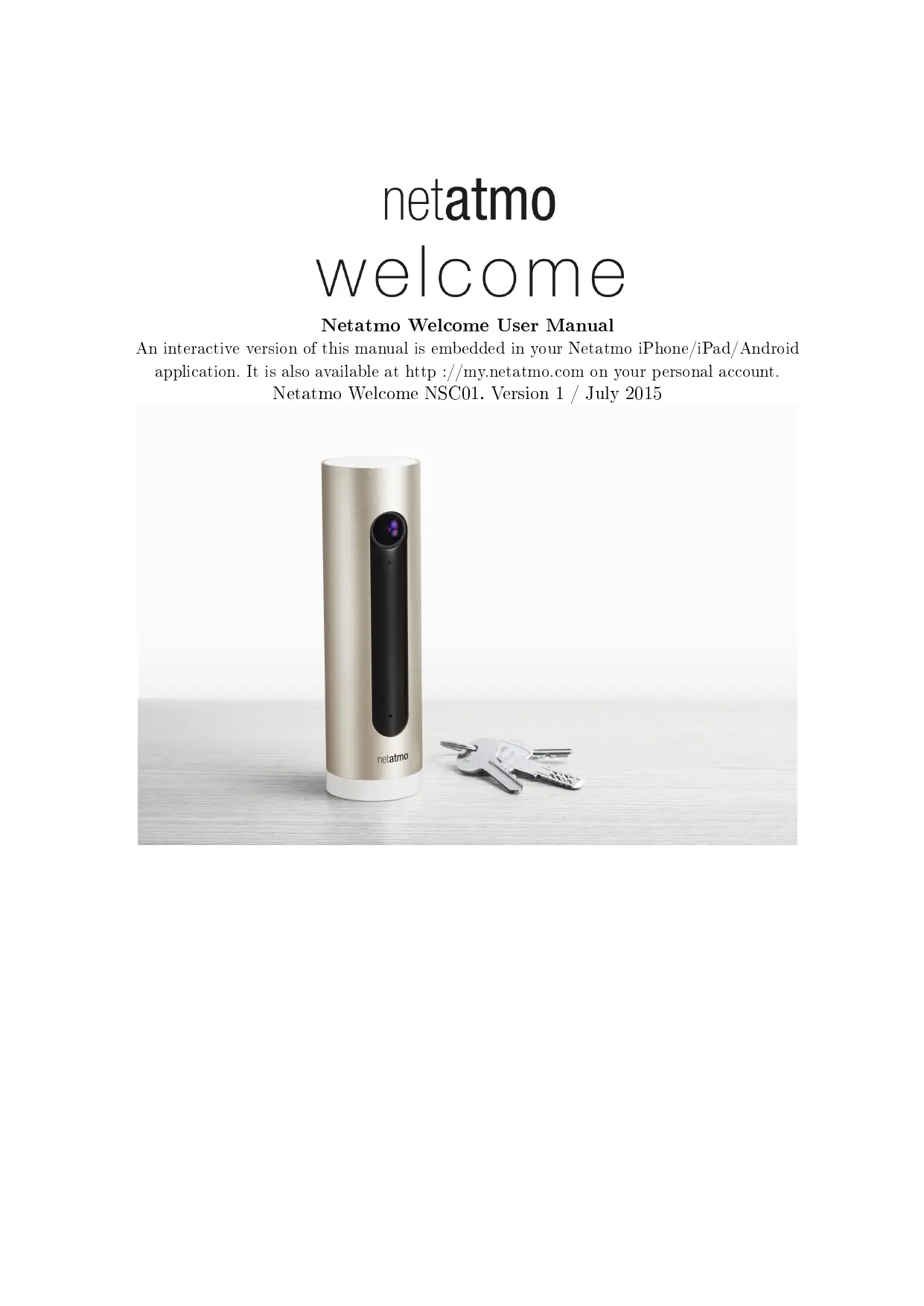
| Type de produit | Caméra de surveillance intérieure |
| Fonctions principales | Reconnaissance faciale, détection de mouvement, streaming vidéo en direct, notifications push, stockage local sur carte microSD |
| Alimentation | Micro-USB 5V / 2A (câble fourni) |
| Connectivité | Wi-Fi 2,4 GHz (b/g/n) et Ethernet (câble fourni) |
| Stockage | Carte microSD (2 Go à 32 Go, classe 10) |
| Résolution vidéo | Full HD (1080p) |
| Détection | Visages connus, visages inconnus, mouvement |
| Nombre de profils | Jusqu'à 16 personnes identifiables |
| Indicateur LED | Verte (démarrage), bleue (appairage), blanche (connexion PC), rouge (pas d'internet), jaune (problème Wi-Fi ou carte SD) |
| Entretien et nettoyage | Essuyer avec un chiffon doux et sec. Ne pas utiliser de solvants. |
| Sécurité | Conforme à la norme IEC 60950-1. Ne pas exposer à la lumière directe du soleil ou près d'une source de chaleur. |
| Température de fonctionnement | Température ambiante, dissipateur thermique intégré |
| Applications compatibles | Application mobile iOS/Android et interface web my.netatmo.com |
FOIRE AUX QUESTIONS - WELCOME NETATMO
Questions des utilisateurs sur WELCOME NETATMO
0 question sur cet appareil. Repondez a celles que vous connaissez ou posez la votre.
Poser une nouvelle question sur cet appareil
Téléchargez la notice de votre Caméra de surveillance au format PDF gratuitement ! Retrouvez votre notice WELCOME - NETATMO et reprennez votre appareil électronique en main. Sur cette page sont publiés tous les documents nécessaires à l'utilisation de votre appareil WELCOME de la marque NETATMO.
MODE D'EMPLOI WELCOME NETATMO
1 Aperçu 2 1.1 Aperçu 2 2 Comment est-ce que tout cela fonctionne? 2 2.1 Comment est-ce que tout cela fonctionne? 2 3 Comment laamera sait-elle qu'une personne est "Ailleurs"? 3 3.1 Comment laamera sait-elle qu'une personne est "Ailleurs"? 3 4 Comment laamera sait-elle qu'une personne est "À la maison"? 3 4.1 Comment laamera sait-elle qu'une personne est "À la maison"? 3 5 Installer WELCOME à l'aide d'un smartphone ou d'une tablette 3 5.1 Installer WELCOME à l'aide d'un smartphone ou d'une tablette 3 6 Installation à l'aide d'un ordinateur (Mac/Windows/Linux) 4 6.1 Installation à l'aide d'un ordinateur (Mac/Windows/Linux) 4 7 Alimentation 4 7.1 Alimentation 4 8 Welcome est chaude 4 8.1 Welcome est chaude 4 9 WELCOME est-elle correctement alimentée? 5 9.1 WELCOME est-elle correctement alimentée? 5 10 Pas d'alimentation 5 10.1 Pas d'alimentation 5 11 Un câble d'alimentation tiers est utilisé 5 11.1 Un câble d'alimentation tiers est utilisé 5 12 La lumière de Welcome clignote en jaune 5 12.1 Le signal Wi-Fi est trop faible 5 12.2 Le mot-de-passe Wi-Fi a changé 6 13 La lumière de Welcome clignote en rouge 6 13.1 Pas d'accès internet 6 14 La carte SD n'est pas détectée 6 14.1 La carte SD n'est pas détectée 6
15 La carte SD n'a pas le bon format 6 15.1 La carte SD n'a pas le bon format 6 16 La carte SD est defectueuse 6 16.1 La carte SD est defectueuse 6 17 Comment faire pour identifier une personne? 7 17.1 Comment faire pour identifier une personne? 7 18 Force du profil 7 18.1 Force du profil 7 19 WELCOME a reconnu par erreur quelque chose qui n'est pas un visage 7 19.1 WELCOME a reconnu par erreur quelque quèché quì n'est pas un visage.. 7 20 Adresse MAC de laamera 8 20.1 Adresse MAC de laamera 8 21 Signification des couleurs de la LED 8 21.1 Signification des couleurs de la LED 8 22 Movements 8 22.1 Mouvements 8 23 Vidéo 9 23.1 Video en streaming 9 23.2 Télecharger une video 9 24 Conseils de placement 9 24.1 Comment positionner WELCOME? 9 24.2 Ou placer WELCOME? 9 25 Aperçu du contentu 10 25.1 Tableau de bord 10 25.2 Timeline 10 26Personnes connues 10 26.1Personnesconnues 10 27 Profils 11 27.1 Profils 11 27.2 Example 11 27.3 Remarque 11
28 Visages inconnus 11
28.1 Visages inconnus 11
29 Ajustez WELCOME selon vos besoins 12
29.1 Ajustez WELCOME selon vos besoins 12
1.1 Aperçu
WELCOME est une caméra de sécurité intelligente qui reconnaît les visages à l'aide de sa technologie de reconnaissance faciale intégrée. WELCOME envoie le nom des personnes qu'elle voit directement sur votre téléphone.
Elle fonctionne de pair avec une application (téléchargeable sur smartphone ou accessible depuis un navigateur web).
Dans l'application vous pouvez :
- Voir qui est à la maison/ailleurs;
- Identifier des personnes et apprendre à WELCOME à les reconnaître;
- Accéder à la vue live de laamera;
- Revoir les événements passés stockés dans la caméra;
- Télécharger vos vidéos favorites dans la pellicule de votre appareil;
- Régler les paramètres d'enregistrement vidéo;
- Régler les paramètres d'envoi des notifications;
2.1 Comment est-ce que tout cela fonctionne?
Quand WELCOME est allumée, elle sonde son environnement en permanence. La caméra enregistre des clips vidéo uniquement lorsqu'elle détecte un événement.
Il existe 3 types d'événements :
1) WELCOME reconnaît une personne connue; 2) WELCOME détecte un visage inconnu; 3) WELCOME détecte du mouvement;
Pour détecter ces événements, WELCOME analyse en temps réel ce qu'elle. Cette analyse vidéo est effectuée localement. Toutes les données d'identification et les clips vidéo sont stockés dans la carte SD de WELCOME.
Une fois qu'un événement est détecté, la caméra utilise le Wi-Fi (ou Ethernet) pour envoyer le détail de cet événement à votre compte personnel Netatmo : l'heure, le type d'événement ainsi qu'un aperçu de la scène (vignette). Tout ceci se retrouve dans la timeline de l'application WELCOME.
Lorsque vous visionnez une vidéo depuis l'application, vous accédez directement à laamera de manière sécurisée depuis votre téléphone/tablette.
3. Comment laamera sait-elle qu'une personne est "Ailleurs"?
3.1 Comment laamera sait-elle qu'une personne est « Ailleurs »?
WELCOME sait qu'une personne est « Ailleurs » de 3 façons :
1) Dans l'application, rendez-vous sur votre profil etCHOisissez « C'est moi » pour autoriser WELCOME à utiliser la position de votre téléphone. WELCOME saura ainsi que vous ETES parti(e) une fois que vous serez assez loin de votre Maison. 2) Par défaut, une personne n'ayant pas été vue 4 heures d'affilées sera considérée « Ailleurs ». Vous pouvez modifier cette durée depuis le menu « Ajuster Welcome selon mes besoin » 3) Indiquez manuellement dans l'application que vous estes « Ailleurs »
4 Comment laamera sait-elle qu'une personne est "À la maison" ?
4.1 Comment laAMERA sait-elle qu'une personne est "À la maison" ?
Quand laAMERA reconnaît une personne, celle-ci est considérée à la maison pour les 4 prochaines heures (par défaut, vous pouvez modifier ce réglage).
Procédure d'installation
5. Installer WELCOME à l'aide d'un smartphone ou d'une tablette
5.1 Installer WELCOME à l'aide d'un smartphone ou d'une tablette
1) Dans l'application, allez dans les Paramètres puis désélectionnez « Installer une nouvelle caméra »
2) Suivez les instructions à l'écran.
Lorsque vous installez WELCOME à l'aide d'un smartphone ou d'une tablette, vous devez brancher WELCOME avec le cable d'alimentation fourni et le Bluetooth de votre smartphone/tablette doit être activé. Pour activer le Bluetooth, veuillez visiter les paramètres de votre appareil.
ATTENTION: WELCOME doit être alimentée à l'aide du câble d'alimentation fourni pendant toute la durée du processus d'installation. Utiliser un câble d'alimentation tiers
peut empêcher le bon fonctionnement de WELCOME.
6.1 Installation à l'aide d'un ordinateur (mac/windows/linux)
1) Dans l'application web « my.netatmo.com », allez dans les Paramètres puis désélectionnez « Installer une nouvelle caméra ». 2) Téléchargez l'assistant d'installation. 3) Lancez l'assistant d'installation et suivez les instructions à l'écran.
Lorsque vous installez WELCOME à l'aide d'un ordinateur, WELCOME n'est pas branchée à une source d'alimentation électrique. Connectez-la simplement à l'ordinateur en utilisant le cable USD fourni (USB vers micro-USB). Aucun cable additionnel n'est requis.
7.1 Alimentation
La caméra est alimentée à l'aide d'un câble d'alimentation micro-USB (5V, 2A). Vous devez utiliser celui fourni avec les accessoires de WELCOME.
WELCOME ne fonctionne pas lorsqu'elle est branchée à un port USB (sauf durant l'installation via un ordinateur).
Utiliser un câble d'alimentation tiers peut empêcher le bon fonctionnement de WEL-COME.
Il est fréquent que Welcome soit chaude au toucher.
En effet, le corps en aluminium de la caméra fait office de dissipateur thermique du processeur, permettant d'évacuer la chaleur de la caméra dans l'air de la pièce environnante sans ventilateur ou grille d'aération.
Le système Welcome a été conçu pour ne pas surchauffer. Il permet d'atteindre des performances élevées tout en respectant les bonnes conditions d'utilisation des composants internes. Sa température de fonctionnement est conforme à la norme IEC 60950-1 portant sur la sécurité des matériels de traitement de l'information.
Nous vous conseillons de ne pas exposer Welcome à la lumière directe du soleil ou près d'une source de chaleur.
Problèmes d'alimentation
Si l'application WELCOME indique «amera déconnectée», cela peut être que WELCOME n'est pas correctement alimentée. Pour vérifier, secouez délicatement WELCOME. Une lumière verte s'allume si tout va bien.
10.1 Pas d'alimentation
La caméra n'est peut-être pas correctement branchée. Débranchez et rebranchez chaque extrémité du câble d'alimentation. La LED devrait s'allumer en vert au redémarrage de la caméra.
11.1 Un câble d'alimentation tiers est utilisé
WELCOME doit être alimentée à l'aide du cable d'alimentation fourni.
Utiliser un câble d'alimentation tiers peut empêcher le bon fonctionnement de WEL-COME.
12.1 Le signal wi-fi est trop faible
Si la caméra est trop éloignée de votre routeur Wi-Fi, ou séparée de celui-ci par des obstacles solides comme des murs en béton, WELCOME peut ne pas pouvoir transmettre de données correctement. Dans ce cas, veuillez rapprocher la caméra du point d'accès Wi-Fi.
Si cela n'est pas possible, vous pouvez également utiliser le câble Ethernet fourni avec WELCOME et brancher directement laamera sur votre routeur.
Une fois la connectivité de retour, la LED de WELCOME cesse de clignoter en jaune.
12.2 Le mot de passe wi-fi a changé
Si vous avez changé votre mot-de-passe Wi-Fi, WELCOME n'est plus en mesure de se connecter à votre réseau. Pour régler ce problème, veuillez vous rendre dans les paramètres de l'application WELCOME au menu suivant : « Maison > Camera > Configurer le réseau »
Une fois la connectivité de retour, la LED de WELCOME cesse de clignoter en jaune.
13.1 Pas d'accès internet
Si WELCOME peut accéder à votre routeur Wi-Fi mais que votre accès internet est en panne, sa LED clignote en rouge.
Dans ce cas, veuillez réparer votre accès internet.
14.1 La carte SD n'est pas détectée
WELCOME ne peut pas fonctionner sans carte microSD. Vérifiez que la carte microSD est correctement insérée dans son port. Enforcez la carte jusqu'à ce qu'elle se bloque dans son port.
15.1 La carte SD n'a pas le bon format
WELCOME est compatible avec des cartes microSD dont la capacité de stockage est comprise entre 2Go et 32Go. Sa classe doit être de 10.
16.1 La carte SD est défectueuse
WELCOME a besoin d'une carte SD robuste afin d'enregistrer des vidéos au moment où les événements se produisent. Une ancienne carte SD peut ne pas convenir.
Dans les lieux très fréquentés, un grand nombre d’événements (mouvement, visages…) est détecté. La quantité excessive de vidéos enregistrées dans cette situation peut réduire la durée de vie de la carte SD. Vous pouvez diminuer la fréquence de l’enregistrement vidéo pour les personnes et les mouvements depuis les Paramètres.
17.1 Comment faire pour identifier une personne?
1) Touchez et maintenez le doigt sur la vignette d'une personne marquée par une icône « ? ».
2) Choisissez « identifier »
Vous pouvez alors créer un nouveau profil ou sélectionner un profil existant. En faisant cela vous améliorez la capacité de WELCOME à reconnaître ce profil.
18.1 Force du profil
À chaque fois que WELCOME rate une reconnaissance, vous pouvez manuellement identifier cette personne et améliorer la force de ce profil. Ainsi, WELCOME reconnaîtra cette personne plus fidèlement la prochaine fois.
Dans quelques rares cas, il peut arriver que WELCOME confonde quelque chose avec un visage. Vous pouvez nous aider à faire en sorte que cela n'arrive plus. Nos équipés améliorent sans cette l'algorithmme de WELCOME grâce à vos retours.
Si cela arrive, touchez et maintenez le doigt sur la vignette en question et choisissez « Pas un visage? »
Les améliorations seront appliquées dans la mise à jour suivante du logiciel interne de WELCOME.
20.1 Adresse MAC de la caméra
Vous pouvez accéder aux adresses MAC depuis les Paramètres de l'application WEL-COME: Maison > Caméra. Vous y trouverez les adresses MAC Wi-Fi et Ethernet.
21.1 Signification des couleurs de la LED
Lumière verte
Fixe après branchement de l'alimentation = WELCOME démarre.
Lumière bleue
Respiration = Mode appairage. En attente d'un smartphone/ d'une tablette (via Bluetooth)
Fixe = Connectée à un smartphone/tablette. Installation en cours.
Lumière blanche
Respiration = Branchée à un ordinateur.
Fixe = Connexion établie avec l'ordinateur. Installation en cours via l'installateur PC.
Lumière rouge
Clignotante = problème d'accès à internet.
Lumière jaune
Clignotante = Problème de Wi-Fi ou de carte SD.
Retourner WELCOME
Mise en mode appairage Bluetooth pour l'installation via smartphone ou tablette.
Secouer WELCOME
Allume la LED afin de diagnostiquer l'état de WELCOME.
23.1 Vidéo en streaming
Afin de vous procurer la meilleure expérience de visionnage possible, WELCOME adapte la qualité de la vidéo en fonction de la vitesse de votre connexion internet. La qualité est optimale quand WELCOME et votre téléphone/tablette/ordinateur sont connectés sur le même réseau domestique.
23.2 Télécharger une réserve
Vous avez la possibilité de télécharger la vidéo d'un événement sélectionné en touchant l'icône « téléchargement » située dans le coin supérieur gauche du lecteur vidéo.
La qualité d'une réserve téléchargée est toujours Full HD, quel que soit la vitesse de votre connexion internet.
24.1 Comment positionner welcome?
WELCOME reconnaît les personnes qui se trouvent en face d'elle.
Nous vous recommandons de placer WELCOME face à la porte d'entrée ou à tout endroit où la caméra pourrait capturer les visages de face.
Attention cependant aux fortes luminosités. Tout comme vous, WELCOME a du mal à reconnaître les visages en contre-jour.
Évitez de viser les fenêtres : les variations d'ombre et de lumière, et les mouvements à l'extérieur pourraient vous être notifiés.
24.2 Où placer welcome?
Placez WELCOME sur une surface plane (table, étagère...)
Hauteur recommandée : 1m - 1m50
Distance recommandée : 2m - 4m
Ne placez pas WELCOME à proximité d'une source de chaleur (radiateur...).
25.1 Tableau de bord
Le tableau de bord contient les vignettes des visages des personnes qui sont à la maison et celles qui n'y sont pas. Sous chaque vignette se trouve l'heure à laquelle cette personne a été vue pour la première fois.
Une icône « ? » indique qu'un visage est inconnu.
Touchez la vignette d’une personne pour accéder à sa dernière vidéo.
Touchez et maintenez le doigt sur la vignette pour afficher plus d'options.
La timeline est tous les événements passés disponibles dans la carte SD. Sélectionnez un événement pour accéder à son contenu, comme par exemple son clip vidéo.
- Personne connue vue
- Personnel connu parti - Visage inconnu vu
- Mouvement détecté
- Surveillance suspendue / Reprise de la surveillance
- Caméra démarrée / connectée / déconnectée
- Mise à jour en cours / complète
Touchez et maintenez le doigt sur un événement pour afficher plus d'options.
26.1 Personnel connus
Les personnes connues sont celles que vous avez apprises à WELCOME.
Vouspouvezidentifjqu'à16personndifferentedansl'application.
Options disponibles pour les personnes connues :
- « Editor »: accédez au profil de la personne sélectionnée. (Voir la section « Profils »).
- « Oublier »: effacez toutes les données d'identification et les vidéos de la personne sélectionnée.
- « Est parti(e) »: indiquez manuellement que cette personne est partie de la maison.
27.1 Profils
Pour accéder au profil d'une personne, touchez et maintenez le doigt sur sa vignette et CHOISSEZ « Editor »
Dans le profil vous pouvez :
- Voir la force de ce profil en termes de reconnaissance;
- Définir quand recevoir des notifications pour cette personne;
- Définir quand enregistrer des vidéos pour cette personne;
- Changer la photo de profil;
- Identifier la personne comme étant vous-même;
- Indiquer que le téléphone que vous utilisez est le vôtre et utiliser sa localisation pour aider WELCOME à déterminer si vous avez quitté la maison.
Par exemple, le profil de Lily peut avoir les réglages d'enregistrement vidéo suivants :
- « Toujours »: WELCOME enregistrera une vidéo à chaque fois qu'elle reconnaît Lily.
- « À l'arrivée »: WELCOME enregistrera une vidéo uniquement quand Lily était considérée « Ailleurs » avant d'être reconnue.
- « Jamais »: WELCOME n'enregistrera jamais aucune vidéo de Lily.
27.3 Remarque
Les réglages d'envoi de notification et d'enregistrement vidéo sont les mêmes pour la Maison et sont partagés par l'ensemble des caméras WELCOME OFCe cette Maison. Par exemple, si un utilisateur active les notifications pour Lily, tous les utilisateurs recevront une notification si Lily est reconnue par une des caméras de la Maison.
28.1 Visages inconnus
L'icône « ? » sur la vignette d'une personne signifie que la personne concernée est inconnue ou qu'elle n'a pas été reconnue par WELCOME
Options disponibles pour les personnes inconnues :
- « Identifier »: créez un nouveau profil ou améliorez un profil existant. (Voir la section « Identification »).
- « Oublier »: effacez ce visage et sa vidéo associée.
- « Pas un visage? »: si la photo dans le cercle n'est pas un visage, reportez cette erreur pour aider Netatmo à améliorer son algorithme de détection des visages.
29.1 Ajustez welcome selon vos besoins
Touchez l'icône «... » située dans le coin supérieur droit de l'écran et choisissez « Ajustez Welcome selon vos besoins ».
Dans ce menu vous pouvez : Régler la durée après laquelle une personne est considérée « Ailleurs »
- Régler la durée après laquelle une personne est considérée « Ailleurs »
- Choisir quand recevoir des notifications pour les visages inconnus.
- Choisir quand recevoir des notifications pour les mouvements.
- Choisir quand enregistrer des vidéos pour les mouvements.