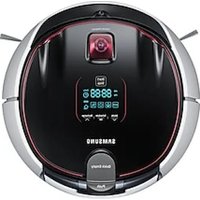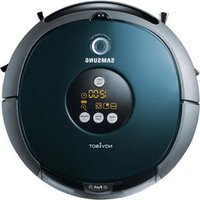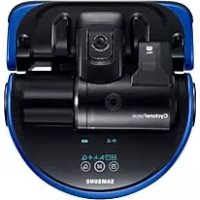


Si vous n'avez pas accès au code QR de votre aspirateur robot SAMSUNG SR8875 NAVIBOT, vous pouvez le connecter manuellement à l'application mobile compatible. Le SR8875 est conçu pour être piloté via smartphone, et il existe plusieurs méthodes pour établir cette connexion sans code QR.
Activation du mode de connexion : Tout d'abord, assurez-vous que votre robot est chargé et activé. Cherchez le bouton de connexion Wi-Fi sur le châssis de l'appareil (généralement situé sur le dessus ou à l'arrière, souvent marqué par un symbole Wi-Fi). Maintenez ce bouton enfoncé pendant environ 5 à 10 secondes jusqu'à ce que vous entendiez un signal sonore ou que un voyant Wi-Fi se mette à clignoter. Cet état clignote indique que le robot est en mode d'appairage et prêt à recevoir une connexion.
Ajout de l'appareil via l'application mobile : Ouvrez l'application SAMSUNG SmartThings (gratuite sur iOS et Android) sur votre smartphone et accédez à la section d'ajout de nouvel appareil. L'application devrait détecter le robot en mode appairage. Si elle propose une option de scan QR, ignorez-la et cherchez l'option « Ajouter manuellement » ou « Connexion manuelle ». Vous serez alors invité à entrer le numéro de série ou le modèle du robot, que vous trouverez sur une étiquette située sous le robot ou dans sa documentation d'origine. Saisissez ces informations et complétez la configuration en indiquant votre réseau Wi-Fi.
Configuration réseau importante : Le SAMSUNG SR8875 ne fonctionne que sur les réseaux Wi-Fi 2,4 GHz. Si votre routeur émet à la fois en 2,4 GHz et 5 GHz, assurez-vous que la bande 2,4 GHz est activée et distincte. Certains routeurs combinent les deux fréquences sous le même nom de réseau, ce qui peut causer des problèmes de connexion. Consultez les paramètres de votre routeur pour séparer les bandes ou pour identifier le réseau 2,4 GHz disponible.
Réinitialisation si la connexion échoue : Si la connexion reste impossible après plusieurs tentatives, réinitialisez votre aspirateur robot. Appuyez et maintenez le bouton Power situé sur le dessus du robot pendant environ 10 secondes jusqu'à entendre un bip sonore confirmant la réinitialisation. L'appareil retournera alors à ses paramètres d'usine, effaçant toute configuration antérieure. Une fois réinitialisé, recommencez la procédure d'activation du mode connexion en maintenant le bouton Wi-Fi enfoncé.
Dépannage supplémentaire : Vérifiez que votre smartphone est bien connecté au même réseau Wi-Fi 2,4 GHz que le robot. Redémarrez votre routeur si vous rencontrez toujours des difficultés. Fermez complètement l'application SmartThings et relancez-la après 30 secondes. Si votre robot ne détecte aucun réseau Wi-Fi disponible malgré ces étapes, consultez le service client SAMSUNG au numéro indiqué dans la documentation fournie avec votre appareil, car un dysfonctionnement matériel pourrait être en cause.