
MAMBO FPV RTF - MAMBO RTF - Drones PARROT - Notice d'utilisation et mode d'emploi gratuit
Retrouvez gratuitement la notice de l'appareil MAMBO FPV RTF - MAMBO RTF PARROT au format PDF.

| Type de produit | Drone quadricoptère télécommandé |
| Modèle | Parrot Mambo FPV RTF / Mambo RTF |
| Dimensions (approx.) | 180 x 180 x 40 mm (avec carène) |
| Poids (avec batterie) | Environ 63 g |
| Batterie | Lithium Polymère 550 mAh 3,7 V (rechargeable) |
| Autonomie | Environ 12 minutes |
| Temps de charge | 1 h 30 |
| Alimentation | Batterie interne rechargeable via chargeur secteur fourni |
| Contenu de l'emballage | Drone, 2 carènes (intérieur/extérieur), batterie, chargeur, adaptateurs secteur, stickers |
| Applications requises | AR.FreeFlight (gratuite sur App Store) |
| Connectivité | Wi-Fi (mode ad-hoc ou point d'accès) |
| Caméra embarquée | Caméra frontale (FPV) et caméra verticale (optique de flux) |
| Modes de vol | Vol libre, pilotage assisté (pilote automatique), vol intérieur/extérieur |
| Fonctions principales | Vol stationnaire, décollage/atterrissage automatique, contrôle par inclinaison de l'iPhone, changement de caméra, mode gaucher |
| Entretien et nettoyage | Ne pas utiliser de solvants ; dépoussiérer avec un chiffon doux et sec ; protéger de l'humidité et de la poussière |
| Sécurité | Ne convient pas aux moins de 14 ans ; contient des aimants ; utiliser à plus d'un mètre des personnes ; arrêter les hélices avant manipulation |
| Pièces détachées et réparabilité | Moteurs, hélices, carènes, batterie, carte mère, câbles ; réparations par utilisateur limitées (pièces détachées Parrot) |
| Garantie | 12 mois (hors pièces d'usure : 6 mois) sur présentation de la preuve d'achat |
| Informations générales | Marque : Parrot ; fabriqué en Chine ; conformité R&TTE 1999/5/CE ; recyclage via DEEE |
FOIRE AUX QUESTIONS - MAMBO FPV RTF - MAMBO RTF PARROT
Questions des utilisateurs sur MAMBO FPV RTF - MAMBO RTF PARROT
0 question sur cet appareil. Repondez a celles que vous connaissez ou posez la votre.
Poser une nouvelle question sur cet appareil
Téléchargez la notice de votre Drones au format PDF gratuitement ! Retrouvez votre notice MAMBO FPV RTF - MAMBO RTF - PARROT et reprennez votre appareil électronique en main. Sur cette page sont publiés tous les documents nécessaires à l'utilisation de votre appareil MAMBO FPV RTF - MAMBO RTF de la marque PARROT.
MODE D'EMPLOI MAMBO FPV RTF - MAMBO RTF PARROT
Précautions de sécurité
Avertissement sur l'épilepsie. 1
Mouvements répétés et fatigue oculaire 1
Aimants 1
Utilisation et entretien 2
Batterie 3
Avertissement. 3
Chargement 3
Utilisation et conservation. 3
Recyclage. 4
Animaux domestiques 4
Première utilisation
Avant de commencer 5
Contenu de l'emballage. 5
Téléchargement des applications 6
Batterie 6
Recharger la batterie. 6
Installer la batterie 7
Vérifier le niveau de batterie de l'iPhone. 7
Utilisation à l'intérieur. 7
Utilisation à l'extérieur 8
Connecter l'iPhone et l'AR. Drone. 9
Activer le mode avion. 9
Connecter l'iPhone au réseau Wi-Fi de l'AR. Drone. 9
Utiliser l'AR. Drone avec plusieurs iPhones 9
Changer le mode de connexion. 10
Signification de la couleur des LEDs 11
Types de LEDs 11
LEDs moteurs. 11
LED système. 11
Réglages 12
Réglages de base. 12
Réglages avancés 13
En cas de problème 14
Vérifier l'adresse IP de l'AR. Drone. 14
Oublier le réseau Wi-Fi. 16
Désactiver le mode Wi-Fi. 16
Effacer la mémoire de l'AR. Drone. 16
Avant de commencer 18
Positionnement de l'iPhone 18
Position des mains sur l'iPhone 19
Couleurs des LEDs. 19
Réglages. 19
Commandes 19
Décollage. 19
Niveau de batterie. 19
Pilotage 20
Changement de caméra. 21
Pilote automatique 21
Atterrissage. 21
Touche Emergency 22
Touche Reset. 22
Déconnexions en cours d'utilisation 22
Distance. 22
Batterie 22
Appel / SMS. 22
Événement de calendrier. 23
Messages d'erreur 23
Problème au démarrage 23
Message d'alerte 24
Message d'urgence. 24
Informations générales
Avertissement 26
Garantie 26
Modifications 27
Comment recycler ce produit. 27
Déclaration de conformité 27
Marques déposées 27
Instructions de sécurité 28
Avertissement concernant la batterie 28
Lisez attentivement les avertissements ci-dessous avant d'utiliser ou de laisser un infant utiliser l'AR. Drone. Tout manquement à ces recommandations pourrait entraîner une blessure.
Avertissement sur l'épilepsie
- Certaines personnes (environ 1 sur 4000) sont susceptibles de faire des crises d’épilepsie ou de perdre conscience à la vue de certaines stimulations lumineuses fortes : succession rapide d’images, éclairs. Ces personnes s’exposent à des crises lorsqu’elles jouent à certains jeux vidéo compensant de telles stimulations alors même qu’elles n’ont pas d’antécédent médical ou n’ont jamais été sujettes elles-mêmes à des crises d’épilepsie.
- Si vous-même ou un membre de votre famille avez déjà présenté des symptômes liés à l'épilepsie (crise ou perte de conscience) en présence de stimulations lumineuses, consultez votre médecin avant toute utilisation. Les parents doivent également être particulièrement attentifs à leur enfants lorsqu'ils jouent avec des jeux vidéos.
- Si vous-même ou votre enfantprésentez un des symptômes suivants : vertige, trouble de la vision, contraction des yeux ou des muscles, perte momentanée de conscience, trouble de l'orientation, crise ou mouvement involontaire ou convulsion, cessez immédiatement de jouer et consultez un médecin avant de reprene. Pour réduire le risque de crise lors de l'utilisation des produits video :
- Jouez dans une pièce correctement éclairée et tenez-vous le plus loin possible de l'écran.
- Faites une pause de 15 minutes toutes les heures.
- Évitez de jouer lorsque vous êtes fatigué ou que vous manquez de sommeil.
Mouvements répétés et fatigue oculaire
Jouer aux yeux vidéos pendant plusieurs heures peut fatiguer vos muscles et articulations, vos yeux ou même irriter votre peau. Suivez les instructions suivantes pour éviter des problèmes de tendinite, le syndrome du canal carpien, une fatigue oculaire ou des irritations de l'épiderme :
- Évitez de jouer de manière excessive. Il est recommandé aux parents de vérifier que leurs enfants jouent de manière appropriée.
- Faites une pause de 10 à 15 minutes toutes les heures, même si vous vous sentez bien.
- Si vos mains, poignets, bras ou yeux sont fatigués ou douloureux quand vous jouez, reposez-vous plusieurs heures avant de recommencer à jouer.
- Si la fatigue ou la douleur persiste pendant ou après une partie, arrêtez de jouer et consultez un médecin.
Aimants
Ne convient pas aux enfants de moins de 14 ans. Ce produit contient de petits aimants. Une fois avalés, les aimants peuvent se coller ensemble au travers des intestins et engendrer ainsi de graves blessures. Consulter immédiatement un médecin en cas d'ingestion d'aimants.
Utilisation et entretien
- Le Parrot AR. Drone ne convient pas aux enfants de moins de 14 ans.
- Pour utiliser l'AR. Drone à l'intérieur, installez la carène avec arceaux afin de protéger l'AR. Drone en cas de collision avec un autre objet. Assurez-vous de garder en permanence un contrôle visuel sur l'AR. Drone pendant que vous l'utilisez, notamment afin d'éviter un contact de l'appareil avec des personnes, un animal ou un bien.
- L'utilisation du AR. Drone dans certains lieux du domaine public (par ex : gare, aéroports...) ou sur la voie publique peut ne pas être autorisée. Assurez-vous que l'utilisation de l' AR. Drone est autorisée dans le lieu où vous vous trouvez. Utilisez l'AR. Drone dans le respect de la vie privée des personnes. Assurez-vous que personne ne se tient à une distance inférieure à 1 mètre lors du décollage ou de l'atterrissage du AR. Drone.
- Les hélices de l'AR. Drone en vol peuvent causer des dommages à des personnes ou à des objets. Ne touchez pas l'AR. Drone en vol. Patientez jusqu'à l'arrêt total des hélices avant de manipuler le AR. Drone.
- Éloignez les enfants et animaux domestiques. Conservez une distance suffisante entre les hélices et une autre personne, un animal domestique ou un bien.
- N'obstruez pas les ouvertures d'aération. Utilisez uniquement les accessoires spécifiques fournis par le constructeur.
- À proximité de forts champs magnétiques, d'ondes radio ou de radiations fortes, la caméra de l'AR. Drone peut ne pas diffuser correctement le flux vidéo. Si du sable ou de la poussière pénètre dans l'AR. Drone, celui-ci peut ne plus fonctionner correctement, de manière irréversible.
- N'utilise pas le AR. Drone dans des conditions météorologiques défavorables (pluie, vent fort, neige) ou lorsque les conditions de visibilité sont insuffisantes (nuit).
- Maintenez le AR. Drone à l'écart de lignes de haute tension, arbres, bâtiments ou toute autre zone potentiellement dangereuse.
- Evitez d'utiliser l'AR. Drone dans un environnement surcharge de réseaux Wi-Fi® (routeurs, internet box). Un minimum de réseaux Wi-Fi à proximité permettra une (Meilleure) utilisation de voire AR. Drone.
- N'utilisez pas cet appareil à proximité de substances liquides. Ne posez pas le AR. Drone sur l'eau ou sur une surface humide. Cela pourrait causer des dommages irréversibles. Assurez-vous que votre zone de vol est constamment libre. Sélectionnez un terrain de jeu dégagé, sans voiture.
- Ne faites pas VOLER l'AR. Drone à des endroits où il vous sera impossible de le récupérer.
- Évitez de faire subir à l'AR. Drone des changements d'altitude trop importants (ex. : fenêtre).
- Ne laissez pas l'AR. Drone au soleil.
Avertissement
- L'utilisation d'une batterie Lithium Polymère comportant des risques importants pouvant causer des dommages sérieux aux biens et aux personnes, l'utilisateur s'engage à en accepter la responsabilité.
- Le fabricant et le distributeur ne pouvant pas contrôler la bonne utilisation de la batterie (charge, décharge, stockage etc), ils ne pourront être tenus responsables des dégâts causés aux personnes et aux biens.
- En cas d'uneuite de la batterie, empêchez le liquide d'entrer en contact avec votre peau ou vos yeux. En cas de contact avec la peau, lavez abondamment avec du savon et de l'eau. En cas de contact avec les yeux, rincez abondamment à l'eau froide et contactez un médecin. Si vous remarquez une odeur, un bruit ou une fumée suspecte autour du chargeur, débranchez-le immédiatement.
- Le non-respect des instructions ci-dessous pourrait provoquer un dégagement de gaz, un incendie, un choc électrique ou une explosion.
Chargement
- La batterie Parrot doit être utilisée uniquement avec le chargeur Parrot. Examinez régulièrement le chargeur pour déceler les déteriorations du câble, de la fiche de prise de courant, de l'enveloppe et d'autres parties. N'utilisez jamais un chargeur endommagé. Ne chargez jamais une batterie gonflée, endommagée ou ayant coulé.
- Ne surchargez pas la batterie. Lorsque la batterie est entièrement chargée, déconnectez-la du chargeur. Ne remettez pas la batterie à charger une fois la charge terminée. Vous risqueriez de provoquer une surchauffe.
- Ne chargez pas la batterie à proximité de matières inflammables ou sur une surface inflammable (moquette, parquet, meubles en bois) ou conductrice. Ne laissez pas la batterie sans surveillance durant la charge.
- Ne chargez jamais la batterie immédiatement après utilisation de l'AR. Drone, alors que la batterie est encore chaude. Laissez-la refroidir à température ambiante. Ne la chargez jamais lorsqu'elle est encore installée sur l'AR. Drone.
- Ne couvrez pas votre produit ni son chargeur lors du chargement de la batterie. La batterie doit être chargée uniquement sous le contrôle d'un adulte.
- Rechargez la batterie à une température comprise entre 0°C et 40°C.
Utilisation et conservation
- N'utilisez jamais une batterie gonflée, ayant coulé, ayant été endommagée ou diffusant une odeur particulière. N'utilisez pas la batterie si son revêtement en plastique est endommagé. Ne laissez pas la batterie à la portée d'un enfant.
- Ne jetez pas la batterie au feu. Évitez tout contact de la batterie avec un liquide. Ne laissez pas votre appareil sous la pluie ni à proximité d'une source d'humidité.
- Ne mettez pas la batterie dans un four à micro-ondes ou un réservoir sous pression.
- Ne cherchez pas à démonter, incérer, déformer, couper la batterie. Ne placez aucun objet lourd sur la batterie ou le chargeur. Evitez de faire tomber la batterie ou de lui faire subir un choc.
- Ne nettoyez pas le chargeur avec un solvant, de l'alcool dénaturé ou autres solvants inflammables. Évitez impérativement les courts-circuits. Évitez un contact direct avec l'électrolyte contenue dans la batterie. L'électrolyte et les vapeurs d'électrolyte sont nocives pour la santé.
- Conservez votre appareil à température ambiante. N'exposez pas votre appareil à des températures extremes. Ne soumettez pas votre appareil à des variations de température importantes. Ne placez pas votre produit près d'une source de chaleur. Retirez la batterie lorsque vous n'utilisez pas l'appareil. Débranchez le chargeur quand vous ne chargez pas la batterie.
Recyclage
Jeter la batterie dans une poubelle domestique peut contribuer à dégrader l'environnement. Les batteries défectueuses ou inutilisables doivent être déposées dans un container spécifique réservé à cet usage. Rapprochez-vous de votre mairie pour connaître les modalités liées à la collecte sélective des ordures.
Protection anti-contrefaçon
L'utilisation d'une batterie Lithium Polymère non conforme aux critères de qualité définis par Parrot peut entraîner la détérioration de l'AR. Drone ainsi que des dommages sérieux aux biens et aux personnes.
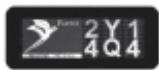
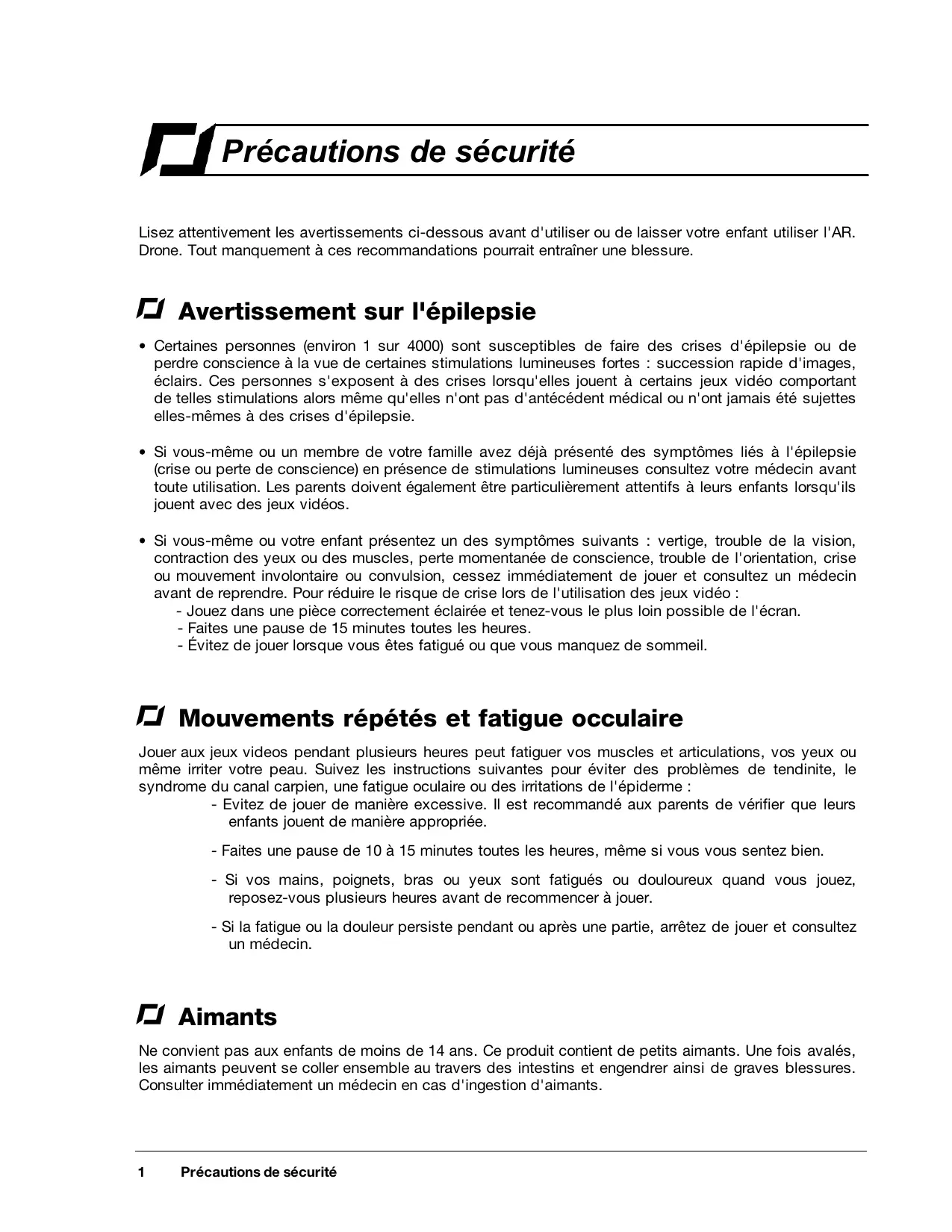
Si vous vous êtes procuré une nouvelle batterie pour votre AR. Drone ou si vous n'êtes pas sûr de l'origine de celle-ci, vérifiez la présence de l'étiquette ci-contre avant de la connecter à l'AR. Drone. Cette étiquette doit comporter 2 codes (différents sur chaque batterie), dont un code à 6 chiffres multicolore.
Animaux domestiques
Évitez d'utiliser l'AR. Drone à proximité d'animaux familiers, notamment les chiens. L'AR. Drone est composé d'un altimètre à ultrasons (fréquence d'émission : 40kHz). Les ultrasons sont susceptibles de déranger certains animaux familiers, notamment les chiens. L'utilisation de l'AR. Drone à proximité d'un chien peut donc entraîner un comportement inhabituel, voir dangereux chez celui-ci.
Avant de commencer
Note : iPod touch, iPhone et iPad seront désignés par le terme "iPhone" dans ce manuel.
Contenu de l'emballage
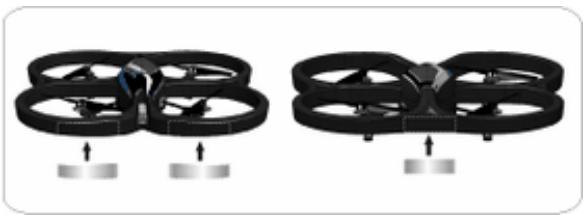
AR. Drone
Carène avec arceaux (utilisation en intérieur)
Carène sans arceaux (utilisation en extérieur)
Batterie
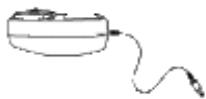
Chargeur


Adaptateurs
stickers
- Retirez les adhésifs de protection sur l'AR. Drone, la caméra et les 2 carènes.
- Conservez les stickers fournis. Vous devrez les coller sur la carène intérieure aux endroits indiqués par les petites marques pour jouer au jeu multi-joueurs AR. Flying Ace.
Téléchargement des applications
Connectez-vous sur l'App Store et téléchargez les applications de l'AR. Drone.
AR. freeflight
FreeFlight est l'application de base. Elle permet de piloter l'AR. Drone depuis votre iPhone.
Elle vous permettra d'apprendre à réaliser les mouvements de base (monter, descendre, tourner, reculer, avancer, etc.).
AR. flyingace
L'application AR. FlyingAce vous permet de combattre un autre AR. Drone sur le même réseau Wi-Fi au cours de batailles aériennes épiques. Cette application sera disponible prochainement.
Recharger la batterie
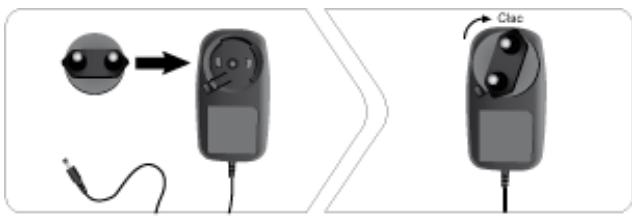
- Sélectionnez l'adaptateur correspondant à votre pays et insérez-le sur le transformateur. Vous devez impérativement entendre le bruit confirmant l'insertion.
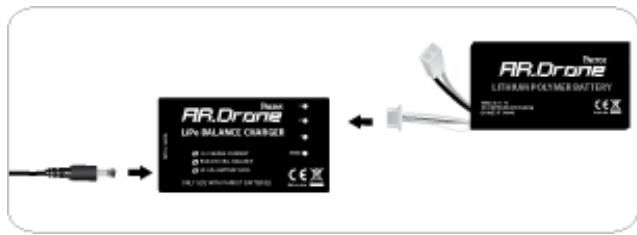
- Connectez la batterie au chargeur.
Avertissement : Ne forcez pas l'insertion de l'adaptateur sur le transformateur.
- Connectez le câble d'alimentation au transformateur puis branchez-le sur le secteur.
- Le temps de chargement de la batterie est d'1h30.
- La LED de statut devient verte lorsque la charge est terminée.
- Les LEDs numérotées de 1 à 3 clignotent lorsque les cellules correspondantes sont en cours d'équilibrage.
Installer la batterie
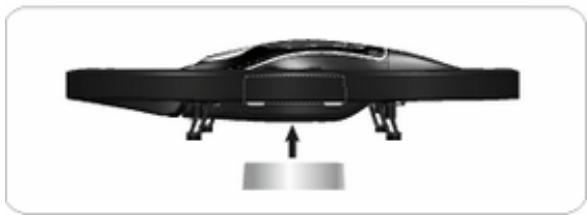
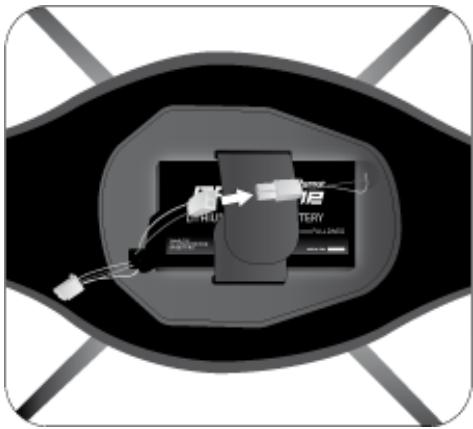
- Installez la batterie dans l'emplacement prévu à cet effet.
- Assurez-vous qu'elle soit correctement fixée en utilisant le système d'attache.
- Connectez-la à l'AR. Drone.
Vérifier le niveau de batterie de l'iphone
Afin d'utiliser l'AR. Drone dans des conditions optimales, assurez-vous que la batterie de votre iPhone est bien chargée. Un niveau de batterie faible ou moyen peut entrainer de moins bonnes performances de l'AR. Drone (réactivité des commandes, qualité du flux vidéo...).

Utilisation à l'intérieur
Avertissement: Évitez de faire voler l'AR. Drone près de jeunes enfants, d'animaux domestiques ou d'objets fragiles.
- Installez la carène avec arceaux afin de protéger l'AR. Drone en cas de collision avec un autre objet.
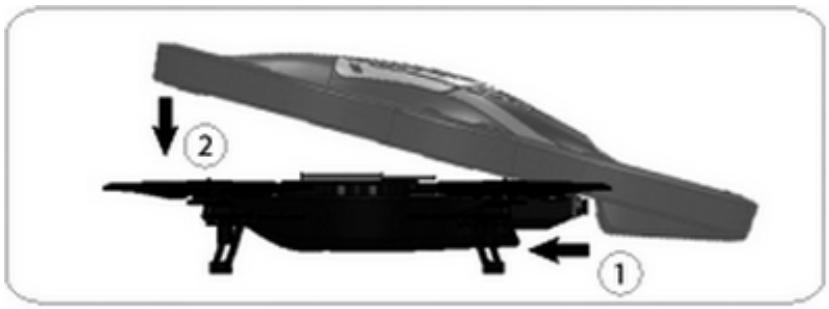
- Placez l'AR. Drone au milieu d'une pièce (4m x 4m minimum), sans obstacle. Tenez-vous 1 mètre derrière l'appareil (l'avant de l'appareil est facilement identifiable grâce à la caméra).
- Dans les réglages de l'application AR. FreeFlight, désactivez les options Outdoor Shell et Outdoor Flight.
Outdoor Shell
Outdoor Flight

Utilisation à l'extérieur
- N'utilise pas le Parrot AR. Drone dans des conditions météorologiques défavorables (pluie, vent fort, neige) ou lorsque les conditions de visibilité sont insuffisantes (nuit).
- Bien que le pilote automatique compense les éventuelles turbulences liées au vent, évitez de faire voler l'AR. Drone dans des conditions où la vitesse du vent dépasserait 15Km/h.
Note: Gardez à l'esprit que la force du vent que vous ressentez à l'endroit où vous pilotez l'AR. Drone peut être très différente de la force du vent à l'endroit où se trouve l'AR. Drone. Cela peut expliquer des changements de trajectoire non souhaités.
- Installez la carène sans arceaux.
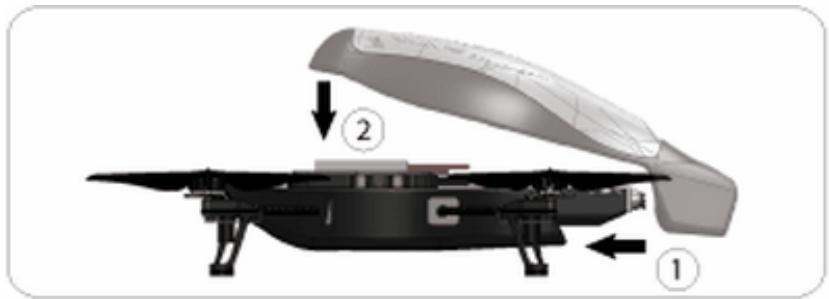
- Posez l'AR. Drone sur une surface plane et sèche, dans une zone sans obstacle. Tenez-vous 1 mètre derrière l'appareil (l'avant de l'appareil est facilement identifiable grâce à la caméra).
- Dans les réglages de l'application AR. FreeFlight, activez les options Outdoor Shell et Outdoor
Outdoor Flight
Outdoor Shell
Activer le mode avion
Pour un excellent comportement d'utilisation, nous vous conseillons de mettre votre iPhone en mode avion. Pour cela, sélectionnez Réglages > Mode avion.

Mode Avion

- Connectez la batterie de l'AR. Drone. Patientez jusqu'à ce que les LEDs moteurs soient vertes.
- Sur votre iPhone, sélectionnez Réglages > Wi-Fi. La liste des périphériques Wi-Fi disponibles apparait.
- Sélectionnez ardrone_parrot.
Note: Le nom sous lequel l'AR.Drone est vu par les autres périphériques Wi-Fi est modifiable. Consultez la section Réglages de base pour plus d'informations.
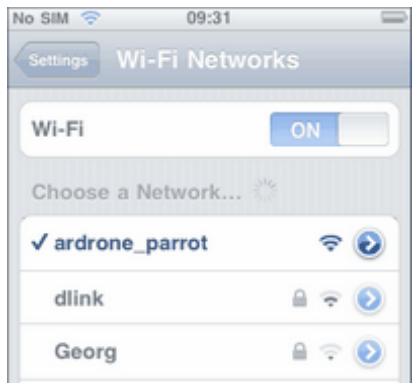
- Patientez jusqu'à ce que le nom du réseau soit coché. > Le logo Wi-Fi apparait sur l'écran de l'iPhone.
Note : Une fois la connexion entre votre iPhone et l'AR. Drone établie, les deux appareils sont automatiquement appariés. Seul l'iPhone que vous venez de connecter pourra être utilisé avec l'AR. Drone.
Pour utiliser l'AR. Drone avec un second iPhone, consultez la section Utiliser l'AR. Drone avec plusieurs iPhones.
Utiliser l'ar. drone avec plusieurs iphones
Si vous souhaitez utiliser votre AR. Drone avec un autre iPhone, vous devez accéder à la mémoire de l'AR. Drone.
Il existe 2 méthodes pour effacer la mémoire de l'AR. Drone :
- Bouton Unpair :
- Appuyez sur le bouton Unpair en utilisant un objet fin.
Les 4 LEDs situées sur les moteurs clignotent alternativement en rouge et vert.
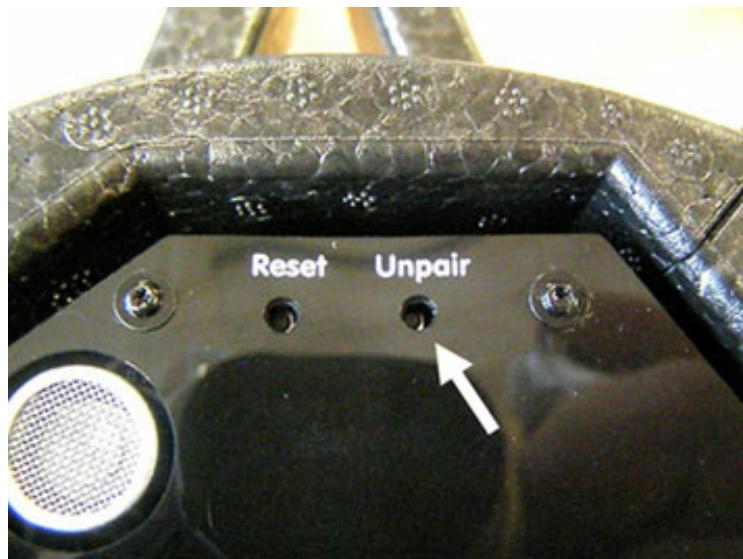
- Désactivez, puis réactivez le Wi-Fi sur votre iPhone.

- Option Pairing :
- Lancez l'option AR. FreeFlight puis touchez l'icône
- Désactive l'option Pairing.
Changer le mode de connexion
La mise à jour 1.7.4 de l'AR. Drone vous permet de changer le mode de connexion, en basculant du mode ad-hoc au mode access point.
Avant la mise à jour 1.7.4, l'AR. Drone est en mode ad-hoc. Lorsque la mise à jour 1.7.4 (ou version ultérieure) est installée, l'AR. Drone passe automatiquement en mode access point. Vous devrez alors désactiver puis réactiver le Wi-Fi sur votre iPhone pour établir la connexion entre les 2 appareils.
Le mode access point vous permettra d'utiliser l'AR. Drone avec l'application Android. En revanche, vous pouvez utiliser l'AR. Drone avec votre iPhone quel que soit le mode.
Vous avez la possibilité de basculer du mode ad hoc vers le mode access point, et inversement. Pour cela, appuyez pendant 5 secondes sur le bouton Unpair. Un clignotement des LEDs moteurs indique que le passage d'un mode à l'autre s'est bien déroulé. Les LEDs clignotent en rouge lorsque l'on passe du mode Access Point au mode Ad Hoc. Les LEDs clignotent en vert lorsque l'on passe du mode Ad Hoc au mode Access Point.
Types de leds
Les LED (Diode Électroluminescente) correspondant aux petites lumières rouges ou vertes. On désigne 2 types de LED sur l'AR. Drone :
- les 4 LEDs moteurs, situées au niveau des hélices;
- La LED système, située en dessous de l'AR. Drone.
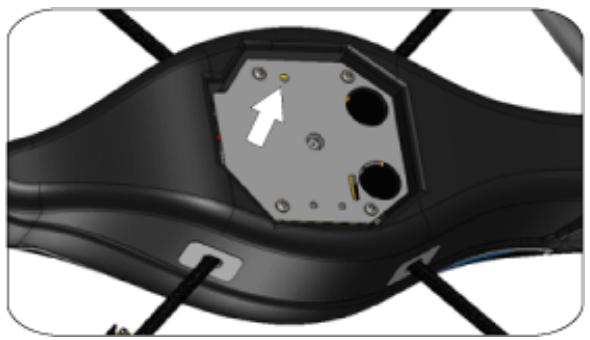
Leds moteurs
| Comportement des LEDs | Signification |
| Les 4 LEDs sont rouges | Mise sous tension |
| Chaque LED clignote en rouge, l'une après l'autre | Les moteurs sont en cours d'initialisation. |
| Les 4 LEDs clignotent en vert | L'AR.Drone est entrain de décoller ou d'atterir. |
| Les 2 LEDs à l'avant sont vertes Les 2 LEDs à l'arrière sont rouges | L'AR.Drone est entrain de voler. Ces couleurs vous permettent de désigner facilement l'avant et l'arrière de l'AR.Drone (lorsque vous étés loin de l'appareil). |
| Les 4 LEDs clignotent en rouge et vert | La mémoire de l'AR.Drone vient d'être effacée par un appui sur le bouton Unpair. |
Système LED
Patientez 20 secondes après avoir connecté la batterie à l'AR. Drone, puis vérifiez la couleur de la LED système.
Note: Évitez de retourner l'AR. Drone lorsque vous vérifiez la couleur de la LED système. Il est préférable de simplement soulever l'appareil.
- Si la LED est verte, vous pouvez décoller.
- Si au bout de 20 secondes, la LED est rouge ou orange, déconnectez puis reconnectez la batterie.

Réglages
Lancez l'application AR. FreeFlight puis touchez l'icône pour accéder au menu des réglages de l'AR. Drone.
| Touche | Permet de... |
| OK | Confirmer les régliages modifiés |
| Flat Trim | Remettre la valeur de la centrale inertielle à 0. Assurez-vous que l'AR.Drone est posé sur une surface plane avant d'appuyer sur cette touche. |
| Clear | Restaurer les paramètres par défaut |
Réglages de base
| Option | Permet de... |
| Accelero disabled ON | Activer / désactiver l'utilisation de l'accéléromètre de l'iPhone pour piloter l'AR.Drone.Lorsque l'accéléromètre de l'iPhone est désactivié, un 2nd joystick remplace la touche accéléromètre. Utilisez cette touche pour faire avancer / reculer l'AR.Drone et le déplacer vers la droite / gauche. |
| Left-handed OFF | Activer / désactiver le mode gaucher. Le mode gaucher permet d'inverser les commandes sur l'iPhone. |
| Pairing ON | Supprimer l'appairage de l'iPhone avec l'AR.Drone.Désactivez l'options Pairing pour appairer l'AR.Drone à un autre iPhone.Note: Désactiver l'options Pairing a le même effet qu'un appui sur le bouton Unpair situé en dessous de l'AR.Drone. |
| SSID ardrone_parrot | Modifier le nom sous lequel l'AR.Drone sera vu par votre iPhone et autres péripériques Wi-Fi.Note: Vous devrez quitter l'application, redémarrer l'AR.Drone puis réétablier la connexion avec l'iPhone pour que le nouveau nom soit pris en compte. |
| Altitude Limited ON | Limiter l'altitude maximale pouvant atteindre l'AR.Drone.Si l'options est activée, l'AR.Drone ne pourrait pas dépasser une altitude de 3 mètres.Si l'options est désactivée, l'AR.Drone pourrait monter aussi haut que le permettront les limites de votre |
| réseau Wi-Fi. Lorsque l'AR.Drone sera sur le point de dépasser cette limite, il redescendra automatiquement à une hauteur d'environ 6 mètres. Note: Nous vous recommendons de conserver cette option activée lors de vos premières utilisations de l'AR.Drone. | |
| Outdoor Shell OFF | Sélectionner la carène installée sur l'AR.Drone. Activez cette option si vous avez installé la carène externe (sans arceaux) sur l'AR.Drone. |
| Outdoor Flight OFF | Sélectionner le type de vol que vous souhaitez effectuer avec sur l'AR.Drone. Activez cette option si vous allez utiliser l'AR.Drone à l'extérieur, notamment s'il y a du vent. |
Réglages avancés
Nous vous recommandons de ne pas modifier ces options lors de vos premières utilisations de l'AR. Drone. Attendez d'être suffisamment expérimenté pour rendre le pilotage de l'AR. Drone plus nerveux.
Avant de commencer à modifier ces réglages, mémorisez les 3 déplacements décrites sur le schéma ci-contre : Pitch (tangage), Roll (roulis) et Yaw (lacet). Utilisez plutôt les termes anglais, vous ne rencontrez que rarement leurs traductions.
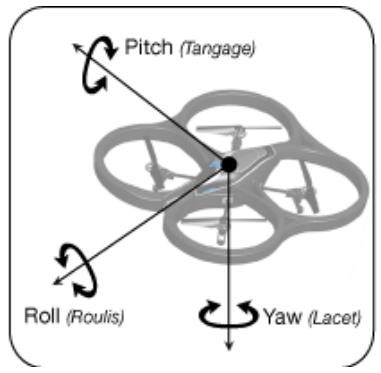
| Option | Permet de... |
| Iphone Tilt (°) 5.00 20.00 50.00 | Définir la sensibilité de l'accéléromètre de l'iPhone. • Si cette valeur est élevé, une inclinaison importante de l'iPhone sera nécessaire pour diriger l'AR.Drone. • Si cette valeur est faible, une légère inclinaison sera suffisante pour diriger l'AR.Drone. |
| Tilt (°) 5.00 12.00 30.00 | Définir l'inclinaison maximale que prendra l'AR.Drone lors d'un déplacement vers l'avant et vers l'arrière. • Si cette valeur est élevé, le tangage de l'AR.Drone sera plus important. • Si cette valeur est faible, le tangage de l'AR.Drone sera faible. Note: Ce réglage a une influence sur l'accéléation. Si le tangage est important, l'AR.Drone prendra de la vitesse plus rapidement. |
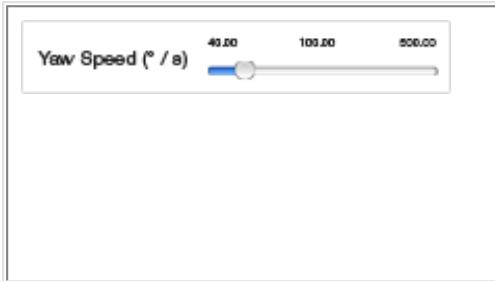
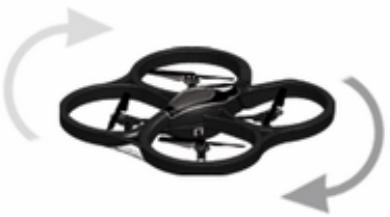
Définir la vitesse de rotation de l'AR. Drone. Déplacez le curseur vers la droite pour augmenter cette vitesse.

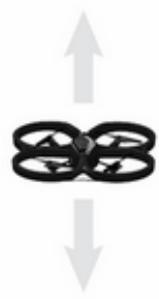
Définir la vitesse de déplacement vers le haut et vers le bas
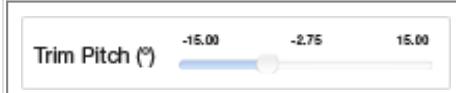
Ajuster la position neutre des commandes de l'AR. Drone.
- plus la valeur du Trim Pitch est élevée, plus le tangage en position neutre sera important;
- plus la valeur du Trim Roll est élevée, plus le roulis en position neutre sera important.

Note: Cette option est uniquement destinée à un profil d'utilisateur expérimenté. Nous vous recommandons de ne pas modifier ce paramètre dans un premier temps.

Vérifier l'adresse IP de l'ar. drone
Vérifiez l'adresse IP de l'AR. Drone après avoir établi la connexion. Pour cela, sélectionnez Réglages > Wi-Fi puis appuyez sur la flèche à droite sur la ligne du réseau "AR. Drone".
Une adresse IP commençant par 192.168.1.X doit apparaître dans le champ IP.
Adresse IP 192.168.1.2
Si l'adresse IP commence par 169, la connexion entre l'iPhone et l'AR. Drone ne pourrait pas s'établir.
Cette adresse IP incorrecte peut être due à plusieurs problèmes :
| Problème | Action corrective |
| L'AR.Drone a déjà été utilisé avec un autre iPhone | 1. Supprimez l'appairage de l'AR.Drone avec le précédent iPhone. |
| 2. Sur votre iPhone, désactivez puis réactivez le Wi-Fi. 3. Reconnectez l'iPhone et l'AR.Drone. | |
| L'AR.Drone est déjà connecté à un autre iPhone | 1. Désactivez le Wi-Fi sur l'autre iPhone connecté. 2. Supprimez l'appairage de l'AR.Drone avec le précédent iPhone. 3. Connectez le nouvel iPhone à l'AR.Drone. |
| L'iPhone et l'AR.Drone sont trop éloignés | 1. Rapprochez-vous de l'AR.Drone. 2. Sur votre iPhone, désactivez puis réactivez le Wi-Fi. 3. Redémarrez l'AR.Drone. 4. Reconnectez l'iPhone et l'AR.Drone. |
| Le signal Wi-Fi est perturbé | 1. Assurez-vous que l'environnement dans lequel vous utilisez l'AR.Drone n'est pas surcharge de réseaux Wi-Fi (routeurs, internet box). Changez de lieu si nécessaire. 2. Sur votre iPhone, désactivez puis réactivez le Wi-Fi. 3. Redémarrez l'AR.Drone. 4. Reconnectez l'iPhone et l'AR.Drone. |
| L'AR.Drone a créé un nouveau réseau Wi-Fi car il n'a pas pu détecter celui maintainu par l'iPhone | 1. Sur votre iPhone, désactivez puis réactivez le Wi-Fi. 2. Reconnectez l'iPhone et l'AR.Drone. |
Note: Si vous disposez de plusieurs AR. Drone, pensez à modifier le nom sous lequel ils sont vus par les autres périphériques Wi-Fi.
Oublier le réseau wi-fi
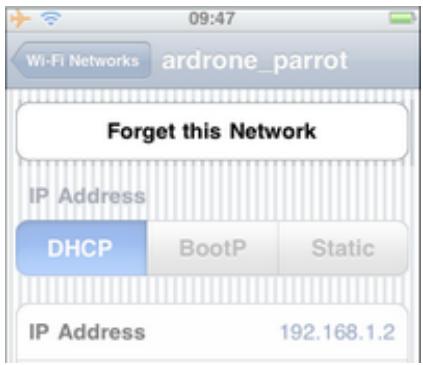
Sélectionnez le réseau Wi-Fi généré par l'AR. Drone puis appuyez sur Forget this network.
Désactivé le mode wi-fi
Désactivez, puis réactivez le Wi-Fi sur votre iPhone.

Effacer la mémoire de l'ar. drone
Il existe 2 méthodes pour effacer la mémoire de l'AR. Drone :
- Bouton Unpair :
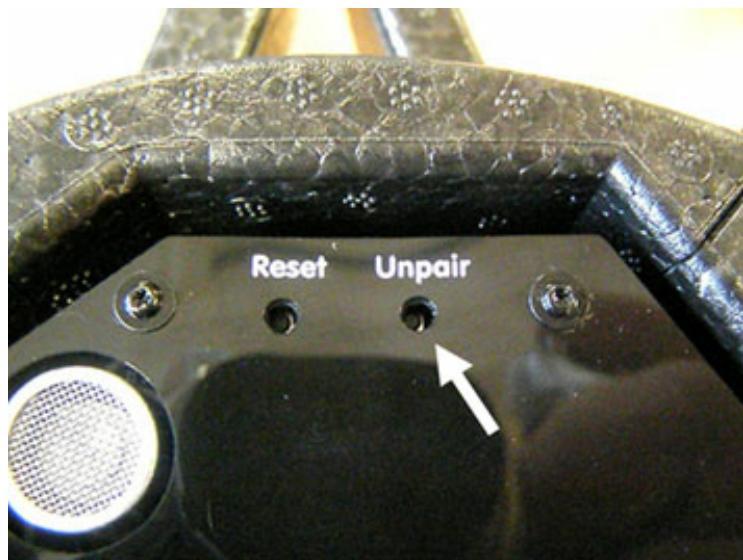
- Appuyez sur le bouton Unpair en utilisant un objet fin. Les 4 LEDs situées sur les moteurs clignotent alternativement en rouge et vert.
- Désactivez, puis réactivez le Wi-Fi sur votre iPhone.

Option Pairing :
- Lancez l'option AR. FreeFlight puis touchez l'icône
- Désactivez l'option Pairing.
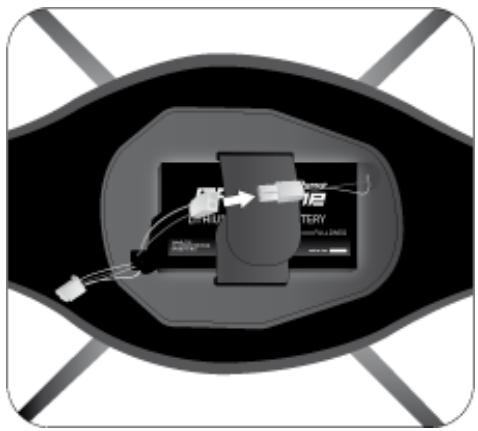
Pour redémarrer l'AR. Drone, déconnectez puis reconnectez la batterie. Patientez jusqu'à ce que la LED située en dessous de l'AR. Drone devienne verte.
Lancez l'application AR. FreeFlight pour utiliser l'AR. Drone en mode vol libre.
Les LEDs moteurs clignotent en rouge, l'une après l'autre. Le retour vidéo de la caméra frontale de l'AR. Drone apparait sur l'écran de votre iPhone.
Avertissement : Assurez-vous d'avoir connecté la batterie de l'AR. Drone et que les LEDs moteurs soient vertes avant de connecter votre iPhone au réseau Wi-Fi de l'AR. Drone et de lancer une application.
Avant de commencer
Note: Des vidéos de formation sont à votre disposition sur ardrone.parrot.com, nous vous encourageons vivement à les visionner avant d'effectuer votre premier vol.
Positionnement de l'iphone
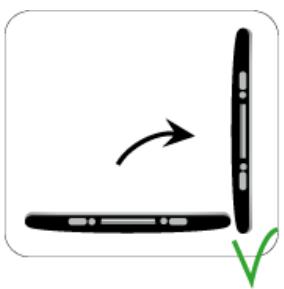
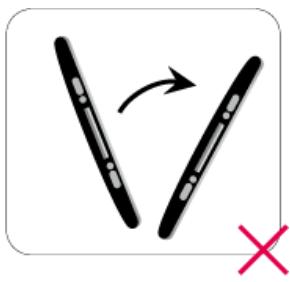
- Au-delà d'un certain seuil (90^ par rapport à l'horizontal), les mouvements ne sont pas pris en compte par l'accéléromètre de l'iPhone.
- Nous vous recommandons de tenir l'iPhone dans une position proche de l'horizontal afin d'éviter une position inconfortable et inefficace lorsque vous souhaiterez faire reculer rapidement l'AR. Drone.
- Le positionnement de l'iPhone au moment où vous appuyez sur le bouton gauche est pris comme référence.
Position des mains sur l'iphone
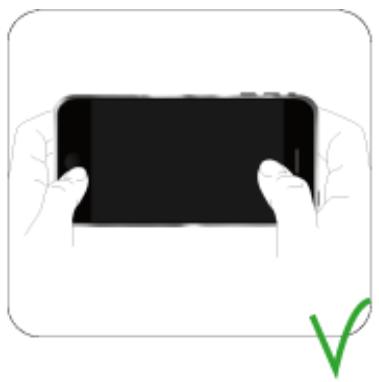
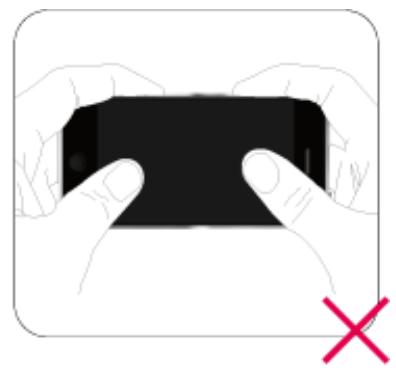
La position de vos mains sur l'iPhone peut avoir une influence sur la qualité de la transmission Wi-Fi.
Couleurs des leds
Vérifiez la couleur de la LED système située en dessous de l'AR. Drone.
Réglages
Appuyez sur la touche lorsque?
a. Assurez-vous que l'AR. Drone est posé sur une surface plane puis appuyez sur Flat trim. b. Sélectionnez la carène installée sur l'AR. Drone puis le type de vol que vous allez effectuer. c. Appuyez sur OK.
Décollage
Appuyez sur la touche 8.
Les moteurs démarrent et l'AR. Drone se positionne automatiquement à une altitude comprise entre 50 cm et 1 m.
Niveau de batterie
L'icône indique le niveau de batterie de l'AR. Drone.
Pilotage
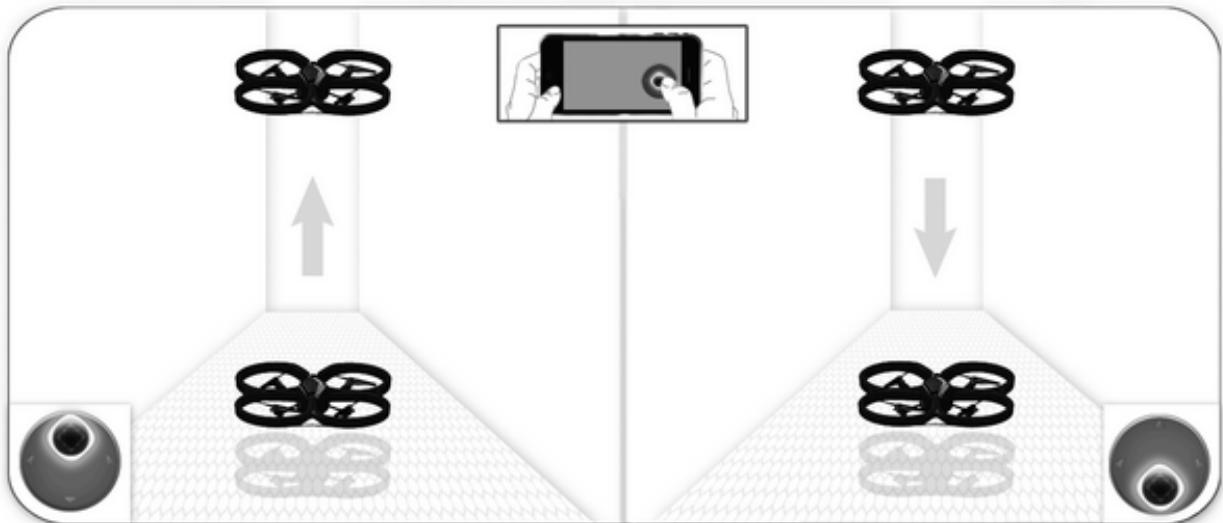
Faites glisser le joystick (en bas à droite) vers la droite / gauche pour faire pivoter l'AR. Drone vers la droite / gauche.
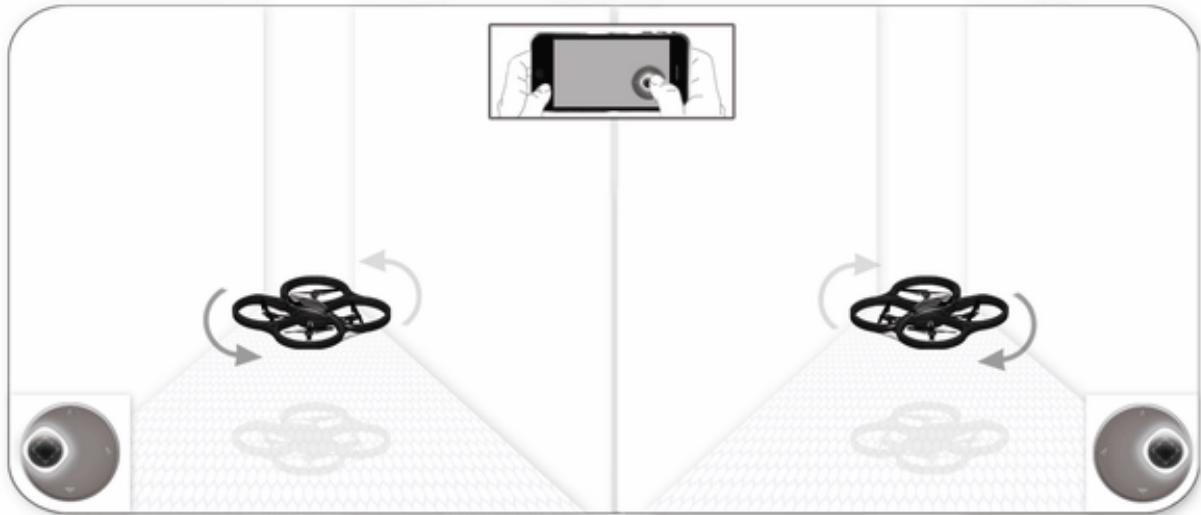
Faites glisser le joystick (en bas à droite) vers le haut / bas pour faire monter / descendre l'AR. Drone. Maintenez le joystick vers le haut / bas pour le faire monter / descendre continuellement.
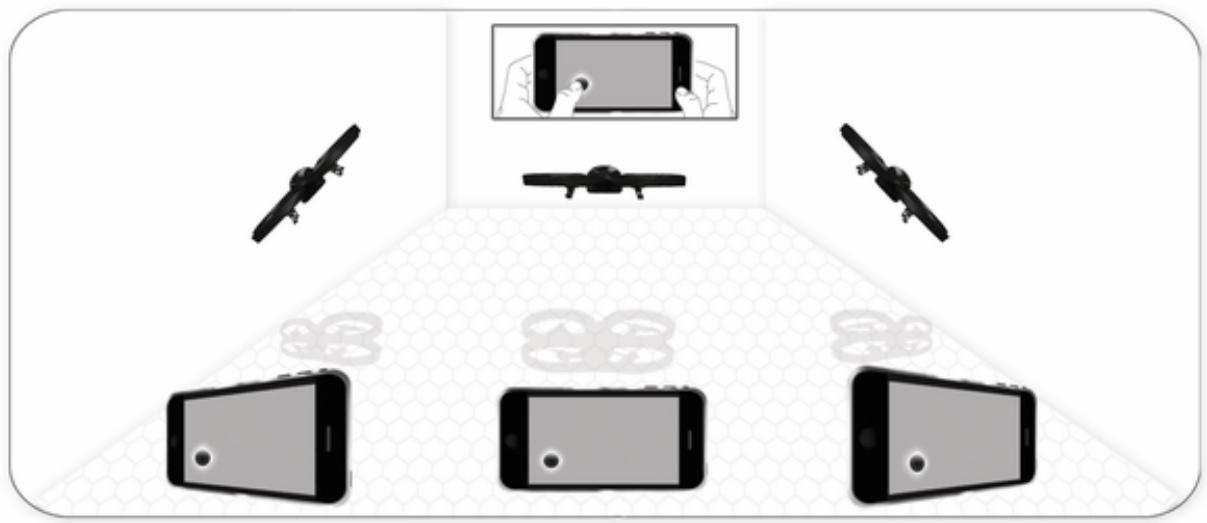
Maintenez la touche en bas à gauche et inclinez l'iPhone sur la droite / gauche pour déplacer l'AR. Drone vers la droite / gauche.
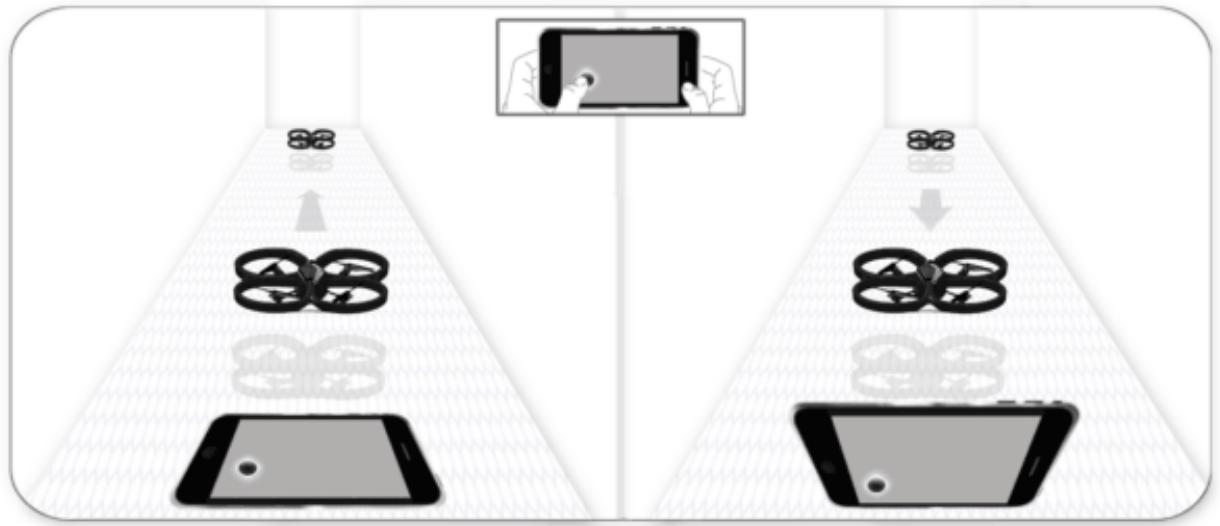
Maintenez la touche en bas à gauche et inclinez l'iPhone vers l'avant / arrière pour déplacer l'AR. Drone vers l'avant / l'arrière.
Changement de caméra
Appuyez sur la touche pour changer la vue de l'AR. Drone.
Pilote automatique
Si vous retirez votre doigt de l'iPhone, le pilote automatique stabilise l'AR. Drone et le met en vol stationnaire.
Atterrissage
Assurez-vous que l'AR. Drone est au-dessus d'une surface plate, sèche et sans obstacle puis appuyez sur la touche
En cas de problème lors du pilotage de l'AR. Drone, appuyez sur la touche Emergency.
Avertissement : Appuyez uniquement sur le bouton Emergency en cas d'urgence. Les moteurs se couperont et l'AR. Drone tombera quelle que soit la hauteur à laquelle il se trouve. Dans la plupart des cas, un atterrissage de l'AR. Drone est suffisant.
Touche reset
Un message sur l'iPhone vous indique s'il est nécessaire de réinitialiser l'AR. Drone. Dans ce cas, appuyez sur la touche Reset.
Distance
- Si la distance entre l'AR. Drone et l'iPhone devient trop importante (supérieure à 50 mètres environ, selon l'environnement Wi-Fi), les deux appareils peuvent se déconnecter. Dans ce cas, ne fermez pas l'application sur l'iPhone et rapprochez-vous de l'AR. Drone.
- Si l'AR. Drone se trouve à une altitude supérieure à 6 m lors de la déconnexion, le pilote automatique repositionne l'AR. Drone à une altitude inférieure à 6 m.
Batterie
- L'indicateur de charge de batterie sur l'écran de l'iPhone indique le niveau de batterie de l'AR. Drone. L'indicateur devient rouge lorsque la batterie est faible. L'autonomie est d'environ 12mn. Lorsque le niveau de batterie est trop faible, vous êtes invité à faire atterrir l'AR. Drone. Sinon, l'AR. Drone atterrira automatiquement. Afin d'éviter tout risque de contact entre l'AR. Drone et une personne, un animal domestique ou un bien, nous vous recommandons de faire atterrir manuellement l'AR. Drone lorsque l'indicateur de batterie faible apparait.
Appel / SMS
Si vous recevez un appel ou un SMS lorsque vous utilisez l'AR. Drone, l'AR. Drone atterrit automatiquement.
- Si vous acceptez l'appel ou si vous ouvrez le SMS, l'application se ferme.
- Si vous refusez l'appel ou si vous n'ouvre pas le SMS, vous pouvez continuer à utiliser l'AR. Drone.
Note: Tant que vous n'aurez pas accepté ou refusé un appel entrant, l'AR. Drone restera bloqué sur sa première commande.
Évènement de calendrier
Vérifiez votre calendrier sur l'iPhone avant d'utiliser l'AR. Drone. Si vous êtes averti d'un événement programmé sur le calendrier de votre iPhone lorsque vous pilotez l'AR. Drone, l'AR. Drone atterrit automatiquement.
Interruption de l'application
Si vous appuyez sur le bouton Home de l'iPhone en cours de pilotage, l'AR. Drone se stabilise. Relancez l'application pour reprendre le contrôle de l'AR. Drone.
Problème au démarrage
| Message | Explication / Correction |
| WIFI NOT REACHABLE | Le Wi-Fi de l'iPhone est désactivé • Activez le Wi-Fi sur votre iPhone. Pour cela, sélectionnez Régliages > Wi-Fi. |
| CAN'T CONNECT TO TOY | • L'iPhone n'est pas connecté à l'AR.Drone • L'iPhone a perdu la connexion de l'AR.Drone • Consultez la section En cas de problème pour plus d'informations. |
| START NOT RECEIVED | La commande de décollage n'a pas été prise en compte. Note: Il se peut que le message apparaitse puis disparaisse aussiôt, et que le l'AR.Drone décolle juste après. • Redémarrer l'AR.Drone. • Si le problème persististe, le Replacement de la carte mère est peut être nécessaire. |
| ALERT NO VIDEO CONNECTION | Les flux vidés de l'AR.Drone ne sont pas transmis à l'iPhone. • Vérifier les branchements des nappes vidés. Consultez les vidés de réparation pour plus d'informations. • Si le problème persististe, le Replacement de la carte mère est peut être nécessaire. |
Message d'alerte
Note : Les messages d'alerte sont de simples avertissements. Ils n'empêchent pas le pilotage de l'AR. Drone.
| Message | Explication / Correction |
| ALERT VISION | Laamera verticale n'arrive pas à réaliser une mesure de vitesse. Ce problème peut se produit en cas de faible luminosité. Note: Il se peut que l'AR.Drone dérive horizontally sans action de votre part. ➢Faites VOLER l'AR.Drone à une altitude comprise entre 1 m et 6 m. ➢Utilisez l'AR.Drone dans de更好地 conditions de luminosité. |
| ALERT ULTRASOUND | • La mesure d'altitude n'est pas disponible. • Les signaux d'ultrason sont perturbés. • L'appareil vole peut-être trop haut ou trop bas. Note: Il se peut que l'AR.Drone monte ou descendé sans action de votre part. ➢Faites VOLER l'AR.Drone à une altitude comprise entre 1 m et 6 m. ➢Vérifiez que l'altimètre n'est pas obstrué (feuilles, poussière etc.). ➢Si le problème persististe, le remplacement de la carte de navigation est peut être nécessaire. |
| ALERT BATTERY LOW | La batterie est presque déchargée. Note: Une fois la batterie déchargée, l'AR.Drone atterrit automatiquement. ➢Changez ou rechargez la batterie de l'AR.Drone. |
Message d'urgence
Note : Il est impossible de voter avec un message d'urgence affiché à l'écran.
| Message | Explication / Correction |
| EMERGENCY MOTORS | Problème lié à un ou plusieurs moteurs ► Vérifiez les branchements et l'état des 4 moteurs. |
| Vérifiez si la première mise à jour est installée sur l'AR.Drone. Si le problème persististe, le remplacement d'un ou de plusieurs moteurs est peut être nécessaire. | |
| EMERGENCY BY USER | You venez d'appuyer sur la touche Emergency Posez l'AR.Drone sur une surface plane et appuyez sur la touche Reset. |
| EMERGENCY CUT OUT | • Blocage d'une ou plusieurs hélice(s) • Obstruction d'un ou plusieurs engrenage(s) • Vérifiez que les hélices tourment correctement. Puis posez l'AR.Drone sur une surface plane et appuyez sur la touche Reset. |
| EMERGENCY TOO Much ANGLE | • L'AR.Drone a été trop incliné (ex : lors d'un choc en plein vol) • Vous avez returné l'AR.Drone (ex : pour vérifier la couleur de la LED système) • Posez l'AR.Drone sur une surface plane et appuyez sur la touche Reset. |
| EMERGENCY BATTERY LOW | La batterie est déchargee. • Changez ou rechargez la batterie de l'AR.Drone. |
Avertissement
Parrot vous rappelle que la loi vous oblige à utiliser l'AR. Drone de manière prudente et responsable afin d'éviter tout risque de dommage ou blessure sur une personne ou un bien. Parrot vous rappelle également que vous serez tenu pleinement responsable de toute perte ou tout dommage causé par une utilisation non autorisée ou à des fins illicites de l'AR. Drone. Respectez la législation relative à la protection des données et n'utilisez pas dans le cadre d'une atteinte à la vie privée d'autrui.
PARROT ne pourrait être tenue responsable de toutes conséquences dommageables dues à l'utilisation du produit ou de ce guide, ni de tout dommage ou perte accidentelle de données résultant directement ou indirectement de l'utilisation du produit ou de ce guide.
Garantie
Sans prejudice de la garantie legale et de l'application des articles L -211-4, L 211-5 et L211-12 du code de la consommation et des articles 1641 à 1646 du code civil français, PARROT garantit contractuellement pendant une durée de 12 mois à compter de la date d'achat initial effectué par le consommateur (sauf pieces d'usure garanties 6 mois), que l'AR. DRONE est exempt de défaut de matériaux et de fabrication, sur presentation de la preuve d'achat (date, lieu d'achat, n° de série du produit) au revendeur ou à Parrot.
Pendant la durée de garantie contractuelle, le produit défectueux devra être retourné dans son emballage d'origine auprès du service après-vente du revendeur. Après inspection du produit, PARROT, à son entière discrétion, procédera à la réparation ou au remplacement de la pièce ou du produit défectueux, à l'exclusion de tout autre dédommagement.
La garantie ne couvre pas :
- Les défauts dus à une altération ou la déterioration du produit causée par une chute, un choc accidentel,
- Les défauts dus à une utilisation anormale du produit, un montage des pièces détachées, non conformes aux préconisations et instructions fournies par PARROT dans la présente notice ou sur le site www.parrot.com, la personnalisation de l'ARDrone par l'utilisateur,
- Les défauts dus à une réparation effectuée par l'utilisateur ou un tiers non autorisé, hors échanges des pièces détachées fournies par PARROT,
- Les défauts causés par des pièces non fournies par PARROT dans l'emballage d'origine, ou l'utilisation de pièces détachées non homologuées par PARROT - en particulier l'utilisation de batterie non homologuée par PARROT comme la batterie authenticate, identifiable grâce à son hologramme,
- Les défauts dus à toute autre cause qu'un défaut de matériel ou de fabrication,
- Un affaiblissement progressif dans le temps de la capacité de la batterie rechargeable PARROT (086x) qui ne constitue pas un défaut de matériaux ou de fabrication du produit.
Tout produit s'avérant non défectueux après analyse (en particulier, analyse de l'enregistrement des données de navigation des 30 dernières secondes de vol, résultat disponible sur demande) sera retourné à l'expéditeur à ses frais, majoré d'un forfait pour couvrir les frais de tests PARROT.
À l'expiration de la période de 12 mois ou si le défaut n'est pas couvert par la garantie, tout produit défectueux pourra être retourné à la plateforme SAV de PARROT (procédure disponible sur le site www.parrot.com), pour être réparé ou pour remplacement de la pièce défectueuse, aux frais de l'acheteur et
après acceptation du devis correspondant.
Les pièces détachées - à l'exception des pièces d'usure - vendues séparément sont garanties pendant une durée de 12 mois dans les mêmes conditions que celles décrites ci-dessus.
La garantie ne couvre pas les dommages aux autres produits, y compris les équipements utilisés pour faire fonctionner l'AR. Drone.
Modifications
Les explications et spécifications contenues dans ce guide utilisent ne sont fournies qu'à titre d'information et peuvent être modifiées sans notification préalable. Ces informations sont correctes au moment de l'impression et le plus grand soin est apporté lors de leur rédaction afin de vous fournir des informations les plus précises possible.
Cependant, Parrot S. A. ne saurait être tenu responsable, directement ou indirectement, des éventuels préjudices ou pertes de données accidentelles résultant d'une erreur ou omission au sein du présent document. Parrot S. A. se réserve le droit d'amender ou améliorer le produit ainsi que son guide utilisateur sans aucune restriction ou obligation de prévenir l'utilisateur.
Dans le cadre de l'attention portée par Parrot S. A. sur l'amélioration de nos produits, il est possible que le produit que vous avez acheté diffère légèrement de celui décrit au sein du présent document. Dans ce cas, vous pourrez éventuellement tracer une nouvelle version du guide utilisateur au format électronique sur le site www.parrot.com.
Comment recycler ce produit
Le symbole sur le produit ou sa documentation indique qu’il ne doit pas être éliminé en fin de vie avec les autres déchets ménagers. L’élimination incontrôlée des déchets pouvant porter préjudice à l’environnement ou à la santé humaine, veuillez le séparer des autres types de déchets et le recycler de façon responsable. Vous favoriserez ainsi la réutilisation durable des ressources matérielles.
Les particuliers sont invités à contacter le distributeur leur ayant vendu le produit ou à se renseigner auprès de leur mairie pour savoir où et comment ils peuvent se débarrasser de ce produit afin qu'il soit recyclé en respectant l'environnement. Les entreprises sont invitées à contacter leurs fournisseurs et à consulter les conditions de leur contrat de vente. Ce produit ne doit pas être éliminé avec les autres déchets commerciaux.
Déclaration de conformité
Parrot SA, 174 quai de Jemmapes, 75010 Paris, France, déclare sous son unique responsabilité que le produit décrit dans le présent guide utilisateur est en conformité avec les normes techniques, EN 301489-17, EN300328, EN71-, EN71-2, EN71-3, EN62115 suivant les dispositions de la directive R&TTE 1999/5/CE et la directive de sécurité générale de produits 2001/95/CE.
Marques déposées
Parrot, le logo Parrot sont des marques déposées de PARROT SA ; Parrot AR.Drone est une marque de Parrot SA ;
iPhone ® est une marque d'Apple Inc, déposée aux USA et dans d'autres pays. Le logo des membres de Wi-Fi Alliance est un logo de Wi-Fi Alliance.
Wi-Fi® est une marque déposée de Wi-Fi Alliance.
Toutes les autres marques mentionnées dans ce guide sont protégées et la propriété de leurs titulaires respectifs.
Instructions de sécurité
ATTENTION : Afin de réduire le risque d'incendie, n'exposez pas cet appareil à la pluie ou à l'humidité.
- Lisez ces instructions.
- Conserverez instructions.
- Tenez compte de tous les avertissements.
- Suivez toutes les instructions.
- N'installez pas l'appareil à proximité d'une source de chaleur. Radiateurs, fours ou autres appareils (amplificateurs inclus) qui produisent de la chaleur.
- Ne modifiez pas les connecteurs polarisés
- Utilisez uniquement les attaches / accessoires spécifiés par le constructeur.
Avertissement concernant la batterie
Lisez entièrement la feuille d'instructions accompagnant cette batterie. Le non-respect de l'ensemble des instructions peut entraîner des dommages permanents pour la batterie et son environnement, et provoquer des blessures.
Ne JAMAIS rien utiliser À L'EXCEPTION d'un chargeur approuvé LiPo.
TOUJOURS utilise un chargeur à équilibrage de cellules LiPo ou un équilibreur de cellules LiPo.
Ne JAMAIS charger via un fil de décharge.
Ne JAMAIS effectuer de chargement à régime lent, ou en dessous de 2,5 V par cellule.
La température de la batterie ne doit JAMAIS excéder les 60°C (140 °F).
Ne JAMAIS désassembler ou modifier le câblage du boîtier, ou percer les cellules.
Ne JAMAIS placer sur des matériaux combustibles ou laisser sans surveillance pendant le chargement.
TOUJOURS charger dans un endroit à l'épreuve du feu.
TOUJOURS s'assurer que la tension de sortie du chargeur corresponde à la tension de la batterie.
TOUJOURS TENIR HORS DE PORTÉE DES ENFANTS.
UNE MAUVAISE UTILISATION DE LA BATTERIE PEUT PROVOQUER DES INCENDIES, DES EXPLOSIONS OU D'AUTRES DANGERS.