
SC-P400 - Imprimante photo EPSON - Notice d'utilisation et mode d'emploi gratuit
Retrouvez gratuitement la notice de l'appareil SC-P400 EPSON au format PDF.

| Type de produit | Imprimante photo jet d'encre couleur A3+ |
| Marque | Epson |
| Modèle | SC-P400 |
| Méthode d'impression | Jet d'encre à la demande |
| Résolution maximale | 5760 x 1440 ppp |
| Configuration des buses | 108 buses x 8 couleurs |
| Type d'encre | Encre pigmentée Epson UltraChrome Hi-Gloss2 |
| Nombre de cartouches | 8 (Jaune, Magenta, Noir Mat, Rouge, Orange, Noir Photo, Optimiseur de Brillance, Cyan) |
| Formats papier supportés | Feuilles simples (A6 à A3+), papier rouleau (jusqu'à 329 mm), papier épais, CD/DVD |
| Impression sans marges | Oui, sur plusieurs formats |
| Connectivité | USB 2.0 Hi-Speed, Ethernet 10/100, Wi-Fi 802.11b/g/n |
| Dimensions (stockage) | 622 x 324 x 219 mm |
| Dimensions (utilisation) | 622 x 797 x 418 mm |
| Poids | Environ 12,3 kg (sans consommables) |
| Alimentation électrique | 100-132 V ou 198-264 V, 50/60 Hz, selon modèle |
| Consommation (impression) | Environ 20 W (ISO/IEC24712) |
| Consommation (veille) | Environ 1,3 W |
| Entretien courant | Nettoyage des têtes, vérification des buses, alignement des têtes |
| Cartouches compatibles | Cartouches d'origine Epson (références variables selon région) |
| Environnement | Température fonctionnement : 10-35 °C, humidité : 20-80 % sans condensation |
| Sécurité | Consignes : surface stable, éviter chocs, ne pas obstruer les ouvertures, utiliser câble d'alimentation fourni |
| Systèmes d'exploitation supportés | Windows Vista/7/8/8.1, Mac OS X 10.6.8 à 10.10.x |
FOIRE AUX QUESTIONS - SC-P400 EPSON
Questions des utilisateurs sur SC-P400 EPSON
0 question sur cet appareil. Repondez a celles que vous connaissez ou posez la votre.
Poser une nouvelle question sur cet appareil
Téléchargez la notice de votre Imprimante photo au format PDF gratuitement ! Retrouvez votre notice SC-P400 - EPSON et reprennez votre appareil électronique en main. Sur cette page sont publiés tous les documents nécessaires à l'utilisation de votre appareil SC-P400 de la marque EPSON.
MODE D'EMPLOI SC-P400 EPSON
Copyrights et marques
Aucune partie de ce manuel ne peut être reproduite, stockée dans un système documentaire ou transmise sous quelle forme ou de quelle manière que ce soit, électronique, mécanique, par photocopie, enregistrement ou autre, sans l'accord préalable écrit de Seiko Epson Corporation. Les informations contenues dans le présent document sont uniquement destinées à être utilisées avec cette imprimante Epson. Epson n'est pas responsable de l'application de ces informations à d'autres imprimantes.
La société Seiko Epson Corporation et ses filiales ne peuvent être tenues pour responsables des préjudices, pertes, coûts ou dépenses subis par l’acquéreur de ce produit ou par des tiers, résultant d’un accident, d’une utilisation non conforme ou abusive de l’appareil, de modifications, de réparations ou de transformations non autorisées de ce produit ou encore du non-respect (sauf aux États-Unis d’Amérique) des instructions d’utilisation et d’entretien recommandées par Seiko Epson Corporation.
Seiko Epson Corporation ne pourra être tenue responsable des dommages ou problèmes survenus suite à l'utilisation de produits optionnels ou consommables autres que ceux désignés par Seiko Epson Corporation comme étant des Produits d'origine Epson ou des Produits approuvés par Epson.
Seiko Epson Corporation ne pourra être tenue responsable des dommages dus aux interférences électromagnétiques survenant suite à l'utilisation de câbles d'interface autres que ceux désignés par Seiko Epson Corporation comme étant des Produits approuvés par Epson.
EPSON, EPSON EXCEED YOUR VISION, EXCEED YOUR VISION, UltraChrome, et leurs logos sont des marques déposées ou des marques commerciales de Seiko Epson Corporation.
PRINT Image Matching™ et le logo PRINT Image Matching sont des noms de marque de Seiko Epson Corporation. Copyright © 2001 Seiko Epson Corporation. All rights reserved.
Microsoft®, Windows® et Windows Vista® sont des marques déposées de Microsoft Corporation.
Apple®, Macintosh®, Mac OS®, OS X®, iPad®, iPhone®, iPod touch®, iTunes® et ColorSync® sont des marques commerciales d'Apple Inc., enregistrées aux États-Unis et dans d'autres pays.
Intel® est une marque déposée de Intel Corporation.
Adobe®, Photoshop®, Lightroom® et Adobe® RGB sont des marques déposées de Adobe Systems Incorporated.
Avis général : les autres noms de produit utilisés dans cette notice sont mentionnés uniquement à titre d'identification et peuvent être des noms de marque de leurs détenteurs respectifs. Epson dénie toute responsabilité vis-à-vis de ces marques.
Copyrights et marques
Consignes importantes de sécurité. 6
Choix de l'emplacement de l'appareil. 6
Installation de l'appareil. 6
Utilisation de l'appareil. 7
Utilisation de l'imprimante avec une connexion sans fil. 7
Manipulation des cartouches d'encre. 7
Avertissement, Attention, Remarques et Conseils. 8
Les symboles sur le produit. 8
Éléments de l'imprimante. 9
Avant. 9
Intérieur. 9
Arriere. 10
Panneau de contrôle. 11
Caractéristiques de l'imprimante. 12
Accès à la haute résolution. 12
Facilité d'utilisation supérieure. 12
Remarques sur l'utilisation et le stockage. 14
Espace d'installation. 14
Remarques sur l'utilisation de l'imprimante. 14
Remarques sur l'absence d'utilisation de l'imprimante. 14
Remarques sur la manipulation des cartouches d'encre. 15
Remarques concernant la manipulation du papier. 16
Présentation des logiciels fournis. 18
Contenu du disque de logiciels. 18
Récapitulatif du pilote d'impression. 19
Chargement de feuilles simples. 22
Chargement du papier dans le bac feuille à feuille automatique. 22
Chargement de supports beaux-arts. 23
Charger du papier épais. 24
Chargement et retrait du papier rouleau. 26
Chargement du papier rouleau. 26
Découpe du papier rouleau. 27
Retrait du papier rouleau. 27
Ejection du papier rouleau lors d’un manque de papier pendant l'impression. 28 Chargement et retrait de CD et de DVD. 28 Chargement des CD et DVD. 28 Retrait des CD et DVD. 29 Méthodes d'impression de base 30 Impression (Windows). 30 Impression (Mac OS X). 32 Annulation de l'impression (Windows). 33 Annulation de l'impression (Mac OS X). 34 Annulation de l'impression (Panneau de commande). 34 Zone imprimable. 35 Zone imprimée des feuilles simples. 35 Zone imprimée du papier rouleau. 35 Zone imprimée des CD et des DVD. 35 Paramètres d'économie d'énergie. 36
Utilisation du pilote d'impression (windows)
Affichage de l'écran Configuration. 37 À partir du bouton Démarrer. 37 Affichage de l'aide. 38 Cliquez sur la touche Aide pour l'afficher. 38 Cliquez avec le bouton droit de la souris sur l'objet que vous souhaitez consulter et afficher. 38 Personnalisation du pilote d'impression. 39 Enregistrement de divers paramètres en tant que paramètres de sélection. 39 Enregistrement des paramètres de support. 39 Réorganisation des éléments affichés. 40 Récapitulatif de l'onglet Utilitaire. 41 Désinstallation du pilote d'impression. 43
Utilisation du pilote d'impression (mac OS x)
Affichage de l'écran Configuration. 44 Affichage de l'aide. 44 Utilisation d'Epson Printer Utility 4. 44 Démarrage d'Epson Printer Utility 4....... 44 Fonctions d'Epson Printer Utility 4. 44 Désinstallation du pilote d'impression. 46
Variétés d'impression
Correction automatique des couleurs et impression de photos (PhotoEnhance). 47
Correction des couleurs et de l'impression. 50
Impression sans marges. 53
Types de méthodes d'impression sans marges 53
Tailles de supports prises en charge pour l'impression sans marges. 54
Configuration des procédures pour l'impression. 55
Agrandissement/reduction de l'impression. 58
Zoom/Adapter au format du papier. 58
Ajuster à la largeur du papier rouleau (Windows uniquement). 60
Configuration de l'échelle personnalisée. 60
Précautions lors d'une impression recto-verso 63
Configuration des procédures pour l'impression. 63
Impression de poster (agrandir pour couvrir plusieurs feuilles et imprimer — Windows uniquement). 65
Configuration des procédures pour l'impression. 65 Assemblage de la sortie papier. 67
Tailles de papier définies par l'utilisateur/personnalisées. 70
Impression de bannières (sur papier rouleau). 73
Gestionnaire de disposition (Windows uniquement). 75
Configuration des procédures pour l'impression. 76 Enregistrement et appel des paramètres du Gestionnaire de disposition. 77
Impression à partir d'un appareil avancé. 78 Utilisation d'Epson iPrint. 78
Impression avec gestion des couleurs
Paramètres d'impression avec gestion des couleurs. 81 Définition des profils. 81
Configuration de la gestion des couleurs avec les applications. 82
Configuration de la gestion des couleurs à l'aide du pilote d'impression. 84
Impression avec gestion des couleurs par l'ICM hôte (Windows). 84
Impression avec gestion des couleurs par ColorSync (Mac OS X). 85
Impression avec gestion des couleurs par l'ICM (pilote Windows uniquement). 85
Entretien
Réglage de la tête d'impression. 88
Recherche de buses obstruées. 88
Nettoyage de la tête. 89
Optimisation de la densité de l'encre. 90
Correction de l'alignement de l'impression (Print Head Alignment (Alignment des têtes)). 91
Remplacement des cartouches d'encre. 92
Références des cartouches d'encre. 92
Comment replacer. 93
Nettoyage de l'imprimante. 96
Nettoyage de la partie extérieure de l'imprimante. 96
Nettoyage de la partie intérieure de l'imprimante. 96
Résolution des problèmes
Voyants. 97
Opération normale. 97
Erreurs. 98
Dépannage. 101
Vous ne pouvez pas imprimer (parce que l'imprimante ne fonctionne pas). 101
L'imprimante émet un bruit identique à celui de l'impression, mais rien ne s'imprime. 103
Qualité de l'impression/résultats de l'impression. 103
Impossible d’Entrainer ou d’Ejecter le Papier 106
Bourrage papier en utilisant le bac feuille à feuille automatique. 107
Bourrage de supports beaux-arts. 108
Bourrage papier épais, CD ou DVD. 108
Bourrage de papier rouleau. 109 Autres. 109
Annexe
Supports pris en charge. 110
Table des matières
Support spécial Epson. 110
Papiers utilisables et disponibles dans le commerce. 113
Préparation de l'imprimante pour le transport 117
Après le transport. 117
Tableau de spécifications. 118
Normes et conformité. 119
Assistance
Site Internet de l'assistance technique. 121
Contacter l'assistance Epson. 121
Avant de contacter EPSON. 121
Assistance aux utilisateurs en Amérique du Nord. 121
Assistance aux utilisateurs en Europe. 122
Assistance aux utilisateurs en Australie. 122
Assistance aux utilisateurs à Singapour. 122
Assistance aux utilisateurs en Thaïlande. 123
Assistance aux utilisateurs au Vietnam. 123
Assistance aux utilisateurs en Indonésie. 123
Assistance aux utilisateurs à Hong-Kong. 124
Assistance aux utilisateurs en Malaisie. 124
Assistance aux utilisateurs en Inde. 125
Assistance aux utilisateurs aux Philippines. 125
Consignes importantes de sécurité
Avant d'utiliser l'imprimante, veuillez lire les consignes de sécurité. Veillez à respecter les avertissements et les instructions figurant sur l'imprimante.
Choix de l'emplacement de l'appareil
Placez l'imprimante sur une surface plate et stable, d'une taille supérieure aux dimensions de l'appareil. Celui-ci ne fonctionnera pas correctement s'il est incliné ou s'il se trouve sur une surface non horizontale. Évitez les emplacements soumis à des variations subites de température et d'humidité. Ne placez pas non plus l'imprimante sous la lumière directe du soleil, ni sous une forte source de lumière ou de chaleur. Évitez les emplacements soumis à des chocs et à des vibrations. Protégez l'imprimante contre la poussière. Placez l'imprimante près d'une prise murale facilement accessible. Lors du stockage ou du transport de l'imprimante, ne l'inclinez pas, ne la placez pas sur le côté et ne la retournez pas, faute de quoi de l'encre risque de fuir des cartouches.
Installation de l'appareil
Ne bloquez pas et ne couvrez pas les ouvertures du boîtier. N'insérez aucun objet dans les emplacements ou fentes de l'imprimante. Faites attention à ne pas répandre de liquide sur l'appareil.
Le cordon d'alimentation est prévu pour cet appareil uniquement. Son utilisation avec un autre matériel comporte un risque d'incendie ou de décharge électrique. - Connectez l'imprimante à des prises correctement mises à la terre. Évitez l'utilisation d'autres prises sur le même circuit que les copieurs ou les systèmes d'air conditionné qui nécessitent une mise sous tension et hors tension régulièrement. Évitez les prises électriques contrôlées par des interrupteurs muraux ou des minuteurs automatiques. Placez l'ensemble du système informatique loin des sources possibles d'interférences électromagnétiques, telles que les haut-parleurs ou les bases des téléphones sans fil. Utilisez uniquement une source d'alimentation du type indiqué sur l'étiquette du produit. Utilisez uniquement le cordon d'alimentation fourni avec le produit. L'utilisation d'un autre cordon comporte un risque d'incendie ou de décharge électrique. N'utilisez pas un cordon d'alimentation endommagé ou effiloché. Si vous utilisez une rallonge, vérifiez que l'ampérage des appareils reliés à cette rallonge n'excède pas l'ampérage du cordon. Assurez-vous aussi que l'ampérage total de tous les appareils branchés sur la prise murale n'excède pas la valeur autorisée pour cette prise. N'essayez pas de réparer vous-même l'appareil. Débranchez toujours l'appareil et adressez-vous au personnel d'entretien qualifié dans les situations suivantes : Le cordon d'alimentation ou la prise est endommagé(e), du liquide a pénétré dans l'imprimante, l'imprimante est tombée ou le boîtier est endommagé, l'imprimante ne fonctionne pas normalement ou vous constatez des variations importantes de performance. Pour une utilisation de l'appareil en Allemagne, observez les consignes suivantes : Pour assurer une protection contre les courts-circuits et les surtensions, vous devez installer dans le bâtiment un disjoncteur de 10 ou de 16 ampères.
En cas de dommages au niveau de la prise, remplacez l'ensemble du cordon ou contactez un électricien qualifié. Si la prise contient des fusibles, assurez-vous de les remplacer par des fusibles identiques. Lors de la connexion de l'imprimante à un ordinateur ou un autre périphérique à l'aide d'un câble, vérifiez que les connecteurs sont correctement insérés. Les connecteurs ne disposent que d'une seule orientation correcte. Si les connecteurs ne sont pas insérés correctement, les deux périphériques reliés par le câble risquent d'être endommagés.
Utilisation de l'appareil
Ne mettez pas votre main dans l'imprimante et ne touchez pas les cartouches d'encre lors de l'impression. Ne déplacez pas la tête d'impression à la main, vous risquez d'endommager l'appareil. Éteignez toujours l'appareil avec la touche Marche/Arrêt du panneau de contrôle. Lorsque vous appuyez sur cette touche, le témoin Alimentation clignote brièvement, puis s'éteint. Ne débranchez pas le cordon d'alimentation et n'éteignez pas l'imprimante tant que le témoin Alimentation n'a pas fini de clignoter.
Utilisation de l'imprimante avec une connexion sans fil
N'utilisez pas l'imprimante dans des hôpitaux ou à proximité d'équipements médicaux s équipements médicaux électriques. - Maintenez l'imprimante à au moins 22 cm de distance des stimulateurs cardiaques s stimulateurs cardiaques.
N'utilisez pas l'imprimante à proximité de dispositifs automatiques, tels que des portes automatiques ou des alarmes incendie ces dispositifs et entraîner des accidents liés à des anomalies de fonctionnement.
Manipulation des cartouches d'encre
Gardez les cartouches hors de portée des enfants et n’ingérez pas l’encre. Si vous avez de l’encre sur la peau, lavez-vous à l’eau et au savon. En cas de contact avec les yeux, rincez-les abondamment avec de l’eau. Secouez les cartouches d’encre neuves quatre ou cinq fois avant d’ouvrir leur emballage. Afin d’éviter tout risque de fuite, ne secouez pas les cartouches d’encre une fois les emballages ouverts. Utilisez la cartouche d’encre avant la date imprimée sur l'emballage. Pour de plusieurs résultats, utilisez les cartouches dans un début de six mois à compter de leur installation. Ne démontez pas les cartouches d’encre et n’essayez pas de les remplir à nouveau. Ce faisant, vous risqueriez d’endommager la tête d’impression. Ne touchez pas la puce verte du circuit imprimé située sur le côté de la cartouche. Ceci pourrait avoir une incidence sur le bon fonctionnement de l’appareil et sur l’impression. La puce de cette cartouche d’encre conserve un certain nombre d’informations relatives à la cartouche, tel que l’état de la cartouche d’encre, autorisant ainsi le retrait et la réinsertion de la cartouche librement. Cependant, à chaque fois que vous insérez la cartouche, vous consommez un peu d’encre car l’imprimante procède automatiquement à un contrôle de fiabilité.
Si vous retirez une cartouche en vue de la réutiliser plus tard, protégez la zone d'alimentation de l'encre contre la poussière et la saleté, et stockez la cartouche dans le même environnement que l'appareil. Un clapet protège l'orifice d'alimentation de l'encre, ce qui évite d'avoir à installer un bouchon ou un couvercle, mais veillez à ce que l'encre ne tache pas les éléments en contact avec la cartouche. Ne touchez pas l'orifice d'alimentation de l'encre ni la zone située autour. Ne retirez pas et ne déchirez pas l'étiquette de la cartouche car cela pourrait provoquer des fuites d'encre. - Installez la cartouche d'encre immédiatement après l'avoir retirée de son emballage. Si une cartouche est déballée longtemps avant son utilisation, une impression normale risque de ne pas être possible. - Stockez les cartouches d'encre avec l'étiquette orientée vers le haut. Ne stockez pas les cartouches à l'envers.

Attention :
Les Avertissements sont des consignes à observer pour éviter toute blessure corporelle.

Important :
Les messages d'attention sont des consignes à observer pour éviter tout dommage à ce produit ou toute blessure corporelle.

Important :
Les Remarques contiennent des informations importantes sur le fonctionnement de ce produit.
Remarque :
Les Conseils contiennent des conseils utiles ou des informations complémentaires sur le fonctionnement de l'imprimante.
Les symboles sur le produit
Les symboles apposés sur ce produit Epson servent à assurer son usage approprié et sûr, à éviter de mettre en danger les clients et autres personnes, et à éviter les dommages aux équipements.
La signification des symboles est décrite ci-dessous. Avant d'utiliser le produit, assurez-vous de bien comprendre la signification des symboles qu'il porte.

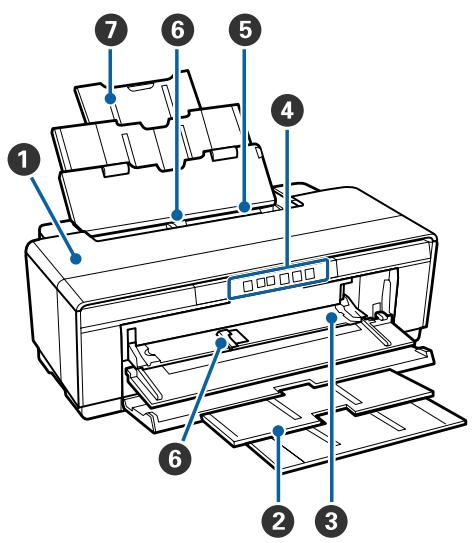
Capot de l'imprimante
Ouvrez le capot en cas de bourrage papier ou lors du remplacement des cartouches d'encre. Ce capot est normalement fermé lors de l'utilisation de l'imprimante.
2 Bac de sortie
Le papier éjecté est collecté ici. Dépliez le bac lors de l'utilisation de l'imprimante.
3 Bac d'insertion manuelle avant
Ouvrez-le lors de l'insertion de papier écais ou du plateau CD/DVD.
4 Panneau de contrôle
« Panneau de contrôle » à la page 11
5 Bac feuille à feuille automatique
Charge automatiquement le papier.
Guide des bords
Déplacez le guide vers la gauche ou la droite selon le format du papier que vous souhaitez charger. Vous éviterez ainsi de charger le papier de travers.
Support papier
Soutient le papier pour l’empêcher de tomber vers l’avant ou l’arrière.
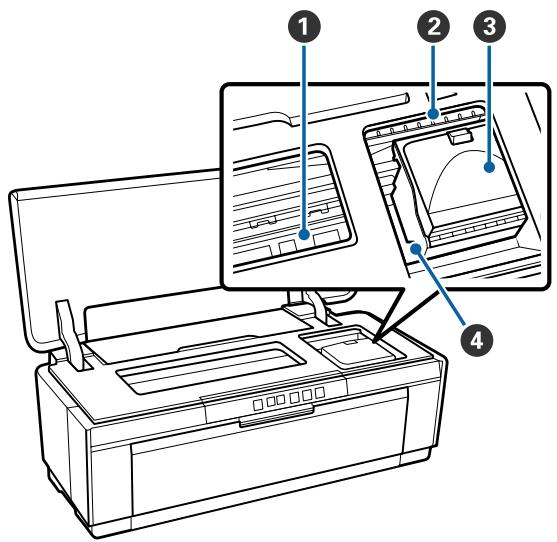
1 Absorbeur d'encre
Absorbe l'encre qui coule au-delà du bord du papier lors de l'impression sans marges.
Voyant de vérification de l'encre
Le voyant de la cartouche affectée s'allume ou clignote lorsque le niveau d'encre de la cartouche est faible ou que la cartouche doit être remplacement, ou encore lorsque d'autres erreurs liées à l'encre se produisent.
L'affichage est le même que pour le voyant de l'encre sur le panneau de commandes.
« Voyants » à la page 97
Couvercle du logement des cartouches
À ouvrir pour le remplacement des cartouches d'encre.
O Remplacement des cartouches d'encre > la page 92
Tête d'impression
Projette l’encre via des buses haute densité tout en se déplaçant vers la gauche et la droite pour imprimer. Ne déplacez pas la tête d’impression avec la main.
Arrière
1 Entreé CA
Permet de connecter le câble d'alimentation.
Ouvertures de circulation d'air
Permet d'éviter l'accumulation de chaleur à l'intérieur de l'imprimante.
3 Port USB
Permet de connecter le câble USB.
4 Port LAN
Permet de connecter le câble LAN.
Guide des bords du papier rouleau
Déplacez le guide vers la gauche ou la droite pour le faire correspondre à la largeur du rouleau en cours de chargement. Vous évitez ainsi de charger le papier de travers.
Alimentation de papier rouleau
Fente d'alimentation papier pour l'impression sur papier rouleau.
Chargement du papier rouleau à la page 26
Panneau de contrôle
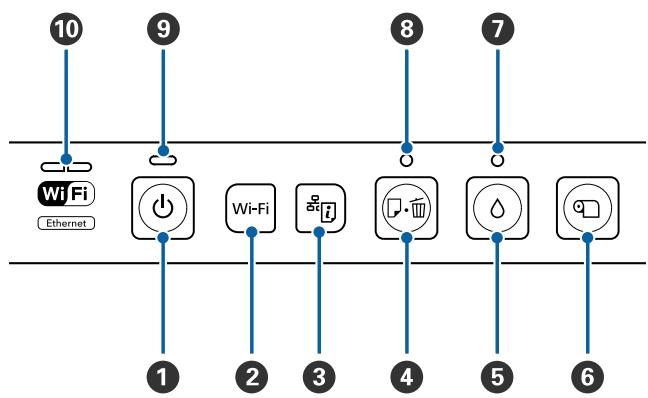
Mets l'imprimante sous ou hors tension.
Réglez les paramètres pour la connexion à des réseaux locaux sans fil.
Guide réseau (fichier PDF)
3 Touche (touché de la feuille d'état du réseau)
Appuyez sur la touche pendant trois secondes ou plus pour imprimer la feuille d'état du réseau.
Guide réseau (fichier PDF)
4 Touche (touche du papier)
Alimenter et éjecter le papier. Normalement il n'est pas nécessaire d'appuyer sur cette touche puisque le papier est alimenté et éjecté automatiquement. Si l'imprimante est à cours de papier ou qu'un bogue se produit, appuyez sur cette touche, une fois le problème réglé, pour annuler l'erreur et reprendre la tâche d'impression. Appuyez sur cette touche lors de l'impression pour annuler le processus.
5 Touche (touche d'encre)
La tête d'impression se déplace en position de remplacement de la cartouche. Appuyez à nouveau sur le bouton après le remplacement de la cartouche pour faire retourner la tête d'impression vers le côté droit de l'imprimante. Appuyez pendant trois secondes ou plus pour démarrer le nettoyage de la tête.
Appuyez sur le bouton après l'impression sur le papier rouleau pour imprimer une ligne de découverte et alimenter le papier dans une position où il sera alors facile à couper. Appuyez à nouveau après le découverte du papier pour faire revenir la fin du rouleau en position d'impression. Appuyer pendant trois secondes ou plus pour éjecter le papier rouleau ou le support beaux-arts (alimentation manuelle par l'arrière) depuis l'arrière de l'imprimante.
Voyant (voyant de l'encre)
Le voyant s'allume ou clignote lorsque le niveau d'encre des cartouches sont faibles ou que les cartouches doivent être remplacées, ou lorsque d'autres erreurs liées à l'encre se produisent.
« Voyants » à la page 97
Voyant (voyant du papier)
Le voyant s'allume ou clignote lorsque l'imprimante est à cours de papier ou qu'un bourrage papier se produit.
Voyant (voyant d'alimentation)
L'état de fonctionnement de l'imprimante est indiqué par un témoin allumé ou clignotant.
Activé : L'imprimante est sous tension.
Clignotant : Une opération ou un processus est en cours.
Voyants page 97
L'imprimante est hors tension.
10 Voyant du réseau
Les voyants s'allument ou clignotent pour indiquer l'état du réseau ou les erreurs liées au réseau.
« Voyants » à la page 97
Si les deux voyants sont éteints, l'imprimante n'est pas connectée à un réseau.
Caractéristiques de l'imprimante
Cette imprimante couleur jet d'encre prend en charge le papier de format A3+.
Les principales fonctions de l'imprimante sont décrites ci-après.
Une expression optimisée de la créativité avec une reproduction parfaite des couleurs
La technologie Epson UltraChrome Hi-Gloss2 ink permet d'obtenir une impression haute résolution en mesure de répondre aux besoins des professionnels.
Reproduction équilibrée des couleurs grâce à epson LUT technology
L'utilisation de Epson LUT Technology fournit ce qui suit tout en garantissant un excellent équilibre entre ces différents paramètres. Ceci permet une reproduction régulière des couleurs.
(1) Réduit les incohérences de couleur dues aux différences d'intensité (2) Reproduit les dégradés subtils (3) Réduit le grain (4) Augmente la plage de couleurs (gamut) pour les reproduire avec plus de richesse
Imprimez de magnifiques photos avec une granulation réduite.
Impressions à longue durée de vie
Les encres pigmentées permettent de conserver des impressions plus belles et plus éclatantes dans la durée puisque leur résistance à l'eau et à l'ozone ainsi qu'à la lumière empêche que les encres ne soient déteriorées par la lumière et l'ozone présents dans l'air.
Reproduction régulière des couleurs
La caractéristique Ink Density Optimization (Optimisation de la densité de l'encre) fonctionne périodiquement pour éliminer les irrégularités de densité d'encre dans chaque cartouche. La reproduction régulière de couleurs est par conséquent possible même avec des cartouches d'encre qui sont restées non utilisées pendant des périodes prolongées.
Ink Density Optimization (Optimisation de la densité de l'encre) à la page 90
Équipée pour les réseaux locaux sans fil
La fonction de réseau sans fil, proposée par défaut, permet de procéder à des impressions sans fil à partir d'ordinateurs et de périphériques Wi-Fi compatibles.
Remarque :
Il est possible que les vitesses d'impression proposées ne soient pas suffisantes sur certains réseaux sans fil ou lors de l'impression au format A3 et à d'autres formats impliquant de gros volumes de données. Une connexion physique est nécessaire si des vitesses d'impression stables sont requises.
Fonction d'impression sans marges
Vous pouvez procéder à des impressions sans aucune marge, avec les paramètres d'impression à extension automatique ou à conservation du format.
« Impression sans marges » à la page 53
Une fonction d'impression de poster est également incluse. Elle vous permet de coller ensemble le papier de sortie lorsque vous effectuez des tirages sans marges pour créer des posters et des calendriers de grande dimension.
Impression de poster (agrandir pour couvrir plusieurs feuilles et imprimer — Windows uniquement)
Positionnement libre des données d'impression issues de diverses applications à l'aide du layout manager (gestionnaire de disposition)
Cette fonction vous permet de positionner de nombreuses données d'impression issues de différentes applications librement sur une feuille afin de créer des posters ou d'afficher des articles.
« Layout Manager (Gestionnaire de disposition) (Windows uniquement) » à la page 75
Prise en charge d'une large gamme de types de papier
EPSON propose une large gamme de supports spéciaux pour des impressions de haute qualité. L'imprimante peut également imprimer sur du papier épais, du papier rouleau et des CD et DVD compatibles avec l'impression à jet d'encre. Ces types de support peuvent être chargés comme indiqué ci-dessous.
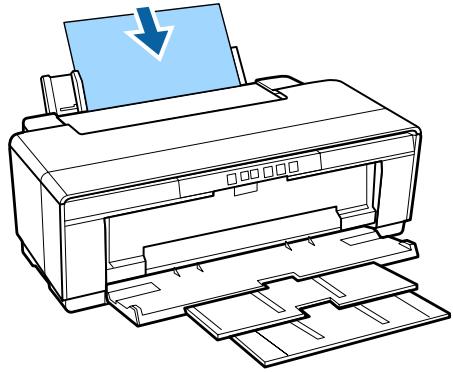
Feuille simple
Les feuilles simples sont chargées dans l'imprimante à partir du bac feuille à feuille automatique.
Chargement du papier dans le bac feuille à feuille automatique » à la page 22
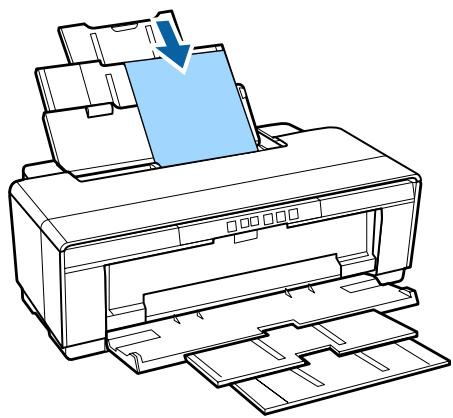
Chargez la feuille en utilisant le guide d'alimentation manuelle fourni.
Chargement de supports beaux-arts » à la page 23
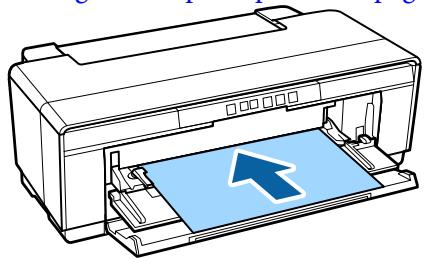
Feuille (papier épais)
Le chargement s'effectue à partir du bac d'insertion manuelle avant.
Charger du Papier Épais à la page 24
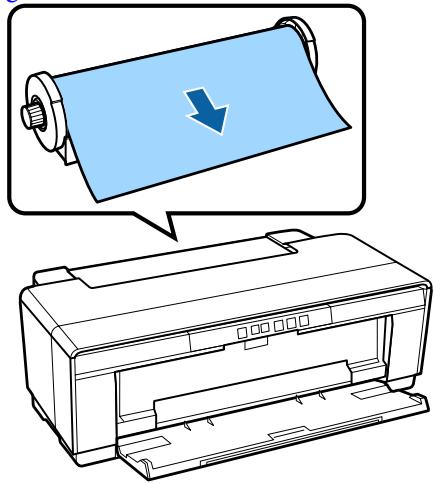
Papier rouleau
Alimentez le papier rouleau depuis le support fourni et installé sur l'arrière de l'imprimante.
Chargement et retrait du papier rouleau » à la page 26
Cd/dvd
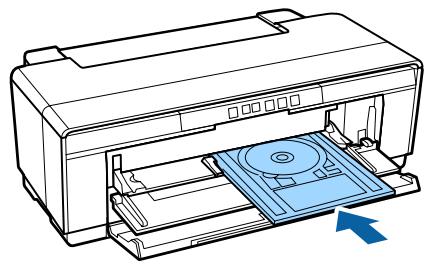
Chargez les CD et les DVD dans le bac d'alimentation manuelle avant à l'aide du plateau CD/DVD fourni.
Chargement et retrait de CD et de DVD » à la page 28
Espace d'installation
Veillez à sécuriser l'espace suivant et à le dégager de tout objet afin que l'éjection du papier et le remplacement des consommables ne soient pas obstrués.
Reportez-vous au tableau des spécifications pour connaître les dimensions externes de l'imprimante.
Tableau de spécifications à la page 118
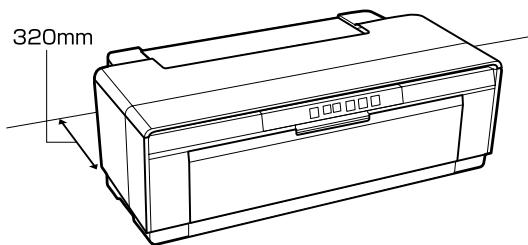
Lors de l'impression sur du papier épais, laissez un espace d'au moins 320 mm derrière l'imprimante.
Remarques sur l'utilisation de l'imprimante
Tenez compte des points suivants lorsque vous utilisez cette imprimante afin d’éviter les pannes, les dysfonctionnements et la dégradation de la qualité d’impression.
Lorsque vous utilisez l'imprimante, respectez la plage de température et d'humidité décrite dans le tableau des spécifications. Tableau de spécifications » à la page 118. Même dans les conditions indiquées, il est possible que l'impression ne soit pas optimale lorsque les conditions d'environnement ne conviennent pas au papier utilisé. Veillez à utiliser
l'imprimante dans un environnement conforme aux conditions requises pour le papier. Pour plus de détails, reportez-vous au manuel fourni avec le papier.
En outre, si vous utilisez l'appareil dans un environnement sec, climatisé, ou exposé à la lumière directe du soleil, veillez à maintenir l'humidité appropriée.
L'obturation risque de ne pas avoir lieu (la tête d'impression n'est pas positionnée sur le côté droit) si l'imprimante est en état de bourrage papier ou en cas d'erreur. La fonction d'obturation place automatiquement un capuchon sur la tête d'impression pour l'empêcher de secher. Dans ce cas, mettez l'imprimante sous tension et attendez quelques instants que l'obturation soit exécutée automatiquement. Ne débranchez pas l'alimentation de l'imprimante lorsque cette dernière est sous tension, ou ne coupez pas l'alimentation au niveau du disjoncteur, car l'obturation de la tête pourrait ne pas se faire correctement. Dans ce cas, mettez l'imprimante sous tension et attendez quelques instants que l'obturation soit exécutée automatiquement. N'ouvrez pas le capot de l'imprimante ni le bac d'insertion manuelle avant pendant le fonctionnement (tant que le voyant clignote), faute de quoi l'imprimante risque d'être endommagée.
Remarques sur l'absence d'utilisation de l'imprimante
Si vous ne comptez pas utiliser l'imprimante pendant un certain temps, prenez en considération les conseils de stockage suivants. Si l'imprimante n'est pas rangée correctement, vous risquez de ne pas pouvoir imprimer correctement lors de la prochaine utilisation.
Lors du stockage de l'imprimante, laissez les cartouches d'encre installées et maintenez l'imprimante à niveau. N'inclinez pas l'imprimante, ne la retournez pas et ne la placez pas sur le côté.
Si vous n'imprimez pas pendant une longue période, il est possible que les buses de la tête d'impression se bouchent. Nous vous recommandons d'utiliser régulièrement l'imprimante de manière à éviter toute obstruction de la tête d'impression. Si vous laissez du papier dans l'imprimante, le rouleau du système de maintien du papier risque de laisser une trace sur la surface du papier. Le papier peut alors revenir mou ou gondolé, provoquant des problèmes d'alimentation du papier ou de rayure de la tête d'impression. Retirez tout papier lorsque vous rangez l'imprimante. - Rangez l'imprimante après avoir vérifié que la tête d'impression a été obturée (la tête d'impression se trouve à l'extrême droite). Si la tête d'impression reste exposée pendant une période prolongée, la qualité d'impression peut décroître.
Remarque :
Si la tête d'impression n'est pas obturée, mettez l'imprimante sous tension, puis à nouveau hors tension.
Avant de stocker l'imprimante, fermez le capot, le bac de sortie et le support papier. Si vous n'utilisez pas l'imprimante pendant longtemps, placez un chiffon ou une couverture antistatique sur l'imprimante pour empêcher l'accumulation de poussière. Les buses de la tête d'impression sont très fines. Elles peuvent facilement s'obstruer si des poussières fines pénètrent dans la tête d'impression. Dans ce cas, vous ne pourrez plus imprimer correctement. Si l'imprimante n'a pas été utilisée pendant une période prolongée, vérifiez que les buses de la tête d'impression ne sont pas obstruées avant de reprendre l'impression. Procédez à un nettoyage des têtes si celles-ci sont obstruées. Recherche de buses obstruées la page 88
Remarques sur la manipulation des cartouches d'encre
Tenez compte des points suivants lorsque vous manipulez les cartouches d'encre afin de conserver une qualité d'impression satisfaisante.
Dans le cadre du processus de chargement initial de l'encre effectué après l'achat, de l'encre est utilisée pour remplir les buses de la tête d'impression jusqu'aux pointes et les préparer à l'impression. En conséquence, les premières cartouches d'encre installées après achat impriment moins de pages que les cartouches suivantes. - Nous vous recommandons de stocker les cartouches d'encre dans un lieu sec et frais, et de les utiliser avant la date d'expiration indiquée sur l'emballage. Utilisez les cartouches dans les six mois suivant l'ouverture de l'emballage. N'ouvre pas l'emballage de la cartouche d'encre tant que vous n'êtes pas prêts à les installer dans l'imprimante. La cartouche est emballée sous vide pour garantir sa fiabilité. Si vous transférez les cartouches d'encre d'un lieu frais à un lieu chaud, laissez-les à température ambiante pendant plus de trois heures avant de les utiliser. Veillez à retirer la bande jaune avant de procéder à l'installation, faute de quoi vous risquez de ne pas pouvoir imprimer correctement. Ne retirez aucun autre film ou étiquette, sinon une fuite d'encre pourrait se produire. Ne touchez pas la puce à circuit imprimé de la cartouche d'encre. Vous risqueriez de ne pas pouvoir imprimer correctement. « Remplacement des cartouches d'encre » à la page 92 - Installez les cartouches d'encre dans tous les logements. Vous ne pouvez pas imprimer si un logement est vide. Ne remplacez pas les cartouches d'encre lorsque l'imprimante est éteinte. Ne déplacez pas la tête d'impression à la main, faute de quoi l'imprimante risque d'être endommagée. N'éteignez pas l'imprimante lors du chargement de l'encre. Le chargement de l'encre risque de ne pas se terminer normalement, ce qui rendrait l'impression impossible.
Ne laissez pas l'imprimante sans cartouche d'encre installée ou éteignez l'imprimante lors du remplacement des cartouches d'encre. Si la tête d'impression (buses) sèche, vous ne pourrez pas imprimer. La puce verte contient les informations relatives à la cartouche, telles que le niveau d'encre restant. Vous pouvez donc réinstaller et réutiliser les cartouches d'encre une fois retirées de l'imprimante. Notez cependant qu'il est possible que vous ne puissiez pas réutiliser les cartouches qui contenaient très peu d'encre au moment de leur retrait de l'imprimante. De l'encre peut également être utilisée pour garantir le fonctionnement lorsque les cartouches sont réinsérées. De l'encre peut rester autour de l'orifice de sortie de l'encre des cartouches d'encre retirées. Veillez à ne pas salir d'encre la zone adjacente lorsque vous retirez les cartouches. Pour maintenir la qualité de la tête d'impression, cette imprimante cesse d'imprimer avant que les cartouches d'encre soient complètement épuisées. - Les cartouches d'encre peuvent contenir des matériaux recyclés; ceci n'affecte en rien le fonctionnement et la performance de l'imprimante. Ne démontez ni ne remodelez les cartouches d'encre. Vous risqueriez de ne pas pouvoir imprimer correctement. Toutes les couleurs d'encre sont utilisées lors du remplacement des cartouches d'encre, du nettoyage de la tête, et autres opérations de maintenance non liées à l'impression de manière à garantir le bon état de la tête d'impression. - Selon le type de papier et les paramètres de qualité d'impression, les encres de couleur peuvent également être utilisées pour les noirs à haute densité des impressions en noir et blanc ou en niveaux de gris. - Les cartouches d'encre fournies avec l'imprimante ne peuvent pas servir de cartouches de remplacement.
Remarques concernant la manipulation du papier
Tenez compte des points suivants lors de la manipulation ou du stockage du papier. Si le papier n'est pas en bon état, la qualité d'impression risque de se dégrader.
Consultez les manuels fournis avec chaque papier.
Remarques sur la manipulation
Utilisez les supports spéciaux Epson dans des conditions ambientes normales (température de 15 à 25 C et humidité de 40 à 60%). Ne pliez pas le papier ou n'eraflez pas sa surface. Évitez de toucher la surface imprimable du papier avec les mains nues. L'humidité et l'huile prsentes sur les mains peuvent affecter la qualité d'impression. Le papier peut être gondolé ou incurve, si la température ou l'humidité changent. Veillez à ne pas érafler ou tacher le papier, et aplatissez-le avant de le charger dans l'imprimante. N'humidifiez pas le papier. Ne jetez pas l'emballage du papier afin de pouvoir l'utiliser pour ranger le papier. Évitez de stocker le papier dans des lieux exposés à la lumière directe du soleil, à la chaleur excessive ou à l'humidité. Stockez le papier dans son emballage d'origine après ouverture et rangez-le a plat.
Remarques concernant la manipulation du papier imprimé
Pour garantir des résultats d'impression durables de haute qualité, tenez compte des points suivants.
Ne frottez pas et n’effacez pas la surface imprimée, sinon l’encre risque de se détacher. Ne touchez pas la surface imprimée, sinon l’encre risque de se détacher.
Assurez-vous que les impressions sont complètement sèches avant de les plier ou de les empiler, sinon la couleur peut changer au niveau du point de contact (ce qui laisse une marque). Ces marques disparaîtront si elles sont immédiatement séparées et séchées, mais elles resteront si elles ne sont pas séparées. Si vous placez les impressions dans un album avant séchage complet, un effet de flou peut se produire. N'utilisez pas de séchoir pour sécher les impressions. Évitez la lumière directe du soleil. Évitez l'alteration des couleurs lors de l'affichage ou du rangement des impressions en suivant les instructions fournies dans le manuel du papier. Pour éviter toute décoloration des impressions, rangez-les dans un lieu sec, à l'abri des températures élevées, de l'humidité et de la lumière directe du soleil.
Remarque :
Généralement, les impressions et les photos s'altèrent avec le temps (altération des couleurs) en raison des effets de la lumière et de divers composants contenus dans l'air. Cette ALTERATION concerne également les supports spéciaux Epson. Cependant, en adoptant une méthode de stockage appropriée, le degré d'altération des couleurs peut être minimisé.
Pour plus d'informations sur la manipulation du papier après impression, reportez-vous aux manuels fournis avec les supports spéciaux Epson. L'aspect des couleurs des photos, posters et autres impressions diffère selon les conditions d'éclairage (sources de lumière*). Les couleurs des impressions de cette imprimante peuvent également varier sous différentes sources de lumière. *Les sources de lumière incluent par exemple la lumière du soleil, la lumière fluorescente et la lumière incandescente.
Contenu du disque de logiciels
Les logiciels Windows suivants sont disponibles sur le disque des logiciels fourni.
Visitez le site http://epson-sn pour Mac OS X ou si vous ne disposez pas d'un lecteur de disque.
Vous avez installé le pilote de l'imprimante pour utiliser celle-ci.
Pour de plus amples informations sur chaque logiciel, reportez-vous au Guide réseau (fichier PDF) ou à l'aide en ligne.
| Nom du logiciel | Résumé |
| Pilote d'impression | « Récapitulatif du pilote d'impression » à la page 19 |
| Profils Adobe ICC | Utilisez-les comme profils d'entrée pour la gestion des couleurs. |
| Epson Easy Photo Print | Imprimez facilement et rapidement les photos de votrechoix.« Epson Easy Photo Print » à la page 20 |
| Epson Print CD | Ce logiciel permet de creator des étiquettes pour les CD et DVD de musique, de photos ou de films et de les imprimer directement sur les disques. Vous pouvez également conceiveir et imprimer des pochettes de CD et DVD.« Epson Print CD » à la page 20 |
| EpsonNet Setup | Ce logiciel vous permit de configurer différents paramètres réseau de l'imprimante depuis votre ordinateur. |
| EpsonNet Print | Avec ce logiciel, vous pouvez effectuer une impression TCP/IP directe lorsque l'ordinateur et l'imprimante sont connectés via un réseau. |
| EPSON Software Updater | Ce logiciel se connecté à Internet, vérifie si des mises à jour sont disponibles et les installemecas échéant. |
Récapitulatif du pilote d'impression
Les principales fonctions du pilote d'impression sont décrites ci-après.
- Convertit les données d'impression reçues des applications en des données imprimables et les envoie à l'imprimante.
- Permet à l'utilisateur de spécifier la configuration de l'imprimante, par exemple le support et la taille du papier.
Windows
Vous pouvez enregistrer ces paramètres. Ceci vous permet d'importer ou d'exporter facilement les paramètres enregistrés.
Personnalisation du pilote d'impression à la page 39
Mac OS X
Permet à l'utilisateur d'exécuter les fonctions de maintenance de l'imprimante afin de maintenir la qualité d'impression, et de vérifier entre autres l'état de l'imprimante.
Windows
Vous pouvez importer ou exporter facilement les paramètres du pilote d'impression.
Récapitulatif de l'onglet Utilitaire à la page 41
Mac OS X
Epson Easy Photo Print facilite l'impression de photos dans diverses dispositions. Vous pouvez corriger ou régler les images tout en affichant l'aperçu d'impression. Vous pouvez aussi ajouter un cadre aux photos puis procéder à l'impression. Pour plus de détails sur l'utilisation, consultez l'aide du logiciel.
Remarque: Vous devez installer le pilote de l'imprimante pour utiliser ce logiciel.
Démarrer dans windows
Windows 8.1, Windows 8 Entrez le nom du logiciel dans l'icône Recherche, puis sélectionnez l'icône affichée. Sauf pour Windows 8.1 et Windows 8 Cliquez sur le bouton Démarrer, puis All Programs (Tous les programmes) (ou Programs (Programmes)) — Epson Software — Easy Photo Print.
Démarrer dans Mac OS X Sélectionner Go (Aller) — Applications — Epson Software — Easy Photo Print.
Epson print CD
Epson Print CD permet de créer des étiquettes pour les CD et DVD de musiques, de photos ou de films, puis de les imprimer directement sur les disques. Vous pouvez aussi imprimer des pochettes de CD et DVD. Pour plus de détails sur l'utilisation, consultez l'aide du logiciel.
Remarque: Vous devez installer le pilote de l'imprimante pour utiliser ce logiciel.
Démarrer dans windows
Windows 8.1, Windows 8 Entrez le nom du logiciel dans l'icône Recherche, puis sélectionnez l'icône affichée.
Sauf pour Windows 8.1 et Windows 8. Cliquez sur le bouton Démarrer, puis All Programs (Tous les programmes) (ou Programs (Programmes)) — Epson Software — Print CD.
Démarrer dans Mac OS X Sélectionner Go (Aller) — Applications — Epson Software — Print CD — Print CD.
Chargement de feuilles simples
La méthode de chargement des feuilles simples varie en fonction de l'épaisseur du papier. Trois méthodes sont disponibles.
Bac feuille à feuille automatique: de 0,08 à 0,3 mm Insertion manuelle arrêtée (supports beaux-arts): de 0,3 à 0,7 mm Insertion manuelle avant (carton pour poster): de 0,7 à 1,3 mm
Référez-vous ci-dessous pour plus d'informations sur le papier qui peut être chargé en utilisant chacune des méthodes.
Supports pris en charge » à la page 110

Important :
Si le papier est gondolé ou courbé, aplatissez-le avant de le charger dans l'imprimante, ou utilisez du papier neuf. Si vous chargez du papier gondolé ou courbé, l'imprimante risque de ne pas pouvoir reconnaître le format de papier, entraîner le papier ou imprimer correctement.
Nous vous recommandons de REPLACER le papier dans son emballage d'origine, de le ranger à plat, et de le sortir juste avant de l'utiliser.
Chargement du papier dans le bac feuille à feuille automatique

Mettez l'imprimante sous tension.

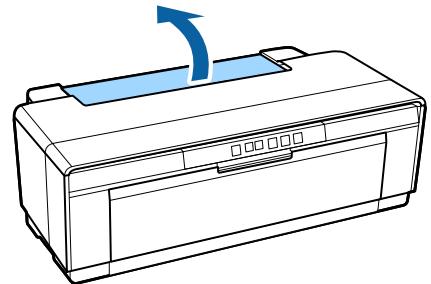
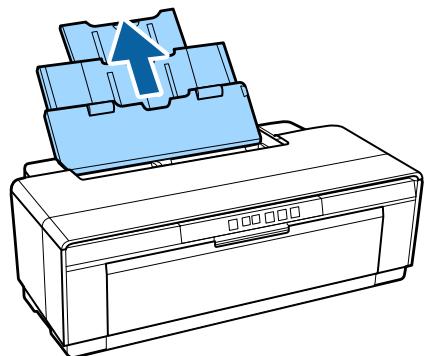
Ouvrez et dépliez complètement le support papier.


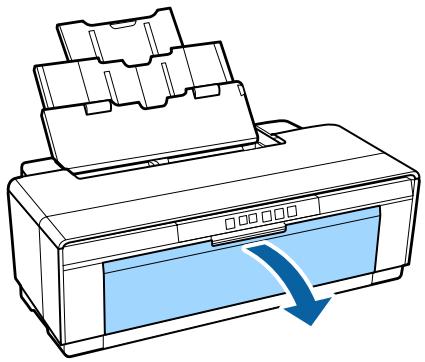
Ouvrez et dépliez complètement le bac de sortie.

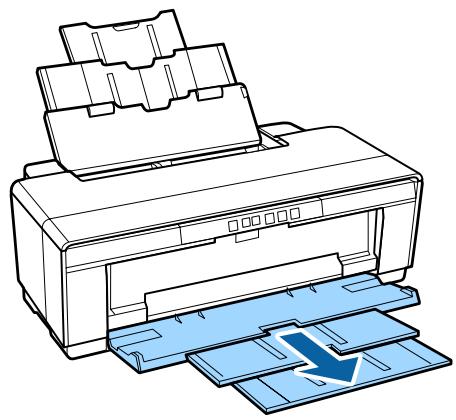
Opérations de base
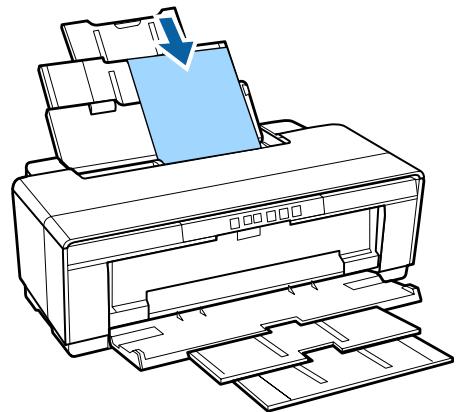
Chargez le papier verticalement, en orientant le côté imprimable vers le haut.
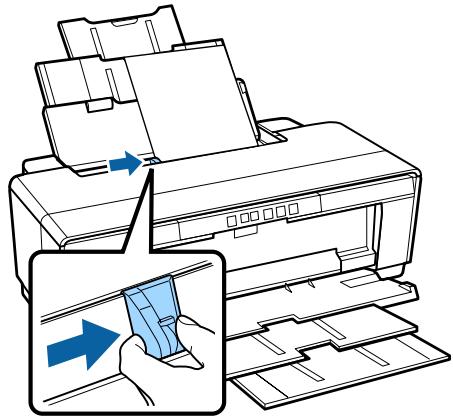
Saissez et faites glisser le guide latéral conformément à la largeur du papier.
Le papier est alimenté lorsqu'vous envoyez une tâche d'impression.
Chargement de supports beaux-arts
Utilisez le guide d'alimentation manuelle arrêté pour charger un média beaux-arts.
1 Mettez l'imprimante sous tension.
2 Ouvrez et dépliez complètement le bac de sortie.

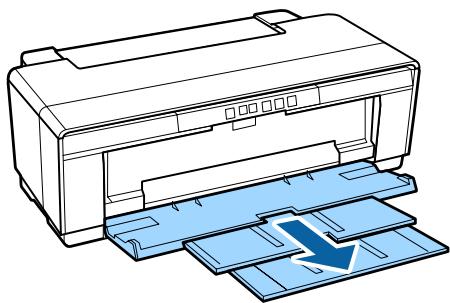
3 Déplacez complètement sur la droite le guide des bords arrêté du papier rouleau.
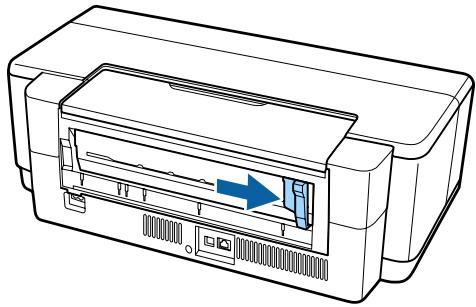
Remarque :
Si le support de papier rouleau est installé à l'arrière de l'imprimante, retirez-le avant de poursuivre.
Opérations de base
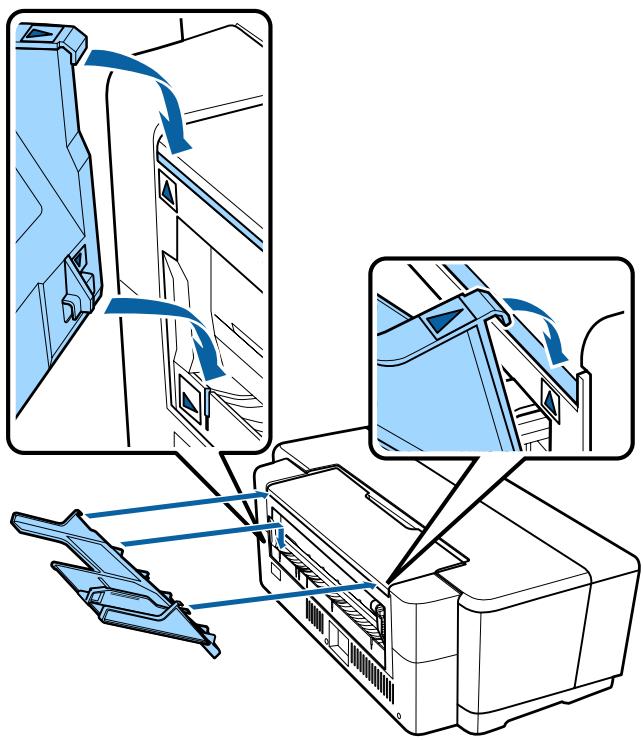
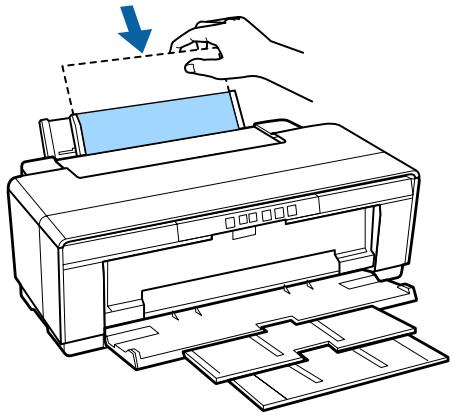
4 Attachez le guide d'alimentation manuel arrière fourni à l'arrière de l'imprimante.
Aligner les triangles sur le guide d'alimentation manuelle arrêté avec les triangles de l'imprimante et insérez les onglets dans les logements correspondants.
Faites correspondre le guide des bords avec la largeur du papier et insérez une feuille.
Chargez le papier verticalement, en orientant le côté imprimable vers le haut.
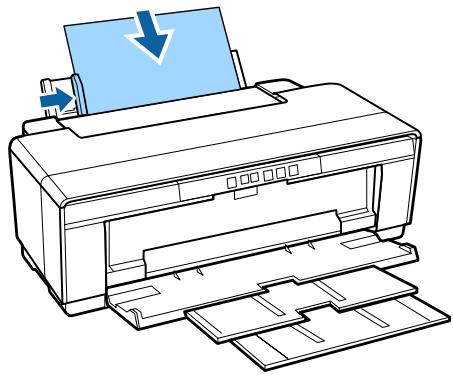
Faites glisser le papier à l'intérieur jusqu'à ce qu'il s'arrête et maintenez-le légèrement dans cette position pendant environ trois secondes.
Le papier sera inséré dans l'imprimante automatiquement.
Remarque:
Pour éjecter le papier de l'arrière de l'imprimante sans imprimer, appuyez sur la touche pendant trois secondes ou plus. Retirez le papier puis appuyez de nouveau sur la touche pour arrêter l'affichage d'erreur clignotant
Charger du papier épais
Le papier épais est éjecté une fois de l'arrière de l'imprimante lors du chargement. Laissez un espace d'au moins 320 mm entre l'arrière de l'imprimante et le mur le plus proche.
1. Mettez l'imprimante sous tension.
Important:
N'ouvrez pas le bac d'alimentation manuelle avant ou ne chargez pas du papier épais lorsque l'imprimante est en cours de fonctionnement. Faute de quoi l'imprimante risque d'être endommagée.
Opérations de base
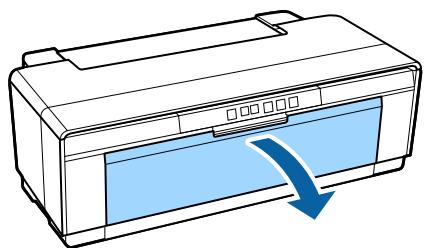
Ouvrez le bac de sortie.
Ne tirez pas l'extension du bac.
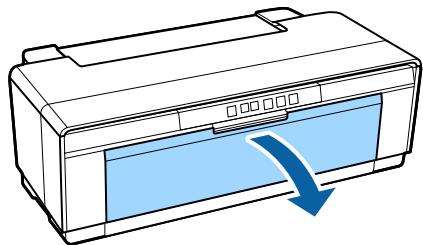
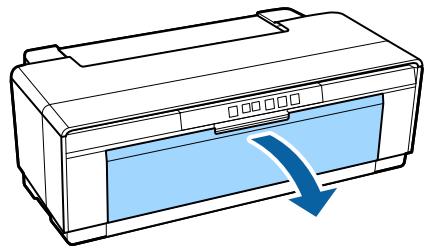
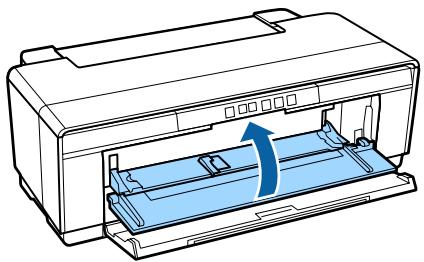
3 Ouvrez le bac d'alimentation manuelle avant.
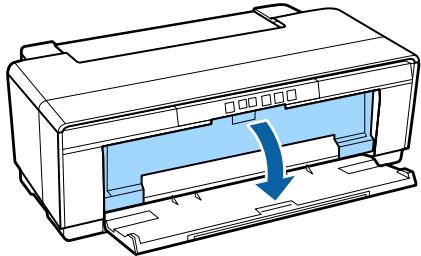
4 Déplacez le guide des bords complètement sur la gauche.
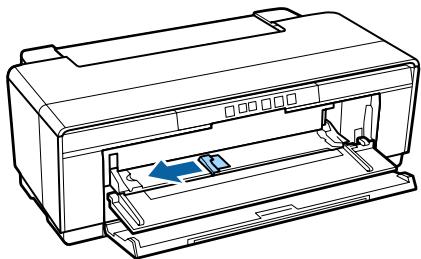
5 Insérez une feuille de papier épais.
Chargez le papier verticalement, en orientant le côté imprimable vers le haut.

Important :
Veillez à charger le papier par l'avant. Le chargement du papier par l'arête peut endommager l'imprimante ou entraîner une anomalie de fonctionnement.
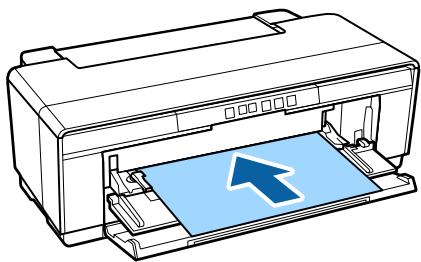
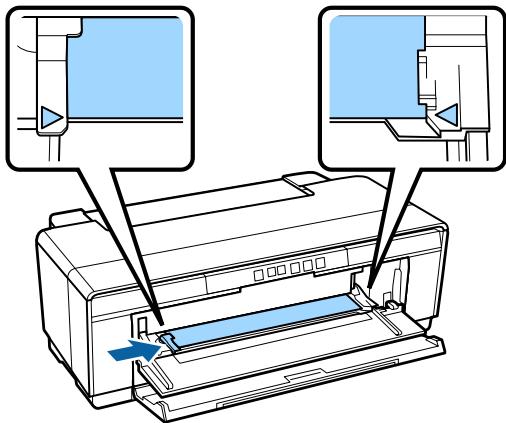
Faites correspondre le guide des bords à la largeur du papier et alignez le côté sortie de feuilles avec les triangles à gauche et à droite du bac.
Le papier est alimenté lorsqu vous envoyez une tâche d'impression.
Chargement du papier rouleau
Placez le papier à l'arrière de l'imprimante à l'aide du support de papier rouleau fourni.
1 Mettez l'imprimante sous tension. 2 Ouvrez le bac de sortie.
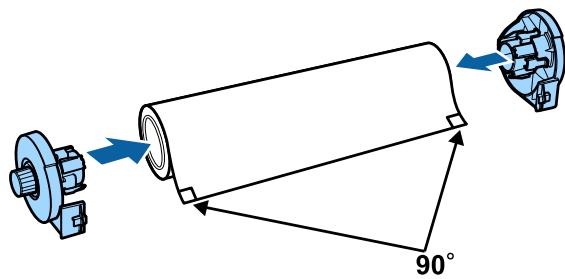
3 Vérifiez que l'extrémité du papier rouleau est coupée droite, puis insérez le support de papier rouleau fourni dans les extrémités du rouleau.
Si l'extrémité du papier rouleau n'est pas coupée droite, recoupez-la bien droite avant de poursuivre.
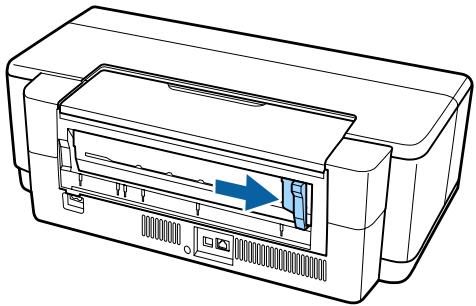
Déplacez le guide des bords du papier rouleau à l'arrière de l'imprimante complètement sur la droite.
Remarque :
Si le guide d'alimentation manuelle arrière est installé à l'arrière de l'imprimante, retirez-le.
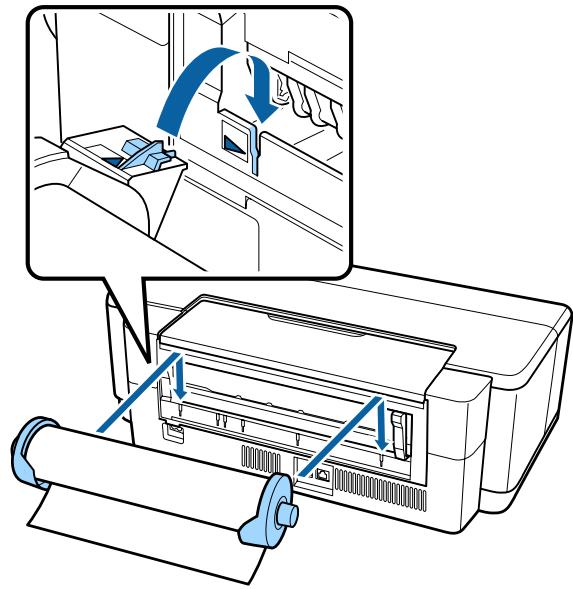
Fixez le support de papier rouleau à l'arrière de l'imprimante.
Aligner les triangles sur le support de rouleau papier avec les triangles de l'imprimante et insérez les onglets dans les logements correspondants.
6 Insérez légèrement le papier rouleau dans le bac d'alimentation du papier rouleau arrêté et faites correspondre le guide des bords avec la largeur du papier.
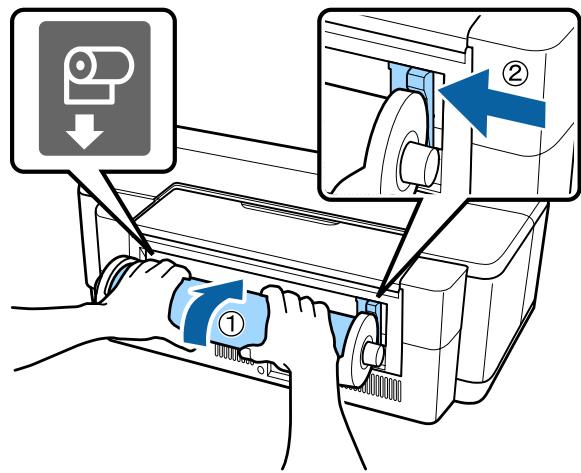
7 Faites glisser le papier rouleau à l'intérieur jusqu'à ce qu'il s'arrête et maintenez-le légèrement dans cette position pendant environ trois secondes.
Le papier sera inséré dans l'imprimante automatiquement.
Opérations de base

Ouvrez le capot de l'imprimante et vérifiez, en regardant dans l'imprimante, que le papier n'est pas chargé de manière inclinée.
Si le rouleau de papier est inséré de travers, retirez-le et remettez-le.
Retrait du papier rouleau à la page 27
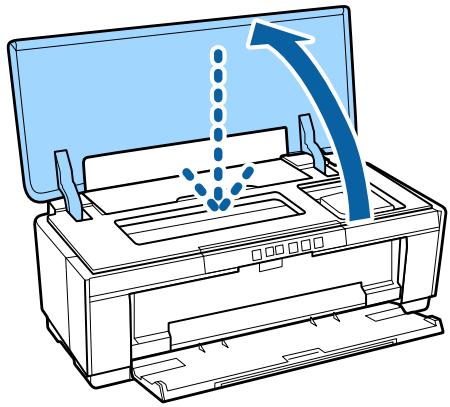
Découpe du papier rouleau
Une fois l'impression terminée, découpez le papier rouleau imprimé à l'aide d'une paire de ciseaux ou d'un couteau.

Appuyez sur la touche Q une fois l'impression terminée.
Une ligne de découpage est imprimée et le papier est alimenté.
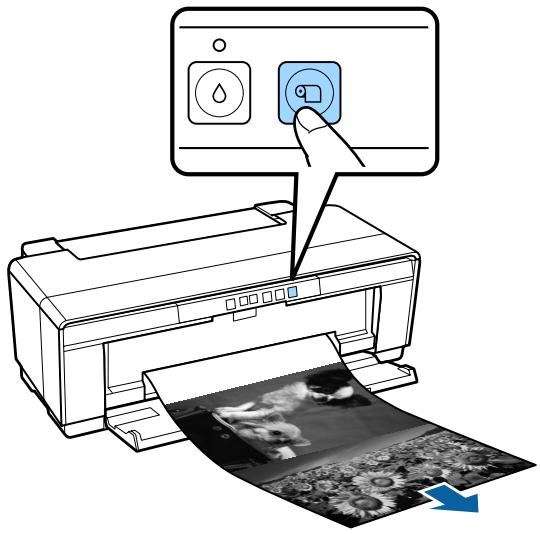

Coupez le papier le long de la ligne de coupe.
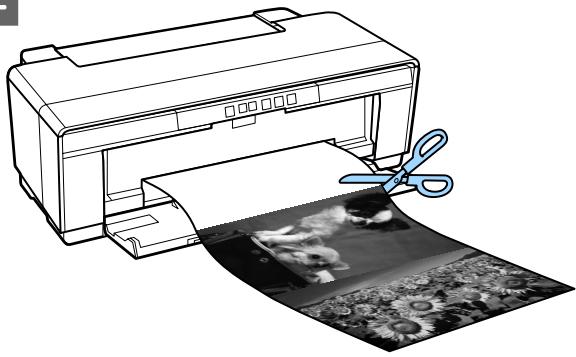

Effectuez l'une des tâches suivantes.
Pour continuer à imprimer sur le papier rouleau :
Appuyez à nouveau sur la touche D pour faire revenir la fin du rouleau en position d'impression.
Pour retirer le papier rouleau:
Appuyez sur la touche pendant trois secondes ou plus pour ejecter le papier rouleau de l'arrière de l'imprimante. Tournez le bouton sur le support du papier rouleau pour ramener le papier en trop, retirez le papier, puis appuyez de nouveau sur la touche pour arrêter l'affichage d'erreur clignotant
Retrait du papier rouleau

Appuyez sur la touche pendant trois secondes ou plus.
Le papier rouleau est éjecté de l'arrière de l'imprimante.

Tournez le bouton du support de papier rouleau pour enrouler le papier éjecté.
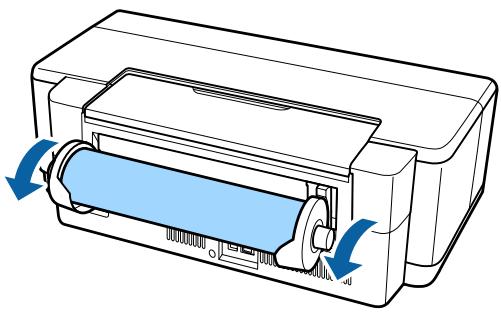

Appuyez sur la touche pour arrêter le clignotement du voyant
Éjection du papier rouleau lors d'un manque de papier pendant l'impression
Pour éviter que le papier rouleau ne tombe au sol, il n'est pas éjecté automatiquement lorsque le papier rouleau vient à manquer pendant l'impression.
Maintenez le papier rouleau, puis appuyez sur la touche □ ▢.
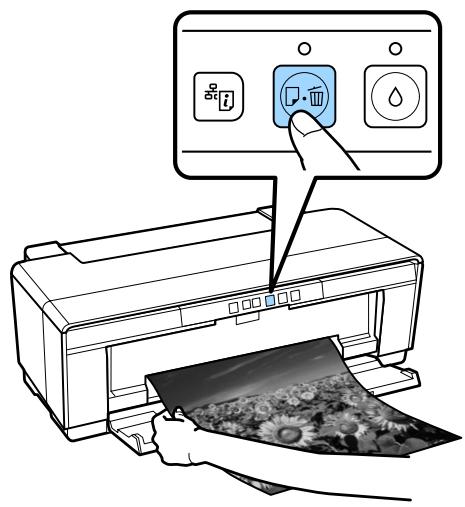
Les données en cours d'impression sont perdues, vous nevez donc imprimer de nouveau ce travail.
Chargement et retrait de CD et de DVD
L'impression sur CD ou DVD requiert une application spéciale. Utilisez l'application Epson Print CD fournie.
Chargement des CD et DVD
Utilisez le plateau CD/DVD fourni pour charger les CD et les DVD.
Mettez l'imprimante sous tension.

Important :
N'ouvrez pas le bac d'alimentation manuelle avant et n'inserez pas le plateau CD/DVD lorsque l'imprimante est en fonctionnement. Faute de quoi l'imprimante risque d'être endommagée.
Ouvrez le bac de sortie.
Ne tirez pas l'extension du bac.
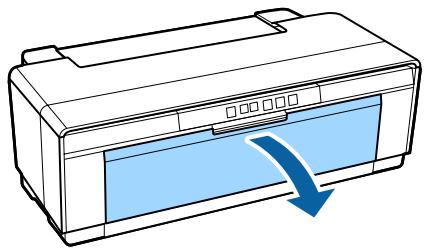
Ouvrez le bac d'alimentation manuelle avant.
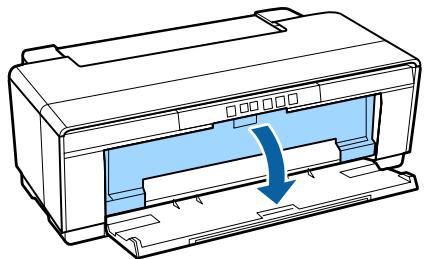
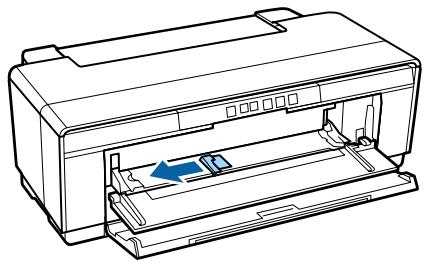
Déplacez le guide des bords vers la gauche.
Opérations de base
Placez un disque sur le plateau CD/DVD fourni, face imprimable vers le haut.
Appuyez sur le disque pour le mettre en place correctement.
Important :
Utilisez le plateau CD/DVD fourni avec l'imprimante. L'utilisation d'un autre plateau peut endommager l'imprimante, le plateau ou le disque ou entraîner une anomalie de fonctionnement de l'imprimante.
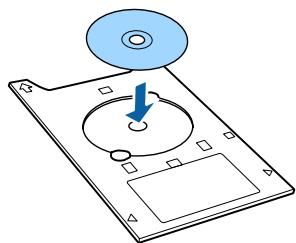
Placez le bord d’attaque du plateau CD/DVD en face du plateau d'alimentation manuelle et régalez le guide des bords pour correspondre à la largeur du plateau CD/DVD.
Important :
Si le guide des bords n'est pas réglé avant d'insérer le plateau CD/DVD dans l'imprimante, le plateau peut ne pas être inséré bien droit et les rouleaux peuvent entrer en contact avec la surface du disque. Notez que les données stockées sur le CD ou DVD peuvent ne plus être lisibles si la surface du disque est endommagée. Veillez à charger le papier par l'avant. Le chargement du papier par l'arrière peut endommager l'imprimante ou entraîner une anomalie de fonctionnement.
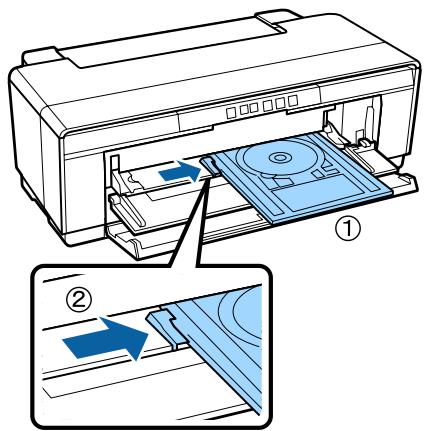
Glissez le plateau CD/DVD bien droit et alignez les triangles sur le plateau CD/DVD avec ceux du plateau d'alimentation manuelle avant.
Le papier est alimenté lorsqu vous envoyez une tâche d'impression.
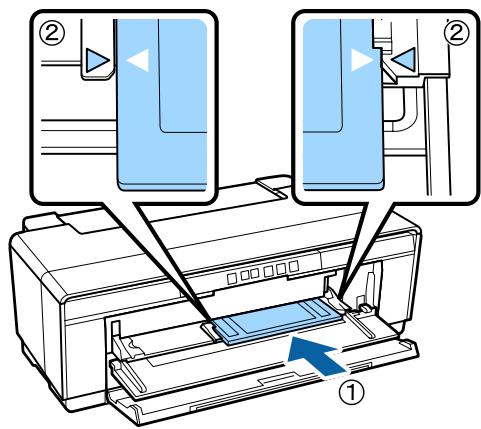
Retrait des CD et DVD
Retirez le plateau CD/DVD une fois l'impression terminée.
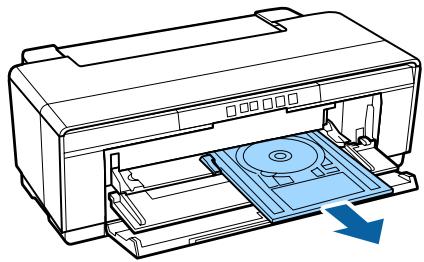

Fermez le bac d'insertion manuelle avant.

Important :
Ne mettez pas l'imprimante sous ou hors tension lors de l'insertion du plateau CD/DVD, faute de quoi l'imprimante risque d'être endommagée. - Rangez le plateau CD/DVD à plat. Un plateau gondolé ou déformé peut entraîner des anomalies de fonctionnement.
Méthodes d'impression de base
Cette section explique comment imprimer et comment annuler l'impression.
Impression (windows)
Vous pouvez configurer les paramètres d'impression, par exemple la taille du papier et l'alimentation papier, à partir de l'ordinateur connecté, puis imprimer.

Mettez l'imprimante sous tension et chargez le papier.
Chargement de feuilles simples à la page 22 Chargement du papier rouleau à la page 26 Chargement des CD et DVD à la page 28

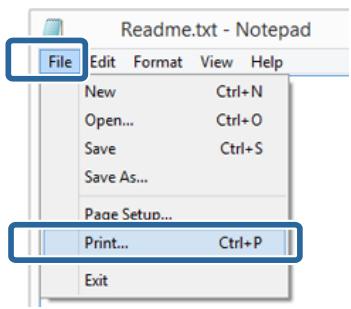
Lorsque vous avez créé les données, cliquez sur Print (Imprimer) dans le menu File (Fichier) (ou cliquez sur Print (Imprimer)).

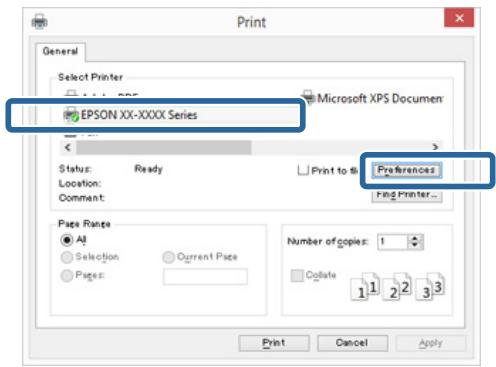
Assurez-vous que votre imprimante est sélectionnée, puis cliquez sur Préférences (Préférences) ou Properties (Propriétés) pour afficher l'écran de configuration.
Opérations de base
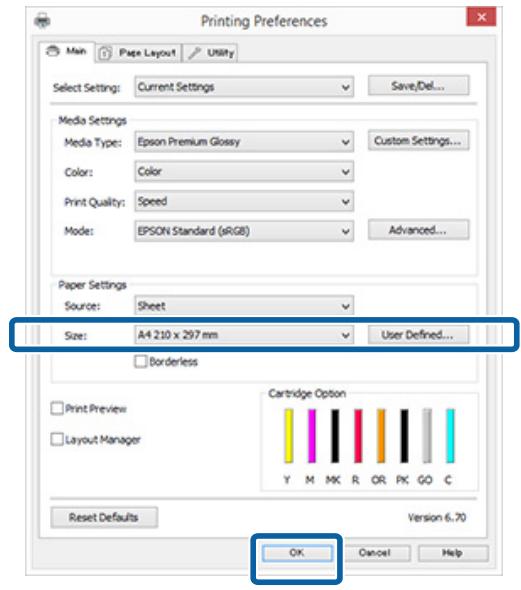
4 Paramétrez le Media Type (Support), la Color (Couleur), la Print Quality (Qualité), la Source et les autres paramétrages conformément au papier chargé dans l'imprimante.
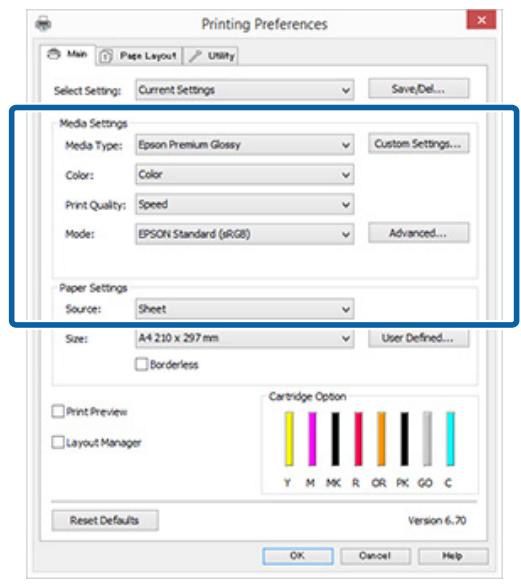
5 Veillez à sélectionner la même Page Size (Format papier) ou Size (Taille) que celle dans l'application.
Une fois les réglages effectués, cliquez sur OK.
Une fois la configuration terminée, cliquez sur Print (Imprimer).
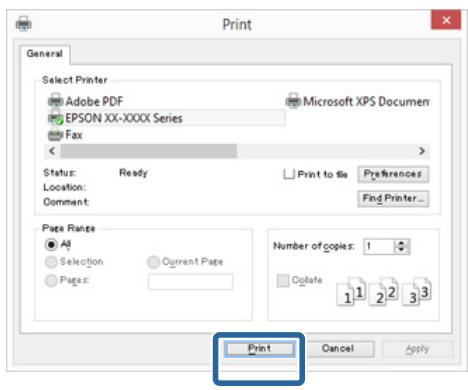
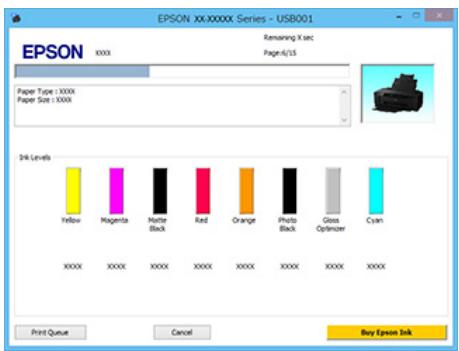
La barre de progression s'affiche et l'impression démarre.
Écran lors de l'impression
L'écran suivant s'affiche lorsque vous démarrez l'impression, et la barre de progression (c'est-à-dire l'état de traitement de l'ordinateur) apparaît. Cet écran vous permet de vérifier le niveau d'encre restante, les numéros de produit des cartouches d'encre et autres informations.
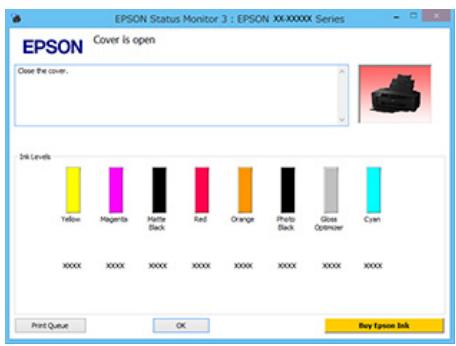
Un message d'erreur s'affiche en cas d'erreur ou si une cartouche d'encre doit être remplacement avant l'impression.
1 Mettez l'imprimante sous tension et chargez le papier.
Chargement de feuilles simples à la page 22 Chargement du papier rouleau à la page 26 Chargement des CD et DVD à la page 28
Lorsque vous avez créé les données, dans le menu File (Fichier) de l'application, cliquez sur Print (Imprimer) et ainsi de suite.
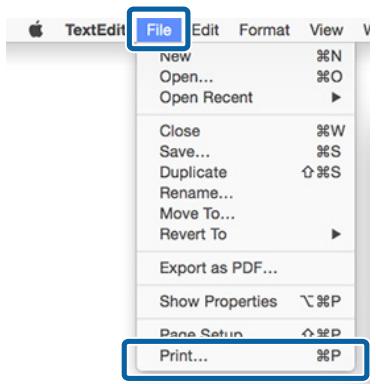
Cliquez sur Show Details (Afficher les détails) au bas de l'écran.
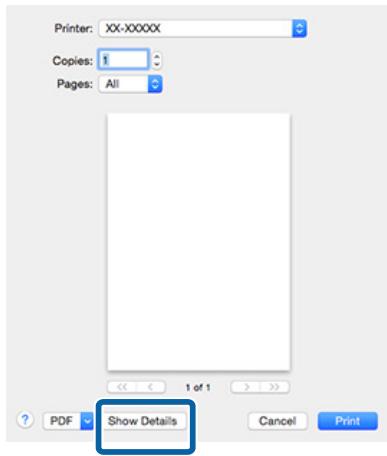
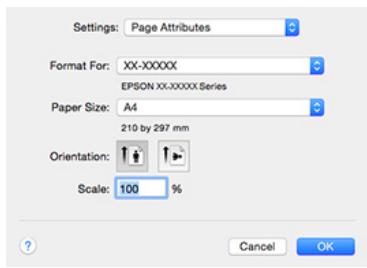
Sous Mac OS X 10.6.8, cliquez sur la flèche () pour configurer les paramètres de l'écran Page Setup (Format d'impression).
Remarque :
Si des éléments de l'écran Format d'impression ne sont pas affichés sur l'écran Imprimer, cliquez sur File (Fichier) — Page Setup (Format d'impression) etc. dans l'application utilisée.
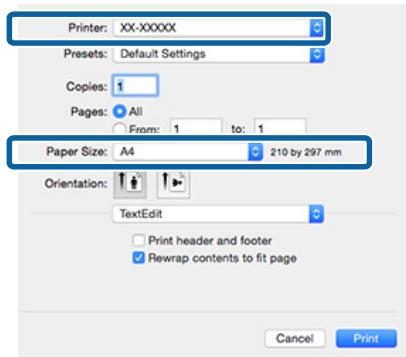
Vérifiez que cette imprimante est sélectionnée, puis configurez la taille du papier.
Sélectionnez la taille du papier, les options d'impression sans marges et l'alimentation papier dans le menu Paper Size (Taille papier).
5 Sélectionnez Print Settings (Configuration Imprimante) dans la liste, puis configurez chaque élément.
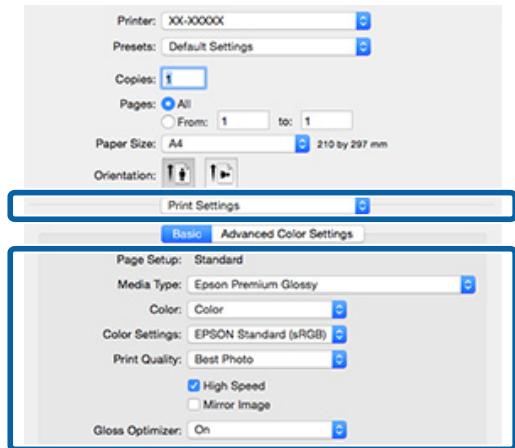
Opérations de base
Paramétrez le Media Type (Support), la Color (Couleur), la Print Quality (Qualité) et les autres paramétrages conformément au papier chargé dans l'imprimante. En règle générale, vous pouvez imprimer correctement simplement en configurant les réglages à partir de l'écran Print Settings (Configuration Imprimante).

Une fois la configuration terminée, cliquez sur Print (Imprimer).
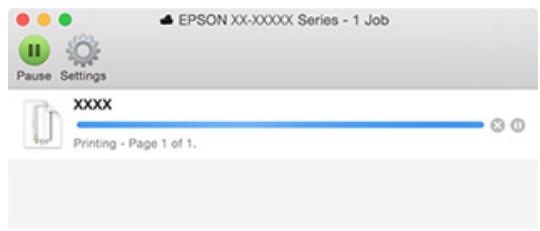
L'icône de l'imprimante s'affiche dans le Dock lors de l'impression. Cliquez sur l'icône de l'imprimante pour afficher l'état. Vous pouvez consulter la progression du travail d'impression actuel ainsi que les informations sur l'état de l'imprimante.
Vous pouvez aussi annuler une tâche d'impression. De même, en cas d'erreur lors de l'impression, un message de notification s'affiche.
Annulation de l'impression (windows)
Lorsque l'ordinateur a terminé d'envoyer des données à l'imprimante, vous ne pouvez pas annuler le travail d'impression à partir de l'ordinateur. Annulez-le sur l'imprimante.
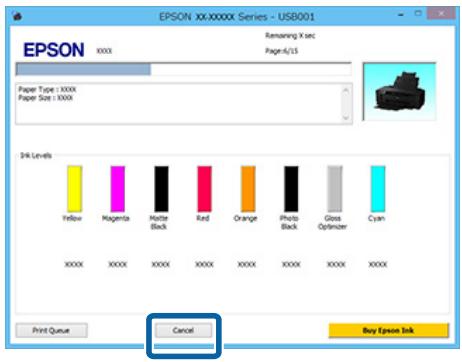
Si la barre de progression s'affiche
Cliquez sur Cancel (Annuler).
Si la barre de progression ne s'affiche pas

Cliquez sur l'icône d'imprimante dans la Taskbar (Barre des tâches).
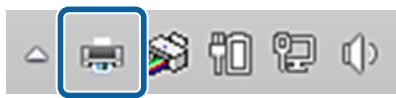

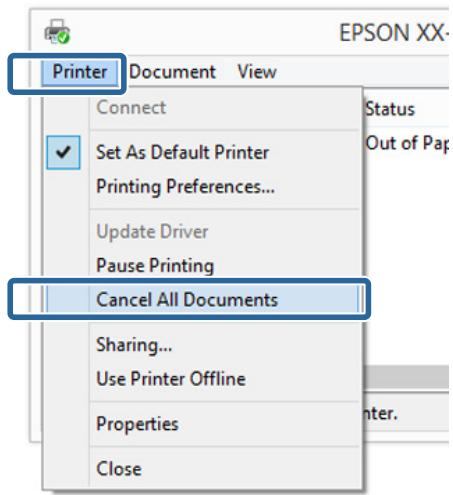
Pour annuler un travail en particulier, sélectionnez-le et cliquez sur Cancel (Annuler) dans le menu Document.
Pour annuler tous les travaux, sélectionnez Cancel All Documents (Annuler tous les documents) dans le menu Printer (Imprimante).
Si le travail a été envoyé à l'imprimante, les données d'impression ne s'affichent pas dans la fenêtre suivante.
Lors de l'impression sur du papier épais, un CD ou DVD, ou du papier rouleau, procédez comme suit.
Lors d'une impression sur n'importe quoi d'autre, la procédure est terminée.
papier épais, CD ou DVD
Si le voyant clignote, retirez le papier épais, CD ou DVD, puis appuyez sur la touche
Papier rouleau
Pour éviter que l'impression annulée ne soit recouverte par l'impression suivante, appuyez sur la touche
Une ligne de coupe est imprimée et le papier rouleau est avancé.
Annulation de l'impression (mac OS x)
Lorsque l'ordinateur a terminé d'envoyer des données à l'imprimante, vous ne pouvez pas annuler le travail d'impression à partir de l'ordinateur. Annulez-le sur l'imprimante.

Cliquez sur l'icône d'imprimante dans le Dock.
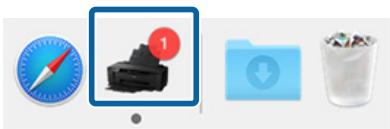

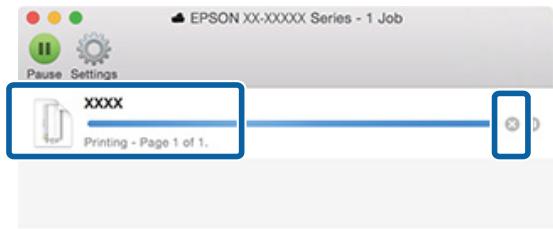
Sélectionnez le travail à annuler, puis cliquez sur Delete (Supprimer).
Si le travail a été envoyé à l'imprimante, les données d'impression ne s'affichent pas dans la fenêtre suivante.
Lors de l'impression sur du papier épais, un CD ou DVD, ou du papier rouleau, procédez comme suit.
Lors d'une impression sur n'importe quoi d'autre, la procédure est terminée.
papier épais, CD ou DVD
Si le voyant clignote, retirez le papier épais, CD ou DVD, puis appuyez sur la touche
Papier rouleau
Pour éviter que l'impression annulée ne soit recouverte par l'impression suivante, appuyez sur la touche
Une ligne de coupe est imprimée et le papier rouleau est avancé.
Remarque :
Vous ne pouvez pas supprimer des travaux d'impression qui sont dans la file d'attente de l'ordinateur. Reportez-vous aux sections « Annulation de l'impression » pour Windows ou Mac OS X, pour obtenir des informations concernant la suppression des travaux d'impression en file d'attente.
Lors d'une impression depuis le bac feuille à feuille automatique ou sur des supports beaux-arts
Appuyez sur la touche
Le travail d'impression est annulé même en cours d'impression. Un certain délai peut s'écouler avant que l'imprimante revienne à l'état Prêt après l'annulation d'un travail.
Lors de l'impression sur papier épais, CD ou DVD
Appuyez sur la touche
Le travail d'impression est annulé même en cours d'impression. Un certain délai peut s'écouler avant que l'imprimante revienne à l'état Prêt après l'annulation d'un travail.
Si le voyant clignote, retirez le papier épais, CD ou DVD, puis appuyez sur la touche
Lors de l'impression sur papier rouleau
Appuyez sur la touche
Le travail d'impression est annulé même en cours d'impression. Un certain délai peut s'écouler avant que l'imprimante revienne à l'état Prêt après l'annulation d'un travail.
Pour éviter que l'impression annulée ne soit recouverte par l'impression suivante, appuyez sur la touche
Une ligne de coupe est imprimée et le papier rouleau est avancé.
Zone imprimable
La zone imprimable est représentée en gris dans l'illustration ci-dessous. Notez cependant qu'en raison de la conception de l'imprimante, la qualité d'impression décline dans les zones hachurées.
La flèche de l'illustration indique la direction du papier éjecté.

Important :
La largeur des marges peut varier légèrement en fonction de la manière dont le papier est chargé et de son élasticité.
Zone imprimée des feuilles simples
Impression normale Impression à fond perdu*2
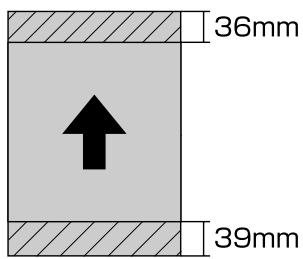
1 20 mm pour du papier épais. 2 Le papier épais n'est pas supporté.
Zone imprimée du papier rouleau
Impression normale
Impression sans marges * Lorsque le travail d'impression est continu, la valeur est 0 mm.
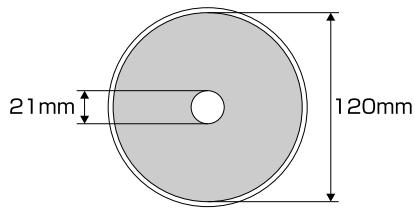
Remarque :
L'application Epson Print CD fournie accepte un diamètre intéérieur minimal de 18 mm et un diamètre extérieur maximal de 120 mm. Lors de l'impression sur CD ou DVD, vérifie les dimensions de la zone imprimable du disque avant de sélectionner le diamètre intéérieur et le diamètre extérieur.
Paramètres d'économie d'énergie
L'imprimante dispose d'une fonction d'arrêt automatique pour économiser l'énergie. L'imprimante s'éteint automatiquement en l'absence d'erreurs, si aucun travail d'impression n'est reçu et si aucune opération du panneau de contrôle ou autre n'a lieu pendant une période excédant le délai spécifié. Vous pouvez définir la durée avant la mise hors tension automatique de l'imprimante : 30 minutes, 1h, 2h, 4h, 8h et 12h.
Définir la fonction d'arrêt automatique dans l'utilitaire.
Windows « Récapitulatif de l'onglet Utilitaire » à la page 41
Mac OS X « Fonctions d'Epson Printer Utility 4 » à la page 44
À propos de la gestion de l'alimentation à l'aide de la fonction temporisation arrêt
Vous pouvez régler un délai avant que la gestion de l'alimentation ne s'applique.
Toute augmentation a un impact sur l'efficacité énergétique de l'imprimante.
Pensez à l'environnement avant d'apporter tout changement.
Affichage de l'écran configuration
Vous pouvez accéder au pilote d'impression de plusieurs façons:
À partir d'applications Windows « Impression (Windows) » à la page 30 À partir de l'icône Imprimante
Suivez les étapes ci-dessous pour spécifier des paramètres courants dans les applications ou effectuer la maintenance de l'imprimante, par exemple les opérations Nozzle Check (Vérification des buses) ou Head Cleaning (Nettoyage des têtes).
Pour Windows 8.1/Windows 8/Windows 7 Cliquez sur Start (Démarrer) (ou Settings (Paramètres)), Control Panel (Panneau de configuration), puis sur View devices and printers (Afficher les périphériques et imprimantes) (ou Devices and Printers (Périphériques et imprimantes)) depuis Hardware and Sound (Matériel et audio) (ou Hardware (Matériel)).
Pour Windows Vista Cliquez sur Control Panel (Panneau de configuration), Hardware and Sound (Matériel et audio), puis Printer (Imprimante).
2 Cliquez avec le bouton droit de la souris sur l'icône correspondant à votre imprimante, puis cliquez sur Printing preferences (Options d'impression).
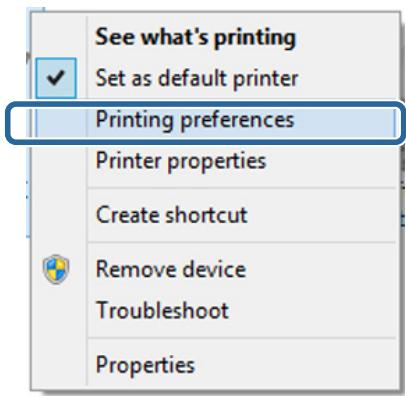
L'écran de configuration du pilote d'impression s'affiche.
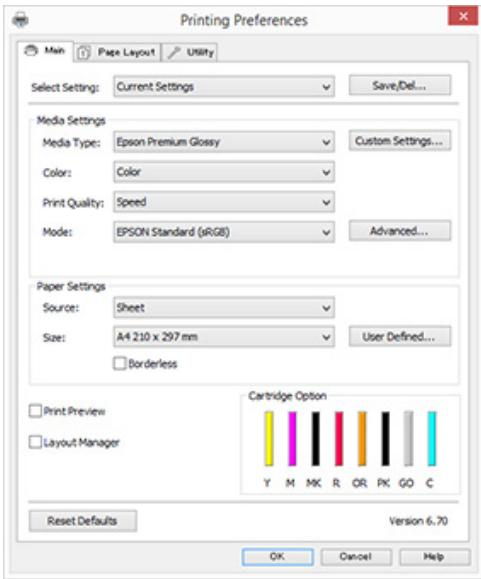
Effectuez les règles nécessaires. Ces règles deviennent les règles par défaut du pilote d'impression.
Affichage de l'aide
Vous pouvez accéder à l'aide du pilote d'impression de plusieurs façons :
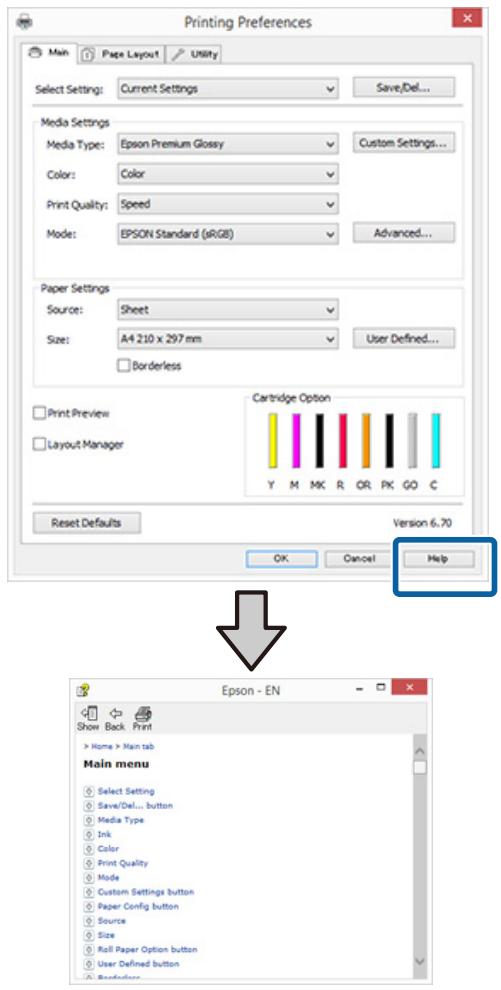
Cliquez sur Help (Aide) Cliquez avec le bouton droit de la souris sur l'élément que vous souhaitez consulter et afficher
Cliquez sur la touche aide pour l'afficher
En affichant l'aide, vous pouvez utiliser la page de sommaire ou la recherche par mot clé afin de parcourir l'aide.
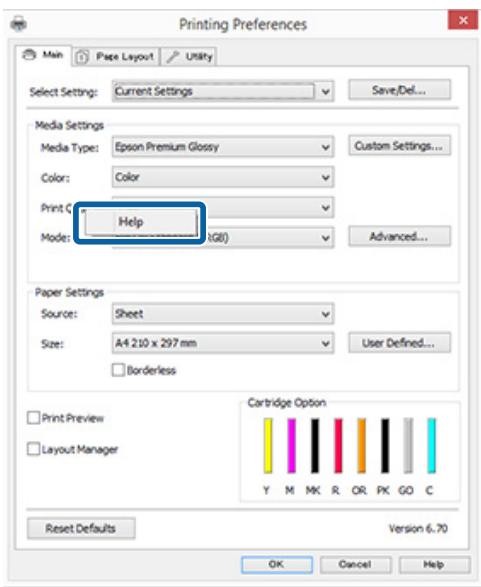
Cliquez avec le bouton droit de la souris sur l'objet que vous souhaitez consulter et afficher
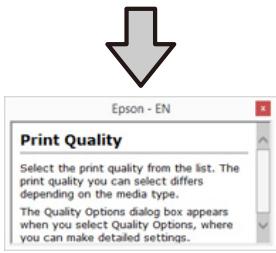
Cliquez avec le bouton droit de la souris sur l'élément, puis cliquez sur Help (Aide).
Personnalisation du pilote d'impression
Vous pouvez enregistrer les paramètres ou modifier les éléments d'affichage.
Enregistrement de divers paramètres en tant que paramètres de sélection
Vous pouvez enregistrer tous les éléments de configuration dans le pilote d'impression.
1 Configurez chaque élément de l'écran Main (Principal) et l'écran Page Layout (Disposition) que vous souhaitez enregistrer comme votre paramètre de sélection. 2 Cliquez sur Save/Del. (Enregistrer/supprimer) au niveau de l'onglet Main (Principal) ou Page Layout (Disposition).
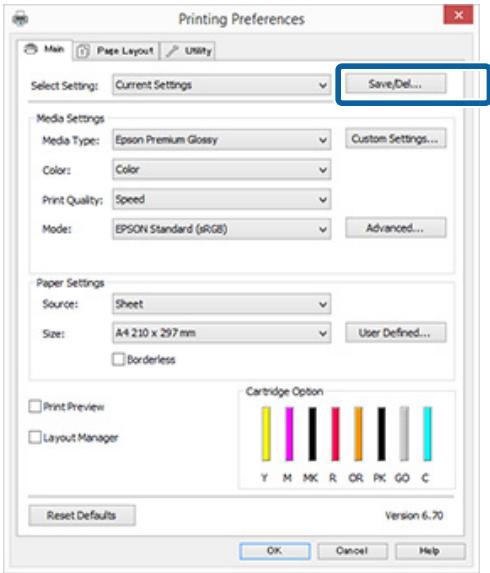
3 Saisissez un nom dans la zone de texte Name (Nom) et cliquez sur Save (Enregistrer).
Vous pouvez enregistrer jusqu'à 100 paramètres. Vous pouvez désirer un paramètre que vous avez enregistré à partir de la zone de liste Select Setting (Paramètre de sélection).
Remarque :
Vous pouvez enregistrer les paramètres sous forme de fichier en cliquant sur Export (Exporter). Vous pouvez partager les paramètres en cliquant sur Import (Importer) pour importer le fichier enregistré sur un autre ordinateur.
Enregistrement des paramètres de support
Vous pouvez enregistrer les éléments des Media Settings (Paramètres du support) dans l'écran Main (Principal).
1. Modifiez les Media Settings (Paramètres du support) dans l'écran Main (Principal).
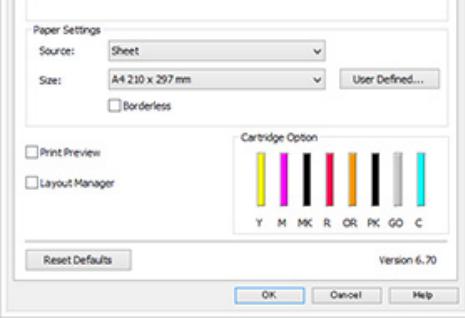

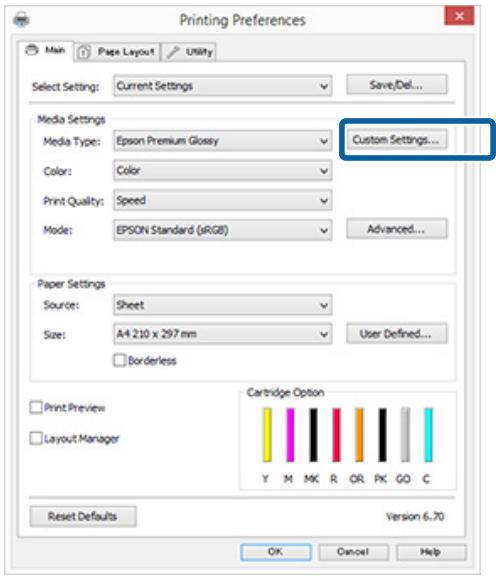

Saisissez un nom dans la zone de texte name (nom) et cliquez sur save (enregistrer).
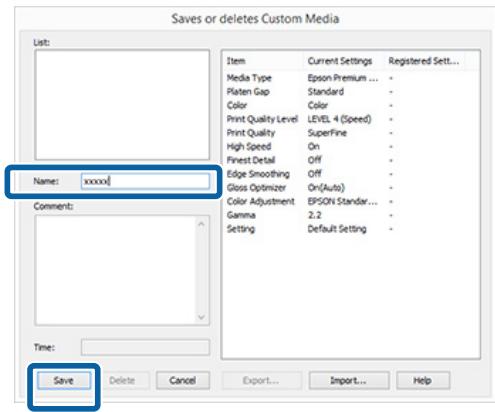
Vous pouvez enregistrer jusqu'à 100 paramètres. Vous pouvez désirer un paramètre que vous avez enregistré à partir de la zone de liste Media Type (Support).
Remarque :
Vous pouvez enregistrer les paramètres sous forme de fichier en cliquant sur Export (Exporter). Vous pouvez partager les paramètres en cliquant sur Import (Importer) pour importer le fichier enregistré sur un autre ordinateur.
Réorganisation des éléments affichés
Pour afficher immédiatement les éléments requêment utilisés, vous pouvez organiser Select Setting (Paramètre de sélection), Media Type (Support) et Paper Size (Taille papier) comme suit.
- Masquez les éléments dont vous n'avez pas besoin. Réorganisez selon l'ordre d'utilisation le plus fréquent. Organisez par groupes (dossiers).

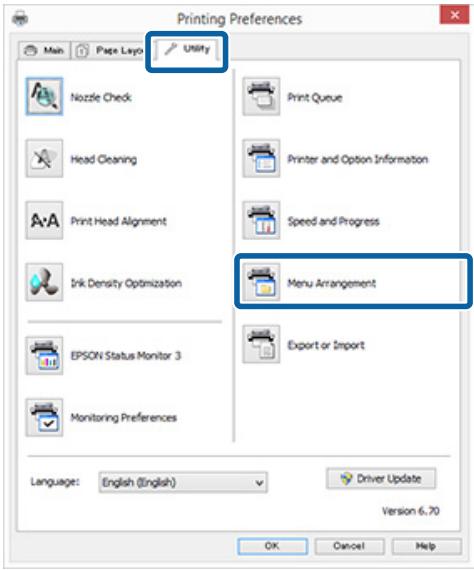

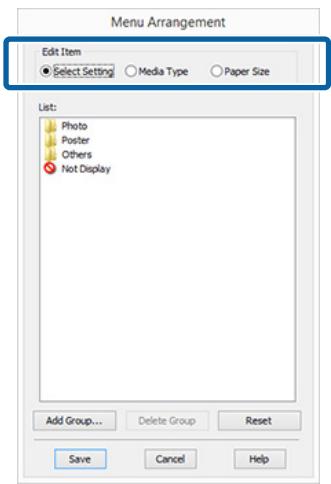

Organisez ou regroupez les éléments dans la zone list (liste).
Vous pouvez déplacer et organiser les éléments par glisser-déposer. Pour ajouter un nouveau groupe (dossier), cliquez sur Add Group (Ajouter un groupe). Pour supprimer un groupe (dossier), cliquez sur Delete Group (Supprimer le groupe).
Glissez-déposez les éléments dont vous n'avez pas besoin vers Not Display (Non affiché).
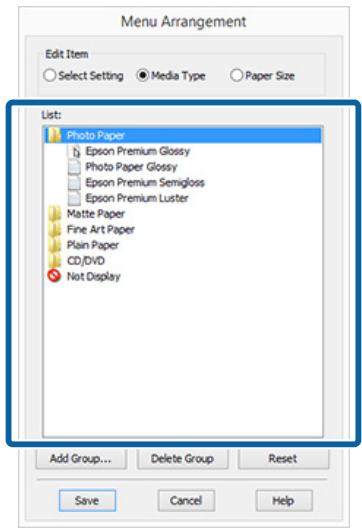
Remarque :
Si vous exécutez l'opération Delete Group (Supprimer le groupe), le groupe (dossier) est supprimé, mais les éléments figurant dans le groupe (dossier) supprimé sont conservés.

Cliquez sur Save (Enregistrer).
Récapitulatif de l'onglet utilitaire
Vous pouvez effectuer les fonctions de maintenance suivantes depuis l'onglet Utility (Utilitaire) du pilote d'impression.
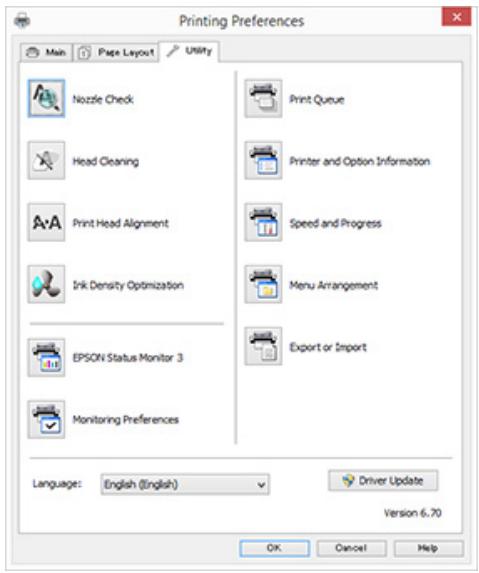
Nozzle check (vérification des buses)
Imprimez un motif pour vérifier si la buse de tête d'impression est obstruée. Si le motif d'impression est flou ou présente des lacunes, effectuez le nettoyage de la tête pour déboucher les buses.
Recherche de buses obstruées à la page 88
Procédez au nettoyage de la tête si des bandes ou des traits apparaissent au niveau des résultats d'impression. Cette opération nettoie la surface de la tête d'impression.
Nettoyage de la tête à la page 89
Si les résultats d'impression doivent du grain ou sont flous, exécutez un Print Head Alignment (Alignment des têtes). L'option Print Head Alignment (Alignment des têtes) corrige les écarts au niveau de la tête d'impression.
O « Correction de l'alignement de l'impression (Print Head Alignment (Alignment des têtes)) » à la page 91
Utilisation du pilote d'impression (windows)
Élimine les incohérences de la densité d'encre dans les cartouches pour une reproduction de couleurs régulière.
Ink Density Optimization (Optimisation de la densité de l'encre) à la page 90
EPSON status monitor 3
Vous pouvez vérifier l'état de l'imprimante, par exemple le niveau d'encre restante ou les messages d'erreur, à partir de l'écran de l'ordinateur.
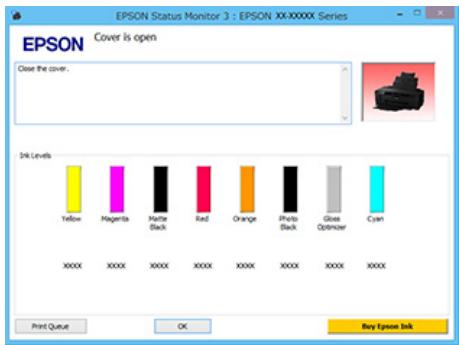
Vous pouvez sélectionner les notifications d'erreur affichées sur l'écran de EPSON Status Monitor 3 ou enregistrer un raccourci pour l'icone Utilitaire dans la Taskbar (Barre des tâches).
Remarque :
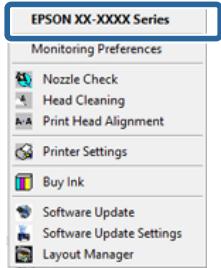
Si vous sélectionnez Shortcut Icon (Icône du raccourci) dans l'écran Monitoring Preferences (Préférences du contrôle), l'icône de raccourci Utilitaire s'affiche dans la Taskbar (Barre des tâches) Windows.
En cliquant avec le bouton droit de la souris sur l'icône, vous pouvez afficher le menu suivant et exécuter les fonctions de maintenance suivantes.
EPSON Status Monitor 3 démarre lorsque vous cliquez sur le nom de l'imprimante à partir du menu affiché.
Vous pouvez afficher la liste de tous les travaux en attente.
Dans l'écran Print Queue (File d'attente), vous pouvez afficher les informations sur les données en attente d'impression, supprimer et réimprimer ces travaux.
Vous pouvez modifier le paramétrage de l'arrêt automatique et de l'Auto Ink Density Optimization (Optimisation densité de l'encre auto).
Voulez configurer diverses fonctions pour les opérations de base du pilote d'impression.
Menu arrangement (disposition du menu)
Vous pouvez organiser les éléments, en répertoriant les options Select Setting (Paramètre de sélection), Media Type (Support) et Paper Size (Taille papier) par fréquence d'utilisation, par exemple.
Réorganisation des éléments affichés » à la page 40
Vous pouvez exporter ou importer tous les paramètres du pilote d'impression. Cette fonction est utile lorsque vous souhaitez retrouver les mêmes paramètres d'impression sur plusieurs ordinateurs.
Consultez le site Web d'Epson pour déterminer s'il existe une version du pilote plus récente que la version actuellement installée. Si une nouvelle version est détectée, le pilote d'impression est automatiquement mis à jour.
Déinstallation du pilote d'impression
Procédez comme suit pour désinstaller le pilote d'impression.
Important :
Vous devez vous connecter avec un Administrator account (Compte administrateur). Dans Windows 7/Windows Vista, si un mot de passe ou sa confirmation Administrador (Administrateur) est demandé(e), entrez le mot de passe et poursuivez l'opération.
Mettez l'imprimante hors tension et débranchez le câble d'interface. Accédez au Control Panel (Panneau de configuration) et cliquez sur Uninstall a program (Désinstaller un programme) dans la catégorie Programs (Programmes).

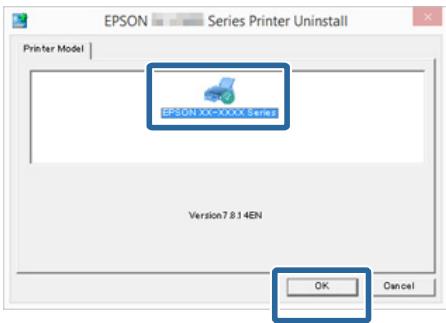
3 Sélectionnez Epson Stylus SC-P400 Printer Uninstall (Déinstaller l'imprimante Epson SC-P400) et cliquez sur Uninstall/Remove (Déinstaller/Retirer) (ou /add or remove (ajouter ou supprimer)).

4 Sélectionnez l'icône de l'imprimante cible et cliquez sur OK.
Remarque :
Vous pouvez également désinstaller Epson Network Utility (Utilitaire réseau Epson) en cliquant sur l'onglet Utility (Utilitaire) et en sélectionnant Epson Network Utility (Utilitaire réseau Epson).
Notez cependant que les pilotes des autres imprimantes Epson que vous pouvez utiliser peuvent également accéder à l'utilitaire Epson Network Utility (Utilitaire réseau Epson). Ne désinstallez pas l'utilitaire Epson Network Utility (Utilitaire réseau Epson) si vous utilisez d'autres imprimantes Epson.
Suivez les instructions qui s'affichent à l'écran pour continuer.
Lorsque la boîte de dialogue de suppression s'affiche, cliquez sur Yes (Oui).
Redémarrez l'ordinateur si vous réinstallez le pilote d'impression.
Affichage de l'écran configuration
La méthode d'affichage de l'écran de configuration du pilote d'impression peut varier selon l'application ou la version du système d'exploitation.
Impression (Mac OS X) à la page 32
Affichage de l'aide
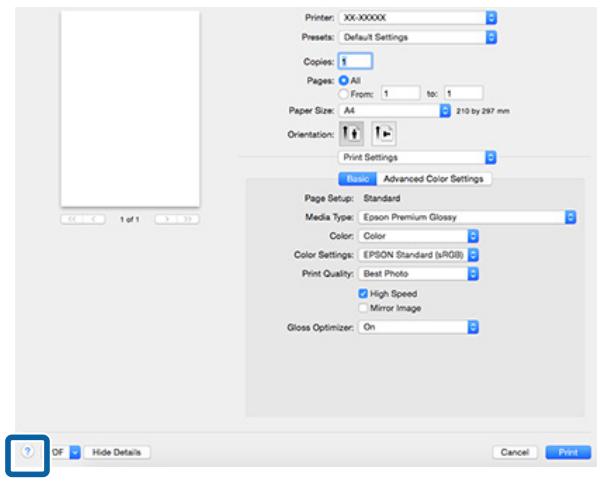
Cliquez sur ? dans l'écran de configuration du pilote d'impression pour afficher l'aide.
Utilisation d'epson printer utility 4
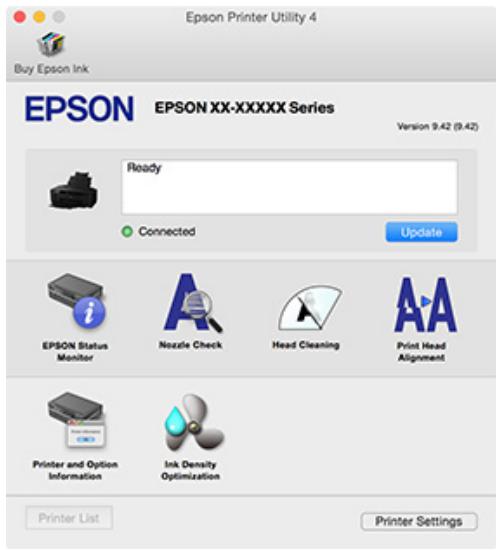
Vous pouvez utiliser Epson Printer Utility 4 pour effectuer des tâches de maintenance telles que la vérification des buses ou le nettoyage des têtes. Cet utilitaire est installé automatiquement lorsque vous installez le pilote d'impression.
Démarrage d'epson printer utility 4
1 Cliquez sur le menu Pomme — System Preferences (Préférences Système) — Print & Scan (Imprimantes et scanner) (ou Print & Fax (Imprimantes et fax)). 2 Sélectionnez l'imprimante, puis cliquez sur Options & Supplies (Options et fournitures) — Utility (Utilitaire) — Open Printer Utility (Ouvrir l'utilitaire de l'imprimante).
Vous pouvez effectuer les fonctions de maintenance à partir de l'utilitaire Epson Printer Utility 4.
EPSON status monitor
Vous pouvez vérifier l'état de l'imprimante, par exemple le niveau d'encre restante ou les messages d'erreur, à partir de l'écran de l'ordinateur.
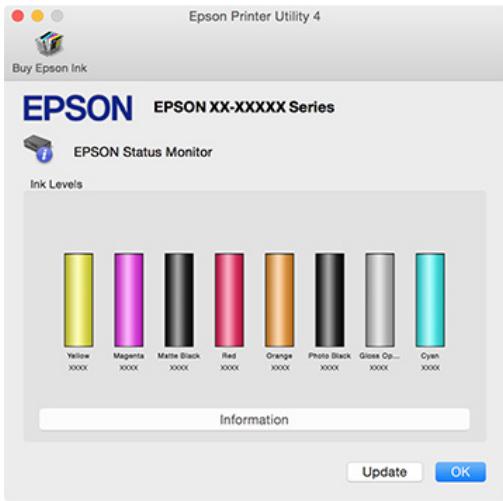
Nozzle check (vérification des buses)
Imprimez un motif pour vérifier si la buse de tête d'impression est obstruée. Si le motif d'impression est flou ou présente des lacunes, effectuez le nettoyage de la tête pour déboucher les buses.
Recherche de buses obstruées à la page 88
Procédez au nettoyage de la tête si des bandes ou des traits apparaissent au niveau des résultats d'impression. Cette opération nettoie la surface de la tête d'impression afin d'améliorer la qualité d'impression.
Nettoyage de la tête à la page 89
Si les résultats d'impression doivent du grain ou sont flous, exécutez un Print Head Alignment (Alignment des têtes). L'option Print Head Alignment (Alignment des têtes) corrige les écarts au niveau de la tête d'impression.
0 Correction de l'alignement de l'impression (Print Head Alignment (Alignment des têtes)) » à la page 91
Vous pouvez modifier le paramétrage de l'arrêt automatique et de l'Auto Ink Density Optimization (Optimisation densité de l'encre auto).
Paramètres d'économie d'énergie à la page 36
Ink Density Optimization (Optimisation de la densité de l'encre) à la page 90
Élimine les incohérences de la densité d'encre dans les cartouches pour une reproduction de couleurs régulière.
Ink Density Optimization (Optimisation de la densité de l'encre) à la page 90
Déinstallation du pilote d'impression
Déinstaller le pilote d'impression cible avant de le réinstaller ou de le mettre à jour.
Utilisez le programme de désinstallation pour retirer le pilote de l'imprimante.
Obtention du programme de déinstallation.
Vous pouvez télécharger le programme de désinstallation depuis le site web d'Epson.
http://www.epson.com/
Déinstallation
Lors de la récupération du programme de désinstallation, consultez la procédure décrite sur le site web.
Correction automatique des couleurs et impression de photos (PhotoEnhance)
Le pilote d'impression de cette imprimante est fourni avec la fonction propriétaire Epson PhotoEnhance qui fait l'usage le plus efficace de la zone de reproduction des couleurs et corrige les données d'image afin d'améliorer les couleurs avant l'impression.
En utilisant PhotoEnhance, vous pouvez corriger les couleurs des photos afin de les adapter aux types de sujets (sujets humains, paysages ou photos de nuit). Vous pouvez imprimer les données couleur en sépia ou en noir et blanc. Il vous suffit de sélectionner le mode d'impression pour corriger automatiquement les couleurs.
Remarque :
Nous vous recommandons d'utiliser des images avec un espace colorimétrique sRVB.
Configuration des paramètres dans windows

Lorsque vous utilisez des applications incluant une fonction de gestion des couleurs, spécifiez comment ajuster les couleurs à partir de ces applications.
Lorsque vous utilisez des applications sans fonction de gestion des couleurs, démarrez à l'objet 2.
Selon le type d'application, configurez les paramètres en vous référant au tableau ci-dessous.
| Applications | Paramètres de gestion des couleurs |
| Adobe Photoshop CS3 ou supérieur | Printer Manages Colors (L'imprimante assure la gestion des couleurs) |
| Adobe Photoshop Lighthroom 1 ou supérieur | |
| Adobe Photoshop Elements 6 ou supérieur | |
| Autres applications | No Color Management (Pas de gestion des couleurs) |
Remarque:
Consultez le site web du distributeur pour plus d'informations sur les systèmes d'exploitation compatibles avec chaque application.
Exemple pour Adobe Photoshop CS5
Ouvrez l'écran Imprimer.
Sélectionnez Color Management (Gestion des couleurs) puis Document. Sélectionnez Printer Manages Colors (L'imprimante assure la gestion des couleurs) comme paramètre Color Handling (Gestion des couleurs), puis cliquez sur Print (Imprimer).
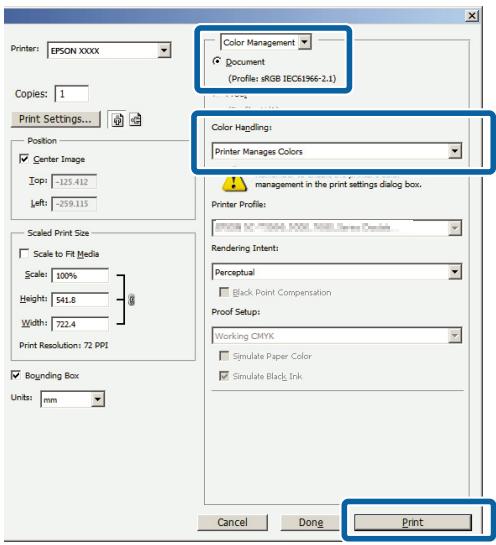
Variétés d'impression

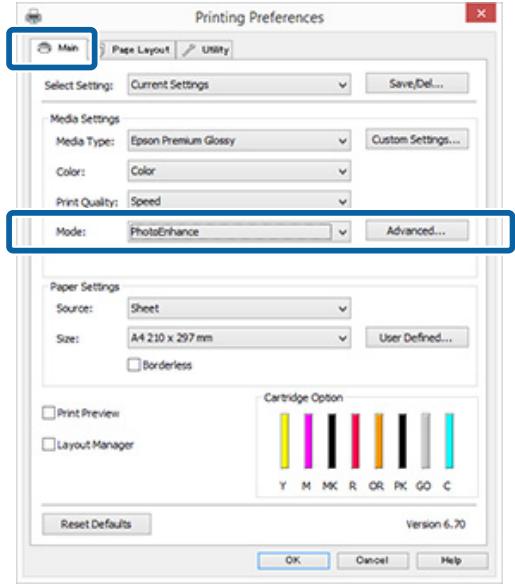
Affichez l'onglet Main (Principal) du pilote d'impression, sélectionnez PhotoEnhance pour le paramètre Mode et cliquez sur Advanced (Plus d'options).
Impression (Windows) à la page 30

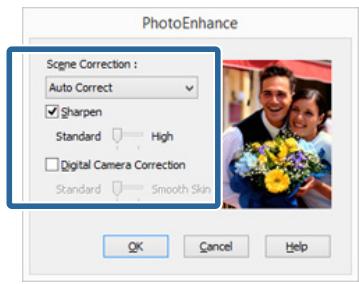
Dans l'écran PhotoEnhance, vous pouvez configurer les effets à appliquer aux données d'impression.
Reportez-vous à l'aide du pilote d'impression pour plus de détails sur chaque élément.

Vérifiez les autres paramètres et lancez l'impression.
Remarque :
Si vous voulez que PhotoEnhance reste activé dans le paramétrage du Mode, ouvrez les paramètres du pilote d'imprimante depuis l'icône d'imprimante puis définissez le réglage.
Configuration des paramètres sous mac OS x

Lorsque vous utilisez des applications incluant une fonction de gestion des couleurs, spécifiez comment ajuster les couleurs à partir de ces applications.
Selon le type d'application, configurez les paramètres en vous référant au tableau ci-dessous.
| Applications | Paramètres de gestion des couleurs |
| Adobe Photoshop CS3 ou supérieur | Printer Manages Colors (L'imprimante assure la gestion des couleurs) |
| Adobe Photoshop Lighthroom 1 ou supérieur | |
| Adobe Photoshop Elements 6 ou supérieur | |
| Autres applications | No Color Management (Pas de gestion des couleurs) |
Exemple pour Adobe Photoshop CS5
Ouvrez l'écran Imprimer.
Sélectionnez Color Management (Gestion des couleurs) puis Document. Sélectionnez Printer Manages Colors (L'imprimante assure la gestion des couleurs) comme paramètre Color Handling (Gestion des couleurs), puis cliquez sur Print (Imprimer).
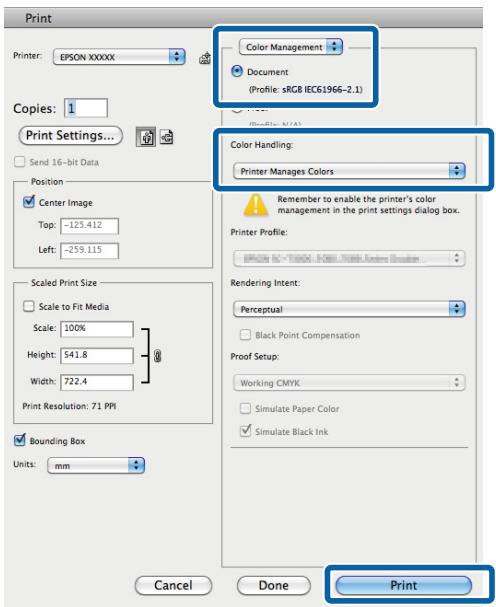
Variétés d'impression
2 Affichez la zone de dialogue Print (Imprimer), sélectionnez Color Matching (Concordance des couleurs) et cliquez sur EPSON Color Controls (Calibration EPSON).
Impression (Mac OS X) à la page 32
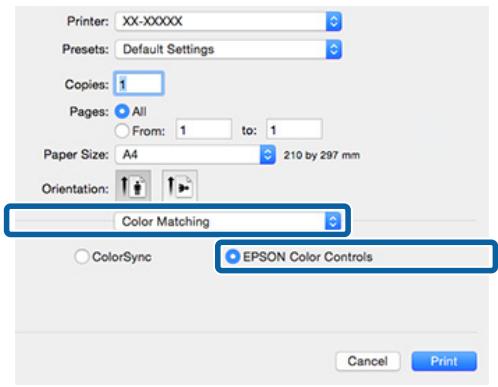
Remarque :
Lors de l'utilisation de Adobe Photoshop CS3 ou plus, de Adobe Photoshop Lightroom 1 ou plus, ou de Adobe Photoshop Elements 6 ou plus, veillez à effectuer l'objet 1, sinon vous ne pourrez pas sélectionner EPSON Color Controls (Calibration EPSON).
3 Sélectionnez Print Settings (Configuration Imprimante) dans la liste, sélectionnez PhotoEnhance pour le paramètre Color Settings (Paramètres des couleurs) et cliquez sur Advanced Color Settings (Paramètres couleur avancés).
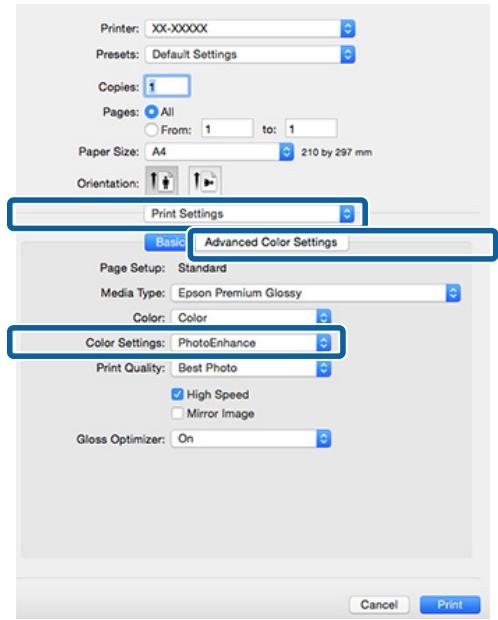
4 Sélectionnez les effets à appliquer aux données d'impression au niveau de l'écran Advanced Color Settings (Paramètres couleur avancés).
Reportez-vous à l'aide du pilote d'impression pour plus de détails sur chaque élément.
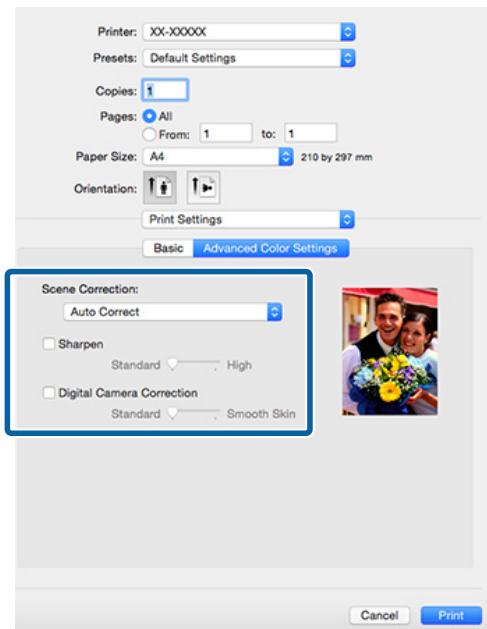
5 Vérifiez les autres paramètres et lancez l'impression.
Correction des couleurs et impression
Le pilote d'impression corrige automatiquement en interne les couleurs en fonction de l'espace colorimétrique. Vous pouvez sélectionner l'un des modes de correction des couleurs suivants.
EPSON Standard (sRGB) (EPSON Standard (sRVB)) Optimise l'espace sRGB et corrige la couleur. □ Adobe RGB Optimise l'espace Adobe RGB et corrige la couleur. EPSON Vivid (Couleurs vives EPSON) Traite les couleurs pour produire des tonalités standard.
Notez que si vous cliquez sur Advanced (Plus d'options) lorsque l'une des options de traitement des couleurs susmentionnées est sélectionnée, vous pouvez ajuster les paramètres Gamma, Brightness (Luminosité), Contrast (Contraste) et Saturation et la balance des couleurs en fonction de l'option sélectionnée.
Utilisez cette option lorsque l'application utilisée n'intègre pas une fonction de correction des couleurs.
Configuration des paramètres dans windows
Lorsque vous utilisez des applications incluant une fonction de gestion des couleurs, spécifiez comment ajuster les couleurs à partir de ces applications.
Lorsque vous utilisez des applications sans fonction de gestion des couleurs, démarrez à l'objet 2.
Selon le type d'application, configurez les paramètres en vous référant au tableau ci-dessous.
| Applications | Paramètres de gestion des couleurs |
| Adobe Photoshop CS3 ou supérieur | Printer Manages Colors (L'imprimante assure la gestion des couleurs) |
| Adobe Photoshop Lighthroom 1 ou supérieur | |
| Adobe Photoshop Elements 6 ou supérieur | |
| Autres applications | No Color Management (Pas de gestion des couleurs) |
Remarque:
Consultez le site web du distributeur pour plus d'informations sur les systèmes d'exploitation compatibles avec chaque application.
Exemple pour Adobe Photoshop CS5
Ouvrez l'écran Imprimer.
Sélectionnez Color Management (Gestion des couleurs) puis Document. Sélectionnez Printer Manages Colors (L'imprimante assure la gestion des couleurs) comme paramètre Color Handling (Gestion des couleurs), puis cliquez sur Print (Imprimer).
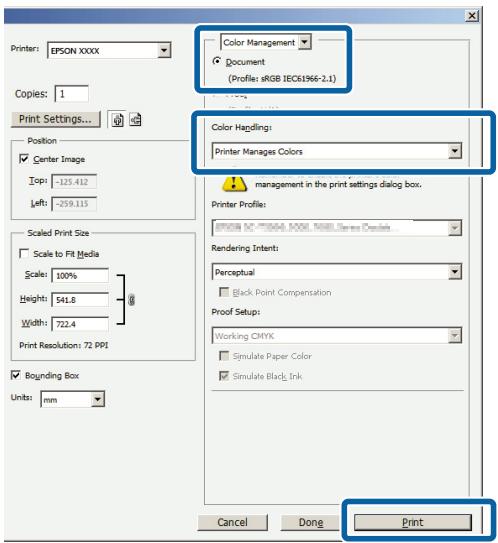

Affichez l'onglet Main (Principal) du pilote d'impression et sélectionnez EPSON Standard (sRGB) (EPSON Standard (sRVB)), Adobe RGB, ou EPSON Vivid (Couleurs vives EPSON) pour le Mode.
Impression (Windows) à la page 30
Variétés d'impression
Pour régler manuellement les paramètres, cliquez sur Advanced (Plus d'options) de manière à afficher Color Controls (Calibration EPSON).
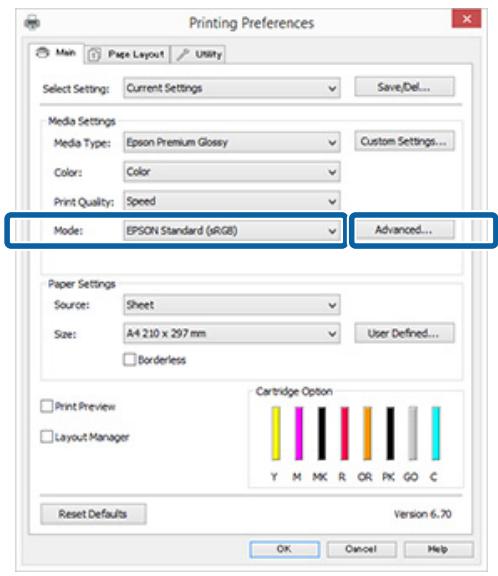

Si vous avez choisi d'afficher l'écran Color Controls (Calibration EPSON) à l'étape 2, définissez les paramètres comme vous le souhaitez.
Reportez-vous à l'aide du pilote d'impression pour plus de détails sur chaque élément.
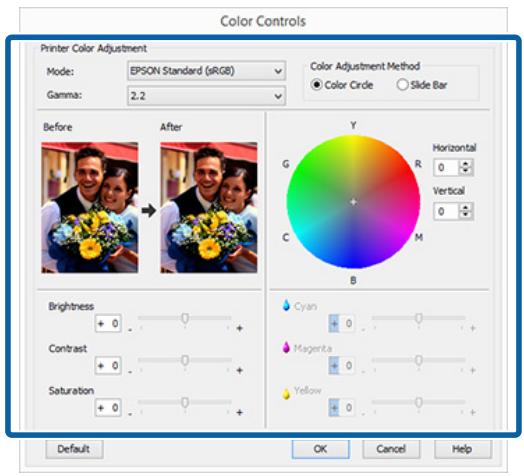
Remarque :
Vous pouvez régler la valeur de correction en vérifiant l'échantillon d'image situé à gauche de l'écran. Le cercle de couleurs permet également d'affiner la balance des couleurs.

Vérifiez les autres paramètres et lancez l'impression.
Configuration des paramètres sous mac OS x

Lorsque vous utilisez des applications incluant une fonction de gestion des couleurs, spécifiez comment ajuster les couleurs à partir de ces applications.
Lorsque vous utilisez des applications sans fonction de gestion des couleurs, démarrez à l'objet 2.
Définissez la gestion des couleurs sur Printer Manages Colors (L'imprimante assure la gestion des couleurs) dans les applications suivantes.
Adobe Photoshop CS3 ou supérieur Adobe Photoshop Elements 6 ou supérieur Adobe Photoshop Lightroom 1 ou supérieur
Dans les autres applications, réglez sur No Color Management (Pas de gestion des couleurs).
Remarque:
Consultez le site web du distributeur pour plus d'informations sur les systèmes d'exploitation compatibles avec chaque application.
Exemple pour Adobe Photoshop CS5
Ouvrez l'écran Imprimer.
Sélectionnez Color Management (Gestion des couleurs) puis Document. Sélectionnez Printer Manages Colors (L'imprimante assure la gestion des couleurs) comme paramètre Color Handling (Gestion des couleurs), puis cliquez sur Print (Imprimer).
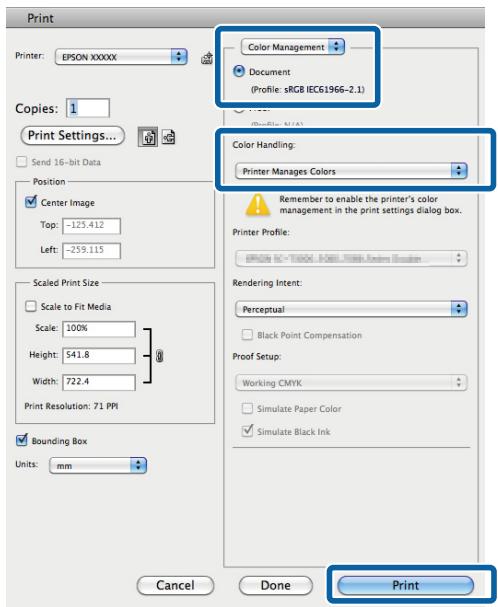
Variétés d'impression

Affichez l'écran Print (Imprimer).
Impression (Mac OS X) à la page 32
Sélectionnez Color Matching (Concordance des couleurs) dans la liste, puis cliquez sur EPSON Color Controls (Calibration EPSON).
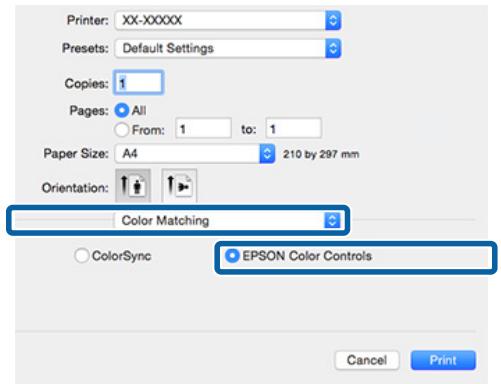
Remarque :
Lors de l'utilisation des applications suivantes, veillez à effectuer l'objet 1, faute de quoi vous ne pouvez pas sélectionner EPSON Color Controls (Calibration EPSON).
Adobe Photoshop CS3 ou supérieur Adobe Photoshop Lightroom 1 ou supérieur Adobe Photoshop Elements 6 ou supérieur

Affichez l'écran Advanced Color Settings (Paramètres couleur avancés) pour la correction des couleurs.
Sélectionnez Print Settings (Configuration Imprimante) depuis la liste, et sélectionnez EPSON Standard (sRGB) (EPSON Standard (sRVB)), EPSON Vivid (Couleurs vives EPSON), ou Adobe RGB pour les Color Controls (Calibration EPSON) sous Color Settings (Paramètres des couleurs). Si vous réglez les paramètres manuellement, cliquez sur Advanced Color Settings (Paramètres couleur avancés).
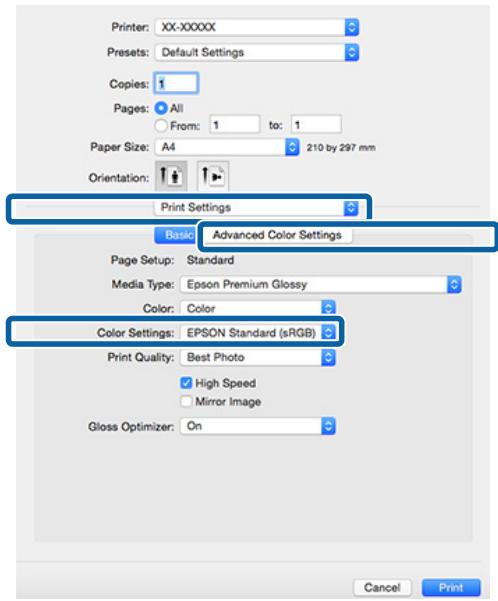

Effectuez les réglages nécessaires.
Reportez-vous à l'aide du pilote d'impression pour plus de détails sur chaque élément.
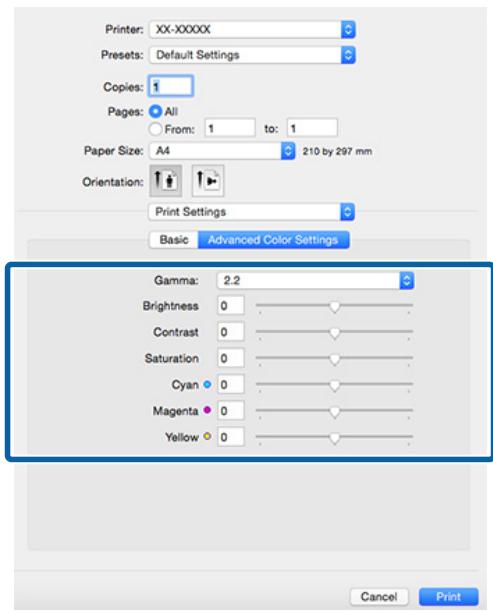
Variétés d'impression

Vérifiez les autres paramètres et lancez l'impression.
Impression sans marges
Vous pouvez imprimer vos données sans marges sur le papier.
Les types d'impression sans marges que vous pouvez désirer varient comme indiqué ci-dessous selon le type de support.
Feuilles simples : aucune marge sur les bords
Papier rouleau : aucune marge à gauche et à droite
Lorsque vous effectuez une impression sans marges gauche et droite, des marges apparaisent en haut et en bas du papier.
Valeurs pour les marges supérieure et inférieure « Zone imprimable » à la page 35
L'impression sans marges n'est pas disponible lors de l'utilisation de carton pour poster ou de CD et DVD.
Types de méthodes d'impression sans marges
Deux options sont disponibles pour l'impression à fond perdu : Auto Expand (Agrandir auto) et Retain Size (Format à conserver).
Sélectionnez l'une des options lors de l'impression sur des feuilles simples.
Les réglages du papier rouleau sont automatiquement ajustés comme suit.
Papier rouleau : Auto Expand (Agrandir auto) Papier rouleau (bannière) : Retain Size (Format à conserver) (Windows uniquement)
Auto expand (agrandir auto)
Le pilote d'impression agrandit les données d'impression à une taille légèrement supérieure à la taille du papier, et imprime l'image agrandie. Les sections excédant les bords du papier ne sont pas imprimées, ce qui résulte en une impression sans marges.
Variétés d'impression
Utilisez des paramètres tels que Page Layout (Disposition) dans les applications afin de configurer la taille des données d'image comme suit.
Faites correspondre la taille de papier et le paramétrage de la page pour les données d'impression. Si l'application permet de paramétrer les marges, définissez les marges sur 0mm. Attribuez à l'image la même taille que le papier.
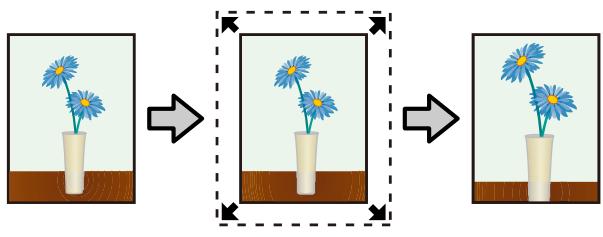
Créez des données d'impression supérieures à la taille du papier dans les applications afin de produire une impression sans marges. Le pilote d'impression n'agrandit pas les données d'une image. Utilisez des paramètres tels que Page Layout (Disposition) dans les applications afin de configurer la taille des données d'image comme suit.
Lors de l'impression sur des feuilles simples, créez les données à imprimer pour qu'elles débordent de 5 mm de chaque côté (haut, bas, gauche, droit) de la taille du papier. Lors de l'impression sur papier rouleau, créez les données à imprimer pour qu'elles débordent de 5 mm à gauche et à droite (10 mm au total) de la taille du papier. Si l'application permet de paramétrer les marges, définissez les marges sur 0mm. Attribuez à l'image la même taille que le papier. Il n'est pas nécessaire d'augmenter les parties supérieure et inférieure du papier rouleau.
Sélectionnez ce paramètre si vous souhaitez éviter l'agrandissement de l'image par le pilote d'impression.
Feuille simple


Papier rouleau


Tailles de supports pris en charge pour l'impression sans marges
Les tailles de supports possibles pour une impression sans marges sont les suivantes.
| Tailles de papier prises en charge |
| A4 (210×297 mm) |
| A3 (297×420 mm) |
| A3+ (329×483 mm) |
| Lettre (8½×11") |
| 28×43 cm (11×17") |
| 100×148 mm |
| 9×13 cm (3,5×5") |
| 10×15 cm (4×6") |
| 13×18 cm (5×7") |
| 13×20 cm (5×8") |
| Format 16:9 (102×181 mm) |
| 20×25 cm (8×10") |
| 254×305 mm (10×12") |
| 279×356 mm (11×14") |
| 30×30 cm (12×12") |
| Papier rouleau A4 (largeur de 210 mm) |
| Papier rouleau A3+ (largeur de 329 mm) |
Selon le type de support, il se peut que la qualité de l'impression diminue ou que l'impression sans marges ne puisse pas être sélectionnée.
« Supports pris en charge » à la page 110
Configuration des paramètres dans windows
Lorsque l'écran Main (Principal) du pilote d'impression s'affiche, vous pouvez configurer divers paramètres requis pour l'impression, tels que Media Type (Support), Source, Size (Taille) et Paper Size (Taille papier).
L’Impression (Windows) est à la page 30
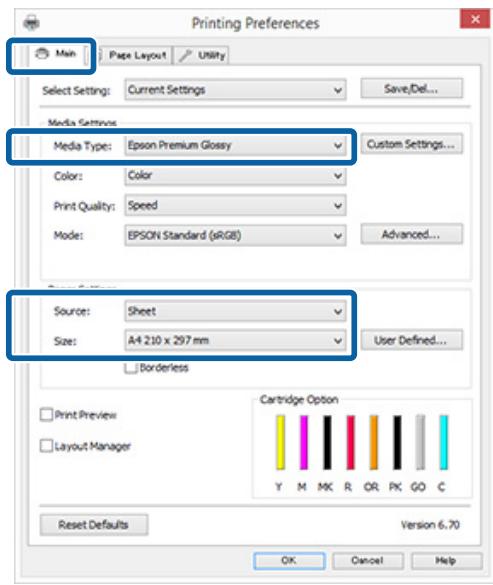
2 Sélectionnez Borderless (Sans marges), puis cliquez sur Expansion (Extension).
Vous ne pouvez pas sélectionner le degré d'extension lorsque l'option Roll Paper (Papier rouleau) ou Roll Paper (Banner) (Papier rouleau (Bannière)) est sélectionnée pour le paramètre Source.
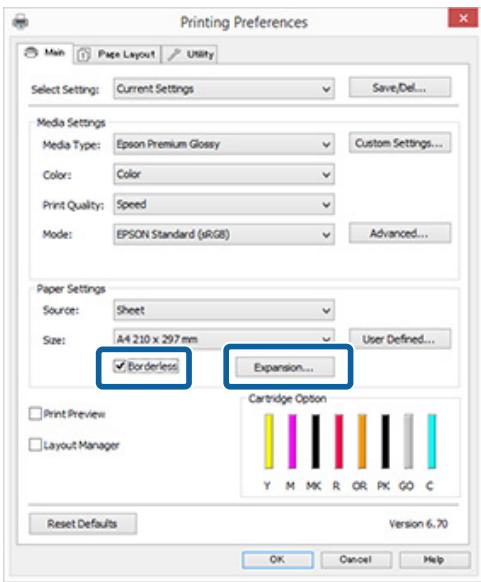
Variétés d'impression

Sélectionnez Auto Expand (Agrandir auto) ou Retain Size (Format à conserver) comme Method of Enlargement (Méthode d'agrandissement). Si vous sélectionnez Auto Expand (Agrandir auto), définissez que chaque proportion de l'image dépasse le bord du papier comme illustré ci-dessous.
| Max | Tailles supérieures au format A4 :Environ 3 mm en haut, 4.5 mm en bas et 3.5 mm à gauche et à droiteFormat A4 ou inférieur (sauf 100 × 148 mm, 9 × 13 cm/3.5 × 5", 10 × 15 cm/4 × 6"):Environ 3 mm en haut, 4 mm en bas et 2.5 mm à gauche et à droite100 × 148 mm, 9 × 13 cm/3.5 × 5", 10 × 15 cm/4 × 6":Environ 1.3 mm en haut, 2.5 mm en bas et 2.5 mm à gauche et à droite |
| Mid (In-term) | Moitié de la valeur Max |
| Min | Quart de la valeur Max |
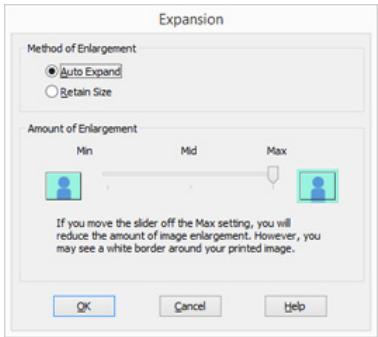
Remarque :
La sélection de la valeur Mid (Interm) ou Min réduit le taux d’agrandissement de l’image. Des marges peuvent donc apparaître sur les bords du papier selon le papier et l’environnement d’impression.

Vérifiez les autres paramètres et lancez l'impression.
Configuration des paramètres sous mac OS x
1 Ouvrez l’écran Print (Imprimer), puis sélectionnez le format de papier dans l’option Paper Size (Taille papier). Puis sélectionnez une méthode d’impression sans marges.
Impression (Mac OS X) à la page 32
Les sélections pour les méthodes d'impression sans marges s'affichent comme suit.
XXXX (Sheet Feeder - Borderless (Auto Expand)) (Bac f. à f. - Sans marges (Agrandir automatiquement))
XXXX (Sheet Feeder - Borderless (Retain Size)) (Bac f. à f. - Sans marges (Format à conserver))
XXXX (Roll Paper - Borderless) (Papier rouleau - Sans marges)
XXXX (Re.-FineArt-Borderless, Auto Expand) (Av. - Beaux-arts (sans marges, extension auto))
XXXX (Re.-FineArt-Borderless, Retain Size) (Av. - Beaux-arts (sans marges, conserver format))
Où XXXX est la taille de papier réelle, par exemple A4.
Si des éléments de l'écran Format d'impression ne sont pas affichés sur l'écran Imprimer parce que l'application est utilisée, affichez l'écran Format d'impression et configurez les paramètres.
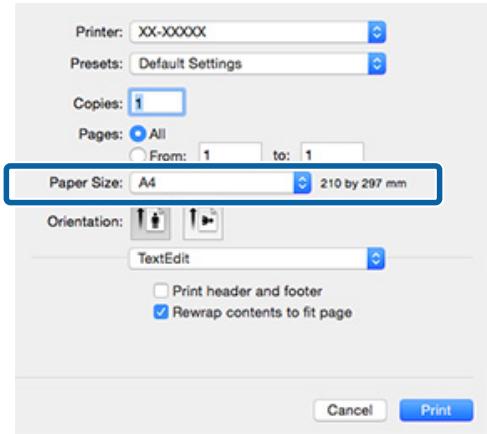

Si l'option Auto Expand (Agrandir auto) est sélectionnée pour le paramètre Paper Size (Taille papier), définissez la mesure dans laquelle l'image dépasse du bord du papier au niveau de l'écran Expansion (Extension).
Sélectionnez Page Layout Settings (Paramètres disposition pages) dans la liste.
Ce qui suit montre la proportion de l'image qui dépassera les bords du papier.
Variétés d'impression
| Max | Tailles supérieures au format A4 :Environ 3 mm en haut, 4.5 mm en bas et 3.5 mm à gauche et à droiteFormat A4 ou inférieur (sauf 100 × 148 mm, 9 × 13 cm/3.5 × 5", 10 × 15 cm/4 × 6"):Environ 3 mm en haut, 4 mm en bas et 2.5 mm à gauche et à droite100 × 148 mm, 9 × 13 cm/3.5 × 5", 10 × 15 cm/4 × 6":Environ 1.3 mm en haut, 2.5 mm en bas et 2.5 mm à gauche et à droite |
| Mid (In-term) | Moitié de la valeur Max |
| Min | Moitié de la valeur Max |
Vous ne pouvez pas définir la quantité d'expansion lorsque Roll Paper (Papier rouleau) est sélectionné pour Paper Size (Taille papier).
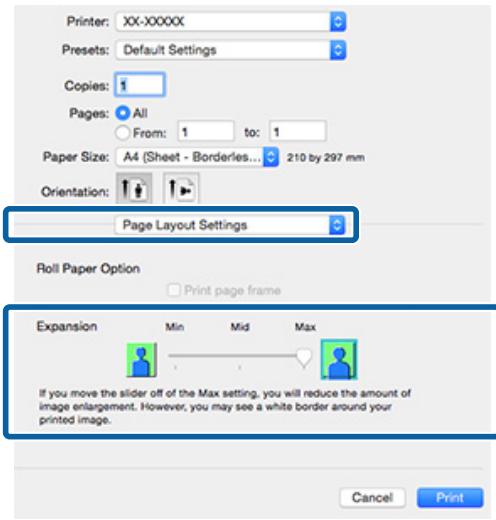
Remarque :
La sélection de la valeur Mid (Interm) ou Min réduit le taux d’agrandissement de l’image. Des marges peuvent donc apparaître sur les bords du papier selon le papier et l’environnement d’impression.

Sélectionnez Print Settings (Configuration Imprimante) dans la liste, puis configurez Media Type (Support).
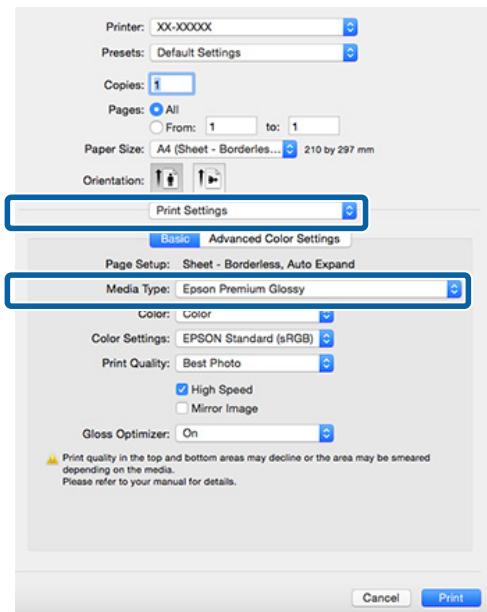

Vérifiez les autres paramètres et lancez l'impression.
Agrandissement/reduction de l'impression
Vous pouvez agrandir ou réduire la taille de vos données. Trois méthodes de configuration sont disponibles.
Impression Fit to Page (Ajuster à la page) Permet d'agrandir ou de réduire automatiquement l'image en fonction de la taille du papier.
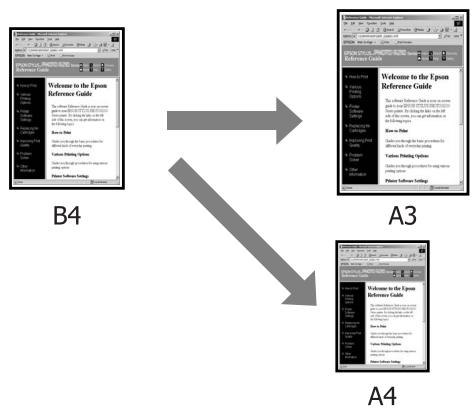
Fit to Roll Paper Width (Ajuster à la largeur du papier rouleau) (Windows uniquement) Permet d'agrandir ou de réduire automatiquement l'image en fonction de la largeur du papier rouleau.
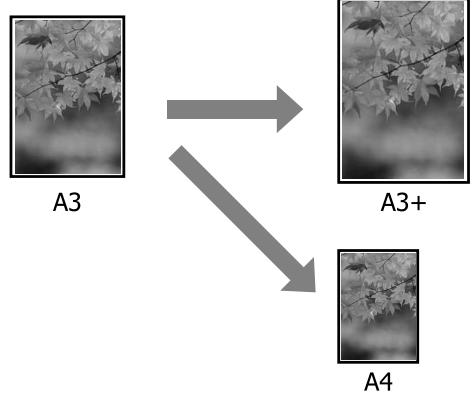
Paramètres Custom (Personnalisés)
Vous pouvez spécifier le facteur d'agrandissement ou de réduction. Utilisez cette méthode pour une taille de papier non standard.
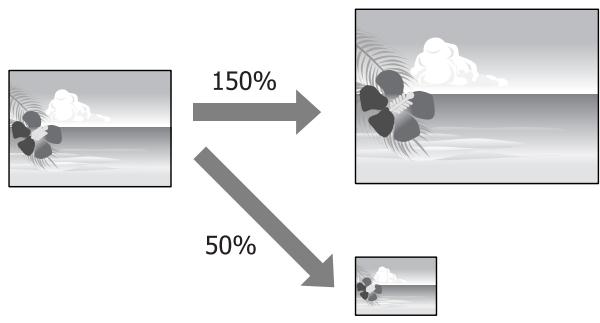
Configuration des paramètres dans windows

Lorsque l’écran Page Layout (Disposition) du pilote d’impression s’affiche, configurez la même taille de papier que la taille de papier des données dans Page Size (Format papier) ou Paper Size (Taille papier).

Impression (Windows) à la page 30
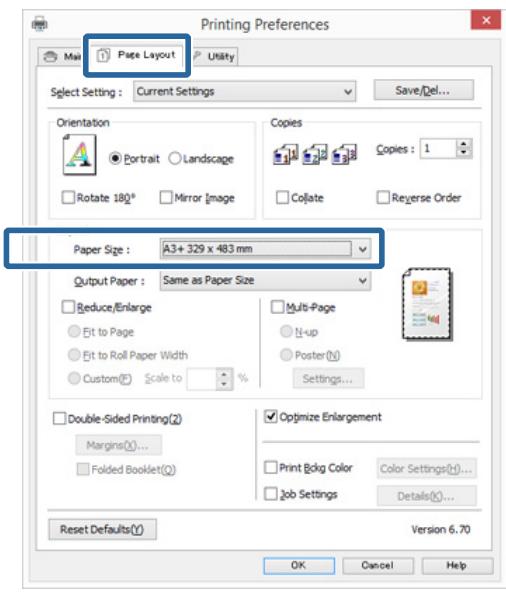
Variétés d'impression

Dans la liste Output Paper (Sortie papier), sélectionnez la taille du papier chargé dans l'imprimante.
Ajuster à la page est sélectionné pour Impression proportionnelle.
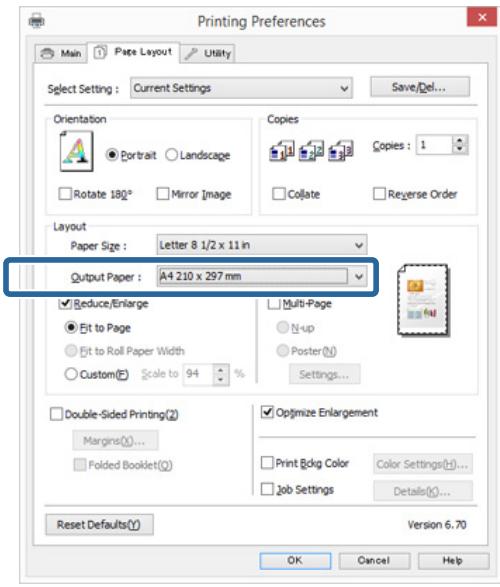

Vérifiez les autres paramètres et lancez l'impression.
Configuration des paramètres sous mac OS x

Ouvrez l’écran Print (Imprimer), Sélectionnez Paper Handling (Gestion du papier) dans la liste, puis cochez Scale to fit paper size (Adapter à la taille du papier).
Impression (Mac OS X) à la page 32
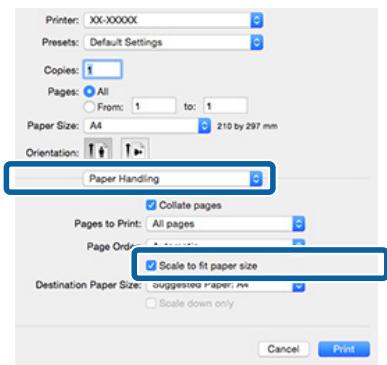

Dans la liste Destination Paper Size (Format papier cible), sélectionnez la taille du papier chargé dans l'imprimante.
Remarque:
Si vous effectuez une impression avec agrandissement, désélectionnez la case Scale down only (Réduire seulement).

Vérifiez les autres paramètres et lancez l'impression.
Variétés d'impression
1 Affichez l'onglet Main (Principal) du pilote d'impression et sélectionnez Roll Paper (Papier rouleau) pour le paramètre Source.
Impression (Windows) à la page 30
2 Affichez l'onglet Page Layout (Disposition) et sélectionnez une Page Size (Format papier) correspondant au format de page utilisé dans le document.
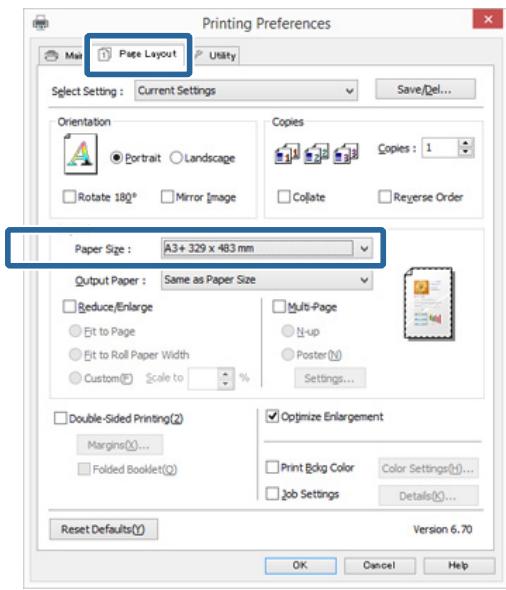
3 Sélectionnez Reduce/Enlarge (Impression proportionnelle) et cliquez sur Fit to Roll Paper Width (Ajuster à la largeur du papier rouleau).
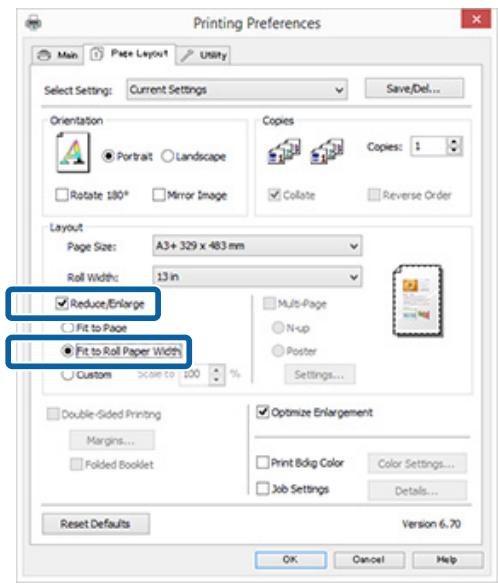
4 Dans la liste Roll Width (Largeur du rouleau), sélectionnez la largeur du papier rouleau chargé dans l'imprimante.
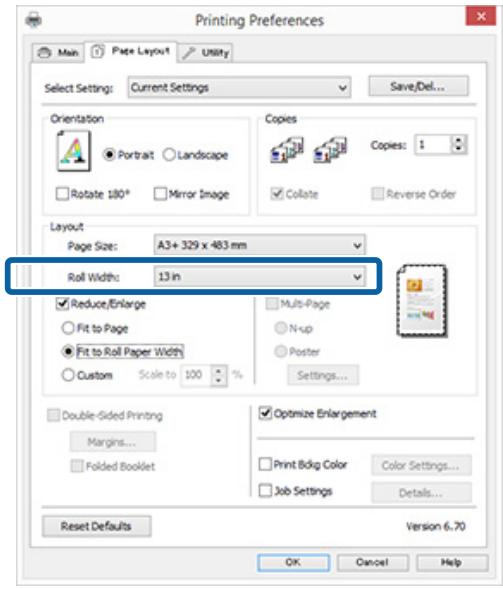
Vérifiez les autres paramètres et lancez l'impression.
Configuration des paramètres dans windows
1 Lorsque l'écran Page Layout (Disposition) du pilote d'impression s'affiche, configurez la même taille de papier que la taille de papier des données dans Page Size (Format papier) ou Paper Size (Taille papier). « Impression (Windows) » à la page 30 2 Sélectionnez l'option Output Paper (Sortie papier) correspondant à la taille du papier chargé dans l'imprimante. 3 Sélectionnez Reduce/Enlarge (Impression proportionnelle), cliquez sur Custom (Perso.), puis définissez la valeur Scale to (Proportion).
Entrez une valeur directement ou cliquez sur les flèches à droite de la zone d'échelle pour définir la valeur.
Variétés d'impression
Sélectionnez l'échelle dans une plage comprise entre 10 et 650%.
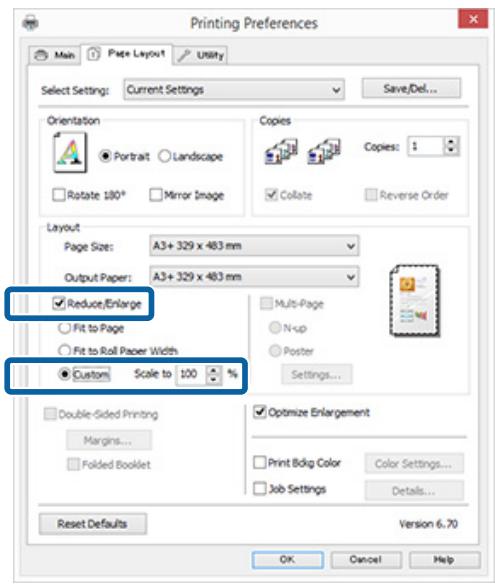

Vérifiez les autres paramètres et lancez l'impression.
Configuration des paramètres sous mac OS x
Lorsque l'écran Print (Imprimer) s'affiche, sélectionnez la taille du papier chargé dans l'imprimante dans la liste Paper Size (Taille papier).
Si des éléments de l'écran Format d'impression ne sont pas affichés sur l'écran Imprimer parce que l'application est utilisée, affichez l'écran Format d'impression et configurez les paramètres.
Impression (Mac OS X) à la page 32
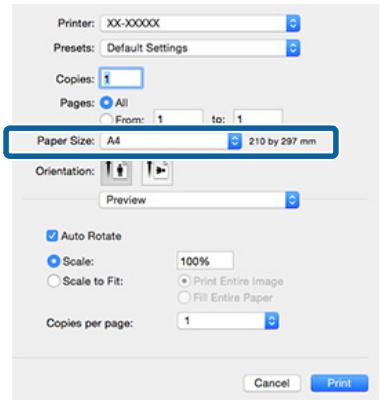

Entrez l'échelle.
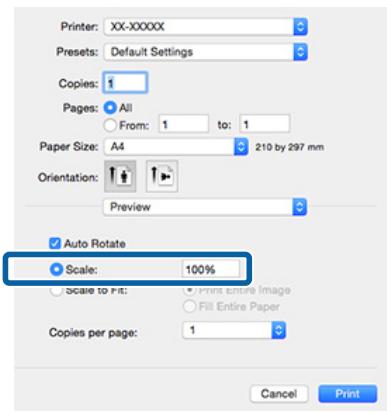

Vérifiez les autres paramètres et lancez l'impression.
Variétés d'impression
Vous pouvez imprimer plusieurs pages de votre document sur une seule feuille de papier.
Si vous imprimez des données continues préparées au format A4, elles sont imprimées comme indiqué ci-dessous.
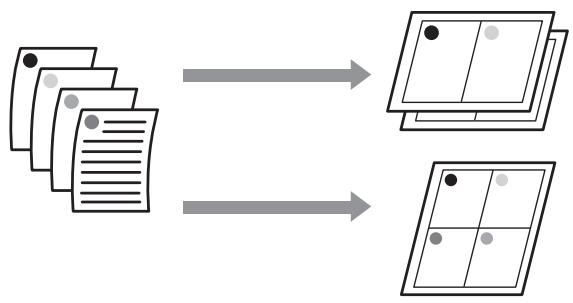
Remarque :
Dans Windows, vous ne pouvez pas utiliser la fonction d'impression multi-pages lors d'une impression sans marges. Dans Windows, vous pouvez utiliser la fonction Impression proportionnelle (Zoom) pour imprimer les données sur différentes tailles de papier. « Agrandissement/réduction de l'impression » à la page 58
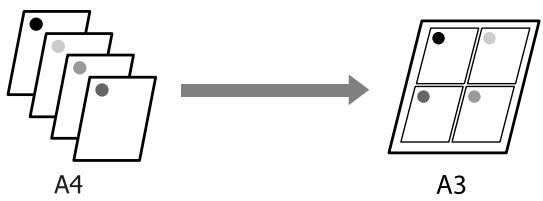
Configuration des paramètres dans windows

Lorsque l'écran Page Layout (Disposition) du pilote d'impression s'affiche, cochez la case Multi-Page (Multi-Pages), sélectionnez N-up, puis cliquez sur Settings (Configuration).
Impression (Windows) à la page 30
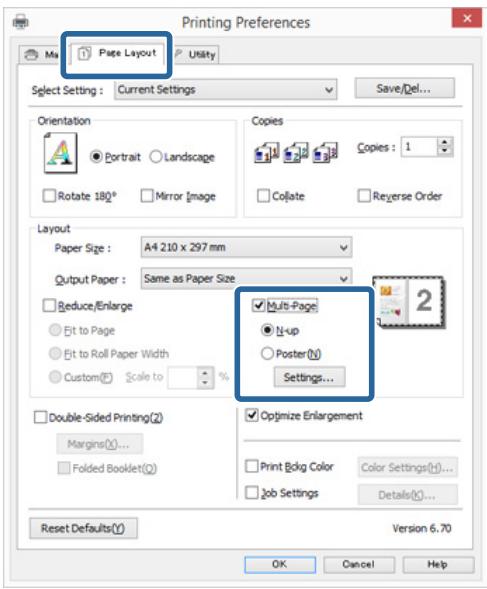

Dans l'écran Print Layout (Organisation), spécifie le nombre de pages par feuille ainsi que l'organisation de la page.
Si la case à cocher Print page frames (Encadrement de page) est sélectionnée, des cadres de page sont imprimés sur chaque page.
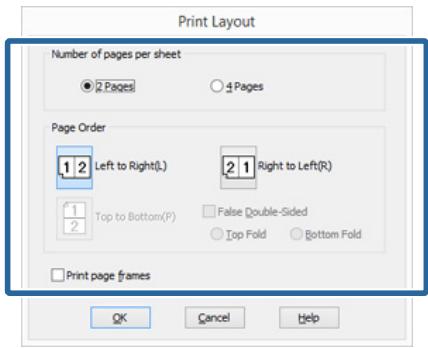

Vérifiez les autres paramètres et lancez l'impression.
Configuration des paramètres sous mac OS x
Lorsque l'écran Print (Imprimer) s'affiche, sélectionnez Layout (Mise en page) dans la liste, puis spécifiez le nombre de pages par feuille et ainsi de suite.
Impression (Mac OS X) à la page 32
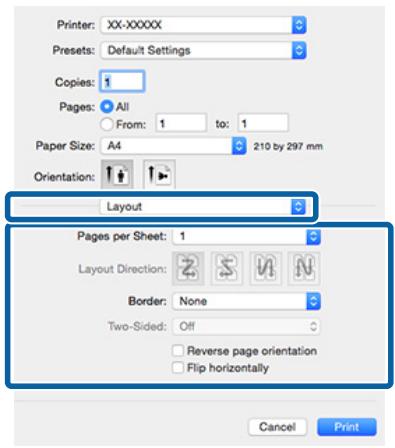
Remarque :
Vous pouvez imprimer des cadres autour des pages organisées en utilisant la fonction Border (Bordure).
2 Vérifiez les autres paramètres et lancez l'impression.
Vous pouvez facilement imprimer sur les deux côtés du papier en imprimant toutes les pages paires, puis en retournant ces pages et en les rechargeant manuellement afin d'imprimer les pages impaires.
Précautions lors d'une impression recto-verso
Tenez compte des points suivants lorsque vous effectuez une impression recto-verso.
Utilisez du papier qui prend en charge l'impression recto verso. - Selon le type de papier et les données d'impression, de l'encre peut filtrer jusqu'au verso du papier. L'impression recto verso est uniquement prise en charge avec le bac feuille à feuille automatique. L'exécution de travaux d'impression recto verso successifs peut tacher l'intérieur de l'imprimante avec de l'encre. Si le papier imprimé est sali par l'encre du rouleau, nettoyez l'imprimante.
Remarque :
Vous pouvez économiser encore plus de papier en combinant cette méthode d'impression avec l'impression multi-pages sur une seule page.
« Impression multi-pages » à la page 62
Configuration des procédures pour l'impression
Chargez du papier dans le bac feuille à feuille automatique.
Chargement du papier dans le bac feuille à feuille automatique » à la page 22
Variétés d'impression

Lorsque l'écran Page Layout (Disposition) du pilote d'impression est affiché, sélectionnez Double-Sided Printing (Impression Recto-Verso).
Si Roll Paper (Papier rouleau) est sélectionné comme paramètre Source, vous ne pouvez pas sélectionner Double-Sided Printing (Impression Recto-Verso). Dans ce cas, commencez par régler la Source dans l'écran Main (Principal).
Impression (Windows) à la page 30
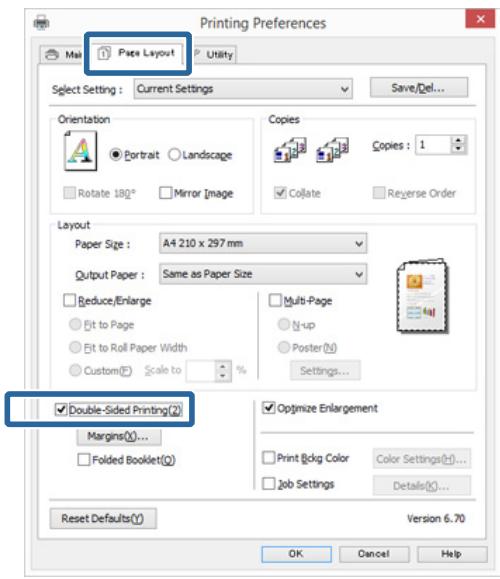
Remarque :
Vous pouvez régler Binding Edge (Bord de reliure) et Binding Margin (Marge de reliure) en cliquant sur Margins (Marges). Selon l'application, la marge de reliure spécifiée et le résultat d'impression réel peuvent différer.
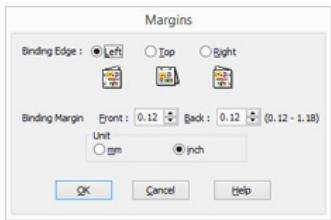
Sélectionnez Folded Booklet (Livret plié) pour imprimer sous forme de livre. Dans l'exemple illustré ci-dessous, les pages apparaissant à l'intérieur lorsque la page est pliée en deux (pages 2, 3, 6, 7, 10, 11) sont imprimées en premier.
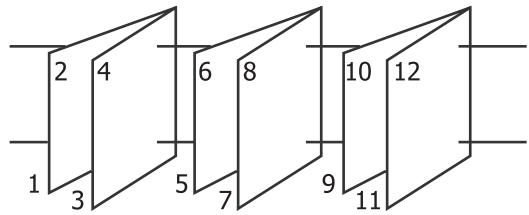

Vérifiez les autres paramètres et lancez l'impression.

Une fois que l'impression des pages paires est terminée et que le guide à l'écran s'affiche, rechargez le papier comme indiqué, puis cliquez sur Resume (Reprise).
Impression de poster (agrandir pour couvrir plusieurs feuilles et imprimer — windows uniquely)
La fonction d'impression de poster agrandit automatiquement les données d'impression et les divise. Vous pouvez combiner les feuilles imprimées afin de créer un calendrier ou un poster de grande taille. L'impression de posters permet une impression d'une taille 16 fois supérieure à l'impression normale (quatre feuilles par quatre). Il existe deux méthodes permettant d'imprimer des posters.
Impression poster sans sans marges. Vous pouvez créer un poster simplement en assemblant la sortie papier. Pour effectuer une impression à fond perdu, les données sont étirées de sorte qu'elles sortent légèrement de la taille du papier. Les zones agrandies dépassant le format du papier ne sont pas imprimées. L'image peut de ce fait ne pas être correctement alignée aux jointures. Pour assembler les pages avec précision, effectuez une impression de poster avec marges comme suit.
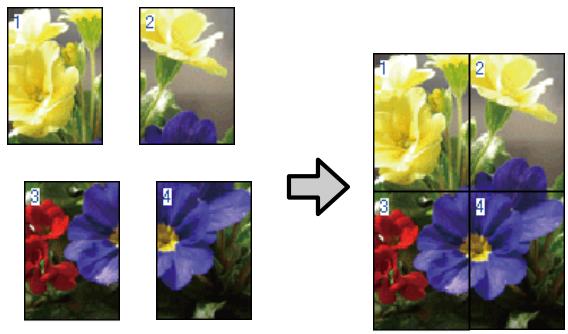
Impression poster avec marges. avec marges. Vous devez couper les marges puis assembler les différentes impressions afin de créer un poster. Bien que la taille finale soit légèrement plus petite, puisque vous devez
découper les marges, les jointures de l'image s'adaptent avec précision.
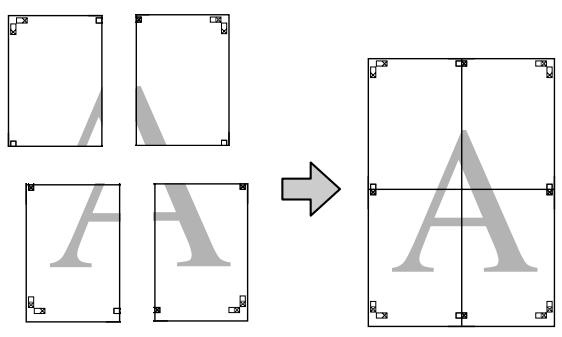
Configuration des procédures pour l'impression
1 Préparez les données d'impression à l'aide des applications.
Le pilote d'impression agrandit automatiquement les données d'une image lors de l'impression.
Lorsque l’écran Page Layout (Disposition) du pilote d’impression s’affiche, cochez la case Multi/Page (Multi-Pages), sélectionnez Poster, puis cliquez sur Settings (Configuration).
Impression (Windows) à la page 30
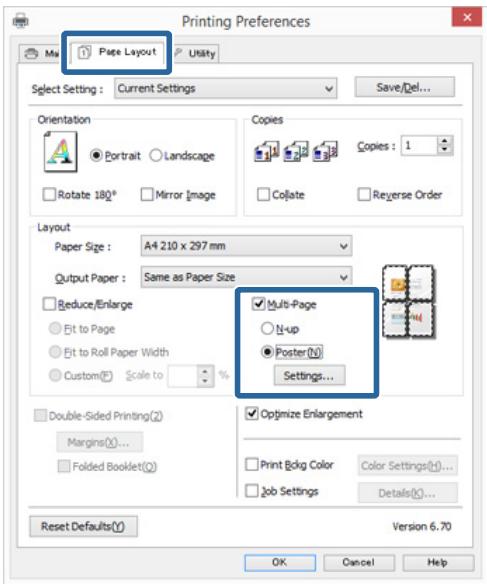
Variétés d'impression

Dans l'écran Poster Settings (Configuration du poster), sélectionnez le nombre de pages souhaité pour le poster.
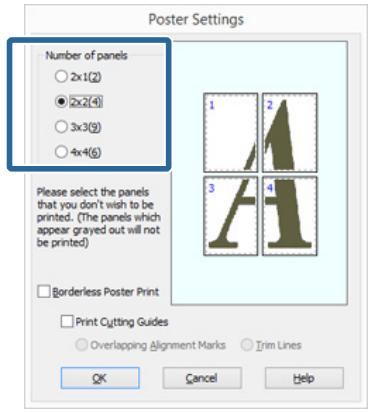

Sélectionnez l'impression poster sans marges ou avec marges, puis sélectionnez les pages que vous ne souhaitez pas imprimer.
Si l'impression sans marges est sélectionnée : Sélectionnez Borderless Poster Print (Impression poster sans marges).
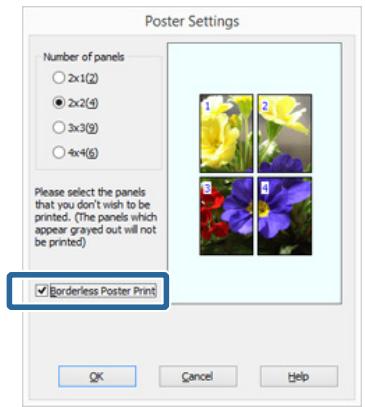
Remarque:
Si Borderless Poster Print (Impression poster sans marges) s'affiche en grisé, le papier ou le format sélectionné ne prend pas en charge l'impression sans marges.
Tailles de supports prises en charge pour l'impression sans marges » à la page 54 Supports pris en charge » à la page 110
Si l'impression avec marges est sélectionnée : Désélectionnez Borderless Poster Print (Impression poster sans marges).
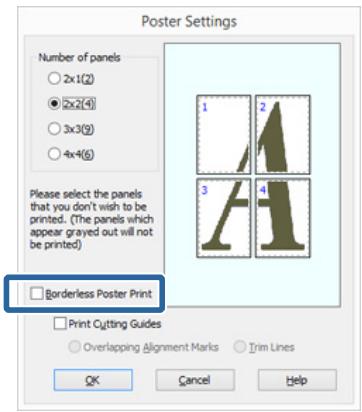
Remarque :
Si vous avez désélectionné Borderless Poster Print (Impression poster sans marges) et sélectionné l'impression avec marges, les éléments Print Cutting Guides (Imprimer les marques de coupe) s'affichent.
La taille finale est identique, que vous ayez ou non sélectionné Trim Lines (Lignes d'ajustement). Toutefois, si Overlapping Alignment Marks (Guides de recouvrement) est sélectionné, la taille finale est plus petite avec un chevauchement.
Vérifiez les autres paramètres et lancez l'impression.
Assemblage de la sortie papier
Les étapes d'assemblage de la sortie papier diffèrent selon que vous avez opté pour l'impression de poster sans marges ou avec marges.
Cette section décrit comment assembler quatre pages imprimées. Vérifiez et combinez les pages imprimées, puis assemblez-les dans l'ordre indiqué ci-dessous en utilisant de la bande adhésive au dos des feuilles.
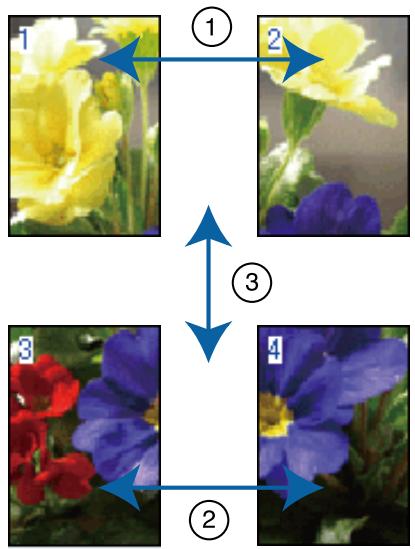
Impression poster avec marges
Lorsque vous sélectionnez Overlapping Alignment Marks (Guides de recouvrement), les repères suivants sont imprimés sur le papier. Reportez-vous aux procédures décrites ci-après pour assembler quatre pages imprimées en utilisant les guides de recouvrement.
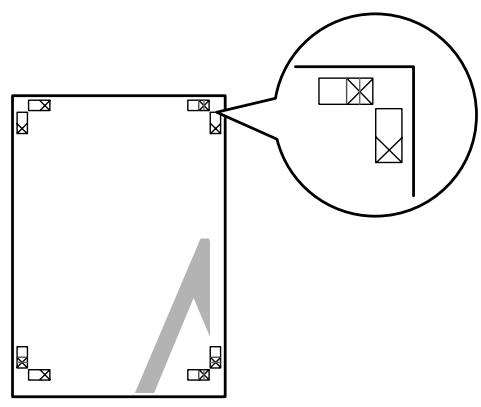
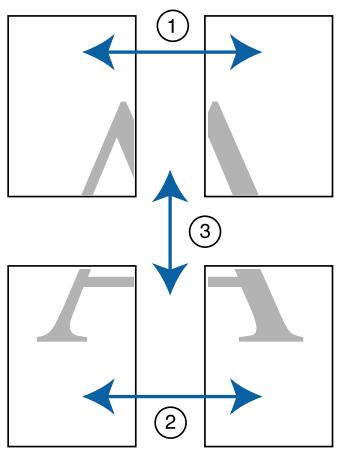
La section suivante décrit comment assembler quatre pages imprimées.
1 Coupe la feuille supérieure gauche le long du guide de recouvrement (ligne bleue verticale).
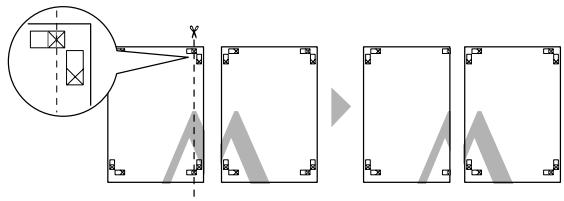
Remarque :
Les guides de recouvrement sont noirs pour une impression en noir et blanc.
Placez la feuille supérieure gauche au-dessus de la feuille supérieure droite. Alignez les repères X comme indiqué sur l'illustration ci-dessous, et attachez-les temporairement à l'aide de bande adhésive au dos de la feuille.
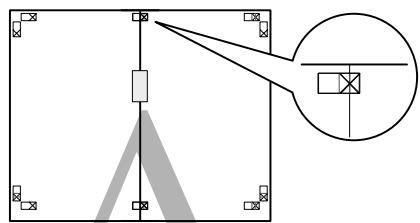
3 Lorsque deux pages se chevauchent, fixez-les le long du guide de recouvrement (ligne rouge verticale).
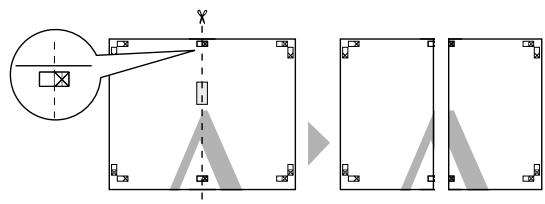
Assemblez les feuilles gauche et droite.
Utilisez de la bande adhésive pour coller les dos des feuilles.
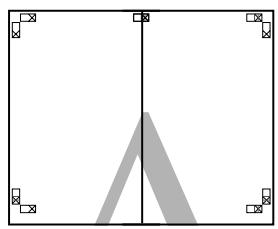
5 Répétez les étapes 1 à 4 pour les feuilles inférieures. 6 Coupez le bas des feuilles supérieures en suivant les guides de recouvrement (ligne bleue horizontale).
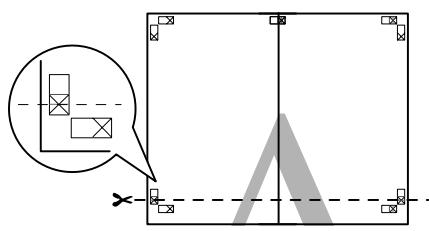
Variétés d'impression
7 Placez la feuille supérieure au-dessus de la feuille inférieure. Alignez les repères X comme indiqué sur l'illustration ci-dessous, et attachez-les temporairement à l'aide de bande adhésive au dos de la feuille.
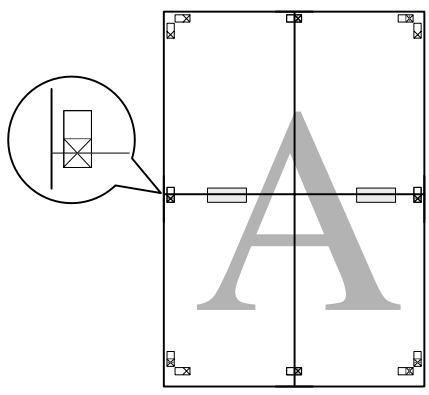
8 Lorsque deux pages se chevauchent, coupez-les en suivant les guides de recouvrement (ligne rouge horizontale).
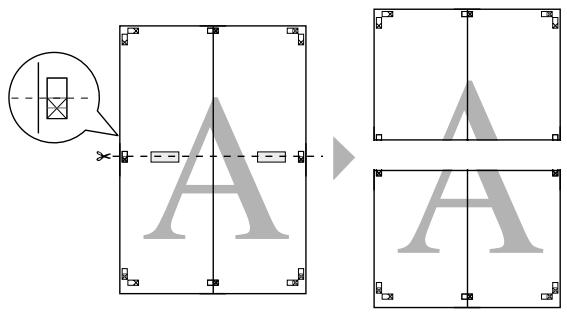
Assemblez les feuilles supérieures et inférieures. Utilisez de la bande adhesive pour coller les dos des feuilles.
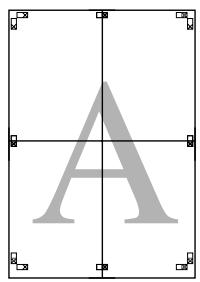
10 Une fois toutes les feuilles assemblées, coupez les marges en suivant les guides extérieurs.
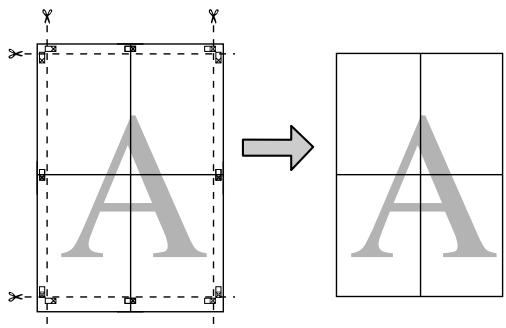
Tailles de papier définies par l'utilisateur/personnalisées
Vous pouvez également imprimer sur des tailles de papier qui ne sont pas déjà disponibles dans le pilote d'impression. Il est possible de sélectionner les tailles de papier définies par l'utilisateur créées et enregistrées comme indiqué ci-dessous à l'aide de l'option de configuration des pages de l'application. Si votre application prend en charge la création de tailles définies par l'utilisateur, suivez la procédure ci-dessous pour sélectionner la taille identique à celle créée dans l'application, puis imprimez.
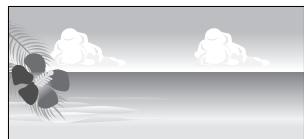

Important :
Bien que le pilote d'impression vous permette de choisir des formats de papier plus grands que le format qui peut être chargé dans l'imprimante, ils peuvent ne pas être imprimés correctement. Reportez-vous à la section suivante pour plus d'informations concernant les tailles de papier prises en charge par l'imprimante. «Supports pris en charge» à la page 110 La taille de sortie disponible est limitée en l'application utilisée.
Le pilote d'impression supporte les formats de papier suivants:
Bac feuille à feuille automatique
| Largeur | De 89 à 329 mm |
| Longueur* | Windows : 127 à 15,000 mmMac OS X : 55 à 15,240 mm |
Alimentation manuelle arrière (supports beaux-arts)
| Largeur | Windows : 210 à 329 mm Mac OS X : 89 à 329 mm |
| Longueur* | Windows: 279.4 à 15,000 mm Mac OS X: 55 à 15,240 mm |
Insertion manuelle avant (carton pour poster)
| Largeur | Windows : 203.2 à 329 mm Mac OS X : 89 à 329 mm |
| Longueur* | Windows : 254 à 15,000 mm Mac OS X : 55 à 15,240 mm |
Papier rouleau
| Largeur | De 89 à 329 mm |
| Longueur* | Windows : 55 à 15,000 mmMac OS X : 55 à 15,240 mm |
- La longueur du papier peut être supérieure si l'application prend en charge l'impression de bannières. Toutefois, la taille réelle de l'impression dépend de l'application, de la taille du papier chargé sur l'imprimante et de l'environnement informatique.
Configuration des paramètres dans windows

Lorsque l'écran Main (Principal) du pilote d'impression s'affiche, cliquez sur User Defined (Personnalisée).

Impression (Windows) à la page 30
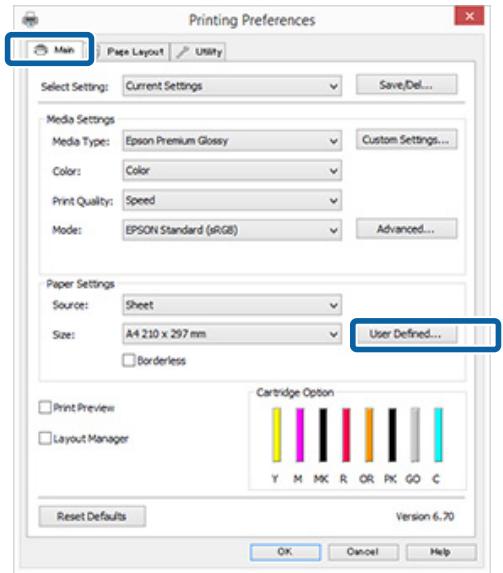

Dans l'écran User Defined Paper Size (Taille papier définie par l'utilisateur), configurez la taille de papier que vous souhaitez utiliser, puis cliquez sur Save (Enregistrer).
Vous pouvez saisir 24 caractères au maximum dans la zone Paper Size Name (Nom du format personnalisé).
Variétés d'impression
Il est possible d'afficher la longueur et la largeur d'une taille prédéfinie proche de la taille personnalisée souhaitée en sélectionnant l'option adaptée dans le menu Base Paper Size (Taille papier de base). Si le rapport de longueur et de largeur est identique à la taille de papier sélectionnée, sélectionnez la taille de papier définie dans Fix Aspect Ratio (Rapport hauteur/largeur fixe) et sélectionnez Landscape (Paysage) ou Portrait comme Base. Dans ce cas, vous ne pouvez ajuster que la largeur de papier ou la hauteur de papier.
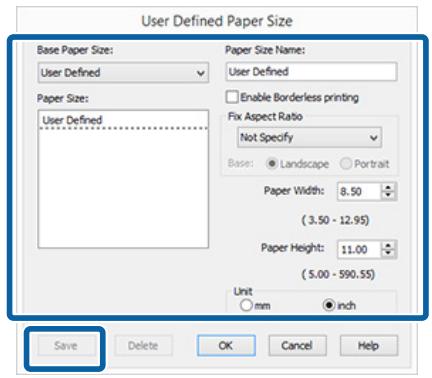
Remarque :
Pour modifier la taille du papier enregistrée, selectionnez le nom de la taille de papier dans la liste de gauche. Pour supprimer la taille personnalisée que vous avez enregistrree, selectionnez le nom correspondant dans la liste de gauche, puis cliquez sur Delete (Effacer). Voupsouspevezenregisterjusqu'à100tailledespapier.

Vous pouvez maintenant sélectionner la nouvelle taille de papier à partir du menu Paper Size (Taille papier) ou Page Size (Format papier) de l'onglet Main (Principal).
Vous pouvez maintenant imprimer normalement.
Configuration des paramètres sous mac OS x

Lorsque l’écran Print (Imprimer) s’affiche, sélectionnez Manage Custom Sizes (Gérer les tailles personnalisées) dans la liste Paper Size (Taille papier).
Si des éléments de l'écran Format d'impression ne sont pas affichés sur l'écran Imprimer parce que l'application est utilisée, affichez l'écran Format d'impression et configurez les paramètres.
Impression (mac OS x)
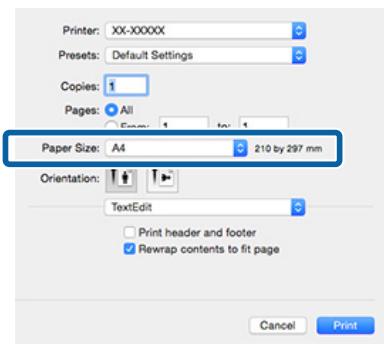

Cliquez sur + et saisissez le nom de la taille personnalisée.
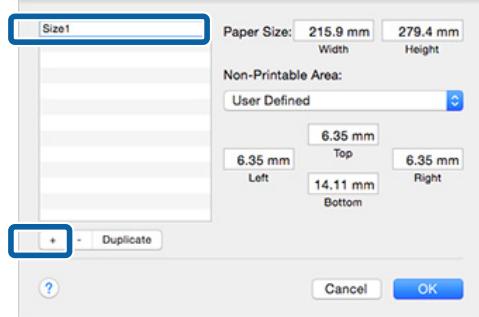

Entrez les paramètres Width (Largeur) et Height (Hauteur) pour Paper Size (Taille papier), puis entrez les marges et cliquez sur OK.
Vous pouvez définir la taille du papier et les marges d'impression selon la méthode d'impression.
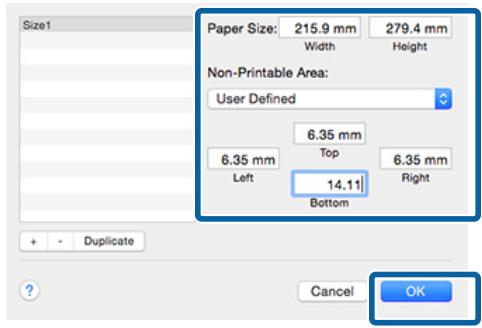
Remarque :
Pour modifier le contenu que vous avez enregistré, sélectionnez le nom de la taille personnalisée dans la liste à gauche de l'écran Custom Paper Sizes (Tailles de papier personnalisées). Pour dupliquer la taille personnalisée que vous avez enregistrée, sélectionnez le nom correspondant dans la liste de gauche de l'écran Custom Paper Sizes (Tailles de papier personnalisées), puis cliquez sur Duplicate (Dupliquer). Pour supprimer la taille personnalisée que vous avez enregistrée, sélectionnez le nom correspondant dans la liste de gauche de l'écran Custom Paper Sizes (Tailles de papier personnalisées), puis cliquez sur -. Le paramètre de taille de papier personnalisée diffère selon la version du système d'exploitation. Pour plus de détails, reportez-vous à la documentation de votre système.

Vous pouvez sélectionner la taille de papier que vous avez enregistrée dans le menu contextuel Paper Size (Taille papier).

Ouvrez le menu Paper Size (Taille papier) et sélectionnez la taille de papier enregistrée à l'aide de la boîte de dialogue Custom Paper Size (Tailles de papier personnalisées).

Sélectionnez Print Settings (Configuration Imprimante) et sélectionnez une alimentation papier dans le menu Page Setup (Format d'impression).
Les sources de papier disponibles varient en fonction du format utilisable de la page.
Vous pouvez maintenant imprimer normalement.
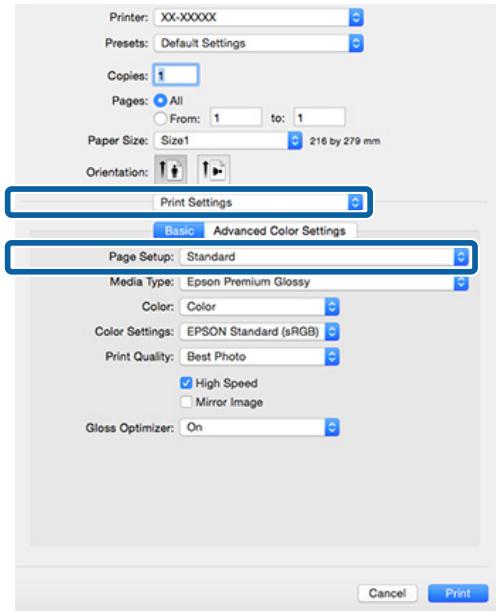
Impression de bannières (sur papier rouleau)
Vous pouvez imprimer des bannières et des images panoramiques si vous créez et configurez des données d'impression pour l'impression de bannières dans votre application.
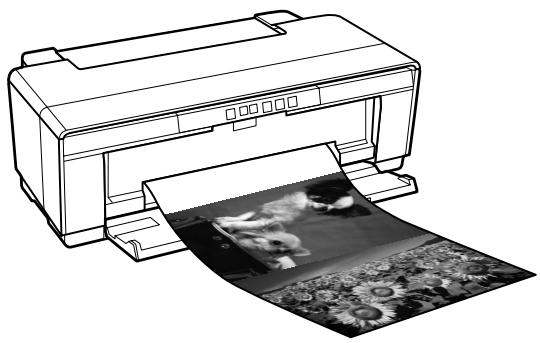
Il existe deux méthodes permettant d'imprimer une bannière.
| Source du pilote d'impression | Applications prises en charge |
| Papier rouleau | Logiciel de préparation des documents, logiciel d'édition d'images et ainsi de suite* |
| Papier rouleau (Bannière) | Applications prenatal en charge l'impression de bannières |
- Crée des données d'impression à une taille prise en charge par l'application donnée tout en conservant le rapport de longueur et de largeur d'impression.
Le pilote d'impression supporte les formats de papier suivants.
| Tailles de supports disponibles | |
| Largeur | De 89 à 329 mm |
| Longueur* | Windows: 15,000 mm max Mac OS X: 15,240 mm max |
- La longueur du papier peut être supérieure si l'application prend en charge l'impression de bannières. Toutefois, la taille réelle de l'impression dépend de l'application, de la taille du papier chargé sur l'imprimante et de l'environnement informatique.
Configuration des paramètres dans windows

Dans l'écran Main (Principal) du pilote d'impression, sélectionnez Media Type (Support).
Impression (Windows) à la page 30

Sélectionnez Roll Paper (Papier rouleau) ou Roll Paper (Banner) (Papier rouleau (Bannière)) dans la liste Source.
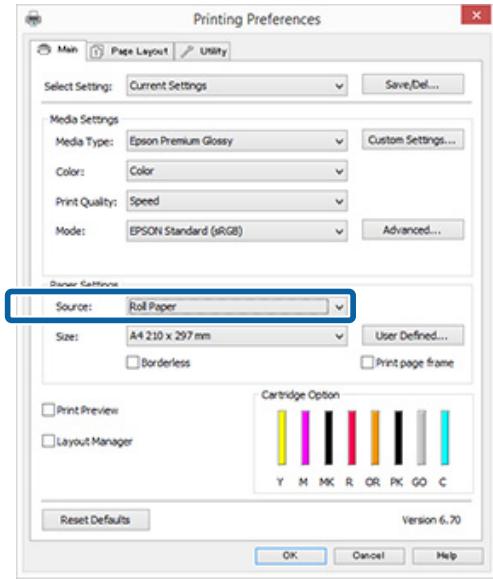
Remarque :
Vous pouvez utiliser uniquement Roll Paper (Banner) (Papier rouleau (Bannière)) lorsque vous imprimez depuis des applications qui supportent l'impression de bannières. Sélectionnez Roll Paper (Banner) (Papier rouleau (Bannière)) pour configurer les marges supérieures et inférieures du papier sur 0 mm.
Sélectionnez une option pour la Size (Taille) qui corresponde au format du document créé dans l'application.
Sélectionnez User Defined Paper Size (Taille papier définie par l'utilisateur) pour spécifier un format de papier non standard.
Tailles de papier définies par l'utilisateur/personnalisées à la page 70
Remarque :
Si vous imprimez depuis des applications qui supportent l'impression de bannière, vous n'avez pas besoin de régler User Defined Paper Size (Taille papier définie par l'utilisateur) si vous sélectionnez Roll Paper (Banner) (Papier rouleau (Bannière)) comme source.
Mettre la production à l'échelle désirée.
Agrandissement/réduction de l'impression » à la page 58
Remarque :
Si vous imprimez depuis des applications qui supportent l'impression de bannière, vous n'avez pas besoin de régler l'échelle si vous sélectionnez Roll Paper (Banner) (Papier rouleau (Bannière)) comme Source.
Veillez à ce que la fonction Optimize Enlargement (Optimiser l'agrandissement) soit cochée.
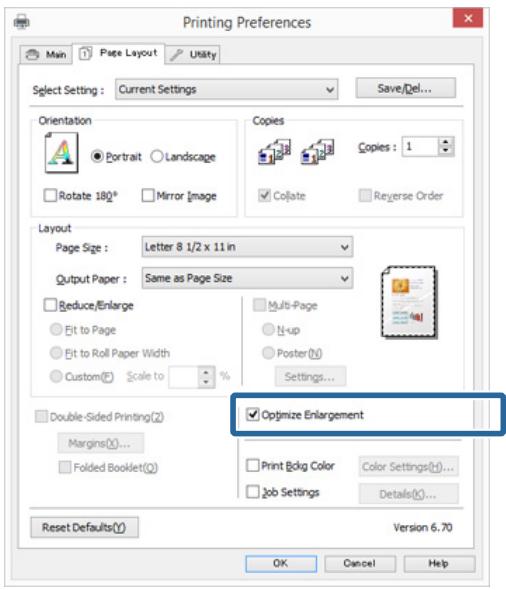
Vérifiez les autres paramètres et lancez l'impression.
Configuration des paramètres sous mac OS x
Lorsque l'écran Print (Imprimer) s'affiche, sélectionnez la taille des données créées avec l'application dans Paper Size (Taille papier).
Si des éléments de l'écran Format d'impression ne sont pas affichés sur l'écran Imprimer parce que l'application est utilisée, affichez l'écran Format d'impression et configurez les paramètres.

Impression (Mac OS X) à la page 32
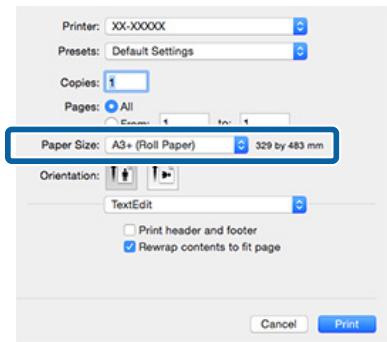
Vérifiez les autres paramètres et lancez l'impression.
Variétés d'impression
La fonction Layout Manager (Gestionnaire de disposition) vous permet de placer librement sur le papier plusieurs éléments de données d'impression créées dans diverses applications et de les imprimer tous à la fois.
Vous pouvez créer un poster ou un support d'affichage en plaçant plusieurs échantillons de données d'impression là où vous le souhaitez. Le Gestionnaire de disposition vous permet également d'utiliser le papier efficacement.
Vous trouverez ci-après un exemple de disposition.
Placer plusieurs éléments de données
Placer des données identiques
Placer librement les données
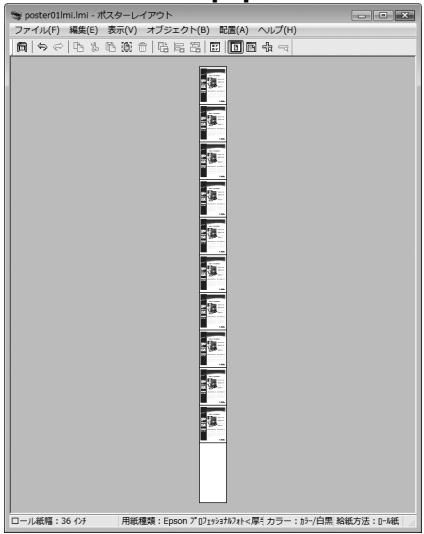
Configuration des procédures pour l'impression
1 Vérifiez que l'imprimante est connectée et prête à imprimer. 2 Ouvrez le fichier à imprimer dans votre application. 3 Sélectionnez Layout Manager (Gestionnaire de disposition) au niveau de l'onglet Main (Principal) du pilote d'impression et sélectionnez une option Size (Taille) adaptée à la taille du document créé dans l'application.
Impression (Windows) à la page 30
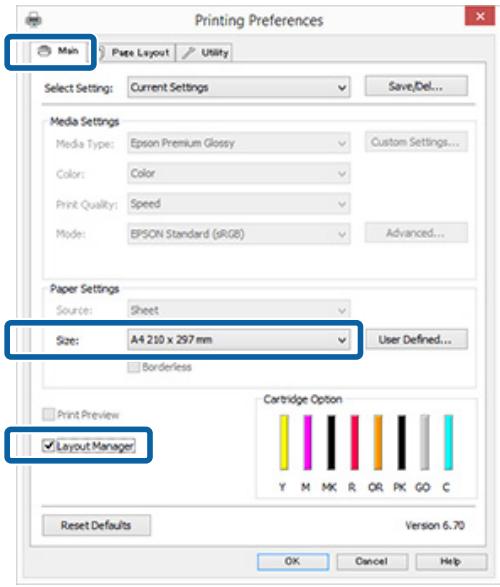
Remarque :
L'option sélectionnée pour Size (Taille) est la taille utilisée dans Layout Manager (Gestionnaire de disposition). La taille de papier réelle est définie dans l'écran à l'étape 7.
4 Cliquez sur OK. lorsque vous imprimez avec une application, l'écran layout manager (gestionnaire de disposition) s'ouvre.
Les données ne sont pas imprimées mais une page est placée sur le papier de l'écran Layout Manager (Gestionnaire de disposition) en tant qu'objet.
5 Laissez l'écran layout manager (gestionnaire de disposition) ouvert et repesez les étapes 2 à 4 pour deposer les éléments de données suivants.
Les objets sont ajoutés à l'écran Layout Manager (Gestionnaire de disposition).
6 Disposez les objets dans l'écran layout manager (gestionnaire de disposition).
Vous pouvez faire glisser des objets pour les déplacer et les redimensionner, utiliser les boutons d'outils et le menu Object (Objet) pour aligner et pivoter les objets dans l'écran Layout Manager (Gestionnaire de disposition).
Vous pouvez redimensionner et replacer des objets entiers dans les écrans Preference (Préférences) ou Arrangement Settings (Dispositions).
Reportez-vous à l'aide de l'écran Layout Manager (Gestionnaire de disposition) pour plus de détails sur chaque fonction.
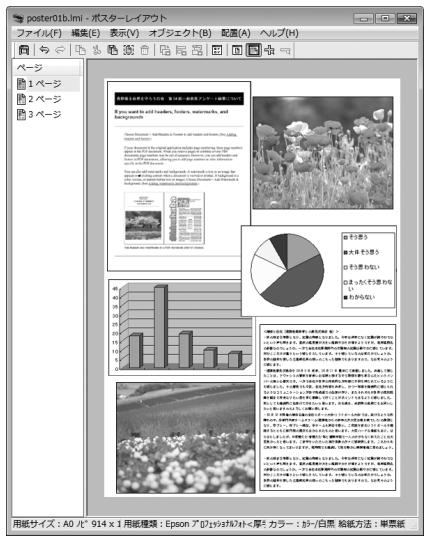
Variétés d'impression
Cliquez sur File (Fichier) — Properties (Propriétés), et configurez les paramètres d'impression dans l'écran du pilote d'impression.
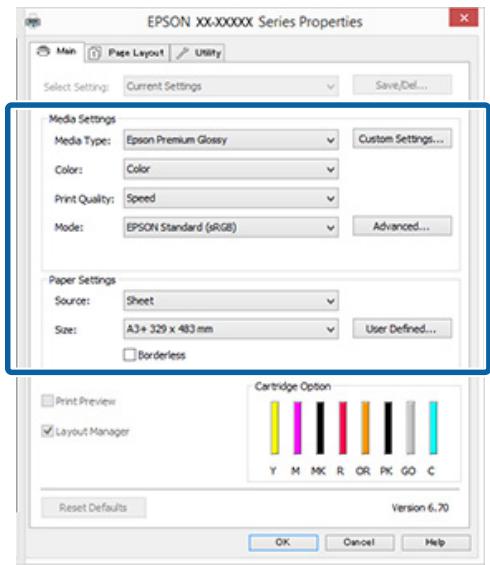
Configurez les paramètres Media Type (Support), Source, Size (Taille) (Page Size (Format papier) pour le papier rouleau), etc.
Cliquez sur le menu File (Fichier) dans l’écran Layout Manager (Gestionnaire de disposition), puis cliquez sur Print (Imprimer).
L'impression démarre.
Enregistrement et appel des paramètres du gestionnaire de disposition
Vous pouvez enregistrer les données de disposition et de configuration de l'écran Layout Manager (Gestionnaire de disposition) dans un fichier. Si vous avez besoin de fermer votre application en cours de travail, vous pouvez enregistrer les données dans un fichier puis le rouvrir ultérieurement pour continuer votre travail.
Enregistrement
1 Dans l'écran Layout Manager (Gestionnaire de disposition), cliquez sur le menu File (Fichier) puis sur Save as (Enregistrer sous). Entrez le nom de fichier, sélectionnez l'emplacement puis cliquez sur Save (Enregistrer).
3 Fermez l'écran Layout Manager (Gestionnaire de disposition).
Ouverture des fichiers enregistrés
1 Cliquez avec le bouton droit de la souris sur l'icône de l'utilitaire () dans la taskbar (barre des tâches) Windows et sélectionnez Layout Manager (Gestionnaire de disposition) dans le menu qui s'affiche.
L'écran Layout Manager (Gestionnaire de disposition) s'affiche.
Si l'icône de l'utilitaire ne s'affiche pas dans la taskbar (barre des tâches) Windows « Récapitulatif de l'onglet Utilitaire » à la page 41
2 Dans l'écran Layout Manager (Gestionnaire de disposition), cliquez sur le menu File (Fichier), puis sur Open (Ouvrir). 3 Sélectionnez l'emplacement et ouvrez le fichier requis.
Utilisation d'Epson iPrint
Epson iPrint est une application qui permet d'imprimer des photos, sites web, documents, etc., à partir d'appareils avancés tels que des smartphones et tablettes.
Vous pouvez installer Epson iPrint sur votre appareil avancé à l'aide de l'URL ou du code QR.
http://ipr.to/d

Utilisation d'Epson iPrint
Démarrez Epson iPrint sur votre appareil avancé, puis sélectionnez l'élément que vous pouvez utiliser à partir de l'écran d'accueil suivant.
Cet écran peut être modifié sans préavis.
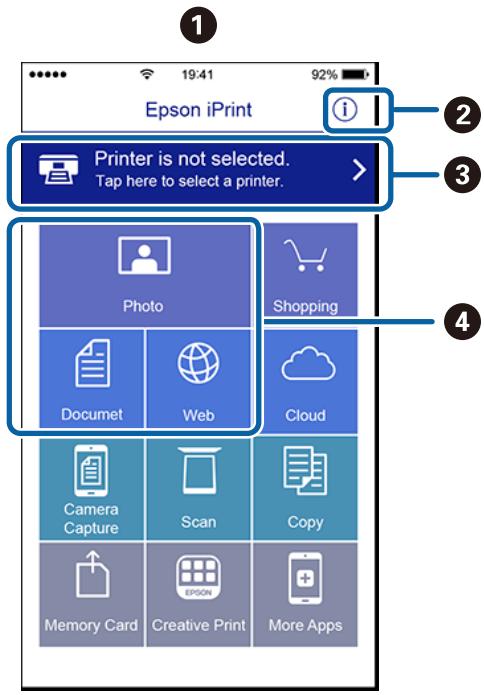
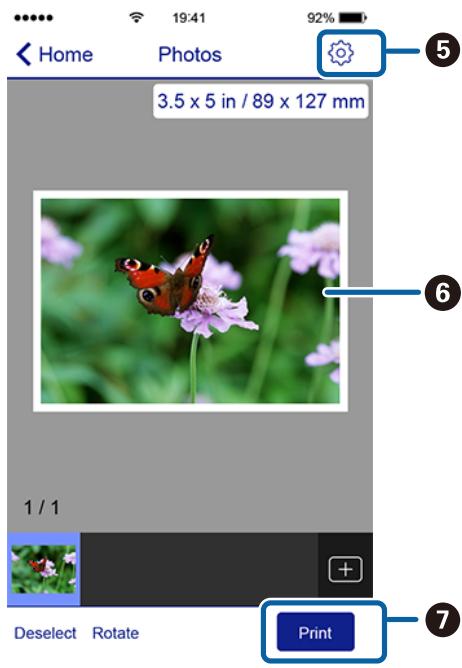
| 1 | L'écran d'accueil est affché lorsque l'appli démarre. |
| 2 | Affiche les paramètres de l'imprimante, les FAQ, etc. |
Variétés d'impression
| 3 | Affiche les écans Sélection de l'imprimante et de configuration. Vous n'avez besoin de sélectionner l'imprimante qu'une seule fois. |
| 4 | Sélectionnez ce que vous foulez imprimer, photos, documents sites web, etc. |
| 5 | Affiche l'écran pour configurer des paramètres d'impression comme la taille et le type du papier. |
| 6 | Affiche la photo ou le document sélectionné. |
| 7 | Démarre l'impression. |
Remarque :
Depuis l'écran d'accueil d'Epson iPrint, vous pouvez installer d'autres applis comme Epson Creative Print. Lors de l'impression à partir du menu de document de l'iPhone, iPad ou iPod touch, envoyez le document à imprimer à l'aide de la fonction de partage de fichiers d'iTunes, puis lancez Epson iPrint.
Impression avec gestion des couleurs
Même si vous utilisez les mêmes données d'image, l'image originale et l'image affichée peuvent sembler différentes, et les résultats imprimés peuvent sembler différents de l'image que vous voyez à l'écran. Ceci se produit en raison des différences de caractéristiques : en effet, les périphériques de saisie tels que les scanners et les appareils photo numériques capturent les couleurs sous forme de données électroniques, tandis que les périphériques de sortie, par exemple les écrans d'affichage et les imprimantes, reproduisent les couleurs à partir des données de couleur. Le système de gestion des couleurs permet d'ajuster les différences dans les caractéristiques de conversion de couleurs dans les périphériques d'entrée et de sortie. Comme les applications de traitement d'images, chaque système d'exploitation dispose d'un système de gestion des couleurs, par exemple ICM pour Windows et ColorSync pour Mac OS X. Windows utilise ICM pour gérer les couleurs, et Mac OS X utilise ColorSync.
Dans un système de gestion des couleurs, un fichier de définition des couleurs, appelé « Profil », est utilisé pour faire correspondre les couleurs entre les périphériques. (Ce fichier est aussi appelé un profil ICC.) Le profil d'un périphérique d'entrée est appelé profil d'entrée (ou profil source) et le profil d'un périphérique de sortie, une imprimante par exemple, est appelé profil d'imprimante (ou profil de sortie). Un profil est préparé pour chaque type de support dans ce pilote d'impression.
Les zones de conversion des couleurs par le périphérique d'entrée et la zone de reproduction des couleurs par le périphérique de sortie différent. De ce fait, certaines zones de couleur ne correspondent pas même si vous effectuez une correspondance des couleurs en utilisant un profil. Outre la définition de profils, le système de gestion des couleurs spécifie également les conditions de conversion pour les zones où la correspondance des couleurs a échoué en tant que « paramètre ». Le nom et le type de paramètre variant en fonction du système de gestion des couleurs utilisé.
Vous ne pouvez pas faire correspondre les couleurs sur les résultats d'impression et sur l'affichage en utilisant la gestion des couleurs entre le périphérique d'entrée et l'imprimante. Pour faire correspondre les deux couleurs, vous devez procéder à la gestion des couleurs entre le périphérique d'entrée et l'écran aussi.
Paramètres d'impression avec gestion des couleurs
Vous pouvez effectuer une impression avec gestion des couleurs en utilisant le pilote d'impression de l'imprimante des deux manières suivantes.
Choisissez la meilleure méthode en fonction de l'application que vous utilisez, l'environnement du système d'exploitation, le but final de l'impression et autres facteurs.
Configuration de la gestion des couleurs avec les applications
Cette méthode permet d'imprimer à partir d'applications prenant en charge la gestion des couleurs. Tous les processus de gestion des couleurs sont exécutés par le système de gestion des couleurs de l'application. Cette méthode est utile lorsque vous souhaitez obtenir les mêmes résultats d'impression avec gestion des couleurs en utilisant une application commune entre différents systèmes d'exploitation.
O Configuration de la gestion des couleurs avec les applications >> à la page 82
Configuration de la gestion des couleurs à l'aide du pilote d'impression
Le pilote d'impression utilise le système de gestion des couleurs du système d'exploitation et exécute tous les processus de gestion des couleurs. Vous pouvez configurer les paramètres de gestion des couleurs dans le pilote d'impression en utilisant les deux méthodes suivantes.
Hôte ICM (ICM hôte) (Windows)/ColorSync (Mac OS X)
Configurez ce paramètre lorsque vous imprimez depuis des applications prenant en charge la gestion des couleurs. Cette opération est efficace pour produire des résultats d'impression similaires à partir de différentes applications sous les mêmes systèmes d'exploitation.
« Impression avec gestion des couleurs par l'ICM pilote (Windows) » à la page 84 « Impression avec gestion des couleurs par ColorSync (Mac OS X) » à la page 85
Driver ICM (ICM pilote) (Windows uniquement) Vous pouvez effectuer une impression avec gestion des couleurs à partir d'applications ne prenant pas en charge la gestion des couleurs. « Impression avec gestion des couleurs par l'ICM pilote (Windows uniquement) » à la page 85
Définition des profils
Les réglages de profil d’entrée, de profil de l’imprimante et de paramètre (méthode de correspondance) varient entre les trois types d’impression avec gestion des couleurs puisque leurs moteurs de gestion des couleurs sont utilisés différemment. En effet, l’utilisation de la gestion des couleurs diffère entre les moteurs. Configurez les paramètres dans le pilote d’impression ou l’application comme décrit dans le tableau suivant.
| Paramè-tres du profil d'entrée | Paramè-tres du profil de l'impi-mante | Réglage du para-mètre | |
| Driver ICM (ICM pilote) (Windows) | Pilote d'impres-sion | Pilote d'impres-sion | Pilote d'impres-sion |
| Host ICM (ICM hôte) (Windows) | Applica-tions | Pilote d'impres-sion | Pilote d'impres-sion |
| ColorSync (Mac OS X) | Applica-tions | Pilote d'impres-sion | Applica-tions |
| Applications | Applica-tions | Applica-tions | Applica-tions |
Les profils d'imprimante pour chaque type de papier nécessaires à la gestion des couleurs sont installés avec le pilote d'impression de l'imprimante.
Vous pouvez sélectionner le profil à partir de l'écran des paramètres du pilote d'impression.
Impression avec gestion des couleurs par l'ICM pilote (Windows uniquement) » à la page 85 « Impression avec gestion des couleurs par l'ICM hôte (Windows) » à la page 84 « Impression avec gestion des couleurs par ColorSync (Mac OS X) » à la page 85
O Configuration de la gestion des couleurs avec les applications >> à la page 82
Configuration de la gestion des couleurs avec les applications
Configuration de la gestion des couleurs avec les applications. Impression en utilisant des applications avec une fonction de gestion des couleurs. Configurez les paramètres de gestion des couleurs dans l'application et désactivez la fonction de réglage des couleurs dans le pilote d'impression.
Configurez les paramètres de gestion des couleurs dans les applications.
Exemple pour Adobe Photoshop CS5
Ouvrez l'écran Print (Imprimer).
Sélectionnez Color Management (Gestion des couleurs) puis Document. Sélectionnez Photoshop Manages Colors (Photoshop assure la gestion des couleurs) comme paramètre Color Handling (Gestion des couleurs), sélectionnez Printer Profile (Profil de l'imprimante) et Rendering Intent (Rendu), puis cliquez sur Print (Imprimer).
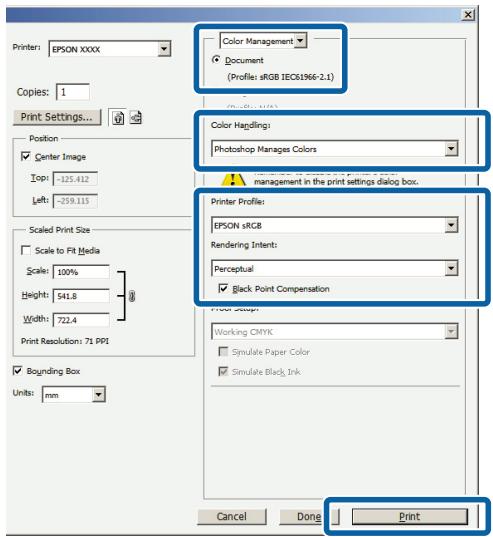
2 Affichez l'écran des paramètres du pilote d'impression (Windows) ou l'écran Print (Imprimer) (Mac OS X).
Configurez les paramètres du pilote d'impression.
Pour Windows
Impression (Windows) à la page 30
Pour Mac OS X
Impression (Mac OS X) à la page 32
Impression avec gestion des couleurs

Désactive la gestion des couleurs.
Pour windows
Sélectionnez Off (No Color Adjustment) (Désactivé (Pas de calibrage couleur)) pour Mode dans l'onglet Main (Principal).
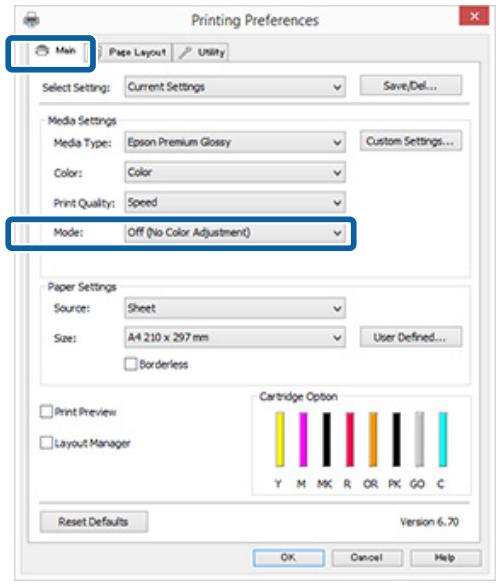

Vérifiez les autres paramètres et lancez l'impression.
Remarque :
Pour Windows 7 et Windows Vista, Off (No Color Adjustment) (Désactivé (Pas de calibrage couleur)) est sélectionné automatiquement.
Pour mac OS x
Sélectionnez Print Settings (Configuration Imprimante) dans la liste, puis sélectionnez Off (No Color Adjustment) (Désactivé (Pas de calibrage couleur)) pour le paramètre Color Settings (Paramètres des couleurs).
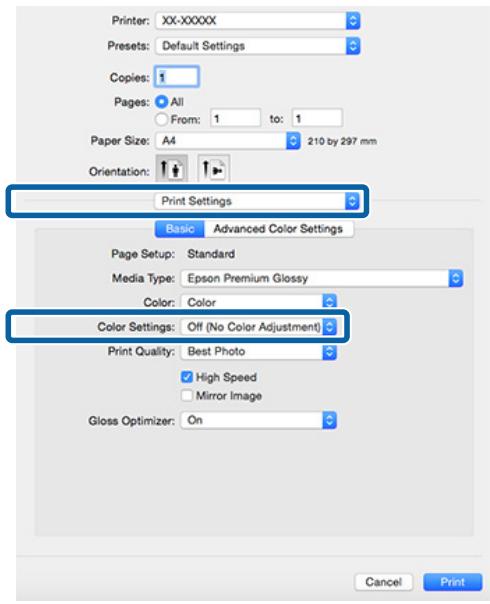
Impression avec gestion des couleurs par l'icm hôte (windows)
Utilisez les données auxquelles un profil d'entrée a été intégré. L'application doit en outre prendre en charge ICM.
1 Définissez les paramètres de réglage des couleurs à l'aide de l'application.
Selon le type d'application, configurez les paramètres en vous référant au tableau ci-dessous.
| Applications | Paramètres de gestion des couleurs |
| Adobe Photoshop CS3 ou supérieur | Printer Manages Colors (L'imprimante assure la gestion des couleurs) |
| Adobe Photoshop Lighthroom 1 ou supérieur | |
| Adobe Photoshop Elements 6 ou supérieur | |
| Autres applications | No Color Management (Pas de gestion des couleurs) |
Remarque :
Consultez le site web du distributeur pour plus d'informations sur les systèmes d'exploitation compatibles avec chaque application.
Exemple pour Adobe Photoshop CS5
Ouvrez l'écran Imprimer.
Sélectionnez Color Management (Gestion des couleurs) puis Document. Sélectionnez Printer Manages Colors (L'imprimante assure la gestion des couleurs) comme paramètre Color Handling (Gestion des couleurs), puis cliquez sur Print (Imprimer).
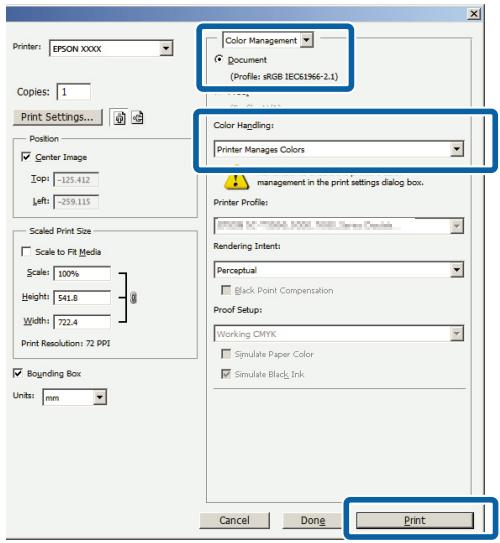
Lorsque vous utilisez des applications sans fonction de gestion des couleurs, démarrez à l'objet 2.
2 Sélectionnez ICM pour mode dans l'onglet main (principal) du pilote de l'imprimante et cliquez sur advanced (plus d'options).
Impression (Windows) à la page 30
3 Sélectionnez host ICM (ICM hôte).
Lorsqu'un support spécial Epson est sélectionné dans Media Type (Support) dans l'écran Main (Principal), le profil de l'imprimante correspondant au support est automatiquement sélectionné et affiché dans la zone Printer Profile Description (Description du profil de l'imprimante).
Pour changer le profil, Sélectionnez Show all profiles (Afficher tous les profils) dans la partie inférieure.
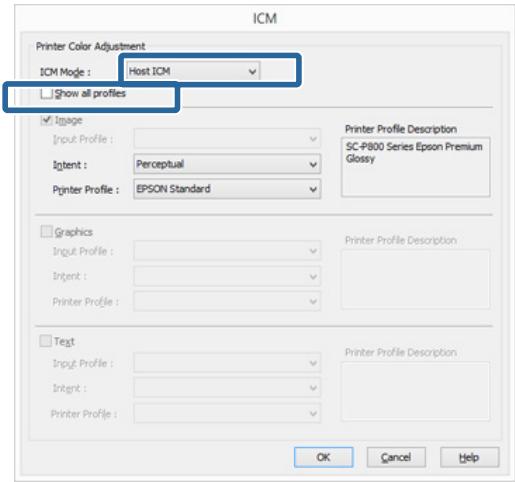
Impression avec gestion des couleurs par colorsync (mac OS x)
Utilisez les données auxquelles un profil d’entrée a été intégré. L’application doit en outre prendre en charge ColorSync.
Remarque :
Selon l'application, l'impression avec gestion des couleurs par ColorSync peut ne pas être prise en charge.
2 Affichez l'écran print (imprimer).
Impression (Mac OS X) à la page 32
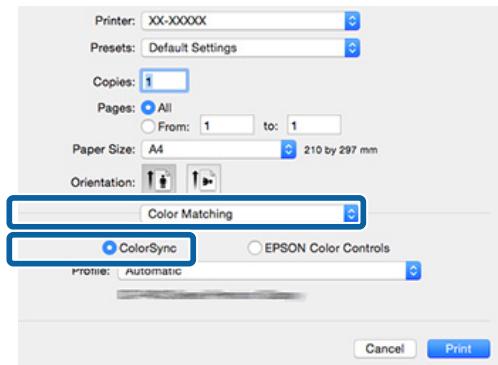
Impression avec gestion des couleurs par l'icm pilote (windows uniquement)
Le pilote d'impression utilise ses propres profils d'impression pour effectuer la gestion des couleurs. Vous pouvez utiliser les deux méthodes de correction suivantes des couleurs.
Driver ICM (Basic) (ICM pilote (de base)) Spécifiez un type de profil et un paramètre pour le traitement de l'ensemble des données d'image. Driver ICM (Advanced) (ICM pilote (avancé)) Le pilote d'impression désigne les zones Image, Graphics (Graphiques) et Text (Texte) pour les données d'image. Spécifiez trois types de profils et de paramètres pour le traitement de chaque zone.
Lorsque vous utilisez des applications dotées d'une fonction de gestion des couleurs
Configurez les paramètres de traitement des couleurs à l’aide de l’application avant de configurer les paramètres du pilote d’impression.
Selon le type d'application, configurez les paramètres en vous référant au tableau ci-dessous.
Impression avec gestion des couleurs
| Applications | Paramètres de gestion des couleurs |
| Adobe Photoshop CS3 ou supérieur | Printer Manages Colors (L'imprimante assure la gestion des couleurs) |
| Adobe Photoshop Ligh-troom 1 ou supérieur | |
| Adobe Photoshop Éle-ments 6 ou supérieur | |
| Autres applications | No Color Management (Pas de gestion des couleurs) |
Remarque :
Consultez le site web du distributeur pour plus d'informations sur les systèmes d'exploitation compatibles avec chaque application.
Exemple pour Adobe Photoshop CS5
Sélectionnez Color Management (Gestion des couleurs) puis Document. Sélectionnez Printer Manages Colors (L'imprimante assure la gestion des couleurs) comme paramètre Color Handling (Gestion des couleurs), puis cliquez sur Print (Imprimer).
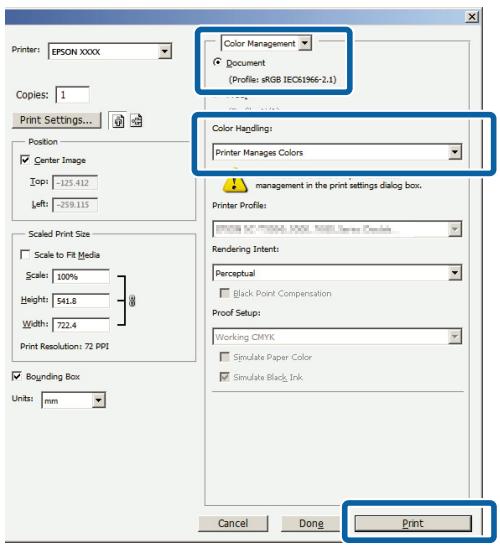
Sélectionnez ICM pour Mode dans l'onglet Main (Principal) du pilote de l'imprimante et cliquez sur Advanced (Plus d'options).
Impression (Windows) à la page 30
2 Dans ICM Mode (Mode ICM) de l'écran ICM, sélectionnez Driver ICM (Basic) (ICM pilote (de base)) ou Driver ICM (Advanced) (ICM pilote (avancé)).
Si vous sélectionnez Driver ICM (Advanced) (ICM pilote (avancé)), vous pouvez spécifier séparément les profils et le paramètre pour chaque image, par exemple photos et graphiques, et pour le texte.
| Intention | Explication |
| Saturation | Conserve la saturation actuelle tellequelle et convertit lesdonnées. |
| Perceptual (Perceptuel) | Convertit lesdonnées afin de produire une image visuelle-ment plus naturelle. Cette fonctionnalité est appliquée lors-qu'une plus large gamme de cou-leurs est utilisé pour lesdonnées d'image. |
| Relative Colori-metric (Colori-métrie relative) | Convertit lesdonnées afin qu'une série de coordonnées d'une gamme de couleurs et lescoordonnées du point blanc (outempérature de couleur) dansles données d'origine correspond-dent aux coordonnées d'impression appropriées. Cette fonctionest utilisé pour plusieurs typesde correspondance des couleurs. |
Impression avec gestion des couleurs
| Intention | Explication |
| Absolute Colo-rimetric (Colo-rimétrie abso-lue) | Attribue des coordonnées de la gamme de couleurs absolues aux données d'origine et aux données d'impression, puis con-vertit les données. Par consé-quent, pour ces types de don-nées, l'ajustement des tons ne se fait pas sur le point blanc (tem-pérature de couleur). Cette fon-cion est utilisé à des fins spécia-les, par exemple l'impression de logo en couleurs. |
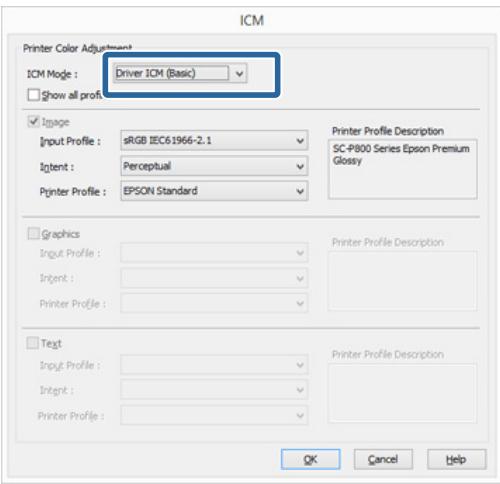

Vérifiez les autres paramètres et lancez l'impression.
Réglage de la tête d'impression
Si des lignes blanches apparaisent sur les impressions ou si vous remarquez une dégradation de la qualité d'impression, il est nécessaire de régler la tête d'impression. Vous pouvez procéder aux tâches de maintenance ci-après pour entretenir la tête d'impression et garantir une qualité d'impression optimale.
Effectuez les tâches de maintenance appropriées en fonction des résultats d'impression et de la situation.
Recherche de buses obstruées
Cette fonction vérifie la présence de buses bouchées dans la tête d'impression. Si les buses d'impression sont obstruées, les résultats d'impression peuvent inclure des bandes ou des couleurs inhabituelles. Si vous constatiez de tels phénomènes, vérifiez si des buses sont obstruées et effectuez un nettoyage des têtes s'il a été détecté que des buses sont obstruées.
Recherche de buses obstruées à la page 88
Nettoyage de la tête
Procédez au nettoyage de la tête si des bandes ou des traits apparaissent au niveau des résultats d'impression. Cette opération nettoie la surface de la tête d'impression afin d'améliorer la qualité d'impression.
Nettoyage de la tête à la page 89
Élimine les incohérences de la densité d'encre dans les cartouches pour une reproduction de couleurs régulière.
Ink Density Optimization (Optimisation de la densité de l'encre) à la page 90
Réglage de la position des têtes d'impression (print head alignment (alignment des têtes))
Si les résultats d'impression doivent du grain ou sont flous, exécutez un Print Head Alignment (Alignment des têtes). La fonction Print Head Alignment (Alignment des têtes) corrige les désalignements.
0 Correction de l'alignement de l'impression (Print Head Alignment (Alignment des têtes)) » à la page 91
Recherche de buses obstruées
Imprimez un motif pour vérifier si la buse de tête d'impression est obstruée.
Si le motif de vérification apparait pale ou qu'il contient des espaces, les buses sont obstruées. Effectuez un nettoyage de têtes pour nettoyer les buses obstruées.
Les vérifications de buses peuvent être effectuées en utilisant l'une des méthodes suivantes : Placez du papier A4 ordinaire dans le bac feuille à feuille automatique. Cette fonction n'est pas disponible pour les autres méthodes d'alimentation.
Depuis l'ordinateur Depuis le panneau de commande
Depuis l'ordinateur
Les explications de cette section prennent le pilote d'impression Windows comme exemple.
Utilisez Epson Printer Utility 4 pour Mac OS X.
Utilisation d'Epson Printer Utility 4 à la page 44
1 Placez du papier A4 normal dans le bac feuille à feuille automatique.
Chargement du papier dans le bac feuille à feuille automatique » à la page 22
Entretien

Cliquez sur Nozzle Check (Vérification des buses) dans l'onglet Utility (Utilitaire) de l'écran Properties (Propriétés) (ou Print Settings (Configuration Imprimante)) du pilote d'impression.
Suivez les instructions qui s'affichent à l'écran.
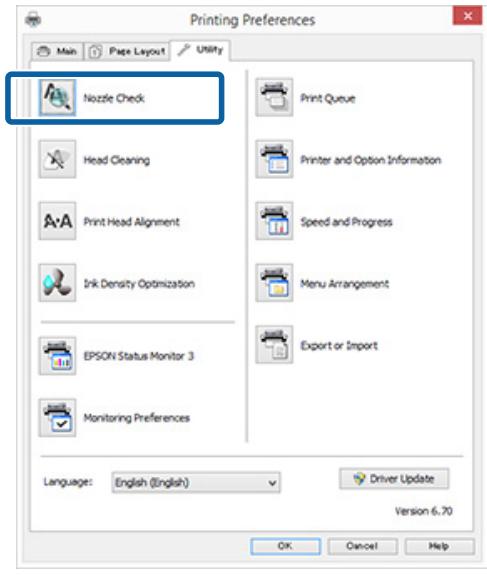
Depuis le panneau de commande
1 Placez du papier A4 normal dans le bac feuille à feuille automatique.
Chargement du papier dans le bac feuille à feuille automatique » à la page 22

Eteignez l'imprimante.

Appuyez sur la touche O tout en appuyant sur la touche □
L'imprimante va s'allumer et imprimer un motif de vérification de buses.

Vérifiez les résultats.
Exemple de buses propres
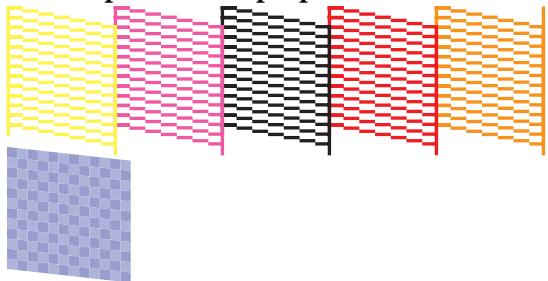
Il n'y a pas de zones vides dans le motif de vérification des buses.
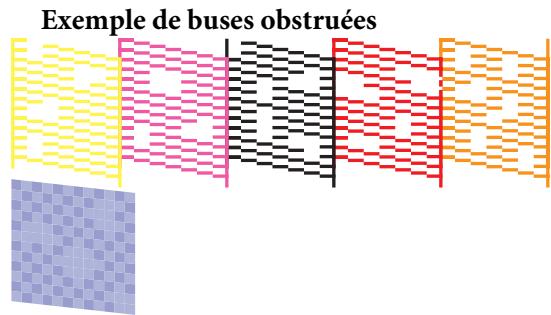
Si des segments sont manquants dans le motif de vérification des buses, procédez à un nettoyage des têtes.
Remarques sur le nettoyage des têtes
Tenez compte des points suivants lorsque vous procédez à un nettoyage des têtes.
Nettoyez la tête d'impression uniquement si la qualité d'impression décline, par exemple si l'impression est floue ou si la couleur est incorrecte ou manquante. Le nettoyage des têtes utilise de l'encre de toutes les cartouches d'encre. Même si vous utilisez uniquement de l'encre noir pour des impressions en noir et blanc, les encres de couleur sont aussi consommées. Si les buses sont toujours obstruées après l'exécution de quatre cycles de vérification des buses et de nettoyage de la tête, mettez l'imprimante hors tension, patientez au moins six heures et procédez de nouveau à la vérification des buses et au nettoyage de la tête. Le fait de laisser les cartouches pendant quelques temps peut permettre de dissoudre l'encre à l'origine de l'obstruction.
Si les buses sont toujours bouchées, contactez votre revendeur ou le support EPSON.
Nettoyage de la tête
Le nettoyage des têtes peut être effectué en utilisant une des méthodes suivantes :
Depuis l'ordinateur Depuis le panneau de commande
Depuis l'ordinateur
Les explications de cette section prennent le pilote d'impression Windows comme exemple.
Utilisez Epson Printer Utility 4 pour Mac OS X.
Utilisation d'Epson Printer Utility 4 à la page 44

Cliquez sur Head Cleaning (Nettoyage des têtes) dans l'onglet Utility (Utilitaire) de l'écran Properties (Propriétés) (ou Print Settings (Paramètres d'impression)) du pilote d'impression.
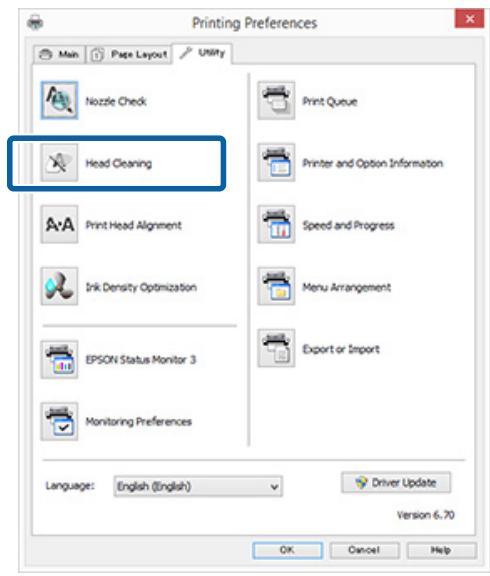

Suivez les instructions qui s'affichent à l'écran.
Le nettoyage des têtes prend environ trois minutes.
Depuis le panneau de commande
Appuyez sur la touche pendant trois secondes ou plus pour démarrer le nettoyage des têtes. Le nettoyage des têtes prend environ trois minutes.
Élimine les incohérences de la densité d'encre dans les cartouches pour une reproduction de couleurs régulière. La tête d'impression est déplacée vers la gauche et la droite pour uniformiser la densité de l'encre. Cette opération n'utilise pas d'encre.
Par défaut, la fonction qui effectue automatiquement cette opération périodique (Auto Ink Density Optimization (Optimisation densité de l'encre auto)) est On (Oui). Nous recommandons normalement de laisser cette fonction On (Oui).
Consulter ce qui suit lors de la modification des p .
Réglage des Paramétrages Auto Ink Density Optimization (Optimisation densité de l'encre auto) » à la page 90
Si Off (Non) est sélectionné pour Auto Ink Density Optimization (Optimisation densité de l'encre auto), effectuez Ink Density Optimization (Optimisation de la densité de l'encre) une fois par semaine.
Résolution de lInk Density Optimization (Optimisation de la densité de l’encre) à la page 91
Réglage des paramétrages auto ink density optimization (optimisation densité de l'encre auto)
Les explications de cette section prennent le pilote d'impression Windows comme exemple.
Utilisez EPSON Printer Utility 4 pour Mac OS X.
Utilisation d'Epson Printer Utility 4 à la page 44
Entretien
1 Cliquez sur Printer and Option Information (Informations imprimante et options) dans l'onglet Utility (Utilitaire) de l'écran Properties (Propriétés) (ou l'écran Print Settings (Paramètres d'impression)).
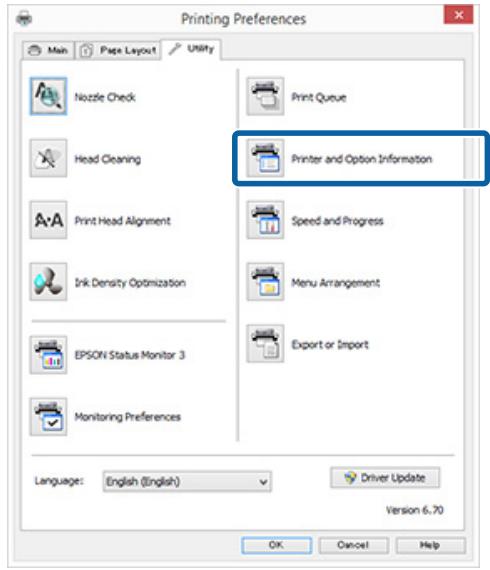
2 Sélectionnez On (Oui) ou Off (Non) pour Auto Ink Density Optimization (Optimisation de la densité de l'encre auto).
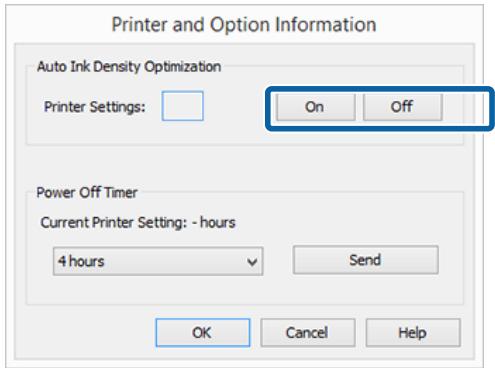
3 Cliquez sur OK pour fermer le dialogue.
Réalisation de ink density optimization (optimisation de la densité de l'encre)
Les explications de cette section prennent le pilote d'impression Windows comme exemple.
Utilisez EPSON Printer Utility 4 pour Mac OS X.
Utilisation d'Epson Printer Utility 4 à la page 44
Cliquez sur Ink Density Optimization (Optimisation de la densité de l'encre) dans l'onglet Utility (Utilitaire) du dialogue du pilote de l'imprimante Properties (Propriétés) (ou sur Print Settings (Configuration Imprimante)).
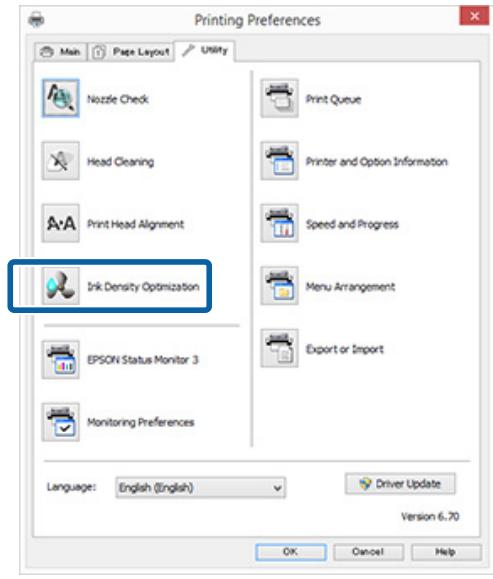
Suivez les instructions qui s'affichent à l'écran. Ink Density Optimization (Optimisation de la densité de l'encre) prend 30 secondes.
N'ouvrez pas le capot de l'imprimante ni le bac d'insertion manuelle avant pendant que le voyant clignote (pendant le fonctionnement).
Correction de l'alignement de l'impression (print head alignment (alignement des têtes))
En raison de la faible distance entre la tête d'impression et le papier, un désalignement risque de se produire à cause de l'humidité ou de la température, de la force d'inertie des mouvements de la tête d'impression, ou du mouvement bidirectionnel de la tête d'impression. De ce fait, les résultats d'impression peuvent présenter du grain ou être flous. Lorsque ceci se produit, effectuez Print Head Alignment (Alignment des têtes) pour corriger l'alignment de l'impression.
Cette opération est effectuée à partir de l'ordinateur.
Les explications de cette section prennent le pilote d'impression Windows comme exemple.
Entretien
Utilisez EPSON Printer Utility 4 pour Mac OS X.
Utilisation d'Epson Printer Utility 4 à la page 44
Chargez du Photo Quality Inkjet Paper EPSON de format A4 dans le bac feuille à feuille automatique.
Chargement du papier dans le bac feuille à feuille automatique » à la page 22
2 Cliquez sur Print Head Alignment (Ajustement des têtes) dans l'onglet Utility (Utilitaire) de l'écran Properties (Propriétés) (ou Print Settings (Paramètres d'impression)) du pilote d'impression.
Suivez les instructions qui s'affichent à l'écran.
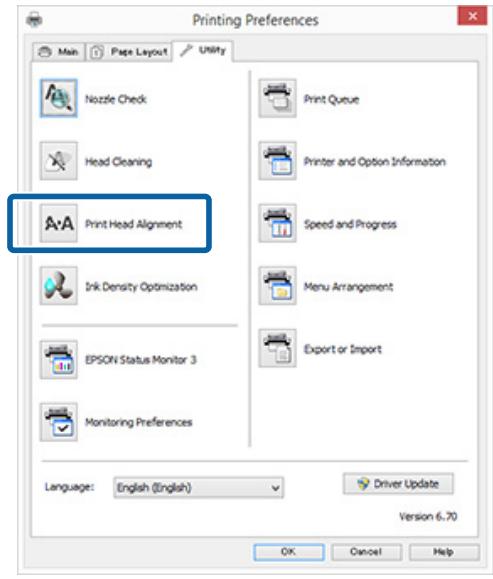
Références des cartouches d'encre
Les cartouches d'encre suivantes peuvent être utilisées avec cette imprimante (mai 2015).
Pour obtenir les dernières informations, consultez le site Web d'Epson.
SC-P400
| Couleur de l'encre | Référence |
| Photo Black (Noir Photo) (PK) | T3241 |
| Cyan (C) | T3242 |
| Magenta (M) | T3243 |
| Yellow (Jaune) (Y) | T3244 |
| Red (Rouge) (R) | T3247 |
| Matte Black (Noir Mat) (MK) | T3248 |
| Orange (OR) | T3249 |
| Gloss Optimizer (Optimi- seur de Brillance) (GO) | T3240 |
SC-P405
| Couleur de l'encre | Référence |
| Photo Black (Noir Photo) (PK) | T3121 |
| Cyan (C) | T3122 |
| Magenta (M) | T3123 |
| Yellow (Jaune) (Y) | T3124 |
| Red (Rouge) (R) | T3127 |
| Matte Black (Noir Mat) (MK) | T3128 |
| Orange (OR) | T3129 |
| Gloss Optimizer (Optimi- seur de Brillance) (GO) | T3120 |
Entretien
SC-P407
| Couleur de l'encre | Référence |
| Photo Black (Noir Photo) (PK) | T3271 |
| Cyan (C) | T3272 |
| Magenta (M) | T3273 |
| Yellow (Jaune) (Y) | T3274 |
| Red (Rouge) (R) | T3277 |
| Matte Black (Noir Mat) (MK) | T3278 |
| Orange (OR) | T3279 |
| Gloss Optimizer (Optimi- seur de Brillance) (GO) | T3270 |
SC-P408
| Couleur de l'encre | Référence |
| Photo Black (Noir Photo) (PK) | T3251 |
| Cyan (C) | T3252 |
| Magenta (M) | T3253 |
| Yellow (Jaune) (Y) | T3254 |
| Red (Rouge) (R) | T3257 |
| Matte Black (Noir Mat) (MK) | T3258 |
| Orange (OR) | T3259 |
| Gloss Optimizer (Optimi- seur de Brillance) (GO) | T3250 |
Comment replacer
Si l'une des cartouches d'encre installées est épuisée, l'impression ne peut pas avoir lieu. Si un avertissement de niveau d'encre faible s'affiche, nous vous recommandons de remplacer la ou les cartouches d'encre dès que possible.
Si une cartouche d'encre est épuisée en cours d'impression, vous pouvez continuer à imprimer après avoir remplacé la cartouche d'encre. Toutefois, lorsque vous remplacez l'encre pendant un travail d'impression, vous pouvez eventuellement constater une différence de couleur selon les conditions de séchage.

Important :
Epson recommande d'utiliser des cartouches d'encre Epson authentiques. Epson ne peut pas garantir la qualité ou la fiabilité des encres non authentiques. L'utilisation de cartouches d'encre non d'origine peut entraîner des dommages non couverts par les garanties d'Epson, et un fonctionnement imprévisible de l'imprimante.
Les informations sur le niveau des encres non authentiques risquent de ne pas s'afficher, et l'utilisation d'encre non authentique est enregistrée pour une utilisation possible par le support de service.
La procédure suivante prend pour exemple l'encre Yellow (Jaune). La même procédure s'applique au remplacement de toutes les cartouches d'encre.

Vérifiez que l'imprimante est sous tension.

Ouvrez le capot de l'imprimante.
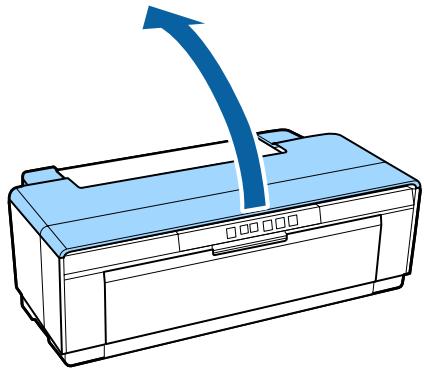
Remarque :
Lorsqu'une cartouche d'encre doit être remplacée, le voyant de vérification d'encre pour la cartouche concernée s'allumera.
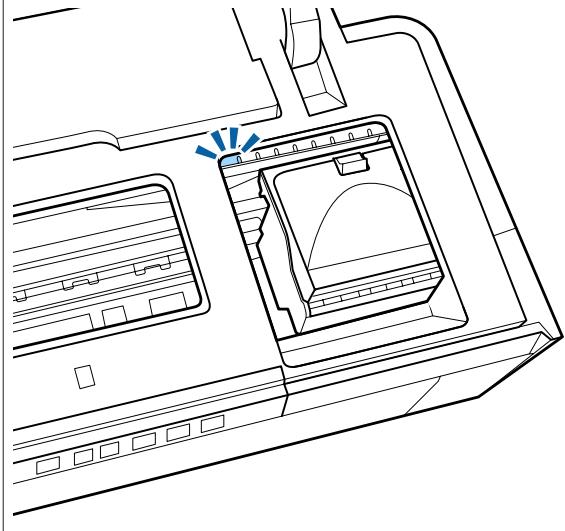
Appuyez sur la touche
La tête d'impression se déplace en position de remplacement de la cartouche.
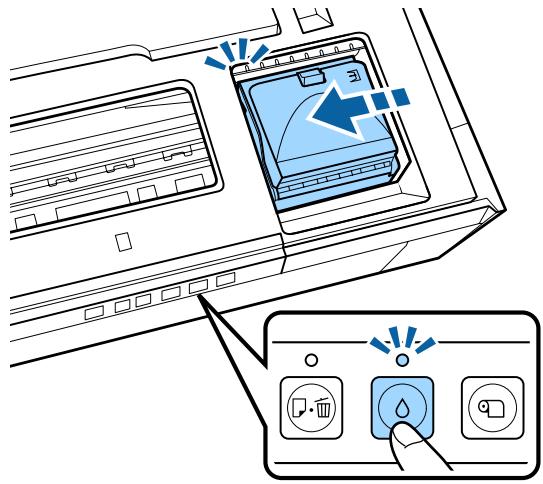
Ouvrez le couvercle de cartouches.
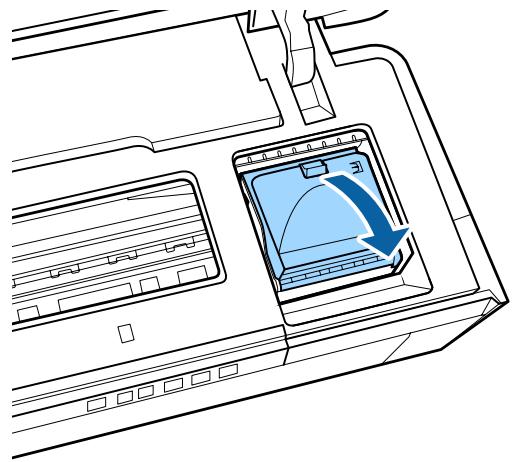
Tout en saisissant la cartouche neuve comme indiquée, secouez-la quatre ou cinq fois, puis retirez-la de son emballage et ôtez la bande jaune.
Lorsque vous secouez la cartouche et retirez le film jaune, maintenez la cartouche avec le film jaune vers le haut.
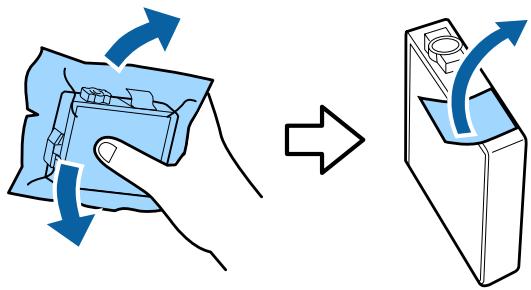
Important :
Ne touchez pas les parties indiquées dans l'illustration, vous risqueriez de ne pas pouvoir imprimer correctement.
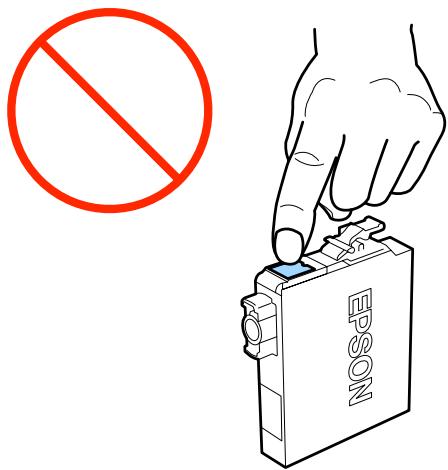
Remarque :
Il est possible que la cartouche émette un cliquetis lorsque vous la secouez.
Retirez la cartouche d'encre à replacer.
Saisissez la cartouche par les crochets et soulevez-la.
Si la cartouche ne sort pas facilement, tirez plus fort.

Important :
De l'encre peut rester autour de l'orifice de sortie de l'encre des cartouches d'encre retirées. Veillez à ne pas salir d'encre la zone adjacente lorsque vous retirez les cartouches.
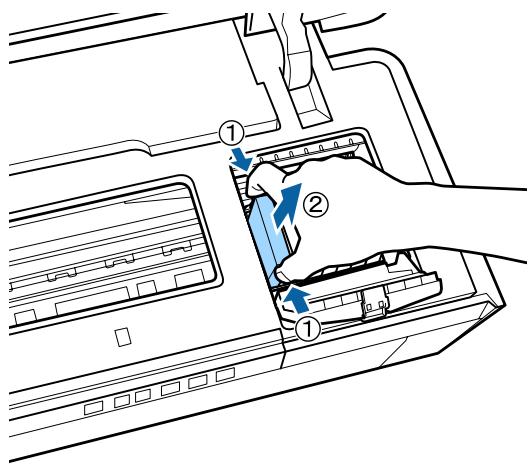

Insérez la cartouche d'encre neuve.
Appuyez sur la cartouche jusqu'à ce qu'un déclic confirme sa mise en place.
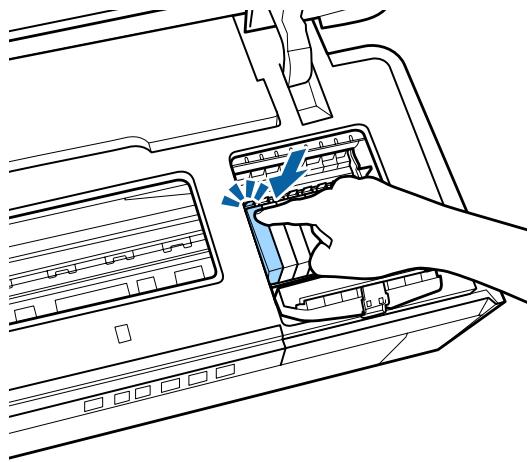
Répétez les étapes 5 à 7 pour remplacer d'autres cartouches d'encre.

Important :
Installez les cartouches d'encre dans tous les logements. Vous ne pourrez pas imprimer si les cartouches ne sont pas installées dans tous les logements.

Fermez le couvercle de cartouches.
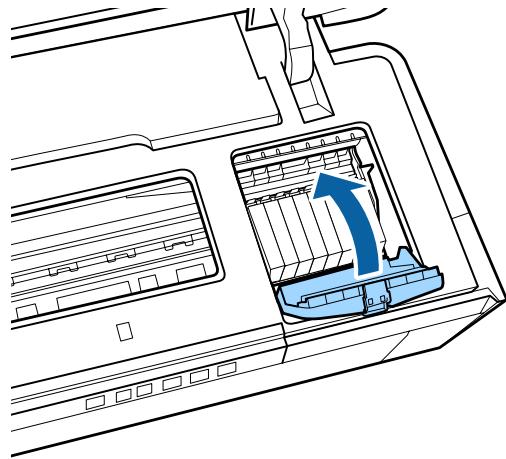

Fermez le capot de l'imprimante.
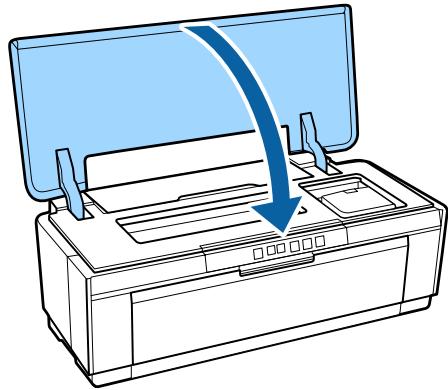

Appuyez sur la touche
Le chargement de l'encre commence. Le chargement prend environ trois minutes.
Le chargement est terminé lorsque le voyant cesse de clignoter et reste allumé.
Nettoyage de l'imprimante
Nettoyez l'imprimante périodiquement (environ une fois par mois) pour la conserver en bon état.
Nettoyage de la partie extérieure de l'imprimante
Retirez tout papier de l'imprimante.
Éteignez l'imprimante et débranchez-la.
Retirez la poussière avec précaution et tout autre corps étrangers en utilisant un chiffon doux.
Les tâches récalcitrantes peuvent être retirées avec un chiffon humidifié d'eau et d'une petite quantité de produit nettoyant neutre. Vous l'essorez le chiffon avant de l'utiliser. Ensuite, séchez l'imprimante en l'essuyant avec un chiffon sec.

Important :
Ne pas utiliser de produits nettoyants volatiles comme du benzène, dissolvant ou de l'alcool. Tout manquement à ces précautions peut conduire à une décoloration ou déformation de l'imprimante.
Nettoyage de la partie intérieure de l'imprimante
Nettoyez les rouleaux en passant (en insérant et en éjectant) un des types de papier suivants dans l'imprimante.
Papier ordinaire
Si les résultats de l'impression sont rayés ou tachés, il est possible que les rouleaux soient sales. Passez (insérez et éjectez) du papier ordinaire dans l'imprimante pour ôter la saleté des rouleaux.
Feuille de nettoyage
Si les supports spéciaux Epson sont fournis avec une feuille de nettoyage, vous pouvez la passer (insérer et éjecter) dans l'imprimante pour nettoyer les rouleaux si le papier ordinaire ne vous permet pas d'obtenir les résultats susceptibles.
Reportez-vous au manuel fourni avec le papier pour plus d'informations.
Mettez l'imprimante sous tension.
Insérez du papier ordinaire A3 ou A3+ ou une feuille de nettoyage dans le bac feuille à feuille automatique.
Papier ordinaire :
Si le format du papier est inférieur au format A3 ou A3+, seule la zone correspondant au format du papier sera nettoyée.
Feuille de nettoyage :
Retirez le film de protection de la feuille de nettoyage et placez la feuille dans le bac feuille à feuille automatique. La partie inférieure du film de protection est adhésive. Ne touchez pas à la partie adhésive et ne la placez pas sur d'autres objets.
Appuyez sur la touche pour alimenter le papier dans l'imprimante (alimenter et ejecter).
Papier ordinaire :
Continuez à alimenter le papier dans l'imprimante jusqu'à ce qu'il n'y ait plus de papillotage.
Feuille de nettoyage :
Alimentez le papier dans l'imprimante trois fois.
Voyants
La lumière clignote ou s'allume pour indiquer l'état de l'imprimante. Suivez les instructions dans le tableau ci-dessous si une erreur se produit.
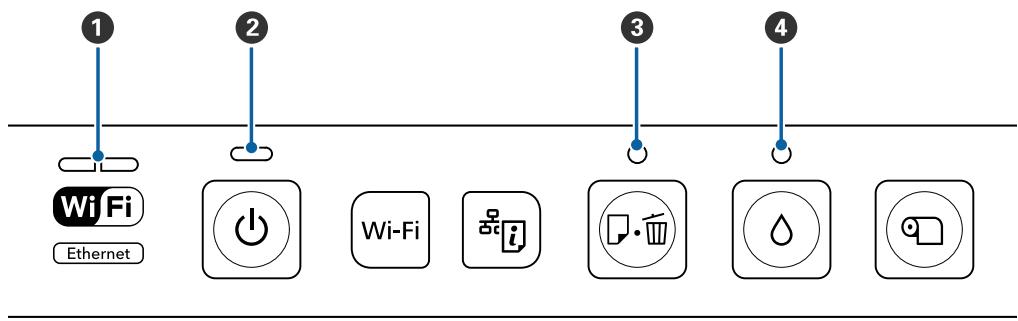
Voyant du réseau Voyant d'alimentation
3 Voyant du papier Voyant de l'encre
Opération normale
| Voyant d'alimentation | État | |
| Activé | L'imprimante est allumée et est prête à imprimer. | |
| Clignotant | Un des cas suivants : □ L'imprimante démarre après sa mise sous tension. □ L'imprimante s'éteint après sa mise hors tension. □ Ink Density Optimization (Optimisation de la densité de l'encre) est en cours. □ Les cartouches d'encre sont en cours de remplacement. □ L'imprimante est en train de vérifier la connexion au réseau. □ Le nettoyage des têtes est en cours. □ L'imprimante recoit des données ou imprime. □ Une mise à jour de microprogramme est en cours. | |
| Voyant du réseau | Voyant d'alimentation | État | ||
| Clignotant à gauche | Clignotant | L'imprimante recoit des données ou imprime alors qu'elle est connectée à un Ethernet ou réseau local sans fil. | ||
Résolution des problèmes
| Voyant du réseau | État | |
| Allumé à gauche | Le réseau local sans fil est actif. | |
| Allumé à droite | Le réseau local Ethernet est actif. | |
| Clignotant (les deux) | Un des cas suivants : □ La saisie du WPS (code PIN) est en cours. □ Préparation de la mise à jour du microprogramme. | |
| Clignotant (alternativement) | Un des cas suivants : □ Définition de la config auto bouton poussoir (AOSS/WPS). □ Demarrage de l'imprimante après allumage. | |
Erreurs liées à l'encre
| Voyant de l'encre | État | Suite à donner | |
| Activé | Δ | Une des cartouches d'encre est utilisée ou une des cartouches n'est pas installée. | Installer une cartouche d'encre neuve. « Remplacement des cartouches d'en-cre » à la page 92 |
| L'imprimante ne parvient pas à détecter la cartouche d'encre neuve après installation. | Réinstaller la cartouche d'encre. | ||
| Une mauvaise cartouche d'encre est in-stallée. | Installer une bonne cartouche d'encre. | ||
| Clignotant | Δ | Une des cartouches d'encre a un niveau d'encre faible. | Préparez une nouvelle cartouche d'encre. |
Erreurs liées au papier
| Voyant du papier | État | Suite à donner | |
| Activé | □ Le papier ou CD/DVD n'est pas chargeé □ Le plateau CD/DVD n'est pas chargeé correctement □ Plusieurs feuilles de papier ont été alimentées en même temps. | Un des cas suivants : □ Le papier ou CD/DVD n'est pas chargeé □ Le plateau CD/DVD n'est pas chargeé correctement □ Plusieurs feuilles de papier ont été alimentées en même temps. | Insérez le papier correctement et ap-puyez sur la touche □. |
| Le papier rouleau est épuiisé. | Appuyez sur la touche □ tout en mainte-nant le papier rouleau. | ||
Résolution des problèmes
| Voyant du papier | État | Suite à donner | |
| Clignotant | □·□ | Le capot de l'imprimante est ouvert. | Fermez le capot de l'imprimante. |
| Il y a un bourrage au niveau du papier ou du plateau CD/DVD. | Retirez le bourage papier tel que déscrit dans les sections suviantes. « Bourrage papier en utilisant le bac feuille à feuille automatique » à la page 107 « Bourage de supports beaux-arts » à la page 108 « Bourage papier écais, CD ou DVD » à la page 108 « Bourage de papier rouleau » à la page 109 | ||
| Annulation de l'impression sur papier écais, CD ou DVD. | Retirez le papier écais, CD ou DVD, puis appuyez sur la touche □□. | ||
| La source sélectionnée dans le pilote d'impression ne correspond pas à la source réelle. | Faîtes correspondre la source sélectionné dans le pilote d'impression à la sour- ce réelle. | ||
| You've tenté d'imprimer un motif de vérification des buses autrement qu'avac le bac feuille à feuille automatique. | Appuyez sur la touche □□. « Recherche de buses obstruées » à la page 88 | ||
Erreurs liées au réseau
| Voyant du réseau | État | Suite à donner | |
| Clignotant à droite | Erreur lors de la config auto bouton pou-soir (AOSS/WPS). | Réglez les paramétrages et essayez à nouveau. Le point d'accès au réseau local sans fil doit aussi être en mode paramétrage. Vous pouvez aussi essayer de déplacer l'imprimante plus prét du point d'accès au réseau local sans fil (essayez sur une distance de 3 m ou moins). Un autre appeareil sans fil dans la même zone essaire aussi de se connecter en utilisant le paramétrage AOSS/WPS. Essayez à nouveau après une courte attente. | |
| Une tentative pour se connecter à un réseau sans fil a été effectué alors que l'im-primante était connectée à un réseau local Ethernet. | Terminez la connexion au réseau Ether-net avant de régler les paramétrages sans fil. | ||
Résolution des problèmes
Autres erreurs
| Voyant du papier | Voyant de l'encre | État | Suite à donner | |
| Clignotant (les deux) | □·皿 | △ | Une erreur irrécupérable s'est produit. | Mettez l'imprimante hors tension puis sous tension. |
| Clignotant (alternativement) | □·皿 | △ | Les tampons d'encre de l'imprimate sont en fin de vie. | Les tampons d'encre de l'imprime ne sont pas replácables par l'utilisateur. Contactez votre revendeur ou le Support Epson pour demander un remplacement. L'imprimante ne peut pas être utilisée tant que les tampons n'ont pas été remplacés; ceci empêche que l'encre s'écoule et déborde. Le décai entre les remplacements varie selon la périodicité d'utilisation de l'imprimante. |
| Le plateau d'alimentation ma-nuelle avant n'est pas dans la bonne position. | Lors de l'impression sur CD, DVD, ou papier écais, ouvrez le plateau d'alimentation manuel-le avant et placez le disque ou le papier correctement. Le plateau d'alimentation ma-nuelle avant devrait être fermé lors de l'impression sur tout au-tré support. |
L'imprimante ne s'allume pas
Le câble d'alimentation est-il raccordé à la prise secteur ou au connecteur d'entrée de l'imprimante?
Vérifiez que le câble d'alimentation est correctement raccordé à l'imprimante.
Existe-t-il un problème au niveau de la prise secteur?
Vérifiez que la prise secteur fonctionne en branchant le câble d'alimentation d'un autre appareil électronique.
Maintenez brièvement la touche enfoncée.
Vérifiez le fonctionnement de l'imprimante. Imprimez un motif de contrôle des buses.
Recherche de buses obstruées à la page 88
Si le motif de vérification des buses est imprimé, l'imprimante ne présente pas d'anomalie de fonctionnement. Consultez la section suivante.
Impression impossible à partir du pilote d'impression» à la page 101
Si le motif de vérification des buses n'est pas imprimé correctement, il est possible que l'imprimante nécessite des réparations.
Contactez votre revendeur ou l'assistance de EPSON.
Impression impossible à partir du pilote d'impression
Le câble est-il correctement branché?
Assurez-vous que le cable d'interface de l'imprimante est correctement branché dans le connecteur de l'imprimante et de l'ordinateur prévu à cet effet. Vérifiez aussi que le cable n'est pas coupé ou plié. Si vous avez un cable de rechange, essayez de connecter à l'aide du cable de rechange.
Les caractéristiques du câble d'interface correspondent-elles à celles de l'ordinateur ?
Assurez-vous que les spécifications du câble d'interface correspondent à celles de l'imprimante et de l'ordinateur.
Tableau de spécifications page 118
Le câble d'interface est-il directement connecté à l'ordinateur?
Si vous utilisez un dispositif de commutation d'imprimante ou une rallonge entre l'imprimante et l'ordinateur, vous risquez de ne pas pouvoir imprimer en fonction de leurs combinaisons. Connectez directement l'imprimante et l'ordinateur avec le cable d'interface et vérifiez si vous pouvez imprimer normalement.
Si vous avez un hub USB, l'utilisez-vous correctement?
Dans la spécification USB, les connexions en chaîne de cinq hubs USB sont possibles. Cependant, nous vous conseillons de connecter l'imprimante au premier hub directement raccordé à l'ordinateur. Selon le hub que vous utilisez, le fonctionnement de l'imprimante risque de devenir instable. Si cela se produit, branchez le câble USB directement dans le port USB de votre ordinateur.
Le hub USB est-il correctement reconnu?
Assurez-vous que le hub USB est correctement reconnu sur l'ordinateur. Si c'est le cas, débranchez tous les hubs du port USB de l'ordinateur, puis branchez le connecteur d'interface USB de l'imprimante directement sur le port USB de l'ordinateur. Pour plus d'informations sur le fonctionnement du hub USB, contactez le fabricant.
L'icône de l'imprimante s'affiche-t-elle dans le dossier Devices and Printers (Périphériques et imprimantes), Printers (Imprimantes) ou Printers and Faxes (Imprimantes et télécopieurs) (Windows)?
Si l'icône de l'imprimante n'est pas répertoriée, le pilote d'impression n'est pas installé. Installez le pilote d'impression.

Le port d'imprimante sélectionné correspond-il au port de connexion de l'imprimante ?
Vérifiez le port de l'imprimante.
Cliquez sur l'onglet Ports dans l'écran Properties (Propriétés) du pilote d'impression, et vérifiez le paramètre Print to the following port(s) (Impression sur les ports suivants).
USB: USB xxx (x désigne le numéro du port) pour la connexion USB Réseau : l'adresse IP correcte pour la connexion réseau
Si aucun paramètre n'apparaît, le pilote d'impression n'est pas correctement installé. Supprimez et réinstallez le pilote d'impression.
Désinstallation du pilote d'impression à la page 43

L'imprimante figure-t-elle dans la liste des imprimantes ? (mac OS x)
Cliquez sur le menu Pomme, le dossier System Preferences (Préférences Système) puis sur le dossier Print & Fax (Imprimantes et fax).
Si le nom de l'imprimante ne s'affiche pas, ajoutez l'imprimante.

Connectez l'imprimante directement à l'ordinateur en utilisant un câble USB, puis essayez d'imprimer.
Si vous pouvez imprimer via le câble USB, le problème vient de l'environnement réseau. Reportez-vous au Guide réseau (fichier PDF). Si vous ne pouvez pas imprimer via USB, consultez la section appropriée dans le présent Guide de l'utilisateur.

Vérifier les voyants dans le panneau de commandes.
« Voyants » à la page 97

La file d'attente est-elle en état pause ? (windows)
Si vous arrêtez l'impression ou si l'imprimante s'arrête d'imprimer en raison d'une erreur, la file d'attente passe en état Pause. Dans cet état, il n'est pas possible d'imprimer.
Double-cliquez sur l'icône de l'imprimante dans le dossier Devices and Printers (Périphériques et imprimantes), Printers (Imprimantes) ou Printers and Faxes (Imprimantes et télécopieurs). Si l'impression est interrompue, désélectionnez Pause Printing (Suspendre l'impression) dans le menu Printer (Imprimante).

L'impression est-elle en pause ? (mac OS x)
Affichez l'écran pour contrôler le statut de l'imprimante utilisée, et vérifiez que le travail n'a pas été mis en pause.
Cliquez sur le menu Pomme, le dossier System Preferences (Préférences Système) puis sur le dossier Print & Fax (Imprimantes et fax). Double-cliquez sur l'imprimante en pause. Cliquez sur Resume Printer (Libérer l'imprimante).
Votre problème n'est pas décrit ici

Déterminez si le problème vient du pilote d'impression ou de l'application. (Windows) Effectuez un test d'impression à partir du pilote afin de vérifier si la connexion entre l'imprimante et l'ordinateur fonctionne et si les paramètres du pilote sont corrects.
Vérifiez que l'imprimante est allumée et en état Prêt, et chargez du papier de format A4 ou supérieur. Ouvrez le dossier Devices and Printers (Périphériques et imprimantes), Printers (Imprimantes) ou Printers and Faxes (Imprimantes et télécopies). Cliquez avec le bouton droit de la souris sur l'icône de l'imprimante cible, puis sélectionnez Properties (Propriétés). Dans l'onglet General (Général), cliquez sur le bouton Print Test Page (Imprimer une page de test).
Au bout d'un moment, une page de test est imprimée.
Si la page de test s'imprime correctement, la connexion entre l'imprimante et l'ordinateur est bonne. Passez à la section suivante. Si la page de test ne s'imprime pas correctement, revérifiez les éléments ci-dessus. « Vous ne pouvez pas imprimer (parce que l'imprimante ne fonctionne pas) » à la page 101
La « version du pilote » indiquée sur la page de test correspond au numéro de version du pilote interne Windows. Il est différent du pilote d'impression EphoN que vous avez installé.
L'imprimante émet un bruit identique à celui de l'impression, mais rien ne s'imprime

Avez-vous remplacé les cartouches d'encre alors que l'imprimante était éteinte?
Si les cartouches d'encre sont remplacées lorsque l'imprimante est éteinte, l'imprimante ne pourra pas déterminer correctement le niveau d'encre, et donc le voyant d'encre peut ne pas s'allumer lorsque les cartouches doivent être remplacées et l'imprimante peut ne pas imprimer normalement. S'assurer de suivre la procédure décrite dans ce manuel lors du remplacement des cartouches d'encre.
O «Remplacement des cartouches d'encre » à la page 92

L'imprimante est-elle restée longtemps sans être utilisée?
S'il y a longtemps que l'imprimante n'a pas été utilisée, les buses sont probablement sèches et obstruées. Si l'imprimante n'a pas été utilisée pendant une période prolongée, vérifie que les buses de la tête d'impression ne sont pas obstruées avant de reprendre l'impression. Si les buses de la tête d'impression sont obstruées, procédez au nettoyage de la tête.

Recherche de buses obstruées à la page 88
La qualité d'impression est médiocre, irrégulière, trop claire ou trop foncée

Les buses de la tête d'impression sont-elles bouchées?
Si les buses sont obstruées, certaines buses ne projettent pas l'encre et la qualité d'impression se dégrade. Imprimez un motif de contrôle des buses.

Recherche de buses obstruées à la page 88
Procédez à un nettoyage de la tête d'impression si les buses sont obstruées.

Nettoyage de la tête, page 89

Print Head Alignment (Alignement des têtes) a-t-il été effectué ?
Dans le cas d'une impression bidirectionnelle, la tête d'impression imprime pendant ses déplacements de gauche et droite et de droite à gauche. Si la tête d'impression est désalignée, les lignes de règles peuvent elles aussi être désalignées. Si des lignes de règles verticales sont désalignées lors d'une impression bidirectionnelle, exécutez un Print Head Alignment (Alignment des têtes).

Correction de l'alignement de l'impression (Head Alignment, Alignment des têtes) à la page 91

Utilisez-vous une cartouche d'encre d'origine Epson ?
Cette imprimante a été conçue pour une utilisation avec des cartouches d'encre Epson. Si vous n'utilisez pas des cartouches d'encre d'origine Epson, vous risquez d'obtenir des impressions maculées ou une modification de la couleur des images car le système ne détecte pas le niveau d'encre restante correctement. Veillez à utiliser une cartouche correcte.
Utilisez-vous une vieille cartouche d'encre?
La qualité d'impression décline lorsqu'une vieille cartouche d'encre est utilisée. Installer une cartouche d'encre neuve. Nous recommandons d'utiliser la cartouche d'encre avant la date d'expiration imprimée sur l'emballage (dans les six mois qui suivront l'installation de l'imprimante).
Les paramètres de media type (support) sont-ils corrects ?
La qualité de l'impression est affectée si le papier actuellement chargé dans l'imprimante ne correspond pas au paramètre Media Type (Support) sélectionné au niveau de l'onglet Main (Principal) (Windows) ou de l'écran Print (Imprimer) (Mac OS X) du pilote d'impression. Veillez à ce que vos paramètres de type de support soient conformes au papier chargé dans l'imprimante.
Off (non) est-il sélectionné pour auto ink density optimization (optimisation densité de l'encre auto)?
Des irrégularités peuvent apparaître dans la densité de l'encre à l'intérieur des cartouches lorsque Off (Non) est . Réalisation de Ink Density Optimization (Optimisation de la densité de l'encre).
Résultat de l'Exploration et Production (Optimisation de la densité de l'encre) à la page 91
Normalement, nous recommandons que vous sélectionniez On (Oui) pour Auto Ink Density Optimization (Optimisation densité de l'encre auto).
Réglage des Paramétrages Auto Ink Density Optimization (Optimisation densité de l'encre auto) » à la page 90
La vitesse d'impression prime-t-elle sur la qualité d'impression ?
La qualité d'impression peut diminuer légèrement si la priorité est donnée à la vitesse en utilisant Print Quality (Qualité) > Quality Options (Options Qualité) dans le pilote d'impression. Pour des impressions de qualité, choisissez des paramétrages qui attribuent la priorité à la qualité.
La gestion des couleurs a-t-elle été effectuée?
Effectuez la gestion des couleurs.
Impression avec gestion des couleurs » à la page 80
Avez-vous comparé le résultat de l'impression avec l'image affichée à l'écran? Étant donné que les moniteurs et les imprimantes restituent différemment les couleurs, les couleurs imprimées ne correspondent pas toujours parfaitement aux couleurs affichées.
La qualité d'impression peut décliner lorsque le niveau d'encre est faible. Nous vous recommandons de remplacer la vieille cartouche d'encre avec une nouvelle. S'il y a une différence de couleur après remplacement de la cartouche d'encre, essayez d'effectuer un nettoyage de têtes plusieurs fois.
La quantité d'encre restante peut être consultée dans la fenêtre EPSON Status Monitor.
Windows : « Récapitulatif de l'onglet Utilitaire » à la page 41
Mac OS X: « Fonctions d'Epson Printer Utility 4 » à la page 44
Procédez-vous à l'impression avec l'option photoenhance (réglement automatique de la qualité d'impression)?
La fonction PhotoEnhance optimise les données qui ne sont pas disponibles en termes de contraste ou de saturation, ce qui permet d'obtenir des résultats clairs lors de l'impression. En conséquence, les couleurs des images imprimées avec PhotoEnhance peuvent ne pas correspondre aux couleurs affichées à l'écran.
Correction automatique des couleurs et impression de photos (PhotoEnhance) à la page 47
Avez-vous imprimé une photographie ou une image en couleur sur du papier ordinaire?
Le type de papier utilisé pour l'impression en couleur joue un grand rôle sur la qualité des résultats. Sélectionnez un papier (supports spéciaux et papier ordinaire inclus) adapté à l'objet prévu.
Avez-vous procédé à l'impression sur le mauvais côté du papier?
Les supports spéciaux disposent d'un verso (non imprimable). Orientez le recto (imprimable) vers le haut.
Les couleurs variant selon le type d'imprimante en fonction des caractéristiques de chaque imprimante
Étant donné que les encres, les pilotes d'impression et les profils d'impression ont été développés spécifiquement pour chaque modèle d'imprimante, les couleurs imprimées par des modèles d'imprimantes différents ne sont pas exactement identiques.
Vous pouvez obtenir des couleurs similaires si vous optez pour la même méthode d’ajustement ou le même profil gamma en utilisant le pilote d'impression.
Impression avec gestion des couleurs » à la page 80
Avez-vous défini la zone d'impression ?
Vérifiez la zone d'impression dans les paramètres de l'application et de l'imprimante.
La taille du papier est-elle correcte?
Si le paramètre Paper Size (Taille papier) du pilote d'impression et le format du papier chargé ne correspondent pas, l'impression peut ne pas répondre à vos attentes ou une partie des données risque d'être tronquée. Dans ce cas, vérifiez les paramètres d'impression.
La tête d'impression est-elle désalignée? (dans l'impression bidirectionnelle)
Dans le cas d'une impression bidirectionnelle, la tête d'impression imprime pendant ses déplacements de gauche et droite et de droite à gauche. Si la tête d'impression est désalignée, les lignes de règles peuvent elles aussi être désalignées. Si des lignes de règles verticales sont désalignées lors d'une impression bidirectionnelle, exécutez un Print Head Alignment (Alignment des têtes).
O Correction de l'alignement de l'impression (Print Head Alignment (Alignment des têtes)) à la page 91
Le papier est-il trop épais ou trop fin ?
Vérifiez que les spécifications du papier sont compatibles avec cette imprimante. Pour plus d'informations sur les supports et les paramètres d'impression sur des papiers d'une autre origine ou si vous utilisez un logiciel RIP (processeur d'imagerie), reportez-vous au manuel fourni avec le papier, ou contactez le distributeur du papier ou le fabricant du processeur.
Le papier est-il froissé ou plié?
N'utilisez pas du papier déjà utilisé ou qui présente des plis. Utilisez toujours du papier neuf.
Le papier est-il gondolé ou incurvé?
Les feuilles simples finissent par se gondoler ou s’incurver à cause des variations de température ou d’humidité, ce qui peut entraîner des bourrages ou réduire la qualité d’impression. Aplatissez le papier avant de le charger dans l'imprimante.
La tête d'impression éraflé-t-elle le papier ?
Le papier peut être gondolé ou incurvé, si la température ou l'humidité changent. Si cela se produit avec un papier épais, la tête d'impression peut toucher le papier et l'érafler. Dans ce cas, ajustez les paramètres du pilote d'impression comme décrit ci-dessous.
Windows:
Ouvrez l'onglet Utility (Utilitaire), cliquez sur Speed and Progress (Vitesse et Progression), et sélectionnez Thick paper (Papier épais).
Mac OS X:
Sélectionnez l'imprimante via System Preferences (Préférences Système) — Print & Scan (Imprimantes et scanner), sélectionnez Options & Supplies (Options et fournitures) — Options, puis définissez Thick paper (Papier épais) sur On (Oui).
L'intérieur de l'imprimante est-il sale?
Il est possible que les rouleaux soient sales. Passez (insérez et éjectez) du papier dans l'imprimante pour nettoyer les rouleaux.
Nettoyage de la partie intérieure de l'imprimante à la page 96
Utilisez-vous l'imprimante à la température ambience normale?
Le papier spécial Epson doit être utilisé à une température normale de 15 à 25°C, avec 40 à 60% d'humidité. Pour plus d'informations sur les papiers tels que les papiers fins d'un autre fabricant qui nécessitent une manipulation particulière, reportez-vous au manuel fourni avec le papier.
Les paramètres de media type (support) sont-ils corrects?
Vérifiez que les paramètres Media Type (Support) correspondent au papier que vous utilisez. La quantité d'encre projetée est contrôlée en fonction du support. Si les paramètres ne correspondent pas au papier chargé, une trop grande quantité d'encre risque d'être projetée.
Avez-vous secoué la cartouche d'encre avant de l'installer dans l'imprimante?
L'imprimante utilise des encres pigmentées, il est donc nécessaire que l'encre des cartouches soit mélangée avant l'installation des cartouches.
« Remplacement des cartouches d'encre » à la page 92
Les paramètres définis dans l'application pour les données d'impression sont-ils corrects?
Vérifiez que les paramètres du papier dans l'application et dans le pilote d'impression sont corrects.
« Impression sans marges » à la page 53
Les paramètres du papier sont-ils corrects ?
Assurez-vous que les paramètres papier de l'imprimante correspondent au support papier que vous utilisez.
Avez-vous modifié la proportion d'agrandissement ?
Réglez la proportion d'agrandissement de l'image en vue d'une impression sans marges. Des marges peuvent apparaître lorsque la proportion d'agrandissement est définie sur Min.
« Impression sans marges » à la page 53
Le papier est-il stocké correctement?
S'il n'est pas stocké correctement, le papier peut se contracter ou se détendre, de sorte que des marges apparaissent même en cas d'impression sans marges. Consultez le manuel fourni avec le papier pour plus d'informations sur la méthode de stockage.
Utilisez-vous un papier compatible avec une impression sans marges?
Le papier qui ne supporte pas l'impression à fond perdu peut s'étirer ou se contracter pendant l'impression de sorte que les marges apparaissent égales lorsque le fond perdu est paramétré. Nous recommandons d'utiliser le papier qui est conçu pour supporter l'impression à fond perdu.
Supports pris en charge » à la page 110
Le papier est-il chargé dans la position correcte?
Voir ci-dessous pour connaître les positions correctes de chargement du papier.
Chargement de feuilles simples » à la page 22
Chargement et retrait du papier rouleau » à la page 26
Chargement et retrait de CD et de DVD » à la page 28
Si le papier est correctement chargé, vérifiez son état.
Le papier est-il chargé dans la bonne direction?
Chargez les feuilles simples à la verticale. Si le papier n'est pas chargé dans le bon sens, l'imprimante ne le reconnaît pas ou ne l'insère pas correctement, ce qui provoque des erreurs.
Chargement de feuilles simples à la page 22
Le papier est-il froissé ou plié?
N'utilisez pas du papier déjà utilisé ou qui présente des plis. Utilisez toujours du papier neuf.
Le papier est-il humide?
N'utilisez pas de papier humide. Par ailleurs, le papier spécial Epson doit être conservé dans son emballage jusqu'à son utilisation. S'il reste à l'air libre trop longtemps, le papier se recroqueville et devient humide et, de ce fait, il n'est pas correctement entrainé.
Le papier est-il gondolé ou incurvé?
Les feuilles simples finissent par se gondoler ou s’incurver à cause des variations de température ou d’humidité, à tel point que l'imprimante peut être incapable de reconnaître le format du papier. Aplatissez le papier avant de le charger dans l'imprimante, ou utilisez du papier neuf.
Le papier est-il trop épais ou trop fin ?
Vérifiez que les spécifications du papier sont compatibles avec cette imprimante. Pour plus d'informations sur les supports et les paramètres d'impression sur des papiers d'une autre origine ou si vous utilisez un logiciel RIP (processeur d’imagerie), reportez-vous au manuel fourni avec le papier, ou contactez le distributeur du papier ou le fabricant du processeur.
Utilisez-vous l'imprimante à la température ambience normale?
Le papier spécial EPSON doit être utilisé à une température normale de 15 à 25°C, avec 40 à 60% d'humidité.
Si une feuille de nettoyage est fournie avec le papier, passez-la (insérez-la et éjectez-la) dans l'imprimante pour nettoyer les rouleaux.
O «Nettoyage de la partie intérieure de l'imprimante » à la page 96
Du papier est-il coincé dans l'imprimante?
Ouvrez le capot de l'imprimante et assurez-vous qu'il n'y a pas de bourrage de papier ni d'objets étrangers dans l'imprimante. En cas de bourrage papier, reportez-vous à la section ci-dessous et retirez le papier coincé.
Bourrage papier en utilisant le bac feuille à feuille automatique
Procédez comme suit pour résoudre le bourrage :
Important :
Ne forcez pas. Vous risquez d'endommager l'imprimante si vous retirez de force le papier coincé.
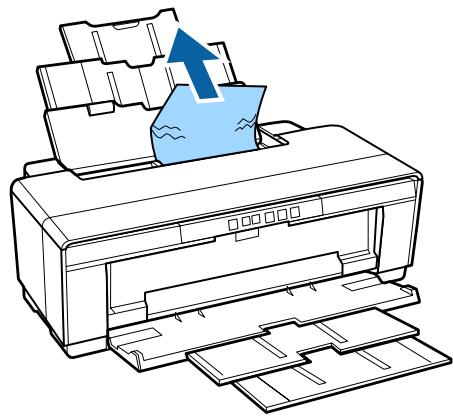
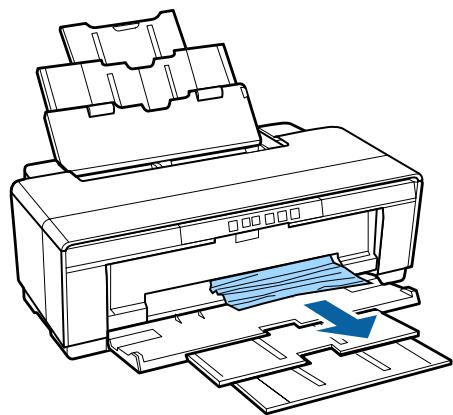
Résolution des problèmes
Ouvrez le capot de l'imprimante et sortez doucement le papier coincé de l'imprimante.
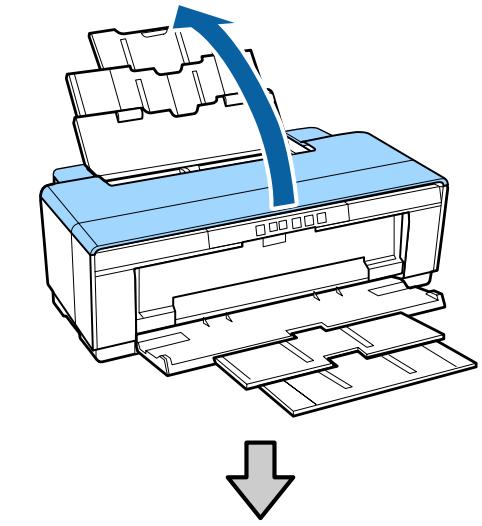
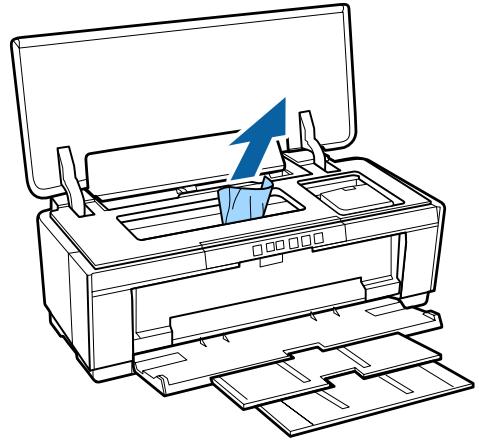
Une fois le papier retiré, fermez le capot de l'imprimante et appuyez sur la touche pour annuler l'erreur.
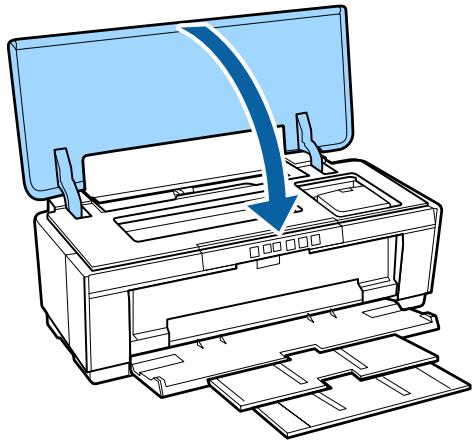
4 Si vous ne parvenez pas à retirer le papier, contactez votre revendeur ou l'assistance de Epson.
Bourrage de supports beaux-arts
Procedez comme suit pour résoudre le bourrage :
1 Appuyez sur la touche 4 pour éjecter le papier de l'arrière de l'imprimante. 2 Tirez le papier et faites-le sortir de l'arrière de l'imprimante.
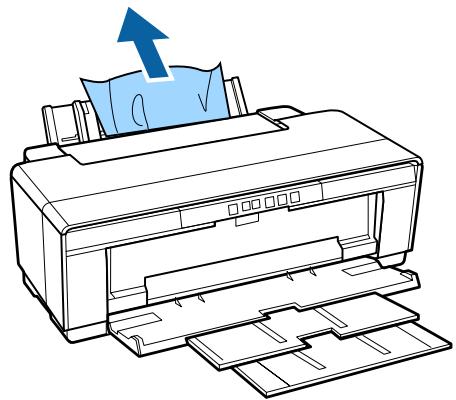
3 Sans avoir retardé le papier, appuyez sur la touche pour annuler l'erreur. 4 Si vous ne pouvez pas retirer le papier, éteignez l'imprimante et tirez doucement sur le papier pour le faire sortir par l'arriere de l'imprimante.
Si le papier ne peut pas être extrait par l'arrière de l'imprimante mais qu'il peut être retiré par l'avant, tirez le papier par l'avant.
! Important :
Vous risquez d'endommager l'imprimante si vous retirez de force le papier coincé.
Si vous ne parvenez pas à retirer le papier, contactez votre revendeur ou l'assistance de Epson.
Bourrage papier épais, CD ou DVD
Procédez comme suit pour résoudre le bourrage :
Un disque est indiqué dans l'illustration, mais la même procédure s'applique pour le papier.
Résolution des problèmes
1 Tirez le papier ou le disque et faites-le sortir par l'avant.
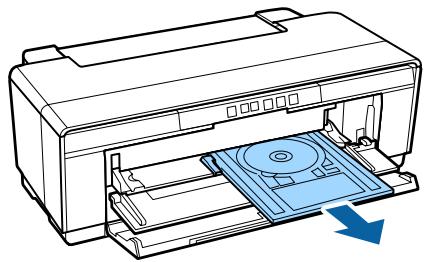
2 Après avoir retardé le bourrage papier ou disque, appuyez sur la touche 4 pour annuler l'erreur. 3 Si vous ne parvenez pas à retarder l'objet du bourrage, contactez votre revendeur ou l'assistance de Epson.
Bourrage de papier rouleau
Procédez comme suit pour résoudre le bourrage :
1 Appuyez sur la touche 4 pour éjecter le papier de l'arrière de l'imprimante. 2 Tournez le bouton du support de papier rouleau pour enrouler le papier en trop.
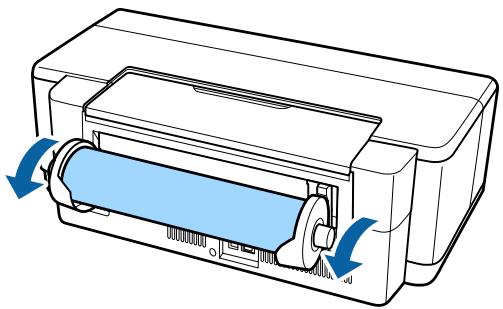
3 Appuyez sur la touche 4 pour annuler l'erreur. 4 Si vous ne pouvez pas retirer le papier, éteignez l'imprimante et tirez doucement sur le papier pour le faire sortir par l'arrière de l'imprimante.
Si le papier ne peut pas être extrait par l'arrière de l'imprimante mais qu'il peut être retiré par l'avant, placez le papier au niveau de l'alimentation en papier rouleau et tirez sur le papier pour le faire sortir par l'avant.
Vous risquez d'endommager l'imprimante si vous retirez de force le papier coincé.

Si vous ne parvenez pas à retirer le papier, contactez votre revendeur ou l'assistance de Epson.
Autres
L'encre couleur s'épuise rapidement, même en mode d'impression Black (Noir) ou lors de l'impression de données noires

De l'encre couleur est utilisée lors du nettoyage de la tête d'impression.
Toutes les buses sont nettoyées lors du nettoyage de la tête, toutes les couleurs d'encre sont utilisées. (Même si le mode Black (Noir) est activé, toutes les encres couleur sont utilisées pendant le nettoyage.)

Nettoyage de la tête à la page 89
L'imprimante tremble et fait du bruit

Attendez que l'opération en cours s'achève.
Si le voyant clignote pendant que l'imprimante tremble et fait du bruit, Auto Ink Density Optimization (Optimisation densité de l'encre auto) est en cours. Attendez que le processus se termine, ceci peut prendre de 15 secondes à 3 minutes, selon les conditions.

Ink Density Optimization (Optimisation de la densité de l'encre) » à la page 90
Supports pris en charge
Les supports suivants peuvent être utilisés avec cette imprimante.
Nous vous recommandons d'utiliser le support spécial Epson pour obtenir des résultats d'impression de haute qualité (mai 2015).
Remarque :
Pour plus d'informations sur les supports et les paramètres d'impression sur du papier autre que des supports spéciaux Epson ou si vous utilisez un logiciel RIP (processeur d’imagerie), reportez-vous au manuel fourni avec le papier, ou contactez le distributeur du papier ou le fabricant du processeur.
Vous trouverez ci-dessous la signification de chaque élément et des éléments en marge.
Support: indique le type de support sélectionné dans le pilote d'impression. Taille: indique la taille des feuilles simples et la largeur du papier rouleau. Capacité : indique le nombre de feuilles pouvant être chargées dans le bac feuille à feuille automatique. Pour les feuilles simples uniquement. Source: indique la source à partir de laquelle le papier est chargé. A fond perdu: indique si l'impression a fond perdu est disponible. Profil ICC: indique le profil ICC du support. Le nom de fichier du profil sert de nom de profil dans le pilote d'impression ou dans l'application.
Feuille simple
Premium Glossy Photo Paper (Papier photo glacé Premium)
Profil ICC : SC-P400 Series Premium Glossy.
Annexe
| Support (pilote d'impression) | Taille | Capacité | Source | Sans marges |
| Epson Premium Glossy (Epson Pre-mium Glacé) | 13 × 18 cm (5 × 7") | 30 | Feuille | ✓ |
| 10 × 15 cm (4 × 6") | ||||
| A4 | ||||
| format large 16:9 (102 × 181 mm)* | 20 | |||
| A3 | 10 | |||
| A3+ |
- Peut être indisponible selon la région de l'achat.
Profil ICC: SC-P400 Series Glossy.icc
| Support (pilote d'impression) | Taille | Capacité | Source | Sans marges |
| Photo Paper Glossy | 13 × 18 cm (5 × 7") | 30 | Feuille | ✔ |
| 10 × 15 cm (4 × 6") | ||||
| A4 |
Peut être indisponible selon la région de l'achat.
Profil ICC: SC-P400 Series Premium Luster.icc
| Support (pilote d'impression) | Taille | Capacité | Source | Sans marges |
| Epson Premium Luster | A3+ | 10 | Feuille | ✓ |
Profil ICC: SC-P400 Series Photo Quality IJP.icc
Annexe
| Support (pilote d'impression) | Taille | Capacité | Source | Sans marges |
| Epson Photo Quality Ink Jet (Epson Jet d'encre Qualité Photo) | A4 | 100 | Feuille | - |
| A3 | 50 | |||
| A3+ |
Profil ICC: SC-P400 Series Epson Matte.
| Support (pilote d'impression) | Taille | Capacité | Source | Sans marges |
| Epson Matte (Epson Mat) | A4 | 30 | Feuille | ✔ |
| A3 | 10 | |||
| A3+ |
Profil ICC: SC-P400 Series Epson Mat.
| Support (pilote d'impression) | Taille | Capacité | Source | Sans marges |
| Epson Matte (Epson Mat) | A4 | 1 | Feuille | ✔ |
Profil ICC: SC-P400 Series Archival Matte.
| Support (pilote d'impression) | Taille | Capacité | Source | Sans marges |
| Epson Archival Matte | A4 | 30 | Feuille | ✔ |
| A3 | 10 | |||
| A3+ |
| Support (pilote d'impression) | Taille | Capacité | Source | Sans marges |
| Watercolor Paper - Radiant White (Papier pour aquarelle - blanc bril-lant) | A3+ | 1 | Arrière — beaux-arts | ✔ |
Velvet fine art paper (papier beaux-arts velouté)
Peut être indisponible selon la région de l'achat.
Profil ICC : SC-P400 Series Velvet Fine Art Paper.
| Support (pilote d'impression) | Taille | Capacité | Source | Sans marges |
| Velvet Fine Art Paper (Papier beaux-arts velouté) | A3+ | 1 | Arrière — beaux-arts | ✔ |
Annexe
Profil ICC: SC-P400 Series Ultra Smooth Fine Art Paper..icc
| Support (pilote d'impression) | Taille | Capacité | Source | Sans marges |
| UltraSmooth Fine Art Paper | A3+ | 1 | Arrière — beaux-arts | ✓ |
Profil ICC: SC-P400 Series Photo Quality IJP.icc
| Support (pilote d'impression) | Taille | Capacité | Source | Sans marges |
| Epson Photo Quality Ink Jet (Epson Jet d'encre Qualité Photo) | A4 | 1 | Feuille | - |
Profil ICC: SC-P400 Series Standard.icc
| Support (pilote d'impression) | Taille | Capacité | Source | Sans marges |
| plain papers (papiers ordinaires) | A4 | 80 | Feuille | - |
Papier rouleau
La taille maximale de papier pour une qualité d'impression garantie est de 483 mm.
Profil ICC: SC-P400 Series Premium Glossy.icc
| Support (pilote d'impression) | Taille | Source | Sans marges |
| Epson Premium Glossy (Epson Pre-mium Glacé) | 329 mm (A3+) | Papier rouleau | ✔ |
Papiers utilisables et disponibles dans le commerce
Spécifications des papiers autres qu'Epson et utilisables par l'imprimante.

Important :
N'utilisez pas de papier froissé, abimé, déchiré ou sale. Il est possible de charger dans l'imprimante du papier ordinaire et du papier recyclé d'autres fabricants, tant qu'ils sont conformes aux spécifications suivantes, mais dans ce cas Epson ne garantit pas la qualité d'impression. Il est possible de charger dans l'imprimante du papier d'autres fabricants, tant qu'il est conforme aux spécifications suivantes, mais dans ce cas Epson ne garantit pas l'alimentation ni la qualité d'impression.
Papier ordinaire (feuilles) épais de 0,08 à 0,3 mm (64 à 90 g/m²)
| Support (pilote d'impression) | Taille | Capacité | Source | Sans marges |
| Papier ordinaire | A6 | Épaisseur tota-le de 12 mm | Feuille | - |
| A5 | ||||
| B5 | ||||
| A4 | ||||
| Letter | ||||
| Legal | Épaisseur tota-le de 5 mm | |||
| B4 | ||||
| A3 | ||||
| Formats non standardLargeur : de 89 à 329 mmLongueur : de 127 à1,117.6 mm |
Annexe
Papier épais (de 0.3 à 0.7 mm)
| Support (pilote d'impression) | Taille | Capacité | Source | Sans marges |
| Reportez-vous au manuel fourni avec le papier et procédez aux ré-glages requis. | A4 | 1 | Arrière — beaux-arts | ✓* |
| Letter 8 1/2 × 11 | ||||
| Legal 8 1/2 × 14" | - | |||
| Half Letter (5 1/2 × 8 1/2") | ||||
| US B (11 × 17") | ✓* | |||
| JIS B4 257 × 364 mm | - | |||
| 254 × 305 mm (10 × 12") | ✓* | |||
| A3 | ||||
| A3+ | ||||
| 279 × 356 mm (11 × 14") | ||||
| 30 × 30 cm (12 × 12") | ||||
| Formats non standardLargeur : de 210 à 329 mmLongueur : de 297 à 483 mm | - |
- Peut être indisponible selon le papier utilisé. Contactez le fabricant du papier pour plus de détails.
Annexe
Papier épais (de 0,7 à 1,3 mm)
| Support (pilote d'impression) | Taille | Capacité | Source | Sans marges |
| Reportez-vous au manuel fourni avec le papier et procédez aux ré-glages requis. | A4 | 1 | Avant, carton pour poster | - |
| Letter 8 1/2 × 11 | ||||
| Legal 8 1/2 × 14" | ||||
| Half Letter (5 1/2 × 8 1/2") | ||||
| US B (11 × 17") | ||||
| JIS B4 257 × 364 mm | ||||
| 254 × 305 mm (10 × 12") | ||||
| A3 | ||||
| A3+ | ||||
| 279 × 356 mm (11 × 14") | ||||
| 30 × 30 cm (12 × 12") | ||||
| Formats non standardLargeur : de 203,2 à329 mmLongueur : de 254 à483 mm |
CD/DVD
| Nom | Support (pilote d'impression) | Taille | Capacité | Source | Sans marges |
| CD/DVD | L'impression de CD et de DVD re-QUIRT une application informati-què spéciale. Utilisez l'application Epson Print CD fournie. | 12 cm | 1 | CD/DVD | - |
| CD/DVD Pre-mium Surface |
Annexe
Procédez comme suit lors du déplacement ou du transport de l'imprimante. Pour protéger l'imprimante des chocs et des vibrations, remballez-la dans son carton, avec les matériaux d'emballage d'origine.
Important :
Saisissez uniquement la zone requise, faute de quoi l'imprimante risque d’être endommagée. Déplacez et transportez l'imprimante en laissant les cartouches d’encre en place. Ne retirez pas les cartouches d’encre. Les buses risquent sinon de s’obstruer, ce qui rend impossible l’impression, ou de l’encre risque de fuir.
Préparation de l'imprimante pour le transport
1 Mettez l'imprimante hors tension et retirez tous les câbles. 2 Retirez tout papier. 3 Ouvrez le capot de l'imprimante.
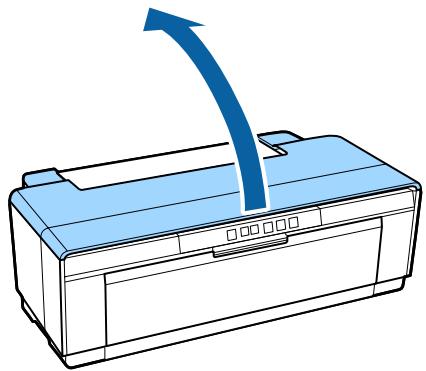
4 Immobilisez la tête d'impression à l'aide de ruban adhésif normal.
Lors de l'application du ruban, veillez à ne pas toucher aux composants internes de l'imprimante. Certains rubans adhésifs peuvent être difficiles à retirer s'ils sont laissés en place pendant une période prolongée. Déposez le ruban adhésif immédiatement après le transport.
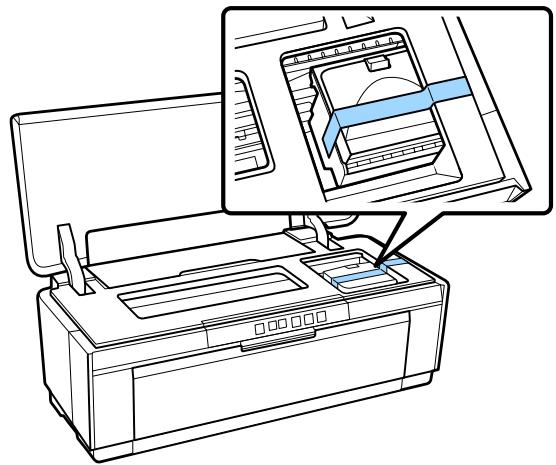
5 Fermez le capot de l'imprimante. 6 Maintenez l'imprimante à plat, emballez-la dans de la mousse de polystyrène ou autres matériaux de protection et placez-la dans le carton.
Après le transport
Lors de la première utilisation de l'imprimante après le transport, vérifie que la tête d'impression n'est pas obstruée.
Recherche de buses obstruées à la page 88
Tableau de spécifications
| Caracteristiques techniques de l'imprimante | |
| Méthode d'impression | Jet d'encre à la demande |
| Configuration des buses | 108 buses × 8 (Yellow (Jaune), Magenta, Matte Black (Noir Mat), Red (Rouge), Orange, Photo Black (Noir Photo), Gloss Optimizer (Optimi-seur de Brillance), Cyan) |
| Résolution (maxi-male) | 5760 × 1440 ppp |
| Code de commande | Trame ESC/P (commandes non dif-fusées)ESC/P-R |
| Entrainnement du papier | Alimentation par friction |
| Température | En fonctionnement : 10 à 35 °CStockage (avant déballage) :-20 à 60 °C (pendant 120 heures à 60 °C ou un mois à 40 °C)Stockage (après déballage) :-20 à 40 °C (dans un délais d'un mois à 40 °C) |
| Humidité | Fonctionnement : 20 à 80 % (sans condensation)Stockage (avant déballage) :5 à 85 % (sans condensation)Stockage (après déballage) :5 à 85 % (sans condensation) |
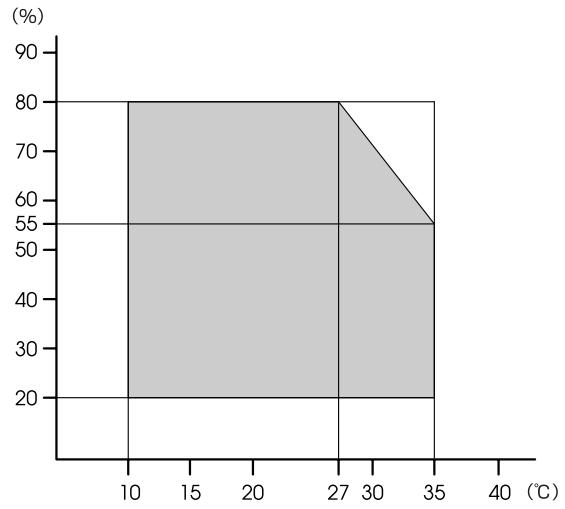
| Charactéristiques techniques de l'imprimante | |
| Dimensions externes | Dimensions en stockage : (L) 622 (P) 324 (H) 219 mmDimensions normales : (L) 622 (P)797 (H) 418 mm |
| Grammage | Envviron 12,3 kg(sans cartouches d'encre et access-soires fournis) |
| Interface | USB 1 haute vitesse (pour la conne-xion à l'ordinateur)Ethernet 10Base-T/100Base-TX*IEEE 802.11b/g/n |
- Utilisez un câble à paire torsadée blindée (catégorie 5 ou supérieure).
| Caracteristique électriques | |||
| Modèle 100-120 V | Modèle 220-240 V | ||
| Tension d'entrée | 90 à 132 V, CA | 198 à 264 V, CA | |
| Fréquence nominale | 50 à 60 Hz | ||
| Fréquence d'entrée | 49,5-60,5 Hz | ||
| Intensité nominale | 0.6 A | 0.3 A | |
| Consomma-tion electri-que | Impres-sion | Environ 20 W (ISO/IEC24712) | Environ 20 W (ISO/IEC24712) |
| Mode prét à l'em-ploi | Environ 4.4 W | Environ 4.4 W | |
| Mode veille | Environ 1.3 W | Environ 1.3 W | |
| Hors tension | Environ 0.15 W | Environ 0.3 W | |
Annexe
| Réseau | ||
| Réseau local sans fil | Standard : | IEEE 802.11b/g/n |
| Sécurité : | WPA-PSK (TKIP/AES) compatible WPA2, WEP (64/128 bits) | |
| Bande de fréquences : | 2.4 GHz | |
| Mode de communication : | Infrastructure, ad hoc* | |
| Réseau local câblé | Standard : | Ethernet 100BASE-TX/10 BASE-T |
- La norme IEEE802.11 n'est pas acceptée.
| Spécifications de l'encre | |
| Type | Cartouches d'encre spéciales |
| Encre à pigments | Yellow (Jaune), Magenta, Matte Black (Noir Mat), Red (Rouge), Oran-ge, Photo Black (Noir Photo), Gloss Optimizer (Optimiseur de Brillan-ce), Cyan |
| A utiliser avant la date d'expiration | Reportez-vous à la date indiquée sur l'emballage (à température nor-male) |
| Expiration de la garantie de qualité d'impression | Six mois (après ouverture de l'em-ballage) |
| Température de stockage | Non installé : -20 à 40 °C (dans un début d'un mois à 40 °C) Installé : -20 à 40 °C (dans un début d'un mois à 40 °C) |

Important :
L'encre gèle si elle est stockée à -15 °C pendant une période prolongée. Si l'encre gèle, laissez-la reposer à température ambiante (25 °C, sans condensation) pendant au moins trois heures avant utilisation. Ne remplissez pas l'encre à nouveau.
Systèmes d'exploitation pris en charge
Windows Vista/Windows Vista x64
Windows 7/Windows 7 x64
Windows 8 / Windows 8 x64
Windows 8.1 / Windows 8.1 x64
Mac OS X 10.6.8, 10.7.x, 10.8.x, 10.9.x et 10.10.x
Remarque :
Pour les dernières informations sur les systèmes opérateurs pris en charge, accédez au site :
Adresse: http://www.epson.com/
Normes et conformité
Modèle américain :
| Sécurité | UL60950-1 CAN/CSA-C22.2 N°. 60950-1 |
| CEM | FCC Part 15 Subpart B Classe B CAN/CSA-CEI/IEC CISPR 22, Classe B |
Cet équipement contient le module sans fil suivant.
Fabricant : Marvell Semiconductor Inc.
Ce produit est conforme à la section 15 de la réglementation FCC et à la section RSS-210 de la réglementation IC. Epson ne peut être tenue responsable en cas de non-respect des exigences de protection suite à une modification non recommandée du produit. Le fonctionnement est soumis aux deux conditions suivantes : (1) le périphérique ne peut occasionner d'interférences nuisibles et (2) le périphérique doit accepter toutes les interférences reçues, y compris les interférences pouvant entraîner un fonctionnement indésirable du périphérique.
Afin d'éviter les interférences radio au niveau du service proposé sous licence, le périphérique est conçu pour fonctionner à l'intérieur et à l'écart des fenêtres, de manière à offrir un blindage maximal. Les équipements (ou leur antenne de transmission) installés à l'extérieur sont soumis à une licence.
Modèle européen :
| Directive basse tension | EN 60950-1 |
| 2006/95/CE | EN 62311 |
| Directive EMC | EN 55032 Classe B |
| 2004/108/CE | EN 61000-3-2 |
| EN 61000-3-3 | |
| EN 55024 | |
| Directive R&TTE | EN 300328 |
| 1999/5/CE | EN 301489-1 |
| EN 301489-17 | |
| EN 60950-1 | |
| EN 50566 |
Seule l'utilisation à l'intérieur est autorisée en France.
En cas d'utilisation à l'extérieur des locaux, une autorisation générale est requise en Italie.
Epson ne peut être tenue responsable du non-respect des exigences de protection résultant d'une modification non recommandée des produits.
Information relative aux équipements radio
Ce produit émet intentionnellement des ondes radio, décrites ci-dessous.
(a) dans la bande de fréquences de 2,4 à 2,4835 GHz (b) puissance maximale dans la bande de fonctionnement : 20dBm (puissance effective eirp)

Modèle australien :
| CEM | AS/NZS CISPR32 Classe B |
Epson déclare par la présente que ce produit, Modèle B472A, est conforme aux exigences essentielles et autres dispositions pertinentes de la directive AS/NZ 4268. Epson ne peut être tenue responsable en cas de non-respect des exigences de protection suite à une modification non recommandée du produit.
Site internet de l'assistance technique
Le site Internet de l'assistance technique d'Epson propose une aide relative aux problèmes qui ne peuvent être résolus à l'aide des informations de dépannage contenues dans la documentation du produit. Sur Internet, accédez au site :
http://support.epson.net/
Pour télécharger les derniers pilotes, les manuels et d'autres produits téléchargeables, et pour consulter la foire aux questions, rendez-vous à l'adresse :
http://www.epson.com
Puis sélectionnez la section d'assistance de votre site Internet Epson local.
Avant de contacter epson
Si votre produit Epson ne fonctionne pas correctement et que vous ne pouvez résoudre vos problèmes à l'aide des informations de dépannage contenues dans ce manuel, appelez les services d'assistance Epson. Si l'assistance Epson de votre région ne figure pas ci-après, contactez le fournisseur auprès duquel vous avez acheté le produit.
Pour nous permettre de vous aider plus rapidement, merci de nous communiquer les informations ci-dessous :
- Numéro de série du produit (L'étiquette portant le numéro de série se trouve habituellement au dos de l'appareil.) Modèle
Version du logiciel (Cliquez sur About, Version Info, ou touche similaire dans le logiciel du produit.) Marque et modèle de votre ordinateur Nom et version de votre système d'exploitation - Nom et version des logiciels que vous utilisez habituellement avec votre produit
Assistance aux utilisateurs en amérique du nord
Les services d'assistance technique proposés par Epson sont les suivants.
Assistance internet
Accédez au site Internet de l'assistance technique Epson à l'adresse http://epson.com/support et sélectionnez votre produit pour rechercher des solutions aux problèmes courants. Vous pouvez télécharger des pilotes et de la documentation, consulter la foire aux questions et obtenir des conseils de dépannage, ou envoyer un e-mail à Epson afin de poser vos questions.
Contacter un représentant de l'assistance
Appelez le (562) 276-1300 (États-Unis) ou le (905) 709-9475 (Canada) du lundi au vendredi de 6h à 18h (heure du Pacifique). Les horaires de l'assistance technique peuvent être modifiés sans préavis. Des frais interurbains ou longue distance peuvent s'appliquer.
Avant d'appeler l'assistance Epson, notez les informations et préparez les documents suivants :
□ Nom du produit □ Numéro de série du produit Preuve d'achat (par exemple, ticket de caisse) et date d'achat □ Configuration de l'ordinateur □ Description du problème

Important :
Pour obtenir de l'aide pour tout autre logiciel installé sur votre système, reportez-vous à la documentation de ce logiciel afin d'obtenir des informations sur l'assistance technique.
Achat de consommables et d'accessoires
Vous pouvez acheter des cartouches d’encre, des cartouches de ruban, du papier et des accessoires Epson authentiques auprès d’un revendeur agréé. Epson. Pour trouver le revendeur le plus proche, composez le 800-GO-EPSON (800-463-7766). Vous pouvez également acheter en ligne à l’adresse http://www.epsonstore.com (États-Unis) ou http://www.epson.ca (Canada).
Assistance aux utilisateurs en europe
Pour plus d'informations sur la procédure de contact du service d'assistance EPSON, reportez-vous à votre Pan-European Warranty Document (Document de garantie paneuropéen).
Assistance aux utilisateurs en australie
Epson Australie vise l'excellence en matière de service à la clientèle. Outre la documentation produit, vous disposez des sources d'information suivantes :
Votre fournisseur
Votre fournisseur peut vous aider à identifier et à résoudre des problèmes, et doit toujours être contacté en premier lieu pour tout problème. Il pourrait être en mesure de résoudre rapidement et facilement vos problèmes et de vous conseiller sur la procédure à suivre.
Adresse internet URL http://www.epson.com.au
Accédez au site de Epson Australie. Un site qui vaut le coup d’œil! Le site contient une zone de téléchargement de pilotes, une liste de points de contact Epson, des informations relatives aux nouveaux produits et une assistance technique (par courrier électronique).
Centre d'assistance epson
Le centre d'assistance Epson est le point de contact ultime pour conseiller nos clients. Les opérateurs du centre d'assistance peuvent vous aider à installer, configurer et utiliser votre produit Epson. Le personnel de notre centre d'assistance de pré-vente peut vous documenter sur les produits Epson et vous indiquer le fournisseur ou l'agent de service après-vente le plus proche. Le centre d'assistance Epson apporte des réponses à tous types de demandes.
Contact :
Téléphone: 1300361054
Télécopie : (02) 88993789
Nous vous conseillons de préparer les informations et documents nécessaires avant d'appeler, afin que nous puissions résoudre votre problème le plus rapidement possible (documentation de votre produit Epson, type d'ordinateur utilisé, système d'exploitation, logiciels et autres informations que vous jugez nécessaires).
Assistance aux utilisateurs à singapour
Epson Singapour propose les sources d'information, l'assistance et les services suivants:
Informations sur les caractéristiques produits, pilotes téléchargeables, foire aux questions, questions commerciales et assistance technique par e-mail.
Centre d'assistance epson (téléphone : (65) 65863111)
L'équipe du centre d'assistance Epson peut vous assister par téléphone sur les questions suivantes :
Questions commerciales et informations produits Questions ou problèmes concernant l'utilisation des produits Questions sur les services de réparation et la garantie
Assistance aux utilisateurs en thailande
Pour obtenir des informations, une assistance et des services :
Internet
(http://www.epson.co.th)
Informations sur les caractéristiques produits, pilotes téléchargeables, foire aux questions et assistance par e-mail.
Service d'assistance téléphonique epson
(téléphone : (66) 2685-9899)
L'équipe du centre d'assistance téléphonique peut vous assister sur les questions suivantes :
Questions commerciales et informations produits Questions ou problèmes concernant l'utilisation des produits Questions sur les services de réparation et la garantie
Assistance aux utilisateurs au vietnam
Pour obtenir des informations, une assistance et des services :
Service d'assistance télé - 84-8-823-9239
phoniqueEpson
Assistance aux utilisateurs en indonésie
Pour obtenir des informations, une assistance et des services :
Internet
(http://www.epson.co.id)
Informations sur les caractéristiques produits, pilotes téléchargeables Foire aux questions, questions commerciales, questions par e-mail
Service d'assistance téléphonique epson
Questions commerciales et informations produits Assistance technique
Téléphone: (62) 21-5724350
Télécopie : (62) 21-572 4357
Téléphone/télécopie :
(62) 21-62301104
Assistance aux utilisateurs à hong-kong
Pour obtenir une assistance technique et d'autres services après-vente, les utilisateurs sont invités à contacter Epson Hong Kong Limited.
Internet
Epson Hong Kong dispose d'un site Internet local en chinois et en anglais, qui propose les informations et éléments suivants :
Informations produits Foire aux questions Dernières versions des pilotes Epson
Adresse:
http://www.epson.com.hk
Service d'assistance technique par téléphone
Vous pouvez contacter nos techniciens aux numéros suivants:
Téléphone: (852) 2827-8911
Télécopie : (852) 2827-4383
Assistance aux utilisateurs en malaisie
Pour obtenir des informations, une assistance et des services :
Internet
□ Informations sur les caractéristiques produits, pilotes téléchargeables □ Foire aux questions, questions commerciales, questions par e-mail
Siege social.
Téléphone: 603-56288288
Télécopie: 603-56288388/399
Centre d'assistance epson
Questions commerciales et informations produits (ligne d'information) Téléphone: 603-56288222 Questions concernant les services de réparation et la garantie, l'utilisation des produits et l'assistance technique Téléphone: 603-56288333
Assistance aux utilisateurs en inde
Pour obtenir des informations, une assistance et des services :
Internet
(http://www.epson.co.in)
Informations sur les caractéristiques produits, pilotes téléchargeables et questions concernant les produits.
Téléphone: 080-30515000
Télécopie: 30515005
Bureaux régionaux d'Epson Inde :
| Lieu | Téléphone | Télécopie |
| Mumbai | 022-28261515/16/17 | 022-28257287 |
| Delhi | 011-30615000 | 011-30615005 |
| Chennai | 044-30277500 | 044-30277575 |
| Calcutta | 033-22831589/90 | 033-22831591 |
| Hyderabad | 040-66331738/39 | 040-66328633 |
| Cochin | 0484-2357950 | 0484-2357950 |
| Coimbatore | 0422-2380002 | SO |
| Pune | 020-30286000/30286001/30286002 | 020-30286000 |
| Lieu | Téléphone | Télécopie |
| Ahmedabad | 079-26407176/77 | 079-26407347 |
Assistance téléphonique
Services, informations produits et commande de cartouches : 18004250011 (de 9 h à 21 h, numéro gratuit).
Services (AMRC et mobiles) : 3900 1600 (de 9 h à 18 h, faire précéder le numéro de l'indicatif local)
Pour obtenir une assistance technique et d'autres services après-vente, les utilisateurs sont invités à contacter Epson Philippines Corporation :
Ligne (63-2) 706 2609
principal :
Télécopie: (63-2) 706 2665
Ligne directe (63-2) 706 2625
de l'assistance
technique :
E-mail: epchelpdesk@epc.epson.com.ph
Internet
Informations sur les caractéristiques produits, pilotes téléchargeables, foire aux questions et assistance par e-mail.
L'équipe du centre d'assistance téléphonique peut vous assister sur les questions suivantes :
Questions commerciales et informations produits Questions ou problèmes concernant l'utilisation des produits Questions sur les services de réparation et la garantie
- COPYRIGHTS ET MARQUES
- UTILISATION DU PILOTE D'IMPRESSION (WINDOWS)
- UTILISATION DU PILOTE D'IMPRESSION (MAC OS X)
- VARIÉTÉS D'IMPRESSION
- IMPRESSION AVEC GESTION DES COULEURS
- ENTRETIEN
- RÉSOLUTION DES PROBLÈMES
- ANNEXE
- TABLE DES MATIÈRES
- ASSISTANCE
- CONSIGNES IMPORTANTES DE SÉCURITÉ
- CHOIX DE L'EMPLACEMENT DE L'APPAREIL
- INSTALLATION DE L'APPAREIL
- UTILISATION DE L'APPAREIL
- UTILISATION DE L'IMPRIMANTE AVEC UNE CONNEXION SANS FIL
- MANIPULATION DES CARTOUCHES D'ENCRE
- ATTENTION
- IMPORTANT
- REMARQUE
- LES SYMBOLES SUR LE PRODUIT
- CAPOT DE L'IMPRIMANTE
- 2 BAC DE SORTIE
- 3 BAC D'INSERTION MANUELLE AVANT
- 4 PANNEAU DE CONTRÔLE
- 5 BAC FEUILLE À FEUILLE AUTOMATIQUE
- GUIDE DES BORDS
- SUPPORT PAPIER
- 1 ABSORBEUR D'ENCRE
- VOYANT DE VÉRIFICATION DE L'ENCRE
- COUVERCLE DU LOGEMENT DES CARTOUCHES
- TÊTE D'IMPRESSION
- PANNEAU DE CONTRÔLE
- 3 TOUCHE (TOUCHÉ DE LA FEUILLE D'ÉTAT DU RÉSEAU)
- 4 TOUCHE (TOUCHE DU PAPIER)
- 5 TOUCHE (TOUCHE D'ENCRE)
- VOYANT (VOYANT DE L'ENCRE)
- VOYANT (VOYANT DU PAPIER)
- VOYANT (VOYANT D'ALIMENTATION)
- 10 VOYANT DU RÉSEAU
- CARACTÉRISTIQUES DE L'IMPRIMANTE
- UNE EXPRESSION OPTIMISÉE DE LA CRÉATIVITÉ AVEC UNE REPRODUCTION PARFAITE DES COULEURS
- REPRODUCTION ÉQUILIBRÉE DES COULEURS GRÂCE À EPSON LUT TECHNOLOGY
- IMPRESSIONS À LONGUE DURÉE DE VIE
- REPRODUCTION RÉGULIÈRE DES COULEURS
- ÉQUIPÉE POUR LES RÉSEAUX LOCAUX SANS FIL
- FONCTION D'IMPRESSION SANS MARGES
- POSITIONNEMENT LIBRE DES DONNÉES D'IMPRESSION ISSUES DE DIVERSES APPLICATIONS À L'AIDE DU LAYOUT MANAGER (GESTIONNAIRE DE DISPOSITION)
- PRISE EN CHARGE D'UNE LARGE GAMME DE TYPES DE PAPIER
- FEUILLE SIMPLE
- FEUILLE (PAPIER ÉPAIS)
- PAPIER ROULEAU
- CD/DVD
- ESPACE D'INSTALLATION
- REMARQUES SUR L'UTILISATION DE L'IMPRIMANTE
- REMARQUES SUR L'ABSENCE D'UTILISATION DE L'IMPRIMANTE
- REMARQUES SUR LA MANIPULATION DES CARTOUCHES D'ENCRE
- REMARQUES CONCERNANT LA MANIPULATION DU PAPIER
- REMARQUES SUR LA MANIPULATION
- REMARQUES CONCERNANT LA MANIPULATION DU PAPIER IMPRIMÉ
- CONTENU DU DISQUE DE LOGICIELS
- RÉCAPITULATIF DU PILOTE D'IMPRESSION
- DÉMARRER DANS WINDOWS
- EPSON PRINT CD
- CHARGEMENT DE FEUILLES SIMPLES
- CHARGEMENT DU PAPIER DANS LE BAC FEUILLE À FEUILLE AUTOMATIQUE
- OPÉRATIONS DE BASE
- CHARGEMENT DE SUPPORTS BEAUX-ARTS
- CHARGER DU PAPIER ÉPAIS
- CHARGEMENT DU PAPIER ROULEAU
- DÉCOUPE DU PAPIER ROULEAU
- RETRAIT DU PAPIER ROULEAU
- ÉJECTION DU PAPIER ROULEAU LORS D'UN MANQUE DE PAPIER PENDANT L'IMPRESSION
- CHARGEMENT ET RETRAIT DE CD ET DE DVD
- CHARGEMENT DES CD ET DVD
- RETRAIT DES CD ET DVD
- MÉTHODES D'IMPRESSION DE BASE
- IMPRESSION (WINDOWS)
- ÉCRAN LORS DE L'IMPRESSION
- ANNULATION DE L'IMPRESSION (WINDOWS)
- SI LA BARRE DE PROGRESSION S'AFFICHE
- SI LA BARRE DE PROGRESSION NE S'AFFICHE PAS
- ANNULATION DE L'IMPRESSION (MAC OS X)
- LORS D'UNE IMPRESSION DEPUIS LE BAC FEUILLE À FEUILLE AUTOMATIQUE OU SUR DES SUPPORTS BEAUX-ARTS
- LORS DE L'IMPRESSION SUR PAPIER ÉPAIS, CD OU DVD
- LORS DE L'IMPRESSION SUR PAPIER ROULEAU
- ZONE IMPRIMABLE
- ZONE IMPRIMÉE DES FEUILLES SIMPLES
- ZONE IMPRIMÉE DU PAPIER ROULEAU
- PARAMÈTRES D'ÉCONOMIE D'ÉNERGIE
- À PROPOS DE LA GESTION DE L'ALIMENTATION À L'AIDE DE LA FONCTION TEMPORISATION ARRÊT
- AFFICHAGE DE L'ÉCRAN CONFIGURATION
- AFFICHAGE DE L'AIDE
- CLIQUEZ SUR LA TOUCHE AIDE POUR L'AFFICHER
- CLIQUEZ AVEC LE BOUTON DROIT DE LA SOURIS SUR L'OBJET QUE VOUS SOUHAITEZ CONSULTER ET AFFICHER
- PERSONNALISATION DU PILOTE D'IMPRESSION
- ENREGISTREMENT DE DIVERS PARAMÈTRES EN TANT QUE PARAMÈTRES DE SÉLECTION
- ENREGISTREMENT DES PARAMÈTRES DE SUPPORT
- SAISISSEZ UN NOM DANS LA ZONE DE TEXTE NAME (NOM) ET CLIQUEZ SUR SAVE (ENREGISTRER)
- RÉORGANISATION DES ÉLÉMENTS AFFICHÉS
- ORGANISEZ OU REGROUPEZ LES ÉLÉMENTS DANS LA ZONE LIST (LISTE)
- RÉCAPITULATIF DE L'ONGLET UTILITAIRE
- NOZZLE CHECK (VÉRIFICATION DES BUSES)
- EPSON STATUS MONITOR 3
- MENU ARRANGEMENT (DISPOSITION DU MENU)
- DÉINSTALLATION DU PILOTE D'IMPRESSION
- UTILISATION D'EPSON PRINTER UTILITY 4
- DÉMARRAGE D'EPSON PRINTER UTILITY 4
- EPSON STATUS MONITOR
- OBTENTION DU PROGRAMME DE DÉINSTALLATION
- DÉINSTALLATION
- CORRECTION AUTOMATIQUE DES COULEURS ET IMPRESSION DE PHOTOS (PHOTOENHANCE)
- CONFIGURATION DES PARAMÈTRES DANS WINDOWS
- CONFIGURATION DES PARAMÈTRES SOUS MAC OS X
- CORRECTION DES COULEURS ET IMPRESSION
- IMPRESSION SANS MARGES
- TYPES DE MÉTHODES D'IMPRESSION SANS MARGES
- AUTO EXPAND (AGRANDIR AUTO)
- TAILLES DE SUPPORTS PRIS EN CHARGE POUR L'IMPRESSION SANS MARGES
- AGRANDISSEMENT/REDUCTION DE L'IMPRESSION
- PRÉCAUTIONS LORS D'UNE IMPRESSION RECTO-VERSO
- CONFIGURATION DES PROCÉDURES POUR L'IMPRESSION
- IMPRESSION DE POSTER (AGRANDIR POUR COUVRIR PLUSIEURS FEUILLES ET IMPRIMER — WINDOWS UNIQUELY)
- ASSEMBLAGE DE LA SORTIE PAPIER
- IMPRESSION POSTER AVEC MARGES
- TAILLES DE PAPIER DÉFINIES PAR L'UTILISATEUR/PERSONNALISÉES
- IMPRESSION (MAC OS X)
- IMPRESSION DE BANNIÈRES (SUR PAPIER ROULEAU)
- 4 CLIQUEZ SUR OK. LORSQUE VOUS IMPRIMEZ AVEC UNE APPLICATION, L'ÉCRAN LAYOUT MANAGER (GESTIONNAIRE DE DISPOSITION) S'OUVRE
- 5 LAISSEZ L'ÉCRAN LAYOUT MANAGER (GESTIONNAIRE DE DISPOSITION) OUVERT ET REPESEZ LES ÉTAPES 2 À 4 POUR DEPOSER LES ÉLÉMENTS DE DONNÉES SUIVANTS
- 6 DISPOSEZ LES OBJETS DANS L'ÉCRAN LAYOUT MANAGER (GESTIONNAIRE DE DISPOSITION)
- ENREGISTREMENT ET APPEL DES PARAMÈTRES DU GESTIONNAIRE DE DISPOSITION
- ENREGISTREMENT
- OUVERTURE DES FICHIERS ENREGISTRÉS
- UTILISATION D'EPSON IPRINT
- PARAMÈTRES D'IMPRESSION AVEC GESTION DES COULEURS
- CONFIGURATION DE LA GESTION DES COULEURS AVEC LES APPLICATIONS
- CONFIGURATION DE LA GESTION DES COULEURS À L'AIDE DU PILOTE D'IMPRESSION
- DÉFINITION DES PROFILS
- POUR WINDOWS
- POUR MAC OS X
- IMPRESSION AVEC GESTION DES COULEURS PAR L'ICM HÔTE (WINDOWS)
- 1 DÉFINISSEZ LES PARAMÈTRES DE RÉGLAGE DES COULEURS À L'AIDE DE L'APPLICATION
- 2 SÉLECTIONNEZ ICM POUR MODE DANS L'ONGLET MAIN (PRINCIPAL) DU PILOTE DE L'IMPRIMANTE ET CLIQUEZ SUR ADVANCED (PLUS D'OPTIONS)
- 3 SÉLECTIONNEZ HOST ICM (ICM HÔTE)
- IMPRESSION AVEC GESTION DES COULEURS PAR COLORSYNC (MAC OS X)
- 2 AFFICHEZ L'ÉCRAN PRINT (IMPRIMER)
- IMPRESSION AVEC GESTION DES COULEURS PAR L'ICM PILOTE (WINDOWS UNIQUEMENT)
- LORSQUE VOUS UTILISEZ DES APPLICATIONS DOTÉES D'UNE FONCTION DE GESTION DES COULEURS
- RÉGLAGE DE LA TÊTE D'IMPRESSION
- RECHERCHE DE BUSES OBSTRUÉES
- NETTOYAGE DE LA TÊTE
- RÉGLAGE DE LA POSITION DES TÊTES D'IMPRESSION (PRINT HEAD ALIGNMENT (ALIGNMENT DES TÊTES))
- DEPUIS L'ORDINATEUR
- DEPUIS LE PANNEAU DE COMMANDE
- REMARQUES SUR LE NETTOYAGE DES TÊTES
- RÉGLAGE DES PARAMÉTRAGES AUTO INK DENSITY OPTIMIZATION (OPTIMISATION DENSITÉ DE L'ENCRE AUTO)
- RÉALISATION DE INK DENSITY OPTIMIZATION (OPTIMISATION DE LA DENSITÉ DE L'ENCRE)
- CORRECTION DE L'ALIGNEMENT DE L'IMPRESSION (PRINT HEAD ALIGNMENT (ALIGNEMENT DES TÊTES))
- RÉFÉRENCES DES CARTOUCHES D'ENCRE
- COMMENT REPLACER
- NETTOYAGE DE L'IMPRIMANTE
- NETTOYAGE DE LA PARTIE EXTÉRIEURE DE L'IMPRIMANTE
- NETTOYAGE DE LA PARTIE INTÉRIEURE DE L'IMPRIMANTE
- PAPIER ORDINAIRE
- FEUILLE DE NETTOYAGE
- VOYANTS
- ERREURS LIÉES À L'ENCRE
- ERREURS LIÉES AU PAPIER
- ERREURS LIÉES AU RÉSEAU
- L'IMPRIMANTE NE S'ALLUME PAS
- IMPRESSION IMPOSSIBLE À PARTIR DU PILOTE D'IMPRESSION
- LE PORT D'IMPRIMANTE SÉLECTIONNÉ CORRESPOND-IL AU PORT DE CONNEXION DE L'IMPRIMANTE
- L'IMPRIMANTE FIGURE-T-ELLE DANS LA LISTE DES IMPRIMANTES ? (MAC OS X)
- CONNECTEZ L'IMPRIMANTE DIRECTEMENT À L'ORDINATEUR EN UTILISANT UN CÂBLE USB, PUIS ESSAYEZ D'IMPRIMER
- VÉRIFIER LES VOYANTS DANS LE PANNEAU DE COMMANDES
- LA FILE D'ATTENTE EST-ELLE EN ÉTAT PAUSE ? (WINDOWS)
- L'IMPRESSION EST-ELLE EN PAUSE ? (MAC OS X)
- VOTRE PROBLÈME N'EST PAS DÉCRIT ICI
- L'IMPRIMANTE ÉMET UN BRUIT IDENTIQUE À CELUI DE L'IMPRESSION, MAIS RIEN NE S'IMPRIME
- LA QUALITÉ D'IMPRESSION EST MÉDIOCRE, IRRÉGULIÈRE, TROP CLAIRE OU TROP FONCÉE
- UTILISEZ-VOUS UNE VIEILLE CARTOUCHE D'ENCRE
- LES PARAMÈTRES DE MEDIA TYPE (SUPPORT) SONT-ILS CORRECTS
- OFF (NON) EST-IL SÉLECTIONNÉ POUR AUTO INK DENSITY OPTIMIZATION (OPTIMISATION DENSITÉ DE L'ENCRE AUTO)
- LA VITESSE D'IMPRESSION PRIME-T-ELLE SUR LA QUALITÉ D'IMPRESSION
- LA GESTION DES COULEURS A-T-ELLE ÉTÉ EFFECTUÉE
- PROCÉDEZ-VOUS À L'IMPRESSION AVEC L'OPTION PHOTOENHANCE (RÉGLEMENT AUTOMATIQUE DE LA QUALITÉ D'IMPRESSION)
- AVEZ-VOUS IMPRIMÉ UNE PHOTOGRAPHIE OU UNE IMAGE EN COULEUR SUR DU PAPIER ORDINAIRE
- AVEZ-VOUS PROCÉDÉ À L'IMPRESSION SUR LE MAUVAIS CÔTÉ DU PAPIER
- LES COULEURS VARIANT SELON LE TYPE D'IMPRIMANTE EN FONCTION DES CARACTÉRISTIQUES DE CHAQUE IMPRIMANTE
- AVEZ-VOUS DÉFINI LA ZONE D'IMPRESSION
- LA TAILLE DU PAPIER EST-ELLE CORRECTE
- LA TÊTE D'IMPRESSION EST-ELLE DÉSALIGNÉE? (DANS L'IMPRESSION BIDIRECTIONNELLE)
- LE PAPIER EST-IL TROP ÉPAIS OU TROP FIN
- LE PAPIER EST-IL FROISSÉ OU PLIÉ
- LE PAPIER EST-IL GONDOLÉ OU INCURVÉ
- LA TÊTE D'IMPRESSION ÉRAFLÉ-T-ELLE LE PAPIER
- L'INTÉRIEUR DE L'IMPRIMANTE EST-IL SALE
- UTILISEZ-VOUS L'IMPRIMANTE À LA TEMPÉRATURE AMBIENCE NORMALE
- AVEZ-VOUS SECOUÉ LA CARTOUCHE D'ENCRE AVANT DE L'INSTALLER DANS L'IMPRIMANTE
- LES PARAMÈTRES DÉFINIS DANS L'APPLICATION POUR LES DONNÉES D'IMPRESSION SONT-ILS CORRECTS
- LES PARAMÈTRES DU PAPIER SONT-ILS CORRECTS
- AVEZ-VOUS MODIFIÉ LA PROPORTION D'AGRANDISSEMENT
- LE PAPIER EST-IL STOCKÉ CORRECTEMENT
- UTILISEZ-VOUS UN PAPIER COMPATIBLE AVEC UNE IMPRESSION SANS MARGES
- LE PAPIER EST-IL CHARGÉ DANS LA POSITION CORRECTE
- LE PAPIER EST-IL CHARGÉ DANS LA BONNE DIRECTION
- LE PAPIER EST-IL HUMIDE
- DU PAPIER EST-IL COINCÉ DANS L'IMPRIMANTE
- BOURRAGE PAPIER EN UTILISANT LE BAC FEUILLE À FEUILLE AUTOMATIQUE
- BOURRAGE DE SUPPORTS BEAUX-ARTS
- BOURRAGE PAPIER ÉPAIS, CD OU DVD
- BOURRAGE DE PAPIER ROULEAU
- AUTRES
- L'IMPRIMANTE TREMBLE ET FAIT DU BRUIT
- SUPPORTS PRIS EN CHARGE
- VELVET FINE ART PAPER (PAPIER BEAUX-ARTS VELOUTÉ)
- PAPIERS UTILISABLES ET DISPONIBLES DANS LE COMMERCE
- PRÉPARATION DE L'IMPRIMANTE POUR LE TRANSPORT
- APRÈS LE TRANSPORT
- TABLEAU DE SPÉCIFICATIONS
- SYSTÈMES D'EXPLOITATION PRIS EN CHARGE
- NORMES ET CONFORMITÉ
- SITE INTERNET DE L'ASSISTANCE TECHNIQUE
- AVANT DE CONTACTER EPSON
- ASSISTANCE AUX UTILISATEURS EN AMÉRIQUE DU NORD
- ASSISTANCE INTERNET
- CONTACTER UN REPRÉSENTANT DE L'ASSISTANCE
- ACHAT DE CONSOMMABLES ET D'ACCESSOIRES
- ASSISTANCE AUX UTILISATEURS EN EUROPE
- ASSISTANCE AUX UTILISATEURS EN AUSTRALIE
- VOTRE FOURNISSEUR
- ADRESSE INTERNET URL HTTP://WWW.EPSON.COM.AU
- CENTRE D'ASSISTANCE EPSON
- ASSISTANCE AUX UTILISATEURS À SINGAPOUR
- CENTRE D'ASSISTANCE EPSON (TÉLÉPHONE : (65) 65863111)
- ASSISTANCE AUX UTILISATEURS EN THAILANDE
- INTERNET
- SERVICE D'ASSISTANCE TÉLÉPHONIQUE EPSON
- ASSISTANCE AUX UTILISATEURS AU VIETNAM
- ASSISTANCE AUX UTILISATEURS EN INDONÉSIE
- ASSISTANCE AUX UTILISATEURS À HONG-KONG
- SERVICE D'ASSISTANCE TECHNIQUE PAR TÉLÉPHONE
- ASSISTANCE AUX UTILISATEURS EN MALAISIE
- ASSISTANCE AUX UTILISATEURS EN INDE
- ASSISTANCE TÉLÉPHONIQUE
Marque : EPSON
Modèle : SC-P400
Catégorie : Imprimante photo