
STYLUS R2880 - Imprimante photo EPSON - Notice d'utilisation et mode d'emploi gratuit
Retrouvez gratuitement la notice de l'appareil STYLUS R2880 EPSON au format PDF.

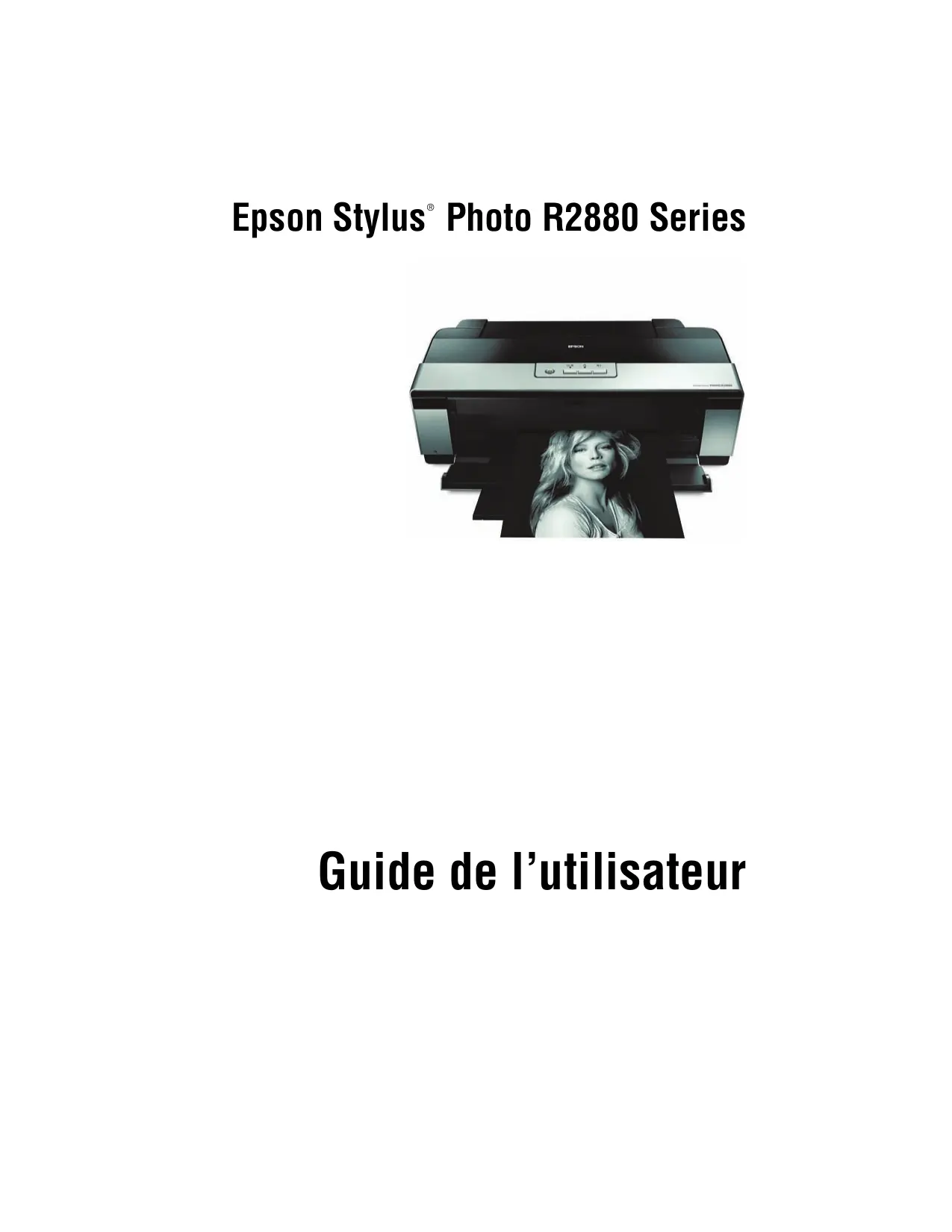
| Marque | EPSON |
| Modèle | STYLUS Photo R2880 |
| Type de produit | Imprimante photo jet d'encre |
| Technologie d'impression | Jet d'encre piézoélectrique |
| Résolution maximale | 5760 x 1440 ppp optimisés |
| Taille de goutte minimale | 3 picolitres |
| Jeu d'encres | Epson UltraChrome K3 avec 9 cartouches (noir photo, noir mat, cyan, magenta vif, jaune, cyan clair, magenta clair vif, noir clair, noir très clair) |
| Formats de papier supportés | Feuilles (jusqu'à Super B 13x19 pouces), rouleaux (largeurs 8,3 et 13 pouces), supports épais (1,0 à 1,3 mm), CD/DVD |
| Format maximal d'impression | 13 x 44 pouces (33 x 112 cm) avec papier en rouleau |
| Capacité de l'alimenteur (papier ordinaire) | Environ 120 feuilles |
| Connectivité | 2 ports USB 2.0 Haute Vitesse |
| Impression directe sur CD/DVD | Oui (logiciel Epson Print CD inclus) |
| Entretien automatique | Nettoyage automatique de la tête, vérification des buses, alignement automatique |
| Sécurité | Consignes : ne pas ouvrir pendant impression, utiliser uniquement cordon fourni, éviter sources de chaleur |
| Consommables | Cartouches d'encre Epson T096 (noir très clair T0969, magenta clair vif T0966, cyan clair T0965, noir clair T0967, noir photo T0961, noir mat T0968, cyan T0962, magenta vif T0963, jaune T0964) |
| Garantie | 1 an (pièces et main-d'œuvre) |
| Service après-vente | Assistance téléphonique Epson au (905) 709-2567 (Canada) ou (562) 276-7272 (É.-U.) |
FOIRE AUX QUESTIONS - STYLUS R2880 EPSON
Questions des utilisateurs sur STYLUS R2880 EPSON
0 question sur cet appareil. Repondez a celles que vous connaissez ou posez la votre.
Poser une nouvelle question sur cet appareil
Téléchargez la notice de votre Imprimante photo au format PDF gratuitement ! Retrouvez votre notice STYLUS R2880 - EPSON et reprennez votre appareil électronique en main. Sur cette page sont publiés tous les documents nécessaires à l'utilisation de votre appareil STYLUS R2880 de la marque EPSON.
MODE D'EMPLOI STYLUS R2880 EPSON
Guide de l'utilisateur
Avis sur les droits d'auteur
Tous droits réservés. Il est interdit de reproductive, de conserver dans un système central ou de transmettre le contenu de cette publication sousquelque forme et parquelque moyen que ce soit - reproduction electronique ou mécanique, photocopie, enregistrement ou autre - sans la permission écrite préalable de Seiko Epson Corporation. L'information contenue dans le present guide ne peut être utilisée qu'avac ce produit Epson. Epson décline toute responsabilité en cas d'utilisation de cette information avec d'autres produits.
Ni Seiko Epson Corporation ni ses filiales ne sauraient etre tenues responsables vis-à-vis de l'acheteur de ce produit, ou de tiers, des dommages, pertes, frais ou depenses decoulant : d'un accident, d'une utilisation incorrecte ou abusive, de modifications non autorises, de réparations ou (a l'exception des États-Unis) du non-respect des directives d'utilisation ou d'entretien de Seiko Epson Corporation.
Seiko Epson Corporation décline toute responsabilité en cas de dommages ou de problèmes découulant de l'utilisation d'options ou de produits consommables autres que les produits désignés comme produits Epson d'origine ou comme produits approuvés pour Epson par Seiko Epson Corporation.
Utilisation responsable du matériel protégé par les lois sur les droits d'auteur
Epson encourage les utilisateurs de ses produits à faire preuve de responsabilité et à respecter les lois sur les droits d'auteur. Dans certains pays, la loi permet la reproduction limitée de matériel protégé par des droits d'auteur dans certaines circonstances, mais ces dernières sont parfois moins étendues que le croient certaines personnes. Communiquez avec votre conseiller juridique pour toute question concernant la loi sur les droits d'auteur.
Marques de commerce
Epson et Epson Stylus sont des marques déposées, « Epson Exceed Your Vision » est un logo et Epson UltraChrome K3 est une marque de commerce de Seiko Epson Corporation.
UltraSmooth est une marque déposée et Supplies Central et Epson Connection sont des marques de service d'Epson America, Inc.
Avis général : Les autres noms de produit figurant dans le present document ne sont cités qu'à titre d'identification et peuvent être des marques de commerce de leurs propriétaires respectifs. Epson renonce à tous les droits associés à ces marques.
L'information contenue dans le present document peut etre modifie sans préavis.
Chargement du papier 6
Chargement de papier dans l'alimenteur 6
Chargement de papier dans le guide d'alimentation de feuilles individuelles 8
Chargement du papier en rouleau 11
Chargement des supports épais 14
Papiers Epson offerts pour l'imprimante 16
Impression du début à la fin. 20
Impression sous Windows 20
Impression sous Mac OS X 10.5 25
Impression sous Mac OS X 10.3 à 10.4.x 28
Sélection du type de support approprié 31
Impression sur CD et DVD 33
Nettoyage des rouleaux 33
Insertion d'un CD ou DVD 34
Impression sur un CD ou DVD 36
Retrait d'un CD/DVD imprimé 37
Entretien de l'imprimante 38
Vérification et nettoyage de la tête 38
Alignement de la tete d'impression 39
Vérification de l'etat des cartouches 40
Remplacement des cartouches d'encre 42
Changement de types de cartouche d'encre noire 46
Dépannage 51
Vérification des mises à jour du logiciel 51
Vérification des témoins de l'imprimante 52
Problèmes et solutions 54
Commentobtenir del'aide 57
Avis. 58
Introduction
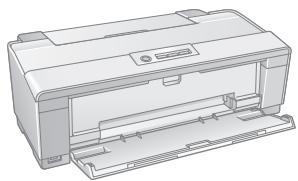
L'imprimante Epson Stylus® Photo R2880 Series permet de produit de magnifiques tirages photo lignes d'une exposition sur une foule de papiers glacés et mats dans les formats les plus divers.
Ces tirages remarquables sont obtenus grâce aux fonctions avances suivantes :
■ Epson UltraChrome K3MC et les cartouches d'encre magenta vif permettent d'obtenir un équilibre de gris sans précédent, une plage tonale exceptionnelle et une couleur remarquable.
■ Traitement des supports (incluant le papier fin ou beaux-arts, 1,0 à 1,3 mm d'épaissur et papier en rouleau) amélioré afin de permettre l'impression de format 13 × 44 po ( 33 × 112 cm) possible, avec ou sans cordures.
Résolution jusqu'à 5760 × 1440 ppp optimisés (points par pouce) avec des gouttelettes aussi petites que 3 picolitres pour les détails les plus précis.
Impression directe sur des CD et DVD pour imprimante à jet d'encre permettant d'obtenir une allure professionnelle.
- Deux ports USB 2.0 haute vitesse pour une connectivité facile et rapide avec plusieurs ordinateurs.
■ Profils couleur ICC supérieurs teléchargeables pour une gestion précise des couleurs
Veuillez suivre les consignes ci-après pendant la lecture de l'affiche Point de départ, du livre Tuide de l'utilisateur et du Guide de referrerce electronique :
Avertissement :
Les avertissements doivent être observés à la dette pour éviter les blessures corporelles.
Mise en garde :
Les mises en garde doivent être observées afin d'éviter d'endommager votre équipement.
Remarque :
Les remarques contiennent des informations importantes au sujet de votre imprimante R2880 Series.
Astuce :
Les astuces vous donnent des conseils sur la façon d'optimiser l'impression.
Chargement du papier
Vous pouvez imprimer sur une vaste gamme de types de papier avec l'alimenteur ou utiliser le guide d'alimentation de feuilles individuelles pour certains papiers spéciaux (voyez la page 8). Pour les photos multiples, panoramicques et les bannières, chargez le papier en rouleau en utilisant les supports de papier en rouleau (voyez la page 11). Pour les supports épais, utilisez la fente d'alimentation manuelle avant (voyez la page 14).
Chargement de papier dans l'alimenteur
Vous pouvez charger les types de papier et les quantités suivantes dans l'alimenteur. Chargez les autres types de papier dans la fente d'alimentation manuelle arrêté en utilisant le guide d'alimentation de feuilles individuelles (voyez la page 8) ou les supports de papier en rouleau (voyez la page 11).
| Type de support | Nombre maximal de feuilles selon la taille |
| Papier ordinaire | Environ 120 |
| Papier pour presentation Mat Epson | 10050 (B ou Super B) |
| Papier blanc brillant Epson | 80 |
| Papier photo Glacé Epson | 30 |
| Papier photo haute qualité Glacé EpsonPapier photo ultra haute qualité Glacé Epson | 30 (4 × 6 po [101 × 152 mm],8 × 10 po [203 × 254 mm],Lettre, (11 × 14 po[279 × 356 mm])20 (5 × 7 po [127 × 178 mm])10 (B, A3 ou Super B) |
| Papier photo ultra haute qualité - LustréPapier pour presentation ultra haute qualité -Mat Epson | 30 (Lettre)10 (A3 ou Super B) |
| Papier photo haute qualité Semi-glacé Epson | 30 (8 × 10 po [203 × 254 mm] ou Lettre) 10 (B) |
| Papier pour presentation haute qualité Mat Epson | 30 (8 × 10 po [203 × 254 mm] ou Lettre) 10 (11 × 14 po [279 × 356 mm], A3, ou Super B) |
| Papier pour presentation haute qualité Mat recto verso Epson Feuilles autocollantes de qualité photo Epson Papier décalque au fer chaud transférable à froid Epson Epson Exhibition Fiber Paper (Papier fibre exposition Epson) | 1 feuille |
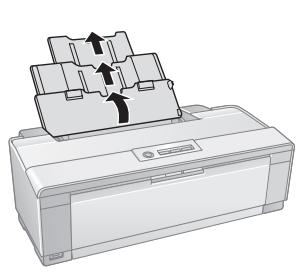
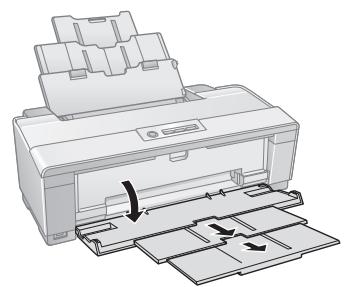
- Abaissez le support à papier et tirez les rallonges, puis, ouvre le plateau de sortie et tirez ses extensions.
- Appuyez sur le bouton du guide-papier et glissez-le vers la gauche.
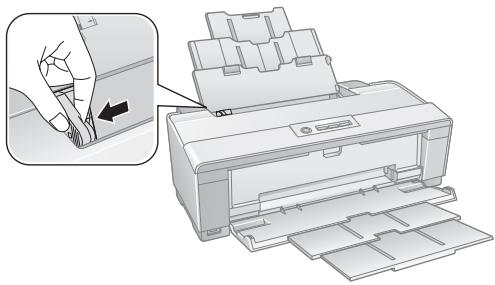
- Placez le papier face d'impression (ou brillante) vers le haut, cote court en premier, contre le bord droit de l'alimenteur et derriere la languette. Appuyez sur le bouton du guide-papier et glissez-le contre le papier (sans trop serrer).
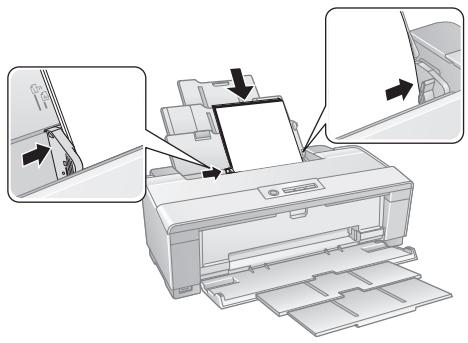
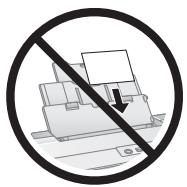
Chargez toujours le petit côte du papier en premier, même lorsqu'vous imprimez en orientation horizontale. Chargez le papier à en-tête ou préimprimé bord supérieur en premier.
Remarque: Le guide papier pourrait se déplacer légèrement pendant l'alimentation du papier et l'impression. N'ajustez pas le guide-papier et n'ouvrez pas le capot pendant l'impression.
Chargement de papier dans le guide d'alimentation de feuilles individuelles
Vous pouvez imprimer des photos de qualité professionnelle sur ces types de papiers en utilisant le guide d'alimentation de feuilles individuelles et la fente d'alimentation manuelle arrêté :
Papier beaux-arts veloute Epson
Papier aquarelle - Blanc éclatant Epson
Papier beaux-arts UltraSmooth® Epson
Papier photo mat pour albums PremierArtMC pour Epson
Epson Exhibition Fiber Paper (Papier fibre exposition Epson)
(Voyez la page 16 pour la liste des tailles disponibles.)
- Retirez tout papier de l'alimenteur et fermez le support à papier.
- Abaissez le plateau de sortie et tirez ses rallonges.
- Glissez le guide-papier complètement vers l'arrête de l'imprimante et vers la droite.
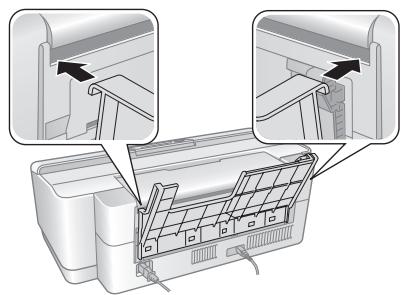
- Insérez le guide d'alimentation de feuilles individuelles en alignant les encoches de sa base avec les fentes à l'arrête de l'imprimante. Ensuite, accrochez les languettes au-dessus de la fente (marquée par des triangles orange).
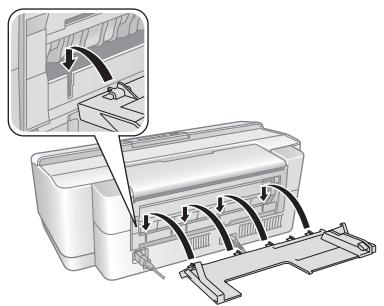
- Assurez-vous que l'imprimante est sous tension afin qu'elle puisse charger le papier correctement.
- Insérez une feuille à la fois, face d'impression vers le haut et contre le bord croit, puis glissez le guide-papier contre la feuille, sans trop serrer.
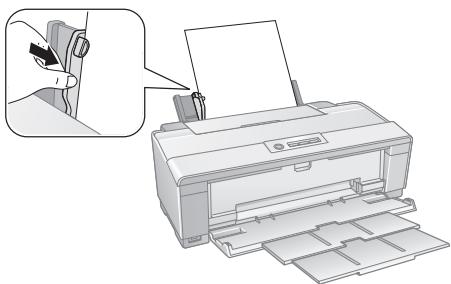
Remarque : Chargez le papier bord supérieur en premier, peu importe l'orientation de votre photo. Vérifiez l'emballage du papier pour des instructions supplémentaires sur le chargement du papier.
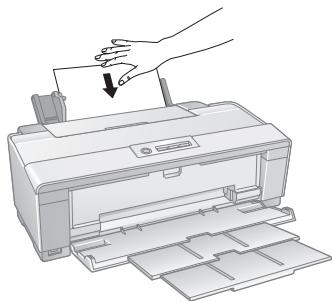
- Guidez le papier dans l'imprimante jusqu'à ce que vous sentiez une résistance et que l'imprimante entraine légèrement le papier à l'intérieur. ÀpRES que l'imprimante entraine le papier, l'âchez prise.
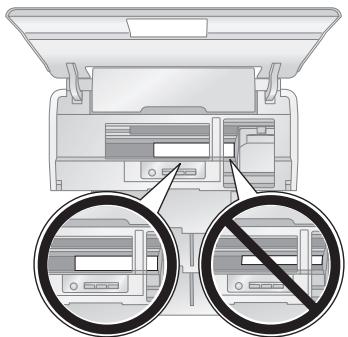
- Ouvrez le couvercle de l'imprimante et assurez-vous que le papier est alimenté correctement et charge bien droit. Le papier doit être chargeé bien droit afin que l'imprimante puisse identifier le bord.
Si le papier est plie ou si le bord avant est visible, vous pourriez receiveoir une erreur de bourrage de papier lorsque vous tentez d'imprimer. Pour éviter cette erreur, appuyez sur le bouton de papier en rouleau durant
trois secondes pour éjecter le papier. Appuyez sur le bouton de papier pour effacer l'erreur de fin de papier, puis rechargez le papier.
- Fermez le capot de l'imprimante et ne l'ouvre pas durant l'impression.
Chargement du papier en rouleau
Vous pouvez charger du papier en rouleau ou de la toile pour l'impression d'images grand format, d'images panoramicques ou de photos multiples, avec ou sans marges.
Vous pouvez charger du papier en rouleau de formats suivants :
8,3 po (210mm) de largeur
13 po (330mm) de largeur
(Voyez la page 16 pour obtenir la liste de papiers en rouleau ou toiles et leurs tailles.)
Astuce: Il est conseilé de vérifier le niveau d'encre et de replacer les cartouches, au besoin, avant de charger du papier en rouleau (voyez la page 40). Si vous devez replacer une cartouche alors que du papier en rouleau est chargé, retirez le papier pour éviter que vos tirages soient maculés.
- Mettez l'imprimante sous tension.
- Retirez le papier charge dans l'alimenteur et retirez le guide d'alimentation de feuilles individuelles, si ce dernier est installé (voyez la page 8). Fermez ensuite le support à papier.
- Ouvrez le plateau de sortie, mais ne tirez pas ses rallonges.
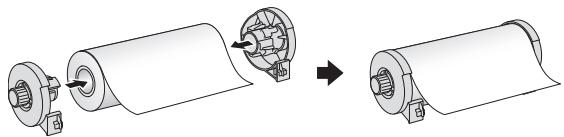
- Installez le rouleau sur les supports tel que montré.
- Enlevez le ruban adhésif et le papier protecteur de l'extrémité du rouleau et assurez-vous que les coins du papier sont coupés bien droits, à un angle de 90° , afin d'éviter tout problème d'alimentation du papier.
Remarque: Évitez de toucher la surface à imprimer du papier en rouleau ou de la toile.
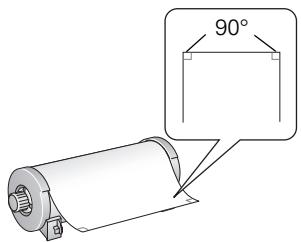
Pour la toile que vous avez chargée préalablement, il est recommendé de couper le bord droit chaque fois que vous la chargez.
- Insérez le support de papier en rouleau gauche (marqué d'un triangle orange pointant vers le bas) dans le logement gauche à l'arrête de l'imprimante (marqué d'un triangle orange droit). Insérez ensuite l'autre support du papier en rouleau dans le logement correspondant à droite.
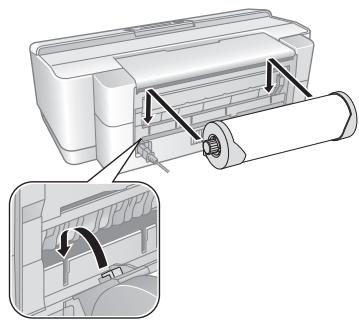
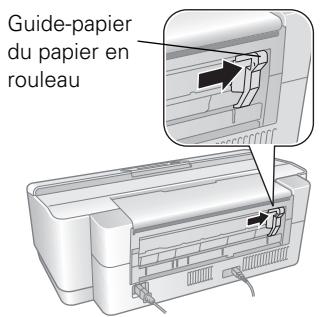
- Insérez partiellement le papier dans l'alimenteur de papier en rouleau (situé sous le rouleau) et marqué par l'icone de papier en rouleau .
- Faites glisser le guide-papier du papier en rouleau contre le côté droit, sans trop serrer.
Mise en garde: Ne chargez pas le papier en rouleau ou la toile dans l'alimenteur automatique de feuilles (marquée par les triangles orange vers le haut).
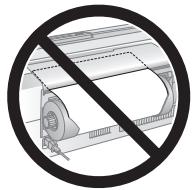
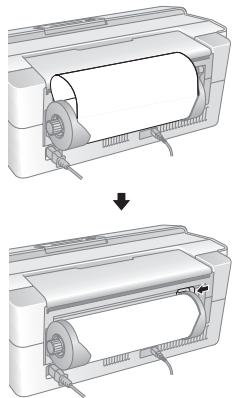
- Guidez le papier dans la fente jusqu'à ce que vous sentiez une résistance et tenez-le jusqu'à ce que l'imprimante entraine légèrement le papier à l'intérieur. Àpres que l'imprimante entraine le papier, l'chez prise.
Remarque : Lorsque vous chargez la toile, laissez un peu de jeu, soit 5 à 8 cm, entre le rouleau et l'imprimante pour obtenir lesassageurs résultats. Si vous éprouvez des difficultés avec l'alimentation de la toile, assurez-vous que le bord est coupé bien droit et rechargez-la; n'oubliez pas de laisser un peu de jeu.
- Ouvrez le couvercle de l'imprimante et regardez à l'intérieur pour vérifier que le papier en rouleau ou la toile est chargée bien droite. Le papier doit être chargeé bien droit afin que l'imprimante puisse identifier le bord de ce dernier.
Si le papier est plié ou si le bord avant est visible, vous pourriez obtenir une erreur de bourrage de papier lorsque vous tentez d'imprimer. Pour éviter cela, appuyez sur le
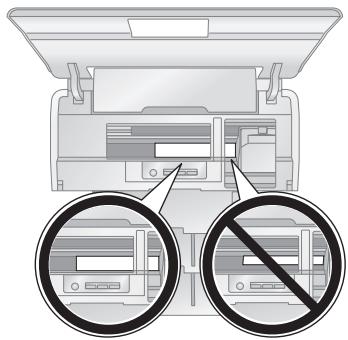
bouton de papier en rouleau durant trois secondes pour ejecter le papier. Appuyez sur le bouton de papier pour effacer l'erreur de fin de papier, puis rechargez le papier en rouleau ou la toile de nouveau.
- Pour le papier en rouleau, tournez les molettes des supports du papier en rouleau vers l'arrête afin de réduire le jeu. (Laissez de 5 à 8 cm de jeu lorsqu'elles you imprimez sur de la toile.)
- Fermez le capot de l'imprimante et ne l'ouvre pas durant l'impression.
Retrait du papier en rouleau et des tirages
- Pour-retirer les tirages sur papier en rouleau ou sur toile, appuyez sur le bouton de papier en rouleau pour alimenter le papier vers l'avant et decoupez les photos imprimées tout droit sur la ligne de coupe.
Mise en garde : Ne tirez pas sur le papier lorsque vous effectuez la coupe car vous risqueriez d'endommager votre impression. Ne foupez pas le papier trop pres de l'imprimante afin d'éviter tout problème d'alimentation du papier.
-
Pour continuer l'impression sur le papier en rouleau ou la toile, appuyez sur le bouton de papier en rouleau de nouveau afin que le papier returne en position d'impression.
-
Si vous avez terminé l'impression sur le papier en rouleau ou la toile, appuyez et maintenez enforcé le bouton de papier en rouleau durant trois secondes afin d'alimenter le papier en sens inverse et ainsi l'ejcter. (Si le papier ne sort pas complètement de l'imprimante, appuyez sur le bouton de papier en rouleau de nouveau.)
- Tournez les molettes sur les supports de papier en rouleau vers l'arrête pour rembobiner le reste du papier. Ensuite, retirez le papier et les supports de l'imprimante.
- Appuyez sur le bouton de papier pour que le témoin de papier cesse de clignoter.
Rangez le papier en rouleau ou la toile inutilisée dans son emballage d'origine et à l'abri des températures élevées, de l'humidité ou de la lumière directe du soleil.
Chargement des supports épais
Utilisez la fente d'alimentation manuelle avant pour charger les supports de 13 × 19 pouces ( 330 × 483 mm ) d'une épaisseur de 1,0 à 1,3 mm .
Remarque: Vérifiez qu'il y a assez de place derrière l'imprimante pour que le support puisse traverser l'imprimante.
- Mettez l'imprimante sous tension.
- Retirez le papier en rouleau, la toile ou le papier charge dans l'alimenteur ou le guide d'alimentation de feuilles individuelles. Fermez ensuite le support à papier.
- Si nécessaire, retirez le guide d'alimentation de feuilles individuelles (voyez la page 8) ou les supports du papier en rouleau (voyez la page 13).
- Ouvrez le plateau de sortie, mais ne tirez pas ses rallonges.
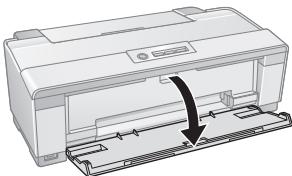
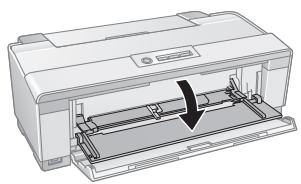
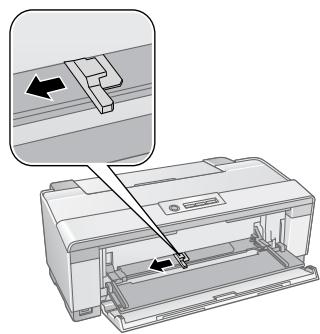
- Ouvrez le couvercle de fente d'alimentation manuelle avant et glissez le guide-papier vers la gauche.
-
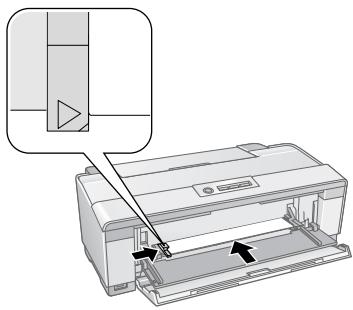
Insérez une feuille de support épais dans la fente d'alimentation manuelle avant, petit côté en premier, avec la face d'impression vers le haut, jusqu'à ce que le bord arrêté soit aligné avec les flèches.
-
Faites glisser le guide-papier contre le support, sans trop serrer.
Remarque: Si I'imprimante ne charge pas le support et si I'étymoin de papier clignote pendant I'impression, sortez le support délicatement et éteignez I'imprimante. Allumez ensuite I'imprimante et faites un nouvel essai.
Mise en garde : N'eteignez pas l'imprimante quand un support épais est charge, au risque d'endommager l'imprimante. Pour-retirer le support de l'imprimante sans imprimer, sortez-le doucement.
- Lorsque vous avez terminé d'imprimer sur un support épais, fermez le couvercle de la fente d'alimentation manuelle avant.
Papiers Epson offerts pour l'imprimante
Epson offre un vaste choix de papiers de haute qualité vous permettant ainsi de maximiser l'impact de vos photos, presentations et projets créats.
Vous pouvez acheter de l'encre et du papier Epson d'origine au Epson Supplies Central en ligne à www.epson.ca. Vous pouvez également vous procurer d'autres fournitures auprès d'un revendeur Epson autorisé. Composez le 1-800-463-7766 pour obtenir les coordonnées du revendeur le plus proche.
| Nom du papier | Format | N° du produit | Nombre de feuilles |
| Papier photo haute qualité Glacé Epson | 4 × 6 po(101 × 152 mm) | S041808S041727S042119 | 40100250 |
| 5 × 7 po(127 × 178 mm) | S041464S042120 | 20250 | |
| 8 × 10 po(203 × 254 mm) | S041465S042121 | 20250 | |
| Lettre (8,5 × 11 po;216 × 279 mm) | S041286S041283S041667 | 202550 | |
| 11 × 14 po(279 × 356 mm) | S041466 | 20 | |
| B (11 × 17 po;279 × 432 mm) | S041290 | 20 | |
| A3 (11,7 × 16,5 po;297 × 419 mm) | S041288 | 20 | |
| Super B (13 × 19 po;330 × 483 mm) | S041289 | 20 | |
| 8,3 po × 32 pi(21 cm × 10 m) | S041376 | Papier rouleau | |
| 13 po × 32 pi(33 cm × 10 m) | S041378 | Papier rouleau | |
| Papier photo ultra haute qualité Glacé Epson | 4 × 6 po(101 × 152 mm) | S041934S042181S042174 | 5060100 |
| 5 × 7 po(127 × 178 mm) | S041945 | 20 | |
| 8 × 10 po(203 × 254 mm) | S041946 | 20 | |
| Lettre (8,5 × 11 po;216 × 279 mm) | S041935S042182S042175 | 202550 | |
| Papier photo Glacé Epson | 4 × 6 po(101 × 152 mm) | S041809S042038 | 50100 |
| Lettre (8,5 × 11 po;216 × 279 mm) | S041141S041649S041271 | 2050100 | |
| B (11 × 17 po;279 × 432 mm) | S041156 | 20 | |
| Super B (13 × 19 po;330 × 483 mm) | S041143 | 20 | |
| Papier photo haute qualité Semi-glacé Epson | 4 × 6 po(101 × 152 mm) | S041982S042122 | 40250 |
| Lettre (8,5 × 11 po;216 × 279 mm) | S041331 | 20 | |
| Super B (13 × 19 po;330 × 483 mm) | S041327 | 20 | |
| Papier photo ultra haute qualité - Lustré | Lettre (8,5 × 11 po; 216 × 279 mm) | S041405 S041913 | 50 250 |
| A4 (8,3 × 11,7 po; 211 × 297 mm) | S041602 | 250 | |
| A3 (11,7 × 16,5 po; 297 × 419 mm) | S041406 | 50 | |
| Super B (13 × 19 po; 330 × 483 mm) | S041407 S041604 | 50 100 | |
| 8,3 po × 32,8 pi (21 cm × 10 m) | S041408 | Papier rouleau | |
| 13 po × 32,8 pi (33 cm × 10 m) | S041409 | Papier rouleau | |
| Epson Exhibition Fiber Paper (Papier fibre exposition Epson) | Lettre (8,5 × 11 po; 216 × 279 mm) | S045033 | 25 |
| Super B (13 × 19 po; 330 × 483 mm) | S045037 | 25 | |
| Papier pour représentation ultra haute qualité - Mat Epson | Lettre (8,5 × 11 po; 216 × 279 mm) | S041341 S041914 | 50 250 |
| A4 (8,3 × 11,7 po; 211 × 297 mm) | S041603 | 250 | |
| A3 (11,7 × 16,5 po; 297 × 419 mm) | S041343 | 50 | |
| Super B (13 × 19 po; 330 × 483 mm) | S041339 S041605 | 50 100 | |
| Papier pour représentation haute qualité Mat Epson | 8 × 10 po (203 × 254 mm) | S041467 | 50 |
| Lettre (8,5 × 11 po; 216 × 279 mm) | S041257 S042180 | 50 100 | |
| 11 × 14 po (279 × 356 mm) | S041468 | 50 | |
| A3 (11,7 × 16,5 po; 297 × 419 mm) | S041260 | 50 | |
| Super B (13 × 19 po; 330 × 483 mm) | S041263 | 50 | |
| Papier pour presentation haute qualité Mat recto versus Epson | Lettre (8,5 × 11 po; 216 × 279 mm) | S041568 | 50 |
| Papier pour presentation Mat Epson | Lettre (8,5 × 11 po; 216 × 279 mm) | S041062 | 100 |
| Légal (8,5 × 14 po; 216 × 356 mm) | S041067 | 100 | |
| B (11 × 17 po; 279 × 432 mm) | S041070 | 100 | |
| Super B (13 × 19 po; 330 × 483 mm) | S041069 | 100 | |
| Papier beaux-arts velouté Epson | Lettre (8,5 × 11 po; 216 × 279 mm) | S041636 | 20 |
| Super B (13 × 19 po; 330 × 483 mm) | S041637 | 20 | |
| Papier aquarelle – Blanc éclatant Epson | Super B (13 × 19 po; 330 × 483 mm) | S041351 | 20 |
| Papier beaux-arts UltraSmooth Epson, 325 grammes par mètre carré | Super B (13 × 19 po; 330 × 483 mm) | S041896 | 25 |
| Papier photo mat pour albumsPremierArt pour Epson | Lettre (8,5 × 11 po; 216 × 279 mm) | SCR1002 | 20 |
| 12 × 12 po(305 × 305 mm) | SCR1003 | 10 | |
| Epson Premium Canvas Satin (Toile satin qualité supérieure Epson) | 13 po × 20 pi(33 cm × 6,1 m) | S045066 | Papier rouleau |
| Epson Premium Canvas Matte (Toile matte qualité supérieure Epson) | 13 po × 20 pi(33 cm × 6,1 m) | S045072 | Papier rouleau |
| Papier blanc brillant Epson | Lettre (8,5 × 11 po; 216 × 279 mm) | S041586 | 500 |
| Feuilles autocollantes de qualité photo Epson | A4 (8,3 × 11,7 po; 211 × 297 mm) | S041106 | 10 |
| Papier décalque au fer chaud transférable à froid Epson | Lettre (8,5 × 11 po; 216 × 279 mm) | S041153 | 10 |
Impression du début à la fin
Cette section déscrit les étapes de base pour imprimer sur votre ordinateur Windows® ou Macintosh®. Pour obtenir des instructions supplémentaires, voir le Guide de referencialectronique.
Voussoupiezaussi imprimedesétiquettesdirectementsur un CD/DVD pourimprimantea Jet d'encre.Voyezla page 33et consultezvotreGuide de referenceelectronique pour plusde détails.
Pour imprimer des photos directement à partir d'un apparéil photo numérique compatible PictBridge® branché à l'imprimante R2880, voyagez votre Guide de referencialectronique.
Astuce : Nous vous recommendons de vérifier s'il existe des mises à jour du logiciel de l'appareil Epson Stylus Photo R2880. Voyez la « Vérification des mises à jour du logiciel » à la page 51 pour les directives.
Impression sous Windows
- Ouvrez la photo ou le document depuis l'application, ouvre le menu Fichier et selectionnez Imprimer.
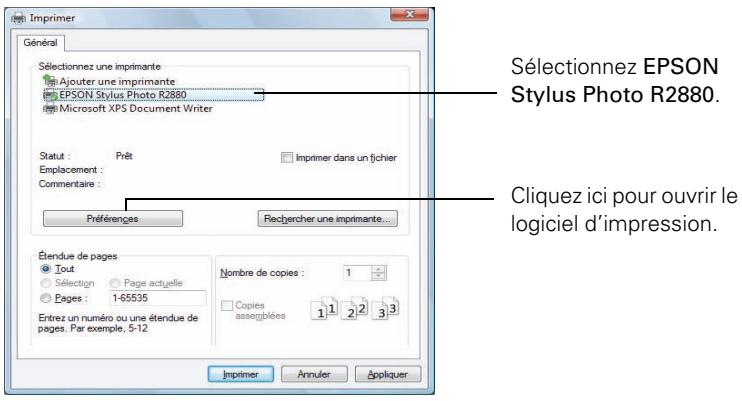
- Assurez-vous que EPSON Stylus Photo R2880 est sélectionné, puis cliquez sur le bouton Préférences ou Propriétés.
Remarque: Si un bouton Configuration, Imprimante ou Options s'affiche, cliquez dessus. Puis, cliquez sur Propriétés ou Préférences dans la fenêtre suivante.
- Depuis l'onglet Principal, Sélectionné le paramètre Support correspondant au papier charge dans l'imprimante.
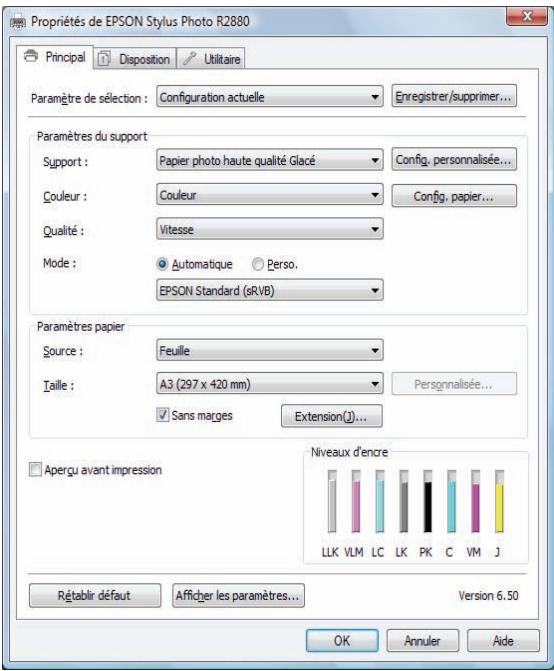
Remarque : Les types de supports disponibles varient selon le type de cartouche d'encre noire installee actuelflement dans l'imprimante (voyez la page 46).
-
Pour le paramètre Couleur, Sélectionnez Couleur pour tout type d'impression de photographies. Pour imprimer des photos en noir et blanc en utilisant le mode Photo N & B avancée, consultez le Guide de référencelectronique pour obtenir des instructions.
-
Pour le paramètre Qualité, Sélectionnez Vitesse rapide, Qualité ou Qualité maximale (disponible pour certains types de supports seulement) ou Sélectionnez Options Qualité pour afficher une fenêtre comme celle-ci :
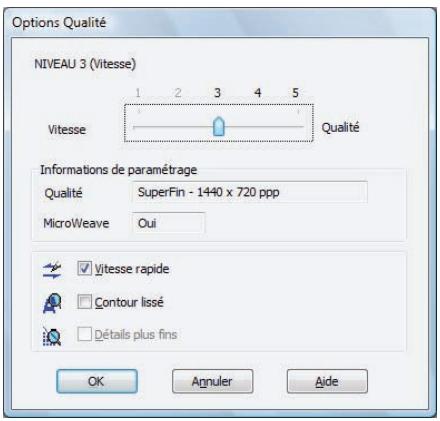
Utilisez le curseur Vitesse/Qualité pour désir l'un des niveaux de qualité ci-dessous :
NIVEAU 1: pour une impression rapide en qualite brouillon.
NIVEAU 2: pour l'impression quotidienne de texte et d'images.
NIVEAU 3:onne qualite et rapidite d'impression pour photos et graphiques.
NIVEAU 4: qualité supérieure et rapidité d'impression moins rapide pour photos et graphiques.
NIVEAU 5: pour obtenir la meilleure qualité possible et la vitesse d'impression la plus lente (recommende pour l'impression sur toile).
Ensuite, sélectionné les options supplémentaires suivantes, puis cliquez sur OK :
Vitesse rapide pour activer l'impression rapide et bidirectionnelle de moinsonne qualite.
Contour lissé pour améliorer la qualité d'impression des images à faible résolution.
Détails plus fins pour imprimer avec plus de précision les bords des images des données vectorisées, contenant du texte, des graphiques et des dessins autrait. (Ce paramètre n' affecte pas les photos.)
- Sélectionnez Automatique comme paramètre Mode et ensuite, Sélectionnéz l'une des options suivantes :
Le paramètre Epson Standard augmente le contraste des images.
Le paramètre Adobe RGB fait correspondre les couleurs de l'image à la norme de couleur RGB Adobe. Utilise ce paramètre si vous avez saisi votre fichier source en RGB Adobe.
- Choisissez la Source où vous chargez le papier :
Bac feuille à feuille : pour les feuilles de papier chargées dans l'alimenteur.
Papier en rouleau : pour les photos ou panoramiciques jusqu'à 27 pouces (68,6 cm) de long. Si vous le voulez,cliniez sur Imprimer encadrement page pour imprimer une ligne de découverteur autour de chaque photo.
Papier en rouleau - Bannière : pour les photos ou bannières d'une longueur supérieure à 27 po (68,6 cm). Si vous le voulez, cliquez sur Économie papier rouleau pour alimenter des petites quantités de papier en rouleau entre chaque bannière.
Manuelle - Rouleau : pour une feuille de papier compatible charge dans la fente d'alimentation manuelle (voyez la page 8 pour les instructions de chargement).
■ Manuel - Avant : pour le support épais charge dans la fente d'alimentation manuelle avant (voyez la page 14).
CD/DVD : pour les CD ou DVD charges dans le plateau pour CD/DVD (voyez la page 33).
- Sélectionné le paramètre Taille correspondant au papier charge.
Si vous avez chargé du papier en rouleau ou de la toile, créez une taille de papier personnalisée. Sélectionnez Personnalisée dans le menu Taille, plus cliquez sur le bouton Personnalisée. Entrez un nom pour votre taille personnalisée. Pour la largeur du papier, entrez 8,3 po (210 mm) pour le format A4 ou 12,95 po (330 mm) pour le format Super B de papier en rouleau. Pour la hauteur du papier, entrez la hauteur désirée jusqu'à une possibilité de 44 po (1,18 m). Cliquez sur Enregister, cliquez sur OK, puis sélectionnéz votre taille de papier personnalisée dans le menu Taille.
Remarque : Pour le papier en rouleau, assurez-vous que la largeur maximale de votre photo est de 8,3 po (210 mm) ou 13 po (330 mm) afin qu'elle puisse tener sur votre papier en rouleau (inscrivez la valeur 0 pour les marges dans votre logiciel d'application).
- Si vous imprimez des photos sans cordure, Sélectionnez Sans marges, si disponible. Pour ajuster le paramètre extension sans marges, cliquez sur Extension.
- Pour réduire ou augmenter la taille du tirage ou effectuer une impression recto verso, cliquez sur l'onglet Disposition et sélectionnez vos réglages selon vos besoin. (Cliquez sur Aide ou consultez votre Guide de référencelectronique pour plus de détails.)
Remarque: Pour obtenir des instructions sur la gestion des couleurs, visitez le site Web suivant: http://www.epson.com/SPR2880Profiles. Pour obtenir de plus amples renseignements sur les paramètres d'impression, cliquez sur Aide ou consultez le Guide de ↔équence électronique.
- Cliquez sur OK pour enregistrer vos paramètres.
- Cliquez sur OK ou Imprimer pour lancer l'impression.
La fenêtre suivant s'affiche et indique la progression de votre travail d'impression.
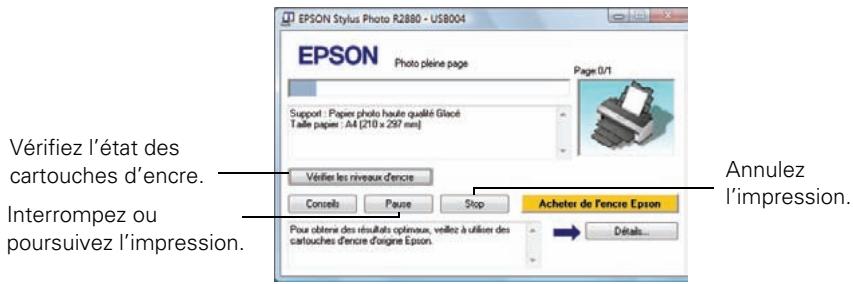
Remarque: Si vous imprimez sur du papier en rouleau ou de la toile, voyagez la page 13 pour les instructions sur le retrait des photos et du papier.
Impression sous Mac OS X 10.5
- Ouvrez la photo ou le document, ouvre le menu Fichier et selectionnez Imprimer.
- Sélectionnez Epson Stylus Photo R2880 comme réglage Imprimante.
- Au besoin, cliquez sur la flèche pour agrandir la fenêtre Imprimer.
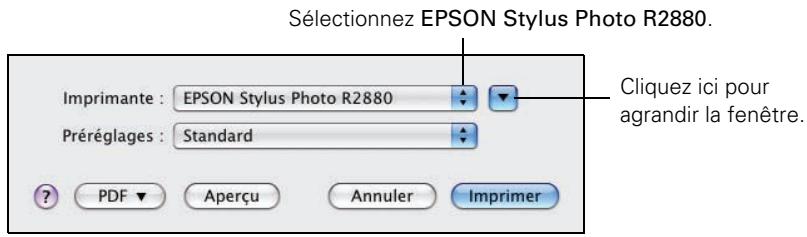
- Sélectionnez le paramètre Taille du papier correspondant à la taille de papier et à la source utilisées :
Pour des tirages sans marges sur du papier charge dans l'alimenteur, selectionnez un format ayant comme source Bac feuilles à feuille - Sans marges.
Pour imprimer sur du papier en rouleau ou de la toile, creez un format de papier personnalisé. Sélectionnez Tailles de page personnalisées dans le menu contextual Taille du papier. Cliquez sur + (signe plus), double-cliquez sur Sans titre et donnez un nom à votre format de papier. Pour la largeur, entrez 8,3 po (210 mm) pour le format A4 ou 12,95 po (330 mm) pour le format Super B de papier en rouleau. Pour la hauteur, entrez la hauteur désirée jusqu'à une possibilité de 44 po (1,18 m).
Configurez les marges à 0 et cliquez sur OK. Sélectionnez votre format de papier personnelisé dans le menu Taille.
Remarque : Pour le papier en rouleau, assurez-vous que la largeur maximale de votre photo est de 8,3 po (210 mm) ou 13 po (330 mm) afin qu'elle puisse tener sur votre papier en rouleau (inscrivez la valeur 0 pour les marges dans votre logiciel d'application).
Pour imprimer sur du papier charge dans le guide d'alimentation de feuilles individuelles, selectionnez un format avec la source Manuelle - Rouleau ou Manuelle - Rouleau (Sans marges).
Pour imprimer sur du papier charge par la fente d'alimentation manuelle avant, selectionnez le format avec l'option Manuelle Avant.
- Choisissez portrait ou paysage comme paramètre d'orientation de votre document ou photo.
Remarque: Si ces paramètres ne s'affiche pas dans la fenêtre d'impression, vérifie s'ils se trouvent dans votre application ou dans la fenêtre Format d'impression.
- Sélectionnéz Configuration Imprimante dans le menu contextuel.
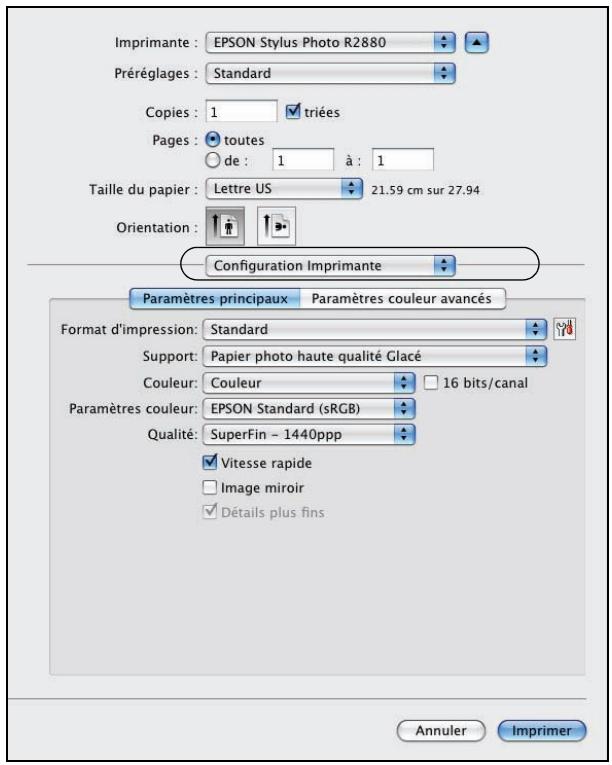
Remarque : Dans certains programmes, vous pourriez avoir besoin de sélectionner Plus d'options avant de pouvoir sélectionner Configuration Imprimante. Pour de plus amples renseignements sur les paramètres d'impression, cliquez sur le bouton ? .
- Sélectionnez le paramètre Support correspondant au papier charge dans l'imprimante (voyez la page 31).
Remarque : Les types de supports disponibles varient selon le type de cartouche d'encre noire installee actuelflement dans l'imprimante (voyez la page 46).
- Pour le paramètre Couleur, Sélectionnez Couleur pour tout type d'impression de photographies. Pour imprimer des photos en noir et blanc en utilisant le mode Photo N & B avancée, consultez le Guide de référence électronique pour obtenir des instructions.
- Sélectionnez un paramètre de Qualité (les paramètres disponibles varient selon le type de support sélection):
Brouillon : pour une impression rapide en qualité brouillon.
■ Fin - 720 ppp : pour l'impression quotidienne de texte et d'images.
Superfin - 1440 ppp :onne qualite et rapidite d'impression pour photos et graphiques.
- Photo - 1 440 ppp : haute qualité d'impression à un rythme plus lent pour les photos et les graphiques.
SuperPhoto - 5 760 ppp : pour obtenir la meilleure qualité possible et la vitesse d'impression la plus lente (recommandé pour l'impression sur toile).
Remarque: Pour plus d'instructions sur la gestion des couleurs, visitez le site Web : http://www.epson.com/SPR2880Profiles. Pour des informations sur les paramètres d'impression, cliquez sur le bouton ? ou consultez votre Guide de référence électronique.
- Cliquez sur Imprimer.
- Pour suivre la progression de votre travail d'impression, cliquez sur l'icone d'imprimante sur le dock (ou cliquez sur l'icone Centre d'impression et double-cliquez sur SP R2880 à l'écran suivant).
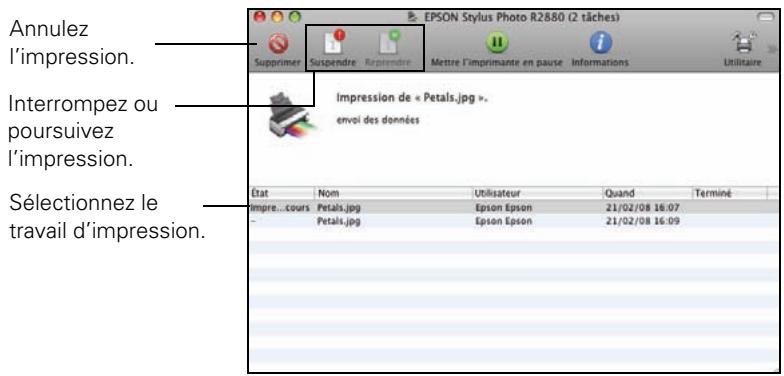
Remarque: Si vous imprimez sur du papier en rouleau ou de la toile, voyagez la page 13 pour les instructions sur le retrait des photos et du papier, au besoin.
Impression sous Mac OS X 10.3 à 10.4.x
- Ouvrez la photo ou le document depuis l'application, ouvre le menu Fichier et selectionnez Format d'impression.
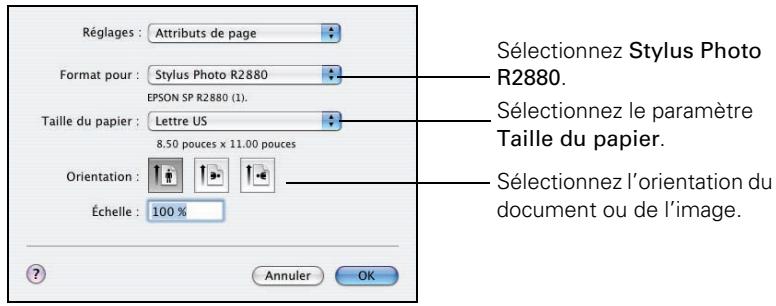
- Sélectionnez Stylus Photo R2880 comme paramètre Format pour.
- Sélectionnez le paramètre Taille du papier correspondant à la taille de papier et à la source utilisées :
Pour des tirages sans marges sur du papier charge dans l'alimenteur, selectionnez un format ayant comme source Bac feuilles à feuille - Sans marges.
Pour imprimer sur du papier en rouleau ou de la toile, creez un format de papier personnalisé. Sélectionnez Tailles de page personnalisées dans le menu contextual du papier. Cliquez sur + (signe plus), double-cliquez sur Sans titre et donnez un nom à votre format de papier. Pour la largeur, entrez 8,3 po (210 mm) pour le format A4 ou 12,95 po (330 mm) pour le format Super B de papier en rouleau. Pour la hauteur, entrez la hauteur désirée jusqu'à une possibilité de 44 po (1,18 m). Configurez les marges à 0 et cliquez sur OK. Sélectionnez votre format de papier personnalisé dans le menu Taille.
Remarque : Pour le papier en rouleau, assurez-vous que la largeur maximale de votre photo est de 8,3 po (210 mm) ou 13 po (330 mm) afin qu'elle puisse tener sur votre papier en rouleau (inscrivez la valeur 0 pour les marges dans votre logiciel d'application).
Pour imprimer sur du papier charge dans le guide d'alimentation de feuilles individuelles, selectionnez un format de papier avec la source Manuelle - Rouleau ou Manuelle - Rouleau (Sans marges).
Pour imprimer sur du papier charge par la fente d'alimentation manuelle avant, selectionnez le format avec l'option Manuelle Avant.
- Choisissez portrait ou paysage comme paramètre d'orientation de votre document ou photo.
- Cliquez sur OK.
- Ouvrez le menu Fichier et selectionnéz Imprimer.
- Sélectionnez Stylus Photo R2880,CHOISSEs Configuration Imprimante dans le menu déroulant et effectuez les réglages suivants, selon vos besoin :
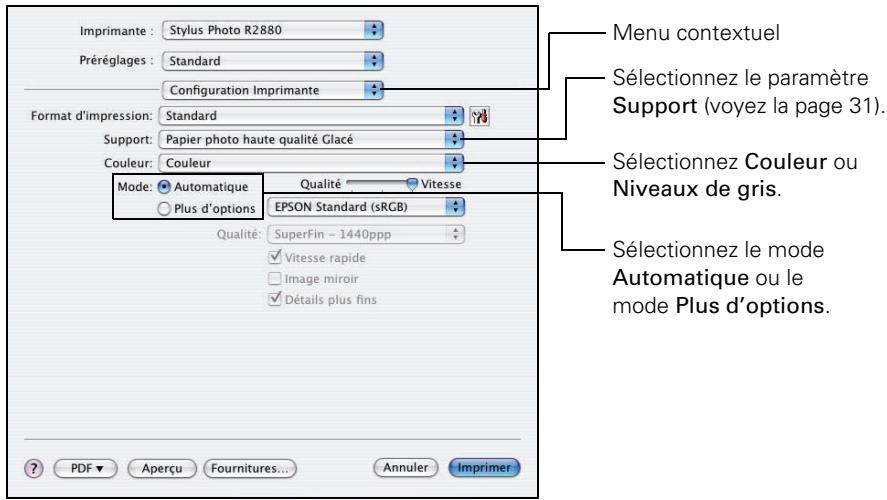
Remarque : Dans certains programmes, vous pourriez avoir besoin de sélectionner Plus d'options avant de pouvoir sélectionner Configuration Imprimante. Pour de plus amples renseignements sur les paramètres d'impression, cliquez sur le bouton ? .
- Sélectionnéz le paramètre Support pour votre papier (voyez la page 31).
Remarque : Les types de supports disponibles varient selon le type de cartouche d'encre noire installee actuelflement dans l'imprimante (voyez la page 46).
- Pour le paramètre Couleur, Sélectionné Couleur pour tout type d'impression de photographies. Pour imprimer des photos en noir et blanc en utilisant le mode Photo N & B avancée, consultez le Guide de référence électronique pour obtenir des instructions.
-
Pour l'impression de base, Sélectionnez Automatique pour le paramètre Mode et déplacez le curseur Qualité/Vitesse pour selectionner une qualité supérieure ou une vitesse d'impression plus rapide, selon vos besoin.
-
Pour d'autres options d'impression, cliquez sur le bouton Plus d'options.
- Sélectionnez un paramètre de Qualité (les paramètres disponibles varient selon le type de support sélectionné):
■ Brouillon: pour une impression rapide en qualité brouillon.
■ Fin - 720 ppp : pour l'impression quotidienne de texte et d'images.
Superfin - 1440 ppp :onne qualite et rapidite d'impression pour photos et graphiques.
Photo - 1 440 ppp : haute qualité d'impression à un rythme plus lent pour les photos et les graphiques.
SuperPhoto - 5 760 ppp : pour obtenir la meilleure qualité possible et la vitesse d'impression la plus lente (recommandé pour l'impression sur toile).
Remarque : Pour obtenir des instructions sur la gestion des couleurs, visitez le site Web suivant: http://www.epson.com/SPR2880Profiles. Pour plus d'information sur les paramètres d'impression, cliquez sur le bouton ? ou consultez votre Guide de référence électronique.
- Cliquez sur Imprimer.
- Pour suivre la progression de votre travail d'impression, cliquez sur l'icone d'imprimante sur le dock (ou cliquez sur l'icone Centre d'impression et double-cliquez sur SP R2880 à l'écran suivant).
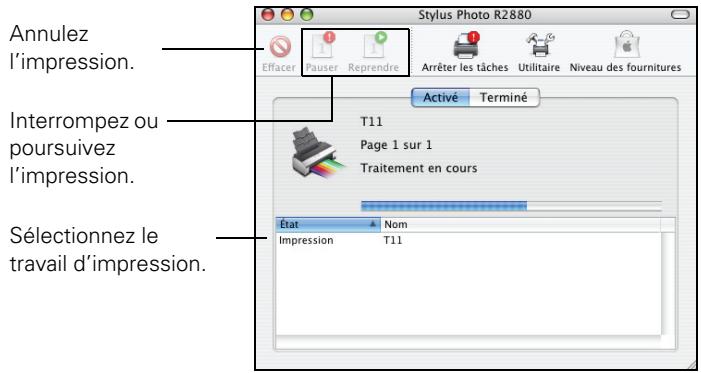
Remarque: Si vous imprimez sur du papier en rouleau ou de la toile, voyagez la page 13 pour les instructions sur le retrait des photos et du papier, au besoin.
Sélection du type de support approprié
Sélectionnez le paramètre Type (pour Windows,ouchez la page 21,pour Mac OS X 10.5,voyez la page 26 ou pour Mac OS X 10.3 à 10.4,joyez la page 29) qui convient dans le logiciel d'impression afin que le niveau d'encre soit ajusté en conséquence.
| Pour ce papier | Sélectionnez ce paramètre |
| Papier photo haute qualité - Glacé Epson Papier photo ultra haute qualité - Glacé Epson | Papier photo haute qualité — Glacé |
| Papier ordinaire Papier blanc brillant de haute qualité Epson | Papier ordinaire / papier blanc brillant |
| Papier photo glacé Epson | Papier photo — Glacé |
| Papier pour presentation mat Epson | Papier mat pour presentations |
| Papier photo haute qualité - Semi-glacé Epson | Papier photo glacé de haute qualité |
| Papier photo lustré ultra haute qualité Epson Premium Canvas Satin* (Toile satin qualité supérieure Epson) Epson Exhibition Fiber Paper* (Papier fibre exposition Epson) | Papier photo lustré ultra haute qualité |
| Papier pour presentation ultra haute qualité - Mat Epson | Papier pour presentation ultra haute qualité Mat |
| Papier pour presentation haute qualité - Mat Epson Epson Premium Canvas Matte* (Toile matte qualité supérieure Epson) Feuilles autocollantes de qualité photo Epson Papier décalque au fer chaud transférable à froid Epson | Papier mat pour presentation haute qualité |
| Papier beaux-arts velouté Epson | Papier beaux-arts velouté |
| Papier aquarelle - Blanc éclatant Epson | Papier aquarelle - Blanc éclatant |
| Papier beaux-arts UltraSmooth Epson, 325 grammes par mètre carré Papier photo mat pour albums PremierArt pour Epson | Papier beaux-arts UltraSmooth |
| Papier pour presentation haute qualité - Mat recto verso | Papier mat recto verso |
| CD/DVD pour imprimante à jet d'encre | CD/DVD |
| Surface de CD/DVD de haute qualité |
- Pour lesassageurs résultats sur ce papier, imprimez en utilisant un des profils ICC supérieurs, téléchargeables sur le site Web d'Epson suivant : http://www.epson.com/SPR2880Profiles.
Impression sur CD et DVD
Vouss pouvez utiliser l'imprimante R2880 et le logiciel Epson Print CD fournit avec cette-ci pour imprimer des étiquettes directement sur un CD ou DVD pour imprimante à jet d'encre.
Avant de charger un CD ou DVD, assurez-vous de nettoyer les rouleaux à l'intérieur de l'imprimante, tel que précrit ci-dessous. Avant d'imprimer, il faut d'abord graver les fichiers, la musique ou la video sur votre CD ou DVD afin d'eviter les erreurs.
Suivez les étapes des sections ci-après :
« Insertion d'un CD ou DVD » à la page 34
« Impression sur un CD ou DVD » à la page 36
« Retrait d'un CD/DVD imprimé » à la page 37
Remarque: Si vous copiez sur un disque dont la zone d'impression s'étend jusqu'à 4 mm (0,16 po) du trou situé au centre, il se pourrait que vous deviez ajuster le réglage. Interne dans le menu Fichier du logiciel Epson Print CD. Voyez l'utilitaire Aide du programme pour obtenir des instructions.
Nettoyage des rouleaux
Avant d'imprimer sur un CD ou DVD, il est recommendé de nettoyer les rouleaux à l'intérieur de l'imprimante en chargeant plusieurs feuilles de papier ordinaire.
- Allumez l'imprimante.
- Ouvrez le support à papier et le plateau de sortie.
- Chargez plusieurs feuilles de papier ordinaire dans l'alimenteur (voyez la page 6).
- Appuyez sur le bouton de papier pour alimenter le papier.
- Appuyez de nouveau sur le bouton de papier pour ejecter le papier.
- Faites entre plusieurs feuilles de papier de cette façon afin de nettoyer efficacement les rouleaux.
Insertion d'un CD ou DVD
- Avant d'imprimer, il faut d'abord graver les fichiers, la musique ou la video sur votre CD/DVD afin d'eviter les erreurs.
- Allumez l'imprimante.
- Nettoyez les rouleaux à l'intérieur de l'imprimante (voyez la page 33).
- Retirez le papier charge dans l'alimenteur et retirez le guide d'alimentation de feuilles individuelles, si ce dernier est installé. Fermez ensuite le support à papier.
- Ouvrez le plateau de sortie, mais ne tirez pas ses rallonges.
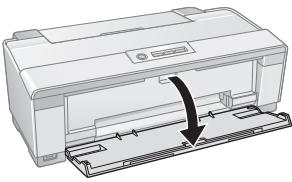
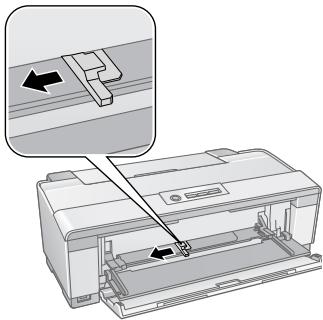
- Ouvrez le couvercle de fente d'alimentation manuelle avant et glissez le guide-papier vers la gauche.
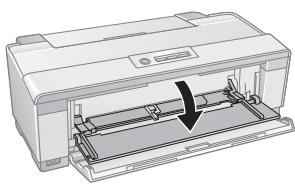
- Placez votre disque sur le plateau pour CD/DVD face à imprimer vers le haut.
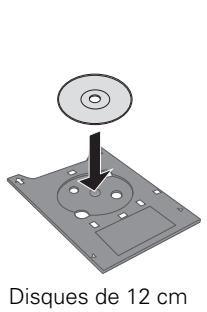
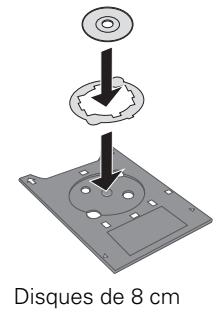
Remarque : Pour les petits disques de 8 cm, placez l'adaptateur sur le plateau et placez ensuite le disque dans l'adaptateur.
- Insérez le plateau dans la fente d'alimentation manuelle avant. Faites ensuite glisser le guide-papier contre le côte gauche du plateau pour CD/DVD.
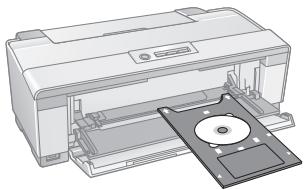
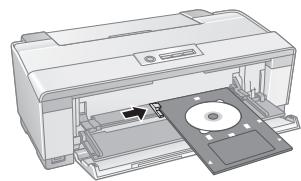
- Assurez-vous que le plateau pour CD/DVD se trouve sous les rails de guidage, puis faites glisser le plateau à l'intérieur jusqu'à ce que les flèches soient alignées.
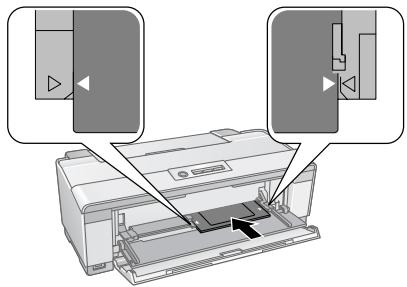
Lorsque vous envoyez une impression sur CD/DVD vers l'imprimante, celle-ci place automatiquement le disque en position d'impression correcte et elle ejecte le disque lorsque l'impression est terminée.
Mise en garde: N'eteignez pas l'imprimante R2880 lorsqu'un CD ou DVD se trouve à l'intérieur. Il faut toujours-retirer le disque d'abord (voyez la page 37).
Impression sur un CD ou DVD
Au moment d'installer les logiciels de l'imprimante R2880, vous avez également installe l'application Epson Print CD, qui permet d'imprimer des étiquettes que vous creez vous-même directement sur des CD ou DVD. Suivez ces étapes afin d'ouvir le programme et d'imprimer sur le disque charge dans l'imprimante :
- Effectuez l'une des étapes suivantes pour lancer Epson Print CD :
Windows : Double-cliquez sur l'icone EPSON Print CD affichée sur le bureau.
Mac OS X: Ouvrez le dossier Applications, puis le dossier EPSON Print CD et double-cliquez sur EPSON Print CD.
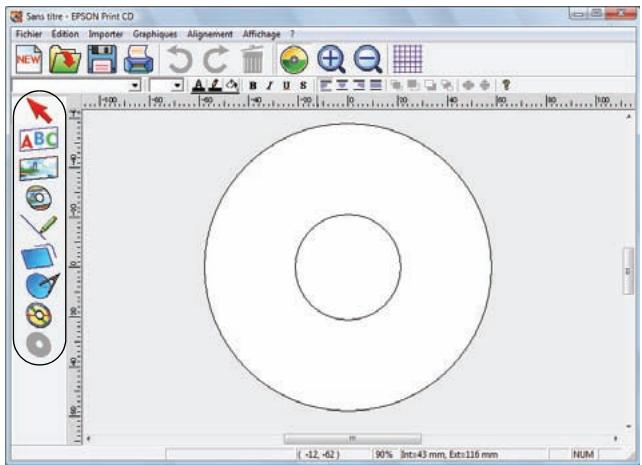
-
Suivez les directives du Guide de referencialectronique pour creer votre étiquette de disque. Vous pouvez utiliser les outils à l'écran pour ajouter du texte et des arrêtère-plans offerts ou ajouter vos propres motifs ou photos.
-
Lorsque vous étés prét à imprimer sur un disque, ouvrez le menu Fichier et Sélectionnéz Imprimer. L'une de ces fenêtres s'affichera :
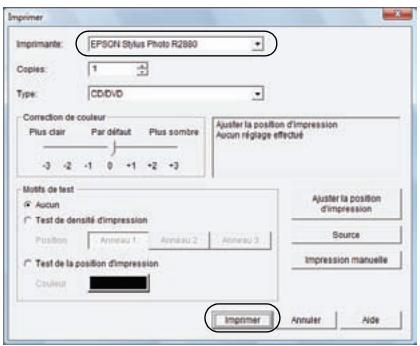
Windows
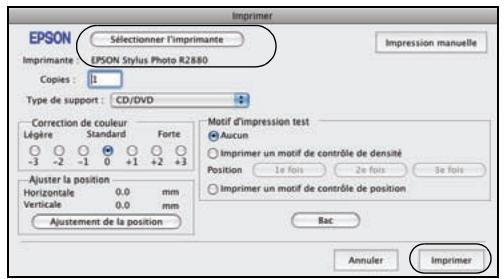
Mac OS X
- Sélectionnez EPSON Stylus Photo R2880 (Windows et Mac OS X 10.5) ou Stylus Photo R2880 (Mac OS X 10.3 à 10.4), au besoin.
- Cliquez sur Imprimer.
Retrait d'un CD/DVD imprimé
Une fois votre CD ou DVD imprimé, le plateau est partiellement éjecté de l'imprimante R2880.
Sortez le plateau de l'appareil et retirez le disque.
Mise en garde : N'eteignez pas l'imprimante R2880 lorsqu'un CD ou DVD se trouve à l'intérieur. Il faut toujourssteroler le disque d'abord.
Après l'impression, manipuez le CD ou DVD avec soin. Vous pourriez devoir attendre jusqu'à 24 heures pour que l'encre sèche complètement avant d'insérer le disque dans un lecteur. Tenez les disques imprimés à l'abri de l'humidité et de la lumière du soleil.
Pour ajuster la position ou la qualité d'impression, voyagez votre Guide de referencialectronique pour obtenir les instructions.
Entretien de l'imprimante
Suivez les étapes des sections ci-après pour que l'imprimante offre des résultats optimaux :
« Vérification et nettoyage de la tête » ci-dessous
« Alignmentement de la tete d'impression » à la page 39
« Vérification de l'état des cartouches » à la page 40
« Remplacement des cartouches d'encre » à la page 42
« Changement de types de cartouche d'encre noire » à la page 46
Vérification et nettoyage de la tête
Vous peuvent vérifier et nettoyer les buses de la tete d'impression automatiquement en utilisant l'utilitaire Nettoyage automatique de la tete et Vérification des buses de votre logiciel d'imprimante. Un motif de vérification des buses s'imprime et votre imprimante en fait la lecture afin de vérifier si certaines buses sont bouchées, et elles seront nettoyées, au besoin.
- Chargez quelques feuilles de papier ordinaire dans l'alimenteur (voyez la page 6).
- Effectuez une des étapes suivantes :
Windows: Cliquez avec le bouton
droit de la souris sur l'icone
d'imprimante dans le coin inférieur
droit de l'écran (barre de tâches) et
seLECTIONnez Nettoyage
automatique de la tête.
Mac OS X: Ouvrez le dossier Applications, ouvrez l'utilitaire EPSON Printer Utility3, selectionnez
SP R2880, puis cliquez sur OK. Ensuite, selectionnez Vérification des buses auto et nettoyage.
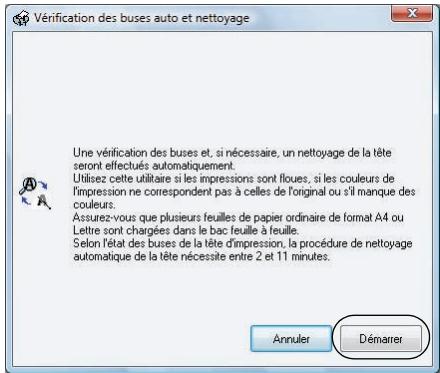
- Cliquez sur Demarrer et suivez les instructions à l'écran afin de permettre à l'imprimante d'imprimer et d'examiner le motif de vérification des buses. Au besoin, l'imprimante nettoie la tête d'impression et il est possible qu'elle imprime et vérifie le motif de vérification des buses plusieurs fois.
Si certaines buses sont toujours bouchées, un message s'affiche et indique de nettoyer manuellement la tête d'impression. Consultez le Guide de referencia électronique pour obtenir des directives.
Remarque: Si vous ne remarquez aucune amélioration après quatre nettoyages, éteignez l'imprimante et attendez au moins six heures afin que l'encre s'este puisse ramollir. Essayez d'imprimer de nouveau.
Si vous n'utilise pas souvent l'appareil R2880, il est conseilé d'imprimer quelques pages au moins une fois par mois pour maintainir une bonne qualité d'impression.
Alignement de la tete d'impression
Si vos tirages deviennent maculés ou granULEux, ou qu'ils sont traversés par des lignes claires ou foncées, il vous faudra peut-être aligner la tête d'impression.
Il est recommandé d'utiliser d'abord l'utilitaire d'alignement automatique pour permettre à l'imprimante de vérifier et de nettoyer les buses, au besoin. Si les problèmes d'alignement persistent, vous pouvez aligner manuellement la tete d'impression.
Remarque : Des lignes blanches peuvent également apparaitre si les buses de la tete d'impression ont besoin d'être nettoyées (voyez la page 38).
-
Chargez quelques feuilles de Papier pour presentation - Mat Epson (ou du papier photo que vous avez sous la main) dans l'alimenteur (voyez la page 6). Il est recommendé d'utiliser du papier mat ou du papier photo pour obtenir l'alignement le plus exact possible.
-
Effectuez l'une des étapes suivantes :
Windows: Cliquez avec le bouton droit de la souris sur l'icone dans le coin inférieur droit de l'écran (barre de tâches) et Sélectionnez Alignment des têtes.
Mac OS X: Ouvrez le dossier
Applications, ouvrez l'utilitaire
EPSON Printer Utility3, sélectionné
SP R2880, puis cliquez sur OK.
Sélectionnez ensuite Alignment des têtes.
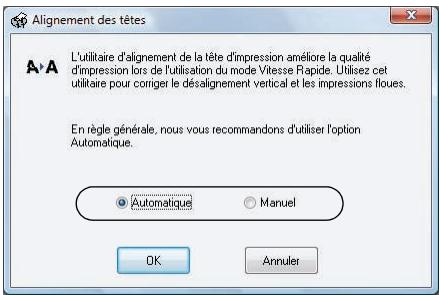
- Afin que l'imprimante vérifie et aligne la tête d'impression automatiquement, cliquez sur Automatique, et cliquez sur OK. Suivez les instructions à l'écran pour imprimer des motifs de vérification de l'alignement et alignez, s'il le faut, la tête d'impression.
Pour aligner la tête d'impression manuellement, cliquez sur le bouton Manuel et suivez les instructions à l'écran ou voyagez le Guide de referencia pour une description détaillée des étapes.
Vérification de l'etat des cartouches
Votre imprimante R2880 vous avertira lorsqu'une cartouche d'encre est faible ou épuisée selon l'une des façon suivantes :
Le témoin d'encre clignote lorsque l'encre est faible dans l'une ou plusieurs des cartouches.
Le témoin d'encre ♂ reste allumé si une cartouche est vide. Il n'est pas possible d'imprimer lorsqu'une cartouche d'encre est épuisée, même si les autres cartouches ne le sont pas. Remplacez la ou les cartouches usées avant d'imprimer.
■ Un message s'affichera à l'écran de votre ordinateur lorsque vous essayez d'imprimer. Cette fenêtre a la possibilité d'afficher des offres d'achat d'encre et d'autres mises à jour provenant d'un site Web Epson.
Remarque: Sur un ordinateur Windows branché à Internet, vous pourriez voir s'afficher une fenêtre vous demandant si vous souhaitez receivevoir des offres d'Epson la première fois que vous lancez l'impression et que le niveau d'encre d'une cartouche est faible. Cliquez sur Accepter ou Refuser. Pour désactiver les offres et mises à jour d'Epson, consultez votre Guide de referencialectronique.
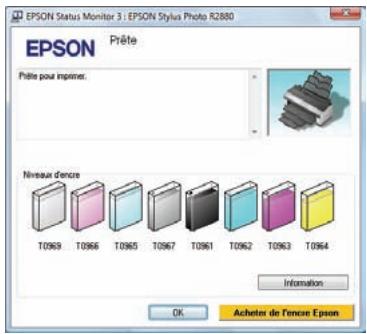
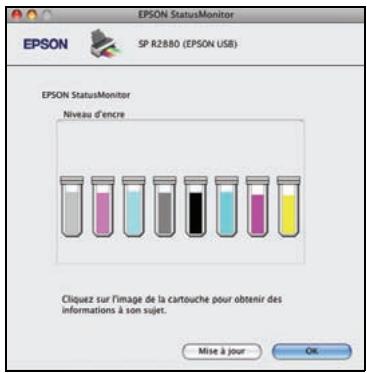
Pour vérifier les niveaux d'encre en tout temps, effectuez l'une des étapes suivante :
Windows :
Double-cliquez sur I'icone d'imprimante dans le coin inférieur droit de I'écran (barre de tâches).
L'écran à droite s'affichera.
Mac OS X:
- Ouvrez le dossier Applications.
- Ouvrez l'utilitaire EPSON Printer Utility3.
- Sélectionnez SP R2880, cliquez sur OK et selectionnez EPSON StatusMonitor.
L'écran à droite s'affichera.
Remplacement des cartouches d'encre
Vous pouvez vous procurer des cartouches d'encre et du papier Epson d'origine auprès d'Epson Supplies Central à l'adresse www.epson.ca. Vous pouvez également vous procurer d'autres fournitures auprès d'un revendeur Epson autorisé. Composez le 800-GO-EPSON (800-463-7766) pour obtenir les coordonnées du revendeur le plus proche.
Precisez les numéroes de produit ci-après lorsque vous commandez ou achetez de nouvelles cartouches :
| Couleur d'encre | Numéro du produit | Numéro du produit sur les écrans du logiciel |
| Noir très clair | 96 | T0969 |
| Magenta clair vif | 96 | T0966 |
| Cyan clair | 96 | T0965 |
| Noir clair | 96 | T0967 |
| Noir photo | 96 | T0961 |
| Noir mat | 96 | T0968 |
| Cyan | 96 | T0962 |
| Magenta vif | 96 | T0963 |
| Jaune | 96 | T0964 |
Remarque : Nous vous recommendons d'utiliser des cartouches d'encre Epson d'origine et de pas les recharger. L'utilisation d'autres produits peut nuire à la qualité d'impression et risque d'endommager l'imprimante.
Le rendement des cartouches varie considérablement selon les images imprimées, les paramètres d'impression, le type de papier utilisé, la fréquence d'utilisation et la température. Pour garantir la qualité de l'impression, la cartouche n'est pas complètement vide lorsque l'indicateur « Remplacer la cartouche » s'affiche.
L'imprimante est livrée avec des cartouches neuves; une certaine quantité d'encre de la première cartouche est utilisée aux fins du chargement du système de distribution d'encre.
Pour obtenir lesassageurs résultats possibles,utilisez les cartouches d'encre dans les six mois après leur installation.
Mise en garde : Ouvrez les emballages des cartouches d'encre seulement quand vous seront préts à installer ces dernières. Les cartouches sont emballées sous vide pourmaintenir leur fiabilité.
Laissez les cartouches épuisées dans l'imprimante R2880 jusqu'à ce que vous soyez prét à les replacer afin d'éviter que l'encre restant dans les buses de la tête d'impression ne sèche.
Retirez le plateau de CD/DVD avant de remplacer les cartouches d'encre.
Avant de commencer, assurez-vous d'avoir une cartouche de rechange. Installez une cartouche d'encre neue des que vous avez retiree une cartouche usee de l'imprimante.
- Retirez le plateau pour CD/DVD ou pour les supports écais et fermez le couvercle de fente d'alimentation manuelle avant, avant de replacer les cartouches d'encre. Retirez tout papier en rouleau ou toile chargée dans l'imprimante afin d'éviter le maculage de ces supports (voyez la page 13).
- Ouvrez le capot de l'imprimante.
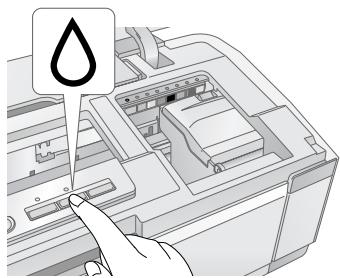
- Appuyez sur le bouton d'encre pour déplacer la tête d'impression en position de remplacement de cartouche. Lorsqu'une cartouche est épisée ou que son niveau d'encre est bas, le témoin au-dessus de cette cartouche clignote ou reste allumé.
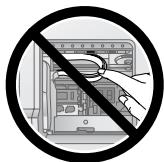
Mise en garde: Ne déplacez pas la tête d'impression manuellement et ne touchez pas le cable blanc situé derrière la tête d'impression au risque d'endommager votre imprimante.
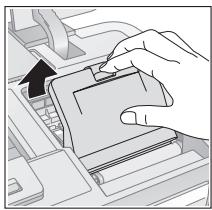
- Ouvrez le couvercle du support de cartouches d'encre.
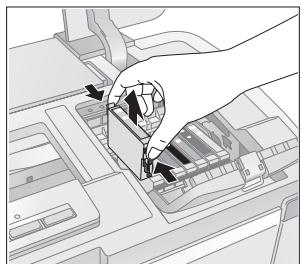
- Pressez la languette de la cartouche et souveze la cartouche tout droit pour lasorting de l'appareil. Mettez-la au rebut comme il se doit. Ne demontez pas la cartouche usée et ne tentez pas de la replir.
Avertissement: Si vous avez de l'encre sur les mains, lavez-les soigneusement avec du savon et de l'eau. Si vous receiveze de l'encre dans les yeux, rincez-les immidiatement à l'eau. Tenez les cartouches d'encre hors de portée des enfants.
- Avant de lasorting de son emballage, secouez quatre ou cinq fois la nouvelle cartouche.
Remarque : Toutes les cartouches d'encre produit un clic quand vous les secouez.
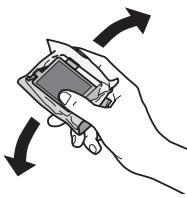
Mise en garde: Ne secouez pas les cartouches d'encre après les avoir déballées, sinon l'encre risque de fouir.
- Retirez la cartouche de son emballage en faisant bien attention de ne pas toucher sa puce verte.
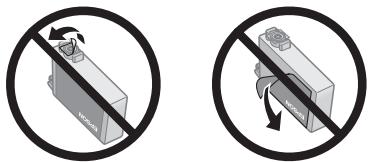
- Retirez la bande jaune en dessous de la cartouche d'encre.
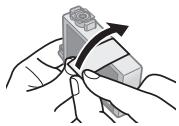
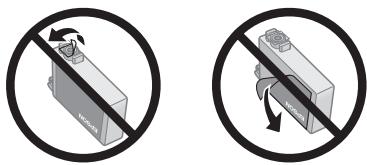
Mise en garde: Ne retirez aucune autre étiquette ni aucun ruban d'étanchéité, sinon l'encre risque de fouir.
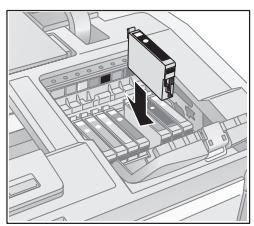
- Introduisez la cartouche neue dans son logement et appuyez dessus jusqu'à cequelle s'enclenche.
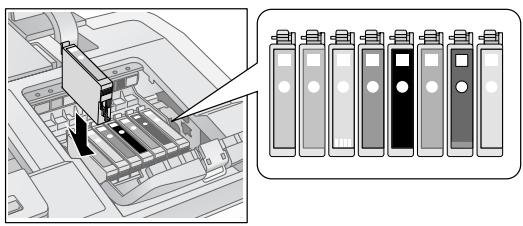
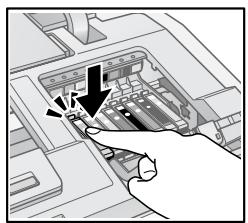
- Une fois que vous aurez remplace toutes les cartouches d'encre, fermez le couvercle des cartouches et appuyez dessus jusqu'à ce qu'il s'enclenché.
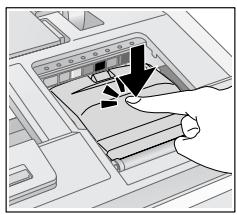
- Fermez le capot de l'imprimante.
- Appuyez sur le bouton d'encre pour commencer à charger l'encre. L'opération prend environ 2 1/2 minutes. Le témoin d'alimentation clignotependantlechargeMENTde l'encre.
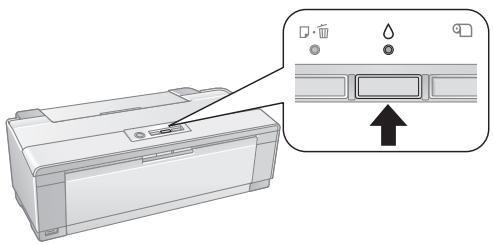
Lorsque le témoin d'alimentation cesse de clignoter et que le témoin d'encre s'éteint, le chargement de l'encre est terminé.
Mise en garde : N'eteignez jamais l'appareil R2880 pendant le chargement de l'encre, au risque de gaspiller de l'encre.
Si le témoin d'encre clignote, appuyez sur le bouton d'encre et poussez sur chaque cartouche afin qu'elle soit bien enclenchée.
Si vous retirez une cartouche d'encre vide ou presque vide, vous ne pourrez plus la réinstaller et la réutiliser.
Changement de types de cartouche d'encre noire
Votre imprimante est livrée avec une cartouche d'encre noire mat (T0968) et noire photo (T0961) pour l'impression. Une seule peut être installée à la fois sur l'imprimante. Décidez surquel type de support vous imprimerez. Si nécessaire, changez de cartouche pour correspondre au type de support (voyez la page 47).
Utilisez la cartouche d'encre noire matte avec les types suivants de support :
Papier ordinaire
Papier blanc brillant de haute qualité
Papier mat pour presentations
Papier mat pour presentation haute qualité
Papier pour presentation haute qualité - Mat recto verso
Papier mat pour presentation ultra haute qualité
Papier beaux-arts velouté
Papier pour aquarelles blanc radiant
Papier beaux-arts UltraSmooth
Premium Canvas Matte (Toile matte qualite supérieure)
Feuilles autocollantes de qualité photo
Papier photo mat pour albums PremierArt pour Epson
Remarque: Vous ne pouvez pas selectionner ces types de papier quand la cartouche d'encre noire photo est installee.
Utilisez la cartouche d'encre noire photo avec les types suivants de papier:
Papier photo haute qualité — Glacé
Papier photo ultra haute qualité — Glacé
Papier photo haute qualité — Semi-glacé
Papier photo lustré ultra haute qualité
Premium Canvas Satin (Toile satin qualité supérieure)
■ Exhibition Fiber Paper (Papier fibre exposition)
Remarque: Vous ne pouvez pas selectionner ces types de papier quand la cartouche d'encre noire matte est installée.
Changement de la cartouche d'encre noire
Avant de commencer, assurez-vous d'avoir l'autre cartouche d'encre noire. Vous nevez installerer l'autre cartouche immEDIatement après avoir retire la cartouche installée dans l'imprimante.
Mise en garde: Si vous retirez une cartouche d'encre vide ou presque vide, vous ne pourrez plus la réinstaller et la réutiliser.
- Retirez le plateau pour CD/DVD ou pour les supports écais et fermez le couvercle de fente d'alimentation manuelle avant, avant de replacer les cartouches d'encre. Retirez tout papier en rouleau ou toile chargeée dans l'imprimante afin d'éviter le maculage de ces supports (voyez la page 13).
- Ouvrez le capot de l'imprimante.
- Appuyez sur le bouton d'encre pour déplacer la tête d'impression en position de remplacement de cartouche. Lorsqu'une cartouche est épuisée ou que son niveau d'encre est bas, le témoin au-dessus de cette cartouche clignote ou reste allumé.
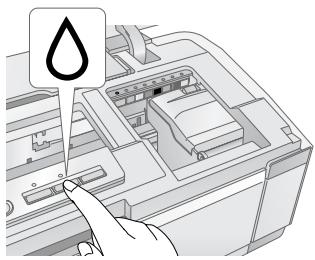
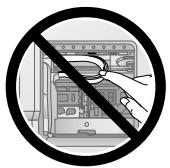
Mise en garde: Ne déplacez pas la tête d'impression manuellement et ne touchez pas le cable blanc situé derrière la tête d'impression au risque d'endommager votre imprimante.
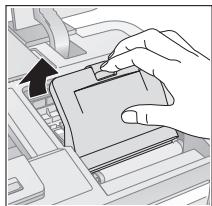
- Ouvrez le couvercle du support de cartouches d'encre.
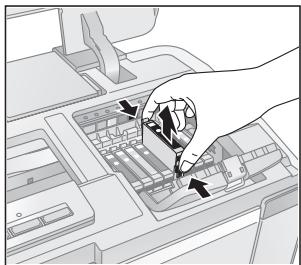
- Pressez la languette de la cartouche et souveze la cartouche tout droit pour lasorting de l'appareil. Rangez cette cartouche dans un sac en plastique pour l'utiliser ultérieurement.
Avertissement: Si vous avez de l'encre sur les mains, lavez-les soigneusement avec du savon et de l'eau. Si vous receivez de l'encre dans les yeux, rincez-les immidiatement à l'eau. Tenez les cartouches d'encre hors de portée des enfants.
- Si vous échangez la cartouche pour une neue, secoucez la cartouche quatre ou cinq fois avant d'ouvrir l'emballage.
Remarque : Les cartouches d'encre produit un clic quand vous les secouez.
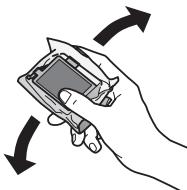
Mise en garde: Ne secouez pas les cartouches d'encre après les avoir déballées, sinon l'encre risque de fouir.
-
Si nécessaire, déballez la cartouche en faisant bien attention de ne pas toucher sa puce verte.
-
Retirez la bande jaune en dessous de la cartouche d'encre.
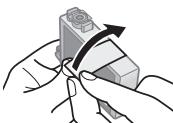
Mise en garde: Ne retirez aucune autre étiquette ni aucun ruban d'étanchéité, sinon l'encre risque de fouir.
- Introduisez la cartouche d'encre noire dans son logement et appuyez dessus jusqu'à cequelle s'enclenché.
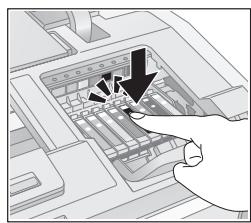
- Fermez le capot du support de cartouches d'encre et appuyez dessus pour l'enclencher.
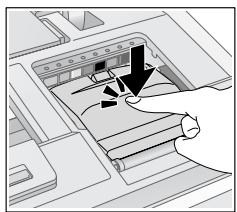
- Fermez le capot de l'imprimante.
- Appuyez sur le bouton d'encre pour commencer à charger l'encre. L'opération prend environ 2 1/2 minutes. Le témoin d'alimentation clignotependantlechargeMENTde l'encre.
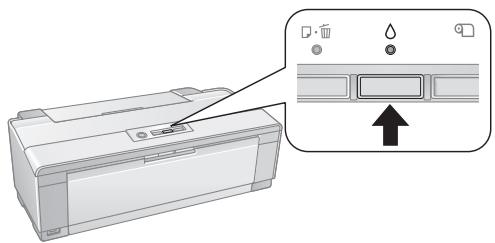
Lorsque le témoin d'alimentation cesse de clignoter et que le témoin d'encre s'éteint, le chargement de l'encre est terminé.
Mise en garde: N'eteignez jamais l'appareil R2880 pendant le chargement de l'encre, au risque de gaspiller de l'encre.
Si le témoin d'encre clignote, appuyez sur le bouton d'encre et poussez sur chaque cartouche afin qu'elle soit bien enclenchée.
Sélection de la cartouche d'encre noire
Une fois que vous avez échangé les cartouches d'encre noire, vous devez seLECTIONner la cartouche dans le pilote d'imprimante avant d'imprimer. Effectuez l'une des étapes suivantes:
Windows
- Cliquez avec le bouton droit de la souris sur l'icone dans le coin inférieur droit de l'écran (barre de tâches).
- Sélectionnez Paramètres imprimante. La fenêtre des paramètres d'impression s'affiche :
- Sélectionnez l'onglet Utilitaire dans le pilote d'imprimante, puis selectionné Informations imprimante et options.
- Si nécessaire, sélectionnez la cartouche d'encre noire installée, puis cliquez sur OK.
Mac OS X 10.3 à 10.5
- Ouvrez le dossier Applications sur votre disque dur.
- Ouvrez l'utilitaire EPSON Printer Utility3.
- Sélectionnez SP R2880, puis cliquez sur OK.
- Sélectionnez EPSON Status Monitor.
Cliquez sur le bouton Mise à jour pourmettre à jour les réglages de type de cartouche d'encre et de support dans le pilote d'imprimante.
Dépannage
Vérifiez le statut des témoins de l'imprimante pour diagnostiquer la plupart des problèmes (voyez la page 52) ou consultez la liste de solutions à partir de la page 54 pour obtenir plus d'informations.
Vérification des mises à jour du logiciel
Visitez régulièrement le site Web de soutien d'Epson pour voir s'il existe des mises à jour gratuites du logiciel de votre Epson Stylus Photo R2880 Series. Visitez le site Web d'Epson à l'adresse epson.ca/support et selectionner Français pour télécharger des pilotes.
Dans Windows, vous pouvez selectionner Mise à jour du pilote à l'onglet Utilitaire dans la fenêtre des paramètres d'imprimante. Vous pouvez aussi cliquer sur Demarrer ou , ouvrir Programmes ou Tous les programmes, selectionner EPSON et cliquer sur Mise à jour du pilote EPSON Stylus Photo R2880.
Vérification des témoins de l'imprimante
Vérifiez le statut des témoins de l'imprimante afin de résoudre la plupart des problèmes courants.
| Témoins d' état | Problème et solution |
| Le tímein papier est allumé | Il n'y a plus de papier ou plusieurs feuilles ont été alimentées dans l'alimenteur. Chargez du papier, au besoin, (voyez la page 6) et appuyez sur le bouton papier papier. |
| Il n'y a plus de papier en rouleau ou de toile. Voyez la page 11 pour charger le papier en rouleau. | |
| Le plateau de CD/DVD n'est pas inséré correctement. Voyez la page 34 pour charger un CD ou DVD. | |
| Si vous imprimez sur un support épais, c'est qu'il n'est pas inséré. Insérez le support épais et appuyez sur le bouton papier. | |
| Les tímoins d'alimentation et de papier clignotent. | Le papier s'est peut-être Coincé dans l'alimenteur, les fentes manuelles d'alimentation arrêté ou avant, ou la fente du papier en rouleau. Alimenteur ou fente d'alimentation manuelle arrêté: Appuyez sur le bouton papier papier pour éjecter toute feuille coincée, puis ouvrez le capot et retirez le papier coïncé à l'intérieur. Rechargez du papier et appuyez sur le bouton papier papier pour effacer l'erreur. Fente d'alimentation manuelle avant: Tirez avec précaution sur le papier pour le sortir et appuyez sur le bouton de papier papier pour effacer l'erreur. Fente pour papier en rouleau: Coupez toute section de papier en rouleau ou de support en toile, puis retirez (voyez la page 13) et rechargez le papier (voyez la page 11). |
| Le plateau de CD/DVD ne peut être éjecté. Tirez avec précaution sur le plateau CD/DVD pour lesorting et appuyez sur le bouton papier papier. Voyez la page 34 pour recharger le plateau. | |
| Le capot de l'imprimante est peut-être ouvert. Fermez le capot de l'imprimante pour continuer. (Ouvrir le capot de l'imprimante provoquera l'accès de l'impression ou empêchera l'impression.) | |
| Le tímein d'encre Δ est allumé | Une cartouche d'encre est usée, non installée correctement ou n'est pas compatible avec l'imprimante. Remplacez ou réinstalléz la cartouche (voyez la page 42). |
| Le tímein d'encre Δ clignote | Le niveau d'encre dans la cartouche est bas. Vous pouvez continuer l'impression ou vérifie que chaque cartouche est presque épuisée (voyez la page 40) et remplacez-la (voyez la page 42). |
| Le tímein de papier clignote et le tímein d'encre Δ clignote rapidement | Le capot de la fente d'alimentation avant est ouvert alors que vous imprimez sur du papier chargeé dans l'alimenteur. Retireze le papier chargeé pour imprimer sur un support épais ou un CD/DVD, ou encore fermez le capot de la fente d'alimentation avant pour imprimer sur le papier chargeé dans l'alimenteur (voyez la page 34 pour situé le couvercle de la fente d'alimentation manuelle avant). Appuyez sur le bouton papier clignot pour effacer l'erreur. |
| Le tímein d'alimentation du papier clignot est allumé et le tímein d'encre Δ clignotent ou clignotent en alternance | Un périphérique non pris en chargeé est connecté au port √ . Branchez seulement un apparil photo numérique compatible PictBridge à un port USB externe √ (voyez le Guide de référence électronique). |
| Le tímein d'alimentation √ est éteint Les tímoins de papier clignot et d'encre Δ clignotent en alternance | Des pieces à l'intérieur de la R2880 Series sont en fin de service utile ou une erreur inconnue s'est produit. Communiquez avec Epson pour obtenir de l'aide (voyez la page 57). |
| Le tímein d'alimentation √ est éteint Les tímoins de papier clignot et d'encre Δ clignotent rapidement | La tête d'impression est obstruée par du papier ou tout autre matériel étranger. Mettez l'imprimante hors tension, éliminez l'obstruction et remettez-la sous tension. Si l'erreur persiste, communiquez avec Epson (voyez la page 57). |
Problèmes et solutions
Consultez les solutions suivantes lorsque des problèmes se produitpendant l'utilisation de l'appareil.
Problèmes d'impression
Assurez-vous que le papier est chargeé avec le face d'impression vers le haut, le petit côté en premier et contre le bord droit de l'alimenteur avec le guidepapier contre le bord du papier (voyez la page 6 et la page 8).
Ne chargez pas de papier au-dessus de la flèche du guide-papier gauche de l'alimenteur. Ne chargez qu'une seule feuille de papier compatible à l'aide du guide feuille à feuille (voyez la page 8).
Assurez-vous que les paramètres de taille de papier dans le logiciel d'impression convenennent au papier charge dans l'imprimante.
Si les témoins d'alimentation et de papier clignotent et que l'impression est interrompue, assurez-vous que le couvercle de l'imprimante est fermé. Ouvrir le capot de l'imprimante provoquera l'arrêt de l'impression ou empêchera l'impression.
Problèmes d'alimentation du papier
Si le papier n'est pas alimenté dans l'alimenteur, retirez le papier et arez la pile afin de séparer les feuilles. Rechargez le papier contre le côté droit et faites glisser le guide-papier contre le papier. Ne chargez pas trop de feuilles à la fois dans l'alimenteur (voyez la page 6) et assurez-vous que le couvercle est fermé.
Si le papier est chargé avec le guide feuille à feuille, assurez-vous que vous avez installé correctement le guide et que vous avez guidé complètement le papier dans l'imprimante (voyez la page 8). Assurez-vous que le couvercle de l'imprimante est fermé.
Si l'alimentation du papier en rouleau ne se fait pas, foupez son extrémité en travers et redressez-le en le roulant vers l'arrière, au besoin. Rechargez le papier avec soin (voyez la page 11) et assurez-vous que le couvercle de l'imprimante est fermé.
Si le support épais n'est pas alimenté, retirez doucement le papier et mettez l'imprimante hors tension. Allumez l'appareil et chargez du papier (voyez la page 14).
Si le papier est coincide, essayez l'une des solutions suivantes selon le mode d'impression :
Alimenteur ou fente d'alimentation manuelle arrêté : Appuyez sur le bouton papier pour éjecter toute feuille coincée, puis ouvre le capot et retirez le papier coince à l'intérieur. Appuyez sur le bouton papier pour effacer l'erreur et chargez du papier de nouveau.
Fente pour papier en rouleau : Coupez toute section de papier en rouleau ou de support en toile, puis retirez (voyez la page 13) et rechargez le papier (voyez la page 11).
Fente d'alimentation manuelle avant : Tirez avec précaution sur le papier pour lesorting et appuyez sur le bouton de papier 📦️ pour effacer l'erreur.
Problèmes d'impression sur CD/DVD
Le plateau de CD/DVD ne se charge pas ou se coince dans l'imprimante; tirez avec précaution sur le plateau et appuyez sur le bouton papier s'il clignote. Rechargez le plateau de CD/DVD, en vous assurant que le plateau est correctement inséré dans ses guides et en l'alignant avec les flèches (voyez la page 34). Assurez-vous que le couvercle de l'imprimante est fermé.
Si vous image n'est pas positionné correctement sur le disque ou si elle ne couvre pas la zone d'impression correctement, vous doivent ajuster le position d'impression en utilisant le logiciel Epson Print CD. Consultez le Guide de référencelectronique pour obtenir des directives.
Si l'encre macule votre disque, vérifie que vous imprimez sur des CD ou DVD pour impression à jet d'encre et que la surface du disque est s'est. Manipuez les disques imprimés avec précaution et laissez-les sécher pendant 24 heures avant de les insérer dans un lecteur. Au besoin, ajustez la qualité d'impression à l'aide du logiciel Epson Print CD. Consultez le Guide de référencelectronique pour obtenir des directives.
Problèmes de qualité d'impression
Pour une qualité d'impression optimale, utilisez les papiers Epson (voyez la page 16) et les cartouches d'encre Epson d'origine (voyez la page 42).
Chargez le papier face d'impression vers le haut (habituellement plus blanche ou plus brillante).
Assurez-vous que le papier n'est pas humide ou gondole.
Pour les papiers spéciaux, utilisez une feuille de support (pour l'alimenteur seulement) ou chargez une seule feuille à la fois.
Assurez-vous que le type de papier charge dans l'imprimante correspond aux paramètres de taille et de support sélectionnés dans le logiciel d'impression (voyez la page 31).
Retirez les feuilles du plateau de sortie au fur et à mesure qu'elles sont éjectées. Laissez vos photos sécher séparément durant au moins 12 heures avant de les placer dans un cadre ou dans unePOCHETTE. Si vous nevez empiler vos photos, placez une feuille de papier ordinaire entre chaque photo.
Si vous remarquez des lignes horizontales claires ou foncées sur vos tirages ou si ces derniers sont estompés, vous pourriez avoir besoin de nettoyer la tête d'impression. Executez l'utilitaire de vérification et de nettoyage automatique des buses de votre logiciel pour vérifier et nettoyer automatiquement la tête d'impression (voyez la page 38).
Si vous remarquez des lignes verticales dentelées, executez l'utilitaire d'alignement de la tête d'impression pour vérifier et aligner automatiquement la tête d'impression (voyez la page 39).
Le niveau des cartouches peut être bas. Vérifiez le statut des cartouches (voyez la page 40) et remplacez les cartouches, au besoin (voyez la page 42).
CommentDSL'
Visitez notre site Web de soutien à epson.ca/support et Sélectionnez votre produit pour des solutions à des problèmes courants. Vous pouvez télécharger des pilotes (en Englais et en français) et de la documentation, consultez une Foire aux questions, receivevoir des conseils en cas de panne ou envoyez vos questions à Epson par courrierlectronique (siteprésenté en Englais seulement).
Pour parler à un représentant du soutien technique
Avant d'appeler le service de soutien Epson, veuillez avoir à portée de la main les renseignements suivants :
■ Nom du produit (Epson Stylus Photo R2880 Series)
- Numéro de série du produit (situé au dos de l'appareil)
Preuve d'achat (telle qu'un reçu de magasin) et date d'achat
■ Configuration de l'ordinateur
Description du problème
Composez le (905) 709-2567, 6 h à 18 h, heures du Pacifique, du lundi au vendredi.
Les jours et heures du soutien sont sujets à modification sans préavis. Des frais d'interurbain sont évientuèlement à prévoir.
Achat de fournitures et d'accessoires
Vous pouvez acheter de l'encre et du papier Epson d'origine au Epson Supplies Central à www.epson.ca. Vous pouvez également vous procurer d'autres fournitures auprès d'un revendeur Epson autorisé. Composez le 800-GO-EPSON (800-463-7766) pour obtenir les coordonnées du revendeur le plus proche.
Consignes de sécurité importantes
Avant d'utiliser l'appareil R2880, lisez et suivez les consignes de sécurité suivantes :
Suivez les consignes de sécurité indiquées sur l'appareil R2880.
Utilisez seulement le type de source d'alimentation indiqué sur l'étiquette de l'appareil.
Placez l'appareil pres d'une prise murale ou la fiche peut etre debranchee facilement.
Si vous ne comptez pas utiliser l'appareil R2880 pendant une longue période, débranchez le cordon d'alimentation de la prise de courant.
Éteignez toujours l'appareil R2880 au moyen du bouton alimentation et attendez que le témoin alimentation)cesse de clignoter avant de débrancher l'imprimante ou d'interr compromise le courant de la prise murale.
Évitez de brancher l'appareil R2880 dans une prise qui se trouve sur le même circuit qu'un photocopieur ou un système d'aération qui s'allume et s'esteint à intervalles réguliers ou une prise commandée par un interrupteur mural ou une minuterie.
N'utilisez pas un cordon d'alimentation endommage ou effloché.
Si vous utilisez une rallonge avec l'appareil R2880, assurez-vous que l'intensité nominale totale de tous les dispositifs branchés sur la rallonge ne dépasse pas la capacité nominale de cette dernière. Assurez-vous également que l'intensité nominale totale de tous les dispositifs branchés dans la prise murale ne dépasse pas la capacité nominale de cette dernière.
Évitez les emplacements soumis à des changements rapides de température ou d'humidité, aux chocs, aux vibrations ou à la poussière.
■ Prévoyez suffisamment d'espace autour de l'appareil R2880 pour assurer une ventilation adequate. Ne bloquez pas ou ne recouvre pas les ouvertures du boitant de l'appareil R2880. N'inserez pas d'objets dans les fentes.
Ne placez pas l'appareil R2880 pres d'un radiateur, d'un évent de chauffage ou dans un endroit exposé à la lumière directe du soleil.
N'utilisez pas de produits aerosols contenant des gaz inflammables à l'intérieur ou autour de l'appareil R2880, au risque de causeur un incendie.
- Placez l'appareil R2880 sur une surface plane, stable et plus grande que la base de l'appareil. L'appareil ne fonctionnera pas correctement s'il est incliné.
Prevoyez un espace d'environ 10 cm entre le dos de l'appareil et le mur.
Ne touchez pas le cable blanc plat à l'intérieur de l'imprimante.
Ne déversez pas de liquide sur l'appareil.
Sauf indication contraire dans le present guide, ne tentez pas de réparer vous-même l'appareil.
Débranche l'appareil et consultez un technicien/agree dans les cas suivants: si la fiche ou le cordon d'alimentation est endommagé; si une substance liquide s'est infiltrée dans l'appareil; si l'appareil est tombé ou son boîtier a été endommagé; si l'appareil ne fonctionne pas correctement ou son rendrement est en baisse. Reglez uniquement les commandes dont il est question dans les directives de fonctionnement.
Pendant le stockage ou le transport de l'appareil R2880, ne le penchez pas, ne le placez pas sur ses cotes et ne le tournez pas à l'envers, car les cartouches d'encre risquent de fuir.
Consignes de sécurité concernant les cartouches d'encre
Gardez les cartouches d'encre hors de portée des enfants et n'ingéréz pas l'encre.
Redoublez de vigilance lorsque vous manipuez les cartouches d'encre usées; il pourrait y avoir de l'encre autour du port de distribution d'encre. En cas de contact de l'encre avec la peau, lavez bien avec de l'eau et du savon. En cas de projection d'encre dans les yeux, rincez-les immédiatement avec de l'eau.
N'introduisez pas vos mains à l'intérieur de l'appareil et ne touche pas aux cartouches d'encre pendant l'impression.
■ Installez une cartouche d'encre neue des que vous avez retire une cartouche usee de l'appareil. Si vous négligez de replacer des cartouches d'encre, cela risque d'asscher la tete d'impression et d'empêcher l'appareil R2880 d'imprimer.
Si vous retirez une cartouche d'encre en vue d'une utilisation ultérieure, protégEZ la zone de distribution d'encre de la saleté et la poussière et rangez la cartouche dans le même environnement que celui dans lequel se trouve l'appareil R2880. Le port de distribution d'encre comporte un clapet. Les couvercles et bouchons ne sont donc pas nécessaires, mais une attention particuliere est requise pour empêcher l'encre de tacher les articles entrant en contact avec la cartouche. Ne touchez pas le port de distribution d'encre de la cartouche ni toute surface a proximite de celui-ci. Ne stockez pas les cartouches à l'envers.
Garantie limitée d'Epson America, Inc.
Ce qui est couvert : Epson America, Inc. (« Epson ») garantit à l'acheteur d'origine au détail que le produit EPSON couvert par la présente garantie limite, s'il est acheté et utilisé aux États-Unis ou au Canada, sera exemple de défaut de fabrication et de vice de matériel pour une période de un (1) an à compter de la date d'achat d'origine. Pour toute intervention au titre de la garantie, vous devez fournir la preuve de la date d'achat d'origine.
Ce qu'Epson fera pour corriger les problèmes : Si, durant la période de garantie, l'imprimante Epson s'avere defectueuse, veuillez communiquer avec Epson Connection MS au (562) 276-7272 (É.-U.) ou au (905) 709-2567 (Canada) pour obtenir des instructions concernant les réparations sous garantie et une autorisation de retour de la marchandise. Un technicien Epson réalisera un diagnostic téléphonique pour déterminer si l'imprimante a besoin d'être réparée. Si l'imprimante a besoin d'être réparée, Epson peut, à son besoin, replacer ou réparer l'appareil, sans frais de pieces ou de main-d'oeuvre. Si Epson autorise le remplacement de l'unité defectueuse, Epson vous enverra une imprimante de remplacement, en port payé si vous utilisez une adresse au Canada ou aux États-Unis (à l'exception de Porto Rico et des territoires des États-Unis). Les livraisons à destination d'autres régions seront en port payable à l'av里程碑. Il vous incombe d'emballer correctement l'appareil defectueux et de le returner à Epson dans un-delai de cinq (5) jours ouvrables après avoir reçu l'unité de remplacement. Epson vous demandera un numéro de carte de crédit ou de débit pour couvir le coût de l'unité de remplacement au cas où vous ne returneriez pas l'unité defectueuse. Si vous imprimante doit être réparée, Epson vous demandera de l'envoyer à Epson ou à son centre de service autorisé qui la réparera et vous la renverra. Vous avez la responsabilité d'emballer le produit etdezevrez défrayer les coûts d'expédition vers et depuis le centre de service autorisé Epson. Lorsqu'une intervention au titre de la garantie nécessite l'échange du produit ou d'une piece, l'objet remplace devient propriété d'Epson. Le produit ou la piece de remplacement pourrait être neuf ou remis à neuf selon les normes de qualité d'Epson et, au besoin d'Epson, poursa été un autre modèle de même type et qualité. La responsabilité d'Epson pour le remplacement du produit couvert ne poursa dépasser le prix d'achat au détaill du produit à l'origine. Les produits et pieces d'échange sont couverts pour la période de garantie restante du produit d'origine couvert par cette garantie limitée.
Éléments non couverts par la garantie: Cette garantie ne couvre qu'une utilisation normale par les consommateurs aux États-Unis et au Canada. L'utilisation de ce produit aux fins de production continue ou dans le cadre d'autres activités à usage intensifsemblables n'est pas considérée comme un usage normal; les dommages, l'entretien ou le service découulant d'un tel usage ne sont pas couverts par cette garantie. Cette garantie n'est pas transférable. Cette garantie ne couvre pas le changement des couleurs ni la décoloration des tirages ni le remboursement des matérieliaux ou services nécessaires pour les travaux de réimpression. Elle ne s'aquise pas aux dommages subis par le produit Epson
du fait de l'utilisation de pieces et fournitures non fabriquées, distribuées ou homologuées par Epson. Sont notamment exclus de la garantie : les rubans, cartouches d'encre et pieces, composants ou périhériques fabriqués par des tiers et ajoutés au produit Epson après son expedition par Epson, comme par exemple des cartes ou composants ajoutés par l'utilisateur ou le revendeur. Epson ne sera pas tenue d'effectuer d'intervention au titre de la garantie lorsque l'étiquette ou le logo Epson, le numéro de série ou la plaque signalétique ont été enlevés de l'appareil, ou si le produit n'est pas correctement entretenu ou ne fonctionne pas correctement en raison d'une mauvaise utilisation, d'une utilisation abusive, d'une installation incorrecte, d'une néligence, d'avaries lors du transport, de dommages causés par un incendie, une inondation, la foudre, une surtension électrique, des problèmes logiciels, une interaction avec des produits de marque autre qu'Epson ou d'une intervention effectuee par un tiers autre qu'un prestataire de service Epson agreeé. Si une anomalie signalée ne peut etre décelée ni reproduce, les frais engagés seront a votre charge.
CE QUI PRIÉCE DE CONSTITUE LA SEULE GARANTIE ET EXCLUT TOUTE AUTRE GARANTIE, EXPRESSE OU IMPLICITE, Y COMPRIS, MAIS SANS S'Y LIMITER, Toute GARANTIE IMPLICITE DE QUALITÉ MARCHANDE, DE NON-VIOLATION OU D'APTITUDE À UNE FIN PARTICULIERE. CERTAINES LOIS N'AUTORISENT PAS L'EXCLUSION DES GARANTS IMPLICITES. SI CES LOIS S'APPLIQUENT À VOUS, TOUTES LES GARANTS EXPRESSES OU IMPLICITES SE LIMITENT À LA PÉRIODE DE GARANTIE DÉFINIE CIDESSUS. SAUF DISPOSITIONS CONTRAIRES, Toute DÉCLARATION OU GARANTIE FAITE PAR UNE AUTRE PERSONNE OU SOCIÉTÉ EST NULLE. SAUF DISPOSITIONS CONTRAIRES DANS CETTE GARANTIE ÉCRITE, NI EPSON AMERICA, INC. NI SES FILIALES NE POURRONT ÉTRÉ TENUES RESPONSABLES EN CAS DE PERTE, Gène OU DOMMAGES, Y COMPRIS LES DOMMAGES DIRECTS, SPEÇAUX, ACCESSOIRES OU INDIRECTS DÉCOULANT DE L'UTILISATION OU DE L'IMPOSSIBILité D'UTILISATION DU PRODUIT EPSON, QUE CE SOIT À LA SUITE DU NON-RESPECT DE LA GARANTIE OU D'UNE AUTRE THÉORIE JURIDIQUE.
Au Canada, les garanties englobent les garanties et les conditions.
Certain territoires n'autorisant pas les limitations qui s'appliquent à la durée d'une garantie implicite et d'autres n'autorisant pas l'exclusion ou la limitation des dommages accessoires ou indirects, il est possible que les limitations et exclusions ci-dessus ne s'appliquent pas à vous. La présente garantie vous donne des droits juridiques spéciaux auxquels peuvent s'ajouter d'autres droits pouvant varier d'un territorio à l'autre.
Pour trouver le revendeur Epson le plus pres, visitez notre site Web à : http://www.epson.ca.
Pour obtenir les coordonnées du centre de service après-venture Epson le plus près de votre domicile, visitez : http://www.epson.ca/support.
Vous pouvez aussi écrire à : Epson America, Inc., P.O. Box 93012, Long Beach, CA 90809-3012., É-U.
Déclaration de conformité
Selon la norme 47CFR, parties 2 et 15 régissant les ordinateurs personnels et périphériques de classe B, et/ou les unités centrales et les dispositifs d'alimentation électrique utilisés avec les ordinateurs personnels de classe B :
Nous : Epson America, Inc.
Situés à: MS 3-13
3840 Kilroy Airport Way
Long Beach, CA 90806
Telephone: (562) 290-5254
déclarons en vertu de notre seule responsabilité que le produit identifié dans la présente est conforme à la norme 47CFR, parties 2 et 15, des règles FCC régissant les dispositifs numériques de classe B. Chaque produit commercialisé est identique à l'appareil représentatif testé et jugé conforme aux normes. Les dossiers tenus indiquent que l'équipement produit se situe dans les limites acceptables, du fait de la production en quantité et des essais réalisés sur une base statistique, en conformité avec le règlement 47CFR, alinéa 2.909. Le fonctionnement est soumis aux deux conditions suivantes : 1) cet apparéil ne doit pas provoquer d'interférences néfastes, et 2) cet apparéil doit tolérer les interférences reçues, y compris celles qui risquent de provoquer un fonctionnement indésirable.
Nom de marque : Epson
Type de produit : Imprimante à jet d'encre
Modèle: B431B
Déclaration de conformité FCC
Pour les utilisateurs aux États-Unis
À l'issue des tests dont il a fait l'objet, cet apparéil a été déclaré conforme aux normes des apparèils numériques de classe B conformément à la partie 15 de la réglementation FCC. Ces normes sont destinées à assurer un niveau de protection ajustat contre les interférences dans les installations résidentielles. Cet apparéil produit, utilise et peut émettre des fréquences radioélectriques et, s'il n'est pas installé ou utilisé conformément aux directives, peut brouiller les ondes radio ou télévision. Toutefois, il est impossible de garantir qu'aucune interférence ne se produit dans une installation particulière. Si cet apparéil brouille la réception des ondes radio et télévision, ce que vous pouvez déterminer en éteignant et en rallumant l' apparéil, nous vous encourageons à prendre l'une ou plusieurs des mesures correctives suivantes :
Réorientez ou déplacez l'antenne.
Éloignez l'appareil du récepteur.
■ Branchez l'appareil à une autre prise ou sur un autre circuit que celui du récepteur.
- Demandez conseil au revendeur de l'appareil ou à un technicien radio/television experimenté.
AVERTISSEMENT
Le branchement d'un cable d'interface non blinde à ce matériel entrainera l'annulation de l'homologation FCC de cet apparéil et risque de causeur des interférences dépassant les limites établies par la FCC pour ce matériel. Il incombe à l'utilisateur de se procurer et d'utiliser un cable d'interface blinde avec cet apparéil. Si l' apparéil est doté de plusieurs connecteurs d'interface, évitez de connecter des cables à des interfaces inutilisées. Toute modification non expressément autorisée par le fabricant peut annuler la permission d'utilisation de l' apparéil.
Pour les utilisateurs au Canada
Cet appeareil numérique de classe B est conforme à la norme NMB-003 du Canada.
EPSON
EXCEED YOUR VISION
- GUIDE DE L'UTILISATEUR
- AVIS SUR LES DROITS D'AUTEUR
- UTILISATION RESPONSABLE DU MATÉRIEL PROTÉGÉ PAR LES LOIS SUR LES DROITS D'AUTEUR
- MARQUES DE COMMERCE
- CHARGEMENT DU PAPIER 6
- IMPRESSION DU DÉBUT À LA FIN. 20
- IMPRESSION SUR CD ET DVD 33
- ENTRETIEN DE L'IMPRIMANTE 38
- DÉPANNAGE 51
- AVIS. 58
- INTRODUCTION
- AVERTISSEMENT
- MISE EN GARDE
- REMARQUE
- ASTUCE
- CHARGEMENT DU PAPIER
- CHARGEMENT DE PAPIER DANS L'ALIMENTEUR
- CHARGEMENT DE PAPIER DANS LE GUIDE D'ALIMENTATION DE FEUILLES INDIVIDUELLES
- CHARGEMENT DU PAPIER EN ROULEAU
- RETRAIT DU PAPIER EN ROULEAU ET DES TIRAGES
- CHARGEMENT DES SUPPORTS ÉPAIS
- PAPIERS EPSON OFFERTS POUR L'IMPRIMANTE
- IMPRESSION DU DÉBUT À LA FIN
- IMPRESSION SOUS WINDOWS
- IMPRESSION SOUS MAC OS X 10.5
- IMPRESSION SOUS MAC OS X 10.3 À 10.4.X
- SÉLECTION DU TYPE DE SUPPORT APPROPRIÉ
- IMPRESSION SUR CD ET DVD
- NETTOYAGE DES ROULEAUX
- INSERTION D'UN CD OU DVD
- IMPRESSION SUR UN CD OU DVD
- RETRAIT D'UN CD/DVD IMPRIMÉ
- ENTRETIEN DE L'IMPRIMANTE
- VÉRIFICATION ET NETTOYAGE DE LA TÊTE
- ALIGNEMENT DE LA TETE D'IMPRESSION
- VÉRIFICATION DE L'ETAT DES CARTOUCHES
- WINDOWS
- MAC OS X
- REMPLACEMENT DES CARTOUCHES D'ENCRE
- CHANGEMENT DE TYPES DE CARTOUCHE D'ENCRE NOIRE
- CHANGEMENT DE LA CARTOUCHE D'ENCRE NOIRE
- SÉLECTION DE LA CARTOUCHE D'ENCRE NOIRE
- MAC OS X 10.3 À 10.5
- DÉPANNAGE
- VÉRIFICATION DES MISES À JOUR DU LOGICIEL
- VÉRIFICATION DES TÉMOINS DE L'IMPRIMANTE
- PROBLÈMES ET SOLUTIONS
- PROBLÈMES D'IMPRESSION
- PROBLÈMES D'ALIMENTATION DU PAPIER
- PROBLÈMES D'IMPRESSION SUR CD/DVD
- PROBLÈMES DE QUALITÉ D'IMPRESSION
- COMMENTDSL
- POUR PARLER À UN REPRÉSENTANT DU SOUTIEN TECHNIQUE
- ACHAT DE FOURNITURES ET D'ACCESSOIRES
- CONSIGNES DE SÉCURITÉ IMPORTANTES
- CONSIGNES DE SÉCURITÉ CONCERNANT LES CARTOUCHES D'ENCRE
- GARANTIE LIMITÉE D'EPSON AMERICA, INC
- DÉCLARATION DE CONFORMITÉ
- DÉCLARATION DE CONFORMITÉ FCC
- POUR LES UTILISATEURS AUX ÉTATS-UNIS
- POUR LES UTILISATEURS AU CANADA
- EPSON
- EXCEED YOUR VISION
Marque : EPSON
Modèle : STYLUS R2880
Catégorie : Imprimante photo