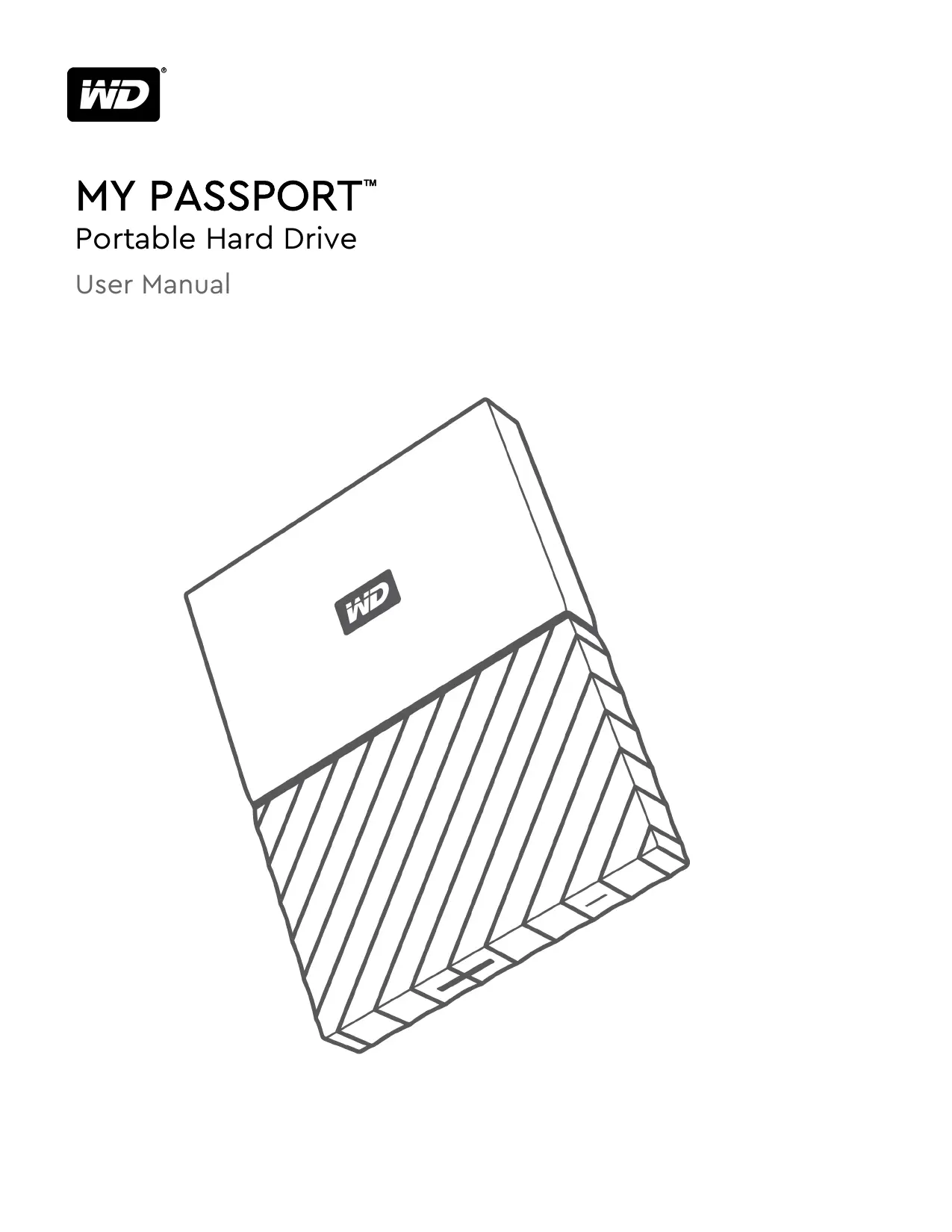
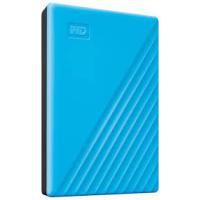
WD MY PASSPORT ULTRA - Disque dur externe

MY PASSPORT ULTRA - Disque dur externe WD - Notice d'utilisation et mode d'emploi gratuit

Retrouvez gratuitement la notice de l'appareil MY PASSPORT ULTRA WD au format PDF.

📄 41 pages Français FR Télécharger 💬 Question IA 15 questions ⚙️ Specs
Notice WD MY PASSPORT ULTRA - page 1
Voir la notice : Français FR English EN
Choisissez votre langue et indiquez votre email : nous vous enverrons une version traduite specifiquement.
Type de stockageDisque dur externe portable (HDD 2,5 pouces)
Capacités disponibles1 To, 2 To, 4 To
InterfaceUSB 3.0 / USB 3.2 Gen 1 (5 Gb/s), rétrocompatible USB 2.0
ConnecteurUSB Type-C (adaptateur USB-C vers USB-A inclus)
AlimentationBus-powered via USB (aucune alimentation externe requise)
Chiffrement matérielAES 256 bits
Protection par mot de passeOui (via logiciel WD Security)
Logiciels inclusWD Discovery, WD Backup, WD Security
Compatibilité WindowsWindows 10, Windows 11 (plug-and-play, format NTFS)
Compatibilité MacOui apres reformatage en exFAT ou HFS+
Dimensions (modele 4 To)110 x 81,6 x 20,96 mm
Protection contre les chocsOui
Couleurs disponiblesBleu, Argent
Garantie fabricant3 ans (garantie limitee WD)

FOIRE AUX QUESTIONS - MY PASSPORT ULTRA WD

Le WD My Passport Ultra est-il compatible avec mon Mac ?
Le disque est livré formaté en NTFS, optimisé pour Windows. Sur Mac, il est reconnu en lecture seule par défaut. Pour une utilisation complète en lecture/écriture, il faut le reformater en exFAT (compatible Mac et Windows) ou en HFS+ via l'Utilitaire de disque macOS.
Mon WD My Passport Ultra n'est pas reconnu par Windows, que faire ?
Essayez d'abord un autre port USB ou un autre câble. Si le disque apparaît dans le Gestionnaire de disques mais pas dans l'Explorateur, faites un clic droit dessus et attribuez-lui une lettre de lecteur. Vous pouvez aussi mettre à jour les pilotes USB depuis le Gestionnaire de périphériques.
J'ai oublié mon mot de passe WD Security, puis-je récupérer mes données ?
Non. Le chiffrement AES 256 bits est matériel : sans le mot de passe correct, les données sont inaccessibles et irrécupérables. La seule option est d'effacer entièrement le disque via WD Security pour le réutiliser vierge. Pensez à noter votre mot de passe en lieu sûr.
Le disque a-t-il besoin d'une alimentation externe ?
Non. Le WD My Passport Ultra est bus-powered : il s'alimente entièrement via le câble USB, sans bloc d'alimentation ni câble supplémentaire. Un seul câble USB-C suffit pour alimenter et transférer les données.
Quelle vitesse de transfert puis-je attendre ?
L'interface USB 3.0 / USB 3.2 Gen 1 permet des débits théoriques jusqu'à 5 Gb/s. En pratique, les vitesses réelles d'un disque dur 2,5 pouces se situent entre 100 et 130 Mo/s en lecture séquentielle, selon le modèle de capacité.
Comment activer la sauvegarde automatique avec le disque ?
Le logiciel WD Backup (inclus, téléchargeable via WD Discovery) permet de programmer des sauvegardes automatiques de vos dossiers importants. Choisissez la fréquence (heure, jour, semaine) et les dossiers à sauvegarder depuis l'interface du logiciel.
Puis-je brancher ce disque sur une TV ou une console de jeu ?
Cela dépend de l'appareil. Beaucoup de TV et consoles (PS4, PS5, Xbox) reconnaissent les disques USB formatés en FAT32 ou exFAT. Il faut reformater le disque dans ce format au préalable. Notez que la PS5 n'accepte pas les disques durs USB comme stockage de jeux PS5 (uniquement PS4).
Le WD My Passport Ultra est-il compatible Windows 11 ?
Oui, le disque est plug-and-play sous Windows 10 et Windows 11. Aucun pilote supplémentaire n'est nécessaire. Les logiciels WD (WD Discovery, WD Backup, WD Security) sont également compatibles Windows 11.
Comment chiffrer mes données avec ce disque ?
Installez WD Security via WD Discovery, puis définissez un mot de passe. Le chiffrement AES 256 bits matériel s'active automatiquement. À chaque branchement sur un nouveau PC, le logiciel demandera le mot de passe avant de déverrouiller l'accès aux données.
Le câble USB-C est-il compatible avec mes anciens ports USB-A ?
Le disque est livré avec un câble USB-C vers USB-C. Un adaptateur USB-C vers USB-A est également inclus dans la boîte, ce qui permet de le connecter aux PC et portables équipés de ports USB-A classiques sans acheter d'accessoire supplémentaire.
Quelle est la garantie du WD My Passport Ultra ?
WD offre une garantie limitée de 3 ans sur le My Passport Ultra. En cas de panne, contactez le support WD sur le site officiel westerndigital.com pour une demande de remplacement ou de réparation.
Le disque résiste-t-il aux chocs et aux chutes ?
Oui, le WD My Passport Ultra intègre une protection interne contre les chocs pour préserver l'intégrité des données lors de chutes accidentelles. Il ne s'agit pas d'une certification militaire (MIL-STD), mais d'une protection suffisante pour un usage nomade quotidien.

Questions des utilisateurs sur MY PASSPORT ULTRA WD

3 questions sur cet appareil. Repondez a celles que vous connaissez ou posez la votre.

Poser une nouvelle question sur cet appareil

L'email reste privé : il sert seulement à vous prévenir si quelqu'un répond à votre question.

Pourquoi mon disque dur WD My Passport Ultra est reconnu mais je ne peux pas accéder à ses propriétés ?
FAQ fréquente - 28/04/2026
Réponse Notice-Facile

Si votre disque dur externe WD My Passport Ultra est reconnu par votre ordinateur mais que vous ne pouvez pas accéder à ses propriétés, plusieurs causes peuvent expliquer ce problème. Voici des pistes pour résoudre cette situation :

1. Vérifier l'initialisation et la partition du disque

  • Sur Windows, ouvrez le Gestionnaire de disques : faites un clic droit sur « Ce PC » puis « Gérer » et sélectionnez « Gestion des disques ».
  • Vérifiez si votre disque WD apparaît avec une partition saine. S'il est indiqué comme non initialisé ou non alloué, vous devrez l'initialiser et créer une partition pour pouvoir l'utiliser.

2. Contrôler les droits d'accès et permissions

  • Assurez-vous d'avoir les droits administrateur sur votre ordinateur, car certaines opérations sur les disques nécessitent ces privilèges.
  • Sur Windows, faites un clic droit sur le disque dans l'explorateur, puis « Propriétés » → onglet « Sécurité » pour vérifier les permissions. Si vous ne pouvez pas accéder à cet onglet, cela peut indiquer un problème de permissions ou de corruption.

3. Vérifier le mode lecture seule

  • Certains modèles de disques WD peuvent avoir un interrupteur physique de sécurité (rare sur ce modèle, mais à vérifier).
  • Sinon, le disque peut être monté en lecture seule à cause d'erreurs ou d'un système de fichiers incompatible.

4. Tester sur un autre ordinateur ou port USB

Pour éliminer un problème lié à votre ordinateur, essayez de connecter le disque sur un autre PC ou un autre port USB.

5. Sauvegarder les données et formater si nécessaire

Si vous parvenez à accéder aux fichiers mais pas aux propriétés, sauvegardez vos données importantes puis envisagez un formatage complet du disque pour rétablir son bon fonctionnement.

En suivant ces étapes, vous devriez pouvoir accéder aux propriétés de votre WD My Passport Ultra. Si le problème persiste, il peut s'agir d'un défaut matériel ou d'une corruption importante nécessitant une assistance technique spécialisée.

Répondre (soyez le premier)
Comment résoudre le problème de non reconnaissance du disque dur WD My Passport Ultra par l'ordinateur ?
FAQ fréquente - 28/04/2026
Réponse Notice-Facile

Si votre WD My Passport Ultra n'est pas reconnu par votre ordinateur, le problème provient souvent de pilotes USB manquants plutôt que d'un défaut du disque. Voici les étapes de dépannage à suivre dans l'ordre.

Étape 1 - Vérifiez les pilotes USB : Si votre ordinateur possède une carte d'adaptateur USB 3.0 ou USB 2.0, assurez-vous que les pilotes USB 3.0 (ou USB 2.0) et les pilotes du contrôleur hôte et du concentrateur racine sont installés. Sans ces pilotes spécifiques, le disque ne sera pas reconnu. Consultez le fabricant de votre carte d'adaptateur ou le site du constructeur de votre ordinateur pour télécharger les pilotes manquants.

Étape 2 - Testez la connexion physique : Vérifiez que le câble USB fourni avec le disque est bien connecté aux deux extrémités (disque et ordinateur). Essayez un autre port USB sur votre ordinateur, en privilégiant les ports situés directement sur la tour ou le clavier, plutôt que sur un hub USB. Testez également avec un autre câble USB compatible pour éliminer un problème de câble défectueux.

Étape 3 - Testez sur un autre ordinateur : Branchez le WD My Passport Ultra sur un autre ordinateur pour déterminer si le problème vient du disque ou de votre machine. Le LED du disque (qui doit rester allumé en continu ou clignoter rapidement pendant l'accès) vous indiquera si le disque reçoit l'alimentation.

Étape 4 - Vérifiez la détection en système : Sur Windows, ouvrez le Gestionnaire de disques (clic droit sur "Ce PC" > "Gérer" > "Gestion des disques") pour vérifier si le disque apparaît, même sans lettre de lecteur attribuée. Sur Mac, ouvrez l'Utilitaire de disque. Si le disque apparaît dans ces outils mais pas dans l'Explorateur, vous pouvez lui attribuer une lettre de lecteur (Windows) ou le monter manuellement (Mac).

Étape 5 - Utilisez les outils de diagnostic WD : Installez le logiciel WD Drive Utilities fourni avec le disque ou téléchargeable sur support.wdc.com. Ce logiciel permet de vérifier l'état du disque, de lancer des tests de diagnostic et de déterminer si une réparation est possible. Vous pouvez aussi formater le disque depuis cet outil si nécessaire.

Si après ces étapes le disque n'est toujours pas reconnu et que le LED ne s'allume pas, il s'agit probablement d'un problème matériel. Dans ce cas, contactez le support WD à support.wdc.com pour obtenir une assistance technique ou une prise en charge en garantie (le WD My Passport Ultra bénéficie d'une garantie de 2 ans).

Répondre (soyez le premier)
Comment formater un disque dur WD My Passport Ultra sur Windows et Mac ?
FAQ fréquente - 28/04/2026
Réponse Notice-Facile

Le formatage du WD My Passport Ultra permet de préparer le disque pour stocker vos données, d'effacer toutes les informations existantes ou de changer le système de fichiers pour une meilleure compatibilité. Par défaut, le disque arrive préformaté en NTFS pour Windows, mais vous pouvez le formater en exFAT pour utiliser le disque sur Windows et Mac simultanément, ou en HFS+ journalisé si vous l'utilisez uniquement sur Mac.

Formatage sur Windows 10 et Windows 11 :

  • Connectez le disque WD My Passport Ultra à votre ordinateur via USB. Assurez-vous que le câble USB Type-C est correctement branché (un adaptateur USB-C vers USB-A est inclus si nécessaire).
  • Ouvrez l'Explorateur de fichiers et localisez le disque dans la colonne de gauche ou sous « Ce PC ».
  • Cliquez avec le bouton droit sur le disque et sélectionnez « Formater ».
  • Dans la fenêtre de formatage, choisissez le système de fichiers : sélectionnez NTFS pour une utilisation exclusivement Windows, ou exFAT pour partager le disque entre Windows et Mac.
  • Donnez un nom au disque dans le champ « Nom du volume », puis cochez la case « Formatage rapide » pour accélérer l'opération.
  • Cliquez sur le bouton « Démarrer » et confirmez le message d'avertissement. Le formatage prend quelques secondes à quelques minutes selon la capacité du disque.

Formatage sur Mac :

  • Connectez le disque WD My Passport Ultra à votre Mac via le câble USB Type-C inclus.
  • Ouvrez l'application « Utilitaire de disque » (présente dans Applications > Utilitaires).
  • Dans la colonne de gauche, sélectionnez le disque WD My Passport Ultra (vous le verrez apparaître avec son nom).
  • Cliquez sur le bouton « Effacer » en haut de la fenêtre.
  • Choisissez un nom pour votre disque, puis sélectionnez le format : utilisez Mac OS étendu (journalisé) si vous n'utilisez que Mac et voulez activer Time Machine, ou exFAT pour une compatibilité avec Windows.
  • Cliquez sur « Effacer » pour lancer le processus. Toutes les données seront supprimées.

Conseil important : Avant de formater, sauvegardez tous les fichiers importants qui se trouvent sur le disque, car le formatage efface définitivement toutes les données. Si vous possédez d'autres ordinateurs, l'exFAT est le meilleur choix car il fonctionne sur tous les systèmes d'exploitation (Windows, Mac et Linux). Après le formatage, attendez quelques secondes avant de déconnecter le disque pour permettre à votre système d'enregistrer les modifications. Le WD My Passport Ultra intègre une protection contre les chocs et ne nécessite aucune alimentation externe, vous pouvez donc l'utiliser immédiatement une fois formaté.

Répondre (soyez le premier)

Téléchargez la notice de votre Disque dur externe au format PDF gratuitement ! Retrouvez votre notice MY PASSPORT ULTRA - WD et reprennez votre appareil électronique en main. Sur cette page sont publiés tous les documents nécessaires à l'utilisation de votre appareil MY PASSPORT ULTRA de la marque WD.

MODE D'EMPLOI MY PASSPORT ULTRA WD

Cet appareil numérique de la classe B est conforme à la norme ICES-003 du Canada.

Approuvé pour les Etats-Unis et le Canada. CAN/CSA-C22.2 No. 60950-1, UL 60950-1: Sûreté d'équipement de technologie de l'information.
Assistant notice
Powered by Anthropic
En attente de votre message
Informations produit

Marque : WD

Modèle : MY PASSPORT ULTRA

Catégorie : Disque dur externe