DESKTOP EVERYDAY - Disque dur externe WD - Notice d'utilisation et mode d'emploi gratuit
Retrouvez gratuitement la notice de l'appareil DESKTOP EVERYDAY WD au format PDF.

| Intitulé | Valeur / Description |
|---|---|
| Type de produit | Disque dur externe de bureau |
| Capacité de stockage | Jusqu'à 6 To |
| Interface de connexion | USB 3.0 (compatible USB 2.0) |
| Vitesse de transfert | Jusqu'à 5 Gb/s avec USB 3.0 |
| Dimensions approximatives | Environ 17.5 x 12.0 x 4.0 cm |
| Poids | Environ 1.0 kg |
| Alimentation électrique | Alimentation externe fournie |
| Système d'exploitation compatible | Windows, macOS |
| Fonctions principales | Sauvegarde automatique, protection par mot de passe, cryptage matériel |
| Entretien et nettoyage | Essuyer avec un chiffon doux, éviter l'humidité |
| Pièces détachées et réparabilité | Non spécifié, produit non conçu pour être ouvert |
| Garantie | 2 ans |
| Informations générales | Idéal pour le stockage de fichiers volumineux, photos, vidéos et sauvegardes |
FOIRE AUX QUESTIONS - DESKTOP EVERYDAY WD
Questions des utilisateurs sur DESKTOP EVERYDAY WD
0 question sur cet appareil. Repondez a celles que vous connaissez ou posez la votre.
Poser une nouvelle question sur cet appareil
Téléchargez la notice de votre Disque dur externe au format PDF gratuitement ! Retrouvez votre notice DESKTOP EVERYDAY - WD et reprennez votre appareil électronique en main. Sur cette page sont publiés tous les documents nécessaires à l'utilisation de votre appareil DESKTOP EVERYDAY de la marque WD.
MODE D'EMPLOI DESKTOP EVERYDAY WD
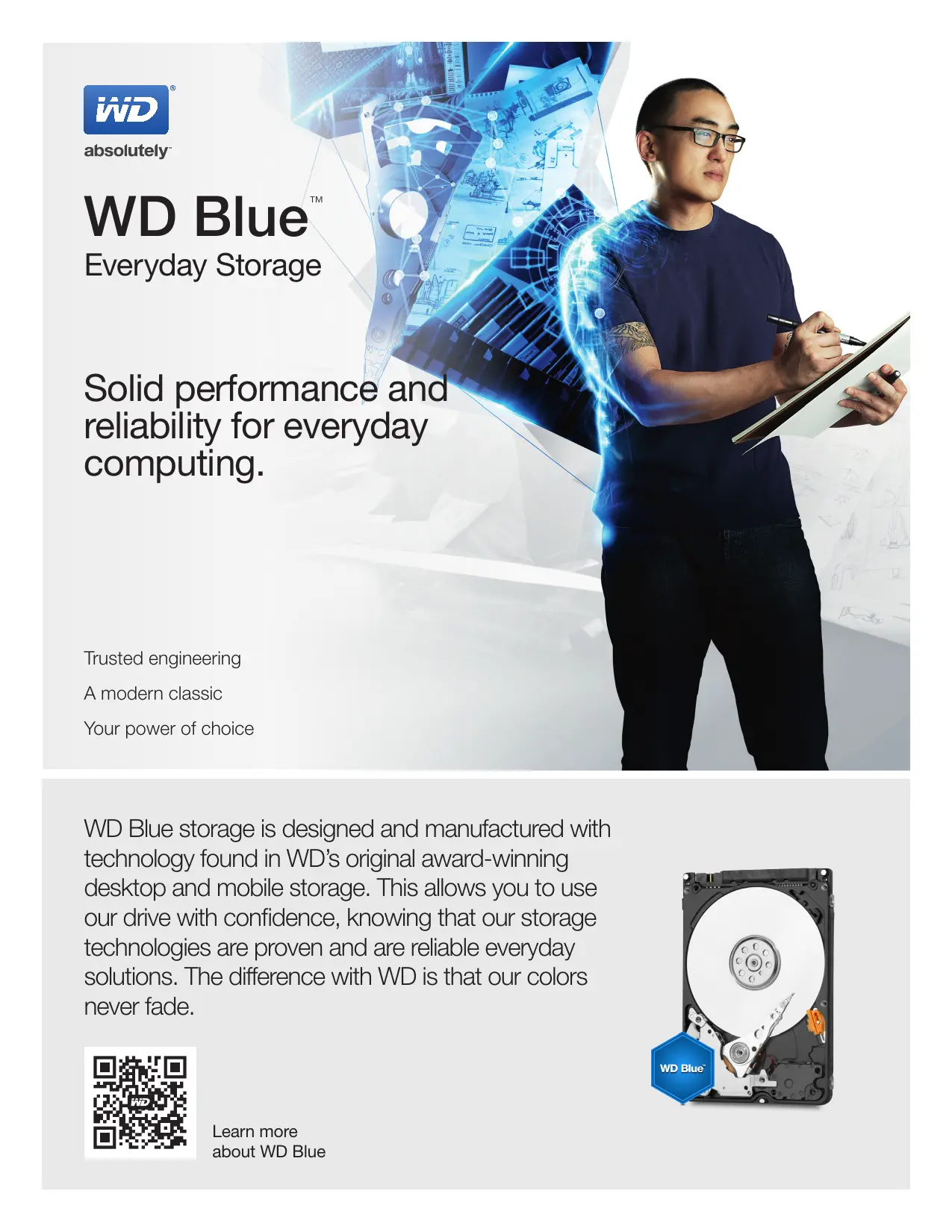
WD Blue
Everyday Storage
Solid performance and reliability for everyday computing.
Trusted engineering
A modern classic
Your power of choice
WD Blue storage is designed and manufactured with technology found in WD's original award-winning desktop and mobile storage. This allows you to use our drive with confidence, knowing that our storage technologies are proven and are reliable everyday solutions. The difference with WD is that our colors never fade.
Product Features
Trusted engineering
Built to WD's highest standards of quality and reliability, WD Blue offers the features and entry-level capacities that are ideal for your computing needs. WD Blue is designed by the brand that you trust with the quality you would expect for a tested, proven, everyday storage solution.
Your power of choice
WD Blue is available in a broad range of entry-level capacities, cache sizes, form factors and interfaces so you can be sure there's a drive that's the perfect fit for your system. However, not all hard drives are created equally and for your applications that demand more, WD gives you the power of choice.
Drive with confidence
We perform tests on hundreds of systems, configurations, and a multitude of platforms in our FIT Lab™ to give our customers the confidence that our drives will work in their systems for the ultimate compatibility. WD Blue allows you to use our drive with confidence, knowing that our storage advancements such as NoTouch™ Ramp Load technology are proven and reliable everyday solutions.
Easy upgrade
Acronis True Image, available as a download on the WD Support website, enables you to clone or copy all your data to a new drive so you don't have to reinstall your operating system and applications to get all the benefits of a new drive.
A modern classic
WD Blue storage is designed and manufactured with technology found in WD's original award-winning desktop and mobile hard drives. WD Blue sets the baseline for everyday storage by consistently delivering improved performance over previous generations while successfully maintaining WD's quality and reliability for over six generations. The difference is that our colors never fade, generation after generation.
The WD advantage
WD puts our products through extensive Functional Integrity Testing (F.I.T.) prior to any product launch. This testing ensures our products consistently meet the highest quality and reliability standards of the WD brand. WD also has a detailed Knowledge Base with more than 1,000 helpful articles as well as helpful software and utilities. Our customer support lines have longer operational hours to ensure you get the help you need when you need it. Our toll-free customer support lines are here to help or you can access our WD Support site for additional details.
Product Specifications
WD Blue is part of WD's complete lineup of internal hard drives.
| INTERFACE | INTERFACE CONNECTOR | FORM FACTOR | Z-HEIGHT | ROTATIONAL SPEED | |
| SATA 6 Gb/s | SATA Connector (7 to 9.5 mm height) | 2.5-inch | 9.5 mm (BPxx and JPxx models) | 5400 RPM | |
| SATA 3 Gb/s | 7 mm (LPxx and SPxx models) | ||||
| MODELS | CACHE | CAPACITIES | LIMITED WARRANTY | ||
| SATA 6 Gb/s | SATA 3 Gb/s | 8 MB | 250 GB | 2 years | |
| WD2500LPVX | WD2500BPVT | 16 MB (xxCX models) | 320 GB | ||
| WD3200LPVX | WD2500LPVT | 500 GB | |||
| WD5000LPVX | WD3200BPVT | 750 GB | |||
| WD7500BPVX | WD3200LPVT | 1 TB | |||
| WD7500LPCX | WD5000BPVT | ||||
| WD10JPVX | WD5000LPVT | ||||
| WD10SPCX | WD7500BPVT | ||||
| WD10JPVT | |||||
| WD Blue | WD Green | WD Black | WD Red | WD Purple |
| Everyday | Capacity | Performance | NAS | Surveillance |