MODE D'EMPLOI My Cloud™ Home/My Cloud™ Home Duo WD
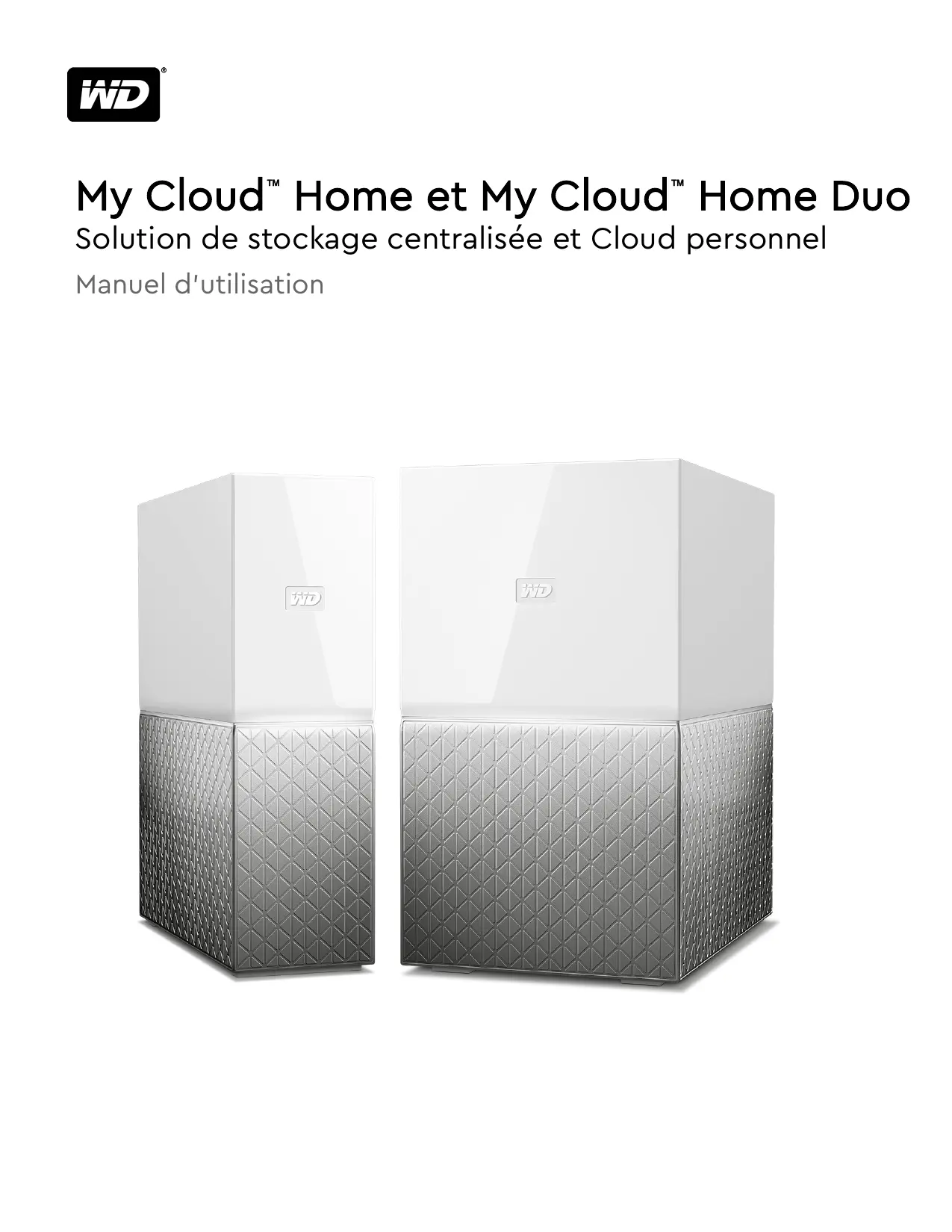
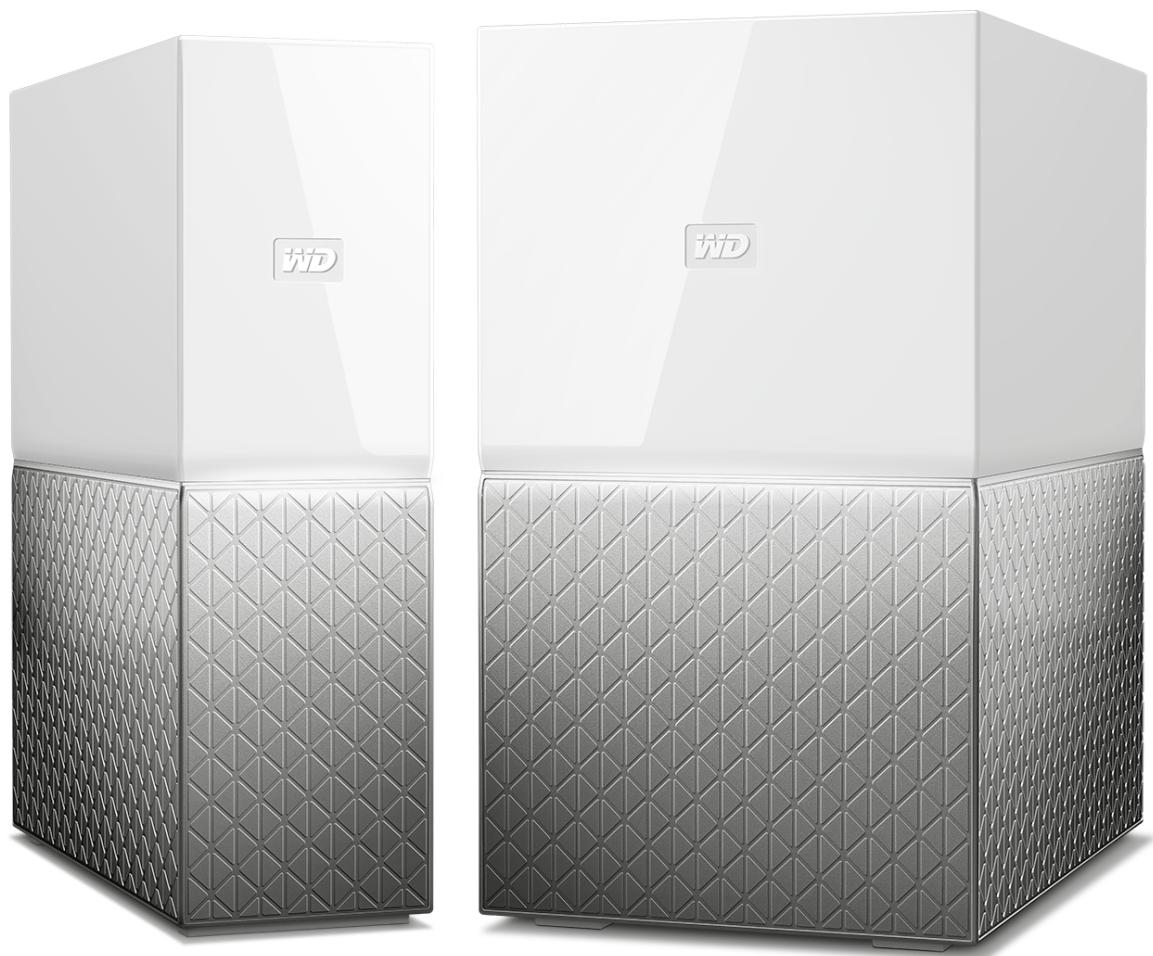
My Cloud™ Home et My Cloud™ Home Duo Solution de stockage centralisée et Cloud personnel
Manuel d'utilisation
Accès à l'assistance en ligne
Visitez notre site Web d'assistance produit support.wdc.com et selectionnez l'une des rubriques suivantes :
Enregistrement - Enregistrez votre produit WD pour obtenir les dernières mises à jour et nos offres spéciales à l'adresse register.wdc.com.
- Téléchargements - Téléchargez les logiciels et les mises à jour pour votre produit WD à l'adresse support.wdc.com/downloads.
- Assistance par e-mail - Obtenez une assistance technique ou autre par e-mail à l'adresse support.wdc.com/support.
Services de garantie et retours - Obtenez des informations sur la garantie, le remplacement d'un produit, le statut de son return et la recupération de données à l'adresse support.wdc.com/warranty.
- Base de connaissances - Effectuez des recherches par mot clé, phrase ou answer ID à l'adresse support.wdc.com/knowledgebase.
- Communauté WD - Partagez vos idées et entrez en contact avec d'autres utilisateurs WD à l'adresse community.wdc.com.
Support tlephonique -Obtenez les numeros de telephone pour contacter le support par region a l'adresse support.wdc.com.
Table des matieres
Accès à l'assistance en ligne.
1 A propos de votre apparéil My Cloud Home. 1
Caracteristiques. 1
Contenu du kit 2
Configuration requise 3
Compatibilité de l'application mobile et de bureau avec les systèmes d'exploitation. 3
Compatibilité avec les navigateurs Internet 3
Connectivite Internet. 4
Description du produit 4
LED avant. 4
Configuration arrire. 6
Bouton d'alimentation 6
Bouton de réinitialisation 6
Port(s) USB. 7
Port Ethernet. 7
Précautions à prendre lors des manipulations. 8
2Mise en route. 9
Connexion d'un appeareil My Cloud Home. 9
Connexions matérielles de base. 9
Installation du logiciel. 9
Enregistrement de votre apparéil 11
3 Sauvegarder, Synchroniser et Ajouter du contenu 12
Sauvegarde - Appareil photo d'appareil mobile. 12
Sauvegarde automatique de l'appareil photo. 12
Sauvegarde - Périphérique USB. 13
Application mobile My Cloud Home 13
Synchroniser du contenu Cloud en ligne 13
Synchroniser du contenu bureauique 14
Synchroniser du contenu My Cloud Home. 14
Ajouter du contenu - En temps réel. 15
Ajouter du contenu - Glisser-deposer 15
Application Web MyCloud.com. 15
Application de bureau. 16
Sauvegarde Apple® Time Machine® 16
Sauvegarde Microsoft® Windows® 16
4 Recherche et affichage du contenu 17
Recherche de contenu 17
Options d'affichage du contenu. 17
5 Suppression de contenu. 18
6 Partage de contenu 19
Partager du contenu - Application mobile. 19
Supprimer un partage - Application mobile. 19
Application Web. 20
Partager du contenu - Application Web. 20
Supprimer un partage - Application Web. 20
Application de bureau 20
Partager du contenu - Application de bureau. 20
Supprimer un partage - Application de bureau. 21
7 Inviter ou supprimer un utiliseur 22
Inviter un utiliseur - Application mobile 22
Supprimer un utiliseur - Application mobile 22
8 Paramètres de l'appareil 23
Application mobile My Cloud Home 23
Modification du nom de l'appareil. 23
Version du micrologiciel. 23
Redemarrer l'appareil 23
Effacer toutes les données et tous les utilisateurs. 24
Arrêt à distance. 24
Application Web MyCloud.com 25
Modification du nom de l'appareil. 25
Version du micrologiciel. 25
Utilisateurs. 25
Configuration de l'appareil. 26
Redemarrer l'appareil 26
Arrêt à distance. 27
Effacer toutes les données et tous les utilisateurs. 27
9 Paramètres personnels 28
Application mobile My Cloud Home 28
Modifier la photo du profil. 28
Modifier le nom du compte My Cloud 28
Modifier le mot de passer du compte My Cloud. 29
Définir le mot de passé 29
Application Web MyCloud.com 29
Modifier la photo du profil. 30
Modifier le nom du compte My Cloud 30
Modifier le mot de passer du compte My Cloud. 30
estion des services 32
11 Fonctionnalités et fonctions supplémentaires 33
Supprimer un propriete d'appareil 33
Autorisations de l'application 33
Gestion du stockage 34
RMA - Remplacement d'un disque 34
Retrait 35
Ajout. 36
12 FAQ 38
Comment bénéficier d'un RMA pour remplacer un produit défectueux ou obtenir un bloc d'alimentation ou un cable USB pour un produit WD. 38
Conformité réglementaire 39
Appareil de classe B selon la FCC. 39
Déclaration ICES-003/NMB-003. 39
Conformité de sécurité 39
Conformité CE pour l'Europe 40
Mode d'alimentation. 40
Conformité environnementale (Chine) 40
Informations de garantie. 40
Service après-venture. 40
Garantie limitée. 41
Informations de garantie (Australie et Nouvelle Zélande) 42
Service après-venture 42
Garantie. 43
Licence GNU GPL (General Public License) 44
Avis des parties hierces - My Cloud Home. 44
MPEG-4 Visual - MPEG-LA. 44
H.264AVC-MPEG-LA. 44
Avis des parties hierces - My Cloud Home Duo. 45
MPEG-2-MPEG-LA. 45
MPEG-4 Visual - MPEG-LA. 45
H.264AVC-MPEG-LA. 45
1
À propos de votre apparéil My Cloud Home
- Caracteristiques
- Contenu du kit
- Configuration requise
Description du produit
- Précautions à prendre lors des manipulations
Bienvenue sur votre apparéil My Cloud Home. Avant de commencer à utiliser votre apparéil, consultez les caractéristiques et descriptions suivantes afin d'avoir une meilleure connaissance de votre produit.
Caracteristiques
Un seul et même emplacement pour tout stocker et organiser — La solution de stockage My Cloud™ Home regroupe l'ensemble de votre contenu. Elle offre un espace suffisant pour conserver l'ensemble de vos photos, vidés et fichiers dans un seul endroit chez vous. Cela vous permet de vous organiser à votre façon et d'acceder à votre contenu depuis n'importe quel endroit équipé d'une connexion à Internet.
Installation rapide, configuration facile — Configurez rapidement votre apparéil My Cloud™ Home. Il suffit de le brancher à votre routeur Wi-Fi. Ensuite, utilisez votre apparéil mobile pour consulter MyCloud.com/hello afin de configurer votre compte etCOMMencer à sauvégarder, consulter et partager. Aucun ordinateur nécessaire et pas de frais mensuels !
Tout est enregistré deux fois grâce au mode Miroir — My Cloud Home™ Duo est équipé de deux disques durs et est configuré en mode miroir (RAID 1), ce qui permet de stocker l'ensemble de vos photos, videos et fichiers sur un disque dur et de les dupliquer automatiquement sur l'autre, vous garantissant une tranquilité d'esprit. * Cette fonctionnalité s'applique uniquement aux apparêils My Cloud Home Duo, mais pas aux apparêils My Cloud Home à un seul disque.
Accès mobile — Utilisez l'application mobile ou de bureau My Cloud™ Home ou MyCloud.com pour acceder à vos valeurs souvent, les charger et les partager et pour diffuser des videos enregistrées sur votre My Cloud™ Home.
Sauvegarde automatique des photos et vidés de votre téléphone — Sauvegardez automatiquement sur votre My Cloud™ Home les photos et vidés générées sur votre téléphone afin de libérer de l'espace.
Port USB pour importer des photos et des videotos depuis tous vos apparciels — Importez rapidement les photos et les videotos des multiples apparciels dispersés dans votre maison, comme les disques flash USB et les disques durs externes, à l'aide du port USB qui se trouve à l'arrière du My Cloud™ Home. Conservez vosSMARTs moments, vos photos prises en pleine action et vos aventures dans un seul endroit organisé.
Recherche de fichiers pour trouver les contenus plus facilement — Trouvez rapidement des photos, videos et documents à l'aide de la recherche facile grâce à l'application mobile ou de bureau de My Cloud™ Home ou sur MyCloud.com.
Espaces individuels et privés pour chaque utiliser — Invitez votre famille et vos amis à creator des comptes individuels. Chaque personne invitee peut configurer son
propre espace privé sur l'appareil auquel elle seule aura accès. Elles peuvent gérer, partager leur contenu et y acceder comme elles le souhaitent.
Applications tierces pour une personnalisation à votre image — Personnelisez votre My Cloud™ Home pour qu'il s'adapte à vos besoiniers personnels et à vos préférences à l'aide des services téléchargeables, notamment Plex™ Media Server, Dropbox™, Google Drive et autres. Les services Cloud peuvent être modifiés et varier selon le pays.
Téléchargement des données de votre Cloud pour tout conserver dans un seul emplacement — Stockez tout au même endroit, même le contenu de vos Clouds préféres. Les photos, vidés et fichiers de vos comptes Cloud sont automatiquement téléchargés sur votre apparéil My Cloud™ Home, notamment Dropbox™, Box, Google Drive, Facebook et bien d'autres.
Sauvegarde automatique de tous les ordinateurs PC et Mac à la maison — L'appareil My Cloud™ Home bénéficiaie d'une enimme capacité et se branche à votre réseau pour sauvegarder sans fil chaque ordinateur à la maison dans un seul et même endroit. Il fonctionne parfaitement avec les logiciels Windows® Backup et Time Machine.
Lecture video fluide n'importe où — Diffusez vos vidEOS personnelles en tous lieux et sur n'importe quel apparéil, à l'aide de l'application mobile ou de bureau My Cloud™ Home ou sur MyCloud.com.
Partage rapide et facile — Rassemblez tous vos Meileursouvens et moments dans un seul et même endroit. En seulement quelques clics, vous pouvez partager des photos, des vidés, des documents ou des dossiers entiers avec vos amis et votre famille, pour que tout le monde puisse en profiter.
Contenu du kit
Le kit My Cloud Home contient les éléments suivants :
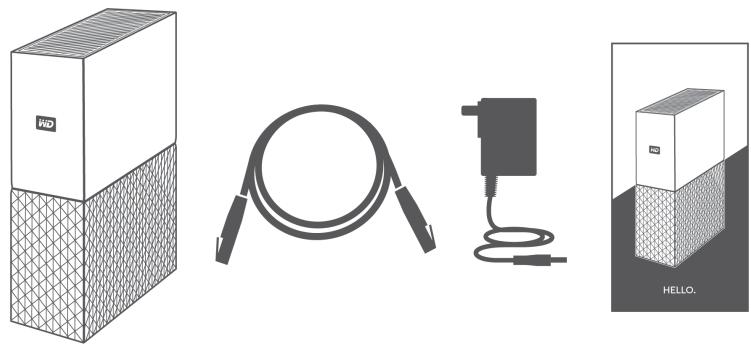
Appareil My Cloud Home (unité à disque unique)
Cable Ethernet
Adaptateur d'alimentation CA
Guide d'installation rapide
Le kit My Cloud Home Duo contient les éléments suivants :
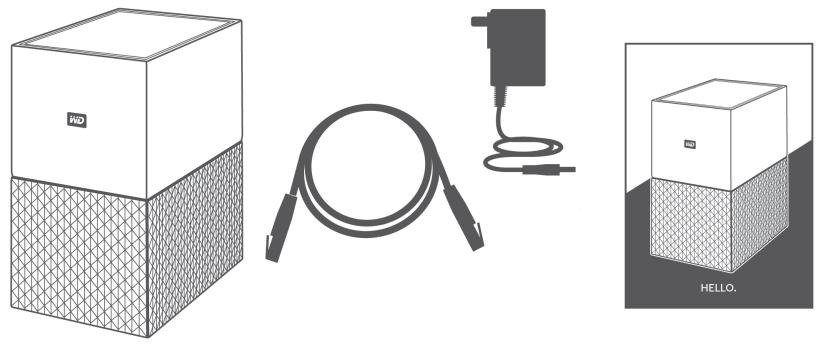
Appareil My Cloud Home Duo (unité à deux baies)
Cable Ethernet
Adaptateur d'alimentation CA
Guide d'installation rapide
Configuration requise
Compatibilité de l'application mobile et de bureau avec les systèmes d'exploitation
L'application de bureau My Cloud Home est compatible avec les versions des systèmes d'exploitation Windows et macOS suivantes. L'application mobile My Cloud Home est compatible avec les versions des systèmes d'exploitation iOS et Android suivantes.
Tableau 1.1
| Windows® | macOS®/ OS X® | iOS® | Android™ |
| Windows 7 | OS X Mavericks – 10.9 | iOS 9 | KitKat – 4.4 |
| Windows 8.x | OS X Yosemite – 10.10 | iOS 10 | Lollipop – 5.x |
| Windows 10 | OS X El Capitan – 10.11 | | Marshmallow – 6.0 |
| macOS Sierra – 10.12 | | Nougat – 7.x |
Un système d'exploitation 64 bits est nécessaire pour acceder aux apparciels My Cloud Home depuis un ordinateur personnel via l'application de bureau My Cloud Home. La compatibilité peut varier en fonction de la configuration matérielle et du système d'exploitation. Pour bénéficier des valeurs performances et d'une plus grande fiabilité, installez toujours les dernières mises à jour.
Compatibilité avec les navigateurs Internet
L'appareil My Cloud Home est accessible via un navigateur Internet. Utiliser les versions les plus stables et récentes des systèmes d'exploitation et des navigateurs Web garantit les membresurs résultats. Utilizez au minimum l'une des versions de navigateur suivantes compatible avec votre système d'exploitation :
Google Chrome™ 50 (ou une version ultérieure) sur les systèmes d'exploitation Windows, macOS, Android ou iOS pris en charge
Internet Explorer® 11 (11.0.9600.17843) (ou une version ultérieure) sur les systèmes d'exploitation Windows® 7, Windows® 8.1 ou Windows® 10 pris en charge
Microsoft® Edge (20.10514) (ou une version ultérieure) sur les systèmes d'exploitation Windows 10
Safari® 9.0 (ou une version ultérieure) sur les systèmes d'exploitation OS X et macOS pris en charge
- Firefox® 45 (ou une version ultérieure) sur les systèmes d'exploitation Windows, macOS, Android ou iOS pris en charge
- Navigateur par défaut Samsung® 1.5 (ou une version ultérieure) sur les systèmes d'exploitation Galaxy S4 à S7 exécutant Android KitKat 4.4 (ou une version ultérieure).
Connectivité Internet
- Les apparêls My Cloud doivent être connectés à Internet. Ils doivent être connectés à un réseau disponible via la connexion Ethernet fournie. (Il ne s'agit pas d'un apparéil Wi-Fi®.) Une capacité Gigabit pour le réseau ou le switch est recommandée pour des performances optimes. Le réseau nécessite une connexion Internet haut débit (WAN) avec un fournisseur d'accès Internet (FAI) pour la configuration initiale, les téléchargesements logiciels et l'accès à l'appareil.
Description du produit
LED avant
Bouton d'alimentation
Bouton de réinitialisation
Port(s) USB
Port Ethernet
LED avant
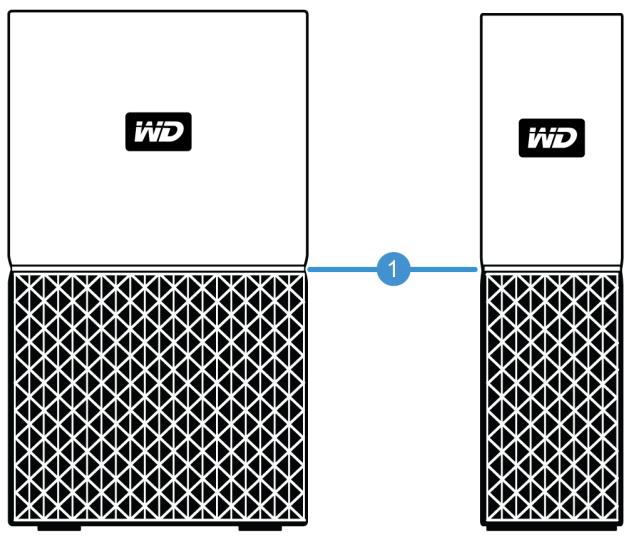
1. LED avant
La LED avant sur les apparciels My Cloud Home est de couleur blanche et allumée en continu. Elle peut être allumée, éteinte ou clignotante selon un certain rythme pour
indiquer un « état du système » spécifique. Une liste « État du système » est représentée dans le tableau 1.2.
Tableau 1.2
| Comportement des voyants | État du système |
| Aucunvoyant LED allumé | Alimentation éteinte ou déconnectée |
| Lumière continue - pas de clignotement | L'appareil est prét |
| Lumière continue - pas de clignotement | Mise à jour du micrologiciel ou du logiciel en cours |
| Lumière continue - pas de clignotement | Transfert de données depuis un appareil branché par cable USB |
| Rythme de clignotement lent | Mise sous tension ou Initialisation |
| Rythme de clignotement lent | Bouton de réinitialisation appuyé |
| Rythme de clignotement lent | Bouton d'alimentation appuyé - My Cloud Home Duo uniquement |
| Rythme de clignotement lent | Séquence de mise hors tension de l'appareil activée via l'application mobile |
| Rythme de clignotement rapide | L'appareil requiert votre attention - L'appareil a rencontres une erreur |
| Rythme de clignotement rapide | Erreur de connexion de l'appareil par cable USB |
| Rythme de clignotement rapide | Connexion Ethernet indisponible |
| Rythme de clignotement | Notification du système de fichiers - Vérifiez si une restauration est nécessaire - Peut nécessiter l'intervention de l'équipe d'assistance WD. |
| Rythme de clignotement rapide | Mode de restauration d'image - L'appareil est en cours de restauration suite à une action inattendue ; ce processus prendra un certain temps. Peut nécessiter l'intervention de l'équipe d'assistance WD. |
Remarque concernant le tableau des LED : parfois, différents « États du système » générent un résultat identique pour le « Comportement de LED ». C'est pourquoi vous devez consulter chaque « Comportement de LED » en fonction du contexte de votre opération.
Configuration arrête
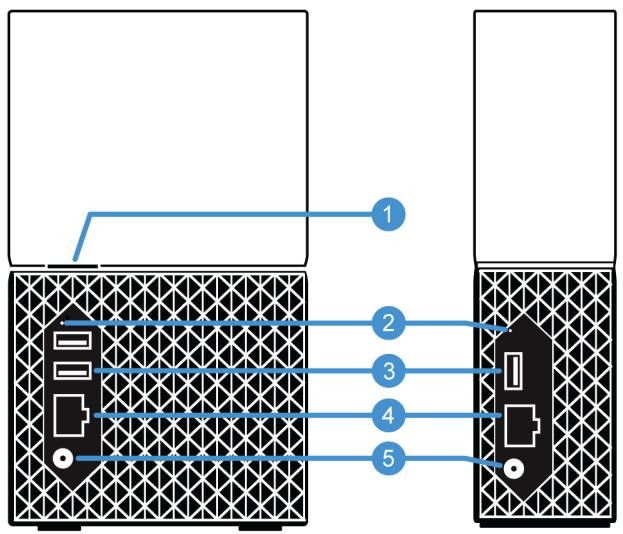
L'illustration ci-dessus présente les différents ports, connecteurs et boutons situés à l'arrière des apparèils My Cloud Home Duo et My Cloud Home.
- Bouton d'alimentation
- Bouton de réinitialisation
- Port(s) USB
- Port Ethernet
- Connecteur d'alimentation CC
Bouton d'alimentation
My Cloud Home Duo (appareil à deux baies) dispose d'un bouton d'alimentation positionné à l'arrière. My Cloud Home (appareil à disque unique) ne dispose d'aucun bouton d'alimentation.
Tableau 1.3
| Fonction du bouton d'alimentation | Fonctionnement de l'appareil |
| Appuyer une fois | Le système arrête a tous les services, videra le cache et s'éteindra en toute sécurité. |
| Appuyer et maintainir le bouton,enforcépendant5 secondes | Lorsque le bouton d'alimentation est maintainu enforcé pendant au moins cinq secondes, le système force l'arrêt sans prendre le temps d'arrêter les services en toute sécurité ou de vider le cache. |
Bouton de réinitialisation
Sur le panneau arrêté de votre apparéil My Cloud Home se trouve un bouton de réinitialisation au-dessus du ou des port(s) USB. Il s'agit d'un petit bouton encastré
pour lequel un élément à l'extrémité pointue tel qu'un trombone doit être utilisé pour pouvoir appuyer dessus.
Tableau 1.4
| Fonction du bouton de réinitialisation | Fonctionnement de l'appareil |
| Appuyer pendant moins de 1 seconde | Pendant l'exécution de cette fonction, l'appareil My Cloud Home redémarrera et sera ainsi momentarily enaccessible. Ce processus ne supprime pas de données. |
| Appuyer pendant 5 secondes uniquement | Cette fonction rétrograde le propriétaire de l'appareil au simple contrôle d'utilisateur de l'appareil afin de modifier la propriété de l'appareil My Cloud Home. Cette opération ne supprime pas de données et chaque utiliser conserve l'accès à ses données. Cependant, lorsque ce processus a lieu, tous les utilisateurs existants reçoivent une notification les informant que cette propriété a été révoquée, et chaque utiliser (ou nouvel utiliser) a la possibilité de.devenir propriété de l'appareil. Le premier utiliser à s'octroyer la propriété devient le nouveau Propriétaire de l'appareil. |
| Appuyer pendant au moins 60 secondes | Attention! Ce processus supprimera toutes les données, les utilisateurs et le propriétaire de l'appareil. L'unité sera réinitialisée selon les paramètres par défaut et devra être configurée à l'aide de votre compte My Cloud en ligne (Configuration de l'appareil My Cloud Home). Un nouveau Propriétaire de l'appareil sera configuré lorsque la personne suivante configurera l'appareil via un compte My Cloud. La réinitialisation est terminée une fois que la LED a connu une période de clignotement rapide et est de nouveau allumée en continu et de couleur blanche. |
Port(s) USB
Ces ports USB ne sont pas conçus pour brancher l'appareil My Cloud Home directement au système informatique d'un hôte.
My Cloud Home : cet apparéil présente un port USB de type A sur le panneau arrêt et qui prend en charge l'USB 3.0.
My Cloud Home Duo : cet apparéil présente deux ports USB de type A sur le panneau arrêté et qui prenant en charge l'USB 3.0.
Port Ethernet
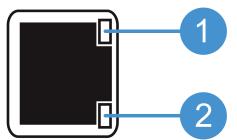
-
LED d'activité : Lorsque vous regardez le port Ethernet, la LED située en haut à droite est la LED d'« Activité ». Elle déscrit l'activité en cours via votre connexion en clignotant ou en restant allumée en continu. Lorsqu'elle est allumée, la LED Activité est toujours de couleur verte.
-
Led Liaison : Lorsque vous regardez le port Ethernet, la LED située en bas à droite est la LED de « Liaison ». Elle indique si vous disposez d'une connexion réseau et quel en est le débit possible, mesure en megabits par seconde (Mbps). Lorsqu'elle est allumée, la LED Liaison peut être de couleur jaune (100 Mbps) ou verte (1 000 Mbps).
Précautions à prendre lors des manipulations
Les produits WD sont des instruments de précision qui doivent être manipulés avec soin pendant le déballage et l'installation. Les disques durs peuvent être endommages par une manipulation sans précaution, par des chocs ou des vibrations. Respectez toujours les précautions ci-dessous pour le déballage et l'installation de votre produit de stockage externe :
ne pas secouer ni faire tomber le disque dur;
ne pas déplacer le disque dur pendant son fonctionnement;
- Ne pas utiliser ce produit comme disque portable;
- pour assurer une ventilation correcte, ne pas obstruer les fentes de ventilation du boîtier du disque dur.
Mise en route
Les premiers pas à réaliser complrennt la connexion d'un apparéil My Cloud Home à un réseau, la configuration logicielle pour acceder à un apparéil My Cloud Home et l'enregistrement de votre produit.
Connexion d'un apparéil My Cloud Home
Connexions matérielles de base
Important : pour éviter toute surchauffe, assurez-vous que l'appareil est posé à l'endroit et que rien n'obstrue ou ne couvre les fentes et les ouvertures situées en haut et en bas de l'appareil.
Suivez ces trois étapes de base pour connecter votre apparéil :
- Branchez une extrémité du cable Ethernet fourni directement dans un des ports de votre routeur et l'autre extrémité au port Ethernet de l'appareil My Cloud Home.
- Branchez une extrémité de l'adaptateur sur la prise d'alimentation à l'arrière de l'appareil et l'autre extrémité sur une prise électrique.
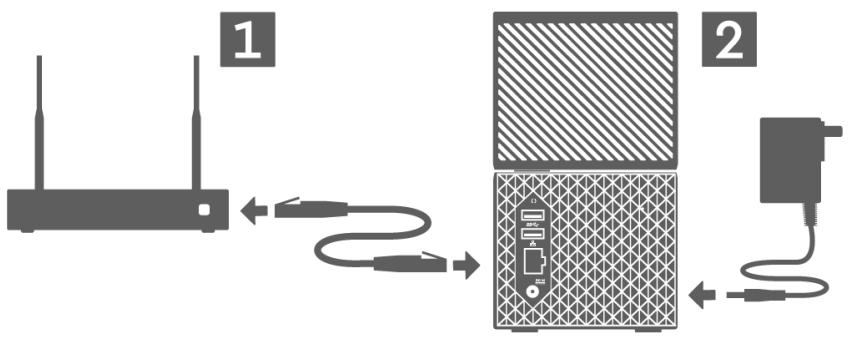
- L'unité s'allume automatiquement. Continuez avec la section suivante, « Installation du logiciel »
Installation du calculé
Le processus d'installation initial pour tout apparéil My Cloud Home requiert un navigateur Internet et un accès Internet tel qu'indiqué dans la section Configuration requise. Commencez par les étapes suivantes :
- Ouvrez une page Internet et rendez-vous sur mycloud.com/hello.
- Créez un compte My Cloud ou connectez-vous à l'aide d'un compte My Cloud existant sur mycloud.com/hello. Un e-mail de confirmation est envoyé lorsqu'un compte My Cloud est créé.
- Autorisez le site Web My Cloud à rechercher votre apparéil My Cloud Home.
-
Si l'appareil My Cloud Home est automatiquement détecté, appuyez sur le bouton Connecter associé à votre apparéil My Cloud Home.
-
Une image de l'appareil My Cloud Home et son code de sécurité doit apparaître. Ce code de sécurité est indiqué dans le Guide d'installation rapide et sur l'étiquette du code-barres en dessous de l'appareil.
Remarque : si vous appareil My Cloud Home n'est pas automatiquement détecté, suivez ces 4 étapes :
- Appuyez sur l'option Saisir votre code d'appareil qui apparaît en dessous des options Application de bureau et Application mobile.
- Saisissez le code de sécurité du Guide d'installation rapide fourni avec l'appareil My Cloud Home. Le code de sécurité figure également sur l'étiquette du code-barres située en dessous de l'appareil.
- Une fois ce code de sécurité saisi, appuyez sur Rechercher.
-
La boîte de dialogue Une dernière chose s'ouvre, appuyez sur Continuer.
-
La page Opération entièrement terminée s'ouvre alors avec les options suivantes :
-
Télécharger l'application mobile My Cloud sur l'®App store™ d'Apple ou la boutique Google Play®.
- Télécharger l'application de bureau My Cloud Home.
- Continuer à utiliser l'application Web MyCloud.com.
La configuration initiale désormais terminée, l'appareil My Cloud Home peut être accessible et configuré à l'aide des trois outils My Cloud suivants :
Application mobile My Cloud Home : assure une gestion de produit et un accès robustes sur les plateformes Android et iOS.
Application Web MyCloud.com : fournit un accès rapide via un navigateur Internet sur divers systèmes d'exploitation et ne requiert aucune installation logicielle.
Application de bureau My Cloud Home : garantit un accès de base et rapide aux fichiers via un ordinateur personnel Mac ou Windows.
Suivez ces étapes pour télécharger et commencer à utiliser l'application mobile My Cloud Home :
- La page Opération entièrement terminée s'ouvre alors et offre la possibilité d'obtenir l'application mobile My Cloud Home depuis l'®App Store™ d'Apple ou la boutique Google Play®. Sélectionnez la boutique qui convient le mieux à votre apparéil.
- Une fois l'application installée, appuyez sur l'icone My Cloud (illustrée ci-dessous) creée sur votre apparéil mobile.
- Lors du lancement de l'application sur un apparéil mobile, la page Bienvenue sur My Cloud s'ouvre. Cette page propose les options Mise en route ou Connexion.
a. Si l'application mobile My Cloud Home n'est pas « Connectée», utilisez le nom d'utilisateur et le mot de passage de votre compte My Cloud pour la « Connexion »
b. Si l'application mobile My Cloud reste « Connectée » depuis sa dernière utilisation, elle passera la page Connexion et affichera directement la page Fichiers.
- L'accessibilité au contenu est désormais disponible via l'application mobile My Cloud Home.
Application Web MyCloud.com
Suívez ces étapes pour acceder à l'appareil My Cloud Home à l'aide de l'application Web MyCloud.com :
- Lorsque la possibilité de télécharger l'application de bureau ou mobile se présente, pour continuer à utiliser l'application Web, cliquez sur My Cloud en ligne qui apparait en dessous de ces autres options.
- Notre compte My Cloud est l'application Web MyCloud.com. L'accessibilité au contenu est désormais disponible via l'application Web.
Application de bureau My Cloud Home
L'application de bureau My Cloud Home est un processus qui installe le logiciel WD Discovery. Un apparéil My Cloud Home est alors accessible via le logiciel WD Discovery. Ce processus requiert un accès à Internet et un système d'exploitation 64 bits pour les ordinateurs personnels (Référence Tableau 1.1). Suivez ces étapes :
- Sur la page Opérations entièrement terminées, Sélectionnez l'option Application de bureau My Cloud Home.
- Le téléchargement du logiciel WD Discovery est alors lancé. Ce logiciel sert à installer l'application de bureau My Cloud Home.
- Installez et configurez le logiciel WD Discovery à l'aide de vos informations de compte My Cloud.
- À partir du menu WD Discovery, cliquez sur Applications.
- Cliquez sur l'option Application My Cloud. L'installation de My Cloud Home démarre en konjection avec le logiciel WD Discovery.
- Lorsque vous y etes invité, saisissez les informations de votre compte My Cloud.
- Une icône de bureau est alors créée. Utilisez cette icône pour accéder à l'appareil My Cloud Home.
- Lorsque vous naviguez jusqu'aux contenus d'un apparéil My Cloud Home déetecté sur le logiciel WD Discovery et que vous y accédez, Windows® utiliser Windows Explorer, et macOS® utiliser Finder®.
Enregistrement de votre apparéil
Enregistrez votre disque My Cloud Home pour obtenir les dernières mises à jour et nos offres spéciales. Vous pouvez facilement enregistrer votre disque en ligne en visitant notre site : register.wdc.com.
Sauvegarder, Synchroniser et Ajouter du contenu
Sauvegarde - Appareil photo d'appareil mobile
Ajouter du contentu - En temps réel
Sauvegarde - Periphérique USB
Ajouter du contentu - Glisser-deposer
Synchroniser du contenu bureauique
Sauvegarde Apple Time Machine
Synchroniser du contenu My Cloud Home
Sauvegarde Microsoft Windows
Synchroniser du contenu Cloud en ligne
Sauvegarde - Appareil photo d'appareil mobile
La fonctionnalité Sauvegarde de l'appareil photo est une fonction de l'application mobile My Cloud Home et n'est pas disponible avec l'application de bureau My Cloud Home ou l'application Web MyCloud.com. Cette fonctionnalité est activée lors de la configuration de l'application mobile My Cloud Home ou peut l'être manuellement.
Sauvegarde automatique de l'appareil photo
Pour configurer manuellement la Sauvegarde automatique d'appareil photo pour un système d'exploitation iOS ou Android, suivez ces étapes :
- Appuyez sur l'icone Activité de la barre de menu située en bas.
- Appuyez ensuite sur la fonction Sauvegarde des photos.
- La page Sauvegarde s'affiche.
a. Si le bouton curseur est positionné vers la droite, cela signifie que cette fonctionnalité est déjà activée et qu'aucune autre étape n'est nécessaire.
b. Si le bouton curseur est positionné vers la gauche, cela signifie que cette fonctionnalité n'est pas activée. Continue avec l'etape suivante pour activer cette fonctionnalité.
- Appuyez sur le bouton curseur Sauvegarde automatique d'appareil photo afin de le positionner vers la droite.
- Appuyez sur le bouton curseur Utiliser les données mobiles si vous souhaitez utiliser votre forbait pour le processus de sauvegarde.
a. Par défaut, le processus de sauvégarde utilise uniquement une connexion Wi-Fi.
- Appuyez sur le bouton curseur Chargement en arrêté-plan pour permettre à l'application mobile My Cloud Home de sauvégarder du contenu en arrêté-plan.
- Le processus de sauvégarde démarrera automatiquement.
- Appuyez sur le bouton d'Accueil de l'appareil mobile pour afficher la progression de la Sauvegarde automatique d'appareil photo.
a. Recherche l'icone de l'application mobile My Cloud Home.
b. L'icone affiche un blurb rouge avec une valeur numérique pouvant augmenter ou diminuer. Lorsque ce nombre augmente, cela signifie que la fonction de sauvegarde trouve des images sur l'appareil photo. Lorsque ce nombre diminue, cela signifie que les images sont copiees sur l'appareil My Cloud Home.
Remarque: la vitesse à laquelle le nombre du blurb rouge change varie en fonction de la taille du ou des fichier(s) en cours de copie, ainsi qu'en fonction de la vitesse de l'appareil mobile et de la connexion Internet.
c. Si,aucun blurb rouge n'apparaît au niveau de l'icone de l'application mobile My Cloud Home, cela signifie qu'aucun fichier n'est en cours de copie, et que le processus vient de commencer et doit d'abord rechercher vos images, ou qu'il est terminé.
Sauvegarde - Périphérique USB
Le contenu d'un périphérique de stockage USB peut être sauvegarde sur un apparéil My Cloud Home. Cette fonctionnalité de sauvegarde est uniquement disponible via l'application mobile My Cloud Home.
Note à propos de la connectivité USB : bien que My Cloud Home Duo dispose de deux ports USB, un seul apparéil branché sur port USB sera accessible pour le transfert de données.
Après avoir branché un périphérique de stockage USB, l'application mobile My Cloud Home affiche un message indiquant que l'appareil est connecté. L'application de bureau My Cloud Home et l'application Web MyCloud.com n'invitent pas à effectuer cette action. Pour executer ce processus d'application mobile, suivez les étapes ci-dessous :
- Appuyez sur l'icone Activité de la barre de menu située en bas.
- Appuyez sur la fonction Dispositif USB détecté.
- Lorsque la boîte de dialogue Copier les fichiers sur USB vous y invite, appuyez sur le bouton COPIER TOUS LES FICHIERS.
a. Pourmettre fin à ce processusmaintenant,appuyez sur la grande croix X dans l'angle supérieur gauche de la boite de dialogue Copier les fichiers sur USB.
- ÀpRES avoir validé le processus de copie sur USB, la boîte de dialogue Copie en cours depuis... s'ouvre.
a. Cette boîte de dialogue affiche la progression du processus de copie. Pour fermer la boîte de dialogue, appuyez sur le bouton OK. La copie des fichiers se poursuit en arrêté-plan.
b. Pour rouvrir la boîte de dialogue du processus de copie, appuyez sur l'icone Accueil de la barre de menu située en bas.
c. Sur l'écran d'Accueil, appuyez sur l'options Dispositif USB branché. La boîte de dialogue Copie en cours depuis... s'ouvre alors pour afficher la progression de la copie sur USB en cours.
- Une fois le processus de copie terminé, les contenus se trouvent dans un nouveau dossier affichant la date à laquelle ils ont été copiés.
- Les contenus de la copie sur USB peuvent etre affichés via les options de menu Fichiers ou Photos de la barre de menu située en bas.
Synchroniser du contenu Cloud en ligne
L'importation depuis les réseaux sociaux et les services Cloud est un processus qui synchronise les contenus à partir d'un service Cloud, tel que Dropbox™, Google Drive™ ou OneDrive®, sur un apparéil My Cloud Home. L'importation depuis les réseaux sociaux et les
services Cloud fonctionne avec l'application Web MyCloud.com. Avant de démarrer ce processus, vous doivent disposier au préalable d'un compte avec le service Cloud que vous souhaitez synchroniser sur l'appareil My Cloud Home.
Pour activer et configurer l'Importation depuis les reseaux sociaux et les services Cloud sur un ordinateur personnel, suivez ces étapes :
- Rendez-vous sur MyCloud.com et connectez-vous à votre compte My Cloud.
- Sur le menu de gauche, cliquez sur l'option SERVICES.
- Sous la section Services, cliquez sur le bouton Activ pour l'option Importation depuis les reseaux sociaux et les services Cloud. Cliquez alors sur le bouton J'ACCEPTPE pour les Conditions generales.
- Cliquez sur le bouton Configurer pour l'Importation depuis les réseaux sociaux et les services Cloud. Vous serez ensuite redirigé sur la page Importation depuis les réseaux sociaux et les services Cloud.
- Cliquez sur le bouton curseur à droite du service correspondant pour procéder à la synchronisation. Vous serez alors redirigé vers la page de connexion pour le service que vous avez besoin.
- Une fois connecté au service de votre choix, cliquez sur Autoriser pour continuer.
- Une fois la synchronisation terminée, sous la section Fichiers de votre compte My Cloud, un dossier apparaît avec le nom du service sélectionné, tel que Dropbox, Google Drive ou OneDrive.
a. Ce dossier contient une copie des fichiers et dossiers du service sélectionné.
Synchroniser du contenu bureau
Vous pouvez synchroniser du contenu à partir d'un système Windows ou macOS / OS X sur un apparéil My Cloud Home avec la fonctionnalité Synchronisation du bureau. Il s'agit d'une synchronisation de dossiers. Une fois le processus d'installation de l'application de bureau My Cloud Home terminée, suivez ces instructions :
- Depuis le système d'exploitation, effectuez un clic droit sur un dossier et selectionnez l'option Synchroniser avec My Cloud.
- Un dossier WD Sync est alors créé sur l'appareil My Cloud Home. Ce dossier contient le dossier sélectionné lors de l'étape 1.
- Tout contenu ajoute ou modifie dans ce dossier sera automatiquement synchronisé sur l'appareil My Cloud Home via l'application de bureau My Cloud Home.
- Pour arrêtier le processus de synchronisation du bureau, effectuez un click droit sur le dossier et Sélectionnéz l'options Désynchroniser.
Remarque: si plusieurs dossiers portent le même nom sur l'appareil My Cloud Home, un nombre sera ajouté au nom pour les différencier. Par exemple: Test et Test(1).
Synchroniser du contenu My Cloud Home
Grçáce à cette fonctionnalité, le contenu actuellément enregistré sur un apparéil My Cloud Home peut être modifié, ajoute ou supprimé sur un système Windows ou macOS / OS X. Cette fonctionnalité est mise en place au niveau du dossier et
synchronise automatiquement toute modification. Suivez ces étapes pour utiliser cette fonctionnalité :
- Accédez au contenu sur un apparéil My Cloud Home via l'application de bureau My Cloud Home. Un des moyens les plus courants est d'utiliser l'icone My Cloud Home créé sur l'environnement de bureau des systèmes.
- Effectuez un click droit sur un dossier et selectionnez l'option Rendre le contenu disponible hors ligne.
- Si un dossier n'a pas déjà été créé, un nouveau dossier apparaît sur votre bureau avec le nom WD Sync.
- Dans le dossier WD Sync se trouve le dossier que vous avez sélectionné pour le processus Rendre le contenu disponible hors ligne.
- Vous pouvez désormais ajouter, supprimer ou modifier le contenu de ce dossier.
Remarque : toute modification apportée au contenu de ce dossier de bureau est également reflétée sur l'appareil My Cloud Home lorsque celui-ci est connecté au système.
Ajouter du contenu - En temps réel
Sur l'application mobile My Cloud Home, vous pouvez ajouter du contenu à l'application My Cloud Home en temps réel. Suivez ces étapes simples :
- Appuyez sur l'option Actions du menu du bas.
- Appuyez sur l'option Ajouter.
- Appuyez sur Charger des photos ou des védés pour ajouter un contenu existant, ou appuyez sur Prendre une photo pour ajouter de nouvelles images.
Ajouter du contenu - Glisser-deposer
Le processus glisser-deposer peut être effectué à l'aide de l'application Web MyCloud.com ou de l'application de bureau My Cloud Home.
Le processus glisser-deposer pour l'application Web MyCloud.com est une fonction du système d'exploitation personnel et du navigateur Internet. Suivez ces étapes simples pour executer cette fonction :
- Sur l'application Web MyCloud.com, naviguez jusqu'à l'emplacement dans la section Fichiers qui correspond à la destination du fichier ou du dossier pour le processus glisser déposer.
- Naviguez jusqu'à l'emplacement sur l'ordinateur personnel où le fichier ou dossier source est situé pour le processus glisser déposer.
a. Pour Microsoft Windows, utilisez File Explorer. Pour macOS, utilisez Finder.
- Cliquez sur le fichier ou le dossier à glisser-deposer, puis maintenez le bouton de la souris enfoncé.
- Faites glisser le fichier ou le dossier sélectionné vers la destination可以选择 sur l'application Web MyCloud.com, puis relâchéz le bouton de la souris.
- Le fichier ou dossier sélectionné doit être copié ou déplace vers le nouvel emplacement choisi.
Application de bureau
L'application de bureau My Cloud Home utilise cette fonctionnalité dans Windows Explorer et macOS. Le processus glisser-deposer est une fonction de l'interface utiliser graphique (GUI) de Windows et macOS. Voici les étapes de base à suivre pour exécuter la fonction glisser-deposer :
- Accédez à l'appareil My Cloud Home via l'application de bureau My Cloud Home (icone de bureau My Cloud Home ou WD Discovery).
- Accedez à l'emplacement sur votre système Windows ou macOS / OS X concenné par ce processus de copie.
- Cliquez sur le fichier ou le dossier à glisser-deposer, puis maintenez le bouton de la souris enfoncé.
- Faites glisser le fichier ou le dossier vers le nouvel emplacement, puis relachez le bouton de la souris.
- Notre fichier ou dossier doit être copié ou déplace vers le nouvel emplacement choisi.
Sauvegarde Apple® Time Machine®
Time Machine est la fonctionnalité de sauvégarde intégrée à votre Mac. Suívez les instructions suivantes depuis Apple pour utiliser cet outil :
• HT 201250 | Utiliser Time Machine pour sauvegarder ou restaurer votre Mac
··
Sauvegarde Microsoft® Windows®
Les instructions étape par étape pour les processus de sauvégarde et de restauration sur Windows varient en fonction de la version du système d'exploitation Windows que vous avez installé. Utilisez l'article Microsoft suivant pour acceder à ces instructions :
- N° de l'article : 17127 | Sauvegarder et restaurer votre PC
Recherche et affichage du contenu
Recherche de contenu
Sur l'application mobile My Cloud Home et l'application Web MyCloud.com, le contenu est accessible via la fonctionnalité de recherche. La fonctionnalité de recherche est mise en évidence grâce à un symbole en forme de loupe.
- Appuyez sur l'icone Fichiers.
-
Appuyez sur l'icône en forme de loupe.
-
Avec l'application mobile My Cloud Home, appuyez sur Actions depuis le menu du bas, puis sur Rechercheur.
-
Avec l'application Web MyCloud.com, Sélectionné le champ Recherche depuis le menu en haut de la fenêtre du navigateur.
-
Saisissez ensuite les lettres, chiffres ou mots que vous souhaitez rechercher.
Par exemple : Il est possible que l'un de vos fichiers contienne un nom ou des numéroes. Certains systèmes d'appareil photo attribuent un numéro à chaque image. Vous pouvez saisir une partie de ces numéroes pour rechercher le fjichier. Pour une photo portant le nom « IMG_0002.PNG », vous pouvez simplement saisir « 0002 » pour la recherche.
- Une fois la phrase de recherche saisie, l'appareil mobile My Cloud Home lance automatiquement la recherche. Pour l'application Web MyCloud.com, vous doivent appuyer sur la touche Entrée ou sur l'icone en forme de loupe pour lancer la recherche.
- Sélectionnez le fichier que vous poulez afficher.
Options d'affichage du contenu
Application mobile My Cloud Home : Le contenu sur votre apparéil My Cloud Home est accessible via les options du menu Fichiers et Photos.
Application Web MyCloud.com : Le contenu sur votre apparéil My Cloud Home est accessible via les options du menu Fichiers et Photos.
Application de bureau My Cloud Home : L'application de bureau My Cloud Home utilise cette fonctionnalité dans Windows Explorer et macOS Finder pour'afficher des fichiers. Accédez à l'appareil My Cloud Home via l'icone de bureau My Cloud Home ou le logiciel WD Discovery, et utilise ces outils du système d'exploitation conformément aux instructions du fournisseur du logiciel.
Suppression de contenu
Suivez les étapes suivantes pour supprimer un fichier ou un dossier d'un apparéil My Cloud Home via l'application mobile My Cloud Home.
- Dans l'application mobile My Cloud Home, chaque fichier et dossier dispose d'une icône sous forme de trois points (...) située sur la droite. Cette icône sous forme de trois points représenté un menu réduit.
- Appuyez sur l'icone des trois points pour développer le menu.
- Une fois le menu développé, une liste d'options s'affiche, notamment l'icone Supprimer.
- Pour supprimer le fichier ou le dossier correspondant, appuyez sur l'icone Supprimer.
- Une boîte de dialogue de confirmation s'ouvre alors, vous demandant de confirmer la suppression du fichier ou du dossier. Sélectionnez l'options Annuler ou Supprimer.
Suivez les étapes suivantes pour supprimer un fichier ou un dossier d'un apparéil My Cloud Home via l'application Web MyCloud.com.
- Sur l'application Web MyCloud.com, naviguez jusqu'au fichier ou dossier que vous souhaitez supprimer.
- ÀpRES avoir séLECTIONné le fichier ou le dossier à supprimer, appuyez sur l'icone Supprimer représentée sous la forme d'une corbeille.
a. Remarque : lorsque vous utilisez un navigateur avec Microsoft Windows ou macOS, l'icone Supprimer est accessible via le menu sous forme d'icone dans l'angle supérieur droit de la fenetre du navigateur, ou en effectuant un clic droit sur le dossier ou le fichier.
b. Remarque : lorsque vous utilisez un navigateur avec Android ou iOS, l'icone Supprimer est accessible via l'icone sous forme de trois points ( … ) située à droite du fichier ou du dossier.
- Une boîte de dialogue de confirmation s'ouvre alors et propose deux options : Supprimer et Fermer.
a. Appuyez ou cliquez sur Supprimer pour supprimer le fichier ou le dossier sélectionné.
b. Appuyez ou cliquez sur Fermer pour terminer le processus sans supprimer le fichier ou le dossier selectionné.
- Si l'option de suppression a ete executee, une petite boite de dialogue apparait brievement dans l'angle inférieur gauche de la fenetre du navigateur pour confirmer la suppression du fichier ou du dossier.
Partage de contenu
Les apparèils My Cloud Home permettent de partager ou d'interdire le partaged'un fichier ou d'un dossier avec d'autres utilisateurs via les applications suivantes :
Application mobile My Cloud Home
Application Web MyCloud.com
Application de bureau My Cloud Home
Application mobile
Partager du content - Application mobile
Pour partir un fichier ou un dossier via l'application mobile My Cloud Home, suivez ces étapes :
- Sur l'application mobile My Cloud Home, naviguez jusqu'àu fichier ou dossier que vous souhaitez partager.
- À droite du contenu que vous avez besoin de partager, trois points sont visibles ( ). Ces trois points représentent un menu réduit. Appuyez sur les points pour développer ce menu.
- Dans ce menu développé, appuyez sur l'icone Partager.
- Notre apparéil mobile ouvrira un menu des applications que vous pouvez utiliser pour partager du contenu.
a. Les applications répertoriées sous ce menu sont propres au système d'exploitation sur votre apparéil mobile et les applications installées. Cela peut inclure un client de messagerie, des applications de réseaux sociaux et autres applications pour le partage de contenu.
- Depuis le menu des applications qui s'affiche, selectionnez une methode pour partager votre contenu.
- Suivez les instructions pour l'application selectionnée pour partager du contenu. Ces instructions ne font pas partie de l'application mobile My Cloud Home.
Supprimer un partage - Application mobile
Pour supprimer un partage créé pour un fichier ou un dossier via l'application mobile sans le supprimer, suivez ces étapes :
- À droite du fichier ou du dossier partagé se trouvent trois points ( ). Ces trois points représentent un menu réduit. Appuyez sur les points pour développer ce menu.
- Dans ce menu développé, appuyez sur l'icone Supprimer le lien partagé.
- Une fenêtre contextuelle vous demandera de confirmer si vous souhaitez « Désactiver le partage de lien » pour ce fichier ou ce dossier. Appuyez sur Désactiver.
- Le fichier ou le dossier sélectionné n'est désormais plus partagé.
Application Web
Partager du content - Application Web
Pour partager un fichier ou un dossier via l'application Web MyCloud.com, suive ces étapes :
- Sur l'application Web MyCloud.com, naviguez jusqu'au fichier ou dossier que vous souhaitez partager.
- Appuyez sur l'icone Partager le lien.
a. Remarque : lorsque vous utilisez un navigateur avec Microsoft Windows ou macOS, l'icone Partager le lien est accessible via le menu sous forme d'icone dans l'angle supérieur droit de la fenêtre du navigateur, ou en effectuant un click droit sur le dossier ou le fjichier.
b. Remarque : lorsque vous utilisez un navigateur avec Android ou iOS, l'icone Partager un lien est accessible via le menu sous forme de trois points situé à droite du fichier ou du dossier.
- La boîte de dialogue Partager le lien s'ouvre alors. Appuyez sur l'icone Copier.
- Si l'option de partage a ete executee, une petite boite de dialogue apparait brievement dans I'angle inférieur gauche de la fenetre du navigateur pour confirmer que le lien a ete copie dans le presse-papiers de suaive systeme d'exploitation.
- Accedez à votre client de messagerie et collez le lien dans le corps d'un e-mail.
- Envoyez cet e-mail à l'utilisateur avec qui vous souhaitez partager l'objet. Les instructions d'utilisation de votre client de messagerie ne font pas partie de l'application Web MyCloud.com.
Supprimer un partage - Application Web
Pour supprimer un partage créé pour un fichier ou un dossier via l'application Web sans le supprimer, suivez ces étapes :
- Sur l'application Web MyCloud.com, naviguez jusqu'au fichier ou dossier dont vous souhaitez arrêté le partage.
- Appuyez sur l'icone Supprimer le lien du partage.
a. Remarque : lorsque vous utilisez un navigateur avec Microsoft Windows ou macOS, l'icone Supprimer le lien du partage est accessible via le menu sous forme d'icone dans l'angle supérieur droit de la fenetre du navigateur, ou en effectuant un click droit sur le dossier ou le fichier.
b. Remarque : lorsque vous utilisez un navigateur avec Android ou iOS, l'icone Supprimer le lien du partage est accessible via le menu sous forme de trois points situé à droite du fichier ou du dossier.
- Le lien du partage est maintainant supprimé et le fichier ou le dossier seLECTIONné n'est plus partagé.
Application de bureau
Partager du contenu - Application de bureau
Pour/partager un fichier ou un dossier via l'application de bureau, suivez cesétapes :
- Accédez à l'appareil My Cloud Home via l'application de bureau My Cloud Home (icone de bureau My Cloud Home ou WD Discovery).
- Effectuez un cli c droit sur le fichier ou le dossier a partager. Un petit menu déroulant s'ouvre alors. Cliquez sur l'option Crer un lien de partage.
- Une boîte de dialogue s'ouvre alors, affichant le lien vers le fichier ou le dossier qui sera partagé. Cliquez sur le bouton Copier. Le lien est alors copié dans le presse-papiers du système d'exploitation.
- Cliquez sur l'option Fermer de la boite de dialogue.
- Ouvrez l'outil qui a ete utilise pour envoyer le lien à l'utilisateur. Par exemple, une application de messagerie peut etre utilisee.
a. Si vous optez pour cette solution, copiez le lien qui a eté enregistré dans le presse-papiers dans le corps de l'e-mail et envoyez-le. Les instructions d'utilisation de votre client de messagerie ne font pas partie de l'application de bureau My Cloud Home.
- Une fois que le destinataire a reçu le lien, il a alors accès au fichier ou au dossier partagé via son compte My Cloud sur mycloud.com.
Supprimer un partage - Application de bureau
Pour supprimer un partage créé pour un fichier ou un dossier via l'application de bureau sans le supprimer, suivez ces étapes :
- Effectuez un clic droit sur un fichier ou un dossier partagé. Un petit menu déroulant s'ouvre alors. Cliquez sur l'options Supprimer un lien de partage.
- Le fichier ou le dossier selectionné n'est désormais plus partagé.
Inviter ou supprimer un utiliser
Vous pouvez inviter ou supprimer un utilisateur sur l'appareil My Cloud Home. Une fois un utilisateur invite, celui-ci peut configurer son propre compte My Cloud pour acceder à l'appareil. Le propriétaire de l'appareil receiveva un e-mail de confirmation l'informat qu'un nouvel utilisateur a été ajoute pour l'appareil.
Remarque : ces processus sont uniquement possibles sur l'application mobile My Cloud Home.
Inviter un utiliseur - Application mobile
Pour inviter un utiliseur sur l'appareil My Cloud Home, suivez ces étapes :
- Ouvrez l'application mobile My Cloud Home.
- Appuyez sur l'icone Paramétres en bas à droite de la barre de menu.
- Appuyez sur le nom affiché sous APPAREIL ACTUEL.
- Appuyez sur l'option Utilisateurs.
- Sous UTILISATEURS DE L'APPAREIL, appuyez sur l'option Inviter un utilisateur....
- La page Inviter des amis s'ouvre alors.
- Saisissez l'adresse e-mail des utilisateurs dans la section Ajouter des adresses e-mail, puis appuyez sur le bouton ENVOYER DES INVITATIONS.
- Une fois que les utilisateurs ont reçu leur invitation par e-mail, il leur sera demandé de creer un compte My Cloud.
Supprimer un utiliser - Application mobile
Pour supprimer un utilisateur de l'appareil My Cloud Home, suivez ces étapes :
- Ouvrez l'application mobile My Cloud Home.
- Appuyez sur l'icone Paramétres en bas à droite de la barre de menu.
- Appuyez sur le nom affché sous APPAREIL ACTUEL.
- Appuyez sur Utilisateurs, puis sur le nom de l'utilisateur à supprimer.
- Appuyez sur Supprimer l'utilisateur.... Une boîte de dialogue de confirmation s'ouvre alors. Appuyez sur Oui, supprimer.
- L'utilisateur est désormais supprimé de l'appareil My Cloud Home.
Paramètres de l'appareil
Vous pouvez modifier les Paramètres de l'appareil d'un dispositif My Cloud Home via les deux applications suivantes :
Application mobile My Cloud Home
Application Web MyCloud.com
Modification du nom de l'appareil
Version du micrologiciel
Redémarrer l'appareil
Effacer toutes les données et tous les utilisateursurs
- Arrietàdistance
Modification du nom de l'appareil
Un apparéil My Cloud Home s'attribue lui-même un nom par défaut. Pour modifier ce nom, suívez ces étapes :
- Accédez à l'application mobile My Cloud Home.
- Appuyez sur l'icone Paramétres à droite de la barre de menu située en bas.
- Appuyez sur le nom affché sous APPAREIL ACTUEL.
- Une fois la page Appareil ouverte, appuyez sur l'option Nom.
a. Un curseur clignotant apparait à la fin du nom de l'appareil.
- Modifiez le nom de l'appareil My Cloud Home.
- Une fois le nom de l'appareil modifie, appuyez sur la flèche de return (<) en haut de la page Appareil. La page Paramètres s'ouvre alors.
- Le nouveau nom de votre apparéil devrait maintainant être visible sous la section Appareil actuel.
Version du micrologiciel
Pour afficher la version du micrologiciel de l'appareil My Cloud Home, suivez ces étapes :
- Accédez à l'application mobile My Cloud Home.
- Appuyez sur l'icone Paramétres à droite de la barre de menu située en bas.
- Appuyez sur le nom affché sous APPAREIL ACTUEL.
- La Version du micrologiciel apparait sous la forme d'une série de chiffres qui s'apparente à l'exemple suivant : 4.0.1-613.
- Vous avez reussi à afficher la version du micrologiciel de votre apparéil My Cloud Home.
Redémarrer l'appareil
Pour redémarrer un apparéil My Cloud Home via l'application mobile My Cloud Home, suive ces étapes :
- Accédez à l'application mobile My Cloud Home.
- Appuyez sur l'icone Paramétres à droite de la barre de menu située en bas.
-
Appuyez sur le nom affché sous APPAREIL ACTUEL.
-
Rendez-vous en bas de la page des Paramètres de l'appareil.
- Vers le bas de la liste des Paramètres de l'appareil se trouve l'options Redémarrer. Appuyez sur cette option pour redémarrer à distance l'appareil My Cloud Home.
- Notre apparéil mobile vous demandera alors si vous souhaitez redémarrer l' apparéil My Cloud Home. Sélectionnez l'option pour procéder au redémarrage.
- L'appareil My Cloud Home va alors redémarrer. Ce processus peut prendre quelques minutes.
Effacer toutes les données et tous les utilisateurs
Avertissement! Exécuter cette fonction supprimera l'intégrality des données, des utilisateurs et le propriétaire sur votre apparéil My Cloud Home. L'unité sera réinitialisée selon les paramètres par défaut et devra être configurée à l'aide de votre compte My Cloud en ligne. (Configuration My Cloud Home)
Pour executer cette fonction sur votre apparéil My Cloud Home à partir de l'application mobile My Cloud Home :
- Accédez à l'application mobile My Cloud Home.
- Appuyez sur l'icone Paramètres à droite de la barre de menu située en bas.
- Appuyez sur le nom affiché sous APPAREIL ACTUEL.
- Appuyez sur l'option Effacer toutes les données et tous les utilisateurs. Une boîte de dialogue de confirmation s'ouvre alors. Appuyez sur Oui, poursuivre si vous désissez de continuer et de lancer ce processus. Dans le cas contraire, appuyez sur Annuler pourmettre fin à ce processus.
- Une page d'invite vous demandera alors un code de confirmation unique. Suivez les instructions à l'écran et saisissez le code fourni sur cette page.
- Une page confirmant que ce processus supprimera toutes les données, ainsi que le contenu des utilisateurs et du propriétaire s'ouvre alors. Appuyez sur le bouton Réinitialiser les paramètres pour continuer.
- L'appareil My Cloud Home prendra quelques minutes pour réinitialiser les paramètres. Pendant ce processus, l'application mobile My Cloud Home vous redirige vers la page de connexion My Cloud pour configurer l'appareil My Cloud Home. Suivez le processus de configuration My Cloud Home.
Arrêt à distance
Remarque : une fois l'appareil My Cloud Home mis hors tension, il n'est plus accessible et le contenu sur l'appareil ne redeviendra accessible qu'une fois l'appareil redémarré. L'appareil My Cloud Home ne peut pas être redémarré à distance.
Pour arrêté l'appareil My Cloud Home via l'application mobile My Cloud Home, suivez ces étapes :
- Accédez à l'application mobile My Cloud Home.
- Appuyez sur l'icone Paramètres à droite de la barre de menu située en bas.
- Appuyez sur le nom affché sous APPAREIL ACTUEL.
- Rendez-vous en bas de la page des Paramètres de l'appareil.
- En dessous de la liste des Paramètres de l'appareil, appuyez sur l'options Arrêtier l'appareil pourmettre l'appareil My Cloud Home hors tension à distance.
- L'appareil My Cloud Home s'éteindra et son contenu redeviendra disponible une fois rallumé. Pour allumer l'appareil My Cloud Home, suivez ces étapes :
a. My Cloud Home: Débranchez l'appareil, patiently pendant 5 secondes, puis rebranchez le connecteur d'alimentation à l'arrière de l'unité.
b. My Cloud Home Duo: Appuyez sur le bouton d'alimentation à l'arrière de l'unité.
Modification du nom de l'appareil
- Configuration du redémarrage
Version du micrologiciel
- Arret à distance
Utilisateurs
Effacer toutes les données et tous les utilisateurs
- Configuration de l'appareil
Modification du nom de l'appareil
Un apparéil My Cloud Home s'attribue lui-même un nom par défaut. Pour modifier ce nom, suivez ces étapes :
- Dans l'application Web MyCloud.com, naviguez jusqu'àu menu sur le côte gauche de la page du navigateur et selectionnez l'option Paramètres. La fenêtre Paramètres s'ouvre alors.
- Cliquez sur la section APPAREIL ACTUEL. Des informations spécifiques à cet apparéil My Cloud Home s'affichent alors, telles que le Nom, l'Espace utilisé et la Version du micrologiciel.
- Sélectionnez l'options Nom. Cette option vous permet de modifier le nom et de développer le champ pour ajouter une coche (✓) ou une croix X.
a. Un curseur clignotant apparait à la fin du nom de l'appareil ou surigne le nom entier de l'appareil.
- Modifiez le nom, puis selectionnéz la coche (✓) pour enregistrer ou la croix X pour annuler.
Version du micrologiciel
Pour afficher la version du micrologiciel de l'appareil My Cloud Home, suivez ces étapes :
- Dans l'application Web MyCloud.com, naviguez jusqu'àu menu sur le côté gauche de la page du navigateur et sélectionnez l'options Paramètres. La fenêtre Paramètres s'ouvre alors.
- Cliquez sur la section APPAREIL ACTUEL. Des informations spécifiques à cet apparéil My Cloud Home s'affichent alors, telles que le Nom, l'Espace utilisé et la Version du micrologiciel.
- Remarquez la colonne Version du micrologiciel et la série de chiffres à droit de cette colonne : il s'agit de la version actuelle du micrologicielle. Cette version ne peut pas être mise à jour manuellement via l'application Web MyCloud.com, car ce processus est géré par la fonctionnalité de mise à jour automatique du micrologiciel.
Utilisateurs
Sur l'application Web MyCloud.com, vous pouvez afficher tous les utilisateurs connectés à l'appareil My Cloud Home. Cependant, vous ne pouvez pas l'utiliser pour inviter un utilisateur.
- Dans l'application Web MyCloud.com, naviguez jusqu'àu menu sur le côté gauche de la page du navigateur et sélectionnez l'options Paramètres. La fenêtre Paramètres s'ouvre alors.
- Cliquez sur la section APPAREIL ACTUEL.
- Cliques sur l'option Utilisateurs.
- Une liste de tous les utilisateurs de cet apparéil s'affiche alors.
- Sélectionnez l'icone en forme de croix X pour fermer la fenêtre Paramètres.
Configuration de l'appareil
Avertissement! Toute modification de la configuration de l'appareil ou du disque supprimera l'intégrality des données, des utilisateurs et le propriétaire sur votre appareil My Cloud Home. L'unité sera réinitialisée selon les paramètres par défaut et devra être configurée à l'aide de votre compte My Cloud en ligne. (Configuration de l'appareil My Cloud Home)
Pour modifier la configuration du disque d'un apparéil My Cloud Home Duo, suívez ces étapes :
- Dans l'application Web MyCloud.com, naviguez jusqu'àu menu sur le côté gauche de la page du navigateur et sélectionnez l'options Paramètres. La fenêtre Paramètres s'ouvre alors.
- Cliquez sur la section APPAREIL ACTUEL.
- Cliquez sur Configuration de l'appareil. La configuration du disque actuel s'affiche alors, ainsi qu'une option permettant de la modifier.
- Cliquez sur la configuration de disque de votre choix.
a. Consultez la section Gestion de stockage pour plus d'informations sur les configurations de disques disponibles.
- Àpès avoir séLECTIONné la configuration de disque à modifier, une invite vous demandera de procéder à une réinitialisation des paramètres. Pour continuer et lancer ce processus, cliquez sur le bouton Réinitialiser les paramètres.
- Pour confirmer que vous souhaitez executer ce processus, un champ réservé au code de confirmation apparaît. Saisissez le code de confirmation dans les champs requis. Cliquez ensuite sur le bouton Confirmer.
- Des instructions apparaissant. Lisez les instructions, puis cliquez sur le bouton Réinitialiser les paramètres.
- Le processus de réinitialisation des paramètres et la modification de la configuration du disque commencent. L'application Web MyCloud.com vous déconnectera de votre compte My Cloud. Suivez le processus de configuration My Cloud Home.
Redémarrer l'appareil
- Dans l'application Web MyCloud.com, naviguez jusqu'àu menu sur le côté gauche de la page du navigateur et sélectionnez l'options Paramètres. La fenêtre Paramètres s'ouvre alors.
- Cliquez sur la section APPAREIL ACTUEL.
- Sélectionnez l'option Redémarrer l'appareil. Le menu Redémarrer l'appareil s'ouvre alors.
- Sélectionnez le bouton Redémarrer l'appareil.
- La notification « Veuillez patienter, redémarrage en cours... » apparait. Cette notification disparaît lorsque le processus est terminé.
Arrêt à distance
Remarque : une fois l'appareil My Cloud Home mis hors tension, il n'est plus accessible et le contenu sur l'appareil ne redeviendra accessible qu'une fois l'appareil redémarré. L'appareil My Cloud Home ne peut pas être redémarré à distance.
Pour arrêter l'appareil My Cloud Home via l'application Web MyCloud.com, suívez ces étapes :
- Dans l'application Web MyCloud.com, naviguez jusqu'àu menu sur le côté gauche de la page du navigateur et sélectionnez l'options Paramètres. La fenêtre Paramètres s'ouvre alors.
- Cliquez sur la section APPAREIL ACTUEL.
- Sélectionnez l'options Arrêtier l'appareil. Le menu Arrêtier l'appareil s'ouvre alors.
- Sélectionnéz le bouton Arrêté l'appareil.
Effacer toutes les données et tous les utilisateurs
Avertissement! Exécuter cette fonction supprimera l'intégrality des données, des utilisateurs et le propriétaire sur votre apparéil My Cloud Home. L'unité sera réinitialisée selon les paramètres par défaut et devra être configurée à l'aide de votre compte My Cloud en ligne. (Configuration de l' apparéil My Cloud Home)
Pour exécuter cette fonction sur votre apparéil My Cloud Home depuis l'application Web MyCloud.com, suivez ces étapes :
- Dans l'application Web MyCloud.com, naviguez jusqu'àu menu sur le côté gauche de la page du navigateur et seLECTIONnez l'options Paramètres. La fenêtre Paramètres s'ouvre alors.
- Cliquez sur la section APPAREIL ACTUEL.
- Cliquez sur l'option Effacer toutes les données et tous les utilisateurs.
- Pour confirmer que vous souhaitez executer ce processus, un champ réservé au code de confirmation apparait. Saisissez le code de confirmation dans les champs requis. Cliquez ensuite sur le bouton Confirmer.
- Des instructions apparaissant. Lisez les instructions, puis cliquez sur le bouton Réinitialiser les paramètres.
- Le processus de réinitialisation des paramètres démarrera. L'application Web MyCloud.com vous déconnectera de votre compte. Suivez le processus de configuration My Cloud Home.
Paramètres personnels
Vous pouvez modifier les Paramètres personnels de votre compte My Cloud d'un apparéil My Cloud Home via les deux applications suivantes :
Application mobile My Cloud Home
Application Web MyCloud.com
- Modifier la photo du profil
- Modifier le nom du compte My Cloud
- Modifier le mot de passer du compte My Cloud
Définir le mot de passer
Modifier la photo du profil
Ce processus modifiera la photo du profil tel qu'elle apparait sur l'application mobile My Cloud Home et l'application Web MyCloud.com.
Pour ajouter ou modifier la Photo du profil pour un compte My Cloud Home via l'application mobile My Cloud Home, suivez ces étapes :
- Accédez à l'application mobile My Cloud Home.
- Appuyez sur l'icone Paramétres en bas à droite de la barre de menu.
- Appuyez sur le nom affiché sous COMPTE en haut de la page Plus.
- La page des informations de votre compte My Cloud s'ouvre alors.
- Appuyez sur l'option Modifier sous votre Abréviation du profil.
a. Une abréviation du profil du nom de votre compte My Cloud est utilisée par défaut jusqu'à ce qu'elle soit remplaçée par une image.
- Sélectionnez une des options suivantes : Prendre une photo, Choisir une photo ou Annuler.
a. L'option Prende une photo vous permet de prendre une photo pour l'utiliser comme photo de profil.
b. L'option Choisir une photo vous permet deCHOISIR une photo de la collection d'albums de votre apparéil pour l'utiliser comme image de profil.
c. L'option Annuler annule le processus et vous redirige sur la page Paramètres.
- ÀpRES avoir sélectionné la photo à utiliser pour la photo de votre profil, utilisez le processus intégré de l'appareil pour terminer la tâche. Cela devrait inclure l'options permettant de redimensionner la photo et de finaliser la sélection.
- Notre nouvelle Photo de profil devrait maintainant être visible.
Modifier le nom du compte My Cloud
- Accédez à l'application mobile My Cloud Home.
- Appuyez sur l'icone Paramétres en bas à droite de la barre de menu.
- Appuyez sur le nom affiché sous COMPTE en haut de la page Plus.
-
La page des informations de votre compte My Cloud s'ouvre alors.
-
Le nom du compte My Cloud indique séparément le prénom et le nom. Appuyez sur l'un d'eux pour le modifier.
- Une fois terminé, appuyez sur l'icone de回头 (<) en haut de la page Informations du compte.
Modifier le mot de passer du compte My Cloud
Attention! La modification du mot de passer d'un compte My Cloud affectera le mot de passage de l'application mobile My Cloud Home, de l'application de bureau My Cloud Home et de l'application Web MyCloud.com. Ce processus n'est pas identique à celui de la fonctionnalité Définir le mot de passage de l'application mobile My Cloud Home.
- Accédez à l'application mobile My Cloud Home.
- Appuyez sur l'icone Paramétres à droite de la barre de menu située en bas.
- Appuyez sur le nom affché sous COMPTE en haut de la page Plus.
- La page des informations de votre compte My Cloud s'ouvre alors.
- Appuyez sur l'option Modifier le mot de passer. La fonctionnalité Modifier le mot de passer s'ouvre.
- Saisissez le nouveau mot de passer dans les champs Nouveau et Confirmer.
- Si les mots de passer saisis dans les deux champs sont identiques, appuyez sur le bouton Modifier le mot de passer.
a. Si les mots de passer saisis dans les deux champs sont différents, le bouton Modifier le mot de passer ne sera pas visible.
- Le mot de passer My Cloud a eté modifié avec succès.
Définir le mot de passer
La fonctionnalité Définir le mot de passer permet uniquement d'accéder à l'application mobile My Cloud Home. Cela ne modifie pas le mot de passer utilisé pour accéder à votre compte My Cloud. Pour définir un mot de passer, suivez ces étapes :
- Accédez à l'application mobile My Cloud Home.
- Appuyez sur l'icone Paramétres à droite de la barre de menu située en bas.
- L'option Définir le mot de passer apparaît sous la section SECURITE. Cette option utilise un bouton curseur.
- Appuyez sur le bouton curseur pour activer ou désactiver la fonctionnalité Définir un mot de passer.
- Lorsqu'elle est activée, cette fonctionnalité vous invite à saisir un mot de passer à 4 chiffres ou utilise le processus d'authentication par empreinte digitale à l'aide du bouton d'Accueil pour votre apparéil mobile.
a. Le mot de passer à 4 chiffres deviendra le mot de passer permettant d'acceder à l'application mobile My Cloud Home.
- Lorsque cette fonctionnalité est désactivée, vous étés invite à saisir le mot de passer à 4 chiffres ou à utiliser le processus d'authentication par empreinte digitale à l'aide du bouton d'Accueil pour confirmation.
- Modifier la photo du profil
- Modifier le nom du compte My Cloud
- Modifier le mot de passer du compte My Cloud
Modifier la photo du profil
Ce processus modifie la photo du profil tel qu'elle apparait sur l'application mobile My Cloud Home et l'application Web MyCloud.com.
Pour ajouter ou modifier la Photo du profil pour un compte My Cloud Home via l'application Web MyCloud.com, suivez ces étapes :
- Dans l'application Web MyCloud.com, naviguez jusqu'àu menu sur le côte gauche de la page du navigateur et selectionnez l'option Paramètres. La fenêtre Paramètres s'ouvre alors.
- Sous la section PARAMÉTRES PERSONNELS, votre Abbréviation de profil ou Photo de profil actuellement utilisé s'affiche.
a. Une abréviation du profil du nom du compte My Cloud est utilisée par défaut jusqu'à ce qu'elle soit remplaçée par une image.
- Sélectionnéz l'icone en forme de crayon qui apparaît sur l'Abréviation du profil ou la Photo du profil.
- Une fenêtre de l'explorateur de fichiers du système d'exploitation s'ouvre alors. Naviguez jusqu'àu fichier de l'image qui sera utilisé en tant que nouvelle Photo de profil.
a. Remarque: la taille de cette image ne doit pas dépasser 30 Ko.
- Sélectionnez le fichier de l'image.
- Une fois la sélection effectuée, la fenêtre de l'explorateur de fichiers se fermer et la nouvelle image sera visible en tant que Photo du profil sur l'application Web MyCloud.com et l'application mobile My Cloud Home.
- Sélectionnez l'icone en forme de croix X pour fermer la fenêtre Paramètres.
Modifier le nom du compte My Cloud
- Dans l'application Web MyCloud.com, naviguez jusqu'àu menu sur le côte gauche de la page du navigateur et selectionnez l'option Paramètres. La fenêtre Paramètres s'ouvre alors.
- Sous la section PARAMÉTRES PERSONNELS, le nom du compte My Cloud se divise en deux champs : Prénom et Nom.
- Sélectionnéz le Prénom ou le Nom actuels. Le champ se développement alors pour ajouter une coche (✓) ou une croix X.
- Modifiez le nom, puis selectionnéz la coche (✓) pour enregistrer ou la croix X pour annuler.
- Sélectionnez l'icone en forme de croix X pour fermer la fenêtre Paramètres.
Modifier le mot de passer du compte My Cloud
Attention! La modification du mot de passer d'un compte My Cloud affectera le mot de passer de l'application mobile My Cloud Home, de l'application de bureau My Cloud Home et de l'application Web MyCloud.com. Ce processus n'est pas identique à celui de la fonctionnalité Définir le mot de passer de l'application mobile My Cloud Home.
Pour modifier le mot de passer de votre compte My Cloud, suivez ces étapes :
- Dans l'application Web MyCloud.com, naviguez jusqu'àu menu sur le côté gauche de la page du navigateur et sélectionnez l'option Paramètres. La fenêtre Paramètres s'ouvre alors.
-
Sous la section PARAMÉTRES PERSONNELS, les informations du compte My Cloud apparaissent. Sélectionnez l'option Modifier le mot de passer.
-
Sous la section Modifier le mot de passer, saisissez le nouveau mot de passer dans les champs Nouveau et Confirmer. Sélectionnez ensuite le bouton Modifier le mot de passer.
- Le mot de passer du compte My Cloud a eté mis à jour.
- Sélectionnez l'icone en forme de croix X pour fermer la fenêtre Paramètres.
10
Les services supplémentaires sont mis à disposition pour les apparciels My Cloud Home. Pour acceder à ces services, utilisez l'application mobile My Cloud Home ou l'application Web MyCloud.com.
Application mobile My Cloud Home :
- Accédez à l'application mobile My Cloud Home.
- Appuyez sur l'icone Plus à droite de la barre de menu située en bas.
- Sous la section SERVICES, appuyez sur Gérer les services. Cela permettra de répertoirier les services disponibles que vous pouvez activer et configurer.
- Appuyez sur le service que vous souhaitez activer, puis sur le bouton ACTIVER. Cela lancera le processus d'installation pour ce service. Suivez les invites à l'écran pour continuer.
- Dans l'application Web MyCloud.com, naviguez jusqu'àu menu sur le côté gauche de la page du navigateur et Sélectionnez l'options Services. Cela ouvrira le menu Services.
- Sélectionnez le bouton ACTIVER en regard du service que vous souhaitez installer. Cela lancera le processus d'installation pour ce service. Suivez les invites à l'écran pour continuer.
Fonctionnalités et fonctions supplémentaires
- Supprimer un propriété d'appareil
Gestion du stockage
Autorisations de l'application
RMA - Remplacement d'un disque
Supprimer un propriété d'appareil
La suppression d'un propretaire de l'appareil peut uniquement etre effectue via le bouton de réinitialisation de l'appareil ; cette opération est impossible via le logiciel.
Attention! Lorsqu'un propriétaire d'appareil est supprimé, le premier utilisateur qui reconfigure l'appareil My Cloud Home devient le nouveau propriétaire de l'appareil.
- Appuyez sur le bouton de réinitialisation et maintenez-le,enforcépendant au moins 5 secondes.
- Cette fonction rétrograde le propriété de l'appareil au simple role d'utilisateur de l'appareil.
- Cette opération ne supprime pas de données et chaque utiliser conserve l'accès à son contenu.
- Tous les utilisateurs existants de l'appareil reçoivent une notification les informant que la propriété de l'appareil a eté révoquée.
- Tous les utilisateurs existants de l'appareil et tout nouvel utiliser ont désormais la possibilité de revenir le propriétaire de l'appareil en exécutant le processus de configuration du logiciel.
- Le premier utilisateur à s'octroyer la propriété devient le nouveau Propriétaire de l'appareil.
Autorisations de l'application
Par défaut, l'application mobile My Cloud Home permet d'accéder aux fonctionnalités suivantes de votre apparéil mobile :
- iOS : Photos, Notifications, Actualisation de l'application en arrêté-plan et Données mobiles.
- Android : Appareil-photo, Contacts, Localisation, Telefoné, Stockage et Notifications.
Remarque importante : par défaut, les Données mobiles ne sont pas utilisées pour le transfert de contenu. L'application mobile My Cloud Home utilise une connexion Wi-Fi® à ces fins.
Pour acceder à ces paramètres, suivez ces étapes :
- Accédez à l'application mobile My Cloud Home.
- Appuyez sur l'icone Plus à droite de la barre de menu située en bas. Appuyez ensuite sur l'icone Paramètres.
-
Sous la section PARAMÉTRES DE L'APPLICATION, appuyez sur l'option Gérer les paramètres.
-
La section dédiée aux autorisations de l'application mobile My Cloud Home du système d'exploitation propre à votre apparéil mobile s'ouvre alors. Suívez les instructions du système d'exploitation pour modifier ces paramètres.
Gestion du stockage
L'appareil My Cloud Home Duo permit de modifier la configuration du disque via l'application Web MyCloud.com. Cette fonctionnalité n'est pas disponible sur l'application mobile ou de bureau.
Attention! Toute modification apportée à la configuration du disque effacera l'intégrality des données sur l'appareil.
L'appareil My Cloud Home ne prend pas en charge les configurations de disque spéciales.
L'appareil My Cloud Home Duo prend en charge les configurations de disque suivantes pour le stockage des données :
Tableau 11.1
| Mode de stockage pris en charge | 1 disque | 2 disques |
| Capacité max. (JBOD) | Oui | Oui |
| Miroir (RAID 1) | Non | Oui (configuration par défaut) |
My Cloud Home - Erreurs du disque : Si vous receivez un e-mail de l'équipe My Cloud ou que votre apparéil mobile affiche un message indiquant « Des erreurs de disque ont été décelées sur votre disque », cela signifie que l' apparéil doit être remplaçé. Suívez les instructions d'Answer ID 8 disponibles dans notre FAQ pour obtenir une unité de remplacement.
My Cloud Home Duo - Erreurs du disque : Si vous receivez un e-mail de l'équipe My Cloud ou que votre apparéil mobile affiche un message indiquant « Des erreurs de disque ont été décelées sur votre disque », cela signifie que l'un des disques de votre apparéil My Cloud Home Duo doit être remplaced. Suivez les étapes suivantes pour le processus de remplacement.
- Le message d'erreur indiquera quel disque pose problème, le Disque1 ou le Disque2.
- Reportez-vous à la section « RMA - Remplacement d'un disque » pour remplaçer le disque en question.
- Les disques sont numérorotés. ÀpRES avoir retire le couvercle supérieur, le boîtier présente un numéro grave sur le rebord. Lorsque l'unité est placée face à l'appareil, le Disque 1 est à gauche et le Disque 2 à droite.
- Suivez les instructions d'Answer ID 8 disponibles dans notre FAQ pour connaître le processus de remplacement ou RMA.
RMA - Remplacement d'un disque
L'appareil My Cloud Home n'est pas un apparéil dont la maintenance peut être assurée par l'utilisateur. Aucun disque ne peut être ajouté ou supprimé de l' apparéil. S'il est défectieux, il doit être returné à WD comme unité complet.
L'appareil My Cloud Home Duo est un apparéil dont la maintenance peut être assurée par l'utilisateur à des fins de RMA uniquement. Vous avec la possibilité de faire replacer les disques de l' apparéil par WD. Si l' apparéil entier est défectieux, il peut être returné à WD comme unité complète. L'unité doit être mise hors tension lors du retrait d'un disque pour le RMA. L'appareil My Cloud Home Duo ne prend pas en charge la capacité de changement à chaud.
Retrait
Si vous appeareil My Cloud Home Duo contient encore le disque dur que vous souhaitez remplacer, vous doivent d'abord le retarder avant de pouvoir insérer le nouveau disque.
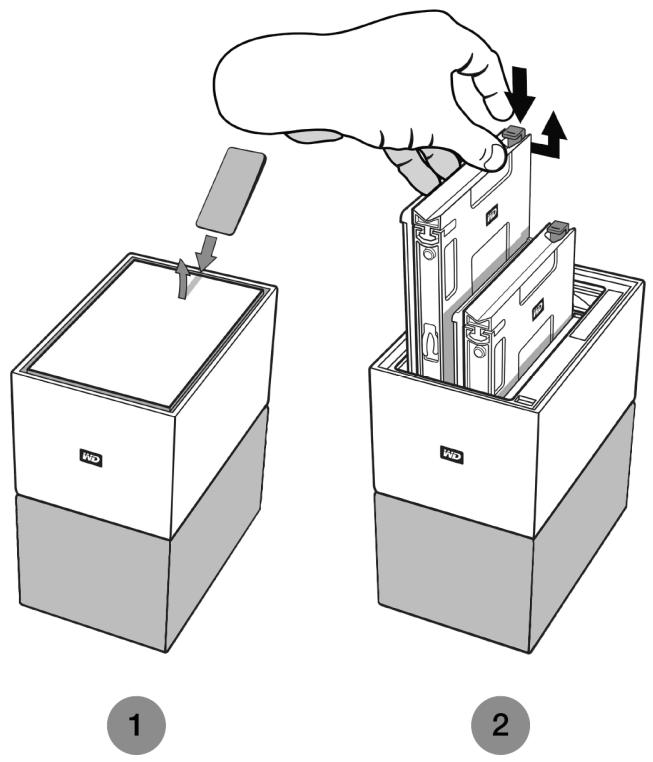
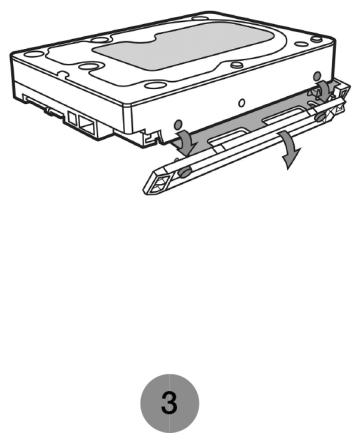
-
Comme illustré ci-dessus, vous pouvez acceder aux disques durs en ouvrant le couvercle supérieur de l'arrière de l'appareil.
-
Chaque disque dur est maintainu en place par un plateau fixé, lequel presente un loquet en plastique à l'une de ses extrémités.
-
Appuyez délicatement sur le loquet en plastique avec votre index, de façon à ce qu'il se détache du cadre métallique de l'appareil.
Tandis que vous appuyez delicatement sur le loquet en plastique, saisissez le plateau du bout des doigts et tirez delicatement. Le plateau et le disque dur doivent facilement sortir ou glisser.
-
Une fois le disque dur et le plateau complètement retires de l'unité, retirez le plateau en plastique du disque dur.
Le plateau est attaché au disque dur par quatre tiges.
Tel qu'illustré ci-dessus, appuyez délicatement sur le plateau de manière à ce que les tiques sortent des côtés du disque dur. Retirez le plateau et
mettez-le de côté. Ne renvoyez pas de disque dur à WD avec le plateau. Le plateau ne vous sera pas returné.
Ajout
Avant d'ajouter un disque dur à votre apparéil My Cloud Home Duo, assurez-vous qu'aucun disque dur n'est déjàprésent dans le slot où il sera installé. Si vous devez d'abordsterolir un disque dur, suivez les instructions ci-dessus.
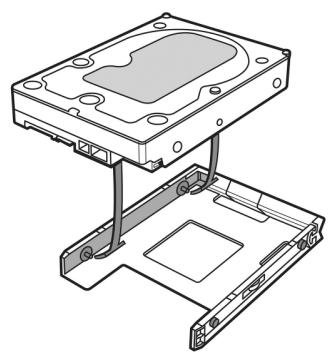
1
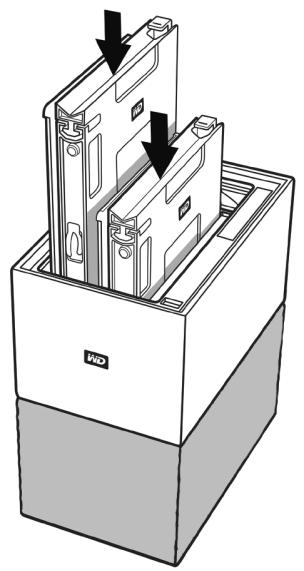
2
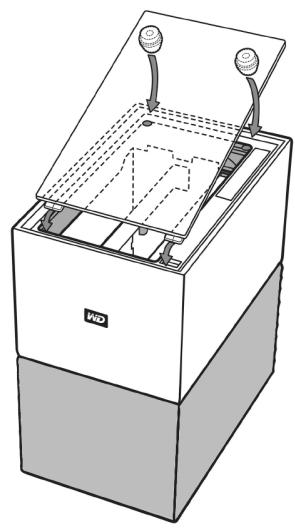
3
-
Le plateau en plastique fixé à votre disque dur a été intégré et concu pour les apparèils My Cloud Home Duo.
-
Ce plateau en plastique du disque dur est adapté à la partie inférieure ou au côté du circuit imprimé du disque dur.
L'extrémité du plateau fermée et sur laquelle se trouve le loquet doit être placée sur le côté du disque dur où figure l'étiquette du code-barres avec le numéro de série.
-
Tel qu'illustré ci-dessus, appuyez délicatement sur le plateau en plastique de manière à ce que les fines tiges placées sur l'intérieur du plateau pénétrent dans les quatre orifices sur les côtés du disque dur. Assurez-vous que les tiges soient solidement attachées au plateau.
-
Une fois le plateau attché, faites glisser le disque dans l'appareil My Cloud Home Duo.
■ Indications : le plateau doit glisser et s'introduire facilement. Ne forcez pas. Le côté du disque durprésentant le connecteur SATA et le connecteur d'alimentation doit être place vers le bas à l'intérieur de l'unité. Le côté du disque dur où figure la petite étiquette du code-barres avec le numéro de série doit être positionné vers le haut. Le loquet doit être positionné sur le côté du plateau le plus proche du panneau arrêté de l'unité.
- Le disque est entièrement inséré une fois que le loquet en plastique est raccordé ou verrouillé dans le châssis métallique de l'unité.
- Rattachez le couvercle supérieur de l'appareil My Cloud Home Duo.
Notez qu'une des extrémités présente des charnières incurvées qui doivent être introduites en premier. Appuyez ensuite sur l'autre côté du couvercle jusqu'à ce qu'il soit encastré au même niveau que la partie supérieure de l'unité My Cloud Home Duo.
12
FAQ
Toutes les références de la Base de connaissances WD répertoriées ci-dessous sont disponibles sur: support.wdc.com/knowledgebase. Saisissez l'Answer ID affché cédessous dans le champ de recherche. Vous pouvez également cliquer sur l'Answer ID affché c'idessous pour utiliser un lien direct.
Answer ID 8 | Cette réponse explique commentcréer un RMA (Return Merchandise Authorization, une autorisation de retour de marchandise) pour remplaçer un produit défectueux auprès de Western Digital, ou receivevoir un bloc d'alimentation ou un cable d'interface pour un produit WD.
Appareil de classe B selon la FCC
Le fonctionnement de cet apparéil est sujet aux conditions suivantes :
- Cet apparéil ne doit pas causeur d'interférences nuisibles.
- Cet apparéil doit accepter toute interférence reçue, notamment une interférence qui peut cause un fonctionnement non souhaité.
Cet apparéil a été testé et déclaré conforme aux limites pour un apparéil numérique de classe B, conformément aux réglementations du chapitre 15 de la FCC. Ces limites sont conçues pour offrir une protection raisonnable contre des interférences nuisibles dans le cadre d'une installation résidentielle. Cet apparéil générale, utilise et peut émettre des fréquences radio qui s'il n'est pas installé et utilisé conformément aux instructions, peuvent cause des interférences nuisibles à la réception de la radio ou de la télévision. Cependant, il n'est pas garantit qu'aucune interférence ne se produit dans une installation particulière. Si cet apparéil entraîne des interférences nuisibles à la réception de la radio ou de la télévision, ce qui peut être évalué en allumant et en éteignant l' apparéil, nous vous conseillons de tenter de corriger ces interférences en appliquant une ou plusieurs des mesures suivantes :
Réorientez ou déplacez l'antenne de réception.
Éloignez devantage l'appareil du récepteur.
Raccordez l'appareil sur une prise d'un circuit électrique différent de celui auquel le récepteur est connecté.
- Consultez le revendeur ou un technician ou installeragree pour de l'assistance.
Toute modification ou alteration non expressément approuvée par WD peut vous faire perdre votre droit d'utiliser cet apparéil.
Déclaration ICES-003/NMB-003
Cet apparéil numérique de la classe B est conforme à la norme NMB-003(B) du Canada.
Approve pour les États-Unis et le Canada. CAN/CSA-C22.2 No. 60950-1, UL 60950-1: sutured'équipment de technologie de l'information.
Approve pour les États-Unis et le Canada. CAN/CSA-C22.2 No. 60950-1, UL 60950-1: sutured'équipment de technologie de l'information.
Le symbole CE sur l'appareil indique la conformité de cet apparéil avec les directives applicables du Conseil de l'Union Européenne, dont les directives CEM (2014/30/EU),la directive sur les limites de tension (2014/35/EU),la directive ErP (2009/125/EC) et la directive RoHS (2011/65/EU).Une « déclaration de conformité » conforme aux directives applicables a été effectuee et est consultable chez Western Digital Europe.
Mode d'alimentation
Les apparèils My Cloud Home agissant de la même façon qu'un serveur à petite échelle. De ce fait, ils ne prennant pas en charge le mode Veille. La consommation électrique du mode Hors tension est inférieure à 0,5 watt lorsque l'unité est éteinte.
产品中有害物质的名称及含量
Service après-venture
WD approucie votre fidélité et tente toujours de vous offrir le meilleur service. En cas de problème, nous vous prions de bien pouvoir nous donner l'occasion de le résoudre avant de returner ce produit. Notre base de connaissances ou notre service d'assistance par e-mail, disponible à l'adresse http://support.wdc.com, peuvent d'ores et déjà répondre à la plupart des questions techniques. Si vous préférez ou si la réponse n'est pas disponible, vous pouvez contacter WD à l'un des nombres de téléphone représentés en tête de ce document. Si vous souhaitez envoyer une réclamation, vous doivent d'abord contacter l'intérimédiaire à qui vous avez originellement achété le Produit. Si vous ne pouvez pas contacter cet intermédiaire auquel vous avons achété le Produit, visitez notre site Web d'assistance sur les produits à l'adresse http://support.wdc.com pour plus d'informations sur l'accès aux réparations ou obtenir un numéro de départ RMA (Return Material Authorization). Si la conclusion est que le produit est peut-être
défectueux, vous receivez un numéro RMA ainsi que des instructions de return du produit. Un produit dont le return n'a pas été autorisé (c'est-à-dire sans émission préalable d'un numéro RMA) vous sera renvoyé à vos frais. Les retours autorisés doivent être effectuels dans un emballage d'expédition homologué, prépayé et assure, à l'adresse fournie avec votre numéro RMA. Si après la réception d'une réclamation sous cette garantie, WD ou l'intérimédiaire auprès duquel vous avez achetié le Produit valide votre réclamation, WD ou l'intérimédiaire doit, à sa discrétion, réparer ou remplaner le Produit avec un Produit équivalent ou meilleur ou rembourser le montant du Produit. Vous étés responsable de toute dépense associée à une réclamation sous cette garantie. Les avantages dont vous pouvez bénéficiair sous cette garantie s'ajoutent aux autres droits et recours définis par l'Australian Competition and Consumer Act ou par le New Zealand Consumer Guarantees Act. Le carton et l'emballage d'origine doivent être conservés pour rangement ou expédition de votre produit WD. Pour définiir de façon certaine la durée de garantie, vérifie la date d'expiration de la garantie (nummer de série obligatoire) à l'adresse http://support.wdc.com.
Garantie limitee
WD garantit que le produit, dans le cadre d'un usage normal, est exempt de défaut en matière de matériel et de main-d'oeuvre pour la durée définie ci-dessous et qu'il fonctionnera conformément aux specifications de WD. La durée de votre garantie limitee varie en fonction du pays d'achat du Produit. La durée de votre garantie limitée est de 2 ans dans la région Amérique du Nord, Centrale et du Sud, de 2 ans dans la région Europe, Proche-Orient et Afrique et de 2 ans dans la région Asie Pacifique, sauf obligation légale contraire. Cette période de garantie limitée débute à la date d'achat mentionnée sur la facture. WD peut à sa seule discrétion proposer à la vente des extensions de garantie. WD ne saurait être responsable d'un produit returné s'il peut conclure que le produit a été volé chez WD ou que le défaut prétendu est a) non apparent, b) ne peut pas être corrigé raisonnablement suite à des dégats survenus avant la réception du produit par WD, ou c) est attribuable à une utilisation ou installation incorrecte, à une altriération (y compris enlevvement ou altération d'etiquette et ouverture ou dépose de boîtier extérieur, y compris du cadre de montage, sauf si le produit se trouve sur une liste de produits à intervention limitée de l'utilisateur autorisé et que l'altration spécifique entre dans le cadre des instructions applicables, indiquées sur http://support.wd.com), un accident ou une manipulation incorrecte par qui que ce soit d'autre que WD. Sous réserve des limitations ci-dessus, votre recours unique et exclusif en garantie sera pendant la durée de la garantie mentionnée ci-dessus et au besoin de WD, la réparation ou le remplacement du produit avec un produit équivalent ou de toute autre qualité. La garantie de WD s'estend aux produits réparés ou remplacés pour la durée restante de la garantie d'origine ou quatre-vingt-dix (90) jours à compter de la date d'expédition d'un produit réparé ou remplace, selon la durée la plus longue.
La garantie limitée de WD est exclusive de toute autre et ne s'applique qu'aux produits vendus à l'état neuf. Les recours mentionnés ici replacent a) tout autre recours ou garantie, explicite, implicite ou contractuel, y compris mais sans limitation la garantie implicite de valeur marchande ou d'adaptation à un usage particulier et b) toute obligation ou responsabilité de WD concernant des dommages notamment, mais sans limitation, accidentels, accessoires ou spéciaux, ou toute perte financière, de bénéfice ou frais, perte de données survenant suite ou en liaison avec l'achat, l'utilisation ou le fonctionnement du produit, même si WD a été averti de la possibilité de tels dommages. Aux États-Unis, certains états n'autorisent pas l'exclusion ou la limitation des dommages accessoires ou consécutifs. Les limitations ci-dessus peuvent donc ne pas vous être applicables.
Cette garantie vous donne des droits spécifiques, et n'est pas exclusive de la garantie légale qui peut varier d'un état à l'autre.
Aucun élément de cette garantie ne modifie ou n'exclut vos droits légaux tels que définis par l'Australian Competition and Consumer Act ou par le New Zealand Consumer Guarantees Act. Cette garantie met en avant la démarche de WD qui préfére les résolutions les plus rapides et les plus simples pour toutes les parties quant aux plaintes de garantie.
Aucune autre garantie d'aucune sorte, ni explicite ni implicite, y compris mais sans limitation les garanties contenues dans le Sale of Goods Act, ne concerne le Produit. Si vous achetez votre Produit en Nouvelle Zélande pour une fin commerciale, vous reconnaissez et acceptez que le New Zealand Consumer Guarantees Act n'est pas applicable. En Australie, nos produits sont fournis avec des garanties qui ne peuvent pas être exclues par les termes de la Australian Consumer Law. Vous pouvez prétendre à un remplacement ou à un remboursement et à une compensation pour toute autre perte ou dommage raisonnablement prévisible. Vous pouvez également prétendre à une réparation ou à un remplacement d'un produit si le produit a un défaut de qualité évident et si ce défaut n'est pas un défaut major. Ce qui est considéré comme un défaut major sort du champ de la Australian Consumer Law.
Service après-vente
WD approucie votre fidélité et tente toujours de vous offrir le meilleur service. En cas de problème, nous vous prions de bien pouvoir nous donner l'occasion de le résoudre avant de returner ce produit. Notre base de connaissances ou notre service d'assistance par email, disponible à l'adresse http://support.wdc.com, peuvent d'ores et déjà répondre à la plupart des questions techniques. Si vous préférez ou si la réponse n'est pas disponible, vous pouze contacter WD à l'un des numérios de téléphone Presents en tête de ce document. Si vous souhaitez envoyer une réclamation, vous doivent d'abord contacter l'intérimédiaire à qui vous avez originellement achété le Produit. Si vous ne pouze pas contacter cet intermédiaire auquel vous avez achété le Produit, visitez notre site Web d'assistance sur les produits à l'adresse http://support.wdc.com pour plus d'informations sur l'accès aux réparations ou obtenir un numéro de return RMA (Return Material Authorization). Si la conclusion est que le produit est peut-être défectueux, vous receivez un numéro RMA ainsi que des instructions de return du produit. Un produit dont le return n'a pas été autorisé (c'est-à-dire sans émission préalable d'un numéro RMA) vous sera renvoyé à vos frais. Les retours autorisés doivent être effectuels dans un emballage d'expédition homologué, prépayé et assure, à l'adresse fournie avec votre numéro RMA. Si après la réception d'une réclamation sous cette garantie, WD ou l'intérimédiaire auprès duquel vous avez achété le Produit valide votre réclamation, WD ou l'intérimédiaire doit, à sa discrétion, réparer ou remplancer le Produit avec un Produit équivalent ou meilleur ou rembourser le montant du Produit. Vous doivent responsable de toute dépense associée à une réclamation sous cette garantie. Les avantages dont vous pouze bénéficier sous cette garantie s'ajoutent aux autres droits et recours définis par l'Australian Competition and Consumer Act ou par le New Zealand Consumer Guarantees Act. Le carton et l'emballage d'origine doit être conservés pour rangement ou expédition de votre produit WD. Pour définitir de façon certaine la durée de garantie, vérifie la date d'expiration de la garantie (nummer de série obligatoire) à l'adresse http://support.wdc.com.
Garantie
WD garantit que le Produit, dans le cadre d'un usage normal, est exempt de défaut de matériel et de main-d'oeuvre pour la durée définie ci-dessous et qu'il fonctionnera conformément aux specifications de WD. Le terme de votre garantie est de 2 ans en Australie et en Nouvelle-Zélande, sauf législation contraire. Le terme de votre période de garantie débute à la date d'achat mentionnée sur la facture d'un distributeur autorisé ou d'un détaillant autorisé. Une preuve d'achat est requise pour être éligible pour cette garantie et pour étabir la date de début de cette garantie. Le service de garantie ne sera pas fourni, sauf si le Produit est returné à un distributeur autorisé, à un détaillant autorisé ou à un centre de returner WD autorisé de la zone où les produits WD ont d'abord été livrés. WD peut à sa seule discrétion proposer à la vente des extensions de garantie. WD ne saurait être responsable d'un produit returné s'il peut conclure que le produit (i) n'a pas été achetié chez un distributeur autorisé ou à un revendeur autorisé, (ii) n'a pas été utilisé en accord avec les specifications et les instructions, (iii) n'a pas été utilisé pour la fonction pour laquelle il a été concu, ou si (iv) il a été volé chez WD ou que le défaut prétendu est a) non apparent, b) ne peut pas être corrige raisonnably suite à des dégats survenus avant la réception du produit par WD, ou c) est attribuable à une utilisation ou installation incorrecte, à une alteration (y compris enlevement ou alteration d'étiquette et ouverture ou dépose de boîtier extérieur, y compris du cadre de montage, sauf si le produit se trouve sur une liste de produits à intervention limitée de l'utilisateur autorisée et que l'alteration spécifique entre dans le cadre des instructions applicables, indiquées sur http://support.wdc.com), un accident ou une manipulation incorrecte par qui que ce soit d'autre que WD.
LES PRODUITS SONT DES OBJECTS COMPLEXES ET FRAGILES QUI PEUVENT TOMBER EN PANNE (A) EN RAISON DE CAUSES TIERCES, NOTAMMENT MAIS SANS S'Y LIMITER EN RAISON D'UNE MAUVAISE MANIPULATION, D'UNE EXPOSITION À LA CHALEUR, AU FROID ET À L'HUMIDITE ET AUX PANNES D'ALIMENTATION OU (B) EN RAISON DE DÉFAUTS INTERNES ; CES PANNES PEUVENT ENTRAIÑER LA PERTE, LA DÉGRADATION, LA SUPPRESSION OU L'ALTERNATION DES DONNÉES. NOTEZ QUE VOUS SEREZ CONSIDéré COMME RESPONSABLE DE LA PERTE, DE LA DÉGRADATION, DE LA SUPPRESSION OU DE L'ALTERNATION DES DONNÉES QUELLE QU'en SOIT LA CAUSE, ET DE LA SAUVEGARDE ET DE LA PROTECTION DES DONNÉES CONTRE TOUTPEIRE, DÉGRADATION, SUPPRESSION OU ALTERNATION. VOUS ACCEPTEZ DE SAUVEGARDER CONTINUELLEMENT TOUTES LES DONNÉES SUR LE PRODUIT ET D'ÉFFECTUER UNE SAUVEGARDE AVANT DE DEMANDER TOUT SERVICE Général et ASSISTANCE TECHNIQUE A WD.
En Australie, si le produit n'appartient pas au type de produit normalement obtenu pour une utilisation ou une consommation personnelle, domestique ou privée, et dans la mesure ou cela est juste et raisonnable, WD limite sa responsabilité à replacer le Produit ou à fournir un Produit équivalent ou meilleur.
Cette garantie s'étend aux produits réparés ou remplacés pour la durée restante de la garantie d'origine ou quatre-vingt-dix (90) jours à compter de la date d'expédition d'un produit réparé ou remplaced, selon la durée la plus longue. Cette garantie est exclusive aux fabricants de WD et ne s'applique qu'aux produits vendus à l'état neuf.
Licence GNU GPL (General Public License)
Le logiciel intégré dans ce produit peut inclure un logiciel d'autres fournisseurs régier par les droits d'auteur attribués sous licence GPL ou Lesser General Public License (« LGPL ») (collectivement sous le nom de « logiciel GPL ») et non sous la licence utilisateur final de Western Digital. Conformément à la licence GPL, si applicable : 1) le code source du logiciel GPL peut être téléchargeé gratuitement à l'adresse http://support.wdc.com, ou obtenu sur CD pour une somme modique à l'adresse http://support.wdc.com ou en appelant l'Assistance client dans les trois ans à compter de la date d'achat ; 2) vous pouvez réutiliser, redistribuer et modifier le logiciel GPL ; 3) pour ce qui concerne exclusivement le logiciel GPL, celui-ci est fourni « telquel » sans garantie d'aucune sorte, dans toute la limite autorisée par la loi applicable ; et 4) une copie de la licence GPL est incluse sur le CD livre, elle peut aussi être obtenu à l'adresse http://www.gnu.org, et se trouve aussi à l'adresse http://support.wdc.com.
Toute modification ou falsification du logiciel, notamment et sans s'y restreindre tout logiciel Open Source, relève de votre propre responsabilité. Western Digital ne peut être tenu responsable d'aucune modification ou falsification. Western Digital ne prendra en chargeaucun produit pour lequel vous avez tenté de modifier, ou avez modifié,lelogiciel fourni par Western Digital.
Avis des parties hierces – My Cloud Home
MPEG-4 Visual - MPEG-LA
CE PRODUIT EST CONCÉDÉ SOUS LICENCE DANS LE CADRE DE LA LICENCE DU PORTEFEUILLE DE BREVETS MPEG-4 POUR L'UTILISATION PERSONNELLE ET NON COMMERCIALE D'UN CONSOMMATEUR POUR (i) CODAGE DE VIDEO CONFORMÉMENT À LA NORME MPEG-4 (« VIDEO MPEG-4 ») ET/OU (ii) DÉCODAGE DE VIDEO MPEG-4 CODEE PAR UN CLIENT DANS LE CADRE D'UNE ACTIVITE PERSONNELLE ET NON COMMERCIALE OU OBTENUE DEPUIS UN FOURNISSEUR DE VIDEO DISPOSANT D'UNE LICENCE DE FOURNITURE DE VIDEO MPEG-4. AUCUNE LICENCE N'EST ATTRIBUÉE OU NE SAURAIT ÉTRE SUPPOSSÉ POUR TOUTE AUTRE UTILISATION. VOUS POUVEZ OBTENIR DES INFORMATIONS SUPPLEMENTAIRES NOTAMMENT SUR LES UTILISATIONS PROMOTIONNELLES, INTERNES ET COMMERCIALES COMME LA CONCESSION DE LICENCES AUPRÉS DE MPEG LA, LLC. VOIR HTTP://WWW.MPEGLA.COM.
H.264 AVC - MPEG-LA
CE PRODUIT EST CONCÉDÉ SOUS LICENCE DANS LE CADRE DE LA LICENCE DU PORTEFEUILLE DE BREVETS AVC POUR L'UTILISATION PERSONNELLE D'UN CONSOMMATEUR POUR (I) CODAGE DE VIDEO CONFORMÉMENT À LA NORME AVC (« VIDEO AVC ») ET/OU (II) DÉCODAGE DE VIDEO AVC CODEE PAR UN CLIENT DANS LE CADRE D'UNE ACTIVITE PERSONNELLE ET/OU OBTENUE DEPUIS UN FOURNISSEUR DE VIDEO DISPOSANT D'UNE LICENCE DE FOURNITURE DE VIDEO AVC. AUCUNE LICENCE N'EST ATTRIBUÉE OU NE SAURAIT ÉTRE SUPPOSEE POUR Toute AUTRE UTILISATION. VOUS TROUVEREZ DES INFORMATIONS SUPPLEMENTAIRES AUPRÈS DE MPEG LA, LLC. EN CONSULTANT LE SITE HTTP://WWW.MPEGLA.COM
Avis des parties hierces – My Cloud Home Duo
MPEG-2 - MPEG-LA
TOUTE UTILISATION DE CE PRODUIT DE FAÇON AUTRE QUE PERSONNELLE ET CONFORMÉ À LA NORME MPEG-2 DE CODAGE D'INFORMATIONS VIDEO POUR DES FICHIERS MULTIMÉDIAS REGROUPÉS EST EXPRESSEMENT INTERDITE SANS UNÉ LICENCE DANS LE CADRE DES BREVETS APPLICABLES DU PORTEFEUILLE DE BREVETS MPEG-2, CES LICENCES SONT DISPONIBLES AUPRÉS DE MPEG LA, LLC, 6312 S. Fiddlers Green Circle, Suite 400E, Greenwood Village, Colorado 80111 U.S.A.
MPEG-4 Visual - MPEG-LA
CE PRODUIT EST CONCÉDÉ SOUS LICENCE DANS LE CADRE DE LA LICENCE DU PORTEFEUILLE DE BREVETS MPEG-4 POUR L'UTILISATION PERSONNELLE ET NON COMMERCIALE D'UN CONSOMMATEUR POUR (i) CODAGE DE VIDEO CONFORMÉMENT À LA NORME MPEG-4 (« VIDEO MPEG-4 ») ET/OU (ii) DÉCODAGE DE VIDEO MPEG-4 CODEE PAR UN CLIENT DANS LE CADRE D'UNE ACTIVITE PERSONNELLE ET NON COMMERCIALE OU OBTENUE DEPUIS UN FOURNISSEUR DE VIDEO DISPOSANT D'UNE LICENCE DE FOURNITURE DE VIDEO MPEG-4. AUCUNE LICENCE N'EST ATTRIBUÉE OU NE SAURAIT ÉTRE SUPPOSEE POUR TOUTE AUTRE UTILISATION. VOUS POUVEZ OBTENIR DES INFORMATIONS SUPPLEMENTAIRES NOTAMMENT SUR LES UTILISATIONS PROMOTIONNELLES, INTERNES ET COMMERCIALES COMME LA CONCESSION DE LICENCES AUPRÈS DE MPEG LA, LLC. VOIR HTTP://WWW.MPEGLA.COM.
H.264 AVC - MPEG-LA
CE PRODUIT EST CONCÉDÉ SOUS LICENCE DANS LE CADRE DE LA LICENCE DU PORTEFEUILLE DE BREVETS AVC POUR L'UTILISATION PERSONNELLE D'UN CONSOMMATEUR POUR (I) CODAGE DE VIDEO CONFORMÉMENT À LA NORME AVC (« VIDEO AVC ») ET/OU (II) DÉCODAGE DE VIDEO AVC CODEE PAR UN CLIENT DANS LE CADRE D'UNE ACTIVITE PERSONNELLE ET/OU OBTENUE DEPUIS UN FOURNISSEUR DE VIDEO DISPOSANT D'UNE LICENCE DE FOURNITURE DE VIDEO AVC. AUCUNE LICENCE N'EST ATTRIBUÉE OU NE SAURAIT ÉTRE SUPPOSEE POUR Toute AUTRE UTILISATION. VOUS TROUVEREZ DES INFORMATIONS SUPPLEMENTAIRES AUPRÈS DE MPEG LA, LLC. EN CONSULTANT LE SITE HTTP://WWW.MPEGLA.COM
Index
A
Accessoires - Câbles et blocs d'alimentation 38
Actions: ajouter du contenu 15
Afficher le contenu 17
Ajout de contenu sur USB 13
Ajouter du contenu en temps réel 15
Appareil de classe B selon la FCC 39
Arrête l'appareil - Application mobile 24
Arrête l'appareil - Application Web 27
Autorisations de l'application 33
B
Base de connaissance 8 - Remplacer un produit WD 38
Bénéficier du service après-venture WD 40, 42
Bouton de réinitialisation 6
C
\section*{Caracteristiques du produit 1}
Chine DEEE, conformité environnementale 40
Compatibilité avec les navigateurs Internet 3
Compatibilité avec les systèmes d'exploitation 3
Configuration du disque 26
Configuration Internet requise 4
Configurations du disque 34
Conformité de sécurité 39
Conformité environnementale, Chine DEEE 40
Conformité ICES-003/NMB-003 39
Conformité réglementaire 39
Conformité, réglementaire 39
Connecteur d'alimentation 6
Connecteurs - Panneau arrête 6
Contenu du kit 2
Contrat de licence MPEG-2 45
D
Définir le mot de passer pour l'application mobile 29
Description de la LED avant 4
Description du bouton d'alimentation 6
Description du produit 4
E
Effacer toutes les données et tous les utilisateurs - Application mobile 24
Effacer toutes les données et tous les utilisateurs - Application Web 27
Exigences du produit 3
F
Fonctionnalités et fonctions supplémentaires 33
G
Garantie limitee 41
Gérer les paramètres - Application mobile 33
Gestion du stockage 34
Glisser-deposer - Application de bureau 16
Glisser-deposer - Application Web 15
GPL,logiciel 44
H
H.264AVC-Contrat delicence MPEG 44,45
1
Importation depuis les réseaux sociaux et les services Cloud 13
Informations de garantie 40-43
Installation de l'application de bureau 11
Installation de l'application mobile 10
Installation de l'application Web 11
Installation du logiciel 9
Inviter un utiliser - Application mobile 22
L
licence GNU GPL 44
logiciel GPL 44
M
Message d'erreur du disque 34
Mode d'alimentation 40
Modification du nom de l'appareil - Application mobile 23
Modification du nom de l'appareil - Application Web 25
Modifier la photo du profil - Application mobile 28
Modifier la photo du profil - Application Web 30
Modifier le mot de passer du compte My Cloud - Application mobile 29
Modifier le mot de passer du compte My Cloud - Application Web 30
Modifier le nom du compte My Cloud - Application mobile 28
Modifier le nom du compte My Cloud - Application Web 30
MPEG-4 Visual - Contrat de licence MPEG 44, 45
P
Partager du content - Application de bureau 20
Partager du contenu - Application mobile 19
Partager du content - Application Web 20
Partager un apparéil - Application mobile 22
Port Ethernet 6,7
Port(s) USB 6,7
Ports - Panneau arrriere 6
Précautions à prendre lors de la manipulation du disque dur 8
Précautions à prendre lors des manipulations 8
Précautions de manipulation du disque dur 8
Propriétaire de l'appareil - Supprimer 33
R
Recherche de contenu 17
Redémarrer l'appareil - Application mobile 23
Redémarrer l'appareil - Application Web 26
Remplacer un produit WD 38, 40
Rendre le contenu disponible hors ligne 14
RMA 38, 40
RMA - Remplacement d'un disque 34
s
Sauvegarde - Appareil photo d'appareil mobile 12
Sauvegarde - Periphérique USB 13
Sauvegarde automatique de l'appareil photo -
Supprimer un partage - Application de bureau 20
Supprimer un partage - Application mobile 19
Supprimer un partage - Application Web 20
Supprimer un propriétaire d'appareil 33
Supprimer un utiliseur - Application mobile 22
Synchroniser avec My Cloud 14
Synchroniser du contente bureauique 14
Synchroniser du contente Cloud en ligne 13
Synchroniser du contenu My Cloud Home 14
T
Transférer du contentu sur USB 13
U
Utilisateurs - Application Web 25
V
Version du micrologiciel - Application mobile 23
Version du micrologiciel - Application Web 25
WD, le logo WD et My Cloud sont des marques déposées ou des marques commerciales de Western Digital Corporation ou de ses filiales, aux États-Unis et/ou dans d'autres pays. Les autres marques sont reconnues comme appartenant à leurs propriétaires respectifs. Les images peuvent être différentes du produit réel. Les spécifications des produits peuvent faire l'objet de modifications sans préavis. Android, Chrome, Google Drive et Google Play sont des marques commerciales de Google Inc. Apple, iPhone, Mac, OS X, macOS, Safari et Time Machine sont des marques commerciales d'Apple Inc., déposées aux États-Unis et dans d'autres pays. App Store est une marque de service d'Apple Inc. Dropbox et le logo Dropbox sont des marques commerciales de Dropbox, Inc. Firefox est une marque déposée de Mozilla Foundation. IOS est une marque commerciale ou une marque déposée de Cisco aux États-Unis et dans d'autres pays, et est utilisée par Apple Inc. sous licence. Microsoft, Internet Explorer, OneDrive et Windows sont des marques déposées ou des marques commerciales de Microsoft Corporation aux États-Unis et/ou dans d'autres pays. Samsung et Galaxy S sont des marques commerciales ou des marques déposées de Samsung Electronics Co., Ltd. Plex et Plex Media Server sont des marques commerciales de Plex et sont utilisées sous licence. Wi-Fi est une marque déposée de Wi-Fi Alliance. En termes de capacité de stockage, un giga-octet (Go) = un milliard d'octets, et un tera-octet (To) = un trillion d'octets. La capacité totale accessible varie selon l'environnement d'exploitation.
© 2017 Western Digital Corporation ou ses filiales. Tous droits réservés. Western Digital
4779-705163-D00