Notice Facile
HDPVR ROCKET - Enregistreur vidéo HAUPPAUGE - Notice d'utilisation et mode d'emploi gratuit
Retrouvez gratuitement la notice de l'appareil HDPVR ROCKET HAUPPAUGE au format PDF.


| Intitulé | Description |
|---|---|
| Type de produit | Enregistreur vidéo portable HD |
| Caractéristiques techniques principales | Enregistrement en HD 1080p, entrée HDMI, sortie HDMI, enregistrement sans PC |
| Alimentation électrique | Alimentation par batterie rechargeable ou via USB |
| Dimensions approximatives | 10,5 x 7,5 x 2,5 cm |
| Poids | Environ 200 g |
| Compatibilités | Compatible avec les consoles de jeux vidéo, les caméras et les appareils HDMI |
| Type de batterie | Batterie lithium-ion rechargeable |
| Tension | 5V via USB |
| Fonctions principales | Enregistrement de jeux, diffusion en direct, capture de vidéos et d'images |
| Entretien et nettoyage | Essuyer avec un chiffon doux, éviter les produits chimiques agressifs |
| Pièces détachées et réparabilité | Réparabilité limitée, pièces de rechange disponibles auprès du fabricant |
| Informations générales utiles | Vérifier la compatibilité avec les appareils avant l'achat, garantie de 1 an |
FOIRE AUX QUESTIONS - HDPVR ROCKET HAUPPAUGE
Questions des utilisateurs sur HDPVR ROCKET HAUPPAUGE
0 question sur cet appareil. Repondez a celles que vous connaissez ou posez la votre.
Poser une nouvelle question sur cet appareil
Téléchargez la notice de votre Enregistreur vidéo au format PDF gratuitement ! Retrouvez votre notice HDPVR ROCKET - HAUPPAUGE et reprennez votre appareil électronique en main. Sur cette page sont publiés tous les documents nécessaires à l'utilisation de votre appareil HDPVR ROCKET de la marque HAUPPAUGE.
MODE D'EMPLOI HDPVR ROCKET HAUPPAUGE
Branchez une clé USB
Note : Clé USB non incluse.
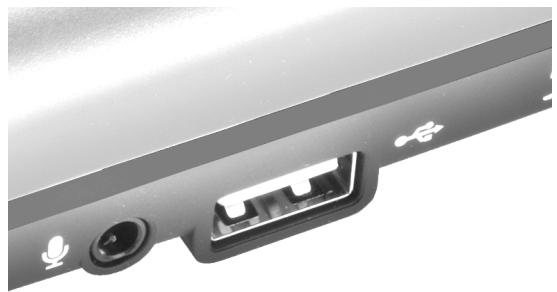
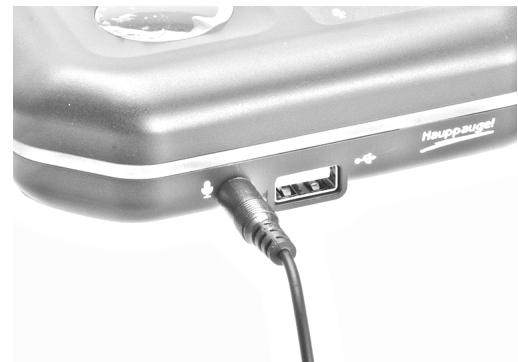
Optionnel: ajouter un microphone pour enregistrer les commentaires du jeu
Vous pouvez brancher un microphone pour enregistrer les commentaires du match. Le Rocket accepte les microphones
microphones alimentés ou non alimentés, tant qu'ils disposent d'une prise jack 3,5 mm.
Démarrer l'enregistrement
Assurez-vous que le voyant à l'avant du Rocket vert est allumé. Cela signifie que vous êtes prêt à enregistrer.
Puis cliquez sur le bouton rouge d'enregistrement pour commencer l'enregistrement.
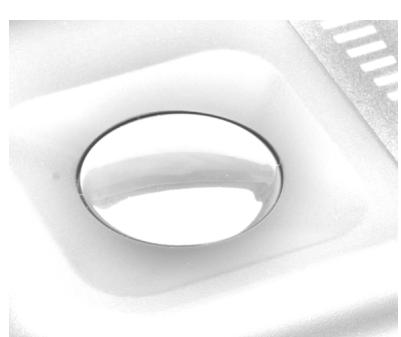
enregistrement. Cliquez à nouveau pour arrêter l'enregistrement.
Les vidéos enregistrés sont automatiquement stockés à la racine de votre stockage USB.
Télécharger et installer hauppauge capture sur votre PC
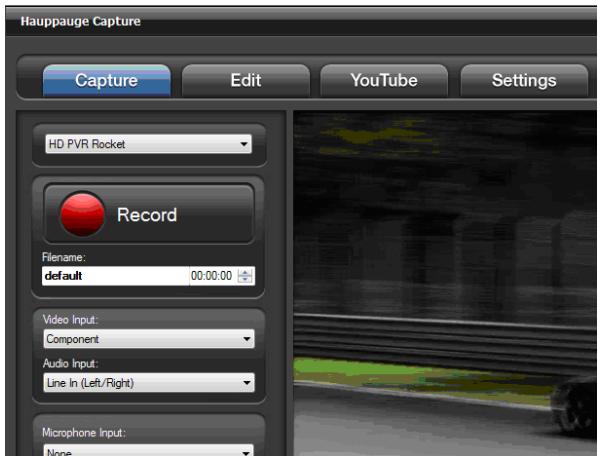
Pour utiliser le HD PVR Rocket pour enregistrer, éditer et télécharger votre gameplay sur un PC sous Windows, vous aurez besoin d'installer l'application Hauppauge Capture.
- Allez à http://www.hauppauge.com/rocket
- Télécharger et installer Hauppauge Capture
- Redémarrer votre PC. Hauppauge Capture est maintenant installé.
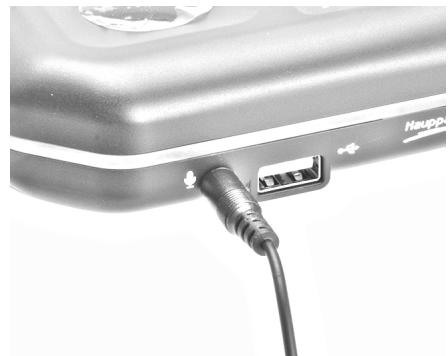
Vous pouvez brancher un microphone pour enregistrer les commentaires du match.
Le Rocket accepte les microphones alimentés ou non alimentés, tant qu'ils disposent d'une prise jack 3,5 mm.
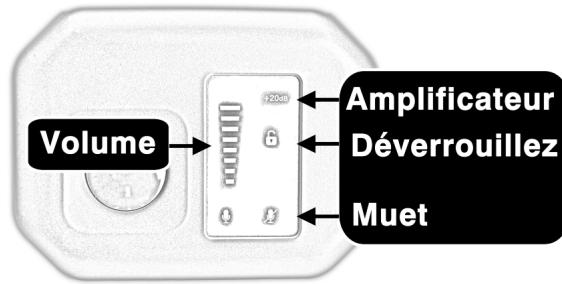
Le réglage du volume se fait dans l'application de Hauppauge Capture.
Démarrer l'enregistrement
Assurez-vous que le voyant à l'avant du Rocket vert est allumé. Cela signifie que vous êtes prêt à enregistrer.
Puis cliquez sur le bouton d'enregistrement dans Hauppauge Capture pour commencer l'enregistrement. Cliquez à nouveau pour arrêter l'enregistrement.
Vos vidéos sont stockées dans le dossier MesVideos de votre PC Windows.
HD PVR rocket
Face avant HD PVR Rocket
Statut LED Micro
Bleu clignotant - Pas de vidéo Rouge clignotant - Pas de lecteur mémoire Vert clignotant - HDCP Vert fixe - Prêt pour l'enregistrement!
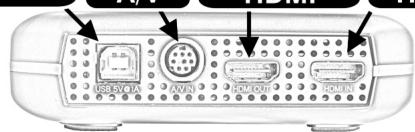
Face arrière HD PVR rocket
USB
Alimentation
Entré
A/V
Sortie
HDMI
Entree HDMI
Mode autonome
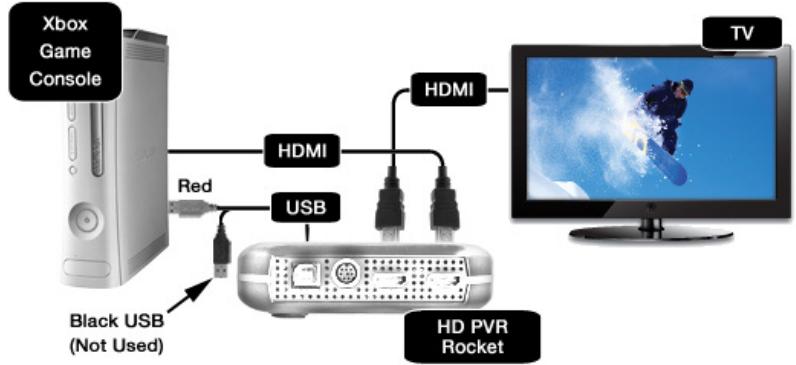
Connectez Rocket à votre système de jeu
Xbox 360, Xbox One, PC, Wii U, PS4
PS3
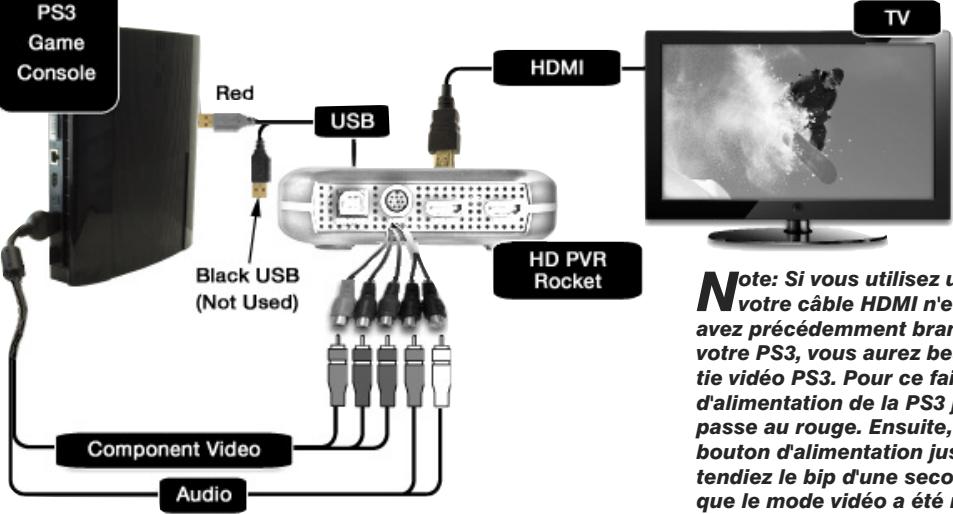
Note: Si vous utilisez une PS3, assurez-vous que votre câble HDMI n'est pas branché. Si vous avez précédemment branché un câble HDMI sur votre PS3, vous aurez besoin de réinitialiser la sortie vidéo PS3. Pour ce faire, appuyez sur le bouton d'alimentation de la PS3 jusqu'à ce que la lumière passe au rouge. Ensuite, appuyez et maintenez le bouton d'alimentation jusqu'à ce que vous entendiez le bip d'une seconde. Le second bip signifie que le mode vidéo a été réinitialisé et vous devriez maintenant avoir la vidéo en provenance de la PS3.

Other side
Mode PC connecté
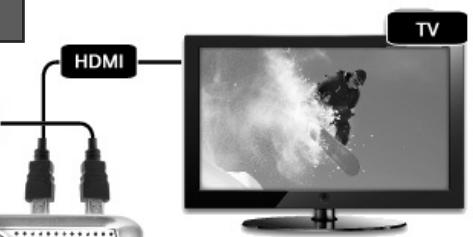
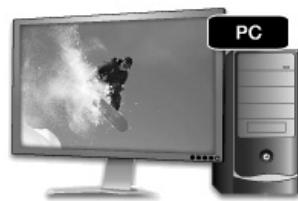
Connectez Rocket à votre système de jeu et PC
Xbox 360, Xbox One, PC, Wii U, PS4

USB
USB USB
HD PVR Rocket
PS3
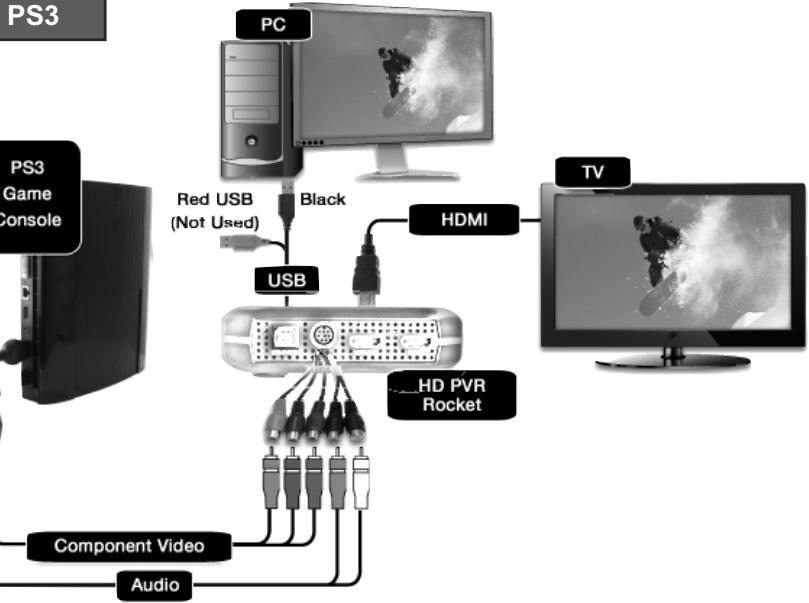
Note: Si vous utilisez une PS3, assurez-vous que votre cable HDMI n'est pas branché. Si vous avez précédemment branché un cable HDMI sur votre PS3, vous aurez besoin de réinitialiser la sortie vidéo PS3. Pour ce faire, appuyez sur le bouton d'alimentation de la PS3 jusqu'à ce que la lumière passe au rouge. Ensuite, appuyez et maintenez le bouton d'alimentation jusqu'à ce que vous entendiez le bip d'une seconde. Le second bip signifie que le mode vidéo a été réinitialisé et vous devriez maintenant avoir la vidéo en provenance de la PS3.