
MC363DN - Imprimante multifonction OKI - Notice d'utilisation et mode d'emploi gratuit
Retrouvez gratuitement la notice de l'appareil MC363DN OKI au format PDF.

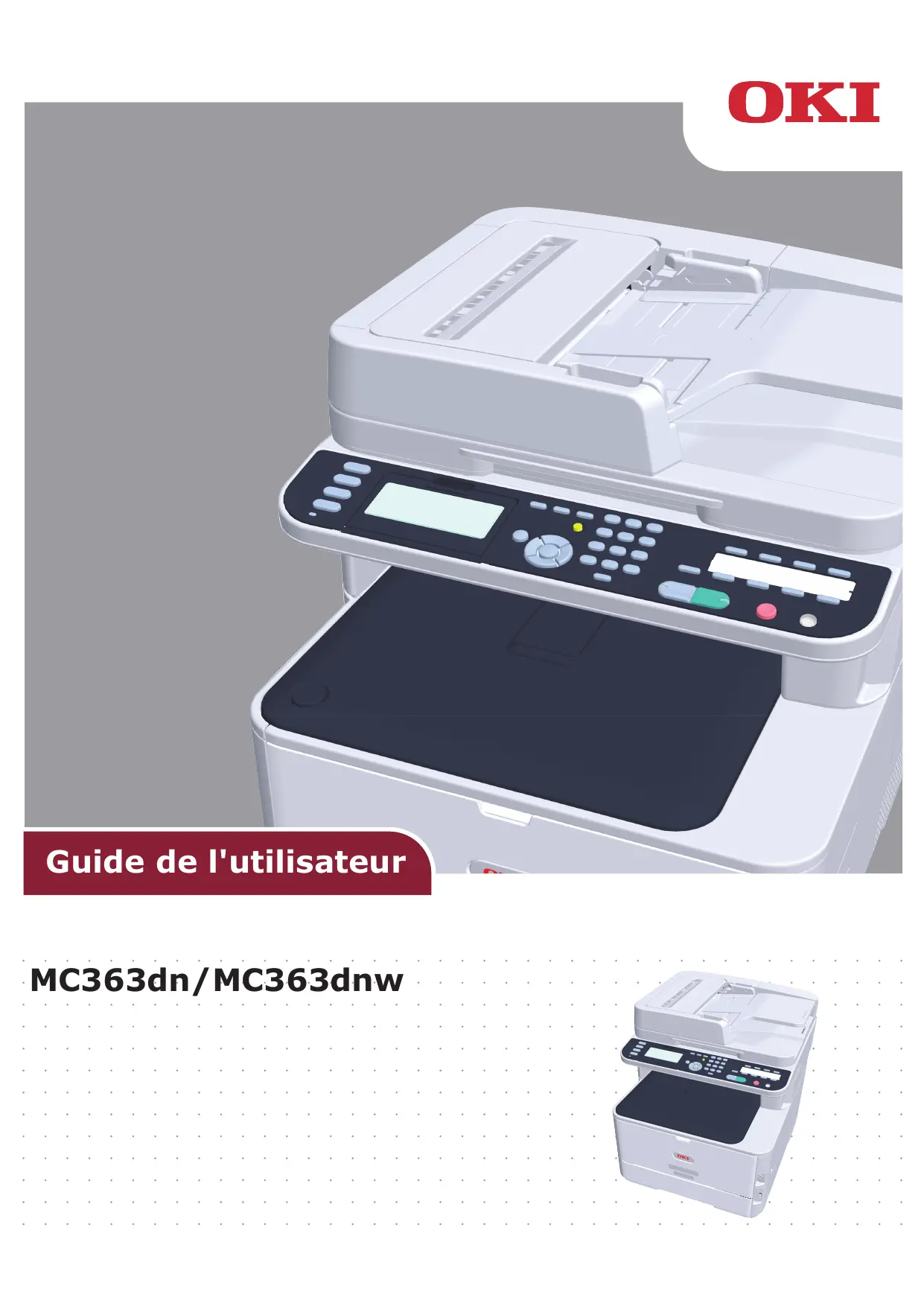
| Type de produit | Imprimante multifonction (MFP) |
| Marque | OKI |
| Modèle | MC363DN |
| Dimensions (L x P x H) | 427 x 509 x 445 mm |
| Poids | Environ 29 kg |
| Alimentation électrique | 110-127 V CA / 220-240 V CA, 50/60 Hz |
| Consommation électrique (moyenne) | 570 W |
| Consommation électrique (veille) | 100 W |
| Consommation électrique (économie d'énergie) | < 20 W |
| Capacité du bac à papier standard | 250 feuilles (80 g/m²) |
| Capacité du bac multifonction | 100 feuilles ou 10 enveloppes |
| Chargeur automatique de documents (ADF) | 50 pages |
| Résolution d'impression maximale | 1200 x 600 dpi |
| Résolution de copie | 600 x 600 dpi |
| Fonctions principales | Copie, impression, numérisation, télécopie, recto-verso automatique, AirPrint |
| Types de supports | Papier, enveloppes, étiquettes, bannières (jusqu'à 220 g/m²) |
| Connectivité | USB 2.0, Ethernet 10/100 Base-TX, option Wi-Fi (MC363dnw : standard, MC363dn : optionnel) |
| Numérisation vers | Email, dossier partagé, mémoire USB, ordinateur (Pull Scan) |
| Entretien | Remplacement des consommables (toner, tambour, courroie, unité de fusion) |
| Nettoyage | Tête DEL, vitre, parcours papier |
| Sécurité | Contrôle d'accès par code PIN ou mot de passe, arrêt automatique configurable |
| Pièces détachées | Cartouches toner (couleur et noir), tambour photoconducteur, courroie de transfert, unité de fusion |
| Informations générales | Conforme ENERGY STAR, CE, FCC, IC ; utilisation de consommables d'origine recommandée pour la garantie |
FOIRE AUX QUESTIONS - MC363DN OKI
Questions des utilisateurs sur MC363DN OKI
0 question sur cet appareil. Repondez a celles que vous connaissez ou posez la votre.
Poser une nouvelle question sur cet appareil
Téléchargez la notice de votre Imprimante multifonction au format PDF gratuitement ! Retrouvez votre notice MC363DN - OKI et reprennez votre appareil électronique en main. Sur cette page sont publiés tous les documents nécessaires à l'utilisation de votre appareil MC363DN de la marque OKI.
MODE D'EMPLOI MC363DN OKI
Guide de l'utilisateur
MC363dn/MC363dnw

Préface
Tout a été mis en œuvre pour que les informations contenues dans ce document soient complètes, précises et à jour. Le fabricant décline toute responsabilité quant aux conséquences d'erreurs échappant à son contrôle. Le fabricant ne peut en outre garantir que les changements éventuellement apportés aux logiciels et matériels mentionnés dans ce guide par leurs fabricants respectifs n'affectent pas la validité de ces informations. Les références faites dans ce document à des logiciels d'autre provenance ne constituent pas un accord de la part du fabricant.
Toutes les mesures ont été prises pour que ce document vous apporte une aide précieuse, toutefois nous ne pouvons garantir qu'il traite dans son intégralité toutes les informations contenues.
Les derniers pilotes et manuels sont disponibles sur le site Web :
Copyright © 2016 Oki Electric Industry Co., Ltd. Tous droits réservés.
OKI est une marque déposée d'Oki Electric Industry Co., Ltd.
ENERGY STAR est une marque de United States Environmental Protection Agency (Agence de protection de l'environnement des États-Unis).
Microsoft, MS-DOS et Windows sont des marques déposées de Microsoft Corporation.
Apple, Macintosh, Mac et Mac OS sont des marques d'Apple Inc.
D'autres noms de produits et noms de fabricants sont des marques déposées ou marques déposées de leur propriétaires.
| AirPrintTM |
| AirPrint logoTM |
| iPad® |
| iPhone® |
| iPod® |
| iPod touch® |

iPad, iPhone, iPod et iPod touch sont des marques commerciales d'Apple Inc., enregistrées aux États-Unis et dans d'autres pays. AirPrint et le logo AirPrint sont des marques commerciales d'Apple Inc.

Ce produit est conforme aux directives européennes 2014/30/EU (EMC), 2014/35/EU (LVD), 2014/53/EU (RED), 2009/125/EC (ErP) et 2011/65/EU (RoHS), relatives à l'harmonisation des lois des pays membres de l'Union Européenne en matière de compatibilité électromagnétique, de basse tension, d'équipement radio et de télécommunication, de produits consommateurs d'énergie, de limitation de l'utilisation de certaines substances dangereuses dans les équipements électriques et électroniques.
Les câbles suivants ont été utilisés pour évaluer ce produit pour la directive EMC 2014/30/EU et des configurations différentes pourraient affecter cette conformité.
| TYPE DE CÂBLE | LONGUEUR (MÈTRE) | ÂME | BLINDAGE |
| Alimentation | 1,8 | × | × |
| USB | 5,0 | × | ✔ |
| LAN (Réseau local) | 7,0 | × | × |
| Téléphone | 7,0 | × | × |
Les pays cibles du programme ENERGY STAR sont les États-Unis, le Canada et le Japon. Le programme ne s'applique pas aux autres pays.
Ce produit est conforme à ENERGY STAR v2.0 uniquement.
Premiers SOINS d'urgence
Soyez prudent avec la poudre de toner :

En cas d'ingestion, administrer de petites quantités d'eau fraîche et faire appel à un médecin. NE PAS tenter de faire vomir le patient.
En cas d'inhalation, emmener le patient au grand air. Faire appel à un médecin.
En cas de contact avec les yeux, rincer abondamment les yeux à l'eau froide pendant au moins 15 minutes, en maintenant les paupières ouvertes avec les doigts. Faire appel à un médecin.
Les éclaboussures doivent être traitées avec de l'eau froide et du savon pour éviter les taches sur la peau ou les vêtements.
Informations relatives à l'environnement

Ce produit contient le logiciel développé par le projet Heimdal.
Copyright (c) 1995 - 2008 Kungliga Tekniska Högskolan
(Institut Royal de Technologie, Stockholm, Suède).
Tous droits réservés.
La redistribution et l'utilisation des formes en source et en binaire, avec ou sans modification, sont autorisées à condition que les conditions suivantes soient remplies :
- Les redistributions du code source doivent conserver la notice de copyright ci-dessus, cette liste de conditions et l'avertissement suivant.
- Les redistributions sous forme binaire doivent reproduire la notice de copyright ci-dessus, cette liste de conditions et la renonciation suivante dans la documentation et/ou autres matériaux fournis avec la distribution.
- Ni le nom de l'Institut, ni les noms de ses collaborateurs ne peuvent être utilisés pour avaliser ou promouvoir des produits dérivés de ce logiciel sans autorisation spécifique écrite au préalable.
CE LOGICIEL EST FOURNI PAR L'INSTITUT ET SES COLLABORATEURS « TEL QUEL » ET TOUTE GARANTIE EXPRESSE OU IMPLICITE, Y COMPRIS, MAIS SANS S'Y LIMITER, LES GARANTIES IMPLICITES DE QUALITE MARCHANDE ET D'ADEQUATION A UN USAGE PARTICULIER SONT EXCLUES. EN AUCUN CAS L'INSTITUT OU SES COLLABORATEURS NE SERA RESPONSABLE DES DOMMAGES DIRECTS, INDIRECTS, SPECIAUX, EXEMPLAIRES OU INDIRECTS (Y COMPRIS, MAIS SANS S'Y LIMITER, L'ACQUISITION DE BIENS OU DE SERVICES, LA PERTE D'UTILISATION, DE DONNÉES OU DE PROFITS, OU L'INTERRUPTION DES AFFAIRES) SOIT LA CAUSE ET LA THEORIE DE LA RESPONSABILITE, QUE CE SOIT DANS UN CONTRAT, LA RESPONSABILITE ABSOLUE OU (DONT LA NEGLIGENCE OU AUTRE) PROVENANT DE TOUTE FAÇON DE L'UTILISATION DE CE LOGICIEL, MEME SI INFORMÉ DE LA POSSIBILITE DE TELS DOMMAGES.
Préface 2
ENERGY STAR 3
Premiers soins d'urgence 3
Informations relatives à l'environnement 3
Contenu 5
Remarques, mises en garde et avertissements 8
Suite de documentation 9
Objet de ce guide 9
Utilisation en ligne. 10
Impression de pages 10
Vue d'ensemble. 13
Vue de face 13
Vue arriere 14
Panneau de commande 15
Pavé numérique, passage d'un caractère à un autre 17
Changement de la langue d'affichage. 17
Mise en route. 18
Mise sous tension de votre appareil 18
Mise hors tension de votre appareil 19
Lorsque l'appareil ne va pas être utilisé pendant une longue période....19
Mode économie d'énergie 20
ModeVeille. 21
Mise hors tension automatique 22
Installation de pilotes et d'utilitaires 23
Windows - Pilotes du scanner et de l'imprimante. 24
Macs - pilote d'imprimante. 25
Pilote de télécopieur 26
Outil de configuration 27
Utilitaire ActKey 28
Recommandations concernant le papier 30
Bacs 31
Bac multifonction 32
Bac de sortie 32
Bac de sortie arrêt 32
Recto versus 32
Chargement du papier 33
Bacs 33
Bac multifonction 36
Configuration des paramètres du bac. 36
Enregistrement des formats personnalisés 37
Authentication de l'utilisateur et contrôle d'accès 38
Authentication PIN. 38
Ouverture d'une session sur l'appareil 38
Fermeture d'une session sur l'appareil 38
Authentication par nom d'utilisateur et mot de passe. 38
Ouverture d'une session sur l'appareil 38
Fermeture d'une session sur l'appareil 38
Opération depuis l'ordinateur 39
Fonctionnement 42
Opérations multitâches 43 Chargement de documents. 44 Configuration des documents 44 Zone numérisable 44 Positionnement des documents dans l'ADF 45 Positionnement des documents sur la vitre. 46
Copie 47
Fonctionnement de base 47 Augmentation du nombre de photocopies. 48 Fonctionnement avancé 48 Réinitialisation des paramètres de copie 51 Réinitialisation automatique 51 Utilisation de la touche reset/login (Réinitialiser/Fermer la session)....51
Numérisation. 52
Installation des pilotes de scanner (Pilote TWAIN/WIA/ICA) 52
Procédure d'installation 52 Utilisation du calculateur ActKey 57
Configuration pour utiliser la numérisation WSD 58
Procédure d'installation 58
Méthodes de numérisation 59
Numérisation vers la messagerie électronique. 61
Scan vers un dossier partagé 65
Numérisation vers une mémoire USB. 68
Scan vers ordinateur 70
Connexion via USB 71 Connexion via un réseau 71 Connexion de la numérisation WSD. 72
Remote Scan 73
Mode de numérisation simple 74 Mode Scan Manuel. 74 Mode de numérisation sécurisée (pour la connexion réseau). 76
Mode de numérisation sécurisée (pour la connexion USB) 77
Gestion de profils 79
Ajout d'un nouveau profil réseau. 79 Suppression d'un profil réseau. 80
Gestion du carnet d'adresses 81
Configuration des adresses électroniques de l'expéditeur et du destinataire de la réponse (dé/réponse à). 81 Création de modèles de courrier électronique 82 Ajout d'une adresse électronique au carnet d'adresses. 83 Suppression d'une adresse électronique du carnet d'adresses. 83 Modification d'une adresse électronique du carnet d'adresses. 84 Ajout d'une entrée de groupe dans le carnet d'adresses. 84 Suppression d'une entrée de groupe d'adresses du carnet d'adresses...85 Modification d'une entrée de groupe d'adresses du carnet d'adresses...85
Impression 86
Liste des tâches 86 Impression depuis la clé USB. 87
Fonctionnement de base 87 Fonctionnement avancé 88
Basculer en ligne/hors-ligne 89
Imprimer avec AirPrint. 89
Produits concernés 89 Comment imprimer 89
Télécopie 90
Envoi d'une télécopie depuis le MFP 90
Fonctionnement de base 90 Fonctionnement avancé 91 Réception de télécopie 100
Gestion du carnet téléphonique. 103
Ajout d'une entrée de numéro abrégé à l'annuaire téléphonique......103 Ajout d'une entrée de groupe au répertoire téléphonique 104 Suppression d'une entrée de numéro abrégé du répertoire téléphonique. 104 Suppression d'une entrée de groupe de numéros du répertoire téléphonique. 104 Modification d'une entrée de numéro rapide 105 Modification d'une entrée de groupe de numéros. 105 Enregistrement d'une entrée du journal des transmissions ou des réceptions. 105
Télécopie par Internet 106
Envoi d'une télécopie depuis votre PC 106 Réception de télécopies par Internet 109 Ajout de numéros de télécopieur au répertoire téléphonique 110 Ajout de nouveaux groupes au répertoire téléphonique 110 Importation et exportation de numéros de télécopie 111
Fonctions communes aux opérations de copie, télécopie et
numérisation 112
Mode de numérisation continue. 112
Maintenance 113
Remplacement des consommables 113
Remplacement de la cartouche de toner. 113 Remplacement du tambour photoconducteur 118 Remplacement de la courroie de transfert 118 Remplacement de l'unité de fusion 121
Nettoyage 123
... du boîtier 123... de la tête DEL 123... du parcours du papier dans le chargeur 125... de la face inférieure du chargeur 125... de la vitre 126
Procédures de mise à niveau 127
Bac à papier supplémentaire. 127
Définition des options des périphériques du pilote. 128
Module du réseau local sans fil 129
Connexion au Réseau local sans fil (Mode Infrastructure) 130 Connexion au Réseau local sans fil (Mode AP) 134
Résolution des problèmes 135
Vérification du statut de la machine. 135
Vérification du statut de l'appareil et de la tâche 135
Vérification du témoin DEL dans l'interrupteur d'alimentation. 135
Suppression des bourrages de papier. 136
Dans la section chargeur du scanner. 136 Dans la section imprimante... 137
Que faire si la qualité de l'impression n'est pas satisfaisante. 144 Que faire si la qualité de la copie n'est pas satisfaisante. 146 Liste de contrôle des problèmes liés au télécopieur 146
Avant la mise au rebut de la machine. 148 Caractéristiques 149 Index 152 Contact Us. 153
REMARQUE
Cette indication fournit des informations supplémentaires complétant le texte.
Attention!
Cette indication donne des informations supplémentaires à respecter pour éviter des dysfonctionnements de la machine.
Avertissement!
Cette indication donne des informations supplémentaires à respecter pour éviter tout risque d'accident corporel.
Pour garantir la protection de votre produit et vous assurer de bénéficier de toutes ses fonctionnalités, ce modèle a été créé pour fonctionner uniquement avec les cartouches de toner d'origine. Toute autre cartouche de toner risque de ne pas fonctionner du tout, même si elle est décrite comme étant « compatible ». Si elle fonctionne, les performances du produit et la qualité de l'impression risquent d'être moindres.
L'utilisation de produits non authentiques pourrait annuler votre garantie.
Les spécifications pourront faire l'objet de modifications sans préavis. Toutes marques déposées reconnues.
REMARQUE
Les images figurant dans ce manuel peuvent inclure des fonctions optionnelles qui ne sont pas installées sur notre produit.
Suite de documentation
Ce guide fait partie d'une suite de documentation en ligne et papier destinée à vous aider à vous familiariser avec votre produit et à exploiter au moins toutes ses puissantes fonctions. Cette documentation est répertoriée ci-dessous pour référence et se trouve sur le DVD des manuels sauf mention contraire :
La brochure sur la sécurité de l'installation fournit des informations pour utiliser votre produit en toute sécurité. Ce document papier fourni avec le produit doit être lu avant l'installation de la machine. Le guide d'installation explique comment déballer le produit, le connecter et le mettre sous tension. Ce document papier est fourni avec le produit. Le guide de l'utilisateur vous permet de vous familiariser avec votre produit et d'exploiter au moins ses multiples fonctionnalités. Il contient également des instructions pour la résolution des problèmes et la maintenance, garantissant ainsi un fonctionnement optimal de l'imprimante. En outre, il fournit des informations sur l'ajout d'accessoires en option qui permettent de suivre l'évolution de vos besoins en impression. Le guide de configuration fournit des informations sur la configuration de l'appareil, du télécopieur et du réseau. L'aide en ligne fournit des informations en ligne, accessibles à partir du pilote de l'imprimante et de l'utilitaire.
OBJET de ce GUIDE
L'objet de ce guide est de fournir des informations détaillées pour utiliser efficacement votre appareil pour imprimer, copier, numériser et télécopier.
REMARQUE
Le Guide de l'utilisateur est conçu en partant du principe que l'appareil est entièrement installé et configuré. Pour plus d'informations, reportez-vous au Guide d'installation et au Guide de configuration.
Il est possible que la description diffère selon votre système d'exploitation, votre modèle ou votre version.
Utilisation en ligne
Ce guide se lit à l'écran au moyen de l'application Adobe Reader. Pour ce faire, utilisez les outils de navigation et d'affichage contenus dans Adobe Reader.
De nombreuses références croisées figurent dans ce guide. Elles sont mises en évidence en bleu. Si vous cliquez sur une référence croisée, l'écran affiche instantanément la partie du manuel contenant les informations de la référence.
Il vous suffit de cliquer sur le bouton dans Adobe Reader pour revenir directement à l'endroit où vous vous trouviez avant.
Vous pouvez acceder aux informations spécifiques de deux façons suivantes
Dans la liste des signets située à gauche de l'écran, cliquez sur la rubrique qui vous intéresse pour y accéder directement. (Si les signets ne sont pas disponibles, utilisez la « Contenu » à la page 5.) Dans la liste des signets, cliquez sur Index pour accéder directement à l'index. (Si les signets ne sont pas disponibles, utilisez la « Contenu » à la page 5.) Recherchez le terme qui vous intéresse dans l'index, classé par ordre alphabétique, puis cliquez sur le numéro de page associé au terme pour y accéder directement.
Impression de PAGES
Il est possible d'imprimer l'ensemble du manuel ou seulement des pages ou des sections spécifiques. Pour imprimer, procédez comme suit :
- Dans la barre d'outils, sélectionnez Fichier > Imprimer (ou appuyez sur les touches Ctrl + P).
- Choisissez les pages à imprimer :
(a) Toutes les pages, (1), pour l'ensemble du manuel. (b) Page en cours, (2), pour la page en cours d'affichage.
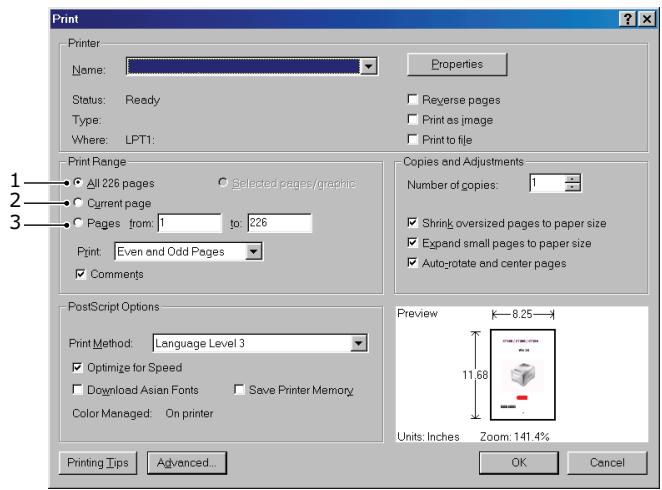
Pages de et à, (3), pour spécifier les pages à imprimer en entrant leur numéro. (d) Clique sur OK.
Nos félicitations d'avoir choisi cet appareil multifonction (Multi Function Product, MFP). Sa conception intégrée des fonctionnalités avancées permettant de produire rapidement des pages aux couleurs vives ou en noir et blanc, d'une grande netteté, sur une gamme de supports d'impression pour le bureau.
Ce MFP vous permet de numériser instantanément des documents papier et d'envoyer l'image électronique vers différentes destinations telles que des adresses électroniques, des imprimantes, des serveurs FTP ou l'ordinateur d'un autre utilisateur du réseau. Il possède également une fonction de télécopie en « libre service » qui vous permet d'envoyer instantanément des documents vers un numéro de télécopieur.
Votre MFP comprend les fonctionnalités suivantes :
Opérations multitâches pour permettre la numérisation d'un travail tout en en imprintant un autre pour assurer une productivité optimale. La copie numérique : un panneau de commande intuitif simplifie et optimise la copie numérique. Résolution maximale de copie 600 × 600 ppp (points par pouce). Utilitaire Actkey qui permet au MPF de receivevoir des commandes activées par une seule touche à partir d'un ordinateur connecté en local (fonction « Pull Scan »). Scan to E-mail (Scan vers Email) : connecté à un réseau Ethernet et un serveur SMTP, ce MFP vous permit de transmettre des documents par courrier électronique via Internet. Il suffit d'appuyer sur la touche écran Courriel et de selectionner les adresses électroniques de vos destinataires, le ou les documents sont d'abord numériés et convertis en un fichier image, avant d'être transmis en quelques minutes. Scan vers un dossier partagé : permet d'envoyer des documents numériés vers un serveur ou le dossier de fichiers d'un ordinateur personnel via un intranet avec le protocole FTP (File Transfer Protocol), HTTP (Hypertext Transfer Protocol), CIFS (Common Internet File System). La fonctionnalité de numérisation pour archivage supprime le besoin de recourir au serveur de messagerie pour gérer les pièces jointes volumineuses. Envoi de plusieurs pages : équipé du chargeur automatique de documents (ADF), le MFP permet de numériser en continu une pile de documents pouvant atteindre 50 pages. Télécopie : un panneau de commande intuitif simplifie et accélère l'envoi direct de télécopies. Fonctions avances d'envoi et de réception de télécopies (possibilité de différer des envois, envoi à plusieurs destinations, envoi et réception confidentielles, interrogation, etc.). Gestion du carnet d'adresses/de l'annulaire/des profils: cette fonctionnalité offre un moyen pratique de gérer l'ensemble des adresses électroniques et des profils (destinations d'archivage). La technologie multiniveau ProQ/High Quality produit des tons plus subtiles et des transitions de couleur plus lisses, conférant ainsi une qualité photographique à vos documents. Une résolution d'impression 600 × 600, 1200 × 600 ppm (points par pouce) et la technologie ProQ/High Quality permettent de produit une image de haute qualité faisant apparaitre les détails les plus fins. Internet Protocol version 6 (IPv6).
Une technologie de traitement de la couleur, à DEL numérique, de type monopasse, pour un traitement rapide de vos pages imprimées. Émulations PostScript 3, PCL 5C, PCL 6, IBM PPR et Epson FX pour un fonctionnement selon les normes techniques et une compatibilité avec la plupart des logiciels d'ordinateur. Une connexion réseau selon 10Base T et 100Base TX permettant de partager cette ressource précieuse parmi les utilisateurs de votre réseau de bureau. Peut utiliser un réseau local sans fil. (MC363dnw : Standard, MC363dn : Optionnel). Mode d'optimisation photo permettant d'améliorer l'impression d'images photographiques (non disponible pour les lecteurs PS). Une fonction automatique Impression recto-verso assurée une consommation économique de papier et l'impression des documents plus importants sur un support compact.
En outre, les fonctions optionnelles suivantes sont également disponibles :
Un bac à papier supplémentaire permettant de charger 530 feuilles pour minimiser l'intervention de l'opérateur, ou du papier de divers grammages, comme le papier à lettres à en-tête, du papier d'autres formats ou divers supports d'impression. De la mémoire supplémentaire permettant d'imprimer des pages plus complexes. Par exemple, l'impression haute résolution de bannières. Quatre modes de fonction d'économie de toner (par défaut : arrêt, bas, moyen, élevé) sont disponibles lors de l'utilisation de la fonction Copier/Impression directe/Télécopie. Peut utiliser AirPrint. Peut imprimer à partir de iPhone, iPad, iPod touch, ou d'autres dispositifs iOS sans installer des pilotes d'imprimantes.
VUE de FACE
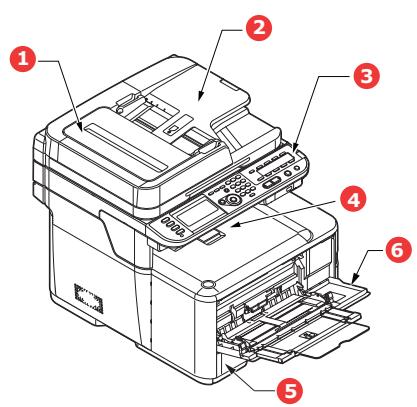
- Unite ADF.
- Bac à papier du chargeur ADF.
- Tableau de l'opérateur.
Commandes de l'opérateur pilotées par menu et panneau LCD.
- Bac de sortie (face en dessous).
Point de sortie de l'impression standard. Peut désigner jusqu'à 150 feuilles de 80g/m²
- Bac à papier.
Bac à papier standard. Peut contenir jusqu'à 250 feuilles de 80 g/m²
- Bac multifonction.
Utilisé pour l'alimentation de papier à plus fort grammage, des enveloppes et d'autres supports spéciaux. Également utilisé pour l'alimentation de feuilles simples si nécessaire.
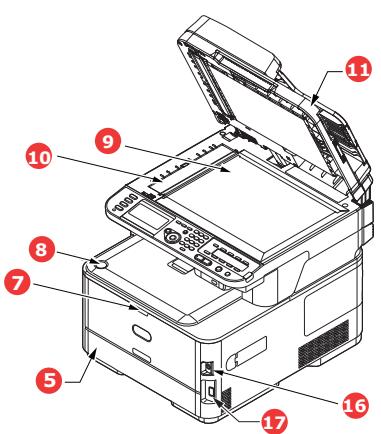
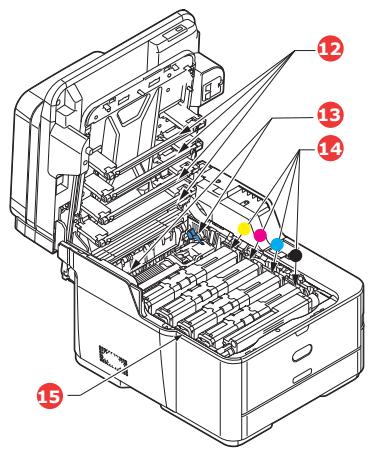
- Manette de déverrouillage du bac multifonction.
- Bouton de dégagement du bac de sortie.
- Vitre.
- Vitre du chargeur
- Capot document.
- Têtes LED.
- Manettes de déverrouillage de l'unité de fusion.
- Cartouche toner (C, M, J, N).
- Unite ID.
- Interrupteur de courant.
- Port ccef USB.
La langue d'affichage peut être sélectionnée parmi différentes langues. (voir « Changement de la langue d'affichage » à la page 17).
VUE Arrière
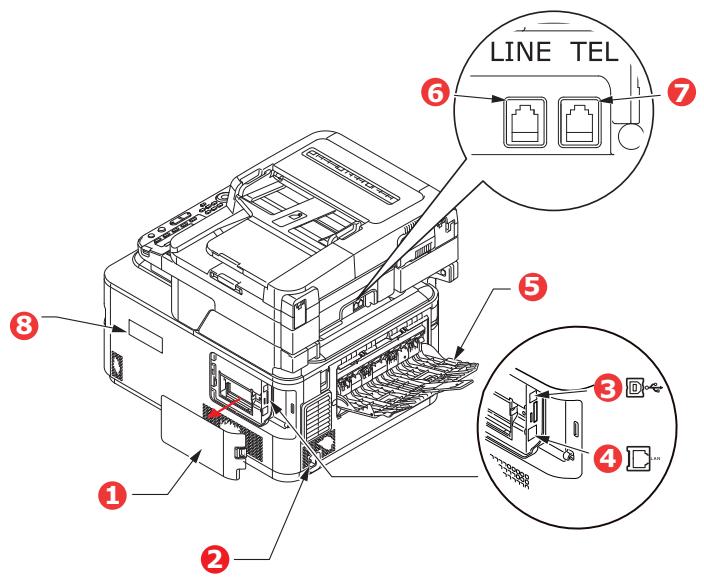
- Panneau d'accès.
- Prise secteur.
- Interface USB.
- Interface réseau. a
- Bac de sortie arrêté (récepteur face dessus).
- Connexion LINE.
- Connexion TEL.
- Couvercle I/F du réseau local sans fil.
L'interface réseau peut disposer d'une « prise » protectrice qui doit être retirée pour que la connexion puisse se faire.
Lorsque le bac de sortie arrêté est replié, les feuilles de papier sortent de l'imprimante par l'arête et elles sont empilées face en dessus. Elle est utilisée essentiellement pour les supports d'impression écais. Lorsqu'elle est utilisée avec le bac d'alimentation multifonction, le parcours du papier à travers l'imprimante est essentiellement droit. Cela évite que le papier ne soit courbé le long de son parcours et permet d'utiliser des supports d'impression dont le grammage peut être de 220 g/m².
PANNEAU DE COMMANDE
| RéF. | DESCRIPTION |
| 1. | Écran à cristaux liquidesPermet d'afficher les instructions d'exploitation et le statut de l'appareil. |
| 2. | Manette de réglage du panneauPour un meilleur comport d'utilisation, vous pouze faire pivoter le panneau LCD vers le haut à partir de sa position de base. |
| 3. | Principaux boutons de fonctionCOPY (COPIE) : appuyez sur ce bouton pour sélectionner le mode de copie. Ce bouton vous permit de contrôler le processus de copie selon lequel les documents à copier sont numériés dans le scanner (vitre ou ADF) et les copies sont imprimées automatiquement au niveau de l'imprimante.SCAN (NUMériqueSER) : appuyez sur ce bouton pour avoir accès à plusieurs modes d'envoi. Ce bouton permet de sélectionner et de contrôler le processus selon lequel un document est numérique et les données numériées sont envoyées : par courrier électronique sous forme de piece jointe, à un ordinateur local, à un serveur, à une clé USB. Il vous permit aussi de numérique un document à partir d'un ordinateur distant.PRINT (IMPRIMER) : appuyez sur ce bouton pour sélectionner le mode d'impression. Vous pouze ainsi sélectionner et imprimer un travail stocké, un travail d'impression crypté ou une tâche stockée sur une clé USB. Il vous permit aussi d'imprimer une liste de travaux de toutes les impressions récentes, ou demettre la machine à l'état « hors ligne ».FAX/HOOK (TÉLÉCOPIE/DÉCROCHAGE) : appuyez sur ce bouton pour sélectionner le mode télécopie. Ce bouton vous permit de contrôler le processus selon lequel un document est numérique, puis les données numériées sont envoyées sous forme de fax. Si vous ave appuyé sur le bouton deux fois et le combiné du téléphone externe est replacé, vous pouze composer un numéro quand vous entendez la tonalité de composition. |
| 4. | RESET/LOG OUT (RÉINITIALISER/FERMER LA SESSION) :Appuyez sur ce bouton pour ramener tous les paramètres d'une fonction sélectionnée à leurs valeurs par défaut, toute tâche déjà en cours n'est pas interrompue.Dans l'écran supérieur, appuyez sur ce bouton pour fermer la session de l'utilisateur (si le contrôle d'accès est actif). |
| 5. | REDIAL/?HELP (RECOMPOSER/?AIDE) :Le dernier numéro de téléphone composé est affché. Lorsque le voyant vert du bouton START (DÉMARRER) clignote, appuyez sur ce bouton pour afficher des informations d'aide sur l'écran à cristaux liquides. |
| 6. | Pavé numériqueUtilisez ces boutons numériques pour saisir, par exemple, un nombre de copies ou un numéro de télécopieru. Les boutons * et # seront égallément à naviguer dans les menus des systèmes commandés par tonalités, comme les messageries vocales (si un combiné téléphonique est connecté), ou dans des codes de services verticaux.Reportez-vous à la section « Pavé numérique, passage d'un caractère à un autre » à la page 17. |
| 7. | START (DÉMARRER) :> MONO (MONO) - Ce bouton lance le processus de copie, télécopie ou numérique en noir et blanc. > COLOR (COULEUR) - Ce bouton lance le processus de copie ou de numérique en couleur. Levoyant vert s'allume lorsque la copie/numérique est possible ; si levoyant n'est pas allumé, cette fonction n'est pas disponible. Par exemple, seul le bouton Mono s'allume lors d'une télécopie (la télécopie couleur est impossible). |
| 8. | STOP (ARRÊTER) : Appuyez sur ce bouton pour arrêter le processus de copie ou de numérique. |
| 9. | BACK (PRÉCEDENT) : Permet d'annulier la sélection et de revenir au niveau supérieur du paramètre. La touche permet également d'annuler toute saisie antérieure. |
| 10. | POWER SAVE (ÉCONOMIE D'ENERGIE) : Ce bouton permet d'activer ou de désactiver le mode d'économie d'énergie, sonvoyant étant allumé quand le mode d'économie d'énergie est actif. Si l'appareil est passé en mode d'économie d'énergie comme l'indiquent l'écran tactile devenu noir et levoyant,allumé, vous pouvez repasser en mode normal en appuyant sur le bouton POWER SAVE (ÉCONOMIE D'ENERGIE). |
| 11. | STATUS (STATUT) : appuyez sur ce bouton pour avoir accès à l'écran des menus du statut. Permet de vérifier les informations détaillées sur le statut de l'appareil. Ce bouton clignote/s'allume si un article de statut doit être affchéé. |
| 12. | SETTING (PARAMÈTRE) : ce bouton donne accès à plusieurs options de configuration sur l'écran à cristaux liquides, notamment le menu Administrator (Administrateur), des options de profil et des paramètres de carnet d'adresses. |
| 13. | CLEAR (EFFACER) : exécute les actions suivantes en fonctions des articles entrés lorsqu'vous appuyez sur ce bouton : > réduit une valeur ; > définit une valeur sur zéro ; > efface ce qui a été entré ; > annule un article sélectionné. |
| 14. | Voyant DATA IN MEMORY (DONNÉES EN MÉMOIRE) Un voyage s'allume pour indiquer que des données sont stockées dans la mémoire du MFP. |
| 15. | Touches fléchéées Vers le haut : déplace le curseur vers le haut. Vers le bas : déplace le curseur vers le bas. Vers la gauche : déplace le curseur vers la gauche. Permet également de revenir à l'écran précédent. Vers la droite : déplace le curseur vers la droite. Permet également de passer à l'écran suivant. |
| 16. | OK (OK) : Permet de sélectionner et de confirmier la sélection des paramètres en cours. |
| 17. | Touches de numérotation rapide à une touche : permet de composer les numérores de télécopie ou les adresses électroniques les plus fréquement utilisés. Huit touches dans deux groupes (appuyez sur la touche SHIFT (MAJ) pour changer de groupe). |
Pavé numérique, passage d'un caractère à un autre
Les nombres, les lettres majuscules et minuscules et les symboles peuvent être entrés à l'aide du clavier. Appuyez plusieurs fois sur la touche pour passer d'un caractère à l'autre.
REMARQUE
Dans ce cas, vous devez ré-appuyer sur la touche en moins de deux secondes.
Dans l'exemple ci-dessous, l'anglais est utilisé comme langue d'affichage :
Par défaut, le MFP utilise l'anglais pour afficher des messages et imprimer des rapports. Si nécessaire, cela peut être changé via le panneau de commande pour afficher Configuration Admin > Gestion > Configuration de la Langue.
Mise sous tension de votre appareil
- Branchez le cordon d'alimentation dans la prise d'alimentation secteur de votre appareil.
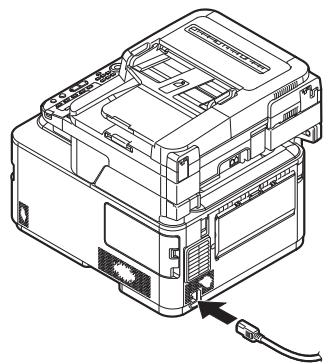
- Branchez le câble d'alimentation à la prise secteur.
- Vérifiez qu'aucun document n'est placé sur la vitre ni dans le chargeur automatique de documents (ADF) et que le capot de ce dernier est fermé.
- Maintenez enfoncé le bouton d'alimentation environ une seconde pour la mise sous tension.
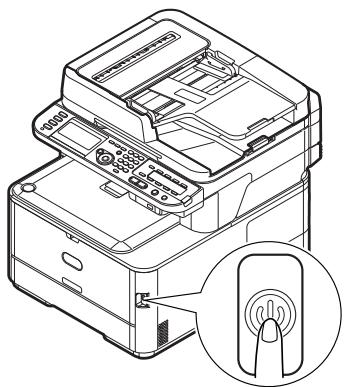
L'écran d'attente de copie est affiché lorsque l'appareil est prêt.
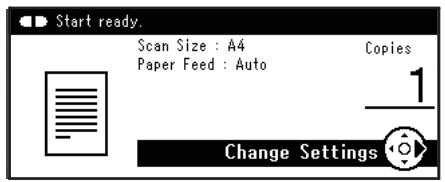
REMARQUE
Mettez hors tension, et lors de la remise sous tension, appuyez sur le commutateur d'alimentation après avoir attendu quelques secondes.
Mise hors tension de votre appareil
Veillez à suivre la procédure ci-dessous à chaque mise hors tension de l'appareil.
- Maintenez le commutateur d'alimentation enfoncé pendant environ une seconde.
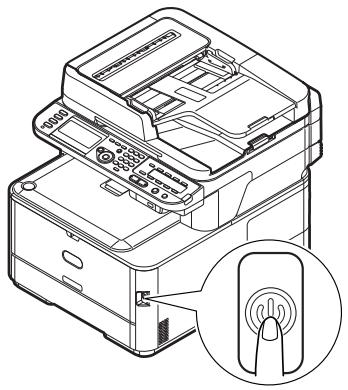
REMARQUE
Appuyez sur le commutateur d'alimentation moins de 5 secondes.
Le message Mise hors tension en cours. Veuillez patienter. L'appareil s'éteint automatiquement. s'affiche sur le panneau de commande et le témoin de l'interrupteur d'alimentation clignote 1 fois par seconde. Puis, l'appareil s'éteint automatiquement ainsi que le témoin d'alimentation.
Mettez hors tension, et lors de la remise sous tension, appuyez sur le
commutateur d'alimentation après avoir attendu quelques secondes.
Lorsque l'appareil NE VA PAS etre utilise pendantune longueperiode
Lorsque l'appareil ne va pas être utilisé pendant une longue période à cause de vacances ou d'un voyage, débranchez le cordon d'alimentation de la prise.
REMARQUE
L'appareil n'aura pas de dysfonctionnement si vous débranchez la fiche
d'alimentation pendant une longue période (plus de 4 semaines).
Mode économie d'energie
Si vous n'utilise pas l'appareil pendant un moment, il passe en mode économique d'énergie pour contrôler la consommation d'énergie du périphérique. Pour annuler ou initialiser le mode économique d'énergie, appuyez sur le bouton POWER SAVE (ÉCONOMIE D'ENERGIE) sur le panneau de commande.
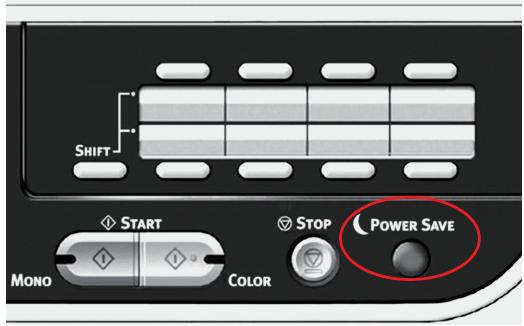
REMARQUE
Le délai par défaut pour passer en mode économique d'énergie est de 1 minute.
Mode VEILLE
Votre apparéil passu du mode économique d'énergie au mode veille après une durée déterminée. En mode veille, la consommation d'énergie de l' apparéil est réduite au minimum. Pour annuler le mode Veille, appuyer sur la touche POWER SAVE (ÉCONOMIE D'ENERGIE) sur le tableau de commande.
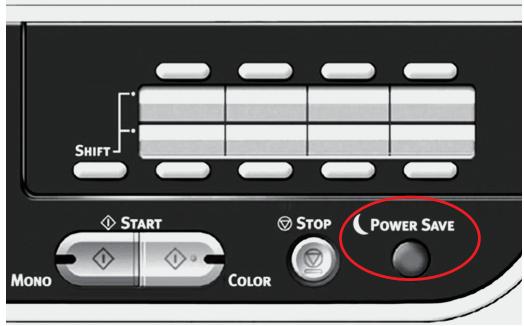
REMARQUE
En cas d'erreur, l'appareil ne passe pas en mode veille et nécessite une intervention.
Le délai par défaut pour passer en mode veille est de 15 minutes.
Mise hors tension automatique
Lorsque vous appareil ne va pas être utilisé pendant une certaine période de temps, il se met automatiquement hors tension. Une fois que l'appareil s'est éteint, vous devez le rallumer pour l'utiliser.
L'appareil est doté de trois paramètres pour sélectionner son comportement de mise hors tension automatique.
Activé Configuration automatique Désactivé
Activé :
Lorsque votre appareil ne va pas été utilisé une certaine période de temps, il se met automatiquement hors tension.
Configuration automatique :
L'appareil ne se mettra pas automatiquement hors tension dans les conditions suivantes.
Un câble Ethernet est branché dans la connexion d'interface réseau. La connexion sans fil est activée. Un câble téléphonique est branché dans la connexion LIGNE.
Désactivé :
La fonction Mise hors tension automatique est désactivée. L'appareil ne s'éteindra pas automatiquement.
REMARQUE
Dans les cas suivants, la fonction de mise hors tension automatique est également désactivée.
Lorsqu’une erreur se produit Lorsqu’une transmission temporisée est programmée Lorsqu’une transmission de télécopie est en attente d’une recomposition
Conformément aux paramètres usine par défaut, le délai de mise hors tension est défini sur 4 heures. Vous pouvez modifier le délai en appuyant sur la touche SETTING (PARAMÉTRES) du panneau de commande et en sélectionnant Configuration Admin > Gestion > Mise en veille > Délai de l'arrêt automatique.
Conformément aux paramètres usine par défaut, la mise hors tension automatique est réglée sur Configuration automatique ou désactivée. Vous pouvez modifier le paramètre en appuyant sur la touche SETTING (PARAMÉTRES) du panneau de commande et en sélectionnant Configuration Admin > Installation utiliser > Réglage alimentation > Arrêt automatique.
Installation de pilotes et d'utilitaires
REMARQUE
Les exemples de captures utilisés ici ne représentent pas obligatoirement votre appareil, mais la méthode est identique.
REMARQUE
Vous devez être connecté en tant qu'administrateur ou appartenir au groupe des administrateurs pour exécuter cette procédure. Si votre ordinateur est connecté à un réseau, les paramètres de stratégie du réseau peuvent également vous empêcher d'effectuer cette procédure.
Les instructions d'installation ci-dessous concernent la connexion USB. Pour plus d'informations sur la configuration de la connexion réseau, consultez le Guide de configuration. Pour la connexion sans fil, rapportez-vous à la section « Module du réseau local sans fil » à la page 129.
Si vous utilisez Windows Server 2008, Server 2008 R2 ou Server 2012, il vous faudra suivre ces étapes pour assurer que le service WIA démarre en utilisant le pilote du scanner et l'utilité ActKey:
REMARQUE
Pour Server 2008, Server 2008 R2, Server 2012 ou Server 2012 R2, Desktop Experience doit être installé.
- Cliquez sur Démarrer > Outils d'administration > Services.
- Double-cliquez sur Services.
- Double-cliquez sur Acquisition d'image Windows (WIA).
- Dans le menu Type de démarrage, sélectionnez Automatique.
- Sous Statut du service, clique sur Démarrer.
- Cliquez sur OK.
Windows - pilotes du scanner et de l'imprimante
Le pilote du scanner est utilisé pour le « Pull Scan », c'est-à-dire le lancement d'une numérisation à partir de votre PC via un logiciel. Comparez avec « Push Scan » où vous démarrez la numérisation en appuyant sur un bouton du panneau avant de l'imprimante multifonction.
REMARQUE
Le programme d'installation de pilote OKI est la méthode d'installation recommandée.
REMARQUE
Ne branche pas encore le câble USB. Vous serez invité à le brancher lors de
L'exécution du programme d'installation des pilotes OKI.
- Connectez l'imprimante au port USB de votre ordinateur.
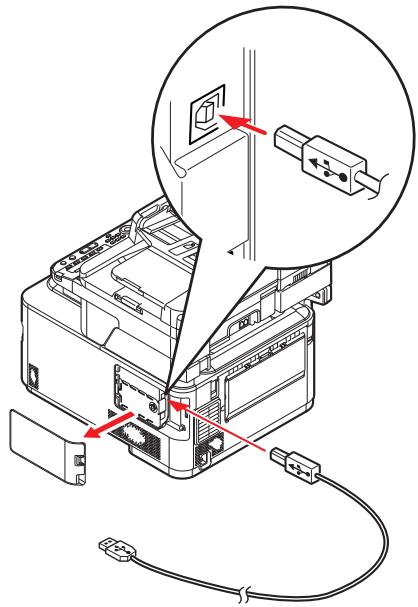
- Mettez l'imprimante sous tension.
- Insérez le DVD-ROM et cliquez sur Install bunch (installation) pour lancer le programme d'installation des pilotes d'Oki.
- Suivez les instructions d'installation des pilotes qui s'affichent.
MAC - Pilotedimprimante
Les informations fournies dans cette section sont basées sur Mac OS X 10.9. Les autres versions semblent peut-être légèrement différentes, mais les principes sont les mêmes.
- Insérez le DVD-ROM et lancez le programme d'installation de pilote OKI.
- Suivez les instructions à l'écran pour installer le pilote d'imprimante.
- Connectez l'imprimante au port USB de votre ordinateur.
- Mettez l'imprimante sous tension.
- Choisissez menu Apple > préférences système > Imprimantes et scanners.
- Si l'imprimante figure déjà dans la liste des imprimantes, cliquez sur « - » pour la supprimer.
REMARQUE
Il s'agit d'une étape nécessaire car il est possible que Lion n'utilise pas les bons fichiers pilote d'imprimante Oki.
- Cliquez sur « + » pour ajouter une nouvelle imprimante.
- Vérifiez les points suivants :
L'onglet Défaut (Default) est sélectionné et votre appareil est sélectionné dans la liste. Votre appareil est affiché sous Catégorie (Kind) « USB » dans la liste des imprimantes disponibles. La sélection Utiliser : (Use:) correspond à votre appareil. Si « AirPrint » est affiché, sélectionnez un pilote ajustat.
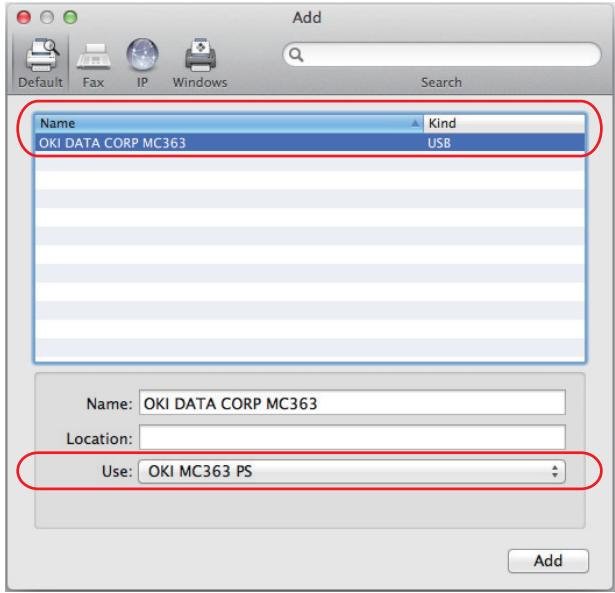
- Cliquez sur Ajouter (Add).
- Cliquez sur Configurer... et vérifiez que les options matérielles affichées correspondent à votre appareil.
REMARQUE
Les options matérielles ne sont pas configurées automatiquement.
- L'imprimante est ajoutée à la liste des imprimantes.
- Redémarrez votre ordinateur.
PILOT de télécopieur
Le pilote de télécopieur permet d'envoyer des télécopies directement depuis l'ordinateur sans imprimer les documents au préalable.
Avec le pilote de télécopieur d'OKI, vous envoyez des données de télécopie directement à partir de l'ordinateur vers le MFP et ce dernier envoie automatiquement le document.
REMARQUE
Avant de pouvoir utiliser la fonction de télécopie par Internet, vous devez configurer les paramètres du serveur. Pour plus d'informations, reportez-vous au Guide de configuration.
Installation du pilote de télécopieur
Ce pilote est installé dans le cadre de l'assistant d'installation de pilote OKI.
OUTIL de configuration
L'installation de l'outil de configuration est facultative. Cet outil est disponible sur le DVD dans le dossier Utilities (Utilitaires). Pour installer l'outil de configuration, suivez les instructions à l'écran.
L'outil de configuration peut détecter des périphériques sur des connexions USB ou réseau.
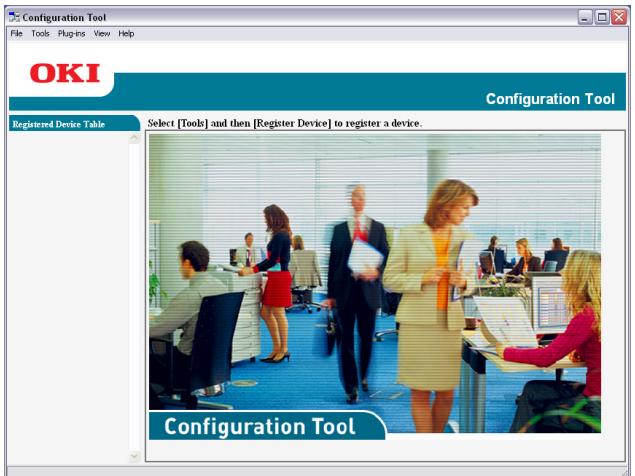
- Pour rechercher et installer un périphérique, Sélectionnez Outils (Tools) > Enregistrer le périphérique (Register Device).
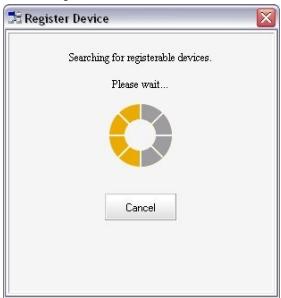
- Sélectionnez le résultat de recherche requis et en réponse à l'invite, cliquez sur Oui (Yes).
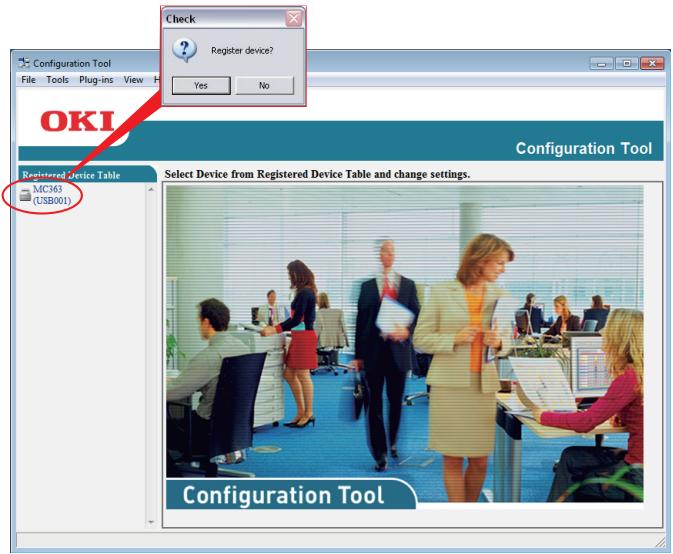
L'util de configuration permet de configurer et de gérer l'imprimante multifonction. Pour plus d'informations, reportez-vous au Guide de configuration.
Remarque
Les paramètres de réseau, tels que la configuration LDAP, ne peuvent pas être enregistrés sur le MFP à partir de l'outil de configuration. Pour de tels paramètres, utilisez le panneau de commande du MFP ou la page Web du MFP.
REMARQUE
L'utilitaire ActKey prend en charge Windows uniquement.
Le pilote du scanner doit être installé.
L'utilitaire ActKey permet à l'imprimante multifonction de générer les commandes à une seule touche à partir d'un ordinateur connecté.
L'installation de l'utilitaire ActKey est facultative. Il est disponible sur le DVD dans le dossier Utilities (Utilitaires).
Des informations sur l'utilisation de l'utilitaire ActKey sont disponibles à la rubrique « Remote Scan » à la page 73.
Configuration de l'utilitaire actkey
- Installez l'utilitaire ActKey à partir du DVD :
Lors de la configuration, une icône « ActKey » est placée sur le Bureau.
- Double-cliquez sur cette icône pour ouvrir la console ActKey.
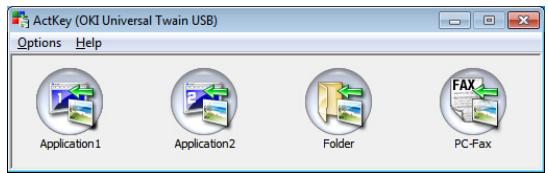
- Sélectionnez Options (Options) > Paramètres du bouton (Button Settings). L'écran suivant s'affiche.
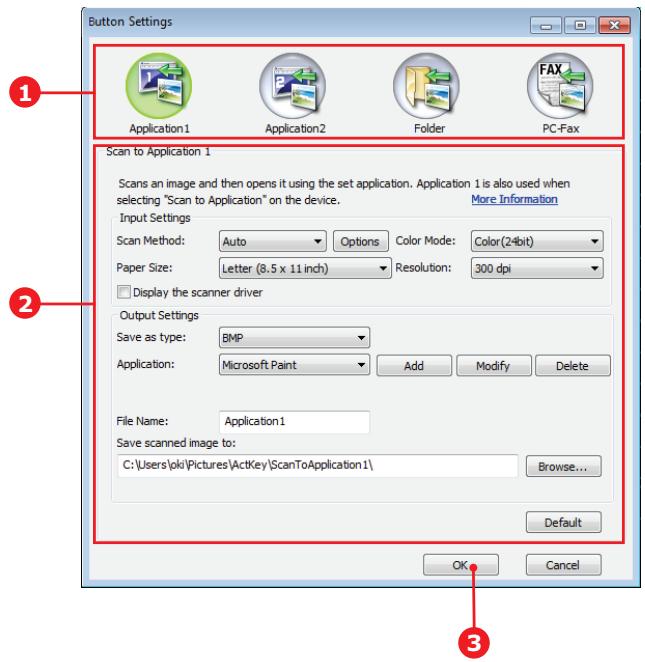
- Sélectionnez la fonction à définir dans la section (1).
- Définissez les paramètres de cette fonction dans la section (2).
- Une fois les paramètres définis, cliquez sur OK (OK) (3).
L'utilitaire revient à la console ActKey.
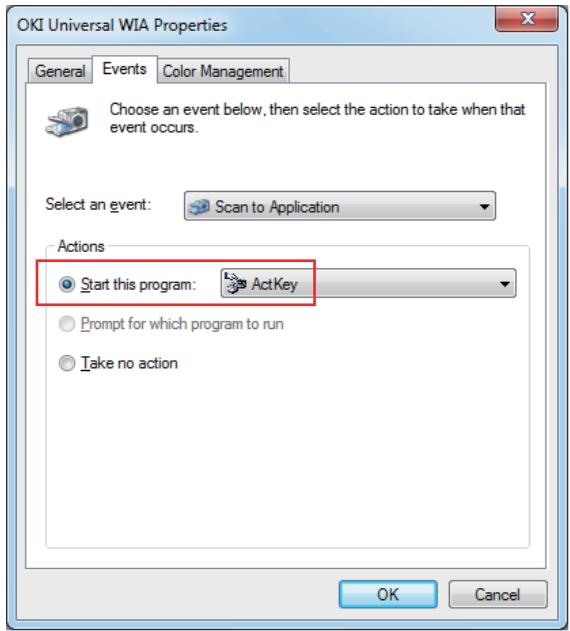
- Pour utiliser ActKey en mode PC local (c'est-à-dire en mode push scan), il doit être défini comme le programme permettant de générer les événements du scanner :
(a) Cliquez sur Démarrer pour sélectionner Panneau de configuration. (b) Entrez Afficher les scanneurs et les appareils photo dans le Panneau de configuration Rechercheur. (c) Cliquez sur Afficher scanneurs et appareils photo numériques sous Dispositifs et imprimantes. (d) Sélectionnez OKI Universal WIA et cliquez sur Propriétés. Si la boîte de dialogue Contrôle de compte d'utilisateur s'affiche, cliquez sur Oui. (e) Cliquez sur l'onglet Événements (Events). (f) Sélectionnez un événement pour Sélectionner un événement (Select an event). (g) Sélectionnez la case à cocher Démarrer ce programme (Start this program) et puis sélectionnez ActKey (ActKey). (h) Répétez les étapes (f) et (g) de sorte que ActKey (ActKey) soit réglée sur tous les événements. (i) Cliquez sur OK (OK).
Recommandations concernant le PAPIER
Votre MFP acceptera une diversité de supports d'impression, y compris une gamme de grammages et de formats de papier. Cette section fournit des conseils généraux sur le besoin de supports et explique comment utiliser chaque type.
Vous obtiendrez une performance optimale en utilisant du papier standard 75 - 90 g/m² pour les photocopieurs et les imprimantes laser.
L'utilisation de papier très gaufré, ou de papier granuleux, très rugueux n'est pas recommandée.
Le papier préimprimé peut être utilisé mais l'encre ne doit pas causer de maculages lors de son exposition à la haute température de l'unité de fusion lors de l'impression.
Attention!
Les enveloppes ne doivent pas être tordues, enroulées ou avoir subi toutes autres déformations. Elles doivent comporter également des rabats rectangulaires dont la colle reste intacte lorsqu'elle est soumise à la fusion par pression du cylindre chaud qu'utilise ce type d'imprimante. Les enveloppes à fenêtre ne sont pas adaptées.
Attention!
Les étiquettes doivent être également adaptées aux photocopieurs et imprimantes laser, dans lesquelles la feuille de support des étiquettes est entièrement couverte d'étiquettes. Les autres types d'étiquettes risquent d'abimer l'imprimante, étant donné que les étiquettes se décolleraient durant l'impression.
| FORMAT | DIMENSIONS | GRAMMAGE (G/M2) | |
| A6a | 105 x 148 mm | Léger | 64-74 g/m2 |
| A5 | 148 x 210 mm | Moyen-Léger | 75-82 g/m2 |
| B5 | 182 x 257 mm | Moyen | 83-104 g/m2 |
| B6a | 128 x 182 mm | Lourd | 105-120 g/m2 |
| B6 Halfb | 64 x 182 mm | Ultra lourd1 | 121-176 g/m2 |
| 16K (184 x 260 mm) | 184 x 260 mm | Ultra lourd2 | 177-220 g/m2 |
| Executive | 184,2 x 266,7 mm | Bac 1/2 : | 64-176 g/m2 |
| (7,25 x 10,5) | Bac MF : | ||
| 16K (195 x 270 mm) | 195 x 270 mm | Recto-Verso : | |
| 16K (197 x 273 mm) | 197 x 273 mm | ||
| A4 (A4) | 210 x 297 mm | ||
| Letter | 215,9 x 279,4 mm | ||
| (8,5 x 11) | |||
| Legal (13 pouces) | 215,9 x 330,2 mm | ||
| (8,5 x 13) | |||
| Legal (13,5 pouces) | 215,9 x 342,9 mm | ||
| (8,5 x 13,5) | |||
| Legal (14 pouces) | 215,9 x 355,6 mm | ||
| (8,5 x 14) | |||
| 8,5 pouces SQ | 216 x 216 mm | ||
| (8,5 x 8,5) | |||
| Instruction | 139,7 x 216 mm | ||
| (5,5 x 8,5) | |||
| Folio | 210 x 330 mm | ||
| 4x6 pouce | (4 x 6) | ||
| 5x7 pouce | (5 x 7) | ||
| Ficheb | (3 x 5) | ||
| Personnalisé | |||
| Envelope COM-9b | 98,4 x 225,4 mm | ||
| Envelope COM-10b | 104,8 x 241,3 mm | ||
| Envelope monarqueb | 98,4 x 190,5 mm | ||
| Envelope DLb | 110 x 220 mm | ||
| Envelope C5b | 162 x 229 mm | ||
a. Il est possible d'imprimer sur un papier de cette taille depuis le Bac1 ou le bac MP uniquement. b. Il est possible d'imprimer sur un papier de cette taille depuis le bac MP uniquement.
Si vous avez du papier identique chargé dans un autre bac (2ème bac si vous en avez un ou bac multifonction), vous pouvez commander à l'imprimante de passer automatiquement à l'autre bac lorsque le bac actuel est épuisé. Lors de tirages depuis les applications Windows, cette fonction est activée dans les paramètres du pilote. Lors de tirages depuis d'autres systèmes, cette fonction est activée dans le Menu Impression.
BAC multifonction
Le bac multifonction peut accepter les mêmes formats que les bacs, mais le grammaque du papier ne peut pas dépasser 220g / m². Pour les papiers très écais, utilisez le bac de sortie arrêté. Ainsi, le parcours du papier dans l'imprimante est pratiquement droit.
Le bac multifonction peut charger du papier dont la largeur peut varier de 64 à 216 mm et la longueur de 127,0 à 1321 mm (impression de bannières).
Pour les papiers dont la longueur dépasse 356 mm (Legal14 pouces), utilisez du papier d'un grammae compris entre 90g / m² et 128 g / m² et le bac de sortie arriere.
Utilisez le bac multifonction pour l'impression d'enveloppes. Il est possible de charger 10 enveloppes à la fois, sous réserve d'une profondeur d'empilage maximum de 10mm.
BAC de SORTIE
Le bac de sortie sur le haut de l'imprimante peut contenir jusqu'à 150 feuilles de 80 g/m² de papier standard et peut accepter du papier de 176 g/m².
Les pages imprimées dans l'ordre de lecture (page 1 d'abord) seront triées dans l'ordre de lecture (dernière page au-dessus, face vers le bas).
BAC de SORTIE arrière
Le bac de sortie arrière de l'imprimante doit être ouvert et il convient de tirer la rallonge du bac lorsque l'empileuse doit être en service. C'est donc par là que le papier sortira après avoir suivi ce parcours, indépendamment des paramètres du pilote.
REMARQUE
Le bac de sortie arrêté ne peut pas être utilisé pour l'impression recto-verso.
Le bac de sortie arrêté peut contenir 100 feuilles de 80g / m² de papier standard et peut gérer du papier de 220g / m².
Utilisez toujours ce bac de sortie et le dispositif d'alimentation multifonction pour le papier dont le grammage dépasse 176g / m²
RECTO VERSO
Impression automatique recto-verso du papier dont la gamme de formats est identique à celle du bac 2 (c.-à-d., tous les formats du bac sauf le format A6), en utilisant du papier d'un grammage compris entre 64 et 176 g/m².
Chargement du PAPIER
- Retirez le bac à papier de la machine.
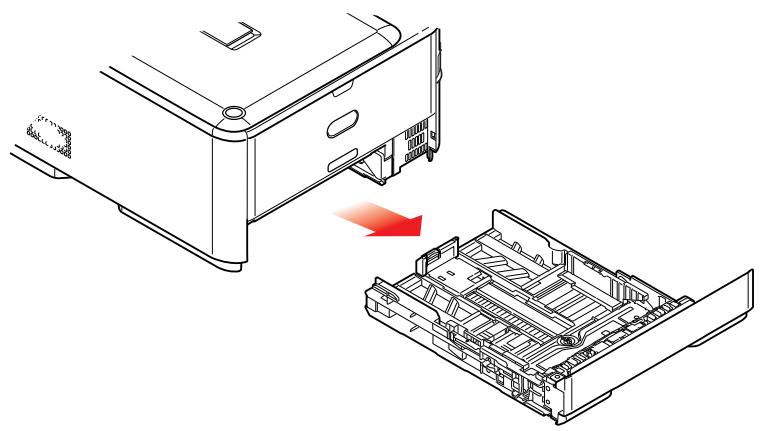
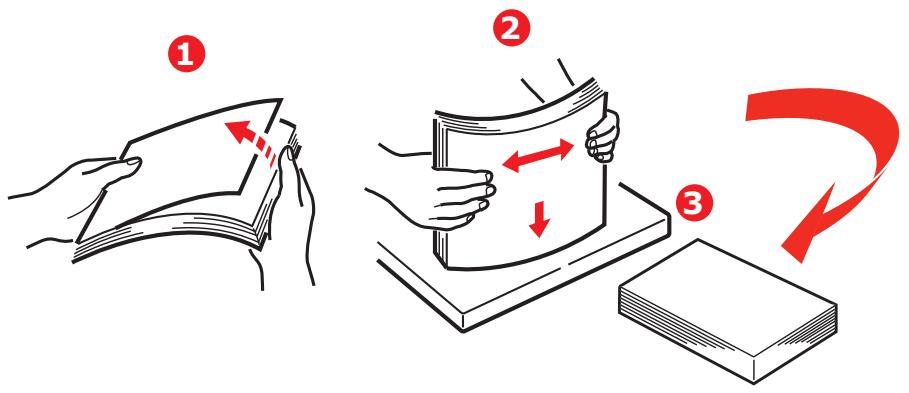
- Déployez en éventail le papier à charger, sur les bords (1) et au milieu (2), pour vous assurer que toutes les feuilles sont détachées les unes des autres, puis tapotez les bords de la pile de papier sur une surface plane pour aligner les feuilles (3).
- Chargez le papier à en-tête face en dessous et le bord supérieur vers la partie frontale de l'imprimante comme l'indique l'illustration.
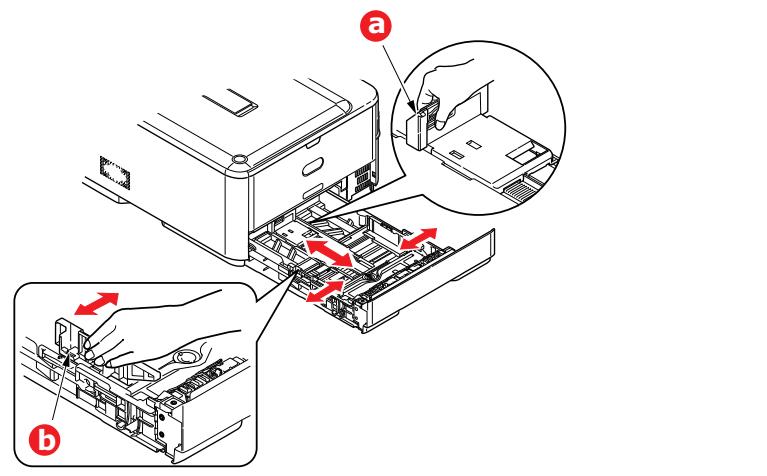
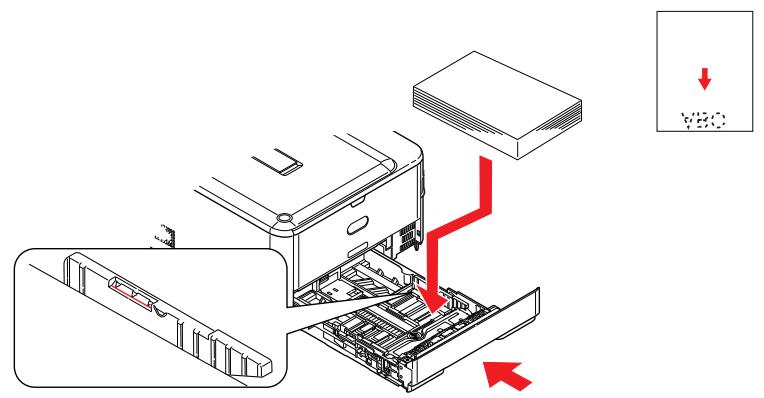
- Ajustez la butée arrêt (a) et les guides du papier (b) au format du papier utilisé.
- Fermez doucement le bac à papier.
- Définissez le format de papier approprié. Reportez-vous aux sections « Configuration des paramètres du bac » à la page 36 et « Enregistrement des formats personnalisés » à la page 37.
REMARQUE
Après avoir fermé le bac, l'écran de sélection du média s'affichera sur le panneau.
Ne laissez aucun espace entre le papier, les guides du papier et la butée arrête. Ne remplissez pas trop le bac à papier. La charge du bac dépend du type de papier. N'y placez pas de papier abimé. Ne chargez pas de papier de différents formats ou types. Fermez doucement le bac à papier.
Ne tirez pas le bac à papier durant l'impression (à l'exception du 2ème bac conformément aux instructions données ci-dessous).
Remarque
Si vous avez deux bacs et que le 1er bac (supérieur) est utilisé pour l'impression, vous pouvez tirer le 2ème bac (inférieur) durant l'impression pour le recharger. Cependant, si le 2ème bac (inférieur) est utilisé pour l'impression, ne tirez pas le 1er bac (supérieur). Cela provoquerait un bourrage de papier. Pour l'impression face en dessous, veillez à ce que le bac de sortie arrière (a) soit fermé (le papier sort par le haut de l'imprimante). La charge approximative est de 150 feuilles, en fonction du grammage du papier. Pour l'impression face en dessus, assurez-vous que le bac de sortie arrière (a) est ouvert et que la rallonge du support du papier (b) est sortie. Le papier est empilé dans l'ordre inverse d'impression et la charge du bac à papier est d'environ 100 feuilles, en fonction du grammage. Utilisez toujours le bac de sortie arrière pour le papier lourd (papier cartonné, etc.).
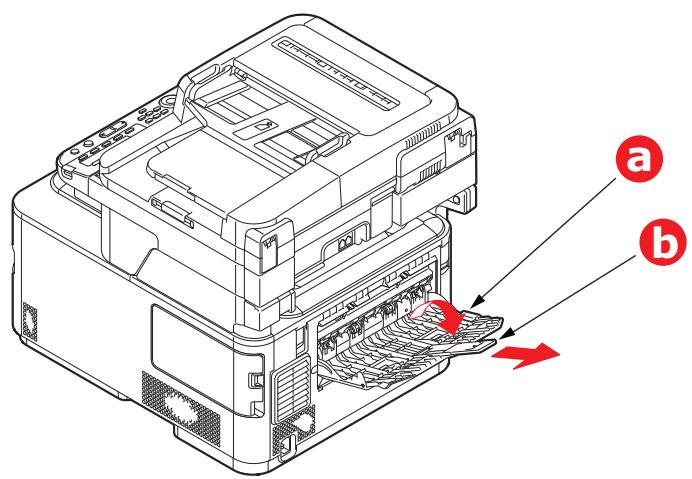
Attention!
Ne pas ouvrir ou fermer la sortie arrêté du papier durant l'impression, ce qui entraînerait un bourrage de papier.
BAC multifonction
- Ouvrez le bac multifonction (a).
- Sortez le support de papier (b).
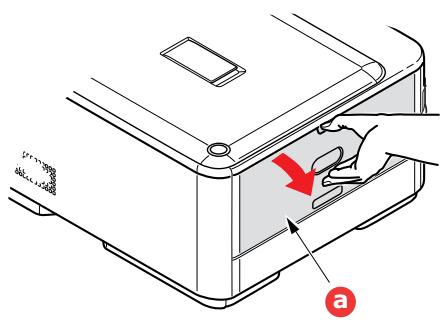
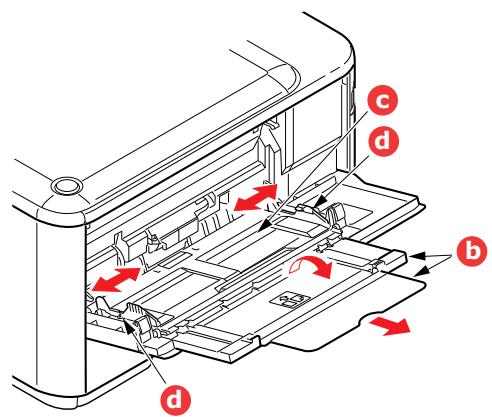
- Appuyez doucement sur la plateforme de support du papier (c) pour vous assurer qu'elle est verrouillée.
- Chargez le papier et ajustez les guides du papier (d) au format du papier utilisé.
Pour l'impression recto sur du papier à en-tête, chargez le papier dans le bac multifonction, face pré-imprimée en dessus, avec le bord supérieur dans l'imprimante. Pour l'impression recto-verso (duplex) sur du papier à en-tête, chargez le papier, face pré-imprimée vers le bas, le bord supérieur du papier étant placé dans le sens opposé à l'imprimante. Les enveloppes doivent être chargées face en dessus, le bord supérieur se trouvant à gauche et le bord court étant placé dans l'imprimante. Ne sélectionnez pas l'impression recto verso sur les enveloppes. Ne dépassez pas la charge du papier ayant 100 feuilles ou 10 enveloppes. La profondeur maximale de la pile de papier est de 10 mm.
- Appuyez sur le bouton de verrouillage du bac pour libérer la plate-forme de support du papier, de manière à soulever le papier et à assurer sa prise.
- Définissez le format de papier approprié. Reportez-vous aux sections « Configuration des paramètres du bac » à la page 36 et « Enregistrement des formats personnalisés » à la page 37.
REMARQUE
N'appuyez pas sur le papier à partir du haut et ne tirez pas le papier en le tenant pendant l'impression à partir du bac MF. Si vous voulez arrêter l'impression, ouvrez le bac de sortie.
Pour les instructions sur comment retirer le papier, rapportez-vous à « Suppression des bourrages de papier » à la page 136.
Configuration des paramètres du BAC
Lorsque vous avez chargé du papier dans le bac 1, le bac 2 (en option) ou le bac MF, vous avez enregistrer le papier chargé sur la machine.
- Appuyez sur le bouton SETTING (PARAMÈTRE) du panneau de commande.
- Utilisez la flèche Bas pour faire défiler jusqu'à Paramètres papier et appuyez sur OK.
- Utilisez les flèches pour faire défiler jusqu'au bac de papier approprié et appuyez sur OK.
- Appuyez sur OK pour sélectionner Format papier.
- Utilisez les flèches pour faire défilier jusqu'àu format de papier charge et appuyez sur OK.
- Utilisez la flèche Bas pour faire défilier jusqu'à Type de papier et appuyez sur OK.
- Utilisez les flèches pour faire défilier jusqu'au type de support charge et appuyez sur OK.
- Utilisez la flèche Bas pour faire défilier jusqu'au Grammage papier et appuyez sur OK.
- Utilisez les flèches pour faire défilier jusqu'à grammaq du papier charge et appuyez sur OK.
- Appuyez sur la flèche Gauche pour sortir du menu.
Enregistrement des formes personnalisées
Pour charger un papier au format personnalisé, vous devez enregistrer la largeur et la longueur du papier avant l'impression.
Les formats proposés varient en fonction du bac à papier.
| BAC | FORMATS PROPOSÉS |
| Bac 1 | Largeur : 105 à 216 mm (4,1 à 8,5 pouces) Longueur : 148 à 356 mm (5,8 à 14 pouces) |
| Bac 2 (en option) | Largeur : 148 à 216 mm (5,8 à 8,5 pouces) Longueur : 210 à 356 mm (8,3 à 14 pouces) |
| Bac MF | Largeur : 64 à 216 mm (2,5 à 8,5 pouces) Longueur : 127 à 1 321 mm (5 à 52 pouces) |
REMARQUE
Pour les bacs 1 et 2, le paramètre Personnelisé peut être défini lorsque Format papier est défini sur Personnelisé.
Les formats proposés pour l'impression recto verso sont les mêmes que pour le bac 2.
- Appuyez sur le bouton SETTING (PARAMÈTRE) du panneau de commande.
- Utilisez la flèche Bas pour faire défiler jusqu'à Paramètres papier et appuyez sur OK.
- Utilisez les flèches pour faire défilé jusqu'au bac de papier approprié et appuyez sur OK.
- Utilisez la flèche Bas pour faire défiler jusqu'à Personnelisé et appuyez sur OK.
- À l'aide du clavier, entrez la largeur Largeur et la longueur Longueur du papier charge. Appuyez sur la flèche Droite pour passer d'un chiffre à un autre.
- Appuyez sur OK.
- Appuyez sur la flèche Gauche pour sortir du menu.
Authentication de l'utilisateur et controle d'accès
Si vous Administrateur a activé le contrôle d'accès sur l'appareil, celle-ci démarrera automatiquement en mode de contrôle d'accès. Vous ne pourrez pas l'utiliser tant que vous n'aurez pas fourni des informations de connexion valides. Si le paramètre de contrôle d'accès est :
Code PIN : vous devrez fournir un identificateur PIN (personal identification number) valide. Nom de l'utilisateur et mot de passe : vous devrez indiquer un nom d'utilisateur et un mot de passe valides.
Après avoir utilisé le scanner, vous devrez fermer votre session, en laissant le scanner en mode de contrôle d'accès afin qu'il ne puisse pas être utilisé par des personnes non autorisées.
Ouverture d'une session sur l'appareil
- Entrez votre code PIN sur l'imprimante à l'aide du pavé numérique du panneau de commande.
- Appuyez sur OK.
Si l'authentification aboutit, l'écran supérieur s'affiche.
Fermeture d'une session sur l'appareil
Lorsque vous avez terminé, vous devez fermer la session sur l'appareil.
- Appuyez sur le bouton BACK (PRÉCÉDENT) ou sur la flèche Gauche jusqu'à ce que l'écran supérieur s'affiche.
- Appuyez sur le bouton RESET/LOGOUT (Réinitialiser/Fermer la session) du panneau de configuration.
REMARQUE
Après un certain temps, l'appareil ferme automatiquement la session des utilisateurs.
Ouverture d'une session sur l'appareil
- Assurez-vous que Nom de l'utilisateur est sélectionné, puis appuyez sur la flèche Droite.
- Entrez votre nom.
- À l'aide des touches fléchées, mettez en surbrillance Terminate, puis appuyez sur OK.
- Assurez-vous que Mot de passe est sélectionné, puis appuyez sur OK.
- Saisissez votre mot de passe.
- À l'aide des touches fléchées, mettez en surbrillance Terminate, puis appuyez sur OK.
- Dans l'écran Se connecter, appuyez sur OK.
Si l'authentification aboutit, l'écran supérieur s'affiche.
Fermeture d'une session sur l'appareil
Lorsque vous avez terminé, vous devez fermer la session sur l'appareil.
- Appuyez sur le bouton BACK (PRÉCÉDENT) ou sur la flèche Gauche jusqu'à ce que l'écran supérieur s'affiche.
- Appuyez sur le bouton RESET/LOGOUT (Réinitialiser/Fermer la session) du panneau de configuration.
REMARQUE
Après un certain temps, l'appareil ferme automatiquement la session des utilisateurs.
REMARQUE
Le type d'authentification spécifique sur l'ordinateur remplace celui indiqué sur l'appareil.
Impression dans windows
REMARQUE
Vous ne pouvez pas utiliser le pilote d'imprimante XPS pour cette fonction.
Cette procédure utilise Windows 7, NotePad et le pilote d'imprimante PCL comme exemple. Les procédures et les menus peuvent varier en fonction du système d'exploitation que vous utilisez.
- Ouvrez le fichier à imprimer.
- Dans le menu Fichier, sélectionnez Imprimer.
- Choisissez le pilote d'imprimante approprié dans Sélectionnez une imprimante et cliquez sur Préférences.
- Sélectionnez l'onglet Étendre.
- Cliquez sur Authentification de l'utilisateur.
- Réglez Nom d'utilisateur, Mot de passe de l'utilisateur pour les informations d'authentification de l'utilisateur et Type d'authentification, Sommaire du nom de compte pour spécifier la destination de l'authentification de l'utilisateur et le type d'authentification.
REMARQUE
Selon les paramètres pour Options d'authentification de l'utilisateur... dans l'onglet Options du périphérique, Mot de passe, Type d'authentification, Sommaire du nom de compte et Utiliser l'authentification de l'utilisateur peut ne pas s'afficher.
- Sélectionnez la case Utiliser Authentication utiliser si elle s'affiche.
REMARQUE
Selon les paramètres pour Options d'authentification de l'utilisateur... dans l'onglet Options du périphérique, le nom d'utilisateur peut être attaché au nom de connexion.
Cochez Utiliser le nom de connexion si vous utilisez le nom de connexion sur Windows comme nom d'utilisateur.
- Entrez le nom d'utilisateur et le mot de passe.
Selon les paramètres pour Options d'authentification de l'utilisateur... dans l'onglet Options du périphérique, le nom d'utilisateur peut être attaché au nom de connexion.
Cochez Utiliser le nom de connexion si vous utilisez le nom de connexion sur Windows comme nom d'utilisateur.
- Si Type d'authentication s'affiche, sélectionnez la destination de l'authentication de l'utilisateur et le type d'authentication dans la liste.
Auto : Suit la méthode de connexion à Windows. Lorsque l'utilisateur est connecté au domaine, Serveur LDAP est utilisé et lorsque l'utilisateur est connecté à l'ordinateur local, Périphérique local est utilisé comme méthode d'authentication. Périphérique local : Authentifie avec les informations de l'utilisateur stockées dans la machine. Serveur LDAP LDAP.
Serveur Kerberos : Authentifie avec les informations de l'utilisateur stockées dans le serveur avec Kerberos.
Remarque
Le type d'authentification par défaut peut être configuré dans Options d'authentification de l'utilisateur... dans l'onglet Options du périphérique.
Si Sommaire du nom de compte s'affiche, configurez un type de solde de compte (compte) à facturer pour la quantité de (points) d'impression et le nom.
Si vous pouvez ajouter pour chaque utilisateur et groupe auquel appartient l'utilisateur, sélectionnez un groupe à partir de Type et spécifiez le nom de groupe dans Nom.
Si vous voulez ajouter pour le compte partagé utilisé par plusieurs utilisateurs, sélectionnez un compte partagé dans Type et spécifiez le nom du compte partagé dans Nom.
- Cliquez sur OK.
- Cliquez sur OK, puis sur Imprimer.
Réglages des options d'authentification de l'utilisateur
Configurez les options d'authentication de l'utilisateur du pilote d'imprimante dans l'onglet Options du périphérique ou Paramètres périphérique de l'imprimante.
- Cliquez sur Démarrer, puis sélectionnez Périphériques et imprimantes.
- Cliquez avec le bouton droit sur OKI MC363, puis sélectionnez OKI MC363* dans Propriétés de l'imprimante.
*Type de pilote (ex. PCL6/PS)
- Pour le pilote PCL, Sélectionnez Options du périphérique et cliquez sur Options d'authentication de l'utilisateur.... Pour le pilote PS, Sélectionnez Options du périphérique et étendez Options installables.
- Spécifiez les options d'authentication de l'utilisateur.
Établir les options d'authentication de l'utilisateur pour chacun : Afficher Utiliser Authentication utiliser dans la boîte de dialogue Authentication de l'utilisateur pour définir s'il faut activer ou désactiver l'authentication de l'utilisateur.
Remarque
Si la case Établir les options d'authentication de l'utilisateur pour chacun n'est pas cochée, utiliser l'authentication utilisée et suivez la méthode de connexion à Windows comme type d'authentication. Lorsque l'utilisateur est connecté au domaine, Serveur LDAP est utilisé et lorsque l'utilisateur est connecté à l'ordinateur local, Périphérique local est utilisé comme méthode d'authentication.
Saisir les informations d'authentication de l'utilisateur en imprimant : Affiche les paramètres d'authentication de l'utilisateur chaque fois que vous imprimez. Utilise ce paramètre lorsque vous devez spécifier l'utilisateur réel pour chaque tâche d'impression dans l'environnement où plusieurs utilisateurs utilisent le même compte de connexion sur le même ordinateur.
Cette option n'est pas disponible si la case Établit les options d'authentification de l'utilisateur pour chacun est cochée.
Sommaire du nom de compte : Active pour configurer le solde de compte pour les paramètres d'authentification de l'utilisateur. Type d'authentification : Active pour configurer le type d'authentification pour les paramètres d'authentification de l'utilisateur. Type d'authentification par défaut : Spécifie le type d'authentification par défaut utilisé quand le type d'authentification ne peut pas être spécifique.
- Pour le pilote PCL, cliquez sur OK.
- Cliquez sur OK.
Impression depuis un mac
REMARQUE
Cette procédure utilise Mac OS X 10.9 comme exemple. Les procédures et les menus peuvent varier en fonction du système d'exploitation que vous utilisez.
- Ouvrez le fichier à imprimer.
- Dans le menu Fichier, sélectionnez Imprimer.
- Sélectionnez le pilote d'imprimante de votre appareil.
- Sélectionnez Authentication de l'utilisateur dans les menus Imprimante et Présélections du panneau de commande.
- Cochez la case Utiliser l'authentication.
- Entrez le nom d'utilisateur dans Nom de l'utilisateur et le mot de passe dans Mot de passe.
- Cliquez sur Imprimer.
Télécopie (windows uniquement)
REMARQUE
Cette procédure utilise Windows 7 et le Bloc-notes comme exemple. Les procédures et les menus peuvent varier en fonction du système d'exploitation que vous utilisez.
- Ouvrez le fichier à envoyer en télécopie.
- Dans le menu Fichier, sélectionnez Imprimer.
- Sélectionnez votre appareil (pilote d'imprimante) dans Sélectionner l'imprimante et cliquez sur Préférences.
- Dans l'onglet Configuration, cliquez sur Authentication de l'utilisateur.
- Cochez la case Utiliser l'authentification.
- Entrez le nom d'utilisateur dans Nom de l'utilisateur et le mot de passe dans Mot de passe.
Cliquez sur Utiliser la connexion Windows. Elle se connecte automatiquement avec votre nom de connexion dans Windows.
- Cliquez sur OK.
- Cliquez sur OK, puis sur Imprimer.
Fonctionnement
Avec son panneau de commande intuitif, cet appareil multifonction (MFP) est créé pour offrir une grande simplicité d'utilisation. Une fois l'appareil configuré, le fonctionnement en est très simple.
REMARQUE
Si vous, administrateur, avez activé le contrôle d'accès sur l'appareil, celui-ci démarrera automatiquement en mode de contrôle d'accès. Vous ne pourrez pas l'utiliser tant que vous n'aurez pas fourni des informations de connexion valides. Pour en savoir plus, reportez-vous à la section « Authentication de l'utilisateur et contrôle d'accès » à la page 38.
Les sections suivantes indiquent comment copier, télécopier et numériser vos documents.
Pour plus d'informations sur l'utilisation des options d'impression à partir du panneau de commande, reportez-vous à la section « Impression » à la page 86. Pour tout savoir sur l'utilisation de l'appareil et de tous ses accessoires en option, et imprimer vos documents efficacement, reportez-vous au Guide d'impression ainsi qu'au Guide d'impression de codes barres.
Pour plus d'informations sur l'accès aux fonctions de sécurité ainsi que sur leur utilisation, veuillez vous reporter au Guide de sécurité.
Votre machine peut gérer plusieurs opérations à la fois. Le tableau ci-dessous détaille les combinaisons d'opérations possibles.
| 2e1e | Copie | Numéris-ation vers un courrier électron-ique/un serveurTélécopie par Internet (Tx) | Numéris-ation vers une mémoire USB | Trans- mission fax | Récep- tion fax | Imp- rimer depuis la mémoire USB (impres-sion directe) | Numéris-ation PC (PC distant) | Email à imprimerTélécopie par Internet (Rx) | Imprimer Imprimer depuis le Web (impres-sion directe) |
| Copie | Ouif | Oui | Oui | Non | Ouia | Ouib | Oui | Ouia | Ouia |
| Numérisa- tion vers un courrier électronique /un serveurTélécopie par Internet (Tx) | Oui | Oui | Oui | Non | Oui | Oui | Oui | Oui | Oui |
| Numérisa- tion vers une mémoire USB | Non | Non | Non | Non | Oui | Non | Non | Oui | Oui |
| Transmis-sion fax | Oui | Oui | Oui | Ouic | Non | Oui | Oui | Oui | Oui |
| Réception fax | Nond | Oui | Oui | Ouic | Non | Ouib | Oui | Ouia | Ouia |
| Imprimer depuis la mémoire USB (impression directe) | Ouig | Oui | Oui | Oui | Ouia | Ouib | Oui | None | Ouia |
| Numérisa- tion PC (PC distant) | Non | Non | Non | Non | Oui | Non | Non | Oui | Oui |
| Email à imprimerTélécopie par Internet (Rx) | Ouig | Oui | Oui | Oui | Oui | Ouib | Oui | None | Ouia |
| Imprimer Imprimer depuis le Web (impression directe) | Ouig | Oui | Oui | Oui | Ouia | Ouib | Oui | Ouia | Ouia |
a. Les données sont acceptées mais l'impression est suspendue jusqu'à la fin de la 1re opération. b. Pendant la première opération d'impression (la numérisation est terminée), la deuxième opération peut être autorisée à rechercher les fichiers dans la mémoire USB. c. L'opération est acceptée, mais elle est suspendue jusqu'à la fin de la première opération. d. La copie est activée uniquement avant le début de l'impression d'une image de télécopie reçue. e. La deuxième action n'est pas autorisée par manque de mémoire. f. La deuxième action de numérisation est activée après que la première soit terminée. La deuxième action d'impression est activée après que la première soit terminée. g. La deuxième action d'impression est activée après que la première soit terminée.
Chargement de documents
Le MFP peut numériser/copier/envoyer des documents à partir du chargeur automatique de documents (ADF) ou de la vitre. Si vous devez envoyer plusieurs pages, chargez vos documents dans le chargeur. Le chargeur peut contenir jusqu'à 50 pages.
Si vous nevez numériser/copier/envoyer des pages provenant de livres, de coupures de journaux, ou des feuilles de papier tordues ou roulées, placez-les sur la vitre.
Configuration des documents
Avant d'utiliser le chargeur, assurez-vous que votre papier respecte les spécifications suivantes :
Le format des documents peut être compris entre 114,3 x 139,7 mm et 215,9 x 355,6 mm. Le poids des documents peut être compris entre 60 et 120g / m² Les documents doivent être de forme carrée ou rectangulaire et en bon état (ni fragiles ni déchirés). Les documents ne doivent pas etre roulés, plés, déchirés, maculés d'encre ou perforés. Les documents ne doivent pas composer d'agrafe, de trombone ou de note autocollante. Gardez la vitre propre et ne laissez pas de document dessus.
Remarque
Pour transmettre des types de documents irréguliers, placez-les sur la vitre ou faites d'abord une copie que vous utiliserez à la place des documents à transmettre.
Lors de l'envoi de télécopies, vous pouvez charger des documents uniquement au format A4, Letter ou Legal dans le chargeur et des documents ou au format A4 ou Letter sur la vitre. Il est impossible de charger des documents avec différents formats.
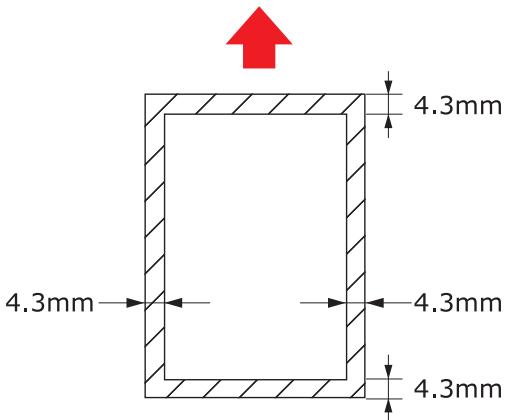
ZONE numériqueable
Le texte ou les images situés dans la zone ombrée ne sont pas numérisés.
Positionnement des documents dans l'adf
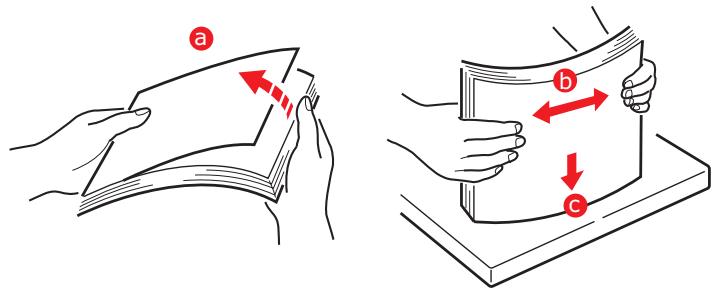
- Si vous avez plusieurs pages, déployez-les en éventail pour éviter les bourages papier. Le chargeur peut contenir jusqu'à 50 pages à la fois.
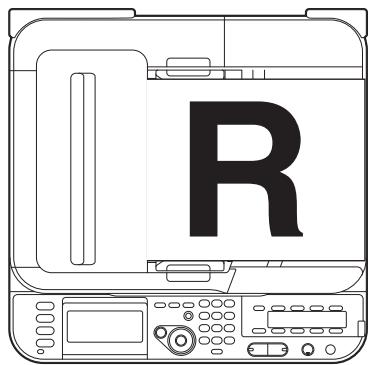
- Placez le document avec le texte vers le HAUT dans l'ADF :
Si le document est en mode portrait, chargez en premier le bord supérieur du document;
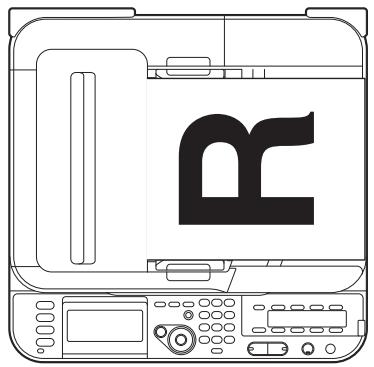
Si le document est en mode paysage, chargez en premier le bord gauche du document.
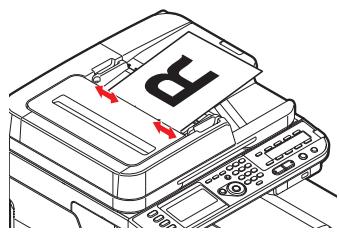
- Ajustez les guides-papier de façon à centrer le document dans le chargeur.
Positionnement des documents sur la VITRE
- Ouvrez le capot document.
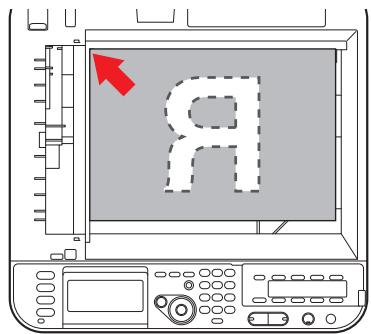
- Placez votre document côté texte tourné vers le BAS sur la vitre :
si le document est en mode portrait, alignez le bord supérieur de la page sur le coin supérieur gauche de la vitre;
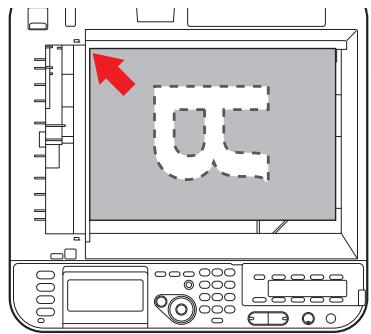
si le document est en mode paysage, alignez le bord droit de la page sur le coin supérieur gauche de la vente.
- Fermez le capot document.
REMARQUE
Si vous, administrateur, avez activé le contrôle d'accès sur l'appareil, celui-ci démarrera automatiquement en mode de contrôle d'accès. Vous ne pourrez pas l'utiliser tant que vous n'aurez pas fourni des informations de connexion valides. Pour en savoir plus, reportez-vous à la section « Authentication de l'utilisateur et contrôle d'accès » à la page 38.
Fonctionnement de BASE
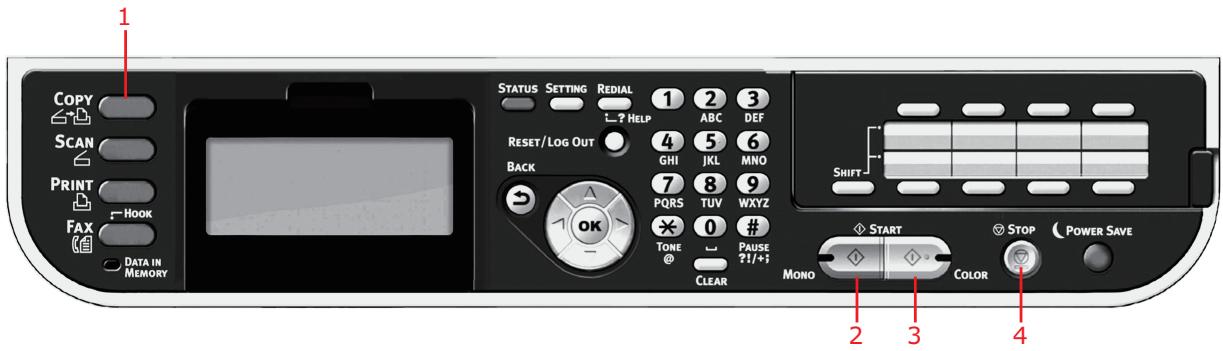
- Placez vos documents côté à côté tourné vers le HAUT dans le chargeur ou vers le BAS sur la vitre.
- Si nécessaire, appuyez sur la touche COPY (COPIE) (1) du panneau de commande pour afficher l'écran COPY (COPIE).
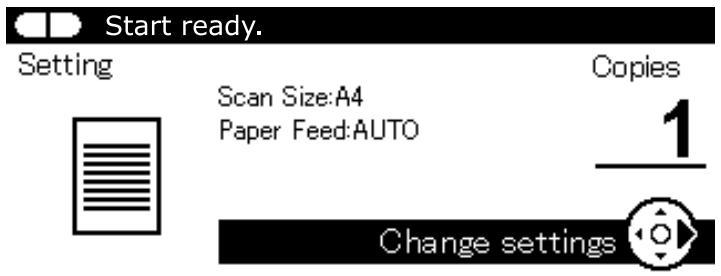
REMARQUE
Le mode Copie est défini par défaut par le fabricant.
- Appuyez sur MONO (MONO) (2) pour copier vos documents en noir et blanc, ou sur COLOR (COULEUR) (3) pour copier vos documents en couleur.
REMARQUE
Pour annuler l'opération de copie, appuyez sur STOP (ARRÉTER) (4).
Augmentation du NOMBRE de photocopies
L'appareil est prédéfini sur 1. Si vous souhaitez augmenter le nombre de copies, indiquez ce nombre à l'aide du pavé numérique.
Pour augmenter le nombre de copies :
- Si nécessaire, appuyez sur la touche COPY (COPIE) du panneau de commande pour afficher l'écran COPY (COPIE).
- Entrez le nombre de copies requis à l'aide du pavé numérique. L'écran confirme le nombre de copies sélectionné.
REMARQUE
Vous pouvez sélectionner jusqu'à 99 copies.
Fonctionnement AVANCE
Les options disponibles permettent de modifier la sortie de copie en fonction de vos besoins :
- Appuyez sur la flèche Droite.
- Sélectionnez le paramètre requis à l'aide de la flèche Bas et appuyez sur la touche OK ou sur la flèche Droite pour afficher les options disponibles.
- À l'aide de la flèche Haut ou Bas, sélectionnez une valeur et appuyez sur OK.
Les options sont les suivantes (les valeurs par défaut définies par le fabricant sont en gras) :
| FONCTION | OPTION | DESCRIPTION | |
| TailleScan. | A4, A5, A6, B5, B6, Letter, Legal 13, Legal 13.5, Legal 14, Executive, Instruction, 8.5SQ, Folio | Vous permet de sélectionner le format du document. | |
| Copie recto verso | SANS(Recto), Recto -> Recto-Verso bord long, Recto -> Recto-Verso bord court, Recto-Verso -> Recto-Verso, Recto-Verso bord long -> Recto, Recto-Verso bord court -> Recto | Active ou désactive la fonction duplex (recto verso).Remarque: la numérisation recto-verseA6 n'est pas prise en charge. | |
| Reliure | Reliure bord long, Reliure bord court | Attribue la valeur LEF ou SEF à la reliure par défaut CONDITIONS d'affichage: La copie recto verso est définie sur Recto-Verso -> Les options Recto-Verso et Multipage ou Dupliquer sont sur Avec. | |
| Alimentation papier | Auto, Bac 1 (A4), Bac 2 (A4)*, Bac MF (A4) | Vous permit de définir le bac à papier pour l'impression.Auto - Sélection automatique du bac en fonction de la taille de l'image du document et/ou du paramètre d'échelle définis.* Si installé. | |
| Zoom | Auto, 100 %, Zoom (25-400%), 70%(A4->A5), 78%(Leg14->Let), 81%(B5->A5, Leg13.5->Let), 84%(Leg13->Let), 86%(A4->B5), 94%(A4->Let), 97%(Let->A4), 98%(Ajuster à la page), 115%(B5->A4), 122%(A5->B5), 141%(A5->A4) | Permet de dimensionner la copie en utilisant les valeurs prédéfinies ou par incrémentes de 1 % entre 0 % et 400 % en utilisant le clavier. | |
| Tri | AVEC, SANS | Avec imprime 1 copie entière/ensemble de documents copiés plusieurs fois à la fois (par exemple pages 1,2,3,1,2,3,1,2,3,...)Sans imprime le document copié plusieurs fois page par page (par exemple pages 1,1,1,2,2,2,3,3,...) | |
| FONCTION | OPTION | DESCRIPTION | |
| Paramètres d'image | Densité | -3, -2, -1, 0, +1, +2, +3 | Ajuster densité foncé: Conserver l'intensité des couleurs et une image fonçée. clair: réduire l'intensité des couleurs et produit une image plus claire. |
| Type de document | Texte, Text&Photo, Photo, Photo (Brillante) | Vous permet de spécifier le type d'images sur le document. | |
| Résolution pour la couleur | Normal, ExtraFin | Permet de sélectionner la résolution de la numérisation. La résolution extra fine permet d'obtenir une image très détaillée, mais elle requiert davantage d'espace disque. Remarque: En mode de copie Mono, la résolution est fixée sur Extra Fine. | |
| Supp. Fond | Auto, SANS, 1, 2, 3, 4, 5, 6 | Vous permit de bloquer le fond en couleur de l'image (en supposant que le document ait un fond en couleur) - de sorte que le fond en couleur ne soit pas imprimé. | |
| Suppression transparence | SANS, Bas, Moyen, Élevé | Ajuste le niveau de suppression de transparence. Remarque: disponible uniquement lorsque « Suppression de l'arrière-plan » est réalisée sur « Automatique » et le « Type de document » est « Texte » ou « Texte et Photo » | |
| Contraste | -3, -2, -1, 0, +1, +2, +3 | Réglage du contraste Haut: améliorer la luminosité Bas: réduire la luminosité | |
| Teinte | -3, -2, -1, 0, +1, +2, +3 | Réglage de l'équilibre rouge / vert. Bas: améliorer le rouge. Haut: améliorer le vert. | |
| Saturation | -3, -2, -1, 0, +1, +2, +3 | Réglage de saturation. Haut: améliorer la nettété de l'image. Bas: réduire la teinte | |
| RVB | Rouge: -3, -2, -1, 0, +1, +2, +3 Vert: -3, -2, -1, 0, +1, +2, +3 Bleu: -3, -2, -1, 0, +1, +2, +3 | Ajuster le paramètre de contraste RVB. Utilisez les flèches pour augmenter ou diminuer les valeurs et pourisser au paramètre de couleur suivant. | |
| Direction | Portrait, Paysage | Permet de sélectionner l'orientation par défaut de la page. | |
| FONCTION | OPTION | DESCRIPTION | |
| N-en-1 | SANS2-en-14-en-1 : verticale4-en-1 : horizontale | Vous permet d'imprimer plusieurs pages d'un document sur une seule feuille de papier.L'orientation de la mise en page et l'ordre des images 2-en-1 sont fixes.Si vous spécifie 4-en-1, vous pouvez spécifier une orientation horizontale ou verticale. Si vous spécifie 2-en-1 ou 4-en-1, placez vos documents originaux dans le chargeur, activez évientuelles le mode Scan continu et utilisez la vitre de numérique (reportez-vous à « Scan continu » à la page 50). | |
| Répéter | SANSx2x4 | Vous permet d'imprimer plusieurs images d'un document d'origine sur une seule feuille de papier. | |
| Copie carte d'identité | AVEC, SANS | Permet de sélectionner le mode copie de carte d'identité comme mode de copie par défaut. | |
| Scan continu | AVEC, SANS | Vous permit de continuer la numérique d'autres documents.Vous permit de créé une seule tâche de numérique à partir de plusieurs originaux ou feuilles individuelles. | |
| Dim mixtes | AVEC, SANS | Permet de charger des originaux de la même largeur mais d'une longueur différente dans l'ADF.Les formats de document suivants peuvent être choisis simultanément; Let et Leg13/Leg13.5/Leg14, A4 et Folio.Lorsqu'il est activé, le paramètre de bac est automatique, vous ne pouvez pas spécifique un bac manuellement. | |
| Marges | AVEC, SANS | Permet de changer les zones des marges supérieure et gauche du document.Etendue : -25 à +25mm. | |
| Suppression bord | AVEC, SANS | Vous permet d'éliminer les zones périphériques du document où des ombres et des cordures faissées peuvent apparaitre en cas de copie de document avec le capot ouvert (comme c'est le cas avec les livres et les magazines), ou pour d'autres usages.Etendue : 2 à 50 mm. | |
- Appuyez sur la flèche Gauche ou sur la touche BACK (PRÉCÉDENT) pour revenir au menu de démarrage.
- Si le contrôle d'accès est activé, déconnectez-vous une fois que vous avez terminé pour éviter tout accès non autorisé.
Réinitialisation automatique
Tous les paramètres que vous avez définis pour la copie retrouvent leur valeur par défaut si aucune opération n'est effectuée pendant une durée déterminée.
Cette durée est définie par défaut sur 3 minutes.
Utilisation de la TOUCHE reset/logout (réinitialiser/fermer la session)
Lorsque vous appuyez sur la touche RESET/LOG OUT (RéINITIALISER/FERMER LA SESSION), les paramètres que vous avez définis pour la copie retrouvent leur valeur par défaut.
À l'issue de la copie, appuyez sur la touche RESET/LOG OUT (RéINITIALISER/FERMER LA SESSION) pour réinitialiser les paramètres par défaut pour l'utilisateur suivant.
Installation de pilotes de scanneur (pilotetwain/wia/ica)
Cette section explique la procédure d'installation du pilote de scanner. Avant d'utiliser la fonction de numérisation, installez le pilote de scanner. Vous pouvez installer en même temps le pilote TWAIN et les pilotes WIA (Windows uniquement). Installez le pilote TWAIN et le pilote ICA (dédié à Mac OS X) séparément.
Si vous pouvez utiliser la fonction de numérisation réseau, suivez la procédure d'installation ci-dessous et enregistrez les informations de votre ordinateur puis installez le pilote de scanner.
Lorsque vous utilisez la fonction de numérisation réseau sous Windows, veillez installer l'utilitaire ActKey.
Avant d'installer le manuel du pilote de scanner, effectuez les paramétrages réseau. Pour plus de détails sur la manière de paramétrer le réseau, reportez-vous au Guide de configuration.
Remarque
Lorsque vous utilisez un scanneur avec une connexion réseau sous Windows, si l'adresse IP de l'équipement est modifiée, veuillez modifier les paramètres dans la configuration réseau. Pour Mac OS X, veuillez modifier les paramètres dans les outils de paramétrage du scanneur en réseau. Pour en savoir plus, reportez-vous à Guide de configuration.
Procedure d'installation
Lorsque vous utilisez la fonction de numérisation réseau sous Windows, veuillez installer la configuration réseau. Pour Mac OS X, les outils de paramétrage du scanneur en réseau seront installés automatiquement.
Pour windows
- Assurez-vous que votre machine et l'ordinateur sont allumés et connectés, puis insérez le « DVD-ROM du logiciel » dans l'ordinateur.
- Cliquez sur Exécuter Setup.exe après que Jeu automatique est affiché. Si la boîte de dialogue Contrôle de compte d'utilisateur apparait, cliquez sur Oui.
- Sélectionnez la langue, puis cliquez sur Suivant.
- Sélectionnez le dispositif de votre machine, puis cliquez sur Suivant.
- Lisez l'accord de licence, puis cliquez sur J'accepte.
- Sélectionnez le bon pilote dans Logiciel, puis cliquez sur l'icône d'installation.
- Cliquez sur Suivant, puis cliquez sur Installation personnalisée.
Si le pilote de scanner a été installé, le programme de maintenance de configuration du pilote de scanner est affiché. Cochez la case de Ajouter, puis cliquez sur Suivant pour passer à l'étape 8.
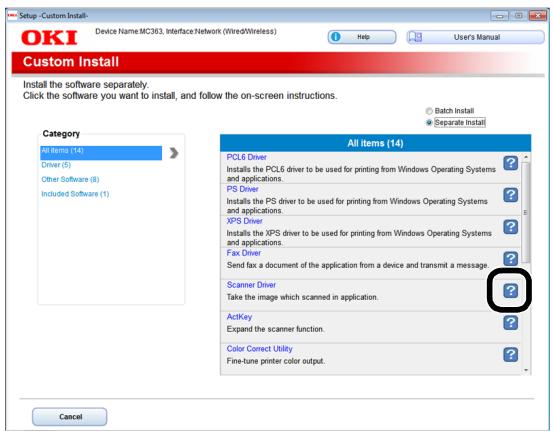
- Cliquez sur Suivant (Next).
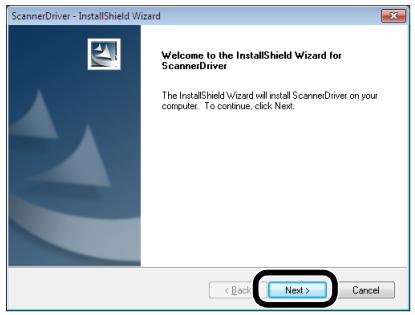
- Cochez la case Scanner réseau (Network scanner) et cliquez sur Suivant (Next).
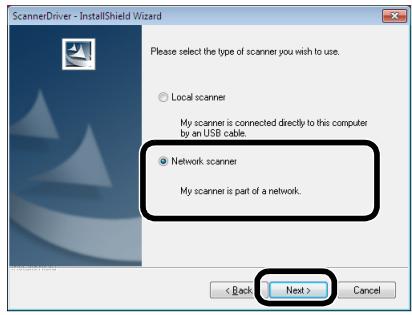
- Cochez la case Adresse IP (IP Address) ou Recherche MFP : (Search MFP) pour entrer l'adresse de la machine, puis cliquez sur Suivant (Next).
Si vous souhaitez régler Adresse IP (IP Address), suivez la procédure 10.
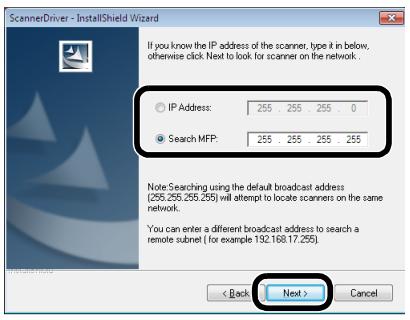
- Si Recherche MFP : (Search MFP) est sélectionné, sélectionnez la machine et cliquez sur Suivant (Next).
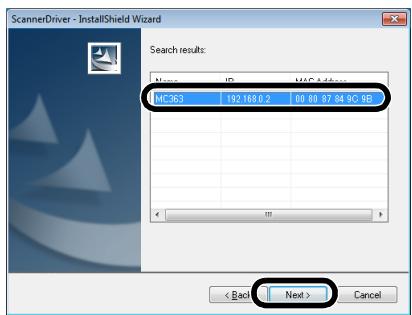
- Entrez le nom du pilote de scanner et cliquez sur Suivant (Next).
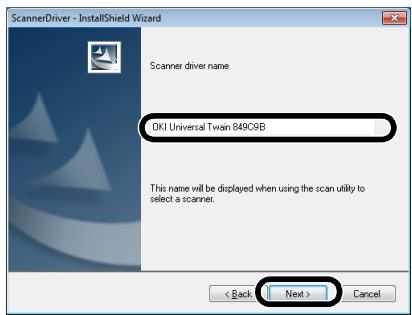
- Entrez le nom de l'hôte, l'adresse IP et le numéro de port, puis cliquez sur Configurer (Configure).
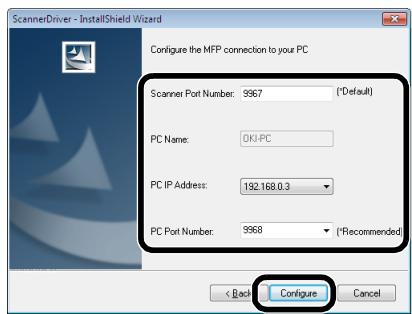
- Cliquez sur Suivant (Next).
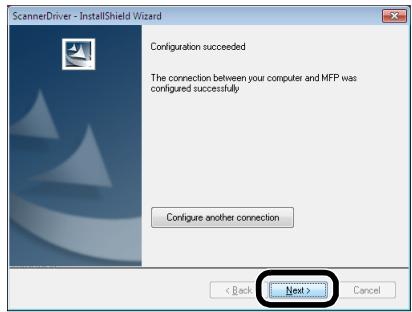
- Cliquez sur Suivant (Next).
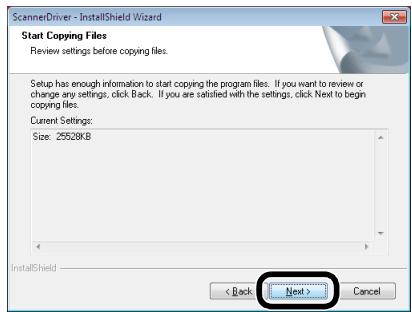
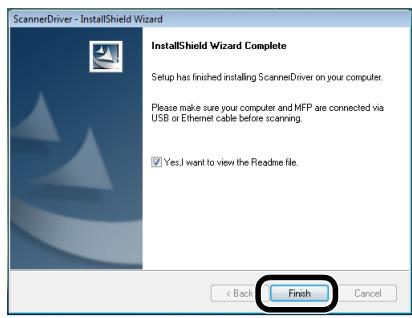
Pour mac OS x
- Assurez-vous que la machine est connectée à l'ordinateur et que le commutateur d'alimentation de la machine est sur MARCHE. Puis, chargez le « DVD-ROM logiciel » dans le lecteur de l'ordinateur.
- Double cliquez sur l'icône OKI sur le bureau.
- Double cliquez sur Pilotes > Scanner > Installateur pour OS X 10.8.
- Cliquez sur Poursuivre (Continue).
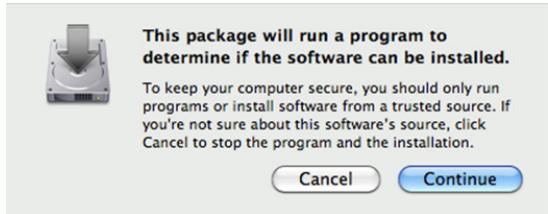
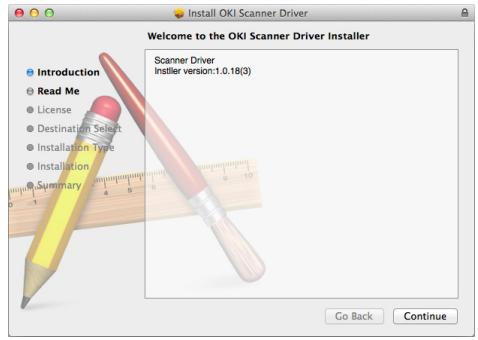
6. Vérifiez l'affichage et cliquez sur poursuivre (continue) s'il est bon.
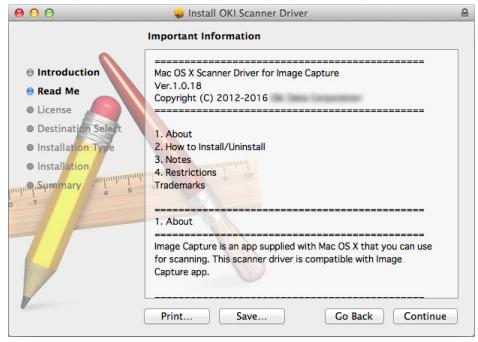
- Lisez l'accord de licence et cliquez sur Poursuivre (Continue).
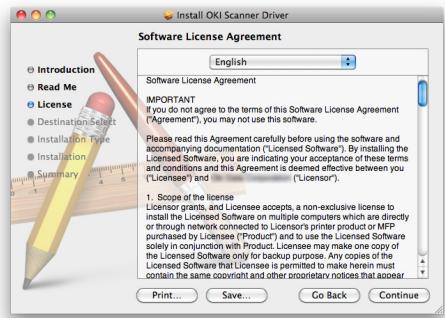
- Cliquez sur D'accord (Agree) si vous acceptez.
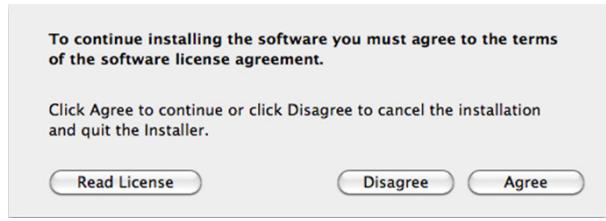
- Cliquez sur Installer (Install).
Pour changer l'emplacement de l'installation du pilote, cliquez sur Change Install Location (Change Install Location).
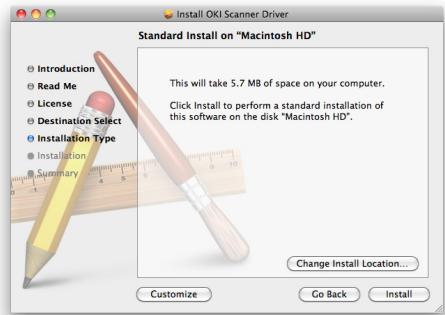
- Entrez le nom et le mot de passe de l'administrateur et cliquez sur OK.
- Cliquez sur Continuer l'installation (Continue Installation).
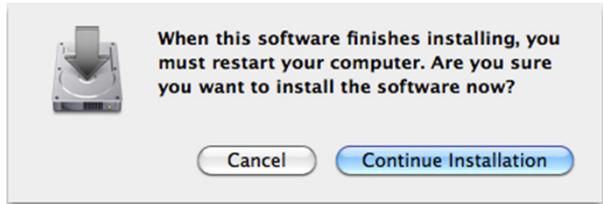
- Cliquez sur Redémarrer (Restart).
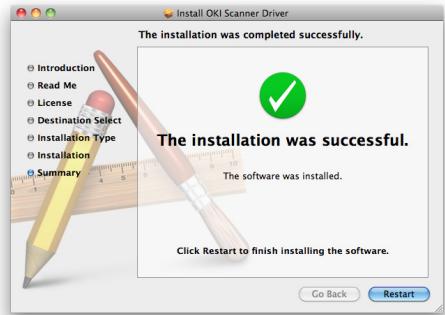
Utilisation du logiciel ACTKEY
En utilisant ActKey, vous pouvez démarrer une tâche de numérisation avec des paramètres préréglés en un clic sur un bouton.
MÉMO
ActKey ne supporte pas Mac OS X.
Lors de l'utilisation de la numérisation WSD, ActKey ne fonctionne pas.
Lorsque ActKey est installé, la configuration réseau est elle aussi installée simultanément.
RÉFERENCE
Pour plus de détails sur la manière de démarrer une tâche de numérisation, reportez-vous au Guide de configuration.
Installation du logiciel
- Insérez le « DVD-ROM du logiciel » dans votre ordinateur.
Une fenêtre s'ouvre.
- Sélectionnez ActKey dans Logiciel.
- Installez le logiciel comme indiqué.
- Cliquez sur Terminer.
Démarrage du logiciel
- Cliquez sur Démarrer pour sélectionner Tous les programmes > Okidata > ActKey > ActKey.
Configuration pour utiliser la numérisation WSD
Ce qui suit explique comment configurer l'ordinateur pour utiliser la fonction de numérisation WSD. Afin d'utiliser la fonction de numérisation WSD, installez ce dispositif sur l'ordinateur.
WSD Scan peut être utilisé depuis Scan vers l'Ordinateur et de Scan à Distance par le biais du réseau.
Pour utiliser la numérisation WSD, la machine doit être connectée à un ordinateur sur lequel Windows Vista/ Windows7/ Windows8/ Windows10/ Windows Server 2008/ Windows Server 2008R2/ Windows Server 2012/ Windows Server 2012 R2 a été installé via le réseau.
Référence
Avant de démarrer la procédure suivante, assurez-vous de vérifier la connexion réseau. Pour plus de détails, voir Guide de configuration.
Remarque
Si un scanneur est utilisé via la connexion de numérisation WSD et si l'adresse IP du dispositif est modifiée, sélectionnez Uninstall à l'étape 2 de la procédure d'installation et désinstallez le scanneur, puis exécutez à nouveau la procédure d'installation.
Procedure d'installation
Lorsque vous suivez la procédure ci-dessous, le WIA est automatiquement installé comme pilote d'imprimante.
Remarque
Avant de démarrer l'installation, sélectionnez Centre Réseau et partage dans le panneau d'utilisateur et assurez-vous que la recherche réseau est activée.
- Dans le menu Démarrer, sélectionnez Réseau (Network). Les dispositifs connectés au réseau sont affichés.
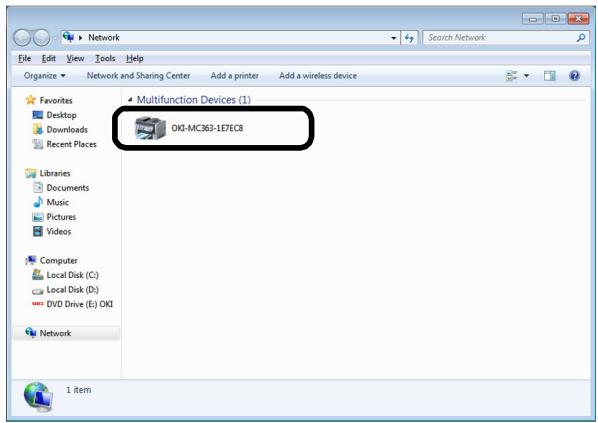
- Cliquez avec le bouton droit de la souris sur l'icône MC363 située en dessous de Périphériques multifonction (Multifunction Devices) et sélectionnez Programme d'installation.
Si la boîte de dialogue Contrôle de compte d'utilisateur s'affiche, cliquez sur Oui.
- Lorsque l'info-bulle indiquant que l'installation est terminée s'affiche dans la barre de tâches, cliquez sur la bulle pour vérifier les détails, puis sur Fermer (Close).
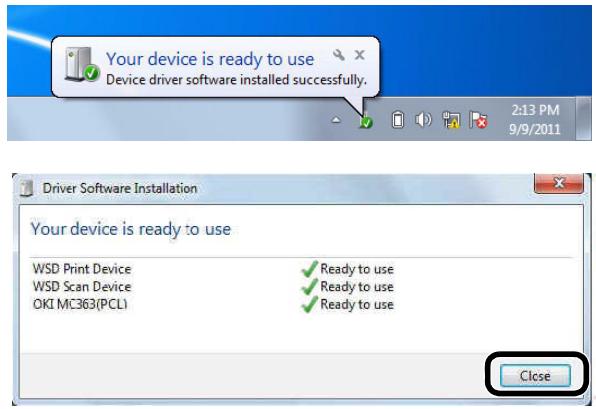
Vérifiez l'installation du dispositif sur la machine comme suit.
- Appuyez sur la touche SCAN (NUMÉRISATION) du panneau d'utilisateur.
- Appuyez sur ∇ pour sélectionner Ordinateur, puis appuyez sur OK.
- Vérifiez que Sélectionnez un PC connecté est sélectionné et appuyez sur OK.
- Appuyez sur pour sélectionner De Scan WSD, puis sur OK.
- Assurez-vous que l'ordinateur d'installation du dispositif est affiché en tant qu'ordinateur de destination.
MÉMO
Vouspouvezenregisterurun maximumde50 ordinateurs.
Méthodes de numérisation
REMARQUE
Si vous, administrateur, avez activé le contrôle d'accès sur l'appareil, celui-ci démarrera automatiquement en mode de contrôle d'accès. Vous ne pourrez pas l'utiliser tant que vous n'aurez pas fourni des informations de connexion valides. Pour en savoir plus, reportez-vous à la section « Authentication de l'utilisateur et contrôle d'accès » à la page 38.
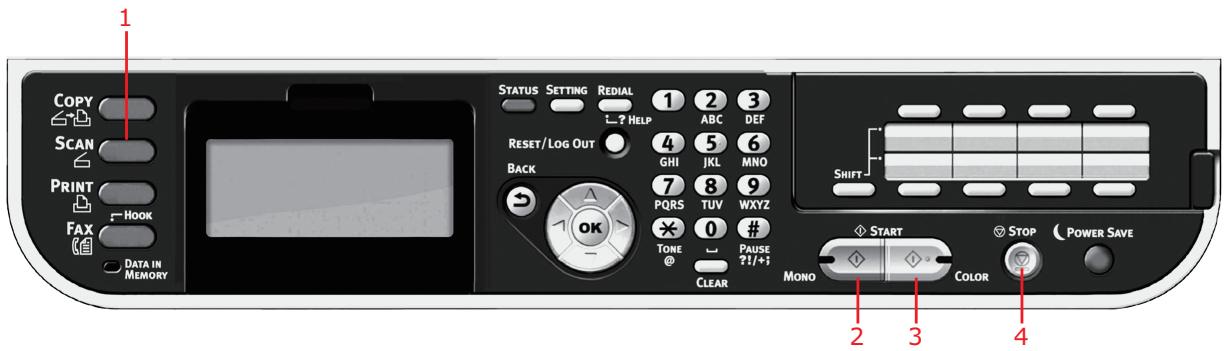
- Placez vos documents côté tête tourné vers le HAUT dans le chargeur ou vers le BAS sur la vitre.
- Appuyez sur le bouton SCAN (NUMÉRISER) (1) sur le panneau de commande pour ouvrir l'écran Menu Scanner.
- Sélectionnez la destination de numérisation dans les options suivantes :
Courriel Ordinateur Clé USB Dossier partagé Remote Scan
REMARQUE
Sélectionnez l'application cible dans le panneau de commande sur le MFP.
Remote Scan ; sélectionnez l'application cible dans l'utilitaire sur votre PC.
« Remote Scan » n'est pas indiqué quand le mode PC Scan est en mode Simple Scan.
- Définissez les options de numérisation requises. Pour plus de détails, reportez-vous aux sections suivantes.
- Appuyez sur MONO (MONO) (2) pour numériser votre ou vos documents en noir et blanc, ou sur COLOR (COULEUR) (3) pour les numériser en couleur.
REMARQUE
Pour annuler l'opération de numérisation, appuyez sur STOP (ARRÊTER) (4).
REMARQUE
Dans les illustrations suivantes, les fonctions affichées apparaissent telles que lors d'un accès via le panneau de commande.
À l'aide des options, vous pouvez entrer des informations de courrier électronique et modifier la sortie de numérisation en fonction de vos besoins :
- Placez vos documents côté tête tourné vers le HAUT dans le chargeur ou vers le BAS sur la vitre.
- Appuyez sur le bouton SCAN (NUMÉRISER) sur le panneau de commande pour ouvrir l'écran Menu Scanner (Scan Menu).
- Au besoin, utilisez les flèches pour faire défiler jusqu'à Courriel (E-mail), puis appuyez sur OK.
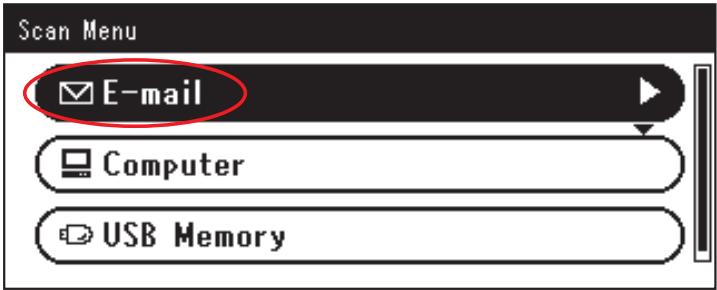
- À l'aide des options, vous pouvez entrer les adresses E-mail de destination et modifier la sortie de numérisation en fonction de vos besoins.
| FONCTION | OPTION | DESCRIPTION | ||
| Adresse | À | Menu Opération | Modifier le type de destination | |
| Supprimer cette adresse | ||||
| Fermer la liste | ||||
| Cc | Menu Opération | Modifier le type de destination | ||
| Supprimer cette adresse | ||||
| Fermer la liste | ||||
| Ccc | Menu Opération | Modifier le type de destination | ||
| Supprimer cette adresse | ||||
| Fermer la liste | ||||
| Ajouter destinataire | À:Cc:Ccc: | Carnet d'adresses | Sélectionnez une adresse électronique dans le carnet d'adresses. Etendue : 001-300 | |
| Liste groupes | Sélectionner le groupe de destinations dans la liste. Etendue : 01-20 | |||
| Historique d'envoi FAX Internet | Affiche la liste des courriels envoyés. | |||
| Ajouter destinataire (suite) | À:Cc:Ccc:(suite) | Saisir l'adresse | Saisir un adressélectronique à l'aide du clavier logiciel. | |
| LDAP | Rech. simple | Utiliser le clavier logiciel pour entr'er une valeur rechnée. | ||
| Recherche avancée Méthode de recherche :Nom de l'utilisateur :Adresse E-mail : | Recherche avancée permet d'effectuer des recherches dans le carnet d'adresses LDAP par nom d'utilisateur et/ou par adresselectronique.Permet d'afficher jusqu'à 100 addresses. | |||
| Paramètres de numérisation | TailleScan. | A4, A5, A6, B5, B6, Letter, Legal 13, Legal 13.5, Legal 14, Executive, Instruction, 8.5SQ, Folio | Permet de sélectionner le format de numérisation. | |
| Scan R/V | SANS, Reliure bord long, Reliure bord court | Sélectionner la position de reliure des originaux reliés.Remarque : la numérisation recto-verse A6 n'est pas prise en charge. | ||
| Paramètres d'image | Densité | -3, -2, -1, 0, +1, +2, +3 | Ajuster densité foncé : Conserver l'intensité des couleurs et une image fonçée.clair : réduire l'intensité des couleurs et conduire une image plus claire. | |
| Type de document | Texte, Text&Photo, Photo, Photo (Brillante) | Vous permet de spécifique le type d'images sur le document. | ||
| Résolution | 75ppp, 100ppp, 150ppp, 200ppp, 300ppp, 400ppp, 600ppp | Permet de sélectionner la résolution appropriée.Rappelons que plus la résolution est élevé, plus le fichier est volumineux. | ||
| Supp. Fond | Auto, SANS, 1, 2, 3, 4, 5, 6 | Permet de bloquer une couleur de fond non souhaitée. | ||
| Suppression transparence | SANS, Bas, Moyen, Élevé | Ajuste le niveau de suppression de transparence.Remarque : Disponible uniquement lorsqu « Suppression de l'arrière-plan » est réalisée sur « Automatique » et le « Type de document » est « Texte » ou « Texte et Photo » . | ||
| Contraste | -3, -2, -1, 0, +1, +2, +3 | Réglage du contrasteHaut : améliorer la luminositéBas : réduire la luminosité | ||
| Teinte | -3, -2, -1, 0, +1, +2, +3 | Réglage de l'équilibre rouge / vert.Bas : améliorer le rouge.Haut : améliorer le vert. | ||
| Paramètres de numérisation (suite) | Paramètres d'image (suite) | Saturation | -3, -2, -1, 0, +1, +2, +3 | Réglage de saturation. Haut : améliorer la nettement de l'image. Bas : réduire la teinte |
| RVB | Rouge : -3, -2, -1, 0, +1, +2, +3 Vert : -3, -2, -1, 0, +1, +2, +3 Bleu : -3, -2, -1, 0, +1, +2, +3 | Ajuster le paramètre de contraste RVB. Utilisez les flèches pour augmenter ou diminuer les valeurs et pourisser au paramètre de couleur suivant. | ||
| Répondre à | Carnet d'adresses | Sélectionné une adresse électronique dans le carnet d'adresses. Etendue : 001-300 | ||
| Saisir l'adresse | Saisir un adresse électronique à l'aide du clavier logiciel. | |||
| LDAP | Rech. simple | Utiliser le clavier logiciel pour entrer une valeur rechnée. | ||
| Recherche avancée Méthode de recherche : Nom de l'utilisateur : Adresse E-mail : | Recherche avancée permet d'effectuer des recherches dans le carnet d'adresses LDAP par nom d'utilisateur et/ ou par adresse électronique. Permet d'afficher jusqu'à 100 adresses. | |||
| Sujet du courriel | Sujet | Sélectionner l'objet | Entrer un nouveau suje de courriel et de nouveaux modèles de texte ou modifier le suje et les modèles par défaut. Pour plus d'informations, reportez-vous à la section « Création de modèles de courrier électronique » à la page 82. | |
| Saisir l'adresse | ||||
| Texte | Textes prédéfinis | |||
| Saisir l'adresse | ||||
| Nom de fichier | Défini par l'utilisateur | Utiliser le clavier logiciel pour entrer le nom de fichier approprié. | ||
| Scan continu | AVEC, SANS | Vous permet de continuer la numérisation d'autres documents. Vous permit de créé une seule tâche de numérisation à partir de plusieurs originaux ou feuilles individuelles. Pour en savoir plus, reportez-vous à la section « Mode de numérisation continue » à la page 112. | ||
| Échelle de gris | AVEC, SANS | Pour imprimer en nuances de gris, sélectionnez AVEC. | ||
| Format de fichier | Couleur :PDF unique, Multi-PDF, HC-PDF unique, Multi-HC-PDF, Multi-PDF/A, TIFF unique, Multi-TIFF, JPEG, XPS Mono (niveau de gris) :PDF unique, Multi-PDF, HC-PDF unique, Multi-HC-PDF, Multi-PDF/A, TIFF unique, Multi-TIFF, JPEG, XPS Mono (noir et blanc) :PDF unique, Multi-PDF, Multi-PDF/A, TIFF unique, Multi-TIFF, XPS | Sélectionner le format de fichier approprié. | ||
| Paramètres de numérisation (suite) | PDF encrypté | Pas crypté Crypter | Bas, Moyen, Haut | Sélectionner le niveau d'encodage approprié. |
| Compression Couleur, Echelle de gris | Haut, Moyen, Bas | Sélectionner le niveau de compression approprié. | ||
| Suppression bord | AVEC, SANS | Utilisez le clavier pour entraîre les paramètres de largeur. Etendue : 5 à 50 mm. | ||
| Historique d'envoi FAX Internet | Affiche la liste des courriels envoyés. | |||
Remarque
Pour utiliser les fonctions de carnet d'adresses ou de liste des groupes, veillez à enregistrer les adresses électroniques à l'avance. Reportez-vous à la section « Gestion du carnet d'adresses » à la page 81. Cet appareil vous permet d'envoyer des documents numérisés à plusieurs adresses électroniques. Pour ce faire, sélectionnez le destinataire et appuyez sur OK. Répétez l'opération pour tous les destinataires concernés. Jusqu'à 48 caractères peuvent être entrés dans les champs Destinataire, Répondre à : et Sujet. Si l'administrateur a défini l'authentication SMTP ou POP3, après l'envoi par courrier électronique de votre document numérique et si aucune autre transmission n'est requise, fermez votre session. Cette opération évite un usage abusif du compte de messagerie de l'utilisateur pour envoyer des courriers électroniques. En l'absence d'opération dans les trois minutes, le système est automatiquement déconnecté.
- Appuyez sur le bouton MONO (MONO) pour numériser votre ou vos documents en noir et blanc, ou sur le bouton SCAN (NUMÉRISER) pour numériser votre ou vos documents en couleur.
Remarque
Si vous souhaitez annuler le processus de numérisation, appuyez sur le bouton STOP (ARRÉTER) pour abandonner l'opération.
En fin d'opération, l'appareil produit un signal sonore et un message de confirmation s'affiche.
Remarque
Les fonctions d'accusés de réception et d'avis de non-remise MDN (message disposition notification) et DSN (delivery status notification) peuvent être activées et désactivées par l'administrateur.
- Si le contrôle d'accès est activé, déconnectez-vous une fois que vous avez terminé pour éviter tout accès non autorisé.
REMARQUE
Le MFP doit être connecté au serveur d'un réseau pour activer le réglage de Scan vers un Fichier Partagé. Pour plus d'informations, reportez-vous au Guide de configuration.
Avant d'envoyer un document à un serveur de fichiers, vous devez d'abord configurer des profils afin d'accélérer le processus. Un profil contient une liste de paramètres d'archivage tels que le protocole utilisé pour l'archivage, le répertoire, le nom de fichier et les autres paramètres de numérisation.
REMARQUE
Vous pouvez créer et gérer des profils à l'aide du site Web ou de l'outil Setup Tool (Outil de configuration) du MFP.
Vous pouvez créer jusqu'à 50 profils. Reportez-vous à la section « Gestion de profils » à la page 79.
- Placez vos documents côté tête tourné vers le HAUT dans le chargeur ou vers le BAS sur la vitre.
- Appuyez sur le bouton SCAN (NUMÉRISER) sur le panneau de commande pour ouvrir l'écran Menu Scanner (Scan Menu).
- Utilisez la flèche Bas pour faire défiler jusqu'à Dossier partagé (Shared Folder) et appuyez sur OK.
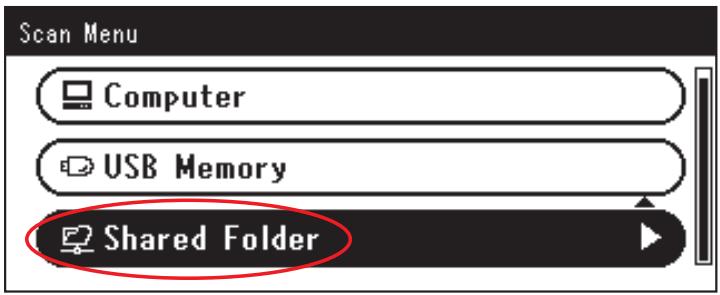
- Utilisez la flèche Bas pour faire défiler jusqu'à Choisir un profil et appuyez sur OK. La liste des profils enregistrés s'affiche.
- Utilisez la flèche Bas pour faire défiler jusqu'au profil souhaité et appuyez sur OK.
- Utilisez la flèche Bas pour faire défilier jusqu'à Paramètres de numérisation et appuyez sur OK.
À l'aide des options, vous pouvez entrer des informations réseau et modifier la sortie de numérisation en fonction de vos besoins.
| FEATURE | OPTION | DESCRIPTION | ||
| Sélectionner un profil | ||||
| Paramètres de numération | TailleScan. | A4, A5, A6, B5, B6, Letter, Legal 13, Legal 13.5, Legal 14, Execu-tive, Instruction, 8.5SQ, Folio | Permet de sélectionner le format de numérique. | |
| Scan R/V | SANS, Reliure bord long, Reliure bord court | Sélectionner la position de reliure des originaux reliés.Remarque: la numérique recto-verse A6 n'est pas prise en charge. | ||
| Paramètres d'image | Densité | -3, -2, -1, 0, +1, +2, +3 | Ajuster densité foncé: Conserver l'intensité des couleurs et une image fonçée.clair: réduire l'intensité des couleurs et produit une image plus claire. | |
| Paramètres de numérisation (suite) | Paramètres d'image (suite) | Type de document | Texte, Text&Photo, Photo, Photo (Brillante) | Vous permet de spécifier le type d'images sur le docu-ment. |
| Supp. Fond | Auto, SANS, 1, 2, 3, 4, 5, 6 | Vous permet de bloquer le fond en couleur de l'image (en supposant que le docu-ment ait un fond en couleur) - de sorte que le fond en couleur ne soit pas imprimé. | ||
| Suppression transparence | SANS, Bas, Moyen, Élevé | Ajuste le niveau de suppres-sion de transparence.Remarque: Disponible uniquement lorsque « Sup-pression de l'arrière-plan » est régée sur « Automatique » et le « Type de document» est « Texte » ou « Texte et Photo». | ||
| Résolution | 75ppp, 100ppp, 150ppp, 200ppp, 300ppp, 400ppp, 600ppp | Permet de sélectionner la résolution appropriée.Rappelons que plus la résolu-tion est élevée, plus le fichier est volumineux. | ||
| Contraste | -3, -2, -1, 0, +1, +2, +3 | Réglage du contrasteHaut : améliorer la luminositéBas : réduire la luminosité | ||
| Teinte | -3, -2, -1, 0, +1, +2, +3 | Red/green balance adjustment.Bas : améliorer le rouge.Haut : améliorer le vert. | ||
| Saturation | -3, -2, -1, 0, +1, +2, +3 | Réglage de saturation.Haut : améliorer la netteté de l'image.Bas : réduire la teinte | ||
| RVB | Rouge : -3, -2, -1, 0, +1, +2, +3Vert : -3, -2, -1, 0, +1, +2, +3Bleu : -3, -2, -1, 0, +1, +2, +3 | Ajuster le paramètre de contraste RVB. Utilisez les flèches pour augmenter ou diminuer les valeurs et pour passer au paramètre de couleur suivant. | ||
| Nom de fichier | Défini par l'utilisateur | Utiliser le clavier logiciel pour entrer le nom de fichier approprié. | ||
| Sous-repertoire | Défini par l'utilisateur | Entrer le sous-repertoire où le document numérique sera stocké. | ||
| Scan continu | AVEC, SANS | Vous permit de continuer la numérisation d'autres docu-ments. Vous permit de créé une seule tâche de numéri-sation à partir de plusieurs originaux ou feuilles individu-elles. Pour en savoir plus, reportez-vous à la section « Mode de numérisation con- tinue » à la page 112. | ||
| Paramètres de numérisation (suite) | Échelle de gris | AVEC, SANS | Pour imprimer en nuances de gris, Sélectionnez AVEC. | |
| Format de fichier | Couleur :PDF unique, Multi-PDF, HC-PDF unique, Multi-HC-PDF, Multi-PDF/A,TIFF unique, Multi-TIFF, JPEG, XPS Mono (niveau de gris) :PDF unique, Multi-PDF, HC-PDF unique, Multi-HC-PDF, Multi-PDF/A,TIFF unique, Multi-TIFF, JPEG, XPS Mono (noir et blanc) :PDF unique, Multi-PDF, Multi-PDF/A,TIFF unique, Multi-TIFF, XPS | Sélectionner le format de fichier approprié. | ||
| PDF encrypté | Pas crypté Crypter | Bas, Moyen, Haut | Sélectionner le niveau d'encodage approprié. | |
| Compression Couleur, Echelle de gris | Haut, Moyen, Bas | Sélectionner le niveau de compression approprié. | ||
| Journal des envois de courriel | AVEC, SANS | Utilisez le clavier pour entraîngles paramètres de largeur. Etendue : 5 à 50 mm. | ||
- Appuyez sur le bouton MONO (MONO) pour numériser votre ou vos documents en noir et blanc, ou sur le bouton COLOR (COULEUR) pour numériser votre ou vos documents en couleur.
REMARQUE
Si vous souhaitez annuler le processus de numérisation, appuyez sur le bouton STOP (ARRÉTER) pour abandonner l'opération.
En fin d'opération, l'appareil produit un signal sonore et un message de confirmation s'affiche.
- Si le contrôle d'accès est activé, déconnectez-vous une fois que vous avez terminé pour éviter tout accès non autorisé.
Numérisation vers une mémoire USB
- Insérez la mémoire USB dans le port USB à l'avant de la machine.
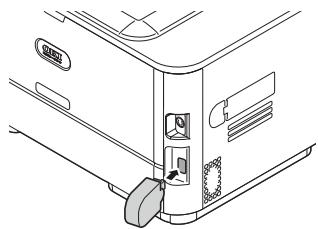
- Placez vos documents côté tête tournée vers le HAUT dans le chargeur ou vers le BAS sur la vitre.
- Appuyez sur le bouton SCAN (NUMERISER) sur le panneau de commande pour ouvrir l'écran Menu Scanner (Scan Menu).
- Utilisez la flèche Bas pour faire défiler jusqu'à Clé USB (USB Memory) et appuyez sur OK.
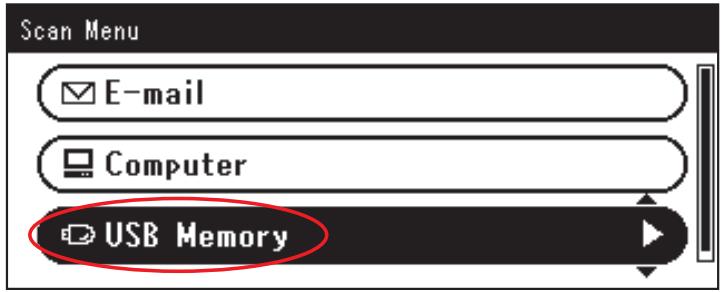
À l'aide des options, vous pouvez entrer un nom de fichier et modifier la sortie de numérisation en fonction de vos besoins.
| FONCTION | OPTION | DESCRIPTION | |
| TailleScan. | A4, A5, A6, B5, B6, Letter, Legal 13, Legal 13.5, Legal 14, Executive, Instruction, 8.5SQ, Folio | Permet de sélectionner le format de numération. | |
| Scan R/V | SANS, Reliure bord long, Reliure bord court | Sélectionner la position de reliure des originaux reliés.Remarque: la numérisation recto-verse A6 n'est pas prise en charge. | |
| Paramètres d'image | Densité | -3, -2, -1, 0, +1, +2, +3 | Ajuster densité foncé: Conserver l'intensité des couleurs et une image fonçée.clair: réduire l'intensité des couleurs et produit une image plus claire. |
| Type de document | Texte, Text&Photo, Photo, Photo (Brillante) | Vous permet de spécifique le type d'images sur le document. | |
| Supp. Fond | Auto, SANS, 1, 2, 3, 4, 5, 6 | Vous permit de bloquer le fond en couleur de l' image (en supposant que le document ait un fond en couleur) - de sorte que le fond en couleur ne soit pas imprimé. | |
| Suppression transparence | SANS, Bas, Moyen, Elevé | Ajuste le niveau de suppression de transparence.Remarque: disponible uniquement lorsque « Suppression de l'arrière-plan » est réalisée sur « Automatique » et le « Type de document » est « Texte » ou « Texte et Photo». | |
| Résolution | 75ppp, 100ppp, 150ppp, 200ppp, 300ppp, 400ppp, 600ppp | Permet de sélectionner la résolution appropriée.Rappelons que plus la résolution est évoluée, plus le fischier est volumineux. | |
| Paramètres d'image (suite) | Contraste | -3, -2, -1, 0, +1, +2, +3 | Réglage du contrasteHaut : améliorer la luminositéBas : réduire la luminosité |
| Teinte | -3, -2, -1, 0, +1, +2, +3 | Réglage de l'équilibre rouge / vert.Bas : améliorer le rouge.Haut : améliorer le vert. | |
| Saturation | -3, -2, -1, 0, +1, +2, +3 | Réglage de saturation.Haut : améliorer la nettété de l'image.Bas : reduire la teinte | |
| RVB | Rouge: -3, -2, -1, 0, +1,+2, +3Vert: -3, -2, -1, 0, +1,+2, +3Bleu: -3, -2, -1, 0, +1,+2, +3 | Ajuster le paramètre de contraste RVB. Utilisez les flèches pour augmenter ou diminuer les valeurs et pour passer au paramètre de couleur suivant. | |
| Nom de fichier | Défini par l'utilisateur | Utiliser le clavier logiciel pour entrer le nom de fichier approprié. | |
| Scan continu | AVEC, SANS | Vous permet de continuer la numérisation d'autres documents. Vous permet de créé une seule tâche de numérisation à partir de plusieurs originaux ou feuilles individuelles. Pour en savoir plus, reportez-vous à la section « Mode de numérisation continue » à la page 112. | |
| Échelle de gris | AVEC, SANS | Pour imprimer en nuances de gris, Sélectionnez AVEC. | |
| Format de fichier | Couleur :PDF unique, Multi-PDF, HC-PDF unique, Multi-HC-PDF, Multi-PDF/A, TIFF unique, Multi-TIFF,JPEG, XPSMono (niveau des gris) :PDF unique, Multi-PDF, HC-PDF unique, Multi-HC-PDF, Multi-PDF/A, TIFF unique, Multi-TIFF,JPEG, XPSMono (noir et blanc) :PDF unique, Multi-PDF, Multi-PDF/A, TIFF unique, Multi-TIFF, XPS | Sélectionner le format de fichier approprié. | |
| PDF encrypté | Pas cryptéCrypter | Bas, Moyen, Haut | Sélectionner le niveau d'encodage approprié. |
| Compression Couleur, Échelle de gris | Haut, Moyen, Bas | Sélectionner le niveau de compression approprié. | |
| Suppression bord | AVEC, SANS | Utilisez le clavier pour entraîr les paramètres de largeur.Etendue : 5 à 50 mm. | |
- Appuyez sur le bouton MONO (MONO) pour numériser votre ou vos documents en noir et blanc, ou sur le bouton COLOR (COULEUR) pour numériser votre ou vos documents en couleur.
REMARQUE
Si vous souhaitez annuler le processus de numérisation, appuyez sur le
bouton STOP (ARRÊTER) pour abandonner l'opération.
En fin d'opération, un message de confirmation s'affiche.
- Retirez la mémoire USB de la machine.
- Si le contrôle d'accès est activé, déconnectez-vous une fois que vous avez terminé pour éviter tout accès non autorisé.
SCAN vers ordinateur
Les données de numérisation peuvent être sauvegardées sur votre ordinateur local.
Lorsque vous appuyez sur _ou_ COLOR, la tâche de numérisation démarre et l'utilitaire ActKey et le pilote TWAIN démarrent automatiquement. Il est possible d'envoyer le document numérique vers une application donnée, de l'enregistrer dans un dossier donné ou de le transmettre par télécopie.
Dans la connexion de numérisation WSD, vous pouvez configurer une application à partir de laquelle démarrer et un emplacement où envoyer ou stocker les documents pour chaque destinataire.
La machine peut être connectée à une interface USB ou sur un réseau, mais un seul ordinateur à la fois peut être connecté.
Si Mac OS X est en cours, la capture d'image et le pilote ICA démarrent automatiquement.
Vous pouvez sélectionner un fichier et sauvegarder les documents numérisés qu'il comprend.
Remarque
Connectez la machine à un ordinateur par USB ou par réseau.
Installez ActKey et le pilote de scanner avant de numériser vers un ordinateur local.
Si vous connectez la machine au réseau, suivez ces instructions.
Réglez le paramètre TCP/IP sur Activé. Conformez la version IP de la machine à votre ordinateur. Configurez le serveur DNS. Activez les paramètres du réseau TWAIN.
Si Mac OS X est en cours, vous ne pouvez numériser un document de la taille A4 fixée que sur la vente à documents.
Si Mac OS X est en cours, vous ne pouvez sauvegarder un fichier qu'en JPEG.
Si Mac OS X est en cours et si vous numérisez des documents via une connexion réseau, vous devez démarrer la capture d'image. Ensuite, vous devez sélectionner la machine dans la liste affichée à gauche de l'écran de capture d'image.
Pour utiliser le MFP dans la connexion de numérisation WSD, configurez ce qui suit.
Réglez le paramètre TCP/IP du MFP sur Activé. Faites correspondre la version IP du MFP avec celle de l'ordinateur. Activez la numérisation WSD. Installez le MFP sur l'ordinateur.
Pour plus de détails sur la manière d’activer le paramétrage du réseau TWAIN, reportez-vous au Guide de configuration.
Pour en savoir plus sur la manière d'installer l'utilitaire ActKey, reportez-vous au Guide de configuration.
Concernant la procédure d'activation de la numérisation WSD, voir Guide de configuration
Concernant la procédure d'installation du MFP sur l'ordinateur, voir « Configuration pour utiliser la numérisation WSD » à la page 58.
Connexion VIA USB
- Appuyez sur la touche SCAN (Numérisation) du panneau d'utilisateur.
- Placez vos documents avec le texte tourné vers le haut dans l'ADF ou vers le bas sur la vitre à document.
- Appuyez sur ▽ pour sélectionner Computer (Ordinateur), puis appuyez sur OK. Si le paramètre du réseau TWAIN est réglé sur Désactivé, passez à l'étape 6.
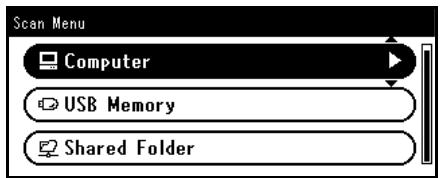
- Vérifier que Sélectionnez un PC connecté est sélectionné, puis appuyez sur OK.
- Appuyez sur pour sélectionner Via interface USB, puis appuyez sur OK.
- Appuyez sur pour sélectionner Sélectionnez une application, puis appuyez sur.
- Appuyez sur pour sélectionner ou envoyer le document numérisé, puis appuyez sur OK.
Valeurs d'emplacement sélectionnables pour l'envoi :
Application Dossier PC-FAX
REMARQUE
Si Mac OS X est en cours, vous pouvez sélectionner Dossier uniquement.
- Appuyez sur _ou COLOR.
MÉMO
Si vous sélectionnez Application, l'application spécifique démarre et l'image numérique est affichée sur l'application.
Si vous sélectionnez Dossier, l'image numérique est sauvegardée dans le dossier spécifique.
Si vous sélectionnez PC-Fax, l'application pour la transmission de télécopies démarre. APRÈS avoir envoyé l'image numérique, envoyez une télécopie avec le logiciel de transmission de télécopies sur votre ordinateur.
Connexion VIA un réseau
- Appuyez sur la touche SCAN (Numérisation) du panneau d'utilisateur.
- Placez vos documents avec le texte tourné vers le haut dans l'ADF ou vers le bas sur la vitre à document.
- Appuyez sur pour sélectionner Ordinateur, puis appuyez sur OK.
- Vérifiez que Sélectionné un PC connecté est sélectionné, puis appuyez sur OK.
- Vérifiez que Choisir un profil de Scan Réseau est sélectionné, puis appuyez sur OK.
- Appuyez sur pour sélectionner l'ordinateur que vous souhaitez, puis appuyez sur OK.
- Appuyez sur pour sélectionner Sélectionnez une application, puis appuyez sur OK.
- Appuyez sur pour sélectionner où envoyer le document numérique, puis appuyez sur OK.
Si vous sélectionnez Application, l'application spécifique démarre et l'image numérique est affichée sur l'application.
Si vous sélectionnez Dossier, l'image numérique est sauvegardée dans le dossier spécifique.
Si vous sélectionnez PC-Fax, l'application pour la transmission de télécopies démarre. APRÈS avoir envoyé l'image numérique, envoyez une télécopie avec le logiciel de transmission de télécopies sur votre ordinateur.
Connexion de la numérisation WSD
- Appuyez sur la touche SCAN (NUMÉRISATION) du panneau d'utilisateur.
- Placez l'original sur le chargeur de document automatique ou sur la vitre du scanneur.
- Appuyez sur pour sélectionner Ordinateur, puis appuyez sur OK.
- Assurez-vous que Sélectionnez un PC connecté est sélectionné, puis appuyez sur.
- Appuyez sur pour sélectionner De Scan WSD, puis appuyez sur OK.
- Appuyez sur pour sélectionner l'ordinateur de destination, puis appuyez sur OK.
- Appuyez sur pour sélectionner Scan R/V, puis appuyez sur OK.
- Appuyez sur ou pour sélectionner ON ou OFF, puis sur OK.
- Appuyez sur _ ou _ COLOR.
Mémo
Pour démarrer la numérisation recto-verso, activez ses paramètres et placez l'original sur le chargeur de document automatique. Si vous activez la numérisation recto-verso mais placez le document sur la vitre du scanneur, vous ne pouvez pas numériser les deux côtés du document.
Lorsque vous utilisez l'application du scanner sur l'ordinateur, la numérisation se fera par le type de configuration de profil de numérisation du scanner sur l'ordinateur, sans tenir compte de l'endroit où est placé le document ou du réglage de Scan R/V. (A6 avec numérisation d'un seul côté uniquement)
Ceci lance le pilote du scanner depuis une utilité installée sur le PC (ActKey, PaperPort, Image, Adobe Photoshop, etc.) et commence le balayage.
Connecte l'appareil à un ordinateur par le biais d'un USB ou d'un réseau.
TWAIN (connexion USB et connexion réseau) et WSD Scan sont supportés.
Il y a 3 modes de fonctionnement : Mode Scan Simple, mode Scan Manuel et mode Scan Sécurisé.
En mode Scan Simple, le balayage peut être démarré depuis tous les ordinateurs par le biais de l'USB, de la connexion au réseau et de WSD Scan, sans opération spéciale sur le tableau d'opérateur.
En mode Scan Manuel, le balayage peut être démarré depuis tous les ordinateurs par le biais de l'USB, de la connexion au réseau et de WSD Scan.
En mode Scan Sécurisé, le balayage ne peut être démarré que par l'appareil sélectionné parmi les ordinateurs déjà enregistrés dans l'appareil par le biais de l'USB, de la connexion au réseau et de WSD Scan.
Un seul ordinateur à la fois peut être connecté.
Pour la procédure suivante, ActKey sera utilisé comme exemple pour Windows et Adobe Photoshop pour Mac OS X. Les éléments de ce manuel peuvent différer en fonction de l'application que vous utilisez.
Remarque
Connectez la machine à un ordinateur par USB ou par réseau.
Installer une application (ActKey, PaperPort, etc.) et un pilote de scanner avant de démarrer une tâche de numérisation. Cette installation n'est PAS requise pour la connexion de la numérisation WSD.
Si vous connectez la machine au réseau, suivez ces instructions.
Réglez le paramètre TCP/IP sur Activé. Conformez la version IP de la machine à votre ordinateur. Configurez le serveur DNS. Activez les paramètres du réseau TWAIN.
Lorsque vous êtes en mode de numérisation sécurisée, l'administrateur doit enregistrer à l'avance les informations de l'ordinateur pour effectuer des numérisations sécurisées à partir du panneau d'utilisateur ou du site web.
Pour Mac OS X, lorsque vous effectuez une numérisation réseau pour la première fois, vous devez configurer la cible de connexion si vous utilisez un pilote. Lorsque vous utilisez le pilote pour la première fois, l'outil de sélection de la cible de connexion se lancera. Il n'est pas nécessaire de définir la cible de connexion après la première fois.
Pour utiliser le MFP dans la connexion de la numérisation WSD, configurez ce qui suit.
Réglez le paramètre TCP/IP du MFP sur Activé. Faites correspondre la version IP du MFP avec celle de l'ordinateur. Activez la numérisation WSD. Installez le MFP sur l'ordinateur.
Pour plus de détails sur la manière d'installer un pilote de scanner, reportez-vous à « Installation de pilotes de scanner (PiloteTWAIN/WIA/ICA) » à la page 52.
REMARQUE
Si vous ne pouvez pas démarrer le balayage, vérifiez si le panneau est en marche.
Pour windows
- Placez vos documents avec le texte tourné vers le haut dans l'ADF ou vers le bas sur la vitre à document.
- Démarrer ActKey sur votre ordinateur.
- Cliquez sur le bouton de numérisation que vous souhaitez.
La tâche de numérisation démarre.
Nom du bouton de numérisation :
Application 1, Application 2, Dossier, PC-Fax
MÉMO
Si vous sélectionnez Application1 ou Application2, l'application spécifique démarre et le document numérique est affiché sur l'application.
Si vous sélectionnez Dossier, le document numérique est sauvegardé dans le dossier spécifique.
Si vous sélectionnez PC-Fax, l'application pour la transmission de télécopies démarre et le document numérique est envoyé à l'application. Envoyez une télécopie avec le logiciel de transmission de télécopie de votre ordinateur.
Pour mac OS x
- Placez vos documents avec le texte tourné vers le haut dans l'ADF ou vers le bas sur la vitre à document.
- Démarrez la capture d'image sur votre ordinateur.
- Sélectionnez l'appareil.
- Clique sur un bouton de numérisation.
La numérisation démarre.
- Sélectionnez Quit Image Capture dans Image Capture.
Pour WSD scan
- Placez vos documents avec le texte tourné vers le haut dans l'ADF ou vers le bas sur la vitre à document.
- Démarrez n'importe quel programme de numérisation sur l'ordinateur.
- Cliquez sur un bouton de numérisation. La numérisation du document démarre.
Pour windows
- Appuyez sur la touche SCAN (NUMÉRISATION) du panneau d'utilisateur.
- Placez vos documents avec le texte tourné vers le haut dans l'ADF ou vers le bas sur la vitre à document.
- Appuyez sur pour sélectionner Remote Scan (Remote Scan), puis appuyez sur OK.
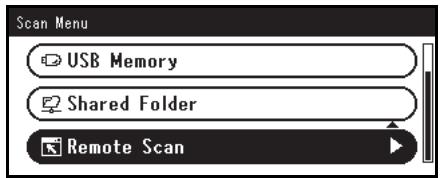
- Assurez-vous que TWAIN est sélectionné, puis appuyez sur OK.
- Démarrer ActKey sur votre ordinateur.
- Cliquez sur le bouton de numérisation que vous souhaitez.
La tâche de numérisation démarre.
Nom du bouton de numérisation :
Application 1, Application 2, Dossier, PC-Fax
Si vous sélectionnez Application1 ou Application2, l'application spécifique démarre et le document numérique est affiché sur l'application.
Si vous sélectionnez Dossier, le document numérique est sauvegardé dans le dossier spécifique.
Si vous sélectionnez PC-Fax, l'application pour la transmission de télécopies démarre et le document numérique est envoyé à l'application. Envoyez une télécopie avec le logiciel de transmission de télécopie de votre ordinateur.
Pour mac OS x
- Appuyez sur la touche SCAN (NUMÉRISATION) du panneau d'utilisateur.
- Placez vos documents avec le texte tourné vers le haut dans l'ADF ou vers le bas sur la vitre à document.
- Appuyez sur ▽ pour sélectionner Remote Scan, puis appuyez sur OK.
- Assurez-vous que TWAIN est sélectionné, puis appuyez sur OK.
- Démarrez la capture d'image sur votre ordinateur.
- Sélectionnez l'appareil.
- Cliquez sur un bouton de numérisation.
La numérisation démarre.
- Sélectionnez Quit Image Capture dans Image Capture.
Pour WSD scan
- Appuyez sur la touche SCAN (NUMÉRISATION) du panneau d'utilisateur.
- Placez l'original sur le chargeur de document automatique ou sur la vitre du scanneur.
- Appuyez sur pour sélectionner Remote Scan, puis appuyez sur OK.
- Appuyez sur pour sélectionner Scan WSD, puis appuyez sur OK.
- Démarrez n'importe quel programme de numérisation sur l'ordinateur.
- Cliquez sur un bouton de numérisation. La numérisation du document démarre.
Pour windows
- Appuyez sur la touche SCAN (NUMÉRISATION) du panneau d'utilisateur.
- Placez vos documents avec le texte tourné vers le haut dans l'ADF ou vers le bas sur la vitre à document.
- Appuyez sur pour sélectionner Remote Scan, puis appuyez sur OK.
- Assurez-vous que TWAIN est sélectionné, puis appuyez sur OK.
- Vérifiez que Sélectionnez un PC connecté est sélectionné, puis appuyez sur OK.
- Vérifiez que Choisir un profil de Scan Réseau est sélectionné, puis appuyez sur OK.
- Appuyez sur pour sélectionner la destination que vous souhaitez, puis appuyez sur OK.
- Appuyez sur MONO ou COLOR
- Démarrez ActKey sur votre ordinateur.
- Cliquez sur un bouton de numérisation.
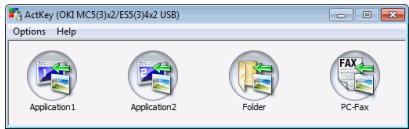
Pour mac OS x
- Appuyez sur la touche SCAN (NUMÉRISATION) du panneau d'utilisateur.
- Placez vos documents avec le texte tourné vers le haut dans l'ADF ou vers le bas sur la vitre à document.
- Appuyez sur pour sélectionner Remote Scan, puis appuyez sur OK.
- Assurez-vous que TWAIN est sélectionné, puis appuyez sur OK.
- Vérifiez que Sélectionnez un PC connecté est sélectionné, puis appuyez sur OK.
- Vérifiez que Choisir un profil de Scan Réseau est sélectionné, puis appuyez sur OK.
- Appuyez sur pour sélectionner la destination que vous souhaitez, puis appuyez sur OK.
- Appuyez sur ∇ ou COLOR.
- Si le Mode de numérisation sur ordinateur de votre appareil est paramétré sur Mode de numérisation sécurisée, vous devez utiliser l'outil de configuration du scanneur réseau pour configurer les paramètres suivants :
L'adresse de votre Mac doit être enregistrée avec votre appareil. Le numéro du port utilisé pour la numérisation doit être enregistré. Ce numéro de port peut être modifié dans les paramètres « Destination de la numérisation en réseau » de votre appareil.
L'Outil de configuration du scanner réseau est installé à l'emplacement suivant : /Applications/OKIDATA/Scanner/
Démarrez l'Outil de configuration du scanner réseau, sélectionnez votre appareil MFP et modifiez les paramètres.
- Démarrez la capture d'image sur votre ordinateur.
- Sélectionnez l'appareil.
- Cliquez sur un bouton de numérisation.
La numérisation démarre.
- Sélectionnez Quit Image Capture dans Image Capture.
Pour WSD scan
- Appuyez sur la touche SCAN (NUMÉRISATION) du panneau d'utilisateur.
- Placez l'original sur le chargeur de document automatique ou sur la vitre du scanneur.
- Appuyez sur pour sélectionner Remote Scan, puis appuyez sur OK.
- Appuyez sur pour sélectionner Scan WSD, puis appuyez sur OK.
- Démarrez n'importe quel programme de numérisation sur l'ordinateur.
- Cliquez sur un bouton de numérisation. La numérisation du document démarre.
Pour windows
- Appuyez sur la touche SCAN (NUMÉRISATION) du panneau d'utilisateur.
- Placez vos documents avec le texte tourné vers le haut dans l'ADF ou vers le bas sur la vitre à document.
- Appuyez sur ▽ pour sélectionner Remote Scan, puis appuyez sur OK.
- Assurez-vous que TWAIN est sélectionné, puis appuyez sur OK.
- Vérifiez que Sélectionnez un PC connecté est sélectionné, puis appuyez sur OK.
- Appuyez sur pour sélectionner Via interface USB, puis appuyez sur OK.
- Appuyez sur ∇ ou COLOR.
- ActKey démarre sur l'ordinateur.
- Cliquez sur le bouton de numérisation.
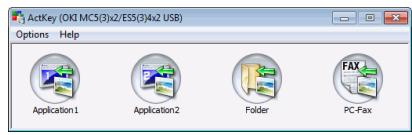
Pour mac OS x
- Appuyez sur la touche SCAN (NUMÉRISATION) du panneau d'utilisateur.
- Placez vos documents avec le texte tourné vers le haut dans l'ADF ou vers le bas sur la vitre à document.
- Appuyez sur ▽ pour sélectionner Remote Scan, puis appuyez sur OK.
- Assurez-vous que TWAIN est sélectionné, puis appuyez sur OK.
- Vérifiez que Sélectionné un PC connecté est sélectionné, puis appuyez sur OK.
- Appuyez sur pour sélectionner Via interface USB, puis appuyez sur OK.
- Appuyez sur _ ou _ COLOR.
- Démarrez la capture d'image sur votre ordinateur.
- Sélectionnez l'appareil.
- Cliquez sur un bouton de numérisation. La numérisation démarre.
- Sélectionnez Quit Image Capture dans Image Capture.
AJOUT d'un nouveau PROFIL réseau
Enregistrez les informations que vous avez configurées comme profil sur l'ordinateur. Nécessaire quand vous effectuez un Scan vers un Fichier Partagé avec l'ordinateur.
- Appuyez sur la touche SETTING (PARAMÈTRE) pour ouvrir l'écran Paramètres.
- Utilisez la flèche Bas pour faire défiler jusqu'à Liste des Profils et appuyez sur OK.
- Sélectionnez le numéro de profil souhaité.
- Appuyez sur la flèche Droite pour ouvrir l'écran Menu opération. À partir de ce menu, vous pouvez enregistrer ou trier des profils.
- Lors de l'enregistrement d'un nouveau profil, appuyez sur la flèche Droite pour ouvrir l'écran Liste des Profils.
- Vérifiez que Nom du profil est mis en surbrillance et appuyez sur la flèche Droite.
- À l'aide des touches fléchées et du clavier logiciel, entrez un nom de profil ajusté.
- À l'aide des touches fléchées, mettez en surbrillance Terminate, puis appuyez sur OK.
- Utilisez la flèche Bas pour faire défiler jusqu'à URL cible, puis appuyez sur la flèche Droite.
- À l'aide des touches fléchées et du clavier logiciel, entrez le nom de l'ordinateur de destination et le nom du dossier partagé comme suit : « \nom de l'ordinateur de destination \nom du dossier partagé »
- À l'aide des touches fléchées, mettez en surbrillance Terminate, puis appuyez sur OK.
- Utilisez la flèche Bas pour faire défiler jusqu'à Nom de l'utilisateur, puis appuyez sur la flèche Droite.
- À l'aide des touches fléchées et du clavier logiciel, entrez un nom d'utilisateur adapté.
REMARQUE En cas de gestion du domaine, entrez « nom Utilisateur@nom Domaine »
- À l'aide des touches fléchées, mettez en surbrillance Terminate, puis appuyez sur OK.
- Utilisez la flèche Bas pour faire défiler jusqu'à Mot de passe, puis appuyez sur la flèche Droite.
- À l'aide des touches fléchées et du clavier logiciel, entrez un mot de passe adapté.
- À l'aide des touches fléchées, mettez en surbrillance Terminate, puis appuyez sur OK.
- Utilisez la flèche Bas pour faire défiler jusqu'à Nom de fichier, puis appuyez sur la flèche Droite.
- À l'aide des touches fléchées et du clavier logiciel, entrez un nom de fichier adapté.
REMARQUE Vous pouvez entrer 64 caractères au maximum.
Si vous ajoutez « #n » à la fin du nom du fichier, un numéro de série est automatiquement affecté à la fin du nom des fichiers envoyés.
Si vous ajoutez « #d » à la fin du nom du fichier, une date est automatiquement affectée à la fin du nom des fichiers envoyés.
- À l'aide des touches fléchées, mettez en surbrillance Terminate, puis appuyez sur OK.
- Au besoin, configurez d'autres articles; par exemple : \PC1\SalesDev
- Appuyez sur OK pour enregistrer les paramètres et l'entrée de profil. La configuration de Scan vers un Fichier Partagé est terminée.
Suppression d'un PROFIL réseau
Pour supprimer un profil réseau :
- Appuyez sur la touche SETTING (PARAMÈTRE) pour ouvrir l'écran Paramètre
- Utilisez la flèche Bas pour faire défiler jusqu'à Liste de profil et appuyez sur OK.
- Sélectionnez le numéro de profil souhaité.
- Vérifiez que Effacer est mis en surbrillance, puis appuyez sur la flèche Droite.
Appuyez sur OK pour poursuivre la suppression de l'entrée de profil, ou utilisez la flèche Droite pour mettre en surbrillance Non, puis appuyez sur la flèche OK pour annuler.
Configuration des adresses électroniques de l'expéditeur et du destinataire de la réponse (de/réponse à)
Il est possible de définir l'adresse électronique à partir de laquelle les messages sont envoyés et celle à laquelle les réponses sont envoyées.
- Appuyez sur le bouton SETTING (PARAMÈTRE) du panneau de commande.
- Utilisez la flèche Bas pour faire défiler jusqu'à Configuration Admin et appuyez sur OK.
- À l'aide des touches fléchées et du clavier logiciel, entrez le mot de passe d'administrateur.
REMARQUE
Le mot de passe par défaut est « 999999 »
- Sélectionnez Terminé et appuyez sur OK.
- Utilisez la flèche Bas pour faire défilier jusqu'à Paramètres scanner et appuyez sur OK.
- Utilisez la flèche Bas pour faire défilier jusqu'à Paramètres courriel et appuyez sur OK.
- Utilisez la flèche Bas pour faire défilier jusqu'à De / Réponse à, puis appuyez sur OK.
- Utilisez la flèche Bas pour faire défilier jusqu'à De ou Répondre à, puis appuyez sur OK.
- À l'aide du clavier logiciel, entrez l'adresse électronique sur 48 caractères au maximum.
- Sélectionnez Terminé et appuyez sur OK.
REMARQUE
Vous les adresses électroniques dans le carnet d'adresses.
- Utilisez la flèche Bas pour faire défiler jusqu'à Fermer et appuyez sur OK.
- Appuyez sur la touche RESET/LOG OUT (RéINITIALISER/FERMER LA SESSION).
Création de modeles de courrier électronique
Vous pouvez enregistrer jusqu'à cinq modèles de courrier électronique avec une ligne de sujet et un texte différents.
Enregistrement d'un sujet
- Appuyez sur le bouton SETTING (PARAMÈTRE) du panneau de commande.
- Utilisez la flèche Bas pour faire défiler jusqu'à Configuration Admin et appuyez sur OK.
- À l'aide des touches fléchées et du clavier logiciel, entrez le mot de passe d'administrateur.
REMARQUE
Le mot de passe par défaut est « 999999 »
- Sélectionnez Terminé et appuyez sur OK.
- Utilisez la flèche Bas pour faire défilier jusqu'à Paramètres scanner et appuyez sur OK.
- Utilisez la flèche Bas pour faire défilier jusqu'à Paramètres courriel et appuyez sur OK.
- Utilisez la flèche Bas pour faire défilier jusqu'à Modèle et appuyez sur OK.
- Assurez-vous que Éditer le sujet est sélectionné, puis appuyez sur OK.
- Utilisez la flèche Bas, sélectionnez un nombre d'entrée de modèle et appuyez sur OK.
- À l'aide du clavier logiciel, entrez le sujet sur 80 caractères au maximum.
- Sélectionnez Terminer et appuyez sur OK.
Enregistrement d'un texte
- Suivez les étapes 1 à 7 de la section « Enregistrement d'un sujet » à la page 82.
- Utilisez la flèche Bas pour faire défiler jusqu'à Éditer le texte et appuyez sur OK.
- À l'aide du clavier logiciel, entrez le texte sur 256 caractères au maximum.
- Sélectionnez Terminé et appuyez sur OK.
AJOUT d'une adresse électronique au CARNET d'adresses
Le carnet d'adresses de l'appareil peut contenir jusqu'à 300 adresses électroniques. Pour affecter une nouvelle adresse électronique dans le carnet d'adresses, procédez comme suit :
- Appuyez sur le bouton SETTING (PARAMÈTRE) du panneau de commande.
- Utilisez la flèche Bas pour faire défiler jusqu'à Carnet d'adresses et appuyez sur OK.
- Appuyez sur OK pour sélectionner Adresse courriel.
- Utilisez les flèches pour faire défiler jusqu'à l'entrée souhaitée et appuyez sur OK pour confirmer.
- Appuyez sur OK pour sélectionner Inscription.
- Appuyez sur la flèche Droite pour sélectionner Nom.
- À l'aide du clavier ou des touches fléchées et du pavé numérique à l'écran, entrez le nom.
REMARQUE
La longueur du nom est limitée à 16 caractères.
Si vous n'entrez pas de nom, cette colonne reste vide.
- Mettez Terminate en surbrillance, puis appuyez sur OK.
- Utilisez la flèche Bas pour faire défiler jusqu'à Adresses courriel et appuyez sur la flèche Droite.
- À l'aide du clavier ou des touches fléchées et du clavier logiciel, entrez la nouvelle adresse électronique.
REMARQUE
L'adresse est limitée à 80 caractères.
- Mettez Terminate en surbrillance, puis appuyez sur OK.
- Au besoin, utilisez les flèches pour faire défiler jusqu'à N° de Groupe et appuyez sur la flèche Droite.
- Utilisez les flèches pour sélectionner le numéro de groupe auquel affecter l'adresse électronique et appuyez sur OK.
La case à cocher est activée. Vous pouvez sélectionner plusieurs entrées.
- Appuyez sur la flèche Droite pour terminer.
- Appuyez sur OK pour confirmer.
- Appuyez une nouvelle fois sur OK pour ajouter votre entrée au carnet d'adresses.
- Appuyez sur la flèche Gauche pour sortir du menu.
Suppression d'une adresse électronique du CARNET d'adresses
Pour supprimer une adresse électronique du carnet d'adresses, procédez comme suit :
- Appuyez sur le bouton SETTING (PARAMÈTRES) du panneau de commande.
- Utilisez la flèche Bas pour faire défiler jusqu'à Carnet d'adresses et appuyez sur OK.
- Appuyez sur OK pour sélectionner Adresse courriel.
- Utilisez les flèches pour faire défilérer jusqu'à l'entrée souhaitée et appuyez sur OK pour confirmer.
- Utilisez les flèches pour faire défiler jusqu'à Effacer et appuyez sur OK.
- Lorsque vous y êtes invité, sélectionnez Oui pour continuer ou Non pour annuler l'opération.
- Appuyez sur OK.
- Appuyez sur la flèche Gauche pour sortir du menu.
Modification d'une adresse électronique du CARNET d'adresses
Pour modifier une adresse électronique du carnet d'adresses, procédez comme suit :
- Appuyez sur le bouton SETTING (PARAMÈTRES) du panneau de commande.
- Utilisez la flèche Bas pour faire défiler jusqu'à Carnet d'adresses et appuyez sur OK.
- Appuyez sur OK pour sélectionner Adresse courriel.
- Utilisez les flèches pour faire défiler jusqu'à l'entrée souhaitée et appuyez sur OK pour confirmer.
- Appuyez sur OK pour sélectionner Editor.
- Modifiez les informations Nom, Adresse courriel et/ou N° de groupe, puis appuyez sur OK.
- Appuyez sur la flèche Gauche pour sortir du menu.
AJOUT d'une entrée de GROUPE dans le CARNET d'adresses
La machine peut stocker jusqu'à 20 adresses de groupe. Pour ajouter une adresse de groupe au carnet d'adresses, procédez comme suit :
- Appuyez sur le bouton SETTING (PARAMÈTRE) du panneau de commande.
- Utilisez la flèche Bas pour faire défiler jusqu'à Carnet d'adresses et appuyez sur OK.
- Utilisez la flèche Bas pour faire défilier jusqu'à Groupe courriel et appuyez sur OK.
- Utilisez les flèches pour faire défiler jusqu'à l'entrée souhaitée et appuyez sur OK pour confirmer.
- Appuyez sur OK pour sélectionner Inscription.
- Appuyez sur la flèche Droite pour sélectionner Nom.
- À l'aide du clavier ou des touches fléchées et du pavé numérique à l'écran, entrez le nom.
REMARQUE
La longueur du nom est limitée à 16 caractères.
- Mettez Terminate en surbrillance, puis appuyez sur OK.
- Utilisez la flèche Bas pour faire défiler jusqu'à Numéro d'adresse et appuyez sur la flèche Droite.
- Utilisez les flèches pour sélectionner le destinataire auquel affecter le groupe courriel et appuyez sur OK.
La case à cocher est activée. Vous pouvez sélectionner plusieurs entrées.
- Appuyez sur la flèche Droite pour terminer.
- Appuyez sur OK pour confirmer.
- Appuyez une nouvelle fois sur OK pour ajouter votre entrée au carnet d'adresses.
- Appuyez sur la flèche Gauche pour sortir du menu.
Suppression d'une ENTREE de GROUPE d'adresses du CARNET d'adresses
Pour supprimer une entrée de groupe d'adresses du carnet d'adresses, procédez comme suit :
- Appuyez sur le bouton SETTING (PARAMÈTRES) du panneau de commande.
- Utilisez la flèche Bas pour faire défiler jusqu'à Carnet d'adresses et appuyez sur OK.
- Utilisez la flèche Bas pour faire défilier jusqu'à Groupe courriel et appuyez sur OK.
- Utilisez les flèches pour faire défilier jusqu'à l'entrée souhaitée et appuyez sur OK pour confirmer.
- Utilisez les flèches pour faire défilier jusqu'à Effacer et appuyez sur OK.
- Lorsque vous y êtes invité, sélectionnez Oui pour continuer ou Non pour annuler l'opération.
- Appuyez sur OK.
- Appuyez sur la flèche Gauche pour sortir du menu.
Modification d'une ENTREE de GROUPE d'adresses du CARNET d'adresses
Pour modifier une entrée de groupe d'adresses du carnet d'adresses, procédez comme suit :
- Appuyez sur le bouton SETTING (PARAMÈTRES) du panneau de commande.
- Utilisez la flèche Bas pour faire défiler jusqu'à Carnet d'adresses et appuyez sur OK.
- Utilisez la flèche Bas pour faire défilier jusqu'à Groupe courriel et appuyez sur OK.
- Utilisez les flèches pour faire défiler jusqu'à l'entrée souhaitée et appuyez sur OK pour confirmer.
- Appuyez sur OK pour sélectionner Editor.
- Modifiez les informations Nom et/ou Numéro d'adresse au besoin, puis appuyez sur OK.
- Appuyez sur la flèche Gauche pour sortir du menu.
REMARQUE
Si vous administrateur a activé le contrôle d'accès sur l'appareil, celle-ci démarrera automatiquement en mode de contrôle d'accès. Vous ne pourrez pas l'utiliser tant que vous n'aurez pas fourni des informations de connexion valides. Pour en savoir plus, reportez-vous à la section « Authentication de l'utilisateur et contrôle d'accès » à la page 38.
Le présent chapitre fournit des informations détaillées sur l'utilisation des options d'impression suivantes à partir du panneau de commande :
Liste des tâches; Imprimer depuis la clé USB; Basculer en ligne/hors-ligne.
Pour tout savoir sur l'utilisation de l'appareil et de tous ses accessoires en option, et imprimer vos documents efficacement, reportez-vous au Guide d'impression ainsi qu'au Guide d'impression de codes barres.
LISTES des TACHES
Vous pouvez annuler une impression en la supprimant de la liste des tâches :
- Appuyez sur la touche PRINT (IMPRIMER) (1) du panneau de commande pour ouvrir l'écran Menu Impression (Print Menu).
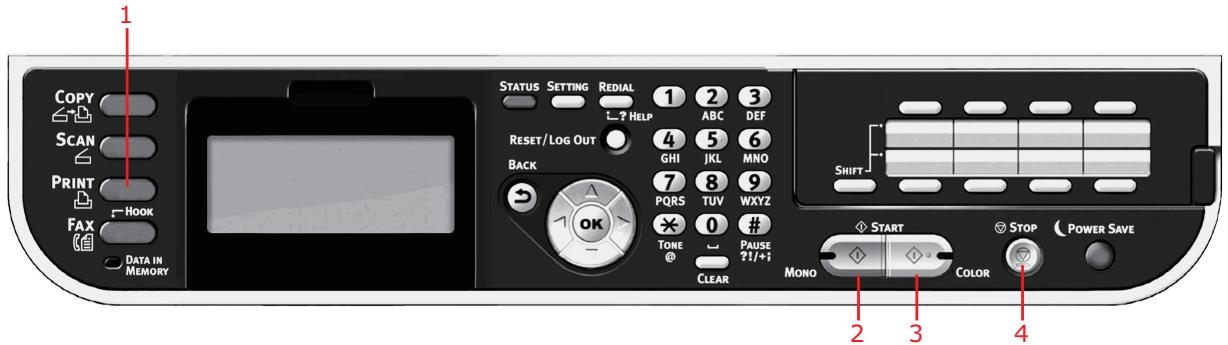
- Appuyez sur OK pour sélectionner les taches (Job Lists).
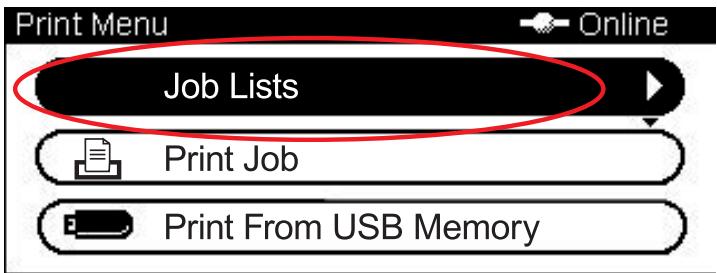
- Utilisez les flèches pour faire défiler jusqu'à la tâche à annuler, puis appuyez sur OK.
REMARQUE
Systèmes de fichiers pris en charge : FAT12, FAT16, FAT32.
Formats de fichiers pris en charge : JPEG, PDF (v1.7), M-TIFF (v6 Baseline), XPS, PRN (PCL, PS, XPS).
Pris en charge: Jusqu'à 32 Go de mémoire USB.
Non pris en charge : Hubs USB, disques durs externes USB et PDF cryptés.
REMARQUE
La liste des fichiers inclut jusqu'à 100 fichiers aux formats pris en charge et stockés dans la mémoire USB. Si un plus grand nombre de fichiers est stocké dans la mémoire USB, la liste des fichiers stockés risque de ne pas être correcte.
Vous pouvez sélectionner et imprimer un fichier de mémoire USB à la fois.
Fonctionnement de BASE
- Insérez la mémoire USB dans le port USB à l'avant de la machine.
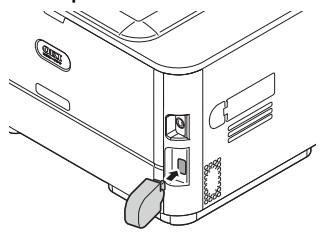
- Appuyez sur la touche PRINT (IMPRIMER) (1) du panneau de commande pour ouvrir l'écran Menu Impression (Print Menu).
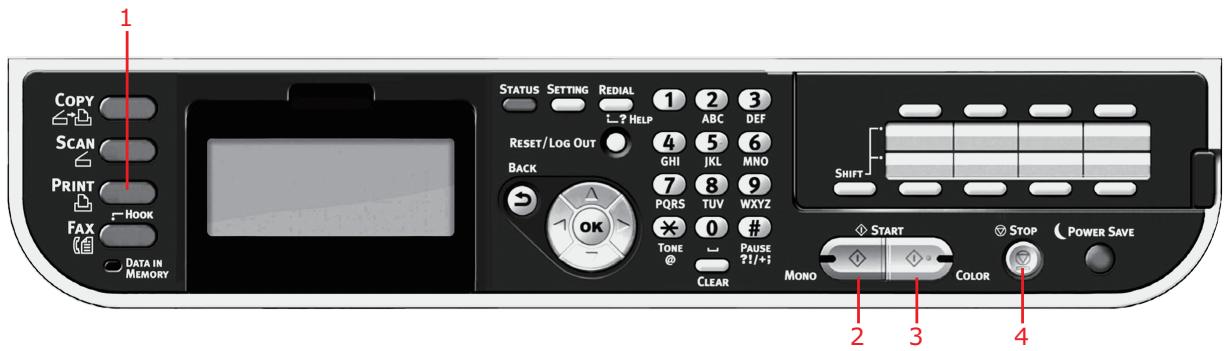
- Utilisez la flèche Bas pour faire défiler jusqu'à Imprimer depuis la clé USB (Print From USB Memory) et appuyez sur OK.
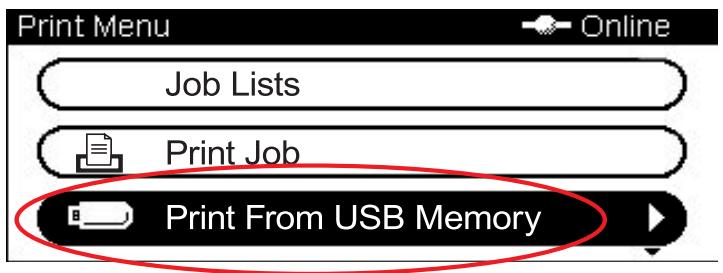
- Vérifiez que Sélectionner le fichier à imprimer (Select Print File) est mis en surbrillance, puis appuyez sur OK.
La liste des fichiers pris en charge sur la clé USB est affichée.
- Si votre fichier est contenu dans un dossier :
(a) utilisez les flèches pour faire défiler jusqu'au dossier ajustat et appuyez sur OK.
REMARQUE
Au besoin, pour afficher les informations du fichier, faites défiler jusqu'à Folder Property (Propriétés du dossier) et appuyez sur OK.
(b) Appuyez sur OK pour sélectionner Ouvrir le dossier.
- Utilisez les flèches pour faire défiler jusqu'au fichier à imprimer, puis appuyez sur OK.
REMARQUE
Au besoin, pour afficher les informations du fichier, faites défiler jusqu'à Propriétés du fichier et appuyez sur OK.
- Vérifiez que Choisir est mis en surbrillance, puis appuyez sur OK.
- Au besoin, faites défiler jusqu'à Paramètres d'impression, configurez l'impression, puis appuyez sur OK. Pour en savoir plus, reportez-vous à la section « Fonctionnement avancé » à la page 88.
- Appuyez sur MONO (MONO) (2) pour imprimer vos documents en noir et blanc, ou sur COLOR (COULEUR) (3) pour les imprimer en couleur.
REMARQUE
Pour annuler l'impression, appuyez sur STOP (ARRÊTER) (4).
- À l'affichage du message adéquat, retirez la clé USB du port.
Fonctionnement AVANCE
Les options disponibles permettent de modifier la sortie d'impression en fonction de vos besoins :
- Sélectionnez le paramètre requis à l'aide de la flèche Bas et appuyez sur la touche OK ou sur la flèche Droite pour afficher les options disponibles.
- À l'aide de la flèche Haut ou Bas, sélectionnez une valeur et appuyez sur OK.
Les options sont les suivantes (les valeurs par défaut définies par le fabricant sont en gras) :
| PARAMÈTRE | VALEUR | DESCRIPTION |
| Alimentation papier | Bac 1(A4), Bac MF(A4) | Vous permet de définir le bac à papier pour l'impression. |
| Copies | 1 | Entrez le nombre d'exemplaires d'un document à imprimer, compris entre 1 et 999. |
| Recto-Verso | SANS, Reliure bord long, Reliure bord court | Sélectionnéz la méthode de copie recto-verso. |
| Remplir | AVEC, SANS | Permet de faire correspondre le format de la page et celui du papier. Si le format de page de votre fichier est supérieur ou inférieur à la zone d'impression réelle, le format de la page est ajusté à celui du papier. |
- Appuyez sur le bouton BACK (PRÉCÉDENT) pour revenir au menu d'impression.
Basculer en ligne/hors-ligne
Pour modifier le statut d'impression de l'appareil :
- Appuyez sur la touche PRINT (IMPRIMER) (1) du panneau de commande pour ouvrir l'écran Menu Impression (Print Menu).
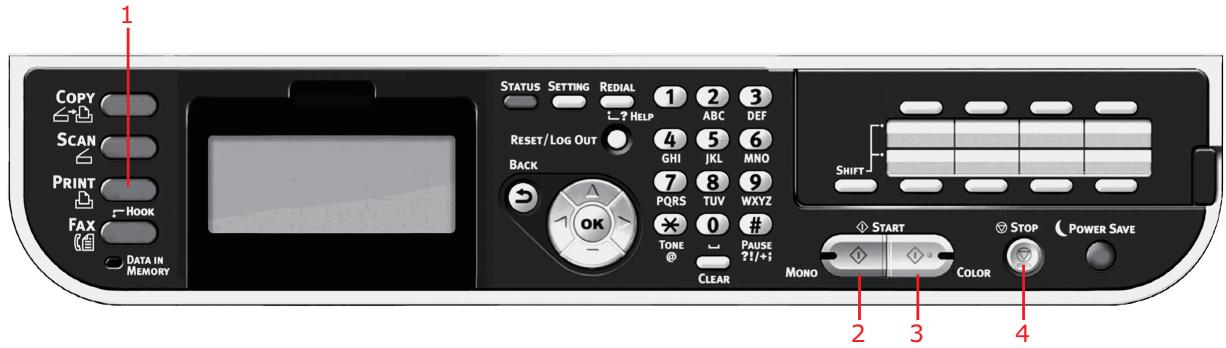
- Utilisez la flèche Bas pour faire défilérer jusqu'à Basculer en ligne/hors-ligne (Switch Online/Offline) et appuyez sur OK.
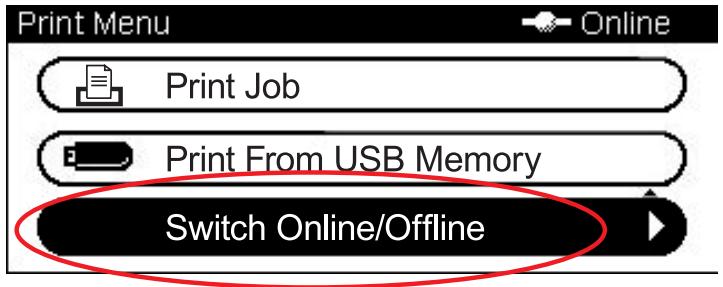
- Utilisez les flèches pour faire défilérer jusqu'à l'options souhaitée et appuyez sur OK.
REMARQUE
Si vous placez l'appareil sur Hors ligne, la fonction de copie est également désactivée.
Imprimer avec AirPrint
Les applications compatibles avec AirPrint peuvent réaliser des impressions sur des périphériques prenant en charge AirPrint. Vous n'avez même pas besoin d'installer de pilote. Touchez Imprimer, sélectionnez une périphérique compatible avec AirPrint, puis imprimez.
Produits concernés
iPhone, iPad, ou iPod touch avec iOS 4.2 ou ultérieur MAC OSX 10.8.5 ou ultérieur
Comment imprimer
- Connexion via un réseau.
AirPrint prend en charge des connexions sans fil qui utilisent le mode infrastructure.
- Imprimez à partir d'applications telles qu'Apple iBook, E-mail, photos et Safari, etc.
Appuyez sur l'icône de contrôle, et puis appuyez sur le bouton Imprimer.
Sélectionnez l'imprimante, ensuite définissez les options de l'imprimante et appuyez brièvement sur le bouton « Imprimer ».
REMARQUE
Si vous êtes Administrateur et avez activé le contrôle d'accès sur l'appareil, celui-ci démarrera automatiquement en mode de contrôle d'accès. Vous ne pourrez pas l'utiliser tant que vous n'aurez pas fourni des informations de connexion valides. Pour en savoir plus, reportez-vous à la section « Authentication de l'utilisateur et contrôle d'accès » à la page 38.
Lors de l'envoi de télécopies, vous pouvez charger des documents uniquement au format A4, Letter ou Legal dans le chargeur et des documents ou au format A4 ou Letter sur la platine. Il est impossible de charger des documents avec différents formats.
ENVOI d'une télecopie depuis le MFP
La présente section fournit des informations détaillées sur l'envoi d'une télécopie directement depuis le MFP.
FONCTIONNEMENT DE BASE
- Placez vos documents côté tête tourné vers le HAUT dans le chargeur ou vers le BAS sur la vitre.
- Appuyez sur FAX (TÉLÉCOPIE) (1) dans le panneau de commande pour ouvrir l'écran Mode Fax.
- Vérifiez que Fax est mis en surbrillance, puis appuyez sur OK.
- Définissez le destinataire et les propriétés d’envoi. Pour en savoir plus, reportez-vous à la section « Fonctionnement avancé » à la page 91.
- Appuyez sur la touche MONO (MONO) (2) pour commencer à envoyer votre ou vos documents.
REMARQUE
Pour annuler l'opération de télécopie, appuyez sur STOP (ARRÊTER) (3). Il est possible d'annuler un travail en cours de transmission tant qu'aucun message n'indique sa fin. Pour plus d'informations sur l'annulation d'une tâche réservée, reportez-vous à la section « Affichage/annulation du travail de télécopie » à la page 100.
Lorsque vous sélectionnez une tâche de diffusion, la tâche elle-même est annulée. Pour annuler un destinataire individuel d'une tâche de diffusion, reportez-vous à la section « Suppression de destinations spécifiées » à la page 93.
Les télécopieS sont transmises en noir et blanc uniquement.
Fonctionnement AVANCE
Les options disponibles permettent de modifier la sortie de télécopie en fonction de vos besoins :
| FONCTION | OPTION | DESCRIPTION | |
| Fax | |||
| Ajouter destinataire | Liste num. rapides | Sélectionnez l'entrée de numérorotation rapide requise.Vous pouvez sélectionner plusieurs entrées.Les entrées doivent être enregistrées à l'avance.Reportez-vous à la section « Ajout d'uneentrée de numéro abrégué à l'annulaire téléphonique » à la page 103. | |
| Liste groupes | Sélectionner le numéro de numérorotation de groupe requis.Vous pouvez sélectionner plusieurs entrées.Les entrées doivent être enregistrées à l'avance.Reportez-vous à la section « Ajout d'uneentrée de groupe au répertoire téléphonique » à la page 104. | ||
| Saisir l'adresse | Entrez le numéro de fax du destinataire, une pause et la numérorotation de la tonality en utilisant le clavier :➢ Pause (appuyez deux fois sur la touche # . A P s'affiche sur l'écran) s'arrête deux secondes pendant la numérorotation. Vous pouvez utiliser plusieurs pauses.➢ Tonalité (appuyez deux fois sur la touche * . A T s'affiche sur l'écran) passée à la numérorotation de tonality si l'impulsion est Sélectionnée.Uselez les touches des flèches et le bouton OK pour sélectionner une fonction de numérorotation parmi les options à l'écran :➢ (Trait d'union) Permet d'insérer un trait d'union pour entraun un numéro de télécopie.Prefixe Permet d'insérer un préfixe préenregistrréFLASH Notifie un PBX d'un commutateur vers une ligne de téléphone publique. | ||
| Historique d'envoi FAX Internet | Permet de sélectionner une destination parmi les dix dernières télécopies transmises. | ||
| Historique réception | Permet de sélectionner une destination parmi les dix dernières télécopies reçues. | ||
| Fonctions FAX | TailleScan. | A4, Letter, Legal 13, Legal 13.5, Legal 14, Folio | Permet de sélectionner le format papier en fonction de la taille du document. |
| Résolution | Normal, Fin, Super Fin, Photo | Vous permet de spécifique le type d'images sur le document. | |
| Suppression de fond | Auto, SANS, 1, 2, 3, 4, 5, 6 | Vous permit de sélectionner la configuration de la suppression de l'arrêté-plan du document (pour mistréser un document avec une couleur d'arrêté-plan) : à ajuster automatiquement, à ajuster manuellement en 6 étapes, ou à ne pas supprimer. | |
| Densité | -3, -2, -1, 0, +1, +2, +3 | Ajuster densité foncé : Conserver l'intensité des couleurs et une image fonçée.clair : réduire l'intensité des couleurs et produit une image plus claire. | |
| Fonctions FAX (suite) | Scan R/V | SANS, Reliure bord long, Reliure bord court | Sélectionner la position de reliure des originaux reliés. |
| Scan continu(Vitre du scanner) | AVEC, SANS | Vous permet de continuer la numérisation d'autres documents. Permet de créé une seule tâche de télécopie à partir de plusieurs originaux ou feuilles individuelles. Pour en savoir plus, reportez-vous à la section « Mode de numérisation continue » à la page 112. | |
| Scan continu(ADF) | AVEC, SANS | Vous permet de continuer la numérisation d'autres documents. Permet de créé une seule tâche de télécopie à partir de plusieurs originaux ou feuilles individuelles. Pour en savoir plus, reportez-vous à la section « Mode de numérisation continue » à la page 112. | |
| Suppression bord | AVEC, SANS | Efface l'ombre noire autour du bord lors de la numérisation d'un document tel qu'un livre. La gamme se situe entre 2 mm et 50 mm. | |
| TTI | AVEC, SANS | Imprime le nom de l'expéditeur sur l'en-tête de la télécopie envoyée. Par défaut, le nom imprimé est celui spécifique dans ID expéditeur. | |
| Sélec. TTI | défini par l'utilisateur | Sélectionner l'en-tête TTI définir par l'utilisateur. Remarque : TTI doit être réglé sur Avec. | |
| Rapport d'émission | AVEC, SANS | Sélectionner Avec pour imprimer une confirmation de télécopie après l'envoi. | |
| TX différé | SANSDateHeure | L'envoi différé permet d'envoyer une télécopie à une date et une heures spécifiques.Jusqu'à cent heures d'envoi peuvent être programmesées jusqu'à un mois d'avance. | |
| Fpolling | AVEC, SANS | Pour désirer Avec, utilisez le pavé numérique pour entrer la sous-adresse de l'appareil distant.Si nécessaire, utilisez le pavé numérique pour entrer le mot de passer de l'appareil distant. | |
| F-Code TX | AVEC, SANS | L'envoi F Code est une fonction permettant de communiquer en utilisant une sous-adresse ou des mots de passer conformément au standard ITU-T. En créé et en enregistrant des boîtes F Code, vous pouvez effectuer des communications confidentielles et des communications sur tableau d'affichage. Utilisez le pavé numérique pour entrer la sous-adresse.Si nécessaire, utilisez le pavé numérique pour entrer le mot de passer de l'appareil distant.Remarque : jusqu'à 20 boîtes F-Code peuvent être enregistrées, jusqu'à 30 documents peuvent être stockés dans une boîte.Remarque : Polling et FPolling doivent être régles sur Sans. | |
| Mémoire TX | AVEC, SANS | Sélectionnez Sans pour activer l'envoi en temps réel, c'est-à-dire la synchronisation de l'envoi de télécopie avec la numérisation. | |
| Fax en cours : voir/annuler | Permet d'afficher ou d'annuler une télécopie réservée de la liste. | ||
| Journal FAX | Historique d'envoi FAX Internet | Permet de vérifier le journal des transmissions ou des réceptions et le résultat des travaux de télécopie. | |
| Historique réception | |||
Chargeur manuel
Si vous souhaitez envoyer plusieurs groupes de documents à partir de l'ADF ou du plateau, activez l'option « Scan continu ». Reportez-vous à la section « Mode de numérisation continue » à la page 112 pour plus de détails.
Diffusion
Cette fonction permet d'envoyer une télécopie à plusieurs destinataires à la fois. En combinant des numérotations abrégées et des groupes, et en entrant des adresses avec le pavé numérique, vous pouvez spécifier jusqu'à 100 destinations à la fois.
REMARQUE
Lorsque l'envoi en temps réel (Mémoire TX réglé sur Sans) ou Polling est exécuté pendant la diffusion de données, ils sont exécutés de préférence.
Dans le cas de la fonction Polling, elle est exécutée de préférence lorsqu'une seule adresse est spécifiée.
Lorsque Vérifier Dest. Multi. est activé, les numéros de destination sont affichés avant la transmission.
Suppression de destinations spécifiées
Il est possible d'annuler un destinataire individuel d'une tâche de diffusion.
- Assurez-vous que le destinataire approprié est sélectionné sur l'écran de vue du télécopieur, puis appuyez sur OK.
- Utilisez les flèches pour faire défiler jusqu'au destinataire à supprimer, puis appuyez sur OK.
Une case à cocher est activée. Vous pouvez sélectionner plusieurs entrées.
- Lorsque vous avez sélectionné tous les destinataires à supprimer, appuyez sur la flèche Droite.
- Assurez-vous que Effacer l'adresse est sélectionné, puis appuyez sur OK.
Numérotation manuelle
L'appareil est configuré pour recomposer automatiquement les numéros. Si vous souhaitez modifier cette configuration, procédez comme suit :
- Appuyez sur le bouton FAX (TÉLÉCOPIE) du panneau de commande.
- Appuyez sur OK pour sélectionner Fax.
- Appuyez sur OK pour sélectionner Ajouter destinataire.
- Utilisez la flèche Bas pour faire défiler jusqu'à Historique transmission et appuyez sur OK.
- Utilisez les flèches pour faire défilérer jusqu'au destinataire souhaité et appuyez sur OK.
La case à cocher est activée. Vous pouvez sélectionner plusieurs entrées.
- Lorsque vous avez sélectionné tous les destinataires, appuyez sur la flèche Droite.
- Appuyez sur OK pour sélectionner Terminate.
- Appuyez sur la touche MONO (MONO) pour commencer à envoyer votre ou vos documents.
Communication f-code
L'envoi F-Code est une fonction permettant de communiquer, en utilisant des sous-adresses ou des mots de passe conformément au standard ITU-T. En créant des boîtes/sous-adresses/mots de passe F-Code, vous pouvez effectuer des communications sécurisées, des communications par Boîte Bulletin et des communications Polling.
REMARQUE
Jusqu'à 20 boîtes F-Code peuvent être enregistrées.
Sous-adresse et code d'identification
Une sous-adresse est un numéro permettant de désigner diverses boîtes F-Code qui sont définies dans la mémoire. Un code d'identification est une clé donnant accès à une boîte sécurisée.
En utilisant une sous-adresse, les fonctions suivantes peuvent être utilisées :
Communication confidentielle F-Code
Lorsqu'une boîte confidentielle F-Code est définie dans l'appareil destinataire, en spécifiant la sous-adresse de sa boîte, des communications confidentielles peuvent être effectuées.
Côté réception de la communication confidentielle, un document reçu ne peut pas être imprimé tant que le code d'identification spécifique n'est pas entré. Par conséquent, cette fonction est utile lors de l'envoi d'un document ayant besoin d'une protection de sécurité. Reportez-vous à :
Envoi à l'aide d'une sous-adresse (envoi F-Code) » à la page 97. « Impression de documents enregistrés » à la page 99. Communication avec boîte Bulletin F-Code
Lorsque la boîte Bulletin F-Code est définie dans l'appareil destinataire, en spécifiant la sous-adresse de son tableau d'affichage, un document peut être envoyé dans la boîte Bulletin ou un document stocké dans la boîte Bulletin peut être relevé (polling). (Un mot de passe peut être spécifique, si nécessaire.) Reportez-vous à :
Envoi à l'aide d'une sous-adresse (envoi F-Code) » à la page 97. « Réception à l'aide d'une sous-adresse (Polling F-Code) » à la page 98. « Stockage de documents dans une boîte bulletin » à la page 98.
Enregistrement d'une boîte f-code
Pour utiliser la communication F-Code, enregistrez une boîte F-Code. Enregistrez une sous-adresse dans chaque boîte F-Code.
REMARQUE
Veillez à enregistrer une sous-adresse.
Lorsqu'un code secret est défini, seule la personne spécifique peut utiliser la boîte F-Code.
- Appuyez sur le bouton SETTING (PARAMÈTRE) du panneau de commande.
- Utilisez la flèche Bas pour faire défiler jusqu'à Configuration Admin et appuyez sur OK.
- À l'aide des touches fléchées et du pavé numérique à l'écran, entrez le mot de passe d'administrateur. Mettez Entrer (Enter) en surbrillance, puis appuyez sur OK.
- Utilisez la flèche Bas pour faire défilier jusqu'à Paramètres Fax et appuyez sur OK.
- Utilisez la flèche Bas pour faire défilier jusqu'à Boîte F-Code et appuyez sur OK.
- Utilisez les flèches pour faire défilier jusqu'à l'entrée souhaitée et appuyez sur OK pour confirmer.
- Appuyez sur OK pour sélectionner Insécrite.
- Sélectionnez un type de boîte F-Code :
Bulletin Box (Boîte Bulletin) ; reportez-vous à « Enregistrement d'une boîte Bulletin F-Code » à la page 95. Confidential Box (Boîte confidentielle) ; reportez-vous à « Enregistrement d'une boîte confidentielle F-Code » à la page 96.
Enregistrement d'une boîte bulletin f-code
- Appuyez sur OK pour sélectionner Boîte bulletin.
- Appuyez sur la flèche Droite pour sélectionner Nom de la boîte.
(a) À l'aide des touches fléchées et du clavier logiciel, entrez un nom de boîte. (b) Mettez Entrer (Enter) en surbrillance puis appuyez sur OK.
REMARQUE
Si des caractères à simple octet sont utilisés, jusqu'à 16 caractères peuvent être enregistrés.
- Utilisez la flèche Bas pour faire défiler jusqu'à Sous-adresse et appuyez sur la flèche Droite.
(a) À l'aide du clavier, entrez une sous-adresse. (b) Mettez Entrer (Enter) en surbrillance, puis appuyez sur OK.
REMARQUE
Une sous-adresse peut être enregistrée en utilisant jusqu'à 20 chiffres. Les chiffres, # et * peuvent être enregistrés.
Si vous faites une erreur lors de l'entrée des chiffres, appuyez sur le bouton Eff. pour supprimer des chiffres, puis entrez le bon chiffre.
- Appuyez sur OK pour terminer.
Enregistrement d'une boîte confidentielle f-code
- Appuyez sur OK pour sélectionner Boîte confidentielle.
- Appuyez sur la flèche Droite pour sélectionner Nom de la boîte.
(a) À l'aide des touches fléchées et du clavier logiciel, entrez un nom de boîte. (b) Mettez Entrer (Enter) en surbrillance, puis appuyez sur OK.
REMARQUE
Si des caractères à simple octet sont utilisés, jusqu'à 16 caractères peuvent être enregistrés. Si des caractères à double octet sont utilisés, jusqu'à 8 caractères peuvent être enregistrés.
- Utilisez la flèche Bas pour faire défiler jusqu'à Sous-adresse et appuyez sur la flèche Droite.
(a) À l'aide du clavier, entrez une sous-adresse. (b) Mettez Entrer (Enter) en surbrillance, puis appuyez sur OK.
REMARQUE
Une sous-adresse peut être enregistrée en utilisant jusqu'à 20 chiffres. Les chiffres, # et * peuvent être enregistrés.
Si vous faites une erreur lors de l'entrée des chiffres, appuyez sur le bouton Eff. pour supprimer des chiffres, puis entrez le bon chiffre.
- Utilisez la flèche Bas pour faire défiler jusqu'à Code d'identification et appuyez sur la flèche Droite :
(a) Enregistrez un code d'identification (4 chiffres) à l'aide du clavier numérique.
REMARQUE
Le code d'identification n'est pas affiché, notez-le et rangez-le en lieu sûr!
(b) Appuyez sur OK.
- Au besoin, utilisez la flèche Bas pour faire défiler jusqu'à Durée de stockage. Appuyez sur la flèche Droite :
(a) Entrez la durée de maintenance nécessaire (de 00 à 31) à l'aide du pavé numérique. (b) Appuyez sur OK.
REMARQUE
Spécifiez une période de détention entre 0 et 31 jours.
Lorsque « 0 » est indiqué, les données sont conservées pendant une période indéfinie.
La période de détention est comprise entre 0 et 31 jours. Lorsque 0 est indiqué, les documents sont conservés pendant une période indéfinie.
- Appuyez sur OK pour terminer.
REMARQUE
Vous ne pouvez pas supprimer une boîte F-Code dans laquelle des documents sont stockés, elle doit être vide.
- Appuyez sur le bouton SETTING (PARAMÈTRE) du panneau de commande.
- Utilisez la flèche Bas pour faire défiler jusqu'à Configuration Admin et appuyez sur OK.
- À l'aide des touches fléchées et du pavé numérique à l'écran, entrez le mot de passe d'administrateur. Mettez Terminé en surbrillance, puis appuyez sur OK.
- Utilisez la flèche Bas pour faire défiler jusqu'à Paramétrage Fax et appuyez sur OK.
- Utilisez la flèche Bas pour faire défilier jusqu'à Boîte F-Code et appuyez sur OK.
- Utilisez les flèches pour faire défilérer jusqu'à l'entrée souhaitée et appuyez sur OK pour confirmer.
- Utilisez la flèche Bas pour faire défilérer jusqu'à Effacer et appuyez sur OK.
- À l'aide des touches fléchées, mettez en évidence Oui pour continuer ou Non pour annuler.
- Appuyez sur le bouton OK pour confirmer l'exécution.
Envoi à l'aide d'une sous-adresse (envoi f-code)
En entrant une sous-adresse et un code d'identification, les envois confidentiels de code-F, les envois de bulletins F-Code et les envois avec relève (Polling) F-Code peuvent être effectués.
REMARQUE
Avant de procéder, vérifiez que vous disposez de la sous-adresse et du code d'identification nécessaires.
- Placez vos documents côté à côté tourné vers le HAUT dans le chargeur ou vers le BAS sur la vitre.
- Appuyez sur le bouton FAX (TÉLÉCOPIE) sur le panneau de commande pour ouvrir l'écran Fax prêt.
- Appuyez sur OK pour sélectionner Fax.
- Utilisez la flèche Bas pour faire défilier jusqu'à Fonctions FAX et appuyez sur OK.
- Utilisez la flèche Bas pour faire défilier jusqu'à F-Code TX et appuyez sur OK.
- Utilisez les flèches pour faire défilérer jusqu'à Avec et appuyez sur OK.
- À l'aide du pavé numérique, entrez la sous-adresse de la boîte qui est enregistrée dans l'appareil destinataire.
- Mettez Entrer (Enter) en surbrillance, puis appuyez sur OK.
- Appuyez sur la flèche Gauche pour quitter.
- Appuyez sur OK pour sélectionner Ajouter destinataire.
- Utilisez les flèches pour faire défiler jusqu'à la méthode de saisie de destination requise et appuyez sur OK.
- Indiquez un destinataire.
- Appuyez sur OK pour terminer.
- Appuyez sur la touche MONO (MONO) pour commencer à envoyer vos documents.
Réception à l'aide d'une sous-adresse (polling f-code)
En entrant une sous-adresse et un code d'identification, un document stocké dans la boîte bulletin de l'appareil destinataire peut être relevé (Polling).
REMARQUE
Avant de procéder, vérifiez que vous disposez de la sous-adresse et du code d'identification nécessaires.
- Appuyez sur le bouton FAX (TÉLÉCOPIE) sur le panneau de commande pour ouvrir l'écran Fax prêt.
- Appuyez sur OK pour sélectionner Fax.
- Utilisez la flèche Bas pour faire défilier jusqu'à Fonctions FAX et appuyez sur OK.
- Utilisez la flèche Bas pour faire défilier jusqu'à Fpolling et appuyez sur OK.
- Utilisez les flèches pour faire défilérer jusqu'à Avec et appuyez sur OK.
- À l'aide du pavé numérique, entrez la sous-adresse de la boîte qui est enregistrée dans l'appareil expéditeur.
- Mettez Entrer (Enter) en surbrillance, puis appuyez sur OK.
- Appuyez sur la flèche Gauche pour quitter.
- Appuyez sur OK pour sélectionner Ajouter destinataire.
- Utilisez les flèches pour faire défiler jusqu'à la méthode de saisie de destination requise et appuyez sur OK.
- Indiquez un destinataire.
- Appuyez sur OK pour terminer.
- Appuyez sur la touche MONO (MONO) pour commencer à recevoir vos documents.
Stockage de documents dans une boîte bulletin
REMARQUE
Avant de procéder, vérifie que vous avez enregistré la boîte Bulletin dans la boîte F-Code.
- Placez vos documents côté texte tourné vers le HAUT dans le chargeur ou vers le BAS sur la vitre.
- Appuyez sur le bouton SETTING (PARAMÈTRE) du panneau de commande.
- Utilisez la flèche Bas pour faire défiler jusqu'à Paramètres documents stockés et appuyez sur OK.
- Appuyez sur OK pour sélectionner Stocker.
- Appuyez sur OK pour sélectionner Bulletin F-code.
- Sélectionnez la boîte F-Code dans laquelle vous souhaitez stocker le document.
- Appuyez sur OK.
- Confirmez l'affichage Ré-écrite, et appuyez sur OK.
Ré-écrite : remplacer un document dans la boîte.
- À l'aide des touches fléchées, mettez en évidence Oui pour continuer ou Non pour annuler.
- Appuyez sur le bouton OK pour confirmer l'exécution.
Impression de documents enregistrés
Impression de documents confidentiels reçus.
REMARQUE
Lorsqu'un document est reçu dans la boîte F-Code, l'avis de réception F-Code est imprimé.
Vérifiez le numéro de boîte F-Code et imprimez le document stocké.
- Appuyez sur le bouton SETTING (PARAMÈTRE) du panneau de commande.
- Utilisez la flèche Bas pour faire défiler jusqu'à Paramètres documents stockés et appuyez sur OK.
- Utilisez la flèche Bas pour faire défilier jusqu'à Imprimer et appuyez sur OK.
- Appuyez sur OK pour sélectionner Boîte F-Code.
- Sélectionnez la boîte F-Code stockant le document que vous souhaitez supprimer.
- Si un code d'identification est défini, entrez le code (4 chiffres) à l'aide du pavé numérique. Appuyez sur OK.
- Sélectionnez le numéro de fichier du document que vous souhaitez supprimer. Appuyez sur OK.
- À l'aide des touches fléchées, mettez en évidence Oui pour continuer ou Non pour annuler.
- Appuyez sur le bouton OK pour confirmer l'exécution.
Le document qui est stocké ou reçu est imprimé.
REMARQUE
Les documents confidentiels reçus sont automatiquement supprimés après impression.
Suppression des documents stockés
- Appuyez sur le bouton SETTING (PARAMÈTRES) du panneau de commande.
- Utilisez la flèche Bas pour faire défiler jusqu'à Paramètres documents stockés et appuyez sur OK.
- Utilisez la flèche Bas pour faire défilier jusqu'à Effacer et appuyez sur OK.
- Appuyez sur OK pour sélectionner Boîte bulletin F-Code.
- Sélectionnez la boîte F-Code stockant le document que vous souhaitez supprimer. Appuyez sur OK.
- Sélectionnez le numéro de fichier du document que vous souhaitez supprimer. Appuyez sur OK.
- À l'aide des touches fléchées, mettez en évidence Oui pour continuer ou Non pour annuler.
- Appuyez sur le bouton OK pour confirmer l'exécution.
Affichage/annulation du travail de télécopie
Si vous n'avez plus besoin d'une télécopie stockée, vous pouvez l'annuler et la supprimer de la mémoire du MFP.
- Appuyez sur Fax dans le panneau de commande pour ouvrir l'écran Mode Fax.
- Utilisez les flèches pour faire défilé jusqu'à Fax et appuyez sur OK.
- Utilisez la flèche Bas pour faire défilé jusqu'à Fax en cours : voir/annuler et appuyez sur OK.
- Utilisez la flèche Bas pour faire défilier jusqu'àu travail de télécopie à supprimer et appuyez sur OK.
- Vérifiez le contenu de la tâche et appuyez sur la flèche Droite.
- Utilisez la flèche Bas pour faire défiler jusqu'à TX en mémoire : effacer et appuyez sur OK.
- À l'aide des touches fléchées, sélectionnez Oui pour continuer ou Non pour annuler l'opération et appuyez sur OK.
REMARQUE
Lorsque vous sélectionnez une tâche de diffusion, la tâche elle-même est supprimée. Pour plus d'informations sur l'annulation d'un destinataire individuel de la tâche de diffusion, reportez-vous à la section « Suppression de destinations spécifiées » à la page 93.
Réception de télécopie
Le MFP est configuré pour recevoir des télécopies automatiquement.
REMARQUE
Si le MFP est en cours d'envoi ou de réception de fax, les fax entrants sont rejetés.
Le fonctionnement de l'appareil varie en fonction du mode de réception spécifique.
Lorsque l'appareil reçoit des télécopies, le voyant DATA IN MEMORY (DONNÉES EN MEMOIRE) est allumé et les informations de l'expéditeur sont affichées à l'écran. Le voyant reste allumé lorsque les données sont stockées en mémoire.
REMARQUE
Le nom de l'expéditeur et le numéro de télécopie enregistrés sur l'appareil de l'expéditeur sont affichés à l'écran. En cas de dépassement de capacité de mémoire alors que l'appareil reçoit des données, la réception est annulée. Dans ce cas, demandez à l'expéditeur de renvoyer la télécopie.
Mode fax prêt
Il s'agit du réglage d'usine par défaut. Notre appareil est réglé pour la réception automatique des télécopies.
Mode tél/fax
Lorsque l'appareil est réglé sur Mode Tél/Fax, vous pouvez recevoir des appels et des télécopies. Pour recevoir des appels, vous devez connecter un téléphone externe à l'avance. Pour plus d'informations, reportez-vous au Guide de configuration.
Réception de télécopies
L'appareil démarre automatiquement la réception de télécopies.
Réception d'appels
Le téléphone sonne en cas d'appel.
- Lorsque le téléphone sonne, décrochez le combiné pour parler.
- Au besoin, appuyez sur le bouton monochrome START (DÉMARRER) et raccrochez le combiné pour recevoir des télécopies.
REMARQUE
En cas de connexion avec un téléphone grande distance, il est possible de
recevoir des télécopies en appuyant sur « Numéro du récepteur distant »
Référez-vous à la page 114 du «Guide de configuration».
Mode rép/fax
Lorsque l'appareil est réglé sur Mode Rép/Fax, vous pouvez utiliser un répondeur et recevoir des télécopies automatiquement. Vous devez connecter un répondeur externe à l'avance. Pour plus d'informations, reportez-vous au Guide de configuration.
REMARQUE
En fonction du répondeur et de l'appareil de l'expéditeur, Mode Rép/Fax
risque de ne pas bien fonctionner.
Réception de télécopies
L'appareil démarre automatiquement la réception de télécopies.
Réception d'appels
Le répondeur sonne, le message d'accueil démarre, puis l'enregistrement d'un message démarre.
Mode tél.
Mode Tél. est recommandé si vous utilisez le téléphone externe connecté à l'appareil. Pour recevoir des appels, vous devez connecter un téléphone externe à l'avance. Pour plus d'informations, reportez-vous au Guide de configuration.
Réception d'appels
Le téléphone sonne en cas d'appel.
Réception de télécopies
Le téléphone sonne en cas de réception d'un signal.
- Lorsque l'appareil sonne, décrochez le combiné.
- Appuyez sur le bouton monochrome START (DÉMARRER) et raccrochez le combiné pour recevoir des télécopies.
Ce mode permet à l'appareil de détecter une sonnerie donnée activée sur la ligne téléphonique. Dans ce mode, l'appareil distingue le type DRD de l'expéditeur. L'appareil répond uniquement lorsqu'il correspond au type DRD enregistré.
Il existe plusieurs types de sonneries DRD. Les durées de la sonnerie en MARCHE et de la sonnerie sur ARRET sont différentes. Cela dépend du code du pays. Veuillez saisir le code du pays et le type DRD pour la sonnerie DRD qui vous convient. Vous pouvez enregistrer jusqu'à quatre types de DRD.
Le code de pays : à l'exception de la Nouvelle-Zélande, de l'Australie et de Hong Kong (cette sonnerie s'applique au DRD des États-Unis.)
Type 1: 2 sec MARCHE - 4 sec ARRET répété
Type 2: 0,8 sec MARCHE - 0,4 sec ARRET - 0,8 sec MARCHE - 4 sec ARRET répété
Type 3: 0,4 sec MARCHE - 0,2 sec ARRET - 0,4 sec MARCHE - 0,2 sec ARRET - 0,8 sec MARCHE - 4 sec ARRET répété
Type 4: 0,3 sec MARCHE - 0,2 sec ARRET - 1 sec MARCHE - 0,2 sec ARRET - 0,3 sec MARCHE - 4 sec ARRET répété
Le code de pays : Nouvelle-Zélande (cette sonnerie s'applique au DRD de la Nouvelle-Zélande.)
Type 1: 0,4 sec MARCHE - 0,2 sec ARRÊT - 0,4 sec MARCHE - 2 sec ARRÊT répété
Type 2: 0,4 sec MARCHE - 2,6 sec ARRET repeat
Type 3: 0,4 sec MARCHE - 0,2 sec ARRET - 0,4 sec MARCHE - 0,2 sec ARRET - 0,4 sec MARCHE - 1,4 sec ARRET repeat
Type 4: 0,4 sec MARCHE - 0,8 sec ARRET - 0,4 sec MARCHE - 1,4 sec ARRET répété
Le code de pays : Australie (cette sonnerie s'applique au DRD de l'Australie.)
Type 1: 0,4 sec MARCHE - 0,2 sec OFF - 0,4 sec MARCHE - 2 sec ARRET répété
Type 2: 0,2 sec MARCHE - 0,4 sec OFF - 0,2 sec MARCHE - 0,4 sec ARRET - 0,2 sec MARCHE - 1,6 sec ARRET répété
Le code de pays : Hong Kong (cette sonnerie s'applique au DRD de Hong Kong.)
Type 1: 1,2 sec MARCHE - 3 sec ARRET répété
Type 2: 0,4 sec MARCHE - 0,2 sec ARRET - 0,4 sec MARCHE - 0,2 sec ARRET - 0,8 sec MARCHE - 0,4 sec ARRET répété
Type 3: 0,5 sec MARCHE - 0,5 sec ARRET - 1 sec MARCHE - 0,5 sec ARRET - 0,5 sec MARCHE - 3 sec ARRET répété
Impression des télécopies reçues
L'appareil imprime automatiquement la télécopie reçue.
Remarque
Utilisé uniquement du papier standard ou recyclé. Les formats de papier disponibles sont A4, A5, B5, Letter, Legal13/13.5/ 14, Instruction.
Les images plus grandes que le format de papier spécifique sont réduites, refusées ou imprimées sur plusieurs feuilles selon les paramètres d'impression de réception.
Si l'appareil ne peut pas imprimer les télécopies reçues par manque de papier ou suite à un bourrage de papier, il stocke les données de télécopie reçues temporairement en mémoire. Lorsque le problème est résolu, l'impression démarre automatiquement.
Remarque
Pour plus d'informations sur le chargement du papier, reportez-vous à la section « Chargement du papier » à la page 33.
Pour plus d'informations sur la résolution des bourrages de papier, reportez-vous à la section « Procédures de mise à niveau » à la page 127.
Pour vérifier l'historique de réception, reportez-vous à la section « Historique réception » à la page 93.
Gestion du CARNET téléphonique
La section suivante explique comment ajouter, supprimer ou modifier des entrées de numérotation rapide ou de groupes de numérotation rapide dans le carnet téléphonique.
AJOUT D'une ENTREE de NUMERO abregé à l'annuaire télephonique
La machine peut contenir jusqu'à 300 numéros abrégés dans le répertoire téléphonique. Pour ajouter une entrée à numérotation rapide au répertoire, procédez comme suit :
- Appuyez sur le bouton SETTING (PARAMÈTRE) du panneau de commande.
- Utilisez la flèche Bas pour faire défiler jusqu'à Carnet téléphonique et appuyez sur OK.
- Appuyez sur OK pour sélectionner Numérotation rapide.
- Utilisez les flèches pour faire défiler jusqu'à l'entrée souhaitée et appuyez sur OK pour confirmer.
- Appuyez sur OK pour sélectionner Inscription.
- Appuyez sur la flèche Droite pour sélectionner Nom.
- À l'aide du clavier ou des touches fléchées et du pavé numérique à l'écran, entrez le nom.
REMARQUE
La longueur du nom est limitée à 24 caractères.
- Mettez Entrer (Enter) en surbrillance, puis appuyez sur OK.
- Utilisez la flèche Bas pour faire défiler jusqu'à Numéro de FAX et appuyez sur la flèche Droite.
- À l'aide du clavier, tapez le numéro de télecopie de destination.
REMARQUE
Le numéro est limité à 40 chiffres.
Si le numéro de destination de la télécopie porte une extension, appuyez sur la touche Pause entre les numéros. Une pause sera alors observée lors de la numérotation.
Si votre MFP est connecté à un PBX (autocommutateur), vous devrez ajouter un préfixe pour accéder à la ligne extérieure. Pour plus d'informations, reportez-vous au Guide de configuration.
Si vous devez changer la méthode de numérotation pour la région, appuyez sur le bouton Tonalité pour changer les paramètres d'appel pour ce numéro particulier.
Si vous faites une erreur pendant la saisie du numéro, appuyez sur le bouton Eff. pour supprimer le dernier chiffre.
- Mettez Entrer (Enter) en surbrillance, puis appuyez sur OK.
- Au besoin, utilisez les flèches pour faire défiler jusqu'à N° de Groupe et appuyez sur la flèche Droite.
- Utilisez les flèches pour sélectionner le numéro de groupe auquel affecter le numéro de télecopie et appuyez sur OK.
La case à cocher est activée. Vous pouvez sélectionner plusieurs entrées.
REMARQUE
Les numéros enregistrés dans des groupes de la fonction Speed Dial (Numérotation rapide) sont synchronisés avec ceux enregistrés dans des groupes utilisant la fonction Group No. (N° de Groupe).
- Appuyez sur la flèche Droite pour terminer.
- Appuyez sur OK pour confirmer.
- Appuyez une nouvelle fois sur OK pour ajouter votre entrée au carnet téléphonique.
- Appuyez sur la flèche Gauche pour sortir du menu.
AJOUT D'une ENTREE de GROUPE au repertoire teléphonique
La machine peut stocker jusqu'à 20 paramètres de groupe de numéros. Pour ajouter une nouvelle entrée de groupe de numéros, procédez comme suit :
- Appuyez sur le bouton SETTING (PARAMÈTRE) du panneau de commande.
- Utilisez la flèche Bas pour faire défilier jusqu'à Carnet téléphonique et appuyez sur OK.
- Utilisez la flèche Bas pour faire défilier jusqu'à N° de Groupe et appuyez sur OK.
- Utilisez les flèches pour faire défiler jusqu'à l'entrée souhaitée et appuyez sur OK pour confirmer.
- Appuyez sur OK pour sélectionner Inscription.
- Appuyez sur la flèche Droite pour sélectionner Nom.
- À l'aide du clavier ou des touches fléchées et du pavé numérique à l'écran, entrez le nom.
REMARQUE
La longueur du nom est limitée à 16 caractères.
- Mettez Entrer (Enter) en surbrillance, puis appuyez sur OK.
- Utilisez la flèche Bas pour faire défiler jusqu'à Numérotation rapide et appuyez sur la flèche Droite.
- Utilisez les flèches pour sélectionner le numéro de numérotation rapide à affecter au groupe et appuyez sur OK.
La case à cocher est activée. Vous pouvez sélectionner plusieurs entrées.
- Appuyez sur la flèche Droite pour terminer.
- Appuyez sur OK pour confirmer.
- Appuyez une nouvelle fois sur OK pour ajouter votre entrée au carnet téléphonique.
- Appuyez sur la flèche Gauche pour sortir du menu.
Suppression d'une entrée de numéro abrégé du répertoire téléphonique
Pour supprimer une entrée de numéro abrégé du répertoire téléphonique, procédez comme suit :
- Appuyez sur le bouton SETTING (PARAMÈTRE) du panneau de commande.
- Utilisez la flèche Bas pour faire défiler jusqu'à Carnet téléphonique et appuyez sur OK.
- Appuyez sur OK pour sélectionner Numérotation rapide.
- Utilisez les flèches pour faire défilier jusqu'à l'entrée souhaitée et appuyez sur OK pour confirmer.
- Utilisez les flèches pour faire défilier jusqu'à Effacer et appuyez sur OK.
- Lorsque vous y êtes invité, sélectionnez Oui pour continuer ou Non pour annuler l'opération.
- Appuyez sur OK.
- Appuyez sur la flèche Gauche pour sortir du menu.
Suppression d'une ENTREE de GROUPE de numeros du repertoire tellephonique
Pour supprimer une entrée de groupe de numéros du répertoire téléphonique, procédez comme suit :
- Appuyez sur le bouton SETTING (PARAMÈTRES) du panneau de commande.
- Utilisez la flèche Bas pour faire défiler jusqu'à Carnet téléphonique et appuyez sur OK.
- Utilisez la flèche Bas pour faire défilier jusqu'à N° de Groupe et appuyez sur OK.
- Utilisez les flèches pour faire défilier jusqu'à l'entrée souhaitée et appuyez sur OK pour confirmer.
- Utilisez les flèches pour faire défilier jusqu'à Effacer et appuyez sur OK.
- Lorsque vous y êtes invité, sélectionnez Oui pour continuer ou Non pour annuler l'opération.
- Appuyez sur OK.
- Appuyez sur la flèche Gauche pour sortir du menu.
Modification d'une ENTREE de NUMERO RAPIDE
Pour modifier une entrée de numéro rapide :
- Appuyez sur le bouton SETTING (PARAMÈTRE) du panneau de commande.
- Utilisez la flèche Bas pour faire défiler jusqu'à Carnet téléphonique et appuyez sur OK.
- Appuyez sur OK pour sélectionner Numérotation rapide.
- Utilisez les flèches pour faire défiler jusqu'à l'entrée souhaitée et appuyez sur OK pour confirmer.
- Appuyez sur OK pour sélectionner Editor.
- Modifiez au besoin les informations Nom, Numéro de FAX et/ou N° de groupe, puis appuyez sur OK.
- Appuyez sur la flèche Gauche pour sortir du menu.
Modification d'une ENTREE de GROUPE de numéros
Pour modifier une entrée de groupe de numéros :
- Appuyez sur le bouton SETTING (PARAMÈTRE) du panneau de commande.
- Utilisez la flèche Bas pour faire défilier jusqu'à Carnet téléphonique et appuyez sur OK.
- Utilisez la flèche Bas pour faire défilier jusqu'à N° de Groupe et appuyez sur OK.
- Utilisez les flèches pour faire défilier jusqu'à l'entrée souhaitée et appuyez sur OK pour confirmer.
- Appuyez sur OK pour sélectionner Editor.
- Modifiez les informations Nom et/ou Numérotation rapide au besoin, puis appuyez sur OK.
- Appuyez sur la flèche Gauche pour sortir du menu.
Enregistrement d'une entrée du journal des transmissions ou des réceptions
- Appuyez sur FAX (TÉLÉCOPIE) dans le panneau de commande pour ouvrir l'écran Mode Fax.
- Vérifiez que Fax est mis en surbrillance, puis appuyez sur OK.
- Utilisez la flèche Bas pour faire défiler jusqu'à Journal FAX et appuyez sur OK.
- Utilisez les flèches pour mettre en surbrillance Historique transmission ou Historique réception au choix, puis appuyez sur OK.
- Utilisez les flèches pour faire défilérer jusqu'à l'entrée souhaitée et appuyez sur OK.
- Vérifiez le contenu de l'entrée et appuyez sur la flèche Droite.
- Appuyez sur OK pour sélectionner Inscription dans les numéros rapides.
- Utilisez les flèches pour faire défiler jusqu'à l'entrée souhaitée et appuyez sur OK pour confirmer.
- Continuez l'enregistrement comme décrit à la rubrique « Ajout d'une entrée de numéro abrégé à l'annuaire téléphonique » à la page 103.
Le numéro de télécopie est automatiquement entré. Il est inutile de l'entrer manuellement.
ENVOI d'une télécopie depuis votre PC
REMARQUE
Le pilote de télécopie doit être installé sur votre PC. Téléchargez le dernier
pilote de télécopie depuis le site Web de support technique.
Fonctionnement de base
- Sur le MFP : Placez vos documents côté texte tourné vers le HAUT dans le chargeur ou vers le BAS sur la vitre.
- Appuyez sur FAX (TÉLÉCOPIE) dans le panneau de commande pour ouvrir l'écran Mode Fax.
- Utilisez la flèche Bas pour faire défiler jusqu'à Fax Internet et appuyez sur OK.
- Définissez les destinataires et les propriétés d'envoi. Pour en savoir plus, reportez-vous à la section « Fonctionnement avancé » à la page 108.
- Sur votre PC : Dans le menu File (Fichier) de votre application, sélectionnez Imprimer.
- Dans la fenêtre Sélection de l'imprimante, mettez en surbrillance l'option de pilote de télécopie.
- Appuyez sur le bouton Préférences pour afficher la fenêtre du pilote de télécopie.
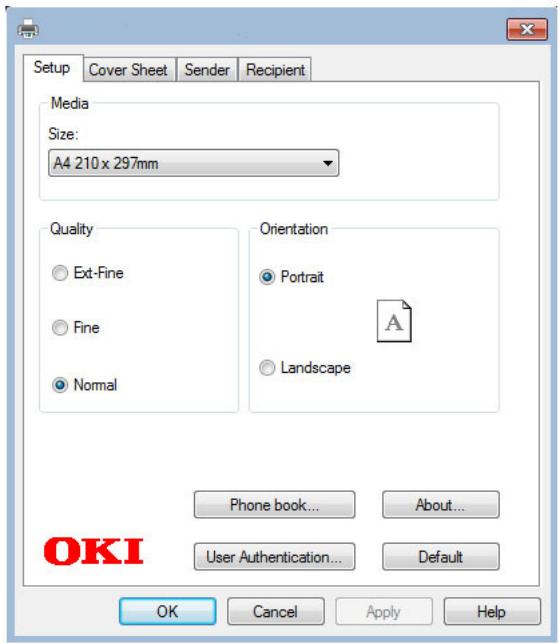
- Sous l'onglet Setup (Paramétrage) :
(a) Sélectionnez le format de support approprié dans le menu déroulant. (b) Définissez la résolution sur Super Fin (Ext-Fine), Fin (Fine) ou Normal. (c) Définissez l'orientation à Paysage (Landscape).
- Sous l'onglet Cover Sheet (Page de garde):
(a) Définissez les paramètres d'utilisation de page de garde appropriés. (b) Choisissez un format de page de garde.
- Sous l'onglet Sender (Expéditeur) :
(a) Entrez votre nom. (b) Entrez votre numéro de téLécopie. (c) Entrez des commentaires éventuels. (d) Si nécessaire, activez la case à cocher Ajouter un numéro d'expérience, puis entrez le numéro d'expérience approprié.
11. Sous l'onglet recipient (destinataire) :
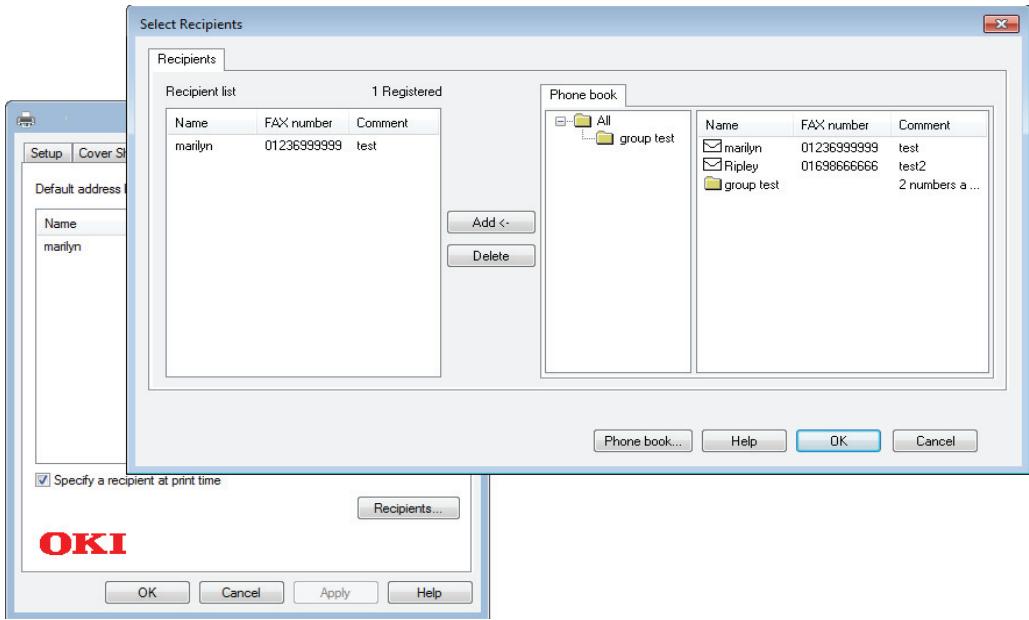
Cliquez sur le bouton Destinataire (Recipients...). Sélectionnez un numéro de fax dans le panneau Répertoire téléphonique du côté droit. Reportez-vous à la section « Ajout de salariés de télécopier au réseau téléphonique » à la page 110. Appuyez sur le bouton Ajouter pour ajouter ce numéro à la liste des destinataires. Répétez (b) et (c) autant de fois nécessaire pour créer la liste des destinataires. Si vous devez restorer un numéro de la liste de destinataires, mettez en surbrillance le nom approprié, puis appuyez sur le bouton Effacer. Une fois que vous avez terminé la liste, appuyez sur le bouton OK pour fermer la fenêtre Sélection des destinataires.
13. Appuyez sur OK pour lancer l'envoi de votre fax.
REMARQUE
Pour abandonner l'opération de télécopie en cours de transmission vers le MFP, procédez comme suit :
- Double-cliquez sur l'icône de l'imprimante dans la zone de notification.
- Sélectionnez la tâche dans la file d'attente d'impression.
- Dans le menu Document, sélectionnez Annuler.
Lorsque la tâche est stockée dans le MFP, vous ne pouvez pas l'annuler à partir du PC, vous devez l'annuler directement à partir de l'appareil. Pour en savoir plus, reportez-vous à la section « Affichage/annulation du travail de télécopie » à la page 100.
Fonctionnement avancé
Les options disponibles permettent de modifier la sortie de télécopie en fonction de vos besoins :
| FONCTION | OPTION | DESCRIPTION | ||
| Fax Internet | ||||
| Ajouter destinataire | À:Cc:Ccc: | Carnet d'adresses | Sélectionnez une adresse électronique dans le carnet d'adresses. Eternue : 001-300 | |
| Liste groupes | Sélectionner le groupe de destinations dans la liste. Eternue : 01-20 | |||
| Historique d'envoi FAX Internet | Affiche la liste de courriels envoyés. | |||
| Saisir l'adresse | Saisir un adresse électronique à l'aide du clavier logiciel. | |||
| LDAP | Rech. simple | Utiliser le clavier logiciel pour entrer une valeur rechnerée. | ||
| Recherche avancée Méthode de recherche : Nom de l'utilisateur : Adresse E-mail : | Recherche avancée permet d'effectuer des recherches dans le carnet d'adresses LDAP par nom d'utilisateur et/ou par adresse courriel. | |||
| Paramètres de numération | TailleScan. | A4, Letter, Legal 13, Legal 13.5, Legal 14 | Permet de sélectionner le format papier en fonction de la taille du document. | |
| Densité | -3, -2, -1, 0, +1, +2, +3 | Ajuster densité foncé : Conserver l'intensité des couleurs et une image fonçée. clair : réduire l'intensité des couleurs et produit une image plus claire. | ||
| Résolution | Normal, Fin, Super Fin, Photo | Vous permet de spécifique le type d'images sur le document. | ||
| Supp. Fond | Auto, SANS, 1, 2, 3, 4, 5, 6 | Vous permet de sélectionner la configuration de la suppression de l'arrête-plan du document (pour moins numérique un document avec une couleur d'arrête-plan) : à ajuster automatiquement, à ajuster manuellement en 6 étapes, ou à ne pas supprimer. | ||
| Réponse à | Carnet d'adresses | Sélectionnez une adresse électronique dans le carnet d'adresses. Eternue : 001-300 | ||
| Saisir l'adresse | Saisir un adresse électronique à l'aide du clvier logiciel. | |||
| LDAP | Rech. simple | Utiliser le clavier logiciel pour entrer une valeur rechnerée. | ||
| Recherche avancée Méthode de recherche : Nom de l'utilisateur : Adresse E-mail : | Recherche avancée permet d'effectuer des recherches dans le carnet d'adresses LDAP par nom d'utilisateur et/ou par adresse courriel. | |||
| Paramètres de numérisation (suite) | Sujet du courriel | Sujet | Sélectionner l'objet | Entrer un nouveau sujet de courriel et de nouveaux modèles de texte ou modifier le sujet et les modèles par défaut. Pour plus de détails, reportez-vous à la section « Enregistrement d'un sujet » à la page 82. |
| Saisir l'adresse | ||||
| Texte | Textes prédéfinis | |||
| Saisir l'adresse | ||||
| Nom de fichier | Défini par l'utilisateur | Utiliser le clavier logiciel pour entrer le nom de fichier approprié. | ||
| Scan R/V | AVEC, SANS | Active ou désactive la fonction duplex (recto verso). | ||
| Scan continu | AVEC, SANS | Vous permet de continuer la numérisation d'autres documents. Permet de creator une seule tâche de télécopie à partir de plusieurs originaux ou feuilles individuelles. Pour en savoir plus, reportez-vous à la section « Mode de numérisation continue » à la page 112. | ||
| Taux de compression | Haut, Moyen, Bas | Sélectionner le niveau de compression approprié. | ||
| Historique d'envoi FAX Internet | Permet de vérifier le journal des transmissions et le résultat des travaux de télécopie par Internet. | |||
Réception de télecopies par internet
L'appareil imprime automatiquement la télécopie reçue par Internet. Si le format du document reçu est supérieur au format A4, la machine le réduit automatiquement au format du papier du bac spécifique.
REMARQUE
Vous pouvez enregistrer 1 000 destinataires au maximum.
Pour ajouter un numéro de téLécopie de destination au réseau téléphonique, procédez comme suit :
- Dans le menu Fichier de votre application, sélectionnez Imprimer.
- Dans la fenêtre Sélectionner une imprimante, mettez en surbrillance l'option de pilote de télécopie.
- Appuyez sur le bouton Préférences pour afficher la fenêtre du pilote de télécopie.
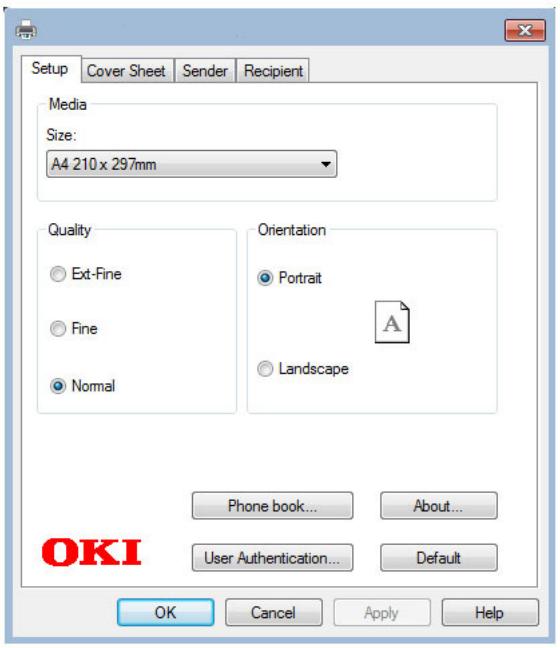
- Cliquez sur le bouton Carnet téléphonique... (Phone book...). L'écran du réseau téléphonique s'affiche.
- Sélectionnez Numéro de télécopie -> Nouveau (Numéro de télécopie).
- Tapez la destination du numéro de télécopie Nom.
- Tapez le numéro de télécopie requis.
- Tapez au besoin des commentaires.
- Appuyez sur le bouton OK pour enregistrer.
AJOUT De nouvaux GROPES au repertoire télephonique
Pour ajouter un nouveau groupe au répertoire téléphonique, procédez comme suit :
- Dans le menu Fichier de votre application, sélectionnez Imprimer.
- Dans la fenêtre Sélectionner une imprimante, mettez en surbrillance l'option de pilote de télécopie.
- Appuyez sur le bouton Préférences pour afficher la fenêtre du pilote de télécopie.
- Cliquez sur le bouton Carnet téléphonique.... L'écran du répertoire téléphonique s'affiche.
- Sélectionnez Numéro de télecopie -> Nouveau (groupe).
- Complétez le champ Nom du groupe.
- Tapez au besoin des commentaires.
- Pour ajouter des destinataires à la liste des groupes, procédez comme suit :
REMARQUE
Un groupe peut composer un maximum de 100 destinataires.
(a) Sélectionnez un numéro de télecopie dans le panneau Répertoire téléphonique du côté droit.
REMARQUE
Vous pouvez ajouter un numéro de télecopie directement en cliquant sur le bouton Nouveau (numéro de télecopie)... et en ajoutant une entrée au panneau du réseau téléphonique.
(b) Appuyez sur le bouton Ajouter-> pour ajouter ce numéro à la liste de groupe. (c) Répétez les étapes (a) et (b) requises pour créer la liste de groupe. (d) Si vous devez retirer un numéro de la liste de destinataires, mettez en surbrillance le nom approprié, puis appuyez sur le bouton<-Supprimer.
- Une fois que vous avez terminé la liste, appuyez sur le bouton OK pour fermer la fenêtre Nouveau groupe.
Importation et exportation de numéros de télecopie
Les fonctions d'importation et d'exportation vous permettent de gérer les numéros de télécopie dans un réseau téléphonique créé sur un autre ordinateur.
REMARQUE
Cette procédure utilise Windows 7 et le Bloc-notes comme exemple. Les procédures et les menus peuvent varier en fonction du système d'exploitation que vous utilisez.
- Dans Windows : Sélectionnez Démarrer > Périphériques et imprimantes.
- Cliquez avec le bouton droit sur l’icône de votre machine et sélectionnez Options d’impression.
- Dans l'onglet Configuration, cliquez sur le bouton Répertoire téléphonique.
- Dans le menu déroulant, cliquez sur Outil > Exporter.
- Dans l'écran Fichier d'exportation, entrez un nom pour le fichier et cliquez sur le bouton Enregistrer. Le répertoire téléphonique est enregistré.
- Pour importer le fichier du réseau téléphonique enregistré sur l'autre ordinateur, procédez comme suit :
(a) Dans le pilote de télécopie installé sur l'ordinateur sur lequel le fichier du répertoire téléphonique est importé, démarrez le réseau téléphonique de la même manière, puis cliquez sur Outil > Importer dans le menu. (b) Dans l'écran Fichier d'importation, sélectionnez un fichier de répertoire téléphonique à importer. Lorsque vous cliquez sur le bouton Ouvrir, les données sont importées dans le réseau téléphonique.
REMARQUE
L'enregistrement de groupes ne peut pas être exporté. (Les destinations incluses dans le groupe sont exportées.)
Mode de numérisation continue
Si vous devez numériser, copier ou envoyer par télécopie plusieurs ensembles de documents à partir de l'ADF ou de la vitre de numérisation, activez l'option « Scan continu »
REMARQUE
L'exemple ci-dessous utilise la fonction télécopie, cependant, les fonctions de numérisation et de photocopie suivent le même processus.
Pour configurer le télécopieur en numérisation continue :
- Placez vos documents côté à côté tourné vers le HAUT dans le chargeur ou vers le Bas sur la vitre.
- Appuyez sur le bouton FAX (TÉLÉCOPIE) sur le panneau de commande pour ouvrir l'écran Fax prêt.
- Vérifiez que Fax est mis en surbrillance, puis appuyez sur OK.
- Utilisez la flèche Bas pour faire défilier jusqu'à Fonctions FAX et appuyez sur OK.
- Utilisez la flèche Bas pour faire défilier jusqu'à Scan continu (ADF) ou Scan continu (Vitre du scanner) et appuyez sur OK.
- Sélectionnez ON et appuyez sur OK.
- Appuyez sur le bouton BACK (PRÉCÉDENT) pour quitter le menu et revenir à l'écran Fax prét.
- Définissez les propriétés d'envoi requises.
- Appuyez sur MONO pour lancer la numérisation du premier document.
À l'issue de l'opération de numérisation en cours, l'écran affiche le message « Placez le document suivant ». Si vous avez d'autres documents à numériser, vérifiez que Départ scan est mis en surbrillance, puis appuyez sur OK pour continuer ou utilisez la flèche Bas pour sélectionner Numérisation terminée.
Remplacement des consommables
Pour garantir une qualité et des performances optimales pour votre matériel, utilisez uniquement des consommables d'origine de la marque originale. Les produits d'une autre marque peuvent affecter les performances de votre imprimante et annuler libre Your guarantee.
Reemplacement de la cartouche de TONER
REMARQUE
Lorsque l'écran à cristaux liquides indique COMMANDER TONER, ou si l'impression semble pâle, ouvrez d'abord le bac de sortie et essayez de secouer la cartouche plusieurs fois pour répartir uniformément la poudre du toner. Ainsi, vous obtiendrez le meilleur rendement possible de votre cartouche de toner.
Attention!
Pour éviter le gaspillage du toner et d'éventuelles erreurs de capteur de toner, ne remplacez pas la ou les cartouches de toner avant l'affichage du message « TONER VIDE ».
Le toner qu'utilise cette imprimante est une poudre sèche très fine. Il est contenu dans quatre cartouches : une cartouche pour chaque composante : cyan, magenta, jaune et noir.
Ayez une feuille de papier à portée de la main de façon à pouvoir poser la cartouche usagée lors de l'installation de la cartouche neuve.
Jetez la vieille cartouche dans le sac de recyclage fourni avec la nouvelle. Conformez-vous aux réglementations et aux recommandations en vigueur relatives au recyclage des déchets.
Si vous renversez de la poudre de toner, un coup de brosse l'éliminera facilement. Si ce brossage est insuffisant, utilisez un chiffon humide et froid pour enlever les résidus.
N'utilisez pas d'eau chaude et n'utilisez jamais de solvants. Ces substances incrustent les taches.
Avertissement!
Si vous inhalez du toner ou s'il entre en contact avec les yeux, buvez un peu d'eau ou rincez-vous les yeux abondamment à l'eau froide. Consultez immédiatement un médecin.
Lorsque le message d'erreur « Attention, consommable inconnu détecté » s'affiche, vous pouvez utiliser tout consommable dans votre produit, mais vous devez recevoir les risques relatifs à l'utilisation de consommables qui ne sont pas d'origine. Si l'utilisation de consommables entraîne l'endommagement du produit ou son dysfonctionnement, ces dommages ou effets sur le produit ne sont pas couverts par la garantie. Si en dépit des points susmentionnés, vous voulez quand même utiliser un consommable inconnu, effectuez les opérations suivantes;
- Coupez l'alimentation de l'imprimante.
- Alimentez en courant en maintenant pressée la touche CLEAR (EFFACER).
- Après le démarrage, relâchez le bouton CLEAR (EFFACER).
REMARQUE
L'histoire de l'opération sera enregistrée dans l'appareil.
- Soulevez doucement le scanner.
- Appuyez sur le bouton d'ouverture (a), puis ouvrez complètement le bac de sortie (b).
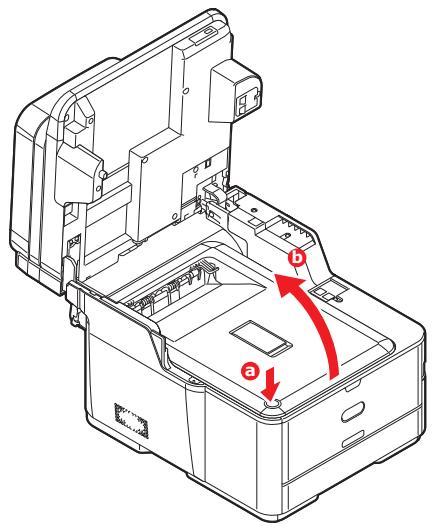
Avertissement!
Si le MFP a été mis sous tension récemment, le four sera très chaud. Une étiquette est apposée clairement sur cette partie. Ne pas toucher.
- Notez la position des quatre cartouches. Il est essentiel de les remettre en place dans le même ordre.
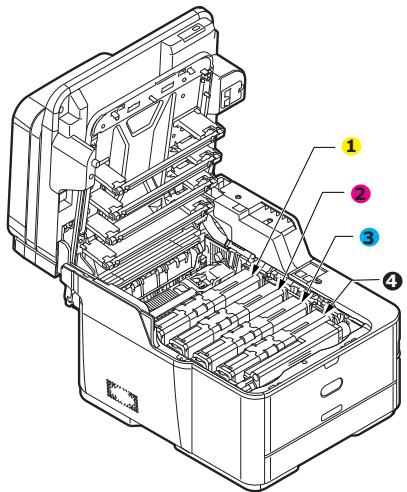
- Cartouche jaune
- Cartouche magenta
- Cartouche cyan
- Cartouche noir
(a) Actionnez le collier de déverrouillage couleur de la cartouche à replacer, en le faisant glisser entièrement vers la partie latérale droite de l'imprimante.
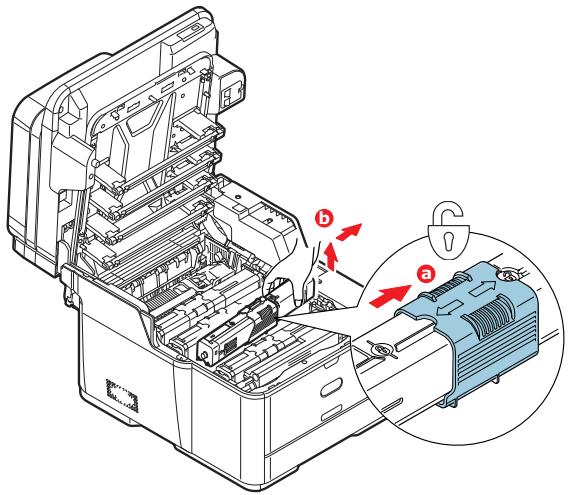
(b) Soulevez l'extrémité de la cartouche de droite puis tirez la cartouche vers la droite en dégageant l'extrémité de gauche comme l'indique l'illustration, et extrayez la cartouche de toner de l'imprimante.
- Posez doucement la cartouche sur un morceau de papier pour éviter que le toner ne fasse une marque sur votre meuble.
- Nettoyez le haut de l'unité ID avec un chiffon propre sans peluche.
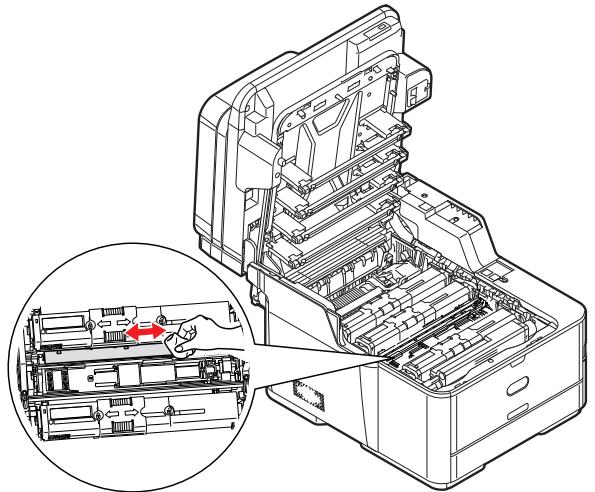
- Retirez la cartouche neue de sa boîte, mais n’ôtez pas son étui de protection pour le moment.
- Agitez doucement la cartouche neuve à plusieurs reprises pour désagréger le toner et le répartir dans la cartouche de façon homogène.
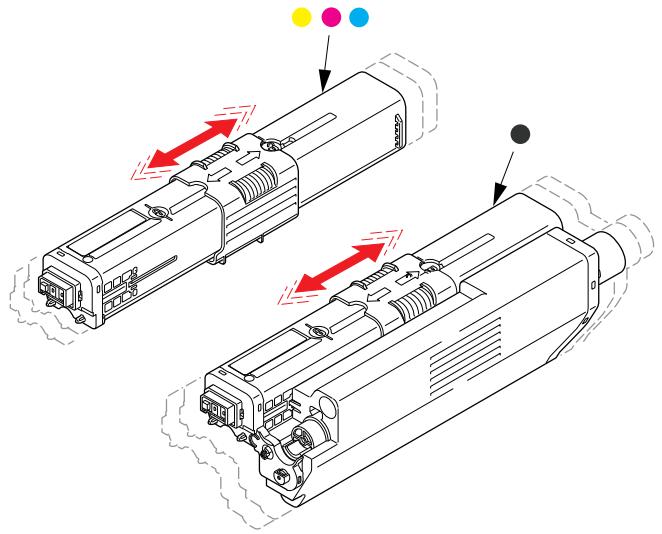
- Enlevez l'étui de protection.
- En tenant la cartouche par sa partie centrale supérieure, abaissez-la dans l'imprimante sur le tambour photoconducteur duquel la vieille cartouche a été retirée.
- Insérez d'abord l'extrémité gauche de la cartouche sur le dessus du tambour photoconducteur, en l'enfonçant contre le ressort sur le tambour, puis abaissez l'extrémité droite de la cartouche sur le tambour photoconducteur.
- Appuyez doucement sur la cartouche pour vous assurer qu'elle est bien calée et faites glisser complètement le collier de couleur vers la partie latérale gauche de l'imprimante. La cartouche sera ainsi verrouillée dans son emplacement et le toner sera libéré dans le tambour photoconducteur.
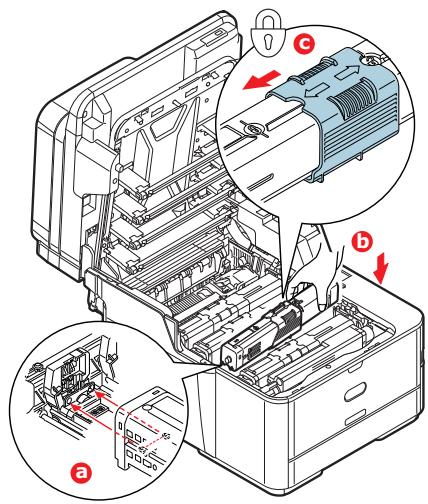
- Essuyez délicatement la surface de la tête DEL avec un chiffon propre et sans peluche.
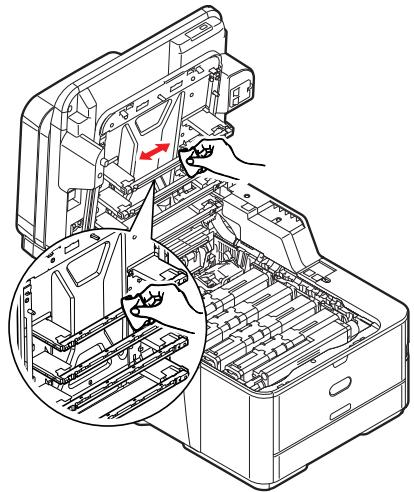
- Fermez le bac de sortie et appuyez fermement pour le verrouiller.
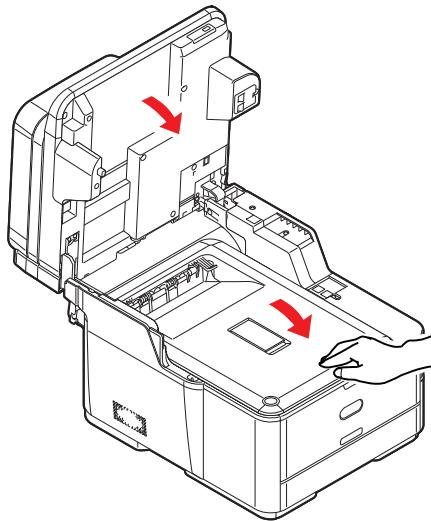
- Abaissez doucement le scanner.
Le tambour photoconducteur est fourni avec toutes les instructions nécessaires pour son remplacement. Suivez ces instructions attentivement.
Reemplacement de la courroie de transfert
La courroie est située sous le tambour photoconducteur.
Mettez le MFP hors tension et laissez refroidir l'unité de fusion pendant environ 10 minutes avant d'ouvrir le capot. Pour plus d'informations, reportez-vous à « Mise hors tension de votre appareil » à la page 19.
- Soulevez doucement le scanner.
- Appuyez sur le bouton d'ouverture (a), puis ouvrez complètement le bac de sortie (b).
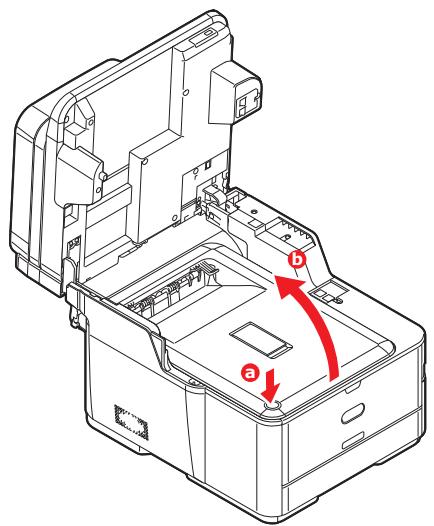
Avertissement!
Si le MFP a été mis sous tension récemment, le four sera très chaud. Une étiquette est apposée clairement sur cette partie. Ne pas toucher.
- En tenant le tambour photoconducteur par ses poignées, soulève-le avec les cartouches de toner et sortez-le de l'imprimante.
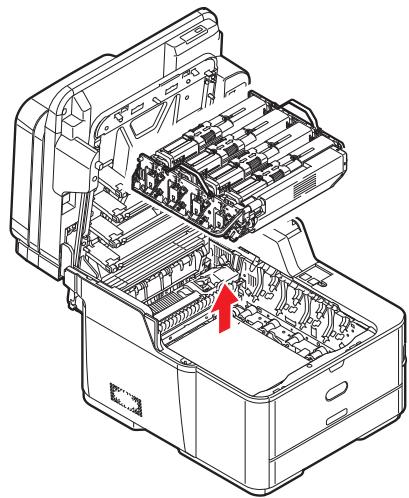
- Placez le tambour photoconducteur dans un lieu sûr, en évitant son exposition directe à la chaleur et à la lumière du soleil.
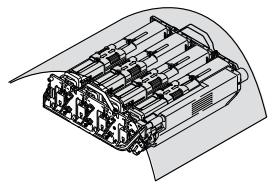
Attention!
La surface verte du tambour photoconducteur à la base de chaque cartouche est très fragile et sensible à la lumière. Ne la touchez pas et ne l'exposez pas à l'éclairage normal du local pendant plus de 5 minutes. Si le tambour doit être extrait de l'imprimante pendant une période prolongée, enveloppez la cartouche dans un sac en plastique noir pour la tenir à l'écart de la lumière. N'exposez jamais le tambour directement à la lumière du soleil ou à l'éclairage très lumineux du local.
- Tirez les manettes de verrouillage de chaque côté de la courroie de transfert vers le haut et l'avant de l'imprimante.
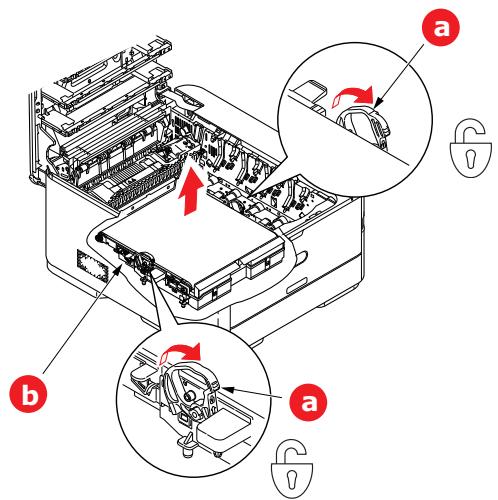
- En utilisant les manettes de verrouillage (a), soulevez la courroie (b) vers le haut et retirez-la de l'imprimante.
- Abaissez la nouvelle courroie dans son emplacement, le mécanisme d'entraînement étant situé vers l'arrière de l'imprimante. Repérez le mécanisme d'entraînement dans l'ensemble des mécanismes de l'imprimante, près du coin droit arrière de la courroie et abaissez la courroie à plat dans l'imprimante.
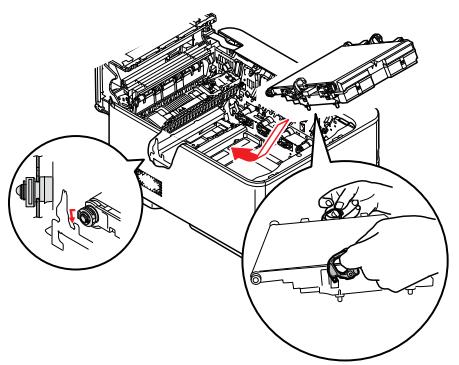
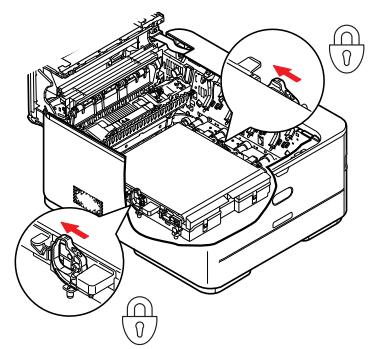
- Poussez les manettes de verrouillage vers l'arrière de l'imprimante. Cette opération permet de verrouiller la courroie dans son emplacement.
- En tenant le tambour photoconducteur par ses poignées, abaissez-le dans l'imprimante, en positionnant les ergots de chaque côté dans leur fente sur les côtés de la cavité de l'imprimante.
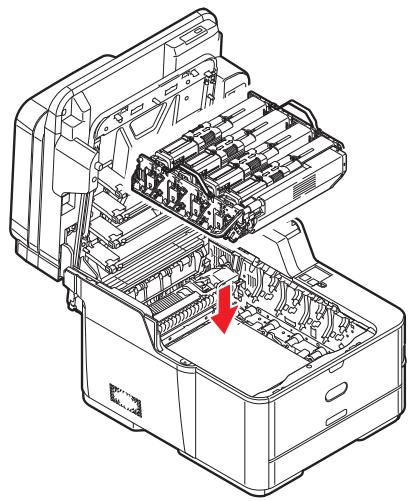
- Fermez le bac de sortie et appuyez fermement pour le verrouiller.
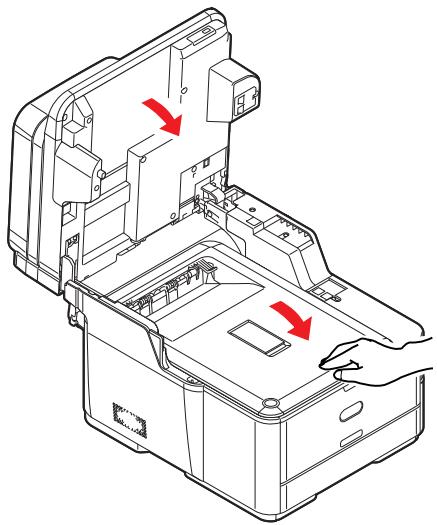
- Abaissez doucement le scanner.
Reemplacement de l'unite de FUSION
L'unité de fusion est située dans l'imprimante, juste derrière les cartouches de toner.
Avertissement!
Si le MFP a été mis sous tension récemment, certains composants du four seront très chauds. Manipulez le four avec d'extrêmes précautions, en le tenant uniquement par sa poignée, qui ne sera que légèrement chaude au toucher. Une étiquette de sécurité indique clairement la partie que l'on ne doit pas toucher.
Mettez le MFP hors tension et laissez refroidir l'unité de fusion pendant environ 10 minutes avant d'ouvrir le capot. Pour plus d'informations, reportez-vous à « Mise hors tension de votre appareil » à la page 19.
- Soulevez doucement le scanner.
- Appuyez sur le bouton d'ouverture (a), puis ouvrez complètement le bac de sortie (b).
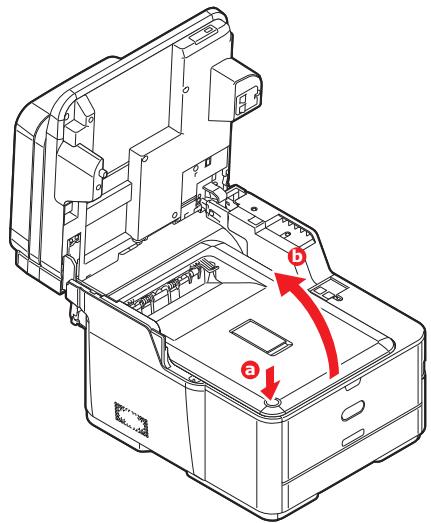
- Identifiez la poignée de l'unité de fusion (a) en haut de cette dernière.
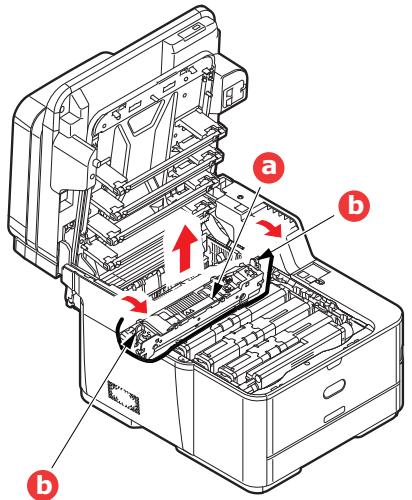
- Tirez les deux manettes de serrage de l'unité de fusion (b) vers l'avant de l'imprimante de manière à ce qu'elles soient tout à fait droites.
- En tenant l’unité de fusion par sa poignée (a), soulevez l’unité de fusion et retirez-la de l'imprimante. Si le four est toujours chaud, placez-le sur une surface plane thermorésistante.
- Retirez le four neuf de son conditionnement et enlevez l'emballage utilisé pour le transport.
- En tenant le four neuf par sa poignée, assurez-vous qu'il est tourné dans le bon sens. Les manettes de serrage (b) doivent être parfaitement droites et les deux ergots de positionnement (c) doivent être orientés vers vous.
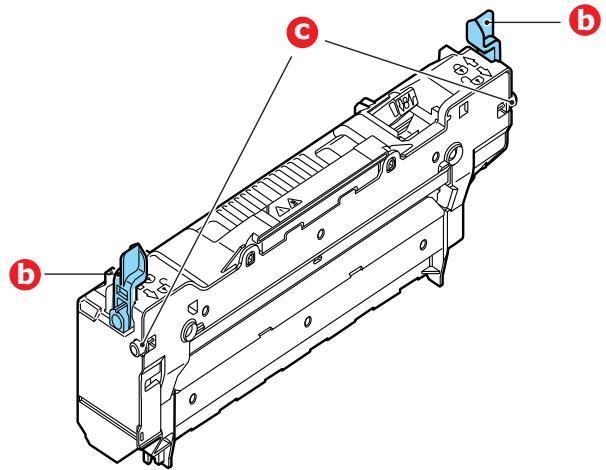
- Abaissez l'unité de fusion dans l'imprimante, en positionnant les deux ergots (c) dans leur fente située sur les côtés de la cavité de l'imprimante.
- Poussez les deux manettes de serrage (b) vers l'arrière de l'imprimante pour verrouiller l'unité de fusion dans son emplacement.
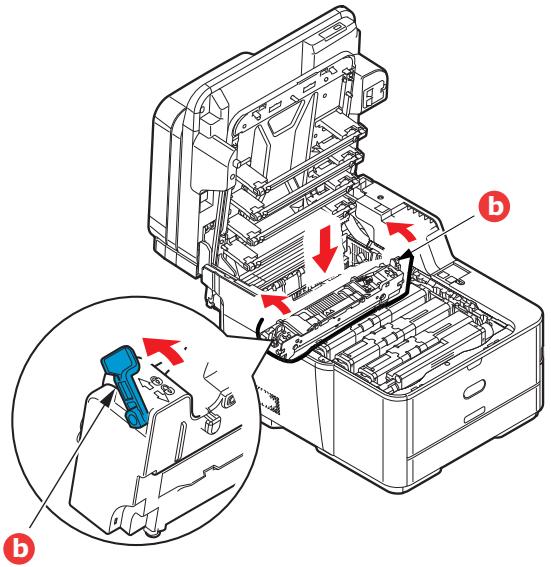
- Fermez le bac de sortie et appuyez fermement pour le verrouiller.
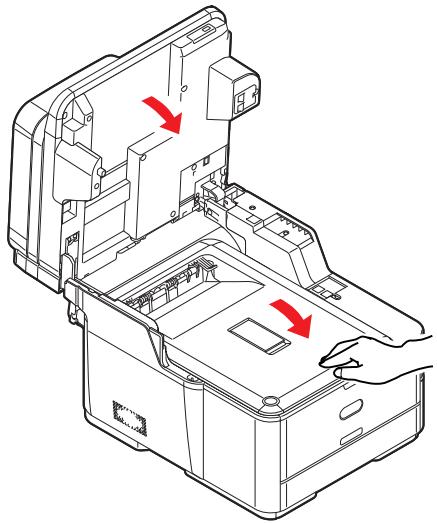
- Abaissez doucement le scanner.
Attention!
Utilisez un chiffon propre, humide, sans peluche pour le nettoyage. N'utilisez pas de benzine, diluants ou alcool comme agent nettoyant.
Du boitier
- Mettez l'imprimante hors tension. Pour en savoir plus, reportez-vous à la section « Mise hors tension de votre appareil » à la page 19.
- Essuyez la surface de l'unité avec un chiffon légèrement humidifié avec de l'eau ou un détergent neutre.
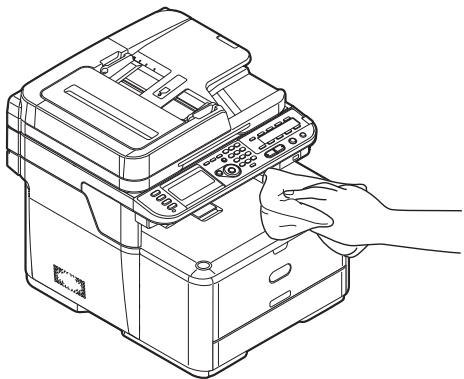
- Utilisez un chiffon sec pour sécher la surface de l'unité.
- Mettez l'imprimante sous tension.
Définition de la tête DEL
Nettoyez les têtes DEL lorsque l'impression n'est pas nette, lorsque des lignes blanches apparaissent ou lorsque le texte est flou.
Inutile de mettre l'imprimante hors tension pour nettoyer la tête.
- Soulevez doucement le scanner.
- Appuyez sur le bouton d'ouverture (a), puis ouvrez complètement le bac de sortie (b).
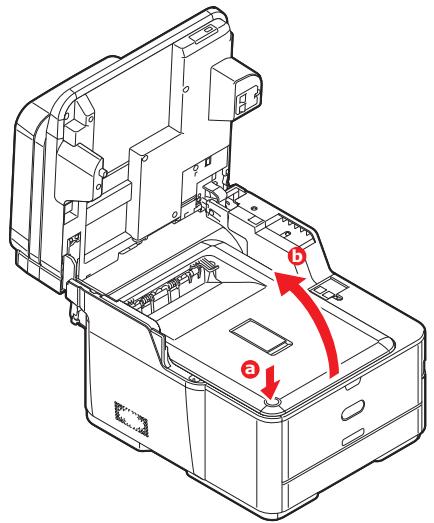
- Essuyez délicatement la surface de la tête DEL avec un chiffon propre et sans peluche.
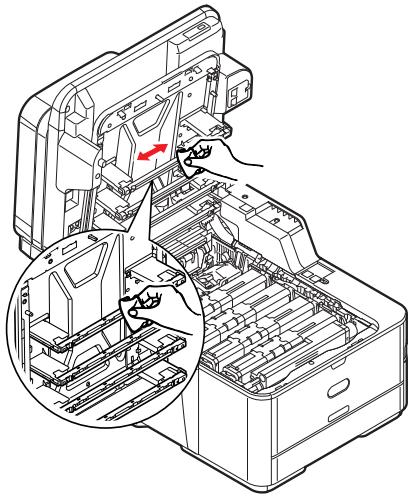
Attention!
N'utilisez pas d'alcool méthylique ou d'autres solvants sur la tête DEL pour ne pas endommager la surface de la lentille.
- Fermez le bac de sortie et appuyez bien des deux côtés pour le verrouiller.
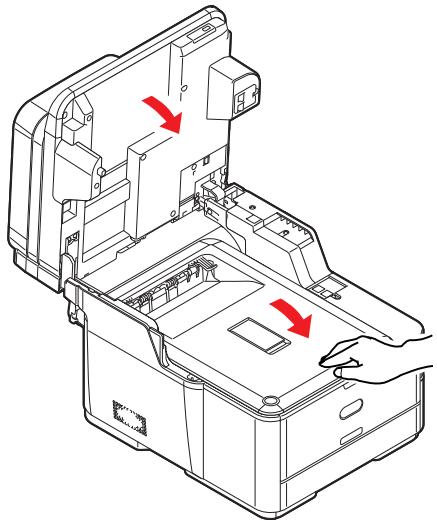
- Abaissez doucement le scanner.
Du parcours du PAPIER dans le chargeur
Si vous trouvez des marques sur un document qui vient du chargeur ou si le chargeur ne charge pas correctement les documents, procédez comme suit pour le nettoyer.
- Mettez le MFP HORS TENSION. Pour en savoir plus, reportez-vous à la section « Mise hors tension de votre appareil » à la page 19.
- Ouvrez le capot du chargeur.
- Humectez un chiffon doux, propre, sans peluche, puis essuyez les galets d'alimentation (1) avec le chiffon d'un côté à l'autre.
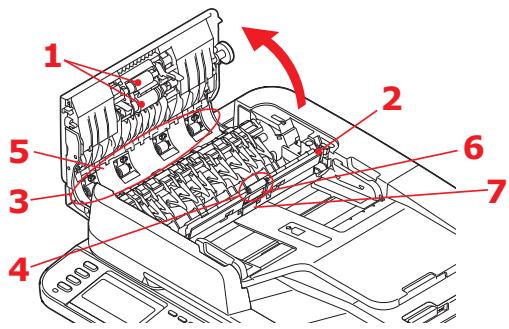
- Faites tourner les galets vers l'avant avec vos doigts et répétez l'étape 3 jusqu'à ce que les galets soient bien propres.
- Soulevez avec précaution le capot interne (2).
- Essuyez les galets (3 et 4) avec le chiffon d'un mouvement lateral.
- Faites tourner les galets vers l'avant avec vos doigts et répétez l'étape 6 jusqu'à ce que les galets soient bien propres.
- Essuyez le guide (5) d'un côté à l'autre.
- Essuyez le tapis en caoutchouc (6) et la feuille de caoutchouc (7) d'un côté à l'autre.
- Remettez le capot interne dans sa position d'origine.
- Fermez le capot du chargeur.
De la FACE inférieure du chargeur
- Ouvrez le capot.
- Humectez un chiffon doux, propre, sans peluche et nettoyez les marques, comme indiqué.
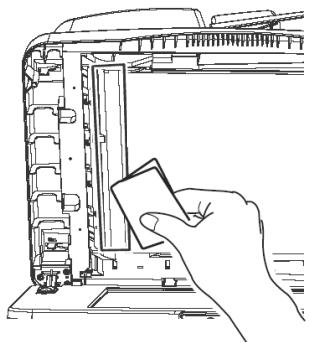
- Fermez le capot.
De la VITRE
Vous devez nettoyer la vitre de temps en temps pour garantir des performances et une qualité d'image optimales.
- Ouvrez le capot.
- Humectez un chiffon doux, propre, sans peluche et nettoyez les marques, comme indiqué.
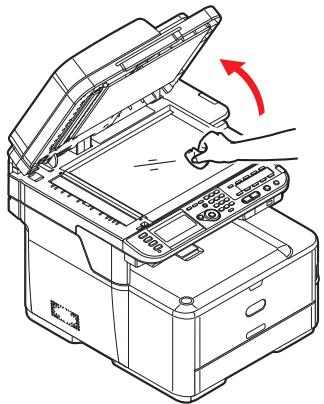
- Fermez le capot.
Procédures de mise à niveau
Cette section explique comment installer un dispositif supplémentaire dans l'appareil multifonction MFP. Elle concerne :
Bac à papier supplémentaire Module du réseau local sans fil
BAC à PAPIER supplémentaire
- Mettez le MFP hors tension et débranchez le cordon d'alimentation. Pour en savoir plus, reportez-vous à la section « Mise hors tension de votre appareil » à la page 19.
- Placez un bac supplémentaire à l'emplacement voulu.
- Tout en observant les règles de sécurité, soulevez l'appareil à l'aide des guides de positionnement et placez-le sur le dessus du bac supplémentaire.
Numéro de module : N34311A
- Ajustez les clips de fixation comme illustré.
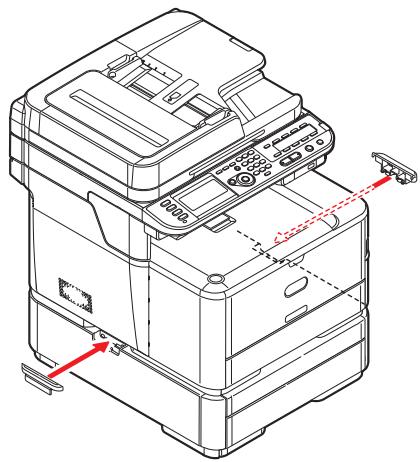
- Rebranchez le câble d'alimentation et mettez le MFP sous tension.
Il reste donc à ajuster le pilote d'imprimante pour exploiter pleinement les nouvelles fonctions (« Définition des options de périphériques du pilote » à la page 128).
Définition des options de périphériques du PILOTE
Une fois que la nouvelle mise à niveau est réalisée, il peut être nécessaire d'actualiser le pilote d'imprimante de façon à ce que les fonctions supplémentaires soient disponibles.
Des accessoires tels que des bacs papier supplémentaires ne sont utilisables que si le pilote de l'imprimante sur votre ordinateur détecte leur présence.
Dans certains cas, la configuration matérielle de votre appareil est automatiquement détectée lorsque le pilote est installé. Cependant, il convient de vérifier au minimum si toutes les fonctionnalités matérielles sont répertoriées dans le pilote.
Cette procédure est essentielle si vous ajoutez des fonctionnalités matérielles à votre appareil après que les pilotes ont été installés et configurés.
N'oubliez pas que si votre appareil est partagé entre les utilisateurs de différents ordinateurs, le pilote doit être ajusté dans chaque ordinateur.
- Accès à la fenêtre Propriétés du pilote.
Ouvrez la fenêtre « Imprimantes » par le biais du menu Démarrer ou à partir du Panneau de configuration de Windows. Faites un clic droit sur l'icone de cet appareil et désisissez l'options des propriétés dans le menu contextuel.
- Sélectionnez l'onglet des périphériques.
- Définissez les options pour les périphériques que vous venez d'installer.
- Cliquez sur OK pour fermer la fenêtre et enregistrer vos modifications.
- Ouvrez les Préférences Mac OS X (Pour Impression et Scan Mac OS X 10.8).
- Assurez-vous que votre appareil est sélectionné.
- Cliquez sur Options et fournitures.
- Cliquez sur Gestionnaire.
- Sélectionnez les options appropriées pour votre appareil et cliquez sur OK.
MODULE du réseau LOCAL sans FIL
MC363dnw est fourni avec un module de réseau local sans fil, mais le module du réseau local sans fil est réglé sur Désactiver par défaut. Veuillez suivre la procédure à partir de l'étape 6 pour activer le module du réseau local sans fil.
Lisez attentivement les précautions suivantes avant d'utiliser la machine dans un environnement à réseau local sans fil.
Dans un environnement à réseau local sans fil, la machine fonctionne en mode Veille, mais pas en mode Veille profonde. Ne placez pas d'appareils (particulièrement les fours à micro-ondes ou des téléphones numériques sans fil) qui émettent des ondes électromagnétiques faibles près de la machine. Installez la machine près d'un point d'accès du réseau local sans fil ou d'un appareil sans fil sans obstacle entre eux (la distance doit être dans les 30 m). Les connexions sans fil peuvent être difficiles en présence de fenêtres aux cadres en métal ou aluminium, ou de murs en béton renforcé entre la machine et le point d'accès du réseau local sans fil. Les connexions du réseau local sans fil peuvent avoir des vitesses de transmission plus lentes, selon l'environnement, que les connexions câblées du réseau local ou les connexions USB. Nous vous recommandons d'utiliser un réseau local câblé ou une connexion USB pour imprimer de grandes quantités de données, telles que les photographies.
- Éteignez l'appareil.
- Ouvrez le couvercle de l'I/F du réseau local sans fil.
- Connectez le connecteur du câble de connexion au module du réseau local sans fil.
- Installez le module sur l'imprimante.
- Fermez le couvercle de l'interface du réseau local sans fil.
- Allumez l'appareil.
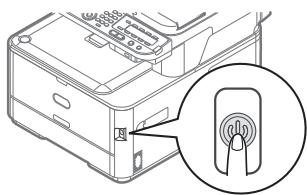
- Appuyez sur la touche SETTING (PARAMETRES) sur le panneau de commande.
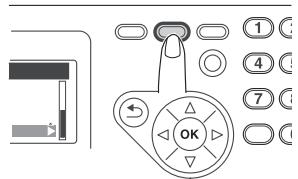
- Utilisez la flèche Bas pour faire défiler jusqu'à Configuration admin. (Admin Setup) et appuyez sur OK.
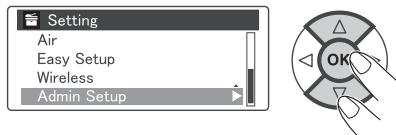
- Entrez le mot de passe Admin.
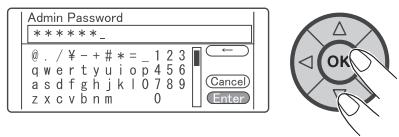
REMARQUE
Le mot de passe par défaut est « 999999 »
- Appuyez sur la flèche Bas pour afficher Installation utilisateur (User Install) et appuyez sur le bouton OK.
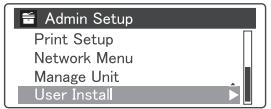
- Appuyez sur la flèche Bas pour afficher Module sans fil (Wireless Module) et appuyez sur le bouton OK.
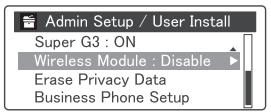
- Appuyez sur la flèche Haut pour sélectionner Activé (Enable) sans fil et appuyez sur le bouton OK.
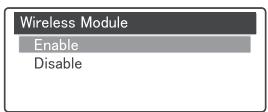
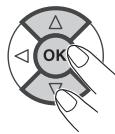
- Appuyez sur le bouton BACK (PRÉCÉDENT) ou sur la flèche Gauche jusqu'à ce que l'écran supérieur s'affiche.
- Éteignez l'appareil.
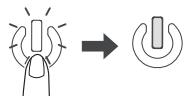
Connexion avec WPS
Si le point d'accès du réseau local sans fil prend en charge WPS, la connexion du réseau local sans fil peut être facilement effectuée à l'aide du bouton de configuration facile (bouton WPS). Suivez la procédure ci-dessous pour la configuration.
- Confirmez la position du bouton de configuration facile et le moment d'appuyer sur le bouton en vous rapportant au mode d'emploi du point d'accès du réseau local sans fil.
- Confirmez que le point d'accès du réseau local sans fil a été activé et fonctionne normalement.
- Mettez l'imprimante sous tension.
Lorsque l'écran Réglage du réseau WiFi s'affiche, sélectionnez Oui, et appuyez sur le bouton OK.
- Appuyez sur haut ou bas sur le panneau de commande pour afficher Paramétrage sans fil (infrastructure), et appuyez sur le bouton OK.
- Entrez le mot de passe d'administrateur, puis appuyez sur le bouton OK.
- Sélectionnez Activé, puis appuyez sur le bouton OK.
- Appuyez sur haut ou bas sur le panneau de commande pour afficher Régler automatiquement (WPS), et appuyez sur le bouton OK.
- Sélectionnez WPS-PBC, et appuyez sur le bouton OK.
- Sélectionnez Oui et appuyez sur le bouton OK.
- L'imprimante se met à chercher des points d'accès du réseau local sans fil. Pendant 2 minutes, appuyez sur le bouton de configuration facile pour le point d'accès du réseau local sans fil pendant quelques secondes.
Une fois que l'écran Connexion réussie. s'affiche, il indique que la configuration du réseau local sans fil est terminée.
Si Échec de la connexion. s'affiche, répétez la procédure depuis l'étape 4.
Si une antenne apparait sur le coin supérieur droit du panneau de commande, cela indique que la connexion a bien été établie.
Connexion via un point d'accès du réseau local sans fil depuis le panneau de commande
Si le point d'accès du réseau local sans fil ne prend pas en charge WPS, vous pouvez vous connecter en sélectionnant le point d'accès du réseau local sans fil que vous souhaitez utiliser parmi ceux que la machine a détecté. Pour ce faire, une clé de chiffrement est requise.
- Confirmez et écrivez le SSID et la clé de chiffrement en vous rapportant au manuel d'utilisateur du point d'accès du réseau local sans fil.
MEMO
Un SSD est également appelé nom de réseau ESSID ou ESS-ID. La clé de chiffrement est également appelée clé de réseau, clé de sécurité, mot de passe ou clé pré-partagée.
- Confirmez que le point d'accès du réseau local sans fil a été activé et fonctionne normalement.
- Mettez l'imprimante sous tension.
Lorsque l'écran Réglage du réseau WiFi s'affiche, sélectionnez Oui, et appuyez sur le bouton OK.
- Appuyez sur haut ou bas sur le panneau de commande pour afficher Paramétrage sans fil (infrastructure), et appuyez sur le bouton OK.
- Entrez le mot de passe d'administrateur, puis appuyez sur le bouton OK.
- Sélectionnez Activé, puis appuyez sur le bouton OK.
- Appuyez sur haut ou bas sur le panneau de commande pour afficher Sélection du réseau WiFi, et appuyez sur le bouton OK.
- L'imprimante se met à rechercher des points d'accès du réseau local sans fil. Veuillez patienter.
- Une liste de SSID des points d'accès du réseau local sans fil disponibles s'affiche. Appuyez sur haut ou bas, sélectionnez un point d'accès du réseau local sans fil et appuyez sur le bouton OK.
REMARQUE
Si seul Paramètres manuels s'affiche ou le SSID du réseau local sans fil désiré n'est pas affiché, suivez la procédure dans "Connexion via une Configuration manuelle à partir du panneau de commande" pour régler les paramètres.
- Un écran s'ouvre où vous devez saisir la clé de chiffrement appropriée à la procédure de chiffrement pour le point d'accès du réseau local sans fil sélectionné; entrez la clé de chiffrement.
MEMO
La clé de chiffrement diffère en fonction du point d'accès et de la sécurité du réseau local sans fil.
Si le message Entrer la clé pré-partagée. s'affiche
| ÉLÉMENT | EXPLICATION |
| Méthode de chiffrement | WPA/WPA2-PSK |
| Clé de chiffrement | Entrez la clé pré-partagée. |
Si le message Entrer la clé WEP. s'affiche
| ÉLÉMENT | EXPLICATION |
| Méthode de chiffrement | WEP |
| Clé de chiffrement | Entrez la clé WEP. |
Autres paramètres
| ÉLÉMENT | EXPLICATION |
| Méthode de chiffrement | Déspectiver |
| Clé de chiffrement | La saisie n'est pas nécessaire. |
- Le SSID sélectionné à l'étape 9 et la méthode de chiffrement à l'étape 10 sont affichés pour la sécurité sur l'écran de confirmation. Si le SSID est le même que celui configuré à l'étape 1, Sélectionnez Oui et appuyez sur le bouton OK.
Une fois que l'écran Connexion réussie s'affiche, il indique que la configuration du réseau local sans fil est terminée.
Si Échec de la connexion. s'affiche, répétez la procédure depuis l'étape 4.
Si une antenne apparait sur le coin supérieur droit du panneau de commande, cela indique que la connexion a bien été établie.
Connexion via la configuration manuelle à partir du panneau de commande
Configurez manuellement les informations sur le point d'accès du réseau local sans fil (SSID, méthode de chiffrement et clé de chiffrement) pour connecter le réseau local sans fil.
- Vérifiez et écrivez le SSID, la méthode de chiffrement et la clé de chiffrement en vous référant au manuel d'utilisateur du point d'accès du réseau local sans fil.
REMARQUE
Lorsque la méthode de chiffrement est WPA-EAP ou WPA2-EAP, configurez à partir de la page Web.
Un SSD est également appelé nom de réseau ESSID ou ESS-ID. La clé de chiffrement est également appelée clé de réseau, clé de sécurité, mot de passe ou clé pré-partagée.
- Confirmez que le point d'accès du réseau local sans fil a été activé et fonctionne normalement.
- Mettez l'imprimante sous tension.
Lorsque l'écran Réglage du réseau WiFi s'affiche, sélectionnez Oui, et appuyez sur le bouton OK.
- Appuyez sur haut ou bas sur le panneau de commande pour afficher Paramétrage sans fil (infrastructure), et appuyez sur le bouton OK.
- Entrez le mot de passe d'administrateur, puis appuyez sur le bouton OK.
- Sélectionnez Activé, puis appuyez sur le bouton OK.
- Appuyez sur haut ou bas sur le panneau de commande pour afficher Sélection du réseau WiFi, et appuyez sur le bouton OK.
- L'imprimante se met à rechercher des points d'accès du réseau local sans fil. Veuillez patienter.
- Une liste de SSID des points d'accès du réseau local sans fil disponibles s'affiche. Appuyez sur haut ou bas, sélectionnez Paramètres manuels à la fin de la liste et appuyez sur le bouton OK.
- Entrez le SSID enregistré à l'étape 1 et appuyez sur le bouton OK.
Remarque
Sensible au lacke. Veuillez le saisir correctement.
- Sélectionnez la méthode de chiffrement confirmée à l'étape 1 et appuyez sur le bouton OK.
La clé de chiffrement diffère en fonction du point d'accès et de la sécurité du réseau local sans fil.
- Entrez la clé de chiffrement enregistrée à l'étape 1 et appuyez sur le bouton OK.
- Appuyez sur le bouton OK.
Une fois que l'écran Connexion réussie s'affiche, il indique que la configuration du réseau local sans fil est terminée.
Si Échec de la connexion. s'affiche, répétez la procédure depuis l'étape 4.
Si une antenne apparait sur le coin supérieur droit du panneau de commande, cela indique que la connexion a bien été établie.
Configurez l'adresse IP
Définissez une adresse IP différente pour le réseau local sans fil de celle du réseau local câblé.
Entrez le menu de configuration et régalez les paramètres via la procédure suivante.
- Appuyez sur haut ou bas sur le panneau de commande pour afficher Paramétrage sans fil (infrastructure), et appuyez sur le bouton OK.
- Entrez le mot de passe d'administrateur, puis appuyez sur le bouton OK.
(Le mot de passe par défaut est 999999.)
- Appuyez sur haut ou bas sur le panneau de commande pour afficher Configuration du réseau.
- Auto ou Manuel dans Configuration de l'adresse IP.
Si Manuel est sélectionné, entrez manuellement l'adresse IPv4, le masque de sous-réseau et l'adresse de passerelle.
Configuration automatique (bouton-poussoir)
Si le terminal sans fil (ordinateur, tablette, smartphone, etc.) prend en charge WPS-PBC (bouton-poussoir), vous pouvez utiliser le bouton WPS pour connecter via le (mode AP) sans fil.
Pour établir la connexion, suivez la procédure suivante.
- Confirmez la position du bouton WPS dans le mode d'emploi fourni avec le terminal sans fil (ordinateur, tablette, smartphone, etc.).
- Mettez l'imprimante sous tension.
- Appuyez sur haut ou bas sur le panneau de commande pour afficher Paramètres sans-fil (mode AP), et appuyez sur le bouton OK.
- Entrez le mot de passe d'administrateur, puis appuyez sur le bouton OK. (Le mot de passe par défaut est 999999.)
- Sélectionnez Activé, puis appuyez sur le bouton OK.
- Appuyez sur haut ou bas sur le panneau de commande pour afficher Connexion automatique (bouton-poussoir), et appuyez sur le bouton OK.
- Sélectionnez Oui et appuyez sur le bouton OK.
- Démarrez WPS-PBC (bouton-poussoir) sur le terminal sans fil (ordinateur, tablette, smartphone, etc.).
Connexions manuelles
Si le terminal sans fil (ordinateur, tablette, smartphone, etc.) ne prend pas en charge WPS-PBC (bouton-poussoir), vous pouvez saisir le SSID de la machine et le mot de passe dans le terminal sans fil (ordinateur, tablette, smartphone, etc.) pour vous connecter.
Pour établir la connexion, suivez la procédure suivante.
- Mettez l'imprimante sous tension.
- Appuyez sur haut ou bas sur le panneau de commande pour afficher Paramètres sans-fil (mode AP), et appuyez sur le bouton OK.
- Entrez le mot de passe d'administrateur, puis appuyez sur le bouton OK. (Le mot de passe par défaut est 999999.)
- Sélectionnez Activé, puis appuyez sur le bouton OK.
- Appuyez sur haut ou bas sur le panneau de commande pour afficher Paramètres manuels et appuyez sur le bouton OK.
- Confirmez le SSID et le Mot de passe affichés sur l'imprimante.
- Entrez le SSID et le mot de passe confirmés à l'étape 6 pour le terminal sans fil (ordinateur, tablette, smartphone, etc.).
Vérification du STATUT de la machine
La touche STATUS (STATUT) du panneau de commande permet de vérifier le statut de l'appareil.

La touche STATUS (STATUT) s'allume ou clignote en cas d'incident sur l'appareil.
- Appuyez sur la touche STATUS (STATUT) du panneau de commande pour ouvrir le menu du statut.
- Assurez-vous que État du multifonction est sélectionné, puis appuyez sur OK.
- Utilisez les flèches pour faire défiler jusqu'au modèle à contrôler, puis appuyez sur OK.
Vérification du STATUT de l'appareil et de la tâche
Vous pouvez vérifier le statut de l'appareil, comme la durée de vie restante des consommables, et les listes des tâches à partir de la touche STATUS (STATUT).
- Appuyez sur la touche STATUS (STATUT) du panneau de commande pour ouvrir le menu du statut.
- Utilisez la flèche Bas pour faire défilérer jusqu'à État du périphérique & État des tâches, puis appuyez sur OK.
- Utilisez les flèches pour faire défilérer jusqu'à l'article à contrôler, puis appuyez sur OK. Choisissez l'une des options suivantes :
Copie/Impression : affiche la liste des tâches de copie/d'impression actuellement stockées en mémoire sur l'appareil. Fax en cours : voir/annuler : affiche la liste des tâches de télécopie actuellement stockées en mémoire sur l'appareil. État des consommables : Affiche des informations d'état sur les consommables. Compteur :
Compteur impressions : Affiche le nombre d'impressions à partir de tous les bacs disponibles.
Scanner : Affiche le nombre de pages numérisées à partir du plateau et de l'ADF.
Verification du TEMOIN DEL dans l'interrupteur d'alimentation
Si le témoin à DEL de l'interrupteur d'alimentation clignote rapidement pendant environ 0,3 secondes, l'appareil peut prévenir un dysfonctionnement.
Veuillez immédiatement débrancher le cordon et contactez votre revendeur.
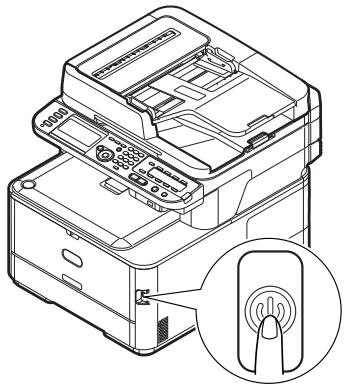
Suppression des bourrages de PAPIER
Si vous suivez les recommandations de ce guide relatives à l'utilisation des supports d'impression et si vous maintenez les supports dans de bonnes conditions avant l'utilisation, votre imprimante multifonction (MFP) devrait fonctionner normalement pendant plusieurs années. Toutefois, des bourrages de papier se produisent parfois et cette section explique comment les supprimer rapidement et simplement.
Les bourrages peuvent être dus à une mauvaise alimentation du bac à papier ou peuvent survenir sur le parcours du papier dans le MFP. Lorsqu'un bourrage se produit, l'appareil s'arrête immédiatement et le voyant du statut du panneau de commande vous le signale.
REMARQUE
Reportez-vous également aux instructions concernant la suppression des bourrages papier en appuyant sur la touche ? HELP (AIDE) du panneau de commande à l'affichage du message d'erreur.
Lors de l'impression de plusieurs pages (ou exemplaires), ne supposez pas qu'après avoir ôté une feuille visible, les autres ne seront pas arrêtées également à un autre endroit du parcours. Vous devez également les retirer pour supprimer complètement le bourrage et rétablir le fonctionnement normal de l'imprimante.
Dans la section chargeur du scanner...
Si une feuille est bien avancée dans sa sortie, il suffit de la saisir et de la tirer doucement pour l'extraire complètement.
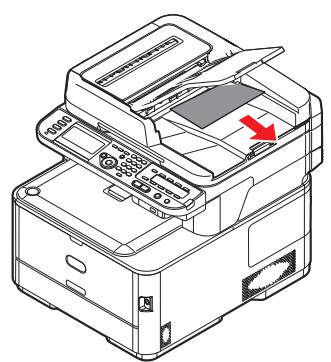
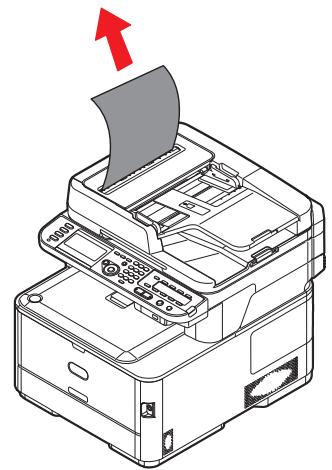
REMARQUE
Si elle ne s'enlève pas aisément, ne forcez pas excessivement.
- Soulevez le couvercle du chargeur (1).
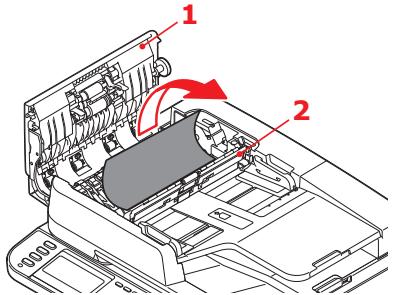
- Enlevez le papier détaché de l'entrée du chargeur de feuilles.
- Si du papier est coincé dans le mécanisme d'alimentation :
(a) Soulevez le mécanisme d'alimentation (2). (b) Retirez tout papier du mécanisme du chargeur.
- Abaissez le couvercle du chargeur (1).
- Appuyez sur le bouton STOP (ARRÊTER) pour remettre la tête du scanner dans la position correcte.
Dans la section imprimante...
- Si une feuille est bien avancée dans sa sortie en haut de l'imprimante, il suffit de la saisir et de la tirer doucement pour l'extraire complètement de l'imprimante. Si elle ne s'enlève pas aisément, ne forcez pas excessivement. Vous pouvez la retirer par l'arrête ultérieurement.
- Soulevez doucement le scanner.
- Appuyez sur le bouton d'ouverture (a), puis ouvrez complètement le bac de sortie (b).
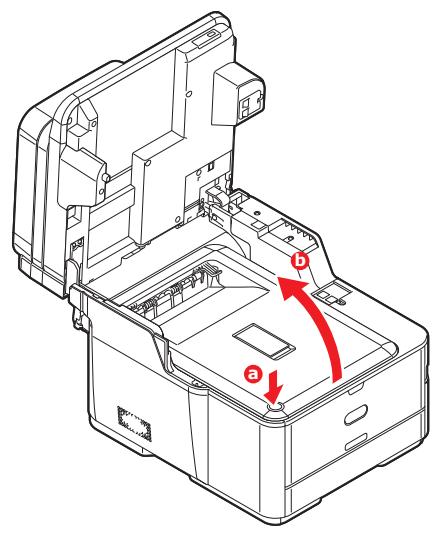
Avertissement!
Si le MFP a été mis sous tension récemment, le four sera très chaud. Une étiquette est apposée clairement sur cette partie. Ne pas toucher.
- En tenant le tambour photoconducteur par ses poignées, soulevez-le avec les cartouches de toner et sortez-le de l'imprimante.
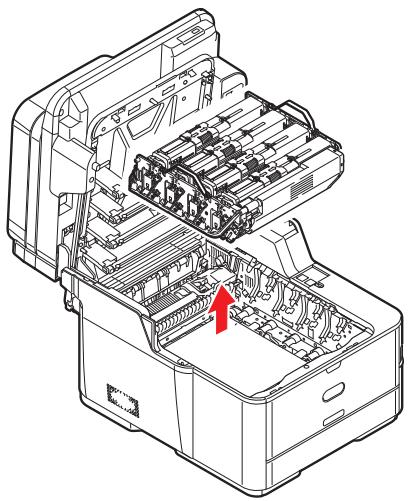
- Posez doucement l'ensemble sur un morceau de papier pour éviter que le toner ne fasse une marque sur votre meuble et n’abîme la surface verte du tambour et le capot.
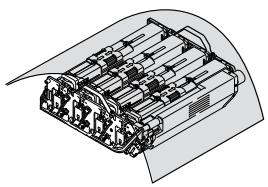
Attention!
La surface verte du tambour photoconducteur à la base du tambour est très fragile et sensible à la lumière. Ne la touchez pas et ne l'exposez pas à l'éclairage normal du local pendant plus de 5 minutes. Si le tambour doit être extrait de l'imprimante pendant une période prolongée, enveloppez la cartouche dans un sac en plastique noir pour la tenir à l'écart de la lumière. N'exposez jamais le tambour directement à la lumière du soleil ou à l'éclairage très lumineux du local.
- Regardez dans l'imprimante pour vérifier si des feuilles de papier sont visibles sur une partie de la courroie.
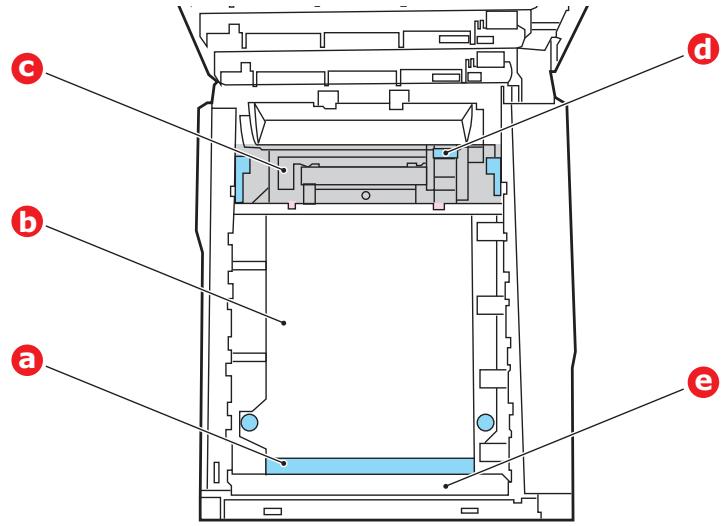
Attention!
Ne pas utiliser d'objet pointu ou abrasif pour dégager les feuilles de la courroie. Cela risque d'abîmer la surface de la courroie.
(a) Pour retirer une feuille par son bout d'engagement sur le devant de la courroie (a), soulevez le capot en plastique sur le devant de l'imprimante (e), soulevez soignement la feuille de la courroie et tirez-la en avant, dans le logement des tambours pour l'extraire.
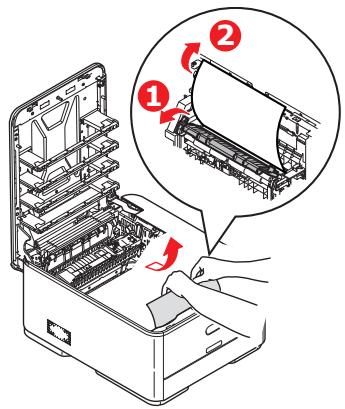
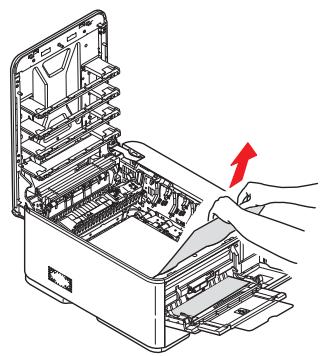
(b) Pour retirer une feuille de la partie centrale de la courroie (b), dégagez soigneusement la feuille de la surface de la courroie et extrayez-la.
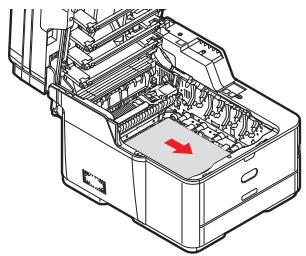
(c) Pour retirer une feuille qui vient de pénétrer dans l'unité de fusion (c), dégagez le bout arrêté de la feuille de la courroie, puissez la manette à ressort de rappel de l'unité de fusion (d) vers l'avant et abaissez-la pour libérer la feuille de
l'emprise de l'unité de fusion ; extrayez la feuille par le logement des tambours. Ensuite, laissez remonter la manette à ressort de rappel.
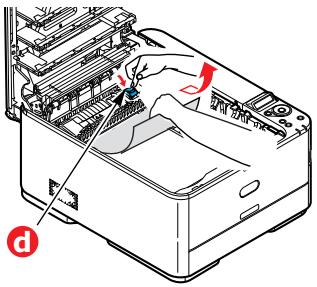
REMARQUE
Si la feuille est bien avancée dans l'unité de fusion (seul un petit bout est toujours visible), n'essayez pas de la retirer.
(d) Pour retirer une feuille dans l'unité de fusion, déplacez les deux manettes de fixation (e) vers l'avant de l'imprimante pour libérer l'unité de fusion. Retirez l'unité de fusion à l'aide de la poignée (f).
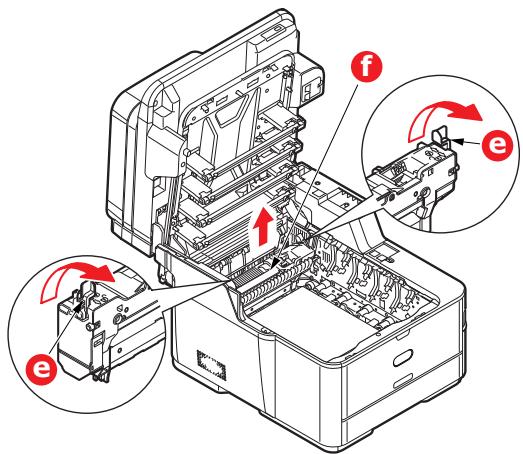
(e) Appuyer sur la manette de dégagement (g) et tirez le papier coincé pour l'extraire de l'unité de fusion.
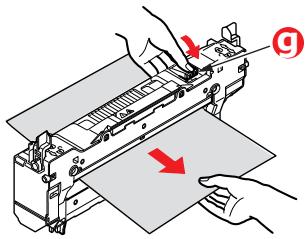
(f) Remettez en place l'unité de fusion dans l'appareil et poussez les manettes de verrouillage (e) vers l'arête de l'appareil.
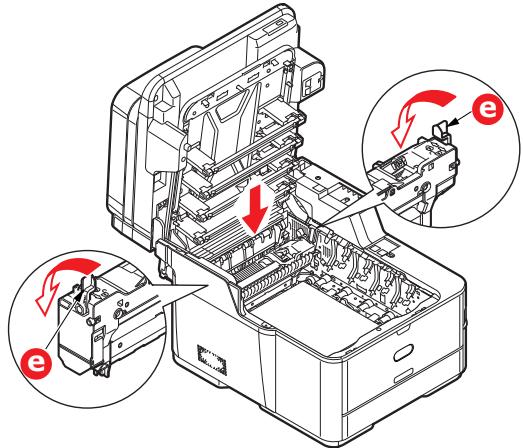
REMARQUE
Vérifiez qu'il ne reste pas de papier à l'intérieur de la machine.
Retirez soigneusement le papier afin qu’il ne se déchire pas. S’il se déchire, veillez à ramasser tous les morceaux.
- Si vous étiez en train d'imprimer recto-verso lorsque le bourrage est survenu, vérifiez le parcours du papier lors d'impression recto-verso :
(a) Tirez les manettes de verrouillage de chaque côté de la courroie de transfert vers le haut et l'avant de l'imprimante.
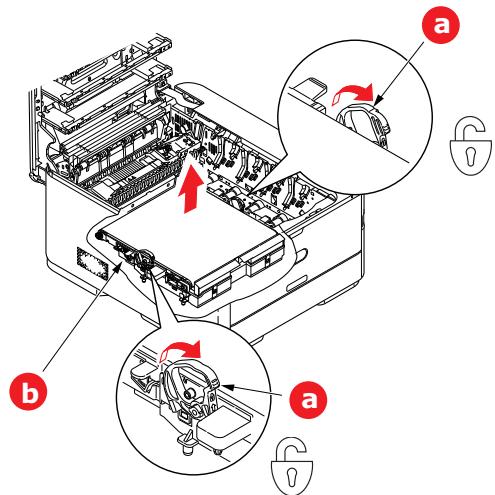
(b) En utilisant les manettes de verrouillage (a), soulevez la courroie (b) vers le haut et retirez-la de l'imprimante. (c) Regardez dans l'imprimante pour vérifier si des feuilles de papier sont visibles sur le parcours du papier. Extrayez les feuilles que vous avez trouvées dans cette partie.
(d) Abaissez la courroie dans son emplacement, le mécanisme d'entraînement étant située vers l'arrière de l'imprimante. Repérez le mécanisme d'entraînement dans l'ensemble des mécanismes de l'imprimante, près du coin droit arrière de la courroie et abaissez la courroie à plat dans l'imprimante.
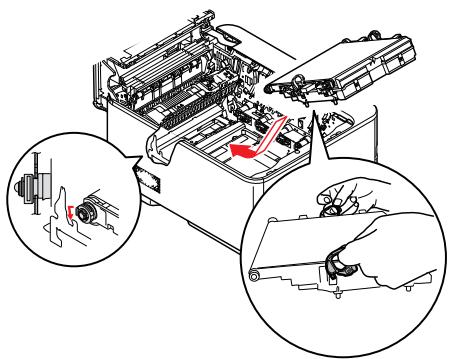
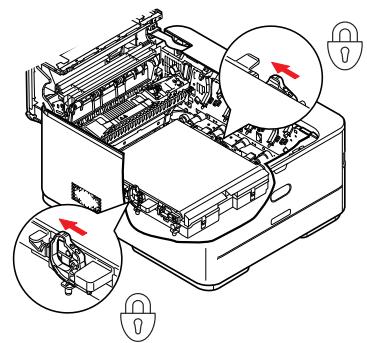
(e) Poussez les manettes de verrouillage vers l'arrière de l'imprimante. Cette opération permet de verrouiller la courroie dans son emplacement.
- En tenant le tambour photoconducteur par ses poignées, abaissez-le dans l'imprimante, en positionnant les ergots de chaque côté dans leur fente sur les côtés de la cavité de l'imprimante.
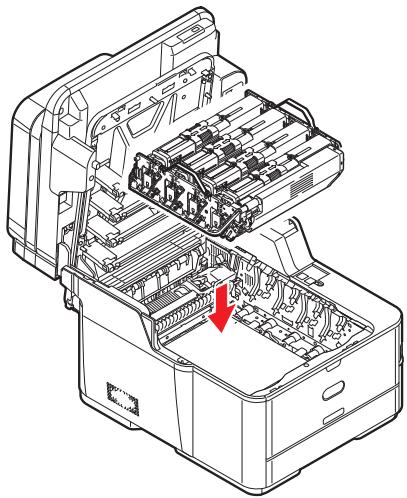
- Abaissez le bac de sortie, mais n'appuyez pas encore dessus pour le verrouiller. Cette opération permet de protéger le tambour, en évitant son exposition excessive à l'éclairage du local pendant que vous recherchez des feuilles coincées dans les autres parties.
- Ouvrez le bac de sortie arrêté (h) et vérifiez s'il y a une feuille de papier sur le parcours arrêté (i).
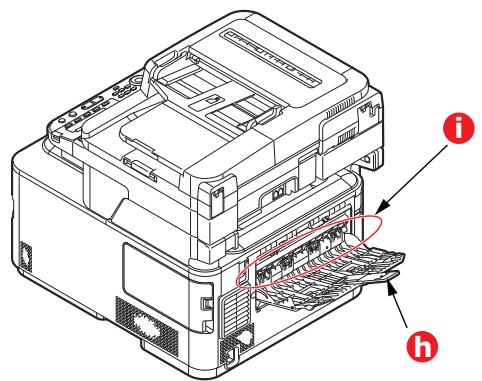
Extrayez les feuilles que vous avez trouvées dans cette partie.
Si la feuille se trouve bien bas dans cette partie et qu'il est difficile de la retirer, il est probable qu'elle soit toujours prise dans le four. Dans ce cas, soulevez le bac de sortie et enfolez la manette à ressort de rappel de l'unité de fusion (d).
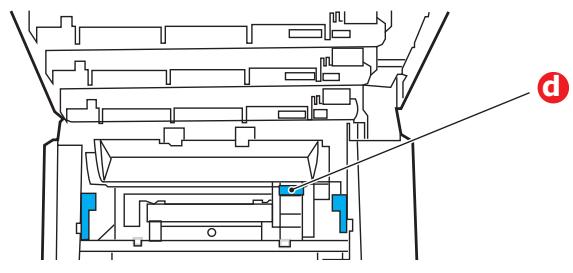
- Si vous n'utilisez pas le bac de sortie arrêté, fermez-le après avoir retiré le papier de cette partie.
- Sortez le bac à papier et assurez-vous que toutes les feuilles de papier sont bien empilées, qu'elles ne sont pas abimées et que les guides-papier sont positionnés correctement contre les bords de la pile de papier. Si le contrôle est satisfaisant, reposez le bac.
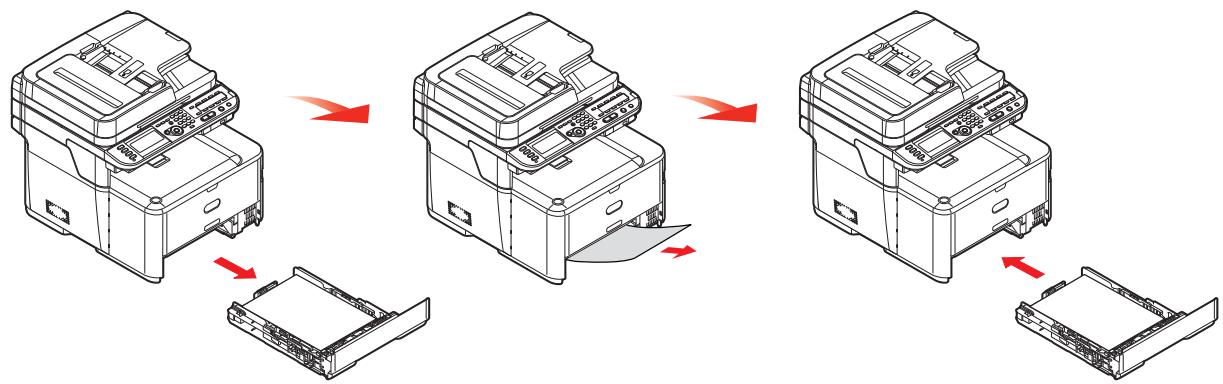
- Fermez le bac de sortie et appuyez fermement pour le verrouiller.
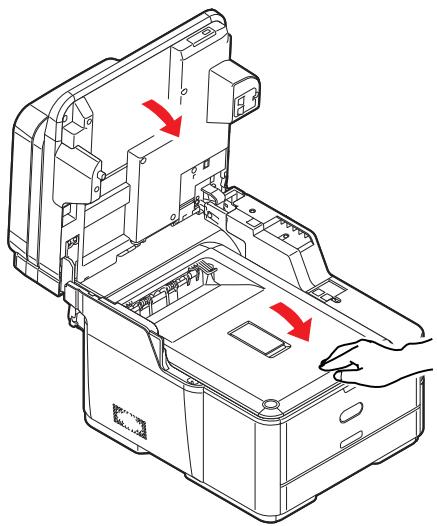
- Abaissez doucement le scanner.
Une fois le bourrage éliminé, si la fonction Reprise sur bourrage est activée dans le menu Ajustement système, le MFP tente de réimprimer les pages perdues en raison de bourages papier.
QUE FAIRE SI LA QUALITE DE L'IMPRESSION N'EST PAS SATISFAISANTE
| SYMPTÔMES | CAUSES POSSIBLES | MESURES À PRENDRE |
| Des lignes blanches verticales apparaissent sur la page imprimée. | La tête DEL est sale. | Essuyez la tête DEL avec un chiffon doux, sans peluches. |
| Le niveau de toner est faible. | Ouvrez le bac de sortie et tapez la cartouche quelques fois pour répartirUniformément le toner restant. Si les symptômes persistent, remplacez la cartouche de toner. | |
| Des corps étrangers peuvent avoir pénétré dans le tambour photoconducteur. | Remplacez la cartouche du tambour photoconducteur. | |
| Le film protecteur de la cartouche du tambour photoconducteur est sale. | Essuyez le film avec un chiffon doux, sans peluches. | |
| Les images imprimées palissent du haut vers le bas. | La tête DEL est sale. | Essuyez la tête DEL avec un chiffon doux, sans peluches. |
| Le niveau de toner est faible. | Ouvrez le bac de sortie et tapez la cartouche quelques fois pour répartirUniformément le toner restant. Si les symptômes persistent, remplacez la cartouche de toner. | |
| Le papier est inadapté pour l'imprimante. | Utilisez le papier recommendé. | |
| L'impression est claire. | La cartouche de toner n'est pas correctement positionné. | Replacez la cartouche du toner. |
| Le niveau de toner est faible. | Ouvrez le bac de sortie et tapez la cartouche quelques fois pour répartirUniformément le toner restant. Si les symptômes persistent, remplacez la cartouche de toner. | |
| Le papier est humide. | Utilisez un papier qui a été stocké à la température et dans des conditions d'humidité appropriées. | |
| Le papier est inadapté pour l'imprimante. | Utilisez le papier recommendé. | |
| L'épaissur et le type du papier sont incorrectly. | Définissez une valeur correcte pour le type de support et le grammape papier dans le menu Papier, ou paramétrz une valeur plus élevé pour le grammape papier. | |
| Vous utilisez du papier recyclé. | Définissez une valeur plus élevé pour le grammape papier dans le menu Papier. | |
| Images aux couleurs partiellement passées. Des traits et des points blancs apparaisent sur le document imprimé. | Le papier est humide ou sec. | Utilisez un papier qui a été stocké à la température et dans des conditions d'humidité appropriées. |
| Des lignes verticales apparaissent. | La cartouche du tambour photoconductor est endommagée. | Remplacez la cartouche du tambour photoconductor. |
| Le niveau de toner est faible. | Ouvrez le bac de sortie et tapez la cartouche quelques fois pour répartirUniformément le toner restant. Si les symptômes persistent, remplacez la cartouche de toner. | |
| Des lignes horizontales et des points apparaissent parfois. | Quand l'écart est d'environ 94 mm (4 pouces), le tambour photoconductor (le tube vert) est endommagé ou sale. | Essuyez-le doucement avec un chiffon doux. Remplacez la cartouche du tambour photoconductor si elle est endommagée. |
| Quand l'intervalle est d'environ 30 mm (1,2 pouce), des particules de corps étrangers ont pénétré dans la cartouche du tambour photoconductor. | Ouvrez/fermez le bac de sortie et reliancez l'impression. | |
| Quand l'intervalle est d'environ 86 mm (3,4 pouces), le four est endommagé. | Remplacez le four. | |
| La cartouche du tambour photoconductor a été exposée à la lumière. | Remplacez la cartouche si le problème n'est pas résolu. | |
| Une zone blanche du papier est légèrement tachée. | Le papier contient de l'électricité statique. | Utilisez un papier qui a été stocké à la température et dans des conditions d'humidité appropriées. |
| Le papier utilisé est trop écais. | Utilisez du papier plus fin. | |
| Le niveau de toner est faible. | Ouvrez le bac de sortie et tapez la cartouche quelques fois pour répartirUniformément le toner restant. Si les symptômes persistent, remplacez la cartouche de toner. | |
| Le contour des lettres est flou. | La tête DEL est sale. | Essuyez la tête DEL avec un chiffon doux, sans peluches. |
| Le toner s'enlève quand il est frotte. | L'épaisseur et le type de papier sont mal paramétrés. | Définissez une valeur correcte pour le type de support et le grammaque papier dans le menu Papier, ou paramétrz une valeur moins élevée pour le grammaque papier. |
| Vous utilisez du papier recyclé. | Définissez une valeur plus élevé pour le grammaque papier dans le menu Papier. | |
| Le brillant n'est pas uniforme. | L'épaisseur et le type de papier sont mal paramétrés. | Définissez une valeur correcte pour le type de support et le grammaque papier dans le menu Papier, ou paramétrz une valeur moins élevée pour le grammaque papier. |
| Toutes les pages ne sont pas imprimées. | Le port WSD est utilisé. | Changez le port au port standard TCP/IP. |
Que FAIRE si la qualité de la COPIE n'est PAS satisfaisante
En plus des propositions de la section « Que faire si la qualité de l'impression n'est pas satisfaisante » à la page 144, assurez-vous que la vitre du scanner est toujours propre. Reportez-vous à la section « Nettoyage » à la page 123.
LISTE De controle des problemes liés au télécopieur
En cas de problème, lisez la liste des problèmes et des solutions avant d'appeler les services d'assistance.
L'appareil ne compose pas un numéro de téléphone : Vérifiez le cordon d'alimentation et la prise murale. Assurez-vous que la ligne téléphonique (ni téléphone externe ni combiné) est connectée à la prise LINE (LIGNE) située à l'arrière de la machine. Si un téléphone externe est installé, soulevez le combiné et vérifiez qu'une tonalité retentit. L'absence de tonalité peut signifier qu'un problème s'est produit au niveau de la ligne téléphonique. S'il y a une tonalité, la machine utilise peut-être une méthode de numérotation (par impulsions ou fréquences vocales) incorrecte pour votre pays. Si vous entendez d'autres tonalités que les pulsations de numérorotation et si la région utilise la numérorotation par impulsions, modifier les paramètres d'appel.
L'écran affiche une erreur de communication : Cela peut indiquer toutes sortes de problèmes.
La machine peut être incompatible avec la machine distante ou ne pas être en mesure d'exécuter la fonction demandée, par exemple, une interrogation ou un envoi de télécopie confidentielle. Il est également possible que la machine distante ne soit plus alimentée en papier ou qu'un bourrage s'y soit produit. De mauvaises conditions de ligne téléphonique peuvent également entraîner des erreurs de communication. Essayez à nouveau d'envoyer la télécopie et vérifiez que le numéro de téléphone correct a été composé. Si un préfixe doit être composé pour accéder à une ligne externe ou si l'appel est émis vers une destination internationale, vous devez peut-être respecter une pause après le préfixe ou l'indicatif pour indiquer à l'appareil qu'il doit attendre une tonalité. Si vous rencontrez souvent des problèmes de communication avec une machine distante en particulier, essayez de programmer le numéro à l'aide d'une touche de numérotation rapide, puis modifiez les paramètres de cette touche. Enfin, il est possible qu'une opération de maintenance soit nécessaire sur la machine locale ou la machine distante. Essayez d'envoyer une télécopie à un autre destinataire pour vérifier la machine locale.
Vous pouvez envoyer une télécopie mais l'image du document imprimé par la machine distante est de très mauvaise qualité : Si le document envoyé compte des petits caractères, des illustrations complexes, des photos ou s'il est très clair ou très foncé, essayez de modifier les paramètres de densité des télécopies. Copiez le document sur la machine pour voir comment il sera transmis. Le problème peut être provoqué par des interférences sur la ligne téléphonique. Essayez de renvoyer le document ultérieurement.
La télécopie a été envoyée, mais le message reçu était complètement vide : Assurez-vous que le document est correctement chargé avant de l'envoyer (texte vers le HAUT dans le chargeur ou vers le BAS s'il est posé sur la vitre).
Image ou télécopie reçue de très mauvaise qualité : Faites une copie d'un document sur la machine locale pour vérifier si elle fonctionne bien. Si un problème persiste, contactez la personne qui a envoyé la télécopie et demandez-lui de modifier les paramètres de qualité et de densité des télécopies. Invitez-la à effectuer une copie du document sur sa machine pour vérifier que celle-ci fonctionne correctement. Demandez-lui enfin de vous renvoyer la télécopie.
La numérotation a été effectuée avec un numéro abrégé/groupe numérios, mais rien ne s'est produit : Assurez-vous que le numéro abrégé utilisé est correctement programmé.
Les documents reçus ont des stries verticales alors que la machine a encore du toner : Essuyez délicatement la surface de la rangée de DEL du MFP, puis vérifiez le bon fonctionnement de l'appareil (voir «... de la tête DEL » à la page 123). Vérifiez ensuite si le toner ou le tambour photoconducteur doit être remplaçé (reportez-vous à la section « Remplacement des consommables » à la page 113).
La machine est configurée pour une transmission différée mais l'envoi n'a pas eu lieu : Vérifiez la date et l'heure sur l'écran du MFP.
Le MFP n'interroge pas un appareil distant. Appelez la personne qui s'occupe de l'appareil distant et assurez-vous qu'elle a chargé les documents et que son appareil est en mode de transmission par relève (interrogation).
La machine est connectée à un autocommutateur privé (PBX) mais il n'est pas possible d'avoir un accès-sortant : Assurez-vous que le préfixe est entré avant le numéro de téléphone pour chaque numéro composé ou programmez dans la machine. En outre, la machine doit être programmée pour un autocommutateur privé pour pouvoir fonctionner avec un autocommutateur privé (pour plus d'informations, reportez-vous au Guide de configuration).
La machine répond toujours avant qu'il soit possible d'utiliser le téléphone externe : Si un téléphone externe est connecté, augmentez le délai de prise de ligne de la machine.
Les télécopies reçues paraissent parfois déformées : Si le document reçu est plus large ou plus long que le papier chargé dans le bac, la machine réduit automatiquement la largeur ou la longueur du document en fonction du papier. Ce type de problème peut également être lié à des problèmes de communication.
Avant la mise au rebut de la machine
Avant de mettre cette machine au rebut, il est recommandé d'effacer les données confidentielles enregistrées et les données enregistrées.
Les données enregistrées dans la machine sont indiquées ci-dessous.
Carnet d'adresses Répertoire téléphonique Profil Données enregistrées avec le bouton One Touch ou équivalent Mot de passe de l'administrateur Paramètres enregistrés dans différents menus Données de fax Données d'impression privée Différents enregistrements Contrôle d'accès, données de gestion de l'utilisateur (utilisateur local, cache de l'utilisateur externe LDAP, et Kerberos)
- Appuyez sur le bouton SETTING (PARAMÈTRE) sur le panneau de commande.
- Appuyez sur le bouton de déroulement pour sélectionner Configuration Admin, et appuyez sur le bouton OK.
- Entrez le mot de passe d'administrateur.
- Sélectionnez Installation utilisateur > Effacer données gratuites.
- Sélectionnez Oui et appuyez sur le bouton OK.
- Si Etes-vous sûre ? s'affiche, sélectionnez Oui, et appuyez sur le bouton OK.
- Si Voulez-vous vraiment ? s'affiche, sélectionnez Oui, et appuyez sur le bouton OK. Redémarrez la machine pour effacer les données.
REMARQUE
Une fois l'action exécutée, les données effacées ne peuvent pas être restaurées.
Pour annuler la suppression, sélectionnez Non à l'étape 6 ou l'étape 7.
| Modèle MFP | Numéro de modèle |
| MC363dn/MC363dnw | N34346A, N34346B |
| ÉLÉMENT | MC363dn/MC363dnw |
| Dimensions | 427 x 509 x 445 mm (L x P x H) |
| Poids | environ 29 kg |
| Alimentation secteur | 110 à 127 V c.a., 50/60Hz±2%220 à 240 V c.a., 50/60Hz±2% |
| Consommation de courant Arrêt :Veille :Économie d'énergie :Veille :En fonctionnement (moyenne) :En fonctionnement (max.): | <0,5 W< 1,5 W< 20 W100 W570 W1170 W |
| Environnement de fonctionnement | 10 à 32 °C/20 à 80 % HR(conditions optimes : 25 °C en environnement humide, 2 °C en environnement sec)Inactivité : 0 à 43 °C/10 à 90 % HR(conditions optimes : 26,8 °C en environnement humide, 2 °C en environnement sec) |
| Environnement d'impression | Couleur, 17 à 27 °C, 50 à 70 % HR |
| Bruit (niveau de pression Fonctionnement (Imprimer) :Fonctionnement (Copie) :Veille :Économie d'énergie : | 52 dB (A)54 dB (A)InaudibleInaudible |
Déclarations de réseau local sans fil réglementaires
-Conformité FCC -Conformité IC -Déclaration de conformité Europe-CE.
Avertissement FCC
Les changements ou modifications non explicitement approuvés par la partie responsable de la conformité pourraient annuler l'autorisation de l'utilisateur pour utiliser cet équipement.
Remarque : Cet équipement a été testé et jugé conforme aux limites pour un appareil numérique de classe B, conformément à la section 15 du règlement du FCC. Ces limites ont été conçues pour fournir une protection raisonnable contre les interférences nocives dans une installation résidentielle. Cet équipement génère, utilise et peut émettre des ondes radioélectriques et, s'il n'est pas installé et utilisé conformément aux instructions, il peut causer des interférences nuisibles aux communications radio. Cependant, il n'existe aucune garantie contre ces interférences dans une installation particulière. En cas d'interférences avec la réception radiophonique ou télévisuelle, qui peuvent être vérifiées en éteignant l'équipement, puis en le rallumant, l'utilisateur peut tenter de résoudre le problème de l'une des façons suivantes :
-Réorientez ou changez l'antenne réceptrice de place. -Augmentez la distance séparant l'équipement du récepteur. -Branchez l'appareil sur un circuit différent de celui du récepteur. -Consultez le fournisseur de l'appareil ou un réparateur radio/TV expérimenté pour obtenir de l'aide.
Ce transmetteur ne doit pas être placé ou utilisé avec une autre antenne ou un autre transmetteur.
Conformité IC
Cet appareil est conforme à la section 15 des règles de la FCC et le standard RSS de l'Industrie Canada exempt de licence. L'opération est soumise aux deux conditions suivantes : (1) cet appareil ne doit pas causer d'interférences et (2) cet appareil doit accepter toutes les interférences, y compris celles qui pourraient provoquer un fonctionnement non souhaitable de cet appareil.
Le présent appareil est conforme à la partie 15 des règles de la FCC et CNR d'Industrie Canada applicables aux appareils radio exempts de licence. L'exploitation est autorisée aux deux conditions suivantes : (1) l'appareil ne doit pas produire de brouillage, et (2) l'utilisateur de l'appareil doit accepter tout brouillage radioélectrique subi, même si le brouillage est susceptible d'en compromettre le fonctionnement.
Cet appareil numérique de classe [B] est conforme à la norme ICES-003 du Canada.
Cet appareil numérique de la classe [B] est conforme à la norme NMB-003 du Canada.
Attention (fcc/ic)
La bande 5,15-5,25GHz est réservée uniquement aux fonctionnements d'intérieur.
La bande 5 150-5 250 MHz est restreints à une'utilisation à l'intérieur.
Cet équipement est conforme aux limites d'exposition aux radiations fixées pour un environnement non contrôle et respecte les directives d'exposition aux radiofréquences (RF) FCC ainsi que le CNR-102 relativ aux règes d'exposition aux es radiofréquences (RF) IC. Cet équipement doit être installé et utilise avec le radiateur placé à au moins 20cm ou plus du corps.
Cet équipement est conforme aux limites d'exposition aux rayonnements énoncées pour un environnement non contrôlé et respecte les règles des radioélectriques (RF) de la FCC et les lignes directrices d'exposition et d'exposition aux fréquences radioélectriques (RF) CNR-102 de l'IC.
Cet équipement doit être installé et utilisé en gardant une distance de 20 cm ou plus entre le dispositif rayonnant et le corps.
Déclaration de conformité europe-ce
Cet équipement est conforme aux exigences fondamentales de la Directive de l'Union européenne 2014/53/EU.
La fonctionnalité des télécommunications de ce produit peut être utilisée dans ces pays de l'UE et de l'AELE : Autriche, Belgique, Bulgarie, Chypre, République tchèque, Danemark, Estonie, Finlande, France, Allemagne, Grèce, Hongrie, Islande, Irlande, Italie, Lettonie, Liechtenstein, Lituanie, Luxembourg, Malte, Pays-Bas, Norvège, Pologne, Portugal, Roumanie, République slovaque, Slovénie, Espagne, Suède, Suisse, Turquie et Royaume-Uni.
Bac multifonction formats métriques du papier 32 utilisation 36
Courroie replacement. 118 Voir/annuler un travail Fax en cours. 100
Carnet d'adresses : ajout d'une entrée de groupe 84
Ajout d'une entrée de messagerie électronique. 83
Modification d'une entrée de groupe. 85
modification d'une entrée de messagerie électronique. 84
Suppression d'une entrée de groupe. 85
Suppression d'une entrée de messagerie électronique. 83
Chargement de documents dans le chargeur 44 sur la vitre 46
Enveloppes de chargement 36
Fonctionnement envoi de documents par courrier électronique...... 61
Installation d'utilitaires 23
Installation de pilotes imprimante 24, 25 télécopie 26 TWAIN 24
Installation de pilotes et d'utilitaires MFP, configuration de l'utilitaire Actkey 28
Liste de contrôle des problèmes : impression non satisfaisante 144
Liste de vérifications des problèmes avec le fax.....148
Mises à niveau - Bac à papier supplémentaire. 127
Nettoyage de la tête DEL.... 123
Opérations multitâches 43
Papier - Chargement des bacs 33 - Chargement du papier à en-tête 34 - Formats de feuilles acceptés 31 - Types recommendés 30
Recto verso format du papier et seuils de gris... 32
Répertoire téléphonique ajout d'une entrée de groupe de numéros.... 104 ajout d'une entrée de numéro abrégé..... 103 suppression d'une entrée de groupe de numéros.... 104 suppression d'une entrée de numéro abrégé..... 104
Synopsis de l'imprimante.... 13
Toner remplacement 113
Unité de fusion remplacement 121
François www.oki.com/fr
- Préface
- Premiers SOINS d'urgence
- Informations relatives à l'environnement
- Fonctionnement 42
- Copie 47
- Numérisation. 52
- Impression 86
- Télécopie 90
- Fonctions communes aux opérations de copie, télécopie et
- Attention!
- Avertissement!
- L'utilisation de produits non authentiques pourrait annuler votre garantie.
- Suite de documentation
- OBJET de ce GUIDE
- Utilisation en ligne
- Impression de PAGES
- VUE de FACE
- VUE Arrière
- Pavé numérique, passage d'un caractère à un autre
- Mise sous tension de votre appareil
- Mise hors tension de votre appareil
- Lorsque l'appareil NE VA PAS etre utilise pendantune longueperiode
- Mode économie d'energie
- Mode VEILLE
- Mise hors tension automatique
- Activé :
- Configuration automatique :
- Désactivé :
- Installation de pilotes et d'utilitaires
- Windows - pilotes du scanner et de l'imprimante
- MAC - Pilotedimprimante
- PILOT de télécopieur
- Installation du pilote de télécopieur
- OUTIL de configuration
- Remarque
- Configuration de l'utilitaire actkey
- Recommandations concernant le PAPIER
- BAC multifonction
- BAC de SORTIE
- BAC de SORTIE arrière
- RECTO VERSO
- Chargement du PAPIER
- Configuration des paramètres du BAC
- Enregistrement des formes personnalisées
- Authentication de l'utilisateur et controle d'accès
- Ouverture d'une session sur l'appareil
- Fermeture d'une session sur l'appareil
- Impression dans windows
- Réglages des options d'authentification de l'utilisateur
- Impression depuis un mac
- Télécopie (windows uniquement)
- Fonctionnement
- Chargement de documents
- Configuration des documents
- ZONE numériqueable
- Positionnement des documents dans l'adf
- Positionnement des documents sur la VITRE
- Fonctionnement de BASE
- Augmentation du NOMBRE de photocopies
- Fonctionnement AVANCE
- Réinitialisation automatique
- Utilisation de la TOUCHE reset/logout (réinitialiser/fermer la session)
- Installation de pilotes de scanneur (pilotetwain/wia/ica)
- Procedure d'installation
- Pour windows
- Pour mac OS x
- Vérifiez l'affichage et cliquez sur poursuivre (continue) s'il est bon.
- Utilisation du logiciel ACTKEY
- Installation du logiciel
- Démarrage du logiciel
- Configuration pour utiliser la numérisation WSD
- Référence
- Méthodes de numérisation
- Numérisation vers une mémoire USB
- SCAN vers ordinateur
- Connexion VIA USB
- Connexion VIA un réseau
- Connexion de la numérisation WSD
- Mémo
- Pour WSD scan
- AJOUT d'un nouveau PROFIL réseau
- Suppression d'un PROFIL réseau
- Configuration des adresses électroniques de l'expéditeur et du destinataire de la réponse (de/réponse à)
- Création de modeles de courrier électronique
- Enregistrement d'un sujet
- Enregistrement d'un texte
- AJOUT d'une adresse électronique au CARNET d'adresses
- Suppression d'une adresse électronique du CARNET d'adresses
- Modification d'une adresse électronique du CARNET d'adresses
- AJOUT d'une entrée de GROUPE dans le CARNET d'adresses
- Suppression d'une ENTREE de GROUPE d'adresses du CARNET d'adresses
- Modification d'une ENTREE de GROUPE d'adresses du CARNET d'adresses
- LISTES des TACHES
- Basculer en ligne/hors-ligne
- Imprimer avec AirPrint
- Produits concernés
- Comment imprimer
- ENVOI d'une télecopie depuis le MFP
- Chargeur manuel
- Diffusion
- Suppression de destinations spécifiées
- Numérotation manuelle
- Communication f-code
- Sous-adresse et code d'identification
- Enregistrement d'une boîte f-code
- Enregistrement d'une boîte bulletin f-code
- Enregistrement d'une boîte confidentielle f-code
- Envoi à l'aide d'une sous-adresse (envoi f-code)
- Réception à l'aide d'une sous-adresse (polling f-code)
- Stockage de documents dans une boîte bulletin
- Impression de documents enregistrés
- Suppression des documents stockés
- Affichage/annulation du travail de télécopie
- Réception de télécopie
- Mode fax prêt
- Mode tél/fax
- Réception de télécopies
- Réception d'appels
- Mode rép/fax
- Mode tél.
- Impression des télécopies reçues
- Gestion du CARNET téléphonique
- AJOUT D'une ENTREE de NUMERO abregé à l'annuaire télephonique
- AJOUT D'une ENTREE de GROUPE au repertoire teléphonique
- Suppression d'une entrée de numéro abrégé du répertoire téléphonique
- Suppression d'une ENTREE de GROUPE de numeros du repertoire tellephonique
- Modification d'une ENTREE de NUMERO RAPIDE
- Modification d'une ENTREE de GROUPE de numéros
- Enregistrement d'une entrée du journal des transmissions ou des réceptions
- ENVOI d'une télécopie depuis votre PC
- Sous l'onglet recipient (destinataire) :
- Appuyez sur OK pour lancer l'envoi de votre fax.
- Fonctionnement avancé
- Réception de télecopies par internet
- AJOUT De nouvaux GROPES au repertoire télephonique
- Importation et exportation de numéros de télecopie
- Mode de numérisation continue
- Remplacement des consommables
- Reemplacement de la cartouche de TONER
- Reemplacement de la courroie de transfert
- Reemplacement de l'unite de FUSION
- Du boitier
- Définition de la tête DEL
- Du parcours du PAPIER dans le chargeur
- De la FACE inférieure du chargeur
- De la VITRE
- Procédures de mise à niveau
- BAC à PAPIER supplémentaire
- Définition des options de périphériques du PILOTE
- MODULE du réseau LOCAL sans FIL
- Connexion avec WPS
- Connexion via un point d'accès du réseau local sans fil depuis le panneau de commande
- Connexion via la configuration manuelle à partir du panneau de commande
- Configurez l'adresse IP
- Configuration automatique (bouton-poussoir)
- Connexions manuelles
- Vérification du STATUT de la machine
- Vérification du STATUT de l'appareil et de la tâche
- Verification du TEMOIN DEL dans l'interrupteur d'alimentation
- Suppression des bourrages de PAPIER
- Dans la section chargeur du scanner...
- Dans la section imprimante...
- Que FAIRE si la qualité de la COPIE n'est PAS satisfaisante
- LISTE De controle des problemes liés au télécopieur
- Avant la mise au rebut de la machine
- Déclarations de réseau local sans fil réglementaires
- Avertissement FCC
- Conformité IC
- Attention (fcc/ic)
- Déclaration de conformité europe-ce
Marque : OKI
Modèle : MC363DN
Catégorie : Imprimante multifonction