CANON LBP226DW - Imprimante laser

LBP226DW - Imprimante laser CANON - Notice d'utilisation et mode d'emploi gratuit

Retrouvez gratuitement la notice de l'appareil LBP226DW CANON au format PDF.

📄 545 pages Français FR Télécharger 💬 Question IA 10 questions ⚙️ Specs
Notice CANON LBP226DW - page 8
Voir la notice : Français FR English EN
Caractéristiques Détails
Type de produit Imprimante laser monochrome
Résolution d'impression 600 x 600 dpi (avec technologie améliorée jusqu'à 1200 x 1200 dpi)
Vitesse d'impression Jusqu'à 40 pages par minute
Capacité du bac d'alimentation 250 feuilles
Connectivité USB 2.0, Ethernet, Wi-Fi
Compatibilité système d'exploitation Windows, macOS, Linux
Dimensions approximatives 375 x 400 x 250 mm
Poids 10,5 kg
Consommation électrique En fonctionnement : 380 W, En veille : 0,9 W
Niveau sonore 48 dB (en fonctionnement)
Fonctions principales Impression recto verso automatique, impression à distance via mobile
Entretien et nettoyage Nettoyage régulier du tambour et des rouleaux, remplacement du toner
Pièces détachées et réparabilité Accessibilité des toners et tambours, pièces disponibles auprès du fabricant
Garantie 1 an (extension possible selon le revendeur)
Sécurité Fonctions de sécurité réseau, protection par mot de passe

FOIRE AUX QUESTIONS - LBP226DW CANON

Comment installer l'imprimante Canon LBP226DW ?
Pour installer l'imprimante, connectez-la à une source d'alimentation et à votre réseau Wi-Fi ou via USB. Ensuite, téléchargez et installez les pilotes depuis le site officiel de Canon.
Comment résoudre les problèmes d'impression ?
Vérifiez que l'imprimante est allumée, qu'elle est connectée et qu'il y a du papier dans le bac. Assurez-vous également que les pilotes sont à jour et que l'imprimante est définie comme imprimante par défaut sur votre ordinateur.
Pourquoi l'imprimante ne répond-elle pas ?
Cela peut être dû à une connexion réseau instable ou à un câble USB défectueux. Vérifiez les connexions et redémarrez l'imprimante et votre ordinateur.
Comment remplacer la cartouche de toner ?
Ouvrez le capot avant de l'imprimante, retirez l'ancienne cartouche de toner et insérez la nouvelle en veillant à la verrouiller correctement. Refermez ensuite le capot.
Comment nettoyer l'imprimante ?
Pour nettoyer l'imprimante, utilisez un chiffon doux et sec pour essuyer l'extérieur. Pour l'intérieur, utilisez un aspirateur à faible puissance pour enlever la poussière et les résidus de toner.
Comment résoudre un bourrage papier ?
Pour résoudre un bourrage papier, ouvrez le capot de l'imprimante et retirez délicatement le papier coincé. Vérifiez également le bac d'alimentation pour vous assurer qu'il n'y a pas de papier déchiré.
Comment configurer l'impression sans fil ?
Accédez au menu de configuration de l'imprimante, sélectionnez 'Wi-Fi' puis 'Configuration Wi-Fi'. Suivez les instructions à l'écran pour vous connecter à votre réseau sans fil.
Que faire si le témoin lumineux clignote ?
Si le témoin lumineux clignote, cela peut indiquer une erreur. Consultez le manuel de l'utilisateur pour le code d'erreur correspondant et suivez les instructions pour la résoudre.
Comment vérifier le niveau de toner ?
Pour vérifier le niveau de toner, accédez au panneau de contrôle de l'imprimante. Vous pouvez également imprimer un rapport de statut qui affichera les niveaux de toner.
Comment mettre à jour le firmware de l'imprimante ?
Pour mettre à jour le firmware, visitez le site web de Canon, recherchez votre modèle et suivez les instructions pour télécharger et installer la dernière version du firmware.

Questions des utilisateurs sur LBP226DW CANON

0 question sur cet appareil. Repondez a celles que vous connaissez ou posez la votre.

Poser une nouvelle question sur cet appareil

L'email reste privé : il sert seulement à vous prévenir si quelqu'un répond à votre question.

Aucune question pour l'instant. Soyez le premier à en poser une.

Téléchargez la notice de votre Imprimante laser au format PDF gratuitement ! Retrouvez votre notice LBP226DW - CANON et reprennez votre appareil électronique en main. Sur cette page sont publiés tous les documents nécessaires à l'utilisation de votre appareil LBP226DW de la marque CANON.

MODE D'EMPLOI LBP226DW CANON

Guide de l'utilisateur

Sommaire

Consignes de sécurité importantes .... 2

Installation 3

Alimentation 5

Manipulation 6

Entretien et vérifications 9

Consommables 10

Configuration 14

Fonctions principales 15

Préparatifs à faire avant d'utiliser l'appareil 17

Empêcher les accès non autorisés 18

Configuration à l'aide du guide de configuration 20

Réglage de la date et de l'heure 22

Configuration de l'environnement réseau 24

Sélection d'un réseau local sans fil ou filaire 26

Connexion à un réseau local filaire 27

Connexion à un réseau local sans fil 28

Configuration de la connexion à l'aide du mode bouton-poussoir WPS 30

Configuration de la connexion à l'aide du mode code PIN WPS 32

Configuration de la connexion par la sélection d'un routeur sans fil 34

Configuration de la connexion par la définition des réglages détaillés 37

Vérification du SSID et de la clé réseau 40

Définition des adresses IP 41

Réglage d'adresse IPv4 42

Réglage d'adresses IPv6 45

Affichage des réglages réseau 48

Configuration des réglages pour communiquer avec un ordinateur 51

Configuration des protocoles d'impression et des fonctions WSD 52

Configuration des ports d'imprimante 55

Configuration du serveur d'impression 58

Configuration de l'appareil selon votre environnement réseau 61

Configuration des réglages Ethernet 62

Modification de l'unité de transmission maximale 64

Définition d'un délai d'attente en vue de la connexion à un réseau 65

Configuration de DNS 66

Configuration du protocole SMB 70

Configuration du serveur WINS 72

Surveillance et contrôle de l'appareil via SNMP 74

Autres réglages réseau 78

Installation des pilotes 82

Fonctionnement de base 85

Pièces et leur fonction 88

Avant 89

Face arrière 91

Intérieur 92

Bac multifonctions 93

Cassette à papier 94

Panneau de commande 95

Mettre l'appareil sous tension 99

Mettre l'appareil hors tension 100

Mettre l'appareil hors tension à distance 101

Mise hors tension à heure fixe 102

Redémarrage de l'appareil 104

Utilisation du panneau de commande 106

Écrans de base 107

Écran Accueil 108

Écran 111

Affichage des messages 115

Fonctionnement de base 116

Saisie du texte 121

Connexion à l'appareil 125

Chargement du papier 126

Chargement du papier dans la cassette à papier 128

Chargement de papier dans le bac multifonctions 134

Chargement d'enveloppes 137

Chargement du papier à en-tête 139

Spécification du format et du type de papier 144

Spécification du format et du type de papier dans la cassette à papier 145

Définition du format et du type de papier dans le bac multifonctions 147

Enregistrement des paramètres papier par défaut du bac multifonctions 149

Enregistrement d'un format de papier personnalisé 152

Limiter les formats de papier affichés 154

Sélection automatique de l'alimentation papier appropriée pour chaque fonction 155

Personnalisation de l'affichage 157

Personnalisation de l'écran Accueil 158

Modification des réglages par défaut pour les fonctions 160

Réglage des signaux sonores .... 161

Activation du mode de veille 162

Utilisation d'un périphérique mémoire USB 164

Impression 167

Impression à partir d'un ordinateur 168

Annulation des impressions 170

Vérification du statut et du journal d'impression 173

Les différentes méthodes d'impression 175

Impr. d'un document sécurisé par un code PIN (Impression sécurisée) 176

Impression via la fonction d'impression sécurisée 177

Impression depuis un périphérique mémoire USB (impression support mémoire) 181

Réception d'I-Fax pour l'impression 189

Connexion à des terminaux mobiles 193

Connexion à des terminaux mobiles 194

Connexion via un routeur de réseau sans fil (connexion réseau) 195

Connexion directe (mode point d'accès) 197

Utilisation de l'appareil depuis des applications 201

Utilisation du service AirPrint 203

Impression à l'aide d'AirPrint 208

Si vous ne pouvez pas utiliser AirPrint 211

Utilisation de Google Cloud Print 212

Gestion de l'appareil par commande à distance 215

Gestion de l'appareil 217

Configuration des droits d'accès 219

Spécification du code PIN et de l'ID d'administrateur système 220

Configuration du mode de gestion des numéros de service 222

Configuration d'un code PIN pour l'interface utilisateur distante 228

Configuration des réglages de sécurité réseau 230

Restriction des communications au moyen de pare-feu 232

Spécification d'adresses IP pour les réglages de pare-feu 233

Spécification d'adresses MAC pour les réglages de pare-feu 236

Modification des numéros de port 239

Réglage d'un proxy 241

Configuration de la clé avec certificat utilisée pour TLS 243

Génération de la clé avec certificat utilisée pour les communications réseau 246

Génération d'une clé et d'une demande de signature de certificat (CSR) 249

Enregistrement de la clé avec certificat utilisée pour les communications réseau 253

Configuration des réglages IPSec 255

Configuration de l'authentication IEEE 802.1X 262

Restriction des fonctions de l'appareil 266

Restriction de l'impression depuis un ordinateur 268

Restriction des fonctions USB 269

Désactivation de la communication HTTP 271

Désactivation de l'interface utilisateur distante 272

Restriction de l'utilisation du panneau de commande 273

Gestion de l'appareil depuis un ordinateur (interface utilisateur distante) 274

Démarrage de l'interface utilisateur distante 275

Vérification du statut et du journal 278

Configuration des options de menu de l'interface utilisateur distante 284

Politique de sécurité 287

Importation/Exportation des données de réglage 293

Mise à jour du microprogramme 296

Réinitialisation des réglages 299

Liste du menu des réglages 302

303

304

310

311

317

338

339

342

344

345

353

354

355

359

388

390

394

395

396

398

/ 402

404

406

Entretien 410

Nettoyage régulier 412

Nettoyage de l'extérieur 413

Nettoyage de l'ensemble de fixation 414

Remplacement de la cartouche de toner 415

Vérification de la quantité de consommables restante 421

Déplacement de l'appareil 422

Réglage de la qualité de l'image 424

Réglage de la densité d'impression 425

Réglage de la position d'impression 426

Affichage de la valeur du compteur 428

Impression de rapports et de listes 429

Consommables 434

Dépannage (FAQ) 437

Annexe 439

Logiciel de tierce partie 441

Descriptions des fonctions 442

Empreinte environnementale et maîtrise des coûts 443

Gain de productivité 444

Nouvelles perspectives 446

Caractéristiques 448

Unité principale 449

Papier disponible 451

Module Une Cassette-AH 454

Commandes d'imprimante 455

Fonctions de gestion 458

Environnement système 460

Environnement réseau 461

Équipements en option 462

Équipement en option 463

Options du système 464

Manuels et leur contenu 466

Avec Guide de l'utilisateur 467

Structure des écrans du Guide de l'utilisateur 468

Affichage du Guide de l'utilisateur 471

Fonctionnement de base sous Windows 473

Avis 480

Consignes de sécurité importantes

Consignes de sécurité importantes ...... 2

Installation 3

Alimentation 5

Manipulation 6

Entretien et vérifications 9

Consommables 10

Consignes de sécurité importantes

5YHU-000

Le contenu décrit dans ce chapitre est destiné à prévenir les dommages aux biens et les blessures corporelles à l'encontre des utilisateurs de l'appareil ou d'autres personnes. Avant d'utiliser cet appareil, lisez attentivement ce chapitre et conformez-vous aux consignes d'utilisation de l'appareil. N'effectuez aucune opération qui ne soit pas décrite dans ce manuel. Canon ne saurait être tenu responsable de tout dommage résultant d'une utilisation non décrite dans ce manuel, d'une utilisation incorrecte ou de toute réparation/modification non effectuée par Canon, ni par un tiers autorisé par Canon.

Installation(P. 3)
Alimentation(P. 5)
Manipulation(P. 6)
Entretien et vérifications(P. 9)
Consommables(P. 10)

Pour un confort d'utilisation optimal et une utilisation sécurisée, lisez attentivement les précautions d'usage suivantes et installez l'appareil dans un lieu approprié.

CANON LBP226DW - Consignes de sécurité importantes - 1

AVERTISSEMENT

N'installez pas l'appareil dans un lieu pouvant entraîner un incendie ou une électrocution

  • Évitez les lieux où les possibilités d'aération sont restreintes (à proximité des murs, de lits, de tapis ou d'objets similaires)
  • Lieu humide ou poussiéreux
  • Lieu exposé à la lumière directe du soleil ou en extérieur
  • Lieu exposé à des températures élevées
  • Lieu exposé aux flammes nues

- Lieu proche d'une source d'alcool, de dissolvant ou d'autres substances inflammables

Autres avertissements

  • Ne raccordez pas de câbles non approuvés à cet appareil sous peine d'entraîner un incendie ou de subir un choc électrique.
  • Ne placez pas de colliers, d'autres objets en métal ou de récipients contenant un liquide sur l'appareil. Si des substances étrangères viennent en contact avec les composants électriques internes de l'appareil, cela présente un risque d'incendie ou de choc électrique.
  • N'utilisez pas ce produit près d'un équipement médical. Les ondes radio qu'il émet peuvent perturber cet équipement médical, ce qui peut provoquer des dysfonctionnements et des accidents.
  • Lors de l'installation et du retrait des accessoires en option, pensez à éteindre l'appareil, à débrancher la fiche d'alimentation et à débrancher de l'appareil tous les câbles d'interface, ainsi que le cordon d'alimentation. Sinon, cela peut endommager les câbles d'interface ou le cordon d'alimentation et provoquer des incendies ou des électrocutions.
  • Si des corps étrangers tombent dans cet appareil, débranchez la fiche d'alimentation de la prise secteur et contactez votre revendeur agréé Canon.

CANON LBP226DW - Autres avertissements - 1

ATTENTION

Les lieux suivants sont à proscrire pour l'installation

  • L'appareil peut glisser ou tomber et entraîner des blessures.
  • Lieu instable
  • Lieu exposé aux vibrations

CANON LBP226DW - Les lieux suivants sont à proscrire pour l'installation - 1

  • Lorsque vous transportez cet appareil, suivez les consignes indiquées dans ce document. Une manutention incorrecte peut entraîner une chute et des blessures.
  • Lorsque vous installez cet appareil, prenez garde à ne pas coincer vos mains entre l'appareil et le sol ou les murs. Vous risqueriez de vous blesser.

Lieu mal ventilé

- Cet appareil émet une faible quantité d'ozone et d'autres gaz en fonctionnement normal. Ces émissions ne sont pas dangereuses pour la santé. Vous remarquerez éventuellement la présence d'ozone ou d'autres gaz pendant une utilisation prolongée ou de longs cycles de production, notamment dans une pièce mal ventilée. Il est recommandé de prévoir une ventilation adéquate de la pièce dans laquelle se trouve l'appareil afin de maintenir un environnement de travail confortable. Évitez également les lieux où des personnes seraient exposées aux émissions de l'appareil.

IMPORTANT

N'installez pas l'appareil dans les lieux suivants, cela peut provoquer des dommages matériels

  • Lieu exposé à des variations importantes de température ou d'humidité
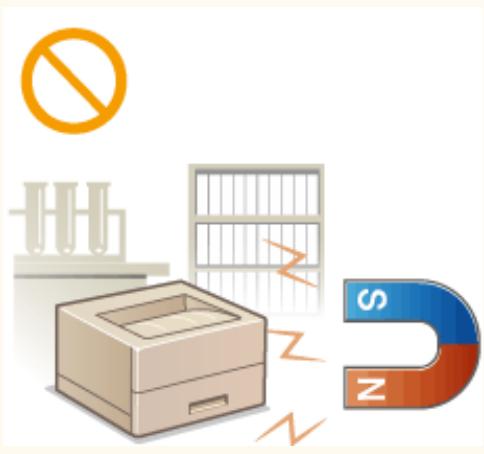
  • Lieu à proximité d'appareils qui génèrent des ondes magnétiques ou électromagnétiques
  • Laboratoire ou lieu dans lequel des réactions chimiques se produisent
  • Lieu exposé à des gaz corrosifs ou toxiques
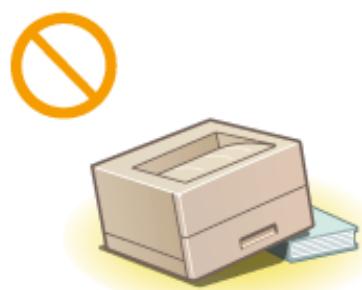
  • Surface qui risque de se plier sous le poids de l'appareil ou bien surface dans laquelle l'appareil risque de s'enfoncer (moquette, etc.).
CANON LBP226DW - N'installez pas l'appareil dans les lieux suivants, cela peut provoquer des dommages matériels - 1

N'installez pas l'appareil dans un lieu soumis à une forte condensation

- Des gouttelettes d'eau (condensation) peuvent se former à l'intérieur de l'appareil lorsque la température de la pièce où il se trouve augmente rapidement et lorsqu'il est déplacé d'une pièce fraîche ou sèche à une pièce chaude ou humide. L'utilisation de l'appareil dans de telles conditions peut entraîner des bourrages papier ou une qualité d'impression médiocre, voire des dommages au niveau de l'appareil. Laissez l'appareil s'adapter à la température ambiante et au niveau d'humidité pendant 2 heures au moins avant de vous en servir.

A des altitudes de 3 000 m au-dessus du niveau de la mer ou plus

- Il est possible que les appareils dotés d'un disque dur ne fonctionnent pas correctement s'ils sont utilisés à haute altitude, à savoir à partir d'environ 3 000 mètres au-dessus du niveau de la mer.

CANON LBP226DW - A des altitudes de 3 000 m au-dessus du niveau de la mer ou plus - 1

AVERTISSEMENT

  • Utilisez exclusivement une alimentation électrique dont la tension correspond à celle indiquée. Sinon, vous risquez de provoquer des incendies ou de subir une électrocution.
  • L'appareil doit être connecté à une prise de courant dotée d'une mise à la terre à l'aide du cordon d'alimentation fourni.
  • Utilisez uniquement le cordon d'alimentation fourni, pour éviter tout risque d'incendie ou d'électrocution.
  • Le cordon d'alimentation fourni est destiné à être utilisé avec cette machine. Ne pas le raccorder à un autre périphérique.
  • Ne modifiez pas, ne tirez pas, ne pliez pas excessivement, ni n'altérez en aucune manière le cordon d'alimentation. Veillez également à ne pas poser d'objets lourds sur le cordon d'alimentation. Cela risquerait d'entraîner des dommages électriques et de provoquer un incendie ou une électrocution.
  • Ne branchez/débranchez pas le cordon d'alimentation avec les mains mouillées car vous risquez de vous électrocuter.
  • N'utilisez pas de rallonge, ni de multiprises avec l'appareil. Cela pourrait entraîner un incendie ou une électrocution.
  • N'enroulez pas le cordon d'alimentation ou ne le retenez pas par un nœud, cela peut provoquer des incendies ou des électrocutions.
  • Insérez complètement la fiche d'alimentation dans la prise secteur. Si vous ne le faites pas, cela peut entraîner un risque d'incendie ou d'électrocution.
  • Débranchez la fiche d'alimentation de la prise secteur en cas d'orage. La foudre peut entraîner un incendie, une électrocution ou un dysfonctionnement de l'appareil.

CANON LBP226DW - AVERTISSEMENT - 1

ATTENTION

- Installer cette machine à proximité d'une prise secteur et laisser un dégagement suffisant autour de la prise secteur afin qu'il soit facile de débrancher la machine en cas d'urgence.

IMPORTANT

Lorsque vous branchez l'alimentation

  • Ne branchez pas l'appareil sur source d'alimentation ininterruptible (onduleur). Vous risqueriez d'entraîner un dysfonctionnement ou d'endommager l'appareil en cas de panne de courant.
  • Si vous branchez l'appareil sur une multiprise dotée de plusieurs prises, ne branchez aucun équipement aux autres prises.
  • Ne branchez pas le cordon d'alimentation sur la prise auxiliaire d'un ordinateur.

Autres précautions

- Des parasites électriques peuvent entraîner un mauvais fonctionnement de l'appareil ou une perte de données.

CANON LBP226DW - Autres précautions - 1

AVERTISSEMENT

  • Débranchez la fiche d'alimentation de la prise secteur et contactez un revendeur agréé Canon si l'appareil émet des bruits anormaux, de la fumée, de la chaleur ou une odeur inhabituelle. Si vous continuez à utiliser l'appareil, cela peut entraîner un risque d'incendie ou d'électrocution.
  • Ne démontez jamais, ni n'altérez l'appareil. Il comporte des composants à haute tension et à haute température qui risquent de provoquer des incendies ou des électrocutions.
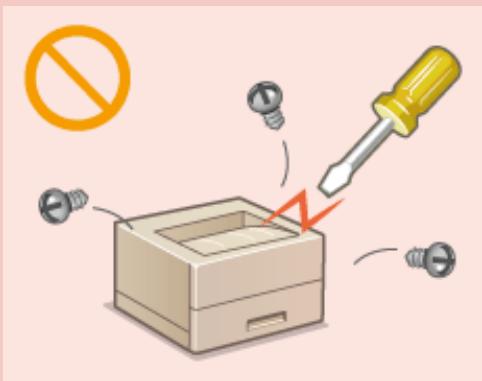
CANON LBP226DW - AVERTISSEMENT - 1

  • Placez l'appareil à un endroit où les enfants ne peuvent pas entrer en contact avec le cordon d'alimentation, d'autres câbles ou des pièces internes et électriques. Si vous ne le faites pas, vous vous exposez à des accidents inattendus.
  • Ne vaporisez pas de produits inflammables près de l'appareil. Si de telles substances viennent en contact avec les composants électriques internes de l'appareil, cela peut provoquer des incendies ou des électrocutions.
  • Lorsque vous déplacez cet appareil, veillez à mettre hors tension cet appareil et l'ordinateur et à débrancher la fiche d'alimentation ainsi que les câbles d'interface. Si vous ne le faites pas, vous risquez d'endommager la fiche d'alimentation et les câbles, ce qui peut entraîner un risque d'incendie ou d'électrocution.
  • Si vous branchez ou débranchez un câble USB lorsque le cordon d'alimentation est branché sur une prise secteur, ne touchez pas la partie métallique du connecteur, vous risquez de subir une décharge électrique.

Si vous portez un pacemaker

- Cet appareil émet un faible champ magnétique et des ondes ultrasonores. Si vous portez un pacemaker et constatez une anomalie, éloignez-vous de l'appareil et consultez immédiatement votre médecin.

CANON LBP226DW - Si vous portez un pacemaker - 1

ATTENTION

  • Ne posez pas d'objets lourds sur l'appareil, car leur chute risquerait de vous blesser.
  • Pour votre sécurité, débranchez le cordon d'alimentation si vous prévoyez de ne pas utiliser l'appareil pendant une période prolongée.
  • Faites attention à l'ouverture et à la fermeture des capots de ne pas vous blesser aux mains.
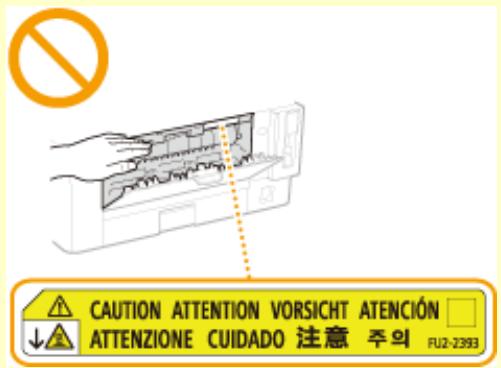
  • Éloignez vos mains ou vos vêtements du rouleau dans la zone de sortie. Une soudaine rotation du rouleau peut happer vos mains ou vos vêtements et provoquer des blessures corporelles.
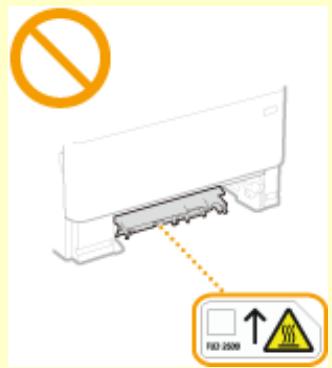
  • L'intérieur de l'appareil et la fente de sortie peuvent être très chauds pendant et immédiatement après usage. Evitez tout contact avec ces zones pour ne pas vous brûler. Le papier imprimé peut également être très chaud à sa sortie de l'imprimante. Faites bien attention lorsque vous le manipulez. Sinon, vous risquez de vous brûler.

CANON LBP226DW - ATTENTION - 1

ATTENTION

CANON LBP226DW - ATTENTION - 1

text_image CAUTION ATTENTION VORSICHT ATENCIÓN ATTENZIONE CUIDADO 注意 주의 FU2-2393

CANON LBP226DW - ATTENTION - 2

text_image RED 2000

- Ne transportez pas l'appareil avec la cassette à papier ou le module une cassette en option installé, car ces modules pourraient tomber et provoquer des blessures.
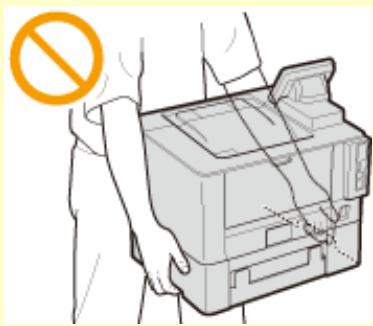
CANON LBP226DW - ATTENTION - 3

- Si le faisceau laser vient à s'échapper de l'appareil et que vos yeux s'y trouvent exposés, le rayonnement peut provoquer des lésions oculaires.

IMPORTANT

Lorsque vous transportez l'appareil

- Pour éviter d'endommager l'appareil pendant le transport, procédez comme suit.

  • Retirez la cartouche de toner.
  • Rangez soigneusement l'appareil dans son carton d'origine avec tous les matériaux d'emballage.

Si le bruit généré lors du fonctionnement vous gène

- Selon les conditions d'utilisation et le mode de fonctionnement, il est recommandé d'installer l'appareil dans une autre pièce si le bruit vous gène.

Autres précautions

  • Respectez les précautions d'emploi indiquées sur les étiquettes apposées sur l'appareil.
  • Évitez de secouer l'appareil ou de le soumettre à un choc.
  • Ne forcez pas l'ouverture ou la fermeture des portes, des capots ou d'autres parties, sous peine d'endommager l'appareil.
  • Ne touchez pas les contacts (a) situés à l'intérieur de l'appareil. Vous risqueriez d'endommager l'appareil.
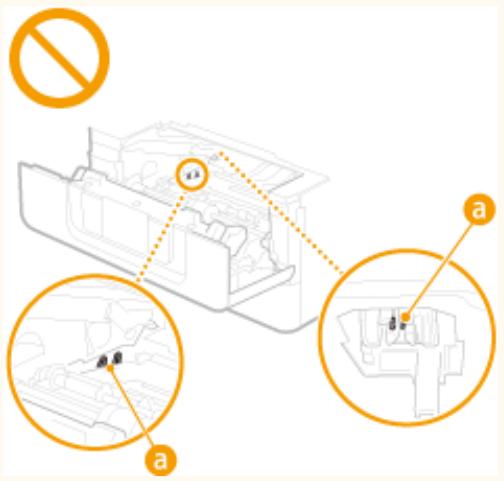
CANON LBP226DW - Autres précautions - 1

- Pour éviter un bourrage papier, évitez d'éteindre l'appareil, d'ouvrir ou de fermer les capots et de charger ou de décharger du papier pendant l'impression.

Entretien et vérifications

5YHU-004

Nettoyez régulièrement l'appareil. Si la poussière s'accumule, l'appareil ne fonctionnera pas correctement. Respectez les consignes de nettoyage suivantes. En cas de problème, reportez-vous à la section Dépannage.

CANON LBP226DW - Entretien et vérifications - 1

AVERTISSEMENT

  • Avant toute opération de nettoyage, coupez le courant et retirez la fiche d'alimentation de la prise secteur. Si vous ne le faites pas, cela peut entraîner un risque d'incendie ou d'électrocution.
  • Débranchez régulièrement le cordon d'alimentation et retirez la poussière et les saletés avec un chiffon sec. Les dépôts de poussière qui s'accumulent peuvent absorber de l'humidité et provoquer à terme un incendie, s'ils entrent en contact avec de l'électricité.
  • Employez un chiffon humide, bien essoré pour nettoyer l'appareil. Humectez le chiffon avec de l'eau uniquement. N'utilisez aucune substance inflammable telle que de l'alcool, de la benzine ou du diluant à peinture. Ne recourez pas à des mouchoirs en papier ou de l'essuie-tout. Si de telles substances viennent en contact avec les composants électriques internes de l'appareil, cela peut provoquer des incendies ou des électrocutions.
  • Vérifiez l'état du cordon d'alimentation et de la fiche de temps à autre. Recherchez la présence éventuelle de rouille, d'accrocs, de griffures, de fissures ou de génération de chaleur excessive. Si vous continuez à utiliser l'appareil mal entretenu, cela peut entraîner un risque d'incendie ou d'électrocution.

CANON LBP226DW - AVERTISSEMENT - 1

ATTENTION

  • L'intérieur de l'appareil comporte des composants à haute tension et à haute température. Tout contact avec ces composants risque d'entraîner des brûlures. Ne touchez pas un élément de l'appareil si cela n'est pas indiqué dans le manuel.
  • Lorsque vous chargez du papier ou que vous retirez un bourrage papier, faites attention de ne pas vous couper les mains avec le bord des feuilles de papier.

IMPORTANT

- Lorsque vous retirez du papier coincé ou que vous remplacez des cartouches de toner, par exemple, faites attention de ne pas tacher vos mains ou vos vêtements avec de l'encre. Si vous avez de l'encre sur les mains ou les vêtements, lavez-les immédiatement à l'eau froide.

CANON LBP226DW - IMPORTANT - 1

AVERTISSEMENT

  • Ne jetez pas les cartouches de toner usagées ou tout matériau comportant du toner au feu. Ne stockez pas les cartouches de toner ou le papier dans un endroit exposé directement à une flamme nue. L'encre risque de s'enflammer et de provoquer des brûlures ou un incendie.
  • En cas de renversement accidentel de toner, rassembler avec précaution les particules de toner ou les enlever à l'aide d'un chiffon doux humide de façon à en éviter l'inhalation. Ne jamais utiliser un aspirateur non équipé d'un dispositif de protection contre les explosions de poussières pour nettoyer le toner renversé. Cela peut entraîner un dysfonctionnement de l'aspirateur ou une explosion de poussières due à une décharge électrostatique.

Si vous portez un pacemaker

- La cartouche de toner émet un faible champ magnétique. Si vous portez un pacemaker et constatez une anomalie, éloignez-vous de la cartouche de toner et consultez immédiatement votre médecin.

CANON LBP226DW - Si vous portez un pacemaker - 1

ATTENTION

  • Veillez à ne pas inhaler d'encre. En cas d'inhalation, consultez immédiatement un médecin.
  • Faites attention à ne pas recevoir d'éclaboussures de toner dans les yeux ou la bouche. En cas de contact avec les yeux ou la bouche, rincez immédiatement à l'eau froide et consultez un médecin.
  • Faites attention à ne pas recevoir d'éclaboussures de toner dans les yeux ou la bouche. Si cela se produit, rincez immédiatement à l'eau froide et au savon. En cas d'irritation sur la peau, consultez un médecin immédiatement.
  • Conservez les cartouches de toner et autres produits consommables hors de la portée des jeunes enfants. En cas d'ingestion d'encre, consultez immédiatement un médecin ou contactez le centre antipoison.
  • Ne démontez pas, ne modifiez pas la cartouche de toner ou toute autre pièce comportant du toner, vous risqueriez de provoquer des éclaboussures d'encre.
  • Pour retirer la bande adhésive de la cartouche de toner, tirez dessus pour l'enlever complètement sans exercer de force excessive. Vous risqueriez de provoquer des éclaboussures d'encre.

IMPORTANT

Manipulation de la cartouche de toner

- Prenez soin de tenir la cartouche de toner par la poignée.
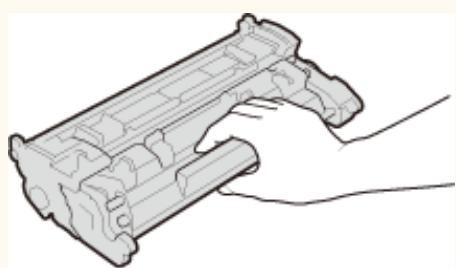
CANON LBP226DW - Manipulation de la cartouche de toner - 1

- Ne touchez ni la mémoire de la cartouche de toner (a) ni les contacts électriques (b). Pour ne pas égratigner la surface du tambour ou l'exposer à la lumière, évitez d'ouvrir le cache de protection du tambour (c).
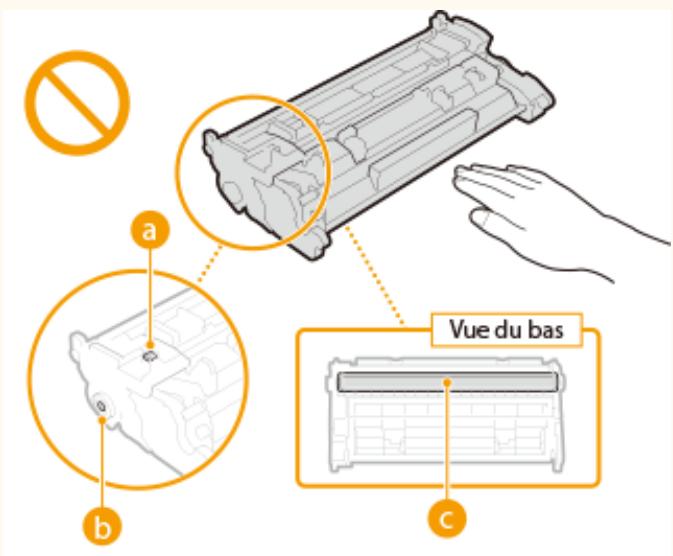
CANON LBP226DW - Manipulation de la cartouche de toner - 2

text_image Vue du bas a b c
  • N'enlevez pas la cartouche de toner de cet appareil ou de son emballage de protection sans raison.
  • La cartouche de toner est un produit magnétique. Ne pas le placer à proximité de produits susceptibles au magnétisme y compris des disquettes ou des lecteurs de disque. Cela pourrait endommager les données.

Stockage de la cartouche de toner

- Conservez la cartouche dans les conditions ambiantes suivantes pour garantir une utilisation sécurisée et satisfaisante.

Plage de températures pour le stockage : 0 °C à 35 °C

Plage d'humidité pour le stockage : 35 à 85 % d'humidité relative (sans condensation)*

  • Conservez la cartouche sans la sortir de son emballage tant que vous n'êtes pas prêt à l'utiliser.
  • Lorsque vous retirez la cartouche de toner de l'appareil afin de l'entreposer, placez-la dans son emballage d'origine.
  • Lorsque vous stockez la cartouche de toner, ne la placez pas à la verticale, ni à l'envers. Le toner se solidifierait et ne reprendrait pas son état initial même s'il était secoué.

* Même lorsque vous respectez la plage d'humidité de stockage, des gouttelettes d'eau (condensation) peuvent se former à l'intérieur des cartouches de toner en présence de variations de température importantes entre l'intérieur et l'extérieur de la cartouche. La condensation nuit à la qualité d'impression des cartouches de toner.

Les lieux suivants sont à proscrire pour le stockage des cartouches de toner

  • Lieux exposés aux flammes nues
  • Lieux exposés à la lumière directe du soleil ou à une lumière intense pendant plus de cinq minutes ou davantage
  • Lieux exposés à un air excessivement salé
  • Lieux sujets à des émissions de gaz corrosifs (aérosols et ammoniaque)
  • Lieux particulièrement chauds et humides
  • Lieux soumis à de fortes variations de température et d'humidité susceptibles de générer de la condensation
  • Lieux très poussiéreux
    • Lieux à portée d'enfants

Cartouches de toner : attention aux contrefaçons

- Il existe des cartouches de toner Canon contrefaites sur le marché. Leur utilisation risque d'affecter la qualité de l'impression ainsi que les performances de la machine. Canon ne pourra être tenu responsable d'aucun dysfonctionnement, accident ou dommage causé par l'utilisation de contrefaçons. Pour plus d'informations, consulter global.canon/ctc.

Période de disponibilité des pièces de rechange et des cartouches d'encre

- Les pièces de rechange et les cartouches d'encre compatibles avec cet appareil resteront disponibles pendant au moins sept (7) ans après la fin de la commercialisation de ce modèle.

Matériaux d'emballage des cartouches de toner

  • Conservez les matériaux d'emballage de la cartouche de toner, vous en aurez besoin si vous devez transporter l'appareil.
  • Les matériaux d'emballage peuvent changer de forme ou d'emplacement (ou nous pouvons en ajouter ou en supprimer) sans avis préalable.
  • Après avoir retiré la bande d'obturation de la cartouche de toner, jetez-la conformément aux réglementations locales en vigueur.

Mise au rebut des cartouches de toner usagées

- Pour éliminer un cartouche de toner, placez-la dans son emballage d'origine pour éviter toute fuite de toner, et jetez-la conformément aux réglementations locales en vigueur.

Configuration

Configuration 14

Fonctions principales 15

Préparatifs à faire avant d'utiliser l'appareil 17

Empêcher les accès non autorisés .... 18

Configuration à l'aide du guide de configuration 20

Réglage de la date et de l'heure 22

Configuration de l'environnement réseau 24

Sélection d'un réseau local sans fil ou filaire 26

Connexion à un réseau local filaire 27

Connexion à un réseau local sans fil 28

Configuration de la connexion à l'aide du mode bouton-poussoir WPS 30

Configuration de la connexion à l'aide du mode code PIN WPS 32

Configuration de la connexion par la sélection d'un routeur sans fil 34

Configuration de la connexion par la définition des réglages détaillés 37

Vérification du SSID et de la clé réseau 40

Définition des adresses IP 41

Réglage d'adresse IPv4 42

Réglage d'adresses IPv6 45

Affichage des réglages réseau 48

Configuration des réglages pour communiquer avec un ordinateur 51

Configuration des protocoles d'impression et des fonctions WSD 52

Configuration des ports d'imprimante 55

Configuration du serveur d'impression 58

Configuration de l'appareil selon votre environnement réseau 61

Configuration des réglages Ethernet 62

Modification de l'unité de transmission maximale 64

Définition d'un délai d'attente en vue de la connexion à un réseau 65

Configuration de DNS 66

Configuration du protocole SMB 70

Configuration du serveur WINS 72

Surveillance et contrôle de l'appareil via SNMP 74

Autres réglages réseau 78

Installation des pilotes 82

Avant de pouvoir utiliser les fonctions de l'appareil, vous devez définir les conditions dans lesquelles l'appareil sera utilisé. Pour commencer, prenez connaissance des différentes étapes nécessaires à la configuration du système, puis faites les réglages nécessaires. ▶Préparatifs à faire avant d'utiliser l'appareil(P. 17)

REMARQUE

- Les fonctions disponibles sur l'appareil varient d'un modèle à l'autre. Avant toute utilisation de l'appareil, consultez ▶Fonctions principales(P. 15) pour savoir quelles fonctions sont disponibles sur le modèle que vous avez acheté.

Configuration des réglages initiaux de l'appareil (Guide de configuration)

- Vous pouvez facilement configurer les réglages initiaux nécessaires pour l'utilisation de l'appareil, comme les réglages de la date, de l'heure et du réseau, en suivant les instructions indiquées à l'écran. Configuration à l'aide du guide de configuration(P. 20)

Fonctions principales

5YHU-007

Ce manuel couvre toutes les fonctions de tous les modèles de la gamme. Avant de commencer, vérifiez quelles fonctions sont disponibles sur le modèle que vous avez acheté.

CANON LBP226DW - Fonctions principales - 1

: Avec fonction

CANON LBP226DW - Fonctions principales - 2

: Sans fonction

FonctionLBP228xLBP226dwLBP223dw
ImpressionCANON LBP226DW - Fonctions principales - 3CANON LBP226DW - Fonctions principales - 4CANON LBP226DW - Fonctions principales - 5
Impression recto versoCANON LBP226DW - Fonctions principales - 6CANON LBP226DW - Fonctions principales - 7CANON LBP226DW - Fonctions principales - 8
Impression sécuriséeCANON LBP226DW - Fonctions principales - 9CANON LBP226DW - Fonctions principales - 10CANON LBP226DW - Fonctions principales - 11
Impression support mémoireCANON LBP226DW - Fonctions principales - 12CANON LBP226DW - Fonctions principales - 13CANON LBP226DW - Fonctions principales - 14
Connexion au réseau filaireCANON LBP226DW - Fonctions principales - 15CANON LBP226DW - Fonctions principales - 16CANON LBP226DW - Fonctions principales - 17
Connexion au réseau sans filCANON LBP226DW - Fonctions principales - 18CANON LBP226DW - Fonctions principales - 19CANON LBP226DW - Fonctions principales - 20
Connexion USBCANON LBP226DW - Fonctions principales - 21CANON LBP226DW - Fonctions principales - 22CANON LBP226DW - Fonctions principales - 23
Interface utilisateur distanteCANON LBP226DW - Fonctions principales - 24CANON LBP226DW - Fonctions principales - 25CANON LBP226DW - Fonctions principales - 26
Clés et certificatsCANON LBP226DW - Fonctions principales - 27CANON LBP226DW - Fonctions principales - 28CANON LBP226DW - Fonctions principales - 29
Connexion à des terminaux mobilesCANON LBP226DW - Fonctions principales - 30CANON LBP226DW - Fonctions principales - 31CANON LBP226DW - Fonctions principales - 32
AffichageÉcran tactileLCD noir et blancLCD noir et blanc
ID d'administrateur système par défaut7654321Non préciséNon précisé
Code PIN d'administrateur système par défaut7654321Non préciséNon précisé
Gestion des numéros de serviceCANON LBP226DW - Fonctions principales - 33CANON LBP226DW - Fonctions principales - 34CANON LBP226DW - Fonctions principales - 35
Application Library (Bibliothèque d'applications)CANON LBP226DW - Fonctions principales - 36CANON LBP226DW - Fonctions principales - 37CANON LBP226DW - Fonctions principales - 38
Module Une Cassette-AHEn optionEn optionEn option
Kit d'impression de code à barreEn option

REMARQUE

  • Pour les types de pilote disponibles, consultez le CD-ROM/DVD-ROM User Software fourni avec l'appareil ou le site Web de Canon (https://global.canon/).
  • Les instructions n'étant pas toujours présentées de la même manière sur les deux afficheurs qui équipent les modèles, l'afficheur correspondant aux instructions décrites dans le Guide de l'utilisateur est indiqué par la mention "modèle à écran tactile" ou "modèle à LCD noir et blanc".

- Dans la plupart des cas, lorsque les instructions sont les mêmes pour les deux modèles, les écrans utilisés pour illustrer les instructions dans le guide sont ceux affichés sur l'écran tactile. Les écrans affichés sur le modèle à LCD noir et blanc sont différents de ceux du modèle à écran tactile. Dans les deux cas, suivez les instructions affichées sur votre modèle pour effectuer les opérations.

LIENS

Affichage du Guide de l'utilisateur(P. 471)

Préparatifs à faire avant d'utiliser l'appareil

5YHU-008

Suivez les étapes 1 à 3 dans l'ordre pour configurer l'appareil. Pour plus d'informations sur une étape donnée, cliquez sur le lien afin d'accéder à la section correspondante. Pour utiliser l'appareil en toute sécurité, consultez également la section ▶Empêcher les accès non autorisés(P. 18) .

Étape 1

Configuration à l'aide du guide de configuration(P. 20)
CANON LBP226DW - Étape 1 - 1

Étape 2

Configuration de l'environnement réseau(P. 24)

- Configurez les réglages réseau non couverts dans le guide de configuration. Si vous n'avez pas besoin d'utiliser le guide de configuration, faites les réglages réseau à partir d'ici.
CANON LBP226DW - Étape 2 - 1

Étape 3

Installation des pilotes(P. 82)
CANON LBP226DW - Étape 3 - 1

CONSEILS

Configuration depuis l'interface utilisateur distante

- Une fois les réglages réseau terminés, vous pouvez configurer l'appareil depuis un ordinateur à l'aide de l'interface utilisateur distante. ▶Démarrage de l'interface utilisateur distante(P. 275)

Importer des données depuis un autre appareil pour gagner du temps

- Si les appareils sont du même modèle, vous pouvez sauvegarder sur un ordinateur les données de réglage enregistrées sur un autre appareil multifonctions/imprimante Canon (exportation) et les charger sur cet appareil (importation). ▶Importation/Exportation des données de réglage(P. 293)

Empêcher les accès non autorisés

5YHU-009

Cette section décrit les mesures de sécurité permettant d'éviter un accès non autorisé depuis un réseau externe. Tous les utilisateurs et les administrateurs doivent lire ceci avant d'utiliser l'appareil, d'autres imprimantes et des appareils multifonctions raccordés au réseau. Depuis quelques années, une imprimante/un appareil multifonctions raccordé au réseau peut offrir toute une gamme de fonctions utiles, telles que l'impression depuis un ordinateur, le contrôle de l'imprimante depuis un ordinateur à l'aide de la fonction distante et l'envoi de documents numérisés via Internet. D'un autre côté, il est essentiel de prendre des mesures de sécurité afin de réduire le risque de fuite d'informations, car une imprimante/un appareil multifonctions est devenu plus exposé aux menaces, telles que les accès non autorisés et le vol, lorsqu'il est raccordé au réseau. Cette section décrit les réglages nécessaires que vous devez effectuer pour éviter un accès non autorisé avant d'utiliser l'imprimante/l'appareil multifonctions raccordé au réseau.

Mesures de sécurité visant à éviter un accès non autorisé depuis le réseau externe

Affectation d'une adresse IP privée(P. 18)
Utilisation d'un pare-feu pour restreindre les transmissions(P. 19)
Spécification des communications cryptées TLS (P. 19)
Configuration d'un code PIN pour gérer les informations stockées sur l'appareil multifonctions(P. 19)

Affectation d'une adresse IP privée

Une adresse IP est une étiquette numérique affectée à chaque périphérique faisant partie d'un réseau informatique. Une "adresse IP globale" est utilisée pour la communication en se connectant à Internet et une "adresse IP privée" est utilisée pour la communication dans le cadre d'un réseau local, tel qu'un LAN, dans la société. Si une adresse IP globale est affectée à votre imprimante/appareil multifonctions, elle/il est ouvert au public et peut être accédé via Internet. Par conséquent, le risque de fuite d'informations due à un accès non autorisé depuis un réseau externe augmente. En revanche, si une adresse IP privée est affectée, votre imprimante/appareil multifonctions est confiné dans le réseau local et ne peut être accédé que par des utilisateurs de votre réseau local, tel qu'un LAN de la société.
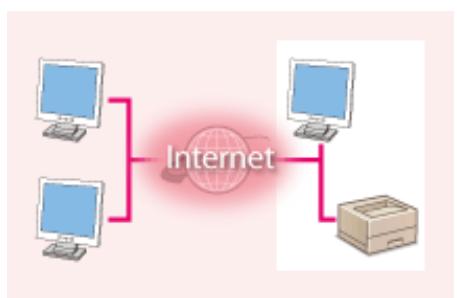
CANON LBP226DW - Affectation d'une adresse IP privée - 1

flowchart
graph TD
    A["Computer 1"] --> C["Internet"]
    B["Computer 2"] --> C["Internet"]
    D["Computer 3"] --> C["Internet"]
    C --> E["Computer Box"]

Adresse IP globale
Peut être accédé depuis un réseau externe
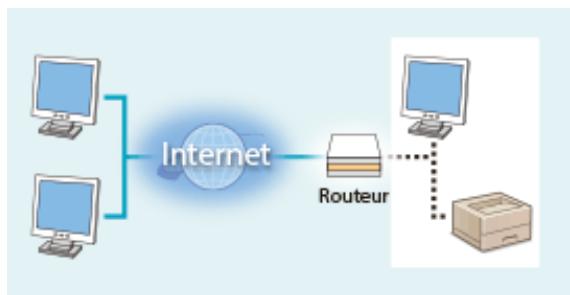
CANON LBP226DW - Affectation d'une adresse IP privée - 2

flowchart
graph LR
    A["Computer 1"] --> C["Internet"]
    B["Computer 2"] --> C["Internet"]
    C --> D["Router"]
    D -.-> E["Box"]
    style C fill:#cce5ff,stroke:#333
    style D fill:#e6f3ff,stroke:#333
    style E fill:#fff,stroke:#333

Adresse IP privée
Peut être accédé depuis les utilisateurs d'un réseau local

D'une manière générale, affectez une adresse IP privée à votre imprimante/appareil multifonctions. Assurez-vous de vérifier si l'adresse IP affectée à l'imprimante/l'appareil multifonctions que vous utilisez est une adresse IP privée ou non. Une adresse IP privée se trouve dans l'une des plages suivantes.

■ Plage des adresses IP privées

• De 10.0.0.0 à 10.255.255.255
• De 172.16.0.0 à 172.31.255.255
• De 192.168.0.0 à 192.168.255.255

Pour plus d'informations sur la méthode de vérification de l'adresse IP, reportez-vous à la section ▶Réglage d'adresse IPv4(P. 42) .

REMARQUE

- Si une adresse IP globale est affectée à une imprimante/un appareil multifonctions, vous pouvez créer un environnement réseau visant à réduire le risque d'accès non autorisé en installant un logiciel de sécurité, tel

qu'un pare-feu, qui empêche l'accès depuis les réseaux externes. Si vous souhaitez affecter une adresse IP globale à une imprimante/un appareil multifonctions et l'utiliser, contactez votre administrateur réseau.

Utilisation d'un pare-feu pour restreindre les transmissions

Un pare-feu est un système qui empêche un accès non autorisé depuis des réseaux externes et qui protège des attaques/intrusions sur un réseau local. Vous pouvez utiliser un pare-feu dans votre environnement réseau pour bloquer l'accès depuis un réseau externe qui est considéré comme dangereux en restreignant les communications depuis l'adresse IP spécifiée d'un réseau externe. La fonction installée sur une imprimante/un appareil multifonctions Canon vous permet de définir un filtrage des adresses IP. Pour plus d'informations sur la manière de configurer un filtrage des adresses IP, reportez-vous à la section ▶Spécification d'adresses IP pour les réglages de pare-feu(P. 233) .

Spécification des communications cryptées TLS

Pour plus d'informations sur les communications cryptées TLS, reportez-vous à la section ▶Configuration des réglages de sécurité réseau(P. 230) , et sur les procédures à spécifier, à la section ▶Configuration de la clé avec certificat utilisée pour TLS(P. 243) .

Configuration d'un code PIN pour gérer les informations stockées sur l'appareil multifonctions

Si un tiers malveillant tente d'accéder à une imprimante/un appareil multifonctions, la configuration d'un code PIN pour les informations stockées dans l'appareil permet de réduire le risque de fuite d'informations. Les imprimantes/appareils multifonctions Canon vous permettent de protéger divers types d'information en configurant un code PIN.

■Configuration d'un code PIN pour chaque fonction

  • Configuration d'un code PIN pour l'utilisation de l'interface distante
    Pour plus d'informations, reportez-vous à la section ▶Configuration d'un code PIN pour l'interface utilisateur distante(P. 228) .
  • Configuration d'un code de PIN pour les paramètres de l'administrateur système
    Pour plus d'informations, reportez-vous à la section ▶Spécification du code PIN et de l'ID d'administrateur système(P. 220) .

Ci-dessus sont répertoriés quelques exemples de mesures de sécurité permettant d'éviter un accès non autorisé. Pour plus d'informations sur les autres mesures de sécurité, reportez-vous à la section ▶ Gestion de l'appareil(P. 217) et prenez les mesures de sécurité nécessaires pour empêcher un accès non autorisé à votre environnement.

Configuration à l'aide du guide de configuration

5YHU-00A

Lorsque l'appareil est mis sous tension ( ▶Mettre l'appareil sous tension(P. 99) ) pour la première fois, le guide de configuration s'affiche pour vous aider à configurer les réglages initiaux de l'appareil grâce à des instructions affichées à l'écran. Dans le guide de configuration, les écrans de configuration s'affichent dans l'ordre suivant.

Étape 1 Sélection de la langue d'affichage et du pays ou de la région

Sélectionnez la langue à utiliser sur le panneau de commande et dans les rapports ainsi que le pays ou la région où l'appareil sera utilisé.

1 Sélectionnez une langue.
2 Pour le modèle à écran tactile, sélectionnez .
3 Sélectionnez un pays ou une région.

Étape 2 Réglage de la date et de l'heure

Réglez la date et l'heure de l'appareil.

1 Sélectionnez un fuseau horaire.

REMARQUE :

Qu'est-ce que l'UTC ?

- Le temps universel coordonné (UTC) est la principale échelle de temps selon laquelle le monde entier règle les horloges et définit les heures. Il convient de définir correctement votre fuseau horaire pour le bon transfert de vos communications Internet.

2 Indiquez la date et l'heure, puis appuyez sur (OK).

■ Modèle à écran tactile

- Appuyez sur le champ de saisie et saisissez la date et l'heure.

■ Modèle à LCD noir et blanc

- Utilisez ◀ ou ▶ pour déplacer le curseur, et saisissez la date et l'heure avec les touches numériques.

Étape 3 Configuration des mesures de sécurité d'accès

Définissez un code PIN pour accéder à l'interface utilisateur distante. Comme l'interface utilisateur distante peut être utilisée pour modifier les réglages de l'appareil depuis un ordinateur, il est recommandé de mettre en place un code PIN.

1 Sélectionnez .
- Si vous sélectionnez , aucun code PIN n'est défini, et le guide de configuration passe à l'étape 4.
- Vous pouvez également configurer la mesure de sécurité d'accès à l'interface utilisateur distante plus tard. ▶Configuration d'un code PIN pour l'interface utilisateur distante(P. 228)

2 Saisissez un code PIN, puis appuyez sur (OK).

3 Saisissez le même code PIN, puis appuyez sur (OK).

Étape 4

Configuration du réseau sans fil

Faites les réglages nécessaires pour connecter l'appareil au réseau local sans fil.

1 Sélectionnez .

- Si vous sélectionnez , le réseau sans fil n'est pas configuré, et le guide de configuration passe à l'étape 5.

2 Sélectionnez .

3 Sélectionnez le mode de configuration.

- Pour plus d'informations sur la configuration du réseau sans fil, consultez la section ▶Connexion à un réseau local sans fil(P. 28) .

Étape 5

Affichage d'Application Library (Bibliothèque d'applications)

Le bouton 1 touche "Application Library" (Bibliothèque d'applications) se trouve sur l'écran Accueil. Vous pouvez lire la description de la fonction de chaque bouton.

Pour mettre fin à l'exécution du guide de configuration, sélectionnez .

Une fois l'exécution du guide de configuration terminée, l'écran Accueil s'affiche.
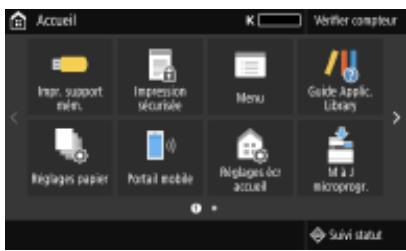
CANON LBP226DW - Affichage d'Application Library (Bibliothèque d'applications) - 1

text_image Accueil K Verifier compteur Imp. support main. Impression security Menu Guide Applic. Library Regiages papier Portal mobile Regiages d'acr accueil Ma a micropogr. Suivi statut

Réglage de la date et de l'heure

5YHU-00C

Réglez la date et l'heure de l'appareil. La date et l'heure servant de référence pour les fonctions indiquant l'heure, il est très important de les régler avec précision.

Sélection du fuseau horaire(P. 22)
Réglage de la date et de l'heure actuelles(P. 22)
Réglage de l'heure d'été(P. 23)

Sélection du fuseau horaire

Si vous changez le fuseau horaire, les valeurs définies pour sont également modifiées en conséquence.

1 Sélectionnez

dans l'écran Accueil. Écran Accueil(P. 108)
2 Sélectionnez .
3 Sélectionnez le fuseau horaire.

CANON LBP226DW - Sélection du fuseau horaire - 1

text_image Fuseau horaire (UTC) Temps universal cosdonné (UTC+01:00) Amsterdam, Berlin, Berni (UTC+01:00) Rome, Stockholm, Vienna (UTC+01:00) Windbrook (UTC+01:00) Sarajava, Skopje (UTC+01:00) Varsovie, Zagreb

REMARQUE

Qu'est-ce que l'UTC ?

- Le temps universel coordonné (UTC) est la principale échelle de temps utilisée dans le monde entier pour régler les horloges et l'heure. Des décalages horaires existent selon le pays ou la région où l'appareil est utilisé. Il convient de définir correctement votre fuseau horaire pour le bon transfert de vos communications Internet.

Réglage de la date et de l'heure actuelles

1 Sélectionnez

dans l'écran Accueil. Écran Accueil(P. 108)
2 Sélectionnez .

3 Saisissez la date et l'heure.

■ Modèle à écran tactile

- Appuyez sur le champ de saisie et saisissez la date et l'heure.

■ Modèle à LCD noir et blanc

• Utilisez ◀ ou ▶ pour déplacer le curseur, et saisissez la date et l'heure avec les touches numériques.

4 Appuyez sur (OK).

IMPORTANT

- Sélectionnez le avant de régler la date et l'heure actuelles. Si plus tard vous changez le , la date et l'heure sont également modifiées en conséquence.

REMARQUE

- Vous pouvez changer le format d'affichage de la date et de l'heure.

(P. 312)
(P. 313)

Réglage de l'heure d'été

Si vous activez la fonction de passage à l'heure d'été, indiquez les dates à partir de laquelle et jusqu'à laquelle l'heure d'été est observée.

1 Sélectionnez

dans l'écran Accueil. Écran Accueil(P. 108)
2 Sélectionnez .
3 Sélectionnez ou dans .

- Si vous sélectionnez , sélectionnez et , et indiquez le mois et le jour pour chaque option. Pour définir le jour, précisez "quel jour de quelle semaine".

4 Sélectionnez .

Configuration de l'environnement réseau

5YHU-00E

Lorsque vous rattachez l'appareil à un réseau local filaire ou sans fil, vous devez attribuer une adresse IP unique au réseau sélectionné. Sélectionnez la mention « filaire » ou « sans fil » selon votre environnement de communication et vos périphériques réseau. Pour obtenir les paramètres d'adresse IP, contactez votre fournisseur d'accès Internet ou votre administrateur réseau.

CANON LBP226DW - Configuration de l'environnement réseau - 1

flowchart
graph LR
    A["IP-192.168."] --> B["Router"]
    B --> C["Server"]
    style A fill:#f9f,stroke:#333
    style B fill:#ccf,stroke:#333
    style C fill:#cfc,stroke:#333

IMPORTANT

- Si l'appareil est relié à un réseau non sécurisé, vous pouvez craindre une fuite de vos informations personnelles vers un tiers.

REMARQUE

  • L'appareil n'a pas la possibilité de se connecter simultanément aux réseaux locaux filaire et sans fil.
  • L'appareil est livré sans câble réseau, ni routeur. Procurez-vous ces pièces si nécessaire.
  • Pour plus d'informations sur les périphériques de réseau, reportez-vous aux modes d'emploi fournis avec les périphériques ou contactez le fabricant concerné.

■Avant de démarrer

Suivez ces étapes pour connecter l'appareil à un réseau.

CANON LBP226DW - ■Avant de démarrer - 1

natural_image Illustration of a computer monitor with a globe and orbit symbol above it, no text or labels present.

Vérifiez les réglages de l'ordinateur.

  • Assurez-vous que l'ordinateur est convenablement relié au réseau. Pour en savoir plus, reportez-vous aux modes d'emploi des périphériques que vous utilisez ou contactez les fabricants concernés.
  • Assurez-vous que les paramètres réseau sont définis sur l'ordinateur. Si le réseau n'a pas été configuré correctement, vous ne serez pas en mesure d'utiliser l'appareil sur le réseau, même si vous avez effectué le reste de la procédure ci-dessous.

REMARQUE :

  • Selon le réseau utilisé, vous pouvez être amené à modifier les réglages du mode de communication et du type d'Ethernet (Configuration des réglages
    Ethernet(P. 62). Pour plus d'informations, contactez votre fournisseur d'accès Internet ou votre administrateur réseau.

- Pour vérifier l'adresse MAC de l'appareil. ▶Affichage de l'adresse MAC pour le réseau local filaire(P. 48)

▶Affichage de l'adresse et des informations MAC pour le réseau local sans fil(P. 49)

- Pour connecter à un réseau IEEE 802.1X, reportez-vous à la section ▶Configuration de l'authentication IEEE 802.1X(P. 262) .

2
CANON LBP226DW - REMARQUE : - 1

Sélectionnez un réseau local sans fil ou filaire.

Sélection d'un réseau local sans fil ou filaire(P. 26)

3
CANON LBP226DW - REMARQUE : - 2

Connectez l'appareil à un réseau local sans fil ou filaire.

- Passez à la section qui correspond au réglage que vous avez choisi à l'étape 2.

Connexion à un réseau local filaire(P. 27)

Connexion à un réseau local sans fil(P. 28)

4
CANON LBP226DW - REMARQUE : - 3

Définissez l'adresse IP comme il convient.

- Au moment de l'achat, l'appareil est configuré pour acquérir automatiquement une adresse IP. Modifiez ce réglage si vous souhaitez utiliser une adresse IP spécifique. Définition des adresses IP(P. 41)

LIENS

Configuration des réglages pour communiquer avec un ordinateur(P. 51)
Configuration de l'appareil selon votre environnement réseau(P. 61)

Sélection d'un réseau local sans fil ou filaire

5YHU-00F

Pour connecter l'appareil à l'ordinateur par connexion sans fil ou filaire, sélectionnez la connexion sans fil ou filaire au moyen du panneau de commande. Notez que si vous remplacez par ou vice versa, vous devez désinstaller les pilotes de votre ordinateur, puis les réinstaller. Pour plus d'informations, consultez les manuels des pilotes utilisés sur le site Web des manuels en ligne.

1 Sélectionnez

dans l'écran Accueil. Écran Accueil(P. 108)
2 Sélectionnez .

- Si l'écran de connexion apparaît, saisissez l'ID et le code PIN corrects. ➤ Connexion à l'appareil(P. 125)

3 Sélectionnez .
4 Sélectionnez ou .

LIENS

Configuration de l'environnement réseau(P. 24)
Connexion à un réseau local filaire(P. 27)
Connexion à un réseau local sans fil(P. 28)

Connexion à un réseau local filaire

5YHU-00H

Connectez l'appareil à un ordinateur par un routeur. Utilisez un câble réseau pour relier l'appareil et le routeur.

CANON LBP226DW - Connexion à un réseau local filaire - 1

flowchart
graph LR
    A["File organizer"] <--> B["Wire cable"]
    B <--> C["Server with two monitors"]
    style A fill:#f9f,stroke:#333
    style C fill:#bbf,stroke:#333

1 Connectez un câble réseau.

  • Connectez l'appareil à un routeur au moyen d'un câble réseau.
  • Poussez le connecteur à fond ; vous devez entendre un déclic.

CANON LBP226DW - Connectez un câble réseau. - 1

natural_image Diagram of a printer connected to a cable with an orange circle highlighting a connector (no text or symbols present)

2 Patientez quelques minutes.

L'adresse IP est automatiquement définie.

REMARQUE :

- Vous pouvez définir l'adresse IP vous-même. ▶ Définition des adresses IP(P. 41)

LIENS

Configuration de l'environnement réseau(P. 24)

Connexion à un réseau local sans fil

5YHU-00J

Les routeurs sans fil (ou points d'accès) relient l'appareil et l'ordinateur au moyen d'ondes radio. Si votre routeur sans fil est équipé de la fonction WPS (Wi-Fi Protected Setup, installation Wi-Fi protégée), la configuration de votre réseau est simple et automatique. Si vos périphériques réseau ne prennent pas en charge la configuration automatique ou si vous voulez spécifier les réglages d'authentication et de cryptage de façon détaillée, vous devez configurer manuellement la connexion. Assurez-vous que l'ordinateur est bien relié au réseau.

CANON LBP226DW - Connexion à un réseau local sans fil - 1

flowchart
graph LR
    A["Printer"] -->|Wireless Signal| B["Router"]
    B -->|Wireless Signal| C["Client Computer"]
    C --> D["Server"]
    style A fill:#f9f,stroke:#333
    style B fill:#ccf,stroke:#333
    style C fill:#cfc,stroke:#333
    style D fill:#fcc,stroke:#333

Configuration de la connexion WPS(P. 28)
Configuration manuelle de la connexion(P. 29)

IMPORTANT

Risque de fuite d'informations

- Vous utilisez la connexion sans fil à votre seule discrétion à vos risques et périls. Si l'appareil est relié à un réseau non sécurisé, une fuite de vos informations personnelles vers un tiers ne peut être exclue. En effet, les ondes radio utilisées par les communications sans fil se propagent à proximité et au-delà des murs.

Sécurité du réseau local sans fil

- La fonction réseau sans fil de cet appareil prend en charge les normes WEP, WPA-PSK et WPA2-PSK. Pour connaître la compatibilité avec les normes de sécurité sans fil de votre routeur, reportez-vous aux modes d'emploi fournis avec vos périphériques réseau ou contactez le fabricant concerné.

REMARQUE

Périphériques requis pour la connexion locale sans fil

- L'appareil n'est pas livré avec un routeur réseau local sans fil. Procurez-vous le si nécessaire.

Configuration de la connexion WPS

Lorsque vous utilisez WPS, vous avez le choix entre deux modes : le mode bouton-poussoir et le mode code PIN.

■ Mode bouton-poussoir

Regardez si la mention WPS illustrée ci-dessous se trouve sur le boîtier de votre routeur sans fil. Assurez-vous également de la présence d'un bouton WPS sur votre périphérique réseau. ▶Configuration de la connexion à l'aide du mode bouton-poussoir WPS(P. 30)

CANON LBP226DW - ■ Mode bouton-poussoir - 1

■ Mode code PIN

Certains routeurs WPS ne prennent pas en charge le mode bouton-poussoir. Si un mode code PIN WPS figure sur le boîtier ou est mentionné dans le mode d'emploi de votre périphérique réseau, configurez la connexion en saisissant le code PIN. >Configuration de la connexion à l'aide du mode code PIN WPS(P. 32)

REMARQUE

- Si le routeur sans fil est réglé sur l'authentication WEP, vous ne serez peut-être pas en mesure de configurer la connexion à l'aide de WPS.

Configuration manuelle de la connexion

Lorsque vous configurez une connexion sans fil, vous pouvez soit sélectionner un routeur sans fil, soit saisir manuellement les informations requises. Quelle que soit la méthode, assurez-vous de détenir les informations requises et notamment le SSID et la clé réseau. ▶Vérification du SSID et de la clé réseau(P. 40)

■ Sélection d'un routeur sans fil

Sélectionnez cette option de configuration si vous êtes amené à configurer manuellement la connexion, mais voulez réaliser cette opération aussi facilement que possible. ▶Configuration de la connexion par la sélection d'un routeur sans fil(P. 34)

■ Saisie manuelle des informations de configuration

Si vous voulez configurer de façon détaillée les réglages de sécurité tels que les réglages d'authentication et de cryptage, saisissez manuellement le SSID et la clé réseau pour configurer la connexion. ▶Configuration de la connexion par la définition des réglages détaillés(P. 37)

LIENS

Configuration de l'environnement réseau(P. 24)
Sélection d'un réseau local sans fil ou filaire(P. 26)

Configuration de la connexion à l'aide du mode bouton-poussoir WPS

5YHU-00K

Si votre routeur sans fil prend en charge le mode bouton-poussoir WPS, vous configurez facilement une connexion avec le bouton WPS.

IMPORTANT

- Le fonctionnement du routeur sans fil dépend du périphérique utilisé. Pour obtenir de l'aide, reportez-vous au mode d'emploi fourni avec votre périphérique réseau.

1 Sélectionnez

dans l'écran Accueil. Écran Accueil(P. 108)
2 Sélectionnez .

- Si l'écran de connexion apparaît, saisissez l'ID et le code PIN corrects. ▶Connexion à l'appareil(P. 125) .

3 Sélectionnez .
- Si le message s'affiche, sélectionnez .
4 Lisez le message qui s'affiche et sélectionnez .
5 Sélectionnez .
6 Sélectionnez .
7 Appuyez sur le bouton WPS qui se trouve sur le routeur sans fil et maintenez-le enfoncé.

  • Le bouton doit être actionné dans les 2 minutes qui suivent la sélection de à l'étape 6.
  • Selon le périphérique réseau utilisé, vous pouvez être amené à appuyer et à maintenir enfoncé le bouton pendant 2 secondes ou plus. Pour obtenir de l'aide, reportez-vous au mode d'emploi fourni avec votre périphérique réseau.

CANON LBP226DW - IMPORTANT - 1

natural_image Illustration of a hand pressing a button next to a radio device (no text or symbols)

REMARQUE :

Si un message d'erreur s'affiche pendant la configuration

- Sélectionnez et reprenez la procédure à l'étape 5.

8 Attendez que le message s'affiche.

9 Sélectionnez .

Patientez quelques minutes, le temps que l'adresse IP et d'autres réglages soient automatiquement configurés.

IMPORTANT :

Force du signal

- Lorsque plusieurs routeurs sans fil sont disponibles pour la connexion, l'appareil se connecte au périphérique dont le signal radio est le plus puissant. La force du signal se mesure en RSSI (Received Signal Strength Indication, indication de puissance du signal reçu).

REMARQUE :

- Vous pouvez définir l'adresse IP vous-même. ▶ Définition des adresses IP(P. 41)

- Lorsque l'appareil est connecté au réseau sans fil, l'icône Wi-Fi est affichée dans l'écran Accueil ou l'écran Procédures de base de chaque fonction. ▶ Écrans de base(P. 107)

REMARQUE

Réduction de la consommation électrique

- Vous pouvez configurer l'appareil de sorte qu'il passe en en fonction des signaux émis par le routeur sans fil. ▶(P. 318)

Si l'adresse IP de l'appareil a changé

- Dans un environnement DHCP, l'adresse IP de l'appareil peut changer automatiquement. Si cela se produit, la connexion est maintenue tant que l'appareil et l'ordinateur figurent dans le même sous-réseau.

LIENS

Connexion à un réseau local sans fil(P. 28)

Configuration de la connexion à l'aide du mode code PIN WPS

5YHU-00L

Si le routeur sans fil prend en charge le mode code PIN WPS, générez un code PIN avec l'appareil et enregistrez le code sur le périphérique réseau.

IMPORTANT

- Le fonctionnement du routeur sans fil dépend du périphérique utilisé. Pour obtenir de l'aide, reportez-vous au mode d'emploi fourni avec votre périphérique réseau.

CANON LBP226DW - IMPORTANT - 1

À partir de l'ordinateur

1 Accédez à votre routeur sans fil à partir d'un ordinateur et affichez l'écran visant à saisir le code PIN WPS.

- Pour plus d'informations, reportez-vous aux modes d'emploi fournis avec le périphérique réseau.

CANON LBP226DW - À partir de l'ordinateur - 1

À partir du panneau de commande

2 Sélectionnez

dans l'écran Accueil. Écran Accueil(P. 108)
3 Sélectionnez .

- Si l'écran de connexion apparaît, saisissez l'ID et le code PIN corrects. ➤ Connexion à l'appareil(P. 125)

4 Sélectionnez .
- Si le message s'affiche, sélectionnez .
5 Lisez le message qui s'affiche et sélectionnez .
6 Sélectionnez .
7 Sélectionnez .

Le code PIN est généré et apparaît à l'écran.

CANON LBP226DW - À partir du panneau de commande - 1

À partir de l'ordinateur

8 Enregistrez le code PIN généré sur le routeur sans fil.

  • Enregistrez le code PIN dans l'écran de configuration qui apparaît à l'étape 1.
  • Le code PIN doit être enregistré dans les 10 minutes qui suivent la sélection de à l'étape 7.

REMARQUE :

Si un message d'erreur s'affiche pendant la configuration

- Sélectionnez et reprenez la procédure à l'étape 6.

CANON LBP226DW - REMARQUE : - 1

À partir du panneau de commande

9 Attendez que le message s'affiche.

10 Sélectionnez .

→ Patientez quelques minutes, le temps que l'adresse IP et d'autres réglages soient automatiquement configurés.

IMPORTANT :

Force du signal

- Lorsque plusieurs routeurs sans fil sont disponibles pour la connexion, l'appareil se connecte au périphérique dont le signal radio est le plus puissant. La force du signal se mesure en RSSI (Received Signal Strength Indication, indication de puissance du signal reçu).

REMARQUE :

  • Vous pouvez définir l'adresse IP vous-même. ▶ Définition des adresses IP(P. 41)
  • Lorsque l'appareil est connecté au réseau sans fil, l'icône Wi-Fi est affichée dans l'écran Accueil ou l'écran Procédures de base de chaque fonction. ▶ Écrans de base(P. 107)

REMARQUE

Réduction de la consommation électrique

- Vous pouvez configurer l'appareil de sorte qu'il passe en en fonction des signaux émis par le routeur sans fil. ▶(P. 318)

Si l'adresse IP de l'appareil a changé

- Dans un environnement DHCP, l'adresse IP de l'appareil peut changer automatiquement. Si cela se produit, la connexion est maintenue tant que l'appareil et l'ordinateur figurent dans le même sous-réseau.

LIENS

Connexion à un réseau local sans fil(P. 28)

Configuration de la connexion par la sélection d'un routeur sans fil

5YHU-00R

Vous pouvez rechercher les routeurs (ou points d'accès) de réseau sans fil disponibles pour la connexion et sélectionner celui qui convient sur l'écran de l'appareil. En ce qui concerne la clé réseau, saisissez une clé WEP ou PSK. Avant de sélectionner un routeur sans fil, vérifiez et notez les informations de configuration requises, en particulier le SSID et la clé réseau ( ▶Vérification du SSID et de la clé réseau(P. 40) ).

REMARQUE

Réglages de sécurité

- Si la connexion sans fil est configurée en sélectionnant un routeur sans fil, la méthode d'authentication WEP est réglée sur ou la méthode de cryptage WPA/WPA2 sur (AES-CCMP ou TKIP). Si vous voulez sélectionner en guise d'authentication WEP ou pour le cryptage WPA/WPA2, vous devez utiliser pour configurer la connexion. ▶Configuration de la connexion par la définition des réglages détaillés(P. 37)

1 Sélectionnez

dans l'écran Accueil. Écran Accueil(P. 108)
2 Sélectionnez .

- Si l'écran de connexion apparaît, saisissez l'ID et le code PIN corrects. ➤ Connexion à l'appareil(P. 125) .

3 Sélectionnez .
- Si le message s'affiche, sélectionnez .
4 Lisez le message qui s'affiche et sélectionnez .
5 Sélectionnez .
6 Sélectionnez .

L'appareil commence la recherche des routeurs sans fil disponibles.

REMARQUE :

- Si un message s'affiche indiquant qu'aucun point d'accès ne peut être trouvé, vérifiez les réglages réseau. Pour plus d'informations, voir la section "Dépannage (FAQ)" sur le site web des manuels en ligne.

7 Sélectionnez un routeur réseau local sans fil.

■ Modèle à écran tactile

Sélectionnez le routeur avec le même SSID que celui que vous avez noté, et sélectionnez .

■ Modèle à LCD noir et blanc

Sélectionnez le routeur avec le même SSID que celui que vous avez noté, et appuyez sur OK.

CANON LBP226DW - ■ Modèle à LCD noir et blanc - 1

text_image Sélection du point d'accès T4 AccessPoint_01 WPA - PSK 6 T4 AccessPoint_02 WPA2 - PSK 6 T4 AccessPoint_03 WEP 2 T4 AccessPoint_04 WPA - PSK 1 T4 AccessPoint_05 WPA2 - PSK 2 T4 AccessPoint_06 WEP 10 Details Suivant

REMARQUE :

Affichage des détails des réglages de sécurité sur le Modèle à écran tactile

- Sélectionnez le routeur de réseau sans fil et sélectionnez . Pour revenir à l'écran précédent, sélectionnez 📋.

Si votre routeur sans fil est introuvable

- Vérifiez si l'appareil est bien installé et prêt pour la connexion au réseau. Pour plus d'informations, voir la section Dépannage (FAQ) sur le site web des manuels en ligne.

8 Saisissez la clé réseau que vous avez notée.

  • Saisissez la clé réseau, puis sélectionnez .
  • Pour en savoir plus sur la saisie de texte, reportez-vous à la section ▶Saisie du texte(P. 121) .

9 Sélectionnez .

REMARQUE :

Si un message d'erreur s'affiche pendant la configuration

- Sélectionnez , vérifiez si la clé réseau est correcte et retournez à l'étape 5.

10 Attendez que le message s'affiche.

11 Sélectionnez .

→ Patientez quelques minutes, le temps que l'adresse IP et d'autres réglages soient automatiquement configurés.

IMPORTANT :

Force du signal

- Lorsque plusieurs routeurs sans fil sont disponibles pour la connexion, l'appareil se connecte au périphérique dont le signal radio est le plus puissant. La force du signal se mesure en RSSI (Received Signal Strength Indication, indication de puissance du signal reçu).

REMARQUE :

  • Vous pouvez définir l'adresse IP vous-même. ▶Définition des adresses IP(P. 41)
  • Lorsque l'appareil est connecté au réseau sans fil, l'icône Wi-Fi est affichée dans l'écran Accueil ou l'écran Procédures de base de chaque fonction. Écrans de base(P. 107)

REMARQUE

Réduction de la consommation électrique

- Vous pouvez configurer l'appareil de sorte qu'il passe en en fonction des signaux émis par le routeur sans fil. ▶(P. 318)

Si l'adresse IP de l'appareil a changé

- Dans un environnement DHCP, l'adresse IP de l'appareil peut changer automatiquement. Si cela se produit, la connexion est maintenue tant que l'appareil et l'ordinateur figurent dans le même sous-réseau.

LIENS

Connexion à un réseau local sans fil(P. 28)

Configuration de la connexion par la définition des réglages détaillés

5YHU-00S

Si vous souhaitez configurer les réglages de sécurité détaillés ou ne parvenez pas à établir la connexion sans fil par les autres méthodes, saisissez manuellement toutes les informations requises pour la connexion du réseau local sans fil. Avant de spécifier les réglages détaillés, vérifiez et notez les informations de configuration requises, en particulier le SSID, la clé réseau et les protocoles de sécurité sans fil. ▶Vérification du SSID et de la clé réseau(P. 40)

1 Sélectionnez

dans l'écran Accueil. Écran Accueil(P. 108)
2 Sélectionnez .

- Si l'écran de connexion apparaît, saisissez l'ID et le code PIN corrects. ➤ Connexion à l'appareil(P. 125)

3 Sélectionnez .
- Si le message s'affiche, sélectionnez .
4 Lisez le message qui s'affiche et sélectionnez .
5 Sélectionnez .
6 Saisissez le SSID que vous avez noté.

  • Saisissez le SSID, puis sélectionnez .
  • Pour en savoir plus sur la saisie de texte, reportez-vous à la section ▶Saisie du texte(P. 121) .

7 Définissez les réglages de sécurité en fonction des informations consignées par écrit.

- Si vous n'avez pas besoin de spécifier les réglages de sécurité, appuyez sur .

CANON LBP226DW - Configuration de la connexion par la définition des réglages détaillés - 1

text_image Réplages de sécurité Aucue WEP WPA/WPA2-PSK

■Utilisation du mode WEP

1 Sélectionnez .
2 Sélectionnez une méthode d'authentication.

CANON LBP226DW - Configuration de la connexion par la définition des réglages détaillés - 2

text_image Authentification 802.11 Open System Oé portogée

Définit une authentication système ouvert, également appelée "authentication ouverte".

Utilise une clé WEP sous forme d'un mot de passe.

REMARQUE :

Si est sélectionné

- Lorsque vous connectez un réseau local sans fil, l'appareil peut être confronté à une erreur d'authentication si l'authentication de type clé partagée est définie sur le routeur sans fil. Si cela se produit, l'appareil modifie automatiquement le réglage, sélectionne et retente la connexion.

3 Sélectionnez la clé WEP à modifier.

■ Modèle à écran tactile

- Saisissez la clé WEP (1 à 4), puis sélectionnez .

Modèle à LCD noir et blanc

  • Sélectionnez ▶ clé WEP (1 à 4).
  • Il est possible d'enregistrer jusqu'à quatre clés WEP.

4 Saisissez la clé réseau que vous avez notée.

- Saisissez la clé réseau, puis sélectionnez .

5 Sélectionnez la clé WEP souhaitée.

■ Modèle à écran tactile

- Sélectionnez la clé WEP que vous avez modifiée et sélectionnez .

■ Modèle à LCD noir et blanc

- Sélectionnez ▶ la clé WEP que vous avez modifiée.

■Utilisation de WPA-PSK ou WPA2-PSK

1 Sélectionnez .

2 Sélectionnez une méthode de cryptage.

CANON LBP226DW - Sélectionnez une méthode de cryptage. - 1

text_image Méthode de cryptage WPA/WPA2 Auto AES-COMP

Configuration

Configure l'appareil de sorte qu'il sélectionne automatiquement AES-CCMP ou TKIP conformément au réglage du routeur sans fil.

Définit AES-CCMP comme méthode de cryptage.

3 Saisissez la clé réseau que vous avez notée.

- Saisissez la clé réseau, puis sélectionnez .

8 Sélectionnez .

REMARQUE :

Si un message d'erreur s'affiche pendant la configuration

- Sélectionnez , vérifiez si les réglages réalisés sont corrects et retournez à l'étape 5.

9 Attendez que le message s'affiche.

10 Sélectionnez .

→ Patientez quelques minutes, le temps que l'adresse IP et d'autres réglages soient automatiquement configurés.

IMPORTANT :

Force du signal

- Lorsque plusieurs routeurs sans fil sont disponibles pour la connexion, l'appareil se connecte au périphérique dont le signal radio est le plus puissant. La force du signal se mesure en RSSI (Received Signal Strength Indication, indication de puissance du signal reçu).

REMARQUE :

- Vous pouvez définir l'adresse IP vous-même. ▶ Définition des adresses IP(P. 41)

- Lorsque l'appareil est connecté au réseau sans fil, l'icône Wi-Fi est affichée dans l'écran Accueil ou l'écran Procédures de base de chaque fonction. ▶ Écrans de base(P. 107)

REMARQUE

Réduction de la consommation électrique

- Vous pouvez configurer l'appareil de sorte qu'il passe en en fonction des signaux émis par le routeur sans fil. ▶(P. 318)

Si l'adresse IP de l'appareil a changé

- Dans un environnement DHCP, l'adresse IP de l'appareil peut changer automatiquement. Si cela se produit, la connexion est maintenue tant que l'appareil et l'ordinateur figurent dans le même sous-réseau.

LIENS

Connexion à un réseau local sans fil(P. 28)

Vérification du SSID et de la clé réseau

5YHU-00U

Lorsque vous configurez manuellement une connexion sans fil, vous devez indiquer le SSID et la clé réseau de votre routeur sans fil. Le SSID et la clé réseau peuvent être stipulés sur ces périphériques réseau. Vérifiez vos périphériques réseau et notez les informations nécessaires avant de configurer la connexion. Pour en savoir plus, reportez-vous aux modes d'emploi fournis avec vos périphériques réseau ou contactez les fabricants concernés.

SSIDNom permettant l'identification d'un réseau local sans fil donné. D'autres appellations comme "nom du point d'accès" et "nom du réseau" sont également employées pour désigner le SSID.
Clé réseauMot-clé ou mot de passe utilisé pour le cryptage des données ou l'authentication d'un réseau. La clé réseau est également désignée par d'autres termes tels que "clé de cryptage", "clé WEP", "expression mot de passe WPA/WPA2" ou "clé prépartagée (PSK)".
Protocoles de sécurité sans fil (authentication/cryptage)Lorsque vous configurez manuellement une connexion sans fil en précisant ses paramètres de façon détaillée, vous devez indiquer les paramètres de sécurité. Vérifiez les points suivants :Type de sécurité (WEP/WPA-PSK/WPA2-PSK)Méthode d'authentication (Open System/Clé partagée)Méthode de cryptage (TKIP/AES-CCMP)

■ Vérification du SSID et de la clé réseau sur un ordinateur

Le SSID ou la clé réseau a peut-être été changé. Si vous ignorez le SSID ou la clé réseau, vous pouvez les obtenir par le biais de "Canon MF/LBP Wireless Setup Assistant". Télécharger "Canon MF/LBP Wireless Setup Assistant" depuis le site Web de Canon (https://global.canon/), et lancez-le à partir d'un ordinateur connecté à un réseau local sans fil.

REMARQUE

- Si aucun point d'accès ne s'affiche à l'écran après le démarrage de l'"Canon MF/LBP Wireless Setup Assistant", vérifiez si la configuration est terminée sur l'ordinateur et le routeur sans fil.

LIENS

Connexion à un réseau local sans fil(P. 28)
Configuration de la connexion par la sélection d'un routeur sans fil(P. 34)
Configuration de la connexion par la définition des réglages détaillés(P. 37)

Définition des adresses IP

5YHU-00W

Il convient de relier l'appareil à un réseau exigeant une adresse IP réseau unique. Deux versions d'adresses IP existent : IPv4 et IPv6. Configurez ces réglages en fonction de votre environnement réseau. Pour utiliser les adresses IPv6, vous devez configurer convenablement les réglages d'adresse IPv4.

CANON LBP226DW - Définition des adresses IP - 1

flowchart
graph LR
    A["Input Box"] -->|IPv6: IP: fe80::| B["Server"]
    C["IPv4"] -->|IPv4: IP:192.168..| B
    B --> D["Server"]
    B --> E["Server"]

Réglage d'adresse IPv4(P. 42)

Réglage d'adresses IPv6(P. 45)

CANON LBP226DW - Définition des adresses IP - 2

text_image IP:192.168.

L'adresse IPv4 de l'appareil peut être attribuée automatiquement par un protocole d'adressage IP dynamique comme DHCP ou encore saisie manuellement. Lorsque vous reliez l'appareil à un réseau local filaire, assurez-vous que les connecteurs du câble réseau sont bien insérés dans les ports ( ▶Connexion à un réseau local filaire(P. 27) ). Testez, si nécessaire, la connexion réseau.

Réglage d'adresse IPv4(P. 42)
Test de la connexion réseau(P. 44)

Réglage d'adresse IPv4

1 Sélectionnez

dans l'écran Accueil. Écran Accueil(P. 108)
2 Sélectionnez .

- Si l'écran de connexion apparaît, saisissez l'ID et le code PIN corrects. ▶Connexion à l'appareil(P. 125)

3 Sélectionnez .
4 Configurez les réglages relatifs à l'adresse IP.

CANON LBP226DW - Réglage d'adresse IPv4 - 1

text_image Reglages adresse IP Oblention automatique : Active Oblention manuelle Verifier les régages

Sélectionnez cette option pour attribuer automatiquement une adresse IP via le protocole DHCP. Lorsque

s'affiche, l'adressage automatique est activé.

Sélectionnez cette option pour attribuer l'adresse IP en saisissant manuellement une adresse IP. Pour utiliser cette option, vous devez régler l'adressage automatique sur .

Sélectionnez cette option lorsque vous voulez examiner les réglages d'adresse IP en cours.

■Affectation automatique d'une adresse IP

1 Sélectionnez .
2 Sélectionnez le protocole.

■ Modèle à écran tactile

- Sélectionnez dans , puis sélectionnez .

■ Modèle à LCD noir et blanc

- Sélectionnez .

REMARQUE :

Si vous ne souhaitez pas utiliser DHCP, BOOTP ou RARP pour l'attribution d'une adresse IP

- Sélectionnez . Si vous sélectionnez , alors que ces services ne sont pas disponibles, l'appareil consacre inutilement du temps et des ressources de communications à rechercher ces services sur le réseau.

3 Vérifiez si est réglé sur .

- Si est sélectionné, sélectionnez à la place.

4 Sélectionnez .

REMARQUE :

- Les adresses IP affectées par les protocoles DHCP prévalent sur l'adresse obtenue par le réglage IP auto.

■Saisie manuelle d'une adresse IP

1 Configurez un réglage pour désactiver l'acquisition automatique.

■ Modèle à écran tactile

- Sélectionnez , puis sélectionnez dans .

■ Modèle à LCD noir et blanc

- Sélectionnez , et réglez et sur .

2 Sélectionnez .

3 Définissez l'adresse IP, le masque de sous-réseau et l'adresse de passerelle (ou passerelle par défaut).

■ Modèle à écran tactile

- Saisissez , et , puis sélectionnez .

■ Modèle à LCD noir et blanc

- Saisissez ces valeurs dans chaque écran au moyen des touches numériques, puis appuyez sur OK.

5 Pour le modèle à écran tactile, sélectionnez .

6 Redémarrez l'appareil. ▶Redémarrage de l'appareil(P. 104)

REMARQUE

Vérifier si les réglages sont corrects

- Assurez-vous que l'écran de l'interface utilisateur distante peut s'afficher sur l'ordinateur ( ▶Démarrage de l'interface utilisateur distante(P. 275) ). Si l'ordinateur n'est pas disponible, vérifiez la connexion à l'aide du panneau de commande ( ▶Test de la connexion réseau(P. 44) ).

Si vous avez modifié l'adresse IP après l'installation du pilote d'imprimante

- Vous avez besoin d'ajouter un nouveau port. ▶Configuration des ports d'imprimante(P. 55)

Test de la connexion réseau

1 Sélectionnez

dans l'écran Accueil. Écran Accueil(P. 108)
2 Sélectionnez .

- Si l'écran de connexion apparaît, saisissez l'ID et le code PIN corrects. ➤ Connexion à l'appareil(P. 125)

3 Sélectionnez .
4 Saisissez l'adresse IPv4 d'un autre périphérique du réseau, puis appuyez sur (OK).

Si une connexion a été établie, le message s'affiche.

LIENS

Réglage d'adresses IPv6(P. 45)
Affichage des réglages réseau(P. 48)
Configuration du serveur WINS(P. 72)

5YHU-00Y

CANON LBP226DW - LIENS - 1

text_image IP: fe80::

Les adresses IPv6 de l'appareil peuvent être configurées depuis l'interface utilisateur distante. Avant de configurer les adresses IPv6, vérifiez les réglages d'adresse IPv4 (▶Affichage des réglages IPv4(P. 48)). Vous devez configurer convenablement les adresses IPv4 pour pouvoir utiliser les adresses IPv6. L'appareil peut utiliser plusieurs des adresses IPv6 suivantes :

TypeDescription
Adresse Link-LocalAdresse uniquement valable au sein du sous-réseau ou de la liaison et qui ne permet pas d'établir des communications avec des périphériques situés au-delà du routeur. Une adresse Link-Local est automatiquement définie si la fonction IPv6 de l'appareil est activée.
Adresse manuelleAdresse saisie manuellement. Lorsque vous utilisez cette adresse, indiquez la longueur du préfixe et l'adresse du routeur par défaut.
Adresse sans étatAdresse générée automatiquement à l'aide de l'adresse MAC de l'appareil et du préfixe réseau publié par le routeur. Les adresses sans état sont supprimées lorsque l'appareil est redémarré (ou mis sous tension).
Adresse avec étatAdresse obtenue par un serveur DHCP à l'aide du protocole DHCPv6.

REMARQUE

- Pour plus d'informations sur les procédures de base à réaliser pour configurer l'appareil depuis l'interface utilisateur distante, voir ▶Configuration des options de menu de l'interface utilisateur distante(P. 284) .

1 Lancez l'interface utilisateur distante et connectez-vous en mode Administrateur système. ▶Démarrage de l'interface utilisateur distante(P. 275)
2 Cliquez sur [Réglages/Enregistrement] sur la page du portail. Écran de l'interface utilisateur distante(P. 276)
3 Sélectionnez [Réglages réseau] ▶ [Réglages IPv6].
4 Cliquez sur [Modifier].
5 Cochez la case [Utiliser IPv6] et configurez les réglages appropriés.

CANON LBP226DW - REMARQUE - 1

text_image Réplages/Enregistrement Email à l'administrateur système Redémarer le périphérique Préférences Réplages papier Réplages d'affichage Réplages horloge Réplages réseau Réplages d'interface externe Réplages d'accessibilité Réplage volume sonaro Réplages des fonctions Réplages communs Réplages d'impression Réplages RX Paramètres d'accès aux fichiers Réplages d'impression sécurisée Réplages de gestion Gestion de l'utilisateur Gestion du périphérique Licence/Auto Gestion des données Réplages de sécurité Réplages enregistrément : Préférences : Réplages réseau > Réplages IPv6 > Modifier réglages IPv6 Modifier réglages IPv6 Modify les réglages suivants. Les modifications suivantes seront prises en compte lorsque l'interrupteur principal sera mû sur ARRÊT, puis sur MARCHE. - Réplages adresse IP. Réplages option DHCP. Réplages DNS Réplages adresse IP Utiliser IPv6 Adresse Link-Local : Adverse Link-Local : 0000:0000 0000:0000:0000:0000:0000:0000 Longueur du préfise : 0 Utiliser une adresse sans état : Adverse sans état 1 : 0000:0000 0000:0000:0000:0000:0000:0000 Longueur du préfise 1 : 0 Adverse sans état 2 : 0000:0000 0000:0000:0000:0000:0000:0000 Longueur du préfise 2 : 0 Adverse sans état 3 : 0000:0000 0000:0000:0000:0000:0000:0000 Longueur du préfise 3 : 0 Adverse sans état 4 : 0000:0000 0000:0000:0000:0000:0000:0000 Longueur du préfise 4 : 0 Adverse sans état 5 : 0000:0000 0000:0000:0000:0000:0000:0000 Longueur du préfise 5 : 0 Adverse sans état 6 : 0000:0000 0000:0000:0000:0000:0000:03333333333333333333333333333333333333333333333333333333333333333333333333333333333333333333333333333 Utiliser adresse manuelle : Adverse IP : 84 (9-128) Longueur du préfise : 84 (9-128) Adverse du roucheur par début : 84 (9-128) Utiliser DHCP-6 Adverse avec état : 84 (9-128) Longueur du préfise : 84 (9-128) Réplages option DHCP Acquisition adresse serveur DNS Acquisition nom de domaine Réplages DNS Adverse serveur DNS private : 84 (9-128) (9-128) (9-128) (9-128)

[Utiliser IPv6]

Cochez la case pour activer IPv6 sur l'appareil. Si vous n'utilisez pas IPv6, décochez cette case.

[Adresse sans état 1]

Cochez la case pour utiliser une adresse sans état. Si tel n'est pas le cas, décochez cette case.

[Utiliser adresse manuelle]

Lorsque vous saisissez manuellement une adresse IPv6, cochez la case et saisissez l'adresse IP, la longueur du préfixe et l'adresse du routeur par défaut dans les zones de texte correspondantes.

[Adresse IP]

Saisissez une adresse IPv6. Vous ne pouvez pas saisir d'adresses commençant par "ff" (ou adresses multidiffusion).

[Longueur du préfixe]

Saisissez un nombre indiquant le nombre de bits disponibles pour l'adresse réseau.

[Adresse du routeur par défaut]

Spécifiez l'adresse IPv6 du routeur par défaut comme il convient. Vous ne pouvez pas saisir d'adresses commençant par "ff" (ou adresses multidiffusion).

[Utiliser DHCPv6]

Cochez la case pour utiliser une adresse avec état. Si vous n'utilisez pas DHCPv6, décochez cette case.

6 Cliquez sur [OK].

7 Redémarrez l'appareil. ▶Redémarrage de l'appareil(P. 104)

REMARQUE

Vérifier si les réglages sont corrects

- Assurez-vous que l'écran de l'interface utilisateur distante s'affiche sur votre ordinateur avant d'utiliser l'adresse IPv6 de l'appareil. ▶Démarrage de l'interface utilisateur distante(P. 275)

Sélection des paramètres depuis le panneau de commande

  • Les paramètres IPv6 sont également accessibles depuis , dans l'écran Accueil.
    // (Modèle à écran tactile)(P. 321)
    / (Modèle à LCD noir et blanc)(P. 325)

Si vous avez modifié l'adresse IP après l'installation du pilote d'imprimante

- Vous avez besoin d'ajouter un nouveau port. ▶Configuration des ports d'imprimante(P. 55)

LIENS

Réglage d'adresse IPv4(P. 42)
Affichage des réglages réseau(P. 48)

Affichage des réglages réseau

5YHU-010

Affichage des réglages IPv4(P. 48)
Affichage des réglages IPv6(P. 48)
Affichage de l'adresse MAC pour le réseau local filaire(P. 48)
Affichage de l'adresse et des informations MAC pour le réseau local sans fil(P. 49)

REMARQUE

  • L'adresse IP n'est pas correctement configurée si "0.0.0.0" s'affiche.
  • Connecter l'appareil à un concentrateur de commutation peut entraîner l'échec de la connexion même si l'adresse IP est correctement configurée. Ce problème peut être résolu en retardant le démarrage des communications de l'appareil. ▶ Définition d'un délai d'attente en vue de la connexion à un réseau(P. 65)
  • Vous pouvez imprimer la liste des réglages réseau utilisés. ▶Liste des données utilisateur/Liste des données administrateur système(P. 430)

Affichage des réglages IPv4

CANON LBP226DW - Affichage des réglages IPv4 - 1

(☐) ▶ ▶ Sélectionnez le réglage à afficher ▶ Vérifiez les réglages

Affichage des réglages IPv6

CANON LBP226DW - Affichage des réglages IPv6 - 1

(☐) ▶ ▶ Sélectionnez le réglage à afficher ▶ Vérifiez les réglages

Affichage de l'adresse MAC pour le réseau local filaire

1 Sélectionnez

dans l'écran Accueil. Écran Accueil(P. 108)
2 Sélectionnez .

- Si l'écran de connexion apparaît, saisissez l'ID et le code PIN corrects. ▶Connexion à l'appareil(P. 125) .

3 Sélectionnez .

L'adresse MAC s'affiche.

Affichage de l'adresse et des informations MAC pour le réseau local sans fil

1 Sélectionnez

dans l'écran Accueil. Écran Accueil(P. 108)
2 Sélectionnez .

- Si l'écran de connexion apparaît, saisissez l'ID et le code PIN corrects. ➤ Connexion à l'appareil(P. 125)

3 Sélectionnez .
4 Lisez le message qui s'affiche et sélectionnez .
5 Sélectionnez / .
6 Sélectionnez le réglage à afficher.

CANON LBP226DW - Affichage de l'adresse et des informations MAC pour le réseau local sans fil - 1

text_image Infos de connexion Adverse MAC : BD-A5-B9-BD-TB-4A Statut réseau sans fil : Tel Bon Demeires informations derniers Canal : 11 Réplages SSID : 0034A50EBD68 Réplages de sécurité : WFA/WPA2-PSK

REMARQUE :

Affichage des informations de sécurité

- Pour afficher les informations WEP et WPA/WPA2-PSK, procédez comme suit.

Modèle à écran tactile

Sélectionnez .

Modèle à LCD noir et blanc

▶ Sélectionnez le protocole de sécurité affiché ▶ Sélectionnez le réglage à afficher

Affichage sur l'écran

- Vous pouvez afficher et sur l'écran (☐).

Modèle à écran tactile

▶ Sélectionnez le réglage à afficher

Modèle à LCD noir et blanc

Sélectionnez le réglage à afficher

Connexion à un réseau local sans fil(P. 28)
Réglage d'adresse IPv4(P. 42)
Réglage d'adresses IPv6(P. 45)
Configuration de DNS(P. 66)

Configuration des réglages pour communiquer avec un ordinateur

5YHU-011

Spécifiez le protocole et le port à utiliser pour commander l'appareil depuis un ordinateur via le réseau. Avant de configurer l'appareil pour imprimer à partir d'un ordinateur, effectuez les procédures de configuration standard. Pour plus d'informations, consultez les manuels des pilotes utilisés sur le site Web des manuels en ligne.

CANON LBP226DW - Configuration des réglages pour communiquer avec un ordinateur - 1

flowchart
graph LR
    A["Computer monitor"] --> B["Printed file"]
    B --> C["Printer"]
    D["LPD"] --> B
    E["RAW"] --> C
    F["WSD"] --> C

Configuration des protocoles d'impression et des fonctions WSD(P. 52)
Configuration des ports d'imprimante(P. 55)
Configuration du serveur d'impression(P. 58)

REMARQUE

  • Les protocoles ici décrits désignent des règles de remise des données des documents créées sur un ordinateur à l'appareil et sont sélectionnés en fonction de l'utilisation souhaitée de l'appareil ou de l'environnement réseau.
  • Les ports sont les portes d'accès utilisées pour la transmission des données entre les appareils du réseau. Une mauvaise configuration des ports est souvent à l'origine des échecs de communication au sein du réseau.

Configuration des protocoles d'impression et des fonctions WSD

5YHU-012

Configurez les protocoles utilisés pour imprimer des documents à partir d'un ordinateur relié au réseau.

REMARQUE

- Pour plus d'informations sur les procédures de base à réaliser pour configurer l'appareil depuis l'interface utilisateur distante, voir ▶Configuration des options de menu de l'interface utilisateur distante(P. 284) .

1 Lancez l'interface utilisateur distante et connectez-vous en mode Administrateur système. ▶Démarrage de l'interface utilisateur distante(P. 275)
2 Cliquez sur [Réglages/Enregistrement] sur la page du portail. Écran de l'interface utilisateur distante(P. 276)
3 Cliquez sur [Réglages réseau].
4 Configuration des protocoles d'impression.

■Configuration de LPD ou RAW

1 Sélectionnez [Réglages LPD] ou [Réglages RAW] ▶ [Modifier].
2 Configurez les réglages comme il convient.

CANON LBP226DW - ■Configuration de LPD ou RAW - 1

text_image Réglages/Enregistrement Redéminer le périphérique Préférences Réglages papier Réglages d'affichage Réglages horloge Réglages réseau Réglages d'interface externe Réglages d'accessibilité Réglage volume sonne Réglages des fonctions Réglages communs Réglages d'impression Réglages RX Réglages/Enregistrement : Préférences : Réglages niveau > Réglages LPD > Modifier réglages LPD Modifier réglages LPD Modify les réglages suivants. Les modifications seront prises en compte lorsque la machine sera mise hors pas sous tension. OK Arruler Réglages LPD Utiliser impression LPD Temporisation RX : 5 min. (1-60)

[Utiliser impression LPD]

Cochez la case pour imprimer via LPD. Si tel n'est pas le cas, décochez cette case.

[Utiliser impression RAW]

Cochez la case pour imprimer via RAW. Si tel n'est pas le cas, décochez cette case.

[Temporisation RX]

Spécifiez une valeur pour le délai d'attente du redémarrage pour la réception des données. Si la réception des données ne reprend pas au cours de la période définie, l'impression est annulée.

3 Cliquez sur [OK].

■Configuration du protocole WSD

1 Sélectionnez [Réglages WSD] ▶ [Modifier].
2 Configurez les réglages comme il convient.

CANON LBP226DW - ■Configuration du protocole WSD - 1

text_image Réglages/Enregistrement Vors le portell Utilisateur de la connexion : 7654321 Se d'éconnocter Email a l'administrateur système Redemraner le périphérique Préférences Réglages papier Réglages d'affichage Réglages horloge Réglages réseau Réglages d'interface externe Réglages d'accessibilité Réglage volume somme Réglages des fonctions Réglages communs Réglages d'impression Réglages RX Réglages/Enregistrement Préférences Réglages niveau > Réglages WSD > Modifier réglages WSD Modifier réglages WSD Modify les réglages suivants. Les modifications seront prises en compte lorsque la machine sera mise hors pas sous tension. Réglaz [Utiliser HTTP] sur Oui dans les réglages HTTP pour utiliser WSD. Réglages WSD Utiliser impression WSD Utiliser navigation WSD Utiliser découverte multidifusion

[Utiliser impression WSD]

Cochez la case pour imprimer via WSD. Si tel n'est pas le cas, décochez cette case.

[Utiliser navigation WSD]

Cochez la case pour obtenir des informations sur l'appareil à partir d'un ordinateur via WSD. Cette case est automatiquement cochée lorsque la case [Utiliser impression WSD] est cochée.

[Utiliser découverte multidiffusion]

Cochez la case pour configurer l'appareil de façon à ce qu'il réponde aux messages de découverte par multidiffusion. Si la case est décochée, l'appareil reste en mode de veille même si des messages de découverte par multidiffusion circulent sur le réseau.

3 Cliquez sur [OK].

5 Redémarrez l'appareil. ▶Redémarrage de l'appareil(P. 104)

REMARQUE

Sélection des paramètres depuis le panneau de commande

- Les paramètres LPD, RAW et WSD sont également accessibles depuis

, dans l'écran Accueil.

(P. 328)
(P. 328)
(P. 328)

Configuration des périphériques réseau WSD

- Des périphériques réseau WSD peuvent être ajoutés à partir du dossier des imprimantes. Ouvrez le dossier des imprimantes ( ▶Affichage du dossier des imprimantes(P. 473) ) ▶ cliquez sur [Ajouter un périphérique] ou [Ajouter une imprimante], puis suivez les instructions à l'écran. Pour en savoir plus sur l'installation du pilote pour réseau WSD, consultez le manuel du pilote sur le site Web des manuels en ligne.

Pour modifier le numéro de port

- Le numéro de port utilisé pour le protocole d'impression doit être le même que celui utilisé pour l'appareil et un ordinateur.

Configuration des ports d'imprimante(P. 55)
Modification des numéros de port(P. 239)

LIENS

Configuration des ports d'imprimante(P. 55)

Configuration des ports d'imprimante

5YHU-013

Des erreurs d'impression se produisent si l'adresse IP de l'appareil est modifiée ou si une imprimante est ajoutée dans le dossier des imprimantes de Windows. Ces erreurs sont généralement dues à une définition incorrecte des ports d'imprimante. C'est le cas, par exemple, lorsqu'un mauvais numéro ou type de port est défini. En pareille situation, la tentative d'impression se solde par un échec, car les données du document ne peuvent pas atteindre l'appareil. Pour résoudre ce problème, configurez les réglages de port d'imprimante sur l'ordinateur.

IMPORTANT

- Pour procéder à l'opération suivante, connectez-vous à l'ordinateur à partir d'un compte d'administrateur.

1 Ouvrez le dossier des imprimantes. ▶ Affichage du dossier des imprimantes(P. 473)
2 Effectuez un clic droit sur l'icône du pilote pour cet appareil, puis cliquez sur [Propriétés de l'imprimante] ou [Propriétés].
3 Cliquez sur l'onglet [Ports] et configurez les réglages appropriés.

CANON LBP226DW - IMPORTANT - 1

text_image Propriétés de Canon Printer Général Fotag Ports vanet Gestion des couleurs Sécurité Paramètres du périphérique Profil Canon Printer Impression sur les ports suivants. L'impression se fera sur le premier port sélectionné libre. Port Description Imprimante COM2: Port série COM3: Port série COM4: Port série FILE: Impression dans un fi... XPSPort Port local Microsoft XPS Document Writer IP_192... Port TCP/IP standard Canon Printer 192.16... Port TCP/IP standard Ajouter un port... Supprimer le port Configurer le port... Activer la gestion du mode bidirectionnel Activer le pool d'imprimante

Ajout d'un port

Si vous avez changé l'adresse IP de l'appareil ou si vous avez sélectionné un mauvais port lors de l'installation des pilotes, ajoutez un nouveau port.

1 Cliquez sur [Ajouter un port].
2 Sélectionnez [Standard TCP/IP Port] dans [Types de ports disponibles], puis cliquez sur [Ajouter un port].
3 Cliquez sur [Suivant].
4 Saisissez l'adresse IP ou le nom DNS de l'appareil, puis cliquez sur [Suivant].

- Le champ [Nom du port] est renseigné automatiquement. Au besoin, vous pouvez le modifier.

CANON LBP226DW - Ajout d'un port - 1

text_image Assistant Ajout de port imprimante TCP/IP standard Ajouter un port Pour quel périphérique voulez-vous ajouter un port ? Entrez un nom d'imprimante ou une adresse IP, et le nom du port pour le périphérique désiré. Nom ou adresse IP de l'imprimante : 192.168.1.24 Nom du port : 192.168.1.24 < Précédent Suivant > Annuler

REMARQUE :

- Lorsque l'écran suivant s'affiche, suivez les instructions.

CANON LBP226DW - REMARQUE : - 1

text_image Assistant Ajout de port imprimante TCP/IP standard Informations supplémentaires requises concernant le port Le périphérique n'a pas pu être identifié. Ce périphérique est introuvable sur le réseau. Vérifiez que : 1. Le périphérique est allumé. 2. Vous êtes connecté au réseau. 3. Le périphérique est configurié correctament. 4. L'adresse de la page précédente est correcte. Si vous pensez que l'adresse est incorrecte, cliquez sur Précédent pour revenir à la page précédente. Comigez l'adresse et effectuez une nouvelle recherche sur le réseau. Si vous êtes sur que l'adresse est correcte, sélectionnez le type de périphérique ci-dessous. Type de périphérique Standard Generic Network Card Personalisi Paramètres... Annuler

*Lorsque vous sélectionnez le [Type de périphérique], sélectionnez [Canon Network Printing Device with P9100] sous [Standard].

5 Cliquez sur [Terminer].
6 Cliquez sur [Fermer].

■Modification du type ou du numéro de port

Si le protocole d'impression (LPD ou RAW) a été changé (Configuration des protocoles d'impression et des fonctions WSD(P. 52)) ou si le numéro de port a été modifié sur l'appareil (Modification des numéros de port(P. 239)), les paramètres correspondants doivent également être modifiés sur l'ordinateur. Cette opération est superflue pour les ports WSD.

1 Cliquez sur [Configurer le port].
2 Sous [Protocole], sélectionnez [Raw] ou [LPR].

  • Si vous avez sélectionné [Raw], changez le [Numéro de port].
  • Si vous avez sélectionné [LPR], saisissez "lp" dans [Nom de la file d'attente].

3 Cliquez sur [OK].

■Suppression de ports

1 Sélectionnez le numéro de port à supprimer et cliquez sur [Supprimer le port].

CANON LBP226DW - Sélectionnez le numéro de port à supprimer et cliquez sur [Supprimer le port]. - 1

text_image Propriétés de Canon Printer Général Portage Ports Avancei Gestion des couleurs Sécurité Paramètres du périphérique Profil Canon Printer Impression sur les ports suivants. L'impression se fera sur le premierport selectionné libre. Port Description Imprimante COM2: Port série COM3: Port série COMM: Port série FILE: Impression dans un fi... XPSPort: Port local Microsoft XPS Document Writer IP 197 Port TCP/IP standard Canon Printer 192.16... Port TCP/IP standard Ajouter un port... Supprimer le port Configurer le port... Activer la gestion du mode bidirectionnel Activer le pool d'imprimante

REMARQUE :

- Vous ne pouvez pas supprimer un port configuré en tant que port de l'imprimante. Pour supprimer ce port, sélectionnez un autre port et cliquez sur [Appliquer] pour le configurer en tant que nouveau port de l'imprimante, puis supprimez le port d'origine.

2 Cliquez sur [OK].

4 Cliquez sur [Fermer].

LIENS

Configuration du serveur d'impression(P. 58)

Configuration du serveur d'impression

5YHU-014

Avec un serveur d'impression, vous pouvez réduire la charge de travail de l'ordinateur à partir duquel vous réalisez vos impressions. Le serveur d'impression permet également d'installer les pilotes sur chaque ordinateur via le réseau, ce qui vous évite de devoir installer les pilotes sur chaque ordinateur au moyen du CD-ROM/DVD-ROM fourni. Pour configurer un ordinateur du réseau en tant que serveur d'impression, configurez les réglages nécessaires pour partager l'imprimante.

IMPORTANT

  • Pour procéder à l'opération suivante, connectez-vous à l'ordinateur à partir d'un compte d'administrateur.
  • Il peut être impossible d'installer les pilotes par le réseau selon le système d'exploitation et l'architecture (32 bits ou 64 bits) du serveur d'impression et des ordinateurs clients.
  • Lorsque vous mettez en œuvre un serveur d'impression dans l'environnement d'un domaine, consultez votre administrateur réseau.

REMARQUE

Pour effectuer la gestion des numéros de service en utilisant un serveur d'impression

- Vous devez ajouter "Canon Driver Information Assist Service" au cours de l'installation du pilote d'imprimante. Pour plus d'informations, consultez les manuels des pilotes utilisés sur le site Web des manuels en ligne.

1 Ouvrez le dossier des imprimantes. ▶Affichage du dossier des imprimantes(P. 473)
2 Effectuez un clic droit sur l'icône du pilote d'imprimante pour cet appareil, puis cliquez sur [Propriétés de l'imprimante] ou [Propriétés].
3 Cliquez sur l'onglet [Partage], sélectionnez [Partager cette imprimante], et saisissez le nom partagé de l'appareil.

CANON LBP226DW - REMARQUE - 1

text_image Propriétés de Canon Printer Géniere Partage Orts Avance Gestion des couleurs Sécurité Paramètres du périphérique Profit Si vous partages cette imprimante, seuls les utilisateurs sur votre niveau ayant un nom d'utilisateur et un mot de passe pourront l'utiliser. L'imprimante ne sera pas disponible si l'ordinateur est en veille. Pour modifier ces paramètres, utilisez le Centre Récieu et partage. Partager cette imprimante Nom de partage : Canon clients Rendu des travaux d'impression sur les ordinateurs clients

REMARQUE :

- Cliquez sur le bouton [Modifier les options de partage] s'il s'affiche.

4 Installez les pilotes supplémentaires nécessaires.

- Cette opération est indispensable pour installer les pilotes sur d'autres ordinateurs d'architecture différente via le serveur d'impression.

1 Cliquez sur [Pilotes supplémentaires].
2 Cochez la case correspondant à l'architecture en bits que les autres ordinateurs emploient et cliquez sur [OK].

CANON LBP226DW - REMARQUE : - 1

text_image Pilotes supplémentaires Vous pouvez installer des pilotes supplémentaires de façon à ce que les utilisateurs des systèmes suivants puissent les télécharger automatiquement lorsqu'ils se connecteront. Processeur Type Installé Premium Type 3 - Mode utilisateur Non x64 Type 3 - Mode utilisateur Non x86 Type 3 - Mode utilisateur Oui OK Annuler

- Sélectionnez des pilotes supplémentaires parmi les pilotes suivants en fonction du système d'exploitation du serveur d'impression.

Serveur d'impressionCochez la case
Systèmes d'exploitation 32 bits[x64]
Systèmes d'exploitation 64 bits[x86] sous [Processeur]

REMARQUE :

- Si vous ignorez si votre système d'exploitation Windows est une version 32 bits ou 64 bits, consultez la section ▶Vérification de l'architecture en bits(P. 476) .

3 Insérez le CD-ROM/DVD-ROM fourni dans le lecteur de l'ordinateur, cliquez sur [Parcourir] pour sélectionner le dossier contenant les pilotes, puis cliquez sur [OK].

  • Si le serveur d'impression fonctionne sur un système d'exploitation 32 bits, sélectionnez les dossiers [UFRII] ▶ [francais] ▶ [x64] ▶ [Driver] dans le CD-ROM/DVD-ROM fourni.
  • Si le serveur d'impression fonctionne sur un système d'exploitation 64 bits, sélectionnez les dossiers [UFRII] ▶ [français] ▶ [32BIT] ▶ [Driver] dans le CD-ROM/DVD-ROM fourni.

4 Suivez les instructions à l'écran pour installer d'autres pilotes.

5 Cliquez sur [OK].

■ Installation des pilotes sur un ordinateur via le serveur d'impression

1 Recherchez l'imprimante partagée sur le serveur d'impression. ▶Affichage des imprimantes partagées dans le serveur d'impression(P. 474)

2 Double-cliquez sur l'imprimante partagée.
3 Suivez la procédure décrite à l'écran pour installer les pilotes.

LIENS

Impression à partir d'un ordinateur(P. 168)

Configuration de l'appareil selon votre environnement réseau

5YHU-015

La configuration d'un réseau varie selon la finalité du réseau. L'appareil a été conçu pour être compatible avec de très nombreuses configurations réseau et est équipé d'un large éventail de technologies. Contactez votre administrateur réseau et définissez une configuration adaptée à votre réseau.

CANON LBP226DW - Configuration de l'appareil selon votre environnement réseau - 1

flowchart
graph TD
    A["Printer"] --> B["Server"]
    B --> C["Ethernet"]
    B --> D["WINS"]
    B --> E["SNTP"]
    B --> F["DNS"]
    B --> G["SLP"]

Configuration des réglages Ethernet(P. 62)
Modification de l'unité de transmission maximale(P. 64)
Définition d'un délai d'attente en vue de la connexion à un réseau(P. 65)
Configuration de DNS(P. 66)
Configuration du protocole SMB(P. 70)
Configuration du serveur WINS(P. 72)
Surveillance et contrôle de l'appareil via SNMP(P. 74)
Autres réglages réseau(P. 78)

5YHU-016

CANON LBP226DW - Configuration de l'appareil selon votre environnement réseau - 2

natural_image Illustration of a box and Ethernet device (no text or symbols on the devices themselves)

Ethernet est une norme de transmission des données dans un réseau local. Vous pouvez définir le mode de communication et le type d'Ethernet. En général, il est possible de faire fonctionner l'appareil sans modifier les réglages par défaut ( ▶(P. 333) ). Cependant, vous pouvez les modifier afin de tenir compte des besoins de votre environnement réseau.

1 Sélectionnez

dans l'écran Accueil. Écran Accueil(P. 108)
2 Sélectionnez .

- Si l'écran de connexion apparaît, saisissez l'ID et le code PIN corrects. ➤ Connexion à l'appareil(P. 125)

3 Sélectionnez .

4 Indiquez si vous voulez configurer automatiquement ou manuellement les réglages Ethernet.

- Si la détection automatique est activée, l'appareil détecte et définit automatiquement le mode de communication Ethernet que vous pouvez utiliser.

CANON LBP226DW - Configuration de l'appareil selon votre environnement réseau - 3

text_image Réglages du pilote Ethernet Diffraction automatique Direct Active Mode de communication Duplex integral Type Ethernet 1000BASE-T Adresse MAC F8-00-60-E1-05-30 Appliquer

■Configuration automatique des réglages Ethernet

Modèle à écran tactile

Sélectionnez dans .

Modèle à LCD noir et blanc

Sélectionnez .

■Configuration manuelle des réglages Ethernet

1 Configurez un réglage pour désactiver la détection automatique. Modèle à écran tactile

- Sélectionnez dans .

Modèle à LCD noir et blanc

- Sélectionnez .

2 ▶ sélectionnez le mode de communication.

CANON LBP226DW - Configuration de l'appareil selon votre environnement réseau - 4

text_image Réglages du pilote Ethernet Défction automatique Direct Active Mode de communication : Duplex intégal Type Ethernet : 1000BASE-T Adresse MAC : FB-0D-60 E1-05-30 Applicier Mode de communication Sarei-duplex Duplex intégal

Reçoit et envoie les données de communication en alternance. Sélectionnez cette option si l'appareil est connecté à un périphérique réseau en semi-duplex.

Reçoit et envoie simultanément les données de communication. Ce réglage convient à la plupart des environnements.

3 ▶ sélectionnez le type d'Ethernet.
4 Sélectionnez .

5 Pour le modèle à écran tactile, sélectionnez .
6 Redémarrez l'appareil. ▶Redémarrage de l'appareil(P. 104)

LIENS

Modification de l'unité de transmission maximale(P. 64)
Définition d'un délai d'attente en vue de la connexion à un réseau(P. 65)

Modification de l'unité de transmission maximale

5YHU-017

Dans la plupart des réseaux Ethernet, la taille maximale d'un paquet pouvant être envoyé est de 1 500 octets. Un paquet représente la portion des données selon laquelle les données d'origine sont divisées avant d'être envoyées. L'unité de transmission maximale (MTU) varie d'un réseau à l'autre. Modifiez les réglages de l'appareil au besoin. Pour plus d'informations, contactez votre administrateur réseau.

1 Sélectionnez

dans l'écran Accueil. Écran Accueil(P. 108)
2 Sélectionnez .

- Si l'écran de connexion apparaît, saisissez l'ID et le code PIN corrects. ▶Connexion à l'appareil(P. 125) .

3 Sélectionnez .
4 Sélectionnez la MTU.

CANON LBP226DW - Modification de l'unité de transmission maximale - 1

text_image Table MTU 1 300 1 400 1 500

5 Pour le modèle à écran tactile, sélectionnez .
6 Redémarrez l'appareil. ▶Redémarrage de l'appareil(P. 104)

LIENS

Configuration des réglages Ethernet(P. 62)
Définition d'un délai d'attente en vue de la connexion à un réseau(P. 65)

Définition d'un délai d'attente en vue de la connexion à un réseau

5YHU-018

Lorsqu'un réseau est conçu pour tirer parti de la connectivité redondante par le biais de plusieurs ponts ou concentrateurs de commutation, il doit posséder un mécanisme visant à empêcher les paquets de circuler en boucle. Une solution efficace consiste à définir le rôle de chacun des ports de commutation. Toutefois, les communications peuvent malgré tout être interrompues pendant plusieurs dizaines de secondes immédiatement après le changement du mode de connexion des périphériques réseau. Si ce type de problème se produit, définissez un délai d'attente pour établir la connexion au réseau.

1 Sélectionnez

dans l'écran Accueil. Écran Accueil(P. 108)
2 Sélectionnez .

- Si l'écran de connexion apparaît, saisissez l'ID et le code PIN corrects. ➤ Connexion à l'appareil(P. 125)

3 Sélectionnez / .
4 Indiquez le délai d'attente nécessaire pour démarrer une communication avec le réseau, puis appuyez sur (OK).

LIENS

Configuration des réglages Ethernet(P. 62)
Modification de l'unité de transmission maximale(P. 64)

Configuration de DNS

5YHU-019

Le service DNS (Domain Name System) assure un service de résolution des noms qui associe un hôte (ou domaine) à une adresse IP. Configurez les réglages DNS, mDNS ou DHCP comme il convient. Notez que les procédures visant à configurer DNS diffèrent pour les adresses IPv4 et IPv6.

CANON LBP226DW - Configuration de DNS - 1

text_image example.com IP: 192.168.XXX.XXX

REMARQUE

- Pour plus d'informations sur les procédures de base à réaliser pour configurer l'appareil depuis l'interface utilisateur distante, voir ▶Configuration des options de menu de l'interface utilisateur distante(P. 284) .

1 Lancez l'interface utilisateur distante et connectez-vous en mode Administrateur système. ▶Démarrage de l'interface utilisateur distante(P. 275)
2 Cliquez sur [Réglages/Enregistrement] sur la page du portail. Écran de l'interface utilisateur distante(P. 276)
3 Cliquez sur [Réglages réseau].
4 Configurez les réglages DNS.

■Configuration des réglages DNS IPv4

1 Sélectionnez [Réglages IPv4] ▶ [Modifier].
2 Configurez les réglages DNS IPv4.

CANON LBP226DW - ■Configuration des réglages DNS IPv4 - 1

text_image Réplages d'infusie exosse Réplages d'accessibilité Réplage volume exane Réplages des fonctions Réplages communs Réplages d'impression Réplages RX Paramètres d'accès aux fichiers Réplages d'impression sécurisée Réplages de gestion Gestion de l'utilisateur Gestion du périphérique Licence/Autre Gestion des données Réplages de sécurité Orientes automatiques [0 bation automatique] sera déactivé si [Sélectionner protocole] et [IP auto] sont réglés sur [Désactivé]. Sélectionner protocole : DHCP IP auto : Activé Adresse IP : 192.168.1.143 Masque de sous-réseau : 255.255.255.D Adresse de passerrée : 192.168.1.1 Réplages options DHCP Acquisition nom d'hôte : Mise à jour dynamique du DNS Acquisition adresse serveur DNS Acquisition nom de domaine Acquisition adresse serveur WINS Acquisition adresse serveur POP Réplages DNS Adresse serveur DNS primaire : 192.168.1.5 Adresse serveur DNS secondaire : 255.255.255. Nom d'hôte : Canone 10530 Nom de domaine : sample Mise à jour dynamique du DNS Intervalle de mise à jour dynamique du DNS : 24 h (0-48) Réplages mDNS Si ocra changez le [Nom mDNS], le [Nom de l'imprinante] sous [Réplages AtPrint] sera également modifié. Utiliser mDNS Nom mDNS : Copyright CANON INC. 2017

a [Réglages option DHCP]

[Acquisition nom d'hôte]

Cochez la case pour activer Option 12 afin d'obtenir le nom d'hôte à partir du serveur DHCP.

[Mise à jour dynamique du DNS]

Cochez la case pour activer Option 81 afin de mettre à jour de façon dynamique les enregistrements DNS par le biais du serveur DHCP.

[Acquisition adresse serveur DNS]

Cochez la case pour activer Option 6 afin d'obtenir une adresse de serveur DNS auprès du serveur DHCP.

[Acquisition nom de domaine]

Cochez la case pour activer Option 15 afin d'obtenir un nom de domaine auprès du serveur DHCP.

[Acquisition adresse serveur WINS]

Cochez la case pour activer Option 44 afin d'obtenir une adresse de serveur WINS auprès du serveur DHCP.

[Acquisition adresse serveur POP]

Cochez la case pour activer Option 70 afin d'obtenir une adresse de serveur POP3 auprès du serveur DHCP.

b [Réglages DNS]

[Adresse serveur DNS primaire]

Spécifiez l'adresse IP d'un serveur DNS.

[Adresse serveur DNS secondaire]

Spécifiez l'adresse IP d'un serveur DNS secondaire, le cas échéant.

[Nom d'hôte]

Saisissez le nom d'hôte de l'appareil (en caractères alphanumériques) qui est enregistré sur le serveur DNS.

[Nom de domaine]

Saisissez le nom de domaine (en caractères alphanumériques) auquel l'appareil appartient, tel que "exemple.com."

[Mise à jour dynamique du DNS]

Cochez la case pour mettre à jour de façon dynamique les enregistrements DNS dès qu'une adresse IP de l'appareil change. Pour indiquer le laps de temps entre deux mises à jour, saisissez-le dans la zone de texte [Intervalle de mise à jour dynamique du DNS].

CANON LBP226DW - [Mise à jour dynamique du DNS] - 1

[Réglages mDNS]

[Utiliser mDNS]

Adopté par Bonjour, le protocole mDNS (multicast DNS) est un protocole associant le nom d'hôte à une adresse IP sans faire intervenir le DNS. Cochez la case pour activer mDNS et saisissez le nom mDNS dans la zone de texte [Nom mDNS].

3 Cliquez sur [OK].

■Configuration des réglages DNS IPv6

1 Sélectionnez [Réglages IPv6] ▶ [Modifier].
2 Configurez les réglages DNS IPv6.

- La case [Utiliser IPv6] doit être cochée pour configurer les réglages. ►Réglage d'adresses IPv6(P. 45)

CANON LBP226DW - ■Configuration des réglages DNS IPv6 - 1

text_image Gestion des domaines Réplages de sécurité □ Utiliser adresse manuelle Adresse IP : 0000.0000.0000.0000.0000.0000.0000.0000 Longueur du prifise : 64 (0-120) Adresse du routeur par défaut : 0000.0000.0000.0000.0000.0000.0000.0000 □ Utiliser DHCPv6 Adresse avec état : 0000.0000.0000.0000.0000.0000.0000.0000 Longueur du prifise : 0 Réplages options DHCP ☑ Acquisition adresse serveur DNS ☑ Acquisition nom du domaine Réplages DNS Adresse serveur DNS primaire : 0000.0000.0000.0000.0000.0000.0000.0000 Adresse serveur DNS secondaire : 0000.0000.0000.0000.0000.0000.0000.0000 ☑ Utiliser le même nom d'histoire de domaine que pour IPv4 Nom d'hôte : Canone118539 Nom de domaine : □ Visée à jour dynamique du DNS □ Ménoriser une adresse manuelle □ Ménoriser une adresse avec état □ Ménoriser une adresse sans état Interciale de mise à jour dynamique du DNS : 24 h (9-48) Réplages mDNS ☑ Utiliser mDNS ☑ Utiliser le même nom mDNS que pour IPv4 Nom mDNS :

CANON LBP226DW - ■Configuration des réglages DNS IPv6 - 2

[Réglages option DHCP]

[Acquisition adresse serveur DNS]

Cochez la case pour activer Option 23 afin d'obtenir une adresse de serveur DNS auprès du serveur DHCP.

[Acquisition nom de domaine]

Cochez la case pour activer Option 24 afin d'obtenir un nom de domaine auprès du serveur DHCP.

CANON LBP226DW - [Acquisition nom de domaine] - 1

[Réglages DNS]

[Adresse serveur DNS primaire]

Saisissez l'adresse IP d'un serveur DNS. Vous ne pouvez pas saisir d'adresses commençant par "ff" (ou adresses multidiffusion).

[Adresse serveur DNS secondaire]

Le cas échéant, saisissez l'adresse IP d'un serveur DNS secondaire. Vous ne pouvez pas saisir d'adresses commençant par "ff" (ou adresses multidiffusion).

[Utiliser le même nom d'hôte/nom de domaine que pour IPv4]

Cochez la case pour utiliser les mêmes noms d'hôte et de domaine que pour IPv4.

[Nom d'hôte]

Saisissez le nom d'hôte de l'appareil (en caractères alphanumériques) qui est enregistré sur le serveur DNS.

[Nom de domaine]

Saisissez le nom de domaine (en caractères alphanumériques) auquel l'appareil appartient, tel que "exemple.com."

[Mise à jour dynamique du DNS]

Cochez la case pour mettre à jour de façon dynamique les enregistrements DNS dès qu'une adresse IP de l'appareil change. Pour indiquer le ou les types d'adresses à enregistrer sur le serveur DNS, cochez la case [Mémoriser une adresse manuelle], [Mémoriser une adresse avec état] ou [Mémoriser une adresse sans état]. Pour indiquer le laps de temps entre deux mises à jour, saisissez-le dans la zone de texte [Intervalle de mise à jour dynamique du DNS].

CANON LBP226DW - [Mise à jour dynamique du DNS] - 1

[Réglages mDNS]

[Utiliser mDNS]

Adopté par Bonjour, le protocole mDNS (multicast DNS) est un protocole associant un nom d'hôte à une adresse IP sans faire intervenir le DNS. Pour activer mDNS, cochez la case.

[Utiliser le même nom mDNS que pour IPv4]

Cochez la case pour utiliser le même nom mDNS que pour IPv4. Pour définir un autre nom, décochez la case et tapez le nom mDNS dans la zone de texte [Nom mDNS].

3 Cliquez sur [OK].

5 Redémarrez l'appareil. ▶Redémarrage de l'appareil(P. 104)

REMARQUE

Sélection des paramètres depuis le panneau de commande

  • Les paramètres DNS sont également accessibles depuis , dans l'écran Accueil.
    // (Modèle à écran tactile)(P. 321)
    / (Modèle à LCD noir et blanc)(P. 325)

LIENS

Réglage d'adresse IPv4(P. 42)
Réglage d'adresses IPv6(P. 45)
Affichage des réglages réseau(P. 48)

Configuration du protocole SMB

5YHU-01A

CANON LBP226DW - Configuration du protocole SMB - 1

natural_image Illustration of a box with a lid and a magnified view of a SMB device (no text or symbols)

Le protocole SMB (Server Message Block) est un protocole consistant à partager les ressources comme des fichiers et des imprimantes avec plusieurs périphériques d'un réseau. Vous devez l'utiliser pour configurer l'appareil en tant qu'imprimante partagée sur un réseau SMB. Selon le réseau utilisé, vous devrez peut-être définir le nom NetBIOS et le nom du groupe de travail.

Nom NetBIOS

Dans un réseau Windows qui utilise NetBIOS, les noms NetBIOS servent à l'identification des ordinateurs reliés au réseau ainsi qu'au partage des fichiers et d'autres périphériques réseau. Sur la plupart des ordinateurs, le nom de l'ordinateur fait office de nom NetBIOS.

Nom du groupe de travail

Le nom du groupe de travail désigne un nom rassemblant plusieurs ordinateurs de sorte que les fonctions de réseau de base, telles que le partage de fichiers, soient disponibles dans un réseau Windows. Indiquez le nom du groupe de travail pour identifier le nom du groupe auquel l'appareil appartient.

REMARQUE

- Pour plus d'informations sur les procédures de base à réaliser pour configurer l'appareil depuis l'interface utilisateur distante, voir ▶Configuration des options de menu de l'interface utilisateur distante(P. 284) .

1 Lancez l'interface utilisateur distante et connectez-vous en mode Administrateur système. ▶Démarrage de l'interface utilisateur distante(P. 275)
2 Cliquez sur [Réglages/Enregistrement] sur la page du portail. Écran de l'interface utilisateur distante(P. 276)
3 Sélectionnez [Réglages réseau] ▶ [Réglages SMB].
4 Cliquez sur [Modifier].
5 Spécifiez les paramètres obligatoires.

CANON LBP226DW - REMARQUE - 1

text_image Réglages/Enregistrement Vors le portail Utilisateur de la conversion: 765428 Se déconnecter Email à l'administrateur système Redéminer le périphérique Préférences Réglages papier Réglages d'affichage Réglages horloge Réglages réseau Réglages d'interface externe Réglages d'accessibilité Réglage volume somme Réglages des fonctions Réglages comments Réglages documents Réglages/Enregistrement : Préférences : Réglages réseau > Réglages SMS > Modifier réglages SMS Modifier réglages SMB Modify les réglages suivants. Les modifications seront prises en compte lorsque la machine sera mise hors puis sous tension. OK Annuler Réglages SMR Nom NetBI08 : Canere37c96 Nom du groupe de travail : WORKGROUP

[Nom NetBIOS]

Saisissez le nom NetBIOS de l'appareil en caractères alphanumériques.

[Nom du groupe de travail]

Saisissez le nom du groupe de travail auquel l'appareil appartient en caractères alphanumériques.

IMPORTANT :

- Il est impossible d'enregistrer le nom NetBIOS et le nom du groupe de travail commençant par un astérisque (*) sur un serveur WINS.

6 Cliquez sur [OK].

7 Redémarrez l'appareil. ▶Redémarrage de l'appareil(P. 104)

LIENS

Configuration du serveur WINS(P. 72)

Configuration du serveur WINS

5YHU-01C

Le service WINS (Windows Internet Name Service) est un service de résolution des noms qui associe un nom NetBIOS (nom d'un ordinateur ou d'une imprimante sur un réseau SMB) à une adresse IP. Pour activer le service WINS, il est nécessaire de spécifier le serveur WINS.

IMPORTANT

  • Pour spécifier les réglages du serveur WINS, il est obligatoire de définir le nom NetBIOS et le nom du groupe de travail. ▶Configuration du protocole SMB(P. 70)
  • La fonction n'est pas disponible dans un réseau IPv6.

REMARQUE

- Pour plus d'informations sur les procédures de base à réaliser pour configurer l'appareil depuis l'interface utilisateur distante, voir ▶Configuration des options de menu de l'interface utilisateur distante(P. 284) .

1 Lancez l'interface utilisateur distante et connectez-vous en mode Administrateur système. ▶Démarrage de l'interface utilisateur distante(P. 275)
2 Cliquez sur [Réglages/Enregistrement] sur la page du portail. Écran de l'interface utilisateur distante(P. 276)
3 Sélectionnez [Réglages réseau] ▶ [Réglages WINS].
4 Cliquez sur [Modifier].
5 Cochez la case [Résolution WINS] et configurez les réglages requis.

CANON LBP226DW - REMARQUE - 1

text_image Réplages/Enregistrement Vors le portell Utilisateur de la conversion : 7954321 Se déconnecter Email à l'administrateur système Redemraner le périphérique Préférences Réplages papier Réplages d'affichage Réplages horloge Réplages réseau Réplages d'interface externs Réplages d'accessibilité Réplage volume sonore Réplages des fonctions Réplages communs Réplages d'impression Réplages RX Réplages/Treregistrement : Préférences Réplages niveau > Réplages WINS > Modifier réglages WINS Modifier réglages WINS Modify les réglages suivants. Les modifications seront prises en compte lorsque la machine sera mise hors pas sous tension. OK Annuler Réplages WINS ☑ Réclamation WINS Adiessée serveur WINS : 102.168.1.5

[Résolution WINS]
Cochez la case pour utiliser la résolution de nom WINS. Si tel n'est pas le cas, décochez cette case.
[Adresse serveur WINS]

Spécifiez l'adresse IP d'un serveur WINS.

IMPORTANT :

- Si vous obtenez l'adresse IP du serveur WINS auprès d'un serveur DHCP, cette adresse IP remplace l'adresse IP saisie dans la zone de texte [Adresse serveur WINS].

6 Cliquez sur [OK].

7 Redémarrez l'appareil. ▶Redémarrage de l'appareil(P. 104)

REMARQUE

Sélection des paramètres depuis le panneau de commande

- Les paramètres WINS sont également accessibles depuis

, dans l'écran Accueil. ▶(P. 328)

LIENS

Réglage d'adresse IPv4(P. 42)

Surveillance et contrôle de l'appareil via SNMP

5YHU-01E

Le protocole SNMP (Simple Network Management Protocol) est un protocole dédié à la surveillance et au contrôle des périphériques de communication d'un réseau et fait intervenir une base d'informations de gestion MIB (Management Information Base). L'appareil prend en charge la version SNMPv1 ainsi que la version SNMPv3 dotée de fonctions avancées de sécurité. Vous pouvez vérifier le statut de l'appareil à partir d'un ordinateur lorsque vous imprimez des documents ou utilisez l'interface utilisateur distante. Vous êtes libre d'activer SNMPv1, SNMPv3 ou encore les deux protocoles à la fois. Indiquez les réglages de chaque version de façon à les adapter à votre environnement réseau et à l'utilisation du réseau.

CANON LBP226DW - Surveillance et contrôle de l'appareil via SNMP - 1

flowchart
graph LR
    A["Person at desk"] --> B["Gestionnaire SNMP"]
    B --> C["Database 1"]
    B --> D["Database 2"]
    B --> E["Database 3"]
    C <--> D
    D <--> E
    style A fill:#f9f,stroke:#333
    style B fill:#ccf,stroke:#333
    style C fill:#cfc,stroke:#333
    style D fill:#fcc,stroke:#333
    style E fill:#cff,stroke:#333

SNMPv1

SNMPv1 utilise des informations dites "communauté" pour définir la portée des communications SNMP. Étant donné que ces informations sont exposées sur le réseau en texte clair, votre réseau est vulnérable. Si vous voulez renforcer la sécurité du réseau, désactivez SNMPv1 pour lui préférer SNMPv3.

SNMPv3

Grâce à SNMPv3, vous pouvez mettre en œuvre une gestion des périphériques réseau protégée par de puissantes fonctions de sécurité. Notez que vous devez activer au préalable le mode TLS pour l'interface utilisateur distante avant de pouvoir configurer SNMPv3 (Configuration de la clé avec certificat utilisée pour TLS(P. 243)).

REMARQUE

  • L'appareil ne prend pas en charge la fonction de notification d'interruption de SNMP.
  • Pour modifier le numéro de port de SNMP, reportez-vous à la section ▶ Modification des numéros de port(P. 239) .
  • Le logiciel de gestion SNMP, installé sur un ordinateur du réseau, permet de configurer, surveiller et commander l'appareil à distance à partir de l'ordinateur. Pour en savoir plus, reportez-vous au mode d'emploi du logiciel de gestion.
  • Pour plus d'informations sur les procédures de base à réaliser pour configurer l'appareil depuis l'interface utilisateur distante, voir ▶Configuration des options de menu de l'interface utilisateur distante(P. 284) .

1 Lancez l'interface utilisateur distante et connectez-vous en mode Administrateur système. ▶Démarrage de l'interface utilisateur distante(P. 275)

2 Cliquez sur [Réglages/Enregistrement] sur la page du portail. Écran de l'interface utilisateur distante(P. 276)

3 Sélectionnez [Réglages réseau] ▶ [Réglages SNMP].

4 Cliquez sur [Modifier].

5 Définissez les réglages SNMPv1.

- S'il est inutile de modifier les réglages SNMPv1, passez à l'étape suivante.

CANON LBP226DW - Définissez les réglages SNMPv1. - 1

text_image Réglages/Enregistrement Réalimérer le périphérique Préférences Réglages papier Réglages d'affichage Réglages horloge Réglages réseau Réglages d'interface externs Réglages d'accessibilité Réglage volume sonne Réglages des fonctions Réglages communs Réglages d'impression Réglages RX Paramètres d'accès aux fichiens Réglages d'impression sécurisée Réglages de gestioné Gestion du fullisateur Gestion du périphérique Licence/Autre Gestion des dernières Réglages/Enregistrement : Préférences : Réglages niveau > Réglages SNMP > Modifier réglages SNMP Modify réglages SNMP1 Définir le nom communautaire 1 • Utiliser SNMPv1 • Utiliser le nom communautaire 1 • Utiliser la communauté de la machine sera mise bien puis sous tension. • Utiliser la communauté de la machine sera mise bien puis sous tension. • Utiliser la communauté de la machine sera mise bien puis sous tension. • Utiliser la communauté de la machine sera mise bien puis sous tension. • Utiliser la communauté de la machine sera mise bien puis sous tension. • Utiliser la communauté de la machine sera mise bien puis sous tension. • Utiliser la communauté de la machine sera mise bien puis sous tension. • Utiliser la communauté de la machine sera mite en effet en effet en effet en effet en effet en effet en effet en effet en effet en effet en effet en effet en effet en effet en effet en effet en effet en effet en effet en effet en effet en effet en effet en effet en effet en effet en effet en effet en effet en effet en effet en effet en effet en effet en effet en effet en effet en effet en effet en effet en effet en effet en effet en effet en effet en effet en effet en effet en effet en effet en effect Réglages SNMPv3 • Utiliser SNMPv3 Réglages d'utiliserer 1 • Active utiliser • Nom d'utiliser : automato • Autorisation après MB : Lecture/Enture • Réglages de sécurité : Authentication Date/Dayage Date

[Utiliser SNMPv1]

Cochez la case pour activer SNMPv1. Vous ne pouvez spécifier les autres réglages SNMPv1 que si vous cochez cette case.

[Utiliser le nom communautaire 1]/[Utiliser le nom communautaire 2]

Cochez la case si vous voulez spécifier un nom de communauté. Sinon, décochez-la.

[Nom communautaire]

Saisissez un nom de communauté en caractères alphanumériques.

[Autorisation accès MIB]

Pour chaque communauté, sélectionnez [Lecture/Écriture] ou [Lecture seule] afin d'obtenir les droits d'accès correspondants pour les objets MIB.

[Lecture/Écriture]Autorise l'affichage et la modification des valeurs des objets MIB.
[Lecture seule]Autorise uniquement l'affichage des valeurs des objets MIB.

[Utiliser la communauté dédiée]

La communauté dédiée est une communauté prédéfinie, exclusivement prévue pour les administrateurs utilisant des logiciels Canon, tels que iW Management Console. Cochez la case pour utiliser la communauté dédiée et spécifiez [Autorisation accès MIB]. Si vous n'en avez pas besoin, décochez la case.

6 Définissez les réglages SNMPv3.

- S'il est inutile de modifier les réglages SNMPv3, passez à l'étape suivante.

CANON LBP226DW - Définissez les réglages SNMPv3. - 1

text_image Régages de communauté déclée Utiliser la communauté déclée Automisation accès MIB : Lecture seule Réplages de gestion Gestion de l'utilisateur Gestion du périphérique Licence/Autre Gestion des données Régages de sécurité Régages SNMPv3 Utiliser SNMPv3 Régages d'utilisateur 1 Activiser utilisateur Nom d'utilisateur : username Autorisation accès MIB : Lecture/Enture Réplages de sécurité : Authentication Ous/Cryptage Ous Algorithme d'authentification : ○MDS ●SHA1 Définit/Modifier le mot de passe Mot de passe d'authentification : Confirmer : Algorithme de cryptage : ○DES ●AES Définit/Modifier le mot de passe Mot de passe de cryptage : Confirmer : Régages d'utilisateur 2 Activiser utilisateur Algorithme d'utilisateur : Lecture/Enture Définit/Modifier la mot de passe : DeS ●AES Mot de passe d'authentification : Confirmer : Algorithme de cryptage : ○DES ●AES Définit/Modifier le mot de passe Mot de passe de cryptage : Confirmer : Réplages d'acquisition des informations de gestion d'impression Acquirir les informations de gestion d'impression depuis l'hôte

[Utiliser SNMPv3]

Cochez la case pour activer SNMPv3. Vous ne pouvez spécifier les autres réglages SNMPv3 que si vous cochez cette case.

[Activer utilisateur]

Cochez la case pour activer [Réglages d'utilisateur 1]/[Réglages d'utilisateur 2]/[Réglages d'utilisateur 3]. Pour désactiver les réglages d'utilisateur désirés, décochez la case correspondante.

[Nom d'utilisateur]

Saisissez le nom d'utilisateur en caractères alphanumériques.

[Autorisation accès MIB]

Sélectionnez [Lecture/Écriture] ou [Lecture seule] afin d'obtenir les droits d'accès correspondants pour les objets MIB.

[Lecture/Écriture]Autorise l'affichage et la modification des valeurs des objets MIB.
[Lecture seule]Autorise uniquement l'affichage des valeurs des objets MIB.

[Réglages de sécurité]

Sélectionnez [Authentication Oui/Cryptage Oui], [Authentication Oui/Cryptage Non] ou [Authentication Non/Cryptage Non] selon la combinaison de réglages d'authentication et de cryptage souhaitée.

[Algorithm d'authentication]

Si vous avez sélectionné [Authentication Oui/Cryptage Oui] ou [Authentication Oui/Cryptage Non] dans [Réglages de sécurité], sélectionnez l'algorithme d'authentication approprié pour votre environnement réseau.

[Algorithm de cryptage]

Si vous avez sélectionné [Authentication Oui/Cryptage Oui] dans [Réglages de sécurité], sélectionnez l'algorithme d'authentication approprié pour votre environnement réseau.

[Définir/Modifier le mot de passe]

Pour définir ou changer le mot de passe, cochez la case, puis saisissez le mot de passe caractères alphanumériques dans la zone de texte [Mot de passe d'authentication] ou [Mot de passe de cryptage]. Confirmez le mot de passe dans la zone de texte [Confirmer]. Vous êtes libre de définir des mots de passe différents pour les algorithmes d'authentication et de cryptage.

7 Définissez les réglages d'acquisition des informations de gestion d'imprimante.

- Grâce à SNMP, un ordinateur relié au réseau permet de surveiller et d'obtenir régulièrement les informations de gestion d'imprimante, telles que les protocoles d'impression et les ports d'imprimante.

CANON LBP226DW - Définissez les réglages d'acquisition des informations de gestion d'imprimante. - 1

text_image Régages de sécurité : Authentication Out/Crypage Out Algorithme d’authertification : * MD5 ○ SHA1 □ Définit/Modifier le mot de passe Mot de passe d’authertification : Confirmer : Algorithme de cryptage : * DE8 ○ AES □ Définit/Modifier le mot de passe Mot de passe do cryptage : Confirmer : Réplages d’acquisition des informations de gestion d’impression □ Acquérir les informations de gestion d’impression depuis l’itré Copyright CANION INC. 2017

[Acquérir les informations de gestion d'impression depuis l'hôte]

Cochez la case pour activer la surveillance des informations de gestion d'imprimante de l'appareil via SNMP. Pour désactiver la surveillance, décochez la case.

8 Cliquez sur [OK].

9 Redémarrez l'appareil. ▶Redémarrage de l'appareil(P. 104)

REMARQUE

Désactivation de SNMPv1

- Si SNMPv1 est désactivé, certaines fonctions de l'appareil ne seront pas disponibles. Ainsi, vous ne pourrez pas obtenir d'informations sur l'appareil par le biais du pilote d'imprimante.

Utilisation du panneau de commande

- Vous pouvez activer ou désactiver les réglages SNMP à partir de

. ▶(P. 330)

Activation de SNMPv1 et de SNMPv3

- Si les deux versions du protocole SNMP sont activées en même temps, il est recommandé de définir les droits d'accès MIB pour SNMPv1 sur [Lecture seule]. Il est possible de définir différemment les droit d'accès MIB pour les protocoles SNMPv1 et SNMPv3 (ainsi que pour chaque utilisateur dans SNMPv3). Sélectionner [Lecture/Écriture] (tous les droits d'accès) dans SNMPv1 annule les puissantes fonctions de sécurité qui caractérisent SNMPv3, car la plupart des réglages de l'appareil sont alors contrôlés par SNMPv1.

LIENS

Configuration de la clé avec certificat utilisée pour TLS(P. 243)

Autres réglages réseau

5YHU-01F

Configurez les options suivantes en fonction de votre environnement réseau.

Configuration de SNTP(P. 78)

Surveillance de l'appareil depuis des systèmes de gestion de périphérique(P. 79)

Configuration de SNTP

Le protocole SNTP (Simple Network Time Protocol) vous permet de régler l'horloge système à l'aide du serveur d'horloge du réseau. Si SNTP est utilisé, le serveur d'horloge est vérifié périodiquement, de sorte que l'heure exacte soit toujours maintenue. L'heure est réglée sur le temps universel coordonné (UTC) ; aussi, sélectionnez le fuseau horaire avant de configurer SNTP ( ▶Réglage de la date et de l'heure(P. 22) ). Vous pouvez faire les réglages SNTP au moyen de l'interface utilisateur distante.

REMARQUE

  • Le SNTP de l'appareil prend en charge les serveurs NTP (version 3) et SNTP (versions 3 et 4).
  • Pour plus d'informations sur les procédures de base à réaliser pour configurer l'appareil depuis l'interface utilisateur distante, voir ▶Configuration des options de menu de l'interface utilisateur distante(P. 284) .

1 Lancez l'interface utilisateur distante et connectez-vous en mode Administrateur système. ▶Démarrage de l'interface utilisateur distante(P. 275)
2 Cliquez sur [Réglages/Enregistrement] sur la page du portail. Écran de l'interface utilisateur distante(P. 276)
3 Sélectionnez [Réglages réseau] ▶ [Réglages SNTP].
4 Cliquez sur [Modifier].
5 Cochez la case [Utiliser SNTP] et définissez les réglages requis.

CANON LBP226DW - REMARQUE - 1

text_image Réglages/Enregistrement Réclimérer le périphérique Préférences Réglages papier Réglages d'affichage Réglages horloge Réglages réseau Réglages d'interface externe Réglages d'accessibilités Réglage volume sonore Réglages des fonctions Réglages communs Régages/Enregistrement : Préférences : Réglages réseaux > Réglages SNTP > Modifier réglages SNTP Modifier réglages SNTP Modify les réglages suivants. Les modifications seront prises en compte lorsque la machine sera mise lors puis sous tension OK Annuler Réglages SNTP ✓ Utiliser SNTP Nom du serveur NTP : Intervalle d'interrogation : 24 h (1-48) ✗

[Utiliser SNTP]

Cochez la case pour utiliser SNTP en vue de la synchronisation. Sinon, décochez la case.

[Nom du serveur NTP]

Saisissez l'adresse IP du serveur NTP ou SNTP. Si DNS est disponible sur le réseau, vous pouvez saisir à la place un nom d'hôte (ou FQDN) en caractères alphanumériques (exemple : ntp.exemple.com).

[Intervalle d'interrogation]

Définissez l'intervalle entre une synchronisation et la suivante.

6 Cliquez sur [OK].

7 Redémarrez l'appareil. ▶Redémarrage de l'appareil(P. 104)

REMARQUE

Test des communications avec le serveur NTP/SNTP

- Vous pouvez afficher l'état des communications avec le serveur enregistré en cliquant sur [Réglages/Enregistrement] ▶ [Réglages réseau] ▶ [Vérifier le serveur NTP] dans [Réglages SNTP]. Si une connexion correcte a été établie, le résultat s'affiche comme indiqué ci-dessous. Veuillez noter que cette opération ne règle pas l'horloge du système.

CANON LBP226DW - Test des communications avec le serveur NTP/SNTP - 1

text_image Réglages SNTP Utiliser SNTP : Activé Nom du serveur NTP : ntp.example.com Intervalle d'interrogation : 24 h Vérifier le serveur NTP Vérifier le serveur NTP Résultat de la vérification du serveur NTP : OK

Surveillance de l'appareil depuis des systèmes de gestion de périphérique

Vous pouvez faciliter la collecte et la gestion des informations portant sur les périphériques en réseau en déployant sur le réseau un logiciel de gestion de périphériques, par exemple iW Management Console*. Les informations, par exemple les réglages des périphériques et les journaux d'erreur, sont extraites et distribuées par le serveur. Si l'appareil est connecté à un tel réseau, iW Management Console recherche l'appareil sur le réseau à l'aide de protocoles comme SLP (Service Location Protocol) afin de collecter les informations de l'appareil, notamment l'état de son alimentation électrique. Vous pouvez configurer les réglages SLP depuis l'interface utilisateur distante. Cette section décrit également la configuration des réglages nécessaires pour les communications entre l'appareil et les plugs-in pour iW Management Console.

*Pour plus d'informations sur iW Management Console, contactez votre distributeur Canon agréé régional.

REMARQUE

Pour utiliser des plug-ins iW Management Console

- Vous devez activer les paramètres du port dédié et les paramètres SNMP. Pour les paramètres SNMP, définissez [Autorisation accès MIB] sur [Lecture/Écriture] (SNMPv1 et SNMPv3).

/(P. 332)
Surveillance et contrôle de l'appareil via SNMP(P. 74)

Opérations depuis l'interface utilisateur distante

- Pour plus d'informations sur les procédures de base à réaliser pour configurer l'appareil depuis l'interface utilisateur distante, voir ▶Configuration des options de menu de l'interface utilisateur distante(P. 284) .

■ Configuration de la communication SLP avec un logiciel de gestion des périphériques

1 Lancez l'interface utilisateur distante et connectez-vous en mode Administrateur système. ▶Démarrage de l'interface utilisateur distante(P. 275)
2 Cliquez sur [Réglages/Enregistrement] sur la page du portail. Écran de l'interface utilisateur distante(P. 276)
3 Cliquez sur [Réglages réseau].
4 Définissez les réglages SLP.

■ Spécification de la découverte des périphériques multidiffusion

1 Sélectionnez [Réglages de découverte multidiffusion] ▶ [Modifier].
2 Cochez la case [Répondre en cas de découverte] et définissez les réglages requis.

CANON LBP226DW - ■ Spécification de la découverte des périphériques multidiffusion - 1

text_image Réglages/Enregistrement Redémemrer le périphérique Répréances Réglages papier Réglages d'affichage Réglages haflogs Réglages réseau Réglages d'interface externe Réglages d'accessivité Réglage volume somme Réglages des fonctions Réglages communs Réglages d'enregistrement : Préférences : Réglages niseaux > Réglages de découverte multidifusion > Modifier les réglages de découverte multidifusion Modifier les réglages de découverte multidifusion Modifiez les réglages suivants. Les modifications seront paises en compte lorsque la machine sera mise hors pas sous tension. OK Annulor Réglages de découverte multidifusion ☑ Répondre en cas de découverte Nors de l'Isendue : default

[Répondre en cas de découverte]

Cochez la case pour définir l'appareil de sorte qu'il réponde aux paquets de découverte de multidiffusion et permette la surveillance par le logiciel de gestion des périphériques.

REMARQUE :

- Pour modifier le numéro de port de découverte multidiffusion, reportez-vous à la section ▶ Modification des numéros de port(P. 239) .

[Nom de l'étendue]

Pour inclure l'appareil dans une étendue donnée, entrez un nom d'étendue en caractères alphanumériques.

3 Cliquez sur [OK].

■Notification d'un logiciel de gestion des périphériques de l'alimentation de l'appareil

1 Sélectionnez [Réglages notification mode veille] ▶ [Modifier].
2 Cochez la case [Notifier] et définissez les réglages requis.

CANON LBP226DW - ■Notification d'un logiciel de gestion des périphériques de l'alimentation de l'appareil - 1

text_image Réglages/Enregistrement Redemraner le périphérique Réflérences Réglages papier Réglages d'affichage Réglages horloge Réglages réseau Réglages d'interface externe Réglages d'accessibilité Réglage volume sonore Réglages des fonctions Réglages communs Vors le portell Utilisatérer de la connexion : 7454321 Se disconnector Email à l'administrateur système Réglages/Enregistrement : Préférences Réglages niveau > Réglages notification mode veille > Modifier les réglages de notification du mode veille Modifier les réglages suivants. Les modifications seront prises en compte lorsque la machine sera mise hors puis sous tension. OK Arruler Réglages notification mode veille ☑ Notifier Numéro de port : 11427 Nombre de routeurs à traverser : 3 (8-264) Intervalle de notification : 600 s (69-66636)

[Notifier]

Cochez la case pour signaler au logiciel de gestion des périphériques l'état de l'alimentation de l'appareil. Si [Notifier] est coché, vous constaterez que l'appareil n'établit pas de communications inutiles en mode veille et réduit sa consommation électrique totale.

[Numéro de port]

Changez le numéro de port pour cette fonction selon l'environnement réseau.

[Nombre de routeurs à traverser]

Indiquez le nombre de routeurs que les paquets de notification peuvent traverser.

[Intervalle de notification]

Indiquez la fréquence à laquelle l'appareil mentionne sa mise sous/hors tension au logiciel de gestion de périphériques.

3 Cliquez sur [OK].

5 Redémarrez l'appareil. ▶Redémarrage de l'appareil(P. 104)

■ Définition des paramètres de communication entre l'appareil et les plugs-in

Vous pouvez définir les paramètres d'activation de la communication entre l'appareil et les plugs-in iW Management Console. L'utilisation de plugs-in vous permet de gérer les paramètres de l'appareil depuis iW Management Console.

CANON LBP226DW - ■ Définition des paramètres de communication entre l'appareil et les plugs-in - 1

/ ▶ Installez sur l'ordinateur les différents pilotes et logiciels associés.

1 Faites les préparatifs nécessaires avant de procéder à l'installation.

- Installez les équipements en option sur l'unité principale à l'avance. ▶ Équipement en option(P. 463) - Si l'appareil est livré avec un CD-ROM/DVD-ROM, insérez le CD-ROM/DVD-ROM dans le lecteur de l'ordinateur. - Vous pouvez télécharger les pilotes et les logiciels dont vous avez besoin depuis le site Web de Canon (https://global.canon/).

REMARQUE :

- Les nouvelles versions des pilotes et des logiciels sont mises à disposition sur le site Web de Canon. Vous pouvez les télécharger après avoir vérifié leur configuration requise. - Certaines fonctions ne sont pas disponibles avec tous les modèles et dans tous les environnements. - Certains pilotes ne sont pas pris en charge par certains systèmes d'exploitation. Pour en savoir davantage sur la prise en charge par les dernières versions des systèmes d'exploitation, consultez le site Web de Canon.

2 Procédez à l'installation.

\- Pour en savoir davantage sur la procédure d'installation, consultez les manuels des pilotes et des logiciels à utiliser.

IMPORTANT

- L'installation des pilotes est impossible si l'envoi et la réception de l'adresse IP ne sont pas autorisés dans [Réglages du pare-feu]. Pour en savoir davantage, consultez ▶Spécification d'adresses IP pour les réglages de pare-feu(P. 233) . - Si l'envoi et la réception de l'adresse IP de l'ordinateur sur lequel les pilotes sont installés sont désactivés par [Réglages du pare-feu], il n'est plus possible d'exécuter des impressions depuis cet ordinateur.

Fonctionnement de base

Fonctionnement de base 85

Pièces et leur fonction 88

Avant 89 Face arrière 91 Intérieur 92 Bac multifonctions 93 Cassette à papier 94 Panneau de commande 95

Mettre l'appareil sous tension 99

Mettre l'appareil hors tension 100 Mettre l'appareil hors tension à distance 101 Mise hors tension à heure fixe 102 Redémarrage de l'appareil 104

Utilisation du panneau de commande 106

Écrans de base 107 Écran Accueil 108 Écran 111 Affichage des messages 115 Fonctionnement de base 116 Saisie du texte 121

Connexion à l'appareil 125

Chargement du papier 126

Chargement du papier dans la cassette à papier 128 Chargement de papier dans le bac multifonctions 134 Chargement d'enveloppes 137 Chargement du papier à en-tête 139 Spécification du format et du type de papier 144 Spécification du format et du type de papier dans la cassette à papier 145 Définition du format et du type de papier dans le bac multifonctions 147 Enregistrement des paramètres papier par défaut du bac multifonctions 149 Enregistrement d'un format de papier personnalisé 152 Limiter les formats de papier affichés 154 Sélection automatique de l'alimentation papier appropriée pour chaque fonction 155

Personnalisation de l'affichage 157

Personnalisation de l'écran Accueil 158

Fonctionnement de base

Modification des réglages par défaut pour les fonctions 160 Réglage des signaux sonores 161 Activation du mode de veille 162 Utilisation d'un périphérique mémoire USB 164

Fonctionnement de base

5YHU-01J Ce chapitre explique les opérations courantes, par exemple l'utilisation du panneau de commande ou le chargement du papier, destinées à employer les fonctions de l'appareil.

■ Pièces et leur fonction

Cette section décrit les éléments extérieurs et intérieurs de l'appareil et leur fonction, ainsi que la manière d'utiliser les touches du panneau de commande et la façon de visualiser l'affichage. ▶ Pièces et leur fonction(P. 88) ![](images/f9a239b1352260816a54d25db78cc8f2c1e4f9f5dfa26d93feb18df59d337996.jpg)
natural_image Illustration of a box with speech bubbles containing icons: a plug, a phone icon, and a stack of documents (no text or symbols)

■ Mettre l'appareil sous tension

Cette section décrit comment allumer et éteindre l'appareil. ▶ Mettre l'appareil sous tension(P. 99) ![](images/b452a64726286617c7a3a55c057608d994ad163970aa072aa758001619df9ff8.jpg)
natural_image Illustration of a box with an orange circular icon containing an orange 'Power' symbol (no text or labels)

■ Utilisation du panneau de commande

Cette section décrit comment utiliser l'écran d'affichage pour des tâches comme la sélection des options et les réglages. Elle explique également comment saisir des caractères et des chiffres. ▶Utilisation du panneau de commande(P. 106) ![](images/29038ab2a48f8211686cb2a69ce37cc21d91cb9bdaa2c7b56e1cae588374d9f0.jpg)
natural_image Hand pressing a button on a digital display screen (no text or symbols visible)

■ Connexion à l'appareil

Cette section explique comment se connecter lorsque l'écran de connexion s'affiche. ▶Connexion à l'appareil(P. 125) ![](images/b43a65a9bf10061483f948a28023619010460301d4c35c281752f9f8b76ed6b1.jpg)
text_image ① ② ③ ④ ⑤ ⑥ ⑦

■ Chargement du papier

Cette section décrit comment charger du papier dans la cassette à papier et le bac multifonctions. ▶Chargement du papier(P. 126) ![](images/6b318433f7fc77818c2eee1e0d1ad3978356a3bdadb30fa5b394c66a08166d93.jpg)
natural_image Illustration of a cardboard box transforming into a stack of documents (no text or symbols)

■ Personnalisation de l'affichage

Cette section décrit comment réarranger les éléments affichés de sorte à faciliter l'utilisation des écrans affichés sur l'appareil. ▶Personnalisation de l'affichage(P. 157) ![](images/43e23cc283014f87981dcca080c1254c22930e6816d41bbe2f2b59ba82c60d1b.jpg)
natural_image Illustration of a hand pressing a touchscreen device with a wrench icon above (no text or symbols)

■ Modification des réglages par défaut pour les fonctions

Cette section décrit comment changer le réglage par défaut qui s'affiche lorsque vous sélectionnez une fonction pour la première fois. ▶Modification des réglages par défaut pour les fonctions(P. 160) ![](images/d3dcd7b265237eff4b101d8a3d0f354afdfaf7726c72c284f5fa324d303651cf.jpg)
natural_image Illustration of a hand interacting with a touchscreen device, featuring a speech bubble with gear symbols (no text or labels)

■ Réglage des signaux sonores

Cette section décrit la façon de régler le volume des différents signaux sonores de l'appareil, tels que ceux produits lors d'une erreur. ►Réglage des signaux sonores(P. 161) ![](images/e4e4f5ae28a97fa1889c3c1c03ee21c6cb0fb05d2479bbc0543d70335bb860e7.jpg)
natural_image Illustration of a box with an orange circle containing sound waves (no text or symbols)

■ Activation du mode de veille

Cette section explique comment configurer le mode de veille. ▶ Activation du mode de veille(P. 162) ![](images/00f441d0a050664f671f1bae6fb00998ece193e350ca914a1f05d697dc4e511a.jpg)
natural_image Illustration of a hand pressing a button on an open box, with no visible text or symbols.

■ Utilisation d'un périphérique mémoire USB

Cette section décrit les périphériques mémoire USB compatibles et la procédure à suivre pour les insérer et les retirer. Utilisation d'un périphérique mémoire USB(P. 164) ![](images/7d119a57f934ea9e59f95e0cb5b6f5abb13fc3bfbe40e78cc294f188abc2ad3b.jpg)
natural_image Illustration of a device with an orange arrow pointing to a box containing two labeled components (no text or symbols present)

Pièces et leur fonction

5YHU-01K Cette section décrit les pièces de l'appareil (extérieur, avant, arrière et intérieur) et leur mode de fonctionnement. Outre la description des pièces de l'appareil utilisées pour les opérations de base comme le chargement du papier et le remplacement des cartouches de toner, cette section décrit également les touches du panneau de commande et l'affichage. Lisez cette section pour en savoir plus sur les conseils d'utilisation de l'appareil. ![](images/1955c9e8a54d835c2dc679fb8732e6b94e4b3624d1474d50790f06e33706f7a1.jpg)
natural_image Illustration of a box with speech bubbles containing icons: a plug, a timer, and a stack of documents (no text or symbols)
Avant(P. 89) Face arrière(P. 91) Intérieur(P. 92) Bac multifonctions(P. 93) Cassette à papier(P. 94) Panneau de commande(P. 95) 5YHU-01L ![](images/4662dffde7370e2294c3b3db3d69fc6df34bd828ab7c1c27caea95afd36a7a4f.jpg)
text_image LBP228x 1 2 3 4 5 6 7 8 9 2 LBP228x LBP226dw / LBP223dw 10
1 Port USB (pour périphérique USB) Utilisez ce port USB pour connecter un périphérique mémoire USB ou un clavier USB tiers. La connexion d'un périphérique mémoire USB vous permet d'imprimer des données à partir de ce périphérique mémoire. Impression depuis un périphérique mémoire USB (impression support mémoire)(P. 181) 2 Poignées de levage Saisissez l'appareil par les poignées de levage pour le transporter. ▶Déplacement de l'appareil(P. 422) 3 Fentes de ventilation L'air situé dans l'appareil est expulsé de façon à refroidir l'intérieur de l'appareil. Notez que l'obstruction des fentes de ventilation par des objets nuit à la bonne ventilation. 4 Bac multifonctions Si vous souhaitez utiliser momentanément un type de papier autre que celui qui est contenu dans la cassette, chargez-le dans le bac multifonctions. ▶Chargement de papier dans le bac multifonctions(P. 134) 5 Capot avant Ouvrez le capot avant pour remplacer les cartouches de toner ou extraire du papier coincé à l'intérieur de l'appareil. Procédure de remplacement de la cartouche de toner(P. 419) Intérieur(P. 92) 6 Butée papier Ouvrez la butée papier pour empêcher le papier de tomber du réceptacle de sortie.

7 Cassette à papier

Chargez le type de papier que vous employez fréquemment dans la cassette à papier. ▶Chargement du papier dans la cassette à papier(P. 128)

8 Réceptacle de sortie

Le papier imprimé sort par le réceptacle de sortie.

9 Interrupteur d'alimentation

Permet d'allumer ou d'éteindre la machine. Pour redémarrer l'appareil, éteignez-le, attendez au moins 10 secondes et rallumez-le.

10 Panneau de commande

Le panneau de commande comprend diverses, comme la touche Accueil, un écran et des indicateurs d'état. Il permet de réaliser toutes les opérations et de spécifier les réglages. Panneau de commande(P. 95) Écrans de base(P. 107) 5YHU-01R ![](images/ad83f5ae49d78241ce732e9c590749616c28d603a9e38ab2eddc7ce004ba9581.jpg)
text_image 1 2 3 4 5 6 7

1 Capot arrière

Ouvrez le capot arrière pour extraire du papier coincé. Pour plus d'informations, voir la section "Dépannage (FAQ)" sur le site web des manuels en ligne.

2 Fentes de ventilation

L'air situé dans l'appareil est expulsé de façon à refroidir l'intérieur de l'appareil. Notez que l'obstruction des fentes de ventilation par des objets nuit à la bonne ventilation.

3 Plaque signalétique

La plaque porte le numéro de série dont vous aurez besoin si vous devez demander des renseignements sur l'appareil. Pour plus d'informations, voir la section "Dépannage (FAQ)" sur le site web des manuels en ligne.

4 Prise électrique

Branchez le cordon d'alimentation.

5 Port USB (pour périphérique USB)

Utilisez ce port pour connecter des périphériques tels qu'un clavier USB tiers.

6 Port USB (pour ordinateur)

Branchez un câble USB pour raccorder l'appareil à un ordinateur.

7 Port LAN

Branchez un câble réseau pour raccorder l'appareil à un routeur réseau local filaire, etc. ▶Connexion à un réseau local filaire(P. 27) 5YHU-01S ![](images/cab186fad8db2d9be3b1218b78c19bb23093dcdd88462cbafe8e2bbfda11a690.jpg)
text_image Diagram of a printer internal structure with labeled parts, showing open and closed views with numbered annotations.

1 Guide d'alimentation (à l'arrière)

En cas de bourrage papier à l'intérieur de l'appareil, soulevez le guide d'alimentation vers l'avant de l'appareil pour extraire le papier coincé. Pour plus d'informations, voir la section "Dépannage (FAQ)" sur le site web des manuels en ligne.

2 Guide d'alimentation (à l'avant)

En cas de bourrage papier à l'intérieur de l'appareil, soulevez le guide d'alimentation vers l'arrière de l'appareil pour extraire le papier coincé. Pour plus d'informations, voir la section "Dépannage (FAQ)" sur le site web des manuels en ligne.

3 Guide d'alimentation recto-verso

En cas de bourrage papier lors d'une impression recto verso, abaissez le guide d'alimentation recto verso pour extraire le papier coincé. Pour plus d'informations, voir la section "Dépannage (FAQ)" sur le site web des manuels en ligne. 5YHU-01U ![](images/b36a22f2136873cc3de4ec2008fb66a698b7c1a001978d38f06de02df72457d2.jpg)
text_image Diagram of a device with numbered components and an inset showing a close-up view of a mechanical component.

1 Guides papier

Ajustez les guides papier en fonction de la largeur du papier chargé pour s'assurer que le papier est bien dans l'axe de l'appareil. Appuyez sur le levier de déverrouillage indiqué par la flèche dans l'illustration pour libérer le verrou et faire glisser les guides papier.

2 Bac papier

Tirez le bac à papier pour charger le papier.

3 Extension

Ouvrez l'extension du plateau pour charger du papier de grand format.

LIENS

Chargement de papier dans le bac multifonctions(P. 134) 5YHU-01W ![](images/a02b0fff39e5a8e416ed90930d703166d6471c9a718fbeabd0acdc2fc592cc86.jpg)
text_image Diagram of a computer motherboard showing labeled components with arrows indicating assembly or insertion steps

1 Guides papier

Ajustez les guides papier en fonction du format du papier chargé pour s'assurer que le papier est bien dans l'axe de l'appareil. Appuyez sur les leviers de déverrouillage indiqués par des flèches dans l'illustration pour libérer les verrous et faire glisser les guides papier.

2 Indicateur de niveau de papier

Indique la quantité de papier restante. Le repère descend au fur et à mesure de la baisse du niveau de papier.

LIENS

Chargement du papier dans la cassette à papier(P. 128)

Panneau de commande

5YHU-01X Panneau de commande du Modèle à écran tactile(P. 95) Panneau de commande du Modèle à LCD noir et blanc(P. 96)

Panneau de commande du Modèle à écran tactile

![](images/d27a9b984937ad16596f33688f32f3cc89d28d40afc6163e1122e64909a2f13b.jpg)
text_image 1 2 3 4 5 6 7

REMARQUE

\- Le panneau de commande est inclinable. Inclinez-le de façon à bien voir l'affichage. ►Réglage de l'inclinaison(P. 96)

1 Affichage

Vous pouvez afficher la progression de l'exécution des tâches par l'appareil, ainsi que les états d'erreur. L'écran est également tactile, ce qui vous permet de spécifier les réglages en le touchant directement. Écrans de base(P. 107) ▶ Fonctionnement de base(P. 116)

2 Touche Volume sonore

Appuyez sur cette touche pour régler le volume. ►Réglage des signaux sonores(P. 161)

3 Touche Économie d'énergie

Appuyez sur cette touche pour mettre l'appareil en mode Veille. La touche est verte lorsque l'appareil est en mode Veille. Appuyez une nouvelle fois sur la touche pour quitter ce mode. ▶ Activation du mode de veille(P. 162)

4 Témoin Données

Clignote lorsque des opérations (transmission de données ou impression) sont en cours. Le témoin s'allume si des documents sont en attente.

5 Témoin d'erreur

Clignote ou s'allume quand une erreur, un bourrage papier, par exemple, a lieu.

6 Touche Accueil

Appuyez sur cette touche pour afficher l'écran Accueil, qui permet d'accéder au menu des réglages et aux fonctions, comme l'impression support mémoire et l'impression sécurisée. Écran Accueil(P. 108) Personnalisation de l'écran Accueil(P. 158)

7 Touche Arrêt

Appuyez sur cette touche pour annuler une opération d'impression ou toute autre opération.

Réglage de l'inclinaison

Si vous avez des difficultés à voir ce qui est affiché sur l'écran tactile, réglez l'inclinaison du panneau de commande. ![](images/1207386a530dc5a00bbb81bccada992612554dfcdb44afc7fdf6b65c31af269b.jpg)
natural_image Pure mechanical diagram showing a lever and pivot point without any text or symbols
Panneau de commande du Modèle à LCD noir et blanc ![](images/3c3b03892638b9b853593f4cc53bdeea6ad6152cd67777ae47054ec8399497b9.jpg)
text_image 1 2 3 4 5 6 7 8 9 10 11 12 13 14 15 16 17 18 OK

1 Affichage

L'écran d'affichage indique la progression des opérations et les états d'erreur de l'appareil, la quantité de toner restante dans les cartouches ainsi que d'autres informations. Écrans de base(P. 107)

2 Touche Accueil

Appuyez sur cette touche pour afficher l'écran Accueil, qui permet d'accéder au menu des réglages et aux fonctions, comme l'impression sécurisée. Écran Accueil(P. 108)

3 Touche Précédent

Utilisez cette touche pour revenir à l'écran précédent. Si vous appuyez sur cette touche lors de la définition des réglages, par exemple, les réglages ne seront pas appliqués et l'écran précédent s'affiche.

4 Touches numériques (touches [0]-[9])

Appuyez sur ces touches pour saisir des nombres et du texte. ▶Saisie de texte sur le Modèle à LCD noir et blanc(P. 122)

5 Touche [\*]

Appuyez sur cette touche pour changer de mode de saisie.

6 Témoin Données

Clignote lorsque des opérations (transmission de données ou impression) sont en cours. Le témoin s'allume si des documents sont en attente.

7 Témoin Erreur

Clignote ou s'allume quand une erreur, un bourrage papier, par exemple, a lieu.

8 Touche Economie d'énergie

Cette touche permet d'activer le mode de veille. Le témoin est vert lorsque l'appareil est en mode de veille. Appuyez une nouvelle fois sur la touche pour quitter ce mode. ▶ Activation du mode de veille(P. 162)

9 Touche Suivi statut

Appuyez sur cette touche pour vérifier l'état de l'impression, consulter l'historique de l'appareil ou voir les réglages réseau tels que l'adresse IP de l'appareil. Vous pouvez également examiner l'état de l'appareil et déterminer, par exemple, le nombre de feuilles de papier et la quantité d'encre disponibles ou voir si des erreurs se sont produites. Écran du Modèle à LCD noir et blanc(P. 112)

10 Touche [ID]

Appuyez sur la touche pour saisir l'identifiant ou le code PIN pour ouvrir une session lorsque le mode de gestion des numéros de service est activé. Après avoir terminé d'utiliser l'appareil, appuyez à nouveau sur la touche pour vous déconnecter. ▶Connexion à l'appareil(P. 125)

11 Touche Effacement

Appuyez sur la touche pour supprimer des numéros et du texte.

12 Touche Arrêt

Appuyez sur cette touche pour annuler une opération d'impression ou toute autre opération.

13 Touche [#]

Utilisez cette touche pour saisir des symboles du type "@" ou "/".

14 Touche [◀]

Lorsque vous définissez des paramètres, appuyez sur cette touche pour revenir à l'écran précédent. Lorsque vous saisissez des chiffres, appuyez sur cette touche pour déplacer le curseur vers la gauche.

15 Touche [▲]

Lorsque vous définissez des paramètres, appuyez sur cette touche pour sélectionner l'élément immédiatement au-dessus de l'élément sélectionné. Appuyez sur cette touche pour augmenter la valeur des paramètres.

16 Touche [▶]

Lorsque vous définissez des paramètres, appuyez sur cette touche pour aller à l'écran suivant. Lorsque vous saisissez des chiffres, appuyez sur cette touche pour déplacer le curseur vers la droite.

17 Touche [▼]

Lorsque vous définissez des paramètres, appuyez sur cette touche pour sélectionner l'élément immédiatement au-dessous de l'élément sélectionné. Appuyez sur cette touche pour diminuer la valeur des paramètres.

18 Touche [OK]

Appuyez sur la touche pour appliquer les réglages ou les détails spécifiés.

LIENS

▶ Fonctionnement de base(P. 116)

Mettre l'appareil sous tension

5YHU-01Y Cette section décrit comment allumer l'appareil. 1 Assurez-vous que la fiche électrique est insérée à fond dans la prise secteur. 2 Appuyez sur l'interrupteur d'alimentation. ![](images/71f7e81a8d8e90d2eb57755c71ece5f9142bc86b1434ce02b3625e7ecc6f270d.jpg)
natural_image Diagram showing a device with a button and an orange circle highlighting it, no text or symbols present.
L'écran Démarrer s'affiche. ▶Panneau de commande(P. 95)

REMARQUE

\- Vous pouvez choisir l'écran à afficher en premier après la mise sous tension de l'appareil. ▶<Écran par déf. après démarr./restaur.>(P. 304)

LIENS

▶ Mettre l'appareil hors tension(P. 100) Redémarrage de l'appareil(P. 104)

Mettre l'appareil hors tension

5YHU-020 Cette section décrit comment éteindre l'appareil.

1 Appuyez sur l'interrupteur d'alimentation.

![](images/55e8bed8f901a38e1789612bd1efd7d5c9a9be4fe23762704a321489917d4a37.jpg)
natural_image Diagram showing a device with a button labeled '按钮' pointing to a screen, connected by an orange circle (no text or symbols present)

REMARQUE

- L'appareil peut prendre quelques minutes pour s'éteindre complètement. Ne débranchez pas le cordon d'alimentation tant que l'écran d'affichage n'est pas éteint. - Pour rallumer l'appareil, attendez au moins 10 secondes après que l'appareil se soit éteint. - Vous pouvez aussi éteindre l'appareil depuis un ordinateur. ▶ Mettre l'appareil hors tension à distance(P. 101) - Vous pouvez programmer l'appareil pour qu'il s'éteigne automatiquement à une heure donnée chaque jour de la semaine. ▶Mise hors tension à heure fixe(P. 102)

Mettre l'appareil hors tension à distance

5YHU-021 Vous pouvez éteindre l'appareil depuis un ordinateur connecté au même réseau sans vous rendre à l'appareil. 1 Lancez l'interface utilisateur distante et connectez-vous en mode Administrateur système. ▶Démarrage de l'interface utilisateur distante(P. 275) 2 Cliquez sur [Réglages/Enregistrement] sur la page du portail. Écran de l'interface utilisateur distante(P. 276) 3 Sélectionnez [Gestion du périphérique] ▶ [Arrêt à distance]. 4 Vérifiez le [Statut du périphérique] pour vous assurer qu'aucune fonction n'est en cours d'exécution, puis cliquez sur [Exécuter]. 5 Cliquez sur [OK].

REMARQUE

Redémarrer l'appareil à distance

\- Vous pouvez redémarrer l'appareil en cliquant sur [Redémarrer le périphérique] sur l'écran [Réglages/Enregistrement] de l'interface utilisateur distante. ▶ Redémarrage de l'appareil(P. 104)

Mise hors tension à heure fixe

5YHU-022 Vous pouvez définir des paramètres de telle sorte que l'appareil se mette automatiquement hors tension à une certaine heure, pour chaque jour de la semaine. Cette fonction vous permet d'éviter de consommer inutilement de l'électricité, parce que l'appareil n'a pas été mis hors tension. Par défaut, cette fonction est désactivée.

REMARQUE

\- Pour plus d'informations sur les procédures de base pour configurer l'appareil depuis l'IU distante, consultez la section ▶Configuration des options de menu de l'interface utilisateur distante(P. 284) . 1 Lancez l'interface utilisateur distante et connectez-vous en mode Administrateur système. ▶Démarrage de l'interface utilisateur distante(P. 275) 2 Cliquez sur [Réglages/Enregistrement] sur la page du portail. Écran de l'interface utilisateur distante(P. 276) 3 Sélectionnez [Réglages horloge] ▶ [Modifier]. 4 Cochez la case [Régler minuteur hebdomadaire de fermeture auto], puis définissez l'heure de mise hors tension. ![](images/f05d1892cb2bf8536f81022eeb6f34ac7e9d83338cdab337e5ada40b7df4b376.jpg)
text_image Réglages/Enregistrement Redemarrer le périphérique Préférences Réglages papier Réglages d'affichage Réglages horloge Réglages réseau Réglages d'interface externe Réglages d'accessibilité Réglage volume sonne Réglages des fonctions Réglages communs Réglages d'impression Réglages RX Paramètres d'accès aux fichiers Réglages d'impression sécurisée Réglages de gestion Gestion de l'utilisataur Gestion de périphérique Licence/Vutre Gestion des données Réglages de sécurité Réglages hérologes Modifier réglages horloge Modifier les réglages suivants. OK Arruler Réglages horloge Format date: JUMM AAAA Format heure: 12 heures (AM/PM) Date actuelle (JUMM AAAA): # Heure actuelle (hcomm): # Fureau bozole: (UTC) Tempo universel coordonné ☑ Utiliser heure été Début: Mars Dernier Dimanche File: 0 octobre Dernier Dimanche ☑ Utiliser délai de réinitialisation automatique Régler heure: 2 min. (1-3) Fonction après la réinitialisation automatique: P fonction par défaut P fanstien sélectionnée ☑ Utiliser délai formotaro auto Régler heure: Après 4 heures ☐ Régler minuteur hebdomadaire de formature auto Dévanche: # AM Lundi: # AM Mardi: # AM Mercredi: # AM Jeudi: # AM Vendredi: # AM Sonnedi: # AM Délai de mise en veille automatique: 1 MIB (1-66) ☐ Utiliser minuteur quotidien de mise en veille automatique Régler heure: 12 : 8 PM ☐ Utiliser réglages heure sortie mode vaille Régler heure: 12 : 8 PM

[Régler minuteur hebdomadaire de fermeture auto]

Lorsqu'elle est cochée, cette case vous permet de définir l'heure de mise hors tension de l'appareil, pour chaque jour de la semaine. [Dimanche] à [Samedi] Saisissez l'heure de mise hors tension souhaitée. Si vous laissez vierge le champ correspondant à un jour de la semaine, alors la fonction de mise hors tension automatique est désactivée ce jour-là.

5 Cliquez sur [OK].

REMARQUE

Si l'appareil ne se met pas hors tension automatiquement à l'heure programmée\*

• Si le témoin Données est allumé ou clignote - Si l'écran des menus ou l'écran « Vérifier le compteur » s'affiche - Données de paramétrage en cours d'importation ou d'exportation - Microprogramme en cours de mise à jour - Si est réglé sur \*Si l'appareil ne se met pas hors tension automatiquement à l'heure programmée, le système exécute jusqu'à dix tentatives espacées d'une minute. Si l'appareil ne se met pas hors tension après ces dix tentatives, la mise hors tension est abandonnée pour le jour concerné.

Redémarrage de l'appareil

5YHU-023 Pour que certains réglages soient effectifs, il faut redémarrer l'appareil. Cette section décrit comment redémarrer l'appareil. Redémarrer l'appareil depuis l'unité principale(P. 104) Redémarrer l'appareil à distance(P. 104)

Redémarrer l'appareil depuis l'unité principale

1 Appuyez sur l'interrupteur d'alimentation.

![](images/29fe107b5e899e37bb966267f1fb4008261ef10259770ec557757f469a9cb8bd.jpg)
natural_image Diagram showing a device with a button labeled '按钮' pointing to a screen, connected by an orange circle (no text or symbols present)

REMARQUE :

• L'appareil peut prendre quelques minutes pour s'éteindre complètement. Lorsque l'appareil s'éteint, l'afficheur ou la touche Économie d'énergie du panneau de commande s'éteint.

2 Attendez au moins 10 minutes après la mise hors tension, puis réappuyez sur l'interrupteur d'alimentation.

L'appareil démarre.

Redémarrer l'appareil à distance

1 Lancez l'interface utilisateur distante et connectez-vous en mode Administrateur système. ▶Démarrage de l'interface utilisateur distante(P. 275) 2 Cliquez sur [Réglages/Enregistrement] sur la page du portail. Écran de l'interface utilisateur distante(P. 276) 3 Cliquez sur [Redémarrer le périphérique] dans le menu à gauche de l'écran. ![](images/30b419f8b647d3f2df45196d03e345ba6ee2a9988597546099b8fd1ca26f170d.jpg)
text_image Réglages/Enregistrement Redistamer le périphérique Preferences Réglages papier Réglages d'affichage Réglages horloge Réglages réseau Réglages d'interface externs Réglages d'accessibilité Réglage volume sonore Réglages des fonctions Réglages communs Réglages d'intérêts Réglages Enregistrement : Préférences : Réglages niveau > Réglages IPSec Réglages IPSec Les modifications seront prises en compte lorsque la machine sera mise hors puis sous ténision. Modifier... Réglages IPSec Utiliser IPSec : Activé Recevoir des paqués sans politique Autoriser Politiques IPSec rémunisées Méroniser une nouvelle politique... Promité Nom de la politique Staat 1 Policy001 Activé Vers le haut Vers le bas Supprimer 2 Policy002 Activé Vers le haut Vers le bas Supprimer 3 Policy003 Activé Vers le haut Vers le bas Supprimer

4 Vérifiez le [Statut du périphérique] pour vous assurer qu'aucune fonction n'est en cours d'exécution, puis cliquez sur [Exécuter].

![](images/eeacde91c9f60411486648f70700672979e0421db1eec695e09d7a404b14a87d.jpg)
text_image Régages/Enregistrement Redémarrer le périphérique Prélèmes Réglages papier Réglages d'affichage Réglages horloge Réglages réseau Réglages d'interface externe Réglages d'accessibilité Réglage volume sonore Réglages des fonctions Réglages communs Réglages d'expression Vors le portell Utilisateur du la connexion 7654321 Se documenter Email a l'administrateur système Régages/Enregistrement : Redémarrer le périphérique Redémarrer le périphérique Cliquez sur [Éliculer] pour redémarrer le périphérique. Le redémornage du périphérique annulera tous les processes en cours. Aseurou-vous que tous les processes en cours sont terminés avant d'effectuer cette opération. Statut du périphérique Imprimante Prél à limiter 1

5 Cliquez sur [OK].

![](images/4ee92d202e4d6546eaf9a579575c7b8369c991390a0ae4da4714b78bb7f578dc.jpg)
text_image Message de la page Web Le périphérique redémanente et tous les processus en cours seront annulés. OK! OK Calculate
Le processus de démarrage commence. Les communications restent coupées tant que l'unité principale n'a pas redémarré.

Utilisation du panneau de commande

5YHU-024 Vous pouvez utiliser l'écran d'affichage et les touches du panneau de commande pour faire les réglages de l'appareil et utiliser les fonctions. Cette section décrit comment utiliser l'écran d'affichage et les touches. ![](images/1700f305769ccc6d90392d02b5b5c7cf9cc4ebc17875687f2573d1a1b6fbce27.jpg)
natural_image Hand pressing a button on a digital display (no text or symbols visible)
Écrans de base(P. 107) Fonctionnement de base(P. 116) Saisie du texte(P. 121)

CONSEILS

- Si vous voulez inverser les parties claires et les parties foncées de l'écran d'affichage : ▶(P. 339) Si vous voulez régler la luminosité de l'écran d'affichage : ▶(P. 339) - Si vous voulez régler le contraste de l'écran d'affichage : ▶(P. 340)

LIENS

Panneau de commande(P. 95)

Écrans de base

5YHU-025 L'écran Accueil ou l'écran des paramètres s'affiche, ce qui vous permet d'exécuter des fonctions telles que l'impression support mémoire ou l'impression sécurisée. Vous pouvez également utiliser l'écran d'affichage pour consulter des informations telles que des messages d'erreur et l'état de fonctionnement de l'appareil. Pour commander le modèle à écran tactile, touchez directement l'écran tactile. Écran Accueil(P. 108) Écran (P. 111) Affichage des messages(P. 115)

REMARQUE

\- Vous pouvez personnaliser l'écran Accueil en réarrangeant les boutons fréquemment utilisés pour accéder plus facilement aux fonctions correspondantes. ▶Personnalisation de l'affichage(P. 157)

Savoir comment faire fonctionner l'appareil

\- Sur certains écrans, le bouton permet d'afficher les descriptions des fonctions ou des instructions pour faire fonctionner l'appareil. ![](images/7b2683040b99edaa8cdeb37dc31d47c6e82734ff3ddca480ac19e69aa3d23386.jpg)
text_image Format papier (formats pap. courants) Spéclifier lors du chargement du papier Personalisé Format libre A4 AS ASR Autres formats
5YHU-026 L'écran Accueil s'affiche lorsque vous mettez l'appareil sous tension ou lorsque vous appuyez sur la touche du panneau de commande. Utilisez cet écran pour définir les paramètres des fonctions et les enregistrer. Écran Accueil du Modèle à écran tactile(P. 108) Écran Accueil du Modèle à LCD noir et blanc(P. 110)

Écran Accueil du Modèle à écran tactile

![](images/256beb98242c630c412673731d36f22bcf14303c36f2980c633b553bbbbef629.jpg)
text_image 1 Accueil K Verifier compteur Se disconnect. 2 Impr. support min. Impression sécurisée Menu Guide Applic. Library 7 Réglages papier Portal mobile Réglages d'or accueil M a J microprogr. 5 Suivi status 6

1 Changer de page

Utilisez ce bouton pour voir une autre page de l'écran Accueil. Vous pouvez aussi balayer l'écran pour passer d'une page à l'autre.

2 Quantité d'encre restante dans les cartouches de toner

Affiche la quantité d'encre restante dans les cartouches de toner.

3

Indique le volume total d'imprimés. ▶ Affichage de la valeur du compteur(P. 428)

4

Utilisez ce bouton pour vous déconnecter l'appareil.

5

Appuyez sur cette touche pour vérifier l'état de l'impression, consulter l'historique de l'appareil ou voir les réglages réseau tels que l'adresse IP de l'appareil. Vous pouvez également examiner l'état de l'appareil et déterminer, par exemple, le nombre de feuilles de papier et la quantité d'encre disponibles ou voir si des erreurs se sont produites. Écran (P. 111)

6 Icône Wi-Fi

Cette icône s'affiche si l'appareil est connecté à un réseau local sans fil.

7 Nom d'utilisateur/ID

Le nom ou l'ID de l'utilisateur connecté s'affiche. ![](images/8b78bba5cd4c075db9b7b0227d625bc2dd4b8a2518f6bd9f3929aded5988a252.jpg)
text_image 8 9 10 11 Accueil Verifier compteur Séconnect. Impr. support main. Impression sécurisée Menu Guide Applic. Library Régages papier Portal mobile Régages dcr acueil M a J microyogr. 76543 0 KB 3avi status 12 13 14 15

8

Imprime des fichiers stockés sur un périphérique mémoire USB. ▶Impression depuis un périphérique mémoire USB (impression support mémoire)(P. 181)

9

Utilisez cette fonction pour imprimer un document sécurisé. ▶Impr. d'un document sécurisé par un code PIN (Impression sécurisée)(P. 176)

10

, et de nombreux autres réglages de l'appareil sont accessibles depuis ce bouton. ▶Liste du menu des réglages(P. 302)

11

Affiche une description d'Application Library (Bibliothèque d'applications).

12

Ce bouton permet de spécifier le format et le type du papier chargé dans la cassette à papier et le bac multifonctions. ▶Spécification du format et du type de papier(P. 144)

13

Utilisez ce bouton pour établir une connexion avec un appareil mobile. ▶Connexion à des terminaux mobiles(P. 194)

14

Permet de changer l'ordre d'affichage des boutons de l'écran Accueil. ▶Personnalisation de l'écran Accueil(P. 158)

15

Permet de mettre à jour le microprogramme via l'Internet. ▶Mise à jour du microprogramme(P. 296)

16 Bouton Application Library (Bibliothèque d'applications)

Vous pouvez utiliser ce bouton pour simplifier l'exécution d'une fonction par une opération 1 touche. Pour plus d'informations, consultez le manuel d'Application Library (Bibliothèque d'applications) sur le site Web des manuels en ligne. ![](images/5f4e0d9253e0d5d05066f82124b31e806fe83bdd0e9cb3fee5a2c8a193a9970b.jpg)
text_image 16 Accueil K Verifier compter Se déconnect. Informations consommables Language Modif. Language Modele d'impre ssion Ecran note. 7654321 0p1 Suivi statut

Écran Accueil du Modèle à LCD noir et blanc

![](images/2351a44d585da5c9a9ad2e5c2c4fb7701e444e06ba31e9f18f9a124e4fe4dc92.jpg)
text_image Accueil Menu Réglages papier K

1 Icône Wi-Fi

Cette icône s'affiche si l'appareil est connecté à un réseau local sans fil.

2 Quantité d'encre restante dans les cartouches de toner

Affiche la quantité de toner non consommé dans les cartouches par niveaux. Masqué lorsque l'écran Accueil est actif. ![](images/32b39ba7c0727a908b1d2fbfbdf53f76459bd78d7e2aa12f68118506fc7cbd3c.jpg)
text_image Accueil Menu Réglages papier Impr. sécurisée Portail mobile Aff. ordre (Accueil)

3

, et de nombreux autres réglages de l'appareil sont accessibles depuis ce bouton. ▶Liste du menu des réglages(P. 302)

4

Ce bouton permet de spécifier le format et le type du papier chargé dans la cassette à papier et le bac multifonctions. ▶Spécification du format et du type de papier(P. 144)

5

Utilisez cette fonction pour imprimer un document sécurisé. ▶Impr. d'un document sécurisé par un code PIN (Impression sécurisée)(P. 176)

6

Utilisez ce bouton pour établir une connexion avec un appareil mobile. ▶Connexion à des terminaux mobiles(P. 194)

7

Permet de changer l'ordre d'affichage des boutons de l'écran Accueil. ▶Personnalisation de l'écran Accueil(P. 158)

LIENS

Personnalisation de l'écran Accueil(P. 158)

Écran

5YHU-027 Lorsque vous appuyez sur (☑), un écran s'affiche dans lequel vous pouvez consulter la progression du traitement des documents ainsi que l'état de l'appareil et les réglages réseau. Écran du Modèle à écran tactile(P. 111) Écran du Modèle à LCD noir et blanc(P. 112)

Écran du Modèle à écran tactile

![](images/db0001747f50e60c5262d50a55dd60af1ef35c3ae3b9d13f7e99a60fe1651898.jpg)
text_image Suivi statut Informations d'immunidentification Infos périphérique Tâche d'impression Tâche RX Informations nivoua Partner, Sape mén. Adresse IP: 192.168.1.797 Fernier 1 2 3 4 5 6

1

Affiche les détails des éventuelles erreurs. Pour plus d'informations, voir la section "Dépannage (FAQ)" sur le site web des manuels en ligne. ![](images/2141b0cfc702a84615336332fe992345bcbe8be680c04d418751a6bf5bc04478.jpg)
text_image Informations d'erreur/notification Pas de papier

2

Affiche l'état de l'appareil. ![](images/2b691c420545024ff198ccd5a77ce3f5aef998653eb10229ab79bbb28ae039b9.jpg)
text_image Infos périphérique Informations papier Informations sur la cartouche U1. mais, par impér. ulc. : 0 Mio/30 Mio Informations sur la version Numéro de série : ABCB123456

Apparaît si chaque source de papier contient du papier.

Affiche la quantité de toner restante dans les cartouches de toner. D'autres pièces internes peuvent atteindre leur fin de vie avant l'épuisement du toner.

Indique la quantité de mémoire couramment utilisée pour conserver les données des documents sécurisés. ▶Impr. d'un document sécurisé par un code PIN (Impression sécurisée)(P. 176)

Affichage de la version du microprogramme.

Affiche le numéro de série de l'appareil.

3 État et journaux des documents imprimés et reçus

Affiche le statut actuel de l'élément sélectionné. L'écran est illustré à titre d'exemple ci-dessous. ![](images/0014ad717246585698e0a8c5b62525a97b438914d48fb533a326207991536b73.jpg)
text_image Tâche d'impression Statut tâche impression Impr. journ. tâches Imprimante 10.00AM Impressori Impr sécurisée 11.05AM En atlanto d'auth.

4

Affiche les réglages réseau tels que l'adresse IP de l'appareil et l'état (condition des communications réseau local sans fil, par exemple). ▶ Affichage des réglages réseau(P. 48) ![](images/1e84eef7cbe4de903ad9efb739a6f60b3dec7b7ab931d4d77c3ffbe67149c20a.jpg)
text_image Informations réseau IPv4 IPv6 Type de connexion réseau Infos Connexion directe Informations sur l'erreur IEEE 802.1k

5 Adresse IP

Affiche l'adresse IPv4 de l'appareil.

REMARQUE :

\- Vous pouvez choisir s'il faut afficher l'adresse IP sur l'écran en sélectionnant . ▶(P. 309)

6

Utilisé pour retirer un périphérique USB en toute sécurité. Ne s'affiche que lorsqu'un périphérique USB est raccordé à l'appareil. ▶Retirer le périphérique mémoire USB(P. 164)

Écran du Modèle à LCD noir et blanc

![](images/6bc57ef88ac09d3d10813fcbf277d6f5a2dcbe6289bbfdc9a3321499bf2456ac.jpg)
text_image Suivi statut IPv4 : 192.168.1.87 Informations d'erreur/nc Statut du périphérique Tâche d'impression Tâche RX Informations réseau

1 Adresse IP

Affiche l'adresse IPv4 de l'appareil.

REMARQUE :

\- Vous pouvez choisir s'il faut afficher l'adresse IP sur l'écran en sélectionnant . ▶(P. 309)

2

Affiche les détails des éventuelles erreurs. Pour plus d'informations, voir la section "Dépannage (FAQ)" sur le site web des manuels en ligne. ![](images/b3e0abb9178f34734b05fd30180cf7059f94b0ee5742c57260e06824d767d3d8.jpg)
text_image Infos d'erreur/notif Sélec. étapes récup. Pas de papier

3

Affiche l'état de l'appareil. ![](images/a2d885151417342bc7418c1dcc78c5ad9d86e94ce9954ba42e234b30975c658f.jpg)
text_image Statut du périphérique Informations papier Niveau cartouche Retirer le support mémoi Vérifier le compteur Utilisation mémoire pour Informations sur la vers Numéro de série

Apparaît si chaque source de papier contient du papier.

Affiche la quantité de toner restante dans les cartouches de toner. D'autres pièces internes peuvent atteindre leur fin de vie avant l'épuisement du toner.

Utilisé pour retirer un périphérique USB en toute sécurité. Ne s'affiche que lorsqu'un périphérique USB est raccordé à l'appareil. ▶Retirer le périphérique mémoire USB(P. 164)

Indique le volume total d'imprimés. ▶Affichage de la valeur du compteur(P. 428)

Indique la quantité de mémoire couramment utilisée pour conserver les données des documents sécurisés. ▶Impr. d'un document sécurisé par un code PIN (Impression sécurisée)(P. 176)

Affichage de la version du microprogramme.

Affiche le numéro de série de l'appareil.

4 État et journaux des documents imprimés et reçus

Affiche le statut actuel de l'élément sélectionné. L'écran est illustré à titre d'exemple ci-dessous. ![](images/edd5f4dbf1860c3513a37b292578829d4ff271a09b1b01857ce45e122558e451.jpg)
text_image Statut tâche impr. Imprimante 10:31 Impr Imprimante 10:34 En at Imprimante 10:36 En at

5

Affiche les réglages réseau tels que l'adresse IP de l'appareil et l'état (condition des communications réseau local sans fil, par exemple). ▶ Affichage des réglages réseau(P. 48) ![](images/6b0b55947a6bc7e3fd0784e67d694620f56e984723e0a828af9af328ea9e19c4.jpg)
text_image Informations réseau IPv4 IPv6 Méthode de connexion rés Infos Connexion directe

Affichage des messages

5YHU-028 Des messages s'affichent à l'écran dans certaines situations comme lorsqu'il n'y a plus de papier ou lorsque la cartouche de toner est vide. Pour plus d'informations, voir la section "Dépannage (FAQ)" sur le site web des manuels en ligne. Modèle à écran tactile ![](images/921490879ee419085cd9b8f7b4d2d9e066e1e3ff1c5c08229f2dee3694333e51.jpg)
text_image Verifier compteur Impr. support mén. Impression sécurisée Mens Guide Applic. Library Réglages papier Portal mobile Réglages dér acueil Ma a microprog. Préparer la cartouche. Suivi statut Verifier compteur Impr. support mén. Impression sécurisée Mens Guide Applic. Library Réglages papier Portal mobile Réglages dér acueil Ma a microprog. Mér. consore, Rapp. statut : App./Maint, Tche val. Suivi statut
Modèle à LCD noir et blanc ![](images/916096a826efda1aed20d45e1b82c337cca3fd600ff3befb6820a28cfb9eafef.jpg)
text_image Préparer une cartouche. Menu Réglages papier vérif. rapport statut conso. tche Réinit. Menu Réglages papier

Si une erreur se produit

Dans certains cas, lorsqu'une erreur se produit, les instructions permettant d'y remédier s'affichent. Suivez ces instructions pour corriger l'erreur. L'écran apparaissant en cas de bourrage papier est reproduit ci-après à titre d'exemple. Modèle à écran tactile ![](images/e6adb543a111ca4747ad63ec08b91688bf4f7d45f61f598a4dfb450f4f4062d9.jpg)
text_image Bouvrage papier. Appuyer sur [Sainant] pour afficher Nâtepe sainants. Appuyer sur [Précident], le cas échéant, pour afficher à nouveau Nâtepe précédente. Bouvrage papier. Retiner le papier bloque. Précident 1/2 Saivant
Modèle à LCD noir et blanc ![](images/1c56ba8aa8461e4584689bc49d3802da892d6cec5662d710d77a6483ca378cf3.jpg)
text_image % Bourrage papier. Appuyez sur [►] pour afficher la procédure. Ouvrez le capot avant. 1/7

Fonctionnement de base

5YHU-029 Fonctionnement de base du Modèle à écran tactile(P. 116) ▶ Fonctionnement de base du Modèle à LCD noir et blanc(P. 118)

Fonctionnement de base du Modèle à écran tactile

L'écran est tactile ce qui vous permet de faire fonctionner l'appareil directement à partir de celui-ci.

IMPORTANT

Évitez les actions suivantes.

- Elles pourraient entraîner un dysfonctionnement de l'écran ou l'endommager. - Appuyer en exerçant une forte pression - Appuyer avec des objets pointus (ongles, stylo à bille, crayon, etc.) - Toucher l'écran avec des mains mouillées/sales - Utiliser l'écran alors qu'un objet est placé dessus

REMARQUE

\- Avant d'utiliser l'écran tactile, décollez le film protecteur de l'écran.

Appuyer

Appuyez doucement et brièvement sur l'écran. Cette action permet de sélectionner ou finaliser des options. ![](images/d94a5cb4d876c74a83b826f9f1af781900066b118723be114930aa30f2d45aee.jpg)
natural_image Illustration of a hand pressing a button on a device with a flame icon (no text or symbols)

Glisser

Balayez l'écran tactile avec votre doigt. L'effet produit varie en fonction de l'écran affiché. Par exemple, un balayage sur l'écran Accueil permet de passer d'une page à l'autre dans le sens du balayage. ![](images/041c6ccf690235176400baa8ad530d2df15cad1dfa60ffdce417f1a2d7378332.jpg)
natural_image Illustration of a hand pressing a button on a digital device (no text or symbols visible)

■ Sélection d'options

Appuyez sur le nom d'une option ou un bouton pour effectuer une sélection. ![](images/b941701a27b9d36403e5cc8b7f374bbb2bd037f66556e34c17716c47c509fb59.jpg)
text_image Suivi statut Informations d'immuristification > Infos périphérique Tâche d'impression > Tâche RX > Informations n/oua > Partner, Supp mén. Adresse IP: 132.198.1.797 Former
![](images/99a4739c09a4e7588538ebffaf65a2127b6240319e0f251108f9b501d9d98dc8.jpg)
text_image Infos périphérique Informations papier Informations sur la cartouche U1. mén. par impér. uéc. : 0 Mio/90 Mio Informations sur la version Numéro de série : ABCD123456

REMARQUE

Si vous touchez une option par erreur

\- Faites glisser votre doigt en dehors de l'option, puis soulevez-le pour annuler la sélection. ![](images/04ad5069e06b621903c90663d916a00d7d1e26c2bdc64ccce85feeb864fe8f75.jpg)
natural_image Illustration of a hand interacting with a touchscreen device (no text or symbols visible)

Pour revenir à l'écran précédent

\- Appuyez sur 📋 pour revenir à l'écran précédent.

■ Défilement de l'écran

La barre de défilement s'affiche à l'écran s'il reste des informations qui ne sont pas encore affichées. Si la barre de défilement est affichée, faites glisser l'écran pour le faire défiler dans la direction du glissement. Veuillez noter que la barre de défilement ne s'affiche que lorsque vous touchez l'écran. ![](images/a5c31307bdc017b488c27e3a76354f0c00ab59018b25e9f786ad6721257f9716.jpg)
text_image Type papier par défaut Ordinaire 1 (61-74 g/m²) Ordinaire 2 (75-89 g/m²) Ordinaire 3 (80-105 g/m²) Recycle 1 (61-74 g/m²) Recycle 2 (75-89 g/m²) Couleur (61-74g/m²)
![](images/708a475915bded2f3319ad8f55f4dc18ab92d5e47db0c306215168af740942ca.jpg)
text_image Type papier par défaut Ordinaire 3 (90-105 g/m²) Recycle 1 (81-74 g/m²) Recycle 2 (75-89 g/m²) Coulour (61-74 g/m²) Epais 1 (106-120 g/m²) Epais 2 (121-149 g/m²)

■ Modification de la valeur de réglage

Appuyez sur <+> / <-> pour ajuster le réglage sur l'échelle. Vous pouvez également ajuster un réglage en faisant glisser le curseur vers la gauche ou vers la droite. ![](images/cdeb14b590d7bda9d900b2663c6dabf5d8c3d844beb7e074ff5d07e99ddd0b39.jpg)
text_image Luminosité - + Appliquer

CONSEILS

- Vous pouvez modifier un grand nombre de réglages relatifs à l'affichage tels que la langue d'affichage. Pour en savoir plus à ce sujet : ▶(P. 304) - Vous pouvez changer l'écran qui s'affiche automatiquement en cas d'inactivité de l'appareil pendant le laps de temps défini : ▶(P. 314) - Vous pouvez modifier divers réglages concernant la fonctionnalité de l'appareil, tels que la luminosité de l'écran : ▶(P. 339)

Fonctionnement de base du Modèle à LCD noir et blanc

Utilisez les touches illustrées ci-dessous pour définir les réglages et en ajuster la valeur. ![](images/2df505583d4b93a0046082cd5ebf2e962d1be69c41c5b526b856a15a22062ffc.jpg)
text_image OK OK OK 1 2 3 ON AL MNO 4 5 6 PCB TAV WNTZ 7 8 9 * 0 4 C ID
Avec ![](images/660c8e737466d69870fe1fcfcfd6b9f16734b01657cd4b47a02de0a240c44c1c.jpg)

■Défilement de l'écran

La barre de défilement s'affiche à droite de l'écran lorsque toutes les informations ne tiennent pas dans un seul écran. Si la barre de défilement apparaît, utilisez ▲ / ▼ pour faire défiler l'écran vers le haut ou le bas. Les couleurs du texte et de l'arrière-plan d'un élément sont inversées lorsqu'il est sélectionné. ![](images/d67a5c1b01e06eeac3b03549d9b443594ccb317196b49bf99027349e9a800889.jpg)
text_image Préférences Réglages d'affichage Disposition clavier angle Réglages de l'horloge/de Réseau

■Modification des valeurs de réglages

Utilisez ▲ / ▼ pour saisir des valeurs. Si l'icône ci-dessous apparaît en haut à gauche de l'écran, vous pouvez saisir des valeurs directement à l'aide des touches numériques. ▶Saisie du texte(P. 121) ![](images/730a2bbbf3edd9c661372d42d7521692c92290981ac32225c79d5e9e7dbed743.jpg)
text_image Régl. hre actuelle. 02/02/2018 10:00 AM (0:00-12:59)

REMARQUE :

\- Les valeurs entre ( ) affichées en dessous de la zone de saisie correspondent à la plage des valeurs saisissables.

Avec

![](images/c1cf08efbc61f62a4e341778175551a56851c134bf3cf739c501e024d57c4a19.jpg)

■ Passage à l'écran suivant ou retour à l'écran précédent

Appuyez sur ▶ pour passer à l'écran suivant. Appuyez sur ◀ pour revenir à l'écran précédent. ![](images/69bf8f124b44b7327a07793da51bbe77bd981bad1995c81f3e2b89b5110671bc.jpg)
text_image Réglages adresse IP Obtention automatique : Obtention manuelle vérifier les réglages Obtention automatique Sélectionner protocole : IP auto : Activé

REMARQUE :

\- Vous pouvez également passer à l'écran suivant en appuyant sur OK et retourner à l'écran précédent en appuyant sur 📋.

■Modification des valeurs de réglages

Utilisez ◀ / ▶ pour régler l'échelle du curseur. ![](images/818a618ba4274a7dd1b32cbaa3d61e5c10a22b713a63af77a744765416cce234.jpg)
text_image Contraste -□□□□□□□+

■ Déplacement du curseur

Utilisez ◀ / ▶ pour saisir des lettres et des chiffres. ▶ Saisie du texte(P. 121) ![](images/7fc2ab657299d13a71929eba5911c7f553cffb998fb47561a8b80a87bc86dcc3.jpg)
text_image Régl. hre actuelle. 02/02/2018 10:00 AM (0:00-12:59)

Avec OK

Appuyez sur OK pour appliquer un réglage. ![](images/15db314ba3f0583557406a645a3a5183295dcc3d78dda7f051f9f3704e2a1d62.jpg)
text_image Annuler ? Oui Non

Avec les touches numériques

Utilisez les touches numériques pour saisir des lettres et des chiffres. ▶Saisie du texte(P. 121) ![](images/d87abe4d97a6652693ff75abfb270eed39686667fa696ca3412a3fc1bfe8dd35.jpg)
text_image Mot de passe Mode de saisie : A Symbole

CONSEILS

- Vous pouvez modifier un grand nombre de réglages relatifs à l'affichage tels que la langue d'affichage. Pour en savoir plus à ce sujet : ▶(P. 304) - Vous pouvez changer l'écran qui s'affiche automatiquement en cas d'inactivité de l'appareil pendant le laps de temps défini : ▶(P. 314) - Vous pouvez modifier un grand nombre de réglages relatifs à l'accessibilité tels que la vitesse de défilement. Pour en savoir plus à ce sujet : ▶(P. 339) 5YHU-02A Saisie de texte sur le Modèle à écran tactile(P. 121) Saisie de texte sur le Modèle à LCD noir et blanc(P. 122) Saisie de caractères à l'aide d'un clavier USB(P. 124)

Saisie de texte sur le Modèle à écran tactile

Pour saisir du texte ou un nombre, utilisez le clavier affiché à l'écran. Les touches numériques affichées à l'écran ne servent que pour la saisie de chiffres. ![](images/c3603361460a9e59262135e32161a05c308d340ed7156e4e7224e4d3ec7d2e6b.jpg)
text_image Nom administrateur système Administrator a z e r t ? u i o p é q s d f g h j k l e w x c w b n m c j ü ↑ a 1/# Espce Alt Gap Appiquer

Changement du mode de saisie

Appuyez sur ou <1/#> pour changer de mode de saisie de texte. ![](images/300f4413707301ebcddcc7ae2ee2615e5e742e9357b47618656303741f4ec38e.jpg)
text_image Nom administrateur système Administrator a z e r t ? u i o p é q s d f g h j k l e w x c x b n m c j ÷ ↑ a 1/4 Espace Alt Gap Appiquer

REMARQUE

\- Pour saisir des caractères en majuscule, appuyez sur ↑.

Suppression de texte

Un seul caractère est supprimé à chaque fois que vous appuyez sur ✗. Maintenez la touche ✗ enfoncée pour supprimer plusieurs caractères consécutifs.

Déplacement du curseur (saisie d'un espace)

Appuyez sur ◀ ou ▶ pour déplacer le curseur. Pour saisir un espace, déplacez le curseur à la fin du texte et appuyez sur ▶.

Si les touches numériques sont affichées

Si vous êtes censé saisir que des valeurs numériques, les touches numériques s'affichent à l'écran. Appuyez sur les touches pour saisir les valeurs. ![](images/8fd979ea45cbd5d43ed57bb4eff32be219c24f97063e6fdfd71600f8ff056616.jpg)
text_image Régages date/heure actuelle 0 / 2 (jour/Mok) 3017 (Aminie) 10 : 66 (0.00-12:50) AM PM 1 2 3 4 5 6 7 8 9 C 0 Applicier

REMARQUE

Plage des valeurs

\- Les valeurs entre ( ) affichées en dessous de la zone d'entrée correspondent à la plage des valeurs saisissables.

Si des boutons autres que les touches numériques sont affichés

\- Lorsque les boutons <+> / <-> ou 📁/▸ sont affichés, vous pouvez appuyer dessus pour augmenter ou réduire la valeur numérique ou déplacer le curseur.

Saisie de texte sur le Modèle à LCD noir et blanc

Utilisez les touches numériques pour saisir des lettres et des chiffres. ![](images/a83bdaba5a0732495a951af4683bb90089f93953400eaea7014e232bcddf066d.jpg)
text_image OK 1 2 3 CHI JL MNO 4 5 6 PCB TVA 7 8 9 * 0 4 C

Changement du mode de saisie

Appuyez sur ✱ pour modifier le type de texte saisi. ![](images/d6d9457ac672870f191a01cc2a85af0503fd662e6d6d56f2bb14503f7281f4ba.jpg)
text_image Non admin. système Administrator Mode de saisie : A Symbole

REMARQUE

\- Vous pouvez également sélectionner , puis appuyer sur OK pour modifier le type de texte.

Types de texte pouvant être saisi

Le texte que vous pouvez saisir est indiqué ci-dessous.
ToucheAa12
1@ . - _ /1
2AÀÂBCÇaàâbcç2
3DEËÉÈÊFdeëèêf3
4GHIÏÎghiiî4
5JKLjkl5
6MNOÔmnoô6
7PQRSpqrs7
8TUÜÜÛVtuüùûv8
9WXYZwxyz9
0(Non disponible)0
#(espace) -.*#!",:^_^ =/ |'?$@%&+~()[]{}<>(Non disponible)

REMARQUE

\- Appuyez sur # ou sélectionnez , puis appuyez sur OK lorsque le type de texte saisi est
ou pour afficher les symboles compatibles avec l'écran. Utilisez ▲ / ▼ / ◀ / ▶ pour sélectionner le symbole que vous souhaitez saisir, puis appuyez sur OK.

Suppression de texte

Un seul caractère est supprimé à chaque fois que vous appuyez sur 📄. Maintenez la touche 📄 enfoncée pour supprimer l'ensemble du texte saisi.

Déplacement du curseur (saisie d'un espace)

Appuyez sur ◀ ou ▶ pour déplacer le curseur. Pour insérer une espace, déplacez le curseur à la fin du texte, puis appuyez sur ▶.

Exemple de saisie de texte et de nombres

Exemple : "Canon-1" 1 Appuyez sur ✝ à plusieurs reprises jusqu'à ce que
soit sélectionné. 2 Appuyez sur 2 à plusieurs reprises jusqu'à ce que la lettre "C" soit sélectionnée. 3 Appuyez sur ✱ à plusieurs reprises jusqu'à ce que soit sélectionné. 4 Appuyez sur 2 à plusieurs reprises jusqu'à ce que la lettre "a" soit sélectionnée. 5 Appuyez sur 6 à plusieurs reprises jusqu'à ce que la lettre "n" soit sélectionnée. 6 Appuyez sur 6 à plusieurs reprises jusqu'à ce que la lettre "o" soit sélectionnée. 7 Appuyez sur 6 à plusieurs reprises jusqu'à ce que la lettre "n" soit sélectionnée. 8 Appuyez sur 1 à plusieurs reprises jusqu'à ce que le signe "-" soit sélectionné. 9 Appuyez sur ✱ à plusieurs reprises jusqu'à ce que <12> soit sélectionné. 10 Appuyez sur 1. 11 Sélectionnez et appuyez sur OK.

Saisie de caractères à l'aide d'un clavier USB

Vous pouvez brancher un clavier sur le port USB situé sur la Avant(P. 89) ou la Face arrière(P. 91) et saisir du texte à partir du clavier. Pendant que le clavier est branché, vous pouvez encore utiliser le pavé numérique.

REMARQUE

- Il est impossible d'utiliser certaines touches du clavier USB, notamment les touches [Backspace], [Home] et [End]. Si vous appuyez sur des touches qui ne peuvent pas être utilisées, rien n'est saisi ni modifié. - Pour supprimer du texte, appuyez sur la touche [Delete]. - Appuyez sur la touche [RETURN/ENTER] pour terminer la saisie du texte ou sélectionnez . - Vous pouvez indiquer le type de disposition de clavier (disposition pour les États-Unis ou le Royaume-Uni). ▶ (P. 310) - Vous pouvez débrancher le clavier USB de l'appareil à tout moment. Aucune opération spéciale n'est requise pour le débrancher. - Selon la langue d'affichage, il est possible que vous ne puissiez pas saisir correctement certains caractères. - Il est possible que certains types de clavier USB ne fonctionnent pas correctement.

Connexion à l'appareil

5YHU-02C Si la gestion d'ID de service est activée ou si les ID d'administrateur système sont activés, vous devez vous connecter avant d'utiliser l'appareil. Lorsque l'écran de connexion s'affiche, utilisez la procédure ci-dessous pour saisir l'ID de service et le PIN. ![](images/30d66d0d6ee025f4a58924d346cc9d1cd1c87e4ac72c3cd34a6d8ecb4d5bf281.jpg)
text_image Connexion Numéro de service PIN Se connecter Verifier compteur 1 2 3 4 5 6 7 8 9 C 0 Suivi statut

1 Saisissez l'ID.

1 Sélectionnez ou . 2 Saisissez l'ID. - Si aucun PIN n'est enregistré, passez à l'étape 3.

2 Saisissez le PIN.

1 Sélectionnez . 2 Saisissez le PIN.

3 Appuyez sur (ID).

L'écran de connexion est remplacé par l'écran Accueil. \- Lorsque vous avez fini d'utiliser l'appareil, appuyez sur (ID) pour afficher l'écran de connexion.

LIENS

Configuration du mode de gestion des numéros de service(P. 222) Spécification du code PIN et de l'ID d'administrateur système(P. 220)

Chargement du papier

5YHU-02E Vous pouvez charger du papier dans la cassette à papier ou le bac multifonctions. Chargez votre papier habituel dans la cassette. Celle-ci est destinée à recevoir une grosse quantité de papier. Préférez le bac multifonctions lorsque vous utilisez momentanément un papier d'un format ou d'un type différents de ceux du papier chargé dans la cassette. Consultez la section ▶Papier disponible(P. 451) pour connaître les formats et les types de papier compatibles. ![](images/fe71d1c224295c9399e78bb74d85841d89f9178697d5106fe61641123991df5e.jpg)
natural_image Illustration of a cardboard box transforming into a stack of documents (no text or symbols)

À propos du papier

Précautions concernant le papier(P. 126) Conservation du papier imprimé avec l'appareil(P. 127)

Chargement du papier

Chargement du papier dans la cassette à papier(P. 128) Chargement de papier dans le bac multifonctions(P. 134) Chargement d'enveloppes(P. 137) Chargement du papier à en-tête(P. 139)

Configuration des réglages pour le papier chargé

Spécification du format et du type de papier(P. 144)

Précautions concernant le papier

IMPORTANT

N'utilisez jamais les types de papier suivants :

- Un bourrage papier ou une erreur d'impression pourrait se produire. - Papier froissé ou plié - Papier enroulé ou qui gondole - Papier déchiré - Papier humide - Papier très fin - Papier brut fin - Papier imprimé avec une imprimante à transfert thermique - Verso d'une feuille imprimée avec une imprimante à transfert thermique - Papier à grain épais - Papier glacé

Remarques sur l'utilisation du papier

\- N'utilisez que du papier qui s'est complètement acclimaté aux conditions ambiantes de l'appareil. L'utilisation de papier entreposé à une température et une humidité différentes peut entraîner des bourrages papier et une baisse de la qualité d'impression.

Manipulation et stockage du papier

- Il est recommandé d'utiliser le papier juste après l'avoir déballé. Le papier non utilisé devrait être enveloppé dans son papier d'emballage et conservé sur une surface plane. - Conservez le papier dans son emballage d'origine afin de le mettre à l'abri de l'humidité et de l'empêcher de sécher à outrance. - Stockez le papier de façon à ce qu'il ne s'enroule pas, ni ne se replie. - Ne conservez pas le papier à la verticale et n'empilez pas une trop grosse quantité de papier. - Conservez le papier à l'abri des rayons directs du soleil, d'une humidité élevée, d'un air très sec ou de variations brusques de température ou d'humidité.

REMARQUE

Lors de l'impression sur papier humide

\- De la vapeur s'échappe ou des gouttelettes d'eau se forment autour de la zone de sortie de l'appareil. Ce phénomène est normal : l'humidité du papier s'évapore en raison de la chaleur générée par la fixation du toner (lorsque la température de la pièce est fraîche).

Conservation du papier imprimé avec l'appareil

Prenez les précautions suivantes pour manipuler et entreposer le papier imprimé avec l'appareil.

■ Comment conserver le papier imprimé

- Entreposez le papier sur une surface plane. - N'entreposez pas le papier avec des articles constitués de PVC (polychlorure de vinyle), comme des pochettes transparentes. Le papier peut se coller aux articles en PVC suite à la fonte de l'encre. - Prenez garde que le papier ne se plie pas ou ne se froisse pas. L'encre risquerait de s'en détacher. - Pour conserver le papier pendant une période prolongée (deux ans ou plus), utilisez des classeurs ou un dispositif équivalent. - Lorsque le papier est conservé pendant une période prolongée, il peut arriver qu'il se décolore. - Ne conservez pas le papier dans un endroit où la température est élevée.

■ Précautions à prendre pour l'application de colle

• Utilisez toujours de la colle insoluble. - Avant d'appliquer la colle, faites un essai avec un imprimé dont vous n'avez plus besoin. - Avant de poser des feuilles ayant reçu de la colle les unes sur les autres, assurez-vous que la colle est bien sèche.

LIENS

Enregistrement d'un format de papier personnalisé(P. 152)

Chargement du papier dans la cassette à papier

5YHU-02F Chargez votre papier habituel dans la cassette. Pour imprimer sur un autre papier, chargez les feuilles dans le bac multifonctions. ▶Chargement de papier dans le bac multifonctions(P. 134) Chargement de papier de format standard(P. 128) Chargement du format de papier personnalisé(P. 130)

IMPORTANT

- Pour charger du papier de format A5 dans la cassette à papier de l'unité principale, consultez la section ▶ Chargement du format de papier personnalisé(P. 130) . - Pour charger du papier de format A5 en orientation paysage dans le module une cassette en option, consultez la section ▶Chargement de papier de format standard(P. 128) . Pour utiliser l'orientation portrait, chargez le papier en suivant la procédure décrite dans la section ▶Chargement du format de papier personnalisé(P. 130) . - Pour utiliser du papier au format A6, consultez la section ▶Chargement du format de papier personnalisé(P. 130) et chargez-le en orientation portrait. Orientation paysage ![](images/6cce0e899d6bbeb67b39a238202d84f31ac488ae410f8d7544275933e5acdd03.jpg)
natural_image Pure technical line drawing of a mechanical component or housing (no text or symbols)
Orientation portrait ![](images/b7c677c20114d9367b1a36f4f0c9b55c615893feaabc9ce96c6aae29ec77eeda.jpg)
natural_image Pure technical line drawing of a rectangular component with mounting brackets (no text or symbols)

REMARQUE

\- Suivez la procédure ci-dessous pour charger du papier dans le module une cassette en option.

Chargement de papier de format standard

Pour charger du papier dont le format se trouve dans les marques de format de papier sur la cassette à papier, utilisez la procédure suivante. Pour le papier dont le format ne se trouve pas sur les marques de format de papier, voir ▶ Chargement du format de papier personnalisé(P. 130) . 1 Sortez la cassette à papier. ![](images/e0cfe3a7f156335ee2b4f5816007e0dabf14019e4d282ebc84d576c7f0491115.jpg)
natural_image Diagram of a hand inserting a device into a plastic housing with an orange arrow indicating direction (no text or symbols present)

IMPORTANT :

\- Prenez soin de saisir la cassette à papier à deux mains et de la tirer doucement, faute de quoi vous risquez de l'endommager en la laissant tomber si vous tirez dessus trop brusquement.

2 Réglez les positions des guides papier au format papier que vous voulez utiliser.

\- Tout en appuyant sur le levier de déverrouillage, déplacez le guide papier de sorte à aligner la saillie avec les repères du format papier approprié. ![](images/1014b4cb9559a1e2ef5fce5eca1862cbd282bfeab0c40caab07165959c9c983a.jpg)
text_image 8.5 A4 / A5 A4

3 Chargez le papier de manière à ce que le bord de la pile de feuilles soit aligné contre le guide papier à l'arrière de la cassette à papier.

- Chargez le papier, face à imprimer vers le bas. - Déramez la pile de feuilles et taquez-la sur une surface plane pour en aligner les bords. ![](images/2c28a3fde83010098e0b1c0e3a319057ff792ad45a7f13d30751b7b93bd57087.jpg)
natural_image Diagram of a mechanical component with an arrow indicating direction (no text or symbols present)

IMPORTANT :

Ne dépassez pas la limite de chargement lorsque vous chargez du papier \- Assurez-vous que la pile de papier se trouve sous la ligne de limite de chargement (a). Un chargement excessif de papier risque de provoquer des bourrages papier. ![](images/8a7d66e2833c1ec59a04fe37d933861d6612c1d68024e3d3f90754e83affdf56.jpg)
natural_image Diagram of a device casing with internal components and an inset showing a triangular structure (no text or symbols)

REMARQUE :

\- Pour charger du papier à en-tête, consultez la section ▶Chargement du papier à en-tête(P. 139) .

4 Insérez la cassette à papier dans l'appareil.

\- Si vous insérez la cassette alors que est réglé sur , un écran de confirmation s'affiche. ▶(P. 400)

» Passez à la section ▶Spécification du format et du type de papier dans la cassette à papier(P. 145) .

IMPORTANT :

Lorsque vous changez de type ou de format de papier \- Par défaut, le format et le type de papier sont respectivement réglés sur et . Si vous chargez un autre papier que celui-ci dans l'appareil, pensez à modifier les paramètres, sinon l'appareil ne fonctionnera pas correctement.

Impression au verso d'une feuille imprimée (impression recto-verso manuelle)

- Vous pouvez imprimer au verso d'une feuille déjà imprimée. Aplanissez le papier s'il s'enroule, puis insérez-le dans la cassette à papier, face à imprimer vers le bas, ou le bac multifonctions ( ▶Chargement de papier dans le bac multifonctions(P. 134) ), face à imprimer vers le haut (face déjà imprimée vers le bas). - Si vous utilisez le bac multifonctions, chargez une feuille à la fois. - Notez que vous ne pouvez imprimer que des impressions réalisées à l'aide de cet appareil. - Vous ne pouvez pas imprimer sur la face déjà imprimée. - Si l'impression est trop pâle, réglez l'alimentation papier utilisée sur dans . ▶(P. 346) - Si vous utilisez du papier de format A5, le verso risque de ne pas être correctement imprimé.

Chargement du format de papier personnalisé

Pour charger du papier de format personnalisé ou dont le format ne se trouve pas dans les marques de format de papier sur la cassette à papier, utilisez la procédure suivante.

1 Sortez la cassette à papier.

![](images/da7a4f3c2e38602de8229d9d85cdff8e7fd886c83876f2456e22458b51cfd66a.jpg)
natural_image Diagram of a hand inserting a device into a plastic housing with an orange arrow indicating direction (no text or symbols present)

IMPORTANT :

\- Prenez soin de saisir la cassette à papier à deux mains et de la tirer doucement, faute de quoi vous risquez de l'endommager en la laissant tomber si vous tirez dessus trop brusquement.

2 Écartez les guides papier.

\- Appuyez sur le levier de déverrouillage pour déployer les guides papier. ![](images/ee1218d57d0e720103ed3efc286c0dcd5c7dff188ffeedc5167699a95f098ea1.jpg)
text_image Diagram illustrating the process of inserting a component into a device, with magnified views highlighting the step and detail.

3 Chargez le papier de manière à ce que les bords de la pile de feuilles soient alignés contre le bord avant de la cassette à papier.

- Chargez le papier, face à imprimer vers le bas. - Déramez la pile de feuilles et taquez-la sur une surface plane pour en aligner les bords. ![](images/fdf64476e4db79b6d771ad88d1ac1a4ed95090e4a2e6bf8d4e04a950bf52d146.jpg)
natural_image Illustration of a document being inserted into a drawer with an arrow indicating compression (no text or symbols present)

IMPORTANT :

Ne dépassez pas la limite de chargement lorsque vous chargez du papier \- Assurez-vous que la pile de papier se trouve sous la ligne de limite de chargement (a). Un chargement excessif de papier risque de provoquer des bourrages papier. ![](images/e0433f79e8c45ce192e644b30541b759ecbcba2a0704c036965904c211c43918.jpg)
natural_image Diagram of a device casing with internal components and an inset showing a triangular structure (no text or symbols)

REMARQUE :

\- Pour charger du papier à en-tête, consultez la section ▶Chargement du papier à en-tête(P. 139) .

4 Alignez les guides papier sur les bords du papier.

\- Appuyez sur le levier de déverrouillage pour faire glisser les guides papier vers l'intérieur de façon à les placer contre les bords du papier. ![](images/c1fe03ac123f4a231c8b84b90385fc30c41df8c10cf3a6c63e5863dd67e0d5b8.jpg)
text_image Diagram illustrating the process of cleaning a device, showing hand positioning and tool application steps with magnified views.

IMPORTANT :

Alignez bien les guides papier contre les bords du papier \- Si le papier est trop serré ou, au contraire, pas assez fermement retenu par les guides papier, cela peut provoquer une alimentation incorrecte du papier ou des bourrages papier.

5 Insérez la cassette à papier dans l'appareil.

\- Si vous insérez la cassette alors que est réglé sur , un écran de confirmation s'affiche. ▶(P. 400)

» Passez à la section ▶ Spécification du format et du type de papier dans la cassette à papier(P. 145) .

IMPORTANT :

Lorsque vous changez de type ou de format de papier \- Par défaut, le format et le type de papier sont respectivement réglés sur et . Si vous chargez un autre papier que celui-ci dans l'appareil, pensez à modifier les paramètres, sinon l'appareil ne fonctionnera pas correctement. Impression au verso d'une feuille imprimée (impression recto-verso manuelle) - Vous pouvez imprimer au verso d'une feuille déjà imprimée. Aplanissez le papier s'il s'enroule, puis insérez-le dans la cassette à papier, face à imprimer vers le bas, ou le bac multifonctions ( ▶Chargement de papier dans le bac multifonctions(P. 134) ), face à imprimer vers le haut (face déjà imprimée vers le bas). - Si vous utilisez le bac multifonctions, chargez une feuille à la fois. - Notez que vous ne pouvez imprimer que des impressions réalisées à l'aide de cet appareil. - Vous ne pouvez pas imprimer sur la face déjà imprimée. - Si l'impression est trop pâle, réglez l'alimentation papier utilisée sur dans . ▶(P. 346) - Si vous utilisez du papier de format A5, le verso risque de ne pas être correctement imprimé.

LIENS

Papier disponible(P. 451)

Chargement de papier dans le bac multifonctions

5YHU-02H Lorsque vous souhaitez imprimer sur un papier autre que celui qui se trouve dans la cassette, chargez le papier dans le bac multifonctions. Chargez votre papier habituel dans la cassette. ▶Chargement du papier dans la cassette à papier(P. 128)

IMPORTANT

Prenez soin d'insérer la cassette à papier

\- L'appareil imprime seulement si la cassette à papier est en place, même si le papier est chargé dans le bac multifonctions. Un message d'erreur s'affiche si vous tentez d'imprimer sans remettre en place la cassette à papier.

REMARQUE

Chargement de papier de format A5/A6

- Lorsque vous réglez le format de papier, pensez à vérifier l'orientation du papier. ▶ Définition du format et du type de papier dans le bac multifonctions(P. 147) - Pour utiliser du papier au format A6, chargez-le en orientation portrait. Orientation paysage ![](images/fe0aa0611614de412411e3cb3ddd17af2452b5d118f65d8da93050a79ce144b3.jpg)
natural_image Top-down schematic of a printer front panel showing internal components (no text or symbols)
Orientation portrait ![](images/9ef0f4652e59c00c5498dd5810fd4d5350865f3b9a77fa20b0e672cd5e5adf8b.jpg)
natural_image Pure diagram of a rectangular object with internal structure, no text or symbols present

1 Ouvrez le capot.

\- Saisissez les poignées droite et gauche et ouvrez le capot. ![](images/a91344c89a410ea408440400eaff4f58be17f8f84305ca3a8dc0180a93b32327.jpg)
natural_image Illustration of hands holding a rectangular object with an orange arrow indicating rotation (no text or symbols)

2 Déployez le plateau à papier et son extension.

\- Déployez l'extension du plateau pour charger du papier de grand format. ![](images/5efa3cf909c72f12334f5b72c5ce58c7bc09566857344e536285faf56c0e7591.jpg)
natural_image Diagram showing a mechanical component before and after assembly, with no visible text or symbols

3 Écartez les guides papier.

\- Appuyez sur le levier de déverrouillage pour déployer les guides papier. ![](images/e84abeb34fb502567ed9a5f2dad129d2885f686e967e33e9d132d2fecb171d80.jpg)
natural_image Diagram showing a hand inserting a component into a device, with an inset magnified view highlighting the component (no text or symbols present)

4 Insérez le papier dans le bac multifonctions jusqu'à la butée.

- Chargez le papier le côté à imprimer de la feuille vers le haut. - Déramez la pile de feuilles et taquez-la sur une surface plane pour en aligner les bords. ![](images/186c4f2dee661ef358c438a362906cf289507a4d792544c457a6cb333b2b0f8a.jpg)
natural_image Diagram of a vehicle interior with a highlighted orange arrow indicating direction (no text or symbols)

IMPORTANT :

Ne dépassez pas le guide de limite de chargement lorsque vous chargez du papier \- Assurez-vous que la pile de papier se trouve sous le guide de limite de chargement (a). Un chargement excessif de papier risque de provoquer des bourrages papier. ![](images/4da8d8704200caad15e8f316449125e1b3c9d3bbf7ca54c8681ec7b53da1971d.jpg)
natural_image Technical line drawing of a mechanical component with an inset magnified view labeled 'a' (no text or symbols present)

REMARQUE :

\- Pour charger des enveloppes ou du papier à en-tête, consultez la section ▶Chargement d'enveloppes(P. 137) ou ▶Chargement du papier à en-tête(P. 139).

5 Alignez les guides papier sur les bords du papier.

\- Appuyez sur le levier de déverrouillage pour faire glisser les guides papier vers l'intérieur de façon à les placer contre les bords du papier. ![](images/ad67d8a24cef68a4ed579d5c280934d8778bd5427fbb3a827d177d71e4c9b03f.jpg)
natural_image Diagram showing a hand holding a tool with an arrow indicating motion, alongside a magnified inset of the tool's tip (no text or symbols present)

IMPORTANT :

Alignez bien les guides papier contre les bords du papier \- Si le papier est trop serré ou, au contraire, pas assez fermement retenu par les guides papier, cela peut provoquer une alimentation incorrecte du papier ou des bourrages papier.

» Passez à la section ▶Définition du format et du type de papier dans le bac multifonctions(P. 147) .

Impression au verso d'une feuille imprimée (impression recto-verso manuelle)

- Vous pouvez imprimer au verso d'une feuille déjà imprimée. Aplanissez le papier s'il s'enroule, puis insérez-le dans la cassette à papier (Chargement du papier dans la cassette à papier(P. 128)), face à imprimer vers le bas, ou le bac multifonctions, face à imprimer vers le haut (face déjà imprimée vers le bas). - Si vous utilisez le bac multifonctions, chargez une feuille à la fois. - Notez que vous ne pouvez imprimer que des impressions réalisées à l'aide de cet appareil. - Vous ne pouvez pas imprimer sur la face déjà imprimée. - Si l'impression est trop pâle, réglez l'alimentation papier utilisée sur dans . ▶(P. 346) - Si vous utilisez du papier de format A5, le verso risque de ne pas être correctement imprimé.

LIENS

Papier disponible(P. 451)

Chargement d'enveloppes

5YHU-02J Prenez soin de bien aplatir les enveloppes si nécessaire avant de les charger. Prêtez également attention à l'orientation des enveloppes et à la face qui est tournée vers le haut. Il ne faut pas charger les enveloppes dans la cassette à papier. Avant de charger les enveloppes(P. 137) Dans le bac multifonctions(P. 138)

REMARQUE

\- Cette section décrit comment charger les enveloppes dans l'orientation de votre choix et les procédures à suivre pour insérer les enveloppes. Pour obtenir une description de la procédure générale de chargement des enveloppes dans le bac multifonctions, reportez-vous à la section ▶Chargement de papier dans le bac multifonctions(P. 134) .

Avant de charger les enveloppes

Appliquez la procédure décrite ci-dessous pour préparer les enveloppes. 1 Fermez le rabat des enveloppes. ![](images/6f10bb7ca562c2b30a4ef157b412389627faa1fefc678918b1184a89a9e6d0cf.jpg)
natural_image Pure geometric diagram of a folded envelope with an orange curved arrow indicating rotation (no text or symbols)
2 Comprimez-les pour en retirer l'air et vérifiez que les bords sont bien aplatis. ![](images/0d2fcfe5c23c7d93d7d31f5cac3309118bcb8da2b50d0b008b86aaf03a95cad4.jpg)
natural_image Illustration of two hands pressing down on a textured surface with orange arrows indicating motion (no text or symbols)
3 Assouplissez les coins rigides des enveloppes et éliminez tout gondolage. ![](images/ffc5171745b1f512c53676500d74d84c69ec3efe894070f1594a128f72ebaf7c.jpg)
natural_image Illustration of two hands holding a flat object, no text or symbols present

4 Alignez les bords des enveloppes sur une surface plane.

![](images/324e763bcc63cba5387c5d1d66080ba87dde7e8e926d8324f80a80066377db5b.jpg)
natural_image Illustration of hands holding a rectangular block with an orange downward arrow indicating compression or dislocation (no text or symbols)

Dans le bac multifonctions

Chargez les enveloppes Monarch, COM10, DL ou ISO-C5 en orientation portrait (avec les bords courts vers l'appareil), face non encollée (avant) vers le haut. Vous ne pouvez pas imprimer sur la face arrière des enveloppes.

REMARQUE

\- Chargez les enveloppes de manière à ce que le rabat soit vers la gauche de l'appareil comme illustré. ![](images/63f5b185225e8f7d57cafd68dc947d24546bc921ae5acbcd1c9301ce6e228a14.jpg)
text_image Fermer le rabat et charger l'enveloppe.

Chargement du papier à en-tête

5YHU-02K Lorsque vous imprimez sur du papier à en-tête portant un logo, faites attention à l'orientation du papier au moment du chargement. Chargez le papier en veillant à imprimer sur la face du papier portant le logo. ![](images/98bb44a7125fa6f0444b6f83cca63f2785a6841b64af8f9731699b25fcafec1f.jpg)
text_image ABC + → ABC
Impression recto sur un papier portant un logo pré-imprimé(P. 139) Impression recto-verso sur un papier portant un logo préimprimé(P. 141)

REMARQUE

\- Cette section indique principalement comment charger du papier pré-imprimé selon l'orientation et le sens adéquats. Pour obtenir une description de la procédure générale de chargement de papier dans la cassette ou le bac multifonctions, consultez la section ▶Chargement du papier dans la cassette à papier(P. 128) ou ▶Chargement de papier dans le bac multifonctions(P. 134).

Impression recto sur un papier portant un logo pré-imprimé

Impression sur du papier pré-imprimé en orientation portrait

![](images/e525af71accaf97f5ed08ff434d76065eea7cf0ca004f93b37368b929e1913fb.jpg)
flowchart
graph LR
    A["Papier à en-tête"] --> B["Document"]
    B --> C["Imprimer Résultat"]

Chargement du papier dans la cassette à papier

Chargez le papier face portant le logo (face à imprimer) vers le bas. Orientation du chargement Portrait ![](images/616a354f4ee1ce05e0b04ececb5260e6f894b6921a1acbf0cca0db472d49d412.jpg)
text_image VBC
Paysage (A5) ![](images/e04f7910e43de376cecc65a4884e40f503c42080e625735a17cec9d0af8de42e.jpg)
text_image WBC

Chargement du papier dans le bac multifonctions

Chargez le papier face portant le logo (face à imprimer) vers le haut. Orientation du chargement Portrait ![](images/6816b708664656db36400464e8a510dccbb5cfccc0427bd0b296b10268296a78.jpg)
text_image ABC
Paysage (A5) ![](images/068589560ece403e759234140fc600335483d1c743c15b2f070f10913d4942b1.jpg)
text_image ABC
Impression sur du papier pré-imprimé en orientation paysage ![](images/76f8c7e9219762de345b1b771585704f45aa7d2f08d829212719cfadc2a85ed4.jpg)
flowchart
graph LR
    A["Papier à en-tête"] --> B["+ Document"]
    B --> C["→ Imprimer Résultat"]

Chargement du papier dans la cassette à papier

Chargez le papier face portant le logo (face à imprimer) vers le bas. Orientation du chargement Portrait ![](images/abfa39b31ca46c9114b7f0b24161081518f3569a8e47c59e9716526dd9d02866.jpg)
text_image A B
Paysage (A5) ![](images/1ddadb477610e3d300d28c9781ca753fab974c6ec159130e7c230c5e749cc16c.jpg)
text_image VBC

Chargement du papier dans le bac multifonctions

Chargez le papier face portant le logo (face à imprimer) vers le haut. Orientation du chargement Portrait ![](images/fbc83ff4b78015724b1ed0f7b774ab91cf797a2fc5003ff4ea6020cc94e8e14c.jpg)
text_image ABC
Paysage (A5) ![](images/70016c8aba7f7001794524a117dcab7d79d1a8ba24ea2ce4c75a0213da2f6769.jpg)
text_image ABC

Impression recto-verso sur un papier portant un logo préimprimé

Impression sur du papier pré-imprimé en orientation portrait

![](images/19248ad04207fe39c9efb9c0b5724b79c23fdaf765f2c205cee7c3323baf69fb.jpg)
flowchart
graph LR
    A["Papier à en-tête"] --> B["Document (Première page)"]
    B --> C["Document (Seconde page)"]
    C --> D["Imprimer Résultat"]

Chargement du papier dans la cassette à papier

Chargez le papier avec la face portant le logo (face sur laquelle s'imprimera la première page du document) vers le haut. Orientation du chargement ![](images/8a06455265d2ba7a6ea2da17b5d7d31fbd5637b3fe6c3c97df6b43b2a04fa6db.jpg)
text_image Portrait ABC Paysage (A5) ABC

Chargement du papier dans le bac multifonctions

Chargez le papier avec la face portant le logo (face sur laquelle s'imprimera la première page du document) vers le bas. Orientation du chargement ![](images/8d11bcca27f706e33fa1df1a4fbfc91c0bf859f024b73381a32310be5940ec8f.jpg)
text_image Portrait VBC Paysage (A5)

Impression sur du papier pré-imprimé en orientation paysage

![](images/cb9057a9b74ed7c35703eb5bf953dc3ee20722bf0aebab6420433353baf9be90.jpg)
flowchart
graph LR
    A["Papier à en-tête ABC"] --> C["Document (Première page)"]
    B["Document (Seconde page)"] --> C
    C --> D["Imprimer Résultat ABC"]

Chargement du papier dans la cassette à papier

Chargez le papier avec la face portant le logo (face sur laquelle s'imprimera la première page du document) vers le haut. Orientation du chargement ![](images/2a4407d82b47b30159b72698840ab196c9b93f73db302cc6db111f8770fb1adc.jpg)
text_image Portrait ABC Paysage (A5) ABC

Chargement du papier dans le bac multifonctions

Chargez le papier avec la face portant le logo (face sur laquelle s'imprimera la première page du document) vers le bas. Orientation du chargement ![](images/ce592cf0a39d83046b2ceb4bd1f11515140273beeabe14b1e6b53068b271f2c4.jpg)
text_image Portrait Paysage (A5) ABC VBC

REMARQUE

Le réglage

\- Lorsque vous imprimez sur du papier à en-tête, vous devez inverser le sens de chargement du papier (la face à imprimer) à chaque fois que vous faites une impression recto ou recto-verso. Toutefois, si est réglé sur , le sens de chargement du papier à en-tête pour l'impression recto-verso (face portant le logo vers le bas) peut aussi être utilisé pour l'impression recto. Ce réglage est très pratique si vous procédez régulièrement à des impressions recto et recto-verso. ▶ (P. 356)

Spécification du format et du type de papier

5YHU-02L Vous devez définir les réglages relatifs au format et au type de papier de sorte qu'ils correspondent au papier chargé. Assurez-vous de bien modifier les réglages relatifs au papier lorsque vous chargez du papier d'un format différent de celui qui était chargé jusque-là. Spécification du format et du type de papier dans la cassette à papier(P. 145) Définition du format et du type de papier dans le bac multifonctions(P. 147) Enregistrement des paramètres papier par défaut du bac multifonctions(P. 149) Enregistrement d'un format de papier personnalisé(P. 152) Limiter les formats de papier affichés(P. 154) Sélection automatique de l'alimentation papier appropriée pour chaque fonction(P. 155)

IMPORTANT

\- Si les réglages ne correspondent pas au format et au type de papier chargé, un bourrage papier ou une erreur d'impression peut avoir lieu.

Spécification du format et du type de papier dans la cassette à papier

5YHU-02R 1 Sélectionnez dans l'écran Accueil. Écran Accueil(P. 108) 2 Sélectionnez la cassette à papier à utiliser. \- Lorsque le module une cassette en option est installée, ses cassettes à papier sont également affichées. Modèle à écran tactile ![](images/99c02a0695635d96b7d516c300c860035ffea28136a8c0fe88d8309b4f3eae03.jpg)
text_image Régloges papier Splicifier lors du chargement du papier A4/Ordinoire 2 Mémoire format personnalise Sélectionner formats papier consomment utilisés
Modèle à LCD noir et blanc ![](images/d979dbf7cb09419b99619b4c2ecaa0d5dda19ef102e509b96590868155d2d4cb.jpg)
text_image Réglages papier Bac multifonctions Cassette 1 Mémoriser format personnel Sélec. formats pap. cour
3 Sélectionnez le format papier. \- Si le format du papier chargé n'apparaît pas, sélectionnez . ![](images/15b66de16b9014cf26e19ebe5e96283c3a00778e994dc4db7d0652709b400061.jpg)
text_image Format papier (formats pap. courants) Personalité Format libre A4 A5 ASR AS6 Autres formats
■Chargement de papier de format personnalisé (Modèle à écran tactile) 1 Sélectionnez . 2 Saisissez la longueur du côté et du côté . \- Sélectionnez ou , et saisissez la longueur de chaque côté avec les touches numériques. ![](images/0bf375a4b79036f63787063a3da9502888e9c9d2fb72caccdc594c3b9d53265b.jpg)
text_image Format personnalisé 105 (985-216) 148 (148-355) 1 2 3 4 5 6 7 8 9 C 0 + Appliquer

REMARQUE :

\- Si vous enregistrez les formats papier que vous utilisez fréquemment sur les boutons à , vous pouvez les appeler d'une seule touche. ▶ Enregistrement d'un format de papier personnalisé(P. 152)

3 Sélectionnez .

REMARQUE :

Chargement de papier de format A5 \- En orientation paysage, sélectionnez . En orientation portrait, sélectionnez . Orientation paysage ![](images/af8c420ae8c835d982ee92e003ffd6dde5389f3894f01b473acc4eac004c22e9.jpg)
natural_image Pure technical line drawing of a rectangular component with mounting brackets (no text or symbols)
Orientation portrait ![](images/660212b9d545a190c99eb635f6a5b0a72580d2863f5a546a2b3d8ff815698fff.jpg)
natural_image Pure technical line drawing of a rectangular component with no text, numbers, or symbols

À propos de

\- Si vous devez changer fréquemment de format papier, sélectionnez . Cette option permet de réduire le nombre d'étapes nécessaires pour changer le réglage du format papier. Vous pouvez aussi faire afficher un message d'erreur si le format papier sélectionné dans le pilote d'imprimante diffère trop de celui du papier chargé. ▶(P. 359)

4 Sélectionnez le type de papier.

![](images/ead3a4a96c9a2368241bf871cf4fd2f0579920e381726a2d5f1a33fc737c75e8.jpg)
text_image Type de papier Libre Ordinaire 1 (61-74 gm²) Ordinaire 2 (75-89 gm²) Ordinaire 3 (90-105 gm²) Recycle 1 (61-74 gm²) Recycle 2 (75-89 gm²)

REMARQUE :

À propos de

- Si vous changez fréquemment de type de papier, vous pouvez sélectionner . Cette option réduit le nombre d'étapes nécessaire pour modifier les réglages pour le type de papier à chaque impression. Notez toutefois qu'avec ce réglage l'appareil exécute l'impression même si le type de papier sélectionné dans le pilote d'imprimante diffère de celui du papier chargé dans l'appareil. - Lorsque le réglage pour le type de papier dans le pilote d'imprimante est [Auto], l'appareil fonctionne de la même façon que lorsque le type de papier sélectionné est [Ordinaire 1].

LIENS

Chargement du papier dans la cassette à papier(P. 128) Limiter les formats de papier affichés(P. 154) Papier disponible(P. 451) ◀(P. 400)

Définition du format et du type de papier dans le bac multifonctions

5YHU-02S L'écran illustré apparaît si le papier est chargé dans le bac multifonctions. Suivez les instructions à l'écran pour définir les paramètres correspondant aux format et type du papier chargé. ![](images/e56ab9872a21ee3b8c96ffadbe01bf1616972df668ff186d75ab0c72a0e695da.jpg)
text_image Format papier (Formats pap. courants) Personalité Format libre A4 A5 ASR A6 Autres formats

REMARQUE

Si l'écran illustré ci-dessus ne s'affiche pas lorsque le papier est chargé

\- Si vous chargez toujours le même papier dans le bac multifonctions, vous pouvez vous épargner les opérations de réglage du format et du type de papier à chaque impression en les définissant par défaut. Notez que si un réglage par défaut est enregistré, l'écran illustré ci-dessus ne s'affiche pas. Pour afficher l'écran, sélectionnez ( ▶Enregistrement des paramètres papier par défaut du bac multifonctions(P. 149) ).

1 Sélectionnez le format papier.

\- Si le format du papier chargé n'apparaît pas, sélectionnez . ![](images/5382cfdd0f57efb862ed6ecf8a86545cb44d3134b335d0e40bb6d5e4e694e357.jpg)
text_image Format papier (formats pap. courants) Personal/alt Format libre A4 AS ASR AS6 Autres formats

■Chargement de papier de format personnalisé

1 Sélectionnez . 2 Saisissez la longueur du côté et du côté .

Modèle à écran tactile

\- Sélectionnez ou , et saisissez la longueur de chaque côté avec les touches numériques. ![](images/a67e409c96a086d76c6ffe46d7e84a4c21973226c47c28aa0b302d8f3ab25f68.jpg)
text_image Format personnelé X 77 (UT-316) Y 127 (UT-358) 1 2 3 + 4 5 6 7 8 9 C 0 Appiquer

REMARQUE :

\- Si vous enregistrez les formats papier que vous utilisez fréquemment sur les boutons à , vous pouvez les appeler d'une seule touche. ▶Enregistrement d'un format de papier personnalisé(P. 152)

Modèle à LCD noir et blanc

\- Exécutez les étapes suivantes en séquence : ▶ saisissez la largeur du papier ▶ OK ▶ ▶ saisissez la longueur du papier ▶ OK ![](images/ce353ea2ab0d8a81ebc35cecc1738586f1a06e5286b2464be57d4f2ef1a1fed3.jpg)
text_image Spécifier le format X : 0 mm Y : 0 mm Régler longueur pour x 140 mm (77-216)

3 Sélectionnez .

REMARQUE :

À propos de

\- Si vous devez changer fréquemment de format papier, sélectionnez . Cette option permet de réduire le nombre d'étapes nécessaires pour changer le réglage du format papier. Vous pouvez aussi faire afficher un message d'erreur si le format papier sélectionné dans le pilote d'imprimante diffère trop de celui du papier chargé. ▶(P. 359)

2 Sélectionnez le type de papier.

![](images/48e8342d20c7e36f455f75b54ad1d45ac18148715703cdbf540d64c5f3f58009.jpg)
text_image Type de papier Litre Ordinaire 1 (61-74 g/m²) Ordinaire 2 (75-89 g/m²) Ordinaire 3 (90-105 g/m²) Recycle 1 (61-74 g/m²) Recycle 2 (75-89 g/m²)

REMARQUE :

À propos de

- Si vous changez fréquemment de type de papier, vous pouvez sélectionner . Cette option réduit le nombre d'étapes nécessaire pour modifier les réglages pour le type de papier à chaque impression. Notez toutefois qu'avec ce réglage l'appareil exécute l'impression même si le type de papier sélectionné dans le pilote d'imprimante diffère de celui du papier chargé dans l'appareil. - Lorsque le réglage pour le type de papier dans le pilote d'imprimante est [Auto], l'appareil fonctionne de la même façon que lorsque le type de papier sélectionné est [Ordinaire 1].

LIENS

Chargement de papier dans le bac multifonctions(P. 134) Limiter les formats de papier affichés(P. 154) Papier disponible(P. 451)

Enregistrement des paramètres papier par défaut du bac multifonctions

5YHU-02U Vous pouvez enregistrer les paramètres papier par défaut du bac multifonctions. Cette procédure permet de gagner du temps, puisque vous ne devez pas définir les paramètres à chaque fois que vous chargez du papier identique dans le bac multifonctions.

REMARQUE

\- Une fois les paramètres papier par défaut enregistrés, l'écran de définition du papier ne s'affiche plus lorsque vous insérez du papier, et les mêmes paramètres sont appliqués systématiquement. Si vous chargez un papier de format ou de type différents sans modifier les paramètres papier, l'appareil risque de ne pas imprimer correctement. Pour éviter ce problème, sélectionnez à l'étape 3, puis chargez le papier. 1 Sélectionnez dans l'écran Accueil. Écran Accueil(P. 108) 2 Sélectionnez le bac multifonctions. Modèle à écran tactile ![](images/f17ae190ccd47561e66fe604d94d45bced20c9bcbde32c76d5811c595289b93a.jpg)
text_image Régloges papier Splicifier lors du chargement du papier A4/Ordinoire 2 Miméoriser format personnalisé Sélectionner formats papier consomment utilisés
Modèle à LCD noir et blanc ![](images/7ec6e91ee3f82ba4ca5518420fd1bbaa6b3db4f80ab89af780bbd52ea3ceda82.jpg)
text_image Réglages papier Bac multifonctions Cassette 1 Mémoriser format personn Sélec. formats pap. cour
3 Sélectionnez le format papier. \- Si le format du papier chargé n'apparaît pas, sélectionnez . ![](images/a8c2bdb9898c66e39f36e9e96bc88275bf80ce6e36a92d69c856c7770f477efb.jpg)
text_image Format papier (formats pap. courants) Spéclifier lors du chargement du papier Personalisé Format libre A4 AS ASR Autres formats
■ Enregistrement d'un format de papier personnalisé 1 Sélectionnez . 2 Saisissez la longueur du côté et du côté .

Modèle à écran tactile

\- Sélectionnez ou , et saisissez la longueur de chaque côté avec les touches numériques. ![](images/e30516b334e990b69dd034bdb6d8e9825c609c4639e435e6ced388701275eb42.jpg)
text_image Format personnelé X 77 (UT-314) Y 127 (UT-355) 1 2 3 4 5 6 7 8 9 C 0 S1 S2 S3 Appliquer

REMARQUE :

\- Si vous enregistrez les formats papier que vous utilisez fréquemment sur les boutons à , vous pouvez les appeler d'une seule touche. ▶Enregistrement d'un format de papier personnalisé(P. 152)

Modèle à LCD noir et blanc

\- Exécutez les étapes suivantes en séquence : ▶ saisissez la largeur du papier ▶ OK ▶ ▶ saisissez la longueur du papier ▶ OK ![](images/1cee73e39702403e0da6bb65cf5a4cccb3ea051a7ae811cd7b1c712b84d1ed25.jpg)
text_image Spécifier le format X : 0 mm Y : 0 mm Régler longueur pour X 140 mm (77-216)
3 Sélectionnez .

REMARQUE :

À propos de

\- Si vous devez changer fréquemment de format papier, sélectionnez . Cette option permet de réduire le nombre d'étapes nécessaires pour changer le réglage du format papier. Vous pouvez aussi faire afficher un message d'erreur si le format papier sélectionné dans le pilote d'imprimante diffère trop de celui du papier chargé. ▶(P. 359)

4 Sélectionnez le type de papier.

![](images/211df213f62b18177264e86a9c198c15b3f66ab5c6c888009ed27ade890e0ed5.jpg)
text_image Type de papier Litre Ordinaire 1 (61-74 gm²) Ordinaire 2 (75-89 gm²) Ordinaire 3 (90-105 gm²) Recycle 1 (61-74 gm²) Recycle 2 (75-89 gm²)

REMARQUE :

À propos de

- Si vous changez fréquemment de type de papier, vous pouvez sélectionner . Cette option réduit le nombre d'étapes nécessaire pour modifier les réglages pour le type de papier à chaque impression. Notez toutefois qu'avec ce réglage l'appareil exécute l'impression même si le type de papier sélectionné dans le pilote d'imprimante diffère de celui du papier chargé dans l'appareil. - Lorsque le réglage pour le type de papier dans le pilote d'imprimante est [Auto], l'appareil fonctionne de la même façon que lorsque le type de papier sélectionné est [Ordinaire 1].

LIENS

Limiter les formats de papier affichés(P. 154) Papier disponible(P. 451)

Enregistrement d'un format de papier personnalisé

5YHU-02W Vous pouvez enregistrer jusqu'à trois formats de papier personnalisés que vous employez régulièrement. 1 Sélectionnez dans l'écran Accueil. Écran Accueil(P. 108) 2 Sélectionnez . 3 Sélectionnez le numéro d'enregistrement. \- Sur le modèle à LCD noir et blanc, si vous avez sélectionné le numéro enregistré, passez à la sélection de .

REMARQUE :

Suppression d'un réglage \- Sélectionnez le numéro enregistré, puis sélectionnez . 4 Saisissez la longueur du côté et du côté . ■ Modèle à écran tactile \- Sélectionnez ou , et saisissez la longueur de chaque côté avec les touches numériques. ![](images/1b1bf12af3d1ae78c27fb3b215cf3c3280a1832920b7db4b08c068c387123a77.jpg)
text_image S1 77 (17.216) 127 (127.355) 1 2 3 4 5 6 7 8 9 C 0 + - Applicator Main Appliquer
■ Modèle à LCD noir et blanc \- Exécutez les étapes suivantes en séquence : ▶ saisissez la largeur du papier ▶ OK ▶ ▶ saisissez la longueur du papier ▶ OK ![](images/ee8a50387fa96eaa51a02e3bcb105c02d5171726fa68de036beaf3168b417129.jpg)
text_image Spécifier le format X : 0 mm Y : 0 mm Régler longueur pour x 140 mm (77-216)

REMARQUE :

Changer le nom d'affichage d'un numéro d'enregistrement (Modèle à écran tactile) \- Sélectionnez , saisissez le nom d'affichage, puis sélectionnez . 5 Sélectionnez .

6 Sur le modèle à LCD noir et blanc, passez à la sélection du format papier.

![](images/7c9dfd0ce34e890a66d48009538637d4d27f2294872b548cd6340bb58a688d35.jpg)
text_image Type de papier Ordinaire 2 (75-89 g/m²) Ordinaire 3 (90-105 g/m²) Recyclé 1 (61-74 g/m²) Recyclé 2 (75-89 g/m²)

REMARQUE :

À propos de

- Si vous changez fréquemment de type de papier, vous pouvez sélectionner . Cette option réduit le nombre d'étapes nécessaire pour modifier les réglages pour le type de papier à chaque impression. Notez toutefois qu'avec ce réglage l'appareil exécute l'impression même si le type de papier sélectionné dans le pilote d'imprimante diffère de celui du papier chargé dans l'appareil. - Lorsque le réglage pour le type de papier dans le pilote d'imprimante est [Auto], l'appareil fonctionne de la même façon que lorsque le type de papier sélectionné est [Ordinaire 1].

Sélection du réglage Format personnalisé enregistré

■ Modèle à écran tactile

Vous pouvez appeler les formats de papier enregistrés au moyen de la procédure mentionnée ci-dessus en sélectionnant dans l'écran de sélection du format du papier pour la cassette à papier ou le bac multifonctions. ![](images/0241b5961da20a6944a69d023fe84214d50fcba738cc99d099e28df382ea36cb.jpg)
text_image Format personnalisé 1 2 3 + 4 5 6 7 8 9 - C 0 51 52 53 Appliquer

■ Modèle à LCD noir et blanc

Les formats de papier enregistrés au moyen de la procédure mentionnée ci-dessus s'affichent dans l'écran de sélection du format papier pour la cassette à papier et le bac multifonctions. Exemple pour le bac multifonctions : ![](images/fd1c4b7a4ac7e50c436382bb29a826d9cb3db038706539a2f87feaf04482968d.jpg)
text_image Fram papier (+ util.) Spécifier lors du charge 1. 140 x 160 mm Personnalisé Format libre

LIENS

Chargement du papier dans la cassette à papier(P. 128) Chargement de papier dans le bac multifonctions(P. 134)

Limiter les formats de papier affichés

5YHU-02X Vous pouvez vous assurer que seuls les formats de papier fréquemment utilisés sont affichés sur l'écran pour la sélection du réglage du format papier. 1 Sélectionnez dans l'écran Accueil. Écran Accueil(P. 108) 2 Sélectionnez . 3 Sélectionnez l'alimentation papier pour laquelle vous voulez limiter les formats papier à afficher. \- Lorsque le module une cassette en option est installée, ses cassettes à papier sont également affichées. ![](images/06db8fc1738799185a221de9cacc342a03d599d3cf14d5a824fa3c3e9e3d64cc.jpg)
text_image Sél. form. pap. couran. utilisés Bar multifunctions Cossette 1
4 Décochez les cases correspondant aux formats papier que vous ne souhaitez pas afficher. \- Vérifiez que seules les cases à cocher des formats de papier fréquemment utilisés sont cochées. ![](images/3ae5809a57b1f04ac0179ccb4a0ab1e966c1ea2384461b0ae11ec54119e5b2f4.jpg)
text_image Cassette 1 ✓ Personalise ✓ Format libre ✓ A4 ✓ A5 ✓ A5R ✓ A6 Applicier

REMARQUE :

\- Les formats de papier qui ne sont pas sélectionnés peuvent être affichés en sélectionnant sur l'écran de sélection du format papier. 5 Sélectionnez .

LIENS

Spécification du format et du type de papier dans la cassette à papier(P. 145) Définition du format et du type de papier dans le bac multifonctions(P. 147) Enregistrement des paramètres papier par défaut du bac multifonctions(P. 149)

Sélection automatique de l'alimentation papier appropriée pour chaque fonction

5YHU-02Y Activez ou désactivez la fonction de sélection automatique de l'alimentation papier pour chaque alimentation papier. Si cette fonction est réglée sur , l'appareil sélectionne automatiquement une alimentation papier contenant du papier avec le format approprié pour chaque tâche d'impression. En outre, lorsque tout le papier de l'alimentation papier est consommé, ce réglage permet de poursuivre l'impression en passant à une autre alimentation papier chargée avec du papier de même format. 1 Sélectionnez dans l'écran Accueil. Écran Accueil(P. 108) 2 Sélectionnez . 3 Sélectionnez / . 4 Sélectionnez la fonction qui vous intéresse. \- Si la fonction qui vous intéresse est Impression de rapport/liste ou Impression support mémoire, sélectionnez . ![](images/33f8f0b3a265143da806e28ff9bace9ffab648a1855ac306790620ac91d1c1b8.jpg)
text_image Choix auto source papier Imprimerie Revoir Autre
5 Pour chaque alimentation papier à laquelle vous voulez appliquer la fonction de sélection automatique de l'alimentation papier, sélectionnez . \- Lorsque le module une cassette en option est installée, ses cassettes à papier sont également affichées. ![](images/836e1d6a8f72881fd614bb96d619b18e535e6ebc8be36122a06cd6f98afbac25.jpg)
text_image Imprimante Bat multifonctions Disact Active Cassette 1 Disact Active Applicier
■ Modèle à écran tactile Pour chaque alimentation papier à utiliser, sélectionnez . ■ Modèle à LCD noir et blanc Sélectionnez l'alimentation papier à utiliser ▶ . REMARQUE :

Fonctionnement de base

\- Sélectionnez toujours pour au moins l'une des cassettes à papier. Si vous sélectionnez pour toutes les cassettes à papier, vous ne pourrez pas terminer la procédure de réglage.

6 Sélectionnez .

Personnalisation de l'affichage

5YHU-030 Vous pouvez personnaliser l'écran Accueil pour en faciliter l'utilisation. ![](images/4e1e1c41bd7ac754d68ebb7868e5f750c793a52a84634a92c1ed096c36f36974.jpg)
natural_image Illustration of a hand pressing a button on a screen with a wrench icon above (no text or symbols)

Personnalisation de l'écran Accueil

Vous pouvez réarranger les éléments affichés et personnaliser l'écran pour simplifier la sélection des fonctions. ▶Personnalisation de l'écran Accueil(P. 158) ![](images/1528fccf463ef62e32948a72512ea5f305e370cb1c44707127ce6bc0a4d58755.jpg)
text_image Accueil Menu Réglages papier Réglages écr accueil Impr. support mén. Modèle d'impression Impression sécurisée Verifier compteur Suivi statut

Personnalisation de l'écran Accueil

5YHU-031 Vous pouvez changer l'ordre d'affichage des éléments, de sorte à faciliter l'accès à l'écran Accueil. Vous pouvez également personnaliser l'écran Accueil. Modification de l'organisation des boutons (Modèle à écran tactile)(P. 158) Modification de l'ordre d'affichage des éléments (Modèle à LCD noir et blanc)(P. 159)

Modification de l'organisation des boutons (Modèle à écran tactile)

Pour faciliter l'utilisation des boutons, vous pouvez les réorganiser comme vous le souhaitez. Vous pouvez également insérer un espace à la place d'un bouton pour clarifier l'affichage sur l'écran Accueil. 1 Sélectionnez dans l'écran Accueil. Écran Accueil(P. 108) - Si l'écran de connexion apparaît, saisissez l'ID et le code PIN corrects. ➤ Connexion à l'appareil(P. 125) 2 Sélectionnez . 3 Sélectionnez le bouton à déplacer. \- Le bouton sélectionné est mis en surbrillance. Appuyez à nouveau sur le bouton sélectionné pour le désélectionner. ![](images/7f7353518731f610dddbedaadda9a22a444a7d6cf4079def7f1c538bd7d3fc83.jpg)
text_image Régier l'ordre d'affichage Impr. support mén. Impression sécurative Menu Guide Applic. Library Réplages papier Portal mobile Réplages des acteurs Ma a microprogr. Ins. vierge Sup. vierge Dépl. gache Dépl droite Appliquer
4 Sélectionnez ou . • Le bouton se déplace autant de fois que vous appuyez. - Appuyer sur ou de manière prolongée permet de déplacer le bouton sélectionné en continu. ■Insertion d'un espace - Si vous sélectionnez , un espace est inséré à gauche du bouton sélectionné. - Si vous sélectionnez le bouton à la fin, un espace est inséré même si est sélectionné.

REMARQUE :

Suppression d'un espace \- Sélectionnez l'espace à supprimer, puis sélectionnez . 5 Sélectionnez .

Modification de l'ordre d'affichage des éléments (Modèle à LCD noir et blanc)

Pour faciliter l'utilisation des boutons, vous pouvez modifier l'ordre d'affichage des éléments comme vous le souhaitez. 1 Sélectionnez dans l'écran Accueil. Écran Accueil(P. 108) 2 Utilisez ▲ / ▼ pour sélectionner l'élément à déplacer, et appuyez sur OK. ![](images/353bce5e112a8d07e0823300fd7a265615d8fdc4be0cd169b6f290f34a701acf.jpg)
text_image Sél. touc. pr dépl. Menu Réglages papier Impr. sécurisée Portail mobile
3 Utilisez ▲ / ▼ pour aller à la position choisie pour l'élément à déplacer, et appuyez sur OK. ![](images/ce2d8e1c198b501bd901c506265db8a6a63a24ff7b2b2fb64c249d97f400e264.jpg)
text_image Déplacer av. haut/bas Impr. sécurisée Menu Réglages papier Portail mobile
4 Une fois que les boutons sont réarrangés comme vous le souhaitez, appuyez sur 📋.

LIENS

▶ Fonctionnement de base(P. 116)

Modification des réglages par défaut pour les fonctions

5YHU-032 Les réglages par défaut désignent les réglages qui s'affichent lorsque vous allumez l'appareil. Modifier les réglages par défaut pour les adapter aux opérations que vous réalisez régulièrement vous évite de devoir définir ces mêmes réglages à chaque opération.

■Impression support mémoire

Pour en savoir davantage sur les réglages modifiables, consultez la section ▶(P. 390) . ![](images/2c0af867de92e355b7d88426ddac7e2891b271e6fdd3084300eeaf07e9d746d3.jpg) ▶ Sélectionnez le réglage ▶ Modifiez la valeur par défaut du réglage sélectionné ▶

REMARQUE

\- Si vous sélectionnez sur chaque écran de réglage, vous pouvez restaurer les réglages par défaut.

LIENS

Impression depuis un périphérique mémoire USB (impression support mémoire)(P. 181)

Réglage des signaux sonores

5YHU-033 L'appareil émet des signaux sonores dans certaines circonstances, par exemple, en cas de bourrage papier ou d'erreur. Vous pouvez régler le volume de chacun de ces signaux sonores séparément.

1 Affichage de l'écran .

■ Modèle à écran tactile

Appuyez sur 📄 (☐).

■ Modèle à LCD noir et blanc

Sélectionnez .

2 Sélectionnez un réglage.

RéglageDescriptionAction
Son de confirmation à chaque pression d'une touche du panneau de commande ou d'un bouton de l'écranSélectionnez <Activé> (produire un son) ou <Désact.> (ne pas produire un son).
Son produit en cas d'utilisation d'une touche non valide, par exemple lorsque vous saisissez un nombre en dehors de la plage autorisée
Son produit lorsque la cartouche de toner est presque vide
Modèle à écran tactileSignal sonore indiquant qu'un problème s'est produit sur l'appareil, comme un bourrage papier ou une opération incorrecteModèle à LCD noir et blancSignal sonore indiquant qu'un problème s'est produit sur l'appareil, comme un bourrage papier, une opération incorrecte ou une tentative d'utilisation d'une touche non disponible
Son produit lorsqu'une opération telle qu'une impression est terminée
Son produit si l'appareil passe en mode de veille ou le quitte

3 Pour le modèle à écran tactile, sélectionnez .

Activation du mode de veille

5YHU-034 Le mode de veille permet de réduire la quantité d'énergie consommée par l'appareil en coupant le courant arrivant au panneau de commande. Si aucune opération n'est réalisée sur l'appareil pendant quelque temps (à la pause déjeuner, par exemple), vous pouvez économiser de l'énergie en appuyant sur 📄 au niveau du panneau de commande. ![](images/272407d7376d3875947eaec25c97fd9217b10bdeb956e468cb4199c9160345de.jpg)
natural_image Digital camera interface with playback controls and home icons (no text or symbols)

REMARQUE

En mode de veille

\- Lorsque la machine passe en mode de veille, 📄 s'allume en vert.

Situations dans lesquelles l'appareil ne passe pas en mode de veille

• L'appareil fonctionne • Si le témoin Données est allumé ou clignote - L'appareil réalise une opération d'ajustement ou de nettoyage • Un bourrage papier a lieu • L'écran des menus est affiché - Un message d'erreur s'affiche à l'écran. Notez qu'il existe certaines exceptions : l'appareil entre parfois en mode de veille même si un message d'erreur est affiché. - Lorsque l'écran SSID/clé réseau pour la connexion directe s'affiche - Lorsque les réglages sont importés ou exportés

Changement du délai de mise en veille automatique

Le délai de mise en veille automatique est une fonction qui fait passer l'appareil en mode Veille s'il reste inactif pendant un laps de temps programmé. Il est recommandé d'utiliser le réglage par défaut ( ▶(P. 311) ) pour réduire la consommation électrique. Si vous souhaitez modifier le délai écoulé avant la mise en veille automatique de l'appareil, suivez la procédure ci-après. ![](images/67047e11cbf5fefc09b50c5ddacb5d44c990dd4a11b2967d764516b465869057.jpg) ▶ Spécifiez la durée qui s'écoule avant que l'appareil ne bascule en mode Veille ▶ (OK)

Changer la programmation de l'entrée en mode Veille à une heure spécifiée

Vous pouvez régler l'appareil pour qu'il passe en mode Veille à une heure spécifiée. Vous pouvez également le régler pour qu'il quitte le mode Veille après une heure spécifiée.

Modèle à écran tactile

![](images/2830ad983058f070ea09e81b6eb5af0101e4af26400f2d677be6a26d819a7b01.jpg) ▶ Sélectionnez ou ▶ Sélectionnez dans , et saisissez l'heure ▶

Modèle à LCD noir et blanc

![](images/f61b3c43653734e45efb63d7eb79131a9a42f850a294b8c9a558046bb58ee080.jpg) ▶ Sélectionnez ou ▶ Saisissez l'heure ▶ OK ▶

Désactivation du mode de veille

Vous pouvez appuyer sur 📄 ou sur n'importe quelle touche du panneau de commande pour faire sortir l'appareil du mode Veille.

REMARQUE

\- Pour le modèle à écran tactile, vous pouvez également appuyer sur l'écran tactile pour désactiver le mode Veille.

Utilisation d'un périphérique mémoire USB

5YHU-035 Pour utiliser un périphérique mémoire USB, insérez-le dans le port USB de l'appareil. ![](images/7e677b3573f5e7c4f9813f3ca14d974c4ec8e714c75b5ad912a62d63850ca5e8.jpg)
natural_image Diagram of a device with an orange circle highlighting a component, showing internal structure and a magnified view (no text or symbols)

IMPORTANT

Avant d'utiliser un périphérique mémoire USB

\- Formats de périphérique mémoire USB pris en charge : FAT16 et FAT32.

Périphériques et usages non pris en charge :

- Périphériques mémoire USB avec des fonctions de sécurité installées - Périphériques mémoire USB non conformes aux normes USB - Lecteurs de cartes mémoire connectés par USB - Périphériques mémoire USB utilisés avec des rallonges - Périphériques mémoire USB utilisés via un concentrateur USB

Manipulation des périphériques mémoire USB

- Assurez-vous que le périphérique mémoire USB est correctement orienté avant de l'insérer, sinon vous risquez d'endommager le périphérique mémoire et l'appareil lors de l'insertion. - Éviter de retirer, heurter ou faire bouger le périphérique mémoire USB pendant l'importation ou l'exportation des données. N'éteignez pas l'appareil en cours d'utilisation de la mémoire USB. - Certains périphériques mémoire USB ne permettent pas toujours d'enregistrer correctement les données.

■ Retirer le périphérique mémoire USB

IMPORTANT

\- Suivez toujours la procédure suivante pour retirer les périphériques mémoire USB. Procéder autrement risque d'endommager le périphérique et l'appareil.

Modèle à écran tactile

1 Sélectionnez . 2 Sélectionnez . → Patientez jusqu'à ce que le message s'affiche. 3 Retirez le périphérique mémoire USB.

Modèle à LCD noir et blanc

1 Appuyez sur 2 Sélectionnez . 3 Sélectionnez . → Patientez jusqu'à ce que le message s'affiche. 4 Retirez le périphérique mémoire USB.

LIENS

Impression depuis un périphérique mémoire USB (impression support mémoire)(P. 181)

Impression

Impression 167

Impression à partir d'un ordinateur 168

Annulation des impressions 170 Vérification du statut et du journal d'impression 173

Les différentes méthodes d'impression .... 175

Impr. d'un document sécurisé par un code PIN (Impression sécurisée) 176 Impression via la fonction d'impression sécurisée 177 Impression depuis un périphérique mémoire USB (impression support mémoire) 181 Réception d'I-Fax pour l'impression 189 Il existe de nombreuses façons d'utiliser l'appareil en tant qu'imprimante. Vous pouvez imprimer des documents depuis votre ordinateur au moyen du pilote d'imprimante ou des fichiers d'image à partir d'une clé USB. Tirez pleinement parti des fonctions d'impression en fonction de vos besoins.

■Impression à partir d'un ordinateur

Vous pouvez imprimer un document réalisé sur l'ordinateur par le biais du pilote d'imprimante. ![](images/1664876f1039367ff2e07236a046e092a80337a857cd03033834e4263ff3f2dc.jpg)
natural_image Illustration of a computer monitor and a file organizer with an arrow indicating data transfer (no text or symbols present)
Impression à partir d'un ordinateur(P. 168)

■ Fonctions utiles pour l'impression

Vous pouvez attribuer un code PIN aux données d'impression pour renforcer la sécurité ou imprimer des fichiers directement depuis un périphérique mémoire USB. ![](images/175d6e66c0b29f6cc5544f151ce93bd47297b23bf4db8d84997ae651598ec382.jpg)
text_image Illustration showing a lock icon with numbered keys and a USB wallet, suggesting secure access or payment.
Les différentes méthodes d'impression(P. 175)

Impression depuis des périphériques mobiles

\- La connexion de périphériques mobiles, par exemple des smartphones ou des tablettes, à cet appareil offre une manière rapide et simple d'imprimer des photos et des pages Web. L'appareil prend également en charge Google Cloud Print™. Connexion à des terminaux mobiles(P. 193) Utilisation de Google Cloud Print(P. 212)

Impression à partir d'un ordinateur

5YHU-037 Vous pouvez imprimer un document créé au moyen d'une application sur votre ordinateur en utilisant le pilote d'imprimante. Le pilote d'imprimante compte des fonctions très utiles, comme la fonction d'agrandissement/réduction et l'impression recto-verso, qui permettent d'imprimer vos documents de diverses façons. Avant de recourir à cette fonction, vous devez néanmoins effectuer plusieurs procédures préalables, notamment l'installation du pilote d'imprimante sur l'ordinateur. Pour plus d'informations, consultez les manuels des pilotes utilisés sur le site Web des manuels en ligne. ![](images/b37ed033044940fc3e8461cb76176465c04df18e17a770f374eba4f414a007bc.jpg)
natural_image Illustration of a computer monitor and a cardboard box with a yellow document, both showing an arrow (no text or symbols present)
À propos de l'aide du pilote d'imprimante(P. 168) Pour utiliser les éléments en option(P. 168) Opérations d'impression de base(P. 168)

À propos de l'aide du pilote d'imprimante

Un clic sur [Aide], dans l'écran du pilote d'impression, affiche la rubrique d'aide. Cette rubrique comporte des descriptions détaillées qui ne figurent pas dans le Guide de l'utilisateur.

Pour utiliser les éléments en option

Si le module une cassette en option est installé sur l'appareil après l'installation du pilote d'impression, effectuez l'opération suivante sur le pilote d'imprimante.

IMPORTANT

\- Pour procéder à l'opération suivante, connectez-vous à l'ordinateur à partir d'un compte d'administrateur. ![](images/b44dd7690f2a4023b9cabf3e7a9aba5a52f1f9290ddf7b77b5d3632fa6e07b6f.jpg) Ouvrez le dossier des imprimantes ( ▶Affichage du dossier des imprimantes(P. 473) ) ▶ Effectuez un clic droit sur l'icône du pilote d'imprimante de cet appareil ▶ [Propriétés de l'imprimante] ou sur [Propriétés] ▶ onglet [Paramètres du périphérique] ▶ [Alimentation papier] ▶ Sélectionnez [Socle de 1 cassette] dans [Cassette facultative ] ▶ [OK] ▶ [OK]

Opérations d'impression de base

Cette section indique comment imprimer un document sur l'ordinateur à l'aide du pilote d'imprimante.

REMARQUE

Paramètres papier de l'appareil

\- Avant toute impression, il est nécessaire de définir le format et le type du papier chargé dans chaque source. 1 Ouvrez un document dans une application et affichez la boîte de dialogue d'impression. 2 Sélectionnez le pilote d'imprimante de cet appareil et cliquez sur [Préférences] ou [Propriétés]. 3 Faites les réglages nécessaires pour l'impression et cliquez sur [OK]. \- Changez d'onglet en fonction des réglages utilisés. ![](images/34ca5f8dd648d754c99f8220a0865d6875172226cacb33509578f80e1576b327.jpg)
text_image Options d'impression Paramètres de base Configuration page Finition Alimentation papier Qualité Profil : Paramètres par défaut Méthode de sorte : Impérer Format de page(S) : A4 Format de sorte(Z) : Ajuster au format de page Mise en page(Y) : 1 sur 1 Impression recto/recto verso/au format brochure : Impression recto verso Enplacem. relure(B) : Bord long [gauche] Agrafer/Assembler/Grouper(H) : Grouper Copies(Q) : 1 [1 à 9999] Dorientation A Portrait A Payssage Echelle manuelle Mise à l'échelle(S) : 100 % [25 à 200] Origine au centre(S) Goutière... Affichage des paramètres(V) Paramètres de langue(W)... Rétablir les paramètres par défaut OK Annuler Aide
4 Cliquez sur [Imprimer] ou [OK]. L'impression commence. • Si vous souhaitez annuler l'impression, consultez la section ▶Annulation des impressions(P. 170) .

LIENS

Vérification du statut et du journal d'impression(P. 173) Impression depuis l'application Windows Store(P. 479)

Annulation des impressions

5YHU-038 Vous pouvez annuler l'impression depuis l'ordinateur ou sur le panneau de commande de l'appareil. À partir de l'ordinateur(P. 170) À partir du panneau de commande(P. 171)

À partir de l'ordinateur

Vous pouvez annuler l'impression à l'aide de l'icône de l'imprimante figurant dans la barre d'état système du bureau.

1 Double-cliquez sur l'icône de l'imprimante.

![](images/7583c4df4c7d8a9586ab0d2183c62ccaa17bddb1d69b9071b1c00172703f7789.jpg)

REMARQUE :

Lorsque l'icône de l'imprimante n'est pas visible \- Ouvrez le dossier des imprimantes ( ▶Affichage du dossier des imprimantes(P. 473) ), effectuez un clic droit sur l'icône du pilote d'imprimante de cet appareil, puis cliquez sur [Afficher les travaux d'impression en cours] (ou double-cliquez sur l'icône du pilote d'imprimante de cet appareil).

2 Sélectionnez le document dont vous voulez annuler l'impression et cliquez sur [Document] ▶ [Annuler].

![](images/24d9820ff775ac378be3aa139804fe623f1418a154ac8112da050018ba9b8a8c.jpg)
text_image Canon Printer Impinmante Document Affichage Nom du document Document01.rtf 1 document(s) dan 1 Document Suspendre Reprendre Redémarrage Annuler Propriétés Annule l'impression des documents

3 Cliquez sur [Oui].

L'impression du document sélectionné est annulée.

REMARQUE

• Plusieurs pages peuvent sortir malgré l'annulation de l'impression.

CONSEILS

Annulation à partir de l'IU distante

\- Vous pouvez annuler l'impression depuis la page [Statut tâche] de l'interface utilisateur distante : ▶ Vérification de l'état actuel des documents d'impression(P. 278)

Annulation à partir d'une application

\- Dans certaines applications, un écran similaire à celui qui est représenté ci-dessous apparaît. Vous pouvez annuler l'impression en cliquant sur [Annuler]. ![](images/0a5b6e71cceda93b95e22e1afaddb72bb0af8576426ba05a967887241b953d8a.jpg)
text_image WordPad Impression Document01.rf ur Canon Printer ur 192.158.1.186 Page 4 Annuler

À partir du panneau de commande

Annulez l'impression en appuyant sur 📋 ou (✉).

■ Appuyez sur pour annuler

![](images/ac19392682b4344075621578bcd1d76f334fc96cb2bd417c01e8361b50606d4f.jpg)
text_image Voulez vous annuler ? Type de tâche : Imprimante Name de fichier : Sample.txt Pages x Copies : 1 x 3/10 Cui Non Détails

Si une liste de documents apparaît à l'écran après avoir appuyé sur

Sélectionnez le document dont vous voulez annuler l'impression, puis sélectionnez . ![](images/a3d70cf838fb9782959281eff03ceb939169acc0162a0de0eb85a648f9f742c0.jpg)
text_image Statut tâche Imprimante 10:67AM En pause Imprimante 10:67AM En pause Annuler Details Reprendre Voulez-vous annuler ? Type de tâche : Imprimante Nombre de Fichier : Pages e Copies : 0 x 0/1 Csi Non Détails

■ Vérifier l'état des tâches d'impression avant l'annulation

Modèle à écran tactile

![](images/bee038d25b3b7c50ec17f58067945f4ca4c11557ff65d37b47c678cb994a9a3b.jpg) ▶ Sélectionnez le document dans l'onglet

Modèle à LCD noir et blanc

![](images/61ff3aa75be8447351bffbb798d177855814c06122fa29c134f62e0e0692214a.jpg) ▶ ▶ Sélectionnez le document ▶

REMARQUE

• Plusieurs pages peuvent sortir malgré l'annulation de l'impression.

LIENS

Opérations d'impression de base(P. 168) Vérification du statut et du journal d'impression(P. 173)

Vérification du statut et du journal d'impression

5YHU-039 Vous pouvez examiner les statuts des impressions en cours et les journaux des documents imprimés.

IMPORTANT

\- Si est réglé sur , vous ne pouvez pas consulter les journaux des impressions. ▶(P. 399)

Informations utiles dans les conditions suivantes

- Lorsque l'impression de vos documents est longuement différée, il peut être utile d'examiner la liste d'attente des documents à imprimer. - Lorsque vous ne trouvez pas les documents que vous pensez avoir imprimés, recherchez si une erreur a eu lieu. 1 Appuyez sur (☐). 2 Sélectionnez . 3 Vérifiez les statuts et les journaux d'impression.

■ Pour examiner les statuts d'impression

1 onglet / ▶ Sélectionnez le document dont vous voulez examiner le statut. ![](images/355416997a410db9e409b8af75d8ed556b55c25159980e3a9dd7b9b2612397db.jpg)
text_image Tâche d'impression Statut tâche impression Impr. pure, tâche Imprimante 10.08AM Impression
Affiche les informations détaillées sur le document.

■Pour examiner les journaux d'impression

1 onglet / ▶ Sélectionnez le document dont vous voulez examiner le journal. \- s'affiche si un document a bien été imprimé tandis que s'affiche en cas d'échec de l'impression, que ce soit en raison d'une annulation de l'opération ou d'une erreur. ![](images/c90bfd4e4f4519add326c99ffeb238d0194e644f065dc38fbfe49362283b9dbc.jpg)
text_image Tâche d'impression Statut tâche impression Impr, journ, blches Imprimante 10.08AM 0X Imprimante 10.07AM Error #099 Imprimante 10.07AM 0X Imprimante 10.06AM 0X Imprimante 10.06AM 0X
Affiche les informations détaillées sur le document. \- Le nom du document ou de l'utilisateur affiché peut ne pas correspondre au nom réel du document ou du nom de l'utilisateur.

REMARQUE :

Si un numéro à trois chiffres s'affiche en cas d' \- Ce numéro est un code d'erreur. Pour plus d'informations, voir la section "Dépannage (FAQ)" sur le site web des manuels en ligne.

LIENS

Opérations d'impression de base(P. 168) Annulation des impressions(P. 170)

Les différentes méthodes d'impression

5YHU-03A Cette section décrit comment imprimer un document en ajoutant un code PIN, comment imprimer un fichier conservé sur un périphérique mémoire USB sans utiliser le pilote d'imprimante et comment réceptionner et imprimer des I-Fax. ![](images/a794606ac2c7d343c21818a16e52f79b4462c5086896d0634a45097c271bd64f.jpg)
text_image OK
Impr. d'un document sécurisé par un code PIN (Impression sécurisée)(P. 176) ![](images/3e6dd9af851761a55cccc59e2d7ca66a6c7a9f3df645d9ae27221d1724bd55e9.jpg)
natural_image Illustration of a printer with a paper box and a small electronic device connected by an orange arrow (no text or symbols)
Impression depuis un périphérique mémoire USB (impression support mémoire) (P. 181) ![](images/1407c4a235238fd429dbc304968046e90d89af9fa884bee2480850d01100e7c1.jpg)
flowchart
graph TD
    A[" globe"] --> B[" printer"]
    B --> C[" box "]
    style A fill:#f9f,stroke:#333
    style C fill:#ccf,stroke:#333
Réception d'I-Fax pour l'impression(P. 189)

Impr. d'un document sécurisé par un code PIN (Impression sécurisée)

5YHU-03C En définissant un code PIN associé à un document au moment de l'impression à partir d'un ordinateur, le document est placé dans la mémoire de l'appareil et ne s'imprime que si ce même code PIN est saisi sur le panneau de commande de l'appareil. Cette fonction s'appelle « impression sécurisée » et le document protégé par le code PIN, un « document sécurisé ». La fonction d'impression sécurisée évite de laisser des documents confidentiels sans surveillance. ![](images/0dbce078f09319e9f5101cc6c7e5a2193af0fd3a5582043a3c7ef3f6579071f2.jpg)
flowchart
graph LR
    A["Lock"] --> B["Password"]
    B --> C["OK"]
Impression via la fonction d'impression sécurisée(P. 177)

Impression via la fonction d'impression sécurisée

5YHU-03E Cette section explique comment imprimer un document à partir d'une application en tant que document sécurisé. La première partie de cette section aborde l'envoi d'un document sécurisé à l'appareil et la deuxième partie traite de l'impression du document sécurisé sur l'appareil. Envoi d'un document sécurisé à partir de l'ordinateur vers l'appareil(P. 177) Impression des documents sécurisés(P. 178) Modification du délai de validité associé aux documents sécurisés(P. 178)

Envoi d'un document sécurisé à partir de l'ordinateur vers l'appareil

1 Ouvrez un document dans une application et affichez la boîte de dialogue d'impression. 2 Sélectionnez le pilote d'imprimante de cet appareil et cliquez sur [Préférences] ou [Propriétés]. 3 Sélectionnez [Impression sécurisée], dans [Méthode de sortie]. L'écran contextuel [Information] s'affiche, Consultez le message et cliquez sur [Oui] ou [Non]. 4 Faites les réglages nécessaires pour l'impression et cliquez sur [OK]. \- Changez d'onglet en fonction des réglages utilisés. ![](images/71178cd8537f6c2d027fa943004e05c13f897f069e6a394997ac4c641417b4c5.jpg)
text_image Options d'impression Paramètres de base Configuration page Finiton Aimentation papier Qualité Profil : Paramètres par défaut Ajouter(1)... Modifier(2)... Méthode de sorte : Impression sétouride Details(3)... Format de page(S) : A4 Format de sorte(Z) : Ajuster au format de page Mise en page(Y) : 1 sur 1 Impression recto/recto verso/au format brochure : Impression recto verso Enplacem. relure(B) : Bord long [gauche] Agrafer/Assembler/Grouper(H) : Grouper A4 (Mise à l'échelle : Auto) Affichage des paramètres(V) Paramètres de langue(W)... Rétablir les paramètres par défaut Copies(Q) : 1 [1 & 9999] Orientation A Portrait A Papassage Echelle manuelle Mise à l'échelle(S) : 100 % [25 & 200] Origine au centre(S) Goutière... OK Annuler Aide

5 Cliquez sur [Imprimer] ou [OK].

Lorsque le document sécurisé est envoyé vers l'appareil, il est placé dans la mémoire de l'appareil jusqu'à ce qu'il soit imprimé.

Impression des documents sécurisés

Imprime les documents sécurisés envoyés à l'appareil. Passé un délai de validité (▶ Modification du délai de validité associé aux documents sécurisés(P. 178)), le document sécurisé est supprimé de la mémoire de l'appareil et ne peut plus être imprimé.

REMARQUE

- Si des documents sécurisés ne sont pas envoyés à l'impression, ils occupent la mémoire et peuvent empêcher l'appareil d'imprimer des documents ordinaires (non sécurisés). Veillez à imprimer vos documents sécurisés dès que possible. - Vous pouvez vérifier la quantité de mémoire utilisée pour les documents sécurisés. ( ) ▶ / 1 Sélectionnez dans l'écran Accueil. ▶ Écran Accueil(P. 108) 2 Sélectionnez le document sécurisé à imprimer. \- Sur le modèle à écran tactile, cochez la case associée au document sécurisé à imprimer, puis sélectionnez . Vous pouvez sélectionner plusieurs documents sécurisés par le même code PIN.

REMARQUE :

Si un écran de sélection d'utilisateur s'affiche \- Si les documents sécurisés de deux ou plusieurs utilisateurs sont conservés en mémoire, l'écran de sélection d'utilisateur s'affiche avant l'écran de sélection de fichier. Sélectionnez votre nom d'utilisateur. Suppression d'un document sécurisé \- Sur le modèle à écran tactile, vous pouvez supprimer plusieurs documents à la fois. Cochez la case associée au document sécurisé à supprimer, puis sélectionnez . 3 Saisissez le code PIN, puis appuyez sur (OK). \- Sur le modèle à écran tactile, lorsque vous sélectionnez plusieurs documents sécurisés par différents codes PIN à l'étape 2, un message s'affiche. Sélectionnez , puis sélectionnez de nouveau les documents sécurisés à l'étape 2. L'impression commence. \- Si vous voulez annuler l'impression, sélectionnez .

Modification du délai de validité associé aux documents sécurisés

Vous pouvez modifier le délai de validité entre la date de réception et la date de suppression des documents sécurisés.

■ Pour le Modèle à écran tactile

1 Sélectionnez dans l'écran Accueil. Écran Accueil(P. 108) 2 Sélectionnez . 3 Sélectionnez . \- Si l'écran de connexion apparaît, saisissez l'ID et le code PIN corrects. ▶Connexion à l'appareil(P. 125) 4 Sélectionnez .

REMARQUE :

Lorsque ne peut pas être sélectionné - Définissez sur . Désactivation de l'impression sécurisée - Réglez sur , et redémarrez l'appareil. 5 Indiquez le laps de temps pendant lequel l'appareil conserve les documents sécurisés et sélectionnez . - Le document sécurisé est supprimé de la mémoire de l'appareil à moins qu'il ne soit imprimé avant l'expiration du délai spécifié. 6 Sélectionnez . 7 Sélectionnez . 8 Redémarrez l'appareil. ▶ Redémarrage de l'appareil(P. 104)

■ Pour le Modèle à LCD noir et blanc

1 Sélectionnez dans l'écran Accueil. Écran Accueil(P. 108) 2 Sélectionnez . 3 Sélectionnez . \- Si l'écran de connexion apparaît, saisissez l'ID et le code PIN corrects. ▶Connexion à l'appareil(P. 125)

4 Sélectionnez .

REMARQUE :

Lorsque ne peut pas être sélectionné \- Réglez sur , redémarrez l'appareil, puis recommencez la procédure de réglage. Désactivation de l'impression sécurisée \- Réglez sur , et redémarrez l'appareil.

5 Indiquez le laps de temps pendant lequel l'appareil conserve les documents sécurisés.

\- Le document sécurisé est supprimé de la mémoire de l'appareil à moins qu'il ne soit imprimé avant l'expiration du délai spécifié.

6 Appuyez sur OK.

LIENS

Vérification du statut et du journal d'impression(P. 173) Restriction de l'impression depuis un ordinateur(P. 268)

Impression depuis un périphérique mémoire USB (impression support mémoire)

5YHU-03F Vous pouvez imprimer des fichiers directement depuis un périphérique USB branché sur l'appareil, ce qui vous évite de devoir passer par un ordinateur. Pour en savoir davantage sur les périphériques mémoire USB compatibles et sur la procédure à suivre pour insérer et retirer un périphérique mémoire USB, consultez la section ▶Utilisation d'un périphérique mémoire USB(P. 164) . ![](images/241d2c52a3b43701ebd689e256a9c6f709872b2fa03729f0d311dee8363605ea.jpg)
flowchart
graph LR
    A["USB"] --> B["File"]
    style A fill:#f9f,stroke:#333
    style B fill:#ccf,stroke:#333

IMPORTANT

\- Il faut régler sur . ▶(P. 393) 1 Sélectionnez dans l'écran Accueil. Écran Accueil(P. 108) 2 Cochez la case correspondant au fichier à imprimer. \- Vous pouvez sélectionner plusieurs fichiers. ![](images/8861c122b485952aa06f8019b15fa00b683c88e372c81e3f6bb71b16cba56f4f.jpg)
text_image Impr support mémoire Répertoire racine fs001 :17/11 2016 04:21PM ✓ image_01.jpg :27/12 2016 18:59AM ✓ image_02.tif :27/12 2016 11:00AM ✓ sample001.pdf :17/11 2016 12:38PM Tri des fichiers Tout sélectionner Effacer sélection Appliquer
- Pour effacer une sélection, sélectionnez de nouveau le fichier que vous avez sélectionné (√). - La sélection d'un dossier affiche son contenu. Pour revenir au dossier dans du niveau supérieur, appuyez sur 📋.

REMARQUE :

- Les dossiers et les fichiers qui se trouvent à un niveau inférieur au cinquième niveau ne s'affichent pas. - Lorsque vous accédez à un autre dossier, cela efface les sélections des fichiers précédents.

■ Pour sélectionner tous les fichiers

1 Sélectionnez . \- Pour effacer toutes les sélections, sélectionnez . 2 Si les types de fichier sont mélangés, sélectionnez ou . ■ Pour modifier la méthode d'affichage des fichiers Vous pouvez sélectionner la méthode d'affichage des fichiers depuis "Aperçu"/"Miniature"/"Détails". Aperçu ![](images/db0da1aefc605e135f935364bbd3addd645e06b60d7fd89bbbc1bd22de7d5c35.jpg)
text_image Impr support mémoire Répertoire raine ✓ image_01.jpg Tri des fichiers Tout sélectionner Effacer sélection Appliquer
Miniature ![](images/cf554108915c0837b576f53adfee2d32ca17c842c63589fb4ac26e61b9fa1049.jpg)
text_image Impr support mémoire Répertoire raine Image1 image_01.jpg image_02.html sample381.pdf Tri des fichiers Tout sélectionner Effacer sélection Appliquer
Détails ![](images/331b490091c31fa4397a2e7954d5a2f5f8d528a50dcfd75df2608f3f2548af35.jpg)
text_image Impr support mémoire Répertoire racine 0 fid001 : 17/11 2016 04:21PM ✓ image_01.jpg : 27/12 2016 18:59AM ✓ image_02.tif : 27/12 2016 11:00AM ✓ sample001.pdf : 17/11 2016 12:38PM Tri des fichiers Text sélectionner Effacer sélection Appliciert

REMARQUE :

\- Vous pouvez sélectionner la méthode d'affichage des fichiers utilisée pour afficher l'écran . ▶(P. 392)

■ Pour modifier l'ordre de tri des fichiers

Vous pouvez modifier l'ordre de tri des fichiers figurant dans un périphérique mémoire USB.

REMARQUE :

\- Vous pouvez définir un mode de tri tel que ou comme mode par défaut de tri des fichiers. ▶(P. 392) 1 Sélectionnez . 2 Sélectionnez les critères de tri des fichiers.

REMARQUE :

\- Lorsque vous sélectionnez ou , le classement des fichiers s'effectue selon la date et de l'heure de modification des fichiers.

3 Sélectionnez .

4 Définissez les réglages d'impression comme il convient.

\- Vous pouvez sélectionner pour rétablir tous les réglages d'impression par défaut. ![](images/c831cc83d854ef1ee29764a3d22c811cd93238ba9dafa2559f1677a2d2194fc5.jpg)
text_image Impr support mémoire Paper Luminérit Nombre de copies Mère de fichiers sât. A4 ±0 1 Resta verso : Film Ri sar 1 : Sign Rég dét. JPEG/TIFF Réduit : Dénamer Suivi statut

Sélectionnez la source de papier qui contient le papier à utiliser pour l'impression. ![](images/cfc90f54f2c47df1bb25af3511110068bbdf989914d4a7bd2f784228a0f2d349.jpg)
text_image Impr support mémoire Player Luminérit Mâne de copies Pâtre de fichiers sât. A4 ±0 1 0 A5/Ordinaire 1 A4/Ordinaire 2 Palinit. Déramer Modifier les réglages papier Fernar Not, en toute siècle, supp. mèm. du [Suivi statut]. Suivi statut
CANON LBP226DW - Définissez les réglages d'impression comme il convient. - 1Utilise le papier chargé dans le bac multifonctions pour imprimer les fichiers.
CANON LBP226DW - Définissez les réglages d'impression comme il convient. - 2Utilise le papier chargé dans la cassette à papier (Cassette 1) de l'appareil pour imprimer les fichiers.

REMARQUE :

- Lorsque le module une cassette en option est installée, ses cassettes à papier sont également affichées. - Pour faire d'autres réglages d'impression, sélectionnez .

n'est pas disponible pour l'impression des fichiers PDF. Vous pouvez régler la luminosité des images. ![](images/deae6e9c1fdcbf69b72e83b2877736fa626190d9cd162355d0ecfe6d5a604547.jpg)
text_image Impr support mémoire Plesse Luminérit Nombre de copies Pâtre de fichiers sât. A4 ±0 1 1 0 - + Ferrer Not. en toute siècle, supp. mère, du [Suivi statut] Suiyi statut

REMARQUE :

\- Pour faire d'autres réglages d'impression, sélectionnez .

Saisissez le nombre de copies.

REMARQUE :

\- Pour faire d'autres réglages d'impression, sélectionnez .

Vous pouvez sélectionner l'impression recto ou recto-verso. ![](images/448d4daff118c6a4518605d9dd9c4415d321ae90e4ba3a130c3e693a1ae1cb6e.jpg)
text_image Impr support mémoire Plas A4 Nombre de copies Pâtre de fichiers sât. 1 1 Paste-verso : Plas Ris par 1 : Plas Réglage détails PDF Ret. en toute siècle, supp. élim. du [Suivi statut]. Répartit. Démarier Suivi statut
CANON LBP226DW - REMARQUE : - 1Imprime sur le recto des feuilles.
CANON LBP226DW - REMARQUE : - 2Imprime sur le recto et le verso des feuilles de telle manière que les pages imprimées s'ouvrent horizontalement lorsqu'elles sont reliées.CANON LBP226DW - REMARQUE : - 3
CANON LBP226DW - REMARQUE : - 4Imprime sur le recto et le verso des feuilles de telle manière que les pages imprimées s'ouvrent verticalement lorsqu'elles sont reliées.CANON LBP226DW - REMARQUE : - 5

REMARQUE :

\- n'est pas compatible avec certains types et formats de papier. ▶Papier disponible(P. 451)

n'est pas disponible pour l'impression des fichiers TIFF. Vous pouvez sélectionner l'option "N sur 1" pour imprimer plusieurs pages de données d'image sur le recto d'une feuille. ![](images/658b0a1053ef2d36a93fb6b99de4c4903ec2f4f571698e01541b108620491b85.jpg)
text_image Impr support mémoire Player A4 Nombre de copies 1 Pâne de fichiers sât. Racks-verso - Nam Rise sur 1 : Nam Réglage détails PDF Ret. en toute séca, supp. mém. du [Suivi statut] Réglage Démarier Suivi statut
CANON LBP226DW - REMARQUE : - 1N'applique pas N sur 1.
CANON LBP226DW - REMARQUE : - 2Imprime deux pages de données d'image sur le recto d'une feuille.
CANON LBP226DW - REMARQUE : - 3Imprime quatre pages de données d'image sur le recto d'une feuille.
CANON LBP226DW - REMARQUE : - 4(PDF uniquement)Imprime huit pages de données d'image sur le recto d'une feuille.

REMARQUE :

\- Pour un fichier PDF, vous pouvez imprimer 9 ou 16 pages de données d'image sur le recto d'une feuille en utilisant sous .

Vous pouvez changer les réglages d'impression pour les images JPEG et TIFF. ![](images/f0a119d4350306ed3273b174e22e9ab7220b630e66fc6cd6bc9f20c3d6cb69a6.jpg)
text_image Régage details: JPEG/TIFF Impression netto-verso : Desactivé N sur 1 : Desactivé Type d'original : Priorité Photo Demi-teintes : Diffusion d'erreur Qualité d'impression

Vous pouvez effectuer des impressions recto-verso. Sélectionnez la position de la reliure.

(fichiers JPEG uniquement)

Imprime les données de plusieurs pages d'images sur le recto d'une feuille. Vous pouvez spécifier le nombre de pages à imprimer sur le recto d'une feuille. Par exemple, pour imprimer quatre pages sur le recto d'une feuille, sélectionnez <4 sur 1>.

Vous pouvez sélectionner le type d'original en fonction de l'image à imprimer. ![](images/b670f1c79458c497b34760b38a89b7374d3cc96c53ce6f610b089ac1dbdda85d.jpg)
text_image Type d'original Priority Photo Priority Text

Privilégie la qualité de l'image photographique au moment de l'impression.

Privilégie la netteté du texte au moment de l'impression.

Vous pouvez sélectionner le mode d'impression utilisé pour reproduire les demi-teintes (plage intermédiaire entre les zones claires et les zones foncées d'une image) pour obtenir une qualité d'image optimale. ![](images/e249dcde006248f6b0c4586e48cd30ee4bd99e335f6da4214df5a961e7442437.jpg)
text_image Dégoûté Diffusion d'erreur

Applique un lissage fin aux dégradés tels que ceux des photographies numériques lors de leur impression.

Ce mode est adapté pour l'impression de données comportant du texte et des lignes fines, les lignes courbes des données CAO, etc.

REMARQUE :

\- La stabilité de la texture et la fixation du toner risquent d'être réduites lorsque l'option est utilisée.

Vous pouvez modifier les paramètres de qualité d'impression. ![](images/9efaf4eda6b6947d3f267595ba72ca5b0fa95bcdf17992227dff0e4778dd150a.jpg)
text_image Qualité d'impression Économie Économie de toner : Décactive

Permet de régler la densité pour l'impression.

<Économie de toner>

Sélectionnez pour imprimer en mode Économie de toner. Sélectionnez si vous souhaitez vérifier la mise en page ou d'autres caractéristiques graphiques avant de procéder à l'impression définitive d'une tâche de grande ampleur.

REMARQUE :

\- Si <Économie de toner> est réglé sur , l'option n'est pas disponible.

Vous pouvez changer les réglages d'impression pour les fichiers PDF. ![](images/2056a49379ff2b5ac3ed226769401c1ccef899813258057ed676d1dd884e4a8b.jpg)
text_image Réjouge détails PDF Impression netto-verso : Désactivé N sur 1 : Désactivé Plage d'impression Agr. Inéd. selon form. papier : Désactivé Arguantir la zone d'impression : Désactivé Imprimer commentaires : Auto Autres réglages

Vous pouvez effectuer des impressions recto-verso. Sélectionnez la position de la reliure.

Imprime les données de plusieurs pages d'images sur le recto d'une feuille. Vous pouvez spécifier le nombre de pages à imprimer sur le recto d'une feuille. Par exemple, pour imprimer quatre pages sur le recto d'une feuille, sélectionnez <4 sur 1>.

Spécifiez les pages à imprimer. ![](images/20856d7504403139d6536f9e60032aaf6d9c8c7a8f848deb88389f2b3458c12f.jpg)
text_image Plage d'impression Toutes les pages Pages spécifiées

Imprime toutes les pages.

Spécifiez la plage des pages à imprimer lorsque le document contient plusieurs pages. Saisissez le numéro de la et de la , puis sélectionnez .

IMPORTANT :

\- Si la plage des pages spécifiées ne correspond à aucune des pages du fichier PDF, il n'y a pas d'impression.

Indiquez si vous souhaitez agrandir ou réduire l'original afin de l'adapter à la plage d'impression du papier. Notez que l'agrandissement ou la réduction ne modifie pas le rapport hauteur-largeur de l'original.

Indiquez si vous souhaitez agrandir la plage d'impression jusqu'au format du papier.

REMARQUE :

\- Si vous sélectionnez , il est possible, selon le document imprimé, de perdre une partie des données d'impression près des bords du papier ou que le papier soit partiellement taché.

Ce réglage spécifie s'il faut imprimer les annotations dans le fichier PDF. ![](images/eceded6efb48be9cf2ce50e5b3f24873f927df9b9402909ddaff879bc1626dc9.jpg)
text_image Imprimer commentaires Disactive Auto

N'imprime aucune annotation. Seules sont imprimées les annotations dont l'impression est spécifiée dans le fichier PDF.

Vous pouvez imprimer des fichiers PDF protégés par mot de passe en saisissant le mot de passe requis pour les ouvrir. Saisissez le mot de passe et sélectionnez .

Vous pouvez sélectionner le mode d'impression utilisé pour reproduire les demi-teintes (plage intermédiaire entre les zones claires et les zones foncées d'une image) pour obtenir une qualité d'image optimale. Vous pouvez faire ce réglage pour chacun des types d'images du document. Consultez la section ▶(P. 381) pour la description du réglage.

Spécifiez comment imprimer les données couleur en noir et blanc. Voir ▶(P. 382) pour la description du réglage.

Réglez la densité de toner à utiliser pour l'impression. Consultez la section ▶(P. 361) pour la description du réglage.

<Économie de toner>

La sélection de permet d'imprimer en mode d'économie de toner. Sélectionnez si vous souhaitez vérifier la mise en page, ou d'autres caractéristiques graphiques, avant de procéder à l'impression définitive d'une tâche de grande ampleur. Consultez la section ▶<Économie de toner>(P. 362) pour la description du réglage.

Activez ou désactivez le mode Lissage qui permet de lisser l'impression des bords des caractères et des graphiques. Voir ▶(P. 362) pour la description du réglage.

Spécifiez la résolution pour traiter les données d'impression. Consultez la section ▶(P. 363) pour la description du réglage.

5 Sélectionnez .

L'impression commence. \- Si vous voulez annuler l'impression, sélectionnez .

CONSEILS

\- Si vous voulez toujours imprimer avec les mêmes réglages : ▶Impression support mémoire(P. 160)

LIENS

(P. 390)

Réception d'I-Fax pour l'impression

5YHU-03H Le fax par Internet (I-Fax) est une fonction permettant de joindre un fichier à un e-mail sous forme de fichier image TIFF et de le transférer. Cet appareil peut recevoir des I-Fax et les imprimer. Les I-Fax peuvent être réceptionnés automatiquement selon des intervalles prédéfinis ou manuellement. Configuration des réglages pour la réception d'I-Fax(P. 189) Réception manuelle d'I-Fax(P. 191)

Configuration des réglages pour la réception d'I-Fax

Configurez les réglages pour la réception d'I-Fax depuis un ordinateur et les réglages d'impression depuis le panneau de commande de l'appareil.

REMARQUE

\- Pour plus d'informations sur les procédures de base à réaliser pour configurer l'appareil depuis l'interface utilisateur distante, voir ▶Configuration des options de menu de l'interface utilisateur distante(P. 284) . ![](images/ab043b06cac17fa9327b726e518402f010509f42298fe2873c12fc06d3732848.jpg)

À partir de l'ordinateur

1 Lancez l'interface utilisateur distante et connectez-vous en mode Administrateur système. ▶ Démarrage de l'interface utilisateur distante(P. 275) 2 Cliquez sur [Réglages/Enregistrement] sur la page du portail. Écran de l'interface utilisateur distante(P. 276) 3 Sélectionnez [Réglages réseau] ▶ [Réglages E-mail/I-Fax]. 4 Cliquez sur [Modifier]. 5 Spécifiez les paramètres obligatoires. ![](images/b51dac37766eab610160a7c32b53e823312cb49a8d407c7aa27a252598167e17.jpg)
text_image Réglages/Enregistrement Vors le portall Utilisatuer de la conversion: 7654321 Se déconnecter Email à l'administrateur système Redemraner le périphérique Références Réglages papier Réglages d'affichage Réglages horloge Réglages réseau Réglages d'interface externe Réglages d'accessibilité Réglage volume sonne Réglages des fonctions Réglages communs Réglages d'impression Réglages RX Paramélites d'accles aux fichiers Réglages d'impression sécurisée négages de gestion Gestion de l'utilisateur Réglages/Enregistrement : Préférences : Réglages niveau > Réglages E-mail/Fax > Modifier réglages E-mail/Fax Modifier réglages E-mail/I-Fax Modify les réglages suivants. Les modifications seront prises en compte lorsque la mailine sera mise hors pas sous tension. OK Annuler Réglages E-mail/Fax Serveur POP : Nom d'utilisateur : Définit/Modifier le mot de passe Nct de passe : RX POP Internale POP : 0 min(3=Déactivé/1-99) Réglages authéntificationécritnage Utiliser authéntification APOP Utiliser TLS pour POP Vérifier le certificat Apouter CN à la liste des éléments à vérifier

[Serveur POP]

Saisissez en caractères alphanumériques le nom du serveur POP3 ou l'adresse IP pour la réception d'I-Fax.

[Nom d'utilisateur]

Saisissez en caractères alphanumériques le nom d'utilisateur pour le compte de messagerie électronique.

[Définir/Modifier le mot de passe]

Pour spécifier ou changer le mot de passe, cochez la case et entrez des caractères alphanumériques dans [Mot de passe].

[RX POP]

Cochez la case pour recevoir des I-Fax.

[Intervalle POP]

Ceci permet de configurer l'intervalle (en minutes) utilisé pour la connexion automatique au serveur POP3. S'il existe des documents I-Fax sur le serveur, ils sont automatiquement reçus et imprimés.

REMARQUE :

Pour désactiver la réception automatique \- Réglez [Intervalle POP] sur [0]. Si vous réglez sur [0], vous recevez les I-Fax manuellement. ▶Réception manuelle d'I-Fax(P. 191)

[Utiliser authentication APOP]

Cochez la case pour utiliser le protocole APOP pour crypter le mot de passe au cours du processus d'authentication.

[Utiliser TLS pour POP]

Cochez cette case pour crypter la communication avec le serveur POP3 en TLS. Cochez la case [Vérifier le certificat] ou [Ajouter CN à la liste des éléments à vérifier] selon vos besoins.

6 Cliquez sur [OK].

7 Redémarrez l'appareil. ▶Redémarrage de l'appareil(P. 104)

![](images/12cdaccb737e1b8f241d144c993065f1b914c6e8d5bd57772449c73f813776e6.jpg) À partir du panneau de commande

8 Définissez les réglages d'impression comme il convient.

■ Spécification des réglages pour l'impression recto-verso

(P. 388) ■ Spécification du format papier ◀(P. 389)

IMPORTANT

\- Selon le réseau utilisé, vous pouvez être amené à modifier la configuration du port POP3 ( ▶Modification des numéros de port(P. 239) ). Pour plus d'informations, contactez votre fournisseur d'accès Internet ou votre administrateur réseau.

Réception manuelle d'I-Fax

Si le réglage pour la réception d'I-Fax est complètement configuré depuis le serveur POP3, vous pouvez recevoir les I-Fax manuellement et les imprimer. Lorsque vous voulez vous connecter au serveur avant de recevoir des I-Fax automatiquement, ou lorsque l'appareil est configuré de sorte à ne pas recevoir les I-Fax automatiquement, utilisez la méthode ci-dessous pour recevoir les I-Fax manuellement. 1 Appuyez sur (☐). 2 Sélectionnez . 3 Sélectionnez . Connectez-vous au serveur POP3. S'il y a un document sur le serveur, l'impression commence.

CONSEILS

- Impression d'un document reçu en recto-verso : ▶(P. 388) - Poursuite de l'impression alors que le niveau de toner est bas : ▶/(P. 388)

Connexion à des terminaux mobiles

Connexion à des terminaux mobiles 193

Connexion à des terminaux mobiles 194 Connexion via un routeur de réseau sans fil (connexion réseau) 195 Connexion directe (mode point d'accès) 197 Utilisation de l'appareil depuis des applications 201 Utilisation du service AirPrint 203 Impression à l'aide d'AirPrint 208 Si vous ne pouvez pas utiliser AirPrint 211 Utilisation de Google Cloud Print 212 Gestion de l'appareil par commande à distance 215

Connexion à des terminaux mobiles

5YHU-03J La connexion de l'appareil à des terminaux mobiles, comme des smartphones ou des tablettes, vous permet d'utiliser une application appropriée pour réaliser facilement des impressions et d'autres opérations. Vous pouvez également utiliser un terminal mobile pour commander l'appareil à distance, consulter l'état des impressions et modifier les réglages de l'appareil. ![](images/31766753e57fd65506e40b9686e6d70a6e0763bf87340b2affe0c6ce72b36054.jpg)
natural_image Illustration of a smartphone, a box with documents, and two icons (wheel and lock) without any text or symbols
Connexion à des terminaux mobiles(P. 194) Connexion directe (mode point d'accès)(P. 197) Utilisation de l'appareil depuis des applications(P. 201) Utilisation du service AirPrint(P. 203) Utilisation de Google Cloud Print(P. 212) Gestion de l'appareil par commande à distance(P. 215)

IMPORTANT

\- L'appareil ne fonctionne pas correctement avec certains terminaux mobiles.

REMARQUE

\- Lorsque l'option [Restreindre le port IPP (Numéro de port : 631)] ou [Restreindre le port mDNS (Numéro de port : 5353)] est activée dans Politique de sécurité ( ▶Politique de sécurité(P. 287) ), vous ne pouvez utiliser ni Mopria® ni AirPrint.

Connexion à des terminaux mobiles

5YHU-03K Deux méthodes sont utilisées pour connecter un terminal mobile à l'appareil : la connexion via un routeur de réseau sans fil et la communication directe sans fil avec l'appareil. Choisissez la méthode adaptée à votre environnement de communication et à votre terminal. Établissez la communication avec le terminal mobile depuis ( ▶ Écran Accueil(P. 108) ).

■ Connexion via un routeur de réseau sans fil

La connexion d'un terminal mobile à l'appareil via un routeur de réseau sans fil se fait de la même manière que pour connecter un ordinateur à l'appareil. ➤ Connexion via un routeur de réseau sans fil (connexion réseau)(P. 195) ![](images/17f90d938783250087f0d7c6c9fc63c691b9896bd4b50c3d02431e4d0428f012.jpg)
flowchart
graph LR
    A["Mobile Phone"] <--> B["Rutier"]
    B <--> C["Box"]

■ Connexion directe

Vous pouvez connecter un terminal mobile directement à l'appareil, sans passer par un réseau sans fil. Même si aucun réseau sans fil n'est disponible, vous pouvez connecter rapidement le terminal mobile à l'appareil. ➤ Connexion directe (mode point d'accès)(P. 197) ![](images/30a4dbd8344a116c9af13cc6c7aa4d6a388dd197d7a1d80428d26cc1ed109f88.jpg)
natural_image Illustration of a smartphone and a box with sound waves (no text or symbols)

Connexion via un routeur de réseau sans fil (connexion réseau)

5YHU-03L Si un routeur de réseau est connecté au réseau connecté à l'appareil, vous pouvez établir une communication avec un terminal sans fil via le routeur de la même manière que vous le feriez avec un ordinateur. Pour en savoir davantage sur la façon de connecter un terminal mobile à votre routeur de réseau sans fil, reportez-vous aux modes d'emploi fournis avec les périphériques réseau que vous utilisez ou contactez leurs fabricants. Connectez l'appareil à un routeur via un réseau filaire ou sans fil. ▶Configuration de l'environnement réseau(P. 24) ![](images/bd4ecb7502a70a0cd48688cd09b1b1846b08dd9530def07222c12695162a150f.jpg)
flowchart
graph LR
    A["Mobile Device"] <--> B["Rutier"]
    B <--> C["Box"]
Connexion via un routeur de réseau sans fil (Modèle à écran tactile)(P. 195) Connexion via un routeur de réseau sans fil (Modèle à LCD noir et blanc)(P. 196)

REMARQUE

- Pour réaliser les procédures ci-dessous, utilisez une adresse IPv4. ►Réglage d'adresse IPv4(P. 42) - Sélectionnez et exécutez la procédure, si l'écran Connexion directe s'affiche après avoir sélectionné dans la procédure ci-dessous. - Pour toute information sur les systèmes d'exploitation compatibles avec l'application Canon PRINT Business, la procédure détaillée pour la configuration et le mode d'emploi, consultez l'aide de l'application ou le site Web de Canon (https://global.canon/gomp/).

Connexion via un routeur de réseau sans fil (Modèle à écran tactile)

■ Connexion manuelle

1 Sélectionnez dans l'écran Accueil. ▶ Écran Accueil(P. 108) 2 Depuis le terminal mobile, établissez la connexion à l'adresse IP qui s'affiche sur l'écran de l'appareil.

■ Connexion à l'aide d'un code QR

1 Sélectionnez dans l'écran Accueil. Écran Accueil(P. 108) 2 Sélectionnez . 3 Lancez Canon PRINT Business sur le terminal mobile. ▶Utilisation de l'appareil depuis des applications(P. 201) 4 Lisez le code QR affiché sur l'écran de l'appareil avec le terminal mobile. ![](images/5f9ddd3eaba27b68a8e8a2a9f29c675a6b03f041c54d893d59cda85e98a492f7.jpg)
text_image Code QR Démamez Cancer PRINT Business à partir du périphérique que nous souhaitez connector et listez le code QR.
Connexion via un routeur de réseau sans fil (Modèle à LCD noir et blanc) 1 Sélectionnez dans l'écran Accueil. Écran Accueil(P. 108) 2 Sélectionnez . 3 Depuis le terminal mobile, établissez la connexion à l'adresse IP qui s'affiche sur l'écran de l'appareil.

Connexion directe (mode point d'accès)

5YHU-03R Même dans un environnement sans routeur de réseau sans fil, l'utilisation du "mode Point d'accès", qui peut connecter directement sans fil un terminal mobile à l'appareil, vous permet de facilement connecter le terminal mobile à l'appareil sans aucun réglage compliqué à faire. ![](images/2889b72f2bd48f691c70fbaf3f646297e11ec6cf7be4caacbcb75b33f9f25e38.jpg)
natural_image Illustration of a smartphone and a box with signal waves (no text or symbols)
Préparation pour la connexion directe (mode Point d'accès)(P. 197) Connexion directe (Modèle à écran tactile)(P. 198) Connexion directe (Modèle à LCD noir et blanc)(P. 199)

Préparation pour la connexion directe (mode Point d'accès)

Pour établir une connexion à l'aide du mode Point d'accès, procédez dans l'ordre suivant. 1 ![](images/4896fcb4dd10c473e8fe750e5fc03c886d3adfa55aea67ced3d4047dde233391.jpg) Vérifiez les réglages réseau de l'appareil. \- Attribuez l'adresse IPv4. ▶Réglage d'adresse IPv4(P. 42) 2 ![](images/e9b023df1d28a987228da93d08dbcb7b5915dd64197c687e9e2263504e2795d4.jpg) Préparation du terminal mobile \- Faites les réglages nécessaires pour connecter le terminal mobile au Wi-Fi. 3 ![](images/1c6d671fd9e95288cd718c192af0eac50da51799a3aa520361bbab83b7de7379.jpg) Mettez l'appareil en mode d'attente de connexion. \- ▶ réglez sur .

REMARQUE

Spécification de l'heure de coupure automatique de la connexion

\- Vous pouvez spécifier l'heure à laquelle la connexion est automatiquement établie lorsque la connexion directe est activée. ▶/(P. 319)

Connexion simultanée de plusieurs terminaux mobiles

\- Configurez arbitrairement le SSID et la clé réseau de l'appareil. ▶(P. 319)

Canon PRINT Business

\- Pour toute information sur les systèmes d'exploitation compatibles avec l'application Canon PRINT Business, la procédure détaillée pour la configuration et le mode d'emploi, consultez l'aide de l'application ou le site Web de Canon (https://global.canon/gomp/).

Connexion directe (Modèle à écran tactile)

IMPORTANT

\- L'établissement de la connexion entre l'appareil et le terminal mobile peut prendre un certain temps.

■ Connexion manuelle

1 Sélectionnez dans l'écran Accueil. Écran Accueil(P. 108) - Si un terminal mobile est déjà connecté, passez à l'étape 3. 2 Sélectionnez . 3 Depuis le terminal mobile, configurez la connexion Wi-Fi à l'aide du SSID et de la clé réseau qui s'affichent sur l'écran l'appareil. 4 Une fois votre opération terminée, sélectionnez .

■ Connexion à l'aide d'un code QR

1 Sélectionnez dans l'écran Accueil. Écran Accueil(P. 108) - Si un terminal mobile est déjà connecté, passez à l'étape 3. 2 Sélectionnez . 3 Sélectionnez . 4 Lancez Canon PRINT Business sur le terminal mobile. ▶Utilisation de l'appareil depuis des applications(P. 201)

5 Lisez le code QR affiché sur l'écran de l'appareil avec le terminal mobile.

![](images/de3bf5b8c7fb6b90d9393635eda9824e9f2ae3d69e08313a34368e800f765be5.jpg)
text_image Code QR Démamez Cancer PRINT Business à partir du périphérique que nous souhaitez connecter et lisez le code QR.

6 Une fois votre opération terminée, sélectionnez .

CONSEILS

- Sélectionnez sur l'écran pour vérifier le terminal mobile connecté. - Lorsque est réglé sur , vous n'avez pas besoin de sélectionner . ▶ \*2(P. 320)

IMPORTANT

- Lorsque vous êtes en connexion directe, il est possible que vous ne puissiez pas vous connecter à Internet avec certains terminaux mobiles. - Si une connexion sans fil depuis le terminal mobile ne s'établit pas dans les 5 minutes alors que le SSID et la clé réseau sont affichés, l'attente de connexion prend fin. - Si pendant une communication en connexion directe, aucune donnée n'est transmise entre l'appareil et le terminal mobile pendant une période prolongée, il est possible que la communication soit coupée. - En connexion directe, les économies d'énergie générées en mode Veille ne sont pas aussi importantes. - Si l'appareil est utilisé avec un réseau sans fil, il doit rester connecté au réseau pour que la connexion directe puisse être utilisée. Si l'appareil n'est pas connecté à un réseau sans fil ou que le processus d'établissement de la connexion n'est pas terminé, le processus de connexion directe ne peut pas démarrer. Si la connexion entre l'appareil et le réseau sans fil est interrompue pendant la communication par connexion directe, la communication peut se terminer. - Lorsque votre opération est terminée, n'oubliez pas de couper la connexion entre l'appareil et le terminal mobile, car celle-ci engendre une baisse des économies d'énergie en mode Veille. - Si vous utilisez une connexion directe, ne configurez pas manuellement l'adresse IP sur le périphérique mobile. Cela pourrait empêcher une bonne communication après l'utilisation de la connexion directe.

Connexion directe (Modèle à LCD noir et blanc)

IMPORTANT

\- L'établissement de la connexion entre l'appareil et le terminal mobile peut prendre un certain temps.

1 Sélectionnez dans l'écran Accueil. Écran Accueil(P. 108)

\- Si un terminal mobile est déjà connecté, appuyez sur OK et passez à l'étape 3. 2 Sélectionnez . 3 Sélectionnez . 4 Depuis le terminal mobile, configurez la connexion Wi-Fi à l'aide du SSID et de la clé réseau qui s'affichent sur l'écran l'appareil. 5 Une fois votre opération terminée, appuyez sur OK, puis sélectionnez .

CONSEILS

- Sélectionnez sur l'écran sous Connexion directe, pour vérifier le terminal mobile connecté. - Lorsque est réglé sur , vous n'avez pas besoin de sélectionner . ▶ \*2(P. 320)

IMPORTANT

- Lorsque vous êtes en connexion directe, il est possible que vous ne puissiez pas vous connecter à Internet avec certains terminaux mobiles. - Si une connexion sans fil depuis le terminal mobile ne s'établit pas dans les 5 minutes alors que le SSID et la clé réseau sont affichés, l'attente de connexion prend fin. - Si pendant une communication en connexion directe, aucune donnée n'est transmise entre l'appareil et le terminal mobile pendant une période prolongée, il est possible que la communication soit coupée. - En connexion directe, les économies d'énergie générées en mode Veille ne sont pas aussi importantes. - Si l'appareil est utilisé avec un réseau sans fil, il doit rester connecté au réseau pour que la connexion directe puisse être utilisée. Si l'appareil n'est pas connecté à un réseau sans fil ou que le processus d'établissement de la connexion n'est pas terminé, le processus de connexion directe ne peut pas démarrer. Si la connexion entre l'appareil et le réseau sans fil est interrompue pendant la communication par connexion directe, la communication peut se terminer. - Lorsque votre opération est terminée, n'oubliez pas de couper la connexion entre l'appareil et le terminal mobile, car celle-ci engendre une baisse des économies d'énergie en mode Veille. - Si vous utilisez une connexion directe, ne configurez pas manuellement l'adresse IP sur le périphérique mobile. Cela pourrait empêcher une bonne communication après l'utilisation de la connexion directe.

Utilisation de l'appareil depuis des applications

5YHU-03S Vous pouvez réaliser des impressions et d'autres opérations à l'aide d'applications chargées sur un terminal mobile connecté à l'appareil. Diverses applications, en particulier les applications Canon exclusives, sont prises en charge. Utilisez celles qui conviennent à votre terminal et à vos besoins.

■Avec Canon PRINT Business

Cette application est utilisée pour réaliser des impressions et d'autres opérations depuis un terminal mobile sous iOS ou Android. Pour imprimer, vous n'avez pas besoin de vous rendre à l'appareil, toutes les procédures peuvent se faire depuis le terminal. Pour en savoir davantage sur les systèmes d'exploitation compatibles, les réglages détaillés et les procédures, consultez l'aide de l'application ou le site Web de Canon (https://global.canon/gomp/).

IMPORTANT

\- Vous pouvez télécharger Canon PRINT Business gratuitement, mais les frais de connexion à Internet sont à votre charge.

■Impression avec Canon Print Service

Vous pouvez facilement imprimer depuis le menu d'applications prenant en charge le sous-système d'impression d'Android. Pour en savoir davantage sur les systèmes d'exploitation compatibles, les réglages détaillés et les procédures, consultez le site Web de Canon (https://global.canon/).

■ Utilisation de Mopria®

Cet appareil prend également en charge Mopria ^® , une application qui vous permet de réaliser des impressions et d'autres opérations depuis des terminaux mobiles sous Android grâce à des opérations et à des réglages communs quel que soit le fabricant ou le modèle. Par exemple, les entreprises utilisant plusieurs terminaux de différents fabricants compatibles avec Mopria ^® peuvent faire des impressions sur la même imprimante, et le personnel en déplacement peut utiliser un terminal compatible avec Mopria ^® avec une imprimante locale certifiée sans avoir à installer une autre application. Pour en savoir plus sur les modèles prenant en charge Mopria ^® et sur les exigences système, consultez http://www.mopria.org. ![](images/4280bde418990f87cad03b9bb6eec526f0850a78a49f034c38a1c959065c5567.jpg)
text_image mopria®

Vérification des réglages Mopria®

![](images/471275e9a3c03ab50bb6f8f01a3ccac8c183827dc67dfa8f547a6131b00b09e3.jpg) Connectez-vous à l'interface utilisateur distante en tant qu'administrateur ( ▶Démarrage de l'interface utilisateur distante(P. 275) ) ▶ [Réglages/Enregistrement] ▶ [Réglages réseau] ▶ [Réglages Mopria] ▶ [Modifier] ▶ Vérifiez si la case [Utiliser Mopria] est cochée ▶ [OK]

■Impression avec Google Cloud Print

Vous pouvez utiliser des applications et des services compatibles avec Cloud Print pour imprimer depuis un ordinateur ou un terminal mobile sans utiliser de pilote d'imprimante. ▶Utilisation de Google Cloud Print(P. 212)

Utilisation du service AirPrint

5YHU-03U Cette section décrit les réglages nécessaires pour utiliser AirPrint et les procédures à réaliser avec les terminaux Apple. ![](images/01bf69a7b26e4cb0f93d2e5fecec5da6dec29eee8b92cef709c9b1f6a0276c7c.jpg)

Réglages AirPrint

Configuration des réglages AirPrint(P. 203) Affichage de l'écran pour AirPrint(P. 206)

Fonctions d'AirPrint

Impression à l'aide d'AirPrint(P. 208)

Dépannage

Si vous ne pouvez pas utiliser AirPrint(P. 211)

Configuration des réglages AirPrint

Vous pouvez enregistrer des informations, notamment le nom de l'appareil et le lieu de l'installation, destinées à identifier l'appareil. Il est également possible de désactiver la fonction AirPrint de l'appareil. Servez-vous de l'interface utilisateur distante pour les modifier.

REMARQUE

\- Pour plus d'informations sur les procédures de base à réaliser pour configurer l'appareil depuis l'interface utilisateur distante, voir ➤Configuration des options de menu de l'interface utilisateur distante(P. 284) . 1 Lancez l'interface utilisateur distante et connectez-vous en mode Administrateur système. ▶Démarrage de l'interface utilisateur distante(P. 275) 2 Cliquez sur [Réglages/Enregistrement] sur la page du portail. Écran de l'interface utilisateur distante(P. 276) - Si vous utilisez un terminal mobile, tel qu'un iPad, un iPhone ou un iPod touch, lisez "appuyez sur" à la place de "cliquez sur" tout au long de cette section. 3 Sélectionnez [Réglages réseau] ▶ [Réglages AirPrint]. 4 Cliquez sur [Modifier].

5 Spécifiez les paramètres obligatoires.

![](images/865a74b845704a85dc9842ce737cb7711fb655f0ed0ef9d79cd067452420ec02.jpg)
text_image Réglages/Enregistrement Reclémérer le périphérique Préférences Réglages papier Réglages d'attichage Réglages horlage Réglages réseau Réglages d'interface externe Réglages d'accessibilité Réglage volume sonore Réglages des fonctions Réglages communs Réglages d'impression Réglages RX Paramètres d'accès aux fichiers Réglages d'impression sécurisée Réglages/Enregistrement : Préférences : Réglages rôseaux > Réglages AirPrint > Modifier réglages AirPrint Modifier réglages AirPrint Modify les réglages suivants. OK Annulor Réglages AirPrint Si vous change le plan de imprimante, le plan nonRSI sous réglages IPv4 sera également noëlé. Si vous modifie la réglage (emplacement), la réglage (emplacement) dans (Réglages mitre sur le périphérique) sous (gestion du périphérique) dans (Réglages de gestion) sera également modifié. Utiliser AirPrint Nom de l'imprimante : Canon Emplacement : Informations de position Obtention automatique Lettitude : N 0 0 0.000 * Longitude : E 0 0 0.000 * X

[Utiliser AirPrint]

Cochez la case pour activer AirPrint. Pour désactiver cette fonction, décochez la case correspondante.

[Nom de l'imprimante]

Saisissez le nom de l'appareil. Si un nom mDNS a déjà été enregistré dans [Réglages mDNS] (Configuration de DNS(P. 66)), le nom enregistré s'affiche.

[Emplacement]

Saisissez l'emplacement de l'appareil. Si un emplacement a déjà été enregistré dans [Réglages infos sur le périphérique] ([Gestion du périphérique] dans [Réglages de gestion] (Réglages/Enregistrement)), l'emplacement enregistré s'affiche.

[Latitude]

Saisissez la latitude de l'emplacement où l'appareil est installé.

[Longitude]

Saisissez la longitude de l'emplacement où l'appareil est installé.

6 Cliquez sur [OK].

IMPORTANT

Si vous sélectionnez [Utiliser AirPrint], les options suivantes dans sont réglées sur . - Utiliser HTTP • Réglages impression IPP • IPv4 Utiliser mDNS • IPv6 Utiliser mDNS

REMARQUE

- Si vous modifiez [Nom de l'imprimante] que vous avez déjà spécifié une fois, il est possible que vous ne soyez plus en mesure d'imprimer depuis le Mac utilisé pour l'impression jusqu'ici. Ce phénomène se produit car (Configuration de DNS(P. 66) ) d'IPv4 est également automatiquement modifié. Dans un tel cas, ajoutez de nouveau l'appareil sur le Mac. - La saisie du nom de l'imprimante facilite son identification lorsque plusieurs imprimantes prennent en charge AirPrint.

■ Modification du réglage des fonctions disponibles avec AirPrint

Si vous souhaitez désactiver des fonctions que vous n'allez pas utiliser avec AirPrint ou bien coder des communications, configurez le paramètre nécessaire en utilisant le panneau de commande.

Modification des réglages d'impression

Le protocole utilisé pour l'impression avec AirPrint est le protocole IPP.

Activer/désactiver la fonction

Vous pouvez spécifier s'il faut exécuter de l'impression avec AirPrint. Le réglage d'usine par défaut est .

Modèle à écran tactile

![](images/fc7160b40ccf2b97f79729016d38230e3259bbdf00bd4a9374b960337738c400.jpg) ▶ Réglez sur ou sur ▶ ![](images/3e57821b054b98fd23c493de148127c6f5ce6362a2f48f9ab8ee527bc75c83db.jpg)

Modèle à LCD noir et blanc

![](images/7ad0fb1002391a6644395c9d9773dad8beede0d46d6517d7aa79e32b1809ce5b.jpg) Sélectionnez ou

Modification du réglage de TLS

Vous pouvez spécifier s'il faut coder les communications à l'aide de TLS pour l'impression avec AirPrint. Le réglage d'usine par défaut est .

Modèle à écran tactile

![](images/e78f93d734e3e641cef1ee4f51def2867a88043f09c5411248997881b4f8f246.jpg) ▶ Réglez sur ou

Modèle à LCD noir et blanc

![](images/9bb358ca42ee620638156d923490541ad009b5db7386914fc28820b8f6d54297.jpg) Sélectionnez ou ![](images/ba7c4379631539fbf831d07a28338bf48f5fd533e8b40a02487b04b95f55ca36.jpg)

Affichage de l'écran pour AirPrint

Vous pouvez afficher l'écran pour AirPrint, dans lequel vous avez accès non seulement aux réglages AirPrint, mais aussi aux informations sur les consommables tels que le papier et la cartouche de toner. En outre, vous pouvez configurer les paramètres de la fonction de sécurité. 1 Sélectionnez [Préférences système] ▶ [Imprimantes et scanner], puis ajoutez l'appareil sur le Mac utilisé. - Si l'appareil a déjà été ajouté, cette procédure n'est pas nécessaire. 2 Sélectionnez cet appareil dans la liste des imprimantes dans [Imprimantes et scanner]. 3 Cliquez sur [Options et fournitures]. 4 Cliquez sur [Afficher la page web de l'imprimante]. 5 Connectez-vous à l'interface utilisateur distante. - Pour modifier les réglages AirPrint, vous devez vous connecter en tant qu'administrateur.

■ Page AirPrint

Lorsque vous vous connectez en tant qu'administrateur, la page AirPrint s'affiche comme illustré ci-dessous. ![](images/d38f2acd7f286218cb3220f643f3b6cc0fac4c07655ddb85bd8abc4ced2687ee.jpg)
text_image AirPrint Réplages AirPrint Modifier... Utiliser AirPrint : Active Nom de l'imprintante : Cancel Emplacement : Latitude : N0°0'0.000" Longitude : E0°0'0.000" Autres réglages Pâglages de sécurité de l'impression Pâglages TLS Pâglages clé et certificat Informations consommables Informations papier Source papier Niveau de papier Format papier Type de papier Bac multifonctions Aucan Classe 1 OK A4 Ordinaire 2 (75-89 g/m2) Informations sur la cartouche Coûlear Niveau de toner Noir 100 % Accéder au site d'achat Infoe sur la version du périphérique Main Controller: 0.00% Copyright CANON INC. 2017

1 [Réglages AirPrint]

Permet de vérifier les valeurs saisies pour les réglages AirPrint, comme le nom et l'emplacement de l'appareil. Vous pouvez cliquer sur [Modifier] pour modifier les réglages.

2 [Autres réglages]

[Réglages de sécurité de l'impression] Configurez les réglages de sécurité pour l'impression à l'aide de TLS ou de l'authentication. [Réglages TLS] Permet de changer la clé et le certificat utilisés pour TLS. ▶Configuration de la clé avec certificat utilisée pour TLS(P. 243) [Réglages clé et certificat] Permet de générer et d'installer une clé et un certificat ou de demander l'émission d'un certificat. Configuration de la clé avec certificat utilisée pour TLS(P. 243)

3 [Informations consommables]

Permet de vérifier les informations de chaque alimentation papier et consommable de l'appareil et la version de l'appareil.

Marques

Apple, Bonjour, iPad, iPhone, iPod touch, Mac, macOS, OS X et Safari sont des marques commerciales d'Apple Inc., déposées aux États-Unis et dans d'autres pays. AirPrint et le logo AirPrint sont des marques commerciales d'Apple Inc.

Impression à l'aide d'AirPrint

5YHU-03W Vous pouvez imprimer depuis un iPad, un iPhone, un iPod touch ou un Mac sans utiliser de pilote d'imprimante. ![](images/8a47aae33946d60766f05fd689e8bb212eac4b71c556ff1bc9d874076ed98c3f.jpg)
flowchart
graph LR
    A["Computer monitor with star icon"] --> B["Printer"]
    C["Mobile phone with yellow star icon"] --> B
    D["AirPrint"] --> B
Impression depuis un iPad, un iPhone ou un iPod touch(P. 208) Impression depuis un Mac(P. 209)

Configuration système requise

L'un des appareils Apple suivants est nécessaire pour imprimer avec AirPrint. - iPad (tous les modèles) - iPhone (3GS ou modèle ultérieur) - iPod touch (3e génération ou modèle ultérieur) • Mac (Mac OS X 10.7 ou une version ultérieure)\* \*OS X v10.9 ou une version ultérieure si vous utilisez une connexion USB

Environnement réseau

L'un des environnements suivants est nécessaire. - Un environnement où un terminal Apple et l'appareil sont connectés au même réseau - Un environnement où un terminal Apple et l'appareil sont directement connectés - Un environnement où un Mac est connecté à l'appareil par USB

IMPORTANT

\- Pour l'impression, vous devez régler sur . ▶ Modification du réglage des fonctions disponibles avec AirPrint (P. 205)

Impression depuis un iPad, un iPhone ou un iPod touch

1 Assurez-vous que l'appareil est sous tension et qu'il est connecté au terminal Apple. - Pour ce faire, reportez-vous à ▶Configuration de l'environnement réseau(P. 24) . - Pour en savoir davantage sur la connexion directe, consultez la section ▶Connexion directe (mode point d'accès)(P. 197) . 2 À partir de l'application de votre périphérique Apple, appuyez sur 🔑 pour afficher le menu.

3 Appuyez sur [Imprimer].

4 Sélectionnez l'appareil dans [Imprimante].

\- Les imprimantes connectées au réseau s'affichent ici. Sélectionnez l'appareil à ce stade.

IMPORTANT :

\- L'écran permettant de sélectionner l'appareil dans [Imprimante] ne s'affiche pas dans les applications qui ne prennent pas en charge AirPrint. Il est impossible d'imprimer par le biais de ces applications.

5 Définissez les réglages d'impression comme il convient.

REMARQUE :

\- Les réglages disponibles et les formats de papier varient d'une application à l'autre.

6 Appuyez sur [Imprimer].

L'impression commence.

REMARQUE :

Vérification de l'état de l'impression \- Pendant l'impression, appuyez à deux reprises sur le bouton Accueil du terminal Apple ▶ appuyez sur [Imprimer].

Impression depuis un Mac

1 Assurez-vous que l'appareil est sous tension et qu'il est connecté au Mac.

\- Pour ce faire, reportez-vous à ▶Configuration de l'environnement réseau(P. 24) .

2 Ajoutez l'appareil sur le Mac partir de [Préférences système] ▶ [Imprimantes et scanner].

\- Si l'appareil a déjà été ajouté, cette procédure n'est pas nécessaire.

3 Ouvrez un document dans une application et affichez la boîte de dialogue d'impression.

\- La manière d'afficher la boîte de dialogue varie d'une application à l'autre. Pour plus d'informations, consultez le mode d'emploi ou l'aide de l'application utilisée.

4 Sélectionnez l'appareil dans la boîte de dialogue d'impression.

\- Les imprimantes connectées au Mac s'affichent. Sélectionnez l'appareil à ce stade.

5 Définissez les réglages d'impression comme il convient.

REMARQUE :

\- Les réglages disponibles et les formats de papier varient d'une application à l'autre.

6 Cliquez sur [Imprimer].

L'impression commence.

Si vous ne pouvez pas utiliser AirPrint

5YHU-03X Si vous ne pouvez pas utiliser AirPrint, essayez les solutions suivantes. - Assurez-vous que l'appareil est sous tension. S'il est sous tension, mettez-le hors tension, puis patientez pendant au moins 10 secondes et remettez-le sous tension pour vérifier si le problème est résolu. • Assurez-vous qu'aucun message d'erreur ne s'affiche sur l'appareil. - Contrôlez que les périphériques Apple et l'appareil sont connectés au même réseau local. Si l'appareil est mis sous tension, plusieurs minutes peuvent s'écouler avant que l'appareil ne soit en mesure d'établir une communication. • Assurez-vous que Bonjour est activé sur votre périphérique Apple. - Assurez-vous que l'appareil est configuré de façon à pouvoir exécuter des tâches en provenance d'un ordinateur, même si aucun ID de service ou mot de passe n'est saisi. ▶Blocage de tâches en cas de numéro de service inconnu(P. 226) - Pour l'impression, assurez-vous que du papier est chargé dans l'appareil et qu'il reste suffisamment de toner dans les cartouches. ▶ Affichage de l'écran pour AirPrint(P. 206)

Utilisation de Google Cloud Print

5YHU-03Y Google Cloud Print est un service qui permet à un utilisateur titulaire d'un compte Google d'imprimer depuis un smartphone, une tablette ou un ordinateur connecté à Internet au moyen d'applications compatibles avec Google Cloud Print. Contrairement à l'impression classique à partir d'un ordinateur, ce service ne nécessite pas de pilote d'imprimante. ![](images/01fc94ed03145662fed45afb06d74806bdbfb8e841b3b1a7020ee574450b3b9b.jpg)
text_image Google™ Cloud Print Ready
Vérification des réglages de l'appareil(P. 212) Enregistrement de l'appareil auprès de Google Cloud Print(P. 212)

IMPORTANT

- Google Cloud Print nécessite un environnement permettant la connexion à Internet pour enregistrer l'appareil et pour l'impression. Les frais éventuels associés à la connexion à Internet sont à la charge du client. - Google Cloud Print n'est pas disponible dans certains pays ou régions. - Google Cloud Print ne permet pas l'impression depuis une adresse IPv6.

REMARQUE

\- Pour utiliser Google Cloud Print, vous devez disposer d'un compte Google. Si vous n'en avez pas, crééez-en un sur le site Web de Google.

Vérification des réglages de l'appareil

Vérifiez les points suivants avant de configurer l'impression via le Cloud. \- Assurez-vous qu'une adresse IPv4 est attribuée à l'appareil, et qu'il peut communiquer avec les ordinateurs du réseau. Connexion à un réseau local filaire(P. 27) Connexion à un réseau local sans fil(P. 28) - Vérifiez si la date et l'heure de l'appareil sont correctement réglés. ►Réglage de la date et de l'heure(P. 22) - Si la gestion d'ID de service est activée, assurez-vous de pouvoir imprimer à partir d'un ordinateur sans avoir à saisir un ID service ou un code PIN. ▶Blocage de tâches en cas de numéro de service inconnu(P. 226)

Enregistrement de l'appareil auprès de Google Cloud Print

L'enregistrement de l'appareil avec Google Cloud Print vous permet d'imprimer depuis n'importe où avec ce service.

REMARQUE

\- Pour plus d'informations sur les procédures de base à réaliser pour configurer l'appareil depuis l'interface utilisateur distante, voir ➤Configuration des options de menu de l'interface utilisateur distante(P. 284) . 1 Lancez l'interface utilisateur distante et connectez-vous en tant qu'administrateur. ▶Démarrage de l'interface utilisateur distante(P. 275) 2 Cliquez sur [Réglages/Enregistrement] sur la page du portail. Écran de l'interface utilisateur distante(P. 276) 3 Sélectionnez [Réglages réseau] ▶ [Réglages Google Cloud Print]. 4 Cliquez sur [Modifier], pour [Réglages de base]. 5 Cochez la case [Utiliser Google Cloud Print] ▶ [OK]. 6 Cliquez sur [Enregistrer] dans [État de l'enregistrement].

REMARQUE :

Réenregistrement de l'appareil

\- Pour réenregistrer l'appareil, supprimez d'abord son enregistrement puis enregistrez de nouveau l'appareil. 7 Cliquez sur le lien de l'URL qui s'affiche dans [Lien vers la page d'enregistrement]. 8 Suivez les instructions à l'écran pour enregistrer l'appareil. Vous pouvez à présent réaliser des impressions depuis une application compatible avec Google Cloud Print, comme Google Chrome™.

REMARQUE :

\- Pour toute information sur les dernières applications compatibles avec Google Cloud Print, consultez la page d'accueil de Google Cloud Print.

REMARQUE

Configuration des réglages sur le panneau de commande

\- Vous pouvez également activer ou désactiver la fonction à Cloud Print à partir de dans l'écran Accueil. ▶(P. 336)

Enregistrement depuis un terminal mobile ou Google Chrome

\- Vous pouvez enregistrer l'appareil depuis un terminal mobile ou Google Chrome. L'écran de l'appareil affiche le message de confirmation avant la fin de l'enregistrement. Appuyez sur pour terminer l'enregistrement. \- Pour en savoir davantage sur les procédures d'enregistrement, consultez le mode d'emploi de votre terminal ou le site Web de Google Cloud Print.

Gestion de l'appareil par commande à distance

5YHU-040 Vous pouvez utiliser l'IU distante à partir d'un smartphone ou d'un navigateur Web installé sur une tablette. Vous pouvez vérifier l'état de l'appareil ou faire différents réglages à partir d'un terminal mobile. Veuillez noter que l'écran de l'IU distante peut ne pas s'afficher correctement pour certains appareils et environnements. ![](images/391898e5b10bef856ddad620703e0d4d352a91f12ead7e2b62b9d0a82af2207e.jpg)
natural_image Illustration of a smartphone, a box with signal waves, and two icons representing security and lock (no text or symbols)

Lancement de l'interface utilisateur distante depuis des terminaux mobiles

Saisissez l'adresse IP de l'appareil dans le navigateur Web pour démarrer l'interface utilisateur distante. Avant de faire une opération, vérifiez l'adresse IP attribuée à l'appareil ( ▶Affichage des réglages réseau(P. 48) ). Si vous ne connaissez pas l'adresse IP, renseignez-vous auprès de votre administrateur réseau. 1 Lancez le navigateur Web du terminal mobile. 2 Saisissez « http:/// » dans le champ d'adresse. \- Pour utiliser une adresse IPv6, saisissez l'adresse IPv6 entre crochets. Exemple : http://[fe80:2e9e:fcff:fe4e:dbce]/

REMARQUE :

\- Dans la "version smartphone" de l'interface utilisateur distante, une partie des éléments n'est pas affichée. Si vous souhaitez consulter tous les éléments, reportez-vous à la "version PC".

LIENS

Gestion de l'appareil depuis un ordinateur (interface utilisateur distante)(P. 274)

Gestion de l'appareil

Gestion de l'appareil 217

Configuration des droits d'accès 219

Spécification du code PIN et de l'ID d'administrateur système 220 Configuration du mode de gestion des numéros de service 222 Configuration d'un code PIN pour l'interface utilisateur distante 228

Configuration des réglages de sécurité réseau 230

Restriction des communications au moyen de pare-feu 232 Spécification d'adresses IP pour les réglages de pare-feu 233 Spécification d'adresses MAC pour les réglages de pare-feu 236 Modification des numéros de port 239 Réglage d'un proxy 241 Configuration de la clé avec certificat utilisée pour TLS 243 Génération de la clé avec certificat utilisée pour les communications réseau 246 Génération d'une clé et d'une demande de signature de certificat (CSR) 249 Enregistrement de la clé avec certificat utilisée pour les communications réseau 253 Configuration des réglages IPSec 255 Configuration de l'authentication IEEE 802.1X 262

Restriction des fonctions de l'appareil 266

Restriction de l'impression depuis un ordinateur 268 Restriction des fonctions USB 269 Désactivation de la communication HTTP 271 Désactivation de l'interface utilisateur distante 272 Restriction de l'utilisation du panneau de commande 273

Gestion de l'appareil depuis un ordinateur (interface utilisateur distante) 274

Démarrage de l'interface utilisateur distante 275 Vérification du statut et du journal 278 Configuration des options de menu de l'interface utilisateur distante 284 Politique de sécurité 287 Importation/Exportation des données de réglage 293

Mise à jour du microprogramme 296

Réinitialisation des réglages 299

Gestion de l'appareil

5YHU-041 Pour réduire les divers risques liés à l'utilisation de cet appareil, tels que les fuites d'informations personnelles ou l'utilisation non autorisée par des tiers, des mesures de sécurité constantes et efficaces sont nécessaires. Un administrateur doit gérer les réglages importants, tels que les droits d'accès et les réglages de sécurité, afin de s'assurer que l'appareil est utilisé en toute sécurité.

■ Configuration du système de gestion de base

![](images/ba68be044b8b41a59cfb9f1370e8538bbbffb7d7fd2e2f1bd229d8e8bd3a82af.jpg)
text_image Illustration of a stone well with a lock and hand cursor, accompanied by Chinese text instructions.
Configuration des droits d'accès(P. 219) ![](images/23e2e169ac03189280c0c8e8ccee3146d5b9aa5e430a12f01ce7319c6f459f9a.jpg)
natural_image Illustration of a person at a desk emitting flames toward a brick wall with a box (no text or symbols)
Configuration des réglages de sécurité réseau(P. 230)

■Anticipation des risques liés à une négligence ou à un usage inadapté

![](images/b69924553a6cd1def7b7ab568d75a777573a92afc7b15e0502c40f23171a64c0.jpg)
natural_image Illustration of a box with a prohibition symbol (no text or labels)
Restriction des fonctions de l'appareil(P. 266)

■ Assurer une gestion efficace

![](images/92ab4fba83cd24cf4837a54aa902eef325fd43d56d294a5761570262553961d9.jpg)
flowchart
graph LR
    A["Computer monitor with hand cursor"] --> B["Folder icon"]
    B --> C["Lock icon"]
Gestion de l'appareil depuis un ordinateur (interface utilisateur distante)(P. 274) ■ Gestion du système de configuration et des réglages ![](images/19a395b33debe068a2e053cba2c41c1b9b0fba07b2c727028d91a6540a091e6d.jpg)
natural_image Illustration of a box with an orange circular icon containing a recycling symbol (no text or labels)
Mise à jour du microprogramme(P. 296) ![](images/a187af9233cd15aea180753c7270c10dcb2ffcf1f300c555e0d171497313d865.jpg)
natural_image Illustration of a gear inside a box next to an orange circular icon with a play symbol (no text or symbols present)
Réinitialisation des réglages(P. 299)

Configuration des droits d'accès

5YHU-042 Protégez l'appareil d'un accès non autorisé en autorisant uniquement les utilisateurs disposant de droits d'accès à utiliser l'appareil. Les droits d'accès sont définis séparément pour les administrateurs système, les utilisateurs généraux et l'interface distante. Lorsque des droits sont définis, l'utilisateur doit saisir un ID et un code PIN pour imprimer ou modifier des paramètres. ![](images/cd200b2a724a9c416f44cd3d7bb3253adc8b5ba5706aacadf3773fdbadf0554e.jpg)
text_image Illustration of a stone arch with an open box and a lock icon, accompanied by a hand cursor pointing at it.
Créez un compte avec les droits d'accès complets appelé "compte d'administrateur système" réservé à un administrateur système. Créez un autre compte appelé "compte de service" pour gérer les utilisateurs généraux. À partir d'un compte de service, vous pouvez créer un code PIN pour utiliser l'appareil et suivre le nombre de pages imprimées pour chaque compte de service. Vous pouvez également mettre en place un code PIN d'accès à l'interface utilisateur distante pour restreindre son utilisation.

ID administ. système

Le compte d'administrateur système est un compte bénéficiant de droits d'accès complets. Si vous créez un tel compte, vous devez vous connecter à l'appareil au moyen de l'ID d'administrateur système pour accéder aux options nécessitant les droits d'administrateur, telles que ou . Il est conseillé de créer un compte d'administrateur système et d'enregistrer un code pour y accéder, pour éviter que quiconque puisse modifier les réglages de l'appareil. Un seul ID d'administrateur système peut être enregistré. Spécification du code PIN et de l'ID d'administrateur système(P. 220)

Numéro de service (Gestion des numéros de service)

Vous pouvez définir des droits d'accès pour un utilisateur (ou un groupe d'utilisateurs) en enregistrant un ID de service. Il est possible d'enregistrer plusieurs ID de service. Si un utilisateur essaie d'utiliser l'appareil lorsqu'il est protégé par des ID de service, un écran de connexion s'affiche et l'utilisateur est tenu de saisir son propre ID de service et son propre code PIN pour utiliser l'appareil. Il est possible de collecter un certain nombre d'informations, comme le nombre de pages imprimées par chaque ID de service. ▶Configuration du mode de gestion des numéros de service(P. 222)

PIN de l'interface distante (PIN d'accès à l'IU distante)

Il s'agit d'un code PIN permettant d'utiliser l'interface utilisateur distante. Seuls les utilisateurs connaissant le code PIN peuvent accéder à l'interface utilisateur distante. ▶Configuration d'un code PIN pour l'interface utilisateur distante(P. 228)

Spécification du code PIN et de l'ID d'administrateur système

5YHU-043 Créez le compte d'administrateur système. Vous pouvez également créer un code PIN pour le compte. Une fois le compte d'administrateur système en place, vous ne pouvez accéder aux options nécessitant les droits d'administrateurs, comme et , qu'à condition de saisir le code PIN et l'ID d'administrateur système. Les codes de l'administrateur système jouent un rôle essentiel pour la sécurité de l'appareil. Seuls les administrateurs doivent donc connaître le code PIN et l'ID d'administrateur système. 1 Sélectionnez dans l'écran Accueil. Écran Accueil(P. 108) 2 Sélectionnez .

REMARQUE :

Si l'ID de l'administrateur système a déjà été défini \- Si l'écran de connexion apparaît, saisissez l'ID et le code PIN corrects. ▶Connexion à l'appareil(P. 125) 3 Sélectionnez . 4 Sélectionnez . 5 Spécifiez le code et le PIN de l'administrateur système qui conviennent. - Spécifiez le . - Saisissez des chiffres pour chaque code, puis appuyez sur (OK). • L'écran de confirmation s'affiche. Saisissez de nouveau le code PIN pour le confirmer. ![](images/84b61e46008a0d0607608b21caf47c632d3a8a1fb680525e8e2390786744707d.jpg)
text_image ID administ. système 7654321 Ninge : acuin siga 1 2 3 4 5 6 7 8 9 C 0 Appliquer
![](images/a7511315ea01f59cc723df227e6735b8be9b98c0bd50b36dae802662da20e041.jpg)
text_image PIN administrateur système Yes Yes: custom sig 1 2 3 4 5 6 7 8 9 C 0 Appliquer
![](images/b858ec4b7ae0b21e4cc01818d705bb9e7da49ed441818319f2aedbfc665baa04.jpg)
text_image Confirm amming 1 2 3 4 5 6 7 8 9 C 0 Apply

REMARQUE :

- Vous n'êtes pas autorisé à enregistrer un ID ou un code PIN ne comprenant que des zéros comme "00" ou "0000000". - Pour annuler l'ID et le code PIN de l'administrateur système, supprimez les informations saisies dans C, puis appuyez sur (OK) en laissant les champs vierges.

■ Définition du nom de l'administrateur système

1 Sélectionnez . 2 Saisissez le nom de l'administrateur système, puis sélectionnez . \- Pour en savoir plus sur la saisie de texte, reportez-vous à la section ▶Saisie du texte(P. 121) .

IMPORTANT

\- N'oubliez pas votre code PIN. Si vous l'oubliez, contactez votre revendeur Canon ou l'assistance téléphonique de Canon.

REMARQUE

Configuration des réglages via l'interface utilisateur distante

- Lancez l'interface utilisateur distante en mode Administrateur système. Cliquez sur [Réglages/Enregistrement] ▶ [Gestion de l'utilisateur] ▶ [Informations administrateur système] ▶ [Modifier] et spécifiez les réglages nécessaires sur l'écran qui s'affiche. - L'interface utilisateur distante permet d'enregistrer une multitude d'informations (coordonnées, commentaires de l'administrateur, lieu d'installation de l'appareil) ainsi que les réglages configurés à partir du panneau de commande. Les informations enregistrées sont visibles sur la page [Infos périphérique] de l'interface utilisateur distante. ▶Vérification des informations sur l'administrateur système(P. 281)

Connexion à l'appareil

- Si vous essayez d'accéder à des options nécessitant les droits d'administrateur, comme et , et que le compte d'administrateur système est configuré, l'écran de connexion suivant s'affiche. ▶Connexion à l'appareil(P. 125) - Vous devez également saisir le code PIN et l'ID d'administrateur système pour vous connecter à l'aide de l'interface utilisateur distante en mode Administrateur système. ▶Démarrage de l'interface utilisateur distante(P. 275)

LIENS

Configuration des droits d'accès(P. 219) Configuration du mode de gestion des numéros de service(P. 222)

Configuration du mode de gestion des numéros de service

5YHU-044 Vous contrôlez l'accès à l'appareil en utilisant les ID de différents utilisateurs ou groupes. Si un utilisateur essaie d'utiliser l'appareil lorsque la fonction de gestion d'ID de service est activée, un écran de connexion s'affiche et l'utilisateur doit saisir son ID de service et son PIN pour utiliser l'appareil. Lorsque la fonction de gestion d'ID de service est activée, l'utilisation des fonctions, par exemple l'impression, est consignée par ID de service. Pour configurer la fonction de gestion d'ID de service, enregistrez les ID de service, puis activez la fonction de gestion d'ID de service. D'autres réglages sont nécessaires si vous avez l'intention d'activer cette fonction pour les opérations effectuées à partir d'un ordinateur. ![](images/c551030c323640cc0dcb8a9aeb6c74279e152d3730da240a490366945cd2025b.jpg)
text_image Diagram illustrating ID verification with icons and a hand pointing to a 3-digit number inside a box
Enregistrement/Modification du numéro de service et du PIN(P. 222) Activation du mode de gestion des numéros de service(P. 224) Activation de la gestion des ID de service pour les tâches exécutées depuis un ordinateur(P. 225) Blocage de tâches en cas de numéro de service inconnu(P. 226)

REMARQUE

\- Pour plus d'informations sur les procédures de base à réaliser pour configurer l'appareil depuis l'interface utilisateur distante, voir ▶Configuration des options de menu de l'interface utilisateur distante(P. 284) .

Enregistrement/Modification du numéro de service et du PIN

Enregistrez un ID de service, puis associez-y un code PIN. Enregistrez tous les ID de service à gérer. 1 Lancez l'interface utilisateur distante et connectez-vous en mode Administrateur système. ▶Démarrage de l'interface utilisateur distante(P. 275) 2 Cliquez sur [Réglages/Enregistrement] sur la page du portail. Écran de l'interface utilisateur distante(P. 276) 3 Sélectionnez [Gestion de l'utilisateur] ▶ [Gestion des numéros de service]. 4 Enregistrez ou modifiez les ID de service.

■ Enregistrement d'un numéro de service

1 Cliquez sur [Mémoriser nouveau service]. 2 Spécifiez les paramètres obligatoires. ![](images/4c44988f5a11ee33cd4984f0b48d31e672ea613702f89f82f4adaddb66a8bada.jpg)
text_image Réglages/Enregistrement Rédorsérer le périphérique Métenrêmes Réglages papier Réglages d'affichage Réglages hafège Réglages niveau Réglages d'interface externe Réglages d'accessibilité Réglage volume sonore Réglages des fonctions Réglages communs Réglages d'impression Réglages RX Paramètres d'accès aux fichiers Vors le portall Utilisateur de la connession : 7854321 Se disconnecter Email à l'administrateur système Réglages/Enregistrement : Réglages de gestion : Gestion de l'utilisateur > Gestion des nombreux de service > Mémoriser nouveau service Mémoriser nouveau service OK Annuler Nouveurs service Numéro de service : (7 chiffres max.) Définir le PIN PIN : (7 chiffres max.) Confirmer : (7 chiffres max.) Fonctions de restriction Restrendre impressions totales Nombre de pages : 0 (0-969999) *

[Numéro de service]

Saisissez l'ID de service à enregistrer.

[Définir le PIN]

Pour définir un code PIN, cocher la case et saisissez le même nombre dans les zones de texte [PIN] et [Confirmer].

[Fonctions de restriction]

Vous pouvez limiter le nombre de pages à imprimer par service. Pour limiter le nombre de pages à imprimer, cochez la case associée au type souhaité et saisissez le nombre de pages approprié dans [Nombre de pages]. 3 Cliquez sur [OK].

■ Modification des réglages du numéro de service enregistré

1 Cliquez sur le lien correspondant figurant sous [Numéro de service] pour modifier le numéro. 2 Modifiez les réglages si nécessaire et cliquez sur [OK].

REMARQUE :

Suppression d'un numéro de service \- Cliquez sur [Supprimer] à droite du numéro de service à supprimer ▶ cliquez sur [OK].

REMARQUE

[Total pages numéros de service]

- Vous pouvez vérifier le nombre total de pages pour les tâches exécutées à ce jour avec chaque ID de service. - Pour remettre un compteur à zéro, cliquez sur le lien correspondant figurant sous [Numéro de service], puis cliquez sur [Effacer le total] ▶ [OK]. Pour réinitialiser les compteurs de tous les numéros de service, cliquez sur [Effacer tous les totaux] ▶ [OK]. ![](images/2813b444bc41bb0649c8cf7a9e81eb38f022ff2c101dde76ddc49bed965a963f.jpg)
text_image Total pages numéros de service Mémoriser nouveau service... Effacer tous les totaux Numéro de service Total pages/Restriction de pages Total impressions Total 7654321 0 0000001 0 Supprimer Effacer le total 0000002 0 Supprimer Effacer le total Tâchias sans num. 0 Impression RX 0

Activation du mode de gestion des numéros de service

Après avoir enregistré tous les ID de service nécessaires, activez la fonction Gestion des numéros de service. 1 Lancez l'interface utilisateur distante et connectez-vous en mode Administrateur système. ▶Démarrage de l'interface utilisateur distante(P. 275) 2 Cliquez sur [Réglages/Enregistrement] sur la page du portail. Écran de l'interface utilisateur distante(P. 276) 3 Sélectionnez [Gestion de l'utilisateur] ▶ [Gestion des numéros de service]. 4 Cliquez sur [Modifier]. 5 Cochez la case [Gestion des numéros de service]. ![](images/e7f08944ffc6c0a1347b671650fbbb47b00573c290d2e5831e4688423a29a2a9.jpg)
text_image Réplages/Enregistrement Rédéramer le périphérique Prélèvences Réplages papier Réplages d'affichage Réplages horloge Réplages réseau Réplages d'interface externe Réplages d'accessibilité Réplage volume sonne Réplages des fonctions Réplages communs Réplages d'impression Réplages RX Vors le portell Utilisatérer de la connexion : 7654321 Se disconnector Email à l'administrateur système Réplages/Enregistrement : Réplages de gestion : Gestion de l'utilisateur > Gestion des numéros de service > Modifier la gestion des numéros de service Modifier la gestion des numéros de service Pour génir les numéros de service, sélectionner (Gestion des numéros de service) et siquer sur [OK] OK Annular Gestion des numéros de service ✓ Gestion des numéros de service ✓ Autoriser impressions sans celles confidentants

[Gestion des numéros de service]

Pour activer la fonction Gestion des numéros de service, cochez la case correspondante. Pour la désactiver, décochez la case.

REMARQUE :

\- Pour en savoir davantage sur l'option [Autoriser impressions sans codes confidentiels], voir ▶Blocage de tâches en cas de numéro de service inconnu(P. 226) .

6 Cliquez sur [OK].

REMARQUE

Utilisation du panneau de commande

\- Les réglages de la fonction Gestion d'ID de service sont également accessibles depuis , dans l'écran Accueil. ▶(P. 396)

Connexion à l'appareil

\- Si vous essayez d'utiliser l'appareil lorsque la fonction de gestion d'ID de service est activée, l'écran de connexion suivant s'affiche. ▶Connexion à l'appareil(P. 125)

Activation de la gestion des ID de service pour les tâches exécutées depuis un ordinateur

Si vous souhaitez activer la gestion des ID de service pour les tâches exécutées depuis un ordinateur, vous devez spécifiez l'ID de service et le code PIN dans le pilote pré-installé sur chaque ordinateur.

IMPORTANT

\- Pour procéder à l'opération suivante, connectez-vous à l'ordinateur à partir d'un compte d'administrateur. 1 Ouvrez le dossier des imprimantes. ▶ Affichage du dossier des imprimantes(P. 473) 2 Effectuez un clic droit sur l'icône du pilote pour cet appareil, puis cliquez sur [Propriétés de l'imprimante] ou [Propriétés]. 3 Cliquez sur l'onglet [Paramètres du périphérique]. 4 Sélectionnez [Gestion d'ID de service] sous [Gestion de l'utilisateur]. 5 Cliquez sur [Paramètres] qui se trouve sur la droite. 6 Spécifiez les réglages si nécessaire et cliquez sur [OK]. ![](images/25f33bbafd817b3142010f94de0ef410b231181710c1a1c03e1364b27ee8506d.jpg)
text_image Paramètres d'ID de service/de PIN ✓ Autoterr la configuration d'un PIN ID de service : 1234567 PIN : ****** Voirier ✓ Confirmer l'ID de service/PIN à l'impression ☐ Ne pas utiliser Gestion d'ID service pour les impressions N&B(VI) ☐ Authentifier l'ID de service/le PIN du périphérique OK Annular Alda(H)
[Autoriser la configuration d'un PIN] Cochez la case pour autoriser la configuration d'un PIN. [ID de service] Saisissez l'ID de service. [PIN] Saisissez le code PIN correspondant à l'ID de service, si nécessaire.

[Vérifier]

Cliquez sur ce bouton pour vérifier si l'ID et le PIN saisis sont corrects. Cette fonction n'est pas disponible si l'appareil et l'ordinateur sont connectés par un port USB ou WSD (Web Services on Devices).

[Confirmer l'ID de service/PIN à l'impression]

Cochez la case pour afficher la fenêtre contextuelle [Confirmer l'ID de service et le PIN] à chaque fois que vous envoyez une tâche depuis un ordinateur.

[Authentifier l'ID de service/le PIN du périphérique]

Cochez cette case si l'appareil et l'ordinateur sont connectés via un port USB ou WSD (Web Services on Devices).

7 Cliquez sur [OK].

REMARQUE

Connexion à l'appareil

\- Si vous essayez d'envoyer une tâche depuis un ordinateur lorsque la fonction de gestion d'ID de service est activée, l'écran contextuel suivant s'affiche (sauf si la case [Confirmer l'ID de service/PIN à l'impression] est décochée) : ![](images/d7da46905e9237a5210b471f6cba3a643d44db2cdd82a5b8aa350fde8b9859a1.jpg)
text_image Confirmez IID de service et le PIN Confirmez IID de service et le PIN. ID de service : 104259 PIN : ******** OK Annuler Aida

Blocage de tâches en cas de numéro de service inconnu

L'option "Impression depuis un ordinateur" est configurée par défaut pour que l'utilisateur puisse exécuter des tâches sans avoir à saisir un ID et un code PIN, même si la fonction de gestion d'ID de service est activée. Si vous voulez configurer le système de sorte que les fonctions ne puissent pas être utilisées sans la saisie d'un ID et d'un code PIN, appliquez la procédure suivante. 1 Lancez l'interface utilisateur distante et connectez-vous en mode Administrateur système. ▶Démarrage de l'interface utilisateur distante(P. 275) 2 Cliquez sur [Réglages/Enregistrement] sur la page du portail. Écran de l'interface utilisateur distante(P. 276) 3 Sélectionnez [Gestion de l'utilisateur] ▶ [Gestion des numéros de service]. 4 Cliquez sur [Modifier]. 5 Décochez les cases si besoin est. ![](images/9ac8b7be02006672e4e42bec814ad374a524b689f815bf32fc00a23978aee1bb.jpg)
text_image Réplages/Enregistrement Redemraner le périphérique Policies Réplages papier Réplages d'affichage Réplages horloge Réplages réseau Réplages d'interface externe Réplages d'accessibilité Réplage volume sorrows Réplages des fonctions Réplages communs Réplages d'impression Réplages RX Réplages/Enregistrement : Réplages de gestion : Gestion de l'utilisateur > Gestion des numéros de service > Modifier la gestion des numéros de service Modifier la gestion des numéros de service Pour génir les numéros de service, sélectionner (Gestion des numéros de service) et siquet sur [OK] OK Annular Gestion des numéros de service ✓ Gestion des numéros de service □ Autoriser impressions sans codes confidentrais

[Autoriser impressions sans codes confidentiels]

Pour envoyer une tâche à partir d'un ordinateur lorsque la fonction de gestion d'ID de service est activée, vous devez saisir l'ID et le code PIN qui conviennent ( Activation de la gestion des ID de service pour les tâches exécutées depuis un ordinateur(P. 225) ). Toutefois, si la case est cochée pour cette option, les tâches sont exécutées même si l'ID et le code PIN ne sont pas saisis. Si vous voulez qu'aucune tâche ne soit exécutée sans la saisie d'un ID et d'un code PIN de service, décochez la case.

6 Cliquez sur [OK].

LIENS

Configuration des droits d'accès(P. 219) Spécification du code PIN et de l'ID d'administrateur système(P. 220)

Configuration d'un code PIN pour l'interface utilisateur distante

5YHU-045 Vous pouvez définir un code PIN pour accéder à l'interface distante. Tous les utilisateurs utilisent un code PIN commun.

REMARQUE

- Lorsque la gestion d'ID de service est activée, ce réglage n'est pas nécessaire. ▶Configuration du mode de gestion des numéros de service(P. 222) - Pour plus d'informations sur les procédures de base à réaliser pour configurer l'appareil depuis l'interface utilisateur distante, voir ▶Configuration des options de menu de l'interface utilisateur distante(P. 284) . 1 Lancez l'interface utilisateur distante et connectez-vous en mode Administrateur système. ▶Démarrage de l'interface utilisateur distante(P. 275) 2 Cliquez sur [Réglages/Enregistrement] sur la page du portail. Écran de l'interface utilisateur distante(P. 276) 3 Sélectionnez [Licence/Autre] ▶ [Réglages IU distante]. 4 Cliquez sur [Modifier]. 5 Cochez la case [Utiliser le PIN d'accès à l'IU distante] et configurez le code PIN. ![](images/3a54ae18901f59fe5adad2e4a453df4744288d3f6fde6c07baeb05570b8060e0.jpg)
text_image Réglages/Enregistrement Vors le portell Utilisateur de la conversion : 7954321 Se déconnecter Email à l'administrateur système Redémarer le périphérique Protérences Réglages papier Réglages d'affichage Réglages horloge Réglages réseau Réglages d'interface externe Réglages d'accessibilité Réglage volume sonore Réglages des fonctions Réglages communs Réglages d'impression Réglages RX Réglages/Enregistrement : Réglages de gestion : LicenceAutre > Réglages IU distante > Modifier réglages IU distante Modifier réglages IU distante Modify les réglages suivants. Les modifications suivantes seront prises en compte lorsque l'interruptant principal sera mix sur ARRÊT, puis sur MARCHE. - Utiliser TLS OK Annuler Réglages IU distante □ Utiliser TLS *Définitir la célé par début dans Réglages célé et certificat, sous Réglages TLS, pour utiliser TLS. PIN d'accès à IU distante ☑ Utiliser le PIN d'accès à IU distante □ Définiti/Modifier code PIN PIN : Confirmer :

[Utiliser le PIN d'accès à l'IU distante]

Si vous cochez cette case, vous devez saisir un code PIN pour accéder à l'IU distante.

[Définir/Modifier code PIN]

Pour définir ou modifier un code PIN, cochez la case et saisissez le même numéro dans les zones de texte [PIN] et [Confirmer].

6 Cliquez sur [OK].

REMARQUE

Utilisation du panneau de commande

- Les réglages pour les codes PIN d'accès à l'IU distante sont également accessibles depuis dans l'écran Accueil. ▶(P. 402) - Le code PIN d'accès à l'IU distante est également réinitialisé. Après une réinitialisation, redéfinissez le code PIN. ▶(P. 405)

Si sont réinitialisés

LIENS

Configuration des droits d'accès(P. 219) Spécification du code PIN et de l'ID d'administrateur système(P. 220)

Configuration des réglages de sécurité réseau

5YHU-046 Des attaques malveillantes de tierces parties par reniflement, usurpation d'identité et manipulation des données transitant par le réseau peuvent provoquer des pertes d'informations inattendues. Pour protéger vos informations les plus précieuses contre de telles menaces, l'appareil prend en charge les fonctions suivantes dans le but de renforcer la sécurité et la confidentialité des données.

Réglages du pare-feu

Les accès non autorisés par des tiers, ainsi que les attaques et les intrusions sur le réseau, peuvent être bloqués en limitant les communications aux seuls appareils ayant une adresse IP ou une adresse MAC spécifique. ▶ Restriction des communications au moyen de pare-feu(P. 232) ![](images/a3122850840a797fa7217d09b05e247fabedb45f625907546abd8d48d2b6bcd4.jpg)
flowchart
graph TD
    A["Server"] -->|IP: 100%| B["Fire"]
    C["Computer"] -->|IP: 100%| D["Fire"]
    B --> E["Final Server"]
    D --> E
    style A fill:#f9f,stroke:#333
    style C fill:#f9f,stroke:#333
    style B fill:#ccf,stroke:#333
    style D fill:#ccf,stroke:#333

Modification des numéros de port

Un protocole qui est utilisé pour échanger des informations avec d'autres appareils se voit attribuer des numéros de port qui sont prédéterminés en fonction du type de protocole. Le numéro de port doit être le même pour tous les appareils de communication, son remplacement par un nombre arbitraire est donc important pour empêcher le piratage de l'extérieur. ▶Modification des numéros de port(P. 239) ![](images/74655b027987a07335a9c3fae5274f71579ee233d86e31bfd84207af52116742.jpg)
flowchart
graph TD
    A["Printer"] --> B["Interface"]
    B --> C["Monitor 1"]
    B --> D["Monitor 2"]
    B --> E["Monitor 3"]
    B --> F["Monitor 4"]

Réglages du proxy

Lorsque les appareils clients sont connectés à un réseau externe, les communications sont établies via un serveur proxy. L'utilisation d'un serveur proxy permet de limiter les risques lors de la navigation sur des sites Web et donc de renforcer la sécurité générale. ►Réglage d'un proxy(P. 241) ![](images/30234314a6d9442bd05ec712c227293ac8909281dcbe76e8c0e2e847807d8178.jpg)
flowchart
graph LR
    A["Box with left-pointing arrow"] <--> B["Server with left-pointing arrow"]
    B <--> C["Global with right-pointing arrow"]

Communications cryptées TLS

TLS est un protocole de cryptage des données transitant par un réseau. Ce protocole est souvent utilisé pour les communications établies via un navigateur Web ou un programme de messagerie. TLS permet de sécuriser les communications réseau lorsque vous accédez à l'appareil à partir d'un ordinateur via l'interface utilisateur distante. ➤Configuration de la clé avec certificat utilisée pour TLS(P. 243) ![](images/fffac17ddbc9f530ea6dea3a6265f0162378c3902d84d1a3b67fe59b285ef965.jpg)
flowchart
graph LR
    A["User at computer"] --> B["Key"]
    B --> C["Lock"]
    C --> D["Email to box"]
    D --> E["Warning symbol"]
    E --> F["User at computer"]

Communications IPSec

Alors que le protocole TLS se contente de crypter les données destinées à une application spécifique (telle qu'un navigateur Web ou un programme de messagerie), le protocole IPSec crypte l'intégralité (ou les charges utiles) des paquets IP. Vous disposez d'un système de sécurité plus polyvalent que le système TLS. ▶Configuration des réglages IPSec(P. 255) ![](images/d83ddf1f1cc3fce35a7c9f9d3a36d20d12598cf0b6cd6c6ff3931f4fc20c8584.jpg)
flowchart
graph LR
    A["Building 1"] --> B["Computer"]
    C["Building 2"] --> B
    B --> D["VPN"]
    style B fill:#f9f,stroke:#333

Authentication IEEE 802.1X

IEEE 802.1X est une norme et un mécanisme permettant de bloquer un accès intrusif au réseau en gérant collectivement les informations d'authentication des utilisateurs. Lorsqu'un périphérique essaie de se connecter au réseau 802.1X, il est tenu de s'identifier pour s'assurer que la connexion est établie par un utilisateur autorisé. Les informations d'authentication sont transmises à un serveur RADIUS pour vérification, lequel se charge d'accepter ou de refuser la communication avec le réseau selon les résultats de l'authentication. En cas d'échec de l'authentication, un commutateur LAN (ou point d'accès réseau) bloque l'accès depuis l'extérieur du réseau. L'appareil peut se connecter à un réseau 802.1X en tant que périphérique client. ▶Configuration de l'authentication IEEE 802.1X(P. 262) ![](images/dbb17a98162b96b0c0678845b40799439687142cf3838ca0c0004ff128991a5b.jpg)
flowchart
graph TD
    A["Périphérique client (demandeur)"] --> B["Commutateur LAN (authentificateur)"]
    B --> C["Server RADIUS (serveur d'authentication)"]
    C --> D["Computer"]
    B --> E["Computer"]
    style A fill:#f9f,stroke:#333
    style B fill:#ccf,stroke:#333
    style C fill:#cfc,stroke:#333
    style D fill:#fcc,stroke:#333
    style E fill:#ffc,stroke:#333

Restriction des communications au moyen de pare-feu

5YHU-047 En l'absence de mesures de sécurité adaptées, n'importe qui peut accéder aux ordinateurs et autres périphériques de communication connectés à un réseau. Pour empêcher toute intrusion, il est important de configurer la fonction de filtrage des paquets qui permet de restreindre les communications aux périphériques possédant des adresses IP ou MAC spécifiques. ![](images/74e2a226161871ef1cecb90c905d23b77c3ce5e44d157561790ac73ab50b101a.jpg)
flowchart
graph TD
    A["IP: Screen icon"] --> B["Fire Icon"]
    C["IP: Entity icon"] --> D["Fire Icon"]
    E["User 1"] --> F["Computer"]
    G["User 2"] --> H["Computer"]
Spécification d'adresses IP pour les réglages de pare-feu(P. 233) Spécification d'adresses MAC pour les réglages de pare-feu(P. 236)

Spécification d'adresses IP pour les réglages de pare-feu

5YHU-048 Vous pouvez soit limiter les communications aux seuls périphériques disposant d'adresses IP spécifiques ou au contraire, bloquer les périphériques possédant des adresses IP spécifiques et autoriser toutes les autres communications. Il est possible de définir une adresse IP unique ou une plage d'adresses IP.

REMARQUE

\- Pour plus d'informations sur les procédures de base à réaliser pour configurer l'appareil depuis l'interface utilisateur distante, voir ▶Configuration des options de menu de l'interface utilisateur distante(P. 284) . 1 Lancez l'interface utilisateur distante et connectez-vous en mode Administrateur système. ▶Démarrage de l'interface utilisateur distante(P. 275) 2 Cliquez sur [Réglages/Enregistrement] sur la page du portail. Écran de l'interface utilisateur distante(P. 276) 3 Sélectionnez [Réglages réseau] ▶ [Réglages du pare-feu]. 4 Cliquez sur [Modifier] pour le filtre d'adresse IP à utiliser. \- Sélectionnez le filtre correspondant aux adresses IP à utiliser. Pour limiter les données envoyées depuis l'appareil à un ordinateur, sélectionnez [Filtre de sortie]. Pour limiter les données reçues depuis un ordinateur, sélectionnez [Filtre d'entrée]. 5 Définissez les réglages concernant le filtrage des paquets. \- Sélectionnez la politique par défaut pour autoriser ou rejeter les communications d'autres périphériques avec l'appareil, puis spécifiez les adresses IP faisant exceptions. ![](images/6347b468700b477c8ec82b18ea509e90e35f55fd6f3b651498c2a523a561944e.jpg)
text_image Réglages/Enregistrement Rédémaner le périphérique Réglages papier Réglages d'affichage Réglages horloge Réglages réseau Réglages d'interface externe Réglages d'accessibilité Réglage volume sanore Réglages des fonctions Réglages comments Réglages d'impression Réglages RX Paramètres d'accès aux fichiers Réglages d'impression sécurisée Réglages de gestion Gestion de l'utilisateur Gestion du périphérique Licence Auto Vors le portell Utilisateur de la conversion : 7654321 Se déconnecter Email à l'administrateur système Réglages/Enregistrement Préférences Réglages niveau > Réglages du paise-feu > Adresse IPv4 : Modifier le filtre de sortie Modify les réglages suivants. Les modifications seront prises en compte lorsque la machine sera mise hors pas sous tension. OK Annular Définir le filtre de sortie Utiliser le filtre Politique por défaut : Refuser Autorsieur Adresses d'exclusion Adresse à mémorser : Ajouter *Pourvoir plusieurs adresses IP éstructiellement, utiliser un trait d'anice comme suit : xxx.xxx.xx.xx-xxx.xx.xx.xx *Pour splifier la longueur du profitse, saissez l'adresse IP comme suit : xxx.xxx.xx.xx.xx (longueur du profitse : 0-32) Adresses d'exclusion : Supprimer *
1 Cochez la case [Utiliser le filtre] et cliquez sur la case d'option [Refuser] ou [Autoriser] correspondant à [Politique par défaut].

[Utiliser le filtre]

Cochez la case pour limiter les communications. Décochez-la pour lever la restriction.

[Politique par défaut]

Sélectionnez la condition préalable pour autoriser ou rejeter les échanges d'autres périphériques avec l'appareil.
[Refuser]Cliquez sur cette case d'option pour laisser passer uniquement les paquets de communication envoyés ou reçus par les périphériques correspondant aux adresses IP spécifiées dans [Adresses d'exclusion]. Les communications avec d'autres périphériques sont interdites.
[Autoriser]Cliquez sur cette case d'option pour bloquer uniquement les paquets de communication envoyés ou reçus par les périphériques correspondant aux adresses IP spécifiées dans [Adresses d'exclusion]. Les communications avec d'autres périphériques sont autorisées.
2 Indiquez les exceptions voulues. \- Saisissez l'adresse IP (ou la plage d'adresses IP) dans la zone de texte [Adresse à mémoriser] et cliquez sur [Ajouter].

IMPORTANT :

Vérification des erreurs de saisie

\- En cas de saisie incorrecte des adresses IP, vous risquez de ne pas pouvoir accéder à l'appareil via l'interface utilisateur distante. Si cela devait se produire, il faudrait définir ou sur . ◀(P. 334) ◀(P. 335)

REMARQUE :

Format de saisie des adresses IP
DescriptionExemple
Saisie d'une adresse uniqueIPv4 :Séparez les nombres par des points.192.168.0.10
IPv6 :Séparez les caractères alphanumériques par le symbole deux-points.fe80::10
Spécification d'une plage d'adressesInsérez un tiret entre les adresses.192.168.0.10-192.168.0.20
Spécification d'une plage d'adresses avec un préfixeSaisissez l'adresse suivie d'une barre oblique et d'un nombre représentant la longueur du préfixe.192.168.0.32/27fe80::1234/64

Si le filtre de sortie [Refuser] est sélectionné

\- Les paquets de multidiffusion et de diffusion ne peuvent pas être filtrés.

Suppression d'une adresse IP des exceptions

\- Sélectionnez une adresse IP, puis cliquez sur [Supprimer]. ![](images/3a38750e1aa8895d5b72bd3f1a6b1e869cae7ba47878357160aacef3cd2e9cd7.jpg)
text_image inément, utilisez un trait d'union comme suit : xxx.xxx.xxx.xxx-xxx.xxx.xxx.xx sissez l'adresse IP comme suit : xxx.xxx.xxx.xxx/xx (longueur du préfixe : 0- 192.168.1.55 Supprimer

3 Cliquez sur [OK].

6 Redémarrez l'appareil. ▶Redémarrage de l'appareil(P. 104)

REMARQUE

Utilisation du panneau de commande

\- Vous pouvez activer ou désactiver le filtrage des adresses IP à partir de , dans l'écran Accueil. ◀(P. 334) ◀(P. 335)

LIENS

Spécification d'adresses MAC pour les réglages de pare-feu(P. 236)

Spécification d'adresses MAC pour les réglages de pare-feu

5YHU-049 Vous pouvez soit limiter les communications aux seuls périphériques disposant d'adresses MAC spécifiées ou au contraire, bloquer les périphériques possédant des adresses MAC spécifiques et autoriser les autres communications.

IMPORTANT

Cette fonction n'est pas disponible si l'appareil est connecté à un réseau local sans fil.

REMARQUE

\- Pour plus d'informations sur les procédures de base à réaliser pour configurer l'appareil depuis l'interface utilisateur distante, voir ▶Configuration des options de menu de l'interface utilisateur distante(P. 284) . 1 Lancez l'interface utilisateur distante et connectez-vous en mode Administrateur système. ▶Démarrage de l'interface utilisateur distante(P. 275) 2 Cliquez sur [Réglages/Enregistrement] sur la page du portail. Écran de l'interface utilisateur distante(P. 276) 3 Sélectionnez [Réglages réseau] ▶ [Réglages du pare-feu]. 4 Cliquez sur [Modifier] pour le filtre d'adresse MAC à utiliser. \- Pour limiter les données envoyées depuis l'appareil à un ordinateur, sélectionnez [Filtre de sortie]. Pour limiter les données reçues depuis un ordinateur, sélectionnez [Filtre d'entrée]. 5 Définissez les réglages concernant le filtrage des paquets. \- Sélectionnez la condition préalable (politique par défaut) pour autoriser ou rejeter les communications d'autres périphériques avec l'appareil, puis spécifiez les adresses IP faisant exceptions. ![](images/161e4be3d8c6c361ad04065f49d8a1933249464ce81691903557803f9abcd2d3.jpg)
text_image Réglages/Enregistrement Redémaner le périphérique Réglages papier Réglages d'affichage Réglages horloge Réglages réseau Réglages d'interface externe Réglages d'accessibilité Réglage volume somme Réglages des fonctions Réglages communs Réglages d'impression Réglages RX Paramètres d'accès aux fichiers Réglages d'impression sécurisée Réglages de gestion Gestion de l'utilisateur Gestion du périphrique Licence/Auto Vors le portail Utiliser de la conversion : 7654321 Se déconnecter Email à l'administrateur système Réglages/Enregistrement Préférences Réglages niveau > Réglages du paise-feu > Adresse MAC Modifier le filtre de sortie Modifiez les réglages suivants. Les modifications seront prises en compte lorsque la machine sera mise hors pas sous tension. OK Annulor Adresse MAC : Modifier le filtre de sortie □ Utiliser le filtre Politique par défaut : Refuser ■ Autoriser Adresse d'exclusions Adresse à mémorser : Ajouter Adresse d'exclusion : Supprimer
1 Cochez la case [Utiliser le filtre] et cliquez sur la case d'option [Refuser] ou [Autoriser] correspondant à [Politique par défaut].

[Utiliser le filtre]

Cochez la case pour limiter les communications. Décochez-la pour lever la restriction.

[Politique par défaut]

Sélectionnez la condition préalable pour autoriser ou rejeter les communications avec l'appareil.
[Refuser]Cliquez sur cette case d'option pour laisser passer uniquement les paquets de communication envoyés ou reçus par les périphériques correspondant aux adresses MAC spécifiées dans [Adresses d'exclusion]. Les communications avec d'autres périphériques sont interdites.
[Autoriser]Cliquez sur cette case d'option pour bloquer uniquement les paquets de communication envoyés ou reçus par les périphériques correspondant aux adresses MAC spécifiées dans [Adresses d'exclusion]. Les communications avec d'autres périphériques sont autorisées.
2 Indiquez les exceptions voulues. - Saisissez l'adresse MAC dans la zone de texte [Adresse à mémoriser] et cliquez sur [Ajouter]. - Vous n'avez pas besoin de délimiter l'adresse par des tirets ou par deux-points.

IMPORTANT :

Vérification des erreurs de saisie

\- En cas de saisie incorrecte des adresses MAC, vous risquez de pas pouvoir accéder à l'appareil via l'interface utilisateur distante. Si cela se produit, réglez sur . ▶(P. 335)

REMARQUE :

Si le filtre de sortie [Refuser] est sélectionné \- Les paquets de multidiffusion et de diffusion ne peuvent pas être filtrés. Suppression d'une adresse MAC des exceptions \- Sélectionnez une adresse MAC et cliquez sur [Supprimer]. ![](images/1a2a0687d6b37bf004bc9daa231283bc48f37e90bf74c9cc604be4ce110b9807.jpg)
text_image 123456789ABC Supprimer
3 Cliquez sur [OK]. 6 Redémarrez l'appareil. ▶Redémarrage de l'appareil(P. 104)

REMARQUE

Utilisation du panneau de commande

\- Vous pouvez également activer ou désactiver le filtrage des adresses MAC à partir de , dans l'écran Accueil. ▶(P. 335)

LIENS

Spécification d'adresses IP pour les réglages de pare-feu(P. 233)

Modification des numéros de port

5YHU-04A Les ports font office de points de terminaison pour communiquer avec d'autres périphériques. En règle générale, la plupart des protocoles utilisent des numéros de port conventionnels, mais comme ces numéros de port sont bien connus, les périphériques communiquant par ces ports sont plus vulnérables aux attaques. Pour renforcer la sécurité, votre administrateur réseau peut changer les numéros de port. Après modification du numéro de port, il convient de partager le nouveau numéro avec les périphériques communicants (tels que les ordinateurs et les serveurs). La spécification des numéros de port varie en fonction de l'environnement réseau.

REMARQUE

\- Pour modifier le numéro de port de serveur proxy, reportez-vous à la section ▶Réglage d'un proxy(P. 241) . 1 Sélectionnez dans l'écran Accueil. Écran Accueil(P. 108) 2 Sélectionnez . \- Si l'écran de connexion apparaît, saisissez l'ID et le code PIN corrects. ➤ Connexion à l'appareil(P. 125) 3 Sélectionnez . 4 Sélectionnez le protocole pour lequel vous voulez changer le numéro de port.

REMARQUE :

Informations supplémentaires sur les protocoles - // ▶Configuration des protocoles d'impression et des fonctions WSD(P. 52) - ▶Désactivation de la communication HTTP(P. 271) • Réception d'I-Fax pour l'impression(P. 189) • ▶Surveillance et contrôle de l'appareil via SNMP(P. 74) • Surveillance de l'appareil depuis des systèmes de gestion de périphérique(P. 79) 5 Saisissez le numéro de port, puis appuyez sur (OK). 6 Pour le modèle à écran tactile, sélectionnez . 7 Redémarrez l'appareil. ▶ Redémarrage de l'appareil(P. 104) LIENS Configuration des ports d'imprimante(P. 55) Un proxy (ou pour être plus précis, un serveur proxy HTTP) est un ordinateur ou un logiciel chargé de gérer les communications HTTP pour le compte d'autres périphériques, notamment en cas de liaison avec des ressources situées à l'extérieur du réseau (consultation de sites Web, par exemple). Les périphériques clients se connectent au réseau externe par l'intermédiaire du serveur proxy et n'entrent pas directement en communication avec les ressources externes. Le proxy permet non seulement de simplifier la gestion du trafic entre les réseaux internes et externes, mais aussi de bloquer les accès non autorisés et d'optimiser la protection antivirus pour plus de sécurité. Lorsque vous utilisez Google Cloud Print pour imprimer via Internet, il est possible de renforcer la sécurité en mettant en place un proxy. Avant de mettre en place un proxy, munissez-vous de toutes les informations nécessaires (adresse IP, numéro de port, nom d'utilisateur et mot de passe pour l'authentification).

REMARQUE

\- Pour plus d'informations sur les procédures de base à réaliser pour configurer l'appareil depuis l'interface utilisateur distante, voir ➤Configuration des options de menu de l'interface utilisateur distante(P. 284) . 1 Lancez l'interface utilisateur distante et connectez-vous en mode Administrateur système. ▶Démarrage de l'interface utilisateur distante(P. 275) 2 Cliquez sur [Réglages/Enregistrement] sur la page du portail. Écran de l'interface utilisateur distante(P. 276) 3 Sélectionnez [Réglages réseau] ▶ [Réglages du proxy]. 4 Cliquez sur [Modifier]. 5 Cochez la case [Utiliser proxy] et définissez les réglages requis. ![](images/59c3974214710366d92ad99fb1d74588e2817594516daaec4b6092b5ded54ef7.jpg)
text_image Réglages/Enregistrement Vors le portail Utilisateur de la convenue : 7954321 Se d'connociter Email à l'administrateur système Redemraner le périphérique Préférences Réglages papier Réglages d'affichage Réglages horloge Réglages réseau Réglages d'interface externe Réglages d'accessibilité Réglage volume samore Réglages des fonctions Réglages comments Réglages d'impression Réglages RX Paramérées d'accès aux fichiers Réglages d'impression sécurisée Réglages de gestion Gestion de l'utilisateur Gestion du périphérique Licence/Auto Réglages/Enregistrement Préférences Réglages niveau > Réglages du proxy > Modifier les réglages du proxy Modifier les réglages du proxy Modifiéz les réglages suivants. OK Annuler Réglages du proxy Utiliser proxy Adresse du serveur proxy HTTP : Numéro de port du serveur proxy HTTP : 80 Utiliser proxy dans le même domaine Utiliser authentification proxy Nom d'utilisateur : Définit/Modifier le mot de passe Not de passe :
[Utiliser proxy] Cochez cette case pour utiliser le serveur proxy indiqué lors des communications avec un serveur HTTP.

[Adresse du serveur proxy HTTP]

Saisissez l'adresse du serveur proxy. La spécification de l'adresse ou du nom d'hôte varie en fonction de l'environnement.

[Numéro de port du serveur proxy HTTP]

Changez le numéro de port, si besoin est.

[Utiliser proxy dans le même domaine]

Cochez cette case pour utiliser également le serveur proxy défini pour la communication avec les périphériques du même domaine.

[Utiliser authentication proxy]

Pour activer l'authentication par le serveur proxy, cochez cette case et saisissez un nom d'utilisateur en caractères alphanumériques dans la zone de texte [Nom d'utilisateur].

[Définir/Modifier le mot de passe]

Pour définir ou modifier le mot de passe utilisé pour l'authentication proxy, cochez cette case et saisissez un nouveau mot de passe en caractères alphanumériques dans la zone de texte [Mot de passe].

6 Cliquez sur [OK].

LIENS

Utilisation de Google Cloud Print(P. 212)

Configuration de la clé avec certificat utilisée pour TLS

5YHU-04E Vous pouvez crypter les communications entre l'appareil et un navigateur Web sur l'ordinateur en utilisant TLS (Transport Layer Security). TLS est un mécanisme de cryptage des données envoyées ou reçues sur le réseau. TLS doit être activé lorsque vous vous servez de l'interface utilisateur distante pour configurer les paramètres IPSec (Méthode Clé prépartagée), l'authentication IEEE 802.1X (TTLS/PEAP) ou SNMPv3. Pour utiliser les communications cryptées en TLS pour l'interface utilisateur distante, vous devez spécifier la "clé avec certificat" (certificat de serveur) à utiliser avant d'activer TLS. Générez ou installez la clé avec certificat pour TLS avant d'activer TLS ( ▶ Fonctions de gestion(P. 458) ). ![](images/2eb344d1f6f617617cda10bfd5ad4862f4774164dbcdfe2f84bc0d26b5afa70b.jpg)
flowchart
graph LR
    A["User at computer"] <--> B["Key"]
    B <--> C["Lock"]
    C <--> D["Document"]
    D --> E["File Box"]
    E --> F["Exit"]
    style A fill:#f9f,stroke:#333
    style B fill:#ccf,stroke:#333
    style C fill:#cfc,stroke:#333
    style D fill:#fcc,stroke:#333
    style E fill:#cff,stroke:#333
    style F fill:#ffc,stroke:#333

REMARQUE

\- Pour plus d'informations sur les procédures de base à réaliser pour configurer l'appareil depuis l'interface utilisateur distante, voir ➤Configuration des options de menu de l'interface utilisateur distante(P. 284) . 1 Lancez l'interface utilisateur distante et connectez-vous en mode Administrateur système. ▶Démarrage de l'interface utilisateur distante(P. 275) 2 Cliquez sur [Réglages/Enregistrement] sur la page du portail. Écran de l'interface utilisateur distante(P. 276) 3 Sélectionnez [Réglages réseau] ▶ [Réglages TLS]. 4 Cliquez sur [Clé et certificat]. 5 Cliquez sur [Mémoriser la clé par défaut] à droite de la clé avec certificat à utiliser.

REMARQUE :

Affichage des détails d'un certificat \- Vous pouvez vérifier les détails d'une paire de clés ou d'un certificat en cliquant sur le lien correspondant sous [Nom de clé], ou sur l'icône du certificat. 6 Cliquez sur [Modifier]. 7 Configurez les réglages TLS détaillés. ![](images/88d2c7da5d850a59cc8a517a7fc55c4a744414229a6545176a9bf80f28437b00.jpg)
text_image Régages/Enregistrement Rodrémarrer le périphérique Références Réglages papier Réglages d'affichage Réglages horloge Réglages résolu Réglages d'interface externs Réglages d'accessibilité Réglage volume sensu Réglages des fonctions Réglages communs Réglages d'impression Réglages RY Réglages/Treignement : Préférences : Réglages niveau > Réglages TLS > Modifier les détails TLS Modifier les détails TLS OK Accraiter Détalés TLS Version autorisées Version maximum : TLS 1.2 Version minimum : TLS 1.8 Réglages de l'algorithme Algorithme de cryptage : AES-CBC (256 bits) AES-CBC (128 bits) AES-GCM (256 bits) AES-GCM (128 bits) 3DES-CBC

[Versions autorisées]

Spécifiez la [Version maximum] et la [Version minimum] de TLS.

[Réglages de l'algorithme]

Cochez la case associée à l'algorithme de cryptage à utiliser pour TLS.

8 Cliquez sur [OK].

9 Sélectionnez [Licence/Autre] ▶ [Réglages IU distante].

![](images/bc82b1edb1d96c56ba5162a30572c5b683ada60debf13c7293b2fa385283fc53.jpg)
text_image Réglages/Enregistrement Vors le portell Utilisateur de la convenue : 7954321 Se disconnecter Email à l'administrateur système Redémaner le périphérique Régérances Réglages papier Réglages d'affichage Réglages horloge Réglages réseau Réglages d'interface externe Réglages d'accessibilité Réglage volume samore Réglages des fonctions Réglages comments Réglages d'impression Réglages RX Paramètres d'accès aux fichiers Réglages d'impression sécurisée Réglages de gestion Gestion de l'utilisateur Gestion du périphérique Licence/Autre Gestion des données Réglages de sécurité Réglages/Enregistrement : Réglages de gestion : Licence/Autre Licence/Autre Lies de support Réglages, Il distante 2 1 Copyright CANON INC. 2018

10 Cliquez sur [Modifier].

11 Cochez la case [Utiliser TLS] et cliquez sur [OK].

12 Redémarrez l'appareil. ▶Redémarrage de l'appareil(P. 104)

REMARQUE

Utilisation du panneau de commande

\- Vous pouvez également activer ou désactiver le cryptage TLS à partir de , dans l'écran Accueil. ▶/(P. 402)

Démarrage de l'interface utilisateur distante avec TLS

\- Si vous essayez de démarrer l'interface utilisateur distante lorsque TLS est activé, une alerte de sécurité concernant le certificat de sécurité peut apparaître à l'écran. Si tel est le cas, vérifiez l'URL saisie dans le champ d'adresse et poursuivez la procédure pour afficher l'écran de l'interface utilisateur distante. Démarrage de l'interface utilisateur distante(P. 275)

Utilisation de TLS pour crypter les réceptions d'I-Fax

\- Si le serveur POP3 prend en charge TLS, vous pouvez activer TLS pour communiquer avec ce serveur (Configuration des réglages pour la réception d'I-Fax(P. 189)). Pour plus d'informations sur le serveur POP3, contactez votre fournisseur d'accès Internet ou votre administrateur réseau.

LIENS

Génération de la clé avec certificat utilisée pour les communications réseau(P. 246) Génération d'une clé et d'une demande de signature de certificat (CSR)(P. 249) Enregistrement de la clé avec certificat utilisée pour les communications réseau(P. 253) Configuration des réglages IPSec(P. 255) Configuration de l'authentication IEEE 802.1X(P. 262) Surveillance et contrôle de l'appareil via SNMP(P. 74)

Génération de la clé avec certificat utilisée pour les communications réseau

5YHU-04F Il est possible de générer une clé avec certificat sur l'appareil lorsque celle-ci est nécessaire pour les communications cryptées via TLS (Transport Layer Security). Vous pouvez faire appel à TLS lors de l'accès à l'appareil depuis l'interface utilisateur distante. Des certificats auto-signés sont utilisés avec la clé avec certificat générée dans « Communication réseau ».

REMARQUE

- Si vous voulez utiliser un certificat de serveur signé par une autorité de certification (CA), vous pouvez générer une demande de signature de certificat (CSR) avec une clé au lieu d'un certificat. ▶ Génération d'une clé et d'une demande de signature de certificat (CSR)(P. 249) - Pour plus d'informations sur les procédures de base à réaliser pour configurer l'appareil depuis l'interface utilisateur distante, voir ▶Configuration des options de menu de l'interface utilisateur distante(P. 284) . 1 Lancez l'interface utilisateur distante et connectez-vous en mode Administrateur système. ▶Démarrage de l'interface utilisateur distante(P. 275) 2 Cliquez sur [Réglages/Enregistrement] sur la page du portail. Écran de l'interface utilisateur distante(P. 276) 3 Sélectionnez [Gestion du périphérique] ▶ [Réglages clé et certificat]. 4 Cliquez sur [Créer clé].

REMARQUE :

Suppression d'une clé avec certificat enregistrée - Cliquez sur [Supprimer] à droite de la clé avec certificat à supprimer ▶ cliquez sur [OK]. - Il est impossible de supprimer une clé avec certificat en cours d'utilisation pour une fonction, comme par exemple lorsque « [TLS] » ou « [IEEE 802.1X] » s'affiche sous [Utilisation de la clé]. Dans un tel cas, désactivez la fonction ou remplacez l'autre clé avec certificat avant de la supprimer. 5 Sélectionnez [Communication réseau] et cliquez sur [OK]. 6 Spécifiez les réglages de la clé et du certificat. ![](images/65de31baa21bb120be5d55c2fc5c8a7053d7c8fd0f460ff096946991092869c3.jpg)
text_image Réplages/Enregistrement Rédémaner le périphérique Références Réplages papier Réplages d'affichage Réplages horloge Réplages réseau Réplages d'interface externe Réplages d'accessibilité Réplage volume sonno Réplages des fonctions Réplages communs Réplages d'impression Réplages RX Paramètres d'accès aux fichiers Réplages d'impression sécurisée Réplages de gestion Gestion de l'utilisateur Gestion du périphérique LicenceAutos Gestion des données Réplages de réactivité Réplages/Enregistrement : Réplages de gestion : Gestion du périphérique > Réplages clé et certificat > Créer clé > Créer clé de communication réseau Créer clé de communication réseau OK Annulor Réplages de clé Nom de clé : Algorithme de signature : 9HA256 # Algorithme de clé : RSA 2.043 bits EOD8A P256 # Réplages de certificat Date de début de la période de validité (AAAA/MM/U) : 2019 5 / 13 Date de fin de la période de validité (AAAA/MM/U) : 2037 12 / 31 Pays/Région : Chesir Pays/Région Payal/Région : Royaume-Uni (GB) Saisir le code Internet du pays Code du pays État : Ville : Organisation : Unité d'organisation : Nom commun : 192.168.1.228

a [Réglages de clé]

[Nom de clé]

Saisissez un nom pour la clé en caractères alphanumériques. Pensez à choisir un nom facile à identifier dans une liste par la suite.

[Algorithm de signature]

Sélectionnez l'algorithme de signature dans la liste déroulante.

[Algorithm de clé]

Sélectionnez l'un des algorithmes de génération de clé [RSA] ou [ECDSA], puis sélectionnez la longueur de clé dans la liste déroulante. Avec les deux algorithmes, plus le nombre de chiffres composant la clé est élevé, plus les communications sont lentes.

REMARQUE :

\- Lorsque [SHA384] ou [SHA512] est sélectionné dans [Algorithm de signature], [512 bits] ne peut pas être sélectionné en guise de longueur de clé, si [RSA] est sélectionné dans [Algorithm de clé].

b [Réglages de certificat]

[Date de début de la période de validité (AAAA/MM/JJ)]

Saisissez la date de début de validité du certificat dans l'ordre : année, mois, jour.

[Date de fin de la période de validité (AAAA/MM/JJ)]

Saisissez la date de fin de validité du certificat dans l'ordre : année, mois, jour. Vous ne pouvez pas choisir une date antérieure à [Date de début de la période de validité (AAAA/MM/JJ)].

[Pays/Région]

Cliquez sur la case d'option [Choisir Pays/Région] et sélectionnez le pays/la région dans la liste déroulante. Vous pouvez également cliquer sur la case d'option [Saisir le code Internet du pays] et saisir un code de pays, tel que « US » pour les États-Unis.

[État]/[Ville]

Spécifiez le lieu en caractères alphanumériques, le cas échéant.

[Organisation]/[Unité d'organisation]

Spécifiez le nom de l'organisation en caractères alphanumériques, le cas échéant.

[Nom commun]

Saisissez le nom commun du certificat en caractères alphanumériques, le cas échéant. L'abréviation habituelle de nom commun est CN (Common Name).

7 Cliquez sur [OK].

- La génération de la clé avec certificat peut prendre quelques minutes. - Une fois la clé avec certificat générée, elle est automatiquement enregistrée sur l'appareil.

LIENS

Enregistrement de la clé avec certificat utilisée pour les communications réseau(P. 253) Configuration de la clé avec certificat utilisée pour TLS(P. 243) Configuration des réglages IPSec(P. 255)

Génération d'une clé et d'une demande de signature de certificat (CSR)

5YHU-04H Comme les certificats générés sur l'appareil ne portent pas de signature CA, une erreur de communication peut se produire avec certains périphériques avec lesquels l'appareil communique. Pour qu'une autorité de certification émette le certificat avec une signature CA, vous devez obtenir les données de demande de signature de certificat (CSR), que l'administrateur peut générer depuis l'interface utilisateur distante. Une fois le certificat émis, enregistrez-le sur la clé générée avec la demande CSR. Génération d'une clé et d'une demande de signature de certificat (CSR)(P. 249) Enregistrement d'un certificat sur une clé(P. 251)

REMARQUE

\- Pour plus d'informations sur les procédures de base à réaliser pour configurer l'appareil depuis l'interface utilisateur distante, voir ▶Configuration des options de menu de l'interface utilisateur distante(P. 284) .

Génération d'une clé et d'une demande de signature de certificat (CSR)

1 Lancez l'interface utilisateur distante et connectez-vous en mode Administrateur système. ▶Démarrage de l'interface utilisateur distante(P. 275) 2 Cliquez sur [Réglages/Enregistrement] sur la page du portail. Écran de l'interface utilisateur distante(P. 276) 3 Sélectionnez [Gestion du périphérique] ▶ [Réglages clé et certificat]. 4 Cliquez sur [Créer clé].

REMARQUE :

Suppression d'une clé avec certificat enregistrée - Cliquez sur [Supprimer] à droite de la clé avec certificat à supprimer ▶ cliquez sur [OK]. - Il est impossible de supprimer une clé avec certificat en cours d'utilisation pour une fonction, comme par exemple lorsque « [TLS] » ou « [IEEE 802.1X] » s'affiche sous [Utilisation de la clé]. Dans un tel cas, désactivez la fonction ou remplacez la clé avec certificat utilisée avant de la supprimer. 5 Sélectionnez [Clé et demande de signature de certificat (CSR)] et cliquez sur [OK]. 6 Spécifiez les réglages pour la clé et la demande de signature de certificat (CSR). ![](images/ea51a0a7ac596094d0a83fa257f33952fd3bdcd37b7598f49736189150b58565.jpg)
text_image Réglages/Enregistrement Vors le portail Utilisateur de la conversion 745421 Se déconnecter Email à l'administrateur système Reclamer le périphérique Préférences Réglages papier Réglages d'affichage Réglages horloge Réglages réseau Réglages d'interface externe Réglages d'accessibilité Réglage volume sanero Réglages des fonctions Réglages communs Réglages d'impression Réglages RX Paramètres d'accès aux fichiers Réglages d'impression sécurisée Réglages de gestion Gestion de l'utilisateur Gestion du périphérique Licence/Auto Gestion des données Réglages de sécurité Réglages de gestion : Réglages de gestion : Gestion du périphérique > Réglages clé et certificat > Order clé > Order clé et demande de signature de certificat (CSR) Créer clé et demande de signature de certificat (CSR) OK Annuler Réglages de clé Nom de clé : Algorithme de signature : 8H/256 ✓ Algorithme de clé : RSA 2.043 bits ✓ ECD8A F256 ✓ Réglages de demande de signature de certificat (CSR) Pays/Région : Choir Pays/Région Pays/Région : Royanne-Uni (GB) ✓ Saisir le code Internet du pays Code du pays : État : Ville : Organisation : Unité d'organisation : Nom common : 192.168.1.183 Copyright CANON INC. 2016

a [Réglages de clé]

[Nom de clé]

Saisissez un nom pour la clé en caractères alphanumériques. Pensez à choisir un nom facile à identifier dans une liste par la suite.

[Algorithm de signature]

Sélectionnez l'algorithme de signature dans la liste déroulante.

[Algorithme de clé]

Sélectionnez l'un des algorithmes de génération de clé [RSA] ou [ECDSA], puis sélectionnez la longueur de clé dans la liste déroulante. Avec les deux algorithmes, plus le nombre de chiffres composant la clé est élevé, plus les communications sont lentes, mais la sécurité est renforcée.

REMARQUE :

\- Lorsque [SHA384] ou [SHA512] est sélectionné dans [Algorithm de signature], [512 bits] ne peut pas être sélectionné en guise de longueur de clé, si [RSA] est sélectionné dans [Algorithm de clé].

b [Réglages de demande de signature de certificat (CSR)]

[Pays/Région]

Cliquez sur la case d'option [Choisir Pays/Région] et sélectionnez le pays/la région dans la liste déroulante. Vous pouvez également cliquer sur la case d'option [Saisir le code Internet du pays] et saisir un code de pays, tel que « US » pour les États-Unis.

[État]/[Ville]

Spécifiez le lieu en caractères alphanumériques, le cas échéant.

[Organisation]/[Unité d'organisation]

Spécifiez le nom de l'organisation en caractères alphanumériques, le cas échéant.

[Nom commun]

Saisissez le nom commun du certificat en caractères alphanumériques, le cas échéant. L'abréviation habituelle de nom commun est CN (Common Name).

7 Cliquez sur [OK].

\- La génération de la clé et de la demande de signature de certificat (CSR) peut prendre quelques minutes.

8 Cliquez sur [Enregistrer dans le fichier].

\- Une boîte de dialogue permettant de stocker le fichier s'affiche. Choisissez l'emplacement de stockage du fichier, puis cliquez sur [Enregistrer]. Le fichier de demande de signature (CSR) est conservé sur l'ordinateur. 9 Joignez le fichier stocké et soumettez la demande à l'autorité de certification.

Enregistrement d'un certificat sur une clé

La clé générée avec la demande de signature de certificat (CSR) ne peut être utilisée tant que le certificat émis par l'autorité de certification sur la base de la demande CSR n'est pas enregistré sur la clé. Une fois que l'autorité de certification a émis le certificat, enregistrez-le à l'aide de la procédure ci-dessous. 1 Lancez l'interface utilisateur distante et connectez-vous en mode Administrateur système. ▶Démarrage de l'interface utilisateur distante(P. 275) 2 Cliquez sur [Réglages/Enregistrement] sur la page du portail. Écran de l'interface utilisateur distante(P. 276) 3 Sélectionnez [Gestion du périphérique] ▶ [Réglages clé et certificat]. 4 Cliquez sur [Nom de clé] ou [Certificat] nécessaire pour enregistrer le certificat. ![](images/4eae00dc747fb1efbf5e0a5796f95060dfd151b532f101e3465a49292d36dae0.jpg)
text_image Réglages/Enregistrement Vors le portail Utilisatér de la conversion 7654321 Se disconnecter Email à l'administrateur systéne Redéminer le périphérique Répréances Réglages papier Réglages d'affichage Réglages horloge Réglages réseau Réglages d'interface externe Réglages d'accessibilité Réglage volume somme Réglages des fonctions Réglages communs Réglages clé et certificat Réglages clé et certificat Clé et certificat mémorésie Créer clé... Ménoniser clé et certificat... Nom de clé Utilisation de la clé Certificat Debout Key [TLS] Supprimer Key001 Supprimer
5 Cliquez sur [Mémoriser le certificat]. 6 Cliquez sur [Parcourir], spécifiez le fichier associé à la demande de signature de certificat et cliquez sur [Enregistrer].

LIENS

Configuration de la clé avec certificat utilisée pour TLS(P. 243) Génération de la clé avec certificat utilisée pour les communications réseau(P. 246) Enregistrement de la clé avec certificat utilisée pour les communications réseau(P. 253) Configuration des réglages IPSec(P. 255)

Enregistrement de la clé avec certificat utilisée pour les communications réseau

5YHU-04J Vous pouvez obtenir la clé avec certificat et le certificat CA auprès d'une autorité de certification (CA) en vue de les utiliser sur l'appareil. Installez et enregistrez le fichier de la clé avec certificat et le fichier du certificat CA sur l'appareil via l'interface utilisateur distante. Assurez-vous au préalable que la clé avec certificat et que le certificat CA répondent aux conditions requises pour l'appareil ( ▶Fonctions de gestion(P. 458) ). ![](images/b3eb9d028a9698ae8d65708f80f124c7359acad32555bd04f2bea4c30d5a1be2.jpg)
flowchart
graph LR
    A["Computer monitor"] --> B["Key icon"]
    B --> C["File Box with seal icon"]

REMARQUE

\- Pour plus d'informations sur les procédures de base à réaliser pour configurer l'appareil depuis l'interface utilisateur distante, voir ▶Configuration des options de menu de l'interface utilisateur distante(P. 284) . 1 Lancez l'interface utilisateur distante et connectez-vous en mode Administrateur système. ▶Démarrage de l'interface utilisateur distante(P. 275) 2 Cliquez sur [Réglages/Enregistrement] sur la page du portail. Écran de l'interface utilisateur distante(P. 276) 3 Sélectionnez [Gestion du périphérique] ▶ [Réglages clé et certificat] ou [Réglages certificat CA]. - Cliquez sur [Réglages clé et certificat] pour installer une clé avec certificat, ou sur [Réglages certificat CA] pour installer un certificat CA. 4 Cliquez sur [Mémoriser clé et certificat] ou [Mémoriser certificat CA].

REMARQUE :

Suppression d'une clé avec certificat ou d'un certificat CA enregistrés - Cliquez sur [Supprimer] à droite de la clé avec certificat ou du certificat CA à supprimer ▶ cliquez sur [OK]. Vous ne pouvez pas supprimer les certificats CA préinstallés. - Il est impossible de supprimer une clé avec certificat en cours d'utilisation pour une fonction, comme par exemple lorsque « [TLS] » ou « [IEEE 802.1X] » s'affiche sous [Utilisation de la clé]. Dans un tel cas, désactivez la fonction ou remplacez la clé avec certificat utilisée avant de la supprimer. Désactivation ou activation des certificats CA préinstallés \- Cliquez sur [Désactiver] à droite du certificat CA pré-installé à désactiver. Pour réactiver le certificat, cliquez sur [Activer] à droite du certificat.

5 Cliquez sur [Installer].

REMARQUE :

Suppression du fichier de la clé avec certificat ou du fichier du certificat CA \- Cliquez sur [Supprimer] à droite du fichier que vous souhaitez supprimer ▶ cliquez sur [OK].

6 Cliquez sur [Parcourir], spécifiez le fichier à installer et cliquez sur [Lancer l'installation].

Le fichier de la clé avec certificat ou le fichier du certificat CA est installé sur l'appareil depuis un ordinateur.

7 Enregistrez la clé avec certificat ou le certificat CA.

■ Enregistrement d'une clé avec certificat

1 Cliquez sur [Enregistrer] à droite du fichier de la clé avec certificat à enregistrer. 2 Saisissez le nom de la clé et le mot de passe. ![](images/7f682db054d3485f7197ab5e44ee672e0a403d48928bb5e0239ce9b1b2624191.jpg)
text_image Réplages/Enregistrement Redemraner le périphérique Réplérences Réplages papier Réplages d'affichage Réplages horloge Réplages réseau Réplages d'interface externe Réplages d'accessibilité Réplage volume somme Réplages des fonctions Réplages communs Réplages d'impression Réplages RX Vors le portell Utilisateur de la connexion : 7654321 Se disconnecter Email a l'administrateur système Réplages/Enregistrement - Réplages de gestion : Gestion du périphérique > Réplages clé et certificat > Mérosieur clé et certificat > Saïsir mot de passe de la clé privée Saisir mot de passe de la clé privée Saisissez le mot de passe de la clé privée do ce fichier. Nom de fichier : EXAMPLE P12 OK Annular Saïsir mot de passe de la clé privée: Nom de clé : 1234667 Mot de passe : ********

[Nom de clé]

Saisissez le nom de la clé à enregistrer en caractères alphanumériques.

[Mot de passe]

Saisissez le mot de passe de la clé privée définie pour le fichier à enregistrer en caractères alphanumériques.

3 Cliquez sur [OK].

■ Enregistrement d'un certificat CA

Cliquez sur [Enregistrer] à droite du fichier du certificat CA à enregistrer.

LIENS

Génération de la clé avec certificat utilisée pour les communications réseau(P. 246) Configuration de la clé avec certificat utilisée pour TLS(P. 243) Configuration des réglages IPSec(P. 255) Configuration de l'authentication IEEE 802.1X(P. 262)

Configuration des réglages IPSec

5YHU-04K Internet Protocol Security (IPSec ou IPsec) désigne une série de protocoles destinée à crypter les données transitant sur un réseau (y compris sur les réseaux Internet). Alors que le protocole TLS se contente de crypter les données destinées à une application spécifique (telle qu'un navigateur Web ou un programme de messagerie), le protocole IPSec crypte l'intégralité ou les charges utiles des paquets IP. Vous disposez ainsi d'un système de sécurité plus polyvalent. Le protocole IPSec de l'appareil fonctionne en mode Transport, mode pendant lequel les charges utiles des paquets IP sont cryptées. Grâce à cette fonction, l'appareil est capable de se connecter directement à un ordinateur appartenant au même réseau privé virtuel (VPN). Avant de paramétrer l'appareil, prenez soin de vérifier la configuration requise (▶Fonctions de gestion(P. 458) ) et de définir les paramètres de configuration nécessaires sur l'ordinateur. ![](images/cde4777f50b43678a7a1f3271abe2e40100f335ce8c5b6d6dc37211d91f049b2.jpg)
flowchart
graph LR
    A["Building 1"] --> B["Computer"]
    C["Building 2"] --> B
    B --> D["VPN"]
    style B fill:#f9f,stroke:#333

REMARQUE

Utilisation du protocole IPSec avec le filtre d'adresse IP

\- Les réglages du filtre d'adresse IP sont appliqués avant les politiques IPSec. ▶Spécification d'adresses IP pour les réglages de pare-feu(P. 233)

Configuration des réglages IPSec

Avant d'appliquer IPSec aux communications cryptées, vous devez enregistrer les politiques de sécurité (SP). Une politique de sécurité est constituée des groupes de réglages décrits ci-dessous. Une fois leur enregistrement terminé, indiquez l'ordre dans lequel elles sont appliquées.

Sélecteur

Le sélecteur définit les conditions d'application des paquets IP aux communications IPSec. Les adresses IP, les numéros de port de l'appareil et les périphériques avec lesquels il est possible de communiquer sont autant de conditions sélectionnables.

IKE

IKE configure le mode IKEv1 utilisé par le protocole d'échange de clés. Les instructions varient en fonction de la méthode d'authentication sélectionnée.

[Méthode Clé prépartagée]

Cette méthode d'authentication utilise un mot-clé commun, appelé clé partagée, pour les communications entre l'appareil et les autres périphériques. Activez TLS pour l'interface utilisateur distante avant de spécifier la méthode d'authentication (Configuration de la clé avec certificat utilisée pour TLS(P. 243)).

[Méthode Signature numérique]

L'appareil et les autres périphériques s'identifient mutuellement en vérifiant leurs signatures numériques. Générez ou installez au préalable la clé avec certificat ( ▶Enregistrement de la clé avec certificat utilisée pour les communications réseau(P. 253) ).

AH/ESP

Configurez les protocoles AH/ESP ajoutés aux paquets lors d'une communication IPSec. Il est possible d'utiliser simultanément AH et ESP. Indiquez également s'il est nécessaire ou non d'activer PFS pour appliquer un niveau de sécurité plus rigoureux.

REMARQUE

\- Pour plus d'informations sur les procédures de base à réaliser pour configurer l'appareil depuis l'interface utilisateur distante, voir ▶Configuration des options de menu de l'interface utilisateur distante(P. 284) . 1 Lancez l'interface utilisateur distante et connectez-vous en mode Administrateur système. ▶Démarrage de l'interface utilisateur distante(P. 275) 2 Cliquez sur [Réglages/Enregistrement] sur la page du portail. Écran de l'interface utilisateur distante(P. 276) 3 Sélectionnez [Réglages réseau] ▶ [Réglages IPSec]. 4 Cliquez sur [Modifier]. 5 Cochez la case [Utiliser IPSec] et cliquez sur [OK]. \- Si vous voulez que l'appareil ne reçoive que les paquets correspondant à l'une des politiques de sécurité que vous définissez lors des étapes qui suivent, décochez la case [Recevoir des paquets sans politique]. 6 Cliquez sur [Mémoriser une nouvelle politique]. 7 Spécifiez les réglages de la politique. ![](images/f4f170ca7705e925a817f7283b83e7259889555d25262b294e8ac15507ed797b.jpg)
text_image Réplages/Enregistrement Redémarer le périphérique Préférences Réplages papier Réplages d'affichage Réplages horloge Réplages réseau Réplages d'interface externe Réplages d'accessibilité Réplage volume sonoro Réplages des textions Réplages communs Réplages de la politique Nom de la politique : Policy601 (24 caractéries max.) ☑ Activer la politique Réplages du électeur Réplages de l'adresse locale Adresse locale : Toutes les adresses IP ○ Adresses IPv4 ○ Adresses IPv6 Réplages de l'adresse distante Adresse distante : Toutes les adresses IP ○ Toutes les adresses IPv4 ○ Toutes les adresses IPv6
Pour identifier la politique, saisissez un nom en caractères alphanumériques dans la zone de texte [Nom de la politique]. 2 Cochez la case [Activer la politique]. 8 Spécifiez les réglages du sélecteur. ![](images/363362882684a8d3bf5411583d281394bad436ef3f027588a2b56036c9510e12.jpg)
text_image Réplages/Enregistrement Redemarrer le périphérique Préférences Réplages papier Réplages d'affichage Réplages horloge Réplages réseau Réplages d'interface externe Réplages d'accessibilité Réplage volume sonaro Réplages des fonctions Réplages communs Réplages d'impression Réplages RX Paramètres d'accès aux fichiers Réplages d'impression sécurisée Réplages de gestion Gestion de l'utilisateur Gestion du périphérique Licence/Auto Gestion des données Réplages de sécurité Réplages/Enregistrement : Préférences : Réplages niveau > Réplages IPSec > Mémoriser une nouvelle politique IPSec Mémoriser une nouvelle politique IPSec OK Annular Réplages de la politique Nom de la politique : Policy601 (24 caractères max.) ☑ Actiner la politique Réplages du affecteur Réplages de l'adresse locale Adresse locale : • Toutes les adresses IP ○ Adresse IPv4 ○ Adresse IPv6 Réplages de l'adresse distante Adresse distante : • Toutes les adresses IP ○ Toutes les adresses IPv4 ○ Toutes les adresses IPv6 ○ Réplages manuela IPv4 ○ Réplages manuela IPv6 Adresses à régler manufalcement : *Pour saisir plusieurs adresses IP simultanément, utilisez un trait d'ancie comme suit : xxx.exx.xx.xx.exx.xx.xx.xx.xx Réplages du sous-reseau : Longueur du préfère : Réplages de port Port local : • Tous les ports ○ Port unique (1-65535) Port distant : • Tous les ports ○ Port unique (1-65535) Réplages IKE Pour utiliser (méthode Cité préisopartée) dans (méthode d'authentication), Utiliser TU80 doit être activé sur la page (Réplages II) distance) dans (L'actionsite) sous (Réplages de gestion) Node IKE : Principal Méthode d'authentication : ◆ Méthode Cité prépartage Réplages de la cité portagée...

[Adresse locale]

Cliquez sur la case d'option pour définir le type d'adresse IP de l'appareil auquel appliquer la politique.
[Toutes les adresses IP]Permet d'appliquer IPSec à tous les paquets IP.
[Adresse IPv4]Sélectionnez cette option pour utiliser IPSec pour tous les paquets IP qui sont envoyés ou reçus par l'adresse IPv4 de l'appareil.
[Adresse IPv6]Sélectionnez cette option pour utiliser IPSec pour tous les paquets IP qui sont envoyés ou reçus par l'adresse IPv6 de l'appareil.

[Adresse distante]

Cliquez sur la case d'option pour définir le type d'adresse IP des autres appareils auxquels appliquer la politique.
[Toutes les adresses IP]Permet d'appliquer IPSec à tous les paquets IP.
[Toutes les adresses IPv4]Sélectionnez cette option pour utiliser IPSec pour tous les paquets IP qui sont envoyés ou reçus par l'adresse IPv4 d'autres périphériques.
[Toutes les adresses IPv6]Sélectionnez cette option pour utiliser IPSec pour tous les paquets IP qui sont envoyés ou reçus par l'adresse IPv6 d'autres périphériques.
[Réglages manuels IPv4]Permet de spécifier une adresse IPv4 unique ou une plage d'adresses IPv4 auxquelles appliquer IPSec. Saisissez l'adresse IPv4 (ou la plage d'adresses) dans la zone de texte [Adresses à régler manuellement].
[Réglages manuels IPv6]Permet de spécifier une adresse IPv6 unique ou une plage d'adresses IPv6 auxquelles appliquer IPSec. Saisissez l'adresse IPv6 (ou la plage d'adresses) dans la zone de texte [Adresses à régler manuellement].

[Adresses à régler manuellement]

Si [Réglages manuels IPv4] ou [Réglages manuels IPv6] est sélectionné pour [Adresse distante], saisissez l'adresse IP à laquelle appliquer la politique. Vous pouvez également saisir une plage d'adresses en insérant un tiret entre les adresses.

REMARQUE :

Saisie d'adresses IP
DescriptionExemple
Saisie d'une adresse uniqueIPv4 :Séparez les nombres par des points.192.168.0.10
IPv6 :Séparez les caractères alphanumériques par le symbole deux-points.fe80::10
Spécification d'une plage d'adressesInsérez un tiret entre les adresses.192.168.0.10-192.168.0.20

[Réglages du sous-réseau]

Pour spécifier une adresse IPv4 manuellement, vous pouvez exprimer la plage d'adresses au moyen du masque de sous-réseau. Saisissez ce dernier en séparant les nombres par des points (exemple :"255.255.255.240").

[Longueur du préfixe]

Spécifier manuellement la plage des adresses IPv6 vous permet également de spécifier la plage à l'aide de préfixes. Saisissez une plage comprise entre 0 et 128 comme longueur de préfixe.

[Port local]/[Port distant]

Si vous comptez créer des politiques spécifiques pour chaque protocole (HTTP ou WSD, par exemple), cliquez sur la case d'option [Port unique] et saisissez le numéro de port approprié pour le protocole pour déterminer s'il est nécessaire ou non d'utiliser IPSec.

IMPORTANT :

IPSec n'est pas appliqué aux paquets suivants

- Paquets en boucle, paquets multidiffusion et paquets de diffusion • Paquets IKE (avec UDP sur le port 500) • Paquets de sollicitation et d'annonce de voisinage ICMPv6

9 Spécifiez les réglages IKE.

![](images/ca0bb950abc9685f3c997accaa45400f8e28be4e6b04a9a686f9b0ac1ac17f25.jpg)
text_image Gestion des préphéniques LicenceAutre Gestion des données Réplages de sécurité Port local: Tous les ports Port unique: (1-65535) Port distant: Tous les ports Port unique: (1-65535) Réplages IKE Pour utiliser [Méthode Cité prépartagée] dans [Méthode d'authentification], [Utiliser TLS] doit être activé sur la page [Réplages UK] distante dans [LicencePartel sous Réplages de gestioné] Mode IKE: Principal Méthode d'authentification : Méthode Cité prépartagée : Réplages de la clé partagées... Méthode Signature numinque : Nom de clé : Non définit. Clé et certificat... Validité Validé pendant : 40 min. (1-65535) Algorithne authentification/cryptage Authentication : SHA1 et SHA2 Crystage : 3DES-CBC et AES-CBC Grupo DH : Groupe 2 (1024) Réplages du réseau IPSec Utiliser PFS Validité Spéfifier par durée 480 min. (1-65535) Spéfifier par taille 100 No (1-65535) Algorithne authentification/cryptage Sélectionner un algorithme : ESP ESP (AES-GCM) AH (SHA1)

[Mode IKE]

Le mode utilisé par le protocole d'échange de clés est affiché. L'appareil prend en charge le mode principal, et non le mode agressif.

[Méthode d'authentification]

Sélectionnez [Méthode Clé prépartagée] ou [Méthode Signature numérique] pour désigner la méthode d'authentication de l'appareil. Vous devez activer TLS pour l'interface utilisateur distante avant de sélectionner [Méthode Clé prépartagée]. Il convient de générer ou d'installer une clé avec certificat avant de sélectionner [Méthode Signature numérique]. ▶Configuration de la clé avec certificat utilisée pour TLS(P. 243)

[Valide pendant]

Indiquez la durée d'une session pour IKE SA (ISAKMP SA). Exprimez-la en minutes.

[Authentication]/[Cryptage]/[Groupe DH]

Sélectionnez un algorithme dans la liste déroulante. Chaque algorithme est utilisé lors de l'échange de clés.
[Authentication]Sélectionnez l'algorithme de hachage.
[Cryptage]Sélectionnez l'algorithme de cryptage.
[Groupe DH]Sélectionnez le groupe Diffie-Hellman qui détermine la puissance de la clé.

■ Authentication d'un appareil à l'aide d'une clé pré-partagée

1 Cliquez sur la case d'option [Méthode Clé prépartagée] pour désigner la [Méthode d'authentication] souhaitée, puis cliquez sur [Réglages de la clé partagée]. 2 Saisissez la clé pré-partagée en caractères alphanumériques et cliquez sur [OK]. 3 Spécifiez les réglages [Valide pendant] et [Authentication]/[Cryptage]/[Groupe DH].

■ Authentication d'un appareil à l'aide de méthode de la signature numérique

1 Cliquez sur la case d'option [Méthode Signature numérique] pour désigner la [Méthode d'authentication] souhaitée, puis cliquez sur [Clé et certificat]. 2 Cliquez sur [Mémoriser la clé par défaut] à droite de la clé avec certificat à utiliser.

REMARQUE :

Affichage des détails d'un certificat \- Vous pouvez vérifier les détails d'une paire de clés ou d'un certificat en cliquant sur le lien correspondant sous [Nom de clé], ou sur l'icône du certificat. 3 Spécifiez les réglages [Valide pendant] et [Authentication]/[Cryptage]/[Groupe DH].

10 Spécifiez les réglages du réseau IPSec.

![](images/5561415c46c86867ccc2ee74f8ed198570a3938a495914965eae3be3d022ea11.jpg)
text_image Validu pendant: 400 mm (1-65535) Algorithme authentication/cryptage Authentication : SHA1 et SHA2 Cryptage : 3DES-CBC et AES-CBC Groupe DH : Groupe 2 (10/4) Réplages du réseau IPSec Utiliser PFS Validité Spéfiter par durée 480 min (1-66536) Spéfiter par taille 100 No (1-65535) Algorithme authentication/cryptage Selectorner un algorithme : ESP ESP (AES-GCM) AH (SHA1) Authératicatior ESP : SHA1 Cryptage ESP : 3DES-CBC et AES-CBC Mode de connexion Mode de connexion : Transport Copyright CANN INC. 2017

[Utiliser PFS]

Cochez la case permettant d'activer l'option PFS (Perfect Forward Secrecy) pour les clés de sessions IPSec. Cette option a pour effet de renforcer la sécurité et d'augmenter la charge qui s'exerce sur les communications. Assurez-vous également d'activer l'option PFS pour les autres périphériques.

[Spécifier par durée]/[Spécifier par taille]

Définissez les conditions dans lesquelles une session pour IPSec SA prend fin. IPSec SA fait office de tunnel de communication. Cochez l'une ou l'autre des cases à cocher (ou les deux). Si vous cochez les deux cases, la session IPSec SA prend fin dès que l'une des deux conditions est satisfaite.
[Spécifier par durée]Indiquez la durée d'une session en nombre de minutes.
[Spécifier par taille]Indiquez la taille maximale en mégaoctets des données transportées au cours d'une session.

[Sélectionner un algorithme]

Cochez la/les case(s) [ESP], [ESP (AES-GCM)] ou [AH (SHA1)] en fonction de l'en-tête IPSec et de l'algorithme utilisé. AES-GCM est un algorithme destiné à la fois à l'authentication et au cryptage. Si vous activez [ESP], pensez également à sélectionner les algorithmes d'authentication et de cryptage dans les listes déroulantes [Authentication ESP] et [Cryptage ESP].
[Authentication ESP]Pour activer l'authentication ESP, sélectionnez [SHA1] en guise d'algorithme de hachage. Sélectionnez [Ne pas utiliser] si vous avez l'intention de désactiver l'authentication ESP.
[Cryptage ESP]Sélectionnez l'algorithme de cryptage pour ESP. Vous sélectionnez [NULL] si vous ne voulez pas spécifier d'algorithme ou sélectionnez [Ne pas utiliser] pour désactiver le cryptage ESP.

[Mode de connexion]

Le mode de connexion IPSec s'affiche. L'appareil gère le mode Transport (mode pendant lequel les charges utiles des paquets IP sont cryptées). Le mode Tunnel, qui a pour effet d'encapsuler les paquets IP entiers (entêtes et charges utiles), n'est pas disponible.

11 Cliquez sur [OK].

\- Si vous avez besoin d'enregistrer une politique de sécurité supplémentaire, revenez à l'étape 6.

12 Changez, si besoin est, l'ordre d'application des politiques sous [Politiques IPSec mémorisées].

\- Les politiques sont appliquées de façon hiérarchique (du rang supérieur au rang inférieur). Cliquez sur [Vers le haut] ou [Vers le bas] pour déplacer une politique d'un rang vers le haut ou vers le bas. ![](images/8c48e6203531954ab5d0507e9f467ff16b3fe20e2180886b3453bf52d964c211.jpg)
text_image Réglages/Enregistrement Redéminer le périphérique Régérages IPSec Les modifications seront prises en compte lorsque la machine sera mise hors puis sous tension. Réglages IPSec: Utiliser IPSec : Active Recevoir des paçets sans politique Autoriser Politiques IPSec rémunisées Mémoire une nouvelle politique... Périété : Vers de la politique Status 1 Policy001 Activé Vers le haut Vers le bas Supprimer 2 Policy002 Activé Vers le haut Vers le bas Supprimer 3 Policy003 Activé Vers le haut Vers le bas Supprimer Réglages volume sonore Réglages des fonctions Réglages communs Réglages d'impression Réglages RX Paramètres d'accès aux fichiers Réglages d'impression sécurisée régrages de gestion Gestion de l'utilisateur

REMARQUE :

Modification d'une politique \- Cliquez sur le lien de texte correspondant sous [Nom de la politique] pour modifier l'écran.

Suppression d'une politique

\- Cliquez sur [Supprimer] à droite du nom de la politique à supprimer ▶ cliquez sur [OK].

13 Redémarrez l'appareil. ▶Redémarrage de l'appareil(P. 104)

REMARQUE

Utilisation du panneau de commande

\- Vous pouvez également activer ou désactiver la communication IPSec à partir de dans l'écran Accueil. ▶(P. 329)

LIENS

Configuration de la clé avec certificat utilisée pour TLS(P. 243) Liste de politiques IPSec(P. 430)

Configuration de l'authentication IEEE 802.1X

5YHU-04L L'appareil peut se connecter à un réseau 802.1X en tant que périphérique client. Un réseau 802.1X classique se compose d'un serveur RADIUS (serveur d'authentication), d'un commutateur LAN (authentificateur) et des périphériques clients équipés du logiciel d'authentication (demandeur). Lorsqu'un périphérique essaie de se connecter au réseau 802.1X, il est tenu de s'identifier pour s'assurer que la connexion est établie par un utilisateur autorisé. Les informations d'authentication sont transmises à un serveur RADIUS pour vérification, lequel se charge d'accepter ou de refuser la communication avec le réseau selon les résultats de l'authentication. En cas d'échec de l'authentication, un commutateur LAN (ou point d'accès réseau) bloque l'accès depuis l'extérieur du réseau. ![](images/ed9f609213c85ddef6bbf620d3d8e6ca8c2f173ac4667777bce70aef6aa48eb9.jpg)
flowchart
graph TD
    A["Périphérique client (demandeur)"] --> B["Serveur RADIUS (serveur d'authentication)"]
    B --> C["Commutateur LAN (authentificateur)"]
    C --> D["Computer"]
    C --> E["Computer"]
    C --> F["Computer"]
    B --> G["Server with upper bound"]
    style A fill:#f9f,stroke:#333
    style B fill:#ccf,stroke:#333
    style C fill:#cfc,stroke:#333
    style D fill:#fcc,stroke:#333
    style E fill:#cff,stroke:#333
    style F fill:#ffc,stroke:#333

Méthode d'authentication IEEE 802.1X

Sélectionnez la méthode d'authentication parmi les options suivantes. Si nécessaire, installez ou enregistrez une clé avec certificat ou un certificat CA avant de configurer l'authentication IEEE 802.1X (▶Enregistrement de la clé avec certificat utilisée pour les communications réseau(P. 253)).

TLS

L'appareil et le serveur d'authentication s'identifient mutuellement en vérifiant leurs certificats respectifs. Une clé avec certificat, émise par une autorité de certification (CA), est nécessaire à l'authentication du client (lors de l'authentication de l'appareil). Pour ce qui est de l'authentication du serveur, un certificat CA installé via l'interface utilisateur distante peut être utilisé en plus d'un certificat CA préinstallé sur l'appareil.

TTLS

Cette méthode d'authentication utilise un nom d'utilisateur et un mot de passe pour l'authentication du client et un certificat CA pour l'authentication du serveur. Il est possible de sélectionner MSCHAPv2 ou PAP comme protocole interne. TTLS peut être associé simultanément à PEAP. Activez TLS pour l'interface utilisateur distante avant d'indiquer le mode d'authentication (Configuration de la clé avec certificat utilisée pour TLS(P. 243)).

PEAP

Les réglages nécessaires sont pratiquement identiques à ceux de la méthode TTLS. MSCHAPv2 est utilisé comme protocole interne. Activez TLS pour l'interface utilisateur distante avant de configurer ce mode d'authentication (Configuration de la clé avec certificat utilisée pour TLS(P. 243)).

REMARQUE

\- Pour plus d'informations sur les procédures de base à réaliser pour configurer l'appareil depuis l'interface utilisateur distante, voir ▶Configuration des options de menu de l'interface utilisateur distante(P. 284) . 1 Lancez l'interface utilisateur distante et connectez-vous en mode Administrateur système. ▶Démarrage de l'interface utilisateur distante(P. 275) 2 Cliquez sur [Réglages/Enregistrement] sur la page du portail. Écran de l'interface utilisateur distante(P. 276) 3 Sélectionnez [Réglages réseau] ▶ [Réglages IEEE 802.1X]. 4 Cliquez sur [Modifier]. 5 Cochez la case [Utiliser IEEE 802.1X], et saisissez le nom de connexion dans la zone de texte [Nom de connexion]. ![](images/b0be15b4a4c99ae1d6dfba12e4a77bbd57da73715c2b1ff14519f89cded74319.jpg)
text_image Réplages réseau Réplages d'interlase externe Réplages d'accessibilité Réplage volume sonore Réplages des fonctions Réplages communs Réplages d'impression Réplages RX Paramètres d'accès aux fichiers Réplages d'impression sécurisée Réplages de gestion Gestion de l'utilisateur Pour modifier [Réplages Nom d'utilisateur/Mot de passe]. [Utiliser TLS] doit être active sur la page [Réplages IU dotante] dans [Licenci/Autre] sous [Réplages de gestion]. Réplages IEEE 002.1X ✓ Utiliser IEEE 002.1X Nom de connexion : sample □ Utiliser TLS Nom de céré à utiliser : Non définie Cité et certificat... □ Utiliser TTLS Prot. interne TTLS à utiliser : MSCHAPv2 ○ PAP □ Utiliser PEAP ✓ Util. non conn. comme non util Réplages Nom d'utiliser un/Mot de passe Modifier Nom d'utiliser un/Mot de passe ... Gestion de périothrique
[Utiliser IEEE 802.1X] Cochez la case pour activer l'authentication IEEE 802.1X. [Nom de connexion] Saisissez un nom (identité EAP) en caractères alphanumériques afin d'identifier l'utilisateur. 6 Configurez les réglages nécessaires en fonction de la méthode d'authentication spécifiée. ![](images/aae6051546cf755b393c054a19f06341656187dc3704fb3b62e975dfba989b44.jpg)
text_image Réplagés réseau Réplagés d'interfase externe Réplagés d'accessibilité Réplagé volume sonore Réplagés des fonctions Réplagés communis Réplagés d'impression Réplagés RX Paramètres d'accès aux fichiers Réplagés d'impression sécurisée Réplagés de gestion Gestion de l'utilisateur Pour défense (Clé et certificat), [Utiliser TLS] doit être active. Si l'on modifie le réglage [Clé et certificat], la fonction sera disponible même si on t'aille à partir de cet écran. Pour modifier [Réplagés Nom d'utilisateur/Mot de passe]. [Utiliser TLS] doit être active sur la page [Réplagés IU dotante] dans [LicencielAuté] sous [Réplagés de gestion]. Réplagés IEEE 802.1X ☑ Utiliser IEEE 002.1X Nom de connexion : sample ☐ Utiliser TLS Nom de céré à utiliser : Non définie Clé et certificat... ☐ Utiliser TTLS Prot. interne TTLS à utiliser : MSCHAPv2 PAP ☐ Utiliser PEAP ☑ Util non conn. comme non util Réplagés Nom d'utilisateur/Mot de passe Modifier Nos d'utilisateur/Mot de passe...

■ Réglage de la méthode TLS

1 Cochez la case [Utiliser TLS] et cliquez sur [Clé et certificat]. \- Vous ne pouvez pas utiliser TLS avec TTLS ou PEAP. 2 Cliquez sur [Mémoriser la clé par défaut] à droite de la clé avec certificat à utiliser pour l'authentication du client.

REMARQUE :

Affichage des détails d'un certificat \- Vous pouvez vérifier les détails d'une paire de clés ou d'un certificat en cliquant sur le lien correspondant sous [Nom de clé], ou sur l'icône du certificat.

■ Réglage de la méthode TTLS/PEAP

1 Cochez la case [Utiliser TTLS] ou [Utiliser PEAP].

REMARQUE :

Protocole interne pour TTLS \- Vous pouvez sélectionner MSCHAPv2 ou PAP. ![](images/344433e0c3651f6a2144a312c7c97c6bc3b9506fae7ccbe4cb65ab66b7a67ee2.jpg)
text_image Utiliser TLS Nom de clé à utiliser : Non défini. Clé et certificat. Utiliser TTLS Prot. interne TTLS à utiliser : ○ MSCHAPv2 ● PAP Utiliser PEAP Util. nom conn. comme nom util Réglages Nom d'utilisateur/Mot de passe Modifier Nom d'utilisateur/h
2 Cliquez sur [Modifier Nom d'utilisateur/Mot de passe]. \- Pour spécifier un nom d'utilisateur autre que le nom de connexion, décochez la case [Utiliser le nom de connexion comme nom d'utilisateur]. Cochez la case pour utiliser le nom de connexion en guise de nom d'utilisateur. 3 Définissez le nom d'utilisateur/mot de passe. ![](images/2c2cb7c45b9cedab57cccf2ca71be2293f5ffb93ff9aa5e2045435f230179070.jpg)
text_image Réglages/Enregistrement Redemraner le périphérique Réplinances Réglages papier Réglages d'affichage Réglages horloge Réglages réseau Réglages d'interface externe Réglages d'accessibilité Réglage volume sonore Réglages des fonctions Réglages commours Réglages d'impression Réglages RX Réglages/Enregistrement - Préférences - Réglages niveau > Réglages IEEE 802.1X > Modifier néglages IEEE 802.1X > Modifier Nom d'utilisateur/Mot de passe OK Annular Nombre d'utilisateur : example (24 caractères max.) ☑ Modifier mot de passe Mot de passe : ********* (24 caractères max.) Confirrer : ********* (24 caractères max.)

[Nom d'utilisateur]

Saisissez le nom d'utilisateur en caractères alphanumériques.

[Modifier mot de passe]

Pour définir ou modifier le mot de passe, cochez cette case et saisissez un mot de passe en caractères alphanumériques dans les zones de texte [Mot de passe] et [Confirmer]. 4 Cliquez sur [OK]. 7 Cliquez sur [OK]. 8 Redémarrez l'appareil. ▶Redémarrage de l'appareil(P. 104)

REMARQUE

Utilisation du panneau de commande

\- Vous pouvez également activer ou désactiver l'authentication IEEE 802.1X à partir de dans l'écran Accueil. ▶/(P. 334)

LIENS

Configuration de la clé avec certificat utilisée pour TLS(P. 243)

Restriction des fonctions de l'appareil

5YHU-04R Il est possible que certaines fonctions de l'appareil soient rarement employées ou donnent lieu à des utilisations abusives ou impropres. Pour des raisons de sécurité, vous pouvez configurer l'appareil de façon à limiter ses capacités en désactivant partiellement ou complètement ces fonctions.

Restriction de l'impression depuis un ordinateur

Pour sécuriser les documents, vous pouvez ne restreindre que l'impression depuis un ordinateur, de sorte qu'aucune tâche d'impression ne peut être exécutée sans saisir le code PIN directement sur l'appareil. ▶ Restriction de l'impression depuis un ordinateur(P. 268) ![](images/02a288a70677220b0b520bc3b7ad491318aa3879930819038e5359106275eff6.jpg)
flowchart
graph LR
    A["Computer monitor with pie chart"] --> B["Printer with prohibition symbol"]

Restriction des fonctions USB

La connexion USB est un moyen facile de raccorder l'appareil à d'autres périphériques, mais elle présente un risque pour la sécurité, notamment en ce qui concerne les fuites d'informations. Vous pouvez restreindre une connexion USB à un ordinateur ou l'enregistrement sur un périphérique mémoire USB. ▶Restriction des fonctions USB(P. 269) ![](images/b6b53e92f89e3f02eab399e140a873809650563fb5995b9817e0ffcd521f81db.jpg)
natural_image Illustration of a file storage setup with a box, switch, and monitor (no text or symbols)

Désactivation de la communication HTTP

Lorsque vous n'avez pas besoin de faire des opérations via le réseau, quand vous utilisez l'appareil via une connexion USB, par exemple, vous pouvez désactiver les communications HTTP pour éviter le piratage par le port HTTP. ▶Désactivation de la communication HTTP(P. 271) ![](images/aadc56018bfadca0f9f85f60ec0b0817a2e5b507664fc6f60c3b617630b15073.jpg)
flowchart
graph LR
    A["Box"] --> B["HTTP"]
    B --> C["Collision"]
    C --> D["Computer"]

Désactivation de la gestion à distance

Lorsque vous n'utilisez pas l'interface utilisateur distante, vous pouvez désactiver les fonctions pour empêcher l'utilisation à distance de l'appareil via l'interface utilisateur distante. ▶Désactivation de l'interface utilisateur distante(P. 272) ![](images/bd4407f225c558648974596fd06deeaaf5a6ca8f56a0ecf30e875c020002c3bb.jpg)
text_image Diagram showing a file box transforming into a computer with a prohibition symbol, likely illustrating a data transfer or storage process.

Restriction de l'utilisation du panneau de commande

Si votre appareil est un modèle à LCD noir et blanc, vous pouvez restreindre l'utilisation des touches du panneau de commande pour éviter les modifications accidentelles des réglages de l'appareil. ▶Restriction de l'utilisation du panneau de commande(P. 273) ![](images/acdd59912f3b7bdee935c6b4305053b39b22bccd9eb94e7baccef888e0c09df0.jpg)
natural_image Illustration of a box and a prohibition sign (no text or symbols present)

Restriction de l'impression depuis un ordinateur

5YHU-04S Vous pouvez réduire considérablement les risques de fuite d'informations en limitant l'impression de document depuis un ordinateur à l'impression sécurisée ( ▶Impr. d'un document sécurisé par un code PIN (Impression sécurisée)(P. 176) ). ![](images/fab83341320a32c984dfa1cc44979b28e1c97c2931c757766f2f4fdacb0522bd.jpg)
flowchart
graph LR
    A["Computer monitor with pie chart"] --> B["File icon"]
    C["No prohibition symbol"] --> B

Modèle à écran tactile

![](images/caeb53cbb9228dd422a69a431a427dd03840de43f3b9264254548974da4acb25.jpg) ▶ Redémarrez l'appareil

Modèle à LCD noir et blanc

![](images/91904f9216890e4870f908f90ea9d4c0352e3e6fb8063226c50b172eb0e82850.jpg)

Restriction des fonctions USB

5YHU-04U Le mode USB est un moyen pratique pour connecter des périphériques et stocker ou déplacer des données, mais il peut être également un facteur important de fuite d'information s'il n'est pas géré correctement. Manipulez avec la plus grande prudence les périphériques mémoire USB. Cette section décrit comment restreindre la connexion via le port USB de l'appareil et comment interdire l'utilisation des périphériques mémoire USB. ![](images/e9558a0b40a375657a3f269712c4ecf6665570dc0ef5ea1bba0d7967a4466377.jpg)
natural_image Illustration of a file storage setup with a box, a computer monitor, and a prohibition symbol (no text or labels)
Restriction des connexions USB avec un ordinateur(P. 269) Restriction de la fonction d'impression USB(P. 269)

Restriction des connexions USB avec un ordinateur

Vous avez la possibilité de désactiver le port USB de connexion à l'ordinateur situé à l'arrière de l'appareil. Dans ce cas, l'appareil ne sera plus capable de communiquer avec un ordinateur via une connexion USB. Ce réglage n'a aucun effet sur le port USB en face avant, car celui-ci sert uniquement à rattacher des périphériques mémoire USB.

Modèle à écran tactile

![](images/dc814afb813c8347568dcf32db996d122a0ac63bec702bf24039734003702723.jpg) ▶ Sélectionnez dans ▶ Redémarrez l'appareil

Modèle à LCD noir et blanc

![](images/c3bb774a00a7203e22be29fe872d3350f253878337e55c82b366b365a993e724.jpg) ▶ Redémarrez l'appareil

Restriction de la fonction d'impression USB

Vous pouvez empêcher l'impression de données figurant sur un périphérique mémoire USB. Il est impossible d'imprimer les données figurant sur le périphérique mémoire USB. ![](images/f2c3d82f870ea3853d4948e8b5706ec107a9ac943188a974ccd32ccbc3526497.jpg) ▶ Sélectionnez dans ▶ Redémarrez l'appareil

LIENS

Impression depuis un périphérique mémoire USB (impression support mémoire)(P. 181)

Désactivation de la communication HTTP

5YHU-04W Le protocole HTTP permet d'établir une liaison réseau (lors de l'accès à l'appareil via l'interface utilisateur distante, par exemple). Si vous utilisez une connexion USB ou n'avez pas besoin d'établir une communication HTTP, vous pouvez désactiver le mode HTTP pour bloquer les intrusions de tierces parties via le port HTTP inutilisé. ![](images/acc0267411eefcdb8844fddcc785364a4f7e3d60e38983fe921a25b677fb9e12.jpg)
flowchart
graph LR
    A["Printer"] --> B["HTTP"]
    B --> C["Server"]
    C --> D["Computer"]

IMPORTANT

\- La désactivation de HTTP a pour effet de rendre indisponibles certaines fonctions réseau telles que l'interface utilisateur distante, l'impression WSD et l'impression avec Google Cloud Print. ![](images/5fd7d4f2df36e5907ef5382502e06f0e91727cde35a37b57ae240939d45a2466.jpg)

LIENS

Gestion de l'appareil depuis un ordinateur (interface utilisateur distante)(P. 274) Modification des numéros de port(P. 239) Configuration des protocoles d'impression et des fonctions WSD(P. 52) Utilisation de Google Cloud Print(P. 212)

Désactivation de l'interface utilisateur distante

5YHU-04X L'interface utilisateur distante est particulièrement pratique dans la mesure où elle permet de spécifier les réglages de l'appareil à partir d'un navigateur Web sur un ordinateur. Pour tirer parti de l'interface utilisateur distante, il est nécessaire de connecter l'appareil à un ordinateur via le réseau. S'il est relié à l'ordinateur via une connexion USB ou si vous n'avez pas besoin de faire appel à l'interface utilisateur distante, vous pouvez la désactiver pour éviter qu'une tierce partie mal intentionnée prenne le contrôle à distance de votre appareil via le réseau. ![](images/8de511648dcce12ddd6fde0102b0888b9426663e6d2682d1a46733db79193857.jpg)
text_image Diagram showing a file box transforming into a computer with a prohibition symbol, likely illustrating a data transfer or storage process.

Modèle à écran tactile

![](images/5f3c9d74c73d5ed39521129f76fc232fe5731c2ef0898f112823a51b7aaa0135.jpg) ▶ Sélectionnez dans ▶ Redémarrez l'appareil

Modèle à LCD noir et blanc

![](images/6733ef0f657d49e8588a6eaf3b17139a441156bb8645b8af4b06b5d128b4af81.jpg) ▶ Redémarrez l'appareil

LIENS

Gestion de l'appareil depuis un ordinateur (interface utilisateur distante)(P. 274) Désactivation de la communication HTTP(P. 271)

Restriction de l'utilisation du panneau de commande

5YHU-04Y Si votre appareil est un modèle à LCD noir et blanc, vous pouvez restreindre l'utilisation des touches du panneau de commande pour éviter les modifications accidentelles des réglages de l'appareil. ![](images/c80deeabf54b9669201c44aa2a42cccf4e4555336bdea8223133ba345f70e81d.jpg)
natural_image Illustration of a box and a prohibition sign (no text or symbols)

REMARQUE

\- Pour plus d'informations sur les procédures de base à réaliser pour configurer l'appareil depuis l'interface utilisateur distante, voir ➤Configuration des options de menu de l'interface utilisateur distante(P. 284) . 1 Lancez l'interface utilisateur distante et connectez-vous en mode Administrateur système. ▶Démarrage de l'interface utilisateur distante(P. 275) 2 Cliquez sur [Réglages/Enregistrement] sur la page du portail. Écran de l'interface utilisateur distante(P. 276) 3 Sélectionnez [Gestion du périphérique] ▶ [Réglages de verrouillage de touche]. 4 Cliquez sur [Modifier]. 5 Cochez la case [Activer le verrouillage de touche] ▶ [OK].

REMARQUE

\- Même lorsque la fonction de verrouillage du clavier est active, les touches suivantes peuvent être utilisées. - Touche Accueil - Touche Précédent - Touche Economie d'énergie - Touche Arrêt

Gestion de l'appareil depuis un ordinateur (interface utilisateur distante)

5YHU-050 En utilisant un navigateur Web pour commander à distance l'appareil, vous pouvez examiner les documents en attente d'impression ou vérifier l'état de l'appareil. Vous pouvez également faire certains réglages. Vous pouvez réaliser toutes ces tâches sans quitter votre poste de travail, ce qui facilite la gestion du système. Pour plus d'informations sur la configuration système requise pour l'interface utilisateur distante, consultez la section ➤ Environnement système(P. 460) . ![](images/f512b23b79e762ae101bb9a8dfb16d479d2bfb70041ee2d104706faccb92d82f.jpg)
flowchart
graph LR
    A["Computer monitor icon"] --> B["Box with lock icon"]
    C["Gear icon"] --> B
    D["Lock icon"] --> B

Fonctions de l'interface utilisateur distante

Vérification du statut et du journal(P. 278) Configuration des options de menu de l'interface utilisateur distante(P. 284) Politique de sécurité(P. 287) Importation/Exportation des données de réglage(P. 293) Notions de base sur l'interface utilisateur distante Démarrage de l'interface utilisateur distante(P. 275)

Démarrage de l'interface utilisateur distante

5YHU-051 Pour travailler à distance, il est nécessaire de saisir l'adresse IP de l'appareil dans un navigateur Web et de lancer l'interface utilisateur distante. Vérifiez l'adresse IP définie au préalable sur l'appareil ( ▶Affichage des réglages réseau(P. 48) ). Si vous avez des questions, contactez votre administrateur réseau. 1 Démarrez le navigateur Web. 2 Saisissez "http:///" dans la barre d'adresse, puis appuyez sur la touche [ENTRÉE]. ![](images/2d82055d8b6184ddc63ed4d2e7afeebe2d7a1835a00e3b7beae97739bff08052.jpg)
text_image http://192.168.1.24/
\- Pour utiliser une adresse IPv6, placez l'adresse IPv6 entre crochets (exemple : http://[fe80::2e9e:fcff:fe4e:dbce]/).

REMARQUE :

Si une alerte de sécurité s'affiche \- Une alerte de sécurité peut apparaître à l'écran si les communications de l'interface utilisateur distante sont cryptées (Configuration de la clé avec certificat utilisée pour TLS(P. 243)). Si les réglages concernant le certificat ou le protocole TLS ne comportent pas d'erreurs, continuez votre navigation sur le site Web. 3 Connectez-vous à l'interface utilisateur distante. ■ Si le mode de gestion des numéros de service est désactivé Sélectionnez [Mode administrateur système] ou [Mode utilisateur général], puis saisissez une valeur dans [PIN d'accès à l'IU distante]. ![](images/c993288d12e080ad477c1e6b649ea737facbd95fdd1c616c4a9d25b2b4b36639.jpg)
text_image Canon Connexion Mode administrateur système Code administrateur système : PIN administrateur système : Mode utilisateur général Nom d'utilisateur : Les utilisateurs généraux peuvent se connecter sans entre leur nom d'utilisateur. PIN d'accès à l'EU distante : Se connecter Copyright CANON INC 2017
[Mode administrateur système] Vous pouvez effectuer toutes les opérations et tous les réglages depuis l'interface utilisateur distante. Saisissez l'ID approprié dans [Code administrateur système] et le code PIN dans [PIN administrateur système]. ▶ Spécification du code PIN et de l'ID d'administrateur système(P. 220) [Mode utilisateur général] Vous pouvez vérifier l'état des documents ou de l'appareil et modifier certains réglages. Si vous désirez vérifier si l'un de vos documents est dans la ligne d'attente ou annuler l'impression de l'un de vos documents en ligne d'attente, saisissez le nom de l'utilisateur associé au document dans [Nom d'utilisateur]. Le nom d'utilisateur est automatiquement défini pour l'impression des documents d'après des informations telles que le nom de l'ordinateur ou le nom de connexion à l'ordinateur.

[PIN d'accès à l'IU distante]

Si [PIN d'accès à l'IU distante] est défini, saisissez le code PIN. ▶Configuration d'un code PIN pour l'interface utilisateur distante(P. 228)

■ Si le mode de gestion des numéros de service est activé

Saisissez l'ID dans [Numéro de service], puis le code PIN dans [PIN]. ▶Configuration du mode de gestion des numéros de service(P. 222) ![](images/b8b198cb30a39f4d99ef3192ac35451c1b687b699ef4389806d5ed0551eb63e0.jpg)
text_image Canon Connexion Service - CNexion Service Numero de service : PIN : Sub connector Copyright CANION INC. 2017

4 Cliquez sur [Se connecter].

La page du portail (page principale) s'affiche. Écran de l'interface utilisateur distante(P. 276)

Écran de l'interface utilisateur distante

Lorsque vous vous connectez à l'interface utilisateur distante, le page Portail illustrée ci-dessous s'affiche. Cette section décrit les options affichées sur la page Portail et les procédures de base pour l'utilisation de l'interface. ![](images/5896f7de3db5b4621857adb65f62bb4f3b299fe36d4a4dbfd5a1664ecb0127b5.jpg)
text_image Nom du périphérique : Nom du produit (Numéro de série) : Emplacement : Language: French Email à l'administrateur système 1 2 3 4 5 6 7 8 9 10 Utd estuer de la connexion : 705432 Se déconnecter IUI distante : Portail Dernières mise à la Info périphérique de base Statut du périphérique Imprimante : Prêt à imprimer. Informations d'erreur Aucune erreur Sui vi statut/Annulation Roglageu/Enregistrement Application Library Informations consommables Verifier les détails des consommables... Informations papier Source papier Niveau de paper Format papier Type de paper Box multifonctions Aucun A6 Unitousses 2 (Philège geni) Causette 1 OK A6 Unitousses 2 (Philège geni) Informations sur la cartouche Couleur Niveau de toner Noir 100 % Lies de support Lien de support Copyright CANChiv INC. 2019

1 [Infos périphérique de base]

Affiche l'état actuel de l'appareil et les informations d'erreur. En cas d'erreur, le lien vers la page Informations d'erreur apparaît.

2 [Informations consommables]

Affiche les informations concernant le papier et la quantité d'encre non consommée dans les cartouches de toner.

3 [Lien de support]

Affiche le lien de support spécifié dans [Lien de support] sous [Licence/Autre].

4 Icône d'actualisation

Actualise la page actuellement affichée.

5 [Language]

Sélectionne la langue utilisée pour l'affichage des écrans de l'interface utilisateur distante.

6 [Se déconnecter]

Permet de quitter l'interface utilisateur distante. La page de connexion s'affiche.

7 [Email à l'administrateur système]

Affiche une fenêtre visant à créer un e-mail adressé à l'administrateur système spécifié dans [Informations administrateur système] sous [Gestion de l'utilisateur].

8 [Suivi statut/Annulation]

Affiche la page [Suivi statut/Annulation]. Pour n'importe quel des documents en attente, vous pouvez vérifier son état ou son historique ou annuler son traitement.

9 [Réglages/Enregistrement]

Affiche la page [Réglages/Enregistrement]. Lorsque vous êtes connecté en tant qu'administrateur système, vous pouvez changer les options de réglage et enregistrer/charger les données mémorisées. ▶ Configuration des options de menu de l'interface utilisateur distante(P. 284)

10 [Application Library]

La page des réglages d'Application Library (Bibliothèque d'applications) s'ouvre.

Vérification du statut et du journal

5YHU-052 Vérification de l'état actuel des documents d'impression(P. 278) Vérification de l'état actuel des documents reçus(P. 279) Vérification de l'historique des documents(P. 279) Vérification des informations sur les erreurs(P. 279) Vérification des consommables(P. 280) Vérification des caractéristiques de l'appareil(P. 280) Vérification des informations sur l'administrateur système(P. 281) Vérification du compteur du nombre total d'impressions(P. 281) Vérification de l'historique des cartouches de toner(P. 282) Consultation de l'état d'utilisation de l'appareil(P. 282)

REMARQUE

\- Il peut arriver que le nom de fichier d'un document ne soit pas affiché dans son intégralité. Le nom de l'application peut être ajouté au nom du fichier.

Vérification de l'état actuel des documents d'impression

Les documents d'impression correspondent à la liste des documents en cours d'impression ou qui attendent d'être imprimés. ![](images/fec60b934ed8d756f01e25ab3a25d07cba335145d3132088b4889d2be66bea89.jpg) Connectez-vous à l'interface utilisateur distante ( ▶Démarrage de l'interface utilisateur distante(P. 275) ) ▶ [Suivi statut/Annulation] ▶ [Statut tâche] dans [Imprimer] ![](images/53075ad9341cf7bced062054524b15caec5406db18814e6c8e75aa20cc6c18d1.jpg)
text_image Suivi statut/Annulation Vors le portall Utilisateur de la connexion: 7654321 Se disconnoster Email à l'administrateur système Imprimer Statut tâche Imprimer : Statut tâche Dernées mise à jour: 10/11 2017 02:58:50 PM Utilisation de la mèreiro pour l'impression sécurisée : 1 Mo Statut tâche Impression Numéro de tâche Nom de la tâche Statut Fonctionnement de la tâche Type de tâche Heure 0009 Sample_01.pdf En attente de l'authéristification Annuler Impression securitée 2017 02:58:57 PM Consommables Fonctions du périphérique Infos périphérique Verifier le compteur Journal de cariboute Informations éco Copyright CANON INC. 2017
\- Vous ne pouvez pas supprimer une tâche en cliquant sur [Annuler].

REMARQUE

- Tous les documents en cours d'impression ou sur le point de l'être figurent dans la liste, quel que soit le réglage choisi pour la gestion des numéros de service. - Si vous avez saisi votre nom d'utilisateur en mode Utilisateur général, votre nom d'utilisateur ne s'affiche que sur les documents que vous imprimez. \- Cliquez sur [Numéro de tâche] pour les documents dont l'impression est suspendue et les documents sécurisés pour afficher leurs informations détaillées. Vous pouvez vérifier le nom de l'utilisateur et le nombre de pages sur le document imprimé.

Vérification de l'état actuel des documents reçus

Vous pouvez consulter les journaux des I-Fax reçus. ![](images/73aa4438f78a447556388f74a0240f86a58569b05b080584b4ad4090be6478e7.jpg) Connectez-vous à l'interface utilisateur distante ( ▶Démarrage de l'interface utilisateur distante(P. 275) ) ▶ [Suivi statut/Annulation] ▶ [Statut tâche] dans [RX]

Vérification de l'historique des documents

Les journaux des tâches d'impression ou de réception (RX) sont affichés. ![](images/fb8f8f5b368b9094e8089a9b07addb4f8765d248486a6174c347a778b7fb8dde.jpg) Connectez-vous à l'interface utilisateur distante ( ▶Démarrage de l'interface utilisateur distante(P. 275) ) ▶ [Suivi statut/Annulation] ▶ [Journal des tâches] ![](images/b43e569da0cf62ee3749abbed99bd98f7722ba0f545fe59c4fd162d8cd659640.jpg)
text_image Suivi statuti/Annulation Vors le portal Utilisateur de la connexion : 7654321 Se déconnecter Email à l'administrateur système Imprimer Statut tâche Journal des tâches Imprimer : Journal des tâches Dendère insu à jour : 10/11 2017 02:59:00 PM Imprimer le journal des tâches Numéro de tâche Résultat Heure de début Heure de fin Type de tâche Nom de fichier Nom d'utilisateur 0003 Emour 10/11 2017 10/11 2017 Imprimanta Sample_01.pdf User 02:58:47 PM 02:58:58 PM Journal des tâches 0002 OK 10/11 2017 10/11 2017 Imprimanta Sample_01.pdf User 02:44:46 PM 02:45:06 PM Informations d'erreur Consommables 0001 OK 10/11 2017 10/11 2017 Imprimanta Sample_01.pdf User 02:35:36 PM 02:36:34 PM Fonctions du périphérique Info périphérique Vérifier la compteur

Vérification des informations sur les erreurs

En cas d'erreur, cette page s'affiche lorsque vous cliquez sur le message figurant sous [Informations d'erreur] dans la page de portail (page principale). Écran de l'interface utilisateur distante(P. 276) ![](images/f59aadcc071de9d8e58be03225b46d087c337120d2e235a8b397cc7606261ae1.jpg) Connectez-vous à l'interface utilisateur distante ( ▶Démarrage de l'interface utilisateur distante(P. 275) ) ▶ [Suivi statut/Annulation] ▶ [Informations d'erreur] ![](images/ad9ae4c2709cec4b03a1b5f140a6a8307bf98745277dd7225d3e3066c0b46775.jpg)
text_image Suivi statut/Annulation Impérer Statut tâche Journal des tâches IN Statut tâche Journal des tâches Informations d'erreur Consommables Fonctions du périphérique Infos périphérique Vérifier le compteur Journal de cartouches Informations éco Suivi statut/Annulation : Informations d'erreur Informations d'erreur Dernées mise à jour : 10/11 2017 03:59:42 PM Une erreur s'est produite. Informations d'erreur ① Pos de pagios. Vérifiez le panneau de commande et rechangez du papier. Copyright CANON INC. 2017

Vérification des consommables

Le format et le type de papier de la source ainsi que le numéro de modèle de cartouche de toner, notamment, sont également affichés. Vous pouvez également cliquer sur [Vérifier les détails des consommables], dans la page du portail (page principale) pour afficher cette page ( Écran de l'interface utilisateur distante(P. 276) ). ![](images/4a8d1010a264e0d98aaaa0dbb1734067687e76907ecf8b1361c9ea92e05fa9fd.jpg) Connectez-vous à l'interface utilisateur distante ( ▶Démarrage de l'interface utilisateur distante(P. 275) ) ▶ [Suivi statut/Annulation] ▶ [Consommables] ![](images/02729d4ad40dc326b35bc7aaddff9f220e921d18fcb74995ec5bbbd928c89911.jpg)
text_image Suivi statuti/Annulation Impemer Statut tâche Journai des tâches MR Statut tâche Journal des tâches Informations d'erreur Consommables Fonctions du périphérique Infos périphérique Verifier le compteur Journai de cartouches Informations éco Suivi statuti/Annulation : Consommables Consommables Accéder au site d'achat Informations papier Source papier Format papier Type de papier Bac multifonctions Cassette 1 A4 Densées 2 (3) d'origine Informations sur un produit d'origine Élément Nom Cartoeshe noire • Eutux d'utiliser des cartouches de contribucer. * Lans du remplacement de consommables, il est recommandé d'utiliser des produits Canon d'origine. Copyright CANON INC. 2017

Vérification des caractéristiques de l'appareil

La vitesse d'impression maximale et les caractéristiques de l'appareil s'affichent. ![](images/c6af6711f9b404158c5d30c2459ac8f2312d76b6c60b6d55242fb05ba10bb22d.jpg) Connectez-vous à l'interface utilisateur distante ( ▶Démarrage de l'interface utilisateur distante(P. 275) ) ▶ [Suivi statut/Annulation] ▶ [Fonctions du périphérique] ![](images/375d111b2f253d1bde288126f79362f67b4d230abdf03fb1972e8f6ac87d41ce.jpg)
text_image Suivi statuti/Annulation Impommer Statut tâche Journal des tâches PR Statut tâche Journal des tâches Informations d'erreur Consommables Fonctions du périphérique Infois périphérique Verifier le compteur Journal de cartouches Informations éco Suivi statuti/Annulation : Fonctions du périphérique Fonctions du périphérique Dernière mise à jour 10/11 2017 02:59:50 PM Caractéristiques du périphérique Vitesse d'impression maximale : 36 ppm (Ad) 40 ppm (LTR) Capacité intémitée impression sécu : 30 Mb Config. périphérique Config. périphérique : PCL PS © Copyright CANON INC. 2017

Vérification des informations sur l'administrateur système

Les informations sur l'appareil et l'administrateur système s'affichent. Le nom de l'appareil et d'autres informations sur l'administrateur système affichés ici correspondent aux informations définies dans [Informations administrateur système] à la page [Gestion de l'utilisateur] ou dans [Réglages infos sur le périphérique] à la page [Gestion du périphérique]. ![](images/f3dbf68bb1220e54710eac0e41672e4fdbfbfaf6287e5116b4bff9c3398f78a0.jpg) Connectez-vous à l'interface utilisateur distante ( ▶Démarrage de l'interface utilisateur distante(P. 275) ) ▶ [Suivi statut/Annulation] ▶ [Infos périphérique] ![](images/a0d1fa63473005911f1371b27cde4bef7b56da2c4bbc8d06758bb6407182b0cc.jpg)
text_image Suivi statuti/Annulation Impemer Statut tâche Journal des tâches Rt Statut tâche Journal des tâches Informations d'erreur Consommables Fonctions du périphérique Infos périphérique Verifier le compteur Journal de camouchie Informations dco Suivi statuti/Annulation : Infos périphérique Infos périphérique Dernière mise à jour: 10/11 2017 03:00:53 PM Infos périphérique de base Fabricant : CANON INC. Nom du périphérique : GBP144019 Emplacement : Nom du produit : GBP144019 Numéro de série : GBP144019 Informations sur le version Main Controller : 01.00 Boet ROIT : 01.00 DCON : 01.00 Langue : 01.00 Informations administrateur système Nom de l'administrateur système : Administrator Informations contact : Adresse e-mail : Lien de support : Commentaire administrateur système : Copyright CANON INC. 2017

Vérification du compteur du nombre total d'impressions

Le nombre total de pages imprimées s'affiche. ![](images/69af1c4ca86621afb1306929c5f5456105b08170fc5874f810090836c5d02ac7.jpg) Connectez-vous à l'interface utilisateur distante ( ▶Démarrage de l'interface utilisateur distante(P. 275) ) ▶ [Suivi statut/Annulation] ▶ [Vérifier le compteur] ![](images/c5646428248cae483cc9c5acab54c2dbc8336577bf6a9a3fb1f87d146fc131cb.jpg)
text_image Suivi statut/Annulation Impiterer Statut tâche Journai des tâches Vérifier le compteur Dernées mise à jour : 10/11 2017 03:01:02 PM Compteur principal Type Total 101 : Total 1 2012 113 : Total (Noir et blanc/Freit format) 2012 114 : Total 1 (Routo-vairo) 525 Informations d'ameur Concommables Fonctions du périphérique Infos périphérique Vérifier le compteur Journai de cariboute Informations éco Copyright CANON INC. 2617

Vérification de l'historique des cartouches de toner

Vous pouvez consulter les journaux sur la consommation des cartouches de toner et les autres journaux. ![](images/ed35c899064c8d6a379057318ada3534302042d1ae3f136e6c0d8899ad0c7527.jpg) Connectez-vous à l'interface utilisateur distante ( ▶Démarrage de l'interface utilisateur distante(P. 275) ) ▶ [Suivi statut/Annulation] ▶ [Journal de cartouche] ![](images/ffa4c281e2a33aa7615035eab20764d3e36fa8bf96e763e07c961ff4113aec3c.jpg)
text_image Suivi statuti/Annulation Impemer Statut tâche Journai des tâches RE Statut tâche Journal des tâches Informations d'erreur Consommables Fonctions du périphérique Infos périphérique Verifier le compteur Journal de cartouche Informations éco Suivi statuti/Annulation : Journal de cartouche Journal de cartouche Dernière mise à jour : 10/11 2017 03:01:40 PM (1) Numéro du série (2) Type (3) Capacité Première utilisation (4) Date/Heure (5) Gauche 04/08 2017 10:45 AM 100 % 10/11 2017 02:36 PM Démourage 00000 000000000 C3: 00000 000000000 Démourage E-fieu d'utiliser des cartouches de controflaçon. Lars du rameplacement de consommables, il est recommandé d'utiliser des produits Cance d'origine. (1) Numéro du série (2) Type (3) Capacité Première utilisation (4) Date/Heure (5) Gauche 04/08 2017 10:45 AM 100 % 10/11 2017 02:36 PM Dernière utilisation (1) Numéro du série (2) Type (3) Capacité Première utilisation (4) Date/Heure (5) Gauche 04/08 2017 10:45 AM 100 % 10/11 2017 02:36 PM Démourage

Consultation de l'état d'utilisation de l'appareil

Le volume total mensuel d'impressions et la consommation électrique totale mensuelle sont affichés. Vous pouvez afficher l'écran Informations éco et changer les réglages pour économiser le papier et réduire la consommation électrique. ![](images/a620995c2a300bac8f2f2616f428c656c25c7e679c740198b04d2bc9842b526a.jpg) Connectez-vous à l'interface utilisateur distante ( ▶Démarrage de l'interface utilisateur distante(P. 275) ) ▶ [Suivi statut/Annulation] ▶ [Informations éco] ![](images/1b97380d88d8c639e654c7402a7c94ff9206fd8e21d626c44e27c611b75e21e0.jpg)
text_image Suivi statut/Annulation Impérer Statut tâche Journal des tâches RE Statut tâche Journal des tâches Informations d'erreur Consommables Fonctions du périphérique Infos périphérique Vérifier le compteur Journal de carrièche Informations éco Suivi statut/Annulation : Informations éco Informations éco Dernière mise à jour: 02/02 2019 01.24 13 PM Utilisation actuelle Vous pouvez modifier les réglages du périphérique pour éceméniseur pagier et énergie. Pour plus d'informations, reportez-vous au rapport éco au manuel. Nombre moyen d'impressions par moie Tâche Nombre impressions total Impressions recto-remso Pages N sur 1 Impérer 4 0 (3%) 0 (3%) I-Fax 0 0 (3%) - Consommation d'énergie moyenne par moie Détails Consommation moyenne Consommation énergie actuelle 8 603 kW/mois Si vous utilisez le mode économie d'énergie N/A (Connecté via un réseau clôité ) Si vous impinez plusieurs pages de données sur une page 8 603 kW/mois * Las niveaux de consommation d'énergie vanant selon réalisation du périphérique et convennement. © Copyright CANON INC. 2018

LIENS

Écran de l'interface utilisateur distante(P. 276)

Configuration des options de menu de l'interface utilisateur distante

5YHU-053 Vous pouvez modifier les réglages de l'appareil par le biais de l'interface utilisateur distante. Il est possible de configurer la plupart des réglages au niveau de l'appareil lui-même, mais certains d'entre-eux doivent être modifiés par l'interface utilisateur distante. Cette section décrit la procédure générale pour modifier les réglages de l'appareil depuis l'interface utilisateur distante.

REMARQUE

- Vous ne pouvez modifier certains réglages que si vous êtes connecté en tant qu'administrateur système. - Certains réglages peuvent nécessiter des procédures différentes de la procédure générale ici décrite. 1 Lancez l'IU distante. ▶Démarrage de l'interface utilisateur distante(P. 275) 2 Cliquez sur [Réglages/Enregistrement] sur la page du portail. Écran de l'interface utilisateur distante(P. 276) 3 Cliquez sur le réglage à configurer dans le menu à gauche de l'écran. ![](images/97e7b9315b1896bd7640701f9081e938893c889e5416f87e9b1832f27a20f747.jpg)
text_image Réglages/Enregistrement Vors le portail Utilisateur de la connaissance : 7556321 Se disaconecter Email à l'administrateur systéme Reclimérer le périphérique Répréances Réglages papier Réglages d'affichage Réglages horloge Réglages niveau Réglages d'interface externo Réglages d'accessibilité Réglage volume sonore Réglages des fonctions Réglages sommune Réglages d'impression Réglages RX Paramètres d'accès aux fichiers Réglages d'impression sécurisée Réglages de gestion Gestion de l'utilisateur Gestion du périphérique Licence/Autre Gestion des données Réglages de sécurité Réglages/Enregistrement : Préférences : Réglages papier > Réglages papier Réglages papier Modifier... Bec multifinitions Spécliter lors du chargement du papier : Activé Cassetto 1 Format papier : A4 Type de papier : Crédaire 2 X Copyright CANON INC. 2019
4 Cliquez sur un lien pour afficher la page correspondante, si besoin est. ![](images/f96d5c18cf34a8c7c2dfe8282cabcc304279fa651e996d480dc8219b3936ba0a.jpg)
text_image Réglages/Enregistrement Redistamer le périphérique Préférences Réglages papier Réglages d'affichage Réglages horloge Réglages réseau Réglages d'interface externs Réglages d'accessibilité Réglage volume sonore Réglages des fonctions Réglages communs Réglages d'exposition Réglages enregistrement : Réglages de gestion : Gestion de l'utilisateur Gestion de l'utilisateur Informations administrateur système Gestion des résultats de service

5 Cliquez sur [Modifier].

![](images/6225a79604fad517442ec94ebab276fd81010309b62a711d9b3010719f9bbb67.jpg)
text_image Réglages/Enregistrement Réditerraner le périphérique Protérences Réglages papier Réglages d'affichage Réglages horloge Réglages rédou Réglages d'interface externe Réglages d'accessibilité Réglage volume somore Réglages des fonctions Réglages communs Réglages d'internoirs Réglages enregistrement : Réglopes de gestion : Gestion de l'utilisateur > Informations administrateur système Informations administrateur système Code administrateur système : 705321 PIN administrateur système : Définl. Informations administrateur système Nom de l'administrateur système : Administrator Informations contact : Adresse e-mail : Commentaire administrateur système : X

6 Spécifiez les paramètres obligatoires.

![](images/aa112ed54b92bde3f814917fd2bdc3f7fa254d8f6b7187eca7572b326ad3c715.jpg)
text_image Réplages/Enregistrement Redéminer le périphérique Régétences Réplages papier Réplages d'affichage Réplages hologie Réplages réseau Réplages d'interface externe Réplages d'accessibilité Réplage volume sonne Réplages des fonctions Réplages communs Réplages d'impression Réplages RX Paramètres d'accès aux fichiers Réplages d'impression sécurisée réplages de gestation Gestion de l'utilisateur Réplages/Enregistrement - Réplages de gestion : Gestion de l'utilisateur > Informations administrateur système > Modifier informations administrateur système Modify les réglages suivants. OK Annulor Réplages ID/PIN ☑ Définit ID et code PIN Code administrateur système : 7654321 (7 chiffres max.) PIN administrateur système : Définit. ☐ Définit/Modifier code PIN PIN : (7 chiffres max.) Confirmar : (7 chiffres max.) Informations administrateur système Nom de l'administrateur système : Administrator Informations contact : Adresse e-mail : Commentaire administrateur système :

7 Cliquez sur [OK].

![](images/5548c9518cfdd63d087112469701bc0330429577b77b6de3f97a9c35a97d4604.jpg)
text_image Réplages/Enregistrement Redéminer le périphérique Réalèances Réplages papier Réplages d'affichage Réplages hôloge Réplages réseau Réplages d'interface externe Réplages d'accessibilité Réplage volume sonors Réplages des fonctions Réplages communs Réplages d'impression Réplages RX Paramètres d'accès aux fichiers Réplages d'impression sécurisée réplages de gestion Gestion de l'utilisateur Réplages/Timejériment : Réplages de gestion : Gestion de l'utilisateur > Informations administrateur système > Modifier informations administrateur système Modify les réglages suivants. OK Annulor Réplages ID/PIN Définitir ID et code PIN Code administrateur système : 1654321 (7 chiffres max.) PIN administrateur système : Définiti. Définiti/Modifier code PIN PIN : (7 chiffres max.) Confirmar : (7 chiffres max.) Informations administrateur système Nom de l'administrateur système : Administrator Informations contact : Adresse e-mail : Commentaire administrateur système :

8 Si besoin, redémarrez l'appareil. ▶ Redémarrage de l'appareil(P. 104)

REMARQUE :

\- Pour savoir si vous devez redémarrer l'appareil, consultez le message sur l'écran de modification. Réglages/Enregistrement : Préférences : Réglages réseau > Réglages IPSec > Modifier les réglages IPSec

Modifier les réglages IPSec

![](images/efe585eb0fddd14265af5ddc74d7131017a786dd9e7e9cdc86dbc7d40fa6a555.jpg)
text_image Modifiez les réolages suivants. Les modifications seront prises en compte lorsque la machine sera mise hors puis sous tension. Réglages IPSec Utiliser IPSec Recevoir des paquets sans politique

Politique de sécurité

5YHU-054 Il est de pratique courante pour les organisations d'adopter une politique de sécurité qui définit des objectifs et des normes de base en matière de sécurité des informations, ce qui implique d'utiliser en conséquence les appareils de traitement des informations, tels que les ordinateurs et les imprimantes. Si vous devez appliquer une politique de sécurité dans votre organisation, appliquez-la également à cet appareil. ![](images/8b128603c34f020032e320ca4ed1af4456ec7d6e4d82a6da860ba81395a6d94e.jpg)
flowchart
graph LR
    A["User at desk"] --> B["Lock Icon"]
    B --> C["Building"]
Affichage de la politique de sécurité(P. 287) Options de politique de sécurité(P. 287) Pour appliquer la police de sécurité à l'appareil.(P. 292)

Affichage de la politique de sécurité

Vous pouvez afficher la politique de sécurité appliquée à l'appareil à l'aide de l'IU distante. 1 Lancez l'IU distante. ▶Démarrage de l'interface utilisateur distante(P. 275) 2 Cliquez sur [Réglages/Enregistrement] sur la page du portail. Écran de l'interface utilisateur distante(P. 276) 3 Cliquez sur [Réglages de sécurité] ▶ [Confirmer la politique de sécurité].

Options de politique de sécurité

Les options suivantes sont affichées sur l'IU distante. Les options pour des fonctions non disponibles sur l'appareil sont également affichées mais n'affectent pas le fonctionnement de l'appareil.

■ [Interface]

[Politique de connexion sans fil]

Empêche les accès non autorisés en interdisant les connexions sans fil.
[Interdire utilisation connexion directe](P. 319)
[Interdire utilisation réseau sans fil]est réglé sur. Il n'est pas possible d'établir une connexion sans fil avec l'appareil via un routeur de réseau sans fil ou un point d'accès.(P. 317)
[Politique USB] Empêche les accès non autorisés et les violations de données en interdisant les connexions USB.
[Interdire l'utilisation d'un périphérique USB](P. 338)
[Interdire l'utilisation d'un périphérique de stockage USB](P. 338)

■ [Réseau]

[Politique opérationnelle de communication] Renforce la sécurité des communications en exigeant la vérification des signatures et des certificats.
[Toujours vérifier les signatures pour les fonctions de serveur SMS/WebDAV]Cette fonction n'est pas disponible sur l'appareil et n'affecte donc pas le niveau de sécurité.
[Toujours vérifier le certificat du serveur lors de l'utilisation de TLS]Les options suivantes dans [Utiliser TLS pour POP] sont réglées sur [Activé].• [Vérifier le certificat]• [Ajouter CN à la liste des éléments à vérifier]Les options suivantes dans [Utiliser Google Cloud Print] sont réglées sur [Activé].• [Vérifier le certificat du serveur]• [Ajouter CN à la liste des éléments à vérifier]Réception d'I-Fax pour l'impression(P. 189)Enregistrement de l'appareil auprès de Google Cloud Print(P. 212)
[Interdire l'authentication Cleartext pour les fonctions de serveur]/// est réglé sur. Si l'appareil est utilisé en tant que serveur, l'authentication en texte clair et les fonctions utilisant l'authentication en texte clair ne sont pas disponibles.//(P. 333)
[Interdire l'utilisation de SNMPv1]Dans,, est réglé sur.. Il n'est pas possible d'utiliser SNMPv1 pour obtenir les informations de l'appareil depuis un ordinateur.(P. 330)

REMARQUE

- Ce réglage ne s'applique pas aux communications avec des réseaux IEEE 802.1X, même si [Toujours vérifier le certificat du serveur lors de l'utilisation de TLS] est réglé sur [Activé]. - Si [Interdire l'authentication Cleartext pour les fonctions de serveur] est réglé sur [Activé] et si la version de votre pilote ou de votre logiciel de gestion d'imprimante est ancienne, il est possible qu'il ne soit pas possible de se connecter à l'appareil. Assurez-vous d'utiliser les dernières versions.

[Politique d'utilisation de port]

Empêche les intrusions de l'extérieur en fermant les ports non utilisés.
[Restreindre le port LPD (Numéro de port : 515)]Dans,,/est réglé sur. Il n'est pas possible d'imprimer via LPD.(P. 328)
[Restreindre le port RAW (Numéro de port : 9100)]Dans, / est réglé sur. Il n'est pas possible d'imprimer via RAW.(P. 328)
[Restreindre le port FTP (Numéro de port : 21)]Cette fonction n'est pas disponible sur l'appareil et n'affecte donc pas le niveau de sécurité.
[Restreindre le port WSD (Numéro de port : 3702, 60000)]Les options suivantes dans sont réglées sur. Il n'est pas possible d'utiliser les fonctions WSD.•••(P. 328)
[Restreindre le port BMLinkS (Numéro de port : 1900)]Cette fonction n'est pas disponible sur l'appareil et n'affecte donc pas le niveau de sécurité.
[Restreindre le port IPP (Numéro de port : 631)]Une partie des options permettant d'imprimer depuis des terminaux mobiles via des applications seront réglées sur, ce qui désactivera une partie des fonctions d'impression depuis des terminaux mobiles via des applications.Connexion à des terminaux mobiles(P. 193)
[Restreindre le port SMB (Numéro de port : 137, 138, 139, 445)]Cette fonction n'est pas disponible sur l'appareil et n'affecte donc pas le niveau de sécurité.
[Restreindre le port SMTP (Numéro de port : 25)]Cette fonction n'est pas disponible sur l'appareil et n'affecte donc pas le niveau de sécurité.
[Restreindre le port dédié (Numéro de port : 9002, 9006, 9007, 9011-9015, 9017-9019, 9022, 9023, 9025, 20317, 47545-47547)]/ est réglé sur. Il n'est pas possible d'utiliser des ports dédiés./P. 332)
[Restreindre le port du logiciel de l'opérateur distant (Numéro de port : 5900)]Cette fonction n'est pas disponible sur l'appareil et n'affecte donc pas le niveau de sécurité.
[Restreindre le port SIP (Adresse IP dé télécopie) (Numéro de port : 5004, 5005, 5060, 5061, 49152)]Cette fonction n'est pas disponible sur l'appareil et n'affecte donc pas le niveau de sécurité.
[Restreindre le port mDNS (Numéro de port : 5353)]Les options suivantes seront réglées sur, et une partie des options permettant d'imprimer depuis des terminaux mobiles via des applications seront aussi réglées sur, ce qui désactivera la recherche dans le réseau et les réglages automatiques à l'aide mDNS ainsi qu'une partie des fonctions d'impression depuis des terminaux mobiles via des applications.(IPv4)(IPv6)[Utiliser Google Cloud Print] ▶ [Impression locale]/(Modèle à écran tactile)(P. 321)//(Modèle à LCD noir et blanc)(P. 325)Enregistrement de l'appareil auprès de Google Cloud Print(P. 212)Connexion à des terminaux mobiles(P. 193)
[Restreindre le port SLP (Numéro de port : 427)]Dans [Réglages de découverte multidiffusion], [Réponse en cas de découverte] est réglé sur [Désactivé]. Il n'est pas possible de faire des recherches dans le réseau ou des réglages automatiques à l'aide de SLP.Configuration de la communication SLP avec un logiciel de gestion des périphériques(P. 80)
[Restreindre le port SNMP (Numéro de port : 161)]Dans, etsont réglés sur. Il n'est pas possible d'obtenir les informations de l'appareil depuis un ordinateur ou de configurer des réglages à l'aide de SNMP.(P. 330)

■ [Authentication]

[Politique opérationnelle d'authentication]
[Interdire aux utilisateurs invités d'utiliser le périphérique]Cette fonction n'est pas disponible sur l'appareil et n'affecte donc pas le niveau de sécurité.
[Forcer le réglage de Déconnexion automatique]Cette fonction n'est pas disponible sur l'appareil et n'affecte donc pas le niveau de sécurité.
[Politique opérationnelle de mot de passe]
[Interdire la mise en cache de mot de passe pour les serveurs externes]Cette fonction n'est pas disponible sur l'appareil et n'affecte donc pas le niveau de sécurité.
[Afficher un avertissement lorsque le mot de passe par défaut est utilisé]Cette fonction n'est pas disponible sur l'appareil et n'affecte donc pas le niveau de sécurité.
[Interdire l'utilisation du mot de passe par défaut pour l'accès distant]Cette fonction n'est pas disponible sur l'appareil et n'affecte donc pas le niveau de sécurité.
[Politique de réglages de mot de passe]
[Nombre minimum de caractères pour un mot de passe]Cette fonction n'est pas disponible sur l'appareil et n'affecte donc pas le niveau de sécurité.
[Période de validité de mot de passe]Cette fonction n'est pas disponible sur l'appareil et n'affecte donc pas le niveau de sécurité.
[Interdire l'utilisation de 3 (ou plus) caractères identiques consécutifs]Cette fonction n'est pas disponible sur l'appareil et n'affecte donc pas le niveau de sécurité.
[Forcer l'utilisation d'au moins 1 caractère majuscule]Cette fonction n'est pas disponible sur l'appareil et n'affecte donc pas le niveau de sécurité.
[Forcer l'utilisation d'au moins 1 caractère minuscule]Cette fonction n'est pas disponible sur l'appareil et n'affecte donc pas le niveau de sécurité.
[Forcer l'utilisation d'au moins 1 chiffre]Cette fonction n'est pas disponible sur l'appareil et n'affecte donc pas le niveau de sécurité.
[Forcer l'utilisation d'au moins 1 symbole]Cette fonction n'est pas disponible sur l'appareil et n'affecte donc pas le niveau de sécurité.

[Politique de verrouillage]

Bloque la connexion des utilisateurs pendant une période spécifiée après un certain nombre de tentatives de se connecter à l'aide d'identifiants non valides.
[Activer le verrouillage]Dans//,, est réglé sur. Spécifiez les valeurs pour et.$/(P. 406)

■ [Clé/certificat]

Protège les données importantes en empêchant les utilisateurs d'utiliser le cryptage faible ou en enregistrant les clés et les mots de passe des utilisateurs cryptés dans un composant matériel dédié.
[Interdire utilisation cryptage faible]//{interdire utilisation cryptage faible> est réglé sur. Il n'est pas possible d'utiliser le cryptage faible.(P. 407)
[Interdire utilisation clé/certificat avec crypt faible]Dans//{interdire utilisation cryptage faible>,, /{ interdire clé/certif avec crypt faible> est réglé sur. Il n'est pas possible d'utiliser une clé ou un certificat avec un cryptage faible.(P. 407)
[Utiliser TPM pour stocker mot de passe et clé]Cette fonction n'est pas disponible sur l'appareil et n'affecte donc pas le niveau de sécurité.

■[Se connecter]

[Forcer l'enregistrement du journal d'audit]Cette fonction n'est pas disponible sur l'appareil et n'affecte donc pas le niveau de sécurité.
[Forcer les réglages SNTP]Cette fonction n'est pas disponible sur l'appareil et n'affecte donc pas le niveau de sécurité.

[Tâche]

[Politique d'impression]
[Interdire à l'impression immédiate la réception de tâches]Cette fonction n'est pas disponible sur l'appareil et n'affecte donc pas le niveau de sécurité.
[Politique d'envoi/réception]
[Autoriser seulement envoi à adresses enregistrées]Cette fonction n'est pas disponible sur l'appareil et n'affecte donc pas le niveau de sécurité.
[Forcer la confirmation du numéro de télécopieur]Cette fonction n'est pas disponible sur l'appareil et n'affecte donc pas le niveau de sécurité.
[Interdire le transfert automatique]Cette fonction n'est pas disponible sur l'appareil et n'affecte donc pas le niveau de sécurité.

■ [Stockage]

[Forcer la suppression totale des données]Cette fonction n'est pas disponible sur l'appareil et n'affecte donc pas le niveau de sécurité.

Pour appliquer la police de sécurité à l'appareil.

Vous pouvez importer une politique de sécurité modifiée dans un appareil de la série imageRUNNER ADVANCE ou en utilisant Device Management Software pour l'appliquer à cet appareil. De plus, vous pouvez exporter la politique de sécurité appliquée à cet appareil pour l'appliquer à d'autres appareils\*. ▶Importation/Exportation des données de réglage(P. 293) \* Uniquement des appareils Canon compatibles avec les réglages de la politique de sécurité

REMARQUE

- Les réglages de la politique de sécurité ne peuvent être importés que si le mot de passe pour la politique de sécurité est le même que celui de l'appareil importateur, ou si aucun mot de passe n'est attribué à l'appareil importateur. Si aucun mot de passe n'est attribué à l'appareil importateur, le mot de passe configuré pour l'appareil exportateur est attribué à l'appareil importateur. - Vous ne pouvez pas définir ou modifier la politique de sécurité sur cet appareil.

Importation/Exportation des données de réglage

5YHU-055 Les données de réglage de l'appareil peuvent être enregistrées sur l'ordinateur (exportation). Les données enregistrées sur votre ordinateur peuvent également être enregistrées sur l'appareil (importation). Comme les données exportées depuis l'appareil peuvent être importées sur d'autres appareils du même modèle, vous disposez d'un moyen simple de copier divers réglages sur plusieurs appareils. Pour utiliser ces fonctions, vous devez vous connecter en tant qu'administrateur système. Exportation des données de réglage(P. 293) Importation des données de réglage(P. 294)

IMPORTANT

N'éteignez pas l'appareil tant que le processus d'importation ou d'exportation n'est pas terminé

\- Ce processus dure quelques minutes. Si l'appareil est éteint pendant l'opération, cela peut altérer les données ou l'appareil.

N'utilisez pas l'appareil pendant une importation ou une exportation

\- Avant toute exportation ou importation, assurez-vous qu'aucune opération, par exemple l'impression de documents, n'est en cours.

REMARQUE

- Pour en savoir plus sur les paramètres qui ne peuvent pas être importés ou exportés, reportez-vous à la section ▶Liste du menu des réglages(P. 302) . - Vous pouvez également importer ou exporter les données de réglage au moyen d'un périphérique mémoire USB depuis le panneau de commande de l'appareil. ▶(P. 404) - Pour plus d'informations sur les procédures de base à réaliser pour configurer l'appareil depuis l'interface utilisateur distante, voir ▶Configuration des options de menu de l'interface utilisateur distante(P. 284) .

Exportation des données de réglage

Vous pouvez exporter les données de réglage de l'appareil et les enregistrer sur un ordinateur. Il est recommandé de sauvegarder régulièrement les réglages importants. 1 Lancez l'interface utilisateur distante et connectez-vous en mode Administrateur système. ▶Démarrage de l'interface utilisateur distante(P. 275) 2 Cliquez sur [Réglages/Enregistrement] sur la page du portail. Écran de l'interface utilisateur distante(P. 276) 3 Sélectionnez [Gestion des données] ▶ [Exporter].

4 Sélectionnez les réglages à exporter, puis spécifiez le mot de passe de cryptage.

![](images/eeecc89d209396365ce6eb9bf2f41778f3881ba5809ad06b60f73921c5e50150.jpg)
text_image Réglages/Enregistrement Vors le portall Utiliser de la convenue : 7954321 Se d'acconjecter Email à l'administrateur système Redemraner le périphérique Régétences Réglages papier Réglages d'affichage Réglages horloge Réglages réseau Réglages d'interface externe Réglages d'accessibilité Réglage volume sonore Réglages des fonctions Réglages communs Réglages d'impression Réglages RX Réglages/Enregistrement : Réglages de gestion : Gestion des données > Exporter Exporter Sélectionner les éléments à exporter, puis cliquer sur (Début exportation) Début exportation Réglages d'exportation Sélectionner finlement à exporter Réglages/Enregistrement Informations sur les réglages d'application Library Môt de posse de cryptage Nat de posse de cryptage : 32 caractères max > Conférer : 32 caractères max >

[Réglages/Enregistrement]

Cochez cette case pour exporter les données de réglage de l'appareil.

[Informations sur les réglages d'Application Library]

Cochez cette case pour exporter les données de réglage d'Application Library (Bibliothèque d'applications).

[Mot de passe de cryptage]

Saisissez en caractères alphanumériques un mot de passe pour crypter les données exportées. Saisissez le même mot de passe dans [Confirmer]. Pour exporter les données, vous devez définir un mot de passe de cryptage.

REMARQUE :

- Le modèle à LCD noir et blanc n'affiche pas [Réglages/Enregistrement]/[Informations sur les réglages d'Application Library]. Les différents réglages de l'appareil sont exportés. - Le mot de passe est nécessaire pour l'importation de données exportées. ▶Importation des données de réglage(P. 294)

5 Cliquez sur [Début exportation].

6 Suivez les instructions affichées à l'écran pour désigner le dossier dans lequel vous voulez enregistrer les données exportées.

Les données relatives aux réglages sont alors enregistrées.

Importation des données de réglage

Chargez (importez) les données exportées depuis l'appareil. Vous pouvez également importer les données de réglage d'un autre appareil, sous réserve qu'il soit du même modèle que le vôtre. 1 Lancez l'interface utilisateur distante et connectez-vous en mode Administrateur système. ▶Démarrage de l'interface utilisateur distante(P. 275) 2 Cliquez sur [Réglages/Enregistrement] sur la page du portail. Écran de l'interface utilisateur distante(P. 276) 3 Sélectionnez [Gestion des données] ▶ [Importer].

4 Définissez le fichier, saisissez le mot de passe, puis sélectionnez les paramètres à importer.

![](images/a6309674a61e3cca37b509f72b6cee27554e43bbbf721ca257b0e7cf421b8248.jpg)
text_image Réplages/Enregistrement Vors le portant Utilisatuer de la conversion : 7654321 Se disconnector Email à l'administrateur système Redémarer le périphérique Réaltyres Réplages papier Réplages d'affichage Réplages horloge Réplages réseau Réplages d'interface externe Réplages d'accessibilité Réplage volume sonore Réplages des fonctions Réplages communs Réplages d'impression Réplages RX Réplages/Enregistrement : Réplages de gestion : Gestion des données > Importer Importer Indique le fichier à importer, définisez les réglages requale, puis cliqueur sur [Début importation] Réclimancez le périphérique une fois l'importation terminée. Réplages d'importation Cherns du fichier : Parcours... Mort de passe de décryptage : Sélectionner l'élément à importer Réplages/Enregistrement Informations sur les réglages d'Application Library

[Chemin du fichier]

Cliquez sur [Parcourir] et sélectionnez le fichier. Vous pouvez seulement importer un fichier d'informations de configuration d'appareil (\*.dcm).

[Mot de passe de décryptage]

Saisissez le mot de passe défini lors de l'exportation des réglages.

[Réglages/Enregistrement]

Cochez cette case pour importer les données de réglage de l'appareil.

[Informations sur les réglages d'Application Library]

Cochez cette case pour importer les données de réglage d'Application Library (Bibliothèque d'applications).

REMARQUE :

\- Le modèle à LCD noir et blanc n'affiche pas [Réglages/Enregistrement]/[Informations sur les réglages d'Application Library]. Les différents réglages de l'appareil sont importés.

5 Cliquez sur [Début d'importation].

6 Cliquez sur [OK].

Les données de réglage sélectionnées sont chargées sur l'appareil.

7 Cliquez sur [OK].

Si la case [Réglages/Enregistrement] est cochée à l'étape 4, la machine redémarre automatiquement.

Mise à jour du microprogramme

5YHU-056 Pour le microprogramme, sélectionnez la méthode de mise à jour en fonction de l'état d'installation de l'appareil. Il y a deux méthodes pour la mise à jour : l'une est d'accéder à la dernière version du microprogramme sur Internet à partir de l'appareil et de réaliser la mise à jour si la version actuellement installée dans l'appareil n'est pas la plus récente, et l'autre est d'accéder à la dernière version du microprogramme sur Internet à partir d'un ordinateur et de réaliser la mise à jour à partir de l'ordinateur si la version actuellement installée dans l'appareil n'est pas la plus récente. Dans un environnement dans lequel la connexion à Internet ne peut pas être établie via une connexion au réseau local sans fil, établissez la connexion via une connexion au réseau local filaire ou USB et réalisez la mise à jour à partir de l'ordinateur.
Condition d'installation de l'appareilInstallation de la mise à jour
Connexion au réseau sans filMise à jour par Internet(P. 296)
Connexion au réseau filaireMise à jour par Internet(P. 296)Mise à jour depuis un ordinateur(P. 297)
Connexion USBMise à jour depuis un ordinateur(P. 297)

IMPORTANT

\- Si vous êtes dans un environnement IPv6, vous ne pouvez pas réaliser la mise à jour du microprogramme. Utilisez USB pour rétablir la connexion et réalisez la mise à jour à partir de l'ordinateur.

REMARQUE

Vérification de la version du microprogramme

\- Vous pouvez vérifier la version du microprogramme depuis le panneau de commande de l'appareil. Une fois la mise à jour du microprogramme effectuée, assurez-vous que celle-ci s'est correctement déroulée. Vérification de la version du microprogramme(P. 298)

Mise à jour par Internet

Vous pouvez accéder au serveur Canon depuis l'appareil afin d'installer la dernière version du microprogramme.

■ Modèle à écran tactile

1 Sélectionnez dans l'écran Accueil. Écran Accueil(P. 108) Il est effectué une vérification de l'existence de la dernière version du microprogramme.

REMARQUE :

\- Si le message s'affiche, il n'est pas nécessaire de mettre à jour le microprogramme. 2 Lorsqu'un écran de présentation de la licence s'affiche, sélectionnez .

3 Sélectionnez .

Une fois la mise à jour du microprogramme terminée, l'appareil redémarre automatiquement.

IMPORTANT :

\- N'arrêtez pas l'appareil alors que le redémarrage est en cours.

■ Modèle à LCD noir et blanc

1 Sélectionnez dans l'écran Accueil. Écran Accueil(P. 108) 2 Sélectionnez . \- Si l'écran de connexion apparaît, saisissez l'ID et le code PIN corrects. ➤ Connexion à l'appareil(P. 125) 3 Sélectionnez . 4 Sélectionnez <À partir d'Internet>. Il est effectué une vérification de l'existence de la dernière version du microprogramme.

REMARQUE :

\- Si le message s'affiche, il n'est pas nécessaire de mettre à jour le microprogramme. 5 Consultez le message et sélectionnez . 6 Lorsqu'un écran de présentation de licence s'affiche, appuyez sur OK. 7 Sélectionnez . Une fois la mise à jour du microprogramme terminée, l'appareil redémarre automatiquement.

IMPORTANT :

\- N'arrêtez pas l'appareil alors que le redémarrage est en cours.

Mise à jour depuis un ordinateur

Téléchargez la dernière version du microprogramme depuis le site Web de Canon, puis installez-la depuis un ordinateur au moyen de l'utilitaire "User Support Tool". Pour en savoir plus sur comment réaliser une mise à jour de microprogramme à partir d'un ordinateur, consultez le "Guide d'utilisation de l'outil de support utilisateur", fourni avec le microprogramme.

Mettez l'appareil en mode d'attente de mise à jour de microprogramme

![](images/09bb6af0d272024a7663c03e2f7e14da2424a1d714fb625dfb3f5847aa4d8d8d.jpg) / ▶ <À partir d'un PC> ▶

Vérification de la version du microprogramme

1 Sélectionnez dans l'écran Accueil. Écran Accueil(P. 108) 2 Sélectionnez . \- Si l'écran de connexion apparaît, saisissez l'ID et le code PIN corrects. ➤ Connexion à l'appareil(P. 125) 3 Sélectionnez /. 4 Sélectionnez . La version actuelle du microprogramme s'affiche. ![](images/12b24651188324671815f18b5c18fd4441cd196a41c04581e19e356ee438f26d.jpg)
text_image Informations sur la version Main Controller : Ver. 01.18 Boot ROM : Ver. 01.20 DCON : Ver. 01.18 Language : Ver. 01.07

Réinitialisation des réglages

5YHU-057 ![](images/bf09d3c48ea813a5eecf6efcbdaf4ec4b8ea676ab97eabf5ad2411e1870813ba.jpg)
natural_image Icon of a box with a gear and an orange circular icon (no text or symbols)
Vous pouvez rétablir les valeurs par défaut des réglages suivants : Réinitialisation du menu(P. 299) Réinitialisation de la clé et du certificat(P. 299) Réinitialisation de toutes les données et tous les réglages(P. 300)

Réinitialisation du menu

Vous pouvez rétablir les réglages de l'appareil ( ▶Liste du menu des réglages(P. 302) ). Selon les réglages sélectionnés, vous devrez redémarrer l'appareil après la réinitialisation. ![](images/ad102418247ef085ed39dfecfaa91bd6e1a10a0327bfeed72b5680f235058d57.jpg) ▶ Sélectionnez l'élément à réinitialiser ▶ ▶ (Redémarrez l'appareil si nécessaire)

REMARQUE

\- Vous pouvez rétablir les réglages uniquement pour dans . Modèle à écran tactile ▶ Redémarrez l'appareil Modèle à LCD noir et blanc ▶ Redémarrez l'appareil

Réinitialisation de la clé et du certificat

Vous pouvez restaurer la configuration initiale en ce qui concerne la clé avec certificat et le certificat CA. Notez que toutes les clés avec certificats et tous les certificats CA que vous avez enregistrés sur l'appareil (à l'exception des clés et des certificats CA préinstallés) seront supprimés après la réinitialisation.

REMARQUE

\- Après la réinitialisation, les fonctions nécessitant une clé avec certificat, telles que les communications cryptées TLS et les communications IKE d'IPSec, ne sont plus disponibles. Pour utiliser à nouveau ces fonctions, configurez les réglages la clé avec certificat et réactivez les fonctions. ![](images/a255ef640b379acad616020693a85746034594d30f20bdea9508b49907fddb0f.jpg)

Réinitialisation de toutes les données et tous les réglages

Cette fonction permet de rétablir toutes les données et tous les réglages initiaux de l'appareil à sa livraison, y compris les journaux et les valeurs par défaut d'usine. Cette procédure permet d'éviter la fuite de données sensibles lors du remplacement ou de l'élimination de l'appareil. Une fois le processus de réinitialisation terminé, l'appareil redémarre automatiquement.

IMPORTANT

- Avant de lancer la réinitialisation, assurez-vous qu'aucun document n'est en attente ou en cours de traitement. Ces documents seront supprimés par la réinitialisation. - Pour utiliser l'appareil après sa réinitialisation, vous devez reconfigurer tous les réglages à partir de zéro. ![](images/3c30ef08476a4943630e1e3aa1aabd09bb1f8069145e934032937c08d470dc8f.jpg) (OK) ▶

LIENS

Configuration de la clé avec certificat utilisée pour TLS(P. 243)

Liste du menu des réglages

Liste du menu des réglages 302

303

304 310 311 317 338 339 342

344

345 353

354

355 359 388 390 394

395

396 398 / 402 404 406

Liste du menu des réglages

5YHU-058 Vous pouvez personnaliser l'appareil en fonction de votre environnement et de vos besoins en configurant les réglages décrits dans ce chapitre. Pour commencer la configuration, sélectionnez dans l'écran Accueil (Écran Accueil(P. 108)). Cette section décrit la fonction de chaque option dans le menu des réglages.
(P. 303)Cette section décrit l'affichage et les réglages réseau.
(P. 344)Cette section décrit comment ajuster la qualité des images imprimées et les fonctions de nettoyage de l'appareil.
(P. 354)Cette section décrit les réglages utilisés pour chaque fonction.
(P. 395)Cette section décrit la gestion de l'utilisateur et des informations relatives au matériel, les réglages de sécurité, etc.

CONSEILS

\- Vous pouvez imprimer le menu des réglages sous forme de liste pour vérifier les réglages actuels : ▶ Impression des listes de réglages(P. 430)

REMARQUE

Astérisques (\*)

\- Les réglages signalés par un astérisque (\*) ne s'affichent pas sur tous les modèles ou avec tous les équipements en option ou toutes les options de réglage.
OptionDescription
(P. 304)Cette section décrit les réglages utilisés pour l'affichage à l'écran.
(P. 310)Cette section décrit les réglages du clavier USB.
(P. 311)Cette section décrit les réglages de l'horloge et les réglages d'économie d'énergie.
(P. 317)Cette section décrit les réglages réseau.
(P. 338)Cette section décrit les réglages USB et d'autres réglages utiles.
(P. 339)Cette section décrit les réglages utilisés pour améliorer l'accessibilité, comme l'inversion des couleurs de l'écran et le réglage de la durée d'affichage des messages.
(P. 342) *Cette section décrit les réglages du volume sonore.

5YHU-05A Tous les réglages relatifs à l'affichage à l'écran répertoriés s'accompagnent d'une brève description. Les réglages par défaut sont signalés par une croix (†). ◀<Écran par déf. après démarr./restaur.>(P. 304) /(P. 304) (P. 305) (P. 305) (P. 306) / (P. 306) ◀ (P. 307) ◀(P. 307) ◀(P. 308) ◀(P. 309)

REMARQUE

Astérisques (\*)

- Les réglages signalés par le signe "\*1" ne peuvent pas être importés ou exportés. - Les réglages signalés par le signe "\*2" peuvent ne pas être disponibles ou avoir des valeurs par défaut différentes selon votre pays ou région.

<Écran par déf. après démarr./restaur.>

Par défaut, l'écran Accueil s'affiche immédiatement après la mise en marche de l'appareil ou lors de l'exécution de la fonction de réinitialisation automatique. Définissez les paramètres pour modifier l'écran par défaut et afficher l'écran principal d'une autre fonction.
<Accueil>†
<Impression sécurisée>
<Suivi statut> 
![](images/eb19eacb3b453fdaafd3a8b83f17e9618dab3d9cddd5728f1a9d6f7d7bdc31f1.jpg) ▶ <Écran par déf. après démarr./ restaur.> Sélectionnez une fonction pour afficher l'écran souhaité / \*1 Configurez les réglages pour les boutons affichés dans l'écran Accueil. ▶Personnalisation de l'écran Accueil(P. 158)
<Langue> *2 
Sélectionnez la langue utilisée pour l'affichage, les rapports et les listes.
<Català>
<Čeština>
<Dansk>
<Deutsch>
<Eesti>
<English>†
<Espanöl>
<Euskara>
<Français>
<Hrvatski>
<Italiano>
<Latviešu>
<Lietuvių>
<Magyar>
<Nederlands>
<Norsk>
<Polski>
<Português>
<Română>
<Slovenčina>
<Slovenščina>
<Suomi>
<Svenska>
<Türkçe>
<Ελληνικά>
<Български>
<Русский>
<العربية>
<日本語>
<中文(繁體)>
<中文(简体)>
<한국어> 
![](images/b4cf4707c712a1ee4ef30467d86da72948a3358e851fb0a084e5480cbead4829.jpg)
<Menu> ▶ <Préférences> ▶ <Réglages d'affichage> ▶ <Langue> ▶ Sélectionnez une langue ▶ <Oui> ▶ 
<Langue IU distante> *2 
Sélectionnez la langue utilisée pour l'affichage des écrans de l'interface utilisateur distante.
<English>†
<Japanese>
<French>
<Spanish> 
<German>
<Italian>
<Dutch>
<Finnish>
<Portuguese>
<Norwegian>
<Swedish>
<Danish>
<Czech>
<Hungarian>
<Russian>
<Turkish>
<Polish>
<Chinese (Simplified)>
<Chinese (Traditional)>
<Korean> 
![](images/c9bf47c33908c024184a7c42995ad5558aa28bf601f7f14081ec4a4c619add05.jpg)
<Menu> ▶ <Préférences> ▶ <Réglages d'affichage> ▶ <Langue IU distante> ▶ Sélectionnez une langue ▶ 

Sélectionnez l'unité de mesure.
<Millimètre>†
<Pouces> 
![](images/f9e63831b8708e1562e0259bc39f81a042245a72683051103cb00b63647caba0.jpg)
<Menu> ▶ <Préférences> ▶ <Réglages d'affichage> ▶ <Basc. saisie pouces/mm> ▶ Sélectionnez
<Millimètre> ou <Pouces> 

/

Configurez le moment d'affichage du message qui vous informe que la quantité d'encre restante dans les cartouches de toner est faible.

Modèle à écran tactile

<Auto>
    <Désact.>
    <Personnalisé>
    <Activé>† 

Modèle à LCD noir et blanc

<Auto>† 

Modèle à écran tactile

![](images/fa1da6e88d145e66cad3fcaed0387130841a038c3698133bfc7a3206a2fbf036.jpg) ▶ Sélectionnez dans ▶ Saisissez le niveau de toner dans

Modèle à LCD noir et blanc

![](images/a19e6970f981fc348229f5173230ff8ff6f4ddc5f686001ae6c3c77ac2e207e0.jpg) ▶ Saisissez le niveau de toner dans ▶ OK ▶

Sélectionnez s'il faut afficher un message vous invitant à nettoyer l'unité de fixation. Si vous sélectionnez , vous pouvez définir le délai à l'issue duquel est affiché un message invitant à nettoyer l'unité de fixation exprimé en nombre de pages imprimées ou en unités de 1 000.
<Désactivé>†
<Activé> 
![](images/18e96284b13135eb234262e7ff08f206f97c96a98fbcce9e625410a34652ce3c.jpg) ▶ Saisissez le nombre de pages imprimées ▶ (OK)

Choisissez s'il faut afficher un message indiquant que la quantité de toner restante dans les cartouches de toner est faible.

Modèle à écran tactile

<Désact.>
<Activé>† 

Modèle à LCD noir et blanc

<Niveau de cartouche faible>
<Désactivé>
<Activé>† 

Modèle à écran tactile

![](images/28e116bc1752dd0b5424570f1107fbf11e4a8b8f6fc8b2c379b8b3108784adda.jpg) ▶ Sélectionnez ou

Modèle à LCD noir et blanc

![](images/bb28208abad30d978c7200564a20fad228a23376f15358e8cf1bdfc199a9fb1e.jpg) ▶ Sélectionnez ou

REMARQUE

- Lorsque est réglé sur , vous ne pouvez pas régler cette option sur . - Lorsque / est réglé sur , le message s'affiche même si vous réglez cette option sur . ▶/(P. 388)

Choisissez s'il faut poursuivre l'impression lorsque la quantité de toner restante dans les cartouches de toner est faible.
<Niveau de cartouche faible>
<Continuer l'impression>†
<Arrêter l'impression> 

Modèle à écran tactile

![](images/fea619bd8a3e1f0e2f9f20e3dec06ab0cddf4ca79ee70ea658c06d7e9bcf3cdd.jpg) ▶ Sélectionnez ou

Modèle à LCD noir et blanc

![](images/522d76b8b889358113a82b0da153f14865d3b03724368060cf36a8838df97835.jpg) ▶ Sélectionnez ou ▶ OK ▶

REMARQUE

\- Si pour cette option, vous remplacez par , est réglé sur .

Choisissez s'il faut afficher l'adresse IPv4 de l'appareil sur l'écran . Écran (P. 111)
<Désact.>
<Activé>† 
![](images/1992ed6b8f949a4a99401962fd0596bc7a86ec5431dab341a92913e16efb8d83.jpg)
<Menu> ▶ <Préférences> ▶ <Réglages d'affichage> ▶ <Afficher l'adresse IP> ▶ Sélectionnez
<Désact.> ou <Activé> ▶ 

5YHU-05C Indiquez la disposition du clavier USB s'il est raccordé à l'appareil. Le réglage par défaut est signalé par une croix (†).
<Clavier américain>
<Clavier anglais>† 
![](images/04d6946a412b1fb99ea3d1c552361b9f483bdaeffaec1be343845f2ebd21c371.jpg)
<Menu> ▶ <Préférences> ▶ <Disposition clavier anglais> ▶ Sélectionnez <Clavier américain> ou <Clavier anglais> ▶ 

5YHU-05E Tous les réglages relatifs à l'horloge et aux économies d'énergie répertoriés s'accompagnent d'une brève description. Les réglages par défaut sont signalés par une croix ( ^† ). ◀(P. 311) ◀(P. 312) (P. 312) (P. 313) (P. 313) ◀(P. 314) (P. 314) (P. 315) (P. 315) (P. 316)

REMARQUE

Astérisques (\*)

- Les réglages signalés par le signe "\*1" ne peuvent pas être importés ou exportés. - Les réglages signalés par le signe "\*2" peuvent ne pas être disponibles ou avoir des valeurs par défaut différentes selon votre pays ou région. \*1 Réglez la date et l'heure. ►Réglage de la date et de l'heure(P. 22) ![](images/a9995d3e1bb16328f44245b1794f6eacf5bfb220ff2b03cbfeee76f65d4f5785.jpg)
text_image Régages date/heure actuelle 2 / 2 (jour/Moie) 2017 (Annie) 10 : 08 (0.00-12:50) AM PM Applicaire

IMPORTANT

\- Définissez avant de définir la date et l'heure courantes. Si le réglage est modifié, la date et l'heure actuelles refléteront cette modification.

REMARQUE

\- La date et l'heure actuelles ne peuvent pas être modifiées pendant l'heure qui suit le passage à l'heure d'été/d'hiver.

Spécifiez la date et l'heure standard de la région dans laquelle l'appareil est installé.

Sélectionnez le fuseau horaire. Si ce réglage est modifié, les valeurs définies pour sont également modifiées en conséquence. ►Réglage de la date et de l'heure(P. 22)
<(UTC-12:00) Ligne de date internationale (Ouest)> à <(UTC) Temps universel coordonné> † jusqu'à <(UTC +14:00) Île Christmas> 

REMARQUE

UTC

\- Le temps universel coordonné (UTC) est la principale échelle de temps selon laquelle le monde entier règle les horloges et définit les heures. Il convient de définir correctement votre fuseau horaire pour le bon transfert de vos communications Internet.

\*2

Activez ou désactivez la fonction de passage à l'heure d'été. Si cette fonction est appliquée, indiquez les dates à partir de laquelle et jusqu'à laquelle l'heure d'été est observée.
<Désact.> 
<Activé>† 
Début : mois, semaine, jour Fin : mois, semaine, jour ![](images/eede43a06ad6d1c743b3308a5f4d1444e7bcfc939405fcae05a091da2bb48a06.jpg)
<Menu> ▶ <Préférences> ▶ <Réglages de l'horloge/de l'énergie> ▶ <Réglages date/heure> ▶ <Réglages de l'heure d'été> ▶ Sélectionnez <Activé>, et spécifiez les dates ▶ <Appliquer> ▶ 

\*2

Sélectionnez le format de date (ordre année-mois-jour).
<AAAA MM/JJ>
<MM/JJ/AAAA>
<JJ/MM AAAA>† 
![](images/6e4b35be0cc19d47e98808fc574fa653485cfbba291edd99bdd3844879b01dd8.jpg)
<Menu> ▶ <Préférences> ▶ <Réglages de l'horloge/de l'énergie> ▶ <Format date> ▶ Sélectionnez le format de la date ▶ 

Sélectionnez le réglage d'affichage de l'horloge en format 12 ou 24 heures. <12 heures (AM/PM)> ^+ <24 heures> ![](images/d1c72bac303ebe9ff35bf167a6e4582b3968bec303c9fffbfbb5ba24a3f062f5.jpg)
<Menu> ▶ <Préférences> ▶ <Réglages de l'horloge/de l'énergie> ▶ <Format heure> ▶ Sélectionnez le réglage d'affichage ▶ 

Si aucune touche n'est actionnée pendant un certain laps de temps, l'écran et les réglages sont réinitialisés de façon à afficher l'écran par défaut (Réinitialisation automatique). Définissez la fréquence à laquelle la réinitialisation automatique intervient. La réinitialisation automatique n'est pas appliquée dans les conditions suivantes : • Le menu des réglages est affiché. • L'appareil traite des données, par exemple l'impression de documents. - Un message d'erreur est affiché et le témoin Erreur clignote (la réinitialisation automatique a toutefois lieu si l'erreur n'empêche pas l'utilisateur de continuer à utiliser une fonction).

Modèle à écran tactile

<Définir cette fonction>
<Désact.>
<Activé>†
<Régler l'heure>
1 à 2 †, jusqu'à 9 (min) 

Modèle à LCD noir et blanc

0 (la réinitialisation automatique est désactivée.) 1 à 2 ^+ , jusqu'à 9 (min)

Modèle à écran tactile

![](images/5387d901fbab141675d1ce9b32d618918a37226cbb20411122e1c9b6cb00dda5.jpg)
<Menu> ▶ <Préférences> ▶ <Réglages de l'horloge/de l'énergie> ▶ <Délai réinit.
automatique> ▶ Sélectionnez <Activé> dans <Définir cette fonction> ▶ Saisissez le délai dans
<Régler l'heure> ▶ <Appliquer> ▶ 

Modèle à LCD noir et blanc

![](images/4a5f696dc7a98195424e69e6c078ee32a4f91bff6738ba3d2c55446711807e65.jpg) ▶ Spécifiez le délai de réinitialisation automatique ▶ OK ▶

REMARQUE

\- Vous choisissez l'écran qui apparaît après la réinitialisation automatique dans .

Indiquez si vous voulez afficher l'écran par défaut après la réinitialisation automatique. Si est sélectionné, l'écran principal de la fonction sélectionnée pour <Écran par déf. après démarr./restaur.> s'affiche ( ▶ <Écran par déf. après démarr./restaur.>(P. 304) ). Si est défini, l'affichage renvoie l'écran principal de la fonction sélectionnée. ![](images/f14af8737d4817afc0294e755dc8f733ac1e891e922b09a58f32e515125e2869.jpg) ▶ Sélectionnez ou

Définissez un délai visant à éteindre automatiquement l'appareil passé le délai d'inactivité fixé alors que l'appareil est en mode de veille.

Modèle à écran tactile

1 à 4, † jusqu'à 8 (h)

Modèle à LCD noir et blanc

0 (la fermeture automatique est désactivée) 1 à 4, ^+ jusqu'à 8 (h)

Modèle à écran tactile

![](images/e2b3ca3fc70bff8b730ec35533e47699cc84341bbc875431bb057ed990acdf48.jpg) ▶ Sélectionnez , et spécifiez le délai pour la fermeture automatique ▶ Modèle à LCD noir et blanc ![](images/4e6bc33d2011fb4d0986f6d814e311aa89a4f4b7dc4639e1cd6bad3bfe338a47.jpg) ▶ Spécifiez le délai de fermeture automatique ▶

IMPORTANT

Avant de régler

\- Lorsque le réglage est activé, l'appareil peut s'éteindre automatiquement même si vous utilisez l'appareil via l'interface utilisateur distante. Un dysfonctionnement peut avoir lieu, notamment si l'appareil s'éteint alors que des données sont en cours d'importation. Pour importer des données à l'aide de l'interface utilisateur distante, réglez d'abord sur ou <0>.

REMARQUE

\- Si un des réglages [Réglages horloge] est modifié à partir de l'interface utilisateur distante alors que l'appareil est en mode veille, la minuterie pour l'option est remise à zéro. L'appareil s'éteint automatiquement passé le délai d'inactivité fixé à compter du moment où la minuterie a été mise à zéro.

Si l'appareil n'est pas utilisé ou n'a pas de données à traiter pendant un délai donné, l'appareil entre en mode de veille afin de réaliser des économies d'énergie (mise en veille automatique). Définissez le délai après lequel la mise veille automatique est appliquée. La mise en veille est impossible si l'écran des menus est affiché. Il est recommandé d'utiliser les réglages par défaut pour une économie optimale de l'énergie. ▶Activation du mode de veille(P. 162) 1 + à 60 (min)

Vous pouvez spécifier l'heure à laquelle l'appareil passe automatiquement en mode Veille. ▶ Activation du mode de veille(P. 162) Modèle à écran tactile
<Définir cette fonction>
<Désact.>†
<Activé>
(0:00 à 12:59 AM/PM) 
Modèle à LCD noir et blanc
<Désactivé>†
<Activé>
(0:00 à 23:59) 

Vous pouvez spécifier l'heure à laquelle l'appareil quitte le mode Veille. ▶ Activation du mode de veille(P. 162) Modèle à écran tactile
<Définir cette fonction>
<Désact.>†
<Activé>
(0:00 à 12:59 AM/PM) 
Modèle à LCD noir et blanc
<Désactivé>†
<Activé>
(0:00 à 23:59) 
5YHU-05F Tous les réglages relatifs au réseau répertoriés s'accompagnent d'une brève description. Les réglages par défaut sont signalés par une croix (†). (P. 317) (P. 317) ◀(P. 319) (P. 321) (P. 321) (P. 330) /(P. 332) /(P. 333) /(P. 333) (P. 333) /(P. 334) ◀(P. 334) (P. 336) /(P. 336) ◀ \*1\*2(P. 336) (P. 337) ◀(P. 337)

REMARQUE

Astérisques (\*)

- Les réglages signalés par le signe "\*1" ne peuvent pas être importés ou exportés. - Les réglages signalés par "\*2" ne s'affichent pas sur tous les modèles ou avec tous les équipements en option ou toutes les options de réglage.

Si vous utilisiez une connexion via le réseau local sans fil et voulez passer à une connexion filaire, vous devez définir ce réglage. En revanche, si vous passez d'une connexion filaire à une connexion réseau local sans fil, il est inutile de définir ce réglage (vous pouvez changer de mode en choisissant ). ▶ Sélection d'un réseau local sans fil ou filaire(P. 26)
<Réseau câblé>†
<Réseau sans fil> 

Définissez les réglages de connexion de l'appareil à un réseau local sans fil. Vous pouvez également examiner les réglages actuels ou choisir le réglage d'économie d'énergie.

Sélectionnez ce réglage pour configurer la connexion sans fil en spécifiant manuellement des informations comme un SSID ou une clé au niveau du panneau de commande.

Les routeurs de réseau local sans fil ayant accès à l'appareil sont automatiquement localisés, aussi vous les sélectionnez simplement dans la liste. Vous devez saisir manuellement une clé de réseau telle qu'une clé WEP ou PSK. ▶Configuration de la connexion par la sélection d'un routeur sans fil(P. 34)

Sélectionnez ce réglage pour configurer une connexion sans fil en saisissant manuellement un SSID. Cette méthode permet de définir de façon détaillée l'authentication et le cryptage. ▶Configuration de la connexion par la définition des réglages détaillés(P. 37)
<Réglages de sécurité>
<Aucun>
<WEP>
<Open System>†
Clé WEP 1 à 4
<Clé partagée>
Clé WEP 1 à 4
<WPA/WPA2-PSK>
<Auto>†
<AES-CCMP> 

Sélectionnez ce mode pour configurer automatiquement une connexion sans fil à l'aide du bouton d'un routeur sans fil WPS. ▶Configuration de la connexion à l'aide du mode bouton-poussoir WPS(P. 30)

Sélectionnez ce mode pour configurer la connexion sans fil en saisissant le code PIN d'accès à un routeur sans fil WPS. ▶Configuration de la connexion à l'aide du mode code PIN WPS(P. 32)

Indiquez si vous voulez que l'appareil passe en mode d'économie d'énergie en fonction des signaux émis par un routeur sans fil.
<Désactivé>
<Activé>† 
![](images/0d57b0814846db9c98db1340a8efc9316dd605a3427551683ea7be4c75e5a94a.jpg)
<Menu> ▶ <Préférences> ▶ <Réseau> ▶ <Réglages réseau sans fil> ▶ Lisez le message afficher
<OK> ▶ <Mode économie d'énergie> ▶ Sélectionnez <Désactivé> ou <Activé> ▶ 

/ \*1

Sélectionnez ce réglage pour voir les réglages actuels du réseau local sans fil. ▶ Affichage des réglages réseau(P. 48)
<Adresse MAC>
<Statut réseau sans fil>
<Dernières informations d'erreurs>
<Canal>
<Réglages SSID>
<Réglages de sécurité>
<Mode économie d'énergie> 

Indiquez si vous souhaitez vous connecter directement. En activant cette fonction, il est possible de se connecter directement à l'appareil, même dans un environnement sans point d'accès ni routeur de réseau local sans fil. ▶ Connexion directe (mode point d'accès)(P. 197)
<Utiliser la connexion directe>
<Désact.>†
<Activé> 

/

Spécifiez le délai au bout duquel la connexion est automatiquement coupée après l'établissement de la connexion directe.

Modèle à écran tactile

<Fin de connexion automatique>
<Désact.>†
<Activé>
<Temps restant avant fin de session>
1 † à 60 (min) 

Modèle à LCD noir et blanc

0 (Ne pas fermer la session automatiquement) †
1 à 60 (min) 

Modèle à écran tactile

![](images/642e706ac69d78679976e914fb7d7aacac9e9759c1cd1d6d56f62cf3084d8085.jpg)
<Menu> ▶ <Préférences> ▶ <Réseau> ▶ <Réglages connex. directe> ▶ <Fin de connexion directe> ▶ Sélectionnez <Activé> dans <Fin de connexion automatique> et saisissez le délai ▶ <Appliquer> ▶ <Appliquer> ▶ <OK> ▶ Redémarrez l'appareil. 

Modèle à LCD noir et blanc

![](images/fc8b17b322bc7a920f8367f4438c252f45b4922e8579725147f8a3dec574804f.jpg)
<Menu> ▶ <Préférences> ▶ <Réseau> ▶ <Réglages de la connexion directe> ▶ <Temps pour fin de connexion directe.> ▶ Saisissez le temps ▶ OK ▶ 

Configurez arbitrairement le SSID et la clé réseau. Si vous voulez connecter simultanément plusieurs terminaux mobiles à l'appareil, vous devez configurer le SSID et la clé réseau arbitrairement.
<Utiliser SSID personnalisé>
<Désact.>†
<Activé>
<SSID> 

Modèle à écran tactile

![](images/7ca72acfe92eed96eabd6a786eac11d190f68ae5c36e1da86735c56b6b58550c.jpg) ▶ Sélectionnez pour chaque élément et sélectionnez / ▶ Saisissez le SSID/la clé réseau ▶ ▶ Redémarrez l'appareil.

Modèle à LCD noir et blanc

![](images/cd9e9bdb45f8eb6f0a34a5d6bcb40522b88ac152d6c9653a1d51a42ba91f6bc7.jpg) / ▶ Saisissez le SSID/clé réseau ▶

\*2

Choisissez si l'appareil doit attendre l'établissement de la connexion directe.

Modèle à écran tactile

![](images/14eec6886f22ff88b4d6d9efc959028db0db944cbeb8608525d83fc820457dc3.jpg) ▶ Sélectionnez ou ▶ Redémarrez l'appareil.

Modèle à LCD noir et blanc

![](images/141369f2f383a2e0bdf784df78f5b935aaa0e228bc18cb596859ba9a01ab0592.jpg) ▶ Sélectionnez ou ▶ Redémarrez l'appareil.

REMARQUE

\- Si vous réglez cette option sur , configurez d'abord un SSID personnalisé ou une clé réseau avec .

Saisissez manuellement l'adresse IP de l'appareil au moment de l'établissement de la connexion directe. 192.168.22.1 ^+

Modèle à écran tactile

![](images/9fe3842e7e55cb437abcf978e391f5bd6dddbde7ff48cc59f9ad42318d230893.jpg) ▶ Saisissez une adresse IP arbitraire ▶ ▶ Redémarrez l'appareil.

Modèle à LCD noir et blanc

![](images/9eee398455cb69af470c31b88154ba304c3bb47b836369d1e7ebee4f36d9dd3c.jpg) ▶ Saisissez une adresse IP arbitraire ▶ OK ▶

Lancez la procédure de connexion facile via PC (mode de configuration sans fil). Vous pouvez utiliser Canon Laser NW Device Setup Utility pour configurer les réglages réseau via un ordinateur. ![](images/4b79492c0a86c56c8af1552829f2d1d598175e0c7bb2d29f5cd4952f5b522b80.jpg) ▶ La procédure de connexion démarre

REMARQUE

\- Téléchargez Canon Laser NW Device Setup Utility depuis le site Web Canon (https://global.canon/).

Spécifiez les réglages d'utilisation de l'appareil dans un réseau TCP/IP, tels que les réglages d'adresse IP.

// (Modèle à écran tactile)

Spécifiez les réglages d'utilisation de l'appareil dans un réseau IPv4.

Configurez l'adresse IP permettant l'identification des périphériques, comme les ordinateurs et les imprimantes, sur un réseau TCP/IP. ►Réglage d'adresse IPv4(P. 42)

<Obtention automatique>
<Désact.>
<Activé>†
<Sélectionner protocole>
<Désactivé>
<DHCP>† 
<IP auto>
    <Désactivé>
    <Activé>†
<Obtention manuelle> *2
    <Adresse IP> : 0.0.0.0
    <Masque de sous-réseau> : 0.0.0.0
    <Adresse de passerelle> : 0.0.0.0
<Vérifier les réglages> 
Si DHCP est activé, utilisez ces réglages pour sélectionner l'utilisation ou non des fonctions optionnelles DHCP pour acquérir l'adresse du serveur DNS ou le nom de domaine. ▶Configuration de DNS(P. 66)
<Acquisition nom d'hôte>
<Désact.>
<Activé>†

<Mise à jour dynamique du DNS>
<Désact.>†
<Activé>

<Acquis. adresse serveur DNS>
<Désact.>
<Activé>†

<Acquisition nom de domaine>
<Désact.>
<Activé>†

<Acquis. adr. serv. WINS>
<Désact.>
<Activé>†

<Acquis. adr. serveur POP>
<Désact.>†
<Activé> 
Sélectionnez ce réglage pour contrôler que l'appareil est connecté à un ordinateur via un réseau. ▶Test de la connexion réseau(P. 44) Spécifiez les réglages d'utilisation de l'appareil dans un réseau IPv6. ▶Réglage d'adresses IPv6(P. 45)
<Utiliser IPv6>
<Désact.>†
<Activé> 
Vous pouvez vérifier l'adresse Link-Local qui est automatiquement acquise. Activez ou désactivez les adresses sans état.
<Réglages adresse sans état>
<Désact.>
<Activé>†
<Vérifier les réglages>
<Adresse sans état>
<Longueur du préfixe> 

Activez ou désactivez les adresses avec état acquises via DHCPv6.
<Utiliser DHCPv6>
    <Désact.> †
    <Activé>

<Vérifier les réglages>
    <Adresse avec état>
    <Longueur du préfixe> 

Si DHCP est activé, utilisez ces réglages pour sélectionner l'utilisation ou non des fonctions optionnelles DHCP pour acquérir l'adresse du serveur DNS ou le nom de domaine. ▶Configuration de DNS(P. 66)
<Acquis. adresse serveur DNS>
<Désact.>
<Activé>†
<Acquisition nom de domaine>
<Désact.>
<Activé>† 

Spécifiez les réglages du serveur DNS (Domain Name System) qui fournit un nom d'hôte pour les résolutions des adresses IP. ▶Configuration de DNS(P. 66)

Spécifiez l'adresse IP du serveur DNS dans l'environnement IPv4.
<Serveur DNS primaire> : 0.0.0.0
<Serveur DNS secondaire> : 0.0.0.0 

Spécifiez le nom d'hôte de l'appareil à enregistrer sur le serveur DNS ainsi que le nom du domaine auquel l'appareil appartient.
<IPv4>
    <Nom d'hôte>
    <Nom de domaine>
<IPv6>
    <Util hôte/domaine IPv4>
    <Désact.>
    <Nom d'hôte> 
<Nom de domaine>
<Activé>† 

Sélectionnez s'il faut mettre à jour de façon dynamique les enregistrements DNS dès qu'une adresse IP de l'appareil change.
<IPv4>
<Mise à jour dynamique du DNS>
<Désactivé>†
<Activé>
<Interv. m. à j. dynam. DNS>
0 à 24 †, jusqu'à 48 (h)

<IPv6>
<Mise à jour dynamique du DNS>
<Désactivé>†
<Activé>
<Mémoriser une adresse manuelle>
<Désactivé>†
<Activé>
<Mémoriser une adresse avec état>
<Désactivé>†
<Activé>
<Mémoriser une adresse sans état>
<Désactivé>†
<Activé>
<Intervalle mise à jour dynamique du DNS>
0 à 24 †, jusqu'à 48 (h) 

Définissez les réglages pour l'utilisation des fonctions DNS sans serveur DNS.
<IPv4>
    <Utiliser mDNS>
    <Désact.>
    <Activé>†
    <Nom mDNS> 
<IPv6>
    <Utiliser mDNS>
    <Désact.>
    <Activé>†
    <Util. même nom mDNS q p IPv4>
    <Désact.>
    <Nom mDNS>
    <Activé>† 

Spécifiez les réglages d'utilisation de l'appareil dans un réseau IPv4.

Configurez l'adresse IP permettant l'identification des périphériques, comme les ordinateurs et les imprimantes, sur un réseau TCP/IP. ►Réglage d'adresse IPv4(P. 42)
<Obtention automatique>
<Sélectionner protocole>
<Désactivé>
<DHCP>†
<IP auto>
<Désactivé>
<Activé>† 
<Obtention manuelle> *2
<Adresse IP> : 0.0.0.0
<Masque de sous-réseau> : 0.0.0.0
<Adresse de passerelle> : 0.0.0.0 
<Vérifier les réglages>
<Obtention automatique>*2
<Sélectionner protocole>*2
<IP auto>*2
<Adresse IP>
<Masque de sous-réseau>
<Adresse de passerelle> 

Sélectionnez ce réglage pour contrôler que l'appareil est connecté à un ordinateur via un réseau. ▶Test de la connexion réseau(P. 44)

Spécifiez les réglages du serveur DNS (Domain Name System) qui fournit un nom d'hôte pour les résolutions des adresses IP. ▶Configuration de DNS(P. 66)
<Réglages serveur DNS>
<Serveur DNS primaire> : 0.0.0.0
<Serveur DNS secondaire> : 0.0.0.0 
<Réglages Nom d'hôte DNS/Nom de domaine>
<Nom d'hôte>
<Nom de domaine> 
<Réglages mise à jour dynamique DNS>
<Désactivé>†
<Activé>
<Intrvl màj dyn. DNS>
0 à 24 †, jusqu'à 48 (h) 

Faites les réglages pour l'utilisation des fonctions DNS sans serveur DNS. ▶Configuration de DNS(P. 66) +

Si DHCP est activé, utilisez ces réglages pour sélectionner l'utilisation ou non des fonctions optionnelles DHCP pour acquérir l'adresse du serveur DNS ou le nom de domaine. ▶Configuration de DNS(P. 66)
<Acquisition nom d'hôte>
<Désactivé>
<Activé>† 
<MàJ dynamique du DNS>
<Désactivé>†
<Activé> 
<Acquisition adresse serveur DNS>
<Désactivé>
<Activé>† 
<Acq. nom de domaine>
<Désactivé>
<Activé>† 
<Acquisition adresse serveur WINS>
<Désactivé>
<Activé>† 
<Acquisition adresse serveur POP>
<Désactivé>†
<Activé> 

Spécifiez les réglages d'utilisation de l'appareil dans un réseau IPv6.

Activez ou désactivez les adresses IPv6 sur l'appareil. Vous pouvez également examiner les réglages actuels. ►Réglage d'adresses IPv6(P. 45)
<Vérifier les réglages>
<Adresse Link-Local>
<Longueur du préfixe> 

Activez ou désactivez les adresses sans état. ▶Réglage d'adresses IPv6(P. 45)
<Désactivé>
<Activé>† 
<Vérifier les réglages>
<Adresse sans état>
<Longueur du préfixe> 
Activez ou désactivez les adresses avec état acquises via DHCPv6. ►Réglage d'adresses IPv6(P. 45)
<Désactivé>† 
<Activé> 
<Vérifier les réglages> 
<Adresse avec état>
<Longueur du préfixe> 
Spécifiez les réglages du serveur DNS (Domain Name System) qui fournit un nom d'hôte pour les résolutions des adresses IP. ▶Configuration de DNS(P. 66)
<Util hôte/domaine IPv4
<Désactivé>
    <Nom d'hôte>
    <Nom de domaine>
<Activé>† 
<Désactivé>†
<Activé>
<Mémo adr. manuelle>
<Désactivé>†
<Activé>
<Mémo adr. avec état.>
<Désactivé>†
<Activé>
<Mémo adr. sans état.>
<Désactivé>†
<Activé>
<Intervalle mise à jour dynamique du DNS>
0 à 24 †, jusqu'à 48 (h) 
Faites les réglages pour l'utilisation des fonctions DNS sans serveur DNS. ▶Configuration de DNS(P. 66)
<Désactivé> 
<Activé>† 
<Ut. nom IPv4 pour mDNS>
<Désactivé>
<Nom mDNS>
<Activé>† 

Si DHCP est activé, utilisez ces réglages pour sélectionner l'utilisation ou non des fonctions optionnelles DHCP pour acquérir l'adresse du serveur DNS ou le nom de domaine. ▶Configuration de DNS(P. 66)
<Acquisition adresse serveur DNS>
<Désactivé>
<Activé>†
<Acquisition nom de domaine>
<Désactivé>
<Activé>† 

Spécifiez les réglages du service WINS (Windows Internet Name Service) qui fournit un nom NetBIOS aux résolutions d'adresses IP dans un environnement de réseau mixte NetBIOS et TCP/IP. ▶Configuration du serveur WINS(P. 72)
<Résolution WINS>
<Désact.>†
<Activé>
<Adresse serveur WINS> : 0.0.0.0 

Activez ou désactivez LPD, un protocole d'impression qui peut être utilisé sur une plateforme matérielle ou un système d'exploitation. Vous pouvez également configurer la période d'expiration de réception après laquelle l'impression est annulée si la réception des données d'impression est interrompue. ▶Configuration des protocoles d'impression et des fonctions WSD(P. 52)
<Utiliser impression LPD>/<Réglages impression LPD>
<Désact.>
<Activé>†
<Temporisation RX>
1 à 5 †, jusqu'à 60 (min) 

Activez ou désactivez le protocole d'impression Windows RAW. Vous pouvez également configurer la période d'expiration de réception après laquelle l'impression est annulée si la réception des données d'impression est interrompue. ▶Configuration des protocoles d'impression et des fonctions WSD(P. 52)
<Utiliser impression RAW>/<Régl. impression RAW>
<Désact.>
<Activé>†
<Temporisation RX>
1 à 5 †, jusqu'à 60 (min) 

Activez ou désactivez la navigation et l'acquisition automatiques des informations pour l'imprimante à l'aide du protocole WSD. ➤Configuration des protocoles d'impression et des fonctions WSD(P. 52)

Modèle à écran tactile

<Utiliser impression WSD>
<Désact.>
<Activé>† 
<Utiliser navigation WSD>
<Désact.>
<Activé>† 
<Ut. déc. multidiffusion>
<Désact.>
<Activé>† 
Modèle à LCD noir et blanc
<Réglages impression WSD>
<Utiliser impression WSD>
<Désactivé>
<Activé>†
<Utiliser navigation WSD>
<Désactivé>
<Activé>†
<Utiliser découverte multidiffusion>
<Désactivé>
<Activé>† 

Activez ou désactivez HTTP, requis pour communiquer avec un ordinateur lorsque vous utilisez, par exemple, l'interface utilisateur distante, l'impression WSD ou Google Cloud Print. ▶Désactivation de la communication HTTP(P. 271)
<Désactivé>
<Activé>† 

\*1

Indiquez si vous désirez établir des communications cryptées en mettant en place un réseau privé virtuel (VPN) via IPSec. ▶Configuration des réglages IPSec(P. 255)
<Désactivé>†
<Activé> 
Modèle à écran tactile ![](images/14f5cf7039d6023755f3aa88c9614f2de753cb03f2ac301b220f4f921e40fdf1.jpg)
<Menu> ▶ <Préférences> ▶ <Réseau> ▶ <Réglages TCP/IP> ▶ <Utiliser IPSec> ▶ Sélectionnez
<Désactivé> ou <Activé> ▶ <OK> ▶ Redémarrez l'appareil 
Modèle à LCD noir et blanc ![](images/b00fccce9748565e5727c11fd350b0b97b35fab846dfa36cb6e6cd6b71ed8608.jpg) ▶ Sélectionnez ou ▶ Redémarrez l'appareil

Changez les numéros de port des protocoles en fonction de l'environnement réseau. ▶Modification des numéros de port(P. 239) 1 à 515 ^+ , jusqu'à 65535 1 à 9100 ^+ , jusqu'à 65535 1 à 3702 ^+ , jusqu'à 65535 1 à 80 ^+ , jusqu'à 65535 1 à 427 ^+ , jusqu'à 65535 1 à 110 ^+ , jusqu'à 65535 1 à 161 ^+ , jusqu'à 65535

Sélectionnez la taille maximale des paquets que l'appareil envoie ou reçoit. ▶Modification de l'unité de transmission maximale(P. 64) <1 300>
<1 400> 
<1 500>† 

Configurez les réglages utilisés pour la surveillance et le contrôle de l'appareil à partir d'un ordinateur exécutant un logiciel compatible avec SNMP. ▶Surveillance et contrôle de l'appareil via SNMP(P. 74)

Activez ou désactivez SNMPv1. Si vous activez le protocole SNMPv1, spécifiez un nom de communauté et les droits d'accès aux objets MIB (Management Information Base).
<Activé>† 

Modèle à écran tactile

![](images/1aa8df161de4d21c88e1439dfab77c91d6c937149c558bd2352d28e5bf972653.jpg) ▶ Sélectionnez ou dans ▶ Redémarrez l'appareil

Modèle à LCD noir et blanc

![](images/4f52a6cf5ee5a75c0f6c73b1c32835a2d4645dab9db1ee6a6667a61b30c25b1c.jpg) ▶ Sélectionnez ou ▶ Redémarrez l'appareil

Activez ou désactivez SNMPv3. Utilisez l'interface utilisateur distante pour définir les réglages détaillés appliqués lorsque SNMPv3 est activé.
<Désact.> †
<Activé> 

Modèle à écran tactile

![](images/7990341abfa8cb6a77f156f8e5ba72a3e26993f48f15f39922ebd67d641906a6.jpg) ▶ Sélectionnez ou dans ▶ Redémarrez l'appareil

Modèle à LCD noir et blanc

![](images/1df0bee78e76a381d44be0230e7398dc46d2d51f38b3624eaf26bec0ab180f21.jpg) ▶ Sélectionnez ou ▶ Redémarrez l'appareil

Activez ou désactivez la surveillance des informations de gestion de l'imprimante à partir d'un ordinateur en réseau exécutant un logiciel SNMP.
<Désact.> †
<Activé> 

Modèle à écran tactile

![](images/cc3c546a2417e619a63775fe9c6810d1c927c9ffcc8b21ef9717a784e8fa2585.jpg) ▶ Sélectionnez ou dans ▶ Redémarrez l'appareil

Modèle à LCD noir et blanc

![](images/2c19ec14173d3c5698257db621915e70e69c8cde837930e74381b9e2555719cd.jpg) ▶ Sélectionnez ou ▶ Redémarrez l'appareil

Spécifiez s'il faut se conformer aux spécifications avancées (RFC2790) du protocole pour la surveillance de l'état de l'appareil depuis un logiciel compatible avec SNMP.
<Désact.>
<Activé>† 

Modèle à écran tactile

![](images/313c595e5dc6fdac93e1e3879e11f2f0786df914b47b117289114683dfccb757.jpg) ▶ Sélectionnez ou dans ▶ Redémarrez l'appareil

Modèle à LCD noir et blanc

![](images/91c4464a9176526b565178c1b88b90f05260377df1dc271cfeb58e8440570bfa.jpg) ▶ Sélectionnez ou ▶ Redémarrez l'appareil

/

Activez ou désactivez le port dédié. Ce port sert à imprimer depuis un ordinateur et à parcourir ou faire les réglages de l'appareil via le réseau.
<Désactivé>
<Activé>† 

Modèle à écran tactile

![](images/b30afcaec50c08b7cba5c63670ec75a184de49e0621733ed83fd79b21c1e163b.jpg) ▶ Sélectionnez ou ▶ Redémarrez l'appareil

Modèle à LCD noir et blanc

![](images/282be4a3062dde1dfd33b042e0fc495e5afc11d50ed8ccced253864163b6399d.jpg) ▶ Sélectionnez ou ▶ Redémarrez l'appareil

/

Spécifiez s'il faut limiter la méthode d'authentication spécifiquement à la méthode sécurisée lors de l'utilisation du port dédié. Si vous sélectionnez , la méthode d'authentication est limitée spécifiquement à la méthode sécurisée.
<Mode 1>†
<Mode 2> 
![](images/73050e342550760f5f994b92d2605dfefe75dc8e5c1f9325ccf491b2bddb0300.jpg)
<Menu> ▶ <Préférences> ▶ <Réseau> ▶ <Méthode auth. port dédié>/<Méthode d'authentication port dédié> ▶ Sélectionnez <Mode 1> ou <Mode 2> ▶ 

IMPORTANT

\- Si est sélectionné, dans certains cas, vous ne pouvez pas établir une connexion depuis un logiciel de gestion de périphérique ou un pilote.

/

Spécifiez un délai d'attente de connexion au réseau. Sélectionnez le réglage en fonction de l'environnement réseau. Définition d'un délai d'attente en vue de la connexion à un réseau(P. 65)
0† à 300 (secondes) 

Sélectionnez le type Ethernet (10BASE-T/100BASE-TX/1000BASE-T) et le mode de communication Ethernet (half-duplex/full-duplex). Vous pouvez également afficher l'adresse MAC de l'appareil pour un réseau filaire.

Indiquez si vous voulez détecter automatiquement ou manuellement le mode de communication et le type Ethernet. ▶Configuration des réglages Ethernet(P. 62)
<Désact.>
    <Mode de communication>
    <Semi-duplex>†
    <Duplex intégral>
    <Type Ethernet>
    <10BASE-T>†
    <100BASE-TX>
    <1000BASE-T>
<Activé>† 

REMARQUE

\- Lorsque est défini sur , vous ne pouvez pas sélectionner <1000BASE-T>.

Vérifiez l'adresse MAC de l'appareil ; celle-ci consiste en un nombre unique à chaque appareil de communication. ▶ Affichage de l'adresse MAC pour le réseau local filaire(P. 48)
<Utiliser IEEE 802.1X>/<Réglages IEEE 802.1X> *1*2 
Activez ou désactivez l'authentication IEEE 802.1X. ▶Configuration de l'authentication IEEE 802.1X(P. 262)
<Désactivé>†
<Activé> 

Modèle à écran tactile

![](images/3cf8ef889462748b9b0bd4d02c45a942e22772431fc88dd31f07a7bb62935e14.jpg)
<Menu> ▶ <Préférences> ▶ <Réseau> ▶ <Utiliser IEEE 802.1X> ▶ Sélectionnez <Désactivé> ou
<Activé> ▶ <OK> ▶ Redémarrez l'appareil 

Modèle à LCD noir et blanc

![](images/7eb6b17245ec686ee1106c2ec6fea37834562417269faad11ec34df5ec7d2f9e.jpg)
<Menu> ▶ <Préférences> ▶ <Réseau> ▶ <Réglages IEEE 802.1X> ▶ Sélectionnez <Désactivé> ou
<Activé> ▶ Redémarrez l'appareil 

En l'absence de mesures de sécurité adaptées, n'importe qui peut accéder aux ordinateurs et autres périphériques de communication connectés à un réseau. Pour empêcher toute intrusion, il est important de configurer la fonction de filtrage des paquets qui permet de restreindre les communications aux périphériques possédant des adresses IP ou MAC spécifiques.

Activez ou désactivez les réglages pour le filtrage des paquets envoyés à ou reçus depuis des appareils dotés d'adresses IPv4 spécifiques. ▶Spécification d'adresses IP pour les réglages de pare-feu(P. 233)
<Filtre de sortie>
<Désact.>†
<Activé> 
<Filtre d'entrée>
<Désact.>†
<Activé> 

Modèle à écran tactile

![](images/473249735a03e78c14ff0d986febfa4aeaa1f2d495d6f7f4e95b8df40a9c8303.jpg)
<Menu> ▶ <Préférences> ▶ <Réseau> ▶ <Réglages du pare-feu> ▶ <Filtre d'adresse IPv4> ▶ Sélectionnez <Désact.> ou <Activé> dans <Filtre de sortie> ou <Filtre d'entrée> ▶ <Appliquer> ▶ <OK> ▶ Redémarrez l'appareil 

Modèle à LCD noir et blanc

![](images/f02083dbe8cc957ec1d62f4fc46a8f45c02e7a3f342456eb6ff668e623f0f352.jpg)
<Menu> ▶ <Préférences> ▶ <Réseau> ▶ <Réglages du pare-feu> ▶ <Filtre d'adresse IPv4> ▶ Sélectionnez <Filtre de sortie> ou <Filtre d'entrée> ▶ Sélectionnez <Désactivé> ou <Activé> ▶ Redémarrez l'appareil 

Activez ou désactivez les réglages pour le filtrage des paquets envoyés à ou reçus depuis des appareils dotés d'adresses IPv6 spécifiques. ▶Spécification d'adresses IP pour les réglages de pare-feu(P. 233)
<Filtre de sortie>
<Désact.>†
<Activé>
<Filtre d'entrée>
<Désact.>†
<Activé> 

Modèle à écran tactile

![](images/5888994e97f6a48bb99d4330de5d770b5343f2104401ec6cc6bc3303cd09ea83.jpg)
<Menu> ▶ <Préférences> ▶ <Réseau> ▶ <Réglages du pare-feu> ▶ <Filtre d'adresse IPv6> ▶ Sélectionnez <Désact.> ou <Activé> dans <Filtre de sortie> ou <Filtre d'entrée> ▶ <Appliquer> ▶ <OK> ▶ Redémarrez l'appareil 

Modèle à LCD noir et blanc

![](images/20d5dcfe181b9dd133d12fdceecff8db2616956038a1aafc19758d388ceb6aac.jpg)
<Menu> ▶ <Préférences> ▶ <Réseau> ▶ <Réglages du pare-feu> ▶ <Filtre d'adresse IPv6> ▶ Sélectionnez <Filtre de sortie> ou <Filtre d'entrée> ▶ Sélectionnez <Désactivé> ou <Activé> ▶ Redémarrez l'appareil 

Activez ou désactivez les réglages pour le filtrage des paquets envoyés à ou reçus depuis des appareils dotés d'adresses MAC spécifiques. ▶Spécification d'adresses MAC pour les réglages de pare-feu(P. 236)
<Filtre de sortie>
    <Désact.>†
    <Activé>
<Filtre d'entrée> 
<Désact.>†
<Activé> 

Modèle à écran tactile

![](images/094c6f5a6823747d73605b9b3c30b583ea7d0deda6baf9b22188929a4917b629.jpg)
<Menu> ▶ <Préférences> ▶ <Réseau> ▶ <Réglages du pare-feu> ▶ <Filtre d'adresse MAC> ▶ Sélectionnez <Désact.> ou <Activé> dans <Filtre de sortie> ou <Filtre d'entrée> ▶ <Appliquer> ▶ <OK> ▶ Redémarrez l'appareil 

Modèle à LCD noir et blanc

![](images/81bddbec8babd1ad262f89092a7af09219a6142b8c17fdf71f1ee497b3cde24b.jpg)
<Menu> ▶ <Préférences> ▶ <Réseau> ▶ <Réglages du pare-feu> ▶ <Filtre d'adresse MAC> ▶ Sélectionnez <Filtre de sortie> ou <Filtre d'entrée> ▶ Sélectionnez <Désactivé> ou <Activé> ▶ Redémarrez l'appareil 

Activez ou désactivez Google Cloud Print. ▶ Enregistrement de l'appareil auprès de Google Cloud Print(P. 212)
<Utiliser Google Cloud Print>/<Activer Google Cloud Print>
<Désactivé>
<Activé>†
<Statut enr. Google Cloud Print>/<Statut enr. Google Cloud Print> *1 

/

Indiquez si vous souhaitez utiliser les plugs-in iW Management Console pour gérer les données de l'appareil, comme les réglages. Pour en savoir plus sur iW Management Console, prenez contact avec votre revendeur Canon. ▶ Définition des paramètres de communication entre l'appareil et les plugs-in(P. 81)
<Désactivé>
<Activé>† 

\*1\*2

Activez les communications avec un serveur de contrôle à distance. L'exécution de cette option permet l'envoi périodique d'informations sur l'appareil au serveur de contrôle à distance connecté à l'appareil. ![](images/3d4097c2dff4c1949d52c78e732455d5e6234ec6416d4565b46ea9eb9c07f9b0.jpg)
<Menu> ▶ <Préférences> ▶ <Réseau> ▶ <Service de suivi> ▶ <Yes> ▶ 

Laissez ce commutateur réglé sur . Le jour où un technicien procède à une opération de maintenance à distance, vous pouvez lui demander de régler le commutateur sur .
<Désactivé>†
<Activé> 

Modèle à écran tactile

![](images/870fa3155091aaee8a0e1f719a71e5343e931f885975606eae3d6113f84fc4c0.jpg)
<Menu> ▶ <Préférences> ▶ <Réseau> ▶ <RMT-SW> ▶ Sélectionnez <Désactivé> ou
<Activé> ▶ <OK> ▶ Redémarrez l'appareil 

Modèle à LCD noir et blanc

![](images/710eb03e99268d46f4b158328a186c1023f85b0c3e2bf57518e0506328660782.jpg)
<Menu> ▶ <Préférences> ▶ <Réseau> ▶ <RMT-SW> ▶ Sélectionnez <Désactivé> ou
<Activé> ▶ Redémarrez l'appareil 

Ce réglage permet de rétablir les valeurs par défaut des réglages réseau. ▶(P. 405) 5YHU-05H Tous les réglages relatifs à l'USB répertoriés s'accompagnent d'une brève description. Les réglages par défaut sont signalés par une croix (†).

Indiquez s'il faut activer ou désactiver l'utilisation du port USB ou d'un périphérique mémoire USB.

Activez ou désactivez le port USB utilisé pour raccorder l'appareil à un ordinateur. ▶Restriction des connexions USB avec un ordinateur(P. 269)
<Désact.>
<Activé>† 

Indiquez si vous souhaitez utiliser un périphérique mémoire USB.
<Désact.>
<Activé>† 

Modèle à écran tactile

![](images/9ed102b275ec6b2c2afdd898ce916e616d9892f4d4f7553718e2f3ace26ea93d.jpg)
<Menu> ▶ <Préférences> ▶ <Interface externe> ▶ <Réglages USB> ▶ Sélectionnez <Désact.> ou <Activé> dans <Ut. périph. stockage USB> ▶ <Appliquer> ▶ <OK> ▶ Redémarrez l'appareil 

Modèle à LCD noir et blanc

![](images/5dda48f35f53b1b0b9b8ad8d1e248862132c8adb1238746c0ea1d5b5d52b30a7.jpg)
<Menu> ▶ <Préférences> ▶ <Interface externe> ▶ <Réglages USB> ▶ <Utiliser périphérique de stockage USB> ▶ Sélectionnez <Désactivé> ou <Activé> ▶ Redémarrez l'appareil 
5YHU-05J Tous les réglages relatifs à l'accessibilité répertoriés, comme l'inversion des couleurs de l'écran ou la durée d'affichage des messages, s'accompagnent d'une brève description. Les réglages par défaut sont signalés par une croix (†). (P. 339) (P. 339) (P. 340) (P. 340) (P. 340) ◀(P. 340)

REMARQUE

Astérisques (\*)

\- Les réglages signalés par un astérisque (\*) ne s'affichent pas sur tous les modèles ou avec tous les équipements en option ou toutes les options de réglage.

Sélectionnez pour inverser les couleurs de l'affichage. Sélectionnez si la visibilité de l'affichage est difficile après l'ajustement de la luminosité .
<Désactivé>†
<Activé> 
![](images/8b6da2e776d61596f378881289ab0b65ab5d3801010f7dcd9c9c5d3aaacaf015.jpg)
<Menu> ▶ <Préférences> ▶ <Accessibilité> ▶ <Inverser couleurs écran> ▶ Sélectionnez
<Désactivé> ou <Activé> ▶ 

Réglez la luminosité de l'affichage pour l'adapter au lieu où se trouve l'appareil. Cinq niveaux ![](images/8d099854c56abb86b60e32739f613e0b447d66883c85d78401d2063fa331d346.jpg)
<Menu> ▶ <Préférences> ▶ <Accessibilité> ▶ <Luminosité> ▶ Réglez la luminosité ▶ <Appliquer>
(OK) ▶ 

\*

Réglez le contraste (la différence entre les zones claires et les zones sombres) de l'écran pour l'adapter à la luminosité du lieu où se trouve l'appareil. Sept niveaux ![](images/847f4133a110777bffa8c7e10ebd45f2bfce9472fc1e2c4878352b8f121bc92a.jpg) ▶ Réglez le contraste ▶ OK ▶

Indiquez l'intervalle en secondes séparant l'affichage de deux messages différents. 1 à 2 ^+ , jusqu'à 5 (secondes) ![](images/4e0a769e0ebef8694924a364d6b2ff9d22954e4c5d714c7f5c9dac41fec44bb7.jpg) ▶ Saisissez un nombre pour l'intervalle ▶ (OK) ▶

\*

Réglez la vitesse de défilement de l'écran en sélectionnant une des trois options.
<Lente>
<Standard>†
<Rapide> 
![](images/58ea472904fb7d9735276f2917660c10071f9ba58b9930ac070962cd40b35c3f.jpg) ▶ Sélectionnez la vitesse ▶

\*

Configurez la façon dont le curseur se déplace après la saisie d'un caractère à l'écran. Si vous sélectionnez , le curseur glisse automatiquement sur le champ de saisie suivant après la saisie d'un caractère. Si vous sélectionnez , utilisez ▶ pour déplacer le curseur.
<Auto>†
<Manuel> 
![](images/2db0364bfb65667fb814aeaccbc7b258fe4ffe726a6fc805ee5e40be72e7bf30.jpg) ▶ Sélectionnez ou

5YHU-05K Tous les réglages utilisés pour générer le signal sonore de confirmation après avoir appuyé sur une touche, le signal sonore indiquant la fin du processus d'impression et d'autres signaux sonores, sont répertoriés accompagnés d'une brève description. Les réglages par défaut sont signalés par une croix (†). (P. 342) (P. 342) (P. 342) (P. 342) (P. 343) ◀(P. 343)

REMARQUE

\- Pour en savoir davantage sur les procédures de réglage, consultez la section ▶Réglage des signaux sonores(P. 161) .

Sélectionnez si un signal sonore d'entrée doit être généré à la pression d'une touche du panneau de commande.
<Désact.>
<Activé>† 

Sélectionnez si un signal sonore doit être généré en cas de saisie erronée à l'aide d'une touche, par exemple, en cas de saisie d'une valeur numérique non valable.
<Désact.> †
<Activé> 

Sélectionnez si un signal sonore doit être généré pour signaler qu'une cartouche de toner est bientôt vide.
<Désact.> †
<Activé> 

Choisissez s'il faut émettre un signal sonore indiquant qu'un problème s'est produit sur l'appareil, comme un bourrage papier, une opération incorrecte ou une tentative d'utilisation d'une touche non disponible.
<Désact.>
<Activé>† 

Sélectionnez si un signal sonore doit être généré pour signaler la fin de l'impression.
<Désact.>
<Activé>† 

Sélectionnez si un signal sonore doit être généré pour signaler que l'appareil passe en mode Veille ou le quitte.
<Désact.> †
<Activé> 

5YHU-05L
OptionDescription
(P. 345)Cette section décrit comment régler la qualité d'image pour l'impression.
(P. 353)Cette section explique comment utiliser les fonctions de nettoyage.

5YHU-05R Tous les réglages relatifs au réglage de la qualité d'image sont répertoriés accompagnés d'une brève description. Les réglages par défaut sont signalés par une croix (†). (P. 345) ◀<Économie de toner>(P. 345) ◀(P. 345) (P. 346)

REMARQUE

Astérisques (\*)

\- Les réglages signalés par un astérisque (\*) ne s'affichent pas sur tous les modèles ou avec tous les équipements en option ou toutes les options de réglage.

Ajustez la densité de l'imprimante si les textes et les lignes fines imprimés sont pâles. ►Réglage de la densité d'impression(P. 425) Neuf niveaux

<Économie de toner>

Vous pouvez économiser du toner lors de l'impression de rapport.
<Désactivé>†
<Activé> 
![](images/81dc19a2fc28aeee27465dc56df53afed09ec2bec208019dbe9439f4888c036c.jpg)
<Menu> ▶ <Réglages/Maintenance> ▶ <Ajuster la qualité de l'image> ▶ <Économie de toner> ▶ Sélectionnez <Désactivé> ou <Activé> ▶ 

Ajustez la position d'impression pour chaque source de papier. La position d'impression peut être ajustée de -5,0 mm à +5,0 mm par incréments de 0,1 mm. ►Réglage de la position d'impression(P. 426) -5,0 à 0,0 ^+ à +5,0 (mm) -5,0 à 0,0 ^+ à +5,0 (mm) -5,0 à 0,0 ^+ à +5,0 (mm) -5,0 à 0,0 ^+ à +5,0 (mm) -5,0 à 0,0 ^+ à +5,0 (mm) -5,0 à 0,0 ^+ à +5,0 (mm) -5,0 à 0,0 ^+ à +5,0 (mm) -5,0 à 0,0 ^+ à +5,0 (mm) \* -5,0 à 0,0 ^+ à +5,0 (mm) -5,0 à 0,0 ^+ à +5,0 (mm) -5,0 à 0,0 ^+ à +5,0 (mm) -5,0 à 0,0 ^+ à +5,0 (mm)

Si l'impression sur des types de papier spéciaux ne donne pas de résultats satisfaisants, les réglages suivants peuvent contribuer à améliorer la qualité des impressions.

Lorsque vous imprimez sur la face arrière du papier imprimé, du papier brouillon ou des enveloppes, il est possible d'obtenir de meilleurs résultats d'impression en spécifiant les réglages suivants.

Si les impressions sur la face arrière du papier imprimé sont trop claires, sélectionnez . Vous pouvez choisir un réglage différent pour chaque source de papier.
<Bac multifonctions>
<Désact.>†
<Activé>

<Cassette 1>
<Désact.>†
<Activé>

<Cassette 2>*
<Désact.>†
<Activé> 

Modèle à écran tactile

![](images/ee5a7ae8ae773ee60bfc67c2f9a0dad1600e7d300447874ecfe4aa53380b75c4.jpg)
<Menu> ▶ <Réglages/Maintenance> ▶ <Ajuster la qualité de l'image> ▶ <Traitement spécial> ▶ <Traitement des papiers spéciaux> ▶ <Impr. verso manuelle (Recto-verso uniq.)> ▶ Sélectionnez <Activé> pour la source de papier à régler ▶ <Appliquer> ▶ <Oui> ▶ 

Modèle à LCD noir et blanc

![](images/bd36b44249d564c16c36a314c20f16e27a2cebc1f920d8c80a01dc5c308e2472.jpg)
<Menu> ▶ <Réglages/Maintenance> ▶ <Ajuster la qualité de l'image> ▶ <Traitement spécial> ▶ <Traitement des papiers spéciaux> ▶ <Impr. verso manuelle (Recto-verso uniq.)> ▶ Sélectionnez la source de papier ▶ <Activé> ▶ OK ▶ 

REMARQUE :

\- Si vous sélectionnez , la qualité d'image peut se détériorer si un certain laps de temps s'écoule après l'impression du recto ou dans certaines conditions d'humidité ambiante.

Pour imprimer sur des enveloppes avec des surfaces rugueuses, sélectionnez . L'impression risque cependant d'être plus lente.
<Désact.>†
<Activé> 
![](images/efce974581dd85a18527a84e77516d4784599fd12b1493b4ad086f95f29bf845.jpg)
<Menu> ▶ <Réglages/Maintenance> ▶ <Ajuster la qualité de l'image> ▶ <Traitement spécial> ▶ <Traitement des papiers spéciaux> ▶ <Mode enveloppe surface brute> ▶ <Activé> ▶ <Oui> (OK) ▶ 

REMARQUE :

- La fonction n'est active que si le type de papier sélectionné est . ▶Spécification du format et du type de papier(P. 144) - Si vous sélectionnez , l'option est désactivée.

Il peut arriver que les imprimés soient froissés avec certains papiers. Si tel est les cas, le réglage de cette option sur peut résoudre le problème.
<Désactivé>†
<Activé> 
![](images/c1c11cedc761c6e1dd1128ef1b7be0ec3049c8dfa77efff9faea7fde2b90ea97.jpg)
<Menu> ▶ <Réglages/Maintenance> ▶ <Ajuster la qualité de l'image> ▶ <Traitement spécial> ▶ <Traitement des papiers spéciaux> ▶ <Correction du papier froissé> ▶ <Activé> ▶ <Oui> (OK) ▶ 

REMARQUE :

\- Si vous sélectionnez , il peut arriver que les imprimés soient pâles ou que l'impression soit plus lente.

Si le papier imprimé s'enroule, réglez cette option sur .
<Désactivé>†
<Activé> 
![](images/87ae4f65866e9ba760cda867cfcc3763c9286dd15d5b53a4cd6e4a2c1f5b5963.jpg)
<Menu> ▶ <Réglages/Maintenance> ▶ <Ajuster la qualité de l'image> ▶ <Traitement spécial> ▶ <Traitement des papiers spéciaux> ▶ <Correction du papier gondolé> ▶ <Activé> ▶ <Oui> (OK) ▶ 

REMARQUE :

\- Si vous sélectionnez , l'impression peut être plus lente.

Lors de l'impression de demi-teintes comme une photographie sur du papier épais de petit format, il peut arriver que des traînées se forment au verso du papier. Si tel est les cas, le réglage de cette option sur peut résoudre le problème.
<Désactivé>†
<Activé> 
![](images/e400ef097f44899be2624bb6eb78591e221de024adc662fa6a340a824db2b2d7.jpg)
<Menu> ▶ <Réglages/Maintenance> ▶ <Ajuster la qualité de l'image> ▶ <Traitement spécial> ▶ <Traitement des papiers spéciaux> ▶ <Réd effrit ton pr pap petit épais> ▶ <Activé> ▶ <Oui> (OK) ▶ 

REMARQUE :

\- Si vous sélectionnez , l'impression peut être plus lente.

Si le papier tend à s'enrouler lorsque vous imprimez sur du papier fin, le réglage de cette option sur peut résoudre le problème.
<Désactivé>†
<Activé> 
![](images/df94264d582165161b832cd3fad12373c594581719dc542e1c15c0d089d8476e.jpg) (OK) ▶

REMARQUE :

- La fonction n'est active que si le type de papier sélectionné est . ▶ Spécification du format et du type de papier(P. 144) - Si vous sélectionnez , l'impression recto verso automatique avec est désactivée. De plus, les imprimés risquent d'être pâles à cause d'une mauvaise fixation du toner.

En impression recto verso, il peut arriver que les pages imprimées collent les unes aux autres avec certaines densités d'image des données d'impression. Dans un tel cas, le réglage de cette option sur peut résoudre le problème.
<Désactivé>†
<Activé> 
![](images/250955a9872360e0a80ad4b2b85cc75f95023065541f749393c1e3ae3dd69820.jpg) (OK) ▶

REMARQUE

\- Si vous sélectionnez , l'impression peut être plus lente.

Il peut arriver que la densité d'impression soit hétérogène lorsque l'appareil est utilisé dans un environnement très humide. Dans un tel cas, le réglage de cette option sur peut résoudre le problème.
<Désactivé>†
<Activé> 
![](images/f29f20b58e17c92263beffeac505d5c4ccd4c1a0b0d49e42cea25b99b14aeca8.jpg) (OK) ▶

REMARQUE

\- Si vous sélectionnez , la densité d'impression peut varier en fonction de l'humidité ambiante.

Si vous utilisez l'appareil dans un environnement peu humide, il peut arriver que les images et les textes imprimés soient flous. Dans un tel cas, utilisez cette option pour résoudre le problème. L'amélioration est plus forte avec qu'avec . Essayez d'abord avec .
<Désactivé>†
<Mode 1>
<Mode 2> 
![](images/15cc99d7ac22e3456f12c9de8f9e66abf9aeb88c26423e9786e692a10a82e1fd.jpg) ▶ Sélectionnez le mode ▶ (OK) ▶

REMARQUE

\- Si est activé, il peut arriver que la densité d'impression soit plus faible ou hétérogène lorsque l'appareil est utilisé dans un environnement très humide.

Lors de l'impression sur du papier de grand format consécutive à des impressions sur du papier de petit format, il peut arriver que des images rémanentes se forment dans les zones vierges. Si tel est les cas, le réglage de cette option sur peut résoudre le problème.
<Désactivé>†
<Activé> 
![](images/86450105e5e56debf1040ecbfeaaccd7f4d0788a20160df363f62309a0ae0a75.jpg) (OK) ▶

REMARQUE

\- Si vous sélectionnez , l'impression peut être plus lente.

/

Si les images imprimées sont pâles à cause de la condensation lors des impressions recto-verso, sélectionnez un autre réglage que pour essayer de résoudre le problème.
<Désactivé>†
<Activé> 
![](images/c27d34008f946d91dfe6088532ec54f1f374a5df54fc74f115d83b65549a3e52.jpg)
<Menu> ▶ <Réglages/Maintenance> ▶ <Ajuster la qualité de l'image> ▶ <Traitement spécial> ▶ <Réd. pt rosée (Recto-verso)> /<Mode réduction pt de rosée (recto-verso)> ▶ <Activé> ▶ <Oui> (OK) ▶ 

REMARQUE

\- Si vous sélectionnez , l'impression est plus lente.

Si les imprimés sont froissés lorsque du papier humide est utilisé ou si des traînées apparaissent sur le bord avant du papier lors de l'impression d'images avec des demi-teintes comme des photos, le réglage sur peut résoudre le problème.
<Désactivé>†
<Activé> 
![](images/c90857cb309dffb550283faaa16d7eb9a8a49c22065585e8a7d542e18cbeff5a.jpg)
<Menu> ▶ <Réglages/Maintenance> ▶ <Ajuster la qualité de l'image> ▶ <Traitement spécial> ▶ <Réd. Plis (humidité)/Traces> ▶ <Activé> ▶ <Oui> (OK) ▶ 

REMARQUE

\- Si vous sélectionnez , l'impression est plus lente.

Si le bruit lors de l'impression vous dérange, réglez cette option sur .
<Désactivé>†
<Activé> 
![](images/e8a6b4797966e1af22028d4b3cb6864edc1c88a31c1270e835ca2462d3143055.jpg)
<Menu> ▶ <Réglages/Maintenance> ▶ <Ajuster la qualité de l'image> ▶ <Traitement spécial> ▶ <Mode silencieux> ▶ <Activé> ▶ <Oui> (OK) ▶ 

REMARQUE

\- Si vous sélectionnez , l'impression est plus lente.

Avec certains types de papier ou dans certaines conditions ambiantes, il arrive parfois que les imprimés présentent des traînées. Si tel est le cas, cette option peut résoudre le problème. L'amélioration s'accroît du au .
<Désactivé>
<Mode 1>†
<Mode 2>
<Mode 3>
<Mode 4> 
![](images/ee2a75ba794cf12aecb8242e4dcec0e7abc163960155ae0d055adcbace09cab8.jpg)
<Menu> ▶ <Réglages/Maintenance> ▶ <Ajuster la qualité de l'image> ▶ <Traitement spécial> ▶ <Corriger image floue> ▶ Sélectionnez le mode ▶ <Oui> (OK) ▶ 

REMARQUE

\- Plus le mode d'amélioration sélectionné est fort, plus la densité d'impression risque d'être faible ou plus l'impression risque d'être plus lente. Les bords risquent également d'être moins nets et les détails moins précis.

Immédiatement après le remplacement des cartouches de toner, il peut arriver que les impressions présentent des traînées noires ou que les impressions sur du papier épais soient grisâtres. Si tel est le cas, réglez cette option sur pour remédier au problème.
<Désactivé>†
<Activé> 
![](images/06dc73e21e145aa1cab142543b80e2ad7f42188b211cf1170fccee6ff621ff92.jpg)
<Menu> ▶ <Réglages/Maintenance> ▶ <Ajuster la qualité de l'image> ▶ <Traitement spécial> ▶ <Réd ass zones bl après rpl. cart.> ▶ <Activé> ▶ <Oui> (OK) 

REMARQUE

- Si vous sélectionnez , le réglage est appliqué au prochain remplacement des cartouches. - Après le remplacement d'une cartouche, il faut un certain temps pour que le toner soit réparti de façon homogène à l'intérieur de la cartouche. 5YHU-05S Les fonctions de nettoyage répertoriées s'accompagnent d'une brève description. Les réglages par défaut sont signalés par une croix (†). (P. 353) (P. 353)

Nettoyez l'ensemble de fixation après le remplacement d'une cartouche de toner ou si des traînées noires apparaissent sur les impressions. ▶ Nettoyage de l'ensemble de fixation(P. 414)

Les variations rapides de températures dans l'environnement où l'appareil est installé peuvent générer de la condensation à l'intérieur de l'appareil, ce qui peut causer des impressions pâles ou des bavures au niveau des images et du texte. Sélectionnez pour éliminer la condensation dans l'appareil. Si vous sélectionnez , spécifiez s'il faut restreindre les tâches. ![](images/92bc44b3f97121baed963f5eef82d54c173f6d3b417a12166be033d2c6225346.jpg) ▶ Consultez le message ▶ (OK) ▶ Sélectionnez l'option ▶ (OK) ▶

IMPORTANT

- Au cours du processus d'élimination de la condensation, il peut arriver que les documents ne soient pas correctement imprimés et que des pages vierges sortent de l'appareil. - Si vous sélectionnez , l'appareil doit être maintenu sous tension pour que le processus d'élimination de la condensation persiste. - Si vous sélectionnez , le réglage du délai de fermeture automatique est désactivé. ▶Mise hors tension à heure fixe(P. 102)

REMARQUE

Astérisques (\*)

\- Les réglages signalés par un astérisque (\*) ne s'affichent pas sur tous les modèles ou avec tous les équipements en option ou toutes les options de réglage.
OptionDescription
(P. 355)Cette section décrit les réglages communs à toutes les fonctions.
(P. 359)Cette section explique comment faire les réglages de l'imprimante.
(P. 388)Cette section décrit comment faire les réglages pour recevoir des I-fax.
(P. 390) *Cette section décrit les réglages utilisés pour imprimer des fichiers enregistrés.
(P. 394) *Cette section décrit les réglages utilisés pour l'impression sécurisée.
Toutes les options pour les réglages communs à toutes les fonctions sont répertoriées accompagnées d'une brève description. Les réglages par défaut sont signalés par une croix (†). (P. 355) ◀(P. 357)

REMARQUE

Astérisques (\*)

\- Les réglages signalés par un astérisque (\*) ne s'affichent pas sur tous les modèles ou avec tous les équipements en option ou toutes les options de réglage.

Configurez les réglages pour l'alimentation du papier.

/

Activez ou désactivez la fonction de sélection automatique de cassette à papier pour les sources de papier. Si la fonction de sélection automatique des cassettes à papier est réglée sur lors de l'impression des documents, l'appareil choisit automatiquement la source de papier contenant le format de papier qui convient. De même, en cas d'épuisement du papier, ce réglage permet de continuer l'impression grâce au changement automatique de la source de papier (cassette fournissant le même format de papier). ▶ Sélection automatique de l'alimentation papier appropriée pour chaque fonction(P. 155)
<Bac multifonctions>
    <Désact.>
    <Activé>†
<Cassette 1>
    <Désact.>
    <Activé>†
<Cassette 2>*
    <Désact.>
    <Activé>† 
<Bac multifonctions>
    <Désact.>†
    <Activé>
    <Cassette 1>
    <Désact.>
    <Activé>†
    <Cassette 2>*
    <Désact.>
    <Activé>† 
<Bac multifonctions>
    <Désact.>†
    <Activé>
    <Cassette 1>
    <Désact.>
    <Activé>†
    <Cassette 2>*
    <Désact.>
    <Activé>† 

Choisissez cette option lorsque vous imprimez un document sur du papier préimprimé. Normalement, pour imprimer sur un tel papier, vous devez changer la face que présente le papier chargé dans la source de papier selon que vous effectuez une impression recto-verso ou recto. Toutefois, si vous configurez le réglage sur , vous devez charger le papier face portant le logo vers le bas quel que soit le mode d'impression ; recto ou recto-verso. Pour plus d'informations, voir ▶Chargement du papier à en-tête(P. 139) .
<Priorité à la vitesse>†
<Priorité face d'impression> 
<Priorité à la vitesse>†
<Priorité face d'impression> 
\*
<Priorité à la vitesse>†
<Priorité face d'impression> 
![](images/be81315eaf63ea0ddb7a61505b9dc305b63c84cab0fbc8677fca325b4f483c2c.jpg)
<Menu> ▶ <Réglages des fonctions> ▶ <Commun> ▶ <Réglages de l'alimentation papier> ▶ <Changer de méthode d'alimentation du papier> ▶ Sélectionnez la source de papier ▶ Sélectionnez <Priorité à la vitesse> ou <Priorité face d'impression> ▶ 
![](images/3b3c5b426f5dc200e8f235b06338ddc382c02d536f7cb355335a6830784b59fe.jpg)
text_image Changer méth. alim. papier Buc multifunctions : Priorité à la vitesse Cassette 1 : Priorité à la vitesse a
![](images/14c01ca5eb70576231a3c0cfbda7f013b1e89e8dc20be2a2ae348866037c098c.jpg)
text_image Bac multifonctions Priorité à laissance Priorité face d'impression b c

a Sources de papier

Sélectionnez la source de papier dont vous voulez modifier le réglage.

b

Lorsque vous utilisez du papier pré-imprimé, vous devez changer la face présentée du papier pour des impressions recto ou recto-verso.

REMARQUE :

\- Il est recommandé de sélectionner si vous n'attachez pas d'importance à la face d'impression.

Pour imprimer sur une face précise du papier, il est inutile de retourner la pile de papier dans la source de papier en mode d'impression recto ou recto-verso.

REMARQUE :

\- Si est définie pour une source de papier contenant du papier non compatible avec une impression recto-verso ( ▶Papier disponible(P. 451) ), est alors appliqué à la source de papier. Dans ce cas, vous devez charger le papier comme vous le faites lorsque vous choisissez le réglage ( ▶Chargement du papier à en-tête(P. 139) ). \- L'impression recto est plus lente si vous sélectionnez .

Configurez les réglages des opérations d'impression.

Vous pouvez configurer le système de sorte que si l'impression s'arrête à cause d'une erreur, la tâche est automatiquement supprimée après un délai défini.

Modèle à écran tactile

<Définir cette fonction>
<Désact.>†
<Activé>
<Régler l'heure>
0 à 5 †, jusqu'à 240 (min) 

Modèle à LCD noir et blanc

<Désactivé>†
<Activé>
0 à 5 †, jusqu'à 240 (min) 

Modèle à écran tactile

![](images/1eb219ea6836b59f678b710c6bab36bc4ddb89f0135e8c58b745214b8c2cabdb.jpg) ▶ Sélectionnez dans ▶ Saisissez le délai dans ▶ Redémarrez l'appareil.

Modèle à LCD noir et blanc

![](images/e2d6159924bcc075e4197076e07888fc395e1ee5afe447d535c211c36fc84960.jpg) ▶ Saisissez le délai jusqu'à la suppression ▶ OK ▶ Redémarrez l'appareil. Tous les réglages relatifs à l'imprimante répertoriés s'accompagnent d'une brève description. Les réglages par défaut sont signalés par une croix ( ^† ). ◀(P. 359) (P. 386)

REMARQUE

Astérisques (\*)

- Les réglages signalés par "\*1" ne s'affichent pas sur tous les modèles ou avec tous les équipements en option ou toutes les options de réglage. - Les réglages signalés par le signe "\*2" ne peuvent pas être importés ou exportés.

Priorité des réglages

\- Si vous définissez un paramètre d'impression depuis le panneau de commande de l'appareil et depuis le pilote d'imprimante, c'est ce dernier qui prévaut. Le paramètre défini depuis le panneau de commande devient opérationnel dans certains cas bien précis, par exemple si vous réalisez des impressions en PS ou PCL ou bien sous UNIX ou autres systèmes d'exploitation pour lesquels les pilotes de cet appareil ne sont pas disponibles. ![](images/6ff3354e60369a4d982c0c67a6a282aacbbbb65b13efc87dd0f88e08110c3a71.jpg)
flowchart
graph TD
    A["Priorité"] --> B["Élevée"]
    A --> C["Faible"]
    D["Pilote d'imprimante"] --> E["Computer Icon"]
    F["Menu des réglages"] --> G["Television Icon"]

Configurez les réglages pour l'impression et les procédures d'utilisation de l'imprimante.

Si le format papier pour chaque source de papier est réglé sur dans , spécifiez l'opération à réaliser lorsque le format du papier chargé est très différent de celui sélectionné dans le pilote d'imprimante.
<Forcer la sortie>†
<Afficher erreur> 
<Forcer la sortie>†
<Afficher erreur> 
\*1
<Forcer la sortie>†
<Afficher erreur> 
![](images/bb40162b054be2756d34ddfddd873d685651484e99e6cd5f96e36f9bd4a0f093.jpg) ▶ Sélectionnez une source de papie ▶ Sélectionnez ou ▶ ![](images/d4d4a597663911aaacae1b09bec595b144d37597853c1f4f3e08e8acd2800858.jpg)
text_image Bac multifonctions Foster la sortie Afficher erreur

Cette option permet de poursuivre l'impression même si le format papier sélectionné dans le pilote d'imprimante est très différent de celui du papier chargé.

Affiche un message d'erreur et arrête l'impression lorsque le format papier sélectionné dans le pilote d'imprimante est très différent de celui du papier chargé.

IMPORTANT

\- Si les paramètres du pilote d'imprimante ne correspondent pas au format et au type du papier chargé alors que est sélectionné, un bourrage papier ou une erreur d'impression peut survenir.

Définissez le nombre de copies à imprimer. 1 + à 999 ![](images/de381305057536663063e02a0203f2a7483d5743b0885729567d37333d18958c.jpg) ▶ Réglez le nombre de copies à imprimer ▶ (OK) ▶

Indiquez si vous voulez réaliser des impressions recto-verso. ![](images/20c4740a3e46136c89e33dd9bd5e9696a2c166383117a7574eaf6155113a87e1.jpg) ▶ Sélectionnez ou

Choisissez le format et le type de papier par défaut. L'impression sera exécutée avec le papier du format et du type sélectionnés ici lorsque vous voulez imprimer depuis un système d'exploitation ne prenant pas en charge les pilotes d'imprimante ou d'un terminal mobile ou tout autre appareil ne prenant pas en charge les réglages de format et de type de papier. ▶Papier disponible(P. 451) ![](images/8066b8127a968643f4b3a71be75318be809a4ae338e104f7c57c6e0261a40780.jpg) ▶ Sélectionnez le format papier ▶ Sélectionnez le type papier ▶

Sélectionnez s'il faut passer du format A4 au format Lettre et inversement lorsqu'un de ces formats de papier est chargé, mais pas l'autre. Lorsque vous sélectionnez , si vous sélectionnez le format A4 pour l'impression depuis l'ordinateur, mais qu'il n'y a pas de papier au format A4 dans l'appareil, celui-ci imprime votre document sur du papier au format Lettre.
<Désactivé>†
<Activé> 
![](images/d0a5027c863492cb842b47e04215eedd5ba76810db8d56d6d943ecd76707de95.jpg) ▶ Sélectionnez ou

REMARQUE

\- Si vous pouvez faire différents réglages pour l'impression, par exemple le nombre de copies ou l'impression recto ou recto-verso, depuis une application ou le pilote d'imprimante, l'option ne peut être activée que depuis l'appareil.

Vous pouvez modifier les paramètres de qualité d'impression.

\*1

Réglez la densité du toner.

Modèle à écran tactile

17 niveaux <Élevée>// 17 niveaux

Modèle à LCD noir et blanc

17 niveaux
<Élevée>/<Moyenne>/<Faible>
17 niveaux 

Modèle à écran tactile

![](images/7809f0348c770a2e2246cd60479edcb7ab20402ee1c34f6c454f65f3e90653cb.jpg)
<Menu> ▶ <Réglages des fonctions> ▶ <Imprimante> ▶ <Réglages d'impression> ▶ <Qualité d'impression> ▶ <Densité> ▶ Réglez la densité ▶ <Appliquer> ▶ 

Modèle à LCD noir et blanc

![](images/4988db6d4ba08db6d16f3b86d9900ff47add551749934bc3621ffb436994cd3a.jpg)
<Menu> ▶ <Réglages des fonctions> ▶ <Imprimante> ▶ <Réglages de l'imprimante> ▶ <Qualité d'impression> ▶ <Densité> ▶ <Densité> ▶ Réglez la densité ▶ OK ▶ <Appliquer> ▶ 

REMARQUE

\- Vous pouvez utiliser l'option ou pour régler la densité du toner selon trois niveaux : densité élevée, moyenne et faible.

REMARQUE :

\- Lorsque <Économie de toner> est réglé sur , vous ne pouvez pas régler cette option.

<Économie de toner>

Vous pouvez réaliser des économies de toner. Sélectionnez si vous souhaitez vérifier la mise en page, ou autres caractéristiques graphiques, avant de procéder à l'impression définitive d'une tâche de grande ampleur.
<Désactivé>†
<Activé> 
![](images/ca1fb3038f51310010199d33995e3a1b77bbe97d5ce2e024262c2f85d1600dc7.jpg)
<Menu> ▶ <Réglages des fonctions> ▶ <Imprimante> ▶ <Réglages d'impression> ▶ <Qualité d'impression> ▶ <Économie de toner> ▶ Sélectionnez <Désactivé> ou <Activé> ▶ 

Activez ou désactivez le mode Lissage qui permet de lisser l'impression des bords des caractères et des graphiques.
<Désactivé>
<Activé>† 
![](images/fb3b45817f0e3aeff4c0df74bd4715e6130b7b07d347c5b0a0f8cfede90da894.jpg)
<Menu> ▶ <Réglages des fonctions> ▶ <Imprimante> ▶ <Réglages d'impression> ▶ <Qualité d'impression> ▶ <Perfectionnement de l'image> ▶ Sélectionnez <Désactivé> ou <Activé> ▶ 

Définissez la résolution à utiliser pour le traitement des données d'impression.
<1 200 ppp>
<600 ppp>† 
![](images/4e9620253d64ee970f52b3272a81674b32f188177f30771a4ead9584618ebdfb.jpg) ▶ Sélectionnez <1 200 ppp> ou <600 ppp> ▶

Spécifiez les réglages de disposition des pages tels que la position de la reliure et les valeurs des marges.

Si vous reliez les impressions au moyen d'un outil, par exemple une agrafeuse, utilisez cet élément pour définir le bord (long ou court) à relier. Définissez cet élément avec , qui précise la marge de reliure à appliquer à la position de reliure. ^+ ![](images/74ee45a6ec9034fb08d2cd11c129d4b84986d63102650f81bfc956e72d4df69f.jpg) ▶ Sélectionnez ou ▶ ![](images/f115f9ee3f2e5c5b745df7842702d35161bdf5f04cccc0eb0a55661ba8c65611.jpg)
text_image Enplacement relapse Bond long Bond court

Spécifiez cette option pour placer la reliure sur le bord long du papier. ![](images/47ad5345e759e1781b1125b05fa0a6ad350b5453a6060921b85dec3b9298b181.jpg)

Spécifiez cette option pour placer la reliure sur le bord court du papier. ![](images/79e95e43ef6d150ae3133e2bb1081837f305a5cc5d8cfee0b7510c837bd20940.jpg)
text_image A B C → A

Décalez la position d'impression pour ajuster la marge de reliure pour l'appliquer au bord de reliure spécifié par . La valeur "00,0" ne produit aucun effet sur la marge de reliure. -50,0 à 00,0 ^+ à +50,0 (mm) ![](images/c8fc19be59c667873995b9ebe2dd8216c11cfd6d6097e5494d2740e7831b6520.jpg) ▶ Définissez la marge de reliure ▶ (OK) ▶ ![](images/90106dc57116d5bc6e6386f36adcf84e23b710afc5e98e0c6b77db1ed315e830.jpg)
text_image Goutière 0.0 [58.0~90.0] Applicateur

a Saisie de la valeur de paramétrage

Définissez le sens et la largeur de décalage de la position d'impression. Selon que la valeur de paramétrage est positive (+") ou négative (-"), le réglage de la marge de reliure ne s'effectue pas sur le même bord. Vous pouvez régler la largeur de la marge par paliers de 0,5 mm. ▶ Fonctionnement de base(P. 116)
Valeur de réglageBord longBord court
Valeur positive (+")Bord gauche du papierCANON LBP226DW - a Saisie de la valeur de paramétrage - 1Bord supérieur du papierCANON LBP226DW - a Saisie de la valeur de paramétrage - 2
Valeur négative (-")Bord droit du papierCANON LBP226DW - a Saisie de la valeur de paramétrage - 3Bord inférieur du papierCANON LBP226DW - a Saisie de la valeur de paramétrage - 4

Quelle que soit la source de papier, vous pouvez décaler la position d'impression par paliers de "0,5 mm", et ce, pour toutes les tâches d'impression. -50,0 à 00,0 ^+ à +50,0 (mm) ![](images/c1372b2d2f96a9609f8e64a87c5dd9e93a6736180db6a71471b0bc060fc8bb82.jpg) ▶ Sélectionnez le sens de réglage et la face à imprimer ▶ Spécifiez la valeur de décalage ▶ (OK) ▶ ![](images/3e9fe93ebcafa784cf63c4220655c11b0866060fb4a1a682e74223886b0a76b7.jpg)
text_image Disposition Emplacement refusive Bord long Goutière 0.0 mm Décalage bord court (avant) : 0.0 mm Décalage bord long (avant) : 0.0 mm Décalage bord court (amière) : 0.0 mm Décalage bord long (amière) : 0.0 mm Décalage bord court (avant) : 0.0 mm (50.0+50.0) + - Applicier a b c

a /

Décale la position d'impression sur la face de la feuille tournée vers le haut.

b /

Décale la position d'impression sur la face de la feuille tournée vers le bas.

c Saisie de la valeur de paramétrage

Pour /, définissez une valeur positive "+" pour décaler la position d'impression de gauche à droite. Pour /, définissez une valeur positive "+" pour décaler la position d'impression de haut en bas. Pour effectuer un décalage dans l'autre sens, définissez une valeur négative "-". ▶ Fonctionnement de base(P. 116) ![](images/23516de5f79e6bb2fbe5c7a3f1e402c6819c0dbec6d402e54b74b07e88050ee5.jpg)
text_image Sens "-"←→ Sens "+" A B C D E F G H
![](images/9b35aac50de8c8da0c7f5a65895f4fca3f4882261ad3ee650533a33c6a959c3d.jpg)
text_image Sens '-'' Sens '+'' A B C D E F G H

/

L'impression s'arrête si une erreur survient dans le traitement. Toutefois, si vous définissez cet élément sur , l'erreur est ignorée et l'impression continue. Normalement, définissez cet élément sur . ![](images/f015c04ceed64cfe52030c4d07c7a843b6f8ecbafb209fb1b9f16b47539f4680.jpg) / ▶ Sélectionnez ou

Définissez le délai au-delà duquel la tâche d'impression s'annule automatiquement en cas d'interruption dans la réception des données d'impression. 5 à 15 ^+ , jusqu'à 300 (secondes) ![](images/1698b7b295baa57f85296159bb5760c86859780047dd3a9cd549ad1fc7a3db55.jpg)
<Menu> ▶ <Réglages des fonctions> ▶ <Imprimante> ▶ <Réglages d'impression> ▶ <Temporisation> ▶ Définissez le délai ▶ <Appliquer> (OK) ▶ 

Définissez le mode dans lequel l'appareil doit fonctionner lorsque le format des données du document est inconnu.
<Auto>†
<PS>*1
<PCL>
<PDF>*1
<XPS>*1
<Imagerie> 
![](images/ef4ccee4f26219502df31c68dc2df74c999804cf1e9a48874c28bcdc6b1caeb9.jpg)
<Menu> ▶ <Réglages des fonctions> ▶ <Imprimante> ▶ <Réglages d'impression> ▶ <Mode d'impression> ▶ Sélectionnez le mode Personnalité ▶ 

Spécifiez si l'alimentation en papier doit se faire depuis le bac multifonctions s'il n'y a pas de papier approprié dans la cassette à papier et que la fonction Sélection automatique du papier est activée.
<Désactivé>†
<Activé> 
![](images/d5d97e9400373ddec72db62786a1eff04a8950abfa9adb5b8120f58199e6a921.jpg)
<Menu> ▶ <Réglages des fonctions> ▶ <Imprimante> ▶ <Réglages d'impression> ▶ <Mode bac de secours> ▶ Sélectionnez <Désactivé> ou <Activé> ▶ 

/

Spécifiez s'il faut imprimer la dernière page en impression recto lorsqu'un document comprenant un nombre impair de pages est imprimé en recto-verso.
<Priorité à la vitesse>†
<Priorité face d'impression> 
![](images/d658d8d916711fe4f64e511319a2c518e856ba40e90f553772a862b49189a635.jpg)
<Menu> ▶ <Réglages des fonctions> ▶ <Imprimante> ▶ <Réglages d'impression> ▶ <Prio. vite./face impr. pr RV>/<Priorité vitesse/face impr. recto-verso> ▶ Sélectionnez <Priorité à la vitesse> ou <Priorité face d'impression> ▶ 
![](images/a35c83678641de880e8e56304d4702838996d0430a9acfef489458584f2065cb.jpg)
text_image Priorité vitesse/face impr. re-to-verso Priorité à la vitesse Priorité face d'impression

Imprime la dernière page en impression recto.

Imprime aussi la dernière page en impression recto-verso.

REMARQUE

Lorsqu'un document consistant en un nombre pair de pages se termine en mode d'impression recto

\- Si est sélectionné, la dernière page qui est vierge ou non imprimable est traitée en mode d'impression recto même si le document est constitué d'un nombre pair de pages. \- Si est sélectionné et si la dernière page est traitée en mode d'impression recto, il peut arriver que l'orientation ou la face imprimée de la dernière page ne soit pas la même que celle des autres pages. Dans un tel cas, sélectionnez .

/

Spécifiez si l'alimentation en papier doit se faire depuis le bac multifonctions lorsque la fonction Sélection automatique du papier est activée. Si vous sélectionnez le papier est alimenté à partir du bac multifonctions lorsque le bac multifonctions et la cassette à papier contiennent du papier du même type et du même format.
<Désactivé>†
<Activé> 
![](images/1ebeef962bf1fa5e47f24065dd05c746cbe5cdb2f3e41ffb2873b903b6048f58.jpg)
<Menu> ▶ <Réglages des fonctions> ▶ <Imprimante> ▶ <Réglages d'impression> ▶ <Priorité bac MF>/<Priorité bac multifonctions> ▶ Sélectionnez <Désactivé> ou <Activé> ▶ 

REMARQUE

\- Ce réglage n'est disponible que si est réglé sur .

Spécifiez s'il faut annuler l'impression si le format du papier chargé est différent du format papier sélectionné dans le pilote d'imprimante.
<Désactivé>
<Activé>† 
![](images/3d1122944be1a0cf0eac22928cbd947f50aa720e5f5b6383108c2f6e85bda5ec.jpg) ▶ Sélectionnez ou

Si l'impression est interrompue en raison d'une erreur comme un bourrage papier, l'impression reprend généralement, une fois l'erreur résolue, à partir de la page en cours d'impression lors de la survenue de l'erreur. Si est sélectionné, la page en cours d'impression lors de la survenue de l'erreur est sautée, et l'impression reprend à partir de la page suivante.
<Désactivé>
<Activé>† 
![](images/2b9f3ccd38b71d2187c3a35792f7ea84a0658b0dfe86da3e4c138a7dc6804ae3.jpg) ▶ Sélectionnez ou

IMPORTANT

Si est sélectionné

- Selon le moment où se produit l'erreur, il peut arriver que la page ne soit pas imprimée. - Si l'erreur se produit au cours d'une impression recto-verso, les deux pages correspondantes risquent de ne pas être imprimées.

Vous pouvez modifier les paramètres opérationnels en cas d'impression depuis le pilote d'imprimante UFR II.

Vous pouvez sélectionner le mode d'impression utilisé pour reproduire les demi-teintes (plage intermédiaire entre les zones claires et les zones foncées d'une image) pour obtenir une qualité d'image optimale.

Sélectionnez le mode d'impression pour reproduire les demi-teintes. Vous pouvez spécifier cette option pour chaque type d'image dans n'importe quel document.

<Résolution>†
<Ton couleur>
<Dégradé>
<Haute résolut 

<Résolution>
<Ton couleur>†
<Dégradé>
<Haute résolution> 
<Résolution>
<Ton couleur>†
<Dégradé>
<Haute résolution 
![](images/9cc26f11d1c726e0825c3a18be3ad9947e37418aa66fa21d37d80f5da6e2e55f.jpg) ▶ Sélectionnez le type d'image ▶ Sélectionnez le mode de reproduction des demi-teintes ▶ ![](images/7548cad4fda6640ae68a2e4e503a2a80c4209d8244f70bfe34a814f7ad127097.jpg)
text_image Resolution/Degrade Text : Resolution Graphiques : Top couleur Image : Top couleur
a ![](images/ed1cd6319e1ef4c066f0a4fb6955e2d8ec054761955a7f6c91cd1fbcb15dcc34.jpg) ![](images/235f63a92c6de5c4978d7a7e8f1913c779926f0e3f22a1fa35ad906c7b852f84.jpg)
text_image Texte Resolution Ton couleur Digrasél Haute resolution
b

a Type d'image

Sélectionnez l'objet dont vous souhaitez modifier le paramètre. représente des lettres et des chiffres ; , des lignes et des figures ; et , des photos et des images.

b Valeur de réglage

Produit une impression fine avec un texte bien net. Cette option convient à l'impression de caractères et de lignes fines.

Produit une impression bien nette avec un fort contraste des zones claires et des zones sombres. Cette option est idéale pour l'impression de données d'image telles que les données d'image photo.

Produit une impression avec des dégradés ou des bords lisses. Cette option convient à l'impression de figures ou de graphiques comportant des zones de dégradés.

, par rapport à , produit des impressions plus fines, mais avec une stabilité de la qualité légèrement moins bonne. Cette option convient pour l'impression des données de caractère ou de ligne fine ou de données DAO avec des bords nets.

<Économie de papier>

Spécifiez si vous ne voulez pas que les pages vierges contenues dans les données d'impression soient imprimées.
<Désactivé>
<Activé>† 
![](images/61066238b7f32fa4f839b2194af2d521b5be2d206fb794c5bb1fbd9c89f18aea.jpg) ▶ <Économie de papier> ▶ Sélectionnez ou

Spécifiez les paramètres d'impression PCL tels que la disposition de la page et la qualité d'impression.

<Économie de papier>

Spécifiez si vous ne voulez pas que les pages vierges contenues dans les données d'impression soient imprimées.
<Désactivé>†
<Activé> 
![](images/85781baddd5f98fb584af58468ae073f47729e822c9daf71064c05b1d2a7c277.jpg) ▶ <Économie de papier> ▶ Sélectionnez ou

Sélectionnez (orientation verticale) ou (orientation horizontale) pour l'orientation de la page.
<Portrait>†
<Paysage> 
![](images/8413e92f5fd2ae1fb00fe09463d2da0f0b4475d948df2ef289f10cf5d37074fb.jpg) ▶ Sélectionnez ou

Spécifiez la police à utiliser en sélectionnant le numéro de police correspondant au numéro d'ID de la police. Vous pouvez imprimer la liste des polices PCL accompagnées d'exemples à partir du panneau de commande. ▶ Liste polices PCL(P. 432)

LBP228x

0 ^+ à 104

LBP226dw / LBP223dw

0† à 54 
![](images/068033df49bda0572f3e44e4c0d6f20918d23286bb51e067e0846780033ce4c2.jpg) ▶ Sélectionnez le numéro de police ▶ ![](images/a7cf308223df5b6a25e6dd58ab0164f175787a5bc3ef8f4c17ef476f887f253c.jpg)

\*1

Spécifiez la taille de police en points, réglable par incréments de 0,25. Vous ne pouvez définir ce réglage que si une police vectorielle à espacement proportionnel est sélectionnée pour . 4,00 à 12,00 †, jusqu'à 999,75 (point) ![](images/46ad5993e4e214e030ea150c8c92919eb09cf6ea77c49a1a6ae48df1b7197b0b.jpg) ▶ Définissez la taille du point ▶ (OK) ▶

\*1

Spécifiez le pas de la police (caractères par pouce), réglable par incréments de 0,01. Vous ne pouvez définir ce réglage que si une police vectorielle à espacement fixe est sélectionnée pour . 0,44 à 10,00 †, jusqu'à 99,99 (cpp) ![](images/343e8f3e0df6890338baac51f3e8022f4b3fb5abb187b07b02e1205aca0b0af3.jpg) ▶ Définissez la valeur du pas ▶ (OK) ▶

Spécifiez le nombre de lignes, compris entre 5 et 128, imprimées sur chaque page. Ce réglage est automatiquement modifié en fonction des réglages définis pour et . 5 à 64 †, jusqu'à 128 (lignes) ![](images/308eb86536985ba252ea03b77f4a398fc0285fd9eed9e94ddc6391245a3c2ee1.jpg) ▶ Définissez le nombre de lignes ▶ ![](images/7c061e9747cecee28fbe879c0b6bf0d717dc498ba7865d340cf59bf97b772ace.jpg)

Sélectionnez le code de caractère le mieux adapté à l'ordinateur à partir duquel vous envoyez les données d'impression. Le réglage spécifié est ignoré si le code de caractère est contrôlé par la police spécifiée pour . LBP228x
<ARABIC8> <PC8>†
<DESKTOP> <PC850>
<GREEK8> <PC851>
<HEBREW7> <PC852>
<HEBREW8> <PC858>
<ISO4> <PC862>
<ISO6> <PC864>
<ISO11> <PC866>
<ISO15> <PC8DN>
<ISO17> <PC8GRK>
<ISO21> <PC8TK>
<ISO60> <PC1004>
<ISO69> <PIFONT>
<ISOCYR> <PSMATH>
<ISOGRK> <PSTEXT>
<ISOHEB> <ROMAN8>
<ISOL1> <ROMAN9>
<ISOL2> <VNINTL>
<ISOL5> <VNMATH>
<ISOL6> <VNUS>
<ISOL9> <WIN30>
<LEGAL> <WINARB>
<MATH8> <WINBALT>
<MCTEXT> <WINCYR>
<MSPUBL> <WINGRK>
<PC775> <WINL1>
<WINL2> <WINL5>
LBP226dw / LBP223dw
<DESKTOP> <PC8>†
<ISO11> <PC850>
<ISO15> <PC852>
<ISO17> <PC858>
<ISO21> <PC8DN>
<ISO4> <PC8TK>
<ISO6> <PIFONT>
<ISO60> <PSMATH>
<ISO69> <PSTEXT>
<ISOL1> <ROMAN8>
<ISOL2> <ROMAN9>
<ISOL5> <VNINTL>
<ISOL6> <VNMATH>
<ISOL9> <VNUS>
<LEGAL> <WIN30>
<MATH8> <WINBALT>
<MCTEXT> <WINL1>
<MSPUBL> <WINL2>
<PC1004> <WINL5>
<PC775> 
![](images/6ca5fa0e9a475fac32715d9af1e48aa89ecd316b7460cfa6b061b83940a8d01b.jpg) ▶ Sélectionnez le code de caractère ▶

Indiquez si vous voulez définir un format de papier personnalisé. Sélectionnez pour définir les dimensions du papier pour et .
<Désactivé>†
<Activé> 
![](images/906a8f24d49781afc3dc69ae9a1f8f8e31a87a03becb6e982c84ddc674280182.jpg) ▶ Sélectionnez ou

\*1

Sélectionnez l'unité de mesure à utiliser pour définir un format de papier personnalisé.
<Millimètre>†
<Pouces> 
![](images/bea396444c181ee599775d18daf5e9dfda694ca03b19fce1c4569a11fb2afac6.jpg) ▶ Sélectionnez ou

\*1

Spécifiez la dimension horizontale (bord court) du papier personnalisé. 77 à 216 ^+ (mm) ![](images/e81388f4f85b13af4bdcafb6df857a5317eb0cfcfeb5924d81464def681252ab.jpg) ▶ Spécifiez la dimension ▶ (OK) ▶

\*1

Spécifiez la dimension verticale (bord long) du papier personnalisé. 127 à 355 ^+ (mm) ![](images/21f8cd7d7cd057baa4ccee087ab224bc03f056a28c0b9a8de68ff1c6c0850e21.jpg) ▶ Spécifiez la dimension ▶ (OK) ▶

Ce réglage permet de déterminer s'il convient d'ajouter un retour chariot (CR) lorsqu'un code de saut de ligne (LF) est reçu. Si est sélectionné, la position d'impression passe au début de la ligne suivante lorsque l'appareil reçoit un code LF. Si est sélectionné, la position d'impression passe à la ligne suivante, juste sous le code LF reçu. ![](images/d24e301251598a3283fbdd5ec25627c5ddcf1b5946427caae9cd893a81344713.jpg)
flowchart
graph TD
    A["ABCDE ↓ FGHIJ"] --> B["↓: code LF des données d'impression"]
    B --> C["ABCDE FGHIJ"]
    B --> D["ABCDE FGHIJ"]
    C --> E["<Ajouter CR à LF>: <Oui>"]
    D --> F["<Ajouter CR à LF>: <Non>"]
<Oui>
<Non>† 
![](images/fdc0e8380e79f1a64839456d5998b02dd6fb5a5a63df6763aabccfb115998f58.jpg) ▶ Sélectionnez ou

Sélectionnez ce réglage pour augmenter la largeur de la zone imprimable du papier A4 en orientation portrait pour l'adapter à celle du format Lettre.
<Désactivé>†
<Activé> 
![](images/b5546aedc08102d576c19b4220f28b66009db19f677b1d3a5592a4d01172a5db.jpg) ▶ Sélectionnez ou
<Activé> 

Vous pouvez sélectionner le mode d'impression utilisé pour reproduire les demi-teintes (plage intermédiaire entre les zones claires et les zones foncées d'une image) pour obtenir une qualité d'image optimale.

Sélectionnez le mode d'impression pour reproduire les demi-teintes. Vous pouvez spécifier cette option pour chaque type d'image dans n'importe quel document.

![](images/3b2c80cf1fa613fd72e5ff5f8b227426f8280724968eaaf3a3b198927cbde2e4.jpg) ▶ Sélectionnez le type d'image ▶ Sélectionnez le mode de reproduction des demi-teintes ![](images/de6d00ae8a1779d17920c67fc5ff6d4139508a3238de21494d47f6b6b5f83d74.jpg) ![](images/8ad822732515167ecafcf176ebb41d4eb738ffa70c5f478153282dcd3197775c.jpg)
text_image Resolution/Degrade Text : Resolution Graphiques : Top couleur Image : Top couleur
![](images/4b37b6c3cc45a21e12cf7d768845c7ba55a26cdeb94e2c7740d28aff3cc1af5f.jpg) ![](images/19ecf5b08b6d6483b85a409e001e7f8fdbd57477394c2d898ef200ce9b110854.jpg) ![](images/333e45aca314ac5afb2d6f4008a279c5097593240ceeaefd8fcc6fd06a4365ac.jpg)
text_image Texte Resolution Ten couleur Dégracéti Haute résolution
![](images/46136016eebcded384d6e12c7081df4f7cd0dac9d7da79b7f06e8c7794a8c0b9.jpg)

a Type d'image

Sélectionnez l'objet dont vous souhaitez modifier le paramètre. représente des lettres et des chiffres ; , des lignes et des figures ; et , des photos et des images.

b Valeur de réglage

Produit une impression fine avec un texte bien net. Cette option convient à l'impression de caractères et de lignes fines.

Produit une impression bien nette avec un fort contraste des zones claires et des zones sombres. Cette option est idéale pour l'impression de données d'image telles que les données d'image photo.

Produit une impression avec des dégradés ou des bords lisses. Cette option convient à l'impression de figures ou de graphiques comportant des zones de dégradés.

, par rapport à , produit des impressions plus fines, mais avec une stabilité de la qualité légèrement moins bonne. Cette option convient pour l'impression des données de caractère ou de ligne fine ou de données DAO avec des bords nets.

\*1

Ce réglage vous permet d'imprimer des codes à barres pris en charge par le Kit d'impression de code à barre. Si est sélectionné, l'appareil génère des codes à barres, lorsqu'il reçoit des commandes de code à barres depuis l'ordinateur hôte. Si est sélectionné, les codes à barres ne sont pas générés, même si des commandes de code à barres sont envoyées depuis l'ordinateur hôte.
<Désactiver>†
<Activer> 
![](images/7a6b3e04523373ccf99fc330caf0fe620d326cbe602fa6735a6340b979675999.jpg)
<Menu> ▶ <Réglages des fonctions> ▶ <Imprimante> ▶ <Réglages d'impression> ▶ <PCL> ▶
<BarDIMM> ▶ Sélectionnez <Désactiver> ou <Activer> ▶ 

IMPORTANT :

\- Pour activer le menu BarDIMM, il est nécessaire d'activer le Kit d'impression de code à barre. Si vous n'imprimez pas de codes à barres, assurez-vous de désactiver le menu BarDIMM. Sinon, la vitesse de traitement des travaux d'impression réguliers pourrait s'en trouver réduite.

REMARQUE :

\- Le réglage par défaut est . Si vous activez le Kit d'impression de code à barre, il change en .

\*1

Spécifier l'AEC (Alternate Escape Code) à utiliser pour les commandes de code à barres lorsque l'ordinateur hôte ne prend pas en charge le code d'échappement standard.
<Désactivé>
<->†
<">
<#>
<$>
</>
<|>
<?>
<{}>
<>} 
![](images/2be7add0123b2a3179ca31a5904dfe0898f50213b7bf5db374787aa8fe7df785.jpg)
<Menu> ▶ <Réglages des fonctions> ▶ <Imprimante> ▶ <Réglages d'impression> ▶ <PCL> ▶ <FreeScape> ▶ Sélectionnez le code d'échappement ▶ 

REMARQUE :

\- Ce réglage n'est disponible que lorsque est activé. \*1 Spécifiez les paramètres d'impression PS tels que la disposition de la page et la qualité d'impression.

Ce réglage vous permet de spécifier le temps imparti à l'exécution d'un travail d'impression. Si un travail n'a pas été terminé dans la limite de temps impartie, le travail est automatiquement annulé. 0 ^+ à 3 600 (secondes) ![](images/13a6c31e0b0bb9c4ab55cc6513d939767d4086a150caa38a8d3e3250b0bdcfa9.jpg) ![](images/6a6389361f6b6cebd3f9add730ca287fe6e6c11179f4664cfc88ebc690d63520.jpg)
text_image French text listing a list of technical terms with corresponding icons, including 'Menu', 'Réglages des fonctions', and 'Définissez la temporisation des tâches'.

Ce réglage détermine si une page d'erreur est imprimée lorsqu'une erreur est rencontrée.
<Désactivé>†
<Activé> 
![](images/c6d49bfc542c0e422a95f5fec25f2ac8c6abe615309777350511876dc47b6b25.jpg) ![](images/afbf56a7700a5c46d06a1b3af9175759e9ac71cd145291358ca0a341ccb3afe1.jpg)
text_image ▶ Sélectionnez ou

Vous pouvez sélectionner le mode d'impression utilisé pour reproduire les demi-teintes (plage intermédiaire entre les zones claires et les zones foncées d'une image) pour obtenir une qualité d'image optimale.

Sélectionnez le mode d'impression pour reproduire les demi-teintes. Vous pouvez spécifier cette option pour chaque type d'image dans n'importe quel document.

<Résolution>†
<Dégradé>
<Haute résolut 

<Résolution>†
<Dégradé>
<Haute résolution> 

<Résolution>†
<Dégradé>
<Haute résolution> 
![](images/75776ef230f32f9fa8499b639eb49a83f77a538876594167f9f2ee5286416a0d.jpg) ▶ Sélectionnez le type d'image ▶ Sélectionnez le mode de reproduction des demi-teintes ▶ ![](images/9a225e3d27afb250a62f52fd26a7776b5e9af5012a0c1ee1fec0f4aef48338b4.jpg)
text_image Resolution/Degrade Text : Resolution Gologiques : Resolution Image : Resolution
a ![](images/f04af210c7053802a838b268a4d47c5cc77b9c221e01512868c4dcdeaf5cedc0.jpg) ![](images/fe9eecd50d715f3c642528f2388215f3a2919db70974eb44cbe0249b9cf59f80.jpg)
text_image Texte Resolution Degroité Haute resolution
b

a Type d'image

Sélectionnez l'objet dont vous souhaitez modifier le paramètre. représente des lettres et des chiffres ; , des lignes et des figures ; et , des photos et des images.

b Valeur de réglage

Produit une impression avec des dégradés ou des bords lisses. Cette option convient à l'impression de figures ou de graphiques comportant des zones de dégradés.

Produit une impression bien nette avec un fort contraste des zones claires et des zones sombres. Cette option est idéale pour l'impression de données d'image telles que les données d'image photo.

Produit une impression fine avec un texte bien net. Cette option convient à l'impression de caractères et de lignes fines.

Spécifiez comment imprimer les données couleur en noir et blanc.
<sRGB>
<NTSC>†
<RVB uniforme> 
![](images/7fea1a1e11b237065b4c9bdd985cbfcf45d1f961319a773e9bff69e3428afd69.jpg) Sélectionnez le type de conversion en niveaux de gris ![](images/51e380145abbeade04d59d2b3ce0459b1374b864f390f17a6d4b9ee46890f8df.jpg) ![](images/58093aebfb87c61e88930981725c79fc2771542d21881294f69e4bfa7403dfdf.jpg)
text_image Conversion en niveaux de gás vUSB NTSC PUB uniforme
Imprime en noir et blanc : les différences de couleur sont accentuées afin d'obtenir un beau dégradé.

Imprime en noir et blanc : l'image produite s'apparente à une image de télévision (système NTSC).

Imprime en noir et blanc : les couleurs R, V et B sont converties de façon homogène en niveaux de gris réguliers en n'utilisant que la luminosité comme référence.

Vous pouvez spécifier le mot de passe nécessaire pour pouvoir utiliser la commande de contrôle préparée par l'imprimante PS.
<SystemParamsPassword>
<StartJobPassword> 

Modèle à écran tactile

![](images/1aebca349107bf81a5833a9b510ac24d81925688426916731e1b17f87383f6dd.jpg)
<Menu> ▶ <Réglages des fonctions> ▶ <Imprimante> ▶ <Réglages d'impression> ▶ <PS> ▶ <Réglages de mot de passe PS> ▶ Sélectionnez <SystemParamsPassword> ou <StartJobPassword> ▶ Saisissez le mot de passe ▶ <Appliquer> ▶ Saisissez le mot de passe (confirmation) ▶ <Appliquer> ▶ <OK> ▶ 

Modèle à LCD noir et blanc

![](images/c0e8877c8fe9e42feeb3acec777eca1ed6098fa85e5e7da68b0ef147f45c9c52.jpg)
<Menu> ▶ <Réglages des fonctions> ▶ <Imprimante> ▶ <Réglages de l'imprimante> ▶ <PS> ▶ <Réglages de mot de passe PS> ▶ Sélectionnez <SystemParamsPassword> ou <StartJobPassword> ▶ Saisissez le mot de passe ▶ <Appliquer> ▶ Saisissez le mot de passe (confirmation) ▶ <Appliquer> ▶ 

REMARQUE :

- est un mot de passe qui permet d'apporter des modifications aux paramètres du système, et est un mot de passe qui permet l'exécution de l'opérateur startjob, exitserver. Pour plus d'informations, consultez les spécifications du langage PostScript. - Si est activé mais que n'est pas activé, les mots de passe ne sont pas vérifiés lors de l'exécution de l'opérateur startjob, exitserver.

Vous pouvez modifier les réglages d'impression qui s'appliqueront pour l'impression des fichiers image (JPEG/TIFF).

Vous pouvez changer le mode d'impression utilisé pour reproduire les demi-teintes (plage intermédiaire entre les zones claires et les zones foncées d'une image) pour obtenir une qualité d'image optimale.
<Dégradé>†
<Résolution>
<Haute résolution> 
![](images/062763e873282ff8ae3830b51496fe0a5fe14509cc3514b24921a4cc825e2716.jpg) ▶ Sélectionnez le mode de reproduction des demi-teintes ▶ ![](images/82c348f8531623997d37326daaf68036df5c331620dda0e353122bed8727388d.jpg)
text_image Demi-teintes Degradial Resolution Haute resolution

Produit une impression bien nette avec un fort contraste des zones claires et des zones sombres. Cette option est idéale pour l'impression de données d'image telles que les données d'image photo.

Produit une impression avec des dégradés ou des bords lisses. Cette option convient à l'impression de figures ou de graphiques comportant des zones de dégradés.

Produit une impression fine avec un texte bien net. Cette option convient à l'impression de caractères et de lignes fines.

Vous pouvez changer les réglages pour les fichiers PDF.

Indiquez si vous souhaitez agrandir ou réduire l'original afin de l'adapter à la plage d'impression du papier. Notez que l'agrandissement ou la réduction ne modifie pas le rapport hauteur-largeur de l'original.
<Désactivé>†
<Activé> 
![](images/5c57fb9d730c6122808dc6833f58f119e5b568d9cc0d7dbfaefe7756a12704b1.jpg) ▶ Sélectionnez ou

Indiquez si vous souhaitez agrandir la plage d'impression jusqu'au format du papier.
<Désactivé>†
<Activé> 
![](images/75795f0cbdc5cf4c1a18b5559c37fe78b3f4dc3287c8168ffdecfa1fc8eb97b6.jpg) ▶ Sélectionnez ou

REMARQUE :

\- Si vous sélectionnez , il est possible, selon l'original, que les parties de page proches du bord ne soient pas imprimées ou que les impressions soient partiellement tachées.

Indiquez si vous souhaitez réduire plusieurs pages, puis les imprimer sur une feuille de telle sorte que la première page soit positionnée en haut à gauche. Par exemple, pour imprimer 4 pages sur une seule feuille, sélectionnez <4 sur 1>.
<Désactivé>†
<2 sur 1>
<4 sur 1>
<6 sur 1>
<8 sur 1>
<9 sur 1>
<16 sur 1> 
![](images/725d332157f3df707c4fd09f3ed26e68ddb781393fd3df3693e1de2a351feddf.jpg) ▶ Sélectionnez le nombre de pages à combiner ▶

Indiquez si vous souhaitez imprimer des commentaires. Si vous sélectionnez , les commentaires des fichiers PDF s'impriment.
<Désactivé>
<Auto>† 
![](images/02b3a5763a73020c77dd43bfa9e3b7036bd5d5c92c935fc6dd8927a7a253e189.jpg) ▶ Sélectionnez ou

Vous pouvez sélectionner le mode d'impression utilisé pour reproduire les demi-teintes (plage intermédiaire entre les zones claires et les zones foncées d'une image) pour obtenir une qualité d'image optimale.

Sélectionnez le mode d'impression pour reproduire les demi-teintes. Vous pouvez spécifier cette option pour chaque type d'image dans n'importe quel document.

<Résolution>†
<Dégradé>
<Haute résolution> 

<Résolution>†
<Dégradé>
<Haute résolution> 

![](images/9a92b7bc42f8a2f1e733ee2e933d2cdf475a2e448e994ca3ee5818f37305002c.jpg) ▶ Sélectionnez le type d'image ▶ Sélectionnez le mode de reproduction des demi-teintes ▶ ![](images/1f562cb31468548bb1ac92f826bffd59523be7eed993ca74a8ea59708909055b.jpg)
text_image Resolution/Degrade Text : Resolution Gologiques : Resolution Image : Resolution
a ![](images/27945202ada27e37f3596ba8ffb9258275c2b76c95a6f2f2b4e655e066c984cf.jpg) ![](images/d4127b4b62579af25a99cc4b9edc19dcf728b9add782b9461a3e274738519979.jpg)
text_image Texte Resolution Degroité Haute resolution
b

a Type d'image

Sélectionnez l'objet dont vous souhaitez modifier le paramètre. représente des lettres et des chiffres ; , des lignes et des figures ; et , des photos et des images.

b Valeur de réglage

Produit une impression avec des dégradés ou des bords lisses. Cette option convient à l'impression de figures ou de graphiques comportant des zones de dégradés.

Produit une impression bien nette avec un fort contraste des zones claires et des zones sombres. Cette option est idéale pour l'impression de données d'image telles que les données d'image photo.

Produit une impression fine avec un texte bien net. Cette option convient à l'impression de caractères et de lignes fines.

Spécifiez comment imprimer les données couleur en noir et blanc.
<sRGB>
<NTSC>†
<RVB uniforme> 
![](images/ea491b7aaa91dd6060eb69e9f25fcbd1303fb2433741cacaae0e82d256b8b553.jpg) Sélectionnez le type de conversion en niveaux de gris ![](images/86fd79e893a6043d9c4c691c1492b416657ee682db211daa33decb6176b69a1d.jpg) ![](images/a9ca520ff9b9096138d224da342184e5a394b4222bc8601c4668713328dfa3d4.jpg)
text_image Conversion en niveaux de gás USB NTSC Print uniforme

Imprime en noir et blanc : les différences de couleur sont accentuées afin d'obtenir un beau dégradé.

Imprime en noir et blanc : l'image produite s'apparente à une image de télévision (système NTSC).

Imprime en noir et blanc : les couleurs R, V et B sont converties de façon homogène en niveaux de gris réguliers en n'utilisant que la luminosité comme référence. \*1 Vous pouvez changer les réglages pour les fichiers XPS.

Vous pouvez sélectionner le mode d'impression utilisé pour reproduire les demi-teintes (plage intermédiaire entre les zones claires et les zones foncées d'une image) pour obtenir une qualité d'image optimale.

Sélectionnez le mode d'impression pour reproduire les demi-teintes. Vous pouvez spécifier cette option pour chaque type d'image dans n'importe quel document.

![](images/120b5a250ce4b270826ef782f9295e71c097baaea65670bf8e641bd0daac241a.jpg) ▶ Sélectionnez le type d'image ▶ Sélectionnez le mode de reproduction des demi-teintes ![](images/1fce84d8bcf5a3eec7fabaad51233ecb4832d7f42ce794276d2a408d4bb67c6c.jpg) ![](images/1ecb456d361f34a5c98cb099fbb0111fc01e4b82d4a93bdcce714e32eddf1c16.jpg)
text_image Resolution/Degrade Text : Resolution Geophiques : Resolution Image : Resolution
a ![](images/1afafc334582adca2a7915b7e2f3ebd07a822b61ccf5e7b259c46fec853872e5.jpg)
text_image Texte Resolution Degradé Haute resolution
b

a Type d'image

Sélectionnez l'objet dont vous souhaitez modifier le paramètre. représente des lettres et des chiffres ; , des lignes et des figures ; et , des photos et des images.

b Valeur de réglage

Produit une impression avec des dégradés ou des bords lisses. Cette option convient à l'impression de figures ou de graphiques comportant des zones de dégradés.

Produit une impression bien nette avec un fort contraste des zones claires et des zones sombres. Cette option est idéale pour l'impression de données d'image telles que les données d'image photo.

Produit une impression fine avec un texte bien net. Cette option convient à l'impression de caractères et de lignes fines.

Spécifiez comment imprimer les données couleur en noir et blanc.
<Texte>
<sRGB>
<NTSC>†
<RVB uniforme>
<Graphiques>
<sRGB>
<NTSC>†
<RVB uniforme>
<Image>
<sRGB>
<NTSC>†
<RVB uniforme> 
![](images/acc4f423f6831d41f2f00c7912bd55b2d736a3a419d023fe2ba263f4e63f98c0.jpg)
<Menu> ▶ <Réglages des fonctions> ▶ <Imprimante> ▶ <Réglages d'impression> ▶ <XPS> ▶ <Conversion en niveaux de gris> ▶ Sélectionnez le type d'image ▶ Sélectionnez le type de conversion en niveaux de gris ▶ 
![](images/97f991ab86ccf3dc561ca3de0155d7cdbb3b2f3f920b60bd492889e66027947d.jpg)
text_image Conversion en niveaux de gris Texta : MTSC Graphiques : MTSC Image : MTSC
a ![](images/bb313624cf26a918529a031a83abf6a3c7140a9362d097ec7e68d8a52e214407.jpg)
text_image Texts sRGB NTSC RVB uniforme
b

a Type d'image

Sélectionnez l'objet dont vous souhaitez modifier le paramètre. représente des lettres et des chiffres ; , des lignes et des figures ; et , des photos et des images.

b Type de conversion en niveaux de gris

Imprime en noir et blanc : les différences de couleur sont accentuées afin d'obtenir un beau dégradé. Imprime en noir et blanc : l'image produite s'apparente à une image de télévision (système NTSC). Imprime en noir et blanc : les couleurs R, V et B sont converties de façon homogène en niveaux de gris réguliers en n'utilisant que la luminosité comme référence.

<Économie de papier>

Spécifiez si vous ne voulez pas que les pages vierges contenues dans les données d'impression soient imprimées.
<Désactivé>†
<Activé> 
![](images/ee7e66e9d9568e648c75e93864f7fe49a106f29a1ba3f61387116c2198726450.jpg) ▶ <Économie de papier> ▶ Sélectionnez ou

Spécifiez l'opération à exécuter lorsque la qualité d'image est altérée à cause d'un manque de mémoire pendant l'impression.
<Sortie>†
<Afficher erreur> 
![](images/9ec7dcaa176e34d1bacc201467282133e10c17c8876b49df8d5c88d3fc7c9b37.jpg) Sélectionnez ou ![](images/bdb3b1f0b824820c5f037edb2eb0aea8724d0ef80b60e2880f474c023dc949b7.jpg)
text_image Traitement de l'image comptimée Sortie Afficher erreur

Poursuite de l'impression quel que soit le degré de réduction de la qualité d'image.

Si la réduction de la qualité d'image est importante, un message d'erreur s'affiche et l'impression s'arrête.

Sélectionnez un langage de description de page de sorte que l'appareil soit détecté en tant qu'imprimante compatible avec ce langage lorsqu'il est relié à un ordinateur par Plug and Play.

\*2

Sélectionnez un langage de description de page de sorte que l'appareil soit détecté en tant qu'imprimante compatible avec ce langage lorsqu'il est relié à un ordinateur par le réseau.
<UFR II>†
<UFR II (V4)>
<PCL6>
<PCL6 (V4)>
<PS>*1 

Sélectionnez un langage de description de page de sorte que l'appareil soit détecté en tant qu'imprimante compatible avec ce langage lorsqu'il est relié à un ordinateur via USB.
<UFR II>†
<UFR II (V4)>
<PCL6>
<PCL6 (V4)>
<PS>*1 

Modèle à écran tactile

![](images/ed034a0fb7d78f0da3448b9f1fca9309b0ccbefbbe02cc758089b523bf4e1305.jpg) ▶ Sélectionnez ou ▶ Sélectionnez un langage de description de page ▶ ▶ Redémarrez l'appareil

Modèle à LCD noir et blanc

![](images/efb2185759b14d154088c72ec1238f9ee53678f9868f7fcfc45fa94c2c9f2bbf.jpg) ▶ Sélectionnez ou ▶ Sélectionnez un langage de description de page ▶ Redémarrez l'appareil ![](images/37cfc4e02bb8ebcd11fd1f75c38fa03cc7208107e44738c15dfda202ce6e8b61.jpg)
text_image Selection PDL (Plug-n-Play) Risseau : UFR 8 USB : UFR 8 → Risseau UFR 8 UFR 8 (V4) PCL6 PCL6 (V4) PS

Détecte et connecte l'appareil en tant qu'imprimante UFR II.

Détecte et connecte l'appareil en tant qu'imprimante UFRII compatible avec les spécifications papier XML (XPS).

Détecte et connecte l'appareil en tant qu'imprimante PCL6.

Détecte et connecte l'appareil en tant qu'imprimante PCL6.

\*1

Détecte et connecte l'appareil en tant qu'imprimante PS. Tous les réglages relatifs à la réception d'I-Fax répertoriés s'accompagnent d'une brève description. Les réglages par défaut sont signalés par une croix (†). (P. 388) (P. 388)

Spécifiez les opérations qui peuvent être réalisées lorsque la cartouche de toner est presque vide.

/

Lorsque des I-Fax sont réceptionnés alors que le niveau de toner restant dans les cartouches est faible, ils ne sont normalement pas imprimés. Toutefois, si cette fonction est activée, vous pouvez tout de même continuer l'impression, même s'il n'y a plus beaucoup de toner dans les cartouches.
<Désactivé>†
<Activé> 
![](images/471bff6221d16d193b6aa9214d5212d538754d86c5cf8e7b4e216d90dcabb97e.jpg) /

IMPORTANT

\- Lorsque cette fonction est activée, les impressions des I-Fax peuvent devenir très pâles ou floues. Les documents reçus n'étant pas conservés en mémoire, vous devez demander à l'expéditeur de renvoyer, si besoin est, le document.

Configurez les réglages utilisés pour l'impression des I-Fax reçus.

Imprime les documents reçus en recto-verso.
<Désactivé>†
<Activé> 
![](images/fd687ff3304fb85ea830c2acb9008161bd10856d582f5743484646c4ad8ab621.jpg)

Indiquez le format de papier à utiliser pour l'impression.
<A4>†
<LTR>
<LGL>
<FOOLSCAP/FOLIO>
<OFICIO>
<LETTER (Gouvernement)>/<Government-LTR>
<LEGAL (Gouvernement)>/<Government-LGL>
<LEGAL (Inde)>/<India-LGL>
<FOOLSCAP (Australie)>/<AUS-FOOLSCAP>
<OFICIO (Brésil)>/<Brazil-OFICIO>
<OFICIO (Mexique)>/<Mexico-OFICIO> 
![](images/0a3f26037f2f1d459ca9784d44b5309f0ebb5f64a50072a13705b576f016fc32.jpg)
<Menu> ▶ <Réglages des fonctions> ▶ <Recevoir> ▶ <Réglages I-Fax> ▶ <Taille d'impression RX> ▶ Sélectionnez le format papier ▶ 
Tous les réglages relatifs à l'impression de fichiers enregistrés sont répertoriés accompagnés d'une brève description. Les réglages par défaut sont signalés par une croix (†). (P. 390) (P. 393)

REMARQUE

Astérisques (\*)

\- Les réglages signalés par un astérisque (\*) ne s'affichent pas sur tous les modèles ou avec tous les équipements en option ou toutes les options de réglage.

Configurez les réglages par défaut utilisés pour l'impression support mémoire.

Vous pouvez changer les réglages utilisés pour imprimer des fichiers conservés sur un périphérique mémoire USB et la méthode pour les afficher.

Vous pouvez changer les réglages par défaut utilisés pour la fonction d'impression support mémoire. Les réglages ici sélectionnés sont appliqués par défaut pour la fonction d'impression support mémoire. ▶ Modification des réglages par défaut pour les fonctions(P. 160)
<Papier>
    <Bac multifonctions>
    <Cassette 1>†
    <Cassette 2>* 
<Nombre de copies>
1 + à 999 
<Impression recto-verso>
<Désactivé>†
<Type Livre>
<Type Calendrier> 
<Qualité d'impression>
<Densité>*
17 niveaux
<Réglage fin>
<Élevée>/<Moyen>/<Faible>
17 niveaux
<Économie de toner>
<Désactivé>† 
<Activé>
<Perfectionnement de l'image>
<Désactivé>
<Activé>†
<Résolution>
<1 200 ppp>
<600 ppp>† 
<Luminosité>
Cinq niveaux
<N sur 1>
<Désactivé>†
<2 sur 1>
<4 sur 1>
<Type d'original>
<Priorité Photo>†
<Priorité Texte>
<Demi-teintes>
<Dégradé>
<Diffusion d'erreur>† 
< Réglage détails PDF>
<N sur 1>
    <Désactivé>†
    <2 sur 1>
    <4 sur 1>
    <6 sur 1>
    <8 sur 1>
    <9 sur 1>
    <16 sur 1>
    <Plage d'impression>
    <Toutes les pages>†
    <Pages spécifiées>
    <Agr./réd. en fonction du format papier>
    <Désactivé>†
    <Activé>
    <Agrandir la zone d'impression>
    <Désactivé>†
    <Activé>
    <Imprimer commentaires>
    <Désactivé>
    <Auto>†
    <Autres réglages>
    <Demi-teintes>
    <Résolution/Dégradé>
    <Texte>
    <Résolution>†
    <Dégradé> 
<Haute résolution>
<Graphiques>
<Résolution>†
<Dégradé>
<Haute résolution>
<Image>
<Résolution>†
<Dégradé>
<Haute résolution>
<Conversion en niveaux de gris>
<sRGB>
<NTSC>†
<RVB uniforme> 

Sélectionnez Aperçu/Miniature/Détails comme méthode d'affichage des fichiers conservés sur un périphérique mémoire USB.
<Aperçu>
<Miniature>
<Détails>† 
![](images/8808584fd5c5c41af4aaa26fbd597300599144e8cba48627e29666fa1050ea5c.jpg)
<Menu> ▶ <Réglages des fonctions> ▶ <Accès fichiers> ▶ <Réglages communs> ▶ <Accéder aux réglages fichiers stockés> ▶ <Réglages d'affichage par défaut> ▶ Sélectionnez la méthode d'affichage ▶ 
![](images/fbde40332a5e4a4566405387d2ca44370e9b94a81bab6a3f897135937c34e2bb.jpg)
text_image Régages d'affichage par défaut Asawou Miniature Details

Affiche un aperçu de l'image.

Affiche des images miniatures.

Affiche les noms et les dates des fichiers sous forme d'une liste.

Indiquez si vous voulez afficher les noms ou les dates des fichiers d'un périphérique mémoire USB dans l'ordre croissant ou décroissant.
<Nom (Croissant)>†
<Nom (Décroissant)>
<Data/Heure (Croissant)>
<Data/Heure (Décroissant)> 
![](images/af8a8dd7576dcaba33ad15875f740718e6f95caf591734bac604479df5d39ada.jpg) ▶ Sélectionnez l'ordre des fichiers qui sont affichés ▶

Indique si vous désirez afficher l'intitulé court ou long des noms de fichiers stockés sur un périphérique mémoire USB.
<Nom de fichier court>
<Nom de fichier long>† 
![](images/db56feb6ba00866e6b822617def7929b97b0657013f46d0c8de8f291853f1966.jpg) ▶ Sélectionnez ou ▶ ![](images/dfdd66e6fc3b91e205e9609f32d7aca5a820f22e2352ed631ecd76d5c3f690fb.jpg)
text_image Format d'affichage du nom ce fichier Nom de fichier court Nom de fichier long

Raccourcit le nom des fichiers à huit caractères. Pour faire la distinction entre des fichiers portant des noms identiques, un nombre (exemple : "\~1" ou "\~2") est ajouté à la fin du nom des fichiers.

Affiche les noms de fichiers d'une longueur maximale de 40 caractères.

REMARQUE :

\- Le nombre de caractères décrit ci-dessus exclut les caractères des extensions de fichiers, par exemple ".jpg".

Indiquez s'il faut activer ou désactiver les fonctions d'un périphérique mémoire USB.

Indiquez si vous autorisez l'impression de données conservées sur un périphérique mémoire USB lorsqu'il est raccordé à l'appareil. ▶Restriction de la fonction d'impression USB(P. 269)
<Désact.> †
<Activé> 

5YHU-061 Spécifiez s'il faut activer ou désactiver l'impression sécurisée ( ▶Impression via la fonction d'impression sécurisée(P. 177) ). Les réglages par défaut sont signalés par une croix ( †). Modèle à écran tactile
<Utiliser Impr. sécur.>
<Désact.>
<Activé>†
<Restreindre les tâches d'imprimante>
<Désactivé>†
<Activé>
<Délai avant suppr. impr. séc.>
10 à 30 †, jusqu'à 240 (min) 
Modèle à LCD noir et blanc
<Utiliser Impr. sécur.>
    <Désactivé>
    <Activé>†

<Restreindre les tâches d'imprimante>
    <Désactivé>†
    <Activé>

<Heure suppression impressions sécurisées>
10 à 30 †, jusqu'à 240 (min) 

5YHU-062
OptionDescription
(P. 396)Vous pouvez configurer les réglages utilisés pour la gestion des utilisateurs de l'appareil.
(P. 398)Vous pouvez gérer les informations sur le matériel et les opérations ainsi que différentes données nécessaires pour l'utilisation des fonctions de l'appareil.
/(P. 402)Vous pouvez configurer les réglages utilisés pour l'interface utilisateur distante et les logiciels disponibles pour l'appareil.
(P. 404)Vous pouvez configurer les réglages nécessaires pour utiliser des données comme les données de réglage de l'appareil ou procéder à la réinitialisation des données.
(P. 406)Vous pouvez configurer les réglages utilisés pour la fonction d'authentication de l'utilisateur, les mots de passe et le cryptage.
Rétablit toutes les données, y compris les journaux et les valeurs de réglages, à leur valeur par défaut. Réinitialisation de toutes les données et tous les réglages(P. 300)
Tous les réglages relatifs à la gestion de l'utilisateur de l'appareil répertoriés s'accompagnent d'une brève description. Les réglages par défaut sont signalés par une croix (†). (P. 396) (P. 396)

Spécifiez l'ID ou le code PIN pour les administrateurs bénéficiant des droits d'accès aux et . L'ID correspond à et le PIN à . Vous pouvez également enregistrer le nom d'un administrateur. ▶ Spécification du code PIN et de l'ID d'administrateur système(P. 220)

Saisissez un numéro pour l'ID et le code PIN de l'administrateur système.
<ID administ. système>
<PIN administrateur système> 

Saisissez un nom d'administrateur en caractères alphanumériques.

Configurez la fonction Gestion d'ID de service de façon à contrôler l'accès à l'appareil à l'aide de plusieurs ID. ▶ Configuration du mode de gestion des numéros de service(P. 222)

Modèle à écran tactile

<Gestion des numéros de service>
<Désact.>†
<Activé>
<Autor. impr. (codes confid.)>
<Désact.>
<Activé>† 

Modèle à LCD noir et blanc

<Désactivé>†
<Activé> 

REMARQUE

Pour le modèle à écran tactile

- Vous pouvez sélectionner pour enregistrer des ID de service et modifier les réglages pour les ID de service enregistrés. - Vous pouvez sélectionner pour vérifier le nombre total de pages pour les tâches exécutées à ce jour avec chaque ID de service.

Pour le modèle à LCD noir et blanc

\- Spécifiez s'il faut utiliser la gestion d'ID de service. Utilisez l'interface utilisateur distante pour l'enregistrement des ID de service ou consulter l'état d'utilisation de l'appareil par ID de service.

5YHU-064 Tous les réglages relatifs à la gestion des informations sur le matériel et les opérations ainsi qu'à la gestion des données nécessaires pour l'utilisation de l'appareil sont répertoriés accompagnés d'une brève description. Les réglages par défaut sont signalés par une croix (†). (P. 398) (P. 398) (P. 399) /(P. 399) ◀(P. 400) (P. 400)

REMARQUE

Astérisques (\*)

- Les réglages signalés par le signe "\*1" ne peuvent pas être importés ou exportés. - Les réglages signalés par le signe "\*2" peuvent ne pas être disponibles ou avoir des valeurs par défaut différentes selon votre pays ou région.

Saisissez le nom et le site d'installation visant à identifier l'appareil en caractères alphanumériques.
<Nom du périphérique>
<Emplacement> 
![](images/6b1576ab3f1f84694c6d374ce7e8a8950451458b014dac359008ee8932c8e415.jpg)
<Menu> ▶ <Réglages de gestion> ▶ <Gestion du périphérique> ▶ <Réglages infos sur le périphérique> ▶ Sélectionnez <Nom du périphérique> ou <Emplacement> ▶ Saisissez le nom ou le site d'installation de l'appareil ( ▶Saisie du texte(P. 121) ) ▶ <Appliquer> ▶ 

\*1 \*2

Indiquez le pays ou la région où l'appareil est utilisé. La valeur par défaut varie selon le réglage que vous avez choisi à la mise sous tension initiale.
<Autriche (AT)>
<Biélorussie (BY)>
<Belgique (BE)>
<République tchèque (CZ)>
<Danemark (DK)>
<Egypte (EG)>
<Finlande (FI)>
<France (FR)>
<Allemagne (DE)>
<Pays-Bas (NL)>
<Norvège (NO)>
<Pologne (PL)>
<Portugal (PT)>
<Russie (RU)>
<Arabie saoudite (SA)>
<Slovénie (SI)>
<Afrique du Sud (ZA)>
 Espagne (ES)> 
^ > ![](images/99166c33102676ca361b9ce1cfc98d8660cfe474e2c3583be77290ad2fb4515e.jpg) ▶ Sélectionnez un pays ou une région

Indiquez s'il faut afficher les journaux d'impression sur l'écran de l'appareil.
<Désactivé>
<Activé>† 

Modèle à écran tactile

![](images/b397bd17347fb9d8f5505d1bdc0d866dd1c4ecf0551c6b4e4b495dc8e2527de3.jpg) ▶ Sélectionnez ou ▶ Redémarrez l'appareil

Modèle à LCD noir et blanc

![](images/e72a65337df09e634a9d817ed923cb9c00866ea10f7996654dffe3da0926c8c4.jpg) ▶ Sélectionnez ou ▶ Redémarrez l'appareil

/

Vous pouvez choisir d'afficher, dans l'interface utilisateur distante ou Toner Status, un bouton permettant d'accéder au site Web afin d'acheter des cartouches de toner. Vous pouvez également choisir d'utiliser Toner Status. /
<Désactivé
<Activé>† 
<Désactivé>
<Activé>†
<Aff. btn achat consommables.>
<Désactivé> 
† ![](images/df08442a6868ffe8551fa1e66ee48ec76892d584ee875926c319c4d4d9845a9a.jpg) / ▶ Spécifiez les réglages ▶ ![](images/4839a2e17a74b38044be4085c7a535234cdb2a13d51174fc33f5ff956149f197.jpg)
text_image Afl. infos consom. [UI dis/Toner Status] Afl. consom. Bits. ach. [U d] : Active Replates Toner Status
/ Sélectionnez pour éviter qu'un bouton qui permet d'accéder à des sites d'achat de cartouches de toner ne s'affiche sur l'interface utilisateur distante. Si vous ne souhaitez pas utiliser l'état du toner, sélectionnez . Pour éviter qu'un bouton qui permet d'accéder à des sites d'achat de cartouches de toner ne s'affiche dans l'état du toner, sélectionnez puis .

Indiquez si vous souhaitez afficher un message vous invitant à vérifier les réglages relatifs au papier lors du chargement de la cassette à papier dans l'appareil.
<Désactivé>
<Activé>† 

Modèle à écran tactile

![](images/32a1921b8fb1de63fc36059cfb354101658feb924b0d283cf210752231f499a8.jpg) ▶ Sélectionnez ou ▶ Redémarrez l'appareil

Modèle à LCD noir et blanc

![](images/85a13ff56216bf0575ee482e9d49666bd8bf994a66e588d0c107645760655f3e.jpg) ▶ Sélectionnez ou ▶ Redémarrez l'appareil

Mode à utiliser avec les cartouches de toner de marque Canon.
<Désactivé>†
<Activé> 
![](images/1fa1e142a285f44004ed4aadd67f40374a1ede9bcc4cfd7644ea7744ddecbece.jpg) ▶ Sélectionnez ou

REMARQUE

\- Si besoin, le technicien peut changer le réglage. Si cette option ne s'affiche pas, contactez l'administrateur de l'appareil.

/

5YHU-065 Tous les réglages relatifs aux logiciels et aux options système disponibles pour l'appareil ainsi qu'à l'enregistrement de licence sont répertoriés accompagnés d'une brève description. Les réglages par défaut sont signalés par une croix (†). (P. 402) ◀(P. 402) (P. 403)

REMARQUE

Astérisques (\*)

- Les réglages signalés par le signe "\*1" ne peuvent pas être importés ou exportés. - Les réglages signalés par "\*2" ne s'affichent pas sur tous les modèles ou avec tous les équipements en option ou toutes les options de réglage.
<Enregistrer licence> *1*2 
Saisissez la clé de licence pour une option du système pouvant être utilisée sur l'appareil. ▶ Enregistrement de licence(P. 464)
<Réglages IU distante> *1 
Configurez les paramètres pour utiliser l'interface distante. L'utilisation de l'interface distante vous permet de configurer les paramètres de l'appareil depuis un navigateur Web.

/

Indiquez si vous souhaitez utiliser l'interface utilisateur distante ( ▶Désactivation de l'interface utilisateur distante(P. 272) ). Si vous utilisez l'interface utilisateur distante, vous pouvez également choisir d'utiliser les communications cryptées en TLS ( ▶Configuration de la clé avec certificat utilisée pour TLS(P. 243) ).

Modèle à écran tactile

<Utiliser l'IU distante>
<Désact.>
<Activé>†
<Utiliser TLS>
<Désact.>†
<Activé> 

Modèle à LCD noir et blanc

<Désactivé>
<Activé>†
<Utiliser TLS> 
<Désactivé>†
<Activé> 

Modèle à écran tactile

![](images/e66c5ad99b0594262d8c752f391fec942ea0e0d0d515bc7005e5c8154693e19a.jpg)
<Menu> ▶ <Réglages de gestion> ▶ <Licence/Autre> ▶ <Réglages IU distante> ▶ <IU distante> ▶ Sélectionnez <Activé> dans <Utiliser l'IU distante> ▶ Sélectionnez <Désact.> ou <Activé> dans <Utiliser TLS> ▶ <Appliquer> ▶ <OK> ▶ Redémarrez l'appareil 

Modèle à LCD noir et blanc

![](images/97aa82cc03de5d2fb2b015a31f8866d3eae3110b229977d6b9b6112447cd750b.jpg)
<Menu> ▶ <Réglages de gestion> ▶ <Réglages IU dist./M à J microprogramme> ▶ <Réglages IU distante> ▶ <Utiliser l'IU distante> ▶ <Activé> ▶ Sélectionnez <Désactivé> ou <Activé> ▶ Redémarrez l'appareil 

/

Indiquez si un code PIN est nécessaire à l'accès à l'IU distante. Configurez un code PIN comportant 7 chiffres maximum. Tous les utilisateurs utilisent un code PIN commun. ▶Configuration d'un code PIN pour l'interface utilisateur distante(P. 228)
<Désactivé>† 
<Activé> 
<PIN d'accès à l'IU distante> 
![](images/3535441f4d751c38050a81bb273d12a1a5fd80e384c65d2a8613f2e5bec04a22.jpg)
<Menu> ▶ <Réglages de gestion> ▶ <Licence/Autre>/<Réglages IU dist./M à J microprogramme>
▶ <Réglages IU distante> ▶ <Restreindre accès>/<Réglages sécurité accès à l'IU
distante> ▶ <Activé> ▶ Saisissez un code PIN ▶ <Appliquer> ▶ Saisissez le PIN (confirmation)
▶ <Appliquer> ▶ 

\*1

Sélectionnez le mode d'installation de la mise à jour du microprogramme selon l'environnement de l'appareil. ▶Mise à jour du microprogramme(P. 296)
<À partir d'un PC>
<À partir d'Internet>
<Informations sur la version> 
5YHU-066 Les réglages relatifs à l'utilisation des réglages de l'appareil et à la réinitialisation des données sont répertoriés accompagnés d'une brève description. Les réglages par défaut sont signalés par une croix ( ^† ). ◀(P. 404) /(P. 405) ◀(P. 405) ◀(P. 405)

REMARQUE

Astérisques (\*)

\- Les réglages signalés par un astérisque (\*) ne peuvent pas être importés ou exportés.

\*

Vous pouvez importer et exporter divers réglages de l'appareil à l'aide d'un périphérique mémoire USB. Pour en savoir davantage sur les périphériques mémoire USB compatibles et sur la procédure à suivre pour insérer et retirer un périphérique mémoire USB, consultez la section ▶Utilisation d'un périphérique mémoire USB(P. 164) .
<Importer>
<Exporter> 

Importation

![](images/63c87659cb7c25e80306e10834d6036294f43f60592d57f104b2ae0bf5cf2ed9.jpg) ▶ Saisissez le mot de passe ▶

Exportation

![](images/fd80d2d1564c563585278eeb432dd2f3c877ed1593ccef47569ecb18cc59eb89.jpg) ▶ Saisissez le mot de passe ▶ ▶ Saisissez le mot de passe (confirmation) ▶

REMARQUE

Lorsqu'une importation est exécutée

\- L'appareil redémarre automatiquement une fois le processus d'importation terminé.

/

Active ou désactive le programme Product Extended Survey Program (programme pour recueillir des informations sur l'appareil).
<Désactivé>
<Activé>† 

Modèle à écran tactile

![](images/c7464de86c5648689d246a4e4d6558c90faf7db6dd0462a29d4b50533d0fb45c.jpg)
<Menu> ▶ <Réglages de gestion> ▶ <Gestion des données> ▶ <Act. Prod. Ext'd Survey Prog.> ▶ Sélectionnez <Désactivé> ou <Activé> ▶ <OK> ▶ Redémarrez l'appareil 

Modèle à LCD noir et blanc

![](images/c7b19d34bb593e4a76f185b289a5368488465254ceb62a618deb626ecd16cfc9.jpg)
<Menu> ▶ <Réglages de gestion> ▶ <Gestion des données> ▶ <Activer Product Extended Survey Program> ▶ Sélectionnez <Désactivé> ou <Activé> ▶ Redémarrez l'appareil 

\*

Cette option permet de rétablir les valeurs par défaut pour [Réglages clé et certificat] et [Réglages certificat CA]. Réinitialisation de la clé et du certificat(P. 299)

\*

Ce réglage permet de rétablir les valeurs par défaut des réglages indiqués ci-après. Vous pouvez rétablir simultanément l'ensemble des réglages en une opération ou choisir de restaurer les réglages de votre choix séparément. ▶Réinitialisation du menu(P. 299)
<Préférences>
<Réglages/Maintenance>
<Réglages des fonctions>
<Réglages de gestion>
<Tout initialiser> 

5YHU-067 Tous les réglages relatifs à la fonction d'authentication et au cryptage répertoriés s'accompagnent d'une brève description. Les réglages par défaut sont signalés par une croix ( ^† ). (P. 406) ◀(P. 407) (P. 408)

Vous pouvez renforcer la sécurité de la fonction d'authentication.

Configurez les fonctions de sécurité pour l'authentication de l'utilisateur.

/

Lorsqu'un utilisateur échoue à s'authentifier, spécifiez s'il faut l'empêcher temporairement de se connecter à l'appareil (verrouillage). Si vous sélectionnez , spécifiez combien d'échecs constitutifs sont autorisés avant que le verrouillage ne soit activé et aussi combien de temps un utilisateur doit attendre pour pouvoir se connecter de nouveau après le verrouillage. Modèle à écran tactile
<Activer le verrouillage>
<Désact.> †
<Activé>
<Seuil de verrouillage>
1 † à 10 (fois )
<Période de verrouillage>
1 † à 60 (min) 
Modèle à LCD noir et blanc
<Activer le verrouillage>
<Désactivé>†
<Activé>

<Seuil de verrouillage>
1 † à 10 (fois)

<Période de verrouillage>
1 † à 60 (min) 
Modèle à écran tactile ![](images/3ec6438f827fb291addaef645196318ec5e0be0ac77622980660a9cd56d77373.jpg) ▶ Sélectionnez dans ![](images/003fac794d37cdcae8d547dfd67fffd91270e16f598a90592644974013919d04.jpg) ▶ Spécifiez chaque réglage ▶ ▶ Redémarrez l'appareil

Modèle à LCD noir et blanc

![](images/5c33b5ac08e8f98831e6df6f61d204d54c738043fc490f94cfbcf51d2155694d.jpg) ▶ Spécifiez chaque réglage ▶ Redémarrez l'appareil

IMPORTANT :

\- Cette option ne s'applique pas aux connexions établies à l'aide de l'ID de service.

Configurez un réglage pour désactiver un cryptage faible ou une clé avec certificat utilisant un cryptage faible.

Modèle à écran tactile

<Interdire util. crypt. faible>
<Désact.>†
<Activé>
    <Int. crypt. faible Clé/cert.>
    <Désact.>†
    <Activé> 

Modèle à LCD noir et blanc

<Interdire utilisation cryptage faible>
<Désactivé>†
<Activé>

<Interdire clé/certif avec crypt faible>
<Désactivé>†
<Activé> 

Modèle à écran tactile

![](images/364185b96cf141091115a134b46d7e46a95ec8ca18229f1d77f4733e9925b16d.jpg) ▶ Sélectionnez dans ▶ Sélectionnez ou dans ▶ Redémarrez l'appareil

Modèle à LCD noir et blanc

![](images/7fcce4606778ac3820e49391348939ee0a4234151f48401a23394385a1980d69.jpg) ▶ Sélectionnez ou ▶ Redémarrez l'appareil

Lorsque l'appareil démarre ou lorsqu'une application (de l'Application Library (Bibliothèque d'applications)) est exécutée, une vérification a lieu pour déterminer que le système ou l'application n'ont pas été sabotés. Si un sabotage est détecté, l'appareil entre dans un état d'attente d'une mise à jour du microprogramme. Dans un tel cas, lancez une mise à jour du microprogramme depuis un ordinateur. ▶Mise à jour du microprogramme(P. 296)
<Désactivé>†
<Activé> 
![](images/49d91fb1dc773208e9595a055b861913ea7dffb885a9280b1f12f4b6fb5497b2.jpg) (OK) ▶ Redémarrez l'appareil automatiquement.

IMPORTANT

- Si rien ne s'affiche même après un long moment, la récupération du système est peut-être impossible. Dans un tel cas, contactez votre revendeur agréé Canon ou composez le numéro d'assistance téléphonique de Canon. - Si une application installée après l'expédition de l'appareil de l'usine a été sabotée, il faut la réinstaller sur l'appareil.

Entretien

Entretien 410

Nettoyage régulier 412 Nettoyage de l'extérieur 413 Nettoyage de l'ensemble de fixation 414 Remplacement de la cartouche de toner 415 Vérification de la quantité de consommables restante 421 Déplacement de l'appareil 422 Réglage de la qualité de l'image 424 Réglage de la densité d'impression 425 Réglage de la position d'impression 426 Affichage de la valeur du compteur 428 Impression de rapports et de listes 429 Consommables 434 Ce chapitre décrit l'entretien de l'appareil, notamment les procédures de nettoyage de l'appareil et de réglage de la qualité d'impression.

■ Nettoyage de base

![](images/b65d9a74e11c7b3f7a29da8a0c90b0e5b462922b835b50cd6ae24a55d1019a94.jpg)
natural_image Illustration of a box with a lid and a folded paper sheet beside it (no text or symbols)
Nettoyage régulier(P. 412)

■ Remplacement des consommables

![](images/b331c6ce0a97b15300e6e655e2ffbdab89303f09b7f2138ec02a8919e36aec0b.jpg)
natural_image Illustration of a printer with two separate units, one open and one closed, showing internal components (no text or symbols)
Remplacement de la cartouche de toner(P. 415) ![](images/d8e86e471e2a2688adcd72b3f3a50c9184de4d4407b84ef0bdd2fcc5c05fdbe7.jpg)
natural_image Illustration of a magnifying glass inspecting a box, with no visible text or symbols
Vérification de la quantité de consommables restante(P. 421) ![](images/dcae4db11a9701e45e202efa6c8f2b4bd2f63db1d96b36ef24486ba79695be60.jpg) Consommables(P. 434) ■ Réglage et gestion de l'appareil ![](images/61c63516d4b671a0b915cc58ae3ac8bfa61fa036e1f53867aad18f158fad93b5.jpg)
natural_image Illustration of a box being transferred into a cardboard box (no text or symbols)
Déplacement de l'appareil(P. 422) ![](images/f6edca4c0db9d1f5c72b1e7c7912147c52abc495ce7493d2954cc3a1efe5ba25.jpg)
flowchart
graph TD
    A["是"] --> B["否"]
Réglage de la qualité de l'image(P. 424) ![](images/41efd3d8116bed6800863411d70fe91b31a7821609fb71d8138f1fce056ecbef.jpg)
natural_image Illustration of a stopwatch with the number 0000, placed on a stack of books (no text or symbols on the clock face)
Affichage de la valeur du compteur(P. 428) ![](images/5928a2916687948014cae93284348a54bbd86311ee190e3b898daee78fab36d7.jpg)
natural_image Simple illustration of a cardboard box with a lid, no text or symbols present
Impression de rapports et de listes(P. 429) Nettoyez régulièrement l'appareil pour éviter toute dégradation de la qualité d'impression et assurer une utilisation aisée et sécurisée. Emplacements à nettoyer ![](images/0c4ad83c4a82cb2580d993f02eadcd699faaeef0e7084c859cca740c9f5f90b6.jpg)
text_image Diagram of a printer with labeled parts 'a' and 'b', showing internal structure and page layout.
a Extérieur de l'appareil et fentes de ventilation Nettoyage de l'extérieur(P. 413) b Ensemble de fixation interne Nettoyage de l'ensemble de fixation(P. 414)

Nettoyage de l'extérieur

5YHU-06A Essuyez régulièrement l'extérieur de l'appareil, en particulier autour des fentes de ventilation pour préserver le bon état de l'appareil.

1 Éteignez l'appareil et débranchez le cordon d'alimentation de la prise secteur.

\- Lorsque l'appareil est mis hors tension, les données en attente d'impression sont effacées.

2 Nettoyez l'extérieur de l'appareil et les fentes de ventilation.

• Utilisez un chiffon doux, bien essoré, humidifié avec de l'eau ou un détergent doux dilué dans l'eau. - Pour localiser les fentes de ventilation, voir ▶Avant(P. 89) . ![](images/ad99ab4ff25ce9bab6278cdd409e04c4cb093bb693cc02ec1be059cb84fa8e06.jpg)
natural_image Line drawing of a hand placing a small object onto a printer (no text or symbols)
3 Attentez que l'extérieur de l'appareil sèche complètement. 4 Rebranchez le cordon d'alimentation et rallumez l'appareil.

Nettoyage de l'ensemble de fixation

5YHU-06C Des saletés peuvent adhérer à l'ensemble de fixation à l'intérieur de l'appareil et laisser des traînées noires sur les impressions. Pour nettoyer cette pièce, suivez la procédure ci-après. Notez que vous ne pouvez pas nettoyer l'ensemble de fixation si des documents sont en attente d'impression. Pour nettoyer l'ensemble de fixation, vous avez besoin de papier ordinaire au format A4 ou Lettre. Placez-le dans la cassette à papier ou dans le bac multifonctions avant de commencer la procédure suivante. ▶Chargement du papier(P. 126)

REMARQUE

\- Le nettoyage utilise du toner de la cartouche. Avant de commencer, assurez-vous qu'il y a suffisamment de toner dans la cartouche. ▶ Vérification de la quantité de consommables restante(P. 421) 1 Sélectionnez dans l'écran Accueil. Écran Accueil(P. 108) 2 Sélectionnez . 3 Sélectionnez . 4 Contrôlez que le format et le type du papier indiqués à l'écran sont les mêmes que ceux du papier chargé dans l'appareil. 5 Sélectionnez . \- Sur le modèle à LCD noir et blanc, appuyez sur OK. Le nettoyage commence. Lorsqu'un message vous informant que le nettoyage est terminé s'affiche, appuyez sur pour revenir à l'écran Accueil.

Remplacement de la cartouche de toner

5YHU-06E Un message d'avertissement apparaît sur l'afficheur lorsque le niveau de toner restant dans la cartouche est faible ou lorsque l'impression n'est plus possible à cause de l'épuisement du toner. Notez que la qualité d'impression peut souffrir si vous continuez à imprimer sans avoir résolu ce problème. Vous pouvez vérifier sur l'écran le niveau de toner restant dans les cartouches de toner ( ▶Vérification de la quantité de consommables restante(P. 421) ). Si le message s'affiche(P. 415) Si les impressions sont de mauvaise qualité(P. 417) Avant de remplacer la cartouche de toner(P. 417) Procédure de remplacement de la cartouche de toner(P. 419)

Si le message s'affiche

Le message qui s'affiche dépend de la quantité de toner restante dans les cartouches de toner. Selon le message affiché, vous devrez remplacer la cartouche ou vous assurer que vous avez une cartouche de rechange. Avant de remplacer la cartouche de toner(P. 417) Procédure de remplacement de la cartouche de toner(P. 419) Consommables(P. 434)

Ce message vous signale qu'une cartouche d'encre doit être bientôt remplacée. Assurez-vous de disposer d'une cartouche de rechange. Remplacez la cartouche de toner si vous voyez ce message avant d'envoyer à l'impression un document volumineux. ![](images/f0bb8a037ab317b7c429b5cef10b5666383afc7e2dac3e0a13dc5afb60273e8e.jpg)
text_image Accueil Impt. support mérn. Impression sécuritée Menu Guide Applic. Library Réplages papier Portal mobile Réplages exc accueil Ma j microprogr. Préparer la cartouche K Suivi statut

REMARQUE

Si un message s'affiche

- Si une impression est en cours, vous pouvez continuer à imprimer le document. - Si un message s'affiche pendant la réception d'un I-Fax, l'impression n'est pas exécutée pour éviter de produire un imprimé de mauvaise qualité. Pour continuer à imprimer alors que le niveau de toner restant dans la cartouche est faible, réglez / sur . ▶/(P. 388)

Définition du moment auquel un message doit s'afficher

\- Pour le pourcentage de toner restant dans la cartouche qui déclenche l'affichage d'un message, vous pouvez définir n'importe quelle valeur. ▶/ (P. 306)

Ce message vous signale qu'une cartouche d'encre doit être bientôt remplacée. Assurez-vous de disposer d'une cartouche de rechange. Remplacez la cartouche de toner si vous voyez ce message avant d'envoyer à l'impression un document volumineux. Ce message s'affiche si est réglé sur ( ▶(P. 308) ). ![](images/5628481470d5e8fe0c3b87c6990d969412092f6c967ce389ee95001ef9e903bf.jpg)
text_image Niveau de cartouche faible Quantité restante faible dans la cartouche de couleur suivante. K Noir Afficher les étapes de remplacement de la cartouche Continuer l'impression
/ Indique la procédure pour remplacer une cartouche de toner. Remplacez la cartouche de toner en suivant les instructions qui s'affichent à l'écran. Vous pouvez mettre fin à un état d'arrêt de l'impression et poursuivre l'impression.

REMARQUE :

\- Si un message s'affiche pendant la réception d'un I-Fax, les données reçues sont stockées dans la mémoire au lieu d'être imprimées pour éviter de produire un imprimé de mauvaise qualité. Pour continuer à imprimer alors que le niveau de toner restant dans la cartouche est faible, réglez / sur . ▶/(P. 388)

REMARQUE

Définition du moment auquel un message doit s'afficher

\- Pour le pourcentage de toner restant dans la cartouche qui déclenche l'affichage d'un message, vous pouvez définir n'importe quelle valeur. ▶/ (P. 306)

/

Ce message indique qu'une cartouche de toner a atteint la fin de sa durée de vie. Il est recommandé de remplacer la cartouche par une nouvelle. Vous êtes libre de continuer d'imprimer, mais sans garantie quant à la qualité d'impression. ![](images/56a8bb00ee9220d20d458a4af6afae918f93e0dcaa7aea3ba343c3be900ce976.jpg)
text_image Accueil Impt. support mém. Impression sécurisée Menu Guide Applic. Library Réglages papier Portal mobile Réglages d'or accueil In a micropragl. En de vie de cartouche. Suivi statut

/

Ce message indique que l'appareil risque de ne pas imprimer selon une qualité optimale. Il est recommandé de remplacer cette cartouche par une cartouche neuve. ![](images/2f7edb93ab64bc33a1fdbb5776485d7bac51200c5ad3c5c48c1193db3e51ab8a.jpg)
text_image Impeasible d'imprimer. Use cartouche son-Canon ou de comrelaçon a peut-être été insinée. K | Noir Fenner

IMPORTANT

\- Si ce message s'affiche, vous ne pouvez pas continuer à imprimer. ▶(P. 400)

Si les impressions sont de mauvaise qualité

Si vos impressions présentent l'une des caractéristiques suivantes, une de vos cartouches de toner est vide. Remplacez la cartouche de toner presque vide même si aucun message ne s'affiche à l'écran. Avant de remplacer la cartouche de toner(P. 417) Procédure de remplacement de la cartouche de toner(P. 419) Présence de traînées ou irrégularité de l'impression ![](images/408d3291aeaa11298752787ed57d4ae50f3f91589197c1280db89f4f98a9a643.jpg)
text_image ABC ABC ABC A'B
Impression pâle en partie ![](images/535c9675cfdc9c5d9073ae7dcd829fcc6075c245ec22dc3b4620361ab19d00f2.jpg) Irrégularité de la densité ![](images/2cd7b83a7705c89b6542bdf0bc6907925c1edf49b501bc44db414f19a0b2e39c.jpg)
text_image ABC
Présence de points blancs ![](images/323f4b59bba4422620d340437c99c41fbb4b08da4d559968591d0619a1a5b187.jpg)
text_image AB AB
Tâches et éclaboussures d'encre ![](images/dc9ef07196328dad16d360f079d67103e631fc924132372f555894ae044dcec4.jpg)
text_image AB AP
Espace blanc sur l'original devenu grisâtre sur l'impression ![](images/b78b10ffc89b02ae912c53b4a55f82dcefc71f79c9b56199f43d8ddaafaec3bb.jpg)
flowchart
graph LR
    A["ABC"] --> B["ABC"]

Avant de remplacer la cartouche de toner

Exécutez la procédure suivante avant de remplacer la cartouche de toner ; le message peut ne plus s'afficher ou la qualité d'impression peut s'améliorer.

1 Ouvrir le capot avant.

![](images/e852b0167926d45469d7b9fd79d3c27dc829d8f74d8f6201f2f7abe8d4405198.jpg)
text_image Diagram illustrating a device being opened into a device, with labeled parts and directional arrows indicating process flow.

2 Retirez la cartouche de toner.

![](images/1a177468d7abf6e76e2fc0c41303607a43d3739f27c59e43e3d87ddd9d71be1a.jpg)
natural_image Illustration of a hand using a tool to clean or adjust internal components (no text or symbols visible)

3 Secouez la cartouche de toner cinq ou six fois, comme illustré ci-dessous, pour bien répartir le toner à l'intérieur de la cartouche.

![](images/8190959f93a75becbb24223304d5421cefad7355553e4220e56fc3fb877f67a1.jpg)
natural_image Illustration of hands holding a mechanical component with circular arrows indicating rotation (no text or symbols)

4 Installez la cartouche de toner.

\- Poussez-la à fond jusqu'à ce qu'elle ne puisse plus avancer. ![](images/8539aacfe28831efa0195407e0518384aa5b67eb1eb7bbf436226a125abb5a17.jpg)
natural_image Illustration of a hand using a tool to remove or displace an electronic device into a device casing (no text or symbols)

5 Fermez le capot avant.

Procédure de remplacement de la cartouche de toner

Lisez attentivement les consignes concernant la manipulation des cartouches de toner avant de les remplacer. Entretien et vérifications(P. 9) Consommables(P. 10)

1 Ouvrir le capot avant.

![](images/ac601ad35b459be0780deaecb7fa18c2cd99ca45619985897471cb519200c507.jpg)
text_image Diagram illustrating a device being opened into a tray, with labeled steps 1 and 2 indicating process flow.

2 Retirez la cartouche de toner.

![](images/11e0eb68a916a00db54316ff0eba5e9d807b28265a8cab12188bcd6d820bf8f8.jpg)
natural_image Illustration of a hand holding a device inside a machine casing, with an orange lightning bolt indicating action (no text or symbols present)

3 Sortez la cartouche de toner de rechange de son boîtier de protection.

![](images/1ee642cc0ce0a325a4eb024b5626c8a61b5f8fe054da3bae1ae32062dd6eba6a.jpg)
natural_image Diagram of a mechanical component being placed on a textured surface, with an orange arrow indicating direction (no text or symbols present)

4 Secouez la cartouche de toner cinq ou six fois, comme illustré ci-dessous, pour bien répartir le toner à l'intérieur de la cartouche.

![](images/a0c260d7eca5b691aa48fc3e2b5abc758e01048ffdca419a5ae5aeec3a47450d.jpg)
natural_image Illustration of hands holding a mechanical component with circular arrows indicating rotation (no text or symbols)

5 Installez la cartouche de toner.

\- Poussez-la à fond jusqu'à ce qu'elle ne puisse plus avancer. ![](images/e0ff8cf04a15c4b8006271d411845497dc0272e1fb063bb5cbdc6203be6e0078.jpg)
natural_image Illustration of a hand holding a device with an orange arrow pointing to a component inside a machine casing (no text or symbols)

6 Fermez le capot avant.

LIENS

Consommables(P. 434)

Vérification de la quantité de consommables restante

5YHU-06F Utilisez la procédure ci-dessous pour vérifier la quantité d'encre restante dans les cartouches de toner. Il est particulièrement important de vérifier si vous devez préparer une nouvelle cartouche de toner avant de démarrer un travail d'impression volumineux. ![](images/746cd01a2b1731ef09431d7efe334a266fb827143a92dafd063d94deed433066.jpg) ( ) ▶ // ▶ Vérification de la quantité de toner restante dans les cartouches de toner ▶

REMARQUE

\- Le niveau restant dans une cartouche du toner affiché n'est qu'à titre indicatif ; aussi, il peut différer du niveau réel.

LIENS

Remplacement de la cartouche de toner(P. 415) Consommables(P. 434)

Déplacement de l'appareil

5YHU-06H L'appareil est lourd. Suivez scrupuleusement la procédure décrite ci-après pour déplacer l'appareil de façon à écarter tout risque de blessure, et veillez également à lire les consignes de sécurité avant toute chose. ▶Consignes de sécurité importantes(P. 2)

1 Mettez l'appareil et l'ordinateur hors tension.

\- Lorsque l'appareil est mis hors tension, les données en attente d'impression sont effacées.

2 Débranchez les câbles et le cordon d'alimentation de l'appareil dans l'ordre numérique, comme le montre l'illustration ci-après.

\- Les câbles suivis du signe "\*" sont raccordés ou non selon votre environnement. 1 Fiche d'alimentation 2 Cordon d'alimentation 3 Clavier USB\* 4 Câble USB\* 5 Câble réseau\* ![](images/4f4a7fbf96a46fdb4846f44be521e8acf6dca7ecc41004a61ac71606703abb66.jpg)
text_image Diagram showing electrical connection to printer with labeled components and wiring connections

3 Si vous déplacez l'appareil sur une longue distance, enlevez les cartouches de toner.

Procédure de remplacement de la cartouche de toner(P. 419)

4 Sortez la cassette à papier.

![](images/adc97add17f5feee85ca39c6f85aae5a8304b572800ec0ab41dba218c56f4aa5.jpg)
natural_image Illustration of hands placing a plastic tray into a washing machine (no text or symbols)

IMPORTANT :

\- Prenez soin de saisir la cassette à papier à deux mains et de la tirer doucement, faute de quoi vous risquez de l'endommager en la laissant tomber si vous tirez dessus trop brusquement.

5 Fermez tous les capots ouverts et le bac multifonctions, et transportez l'appareil jusqu'à sa nouvelle destination.

Entretien

• L'appareil est lourd ( ▶Unité principale(P. 449) ). Prenez vos précautions pour porter l'appareil. - Placez-vous face à l'appareil, saisissez l'appareil par les poignées de levage et soulevez-le. Si le module une cassette en option est installé, placez le module une cassette au sol et déplacez-le après avoir transporté la partie principale de l'appareil. ![](images/fb23c2059177b84b088ddb17457b86d1da78afbd7352097e52a12793aa2f74d9.jpg)
natural_image Diagram of a printer with an arrow indicating a process or operation, showing no text or symbols present.
![](images/389d3255a5cb8ad92d2bd798d185e5afdcceb72a805d920ef7d4721d7c8d1f0f.jpg)
natural_image Line drawing of a person handling a printer with a paper airplane (no text or symbols)

6 Déposez avec précaution l'appareil dans le nouvel emplacement prévu.

\- Pour en savoir plus sur l'installation de l'appareil après l'avoir déplacé, voir "Mise en route". ▶Manuels et leur contenu(P. 466)

Réglage de la qualité de l'image

5YHU-06J Si les résultats d'impression ne sont pas satisfaisants (mauvaise qualité d'image, reproduction médiocre ou impression de travers), appliquez les mesures correctives ci-après.

■ Réglage de la densité

Si les résultats d'impression sont trop sombres ou trop clairs, vous pouvez régler la densité. ►Réglage de la densité d'impression(P. 425)

■ Régler la position d'impression

Vous pouvez régler la position d'impression si l'image est imprimée de travers ou si une partie de l'image se trouve en dehors de la plage d'impression. ▶Réglage de la position d'impression(P. 426)

Réglage de la densité d'impression

5YHU-06K Si les résultats d'impression sont trop sombres ou trop clairs, vous pouvez régler la densité. 1 Sélectionnez dans l'écran Accueil. Écran Accueil(P. 108) 2 Sélectionnez . 3 Sélectionnez . 4 Réglez la densité. ![](images/219ab699ba9725d088719188014770115bbbeda2f0640deacdcfe8ec033453c7.jpg)
text_image Densité de l'imprimante - + Appiquer
5 Appuyez sur (OK).

Réglage de la position d'impression

5YHU-06L Si un document est décentré de la plage imprimable, réglez la position d'impression. Vous pouvez régler la position d'impression pour chaque source de papier. Vous pouvez régler la position d'impression dans la plage de -5,0 mm à +5,0 mm, par paliers de 0,1 mm. ![](images/1100c7693873318294814e4a8e0fea1384475a7a07c7979db92e6dd39c595084.jpg)
natural_image Diagram showing transformation of a palm tree inside a dashed rectangular frame, with an arrow indicating the process (no text or symbols present)

Vérification de la direction et de la distance à régler

Lorsque vous réglez la position d'impression, spécifiez le sens à l'aide de "+" et "-" et la distance à l'aide de "mm". Pour /, spécifiez une valeur positive ("+") pour décaler la position d'impression de haut en bas. Pour /, spécifiez une valeur positive (+") pour décaler la position d'impression de gauche à droite. Pour effectuer un décalage dans l'autre sens, spécifiez une valeur négative (--"). / ![](images/14ffe4e15133ac72b0ceb48c8759aba4fc4a331acb11fdb19d500afe250d7d6c.jpg)
text_image Sens '-' Sens '+' A B C D E F G H
/ ![](images/bf0f557d7681af9cbfbbd6a4b51494d1d68553c441855dbffcf5812b744ab6ea.jpg)
text_image Sens"-" ←→ Sens "+" A B C D E F G H
1 Sélectionnez dans l'écran Accueil. Écran Accueil(P. 108) 2 Sélectionnez . 3 Sélectionnez . 4 Sélectionnez la source de papier. \- Lorsque le module une cassette en option est installée, ses cassettes à papier sont également affichées. ![](images/ee5daf92941087304861e1946dca89e354b2c60ed11e4860f3fe8dd94122994e.jpg)
text_image Regler la position d'impression Bar multifunctions Cassette 1
5 Sélectionnez le sens de réglage et la face à imprimer. ![](images/25af8793f060556ad83691aab589d9dfe9b566c19c7e7158a5678c516a588add.jpg)
text_image Cassette 1 Rigler vertical dimension (avant) : 0.0 mm Rigler horiz. (avant) : 0.0 mm Rigler vertic. (anline) : 0.0 mm Rigler horiz. (anline) : 0.0 mm

6 Définissez une valeur de réglage.

![](images/6d6ac410b1bddd3798f08e7f9396db3466c23cbe07e4850bc191fb50315b1b2b.jpg)
text_image Régler verticalement (avant) ± ±0.0 (4.0+5.0) 1 2 3 + 4 5 6 7 8 9 - C 0 Appiquer

7 Appuyez sur (OK).

Réglage de la position d'impression pour toutes les tâches d'impression

\- Vous pouvez utiliser dans le menu des réglages du panneau de commande pour ajuster la position d'impression pour toutes les tâches d'impression quelle que soit l'alimentation papier. La position d'impression peut être ajustée par incréments de 0,5 mm entre -50,0 mm et +50,0 mm. ▶ (P. 364)

Affichage de la valeur du compteur

5YHU-06R Vous pouvez vérifier le nombre total de pages imprimées par l'appareil. Ces totaux comprennent les rapports imprimés et les impressions réalisées depuis des supports mémoires et depuis des ordinateurs.

Modèle à écran tactile

![](images/ac0c568437074c2fee652a3a0a8ee2bd36bf73ef736b128ca35411a59631b1e8.jpg) Vérifiez le nombre de pages imprimées ![](images/b4a43f7510d4cdc94ca813e565865e6641a66cd9738caf628bacc17eea45892f.jpg)
text_image Vérifier le compteur 101 : Total 1 : 2017 113 : Total (Moir et blancPetit format) : 2017 114 : Total 1 (Reda-versa) : 525 Service de suivi Ver. conf. périph. Ferrier
<101 : Total 1> Affiche le nombre total de pages imprimées. <113 : Total (Noir et blanc/Petit format)> Affiche le nombre total de pages imprimées en noir et blanc. <114 : Total 1 (Recto-verso)> Affiche le nombre total de pages imprimées en recto-verso.

REMARQUE

- Active les communications avec un serveur de contrôle à distance. L'exécution de cette option permet l'envoi périodique d'informations sur l'appareil au serveur de contrôle à distance connecté à l'appareil. - Vous permet de vérifier les unités en option installées sur l'appareil.

Modèle à LCD noir et blanc

![](images/04ace941df92a91e98304a4f1c51a110e10348bb7766fdc28d3d6e5f12c31b3f.jpg) Sélectionnez l'élément que vous souhaitez vérifier Vérifiez le nombre de pages imprimées ![](images/84ceb20ed5cfbc597c987f9b5d14b1584c857a183e5901fd5676251e7d03bc8f.jpg)
text_image Vérifier le compteur 101 : Total 1 113 : Total (Noir et bla 114 : Total 1 (Recto-ver Informations compteur 101 : Total 1 263
<101 : Total 1> Affiche le nombre total de pages imprimées. <113 : Total (Noir et blanc/Petit format)> Affiche le nombre total de pages imprimées en noir et blanc. <114 : Total 1 (Recto-verso)> Affiche le nombre total de pages imprimées en recto-verso.

Impression de rapports et de listes

5YHU-06S Vous pouvez imprimer des rapports et des listes pour consulter des informations telles que le volume total d'impressions pour chaque et les réglages de l'appareil. Configuration des réglages d'impression pour les rapports et les listes(P. 429) Impression d'un rapport sur le volume total d'impressions par ID de service.(P. 429) Impression des listes de réglages(P. 430) Impression des rapports des listes sur l'état d'utilisation de l'appareil(P. 431)

Configuration des réglages d'impression pour les rapports et les listes

Vous pouvez imprimer les rapports et les listes en recto-verso.

Modèle à écran tactile

![](images/e48bd97deef44ce1e87301171d84c2003db519fe8a8467a3ecabde8ccf515798.jpg)

Modèle à LCD noir et blanc

![](images/04be6d02f3d4877f5c39947bcf868ab94ea58732a9d489cb4b31b95cecd6e97b.jpg)

Impression d'un rapport sur le volume total d'impressions par ID de service.

Rapport de gestion des N° de service

Lorsque la fonction de gestion des numéros de service est activée, vous pouvez vérifier la quantité totale d'impressions associée à chaque en imprimant un rapport de gestion des numéros de service. Déterminer le nombre total d'impressions effectuées permet de mieux gérer le papier et les cartouches d'encre.

Modèle à écran tactile

![](images/d011eac81425489e6799a35da280d1c17a11b650b2abc7e60280e521cbbdf782.jpg) ▶ Contrôlez que le format et le type du papier indiqués à l'écran sont les mêmes que ceux du papier chargé dans l'appareil, et sélectionnez

Modèle à LCD noir et blanc

![](images/c005806b42b8c34ce562a6f62e3a16bdfeef4834f61cb47b69e437938bb1a525.jpg) Contrôlez que le papier du type et du format affichés à l'écran est bien chargé dans l'appareil OK ▶

Impression des listes de réglages

Vous pouvez imprimer les informations et les réglages enregistrés dans l'appareil sous forme de liste.

Liste des données utilisateur/Liste des données administrateur système

Vous pouvez consulter la liste des différents réglages ( ▶Liste du menu des réglages(P. 302) ) et le contenu enregistré dans l'appareil en imprimant la liste des données des utilisateurs ou la liste des données de l'administrateur système. Les deux listes comprennent la version du microprogramme et les réglages de format et de type de papier enregistrés dans l'appareil.

Modèle à écran tactile

![](images/9f359874318be5663e84510654468b7f925cd31e72356774a1c1b1b95d085405.jpg) ▶ Sélectionnez ou ▶ Contrôlez que le format et le type du papier indiqués à l'écran sont les mêmes que ceux du papier chargé dans l'appareil, et sélectionnez

Modèle à LCD noir et blanc

![](images/38fcd9c6b2e240ef97dd3cdf2b6b7b6e11379be7a5cff44c884fd97dd5fbfbea.jpg) ▶ Sélectionnez ou ▶ Contrôlez que le format et le type du papier indiqués à l'écran sont les mêmes que ceux du papier chargé dans l'appareil ▶ OK ▶

REMARQUE

\- La liste des données des utilisateurs ne comprend pas certains réglages comme les réglages réseau et les réglages de gestion. Pour vérifier toutes les options de réglages, imprimez la liste des données de l'administrateur système.

Liste de politiques IPSec

Vous examinez les noms de politiques et les réglages IPSec qui ont été enregistrés dans l'appareil en imprimant la liste des politiques IPSec.

Modèle à écran tactile

![](images/ab01f8dfb659829b69ccf1229f26f6ef8d8053d2dbaf2d218e878a1dfe5bc83f.jpg) ▶ Contrôlez que le format et le type du papier indiqués à l'écran sont les mêmes que ceux du papier chargé dans l'appareil, et sélectionnez

Modèle à LCD noir et blanc

![](images/f7beb226435e0c1c8f12376c75be0f6248532eabbfaa1631d1e98f6c79b3a309.jpg) ▶ Contrôlez que le format et le type du papier indiqués à l'écran sont les mêmes que ceux du papier chargé dans l'appareil ▶ OK ▶

Impression des rapports des listes sur l'état d'utilisation de l'appareil

Vous pouvez imprimer le rapport sur l'état de l'appareil, le journal sur la consommation des cartouches de toner et la liste des polices de caractères disponibles en modes PCL et PS.

Rapport éco

Vous pouvez consulter le rapport sur le volume total mensuel de pages imprimées et la consommation électrique de l'appareil. Ce rapport comprend des conseils utiles pour économiser le papier et réduire la consommation électrique en fonction de l'état d'utilisation.

Modèle à écran tactile

![](images/e89d29eaf91ec0fe4837a2773b34bf8af284c2a0f5cc3be537500c16493517a7.jpg) ▶ Contrôlez que le format et le type du papier indiqués à l'écran sont les mêmes que ceux du papier chargé dans l'appareil, et sélectionnez

Modèle à LCD noir et blanc

![](images/62eb346587efc8d20dbfe4d978ed2a6e0196dfd375b6b6426c96762547365807.jpg) ▶ Contrôlez que le format et le type du papier indiqués à l'écran sont les mêmes que ceux du papier chargé dans l'appareil ▶ OK ▶

REMARQUE

\- La consommation électrique peut varier selon l'environnement et les conditions dans lesquels l'appareil est utilisé.

Rapport statut consommables

Vous pouvez le rapport sur l'état des consommables installés sur l'appareil.

Modèle à écran tactile

![](images/7c0f82e464026453bc13adad6d270e1b4e15d43a620ce9d84febfd421ad6d7a9.jpg) ▶ Contrôlez que le format et le type du papier indiqués à l'écran sont les mêmes que ceux du papier chargé dans l'appareil, et sélectionnez

Modèle à LCD noir et blanc

![](images/764485c3b41e54980bd17fe32c3eb243c4a0695e08d220a39bb67d7ccc1f69b4.jpg) ▶ Contrôlez que le format et le type du papier indiqués à l'écran sont les mêmes que ceux du papier chargé dans l'appareil ▶ OK ▶

Liste polices PCL

Vous pouvez consulter le rapport sur la liste des polices de caractère disponibles en mode PLC.

Modèle à écran tactile

![](images/d432df922282ff97d4f9f7eb89f9410de746ab7fe8075456ff83583bf242a566.jpg) ▶ Contrôlez que le format et le type du papier indiqués à l'écran sont les mêmes que ceux du papier chargé dans l'appareil, et sélectionnez

Modèle à LCD noir et blanc

![](images/8225372fbd447fa90254b508de5105f0713fec9356eb6ef51e611485c8cc865c.jpg) ▶ Contrôlez que le papier du type et du format affichés à l'écran est bien chargé dans l'appareil ▶ OK ▶

Liste polices PS

Vous pouvez consulter le rapport sur la liste des polices de caractère disponibles en mode PS.

Modèle à écran tactile

![](images/64e42fd160af31ca3c2452137dd4251c654e2bf90bb2504f73fdfaa42ecfddf5.jpg) ▶ Contrôlez que le format et le type du papier indiqués à l'écran sont les mêmes que ceux du papier chargé dans l'appareil, et sélectionnez

Modèle à LCD noir et blanc

![](images/b0301d575bc63afa8e8b4e8ae4cfac0ae2d8f5e1f75de4e89abd5948477bc327.jpg) ▶ Contrôlez que le papier du type et du format affichés à l'écran est bien chargé dans l'appareil ▶ OK ▶

Rapport journal cartouche

Vous pouvez consulter le rapport sur la consommation des cartouches de toner.

Modèle à écran tactile

![](images/af7d2f993e02184396c4b0e01c30bed5a0559bafa884d8a2e99d0ca98e203f41.jpg) ▶ Contrôlez que le format et le type du papier indiqués à l'écran sont les mêmes que ceux du papier chargé dans l'appareil, et sélectionnez

Modèle à LCD noir et blanc

![](images/83725fef9846642ec33f2f67a230ab84f653bfc50befbf40a5d1a4928e6f77f1.jpg) ▶ Contrôlez que le format et le type du papier indiqués à l'écran sont les mêmes que ceux du papier chargé dans l'appareil ▶ OK ▶ ▶ Vous trouverez ci-après un guide de remplacement des consommables utilisés dans cet appareil basé sur des estimations. Procurez-vous vos consommables auprès d'un distributeur régional Canon agréé. Respectez les précautions en matière de sécurité et de santé lorsque vous stockez et manipulez les consommables. Pour une qualité d'impression optimale il est recommandé d'utiliser du toner, des cartouche et des pièces de marque Canon. ![](images/345dbb394e9a44d0f1df6530247d65ce6e6a750863fa3ce42aaa8ca20a6f58dc.jpg) ![](images/3f8c7c964470cfd02f605bacc21f02c50b0be21aa191ed75a09897a2dcf8d63c.jpg)

REMARQUE

\- Pour la manipulation et le stockage des consommables, respectez les précautions décrites ci-dessous. Entretien et vérifications(P. 9) Consommables(P. 10) - Selon l'environnement d'installation, le format de papier ou le type d'original utilisés, il est possible que vous soyez amené à remplacer les consommables avant la fin de leur durée de vie présumée. - Définir un délai de fermeture automatique inférieur à la valeur par défaut (4 heures) risque de réduire la durée de vie des cartouches de toner.

■ Cartouches de toner

![](images/3d41634da61e8371656d2d819c73cede8380339330231d9ba7a6d8855a8f82bf.jpg)
natural_image Technical line drawing of a mechanical component or housing (no text or symbols)

Cartouches de toner fournies

Le rendement moyen et le poids de la cartouche de toner livrée avec l'appareil sont indiqués ci-dessous. \- Rendement moyen\* 1 500 feuilles \- Poids Environ 0,7 kg

Remplacement des cartouches de toner

Pour une qualité d'impression optimale, il est recommandé de n'utiliser que des cartouches d'encre de marque Canon.
Cartouche de toner de marque CanonRendement moyen et poids de la cartouche de toner
Canon Cartridge 057Rendement moyen*3 100 feuillesPoidsEnviron 0,7 kg
Canon Cartridge 057 HRendement moyen*10 000 feuillesPoidsEnviron 1,0 kg
\* Ce rendement moyen est calculé selon la norme "ISO/IEC 19752" (norme internationale associée à la "Méthode pour la détermination du rendement de cartouche de toner pour les imprimantes électrophotographiques monochromatiques et pour les appareils multifonctions susceptibles de renfermer des composants d'imprimante" émise par l'ISO [Organisation internationale de normalisation]) pour l'impression sur papier A4 avec la densité d'encre par défaut.

IMPORTANT

Cartouches de toner : attention aux contrefaçons

\- Il existe des cartouches de toner Canon contrefaites sur le marché. Leur utilisation risque d'affecter la qualité de l'impression ainsi que les performances de la machine. Canon ne pourra être tenu responsable d'aucun dysfonctionnement, accident ou dommage causé par l'utilisation de contrefaçons. Pour plus d'informations, consulter global.canon/ctc.

REMARQUE

\- Pour le remplacement des cartouches de toner, reportez-vous à ▶Remplacement de la cartouche de toner(P. 415) .

Dépannage (FAQ)

Dépannage (FAQ) 437

Dépannage (FAQ)

5YHU-06W En cas de problème, pensez à consulter ce chapitre pour rechercher une solution avant de contacter Canon.

Annexe

Annexe 439

Logiciel de tierce partie 441 Descriptions des fonctions 442 Empreinte environnementale et maîtrise des coûts 443 Gain de productivité 444 Nouvelles perspectives 446 Caractéristiques 448 Unité principale 449 Papier disponible 451 Module Une Cassette-AH 454 Commandes d'imprimante 455 Fonctions de gestion 458 Environnement système 460 Environnement réseau 461 Équipements en option 462 Équipement en option 463 Options du système 464 Manuels et leur contenu 466 Avec Guide de l'utilisateur 467 Structure des écrans du Guide de l'utilisateur 468 Affichage du Guide de l'utilisateur 471 Fonctionnement de base sous Windows 473 Avis 480 Ce chapitre contient les caractéristiques techniques de cet appareil, des instructions sur l'utilisation du Guide de l'utilisateur, des informations sur les limites de responsabilité et les droits d'auteur et divers autres renseignements importants pour les clients.

■ Caractéristiques de l'appareil

Dans les sections suivantes vous trouverez les caractéristiques techniques de l'unité principale et des équipements en option, de l'environnement réseau, de la fonction d'impression, etc. ![](images/0c9bcd5f6debb2ddc54fdf2423eba4c650cbaf758384a8e07f2d898dfe27ed00.jpg) Caractéristiques(P. 448)

■ Utilisation des équipements en option

Les sections suivantes décrivent les différents équipements en option disponibles pour utiliser l'appareil plus facilement et plus efficacement. ![](images/b127c1d276ccb6700aace597097f45c2a8cfba901b2c55498048e8892774667b.jpg)
natural_image Illustration of a box being processed with a magnifying glass (no text or symbols)
Équipements en option(P. 462)

■ Utilisation des manuels de l'appareil

Consultez d'abord les sections suivantes pour savoir quels manuels consulter pour la description des fonctions de l'appareil et savoir comment les utiliser. Pour savoir comment lire et utiliser le Guide de l'utilisateur (ce manuel), consultez la seconde section. ![](images/8e75a30a122ec4af3b08f8a0fae03e43766861f28a9fb3407a055711d2f50fec.jpg)
natural_image Illustration of a magnifying glass over a globe with 'WWW' text, symbolizing global search or digital content (no readable text beyond logo)
Manuels et leur contenu(P. 466) Avec Guide de l'utilisateur(P. 467)

Autres

Les sections suivantes comprennent d'autre informations utiles, entre autres, des informations sur les limites de responsabilité et les droits d'auteur. ![](images/869a3960fd96758929930d44f09c72bdf61a01ca85b20fd9e047efaee0699c23.jpg)
natural_image Illustration of a computer monitor with a cursor clicking on the screen, no text or symbols present.
Logiciel de tierce partie(P. 441) Descriptions des fonctions(P. 442) Fonctionnement de base sous Windows(P. 473) Avis(P. 480)

Logiciel de tierce partie

5YHU-06Y Pour toute information concernant les logiciels tiers, cliquez sur les icônes suivantes. LBP228x ![](images/30c752696722a3f2df4fb1eaf2ba7b79959649a72341b1186b503d29b8f91f76.jpg) LBP226dw / LBP223dw ![](images/4daa677ccd9cdd841f5aa4770342dc63f3eee037d2e158cdea1c9b76f6541147.jpg)

Descriptions des fonctions

5YHU-070 Cette section comprend des conseils par catégories pour exploiter au mieux les fonctions de l'appareil. Utilisez ces fonctions selon vos propres besoins et votre environnement d'exploitation. Empreinte environnementale et maîtrise des coûts(P. 443) Gain de productivité(P. 444) Nouvelles perspectives(P. 446)

Empreinte environnementale et maîtrise des coûts

5YHU-071 ![](images/59636b3b3432fb13993446a343aa96cc283ad80f5c0cfda3868194e41a610c73.jpg) Il existe de nombreuses façons de réduire la consommation de papier, de toner et d'électricité et donc de réduire les coûts. ![](images/3600f01ab65da4b20583f4c2eee3512f4f0b415457d1efcf6819dba303d07bf7.jpg)
text_image Diagram illustrating document processing steps with a pie chart and a rolled document, showing a process from receipt to output.

Impression recto-verso

Vous pouvez utiliser la fonction d'impression recto-verso pour imprimer des données depuis votre ordinateur et les I-Fax que vous recevez. Comme vous utilisez moitié moins de papier qu'en temps normal, vous pouvez diviser par deux vos dépenses en papier. Pour économiser davantage, combinez l'impression recto-verso avec l'impression de plusieurs pages sur une même feuille (fonction N sur 1). Vous pouvez imprimer jusqu'à 32 pages sur une seule feuille, ce qui est plus économique et écologique. Impression à partir d'un ordinateur(P. 168) (P. 388) ▶ ![](images/74380c4e5b19f764a87b1856285f68099838b2160b819409ef434759e5f3116d.jpg)
natural_image Illustration of a box with an open lid and a power button icon (no text or symbols)

Mode de veille

Pour alléger votre facture d'électricité et vos dépenses, le mode de veille, qui réduit la consommation électrique de l'appareil en cas d'inactivité, est une fonction essentielle. Cet appareil passe en mode de veille automatiquement, mais l'utilisateur peut également le mettre en veille quand bon lui semble. Pour cela, il suffit d'appuyer sur 📁. Appuyer une nouvelle fois sur ce bouton remet immédiatement l'appareil en marche. ▶ Activation du mode de veille(P. 162) ![](images/a245d4033b95b772e9b952e53a998341e0d1c350d32b4b6a36a2f5207a4bcbcf.jpg) Voici quelques procédures simples qui permettent d'optimiser les tâches compliquées. ![](images/7b85cbe09f0a4d203dbdfd4fa17d32d67e2b4e6459a62b34ecd59978f12281cb.jpg)
flowchart
graph LR
    A["Printer"] --> B["File"]
    style A fill:#f9f,stroke:#333
    style B fill:#bbf,stroke:#333

Impression d'images depuis votre périphérique mémoire USB

Branchez un périphérique mémoire USB sur l'appareil et vous pouvez imprimer des images et des documents directement, sans utiliser d'ordinateur. Vous pouvez même afficher un aperçu JPEG et d'autres images avant d'imprimer, afin de ne pas gaspiller de papier. Impression depuis un périphérique mémoire USB (impression support mémoire)(P. 181) ![](images/847992a51a51df9674b07b32836064215f41e021a9fbf042ea99dfd8054cf607.jpg)
flowchart
graph LR
    A["Computer monitor with icon"] --> B["File with lock icon"]
    style A fill:#f9f,stroke:#333
    style B fill:#ccf,stroke:#333

Gestion à distance avec l'interface utilisateur distante

L'interface utilisateur distante permet de gérer un grand nombre d'opérations à partir de l'ordinateur, sans que vous ayez à vous rendre physiquement sur le lieu où se trouve l'appareil. Configurez les réglages et surveillez l'état de l'appareil au moyen de l'interface intuitive et conviviale du navigateur Web que vous maîtriserez très rapidement. Vous réservez ainsi votre temps et votre énergie à d'autres occupations que la gestion de l'appareil. Gestion de l'appareil depuis un ordinateur (interface utilisateur distante)(P. 274) ![](images/7a7b0fc48b392f8114a45b077312d92bca635d4b4203d2510e927f45bb8e1960.jpg)
text_image 1 2 3 4
Effectuer rapidement des réglages d'impression grâce à l'utilisation intuitive Vous pouvez facilement spécifier la mise en page ainsi que la position de la reliure, commuter entre l'impression recto et recto-verso, etc., de manière intuitive sur l'image d'aperçu dans le pilote d'impression. Un simple clic vous permet d'effectuer facilement des réglages tout en visualisant comment ils sont appliqués. Impression à partir d'un ordinateur(P. 168) ![](images/8f5abda2f9df53b155dc6cb8fdbc74b6a90f3cdaa27978d3b6c7bc6404c3edc1.jpg) Vous disposez d'une grande variété de fonctions pour répondre à tous vos besoins chez vous, au bureau et même en déplacement. ![](images/9e0b909b44f760deac0bb3000fb5f97e7b7ab95a2dfbf9c541e9cb029f48955f.jpg)
natural_image Illustration of a hand interacting with a touchscreen device, surrounded by icons of a pen, magnifying glass, and a box (no text or symbols)
Application Library (Bibliothèque d'applications) pour exécuter des fonctions utiles en appuyant sur un bouton 1 touche Application Library (Bibliothèque d'applications) est un système permettant d'enregistrer sous forme d'applications des opérations fréquemment utilisées, comme l'impression d'un document usuel ou la consultation des informations sur les consommables, et des fonctions pratiques. Pour exécuter ces applications, il vous suffit d'appuyer sur un bouton 1 touche dans l'écran Accueil. Bien utilisé, ce système permet de dégager des gains de temps et d'améliorer la précision des opérations. Pour plus d'informations, consultez le manuel d'Application Library (Bibliothèque d'applications) sur le site Web des manuels en ligne. ![](images/355d2e3344c6ff5422f862395a57da0da6c0349008557338d2f019bd87f6374a.jpg)
natural_image Illustration of a smartphone, gear, lock, and open box with signal waves (no text or symbols)
Utilisation d'un smartphone ou d'une tablette Dans les situations où, par exemple, vous souhaitez imprimer rapidement une proposition que vous avez rédigée sur une tablette au cours d'un voyage d'affaires, Canon PRINT Business s'avère très pratique. Même dans des environnements sans routeur de réseau sans fil, vous pouvez connecter directement et sans fil l'appareil à un terminal mobile. Sans PC, rapide et facile ! Une gamme de possibilités encore plus étendues pour le travail ou s'amuser avec des fonctionnalités conçues pour notre époque où tout doit aller vite. Connexion à des terminaux mobiles(P. 193) ![](images/4598d2341e4e3dae0424c208a4750e79ad82d845c385f309f13eb43eac787c6f.jpg)
text_image Diagram illustrating mobile data transfer with a smartphone, cloud, and file box, showing wireless signal and download process.
![](images/11ca153e5ff3f14d338c5c7aae5856168d82804ef179d93d59009cd081b3e67b.jpg)
flowchart
graph TD
    A["Computer monitor"] --> B["Lock icon"]
    B --> C["Document icon with 'F' symbol"]
    C --> D["OK icon with 'O' symbol"]
    D --> E["Printer icon with finger pointing to 1-2 keys"]
    E --> F["Arrow pointing to 'OK'"]
    style A fill:#f9f,stroke:#333
    style B fill:#ccf,stroke:#333
    style C fill:#cfc,stroke:#333
    style D fill:#fcc,stroke:#333
    style E fill:#cff,stroke:#333
    style F fill:#ffc,stroke:#333

Impression aisée avec Google Cloud Print

Reliez-vous à Google Cloud Print avec votre ordinateur ou téléphone portable, envoyez vos données et imprimez les documents. Grâce à cet appareil, Google Cloud Print et votre périphérique portable, vous imprimez quand vous le voulez, où que vous soyez. Utilisation de Google Cloud Print(P. 212)

Assurer la confidentialité des impressions

Habituellement, lorsque vous lancez l'impression d'un document à partir de l'ordinateur, il est immédiatement généré par l'imprimante. Toutefois, cette procédure ne convient pas dans le cas de documents dont le contenu est sensible. Avec la simple utilisation de la fonction d'impression sécurisée, personne n'est en mesure d'imprimer vos documents sans saisir le mot de passe que vous avez défini sur le panneau de commande de l'appareil. Ne laissez pas vos documents confidentiels exposés à la vue de tous dans le bac de sortie. Impr. d'un document sécurisé par un code PIN (Impression sécurisée)(P. 176) ![](images/f5a990d8f6d921fb4ad42dfd2188de5e6cbf73f46141b0ce45e3070266be2ae3.jpg)
natural_image Illustration of three electronic devices: a monitor, a printer, and a router with wireless signal lines (no text or symbols)

Liberté du tout sans fil

Plus de câbles, une installation facile et un entretien simple. Si vous possédez un routeur WPS sans fil, vous passez outre le processus de configuration et êtes prêt en moins de temps qu'il ne faut pour le dire. Découvrez le confort d'un système documentaire convivial et sans encombrement que seuls les appareils sans fil peuvent vous procurer. Cet appareil est compatible avec la norme IEEE 802.11b/g/n pour les réseaux Wi-Fi standard ; il prend également en charge les protocoles WEP et WPA/WPA2-PSK (TKIP/AES-CCMP) lorsqu'il est nécessaire de renforcer la sécurité. Connexion à un réseau local sans fil(P. 28)

Caractéristiques

5YHU-074 Les caractéristiques peuvent faire l'objet de modifications sans préavis pour cause d'améliorations apportées aux produits ou de production de nouvelles versions. ■ Caractéristiques de l'appareil Unité principale(P. 449) Papier disponible(P. 451) ■ Caractéristiques des équipements en option Module Une Cassette-AH(P. 454) ■ Caractéristiques fonctionnelles Commandes d'imprimante(P. 455) ▶Fonctions de gestion(P. 458) ■ Environnement d'utilisation de l'appareil Environment système(P. 460) Environment réseau(P. 461)

REMARQUE

\- Pour toute information sur les formats et les types de papier pour chaque alimentation papier, voir "Papier disponible(P. 451)". \*1 Peut varier selon l'environnement et les conditions dans lesquels l'appareil est utilisé. \*2 La vitesse d'impression est mesurée par des tests à l'interne réalisés sur du papier de format A4 imprimé au recto avec un rapport d'impression de 100 % par rapport à l'original. Les tests sont effectués par impression en continu de la même page sur du papier ordinaire. La vitesse d'impression peut varier en fonction du type, du format ou du sens d'alimentation du papier. Le fonctionnement de l'appareil peut être automatiquement suspendu ou ralenti pour ajuster les conditions internes de l'imprimante, comme la température d'une certaine unité ou la qualité de l'image lors d'impressions en continu.
TypeOrdinateur de bureau
Couleurs prises en chargeNoir et blanc
Résolution pour l'écriture600 x 600 ppp
Nombre de tons256
Papier acceptéFormats de papierMax. : 216,0 mm x 355,6 mmMin. (cassette à papier) : 105,0 mm x 148,0 mmMin. (bac multifonctions) : 76,2 mm x 127,0 mmGrammageCassette à papier : 60 g/m2 à 120 g/m2Bac multifonctions : 60 g/m2 à 163 g/m2
Type de papierPapier disponible(P. 451)
Délai de préchauffage *1Après la mise sous tension14,0 secondes ou moinsAprès avoir quitté le mode Veille4,0 secondes ou moins
Temps de sortie de la première impression(A4)Environ 5,4 secondes
Vitesse d'impression *2(A4)LBP228x / LBP226dw38,0 feuilles/minuteLBP223dw33,0 feuilles/minute
Système d'alimentation du papier/capacité *3Cassette à papier250 feuilles (80 g/m2) / 250 feuilles (64 g/m2) x 1Bac multifonctions100 feuilles (80 g/m2) / 100 feuilles (64 g/m2) x 1
Système de sortie du papier/capacité *3Réceptacle de sortie150 feuilles (68 g/m2)
Alimentation électriqueAC 220 V - 240 V, 3,1 A, 50 Hz/60 Hz
Consommation électrique *1Consommation électrique maximale1 330 W ou moinsEn mode VeilleEnviron 0,9 W (connexion USB)Environ 0,9 W (connexion réseau filaire)Environ 0,9 W (connexion réseau sans fil)Appareil hors tension0,1 W ou moins
Dimensions(I x P x H)LBP228x438 mm x 373 mm x 312 mmLBP226dw / LBP223dw401 mm x 373 mm x 250 mm
PoidsUnité principale *4LBP228x : environ 9,2 kgLBP226dw / LBP223dw : environ 8,8 kgConsommablesConsommables(P. 434)
Espace requis pour l'installationReportez-vous au fascicule "Mise en route" >Manuels et leur contenu(P. 466)
Capacité de la mémoireRAM : 1 Go
Conditions ambiantesTempérature : 10 °C à 30 °CHumidité : 20 à 80 % d'humidité relative (sans condensation)
\*3Peut varier selon l'environnement d'installation et le papier utilisé. \*4Sans la cartouche de toner. Les types de papier pouvant être utilisés dans l'appareil sont indiqués dans le tableau qui suit.

■ Formats papier pris en charge

√ : compatible — : non compatible \*1 Module Une Cassette-AH en option compris. \*2L'impression recto-verso automatique est disponible sans avoir à remplacer le papier. \*3Vous permet d'imprimer les I-Fax reçus. \*4Permet d'imprimer des rapports ou des listes.
Formats de papierCassette à papier *1Bac multifonctionsImpression recto-verso automatique *2
A4 *3*4
B5
A5 *5
A6
Legal (LGL) *3
Letter (LTR) *3*4
Statement (STMT)
Executive (EXEC)
Oficio *3
Oficio (Brésil) *3
Oficio (Mexique) *3
Letter (Gouvernement) *3
Legal (Gouvernement) *3
Foolscap/Folio *3
Foolscap (Australie) *3
Legal (Inde) *3
3 x 5 pouces
Enveloppe No.10 (COM10)
Enveloppe Monarch
Enveloppe C5
Enveloppe DL
Format de papier personnalisé√ *6√ *7√ *8
\*5Orientation paysage ou portrait compatible. \*6Formats personnalisés compatibles : 105,0 mm x 148,0 mm à 216,0 mm x 355,6 mm. \*7Formats personnalisés compatibles : 76,2 mm x 127,0 mm à 216,0 mm x 355,6 mm. \*8Formats personnalisés compatibles : 210,0 mm x 279,4 mm à 216,0 mm x 355,6 mm.

■ Types de papier pris en charge

Cet appareil permet l'utilisation de papier sans chlore. ![](images/2337e2d6cf0595b2ad48384fb4b13dbe12d6b97af757556dc7273083bc585d60.jpg) : compatible — : non compatible \*1 Module Une Cassette-AH en option compris. \*2L'impression recto-verso automatique est disponible sans avoir à remplacer le papier. \*3Vous permet d'imprimer les I-Fax reçus. \*4Permet d'imprimer des rapports ou des listes. ^*5 Si l'impression ne peut pas être exécutée correctement avec le type sélectionné, sélectionnez le type à la place.
Type de papierCassette à papier *1Bac multifonctionsImpression recto-verso automatique *2
Ordinaire 1 *3*461 g/m2 à 74 g/m2
Ordinaire 2 *3*475 g/m2 à 89 g/m2
Ordinaire 3 *490 g/m2 à 105 g/m2
Recyclé 1 *3*461 g/m2 à 74 g/m2
Recyclé 2 *3*475 g/m2 à 89 g/m2
Couleur *3*461 g/m2 à 74 g/m2
Épais 1106 g/m2 à 120 g/m2
Épais 2121 g/m2 à 149 g/m2
Épais 3150 g/m2 à 163 g/m2
Fin 1 *360 g/m2
Bond 160 g/m2 à 74 g/m2
Bond 275 g/m2 à 104 g/m2
Bond 3105 g/m2 à 120 g/m2
Étiquettes
Enveloppe 1
Enveloppe 2 *5

Module Une Cassette-AH

5YHU-077
Formats de papierMax. : 216,0 mm x 355,6 mmMin. : 105,0 mm x 148,0 mm
Grammage60 g/m2 à 120 g/m2
Capacité des cassettes à papier *550 feuilles (80 g/m2) / 640 feuilles (64 g/m2) x 1
Dimensions(I x P x H)399 mm x 373 mm x 156 mm
PoidsEnviron 3,8 kg
\*Peut varier selon l'environnement d'installation et le papier utilisé. ■ Commande d'imprimante UFR II
TypeInterne
Format d'impression▸Papier disponible(P. 451)
Vitesse d'impressionLa même que la "vitesse d'impression" dans "Unité principale" ▶Unité principale(P. 449)
RésolutionTraitement des données1 200 x 1 200 ppp, 600 x 600 ppp
Langage de description de page (PDL)UFR II
Protocole pris en chargeTCP/IP : LPD, Port9100, WSD
Polices résidentesAucune
InterfaceUSBUSB2.0 High-SpeedRéseau câblé10Base-T, 100Base-TX, 1000Base-T (conforme IEEE 802.3)Réseau sans filIEEE 802.11b, IEEE 802.11g, IEEE 802.11n
\*La fonction Imprimante PS est disponible avec les modèles LBP228x / LBP226dw. ■ Fonction Imprimante PS\*
TypeInterne
Format d'impression▸Papier disponible(P. 451)
Vitesse d'impressionLa même que la "vitesse d'impression" dans "Unité principale" ▶Unité principale(P. 449)
RésolutionTraitement des données1 200 x 1 200 ppp, 600 x 600 ppp
Langage de description de page (PDL)Adobe PS 3
Protocole pris en chargeTCP/IP : LPD, Port9100, WSD
Polices résidentes136 Roman
InterfaceUSBUSB2.0 High-SpeedRéseau câblé10Base-T, 100Base-TX, 1000Base-T (conforme IEEE 802.3)Réseau sans filIEEE 802.11b, IEEE 802.11g, IEEE 802.11n
■ Fonction Imprimante PCL
TypeInterne
Format d'impressionPapier disponible(P. 451)
Vitesse d'impressionLa même que la "vitesse d'impression" dans "Unité principale" Unité principale(P. 449)
RésolutionTraitement des données1 200 x 1 200 ppp (uniquement pour PCL6), 600 x 600 ppp
Langage de description de page (PDL)PCL6, PCL5
Protocoles pris en chargeTCP/IP: LPD, Port9100, WSD
Polices résidentesLBP228x93 RomanLBP226dw / LBP223dw45 Roman
InterfaceUSBUSB2.0 High-SpeedRéseau câblé10Base-T, 100Base-TX, 1000Base-T (conforme IEEE 802.3)Réseau sans filIEEE 802.11b, IEEE 802.11g, IEEE 802.11n
■ Fonction Impression support mémoire
Formats de fichier imprimablesJPEG (DCF/Exif 2.21 ou version antérieure/JFIF)TIFF (compression JPEG/MH/MR/MMR)
PDF

■ Réglages du pare-feu

- Vous pouvez spécifier jusqu'à 16 adresses IP (ou plages d'adresses IP) pour les protocoles IPv4 et IPv6. - Les filtres de paquets décrits dans cette section contrôlent les communications via TCP, UDP et ICMP. - Un maximum de 32 adresses MAC peuvent être spécifiées.

IPSec

\- Le protocole IPSec pris en charge par l'appareil est conforme aux normes RFC2401, RFC2402, RFC2406 et RFC4305.
Système d'exploitation● Windows Vista● Windows 7● Windows 8● Windows 8.1● Windows 10
Mode de connexionMode Transport
Protocole d'échange de clésIKEv1 (mode principal)
Méthode d'authentication● Clé prépartagée● Signature numérique
Algorithm de hachage (et longueur de clé)● HMAC-SHA1-96● HMAC-SHA2 (256 bits ou 384 bits)
Algorithm de cryptage (et longueur de clé)● 3DES-CBC● AES-CBC (128 bits, 192 bits ou 256 bits)
Algorithm/Groupe d'échange de clés (et longueur de clé)Diffie-Hellman (DH)● Groupe 1 (768 bits)● Groupe 2 (1 024 bits)● Groupe 14 (2 048 bits)
ESPAlgorithm de hachageHMAC-SHA1-96
Algorithm de cryptage (et longueur de clé)● 3DES-CBC● AES-CBC (128 bits, 192 bits ou 256 bits)
Algorithm de hachage/algorithm de cryptage (et longueur de clé)AES-GCM (128 bits, 192 bits ou 256 bits)
AHAlgorithm de hachageHMAC-SHA1-96

REMARQUE

- IPSec gère les communications avec une adresse monodiffusion (ou un périphérique unique). - L'appareil ne peut pas utiliser simultanément les protocoles IPSec et DHCPv6.

■ Enregistrement des clés et des certificats

\- Si vous installez une clé ou un certificat CA à partir d'un ordinateur, assurez-vous qu'ils respectent les conditions suivantes :
FormatClé : PKCS#12*1Certificat CA : X.509 DER/PEM
Extension de fichierClé : ".p12" ou ".pfx"Certificat CA : ".cer" ou ".pem"
Algorithm de clé publique (et longueur de clé)RSA (512, 1 024, 2 048, 4 096 bits)DSA (1 024, 2 048, 3 072 bits)ECDSA (P256, P384, P521)
Algorithm de signature de certificatRSA : SHA-1, SHA-256, SHA-384*2, SHA-512*2, MD2, MD5DSA : SHA-1ECDSA : SHA-1, SHA-256, SHA-384, SHA-512
Algorithm d'empreinte numériqueSHA1
\*1 Les conditions requises pour le certificat contenu dans une clé relèvent des certificats CA. \*2RSA-SHA-384 et RSA-SHA-512 sont disponibles à condition que la longueur de la clé RSA soit d'au moins 1 024 bits.

REMARQUE

\- L'appareil ne prend pas en charge l'utilisation d'une liste de révocation de certificats (CRL).

■ Définition d'un "cryptage faible"

Lorsque est réglé sur , l'utilisation des algorithmes suivants est interdite.
Algorithm de hachageMD4, MD5, SHA-1
HMACHMAC-MD5
Système de cryptage de clé communeRC2, RC4, DES
Système de cryptage de clé publiquecryptage RSA (512 bits/1 024 bits), signature RSA (512 bits/1 024 bits), DSA (512 bits/1 024 bits), DH (512 bits/1 024 bits)

REMARQUE

\- Même lorsque / est réglé sur , l'algorithme de hachage SHA-1, qui est utilisé pour signer un certificat racine, peut être utilisé.

Environnement système

5YHU-07A
Configuration requise pour l'interface utilisateur distante *1Windows• Windows 7 / 8.1 / 10 : Internet Explorer 11 ou version ultérieure• Windows 10 : Edge macOS• Mac OS X 10.5 ou version ultérieure• Safari 5.0.6 ou version ultérieureAndroid• Chrome• UC BrowseriOS• Safari• UC Browser
Logiciel pour serveur de réception d'I-Fax• Microsoft Exchange Server 2007 SP3• Microsoft Exchange Server 2010• Microsoft Exchange Server 2013• Microsoft Exchange Server 2016• Lotus Domino R7.0• Qpopper 4.0.19
Configuration requise pour l'Guide de l'utilisateurWindows• Internet Explorer 9 ou version ultérieure• Microsoft Edge• Firefox• Firefox ESR• Chrome*2macOS• Safari• Firefox• Chrome*2Linux• FirefoxiOS• Safari*2Android• Chrome*2
\*1Avant de changer les réglages de l'appareil, configurez votre navigateur Web pour accepter tous les cookies et utiliser JavaScript. \*2 Uniquement pour la consultation du manuel sur Internet. ■ Caractéristiques communes
Protocole pris en chargeTCP/IPType de trame : Ethernet IIApplications d'impression : LPD, Raw, IPP, IPPS, WSD, Mopria, Google Cloud Print, AirPrint, Windows10 Mobile Print
■ Caractéristiques du réseau filaire
InterfaceInterface prenant en charge 10BASE-T, 100BASE-TX, 1000BASE-T (RJ-45)
■ Caractéristiques du réseau sans fil
StandardIEEE 802.11b, IEEE 802.11g, IEEE 802.11n
Schéma de transmissionIEEE 802.11b (système de modulation : DS-SS)IEEE 802.11g (système de modulation : méthode OFDM)IEEE 802.11n (système de modulation : méthode OFDM)
Plage de fréquences2,412 à 2,472 GHz
Transmetteur puissance fréquence radio maximum16,5 dBm
Mode de communicationMode d'infrastructureMode point d'accès
Sécurité (méthode de cryptage)Mode d'infrastructure128 (104)/64 (40) bits WEPWPA-PSK (TKIP/AES-CCMP)WPA2-PSK (TKIP/AES-CCMP)Mode point d'accèsWPA2-PSK (AES-CCMP)
Mode de connexionWPS (Wi-Fi Protected Setup), configuration manuelle

Équipements en option

5YHU-07E L'installation des équipements en option sur l'appareil vous permet d'utiliser davantage de fonctionnalités. ■ Types d'équipement en option disponibles Équipement en option(P. 463) Options du système(P. 464) ■ Recherche d'équipement en option par usage Ajout d'une cassette à papier Module Une Cassette-AH(P. 463)

Équipement en option

5YHU-07F Vous pouvez optimiser la fonctionnalité de l'appareil grâce à différents équipements en option décrit ci-dessous. Vous pouvez acheter ces équipements en option auprès de la boutique de vente au détail ou vous avez acheté l'appareil ou auprès de votre revendeur local Canon.

Module Une Cassette-AH

![](images/672ca112f9c36c9f1a1356594cdcb932dcdb24db6401ae77d6262cf910d6a581.jpg)
natural_image 3D rendering of a rectangular electronic device with internal components (no text or symbols visible)
L'installation de cette module une cassette vous permet de charger du papier d'un autre format que celui du papier chargé dans la cassette à papier de série. Vous ne passez plus vos journées à remplacer le papier.

Méthode d'installation

Reportez-vous au fascicule "Mise en route". ▶Manuels et leur contenu(P. 466)

Options du système

5YHU-07H Vous pouvez améliorer encore davantage les performances de l'appareil en installant des options du système. Kit d'impression de code à barre(P. 464) Enregistrement de licence(P. 464)

Kit d'impression de code à barre

Cette option vous permet de générer des codes à barres dans divers formats. Veuillez noter que si vous souhaitez imprimer des codes à barres, PCL doit être activé. Pour plus d'informations sur l'utilisation du Kit d'impression de code à barre, reportez-vous au Guide d'impression des codes à barres (manuel PDF).

Enregistrement de licence

Pour activer certaines options du système, vous devez obtenir une clé de licence et l'enregistrer sur l'appareil.

■ Obtention d'une clé de licence

Vous pouvez obtenir une clé de licence en utilisant un navigateur Web. Accédez au système de gestion de licence (http://www.canon.com/lms/license) et suivez la procédure. Lors de cette procédure, vous devrez saisir les numéros suivants.

Numéro d'accès de la licence

Vérifiez le numéro d'accès de la licence fourni sur le certificat du numéro d'accès de la licence livré avec l'ensemble de l'option.

Numéro de série de l'appareil

Vérifiez le numéro de série sur le panneau de commande. ![](images/ab7a214c477b642a8c96423491d83fb3660601f957ccf852ef16392705f438ce.jpg)

■ Enregistrement d'une clé de licence

1 Sélectionnez dans l'écran Accueil. Écran Accueil(P. 108) 2 Sélectionnez . \- Si l'écran de connexion apparaît, saisissez l'ID et le code PIN corrects. ➤ Connexion à l'appareil(P. 125) 3 Sélectionnez . 4 Consultez le message affiché à l'écran, puis sélectionnez . ![](images/b3471cf89cc4b4c52030e3a45813d95772c901dcb7b3056dc2963a1b4a993564.jpg)
text_image Mettre la machine non tension pendant l'enregistrement peut ablier les données. OK

5 Saisissez la clé de licence à l'aide des touches numériques, puis sélectionnez .

L'enregistrement démarre. Patientez jusqu'à ce que le message s'affiche.

REMARQUE :

\- Si le message s'affiche, activez les fonctions nécessaires pour activer l'option et enregistrer à nouveau la clé de licence.

6 Sélectionnez .

7 Redémarrez l'appareil. ▶Redémarrage de l'appareil(P. 104)

Manuels et leur contenu

5YHU-07J Les manuels mentionnés ci-dessous sont inclus avec l'appareil, consultez-les en cas de besoin.
Mise en routeCANON LBP226DW - Manuels et leur contenu - 1Lisez d'abord ce manuel : il décrit l'installation ainsi que les procédures de configuration générales (du retrait de l'emballage à la configuration de l'appareil).CANON LBP226DW - Manuels et leur contenu - 2
Guide de l'utilisateur (ce manuel)CANON LBP226DW - Manuels et leur contenu - 3Ce document décrit toutes les fonctions de l'appareil, accessibles par un navigateur Web. Vous pouvez rechercher et consulter les informations par catégorie ou saisir un mot-clé pour rechercher dans les pages la rubrique de votre choix. ▶Avec Guide de l'utilisateur(P. 467)

Avec Guide de l'utilisateur

5YHU-07K Le Guide de l'utilisateur est un manuel pouvant être consulté sur un ordinateur ou un terminal mobile, qui décrit toutes les fonctions de l'appareil. Vous pouvez accéder à la rubrique correspondant à l'usage que vous souhaitez faire de l'appareil depuis le sommaire ou saisir un mot-clé afin de trouver rapidement la page que vous recherchez. Cette section décrit la structure des écrans du Guide de l'utilisateur et la façon de lire le guide. Vous pouvez configurer l'affichage du Guide de l'utilisateur.

■ Structure des écrans du Guide de l'utilisateur

Cette section décrit la structure des écrans du Guide de l'utilisateur et comment utiliser les boutons dans les écrans. Structure des écrans du Guide de l'utilisateur(P. 468)

■ Affichage du Guide de l'utilisateur

Cette section décrit la signification des symboles utilisés dans le Guide de l'utilisateur, la représentation des touches du panneau de commande et des boutons sur l'affichage de l'ordinateur et d'autres questions destinées à vous aider à comprendre les informations contenues dans le Guide de l'utilisateur. ▶ Affichage du Guide de l'utilisateur(P. 471)

■ Configuration de la présentation du Guide de l'utilisateur

Vous pouvez changer la taille des caractères utilisés dans le Guide de l'utilisateur et modifier la structure des écrans pour les adapter à l'appareil utilisé pour afficher le Guide de l'utilisateur.

Comment rechercher le sujet qui vous intéresse

Rechercher dans le sommaire

\- Vous accédez à la page qui vous intéresse en sélectionnant la rubrique correspondante dans « Sommaire » figurant à gauche de l'écran.

Rechercher par mot-clé

\- Effectuez une recherche à l'aide d'un mot-clé, par exemple « enveloppe » ou « cartouche d'encre », pour afficher les pages contenant ces termes. Vous accédez à la page qui vous intéresse à partir de ces résultats. Vous pouvez aussi saisir des expressions, par exemple « connexion à un réseau ». La recherche par mot-clé prend également en charge l'opérateur booléen AND afin de combiner plusieurs mots-clés. Pour l'organisation de l'écran de recherche et comment utiliser l'écran de recherche, consultez la section ▶ Recherche(P. 469) .

Structure des écrans du Guide de l'utilisateur

5YHU-07L Le Guide de l'utilisateur comporte plusieurs écrans dont le contenu varie.

Page d'accueil

S'affiche au démarrage du Guide de l'utilisateur. ![](images/721a64b7ad597f856017235b27e7826aae9b019e3339a8d205238369d4df5437.jpg)
text_image Canon Haut Consignes de sécurité importantes Configuration Fonctionnement de base Impression Connexion à des terminaux mobiles Gestion de l'appareil Liste des menus des réglages Estrellas Déperrage Aresse Guide de l'utilisateur Bingraîne environnementale et malbrise des coûts Gain de productivibii Nouvelles perspectives Une nouvelle version canon.com/lop-manual Si vous avez des questions concernant cet appareil ou si vous souhaitez demander une réparation, contactez votre revendeur agrilé Canon. Les coordonsnelles des revendeurs Canon se trouvues sur la page Assistance du site Web Canon. http://www.canon.com/ Avix Offline Edition Copyright CANON INC. Copyright CANON INC.
![](images/eac6db255e430f945cb2b13d6912e23808934899f022d3828689446c08b005f7.jpg) ![](images/7e767f7b9d02050a9c39365bfb29ba1c03f227c298ed14ce51e25908a5b292b1.jpg) Cliquez sur + pour afficher également les sections des chapitres. Cliquez - sur pour revenir à l'écran précédent. ![](images/f0d9485e75da994e4cd315a9dd2b3b4c0d7038b46b395e77d64525c276a8032e.jpg) ![](images/20616ed0a5e22bdce71aa99415c7583918f7a62ee6038f9081cdb9a5fea9048e.jpg) Cliquez sur l'onglet pour passer du sommaire à la zone de recherche et inversement. Lorsque le sommaire est affiché, chaque clic sur : masque ou affiche l'affichage. Lorsque la zone d'affichage est affichée, chaque clic sur : masque ou affiche l'affichage. ![](images/b91a62b7df3cfcb0eeacb8cff5fd5e20d12145fbdf98623777b8ba2703426cc8.jpg) ![](images/f747195dd250b5478ae51367160a84e315405d611c7dd21fb6ace2dcf70d00bd.jpg) Cliquez ici pour configurer l'affichage du Guide de l'utilisateur, notamment la taille des caractères ou la structure des écrans. ![](images/44e3c727018ea4c4caf070c2b73cbb6637cd7d4e351f5dfd7c221e3870758e8f.jpg) ![](images/8f0f0efe7d0ac4080bc6156e6d9eb8e62c07cccd7b1277273af614290ff94c99.jpg) Cliquez ici pour afficher les informations indiquant comment feuilleter le Guide de l'utilisateur, effectuer une recherche et obtenir d'autres renseignements. ![](images/4d10f583011e83e923e957c90aec4e78500742f5bdf79018dac0cd2fe41b6917.jpg) ![](images/90529785c4edde8d784dbd5f564dff5364ebb95f41680c086f5790ff67b29d06.jpg) Cliquez ici pour afficher la rubrique précédente ou suivante. ![](images/43f32e4a17e2dd2ac376b9bbb1128f2ef49458e595d5a1349ba40a6c22d1dbf2.jpg) [Avis] Cliquez ici pour obtenir des informations importantes quant à l'utilisation de l'appareil.

Page de la rubrique

Contient des informations sur la configuration et l'utilisation de l'appareil. ![](images/17dd01fe9831792bbbd1342e7c7af66f17b84ed4095b0dda2def7c22671ad86d.jpg)
text_image Canon Hast > Liste des menus des réglages + + 25AJ-038 Tous les réglages relatifs à l'affichage à l'écran répertorlés s'accompagnent d'une brève description. Les réglages par défaut sont signalés par une croix (*). Écran par déf. après démarr./rustaur.> / / REMARQUE Astérisques (*) Les réglages signalés par lo signe ***1* ne peuvent pas être importés ou exportés. Les réglages signalés par le signe ***2* peuvent ne pas être disponibles ou avoir des valeurs par défaut différentes selon votre pays ou réglan. Par défaut, l'écran Accueil s'affich immédiatement après la mise en marche de l'apparail ou lors de l'evolution de la fonction de réinitialisation automatique. Définissez les paramètres pour modifier l'écran par défaut et associer l'affichage de l'écran principal à une fonction différente. / *1 d

a Navigation

La navigation permet de déterminer le nom de la rubrique que vous consultez.

b

Cliquez ici pour passer à la page correspondante. Pour revenir à la page précédente, cliquez sur la flèche "Précédent" de votre navigateur Web.

C /

Cliquez sur pour afficher les descriptions détaillées masquées. Cliquez sur pour fermer les descriptions détaillées.

d x

Cliquez ici pour revenir en haut de la page.

Recherche

Cliquez sur 🔒 pour afficher la fenêtre de recherche. Elle contient une zone de texte pour réaliser des recherches par mot-clé et accéder à la page qui vous intéresse. ![](images/7884c8df94b7524edb93d1699800cdbeda14764c3a8493c566222a056485dd3a.jpg)
text_image Callon Caution 7 rubrique(s) Impression depuis un périphérique mémoire USB (impression support rénnoles) ...a souhaitez vérifier la mise en page, au d'autres caractéristiques graphiques, avant de procéder à l'impression déf... Vérification de statut et du journal ...ra Vérification des consommables-Vérification des caractéristiques de l'apparel - Vérification des informations sur l... ...aus souhaitez vérifier la mise en page, ou autres caractéristiques graphiques, avant de procéder à l'impression déf... Remplacement de la cartouche de toner ...a qualité - Si vous impressions présentent l'une des caractéristiques suivantes, une de vos cartouches de toner est véd... Annexe ...25A1-07A - Annexe: Ce chapitre certifié les caractéristiques techniques de cet apparel, des instructions sur ... Caractéristiques ...15A1-07K - Caractéristiques Les caractéristiques peuvent faire l'objet de mod... Guide de l'utilisateur Emprainte environnementale et maîtrise des coûts Gain de productivité Nouvelles perspectives

a [Saisir mot(s) clé(s) ici]

Saisissez un ou plusieurs mots-clés, puis cliquez sur 🔒 pour afficher les résultats de recherche. Vous pouvez rechercher des pages comportant tous les mots-clés en séparant ces mots-clés par un espace (blanc). Vous pouvez également rechercher des pages comportant une phrase particulière, auquel cas vous devez saisir les mots-clés entre guillemets.

b Résultats de recherche

Affiche les résultats de la recherche, à savoir les pages contenant les mots-clés que vous avez stipulés. Dans la liste des résultats, identifiez la page que vous recherchez et cliquez sur le titre de rubrique de la page en question.

REMARQUE :

\- Le ou les mots-clés utilisés sont indiqués en caractères gras dans les résultats de recherche.

Affichage du Guide de l'utilisateur

5YHU-07R Cette section décrit les symboles, les boutons, les écrans et les autres éléments du Guide de l'utilisateur. La section "Consignes de sécurité importantes" du fascicule "Mise en route" fourni avec l'appareil comprend les mises en garde et les précautions d'emploi. Consultez également ces instructions.

Conventions

Les instructions relatives à la sécurité, les restrictions et les précautions liées à la manipulation de l'appareil, les conseils pratiques et d'autres informations sont signalées de la manière suivante. ![](images/bbc7481a7e09e47c6eb97e20ffb91b11bf4c577c89837ad489368c1aa41d21ae.jpg)

AVERTISSEMENT

Avertissement concernant les opérations susceptibles de représenter un danger de mort ou de provoquer des blessures si les instructions ne sont pas respectées. Ces recommandations sont à respecter rigoureusement. ![](images/46aea94ffd65a2bc0e580cd29927db3fe777ffd60410988e8428f36fb7fea534.jpg)

ATTENTION

Point important concernant les opérations susceptibles de provoquer des blessures si les instructions ne sont pas respectées. Ces recommandations sont à respecter rigoureusement. ![](images/26971884f8d8d47b20612cb17ddff99d8b65e7962c2c015420350b2cc44913b5.jpg)

IMPORTANT

Point concernant une opération ne devant pas être exécutée. A lire attentivement. Veiller à ne pas exécuter les opérations décrites.

REMARQUE

Point important concernant le fonctionnement. A lire attentivement pour bien utiliser la machine et éviter de l'endommager ou de causer des dommages matériels.

CONSEILS

Informations complémentaires concernant le fonctionnement ou les procédures. Fonctions utiles ou conseils d'utilisation de l'appareil.

Touches et boutons utilisés dans ce manuel

Les touches du panneau de commande et les boutons visibles sur l'écran de l'ordinateur sont représentés de la façon suivante :
TypeExemple
Touches du panneau de commande[###]
Réglages affichés sur le panneau de commande
Boutons ou autres interfaces textuelles visibles sur l'écran de l'ordinateur[Préférences]

REMARQUE

\- Un cas dans lequel un utilisateur appuis sur un bouton sur l'écran tactile du modèle à écran tactile et un cas dans lequel un utilisateur appuis sur une touche sur le panneau de commande du modèle à LCD noir et blanc sont décrits même si les procédures sont les mêmes. Par exemple, la procédure pour afficher l'écran est décrite par "Appuyez sur (☐)".

▲ / ▼ / OK (Modèle à LCD noir et blanc)

▲ , ▼ et OK du panneau de commande sont utilisées pour sélectionner les options souhaitées dans les réglages, mais leur description est omise dans le Guide de l'utilisateur. La procédure pour sélectionner à l'aide de ▲ ou de ▼ et en appuyant sur OK est représentée comme décrit ci-dessous dans le Guide de l'utilisateur.

1 Sélectionnez .

Captures d'écran d'ordinateur utilisées dans ce manuel

Sauf mention contraire, les captures d'écran utilisées dans le Guide de l'utilisateur correspondent à celles du modèle LBP228x. Selon le modèle ou le système d'exploitation de votre ordinateur, il est possible que les captures d'écran figurant dans ce document ne reflètent pas tout à fait la réalité. La présentation des pilotes et du logiciel peut varier en fonction de leur version.

Illustrations utilisées dans ce manuel

Sauf mention contraire, les illustrations figurant dans le Guide de l'utilisateur correspondent à celles du modèle LBP228x. Les illustrations de la cartouche de toner sont celles de la Canon Cartridge 057.

Fonctionnement de base sous Windows

5YHU-07U ▶Affichage du dossier des imprimantes(P. 473) Activation de [Recherche du réseau](P. 473) Affichage des imprimantes partagées dans le serveur d'impression(P. 474) Impression d'une page de test sous Windows(P. 475) Vérification de l'architecture en bits(P. 476) Vérification du port de l'imprimante(P. 477) Vérification de la communication bidirectionnelle(P. 478) Vérification du SSID avec lequel votre ordinateur est connecté(P. 479) Impression depuis l'application Windows Store(P. 479)

REMARQUE

• L'opération peut différer d'un ordinateur à l'autre.

■ Affichage du dossier des imprimantes

Windows Vista

[Démarrer] ▶ sélectionnez [Panneau de configuration] ▶ [Imprimante].

Windows 7/Server 2008 R2

[Démarrer] ▶ sélectionnez [Périphériques et imprimantes].

Windows 8/Server 2012

Cliquez avec le bouton droit sur le coin gauche en bas de l'écran ▶ sélectionnez [Panneau de configuration] ▶ [Afficher les périphériques et imprimantes].

Windows 8.1/Server 2012 R2

Cliquez avec le bouton droit sur [Accueil] ▶ sélectionnez [Panneau de configuration] ▶ [Afficher les périphériques et imprimantes].

Windows 10

[ ] ▶ sélectionnez [Système Windows] ▶ [Panneau de configuration] ▶ [Matériel et audio] ▶ [Périphériques et imprimantes].

Windows Server 2008

[Démarrer] ▶ sélectionnez [Panneau de configuration] ▶ double-cliquez sur [Imprimantes].

Windows Server 2016

Cliquez avec le bouton droit sur [ ] ▶ sélectionnez [Panneau de configuration] ▶ [Matériel] ▶ [Périphériques et imprimantes].

■ Activation de [Recherche du réseau]

Activez l'option [Recherche du réseau] pour afficher les ordinateurs de votre réseau.

Windows Vista

[Démarrer] ▶ sélectionnez [Panneau de configuration] ▶ [Afficher l'état et la gestion du réseau] ▶ sélectionnez [Activer la découverte de réseau] sous [Recherche du réseau].

Windows 7/Server 2008 R2

[Démarrer] ▶ sélectionnez [Panneau de configuration] ▶ [Afficher l'état et la gestion du réseau] ▶ [Modifier les paramètres de partage avancés] ▶ sélectionnez [Activer la découverte de réseau] sous [Recherche du réseau].

Windows 8/Server 2012

Cliquez avec le bouton droit sur le coin gauche en bas de l'écran ▶ sélectionnez [Panneau de configuration] ▶ [Afficher l'état et la gestion du réseau] ▶ [Modifier les paramètres de partage avancés] ▶ sélectionnez [Activer la découverte de réseau] sous [Recherche du réseau].

Windows 8.1/Server 2012 R2

Cliquez avec le bouton droit sur [Accueil] ▶ sélectionnez [Panneau de configuration] ▶ [Afficher l'état et la gestion du réseau] ▶ [Modifier les paramètres de partage avancés] ▶ sélectionnez [Activer la découverte de réseau] sous [Recherche du réseau].

Windows 10

[■] ▶ sélectionnez [Système Windows] ▶ [Panneau de configuration] ▶ [Afficher l'état et la gestion du réseau] ▶ [Modifier les paramètres de partage avancés] ▶ sélectionnez [Activer la découverte de réseau] sous [Recherche du réseau].

Windows Server 2008

[Démarrer] ▶ sélectionnez [Panneau de configuration] ▶ double-cliquez sur [Centre Réseau et partage] ▶ sélectionnez [Activer la découverte de réseau] sous [Recherche du réseau].

Windows Server 2016

Cliquez avec le bouton droit sur [■] ▶ sélectionnez [Panneau de configuration] ▶ [Afficher l'état et la gestion du réseau] ▶ [Modifier les paramètres de partage avancés] ▶ sélectionnez [Activer la découverte de réseau] sous [Recherche du réseau].

■ Affichage des imprimantes partagées dans le serveur d'impression

1 Ouvrez l'Explorateur Windows.

Windows Vista/7/Server 2008

[Démarrer] ▶ sélectionnez [Tous les programmes] ou [Programmes] ▶ [Accessoires] ▶ [Explorateur Windows].

Windows 8/Server 2012

Cliquez avec le bouton droit sur le coin gauche en bas de l'écran ▶ sélectionnez [Explorateur de fichiers].

Windows 8.1/Server 2012 R2

Cliquez avec le bouton droit sur [Accueil] ▶ sélectionnez [Explorateur de fichiers].

Windows 10/Server 2016

Cliquez avec le bouton droit sur [■] ▶ sélectionnez [Explorateur de fichiers].

2 Sélectionnez le serveur d'imprimante dans [Réseau] ou [Favoris réseau].

\- Pour afficher les ordinateurs du réseau, vous serez peut-être amené à activer la découverte réseau ou rechercher vous-même les ordinateurs sur le réseau. ![](images/235d5524cc794b590f24102d3646f307c367b87d1e02702e0eedca402a3cbf9b.jpg)
text_image Bibliothèques Organiser Nouvelle bibliothèque Favoris Bibliothèques Ordinatateur PRINTSERVER Bibliothèques Ouvrir une bibliothèque pour afficher vos fichiers et les ranger par dossier, date et selon d'au... Documents Bibliothèque Images Bibliothèque Musique Bibliothèque Vidéos Bibliothèque 4 élément(s)
Les imprimantes partagées s'affichent. ![](images/8cf6497caab9cdd9ed805c8e3ed1103ee5c002c7743b3268dd5e8f2a7b2fe2d3.jpg)
text_image Résseau PRINTSERVER Organiser Centre Résseau et partage Afficher les imprimantes distantes Favons Canon Printer local Bibliothiques Partage Ordinateur Résseau PRINTSERVER 2 élément(s)

■Impression d'une page de test sous Windows

Vous pouvez vérifier si le pilote d'imprimante est opérationnel en imprimant une page de test sous Windows. 1 Chargez du papier de format A4 dans la cassette à papier. ▶Chargement du papier dans la cassette à papier(P. 128) 2 Ouvrez le dossier des imprimantes. ▶ Affichage du dossier des imprimantes(P. 473) 3 Effectuez un clic droit sur l'icône du pilote d'imprimante pour cet appareil, puis cliquez sur [Propriétés de l'imprimante] ou [Propriétés]. ![](images/0158e470def8ed05e1ddabd442505916e70f0c7a8f6521d285b6e98e05158d46.jpg)
text_image Pernau de configuration > Matériel et audio > Présphériques e imprimantes Ajuster un périphérique Ajouter une imprimante Afficher les travaux d'impression en cours Proprietto du serveur d'impression Périphériques (3) Imprimantes et télécopleurs (3) Canon Printer Afficher les travaux d'impression en cours Définit comme impérimente par défaut Étienne d'impression Proprietto de l'imprimante Celer un accessi Pécudre les problèmes Supprimer le périphalique Proprietto Canon Printer Etat: Por défaut État: Il document(s) en file d'attente Modèle: Catégorie: Imprimante
4 Cliquez sur [Imprimer une page de test] dans l'onglet [Général]. ![](images/2aedee8f358932798a26167f19d876cdc41b5be1591bb43b5d7bcc03267cf3dc.jpg)
text_image Propriétés de Canon Printer Géndral trloga Paris Avancet Geaten des couleurs Sécurité Parandère du périphotique Profit Canon Printer Emplacement: Commentaire: Modèle: Canon Fonctionssalistik: Couleur : Oui Papier disponible: Recto verso : Oui 44 AgoPage : Non Visasco : Résolution maximaite : L200 ppp Failuresac... Improimer une page de text OK Annexe Appliquer Note
La page de test est imprimée.

■ Vérification de l'architecture en bits

Si vous n'êtes pas sûr que l'ordinateur exécute une version 32 bits ou 64 bits de Windows, procédez comme suit.

1 Affichez [Panneau de configuration].

Windows Vista/7/Server 2008 [Démarrer] ▶ sélectionnez [Panneau de configuration]. Windows 8/Server 2012 Cliquez avec le bouton droit sur le coin gauche en bas de l'écran ▶ sélectionnez [Panneau de configuration]. Windows 8.1/Server 2012 R2 Cliquez avec le bouton droit sur [Accueil] ▶ sélectionnez [Panneau de configuration]. Windows 10/Server 2016 Passez à l'étape 2.

2 Affichez [Système].

Windows Vista/7/8/Server 2008 R2/Server 2012 Cliquez sur [Système et maintenance] ou [Système et sécurité] ▶ [Système]. Windows 10/Server 2016 Cliquez sur [■] ▶ [Paramètres] ▶ [Système] ▶ sélectionnez [Informations système]. Windows Server 2008 Double-cliquez sur [Système].

3 Vérifiez l'architecture en bits.

Pour les versions 32 bits [Système d'exploitation 32 bits] s'affiche. Pour les versions 64 bits [Système d'exploitation 64 bits] s'affiche. ![](images/42453533ead585278547a5d6b4137af1a23a94733ac49e5cbe7d677d2ec5aa9e.jpg)
text_image Panneau de configuration ▶ Système et sécurité ▶ Système Fichier Édition Affichage Outils ? Page d'accueil du panneau de configuration Gestionnaire de périphiniques Paramètres d'utilisation à distance Protection du système Paramètres système avancés Informations système générales Édition Windows Windows 7 Édition Intégrale Copyright © 2009 Microsoft Corporation. Tous droits réservés. Service Pack 1 Système Évaluation : L'indice de performance Windows doit être actualisé. Processeur : Intel(R) Core(TM) i7-4700 CPU @ 3.60GHz 3.50 GHz Mémoire installée (RAM): 2,06 Go Type du système : Système d'exploitation 32 bits Stylet et fonction tactile : La fonctionnalité de saisue tactile ou avec un stylet n'est pas disponible sur cet écran Paramètres de nom d'ordinateur, de domaine et de groupe de travail Nom de l'ordinateur : Nom complet : Modifier les paramètres

■ Vérification du port de l'imprimante

1 Ouvrez le dossier des imprimantes. ▶ Affichage du dossier des imprimantes(P. 473) 2 Effectuez un clic droit sur l'icône du pilote d'imprimante pour cet appareil, puis cliquez sur [Propriétés de l'imprimante] ou [Propriétés]. ![](images/46e21c65d68e1943d2a03667818b52401ffe32429785f39a264e7c43a81f6df4.jpg)
text_image Pernau de configuration > Matériel et audio > Périphériques e imprimantes Ajouter un périphérique Ajouter une imprimante Afficher les travaux d'impression en cours Proprietto du serveur d'impression Périphériques (3) Imprimantes et télécopleurs (3) Canva Printer Afficher les travaux d'impression en cours Définit comme impérimente par défaut Autres d'impression Proprietto de l'imprimante Celer un accessi Pécudres les problèmes Supprimer le périphérique Proprietto Canva Printer Etat: Por défaut État: Il documentel en file d'attente Modèle: Catégerie: Imprimante
3 Dans l'onglet [Ports], assurez-vous que le port est correctement sélectionné. ![](images/2a5e3f171ce1dee603af40f10dc4fdb254fedc5259dc73409e35d2d7ad4aa18c.jpg)
text_image Propriétés de Canon Printer Général Portag Ports vanet Gestion des couleurs Sécurité Paramètres du périphérique Profil Canon Printer Impression sur les ports suivants. L'impression se fera sur le premier port sélectionné libre. Port Description Imprimante COM2: Port série COM3: Port série COM4: Port série FILE: Impression dans un fi... XPSPort: Port local Microsoft XPS Document Writer IP_192... Port TCP/IP standard Canon Printer 192.16... Port TCP/IP standard Ajouter un port... Supprimer le port Configurer le port... Activer la gestion du mode bidirectionnel Activer le pool d'imprimante

REMARQUE

Si vous utilisez une connexion réseau et que vous avez modifié l'adresse IP de l'appareil \- Vous avez besoin d'ajouter un nouveau port. ▶Configuration des ports d'imprimante(P. 55) ■ Vérification de la communication bidirectionnelle 1 Ouvrez le dossier des imprimantes. ▶ Affichage du dossier des imprimantes(P. 473) 2 Effectuez un clic droit sur l'icône du pilote d'imprimante pour cet appareil, puis cliquez sur [Propriétés de l'imprimante] ou [Propriétés]. ![](images/5a667e9bce975ae65cc1dcb8d8bfe62965e8065ee4c76edf3281017457a918d5.jpg)
text_image Pernau de configuration > Matériel et audio > Périphériques e imprimants Ajuster un périphérique Ajouter une imprimante Afficher les travaux d'impression en cours Proprietto du serveur d'impression Périphériques (3) Imprimantes et télécopleurs (3) Canva Printer Afficher les travaux d'impression en cours Définit comme impérimente par défaut Autres d'impression Proprietto de l'imprimente Celer un accessivi Pécuture les problèmes Supprimer le périphalique Proprietto Canva Printer Etat : Por défaut État : Il document(s) en file d'attente Modèle: Catégale: Imprimante
3 Dans l'onglet [Ports], assurez-vous que la case [Activer la gestion du mode bidirectionnel] est cochée. ![](images/888cabced9f005f414709d346212d1f9ccd95f4e6afedaa7d00900a86eb93155.jpg)
text_image Propriétés de Canon Printer Général Portag Ports sané Gestion des couleurs Sécurité Paramètres du périphérique Profit Canon Printer Impression sur les ports suivants. L'impression se fera sur le premier port sélectionné libre. Port Description Imprimante COM2: Port série COM3: Port série COM4: Port série FILE: Impression dans un fi... 192.16... Port TCP/IP standard Canon Printer XPSPort: Port local Microsoft XPS Document Writer CNMF... Canon MFNP Port Ajouter un port... Supprimer le port Configurer le port... ✓ Activer la gestion du mode bidirectionnel ✓ Activer le pool d'imprimante OK Annuler Appliquer Aide

■ Vérification du SSID avec lequel votre ordinateur est connecté

Si votre ordinateur est connecté à un réseau local sans fil, cliquez sur 📄, 📄, 📄 ou 📄 dans la barre d'état système pour afficher le SSID du routeur de réseau local sans fil connecté. ![](images/8b08e1daa91bc28fa14eb8c7fb95065f12340b725f01e53cbddde281c97c9147.jpg)
text_image Actuellement connecté à : XXXXXXXXXX Accès Internet Wireless Network Connection XXXXXXXXXX Connecté XXXXXXXXXX XXXXXXXXXX XXXXXXXXXX XXXXXXXXXX XXXXXXXXXX XXXXXXXXXX XXXXXXXXXX XXXXXXXXXX XXXXXXXXXX XXXXXXXXXX Ouvir le Centre Réseau et partage

■Impression depuis l'application Windows Store

Windows 8.1/Server 2012 R2

Affichez les icônes à droite de l'écran ▶ Appuyez ou cliquez sur [Périphériques] ▶ [Imprimer] ▶ Le pilote utilisé ▶ [Imprimer].

Windows 10

Appuyez ou cliquez sur [Imprimer] dans l'application ▶ Le pilote utilisé ▶ [Imprimer].

Windows Server 2012

Affichez les icônes à droite de l'écran ▶ Appuyez ou cliquez sur [Périphériques] ▶ Le pilote utilisé ▶ [Imprimer].

REMARQUE

- Si vous réalisez des impressions en suivant cette méthode, le nombre de réglages d'impression disponibles est limité. - Si le message [Vous devez vérifier l'imprimante. Pour cela, accédez au Bureau.] s'affiche, accédez au bureau et suivez les instructions indiquées dans la boîte de dialogue affichée. Ce message s'affiche notamment si l'appareil est réglé pour afficher le nom d'utilisateur pendant l'impression et des situations similaires.

■ Logo IPv6 Ready

![](images/5daff5ccc85d895b1931f9edb9329b0be52a14ea7dec1432d419139f4a6a2766.jpg) La machine utilise un système d'exploitation ayant obtenu le logo IPv6 Ready Phase-2 défini par le Forum IPv6.

■ Informations sur les produits requises par le RÈGLEMENT DE LA COMMISSION (UE) N° 801/2013 modifiant le règlement (CE) N° 1275/2008

Consommation électrique du produit en mode de veille réseau si les ports réseaux filaires sont connectés et si tous les ports réseau sans fil sont activés (s'ils sont disponibles simultanément).
Nom de modèleConsommation électrique du produit en veille réseau
LBP228x / LBP226dw / LBP223dw3,0 W ou moins

REMARQUE

\- Les valeurs ci-dessus sont les valeurs réelles pour un appareil, choisi arbitrairement, et peuvent, par conséquent, varier de la valeur de l'appareil utilisé. Les ports réseau en option ne sont pas connectés et/ou activés pendant la mesure.

■ Directive DEEE et directive européenne relative à l'élimination des piles et des accumulateurs usagés

![](images/721ed9c75e78814e5d865ff4dcde6fb45f62cccd9e4f43e5235be5cc22a6656e.jpg) ![](images/668038aa8405a6c624db72e88dbc0acd1eb00af0ec259e9a2b72e954c11194ee.jpg) Union Européenne, Norvège, Islande et Liechtenstein uniquement. Ces symboles indiquent que ce produit ne doit pas être mis au rebut avec les ordures ménagères, comme le spécifient la Directive européenne DEEE (2012/19/UE), la Directive européenne relative à l'élimination des piles et des accumulateurs usagés (2006/66/CE) et les lois en vigueur dans votre pays appliquant ces directives. Si un symbole de toxicité chimique est imprimé sous le symbole illustré ci-dessus conformément à la Directive relative aux piles et aux accumulateurs, il indique la présence d'un métal lourd (Hg = mercure, Cd = cadmium, Pb = plomb) dans la pile ou l'accumulateur à une concentration supérieure au seuil applicable spécifié par la Directive. Ce produit doit être confié au distributeur à chaque fois que vous achetez un produit neuf similaire, ou à un point de collecte mis en place par les collectivités locales pour le recyclage des Déchets des Équipements Électriques et Électroniques (DEEE). Le traitement inapproprié de ce type de déchet risque d'avoir des répercussions sur l'environnement et la santé humaine, du fait de la présence de substances potentiellement dangereuses généralement associées aux équipements électriques et électroniques. Votre entière coopération dans le cadre de la mise au rebut correcte de ce produit favorisera une meilleure utilisation des ressources naturelles. Pour plus d'informations sur le recyclage de ce produit, contactez vos services municipaux, votre éco-organisme ou les autorités locales compétentes, ou consultez le site www.canon-europe.com/weee, ou www.canon-europe.com/battery.

■ Environmental Information

Reducing your environmental impact while saving money

Power Consumption and Activation Time

The amount of electricity a device consumes depends on the way the device is used. This product is designed and set in a way to allow you to reduce your electricity costs. After the last print it switches to Ready Mode. In this mode it can print again immediately if required. If the product is not used for a time, the device switches to its Power Save Mode. The devices consume less power (Watt) in these modes. If you wish to set a longer Activation Time or would like to completely deactivate the Power Save Mode, please consider that this device may then only switch to a lower energy level after a longer period of time or not at all. Canon does not recommend extending the Activation Times from the optimum ones set as default.

Energy Star ®

The Energy Star ^® programme is a voluntary scheme to promote the development and purchase of energy efficient models, which help to minimise environmental impact. Products which meet the stringent requirements of the Energy Star® programme for both environmental benefits and the amount of energy consumption will carry the Energy Star® logo accordingly.

Paper types

This product can be used to print on both recycled and virgin paper (certified to an environmental stewardship scheme), which complies with EN12281 or a similar quality standard. In addition it can support printing on media down to a weight of 64g/m^2 . Lighter paper means less resources used and a lower environmental footprint for your printing needs.

Duplex printing (Standard duplex printing products only)

Duplex printing capability enables you to print on both sides automatically, and therefore helps to reduce the use of valuable resources by reducing your paper consumption. The duplex function has been auto enabled during the set up and driver installation and Canon strongly recommends that you do not disable this function. You should continue to use the duplex function to reduce the environmental impact of your work with this product at all times.

■ Renonciation

- Les informations contenues dans ce document peuvent être modifiées sans avis préalable. - À L'EXCEPTION DE LA GARANTIE CI-INCLUSE, CANON INC. NE FOURNIT AUCUNE AUTRE GARANTIE QUELCONQUE AVEC CETTE MACHINE, EXPLICITE OU IMPLICITE, Y COMPRIS MAIS NON LIMITÉE À TOUTE GARANTIE DE COMMERCIALISATION, DE VALEUR COMMERCIALE, D'ADÉQUATION À UN USAGE PARTICULIER OU DE CONTREFAÇON. CANON INC. NE POURRA PAS ÊTRE TENU POUR RESPONSABLE DES DOMMAGES DIRECTS, SECONDAIRES OU INDIRECTS DE QUELQUE NATURE QUE CE SOIT, NI MÊME DES PERTES OU DES FRAIS RÉSULTANT DE L'EMPLOI DE CE MATÉRIEL. - Si vous n'avez pas accès à Adobe Reader pour consulter les manuels au format PDF, essayez d'autres programmes tels que PDF Preview développé par Vivid Document Imaging Technologies.

■ Marques

Adobe, Acrobat et Reader sont des marques déposées d'Adobe Systems Incorporated aux États-Unis et/ou dans d'autres pays. Apple, Bonjour, iPad, iPhone, iPod touch, Safari, Mac, macOS et OS X sont des marques commerciales d'Apple Inc. Microsoft, Windows, Windows Vista, Windows Server, Internet Explorer, Microsoft Edge, Excel et PowerPoint sont des marques déposées ou non déposées de Microsoft Corporation aux États-Unis et/ou dans d'autres pays. iOS est une marque déposée ou non déposée de Cisco aux États-Unis et dans d'autres pays et est utilisée sous licence. Mopria®, le logo Mopria® et le logo Mopria® Alliance sont des marques commerciales et des marques de service déposées de Mopria Alliance, Inc. aux États-Unis et/ou dans d'autres pays. Toute utilisation sans autorisation est strictement interdite. Google Cloud Print, Google Chrome et Android sont des marques déposées ou non déposées de Google Inc. UFST: Copyright © 1989 - 1996, 1997, 2003, 2004, 2008, all rights reserved, by Monotype Imaging Inc. This product contains the Universal Font Scaling Technology or UFST® under license from Monotype Imaging, Inc. UFST® is a trademark of Monotype Imaging, Inc. registered in the United States Patent and Trademark Office and may be registered in certain jurisdictions. ![](images/a3b8c3de46262479d4ae2d42e83bdeb57264b9707459490d1a5c1cd282fad4f2.jpg)

Adobe® PostScript® 3™

Copyright © 2007 -08 Adobe Systems Incorporated. All rights reserved. Protected by U.S. Patents 5,737,599; 5,781,785; 5,819,301; 5,929,866; 5,943,063; 6,073,148; 6,515,763; 6,639,593; 6,754,382; 7,046,403; 7,213,269; 7,242,415; Patents pending in the U.S. and other countries. All instances of the name PostScript in the text are references to the PostScript language as defined by Adobe Systems Incorporated unless otherwise stated. The name PostScript also is used as a product trademark for Adobe Systems' implementation of the PostScript language interpreter. Except as otherwise stated, any reference to a "PostScript printing device," "PostScript display device," or similar item refers to a printing device, display device or item (respectively) that contains PostScript technology created or licensed by Adobe Systems Incorporated and not to devices or items that purport to be merely compatible with the PostScript language. Adobe, the Adobe logo, PostScript, the PostScript logo, and PostScript 3 are either registered trademarks or trademarks of Adobe Systems Incorporated in the United States and/or other countries. Linux is a registered trademark of Linus Torvalds. Microsoft and Windows are either registered trademarks or trademarks of Microsoft Corporation in the United States and/or other countries. All other trademarks are the property of their respective owners. ![](images/ba7299dc26a2397537373251b592e99aee564e3061822a4a26fb00abd1834ebf.jpg)
text_image Adobe®PDF
Copyright © 2008 Adobe Systems Incorporated. All rights reserved. Protected by U.S. Patents 6,185,684; 6,205,549; 7,213,269; 7,272,628; 7,278,168; Patents pending in the U.S. and other countries. All instances of the name PostScript in the text are references to the PostScript language as defined by Adobe Systems Incorporated unless otherwise stated. The name PostScript also is used as a product trademark for Adobe Systems' implementation of the PostScript language interpreter. Except as otherwise stated, any reference to a "PostScript printing device," "PostScript display device," or similar item refers to a printing device, display device or item (respectively) that contains PostScript technology created or licensed by Adobe Systems Incorporated and not to devices or items that purport to be merely compatible with the PostScript language. Adobe, the Adobe logo, Adobe LiveCycle® Policy Server, PostScript, the PostScript Logo, and PostScript 3 are either registered trademarks or trademarks of Adobe Systems Incorporated in the United States and/or other countries. All other trademarks are the property of their respective owners. Tout autre nom de produit et de marque est une marque déposée, une marque ou une marque de service de ses propriétaires respectifs. Toute reproduction du contenu de ce document en tout ou en partie sans autorisation préalable est strictement interdite.

■ Contraintes juridiques pesant sur l'utilisation de votre produit et l'exploitation des images

L'utilisation de votre produit aux fins de numériser, imprimer ou reproduire certains documents de quelque autre façon et l'exploitation des images numérisées, imprimées ou reproduites au moyen de votre produit peuvent être interdites par la loi et peuvent engager votre responsabilité civile et/ou pénale. Une liste non exhaustive desdits documents est établie ci-après. Cette liste est dressée à titre indicatif uniquement. En cas de doute quant à la légalité de l'utilisation de votre produit pour numériser, imprimer ou reproduire un document particulier de quelque autre façon et/ou sur la légalité de l'exploitation des images numérisées, imprimées ou reproduites, nous vous recommandons de prendre préalablement les conseils juridiques nécessaires. - Billets de banque - Chèques de voyage - Mandats postaux • Bons de nourriture • Récépissés de dépôt - Passeports • Timbres-poste (oblitérés ou non) • Documents d'immigration • Badges d'identification ou insignes • Timbres fiscaux (oblitérés ou non) - Documents militaires de conscription ou d'incorporation - Obligations ou autres reconnaissances de dette - Chèques ou autres instruments de règlement émis par l'administration - Titres d'action - Certificats d'immatriculation de véhicules motorisés et certificats de titre - Œuvre protégée par des droits d'auteur ou œuvre d'art (sans autorisation de l'ayant droit) V\_190320 This Font Software is licensed under the SIL Open Font License, Version 1.1. This license is copied below, and is also available with a FAQ at: http://scripts.sil.org/OFL SIL OPEN FONT LICENSE Version 1.1 - 26 February 2007

PREAMBLE

The goals of the Open Font License (OFL) are to stimulate worldwide development of collaborative font projects, to support the font creation efforts of academic and linguistic communities, and to provide a free and open framework in which fonts may be shared and improved in partnership with others. The OFL allows the licensed fonts to be used, studied, modified and redistributed freely as long as they are not sold by themselves. The fonts, including any derivative works, can be bundled, embedded, redistributed and/or sold with any software provided that any reserved names are not used by derivative works. The fonts and derivatives, however, cannot be released under any other type of license. The requirement for fonts to remain under this license does not apply to any document created using the fonts or their derivatives.

DEFINITIONS

"Font Software" refers to the set of files released by the Copyright Holder(s) under this license and clearly marked as such. This may include source files, build scripts and documentation. "Reserved Font Name" refers to any names specified as such after the copyright statement(s). "Original Version" refers to the collection of Font Software components as distributed by the Copyright Holder(s). "Modified Version" refers to any derivative made by adding to, deleting, or substituting -- in part or in whole -- any of the components of the Original Version, by changing formats or by porting the Font Software to a new environment. "Author" refers to any designer, engineer, programmer, technical writer or other person who contributed to the Font Software.

PERMISSION & CONDITIONS

Permission is hereby granted, free of charge, to any person obtaining a copy of the Font Software, to use, study, copy, merge, embed, modify, redistribute, and sell modified and unmodified copies of the Font Software, subject to the following conditions: 1) Neither the Font Software nor any of its individual components, in Original or Modified Versions, may be sold by itself. 2) Original or Modified Versions of the Font Software may be bundled, redistributed and/or sold with any software, provided that each copy contains the above copyright notice and this license. These can be included either as stand-alone text files, human-readable headers or in the appropriate machine-readable metadata fields within text or binary files as long as those fields can be easily viewed by the user. 3) No Modified Version of the Font Software may use the Reserved Font Name(s) unless explicit written permission is granted by the corresponding Copyright Holder. This restriction only applies to the primary font name as presented to the users. 4) The name(s) of the Copyright Holder(s) or the Author(s) of the Font Software shall not be used to promote, endorse or advertise any Modified Version, except to acknowledge the contribution(s) of the Copyright Holder(s) and the Author(s) or with their explicit written permission. 5) The Font Software, modified or unmodified, in part or in whole, must be distributed entirely under this license, and must not be distributed under any other license. The requirement for fonts to remain under this license does not apply to any document created using the Font Software.

TERMINATION

This license becomes null and void if any of the above conditions are not met.

DISCLAIMER

THE FONT SOFTWARE IS PROVIDED "AS IS", WITHOUT WARRANTY OF ANY KIND, EXPRESS OR IMPLIED, INCLUDING BUT NOT LIMITED TO ANY WARRANTIES OF MERCHANTABILITY, FITNESS FOR A PARTICULAR PURPOSE AND NONINFRINGEMENT OF COPYRIGHT, PATENT, TRADEMARK, OR OTHER RIGHT. IN NO EVENT SHALL THE COPYRIGHT HOLDER BE LIABLE FOR ANY CLAIM, DAMAGES OR OTHER LIABILITY, INCLUDING ANY GENERAL, SPECIAL, INDIRECT, INCIDENTAL, OR CONSEQUENTIAL DAMAGES, WHETHER IN AN ACTION OF CONTRACT, TORT OR OTHERWISE, ARISING FROM, OUT OF THE USE OR INABILITY TO USE THE FONT SOFTWARE OR FROM OTHER DEALINGS IN THE FONT SOFTWARE.

Services de tiers

Si vous utilisez des services de tiers par le biais du PRODUIT, l'utilisation des services est soumise aux conditions ci-dessous. Lorsque vous avez accès et/ou obtenez du contenu de tierce partie (comme du texte, des images, des vidéos, séquences audio ou des logiciels) par le biais du LOGICIEL, sauf si expressément autorisé par le propriétaire du contenu ou par la loi applicable, vous ne pouvez pas (a) capturer, créer des bases de données ou créer autrement des copies permanentes de ce contenu, ou garder des copies cachées plus longtemps que permis par l'en-tête du cache ; (b) copier, traduire, modifier, créer un travail dérivatif de, vendre, louer, prêter, transmettre, distribuer, afficher publiquement ou donner en sous-licence à toute tierce partie ; (c) déformer la source ou la propriété ; et (d) retirer, obscurcir ou altérer tout copyright, toute marque commerciale ou autres avis de droits propriétaires, falsifier ou supprimer toutes les attributions d'auteur, mentions légales ou autres labels de l'origine ou de la source des documents.

Le logiciel soumis aux autres conditions générales de la licence

Se reporter au tableau des logiciels et de leurs conditions de licence ci-dessous pour obtenir des informations complémentaires et connaître les conditions de licence applicables. Tableau des logiciels
Nom du logicielConditions générales de la licence : Voir page
Adobe PostScript 33
Adobe PDF Scan Library10
expat13
HarfBuzz14
libjingle15
Lua16
LuaSocket17
MD418
Net-SNMP19
OpenSSL27
Copyright 2007-2008 Adobe Systems Incorporated and its licensors. All rights reserved. Portions include software under the following terms: This product contains either BSAFE and/or TIPEM software by RSA Security Inc. Portions of Pool.c\_Copyright 1987 - NeXT, Inc., and portions of Graphics.c\_Copyright 1988 NeXT, Inc. as an unpublished work. All Rights Reserved. The Apache Software License, Version 1.1 This product includes software developed by the Apache Software Foundation (http://www.apache.org/). Portions Copyright (c) 1998-2000 The Apache Software Foundation. All rights reserved. Redistribution and use in source and binary forms, with or without modification, are permitted provided that the following conditions are met: 1. Redistributions of source code must retain the above copyright notice, this list of conditions and the following disclaimer. 2. Redistributions in binary form must reproduce the above copyright notice, this list of conditions and the following disclaimer in the documentation and/or other materials provided with the distribution. 3. The end-user documentation included with the redistribution, if any, must include the following acknowledgment: "This product includes software developed by the Apache Software Foundation (http://www.apache.org/)." Alternately, this acknowledgment may appear in the software itself, if and wherever such third-party acknowledgments normally appear. 4. The names "Xerces" and "Apache Software Foundation" must not be used to endorse or promote products derived from this software without prior written permission. For written permission, please contact apache@apache.org. 5. Products derived from this software may not be called "Apache", nor may "Apache" appear in their name, without prior written permission of the Apache Software Foundation. THIS SOFTWARE IS PROVIDED \`\`AS IS'' AND ANY EXPRESSED OR IMPLIED WARRANTIES, INCLUDING, BUT NOT LIMITED TO, THE IMPLIED WARRANTIES OF MERCHANTABILITY AND FITNESS FOR A PARTICULAR PURPOSE ARE DISCLAIMED. IN NO EVENT SHALL THE APACHE SOFTWARE FOUNDATION OR ITS CONTRIBUTORS BE LIABLE FOR ANY DIRECT, INDIRECT, INCIDENTAL, SPECIAL, EXEMPLARY, OR CONSEQUENTIAL DAMAGES (INCLUDING, BUT NOT LIMITED TO, PROCUREMENT OF SUBSTITUTE GOODS OR SERVICES; LOSS OF USE, DATA, OR PROFITS; OR BUSINESS INTERRUPTION) HOWEVER CAUSED AND ON ANY THEORY OF LIABILITY, WHETHER IN CONTRACT, STRICT LIABILITY, OR TORT (INCLUDING NEGLIGENCE OR OTHERWISE) ARISING IN ANY WAY OUT OF THE USE OF THIS SOFTWARE, EVEN IF ADVISED OF THE POSSIBILITY OF SUCH DAMAGE. This software consists of voluntary contributions made by many individuals on behalf of the Apache Software Foundation and was originally based on software copyright (c) 1999, International Business Machines, Inc., http://www.ibm.com. For more information on the Apache Software Foundation, please see . This product includes software developed by the University of California, Berkeley and its contributors. Portions Copyright (c) 1990 The Regents of the University of California. All rights reserved. Redistribution and use in source and binary forms, with or without modification, are permitted provided that the following conditions are met: 1. Redistributions of source code must retain the above copyright notice, this list of conditions and the following disclaimer. 2. Redistributions in binary form must reproduce the above copyright notice, this list of conditions and the following disclaimer in the documentation and/or other materials provided with the distribution. 3. All advertising materials mentioning features or use of this software must display the following acknowledgement: This product includes software developed by the University of California, Berkeley and its contributors. 4. Neither the name of the University nor the names of its contributors may be used to endorse or promote products derived from this software without specific prior written permission. THIS SOFTWARE IS PROVIDED BY THE REGENTS AND CONTRIBUTORS "AS IS" AND ANY EXPRESS OR IMPLIED WARRANTIES, INCLUDING, BUT NOT LIMITED TO, THE IMPLIED WARRANTIES OF MERCHANTABILITY AND FITNESS FOR A PARTICULAR PURPOSE ARE DISCLAIMED. IN NO EVENT SHALL THE REGENTS OR CONTRIBUTORS BE LIABLE FOR ANY DIRECT, INDIRECT, INCIDENTAL, SPECIAL, EXEMPLARY, OR CONSEQUENTIAL DAMAGES (INCLUDING, BUT NOT LIMITED TO, PROCUREMENT OF SUBSTITUTE GOODS OR SERVICES; LOSS OF USE, DATA, OR PROFITS; OR BUSINESS INTERRUPTION) HOWEVER CAUSED AND ON ANY THEORY OF LIABILITY, WHETHER IN CONTRACT, STRICT LIABILITY, OR TORT (INCLUDING NEGLIGENCE OR OTHERWISE) ARISING IN ANY WAY OUT OF THE USE OF THIS SOFTWARE, EVEN IF ADVISED OF THE POSSIBILITY OF SUCH DAMAGE. Portions Copyright (c) 1985, 1986 The Regents of the University of California. All rights reserved. This code is derived from software contributed to Berkeley by James A. Woods, derived from original work by Spencer Thomas and Joseph Orost. Redistribution and use in source and binary forms are permitted provided that the above copyright notice and this paragraph are duplicated in all such forms and that any documentation, advertising materials, and other materials related to such distribution and use acknowledge that the software was developed by the University of California, Berkeley. The name of the University may not be used to endorse or promote products derived from this software without specific prior written permission. THIS SOFTWARE IS PROVIDED \`\`AS IS'' AND WITHOUT ANY EXPRESS OR IMPLIED WARRANTIES, INCLUDING, WITHOUT LIMITATION, THE IMPLIED WARRANTIES OF MERCHANTABILITY AND FITNESS FOR A PARTICULAR PURPOSE. Portions Copyright (c) 1993 X Consortium Permission is hereby granted, free of charge, to any person obtaining a copy of this software and associated documentation files (the "Software"), to deal in the Software without restriction, including without limitation the rights to use, copy, modify, merge, publish, distribute, sublicense, and/or sell copies of the Software, and to permit persons to whom the Software is furnished to do so, subject to the following conditions: The above copyright notice and this permission notice shall be included in all copies or substantial portions of the Software. THE SOFTWARE IS PROVIDED "AS IS", WITHOUT WARRANTY OF ANY KIND, EXPRESS OR IMPLIED, INCLUDING BUT NOT LIMITED TO THE WARRANTIES OF MERCHANTABILITY, FITNESS FOR A PARTICULAR PURPOSE AND NONINFRINGEMENT. IN NO EVENT SHALL THEX CONSORTIUM BE LIABLE FOR ANY CLAIM, DAMAGES OR OTHER LIABILITY, WHETHER INAN ACTION OF CONTRACT, TORT OR OTHERWISE, ARISING FROM, OUT OF OR INCONNECTION WITH THE SOFTWARE OR THE USE OR OTHER DEALINGS IN THE SOFTWARE. Except as contained in this notice, the name of the X Consortium shall not be used in advertising or otherwise to promote the sale, use or other dealings in this Software without prior written authorization from the X Consortium. March 27, 2003 Portions of this product are based on Modifications created from the Original Code known as the "Sablotron XSLT Processor". The Sablotron XSLT Processor is subject to the Mozilla Public License Version 1.1 (the "License"). You may obtain a copy of the License at http://www.mozilla.org/MPL/ Software distributed under the License is distributed on an "AS IS" basis, WITHOUT WARRANTY OF ANY KIND, either express or implied. See the License for the specific language governing rights and limitations under the License. The Original Code is the Sablotron XSLT Processor. The Initial Developer of the Original Code is Ginger Alliance Ltd. Portions created by Ginger Alliance are Copyright (C) 2000 Ginger Alliance Ltd. All Rights Reserved. Pursuant to sections 3.2 and 3.6 of the License, the Modifications created by Adobe Systems Incorporated are available as Source Code. The Modifications may be downloaded via the Internet from: http://partners.adobe.com/asn/tech/xml/sablotron/index.jsp The Original Code may be downloaded via the Internet from: https://sourceforge.net/projects/sablotron/ This product includes software developed by the University of California, Berkeley and its contributors. Portions Copyright (c) 1982, 1986, 1987, 1988, 1989, 1990, 1991, 1992, 1993, 1994 The Regents of the University of California. All rights reserved. Redistribution and use in source and binary forms, with or without modification, are permitted provided that the following conditions are met: 1. Redistributions of source code must retain the above copyright notice, this list of conditions and the following disclaimer. 2. Redistributions in binary form must reproduce the above copyright notice, this list of conditions and the following disclaimer in the documentation and/or other materials provided with the distribution. 3. All advertising materials mentioning features or use of this software must display the following acknowledgement: This product includes software developed by the University of California, Berkeley and its contributors. 4. Neither the name of the University nor the names of its contributors may be used to endorse or promote products derived from this software without specific prior written permission. THIS SOFTWARE IS PROVIDED BY THE REGENTS AND CONTRIBUTORS "AS IS" AND ANY EXPRESS OR IMPLIED WARRANTIES, INCLUDING, BUT NOT LIMITED TO, THE IMPLIED WARRANTIES OF MERCHANTABILITY AND FITNESS FOR A PARTICULAR PURPOSE ARE DISCLAIMED. IN NO EVENT SHALL THE REGENTS OR CONTRIBUTORS BE LIABLE FOR ANY DIRECT, INDIRECT, INCIDENTAL, SPECIAL, EXEMPLARY, OR CONSEQUENTIAL DAMAGES (INCLUDING, BUT NOT LIMITED TO, PROCUREMENT OF SUBSTITUTE GOODS OR SERVICES; LOSS OF USE, DATA, OR PROFITS; OR BUSINESS INTERRUPTION) HOWEVER CAUSED AND ON ANY THEORY OF LIABILITY, WHETHER IN CONTRACT, STRICT LIABILITY, OR TORT (INCLUDING NEGLIGENCE OR OTHERWISE) ARISING IN ANY WAY OUT OF THE USE OF THIS SOFTWARE, EVEN IF ADVISED OF THE POSSIBILITY OF SUCH DAMAGE. Portions Copyright (c) 2001 by Andrei Alexandrescu. This code accompanies the book: Alexandrescu, Andrei. "Modern C++ Design: Generic Programming and Design Patterns Applied". Copyright (c) 2001. Addison-Wesley. Permission to use, copy, modify, distribute and sell this software for any purpose is hereby granted without fee, provided that the above copyright notice appear in all copies and that both that copyright notice and this permission notice appear in supporting documentation. The author or Addison-Welsey Longman make no representations about the suitability of this software for any purpose. It is provided "as is" without express or implied warranty. Portions developed by the University of California, Berkeley. Portions Copyright © 1991-2005 Unicode, Inc. All rights reserved. Distributed under the Terms of Use in http://www.unicode.org/copyright.html. Permission is hereby granted, free of charge, to any person obtaining a copy of the Unicode data files and associated documentation (the "Data Files") or Unicode software and associated documentation (the "Software") to deal in the Data Files or Software without restriction, including without limitation the rights to use, copy, modify, merge, publish, distribute, and/or sell copies of the Data Files or Software, and to permit persons to whom the Data Files or Software are furnished to do so, provided that (a) the above copyright notice(s) and this permission notice appear in all copies of the Data Files or Software, (b) both the above copyright notice(s) and this permission notice appear in associated documentation, and (c) there is clear notice in each modified Data File or in the Software as well as in the documentation associated with the Data File(s) or Software that the data or software has been modified. THE DATA FILES AND SOFTWARE ARE PROVIDED "AS IS", WITHOUT WARRANTY OF ANY KIND, EXPRESS OR IMPLIED, INCLUDING BUT NOT LIMITED TO THE WARRANTIES OF MERCHANTABILITY, FITNESS FOR A PARTICULAR PURPOSE AND NONINFRINGEMENT OF THIRD PARTY RIGHTS. IN NO EVENT SHALL THE COPYRIGHT HOLDER OR HOLDERS INCLUDED IN THIS NOTICE BE LIABLE FOR ANY CLAIM, OR ANY SPECIAL INDIRECT OR CONSEQUENTIAL DAMAGES, OR ANY DAMAGES WHATSOEVER RESULTING FROM LOSS OF USE, DATA OR PROFITS, WHETHER IN AN ACTION OF CONTRACT, NEGLIGENCE OR OTHER TORTIOUS ACTION, ARISING OUT OF OR IN CONNECTION WITH THE USE OR PERFORMANCE OF THE DATA FILES OR SOFTWARE. Except as contained in this notice, the name of a copyright holder shall not be used in advertising or otherwise to promote the sale, use or other dealings in these Data Files or Software without prior written authorization of the copyright holder. Unicode and the Unicode logo are trademarks of Unicode, Inc., and may be registered in some jurisdictions. All other trademarks and registered trademarks mentioned herein are the property of their respective owners. Adobe shall retain and reproduce, and require its Sublicensees to retain and reproduce JIM's following copyright notice within each copy of the licensed programs in any form, in whole or in part: "© 1981, 1990 JMI Consultants, Inc. All rights reserved." This product includes software developed by the University of California, Berkeley and its contributors. Portions Copyright (c) 1990, 1993 The Regents of the University of California. All rights reserved. This code is derived from software contributed to Berkeley by Chris Torek. Redistribution and use in source and binary forms, with or without modification, are permitted provided that the following conditions are met: 1. Redistributions of source code must retain the above copyright notice, this list of conditions and the following disclaimer. 2. Redistributions in binary form must reproduce the above copyright notice, this list of conditions and the following disclaimer in the documentation and/or other materials provided with the distribution. 3. All advertising materials mentioning features or use of this software must display the following acknowledgement: This product includes software developed by the University of California, Berkeley and its contributors. 4. Neither the name of the University nor the names of its contributors may be used to endorse or promote products derived from this software without specific prior written permission. THIS SOFTWARE IS PROVIDED BY THE REGENTS AND CONTRIBUTORS "AS IS" AND ANY EXPRESS OR IMPLIED WARRANTIES, INCLUDING, BUT NOT LIMITED TO, THE IMPLIED WARRANTIES OF MERCHANTABILITY AND FITNESS FOR A PARTICULAR PURPOSE ARE DISCLAIMED. IN NO EVENT SHALL THE REGENTS OR CONTRIBUTORS BE LIABLE FOR ANY DIRECT, INDIRECT, INCIDENTAL, SPECIAL, EXEMPLARY, OR CONSEQUENTIAL DAMAGES (INCLUDING, BUT NOT LIMITED TO, PROCUREMENT OF SUBSTITUTE GOODS OR SERVICES; LOSS OF USE, DATA, OR PROFITS; OR BUSINESS INTERRUPTION) HOWEVER CAUSED AND ON ANY THEORY OF LIABILITY, WHETHER IN CONTRACT, STRICT LIABILITY, OR TORT (INCLUDING NEGLIGENCE OR OTHERWISE) ARISING IN ANY WAY OUT OF THE USE OF THIS SOFTWARE, EVEN IF ADVISED OF THE POSSIBILITY OF SUCH DAMAGE.

The Loki Library

Portions Copyright (c) 2001 by Andrei Alexandrescu // This code accompanies the book: Alexandrescu, Andrei. "Modern C++ Design: Generic Programming and Design Patterns Applied". Copyright (c) 2001. Addison-Wesley. Permission to use, copy, modify, distribute and sell this software for any purpose is hereby granted without fee, provided that the above copyright notice appear in all copies and that both that copyright notice and this permission notice appear in supporting documentation. The author or Addison-Wesley Longman make no representations about the suitability of this software for any purpose. It is provided "as is" without express or implied warranty. Updated Information/Additional Third Party Code Information available at http://www.adobe.com/go/thirdparty. Portions use software under the following terms: This product contains either BSAFE and/or TIPEM software by RSA Security Inc. This product includes software developed by the Apache Software Foundation (http://www.apache.org/). Copyright (c) 1998-2000 The Apache Software Foundation. All rights reserved. Redistribution and use in source and binary forms, with or without modification, are permitted provided that the following conditions are met: 1. Redistributions of source code must retain the above copyright notice, this list of conditions and the following disclaimer. 2. Redistributions in binary form must reproduce the above copyright notice, this list of conditions and the following disclaimer in the documentation and/or other materials provided with the distribution. 3. The end-user documentation included with the redistribution, if any, must include the following acknowledgment: "This product includes software developed by the Apache Software Foundation (http://www.apache.org/)." Alternately, this acknowledgment may appear in the software itself, if and wherever such third-party acknowledgments normally appear. 4. The names "Xerces" and "Apache Software Foundation" must not be used to endorse or promote products derived from this software without prior written permission. For written permission, please contact apache@apache.org. 5. Products derived from this software may not be called "Apache", nor may "Apache" appear in their name, without prior written permission of the Apache Software Foundation. THIS SOFTWARE IS PROVIDED \`\`AS IS" AND ANY EXPRESSED OR IMPLIED WARRANTIES, INCLUDING, BUT NOT LIMITED TO, THE IMPLIED WARRANTIES OF MERCHANTABILITY AND FITNESS FOR A PARTICULAR PURPOSE ARE DISCLAIMED. IN NO EVENT SHALL THE APACHE SOFTWARE FOUNDATION OR ITS CONTRIBUTORS BE LIABLE FOR ANY DIRECT, INDIRECT, INCIDENTAL, SPECIAL, EXEMPLARY, OR CONSEQUENTIAL DAMAGES (INCLUDING, BUT NOT LIMITED TO, PROCUREMENT OF SUBSTITUTE GOODS OR SERVICES; LOSS OF USE, DATA, OR PROFITS; OR BUSINESS INTERRUPTION) HOWEVER CAUSED AND ON ANY THEORY OF LIABILITY, WHETHER IN CONTRACT, STRICT LIABILITY, OR TORT (INCLUDING NEGLIGENCE OR OTHERWISE) ARISING IN ANY WAY OUT OF THE USE OF THIS SOFTWARE, EVEN IF ADVISED OF THE POSSIBILITY OF SUCH DAMAGE. This software consists of voluntary contributions made by many individuals on behalf of the Apache Software Foundation and was originally based on software copyright (c) 1999, International Business Machines, Inc., http://www.ibm.com. For more information on the Apache Software Foundation, please see . March 27, 2003 Portions of this product are based on Modifications created from the Original Code known as the "Sablotron XSLT Processor". The Sablotron XSLT Processor is subject to the Mozilla Public License Version 1.1 (the "License"). You may obtain a copy of the License at http://www.mozilla.org/MPL/ Software distributed under the License is distributed on an "AS IS" basis, WITHOUT WARRANTY OF ANY KIND, either express or implied. See the License for the specific language governing rights and limitations under the License. The Original Code is the Sablotron XSLT Processor. The Initial Developer of the Original Code is Ginger Alliance Ltd. Portions created by Ginger Alliance are Copyright (C) 2000 Ginger Alliance Ltd. All Rights Reserved. Pursuant to sections 3.2 and 3.6 of the License, the Modifications created by Adobe Systems Incorporated are available as Source Code. The Modifications may be downloaded via the Internet from: http://partners.adobe.com/asn/tech/xml/sablotron/index.jsp The Original Code may be downloaded via the Internet from: https://sourceforge.net/projects/sablotron/ Portions Copyright (c) 1997-1999 Silicon Graphics Computer Systems, Inc. Permission to use, copy, modify, distribute and sell this software and its documentation for any purpose is hereby granted without fee, provided that the above copyright notice appear in all copies and that both that copyright notice and this permission notice appear in supporting documentation. Silicon Graphics makes no representations about the suitability of this software for any purpose. It is provided "as is" without express or implied warranty.

The Loki Library

Portions Copyright (c) 2001 by Andrei Alexandrescu. This code accompanies the book: Alexandrescu, Andrei. "Modern C++ Design: Generic Programming and Design Patterns Applied". Portions Copyright (c) 2001. Addison-Wesley. Permission to use, copy, modify, distribute and sell this software for any purpose is hereby granted without fee, provided that the above copyright notice appear in all copies and that both that copyright notice and this permission notice appear in supporting documentation. The author or Addison-Wesley Longman make no representations about the suitability of this software for any purpose. It is provided "as is" without express or implied warranty. Updated Information/Additional Third Party Code Information available at http://www.adobe.com/go/thirdparty.

expat

Copyright (c) 1998, 1999, 2000 Thai Open Source Software Center Ltd and Clark Cooper Copyright (c) 2001, 2002, 2003, 2004, 2005, 2006 Expat maintainers. Permission is hereby granted, free of charge, to any person obtaining a copy of this software and associated documentation files (the "Software"), to deal in the Software without restriction, including without limitation the rights to use, copy, modify, merge, publish, distribute, sublicense, and/or sell copies of the Software, and to permit persons to whom the Software is furnished to do so, subject to the following conditions: The above copyright notice and this permission notice shall be included in all copies or substantial portions of the Software. THE SOFTWARE IS PROVIDED "AS IS", WITHOUT WARRANTY OF ANY KIND, EXPRESS OR IMPLIED, INCLUDING BUT NOT LIMITED TO THE WARRANTIES OF MERCHANTABILITY, FITNESS FOR A PARTICULAR PURPOSE AND NONINFRINGEMENT. IN NO EVENT SHALL THE AUTHORS OR COPYRIGHT HOLDERS BE LIABLE FOR ANY CLAIM, DAMAGES OR OTHER LIABILITY, WHETHER IN AN ACTION OF CONTRACT, TORT OR OTHERWISE, ARISING FROM, OUT OF OR IN CONNECTION WITH THE SOFTWARE OR THE USE OR OTHER DEALINGS IN THE SOFTWARE.

HarfBuzz

Copyright (C) 2006 Behdad Esfahbod Copyright (C) 1998-2004 David Turner and Werner Lemberg Copyright (C) 2008 Nokia Corporation and/or its subsidiary(-ies) Copyright (C) 2004,2007 Red Hat, Inc. Permission is hereby granted, without written agreement and without license or royalty fees, to use, copy, modify, and distribute this software and its documentation for any purpose, provided that the above copyright notice and the following two paragraphs appear in all copies of this software. IN NO EVENT SHALL THE COPYRIGHT HOLDER BE LIABLE TO ANY PARTY FOR DIRECT, INDIRECT, SPECIAL, INCIDENTAL, OR CONSEQUENTIAL DAMAGES ARISING OUT OF THE USE OF THIS SOFTWARE AND ITS DOCUMENTATION, EVEN IF THE COPYRIGHT HOLDER HAS BEEN ADVISED OF THE POSSIBILITY OF SUCH DAMAGE. THE COPYRIGHT HOLDER SPECIFICALLY DISCLAIMS ANY WARRANTIES, INCLUDING, BUT NOT LIMITED TO, THE IMPLIED WARRANTIES OF MERCHANTABILITY AND FITNESS FOR A PARTICULAR PURPOSE. THE SOFTWARE PROVIDED HEREUNDER IS ON AN "AS IS" BASIS, AND THE COPYRIGHT HOLDER HAS NO OBLIGATION TO PROVIDE MAINTENANCE, SUPPORT, UPDATES, ENHANCEMENTS, OR MODIFICATIONS.

libjingle

Copyright 2004--2007, Google Inc. Redistribution and use in source and binary forms, with or without modification, are permitted provided that the following conditions are met: 1. Redistributions of source code must retain the above copyright notice, this list of conditions and the following disclaimer. 2. Redistributions in binary form must reproduce the above copyright notice, this list of conditions and the following disclaimer in the documentation and/or other materials provided with the distribution. 3. The name of the author may not be used to endorse or promote products derived from this software without specific prior written permission. THIS SOFTWARE IS PROVIDED BY THE AUTHOR \`\`AS IS" AND ANY EXPRESS OR IMPLIED WARRANTIES, INCLUDING, BUT NOT LIMITED TO, THE IMPLIED WARRANTIES OF MERCHANTABILITY AND FITNESS FOR A PARTICULAR PURPOSE ARE DISCLAIMED. IN NO EVENT SHALL THE AUTHOR BE LIABLE FOR ANY DIRECT, INDIRECT, INCIDENTAL, SPECIAL, EXEMPLARY, OR CONSEQUENTIAL DAMAGES (INCLUDING, BUT NOT LIMITED TO, PROCUREMENT OF SUBSTITUTE GOODS OR SERVICES; LOSS OF USE, DATA, OR PROFITS; OR BUSINESS INTERRUPTION) HOWEVER CAUSED AND ON ANY THEORY OF LIABILITY, WHETHER IN CONTRACT, STRICT LIABILITY, OR TORT (INCLUDING NEGLIGENCE OR OTHERWISE) ARISING IN ANY WAY OUT OF THE USE OF THIS SOFTWARE, EVEN IF ADVISED OF THE POSSIBILITY OF SUCH DAMAGE. Copyright © 1994–2014 Lua.org, PUC-Rio. Permission is hereby granted, free of charge, to any person obtaining a copy of this software and associated documentation files (the "Software"), to deal in the Software without restriction, including without limitation the rights to use, copy, modify, merge, publish, distribute, sublicense, and/or sell copies of the Software, and to permit persons to whom the Software is furnished to do so, subject to the following conditions: The above copyright notice and this permission notice shall be included in all copies or substantial portions of the Software. THE SOFTWARE IS PROVIDED "AS IS", WITHOUT WARRANTY OF ANY KIND, EXPRESS OR IMPLIED, INCLUDING BUT NOT LIMITED TO THE WARRANTIES OF MERCHANTABILITY, FITNESS FOR A PARTICULAR PURPOSE AND NONINFRINGEMENT. IN NO EVENT SHALL THE AUTHORS OR COPYRIGHT HOLDERS BE LIABLE FOR ANY CLAIM, DAMAGES OR OTHER LIABILITY, WHETHER IN AN ACTION OF CONTRACT, TORT OR OTHERWISE, ARISING FROM, OUT OF OR IN CONNECTION WITH THE SOFTWARE OR THE USE OR OTHER DEALINGS IN THE SOFTWARE. LuaSocket 2.0.2 license Copyright © 2004-2007 Diego Nehab Permission is hereby granted, free of charge, to any person obtaining a copy of this software and associated documentation files (the "Software"), to deal in the Software without restriction, including without limitation the rights to use, copy, modify, merge, publish, distribute, sublicense, and/or sell copies of the Software, and to permit persons to whom the Software is furnished to do so, subject to the following conditions: The above copyright notice and this permission notice shall be included in all copies or substantial portions of the Software. THE SOFTWARE IS PROVIDED "AS IS", WITHOUT WARRANTY OF ANY KIND, EXPRESS OR IMPLIED, INCLUDING BUT NOT LIMITED TO THE WARRANTIES OF MERCHANTABILITY, FITNESS FOR A PARTICULAR PURPOSE AND NONINFRINGEMENT. IN NO EVENT SHALL THE AUTHORS OR COPYRIGHT HOLDERS BE LIABLE FOR ANY CLAIM, DAMAGES OR OTHER LIABILITY, WHETHER IN AN ACTION OF CONTRACT, TORT OR OTHERWISE, ARISING FROM, OUT OF OR IN CONNECTION WITH THE SOFTWARE OR THE USE OR OTHER DEALINGS IN THE SOFTWARE. "RSA Data Security, Inc. MD4 Message-Digest Algorithm"

Net-SNMP

Various copyrights apply to this package, listed in various separate parts below. Please make sure that you read all the parts. ---- Part 1: CMU/UCD copyright notice: (BSD like) ---- Copyright 1989, 1991, 1992 by Carnegie Mellon University Derivative Work - 1996, 1998-2000 Copyright 1996, 1998-2000 The Regents of the University of California

All Rights Reserved

Permission to use, copy, modify and distribute this software and its documentation for any purpose and without fee is hereby granted, provided that the above copyright notice appears in all copies and that both that copyright notice and this permission notice appear in supporting documentation, and that the name of CMU and The Regents of the University of California not be used in advertising or publicity pertaining to distribution of the software without specific written permission. CMU AND THE REGENTS OF THE UNIVERSITY OF CALIFORNIA DISCLAIM ALL WARRANTIES WITH REGARD TO THIS SOFTWARE, INCLUDING ALL IMPLIED WARRANTIES OF MERCHANTABILITY AND FITNESS. IN NO EVENT SHALL CMU OR THE REGENTS OF THE UNIVERSITY OF CALIFORNIA BE LIABLE FOR ANY SPECIAL, INDIRECT OR CONSEQUENTIAL DAMAGES OR ANY DAMAGES WHATSOEVER RESULTING FROM THE LOSS OF USE, DATA OR PROFITS, WHETHER IN AN ACTION OF CONTRACT, NEGLIGENCE OR OTHER TORTIOUS ACTION, ARISING OUT OF OR IN CONNECTION WITH THE USE OR PERFORMANCE OF THIS SOFTWARE. ---- Part 2: Networks Associates Technology, Inc copyright notice (BSD) ---- Copyright (c) 2001-2003, Networks Associates Technology, Inc All rights reserved. Redistribution and use in source and binary forms, with or without modification, are permitted provided that the following conditions are met: \* Redistributions of source code must retain the above copyright notice, this list of conditions and the following disclaimer. \* Redistributions in binary form must reproduce the above copyright notice, this list of conditions and the following disclaimer in the documentation and/or other materials provided with the distribution. \* Neither the name of the Networks Associates Technology, Inc nor the names of its contributors may be used to endorse or promote products derived from this software without specific prior written permission. THIS SOFTWARE IS PROVIDED BY THE COPYRIGHT HOLDERS AND CONTRIBUTORS \`\`AS IS'' AND ANY EXPRESS OR IMPLIED WARRANTIES, INCLUDING, BUT NOT LIMITED TO, THE IMPLIED WARRANTIES OF MERCHANTABILITY AND FITNESS FOR A PARTICULAR PURPOSE ARE DISCLAIMED. IN NO EVENT SHALL THE COPYRIGHT HOLDERS OR CONTRIBUTORS BE LIABLE FOR ANY DIRECT, INDIRECT, INCIDENTAL, SPECIAL, EXEMPLARY, OR CONSEQUENTIAL DAMAGES (INCLUDING, BUT NOT LIMITED TO, PROCUREMENT OF SUBSTITUTE GOODS OR SERVICES; LOSS OF USE, DATA, OR PROFITS; OR BUSINESS INTERRUPTION) HOWEVER CAUSED AND ON ANY THEORY OF LIABILITY, WHETHER IN CONTRACT, STRICT LIABILITY, OR TORT (INCLUDING NEGLIGENCE OR OTHERWISE) ARISING IN ANY WAY OUT OF THE USE OF THIS SOFTWARE, EVEN IF ADVISED OF THE POSSIBILITY OF SUCH DAMAGE. ---- Part 3: Cambridge Broadband Ltd. copyright notice (BSD) ---- Portions of this code are copyright (c) 2001-2003, Cambridge Broadband Ltd. All rights reserved. Redistribution and use in source and binary forms, with or without modification, are permitted provided that the following conditions are met: \* Redistributions of source code must retain the above copyright notice, this list of conditions and the following disclaimer. \* Redistributions in binary form must reproduce the above copyright notice, this list of conditions and the following disclaimer in the documentation and/or other materials provided with the distribution. \* The name of Cambridge Broadband Ltd. may not be used to endorse or promote products derived from this software without specific prior written permission. THIS SOFTWARE IS PROVIDED BY THE COPYRIGHT HOLDER \`\`AS IS" AND ANY EXPRESS OR IMPLIED WARRANTIES, INCLUDING, BUT NOT LIMITED TO, THE IMPLIED WARRANTIES OF MERCHANTABILITY AND FITNESS FOR A PARTICULAR PURPOSE ARE DISCLAIMED. IN NO EVENT SHALL THE COPYRIGHT HOLDER BE LIABLE FOR ANY DIRECT, INDIRECT, INCIDENTAL, SPECIAL, EXEMPLARY, OR CONSEQUENTIAL DAMAGES (INCLUDING, BUT NOT LIMITED TO, PROCUREMENT OF SUBSTITUTE GOODS OR SERVICES; LOSS OF USE, DATA, OR PROFITS; OR BUSINESS INTERRUPTION) HOWEVER CAUSED AND ON ANY THEORY OF LIABILITY, WHETHER IN CONTRACT, STRICT LIABILITY, OR TORT (INCLUDING NEGLIGENCE OR OTHERWISE) ARISING IN ANY WAY OUT OF THE USE OF THIS SOFTWARE, EVEN IF ADVISED OF THE POSSIBILITY OF SUCH DAMAGE. ---- Part 4: Sun Microsystems, Inc. copyright notice (BSD) ---- Copyright © 2003 Sun Microsystems, Inc., 4150 Network Circle, Santa Clara, California 95054, U.S.A. All rights reserved. Use is subject to license terms below. This distribution may include materials developed by third parties. Sun, Sun Microsystems, the Sun logo and Solaris are trademarks or registered trademarks of Sun Microsystems, Inc. in the U.S. and other countries. Redistribution and use in source and binary forms, with or without modification, are permitted provided that the following conditions are met: \* Redistributions of source code must retain the above copyright notice, this list of conditions and the following disclaimer. \* Redistributions in binary form must reproduce the above copyright notice, this list of conditions and the following disclaimer in the documentation and/or other materials provided with the distribution. \* Neither the name of the Sun Microsystems, Inc. nor the names of its contributors may be used to endorse or promote products derived from this software without specific prior written permission. THIS SOFTWARE IS PROVIDED BY THE COPYRIGHT HOLDERS AND CONTRIBUTORS \`\`AS IS'' AND ANY EXPRESS OR IMPLIED WARRANTIES, INCLUDING, BUT NOT LIMITED TO, THE IMPLIED WARRANTIES OF MERCHANTABILITY AND FITNESS FOR A PARTICULAR PURPOSE ARE DISCLAIMED. IN NO EVENT SHALL THE COPYRIGHT HOLDERS OR CONTRIBUTORS BE LIABLE FOR ANY DIRECT, INDIRECT, INCIDENTAL, SPECIAL, EXEMPLARY, OR CONSEQUENTIAL DAMAGES (INCLUDING, BUT NOT LIMITED TO, PROCUREMENT OF SUBSTITUTE GOODS OR SERVICES; LOSS OF USE, DATA, OR PROFITS; OR BUSINESS INTERRUPTION) HOWEVER CAUSED AND ON ANY THEORY OF LIABILITY, WHETHER IN CONTRACT, STRICT LIABILITY, OR TORT (INCLUDING NEGLIGENCE OR OTHERWISE) ARISING IN ANY WAY OUT OF THE USE OF THIS SOFTWARE, EVEN IF ADVISED OF THE POSSIBILITY OF SUCH DAMAGE. ---- Part 5: Sparta, Inc copyright notice (BSD) ---- Copyright (c) 2003-2012, Sparta, Inc All rights reserved. Redistribution and use in source and binary forms, with or without modification, are permitted provided that the following conditions are met: \* Redistributions of source code must retain the above copyright notice, this list of conditions and the following disclaimer. \* Redistributions in binary form must reproduce the above copyright notice, this list of conditions and the following disclaimer in the documentation and/or other materials provided with the distribution. \* Neither the name of Sparta, Inc nor the names of its contributors may be used to endorse or promote products derived from this software without specific prior written permission. THIS SOFTWARE IS PROVIDED BY THE COPYRIGHT HOLDERS AND CONTRIBUTORS \`\`AS IS'' AND ANY EXPRESS OR IMPLIED WARRANTIES, INCLUDING, BUT NOT LIMITED TO, THE IMPLIED WARRANTIES OF MERCHANTABILITY AND FITNESS FOR A PARTICULAR PURPOSE ARE DISCLAIMED. IN NO EVENT SHALL THE COPYRIGHT HOLDERS OR CONTRIBUTORS BE LIABLE FOR ANY DIRECT, INDIRECT, INCIDENTAL, SPECIAL, EXEMPLARY, OR CONSEQUENTIAL DAMAGES (INCLUDING, BUT NOT LIMITED TO, PROCUREMENT OF SUBSTITUTE GOODS OR SERVICES; LOSS OF USE, DATA, OR PROFITS; OR BUSINESS INTERRUPTION) HOWEVER CAUSED AND ON ANY THEORY OF LIABILITY, WHETHER IN CONTRACT, STRICT LIABILITY, OR TORT (INCLUDING NEGLIGENCE OR OTHERWISE) ARISING IN ANY WAY OUT OF THE USE OF THIS SOFTWARE, EVEN IF ADVISED OF THE POSSIBILITY OF SUCH DAMAGE. ---- Part 6: Cisco/BUPTNIC copyright notice (BSD) ---- Copyright (c) 2004, Cisco, Inc and Information Network Center of Beijing University of Posts and Telecommunications. All rights reserved. Redistribution and use in source and binary forms, with or without modification, are permitted provided that the following conditions are met: \* Redistributions of source code must retain the above copyright notice, this list of conditions and the following disclaimer. \* Redistributions in binary form must reproduce the above copyright notice, this list of conditions and the following disclaimer in the documentation and/or other materials provided with the distribution. \* Neither the name of Cisco, Inc, Beijing University of Posts and Telecommunications, nor the names of their contributors may be used to endorse or promote products derived from this software without specific prior written permission. THIS SOFTWARE IS PROVIDED BY THE COPYRIGHT HOLDERS AND CONTRIBUTORS \`\`AS IS" AND ANY EXPRESS OR IMPLIED WARRANTIES, INCLUDING, BUT NOT LIMITED TO, THE IMPLIED WARRANTIES OF MERCHANTABILITY AND FITNESS FOR A PARTICULAR PURPOSE ARE DISCLAIMED. IN NO EVENT SHALL THE COPYRIGHT HOLDERS OR CONTRIBUTORS BE LIABLE FOR ANY DIRECT, INDIRECT, INCIDENTAL, SPECIAL, EXEMPLARY, OR CONSEQUENTIAL DAMAGES (INCLUDING, BUT NOT LIMITED TO, PROCUREMENT OF SUBSTITUTE GOODS OR SERVICES; LOSS OF USE, DATA, OR PROFITS; OR BUSINESS INTERRUPTION) HOWEVER CAUSED AND ON ANY THEORY OF LIABILITY, WHETHER IN CONTRACT, STRICT LIABILITY, OR TORT (INCLUDING NEGLIGENCE OR OTHERWISE) ARISING IN ANY WAY OUT OF THE USE OF THIS SOFTWARE, EVEN IF ADVISED OF THE POSSIBILITY OF SUCH DAMAGE. ---- Part 7: Fabasoft R&D Software GmbH & Co KG copyright notice (BSD) ---- Copyright (c) Fabasoft R&D Software GmbH & Co KG, 2003 oss@fabasoft.com Author: Bernhard Penz Redistribution and use in source and binary forms, with or without modification, are permitted provided that the following conditions are met: \* Redistributions of source code must retain the above copyright notice, this list of conditions and the following disclaimer. \* Redistributions in binary form must reproduce the above copyright notice, this list of conditions and the following disclaimer in the documentation and/or other materials provided with the distribution. \* The name of Fabasoft R&D Software GmbH & Co KG or any of its subsidiaries, brand or product names may not be used to endorse or promote products derived from this software without specific prior written permission. THIS SOFTWARE IS PROVIDED BY THE COPYRIGHT HOLDER \`\`AS IS'' AND ANY EXPRESS OR IMPLIED WARRANTIES, INCLUDING, BUT NOT LIMITED TO, THE IMPLIED WARRANTIES OF MERCHANTABILITY AND FITNESS FOR A PARTICULAR PURPOSE ARE DISCLAIMED. IN NO EVENT SHALL THE COPYRIGHT HOLDER BE LIABLE FOR ANY DIRECT, INDIRECT, INCIDENTAL, SPECIAL, EXEMPLARY, OR CONSEQUENTIAL DAMAGES (INCLUDING, BUT NOT LIMITED TO, PROCUREMENT OF SUBSTITUTE GOODS OR SERVICES; LOSS OF USE, DATA, OR PROFITS; OR BUSINESS INTERRUPTION) HOWEVER CAUSED AND ON ANY THEORY OF LIABILITY, WHETHER IN CONTRACT, STRICT LIABILITY, OR TORT (INCLUDING NEGLIGENCE OR OTHERWISE) ARISING IN ANY WAY OUT OF THE USE OF THIS SOFTWARE, EVEN IF ADVISED OF THE POSSIBILITY OF SUCH DAMAGE. ---- Part 8: Apple Inc. copyright notice (BSD) ---- Copyright (c) 2007 Apple Inc. All rights reserved. Redistribution and use in source and binary forms, with or without modification, are permitted provided that the following conditions are met: 1. Redistributions of source code must retain the above copyright notice, this list of conditions and the following disclaimer. 2. Redistributions in binary form must reproduce the above copyright notice, this list of conditions and the following disclaimer in the documentation and/or other materials provided with the distribution. 3. Neither the name of Apple Inc. ("Apple") nor the names of its contributors may be used to endorse or promote products derived from this software without specific prior written permission. THIS SOFTWARE IS PROVIDED BY APPLE AND ITS CONTRIBUTORS "AS IS" AND ANY EXPRESS OR IMPLIED WARRANTIES, INCLUDING, BUT NOT LIMITED TO, THE IMPLIED WARRANTIES OF MERCHANTABILITY AND FITNESS FOR A PARTICULAR PURPOSE ARE DISCLAIMED. IN NO EVENT SHALL APPLE OR ITS CONTRIBUTORS BE LIABLE FOR ANY DIRECT, INDIRECT, INCIDENTAL, SPECIAL, EXEMPLARY, OR CONSEQUENTIAL DAMAGES (INCLUDING, BUT NOT LIMITED TO, PROCUREMENT OF SUBSTITUTE GOODS OR SERVICES; LOSS OF USE, DATA, OR PROFITS; OR BUSINESS INTERRUPTION) HOWEVER CAUSED AND ON ANY THEORY OF LIABILITY, WHETHER IN CONTRACT, STRICT LIABILITY, OR TORT (INCLUDING NEGLIGENCE OR OTHERWISE) ARISING IN ANY WAY OUT OF THE USE OF THIS SOFTWARE, EVEN IF ADVISED OF THE POSSIBILITY OF SUCH DAMAGE. ---- Part 9: ScienceLogic, LLC copyright notice (BSD) ---- Copyright (c) 2009, ScienceLogic, LLC All rights reserved. Redistribution and use in source and binary forms, with or without modification, are permitted provided that the following conditions are met: \* Redistributions of source code must retain the above copyright notice, this list of conditions and the following disclaimer. \* Redistributions in binary form must reproduce the above copyright notice, this list of conditions and the following disclaimer in the documentation and/or other materials provided with the distribution. \* Neither the name of ScienceLogic, LLC nor the names of its contributors may be used to endorse or promote products derived from this software without specific prior written permission. THIS SOFTWARE IS PROVIDED BY THE COPYRIGHT HOLDERS AND CONTRIBUTORS \`\`AS IS" AND ANY EXPRESS OR IMPLIED WARRANTIES, INCLUDING, BUT NOT LIMITED TO, THE IMPLIED WARRANTIES OF MERCHANTABILITY AND FITNESS FOR A PARTICULAR PURPOSE ARE DISCLAIMED. IN NO EVENT SHALL THE COPYRIGHT HOLDERS OR CONTRIBUTORS BE LIABLE FOR ANY DIRECT, INDIRECT, INCIDENTAL, SPECIAL, EXEMPLARY, OR CONSEQUENTIAL DAMAGES (INCLUDING, BUT NOT LIMITED TO, PROCUREMENT OF SUBSTITUTE GOODS OR SERVICES; LOSS OF USE, DATA, OR PROFITS; OR BUSINESS INTERRUPTION) HOWEVER CAUSED AND ON ANY THEORY OF LIABILITY, WHETHER IN CONTRACT, STRICT LIABILITY, OR TORT (INCLUDING NEGLIGENCE OR OTHERWISE) ARISING IN ANY WAY OUT OF THE USE OF THIS SOFTWARE, EVEN IF ADVISED OF THE POSSIBILITY OF SUCH DAMAGE.

OpenSSL License

\* Copyright (c) 1998-2011 The OpenSSL Project. All rights reserved. \* Redistribution and use in source and binary forms, with or without \* modification, are permitted provided that the following conditions \* are met: \* 1. Redistributions of source code must retain the above copyright \* notice, this list of conditions and the following disclaimer. \* 2. Redistributions in binary form must reproduce the above copyright \* notice, this list of conditions and the following disclaimer in \* the documentation and/or other materials provided with the \* distribution. \* 3. All advertising materials mentioning features or use of this \* software must display the following acknowledgment: \* "This product includes software developed by the OpenSSL Project \* for use in the OpenSSL Toolkit. (http://www.openssl.org/) \* 4. The names "OpenSSL Toolkit" and "OpenSSL Project" must not be used to \* endorse or promote products derived from this software without \* prior written permission. For written permission, please contact \* openssl-core@openssl.org. \* 5. Products derived from this software may not be called "OpenSSL" \* nor may "OpenSSL" appear in their names without prior written \* permission of the OpenSSL Project. \* 6. Redistributions of any form whatsoever must retain the following \* acknowledgment: \* "This product includes software developed by the OpenSSL Project \* for use in the OpenSSL Toolkit (http://www.openssl.org/) \* THIS SOFTWARE IS PROVIDED BY THE OpenSSL PROJECT \`\`AS IS'' AND ANY \* EXPRESSED OR IMPLIED WARRANTIES, INCLUDING, BUT NOT LIMITED TO, THE \* IMPLIED WARRANTIES OF MERCHANTABILITY AND FITNESS FOR A PARTICULAR \* PURPOSE ARE DISCLAIMED. IN NO EVENT SHALL THE OpenSSL PROJECT OR \* ITS CONTRIBUTORS BE LIABLE FOR ANY DIRECT, INDIRECT, INCIDENTAL, \* SPECIAL, EXEMPLARY, OR CONSEQUENTIAL DAMAGES (INCLUDING, BUT \* NOT LIMITED TO, PROCUREMENT OF SUBSTITUTE GOODS OR SERVICES; \* LOSS OF USE, DATA, OR PROFITS; OR BUSINESS INTERRUPTION) \* HOWEVER CAUSED AND ON ANY THEORY OF LIABILITY, WHETHER IN CONTRACT, \* STRICT LIABILITY, OR TORT (INCLUDING NEGLIGENCE OR OTHERWISE) \* ARISING IN ANY WAY OUT OF THE USE OF THIS SOFTWARE, EVEN IF ADVISED \* OF THE POSSIBILITY OF SUCH DAMAGE. \* This product includes cryptographic software written by Eric Young \* (eay@cryptsoft.com). This product includes software written by Tim \* Hudson (tjh@cryptsoft.com). \*/ Original SSLeay License /\* Copyright (C) 1995-1998 Eric Young (eay@cryptsoft.com) \* All rights reserved. \* This package is an SSL implementation written \* by Eric Young (eay@cryptsoft.com). \* The implementation was written so as to conform with Netscapes SSL. \* This library is free for commercial and non-commercial use as long as \* the following conditions are aheared to. The following conditions \* apply to all code found in this distribution, be it the RC4, RSA, \* Ihash, DES, etc., code; not just the SSL code. The SSL documentation \* included with this distribution is covered by the same copyright terms \* except that the holder is Tim Hudson (tjh@cryptsoft.com). \* Copyright remains Eric Young's, and as such any Copyright notices in \* the code are not to be removed. \* If this package is used in a product, Eric Young should be given attribution \* as the author of the parts of the library used. \* This can be in the form of a textual message at program startup or \* in documentation (online or textual) provided with the package. \* Redistribution and use in source and binary forms, with or without \* modification, are permitted provided that the following conditions \* are met: \* 1. Redistributions of source code must retain the copyright \* notice, this list of conditions and the following disclaimer. \* 2. Redistributions in binary form must reproduce the above copyright \* notice, this list of conditions and the following disclaimer in the \* documentation and/or other materials provided with the distribution. \* 3. All advertising materials mentioning features or use of this software \* must display the following acknowledgement: \* "This product includes cryptographic software written by \* Eric Young (eay@cryptsoft.com)" \* The word 'cryptographic' can be left out if the rouines from the library \* being used are not cryptographic related :-). \* 4. If you include any Windows specific code (or a derivative thereof) from \* the apps directory (application code) you must include an acknowledgement: \* "This product includes software written by Tim Hudson (tjh@cryptsoft.com)" \* THIS SOFTWARE IS PROVIDED BY ERIC YOUNG \`\`AS IS'' AND \* ANY EXPRESS OR IMPLIED WARRANTIES, INCLUDING, BUT NOT LIMITED TO, THE \* IMPLIED WARRANTIES OF MERCHANTABILITY AND FITNESS FOR A PARTICULAR PURPOSE \* ARE DISCLAIMED. IN NO EVENT SHALL THE AUTHOR OR CONTRIBUTORS BE LIABLE \* FOR ANY DIRECT, INDIRECT, INCIDENTAL, SPECIAL, EXEMPLARY, OR CONSEQUENTIAL \* DAMAGES (INCLUDING, BUT NOT LIMITED TO, PROCUREMENT OF SUBSTITUTE GOODS \* OR SERVICES; LOSS OF USE, DATA, OR PROFITS; OR BUSINESS INTERRUPTION) \* HOWEVER CAUSED AND ON ANY THEORY OF LIABILITY, WHETHER IN CONTRACT, STRICT \* LIABILITY, OR TORT (INCLUDING NEGLIGENCE OR OTHERWISE) ARISING IN ANY WAY \* OUT OF THE USE OF THIS SOFTWARE, EVEN IF ADVISED OF THE POSSIBILITY OF \* SUCH DAMAGE. \* The licence and distribution terms for any publicly available version or \* derivative of this code cannot be changed. i.e. this code cannot simply be \* copied and put under another distribution licence \* [including the GNU Public Licence.] \*/

Services de tiers

Si vous utilisez des services de tiers par le biais du PRODUIT, l'utilisation des services est soumise aux conditions ci-dessous. Lorsque vous avez accès et/ou obtenez du contenu de tierce partie (comme du texte, des images, des vidéos, séquences audio ou des logiciels) par le biais du LOGICIEL, sauf si expressément autorisé par le propriétaire du contenu ou par la loi applicable, vous ne pouvez pas (a) capturer, créer des bases de données ou créer autrement des copies permanentes de ce contenu, ou garder des copies cachées plus longtemps que permis par l'en-tête du cache ; (b) copier, traduire, modifier, créer un travail dérivatif de, vendre, louer, prêter, transmettre, distribuer, afficher publiquement ou donner en sous-licence à toute tierce partie ; (c) déformer la source ou la propriété ; et (d) retirer, obscurcir ou altérer tout copyright, toute marque commerciale ou autres avis de droits propriétaires, falsifier ou supprimer toutes les attributions d'auteur, mentions légales ou autres labels de l'origine ou de la source des documents.

Le logiciel soumis aux autres conditions générales de la licence

Se reporter au tableau des logiciels et de leurs conditions de licence ci-dessous pour obtenir des informations complémentaires et connaître les conditions de licence applicables. Tableau des logiciels
Nom du logicielConditions générales de la licence : Voir page
Adobe PostScript 33
expat10
libjingle11
MD412
Net-SNMP13
OpenSSL21
Copyright 2007-2008 Adobe Systems Incorporated and its licensors. All rights reserved. Portions include software under the following terms: This product contains either BSAFE and/or TIPEM software by RSA Security Inc. Portions of Pool.c\_Copyright 1987 - NeXT, Inc., and portions of Graphics.c\_Copyright 1988 NeXT, Inc. as an unpublished work. All Rights Reserved. The Apache Software License, Version 1.1 This product includes software developed by the Apache Software Foundation (http://www.apache.org/). Portions Copyright (c) 1998-2000 The Apache Software Foundation. All rights reserved. Redistribution and use in source and binary forms, with or without modification, are permitted provided that the following conditions are met: 1. Redistributions of source code must retain the above copyright notice, this list of conditions and the following disclaimer. 2. Redistributions in binary form must reproduce the above copyright notice, this list of conditions and the following disclaimer in the documentation and/or other materials provided with the distribution. 3. The end-user documentation included with the redistribution, if any, must include the following acknowledgment: "This product includes software developed by the Apache Software Foundation (http://www.apache.org/)." Alternately, this acknowledgment may appear in the software itself, if and wherever such third-party acknowledgments normally appear. 4. The names "Xerces" and "Apache Software Foundation" must not be used to endorse or promote products derived from this software without prior written permission. For written permission, please contact apache@apache.org. 5. Products derived from this software may not be called "Apache", nor may "Apache" appear in their name, without prior written permission of the Apache Software Foundation. THIS SOFTWARE IS PROVIDED \`\`AS IS'' AND ANY EXPRESSED OR IMPLIED WARRANTIES, INCLUDING, BUT NOT LIMITED TO, THE IMPLIED WARRANTIES OF MERCHANTABILITY AND FITNESS FOR A PARTICULAR PURPOSE ARE DISCLAIMED. IN NO EVENT SHALL THE APACHE SOFTWARE FOUNDATION OR ITS CONTRIBUTORS BE LIABLE FOR ANY DIRECT, INDIRECT, INCIDENTAL, SPECIAL, EXEMPLARY, OR CONSEQUENTIAL DAMAGES (INCLUDING, BUT NOT LIMITED TO, PROCUREMENT OF SUBSTITUTE GOODS OR SERVICES; LOSS OF USE, DATA, OR PROFITS; OR BUSINESS INTERRUPTION) HOWEVER CAUSED AND ON ANY THEORY OF LIABILITY, WHETHER IN CONTRACT, STRICT LIABILITY, OR TORT (INCLUDING NEGLIGENCE OR OTHERWISE) ARISING IN ANY WAY OUT OF THE USE OF THIS SOFTWARE, EVEN IF ADVISED OF THE POSSIBILITY OF SUCH DAMAGE. This software consists of voluntary contributions made by many individuals on behalf of the Apache Software Foundation and was originally based on software copyright (c) 1999, International Business Machines, Inc., http://www.ibm.com. For more information on the Apache Software Foundation, please see . This product includes software developed by the University of California, Berkeley and its contributors. Portions Copyright (c) 1990 The Regents of the University of California. All rights reserved. Redistribution and use in source and binary forms, with or without modification, are permitted provided that the following conditions are met: 1. Redistributions of source code must retain the above copyright notice, this list of conditions and the following disclaimer. 2. Redistributions in binary form must reproduce the above copyright notice, this list of conditions and the following disclaimer in the documentation and/or other materials provided with the distribution. 3. All advertising materials mentioning features or use of this software must display the following acknowledgement: This product includes software developed by the University of California, Berkeley and its contributors. 4. Neither the name of the University nor the names of its contributors may be used to endorse or promote products derived from this software without specific prior written permission. THIS SOFTWARE IS PROVIDED BY THE REGENTS AND CONTRIBUTORS "AS IS" AND ANY EXPRESS OR IMPLIED WARRANTIES, INCLUDING, BUT NOT LIMITED TO, THE IMPLIED WARRANTIES OF MERCHANTABILITY AND FITNESS FOR A PARTICULAR PURPOSE ARE DISCLAIMED. IN NO EVENT SHALL THE REGENTS OR CONTRIBUTORS BE LIABLE FOR ANY DIRECT, INDIRECT, INCIDENTAL, SPECIAL, EXEMPLARY, OR CONSEQUENTIAL DAMAGES (INCLUDING, BUT NOT LIMITED TO, PROCUREMENT OF SUBSTITUTE GOODS OR SERVICES; LOSS OF USE, DATA, OR PROFITS; OR BUSINESS INTERRUPTION) HOWEVER CAUSED AND ON ANY THEORY OF LIABILITY, WHETHER IN CONTRACT, STRICT LIABILITY, OR TORT (INCLUDING NEGLIGENCE OR OTHERWISE) ARISING IN ANY WAY OUT OF THE USE OF THIS SOFTWARE, EVEN IF ADVISED OF THE POSSIBILITY OF SUCH DAMAGE. Portions Copyright (c) 1985, 1986 The Regents of the University of California. All rights reserved. This code is derived from software contributed to Berkeley by James A. Woods, derived from original work by Spencer Thomas and Joseph Orost. Redistribution and use in source and binary forms are permitted provided that the above copyright notice and this paragraph are duplicated in all such forms and that any documentation, advertising materials, and other materials related to such distribution and use acknowledge that the software was developed by the University of California, Berkeley. The name of the University may not be used to endorse or promote products derived from this software without specific prior written permission. THIS SOFTWARE IS PROVIDED \`\`AS IS'' AND WITHOUT ANY EXPRESS OR IMPLIED WARRANTIES, INCLUDING, WITHOUT LIMITATION, THE IMPLIED WARRANTIES OF MERCHANTABILITY AND FITNESS FOR A PARTICULAR PURPOSE. Portions Copyright (c) 1993 X Consortium Permission is hereby granted, free of charge, to any person obtaining a copy of this software and associated documentation files (the "Software"), to deal in the Software without restriction, including without limitation the rights to use, copy, modify, merge, publish, distribute, sublicense, and/or sell copies of the Software, and to permit persons to whom the Software is furnished to do so, subject to the following conditions: The above copyright notice and this permission notice shall be included in all copies or substantial portions of the Software. THE SOFTWARE IS PROVIDED "AS IS", WITHOUT WARRANTY OF ANY KIND, EXPRESS OR IMPLIED, INCLUDING BUT NOT LIMITED TO THE WARRANTIES OF MERCHANTABILITY, FITNESS FOR A PARTICULAR PURPOSE AND NONINFRINGEMENT. IN NO EVENT SHALL THEX CONSORTIUM BE LIABLE FOR ANY CLAIM, DAMAGES OR OTHER LIABILITY, WHETHER INAN ACTION OF CONTRACT, TORT OR OTHERWISE, ARISING FROM, OUT OF OR INCONNECTION WITH THE SOFTWARE OR THE USE OR OTHER DEALINGS IN THE SOFTWARE. Except as contained in this notice, the name of the X Consortium shall not be used in advertising or otherwise to promote the sale, use or other dealings in this Software without prior written authorization from the X Consortium. March 27, 2003 Portions of this product are based on Modifications created from the Original Code known as the "Sablotron XSLT Processor". The Sablotron XSLT Processor is subject to the Mozilla Public License Version 1.1 (the "License"). You may obtain a copy of the License at http://www.mozilla.org/MPL/ Software distributed under the License is distributed on an "AS IS" basis, WITHOUT WARRANTY OF ANY KIND, either express or implied. See the License for the specific language governing rights and limitations under the License. The Original Code is the Sablotron XSLT Processor. The Initial Developer of the Original Code is Ginger Alliance Ltd. Portions created by Ginger Alliance are Copyright (C) 2000 Ginger Alliance Ltd. All Rights Reserved. Pursuant to sections 3.2 and 3.6 of the License, the Modifications created by Adobe Systems Incorporated are available as Source Code. The Modifications may be downloaded via the Internet from: http://partners.adobe.com/asn/tech/xml/sablotron/index.jsp The Original Code may be downloaded via the Internet from: https://sourceforge.net/projects/sablotron/ This product includes software developed by the University of California, Berkeley and its contributors. Portions Copyright (c) 1982, 1986, 1987, 1988, 1989, 1990, 1991, 1992, 1993, 1994 The Regents of the University of California. All rights reserved. Redistribution and use in source and binary forms, with or without modification, are permitted provided that the following conditions are met: 1. Redistributions of source code must retain the above copyright notice, this list of conditions and the following disclaimer. 2. Redistributions in binary form must reproduce the above copyright notice, this list of conditions and the following disclaimer in the documentation and/or other materials provided with the distribution. 3. All advertising materials mentioning features or use of this software must display the following acknowledgement: This product includes software developed by the University of California, Berkeley and its contributors. 4. Neither the name of the University nor the names of its contributors may be used to endorse or promote products derived from this software without specific prior written permission. THIS SOFTWARE IS PROVIDED BY THE REGENTS AND CONTRIBUTORS "AS IS" AND ANY EXPRESS OR IMPLIED WARRANTIES, INCLUDING, BUT NOT LIMITED TO, THE IMPLIED WARRANTIES OF MERCHANTABILITY AND FITNESS FOR A PARTICULAR PURPOSE ARE DISCLAIMED. IN NO EVENT SHALL THE REGENTS OR CONTRIBUTORS BE LIABLE FOR ANY DIRECT, INDIRECT, INCIDENTAL, SPECIAL, EXEMPLARY, OR CONSEQUENTIAL DAMAGES (INCLUDING, BUT NOT LIMITED TO, PROCUREMENT OF SUBSTITUTE GOODS OR SERVICES; LOSS OF USE, DATA, OR PROFITS; OR BUSINESS INTERRUPTION) HOWEVER CAUSED AND ON ANY THEORY OF LIABILITY, WHETHER IN CONTRACT, STRICT LIABILITY, OR TORT (INCLUDING NEGLIGENCE OR OTHERWISE) ARISING IN ANY WAY OUT OF THE USE OF THIS SOFTWARE, EVEN IF ADVISED OF THE POSSIBILITY OF SUCH DAMAGE. Portions Copyright (c) 2001 by Andrei Alexandrescu. This code accompanies the book: Alexandrescu, Andrei. "Modern C++ Design: Generic Programming and Design Patterns Applied". Copyright (c) 2001. Addison-Wesley. Permission to use, copy, modify, distribute and sell this software for any purpose is hereby granted without fee, provided that the above copyright notice appear in all copies and that both that copyright notice and this permission notice appear in supporting documentation. The author or Addison-Welsey Longman make no representations about the suitability of this software for any purpose. It is provided "as is" without express or implied warranty. Portions developed by the University of California, Berkeley. Portions Copyright © 1991-2005 Unicode, Inc. All rights reserved. Distributed under the Terms of Use in http://www.unicode.org/copyright.html. Permission is hereby granted, free of charge, to any person obtaining a copy of the Unicode data files and associated documentation (the "Data Files") or Unicode software and associated documentation (the "Software") to deal in the Data Files or Software without restriction, including without limitation the rights to use, copy, modify, merge, publish, distribute, and/or sell copies of the Data Files or Software, and to permit persons to whom the Data Files or Software are furnished to do so, provided that (a) the above copyright notice(s) and this permission notice appear in all copies of the Data Files or Software, (b) both the above copyright notice(s) and this permission notice appear in associated documentation, and (c) there is clear notice in each modified Data File or in the Software as well as in the documentation associated with the Data File(s) or Software that the data or software has been modified. THE DATA FILES AND SOFTWARE ARE PROVIDED "AS IS", WITHOUT WARRANTY OF ANY KIND, EXPRESS OR IMPLIED, INCLUDING BUT NOT LIMITED TO THE WARRANTIES OF MERCHANTABILITY, FITNESS FOR A PARTICULAR PURPOSE AND NONINFRINGEMENT OF THIRD PARTY RIGHTS. IN NO EVENT SHALL THE COPYRIGHT HOLDER OR HOLDERS INCLUDED IN THIS NOTICE BE LIABLE FOR ANY CLAIM, OR ANY SPECIAL INDIRECT OR CONSEQUENTIAL DAMAGES, OR ANY DAMAGES WHATSOEVER RESULTING FROM LOSS OF USE, DATA OR PROFITS, WHETHER IN AN ACTION OF CONTRACT, NEGLIGENCE OR OTHER TORTIOUS ACTION, ARISING OUT OF OR IN CONNECTION WITH THE USE OR PERFORMANCE OF THE DATA FILES OR SOFTWARE. Except as contained in this notice, the name of a copyright holder shall not be used in advertising or otherwise to promote the sale, use or other dealings in these Data Files or Software without prior written authorization of the copyright holder. Unicode and the Unicode logo are trademarks of Unicode, Inc., and may be registered in some jurisdictions. All other trademarks and registered trademarks mentioned herein are the property of their respective owners. Adobe shall retain and reproduce, and require its Sublicensees to retain and reproduce JIM's following copyright notice within each copy of the licensed programs in any form, in whole or in part: "© 1981, 1990 JMI Consultants, Inc. All rights reserved." This product includes software developed by the University of California, Berkeley and its contributors. Portions Copyright (c) 1990, 1993 The Regents of the University of California. All rights reserved. This code is derived from software contributed to Berkeley by Chris Torek. Redistribution and use in source and binary forms, with or without modification, are permitted provided that the following conditions are met: 1. Redistributions of source code must retain the above copyright notice, this list of conditions and the following disclaimer. 2. Redistributions in binary form must reproduce the above copyright notice, this list of conditions and the following disclaimer in the documentation and/or other materials provided with the distribution. 3. All advertising materials mentioning features or use of this software must display the following acknowledgement: This product includes software developed by the University of California, Berkeley and its contributors. 4. Neither the name of the University nor the names of its contributors may be used to endorse or promote products derived from this software without specific prior written permission. THIS SOFTWARE IS PROVIDED BY THE REGENTS AND CONTRIBUTORS "AS IS" AND ANY EXPRESS OR IMPLIED WARRANTIES, INCLUDING, BUT NOT LIMITED TO, THE IMPLIED WARRANTIES OF MERCHANTABILITY AND FITNESS FOR A PARTICULAR PURPOSE ARE DISCLAIMED. IN NO EVENT SHALL THE REGENTS OR CONTRIBUTORS BE LIABLE FOR ANY DIRECT, INDIRECT, INCIDENTAL, SPECIAL, EXEMPLARY, OR CONSEQUENTIAL DAMAGES (INCLUDING, BUT NOT LIMITED TO, PROCUREMENT OF SUBSTITUTE GOODS OR SERVICES; LOSS OF USE, DATA, OR PROFITS; OR BUSINESS INTERRUPTION) HOWEVER CAUSED AND ON ANY THEORY OF LIABILITY, WHETHER IN CONTRACT, STRICT LIABILITY, OR TORT (INCLUDING NEGLIGENCE OR OTHERWISE) ARISING IN ANY WAY OUT OF THE USE OF THIS SOFTWARE, EVEN IF ADVISED OF THE POSSIBILITY OF SUCH DAMAGE.

The Loki Library

Portions Copyright (c) 2001 by Andrei Alexandrescu // This code accompanies the book: Alexandrescu, Andrei. "Modern C++ Design: Generic Programming and Design Patterns Applied". Copyright (c) 2001. Addison-Wesley. Permission to use, copy, modify, distribute and sell this software for any purpose is hereby granted without fee, provided that the above copyright notice appear in all copies and that both that copyright notice and this permission notice appear in supporting documentation. The author or Addison-Wesley Longman make no representations about the suitability of this software for any purpose. It is provided "as is" without express or implied warranty. Updated Information/Additional Third Party Code Information available at http://www.adobe.com/go/thirdparty.

expat

Copyright (c) 1998, 1999, 2000 Thai Open Source Software Center Ltd and Clark Cooper Copyright (c) 2001, 2002, 2003, 2004, 2005, 2006 Expat maintainers. Permission is hereby granted, free of charge, to any person obtaining a copy of this software and associated documentation files (the "Software"), to deal in the Software without restriction, including without limitation the rights to use, copy, modify, merge, publish, distribute, sublicense, and/or sell copies of the Software, and to permit persons to whom the Software is furnished to do so, subject to the following conditions: The above copyright notice and this permission notice shall be included in all copies or substantial portions of the Software. THE SOFTWARE IS PROVIDED "AS IS", WITHOUT WARRANTY OF ANY KIND, EXPRESS OR IMPLIED, INCLUDING BUT NOT LIMITED TO THE WARRANTIES OF MERCHANTABILITY, FITNESS FOR A PARTICULAR PURPOSE AND NONINFRINGEMENT. IN NO EVENT SHALL THE AUTHORS OR COPYRIGHT HOLDERS BE LIABLE FOR ANY CLAIM, DAMAGES OR OTHER LIABILITY, WHETHER IN AN ACTION OF CONTRACT, TORT OR OTHERWISE, ARISING FROM, OUT OF OR IN CONNECTION WITH THE SOFTWARE OR THE USE OR OTHER DEALINGS IN THE SOFTWARE.

libjingle

Copyright 2004--2007, Google Inc. Redistribution and use in source and binary forms, with or without modification, are permitted provided that the following conditions are met: 1. Redistributions of source code must retain the above copyright notice, this list of conditions and the following disclaimer. 2. Redistributions in binary form must reproduce the above copyright notice, this list of conditions and the following disclaimer in the documentation and/or other materials provided with the distribution. 3. The name of the author may not be used to endorse or promote products derived from this software without specific prior written permission. THIS SOFTWARE IS PROVIDED BY THE AUTHOR \`\`AS IS" AND ANY EXPRESS OR IMPLIED WARRANTIES, INCLUDING, BUT NOT LIMITED TO, THE IMPLIED WARRANTIES OF MERCHANTABILITY AND FITNESS FOR A PARTICULAR PURPOSE ARE DISCLAIMED. IN NO EVENT SHALL THE AUTHOR BE LIABLE FOR ANY DIRECT, INDIRECT, INCIDENTAL, SPECIAL, EXEMPLARY, OR CONSEQUENTIAL DAMAGES (INCLUDING, BUT NOT LIMITED TO, PROCUREMENT OF SUBSTITUTE GOODS OR SERVICES; LOSS OF USE, DATA, OR PROFITS; OR BUSINESS INTERRUPTION) HOWEVER CAUSED AND ON ANY THEORY OF LIABILITY, WHETHER IN CONTRACT, STRICT LIABILITY, OR TORT (INCLUDING NEGLIGENCE OR OTHERWISE) ARISING IN ANY WAY OUT OF THE USE OF THIS SOFTWARE, EVEN IF ADVISED OF THE POSSIBILITY OF SUCH DAMAGE. "RSA Data Security, Inc. MD4 Message-Digest Algorithm"

Net-SNMP

Various copyrights apply to this package, listed in various separate parts below. Please make sure that you read all the parts. ---- Part 1: CMU/UCD copyright notice: (BSD like) ---- Copyright 1989, 1991, 1992 by Carnegie Mellon University Derivative Work - 1996, 1998-2000 Copyright 1996, 1998-2000 The Regents of the University of California

All Rights Reserved

Permission to use, copy, modify and distribute this software and its documentation for any purpose and without fee is hereby granted, provided that the above copyright notice appears in all copies and that both that copyright notice and this permission notice appear in supporting documentation, and that the name of CMU and The Regents of the University of California not be used in advertising or publicity pertaining to distribution of the software without specific written permission. CMU AND THE REGENTS OF THE UNIVERSITY OF CALIFORNIA DISCLAIM ALL WARRANTIES WITH REGARD TO THIS SOFTWARE, INCLUDING ALL IMPLIED WARRANTIES OF MERCHANTABILITY AND FITNESS. IN NO EVENT SHALL CMU OR THE REGENTS OF THE UNIVERSITY OF CALIFORNIA BE LIABLE FOR ANY SPECIAL, INDIRECT OR CONSEQUENTIAL DAMAGES OR ANY DAMAGES WHATSOEVER RESULTING FROM THE LOSS OF USE, DATA OR PROFITS, WHETHER IN AN ACTION OF CONTRACT, NEGLIGENCE OR OTHER TORTIOUS ACTION, ARISING OUT OF OR IN CONNECTION WITH THE USE OR PERFORMANCE OF THIS SOFTWARE. ---- Part 2: Networks Associates Technology, Inc copyright notice (BSD) ---- Copyright (c) 2001-2003, Networks Associates Technology, Inc All rights reserved. Redistribution and use in source and binary forms, with or without modification, are permitted provided that the following conditions are met: \* Redistributions of source code must retain the above copyright notice, this list of conditions and the following disclaimer. \* Redistributions in binary form must reproduce the above copyright notice, this list of conditions and the following disclaimer in the documentation and/or other materials provided with the distribution. \* Neither the name of the Networks Associates Technology, Inc nor the names of its contributors may be used to endorse or promote products derived from this software without specific prior written permission. THIS SOFTWARE IS PROVIDED BY THE COPYRIGHT HOLDERS AND CONTRIBUTORS \`\`AS IS'' AND ANY EXPRESS OR IMPLIED WARRANTIES, INCLUDING, BUT NOT LIMITED TO, THE IMPLIED WARRANTIES OF MERCHANTABILITY AND FITNESS FOR A PARTICULAR PURPOSE ARE DISCLAIMED. IN NO EVENT SHALL THE COPYRIGHT HOLDERS OR CONTRIBUTORS BE LIABLE FOR ANY DIRECT, INDIRECT, INCIDENTAL, SPECIAL, EXEMPLARY, OR CONSEQUENTIAL DAMAGES (INCLUDING, BUT NOT LIMITED TO, PROCUREMENT OF SUBSTITUTE GOODS OR SERVICES; LOSS OF USE, DATA, OR PROFITS; OR BUSINESS INTERRUPTION) HOWEVER CAUSED AND ON ANY THEORY OF LIABILITY, WHETHER IN CONTRACT, STRICT LIABILITY, OR TORT (INCLUDING NEGLIGENCE OR OTHERWISE) ARISING IN ANY WAY OUT OF THE USE OF THIS SOFTWARE, EVEN IF ADVISED OF THE POSSIBILITY OF SUCH DAMAGE. ---- Part 3: Cambridge Broadband Ltd. copyright notice (BSD) ---- Portions of this code are copyright (c) 2001-2003, Cambridge Broadband Ltd. All rights reserved. Redistribution and use in source and binary forms, with or without modification, are permitted provided that the following conditions are met: \* Redistributions of source code must retain the above copyright notice, this list of conditions and the following disclaimer. \* Redistributions in binary form must reproduce the above copyright notice, this list of conditions and the following disclaimer in the documentation and/or other materials provided with the distribution. \* The name of Cambridge Broadband Ltd. may not be used to endorse or promote products derived from this software without specific prior written permission. THIS SOFTWARE IS PROVIDED BY THE COPYRIGHT HOLDER \`\`AS IS" AND ANY EXPRESS OR IMPLIED WARRANTIES, INCLUDING, BUT NOT LIMITED TO, THE IMPLIED WARRANTIES OF MERCHANTABILITY AND FITNESS FOR A PARTICULAR PURPOSE ARE DISCLAIMED. IN NO EVENT SHALL THE COPYRIGHT HOLDER BE LIABLE FOR ANY DIRECT, INDIRECT, INCIDENTAL, SPECIAL, EXEMPLARY, OR CONSEQUENTIAL DAMAGES (INCLUDING, BUT NOT LIMITED TO, PROCUREMENT OF SUBSTITUTE GOODS OR SERVICES; LOSS OF USE, DATA, OR PROFITS; OR BUSINESS INTERRUPTION) HOWEVER CAUSED AND ON ANY THEORY OF LIABILITY, WHETHER IN CONTRACT, STRICT LIABILITY, OR TORT (INCLUDING NEGLIGENCE OR OTHERWISE) ARISING IN ANY WAY OUT OF THE USE OF THIS SOFTWARE, EVEN IF ADVISED OF THE POSSIBILITY OF SUCH DAMAGE. ---- Part 4: Sun Microsystems, Inc. copyright notice (BSD) ---- Copyright © 2003 Sun Microsystems, Inc., 4150 Network Circle, Santa Clara, California 95054, U.S.A. All rights reserved. Use is subject to license terms below. This distribution may include materials developed by third parties. Sun, Sun Microsystems, the Sun logo and Solaris are trademarks or registered trademarks of Sun Microsystems, Inc. in the U.S. and other countries. Redistribution and use in source and binary forms, with or without modification, are permitted provided that the following conditions are met: \* Redistributions of source code must retain the above copyright notice, this list of conditions and the following disclaimer. \* Redistributions in binary form must reproduce the above copyright notice, this list of conditions and the following disclaimer in the documentation and/or other materials provided with the distribution. \* Neither the name of the Sun Microsystems, Inc. nor the names of its contributors may be used to endorse or promote products derived from this software without specific prior written permission. THIS SOFTWARE IS PROVIDED BY THE COPYRIGHT HOLDERS AND CONTRIBUTORS \`\`AS IS'' AND ANY EXPRESS OR IMPLIED WARRANTIES, INCLUDING, BUT NOT LIMITED TO, THE IMPLIED WARRANTIES OF MERCHANTABILITY AND FITNESS FOR A PARTICULAR PURPOSE ARE DISCLAIMED. IN NO EVENT SHALL THE COPYRIGHT HOLDERS OR CONTRIBUTORS BE LIABLE FOR ANY DIRECT, INDIRECT, INCIDENTAL, SPECIAL, EXEMPLARY, OR CONSEQUENTIAL DAMAGES (INCLUDING, BUT NOT LIMITED TO, PROCUREMENT OF SUBSTITUTE GOODS OR SERVICES; LOSS OF USE, DATA, OR PROFITS; OR BUSINESS INTERRUPTION) HOWEVER CAUSED AND ON ANY THEORY OF LIABILITY, WHETHER IN CONTRACT, STRICT LIABILITY, OR TORT (INCLUDING NEGLIGENCE OR OTHERWISE) ARISING IN ANY WAY OUT OF THE USE OF THIS SOFTWARE, EVEN IF ADVISED OF THE POSSIBILITY OF SUCH DAMAGE. ---- Part 5: Sparta, Inc copyright notice (BSD) ---- Copyright (c) 2003-2012, Sparta, Inc All rights reserved. Redistribution and use in source and binary forms, with or without modification, are permitted provided that the following conditions are met: \* Redistributions of source code must retain the above copyright notice, this list of conditions and the following disclaimer. \* Redistributions in binary form must reproduce the above copyright notice, this list of conditions and the following disclaimer in the documentation and/or other materials provided with the distribution. \* Neither the name of Sparta, Inc nor the names of its contributors may be used to endorse or promote products derived from this software without specific prior written permission. THIS SOFTWARE IS PROVIDED BY THE COPYRIGHT HOLDERS AND CONTRIBUTORS \`\`AS IS'' AND ANY EXPRESS OR IMPLIED WARRANTIES, INCLUDING, BUT NOT LIMITED TO, THE IMPLIED WARRANTIES OF MERCHANTABILITY AND FITNESS FOR A PARTICULAR PURPOSE ARE DISCLAIMED. IN NO EVENT SHALL THE COPYRIGHT HOLDERS OR CONTRIBUTORS BE LIABLE FOR ANY DIRECT, INDIRECT, INCIDENTAL, SPECIAL, EXEMPLARY, OR CONSEQUENTIAL DAMAGES (INCLUDING, BUT NOT LIMITED TO, PROCUREMENT OF SUBSTITUTE GOODS OR SERVICES; LOSS OF USE, DATA, OR PROFITS; OR BUSINESS INTERRUPTION) HOWEVER CAUSED AND ON ANY THEORY OF LIABILITY, WHETHER IN CONTRACT, STRICT LIABILITY, OR TORT (INCLUDING NEGLIGENCE OR OTHERWISE) ARISING IN ANY WAY OUT OF THE USE OF THIS SOFTWARE, EVEN IF ADVISED OF THE POSSIBILITY OF SUCH DAMAGE. ---- Part 6: Cisco/BUPTNIC copyright notice (BSD) ---- Copyright (c) 2004, Cisco, Inc and Information Network Center of Beijing University of Posts and Telecommunications. All rights reserved. Redistribution and use in source and binary forms, with or without modification, are permitted provided that the following conditions are met: \* Redistributions of source code must retain the above copyright notice, this list of conditions and the following disclaimer. \* Redistributions in binary form must reproduce the above copyright notice, this list of conditions and the following disclaimer in the documentation and/or other materials provided with the distribution. \* Neither the name of Cisco, Inc, Beijing University of Posts and Telecommunications, nor the names of their contributors may be used to endorse or promote products derived from this software without specific prior written permission. THIS SOFTWARE IS PROVIDED BY THE COPYRIGHT HOLDERS AND CONTRIBUTORS \`\`AS IS" AND ANY EXPRESS OR IMPLIED WARRANTIES, INCLUDING, BUT NOT LIMITED TO, THE IMPLIED WARRANTIES OF MERCHANTABILITY AND FITNESS FOR A PARTICULAR PURPOSE ARE DISCLAIMED. IN NO EVENT SHALL THE COPYRIGHT HOLDERS OR CONTRIBUTORS BE LIABLE FOR ANY DIRECT, INDIRECT, INCIDENTAL, SPECIAL, EXEMPLARY, OR CONSEQUENTIAL DAMAGES (INCLUDING, BUT NOT LIMITED TO, PROCUREMENT OF SUBSTITUTE GOODS OR SERVICES; LOSS OF USE, DATA, OR PROFITS; OR BUSINESS INTERRUPTION) HOWEVER CAUSED AND ON ANY THEORY OF LIABILITY, WHETHER IN CONTRACT, STRICT LIABILITY, OR TORT (INCLUDING NEGLIGENCE OR OTHERWISE) ARISING IN ANY WAY OUT OF THE USE OF THIS SOFTWARE, EVEN IF ADVISED OF THE POSSIBILITY OF SUCH DAMAGE. ---- Part 7: Fabasoft R&D Software GmbH & Co KG copyright notice (BSD) ---- Copyright (c) Fabasoft R&D Software GmbH & Co KG, 2003 oss@fabasoft.com Author: Bernhard Penz Redistribution and use in source and binary forms, with or without modification, are permitted provided that the following conditions are met: \* Redistributions of source code must retain the above copyright notice, this list of conditions and the following disclaimer. \* Redistributions in binary form must reproduce the above copyright notice, this list of conditions and the following disclaimer in the documentation and/or other materials provided with the distribution. \* The name of Fabasoft R&D Software GmbH & Co KG or any of its subsidiaries, brand or product names may not be used to endorse or promote products derived from this software without specific prior written permission. THIS SOFTWARE IS PROVIDED BY THE COPYRIGHT HOLDER \`\`AS IS'' AND ANY EXPRESS OR IMPLIED WARRANTIES, INCLUDING, BUT NOT LIMITED TO, THE IMPLIED WARRANTIES OF MERCHANTABILITY AND FITNESS FOR A PARTICULAR PURPOSE ARE DISCLAIMED. IN NO EVENT SHALL THE COPYRIGHT HOLDER BE LIABLE FOR ANY DIRECT, INDIRECT, INCIDENTAL, SPECIAL, EXEMPLARY, OR CONSEQUENTIAL DAMAGES (INCLUDING, BUT NOT LIMITED TO, PROCUREMENT OF SUBSTITUTE GOODS OR SERVICES; LOSS OF USE, DATA, OR PROFITS; OR BUSINESS INTERRUPTION) HOWEVER CAUSED AND ON ANY THEORY OF LIABILITY, WHETHER IN CONTRACT, STRICT LIABILITY, OR TORT (INCLUDING NEGLIGENCE OR OTHERWISE) ARISING IN ANY WAY OUT OF THE USE OF THIS SOFTWARE, EVEN IF ADVISED OF THE POSSIBILITY OF SUCH DAMAGE. ---- Part 8: Apple Inc. copyright notice (BSD) ---- Copyright (c) 2007 Apple Inc. All rights reserved. Redistribution and use in source and binary forms, with or without modification, are permitted provided that the following conditions are met: 1. Redistributions of source code must retain the above copyright notice, this list of conditions and the following disclaimer. 2. Redistributions in binary form must reproduce the above copyright notice, this list of conditions and the following disclaimer in the documentation and/or other materials provided with the distribution. 3. Neither the name of Apple Inc. ("Apple") nor the names of its contributors may be used to endorse or promote products derived from this software without specific prior written permission. THIS SOFTWARE IS PROVIDED BY APPLE AND ITS CONTRIBUTORS "AS IS" AND ANY EXPRESS OR IMPLIED WARRANTIES, INCLUDING, BUT NOT LIMITED TO, THE IMPLIED WARRANTIES OF MERCHANTABILITY AND FITNESS FOR A PARTICULAR PURPOSE ARE DISCLAIMED. IN NO EVENT SHALL APPLE OR ITS CONTRIBUTORS BE LIABLE FOR ANY DIRECT, INDIRECT, INCIDENTAL, SPECIAL, EXEMPLARY, OR CONSEQUENTIAL DAMAGES (INCLUDING, BUT NOT LIMITED TO, PROCUREMENT OF SUBSTITUTE GOODS OR SERVICES; LOSS OF USE, DATA, OR PROFITS; OR BUSINESS INTERRUPTION) HOWEVER CAUSED AND ON ANY THEORY OF LIABILITY, WHETHER IN CONTRACT, STRICT LIABILITY, OR TORT (INCLUDING NEGLIGENCE OR OTHERWISE) ARISING IN ANY WAY OUT OF THE USE OF THIS SOFTWARE, EVEN IF ADVISED OF THE POSSIBILITY OF SUCH DAMAGE. ---- Part 9: ScienceLogic, LLC copyright notice (BSD) ---- Copyright (c) 2009, ScienceLogic, LLC All rights reserved. Redistribution and use in source and binary forms, with or without modification, are permitted provided that the following conditions are met: \* Redistributions of source code must retain the above copyright notice, this list of conditions and the following disclaimer. \* Redistributions in binary form must reproduce the above copyright notice, this list of conditions and the following disclaimer in the documentation and/or other materials provided with the distribution. \* Neither the name of ScienceLogic, LLC nor the names of its contributors may be used to endorse or promote products derived from this software without specific prior written permission. THIS SOFTWARE IS PROVIDED BY THE COPYRIGHT HOLDERS AND CONTRIBUTORS \`\`AS IS" AND ANY EXPRESS OR IMPLIED WARRANTIES, INCLUDING, BUT NOT LIMITED TO, THE IMPLIED WARRANTIES OF MERCHANTABILITY AND FITNESS FOR A PARTICULAR PURPOSE ARE DISCLAIMED. IN NO EVENT SHALL THE COPYRIGHT HOLDERS OR CONTRIBUTORS BE LIABLE FOR ANY DIRECT, INDIRECT, INCIDENTAL, SPECIAL, EXEMPLARY, OR CONSEQUENTIAL DAMAGES (INCLUDING, BUT NOT LIMITED TO, PROCUREMENT OF SUBSTITUTE GOODS OR SERVICES; LOSS OF USE, DATA, OR PROFITS; OR BUSINESS INTERRUPTION) HOWEVER CAUSED AND ON ANY THEORY OF LIABILITY, WHETHER IN CONTRACT, STRICT LIABILITY, OR TORT (INCLUDING NEGLIGENCE OR OTHERWISE) ARISING IN ANY WAY OUT OF THE USE OF THIS SOFTWARE, EVEN IF ADVISED OF THE POSSIBILITY OF SUCH DAMAGE.

OpenSSL License

\* Copyright (c) 1998-2011 The OpenSSL Project. All rights reserved. \* Redistribution and use in source and binary forms, with or without \* modification, are permitted provided that the following conditions \* are met: \* 1. Redistributions of source code must retain the above copyright \* notice, this list of conditions and the following disclaimer. \* 2. Redistributions in binary form must reproduce the above copyright \* notice, this list of conditions and the following disclaimer in \* the documentation and/or other materials provided with the \* distribution. \* 3. All advertising materials mentioning features or use of this \* software must display the following acknowledgment: \* "This product includes software developed by the OpenSSL Project \* for use in the OpenSSL Toolkit. (http://www.openssl.org/) \* 4. The names "OpenSSL Toolkit" and "OpenSSL Project" must not be used to \* endorse or promote products derived from this software without \* prior written permission. For written permission, please contact \* openssl-core@openssl.org. \* 5. Products derived from this software may not be called "OpenSSL" \* nor may "OpenSSL" appear in their names without prior written \* permission of the OpenSSL Project. \* 6. Redistributions of any form whatsoever must retain the following \* acknowledgment: \* "This product includes software developed by the OpenSSL Project \* for use in the OpenSSL Toolkit (http://www.openssl.org/) \* THIS SOFTWARE IS PROVIDED BY THE OpenSSL PROJECT \`\`AS IS'' AND ANY \* EXPRESSED OR IMPLIED WARRANTIES, INCLUDING, BUT NOT LIMITED TO, THE \* IMPLIED WARRANTIES OF MERCHANTABILITY AND FITNESS FOR A PARTICULAR \* PURPOSE ARE DISCLAIMED. IN NO EVENT SHALL THE OpenSSL PROJECT OR \* ITS CONTRIBUTORS BE LIABLE FOR ANY DIRECT, INDIRECT, INCIDENTAL, \* SPECIAL, EXEMPLARY, OR CONSEQUENTIAL DAMAGES (INCLUDING, BUT \* NOT LIMITED TO, PROCUREMENT OF SUBSTITUTE GOODS OR SERVICES; \* LOSS OF USE, DATA, OR PROFITS; OR BUSINESS INTERRUPTION) \* HOWEVER CAUSED AND ON ANY THEORY OF LIABILITY, WHETHER IN CONTRACT, \* STRICT LIABILITY, OR TORT (INCLUDING NEGLIGENCE OR OTHERWISE) \* ARISING IN ANY WAY OUT OF THE USE OF THIS SOFTWARE, EVEN IF ADVISED \* OF THE POSSIBILITY OF SUCH DAMAGE. \* = = = = = = = = = = = = = = = = = = = = = = = = = = = = = = = = = = = \* This product includes cryptographic software written by Eric Young \* (eay@cryptsoft.com). This product includes software written by Tim \* Hudson (tjh@cryptsoft.com). \* \*/ Original SSLeay License /\* Copyright (C) 1995-1998 Eric Young (eay@cryptsoft.com) \* All rights reserved. \* \* This package is an SSL implementation written \* by Eric Young (eay@cryptsoft.com). \* The implementation was written so as to conform with Netscapes SSL. \* \* This library is free for commercial and non-commercial use as long as \* the following conditions are aheared to. The following conditions \* apply to all code found in this distribution, be it the RC4, RSA, \* Ihash, DES, etc., code; not just the SSL code. The SSL documentation \* included with this distribution is covered by the same copyright terms \* except that the holder is Tim Hudson (tjh@cryptsoft.com). \* \* Copyright remains Eric Young's, and as such any Copyright notices in \* the code are not to be removed. \* If this package is used in a product, Eric Young should be given attribution \* as the author of the parts of the library used. \* This can be in the form of a textual message at program startup or \* in documentation (online or textual) provided with the package. \* Redistribution and use in source and binary forms, with or without \* modification, are permitted provided that the following conditions \* are met: \* 1. Redistributions of source code must retain the copyright \* notice, this list of conditions and the following disclaimer. \* 2. Redistributions in binary form must reproduce the above copyright \* notice, this list of conditions and the following disclaimer in the \* documentation and/or other materials provided with the distribution. \* 3. All advertising materials mentioning features or use of this software \* must display the following acknowledgement: \* "This product includes cryptographic software written by \* Eric Young (eay@cryptsoft.com)" \* The word 'cryptographic' can be left out if the rouines from the library \* being used are not cryptographic related :-). \* 4. If you include any Windows specific code (or a derivative thereof) from \* the apps directory (application code) you must include an acknowledgement: \* "This product includes software written by Tim Hudson (tjh@cryptsoft.com)" \* THIS SOFTWARE IS PROVIDED BY ERIC YOUNG \`\`AS IS'' AND \* ANY EXPRESS OR IMPLIED WARRANTIES, INCLUDING, BUT NOT LIMITED TO, THE \* IMPLIED WARRANTIES OF MERCHANTABILITY AND FITNESS FOR A PARTICULAR PURPOSE \* ARE DISCLAIMED. IN NO EVENT SHALL THE AUTHOR OR CONTRIBUTORS BE LIABLE \* FOR ANY DIRECT, INDIRECT, INCIDENTAL, SPECIAL, EXEMPLARY, OR CONSEQUENTIAL \* DAMAGES (INCLUDING, BUT NOT LIMITED TO, PROCUREMENT OF SUBSTITUTE GOODS \* OR SERVICES; LOSS OF USE, DATA, OR PROFITS; OR BUSINESS INTERRUPTION) \* HOWEVER CAUSED AND ON ANY THEORY OF LIABILITY, WHETHER IN CONTRACT, STRICT \* LIABILITY, OR TORT (INCLUDING NEGLIGENCE OR OTHERWISE) ARISING IN ANY WAY \* OUT OF THE USE OF THIS SOFTWARE, EVEN IF ADVISED OF THE POSSIBILITY OF \* SUCH DAMAGE. \* The licence and distribution terms for any publicly available version or \* derivative of this code cannot be changed. i.e. this code cannot simply be \* copied and put under another distribution licence \* [including the GNU Public Licence.] \*/
Sommaire Cliquez un titre pour y accéder
Assistant notice
Powered by Anthropic
En attente de votre message
Informations produit

Marque : CANON

Modèle : LBP226DW

Catégorie : Imprimante laser