
SURECOLOR SC-T2100 - Imprimante à jet d'encre grand format EPSON - Notice d'utilisation et mode d'emploi gratuit
Retrouvez gratuitement la notice de l'appareil SURECOLOR SC-T2100 EPSON au format PDF.

| Type de produit | Imprimante à jet d'encre grand format |
| Marque | Epson |
| Modèle | SURECOLOR SC-T2100 |
| Technologie d'impression | Jet d'encre piezo |
| Résolution d'impression maximale | 2400 x 1200 dpi (estimation) |
| Formats de papier supportés | Rouleau (largeur jusqu'à 610 mm / 24 pouces), feuilles coupées (chargeur automatique et manuel) |
| Alimentation papier | Rouleau avant, chargeur automatique de feuilles (plusieurs feuilles), et feuille unique |
| Longueur d'impression maximale (rouleau) | 18 m (Windows) / 15,24 m (Mac) |
| Types de papier | Papier spécial Epson, papier couché, papier photo, tracing paper, matte film |
| Modes d'impression | CAO/Dessin au trait (pilote), HP-GL/2, HP RTL, bannière |
| Connectivité réseau | Ethernet (filaire), Wi-Fi, Wi-Fi Direct |
| Impression mobile | AirPrint (iOS), pilote Epson (Windows/Mac) |
| Écran | Écran tactile couleur |
| Fonctions d'entretien | Nettoyage des têtes, nettoyage puissant, vérification des buses, réglage du support |
| Consommables | Cartouches d'encre, boîtier de maintenance (collecteur d'encre usagée) |
| Dimensions (environ) | Largeur 1000 mm × Profondeur 700 mm × Hauteur 600 mm |
| Poids (environ) | 35 kg |
| Alimentation | 100-240 V AC, 50-60 Hz |
| Consommation électrique (veille) | Moins de 1 W (estimation) |
| Température de fonctionnement | 10-35 °C (estimation) |
| Humidité de fonctionnement | 20-80 % (sans condensation, estimation) |
| Garantie | 1 an (selon pays, estimation) |
FOIRE AUX QUESTIONS - SURECOLOR SC-T2100 EPSON
Questions des utilisateurs sur SURECOLOR SC-T2100 EPSON
0 question sur cet appareil. Repondez a celles que vous connaissez ou posez la votre.
Poser une nouvelle question sur cet appareil
Téléchargez la notice de votre Imprimante à jet d'encre grand format au format PDF gratuitement ! Retrouvez votre notice SURECOLOR SC-T2100 - EPSON et reprennez votre appareil électronique en main. Sur cette page sont publiés tous les documents nécessaires à l'utilisation de votre appareil SURECOLOR SC-T2100 de la marque EPSON.
MODE D'EMPLOI SURECOLOR SC-T2100 EPSON
Guide de l'opérateur
Ce guide contient des informations choisies sur la façon d'utiliser l'imprimante, ainsi que sur ses fonctions les plus fréquemment utilisées.
Consultez le Guide d'utilisation (Manuel en ligne) pour les instructions détaillées sur l'utilisation de l'imprimante.
Opérations de l'écran d'accueil 2
Se préparer à imprimer 4
Impression dans des formats non standard....10
Imprimer hors du bureau 12
Opérations de l'écran d'accueil
Niveau de consommables restants approx
Lorsque l'encre est consommée ou que le boîtier de maintenance est plein, la barre correspondante devient plus courte.
Lorsque Δ s'affiche sur les barres, préparez une nouvelle cartouche d'encre ou un boîtier de maintenance. Vous pouvez continuer à imprimer jusqu'à ce que le remplacement soit nécessaire.
Appuyez sur cette icône…
Vous pouvez voir les numéros de produits des consommables.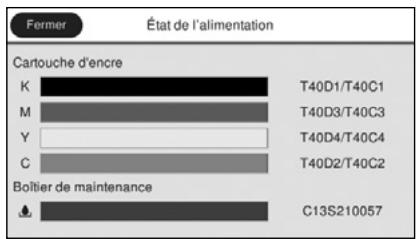
L'état de connexion du réseau
L'icône change selon la méthode de connexion.
Lorsque l'imprimante est connectée, l'icône est bleue et indique la force du signal.

Filaire (Ethernet)

Wi-Fi (Sans fil)

Wi-Fi Direct

Appuyez sur cette icône… Vous pouvez modifier la méthode de connexion.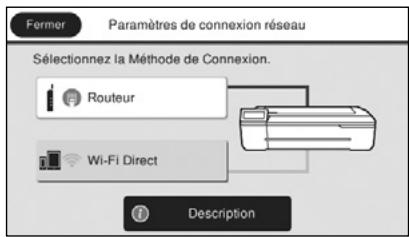
Pour plus d'informations sur Wi-Fi Direct, consultez ci-dessous.
"Imprimer hors du bureau" en page 12
L'état actuel de l'imprimante
Appuyez pour charger ou retirer du papier.
"Se préparer à imprimer" en page 4
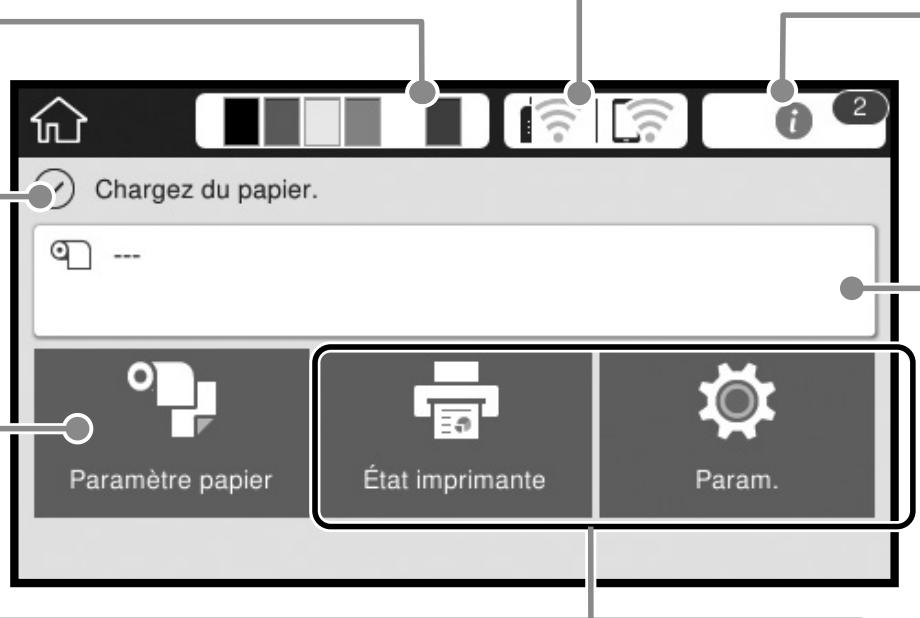
Appuyez pour vérifier l'état de l'imprimante ou pour modifier les paramètres de l'imprimante.
Lorsque vous connectez un scanner Epson compatible à l'imprimante, le bouton Copie agrandie apparaît.
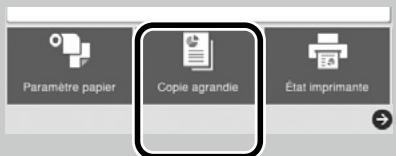
Le bouton Param. apparaît lorsque vous appuyez sur l'icône Paramètres.
Le nombre d'alertes
Le nombre d'alertes, par exemple les alertes de niveau d'encre faible, s'affiche sur cette icône.

Appuyez sur cette icône…
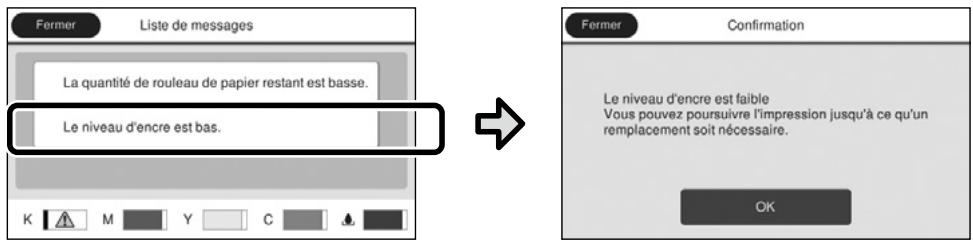
Une liste des avertissements nécessitant une action de votre part s'affiche. En touchant chaque avertissement, vous pouvez voir les instructions sur ce qu'il y a à faire.
Lorsque vous effectuez les actions pour tous les avertissements, le nombre disparaît de l'icône.
Informations sur le rouleau de papier
Le type de papier et la largeur du rouleau de papier qui ont été définis s'affichent.

Appuyez après avoir chargé le rouleau de papier...
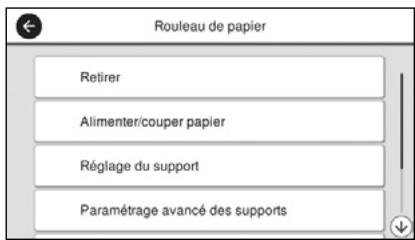
Vous pouvez effectuer des actions telles que le remplacement du rouleau de papier.

Appuyez avant de charger le rouleau de papier...
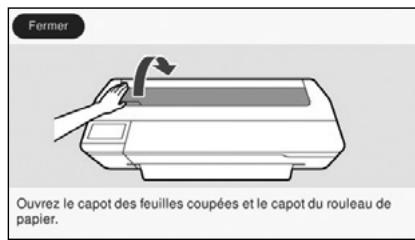
Les instructions sur la façon de charger un rouleau de papier s'affichent.
- Opérations de l'écran tactile
Appuyer (tapoter)
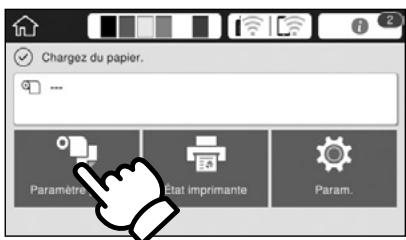
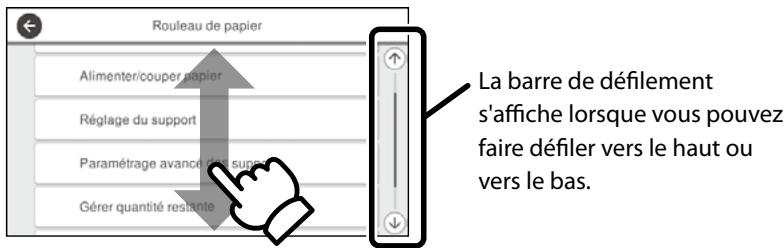
Faire glisser
Vérifier les positions de chargement du papier
Rouleau de papier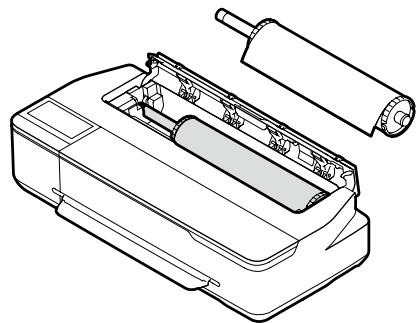
Chargeur auto de feuilles *Le nombre de feuilles chargées en même temps varie selon le type de papier.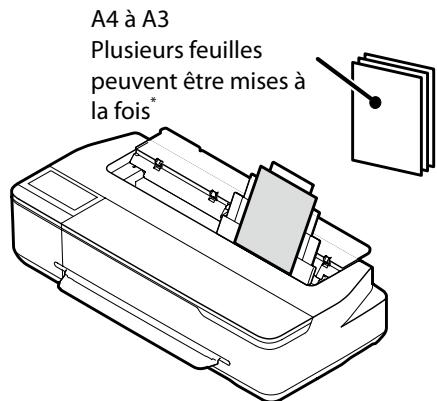
Feuille coupée (1 feuille)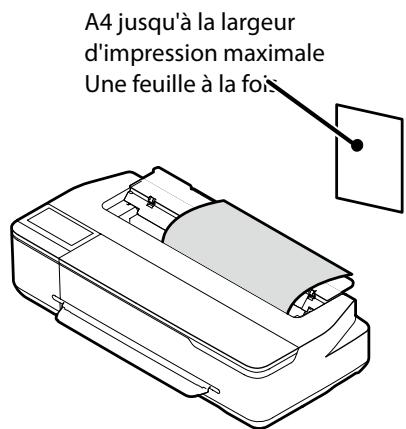
Chargez le papier en suivant les instructions à l'écran.
1. Appuyez sur Paramètre papier. 2. Sélectionnez l'une des sources de papier.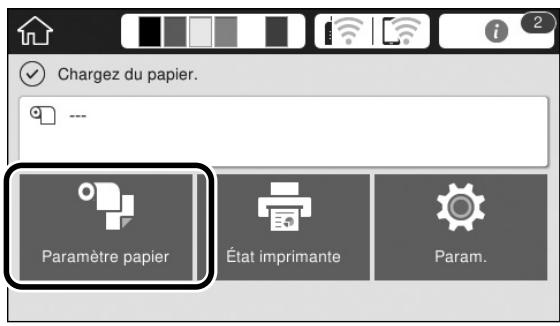
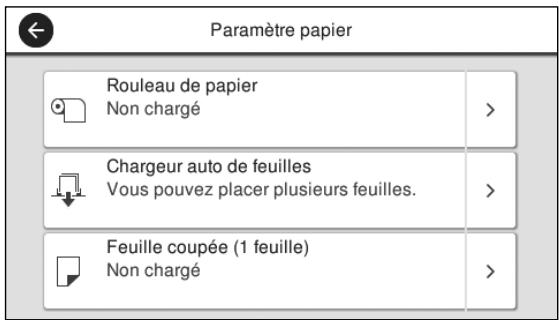
3. Appuyez sur Voir guide pour consulter les instructions détaillées à l'écran. Lorsque « Chargez du papier » ou « Pré » s'affiche sur l'écran d'accueil, vous pouvez ouvrir le capot des feuilles et charger une feuille simple dans l'imprimante. Après avoir chargé une feuille simple, assurez-vous de sélectionner « Feuille coupée (1 feuille) » à l'étape 2. Sinon, l'imprimante ne peut pas détecter la feuille simple chargée.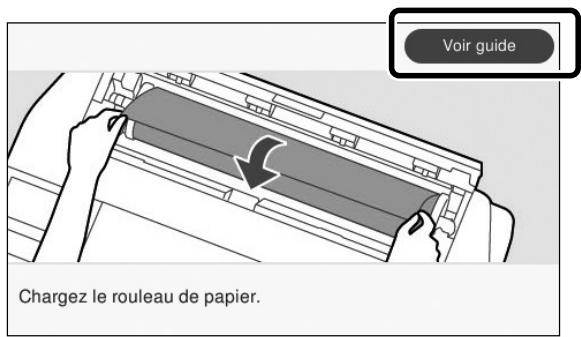
Réglez le type de papier et la taille du papier.
Les éléments de réglage varient selon le papier. Si vous choisissez un type ou une taille de papier qui ne correspond pas au papier chargé, l'impression peut présenter des plis, des taches d'encre ou des bandes.
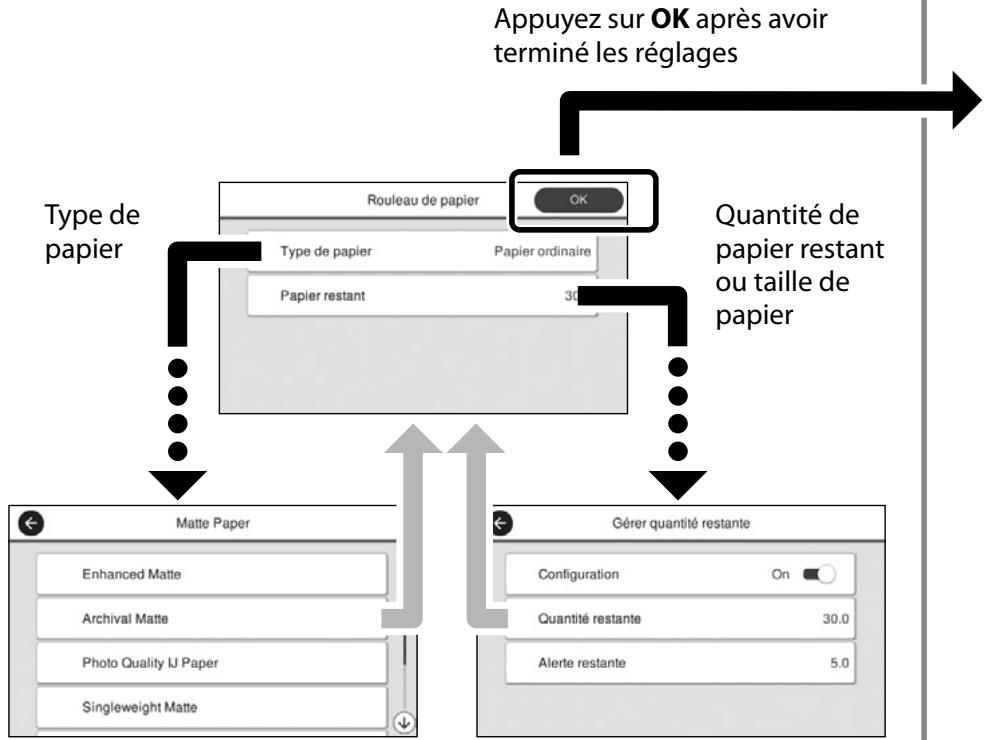
Sélectionnez rapidement les paramètres car le chargement du papier démarre en l'absence d'utilisation de l'écran pendant 90 secondes.
Papier spécial Epson
Sélectionnez le nom du papier indiqué sur l'emballage.
Papier non-Epson
Sélectionnez l'un des éléments suivants.
- Papier ordinaire - Papier couché
- Papier photo
- Papier calque
- Papier calque
- Matte Film
Imprimer
Lorsque Prêt s'affiche, vous pouvez commencer à imprimer.
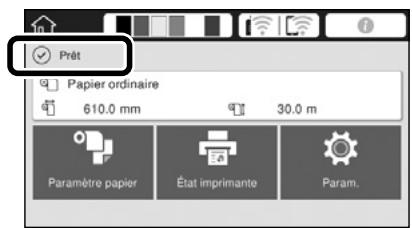
Vous pouvez charger le rouleau de papier puis charger des feuilles simples sur le chargeur auto de feuilles. Le pilote de l'imprimante vous permet de sélectionner l'un ou l'autre des sources de papier.
Utilisation du pilote d'impression
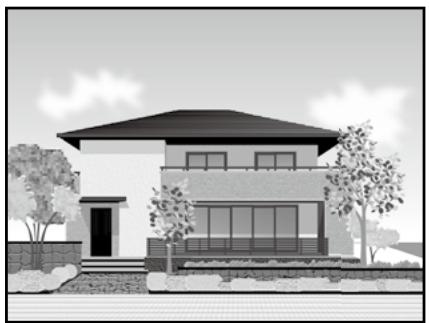
Cette méthode est la plus adaptée à l'impression de plans CAO, par exemple des vues de bâtiments, en haute qualité.
Important
Si des lignes ou des parties de votre plan ne s'impriment pas correctement, utilisez le mode HP-GL/2 ou HP RTL.
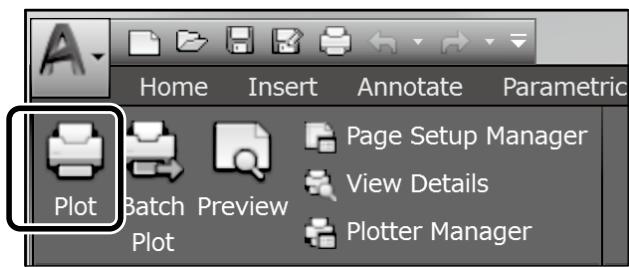
La procédure ci-dessous concerne AutoCAD 2018.
1 Cliquez sur Plot.
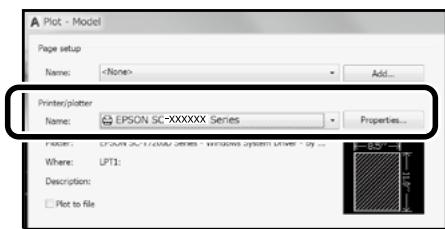
2 Sélectionnez l'imprimante dans Printer/plotter, puis cliquez sur Properties....

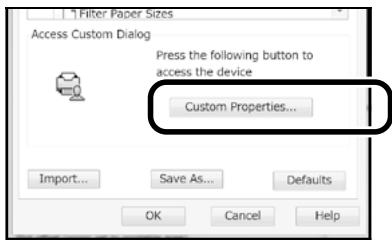
Cliquez sur Custom Properties.
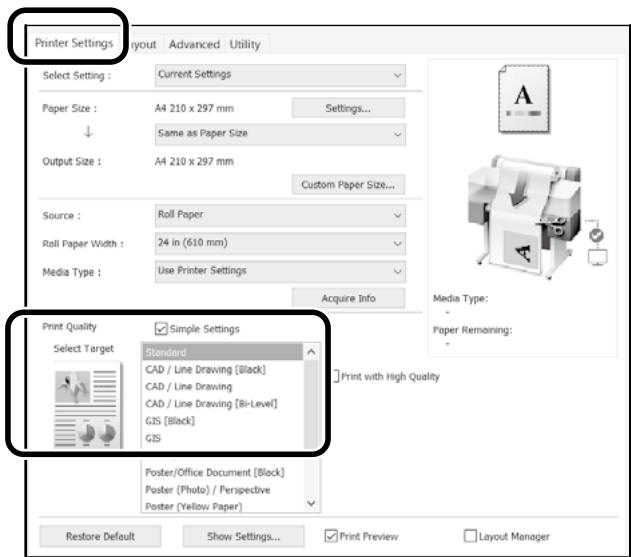
L'écran du pilote d'impression s'affiche.

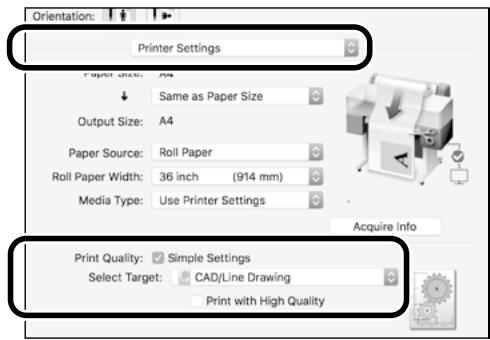
Sélectionnez CAD/Line Drawing (CAO dessin au trait) sur l'onglet Printer Settings (Paramètres imprimante).
Windows
Mac
En utilisant le mode HP-GL/2 ou HP RTL
Cette méthode est la plus adaptée à l'impression de plans CAO et SIG comme les cartes et les épures.
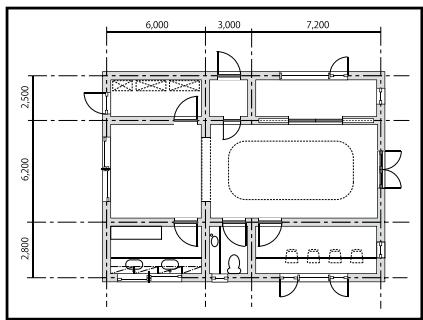
Vous pouvez imprimer à partir d'une application prenant en charge HP-GL/2 (compatible avec HP DesignJet 750C) et HP RTL.
La source de papier par défaut est Rouleau de papier et la qualité d'impression par défaut est Standard. Si vous souhaitez modifier les paramètres, modifiez-les depuis le menu des paramètres, avant d'effectuer la procédure ci-dessous.
La procédure ci-dessous concerne AutoCAD 2018.
1 Cliquez sur Plot.
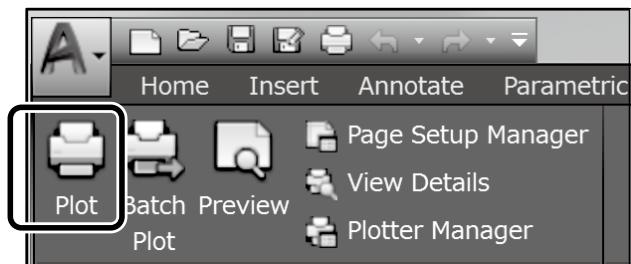
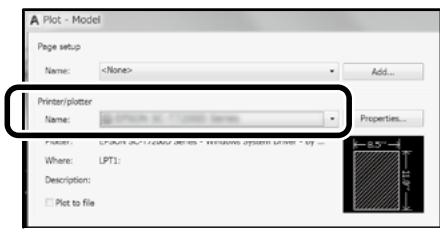
2 Sélectionnez traceur dans Printer/plotter.
Sélectionnez le nom du traceur comme indiqué ci-dessous, selon votre modèle.
SC-T2100 Series: HP DesignJet 750C C3195A
Lorsque rien ne s'imprime ou lorsque le texte est déformé
Modifiez les paramètres de l'imprimante comme suit. Param. - Réglages généraux - Param imprim - Langue impr - USB (ou Réseau) - HP-GL/2
Lorsque vous imprimez en utilisant le pilote d'impression, repassez le réglage sur Auto depuis HP-GL/2.
Lorsque vous voulez imprimer sur une feuille simple ou modifier le paramètre de qualité d'impression
Sélectionnez votre élément de réglage cible dans le menu des paramètres de l'imprimante indiqué ci-dessous.
Param. - Réglages généraux - Param imprim - Param. d'impr univ
Lorsque vous voulez modifier la largeur du stylo ou la couleur du stylo
Sélectionnez vos réglages cibles dans le menu des paramètres de l'imprimante indiqué ci-dessous.
Param. - Réglages généraux - Param imprim - Réglages uniques HP-GL/2
Lorsque vous voulez imprimer sur du papier surdimensionné
Chargez l'imprimante avec un papier plus grand que le format d'origine, puis modifiez les paramètres de l'imprimante comme suit.
Param. - Réglages généraux - Param imprim - Param. d'impr univ - Option Marges de page - Surdimensionnement
Étapes pour imprimer une bannière
Créez l'original dans l'application*

Sélectionnez la méthode d'agrandissement dans le pilote d'impression

Imprimer
*Pour créer un original de taille non standard, consultez ci-dessous. "Impression dans des formats non standard" en page 10
Ajuster l'original à la largeur du rouleau de papier
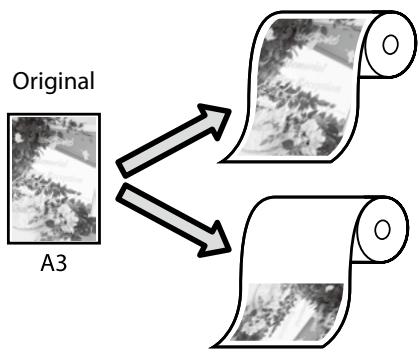
Ajuster le bord court de l'original à la largeur du rouleau de papier.
Ajuster le bord long de l'original à la largeur du rouleau de papier.
Sélectionnez Output Size (Taille de sortie) - Fit to Roll Paper Width (Ajuster à la largeur du papier rouleau), puis choisissez d'ajuster le bord court ou le bord long de l'original à la largeur du rouleau de papier.
Windows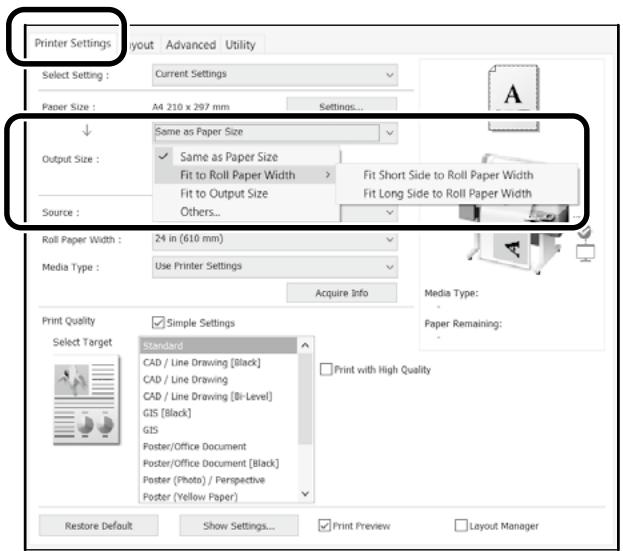
Mac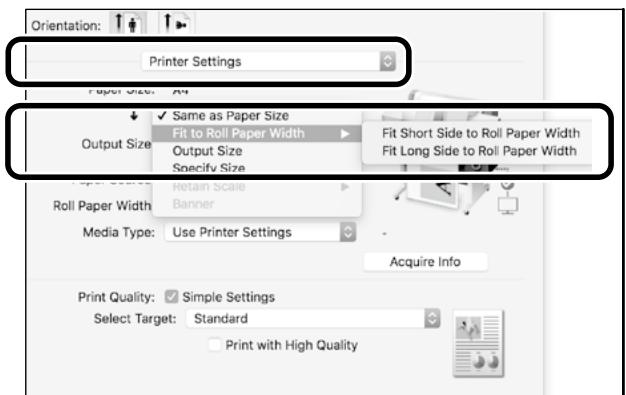
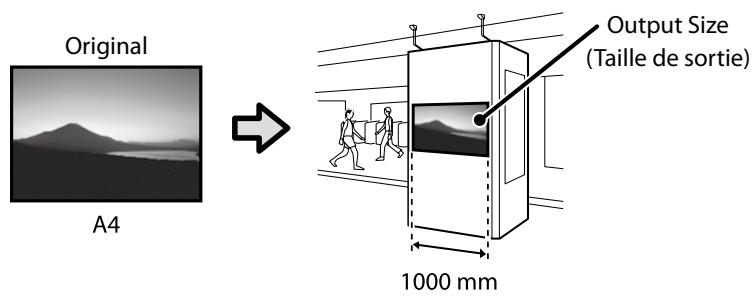
Ajuster l'original à la taille de sortie
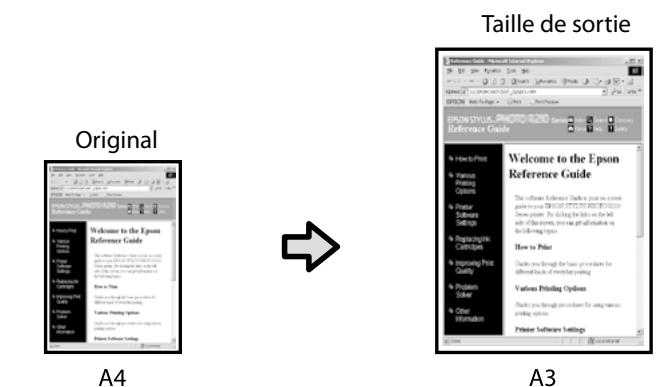
Sélectionnez Output Size (Taille de sortie) - Fit to Output Size (Ajuster à la taille de sortie), puis sélectionnez la taille de sortie.
Windows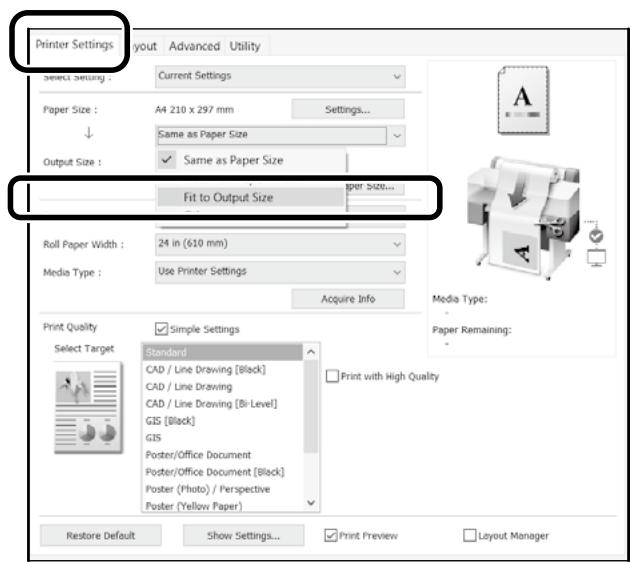
Mac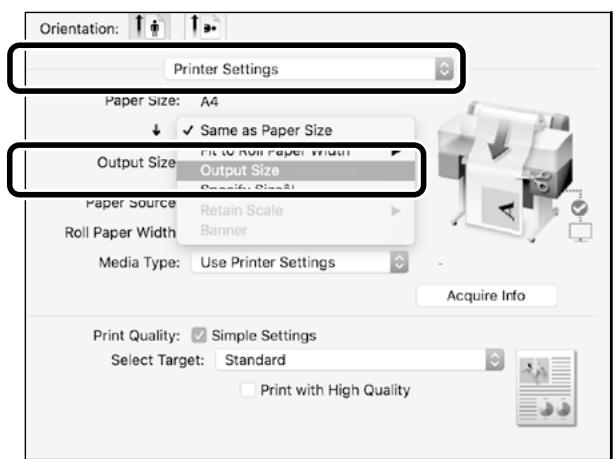
Spécifier la taille
Définir la taille), puis sélectionnez la taille de sortie ou entrez le taux d'agrandissement.
Windows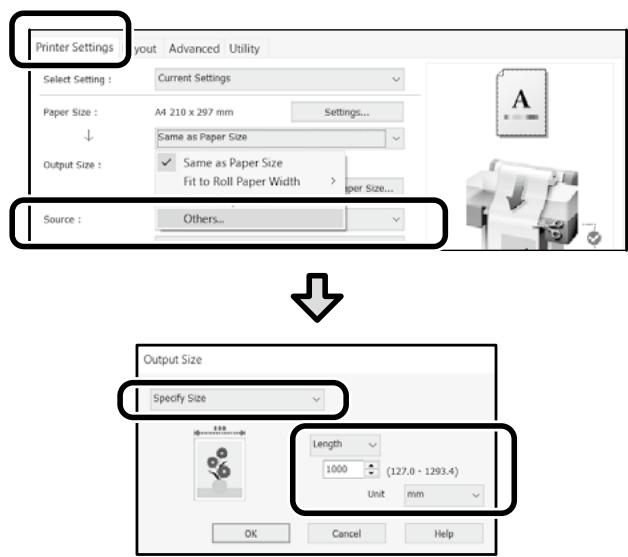
Mac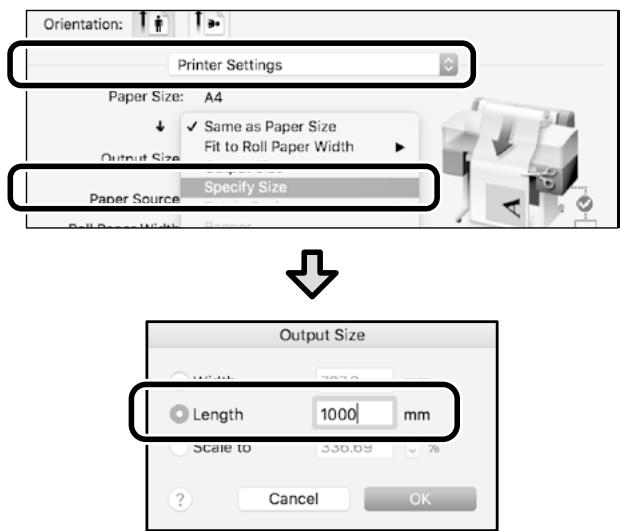
Impression dans des formats non standard
Étapes pour imprimer dans un format non standard
Enregistrer et sélectionner le format du papier dans l'application

Créez l'original

Agrandissez et imprimez l'original
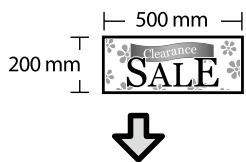
Ces pages expliquent comment créer un original qui fait environ un tiers de la taille de sortie, puis agrandir et imprimer cet original pour créer une bannière adaptée à la largeur du rouleau de papier de 24 pouces (610 mm).
Paper size (Taille papier) (original)*
Output Size (Taille de sortie)
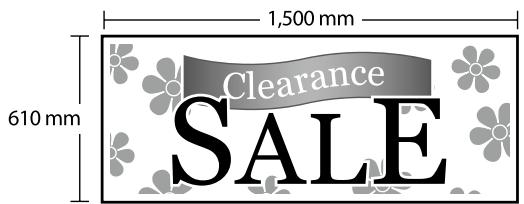
*Vous pouvez configurer le format de papier comme indiqué ci-dessous.
Paper Width (Largeur papier) : 89 mm jusqu'à la largeur d'impression maximale
Paper Height (Hauteur papier) : 127 mm à 18 000 mm (Windows)
Height (Hauteur) : 127 mm à 15 240 mm (Mac)
Enregistrer et sélectionner le format du papier
Windows
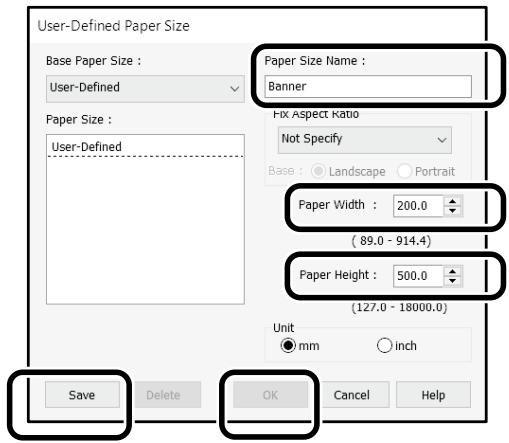
1. Démarrez l'application, cliquez sur le menu Fichier, puis cliquez sur Imprimer. Dans l'onglet Printer Settings (Paramètres imprimante), cliquez sur Custom Paper Size... (Taille de papier personnalisée...)
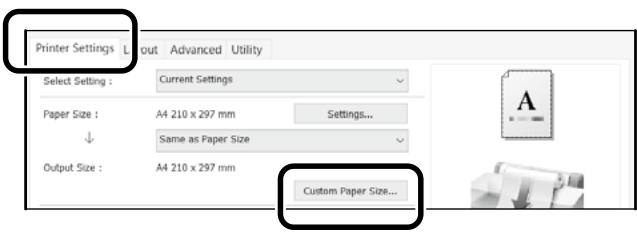
3. Entrez les informations suivantes dans la fenêtre User-Defined Paper Size (Taille papier définie par l'utilisateur).
Cliquez sur Save (Enregistrer), puis cliquez sur OK pour terminer l'enregistrement du format du papier.
Sélectionnez le format de papier enregistré.
Exemple : Microsoft Word 2016
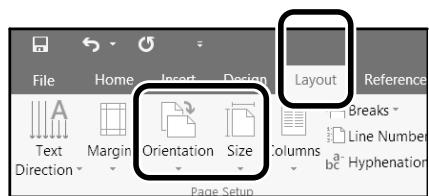
Si le format de papier enregistré ne s'affiche pas, vérifiez les formats de papier pris en charge par l'application.
Créez l'original
Mac
1 Démarrez l'application, puis cliquez sur Page Setup (Format d'impression).
Si Page Setup (Format d'impression) ne s'affiche pas en raison de l'application, sélectionnez Print (Imprimer).
Pour Orientation, sélectionnez 1, et pour Paper size (Taille papier), sélectionnez Manage Custom Sizes (Gérer les tailles personnalisées).
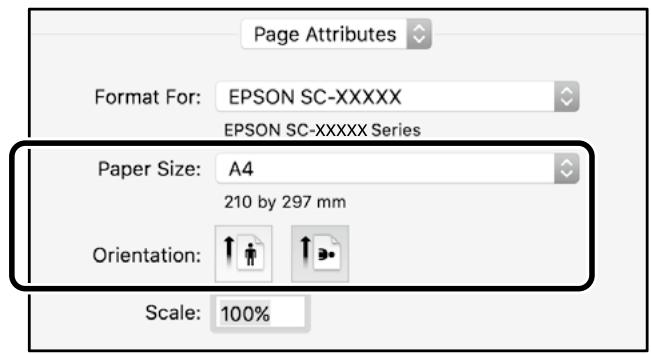
Enregistrez le format du papier dans l'ordre suivant.
Pour ② , entrez "Banner (Bannière)" comme nom de format de papier.
Pour ③, sélectionnez le nom de l'imprimante.
Cliquez sur OK pour terminer l'enregistrement du format du papier.

Créez l'original en utilisant l'application.
Agrandissez et imprimez l'original
Chargez un rouleau de papier de 24 pouces, puis agrandissez et imprimez l'original en l'ajustant à la largeur du rouleau de papier.
Pour agrandir et imprimer l'original, consultez ci-dessous.
"Impression de bannières" en page 8
Imprimer hors du bureau
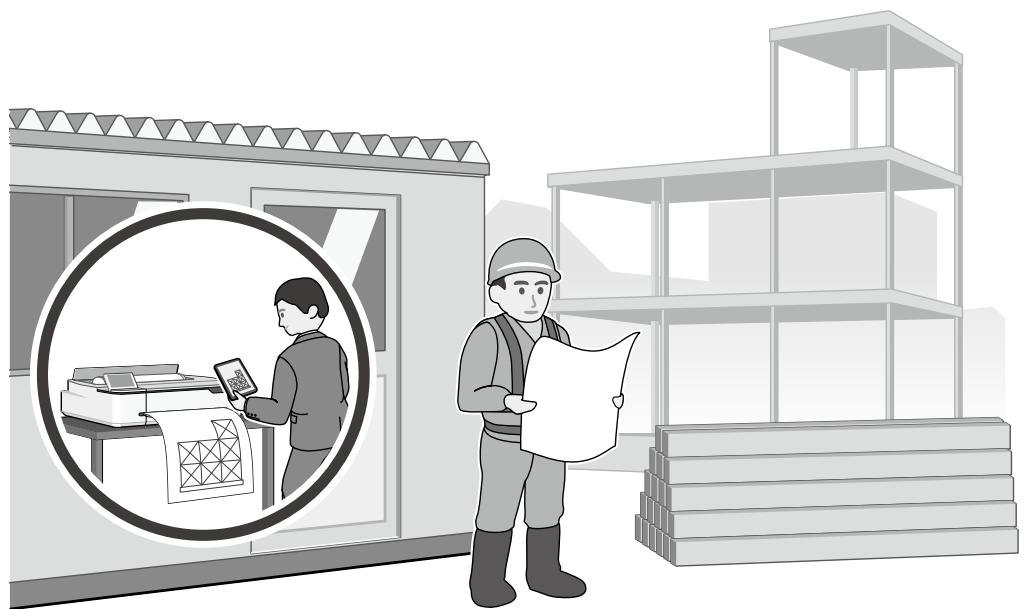
Cette page explique comment imprimer dans un environnement non équipé d'un routeur réseau sans fil ou d'un point d'accès.
Connexion Wi-Fi Direct
Utilisez Wi-Fi Direct pour connecter votre ordinateur ou votre appareil intelligent à l'imprimante lorsque vous êtes hors du bureau et que vous n'avez pas accès à l'imprimante par une connexion filaire ou sans fil.
1 Appuyez sur [sur l'écran d'accueil.
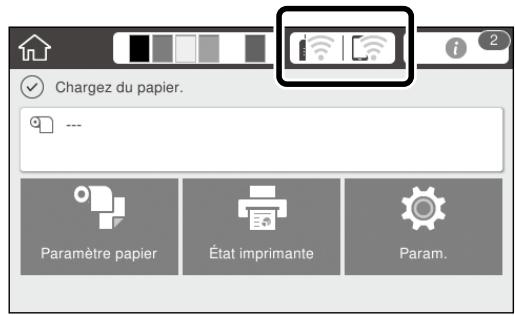
2 Appuyez sur Wi-Fi Direct.
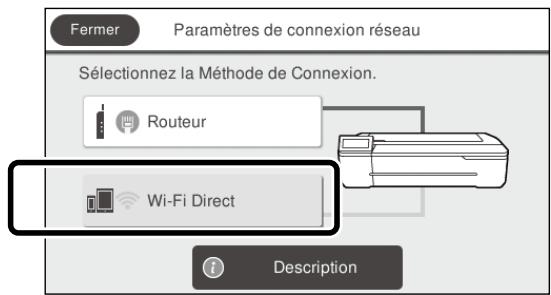
Suivez les instructions qui s'affichent à l'écran.
Imprimer
Après vous être connecté à l'imprimante avec Wi-Fi Direct, imprimez en utilisant le pilote d'impression.
Même si le pilote d'impression n'a pas été installé, vous pouvez quand même imprimer avec un ordinateur Mac ou un appareil intelligent iOS en utilisant AirPrint.
| Ordinateur Windows | Pilote d'impression |
| Ordinateur Mac | Pilote d'impression ou AirPrint |
| Appareil intelligent iOS | AirPrint |
Les opérations suivantes ne sont pas autorisées quand vous utilisez AirPrint.
- Impression en ajustant automatiquement l'original à la largeur du rouleau de papier
- Impression en agrandissant ou en réduisant automatiquement l'original pour s'ajuster au format du papier de sortie
- Réglage d'une qualité d'impression adaptée à l'utilisation prévue
Pour ces opérations, utilisez le pilote d'impression.
Consultez le site Web d'Apple pour plus d'informations sur l'utilisation de AirPrint.
MEMO
MEMO
Copyrights et marques
Aucune partie de ce manuel ne peut être reproduite, stockée dans un système documentaire ou transmise sous quelque forme ou de quelque manière que ce soit, électronique, mécanique, par photocopie, enregistrement ou autre, sans l'accord préalable écrit de Seiko Epson Corporation. Les informations contenues dans le présent document sont uniquement destinées à être utilisées avec cette imprimante Epson. Epson n'est pas responsable de l'application de ces informations à d'autres imprimantes.
La société Seiko Epson Corporation et ses filiales ne peuvent être tenues pour responsables des préjudices, pertes, coûts ou dépenses subis par l'acquéreur de ce produit ou par des tiers, résultant d'un accident, d'une utilisation non conforme ou abusive de l'appareil, de modifications, de réparations ou de transformations non autorisées de ce produit ou encore du non-respect (sauf aux États-Unis d'Amérique) des instructions d'utilisation et d'entretien recommandées par Seiko Epson Corporation.
Seiko Epson Corporation ne pourra être tenue responsable des dommages ou problèmes survenus suite à l'utilisation de produits optionnels ou consommables autres que ceux désignés par Seiko Epson Corporation comme étant des Produits d'origine Epson ou des Produits approuvés par Epson.
Seiko Epson Corporation ne pourra être tenue responsable des dommages dus aux interférences électromagnétiques survenant suite à l'utilisation de câbles d'interface autres que ceux désignés par Seiko Epson Corporation comme étant des Produits approuvés par Epson.
Avis général : Les autres noms de produit utilisés dans cette notice sont disponibles uniquement à titre d'identification et peuvent être des noms de marque de leurs détenteurs respectifs. Epson dénie toute responsabilité vis-à-vis de ces marques.
Signification des symboles
| Important | Les messages précédés de la mention Important sont des consignes à observer pour éviter tout dommage à ce produit. |
| Indique un contenu de référence lié. |
Descriptions des modèles du produit
Certains modèles décrits dans le présent manuel peuvent ne pas être commercialisés dans votre pays ou votre région.
Dépannage des problèmes de qualité d'impression
Solutions
Lignes horizontales ou verticales
Applique les solutions dans l'ordre suivant jusqu'à ce que les résultats d'impression soient améliorés. Commencez par recharger le papier cible.
Vérifier les paramètres de type de papier
Appuyez sur Paramètre papier sur l'écran d'accueil et vérifiez les paramètres de type de papier. Si le réglage du type de papier n'est pas correct, désignez la source de papier cible et mettez le type de papier correct.
Pour la façon de mettre le type de papier, consultez ci-dessous.
"Se préparer à imprimer" - Réglez le type de papier et la taille du papier" en page 5
Lignes doublement barrées ou caractères déformés
Si les résultats d'impression ne se sont pas améliorés
Effectuer un Réglage du support
Depuis l'écran d'accueil, désignez Paramètre papier - source de papier cible - Réglage du support. Suivez les instructions à l'écran pour terminer le réglage.

Si les résultats d'impression ne se sont pas améliorés
Vérifier si les buses sont obstruées et effectuer un nettoyage des têtes
Depuis l'écran d'accueil, appuyez sur Param. - Entretien - Tête d'impr Vérification des buses.
Suivez les instructions à l'écran pour imprimer et vérifier le motif de vérification des buses et pour effectuer un nettoyage des têtes.
Froissement, marques de frottement ou couleurs irrégulières

Si l'obstruction des buses ne s'est pas améliorée après trois essais
Lancer un Nettoyage puissant
Depuis l'écran d'accueil, appuyez sur Param. - Entretien - Nettoyage puissant.
Si l'obstruction des buses ne s'est pas améliorée, contactez votre revendeur ou le support Epson.
Gouttes d'encre
Effectuez un nettoyage des têtes.
Depuis l'écran d'accueil, appuyez sur Param. - Entretien - Nettoyage têtes d'impression.


- GUIDE DE L'OPÉRATEUR
- OPÉRATIONS DE L'ÉCRAN D'ACCUEIL
- NIVEAU DE CONSOMMABLES RESTANTS APPROX
- L'ÉTAT DE CONNEXION DU RÉSEAU
- L'ÉTAT ACTUEL DE L'IMPRIMANTE
- APPUYEZ POUR CHARGER OU RETIRER DU PAPIER
- LE NOMBRE D'ALERTES
- APPUYEZ SUR CETTE ICÔNE
- INFORMATIONS SUR LE ROULEAU DE PAPIER
- APPUYEZ APRÈS AVOIR CHARGÉ LE ROULEAU DE PAPIER
- APPUYEZ AVANT DE CHARGER LE ROULEAU DE PAPIER
- OPÉRATIONS DE L'ÉCRAN TACTILE
- APPUYER (TAPOTER)
- FAIRE GLISSER
- VÉRIFIER LES POSITIONS DE CHARGEMENT DU PAPIER
- CHARGEZ LE PAPIER EN SUIVANT LES INSTRUCTIONS À L'ÉCRAN
- RÉGLEZ LE TYPE DE PAPIER ET LA TAILLE DU PAPIER
- PAPIER SPÉCIAL EPSON
- PAPIER NON-EPSON
- IMPRIMER
- UTILISATION DU PILOTE D'IMPRESSION
- IMPORTANT
- CLIQUEZ SUR PLOT
- SÉLECTIONNEZ L'IMPRIMANTE DANS PRINTER/PLOTTER, PUIS CLIQUEZ SUR PROPERTIES
- WINDOWS
- MAC
- EN UTILISANT LE MODE HP-GL/2 OU HP RTL
- SÉLECTIONNEZ TRACEUR DANS PRINTER/PLOTTER
- ÉTAPES POUR IMPRIMER UNE BANNIÈRE
- AJUSTER L'ORIGINAL À LA LARGEUR DU ROULEAU DE PAPIER
- AJUSTER L'ORIGINAL À LA TAILLE DE SORTIE
- SPÉCIFIER LA TAILLE
- IMPRESSION DANS DES FORMATS NON STANDARD
- ÉTAPES POUR IMPRIMER DANS UN FORMAT NON STANDARD
- PAPER SIZE (TAILLE PAPIER) (ORIGINAL)
- OUTPUT SIZE (TAILLE DE SORTIE)
- ENREGISTRER ET SÉLECTIONNER LE FORMAT DU PAPIER
- CRÉEZ L'ORIGINAL
- DÉMARREZ L'APPLICATION, PUIS CLIQUEZ SUR PAGE SETUP (FORMAT D'IMPRESSION)
- POUR ORIENTATION, SÉLECTIONNEZ 1, ET POUR PAPER SIZE (TAILLE PAPIER), SÉLECTIONNEZ MANAGE CUSTOM SIZES (GÉRER LES TAILLES PERSONNALISÉES)
- ENREGISTREZ LE FORMAT DU PAPIER DANS L'ORDRE SUIVANT
- AGRANDISSEZ ET IMPRIMEZ L'ORIGINAL
- IMPRIMER HORS DU BUREAU
- CONNEXION WI-FI DIRECT
- APPUYEZ SUR [SUR L'ÉCRAN D'ACCUEIL
- APPUYEZ SUR WI-FI DIRECT
- COPYRIGHTS ET MARQUES
- SIGNIFICATION DES SYMBOLES
- DESCRIPTIONS DES MODÈLES DU PRODUIT
- DÉPANNAGE DES PROBLÈMES DE QUALITÉ D'IMPRESSION
- SOLUTIONS
- VÉRIFIER LES PARAMÈTRES DE TYPE DE PAPIER
- SI LES RÉSULTATS D'IMPRESSION NE SE SONT PAS AMÉLIORÉS
- EFFECTUER UN RÉGLAGE DU SUPPORT
- VÉRIFIER SI LES BUSES SONT OBSTRUÉES ET EFFECTUER UN NETTOYAGE DES TÊTES
- SI L'OBSTRUCTION DES BUSES NE S'EST PAS AMÉLIORÉE APRÈS TROIS ESSAIS
- LANCER UN NETTOYAGE PUISSANT
Marque : EPSON
Modèle : SURECOLOR SC-T2100
Catégorie : Imprimante à jet d'encre grand format