Notice Facile
EUPHORIA - Téléphone mobile EMPORIA - Notice d'utilisation et mode d'emploi gratuit
Retrouvez gratuitement la notice de l'appareil EUPHORIA EMPORIA au format PDF.


| Intitulé | Description |
|---|---|
| Type de produit | Téléphone mobile senior |
| Caractéristiques techniques principales | Écran 2,8 pouces, clavier physique, interface simplifiée |
| Alimentation électrique | Batterie lithium-ion rechargeable |
| Dimensions approximatives | 130 x 56 x 14 mm |
| Poids | 120 g |
| Compatibilités | Compatible avec les réseaux GSM |
| Type de batterie | Batterie lithium-ion |
| Tension | 3.7 V |
| Puissance | Non spécifiée |
| Fonctions principales | Appels, SMS, radio FM, lampe de poche |
| Entretien et nettoyage | Essuyer avec un chiffon doux, éviter les produits chimiques |
| Pièces détachées et réparabilité | Disponibilité limitée des pièces, service après-vente recommandé |
| Sécurité | Ne pas exposer à l'eau, éviter les températures extrêmes |
| Informations générales | Idéal pour les seniors, interface intuitive, assistance téléphonique disponible |
FOIRE AUX QUESTIONS - EUPHORIA EMPORIA
Questions des utilisateurs sur EUPHORIA EMPORIA
0 question sur cet appareil. Repondez a celles que vous connaissez ou posez la votre.
Poser une nouvelle question sur cet appareil
Téléchargez la notice de votre Téléphone mobile au format PDF gratuitement ! Retrouvez votre notice EUPHORIA - EMPORIA et reprennez votre appareil électronique en main. Sur cette page sont publiés tous les documents nécessaires à l'utilisation de votre appareil EUPHORIA de la marque EMPORIA.
MODE D'EMPLOI EUPHORIA EMPORIA
Nous vous félicitons pour l'acquisition du téléphone emporia
Ce téléphone a été développé selon les directives de simplicité et est particulièrement facile à utiliser. Pour vous familiariser plus rapidement avec votre nouveau téléphone, nous avons rassemblé pour vous les informations les plus importantes sur les pages suivantes.

Vous trouverez sur www.emporiam.eu, toutes les informations pour téléphoner en toute simplicité.
Que ce téléphone soit le synonyme du plaisir de téléphoner ! Sincères salutations.

Eveline Pupeter
Emporia Telecom
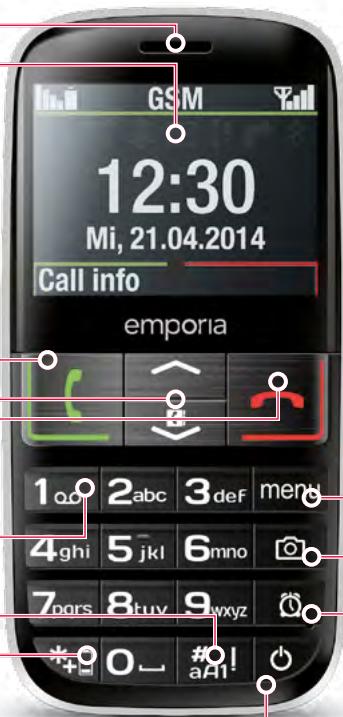
Écran
Affichage d'état (voir page 20)
et menu (voir page 15)

Touche verte
Pour décrocher et confirmer
(voir page 16)

Flèches (voir page 16)
Navigation dans Menu et Contacts

Toucherouge
Pour raccrocher et retirer
(voir page 16)

Touche répondeur
(voir page 46)

Toucheécran (voir page 17)

Touchétoile (voir page 17)
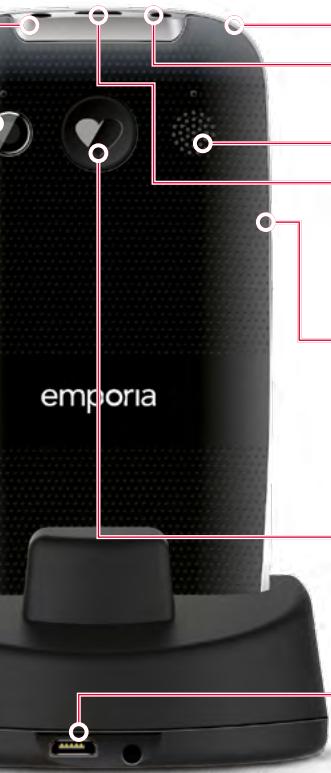
Évidement
Pour soulever le couvercle de la batterie
Lentille de l'appareil photo

Touche de lampe de poche
Lorsque le téléphone est activé, il est possible d'avoir un éclairage continu :
- Activer : appuyer pendant 2 secondes
- Désactiver : appuyer brièvement

Verrouillage du clavier
Pour verrouiller et déverrouiller, maintenir appuyé pendant 2 secondes


Touché de l'appareil photo
(voir page 34)


Connecteur du casque
Attention : ce n'est pas une fiche de charge !
Haut-parleur pour mains libres
Fiche microUSB
Pour charger la batterie (voir page 12)
- Touches du volume
- Modification du volume
- Mettre le téléphone en silencieux avec (voir page 25)
Touche d'appel d'urgence
En cas d'urgence, appuyer pendant 3 secondes (voir page 48)
Fiche microUSB
- Pour charger la batterie (voir page 12)
1. Mise en service du téléphone 08
1.1 Étendue de la livraison 08 1.2 Insérer la carte SIM et la batterie 10 1.3 Charger la batterie 12 1.4 Activer le téléphone, première utilisation 14
2. Informations pour les débutants 15
2.1 Symboles sur l'écran. 20 2.2 Saisir le texte 22
3. Téléphoner 24
3.1 Composer et appeler 24 3.2 Terminer l'appel 25 3.3 Accepter ou refuser un appel 25 3.4 Mains libres 26 3.5 Infos appel 26 3.6 Appel en absence 27
4. Messages 28
4.1 Écrire et envoyer des messages (SMS) 28 4.2 Recevoir et lire des messages 29 4.3 Messages non envoyés 29 4.4 Messages envoyés 29 4.5 Effacer messages 29
5. Contacts 30
5.1 Rechercher nom 30 5.2 Nouveau contact - Enregistrer le nom et le numéro.... 31 5.3 Modifier contact 32 5.4 Supprimer le contact 32 5.5 Envoyer contact par SMS 32 5.6 Copier contact 32 5.7 Mon numéro 33 5.8 Boutons d'appl abrégé 33 5.9 Contacts d'appel d'urgence 33 5.10 Enregistrer SMS dans contacts 33
6. Appareil photo et album photo 34
6.1 Prendre une photo 34 6.2 Voir les photos 35 6.3 Utiliser les photos 36
Effectuer des réglages personnels 42
10.1 Sonnerie 42 10.2 Mélodie alarme 42 10.3 Volume sonnerie 43 10.4 Mode Silencieux/Veille 43 10.5 Mode Réunion/Cinéma 43 10.6 Mode Maximum/Bus MAX 43 11. Boutons d'appel abrégé 44 12. Touche des favois 45 13. Répondeur 46 14. Verrouillage du clavier 47 15. Fonction d'appel d'urgence 48 15.1 Activer la touche d'appel d'urgence 52 15.2 Régler la pralable 52 15.3 Enregistrer et éditer des contacts d'appel d'urgence 53 15.4 Supprimer des contacts d'appel d'urgence 53
Consignes de sécurité 54
16.1 Garantie 56 16.2 Assistance 56 16.3 Mise au rebut 57 16.4 Caractéristiques techniques du produit 58 16.5 Déclaration de conformité 59
FOIRE Aux questions 60
17.1 Batterie et procédure de chargement 60 17.2 Carte SIM 62 17.3 Écran 63 17.4 Journal d'appels 64 17.5 Sons et alertes 64 17.6 Photos 65 17.7 Messages 65 17.8 Bouton d'urgence 65 17.9 Généralités 66
1.1 Étendue de la livraison
La livraison comprend le téléphone, une station de charge, un câble de charge USB et une fiche secteur, une batterie et un mode d'emploi.
Réf.: V50-3G
Réf.: RL-ET-MU1*
Réf.: AK-V25
Mode d'emploi
- Disponible également au détail :
Cable de données USB Emporia : 41461
Adaptateur réseau : RL-USB-ADAPTOR
- Carte SIM
C'est une carte à puce que vous devez insérer dans votre téléphone.
Ce n'est qu'ensuite que vous pouvez téléphoner.
(SIM, de l'anglais Subscriber Identity Module signifie « module d'identité du souscripteur »)
Vous obtenez la carte avec un code secret (PIN et PUK) de la part de votre opérateur.
- Carte microsd
C'est une carte à puce qui sert d'extension de mémoire pour votre téléphone, afin de pouvoir prendre plus de photos.
Vous obtiendrez de telles cartes dans les magasins d'électronique.
> Si une pièce est manquante ou défectueuse
Veuillez vous adresser à l'assistance téléphonique d'Emporia au numéro suivant +43·732·77 77 17·446
Pour insérer la carte SIM
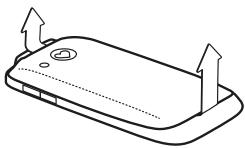
Soulevez le couvercle de la batterie. Commencez pour cela au niveau de l'évidement dans le coin en haut à gauche du téléphone.
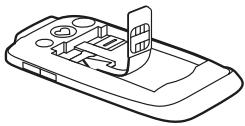
L'emplacement pour la carte SIM se trouve dans le coin en haut à gauche. Insérez la carte avec la partie dorée non visible.
Pour insérer une carte microsd (en option)
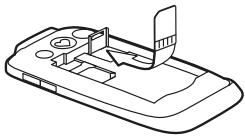
- Poussez la languette vers le bord haut du téléphone. Elle peut ensuite être relevée.
- Placez la carte microSD dans l'emplacement avec les contacteurs vers le bas. Rabattez-la.
- Refermez en poussant vers le bas du téléphone.
Pour insérer la batterie
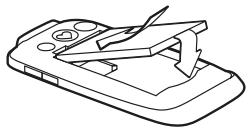
Placez la batterie de sorte que la partie dorée de la batterie touche celle du téléphone.
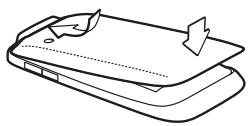
Appuyez sur le couvercle de la batterie jusqu'à son enclenchement. Commencez en haut du téléphone, au centre.
Avant d'utiliser le téléphone pour la première fois, veuillez charger la batterie pendant quatre heures minimum. Si vous ne respectez pas ce temps de charge, la durée de vie de la batterie peut diminuer.
1.3 Charger la batterie
Charger avec le câble de charge :
- Insérez le câble de charge dans la fiche USB sur le haut du téléphone.
- Placez ensuite la fiche secteur du câble de charge dans la prise.
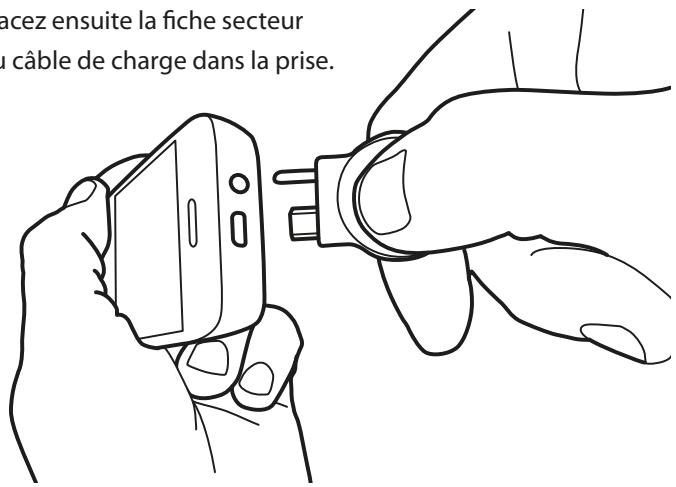
Charger avec la station de charge :
- Insérez le câble de charge dans la fiche USB de la station de charge.
- Placez ensuite la fiche secteur du câble de charge dans la prise. Placez le téléphone dans la station de charge.
>Charger sur l'ordinateur :
Vous pouvez raccorder votre téléphone à votre ordinateur au moyen du câble USB et le charger. Pour cela, séparez le câble USB de la fiche secteur.
Attention: n'utilisez que le câble de charge USB fourni.
N'essayez pas d'insérer un câble de charge dans la fiche pour les écouteurs. Cela pourrait endommager le téléphone.
Pendant la procédure de charge
- Si le téléphone est éteint, un symbole de batterie qui se remplit s'affiche sur l'écran et la touche clignote.
- Si le téléphone est allumé, les barres d'affichage d'état de charge se remplissent et la touche ^*+0 clignote.
> Fin de la méthode de charge
Une fois la batterie chargée, le symbole de la batterie ou l'affichage d'état de charge est complètement rempli et la touche ^* + 0 est allumée en continu.
Vous pouvez à présent retirer le câble de charge.
1.4 Activer le téléphone, première utilisation
- Appuyez au moins 2 secondes sur la touche .
Vous sentez une vibration.
Le O rouge Emporia et son sigle apparaissent à l'écran.
- Entrez le code PIN à 4 chiffres (voir page 19).
Vous avez ici la possibilité de noter votre code PIN personnel :

- Confirmez avec la touche
OK apparaît à l'écran.
Lors de la première mise en service du téléphone portable, certains réglages doivent être effectués.
Vous pouvez effectuer les réglages plus tard dans le menu
Réglages, mais nous vous recommandons de le faire dès à présent.
Entrez la Date et l'Heure à l'aide du clavier et choisissez avec les touches fléchées la Langue et la Taille du texte (voir page 16).
Confirmez chaque saisie avec la touche
Le téléphone est ensuite prêt à être utilisé,
L'écran d'accueil est affiché.
Écran d'accueil
Lorsque votre téléphone est allumé mais qu'aucune fonction n'est utilisée, l'écran d'accueil est affiché.
Vous pouvez à tout moment revenir sur l'écran d'accueil en appuyant de manière répétée sur la touche.
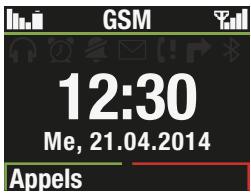
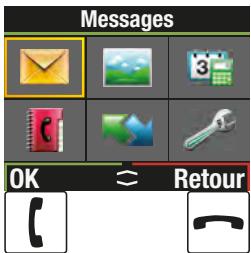
La touche menu permet d'accéder au menu. Le menu est un réseau dans lequel vous pouvez gérer les fonctions de votre téléphone et l'adapter à vos besoins.
- Faites défiler le menu avec les touches fléchées.
- Les points de menu disponibles sont les suivants : Messages, Album photo, Outils, Contacts, Infos appel, Réglages
- Avec les touches [ ] et [ ] sous l'écran, vous pouvez confirmer la sélection ou revenir à l'écran d'accueil.
Touche verte
Avec la touche [], vous pouvez exécuter les fonctions suivantes :
- Passer un appel
- Prendre un appel
- Confirmer une sélection dans le menu
- Accéder aux Infos appel depuis l'écran d'accueil; Tous les appeals s'affiche sur l'écran.
Toucherouge
Avec la touche l, vous pouvez exécuter les fonctions suivantes :
Terminer un appel - Revenir à l'étape précédente du menu - Effacer une faute lors de la saisie d'un texte
Flèches
- Avec les touches et , vous pouvez effectuer une sélection dans les menus, celle-ci est sur fond blanc.
- Avec la touche vous pouvez accéder directement aux Favoris depuis l'écran d'accueil. (voir page 45)
- Avec la touche [you] vous pouvez acceder directement à vos Contacts depuis l'écran d'accueil. (voir page 30)
Touche étoile
La touche étoile vous permet d'accéder aux symboles suivants:
Appui bref:* - Appui long: *, +, p et W apparaissent alternativement. Relâchez la touche lorsque le symbole de votre choix apparait. + (pour les indicateurs, par ex. +33 pour la France) p (pause) W (attente) - Lors de l'écriture : caractère spécial La touche étoile indique l'état de charge de la batterie en clignotant : - Clignotement rapide : batterie faible - Clignotement régulier : batterie en cours de chargement - Allumé en continu : batterie chargée
Touche dièse
Avec la touche dièse, vous pouvez insérer le symbole # ou changer le mode d'écriture entre majuscules, minuscules et chiffres.
La touche dièse clignote en cas d'appel en absence.
Si vous appuyez longtemps sur la touche # sur l'écran d'accueil, Appels en absence s'affiche.
Sélection d'un point de menu
Vous pouvez accéder directement à un point de menu avec les chiffres.
Appuyez sur le chiffre correspondant à celui indiqué dans la liste des menus à côté de la fonction souhaitée.
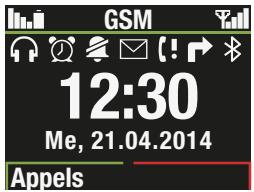
(Exemple : vous trouvez dans le menu Messages. )
Appuyez sur 4_gh pour Envoyés et accédez directement à vos Messages envoyés.
Mode économique d'énergie
Si vous n'appuyez sur aucune touche du téléphone pendant un certain temps, l'écran devient noir. Le téléphone passe en mode économique d'énergie.
En appuyant sur une touche au choix,
L'écran se rallume automatiquement.
Lorsque le verrouillage du clavier automatique est activé, le téléphone ne réagit qu'en cas d'appui sur la touche ou.
Ce numéro à 4 chiffres protège votre téléphone. C'est un code secret qui empêche les autres d'allumer votre téléphone.
Lorsque vous allumez le téléphone, il vous est demandé d'entrer le code PIN. Dans les Paramètres de sécurité vous pouvez modifier ou désactiver le code PIN.
Vous disposez de trois tentatives pour entrer le code PIN.
Au bout de trois entrées erronées, la carte SIM peut uniquement être déverrouillée à l'aide du code PUK.
Vous trouverez le code PIN et le code PUK dans les documents fournis avec la carte SIM par votre opérateur téléphonique.
Fonction d'aide
Dans le menu Réglages, vous pouvez activer les textes d'aide qui vous expliquent les fonctions de chaque point de menu.
2.1 Symboles sur l'écran
Les symboles sur
L'écran d'accueil ont
la signification suivante :
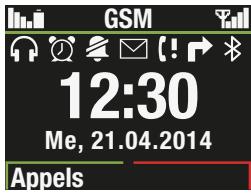
Indique l'état de charge; 4 barres : batterie pleine 3: Indique la réception; 4 barres : optimale R: Indique l'itinérance; sur les réseaux étrangers, des coûts supplémentaires peuvent s'appliquer : Indique que le verrouillage du clavier est activé Indique que le mode Silencieux / Veille est activé Indique que le mode Réunion / Cinéma est activé MAX : Indique que le mode Maximum / Bus est activé
- : Indique que le Bluetooth est activé [8]: Indique qu'un appareil Bluetooth est apparu C: Indique qu'un appel a été manqué : Indique que l'alarme est activée : Indique que les écouteurs ou un haut-parleur externe sont branchés : Indique que les appels entrants sont transférés : Indique qu'un message a été reçu
2.2 Saisir le texte
Avec votre téléphone, vous pouvez saisir des lettres, des chiffres et des symboles à l'aide du clavier. Toutes les lettres, les chiffres de 0 à 9 et les symboles (tels que ? ou €) sont indiqués sur les touches. Vous pouvez sélectionner le caractère souhaité en appuyant plusieurs fois sur la touche.
Lettres des touches

Espace (entre les mots) ou 0

., - ? ! 1 ' @ : ; ( ) *

abc2aaaaaacac

def3deeee

ghi4iifijig

jk15£

mn06oñoceóo


tu8uuu

wxyz9wyy

, ? ! " ( ) @ \ / : _ ; + - * = % & < >
£ ¥ ∈ [ ] { } ~ # ←

Abc ABC abc 123 : vous pouvez changer la casse et saisir les chiffres.
Saisir des caractères spéciaux
- Appuyez sur la touche *, +
- Les caractères spéciaux s'affichent à l'écran avec le titre Symbole.
- Pour sélectionner le caractère spécial, vous pouvez naviguer vers le haut avec la touche 2 abc, vers le bas avec la touche 4 ghl, vers la gauche avec la touche 6 mno et vers la droite avec la touche 8 tuv.
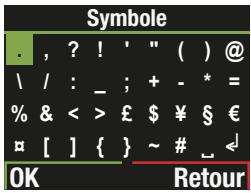
- Une fois que vous avez sélectionné le caractère spécial souhaité (sur fond vert), confirmez avec la touche [].
- Le caractère spécial est inséré dans le texte.
Naviguer dans le texte
La ligne blanche clignotante « | » est appelée curseur. Il indique votre position dans le texte.
- Avec la touche ou, vous pouvez faire avancer ou reculer le curseur sans modifier les caractères.
- Un appui long (env. 2 secondes) sur la touche ou permet de passer à la ligne du dessus ou du dessous.
3.1 Composer et appeler
- Saisissez à l'aide des touches numériques le numéro de téléphone avec l'indicatif.
- Appuyez sur [ ] pour établir la connexion.
de l'interlocuteur apparait à l'écran ainsi que le symbole

La connexion est établie.
- Une fois la connexion établie,
le nom ou le numéro de l'interlocuteur,
la durée de l'appoint et
le symbole () s'affiche.
- Passez votre appel téléphonique.
3.2 Terminer l'appel
Pour terminer l'appel, appuyez sur
Appel terminé s'affiche sur l'écran ainsi que la durée
de l'appel, par exemple 01:24 et le symbole (←).
Si votre interlocuteur raccroche avant vous, il n'est pas nécessaire d'appuyer sur une touche
3.3 Accepter ou refuser un appel
Lorsque vous receivez un appel,
Appel entrant : Nom ou Numéro
et le symbole apparaissent.
- Pour accepter l'appel, appuyez sur
- Pour refuser l'appel, appuyez sur
- Vous pouvez également mettre temporairement en silencieux
en appuyant sur la touche l sur le côté du téléphone.
3.4 Mains libres
- Pour passer en mode mains-libres pendant un appel téléphonique, appuyez 2x sur la touche [ ]. Le symbole apparaît à l'écran.
- Pour arrêter le mode mains libres, appuyez à nouveau 2x sur la touche [ ]
3.5 Infos appeal
Infos appel vous donne un aperçu des 20 derniers appels. Vous pouvez également rappeler un interlocuteur depuis cette liste.
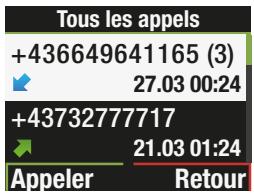
Vous accédez à Infos appel en appuyant sur la touche [sur l'écran d'accueil : Symboles dans Infos appel
Numéro composé Appel reçu ! Appel en absence
Un interlocuteur enregistré comme contact apparait sur l'écran avec son nom.
Tous les autres apparaisent uniquement avec le numéro d'appel.
3.6 Appel en absence
Lorsque vous avez manqué un appel, le symbole apparait sur l'écran d'accueil et la touche # clignote. Dès que vous rappellez ou que vous consultez Infoe appel, le symbole disparait.
- Appuyez sur la touche [ ] pour afficher.
- Une liste de tous les appels en absence s'affiche. Sélectionnez l'entrée souhaitée dans la liste avec ou
- Appuyez sur pour accéder aux Options.
- Faites votre sélection avec ou parmi les points de menu disponibles suivants:
Appeler : pour composer le numéro de l'expérience en absence. - Enregistrer dans Contacts : pour enregistrer le numéro de l'expérience en absence dans vos contacts. - Éditer n° avant appel : pour afficher et pouvoir éditer le numéro. - Envoyer un message : pour envoyer un SMS au numéro de l'expérience en absence. - Supprimer : pour supprimer le numéro de l'expérience en absence.
Vous pouvez accéder aux appels en absence par un appui long sur la touche #
4.-MESSAGES
Avec votre téléphone, vous pouvez écrire et envoyer des messages (SMS). Les SMS (Short Message Service) sont de petits messages/textes avec 160 caractères maximum.
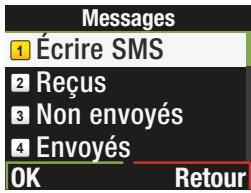
Points de menu disponibles : Écrire SMS, Reçus, Non envoyés, Envoyés, Effacer messages, Modèles, Numéros bloqués pour les messages, Envoyer contact par SMS, SMS dans contacts, Paramètres des messages
N° Vous accédez à ce menu en appuyant sur [menu] puis 1.
4.1 Écrire et envoyer des messages (SMS)
Saisissez le texte à l'aide du clavier (voir page 22). Sélectionnez dans Options ce que vous pouvez faire du message.
Options disponibles: Envoyer à, Envoyer à plusieurs, Insérer photo, Insérer objet, Insérer modèle, Insérer nom et numéro, Saisir le numéro, Enregistrer comme modèle, Enregistrer comme non envoyé, Supprimer tout, Quitter sans enregistrer
4.2 Recevoir et dire des messages
Une sonnerie vous informe que vous avez reçu un nouveau message. 1 nouveau message s'affiche à l'écran.
Ouvrez le nouveau message avec Afficher.
Les messages plus anciens peuvent être consultés dans le menu Messages sous Reçus.
4.3 Messages non envoyés
Les messages que vous ne vouliez pas envoyer aussitôt et que vous avez enregistrés se trouvent sous Non envoyés.
4.4 Messages envoyés
Tous les messages que vous avez envoyés sont enregistrés. Vous les trouverez sous Envoyés.
4.5 Effacer messages
Une mémoire pleine bloque la réception de nouveaux messages; ils doivent donc être régulièrement supprimés. La mémoire peut contenir environ 250 messages.
5. Contacts
Vous pouvez enregistrer jusqu'à 300 contacts dans votre téléphone. Une fois que vous avez enregistré les noms et numéros de vos contacts (famille, amis, médecin, etc.), vous avez votre réseau téléphonique en permanence.
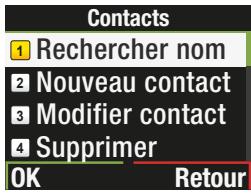
Points de menu disponibles :
Recherche nom, Nouveau contact, Modifier contact, Supprimer, Envoyer contact par SMS, Copier contact, Mon numéro, Boutons d’expérience, Contacts d’expérience d’urgence, Réglages contact, SMS dans contacts

Vous accédez à ce menu en appuyant sur [menu] puis 4 gb.
5.1 Rechercher nom
Vos contacts sont triés par ordre alphabétique.
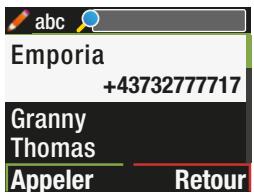
- Ouvrez le point de menu Rechercher nom.
- Saisissez la première lecture avec le clavier. Seuls les contacts commençant par cette lecture s'affichent à l'écran.
- Saisissez la deuxième dette avec le clavier. Seuls les contacts commençant par ces lettres s'affichent à l'écran.
- Saisissez les lettres suivantes ou sélectionnez le contact souhaité avec ou
Vous accédez également à ce point de menu en appuyant sur l'écran d'accueil.
5.2 Nouveau contact - enregistrer le nom et le numéro
- Ouvrez le point de menu Nouveau contact.
- Nom : apparait à l'écran. Saisissez le nom avec le clavier. (voir page 22)
- Enregistrez avec la touche [ ]
- Numéro apparait à l'écran: Saisissez toujours le numéro avec l'indicateur téléphonique et enregistrez.
- Photo du contact apparaît à l'écran. Sélectionnez Oui ou Non avec ou et enregistrez.
- Si vous voulez ajouter une photo : Sélectionnez avec ou Depuis album photo ou Prendre une nouvelle photo et enregistrez.
- « Nom » enregistré sur SIM apparaît à l'écran.
Toutes les photos des contacts sont enregistrées dans l'album photo. La photo correspondante apparait sur l'écran lorsque
vous êtes en communication avec ce contact. Si la photo est supprimée dans l'album photo, elle n'apparaît plus pour le contact correspondant.
5.3 Modifier contact
Cette fonction sert à éditer ultérieurement un contact existant.
5.4 Supprimer le contact
Pour que vous répertoriez resté clair et actuel, il est recommandé de supprimer de temps à autres les contacts inutiles. Vous pouvez supprimer les contacts un par un ou tous les contacts de la carte SIM ou du téléphone.
5.5 Envoyer contact par SMS
Sélectionnez un Contact et envoyez-le comme SMS à un destinataire de votre choix.
5.6 Copier contact
Cette fonction permet de copier des contacts de la carte SIM sur la mémoire du téléphone et inversement.
- De la SIM vers le téléphone : copiez un par un ou tous les contacts enregistrés, de votre carte SIM vers votre téléphone.
- Du téléphone vers la SIM : copiez un par un ou tous les contacts enregistrés, de votre téléphone vers votre carte SIM. Si vous changez de téléphone, vous pouvez transférer de cette manière vos contacts sur le nouveau téléphone.
Enregistrez ici votre propre numéro de téléphone pour pouvoir le consulter si vous l'oubliez.
5.8 Boutons d'appel abrégé
Vous pouvez associer sur votre téléphone un chiffre avec un numéro de téléphone que vous utilisez souvent. (voir page 44)
5.9 Contacts d'appel d'urgence
Cette fonction permet d'enregistrer cinq contacts d'appoint d'urgence pour la touche d'appoint d'urgence (voir page 53).
5.10 Enregistrer SMS dans contacts
Vous pouvez vous faire envoyer par un autre téléphone portable (par ex. famille ou amis) des contacts par SMS. Le contact sera automatiquement enregistré dans votre répertoire si le SMS est envoyé au format suivant : #Nom#Numéro# (par ex. #Jean#0609876543#)
6. Appareil PHOTO et ALBUM PHOTO
Vous pouvez également prendre des photos avec votre téléphone. Les photos sont enregistrées sur le téléphone ou sur une carte mémoire optionnelle (carte microSD). Ce paragraphe vous présente le fonctionnement pas à pas.
6.1 Prendre une photo
- Appuyez sur la touche 8.
- Dirigez l'objectif vers ce que vous voulez photographier. L'objectif se trouve à l'arrière du téléphone, à côté de la touche d'appel d'urgence.

- Appuyez sur la touche ou pour prendre la photo. Vous entendez le bruit de déclenchement et la photo apparait à l'écran. La photo est automatiquement enregistrée.
Éléments de l'appareil photo
ou : déclencheur @: accéder aux options de l'appareil photo + ou : zoom numérique, modification de la distance focale : accéder à l'Album photo : quitter l'appareil photo
6.2 Voir les photos
- Appuyez sur la touche (menu).
- Avec ou sélectionnez Album photo.
- Confirmez avec la touche .
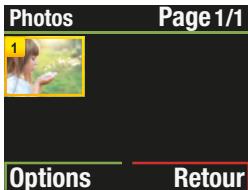
- écente s'affiche en premier. Un numéro est assigné à chaque photo. Avec ou, sélectionnez une photo.
- Appuyez sur [ ] dans les Options.
- Afficher apparaît sur fond blanc. Confirmez avec la touche .
- La photo apparait à l'écran.
- Avec ou, vous pouvez faire défiler l'album photo
N° Vous accédez à ce menu en appuyant sur [menu] puis [2abc].
6.3 Utiliser les photos
Vous pouvez utiliser une photo enregistrée.
Appuyez sur [ ] dans les Options et sélectionnez la fonction souhaitée :
- Afficher (voir page 35)
- Envoyer : la photo peut être envoyée directement comme message.
- Fond d’écran : vous pouvez définir la photo comme fond d’écran pour l’écran d’accueil.
- Photo du contact : vous pouvez assigner la photo à l'un de vos contacts. La photo apparaît sur l'écran lorsque vous êtes en communication avec ce contact. (voir page 31)
- Renommer : vous pouvez modifier le nom assigné automatiquement à la photo.
- Supprimer : vous pouvez supprimer ici les photos une par une.
- Supprimer tout : toutes les photos seront supprimées.
- Mémoire : vous avez la possibilité de choisir l'emplacement de stockage, la mémoire du téléphone ou une carte mémoire optionnelle.
Avec le câble USB, vous pouvez transférer les photos sur un ordinateur. Pour cela, séparez le câble USB de la fiche secteur. Insérez le câble dans la fiche microUSB de votre téléphone et l'autre extrémité dans un port USB de l'ordinateur.
7. RADIO
Votre téléphone fait également radio.
Ouvrez dans le menu Outils le point de menu Radio.
Options dispensables :
Liste des stations, Saisie manuelle, Recherche automatique, Haut-parleur, Informations, Quitter
N9 Accès au Radio par chiffre : (menu) -3 (déf) -7 (parms)
Recherche de station :
Vous pouvez définir la station avec la touche ou
Régler le volume :
Vous pouvez régler le volume de la radio avec les touches + et - sur le côté du téléphone.
Lorsque vous vous trouvez dans un point de menu des options, le volume ne peut pas être modifié. Quittez dans ce cas le menu Options.
Liste des stations
La liste indique toutes les stations déjà enregistrées.
Saisie manuelle
Si vous connaissez la fréquence de la station souhaitée, vous pouvez l'entrer directement ici.
Appuyez sur la touche { # } pour le point décimal.
Recherche automatique
Cette fonction recherche toutes les stations reconnues et les enregistre dans la liste avec leur fréquence.
Haut-parleur
Lorsque vous branchez des écouteurs ou un haut-parleur externe, vous pouvez déterminer ici si le haut-parleur interne du téléphone doit également être activé.
Informations
Ce téléphone est équipé d'une antenne FM. Dans les zones avec un mauvais signal FM, la qualité peut être améliorée en utilisant des écouteurs.
Quitter
La radio s'arrête et vous revenez au menu.
8. ALARME
Vous pouvez aussi utiliser votre téléphone pour les alarmes.
Régler l'alarme
Appuyez sur la touche ou ouvrez dans le menu Outils le point de menu Alarme.
Régler l'heure : saisissez l'heure souhaitée et enregistrez.
L'alarme est réglée et retentit à présent tous les jours à l'heure indiquée.
Lorsque l'alarme sonne, appuyez sur la touche pour l'éteindre.
Si vous souhaitez qu'elle sonne 5 minutes plus tard, appuyez sur la touche.
NP Accès à l'Alarme par chiffre: [menu] -3 et -1
9. Bluetooth
Le Bluetooth est une connexion sans fil entre des appareils électroniques. Vous pouvez aussi appairer le téléphone avec votre kit mains libres en voiture ou avec un casque Bluetooth.
Activer le bluetooth
Ouvrez dans le menu Outils le point de menu Bluetooth et sélectionnez Bluetooth on.
Apparer un appareil bluetooth
- Ouvrez le point de menu Bluetooth et sélectionnez Connecter - Recherche nouvelles appareils.
- De nouveaux appareils sont recherchés à proximité.
Appareils trouvés s'affiche à l'écran et une liste des appareils à portée apparait. Si l'appareil souhaité s'affiche, vous pouvez annuler la recherche avec dans Arrêt. Avec ou selectionnez l'appareil souhaité.
- Appuyez sur dans Jumeler.
- Suivez les instructions à l'écran. Veuillez consulter également le mode d'emploi de l'appareil Bluetooth.
L'appareil à appareier doit être placé tout d'abord en « Pairing Mode » Accès au Bluetooth par chiffres : menu - 3 déf - 6 mno
10. SONS et alertes
Vous pouvez paramétrer vos préférences personnelles de sons, alertes et vibrations ou choisir entre les préréglages (modes du téléphone).
Ouvrez dans le menu Réglages le point de menu Sons et alertes.
Points de menu disponibles :
Sonnerie, Mélodie alarme, Volume sonnerie, Mode Silencieux / Veille, Mode Réunion / Cinéma, Mode Maximum / Bus, Volume croissant, Vibreur pour appel, Vibreur pour alarme, Son des touches, Sonnerie de message, Vibreur pour messages, Volume du récepteur, Volume mains-libres, Sonnerie de confirmation, Sonnerie d'appel d'urgence

Accès au Sons et alertes par chiffre: (menu) - (Sons) - (2_abc)
10.1 Sonnerie
Vous pouvez ici définir la mélodie des appels téléphoniques entrants.
10.2 Mélodie alarme
Vous pouvez ici définir la mélodie de l'alarme.
10.3 Volume sonnerie
Vous définissez ici le volume de la sonnerie.
10.4 Mode silencieux/veille
Activez ce mode lorsque le téléphone ne doit ni sonner ni vibrer. Les appels s'affichent sur l'écran, la touche verte et la lampe de poche clignotent.
Le téléphone ne sonne ni ne vibre.
10.5 Mode réunion / cinéma
Activez ce mode lorsque le téléphone ne doit pas sonner mais qu'il doit vibrer. Les appels s'affichent sur l'écran, la touche verte et la lampe de poche clignotent.
Le téléphone vibre mais ne sonne pas.
10.6 Mode maximum / bus MAX
Activez ce mode lorsque vous êtes dans un environnement bruyant, dans un bus par exemple.
Le son des touches, la sonnerie SMS et la fonction de vibration sont actifs ; le volume d'appel est réglé sur le volume maximum.
11. Boutons d'appel abrégé
Vous pouvez associer sur votre téléphone un chiffre avec un numéro de téléphone que vous utilisez souvent. Ce paragraphe vous présente le fonctionnement pas à pas.
La touche 1o est associée en usine avec l'appel abrégé vers le répondeur.
Enregistrer les appels abrégés.
- Appuyez environ trois secondes sur l'une des touches 2 à 9.
- Entrez le nom et le numéro ou sélectionnez une entrée dans les contacts.
Appel avec les boutons d'appel abrégé
- Appuyez environ trois secondes sur l'un des boutons d'appel abrégé.
- Appel : Nom apparaît à l'écran. La communication téléphonique est établie.
Modifier ou supprimer un bouton d'appl abrégé
Ouvrez dans le menu Contacts le point de menu Boutons d'appel abrégé.
Une liste de tous les boutons d'appel abrégé et leur assignation apparaît à l'écran.
No Accès au Boutons d'appel abrégé par chiffre: [menu] -4 [ch] -8 [tvu]
12. Touches favoris
Vous pouvez mémoriser une fonction que vous utiliserez souvent sur la touche . Si vous appuyez sur la touche sur l'écran d'accueil, cette fonction démarre directement.
1 Un numéro de téléphone ne peut pas être assigné à la touche des favoris ; utilisez pour cela les boutons d'appli abrégé (voir page 44).
Fonctions disponibles: Écrire SMS, Calculatrice, Calendrier, Mode Silencieux / Veille, Réçus (messages), Radio Assigner la Touche des favoris
- Appuyez sur la touche
- Sélectionnez une fonction dans la liste et enregistrez-la.
Modifier ou désactiver la touche des favoris. Ouvrez dans le menu Réglages le point de menu Touche des favoris et modifiez les réglages.
Accès au Touche des favoris par chiffre : [menu] - [6] - [1] - [6]
13. Répondeur
Vous pouvez aussi utiliser votre téléphone comme répondeur. Si vous ne pouvez pas prendre un appel, l'appelant peut vous laisser un message vocal. Voici comment régler et utiliser le répondeur.
Enregistrer le numéro du répondeur
- Appuyez environ trois secondes sur la touche 1.
- Entrez le numéro de votre répondeur.
Vous trouverez ce numéro dans les documents de votre opérateur réseau, dans un paragraphe intitulé messagerie vocale ou similaire.
> Appeler le répondeur
Pour écouter votre messagerie vocale, appuyez environ trois secondes sur la touche 1_. La communication est établie avec votre répondeur et vous pouvez écouter votre message vocal.
> Modifier le numéro du répondeur
Ouvrez dans le menu Réglages le point de menu N° messagerie. Modifiez et enregistrez le numéro du répondeur.
Vous pouvez protéger votre téléphone en cas d'appui involontaire sur une touche en verrouillant le clavier.
Verrouillage du clavier manuel
Appuyez deux secondes sur la touche Â.
Verrouillage clavier apparaît sur l'écran.
Le symbole à l'écran indique que le clavier est verrouillé.
Verrouillage du clavier automatique
Ouvrez dans le menu Réglages le point de menu
Verrouillage clavier auto et sélectionnez la durée au bout de laquelle le clavier se verrouille automatiquement
(15s, 30s, 1 ou 5 minutes) si aucune touche n'est actionnée, ou si cette fonction doit être désactivée.
Déverrouillage du clavier
Appuyez deux secondes sur la touche Â
Clavier déverrouillé apparaît à l'écran.
Le téléphone réagit à partir de l'actionnement des touches.
Lorsque le verrouillage du clavier est activé, le téléphone ne réagit qu'en cas d'appui sur la touche verte ou a. En cas d'appui sur une autre touche, l'écran reste noir pour ne pas consommer d'énergie inutilement.
15. Fonction d'appel d'urgence
Votre téléphone dispose d'une fonction d'appel d'urgence
Vous pouvez appeler rapidement à l'aide dans des situations critiques. La touche d'appel d'urgence est désactivée en usine, car cette fonction n'est efficace que si elle est adaptée à vos besoins. Ce paragraphe vous présente le fonctionnement pas à pas de la fonction d'appel d'urgence et ce que vous devez observer. Veuillez lire avec attention l'ensemble du chapitre pour votre propre sécurité.
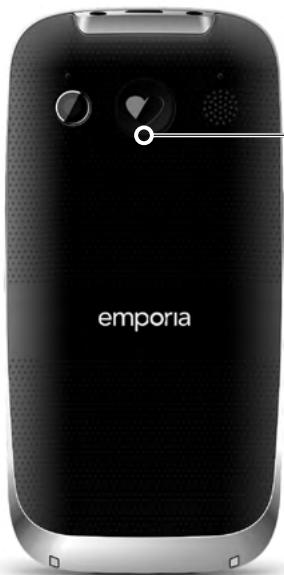

Touche d'appel d'urgence
> Qui appeler en cas d'urgence?
Chaque contact enregistré peut être défini comme contact d'appel d'urgence. La fonction d'appel d'urgence fait uniquement la différence entre les personnes privées et les organisations d'assistance.
- Une personne privée doit confirmer l'essai d'urgence. Cela assure que l'essai d'urgence n'arrive pas sur un répondeur.
Informez au préalable les personnes que vous enregistrez comme contact d'appel d'urgence et de ce qu'il faut faire dans ce cas.
- Si vous souhaitez enregistrer des organisations d'assistance et des institutions officielles (police, pompiers, etc.) comme contact d'appel d'urgence, vous devez impérativement consulter au préalable les institutions concernées.
Nous déclinons toute responsabilité en cas de coûts évventuels liés à un appel involontaire.
- Si aucun contact d'appoint d'urgence n'est enregistré, que votre crédit est épuisé, que la réception de votre téléphone est inexistante ou que vous êtes sur un réseau étranger (par ex. lorsque l'itinérance n'est pas activée), l'appel d'urgence européen 112 est composé en cas d'appui sur la touche d'appoint d'urgence. Un appel est envoyé directement au commissariat de police le plus proche.
Que se passe-t-il lorsque l'appel d'urgence est déclenché?
Lorsque vous appuyez pendant trois secondes sur la touche d'appel d'urgence à l'arrière de votre téléphone, la série d'appel d'urgence démarre.
- Signal d'alarme :
Un signal d'alarme retentit aussitôt, ce qui alerte les personnes à proximité. Le signal d'alarme ne s'arrête que lorsque l'appel d'urgence est annulé ou confirmé.
- Préalarme :
Pendant les 10 premières secondes, la série d'appoint d'urgence est en préalarme. Vous pouvez alors annuler l'appoint d'urgence qui n'appellera pas les contacts d'appoint d'urgence. Si la préalarme est désactivée, la série d'appoint d'urgence démarre immédiatement avec le SMS d'appoint d'urgence.
- SMS d'appel d'urgence :
Le téléphone envoie un SMS aux contacts d'appel d'urgence privés, ce qui les informe de l'appel d'urgence entrant. « Vous recevez un appel d'urgence. Lorsque vous décrochez, un signal d'avertissement retentit. Veuillez appuyer 3 fois sur la touche 0 pour établir la connexion ! »
Aucun SMS d'appel d'urgence n'est envoyé aux organisations d'assistance.
4. Cycle d'appel d'urgence :
Les cinq numéros d'appel d'urgence sont appelés dans l'ordre défini par l'enregistrement jusqu'à ce que quelqu'un prenne l'appel.
Si le premier contact d'appel d'urgence ne répond pas, le deuxième numéro est appelé automatiquement.
Si le deuxième contact d'appel d'urgence ne répond pas, le troisième numéro est appelé automatiquement, etc..
Trois passages max. sont effectués pour les cinq contacts avant la fin du cycle d'appel d'urgence.
Si vous voulez être sûr que votre appel d'urgence aboutisse dans tous les cas, enregistrez le numéro d'urgence européen 112 comme contact de secours d'urgence.
5. Statut d'appel d'urgence :
Le téléphone portable active la fonction mains libres au volume maximum et accepte pendant une heure tous les appels entrants automatiquement.
Si vous voulez quitter le statut d'appel d'urgence de votre téléphone, vous devez éteindre tout téléphone avec la touche ❶ puis le rallumer.
Que doit faire le destinataire de l'expérience?
Si vous avez défini une personne privée comme contact d'appel d'urgence, elle doit confirmer votre appel d'urgence comme suit :
- Si l'appel d'urgence est pris, une annonce automatique se met en place.
- Voiture contact d'appel d'urgence doit appuyer trois fois sur (zéro) en l'espace de 60 secondes pour confirmer l'appel d'urgence.
- Dans le cas contraire, la communication est interrompue et le cycle se poursuit sur le numéro suivant. Cela assure que l'appel d'urgence n'arrive pas sur un répondeur.
Si vous sélectionnez dans les réglages Masquer nombre, leur contact d'appoint d'urgence ne peut pas savoir de qui l'appoint d'urgence provient et ne peut pas vous rappeler! Une reconnaissance du nombre n'est possible qu'avec le SMS d'appoint d'urgence envoyé.
15.1 Activer la touche d'appel d'urgence
Ouvrez dans le menu Réglages le point de menu Touche d'alerte d'urgence et modifiez les réglages.
15.2 Régler la préréglage
Ouvrez dans le menu Réglages le point de menu Contacts d'appel d'urgence, Préalarme et modifiez les réglages.
15.3 Enregistrer et éditer des contacts d'appel d'urgence
Vous pouvez définir cinq contacts d'appel d'urgence. Cela peut être des numéros de personnes privées et d'organisations d'assistance. Si possible, les personnes privées doivent être enregistrées avant les organisations d'aide pour l'ordre de la série d'appel.
- Ouvrez le point de menu Contacts d'appoint d'urgence.
- Sélectionnez dans Enregistrer le contact d’urgence l’une des cinq positions.
- Sélectionnez avec ou si ce contact d'essai d'urgence est Privé ou Organisation d'assistance.
- Sélectionnez l'entrée souhaitée parmi vos contacts et enregistrez.
Seuls des numéros déjà enregistrés dans votre téléphone peuvent être utilisés comme contacts d'appoint d'urgence.
15.4 Supprimer des contacts d'appel d'urgence
- Ouvrez le point de menu Contacts d'appléd d'urgence.
- Ouvrez le point de menu Supprimer le contact d'appel d'urgence.
- Sélectionnez un emplacement et appuyez sur la touche.
- Supprimé apparait à l'écran ; le contact reste dans le répertoire mais l'emplacement du contact d'appoint d'urgence est à nouveau libre.
> Utilisation conforme
- Ce téléphone portable est robuste et prévu pour une utilisation mobile. Il doit cependant être protégé de l'humidité (pluie, salle de bain, etc.) et des chocs.
- Ne le soumettez pas aux rayons directs du soleil.
- Toute utilisation non décrite ci-dessus entraîne un endommagement du produit. De plus, cela peut entraîner des risques d'électrocution, d'incendie, etc. Le produit ne doit pas être modifié ou transformé et le boîtier ne doit pas être ouvert.
L'alimentation est adaptée uniquement à une utilisation sur une prise électrique domestique du réseau public 100-240 V / 50-60 Hz (10/16 A) à courant alternatif.
Utilisation du produit
- Désactiver le téléphone portable dans les hôpitaux ou à proximité d'appareils médicaux. Une distance minimale de 20 cm doit être respectée entre un téléphone portable activé et un stimulateur cardiaque.
- Ne tenez jamais votre téléphone portable à la main en conduisant. Observez les lois et décrets de circulation nationaux en vigueur.
- Éteignez le téléphone portable lorsque vous êtes en avion.
- Éteignez le téléphone portable à proximit ésents.
- Ne dirigez jamais le faisceau lumineux de la lampe de poche à DEL vers les yeux des humains ou des animaux! ( classe de protection 3)
- Pour éviter les dommages auditifs potentiels, ne pas utiliser à volume sonore élevé pendant une durée prolongée. Ne portez pas le téléphone portable à votre oreille lorsque le haut-parleur est activé ou lorsque la touche d'applé d'urgence est actionné.

- L'utilisation d'un casque à un volume sonore élevé peut causer des dommages auditifs. Vérifiez le volume du casque utilisé.
- Le téléphone portable et ses accessoires peuvent contenir de petits composants. Conservez le téléphone portable hors de portée des enfants.
- Par prudence, nous recommandons de séparer le chargeur du téléphone portable en cas d'orage.
- L'alimentation en énergie sert de dispositif de mise hors tension entre le produit et le raccordement réseau. Le raccordement au réseau doit se trouver à proximité de l'appareil et être facilement accessible.
16.1 Garantie
La période de garantie de 12 mois (6 mois pour la batterie) commence à la date de réception de l'appareil. La date exacte se trouve sur le justificatif d'achat d'origine (ticket de caisse, facture) avec le numéro IMEI. Veuillez conserver ces documents précieusement.
Notre garantie repose sur nos conditions en vigueur au moment de l'achat. Cette garantie n'est valable que si les batteries d'origine emporia sont utilisées. Emporia décline toute responsabilité, conformément à la loi, dans les situations suivantes :
- perte de données ou d'informations
- dommages particuliers ou incidents, ainsi que dommages consécutifs ou indirects, indépendamment de la manière dont ceux-ci se sont produits.
Centre de service emporia
Mise au rebut de l'emballage
Les emballages sont recyclables et doivent être traités en conséquence.
Mise au rebut des batteries
Les batteries et les accumulateurs ne doivent pas être jetés avec les ordures ménagères!
En tant que consommateur, vous avez le devoir de rapporter les batteries et les accumulateurs au bon endroit. Ceux-ci peuvent être remis aux organismes de collecte locaux de votre commune ou à un magasin spécialisé.
Mise au rebut de l'appareil
Une fois que ce produit est arrivé en fin de vie, ne le jetez pas avec les ordures ménagères. Pour le bien de l'environnement, rapportez-le dans un point de collecte des appareils usagés pour qu'il soit recyclé.



16.4 Caractéristiques techniques du produit
- Les haut-parleurs sont adaptés aux personnes malentendantes
- GSM 900/1800 MHz, UMTS 900/2100 MHz
- Dimensions: 120 × 59 × 13.3 mm
- Poids:72g
- Température de service: 0^ 40^
- Lampe de poche : classe de protection 3
- Batterie (remplaçable) : AK-V25 – Li-Ion 3,7 V / 1 000 mAh Autonomie en veille : jusqu'à 320 heures Autonomie en communication : jusqu'à 360 minutes Antenne interne : SAR 0.807 W/kg
- Alimentation (In : 100-240 V CA 50 / 60 Hz | Out 5,0 V - 550 mA CC) Bluetooth 2.1 HSP, HFP, OPP
- En fonction de la couverture réseau et des applications activées, l'autonomie peut être réduite.
16.5 Déclaration de conformité
Nous, Emporia Telecom Produktions- und Vertriebs-GmbH & Co. KG., déclarons par la présente que la construction de l'appareil désigné ci-après est conforme aux directives CE en vigueur mentionnées ci-dessous.
Désignation de l'article : Dual Band Mobile Phone
Référence: V50-3G Directives UE en vigueur : Équipements hertziens et équipements terminaux de télécommunication 1999/5/CE R&TTE Directive 1999/5/EC. Normes EN harmonisées :
- Sécurité & santé : EN 50360:2001/A1 :2012; EN 50332-1 :2013; EN 50332-2 :2013; EN 62209-1 :2006; EN 62209-2 :2010; EN 62479 :2010; EN 50566 :2013; EN60950-1 :2006 +A11 :2009 +A1 :2010 +A12 :2011
- CEM: ETSIEN 301 489-1 V1.9.2; ETSIEN 301 489-7 V1.3.1; ETSIEN 301 489-17 V2.2.1; ETSIEN 301 489-24 V1.5.1; EN 55013:2013; EN 55020 2007/A11:2011
- Spectre radio: ETSIEN 301 511 V9.0.2; ETSIEN 301 908-1 V6.2.1; ETSIEN 301 908-2 V6.2.1; EN 300 328 V1.8.1
Eveline Pupeter emporia Telecom

12/05/2015, Linz/Autriche
Où puis-je obtenir des pièces de rechange et des accessoires ?
Vous trouverez des accessoires pour les téléphones portables Emporia dans les magasins d’électronique. Si les articles ne sont pas disponibles, leurs collaborateurs pourront les commander chez nous.
17.1 Batterie et procédure de chargement
La batterie se décharge très rapidement. D'où cela peut-il provenir?
La durée de la batterie dépend de l'utilisation de votre téléphone. De plus, la couverture réseau influence la décharge de la batterie car la recherche de réseau consomme beaucoup. L'activation du Bluetooth consomme également de la batterie. La durée de vie d'une batterie est d'environ deux ans. Si la capacité de la batterie diminue au bout de cette période, vous pouvez acheter une nouvelle batterie.
Puis-je continuer d'utiliser mon ancien chargeur emporia?
Votre téléphone portable appartient à la nouvelle génération d'appareils emporia avec port microUSB. Il dispose certes d'une fiche 3,5 mm, mais elle ne sert que pour les écouteurs. Ne branchez pas de chargeur dans cette fiche car cela pourrait endommager le téléphone.
Puis-je utiliser un autre chargeur microUSB ?
Le microUSB est une norme internationale. Vous pouvez utiliser d'autres chargeurs microUSB.
La batterie ne charge plus. Que faire?
Contrôlez si le chargeur est correctement inséré dans la fiche et dans la prise. La durée de vie d'une batterie est d'environ deux ans. Si la capacité de la batterie diminue au bout de cette période, vous pouvez acheter une nouvelle batterie.
Le téléphone ne peut être chargé qu’avec un câble microUSB ou la station de charge. N’utilisez pas les anciens chargeurs Emporia avec la fiche 3,5 mm.
Mon téléphone Emporia se trouve dans la station de charge, puis-je tout de même téléphoner?
Oui, vous pouvez téléphoner même lorsque le téléphone se trouve dans la station de charge. Le téléphone est en mode mains libres. Vous pouvez accepter l'appel de différentes manières :
- Si vous sortez le téléphone de la station de charge, la communication est automatiquement établie.
- Si vous appuyez sur la touche verte du téléphone en le laissant dans la station de charge, la communication est établie en mode mains libres.
- Si vous placez le téléphone dans la station de charge au cours de la conversation, il passe automatiquement en mode mains libres.
- Pendant le chargement avec la station de charge, la fonction de vibration est automatiquement désactivée en cas d'appel entrant. Cela évite un mouvement involontaire de la station de charge dû aux vibrations. Si vous retirez le téléphone de la station de charge, la fonction de vibration est de nouveau activée.
Le processus de charge ne démarre pas. Que faire?
Le démarrage de charge peut prendre quelques minutes.
Sortez la batterie du téléphone portable et remettez-la en place.
S'il n'y a pas de réaction après plus de 30 minutes, adressez-vous
17.2 Carte SIM
Ma carte SIM ne passe pas dans le téléphone, que faire?
La page 10 vous indique comment insérer correctement la carte SIM.
Il existe différentes tailles de cartes SIM. Pour les téléphones Emporia,
Il vous faut une carte SIM mini. Si votre carte SIM est d'un autre format,
Vous pouvez acheter un adaptateur dans un magasin d'électronique.
Comment transférer mes contacts sur mon nouveau téléphone portable?
Assurez-vous que tous les contacts de votre ancien téléphone portable
dont enregistrés sur la carte SIM. Les contacts restent enregistrés sur la
carte SIM lorsque vous la changez d'appareil. Vous pouvez transférer
ensuite les contacts vers la mémoire du téléphone (voir page 32).
L'écran indique : Insérer la carte SIM !
112 uniquement. Que faire?
Contrôlez le positionnement de la carte SIM. Si la carte SIM n'est toujours
pas reconnue, adressez-vous à votre opérateur.
17.3 Écran
Un texte apparait à l'écran. Qu'est-ce que cela signifie?
Il s'agit des textes d'aide qui expliquent les différentes fonctions. Si un texte d'aide apparait à l'écran, vous pouvez faire défiler le texte avec ou masquer le texte d'aide avec
Que signifient les différents symboles à l'écran ?
Des informations importantes concernant le téléphone sont affichées à l'écran. Vous trouverez tous les symboles et leur signification sur la page 20.
Où puis-je modifier la taille du texte ?
Dans le menu Réglages, Taille du texte, vous pouvez sélectionner la taille (Petite ou Grande)
L'écran est noir. Qu'est-ce que cela signifie?
- Si vous n'appuyez sur aucune touche du téléphone pendant un certain temps, l'écran devient noir. Le téléphone passe en mode économique d'énergie. En appuyant sur une touche au besoin, l'écran se rallume automatiquement.
- Lorsque le verrouillage du clavier automatique est activé, le téléphone ne réagit qu'en cas d'appui sur la touche verte ou .
17.4 Journal d'appels
Comment puis-je enregistrer le numéro de mon répondeur (messagerie vocale)?
Vous trouverez toutes les informations concernant le répondeur sur la page 46.
Où puis-je régler le passage d'un appel vers la messagerie vocale?
Vous pouvez définir dans Réglages > Transfert d'appel, le transfert vers toute messagerie vocale lorsque vous ne décrochez pas. Lorsque vous regardez cette fonction, vous pouvez également définir la durée avant le transfert de l'appel.
Comment puis-je enregistrer des sonneries supplémentaires dans mon téléphone Emporia?
Il n'est malheureusement pas possible d'enregistrer des sonneries supplémentaires.
17.5 Sons et alertes
Le son des touches est très fort, où puis-je le désactiver ?
Vous trouverez toutes les informations concernant le son des touches sur la page 42.
Où puis-je modifier la sonnerie et le volume?
Vous trouverez toutes les informations concernant les sonneries sur la page 42.
17.6 Photos
Comment puis-je charger mes photos sur l'ordinateur ?
Vous pouvez transférer les photos que vous avez prises sur un ordinateur avec le câble USB fourni. (voir page 36)
17.7 Messages
Où puis-je trouver la saisie intuitive (T9) pour écrire un SMS ?
Ce téléphone portable ne dispose malheureusement pas de saisie intuitive (T9).
17.8 Bouton d'appel d'urgence
Que se passe-t-il si j'appuie par erreur sur la touche d'appel d'urgence?
Si vous appuyez par erreur sur la touche d'appel d'urgence, vous pouvez l'annuler dans les 10 secondes avec si la préalarme est activée. Si la préalarme n'est pas activée ou que les 10 secondes se sont écoulées, la série d'appel d'urgence démarre. Le seul moyen de l'arrêter est de retirer la batterie du téléphone.
17.9 Généralités
L'écran indique : Échéance de l'appoint. Que faire ?
Contrôlez si le numéro composé est correct ou si l'indicatif est complet.
Le téléphone portable ne réagit pas. Que faire?
Retirez la batterie, remettez-la en place et allumez le téléphone. Si le téléphone ne réagit toujours pas, adressez-vous à notre centre de service.
Comment puis-je rétablir les réglages d'usine du téléphone ?
Ouvrez dans le menu Réglages le point de menu Réinitialiser.
Les options possibles sont les suivantes :
- Réinitialiser les réglages : seuls les réglages (par ex. sonneries, aille du texte, etc.) et les listes d'appel seront réinitialisés. Les contacts et SMS sont conservés.
- Tout réinitialiser : les réglages d'usine du téléphone sont rétablis.
Les contacts enregistrés sur votre carte SIM sont conservés. Après redémarrage, le téléphone se comporte comme dans le chapitre « Activer le téléphone, première utilisation ». (voir page 14)
Pour la réinitialisation, vous devez saisir le code du téléphone réglé en usine sur 1234.