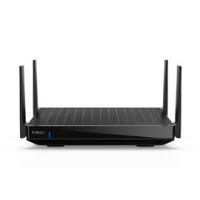
EA8300 - Routeur Wi-Fi LINKSYS - Notice d'utilisation et mode d'emploi gratuit
Retrouvez gratuitement la notice de l'appareil EA8300 LINKSYS au format PDF.

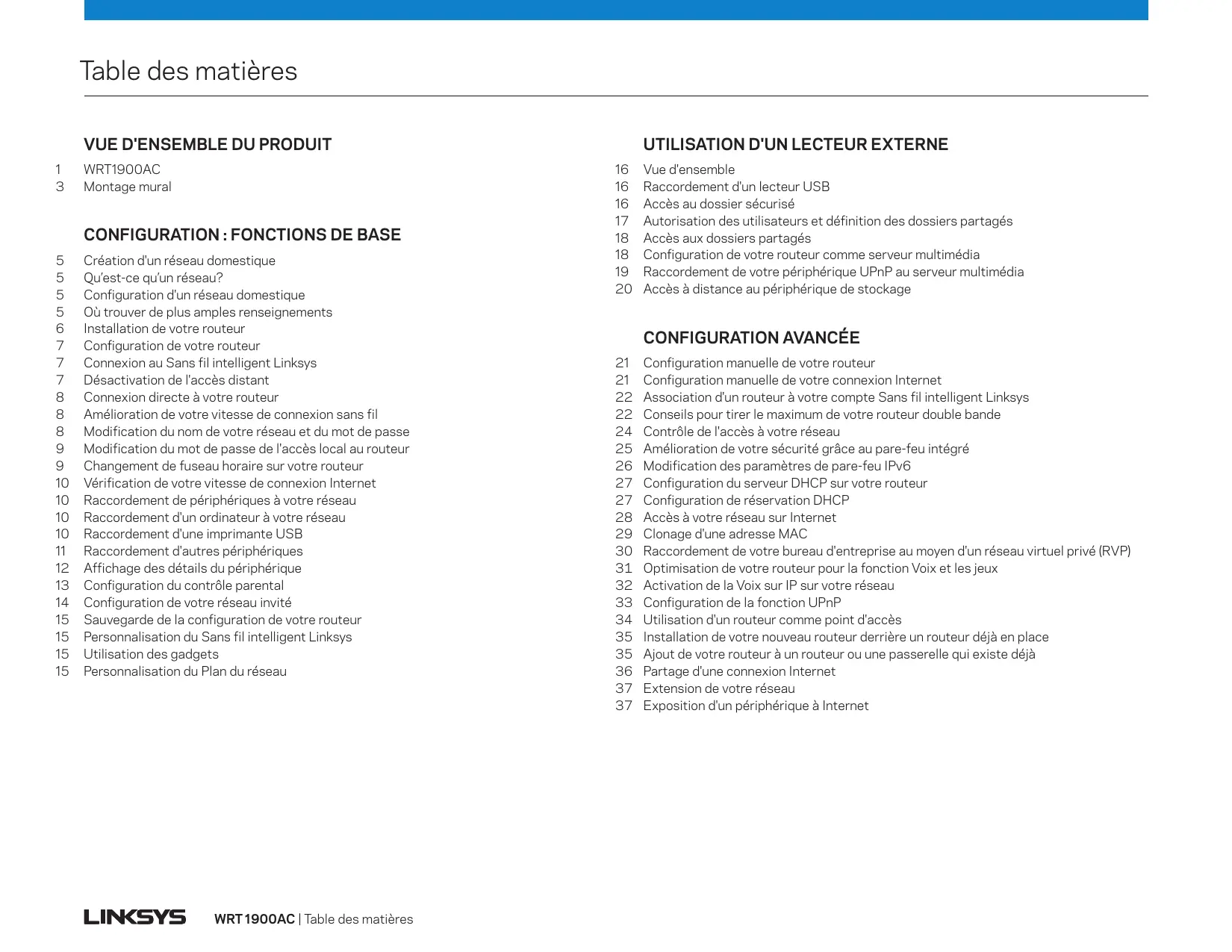

| Type de produit | Routeur Wi-Fi |
| Marque | Linksys |
| Modèle | EA8300 |
| Normes Wi-Fi | 802.11 a/b/g/n/ac |
| Bandes de fréquence | 2,4 GHz et 5 GHz |
| Vitesse maximale | AC1900 (combinaison 2,4 + 5 GHz) |
| Ports Ethernet | 4 ports Gigabit (10/100/1000) |
| Port Internet | 1 port Gigabit (10/100/1000) |
| Ports USB | 1 port USB 3.0, 1 port combiné USB 2.0/eSATA |
| Antennes | 4 externes ajustables |
| Sécurité sans fil | WEP, WPA, WPA2, WPA2/WPA mixte |
| Contrôle parental | Oui (filtrage par sites, plages horaires) |
| Réseau invité | Oui (avec mot de passe séparé) |
| Serveur multimédia | Oui (DLNA/UPnP) |
| Stockage externe | Partage de fichiers, serveur FTP |
| Services cloud | Linksys Smart Wi-Fi (accès à distance) |
| Dimensions (sans antennes) | 246 x 194 x 52 mm |
| Poids | 1,040 kg |
| Alimentation | 12 V, 4 A |
| Température de fonctionnement | 0 à 40 °C |
| Humidité de fonctionnement | 10 à 80 % sans condensation |
| Montage mural | Oui (trous au bas, gabarit fourni) |
| Applications compatibles | Windows, Mac, iOS, Android |
FOIRE AUX QUESTIONS - EA8300 LINKSYS
Questions des utilisateurs sur EA8300 LINKSYS
0 question sur cet appareil. Repondez a celles que vous connaissez ou posez la votre.
Poser une nouvelle question sur cet appareil
Téléchargez la notice de votre Routeur Wi-Fi au format PDF gratuitement ! Retrouvez votre notice EA8300 - LINKSYS et reprennez votre appareil électronique en main. Sur cette page sont publiés tous les documents nécessaires à l'utilisation de votre appareil EA8300 de la marque LINKSYS.
MODE D'EMPLOI EA8300 LINKSYS
5 Création d'un réseau domestique
5 Qu'est-ce qu'un réseau?
5 Configuration d'un réseau domestique
5 Où trouver de plus amples renseignements
6 Installation de votre routeur
7 Configuration de votre routeur
7 Connexion au Sans fil intelligent Linksys
7 Désactivation de l'accès distant
8 Connexion directe à votre routeur
8 Amélioration de votre vitesse de connexion sans fil
8 Modification du nom de votre réseau et du mot de passer
9 Modification du mot de passer de l'accès local au routeur
9 Changement de fuseau hora sur votre routeur
10 Vérification de votre vitesse de connexion Internet
10 Raccordement de péripériques à votre réseau
10 Raccordement d'un ordinateur à votre réseau
10 Raccordement d'une imprimante USB
11 Raccordement d'autres périhériques
12 Affichage des détails du périphérique
13 Configuration du contrôle parental
14 Configuration de votre réseau invite
15 Sauvegarde de la configuration de votre routeur
15 Personnelisation du Sans fil intelligent Linksys
15 Utilisation des gadgets
15 Personnelisation du Plan du réseau
UTILISATION D'UN LECTEUR EXTERNE
16 Vue d'ensemble
16 Raccordement d'un lecteur USB
16 Accès au dossier sécurisé
17 Autorisation des utilisateurs et définition des dossiers partages
18 Accès aux dossiers partages
18 Configuration de votre routeur comme serveur multimédia
19 Raccordement de votre périphérique UPnP au serveur multimédia
20 Accès à distance au périphérique de stockage
21 Configuration manuelle de votre routeur
21 Configuration manuelle de votre connexion Internet
22 Association d'un routeur à votre compte Sans fil intelligent Linksys
22 Conseils pour tirer le maximum de votre routeur double bande
24 Contrôle de l'accès à votre réseau
25 Amélioration de votre sécurité grâce au pare-feu intégré
26 Modification des paramètres de pare-feu IPv6
27 Configuration du serveur DHCP sur votre routeur
27 Configuration de réservation DHCP
28 Accès à votre réseau sur Internet
29 Clonage d'une adresse MAC
30 Raccordement de votre bureau d'entreprise au moyen d'un réseau virtuel privé (RVP)
31 Optimisation de votre routeur pour la fonction Voix et les jeunes
32 Activation de la Voix sur IP sur votre réseau
33 Configuration de la fonction UPnP
34 Utilisation d'un routeur comme point d'accès
35 Installation de votre nouveau routeur derrière un routeur deja en place
35 Ajout de votre routeur à un routeur ou une passerelle qui existe déjà
36 Partage d'une connexion Internet
37 Extension de votre réseau
37 Exposition d'un périphérique à Internet
REDIRECTION DE PORT ET DÉCLENCHEMENT DE PORT
39 Configuration de la redirection de port
39 Configuration de la redirection d'un seul port
39 Configuration de la redirection de plusieurs ports
40 Configuration de la redirection d'une plage de ports
40 Configuration du déclenchement d'une plage de ports pour les yeux en ligne
MAINTENANCE ET SURVEILLANCE
42 Sauvegarde et restauration de la configuration de votre routeur
43 Mise à jour du micrologiciel de votre réseau
43 Restauration des paramètres par défaut du fabricant
44 Verificacion de I'etat devosrre routeur
44 Désactivation des voyants d'etat du port Ethernet
44 Vérification de votre connexion Internet
45 Configuration et utilisation de fichiers journaux
DéPANNAGE
46 Voitrouteur n'a pas eté configuré correctement
46 Mise à jour du Service Pack de Windows XP
46 Message : Notre cable Internet n'est pas branché
47 Message : Impossible d'acceder à votre routeur
48 Une fois la configuration terminée
48 Internet ne semble pas disponible
48 Redemarrage de votre routeur
49 Sans fil intelligent Linksys ne s'ouvre pas dans votre navigateur Web
49若您 n'avez pas accès au Sans fil intelligent Linksys
49 Toutes les autres étapes de dépannage ont échoué
SPECIFICATIONS
50 Linksys WRT1900AC
WRT1900AC
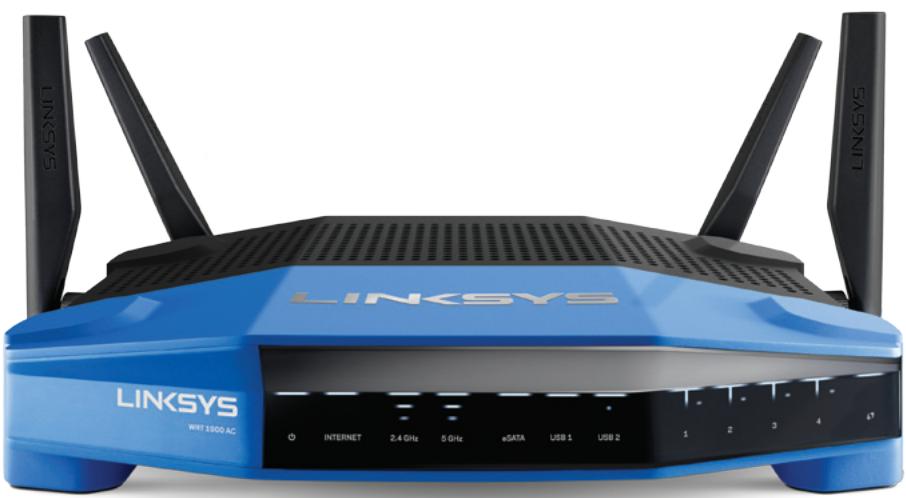
Vue avant
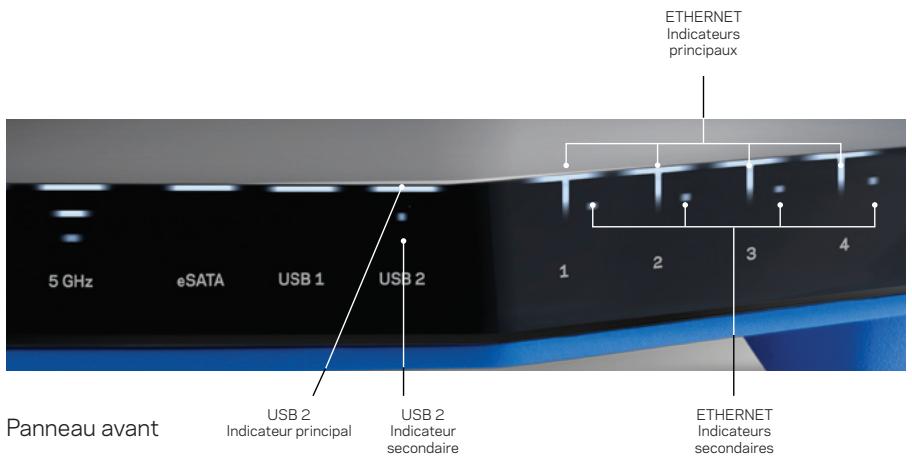
INDICATEURS DE PANNEAU AVANT

(Blanc) L'icone duvoyant demeure allumée en blanc pendant la mise sous tension du routeur. Cevoyant clignote quand le routeur exécuté l'autodiagnostic, à chaque démarrage.
Internet
(Blanc/orange) Levoyant Internet demeure allumé en blanc quand une connexion Internet est établie. Levoyant clignote en blanc quand le routeur est en train d'établier une connexion. Lorsque levoyant demeure allumé en orange, cela indique une déconnexion en raison d'un problème de configuration. Lorsque levoyant clignote en orange, cela indique une déconnexion en raison de problèmes matériels.
2,4 GHz
(Blanc) Levoyant Sans fil demeure allumé en blanc quand un ou plusieurs clients sont connectés au réseau 2,4 GHz. Si levoyant clignote en blanc, le routeur est en train de receivevoir ou d'envoyer des données sur le réseau 2,4 GHz.
5 GHz
(Blanc) Levoyant Sans fil demeure allumé en blanc quand un ou plusieurs clients sont connectés au réseau 5GHz. Si levoyant clignote en blanc, le routeur est en train de receivevoir ou d'envoyer des données sur le réseau 5 GHz.
eSATA
(Blanc) Quand il n'est pas allumé, le port USB/eSATA est inactif ou un périphérique USB est connecté. Levoyant demeure allumé en blanc quand un périphérique eSATA est connecté. Le voyant clignote en blanc en cas d'activité sur le port eSATA.
USB1
(Blanc) Quand il n'est pas allumé, le port USB/eSATA est inactif ou un périphérique eSATA est connecté. Le voyant demeure allumé en blanc quand un périphérique USB est connecté. Le voyant clignote en blanc en cas d'activité sur ce port.
USB 2 principal
(Blanc) Quand il est eteint, le port USB 3.0 est inactif. Le voyant demeure allumé en blanc quand un périphérique USB est connecté. Le voyant clignote en blanc en cas d'activité sur ce port
USB 2 secondaire
(Blanc) Quand il est eteint, un periphérique USB 1.0 ou USB 2.0 est branché. Lorsque le voyant demeure allumé en blanc, cela indique qu'un periphérique USB 3.0 est branché.
ETHERNET1 à 4 (principal)
(Blanc) Ces voyants numérotés correspondant aux ports numérotés sur le panneau arrêté du routeur. Si levoyant blanc demeure allumé, le routeur est connecté à un péripérisque par l'intermédiaire de ce port. Un voyageant qui clignote en blanc indique une activités de réseau sur ce port.
ETHERNET1 à 4 (seconde)
(Blanc) Si levoyant blanc est eteint,le routeur a reussi a se connecter a un péripérisque par l'intermédiaire de ce port à 10/100 Mbit/s. Si levoyant blanc demeure allumé en blanc,le routeur a reussi a se connecter à un péripérisque à 1000 Mbit/s.
69
(Blanc/orange) Levoyant clignote lentement pendant deux minutes tout au long de la configuration selon la norme Wi-Fi Protected Setup (WPS). Il demeurera allumé en blanc pendant cinq secondes pour indiquer qu'une connexion a été correctement établie. Levoyant clignote en orange si la configuration selon la norme Wi-Fi Protected Setup a échoué. Assurez-vous que le péripérisque client prend en charge la
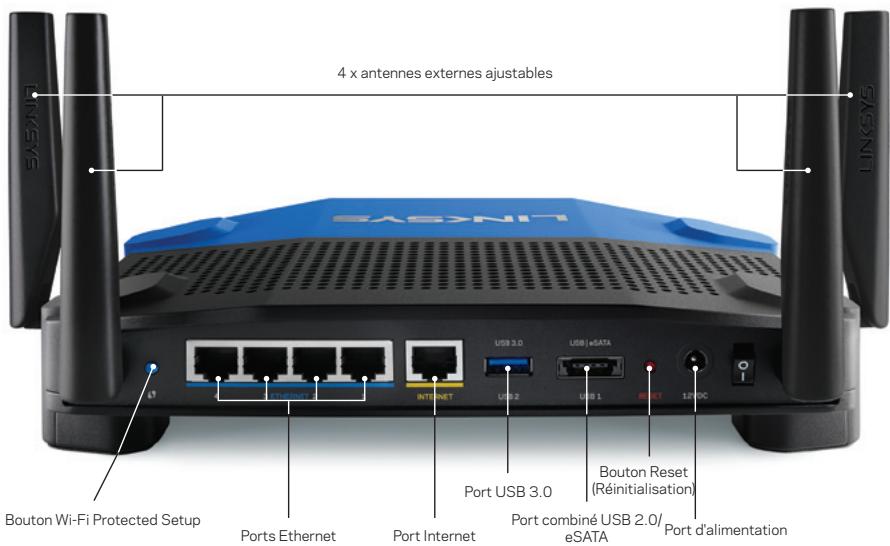
Vue arrête
configuration selon la norme Wi-Fi Protected Setup. Attendez que levoyant soit eteint, puis recommencez. Le routeur autorise une session WPS à la fois.
Antennes externes ajustables
Ce routeur est fourni avec 4 antennes externes ajustables qui doivent être branchées sur le routeur avant la mise sous tension. Pour brancher les antennes, insérez le connecteur sur le port d'antenne et tournez dans le sens horsaire.
Remarque:
Pour une performance optimale, positionnez les antennes de côte verticalément comme ont le voit sur l'illustration.
Appuyez sur ce bouton pour configurer facilement la sécurité de l'accès sans fil sur les péripériques réseau configurable selon la norme Wi-Fi Protected Setup.
Ports Ethernet
Branchez des cables Ethernet sur ces ports Gigabit (10/100/1000) bleus, et sur les péripériques connectés à votre réseau en mode filaire.
Remarque :
Pour améliorer la performance, utilisez des cables CAT5E ou supérieur sur les ports Ethernet.
Port Internet
Branchez un cable Ethernet sur ce port Gigabit (10/100/1000) jaune, et sur un modem cable/DSL Internet à large bande ou fibre optique.
Remarque :
Pour améliorer la performance, utilisez des cables CAT5E ou supérieur sur les ports Ethernet.
Port USB 3.0
Branchez et partagez un périphérique USB ou eSATA sur votre réseau ou sur Internet.
Port combiné USB 2.0/eSATA
Branchez et partagez un périphérique USB ou eSATA sur votre réseau ou sur Internet.
Voussous pouvez aussi brancher une imprimante USB et la partager sur votre réseau.
Bouton Reset (Réinitialisation)
Maintenez ce bouton enforcé pendant 10 secondes (jusqu'à ce que levoyant de mise sous tension commence à cligneter) pour réinitialiser le routeur aux paramètres par défaut du fabricant. Vous pouvez également restaurer les paramètres par défaut en utilisant le Sans fil intelligent Linksys sur Internet ou une application mobile.
Port d'alimentation
Branchez l'adaptateur d'alimentation c.a. fourni sur ce port.
Bouton marche/arrêt
Appuyez pourmettrelerouteursous tension.
Montage mural
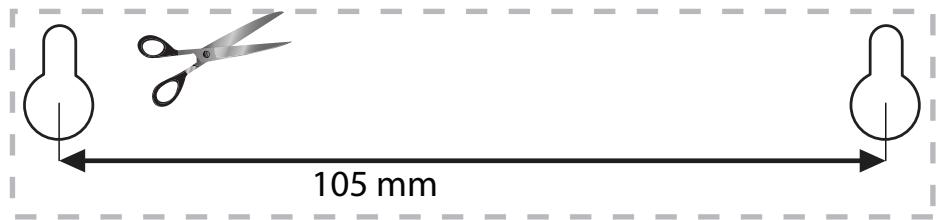
Le routeur possède des trous de montage au bas de chaque pied, permettant une installation flexible du routeur sur le mur. La distance entre les trous est de 105mm sur le côté le plus court et 211mm sur le côté le plus long. Deux vis sont nécessaires pour monter le routeur.
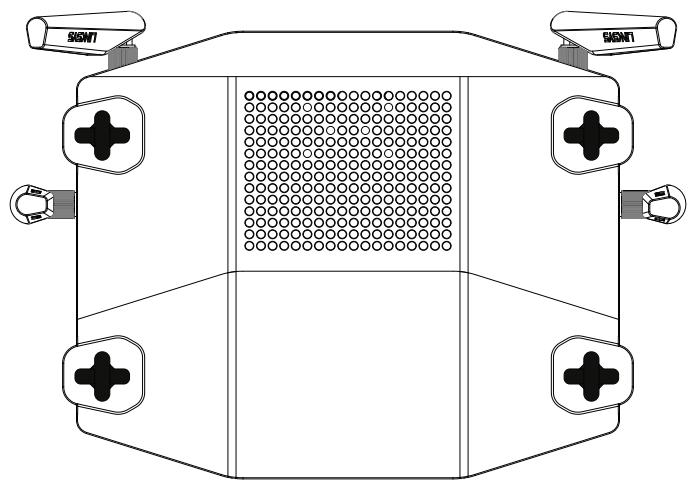
Matériel de montage sugéré

6-7 mm
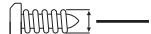
3 mm
1,5-2 mm
Remarque:
Linksys n'est pas responsable des dommages occasionnés par un matériel mal monté au mur.
Instructions de montage
- Choisissez l'endetroit où vous voulez monter le routeur ainsi que le côté que vous souhaitez utiliser pour le montage. Assurez-vous que le mur est lisse, plat, sec et suffisamment solide. Choisissez un emplacement situé près d'une prise électrique.
- Avant de percher des trous,CHOisissez le modele (cote court ou cote long) qui correspond à votre installation. Percez les trous en vous basant sur le modele approprié.
- Insérez une vis dans chaque trou en laissant dépasser la tête de 8 mm.
- Placez le routeur de maniere à aligner les troux de montage avec les deux vis.
- Placez les troussur les vis et abaissez le routeur jusqu'à ce qu'il soit bien en place.
Modèle pour montage mural (côté court)
Imprimez cette page en grandeur réelle.
Découpez le long de la ligne pointillée et placez au mur pour assurer l'espacement approprié entre les trous.
Modèle pour montage mural (côté long)
Imprimez cette page en grandeur réelle.
Découpez le long de la ligne pointillée et placez au mur pour assurer l'espacement approprié entre les trous.

CREATION D'UN RÉSEAU DOMESTIQUE
Qu'est-ce qu'un réseau?
Un réseau est un groupe de périhériques pouvant communiquer les uns avec les autres. Un réseau domestique peut aussi comprendre un accès Internet, ce qui nécessite un routeur comme celui-ci.
Un réseau domestique typique peut comprendre plusieurs ordinateurs, une imprimante, un modem et un routeur. Un réseau domestique plus étendu peut aussi comprendre un commutateur, des routeurs supplémentaires, des points d'accès, de même que plusieurs péripériques multimédias tels que des téléviseurs, des consoles deieux et des caméras Web.
Modem : sert à connecter un ordinateur ou un routeur à votre fournisseur de services Internet (FSI). Il se pourrait que votre FSI vous en ait fourni un. Le modem est un appeareil qui se branche sur une prise téléphonique ou une sortie de câblodistribution.
Routeur: sert à relier vos périphériques réseau câblés et sans fil les uns aux autres, ainsi qu'au modem (et à votre FSI).
Commutateur : permet de raccarder plusieurs périhériques réseau câbés à votre réseau domestique. Your routeur est doté d'un commutateur réseau intégré (ports Ethernet). Si vous avez plus de périhériques réseau que de ports Ethernet libres sur votre routeur, vous aurez besoin d'un commutateur supplémentaire pour consolider les connexions câbées.
Configuration d'un réseau domestique :
Procurez-vous l'équipement approprié. Pour configurer un réseau avec accès Internet, voici ce dont vous aurez besoin :
- Ordinateurs avec port Ethernet ou fonctionnalités pour réseau sans fil
- Un modem pour vous connecter à votre FSI (habituellement fourni par celui-ci)
- Un routeur pour relier vos ordinateurs les uns aux autres ainsi qu'au modem
- Le service Internet à votre domicile, fourni par votre FSI
Assurez-vous que votre modem est fonctionnel. Voitre FSI peut vous aider a configurer votre modem et à vérifier qu'il fonctionne correctement. - Configurez votre routeur. Voir « Installation de votre routeur » à la page 6.
- Pour raccorder un ordinateur ou un autre périphérique à votre réseau, voir « Raccordement d'un ordinateur à votre réseau » à la page 10 et « Raccordement d'autres périphériques » à la page 11.
Où TROUVER DE PLUS AMPLES RENSEIGNEMENTS
Outre leprésent Guide de l'utilisateur, vous trouvez des renseignements supplémentaires aux emplacements suivants :
- Linksys.com/support (documentation, télécharges, FAQ, soutien technique, clavardage en direct, forums)
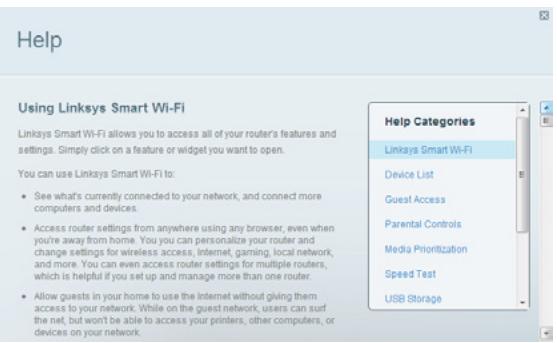
- Aide concernant le Sans fil intelligent Linksys (connectez-vous au Sans fil intelligent Linksys, puis cliquez sur Aide en haut de l'écran)
INSTALLATION DE VOTRE ROUTEUR
Pour installer votre routeur :
- Si vous remplacez un routeur existant, déconnectez ce dernier. Mettez votre nouveau routeur sous tension.
- Branchez le cable Internet de votre modem dans le port INTERNET jaune sur votre routeur. Patientez jusqu'à ce que levoyant d'alimentation à l'avant du routeur soit allumé.
- Connectez-vous au réseau sans fil sécurisé dont le nom figure dans le Guide de démarrage rapiè de fourni avec votre routeur. (Vous pourrez modifier le nom et le mot de passé du réseau ultérieurement.) Si vous avez besoin d'aide pour vous connecter au réseau, reportez-vous à la documentation de votre apparéil. Remarque: Vous n'aurez pas accès à Internet tant que le routeur n'aura pas été intégralement configuré.
- Ouvrez un navigateur Web et suivez les instructions pour terminer la configuration. Si les instructions n'apparaissent pas dans le navigateur Web, entrez « linksyssmartwifi.com » dans la barre d'adresse.
- À la fin de l'installation, suivez les instructions à l'écran pour configurerer votre compte Sans fil intelligent Linksys. Utilisez Sans fil intelligent Linksys pour configurerer votre routeur à partir de n'importe quel ordinateur connecté à Internet.
Gérez les paramètres de votre routeur :
- Modifiez le nom de votre routeur et le mot de passer
- Configurez l'accès d'invités
- Configurez le contrôle parental
- Ajoutez des périhériques à votre réseau
- Vérifiez la vitesse de votre connexion Internet
Remarque:
Dans le cadre du processus de configuration du routeur, un courriel de vérification vous sera envoyé. À partir de votre réseau domestique,clistez sur le lien dans le courriel pour associer votre routeur au compte Sans fil intelligent Linksys.
Si vous ne pouvez pas cliquer sur le lien pendant que vous étés connecté à votre nouveau routeur Linksys, connectez-vous au Sans fil intelligent Linksys et ajoutez-y votre routeur. Pour de plus amples renseignements, voir « Association d'un routeur à votre compte Sans fil intelligent Linksys » à la page 22.
Conseil:
Imprimez cette page, puis inscrivez les paramètres du routeur et de votre compte au tableau ci-dessous à titre de référence. Rangez vos notes dans un endroit sur. Les données de configuration sont également enregistrées sous forme de fichier sur votre bureau.
| Nom du réseau (SSID) | |
| Mot de passer réseau | |
| Mot de passer du routeur | |
| Nom du réseau d'invité | |
| Mot de passer du réseau d'invité | |
| Nom d'utilisateur Sans fil intelligent Linksys | |
| Mot de passer Sans fil intelligent Linksys |
CONFIGURATION DE VOTRE ROUTEUR
Vous pouvez modifier les paramètres de votre routeur afin de rendre votre réseau plus sécuritaire ou d'améliorer le fonctionnement d'un périphérique ou d'un jeu. Le fait de pouvoir modifier les paramètres lorsque vous âtes absent de votre domicile peut faciliter la gestion du réseau. Vous pouvez configurer votre réseau à partir de n'importe quel endroit dans le monde grâce au Sans fil intelligent Linksys mais aussi, directement depuis votre réseau domestique.
Sans fil intelligent Linksys pourrait meme etre accessible a partir de votre apparéil mobile. Visitez la boutique App Store de votre apparéil pour de plus amples renseignements à ce sujet.
CONNEXION AU SANS FIL INTELLIGENT LINKSYS
- Pour vous connecter au Sans fil intelligent Linksys :
- Ouvrez votre navigateur Web sur votre ordinateur.
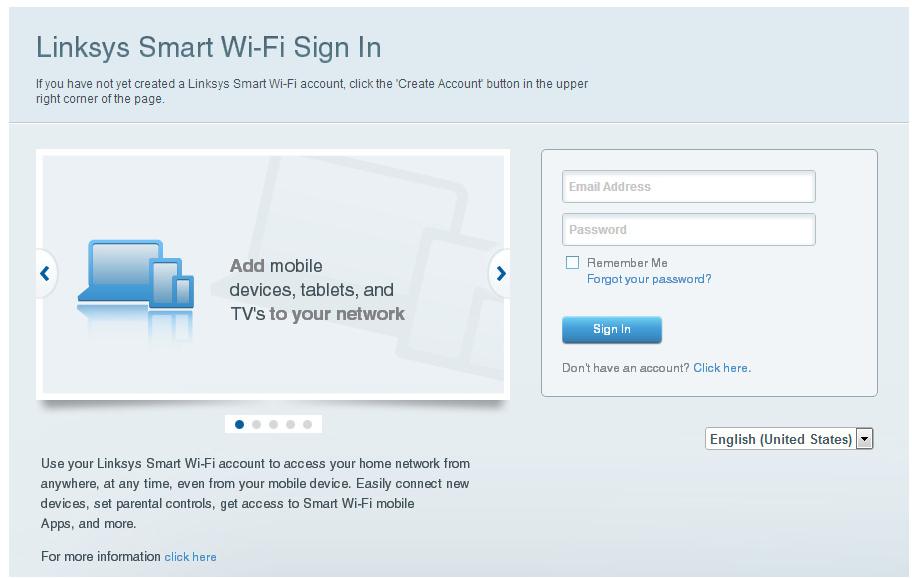
- Allez à www.linksyssmartwifi.com et accededez à votre compte.
- Si vous ne vous souvenez pas de votre mot de passer, cliquez sur Forgot your password? (Oublié votre mot de passer?) et suivez les instructions à l'écran pour le récapuérez.
DÉSACTIVATION DE L'ACCès Distant
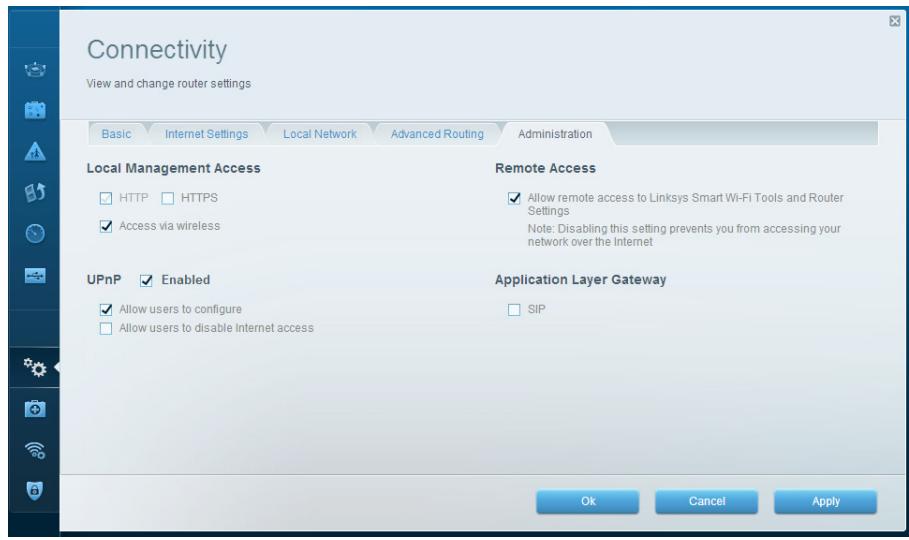
Si vous voulez configurer votre routeur uniquement lorsque vous âtes sur votre réseau domestique, vous doivent désactiver l'accès distant.
Pour désactiver l'accès distant :
- Connectez-vous au Sans fil intelligent Linksys" by "au Sans fil intelligent Linksys.
- Sous Router Settings (Paramètres du réseau), cliquez sur Connectivity (Connectivité).
- Cliquez sur l'onglet Administration et désélectionnez Allow remote access to Linksys Smart Wi-Fi (Autoriser l'accès distant au Sans fil intelligent Linksys).
- Cliquez sur OK.
CONNEXION DIRECTE À VOTRE ROUTEUR
Vous pouvez configurer votre routeur en y accédant directement à partir de votre réseau domestique只不过 qu'en passant par le compte Sans fil intelligent Linksys sur dans Internet.
Pour vous connecter à votre routeur pendant que vous âtes sur votre réseau domestique :
- Ouvrez votre navigateur Web sur votre ordinateur.
- Allez à www.linksyssmartwifi.com et connectez-vous à votre routeur en utilisant le mot de passer que vous avez créé au moment de l'installation. (S'il n'y a pas de connexion Internet, cette adresse vous ramène directement à votre routeur.)
AMÉLIORATION DE VÔTURE VITESSE DE ConnEXION SANS FIL
Assurez-vous que votre routeur est placé au bon endroit :
- Pour obtenir la zone de couverture la plus étendue, installez votre routeur pres du centre de la maison, à proximé du plafond, dans la mesure du possible.
- Évitez de le placer sur des objets métalliques (classeurs ou meubles en métal), des surfaces refléchissantes (vitres ou miroirs), des murs de maçonnerie, ou à proximité de ceux-ci.
- Moins il y a d'obstacles entre le routeur et le périphérique sans fil, meilleur est le signal. En effet, tout obstacle peut affaibrir le signal sans fil, même les objets non métalliques.
- Placez le routeur à un endroit éloigné d'autres apparèils électroniques, moteurs et fluorescents.
- Plusieurs variables dans l'environnement peuvent atténuer la performance du routeur. Par conséquent, si vous signal sans fil est faible, placez le routeur à différents endroits et vérifie sa puissance pour déterminer celui qui convient le moyen.
- Si possible, mettez les interfaces réseau sans fil au niveau de la norme 802.11n, comme les cartes réseau sans fil des ordinateurs plus anciens. Si un périphérique fonctionnant sous une norme plus ancienne est connecté à votre réseau sans fil, la performance de l'ensemble de votre réseau pourrait en être affectée.
- Si vous utilisez un routeur double bande, séparez votre traffic réseau de façon que le traffic large bande soit acheminé sur la bande 5 GHz. Pour de plus amples renseignements à ce sujet, voir « Conseils pour tirer le maximum de votre routeur double bande » à la page 22.
MODIFICATION DU NOM DE VOTRE RÉSEAU ET DE VÔTURE MOT DE PASSE
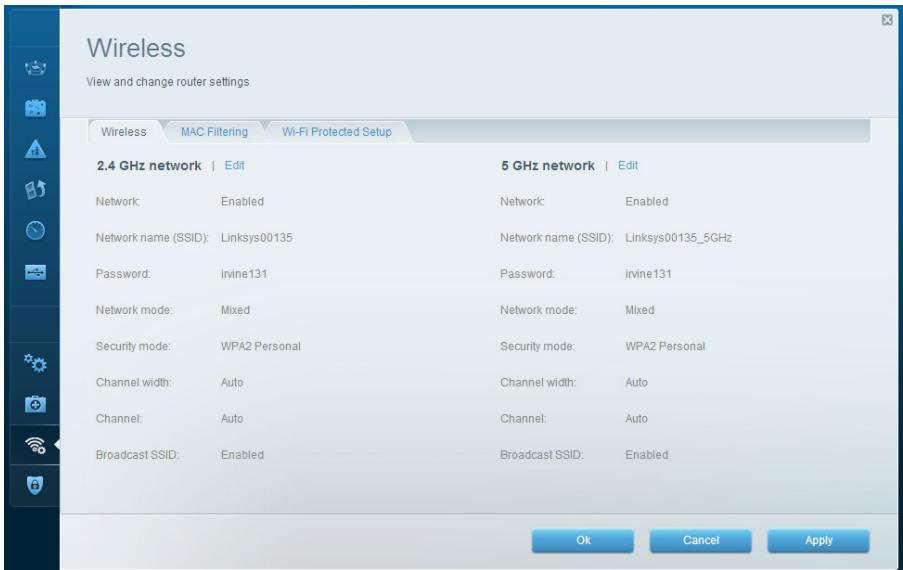
Vou puez modifier le nom (SSID) et le mot de passer de votre réseau, mais ce faisant, tous les périhériques sans fil connectés à votre routeur perdron leur connexion Internet jusqu'à ce que vous les reconnectctiez en entrant vos nouveaux nom et mot de passer.
Pour modifier le nom et le mot de passer de votre routeur :
- Connectez-vous au Sans fil intelligent Linksys. (Voir « Connexion au Sans fil intelligent Linksys » à la page 7.)
- Sous Router Settings (Paramètres du routeur), cliquez sur Wireless (Sans fil).
- Cliquez sur l'onglet Wireless (Sans fil), puis sur Edit (Modifier).
Pour modifier le nom du réseau, entrez le nouveau nom dans la case Network name (SSID) (Nom de réseau -SSID).
Pour modifier le mot de passer réseau, entrez le nouveau mot de passer dans la case Password (Mot de passer).
- Cliquez sur OK pour appliquer les modifications.
MODIFICATION DU MOT DE PASSE DE L'ACCès LOCAL AU ROUTEUR
Le mot passé de l'accès local de votre réseau a été définis lorsque vous avez exécuté le logiciel de configuration du réseau, mais vous pouvez le modifier à tout moment. Vous avez besoin de ce mot de passer pour modifier les paramètres du réseau lorsque vous n'avez pas de connexion Internet. Si vous avez une connexion Internet, connectez-vous à votre compte OSans fil intelligent Linksys en suivant les instructions de la section « Connexion au Sans fil intelligent Linksys » à la page 7.
Pour modifier le mot de passer de l'accès local au routeur :
- Connectez-vous au Sans fil intelligent Linksys. (Voir « Connexion au Sans fil intelligent Linksys » à la page 7.)
- Cliquez sur Connectivity (Connectivite) sous Router Settings (Parametes du routeur).
- Cliques sur l'onglet Basic (Fonctions de base).
- Sous Router Password (Mot de passer du routeur), entrez le nouveau mot de passer et
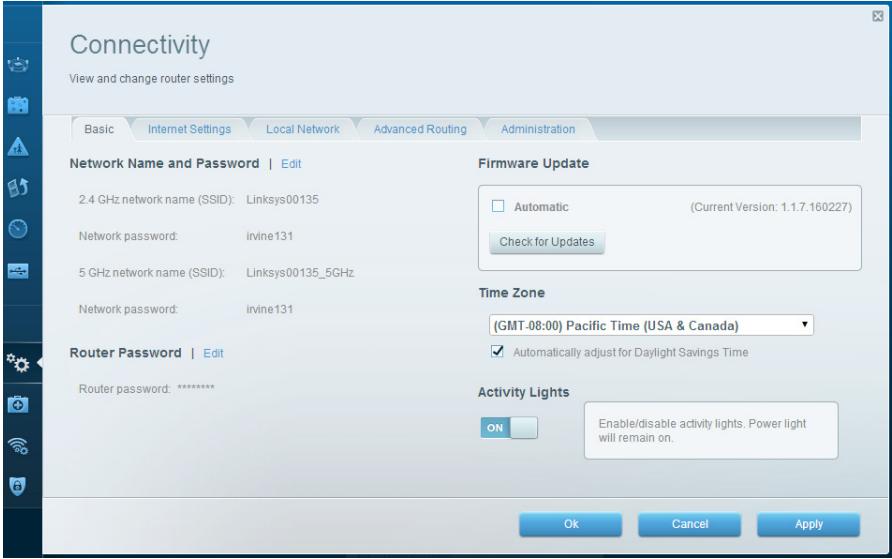
cliquez sur OK.
CHANGEMENT DE FUSEAU HORAIRE SUR VOTRE ROUTEUR
Le fuseau hora de votre routeur devrait etre celui de l'endetroit ou vous vous trouvez.
Pour changer de fuseau hora sur votre routeur :
- Connectez-vous au Sans fil intelligent Linksys. (Voir « Connexion au Sans fil intelligent Linksys » à la page 7.)
- Cliquez sur Connectivity (Connectivité) sous Router Settings (Paramètres du réseau).
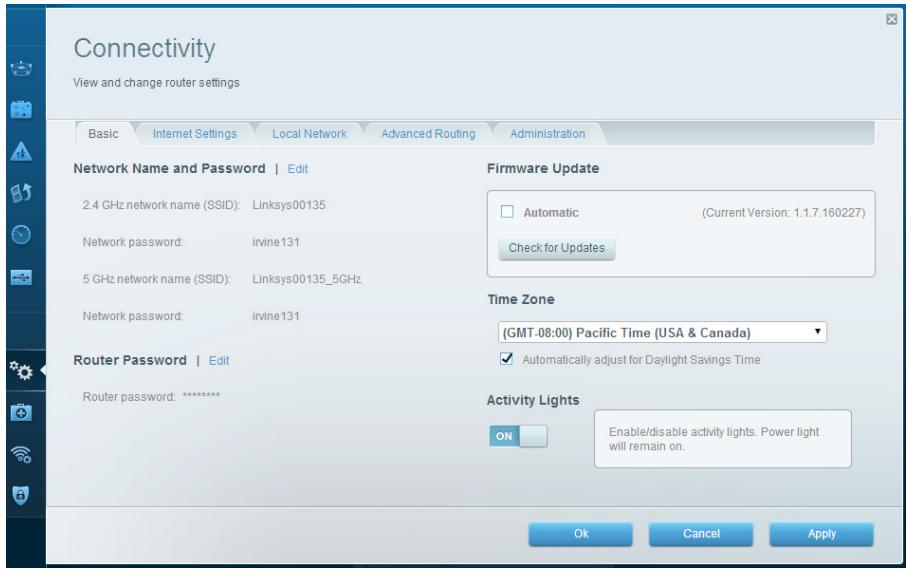
- Cliquez sur l'onglet Basic (Fonctions de base), puis selectionnez votre fuseau horsaire dans la liste déroulante et cliquez sur OK.
VÉRIFICATION DE VÔTURE VITESSE DE ConnEXION INTERNET
Remarque:
Pour faire un test de vitesse, vous doivent vous connecter à Internet à partir du routeur que vous pouze vérifier. Vous ne pouze pas faire ce test à distance.
Pour tester votre vitesse de connexion Internet :
- Connectez-vous au Sans fil intelligent Linksys. (Voir « Connexion au Sans fil intelligent Linksys » à la page 7.)
- Cliquez sur Speed Test (Test de vitesse) sous Apps (Applications). L'écran de test de vitesse apparait.
Cliquez sur Begin Test (Commencer le test). Ce test vérifie les vitesses de téléchargement en aval et en amont.
- Cliquez sur Restart Test (Recommencer) pour refaire le test, puis sur Show History (Afficher l'historique) pour afficher les résultats des tests antérieurs.
Remarque:
Les vitesses de connexion Internet sont déterminées en tenant compte de divers facteurs, notamment le type de compte FSI, le traffic Internet local et mondial, de même que le nombre de péripériques à votre domicile qui partagert la connexion.
RACCORDEMENT DE PÉRIPHÉRIQUES À VOTRE RÉSEAU
Le routeur Linksys est le centre nerveux de votre réseau domestique. Voteur routeur permet à votre réseau d'avoir accès à Internet, et tous vos ordinateurs et périphériques comptent sur lui pour échanger des fichiers, des médias et des commandes réseau d'une manière ordonnée et sans erreur. Qu'il soit connecté sans fil ou par cable, chaque composant a besoin du routeur pour fonctionner d'une manière fiable avec les autres éléments de votes réseau.
Raccordement d'un ordinateur à votre réseau
À partir de l'ordinaire que vous pouze raccorder, entrez les informations de connexion dans votre gestionnaire de connexions sans fil.
Une fois l'ordinaire raccordé à votre réseau, connectez-vous au Sans fil intelligent Linksys, puis cliquez sur Network Map (Plan du réseau) pour confirmer que votre routeur reconnaît le nouvel ordinaire. Vous pouvez vous servir du plan du réseau pour surveiller tous les péripériques qui y sont rattachés.
Raccordement d'une imprimante USB
Lorsque vous configurez une imprimante sans fil, assurez-vous qu'elle est compatible avec la norme de chiffrement sans fil WPA/WPA2.
Si vous imprimante sans fil prend en charge la configuration selon la norme Wi-Fi Protected Setup, vous devriez l'utiliser pour la raccarder à votre réseau. Voir
« Raccordement d'un périphérique réseau selon la norme Wi-Fi Protected Setup » à la page 16.
Pour raccorder une imprimante USB à votre réseau en utilisant le port USB du routeur :
- Connectez-vous au Sans fil intelligent Linksys. (Voir « Connexion au Sans fil intelligent Linksys à la page 7.)
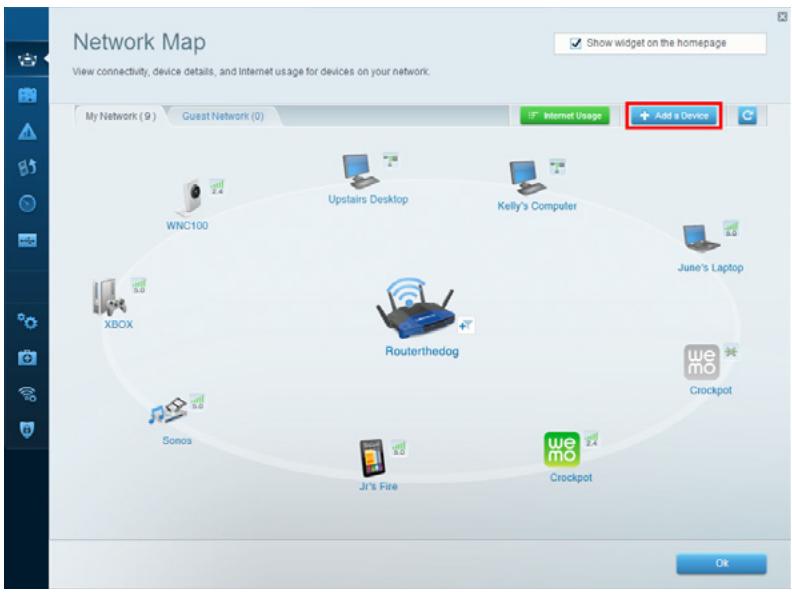
- Cliquez sur Network Map (Plan du réseau), puis sur Add a Device (Ajouter un périphérique).
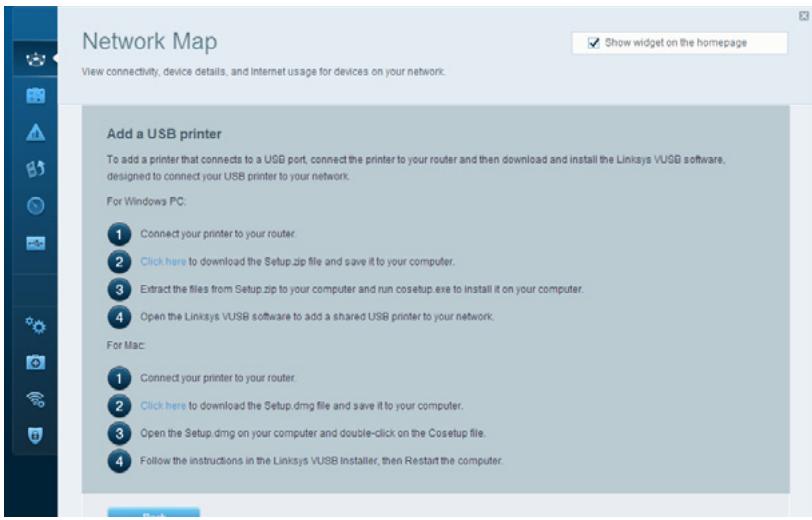
- Sous la rubrique Select the type of device to add to your network ( Sélectionner le type de périphérique à ajouter à votre réseau), cliquez sur USB Printer ( Imprimante USB). L'écran Add a USB printer ( Ajout d'une imprimante USB) apparait.
- Suivez les instructions à l'écran pour télécharger et installer le logiciel VUSB (USB virtuel) sur votre ordinateur.
Pour raccorder une imprimante sans fil à votre réseau :
Suivez les instructions de l'imprimante pour la raccorder au réseau. Utilisez les informations de connexion disponibles sur le compte Sans fil intelligent Linksys ou sauvegardées sur votre bureau.
Une fois que vous avez raccordé l'imprimante à votre réseau, connectez-vous au Sans fil intelligent Linksys, puisclinquez sur Network Map (Plan du réseau) pour confirmer que votre routeur reconnaît la nouvelle imprimantine.
Raccordement d'autres périhériques
Vou puez raccorder d'autres types de périhériques réseau à votre réseau domestique, notamment :
- Consoles de jours
- Televiseurs optimisés Internet et lecteurs multimédias
- Lecteurs de musique numériques
- Telefones intelligents
En raison du large évientail de péripériques et de méthodes de raccordement qui existent, vous devez entrer manuellement les informations réseau sur les péripériques pour étabir la connexion.
Conseil:
Pour de plus amples instructions concernant le raccordement d'une console de eux à votre réseau, voir également :
« Optimisation de votre routeur pour la fonction Voix et les yeux » à la page 31
« Configuration de la redirection de port » à la page 39
« Configuration du déclenchement d'une plage de ports pour les yeux en ligne » à la page 40
RACCORDEMENT MANUEL D'UN PÉRIPHÉRIQUE RÉSEAU
Pour raccorder manuellement un périhérique à votre réseau :
Suivez les instructions du périhérique pour le raccorder à vous réseau. Utilisez les informations de connexion disponibles sur le compte Sans fil intelligent Linksys ou sauvegardées sur votre bureau.
Une fois le périphérique raccordé à votre réseau, connectez-vous au Sans fil intelligent Linksys, puis cliquez sur Network Map (Plan du réseau) pour confirmer que vous routeur reconnaître le nouveau périphérique.
RACCORDEMENT D'UN PÉRIPHÉRIQUE RÉSEAU SELON LA NORME Wi-Fi PROTECTED SETUP
Pour raccorder un périphérique selon la norme Wi-Fi Protected Setup :
- Branchez et mettez sous tension le périphérique réseau.
- Sous Wireless (Sans fil), cliquez sur l'onglet Wi-Fi Protected Setup.
Utilisez l'une des méthodes suivantes pour terminer la configuration : - Si le péripérisque est doté d'un bouton Wi-Fi Protected Setup, appuyez dessus, puis cliquez sur Wi-Fi Protected Setup dans Sans fil intelligent Linksys, ou appuyez sur ce bouton à l'arrête de votre routeur.
- Si le péripérisque a un NIP Wi-Fi Protected Setup, entreze ce numéro dans la case Device PIN (NIP du péripérisque) dans Sans fil intelligent Linksys, puis cliquez sur Register (Enregistrer).
- Si le programme de configuration du péripérisque vous demande d'entrée le NIP Wi-Fi Protected Setup du routeur, entrez le numéro qui apparait sous Router PIN (NIP du routeur) dans Sans fil intelligent Linksys.
AFFICHAGE DES DÉTAILS DU PÉRIPHÉRIQUE
Voussupportezutiliserlesans filintelligentLinksys pouraffichern'importequelleinformationréseauconcernantleperiphérique.
Pour afficher les détails du périphérique réseau :
Connectez-vous au Sans fil intelligent Linksys. (Voir « Connexion au Sans fil intelligent Linksys à la page 7.)
Sous Apps (Applications), cliquez sur Network Map (Plan du réseau). L'écran Network Map (Plan du réseau) apparait.
Cliquez sur I'icone Sans fil à droite du périphérique.

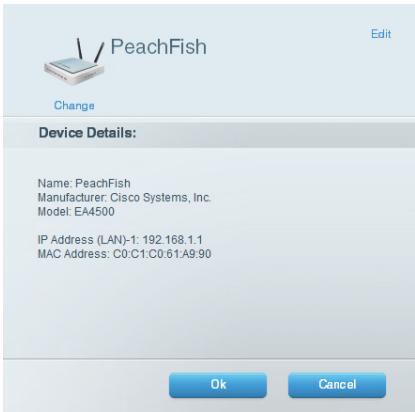
Cliquez sur OK.
CONFIGURATION DU CONTRÔLLE PARENTAL
Avec votre routeur, vous pouvez utiliser le contrôle parental pour :
- Définir les heures où l'accès à Internet est permis.
- Bloquer l'accès à certains sites Web en raison de leur contenu.
- Appliquer ces restrictions à certains ordinateurs.
Conseil:
Lorsque celuiq'un essaie d'acceder à un site Web bloqué, une page d'ouverture de session Sans fil intelligent Linksys s'ouvre. Pour afficher le contenu bloqué, vous doivent acceder à votre compte Sans fil intelligent Linksys et modifier les restrictions concernant le contrôle parental.
CONFIGURATION DU CONTRÔLPE PARENTAL
Connectez-vous au Sans fil intelligent Linksys. (Voir « Connexion au Sans fil intelligent Linksys à la page 7.)
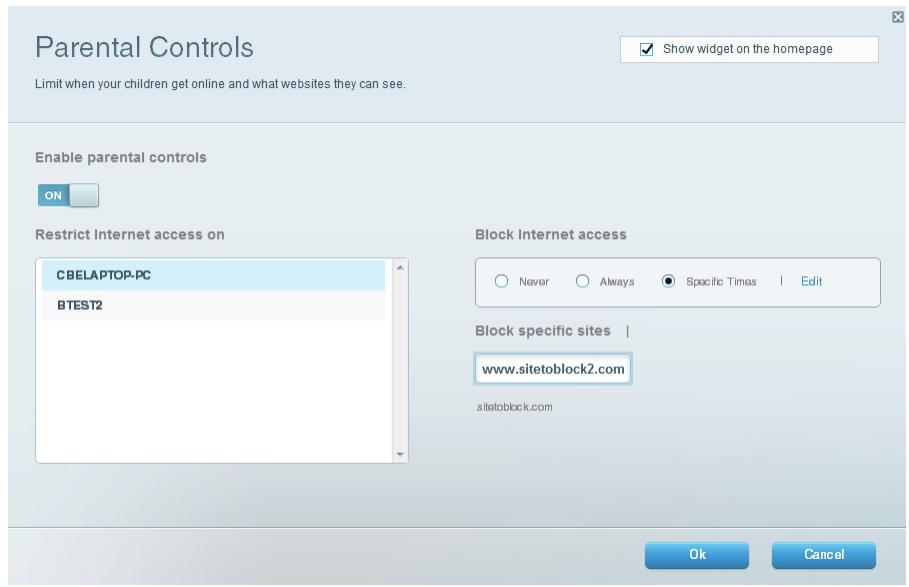
Sous Apps (Applications), cliquez sur Parental Controls (Contrôle parental). L'écran Parental Controls (Contrôle parental) apparait.
Pour activer le contrôle parental, faites glisser le commutateur Enable parental controls (Activer le contrôle parental) à la position « ON ».
Conseil:
Il n'est pas nécessaire d'activer le contrôle parental sur tous les ordinateurs de votre réseau domestique. Vous pouvez l'activer seulement sur ceux auxquels les enfants ont accès.
Pour selectionner l'ordinateur auquel vous voulez appliquer le contrôle parental, cliquez sur son nom dans la liste Restrict Internet access (Restreindre l'accès Internet).
Pour bloquer l'accès Internet sur les ordinateurs sélectionnés, sous Block Internet access (Bloquer l'accès Internet):
- Cliquez sur Never (Jamais) pour autoriser l'accès à Internet.
- Cliquez sur Always (Toujours) pour bloquer l'accès Internet en permanence.
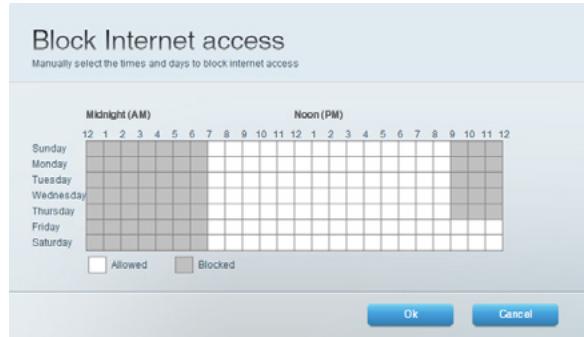
- Cliquez sur Specific Times (Heures précises) pour définir des périodes où l'accès Internet est autorisé.
- Cliquez sur Edit (Modifier) pour modifier l'houraire d'accès à Internet. Vous pouvez cliquer et faire glisser pour sélectionner ou désélectionner une plage horaire.
Pour bloquer des sites Web précis :
Sous Block specific sites (Bloquer des sites précis), cliquez sur Add (Ajouter).
Entrez l'adresse Web (URL) du site que vous poulezbloquer, puis cliquez sur OK. Vous pouze bloquer jusqu'à 10 sites Web.
Conseil:
Il est plus facile de copier-coller une adresse Web que de la saisir. Pour ce faire, copiez l'adresse à partir de votre navigateur, puis collez-la dans une case à l'écran Block Specific Sites (Bloquer des sites précis) de Sans fil intelligent Linksys.
Cliquez sur OK pour appliquer vos modifications.
CONFIGURATION DE VOTRE RÉSEAU INVITE
Vous peuvent utiliser le réseau Invite de votre routeur pour donner accès à Internet à vos invités, tout en leur interdisant l'accès aux autres ressources de votre réseau local Pour empêcher les utilisateurs non autorisés d'avoir accès à Internet, le réseau invite exige l'entrée d'un mot de passer. Le réseau invite est activé par défaut.
Le mot passé et le réseau invite de votre réseau sans fil ont été définis lorsque vous avez exécuté le logiciel de configuration du routeur, mais vous pouvez les modifier à tout moment.
Pour configurer l'accès invité de votre réseau :
Connectez-"au Sans fil intelligent Linksys" (Voir « Connexion au Sans fil intelligent Linksys à la page 7.)
Sous Apps (Applications), cliquez sur Guest Access (Accès invite). Le réseau invite que vous avez configuré lors de l'installation de votre routeur s'affiche.
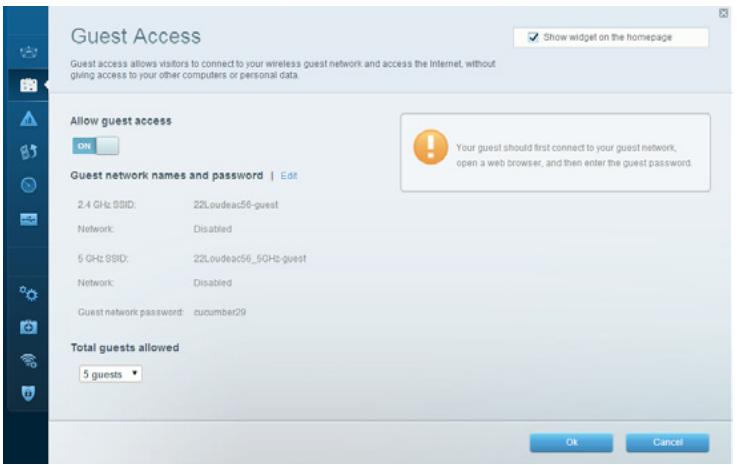
Pour activer ou désactiver l'accès invite, faites glisser le bouton Allow guest access (Autoriser l'accès invite) à la position ON.
Le nom du réseau invite est base sur le nom de votre réseau 2,4 GHz et il est automatiquement géné.
Pour modifier de le mot de passer du réseau invite, cliquez dans la case à côté de Guest network password (Mot de passer réseau invite), puis entrez le nouveau mot de passer.
Pour modifier le nombre d'utilisateurs que vous pouze autoriser simultanément sur le réseau invite, cliquez sur la boite à liste déroulante sous la rubrique Total guests allowed (Total des invitations autorises), puis entrez le nombre voulu.
Conseil :
Pour maintainir votre réseau invite sécurisé, cliquez sur Change (Modifier) pour changer le mot de passer lorsqu'il'invité n'a plus besoin d'acceder au compte.
Cliquez sur OK pour appliquer les modifications.
Conseil :
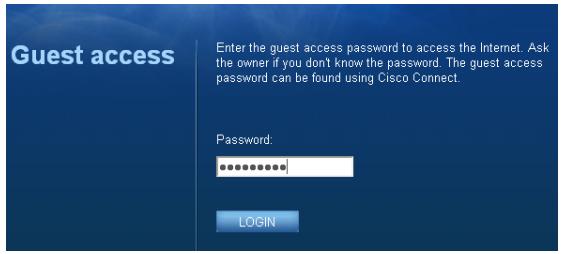
La première fois que vous invite essaiera d'accéder à Internet au moyen d'un navigateur Web, l'écran Guest Access (Accès invité) s'affichera. Pour continuer, il devra entraîr le mot de passerque vous lui avez fourni dans le champ Password (Mot de passer), puis cliquer sur LOGIN (Connexion).
SAUVEGARDE DE LA CONFIGURATION DE VOTRE ROUTEUR
Lorsque vous avez terminé la configuration de votre routeur, vous devriez la sauvegarder de façon à pouvoir la restaurer ultérieurement au besoin. Pour plus d'instructions, voir « Sauvegarde et restauration de la configuration de votre routeur » à la page 42.
PERSONNALISATION DU SANS FIL INTELLIGENT LINKSYS
Voussoupiezpersonnaliserla paged'accueildevoireSans fil intelligentLinksysenajoutantou en supprimantdes gadgets.Les gadgets sont des versions miniatures demenuis qui youpermectent de modifier les parametes de base ou vérifier l'etat devoitre réseau.
UTILISATION DES GADGETS
Pour ajouter un gadget :
- Connectez-vous au Sans fil intelligent Linksys. (Voir « Connexion au Sans fil intelligent Linksys » à la page 7.)
- Ouvrez un menu, puis selectionnez Show widget on the homepage (Afficher le gadget sur la page d'accueil) dans le coin supérieur droit.
Pour supprimer un gadget :
- Sur la page d'accueil, cliquez sur le x dans le coin supérieur droit du gadget que vous poulez supprimer.
PERSONNALISATION DU PLAN DU RÉSEAU
Vou puez Change I'icone et le nom de chaque periphérique present dans voire reseau.
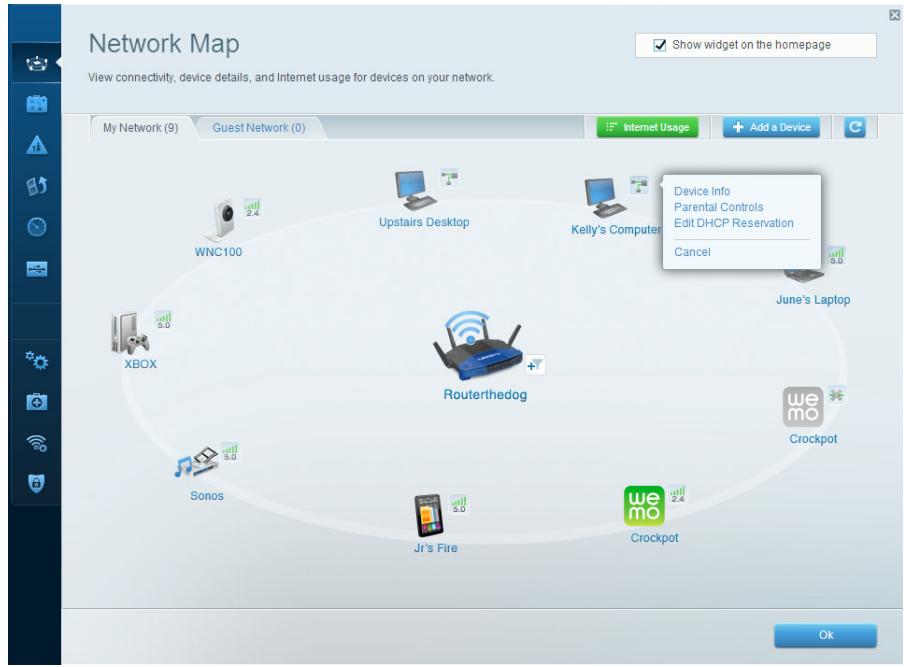
- Pour changer le nom
a. Cliquez sur le périphérique
b. Cliquez sur Device Info (Info sur le périphérique) dans la fenêtre contextuelle
c. Cliquez sur Edit (Modifier) dans le coin supérieur droit
d. Entrez un nouveau nom
- Pour changer d'icone
a. Cliques sur le périphérique
b. Cliquez sur Device Info (Info sur le périphérique) dans la fenêtre contextuelle
c. Cliquez sur Change (Changer) sous l'icône actuelle
d. Choisissez une nouvelle icône dans la liste des options disponibles
Utilisation d'un lecteur externe
VUE D'ENSEMBLE
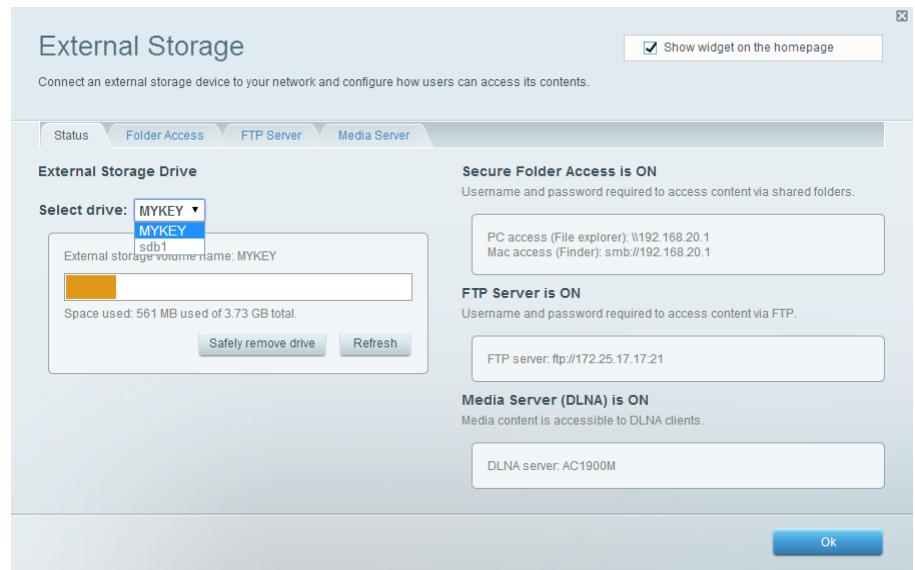
Vous pouvez brancher la plupart des lecteurs USB (y compris une clé USB ou un disque dur externe de haute capacité) sur le port USB de votre routeur, puis l'utiliser soit comme péripérisque de stockage réseau, tel un serveur multimédia (pour les apparèils multimédias comme les téléviseurs en réseau), soit comme serveur FTP. Vous pouvez également préciser quels utilisateurs ont accès au contenu sur le lecteur. Les menus sont sujets à modifications.
Pour afficher I'etat et les paramètres de votre lecteur connecté :
- Connectez-vous au Sans fil intelligent Linksys. (Voir « Connexion au Sans fil intelligent Linksys » à la page 7.)
- Cliquez sur External Storage (Stockage externe) sous Apps (Applications). L'onglet Status (État) affiche des informations telles que :
Capacité du lecteur et espace utilisé
État de l'accès sécurisé au dossier
Adresses d'accès aux dossiers partages, au serveur FTP et au serveur multimédia.
RACCORDEMENT D'UN LECTEUR USB
Si un lecteur USB est déjà branché sur le routeur et que vous pouze le replacer par un autre sur le même port, vous devez d'abord débrancher l'ancien de façon sécuritaire.
Pour retireur un lecteur USB du routeur en toute sécurité :
- Connectez-vous au Sans fil intelligent Linksys, puis cliquez sur External Storage (Stockage externe) sous Apps (Applications).
- Sur l'onglet Status (État), cliquez sur Safely remove drive (Retirer le lecteur en toute sécurité).
- Debranchez l'ancien lecteur du routeur.
Pour brancher un lecteur USB sur le routeur :
- Branchez le lecteur USB sur un port USB libre à l'arrière du routeur. Voitre routeur détectera le lecteur.
- Pouractualiser l'écran External Storage (Stockage externe),vousdevrez peut-être cliquer sur Refresh (Actualiser).
ACCÉS AU DOSSIER SÉCURISÉ
Pourquoi devrais-je utiliser la fonction Accès sécurisé au dossier?
Par défaut, lorsque vous branchez un lecteur USB sur votre routeur, tout son contentu est accessible en lecture et écriture à quiconque est connecté à votre réseau local (aucun identifient de connexion n'est requis). Cependant, vous pouvez sécuriser le lecteur et ses dossiers de façon à ce que seuls les utilisateurs autorisés aient accès au contentu du lecteur.
Conseil :
Lorsque la fonction Accès sécurisé au dossier est activée, tout le contenu du lecteur USB est sécurisé.
AUTORISATION DES UTILISATEURS ET DÉFINITION DES DOSSIERS PARTAGÉS
Pour autoriser l'accès aux dossiers partagés :
- Connectez-vous au Sans fil intelligent Linksys. (Voir « Connexion au Sans fil intelligent Linksys » à la page 7.)
- Cliquez sur External Storage (Stockage externe) sous Apps (Applications), puis selectionnez l'onglet Folder Access (Accès au dossier).
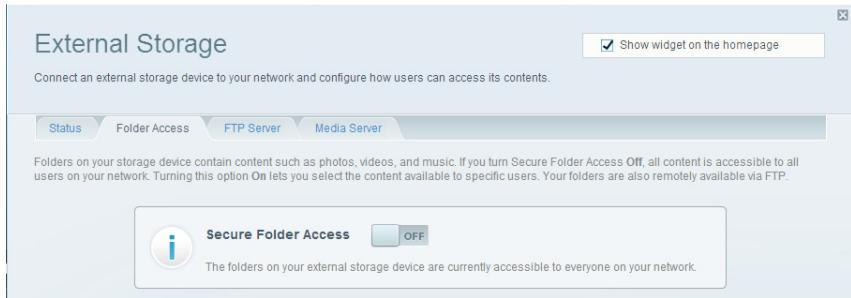
- Cliquez pour activer la fonction Secure Folder Access (Accès sécurisé au dossier).
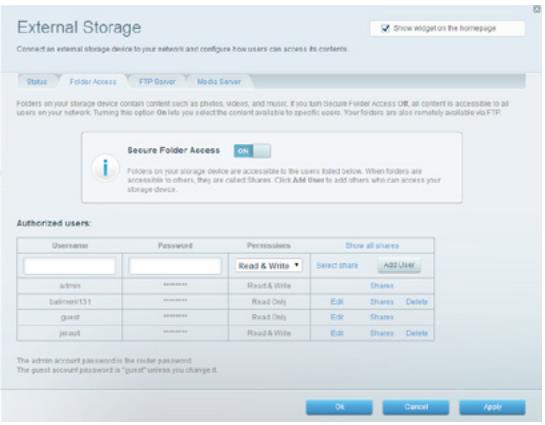
- La liste Authorized users (Utilisateurs autorisés) s'affiche.
- Dans la liste des utilisateurs autorisés, entrez le nom et le mot de passer de chaque nouvel utiliseur.
Conseil:
Deux comptes, Administrateur et Invite, sont deja configurés et ne peuvent pas être supprimés.
- Sélectionnéz le type d'autorisation (Permissions) que vous poulez accorder.
- Read Only (Lecture单单) permit à l'utilisateur de dire (ouvrir) le fichier.
- Read & Write (Lecture et écriture) permet à l'utilisateur de dire, renomer, replacer ou supprimer le fichier. L'utilisateur peut également sauvegarder de nouveaux fichiers dans le dossier.
- Cliquez sur Select Share ( Sélectionner partage). La boîte de dialogue Select Existing Share ( Sélectionner partage existant) s'ouvre.
Si le dossier partagé est déjà définisi:
- Cochez la case à côté de chaque dossier partagé auquel vous voulez donner accès, puis cliquez sur OK.
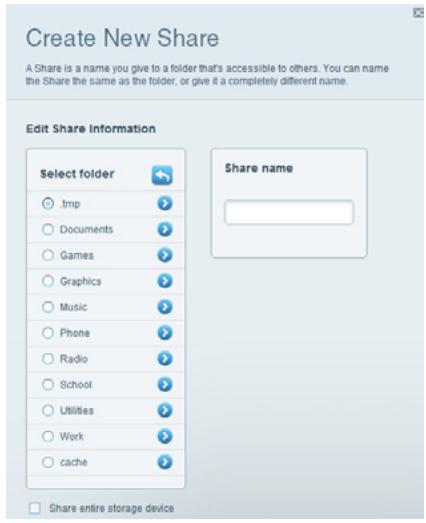
Si vous doivent configurer le dossier partagé :
- Cliquez sur Create new share (Créer nouveau dossier partagé). La boîte de dialogue Create New Share (Créer nouveau dossier partagé) s'ouvre.
Cliquez sur le bouton à côté du dossier que vous pouze partager.
- Pour afficher les sous-dossiers, cliquez sur l'icone à côté du nom du dossier.
- Pour revenir au dossier parent, cliquez sur l'icone dans le haut de la liste.
- Pour sélectionner le lecteur au complet, Sélectionnez Share entire storage device (Partager tout le périphérique de stockage).
Conseils :
Le nom du dossier partagé prend automatiquement le nom de celui que vous avez sélectionné.
You ne pouvez pas selectionner plus d'un dossier pour chaque partage.
- Pour utiliser un nom de dossier partagé différent, entrez le nom dans le champ Share name (Nom du dossier partagé).
- Cliquez sur OK.
- Cochez la case à côté de chaque dossier partagé auquel vous voulez donner accès, puis cliquez sur OK.
- Cliquez sur Add User (Ajouter utiliser).
Dans la liste des utilisateurs autorisés, vous pouvez aussi :
- Cliquer sur Edit (Modifier) pour modifier l'identifique de l'utilisateur.
- Cliquer sur Shares (Dossiers partages) pour modifier les dossiers auxquels un utilisateur peut avoir accès.
- Cliquer sur Delete (Supprimer) pour supprimer le compte de l'utilisateur.
ACCÉS AUX DOSSIERS PARTAGÉS
Pour acceder aux dossiers partages dans votre réseau :
- Dans Sans fil intelligent Linksys, cliquez sur External Storage (Stockage externe) sous Apps (Applications).
- À l'onglet Status (État), prenez note des informations sous Folder Access (Accès au dossier). C'est cette adresse que vous devrez entrer pour acceder aux dossiers partages à partir d'un gestionnaire de fichiers.
- Entrez l'adresse d'accès dans votre gestionnaire de fichiers.
Conseil:
Voussoupiez habituelflementtrouverledossieryoulenparcourantlegestionnaire defichiersdevoireordinateur.
- Entrez le nom de votre compte utilisé et votre mot de passer. Le contenu du lecteur (fichiers et dossiers) s'affiche dans une fenêtre.
- Utilisez le gestionnaire pour ouvrir, copier ou afficher le contenu du dossier.
Conseils :
Les gestionnaires de fichiers affichent le contenu de plusieurs manières, mais vous pouvez normalement procéder de la façon suivante pour parcourir les dossiers :
Cliquez ou double-cliquez sur un nom de dossier pour l'ouvrir.
Cliquez ou double-cliquez sur un fichier, ou utilisez le bouton droit de la souris pour l'ouvrir, le copier ou l'afficher.
Faites glisser et déposez le fichier dans la fenêtre du dossier partagé où vous poulez le copier. (Pour copier un fichier dans un dossier partagé, votre compte d'utilisateur doit avoir une autorisation d'écriture.)
CONFIGURATION DE VOTRE ROUTEUR COMME SERVEUR MULTIMÉRIA
Un serveur multimédia vous permet de partager du contenu Média sur l'ensemble de votre réseau. Your routeur peut tenir lieu de serveur multimédia s'il est muni d'un lecteur USB et si vous possédez des dispositifs UPnP AV (audio et video) ou homologues DLNA (Digital Living Network Alliance) à la maison. Parmi les dispositifs UPnP AV, notons les lecteurs multimédias numériques, les consoles de(bex avec lecteur multimédia numérique intégré et les cadres photos numériques.
Par exemple, si vous avez un adaptateur multimédia numérique qui achemie du contenu à votre système de divertissement, et que votre routeur est configuré comme serveur multimédia, l'adaptateur aura accès au lecteur USB raccordé à votre routeur.
Vou puez définir quels dossiers seront utilisés par le serveur multimédia, ajouter et supprimer des dossiers, et indiquer àquelle fréquence il y aura recherche de nouveau contenu dans les dossiers.
Remarque:
Le modele EA3500 ne prend pas en charge la fonction Serveur multimédia.
Pour configurer votre routeur comme serveur multimédia :
- Connectez-vous au Sans fil intelligent Linksys. (Voir « Connexion au Sans fil intelligent Linksys » à la page 7.)
- Cliquez sur External Storage (Stockage externe) sous Apps (Applications). L'écran External Storage (Stockage externe) s'ouvre.
- Cliquez sur l'onglet Media Access (Accès Médias).
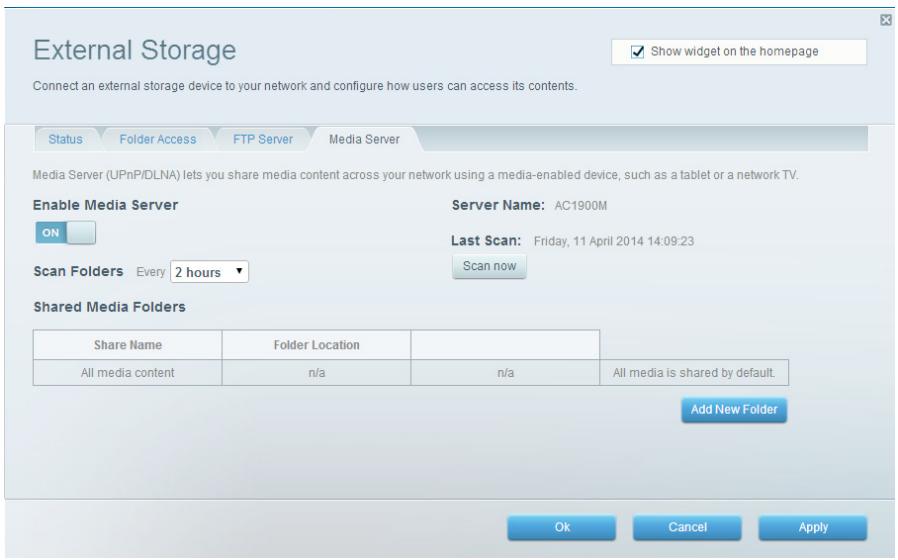
- Mettez le commutateur Enable Media Server (Activer serveur multimédia) à la position ON pour l'activer.
- Cliquez sur Add New Folder (Ajouter nouveau dossier). La boîte de dialogue Add a new folder (Ajout d'un nouveau dossier) s'ouvre.
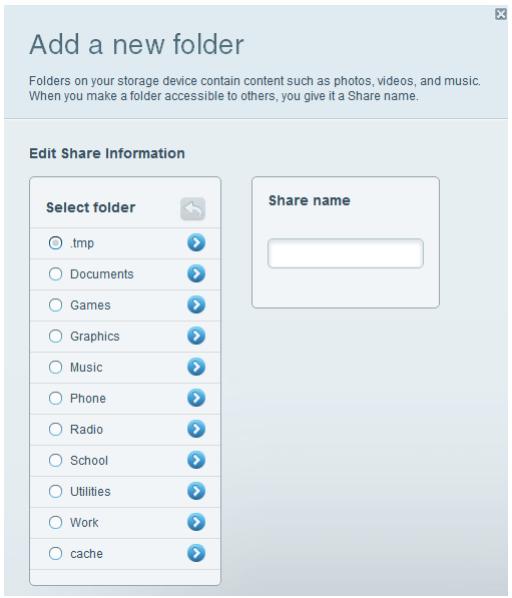
- Cliquez sur le bouton à côté du dossier que vous pouze partager, puis sur OK.
- Pour afficher les sous-dossiers, cliquez sur l'icone à côté du nom du dossier.
- Pour revenir au dossier parent, cliquez sur l'icone dans le haut de la liste.
Conseils :
Le nom du dossier partagé prend automatiquement le nom de celui que vous avez sélectionné.
You ne pouze pas selectionner plus d'un dossier à la fois.
- Cliquez à nouveau sur OK pour enregistrer les modifications.
RACCORDEMENT DE VOTRE PÉRIPHÉRIQUE UPnP AU SERVEUR MULTIMÉDA
Après avoir configuré le serveur multimédia de votre routeur, vous devez raccorder un péripérisque compatible UPnP ( comme une console de produits ou un lecteur multimédia numérique) au réseau de façon à pouvoir dire le contenu du serveur.
Pour raccorder un périphérique compatible UPnP à votre serveur multimédia :
- Raccordez votre périphérique UPnP à votre réseau domestique au moyen d'un cable Ethernet ou d'une connexion sans fil. Si vous utilisez une connexion sans fil, vous doivent connaître le nom de votre réseau et le mot de passer. Reportez-vous à la documentation de votre périphérique pour de plus amples renseignements.
- Sur le péripérisque UPnP, changez la source media en entrant le nom du serveur multimédia que vous avez indiqué sur votre routeur. (Voir « Configuration de votre routeur comme serveur multimédia » à la page 18.)
- Reportez-vous à la documentation de votre périphérique UPnP concernant la lecture de medias.
ACCès à DISTANCE AU PÉRIPHÉRIQUE DE STOCKAGE
Après avoir activé le serveur FTP (File Transfer Protocol) du routeur, vous pouvez acceder aux fichiers sur le lecteur à partir de n'importe quel endroit en utilisant soit un navigateur Web, soit un logiciel FTP.
Pour configurer le serveur FTP :
- Connectez-vous au Sans fil intelligent Linksys. (Voir « Connexion au Sans fil intelligent Linksys » à la page 7.)
- Cliquez sur External Storage (Stockage externe) sous Apps (Applications). L'écran External Storage (Stockage externe) s'ouvre.
- Cliques sur l'onglet FTP Server (Serveur FTP).
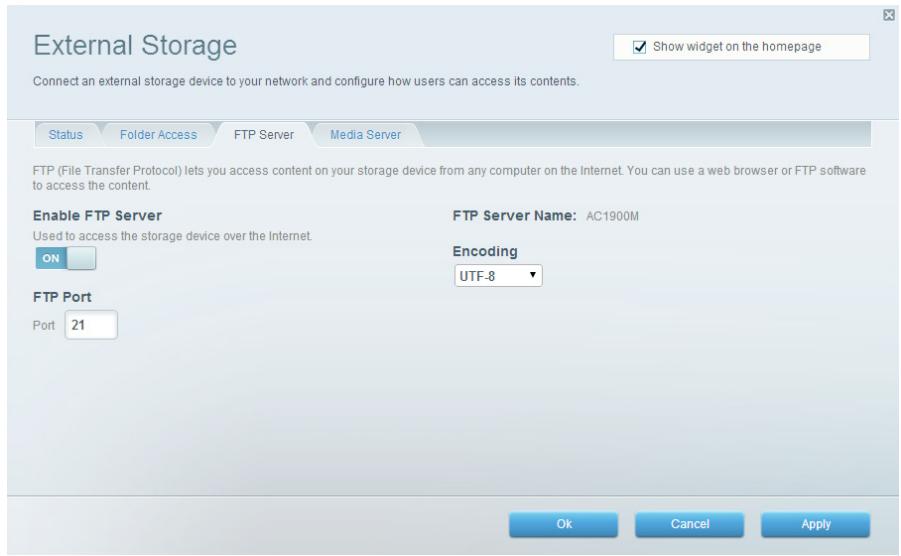
- Mettez le commutateur Enable FTP Server (Activer serveur FTP) à la position ON pour l'activer.
- Nous recommendons de conserver les paramètres par défaut dans les champs FTP Port (Port FTP) et Encoding (Codage), sauf si vous âtes un utiliser experimenté et que vous avez une raison de les modifier.
- Cliquez sur OK.
- Cliques sur l'onglet Status (État).
Prenoz note des données du champ FTP Server (Serveur FTP). Vous en aurez besoin pour acceder à distance au périphérique de stockage
Pour acceder au péripérisque de stockage à partir d'un navigateur Web :
- Ouvrez un navigateur Web.
- Dans le champ d'adresse du navigateur (URL), entrez l'adresse qui apparait à l'onglet Status (État) ci-dessus, commencer par ftp://... Si vous avez un service DDNS (Dynamic Domain Name Service), vous pouze enter le nom de Domaine de votre routeur à la place.
- Entrez votre nom d'utilisateur et votre mot de passer. Ces renseignements sont les mêmes que ceux qui figurent dans la liste Authorized users (Utilisateurs autorisés) des dossiers partages. Voir « Autorisation des utiliserats et définition des dossiers partages » à la page 17.
Le contenu du lecteur (fichiers et dossiers) s'affiche dans la fenêtre du navigateur.
- Cliquez sur un fichier pour le télécharger sur votre ordinateur, ou cliquez sur un fichier dans le gestionnaire de fichiers de votre ordinateur, puis faites-le glisser vers la fenetre du navigateur pour le télécharger vers le serveur (seulement si vous avez un accès en lecture et écriture).
Pour acceder au péripérisque de stockage en utilisant un logiciel client FTP :
- Executeur(zonne logiciel client FTP.
- Consultez l'aide de votre logiciel pour savoir comment vous connecter à un site FTP en entrant les renseignements suivants :
- L'adresse qui apparait à l'onglet Status (État) ci-dessus, commencerant par ftp://... Si vous avez un service DDNS (Dynamic Domain Name Service), vous pouvez entrier le nom de domaine de votre routeur à la place.
- Le nom d'utilisateur et le mot de passer qui figurent dans la liste Authorized users (Utilisateurs autorisés) des dossiers partages. Voir « Autorisation des utiliserats et définition des dossiers partages » à la page 17.
- Le port et le codage indiqués lors de la configuration de votre serveur FTP (habituellement le port 21 et le codage UTF-8)
- Consultez l'aide de votre logiciel pour savoir comment télécharger des fichiers en aval ou vers le serveur.
Conseils :
Le logiciel FTP et les navigateurs Web affichent le contenu de plusieurs manières, mais vous pouze habituèlement procédé de la façon suivante pour parcourir les dossiers FTP :
Cliquez sur le nom d'un dossier pour l'ouvrir.
Cliquez sur un double point (.ou sur Up to a higher level directory (Remonter vers un repertoire de niveau supérieur) pour ouvrir un dossier parent.
Avec le bouton gauche ou droit de la souris, cliquez sur un fichier pour le télécharger ou l'afficher.
Faites glisser un fichier à partir d'une autre fenêtre et laissez-le tomber dans la fenêtre FTP pour le télécharger vers le serveur. (Pour télécharger un fichier vers le serveur, votre compte d'utilisateur doit permettre l'accès en écriture.)
CONFIGURATION MANUELLE DE VOTRE ROUTEUR
Bien que la façon la plus facile de configurer et de faire la maintenance de votre routeur soit d'exécuter le logiciel de configuration, les utilisateurs chevronnés pourraient préférer le faire manuellement. Soyez vigilant lorsque vous modifiez les paramètres de cette façon.
Pour configurer manuellement votre routeur :
- Branchez votre routeur.
Pour raccorder votre routeur au moyen d'un cable :
- Branchez une extrémité du cable Ethernet sur l'ordinateur et l'autre, sur un port Ethernet libre numérotré (bleu) à l'arrête de votre routeur.
- Débranche le cable du port Internet sur le routeur.
Pour raccorder sans fil votre routeur :
Assurez-vous que la fonction réseau sans fil de votre ordinateur est activée.
- Connectez-vous au réseau sans fil sécurisé dont le nom figure dans le Guide de démarrage rapide fourni avec votre routeur. (Vous pouvez modifier le nom et le mot de passer du réseau ultérieurement.) Si vous avez besoin d'aide pour vous connecter au réseau, reportez-vous à la documentation de votre périphérique.
- Ouvrez un navigateur Web sur l'ordinateur, puis allez à 192.168.1.1 ou myrouter. local. (Cette adresse ouvrira le micrologiciel de votre routeur s'il n'y a pas de connexion Internet.)
- Cliquez sur I have read and accepted the License Terms for using this software (J'ai lu et j'accpe les conditions de licence d'utilisation de ce logiciel), lisez le contrat de licence, puis cochez la case.
- Sélectionnez I want to skip Setup and configure my router manually (Je veux sauter cette étape et configurer manuellement mon routeur), puis cliquez sur Next (Suivant).
- Si vous avez un compte Sans fil intelligent Linksys, entreprises identifiant. Créez un compte si vous ne l'avez pas encore fait. Cliquez sur Sign In (Ouvrir une session).
- Tapez votre mot de passer comme administrateur du réseau. Le mot de passer par défaut est « admin ». Cliquez sur Sign In (Ouvrir une session) et définiSEE les parametes de votre réseau.
- Une fois terminé, cliquez sur Save (Enregister) et fermez la fenêtre du navigateur.
Conseil:
Pour avoir une description des paramètres, cliquez sur Aide dans le haut de l'écran.
CONFIGURATION MANUELLE DE VOTRE ConnEXION INTERNET
L'Assistant de configuration vous permet de configurer la connexion Internet de votre routeur. Cependant, pour certains FSI (fournisseurs de services Internet), particulièrement ceux en dehors des États-Unis, vous devrez peut-être configurer manuellement votre connexion Internet.
Définition des paramètres de connexion Internet de base :
- Connectez-vous à votre routeur et ouvre une session en suivant les instructions de la section « Configuration manuelle de votre routeur » sur cette page.
- Sous Router Settings (Paramètres du routeur), cliquez sur Connectivity (Connectivité).
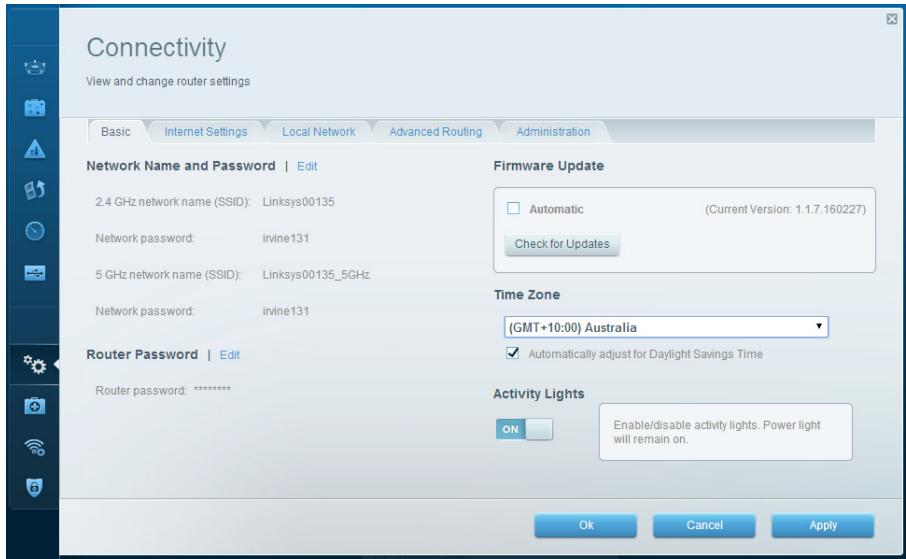
La page Connectivity (Connectivité) s'ouvre à l'onglet Basic (Fonctions de base).
- À côté de Type of Internet Connection (Type de connexion Internet), cliquez sur Edit (Modifier).
- Sélectionnez le type de connexion Internet de votre FSI dans la liste déroulante. Sélectionnez les paramètres facultatifs (Optional Settings) seulement si vous FSI l'exige.
Conseil:
Pour avoir une description des champs, cliquez sur Aide dans le haut de I'ecran.
- Cliquez sur OK.
Paramètres de connexion Internet IPv6
IPv6 est un nouveau protocole IP qui utilise des en-têtes de paquet simplifiés et nécessite le protocole de sécurité pour IP (IPSec). Il offre également une meilleure prise en charge des IP mobiles et des péripériques informatiques.
Remarque:
Pour utiliser les paramètres de connexion Internet IPv6 de votre routeur, votre fournisseur d'accès à Internet (FSI) doit prendre en charge le service IPv6. Pour de plus amples renseignements sur ce service, communiquez avec votre FSI.
Pour définir manuellement les paramètres IPv6 de votre routeur :
- Raccordez votre routeur à l'ordinateur au moyen d'un cable Ethernet.
- Connectez-vous au Sans fil intelligent Linksys. (Voir « Connexion au Sans fil intelligent Linksys » à la page 7.)
- Sous Router Settings (Paramètres du routeur), cliquez sur Connectivity (Connectivité). La page Connectivity (Connectivité) s'ouvre.
- Cliquez sur l'onglet Internet Settings (Paramètres Internet), puis sur IPV6.
Cliquez sur Edit (Modifier). Vous pouvez maintainant modifier les paramètres suivants :
- IPv6 - Automatic — Sélectionnez Enabled (Activé) pour utiliser le protocole IPv6 pour tous les adressages réseau.
- DUID (Identifient de l'utilisateur du périphérique) — Utilisé par le protocole DHCP pour identifier les clients du réseau.
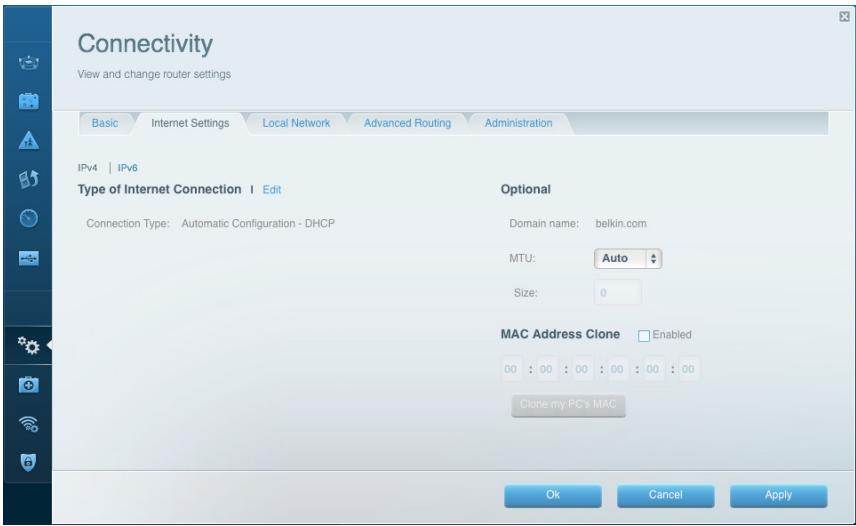
- 6rd Tunnel — Permet au routeur d'acheminer des adresses IPv6 sur les reseaux IPv4. Pour activer cette option, le paramètre IPv6 - Automatic doit être désactivé. Pour permettre à votre routeur deGERer les paramétres Tunnel 6rd (teils que les prefixes et masques d'adresses), changez le paramètre Tunnel 6rd à Automatic (Automatique). Sélectionnéz Manual (Manuel) pour modifier manuellement ces paramétres.
- Prefix (Périfixe) — Entrez l'adresse du préfixe qui sera utilisé pour le tunnel fourni par votre FSI.
- Prefix Length (Longueur du préfixe) — Entrez la longueur du préfixe qui sera utilisé pour le tunnel fourni par votre FSI.
- Border Relay (Relais frontière) — Entrez l'adresse du relais frontière qui sera utilisé pour le tunnel fourni par votre FSI.
- IPv4 mask length (Longueur du masque d'adresse IPv4) — Entrez la longueur du masque d'adresse IPv4 qui sera utilisé pour le tunnel fourni par votre FSI.
Cliquez sur OK.
ASSOCIATION D'UN ROUTEUR À VOTRE COMPTE SANS FIL INTELLIGENT LINKSYS
Pour associier un autre routeur à votre compte Sans fil intelligent Linksys :
- Exécutez l'Assistant de configuration pour l'autre routeur. Une fois terminé, vous serez invite à créé un nouveau compte Sans fil intelligent Linksys.
- Au lieu de creer un nouveau compte, cliquez sur Login (Ouverture de session) dans le haut de l'écran. Vous serez invite à entrer votre nom d'utilisateur (adresse courriel) et votre mot de passer.
- Entrez votre nom d'utilisateur et votre mot de passer Sans fil intelligent Linksys et cliquez sur Log in (Ouverture de session). Le routeur sera ajouté à votre compte Sans fil intelligent Linksys.
- Pour configurer le nouveau réseau, connectez-vous au Sans fil intelligent Linksys, puis Sélectionnéz le nom de réseau (SSID) du réseau dans la liste déroulante dans le haut de l'écran.
CONSEILS POUR TIRER LE MAXIMUM DE VOTRE ROUTEUR DOUBLE BANDE
La principale raison pour laquelle la plupart desgens achetent un routeur double bande est pour s'assurer d'avoir suffisamment de bande passante pour la transmission video haute definition en continu. Les utilisateurs veulent egalement s'assurer que le flux video ne sera pas interrompu par d'autre traffic sans fil sur le réseau. Pour tirer le maximum de votre routeur double bande, vous devezmettre a niveau vos clients sans fil et séparer vosTraffic.
Mise à niveau de vos clients sans fil
Si vos adaptateurs réseau ne prennant en charge que les anciennes normes réseau sans fil telles que 802.11b, il serait bon de les replacer par des adaptateurs Sans fil N (802.11n). En effet, les anciens adaptateurs Sans fil B (802.11b) peuvent ralentir le fonctionnement de l'ensemble de votre réseau sans fil. Pour une performance optimale, tous vos périphériques sans fil doivent être compatibles avec la norme Sans fil-N. Vous pourrez alors sélectionner Wireless-N Only (Sans fil-N seulement) comme mode réseau.
Remarque:
Si vous selectionnez Wireless-N Only (Sans fil-N seulement), vous devrez peut-être modifier temporairement vos paramètres réseau à Mixed pour donner accès aux invitations qui n'ont pas d'adaptateur Sans fil N.
Séparez votretraffic
Le meilleur moyen d'améliorer votre performance multimédia est de répartir votre traffic sans fil entre les deux bandes (c.-à-d. les giammes de radioféquences) sur votre réseau.党的建设是建设的,而建设的。Vivre un réseau qui ne fonctionne dans le cadre des stations, équivalent à l'augmentation de la fréquence de la transmission.
La façon la plus courante de séparer le traffic sans fil est d'utiliser la bande 2,4 GHz pour les tâches Internet de base comme la navigation Web, le courrier électronique et les téléchangements, et de réserver la bande 5 GHz pour acheminer le contenu multimédia en continu.
Bien que la bande 2,4 GHz puisse être plus enconnbree en raison du traffic sans fil de vos voisins, cette situation est acceptable pour le traffic Internet non urgent comme le courrier electronique. Meme si vous etes connecté à votre propre réseau sans fil, vous partagez quand meme du temps d'antenne avec les reseau aux voisins. Comme la bande 5 GHz est beaucoup moins achalandee que la bande 2,4 GHz, elle convient moins au contenu multimedia en continu. La bande 5 GHz compte beaucoup plus de canaux disponibles, de sorte qu'il est plus probable que vous disposiez de votre propre canal sans interference pour votre réseau sans fil.
Par défaut, votre routeur double bande utilise le même nom de réseau sur les deux bandes 2,4 GHz et 5 GHz. Le moyen le plus facile de segmenter votre traffic est de renomer un de vos réseaux sans fil. Avec un nom descriptorif distinct, il sera facile de vous connecter au bon réseau.
Reconfigurez votre réseau sans fil :
- Connectez-vous au Sans fil intelligent Linksys. (Voir « Connexion au Sans fil intelligent Linksys » à la page 7.)
- Sous Router Settings (Paramètres du réseau), cliquez sur Wireless (Sans fil).
La page Wireless (Sans fil) s'ouvre à l'onglet Wireless (Sans fil)
Cliquez sur Edit (Modifier) à côté de la bande réseau que vous voulez modifier. Modifiez les paramètres voulus.
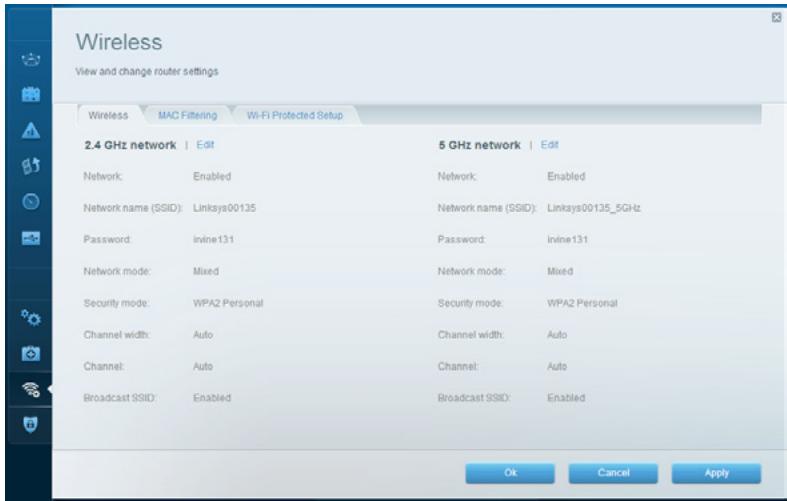
- Enabled (Acté) — Désélectionnez ce paramètre pour désactiver la bande réseau.
- Network name (SSID) (Nom du réseau -SSID) — Vous pouvez attribuer un nom distinct à chaque bande de votre réseau. Le nom ne doit pas compter plus de 32 caractères.
- Password (Mot de passer) — Vous pouvez attribuer un mot de passer unique à chaque bande de votre réseau.
- Network mode (Mode réseau) —党的建设
- Network mode (Mode réseau) — Notrechoix dépend des clients qui se connecteront à leur réseau. Si tous vos péripériques sont compatibles avec la norme Sans fil N, vous pouvez selectionner Wireless-N Only (Sans fil-N seulement) pour l'une ou l'autre bande, ou les deux.
Pour la bande 2,4 GHz, vous avez les choix suivants :
- Mixed (Mixte)
- Wireless-B/G/N Only (Sans fil-B/G/N tableau)
- Wireless-B/G Only (Sans fil-B/G单单)
- Wireless-N Only (Sans fil-N seulement)
- Wireless-G Only (Sans fil-G圭lement)
- Wireless-B Only (Sans fil-B tableau)
Pour la bande 5 GHz, vous avez les choix suivants :
- Mixed (Mode mixte, valeur par défaut) - accepte les connexions des clients 802.11a ou 802.11n
- Wireless-N Only (802.11n only) (Sans fil-N圭lement, 802.11n圭lement)
- Wireless-A/N Only (Sans fil-A/N圭lement)
- Wirelessless-A Only (Sans fil-A seulment)
Security mode (Mode sécurité) — Vous pouze sélectionner différentes options de sécurité pour les reseaux 2,4 GHz et 5 GHz. Si le mode de sécurité que vous sélectionnez nécessite une expression de salle, le champ Password (Mot de salle) apparait pour que vous puissiez l'entrée. Les可以选择 offerts sont les suivants :
- None (aucune sécurité)
WEP
WPA Personal (personnel)
WPA Enterprise (entreprise) - WPA2 Personal (personnel)
- WPA2 Enterprise (entreprise)
- WPA2/WPA Mixed Personal (Mixte WPA2/WPA personnel)
- WPA2/WPA Mixed Enterprise (Mixte WPA2/WPA enterprise)
Conseil:
Les réseaux Sans fil N utilisent le mode de sécurité WPA2-Personal (personnel) pour assurer une performance optimale.
Channel width (Largeur du canal) — Nous vous recommendons de conserver le paramètre par défaut (Auto) pour chaque bande. En mode Auto, le routeur et les clients reseau passent automatiquement en mode 40 MHz dans les cas suivants :
Vos clients sans fil prennant en charge le mode 40 MHz (parfois appelé mode « Lie » (Bonded) dans lequel deux canaux de 20 MHz sont joints ensemble pour assurer une meilleure performance.
Il n'y a pas d'interfERENCE dans le voisinage.
Avec davantage de canaux disponibles et moins de risques d'interférence sur la bande 5 GHz, vous pouvez forcer le mode 40 MHz.
Pour la bande 2,4 GHz, vous avez les choix suivants :
- Auto (20 MHz ou 40 Mhz)
20 MHz Only (seulement)
Sur la bande 5 GHz, vous pouvezCHOISIR :
- Auto (seLECTIONne automatiquement une des options ci-dessous)
- 20 MHz Only (seulement)
- 40 MHz Only (seulement)
Channel (Canal) — Choisissez le canal qui sera utilisé pour chaque bande. Voteurouteur sélectionne automatiquement le canal ayant le moins d'interférence si vous conservez le paramètre par défaut Auto. Nous recommendons de conserver les paramètres par défaut pour les deux bandes.
Pour enregistrer vos modifications, cliquez sur OK.
CONTRÔLE DE L'ACCès À VOTRE RÉSEAU
Par défaut, l'Assistant de configuration active la norme de sécurité standard dans l'industrie WPA (Wi-Fi Protected Access) en utilisant le mode mixte WPA2/WPA. Si vous configUREZ manuellesdonnez reseau sans fil et que vous n'avez pas activé la sécurité sans fil, votre reseau sera accessible presque à toute personne disposant d'un appeareil sans fil se trouvant a proximite.
Si vous choisissez de ne pas utiliser les fonctions de sécurité intégrées de votre réseau, vous pouze toujours contrôler l'accès à votre réseau sans fil en ayant recours au filtrage d'adresses MAC. Chaque péripérisque réseau dispose d'une adresse MAC (Media Access Control) à 12 chiffres. Grâce à ce filtrtre, vous pouze autoriser uniquement les adresses MAC connues, et par le fait même, les péripérisques connus sur votre réseau. De la même façon, vous pouze exclure certaines adresses MAC et leur interdire l'accès à leur réseau.
Conseil:
Le filtrage d'adresses MAC n'est pas une sécurité très forté. Le meilleur moyen de sécuriser votre réseau est d'utiliser le paramètre de sécurité WPA2 de votre routeur.
Exemple : Étant donné que chaque configuration de filtrage MAC est unique, cet exemple simplifié vous montre comment autoriser un seul périphérique.
Conseil:
Il est plus facile de selectionner Allow (Autoriser) pour n'autoriser que les péripériques connus plutôt que d'essayer d'exclure (Deny) ceux que vous ne connaisssez pas.
Pour configurer le filtrage d'adresses MAC et n'autoriser qu'un seul péripérisque à acceder à votre réseau :
- Connectez-vous au Sans fil intelligent Linksys. (Voir « Connexion au Sans fil intelligent Linksys » à la page 7.)
- Sous Router Settings (Paramètres du réseau), cliquez sur Wireless (Sans fil). La page Wireless (Sans fil) s'ouvre.
- Cliquez sur l'onglet MAC Filtering (Filtrage MAC).

- Sélectionnez Enabled (Activé) à côté des filtres MAC, puis Allow access for ONLY the listed MAC addresses (Autoriser SEULEMENT les adresses MAC indiquées).
- Cliquez sur Add MAC Address (Ajouter adresse MAC). Entrez l'adresse MAC dans la zone MAC Filter List (liste des filtres MAC) et Cliquez sur Save (Enregistrer).
AMÉLIORATION DE VÔTURE SÉCURITÉ GRÂCE AU PARE-FEU INTÉGRÉ
Par défaut, les paramètres pare-feu de votre routeur convenient à la plupart des environnementés domestiques. Aucun modification n'est nécessaire. Le pare-feu SPI (Stateful Packet Inspection) est activé par défaut, et les demandes Internet anonymes et IDENT sont filtrées par défaut. Tous les filtres Web sont désactivés, car le fait de les activer pourrait cause des problèmes pour les sites qui dépendent de contrôle ActiveX, de Java ou de fichiers tímoins (cookies).
Si vous decide de modifier vos paramètres pare-feu, connectez-vous au Sans fil intelligent Linksys. (Voir « Connexion au Sans fil intelligent Linksys » à la page 7.) Sous Router Settings (Paramètres du routeur), cliquez sur Security (Sécurité). La page Security (Sécurité) s'ouvre à l'ongete Firewall (Pare-feu).
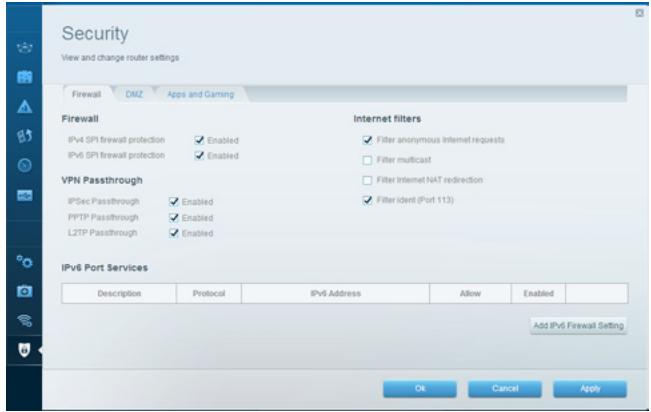
You pouvez maintainant modifier les paramètres suivants :
Conseil:
Pour avoir une description détaillée de chaque paramètre, cliquez sur Aide dans le haut de l'écran.
Pare-feu:
- SPI firewall protection (Protection pare-feu SP1) — Ce paramètre permet de protégger votre réseau local contre les menaces provenant d'Internet. Cette option est activée par défaut. Sur certains modèles de routeur, ce paramètre est séparé en deux options, IPv6 et IPv4, de façon à pouvoir les traîter séparément.
Attention:
Pour protégger votre réseau, cette option devrait rester activée.
VPN Passthrough :
- IPSec Passthrough — Le protocole IPSec, ou protocole de sécurité Internet, sert à sécuriser l'échange de paquets IP au niveau de la couche IP. Les clients de réseau virtuel privé (RVP, ou VPN en anglais) sur le réseau local peuvent établier un tunnel VPN IPSec en passant par le routeur. Cette option est activée par défaut.
- PPTP Passthrough — Le protocole PPTP, ou protocole de tunnellingisation point à point, permet de tunnéliser le protocole PPP en passant par un réseau IP. Les clients VPN sur le réseau local peuvent établier un tunnel VPN PPTP en passant par le routeur. Cette option est activée par défaut.
- L2TP Passthrough — Le protocole L2TP, ou protocole de tunnellingisation de couche 2, permet d'établier des sessions point à point en utilisant Internet au niveau de la couche 2. Les clients VPN sur le réseau local peuvent établier un tunnel VPN L2TP en passant par le routeur. Cette option est activée par défaut.
Filtre Internet:
Filtre les demandes Internet anonymes — Il sert à bloquer les demandes Internet provenant de sources inconnues comme les demandes Ping. Cette option est activée par défaut.
- Filter multicast (Filtre multidiffusion) — La multidiffusion permet de joindre simultanément plusieurs destinataires spécifiques sur votre réseau local. Sélectionné cette option pour bloquer la multidiffusion. Cette option est désactivée par défaut.
- Filter Internet NAT redirection (Filtre de redirection NAT Internet) — Cette option permet d'interdire à un ordinateur de votre réseau d'utiliser une adresse URL (ou IP Internet) pour se connecter au serveur local. Sélectionnez cette option pour activer le filtré. Cette option est désactivée par défaut. Sur certains modèles de routeur, ce paramètre ne s'aupplique qu'au protocole Internet IPv4.
- Filter ident (Port 133) — Ce filtré empêche l'analyse du port 133 par des périphériques Internet. Cette option est activée par défaut.
Cliquez sur Save (Enregister).
MODIFICATION DES PARAMÉTRES DE PARE-FEU IPV6
Sur certains modèles de routeur, le pare-feu IPv6 vous permet de personnelier les services du port IPv6 pour les applications. Lorsque des utilisateurs envoient ce type de requête à votre réseau via Internet, le routeur les achemine aux ordinateurs appropriés.
Remarque:
Pour utiliser les paramètres de connexion Internet IPv6 de votre routeur, votre fournisseur d'accès à Internet (FSI) doit prendre en charge le service IPv6. Pour de plus amples renseignements sur ce service, communiquez avec votre FSI.
Pour définiir les paramètres de pare-feu IPv6, faites ce qui suit :
- Connectez-vous au Sans fil intelligent Linksys. (Voir « Connexion au Sans fil intelligent Linksys » à la page 7.)
- Sous Router Settings (Paramètres du réseau), cliquez sur Security (Sécurité). La page Security (Sécurité) s'ouvre à l'onglet Firewall (Pare-feu).
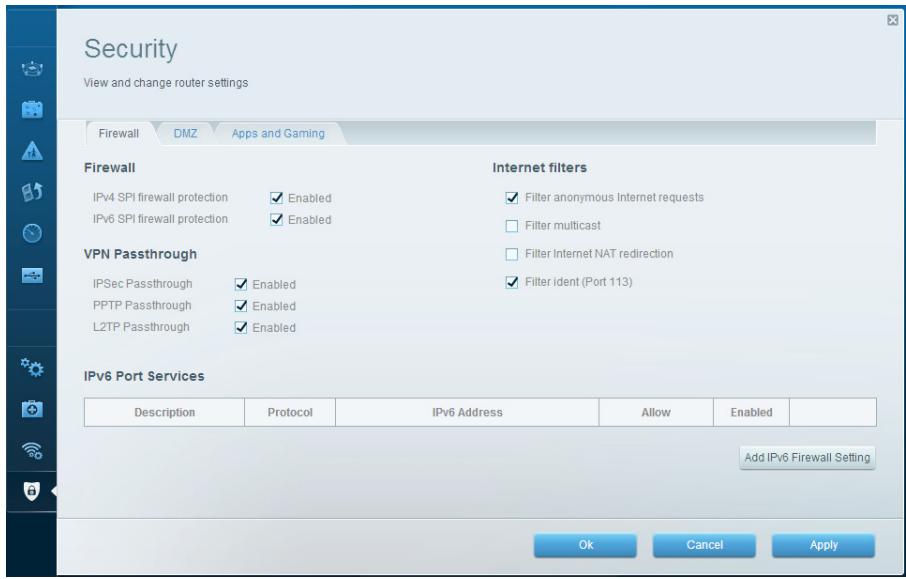
Cliquez sur Add IPv6 Firewall Setting (Ajouter pare-feu IPv6). Vous pouvez restarterer modifier les champs suivants :
Description—Entrez une description pour l'application.
- Protocol (Protocole) — Sélectionnez TCP, UDP ou Both (Les deux, valeur par défaut).
- IPv6 Address — Tapez l'adresse IPv6 de l'ordinateur qui doit receivevoir le traffic.
- Allow (Autoriser) — Sélectionnez la plage de ports utilisée pour le traffic d'arrivée.
Cliquez sur Save (Enregistrer). La liste sera mise à jour en affichtant les nouveaux paramètres :
- Pour modifier un paramètre déjà enregistré, cliquez sur Edit (Modifier) à côté du paramètre.
- Pour supprimer un paramètre déjà enregistré, cliquez sur Remove (Retirer) à côté du paramètre.
CONFIGURATION DU SERVEUR DHCP SUR VOTRE ROUTEUR
Votre routeur peut servir de serveur DHCP (Dynamic Host Configuration Protocol) pour attribuer automatiquement une adresse IP à chaque ordinateur ou périphérique present sur votre réseau. Le serveur DHCP est activé par défaut. Si vous avez déjà un serveur DHCP sur votre réseau, ou si vous ne voulez pas utiliser votre routeur comme serveur DHCP, vous devriez désactiver ce paramètre.
Pour définiir les paramètres du serveur DHCP de votre routeur, faites ce qui suit :
Connectez-vous au Sans fil intelligent Linksys. (Voir « Connexion au Sans fil intelligent Linksys » à la page 7.)
Sous Router Settings (Paramètres du routeur), cliquez sur Connectivity (Connectivité).
CliqueurlongletLocalNetwork (Réseau local).
Pour désactiver le serveur DHCP, décochez la case Enabled (Acté).
Laissez la case Enabled (Actifé) cochée pour modifier les paramètres suivants :
- Adresse IP de début
- Nombre maximal d'utilisateurs
- Plage d'adresses IP (non modifiable)
Durée de validité client - Valeurs DNS statiques
WINS
Cliquez sur OK.
CONFIGURATION DE RÉSERVATION DHCP
La réservation DHCP vous permet d'attribuer une adresse IP fixe unique à un pérophérique donné dans votre réseau. L'attribution d'une adresse IP fixe est un bon moyen de:gérer les pérophériques tels que les serveurs d'impression, les caméras Web,les imprimantes réseau et les consoles de yeux. Une adresse IP fixe est aussi recommandaee si vous foulez utiliser la redirection de port vers des pérophériques qui doivent receivevoir le traffic d'acciviée en provenance d'Internet (voir « Configuration de la redirection de port » à la page 39).
Pour configurer la réservation DHCP :
Connectez-vous au Sans fil intelligent Linksys. (Voir « Connexion au Sans fil intelligent Linksys » à la page 7.)
Sous Router Settings (Paramètres du routeur), cliquez sur Connectivity (Connectivité).
Cliquez sur l'onglet Local Network (Réseau local), puis sur DHCP Reservations. La liste DHCP Reservations (Réservations DHCP) s'ouvre, affichtant les périhériques réseau connectés ainsi que la réservation DHCP active.
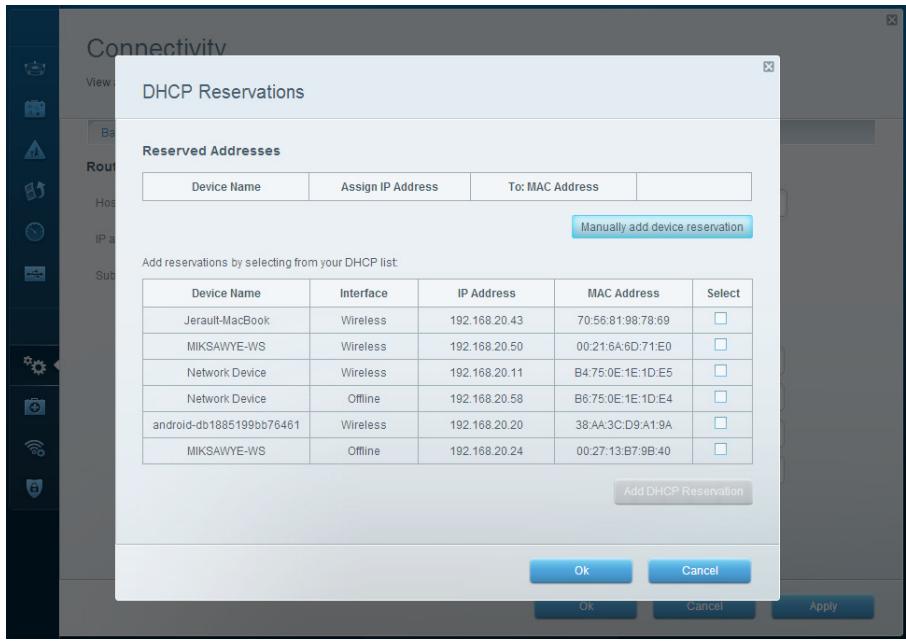
Cochez la case Select à côté du périhérique que vous poulez réserver, puis cliquez sur Add DHCP Reservation (Ajouter réservation DHCP).
Cliquez sur Edit (Modifier) pour modifier les détails de la réservation, ou sur Delete (Supprimer) pour supprimer la réservation.
Conseil :
Pour avoir une description des champs, cliquez sur Aide dans le haut de I'ecran.
ACCès À VOTRE RÉSEAU SUR INTERNET
Si vous voulez avoir accès à distance à un lecteur connecté à votre routeur ou afficher uneamera Web sur votre réseau domestique, vous doivent en mesure d'entrée facilement votre adresse réseau dans un navigator Web.
De concert avec un fournisseur de service DDNS (Dynamic Domain Name System), la fonction DDNS de votre routeur vous permet de définir un nom de domaine pour votre réseau, lequel vous permettra ensuite de trouver facilement votre réseau sur Internet. Si vous FSI change votre adresse IP réseau (ce qui peut arriver fraisquemment), le fournisseur de service DDNS pourra détecter le changement et continuer à acheminer votre nom de domaine à cette adresse.
Conseil:
Avant de configurer la fonction DDNS sur votre routeur, vous doivent avoir un abonner au service DDNS auprès d'un fournisseur de service compatible avec votre routeur.
Pour configurer la fonction DDNS :
Abonnez-vous au service DDNS auprès de www.dyndns.org ou www.tzo.com. Prenez note de tous les renseignements que vous communique le fournisseur de service DDNS.
Connectez-vous au Sans fil intelligent Linksys. (Voir « Connexion au Sans fil intelligent Linksys » à la page 7.)
Sous Router Settings (Paramètres du routeur), cliquez sur Security (Sécurité), puis sur l'onglet Apps and Gaming (Applications et juste). L'écran DDNS apparait.
Dans la liste déroulante DDNS Service (celle qui est désactivée par défaut), Sélectionné que votre fournisseur de service DDNS.
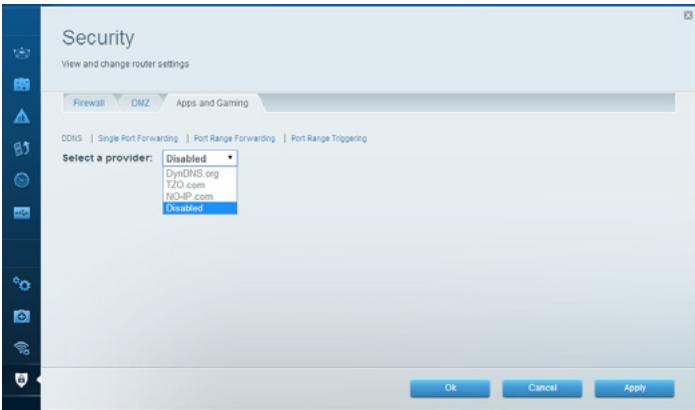
Entrez les renseignements qui vous ont eté communiqués par votre fournisseur de service DDNS dans les champs appropriés, puis cliquez sur OK.
Pour acceder au réseau à partir d'Internet, tapez le nom du domaine qui vous a été communiqué par votre fournisseur DDNS.
Pour acceder à vos péripériques réseau sur Internet, faites ce qui suit :
- Configurez le routeur pour qu'il puisse utiliser la redirection de port sur le péripérisque (voir « Configuration de la redirection d'un seul port » à la page 39). Prenez note du numéro de port utilisé pour le péripérisque.
- Entrez le nom de Domaine de votre réseau, suivi de deux-points et du numéro du port. Par exemple, si le nom de Domaine enregistré auprès de votre fournisseur de service DDNS est HappyBunny.linksysnet.com et que votreamera Web a été configurée pour utiliser le port 1024, vous entraieriez ceci :
HappyBunny.linksysnet.com:1024
CLONAGE D'UNE ADRESSE MAC
Sur n'importe quel réseau domestique, chaque périphérique réseau comprend une adresse MAC unique. Certains FSI enregistrrent l'adresse MAC du périphérique (habituellément un routeur ou un ordinateur) branché directement sur le modem. Si l'adresse MAC de votre ordinateur est enregistrée auprès de votre FSI et que vous ne pouze pas l'enregistrer à nouveau, vous pouze alors la cloner et l'attribuer à votre nouveau routeur. Si vous pouze utiliser l'adresse MAC d'un ancien routeur que vous remplacez, vous devez d'abord la trouver puis l'entrée manuelle sur votre nouveau routeur.
Remarque:
Dans le cas de plusieurs FSI qui attribuient automatiquement des adresses IP dynamiques, l'adresse MAC stockée sur le modem est réinitialisée chaque fois que vous réinitialisez votre modem. Si vous installeze ce routeur pour la première fois, réinitialisez votre modem avant d'y brancher le routeur. Pour réinitialiser votre modem, coupez l'alimentation pendant une minute environ, puis remettez-le sous tension.
Pour cloner une adresse MAC depuis votre ordinateur, faites ce qui suit :
- Connectez-vous au Sans fil intelligent Linksys. (Voir « Connexion au Sans fil intelligent Linksys » à la page 7.)
- Sous Router Settings (Paramètres du réseau), cliquez sur Connectivity (Connectivité). La page Connectivity (Connectivité) s'ouvre.
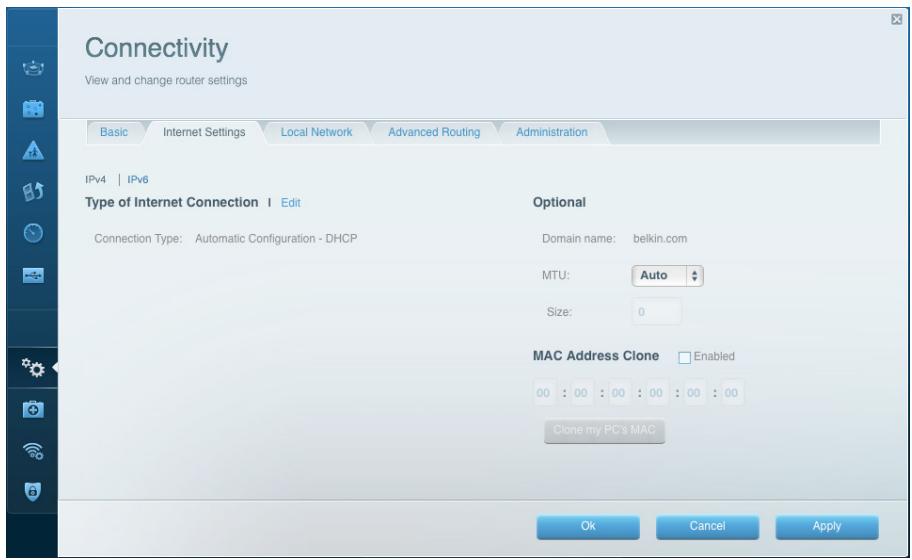
- Cliques sur l'onglet Internet Settings (Paramètres Internet).
- Sous MAC Address Clone (Cloner l'adresse MAC), cliquez sur Enabled (Active).
- Tapez l'adresse MAC à 12 chiffres de votre ancien routeur, puis cliquez sur OK.
RACCORDEMENT DE VOTRE BUREAU D'ENTREPRISE AU MOYEN D'UN RÉSEAU VIRTUEL PRIVÉ (RVP)
Un réseau virtuel privé (RVP, ou VPN en Englais) utilise un réseau public comme Internet pour acheminer des communications sécurisées entre un ordinateur distant et un autre réseau. Les entreprises donnent souvent accès par RVP à leurs réseaux afin que leurs employés puissant travailler à distance ou pendant qu'ils sont en déplacement. La plupart des RVP d'entreprise utilisent Internet pour assurer la connectivité entre les employés distants et le réseau de l'entreprise.
Dans un RVP type, l'entreprise installe une passerelle RVP sur son réseau. Les employés autorisés à travailler à distance se connectent à la passerelle RVP par Internet en utilisant un logiciel RVP et des méthodes de sécurité fournies par leur employeur. Les exigences en matière de sécurité et d'authentication permettent d'assurer une connexion et un accès sécurisés uniquement aux utilisateurs autorisés.
Les paramètres RVP par défaut de votre routeur ont été définis de façon à autoriser les protocoles RVP les plus courants. Habituellement, aucune modification n'est nécessaire.
Pour modifier les réglages de la fonction Passthrough de votre RVP, faites ce qui suit :
- Connectez-vous au Sans fil intelligent Linksys. (Voir « Connexion au Sans fil intelligent Linksys » à la page 7.)
- Sous Router Settings (Paramètres du réseau), cliquez sur Security (Sécurité). La page Security (Sécurité) s'ouvre à l'onglet Firewall (Pare-feu).
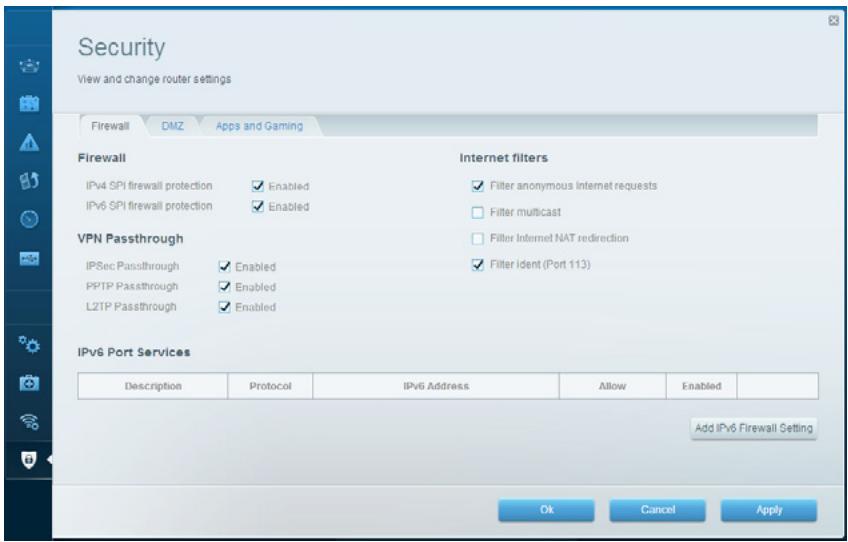
Activez chaque réglage que vous pouez modifier :
- IPSec Passthrough — Le protocole IPSec, ou protocole de sécurité Internet, sert à sécuriser l'échange de paquets IP au niveau de la couche IP. Les clients de réseau virtuel privé (RVP, ou VPN en anglais) sur le réseau local peuvent établier un tunnel VPN IPSec en passant par le routeur. Cette option est activée par défaut.
- PPTP Passthrough — Le protocole PPTP, ou protocole de tunnellingisation point à point, permet de tunnéliser le protocole PPP en passant par un réseau IP. Les clients VPN sur le réseau local peuvent établier un tunnel VPN PPTP en passant par le routeur. Cette option est activée par défaut.
- L2TP Passthrough — Le protocole L2TP, ou protocole de tunnellingisation de couche 2, permet d'établier des sessions point à point en utilisant Internet au niveau de la couche 2. Les clients VPN sur le réseau local peuvent établier un tunnel VPN L2TP en passant par le routeur. Cette option est activée par défaut.
Cliquez sur OK pour enregistrer vos modifications.
OPTIMISATION DE VOTRE ROUTEUR POUR LA FONCTION VOIX ET LES JEUX
Votre routeur peut prioriser le traffic circulant entre votre réseau et Internet. La performance des applications en temps réel exigeantes, comme les yeux en ligne, les appeals Voix sur IP (VoIP), la diffusion de videos en continu et la videoconférence, peut être améliorée en configurant la priorisation des médias.
Les paramètres de priorisation ne s'appliquent qu'au traffic acheminé vers le serveur (en amont) sur Internet. Le routeur ne peut pas contrôler la qualité du traffic une fois qu'il arrive sur Internet.
Conseil:
Pour de plus amples renseignements sur l'optimisation de votre routeur pour les yeux en ligne, voir « Redirection de port et Déclenchement de port » à la page 40.
Pour configurer la priorisation des medias, faites ce qui suit :
- Connectez-vous au Sans fil intelligent Linksys. (Voir « Connexion au Sans fil intelligent Linksys » à la page 7.)
- Sous Smart Wi-Fi Tools (Outils de Sans fil intelligent), cliquez sur Media Prioritization (Priorisation des médias). L'écran Media Prioritization (Priorisation des Médias) apparait.
- Activez la fonction Prioritization (Priorisation) si ce n'est pas deja fait.
- Cliquez sur les périphériques voulus dans la liste Normal Priority (Priorité normale) et faites-les glisser vers la liste High Priority (Priorité élevé).
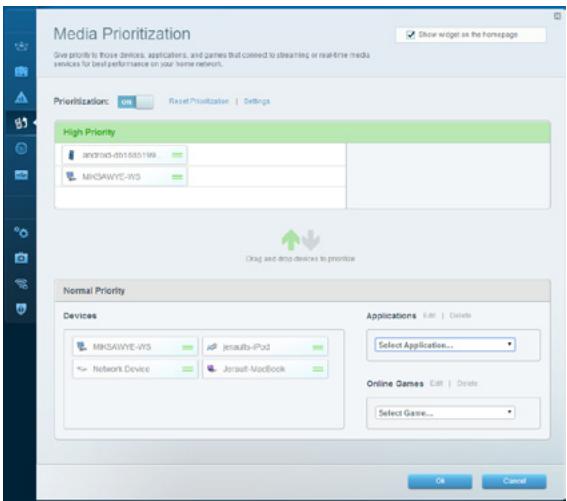
- Pour accorder la priorité à une application ou à un jeu, Sélectionnez son nom dans la liste déroulante, puis cliquez sur l'icône à côté de son nom et faites-la glisser vers la liste High Priority (Priorité élevée).
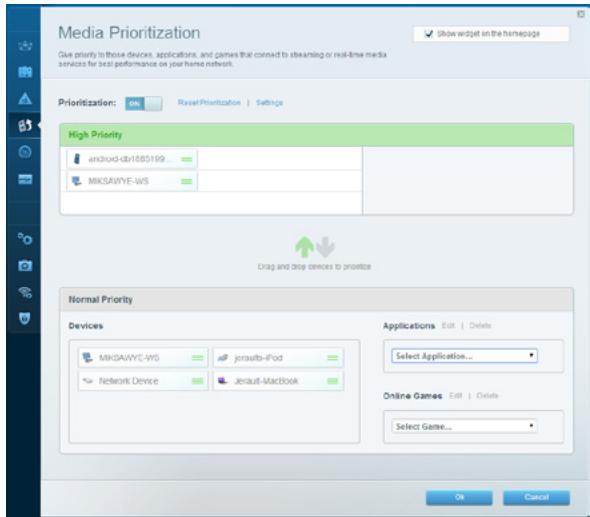
- Si le nom de l'application n'apparait pas dans la liste, cliquez sur Edit (Modifier) pour l'ajouter.
Conseil:
Si vous VOULEZ ajouter une nouvelle application ou un nouveau jeu, vous doivent connaître son port et les données du protocole utilisé (reportez-vous à la documentation de l'application ou du jeu pour obtenir de l'aide).
- Cliquez sur Settings (Paramètres). L'écran Settings (Paramètres) apparaît.
- Sélectionnez la bande passante en aval maximale. Si vous sélectionnez une bande passante inférieure à celle de votre routeur, la performance pourrait en être affectée.
- Sélectionnez la bande passante en avant maximale.
- Pour vous aider à:gérer la priorité du traffic sur les périhériques compatibles avec la norme WMM, activez l'option WMM Support (Soutien WMM).
- Pour permettre au routeur de réacheminer les données en cas d'erreur, désactivez l'options No Acknowledgement (Pas d'accusé de réception).
- Cliquez sur OK.
Conseil :
Le soutien WMM (multimédia sans fil) est une fonction sans fil basée sur la norme IEEE 802.11e. Elle améliore la qualité des applications audio, video et voix en priorisant le traffic sans fil. Toutefois, cette fonction exige que tous les péripériques clients sans fil dans leur réseau aient aussi le soutien WMM.
Attention:
Si vous sélectionné une bande passante maximale trop grande, le routeur ne pourra pas appliquer correctement les priorités, ce qui pourrait cause des problèmes.
ACTIVATION DE LA VOIX SUR IP SUR VOTRE RÉSEAU
La Voix par le protocole Internet (VoIP) est une technologie qui utilise Internet comme interface pour acheminer les communications téléphoniques. Pour activer la Voix sur IP, vous doivent ouvrir un compte auprès d'un fournisseur de service VoIP. Ce dernier vous fournit habituallément un adaptateur téléphonique qui se connecte à votre réseau. Si vous n'utilise pas votre réseau pour faire des appel, vous n'avez pas besoin de modifier les paramètres par défaut.
Le protocole d'ouverture de session (SIP) de la passerelle de la couche application autorise les paquets SIP qu'utilisent les fournisseurs de service VoIP pour passer à travers le pare-feu de votre routeur.
Pour configurer le routeur pour la fonction Voix sur IP, faites ce qui suit :
- Connectez-vous au Sans fil intelligent Linksys. (Voir « Connexion au Sans fil intelligent Linksys » à la page 7.)
- Sous Router Settings (Paramètres du réseau), cliquez sur Connectivity (Connectivité), puis sur l'onglet Administration.
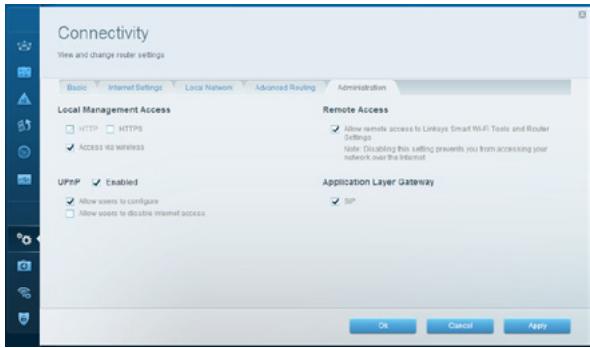
Si vous service VoIP utilise le protocole SIP, cochez la case SIP sous Application Layer Gateway (Passerelle de la couche application).
-OU-
Si vous service VoIP utilise d'autres solutions de traversée NAT (traduction d'adresse réseau) telles que STUN (Session Traversal Utilities for NAT), TURN (Traversal Using Relay NAT) ou ICE (Interactive Connectivity Establishment), décochez la case SIP.
Remarque:
Vous devrez peut-être communiquer avec votre fournisseur de service VoIP pour connaître le type de configuration de traversée NAT qu'il utilise.
CONFIGURATION DE LA FONCTION UPnP
La fonction UPnP (Universal Plug and Play) permet aux périhériques connectés à un réseau de s'identifier les uns les autres et de créé automatiquement des configurations de travail. comme examples de périhériques UPnP, notons les caméras Web, les applications deiaux en ligne et les périhériques VoIP. La fonction UPnP est activée par défaut.
Pour configurer la fonction UPnP, faites ce qui suit :
- Connectez-vous au Sans fil intelligent Linksys. (Voir « Connexion au Sans fil intelligent Linksys » à la page 7.)
- Sous Router Settings (Paramètres du réseau), cliquez sur Connectivity (Connectivité), puis sur l'onglet Administration.
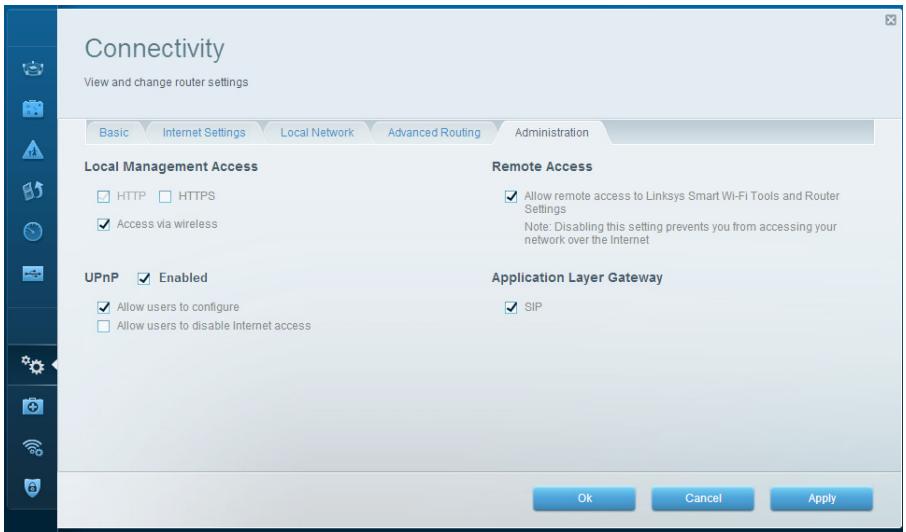
- Pour utiliser la fonction UPnP, Sélectionnez Enabled (Actifé, par défaut) à côté de UPnP.
- Pour autoriser la modification des réglages du routeur pendant que vous utilisez la fonction UPnP, Sélectionnez Allow Users to Configure (Autoriser les utilisateurs à configurer).
- Pour empêcher les utilisateurs du réseau local de désactiver votre connexion Internet au moyen de la fonction UPnP, décochez la case Allow users to disable Internet access (Autoriser les utilisateurs à désactiver l'accès Internet).
- Cliquez sur OK.
UTILISATION D'UN ROUTEUR COMME POINT D'ACCès
Si vous signal sans fil doit couvir une large zone, ou si les signaux sont faibles dans une partie de votre domicile en raison d'interfERENCE, vous pouvez utiliser ce routeur pour éndre la portée du réseau sans fil de votre ancien routeur.
Pour configurer votre nouveau routeur comme point d'accès, faites ce qui suit :
- Utilisez un cable réseau pour connecter le port Internet de ce routeur au port Ethernet ou au port de réseau local (LAN) du routeur branché sur votre modem.
- Connectez-vous au Sans fil intelligent Linksys. (Voir « Connexion au Sans fil intelligent Linksys » à la page 7.)
-
Sous Router Settings (Paramètres du réseau), cliquez sur Connectivity (Connectivité), puis sur l'onglet Internet Settings (Paramètres Internet).
-
Cliquez sur IPv4.
- Dans le champ Type of Internet Connection (Type de connexion Internet), Sélectionnez Bridge Mode (Mode pont).
- Cliquez sur Obtain an IPv4 address automatically (Obtenir automatiquement une adresse IPv4), puis sur OK. La nouvelle adresse IP de réseau local de votre routeur sera modifiée et obtenue à partir du routeur connecté à votre modem.
Si vous avez une large zone à couvir avec votre signal sans fil, ou si les signaux sont faibles dans une partie de votre domicile en raison d'interférence, vous pouvez utiliser cette ancien routeur pour étendre la portée libre le réseau sans fil. Comme il s'agit d'un processus complexe, cette procédure tient pour acquis que vous avez certaines connaissances en matière de réseau.
Conseil:
Consultez la documentation de votre ancien routeur. Certaines marques de routeurs sont dotés d'un commutateur sur le côte du boîtier ou d'une option logicielle permettant de le convertir en point d'accès. Si vous avez l'un ou l'autre, suivez les instructions de votre ancien routeur pour le convertir en point d'accès.
Vous devez noter les réglages de votre nouveau réseau, et en appliquer quelques-uns à votre ancien réseau, pour lui permettre de fonctionner comme point d'accès.
Pour afficher les réglages de votre nouveau réseau, faites ce qui suit :
Assurez-vous que votre nouveau réseau est connecté à Internet.
- Connectez-vous au Sans fil intelligent Linksys. (Voir « Connexion au Sans fil intelligent Linksys » à la page 7.)
- Sous Router Settings (Paramètres du routeur), cliquez sur Wireless (Sans fil). Prenez note de ceci : Network name (SSID) (Nom de réseau -SSID), Password (Mot de passer), Security mode (Mode de sécurité) et Channel (Canal).
- Sous Router Settings (Paramètres du routeur), cliquez sur Connectivity (Connectivité), puis sur l'onglet Local Network (Réseau local). Prenez note de la plage d'adresses IP du serveur DHCP (192.168.1.100 à 192.168.1.149 par défaut).
Pour utiliser votre ancien routeur comme point d'accès, faites ce qui suit :
- À partir de votre ordinaire branché sur l'ancien routeur, connectez-vous à l'utilitaire d'administration Web.
Remarque:
Sauvegardez vos modifications après chaque étape que vous terminez.
- Ouvrez la page de configuration du réseau local (LAN).
- Dans le champ Router IP address (Adresse IP du routeur), entrez une adresse IP non utilisée pour le réseau local (LAN) de votre nouveau réseau.
Par exemple, si l'adresse IP de votre nouveau routeur est 192.168.1.1, vous devez désirsir une adresse IP sur le réseau 192.168.1.0. Vous pouvez désirir n'ajorte celle dans la plage 192.168.1.2 à 192.168.1.254. Vous devez exclure celles dans la plage qu'utilisera le serveur DHCP de votre nouveau routeur (192.168.1.100 à 192.168.1.149). Un besoin sür pourrait être 192.168.1.250. Prenez note de cette adresse, car ce sera la seule que vous utiliserez à l'avoir pour gérer votre ancien routeur.
- Dans le champ Subnet Mask (Masque de sous-réseau), tapez « 255.255.255.0 » ou, s'il est disponible, Sélectionné un masque de sous-réseau dans la liste déroulante.
Désactivez le serveur DHCP sur votre ancien routeur. (Étant donné que vous ancien routeur fonctionnera comme point d'accès et non comme routeur, vous ne pouze pas qu'il distribue des adresses IP. Il ne devrait y avoir qu'un seul serveur DHCP actif sur votre réseau, c'est-à-dire votre nouveau routeur.)
Pour reconfigurer le réseau sans fil sur votre ancien routeur, faites ce qui suit :
- Ouvrez la page de configuration du réseau sans fil.
- Changez le nom de réseau (SSID) pour qu'il corresponde à celui de votre nouveau réseau. Le fait d'avoir le même nom de réseau et les mêmes paramètres de sécurité vous permet de passer indifféremment et de façon transparente d'un routeur à l'autre.
- Changez le mode de sécurité pour qu'il corresponde à celui de votre nouveau réseau.
- Changez le mot de passer (parfois appelé « clé pré-partagée ») de votre ancien routeur pour qu'il corresponde à celui sur votre nouveau routeur.
- Changez le canal sans fil pour un canal non conflictuel. Certains fabricants proposent une fonction qui permet de selectionner automatiquement un canal sans fil qui n'interfere pas avec d'autres reseaux sans fil situés à proximé. Si vous ancien routeur offre cette fonction, selectionnez-la. Sinon, vous devrez peut-être selectionner manuellement le canal sans fil sur votre ancien routeur. Dans le spectre sans fil 2,4 GHz, il n'y a que trois canaux qui ne se chevauchent pas : 1, 6 et 11. Choisissez un canal qui ne chevauche pas celui qu'utilise votre nouveau routeur. Par exemple, si vous一个新的outeur fonctionne sur le canal 11, configurez votre ancien routeur sur le canal 1 ou 6.
- Branchez une extrémité du cable réseau Ethernet sur un des ports LAN/Ethernet de votre ancien routeur et l'autre, sur un port Ethernet de votre nouveau routeur.
Attention:
Ne branche pas le cable sur le port Internet de votre ancien routeur car ce faisant, il se pourrait que vous ne puissiez pas configurer le routeur comme point d'accès sur le réseau actuel.
INSTALLATION DE VOTRE NOUVEAU ROUTEUR DERRIÈRE UN ROUTEUR DEJÀ EN PLACE
Il y a plusieurs raisons de pouvoir utiliser votre nouveau réseau « dérrière » un autre réseau :
- Vous pourriez être dans un environnement qui partage la connexion Internet du propriétaire de l'immeuble avec tous les locataires. Dans ce cas, vous devriez placer votre routeur derrière celui du propriétaire afin de creer votre propre réseau privé et isoler vos ordinateurs des autres du reste de l'immeuble.
- Vous partagez une connexion Internet d'un immeuble à bureaux et vous poulez contrôler l'accès à Internet ou au contenu que voient vos employés.
- Vous avez déjà un réseau et vous foulez en étendre la portée ou ajouter des capacité sans fil.
- Vous voulez séparer les périphériques réseau plus anciens et moins sécuritaires du reste du réseau.
AJOUT DE VOTRE ROUTEUR À UN ROUTEUR OU UNEPASSERELLE QUI EXISTÉ DEJÀ
Dans la plupart des cas, vous pouvez facilement ajouter votre routeur à un réseau sans fil existant en exécutant Sans fil intelligent Linksys. Si vous ne parvenez pas à configurer le routeur supplémentaire en suivant les instructions ci-dessous, voir « Partage de connexion Internet » à la page 36 ou « Extension de votre réseau » à la page 37.
Pour ajouter votre routeur à un réseau sans fil existant, faites ce qui suit :
- Raccordez le port Internet de votre routeur au port LAN/Ethernet de votre routeur ou votre passerelle déjà en place (en amont).
- Connectez-vous au réseau sans fil sécurisé dont le nom figure dans le Guide de démarriage rapide fourni avec votre routeur. (Vous pourrez modifier le nom et le mot de passer du réseau ultérieurement lors de la configuration du routeur.) Si vous avez besoin d'aide pour vous connecter au réseau, reportez-vous à la documentation de votre périphérique. Remarque: Vous n'auriez pas accès à Internet tant que le routeur n'aura pas été intégralement configuré.
- Ouvrez un navigateur Web et suivez les instructions pour terminer la configuration de votre routeur. Si les instructions n'apparaissent pas dans le navigateur Web, tapez linksyssmartwifi.com dans la barre d'adresse.
- À la fin de l'installation, suivez les instructions à l'écran pour configurer votre compte Sans fil intelligent Linksys.
Remarque:
Dans le cadre du processus de configuration du routeur, un courriel de vérification vous sera envoyé. À partir de votre réseau domestique, cliquez sur le lien dans le courriel pour associer votre routeur au compte Sans fil intelligent Linksys. Assurez-vous que le lien s'ouvre dans un navigateur Web compatible, comme Internet Explorer 8, Firefox 8, Google Chrome 10 et Safari 5 (pour Mac), ou toute version plus récente de ces programmes.
PARTAGE D'UNE ConnEXION INTERNET
Remarque :
Comme il s'agit d'un processus complexe, cette procédure tient pour acquis que vous avez certaines connaissances en matière de réseau.
Pour ajouter un autre routeur afin de partager une connexion Internet, faites ce qui suit:
Cette section porte sur les cas un et deux ci-dessus
- Déterminnez la plage d'adresses IP de votre réseau en amont (bureau ou immeuble).
- Pour déterminer la plage d'adresses à partir d'un ordinateur tournant sous Windows :
- Branchez votre ordinateur sur le routeur en amont de votre réseau.
- Cliquez sur Start (Démarrer), Run (Exécuter), tapez CMD puis cliquez sur OK. La fenêtre d'invite de commande s'ouvre.
- Tapez « ipconfig », puis appuyez sur Enter (Entrée).
Conseil:
Bien que vous puissiez déterminer l'adresse IP de votre ordinateur de plusieurs façon, celle-ci est rapide et relativement facile.
- Prenez note de l'adresse IP. Dans cet exemple, l'adresse IP est 192.168.100.192.
- Pour déterminer la plage d'adresses en utilisant un ordinateur Mac :
- Branchez votre ordinateur sur le routeur en amont de votre réseau.
- À partir du dock, cliquez sur System preferences (Préférences système), Network (Réseau), puis sur Ethernet dans la fenêtre de gauche. Une fenêtre d'etat du réseau s'ouvre.
- Prenez note de l'adresse IP. Dans cet exemple, l'adresse IP est 192.168.100.139.
-
Exemple : Les exemples ci-dessus montrent que les adresses IP en amont sont sur le réseau 192.168.100.0. (Le chiffre « 0 » désigne le réseau au complet.) L'adresse de votre réseau en amont pourrait être différente. L'adresse par défaut de votre nouveau routeur Linksys est 192.168.1.1. Lorsque vous configUREZ un routeur derrière un autre, vous doivent vous assurer que le réseau local de votre nouveau réseau est différent de celui en amont. Dans l'exemple ci-dessus, comme le réseau local par défaut sur votre routeur Linksys 192.168.1.0 se trouve dans un sous-réseau différent de celui du bureau 192.168.100.0, vous pourrez placer votre routeur Linksys derrière l'autre routeur.
-
Branchez une extrémité d'un cable réseau Ethernet dans un port LAN/Ethernet sur votre réseau en amont et l'autre, sur le port Internet jaune du routeur.
Attention:
Raccordez le réseau en amont sur le port Internet jaune de votre routeur, et non sur un port Ethernet bleu. En effet, si vous le raccordez sur un port Ethernet, vous créerez des problèmes d'adressage IP sur le réseau du bureau.
Conseils:
Un réseau de bureau comprend souvent une plaque murale avec port Ethernet que vous pouvez utiliser.
Si vous faites ceci dans un environnement domestique (sans port mural), branchez un cable réseau Ethernet entre un port LAN sur votre routeur en amont et le port Ethernet de votre routeur Linksys.
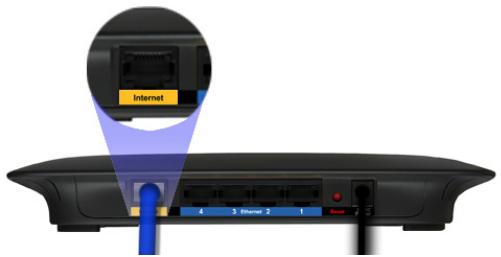
Exécutez le programme de configuration (sur CD) de votre routeur sur chaque ordinateur que vous poulez racorder au routeur Linksys. Chaque ordinateur nécessite une connexion câblée ou sans fil au routeur Linksys. Pour de plus amples renseignements, voir « Raccordement d'un ordinateur à votre réseau » à la page 10.
Les ordinateurs raccordés au routeur Linksys se trouvent maintainant sur le même réseau, isolés du réseau en amont. Cependant, vous aurez toujours accès à Internet en passant par le routeur en amont (depuis votre routeur Linksys). comme il y a deux routeurs entre votre ordinateur et Internet, le traffic Internet est soumis à deux traductions d'adresses réseau (NAT). C'est ce qu'on appelle parfois la « double NAT »
Vos ordinateurs peuvent également utiliser les fonctionnalités intégrées de votre routeur Linksys, comme le contrôle parental. Si vous poulez contrôler davantage le type de contenu auquel votre famille ou vos employés ont accès, vous pouvez créé un compte auprès d'un site de filtrage Internet comme www.opendns.com ou www.bsecure.com. ÀpRES avoir créé un compte auprès d'un de ces sites, utilisez leur système de noms de Domaine (DNS) jusqu'à que celui de votre FSI.
Pour utiliser leur système de nombres de domaine (DNS):
- Connectez-vous au Sans fil intelligent Linksys. (Voir « Connexion au Sans fil intelligent Linksys » à la page 7.)
- Sous Router Settings (Paramètres du routeur), cliquez sur Connectivity (Connectivité).
- CliqueurlongletLocalNetwork(Réseau local).
- Remplissez les champs Static DNS (DNS statique) en entrant les renseignements que vous a communiqués vous fournisseur de service de filtrage de contenu.
- Cliquez sur OK.
EXTENSION DE VOTRE RESEAU
Cette section porte sur les cas trois et quatre ci-dessus.
Remarque:
Comme il s'agit d'un processus complexe, cette procédure tient pour acquis que vous avez certaines connaissances en matière de réseau.
Pour étendre votre réseau ou ajouter des fonctionnalités sans fil, faites ce qui suit:
- Si vous foulez étendre votre réseau, vous pouvez également suivre les instructions ci-dessus. Par exemple, vous pourriez pouvoir creator un réseau sans fil distinct pour vos enfants afin de séparer leur traffic sans fil de celui de votre réseau sans fil. Vous pourriez aussi fouvoir isoler un réseau d'un autre afin que les réseaux partagés ne soient pas visibles. Dans ce cas, utilisez un cable Ethernet pour brancher le port Internet du routeur en aval sur un des ports de réseau local (LAN) du routeur en amont. Assurez-vous que les sous-réseaux locaux sur les deux routeurs sont différents.
-OU-
- Vous pouvez étendre votre réseau en convertissant le réseau en aval en point d'accès. (Voir « Utilisation d'un réseau comme point d'accès » à la page 34.) Lorsque vous utilisez un réseau comme point d'accès, les ordinateurs qui y sont raccordés partagent le même sous-réseau IP que tous les autres péripériques raccordés au réseau. Le partage de fichiers, d'imprimantes et de medias est beaucoup plus facile si tous les péripériques sont rattachés au même sous-réseau.
EXPOSITION D'UN PÉRIPHÉRIQUE À INTERNET
Si vous utilisez un serveur Web ou de courrier, ou uneamera Web, vous voudrez peut-etre l'exposer à Internet pour que tout le monde puisse y avoir accès. Vote routeur est doté d'une fonction DMZ (Zone démilitarisée) qui redirige tous les ports d'arrivée représentés sur l'interface WAN, sauf ceux à transfert spécial, vers une adresse IP ou MAC individuelle. Cette fonction n'est habituellément pas utilisée, car elle présente des risques importants pour la sécurité du péripérisque auquel elle est associée. Le péripérisque DMZ n'est pas protégé par les pare-feu intégrés, ni par les filtres Web du routeur, et il est vulnéable aux attaques des pirates informatiques.
Un moyen beaucoup plus sur d'exposer des périhériques à Internet serait d'avoir recours à la redirection de port. Voir « Configuration de la redirection de port » à la page 39.
Pour configurer un périphérique dans la DMZ, faites ce qui suit :
- Configurez votre péripérisque en lui attribuant une adresse IP statique. Reportez-vous à la documentation de votre péripérisque pour savoir comment définir une adresse IP statique ou utiliser la fonction Réservation DHCP (voir « Configuration du serveur DHCP sur votre routeur » à la page 27).
- Connectez-vous au Sans fil intelligent Linksys. (Voir « Connexion au Sans fil intelligent Linksys » à la page 7.)
- Sous Router Settings (Paramètres du routeur), cliquez sur Security (Sécurité), puis sur l'onglet DMZ.
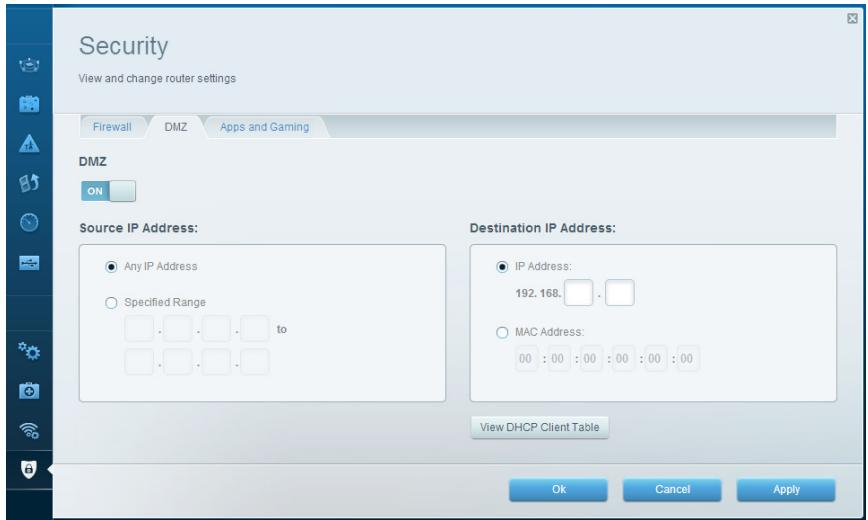
-
Cliquez pour activer la fonction DMZ (Zone démilitarisée).
-
À la section Source IP Address (Adresse IP source), Sélectionnez Any IP Address (N'importequelle adresse IP) pour permettre l'accès à votre périphérique DMZ partout sur Internet, ou cliquez sur le bouton d'options pour Sélectionner une plage d'adresses sources autorisées.
- À la section Destination IP Address (Adresse IP de destination), tapez les trois derniers chiffres de l'adresse IP du périphérique qui sera dans la DMZ. Le reste de l'adresse IP est déjà entre.
-OU-
Si vous poulez entrer l'adresse MAC à 12 chiffres du périphérique只不过 qu'utiliser la réservation d'adresse DHCP, vous pouvez replacer l'étape 6 par les étapes suivantes :
- À la sectionDestination IP Address (Adresse IP de destination), Sélectionnez MAC Address (Adresse MAC), puis cliquez sur View DHCP Client Table (Afficher tableau des clients DHCP). L'écran DHCP Client Table (Tableau des clients DHCP) apparait.
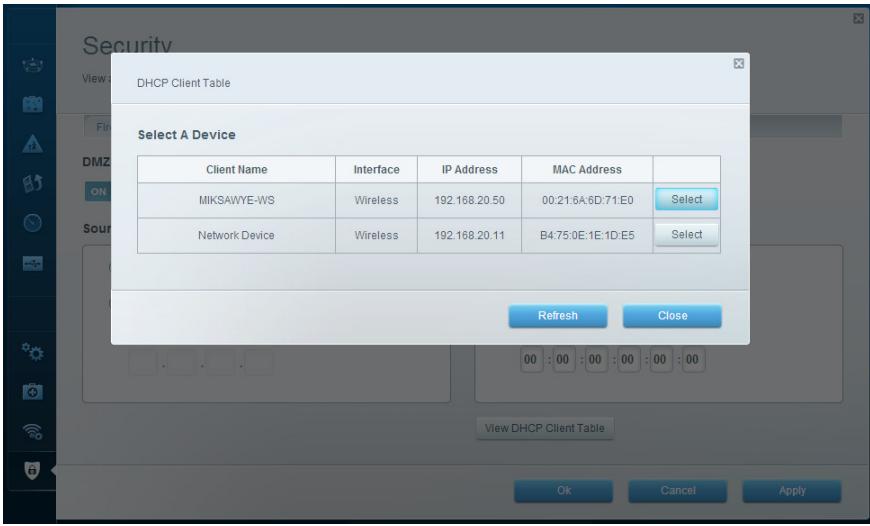
- Cliquez sur Select ( Sélectionner) à côté du périphérique que vous pouze placer dans la DMZ, puis cliquez sur Close (Fermer). L'adresse MAC correspondante est copiee dans le champ MAC Address (Adresse MAC).
- Cliquez sur OK.
CONFIGURATION DE LA REDIRECTION DE PORT
Pourquoi devrais-je utiliser la redirection de port? La redirection de port est une fonction qui permet de rediriger le traffic d'arrivée en provenance d'Internet vers un ou plusieurs ports sur un périhérique précis dans votre réseau local. Vous pouvez configurer la redirection de port pour :
- Un seul port (voir « Configuration de la redirection d'un seul port » ci-dessous)
- Plusieurs ports (voir « Configuration de la redirection de plusieurs ports » à la page 39)
- Une plage de ports (voir « Configuration de la redirection d'une plage de ports » à la page 40)
CONFIGURATION DE LA REDIRECTION D'UN SEUL PORT
La redirection d'un seul port permet de rediriger le traffic d'arrivée d'un port donné en provenance d'Internet vers un seul pérophérique sur votre réseau local. Un exemple de redirection d'un seul port serait l'acheminement de demandes Web d'arrivée, habitualllement sur le port 80, vers un serveur Web.
Conseil :
Reportez-vous à la documentation de votre périphérique pour de plus amples renseignements sur les ports et protocôles.
Pour configurer la redirection d'un seul port, faites ce qui suit :
- Suivez les instructions de votre périphérique pour le configurer avec une adresse IP statique, ou utilisez la fonction de réservation DHCP pour lui attribuer une adresse permanente (voir « Configuration du serveur DHCP sur votre routeur » à la page 27).
- Connectez-vous au Sans fil intelligent Linksys. (Voir « Connexion au Sans fil intelligent Linksys » à la page 7.)
- Sous Router Settings (Paramètres du routeur), cliquez sur Security (Sécurité).
- Cliques sur l'onglet Apps and Gaming (Applications etieux).
- Cliquez sur Single Port Forwarding (Redirection d'un seul port). L'écran Single Port Forwarding (Redirection d'un seul port) apparait.
- Cliquez sur Add a new Single Port Forwarding (Ajouter nouvelle redirection d'un seul port).
- Dans le champ Application name (Nom de l'application), tapez un nom descriptorif.
- Dans le champ External Port (Port externe), tapez le numéro du port externe (n'est pas toujours nécessaire).
-
Dans le champ Internal Port (Port interne), tapez le numéro du port interne (n'est pas toujours nécessaire).
-
Dans la liste déroulante Protocol (Protocole), Sélectionnez TCP, UDP ou Both (Les deux, valeur par défaut).
- Dans le champ Device IP# (Nombre IP du périphérique), tapez les trois derniers chiffres de l'adresse IP que vous avez réservée pour l'ordinateur vers lequel vous voulez rediriger le traffic Internet. Le reste de l'adresse IP a déjà été entree pour vous.
- Sélectionnez Enabled (Acté), puis cliquez sur Save (Enregistrer). Si vous ne pouze pas utiliser la redirection de port mais que vous souhaitez conserver les données qui apparaissent au tableau, décochez cette case.
CONFIGURATION DE LA REDIRECTION DE PLUSIEURS PORTS
Certaines applications nécessitent la redirection de plusieurs ports. Le logiciel VNC (Virtual Network Computing), qui vous permet d'utiliser votre ordinateur à distance n'importe où sur Internet, est un exemple d'application qui nécessite la redirection de plusieurs ports. Pour activer cette fonction, créez des entrées supplémentaires pour rediriger plusieurs ports vers la même adresse IP.
Exemple : Vous poulez configurer votre ordinateur de façon à pouvoir y acceder à distance en utilisant le logiciel VNC. Par défaut, le logiciel VNC utilise les ports TCP 5800 et 5900.
Pour configurer la redirection de plusieurs ports, faites ce qui suit :
Assurez-vous que le logiciel que vous pouze utiliser a été installé sur un ordinateur raccordé à votre réseau.
- Connectez-vous au Sans fil intelligent Linksys. (Voir « Connexion au Sans fil intelligent Linksys » à la page 7.)
- Configurez la fonction de réservation DHCP pour l'adresse IP de l'ordinateur sur lequel vous avez installé le logiciel. (Voir « Configuration du serveur DHCP sur votre routeur » à la page 27.)
- Sous Router Settings (Paramètres du routeur), cliquez sur Security (Sécurité).
- Cliquez sur l'onglet Apps and Gaming (Applications etieux).
- Cliquez sur Single Port Forwarding (Redirection d'un seul port). L'écran Single Port Forwarding (Redirection d'un seul port) apparait.
- Cliquez sur Add a new Single Port Forwarding (Ajouter nouvelle redirection d'un seul port).
- Dans le champ Application name (Nom de l'application), tapez un nom descriptorif.
- Tapez le même numéro de port dans les champs External Port (Port externe) et Internal Port (Port interne).
-
Dans la liste déroulante Protocol (Protocole), Sélectionnez TCP, UDP ou Both (Les deux, valeur par défaut).
-
Dans le champ Device IP# (Nombre IP du périphérique), tapez les trois derniers chiffres de l'adresse IP que vous avez réservée pour l'ordinateur vers lequel vous pouze rediriger le traffic Internet. Le reste de l'adresse IP a déjà été entree pour vous.
- Sélectionnez Enabled (Activé), puis cliquez sur Save (Enregister). Si vous ne pouze pas utiliser la redirection de port mais que vous souhaitez conserver les données qui apparaissent au tableau, décochez cette case.
Remarque:
Si vous voulez utiliser un logiciel tel que VNC sur plusieurs ordinateurs, vous devrez reconfigurer les ports qu'il utilise par défaut sur chacun des ordinateurs. Ensuite, créez des entrées de redirection de port pour chaque ordinateur supplémentaire. Reportez-vous à la documentation du logiciel pour de plus amples renseignements.
CONFIGURATION DE LA REDIRECTION D'UNE PLAGE DE PORTS
Certaines applications nécessitent la redirection d'une plage de ports.
Exemple : Vous foulez configurer votre ordinateur afin de pouvoir utiliser une application de partage de fichiers de poste à poste populaire comme BitTorrent. BitTorrent utilise par défaut le port 6881. S'il est occupé, le client demandeur BitTorrent essaire le port suivant dans la séquence. La configuration la plus courte pour les routeurs domestiques avec un seul ordinateur utilisant BitTorrent consiste à activer la redirection d'une plage de ports commençant par 6881 et se terminant par 6889.
Pour configurer la redirection d'une plage de ports, faites ce qui suit :
- Connectez-vous au Sans fil intelligent Linksys. (Voir « Connexion au Sans fil intelligent Linksys » à la page 7.)
- Configurez la fonction de réservation DHCP pour l'adresse IP de l'ordinateur sur lequel vous avez installé le logiciel. (Voir « Configuration du serveur DHCP sur votre routeur » à la page 27.) Dans cet exemple, l'adresse IP de l'ordinateur de bureau sur lequel BitTorrent est installé est 192.168.1.140.
- Sous Router Settings (Paramètres du routeur), cliquez sur Security (Sécurité).
- Cliquez sur l'onglet Apps and Gaming (Applications et jeu).
- Cliquez sur Port Range Forwarding (Redirection d'une plage de ports). L'écran Port Range Forwarding (Redirection d'une plage de ports) apparait.
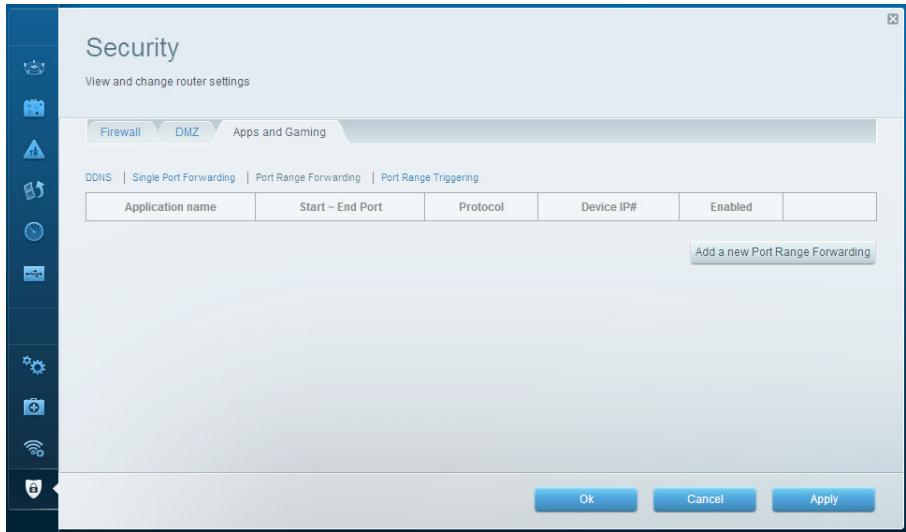
- Cliquez sur Add a new Port Range Forwarding (Ajouter nouvelle redirection d'une plage de ports).
- Dans le champ Application name (Nom de l'application), tapez un nom descriptorif.
- Dans les champs Start ~ End Port (Ports de début et de fin), entrez la plage de ports. Dans cet exemple, la plage est « 6881 - 6889 »
- Sélectionnez TCP comme protocole.
- Dans le champ Device IP# (Nombre IP du périhérique), tapez les trois derniers chiffres de l'adresse IP du périhérique qui exécute le logiciel. Le reste de l'adresse IP est déjà entré. Dans cet exemple, vous entraïez « 140 »
- Sélectionnez Enabled (Activé), puis cliquez sur Save (Enregister). Si vous ne poulez pas utiliser la redirection d'une plage de ports mais que vous souhaitez conserver les données qui apparaissent au tableau, décochez cette case.
Conseils :
Pour utiliser un logiciel comme BitTorrent sur plusieurs ordinateurs sur votre réseau, créez des entrées supplémentaires avec une plage unique de ports, comme on le voit ci-dessus. BitTorrent ne fonctionne que sur les ports 6881 à 6999.
Selon le logiciel pare-feu installé sur votre ordinateur, vous devrez peut-être ouvoir une plage de ports dans votre pare-feu pour activer un logiciel qui permet la redirection d'une plage de ports.
CONFIGURATION DU DÉCLENCHEMENT D'UNE PLAGE DE PORTS POUR LES JEUX EN LIGNE
Le déclenchement d'une plage de ports permet au routeur de surveiller le traffic sortant sur des ports spécifiques. L'adresse IP de l'ordinateur qui achemine les données correspondantes est mémorée par le routeur de façon que lorsque les données demandées lui sont retournées, elles sont réacheminées à l'ordinateur approprié. Un exemple de déclenchement d'une plage de ports pourrait consister à activer un casque Bluetooth ou USB pour le clavardage ou les yeux en ligne.
Pour configurer le déclenchement d'une plage de ports, faites ce qui suit :
- Reportez-vous à la documentation de votre périphérique concernant les ports qu'il utilise.
- Connectez-vous au Sans fil intelligent Linksys. (Voir « Connexion au Sans fil intelligent Linksys » à la page 7.)
- Sous Router Settings (Paramètres du routeur), cliquez sur Security (Sécurité).
-
Cliquez sur l'onglet Apps and Gaming (Applications etieux).
-
Cliquez sur Port Range Triggering (Déclenchement d'une plage de ports). L'écran Port Range Triggering (Déclenchement d'une plage de ports) apparait.
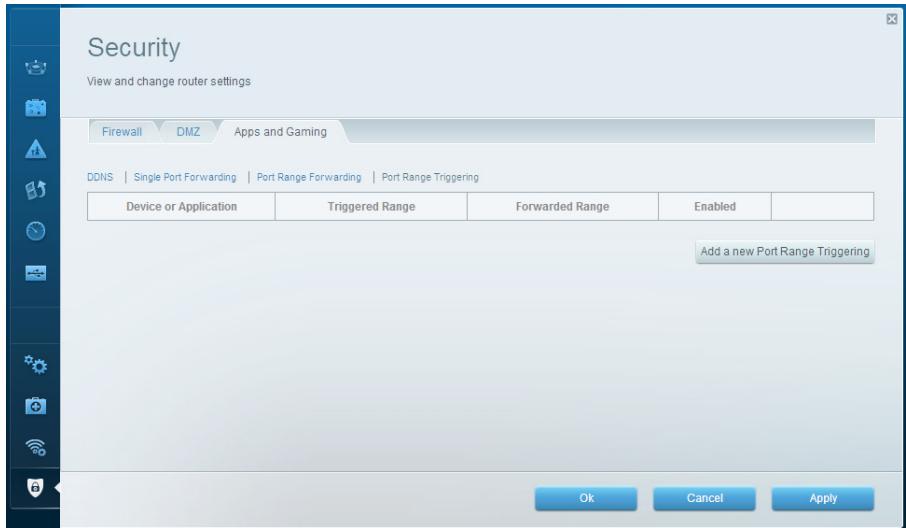
- Cliquez sur Add a new Port Range Forwarding (Ajouter le déclenchement d'une nouvelle plage de ports).
- Dans le champ Device or Application (Péripétrique ou application), entrez un nom DESCRIPTIF (tel que « Casque PS3 »).
- Pour les ports-Uniques, entrez le même numéro de port dans chaque champ Triggered range (Port déclenché) et Forwarded range (Port redirige).
- Pour les plages de ports, entrez le même numéro de port dans chaque combinaison de champs Triggered Range (Plage de ports déclenchés) et Forwarded Range (Plage de ports transférés).
- Sélectionnez Enabled (Acté), puis cliquez sur Save (Enregister). Si vous ne poulez pas utiliser le déclenchement d'une plage de ports mais que vous souhaitez conserver les données qui apparaissent au tableau, déscochez cette case.
SAUVEGARDE ET RESTAURATION DE LA CONFIGURATION DE VOTRE ROUTEUR
Comme pour toute donnée importante, vous devriez sauvegarder la configuration de votre routeur. En effet, votre routeur pourrait contérer plusieurs réglages personnalisés, lesquels se perdraient si vous rétablissiez les valeurs par défaut définis par le fabricant. Il vous faudrait alors les entrser à nouveau manuellement. Si vous sauvegardez la configuration de votre routeur, la restauration des paramètres est une opération facile.
Remarque:
Vous ne pouvez sauevager la configuration de votre routeur que localement, et non à distance.
Pour sauvegarder la configuration de votre routeur, faites ce qui suit :
- Connectez-vous au Sans fil intelligent Linksys. (Voir « Connexion au Sans fil intelligent Linksys » à la page 7.)
- Sous Router Settings (Paramètres du réseau), cliquez sur Troubleshooting (Dépannage).
- Cliquez sur l'onglet Diagnostics (Diagnostic).
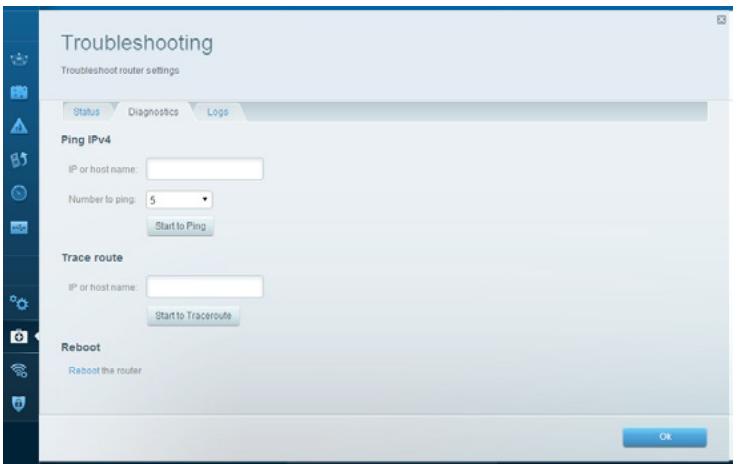
- Sous Router configuration (Configuration du routeur), cliquez sur Backup (Sauvegarde). Vous serez invité à sauvegarder le fichier.
- Precisez un emplacement de fichier, puis cliquez sur Save (Sauvegarder).
Conseil:
Pour sauvegarder plusieurs fichiers, précisez la date dans le nom du fichier que vous sauvegardez.
Pour restaurer la configuration de votre routeur :
- Connectez-vous au Sans fil intelligent Linksys. (Voir « Connexion au Sans fil intelligent Linksys » à la page 7.)
- Sous Router Settings (Paramètres du routeur), cliquez sur Troubleshooting (Dépannage).
- Cliquez sur l'onglet Diagnostics (Diagnostic).
- Sous Router configuration (Configuration du routeur), cliquez sur Restore (Restaurer). La boîte de dialogue Restore Router Configuration (Restauration de la configuration du routeur) s'ouvre.
- Cliquez sur Choose File ( Sélectionner fischier) pour naviguer jusqu'à l'emplacement de votre fischier de configuration, sélectionné le fischier et cliquez sur Open (Ouvrir).
- Pour restaurer la configuration, cliquez sur Start to Restore (Commencer la restauration).
MISE À JOUR DU MICROLOGICIEL DE VOTRE ROUTEUR
Linksys pourrait périodiquement proposer une mise à jour de son logiciel soit pour corriger un problème, soit pour ajouter de nouvelles fonctions à votre routeur.
Important :
Le processus de mise à jour ne doit pas être interrompu. Vous ne devez pas couper l'alimentation du routeur ou appuyer sur le bouton Reset (Réinitialisation) pendant la mise à jour car ce faisant, vous pourriez désactiver le routeur de façon permanente.
Conseil:
Votre routeur vérifie automatiquement les mises à jour disponibles et les installes par défaut. Suivez les instructions ci-dessous seulement si la mise à jour automatique a été désactivée.
Pourmettreàjourle micrologicieldurouteur,faitescequi suit:
- Connectez-vous au Sans fil intelligent Linksys. (Voir « Connexion au Sans fil intelligent Linksys » à la page 7.)
- Sous Router Settings (Paramètres du réseau), cliquez sur Connectivity (Connectivité).
- Cliques sur l'onglet Basic (Fonctions de base).
- Sous Firmware Update (Mise à jour du micrologiciel), cliquez sur Check for Updates (Vérifiez les mises à jour).
- Si une mise à jour est disponible, suivez les instructions à l'écran pour l'installer.
Conseil:
Pour que votre routeur vérifie automatiquement les mises à jour et les installes, Sélectionnez Automatic (Automatique) sous Firmware Update (Mise à jour du micrologiciel).
RESTAURATION DES PARAMÉTRES PAR DéFAUT DU FABRICANT
Si vous avez essayé de faire les étapes de dépannage précédentes et que vous réseau ne fonctionné toujours pas, vous devrez peut-être restaurer les paramètres par défaut du fabricant de votre routeur. Pour ce faire, vous pouvez soit appuyer sur le bouton Reset (Réinitialisation) sur le routeur, soit utiliser Sans fil intelligent Linksys.
Pour réinitialiser votre routeur à l'aide du bouton de réinitialisation :
Attention:
Chaque fais que vous redémarrez le routeur, tous les fichiers journaux qui n'ont pas été sauvégardés sont perdus.
Assurez-vous que votre routeur est branché sur une source d'alimentation et qu'il est allumé, puis appuyez sur le bouton Reset (Réinitialisation) à l'arrière de votre routeur et maintenez-le enforcé pendant 10 secondes environ (jusqu'à ce que le voyant d'alimentation clignote).
Pour restaurer les paramètres par défaut du fabricant en utilisant Sans fil intelligent Linksys, faites ce qui suit :
- Connectez-vous au Sans fil intelligent Linksys. (Voir « Connexion au Sans fil intelligent Linksys » à la page 7.)
- Sous Router Settings (Paramètres du routeur), cliquez sur Troubleshooting (Dépannage).
- Cliquez sur l'onglet Diagnostics (Diagnostic).
- Sous Factory reset (Restaurer paramètres du fabricant), cliquez sur Reset (Restaurer).
- Un écran de confirmation s'ouvre.
- Cliquez sur Yes (Oui) pour confirmer. Tous les réglages et fichiers journaux seront sousprimés, et autres rôuts reviennent aux personnels non défaut du fabricant.

Important
La fonction État de votre routeur vous indique si vous avez une connexion Internet sécurisée et vous informe de l'état des péripériques raccordés à votre réseau.
Pour vérifier l'etat de votre routeur, faites ce qui suit :
- Connectez-vous au Sans fil intelligent Linksys. (Voir « Connexion au Sans fil intelligent Linksys » à la page 7.)
- Sous Router Settings (Paramètres du réseau), cliquez sur Troubleshooting (Dépannage).
- Cliquez sur l'onglet Status (État). Des renseignements détaillés sur l'état de votre routeur s'affichent.
Conseil:
Pour avoir une description des champs, cliquez sur Aide dans le haut de I'ecran.
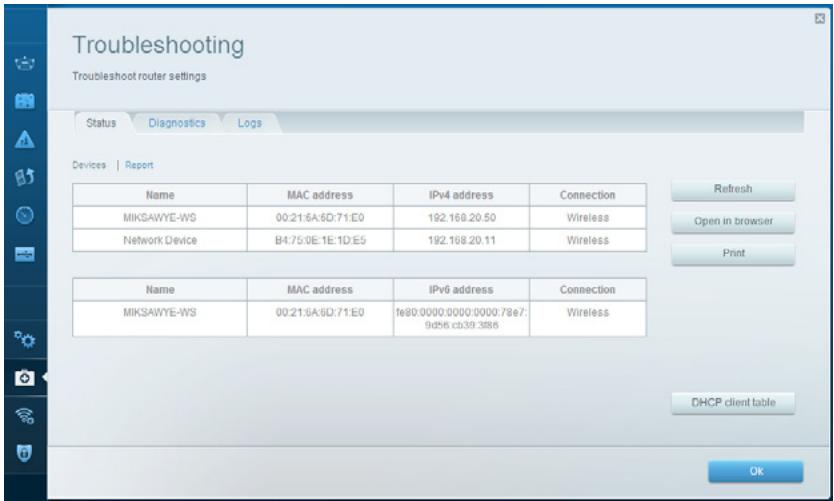
- Pour afficher la liste des périphériques réseau connectés, cliquez sur Devices (Périphériques). Pour afficher un rapport complet de l'état de votreouteur, cliquez sur Report (Rapport).
- Cliquez sur OK pour fermer l'écran.
DÉSACTIVATION DES VOYANTS D'ÉTAT DU PORT ETHERNET
Selon l'emplacement du routeur dans la maison, vous pourriez trouver que les voyants sont dérangeants. Vous pouvez facilement les désactiver en utilisant Sans fil intelligent Linksys.
Pour désactiver les voyants, faites ce qui suit :
- Connectez-vous au Sans fil intelligent Linksys. (Voir « Connexion au Sans fil intelligent Linksys » à la page 7.)
- Sous Router Settings (Paramètres du routeur), cliquez sur Connectivity (Connectivité).
- Cliques sur l'onglet Basic (Fonctions de base).
- Sous Port Lights (Voyants du port), cliquez sur le bouton ON/OFF.
VÉRIFICATION DE VÔTURE ConnEXION INTERNET
Votre routeur vous permet d'effectuer deux tests de diagnostic, Ping et Recherche d'itinéraire (Trace route), pour vérifier les connexions réseau, y compris les péripériques réseau et votre connexion Internet.
Pour étabir un diagnostic de votre connexion Internet, faites ce qui suit :
- Connectez-vous au Sans fil intelligent Linksys. (Voir « Connexion au Sans fil intelligent Linksys » à la page 7.)
- Sous Router Settings (Paramètres du réseau), cliquez sur Troubleshooting (Dépannage).
- Cliquez sur l'onglet Diagnostics (Diagnostic).
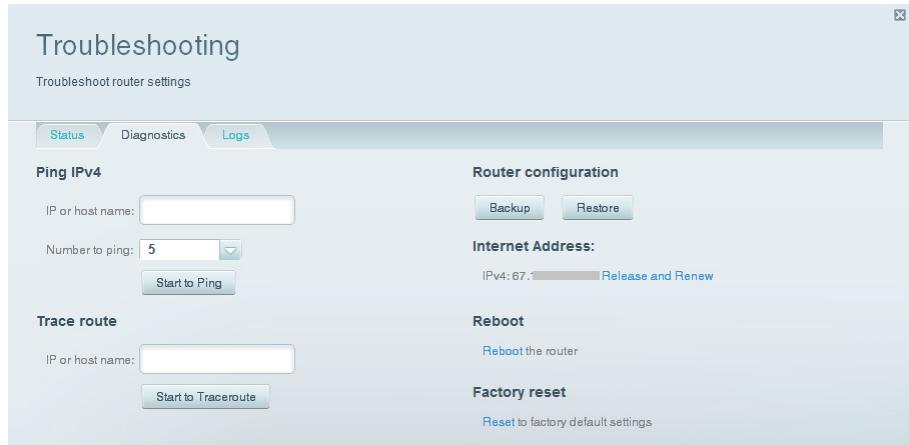
Pour vérifier si une adresse peut être jointe :
- Sous Ping IPv4, tapez une adresse IP ou URL dans le champ IP ou Host Name (Nom d'hôte).
- Sélectionné le nombre de fois que vous souhaïez faire un test Ping dans la liste déroulante Number to ping (Nombre de tests Ping).
- Cliquez sur Start to Ping (Commencer le test Ping). Une fenêtre affichera les résultats du test Ping. Vous verrez une réponse pour chaque test Ping réussi.
Remarques:
Si une adresse URL ne répond pas au signal Ping, cela ne signifie pas nécessairement que le site est en panne. Pour des raisons de sécurité, certains sites sont configurés pour ne pas répondre aux demandes de test Ping.
Pour déterminer l'itinéraire que les paquets empruntent entre votre routeur et une adresse précise :
- Sous Trace route (Recherche d'itinéraîre), tapez une adresse dans le champ IP ou Host Name (Nom d'hôte).
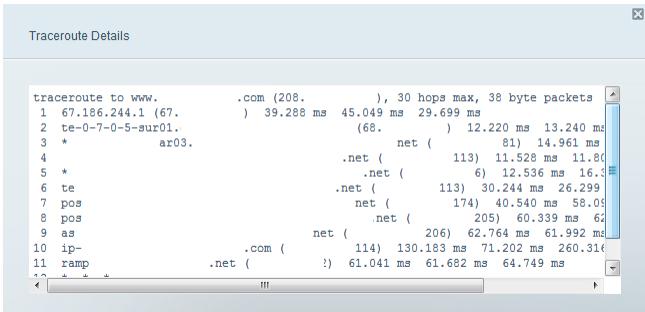
- Cliquez sur Start to Trace route (Lancer la recherche d'itinétaire). Une fenêtre affichera les résultats du test
CONFIGURATION ET UTILISATION DE FICHIERS JOURNAUX
Votre routeur peut faire le suivi de tout le traffic sur votre connexion Internet et consigner cette information dans un fichier journal.
Pour activer et visionner les fichiers journaux, faites ce qui suit :
- Connectez-vous au Sans fil intelligent Linksys. (Voir « Connexion au Sans fil intelligent Linksys » à la page 7.)
- Sous Router Settings (Paramètres du réseau), cliquez sur Troubleshooting (Dépannage).
- Cliques sur l'onglet Logs (Fichiers journaux).
- Pour activer cette fonction, cliquez sur le bouton Enable Logs (Activer journaux); ON s'affiche.
- Vous pouvez soit consulter les fichiers journaux directement dans la liste, soit les ouvrir dans une fenêtre distincte sur votre navigateur ou les imprimer.
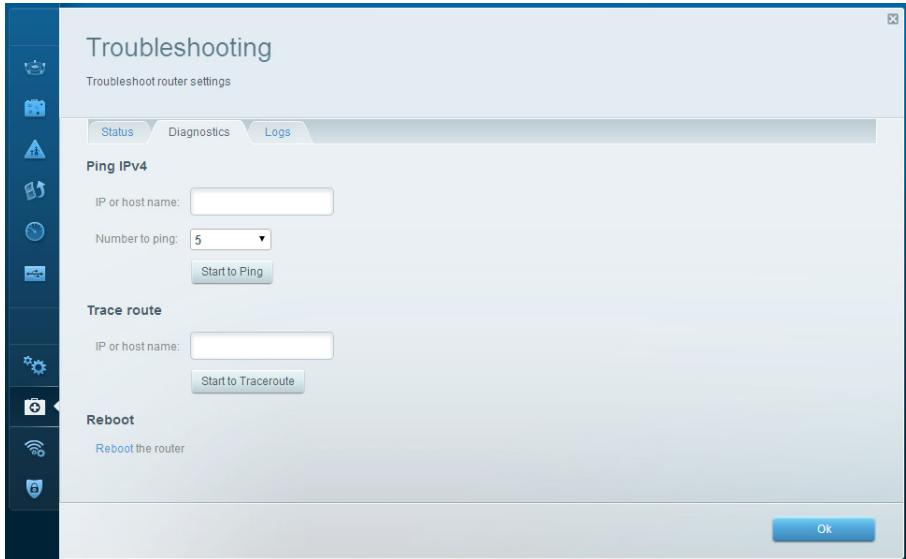
Ce chapitre peut vous aider à résoudre des problèmes de configuration courants et à vous connecter à Internet. Pour obtenir de l'aide supplémentaire, communiquez avec notre soutien à la clientèle primé sur linksys.com/support.
VOTRE ROUTEUR N'A PAS ÉTÉ CONFIGURÉ CORRECTEMENT
Si Sans fil intelligent Linksys n'a pas terminé la configuration, vous pouvez essayer ceci:
- À l'aide d'un trombone ou d'une broche, maintenez le bouton Reset (Réinitialisation) enforcé jusqu'à ce que levoyant commence à clignoter (environ 10 secondes), puis installez de nouveau le routeur.
L'apparence de votre routeur pourrait varier
- Désactivez temporairement le pare-feu de votre ordinateur (pour obtenir de l'aide, reportez-vous aux instructions du logiciel de sécurité), et installez de nouveau le routeur.
- Si vous avez un autre ordinateur, utilisez-le pour installer de nouveau le routeur.
MISEÀ JOUR DU SERVICE PACK DE WINDOWS XP
Pour les ordinateurs fonctionnant sous Windows XP, Sans fil intelligent Linksys nécessite le Service Pack 3. Si le Service Pack actuellément installé est antérieur à la version 3, téléchargez et installez le Service Pack 3.
Conseil:
Pour vous connecter temporairement à Internet et télécharger le Service Pack requis, vous pouze utiliser le cable Ethernet fourni pour raccarder votre ordinateur directement à votre modem.
Pour installer le Service Pack 3 :
- Connectez-vous au site Microsoft Update (update.microsoft.com/windowsupdate).
- Suivez les instructions sur le site Web ou communique avec Microsoft si vous avez besoin d'aide supplémentaire.
- Àprous avoir télécharge et installé le Service Pack 3, installez de nouveau le routeur.
MESSAGE : VOTRE CÂBLE INTERNET N'EST PAS BRANCHÉ
Si le message « Voiture cable Internet n'est pas branché » s'affiche pendant que vous configurez votre routeur, suiveces ces étapes de dépannage.
Pour corriger le problème :
- Assurez-vous qu'un cable Ethernet ou Internet (ou un cable comme celui fourni avec votre routeur) est solidement branché dans le port Internet jaune à l'arrière du routeur et le port approprié sur votre modem. Ce port est généralement étiqueté Ethernet sur le modem, mais parfois aussi Internet ou WAN.
Vue arriere du routeur
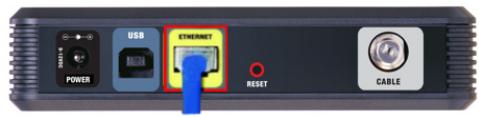
Vue arrirée du modem cable
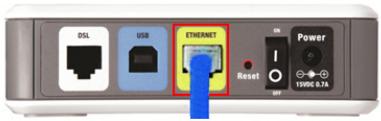
Vue arriré du modem DSL
- Vérifiez que votre modem est branché sur une source d'alimentation et qu'il est sous tension. S'il est doté d'un commutateur marche/arrêt, assurez-vous qu'il est régle sur la position ON ou l.
- Si vous avez un accès Internet par cable, vérifie que le port CABLE du modem est raccordé au cable coaxial fourni par votre FSI.
- Si vous avez un accès Internet DSL, assurez-vous que la ligne téléphonique DSL est raccordée au port DSL du modem.
- Si vous ordinateur étaitAAParavant raccordé àvoitrème au moyen d'un cable USB, débranchez-le.
- Installez de nouveau le routeur.
MESSAGE: IMPOSSIBLE D'ACCÉDER À VOTRE ROUTEUR
Si vous ne pouvez pas acceder à votre routeur parce que votre ordinateur n'est pas connecté à votre réseau, faites les étapes suivantes.
Pour acceder à votre routeur, vous devez être connecté à votre propre réseau. Si vous disposez d'un accès Internet sans fil, vous vous âtes peut-êtredéjà connecté à un autre réseau sans fil sans le savoir.
Pour corriger le problème sur les ordinateurs tournant sous Windows, faites ce qui suit :*
- Sur votre bureau Windows, cliquez avec le bouton droit de la souris sur l'icône sans fil dans la barre d'état système.
- Cliquez sur View Available Wireless Networks (Afficher les réseaux sans fil disponibles). Une liste des réseaux disponibles s'affiche.
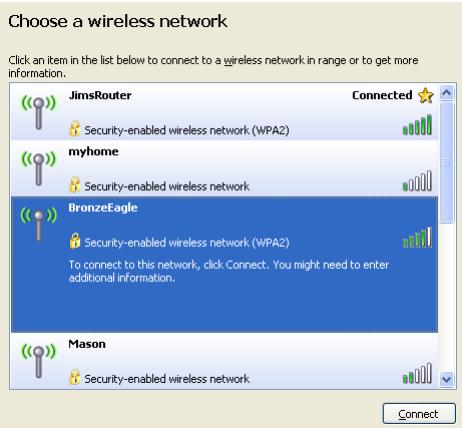
- Cliquez sur le nom de votre propre réseau. Cliquez sur Connect (Se connecter). Dans l'exemple ci-dessus, l'ordinateur était connecté à un autre réseau sans fil appelé JimsRouter. Le nom du réseau Linksys E-Series, BronzeEagle dans cet exemple, est sélectionné.
- Si on vous invite à entrer une clé réseau, tapez votre mot de passer (clé de sécurité) dans les champs Network key (Clé réseau) et Confirm network key (Confirmer la clé réseau). Cliquez sur Connect (Se connecter).
-党的建设 - Notre ordinateur se connectera au réseau et vous devriez maintainant avoir accès au routeur.
*Selon la version Windows que vous utilisez, la description ou les iconônes représentant ces étapes pourrait être légèrement différentes.
Pour corriger le problème sur les ordinateurs Mac, faites ce qui suit :
- Dans la barre de menu en haut de l'écran, cliquez sur l'icône Sans fil. Une liste des réseaux sans fil s'affiche. Sans fil intelligent Linksys a automatiquement attribué un nom à votre réseau.
- Dans l'exemple ci-dessous, l'ordinateur était connecté à un autre réseau sans fil appelé JimsRouter. Le nom du réseau Linksys E-Series, BronzeEagle dans cet exemple, est sélectionné.
- Cliquez sur le nom de réseau sans fil du routeur Linksys E-Series (BronzeEagle dans l'exemple).
- Tapez votre mot de passer de réseau sans fil (clé de sécurité) dans le champ Password (Mot de passer). Cliquez sur OK.
UNE FOIS LA CONFIGURATION TERMINÉE
Internet ne semble pas disponible
Si Internet a de la dificulté à communiquer avec votre routeur, le problème pourrait apparaitre sous forme de message « [adresse Internet] introuvable » dans votre navigateur Web. Si vous savez que l'adresse Internet est correcte, et que vous avez essayé plusieurs adresses Internet valides avec le même résultat, cela pourrait indiquer que votre FSI ou votre modem ne peut pas communiquer avec votre routeur.
Essayez ce qui suit :
Assurez-vous que les câbles réseau et d'alimentation sont correctement branchés.
Assurez-vous que la prise de courant sur laquelle votre routeur est branché est alimentee en courant.
Redemarrez le routeur.
- Communiquez avec votre FSI pour savoir s'il y a des pannes dans votre secteur. La méthode la plus courante pour faire le dépannage de votre routeur est de l'eteindre, puis de le rallumer. Notre routeur peut alors recharger ses paramètres personnalisés, ce qui permettra aux autres périphériques ( comme le modem) de le redécouvrir et de communiquer avec lui. C'est ce qu'on appelle le « rédemarrage »
REDEΜARRAGE DE VÔTURE ROUTEUR
Pour redémarrer votre routeur en utilisant le cordon d'alimentation, faites ce qui suit :
- Débranchez le cordon d'alimentation du routeur et du modem.
- Attendez 10 secondes, puis rebranche-le sur le modem. Assurez-vous qu'il est sous tension.
- Attendez que levoyant En ligne du modem cesse de clignoter, c'est-à-dire à peu après deux minutes. Rebranchez le cordon d'alimentation sur le routeur.
Attendez que levoyant d'alimentation cesse de clignoter. Attendez deux minutes avant de vous connecter à Internet à partir d'un ordinateur.
Pour redémarrer votre routeur en utilisant le cordon d'alimentation, faites ce qui suit :
- Connectez-vous au Sans fil intelligent Linksys. (Voir « Connexion au Sans fil intelligent Linksys » à la page 11.)
- Sous Router Settings (Paramètres du réseau), cliquez sur Troubleshooting (Dépannage).
- Cliquez sur l'onglet Diagnostics (Diagnostic).
Sous Reboot (Redémarrer), cliquez sur Reboot (Redémarrer).
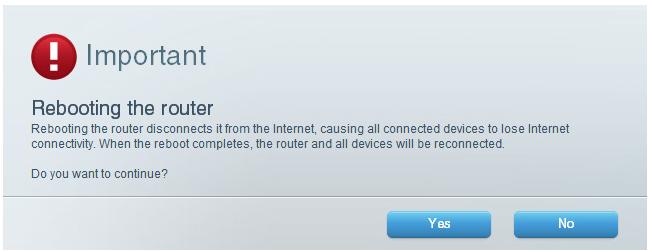
Un écran de confirmation s'ouvre.
Cliquez sur Yes (Oui). Le routeur va redémarrer. Pendant cette opération, tous les péripériques qui y sont raccordés perdron leur connexion Internet.
SANS FIL INTELLIGENT LINKSY NE S'OUVRE PAS DANS VOTRE NAVIGATEUR WEB
Les versions les plus récentes des navigateurs Web les plus connus sont compatibles avec Sans fil intelligent Linksys.
- Internet Explorer 8 ou plus récent
- Firefox 8 ou plus récent
- Google Chrome 10 ou plus récent
- Safari 5 (pour Mac) ou plus récent
VOUS N'AVEZ PAS ACCÉS SANS FIL INTELLIGENT LINKSYS
Pour acceder directement à votre routeur, voir « Configuration manuelle de votre routeur » à la page 21.
TOUTES LES AUTRES ÉTAPES DE DÉPANNAGE ONTÉCHOUÉ
- Si vous avez essaye de faire les étapes de dépannage précédentes et que vous reseau ne fonctionne toujours pas, vous devrez peut-être restaurer les paramètres par défaut du fabricant de votre routeur.
- Si toutes les autres étapes de dépannage ont échoué, vous voudrez peut-être restaurer les paramètres par défaut du fabricant qui sont les réglages les plus courants pour les reseaux domestiques. comme vos réglages personnalisés s'effacent lorsque vous réinitialisez le routeur, vous devrez les restaurer par la suite. Nous vous recommendons de sauvegardeur votre configuration avant de restaurer les paramètres par défaut du fabricant. Voir « Sauvegarde et restauration de la configuration de votre routeur » à la page 42.
- Pour restaurer les paramètres par défaut du fabricant, vous pouvez soit appuyer sur le bouton Reset (Réinitialisation) sur le routeur, soit utiliser Sans fil intelligent Linksys. Pour savoir comment procéder, voir « Restauration des paramètres par défaut du fabricant » à la page 43.
LINKSYS WRT1900AC
| Nom du modele | Routeur Sans fil intelligent Linksys AC 1900 |
| Description | Routeur double bande AC avec Gigabit et 2 ports USB |
| Nombre de modele | WRT1900AC |
| Vitesse du port du commutateur | 10/100/1000 Mbits/s (Gigabit Ethernet) |
| Bande de fréquences | 2,4 et 5 GHz |
| Nombre d'antennes | 4 antennes externes ajustables |
| Ports | Alimentation, 1 x USB 3.0, 1 x combiné USB 2.0/eSATA, Internet, Ethernet (1-4), R-SMA (4) |
| Boutons | Reset, Wi-Fi Protected Setup, Power |
| Voyants sur le panneau avant | POWER, INTERNET, 2.4 GHz, 5GHz, eSATA, USB1, USB2, Ethernet (1-4), Wi-Fi Protected Setup |
| UPnP | Pris en charge |
| Fonctions de sécurité | WEP, WPA2, RADIUS |
| Bits de clé de sécurité | Cryptage de données jusqu'à 128 bits |
| Systèmes d'allocation de fichiers de l'unité de stockage | FAT, NTFS et HFS+ |
| Navigateurs compatibles | Internet Explorer 8 ou version plus récente, Firefox 4 ou version plus récente, Google Chrome 10 ou version plus récente et Safari 4 ou version plus récente |
| Environnement d'exploitation | |
| Dimensions | 246 x 194 x 52 mm sans les antennes (9,68 x 7,64 x 2,05 po) |
| Poids unitaire | 1,040 Kg (36,68 oz) |
| Alimentation | 12 V, 4A |
| Certifications | FCC, IC, CE, Wi-Fi a/b/g/n/ac préliminaire, Mac, Windows 7, Windows 8, DLNA |
| Température (fonctionnement) | 0 à 40 °C |
| Température (entroposage) | -20 à 60 °C |
| Humidité (fonctionnement) | 10 à 80 % d'humidité relative, sans condensation |
| Humidité (entroposage) | 5 à 90%, sans condensation |
Remarque:
Pour de plus amples renseignements sur la conformité aux normes, la garantie et la sécurité, consultez le CD fourni avec votre routeur, ou rendez-vous sur Linksys.com/support.
Les specifications peuvent changer sans préavis.
Les performances maximes sont conformes aux specifications de la norme 802.11. Les performances réelles peuvent varier et désenter une capacité reseau, un débit de données, une portée et une couverture moins élevés. La performance dépend de nombreux facteurs, conditions et variables, dont l'éloignement du point d'accès, le volume du traffic reseau, les matérieliaux et la construction de l'édifice, le système d'exploitation utilisé, la combinaison des produits sans fil utilisés, les interférences ainsi que d'autres conditions défavorables.
Rendez-vous sur linksys.com/support pour notre soutien technique primé