
AC750 - Routeur Wi-Fi LINKSYS - Notice d'utilisation et mode d'emploi gratuit
Retrouvez gratuitement la notice de l'appareil AC750 LINKSYS au format PDF.

| Type de produit | Répéteur Wi-Fi AC750 double bande |
| Marque | LINKSYS |
| Modèle | AC750 (RE6300/RE6400) |
| Dimensions (L x H x P) | 121 x 87 x 60 mm |
| Poids | 180 g |
| Alimentation | Interne 100-240 V, ~0,5 A, 50/60 Hz |
| Normes sans fil | IEEE 802.11ac, 802.11a, 802.11n, 802.11g, 802.11b |
| Ports | 1 port Ethernet Gigabit (10/100/1000) |
| Boutons | Réinitialisation (Reset), Wi-Fi Protected Setup (WPS) |
| LEDs | Alimentation, WPS, Ethernet (liaison, activité) |
| Antennes | 2 antennes externes non détachables |
| Sécurité sans fil | WPA2, WPA, WEP |
| Fonctions principales | Extension Wi-Fi double bande, WPS, Cross-Band, Spot Finder Technology, Site Survey |
| Température de fonctionnement | 0 à 40 °C |
| Température de stockage | -20 à 60 °C |
| Humidité de fonctionnement | 10 à 80 % (sans condensation) |
| Humidité de stockage | 5 à 90 % (sans condensation) |
| Entretien et nettoyage | Nettoyer avec un chiffon doux sec. Ne pas utiliser de produits abrasifs ou de liquides. |
| Certifications | FCC, ICES-003, RSS-247, CE, Wi-Fi (IEEE 802.11a/b/g/n), WPA2, WMM, Wi-Fi Protected Setup |
FOIRE AUX QUESTIONS - AC750 LINKSYS
Questions des utilisateurs sur AC750 LINKSYS
0 question sur cet appareil. Repondez a celles que vous connaissez ou posez la votre.
Poser une nouvelle question sur cet appareil
Téléchargez la notice de votre Routeur Wi-Fi au format PDF gratuitement ! Retrouvez votre notice AC750 - LINKSYS et reprennez votre appareil électronique en main. Sur cette page sont publiés tous les documents nécessaires à l'utilisation de votre appareil AC750 de la marque LINKSYS.
MODE D'EMPLOI AC750 LINKSYS
LINKSYS
User Guide
Wi-Fi Range Extender
Model #RE6300/RE6400
Table of Contents
Product Overview 3
Front view. 3
Side view. 4
Bottom view. 5
How to Install the Range Extender 6
Wi-Fi Protected Setup (WPS). 6
Browser-based setup 9
How to Access the Settings Interface 11
Using Range Extender Settings 12
Using Wi-Fi Protected SetupTM 13
Connecting the range extender to an existing access point or router (see p. 6) 13
Connecting devices to your network through the range extender. 13
How to Use Site Survey 15
Troubleshooting 16
You cannot get your range extender connected. 16
Your Wi-Fi coverage isn't meeting expectations. 16
You cannot access your range extender. 16
You have intermittent connection problems 18
Specifications 19
RE6300/RE6400 19
Environmental. 19
Product Overview
Front view
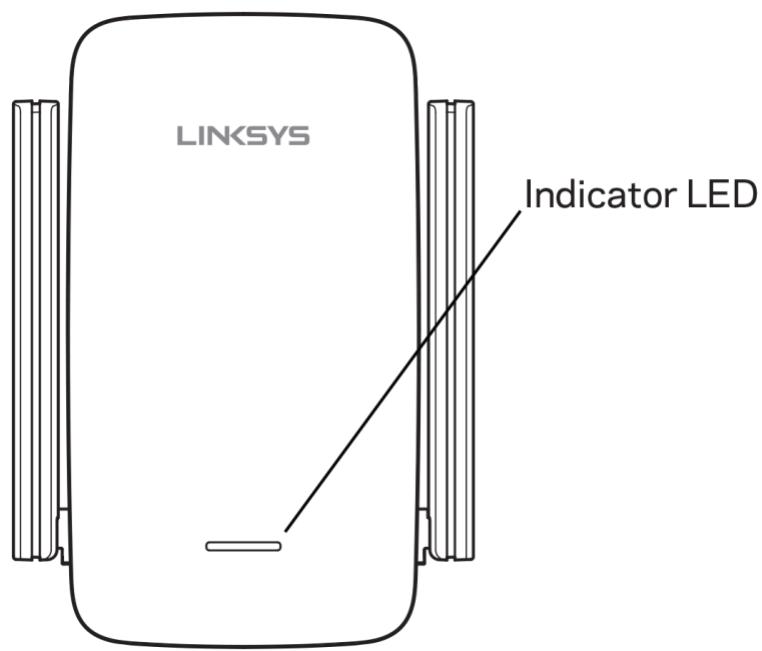
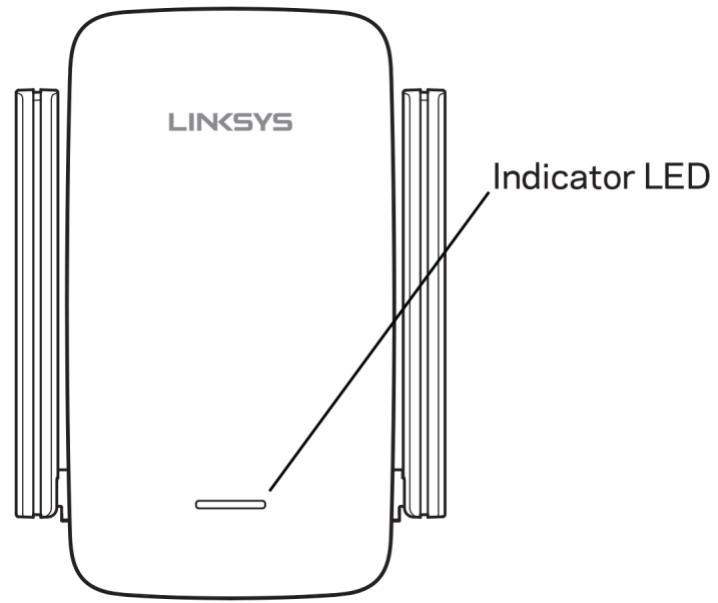
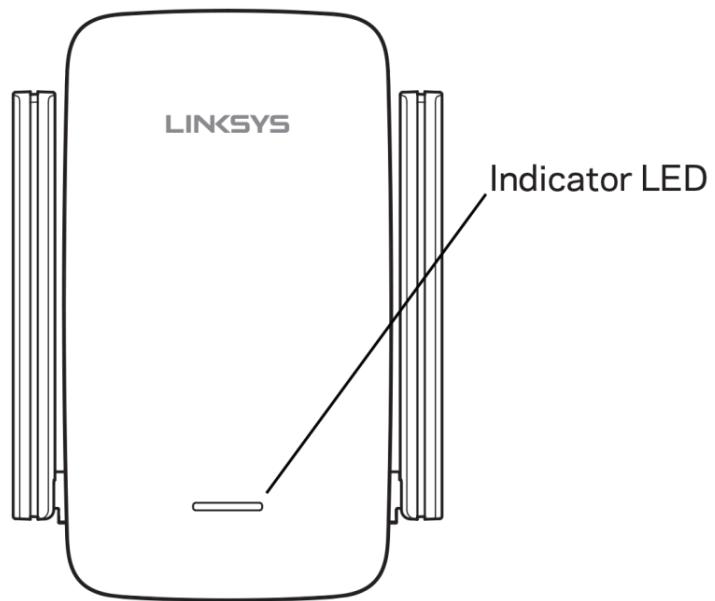
The light on the front of the range extender gives you information about power, updating and signal strength.
| Power Light | Status/ description |
| Blinking Green | • Starting up. • Resetting to factory defaults. • Upgrading firmware. |
| Solid Green | • Ready to use. |
| Solid Amber | • Weak connection with the router. Fix: Unplug the extender, and move it closer to the router. |
| Blinking Amber | • Not connected to the router or other error. Fix: 1. Make sure your router has an Internet connection and Wi-Fi is turned on. 2. If the router is in order, unplug the extender, move it closer to the router, plug it back in, wait one minute, reconnect to your network. |
Side view
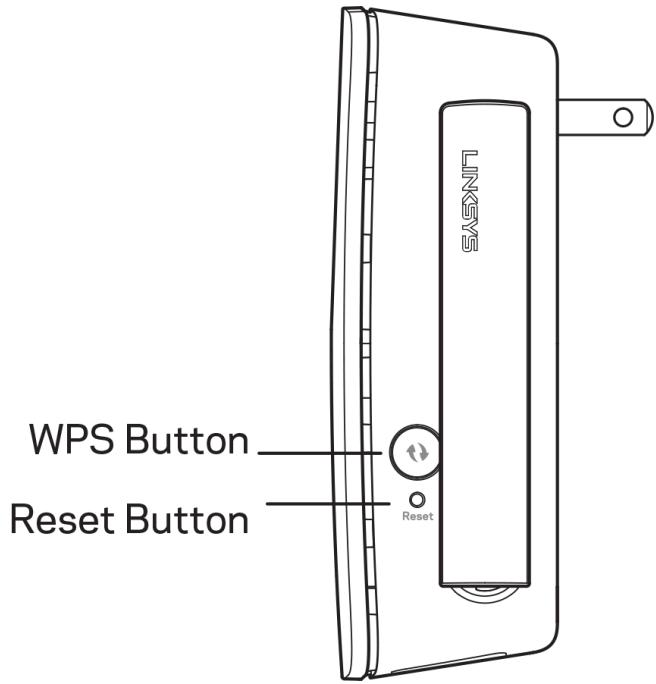
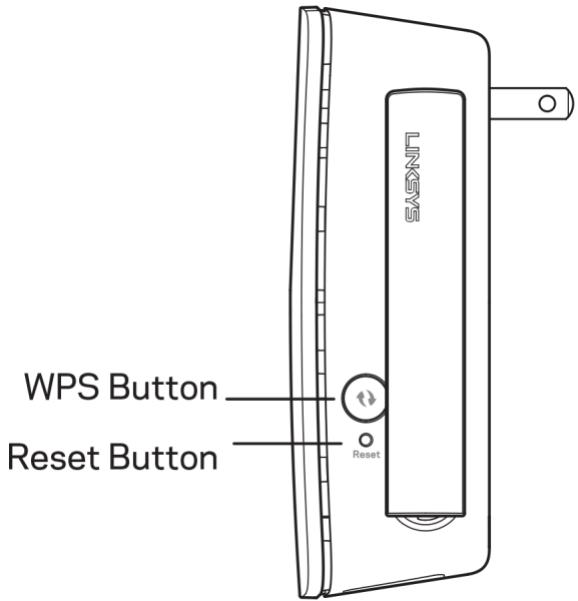
Wi-Fi Protected Setup™ Button and LED (1)—Use Wi-Fi Protected Setup to automatically and securely add compatible wireless devices to your network. Refer to Using Wi-Fi Protected Setup on page 6.
Reset Button (2)—Press and hold until the power light on the front of the range extender blinks to reset to factory defaults. You can also restore the defaults from the Administration > Factory Defaults screen in the extender's settings interface (page 12).
Bottom view
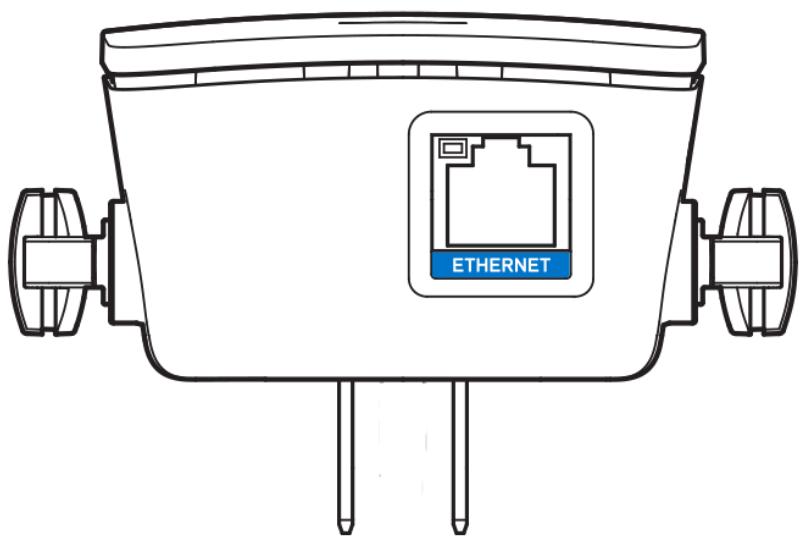
Ethernet (blue)—Connect wired devices to your wireless network with Ethernet (network) cables. The green light turns on when an Ethernet device is connected and active on this port. The light blinks when the extender is sending or receiving data over the Ethernet port.
How to Install the Range Extender
Before starting setup, make sure your router has a working Internet connection.
Wi-Fi Protected Setup (WPS)
Does your router have a WPS button?
Wi-Fi Protected Setup (WPS) is a simple way to connect Wi-Fi devices with Push Button Connect. Routers that support WPS have a button that might look like one of these symbols:


If your router has a WPS button, continue with Wi-Fi Protected Setup below. If not, or if you are not sure, continue with browser-based setup on page 9.
Note—The WPS button will not work if you have disabled WPS on your router.
- Plug the range extender into an electrical outlet close to your router. You can move the range extender to an ideal location later in step 5. After being plugged in, the indicator LED on the front of your range extender will blink green for up to a minute.
- Wait for the indicator LED on the front of your range extender to blink amber before going to step 3. This can take up to a minute.
- Extend your 2.4 GHz network.
a. Press the WPS button on your router. Within the next two minutes complete step 3b.
b. Press the WPS button on the side of your range extender. The WPS button will light up and the indicator LED on the front of your range extender will blink green.
Watch the indicator LED on the front of your range extender to verify whether the connection was successful.
If it turns solid green , the connection was successful. Move to step 4.
If it blinks amber , the connection failed. You may try again by repeating step 3 or try browser-based setup on page 9.
4. Extend your 5 GHz network.
You may skip this step if your router does not have a 5 GHz network or if you don't want to extend that network.
a. Press the WPS button on the side of your router again. Within the next two minutes complete step 4b.
b. Press the WPS button on your range extender again.
The WPS button will light up and the indicator LED on the front of your range extender will start to blink green.
Watch the indicator LED on the front of your range extender to verify whether the connection was successful.
If it turns solid green , the connection was successful.
If it starts to blink amber before it turns solid green, the connection failed.
You may try again by repeating step 4.
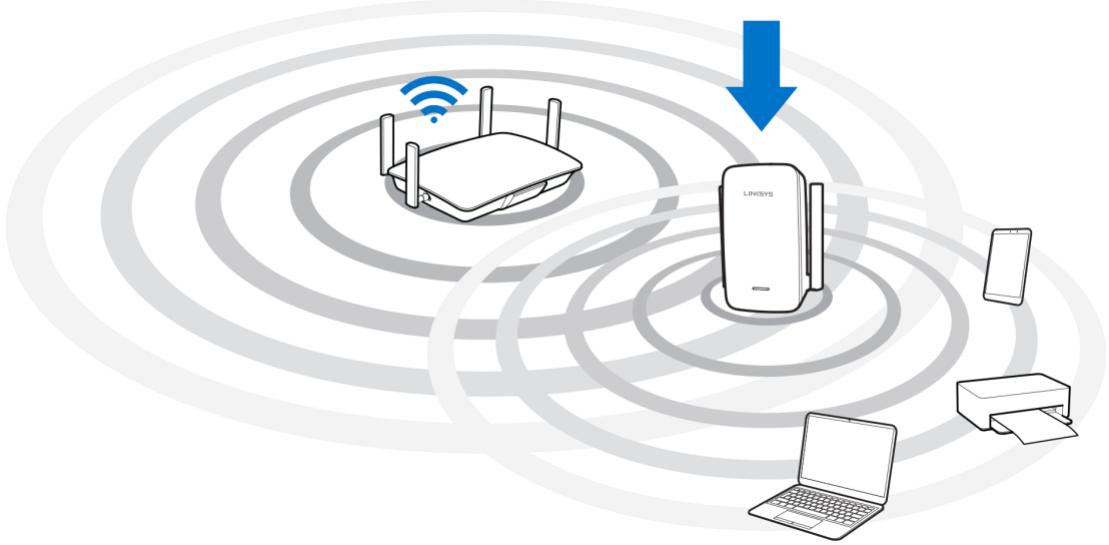
5. Move your range extender to an ideal spot.
Unplug your range extender and plug it back in midway between your router and the area without Wi-Fi. Using your mobile device or laptop, be sure you have at least two bars (around 50% ) of your router's Wi-Fi signal at that location. If you don't have two bars, move the range extender closer to the router.
6. Check indicator LED for connection quality.
It can take up to a minute for the ranger extender to boot up after moving it. During this period you will see the blinking green LED once again.
Solid green Ready to use.
- Solid amber Weak connection to the router. Find an outlet closer to your router.
Blinking amber Not connected to the router. Find an outlet closer to your router.
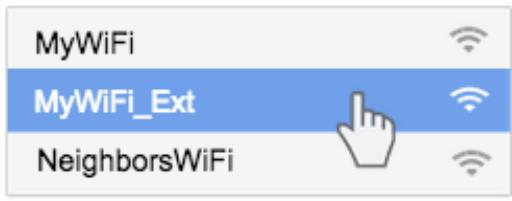
7. Connect your Wi-Fi devices to the extended network you just created.
Select the extended network on your device's Wi-Fi manager. Extended networks are identified by "Ext" added to the end of your main network name(s).
Your range extender is now set up. Enjoy your extended Wi-Fi coverage.
Browser-based setup
1. Plug in the range extender
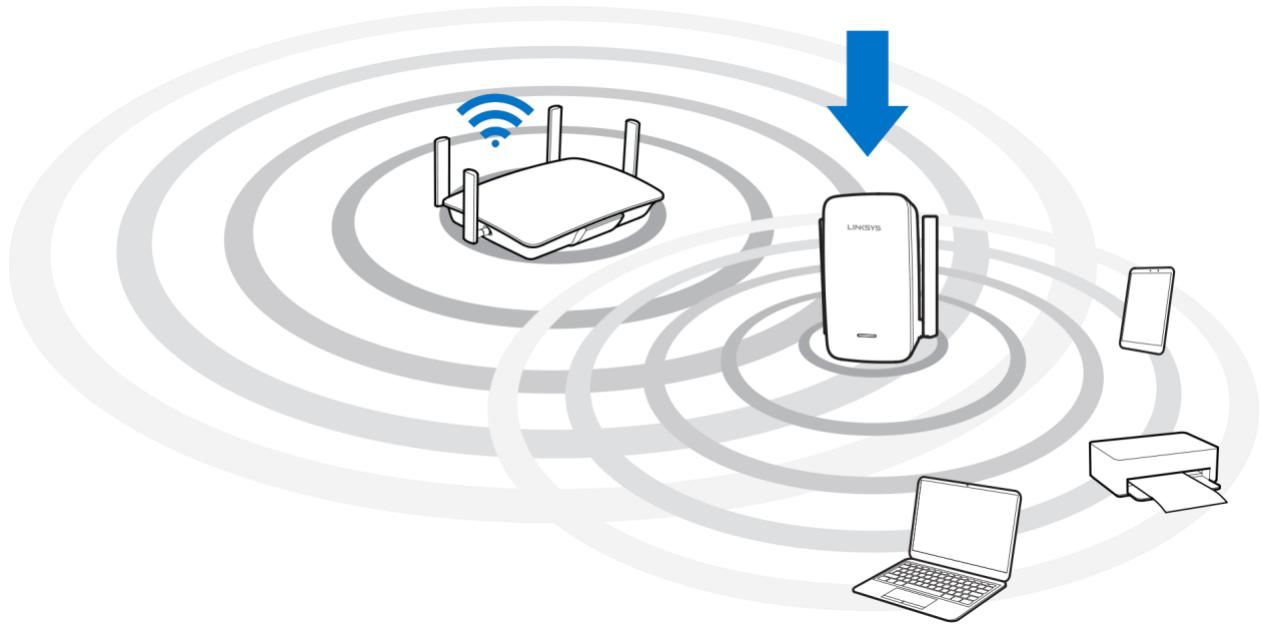
Plug in the range extender midway between your router and the area without Wi-Fi. Using your mobile device or laptop, be sure you have at least two bars (around 50% ) of your router's Wi-Fi signal at that location. If you don't have two bars, move the range extender closer to the router. You can move the range extender to an ideal location later using the setup software.
- Wait for the indicator LED on the front of your range extender to blink amber.
This can take up to a minute
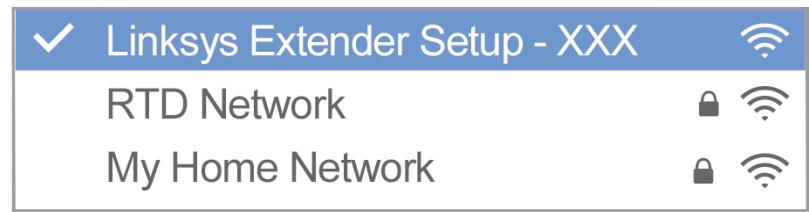
3. Connect to range extender setup network.
On a computer, phone or tablet, connect to the Wi-Fi network: Linksys Extender Setup - XXX. (XXX are the last three digits of your range extender's MAC address.)
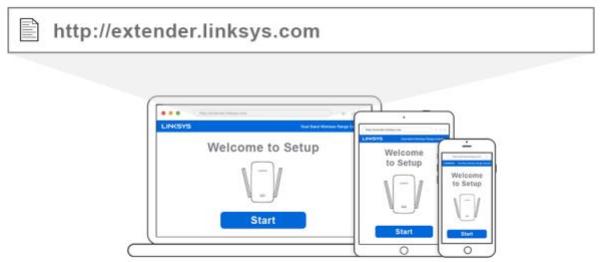
4. Launch setup.
Enter http://extender.linksys.com (or try http://192.168.1.1) in a browser to complete setup. Follow the on-screen instructions to select your network to extend, customize your extended network name and password and find the best spot using Spot Finder Technology.
How to Access the Settings Interface
To change or view range extender settings, first connect to an extended network, e.g., MyWiFi_Ext. In a browser, go to http://extender.linksys.com and enter admin password.
Note—Your range extender's default admin password is "admin". It is highly recommended that you change this after WPS setup.
If you have not changed the range extender's default name, you can also access the settings interface when connected to your main router.
Enter into a browser http://RE6300-XXX or http://RE64300-XXX Windows) or http://RE6300-XXX.local or http://RE6400-XXX.local (Mac OS X or iOS).
Note—XXX are the last 3 digits of your range extender's MAC address. You can find the MAC address on the back of your RE6300 or RE6400. (You might have to unplug your range extender to see the MAC address label. Plug it back in and make sure the LED light is solid green before accessing the URL.)
If you changed your range extender's name, you can access the settings interface by entering the new name in a browser. For example: if you named your extender MyExtender, enter http://MyExtender (Windows) or http://MyExtender.local (Mac OS X or iOS).
You can also enter your range extender's IP address in a browser. Find the IP address on your router's administrative interface.
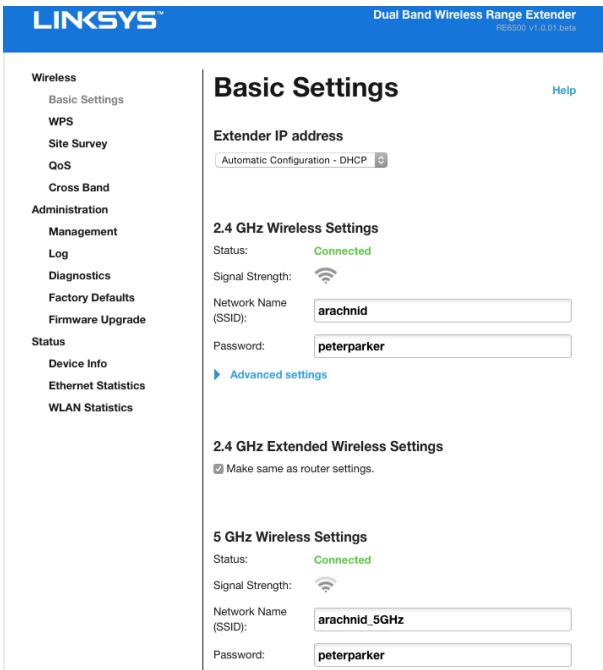
Using Range Extender Settings
Click Help on the right side of the screen for additional information on the screen's options.
Changes to settings will not be effective until you click Save at the bottom of the screen. You also can click Cancel to clear any changes.
Using Wi-Fi Protected Setup™
Wi-Fi Protected Setup makes it easy to connect your extender to your network, and connect other devices to your network through the extender.
Connecting the range extender to an existing access point or wireless router (see p. 6)
Connecting devices to your network through the range extender
Repeat the instructions for each client device that supports Wi-Fi Protected Setup.
1. Connecting with the Wi-Fi Protected Setup Button
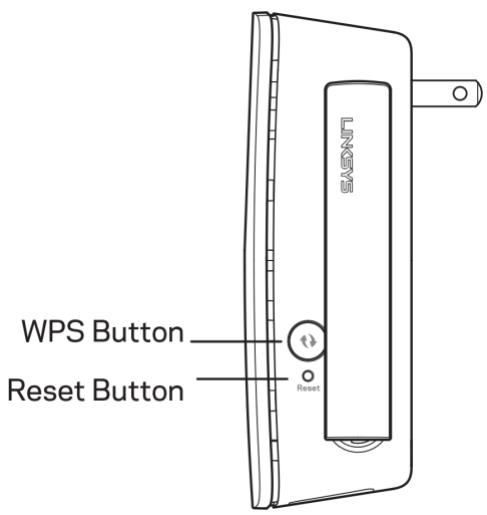
a. Press the Wi-Fi Protected Setup button on the client device.
b. Click the Wi-Fi Protected Setup button on the extender's Wi-Fi Protected Setup screen, OR press and hold the Wi-Fi Protected Setup button on the side of the extender for one second. When the connection is complete, the indicator LED on the front of the range extender will be solid green for 10 seconds. If the indicator LED blinks amber for 10 seconds, the connection failed. Go back to previous step and try again.
c. If using the extender's Wi-Fi Protected Setup screen, be sure to click OK within two minutes or you will have to start over.
2. Connecting with the client device's PIN

a) Enter the PIN from the client device in the field on the extender's Wi-Fi Protected Setup screen.
b) Click Register on the extender's Wi-Fi Protected Setup screen. When the connection is complete, the indicator LED on the front of the range extender will be solid green for 10 seconds.
c) Click OK on the extender's Wi-Fi Protected Setup screen within two minutes or you will have to start over.
3. Connecting with the extender's PIN
a) On the client device, enter the PIN listed on the extender's Wi-Fi Protected Setup screen. (It is also listed on the product label on the back of the extender.)
b) Click OK on the client device's Wi-Fi Protected Setup screen within two minutes.
How to Use Site Survey
Site Survey gives a snapshot of all access points and wireless routers within range of the extender.
Wireless
Basic Settings
WPS
Site
QoS
Administration
Management
Log
Diag
Factory Defaults
Firmware Upgrade
Status
Device Info
Ethernet Statistics
WLAN Statistics
Site Survey
Help
Refresh
Connect
| Select | SSID | GHz | Signal | Security |
| ○ | Linksys00095 | 2.4 | ← | WPA2 Personal |
| ○ | parlor2.4 | 2.4 | ← | Disabled |
| ○ | arachnid | 2.4 | ← | WPA2/WPA Mixed Mode |
| ○ | parlor5 | 5 | ← | Disabled |
| ○ | Linksys00095_5GHz | 5 | ← | WPA2 Personal |
| ○ | arachnid | 5 | ← | WPA2/WPA Mixed Mode |
| ○ | Damaged_Beez-2.4 | 2.4 | ← | WPA2/WPA Mixed Mode |
| ○ | BOLCVBM5 | 2.4 | ← | WPA2 Personal |
Log in to the settings interface (see "How to Access the Settings Interface" on page 11). Click the Wireless tab. Click the Site Survey page.
- Select—Click the button next to the wireless network name (SSID) in the Select column, and click Connect. For dual-band networks, be sure to connect to both bands, 2.4 GHz and 5 GHz.
SSID—The names of neighboring wireless networks. - GHz—The radio band (in GHz) of the neighboring wireless networks
- Signal Strength—The power of the wireless signal received: dot only = 25%, dot + one wave = 50%, dot + two waves = 75%, dot + three waves = 100%. If no waves are displayed, your extender is too far from the upstream access point or the signal is blocked. Try to keep the signal strength between 50% and 100% for optimum performance.
- Security—The mode of security in use by the neighboring wireless networks If a network supports Wi-Fi Protected Setup, the Wi-Fi Protected Setup icon is also displayed.
Cross-Band
Cross-Band is the simultaneous use of both bands for high-speed data transfer and uninterrupted streaming and gaming. When in Auto Cross-Band (default), the range extender selects the appropriate band (2.4 GHz or 5 GHz) when sending data from wireless clients to the Wi-Fi router.
Troubleshooting
Your range extender works on 2.4GHz and 5 GHz networks.
You cannot get your range extender connected
Check the position of your router and extender.
- For first-time setup, you may need to place the extender closer to the router. After you've set up your extender, you can unplug it and move it to the final location.
- To reduce signal obstructions, try alternate locations for the router and extender.
Try repositioning the antennas on the range extender. - Avoid placing the router and extender near metal objects, masonry walls, and reflective surfaces such as glass or mirrors.
- Avoid placing the router and extender near other electronics that may cause signal interference.
If you're using Wi-Fi Protected Setup to connect, wait until the Wi-Fi Protected Setup button LED turns from solid amber to off before trying to make the connection again.
Your Wi-Fi coverage isn’t meeting expectations
Reposition the antennas on your range extender. The left antenna extends your network on a horizontal plane, so the ideal position is pointing straight down (parallel to the range extender). The right antenna extends your network on a vertical plane, so the ideal position is straight out (perpendicular to the range extender).
You cannot access your range extender
To access your range extender, you must be connected to your extended network. If you currently have wireless Internet access, the problem may be that you have accidentally connected to a different wireless network.
To fix the problem on Windows computers*:
- On your Windows desktop, click on the wireless icon in the system tray. A list of available networks will appear.
- Click your extended network name. Click Connect. In the example below, the computer was connected to another wireless network named wraith_5GHz. Your extended network name, Damaged Beez2.4 Ext in this example, is shown selected.
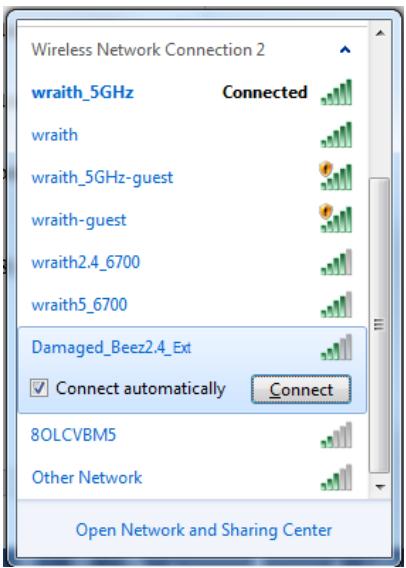
- If you are prompted to enter a network security key, type your password (security key) into the network security key field. Click OK.
- Your computer will connect to the extended network, and you should be able to access the range extender's settings interface.
*Depending on your version of Windows, there could be some differences in wording or icons in these steps.
To fix the problem on Mac computers, do the following:
- In the menu bar across the top of the screen, click the Wi-Fi icon. A list of wireless networks will appear.
- In the example below, the computer was connected to another wireless network named wraith_5GHz. Your extended network name, Damaged_Beez2.4_Ext in this example, is shown selected.
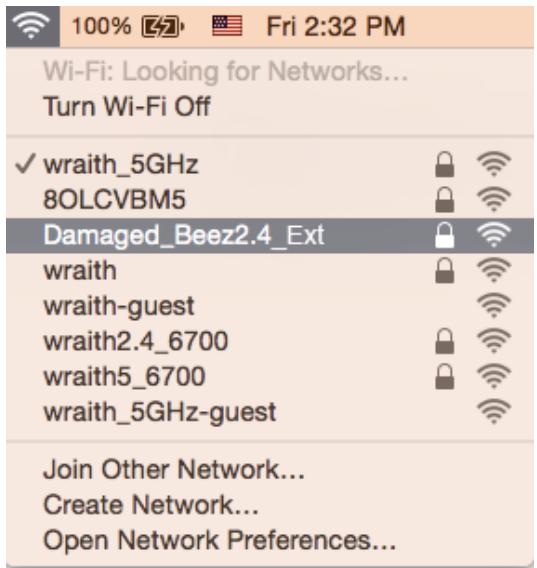
- Click the extended network name of your range extender (Damaged_Beez2.4_Ext in the example).
- Type your wireless network password (Security Key) into the Password field. Click OK
You have intermittent connection problems
Plug in the range extender midway between your router and the area without Wi-Fi. Be sure you have at least 50% of your router's Wi-Fi signal at that point on the device you used for setup. If you have two bars or lower, move closer to your router.
Specifications
RE6300/RE6400
| Description | Dual-band Wireless-AC Range Extender |
| Standards | IEEE 802.11ac, 802.11a, 802.11n, 802.11g, 802.11b, 802.3ab |
| Ports | Gigabit Ethernet |
| Buttons | Reset, Wi-Fi Protected Setup™ |
| LEDs | Power, Wi-Fi Protected Setup, Ethernet (link, activity) |
| Antennas | 2 external (non-detachable) |
| Wireless Security | Wi-Fi Protected Access™ 2 (WPA2), Wi-Fi Protected Access™ (WPA), WEP |
Environmental
| Dimensions | 121 x 87 x 60 mm |
| Weight | 180 g |
| Power | Internal AC/DC power supply: 100-240V, ~0.5A, 50/60 Hz |
| Certification | FCC, ICES-003, RSS-247, CE, Wi-Fi (IEEE 802.11a/b/g/n), WPA2TM, WMM®, Wi-Fi Protected Setup™ |
| Operating Temp. | 32 to 104°F (0 to 40°C) |
| Storage Temp. | -4 to 140°F (-20 to 60°C) |
| Operating Humidity | 10 to 80% non-condensing |
| Storage Humidity | 5 to 90% non-condensing |
Specifications are subject to change without notice.
Visit linksys.com/support/RE6300 or linksys.com/support/RE6400 for award-winning 24/7 technical support.
BELKIN, LINKSYS and many product names and logos are trademarks of the Belkin group of companies. Third-party trademarks mentioned are the property of their respective owners. Licenses and notices for third party software used in this product may be viewed here: http://supportlinksys.com/en-us/licenses. Please contact http://supportlinksys.com/en-us/gplcodecenter for questions or GPL source code requests.
© 2015 Belkin International, Inc. and/or its affiliates. All rights reserved.
LNKPG-00252 A00
- Table of Contents
- Product Overview 3
- How to Install the Range Extender 6
- How to Access the Settings Interface 11
- Using Range Extender Settings 12
- Using Wi-Fi Protected SetupTM 13
- How to Use Site Survey 15
- Troubleshooting 16
- Specifications 19
- Product Overview
- Front view
- Bottom view
- How to Install the Range Extender
- Wi-Fi Protected Setup (WPS)
- Extend your 5 GHz network.
- Move your range extender to an ideal spot.
- Check indicator LED for connection quality.
- Connect your Wi-Fi devices to the extended network you just created.
- Browser-based setup
- Plug in the range extender
- Connect to range extender setup network.
- Launch setup.
- How to Access the Settings Interface
- Using Range Extender Settings
- Using Wi-Fi Protected Setup™
- Connecting the range extender to an existing access point or wireless router (see p. 6)
- Connecting devices to your network through the range extender
- Connecting with the Wi-Fi Protected Setup Button
- Connecting with the client device's PIN
- Connecting with the extender's PIN
- How to Use Site Survey
- Site Survey
- Cross-Band
- Troubleshooting
- You cannot get your range extender connected
- Your Wi-Fi coverage isn’t meeting expectations
- You cannot access your range extender
- You have intermittent connection problems
- Specifications
- RE6300/RE6400
- Environmental
Marque : LINKSYS
Modèle : AC750
Catégorie : Routeur Wi-Fi