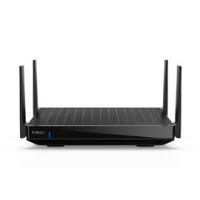
RTREA7500-EU - Routeur Wi-Fi LINKSYS - Notice d'utilisation et mode d'emploi gratuit
Retrouvez gratuitement la notice de l'appareil RTREA7500-EU LINKSYS au format PDF.

| Type de produit | Routeur Wi-Fi |
| Marque | LINKSYS |
| Modèle | EA7500 |
| Référence | RTREA7500-EU |
| Technologie sans fil | AC1900 (802.11ac), MU-MIMO |
| Fréquences | Double bande : 2,4 GHz et 5 GHz |
| Antennes | 3 externes amovibles (R-SMA) |
| Ports | 1 port Internet Gigabit (jaune), 4 ports Ethernet Gigabit (bleus), 1 USB 3.0, 1 USB 2.0 |
| Alimentation | 12 V, 3,5 A |
| Dimensions (sans antennes) | 257 x 184 x 56 mm |
| Poids | 588 g |
| Sécurité sans fil | WEP, WPA2, RADIUS, cryptage jusqu'à 128 bits |
| Fonctions logicielles | Linksys Smart Wi-Fi, contrôle parental, priorité des médias, réseau invité, stockage USB partagé |
| Compatibilité | Windows 7, Windows 8, Mac, iOS, Android |
| Certifications | FCC, IC, CE, Wi-Fi a/b/g/n/ac, DLNA |
| Température de fonctionnement | 0 à 40 °C |
| Humidité de fonctionnement | 10 % à 80 % HR sans condensation |
| Entretien | Nettoyer avec un chiffon doux et sec. Ne pas utiliser de solvants. |
| Pièces détachées | Antennes amovibles disponibles en option |
FOIRE AUX QUESTIONS - RTREA7500-EU LINKSYS
Questions des utilisateurs sur RTREA7500-EU LINKSYS
0 question sur cet appareil. Repondez a celles que vous connaissez ou posez la votre.
Poser une nouvelle question sur cet appareil
Téléchargez la notice de votre Routeur Wi-Fi au format PDF gratuitement ! Retrouvez votre notice RTREA7500-EU - LINKSYS et reprennez votre appareil électronique en main. Sur cette page sont publiés tous les documents nécessaires à l'utilisation de votre appareil RTREA7500-EU de la marque LINKSYS.
MODE D'EMPLOI RTREA7500-EU LINKSYS
Guide de l'utilisateur
Max-stream™
AC-1900
MU-MIMO
ROUTEUR GIGABIT
Modèle : EA7500
Présentation du produit 3
Vue de dessus. 3 Vue arrière 4
Installation: instructions de base 6
Où trouver une aide supplémentaire 6 Comment installer votre routeur 6
Comment utiliser le smart wi-fi de linksys. 9
Comment se connecter à Linksys Smart Wi-Fi 9 Plan du réseau. 10 Accès aux invitations. 10 Contrôle parental. 11 Gestion de la priorité des médias. 11 Mesure du débit 12 Stockage externe 12 Connectivité 13 Dépannage 13 Sans fil. 14 Sécurité 14
Dépannage 15
La configuration de votre routeur a échoué 15 Message de type Notre câble Internet n'est pas branché 16 Message de type Impossible d'accéder à votre routeur. 17 Après la configuration 18 Internet ressemble inaccessible 18 L'interface Linksys Smart Wi-Fi ne s'ouvre pas dans votre navigateur Web 20
Linksys EA7500 21 Conditions environnementales 21
Présentation du produit
Vue de dessus
Logo Linksys lumineux — Le logo Linksys reste allumé tant que l'appareil est connecté à Internet. Il clignote (normalement ou lentement) pendant le démarrage, le test automatique et les mises à niveau du micrologiciel. Il clignote rapidement pour signaler les erreurs de connexion.
Vue arrière
Antennes ajustables (1) — Pour une meilleure performance, positionnez les antennes à la verticale comme indiqué sur le dessin.
Port USB 3.0 (2) — Connectez et partagez un disque ou une imprimante USB via votre réseau ou Internet.
Port Internet (3) — Utilisez un câble Ethernet pour brancher un modem Internet à haut débit de type fibre optique ou câble/DSL sur ce port gigabit (10/100/1000) jaune.
Remarque — Pour des performances optimales, utilisez des câbles de catégorie CAT5e ou supérieure sur les ports Internet.
Ports Ethernet (4) — Utilisez des câbles Ethernet pour brancher des périphériques filaires de votre réseau sur ces ports Gigabit (10/100/1000) bleus.
Remarque — Pour des performances optimales, utilisez des câbles de catégorie CAT5e ou supérieure sur les ports Ethernet.
Port d'alimentation (5) — Branchez sur ce port l'adaptateur secteur fourni avec le routeur.
Port USB2.0 (6)—Connectez et partagez un disque ou une imprimante USB via votre réseau ou Internet.
Bouton Wi-Fi Protected SetupTM (7) — Appuyez sur ce bouton pour configurer la sécurité sans fil sur des périphériques réseau compatibles Wi-Fi Protected Setup.
Bouton de réinitialisation (8) — Pour restaurer les paramètres d'usine du routeur, maintenez ce bouton enfoncé jusqu'à ce que le voyant d'alimentation se mette à clignoter. Vous pouvez également restaurer les paramètres d'usine à l'aide de Linksys Smart Wi-Fi via Internet ou une application mobile.
Bouton d'alimentation (9) — Appuyez sur I pour allumer (on) le routeur.
Où trouver une aide supplémentaire
En plus de ce guide de l'utilisateur, vous pouvez trouver de l'aide supplémentaire ici :
- Linksys.com/support/EA7500 (documentation, téléchargements, FAQ, assistance technique, chat en direct, forums)
- Assistance Linksys Smart Wi-Fi (connectez-vous à votre compte Linksys Smart Wi-Fi, puis cliquez sur Aide en haut de l'écran)
Les licences et les notices relatives aux logiciels tiers utilisés dans ce produit sont disponibles à l'adresse suivante : http://supportlinksys.com/en-us/licenses. Veuillez vous rendre sur la page Web http://supportlinksys.com/en-us/gplcodecenter pour toute demande relative au code source GPL.
Comment installer votre routeur
- Si vous remplacez un routeur existant, déconnectez ce dernier.
- Branchez les antennes et positionnez-les à la verticale. Branchez votre routeur à une prise électrique et appuyez sur le bouton d'alimentation (I (on))).
- Raccordez le câble Internet de votre modem au port Internet jaune de votre routeur. Attendez que l'indicateur lumineux du routeur cesse de clignoter et reste allumé.
- Connectez-vous au réseau sans fil sécurisé portant le nom indiqué dans le Guide de démarrage rapide fourni avec votre routeur (Vous pouvez modifier le nom et le mot de passe du réseau ultérieurement). Si vous avez besoin d'aide pour vous connecter au réseau, reportez-vous à la documentation sur le CD fourni.
Remarque — Vous n'avez pas accès à Internet tant que l'installation n'est pas terminée.
- Ouvrez une fenêtre de navigateur Web pour afficher les instructions de configuration du routeur Smart Wi-Fi Linksys. Si les instructions ne sont pas affichées, tapez
« linkyssmartwifi.com » dans la barre d'adresse.
À la fin de l'installation, suivez les instructions à l'écran pour configurer votre compte Linksys Smart Wi-Fi. Utilisez Linksys Smart Wi-Fi pour configurer votre routeur depuis n'importe quel ordinateur disposant d'une connexion Internet.
Gérer les paramètres de votre routeur :
- Modifier le nom du routeur et le mot de passe
- Configurer un accès Invité
- Paramétrer le contrôle parental
- Connecter des périphériques à votre réseau
- Tester la vitesse de votre connexion Internet
Remarque — Lors de la configuration de votre compte Linksys Smart Wi-Fi, un e-mail de vérification vous sera envoyé. À partir de votre réseau domestique, cliquez sur le lien inclus dans l'e-mail pour associer votre routeur au compte Linksys Smart Wi-Fi.
Astuce — Imprimez cette page, puis prenez note des paramètres de votre routeur et de votre compte indiqués dans le tableau ci-dessous. Conservez-les en lieu sûr.
| Nom du réseau 2,4 GHz | |
| Mot de passer réseau | |
| Nom du réseau 5 GHz | |
| Mot de passer réseau | |
| Mot de passer du routeur | |
| Nom du réseau invité | |
| Mot de passer du réseau invite | |
| Nom d'utilisateur Linksys Smart Wi-Fi | |
| Mot de passer Linksys Smart Wi-Fi |
Comment utiliser le smart wi-fi de linksys
Vous pouvez configurer votre routeur n'importe où dans le monde grâce à Linksys Smart Wi-Fi, mais vous avez également la possibilité de le configurer directement à partir de votre réseau domestique. Il se peut que Linksys Smart Wi-Fi soit également disponible pour votre appareil mobile. Pour en savoir plus à ce sujet, consultez la boutique d'applications de votre appareil.
Comment se connecter à linksys smart wi-fi
Pour vous connecter à Linksys Smart Wi-Fi :
- Ouvrez le navigateur Web de votre ordinateur.
- Rendez-vous sur www.linksyssmartwifi.com et connectez-vous à votre compte.
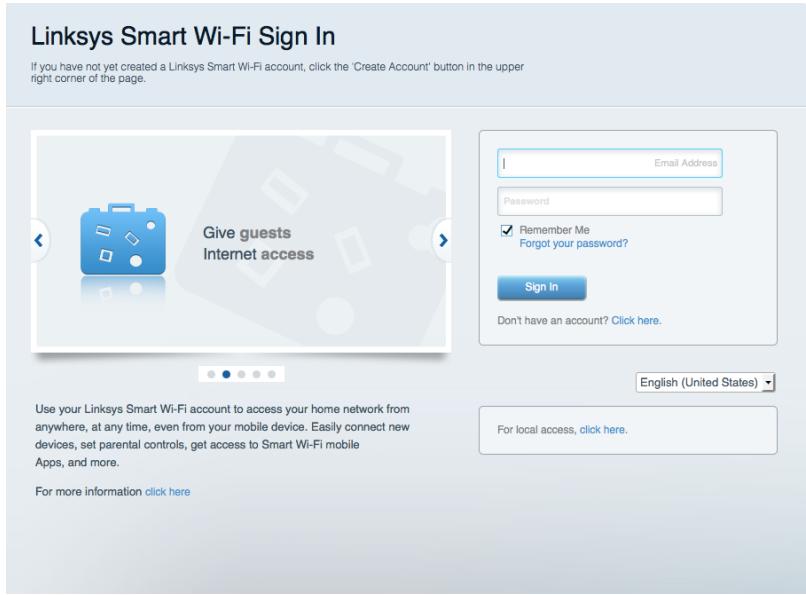
Si vous avez oublié votre mot de passe, cliquez sur Vous avez oublié votre mot de passe ? et suivez les instructions à l'écran pour le récupérer.
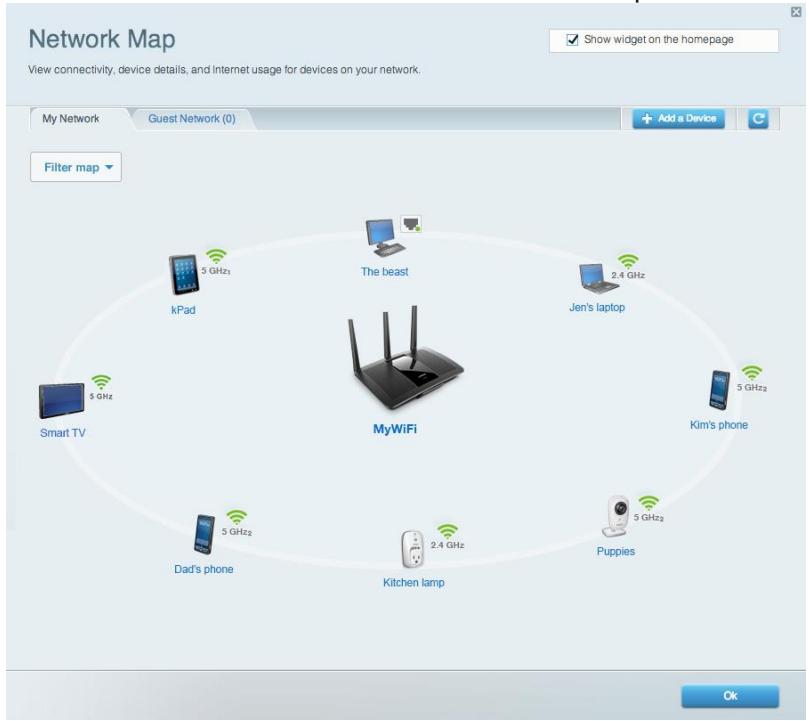
Plan du réseau
Plan du réseau vous permet d'afficher et de gérer tous les périphériques réseau connectés à votre routeur. Vous pouvez ainsi voir quels sont les périphériques connectés à votre réseau principal et votre réseau invité ou afficher les informations pour chacun des périphériques.
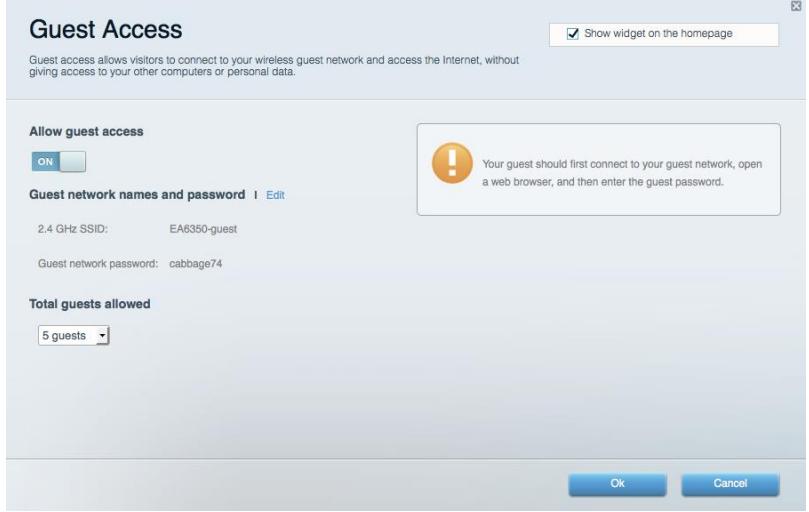
Accès aux invitations
Accès des invitations vous permet de configurer et de gérer un réseau que des utilisateurs invités peuvent utiliser sans pouvoir accéder à l'ensemble de vos ressources réseau.
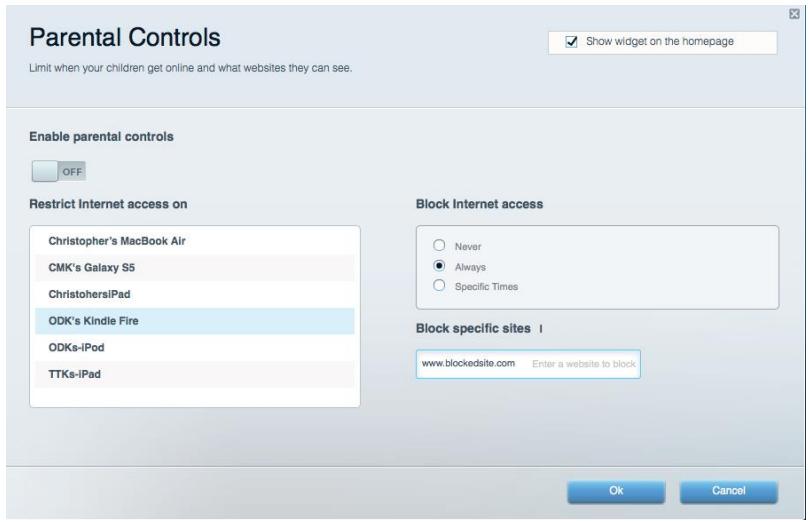
Contrôle parental
Contrôle parental vous permet de bloquer des sites Web et de limiter l'accès Internet à certaines heures.
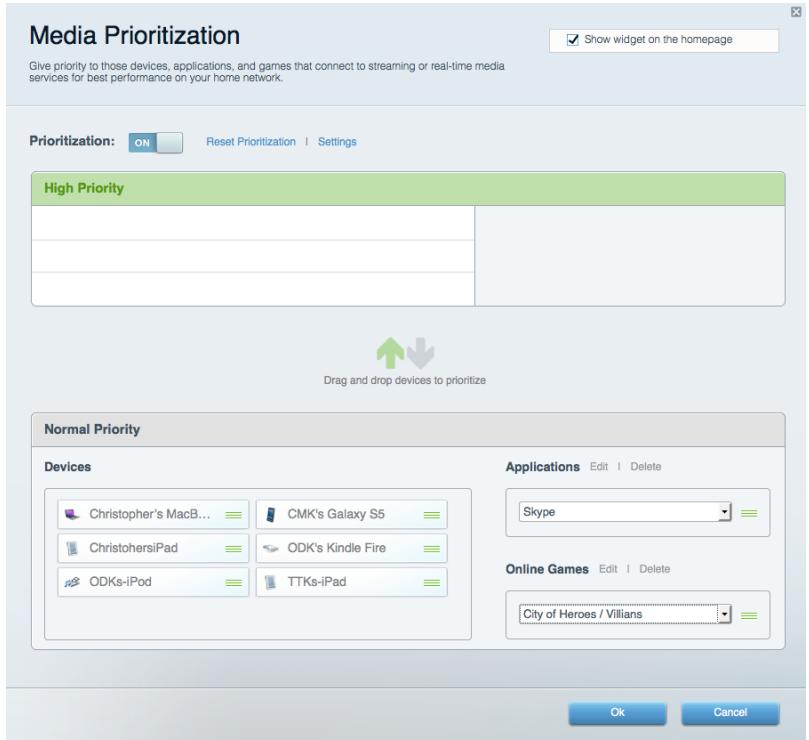
Gestion de la priorité des médias
Gestion de la priorité des médias vous permet de définir les dispositifs et les applications qui ont une priorité absolue pour le trafic de votre réseau.
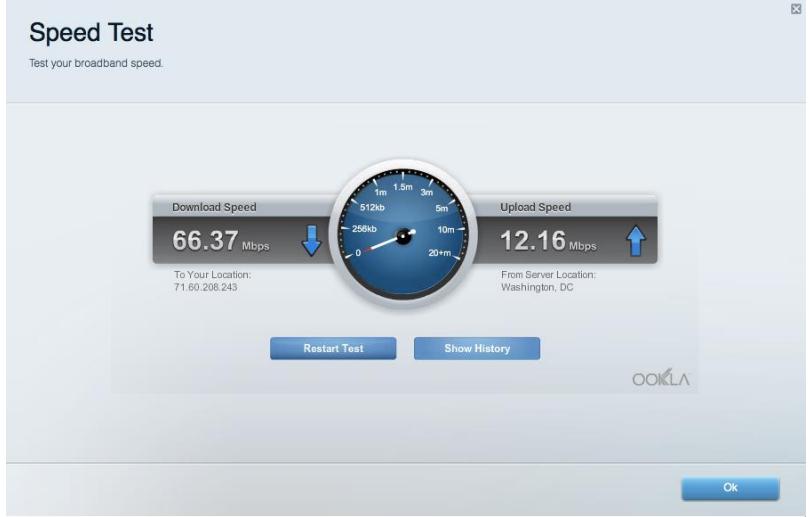
Mesure du début
Mesure du début vous permet de tester la vitesse de connexion Internet de votre réseau.
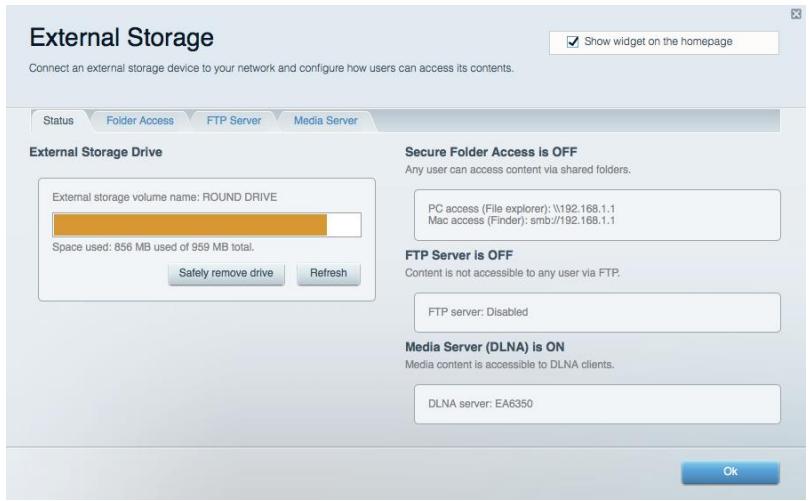
Stockage externe
Stockage externe vous permet d'accéder à un disque USB (non fourni) et de définir le partage de fichiers, un serveur de médias et l'accès FTP.
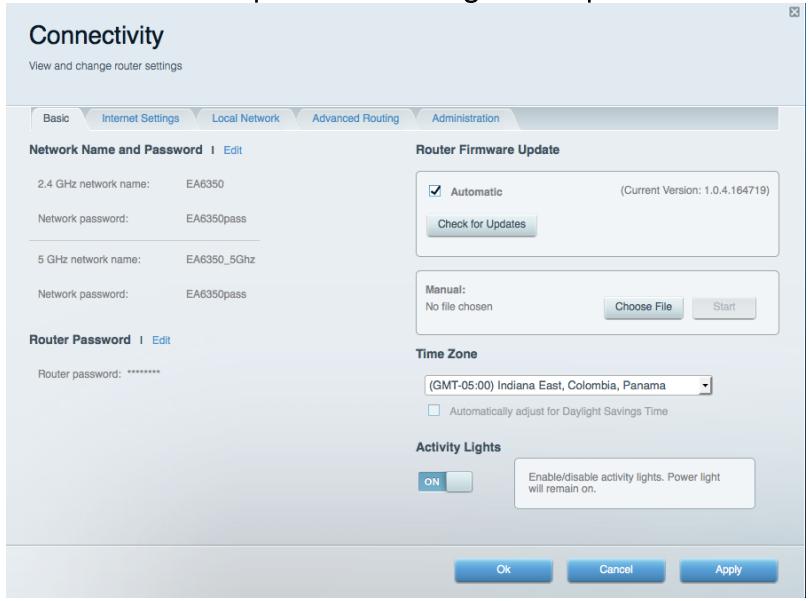
Connectivité
Connectivité vous permet de configurer les paramètres réseau de base et avancés.
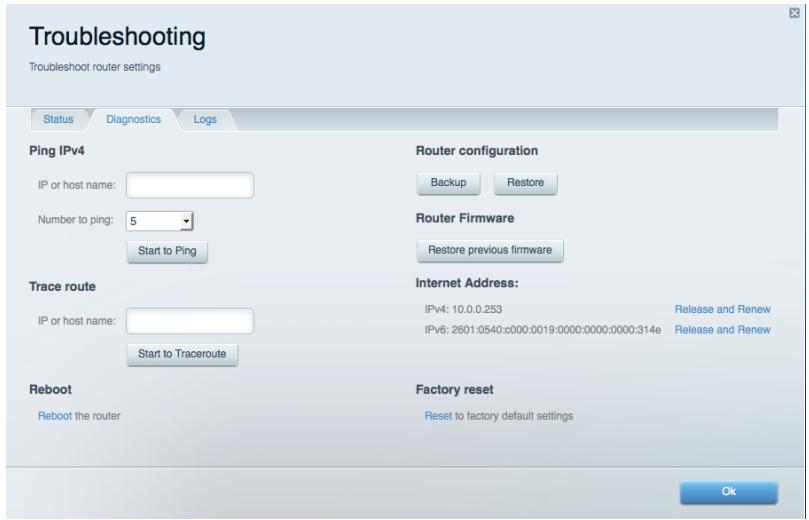
Dépannage
Dépannage vous offre un diagnostic des problèmes rencontrés avec votre routeur et vérifie le statut de votre réseau.
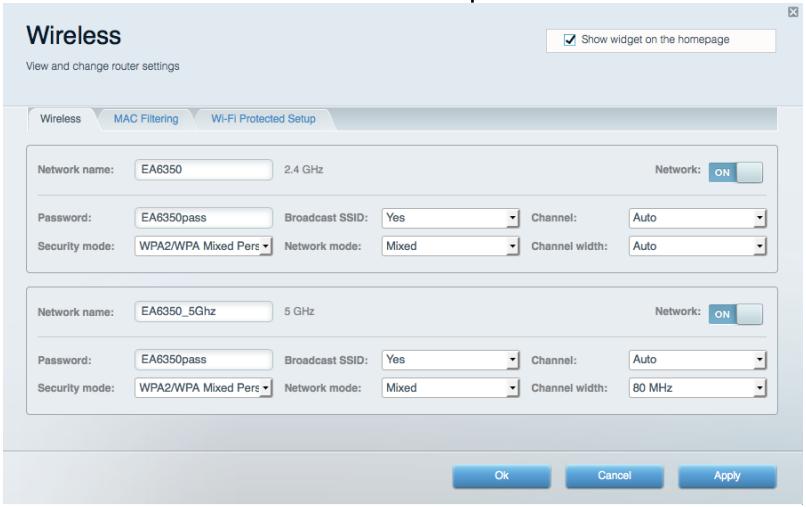
Sans fil
Sans fil vous permet de configurer le réseau sans fil de votre routeur. Vous pouvez également modifier le mode de sécurité, le mot de passe, le filtrage MAC et connecter des périphériques dotés de la fonction Wi-Fi Protected SetupTM.
Sécurité
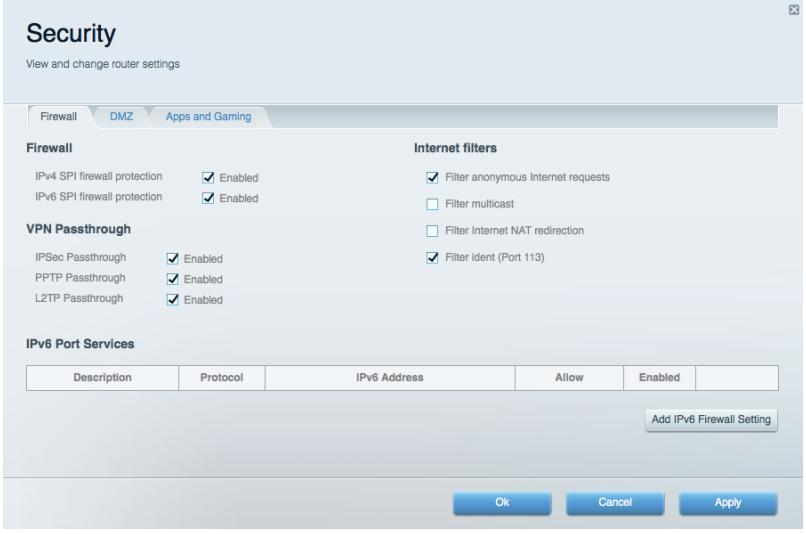
Sécurité vous permet de configurer la sécurité du réseau sans fil de votre routeur. Vous pouvez configurer le pare-feu et les paramètres VPN, et personnaliser les options de vos applications et de vos yeux.
Dépannage
Pour obtenir de l'aide, contactez notre service d'assistance technique primé à l'adresse suivante : Linksys.com/support/EA7500.
La configuration de votre routeur a échoué
Si Linksys Smart Wi-Fi n'a pas terminé l'installation, vous pouvez opter pour l'une des solutions suivantes:
- Appuyez sur le bouton de réinitialisation avec un trombone déplié ou une épingle et tenez-le enfoncé jusqu'à ce que le voyant se mette à clignoter (environ 10 secondes). Installez à nouveau le routeur.
Reset Button
- Désactivez temporairement le pare-feu de votre ordinateur (voir les instructions du logiciel de sécurité pour obtenir de l'aide à ce sujet). Installez à nouveau le routeur.
- Si vous avez un autre ordinateur, utilisez cet ordinateur pour installer à nouveau le routeur.
Message de type notre câble internet n'est pas branché
Si vous obtenez un message de type « Cable Internet n'est pas branché » lorsque vous essayez de configurer votre routeur, suivez les instructions de dépannage ci-dessous.
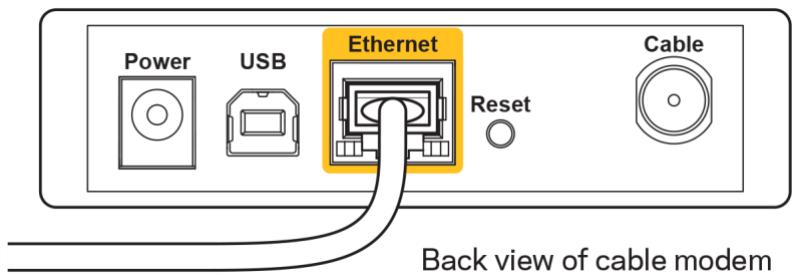
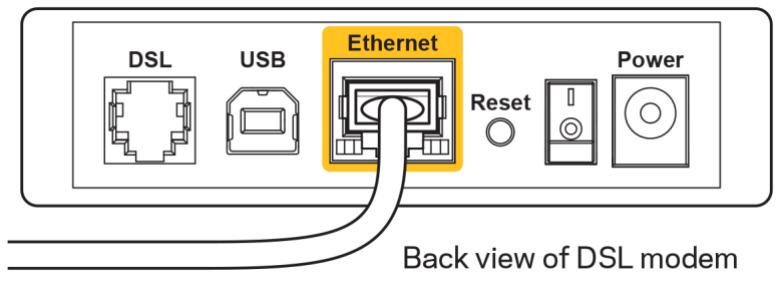
Assurez-vous qu'un câble Ethernet ou Internet (ou un câble identique à celui fourni avec votre routeur) est correctement connecté entre le port jaune Internet à l'arrière du routeur et le port approprié de votre modem. Sur le modem, ce port s'appelle généralement Ethernet, mais il peut également être nommé Internet ou WAN.
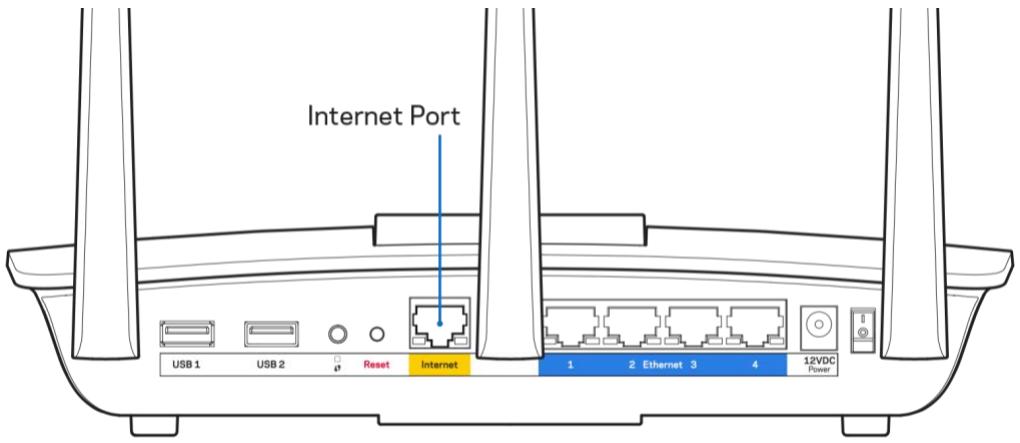
Assurez-vous que votre modem est connecté à la source d'alimentation et allumé. S'il possède un interrupteur d'alimentation, assurez-vous qu'il est en position « ON » ou « I » (plutôt que O). - Si votre service Internet est de type cable, assurez-vous que le port CABLE du modem cable est raccordé au cable coaxial fourni par votre FAI.
- Si votre service Internet est de type DSL, assurez-vous que la ligne téléphonique DSL est raccordée au port DSL du modem.
- Si votre ordinateur a déjà été connecté à votre modem avec un câble USB, débranchez le câble USB.
- Installez à nouveau le routeur.
Message de type impossible d'accéder à votre routeur
Vous devez être connecté à votre réseau pour accéder à votre routeur. Si vous disposez d'un accès Internet sans fil, assurez-vous d'être bien connecté à votre réseau et de n'avoir commis aucune erreur. Pour résoudre ce problème sur un ordinateur Windows, procédez comme suit*:
- Cliquez sur l'icône de réseau sans fil située sur le Bureau Windows, dans la barre d'état système de l'ordinateur. La liste des réseaux disponibles s'affiche.
- Cliquez sur le nom de votre réseau. Cliquez sur Connexion. Dans l'exemple ci-dessous, l'ordinateur est connecté à un réseau sans fil nommé wraith_5GHz. Le nom du réseau sans fil du routeur Linksys EA7500, à savoir Damaged_Beez2.4 dans notre exemple, est affiché en surbrillance.
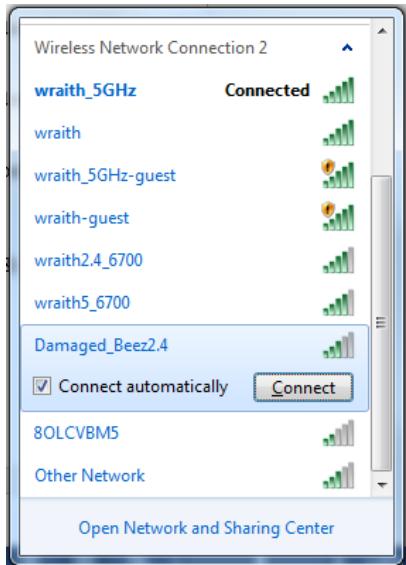
- Si vous êtes invité à entrer une clé réseau, saisissez votre mot de passe
- Notre ordinateur se connectera au réseau et vous devriez être en mesure d'accé ônes affichés soient différents de ce qui est indiqué dans ces instructions.
Pour résoudre le problème sur les ordinateurs Mac, procédez comme suit :
- Dans la barre de menus située en haut de l'écran, cliquez sur l'icône Wi-Fi. La liste des réseaux sans fil s'affiche. Le Smart Wi-Fi Linksys attribue automatiquement un nom à votre réseau.
- Dans l'exemple ci-dessous, l'ordinateur est connecté à un réseau sans fil nommé wraith_5GHz. Le nom du réseau sans fil du routeur Linksys EA7500, à savoir Damaged_Beez2.4 dans notre exemple, est affiché en surbrillance.
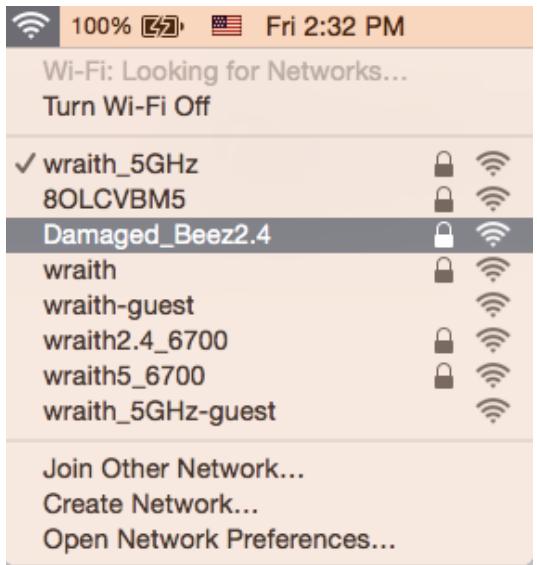
- Cliquez sur le nom du réseau sans fil de votre routeur Linksys EA7500 (Damaged_Beez2.4 dans cet exemple).
- Saisissez le mot de passe (Security Key) de votre réseau sans fil dans le champ Password (Mot de passe). Cliquez sur OK.
Internet semble inaccessible
Si votre routeur ne parvient pas à communiquer avec Internet, cela peut se traduire par l'apparition d'un message de type « Impossible d'ouvrir [adresse Internet] » dans votre navigateur Web. Si vous êtes sûr que l'adresse Internet est correcte et que vous avez essayé plusieurs autres adresses Internet valides en obtenant le même résultat, il se peut qu'il y ait un problème de communication entre votre routeur et votre FAI ou votre modem.
Essayez la solution suivante :
Assurez-vous que tous vos câbles réseau et vos câbles d'alimentation sont correctement branchés.
Assurez-vous que la prise électrique sur laquelle votre routeur est branché est sous tension. Redémarrez votre routeur. - Prenez contact avec votre FAI pour savoir s'il y a eu des pannes de courant dans votre quartier.
La méthode la plus courante pour dépanner votre routeur consiste à l’éteindre puis à le rallumer. Cela lui permet alors de recharger ses paramètres personnalisés afin que les autres périphériques (tels que le modem) puissent le détecter à nouveau et communiquer avec lui. Ce processus est appelé « redémarrage ».
Pour redémarrer votre routeur à l'aide du cordon d'alimentation :
- Débranchez le cordon d'alimentation du routeur et du modem.
- Attendez dix secondes, puis rebranchez le cordon d'alimentation sur le modem. Assurez-vous qu'il est bien sous tension.
- Attendez que le voyant « en ligne » du modem s'arrête de clignoter (environ deux minutes). Rebranchez le cordon d'alimentation sur le routeur.
- Attendez que le témoin d'alimentation s'arrête de clignoter. Patientez deux minutes avant d'essayer de vous connecter à Internet à partir d'un ordinateur.
Pour redémarrer votre routeur à l'aide de Linksys Smart Wi-Fi :
- Connectez-vous à Linksys Smart Wi-Fi (Voir « Comment se connecter à Linksys Smart Wi-Fi » à la page 9).
- Sous Router Settings (Paramètres du routeur), cliquez sur Troubleshooting (Dépannage).
- Cliquez sur l'onglet Diagnostics (Diagnostic).
- Sous Redémarrage, cliquez sur Redémarrer.
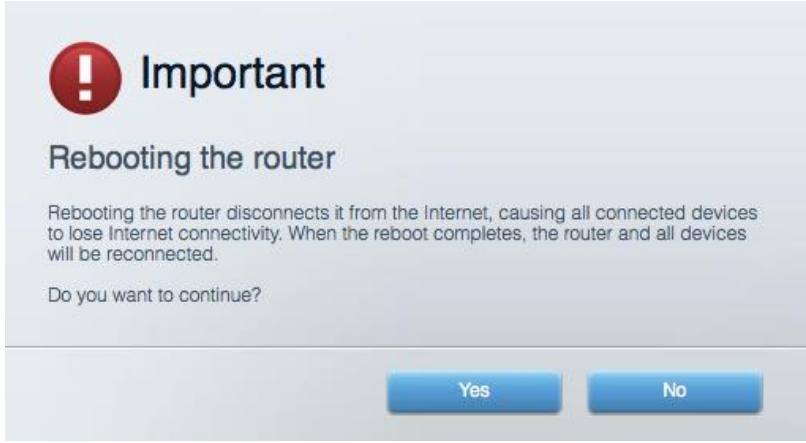
- Cliquez sur Yes (Oui). Le routeur redémarrera. Pendant le redémarrage du routeur, tous les périphériques connectés perdront leur connexion Internet et se reconnecteront automatiquement une fois que le routeur sera à nouveau prêt.
L'interface linksys smart wi-fi ne s'ouvre pas dans votre navigateur web
Linksys Smart Wi-Fi est compatible avec les dernières versions de Google Chrome™, Firefox®, Safari® (Mac® et iPad®), Microsoft Edge ainsi que la version 8 d'Internet Explorer®.
Linksys EA7500
| Nom du modele | Routeur tribande MU-MIMO Gigabit Max-Stream AC1900 de Linksys |
| Référence du modele | EA7500 |
| Vitesse des ports | 10/100/1000 Mbit/s (Gigabit Ethernet) |
| Fréquence radio: | 2,4 GHz et 5 GHz |
| Nombre d'antennes | 3 antennes externes amovibles régables |
| Ports | Alimentation, USB 2.0, USB 3.0, Internet, Ethernet (1-4), antenne R-SMA (3) |
| Boutons | Reset (Réinitialisation), Wi-Fi Protected Setup, Alimentation |
| Voyants | Panneau au-dessus du routeur : logo Linksys lumineux Panneau arrêté : Internet, Ethernet (1-4) |
| UPnP | Compatible |
| Fonctions de sécurité | WEP, WPA2, RADIUS |
| Configuration binaire de la clé de sécurité | Cryptage jusqu'à 128 bits |
| Systèmes de fichiers pris en charge | FAT, NTFS et HFS+ |
| Navigateurs pris en charge | Linksys Smart Wi-Fi est compatible avec les dernières versions de Google Chrome™, Firefox®, Safari® (Mac® et iPad®), Microsoft Edge ainsi que la version 8 d'Internet Explorer® |
Conditions environnementales
| Dimensions | 257 x 184 x 56 mm sans les antennes (10,12 x 7,24 x 2,2 pouces) |
| Poids de l'unité | 20,74 oz (588 g) |
| Alimentation | 12V, 3,5A |
| Certifications | FCC, IC, CE, Wi-Fi a/b/g/n/projet ac, Windows 7, Windows 8, DLNA |
| Température de fonctionnement | 0 à 40 °C |
| Températures de stockage | -20 à 60 °C |
| Humidité en fonctionnement | 10 % à 80 % d'humidité relative non condensée |
| Humidité de stockage | 5 % à 90 %, sans condensation |
Remarques :
Pour plus d'informations sur les réglementations, la garantie et la sécurité, consultez le CD fourni avec votre routeur ou rendez-vous sur Linksys.com/support/EA7500.
Les caractéristiques sont sujettes à modification sans préavis.
Les performances maximales sont conformes à la norme IEEE 802.11. Les performances réelles peuvent varier, notamment la capacité du réseau sans fil, le débit de données, la portée et la couverture. Les performances résultent de plusieurs facteurs, conditions et variables, tels que la distance du point d'accès, le volume du trafic réseau, les matériaux de construction, le système d'exploitation utilisé, les produits sans fil utilisés et les interférences.
BELKIN, LINKSYS et de nombreux autres noms et logos de produit sont des marques commerciales du groupe de sociétés Belkin. Les marques de tiers mentionnées ici appartiennent à leurs propriétaires respectifs. Les licences et les notices relatives aux logiciels tiers utilisés dans ce produit sont disponibles à l'adresse suivante : http://support.linksys.com/en-us/licenses. Veuillez contacter http://support.linksys.com/fr-eu/gplcodecenter pour toute question ou toute demande de code source GPL.
© 2016 Belkin International, Inc. et/ou ses filiales. Tous droits réservés.
