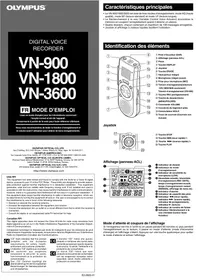
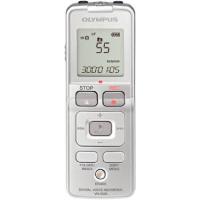
DS-5500 PREMIUM - Dictaphone numérique OLYMPUS - Notice d'utilisation et mode d'emploi gratuit
Retrouvez gratuitement la notice de l'appareil DS-5500 PREMIUM OLYMPUS au format PDF.

| Type de produit | Dictaphone numérique |
| Marque | OLYMPUS |
| Modèle | DS-5500 PREMIUM |
| Dimensions | 115 mm x 51 mm x 17,9 mm |
| Poids | 105 g (avec pile) |
| Alimentation | Pile lithium-ion Li-50B (3,7 V), adaptateur secteur A514 (5 V CC), USB |
| Autonomie (enregistrement) | Jusqu'à 29 heures (MP3 128 kbps, Rec Moniteur désactivé) |
| Autonomie (lecture) | Jusqu'à 29 heures (écouteurs, MP3 128 kbps) |
| Formats d'enregistrement | PCM linéaire (WAV), MP3, WMA |
| Mémoire interne | 4 Go |
| Support de stockage amovible | Carte SD, SDHC, SDXC jusqu'à 64 Go |
| Fonctions principales | Enregistrement, lecture, planificateur, Wi-Fi, guidage vocal, répétition ABC, recherche par calendrier, réduction de bruit, microphone zoom |
| Écran | Écran LCD avec rétro-éclairage |
| Connectique | USB, prise MIC (microphone), prise EAR (écouteurs), prise REMOTE |
| Accessoires fournis | Pile Li-50B, adaptateur secteur A514, câble USB, guide de démarrage |
| Température de fonctionnement | 0 °C à 42 °C |
| Entretien | Nettoyer avec un chiffon doux et sec. Éviter l'humidité, la poussière et les chocs. |
| Sécurité | Ne pas démonter, ne pas court-circuiter la pile, ne pas utiliser près de gaz inflammables. |
| Pièces détachées | Pile Li-50B, adaptateur A514, câble USB, télécommande RS30W (option) |
| Service après-vente | Contacter le support technique Olympus (numéro gratuit 00800 67 10 83 00) |
FOIRE AUX QUESTIONS - DS-5500 PREMIUM OLYMPUS
Questions des utilisateurs sur DS-5500 PREMIUM OLYMPUS
0 question sur cet appareil. Repondez a celles que vous connaissez ou posez la votre.
Poser une nouvelle question sur cet appareil
Téléchargez la notice de votre Dictaphone numérique au format PDF gratuitement ! Retrouvez votre notice DS-5500 PREMIUM - OLYMPUS et reprennez votre appareil électronique en main. Sur cette page sont publiés tous les documents nécessaires à l'utilisation de votre appareil DS-5500 PREMIUM de la marque OLYMPUS.
MODE D'EMPLOI DS-5500 PREMIUM OLYMPUS
Utilisation avec un ordinateur
Autres informations
Merci d'avoir porté votre choix sur cet enregistreur vocal numérique Olympus.
Lisez ce mode d'emploi pour utiliser l'appareil correctement et en toute sécurité.
Conservez-le à portée de main pour toute question ultérieure.
Identification des éléments....4
Enregistreur 4
Affichage 5
1 Préparatifs
Installation 10
Insertion de la pile....11
Chargement de la pile par connexion à un adaptateur secteur USB
(modèle A514)....12
Chargement de la pile par connexion au port USB d'un ordinateur ....13
Mise sous tension de l'enregistreur .... 15
Configuration de la date et de l'heure....15
Configuration du guide vocal 16
Piles 16
Insertion/Retrait d'une carte SD 18
Insertion d'une carte SD....18
Retrait d'une carte SD....19
Limitation des manipulations accidentelles.... 21
Configuration du mode HOLD 21
Sortie du mode HOLD 21
Mise hors tension de l'enregistreur 22
Mise hors tension de l'enregistreur 22
Fonctions de l'écran [Home]....23
Sélection du mode....23
Dossiers 25
Dossiers des enregistrements vocaux....25
Dossiers de lecture de la musique....25
Dossiers de lecture des podcasts 26
Sélection des dossiers et des fichiers 27
2 Enregistrement
Enregistrement 28
Procédure d'enregistrement basique....28
Pause/Reprise de l'enregistrement....30
Suivi pendant l'enregistrement....31
Enregistrement avec un microphone externe.... 32
Enregistrement avec un microphone externe....32
Enregistrement à partir d'un autre périphérique connecté..... 33
Enregistrement du son d'un autre périphérique avec cet enregistreur ....33
Enregistrement du son de cet enregistreur avec un autre périphérique....33
Changement de la situation d'enregistrement [Rec Scène] ..... 34
Changement de la situation d'enregistrement....34
3 Lecture
Lecture 36
Procédure de lecture basique....36
Lecture avec les écouteurs....37
Avance rapide 38
Retour rapide....38
Passage au début du fichier 39
Modification de la vitesse de lecture....40
Lecture ABC répétée....41
Marques d'index/Marques temporaires 44
Insertion d'une marque d'index/temporaire ....44
Suppression d'une marque d'index/temporaire 44
Fonction Recherche par calendrier 45
Utilisation de la fonction Recherche par calendrier pour trouver un fichier ....45
Suppression de fichiers/dossiers 46
Suppression de fichiers 46
Suppression d'un dossier 47
Suppression partielle de fichiers 47
4 Planification
Affichage de l'écran de planification .... 49
Fonctionnement de l'écran de planification ....49
Enregistrement d'un mémo vocal .... 50
Enregistrement d'un mémo vocal à une date définie....50
Lecture d'un mémo vocal 51
Lecture d'un mémo vocal enregistré....51
Lecture d'un fichier vocal comme alarme.... 52
Réglage de la date et de l'heure de lecture du mémo vocal ....52
Suppression d'un mémo vocal....54
Suppression d'un mémo vocal ....54
5 Menu
Configuration des éléments du menu....55
Fonctions basiques 55
Menu d'enregistrement [Menu enregist.] 58
Sélection de la sensibilité d'enregistrement [Niveau Rec] ....58
Sélection du mode d'enregistrement [Mode Enregist.] ....59
Sélection de la directivité du microphone [Mic Zoom]....59
Réduction du bruit pendant l'enregistrement [Filtre]....60
Configuration de l'enregistrement programmé [Durée Rec]......60
Modification du nom des dossiers [Nom dossier]....61
Configuration du suivi d'enregistrement [Rec Moniteur]......61
Menu de lecture [Menu Lecture] 62
Coupure des segments non verbaux pendant la lecture [Lecture vocale]....62
Réduction du bruit pendant la lecture [Annuler bruit]....62
Réglage des segments à faible volume pendant la lecture [BalancierVocal]....62
Sélection des modes de lecture [Mode lecture] ......63
Configuration d'un espace [espace] 64
Augmentation de l'efficacité pour la transcription vocale [Mode Transcription]....65
Menu fichier [Menu fichier] 66
Extraction des segments parlés d'un fichier vocal [Détec.vocale]...66
Protection contre les suppressions accidentelles de fichier [Fichier bloqué] 66
Tri des fichiers [Trier par] 66
Déplacement/Copie des fichiers [Action/copie] 66
Division d'un fichier [fichier divisé]....67
Affichage des informations concernant un fichier ou un dossier [Propriété] 67
Suppression d'un dossier de contenu [Effacer données app.] ...... 68
Menu LCD/Son [Menu LCD/Son] 69
Configuration du rétro-éclairage [Rétro éclairé]....69
Configuration du voyant LED [LED] 69
Activation/Désactivation des sons [Signal] 69
Modification de la langue d'affichage [Langage(Lang)]....70
Configuration du guide vocal [Guide Vocal]....70
Choix de la sortie du haut-parleur [Hauts parleurs] ....70
Menu de l'appareil [Menu système]....71
Choix d'un support d'enregistrement [Sélect mémoire]....71
Configuration du mode d'économie d'énergie [Eco Energie] .....71
Configuration de la date et de l'heure [Heure et Date] ....71
Configuration de la connexion USB [RéglagesUSB]....72
Réinitialisation des paramètres par défaut [MAJ réglage] ......72
Formatage d'un support d'enregistrement [Format]....73
Vérification des informations du support d'enregistrement [Mémoire Info.]....73
Vérification des informations de l'enregistreur vocal [Info Système] 74
Affichage des informations de configuration du Wi-Fi [Wi-Fi]......74
Configuration de l'enregistrement programmé [Durée Rec].... 76
Configuration de l'enregistrement programmé [Durée Rec]....76
Extraction des segments parlés d'un fichier vocal
[Détec.vocale] 79
Extraction des segments parlés d'un fichier vocal [Détec.vocale]...79
Déplacement/Copie des fichiers [Action/copie] 81
Déplacement/Copie des fichiers [Action/copie] 81
Division d'un fichier [fichier divisé] 84
Division d'un fichier [fichier divisé]....84
Configuration du guide vocal [Guide Vocal]......86
Configuration du guide vocal [Guide Vocal]....86
Formatage d'un support d'enregistrement [Format] 88
Formatage d'un support d'enregistrement [Format]......88
6 Fonction Wi-Fi
Avant d'utiliser la fonction Wi-Fi 90
À propos de l'application OLYMPUS Audio Controller .....93
7 Utilisation avec un ordinateur
Environnement d'exploitation de l'ordinateur ...... 95
Connexion/Déconnexion de l'ordinateur 97
Connexion de l'enregistreur vocal à un ordinateur ......97
Déconnexion de l'enregistreur vocal d'un ordinateur ....98
Fonctions disponibles avec le logiciel Olympus Sonority ..... 100
Installation du logiciel 102
Désinstallation du logiciel 104
Utilisation de l'aide en ligne 105
Fonction de mise à niveau 106
Chargement d'un fichier sur un ordinateur 108
Utilisation comme mémoire externe 109
8 Autres informations
Liste des messages d'alarme.... 110
Dépannage 112
Entretien 115
Accessoires (en option).... 116
Droits d'auteur et marque de fabrique 118
Précautions de sécurité.... 121
Spécifications.... 126
Enregistreur
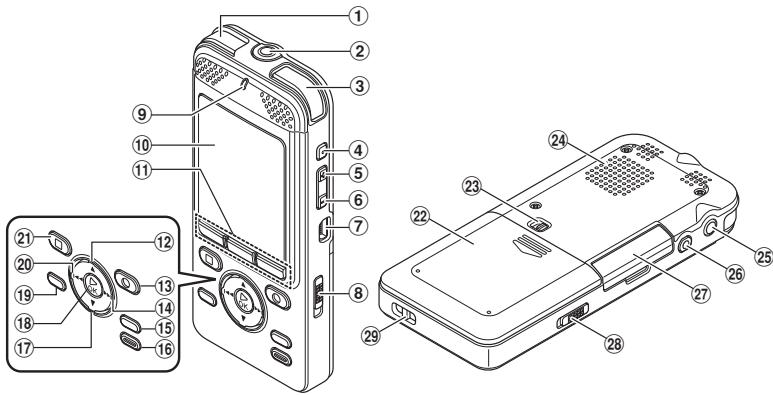
① Microphone stéréo intégré (G)
② Prise MIC (microphone)
③ Microphone stéréo intégré (D)
④ Touche SCENE
⑤ Touche de volume (+)
⑥ Touche de volume (−)
⑦ Connecteur USB
⑧ Commutateur POWER/HOLD
⑨ Voyant LED
⑩ Écran
⑪ Touches F1/F2/F3
⑫ Touche ▲
⑬ Touche REC (enregistrement) (●)
⑭ Touche ▶▶
⑮ Touche MENU
⑯ Touche ERASE
⑰ Touche ▼
⑱ Touche ▶ OK
⑲ Touche HOME
⑳ Touche
②1 Touche STOP (■)
⑳ Couvercle du logement de la pile
②3 Levier d'ouverture du couvercle du logement de la pile
⑳ Haut-parleur intégré
⑳ Prise EAR (écouteur)
⑳ Prise REMOTE
Prise pour connecter la section de réception d'un kit de contrôle à distance RS30W (en option). Vous pouvez lancer/ arrêter l'enregistrement à distance.
⑳ Couvercle du logement de la carte
⑳ Commutateur Wi-Fi ON/OFF
⑲ Trou de courroie
Affichage
Écran [Home]
![OLYMPUS DS-5500 PREMIUM - Écran [Home] - 1](/content/2020/11/209960/images/38526249d29dbb7127aa4fded1aba3027eff6860f2bed82bcdeb85245ee66b84.jpg)
text_image
1 2 3 4 5 6 Enregistreur 7 TRMPS BATTERIE① Mode [Musique] (P. 36)
② Mode [Podcast] (P. 36)
③ Mode [Planificateur] (P. 49)
4 Curseur
⑤ Mode [Menu] (P. 55)
⑥ Mode [Enregistreur] (P. 28)
⑦ Mode actuellement sélectionné
CONSEIL
- Lorsque l'enregistreur vocal est en mode d'arrêt, vous pouvez vérifier la date et l'heure actuelles en appuyant sur la touche F1 (TRMPS) sur l'écran [Home]. Si le paramètre date/heure n'est pas configuré correctement, voir « Configuration de la date et de l'heure [Heure et Date] » (P. 71).
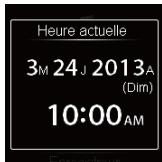
text_image
Heure actuelle 3M 24 J 2013A (Dim) 10:00AMAffichage
■ Mode [Enregistreur]
Écran de la liste des dossiers
![OLYMPUS DS-5500 PREMIUM - ■ Mode [Enregistreur] - 1](/content/2020/11/209960/images/355d127f2d8074774e7a8d7481936c052c3e6d26c9b5b851f6f36c05823ffa07.jpg)
text_image
Enregistreur A Dossier A B Dossier B C Dossier C D Dossier D E Dossier E RECHERCH MODIFIERÉcran de la liste des fichiers
![OLYMPUS DS-5500 PREMIUM - ■ Mode [Enregistreur] - 2](/content/2020/11/209960/images/70bb3f812fac12edb4190cf04bd23661bcbba9fd1845a2403d0094f0811e2ffa.jpg)
text_image
Dossier C 130507_0001.MP3 130507_0002.MP3 130507_0003.MP3 130507_0004.MP3 130507_0005.MP3 130507_0006.MP3 130507_0007.MP3 130507_0008.MP3 RETOURÉcran du fichier
![OLYMPUS DS-5500 PREMIUM - ■ Mode [Enregistreur] - 3](/content/2020/11/209960/images/8ea742cc914244fa67e9ea1b6bccac803900e3eb9d49cf28ec2fde3ebc703e3a.jpg)
text_image
1 2 3 4 130507_0003.MP3 MP3 128 02/20 28:56 100X ON ON 58:06 1 2 3 4 Dossier C 11.09.2013 LISTE INDEX ABC 10① Support d'enregistrement (P. 71)
IN : Mémoire interne
[SD] : Carte SD
② Haut-parleur (P. 70)
③ Durée d'enregistrement (P. 76)
4 Alarme (P. 52)
⑤ Wi-Fi (P. 74)
⑥ Pile (P. 16)
⑦ Nom du dossier ouvert
8 Nom du dossier
⑨ Nom du fichier
10 Touche de fonction
11 Format d'enregistrement (P. 59), verrouillage du fichier (P. 66)
⑫ Témoin d'état de l'enregistrement vocal
: Enregistrement (P. 28)
: Pause d'enregistrement (P. 30)
: Arrêt
: Lecture (P. 36)
: Avance rapide (P. 38)
[◀] : Retour rapide (◀ P. 38)
[F] : Lecture rapide (P. 40)
[▶5]: Lecture lente (▶ P. 40)
13 Vitesse de lecture (P. 40), détection vocale (P. 79), lecture vocale (P. 62), mode de transcription (P. 65)
14 Marque d'index (temporaire) (P. 44)
15 Nom du dossier, date et heure d'enregistrement
16 Zone d'affichage des témoins (P. 8)
⑰ Numéro du fichier ouvert dans le dossier/Nombre total de fichiers enregistrés dans le dossier
18 Durée d'enregistrement ou de lecture écoulée
19 Temps d'enregistrement restant ou longueur du fichier
20 Barre de progression de la mémoire restante, barre de progression de la lecture
Affichage
■ Mode [Musique]
Écran de la liste des dossiers
![OLYMPUS DS-5500 PREMIUM - ■ Mode [Musique] - 1](/content/2020/11/209960/images/25854bee96a04693cb6df15ecc69c22cf3e925e730a5489a4c4dd92c3f17d806.jpg)
text_image
Musique CD01 CD02 CD03 CD04 CD05 RETOURÉcran de la liste des fichiers
![OLYMPUS DS-5500 PREMIUM - ■ Mode [Musique] - 2](/content/2020/11/209960/images/c24676020f15f77cc722eb736b97236353a8d3365c296ed7ffe60e12096b5c29.jpg)
text_image
CD03 01 1.mc3 02 2.mc3 03 3.mc3 04 4.mc3 05 5.mc3 06 6.mc3 07 7.mc3 08 8.mc3 RETOURÉcran du fichier
![OLYMPUS DS-5500 PREMIUM - ■ Mode [Musique] - 3](/content/2020/11/209960/images/9ab7d8f988da1d56c1df45c2c862c1606f1e37c2c4f1b278834b2d00e32bfc11.jpg)
text_image
02 2 MP3 128 100/100 00:47 100% 04:59 LISTE TEMP ABC LISTE 1 2 3 4 Music Lille Artist B Artist B Hits① Support d'enregistrement (P. 71)
IN : Mémoire interne
[SD] : Carte SD
② Haut-parleur (P. 70)
③ Durée d'enregistrement (P. 76)
4 Alarme (P. 52)
⑤ Wi-Fi (P. 74)
⑥ Pile (P. 16)
⑦ Nom du dossier ouvert
8 Nom du dossier
9 Nom du fichier
10 Touche de fonction
11 Format du fichier (P. 39), verrouillage du fichier (P. 66)
⑫ Témoin d'état de l'enregistrement vocal
: Arrêt
: Lecture (P. 36)
: Avance rapide (P. 38)
: Retour rapide (P. 38)
[F] : Lecture rapide (P. 40)
: Lecture lente (P. 40)
⑬ Vitesse de lecture (P. 40)
14 Marque d'index (temporaire) (P. 44)
⑮ Titre, artiste, album
16 Zone d'affichage des témoins (P. 8)
⑰ Numéro du fichier ouvert dans le dossier/Nombre total de fichiers enregistrés dans le dossier
18 Durée de lecture écoulée
19 Longueur du fichier
20 Barre de progression de la lecture
Affichage
■ Mode [Podcast]
![OLYMPUS DS-5500 PREMIUM - ■ Mode [Podcast] - 1](/content/2020/11/209960/images/a3be23d4fbdc6af6f89dd187ea0249e3cfb3c291fbab2806f28dccf776f701b5.jpg)
text_image
The Comedy MP3 128 02/20 00:08 58:06 100% 1 2 3 4 The Comedy Cross-Cultural Semin LISTE TEMP ABC- Signification des témoins affichés dans la zone des témoins (même signification pour tous les modes)
: Niveau Rec
[F] : Filtre
[O N] : Mic Zoom
[ʃn]: Annuler bruit
[AL][1] : Zone lecture
: répéter
① Support d'enregistrement (P. 71)
[IN] : Mémoire interne
[SD] : Carte SD
② Haut-parleur (P. 70)
③ Durée d'enregistrement (P. 76)
4 Alarme (P. 52)
⑤ Wi-Fi (P. 74)
⑥ Pile (P. 16)
⑦ Nom du fichier ouvert
⑧ Format du fichier (P. 39), verrouillage du fichier (P. 66)
⑨ Témoin d'état de l'enregistrement vocal
: Arrêt
: Lecture (P. 36)
: Avance rapide (P. 38)
: Retour rapide (P. 38)
[F]: Lecture rapide (P. 40)
: Lecture lente (P. 40)
⑩ Vitesse de lecture (P. 40)
11 Marque d'index (temporaire) (P. 44)
⑫ Titre, station de radio, nom du programme
13 Zone d'affichage des témoins
14 Numéro du fichier ouvert dans le dossier/Nombre total de fichiers enregistrés dans le dossier
15 Durée de lecture écoulée
16 Longueur du fichier
17 Barre de progression de la lecture
18 Touche de fonction
Affichage
■ Mode [Planificateur]
Écran du calendrier
![OLYMPUS DS-5500 PREMIUM - ■ Mode [Planificateur] - 1](/content/2020/11/209960/images/ae33e059605588234e55303d802d688c75361ad1e2e45b90a62d5389e94a702a.jpg)
text_image
1 2 3 4 5 6 7 Planificateur 8 2013 Juin 9 Dim Lun Mar Mer Jeu Ven Sam 1 2 3 4 5 6 7 8 9 10 11 12 13 14 15 16 17 18 19 20 21 22 23 24 25 26 27 28 29 30 11 Rappel:3 Alarme:1 RETOUR <① Support d'enregistrement (P. 71)
IN : Mémoire interne
[SD] : Carte SD
② Haut-parleur (P. 70)
③ Durée d'enregistrement (P. 76)
4 Alarme (P. 52)
⑤ Wi-Fi (P. 74)
⑥ Pile (P. 16)
⑦ Titre
⑧ Année et mois du calendrier affiché
⑨ Calendrier (P. 45, P. 49)
10 Date sélectionnée
11 Nombre d'éléments enregistrés et détails du paramètre pour le jour sélectionné
(Mémos : 3 Alarmes : 1)
12 Date du jour
13 Mémo vocal/alarme pré-enregistrée
14 Touche de fonction
Préparatifs
Installation
Déballez l'enregistreur vocal et procédez comme suit pour le préparer à fonctionner.
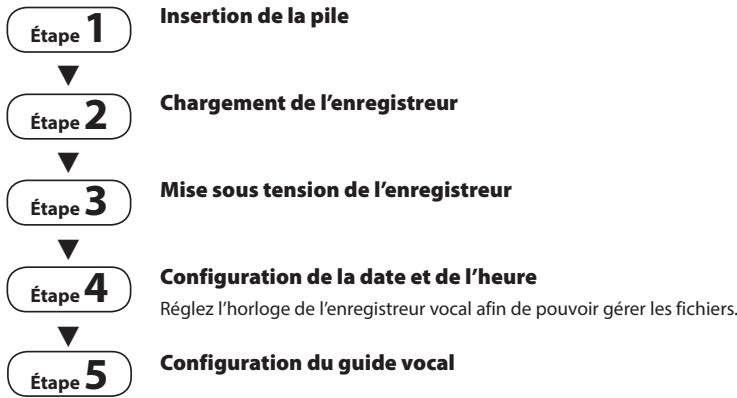
flowchart
graph TD
    A["Étape 1"] --> B["Étape 2"]
    B --> C["Étape 3"]
    C --> D["Étape 4"]
    D --> E["Étape 5"]
    A --> F["Insertion de la pile"]
    B --> G["Chargement de l'enregistreur"]
    C --> H["Mise sous tension de l'enregistreur"]
    D --> I["Configuration de la date et de l'heure\nRéglez l'horloge de l'enregistreur vocal afin de pouvoir gérer les fichiers."]
    E --> J["Configuration du guide vocal"]
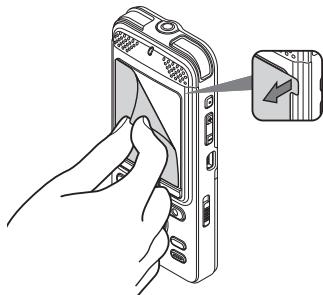
Retirez la protection transparente de l'écran.
Insertion de la pile
Avant d'utiliser l'enregistreur vocal, retirez la pile du sachet et insérez-la dans le compartiment de la pile.
Pour ouvrir le couvercle du logement de la pile, faites coulisser le levier d'ouverture du couvercle dans le sens de la flèche.
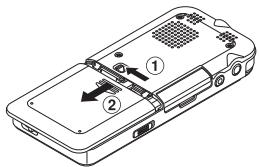
2 Orientez l'étiquette située au dos de la pile vers le haut et alignez les bornes de l'enregistreur et celles de la pile. Insérez ensuite la pile en la faisant glisser dans la direction Ⓐ, tout en poussant vers le bas dans la direction Ⓑ.
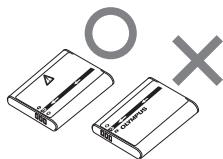
Insérez la pile de manière à ce qu'elle soit placée sous la partie saillante de l'enregistreur (voir illustration).
3 Fermez le couvercle du logement de la pile en le faisant glisser complètement.
REMARQUE
- Veillez à bien fermer le couvercle du logement de la pile (faites-le glisser jusqu'à ce que le système de verrouillage soit enclenché).
- Ne fermez pas le couvercle du logement de la pile si celle-ci n'est pas complètement insérée.
- Vérifiez qu'il n'y a pas de corps étranger métallique et pas de poussière sur la borne de la pile.
- N'utilisez pas une pile différente de celle spécifiée.
Chargement de la pile par connexion à un adaptateur secteur USB (modèle A514)
La pile peut être rechargée en branchant l'enregistreur à l'adaptateur secteur fourni (A514). Nous vous recommandons d'utiliser l'adaptateur secteur lorsque vous utilisez l'enregistreur pendant une longue période (longs enregistrements).
REMARQUE
- Les piles au lithium-ion se déchargent naturellement. Veillez à recharger la pile avant d'effectuer un enregistrement.
- Avant de brancher le connecteur USB, quittez le mode HOLD (P. 21).
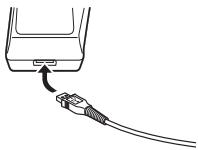
1 Branchez le câble de connexion USB sur la prise USB de l'adaptateur secteur.
Branchez le câble USB sur l'adaptateur secteur.
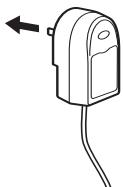
2 Branchez l'adaptateur secteur sur une prise de courant.
Vers une prise de courant
3 Branchez le câble de connexion USB sur la prise USB de l'enregistreur lorsque celui-ci est en mode d'arrêt ou qu'il est éteint.
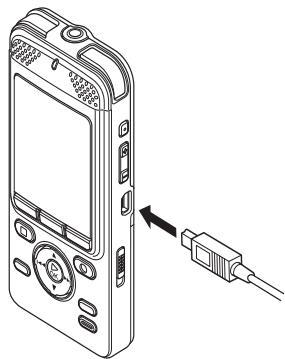
4 Appuyez sur la touche ▲ ou ▼ pour sélectionner [Adaptateur AC].
![OLYMPUS DS-5500 PREMIUM - Appuyez sur la touche ▲ ou ▼ pour sélectionner [Adaptateur AC]. - 1](/content/2020/11/209960/images/40652c575528e8055bf1717203da7f84c96142ae317835197cdb0c5d04ad520a.jpg)
text_image
Connecteur USB PC Adaptateur ACChargement de la pile par connexion à un adaptateur secteur USB (modèle A514)
5 Appuyez sur la touche ▶OK pour recharger.
6 Le chargement est terminé lorsque le témoin de charge de la pile affiche [F].
![OLYMPUS DS-5500 PREMIUM - Appuyez sur la touche ▲ ou ▼ pour sélectionner [Adaptateur AC]. - 2](/content/2020/11/209960/images/7014ed49628dc5f8fa94ad5cef221d9c5889f714c870a89960d59e08782be9c1.jpg)
Durée de charge : 3 heures environ*
* Estimation de la durée nécessaire au chargement complet d'une pile entièrement déchargée, à température ambiante. La durée de charge dépend de la charge restante et de l'état de la pile.
REMARQUE
- Utilisez uniquement le modèle d'adaptateur secteur fourni (A514) par Olympus pour brancher l'enregistreur via une prise USB.
Chargement de la pile par connexion au port USB d'un ordinateur
REMARQUE
- Avant de brancher le connecteur USB, quittez le mode HOLD (P. 21).
1 Démarrez l'ordinateur.
2 Branchez le câble de connexion USB sur le port USB de l'ordinateur.
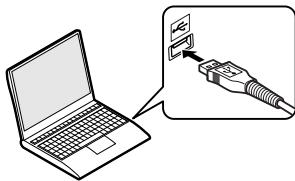
3 Branchez le câble de connexion USB sur la prise USB de l'enregistreur lorsque celui-ci est en mode d'arrêt ou qu'il est éteint.
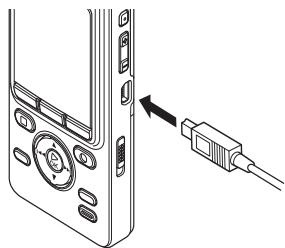
Chargement de la pile par connexion au port USB d'un ordinateur
4 Appuyez sur la touche ▲ ou ▼ pour sélectionner [PC].
![OLYMPUS DS-5500 PREMIUM - Appuyez sur la touche ▲ ou ▼ pour sélectionner [PC]. - 1](/content/2020/11/209960/images/6ce3cc4f079c4f805b6a2b35759d4eaa953fb1ab1dda74af87f1cd6d510bb62e.jpg)
text_image
Connecteur USB PC Adaptateur AC5 Appuyez sur la touche ▶OK pour recharger.
6 Le chargement est terminé lorsque [fin de charge] s'affiche.
![OLYMPUS DS-5500 PREMIUM - Le chargement est terminé lorsque [fin de charge] s'affiche. - 1](/content/2020/11/209960/images/3becda3985733291786ce21016fd0242abc153d0cee9f38bd6d52c5a69ee0429.jpg)
text_image
fin de charge Commande (Stockage)REMARQUE
- L'ordinateur doit être allumé pour pouvoir recharger la pile à l'aide du connecteur USB.
Il est impossible de recharger la pile si l'ordinateur est éteint, en veille, en veille prolongée ou en mode coupure automatique du courant. - N'utilisez pas de hub USB lorsque vous rechargez la pile en la connectant à un ordinateur.
- Si [C]*1 ou [H]*2 s'affiche, il est impossible de charger la pile. Rechargez la pile à température ambiante (entre 5 °C et 35 °C).
*1 [C] : Température ambiante trop basse.
*2 [H]: Température ambiante trop élevée.
- Si la pile dure relativement moins longtemps qu'avant alors qu'elle est complètement chargée, remplacez-la par une nouvelle.
- Insérez correctement le connecteur USB. Le fonctionnement ne sera pas normal si la connexion n'est pas correctement établie.
- Utilisez uniquement une rallonge USB Olympus compatible. Le fonctionnement n'est pas garanti si le câble d'un autre fabricant est utilisé. Utilisez uniquement la rallonge USB Olympus avec l'enregistreur vocal et n'utilisez jamais ce dernier si un produit d'un autre fabricant est utilisé.
- Sélectionnez [Adaptateur AC] lorsque l'adaptateur secteur est branché afin de charger la pile avec le paramètre [RéglagesUSB] défini sur [Composite] (P. 72).
Mise sous tension de l'enregistreur
1 Lorsque l'enregistreur vocal est éteint, faites glisser le commutateur POWER/HOLD dans le sens de la flèche.
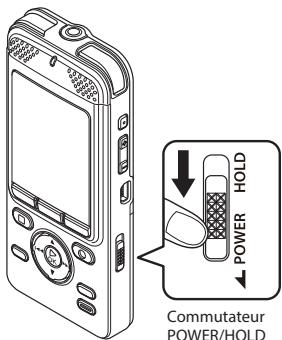
text_image
Power HOLD Commutateur POWER/HOLDREMARQUE
- Rechargez toujours une pile rechargeable avant de l'utiliser pour la première fois (P. 12).
Configuration de la date et de l'heure
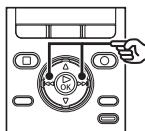
1 Appuyez sur la touche ▶▶▶ I ou ◀◀◀ pour sélectionner l'élément à définir.
2 Appuyez sur la touche ▲ ou ▼ pour modifier le nombre.
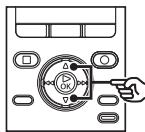
- Pour modifier un autre élément, appuyez sur la touche ▶▶▶ ou ▶◀◀ afin de déplacer le curseur, puis appuyez sur la touche ▲ ou ▼ pour modifier le nombre.
3 Appuyez sur la touche ▶OK pour sauvegarder le paramètre.
CONSEIL
- Si vous appuyez sur la touche ▶ OK pendant le réglage, l'enregistreur enregistrera les éléments déjà définis.
- Vous pouvez modifier le format d'affichage de l'horloge. Reportez-vous à la section « Configuration de la date et de l'heure [Heure et Date] » (P. 71) pour en savoir plus à propos de cette procédure.
Configuration du guide vocal
Cette fonction crée des annonces vocales selon l'utilisation en cours de l'enregistreur.
1 Appuyez sur la touche ▲ ou ▼ pour sélectionner [0n] ou [0ff].
![OLYMPUS DS-5500 PREMIUM - Appuyez sur la touche ▲ ou ▼ pour sélectionner [0n] ou [0ff]. - 1](/content/2020/11/209960/images/c18e36458f27b97c640b57986f110f59d4c7e06a669133aa4215caef33ff3a9e.jpg)
[On] : Le guide vocal est activé.
[Off] : Le guide vocal est annulé.
2 Appuyez sur la touche ▶OK pour sauvegarder les paramètres.
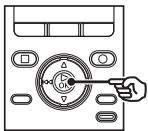
- Les paramètres [On/Off], [Vitesse] et [Volume] penvent être défini pour le guide vocal. Reportez-vous à la section « Configuration du guide vocal [Guide Vocal] » (E3° P. 86) pour en savoir plus à propos de cette procédure.
Pile rechargeable
Lisez attentivement les informations ci-dessous si vous utilisez une pile rechargeable au lithium-ion (modèle Li-50B).
Décharge
Les piles rechargeables se déchargent naturellement lorsqu'elles ne sont pas utilisées. Veillez à recharger la pile avant utilisation.
■ Température de fonctionnement
Les piles rechargeables sont des produits basés sur des éléments chimiques. Leurs performances peuvent varier même au sein de la plage de température de fonctionnement recommandée. Cette variation est normale.
■ Plage de température recommandée
Pendant l'utilisation : 0 °C à 42 °C
Pendant la recharge : 5 °C à 35 °C
En cas de stockage à long terme : -20 °C à 30 °C
Utiliser une pile rechargeable au-delà des plages de température recommandées peut en réduire les performances ou la durée de vie. Si vous n'utilisez pas l'enregistreur vocal pendant une longue période, retirez la pile rechargeable de l'appareil afin d'empêcher une fuite ou la rouille du liquide.
REMARQUE
- En raison de la nature des piles rechargeables au lithium-ion, il est possible que les nouvelles piles ou les piles non utilisées pendant une longue période (un mois ou plus) ne se rechargent pas complètement. Une pile se recharge complètement après avoir été chargée et déchargée jusqu'à trois fois.
- Jetez toujours les piles rechargeables conformément aux lois en vigueur. Avant de jeter des piles rechargeables non déchargées, veillez à empêcher des courts-circuits (isolez les bornes avec du ruban adhésif, par exemple).
- Éteignez toujours l'appareil lorsque vous remplacez la pile. Les fichiers peuvent être endommagés si la pile est retirée alors que l'enregistreur était en cours d'enregistrement ou alors qu'une opération, telle que la suppression de fichiers, était effectuée.
- Lors de l'achat, le couvercle du logement de la pile n'est pas fixé à l'appareil.
- Vous devrez probablement définir de nouveau la date/l'heure si la pile est retirée de l'enregistreur vocal pendant plus de 15 minutes ou si la pile est retirée et remplacée rapidement. Reportez-vous à la section « Configuration de la date et de l'heure [Heure et Date] » (ES P. 71) pour en savoir plus à propos de cette procédure.
- Si vous n'utilisez pas l'enregistreur vocal pendant une longue période, retirez toujours la pile avant de ranger l'appareil.
- Lors de l'achat d'une pile rechargeable, choisissez toujours une pile rechargeable au lithium-ion (Li-50B). Le fonctionnement n'est pas garanti si la pile d'un autre fabricant est utilisée.
- Même si le témoin de charge de la pile est [100], la lecture à un certain volume avec le haut-parleur intégré peut causer une chute de la tension de sortie et ainsi provoquer la réinitialisation de l'enregistreur vocal. Dans ce cas, réduisez le volume.
- La durée de vie de la pile est plus courte si vous utilisez une carte SD.
- La durée d'utilisation continue varie en fonction de la performance de la pile utilisée (P. 128).
- La durée de vie d'une pile rechargeable au lithium-ion est plus courte lorsqu'elle a été utilisée fréquemment (P. 128).
Pour les utilisateurs en Allemagne :
Soucieux de pouvoir éliminer les piles sans polluer, Olympus a conclu en Allemagne un contrat avec GRS (système collectif de reprise des piles et des batteries).
Indicateur de chargement de la pile
À mesure que la pile se décharge, le témoin indique le niveau de charge restant :

- indique qu'il reste peu de charge. Chargement de la pile. Lorsque la pile est déchargée, [☐] et [Alim. Faible] apparaissent et l'appareil s'éteint.
Insertion/Retrait d'une carte SD
L'enregistreur vocal possède sa propre mémoire interne et prend également en charge les cartes SD (SD, SDHC et SDXC), vendues séparément.
Insertion d'une carte SD
1 Une fois l'enregistreur en mode d'arrêt, ouvrez le couvercle du logement de la carte.
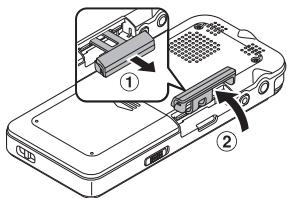
2 Insérez une carte SD et vérifiez qu'elle est correctement insérée, tel qu'indiqué ci-dessous.
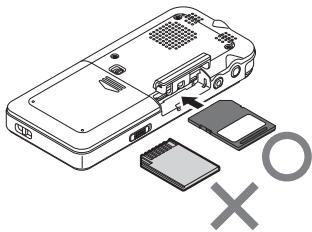
- Insérez la carte SD face à la fente, tout droit.
- Insérer la carte SD incorrectement ou de biais pourrait endommager sa surface de contact ou la bloquer dans la fente.
- Si vous n'insérez pas entièrement la carte SD (jusqu'à ce qu'elle soit enclenchée et émette un clic), celle-ci n'enregistrera pas les données.
3 Fermez le couvercle du logement de la carte.
- Quand vous insérez la carte SD, l'écran de changement de support d'enregistrement s'affiche.
4 Pour enregistrer sur une carte SD, appuyez sur la touche ▲ ou ▼ et sélectionnez [Oui].
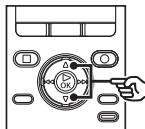
text_image
Select mémoire Permuter avec Carte SD Oui Non5 Appuyez sur la touche ▶OK pour sauvegarder le paramètre.
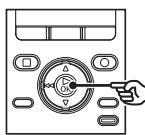
text_image
Carte SD sélectionnéCONSEIL
- Vous pouvez également sélectionner la mémoire interne en tant que support d'enregistrement (P. 71).
Insertion d'une carte SD
REMARQUE
- Il est possible que l'enregistreur vocal ne puisse pas reconnaître une carte SD formatée (initialisée) pour un ordinateur ou un autre périphérique. Avant d'utiliser une carte SD, initialisezla toujours sur l'enregistreur vocal (P. 88).
Cartes SD
Il est impossible d'enregistrer ou d'effacer des données si le commutateur de protection en écriture situé sur le côté est défini sur [LOCK].
Commutateur de protection en écriture
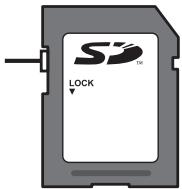
text_image
SD TM LOCKRetrait d'une carte SD
1 Une fois l'enregistreur en mode d'arrêt, ouvrez le couvercle du logement de la carte.
2 Retirez la carte SD en la poussant légèrement et en la laissant sortir lentement.
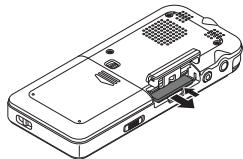
- La carte SD sort légèrement de la fente et s'arrête. Retirez-la du bout des doigts.
- Si [Sélect mémoire] a été paramétré pour [Carte SD], [Mémoire Interne sélectionné] s'affiche à l'écran une fois que la carte SD a été retirée.
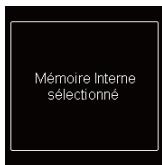
text_image
Mémoire Interne sélectionné3 Fermez le couvercle du logement de la carte.
Retrait d'une carte SD
REMARQUE
- Les cartes SD peuvent sortir vivement si vous appuyez dessus ou si vous retirez votre doigt trop rapidement après avoir inséré une carte.
- En fonction du type de carte et du fabricant, certaines cartes SD, SDHC et SDXC ne sont pas entièrement compatibles avec l'enregistreur vocal et ne sont pas correctement reconnues.
- Pour obtenir la liste des cartes SD dont Olympus a vérifié la compatibilité, contactez notre assistance clientèle via le site :
http://www.olympus-europa.com Notez que notre assistance clientèle fournit des informations concernant les fabricants et les types de cartes SD dont Olympus a vérifié le fonctionnement mais ne peut garantir leurs performances.
Notez également qu'il est possible que certaines cartes ne soient pas reconnues correctement par l'enregistreur vocal si le fabricant apporte des modifications aux spécifications des cartes.
- Si vous utilisez une carte SD, lisez les instructions de fonctionnement fournies avec la carte.
- Si une carte SD n'est pas reconnue par l'enregistreur vocal, essayez de retirer la carte puis de l'insérer de nouveau.
- La vitesse de traitement peut être lente pour certains types de carte SD. La performance de traitement peut également être diminuée par l'écriture ou la suppression fréquente de données sur la carte. Dans ce cas, initialisez la carte SD (P. 88).
Limitation des manipulations accidentelles
Paramétrer l'enregistreur vocal en mode HOLD permet de conserver le fonctionnement en cours et de verrouiller les touches. Le mode HOLD est une fonction pratique pour empêcher toute pression involontaire sur les touches lorsque l'enregistreur vocal est transporté dans un sac ou une poche. Cette fonction est également utile pour empêcher l'enregistreur vocal d'être arrêté accidentellement pendant un enregistrement.
Configuration du mode HOLD
1 Faites glisser le commutateur POWER/HOLD en position [HOLD].
![OLYMPUS DS-5500 PREMIUM - Faites glisser le commutateur POWER/HOLD en position [HOLD]. - 1](/content/2020/11/209960/images/322638731ead49ff2e487d1fa4bc24667df9e39cc10ba0d5ad4a6df4de5fa6a3.jpg)
text_image
POWER HOLD- [VERROUILLAGE] s'affiche à l'écran et l'enregistreur passe en mode HOLD.
Sortie du mode HOLD
1 Faites glisser le commutateur POWER/HOLD en position Ⓐ, comme indiqué ci-dessous.
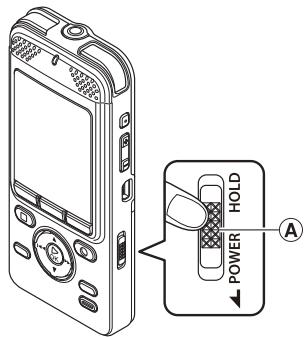
text_image
POWER HOLD AREMARQUE
- Si vous appuyez sur une touche alors que l'appareil est verrouillé, le témoin clignote en bleu mais rien ne se produit.
- Paramétrer le mode HOLD pendant la lecture (ou l'enregistrement) poursuit la lecture (ou l'enregistrement) et empêche toute autre action. L'enregistreur s'arrête lorsque la lecture est terminée ou l'enregistrement s'arrête lorsqu'il n'y a plus de mémoire disponible.
Mise hors tension de l'enregistreur
Les données existantes, réglages des modes et de l'horloge sont sauvegardés lorsque l'enregistreur est éteint.
1 Faites glisser le commutateur POWER/HOLD dans le sens de la flèche pendant au moins une seconde.
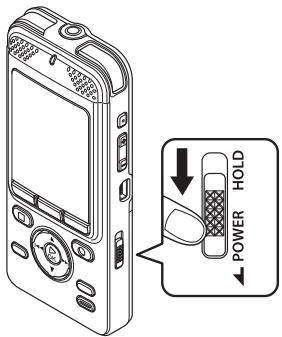
text_image
POWER HOLD- La position au moment de l'arrêt de la lecture est enregistrée.
CONSEIL
- Éteindre l'enregistreur vocal lorsqu'il n'est pas utilisé permet de minimiser la consommation de la pile.
Mode d'économie d'énergie
Lorsque l'enregistreur vocal est arrêté au moins 10 minutes après avoir été allumé (paramètre par défaut), l'écran disparaît et l'enregistreur passe automatiquement en mode d'économie d'énergie (P. 71).
- Pour quitter le mode d'économie d'énergie, allumez l'appareil.
Sélection du mode
L'écran [Home] s'affiche lorsque l'enregistreur s'allume.
L'écran [Home] vous permet d'accéder aux fonctions disponibles telles que l'enregistreur vocal ou le lecteur de musique. Reportez-vous aux pages de ce manuel correspondant à chaque fonction.
1 Appuyez sur la touche HOME pour afficher l'écran [Home].
![OLYMPUS DS-5500 PREMIUM - Appuyez sur la touche HOME pour afficher l'écran [Home]. - 1](/content/2020/11/209960/images/6c7b4087a22630536e18b70cb71a61b6a33cca98fa18d6f2d651ff0a624e6959.jpg)
- Pendant l'enregistrement, l'écran [Home] ne s'affiche pas.
2 Appuyez sur la touche ▲/▼, ►►l ou l◄► pour sélectionner le mode souhaité.
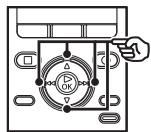
3 Appuyez sur la touche ▶OK.
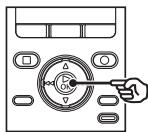
Quand [Enregistreur] est sélectionné :
Le mode [Enregistreur] s'active. Dans ce mode, vous pouvez enregistrer à l'aide du microphone ou vous pouvez lire des fichiers précédemment enregistrés sur votre enregistreur vocal (P. 28, P. 36).
![OLYMPUS DS-5500 PREMIUM - Quand [Enregistreur] est sélectionné : - 1](/content/2020/11/209960/images/6b88a2b5095ca8ccca9a568dc2d81631513b0256b3b04eb55f61f5547b60670b.jpg)
![OLYMPUS DS-5500 PREMIUM - Quand [Enregistreur] est sélectionné : - 2](/content/2020/11/209960/images/d4e517bda659eb67b7262540f8073c71ffd2302a642ee9d7db87fef5525dfaab.jpg)
text_image
Enregistreur A Dossier A B Dossier B C Dossier C D Dossier D E Dossier ESélection du mode
Quand [Musique] est sélectionné :
Le mode [Musique] s'active. Ce mode vous permet de lire les fichiers musicaux transférés sur l'enregistreur vocal (P. 36).
![OLYMPUS DS-5500 PREMIUM - Quand [Musique] est sélectionné : - 1](/content/2020/11/209960/images/2484bfcacfb6638c6fc52ec234476d7fe9f26d4b5d90acaaf1ddf0df61aca065.jpg)
![OLYMPUS DS-5500 PREMIUM - Quand [Musique] est sélectionné : - 2](/content/2020/11/209960/images/e9f6f0ec58b68420a9c0b773b575ca3a0c17d16f806086184f2c2955731b5511.jpg)
text_image
Musique CD01 CD02 CD03 CD04 CD05 CD06 CD07 CD08Quand [Menu] est sélectionné :
Le mode [Menu] s'active et vous pouvez configurer les fonctions d'enregistrement (P. 55).
![OLYMPUS DS-5500 PREMIUM - Quand [Menu] est sélectionné : - 1](/content/2020/11/209960/images/b47db164d4e9df6206daa5228972420c30f475040155d3a41fc4096ce322abcf.jpg)
![OLYMPUS DS-5500 PREMIUM - Quand [Menu] est sélectionné : - 2](/content/2020/11/209960/images/0698ad45ca8544c7d320ae46dd96c30922dbecb99abbb4811083af7a7990f256.jpg)
text_image
Menu enregist. Rec Scene Niveau Rec Mode Enregist. Mic Zoom Filtre Durée Rec MP3 128kbpsQuand [Planificateur] est sélectionné :
Le mode [Planificateur] s'active et vous pouvez enregistrer des mémos vocaux à une date choisie (P. 49).
![OLYMPUS DS-5500 PREMIUM - Quand [Planificateur] est sélectionné : - 1](/content/2020/11/209960/images/5c52b526d87ba60a88571ec93676bafe4ecfa47f612b7e25cc30e003da17d9f7.jpg)
![OLYMPUS DS-5500 PREMIUM - Quand [Planificateur] est sélectionné : - 2](/content/2020/11/209960/images/c37eb50385f3d5a64f6fa52538f5d2b415e9543ee4b1dc96a2b77bf97d5ca90e.jpg)
text_image
Planificateur 2013 Juin Dim Lun Mar Mer Jeu Ven Sam 1 2 3 4 5 6 7 8 9 10 11 12 13 14 15 16 17 18 19 20 21 22 23 24 25 26 27 28 29 30 Rappel:3 Alarme:1Quand [Podcast] est sélectionné :
Le mode [Podcast] s'active et vous pouvez lire le contenu de podcasts transférés sur l'enregistreur à l'aide du logiciel Olympus Sonority fourni (P. 36, P. 100).
![OLYMPUS DS-5500 PREMIUM - Quand [Podcast] est sélectionné : - 1](/content/2020/11/209960/images/df0e95d9f634431c05f7e2af7bb227695c508e6c96cfe93822110151a0e6f151.jpg)
![OLYMPUS DS-5500 PREMIUM - Quand [Podcast] est sélectionné : - 2](/content/2020/11/209960/images/306a11d7346e3f22c5f290b3898131e091983ab24d6689e8e318a5f16355bbb8.jpg)
Vous pouvez enregistrer des données dans la mémoire interne ou sur la carte SD. Quel que soit le support d'enregistrement sélectionné, les fichiers vocaux, musicaux et de contenu sont triés et sauvegardés dans des dossiers selon une arborescence. Les fichiers sauvegardés peuvent être triés ultérieurement selon vos préférences (P. 66).
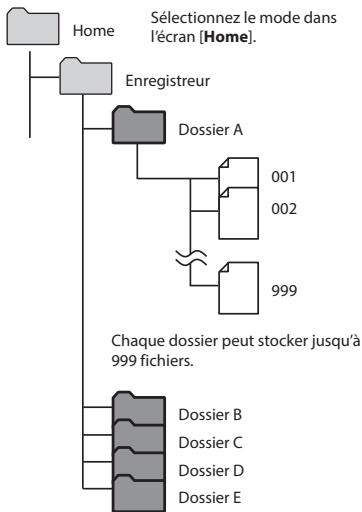
Dossiers des enregistrements vocaux
Les fichiers audio enregistrés par
l'enregistreur vocal sont sauvegardés dans les fichiers nommés [Dossier A] à [Dossier E] dans le dossier [Enregistreur].
Vous pouvez renommer les dossiers [Dossier A] à [Dossier E] (P. 61).
flowchart
graph TD
    A["Home"] --> B["Enregistreur"]
    B --> C["Dossier A"]
    C --> D["001"]
    C --> E["002"]
    C --> F["999"]
    G["Chaque dossier peut stocker jusqu'à 999 fichiers."] --> H["Dossier B"]
    G --> I["Dossier C"]
    G --> J["Dossier D"]
    G --> K["Dossier E"]
    style A fill:#ccc,stroke:#333
    style B fill:#ccc,stroke:#333
    style C fill:#666,stroke:#333
    style D fill:#666,stroke:#333
    style E fill:#666,stroke:#333
    style F fill:#666,stroke:#333
    style G fill:#ccc,stroke:#333
Les enregistrements effectués avec le microphone sont sauvegardés ici.
Les fichiers et dossiers placés directement dans le dossier [Enregistreur] (et non dans un sous-dossier) ne sont pas affichés par l'enregistreur vocal.
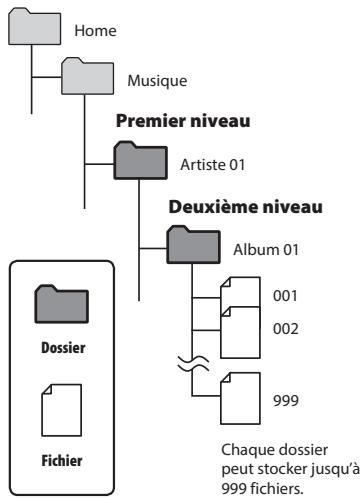
Dossiers de lecture de la musique
Lorsque des fichiers musicaux créés sous Windows Media Player sont transférés sur l'enregistreur vocal, leurs dossiers sont créés automatiquement dans le dossier de lecture de la musique, conformément à la structure représentée ci-dessous.
flowchart
graph TD
    A["Home"] --> B["Musique"]
    B --> C["Premier niveau"]
    C --> D["Artiste 01"]
    D --> E["Deuxième niveau"]
    E --> F["Album 01"]
    F --> G["001"]
    F --> H["002"]
    F --> I["999"]
    J["Dossier"] --> K["Fichier"]
    L["Chaque dossier peut stocker jusqu'à 999 fichiers."] --> M["-->"]
- Vous pouvez sauvegarder jusqu'à 999 fichiers et dossiers dans le dossier [Musique].
- Vous pouvez transférer jusqu'à 6 000 chansons dans le dossier [Musique].
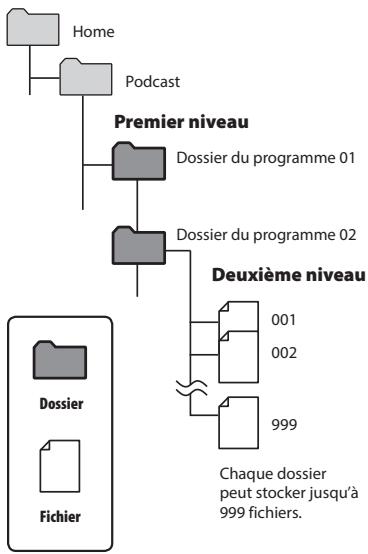
Dossiers de lecture des podcasts
Le dossier [Podcast] est prévu pour stocker les fichiers diffusés en podcast. Vous pouvez écouter des programmes (fichiers) transférés du logiciel Olympus Sonority vers l'enregistreur.
flowchart
graph TD
    A["Home"] --> B["Podcast"]
    B --> C["Premier niveau"]
    C --> D["Dossier du programme 01"]
    C --> E["Dossier du programme 02"]
    D --> F["Deuxième niveau"]
    E --> F
    F --> G["001"]
    F --> H["002"]
    F --> I["999"]
    J["Dossier"] --> K["Fichier"]
    L["Chaque dossier peut stocker jusqu'à 999 fichiers."] --> M["-->"]
- Vous pouvez sauvegarder jusqu'à 999 fichiers et dossiers dans le dossier [Podcast].
- Vous pouvez transférer jusqu'à 6000 fichiers dans le dossier [Podcast].
Sélection des dossiers et des fichiers
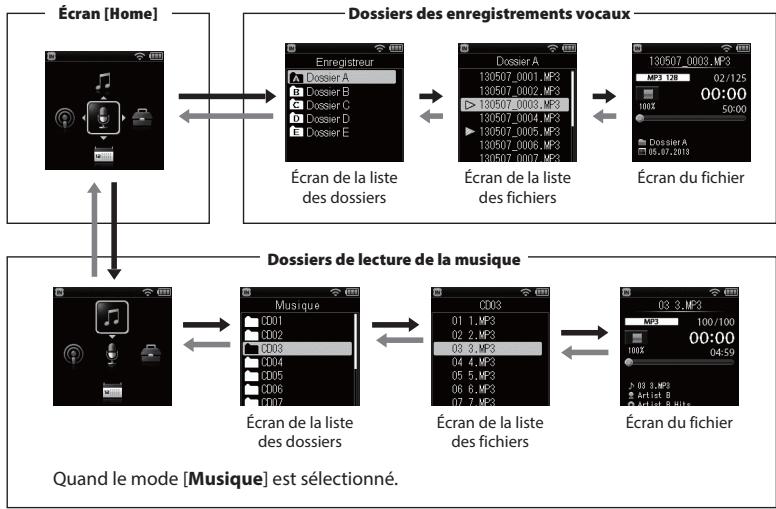
Vous pouvez sélectionner un dossier différent lorsque l'enregistreur vocal est en mode d'arrêt ou lorsqu'il lit un fichier. Reportez-vous à la section « Dossiers » (P. 25) pour obtenir une description de l'arborescence des dossiers de l'enregistreur vocal.
flowchart
graph TD
    A["Écran [Home"]] --> B["Dossiers des enregistrements vocaux"]
    B --> C["Écran de la liste des dossiers"]
    C --> D["Dossier A 130507_0001, MP3 130507_0002, MP3 130507_0003, MP3 130507_0004, MP3 130507_0005, MP3 130507_0006, MP3 130507_0007, MP3"]
    D --> E["Dossier du fichier"]
    E --> F["Dossier A 130507_0003, MP3 MP3 128 02/125 00:00 50:00 100X 100X 100X 100X 100X 100X 100X 100X 100X 100X 100X 100X 100X 100X 100X 100X 100X 100X 100X 100X 100M<br>    F --> G[Dossiers de lecture de la musique"]
    G --> H["Musique CD01 CD02 CD03 CD04 CD05 CD06 CD07"]
    H --> I["Quand le mode [Musique"] est sélectionné.]
Chaque pression sur la touche ▶ OK ouvre le dossier ou le fichier sélectionné dans la liste et continue ainsi au niveau suivant (inférieur) de l'arborescence. Lorsqu'une liste est affichée, vous pouvez réaliser la même action en appuyant sur la touche ▶ ▶ I.
← Revenir : Touche F1 (Retour/Liste)
Chaque pression sur la touche LISTE permet de revenir au niveau précédent (supérieur) de l'arborescence. Lorsqu'une liste est affichée, vous pouvez réaliser la même action en appuyant sur la touche ◀◀◀.
Touche ▲ ou ▼
Permet de sélectionner un dossier ou un fichier.
Touche HOME
Permet de revenir à l'écran [Home].
Écran [Home] :
Permet de sélectionner le mode de l'enregistreur vocal (P. 23).
Écran liste :
Affiche les dossiers et fichiers enregistrés dans l'enregistreur vocal.
Écran du fichier :
Affiche les informations du fichier sélectionné.
Enregistrement
Enregistrement
L'enregistreur vocal possède cinq dossiers (ÎÎÎ) à [ÊÎ] dans lesquels les fichiers enregistrés peuvent être sauvegardés. Ces dossiers sont très pratiques pour trier les enregistrements par catégorie (professionnel et loisir, par exemple).
Procédure d'enregistrement basique
1 Sur l'écran [Home], appuyez sur la touche ▲, ▼, ►▶ ou ◀◀ pour sélectionner [Enregistreur], puis appuyez sur la touche ►OK (P. 23).
2 Appuyez sur la touche ▲ ou ▼ pour sélectionner le dossier d'enregistrement souhaité.
- Chaque nouveau fichier audio enregistré est sauvegardé dans le dossier sélectionné.
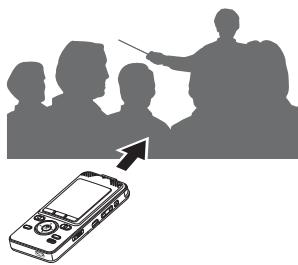
3 Dirigez le microphone intégré en direction du son à enregistrer.
4 Appuyez sur la touche REC (●) pour démarrer l'enregistrement.
a Mode d'enregistrement
⑥ Durée d'enregistrement écoulée
© Durée maximale d'enregistrement restante
d Sonomètre (change selon les paramètres de volume de l'enregistrement et de la fonction d'enregistrement)
- Le voyant LED s'allume et [●] s'affiche à l'écran.
5 Appuyez sur la touche STOP (■) lorsque vous souhaitez arrêter l'enregistrement.
e Longueur du fichier
• s'affiche à l'écran.
Les fichiers audio enregistrés avec l'enregistreur vocal sont automatiquement nommés selon le format suivant.
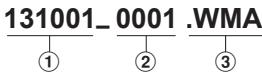
text_image
131001_0001.WMA ①②③① Date d'enregistrement
Indique l'année, le mois et le jour où l'enregistrement a été effectué.
② Numéro de fichier
Les numéros de fichier attribués sont consécutifs, sans lien avec le déplacement des fichiers.
③ Extension
Extension de fichier indiquant le format dans lequel le fichier a été enregistré par l'enregistreur vocal.
- Format PCM linéaire : « .WAV »
- Format MP3 : « .MP3 »
- Format WMA : « .WMA »
CONSEIL
- [Mode Enregist.] doit être défini lorsque l'enregistreur vocal est arrêté (P. 59).
- Appuyer sur la touche REC (●) lorsque [Enregistreur] est sélectionné sur l'écran [Home] vous permet de commencer à enregistrer. Le fichier enregistré sera sauvegardé dans [Dossier A].
- Vous pouvez régler manuellement le niveau d'enregistrement de manière à ce qu'il corresponde à votre situation (P. 58).
REMARQUE
- Pour éviter que le début de l'enregistrement ne soit coupé, commencez à enregistrer seulement lorsque le voyant LED est allumé ou lorsque le témoin de mode est affiché à l'écran.
- Lorsque le temps d'enregistrement restant est de 60 secondes, le voyant LED commence à clignoter. Il clignote de plus en plus rapidement à mesure que la durée d'enregistrement restante diminue (lorsqu'il ne reste que 30 secondes, puis 10 secondes).
- Lorsque [Dossier plein] s'affiche, il n'est plus possible d'enregistrer. Pour pouvoir enregistrer, vous devez sélectionner un autre dossier ou supprimer des fichiers inutiles (P. 46).
- Si [Mémoire pleine] s'affiche, la mémoire de l'enregistreur vocal est saturée. Vous devez supprimer des fichiers inutiles afin d'avoir de la place pour enregistrer (P. 46).
- Si vous utilisez une carte SD dans l'enregistreur vocal, vérifiez qu'un paramètre de support d'enregistrement ([Mémoire intern] ou [Carte SD]) a bien été sélectionné (P. 71).
- Si un dossier différent des autres dossiers ⬤ à ⬤ est sélectionné lorsque la touche REC (●) est enclenchée, le message [Dossier inaccessible] clignote à l'écran. Recommencez l'enregistrement après avoir sélectionné l'un des dossiers ⬤ à ⬤.
- Il est recommandé d'initialiser le support d'enregistrement avant d'effectuer un enregistrement important.
- Les performances peuvent être réduites lorsque les données ont été écrites et supprimées du support d'enregistrement à maintes reprises. Dans ce cas, veuillez initialiser le support d'enregistrement (P. 88).
Enregistrement de fichiers de plus de 2 Go au format PCM linéaire
Lorsque vous enregistrez un fichier au format PCM linéaire, l'enregistrement se poursuit même lorsque la taille du fichier dépasse 2 Go.
- Les données sont divisées et sauvegardées en fichiers distincts de 2 Go maximum. Les fichiers sont traités comme des fichiers multiples lors de la lecture.
- L'enregistrement cesse lorsque 999 fichiers de plus de 2 Go ont été enregistrés.
Pause/Reprise de l'enregistrement
1 Appuyez sur la touche REC (●) pendant l'enregistrement.
- L'enregistrement est mis en pause et le témoin [OIII] apparaît à l'écran.
- L'enregistrement est automatiquement arrêté si la pause dure au moins 120 minutes.
2 Appuyez de nouveau sur la touche REC (●) pendant que l'enregistrement est en pause.
- L'enregistrement reprend à partir du moment où il avait été mis en pause.
Suivi pendant l'enregistrement
Vous pouvez suivre l'enregistrement que vous effectuez en l'écoutant avec des écouteurs branchés sur la prise EAR de l'enregistreur vocal. Utilisez la touche +/- pour régler le volume de contrôle d'enregistrement.
1 Branchez les écouteurs sur la prise EAR de l'enregistreur vocal.
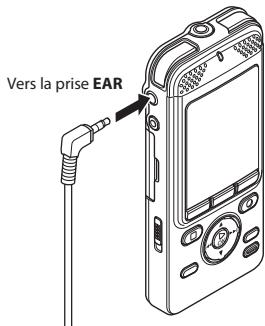
text_image
Vers la prise EAR- Modifier le volume n'affectera pas le niveau d'enregistrement.
REMARQUE
- Pour éviter que le son ne soit trop fort dans les écouteurs, réglez le volume à [00] avant de les brancher.
- Pour éviter les effets Larsen, ne placez pas les écouteurs près du microphone pendant un enregistrement.
- La charge de la pile diminue rapidement lorsque vous suivez vos enregistrements. Pour conserver la charge de la pile, ne branchez pas les écouteurs sur l'enregistreur ou définissez [Rec Moniteur] sur [Off] avant de commencer l'enregistrement.
Paramètres d'enregistrement
Divers paramètres d'enregistrement vous permettent d'adapter l'enregistrement aux différentes conditions.
| [Rec Scène](ESP. 34) | Utilisé pour sélectionner l'un des multiples modèles pré-enregistrés de paramétrage d'enregistrement. Une fois sélectionné, chaque modèle applique divers paramètres adaptés à un lieu ou à une condition d'enregistrement particulier, en une seule action. |
| [Niveau Rec](ESP. 58) | Règle la sensibilité d'enregistrement. |
| [Mode Enregist.](ESP. 59) | Règle la qualité sonore de l'enregistrement. |
| [Mic Zoom](ESP. 59) | Règle la directivité du microphone stéréo intégré. |
| [Filtre](ESP. 60) | Réduit le bourdonnement des équipements tels que la climatisation ou les rétroprojecteurs. |
| [Durée Rec](ESP. 76) | Définit des paramètres tels que la date et l'heure pour planifier un enregistrement. |
| [Nom dossier](ESP. 61) | Vous pouvez renommer les dossiers A à E avec des noms au préalable saisis dans un modèle. |
| [Rec Moniteur](ESP. 61) | Dirige ou non le son de suivi de l'enregistrement vers la priseEAR. |
Enregistrement avec un microphone externe
Enregistrement avec un microphone externe
Vous pouvez enregistrer une entrée audio à l'aide d'un microphone externe ou d'un autre périphérique branché sur la prise microphone de l'enregistreur vocal. Ne branchez pas ou ne débranchez pas les périphériques des prises de l'enregistreur vocal pendant un enregistrement.
1 Branchez un microphone externe dans la prise MIC de l'enregistreur vocal.
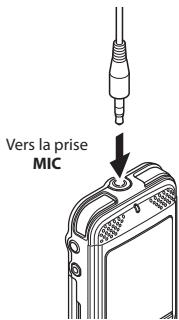
text_image
Vers la prise MICREMARQUE
- Le microphone intégré est désactivé lorsque vous branchez un microphone externe dans la prise MIC de l'enregistreur vocal.
- Les microphones avec alimentation séparée peuvent être utilisés.
- Si [Mode Enregist.] est défini sur stéréo, l'enregistrement avec un microphone mono externe s'effectue uniquement sur le canal gauche (P. 59).
- Si [Mode Enregist.] est défini sur mono, seule l'entrée du canal gauche du microphone est enregistrée lorsqu'un microphone stéréo externe est utilisé (P. 59).
2 Démarrez l'enregistrement.
- Reportez-vous à la section « Enregistrement » (P. 28) pour en savoir plus sur l'enregistrement.
CONSEIL
- Reportez-vous à la section « Accessoires (en option) » (P. 116) pour savoir quels sont les microphones externes compatibles.
Enregistrement à partir d'un autre périphérique connecté
Enregistrement du son d'un autre périphérique avec cet enregistreur
Le son peut être enregistré en connectant la prise de sortie audio (prise écouteur) de l'autre appareil et la prise MIC de l'enregistreur à l'aide du câble de connexion KA333 (en option) pour copie.
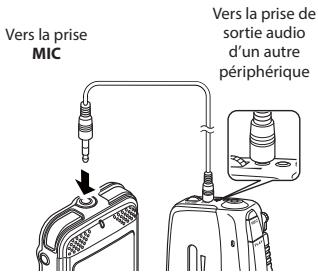
text_image
Vers la prise MIC Vers la prise de sortie audio d'un autre périphériqueREMARQUE
- Si vous enregistrez depuis un périphérique externe connecté, effectuez un test d'enregistrement et réglez le niveau de sortie du périphérique connecté.
Enregistrement du son de cet enregistreur avec un autre périphérique
Le son de cet enregistreur peut être enregistré sur un autre périphérique en connectant la prise d'entrée audio (prise microphone) de l'autre périphérique et la prise EAR de cet enregistreur à l'aide du câble de connexion KA333 (en option).
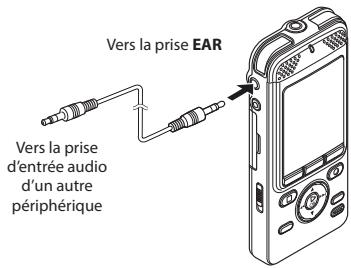
text_image
Vers la prise EAR Vers la prise d'entrée audio d'un autre périphériqueREMARQUE
- Quand vous réglez les paramètres de qualité sonore ayant trait à la lecture, les signaux de sortie audio envoyés par la prise EAR changent également (P. 62).
Changement de la situation d'enregistrement [Rec Scène]
Changement de la situation d'enregistrement
L'enregistreur vocal possède des modèles pré-enregistrés de paramètres idéaux adaptés à diverses situations d'enregistrement telles que des cours ou des dictées. Lorsque vous sélectionnez l'un de ces modèles, vous réglez, en une seule action, de nombreux paramètres recommandés pour votre situation d'enregistrement.
1 Quand l'enregistreur est en mode d'arrêt, appuyez sur la touche SCENE.
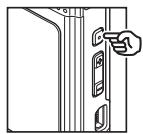
3 Appuyez sur la touche ▶OK pour sauvegarder le paramètre.
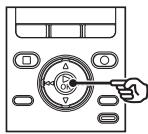
2 Appuyez sur la touche ▲ ou ▼ pour sélectionner la situation d'enregistrement souhaitée.
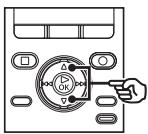
- L'icône du paramètre sélectionné apparaît à l'écran.
REMARQUE
- Une fois la situation d'enregistrement sélectionnée, vous ne pouvez pas modifier les paramètres du menu liés à l'enregistrement. Pour utiliser ces fonctions, définissez le paramètre [Rec Scène] sur [Off].
CONSEIL
- Appuyez sur la touche F3 (DÉTAILS) pour vérifier les paramètres du modèle sélectionné. Appuyez sur la touche F1 (RETOUR) pour revenir à l'écran [Rec Scène].
Paramètres [Rec Scène] pré-enregistrés
[Lecture]:
| [Niveau Rec] | [Haute] |
| [Mode Enregist.] | [MP3 128kbps] |
| [Mic Zoom] | [+6] |
| [Filtre] | [0n] |
[Conférence] :
| [Niveau Rec] | [médium] |
| [Mode Enregist.] | [MP3 128kbps] |
| [MicZoom] | [0ff] |
| [Filtre] | [0n] |
[Rencontre] :
| [Niveau Rec] | [médium] |
| [Mode Enregist.] | [MP3 128kbps] |
| [Mic Zoom] | [0ff] |
| [Filtre] | [0ff] |
[Dictée] :
| [Niveau Rec] | [Basse] |
| [Mode Enregist.] | [MP3 128kbps] |
| [Mic Zoom] | [Off] |
| [Filtre] | [On] |
[DNS]:
| [Niveau Rec] | [Basse] |
| [Mode Enregist.] | [MP3 128kbps] |
| [Mic Zoom] | [Off] |
| [Filtre] | [Off] |
Lecture
Outre les fichiers enregistrés par l'enregistreur vocal, vous pouvez également lire des fichiers au format WAV, MP3 et WMA transférés depuis un ordinateur.
Procédure de lecture basique
1 Choisissez le fichier à lire depuis le dossier dans lequel il est placé (P. 27).
CONSEIL
- Les fichiers sont sauvegardés dans les dossiers suivants.
Fichiers enregistrés avec le microphone intégré :
Dossiers [Enregistreur] (dossiers

Fichiers musicaux transférés depuis un ordinateur :
Dossier [Musique]
Fichiers podcast transférés depuis un ordinateur :
Dossier [Podcast]
a Indicateur du support d'enregistrement
b Nom du fichier
© Durée de lecture écoulée
d Longueur de fichier
e Barre de progression de la lecture
f Témoin du fichier, date et heure d'enregistrement
• s'affiche à l'écran.
3 Appuyez sur la touche +/- pour régler le volume au niveau souhaité.
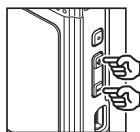
2 Appuyez sur la touche ▶ OK pour lancer la lecture.
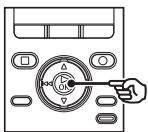
- Le volume peut être réglé entre [00] et [30]. Plus le nombre est élevé, plus le son est fort.
4 Appuyez sur la touche STOP (■) pour arrêter la lecture.
• [■] s'affiche à l'écran.
- La lecture du fichier en cours est immédiatement arrêtée. La fonction de reprise sauvegarde automatiquement la position du curseur de lecture au moment de l'arrêt. Celle-ci est sauvegardée même si l'appareil est éteint. La prochaine fois que l'appareil sera allumé, la lecture pourra être reprise à l'endroit exact où elle avait été arrêtée.
Paramètres de lecture
Vous pouvez choisir différentes méthodes de lecture de fichier adaptées aux différentes préférences et applications.
| [Lecture vocale]*(€3* P. 62) | Lit uniquement les segments vocaux d’un fichier audio enregistré. |
| [Balancier Vocal]*(€3* P. 62) | Permet de mieux discerner les voix enregistrées assourdies par le bruit d’un projecteur ou d’un son similaire. |
| [Balancier Vocal]*(€3* P. 62) | Compense les segments à faible volume des fichiers audio enregistrés, pendant la lecture. |
| [Mode lecture](€3* P. 63) | Permet de choisir un mode de lecture parmi les trois proposés. |
| [espace]*(€3* P. 64) | Fonction pratique pour déplacer rapidement la position du curseur de lecture et lire de courts segments plusieurs fois. |
| [Mode Transcription]*(€3* P. 65) | Permet de passer au paramètre de lecture. Ainsi, la transcription peut être effectuée en écoutant le contenu enregistré. |
* Cette fonction n'est active qu'en mode [Enregistreur].
Lecture avec les écouteurs
Vous pouvez brancher les écouteurs sur la prise EAR de l'enregistreur vocal afin d'écouter la lecture.
1 Branchez les écouteurs sur la prise EAR de l'enregistreur vocal.
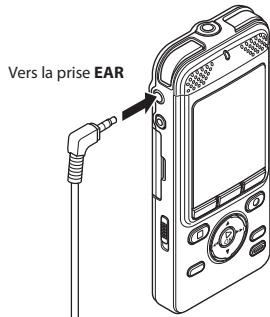
text_image
Vers la prise EAR2 Appuyez sur la touche ▶OK pour lancer la lecture.
CONSEIL
- Lorsque les écouteurs sont branchés, le haut-parleur n'émet aucun son.
REMARQUE
- Pour éviter que le son ne soit trop fort dans les écouteurs, réglez le volume à [00] avant de les brancher.
- Ne réglez pas le volume trop fort lorsque vous écoutez avec les écouteurs car cela pourrait provoquer des problèmes ou des pertes d'audition.
Avance rapide
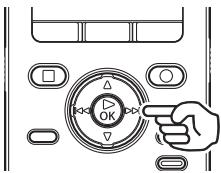
Avance rapide pendant que l'enregistreur est en mode d'arrêt
1 Quand l'enregistreur est en mode d'arrêt, appuyez sur la touche ▶▶▶l et maintenez-la enfoncée.
• [▶] s'affiche à l'écran.
- Relâchez la touche ▶▶▶ I pour arrêter l'avance rapide. Appuyez sur la touche ▶OK pour commencer la lecture à l'endroit où s'arrête le curseur de lecture.
Avance rapide pendant la lecture
1 Appuyez sur la touche ▶▶l et maintenez-la enfoncée pendant la lecture.
- Quand vous relâchez la touche ▶▶, la lecture débute à l'endroit où s'arrête le curseur de lecture.
- Si une marque d'index ou une marque temporaire du fichier est atteinte, l'avance rapide s'arrête à la marque (P. 44).
- L'avance rapide s'arrête lorsque la fin du fichier est atteinte. Appuyez de nouveau sur la touche ▶▶1 et maintenez-la enfoncée pour avancer rapidement au début du fichier suivant.
Retour rapide
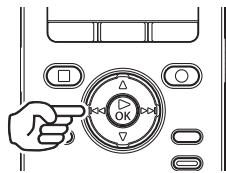
Retour rapide pendant que l'enregistreur est en mode d'arrêt
1 Quand l'enregistreur est en mode d'arrêt, appuyez sur la touche I◀◀ et maintenez-la enfoncée.
• [←] s'affiche à l'écran.
- Relâchez la touche pour arrêter le retour rapide. Appuyez sur la touche OK pour commencer la lecture à l'endroit où s'arrête le curseur de lecture.
Retour rapide pendant la lecture
1 Appuyez sur la touche ◀◀◀ et maintenez-la enfoncée pendant la lecture.
- Quand vous relâchez la touche ◀◀◀, la lecture débute à l'endroit où s'arrête le curseur de lecture.
- Si une marque d'index ou une marque temporaire du fichier est atteinte, le retour rapide s'arrête à la marque (P. 44).
- Le retour rapide s'arrête lorsque le début du fichier est atteint. Appuyez de nouveau sur la touche I ◀◀◀ et maintenez-la enfoncée pour revenir rapidement à la fin du fichier précédent.
Passage au début du fichier
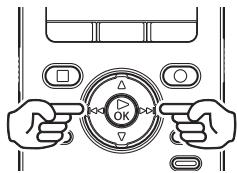
Passage au début du fichier suivant
1 Appuyez sur la touche ▶▶l lorsque l'enregistreur vocal est en mode d'arrêt ou pendant la lecture.
Passage au début du fichier en cours
1 Quand l'enregistreur est en mode d'arrêt ou en cours de lecture, appuyez sur la touche ◀◀◀.
Passage au début du fichier précédent
1 Appuyez sur la touche ◀◀◀ lorsque le curseur de lecture est au début du fichier.
- Pour passer au début du fichier précédent pendant la lecture, appuyez deux fois de suite sur la touche ◀◀◀.
REMARQUE
- Pendant la lecture, si une marque d'index ou une marque temporaire est atteinte lors du passage au début d'un fichier, la lecture débute à partir de la position de la marque. La marque est ignorée si vous passez au début d'un fichier alors que l'enregistreur vocal est mode d'arrêt (P. 44).
- Si un paramètre différent de [Saut fichier] est défini pour [espace], la lecture débute une fois que la période définie a été passée (avance ou retour). La lecture ne saute pas au début du fichier.
Fichiers musicaux
S'il est impossible de lire un fichier musical transféré sur l'enregistreur vocal, vérifiez que la plage des valeurs de fréquence d'échantillonnage, du débit binaire et du nombre de bits est respectée. Le tableau ci-dessous présente les combinaisons de fréquence d'échantillonnage, de nombre de bits et de débit binaire pris en charge par l'enregistreur vocal pour la lecture de fichiers musicaux.
| Format de fichier | Fréquence d'échantillonnage | Nombre de bits/ Débit binaire |
| Format WAV | 44,1 kHz, 48 kHz | 16 bits |
| Format MP3 | MPEG 1 Layer 3 : 32 kHz, 44,1 kHz, 48 kHzMPEG 2 Layer 3 : 16 kHz, 22,05 kHz, 24 kHz | 8 à 320 kbps |
| Format WMA | 8 kHz, 11 kHz, 16 kHz, 22 kHz, 32 kHz, 44,1 kHz, 48 kHz | 5 à 320 kbps |
- Les fichiers MP3 avec des débits binaires variables (débits binaires convertis en un seul fichier de manière variable) peuvent ne pas être lus correctement.
- Les fichiers WAV au format PCM linéaire sont les seuls fichiers WAV pouvant être lus par l'enregistreur vocal. La lecture d'autres fichiers WAV n'est pas prise en charge.
- Même si le format du fichier est compatible pour la lecture sur cet enregistreur, ce dernier ne prend pas en charge tous les encodages.
Modification de la vitesse de lecture
Vous pouvez modifier la vitesse de lecture. Modifier la vitesse de lecture est pratique pour accélérer les conférences ou pour ralentir les éléments difficiles à comprendre lorsque vous apprenez une langue. Vous pouvez définir la vitesse de lecture à 50 % (lent), 100 % (normal) ou 600 % (rapide).
1 Appuyez sur la touche ▶OK pendant la lecture.
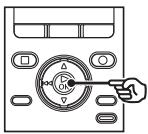
2 Appuyez sur la touche ▲ ou ▼ pour sélectionner la vitesse de lecture souhaitée.
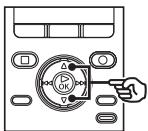
3 Appuyez sur la touche ▶OK.
Affichage de la vitesse de lecture
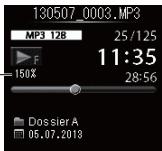
text_image
130507_0003.MP3 MP3 128 25/125 F 11:35 150% 28:56 Dossier A 05.07.2013CONSEIL
- Si vous modifiez la vitesse de lecture, les fonctions de lecture telles que arrêt de la lecture, passage au début d'un fichier et insertion de marques d'index/temporaires sont les mêmes que lors d'une lecture normale.
REMARQUE
- Les paramètres modifiés de la vitesse de lecture sont sauvegardés même après arrêt de l'enregistreur.
- Pendant la lecture d'un fichier, le paramètre [Vitesse] (P. 86) de [Guide Vocal] est désactivé.
Limitations en lecture rapide
En fonction de leur fréquence d'échantillonnage et de leur débit binaire, il est possible que certains fichiers ne soient pas lus correctement. Dans ce cas, vous devez réduire la vitesse de lecture.
Lecture ABC répétée
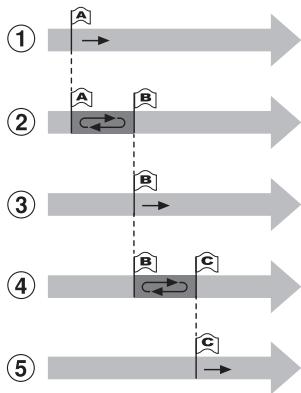
L'enregistreur vocal dispose d'une fonction qui vous permet de répéter la lecture d'une portion (segment) du fichier actuellement lu. Outre la fonction de répétition A-B disponible sur les modèles précédents, ce modèle permet également de modifier le segment à répéter, pendant la lecture répétée.
Lecture ABC répétée
flowchart
graph TD
    ① --> A
    ② --> B
    ③ --> B
    ④ --> C
    ⑤ --> C
① Sélectionnez le point de départ (A) de la lecture répétée, pendant la lecture.
② La lecture répétée débute lorsque le point final (B) est sélectionné.
③ Pendant la lecture répétée, une fois le point de départ (A) annulé, le point final du segment (B) devient le nouveau point de départ et la lecture continue.
④ La lecture répétée reprend lorsque le point final (C) est sélectionné.
⑤ Ces étapes peuvent être répétées pour indiquer un nouveau segment à lire en boucle jusqu'à la fin du fichier.
1 Choisissez un fichier pour la lecture ABC répétée et démarrez la lecture.
2 Appuyez sur la touche F3 (ABC) lorsque le point de départ souhaité pour la lecture ABC répétée est lu.
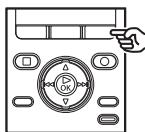
- Vous pouvez modifier la vitesse de lecture (P. 40) et effectuer une avance/un retour rapide (P. 38) lorsque le témoin [H] clignote.
Lecture ABC répétée
- Si le fichier est entièrement lu alors que le témoin [H] clignote, la fin du fichier est considérée comme le point final du segment et la lecture est répétée depuis le début.
3 Appuyez de nouveau sur la touche F3 (RÉGL. B) lorsque le point final souhaité pour la lecture ABC répétée est lu.
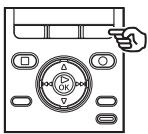
- Le segment A-B est défini et la lecture ABC répétée est lancée.
Pour arrêter la lecture ABC répétée :
Passez à l'étape 6.
Pour modifier la position d'un point :
Passez à l'étape 4.
Pour modifier la position d'un point
4 Appuyez sur la touche F3 (ANNUL. A) pendant la lecture ABC répétée.
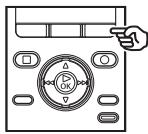
- Le segment A-B est annulé. [B] devient le nouveau point de départ et la lecture continue.
- Vous pouvez modifier la vitesse de lecture (P. 40) et l'avance/le retour rapide (P. 38).
5 Appuyez sur la touche F3 (RÉGL. C) lorsque le point final souhaité pour la lecture ABC répétée est lu.
Lecture ABC répétée
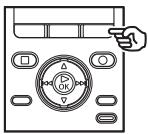
- Le segment B-C est défini et la lecture ABC répétée est lancée.
CONSEIL
- Si nécessaire, répétez les étapes 4 et 5 pour modifier le segment répété.
6 Appuyez sur la touche STOP (■).
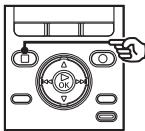
- La lecture s'arrête. Le segment à répéter n'est pas annulé.
REMARQUE
- Il est impossible de déplacer le point final d'un segment à répéter avant le point de départ.
- Vous ne pouvez pas insérer de marque d'index ou de marque temporaire pendant la lecture ABC répétée (P. 44).
Annulation de la lecture ABC répétée
1 Appuyez sur la touche F2 (ANL ABC).
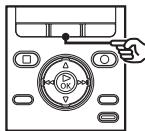
- Si vous appuyez sur cette touche alors que la lecture ABC répétée est arrêtée, cela annule la lecture répétée.
- Si vous appuyez sur cette touche pendant la lecture ABC répétée, cela annule les paramètres du segment à répéter pour cette fonction et la lecture normale continue.
REMARQUE
- La lecture ABC répétée est annulée si vous changez de fichier ou si vous changez d'écran.
Marques d'index/Marques temporaires
L'insertion d'une marque d'index ou d'une marque temporaire dans un fichier vous permet d'accéder rapidement à ce point du fichier. La procédure d'insertion d'une marque est la même que celle de l'avance/du retour rapide ou du passage au début du fichier. Les marques d'index sont ajoutées dans les fichiers créés avec les enregistreurs vocaux Olympus. Les marques temporaires sont quant à elles ajoutées dans les fichiers créés avec d'autres appareils. La position à partir de laquelle vous souhaitez que la lecture commence peut être stockée temporairement dans un fichier pendant la lecture.
Insertion d'une marque d'index/temporaire
1 Appuyez sur la touche F2 (INDEX) à l'endroit où vous souhaitez ajouter une marque d'index ou une marque temporaire.
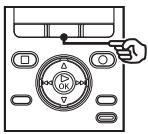
- Les marques temporaires sont automatiquement effacées si vous sélectionnez un autre fichier, si vous transférez le fichier vers un ordinateur ou si vous déplacez le fichier sur un ordinateur.
- Vous pouvez insérer jusqu'à 99 marques d'index/temporaires dans un même fichier. Le message [Index Plein] ou [Durée complète] s'affiche si vous tentez d'insérer plus de 99 marques.
- Il est impossible d'insérer ou de supprimer des marques d'index/ temporaires dans des fichiers qui ont été verrouillés à l'aide de la fonction de verrouillage des fichiers (P. 66).
Suppression d'une marque d'index/temporaire
1 Sélectionnez un fichier contenant une marque d'index ou une marque temporaire que vous souhaitez supprimer et lancez la lecture.
2 Utilisez la touche ▶▶l ou l◀◀ pour sélectionner la marque que vous souhaitez supprimer.
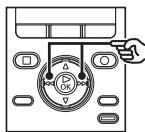
3 Appuyez sur la touche ERASE lorsque le numéro de la marque d'index/temporaire à supprimer s'affiche à l'écran (pendant 2 secondes environ).
- Toutes les marques d'index/ temporaires suivantes sont automatiquement renumérotées.
Utilisation de la fonction Recherche par calendrier pour trouver un fichier
Vous pouvez rechercher un fichier vocal par sa date d'enregistrement. En effet, si vous avez oublié dans quel dossier est enregistré un fichier, cette fonction vous permet d'y accéder rapidement en saisissant sa date d'enregistrement.
1 Appuyez sur la touche HOME pour afficher l'écran [Home].
2 Appuyez sur la touche ▶ OK pour passer en mode [Enregistreur].
3 Appuyez sur la touche F2 (RECHERCH).
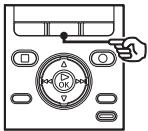
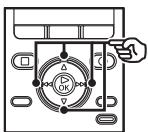
4 Appuyez sur la touche ▲, ▼, ►►l ou l◄► pour sélectionner la date souhaitée.
a Année et mois du calendrier affiché
b Curseur
© Date du jour
(d) Nombre de fichiers enregistrés à la date sélectionnée
- Les dates auxquelles des fichiers ont été sauvegardés sont soulignées.
Touches ▲, ▼, ▶▶▶▶▶, ◀◀◀ :
Les dates auxquelles aucun fichier n'a été enregistré sont ignorées.
Touches F1, F3 :
Permettent de passer au mois précédent/suivant.
- Appuyez sur la touche F2 (RECHERCH) pour annuler le paramètre et revenir à l'écran [Enregistreur].
5 Appuyez sur la touche ▶OK.
6 Appuyez sur la touche ▲ ou ▼ pour sélectionner le fichier souhaité.
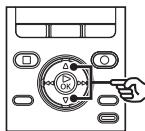
7 Appuyez sur la touche ▶ OK pour lancer la lecture.
REMARQUE
- Vous pouvez uniquement rechercher des fichiers sauvegardés dans le dossier destiné aux enregistrements vocaux ([A] à [E]).
Suppression de fichiers/dossiers
Cette section décrit la procédure de suppression d'un seul fichier dans un dossier, de suppression de tous les fichiers du dossier ouvert et de suppression d'un dossier sélectionné.
Suppression de fichiers
1 Sélectionnez le fichier que vous souhaitez supprimer (P. 27).
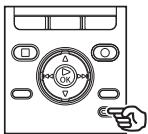
2 Lorsque le fichier apparaît à l'écran, appuyez sur la touche ERASE pendant que l'enregistreur vocal est en mode d'arrêt.
text_image
130507_0125.MP3 Effacer Supp dans doss. Supp. Fichier Annuler- L'enregistreur vocal repasse en mode d'arrêt si aucune action n'est effectuée dans les 8 secondes suivantes.
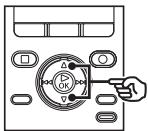
3 Appuyez sur la touche ▲ ou ▼ pour sélectionner [Supp dans doss.] ou [Supp. Fichier].
text_image
130507_0125.MP3 Effacer Supp dans doss. Supp. Fichier Annuler[Supp dans doss.]:
Permet d'effacer tous les fichiers sauvegardés dans le même dossier que le fichier sélectionné.
[Supp. Fichier] :
Permet d'effacer uniquement le fichier sélectionné.
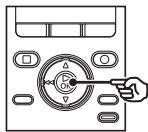
4 Appuyez sur la touche ▶OK.
text_image
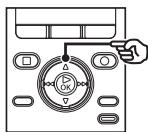
130507_0125.MP3 Supp. Fichier Début Annuler5 Appuyez sur la touche ▲ pour sélectionner [Début].
text_image
130507_0125.MP3 Supp. Fichier Début Annuler6 Appuyez sur la touche ▶OK.
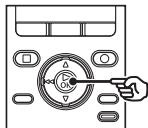
- [Effacer !] s'affiche à l'écran et le processus de suppression commence. [Effacement OK] s'affiche lorsque la suppression est terminée.
Suppression d'un dossier
1 Sélectionnez le dossier que vous souhaitez supprimer (P. 27).
2 Lorsque le dossier apparaît à l'écran, appuyez sur la touche ERASE pendant que l'enregistreur vocal est en mode d'arrêt.
text_image
Artist B Supp dans doss. Début Annuler- L'enregistreur vocal repasse en mode d'arrêt si aucune action n'est effectuée dans les 8 secondes suivantes.
3 Appuyez sur la touche ▲ pour sélectionner [Début].
text_image
Artist B Supp dans doss. Début Annuler4 Appuyez sur la touche ▶OK.
- [Effacer !] s'affiche à l'écran et le processus de suppression commence. [Effacement OK] s'affiche lorsque la suppression est terminée.
Suppression partielle de fichiers
Vous pouvez effacer les sections inutiles d'un fichier.

La suppression partielle ne peut cependant être effectuée que sur les fichiers au format PCM enregistrés avec cet enregistreur.
1 Lancez la lecture d'un fichier que vous souhaitez partiellement effacer.
- Avancez le curseur de lecture à l'endroit que vous souhaitez supprimer. Si le fichier est long, utilisez la touche ▶▶I pour avancer à l'endroit que vous souhaitez supprimer.
2 Appuyez sur la touche ERASE une fois le curseur de lecture au bon endroit.
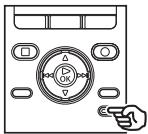
- La lecture continue pendant que [Effacement partiel] clignote. Comme lors d'une lecture normale, vous pouvez avancer ou revenir en arrière rapidement et ainsi atteindre la position à laquelle arrêter la suppression. Si la fin du fichier est atteinte alors que le message clignote, cette position devient la position finale de la suppression.
Suppression partielle de fichiers
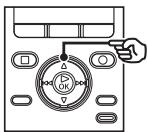
3 Appuyez de nouveau sur la touche ERASE lorsque le curseur de lecture se situe à l'endroit auquel vous voulez arrêter l'effacement partiel.
- Les messages [Début] et [Point fin] clignotent tour à tour à l'écran.
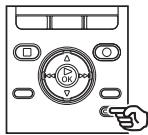
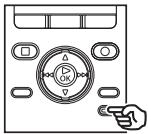
4 Appuyez sur la touche ERASE.
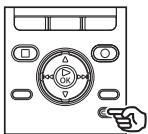
- Le message [Effacement partiel !] apparaît à l'écran et le processus de suppression débute. La suppression est terminée lorsque le message [Fin effacement partiel.] s'affiche à l'écran.
- La lecture s'arrête à l'endroit de la suppression partielle.
- Si vous n'appuyez pas sur la touche ERASE dans les 8 secondes suivant la définition du point final, la suppression partielle est annulée et l'appareil passe en mode lecture.
REMARQUE
- Une fois supprimés, les fichiers ne peuvent pas être restaurés. Soyez donc vigilant lorsque vous supprimez un fichier.
- Si la carte SD est réglée sur protection en écriture, le message [Protection carte SD] s'affiche à l'écran. Pour effacer les fichiers, annulez la protection de la carte SD (P. 19).
- Lorsqu'une carte SD est insérée dans l'enregistreur, vérifiez si le support d'enregistrement utilisé est [Mémoire intern] ou [Carte SD] afin de savoir où seront sauvegardés les fichiers (P. 71).
- Les fichiers verrouillés et en lecture seule ne peuvent pas être supprimés (P. 66).
- Vous ne pouvez pas supprimer les dossiers [Enregistreur] ([Dossier A] à [Dossier E]), [Musique] et [Podcast] présents dans l'enregistreur.
- Les sous-dossiers du dossier [Musique], hormis le dossier [Musique] lui-même, peuvent être supprimés.
- Les sous-dossiers du dossier [Podcast], hormis le dossier [Podcast] lui-même, peuvent être supprimés.
- S'il existe un fichier qui ne peut pas être reconnu par l'enregistreur, le fichier et le dossier qui le contient ne sont pas effacés. Pour effacer ces fichiers et dossiers, l'enregistreur vocal doit être connecté à un ordinateur.
- Avant de supprimer un fichier ou un dossier, rechargez ou remplacez la pile pour être certain qu'elle ne se déchargera pas avant la fin du processus de suppression. Celui-ci dure environ 10 secondes. Pour ne pas risquer d'endommager les données, ne tentez jamais d'effectuer les actions suivantes avant la fin du processus de suppression :
① Déconnexion de l'adaptateur secteur
② Retrait de la pile
③ Retrait de la carte SD (si le support d'enregistrement a été paramétré sur [Carte SD]).
Affichage de l'écran de planification
Fonctionnement de l'écran de planification
Cet enregistreur dispose d'une fonction de mémo vocal qui vous permet d'enregistrer un mémo vocal d'une minute à une date et à une heure prédéfinies.
L'enregistrement planifié vous aide ainsi à gérer votre temps.
1 Appuyez sur la touche HOME pour afficher l'écran [Home].
2 Appuyez sur la touche ▼ pour sélectionner [Planificateur].
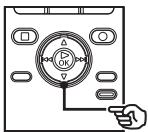
text_image
Planificateur3 Appuyez sur la touche ▶OK.
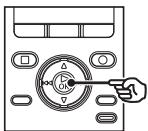
- L'icône [F] apparaît aux dates auxquelles un mémo ou un évènement programmé est prévu.
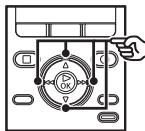
4 Appuyez sur la touche ▲, ▼, ▶▶▶▶ ou ◀◀◀ pour déplacer le curseur.
a Année et mois affichés
b Date du jour
© Curseur
④ Nombre de mémos et de lectures programmées prévus à la date sélectionnée
Touches ▶▶▶, ▶◀◀ :
Permettent de passer à la date précédente/suivante.
Touches ▲, ▼ :
Permettent de passer à la semaine précédente/suivante.
Touches F2, F3 :
Permettent de passer au mois précédent/suivant.
5 Appuyez sur la touche F1 (RETOUR) pour quitter l'écran de planification.
Enregistrement d'un mémo vocal à une date définie
Vous pouvez enregistrer un mémo vocal d'une longueur maximale d'une minute. Il est possible d'enregistrer jusqu'à 99 mémos vocaux par jour et un total de 1000 mémos vocaux maximum sur cet enregistreur.
1 Appuyez sur la touche HOME pour afficher l'écran [Home].
2 Appuyez sur la touche ▼ pour sélectionner [Planificateur].
3 Appuyez sur la touche ▶OK.
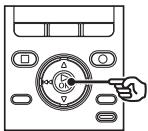
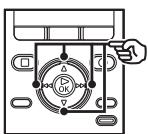
4 Appuyez sur la touche ▲, ▼, ►►l ou l◄► pour sélectionner la date à laquelle vous souhaitez enregistrer un mémo vocal.
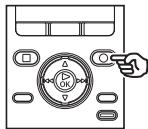
5 Appuyez sur la touche REC (●) pour enregistrer un mémo vocal.
a Numéro de fichier
⑥ Durée d'enregistrement écoulée/ Durée maximale d'enregistrement
© Témoin d'état de l'enregistrement vocal
6 Appuyez sur la touche STOP (■) lorsque vous souhaitez arrêter l'enregistrement.
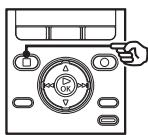
- L'écran du calendrier réapparaît. Une icône [F] y a été ajoutée à la date d'enregistrement.
Lecture d'un mémo vocal enregistré
Vous pouvez lire un mémo vocal enregistré.
1 Appuyez sur la touche HOME pour afficher l'écran [Home].
2 Appuyez sur la touche ▼ pour sélectionner [Planificateur].
3 Appuyez sur la touche ▶OK.
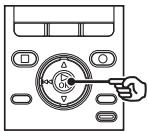
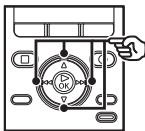
4 Appuyez sur la touche ▲, ▼, ►►l ou l◄► pour sélectionner la date à laquelle le mémo vocal a été enregistré.
5 Appuyez sur la touche ▶OK.
6 Appuyez sur la touche ▲ ou ▼ pour sélectionner le mémo vocal que vous souhaitez écouter.
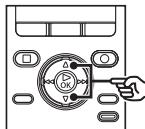
7 Appuyez sur la touche ▶OK pour lire le mémo vocal.
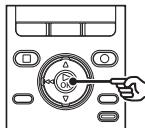
a Numéro de fichier
⑥ Durée de lecture écoulée/Longueur du fichier
© Témoin d'état de l'enregistrement vocal
8 Appuyez sur la touche +/- pour régler le volume au niveau souhaité.
Réglage de la date et de l'heure de lecture du mémo vocal
Vous pouvez paramétrer la fonction alarme de manière à ce qu'elle lise un mémo vocal enregistré, à une date et à une heure prédéfinies.
1 Sélectionnez le mémo vocal que vous souhaitez lire en tant qu'alarme (P. 51).
2 Appuyez sur la touche F3 (ALARME).
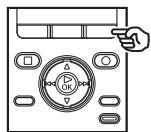
3 Appuyez sur la touche ▶▶l ou l◀◀ pour sélectionner le paramètre souhaité.
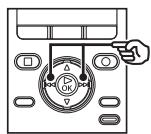
a ON/OFF : Permet d'activer ou de désactiver l'exécution du contenu défini.
b Heure d'exécution :
Permet de définir l'heure de départ
de la lecture de l'alarme.
Paramètre ON/OFF :
① Appuyez sur la touche ▲ ou ▼ pour sélectionner [ON] ou [OFF].
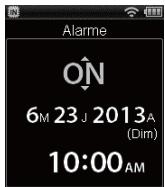
text_image
Alarme ON 6M 23 J 2013A (Dim) 10:00 AM[ON] : Permet d'exécuter le contenu défini.
[OFF] : Permet de ne pas exécuter le contenu défini.
Paramètre de la date d'exécution :
① Appuyez sur la touche ▲ ou ▼ pour modifier le nombre.
② Appuyez sur la touche ▶▶▶ ou ◀◀◀ pour déplacer le curseur.
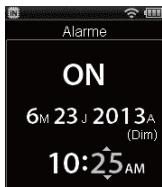
text_image
Alarme ON 6M 23 J 2013A (Dim) 10:25 AM③ Répétez les étapes ① et ② pour paramétrer la date et l'heure d'exécution.
Réglage de la date et de l'heure de lecture du mémo vocal
4 Appuyez sur la touche F3 (ENTRER) pour finaliser le réglage.
Lecture de l'alarme
L'alarme sonne lorsque la date et l'heure prédéfinies arrivent. Lorsque l'alarme sonne, appuyez sur la touche ▶ OK pour lire le mémo vocal prédéfini. Appuyez sur la touche STOP (■) pour arrêter la lecture.
CONSEIL
- L'alarme s'arrête automatiquement au bout de cinq minutes si vous n'appuyez pas sur la touche. Le mémo vocal n'est alors plus joué.
- Même si l'enregistreur est éteint ou en mode HOLD, l'alarme sonne au moment prédéfini. Même si l'appareil est en mode HOLD, appuyez sur la touche ▶ OK pour lancer la lecture du mémo vocal défini.
REMARQUE
- L'alarme ne fonctionne pas si l'enregistreur est utilisé au moment où l'alarme doit sonner.
- Si un enregistrement est programmé en même temps que la date de départ de l'alarme, l'enregistrement est prioritaire (P. 76).
Suppression d'un mémo vocal
Vous pouvez effacer les mémos vocaux individuellement ou collectivement.
1 Sélectionnez le mémo vocal à supprimer (P. 51).
2 Appuyez sur la touche ERASE.
3 Appuyez sur la touche ▲ ou ▼ pour sélectionner le mode de suppression.
text_image
Effacer Supp. Fichier Un jour Un mois Tous les fichiers Annuler[Supp. Fichier] : Supprime le mémo vocal sélectionné.
[Un jour] : Supprime tous les mémos vocaux enregistrés le même jour que le mémo vocal sélectionné.
[Un mois] : Supprime tous les mémos vocaux enregistrés le même mois que le mémo vocal sélectionné.
[Tous les fichiers] : Supprime tous les mémos vocaux enregistrés dans l'appareil.
4 Appuyez sur la touche ▶OK.
text_image
Supp. Fichier Début Annuler5 Appuyez sur la touche ▲ pour sélectionner [Début].
text_image
Supp. Fichier Début Annuler6 Appuyez sur la touche ▶OK.
- [Effacement OK] s'affiche lorsque la suppression est terminée.
Configuration des éléments du menu
Fonctions basiques
Les éléments du menu sont organisés par onglets. Vous pouvez ainsi configurer rapidement les éléments souhaités en sélectionnant un onglet, puis en sélectionnant l'élément souhaité. Procédez comme suit pour paramétrer un élément du menu.
1 Appuyez sur la touche MENU pendant un enregistrement, une lecture ou à l'arrêt.
text_image
Menu enregist. Rec Scène Niveau Rec Mode Enregist. Mic Zoom Filtre Durée Rec OffCONSEIL
- Pour accéder à l'écran de menu, vous pouvez appuyez sur la touche MENU ou y accéder depuis l'écran [Home] (P. 23).
- Certains menus contiennent des éléments qui peuvent être configurés pendant un enregistrement/une lecture (P. 57).
2 Appuyez sur la touche ▶▶l ou l◀◀ pour sélectionner l'onglet de l'élément à définir.
- Déplacer le curseur d'un onglet à l'autre fait défiler les écrans de menu affichés.
3 Appuyez sur la touche ▲ ou ▼ pour sélectionner le paramètre souhaité.
4 Appuyez sur la touche ▶OK.
- Le paramètre de l'élément sélectionné s'affiche.
- Vous pouvez également utiliser la touche ▶▶▶ pour effectuer cette action.
5 Appuyez sur la touche ▲ ou ▼ pour modifier le paramètre.
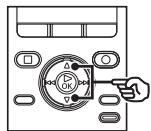
6 Appuyez sur la touche ▶OK pour sauvegarder le paramètre.
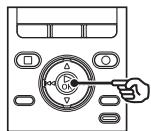
- Un message s'affiche pour indiquer que le paramètre a bien été modifié.
- Si vous appuyez sur la touche I◄◄ sans avoir appuyé sur la touche ►OK, le paramètre n'est pas modifié et vous revenez à l'écran précédent.
7 Appuyez sur la touche F1 (RETOUR) pour quitter l'écran de menu.
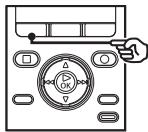
- Si vous accédez à l'écran de menu pendant l'enregistrement ou la lecture, appuyez sur la touche F1 (RETOUR) pour revenir à l'écran précédent sans mettre fin à l'enregistrement/la lecture.
REMARQUE
- Pour la configuration du menu effectuée alors que l'enregistreur vocal était en mode d'arrêt, l'appareil quitte le menu et repasse en mode d'arrêt si aucune action n'est effectuée pendant 3 minutes. Dans ce cas, l'élément de configuration sélectionné n'est pas modifié.
- Pour la configuration du menu effectuée pendant un enregistrement ou une lecture, l'enregistreur vocal quitte le menu si aucune action n'est effectuée pendant 8 secondes.
Fonctions basiques
■ Éléments du menu pouvant être configurés pendant un enregistrement :
- Niveau Rec
- Mic Zoom
- Filtre
- Nom dossier
- Rec Moniteur
- Rétro éclairé
• LED
■ Éléments du menu pouvant être configurés pendant une lecture :
- Annuler bruit ^*1
- BalancierVocal*1
- Mode lecture
- espace ^*1
- Propriété
- Rétro éclairé
- LED
*1 Fonction active uniquement en mode [Enregistreur].
Sélection de la sensibilité d'enregistrement [Niveau Rec]
Vous pouvez modifier le niveau d'enregistrement (sensibilité) de manière à ce qu'il soit adapté à votre situation d'enregistrement.
[Haute]:
Sensibilité d'enregistrement la plus élevée. Adaptée à l'enregistrement de cours, de grandes conférences ou d'autres situations où la source sonore est distante ou peu audible.
[médium]:
Convient à l'enregistrement lors de réunions où il y a peu de monde.
[Basse]:
Sensibilité d'enregistrement la moins élevée. Ce niveau convient aux dictées.
[Manuel]:
Vous pouvez ajuster l'enregistrement à l'un des 30 niveaux.
CONSEIL
- Pour enregistrer clairement la voix de l'orateur, paramétrez [Niveau Rec] sur [Basse] et placez le microphone intégré de l'enregistreur vocal près de la bouche de l'orateur (à une distance de 5 à10 cm).
REMARQUE
- Lorsque le paramètre [Niveau Rec] est défini sur [Haute], [médium] ou [Basse], le niveau d'enregistrement est réglé automatiquement. Une entrée sonore excessivement forte peut générer du bruit, quel que soit le réglage du paramètre [Niveau Rec] ([Haute], [médium] ou [Basse]).
Réglage du niveau d'enregistrement
1 Réglez le niveau d'enregistrement en appuyant sur la touche ▶▶l ou l◀◀ pendant un enregistrement ou pendant la pause d'un enregistrement.
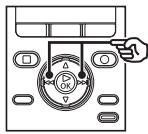
- Augmenter la valeur du [Niveau Rec] signifie augmenter le niveau d'enregistrement et allonger le témoin du sonomètre.
REMARQUE
- Configurer l'enregistreur vocal sur [Manuel] désactive la fonction de limiteur. Si [OVER] est affiché, le son enregistré sera déformé. Ajustez le niveau d'enregistrement de manière à ne pas afficher [OVER].
Sélection du mode d'enregistrement [Mode Enregist.]
Vous pouvez établir des priorités pour la qualité sonore ou la durée d'enregistrement. Sélectionnez le mode d'enregistrement qui correspond le plus à votre situation d'enregistrement.
[PCM 48kHz/16bit]
[PCM 44.1kHz/16bit]
[MP3 256kbps]
[MP3 128kbps]
[WMA 32kbps mono]*
[WMA 8kbps mono]*
* Enregistrement mono
CONSEIL
- L'écran [Mode Enregist.] présente la meilleure qualité sonore en partant du haut.
- Configurer une vitesse d'enregistrement plus élevée augmente la taille du fichier. Vérifiez qu'il reste suffisamment de place dans la mémoire avant l'enregistrement.
- Pour enregistrer des conférences et des présentations clairement, il est recommandé de définir le paramètre [Mode Enregist.] sur [MP3 128kbps] ou plus.
REMARQUE
- Lorsque [Mode Enregist.] est défini sur stéréo, l'enregistrement avec un microphone mono connecté s'effectue uniquement sur le canal gauche.
Sélection de la directivité du microphone [Mic Zoom]
Le microphone stéréo intégré de l'enregistreur vocal offre une directivité allant des enregistrements stéréo à large portée aux enregistrements très directionnels.
1 Appuyez sur la touche ▲ ou ▼ pour ajuster la direction du microphone stéréo intégré.
- La touche + augmente la directivité.
- La touche – offre aux enregistrements une large portée stéréo.
- Réduire la directivité et élargir la portée de la prise de son confère aux enregistrements un effet stéréo.
- Vous pouvez ajuster la directivité entre [-3] et [+6] .
Fonction Mic Zoom
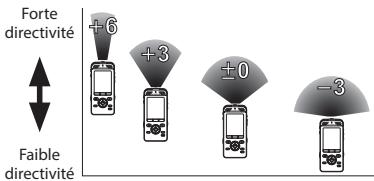
text_image
Forte directivité +6 +3 ±0 -3 Faible directivitéFaible portée de prise de son

Large portée de prise de son
REMARQUE
- La fonction [Mic Zoom] est conçue pour démontrer les performances du microphone stéréo intégré. Notez qu'il n'est plus possible d'enregistrer normalement si vous utilisez un microphone acheté séparément ou si vous enregistrez à partir d'un autre appareil à l'aide d'un câble de connexion.
- La fonction suivante n'est pas disponible lorsque la fonction [Mic Zoom] est activée :
• [Avec enregistrement] (P. 79)
Réduction du bruit pendant l'enregistrement [Filtre]
La fonction filtre basse fréquence de l'enregistreur vocal vous permet de réduire les bourdonnements de la climatisation ou les sons de basse fréquence d'équipements tels que des projecteurs.
[On]:
Active le filtre basse fréquence.
[Off]:
Désactive le filtre basse fréquence.
Configuration de l'enregistrement programmé [Durée Rec]
L'enregistrement débute automatiquement lorsque l'heure prédéfinie arrive.
Reportez-vous à la section « Configuration de l'enregistrement programmé [Durée
Rec] » (P. 76) pour en savoir plus à propos de cette procédure.
Modification du nom des dossiers [Nom dossier]
Vous pouvez renommer les dossiers [Dossier A] à [Dossier E] pour l'enregistrement vocal.
1 Appuyez sur la touche ▲ ou ▼ pour sélectionner le dossier que vous souhaitez modifier.
2 Appuyez sur la touche ▲ ou ▼ pour sélectionner, dans la liste, le nom que vous souhaitez modifier.
text_image
Nom dossier Dossier C Voiture Train Avion Travail Interview Voyage affaires ConférenceExemple de liste
| Dossier A | Dossier B | Dossier C | Dossier D |
| Dossier E | Voiture | Train | Avion |
| Travail | Interview | Voyage affaires | Conférence |
| Lecture | Class | Rappel | Enregistrement |
| Enregist tel | Conversation | Loisirs | Leçon |
| Leçon de langage | Musique | Evènement |
CONSEIL
- Vous pouvez appuyer sur la touche F3 sur l'écran où s'affiche la liste des dossiers pour en modifier les noms.
Configuration du suivi d'enregistrement [Rec Moniteur]
Choisissez si le son doit être envoyé ou non vers la prise écouteur (EAR) pendant l'enregistrement.
[On]:
Active la fonction de suivi de l'enregistrement. Le son est envoyé vers la prise EAR.
[Off]:
Désactive cette fonction. Le son n'est pas envoyé vers la prise EAR.
REMARQUE
- Quand le haut-parleur externe est connecté pendant l'enregistrement, il y a un risque d'effet Larsen. Nous vous recommandons d'utiliser des écouteurs pour contrôler l'enregistrement ou de régler [Rec Moniteur] sur [Off] pendant l'enregistrement.
Coupure des segments non verbaux pendant la lecture [Lecture vocale]
La fonction [Lecture vocale] vous permet de lire uniquement les segments parlés d'un fichier verbal enregistré.
REMARQUE
- Les segments parlés du fichier doivent être extraits au préalable (P. 79).
[On]:
Permet d'ignorer automatiquement les sections non verbales du fichier et de lire uniquement les sections parlées.
[Off]:
La fonction de lecture vocale est désactivée.
REMARQUE
- La fonction [Lecture vocale] est uniquement possible en mode [Enregistreur].
Réduction du bruit pendant la lecture [Annuler bruit]
Utilisez la fonction [Annuler bruit] pour réduire le bruit lorsqu'il est difficile de discerner une voix enregistrée.
[Haut] [Bas]:
Permet de réduire le bruit environnant afin d'obtenir une qualité sonore plus claire.
[Off] : La fonction d'annulation du bruit est désactivée.
REMARQUE
- La fonction [Annuler bruit] est uniquement possible en mode [Enregistreur].
Réglage des segments à faible volume pendant la lecture [BalancierVocal]
La fonction [BalancierVocal] permet de régler les segments des fichiers audio enregistrés dont le volume est faible afin d'en augmenter le volume.
[On]:
Permet de régler les segments à faible volume présents dans un fichier audio afin de les rendre plus audibles pendant la lecture.
[Off]:
La fonction BalancierVocal est désactivée.
REMARQUE
- La fonction [BalancierVocal] est uniquement possible en mode [Enregistreur].
Sélection des modes de lecture [Mode lecture]
Sélectionnez le mode de lecture en fonction de vos préférences.
1 Appuyez sur la touche ▲ ou ▼ pour sélectionner [Zone lecture] ou [répéter].
[Zone lecture] :
Permet de spécifier un groupe de fichier à lire.
[répéter] :
Permet de répéter la lecture d'un groupe de fichier prédéfini.
2 Appuyez sur la touche ▲ ou ▼ pour modifier le paramètre.
Si [Zone lecture] a été sélectionné :
[Fichier], [Dossier], [Tout] :
Permet de spécifier un groupe de fichier à lire.
Si [répéter] a été sélectionné :
[On]:
Permet de répéter la lecture d'un groupe de fichier.
[Off]:
Permet d'annuler la lecture répétée.
REMARQUE
- Lorsque [Zone lecture] est défini sur [Fichier], le paramètre [Fin] clignote pendant 2 secondes à l'écran une fois que le dernier fichier du dossier a été lu, puis la lecture s'arrête au début du dernier fichier.
- Lorsque [Zone lecture] est défini sur [Dossier], le paramètre [Fin] clignote pendant 2 secondes à l'écran une fois que le dernier fichier du dossier a été lu, puis la lecture s'arrête au début du premier fichier du dossier.
- Lorsque [Zone lecture] est défini sur [Tout], une fois que le dernier fichier du dossier actuellement ouvert a été lu, la lecture reprend avec le premier fichier du dossier suivant. Lorsque la fin du dernier fichier de l'appareil est atteinte, le paramètre [Fin] clignote pendant 2 secondes à l'écran, puis la lecture s'arrête au début du premier fichier dans l'enregistreur vocal.
Configuration d'un espace [espace]
Cette fonction permet d'ignorer (avance ou retour) le fichier en cours de lecture pendant une durée prédéfinie. Cette fonction pratique vous permet de déplacer la position du curseur de lecture ou de répéter la lecture d'une phrase courte.
1 Appuyez sur la touche ▲ ou ▼ pour sélectionner [Saut avant] ou [Saut arrière].
[Saut avant] :
Permet de débuter la lecture une fois le curseur de lecture avancé de la durée prédéfinie.
[Saut arrière] :
Permet de débuter la lecture une fois le curseur de lecture reculé de la durée prédéfinie.
2 Appuyez sur la touche ▲ ou ▼ pour modifier le paramètre.
Si [Saut avant] a été sélectionné : [Saut fichier], [Saut 10sec.], [Saut 30sec.], [Saut 1min.], [Saut 5min.]
Si [Saut arrière] a été sélectionné : [Saut fichier], [Saut 3sec.], [Saut 5sec.], [Saut 10sec.], [Saut 30sec.], [Saut 1min.], [Saut 5min.]
REMARQUE
- Si la fonction saut avant/arrière est effectuée sur un segment qui contient une marque d'index/temporaire ou le début d'un fichier, elle s'arrêtera à la marque ou au début du fichier.
- La fonction [espace] est uniquement possible en mode [Enregistreur].
Lecture du saut avant/arrière
1 Appuyez sur la touche ▶ OK pour lancer la lecture.
2 Appuyez sur la touche ▶▶l ou ◀◀ pendant la lecture.
- La lecture débute une fois le saut avant ou arrière effectué.
Augmentation de l'efficacité pour la transcription vocale [Mode Transcription]
Permet de changer les actions attribuées aux touches de l'enregistreur vocal en actions adaptées à la transcription.
[On]:
Transforme l'action des touches par les paramètres prévus pour la transcription.
[Off]:
L'action des touches redevient normale.
- La fonction [Mode Transcription] est uniquement possible en mode [Enregistreur].
Extraction des segments parlés d'un fichier vocal [Détec.vocale]
La fonction extrait les segments parlés d'un fichier vocal ou d'un fichier ayant été enregistré par l'enregistreur vocal. Reportez-vous à la section « Extraction des segments parlés d'un fichier vocal [Détec. vocale] » (P. 79) pour en savoir plus.
Protection contre les suppressions accidentelles de fichier [Fichier bloqué]
La fonction de verrouillage d'un fichier vous permet de verrouiller des fichiers importants afin de ne pas les supprimer accidentellement. Une fois verrouillé, un fichier ne peut pas être supprimé, même si tous les fichiers contenus dans le même dossier sont supprimés en une seule action (P. 46).
1 Sélectionnez le fichier que vous souhaitez verrouiller (P. 27).
[On]: Le fichier est verrouillé. [Off]: Le fichier est déverrouillé.
Tri des fichiers [Trier par]
Vous pouvez modifier l'ordre général de lecture des fichiers sauvegardés dans l'enregistreur.
[Nom fichier] : Permet de trier automatiquement les fichiers par nom.
[Date (croiss.)] : Permet de trier automatiquement les fichiers par date (date/heure d'enregistrement), du fichier le plus ancien au plus récent.
[Date (décroiss).] : Permet de trier automatiquement les fichiers par date (date/heure d'enregistrement), du fichier le plus récent au plus ancien.
REMARQUE
- Lorsque le paramètre [Nom fichier] est sélectionné, les fichiers sont listés par ordre alphabétique, en fonction du code des caractères.
Déplacement/Copie des fichiers [Action/copie]
Les fichiers enregistrés dans la mémoire interne ou sur la carte SD peuvent être déplacés ou copiés dans la mémoire. Reportez-vous à la section « Déplacement/Copie des fichiers [Action/copie] » (€3* P. 81) pour connaître la procédure.
Division d'un fichier [fichier divisé]
Les gros fichiers et les fichiers dont la durée d'enregistrement est longue peuvent être divisés pour faciliter la gestion et la révision. Reportez-vous à la section « Division d'un fichier [fichier divisé] » (E3° P. 84) pour connaître la procédure.
Affichage des informations concernant un fichier ou un dossier [Propriété]
Vous pouvez afficher les informations d'un fichier ou d'un dossier à partir d'un écran de menu.
Informations concernant le fichier
1 Appuyez sur la touche pour changer d'écran.
- Les paramètres suivants sont affichés : [Nom], [date], [taille], [taux bit]*1, [Artiste]*2 et [Album]*2.
*1 Si un fichier au format PCM linéaire est sélectionné, la fréquence d'échantillonnage et le nombre de bits s'affichent dans le champ [taux bit]. *2 Si aucune information de marquage n'existe pour ce fichier, les messages [UNKNOWN_ARTIST] et [UNKNOWN_ALBUM] s'affichent à l'écran.
Informations concernant le dossier
1 Appuyez sur la touche pour changer d'écran.
- Les paramètres [Nom], [Dossier] et [Fichier] apparaissent.
- En mode [Enregistreur], le paramètre [Dossier] ne s'affiche pas.
- Les décomptes de fichiers affichés n'incluent pas les fichiers dont les formats ne sont pas reconnus par l'enregistreur vocal.
Suppression d'un dossier de contenu [Effacer données app.]
Utilisez l'application pour smartphone (P. 93) pour supprimer le contenu des dossiers transférés sur l'enregistreur vocal.
1 Appuyez sur la touche ▲ ou ▼ pour sélectionner le dossier que vous souhaitez supprimer.
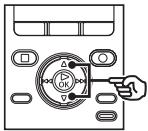
2 Appuyez sur la touche ▲ ou ▼ pour sélectionner [Début].
![OLYMPUS DS-5500 PREMIUM - Appuyez sur la touche ▲ ou ▼ pour sélectionner [Début]. - 1](/content/2020/11/209960/images/e457957d78ba93de362f7de89cc9be2f7a34c7a518ddd5ff62b960d6a4256003.jpg)
text_image
Effacer données app. Début AnnulerREMARQUE
- Vous ne pouvez pas utiliser l'enregistreur vocal pour vérifier les fichiers présents dans le dossier.
Configuration du rétro-éclairage [Rétro éclairé]
Le rétro-éclairage est activé pour une période prédéfinie lorsque vous appuyez sur une touche.
1 Appuyez sur la touche ▲ ou ▼ pour sélectionner [Durée], [temps éclairag] ou [luminosité].
[Durée] :
Définit la durée entre l'activation du rétro-éclairage et le moment où l'éclairage de l'écran s'assombrit.
[temps éclairag] :
Définit la durée entre le moment où l'éclairage de l'écran s'assombrit et celui où l'éclairage s'éteint.
[luminosité] :
Définit la luminosité du rétro-éclairage.
2 Appuyez sur la touche ▲ ou ▼ pour sélectionner le paramètre.
Quand [Durée] est sélectionné :
Quand [temps éclairag] est sélectionné :
[30sec.] [1min.] [2min.] [5min.] [Toujours ON]
Quand [luminosité] est sélectionné : [01] [02] [03]
Configuration du voyant LED [LED]
Vous pouvez configurer l'appareil de sorte que le voyant LED ne s'allume pas.
[On]:
Permet d'allumer le voyant LED.
[Off]:
Permet de désactiver le voyant LED.
Activation/Désactivation des sons [Signal]
L'enregistreur vocal émet des sons lorsque vous appuyez sur les touches ou pour vous prévenir en cas d'erreur. Vous pouvez configurer l'enregistreur pour qu'il émette ou non des sons.
- Sélectionnez un paramètre entre [5] et [0].
- Plus le chiffre du paramètre est élevé, plus le son est fort.
Modification de la langue d'affichage [Langage(Lang)]
Vous pouvez choisir la langue utilisée par l'enregistreur vocal.
- [Čeština] [Dansk] [Deutsch] [English] [Español] [Français] [Italiano] [Nederlands] [Polski] [Русский] [Svenska].
CONSEIL
- Le choix des langues diffère selon le lieu d'achat de l'enregistreur.
Configuration du guide vocal [Guide Vocal]
Cette fonction crée des annonces vocales selon l'utilisation en cours de l'enregistreur. Reportez-vous à la section « Configuration du guide vocal [Guide Vocal] » (€58° P. 86) pour en savoir plus à propos de cette procédure.
Choix de la sortie du haut-parleur [Hauts parleurs]
Vous pouvez activer ou désactiver le haut-parleur intégré lorsque les écouteurs ne sont pas branchés.
[On]:
Lorsque les écouteurs sont branchés, le son est envoyé vers les écouteurs ; lorsqu'ils sont débranchés, le son est envoyé vers le haut-parleur intégré.
[Off]:
Le son n'est pas envoyé vers le haut-parleur intégré même si les écouteurs sont débranchés.
Choix d'un support d'enregistrement [Sélect mémoire]
Si une carte SD est insérée dans l'enregistreur vocal, vous pouvez choisir d'enregistrer dans la mémoire interne ou sur la carte SD (P. 18).
[Mémoire intern] :
Permet d'enregistrer dans la mémoire interne.
[Carte SD]:
Permet d'enregistrer sur la carte SD.
Configuration du mode d'économie d'énergie [Eco Energie]
Si l'enregistreur vocal est allumé puis reste à l'arrêt pendant une période prédéfinie, il s'arrête automatiquement.
[5 minutes], [10 minutes], [30 minutes], [1 heure] [2 heure] [3 heure]: Sélectionnez la durée souhaitée.
[Off]:
Permet de désactiver le mode économie d'énergie. Veuillez noter que laisser l'enregistreur vocal allumé décharge rapidement la pile.
Configuration de la date et de l'heure [Heure et Date]
Configurez la date et l'heure au préalable afin de faciliter la gestion des fichiers enregistrés.
1 Appuyez sur la touche ▶▶l ou ◀◀◀ pour sélectionner le paramètre souhaité.
![OLYMPUS DS-5500 PREMIUM - Configuration de la date et de l'heure [Heure et Date] - 1](/content/2020/11/209960/images/24b54f53386017e23a6c2215e56ff7d3b0c772f8a1abc88dfce703f67e7ad67c.jpg)
2 Appuyez sur la touche ▲ ou ▼ pour modifier le nombre.
![OLYMPUS DS-5500 PREMIUM - Configuration de la date et de l'heure [Heure et Date] - 2](/content/2020/11/209960/images/be9f1cf8fff7f69120dc3eb272c93e9525a77dc322427112b0eb6e08e2977d49.jpg)
- Pour modifier un autre élément, appuyez sur la touche ▶▶▶ ou ◀◀◀ afin de déplacer le curseur, puis appuyez sur la touche ▲ ou ▼ pour modifier le nombre.
3 Appuyez sur la touche ▶OK pour sauvegarder le paramètre.
CONSEIL
- Lors de la configuration des heures et des minutes, chaque fois que vous appuyez sur la touche F3, l'affichage des heures passe du format 12 heures à celui de 24 heures.
Exemple : 10:38 PM
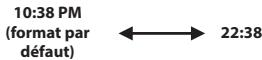
text_image
10:38 PM (format par défaut) ←→ 22:38- Lors de la configuration de l'année, du mois et du jour, chaque fois que vous appuyez sur la touche F3, l'ordre est modifié.
Exemple : 24 mars 2013
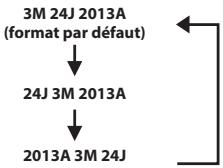
flowchart
graph TD
    A["3M 24J 2013A\n(format par défaut)"] --> B["24J 3M 2013A"]
    B --> C["2013A 3M 24J"]
REMARQUE
- Même si l'enregistreur vocal n'est pas utilisé pendant une longue période, lorsque la pile est usée, vous devez de nouveau saisir la date et l'heure.
Configuration de la connexion USB [RéglagesUSB]
Si vous connectez l'enregistreur vocal à un ordinateur, vous pouvez l'utiliser comme périphérique de stockage USB.
[Stockage]:
L'ordinateur reconnaît l'enregistreur vocal comme un périphérique de stockage externe.
[Composite]:
Une fois l'enregistreur vocal connecté à un ordinateur, sélectionnez ce paramètre pour utiliser l'enregistreur comme périphérique de stockage externe, microphone et haut-parleur USB.
Réinitialisation des paramètres par défaut [MAJ réglage]
Ce paramètre est utilisé pour réinitialiser de nombreuses fonctions à leurs valeurs d'usine (réglage d'usine par défaut). La configuration de l'horloge, les numéros de fichiers et le nom des dossiers est conservé.
1 Appuyez sur la touche ▲ pour sélectionner [Début].
Menu enregist. :
Rec Scène : Off
Niveau Rec : médium
Nom dossier : réglage initial
Rec Moniteur : On
Menu Lecture :
Lecture vocale : Off
Annuler bruit : Off
BalancierVocal : Off
Mode lecture :
Zone lecture : Fichier
répéter : Off
espace :
Saut avant : Saut fichier
Saut arrière : Saut fichier
Mode Transcription : Off
Menu LCD/Son :
Rétro éclairé :
Durée : 10 sec.
temps éclairag : 30 sec.
luminosité : 2
LED : On
Signal : 3
Langage(Lang) : English
Guide Vocal :
On/Off : On
Vitesse : 100
Volume : 3
Hauts parleurs : On
Menu système :
Sélect mémoire : Mémoire interne
Eco Energie : 10 minutes
RéglagesUSB : Stockage
Formatage d'un support d'enregistrement [Format]
Formater un support d'enregistrement supprime tous les fichiers existants sauvegardés dessus. Veillez à transférer tous les fichiers importants sur un ordinateur avant d'effectuer un formatage.
Reportez-vous à la section « Formatage d'un support d'enregistrement [Format] »
(¶ P. 88) pour en savoir plus à propos de cette procédure.
Vérification des informations du support d'enregistrement [Mémoire Info.]
Depuis l'écran de menu, vous pouvez afficher la capacité et l'espace mémoire restant sur le support d'enregistrement.
REMARQUE
- Une petite part de la capacité de mémoire du support d'enregistrement est utilisée comme zone de gestion. La capacité actuelle utilisable est donc légèrement inférieure à celle affichée.
Vérification des informations de l'enregistreur vocal [Info Système]
Depuis l'écran de menu, vous pouvez afficher les informations de l'enregistreur vocal.
- Permet d'afficher des informations du système relatives à l'enregistreur vocal telles que [Modèle], [Version] et [N° Série].
Affichage des informations de configuration du Wi-Fi [Wi-Fi]
Permet d'afficher des informations concernant les connexions Wi-Fi avec l'enregistreur vocal. Vous pouvez utiliser l'enregistreur vocal uniquement en tant que point d'accès Wi-Fi.
1 Appuyez sur la touche ▲ ou ▼ pour sélectionner [Connexion Wi-Fi] ou [Modif. mot de passe].
![OLYMPUS DS-5500 PREMIUM - Appuyez sur la touche ▲ ou ▼ pour sélectionner [Connexion Wi-Fi] ou [Modif. mot de passe]. - 1](/content/2020/11/209960/images/edecd2b3d4ac7a81df4e9afeb17a4017e4d819a36c7d460192ac44dca5b34978.jpg)
Permet d'afficher le SSID (nom du réseau) et le mot de passe nécessaires pour se connecter en Wi-Fi à l'enregistreur vocal à l'aide d'un smartphone. En même temps, ce paramètre permet d'afficher le code QR qui est généré par le SSID et le mot de passe affichés. Pour utiliser les codes QR, vous devez installer au préalable une application spécifique.
[Modif. mot de passe] :
Sélectionnez ce paramètre pour modifier le mot de passe. Chaque fois que vous utilisez ce paramètre, un mot de passe différent est généré automatiquement. Pour des raisons de sécurité, nous vous recommandons de changer régulièrement votre mot de passe. Si vous exécutez le paramètre [MAJ réglage] (E® P. 72), cela restaure le mot de passe par défaut. Pour vérifier le mot de passe par défaut, utilisez la fonction [Connexion Wi-Fi] après le paramètre [MAJ réglage].
Quand [Connexion Wi-Fi] est sélectionné :
![OLYMPUS DS-5500 PREMIUM - Quand [Connexion Wi-Fi] est sélectionné : - 1](/content/2020/11/209960/images/b3875eb02f1610fe7f0532a82a589195fa3e6168bcec0a6a807d402d9e671a03.jpg)
text_image
Connexion Wi-Fi SSID:12345678901234567 PASS:12345678 a b c RETOUR EXITa Code QR
b SSID
© Mot de passe
- Le code QR, le SSID et le mot de passe sont affichés à l'écran.
Quand [Modif. mot de passe] est sélectionné :
① Appuyez sur la touche ▲ ou ▼ pour sélectionner [Début].
![OLYMPUS DS-5500 PREMIUM - Quand [Modif. mot de passe] est sélectionné : - 1](/content/2020/11/209960/images/c0a420785a38757f63258e5b2d778edcc079684db76241e9ae0796945efdb845.jpg)
text_image
Modif. mot de passe Début Annuler② Appuyez sur la touche ▶ OK.
- Le mot de passe est modifié lorsque le message [Mot de passe modifié] s'affiche à l'écran.
Connexion d'un appareil à l'enregistreur vocal
1 Placez le commutateur Wi-Fi ON/OFF de l'enregistreur sur ON.
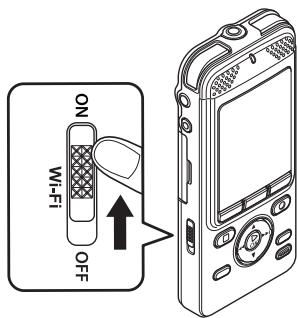
2 Affichez le SSID et le mot de passe de l'enregistreur à l'écran.
3 Modifiez la configuration de l'appareil à connecter.
Lors de la configuration d'un smartphone :
Utilisez le code QR* ou le SSID et le mot de passe obtenus à l'aide de la fonction [Connexion Wi-Fi] pour configurer le smartphone. Pour en savoir plus, reportez-vous au manuel d'utilisation de votre smartphone.
* Pour utiliser les codes QR, vous devez installer au préalable une application spécifique.
CONSEIL
- Une application spéciale est disponible pour les smartphones. Si une application spéciale est installée sur votre smartphone, vous pouvez facilement utiliser les codes QR pour configurer votre téléphone (P. 93).
REMARQUE
- Lorsque le commutateur Wi-Fi ON/OFF est sur ON, la fonction [Eco Energie] est désactivée. Si l'enregistreur vocal est laissé sur ce réglage, la durée de vie de la pile sera rapidement réduite.
- Lorsque le commutateur Wi-Fi ON/OFF est sur ON, [Modif. mot de passe] n'est pas disponible. Pour effectuer [Modif. mot de passe], réglez le commutateur Wi-Fi ON/OFF sur OFF.
- Si le Wi-Fi est activé, la durée de vie de la pile est réduite. Si la pile se décharge pendant un transfert de données, celles-ci peuvent être endommagées. Par conséquent, lorsque vous utilisez la connexion Wi-Fi, nous vous recommandons d'utiliser l'adaptateur secteur fourni avec l'enregistreur vocal.
- Le fonctionnement du commutateur Wi-Fi ON/OFF est désactivé pendant l'enregistrement. Effectuez les opérations du commutateur lorsque l'enregistrement est arrêté.
Configuration de l'enregistrement programmé [Durée Rec]
Configuration de l'enregistrement programmé [Durée Rec]
L'enregistrement débute automatiquement lorsque l'heure prédéfinie arrive. L'enregistrement programmé vous permet d'enregistrer à une date et à une heure prédéfinies ou à des intervalles réguliers en fonction d'une date et d'une heure prédéfinies. Vous pouvez enregistrer jusqu'à trois éléments prédéfinis.
![OLYMPUS DS-5500 PREMIUM - Configuration de l'enregistrement programmé [Durée Rec] - 1](/content/2020/11/209960/images/2735104e8bd0ab1dda746a6ffcc1da7ffe4ba1229c39532b2405c03eaefddb24.jpg)
- Au préalable, vérifiez que l'horloge de l'enregistreur est bien réglée à l'heure actuelle et à la date du jour. Utilisez le paramètre [Heure et Date] pour régler l'heure et la date (P. 71).
- Vérifiez que la durée de vie de la pile est suffisante.
- Vérifiez qu'il y a suffisamment de mémoire libre.
- L'enregistrement programmé fonctionne avec le contenu défini dans l'enregistreur vocal. Configurez les paramètres adéquats tels que [Niveau Rec].
- Le fichier enregistré sera sauvegardé dans [Dossier A]. Si le [Dossier A] contient déjà 999 fichiers, l'enregistrement programmé ne peut pas fonctionner.
- La date de l'enregistrement programmé peut être définie dans un intervalle d'un an à partir de la date actuelle.
- L'enregistrement programmé peut débuter quelques secondes après l'heure prédéfinie.
1 Quand l'enregistreur est en mode d'arrêt, appuyez sur la touche MENU.
2 Appuyez sur la touche ▲ ou ▼ pour sélectionner [Durée Rec].
3 Appuyez sur la touche ▶OK.
4 Appuyez sur la touche ▲ ou ▼ pour sélectionner le nombre prédéfini souhaité.
5 Appuyez sur la touche ▶OK.
6 Appuyez sur la touche ▶▶l ou l◀◀ pour sélectionner le paramètre souhaité.
![OLYMPUS DS-5500 PREMIUM - Configuration de l'enregistrement programmé [Durée Rec] - 2](/content/2020/11/209960/images/282697e6758b02517a924194c68613e8ac03cfc32f2addb934def8b5bc4b7d4e.jpg)
text_image
Présélect 3 5M 7J 2013A (Mar) Heure début 10:00AM Heure fin 10:00AM Répéter Une fois a b c d① Date de l'enregistrement programmé : Réglez la date de l'enregistrement programmé.
⑥ Heure de début : Réglez l'heure de début de l'enregistrement programmé.
© Heure de fin :
Réglez l'heure de fin de
l'enregistrement programmé.
(d) Répéter :
Réglez combien de fois
l'enregistrement programmé doit être
répété.
Configuration de l'enregistrement programmé [Durée Rec]
Réglage de la date de l'enregistrement programmé :
① Appuyez sur la touche ▲ ou ▼ pour modifier la date et l'heure.
② Appuyez sur la touche ▶▶▶ ou ◀◀◀ pour déplacer le curseur.
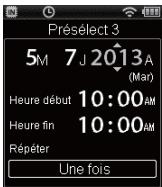
text_image
Présélect 3 5M 7J 2013A (Mar) Heure début 10:00AM Heure fin 10:00AM Répéter Une fois③ Répétez les étapes ① et ② pour paramétrer la date de l'enregistrement programmé.
Réglage des heures de début et de fin :
① Appuyez sur la touche ▲ ou ▼ pour modifier le nombre.
② Appuyez sur la touche ▶▶▶ ou ◀◀◀ pour déplacer le curseur.
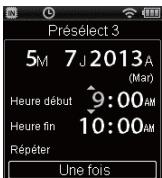
text_image
Présélect 3 5M 7J 2013A (Mar) Heure début 9:00AM Heure fin 10:00AM Répéter Une fois③ Répétez les étapes ① et ② pour paramétrer l'heure.
Réglage du nombre de répétitions :
① Appuyez sur la touche ▲ ou ▼ pour sélectionner [Une fois], [Chaque semaine] ou [Chaque jour].
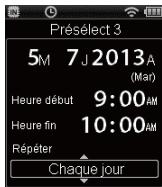
text_image
Présélect 3 5M 7J 2013A (Mar) Heure début 9:00AM Heure fin 10:00AM Répéter Chaque jour[Une fois] : Permet d'enregistrer à la date et à l'heure spécifiées, puis est désactivé.
[Chaque semaine] : Après l'enregistrement à l'heure et à la date spécifiées, permet de répéter l'enregistrement à la même heure chaque semaine.
[Chaque jour] : Après l'enregistrement à l'heure et à la date spécifiées, permet d'enregistrer à la même heure chaque jour.
7 Appuyez sur la touche F3 (ENTRER) pour finaliser le réglage.
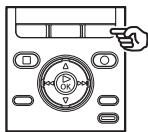
text_image
Présélect 3 5M 7J 2013A (Mar) Heure début 9:00AM Heure fin 10:00AM Répéter Chaque jour RETOUR ENTRERConfiguration de l'enregistrement programmé [Durée Rec]
Activation/Désactivation de l'enregistrement programmé
1 Quand l'enregistreur est en mode d'arrêt, appuyez sur la touche MENU.
2 Appuyez sur la touche ▲ ou ▼ pour sélectionner [Durée Rec].
3 Appuyez sur la touche ▶OK.
4 Appuyez sur la touche ▲ ou ▼ pour sélectionner le nombre prédéfini souhaité.
5 Appuyez sur la touche F3 (ON/OFF).
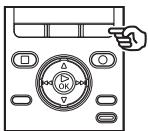
text_image
Durée Rec Présélect 1 Présélect 2 Présélect 3 On RETOUR ON/OFF- Chaque fois que vous appuyez sur la touche F3 (ON/OFF), le paramètre est activé ou désactivé.
CONSEIL
- Même si l'enregistreur est éteint ou en mode HOLD, lorsque l'heure spécifiée pour [Durée Rec] arrive, l'enregistrement démarre.
- Si plusieurs paramètres [Heure début] sont identiques, le paramètre prioritaire est [Présélect 1] et le moins prioritaire est [Présélect 3].
- Si le paramètre [Heure début] de [Durée Rec] et [Alarme] (P. 52) sont identiques, [Durée Rec] est prioritaire.
REMARQUE
- Vérifiez le paramètre [Heure actuelle]. S'il est incorrect, réglez la date et l'heure de l'enregistreur vocal (P. 71).
- Si l'enregistreur est utilisé ou en cours de fonctionnement lorsque l'heure de début de [Durée Rec] arrive, [Durée Rec] se déclenchera seulement une fois la procédure terminée.
- Vérifiez le niveau de pile restant car la pile peut se décharger pendant l'enregistrement programmé et l'interrompre.
Extraction des segments parlés d'un fichier vocal [Détec.vocale]
La fonction extrait les segments parlés d'un fichier vocal ou d'un fichier ayant été enregistré par l'enregistreur vocal.
REMARQUE
- La fonction [Détec.vocale] est uniquement disponible en mode [Enregistreur].
- Pour extraire des segments parlés des fichiers sauvegardés, sélectionnez un des dossiers [Â] à [E] dans le dossier [Enregistreur].
1 Quand l'enregistreur est en mode d'arrêt, appuyez sur la touche MENU.
2 Appuyez sur la touche ▶▶l ou l◀◀ pour sélectionner l'onglet [Menu fichier].
3 Appuyez sur la touche ▶OK.
4 Appuyez sur la touche ▲ ou ▼ pour sélectionner [Select fichier] ou [Avec enregistrement].
![OLYMPUS DS-5500 PREMIUM - Appuyez sur la touche ▲ ou ▼ pour sélectionner [Select fichier] ou [Avec enregistrement]. - 1](/content/2020/11/209960/images/85c41190bcf615f0fc31f84e9a3760472dac1f7469f44407374acec4cf63ea1a.jpg)
text_image
Détéc.vocale Select fichier Avec enregistrement[Select fichier] :
Sélectionnez un fichier dans lequel vous souhaitez extraire des segments parlés.
[Avec enregistrement] :
Permet d'extraire des segments parlés pendant un enregistrement.
5 Appuyez sur la touche ▶OK pour aller aux réglages respectifs.
Extraction des segments parlés d'un fichier vocal [Détec.vocale]
Quand [Select fichier] est sélectionné :
① Appuyez sur la touche ▲ ou ▼ pour sélectionner le fichier duquel vous souhaitez extraire les segments parlés.
![OLYMPUS DS-5500 PREMIUM - Quand [Select fichier] est sélectionné : - 1](/content/2020/11/209960/images/9ec0f9a48296b0e6c2608147f3ddbc7601824f730aa89892ec2db5fd6b033239.jpg)
text_image
Select fichier 130507_0001.MP3 130507_0002.MP3 130507_0003.MP3 130507_0004.MP3 130507_0005.MP3 130507_0006.MP3 130507_0007.MP3 130507_0008.MP3② Appuyez sur la touche ▶ OK.
- La procédure est terminée lorsque le message [DétectionVocale terminée] s'affiche à l'écran.
Quand [Avec enregistrement] est sélectionné :
① Appuyez sur la touche ▲ ou ▼ pour sélectionner [On] ou [Off].
![OLYMPUS DS-5500 PREMIUM - Quand [Avec enregistrement] est sélectionné : - 1](/content/2020/11/209960/images/867bb7ee35cf3fc060735ebdffc0c184f3e96e8aead4c4dce80445ef8a5fe71e.jpg)
text_image
Avec enregistrement On Off ON[On]:
Permet d'extraire des segments parlés pendant un enregistrement.
[Off]:
Le mode d'enregistrement redevient normal.
② Appuyez sur la touche ▶ OK.
- La procédure est terminée lorsque le message [Réglage figé] s'affiche à l'écran.
CONSEIL
- Une fois les segments parlés extraits, le paramètre [Lecture vocale] du [Menu Lecture] est activé sur [On] (P. 62).
REMARQUE
- Si vous sélectionnez un dossier qui ne contient aucun fichier, le message [Pas fichier] apparaît. Vous devez sélectionner un dossier contenant un fichier avant d'effectuer le processus de détection vocale.
- Les segments parlés peuvent être mal extraits si le fichier contient des segments non verbaux tels que l'enregistrement d'un concert.
- Il est possible que l'enregistreur vocal ne puisse pas extraire correctement les segments parlés dont le volume était trop bas lors de l'enregistrement (mesure du sonomètre à -12 dB ou moins), ou en raison de bruits environnants.
- La durée de l'extraction augmente proportionnellement à la taille du fichier. Avant de procéder à l'extraction, rechargez la pile pour être certain qu'elle ne se déchargera pas avant la fin du processus.
- La fonction suivante n'est pas disponible lorsque la fonction [Avec enregistrement] est activée :
• [Mic Zoom] (P. 59)
Déplacement/Copie des fichiers [Action/copie]
Les fichiers enregistrés dans la mémoire interne ou sur la carte SD peuvent être déplacés ou copiés dans la mémoire.
1 Tout d'abord, sélectionnez le dossier contenant le fichier que vous souhaitez copier ou déplacer (P. 27).
2 Quand l'enregistreur est en mode d'arrêt, appuyez sur la touche MENU.
3 Appuyez sur la touche ▶▶l ou l◀◀ pour sélectionner l'onglet [Menu fichier].
4 Appuyez sur la touche ▲ ou ▼ pour sélectionner [Action/copie].
5 Appuyez sur la touche ▶OK.
6 Appuyez sur la touche ▲ ou ▼ pour sélectionner la méthode de copie ou de déplacement du fichier.
![OLYMPUS DS-5500 PREMIUM - Déplacement/Copie des fichiers [Action/copie] - 1](/content/2020/11/209960/images/05d6ab0b5afe69f6ec3b0ef701557dee704b915eb7d1dca499e6fa71f8bcc903.jpg)
[Action>mémoire] : Permet de déplacer un fichier de la mémoire interne ou de la carte SD dans un autre dossier de la mémoire interne.
[copie>mémoire] : Permet de copier un fichier de la mémoire interne ou de la carte SD dans un autre dossier de la mémoire interne.
[Action>SD] : Permet de déplacer un fichier de la mémoire interne ou de la carte SD dans un autre dossier de la carte SD.
[Copie>SD] : Permet de copier un fichier de la mémoire interne ou de la carte SD dans un autre dossier de la carte SD.
7 Appuyez sur la touche ▶OK.
Déplacement/Copie des fichiers [Action/copie]
8 Appuyez sur ▲ ou ▼ pour sélectionner le nombre de fichiers à copier ou à déplacer.
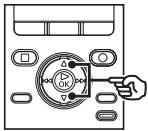
text_image
Action/copie 1fichier select fichier tous fichiers[1fichier]:
Permet de sélectionner seulement le fichier indiqué.
[select fichier] :
Permet de sélectionner plusieurs fichiers.
[tous fichiers] :
Permet de sélectionner tous les fichiers du dossier.
9 Appuyez sur la touche ▶OK pour aller aux réglages respectifs.
Quand [1fichier] est sélectionné :
① Appuyez sur la touche ▲ ou ▼ pour sélectionner un fichier à déplacer ou à copier, puis appuyez sur la touche ▶ OK.
![OLYMPUS DS-5500 PREMIUM - Quand [1fichier] est sélectionné : - 1](/content/2020/11/209960/images/7e333a31c4783a9e22fa11c4a859f072f7eb3309f203410d49882c79dd02b7f6.jpg)
text_image
Select fichier 130507_0001.MP3 130507_0002.MP3 130507_0003.MP3 130507_0004.MP3 130507_0005.MP3 130507_0006.MP3Quand [select fichier] est sélectionné :
① Appuyez sur la touche ▲ ou ▼ pour sélectionner les fichiers à déplacer ou à copier, puis appuyez sur la touche ▶ OK.
![OLYMPUS DS-5500 PREMIUM - Quand [select fichier] est sélectionné : - 1](/content/2020/11/209960/images/506c014a36cb0aeb8444dafacb66873e5c9aa0744f87afd372e2b2ddf6f66370.jpg)
text_image
Select fichier ✓ 130507_0001.MP3 ✓ 130507_0002.MP3 ✓ 130507_0003.MP3 130507_0004.MP3 130507_0005.MP3 130507_0006.MP3CONSEIL
- Pour désélectionner un fichier, sélectionnez-le et appuyez sur la touche ▶OK.
② Lorsque vous répétez l'étape ① pour sélectionner les fichiers à déplacer ou à copier, appuyez sur la touche F3 (ENTRER).

text_image
Select fichier ✓ 130507_0001.MP3 ✓ 130507_0002.MP3 ✓ 130507_0003.MP3 130507_0004.MP3 130507_0005.MP3 ✓ 130507_0006.MP3 ✓ 130507_0007.MP3 130507_0008.MP3 RETOUR ENTREFERQuand [tous fichiers] est sélectionné :
Tous les fichiers du dossier actuellement ouvert sont automatiquement sélectionnés. L'écran [Déplacer doss.] s'affiche.
Déplacement/Copie des fichiers [Action/copie]
10 Appuyez sur la touche ▲, ▼, ▶▶▶l ou l◀◀ pour sélectionner le dossier de destination des fichiers à déplacer ou à copier.
![OLYMPUS DS-5500 PREMIUM - Déplacement/Copie des fichiers [Action/copie] - 1](/content/2020/11/209960/images/9184a94ed0a3fb5f470163a913391c43163d62d957723f6ca1fdd22508e62a60.jpg)
text_image
Déplacer doss. Enregistreur Musique- Les fichiers ne peuvent pas être déplacés ou copiés directement dans le dossier [Enregistreur]. Choisissez un des dossiers H à E dans le dossier [Enregistreur].
11 Appuyez sur la touche F3 (ENTRER).
![OLYMPUS DS-5500 PREMIUM - Déplacement/Copie des fichiers [Action/copie] - 2](/content/2020/11/209960/images/58c65d28078686c696b7e6f4bcb64660a215099a1b314fb66abec169ae2aecce.jpg)
text_image
Dossier A Déplace, total du fichier (interne)- Le message [Déplace. total du fichier] ou [Copie total du fichier] s'affiche à l'écran lorsque le processus est terminé.
CONSEIL
- Les fichiers verrouillés (P. 66) restent verrouillés après avoir été déplacés ou copiés.
REMARQUE
- Les fichiers ne peuvent pas être copiés s'il n'y a pas suffisamment de place dans la mémoire.
- Il est impossible de déplacer ou de copier plus de 999 fichiers.
- Pour éviter tout risque d'endommagement des données, ne retirez jamais la pile pendant le déplacement ou la copie d'un fichier.
- Les fichiers ne peuvent pas être déplacés ou copiés dans le même dossier.
- Si le déplacement ou la copie des fichiers est annulé(e) avant la fin du processus, les fichiers dont le processus est terminé sont déplacés ou copiés et le processus des autres fichiers est annulé.
- Les fichiers avec DRM ne peuvent pas être déplacés ou copiés.
Division d'un fichier [fichier divisé]
Les gros fichiers et les fichiers dont la durée d'enregistrement est longue peuvent être divisés pour faciliter la gestion et la révision.
REMARQUE
Seuls les fichiers aux formats MP3 et PCM enregistrés sur cet enregistreur peuvent être divisés.
1 Lancez la lecture du fichier et arrêtez-la à l'endroit où vous souhaitez diviser le fichier.
- Appuyez sur la touche ▶▶▶ ou ◀◀◀ et maintenez-la enfoncée pour effectuer une avance ou un retour rapide.
- Pour faciliter le processus, il est pratique de placer au préalable une marque d'index/temporaire au point de division.
2 Quand l'enregistreur est en mode d'arrêt, appuyez sur la touche MENU.
3 Appuyez sur la touche ▶▶▶l ou l◀◀ pour sélectionner l'onglet [Menu fichier].
4 Appuyez sur la touche ▲ ou ▼ pour sélectionner [fichier divisé].
5 Appuyez sur la touche ▶OK.
6 Appuyez sur la touche ▲ pour sélectionner [Début].
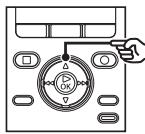
text_image
fichier divisé Début Annuler7 Appuyez sur la touche ▶OK.
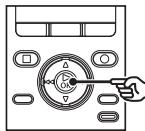
text_image
fichier divisé Fichier total divisé- Le message [Diviser !] s'affiche à l'écran et le processus de division du fichier commence. Le message [Fichier total divisé] s'affiche lorsque le processus est terminé.
Division d'un fichier [fichier divisé]
CONSEIL
- Une fois les fichiers divisés, ils sont renommés de la manière suivante : « Nom du fichier_1 » pour la première moitié et « Nom du fichier_2 » pour la seconde moitié du fichier.
REMARQUE
- [fichier divisé] peut uniquement être effectué lorsque la liste des fichiers est affichée.
- L'enregistreur ne peut pas diviser des fichiers lorsque le nombre de fichiers dans le dossier est supérieur à 999.
- Les fichiers verrouillés (P. 66) ne peuvent pas être divisés.
- Il n'est pas toujours possible de diviser certains fichier MP3 ou PCM avec des durées d'enregistrement très courtes.
- Pour éviter tout risque d'endommagement des données, ne retirez jamais la pile pendant la division d'un fichier.
Configuration du guide vocal [Guide Vocal]
Configuration du guide vocal [Guide Vocal]
Cette fonction crée des annonces vocales selon l'utilisation en cours de l'enregistreur. Vous pouvez activer ou désactiver les annonces vocales et régler leur vitesse et leur volume.
1 Quand l'enregistreur est en mode d'arrêt, appuyez sur la touche MENU.
2 Appuyez sur la touche ▶▶l ou l◀◀ pour sélectionner l'onglet [Menu LCD/Son].
3 Appuyez sur la touche ▲ ou ▼ pour sélectionner [Guide Vocal].
4 Appuyez sur la touche ▶OK.
5 Appuyez sur la touche ▲ ou ▼ pour sélectionner [On/Off], [Vitesse] et [Volume].
![OLYMPUS DS-5500 PREMIUM - Configuration du guide vocal [Guide Vocal] - 1](/content/2020/11/209960/images/c31f63e08df06a1a32edbd95f5579dda78b9b882b39a77c6598b19489a45ddf6.jpg)
Détermine la vitesse du guide vocal.
[Volume]:
Détermine le volume du guide vocal.
6 Appuyez sur la touche ▶OK pour aller aux réglages respectifs.
Quand [On/Off] est sélectionné :
① Appuyez sur la touche ▲ ou ▼ pour sélectionner [On] ou [Off].
![OLYMPUS DS-5500 PREMIUM - Quand [On/Off] est sélectionné : - 1](/content/2020/11/209960/images/3d3980ea9bc281676e4235ca6234a93c5fa95e461e048db5f4eae67876e81a3d.jpg)
[On] : Le guide vocal est activé.
[Off] : Le guide vocal est annulé.
② Appuyez sur la touche ▶ OK pour sauvegarder le paramètre.
Configuration du guide vocal [Guide Vocal]
Quand [Vitesse] est sélectionné :
① Appuyez sur la touche ▲ ou ▼ pour sélectionner la vitesse vocale souhaitée.
![OLYMPUS DS-5500 PREMIUM - Quand [Vitesse] est sélectionné : - 1](/content/2020/11/209960/images/9a2c812094529866f985d74af29d32af8d92b822b641d4892e3df583737dc650.jpg)
text_image
Vitesse 120% Vitesse guide vocal ne peut être changée lors de la lecture[50%] à [200%] par incréments de 10. [200%] à [400%] par incréments de 20.
- Plus le nombre est grand, plus la vitesse est rapide. La lecture normale est effectuée à une vitesse de 100 %.
② Appuyez sur la touche ▶ OK pour sauvegarder le paramètre.
Quand [Volume] est sélectionné :
① Appuyez sur la touche ▲ ou ▼ pour sélectionner le volume vocal souhaité.
![OLYMPUS DS-5500 PREMIUM - Quand [Volume] est sélectionné : - 1](/content/2020/11/209960/images/65c6cb6a4d56a87a76aa28747939673f626157c5cdd649726d65971c15178a7e.jpg)
text_image
Volume 3- Sélectionnez un paramètre entre [5] et [0].
- Plus le chiffre du paramètre est élevé, plus le son est fort.
② Appuyez sur la touche ▶ OK pour sauvegarder le paramètre.
REMARQUE
- La mélodie de démarrage/fermeture lors de la mise sous/hors tension (P. 15, P. 22) peut être annulée si vous réglez [Guide Vocal] sur [Off].
- Vous pouvez contrôler le volume de la mélodie de démarrage/fermeture grâce au paramètre [Volume] de [Guide Vocal].
- Pendant la lecture d'un fichier, le paramètre [Vitesse] de [Guide Vocal] est désactivé.
Formatage d'un support d'enregistrement [Format]
Formatage d'un support d'enregistrement [Format]
Formater un support d'enregistrement supprime tous les fichiers existants sauvegardés dessus. Veillez à transférer tous les fichiers importants sur un ordinateur avant d'effectuer un formatage.
1 Quand l'enregistreur est en mode d'arrêt, appuyez sur la touche MENU.
2 Appuyez sur la touche ▶▶l ou l◀◀ pour sélectionner l'onglet [Menu système].
3 Appuyez sur la touche ▲ ou ▼ pour sélectionner [Format].
4 Appuyez sur la touche ▶OK.
5 Appuyez sur la touche ▲ ou ▼ pour choisir le support d'enregistrement à formater.
6 Appuyez sur la touche ▶OK.
7 Appuyez sur la touche ▲ pour sélectionner [Début].
![OLYMPUS DS-5500 PREMIUM - Formatage d'un support d'enregistrement [Format] - 1](/content/2020/11/209960/images/2d5a6f89625d03831bf73700c341f2cc0286e381c3f1cc6c69aab3a4423bb122.jpg)
8 Appuyez sur la touche ▶OK.
![OLYMPUS DS-5500 PREMIUM - Formatage d'un support d'enregistrement [Format] - 2](/content/2020/11/209960/images/f101c1ba2f46f588d6c88ebebf6db8a8bac4e88f90bec041e41cb9bd67504d6a.jpg)
9 Appuyez de nouveau sur la touche ▲ pour sélectionner [Début].
10 Appuyez sur la touche ▶OK.
![OLYMPUS DS-5500 PREMIUM - Formatage d'un support d'enregistrement [Format] - 3](/content/2020/11/209960/images/fdf53e10c1a9ad53d49d08c0dae9d5778117e35756636639317fa60be0a12df1.jpg)
- [Format !] apparaît à l'écran lorsque le formatage débute.
- Si [Format OK] s'affiche, le formatage est terminé.
CONSEIL
- Effectuez une réinitialisation [MAJ réglage] pour appliquer les paramètres d'usine par défaut à de nombreuses fonctions (P. 72).
Formatage d'un support d'enregistrement [Format]
REMARQUE
- Ne formatez jamais l'enregistreur à partir d'un ordinateur.
- Le formatage efface toutes les données existantes, y compris les fichiers verrouillés et les fichiers en lecture seule.
- Si la carte SD est réglée sur protection en écriture, le message [Protection carte SD] s'affiche à l'écran. Pour formater, annulez la protection de la carte SD (P. 19).
- Quand une carte SD est insérée dans l'enregistreur, vérifiez quel support d'enregistrement sera formaté : [Mémoire intern] ou [Carte SD] pour qu'il n'y ait pas d'erreurs (P. 71).
- Avant de procéder au formatage, rechargez ou remplacez la pile pour être certain qu'elle ne se déchargera pas avant la fin du processus. Celui-ci peut durer jusqu'à 10 secondes. Pour ne pas risquer d'endommager les données, ne tentez jamais d'effectuer les actions suivantes avant la fin du processus de formatage : Vous risqueriez d'endommager les données.
① Déconnexion de l'adaptateur secteur USB
② Retrait de la pile
③ Retrait de la carte SD (si le support d'enregistrement a été paramétré sur [Carte SD])
- Même lorsque la suppression ou le formatage est terminé(e) (P. 46), seules les informations de gestion du fichier de la mémoire interne et/ou de la carte SD sont mises à jour ; les données enregistrées ne sont pas complètement effacées. Si vous jetez une carte SD, détruissez-la, formatez-la et enregistrez le silence jusqu'à ce que la durée d'enregistrement maximum soit atteinte ou effectuez une action similaire afin d'empêcher toute utilisation d'informations personnelles.
Avant d'utiliser la fonction Wi-Fi
L'enregistreur vocal est équipé d'une fonction Wi-Fi. Les périphériques Wi-Fi sont certifiés par l'organisation Wi-Fi Alliance qui garantit que les périphériques LAN sans fil peuvent être connectés les uns avec les autres. Dans ce manuel, les fonctions LAN sans fil sont globalement décrites par l'expression « Wi-Fi ».
Les smartphones peuvent être connectés à l'enregistreur vocal à l'aide de signaux radio. Grâce à la technologie sans fil, tant que le signal radio peut atteindre l'appareil, une connexion flexible est possible. Les signaux radio peuvent être étendus dans une certaine mesure et peuvent traverser des obstacles (bois, verre, etc.). Ainsi, même si l'enregistreur numérique se situe dans une autre pièce, une connexion est possible. Vous pouvez lire des fichiers enregistrés par l'enregistreur vocal grâce à une application spécifique pour les smartphones. De plus, l'enregistreur vocal peut fonctionner à distance, à condition qu'il reste dans la zone de portée du signal radio. Pour en savoir plus, consultez notre site Internet.
Que pouvez-vous faire avec la fonction Wi-Fi ?
- Utiliser votre smartphone pour faire fonctionner l'enregistreur vocal.
- Créer des fichiers de contenu dans lesquels les images et la voix sont synchronisés.
Pour effectuer les fonctions ci-dessus, vous devez tout d'abord installer l'application spécifique pour smartphone (P. 93).
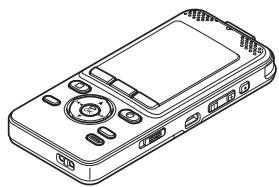
- La fonction Wi-Fi de l'enregistreur vocal est conçue pour être utilisée dans les régions suivantes.
Europe :
Allemagne, Autriche, Belgique, Bulgarie, Chypre, Croatie, Danemark, Espagne, Estonie, Finlande, France, Grèce, Hongrie, Irlande, Islande, Italie, Lettonie, Liechtenstein, Lituanie, Luxembourg, Malte, Norvège, Pays-Bas, Pologne, Portugal, République tchèque, Roumanie, Royaume-Uni, Slovaquie, Slovénie, Suède, Suisse, Turquie
Si vous vous trouvez dans une région qui n'est pas mentionnée ci-dessus, n'utilisez pas la fonction Wi-Fi de l'enregistreur vocal. En effet, son utilisation pourrait violer les restrictions de signal radio en vigueur dans ce pays. Nous ne sommes en aucun cas responsables de l'utilisation de cette technologie.
- La communication peut être affectée en présence de structures renforcées, de métal ou de béton entre l'enregistreur vocal et le point d'accès Wi-Fi.
- N'utilisez pas la fonction Wi-Fi de l'enregistreur dans un hôpital ou un avion où son utilisation est interdite.
- Si l'enregistreur vocal est utilisé en même temps qu'un micro-ondes, un téléphone sans fil ou un appareil utilisant la bande de fréquence de 2,4 GHz, la communication risque d'être perturbée. Lorsque vous utilisez l'enregistreur vocal, éloignez-vous suffisamment de ces appareils.
- L'enregistreur vocal risque de ne pas être détecté correctement si de nombreux points d'accès Wi-Fi présents à proximité utilisent le même canal.
- Dans la mesure du possible, essayez de ne pas utiliser l'enregistreur vocal à proximité des téléphones portables, des télévisions ou des radios.
Les téléphones portables, PHS, télévisions et radios utilisent des fréquences différentes de celles de l'enregistreur vocal. Cependant, les ondes électromagnétiques générées par les produits Wi-Fi, y compris l'enregistreur vocal, peuvent générer du bruit en audio et dans les images vidéo.
- Lorsque vous utilisez la fonction Wi-Fi, la durée de vie de la pile est rapidement réduite. Si la pile se décharge pendant un transfert de données, celles-ci peuvent être endommagées. Par conséquent, lorsque vous utilisez la connexion Wi-Fi, nous vous recommandons d'utiliser l'adaptateur secteur fourni avec l'enregistreur vocal.
Remarques de sécurité lors de l'utilisation de produits Wi-Fi
- Avec une connexion Wi-Fi, l'information est échangée sans fil entre un smartphone et l'enregistreur vocal. Tant que les signaux radio peuvent atteindre l'appareil, une connexion flexible est possible. Cependant, les signaux radio pouvant traverser les obstacles (bois, verre, etc.), si aucun paramètre de sécurité n'est activé, vous risquez d'être confronté aux problèmes suivants.
- Interception des signaux radio par un tiers mal intentionné, dans le but d'espionner le contenu des communications.
- Intrusion non autorisée provoquant la fuite d'informations personnelles.
- Contenus des communications interceptés, réécris et transmis.
- Intrusion d'un virus informatique destructeur pouvant détruire votre système ou vos données.
Pour une protection de sécurité, nous vous recommandons de changer régulièrement votre mot de passe lors de l'utilisation de la fonction [Wi-Fi] de l'enregistreur (P. 74).
- Nous ne sommes en aucun cas responsables de tout dommage lié à un problème provoqué par les spécifications d'une connexion Wi-Fi.
CONSEIL
SSID (Service Set Identifier) : Le SSID est l'ID (nom de réseau) requis pour la connexion Wi-Fi.
Point d'accès (point d'accès au réseau local sans fil) : Appareil recevant des signaux radio pour connecter le client au réseau via un réseau local sans fil. Il peut également s'agir du nom utilisé lorsqu'un appareil est uniquement utilisé comme fonction de transmission radio.
À propos de l'application OLYMPUS Audio Controller

L'application OLYMPUS Audio Controller pour smartphone nécessite l'utilisation d'un smartphone fonctionnant à distance avec l'enregistreur vocal.
Comment obtenir l'application ?
Systèmes d'exploitation pris en charge (dès novembre 2013)
• Pour Android™ : Android 2.3.3 à 4.2
• Pour iOS : iOS 5.0 à iOS 6.0
Procédez comme suit pour obtenir l'application.
1 Connectez votre smartphone au réseau.
2 Recherchez l'application.
Pour Android™ :
Rendez-vous dans « Google Play™ (anciennement appelé Android Market™) » et recherchez « OLYMPUS Audio Controller ».
Pour iOS™ :
Rendez-vous dans l'« App Store ^SM » et recherchez « OLYMPUS Audio Controller ».
3 Sélectionnez « OLYMPUS Audio Controller », téléchargez l'application et installez-la.
- Une icône 📞 s'ajoute dans le menu des applications de votre smartphone.
Utilisation de l'application
Une fois l'application installée sur votre smartphone, vous pouvez effectuer les actions suivantes :
Utiliser le code QR pour configurer le SSID et le mot de passe :
Utilisez la fonction [Wi-Fi] de l'enregistreur pour afficher le code QR (P. 74). Si vous utilisez l'application OLYMPUS Audio Controller depuis votre smartphone pour lire le code QR, le SSID et le mot de passe seront entrés automatiquement.
Utiliser votre smartphone pour faire fonctionner l'enregistreur vocal :
Utilisez la fonction Wi-Fi pour faire fonctionner l'enregistreur vocal (enregistrement, lecture) à distance.
Créer des fichiers de contenu dans lesquels les images et la voix sont synchronisés :
Vous pouvez créer des fichiers de contenu qui affichent automatiquement les images capturées en fonction du temps écoulé du fichier vocal.
CONSEIL
- Le fichier de contenu créé est transféré sur l'enregistreur vocal dans un dossier pour chaque fichier.
- Le fichier de contenu créé peut uniquement être lu à l'aide de l'application smartphone.
- Vous pouvez faire fonctionner l'enregistreur vocal pour qu'il supprime les dossiers de contenu inutiles (P. 68).
REMARQUE
- Pour en savoir plus sur l'application, consultez notre page Internet.
- Lorsque vous téléchargez l'application à l'aide d'une ligne téléphonique mobile telle que la 3G et en fonction de votre contrat, il est possible que des frais de communication vous soient facturés.
Utilisation avec un ordinateur
Connector votre enregistreur vocal à un ordinateur vous permet d'effectuer les actions suivantes :
- Vous pouvez utiliser Olympus Sonority pour transférer les fichiers vocaux enregistrés par l'enregistreur vocal et les lire ou les organiser sur un ordinateur.
La mise à niveau optionnelle Olympus Sonority Plus et le plugiciel optionnel Music Editing ajoutent de nombreuses fonctions (P. 106). - Lorsque vous utilisez l'enregistreur vocal, vous pouvez apprécier les fichiers linguistiques ou musicaux aux formats WMA, MP3 et WAV enregistrés sur votre ordinateur.
- L'enregistreur vocal peut être utilisé comme stockage externe pour sauvegarder ou charger des données de et vers votre ordinateur (P. 109).
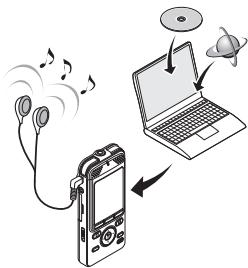
Environnement d'exploitation de l'ordinateur
Windows
Système d'exploitation :
Microsoft® Windows® XP Service Pack 2 3
Microsoft® Windows® XP Professional x64 Edition Service Pack 2
Microsoft® Windows Vista®, Service Pack 1, 2 (32 bits/64 bits)
Microsoft® Windows® 7 (32 bits/64 bits)
Microsoft® Windows® 8 (32 bits/64 bits)
Unité centrale : Processeur de 32 bits (x86) ou 64 bits (x64) 1 GHz ou supérieur
Mémoire RAM : 512 Mo minimum
Espace disque dur :
Installation Olympus Sonority : 300 Mo minimum
Lecteur : Lecteur CD-ROM ou CD-R, CD-RW, DVD-ROM
Navigateur :
Microsoft Internet Explorer version 6.0 ou supérieure
Affichage : 1024 x 768 pixels, 65 536 couleurs minimum (16 770 000 couleurs ou plus recommandé)
Port USB : au moins un port disponible
Autres :
- Périphérique audio
- Un environnement avec accès à Internet
- Même si ces conditions d'environnement d'exploitation sont respectées, la garantie ne couvre pas les versions mises à jour, les environnements à amorçage multiple et les ordinateurs que vous auriez vous-même modifiés.
Macintosh
Système d'exploitation :
MacOS-X 10.5 -10.9
Unité centrale : PowerPC® G5 ou processeur Intel multi-core 1,5 GHz ou supérieur
Mémoire RAM : 512 Mo minimum
Espace disque dur :
Installation Olympus Sonority : 300 Mo minimum
Lecteur : Lecteur CD-ROM ou CD-R, CD-RW, DVD-ROM
Navigateur : Safari version 2.0 ou supérieure
Affichage : 1024 x 768 pixels, 32 000 couleurs minimum (16 770 000 couleurs ou plus recommandé)
USB : au moins un port disponible
Autres :
- Périphérique audio
- Quick Time version 7.2 ou supérieure avec accès à Internet recommandé
REMARQUE
- Certaines fonctions d'Olympus Sonority nécessitent la version 7.2 ou une version supérieure de Quick Time. Vous pouvez obtenir la dernière version de Quick Time sur Apple Software Update.
Précautions de connexion à l'ordinateur
- Lorsque vous chargez ou téléchargez un fichier vers ou à partir de l'enregistreur vocal, le transfert des données se poursuit tant que le voyant LED de l'enregistreur clignote, et cela même si l'écran de transmission des données de l'ordinateur disparaît. Ne débranchez jamais un connecteur USB avant la fin de transmission des données. Utilisez toujours la procédure détaillée P. 98 pour débrancher un connecteur USB. Il est possible que les données ne soient pas transmises correctement si vous débranchez le connecteur avant l'arrêt du pilote.
- Ne formatez (initialisez) pas le pilote de l'enregistreur vocal à partir d'un ordinateur. En effet, le formatage effectué depuis un ordinateur ne sera pas réalisé correctement. Pour effectuer un formatage, utilisez le menu [Format] de l'enregistreur vocal (P. 88).
- Les dossiers ou fichiers de l'enregistreur vocal qui sont déplacés ou renommés dans le gestionnaire de fichier Windows ou Macintosh peuvent être réordonnés ou ne plus être reconnus.
- Veuillez noter qu'il sera toujours possible de lire et d'écrire des données sur l'enregistreur vocal après la configuration du pilote de ce dernier sur « Lecture seule » sur l'ordinateur.
- Pour empêcher les appareils électroniques à proximité d'être affectés par le bruit, débranchez le microphone externe et les écouteurs lorsque vous branchez l'enregistreur vocal sur l'ordinateur.
Connexion de l'enregistreur vocal à un ordinateur
1 Démarrez l'ordinateur.
2 Branchez le câble de connexion USB sur le port USB de l'ordinateur.
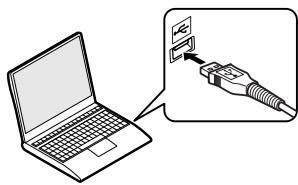
3 Vérifiez que l'enregistreur vocal est en mode d'arrêt, puis branchez le câble de connexion USB.
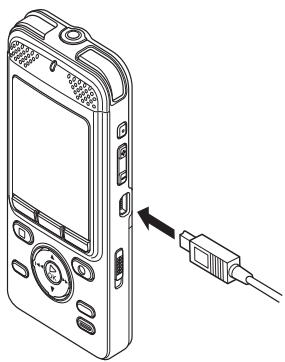
4 Appuyez sur la touche ▲ ou ▼ pour sélectionner [PC].
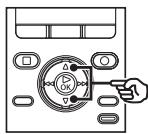
text_image
Connecteur USB PC Adaptateur AC5 Appuyez sur la touche ▶OK.
- Une fois le câble USB branché, le message [Commande] s'affiche sur l'enregistreur vocal.
- L'enregistreur n'établit pas de connexion avec l'ordinateur si [Adaptateur AC] est sélectionné dans les paramètres de connexion USB. Réglez le paramètre de connexion USB sur [PC].
CONSEIL
- Windows : L'enregistreur vocal est reconnu et affiché dans le dossier [Poste de travail] avec le nom du modèle comme nom de pilote. Si une carte SD est insérée dans l'enregistreur vocal, elle peut être utilisée comme [Disque amovible].
- Macintosh : L'enregistreur vocal est reconnu et affiché sur le bureau avec le nom du modèle comme nom de pilote. Lorsqu'une carte SD est insérée, [Sans titre] sera affiché.
- Pour en savoir plus sur le port USB de l'ordinateur, consultez le manuel utilisateur de votre ordinateur.
Connexion de l'enregistreur vocal à un ordinateur
REMARQUE
- L'enregistreur vocal ne doit pas être en mode HOLD.
- Insérez correctement le connecteur USB. Le fonctionnement ne sera pas normal si la connexion n'est pas correctement établie.
- Utiliser un hub USB pour connecter l'enregistreur vocal risque de perturber le fonctionnement de ce dernier. N'utilisez pas de hub USB si le fonctionnement est incertain.
- Utilisez uniquement une rallonge USB Olympus compatible. Le fonctionnement n'est pas garanti si le câble d'un autre fabricant est utilisé. De même, n'utilisez jamais ce câble dédié avec des produits d'autres marques.
Déconnexion de l'enregistreur vocal d'un ordinateur
Windows
1 Dans la barre des tâches située dans le coin inférieur droit de l'écran, cliquez sur [💡] puis cliquez sur [Retirer Périphérique de stockage de masse USB en toute sécurité].

text_image
Retirer Périphérique de stockage de masse USB - Lecteurs (F₁, G₁) en toute sécurité- La lettre utilisée pour identifier le pilote diffère selon les ordinateurs.
- Fermez la fenêtre indiquant que vous pouvez retirer le matériel en toute sécurité.
2 Vérifiez que le voyant LED de l'enregistreur est éteint et débranchez le câble USB.
Déconnexion de l'enregistreur vocal d'un ordinateur
Macintosh
1 Sélectionnez et déposez l'icône du disque amovible de l'enregistreur vocal affichée sur le bureau sur l'icône de la poubelle.
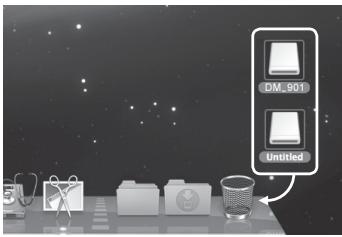
2 Vérifiez que le voyant LED de l'enregistreur est éteint et débranchez le câble USB.
REMARQUE
- Pour éviter tout risque d'endommagement des données, ne déconnectez jamais l'enregistreur vocal du port USB alors que le voyant LED clignote.
Fonctions disponibles avec le logiciel Olympus Sonority
Le logiciel Olympus Sonority propose différentes fonctions qui peuvent être utilisées pour gérer et modifier les fichiers. Pour plus d'informations sur les procédures de fonctionnement et les réglages détaillés, veuillez vous reporter aux éléments respectifs dans la section d'aide en ligne (ESP. 105).
Fonction d'édition de forme d'onde
En utilisant l'onglet Fonction d'édition forme d'onde, vous pouvez facilement transformer les données audio. Dans le mode d'édition forme d'onde, vous pouvez également supprimer les parties inutiles, coller et réenregistrer les données.
Fonction effet d'une touche
En utilisant la fonction effet d'une touche, vous pouvez facilement appliquer des effets spéciaux pour le fichier audio et réduire le bruit dans toute zone spécifiée.
Envoi des fichiers par e-mail
Les fichiers audio sont stockés dans le dossier [Message] sur le disque dur. Vous pouvez envoyer des fichiers vocaux en pièce jointe d'un e-mail.
Modification du nom d'un dossier
Vous pouvez changer le nom d'un dossier. Vous pouvez saisir jusqu'à 62 caractères mais les caractères avec un seul octet (¥/:*?"<>) ne peuvent pas être utilisés.
Sur l'ordinateur, si les dossiers sont renommés dans une langue qui n'est pas prise en charge par l'enregistreur vocal, le nom du dossier risque d'être illisible.
Modification des commentaires de fichier
Vous pouvez utiliser le logiciel Olympus Sonority pour ajouter des commentaires aux fichiers téléchargés depuis l'enregistreur vocal. Vous pouvez saisir jusqu'à 50 caractères à double octet (100 caractères d'un octet).
Modification du format de fichier\*
Le format actuel d'enregistrement de fichier peut être changé en d'autres formats.
Fonctions disponibles avec le logiciel Olympus Sonority
Combinaison de fichiers
Vous pouvez spécifier plusieurs fichiers vocaux et les combiner en un seul fichier.
Division d'un fichier
Vous pouvez séparer un fichier vocal en deux fichiers distincts.
Utilisation du logiciel Olympus Sonority pour télécharger un contenu
Vous pouvez télécharger des podcasts d'Internet sur votre ordinateur.
* Pour créer des fichiers au format MP3, vous devez mettre à niveau le logiciel avec Olympus Sonority Plus (P. 106).
Avant de connecter l'enregistreur vocal à l'ordinateur et de l'utiliser, vous devez installer le logiciel « Olympus Sonority » à partir du CD fourni.
Vérifiez les éléments suivants avant de commencer l'installation :
- Quittez toutes les applications.
- Connectez-vous en tant qu'administrateur.
Windows
1 Insérez « Olympus Sonority » dans le lecteur de CD-ROM.
- Le programme d'installation démarre automatiquement. Une fois le programme lancé, passez à l'étape 4. S'il ne démarre pas, suivez les étapes 2 et 3.
2 Ouvrez le contenu du CD-ROM avec [Explorateur].
3 Double-cliquez sur [Setup] à la racine du CD-ROM.
- L'écran de lancement du logiciel « Olympus Sonority » s'affiche à l'écran.
![OLYMPUS DS-5500 PREMIUM - Double-cliquez sur [Setup] à la racine du CD-ROM. - 1](/content/2020/11/209960/images/b138ffd05c4590789abe320fbbaf069f54aebcc3017261c9a6dde7afed612467.jpg)
text_image
Olympus Sonority version 1.1 Installation d'Olympus Sonority Français Nous vous remercices d'avoir achétil ce produit. Vous pouvez installer 'Olympus Sonority' avec ce CD-ROM Fermer © 2009-2010 OLYMPUS SONORY CORP. All rights reserved.4 Choisissez la langue d'affichage.
5 Cliquez sur [Installation d'Olympus Sonority].
- La fenêtre d'installation s'ouvre. Suivez les instructions de l'assistant d'installation.
6 Acceptez les termes du contrat de licence.
- Vous devez acceptez les termes du contrat de licence pour installer le logiciel « Olympus Sonority ». Cochez la case [Accord] et cliquez sur [Suivant].
7 Complétez les informations d'enregistrement de l'utilisateur.
- Saisissez votre nom, celui de votre société et le numéro de série indiqué sur une feuille. Cliquez ensuite sur [Suivant].
8 Sélectionnez le type d'installation du logiciel.
- L'emplacement d'installation peut être modifié. Cliquez sur [Suivant] si vous ne souhaitez pas le modifier (sélectionnez [Personnalisé] si vous souhaitez le modifier).
9 Cliquez sur [Installer] pour commencer l'installation.
- N'effectuez aucune autre action pendant l'installation et avant l'affichage de l'écran [Finalisé].
- Une fois l'installation terminée, l'écran [Install Shield] apparaît.
- Pour connecter l'enregistreur à un ordinateur, reportez-vous à la section « Connexion de l'enregistreur vocal à un ordinateur » (P. 97).
Macintosh
1 Insérez « Olympus Sonority » dans le lecteur de CD-ROM.
- Passez à l'étape 3 si le contenu du CD-ROM s'affiche et suivez l'étape 2 si rien n'apparaît.
2 Ouvrez le contenu du CD-ROM avec [Finder].
3 Double-cliquez sur [Setup] à la racine du CD-ROM.
- L'écran de lancement du logiciel « Olympus Sonority » s'affiche à l'écran.
4 Choisissez la langue d'affichage.
5 Cliquez sur [Installation d'Olympus Sonority].
- La fenêtre d'installation s'ouvre. Suivez les instructions de l'assistant d'installation.
6 Acceptez les termes du contrat de licence.
- Vous devez acceptez les termes du contrat de licence pour installer le logiciel « Olympus Sonority ». Cochez la case [Accord] et cliquez sur [Suivant].
7 Définissez l'emplacement de l'installation.
- Cliquez sur [Suivant] si vous ne souhaitez pas le modifier (sélectionnez [Changer la destination d'installation] si vous souhaitez le modifier).
8 Cliquez sur [Installer] pour commencer l'installation.
- N'effectuez aucune autre action pendant l'installation et avant l'affichage de l'écran [Finalisé].
- Une fois l'installation terminée, l'écran [Programme d'installation] apparaît.
- Pour connecter l'enregistreur à un ordinateur, reportez-vous à la section « Connexion de l'enregistreur vocal à un ordinateur » (P. 97).
- Après le démarrage du logiciel « Olympus Sonority », la boîte de dialogue de saisie du numéro de série apparaît. Saisissez le numéro de série indiqué sur une feuille.
Procédez comme suit pour désinstaller tous les composants du logiciel « Olympus Sonority » installés sur votre ordinateur.
Windows
1 Quittez « Olympus Sonority ».
2 Sélectionnez [Démarrer] dans le menu [Panneau de configuration].
3 Cliquez sur [Ajout/Suppression de programmes].
- La liste des applications installées s'affiche.
4 Cliquez sur [Olympus Sonority].
5 Cliquez sur [Modifier/Supprimer].
6 Cliquez sur [OK] pour lancer la désinstallation.
- Si un message apparaît, lisez-le attentivement et suivez les instructions qui s'affichent.
- Une fois la désinstallation terminée, le message [Maintenance terminée] apparaît.
7 Cliquez sur [Terminer] pour mettre fin à la désinstallation.
Macintosh
1 Quittez « Olympus Sonority ».
2 Ouvrez [Finder].
3 Double-cliquez sur [SonorityUninstaller.pkg] dans le dossier de l'application.
- La fenêtre de désinstallation s'ouvre. Suivez les instructions de l'assistant.
- Lorsque le mot de passe administrateur est demandé, saisissez-le puis cliquez sur [OK].
- Une fois la désinstallation terminée, le message [Réussi] apparaît.
4 Cliquez sur [Fermer].
Fichiers restant après la désinstallation
Le fichiers vocaux que vous avez créés sont sauvegardés dans le dossier [MESSAGE]. Si vous n'en avez pas besoin, supprimez-les.
Vous pouvez confirmer l'emplacement du dossier [MESSAGE] avant la désinstallation en cliquant sur [Options] dans le menu [Outils].
Pour ouvrir l'aide en ligne, vous disposez des options suivantes.
- Dans Olympus Sonority, cliquez sur [Aide] et sélectionnez [Aide d'Olympus Sonority].
Recherche dans la liste des rubriques
1 Affichez l'aide en ligne et cliquez sur l'onglet table des matières.
2 Double-cliquez sur l'icône [ ] de l'élément que vous souhaitez rechercher.
- Un commentaire explicatif de la rubrique est affiché.
3 Double-cliquez sur l'icône [ ] de l'élément que vous souhaitez rechercher.
- Un commentaire explicatif de la rubrique est affiché.
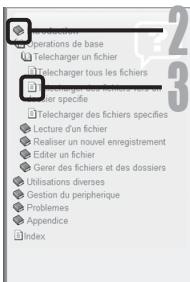
text_image
2 3 Telechargers de base Telecharger un fichier Telecharger tous les fichiers Leur specifie Telecharger des fichiers specifies Lecture d'un fichier Realiser un nouvel enregistrement Édurer un fichier Gerer des fichiers et des dossiers Utilisations diverses Gestion du peripherique Problèmes Appendice IndexAide d'Olympus Sonority
Ce que peut faire Olympus Sono
Olympus Sonority est un logiciel qui permet OLYMPUS connecté à un PC. Il est constitu d'édition de formes d'ondes destiné à l'édit. L'écran de navigation assure la gestion des PC. De plus, il assure le contrôle de la vtesse audio et offre la possibilité de convertir, divi L'écran d'édition de formes d'ondes fournit enregistrement et appliquer un grand nomt d'édition à l'aide d'un onglet, ce qui confé Olympus Sonority dispose des fonctionnalité
Ecran de navigation
• Lecture de fichiers aux formats WMA, I
- Réglage de la vitesse, suppression de b
- Insertion et édition d'index, et saut en
• Edition de fichiers audio pouvant notan
Recherche par mots-clés
1 Ouvrez l'aide en ligne et cliquez sur le bouton [Index].
- Les mots-clés correspondants sont localisés automatiquement.
2 Cliquez sur un mot clé.
- Un commentaire explicatif de la rubrique est affiché.
text_image
Realiser un nouvel enregistrement Éditer un fichier Gérer des fichiers et des dossiers Utilisations diverses Gestion du peripherique Problèmes Annondice IndexL'écran de navigation assure la gestion des PC. De plus, il assure le contrôle de la vitesse audio et offre la possibilité de convertir, divis L'écran d'édition de formes d'ondes fournit enregistrement et appliquer un grand nomb d'édition à l'aide d'un onglet, ce qui confère Olympus Sonority dispose des fonctionnalité.
Ecran de navigation
- Lecture de fichiers aux formats WMA, N
- Réglage de la vitesse, suppression de bi
- Insertion et édition d'index, et saut ent
• Edition de fichiers audio pouvant notamment
• Téléchargement d'un fichier audio à pai
• Transfert d'un guidage vocal vers un en - Notification de l'existence de mises à joie de l'enregistreur.
- Téléchargement, gestion, et transfert (

Aide d'Olympus Sonority
Index
A-2
Balayage d'intro
CD musical
Colonnes à afficher
Commentaire
Dilgustet 1950
Balavage d'intro
Création d'un CD musical
Permuter les colonnes de fichiers affichées Modifier les colonnes de fichiers affichées Colonnes affinées dans la zone d'affichage de la liste des fichiers
mmentaire à un fichier audio
2
REMARQUE
- Ce document explique les fonctions basiques du logiciel Olympus Sonority. Pour obtenir des informations supplémentaires relatives aux menus et aux fonctions disponibles, veuillez consulter l'aide en ligne. L'aide en ligne est disponible une fois que le logiciel Olympus Sonority est installé.
La mise à niveau du logiciel Olympus Sonority vers la version Plus en option vous permet d'utiliser des fonctions plus avancées. De même, avec Olympus Sonority Plus, si vous achetez le plugiciel Music Editing, vous pouvez bénéficier de fonctions effet avancées. Pour ajouter le plugiciel Music Editing, vous devez procéder à la mise à niveau vers Olympus Sonority Plus.
Achat et mise à niveau
Procédez comme suit pour mettre Olympus Sonority à niveau en achetant Olympus Sonority Plus.
1 Démarrez Olympus Sonority.
2 Dans le menu [Aide], sélectionnez [Achat Olympus Sonority Plus] ou cliquez sur le bouton [PLUS] dans la barre d'outils.
- Le navigateur Internet démarre et le site d'achat de la version « Olympus Sonority Plus » s'affiche. Veuillez suivre les instructions à l'écran. Lorsque la procédure d'achat est terminée, la clé de mise à niveau est livrée par e-mail.
3 Dans le menu [Aide], sélectionnez [Mettre à niveau le Olympus Sonority Plus].
- La boîte de dialogue [Mettre à niveau le Olympus Sonority Plus] s'affiche.
4 Enregistrez la clé de mise à niveau. - La prochaine fois que vous démarrez l'application, la mise à niveau du logiciel « Olympus Sonority » vers la version « Olympus Sonority Plus » est effectuée.
Confirmation de la mise à niveau vers Olympus Sonority Plus
Cliquez sur la racine de la vue arborescente principale, [Olympus Sonority], dans la fenêtre Naviguer pour afficher la fenêtre d'informations. Vous pouvez confirmer que la clé de mise à niveau est enregistrée. Ou, dans le menu [Aide], si vous sélectionnez les informations relatives à la version, la clé de mise à niveau Olympus Sonority Plus s'affiche. Le plugiciel Music Editing inclut plus de 20 types de fonctions d'effets et de fonctions d'analyseur de spectre. Pour plus de détails, veuillez vous reporter à l'aide en ligne (P. 105).
REMARQUE
- Pour l'achat de la clé de mise à niveau, il faut un environnement où l'Internet peut être utilisé. Contactez le service clientèle Olympus si vous ne parvenez pas à utiliser la clé de mise à niveau.
- Pour plus de détails au sujet de la procédure d'achat des clés de mise à niveau, reportez-vous à l'aide en ligne Olympus Sonority (P. 105).
Fonctions disponibles avec le logiciel Olympus Sonority Plus
Olympus Sonority Plus propose, en plus des fonctions disponibles avec Olympus Sonority, différentes fonctions de modification pour les fichiers audio. Pour plus d'informations sur les procédures de fonctionnement et les réglages détaillés, veuillez vous reporter aux éléments respectifs de l'aide en ligne (P. 105).
Modification de fichiers MP3
Modifiez et gravez des balises et des fichiers MP3.
Création de CD audio
Créez des CD audio à l'aide des fichiers audio enregistrés dans le dossier de gravure CD.
Fonctions disponibles avec le plugiciel Music Editing
Le plugiciel Music Editing pour Olympus Sonority Plus vous permet d'ajouter des fonctionnalités avancées qui élargissent la gamme de modifications audio disponibles. Pour plus de détails sur la méthode d'achat et les procédures de fonctionnement, veuillez vous reporter à l'aide en ligne (ESP. 105).
Fonctions d'effet
Vous pouvez modifier des fichiers audio à l'aide de plus de 20 fonctions d'effet avancées.
Analyseur de spectre
Affiche dans la fenêtre d'affichage de la forme d'onde la distribution de la forme d'onde d'un fichier audio en cours d'exécution en temps réel.
Outre l'édition libre
Il supprime également la restriction sur le nombre de pistes qui peuvent être éditées.
Chargement d'un fichier sur un ordinateur
Les cinq dossiers d'enregistrement audio portent les mentions suivantes sur l'ordinateur et contiennent des fichiers audio enregistrés : [FOLDER_A], [FOLDER_B], [FOLDER_C], [FOLDER_D] et [FOLDER_E]. Vous pouvez copier les dossiers de l'enregistreur dans n'importe quel dossier de l'ordinateur.
Noms du pilote et des dossiers de l'enregistreur vocal sur l'ordinateur
Mémoire interne
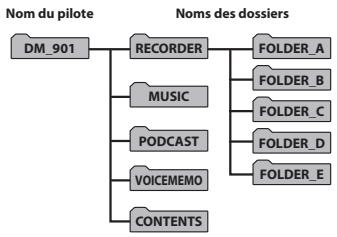
flowchart
graph TD
    A["DM_901"] --> B["REORDER"]
    A --> C["MUSIC"]
    A --> D["PODCAST"]
    A --> E["VOICEMEMO"]
    A --> F["CONTENTS"]
    B --> G["FOLDER_A"]
    B --> H["FOLDER_B"]
    B --> I["FOLDER_C"]
    B --> J["FOLDER_D"]
    B --> K["FOLDER_E"]
Carte SD
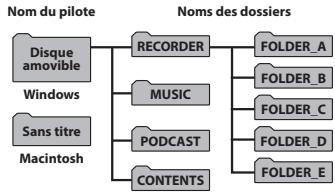
flowchart
graph TD
    A["Disque amovible"] --> B["RECORDER"]
    C["Windows"] --> D["MUSIC"]
    E["Sans titre"] --> F["PODCAST"]
    G["Macintosh"] --> H["CONTENTS"]
    B --> I["FOLDER_A"]
    D --> J["FOLDER_B"]
    F --> K["FOLDER_C"]
    H --> L["FOLDER_D"]
    H --> M["FOLDER_E"]
- Vous ne pouvez pas vérifier le contenu du dossier [CONTENTS] avec cet enregistreur vocal.
- Si vous supprimez ou modifiez les fichiers du dossier [VOICEMEMO] ou [CONTENTS], il est possible que l'enregistreur vocal ne fonctionne pas correctement.
REMARQUE
- Pour éviter tout risque d'endommagement des données, ne déconnectez jamais l'enregistreur vocal du port USB alors que le voyant LED clignote.
- Les fichiers WMA ne peuvent pas être lus avec le système d'exploitation Macintosh standard.
Connector l'enregistreur vocal à un ordinateur vous permet d'en transférer les données sur l'ordinateur afin de les sauvegarder et vice versa.
Windows
1 Branchez l'enregistreur vocal sur l'ordinateur (P. 97).
2 Ouvrez l'explorateur Windows.
- Lorsque vous ouvrez [Poste de travail], l'enregistreur vocal est reconnu sous la lettre de lecteur qui contient le nom de produit.
3 Cliquez sur le dossier portant le nom du modèle de l'enregistreur.
4 Copiez les données souhaitées sur l'ordinateur.
5 Débranchez l'enregistreur vocal de l'ordinateur (P. 98).
Macintosh
1 Branchez l'enregistreur vocal sur l'ordinateur (P. 97).
- Lors de la connexion à un système d'exploitation Mac, l'enregistreur vocal est reconnu sur le bureau sous la lettre de lecteur qui contient le nom de produit.
2 Double-cliquez sur l'icône du disque amovible portant le nom du modèle de l'enregistreur.
3 Copiez les données souhaitées sur l'ordinateur.
4 Débranchez l'enregistreur vocal de l'ordinateur (P. 99).
REMARQUE
- Pendant le transfert des données, le message [Occupé] s'affiche sur l'écran de l'enregistreur et le voyant LED clignote. Pour éviter tout risque d'endommagement des données, ne déconnectez jamais l'enregistreur vocal du port USB alors que le voyant LED clignote.
Autres informations
Liste des messages d'alarme
| Message | Signification | Action à effectuer |
| Alim. Faible | La charge restante de la pile est faible. | Chargez la pile (€3 P. 12, P. 16). Si la pile est rapidement à plat alors qu'elle a été chargée, il est possible qu'elle soit usée. Remplacez-la par une neuve (€3 P. 11). |
| Protection fichier | Vous avez tenté de supprimer un fichier verrouillé. | Vous devez déverrouiller le fichier avant de le supprimer (€3 P. 66). |
| Dossier inaccessible | Vous avez tenté d'enregistrer alors que le mode [Enregistreur] n'était pas activé. | Avant d'enregistrer, sélectionnez le mode [Enregistreur] et l'un des dossiers parmi les dossiers [Dossier A] à [Dossier E] (€3 P. 23, P. 27). |
| Index plein | La quantité maximum de marques d'index (99) a été atteinte dans le fichier. | Supprimez les marques d'index inutiles (€3 P. 44). |
| Durée complète | La quantité maximum de marques temporaires (99) a été atteinte dans le fichier. | Supprimez les marques temporaires inutiles (€3 P. 44). |
| Dossier plein | Le nombre maximum de fichiers (999) a été atteint dans le dossier. | Supprimez les fichiers inutiles (€3 P. 46). |
| Erreur mémoire | Une erreur s'est produite dans la mémoire interne. | Contactez le centre de service après-vente d'Olympus (€3 dernière page). |
| Erreur carte | La carte SD n'a pas été reconnue correctement. | Retirez et réinsérez la carte SD (€3 P. 18, P. 19). |
| License Mismatch | Le fichier musical a été copié illégalement. | Supprimez le fichier musical (€3 P. 46). |
| Mémoire pleine | Il n'y a plus de place dans la mémoire. | Supprimez les fichiers inutiles (€3 P. 46). |
| Protection carte SD | La carte SD est protégée en écriture. | Annulez la protection en écriture de la carte SD et tentez de nouveau d'utiliser la carte (€3 P. 19). |
| Pas fichier | Il n'y a aucun fichier dans le dossier. | Sélectionnez un autre dossier (€3 P. 25, P. 27). |
| Erreur format | Une erreur de formatage est survenue. | Formatez de nouveau la mémoire (€8P. 88). |
| Dossier syst. impossible connect. PC et supprimer des fichiers. | L'enregistreur vocal ne peut pas créer de fichier de gestion en raison du manque de place en mémoire. | Connectez l'enregistreur à un ordinateur et supprimez les fichiers inutiles. |
| Fichier inaccessible | Le format du fichier n'est pas pris en charge. | Sélectionnez un fichier qui puisse être lu par l'enregistreur vocal (€8P. 39). |
| Sélectionner le fichier | Aucun fichier n'a été sélectionné. | Vous devez sélectionner un fichier avant d'effectuer une action (€8P. 25, P. 27). |
| Même dossier Ne peut pas être déplacé (copié) | Vous avez tenté de déplacer (copier) un fichier dans le même dossier. | Veuillez sélectionner un autre dossier. |
| Des fichiers ne peuvent pas être déplacés (copiés) | Il existe déjà un fichier portant le même nom dans le dossier de destination. | Veuillez sélectionner un autre fichier. |
| Le fichier ne peut être divisé. | Vous avez tenté de diviser un fichier qui n'est pas un fichier MP3 ou WAV enregistré par l'enregistreur vocal. | Veuillez sélectionner un autre fichier. |
| Problème | Cause probable | Solution |
| Rien n'apparaît à l'écran. | La pile est mal insérée. | Vérifiez l'orientation de la pile (€P. 11). |
| La charge restante de la pile est faible. | Chargez la pile (€P. 12, P. 16). | |
| L'alimentation est coupée. | Allumez l'appareil (€P. 15). | |
| Impossible d'utiliser l'enregistreur vocal. | La charge restante de la pile est faible. | Chargez la pile (€P. 12, P. 16). |
| L'alimentation est coupée. | Allumez l'appareil (€P. 15). | |
| L'enregistreur vocal est en mode HOLD. | Désactivez le mode HOLD (€P. 21). | |
| Enregistrement impossible | Il n'y a plus de place dans la mémoire. | Supprimez les fichiers inutiles (€P. 46). |
| Le nombre maximal de fichiers qu'il est possible d'enregistrer a été atteint. | Sélectionnez un autre dossier (€P. 25, P. 27). | |
| Pas de tonalité de lecture. | Les écouteurs sont branchés sur la prise EAR. | Pour envoyer le son vers le haut-parleur intégré, débranchez les écouteurs. |
| Le paramètre [Hauts parleurs] est défini sur [Off]. | Pour envoyer le son vers le haut-parleur intégré, définissez le paramètre [Hauts parleurs] sur [On] (€P. 70). | |
| Le volume est réglé sur [00]. | Réglez le volume (€P. 36). | |
| Le niveau de l'enregistrement est trop bas. | Le niveau d'enregistrement n'a pas été ajusté. | Recommencez l'enregistrement après avoir réglé le niveau d'enregistrement (€P. 58). |
| Le niveau d'enregistrement a été paramétré bas. | Recommencez l'enregistrement après avoir configuré le niveau d'enregistrement sur [Haute] ou [médium] (€P. 58). | |
| Le niveau de sortie du périphérique externe connecté est probablement trop bas. | Réglez le niveau de sortie du périphérique externe. | |
| Le son du fichier audio est déformé. | Le niveau d'enregistrement n'a pas été ajusté. | Recommencez l'enregistrement après avoir réglé le niveau d'enregistrement (€P. 58). |
| Le niveau d'enregistrement de l'enregistreur vocal ou le niveau de sortie du périphérique externe connecté est probablement trop haut.Le microphone externe connecté est un microphone mono. | Si le problème persiste après réglage du niveau d'enregistrement (€P. 58), configurez le niveau de sortie du périphérique externe.Le son enregistré par un microphone mono externe connecté est enregistré sur le canal gauche uniquement. | |
| Un fichier audio n'est pas enregistré en stéréo. | ||
| [Mode Enregist.] est réglé sur le format enregistrement mono. | Configurez [Mode Enregist.] à un format d'enregistrement stéréo (€P. 59). | |
| Une valeur positive (+) a été sélectionnée pour le paramètre [Mic Zoom]. | Sélectionnez la valeur [Off] pour [Mic Zoom] (€P. 59). | |
| Fichier audio manquant | Le fichier a été enregistré dans un autre dossier. | Sélectionnez un autre dossier (€P. 25, P. 27). |
| Bruit audible pendant la lecture | L'enregistreur vocal a été secoué ou heurté par un objet pendant l'enregistrement. | —— |
| L'enregistreur a été placé près d'un téléphone portable ou d'une lampe fluorescente pendant l'enregistrement ou la lecture. | Effectuez de nouveau l'enregistrement en plaçant l'enregistreur à un nouvel endroit. | |
| Les segments non verbaux ne sont pas ignorés durant la lecture. | La fonction [Détec.vocale] n'a pas été appliquée au fichier. | Utilisez la fonction [Détec.vocale] pour extraire les segments parlés (€P. 79). |
| Le paramètre [Lecture vocale] est défini sur [Off]. | Sélectionnez la valeur [On] pour [Lecture vocale] (€P. 62). | |
| Suppression du fichier impossible | Le fichier est verrouillé. | Vous devez déverrouiller le fichier avant de le supprimer (€P. 66). |
| Le fichier est en lecture seule. | Déverrouillez le fichier ou annulez le paramètre de lecture seule sur l'ordinateur. | |
| Suppression du dossier impossible | Le dossier contient un fichier que l'enregistreur vocal ne reconnaît pas. | Branchez l'enregistreur vocal sur un ordinateur pour supprimer le dossier (€P. 97). |
| Bruit audible pendant la vérification d'un enregistrement | Des effets Larsen se produisent. | Connector un haut-parleur à un amplificateur intégré peut provoquer des effets Larsen pendant l'enregistrement. Nous vous recommandons d'utiliser des écouteurs pour contrôler l'enregistrement ou de régler [Rec Moniteur] sur [Off] avant de démarrer l'enregistrement (€P. 61). |
| Réglez la configuration de l'enregistrement en éloignant par exemple les écouteurs et le microphone ou en vérifiant que le microphone n'est pas en face des écouteurs. | ||
| Aucun son dans l'écouteur pendant le suivi de l'enregistrement | Le paramètre [Rec Moniteur] est défini sur [Off]. | Sélectionnez la valeur [On] pour [Rec Moniteur] (€3 P. 61). |
| Impossible d'insérer des marques d'index/ temporaires | Le nombre maximum de marques (99) est atteint. | Supprimez les marques inutiles (€3 P. 44). |
| Le fichier est verrouillé. | Vous devez déverrouiller le fichier avant de le supprimer (€3 P. 66). | |
| Le fichier est en lecture seule. | Déverrouillez le fichier ou annulez le paramètre de lecture seule sur l'ordinateur. | |
| Impossible de charger la pile | Une pile autre que la pile indiquée est utilisée. | Utilisez la pile indiquée (LI-50B). |
| Le paramètre [RéglagesUSB] est réglé sur [Composite]. | Réglez le paramètre [RéglagesUSB] sur [Stockage] (€3 P. 72). | |
| L'ordinateur ne reconnaît pas l'enregistreur vocal. | Lors de la connexion à l'ordinateur, l'option [Adaptateur AC] a été sélectionnée. | Lors du transfert de données vers l'ordinateur, sélectionnez [PC] (€3 P. 97). |
| Les touches ne fonctionnent pas normalement. | Le paramètre [Mode Transcription] est réglé sur [On]. | Réglez le paramètre [Mode Transcription] sur [Off] (€3 P. 65). |
| Le Wi-Fi ne peut pas être connecté. | L'enregistreur vocal n'est pas allumé. | Allumez l'appareil (€3 P. 15). |
| Le commutateur Wi-Fi ON/OFF de l'enregistreur vocal est réglé sur OFF. | Réglez le commutateur Wi-Fi ON/OFF de l'enregistreur vocal sur ON (€3 P. 74). | |
| Le réglage Wi-Fi du périphérique connecté n'est pas correct. | Sous [Wi-Fi], sélectionnez [Connexion Wi-Fi]. Vérifiez le SSID et le mot de passe (€3 P. 74). | |
| L'enregistreur vocal ne reçoit pas les signaux radio. | Vérifiez qu'il n'y a pas d'obstacles entre l'enregistreur vocal et le point d'accès. | |
| Impossible de sélectionner [Modif. mot de passe]. | Le commutateur Wi-Fi ON/OFF de l'enregistreur vocal est réglé sur ON. | Réglez le commutateur Wi-Fi ON/OFF de l'enregistreur vocal sur OFF (€3 P. 74). |
- Extérieur
Essuyez doucement avec un chiffon doux. Si l'enregistreur est très sale, trempez le chiffon dans de l'eau légèrement savonneuse et essorez-le bien. Essuyez l'enregistreur avec le chiffon humide puis séchez-le avec un chiffon sec.
- Écran
Essuyez doucement avec un chiffon doux.
REMARQUE
- N'utilisez pas de benzène, d'alcool ou d'autres solvants forts, ni de chiffon de nettoyage imprégné de produit chimique.
Les accessoires des enregistreurs vocaux Olympus peuvent être achetés directement auprès de notre boutique en ligne sur le site Web Olympus. La disponibilité des accessoires diffère selon les pays.
Microphone stéréo ME51SW
Ce microphone intégré possède un large diamètre pour un enregistrement stéréo sensible.
Microphone à 2 canaux (omnidirectionnel) ME30W
Deux microphones monauraux ME30 sont vendus en kit avec un trépied miniature et un adaptateur de connexion. Il s'agit de microphones omnidirectionnels de haute sensibilité pris en charge par la prise d'alimentation qui sont adaptés aux enregistrements de représentations musicales.
Microphone canon compact (unidirectionnel) ME31
Un microphone canon directionnel pratique pour les enregistrements en extérieur (chants d'oiseaux et autres applications très directionnelles). Grâce à sa base en métal, le microphone est très rigide.
Microphone canon compact (unidirectionnel) ME34
Livré avec un trépied intégré idéal pour placer le microphone sur une table lorsque vous enregistrez des événements éloignés (conférence ou cours, par exemple).
Microphone périphérique ME33
Ce microphone est idéal pour enregistrer des conférences. De plus, vous pouvez en connecter jusqu'à trois sur le canal gauche et trois sur le canal droit. Cette connexion en cascade permet aux canaux gauche et droit d'être connectés sur 12 mètres maximum afin de capturer le son sur une large portée.
Microphone mono (unidirectionnel) ME52W
Conçu pour enregistrer les sons éloignés tout en réduisant l'impact des bruits environnants.
Microphone cravate mono (omnidirectionnel) ME15
Petit microphone discret avec pince à cravate.
Capteur téléphonique TP8
Microphone et oreillette qui peuvent être portés dans l'oreille pendant les appels téléphoniques. Capture clairement les voix et les conversations pendant les appels téléphoniques.
Adaptateur secteur USB A514
Adaptateur secteur équipé d'un port USB, avec tension de sortie de 5 V c.c. (100-240 V c.a. 50/60 Hz)
Câble de connexion KA333
Câble de connexion résistant avec mini prises stéréo (3,5 mm de diamètre) à chaque extrémité. Utilisé pour connecter la sortie de la prise des écouteurs à l'entrée audio lors de l'enregistrement. Livré avec des adaptateurs de prise (PA331/PA231) compatibles avec les mini prises mono (3,5 mm et 2,5 mm de diamètre).
Télécommande spéciale RS30W
Si vous connectez un récepteur à la prise REMOTE, vous pouvez exécuter les opérations d'enregistrement/d'arrêt de l'enregistreur vocal à distance. La position de réception peut être ajustée et l'enregistreur vocal peut être commandé où que vous soyez.
Pile au lithium-ion LI-50B
Pile au lithium-ion rechargeable fabriquée par Olympus. Cette pile peut être utilisée avec le chargeur UC-50.
Boîtier de transport : CS147
Droits d'auteur et marque de fabrique
- Les informations de ce document sont susceptibles d'être modifiées sans préavis. Contactez le centre de service après-vente d'Olympus pour connaître les noms des derniers modèles, les références des modèles et d'autres informations.
- Les écrans et illustrations de l'enregistreur vocal utilisés dans le présent manuel peuvent ne pas correspondre au produit. Malgré les mesures prises pour assurer l'exactitude des informations de ce manuel, des erreurs peuvent apparaître. Adressez vos questions ou remarques concernant des informations erronées, des erreurs ou des omissions au centre de service après-vente d'Olympus.
- Olympus Corporation et Olympus Imaging Corp. sont les détenteurs des droits d'auteur de ce manuel. La loi relative aux droits d'auteur interdit la reproduction non autorisée de ce manuel ou la distribution non autorisée de ses reproductions.
- Notez qu'Olympus décline toute responsabilité en cas de dommages, pertes financières ou toute plainte de tiers résultant d'une utilisation inappropriée de ce produit.
Marques de fabrique et marques de fabrique déposées
- IBM et PC/AT sont des marques de fabrique ou des marques de fabrique déposées d'International Business Machines Corporation.
- Microsoft, Windows et Windows Media sont des marques de fabrique déposées de Microsoft Corporation.
- SD, SDHC et SDXC sont des marques de fabrique de SD Card Association.
• Macintosh et iTunes sont des marques de fabrique d'Apple Inc. - Ce produit utilise la technologie de codage audio MP3 dont la licence appartient à Fraunhofer IIS et Thomson.
- Le produit utilise la technologie de suppression du bruit sous licence de NEC Corporation.
- Le produit utilise la technologie de détection vocale sous licence de NTT Electronics Corporation.
- Le produit utilise la technologie de contrôle de la directivité sous licence de Kyoei Engineering Corporation.
- Android et Google Play sont des marques de fabrique ou des marques de fabrique déposées de Google Inc.
- App Store est une marque de service d'Apple Inc.
-
QR Code est une marque de fabrique déposée par DENSO WAVE INCORPORATED.
-
IOS est une marque de fabrique ou une marque de fabrique déposée de Cisco aux États-Unis ou d'autres pays et dont l'utilisation est basée sur une licence.
- Wi-Fi est une marque de fabrique déposée de Wi-Fi Alliance. Le logo Wi-Fi CERTIFIED est une marque de certification de Wi-Fi Alliance.
Les autres noms de produits et de marques cités dans ce manuel sont des marques de fabrique ou des marques de fabrique déposées de leurs propriétaires respectifs.


text_image
SD HC™
text_image
SD XC™
- Éteignez l'enregistreur vocal dans les hôpitaux ou à proximité d'équipements électriques médicaux.
Les ondes électriques de l'enregistreur vocal peuvent affecter les équipements électriques médicaux et peuvent entraîner des accidents liés à des anomalies de fonctionnement.
- Restez à au moins 22 cm de distance des personnes équipées d'un stimulateur cardiaque.
Les ondes électriques de l'enregistreur vocal peuvent affecter le fonctionnement des stimulateurs cardiaques.
- Éteignez l'enregistreur vocal lorsque vous êtes en avion.
Son fonctionnement peut nuire à la sécurité du service.
Le logiciel du produit inclut des logiciels tiers. Les logiciels tiers sont soumis à des conditions imposées par les propriétaires ou les détenteurs de licence du logiciel. Les logiciels vous sont proposés à ces conditions. Ces conditions sont détaillées ci-dessous.
Copyright (C) 2003-2005, Jouni Malinen jkmaline@cc.hut.fi
Avant d'utiliser l'enregistreur vocal, lisez attentivement ce manuel afin d'utiliser le produit correctement et en toute sécurité. Conservez ce manuel dans un endroit facilement accessible afin de vous y référer en cas de besoin.
Précautions de sécurité importantes
- Les précautions de sécurité importantes sont indiquées par les symboles et les phrases qui suivent. Respectez toujours les consignes de précautions afin de vous protégez vous-même et les autres et pour éviter tout dommage matériel.
- Chaque type de précaution est expliqué ci-dessous.

DANGER
Danger imminent risquant d'entraîner la mort ou des blessures graves si l'appareil n'est pas utilisé correctement.

AVERTISSEMENT
Situation potentiellement susceptible d'entraîner la mort ou des blessures graves si l'appareil n'est pas utilisé correctement.

ATTENTION
Situation potentiellement susceptible d'entraîner des blessures ou des dégâts matériels si l'appareil n'est pas utilisé correctement.
Précautions de sécurité relatives à l'enregistreur vocal

AVERTISSEMENT
- N'utilisez pas l'enregistreur vocal dans une atmosphère pouvant contenir des gaz inflammables ou explosifs.
Risque d'incendie ou d'explosion. - N'essayez pas de démonter, de réparer ou de modifier vous-même l'enregistreur vocal.
Risque de décharge électrique ou de blessures. - N'utilisez pas l'enregistreur vocal pendant la conduite d'un véhicule (tel que bicyclette, moto ou voiture).
Risque d'accident de la route.
- Ne laissez pas l'enregistreur vocal dans un endroit accessible aux nourrissons et enfants.
Soyez vigilant lorsque vous utilisez l'enregistreur vocal à proximité d'enfants ou de nourrissons et ne laissez jamais l'appareil sans surveillance. Les enfants et les nourrissons ne sont pas en mesure de comprendre les consignes de sécurité et sont exposés aux risques suivants :
- Strangulation provoquée par un nœud accidentel du câble de l'écouteur autour du cou.
- Erreur de manipulation provoquant des blessures ou une décharge électrique.
- N'utilisez que des cartes mémoire SD/SDHC/SDXC. N'insérez jamais d'autres types de cartes dans l'enregistreur vocal.
Si un autre type de carte est accidentellement inséré dans l'appareil, n'essayez pas de forcer pour la retirer. Contactez un centre de service ou de réparation Olympus.
- Si l'enregistreur vocal est tombé à l'eau ou si des éléments étrangers (eau, métal, combustible) sont entrés dans l'appareil :
① Retirez immédiatement la pile.
② Contactez le commerce où vous avez acheté l'enregistreur ou un centre de service Olympus pour faire réparer l'appareil. Si vous continuez à utilisez l'appareil, vous vous exposez à un incendie ou à une décharge électrique.
- N'utilisez pas l'enregistreur vocal dans les avions, hôpitaux et autres lieux où l'usage des appareils électroniques est restreint. Le cas échéant, respectez la règlementation en vigueur.
- Arrêtez immédiatement d'utiliser l'enregistreur vocal si vous remarquez une odeur, un bruit anormal ou de la fumée provenant de l'enregistreur.
Risque d'incendie ou de brûlures. Retirez immédiatement la pile en prenant garde de ne pas vous brûler. Contactez le commerce où vous avez acheté l'enregistreur ou un centre de service ou de réparation Olympus. (Ne touchez pas la pile à main nue lorsque vous la retirez. Retirez la pile dehors et à distance des objets inflammables.)
- Lorsque vous transportez l'enregistreur vocal par sa sangle, veillez à ce qu'il ne soit pas heurté.
- Ne touchez pas pendant une période de temps prolongée un adaptateur secteur ou une pile en cours de chargement.
La température de l'adaptateur secteur ou de la pile augmente au cours du chargement. Le contact prolongé de votre peau avec l'adaptateur secteur lors du chargement peut entraîner des brûlures à basses températures.
- Utilisez uniquement la pile au lithium-ion, le chargeur et l'adaptateur Olympus.
Toute tentative d'utilisation d'autres équipements peut entraîner un incendie ou une décharge électrique en raison de la chaleur, de la déformation, etc. De même, l'alimentation de l'enregistreur vocal peut ne pas fonctionner ou un accident imprévu peur survenir. Nous ne pouvons être tenus responsables des problèmes résultant de l'utilisation de produits autres que les produits indiqués.

ATTENTION
- N'augmentez pas le volume avant d'effectuer une action.
Risque de problèmes auditifs ou de perte de l'audition.
Piles

DANGER
- Ne placez pas la pile à proximité de sources d'inflammation.
- Ne brûlez pas la pile, ne la chauffez pas et ne la démontez pas. Ne court-circuitez pas les électrodes négative et positive de la pile.
Risque d'incendie, d'éclatement, de combustion ou de surchauffe. - Ne soudez pas les connexions directement sur la pile. Ne déformez pas la pile, ne la modifiez pas et ne la démontez pas.
- Ne connectez pas les bornes négative et positive de la pile. Risque de surchauffe, de décharge électrique ou d'incendie.
- Lorsque vous transportez ou stockez la pile, placez-la toujours dans un boîtier pour protéger les bornes. Ne transportez pas et ne stockez pas la pile avec des
éléments en métal précieux tels que des trousseaux de clés.
Risque de surchauffe, de décharge électrique ou d'incendie.
- Ne branchez jamais directement la pile sur une prise de courant ou l'allume-cigare d'un véhicule.
- N'utilisez pas et ne laissez pas la pile dans lieu chaud (exposition directe au soleil, dans un véhicule par forte température ou près d'une chauffage, par exemple).
Risque d'incendie, de brûlures ou de blessures provoquées par la fuite de la pile, de surchauffe ou d'éclatement.

AVERTISSEMENT
- Ne touchez jamais et ne portez jamais une pile si vos mains sont mouillées.
Risque de décharge électrique ou de dysfonctionnement.
- N'utilisez pas la pile si elle est endommagée.
Risque d'éclatement ou de surchauffe.
- N'insérez pas la pile en inversant les bornes positive et négative.
Risque de fuite, de surchauffe, de combustion ou d'éclatement.
- N'utilisez pas la pile si son joint d'étanchéité est endommagé (couche isolante).
- Retirez toujours la pile lorsque l'enregistreur vocal n'est pas utilisez pendant une longue période.
- Lorsque vous jetez les piles usagées, isolez les bornes avec de l'adhésif et jetez-les avec les déchets ordinaires conformément aux lois en vigueur dans votre région.
-
Retirez la pile de l'enregistreur vocal dès qu'elle est usée. Risque de fuite.
-
Risque de cécité en cas de projection du liquide de la pile dans les yeux. En cas de projection de liquide de pile dans les yeux, ne vous frottez pas les yeux. Rincez-les abondamment sous l'eau du robinet ou avec de l'eau potable. Consultez immédiatement un médecin.
- Conservez les piles hors de portée des enfants et des nourrissons.
La pile peut être avalée par un enfant ou un nourrisson. Dans ce cas, consultez immédiatement un médecin.
- Si vous remarquez un bruit anormal, de la chaleur, de la fumée ou une odeur de brûlé provenant de l'enregistreur vocal pendant l'utilisation, procédez comme suit :
① Retirez immédiatement la pile en prenant garde de ne pas vous blesser.
② Faites réparer l'enregistreur vocal par le commerce dans lequel vous avez acheté l'appareil ou dans un centre de service Olympus. Si vous continuez à utilisez l'appareil, vous vous exposez à un incendie ou à des brûlures.
- Ne plongez pas la pile dans de l'eau douce ou salée et ne mouillez pas les bornes.
- N'utilisez plus la pile si des problèmes apparaissent (fuite, décoloration ou déformation).
- Arrêtez le chargement de la pile rechargeable si celui-ci dépasse la durée de charge spécifiée.
- Le liquide de pile sur les vêtements ou la peau peut provoquer des dégâts. Rincez immédiatement la tâche avec de l'eau du robinet ou de l'eau potable.

ATTENTION
- Ne jetez pas la pile et ne la soumettez pas à de gros chocs.
- Chargez toujours la pile rechargeable avant de l'utiliser pour la première fois, ou si elle n'a pas été utilisée pendant une longue période.
- Le remplacement de la pile par une pile de type incorrect présente un risque d'explosion.
Respectez les consignes pour la mise au rebut de la pile usagée.
- Veuillez recycler les piles pour préserver les ressources de notre planète. Quand vous jetez des piles usagées, assurez-vous de recouvrir les bornes et respectez toujours la réglementation locale.
- Les piles rechargeables ont une durée de vie limitée. Si la durée de fonctionnement de l'enregistreur diminue alors que la pile a été correctement chargée, considérez que la pile est usée et remplacez-la par une nouvelle.
Mise au rebut de la pile rechargeable
- Le recyclage des piles permet d'économiser les ressources. Quand vous jetez des piles usagées, assurez-vous de recouvrir les bornes et respectez toujours la réglementation locale.
Précautions d'utilisation
- Ne laissez pas l'enregistreur vocal dans des endroits chauds ou humides (exposition directe au soleil, dans un véhicule ou sur la plage en été).
- Ne stockez pas l'enregistreur vocal dans un endroit humide ou poussiéreux.
• Si l'enregistreur est mouillé ou humide,
essuyez-le immédiatement avec un chiffon doux. Évitez particulièrement le contact avec de l'eau salée.
- Ne placez pas l'enregistreur vocal à proximité ou sur une télévision, un réfrigérateur ou tout autre équipement électrique.
- Protégez l'enregistreur vocal du sable et de la boue. Dans le cas contraire, le produit ne serait pas réparable.
- Ne soumettez pas l'enregistreur à des chocs ou des vibrations intenses.
- N'utilisez pas l'enregistreur vocal dans des endroits humides.
- Ne placez pas de carte magnétique (carte bancaire, par exemple) à proximité du haut-parleur ou des écouteurs au risque de provoquer des erreurs dans les données stockées sur la carte magnétique.
Adaptateur secteur

AVERTISSEMENT
- N'essayez pas de démonter, réparer ou modifier l'adaptateur secteur de quelque manière que ce soit.
Risque de décharge électrique ou d'autres blessures.
- N'utilisez pas l'adaptateur secteur près d'un gaz inflammable (tel que de l'essence, du benzène ou un diluant pour vernis).
Risque d'explosion, d'incendie ou de brûlures.
- Ne court-circuitez pas les bornes ⊕ et ⊖.
Risque d'incendie, de brûlures ou de décharge électrique.
- Si le matériel interne est exposé suite à une chute ou des détériorations :
① Ne touchez jamais au matériel interne exposé. Risque de décharge électrique, de brûlures ou d'autres blessures.
② Déconnectez immédiatement la fiche d'alimentation de la prise.
③ Contactez votre revendeur ou le
représentant Olympus local pour procéder à la réparation. Si vous continuez à utilisez l'appareil, vous vous exposez à un incendie ou à des brûlures.
- Si l'enregistreur vocal est plongé dans l'eau ou si des éléments étrangers (eau, métal, combustible) sont entrés dans l'appareil :
① Déconnectez la fiche d'alimentation de la prise.
② Contactez votre revendeur ou le représentant Olympus local pour procéder à la réparation. Si vous continuez à utilisez l'appareil, vous vous exposez à un incendie ou à une décharge électrique.
- Si vous remarquez un bruit anormal, de la chaleur, de la fumée ou une odeur de brûlé provenant de l'enregistreur vocal pendant l'utilisation, procédez comme suit :
① Retirez immédiatement la pile en prenant garde de ne pas vous blesser.
② Contactez votre revendeur ou le représentant Olympus local pour procéder à la réparation. Si vous continuez à utilisez l'appareil, vous vous exposez à un incendie ou à des brûlures.

ATTENTION
- Ne mouillez pas l'adaptateur secteur, ne le touchez pas avec des mains mouillées.
Risque de décharge électrique ou d'autres blessures. - N'utilisez jamais l'enregistreur vocal avec une tension d'alimentation autre que celle indiquée.
- Ne tentez pas d'insérer une prise d'alimentation poussiéreuse dans une prise.
- N'utilisez pas l'adaptateur secteur si la fiche d'alimentation est
endommagée ou si elle ne peut pas être branchée à fond dans la fiche.
- Débranchez la fiche d'alimentation de l'adaptateur secteur quand il n'est pas en service.
-
N'endommagez pas le cordon d'alimentation.
-
Pour débrancher le cordon d'alimentation, retirer la fiche d'alimentation sans tirer sur le cordon.
- Ne placez pas d'objets lourds sur le cordon.
- Ne placez pas le cordon à proximité d'équipements de chauffage.
- Risque d'incendie ou de décharge électrique.
Écran LCD
- L'écran à cristaux liquides (LCD) utilisé est produit avec une technologie de haute précision. Toutefois, des points noirs ou lumineux peuvent apparaître constamment sur l'écran LCD. À cause de ses caractéristiques ou selon l'angle sous lequel vous visionnez l'écran LCD, les points peuvent ne pas être uniformes en couleur ni en luminosité. Ce n'est pas un mauvais fonctionnement.
Logiciels

AVERTISSEMENT
- N'utilisez pas de lecteur de CD audio pour lire le CD-ROM inclus.
Risque de détérioration du haut-parleur et du casque ou de pertes d'audition.
- Les contenus enregistrés dans la mémoire interne et sur la carte SD peuvent être détruits ou perdus pour différentes raisons : erreur d'utilisation, défaillance ou réparation de l'appareil.
Précautions de sécurité
- C'est pourquoi, lorsque le contenu est sauvegardé dans la mémoire pendant une longue période ou est fréquemment utilisé, il peut ne pas être possible d'effectuer des actions telles que l'écriture, la lecture ou la suppression des contenus.
- Il est recommandé d'effectuer une sauvegarde des informations importantes enregistrées et de les sauvegarder sur le disque dur d'un ordinateur ou sur un autre support d'enregistrement.
- Notez qu'Olympus n'est pas responsable des dommages ou pertes financières résultant de la perte ou de la dégradation de données enregistrées, quelle qu'en soit la nature ou la cause.
- Notez qu'Olympus n'est pas responsable de la suppression ou de l'impossibilité de lecture des fichiers enregistrés provoquée par une défaillance de l'enregistreur vocal ou de l'ordinateur.
- L'enregistrement de supports soumis à des droits d'auteur est uniquement autorisé en cas d'enregistrement dans le cadre d'une utilisation personnelle. Tout autre type d'utilisation sans la permission du détenteur des droits d'auteur est interdit par la législation relative aux droits d'auteur.
- Seules les informations de gestion du fichier sont mises à jour lors du formatage (P. 88) ou de la suppression des données (P. 46), les données enregistrées sur la carte SD ou dans la mémoire interne ne sont donc pas complètement effacées. Si vous jetez une carte SD, détruissez-la, formatez-la et enregistrez le silence jusqu'à ce que la durée d'enregistrement maximum soit atteinte ou effectuez une action similaire afin d'empêcher toute utilisation d'informations personnelles.
Spécifications
Généralités
■ Formats d'enregistrement
Format PCM (code de modulation d'impulsions) linéaire
Format MP3 (MPEG-1 Audio Layer 3)
Format WMA (Windows Media Audio)
Fréquence d'échantillonnage
Format PCM linéaire
■ Puissance de travail maximale 150 mW (haut-parleur de 8 Ω)
■ Tension de sortie maximale des écouteurs
≤ 150 mV (conformément à la norme EN 50332-2)
■ Tension de sortie des écouteurs large bande
75 mV ≤ (conformément à la norme EN 50332-2)
■ Support d'enregistrement\*
Mémoire NAND FLASH interne : 4 Go Carte SD : Prise en charge de 512 Mo à 2 Go
Carte SDHC : Prise en charge de 4 Go à 32 Go
Carte SDXC : Prise en charge de 64 Go
* Une petite part de la capacité de mémoire du support d'enregistrement est utilisée comme zone de gestion. La capacité actuelle utilisable est donc légèrement inférieure à celle affichée.
Normes sans fil
Conformité avec la norme IEEE802.11b/g Prise en charge de la technologie IEEE802.11n*
* Bande de 2,4 GHz uniquement
- La vitesse et la distance de communication peuvent varier en fonction des conditions ambiantes, telles que l'environnement radio, les obstacles et l'environnement d'installation.
■ Schéma de transmission
Schéma de modulation OFDM (IEEE802.11g/n)
Schéma de modulation DSSS (IEEE802.11b)
■ Mode de communication sans fil
Haut-parleur dynamique rond intégré, ø 20 mm
Prise MIC
ø 3,5 mm, impédance de 2,2 kΩ
Prise EAR
ø 3,5 mm, impédance de 8 Ω ou plus
Alimentation
Tension standard : 3,7 V
Pile : Pile au lithium-ion
Alimentation externe : Connexion USB, adaptateur secteur (A514) (5 V c.c.)
■ Dimensions extérieures
115 mm × 51 mm × 17,9 mm (hors protubérances)
Poids
105 g (pile incluse)
■ Température de fonctionnement
0 °C à 42 °C
Réponse en fréquence
Enregistrement avec prise MIC
Format PCM linéaire
| 48,0 kHz/16 bits | 40 Hz à 23 kHz |
| 44,1 kHz/16 bits | 40 Hz à 21 kHz |
Format MP3
| 256 kbps | 40 Hz à 20 kHz |
| 128 kbps | 40 Hz à 17 kHz |
Format WMA
| 32 kbps mono | 40 Hz à 13 kHz |
| 8 kbps mono | 40 Hz à 3 kHz |
Enregistrement avec le microphone stéréo intégré
70 Hz à 20 kHz (La limite de réponse en fréquence est définie par le mode d'enregistrement pendant l'enregistrement au format MP3/WMA.)
Lecture
20 Hz à 20 kHz
Durée de vie de la pile
Les chiffres ci-dessous sont donnés à titre indicatif.
Pendant un enregistrement avec le microphone stéréo intégré (avec la mémoire interne)
| Mode d'enregistrement | Durée de vie de la pile | |||
| Lorsque l'option [Rec Moniteur] est réglée sur [On] | Lorsque l'option [Rec Moniteur] est réglée sur [Off] | Lorsque le commutateur Wi-Fi ON/OFF est réglé sur ON* | ||
| Format PCM linéaire | 44,1 kHz/16 bits | 20 heures (environ) | 29 heures (environ) | — |
| Format MP3 | 128 kbps | 19 heures (environ) | 29 heures (environ) | 11 heures (environ) |
| Format WMA | 8 kbps mono | 16 heures (environ) | 23 heures (environ) | — |
* Lorsque l'option [Rec Moniteur] est réglée sur [Off].
Pendant la lecture d'un fichier audio (tout mode de lecture)
Lecture avec haut-parleur
| Mode d'enregistrement | Durée de vie de la pile | |
| Format PCM linéaire | 44,1 kHz/16 bits | 23 heures (environ) |
| Format MP3 | 128 kbps | 21 heures (environ) |
| Format WMA | 8 kbps mono | 22 heures (environ) |
Lecture avec écouteurs
| Mode d'enregistrement | Durée de vie de la pile | |
| Format PCM linéaire | 44,1 kHz/16 bits | 29 heures (environ) |
| Format MP3 | 128 kbps | 26 heures (environ) |
| Format WMA | 8 kbps mono | 27 heures (environ) |
REMARQUE
- Les durées de vie de la pile indiquées ici ont été déterminées à l'aide d'une méthode de test Olympus. Les durées de vie réelles varient énormément selon la pile utilisée et les conditions d'utilisation (Modifier la vitesse de lecture ou utiliser les fonctions [Rec Moniteur], [Mic Zoom], [Détec.vocale], [Annuler bruit], [BalancierVocal], [Mode Transcription] et [Wi-Fi] peut affecter la durée de vie de la pile.).
- La durée de vie de la pile est plus courte si vous utilisez une carte SD.
Durée d'enregistrement
Les chiffres ci-dessous sont donnés à titre indicatif.
■ Format PCM linéaire
| Support d'enregistrement | Mode d'enregistrement | ||
| 48,0kHz/16 bits | 44,1 kHz/16 bits | ||
| Mémoire interne | 4 Go | 4 heures, 35 minutes (environ) | 5 heures (environ) |
| Carte SD | 64 Go | 89 heures, 30 minutes (environ) | 97 heures, 25 minutes (environ) |
| 32 Go | 44 heures, 45 minutes (environ) | 48 heures, 40 minutes (environ) | |
| 16 Go | 22 heures, 20 minutes (environ) | 24 heures, 15 minutes (environ) | |
| 8 Go | 11 heures, 5 minutes (environ) | 12 heures, 5 minutes (environ) | |
Format MP3
| Support d'enregistrement | Mode d'enregistrement | ||
| 256 kbps | 128 kbps | ||
| Mémoire interne | 4 Go | 27 heures, 30 minutes (environ) | 55 heures (environ) |
| Carte SD | 64 Go | 535 heures (environ) | 1.070 heures (environ) |
| 32 Go | 268 heures (environ) | 535 heures (environ) | |
| 16 Go | 134 heures (environ) | 268 heures (environ) | |
| 8 Go | 66 heures (environ) | 133 heures (environ) | |
Format WMA
| Support d'enregistrement | Mode d'enregistrement | ||
| 32 kbps | 8 kbps | ||
| Mémoire interne | 4 Go | 218 heures (environ) | 850 heures (environ) |
| Carte SD | 64 Go | 4.200 heures (environ) | 16.420 heures (environ) |
| 32 Go | 2.100 heures (environ) | 8.200 heures (environ) | |
| 16 Go | 1.040 heures (environ) | 4.090 heures (environ) | |
| 8 Go | 520 heures (environ) | 2.040 heures (environ) | |
REMARQUE
- Les durées d'enregistrement réelles peuvent être inférieures à celles indiquées ici si vous effectuez fréquemment de courts enregistrements (les durées d'enregistrement écoulées/restantes affichées par l'enregistreur vocal doivent être considérées comme des valeurs indicatives).
- La durée d'enregistrement restante varie également en raison des différences de capacité de mémoire disponibles des différentes cartes SD.
Durée d'enregistrement maximale par fichier
- La taille maximale d'un fichier est limitée à 4 Go pour les formats WMA et MP3 et à environ 2 Go pour le format PCM linéaire (WAV).
- Indépendamment de l'espace mémoire restant, la durée d'enregistrement maximale par fichier est limitée aux valeurs suivantes.
■ Format PCM linéaire
| Mode d'enregistrement | Durée d'enregistrement |
| 48,0 kHz/16 bits | 3 heures (environ) |
| 44,1 kHz/16 bits | 3 heures, 20 minutes (environ) |
Format MP3
| Mode d'enregistrement | Durée d'enregistrement |
| 256 kbps | 37 heures, 10 minutes (environ) |
| 128 kbps | 74 heures, 30 minutes (environ) |
Format WMA
| Mode d'enregistrement | Durée d'enregistrement |
| 32 kbps mono | 291 heures, 30 minutes (environ) |
| 8 kbps mono | 1 139 heures, 20 minutes (environ) |
Nombre de fichiers musicaux (chansons) enregistrables
Les chiffres ci-dessous sont donnés à titre indicatif.
| 4 Go | 800 morceaux (environ) |
(À 128 kbps, 4 minutes par morceau)
Notez que l'apparence et les spécifications relatives à l'enregistreur vocal sont susceptibles d'être modifiées sans information préalable pour amélioration des performances ou pour d'autres mises à niveau.
Pour les clients résidant en Europe :

L'indication « CE » signifie que ce produit est conforme aux exigences européennes concernant la sécurité, la santé, l'environnement et la protection du consommateur.

Ce symbole [poubelle sur roues barrée d'une croix WEEE annexe IV] indique une collecte séparée des déchets d'équipements électriques et électroniques dans les pays de l'UE. Veuillez ne pas jeter l'équipement dans les ordures domestiques. Pour la mise au rebut de ce produit, utilisez les systèmes de traitement et de collecte disponibles dans votre pays.
Produit concerné : DM-901

Ce symbole [poubelle sur roues barrée d'une croix Directive 2006/66/CE annexe II] indique une collecte séparée des piles usagées dans les pays de l'UE. Veuillez ne pas jeter les piles dans les ordures domestiques. Pour la mise au rebut des piles usagées, utilisez les systèmes de traitement et de collecte disponibles dans votre pays.
Par la présente, OLYMPUS déclare que l'appareil enregistreur vocal numérique est conforme aux exigences essentielles et aux autres dispositions pertinentes de la directive 1999/5/CE.
Pour en savoir plus, visitez : http://olympus-europa.com/
OLYMPUS®
OLYMPUS IMAGING CORP.
2951 Ishikawa-machi, Hachioji-shi, Tokyo 192-8507, Japan.
OLYMPUS EUROPA SE & CO. KG
Locaux:
Wendenstrasse 14-18, 20097 Hamburg, Allemagne.
Tél. : +49 40 - 23 77 3 - 0 / Fax : +49 40 - 23 07 61
Livraisons de marchandises:
Modul H, Willi-Bleicher Str. 36, 52353 Düren, Allemagne.
Adresse postale:
Postfach 10 49 08, 20034 Hamburg, Allemagne.
Support technique européen:
Visitez notre site à l'adresse http://www.olympus-europa.com
ou appelez le NUMÉRO D'APPEL GRATUIT*: 00800 - 67 10 83 00
pour l'Autriche, la Belgique, la République tchèque, le Danemark, la Finlande, la France, l'Allemagne, le Luxembourg, les Pays-Bas, la Norvège, la Pologne, le Portugal, la Russie, l'Espagne, la Suède, la Suisse, le Royaume-Uni.
* Notez que certains opérateurs de services de téléphonie (mobile) n'autorisent pas l'accès ou exigent un préfixe supplémentaire pour les numéros commençant par +800.
Pour tous les pays européens non mentionnés ou si vous ne pouvez pas obtenir la communication avec le numéro ci-dessus, appelez l'un des numéros suivants
NUMÉROS D'APPEL PAYANTS: + 49 40 - 237 73 899.