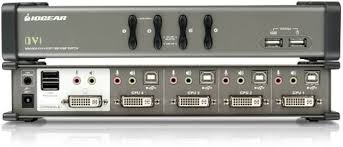
GCS1764 - KVM Switch IOGEAR - Notice d'utilisation et mode d'emploi gratuit
Retrouvez gratuitement la notice de l'appareil GCS1764 IOGEAR au format PDF.

| Type d'appareil | Commutateur KVM DVI |
| Nombre de ports | 2 ou 4 ports |
| Type de connexion vidéo | DVI |
| Contrôle | Clavier, vidéo, souris |
| Résolution maximale | Non précisé |
| Compatibilité OS | Windows, Mac, Linux |
| Alimentation | Adaptateur externe |
| Dimensions | Non précisé |
| Poids | Non précisé |
| Indicateurs LED | Oui |
| Commutation | Par bouton poussoir |
| Fonctionnalités supplémentaires | Support multi-plateforme |
| Garantie | Non précisé |
| Accessoires inclus | Non précisé |
FOIRE AUX QUESTIONS - GCS1764 IOGEAR
Questions des utilisateurs sur GCS1764 IOGEAR
0 question sur cet appareil. Repondez a celles que vous connaissez ou posez la votre.
Poser une nouvelle question sur cet appareil
Téléchargez la notice de votre KVM Switch au format PDF gratuitement ! Retrouvez votre notice GCS1764 - IOGEAR et reprennez votre appareil électronique en main. Sur cette page sont publiés tous les documents nécessaires à l'utilisation de votre appareil GCS1764 de la marque IOGEAR.
MODE D'EMPLOI GCS1764 IOGEAR
Manuel d'utilisateur (GCS1762 / GCS1764)
Merci d'avoir acheté un des KVM DVI les plus avancés du marché, avec partage des péripériques USB et technologie audio. Vous pouvez économiser de l'argent et de l'espace en éliminant le besoin de plusieurs moniteurs DVI, claviers, souris, et péripériques USB tels qu'une imprimante, un scanner, ou autre. Vous pouvez chaîner jusqu'à 127 péripériques USB sur ce switch KVMP. Partagez des enceintes et un microphone est également très commode pour les utilisateurs.
Les technologies USB et KVM permettent une gestion multi-plateforme très pratique. Une seule console USB peut contrôler une station PC et une station MAC, et partager des périphériques et de l'audio entre des ordinateurs.
Nous espérons que vous approuvez votre switch KVMP DVI USB Miniview, une nouvelle solution de connectivité de premier choix proposée par IOGEAR.
©2005 IOGEAR. Tous droits réservés. PKG-M0140-F
IOGEAR, le logo IOGEAR, sont des marques déposées ou enregistrées par IOGEAR, Inc. Microsoft et Windows sont des marques déposées par Microsoft Corporation. IBM est une marque déposée par International Business Machines, Inc. Macintosh, G3/G4 et iMac sont des marques déposées par Apple Computer, Inc. Toutes autres marques et noms de produits sont des marques déposées par leurs propriétaires respectifs. IOGEAR ne fournit aucune garantie d'aucune façon, et se réserve le droit de changer les informations présentes dans ce document. Toute information est fournie ici à titre informatif seulement, et peut être sujet à modification sans préavis. IOGEAR, Inc. n’assure aucune responsabilité pour toute inexactitude ou erreur qui pourrait apparaître dans ce document.
Table des matières
Contenu de la boite. 02 Généralités 03 Caractéristiques 04 Système requis 05 Introduction 06 Installation 10 Manipulations de base 13 Manipulations par raccourcis 15 Utilitaire de mise à jour du firmware 29 Appendice 37 Spécifications 38 Support technique 40 Interférences Radio et TV 41 Garantie limitée 42
1 x Switch KVMP GCS1762 ou GCS1764 2 x Cables KVM Custom de 1,8 m (GCS1762) 4 x Cables KVM Custom de 1,8 m (GCS1764) 1 x Câble de mise à jour du firmware 1 x Adaptateur secteur 1 x Manuel d'utilisation 1 x Guide de démarrage rapide
Vérifiez que tous ces éléments sont présents et que rien n'est endommagé dans la boîte. En cas de problème, contactez votre revendeur.
Lisez ce manuel soigneusement et suivez les instructions et procédures d'installation avec attention afin d'éviter tout dommage à l'appareil et aux éléments qui lui sont connectés.
Généralités
Le switch KVM DVI GCS1762/GCS1764 apporte des fonctionnalités révolutionnaires sur un switch KVM, en combinant un switch USB 2 ports tout en offrant une interface pour les moniteurs numériques. Le nouveau GCS1762/GCS1764 IOGEAR améliore un certain nombre de fonctions réputées de la gamme de KVM MiniView et ajoute au tout la technologie DVI.
La fonction commutateur indépendant (asynchrone), permet au KVM de se connecter à un ordinateur pendant que le périphérique USB/audio est connecté à un autre ordinateur.
Cela donne au utilisateur un plus grand contrôle et plus de flexibilité. Cela élimine aussi la nécessité d'acheter un hub USB supplémentaire ainsi qu'autant d'enceintes que d'ordinateurs; ce produit réduit les coûts et augmente l'espace vital de l'utilisateur.
Le switch KVMP USB DVI Miniview est totalement compatible avec la norme DVI pour les entrées vidéo digitales (écrans plats, vidéo projecteurs, écrans plasmas) et analogiques (moniteurs traditionnels).
Caractéristiques
- Commutez indépendamment les KVM vidéo, audio et le hub USB
- Compatible avec la norme USB 1.1 pour un transfert de données jusqu'à 12 Mbps
- Compatible avec les moniteurs DVI et analogiques - compatibilité totale avec la norme DVI
- Sélection de l'ordinateur via commutateur en face avant ou raccourcis clavier
- Affichage par LED pour un contrôle rapide Mode Auto Scan pour contrôle tous les ordinateurs
- Emulation complète du clavier pour démarrage sans erreur
- Qualité vidéo supérieure - 1600 x 1200; DDC2B
- Branchement "à chaud" - ajoutez ou enlevez un ordinateur sans éteindre le switch
- Supporte les systèmes Windows et MAC
Console
- Moniteur DVI compatible avec les normes DVI-I pouvant supporter la résolution du switch KVM USB
- Souris de type USB
- Clavier, microphone et enceintes*
Ordinateur
- Port vidéo DVI disponible**
- Port USB Type A
- Audio ports
Les enceintes doivent être amplifiées. *Si votre ordinateur n'a qu'un port VGA, vous aurez besoin d'un adaptateur DVI vers VGA.
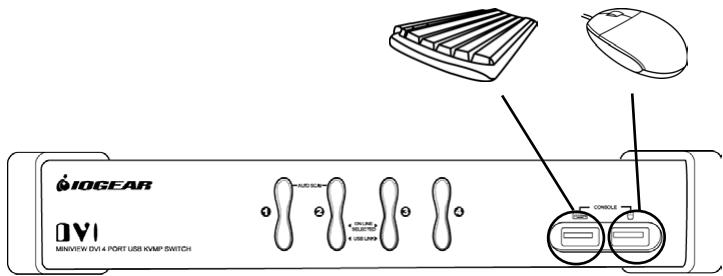
1. Boutons de sélection des ports
- Pressez le bouton de sélection pendant moins de 2 secondes pour connecter le KVM à l'ordinateur relié au port correspondant.
- Pressez le bouton de sélection pendant plus de 2 secondes pour connecter le KVM, l'audio, et le hub USB à l'ordinateur relié au port correspondant.
- Pressez simultanément les boutons 1 et 2 pendant 2 secondes pour lancer le mode Auto Scan.
2. LED des ports
Les diodes (LED) des ports sont incorporées au commutateur de sélection. Les LED supérieures correspondent au KVM ; celles du bas, à l'USB.
- Une faible lumière ORANGE indique que l'ordinateur relié au port correspondant fonctionne (On Line).
- Une forte lumière ORANGE indique que l'ordinateur relié au port correspondant est celui sur lequel le KVM est commuté (Selected)
- Le clignotement indique que l'ordinateur relié à ce port est géré en mode Auto Scan.

LED USB
La lumière VERTE indique que l'ordinateur relié au port correspondant est celui qui a accès au périphérique USB.
3. Console de ports USB
Branchez ici votre clavier et votre souris USB.
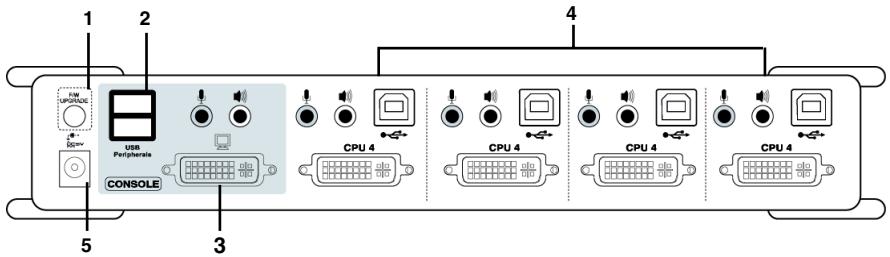
1. Port de mise à jour du firmware
Le câble de mise à jour du firmware inclus qui transfère les données de mise à jour depuis l'ordinateur de l'administrateur vers le GCS1762/GCS1764 est à brancher dans ce connecteur.
2. Ports du hub USB
Branchez vos périphériques USB (imprimantes, scanners, etc.) dans ces ports
3. Ports console
Connectez le câble du moniteur DVI et des enceintes sur ces ports.
4. Ports CPU
Les câbles inclus avec le switch KVM se branchent ici et se reliaent à vos ordinateurs.
5. Prise "power jack
Branchez ici l'adaptateur secteur.
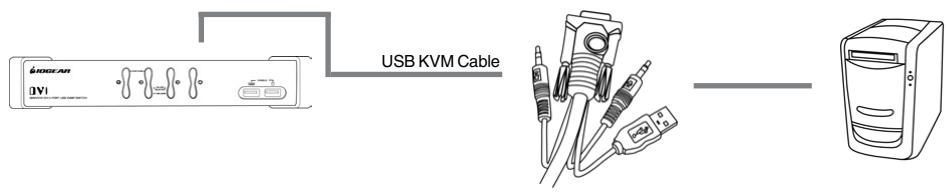
Cable
Les câbles du KVM USB sont inclus dans la boîte.
Avant de commencer
- Vérifiez que tous les périphériques que vous allez connecter sont éteints
- Afin de prévenir tout dommage sur votre installation, vérifiez que tous les périphériques de l'installation sont bien "reliés à la terre".
Paramétrage et installation
- Branchez votre clavier et votre souris USB dans les ports USB correspondants situés sur la face avant du KVM.
- Branchez vos câbles DVI, microphone, et enceintes dans les ports console situés sur le panneau arrière du boîtier (la section la plus à gauche nommée "console").
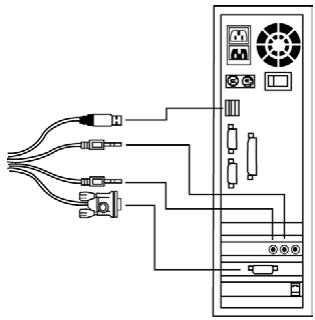
- Utilisez un des cables KVM inclus, branchez les connecteurs DVI, USB, et audio dans un des ports CPU du KVM
- Branchez les autres extrémités du câble KVM dans leurs ports respectifs sur l'ordinateur qui fait partie de votre installation.
- Branchez les périphériques USB qui vont faire partie de votre installation KVM dans les ports hub USB.
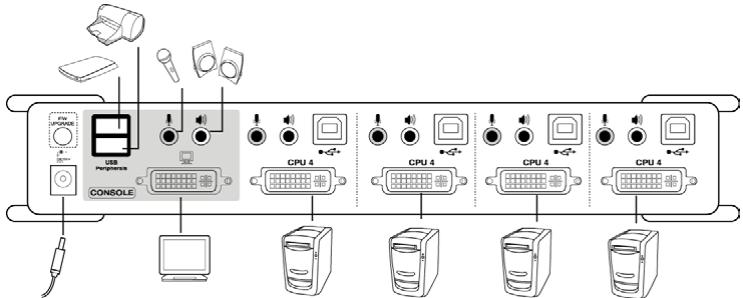
- Répétez les étapes 3 et 4 pour tous les autres ordinateurs que vous souhaitez raccorder.
- Branchez le câble d'alimentation dans la prise "power jack" du switch, puis branchez l'adaptateur secteur dans une prise électrique.
- Allumez les ordinateurs.
Branchement à chaud
Le GCS1762/GCS1764 supporte le "branchement à chaud" USB - les périphériques peuvent être retirés et ajoutés de l'installation en débranchant simplement leur câble, sans besoin d'éteindre les appareils.
Extinction et redémarrage
S'il devient nécessaire d'éteindre le KVM, avant de le redémarrer, suivez cette démarche :
- Eteignez tous les ordinateurs reliés au switch.
- Débranchez l'adaptateur secteur du switch.
- Attendez 10 secondes, puis rebranchez la prise secteur du switch.
- Une fois le switch en marche, allumez les ordinateurs.
NOTE : si le switch KVM ne répond plus ou s'il montre un comportement étrange, il est grandement recommandé de débrancher tous les câbles du KVM (tous câbles KVM et de courant) et de laisser l'unité déconnectée pendant 30 minutes. Après cela, rebranchez tous les câbles et rallumez le boîtier.
Numérorotation de port ID
A chaque port CPU du switch GCS1762/GCS1764 est assigné un numéro de port (1 ou 2 pour le GCS1762; 1 à 4 pour le GCS1764). Les numéros de ports sont marqués sur le panneau arrière du boîtier.
LID du port de l'ordinateur est dérivée du numéro de port CPU auquel il est connecté. Par exemple, connecté sur le port CPU 2, il a une ID port de 2.
L'ID port est utilisé pour spécifier quel ordinateur à la main sur le périphérique du KVM USB, et sur l'audio avec la méthode de sélection par raccourcis clavier.
La commutation de port
Il y a deux méthodes pour accéder aux ordinateurs depuis votre KVM :
- Le switch manuel - en pressant le bouton poussoir en façons du boîtier.
- Le switch par raccourcis - en entrant des commandes sur le clavier.
Le switch manuel
- Pressez puis relâchez le bouton de sélection pour que le KVM prenne la main sur l'ordinateur attaché au port correspondant. Cela n'affecte pas la sélection de l'USB et de l'audio; ils restent sur le port sur lequel ils sont déjà.
- Pressez et maintenez le bouton de sélection pendant plus de 2 secondes pour que l'ordinateur correspondant prenne la main sur le KVM, l'USB et l'audio.
- Pressez et maintenez les boutons de sélection 1 et 2 afin de lancer le mode Auto Scan. Astuce : afin de stopper le mode Auto Scan, pressez simplement n'importe quel bouton de sélection du KVM.
Manipulations par raccourcis
Le GCS1762/GCS1764 fournit une étendue, très simple, de fonctions par raccourcis clavier, qui permet de contrôler et de configurer aisément votre installation KVM depuis votre clavier.
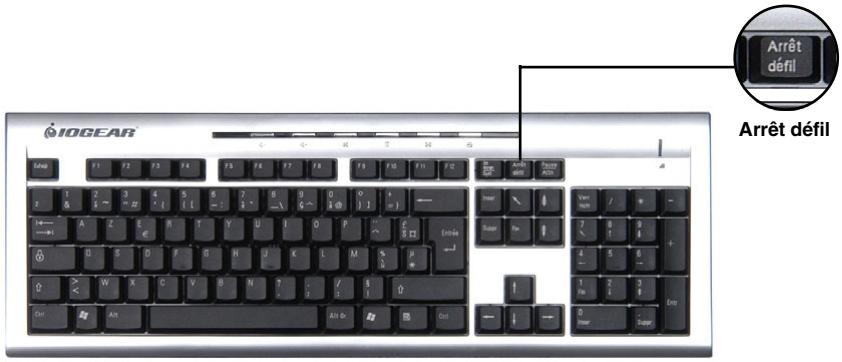
NOTE: La table présente à la page suivante correspond à l'utilisation d'un clavier PC avec touche Scroll Lock. Si vous utilisez un clavier Mac (ou un clavier sans touche Scroll Lock), réferez-vous à la section "Touche de commutation alternative" du manuel afin de couvrir les informations sur la re-configuration des touches du KVM.
Commutation de port
Scroll Lock = Arrêt défil Enter = Entrée
Le n représente le numéro de port ID de l'ordinateur (1, 2, 3, ou 4). Remplacez n par le port ID approprié quand vous tapez la combinaison de touches.
| Raccourcis | Action |
| [Scroll Lock] [Scroll Lock] [Enter] | L'utilisation du KVM, du hub USB, et de l'audio passée de l'ordinateur en cours à l'ordinateur sur le port suivant. |
| [Scroll Lock] [Scroll Lock] [K] [Enter] | L'utilisation du KVM passée de l'ordinateur en cours à l'ordinateur sur le port suivant. |
| [Scroll Lock] [Scroll Lock] [U] [Enter] | Le contrôle du hub USB passée de l'ordinateur en cours à l'ordinateur suivant. Le KVM et l'audio ne sont pas affectés. |
| [Scroll Lock] [Scroll Lock] [S] [Enter] | Le contrôle de l'audio passée de l'ordinateur en cours à l'ordinateur suivant. Le KVM et le hub USB ne sont pas affectés. |
| [Scroll Lock] [Scroll Lock] [n] [Enter] | Le contrôle du KVM, du hub USB et de l'audio passée de l'ordinateur en cours à l'ordinateur attaché au port correspondant à l'ID port spécifique. |
| [Scroll Lock] [Scroll Lock] [n] [K] [Enter] | Le contrôle du KVM passée de l'ordinateur en cours à l'ordinateur attaché au port correspondant à l'ID port spécifique. Le hub USB et l'audio ne sont pas affectés. |
| [Scroll Lock] [Scroll Lock] [n] [U] [Enter] | Le contrôle du hub USB passée de l'ordinateur en cours à l'ordinateur attaché au port correspondant à l'ID port spécifique. Le KVM et l'audio ne sont pas affectés. |
| [Scroll Lock] [Scroll Lock] [n] [S] [Enter] | Le contrôle de l'audio passée de l'ordinateur en cours à l'ordinateur attaché au port correspondant à l'ID port spécifique. Le KVM et le hub USB ne sont pas affectés. |
| [Scroll Lock] [Scroll Lock] [n] [K] [U] [Enter] | Le contrôle du KVM et hub USB passée de l'ordinateur en cours à l'ordinateur attaché au port correspondant à l'ID port spécifique. L'audio n'est pas affecté. |
| [Scroll Lock] [Scroll Lock] [n] [K] [S] [Enter] | Le contrôle du KVM et l'audio passée de l'ordinateur en cours à l'ordinateur attaché au port correspondant à l'ID port spécifique. Le hub USB n'est pas affecté. |
| [Scroll Lock] [Scroll Lock] [n] [U] [S] [Enter] | Le contrôle du hub USB et de l'audio passée de l'ordinateur en cours à l'ordinateur attaché au port correspondant à l'ID port spécifique. Le KVM n'est pas affecté. |
| Raccourcis | Action |
| [Scroll Lock] [ Scroll Lock] [A] [Enter] | Lance le mode Auto Scan Le cycle de focus KVM passée de port en port par intervalle de 5 secondes. |
| [Scroll Lock] [ Scroll Lock] [A] [n] [Enter] | Lance le mode Auto Scan Le cycle de focus KVM passée de port en port par intervalle de n secondes. La valeur de n peut être réglée de 1 à 99. |
- Lorsque Auto Scan est actif, les fonctions classiques du clavier et de la souris sont arrêtées - seules une combinaison de touches compatibles ou des clics de souris fonctionneront en mode Auto Scan. Vous devez sortir du mode Auto Scan afin de retrouver le contrôle normal de la console.
- Quoique le switch video s'effectue de port en port, le clavier, la souris et l'USB n'effectuent pas de changement.
Lance le HSM
Pour toutes les manipulations sur les touches de raccourcis, vous devez utiliser le pavé numérique sur le côté droit de votre clavier.
Pour lancer le HSM (claviers PC) :
- Pressez et maintenez enfoncée la touche Num Lock
- Pressez et relâchez la touche -
- Relâchez la touche Num Lock dans la demi-seconde qui suit la relâche de la touche -; sans cela, le KVM ne passera pas en mode réglage.
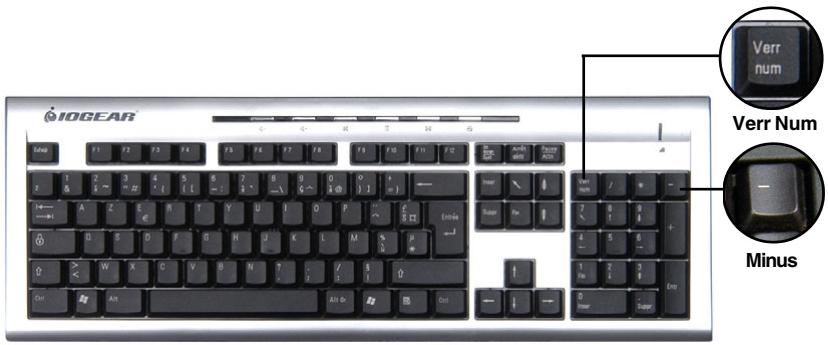
Lancer le HSM (claviers MAC) :
- Pressez et maintenez enfoncée la touche Clear
- Pressez et relâchez la touche -
- Relâchez la touche Clear dans la demi-seconde qui suit la relâche de la touche -; sans cela, le KVM ne passera pas en mode réglage.
Mac keyboard
Manipulations par raccourcis
- Si utiliser les touches Num Lock et - pour lancer le HSM n'est pas pratique pour vous, référez-vous à la prochaine page pour changer ces touches de lancement.
Quand le HSM est actif, les diodes Caps Lock et Scroll Lock clignotent successivement pour indiquer que le HSM est en fonction. Elles arrêtent de clignoter et reviennent à la normale quand vous sortez du mode HSM.
Les fonctions ordinaires du clavier et de la souris sont suspendues - seules les combinaisons de touches de raccourcis compatibles, et les clicks de souris, fonctionnent.
À la fin de vos manipulations, vous sortez automatiquement du mode HSM. Après certaines manipulations, vous devez sortir manuellement en appuyant sur Échap ou la barre espace de votre clavier.
Autres touches de lancement du mode HSM
Au cas où les touches de lancement par défaut (Num Lock et Minus) ne seraient pas pratiques pour vous, vous pouvez les remplacer respectivement par Ctrl et F12.
Pour changer le mode de lancement du HSM, suivez la procédure suivante :
- lancez le HSM (voir page 19)
- Appuyez sur H, puis relâchez.
- Cela remplace le mode de lancement par Ctrl et F12 (au lieu de Num Lock et -).
Note : cette procédure permet d'alterner entre les deux méthodes. Pour revenir à la configuration HSM originale, répétez la procédure.
Modifier les touches de changement de port
Les touches de changement de port : presser Scroll Lock deux fois ([Scroll Lock] [Scroll Lock]), peuvent être modifiées en : presser la touche Ctrl deux fois ([Ctrl] [Ctrl]).
Si vous avez un clavier Mac (ou que votre clavier n'a pas de touche Scroll Lock), vous pouvez changer les touches d'activation en exécutant la manipulation suivante :
- lancer HSM (voir page 19)
Maintenant vous pouvez presser [Ctrl], [Ctrl] pour changer de port sur votre KVM. Notez que toutes les manipulations du manuel utilisant Scroll Lock, fonctionneront avec les nouvelles touches de changement de port : [Ctrl][Ctrl]. Note: cette procédure permet d'alterner entre les
deux méthodes. Pour revenir à la configuration originale de sélection des ports, répétez la procédure.
Plateforme de manipulation clavier
La configuration des ports par défaut du GCS1762/ GCS1764 est donc pour un clavier compatible PC. Si vous avez un Mac relié à un port, vous pouvez changer la plateforme de manipulation du clavier de la façon suivante :
- Avec le KVM, prenez la main sur le port désiré
- Lancez le HSM
- Pressez et relâchez les touches de fonctions appropriées (voir la table).
Liste des égages de raccourcis
Pour obtenir une liste des raccourcis ayant cours, faites comme suit :
- lancez le HSM
- Ouvrez un éditeur de texte (tel que Notepad ou Word)
- Pressez F4 sur votre clavier pour "coller" les informations dans l'éditeur
Réinitialiser l'usb
Si vous perdez le contrôle de l'USB et que vous avez besoin de le ré-initialiser, procédez comme suit :
- Lancez le HSM
- Pressez et relâchez la touche F5
Raccourcis pour contrôler le "bip
Le "bip" qu'émet le KVM à chaque changement peut être activé ou déactivé de la façon suivante :
- Lancez le HSM
- Pressez et relâchez B
Désactiver les touches de changement de port Pour désactiver les touches de changement de port (Scroll Lock ou Ctrl), procédez comme suit :
- lancez le HSM
- Pressez [X] [Enter]
Note: Cette procédure est réversible. Pour réactiver les touches, repérez la procédure.
Mode de mise à jour du firmware
Pour régler le GCS1762/GCS1764 en mode mise à jour du firmware :
- Lancez le HSM
- Frappez : upgrade
- Pressez [Enter]
Note: Les diodes du panneau avant sont clignoter pour indiquer que le KVM est en mode mise à jour du firmware. Pour sorting de ce mode, vous devez boftier.
Restaurer les réglages par défaut
Pour restaurer les réglages par défaut du GCS1762/GCS1764, procédez comme suit :
- Lancez le HSM
- Pressez [R] [Enter]
Toutes les touches de raccourcis reprendront les réglages d'usine.
Émulation d'un clavier MAC
Vérifiez d'abord que le KVM est réglé pour utiliser une plateforme Mac comme indiqué la section "Manipulation des raccourcis clavier par plateforme."
Paramètres par défaut des raccourcis
| Réglages | Défaut |
| Changement de port | [Scroll] [Scroll Lock] |
| Lancer le HSM | [Num Lock] [- ] |
| Bip | ON |
| Plateforme du clavier | Compatible PC |
| Touches de changement de ports | Permettre |
Utilitaire de mise à jour du firmware
L'utilitaire Windows de mise à jour du firmware (FWUupgrade.exe) permet une mise à jour simple et automatisée des switch KVM. Pour lancer la mise à jour, vous avez besoin d'un ordinateur sous Windows et d'un port série disponible.
L'utilitaire est une partie de l'ensemble de mise à jour du firmware qui est spécifique à chaque appareil. De nouvelles révisions sont mises à disposition régulièrement sur notre site web. Visitez régulièrement notre site afin de tracer les toutes dernières informations qui y sont relatives :
Pour préparer la mise à jour du firmware, procédez comme suit :
- Depuis un ordinateur ne faisant pas partie de votre installation KVM, allez dans la section support du site IOGEAR et sélectionnez le code article du produit (GCS1762 ou GCS1764) pour obtenir la liste des mises à jour disponibles.
- Sélectionnez la mise à jour firmware que vous souhaitez installer (en principe, la plus récente), et téléchargez-la sur l'ordinateur.
- Utilisez le câble de mise à jour du firmware fourni avec le produit, pour connecter le port série de votre ordinateur au Firmware Upgrade Port de votre switch.
Utilitaire de mise à jour du firmware
- Eteignez les ordinateurs reliés à votre installation MiniView™ Extreme et vérifiez que vous avez réglé le KVM en mode mise à jour comme indiqué dans la section Mode de mise à jour du firmware.
- Vérifiez que le KVM est sous tension. Une fois le switch sous tension et qu'il est réglé sur "upgrade", toutes les lumières du KVM vont clignoter une fois par seconde. Vous êtes prêt à lancer l'utilitaire de mise à jour.
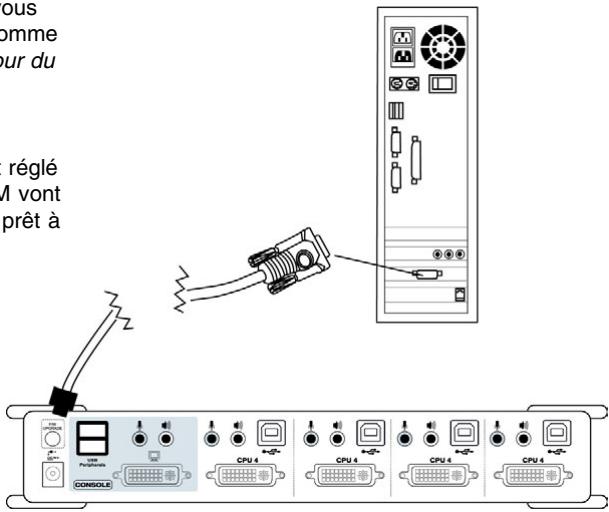
Lancer la mise à jour
Pour permettre à jour votre firmware:
- Lancer le fichier de mise à jour que vous venez de télécharger - en double-cliquant simplement sur le fichier, ou en ouvrant une ligne de commande et indiquant le chemin d'accès au fichier.
- L'écran de bienvenue du programme apparait : Lisez et acceptez la licence (sélectionnez le bouton j'accepte).
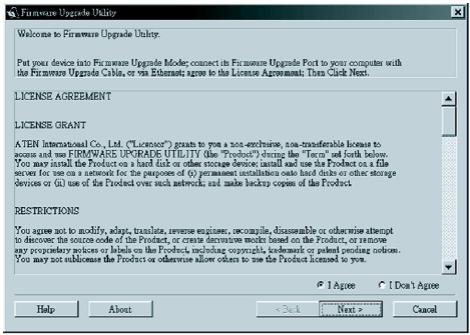
Utilitaire de mise à jour du firmware
- Cliquez sur Suivant. La fenêtre principale de l'utilitaire de mise à jour apparait :
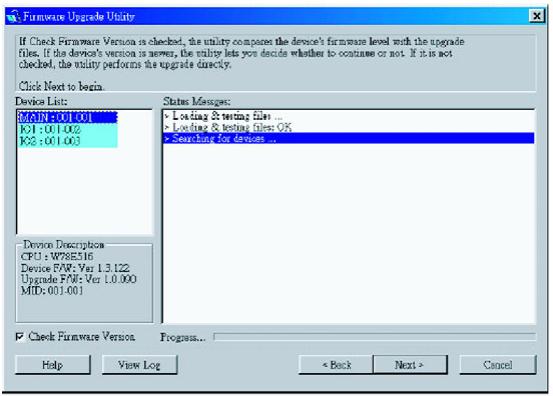
L'utilitaire inspecte votre installation. Tous les périphériques susceptibles d'être mis à jour sont affichés dans le panneau liste des périphériques.
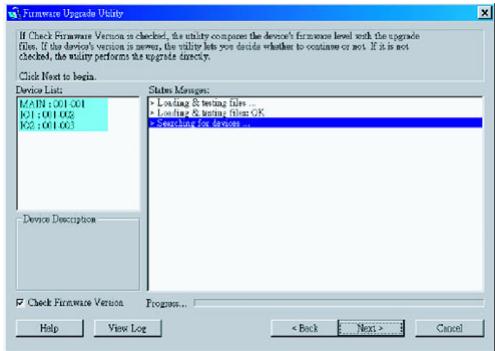
Utilitaire de mise à jour du firmware
- Quand vous sélectionnez un périphérique dans la liste, une description apparaît dans le panneau description du périphérique.
Utilitaire de mise à jour du firmware
- Après avoir sélectionné le périphérique, cliquez sur Suivant pour commencer la mise à jour.
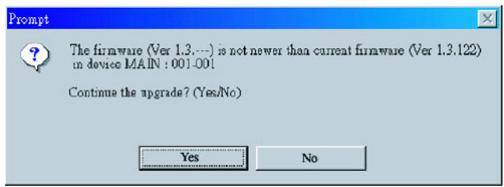
Si vous sélectionnez Vérification de la version du firmware, l'utilitaire compare la différence entre la version actuelle et celle à mettre à jour. Si la version de l'appareil est supérieure à la version qui va être installée, une boîte de dialogue vous informe de la situation et vous donne la possibilité de continuer ou d'annuler.
Si vous n'avez pas sélectionné Vérification de la version du firmware, l'utilitaire installe le fichier de mise à jour sans vérifier si celui-ci est plus récent ou non que l'actuel.
Utilitaire de mise à jour du firmware
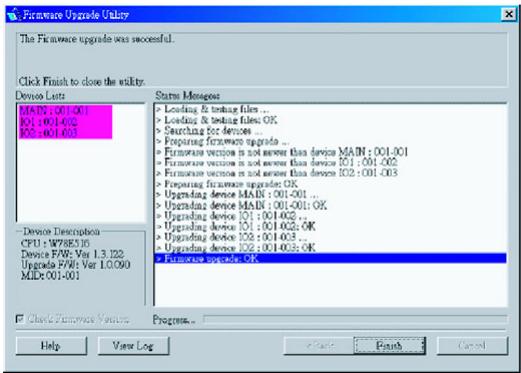
Au cours de l'installation, vous pouvez suivre l'évolution de cette dernière dans la barre de progression, ainsi que l'annonce de la fin de procédure.
À la fin de l'installation, un écran apparaît pour vous informer que la procédure s'est correctement déroulée :
Cliquez sur Terminer pour fermer l'utilitaire de mise à jour du firmware.
Utilitaire de mise à jour du firmware
Si la mise à jour ne se termine pas correctement, une boîte de dialogue apparaît vous demandant si vous voulez réessayer. Cliquez sur Oui pour réessayer. Si vous cliquez sur Non, l'écran de mise à jour non effectuée apparait :
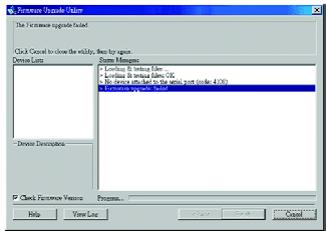
Cliquez sur Annuler pour fermer l'utilitaire de mise à jour du firmware. Allez à la section suivante, Récupération de mise à jour du firmware, pour savoir comment procéder.
Récupération de mise à jour du firmware
Il y a trois conditions de base qui conduisent à utiliser la récapération de mise à jour du firmware :
- Quand vous débutez une mise à jour, mais que vous n'allez pas jusqu'au bout.
- Quand la mise à jour de la carte mère échoue.
- Quand la mise à jour numérique échoue.
Pour effectuer une récupération de mise à jour du firmware, procédez comme suit :
- Faites coulisser le Firmware Upgrade Recovery Switch (Voir le dessin p. 8)
- Eteignez et redémarrez le boîtier.
- Faites coulisser le Firmware Upgrade Recovery Switch à sa position normale.
- Répétez l'étape 2.
Appendice
Problèmes
| Symptômes | Causes possibles | Action |
| Comportement erratique | Le boîtier ne recoit pas assez de puissance | Utilisez un adaptateur secteur de 5V si vous n'en utilisez pas déjà un. Si vous utilisez déjà un adaptateur secteur, vérifie s'il correspond aux spécifications (DC 5V), s'il est branché correctement... et en état de marche. |
| Le clavier et/ou la souris ne répondent plus | Le clavier et/ou la souris ont besoin d'être réinitialisés | Pressez et maintainez les boutons de selection de port 1 et 2 pendant 2 secondes |
| Débranche le/les cable(s) du port console (2) et rebranche-le/les. | ||
| Pas de connexion à l'ordinateur | Vérifiez si les cables de l'ordinateur au switch sont correctement connectés. | |
| Les pérophériques USB ne répondent plus | Le switch DVI a besoin d'être réinitialisé | Eteignez tous les pérophériques de l'installation, éteignez le switch, puis attendez 5 secondes avant de le rallumer. |
| Débranche les cables des pérophériques USB de leurs ports (panneau arrêté du switch), et rebranche-les. | ||
| Utilisez les raccourcis clavier de réinitialisation de l'USB afin de remettre à zéro tous les ports. |
| Fonctions | GCS1762/GCS1764 | |
| Intervalle de scan | 1~99 secondes (5 secondes par défaut) | |
| Températures supportées (en fonctionnement) | 0~50°C | |
| Sélection des ports | Bouton sur la face avant du boîtier ; raccourcis | |
| Températures supportées (à l'arrêt) | -20~60°C | |
| Résolution vidéo | 1600 x 1200 ; DDC2B | |
| Adaptateur secteur | 1 x DC 5V | |
| Humidité supportée | 0~80% RH | |
| Connexions informatiques | ||
| Microphone | 2 ou 4 x jack micro | |
| Audio | 2 ou 4 x jack écouteur sté reproduction | |
| Clavier et souris | 2 ou 4 x prises USB type B | |
| Moniteur | 2 ou 4 x ports DVI-I | |
| Dimensions | Profondeur | 7,87 in. (19,99 cm) |
| Largeur | 2,93 in. (7,44 cm) | |
| Hauteur | 1,65 in. (4,19 cm) | |
| Poids unitaire | 1,76 Lbs. (O,79 kg.) | |
| Matériau du boîtier | Métal | |
Spécifications
| Fonctions | GCS1762/GCS1764 |
| Connexions du boîtier | |
| Souris | 1 x Port USB Type A |
| Audio | 1 x Prise casque stereo |
| Clavier | 1 x Port USB Type A |
| Microphone | 1 x Prise microphone |
| Moniteur | 1 x Port DVI (femme) |
| LED | |
| Péripétriques USB | 2 ou 4 x Verte |
| En ligne (On Line) | 2 ou 4 x Orange |
| Sélectionné (Selected) | 2 ou 4 x Orange |
| Emulation | |
| Souris | USB |
| Clavier | USB |
| Connexion aux ordinateurs | |
| Direct | 2 ou 4 |
Support technique
Si vous avez besoin de support technique, rendez-vous à la section IOGEAR Tech Info Library (T. I. L) sur www.iogear.com/support pour les derniers trucs, astuces, et problèmes rencontrés. Le T. I. L. IOGEAR a été créé pour vous fournir les plus récentes informations sur nos produits. La plupart des réponses à vos questions peuvent être trouvées ici; merci de bien chercher ici avant de contacter notre support technique.
Le support technique peut être contacté du lundi au vendredi de 8 h à 17 h (horaires Californie, USA) et est joignable au 866-946-4327.
Déclaration sur la réception radio et télévision
AVERTISSEMENT! Cet équipement génère, utilise et peut rayonner une énergie de radiofréquence et s'il n'est pas installé et utilisé conformément au guide d'utilisation, il peut générer des brouillages avec les communications radio. Cet équipement a été testé et trouve respecter les limites définies pour un équipement informatique de classe B dans la sous-section J du Rôle 15 des règles de la FCC, qui ont été conçues pour apporter une protection raisonnable contre ce brouillage lors de l'utilisation dans le cadre d'un environnement commercial. L'utilisation de cet équipement dans une zone résidentielle risque de générer des brouillages, auquel cas l'utilisateur se verrait dans l'obligation de prendre toutes mesures nécessaires pour corriger le brouillage.
En AUCUN CAS, LA RESPONSABILITE DU REVENDEUR DIRECT NE SAURAIT ETRE SUPérieURE AU MONTANT RÉGLE POUR LE PRODUIT, QUE LES DOMMAGES AIENT ETÉDIRECTS, INDIRECTS, SPEÇAUX, ACCIDENTELS OU CONSÉCUTIFS RÉSULTANT DE l'UTILISATION DU PRODUIT, DU DISQUE OU DE SA DOCUMENTATION.
Le revendeur direct n'offre ni garantie ni représentation, implicite, explicite ou statutaire, quant au contenu ou à l'exploitation de la documentation et décline plus particulièrement toute garantie en matière de qualité, performance, commercialisation ou adaptation à une application donnée.
Le revendeur direct se réserve également le droit d'éditer ou de mettre à jour le dispositif ou la documentation sans devoir être tenu d'aviser un individu ou une entité desdites éditions ou mises à jour. Pour toute commande d'informations supplémentaires, contactez notre revendeur direct.

IOGEAR®