
GCS614A - KVM Switch IOGEAR - Notice d'utilisation et mode d'emploi gratuit
Retrouvez gratuitement la notice de l'appareil GCS614A IOGEAR au format PDF.

| Type de produit | Commutateur KVM à 4 ports |
| Marque | IOGEAR |
| Modèle | GCS614A |
| Nombre de ports ordinateur | 4 |
| Connecteurs console | 1 x clavier PS/2, 1 x souris PS/2, 1 x VGA, 1 x audio (haut-parleur) |
| Connecteurs ordinateur | 4 x clavier PS/2, 4 x souris PS/2, 4 x VGA, 1 x audio (via câbles intégrés) |
| Résolution vidéo maximale | 2048 x 1536 |
| Sélection de port | Touches de raccourci clavier (Verr Num + * ou -) |
| Modes de fonctionnement | Sélection directe, Recherche automatique, Saut |
| Alimentation | Auto-alimenté via câbles KVM |
| Poids | 0,9 kg |
| Matériau du boîtier | Plastique |
| Température de fonctionnement | 0°C à 50°C |
| Humidité de fonctionnement | 0 ~ 80% HR (sans condensation) |
| Garantie | Garantie limitée de 3 ans |
| Câbles intégrés | Oui, câbles KVM 4 en 1 de 1,8 m |
| Support audio | Partage de haut-parleurs entre ordinateurs |
| Compatibilité | PC et Mac (adaptateur Mac requis) |
| Indicateurs LED | 4 LEDs pour état des ports |
| Émulation clavier/souris | Oui, pour démarrage sans erreur |
| Logiciel requis | Aucun |
| Entretien et nettoyage | Nettoyer avec un chiffon doux et sec. Débrancher avant nettoyage. |
| Sécurité | Mise à la terre des périphériques pour éviter les décharges électrostatiques. |
| Pièces détachées et réparabilité | Aucune pièce détachable par l'utilisateur. Contacter le support technique pour tout problème. |
FOIRE AUX QUESTIONS - GCS614A IOGEAR
Questions des utilisateurs sur GCS614A IOGEAR
0 question sur cet appareil. Repondez a celles que vous connaissez ou posez la votre.
Poser une nouvelle question sur cet appareil
Téléchargez la notice de votre KVM Switch au format PDF gratuitement ! Retrouvez votre notice GCS614A - IOGEAR et reprennez votre appareil électronique en main. Sur cette page sont publiés tous les documents nécessaires à l'utilisation de votre appareil GCS614A de la marque IOGEAR.
MODE D'EMPLOI GCS614A IOGEAR
Commutateur KVM à 4 ports avec câbles KVM intégrés
Manuel d'installation (GCS614A)
IOGEAR et le logo IOGEAR sont des marques de commerce ou des marques déposées de IOGEAR Inc. Microsoft et Windows sont des marques déposées de Microsoft Corporation. Tous les autres noms de marques ou de produits sont des marques de commerce ou des marques déposées de leurs détenteurs respectifs. IOGEAR n'offre aucune garantie d'aucune sorte quant aux informations données dans le présent document. Les informations contenues dans le présent document sont à titre informationnel et susceptibles de modification sans préavis. IOGEAR Inc. n'endosse aucune responsabilité quant aux inexactitudes ou erreurs qui auraient pu se glisser dans ce document.
Bienvenue
Merci d'avoir choisi l'un des commutateurs clavier, vidéo et souris les plus riches en fonctions sur le marché. Les commutateurs Micro Audio MiniView™ d'IOGEAR® constituent d'excellents accessoires de connectivité destinés à réduire la frustration que représente la gestion des systèmes informatiques multiples. Avec le Micro Audio Miniview™ de IOGEAR, vous pouvez accéder deux à quatre ordinateurs à partir d'une seule console (clavier, souris et moniteur), et leur permettre de partager les haut-parleurs multimédia. Le Micro Audio MiniView™ vous permet de changer de ports facilement en entrant des combinaisons de raccourcis clavier à partir du clavier. L'installation est rapide et facile : il suffit de brancher les câbles dans les ports appropriés.
Nous espérons que vous serez satisfait de votre Micro Audio MiniView™, une autre solution de connectivité de qualité supérieure d'IOGEAR®.
Table des matières
Bienvenue. 3 Contenu de l'emballage. 5 Vue d'ensemble 6 Fonctionnalités 7 Configuration minimum. 8 Introduction 10 Installation 11 Opération 14 Specifications 20 Dépannage 21 Support technique 23 Garantie
Contenu de l'emballage
Le présent paquet contient :
1 commutateur KVM à 2/4 ports Micro Audio MiniView 1 Manuel de l'utilisateur 1 Guide de démarrage rapide 1 Carte d'enregistrement de la garantie
Si l'un quelconque des éléments était endommagé ou absent, veuillez contacter votre revendeur.
Vue d'ensemble
Voici le commutateur KVM Micro Audio MiniView™ à deux ports d'IOGEAR® – Une solution simple pour ceux qui possèdent plus de PC qu'ils n'ont de mains. Utilisez un seul clavier, un seul moniteur et une seule souris pour commander deux systèmes de PC ou de Macintosh. Ce commutateur KVM autoalimenté possède une émulation de clavier et de souris pour garantir un fonctionnement fluide, et prend en charge les moniteurs Plug-and-Play et la plupart des souris à molette. Notre Votre technologie VSE Video Signal Enhancement® permet d'avoir un affichage riche, couleurs 32 bits, avec une résolution pouvant atteindre les 2048 x 1536. Avec les câbles KVM moulés à l'unité (1,8 m de long), il vous suffit simplement de brancher l'unité sur vos ordinateurs, et vous avez une solution KVM complète d'IOGEAR®.
- La prise en charge Macintosh nécessite l'adaptateur Mac de IOGEAR.
Fonctionnalités
Le plus petit commutateur KVM à 2/ports avec le support audio disponible. Utilisez un seul clavier, un seul moniteur et une seule souris pour commander deux ordinateurs. - Faites partager des haut-parleurs multimédia par deux ordinateurs. Des câbles moulés de 1,8 m simplifient l'installation. - Microsoft Intellimouse, Logitech FirstMouse+, MouseMan+, et d'autres souris spéciales sont prises en charge - Sélection des ports par le biais de touches d'accès rapide pratiques. Emulation de souris PS/2 pour un démarrage sans erreur. Economise de l'espace et réduit l'encombrement du bureau. - Prise en charge de moniteur Plug-and-Play. - Prend en charge les résolutions vidéo jusqu'à 2048 x 1536 - Pas de logiciel requis. Mode Recherche auto intégrée. Voyants LED pour un contrôle facile de l'état de fonctionnement. - Garantie limitée de 3 ans.
- Un moniteur VGA, SVGA ou Multisync capable de la résolution plus élevée que vous êtes susceptible d'utiliser sur n'importe lequel des ordinateurs de l'installation
- Une souris de style PS/2 Un clavier PS/2
Ordinateurs
Les équipements suivants doivent être installés sur chaque ordinateur qui doit être connecté au système :
- Une carte vidéo VGA, SVGA ou Multisync.
- Un port de souris (style PS/2) mini-DIN à 6 broches. Un port de clavier (style PS/2) mini-DIN à 6 broches.
Pour une intégrité de signal optimale et pour simplifier l'agencement, des câbles KVM 4 en 1 personnalisés de haute qualité ont été conçus dans le GCS612A et le GCS614A. Il n'y a aucun besoin pour un achat séparé de câbles.
Remarque: Les câbles KVM ont des connecteurs de clavier et souris de style PS/2. Le GCS612A et le GCS614A ne prennent pas en charge les claviers AT ou les souris série.
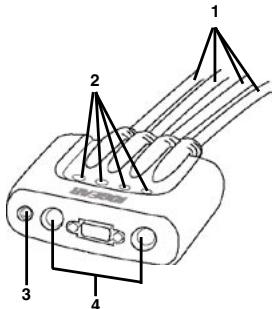
1. Cables KVM
Ces câbles 4 en 1 se connectent aux ports de clavier, vidéo, souris et audio sur les ordinateurs que vous installez. (Il faut ajouter les connecteurs aux extrémités des câbles).
2. Voyants LED de port
Une LED s'allume pour indiquer que le port correspondant est celui qui bénéficia de la priorité KVM. Selon le statut du port, la LED peut clignoter selon une routine spécifique.
3. Prise de haut-parleurs
Le câble de vos haut-parleurs (optionnel) se branche ici.
4. Ports de console
Votre clavier, moniteur et souris se branchent ici. Chaque port est marqué d'une icône permettant de l'identifier.
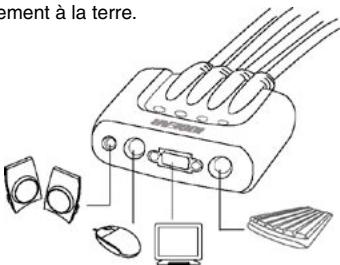
Étape 1.
Avant de commencer, veuillez mesurer vos ordinateurs hors tension quand vous allez connecter le commutateur Micro Audio MiniView™.
REMARQUE : Pour empêcher les dommages à votre équipement à cause de la décharge d'électricité statique, veuillez vous assurer que tous les périphériques faisant partie de l'installation sont reliés correctement à la terre.
- Connectez votre moniteur au port VGA femelle sur votre Micro Audio MiniView™.
- Connectez votre clavier PS/2 au port clavier PS/2 sur votre Micro Audio MiniView™.
- Connectez votre souris PS/2 au port clavier PS/2 sur votre Micro Audio MiniView™.
- Connectez vos haut-parleurs directement dans le port audio sur votre Micro Audio MiniView™.
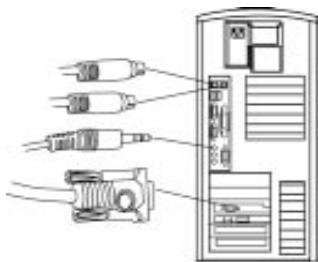
Étape 2.
- Connectez le cable VGA qui est intégré au cable KVM de Micro USB Audio MiniView™ au port VGA de votre ordinateur.
- Connectez le câble de clavier PS/2 qui est intégré au câble KVM de Micro Audio MiniView™ au port clavier PS/2 de votre ordinateur.
- Connectez le câble de souris PS/2 qui est intégré au câble KVM de Micro Audio MiniView™ au port souris PS/2 de votre ordinateur.
- Connectez le câble d'Haut-parleur qui
est intégré au câble KVM de Micro Audio MiniView™ au port d'haut-parleur de votre ordinateur.
Étape 3.
Répétez les étapes 2 pour le reste de vos ordinateurs.
Étape 4.
Mettez vos ordinateurs sous tension.
Opération
Accéder à tous vos ordinateurs à partir d'une seule console ne peut pas être plus facile. Le GCS612A et le GCS614A utilisent les combinaisons de touches d'accès rapide pour fournir la priorité KVM à l'ordinateur de votre choix.
Le GCS612A et le GCS614A offrent les fonctionnalités de touche d'accès rapide suivantes
- Sélection du port actif
- Mode Recherche automatique
- Mode Sauter
Lancement du mode touche d'accès rapide
Toutes les opérations de touches d'accès rapide commencent par le lancement du mode Touche d'accès rapide. Le lancement du mode touche d'accès rapide se fait en trois étapes :
- Appuyez sur et maintenez enfoncée la touche Verr Num
- Tandis que [Verr Num] est enfoncée, appuyez et relâchez la touche astérisque ou la touche moins
- Relâchez la touche Verr Num :
[Verr Num] + [*] ; Ou : [Verr Num] + [-] ;
Remarque: La touche astérisque ou moins doit être relâchée dans la moitié de seconde, autrement le lancement de touche d'accès rapide sera annulée.
Lorsque le mode touches d'accès rapide est activé
- Les LED Verr Maj et Arrêt défil du clavier clignotent successivement. Ils s'arrêtent de clignoter et retrouvent leur état normal lorsque vous quittez le mode Touche d'accès rapide.
- Les fonctions de claviers et souris ordinaires sont indisponibles.
Seulement les frappes conformes aux touches d'accès rapides et clics de souris (décris dans les sections suivantes) peuvent être utilisées.
- Appuyer sur [Echap] ou [Barre d'espacement] pour quitter le mode Touche d'accès rapide.
Sélection du port actif
Chaque port CPU est attribué une ID de port numérique (1 - 4). Vous pouvez donner la directement la priorité KVM à n'importe quel ordinateur à l'installation avec une combinaison de touches d'accès rapide qui spécifie l'ID du port auquel il est attaché. Les étapes impliquées sont les suivantes :
- Lancer le mode Touche d'accès rapide
- Appuyer sur et relacher le numéro d'ID du port approprié (1, 2, 3, ou 4)
Après avoir appuyé sur le numéro, la priorité KVM bascule à l'ordinateur désigné et vous quitterez automatiquement le mode Touche d'accès rapide.
Mode de recherche automatique
La fonctionnalité de recherche automatique du Micro Audio Miniview effectue un cycle des deux/quelles port à des intervalles de 5 secondes. Ceci vous permet de surveiller l'activité des ordinateurs sans avoir à basculer d'un port à l'autre manuellement.
Pour démarrer le mode recherche automatique
- Lancer le mode Touche d'accès rapide
- Appuyez sur puis relâchez [A]
Une fois que la recherche commence, elle continue jusqu'à ce que vous appuyiez sur [Echap] ou [Barre d'espacement] pour quitter le mode Recherche automatique. Le port qui est actif au moment où la recherche s'est arrêtée reste actif.
Remarque :
- La Recherche automatique recherche uniquement les ports qui sont sous tension. Il ignore tous les ports hors tensions.
- Pendant que le mode Recherche automatique est effectif, les fonctions de claviers et souris ordinaires sont indisponibles. Vous devez quitter le mode Recherche automatique en appuyant sur [Echap] ou [Barre d'espacement] pour pouvoir retrouver le contrôle normal de la console.
- Appuyer sur [Echap] ou [Barre d'espacement] pour quitter le mode Recherche automatique et Touche d'accès rapide.
Mode sauter
Cette fonctionnalité vous permet de sauter du port actuellement actif au port suivant ou précédent d'une seule frappe de touche. Contrairement au mode Recherche automatique (qui bascule les ports à un intervalle fixé), vous pouvez demeurer sur un port aussi longtemps que vous le désirez.
Pour activer le mode Sauter :
- Lancer le mode de touche d'accès rapide
- Appuyez sur la flèche gauche pour sauter du port actuel au port précédent (de 3 à 2; de 2 à 1, etc.).
- Appuyez sur la flèche droite pour sauter du port actuel au port suivant (de 1 à 2; de 2 à 3, etc.).
Remarque :
- Le mode Sauter reste effectif jusqu'à ce que vous le quittiez. Vous pouvez utiliser la flèche gauche et droite aussi souvent que vous le souhaitez. Les fonctions ordinaires
Les fonctions de clavier et de souris sont indisponibles – seules les flèches gauche et droite peuvent être utilisées. Vous devez quitter le mode Sauter pour pouvoir retrouver le contrôle normal de la console.
- Appuyer sur [Echap] ou [Barre d'espacement] pour quitter le mode Sauter et Touche d'accès rapide.
Affichage LED
| Activité | Fonction |
| Eteinte | Le port n'est pas sélectionné |
| Allumée (fixe) | Le port est connecté à un ordinateur actif |
| Clignotante | Le port est connecté à un ordinateur actif, et est accédé par le mode Recherche automatique |
| Fonction | Spécifications | |
| Connexions d'ordinateur Direct | 4 | |
| Sélection de port | Touches d'accès rapide | |
| LED | sélectionné | 4 |
| Ports de console | Clavier | 1 mini-DIN femme à 6 broches (violet) |
| Souris | 1 mini-DIN femme à 6 broches (vert) | |
| Vidéo | 1 HDB-15 femme (bleu) | |
| Audio | 1 fiche d'écouteur (haut-parleur) | |
| Connecteurs CPU | Clavier | 4 mini-DIN femme à 6 broches (violet) |
| Souris | 4 mini-DIN femme à 6 broches (vert) | |
| Vidéo | 4 HDB-15 macle (bleu) | |
| Audio | 1 prise d'écouteur (haut-parleur) | |
| Intervalle de recherche | 5 s | |
| Résolution video | 2048 x 1536; DDC2B | |
| Environnement | Température de fonctionnement: 0-50°C | |
| Boîtier | Température de stockage: 20 - 60° (32 - 140°) F Humidité :0 ~ 80% RH, sans condensation | |
| Poids | Plastique | |
| Dimensions (L x l x H) | 0,9 k | |
Dépannage
| Symptôme | Cause probable | Action |
| Le clavier ne répond pas.1 | Câbles lâches. | Assurez-vous que toutes les connexions de câbles sont complètement enforcées dans leurs prises |
| Le clavier doit être réinitialisé. | Débranche le clavier du port de clavier de la console, puis rebranche-à-lé. | |
| Le commutateur doit être réinitialisé | Eteignez les ordinateurs. Débranche les câbles KVM. Attendez cinq secondes; puis rebranche les câbles à leur place et allumez les ordinateurs. | |
| Le commutateur est en mode Recherche automatique | Appuyez sur la [Barre d'espacement] pour quitter le mode Recherche automatique | |
| Appuyer sur les touches d'accès rapède clavier ne donne pas de réponse.2 | Le port séLECTIONné se connecté à un ordinateur éteint | Le commutateur est en mode Recherche automatique en sélectionnant un port qui a un ordinateur allumé attaché. |
| Séquence de Touche d'accès rapède incorrecte. | Reliance la commande de Touche d'accès rapède - appuyez sur et relâchéze chaque touche en série individuellement. | |
| Le commutateur est en mode Recherche automatique | Appuyez sur la [Barre d'espacement] pour quitter le mode Recherche automatique | |
| La souris n'est pas déetectée ou ne répond pas correctement.2 | Câbles lâches. | Assurez-vous que toutes les connexions de câbles sont complètement enforcées dans leurs prises |
| Utilisation d'adaptateurs de port de souris | L'unité est unconque pour fonctionner uniquement avec des souris PS/2 et des ordinateurs avec les ports de souris de type PS/2. Les portes de souris sère avec adaptateurs ne peuvent pas été utilisés. | |
| La souris doit être réinitialisée. | Débranche la souris du port de souris de la console, puis rebranche-à-lá. |
Dépannage (suite)
| Symptôme | Cause probable | Action |
| La sours n'est pas dédictée ou ne répond pas correctement.2 | Le commutateur doit être réinitialisé | Éteignez les ordinateurs et débranchez les cables KVM. Attendeze cinq secondes; puis rebranche les cables à leur place et allumez les ordinateurs. |
| La sours est configurée sur le mode série | Certaines sours peuvent être configurées pour agir comme sours PS/2 ou série. Assurez-vous que la sours est configurée sur le mode PS/2. | |
| Pilote de sours incorrecte. | Assurez-vous dans le Gestionnaire de péripériques que le pilote correct pour la sours (obtenu du fabricant, ou du fouinisseur du système d'exploitation) a été installé | |
| Problème video | La résolution et/ou largeur de bande est trop élevé | Séléctionnez une résolution et/ou largeur de bande inférieure. |
- L'unité est donc conçue pour fonctionner avec des claviers PS/2. Les claviers XT (84 touches) et AT ne fonctionneront pas.
- Certains ordinateurs portables, notamment le IBM Thinkpad et le Toshiba Tecra, ont des problèmes lorsque leurs ports de souris et de clavier sont utilisés simultanément. Pour éviter ceci, connectez uniquement le port de souris ou celui de clavier. Si vous connectez le port de souris, vous devez utiliser le clavier de l'ordinateur portable lorsqu'il devient ordinateur actif.
Support technique
Si vous avez besoin d'assistance technique, veuillez vous reporter à la Bibliothèque d'infos techniques (TIL) d'IOGEAR sur http://www.igear.com/support pour les derniers trucs et astuces et pour le dépannage. La TIL a été conçue de façon à vous donner les dernières informations techniques concernant nos produits. La plupart des réponses à vos questions se trouvent là, aussi vous conseillons-nous de vous y reporter avant de prendre contact avec l'assistance technique.
L'assistance technique est disponible du lundi au vendredi de 8:00 am à 5:00 pm heures Pacifique sur appel au numéro gratuit 866-9-IOGEAR (866-946-4327). Si vous appelez de l'étranger, peut-être vous faudra-t-il appeler le 949-453-8782. Vous pouvez aussi obtenir de l'aide en nous envoyant un email à support@iogear.com.
Déclaration sur la réception radio et télévision
AVERTISSEMENT! Cet équipement génère, utilise et peut rayonner une énergie de radiofréquence et s'il n'est pas installé et utilisé conformément au guide d'utilisation, il peut générer des brouillages avec les communications radio. Cet équipement a été testé et trouve respecter les limites définies pour un équipement informatique de classe B dans la sous-section J du Rôle 15 des règles de la FCC, qui ont été conçues pour apporter une protection raisonnable contre ce brouillage lors de l'utilisation dans le cadre d'un environnement commercial. L'utilisation de cet équipement dans une zone résidentielle risque de générer des brouillages, auquel cas l'utilisateur se verrait dans l'obligation de prendre toutes mesures nécessaires pour corriger le brouillage.
EN AUCUN CAS, LA RESPONSABILITÉ DU REVENDEUR DIRECT NE SAURAIT ÉTRE SUPERIEURE AU MONTANT RÉGLE POUR LE PRODUIT, QUE LES DOMMAGES AIENT ÉTÉ DIRECTS, INDIRECTS, SPECIAUX, ACCIDENTELS OU CONSECUTIFS RÉSULTANT DE L'UTILISATION DU PRODUIT, DU DISQUE OU DE SA DOCUMENTATION.
Le revendeur direct n’offre ni garantie ni représentation, implicite, explicite ou statuaire, quant au contenu ou à l’exploitation de la documentation et décline plus particulièrement toute garantie en matière de qualité, performance, commercialisation ou adaptation à une application donnée.
Le revendeur direct se réserve également le droit d'éditer ou de mettre à jour le dispositif ou la documentation sans être tenu d'avertir un individu ou une entité desdites éditions ou mises à jour. Pour toute demande d'informations supplémentaires, contactez votre revendeur direct.

Informations de contact.