
GCS1772 - KVM Switch IOGEAR - Notice d'utilisation et mode d'emploi gratuit
Retrouvez gratuitement la notice de l'appareil GCS1772 IOGEAR au format PDF.

| Marque | IOGEAR |
| Modèle | GCS1772 |
| Type de produit | Commutateur KVM USB multifonctions 2 ports |
| Nombre d'ordinateurs contrôlables | 2 |
| Connectivité console | 1 x VGA HDB-15 femelle, 1 x clavier USB type A, 1 x souris USB type A, 1 x prise haut-parleur 3,5 mm, 1 x prise microphone 3,5 mm |
| Connectivité CPU | 2 x SPHD-15 femelle (KVM), 2 x prise haut-parleur, 2 x prise microphone |
| Hub USB intégré | 2 ports USB 2.0 type A femelle (avant), 2 ports USB 2.0 pour périphériques (arrière?) |
| Commutateur Ethernet intégré | 3 ports RJ-45 10/100 Mbps |
| Résolution vidéo maximale | 2048 x 1536 |
| Sélection de port | Boutons poussoirs avant et touches d'accès rapide au clavier |
| Fonctions de commutation | Commutation indépendante KVM, hub USB et audio |
| Modes spéciaux | Auto-scan (intervalle configurable 1-99 s) |
| Émulation clavier/souris | Oui, pour démarrage sans erreur |
| Mise à niveau du firmware | Via port RJ-11 et câble fourni |
| Compatible OS | Windows 98SE/ME/2000/XP, Mac OS 8.6+, Solaris, Linux |
| Alimentation | Adaptateur secteur 5,3 V CC, 2,4 A, consommation 4,5 W |
| Dimensions (L x l x h) | 8,27 x 3,5 x 2,19 pouces (21,0 x 8,9 x 5,6 cm) |
| Poids | 1,56 lb (0,71 kg) |
| Matériau du boîtier | Métal |
| Couleur | Noir (typique) |
| Température de fonctionnement | 0 à 50 °C |
| Humidité de fonctionnement | 0 à 80 % HR |
| Contenu du paquet | Commutateur, 2 câbles KVM 2 m, câble de mise à niveau, adaptateur secteur, manuel, guide de démarrage rapide |
| Garantie | Garantie limitée (voir notice) |
FOIRE AUX QUESTIONS - GCS1772 IOGEAR
Questions des utilisateurs sur GCS1772 IOGEAR
0 question sur cet appareil. Repondez a celles que vous connaissez ou posez la votre.
Poser une nouvelle question sur cet appareil
Téléchargez la notice de votre KVM Switch au format PDF gratuitement ! Retrouvez votre notice GCS1772 - IOGEAR et reprennez votre appareil électronique en main. Sur cette page sont publiés tous les documents nécessaires à l'utilisation de votre appareil GCS1772 de la marque IOGEAR.
MODE D'EMPLOI GCS1772 IOGEAR
Commutateur KVM multi-fonctions deux ports USB 2.0
Manuel de l'utilisateur (GCS1772/GCS1774)
Merci d'avoir besoin l'un des KVM les plus riches en fonctions, avec partage de périphériques USB, audio et commutateur Ethernet intégré. Vous économiserez de l'espace et de l'argent en pouvant utiliser de plusieurs écrans, claviers et souris, ainsi que périphériques USB tels qu'imprimantes, scanners, etc. Ce commutateur permet de connecter en cascade jusqu'à 127 périphériques USB. Le partage de haut-parleurs et d'un microphone apporte également une valeur ajoutée et plus de convivialité à l'utilisateur. Le commutateur Ethernet intégré vous permet de mettre facilement vos ordinateurs en réseau et de partager la connexion Internet.
La technologie KVM et USB permet de faciliter la gestion inter-plates-formes. Une console USB unique permet de contrôler un PC et un poste de travail Mac, et de faire partager aux ordinateurs les périphériques et l'audio.
Nous espérons que vous serez satisfait de votre commutateur KVMP USB IOGEAR, une autre solution de connectivité de qualité supérieure d'IOGEAR!
IOGEAR et le logo IOGEAR sont des marques de commerce ou des marques déposées de IOGEAR Inc. Microsoft et Windows sont des marques déposées de Microsoft Corporation. IBM est une marque déposée de International Business Machines, Inc. MAC, Macintosh, G3/G4 et iMac sont des marques déposées de Apple Computer, Inc. Tous les autres names of marques ou de produits sont des marques de commerce ou des marques déposées de leurs détenteurs respectifs. IOGEAR n'offre aucune garantie d'aucune ASF que quant aux informations données dans le present document. Les informations containes dans le present document sont à titre informationnel et susceptibles de modification sans préavis. IOGEAR Inc. n'endosse aucune responsabilité quant aux inexactitudes ou erreurs qui auraient pu se glisser dans ce document.
Table des matières
Contenu du paquet 05 Vue d'ensemble 06 Caractéristiques 07 Configuration requise 08 Introduction 09 Installation 13 Utilisation 15 Opérations par touches d'accès rapide 18 Commutation de port 19 Commutateur Ethernet 30 Assistance technique 33 Déclaration sur la réception radio et télévision 34 Garantie limitée 35
1- Commutateur KVM GCS1772 ou GCS1774 2- Cables KVM personnalisés 2 mètres (pour GCS1772) 4- Cables KVM personnalisés 2 mètres (pour GCS1774) 1- Cable de mise à niveau du logiciel 1- Adaptateur d'alimentation 1- Manuel de l'utilisateur 1- Guide de démarrage rapide
Veuillez vous assurer que tous les composants sont bien présents et que rien n'a été endommagé pendant le transport. En cas de problème, veuillez prendre contact avec votre détaillant.
Lisez attentivement ce manuel et respectez les procédures d'installation et d'exploitation pour éviter d'endommager l'unité et/ou tout autre périphérique qui y serait connecté.
Vue d'ensemble
Le commutateur KVM multifonctions Symphony d'OGEAR représente la nouvelle technologie KVM. Le GCS1774 vous permet de contrôler deux ordinateurs à l'aide d'un seul écran VGA, d'un clavier USB et d'une souris. En outre, il possède un hub USB 2.0 intégré, un commutateur Ethernet 10/100 et des capacités de partage audio.
Avec ce hub USB 2.0 High Speed intégré, vous pouvez dire adieu aux faibles taux de transferts de données. Complètement compatible avec les spécifications USB 2.0, ce KVM vous permet de partager vos périphériques USB et de transférer les données à une vitesse pouvant atteindre 480 Mbps. En plus, les ports audio vous permettent de connecter un haut-parleurs et un microphone, et de les partager sur tous vos ordinateurs.
Et pour compléter votre configuration KVM, le KVM Symphony d'IOGEAR compte en plus un commutateur Ethernet 10/100 aux fonctions complètes. Ce commutateur Ethernet intégré vous permet d'ajouter facilement les ordinateurs de votre configuration KVM à votre réseau Ethernet. Parmi ses nombreuses fonctions, citons la détection automatique, une vitesse de 10/100 Mbps, et la compatibilité intégrale avec la norme de mise en réseau 802.3.
- Tous les câbles sont fournis
- Le commutateur KVM USB multifonctions comprend un commutateur USB 2.0, un commutateur Ethernet et l'audio
- Permet de contrôler plusieurs ordinateurs avec un seul écran VGA, un clavier et une souris USB
- Partage intégré des périphériques USB 2.0 permettant de partager imprimantes, scanners, unités de disque dur, etc., avec des vitesses de transfert de données pouvant atteindre 480 Mbps.
- Le commutateur réseau intégré vous permet d'ajouter facilement les ordinateurs à la configuration de votre réseau actuel.
- Partagez vos haut-parleurs sur plusieurs ordinateurs
- Commutation indépendante de la priorité du KVM, des périphériques USB et de l'audio
- Sélection des ports via touches d'accès rapide et boutons sur panneau avant Mode auto scan pour contrôle de tous les ordinateurs
- Détecttion de mise sous tension - bascule automatiquement sur le premier ordinateur mis sous tension sur le port
- Qualité vidéo supérieure - jusqu'à 2048 x 1536
- Possibilité de mise à jour du progiciel
- Installation facile - pas de logiciel requis
- Émulation de clavier et de souris pour démarrage sans erreur
- Connectable à chaud - branchez et débranchez les ordinateurs sans avoir besoin de mettre le commutateur hors tension
- Compatible avec plusieurs systèmes d'exploitation (PC, Mac et Sun)
Console
Ecran VGA ou SVGA Souris USB - Clavier USB
Ordinateur
- Port VGA ou SVGA
- Port USB de type A pour câble clavier/souris
- Port USB 2.0 de type A pour câble hub USB
- Compatible Windows 98SE/ME/2000/XP; Mac OS 8.6 ou version ultérieure; Solaris; Linux
Audio
Nécessite un système de deux haut-parleurs alimentés
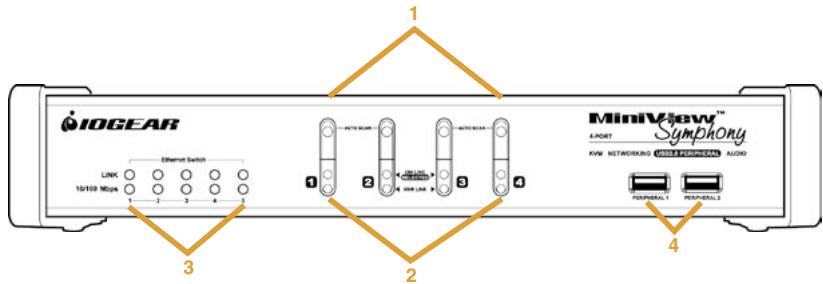
1. Commutateurs de sélection des ports
- Sélectionner uniquement la console - Appuyez sur le bouton de sélection pendant au moins deux secondes
- Tout sélectionner - Appuyez sur le bouton de sélection pendant plus de quatre (4) secondes pour activer le KVM, l'audio et le hub USB sur l'ordinateur connecté et sur son port correspondant.
- Appuyez simultanément sur les boutons 1 et 2 pendant deux secondes pour lancer le Mode "auto-scan."
2. Voyants LED de port
Les voyants LED de port sont intégrés aux commutateurs de sélection de port. Les voyants du haut sont les voyants de port KVM ; ceux du bas sont les voyants USB.
Voyants LED KVM
- S'allume en ORANGE clair pour indiquer que l'ordinateur connecté au port correspondant est prêt et sous tension (En ligne).
- Prend une couleur ORANGE foncé pour indiquer que l'ordinateur connecté au port correspondant est celui qui bénéficia de la priorité KVM (Sélectionné).
- Clignote pour indiquer que l'ordinateur connecté au port correspondant est en cours d'accès en mode Auto-scan.
Voyant LED USB
- S'allume en VERT ESTOMPE pour indiquer qu'il y a une connexion de câble USB branché sur le port correspondant sur l'ordinateur. Ne s'allume pas s'il n'y a pas de connexion USB sur l'ordinateur.
- Prend une couleur VERT foncé pour indiquer que l'ordinateur connecté au port correspondant est celui qui bénéficia de l'accès aux périphériques USB.
3. Voyants LED ethernet
Les voyants LED Ethernet s'allument pour indiquer l'état des transmissions de données sur les ports auxquels ils correspondent sur le commutateur Ethernet intégré :
| LED | ETAT | INDICATION |
| Liaison LAN | Eteint | Pas de connexion données sur l'ordinateur branché sur le port correspondant |
| Allumé | La connexion données sur l'ordinateur branché sur le port correspondant est active. | |
| Clignotant | Des données sont en cours de transmission sur le port. | |
| 10/100 Mbps | Eteint | La vitesse de transmission des données est de 10 Mbps |
| Allumé | La vitesse de transmission des données est de 100 Mbps |
4. Hub USB
Vous pouvez brancher des périphériques USB (imprimantes, scanners, disques durs, etc.) sur ces ports.
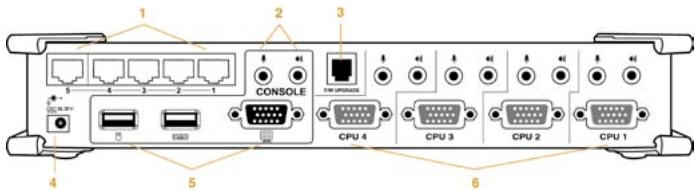
1. Ports ethernet
Connectez les câbles LAN CAT 5 sur ces ports.
2. Prise audio console
C'est ici que se branchent les câbles de votre microphone et de vos haut-parleurs. Chaque prise a un codage de couleur et possède l'icône appropriée.
3. Port de mise à jour du progiciel
Le câble de mise à jour du progiciel, inclus, qui sert à transférer les données de mise à jour du progiciel de l'ordinateur de l'administrateur sur le KVM se branche sur ce connecteur. Pour les détails, voir la section Mise à niveau du progiciel.
4. Prise d'alimentation
L'adaptateur d'alimentation se branche sur cette prise.
5. Ports console
Votre clavier USB, votre souris USB et votre écran VGA se branchent ici.
6. Ports CPU
Les câbles qui accompagnent le commutateur KVM se branchent ici; leur autre extrémité se branche sur vos ordinateurs.
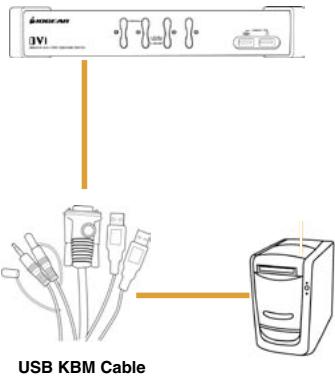
Remarque : Les connecteurs 15 broches sur le KVM ont été spécialement modifiés pour pouvoir fonctionner avec les câbles inclus.
Avant de commencer
- Assurez-vous que tous les périphériques que vous allez connecter ont bien été mis hors tension. Vous devez débrancher les cordons d'alimentation des ordinateurs qui ont une fonction de Mise sous tension clavier. Sinon, le commutateur sera alimenté par l'ordinateur.
- Afin d'éviter tout risque à votre installation, vérifiez que tous les éléments de l'installation sont bien reliés à la terre.
Configuration de l'équipement
- Branchez votre clavier USB et votre souris USB sur les ports USB correspondants situés sur le panneau arrière du KVM.
- Branchez votre écran VGA, votre microphone et les câbles des haut-parleurs sur les ports Console situés sur le panneau arrière de l'unité.
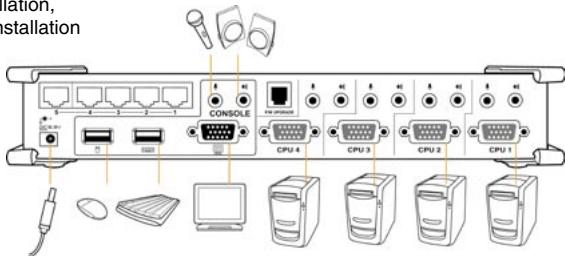
Installation
- Branchez l’un des câbles KVM inclus sur le port CPU
- Branchez l'autre extrémité du cable KVM sur les ports respectifs sur l'ordinateur qui fait partie de votre installation.
- Répétez les étapes 3 et 4 pour tous les autres ordinateurs éventuellement connectés
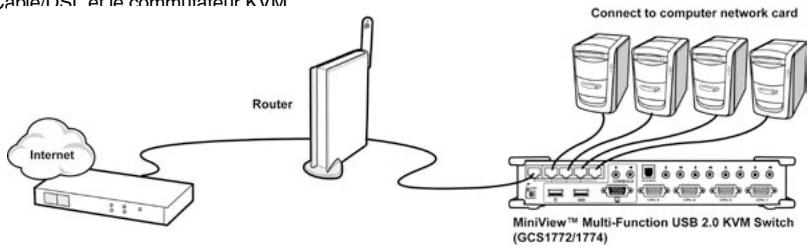
- Branchez le câble réseau de votre routeur sur l’un des ports Ethernet du commutateur, et branchez les câbles réseau sur le port Ethernet de chacun
- Branchez les péripériques USB que vous pouze intégrer dans votre configuration KVM dans les ports du concentrateur USB sur l'avant
- Branchez le câble de l'adaptateur secteur sur la prise d'alimentation du commutateur, puis branchez l'adaptateur secteur sur la prise électrique
- Mettez vos ordinateurs sous tension
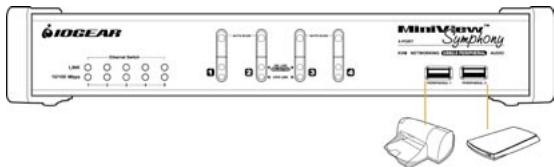
Connexion à chaud
Le GCS17722/GCS1774 est compatible avec la connexion USB à chaud – les composants peuvent être branchés et débranchés sans qu’il soit nécessaire de mettre l’unité hors tension.
Mise hors tension et redémarrage
S'il s'avère nécessaire de mettre l'unité KVM hors tension avant de la redémarrer, vous nevez procédé de la façon suivante :
- Mettez hors tension tous les ordinateurs connectés au commutateur.
- Débranchez le câble de l'adaptateur secteur du commutateur
- Attendez 10 secondes puis reconnectez le cable de l'adaptateur secteur du commutateur.
- Lorsque le commutateur est allumé, mettez les ordinateurs sous tension.
Numérotation des ports
Chaque port d'UC sur le commutateur GCS1772/GCS1774 se voit attribuer un numéro de port (1 ou 2 pour le GCS1772; 1 ou 4 pour le GCS1774). Les numéros de ports sont indiqués sur le panneau arrière du commutateur.
Le numéro de port d'un ordinateur dérive du numéro de port d'UC auquel l'ordinateur est connecté. Par exemple, un ordinateur connecté au port d'UC 2 possède le numéro de port 2.
Le numéro de port utilisé pour spécifier quel est l'ordinateur qui se voit attribuer les priorités de périphérique KVM USB et audio dans le cadre de la méthode de sélection de port par touche d'accès rapide.
Commutation de port
Il existe deux façons d'accéder aux ordinateurs dans votre configuration KVM :
- Commutation manuelle - appuyez sur les boutons-poussoirs du panneau avant de l'unité
- Commutation par touche d'accès rapide - entrez les commandes à partir du clavier
Commutation manuelle
- Sélectionner uniquement la console - Appuyez sur le bouton de sélection pendant au moins deux (2) secondes pour que le KVM se concentre sur l'ordinateur connecté et sur le port correspondant
- Tout sélectionner - Appuyez sur le bouton de sélection pendant plus de quatre (4) secondes pour activer le KVM, l'audio et le concentrateur USB sur l'ordinateur connecté et sur son port correspondant.
- Appuyez sur les commutateurs de sélection de port 1 et 2 pendant plus de deux secondes pour lancer le Mode "Auto-Scan".
Astuce : Pour arrêter le mode “Auto-Scan”, il vous suffit d'appuyer sur n'importe lequel des commutateurs de sélection de port sur le KVM.
Opérations par touches d'accès rapide
Le GCS1772/GCS1774 propose une fonction touche d'accès rapide complète et facile à utiliser qui vous permet de contrôler et de configurer facilement votre installation KVM à partir du clavier.
REMARQUE: Le tableau ci-dessous suppose que vous utilisez un clavier compatible PC avec la touche Arrêt Défile. Si vous utilisez un clavier MAC (ou un clavier qui ne possède pas la touche Arrêt Défile), veuillez vous reporter à la section "Touches de commutation de port alternatives" dans le manuel pour les informations concernant la reconfiguration des touches d'accès rapide du KVM.
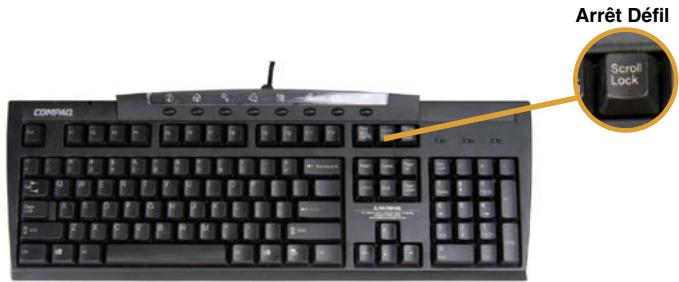
Commutation de port
| TOUCHE D'ACCES RAPIDE | ACTION |
| [Arrêt défii] [Arrêt défii] [Entree] | Fait passer la priorité KVM, hub USB et Audio du port courant sur le port suivant sur le KVM. |
| [Arrêt défii] [Arrêt défii] [K] [Entree] | Fait passer uniquement la priorité KVM du port courant sur le port suivant sur l'installation.La priorité hub USB et Audio resté là ou elle se trovée. |
| [Arrêt défii] [Arrêt défii] [U] [Entree] | Fait passer uniquement la priorité hub USB du port courant sur le port suivant.La priorité KVM et Audio resté là ou elle se trovée. |
| [Arrêt défii] [Arrêt défii] [S] [Entree] | Fait passer uniquement la priorité audio du port courant sur le port suivant.La priorité KVM et hub USB resté là ou elle se trovée. |
| [Arrêt défii] [Arrêt défii] [n] [Entree] | Fait passer la priorité KVM, hub USB et audio sur l'ordinateur branché sur le port correspondant à l'ordet port spécifique. |
| [Arrêt defii] [Arrêt defii] [n] [K] [Entree] | Fait passer uniquement la priorité KVM sur l'ordinateur branché sur le port spécifique.La priorité hub USB et Audio resté là ou elle se trovée. |
| [Arrêt defii] [Arrêt defii] [n] [U] [Entree] | Fait passer uniquement la priorité hub USB sur l'ordinateur branché sur le port spécifique.La priorité KVM et Audio resté là ou elle se trovée. |
| [Arrêt defii] [Arrêt defii] [n] [S] [Entree] | Fait passer uniquement la priorité audio sur l'ordinateur branché sur le port spécifique.La priorité KVM et hub USB resté là ou elle se trovée. |
| [Arrêt defii] [Arrêt defii] [n] [K] [U] [Entree] | Fait passer la priorité KVM et hub USB sur l'ordinateur branché sur le port spécifique.La priorité audio resté là ou elle est. |
| [Arrêt defii] [Arrêt defii] [n] [K] [S] [Entree] | Fait passer la priorité KVM et audio sur l'ordinateur branché sur le port spécifique.La priorité hub USB resté là ou elle est. |
| [Arrêt defii] [Arrêt defii] [n] [U] [S] [Entree] | Fait passer la priorité hub USB et audio sur l'ordinateur branché sur le port spécifique.La priorité KVM resté là ou elle est. |
Remarque : Le n correspond au numéro de port (1, 2, 3 ou 4). Remplacez le n par le numéro de port approprié lorsque vous entrez les combinaisons de touches d'accès rapide.
Auto-scan
| Touché d'accès rapide | Action |
| [Arrêt défil] [Arrêt défil] [A] [Entrée] | Lance le mode Auto-scan. La priorité KVM fait un cycle de port en port par intervalles de cinq secondes. |
| [Arrêt défil] [Arrêt défil] [A] [n] [Entrée] | Lance le mode Auto-scan. La priorité KVM fait un cycle de port en port par intervalles de n secondes.La valeur de n peut être comprise entre 1 et 99. |
Remarque :
- Lorsque "Auto-Scan" est actif, les fonctions ordinaires du clavier et de la souris sont indisponibles - seules les actions clavier et souris compatibles avec le mode "Auto-Scan" sont acceptées. Vous devez quitter le mode "Auto-Scan" pour pouvoir retrouver le contrôle normal de la console.
- Même lorsque la priorité vidéo bascule d'un port sur l'autre, les priorités clavier, souris et USB ne basculent pas.
Lancement du mode touche d'accès rapide
Pour toutes les opérations de Touche d'accès rapide, vous devez utiliser le pavé numérique sur la droite de votre clavier.
Pour lancer le mode Touche d'accès rapide (clavier compatible PC) :
- Appuyez sur la touche Verr num sans la relâcher
- Appuyez sur puis relâchez la touche Moins [-]
- Relâchez la touche Verr num dans un délai d'une demi-seconde après avoir relâché la touche Moins [-]: sinon, le KVM ne passera pas en mode Touche d'accès rapide.
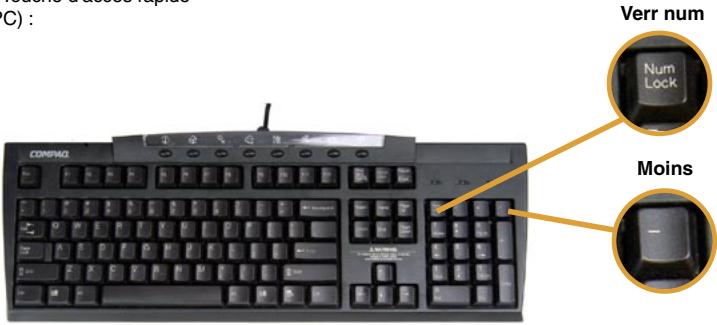
Pour lancer le mode touche d'accès rapide (claviers mac) :
- Appuyez sur la touche Clear sans la relâcher
- Appuyez sur, faites relâchez la touche Moins [-]:
- Relâchez la touche Verr num dans un délai d'une demi-seconde après avoir relâché la touche Moins
[,] sinon, le KVM ne passera pas en mode Touche d'accès rapide.
Clear
Remarque :
Si l'utilisation de la combinaison [Verr num], [-] n'est pas optimale, vous pouvez reprogrammer le KVM de façon à utiliser une combinaison de touches différentes (voir la section suivante)
- Lorsque le Mode Touche d'accès rapide est actif, les voyants Verr Maj et Arrêt Défil clignotent successivement pour indiquer que le mode touche d'accès rapide est actif. Ils s’arrêtent de clignoter et retrouvent leur état normal lorsque vous quittez ce mode.
Les fonctions ordinaires de clavier et de souris sont indisponibles - seules les actions compatibles avec le mode Touche d'accès rapide sont acceptées.
Lorsque certaines operations de touches d'accès rapide se terminent, vous quittez automatiquement le mode Touche d'accès rapide. Avec d'autres opérations, vous nevez quitter manuellement en appuyant sur la touche Echap ou sur la Barre d'espace sur votre clavier.
Touches de lancement du mode touche d'accès rapide alternatives
Si les touches de lancement du Mode Touche d'accès rapide par défaut (Verr Num et Moins [-]) ne sont pas optimales dans votre configuration, vous pouvez les remplacer respectivement par les touches Ctrl et F12.
Pour utiliser le lancement alternatif du Mode Touche d'accès rapide, précisé de la façon suivante :
- Lancez le mode Touches d'accès rapide
- Appuyez sur, puis relâchez ±bH
- Cela permet de replacer les touches de lancement du Mode Touche d'accès rapide par les touches Ctrl et F12 (au lieu des touches Verr Num et Moins).
Remarque: Cette procédure permet de basculer entre les deux méthodes. Pour revenir aux touches de lancement du Mode Touche d'accès rapide d'origine, répétez la procédure ci-dessus.
Touches de basculement de port alternatives
Les touches d'activation du basculement de port, c'est-à-dire appuyer deux fois sur la touche Arrêt Défil ([Arrêt Défil] [Arrêt Défil]), peuvent être remplacées par appuyer deux fois sur Ctrl ([Ctrl] [Ctrl]).
Pour changer les touches d'activation du basculement de port, procédez de la façon suivante :
- Lancez le mode Touches d'accès rapide
- La nouvelle combinaison de touches de basculement de port sera [Ctrl], [Ctrl]
Remarque: Cette procédure permet de basculer entre les deux méthodes. Pour revenir aux touches de commutation de port d'origine, répétez la procédure ci-dessus.
Définir le système d'exploitation du clavier
La configuration de port par défaut du GCS1772/ GCS1774 est conçue pour un système avec clavier compatible PC. Si vous avez connecté un Mac à un port, vous pouvez modifier la configuration de mise en œuvre de clavier du port en procédant de la façon suivante :
- Accordez la priorité KVM au port désiré
- Lancez le mode Touches d'accès rapide
- Appuyez sur puis relâchez la touche de Fonction appropriée (voir le tableau).
| Touché de fonction | Mise en œuvre |
| [F2] | Définit le système d'utilisation de clavier MAC |
| [F3] | Définit le système d'utilisation de clavier SUN* |
| [F10] | Déflecte automatiquement la plate-formed'utilisation de clavier (pour les systèmes compatibles PC) |
La première fois que le système Sun démarre à partir d'un port, vous nevez configurer le port pour le système avec clavier Sun avant d'allumer le système, sinon le système Sun ne démarre pas.
Liste des paramètres de touche d'accès rapide
- Lancez un éditeur de textes (comme le Bloc-notes ou Word)
- Lancez le mode Touches d'accès rapide
- Appuyez sur la touche F4 du clavier pour "coller" ces informations
Réinitialiser USB
Si l'USB perd la priorité et a besoin d'être redémarré, procédez de la façon suivante :
- Lancez le mode Touches d'accès rapide
- Appuyez sur la touche de fonction F5 puis relâchez-la
Contrôle sonore des touches d'accès rapide
Le bip sonore que produit le KVM lors de la commutation peut être activé ou désactivé de la façon suivante :
- Lancez le mode Touches d'accès rapide
- Appuyez sur, faites relâchez B
Désactiver les touches de basculement de port
Pour désactiver les touches de basculement de port (Arrêt Défil ou Ctrl), veuillez agir de la façon suivante:
- Lancez le mode Touches d'accès rapide
- Appuyez sur [X] [Entrée]
Remarque: Cette procédure est une bascale. Pour réactiver les touches, répétez la procédure ci-dessus.
Mode de mise à jour du progiciel
Pour placer le GCS1772/GCS1774 en mode mise à niveau du progiciel:
- Lancez le mode Touches d'accès rapide
- Tapez : upgrade
- Appuyez sur [Entrée]
Remarque : Les voyants LED du panneau avant clignotent pour indiquer que le KVM est en mode mise à niveau du logiciel. Pour quitter le mode mise à niveau du logiciel, vous devez mettre le commutateur hors tension.
Restaurer les paramètres par défaut
Pour redonner au GCS1772/GCS1774 ses paramètres d'usine par défaut, procédez de la façon suivante :
- Lancez le mode Touches d'accès rapide
- Appuyez sur [R] [Entrée]
Paramètres par défaut pour les touches d'accès rapide
| Paramètre | Valeur par défaut |
| Commutation de port | [Défil] [Arrêtdéfil] |
| Lancement du mode Touches d'accès rapide | [Verr num] [- ] |
| Bip | MARCHE |
| Système d'exploitation du clavier | Compatible PC |
| Touches de commutation de port | Activées |
Émulation de clavier MAC
Un clavier compatible PC (101/104 touches) peut émuler les fonctions du clavier Mac. La légende de l'émulation est donnée dans le tableau ci-dessous.
Veuillez noter ce qui suit :
- Pour que ces touches puissent fonctionner, vous devez d'abord définir le port sur le système d'exploitation de clavier Mac (voir page 25). Lorsque vous utilisez les combinaisons de touches, appuyez sur puis relâchez la première touche, puis appuyez sur et relâchez la seconde touche.
| Clavier PC | Clavier MAC |
| [Maj] | Shift |
| [Ctrl] | Ctrl |
| [Win] | <lophoneApple> |
| [Ctrl][4] | <lophoneEjecter> |
| [Ait] | Alt G/Option |
| [Ptr_Sc] | F13 |
| [Arrêt défi]* | F14 |
| [Menu Bureau] | = |
| [Entrée] | Retour |
| [Retour charriot] | Suppression |
| [Ins] | Aide |
| [Ctrl][Win] | F15 |
| [Ctrl][1] | Silence |
| [Ctrl][2] | Volume + |
| [Ctrl][3] | Volume - |
Émulation de clavier sun
Un clavier compatible PC (101/104 touches) peut émuler les fonctions du clavier Sun. La légende de l'émulation est donnée dans le tableau ci-dessous.
Veuillez noter ce qui suit :
Veuillez noter ce qui suit :
Pour que ces touches puissent fonctionner, vous devez d'abord définir le port sur le système d'exploitation de clavier Sun (voir page 25). Lorsque vous utilisez les combinaisons de touches, appuyez sur puis relâchez la première touche, puis appuyez sur et relâchez la seconde touche.
Commutateur ethernet
La présente section du manuel explique les capacités du commutateur intégré ainsi que où il se place dans votre réseau. En fait, ce commutateur intégré vous permet d'ajouter facilement les ordinateurs de leur configuration KVM à leur réseau Ethernet. Si vous pouvez mettre en réseau et partager la connexion Internet avec les ordinateurs de la configuration KVM, vous devez établir une connexion entre votre routeur Câble/DSL, et le commutateur KVM.
La configuration réseau typique sera similaire au scénario illustré ci-dessous.
| Symptôme | Cause possible | Action |
| Le clavier et/ou la souris ne répond pas | Le clavier et/ou la souris doit être réinitialisée(e) | Utilisez la combinaison d'accès rapide de réinitialisation de la console USB (voir page X) |
| Débranchez le ou les câbles du ou des ports console puis rebranchez-les | ||
| Pas de connexion à l'ordinateur | Vérifie le cable du commutateur à l'ordinateur pour vous assurer que la connexion est bien établie | |
| Le commutateur KVM doit être réinitialisé | Mettez hors tension tous les péripériques de l'installation ; laissez le commutateur KVM hors tension pendant 10 à 20 minutes ; remettez le KVM puis vos ordinateurs sous tension | |
| Les péripériques USB ne répond pas | Les portes USB doivent être réinitialisés | Débranchez le cable USB du péripérisque du port USB sur le commutateur, puis rebranchez-le |
| Message péripérique non reconnectu (Windows) | Problème de temporisation Windows | 1. Débranchez le cable KVM des portes USB de l'ordinateur |
| 2. Allez sur le Gestionnaire de péripériques et supprimez l'entrée Péripérisque inconnu | ||
| 3.Rebranchez le cable KVM. Windows reconnait alors le péripérisque | ||
| Le système Sun ne démarre pas | Le port CPU n'est pas configuré correctement | 4. La première fois qu'un système Sun s'écoute à partir d'un port, vous vedez configurer ce port pour la plate-forme d'exploitation de clavier Sun avant demettre le système sous tension. Voir la page X pour les détails |
| Le clavier Mac ne possède pas de touche Arret défil ou Verr num | Certains claviers Mac ne possèdent pas ces touches | Pour ce qui est de la touche Arrêt défil, reprogrammez la touche de Commutation de port de la façon indiquée à la Page X |
| Pour la touche Verr num, utilisez la touche Clear à la place |
Commutateur ethernet
Specifications
| Fonction | GCS1772 | GCS1774 | |
| Connexions informatiques | 2 | 4 | |
| Séléction de port CPU | Interrupteurs sur le panneau avant : Touches d'accès rapipe | ||
| Voyants DEL | KVM | 2 (orange) | 4 (orange) |
| USB | 2 (vert) | 4 (vert) | |
| Liaison | 3 (vert) | 5 (vert) | |
| 10/100 Mbps | 3 (vert) | 5 (vert) | |
| Connecteurs console | Clavier | 1 x USB type A female | |
| Souris | 1 x USB type A female | ||
| Vidéo | 1 x HDB-15 female | ||
| Audio | 1 x prise haut-parleur | ||
| 1 x prise micro | |||
| Connecteurs CPU | Données KVM | 2 x SPHD - 15 female | 4 x SPHD - 15 female |
| Audio | 2 x prises haut-parleur | 4 x prises haut-parleur | |
| 2 x prises micro | 4 x prises micro | ||
| Hub USB | 2 x USB type A female | ||
| Hub Ethernet | 3 x sockets RJ-45 | 5 x sockets RJ-45 | |
| Port de mise à niveau du projégiel | 1 x socket RJ-11 | ||
| Adaptateur d'administration | 1 x CC 5,3V ; 2.4A | ||
| Pulsance | CC 5,3V ; 4,5W ; 900mA | CC 5,3V ; 5W ; 1000mA | |
| Intervalle de balayage | 1-99 seca (5 sec par défaut) | ||
| Résolution | Jusqu'à 2048 x 1536 | ||
| Logement | Métaïl | ||
| Environnement | Température en fonctionnement : 0-50 C | ||
| Température de stockage : -20-60 C | |||
| Humidité : 0-80% RH | |||
| Poids | 1,56 livres | 2,03 livres | |
| Dimensions (Long x Larg x Haut) | 8,27 x 3,5 x 2,19 pôues | 10,63 x 3,5 x 2,19 pôues | |
Pour aider les clients IOGEAR® à obtenir un niveau de performances optimal de leur unité ION™, l'équipe de l'Assistance technique IOGEAR® est à votre disposition pour répondre à vos questions techniques. N'hésitez pas à appeler si vous n'arrivez pas à faire fonctionner l'unité correctement. Vous pouvez joindre le Service d'assistance IOGEAR® par téléphone de 8 h 00 à 17 h 00 (heure standard du Pacifique), du lundi au vendredi ou vous pouvez envoyer un courrier postal à l'adresse suivante :
23 Hubble Drive Irvine, CA 92618 U. S. A.
Vous pouvez également prendre contact avec nous en ligne à www.iogear.com/support 24 heures sur 24. Préparez une description succincte du problème et de ce que vous étiez en train de faire lorsque le problème est survenu avant de contacter le service. Le représentant du Service d'assistance pourra vous servir si vous êtes prêt à répondre aux questions suivantes. 1) Quelle est la version du système d'exploitation que vous utilisez? 2) Quel type d'ordinateur utilisez-vous? 3) Pouvez-vous reproduire le problème ? Si c'est le cas, quelles sont les étapes nécessaires à la reproduction du problème ? 4) Quand le problème est-il intervenu? 5) Qu'avez-vous essayé de faire pour résoudre le problème ? 6) Quels sont la date d'achat et le numéro de série du lecteur ? 7) Travailliez-vous en réseau? Si c'est le cas, quel est le type de réseau? 8) Y avait-il des messages affichés lorsque l'erreur est survenue ? Si c'est le cas, que disait exactement le message ? 9) Quel type de données étiez-vous en train d'essayer d'enregistrer ?
Déclaration sur la réception radio et télévision
AVERTISSEMENT! Cet appareil génère, utilise et peut émettre une énergie radio électrique, et s'il n'est pas installé et utilisé conformément au manuel d'instructions, il peut causer des parasites préjudiciables aux communications radio. Cet appareil a été testé et déclaré conforme aux limites d'un appareil numérique de Classe B en vertu de la Sous-section J de la Section 15 des directives de FCC, qui ont été conçues pour apporter une protection raisonnable contre ce brouillage lors de l'utilisation dans le cadre d'un environnement commercial. L'utilisation de cet équipement dans une zone résidentielle risque de générer des brouillages, auquel cas l'utilisateur se verra dans l'obligation de rectifier la situation à ses frais.
EN AUCUN CAS, LA RESPONSABILITÉ DU REVENDEUR DIRECT NE POURRAIT ÊTRE SUPÉRIEURE AU MONTANT RÉGLÉ POUR LE PRODUIT, QUE LES DOMMAGES AIENT ÉTÉ DIRECTS, INDIRECTS, SPÉCIAUX, ACCIDENTELS OU CONSÉCUTIFS RÉSULTANT DE L'UTILISATION DU PRODUIT, DU DISQUE OU DE SA DOCUMENTATION.
Le revendeur ne fait aucune garantie ou représentation, exprimée, impliquée ou statutaire, en ce qui concerne les contenus ou l'utilisation de cette documentation, et plus particulièrement décline sa qualité ou performance, valeur commerciale, ou aptitude pour n'importe quel objectif que ce soit.
Le revendeur direct se réserve également le droit d'éditer ou de mettre à jour le dispositif ou la documentation sans être tenu d'avertir un individu ou une entité desdites éditions ou mises à jour. Pour toute demande d'informations supplémentaires, contactez ce revendeur direct.
