
TOPRANK 5.5 - Logiciel informatique PALISADE - Notice d'utilisation et mode d'emploi gratuit
Retrouvez gratuitement la notice de l'appareil TOPRANK 5.5 PALISADE au format PDF.

| Type de produit | Logiciel d'analyse d'hypothèses pour Microsoft Excel |
| Version | 5.5 (janvier 2010) |
| Compatibilité système d'exploitation | Microsoft Windows 2000 SP4, Windows XP ou ultérieur |
| Compatibilité tableur | Microsoft Excel 2000 ou ultérieur |
| Configuration matérielle minimale | PC Pentium avec disque dur |
| Mémoire vive recommandée | 512 Mo (estimation raisonnable pour l'époque) |
| Espace disque requis | Environ 150 Mo (estimation basée sur la suite DecisionTools) |
| Fonctions principales | Analyse d'hypothèses à une voie et multivoie, graphiques tornado, araignée et de sensibilité, identification automatique des entrées critiques, intégration avec @RISK |
| Types d'analyses supportés | Analyse de sensibilité, analyse d'hypothèses avec fonctions Vary, VaryTable, VaryMulti |
| Licence | Activation requise via code fourni à l'achat ; période d'essai de 15 jours |
| Installation | Via CD-ROM ou téléchargement ; utilisation du Panneau de configuration Windows |
| Assistance technique | Par téléphone, e-mail, fax et site web (support@palisade.com) |
| Langues disponibles | Version multilingue incluant le français |
| Intégration avec d'autres outils | Compatible avec @RISK, PrecisionTree et autres logiciels DecisionTools Suite |
| Manuel utilisateur | Guide complet de 186 pages au format PDF |
FOIRE AUX QUESTIONS - TOPRANK 5.5 PALISADE
Questions des utilisateurs sur TOPRANK 5.5 PALISADE
0 question sur cet appareil. Repondez a celles que vous connaissez ou posez la votre.
Poser une nouvelle question sur cet appareil
Téléchargez la notice de votre Logiciel informatique au format PDF gratuitement ! Retrouvez votre notice TOPRANK 5.5 - PALISADE et reprennez votre appareil électronique en main. Sur cette page sont publiés tous les documents nécessaires à l'utilisation de votre appareil TOPRANK 5.5 de la marque PALISADE.
MODE D'EMPLOI TOPRANK 5.5 PALISADE
Compagnon d'analyse d'hypothèses pour microsoft excel
Version 5.5 janvier 2010
Palisade Corporation
798 Cascadilla St
Ithaca, NY 14850
USA
+1-607-277-8000
http://www.palisade.com
Avis de copyright
TopRank, BestFit, RISKview et Palisade sont des marques déposées de Palisade
Corporation.
RISK est une marque commerciale de Parker Brothers, une division de Tonka Corporation, exploitation sous licence.
Microsoft, Excel et Windows sont des marques déposées de Microsoft Corporation.
Toprank et l'analyse d'hypothèses
Bienvenue à TopRank, l'outil d'analyse d'hypothèses par excellence de Palisade Corporation. TopRank améliore considérablement les capacités d'analyse d'hypothèses standard et de tables de données du tableau. Mieux encore, le passage à @RISK et à la puissance supérieure de l'analyse de risque ne pourrait être plus aisé.
TopRank facilite l'identification dans le tableau de la valeur ou variable qui exerce la plus grande incidence sur les résultats : une analyse automatique d'hypothèses ou de sensibilité, en somme. TopRank peut essayer automatiquement un nombre indéfini de valeurs pour une variable (une table de données) et indiquer les résultats calculés à chacune. TopRank essaie aussi toutes les combinaisons de valeurs possibles pour un ensemble de variables (analyse d'hypothèses multivoie) et indique les résultats calculés pour chaque combinaison.
L'analyse d'hypothèses ou de sensibilité est un élément clé de la prise de décision basée sur une feuille de calcul. Cette analyse identifie les variables dont l'incidence sur les résultats est la plus importante. Elle revèle les facteurs auxquels il convient d'accorder la plus grande importance lors 1) de la collecte de données et du raffinement du modèle et 2) de la gestion et de la mise en œuvre de la situation décrite dans le modèle.
Compagnon de tableau pour Microsoft Excel, TopRank peut être ajouté à n'importe quelle feuille de calcul, préexistante ou nouvelle. Pour configurer ses analyses d'hypothèses, TopRank ajoute de nouvelles fonctions « Vary » personnalisées à celles du tableau. Ces fonctions spécifiques définissent le mode de variation des valeurs du tableau dans une analyse d'hypothèses (+10% et -10%, +1000 et -500, par exemple, ou selon une table de valeurs entrée).
TopRank permet aussi les analyses d'hypothèses entièrement automatisées. Il utilise une technologie de vérification puissante pour rechercher toutes les valeurs possibles de la feuille de calcul susceptibles d'affecter les résultats. Il peut ensuite modifier automatiquement toutes ces valeurs possibles et identifier les facteurs les plus décisifs dans la détermination des résultats.
Applications toprank
Les applications de TopRank sont celles du tableau. Si un modèle peut être créé dans un tableau, il peut être soumis à l'analyse TopRank. Les entreprises font appel à TopRank pour identifier les facteurs critiques (prix, investissement initial, volume des ventes ou frais généraux) qui affectent le plus le succès de leurs nouveaux produits. Les ingénieurs utilisent TopRank pour identifier les éléments d'un produit dont la qualité affecte le plus les taux de production du produit fini. Un responsable du crédit peut faire exécuter rapidement un modèle sous toutes les combinaisons possibles de taux d'intérêt, montant du capital et acompte, et examiner les résultats de chacune. Que votre application se situe dans le monde des affaires, de la science, de la technique, de la comptabilité ou ailleurs, TopRank peut vous aider à identifier les variables critiques qui affectent vos résultats.
Fonctions de modélisation
Compagnon proposé en complément de Microsoft Excel, TopRank s'associe directement au tableau pour l'enrichir de ses capacités d'analyse d'hypothèses. Le système TopRank apporte tous les outils nécessaires à la réalisation d'une analyse d'hypothèses sur un modèle défini dans le tableau. Son interface vous sera du reste parfaitement familière, avec ses menus et fonctions de style Excel.
L'analyse d'hypothèses et les tables de données peuvent être exécutées directement dans le tableau, mais uniquement sous un format manuel et sans structure. Le simple changement d'une valeur de cellule et le calcul d'un nouveau résultat constituent une analyse d'hypothèses élémentaire. Une table de données produit le résultat de chaque combinaison de deux valeurs peut aussi être intégrée au tableau. TopRank explode ces tâches et en analyse les résultats automatiquement. Il explode les analyses d'hypothèses sur toutes les valeurs susceptibles d'affector les résultats, que de recherir leur modification individuelle et le recalcul de la feuille. Il indique ensuite la valeur la plus significative dans la détermination du résultat.
Analyse d'hypothèses multivoie
TopRank exécute aussi des combinaisons de tables de données automatiques, sans qu'il soit nécessaire de configurer les tables dans le tableau. L'analyse d'hypothèses multivoie permet la combinaison de plus de deux variables (le nombre de variables n'est pas limité) et le classement des combinaisons en fonction de leur effet sur les résultats. Ces analyses automatisées et sophistiquées s'effectuent rapidement, car TopRank « retient » toutes les valeurs et combinaisons essayées et leurs résultats, en dehors de la feuille de calcul. Par son approche automatisée, TopRank offre des résultats d'analyse d'hypothèses et d'hypothèses multivoie pratiquement
instantanés. Même l'utilisateur le moins expérimenté peut obtenir des solides résultats d'analyse.
Fonctions toprank
TopRank définit ses variations de valeurs au moyen de fonctions. Pour ce faire, TopRank ajoute un ensemble de nouvelles fonctions à celles d'Excel, spécifique chacune un type de variation des valeurs. Ces fonctions sont les suivantes :
les fonctions Vary et AutoVary qui, au cours d'une analyse d'hypothèses, modifient une valeur sur une plage + et - définie par l'utilisateur, les fonctions VaryTable qui, au cours d'une analyse d'hypothèses, substituent à une valeur de la feuille de calcul chacune des valeurs d'une table.
TopRank fait appel aux fonctions pour modifier les valeurs d'une feuille de calcul au cours d'une analyse de situation hypothétique et retient les résultats calculés à chaque changement de valeur. Ces résultats sont ensuite classés en fonction de l'importance de la variation par rapport aux résultats initialement anticipés. Les fonctions responsables des plus grandes variations sont identifiées comme les plus critiques du modèle.
TopRank Industrial gère aussi les 35 fonctions de distribution de probabilités proposées dans @RISK. Ces fonctions peuvent être combinées aux fonctions Vary pour décrire la variation des valeurs de la feuille de calcul.
Entrée des fonctions toprank
Les fonctions TopRank sont admises en tout endroit où il est possible d'essayer différentes valeurs dans une analyse d'hypothèses. Elles peuvent être ajoutées à un nombre indéfini de cellules et comprendre comme arguments des références de cellule et des expressions. Elles offrent ainsi une très grande souplesse de définition de la variation des valeurs dans les modèles du tableau.
L'utilisateur peut ajouter manuellement les fonctions Vary, ou TopRank peut le faire automatiquement. Cette entrée automatique offre un outil d'analyse puissant et rapide, sans identification manuelle des valeurs à faire varier et entrée manuelle des fonctions.
Hypothèses automatisées
Lors de l'entrée automatique des fonctions Vary, TopRank explore le tableau à la recherche de toutes les valeurs susceptibles d'affecter la cellule de résultat identifiée. Les valeurs repérées sont remplacées par une fonction « AutoVary » sujette aux paramètres de variation par défaut (+10% et -10%, par exemple) configurés par l'utilisateur. Après avoir inséré ses fonctions AutoVary, TopRanK peut exécuter son analyse d'hypothèses et classer selon leur importance les valeurs susceptibles d'affecter les résultats.
TopRank permet le parcours des fonctions Vary et AutoVary et la modification de la variation spécifiée par chacune. On peut par exemple utiliser, par défaut, une variation de -10% et +10%, mais décider que pour une certaine valeur, un changement de -20% et +30% serait possible. On peut aussi désirer de ne pas faire varier une valeur (si elle est fixe, par exemple, et donc non modifiable).
Exécution d'une analyse d'hypothèses
Au cours de son analyse, TopRank modifie individuellement les valeurs de chaque fonction Vary et recalcule la feuille sur la base de chaque nouvelle valeur. À chaque recalcul, TopRank recueille la nouvelle valeur obtenue dans chaque cellule de résultat. Ce processus de variation et recalcul se répète pour chaque fonction Vary et VaryTable. Le nombre de recalculs exécuté dépend du nombre de fonctions Vary entrées, du nombre de pas (nombre de valeurs considérées sur la plage min-max) que TopRank doit essayer pour chaque fonction, du nombre de fonctions VaryTable entrées et des valeurs de chaque table utilisée.
Résultats toprank
TopRank classe toutes les valeurs soumises à variation en fonction de leur impact sur chaque cellule de résultat ou sortie sélectionnée.
L'impact se définit comme l'importance du changement de la valeur de sortie calculée sous l'effet de la variation de la valeur d'entrée. Si, par exemple, le modèle produit un résultat de 100 avant la modification des valeurs et de 150 après la modification d'une entrée, la modification en question entraîne un changement de résultat de +50%.
Les résultats TopRank peuvent être représentés dans un graphique de type tornado, araignée ou de sensibilité. Ces graphiques doivent synthétiser les résultats et identifient clairement les entrées les plus importantes en termes de résultats.
Table des matières
Chapitre 1: Mise en route 1
Installation 7
Activation du logiciel 11
Didacticiel en ligne 15
Utilisation de TopRank. 15
Chapitre 2 : Introduction à l'analyse d'hypothèses 17
Exécution d'une analyse d'hypothèses 21
Analyse d'hypothèses multivoie 25
Analyse d'hypothèses et analyse de risque 29
Chapitre 3: Introduction à TopRank 35
Définition de l'analyse d'hypothèses 39
Exécution d'une analyse d'hypothèses dans TopRank 47
Analyse d'hypothèses multivoie 53
Exécution d'une analyse d'hypothèses multivoie TopRank......55
Chapitre 4: Techniques de modélisation TopRank 61
Modélisation de facteurs critiques de rentabilité 63
Usage de la fonction VaryTable 65
Analyse d'hypothèses multivoie 67
Modélisation avec fonctions @RISK 69
Référence : Icones TopRank. 75
Référence : Commandes TopRank 79
Menu Modèle 81
Menu Analyse d'hypothèses 101
Commande Paramètres des rapports 117
Commande : Permuter les fonctions 123
Commandes Utilitaires 129
Commandes d'aide 131
Référence : Fonctions TopRank 133
Introduction aux fonctions TopRank 133
Référence : Fonctions TopRank. 137
Fonctions TopRank 139
Fonctions de propriété 141
Fonction de sortie 143
Fonctions @RISK 145
Annexe A : Utilisation de TopRank avec d'autres outils DecisionTools 147
DecisionTools Suite 147
DecisionTools - Etude de cas 149
TopRank 151
@RISK avec TopRank 157
PrecisionTreeTM 161
@RISK et PrecisionTree 165
Annexe B: Lectures recommandées 169
Annexe C : Glossaire 171
Index 175
Chapitre 1 : mise en route
Contenu du coffret. 3
Votre compte d'exploitation. 4
Si vous avez besoin d'aide 4
Configuration requise 6
Installation 7
Généralités 7
DécisionTools Suite. 7
Configuration des icônes ou raccourcis TopRank. 8
Messages d'avertissement de sécurité des macros au démarrage...9
Didacticiel en ligne 15
Cette introduction décrit le contenu de votre coffret TopRank et vous indique comment installer et relier TopRank à votre copie de Microsoft Excel.
Contenu du coffret
Le coffret TopRank doit contenir les éléments suivants :
ce guide de l'utilisateur de TopRank comprenant les sections suivantes :
- Préface et mise en route Introduction à l'analyse d'hypothèses Introduction à TopRank Techniques de modélisation TopRank
- Référence : Commandes TopRank
- Référence : Fonctions TopRank Annexes techniques
le CD-ROM TopRank, compotent
les fichiers système de TopRank les fichiers d'exemples de TopRank - le didacticiel TopRank
la licence d'exploitation de TopRank et la carte d'enregistrement de l'utilisateur
Si votre coffret est incomplet, prenez contact avec votre revendeur ou appelez Palisade Corporation directement au +1 -607-277-8000.
Cette version de TopRank est compatible avec les versions Microsoft Excel 2000 et ultérieures.
Votre contexte d'exploitation
Les descriptions contenues dans ce guide présupposent une connaissance générale du système d'exploitation Windows et du tableur Excel, notamment :
familiarité avec l'ordinateur et la souris - compréhension des termes icônes, cliquer, double-click, menu, fenêtre, commande, objet, etc. notions élémentaires de structure de répertoires et désignation des fichiers
Si vous avez besoin d'aide
Un service d'assistance technique est proposé gratuitement à tous les utilisateurs enregistrés de TopRank dotés d'un plan de maintenance à jour, ou sur forfait à l'accident. Pour assurer que vous êtes bien un utilisateur enregistré de TopRank, enregistrez-vous en ligne sur www.palisade.com/support/register.asp.
Si vous nous contactez par téléphone, soyez prêts à nous communiquer le numéro de série de vos outils et gardez votre guide d'utilisation à portée de main. Nous pourrons vous être d'une meilleure assistance si vous vous trouvez face à votre ordinateur, prêts à executer les commandes du programme.
Avant d'appeler
Avant d'appeler le service d'assistance technique, passez en revue la liste de contrôle suivante :
- Avez-vous consulté l'aide en ligne?
- Avez-vous consulté ce manuel et passé en revue le didacticiel multimédia en ligne?
- Avez-vous consulté le fichier LISEZMOI ? Il contient des informations sur TopRank non disponibles lors de la composition du manuel.
- Pouvez-vous reproduire le problème de manière cohérente ? Pouvez-vous reproduire le problème sur un autre ordinateur ou avec une autre méthode ?
- Avez-vous consulté notre site Web, à l'adresse http://www.palisade.com? Vous y trouvez notre dernier fichier FAQ (base de données consultable de questions et réponses techniques) et les correctifs TopRank dans la section de support technique. Il est utile de consulter régulièrement notre site pour Broker les dernières informations publiées sur TopRank et sur les autres logiciels Palisade.
Contacter palisade
Vos questions, commentaires ou suggestions relatifs à TopRank sont les bienvenus! Vous pouvez prendre contact avec notre personnel d'assistance technique par l'une des méthodes suivantes:
Courriel: support@palisade.com - Téléphone: +1-607-277-8000, du lundi au vendredi, de 9 à 17 heures, heures de l'Est des États-Unis. Suivez les instructions données pour joindre l'Assistance technique (Technical Support). - Fax: +1-607-277-8001 Adresse postale: Technical Support Palisade Corporation 798 Cascadilla St Ithaca, NY 14850 USA
Courriel: support@palisade-europe.com - Téléphone: +44 1895 425050 (Royaume-Uni) - Fax: +44 1895 425051 (Royaume-Uni) - Adresse postale : Palisade Europe 31 The Green West Drayton Middlesex UB7 7PN United Kingdom
Courriel: support@palisade.com.au - Téléphone: +61 2 9929 9799 (Australie) - Fax: +61 2 9954 3882 (Australia) - Adresse postale : Palisade Asia-Pacific Pty Limited Suite 101, Level 1 8 Cliff Street Milsons Point NSW 2061 AUSTRALIA
Quelle que soit la méthode voie, veillez à indiquer le nom de votre produit, sa version exacte et son numéro de série. La version exacte de votre produit est indiquée sous la commande Aide, À propos de... du menu TopRank proposé dans Excel.
Version étudiants
L'assistance téléphonique n'est pas disponible pour la version étudiants de TopRank. Si vous avez besoin d'aide, procédez de l'une des manières suivantes :
- Consultez votre professeur ou assistant.
- Consultez le fichier FAQ sur http://www.palisade.com.
- Adressez-vous au service d'assistance technique par courriel ou par fax.
Configuration requise
Configuration requise pour l'installation de TopRank 5.5 pour Microsoft Excel pour Windows :
- PC Pentium ou Microsoft Windows avec disque dur.
- Microsoft Windows 2000 SP4, Windows XP ou version ultérieure.
- Microsoft Excel 2000 ou version ultérieure.
Généralités
Le programme d'installation copie les fichiers système TopRank dans un réseau spécifique du disque dur. Sous Windows 2000 ou version ultérieure:
1) Insérez le CD-ROM TopRank dans le lecteur CD-ROM. 2) Cliquez sur le bouton Démarrer, puis sur Paramètres et enfin sur Panneau de configuration. 3) Cliquez deux fois sur l'icône Ajout/Suppression de programmes. 4) Cliquez sur le bouton Installer de l'onglet Installation/désinstallation. 5) Suivez les instructions d'installation affichées à l'écran.
En cas de problème, vérifie que vous disposez d'un espace suffisant sur le disque prévu pour l'installation. Après avoir libéré l'espace disque requis, essayez de réexécuter l'installation.
Suppression de TopRank de l'ordinateur
Pour désinstaller TopRank, utilisez l'utilitaire Ajout/Suppression de programmes du Panneau de configuration et sélectionnez l'entrée correspondant à TopRank.
TopRank pour Excel fait partie de la série d'outils d'analyse du risque et de décision DecisionTools Suite, décrite à l'annexe A, Utilisation de TopRank avec d'autres outils DecisionTools. L'installation par défaut de TopRank place le programme dans un sous-répertoire du répertoire principal « Program Files\Palisade », de la même manière qu'Excel s'installe généralement dans un sous-répertoire du répertoire « Microsoft Office ».
Ce sous-répertoire de Program Files\Palisade devient le répertoire TopRank (appelé, par défaut, TOPRANK5). Ce répertoire contient les fichiers programme, plus les modèles types (exemples) et les autres fichiers nécessaires à l'exécution de TopRank. Un autre sous-répertoire de Program Files\Palisade, intitulé SYSTEM, reçoit les fichiers nécessaires à tous les programmes de la série DecisionTools Suite, y compris les fichiers d'aide et bibliothèques communes.
Configuration des icônes ou raccourcis toprank
L'installation crée automatiquement une commande TopRank dans le menu Programmes de la barre des tâches. Si toutefois vous rencontrez des problèmes en cours d'installation ou que vous souhaitez exécuter cette opération ultérieurement, procédez comme suit :
1) Cliquez sur le bouton Démarrer et pointez sur Paramètres. 2) Cliquez sur Barre des tâches, puis sur l'onglet Programmes du menu Démarrer. 3) Cliquez sur Ajouter, puis sur Parcourir. 4) Reprécisez le fichier TOPRANK. EXE et cliquez deux fois dessus. 5) Cliquez une fois sur Suivant, puis deux fois sur le menu de votre choix. 6) Tapez le nom « TopRank » et cliquez sur Terminer.
Messages d'avertissement de sécurité des macros au démarrage
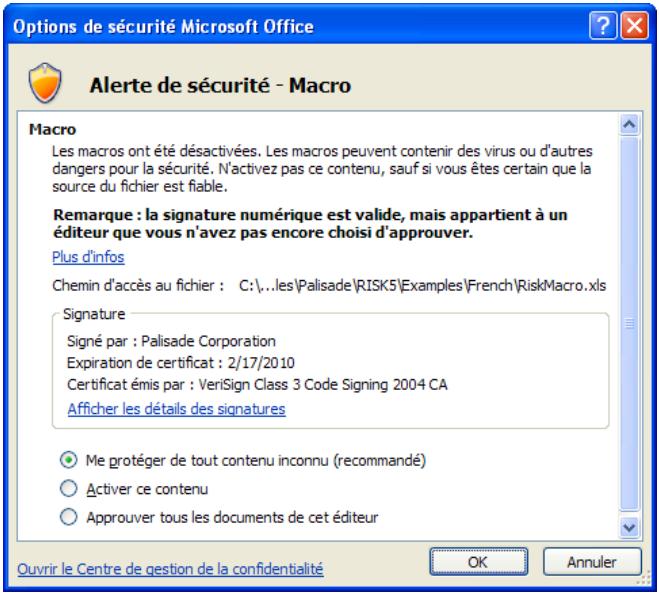
Microsoft Office propose plusieurs paramètres de sécurité pour éviter l'exécution de macros indésirables ou hostiles dans vos applications Office. Sauf sous le paramètre de sécurité le plus faible, un message d'avertissement s'affiche à chaque tentative de chargement d'un fichier assorti de macros. Pour éviter l'affichage de ce message à chaque exécution d'un complément Palisade, Palisade signe numériquement ses fichiers. Après avoir spécifié Palisade Corporation en tant que source fiable, vous pouvez alors ouvrir les compléments Palisade sans message d'avertissement. Pour ce faire :
- Cliquez sur Approuver tous les documents de cet éditeur lorsqu'une boîte de dialogue Options de sécurité (telle que celle illustrée ci-dessous) s'ouvre au démarrage de TopRank.
Activation du calcul
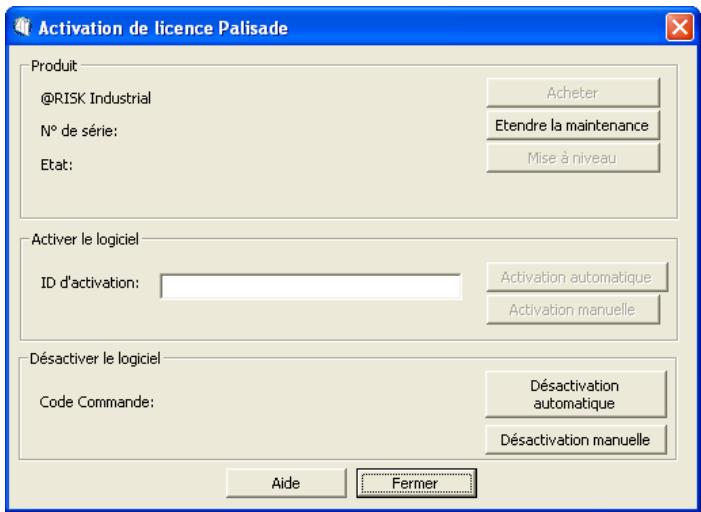
L'activation est une opération de vérification de licence exigée, une seule fois, pour l'exploitation de votre logiciel sous pleine autorisation. Notre code d'activation (séquence de type « 19a0-c7c1-15ef-1be0-4d7f-cd ») figure sur la facture qui vous a été envoyée par courrier ou par courriel. Si vous entrez ce code au moment de l'installation, votre logiciel s'active dès la première exécution et aucune autre intervention n'est nécessaire. Pour activer le logiciel après l'installation, CHOISSEZ LA COMMANDE Activation de licence dans le menu d'aide de TopRank et entrez votre code d'activation dans la boîte de dialogue d'activation qui s'affiche.
Foire aux questions
Que se passera-t-il si mon logiciel n'est pas activé?
Si vous n'entrez pas de code d'activation lors de l'installation ou que vous installez une version d'essai, votre logiciel s'exécutera en tant que tel et sera soumis aux limites de temps/ nombre d'ouvertures applicables. Pour disposer d'un logiciel sous licence pleinement autorisé, vous devrez l'activer sous le code d'activation approprié.
2) Pendant combien de temps puis-je utiliser le logiciel avant de l'activer ?
Le logiciel non activé s'exécute pendant 15 jours. Toutes les fonctions sont accessibles, mais la boîte de dialogue d'activation de la licence s'ouvre à chaque démarrage du programme pour vous indiquer le temps d'exploitation restant sans activation. Au bout de la période d'essai de 15 jours, le logiciel ne s'exécutera plus que s'il est activé.
3) Comment vérifier l'état d'activation de mon logiciel ?
La commande Activation de licence du menu d'aide de TopRank donne accès à la boîte de dialogue d'activation. Le logiciel activé y figure sous l'état Activé et la version d'essai, sous l'état Non activé. Si le logiciel n'est pas activé, la durée restante de la période d'essai est indiquée.
4) Comment activer mon logiciel?
En l'absence de code d'activation, cliquez sur le bouton Acheter de la boîte de dialogue Activation de licence. En cas d'achat en ligne, vous recevez immédiatement un code d'activation et un lien (facultatif) de téléchargement du programme d'installation, au cas où la réinstallation du logiciel serait nécessaire. Pour acheter TopRank par téléphone, prenez contact avec votre représentation Palisade locale, au numéro indiqué dans ce chapitre sous Contacter Palisade.
L'activation peut se faire sur Internet ou par courriel :
Si vous avez accès à Internet
Dans la boîte de dialogue Activation de licence, tapez ou collez votre code d'activation et cliquez sur « Activation automatique ». Un message de confirmation devrait s'afficher après quelques secondes et la boîte de dialogue Activation de licence doit refléter l'état activé du logiciel.
- Si vous n'avez pas accès à Internet
Pour activer votre logiciel par courriel, procédez comme suit :
- Cliquez sur « Activation manuelle » pour ouvrir le fichier de demande request.xml, à enregistrer sur disque ou copier dans le Presse-Papiers Windows. (Ne manquez pas de noter le lieu d'enregistrement de ce fichier sur votre ordinateur.)
- Copiez ou joignez le fichier XML à un courriel adressé à activation@palisade. com. Vous devriez recevoir rapidement une confirmation automatique par retour de courriel.
- Enregistrez le fichier response.xml joint au courriel de réponse sur votre disque dur.
- Cliquez sur le bouton Traiter qui apparaît maintenant dans la boîte de dialogue d'activation de licence Palisade et naviguez jusqu'au fichier response. xml. Sélectionnez le fichier et cliquez sur OK.
Un message de confirmation devrait apparaitre et la boîte de dialogue Activation de licence doit refléter l'état activé du logiciel.
5) Comment transférer ma licence logicielle sur un autre ordinateur?
Le transfert d'une licence, ou réhébergement, peut s'effectuer en deux étapes à travers la boîte de dialogue Activation de licence de Palisade : par désactivation sur le premier ordinateur, puis activation sur le second. Un exemple type de réhébergement consiste à transférer TopRank d'un PC de bureau sur portable. Pour transférer la licence de l'ordinateur1 à l'ordinateur2, veillez à ce que le calculi soit installé sur les deux ordinateurs et à ce que les deux soient connectés à Internet pendant l'opération de désactivation/activation.
- Sur l'ordinateur1, choisissez la désactivation Activation automatique dans la boîte de dialogue Activation de licence. Attendez que s'affiche le message de confirmation.
- Sur l'ordinateur2, choisissez l'activation Activation automatique. Attendez que s'affiche le message de confirmation.
Si les ordinateurs n'ont pas accès à Internet, suivez la procédure décrite plus haut pour l'activation par courriel.
6) J'ai accès à Internet mais je ne réussis pas à activer/désactiver automatiquement.
Votre pare-feu doit être configuré de manière à autoriser l'accès TCP au serveur de licences. Pour les installations mono-utilisateur (hors réseau), il s'agit de http://service.palisade.com:8888 (port TCP 8888 sur http://service.palisade.com).
Didacticiel en ligne
Dans le didacticiel en ligne, des experts TopRank vous guident à travers différents modèles types en format cinéma. Ce didacticiel est une représentation multimédia des principales fonctionnalités de TopRank.
Pour y accéder, CHOISSEZ la commande Didacticiel du menu Aide de TopRank.
Utilisation de toprank
Pour utiliser TopRank dans le cadre d'une session Excel ordinaire :
1) Dans le menu Démarrer Programmes de Windows, cliquez sur l'icone TopRank dans le groupe Palisade DecisionTools. 2) Utilisez la commande Ouvrir d'Excel pour ouvrir la feuille de calcul type USINE. XLS. Les examples se trouvent par défaut dans le réseau C:\PROGRAM FILES\ PALISADE\TOPRANK5\EXAMPLES\FRENCH. 3) Cliquez sur l'icone Ajouter les fonctions AutoVary (2e icône de la barre d'outils). 4) Cliquez sur l'icone Fenêtre Modèle de la barre d'outils TopRank (flèches rouge et bleue). La fenêtre Modèle qui s'ouvre liste les fonctions Vary ajoutées à la feuille de calcul USINE, ainsi que les cellules de sortie du modele. 5) Cliquez sur l'icone Analyse d'hypothèses (graphique tornadoe rouge) pour lancer l'analyse de la feuille USINE. Après exécution de l'analyse, les résultats s'affichent à l'écran.
Chapitre 2: introduction à l'analyse d'hypothèses
Définition de l'analyse d'hypothèses 19
Pour de futures décisions. 19
Analyse d'hypothèses sur PC 20
Exécution d'une analyse d'hypothèses 21
Résultats de l'analyse d'hypothèses 21
Graphiques des résultats d'analyse d'hypothèses. 22
Analyse d'hypothèses multivoie 25
Résultats de l'analyse d'hypothèses multivoie 26
Analyse d'hypothèses et analyse de risque 29
Analyse de sensibilité par analyse de risque 31
Analyses de sensibilité @RISK vs TopRank 32
Pourquoi l'analyse d'hypothèses d'abord ? 33
Conclusions. 34
Voici le texte corrigé selon les règles énoncées : Vous est-il jamais arrivé de vous demander quels étaient les facteurs les plus importants de vos décisions ? Si oui, l'analyse d'hypothèses ou de sensibilité peut vous aider, par mesure de l'impact de la variation d'une variable incertaine sur les résultats de l'analyse. On change l'hypothèse du modèle et on en observe les effets sur les résultats : il s'agit là d'une simple analyse d'hypothèses, famille à beaucoup.
Définition de l'analyse d'hypothèses
L'analyse d'hypothèses peut être utile à pratiquement tous les types de modèles. Elle se pratique souvent sur les tableurs de PC. Ainsi, un gestionnaire pourrait combiner sur une feuille de calcul les variables incertaines : prix de vente, volume des ventes, coûts de production et investissement pour calculer les résultats qui l'intéressent : bénéfices. En faisant varier individuellement chaque variable incertaine, il peut en observer l'effet sur les bénéfices. En classant les impacts de chaque variable, l'analyse d'hypothèses révèle la plus importante.
Pour des exemples de décisions
En examinant l'impact de variations raisonnables sur l'hypothèse de base, l'analyse d'hypothèses désigne les variables peu importantes de celles plus significatives. Cette perspective des facteurs d'impact peut aider à moins structurer la décision à prendre. L'attention se concentre en effet sur les facteurs critiques et sur l'effet de leur variation sur les résultats.
L'analyse d'hypothèses est un élément crucial de la modélisation décisionnelle. On commence généralement par élaborer le modèle dans le tableau. L'analyse d'hypothèses en identifie ensuite les éléments critiques. D'autres données peuvent être obtenues sur ces variables critiques et le modèle est raffiné. En fin de compte, la décision se prend sur la base d'un modèle robuste dont tous les aspects importants sont identifiés.
Analyse d'hypothèses et planification
L'analyse d'hypothèses est aussi utile à la planification d'opérations et de plans d'intervention. Au moment où la décision est prise sur la base d'un modèle, l'analyse d'hypothèses a déjà identifié les facteurs qui affectent le plus les résultats et ceux qui sont insignifiants. On sait ainsi où il convient de se préparer à parer à tout changement, et où il serait inutile de s'inquiéter si les conditions du modèle changeaient.
Si, par exemple, l'analyse d'hypothèses révèle les coûts de la main-d'œuvre comme facteur critique de la rentabilité d'une nouvelle usine, on s'efforcera d'assurer la conclusion d'une solide convention collective à long terme.
Analyse d'hypothèses sur PC
Le tableau a révolutionné la modélisation par analyse d'hypothèses, dont les avantages sont aujourd'hui à la portée d'utilisateurs de tous gabarits. N'importe quel modèle défini dans le tableau peut être soumis à une simple analyse d'hypothèses : il suffit d'y changer une valeur et de recalculer la feuille. L'effet du changement sur les résultats se révèle instantanément : une simple analyse d'hypothèses est ainsi complétée. On procède généralement manuellement à quelques analyses d'hypothèses et on en note les résultats -- pour illustrer le meilleur et le pire des cas, notamment.
Les utilisateurs plus ambitieux exécutent souvent une série d'analyses d'hypothèses, sur différentes valeurs en entrée, et en suivant manuellement les effets sur les résultats. Ils comptent ensuite les impacts produits à chaque variation et identifient les variables les plus critiques de leur modèle.
Hypothèses automatisées grâce à TopRank
TopRank représente une approche rigoureuse automatisée de l'analyse d'hypothèses sur tableau. Plutôt que d'exiger la variation manuelle d'un ensemble de valeurs en entrée, TopRank fait varier automatiquement une entrée ou toutes les entrées de la feuille de calcul, enregistre tous les résultats calculés et les classe en fonction de leur impact. Pour les communiquer plus clairement, TopRank représente aussi ces résultats sous forme graphique.
TopRank accélère grandement la modélisation hypothétique, sous analyse complète d'un plus grand nombre de valeurs en entrée. Plutôt que de rester limité au test manuel de cinq ou 10 calculs d'hypothèses, TopRank traite rapidement des centaines ou même des milliers de calculs.
Exécution d'une analyse d'hypothèses
L'analyse d'hypothèses est un processus itératif. Une à une, chaque variable de la feuille de calcul (appelée entrée dans TopRank) prend une nouvelle valeur possible et la feuille se recalcule. Le nouveau résultat obtenu s'enregistre, l'entrée revient à sa valeur originale et l'entrée suivante change de valeur. En fin d'analyse, un ensemble de données se crée, contenant les différentes valeurs d'entrée possibles et les résultats associés à chacune.
Résultats de l'analyse d'hypothèses
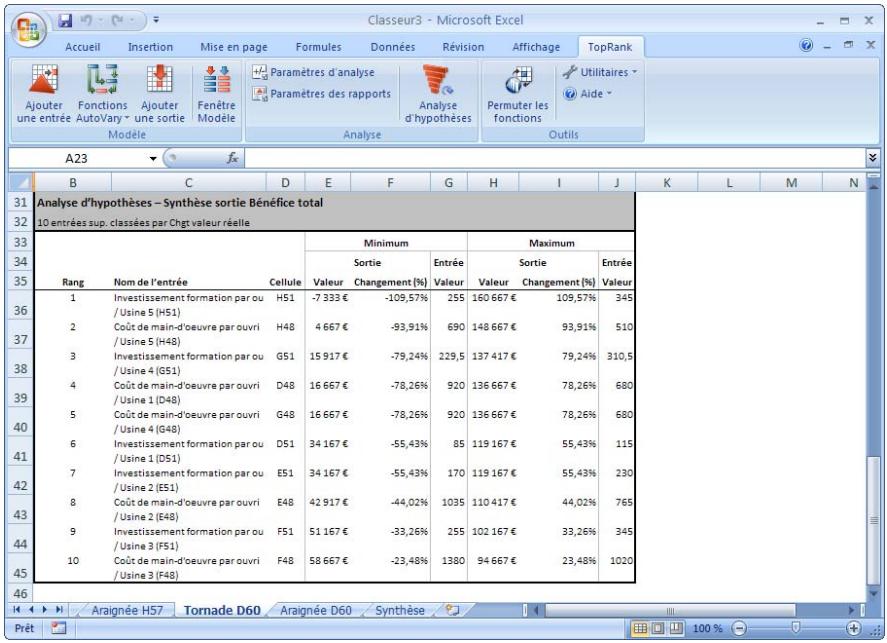
Les résultats d'une analyse d'hypothèses se présentent sous forme de tables de classement des entrées en fonction de leurs effets sur les résultats et de graphiques récapitulatifs de ce classement. Un classement typique produit par TopRank place les entrées plus importantes en début de liste, avec les valeurs de sortie minimum et maximum produites par chaque entrée.
Graphiques des résultats d'analyse d'hypothèses
Les graphiques jouent un rôle important dans la présentation tant du classement relatif d'une entrée par rapport à une autre (graphique tornadoe ou araignée) que de l'impact d'une entrée individuelle sur les résultats (graphique de sensibilité).
Un graphique tornado compare les effets de toutes les entrées sur les résultats. Pour chaque entrée (liste sur l'axe Y), la longueur de la barre indique l'importance du changement causé par l'entrée sur les résultats. L'entrée la plus influente (représentée par la plus longue barre) se trace en haut du graphique, suivie en ordre décroissant de celles moins influentes : le graphique en prend souvent la forme d'une tornadoe.
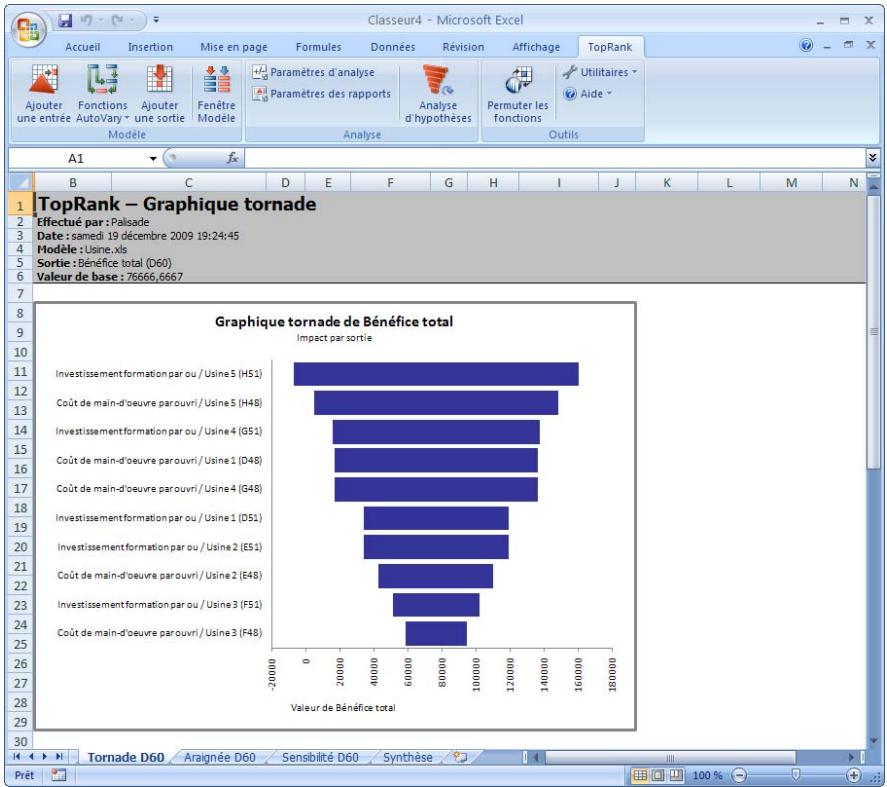
Le graphique tornado attire l'attention sur les entrées les plus dignes d'intérêt (celles tracées dans la partie supérieure du diagramme). Il récapitule l'impact d'un nombre presque illimité d'entrées sous forme graphique claire et nette.
Graphique araignée
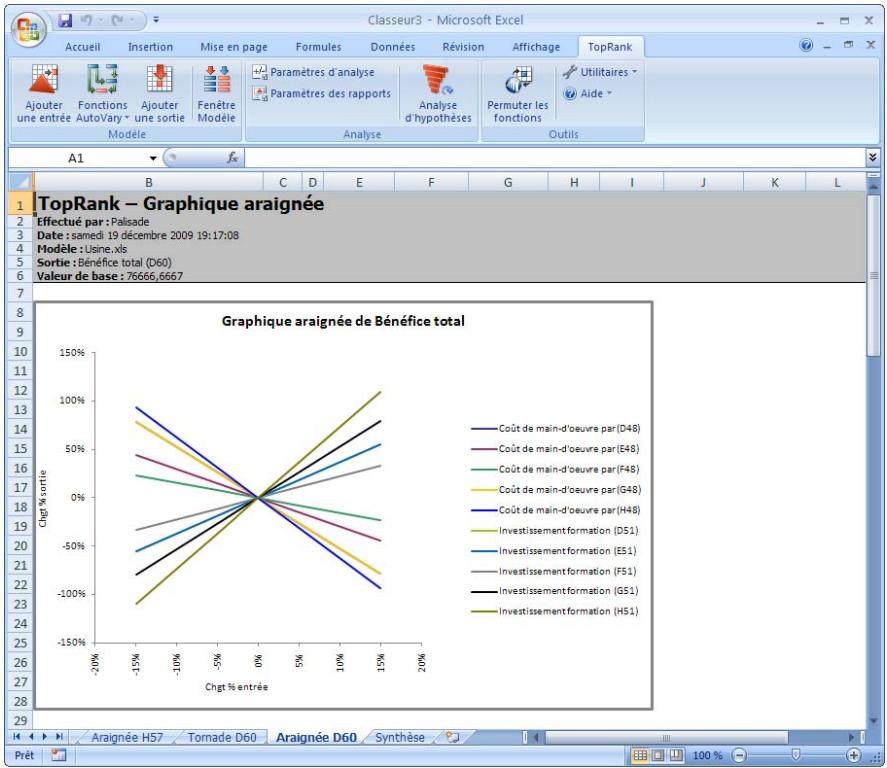
Un graphique araignée compare aussi les effets de plusieurs entrées sur les résultats. Pour chaque entrée, le pourcentage de variation de sa valeur par rapport à l'hypothèse de base se trace sur l'axe X et celui de variation des résultats, sur l'axe Y. Comme les entrées représentent différents impacts sur les résultats, le graphique ressemble souvent à une araignée.
Graphique de sensibilité
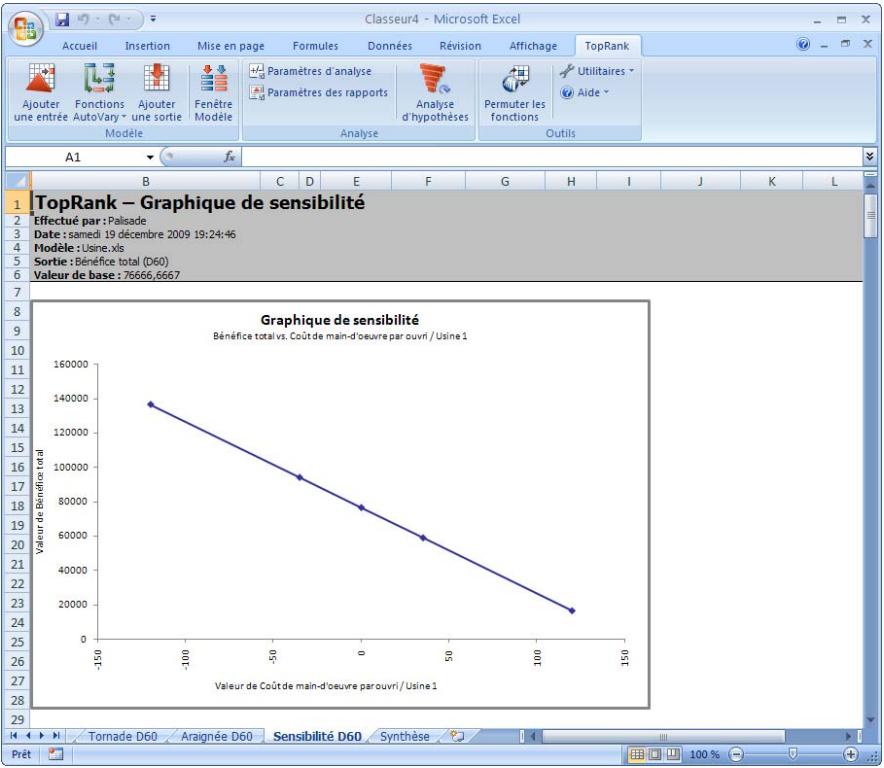
Les effets d'une entrée individuelle sur les résultats peuvent être représentés par un simple graphique linéaire. La valeur de l'entrée sélectionnée se trace sur l'axe X et celle des résultats sur l'axe Y. Ce simple trace X-Y illustre clairement le changement des résultats suivant la variation de l'entrée de base. Le graphique révèle aussi si la variation est constante ou linéaire, ou si les résultats changent plus radicalement suivant la hausse de la valeur en entrée.
Analyse d'hypothèses multivoie
Il est souvent utile de voir l'impact des variations combinées de plusieurs entrées sur les résultats. On parle alors d'une analyse d'hypothèses multivoie. Les analyses d'hypothèses multivoie font varier les entrées en même temps et calculent l'effet de chaque combinaison de valeurs en entrée sur les résultats.
Variation simultanée de plusieurs entrées
L'analyse d'hypothèses multivoie tient compte du fait que, dans la réalité, les entrées ne varient pas une à la fois comme le présume l'analyse à une voie. Il peut arriver, simultanément, qu'une entrée varie positivement par rapport à sa valeur probable, tandis qu'une autre varie dans le sens négatif. Les entrées peuvent aussi varier dans le même sens : la hausse d'une entrée (quantité de pluie, par exemple) s'accompagne souvent de celle d'une seconde entrée (récolte).
Comme pour l'analyse d'hypothèses standard à une voie, on procède souvent manuellement, sur un tableau, à des analyses « multivoie ». Plusieurs entrées peuvent être portées simultanément à leur valeur maximum possible, pour le calcul d'un scénario optimiste. À l'inverse, les entrées peuvent passer, respectivement, à leur valeur minimum possible, pour un scénario pessimiste.
Au-delà d'un petit nombre de combinaisons multivoie, le calcul manuel devient extrêmement fastidieux. TopRank automatise l'analyse multivoie en essayant toutes les combinaisons possibles des entrées sélectionnées, en suivant les résultats calculés à chaque combinaison et en les classant selon leur impact sur les résultats.
Combinaisons critiques
L'analyse d'hypothèses multivoie peut inclure 1) un nombre variable d'entrées totales et 2) un nombre variable d'entrées utilisées dans chaque combinaison. Par exemple, en présence de quatre entrées (prix, volume des ventes, coûts de production et investissement), il peut être utile de voir l'impact de chaque combinaison de deux entrées sur le résultat, bénéfices. L'analyse pourrait indiquer que la variation simultanée des entrées prix et volume des ventes représente la combinaison la plus significative en termes d'effet sur le résultat, bénéfices.
Résultats de l'analyse d'hypothèses multivoie
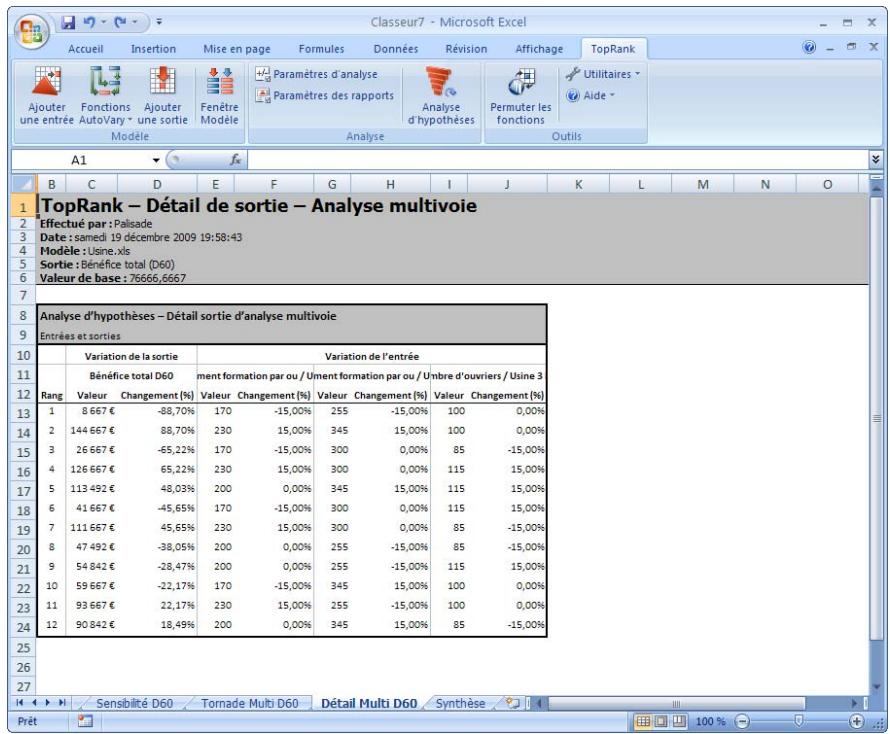
Comme pour l'analyse à une voie, les résultats de l'analyse d'hypothèses multivoie s'affichent dans des tables et des graphiques. La table liste les combinaisons d'entrées testées et le résultat correspondant calculé.
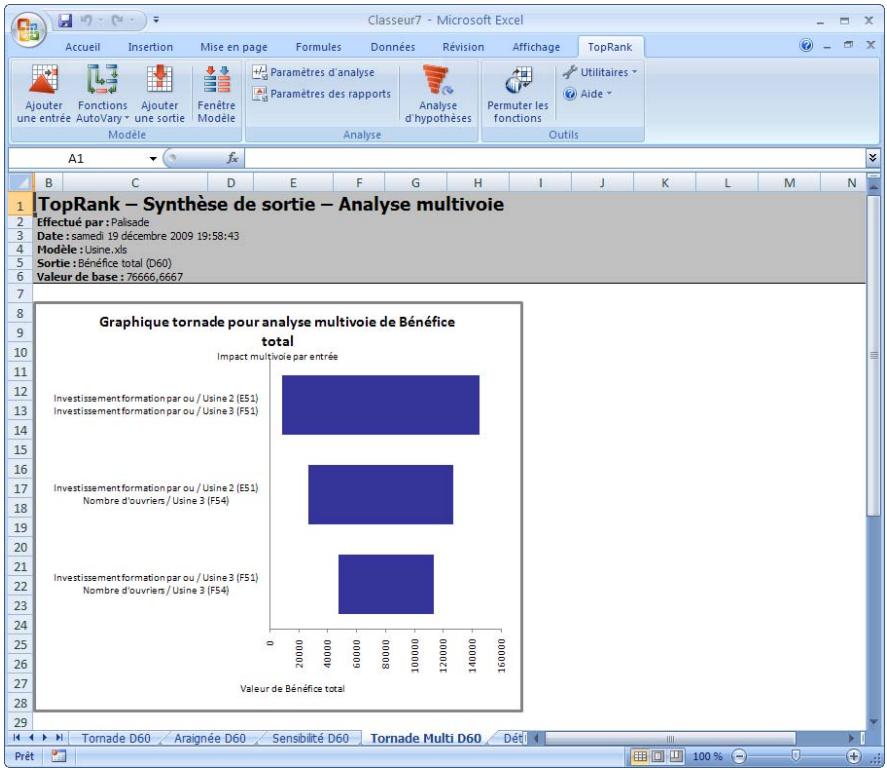
Graphique tornado multivoie toprank
Les combinaisons dont l'impact est le plus grand sur les résultats peuvent s'afficher dans un graphique de type tornado, tout comme ceux d'une analyse d'hypothèses à une voie. Dans un graphique tornado de résultats d'analyse multivoie, chaque barre représentée les changements causés, au niveau des résultats, par une combinaison de deux entrées ou plus.
Analyse d'hypothèses et analyse de risque
L'analyse d'hypothèses est souvent la première analyse executée sur une feuille de calcul. Ses résultats permettent l'élaboration d'un modèle plus raffiné, de nouvelles analyses et, enfin, l'arrêt d'une décision prise sur la base d'un modèle optimal. L'analyse de risque, technique analytique puissante offerte par @RISK, le produit compagnon de TopRank, constitue généralement l'étape suivante.
De l'analyse d'hypothèses à la simulation
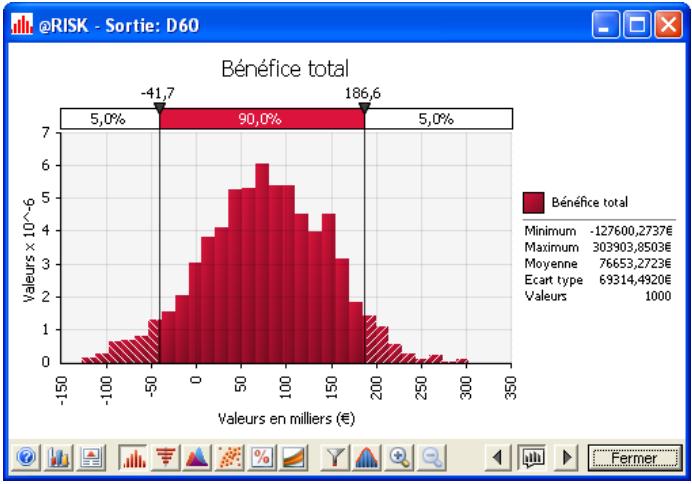
L'analyse d'hypothèses identifie, avant tout, les éléments importants du modèle. On peut ensuite se concentrer davantage sur ces composants et en estimer plus ajustement les valeurs possibles. Cependant, il existe généralement plusieurs éléments incertains, tous susceptibles, dans la réalité, de varier simultanément. L'analyse d'un tel modèle incertain doit passer par l'analyse de risque ou la simulation Monte Carlo. L'analyse de risque fait varier toutes les entrées incertaines simultanément (comme dans la vie réelle) et définit la plage et la distribution de tous les résultats susceptibles de se produire.
Dans l'analyse de risque, les entrées sont décrites par une distribution de probabilités (normale, normale logarithmique, bêta ou binomiale). Il s'agit d'une description du caractère incertain de la valeur d'une entrée beaucoup plus détaillée qu'une simple variation de pourcentage + ou -. Une distribution de probabilités indique à la fois la plage ou l'étendue des valeurs possibles d'une entrée et la probabilité de chaque valeur de cette plage. La simulation combine les distributions en entrée pour générer la plage des résultats possibles à partir du modèle et la probabilité de chaque résultat.
Utilisation des définitions d'hypothèses dans l'analyse de risque
La simple variation + et - servant à définir les entrées d'une analyse d'hypothèses peut être raffinée pourisser les distributions de probabilités nécessaires à l'analyse de risque. Les entrées d'hypothèses TopRank peuvent être envoyées directement et automatiquement à l'analyse de risque sous @RISK.
Analyse de sensibilité par analyse de risque
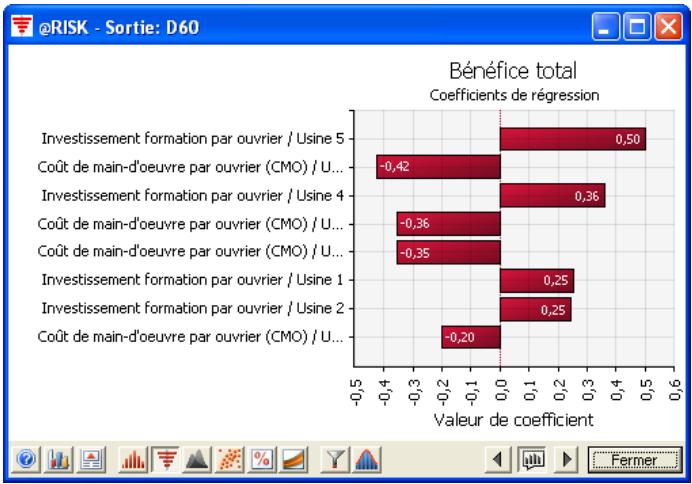
Une analyse de sensibilité peut être effectuée sur les données générées par une analyse de risque afin d'identifier les entrées les plus critiques aux résultats. L'opération s'accomplit souvent par le biais d'une analyse de corrélation et/ou de régression des ensembles de données générés par la simulation. Il s'agit là d'une solide forme d'analyse de sensibilité, d'ailleurs extrêmement raffinée en ce qu'elle repose sur les données de simulation où toutes les entrées ont été modifiées simultanément. Dans de nombreux cas, elle renforce simplement les résultats de l'analyse d'hypothèses initiale, mais il arrive aussi qu'elle révèle une différence dans les résultats. Si le modèle de simulation est bien défini, les résultats de l'analyse de sensibilité basés sur la simulation sont ceux à utiliser.
Sensibilités aux probabilités dans l'analyse de risque
Une analyse d'hypothèses peut aussi être réalisée sur les probabilités utilisées dans l'analyse de risque. Sous cette forme d'analyse d'hypothèses, les probabilités ou paramètres de distribution en entrée varient par simulation. Une première simulation s'exécute en fonction d'un jeu de probabilités ; une deuxième s'exécute ensuite sur le même modèle mais sous différentes probabilités et ainsi de suite. Les résultats de chaque simulation sont comparés dans le but d'identifier l'impact des probabilités changeantes.
@RISK peut exécuter plusieurs simulations, l'une après l'autre, en faisant varier les valeurs à chacune. Il compare ensuite automatiquement les résultats de chacune de ces simulations multiples. TopRank peut aussi exécuter plusieurs analyses d'hypothèses, l'une après l'autre, et changer les variations d'entrée à chacune. On compare ensuite les résultats de chaque analyse d'hypothèses pour révéler la mesure dans laquelle les différentes hypothèses affectent les résultats.
Analyses de sensibilité @RISK vs toprank
Pour un simple calcul d'hypothèses, TopRank détermine la mesure dans laquelle une entrée affecte la sortie en ne faisant varier que la valeur de cette entrée. Les valeurs de toutes les autres entrées du modèle restent constantes. Cette méthode désigne l'analyse de sensibilité à variable simple.
Elle a pour avantages sa rapidité et sa simplicité. TopRank peut automatiser le processus de la recherche et de la définition d'entrées, et il ne doit exécuter que quelques itérations pour produire des résultats utiles. Mieux encore, TopRank présente ses résultats sous un format facile à comprendre. Le graphique araignée révèle très exactement combien un pourcentage de variation donné d'une entrée affecte la sortie.
L'inconvénient de l'analyse de sensibilité TopRank est qu'elle ne tient pas compte de la variabilité d'autres entrées. L'analyse de sensibilité multivoie peut compenser quelque peu cette faiblesse, mais elle ne découvre pas toujours de correlation croisée entre les variables en entrée.
Dans une simulation @RISK, les valeurs respectives de chaque entrée changent simultanément. Les données sont collectées pour les entrées comme pour la sortie, et la sensibilité se calcule selon un coefficient de corrélation des rangs ou par régression linéaire.
Les inconvénients de l'analyse de sensibilité @RISK en sont l'exigence d'un grand nombre d'itérations, ainsi que la nécessité de distributions d'incertitude dans le modèle. Les résultats ont aussi beau identifier les variables qui produisent le plus d'impact, ils n'indiquent pas la mesure dans laquelle un pourcentage de variation donné au niveau d'une entrée affecte la sortie.
L'avantage de l'analyse de sensibilité @RISK est qu'elle ne requiert aucune série de calculs complémentaire si la simulation @RISK est de toute façon prévue. Toute corrélation croisée entre les entrées est du reste toujours signalée dans les résultats.
Palisade recommende la combinaison de TopRank et de @RISK dans la plupart des cas : TopRank, rapide et simple, présente les résultats sous forme facile à interpréter. Son execution avant celle de @RISK économise temps et effort.
Pourquoi l'analyse d'hypothèses d'abord ?
En ce qu'elle fait varier toutes les entrées simultanément, l'analyse de risque offre une technique analytique plus robuste et plus complète que celle d'hypothèses. Elle rend aussi mieux compte, de manière plus explicite, des rapports entre les entrées et les résultats de l'analyse. Sous sa propre forme d'analyse de sensibilité, elle identifie les entrées les plus importantes qui affectent les résultats. Cela dit, l'analyse d'hypothèses reste extrêmement populaire et utile, notamment, en combinaison avec l'analyse de risque. Pourquoi?
- Parce qu'elle est simple et facile. Personne ne peut le nier : l'analyse d'hypothèses est simple et facile à réaliser. De sa forme élémentaire accomplie manuellement par presque tous les utilisateurs du tableau au processus automatisé de TopRank, l'analyse d'hypothèses est facile et rapide. Décrire les entrées sous forme de variation + ou - possibles est souvent plus simple et plus compréhensible que la définition des distributions de probabilités requises par l'analyse de risque.
- Parce qu'elle accélère le processus ultérieur d'analyse de risque. L'identification rapide des entrées les plus critiques à travers l'analyse d'hypothèses accélère l'élaboration d'un modèle d'analyse de risque. L'effort peut être concentré sur la définition des distributions de probabilités relatives à ces entrées les plus importantes. Décrire l'étendue et la forme d'une distribution de probabilités peut prendre du temps. L'opération est plus simple si le nombre d'entrées est limité.
- Parce que ses résultats sont faciles à comprendre et accessibles à tous. Le concept de l'analyse d'hypothèses met tous les décideurs à l'aise. « Qu'est-ce qui importe le plus ? » « Qu'est-ce qui se passera si tel ou tel facteur augmente de valeur ? » Telles sont les questions couramment posées durant le processus de décision. Certains décideurs ont du mal à gérer le concept des probabilités, de la simulation et des distributions d'issues possibles. Ils se méfient, naïvement peut-être, de la « boîte noire » qui exécute la simulation et des résultats de cette technique plus complexe.
- Parce que pour certaines analyses, le temps disponible ne suffit parfois pas à l'analyse de risque. Les responsables de la décision doivent souvent considérer d'innombrables modèles d'importance variable. Ils ne disposent pas nécessairement, dans tous les cas, du temps nécessaire à l'élaboration d'un modèle de simulation. Une rapide analyse d'hypothèses leur apporte cependant une information suffisante aux décisions de moindre importance.
Conclusions
L'analyse d'hypothèses est une puissante technique fort appréciée depuis l'avènement du tableau et de l'ordinateur personnel. Multivoie ou non, l'analyse d'hypothèses peut apporter une information utile au raffinement du modèle et à la mise en œuvre d'une décision. Elle révèle les facteurs importants et les points du modèle sur lesquels il convient de se concentrer. Le décideur y trouve une assistance utile. Elle peut en outre servir de base à la puissante technique d'analyse de risque ou de simulation Monte Carlo.
Chapitre 3 : introduction à toprank
Definitions 37
Définition de l'analyse d'hypothèses 39
Définir une entrée d'analyse d'hypothèses 39
Définition automatique TopRank des variables d'une analyse d'hypothèses. 41
Pâtes et distribution. 43
Ajout d'entrées par cellule 45
Consultation de toutes les entrées et sorties dans les classeurs ouverts 46
Exécution d'une analyse d'hypothèses dans TopRank 47
Résultats d'une analyse d'hypothèses 48
Résultats graphiques d'une analyse d'hypothèses à une voie....49
Graphique araignée 51
Graphique de sensibilité 52
Analyse d'hypothèses multivoie 53
Définition des entrées de l'analyse d'hypothèses multivoie......54
Exécution d'une analyse d'hypothèses multivoie TopRank......55
Résultats d'une analyse d'hypothèses multivoie. 57
Résultats graphiques d'une analyse d'hypothèses multivoie......59
Complément au tableau Microsoft Excel, TopRank peut être servi à l'analyse d'hypothèses sur n'importe quelle feuille de calcul, préexistante ou neuve. Pour configurer l'analyse d'hypothèses, TopRank ajoute de nouvelles fonctions de variation « Vary » spéciales aux fonctions du tableau. Ces fonctions spécifiques le mode de variation des valeurs de la feuille de calcul dans une analyse d'hypothèses (par exemple, +10% et -10%, +1000 et -500, ou en fonction d'une table de valeurs entrée).
TopRank permet aussi les analyses d'hypothèses entièrement automatisées. Il utilise une technologie de vérification puissante pour rechercher toutes les valeurs possibles de la feuille de calcul susceptibles d'affecter les résultats. Il peut ensuite modifier automatiquement toutes ces valeurs possibles et identifier les facteurs les plus décisifs dans la détermination des résultats.
Définitions
Dans le contexte de l'analyse d'hypothèses TopRank, les termes et expressions suivants se définissent comme suit :
- Une entrée est une valeur constante utilisée dans une cellule ou une formule du modèle et qui affecte les résultats.
- Une sortie est une cellule sur laquelle on exécute une analyse d'hypothèses et qui contient le résultat des calculs du tableau.
- L'hypothèse de base d'une entrée est la valeur entrée dans le tableau lors de la conception initiale du modèle (généralement la valeur la plus probable).
- Le changement minimum est la variation à la baisse ou négative minimum possible qu'une entrée peut raisonnablement assumer.
- Le changement maximum est la variation à la hausse ou positive maximum possible qu'une entrée peut raisonnablement assumer.
- Les pas représentent le nombre de valeurs, entre le minimum et le maximum d'une entrée, à utiliser dans une analyse d'hypothèses.
- Une distribution est un type de distribution de probabilités qui indique la vraisemblance d'une valeur comprise dans la plage minimum-maximum d'une entrée (une distribution normale, par exemple).
- Une table d'hypothèses est une table de valeurs à substituer à une entrée lors d'une analyse d'hypothèses.
- Vary et VaryTable sont des fonctions utilisées par TopRank pour décrire l'hypothèse de base, le changement minimum, le changement maximum, les pas, la distribution et la table d'hypothèses d'une entrée. L'analyse d'hypothèses multivoie fait varier deux entrées ou plus en même temps et rapporte les résultats de toutes les combinaisons d'entrées.
- VaryMulti et VaryMultiTable sont des fonctions utilisées par TopRank pour identifier les entrées à inclure dans une analyse d'hypothèses multivoie.
Définition de l'analyse d'hypothèses
TopRank peut effectuer ses analyses d'hypothèses à une voie ou multivoie sur n'importe quel modèle définis dans le tableau. TopRank 1) ajoute un nouvel ensemble de fonctions à celui du tableau et 2) assure les fonctionnalités nécessaires à la réalisation des analyses d'hypothèses, au calcul de leurs résultats et à la représentation graphique de ces résultats.
Analyse d'hypothèses à une voie
L'analyse d'hypothèses à une voie examine l'effet de changements opérés au niveau de variables d'entrée individuelles sur les valeurs de sortie d'une feuille de calcul. Chaque entrée varie individuellement tandis que les autres conservent leur valeur d'hypothèse de base. Dans TopRank, l'analyse d'hypothèses à une voie s'effectue sur toutes les variables en entrée identifiées par les fonctions Vary. Vary est une fonction spéciale ajoutée par TopRank à l'ensemble de fonctions Excel.
Définir une entrée d'analyse d'hypothèses
Les entrées à faire varier dans une analyse d'hypothèses à une voie peuvent être identifiées individuellement par l'utilisateur ou automatiquement par TopRank. Au minimum, chaque variable se définit par trois valeurs : sa valeur de base (celle initialement présente dans la feuille de calcul), sa variation à la baisse (négative) possible et sa variation à la hausse (positive) possible. La variation négative ou positive s'introduit généralement sous forme de pourcentage : -10% ou +20%, par exemple. On peut aussi entrer une valeur de changement réel (-1000 ou +950, par exemple), ou un minimum et un maximum effectifs (100 ou 200, par exemple).
Fonctions Vary
Dans TopRank, la base, le changement minimum et le changement maximum d'une entrée se définissent dans les fonctions Vary. Par exemple :
- RiskVary(100; -10; +10) indique une hypothèse de base de 100 et un changement possible de -10% et +10%.
- RiskVary(50; -45; +10) indique une valeur probable de 50 et un changement possible de -45% et +10%.
Lors des calculs ordinaires du tableau, les fonctions Vary renvoyaient leur hypothèse de base ou valeur probable. Pour les fonctions définies ci-dessus, les valeurs renvoyées sont 100 et 50. Il s'agit également des valeurs qui avaient été entrées dans la cellule avant l'ajout de la fonction Vary. Par ce renvoi de la valeur probable, les fonctions Vary n'affectent pas les résultats normaux de la feuille de calcul (hors TopRank).
À l'image des fonctions standard du tableau, les fonctions Vary peuvent être utilisées seules dans une cellule ou être introduites dans une formule. Plusieurs fonctions Vary peuvent être générées dans une cellule et des fonctions Vary peuvent servir d'arguments à d'autres fonctions.
En présence d'une table de valeurs possibles à essayer pour une entrée, on utilise la fonction VaryTable. Il suffit alors d'entrer une valeur de base et une référence à l'emplacement de la feuille de calcul où trouver la table de valeurs. On peut aussi entrer la table de valeurs directement dans la fonction en soi. Par exemple :
- Dans RiskVaryTable(100; G1:G50), la plage de cellules G1:G50 contient 50 valeurs
- Dans RiskVaryTable(50; {40; 42, 5; 48; 52; 58}), cinq valeurs - 40 à 58 - sont
Définition automatique toprank des variables d'une analyse d'hypothèses
Les fonctions Vary et VaryTable peuvent être entrées manuellement dans la feuille de calcul, comme toute fonction Excel standard. TopRank propose cependant aussi un mode automatique intéressant sous lequel les fonctions Vary s'introduisent automatiquement pour toutes les variables en entrée susceptibles d'affecter chaque sortie sélectionnée.
En option, TopRank peut rechercher automatiquement toutes les valeurs de cellule ou formule susceptibles d'affecter la valeur de sortie. Ces valeurs sont des constantes numériques - telles que 1000, 10,5 ou 99 - entrées dans les cellules et formules du tableau et qui se combinent pour calculer la sortie. TopRank peut identifier les entrées soit au démarrage d'une analyse, soit au moment de l'ajout d'une sortie.
Identification d'entretiens dans les formules
Les entrées peuvent être recherchées dans les formules et les valeurs entrées dans les cellules du tableau. À travers les références de cellule, les formules utilisent les résultats des calculs d'autres cellules, tandis que des formules ultérieures font référence à ces cellules intermédiaires. Cette chaîne de formules finit par aboutir à un résultat calculé dans une cellule de sortie. Dans cette « arborescence » de formules, toute valeur — individuelle de cellule (100) ou incorporée dans une formule (1,1 dans la formule = (1,1 * A2) + A3 — constitue une variable d'entrée possible susceptible d'affecter la sortie. La raison en est que seules les valeurs — et pas les références de cellules — peuvent être changées dans une analyse d'hypothèses TopRank (les références de cellules ne peuvent en effet être modifiées sans changer la structure du modèle).
Lors de l'identification automatique des entrées, TopRank recherche toutes les valeurs possibles de cellule et formule susceptibles d'être changées pour affecter la sortie sélectionnée. TopRank effectue sa recherche à travers les formules par retard en arrêté, depuis la cellule de sortie, vers toutes les cellules et formules dépendantes. Dans chaque formule identifiée, TopRanK recherche les valeurs d'entrée en fonction des critères d'identification définis par l'utilisateur. Ainsi, TopRank peut rechercher toutes les valeurs d'entrée possibles, partout dans la formule ou les fonctions d'une cellule, ou bien limiter sa recherche aux seules valeurs générées en soi dans la formule d'une cellule. La liste des entrées identifiées peut ainsi être plus facile à gérer.
Une fois les entrées identifiées par TopRank, on peut bien sûr supprimer celles qui paraissent inutiles ou les verrouiller dans la liste pour les empêcher de varier lors de l'analyse. L'approche est utile quand TopRank identifie une valeur comme entrée possible mais qu'on sait, d'après le modèle, que cette valeur ne varierait en fait jamais : il s'agit d'une valeur fixe et sa variation serait absurde.
Fonctions autovary
Sous ce mode automatique, TopRank insère une fonction AutoVary pour chaque constante susceptible d’affector la sortie. Les fonctions AutoVary insérées appliquent la variation + / - par défaut sélectionnée : -20% et +20%, par exemple. Par exemple :
- AutoVary(50;-10;+10) indique une valeur probable de 50 et un changement possible de -10% et +10%. Cette fonction est équivalente à la fonction Vary(50;-10;+10) ; « Auto » indique simplement qu'il s'agit d'une fonction entrée automatiquement par TopRank.
Ce mode automatique permet d'analyser rapidement une feuille de calcul avant d'y introduire de fonctions Vary plus détaillées. En deux clics de souris à peine, on obtient ainsi des résultats utiles d'analyse d'hypothèses. Le mode automatique aide aussi les utilisateurs sinon peu versés dans les techniques d'analyse à obtaining d'importantés résultats d'analyse d'hypothèses.
À tout moment, TopRank peut supprimer les fonctions AutoVary et rétablir la feuille de calcul à son état original.
Remarque: Une fonction AutoVary est tout simplement une fonction Vary ajoutée automatiquement par TopRank.
Passe et distribution
Les paramètres Pas et Distribution de chaque fonction Vary déterminent le nombre de valeurs essayées pour chaque entrée et leur envergure. Ces entrées personnalisent davantage les valeurs utilisées pour chaque entrée lors des analyses d'hypothèses.
Nombre de pas des fonctions vary
Un nombre différent de valeurs possibles peut être renvoyé pour chaque fonction Vary. Pour chaque valeur renvoyée, TopRank recalcule la feuille et enregistre un nouveau résultat possible. Le nombre de valeurs renvoyées est indiqué par l'argument Pas de la fonction Vary ou par le nombre de pas configuré par défaut.
Sous sa forme la plus simple - Vary(100;-10;+10), par exemple -, la fonction n'a pas d'argument de pas. Dans ce cas, TopRank utilise le nombre de pas par défaut (généralement 4 ou 5). À 4 pas, TopRank calcule la feuille à la valeur minimum possible de la fonction Vary, à la valeur maximum possible et à deux valeurs comprises entre elles à intervalles égaux. Si la fonction Vary compte cependant un argument de pas - comme dans Vary(100;-10;+10;;8) -, TopRank remplace le nombre de pas configuré par défaut et renvoie, en l'occurrence, huit valeurs différentes pour la fonction Vary.
Si une table de valeurs est spécifiée au moyen de la fonction VaryTable - VaryTable(100; G1: G100), par exemple -, TopRank calcule les résultats de la feuille pour chaque valeur entrée dans la table, qu'il y en ait 10, 100 ou plusieurs milliers.
Distribution d'une fonction vary
Les valeurs effectivement renvoyées par TopRank à chaque pas de chaque fonction Vary dépendent de l'argument Distribution de la fonction Vary ou du paramètre de distribution par défaut. La distribution sélectionnée décrit la manière dont les valeurs sont distribuées entre les valeurs minimum et maximum de la fonction. Ainsi, si la distribution Uniform est sélectionnée — comme dans Vary(100; -10; +10; "Uniform") —, n'importe quelle valeur de la plage minimum-maximum décrite par la fonction Vary présente une probabilité égale de se produire.
Les quatre types de distribution suivants sont gérés par TopRank :
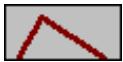
Uniform
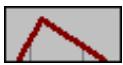
Triang
Tri1090
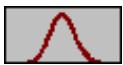
Normal
Valeurs de centile
TopRank parcourt la plage min-max définie par la fonction Vary le long des centiles de la distribution. Une distribution de probabilités peut être divisée en 100 segments de probabilité égale. Au 20e segment ou centile, la probabilité d'obtenir une faible valeur est de 20% par rapport à 80% pour une valeur plus grande. TopRank renvoie toujours les centiles 0 (minimum) et 100 (maximum) - soit un minimum de deux pas pour chaque fonction Vary (sauf pour les distributions non limitées telles que Normale, où TopRank renvoie juste les centiles 5 et 95). Les autres pas se répartissent à intervalles de centiles égaux entre Min et Max. Ainsi, pour cinq pas, par exemple, TopRank renvoie les valeurs des minimum et maximum, plus les centiles à 25, 50 et 75% - soit un total de cinq valeurs renvoyées, 5 recalculs et 5 nouveaux résultats générés.
Ajout d'entrées par cellule
TopRank facilite la consultation des valeurs de la feuille de calcul et l'ajout, la modification, l'actualisation ou la suppression des fonctions Vary et VaryTable associées aux entrées.
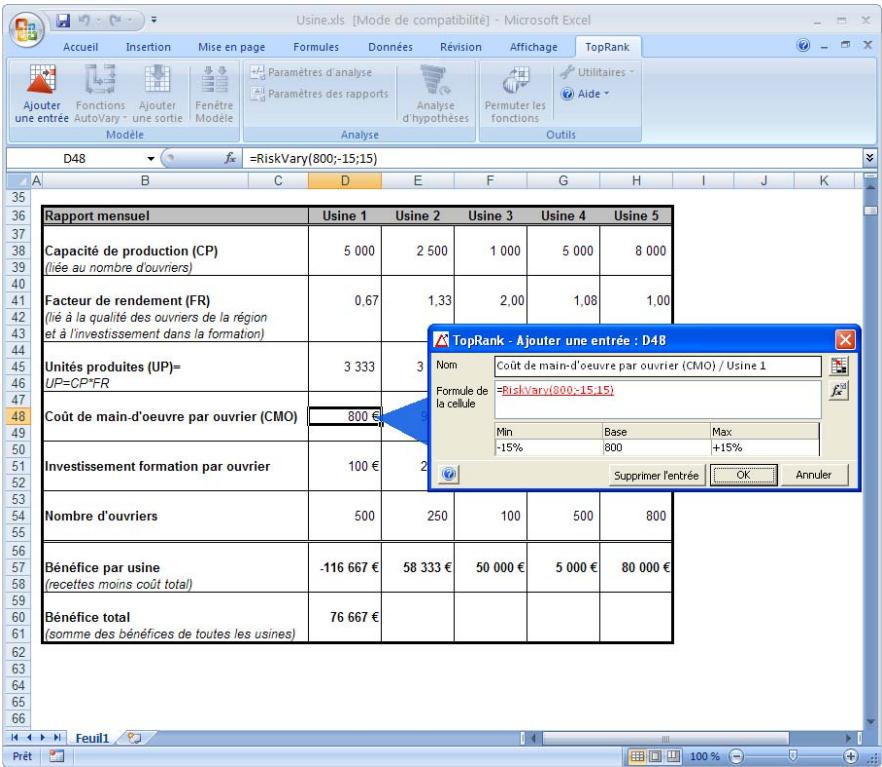
La fenêtre Ajouter une entrée peut être déplacée pour cibler différentes cellules de la feuille de calcul et en afficher les formules. En cliquant sur les valeurs et fonctions de la formule affichées dans la fenêtre (pour les faire apparaître en rouge), on peut ajouter, modifier ou supprimer les fonctions Vary
- soit en tapant directement l'information voulue dans la formule,
- soit en changeant les paramètres de la fonction Vary dans les cases Min-Base-Max affichées sous la formule.
Lors de l'ajout d'entrées, TopRank génère et insère dans la formule considérée la fonction Vary nécessaire à l'association aux paramètres sélectionnés pour l'entrée. Il est tout aussi simple de supprimer les fonctions Vary inutiles ou non désirées.
Consultation de toutes les entrées et sorties dans les classeurs ouverts
La fenêtre Modèle liste toutes les cellules de sortie sélectionnées et toutes les fonctions Vary en entrée identifiées dans le ou les classeurs ouverts. Cette liste s'affiche en réponse à l'icône Fenêtre Modèle (flèches rouge et bleue) de la barre d'outils.
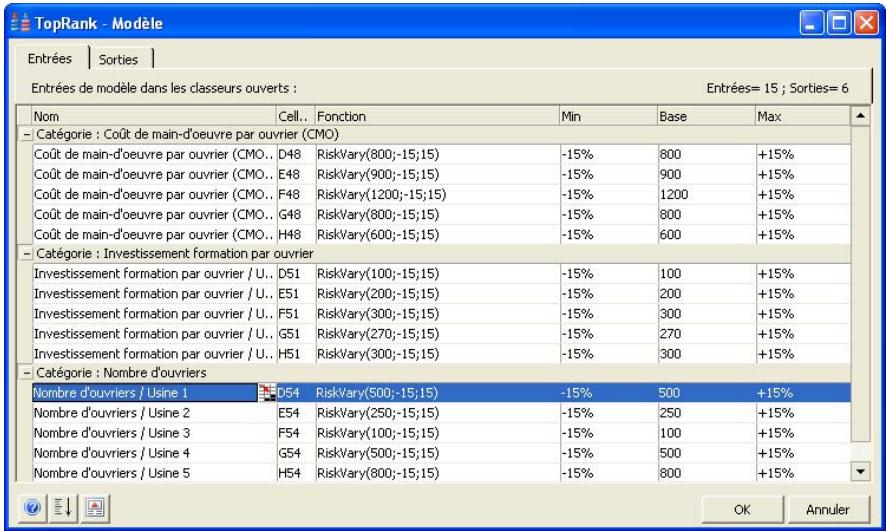
La variation de valeur possible désignée par une fonction Vary peut aussi être modifiée ici, de la même manière que dans la fenêtre Ajouter une entrée. Il suffit de taper la nouvelle valeur Min ou Max désirée, ou de la sélectionner dans la liste déroulante.
Exécution d'une analyse d'hypothèses dans toprank
Un clic sur l'icône Analyse d'hypothèses fait démarrer l'analyse. TopRank commence par localiser toutes les fonctions Vary. Sous sélection de l'ajout de fonctions AutoVary par identification automatique des entrées, TopRank ajoute les fonctions et affiche un écran d'objet dérivant l'analyse à exécuter :
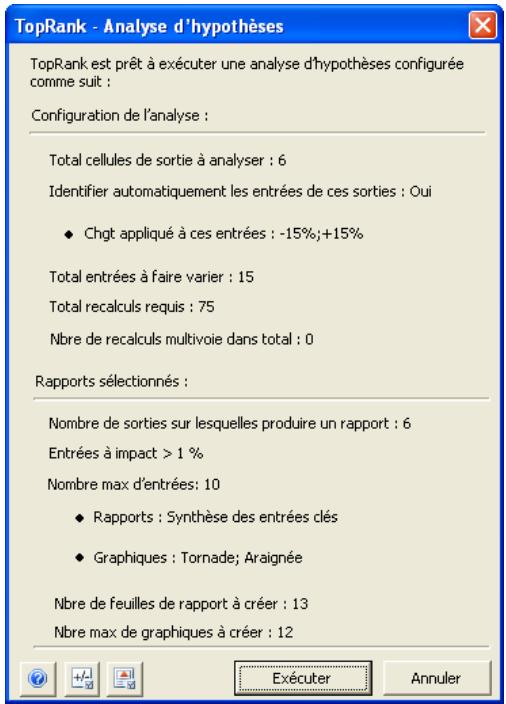
Calculs d'hypothèses
Après cette fenêtre d'état, TopRank exécute l'analyse. TopRank change une à une les valeurs renvoyées par chaque fonction Vary, recalcule la feuille et collecte la nouvelle valeur de sortie. Les valeurs renvoyées par chaque fonction Vary dépendent de la plage minimum-maximum, du nombre de pas et de la distribution sélectionnée.
Durant les calculs d'hypothèses, une nouvelle valeur est renvoyée à chaque pas de chaque fonction Vary. Pour chaque nouvelle valeur, un nouveau résultat se calcule et est collecté depuis chaque cellule de sortie sélectionnée. Une fois tous les pas calculés, TopRank renvoie la fonction Vary à sa valeur de base et recommence le processus pour la fonction Vary suivante. Après variation de toutes les entrées Vary, toutes reviennent à leur valeur de base originale et TopRank procède au classement des résultats.
Résultats d'une analyse d'hypothèses
Les résultats ordinaires d'une analyse d'hypothèses à une voie se présentent sous forme de classement des variables en entrée en fonction de leur impact sur les sorties. Les variables en entrée sont toutes celles identifiées par les fonctions Vary et VaryTable et soumises à variation pendant l'analyse. Les sorties sont les cellules de sortie identifiées par l'utilisateur avant l'analyse.
Résultats d'analyse à deux sorties
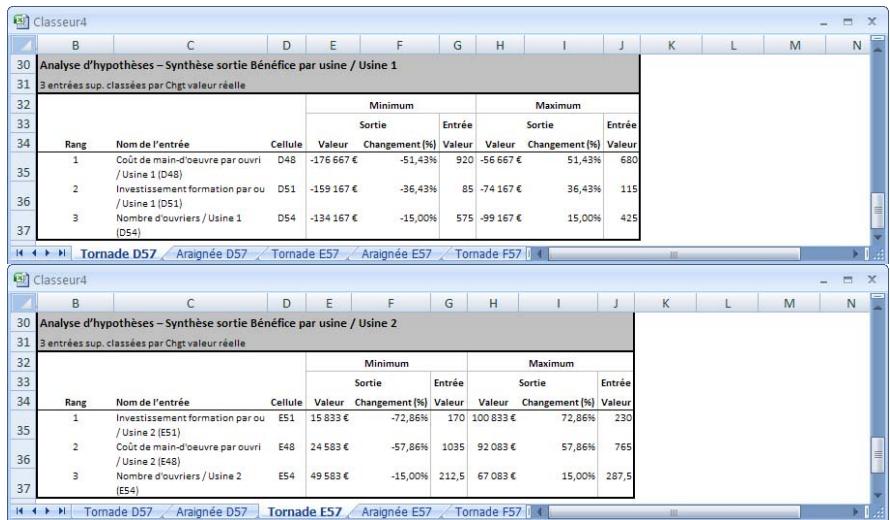
Un classement distinct s'établit pour chaque cellule de sortie sélectionnée (puisque les entrées produisent des effets différents sur chaque cellule de sortie). Une fonction Vary appliquée au Côtat de main-d'Œuvre de l'usine 1, par exemple, peut produire un effet majeur sur la sortie Bénéfice de l'usine 1 mais rester sans effet sur la sortie Bénéfice de l'usine 2.
Le classement se détermine en fonction de la quantité de changement par rapport à la valeur de base de la sortie causée par la variation de la fonction Vary en entrée. Le changement se mesure en pour cent, selon la formule
(Nouvelle valeur de sortie calculée - Valeur de base de sortie) / Valeur de base de sortie.
Résultats graphiques d'une analyse d'hypothèses à une voie
Trois différents types de graphique peuvent décrire les résultats d'une analyse d'hypothèses :
- Graphique tornado
- Graphique araignée
- Graphique de sensibilité
Chacun représente une méthode aisément accessible d'affichage de différents aspects des résultats de l'analyse.
Graphique tornado
Un graphique tornado compare les effets de toutes les variables en entrée sur une sortie donnée. L'axe X s'exprime dans les unités de % de changement de la valeur de sortie. Pour chaque variable (liste sur l'axe Y), une barre se trace entre les valeurs extrêmes de la sortie calculées selon les valeurs inférieure et supérieure en entrée. La variable représentant la plus large étendue ou la plus longue barre (différence entre la valeur maximum et minimum) se trace en haut du graphique, suivie des autres variables, en ordre décroissant.
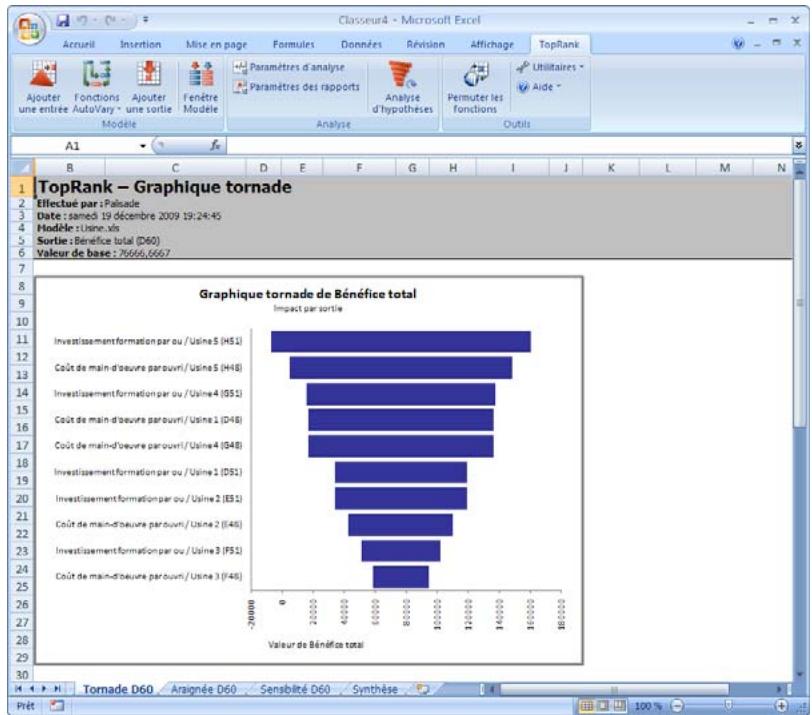
Le graphique tornade attire l'attention sur les variables qui produisent le plus d'effet sur la valeur de la sortie (celles tracées dans la partie supérieure du graphique). Il récapitule l'impact d'un nombre presque illimité de variables sous forme graphique claire et nette.
Graphique araignée
Le graphique araignée compare aussi les résultats d'une simple sortie telle que générée par plusieurs variables en entrée. Pour chaque variable, le pourcentage par rapport à l'hypothèse de base se trace sur l'axe X et celui de variation de la valeur de sortie calculée, sur l'axe Y. La pente de chaque trait représenté le changement relatif de la sortie par unité de changement de la variable en entrée. La forme de la courbe indique si un rapport linéaire ou non linéaire existe entre l'entrée et la sortie.
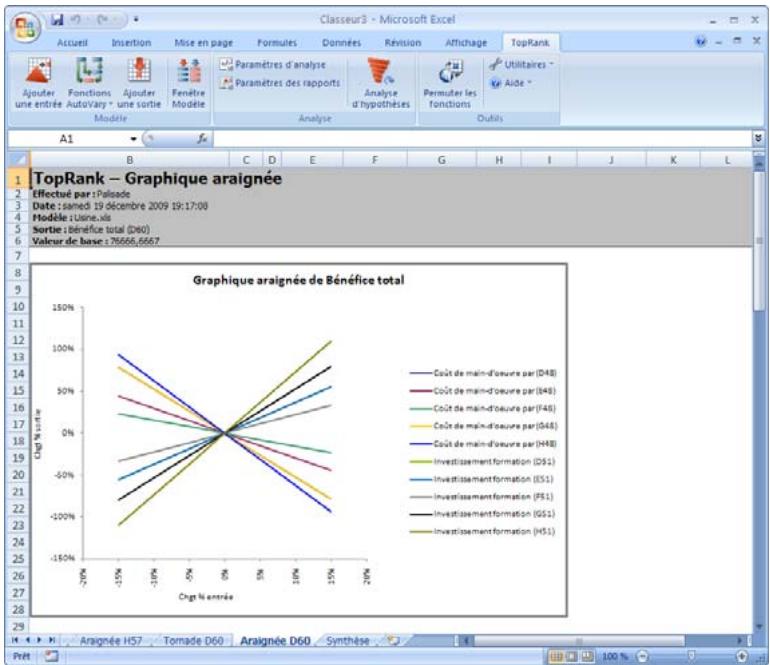
Les graphiques de type araignée apportent une information plus complète au sujet des variables que ceux de type tornade. Par exemple, l'araignée indique les limites raisonnables de variation causée par chaque variable en entrée et l'impact unitaire de ces variations sur l'issue. L'endroit où le graphique tornade peut mener le décideur à penser que le risque est proportionnel, les inclinaisons de l'araignée révèlent les changements non proportionnels des issues.
Le nombre de variables utilisées dans un graphique araignée ne doit pas dépasser sept. Une limite de cinq est recommandée pour éviter l'encombrement. Si l'analyse d'hypothèses compte un grand nombre de variables en entrée, il est bon de les tracer dans un graphique tornado d'abord, afin d'identifier les variables dont l'impact est le plus important. Ces variables seules peuvent ensuite être représentées sur le graphique araignée.
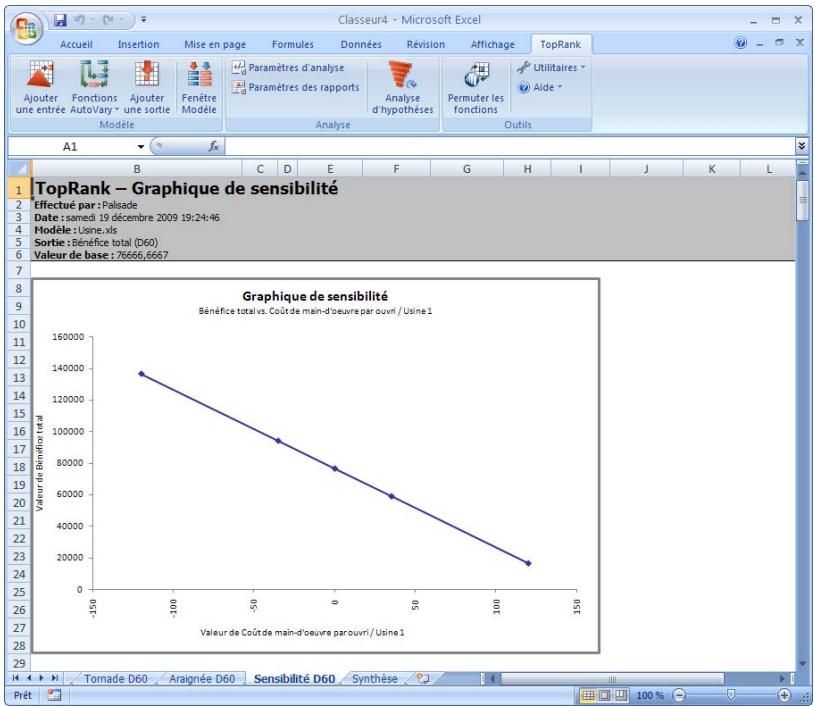
Graphique de sensibilité
Le graphique de sensibilité ou d'analyse d'hypothèses est un simple diagramme représentant la valeur en entrée utilisée par rapport à la valeur de sortie calculée. La valeur de la variable en entrée se trace sur l'axe X et celle de la valeur de sortie, sur l'axe Y.
Analyse d'hypothèses multivoie
L'analyse d'hypothèses multivoie étudie l'impact des combinaisons de plusieurs entrées sur les résultats d'une feuille de calcul. Ce type d'analyse fait varier simultanément différentes combinaisons d'entrées, calcule et enregistre les résultats de chaque combinaison. Les combinaisons sont ensuite classées en fonction de leur impact sur chaque sortie sélectionnée.
Fonctions TopRank d'analyse d'hypothèses multivoie
L'analyse d'hypothèses multivoie s'accompagne dans TopRank sous la forme « Multi » des fonctions Vary et VaryTable. Les fonctions VaryMulti et VaryMultiTable identifient les entrées à inclure dans l'analyse. La forme et les arguments de ces fonctions sont identiques à ceux des fonctions Vary et VaryTable ordinaires. Elles sont inclues dans l'analyse d'hypothèses à une voie qui s'exécute initialement dans une analyse TopRank, avant la sélection de toute analyse multivoie.
Taille du groupe
Toutes les fonctions VaryMulti et VaryMultiTable sont inclues dans une analyse d'hypothèses multivoie. Le nombre de ces fonctions à inclure dans chaque combinaison testée est régi par le paramètre Taille du groupe. En présence de quatre entrées définies au moyen de fonctions VaryMulti et VaryMultiTable (prix, volume des ventes, coûts de production et investissement), on peut par exemple considérer l'impact de chaque combinaison de deux entrées sur le résultat, bénéfices. Dans ce cas, la « taille du groupe » est deux. L'analyse pourrait indiquer que la variation combinée des entrées prix et volume des ventes représente la combinaison la plus significative en termes d'effet sur le résultat, bénéfices. En réglant la taille du groupe sur trois, on identifierait peut-être la combinaison prix, volume des ventes et investissement comme la combinaison tripartite la plus influente sur les résultats.
Définition des entrées de l'analyse d'hypothèses multivoie
Les entrées d'une analyse d'hypothèses multivoie se définissent
- en replaçant directement les fonctions Vary et VaryTable sélectionnées dans le tableau par leurs formes VaryMulti et VaryMultiTable équivalentes, ou
- en surignant les fonctions Vary et VaryTable en entrée dans la liste de la fenêtre Modèle, puis en cliquant avec le bouton droit et en sélectionnant « Multivoie ».
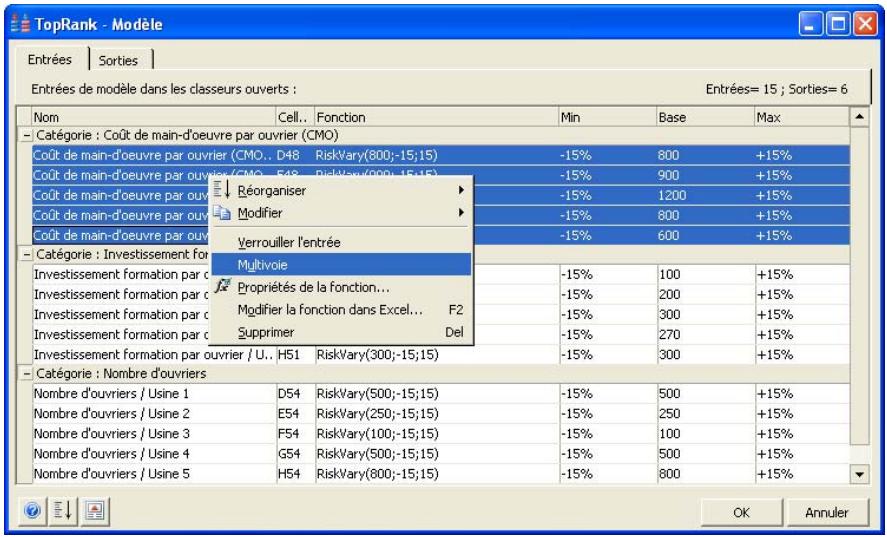
VaryMulti et VaryMultiTable prennent les mêmes arguments que Vary et VaryTable. L'option Multivoie commande simplement l'exécution d'une seconde analyse (après l'analyse d'hypothèses à une voie), pour essayer toutes les combinaisons multivoie selon les fonctions « Multi » introduites dans le modèle. Les fonctions VaryMulti et VaryMultiTable s'évaluent aussi comme simple fonctions Vary et VaryTable lors de l'analyse d'hypothèses à une voie. On obtient ainsi les résultats d'une analyse d'hypothèses à une voie et multivoie sur les mêmes entrées, en une exécution.
Exécution d'une analyse d'hypothèses multivoie toprank
L'analyse d'hypothèses multivoie TopRank s'exécute automatiquement une fois achevées toutes les analyses à une voie. Lors de l'exécution d'une analyse multivoie, TopRank commence par identifier toutes les fonctions VaryMulti et VaryMultiTable. Selon la taille de groupe paramétrée, TopRank essaie ensuite toutes les combinaisons de valeurs en entrée possibles. Comme pour l'analyse à une voie, TopRank recalcule la feuille pour chaque combinaison et collecte les nouvelles valeurs de sortie produites. En fin d'analyse multivoie, TopRank classe toutes les combinaisons calculées selon leur impact sur chaque sortie sélectionnée.
Nombre de calculs multivoie
Le nombre d'itérations ou de recalcules effectués lors d'une analyse d'hypothèses multivoie dépend des facteurs suivants :
- Nombre de fonctions VaryMulti et VaryMultiTable à considérer.
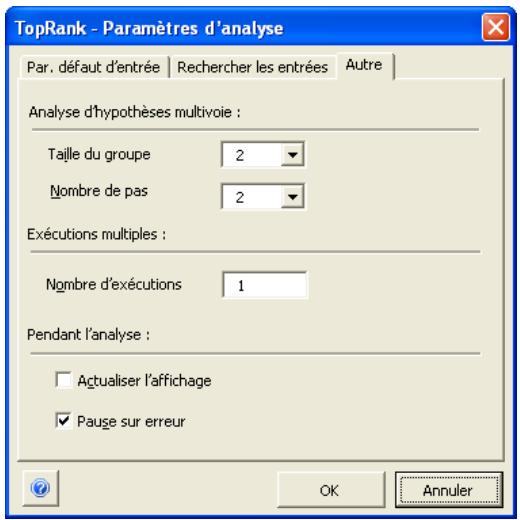
- Nombre de pas paramétrés dans les fonctions VaryMulti ou nombre de valeurs compris dans la table de chaque fonction VaryMultiTable. En l'absence de nombre de pas spécifique pour une fonction VaryMulti, celui configuré par défaut sous l'onglet Autre de la boîte de dialogue Paramètres d'analyse est utilisé. Taille du groupe sélectionné. Dans la version Professionnal, la taille du groupe est limitée à 2 ou 3; la version Industrial n'impose aucune limite.
Les sélections Taille du groupe et Nombre de pas par défaut appliquées à l'analyse Multivoie s'opèrent dans la boîte de dialogue TopRank - Paramètres d'analyse illustrée ci-dessous.
Test de toutes les combinaisons sous table de données
Mais attention! Le nombre de calculs requis pour la réalisation d'une analyse d'hypothèses multivoie augmente exponentiellement quand ces trois paramètres augmentent. En présence d'un grand nombre de fonctions VaryMulti et VaryMultiTable, il importe de garder la taille du groupe faible pour maîtriser le nombre total de recalculs nécessaires.
Certaines analyses exigent l'essai de toutes les combinaisons d'entrées possibles pendant l'analyse multivoie et le rapport de tous les résultats obtenus pour toutes les combinaisons. Cette approche est équivalente au calcul d'une table de données ou d'une table d'hypothèses de tableau. Une table de données de tableau classique est une matrice bidimensionnelle repliée des résultats calculés par substitution de deux listes de valeurs (une horizontale en haut du tableau et une verticale, sur le côté) pour deux entrées du tableau. Cette matrice contient les résultats de chaque combinaison croisée.
Dans TopRank, un calcul de table de données peut s'effectuer par analyse d'hypothèses multivoie. Il suffit de régler la taille du groupe sur le nombre d'entrées multivoie. Les résultats se calculent pour toutes les combinaisons possibles de variables en entrée. Contrairement au tableau, le calcul de table de données multivoie TopRank admet un nombre quelconque de dimensions (entrées) et chaque entrée peut avoir un nombre différent de valeurs possibles (pas).
Résultats d'une analyse d'hypothèses multivoie
Les résultats ordinaires d'une analyse d'hypothèses multivoie se présentent sous forme de classement des combinaisons d'entrées en fonction de leur impact sur les résultats. Les entrées sont toutes fonctions VaryMulti et VaryTableMulti soumises à variation pendant l'analyse multivoie. Les sorties sont toutes les cellules de sortie identifiées par l'utilisateur avant l'analyse. Le nombre d'entrées inclues dans chaque combinaison dépend du paramètre Taille du groupe configuré avant l'analyse.
Résultats d'analyse d'hypothèses multivoie
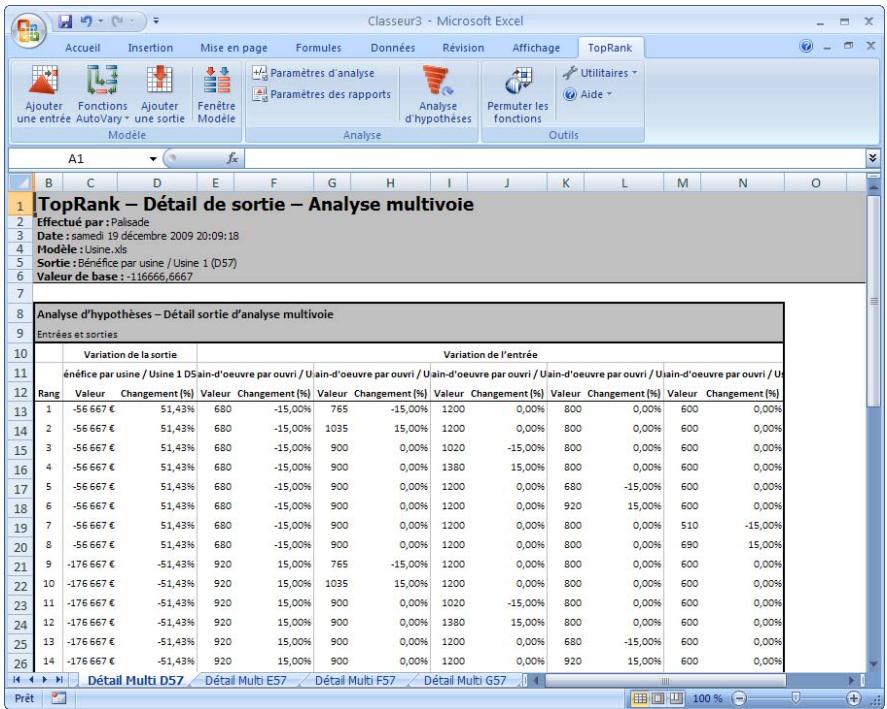
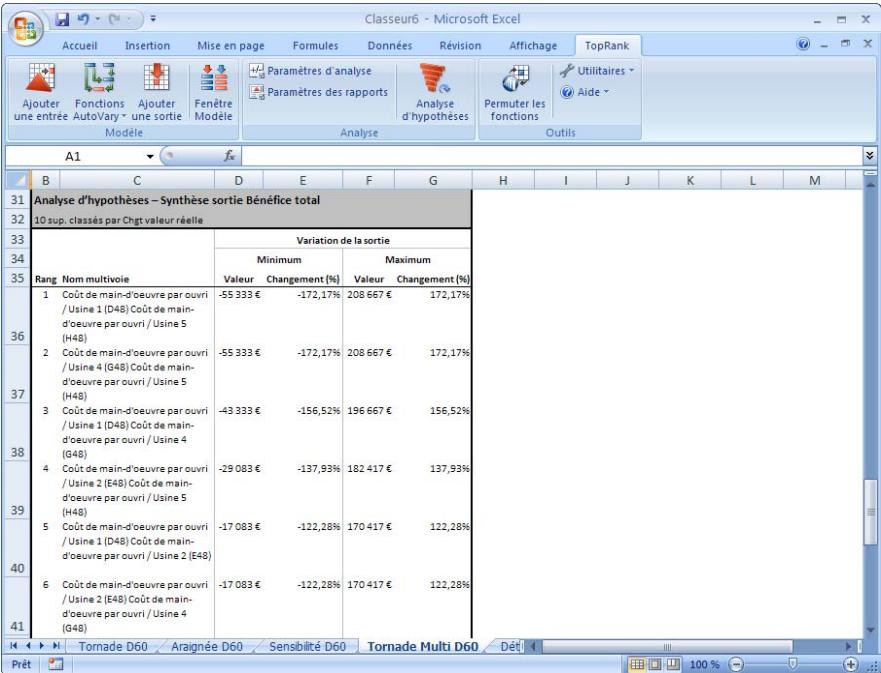
Les résultats d'une analyse d'hypothèses multivoie incluent
- une liste des combinaisons d'entrées, classées en fonction de leur impact sur les résultats, et
- une grille représentant le détail des résultats généreuses et les valeurs en entrée de chaque combinaison.
La grille peut être analysée en profondeur dans le tableau. Un tableau dynamique croisé offre par exemple souvent un format d'affichage efficace des ensembles de données multidimensionnels générés par une analyse d'hypothèses multivoie.
Le classement des résultats de l'analyse multivoie se détermine en fonction de la quantité de changement par rapport à la valeur de base de la sortie causée par la combinaison de valeurs en entrée considérée. Le changement se mesure en pour cent, selon la formule
(Nouvelle valeur de sortie calculée - Valeur de base de sortie) / Valeur de base de sortie.
Résultats graphiques d'une analyse d'hypothèses multivoie
Le type de graphique tornado est utile à la description rapide des résultats d'une analyse d'hypothèses multivoie. Comme pour l'analyse à une voie, chaque barre du graphique tornado représenté la variation des résultats causée par celle des valeurs en entrée. Dans le graphique tornado multivoie, chaque barre représenté les changements minimum et maximum causés par une combinaison d'un ensemble d'entrées.
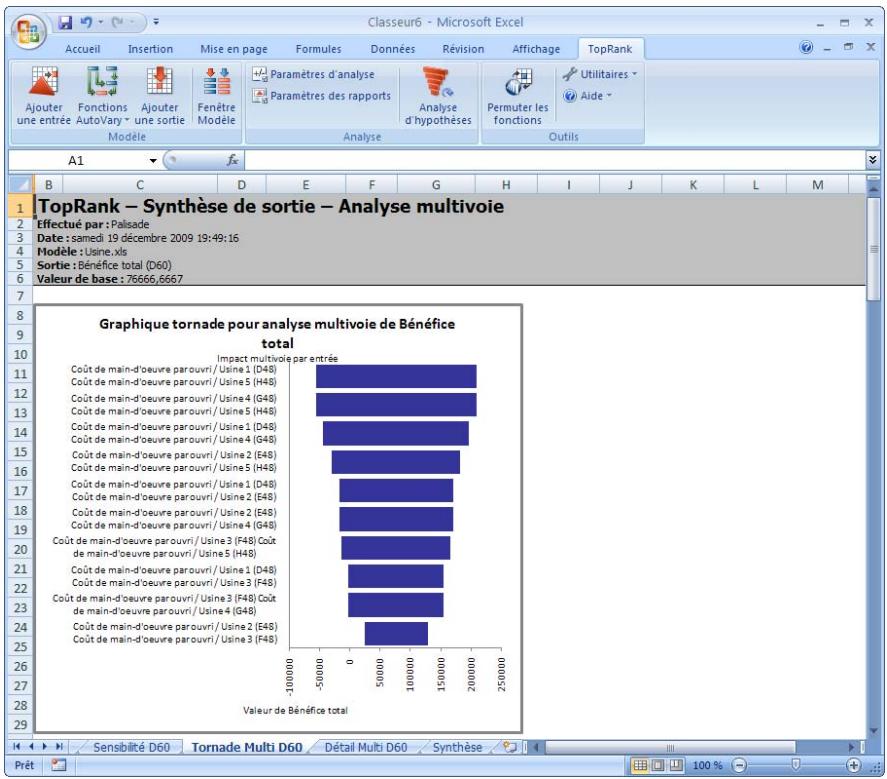
Le nombre d'entrées inclues dans chaque combinaison dépend du paramètre Taille du groupe. Si la taille du groupe spécifique est égale au nombre d'entrées multivoie, le graphique tornado n'est pas disponible.
Chapitre 4 : techniques de modélisation toprank
Modélisation de facteurs critiques de rentabilité 63
Commande Verrouiller. 64
Analyse approfondie du modèle sous @RISK. 64
Usage de la fonction VaryTable 65
Définir une table de valeurs 65
Définir une liste de valeurs. 66
Analyse d'hypothèses multivoie 67
Résultats d'analyse d'hypothèses multivoie 68
Modélisation avec fonctions @RISK 69
Utilisateurs de TopRank Industrial. 69
Analyse d'hypothèses avec fonctions @RISK. 70
Modélisation de facteurs critiques de rentabilité
L'une des questions les plus fréquentes, lors de l'analyse d'un processus de production, consiste à déterminer les facteurs sur lesquels il convient de se concentrer pour maximiser les bénéfices. La réponse traditionnelle à cette question passe par l'identification, sur une feuille de calcul, de tous les facteurs possibles susceptibles d'influencer les résultats et par la variation manuelle de chaque facteur en entrée, afin de déterminer quelle variation d'entrée produit le plus grand changement, au niveau de la sortie, après le recalcul.
Avec TopRank, l'identification et la variation des facteurs en entrée s'effectuent automatiquement. Une fois identifiée la cellule de sortie, TopRank identifie les entrées susceptibles d'affecter les résultats et les fait varier - automatiquement.
L'exemple USINE. XLS illustre le processus à l'action dans Excel avec TopRank.
1) On sélectionne la cellule D60 et on l'identifie comme sortie en cliquant sur l'icône Ajouter une sortie (marquée d'une flèche unique). 2) Un clic sur l'icône Analyse d'hypothèses fait démarrer l'analyse de sensibilité. 3) APRÈS avoir vérifié les résultats de l'analyse d'hypothèses initiale, on essaie une nouvelle analyse sous d'autres hypothèses : 4) On clique sur l'icône Paramètres d'analyse et on change la plage de variation des entrées. Dans l'exemple considéré ici, les entrées peuvent varier de -15% à +15%. 5) Un clic sur l'icône Analyse d'hypothèses lance la nouvelle analyse.
Commande verrouiller
Une entrée fixe du modèle (Coûts de la main-d'œuvre à l'usine 1, par exemple) peut être exclue de l'analyse par verrouillage de sa valeur dans TopRank :
1) On clique sur l'icône Fenêtre Modèle pour afficher la liste des entrées et sorties du modèle. 2) On surligne l'entrée à verrouiller puis, d'un clic droit, on ouvre le menu contextuel et on y désigne la commande Verrouiller l'entrée. 3) Un clic sur l'icône Analyse d'hypothèses lance ensuite l'analyse. Les entrées verrouillées ne varient pas dans l'analyse.
Analyse approfondie du modèle sous @RISK
TopRank effectue la première étape du processus analytique par détermination des variables les plus importantes du modèle. L'analyste peut ensuite choisir les variables à spécifier plus soigneusement au moyen de distributions de probabilités avant l'exécution d'une simulation @RISK.
Dans l'exemple considéré ici, TopRank identifie l'investissement dans la formation à l'usine 5 comme le facteur le plus critique d'amélioration du revenu total. Le rapport détaillé de la fenêtre Résultat indique aussi qu'une augmentation de 15% de l'investissement dans la formation à l'usine 5 accroit le revenu total de 110%. En deuxième et troisième places, dans l'ordre d'importance, viennent les coûts de la main-d'œuvre à l'usine 5 et l'investissement dans la formation à l'usine 4. Lors de la simulation de ce modèle dans @RISK, les distributions de probabilités doivent être appliquées à ces facteurs principaux pour décrire les plages de valeurs possibles et les probabilités de réalisation de différentes valeurs.
Usage de la fonction varytable
Souvent, dans le monde réel, les entrées d'un modèle ne varient qu'entre quelques valeurs possibles. Par exemple, sauf rare exception, les pointures de chaussures d'homme varient généralement entre les pointures 39 et 49. Dans ce cas, la fonction AutoVary ne convient pas car elle peut renvoyer n'importe quelle valeur d'une plage : une pointure de 40,33, par exemple.
Pour résoudre cet aspect de la modélisation, la fonction VaryTable de TopRank permet de spécifier une liste ou table de valeurs de variation d'entrée.
Modèle type : VARYTABLE.XLS
La feuille de calcul VARYTABLE. XLS présente un exemple d'application de la fonction VaryTable. Voyons donc comment la fonction VaryTable s'utilise avec une table ou liste de valeurs.
Définir une table de valeurs
Pour définir une table de valeurs dans TopRank :
1) On identifie l'emplacement des cellules qui contiennent la table de valeurs. Dans l'exemple considéré ici, ces valeurs occupent les cellules B43:B54. 2) On passe à la cellule D29, où se trouve la fonction VaryTable: RiskVaryTable(valeur probable; emplacement de la table) dans Excel, soit RiskVaryTable(480; B43: B54). 3) Lors de l'analyse d'hypothèses, TopRank recalcule la feuille sous chacune des valeurs de la plage B43: B54, soit un total de 12 valeurs et 12 recalculs.
Définir une liste de valeurs
Si les valeurs ne sont pas listées dans une table du tableau, TopRank admet la liste des valeurs possibles dans la fonction même. Dans la fonction VaryTable de la cellule D29, pour remplacer la référence à la table par une liste de valeurs, on taperait ainsi :
=RiskVaryTable(480; {200; 400; 550; 100; 800; 900; 650; 350; 570; 225; 450; 570})
Si une fonction VaryTable participe à une analyse de sensibilité, TopRank montre l'effet de chaque valeur du tableau sur la sortie. Dans l'exemple qui nous occupe, la fenêtre de résultat détaillé de TopSank présente l'effet de chaque valeur de la table Frais d'expédition sur le Bénéfice total. Des frais d'expédition de €100 pour le Modèle A augmentent le Bénéfice total de 30%, tandis qu'à €900, ils le réduisent de 32%.
Analyse d'hypothèses multivoie
Les entrées individuelles qui ne semblent pas essentielles à un modèle peuvent gagner en importance sous variation collective avec d'autres facteurs. L'analyste s'intéresse par conséquent souvent à la manière dont les facteurs combinés affectent la sortie, plutôt que de se contenter de l'effet individuel de chacun sur la sortie. TopRank produit ce type d'information par analyse d'hypothèses multivoie.
Dans une analyse d'hypothèses multivoie, l'utilisateur sélectionne un groupe d'entrées à inclure dans l'analyse et spécifie le nombre d'entrées à inclure dans chaque combinaison. Ce nombre d'entrées dans chaque combinaison représente la « Taille du groupe ». TopRank calcule alors la feuille selon toutes les combinaisons de valeurs possibles des entrées sélectionnées. Toutes les combinaisons calculées sont ensuite classées en fonction de leur importance relative dans la détermination de la valeur de sortie.
Le fichier MULTIVOIE. XLS présente un exemple d'analyse d'hypothèses multivoie.
1) Un clic sur l'icône Fenetre Modèle affiche la liste des entrées et sorties du modèle. 2) On sélectionne dans cette liste les entrées à soumettre à l'analyse multivoie, puis on clique avec le bouton droit et on désigne Multivoie. Les entrées sélectionnées sont remplacées par des fonctions VaryMulti. 3) Dans la boîte de dialogue Paramètres d'analyse (icône Paramètres d'analyse), l'onglet Autre permet de régler la taille du groupe sur 2, par exemple. 4) Un clic sur la commande Analyse d'hypothèses lance l'analyse multivoie.
Mais attention! Le nombre de calculs requis pour la réalisation d'une analyse d'hypothèses multivoie augmente exponentiellement quand la Taille du groupe, le Nombre de pas et le nombre de fonctions VaryMulti et VaryMultiTable augmentent. Pour l'exemple MULTIVOIE. XLS, la configuration d'une Taille de groupe égale à 9 que 2 illustrate bien cette augmentation spectaculaire du nombre de calculs requis.
Résultats d'analyse d'hypothèses multivoie
TopRank identifie les combinaisons de facteurs qui affectent le plus la sortie. Il produit aussi un rapport détaillé de l'analyse multivoie, représentant la mesure dans laquelle chaque facteur du groupe varie pour produire un changement particulier au niveau de la valeur de sortie. Dans l'exemple qui nous occupe, l'efficacité du Médicament B sur les cellules de catégorie 4 combinée à celle du Médicament A sur les cellules de catégorie 4 représente la combinaison d'entrées la plus significative dans la détermination de l'efficacité globale après biosynthèse.
Modélisation avec fonctions @RISK
@RISK, le compagnon d'analyse de risque de TopRank, définit l'incertitude dans les modèles du tableau par l'entrée de distributions de probabilités dans les cellules et les formules. Ces fonctions décrivent la plage des valeurs possibles d'une entrée et la probabilité relative de chaque valeur comprise dans la plage.
Les distributions peuvent être continues (n'importe quelle valeur comprise sur l'étendue de la distribution est possible) ou discrètes (certaines valeurs spécifiques seulement peuvent être renvoyées). Par exemple, la fonction de distribution continue RiskNormal(100;25) représente une distribution normale à moyenne de 100 et écart type de 25 et la fonction de distribution discrète RiskDiscrete({0;1}, {0,5;0,5}) modélise une distribution à deux points à issue possible de 0 ou 1 selon une probabilité de 50% chacune.
La version TopRank Industrial reconnaît les fonctions de distribution @RISK et les incorpore dans ses analyses d'hypothèses. Cette capacité apporte plus de souplesse et de précision à la modélisation de la variation possible des valeurs d'entrée de l'analyse d'hypothèses.
Par rapport aux fonctions Vary standard de TopRank, une distribution @RISK peut modéliser une plus grande variété de plages et de probabilités. De plus, si les données relatives à une entrée sont déjà collectées sous forme de distribution de probabilités, leur entrée sous forme de distribution dans TopRank est l'approche la plus simple.
Modèle type : @RISK.XLS
La feuille de calcul @RISK. XLS présente un exemple d'analyse d'hypothèses TopRank avec fonctions de distribution @RISK. On peut y observer l'usage de fonctions de distribution. Notamment :
La cellule C42 contient la formule =RiskDiscrete({6000000000;8000000000};{0,7;0,3})
Cette distribution discrète peut assumer l'une de deux valeurs : 6 000 000 000 ou 8 000 000 000, selon une probabilité respective de 70% et 30%. Lors de l'analyse d'hypothèses, chacune de ces valeurs est utilisée.
Analyse d'hypothèses avec fonctions @RISK
Comme pour les fonctions Vary, TopRank parcourt la plage min-max définie par une fonction de distribution selon les centiles de la distribution. Une distribution de probabilités peut être divisée en 100 segments de probabilité égale. Au 20e segment ou centile, la probabilité d'obtenir une faible valeur est de 20% par rapport à 80% pour une valeur plus grande. TopRank renvoie toujours les centiles 0 (minimum) et 100 (maximum) - soit un minimum de deux pas pour chaque fonction de distribution (sauf pour les distributions non limitées telles que Normale, où TopRank renvoie juste les centiles 5 et 95). Les autres pas se répartissent à intervalles de centiles égaux entre Min et Max. Ainsi, pour cinq pas, par exemple, TopRank renvoie les valeurs des minimum et maximum, plus les centiles à 25, 50 et 75% - soit un total de 5 valeurs renvoyées, 5 recalculs et 5 nouveaux résultats générés.
Pour exécuter une analyse d'hypothèses sur la feuille de calcul @RISK
1) Un clic sur l'icône Analyse d'hypothèses renvoie cinq valeurs pour chaque fonction de distribution de la feuille de calcul et les résultats se calculent pour chaque valeur renvoyée.
2) Pour la feuille de calcul @RISK qui nous occupe, les coûts fixes et les ventes de l'année 1 sont les facteurs les plus critiques dans la détermination du total des revenus du projet de production de nouvelle voiture.
Guide de référence toprank
Commandes du menu TopRank 73
Référence : Icones TopRank 75
Menu Modèle 81
Commande Ajouter une entrée 81
Autres informations sur les fonctions Varyet VaryTable. 85
Commande Ajouter les fonctions AutoVary 88
Commande pour supprimer les fonctions AutoVary. 88
Commande Ajouter une sortie 89
Commande Fenêtre Modèle 92
Menu Réorganiser. 96
Création de la table de la Fenêtre Modèle. 99
Menu Analyse d'hypothèses 101
Commande Paramètres d'analyse 101
Onglet Paramètres par défaut d'entrée - Commande Paramètres d'analyse 102
Onglet Rechercher les entrées - Commande Paramètres d'analyse 106
Onglet Autre - Commande Paramètres d'analyse 109
Commande Exécuter 112
Graphique tornade 114
Graphique araignée 115
Graphique de sensibilité 116
Commande Paramètres des rapports 117
Onglet Rapports - Commande Paramètres des rapports.118
Onglet Sorties des rapports - Commande Paramètres des rapports 120
Onglet Entrées des rapports - Commande Paramètres des rapports 121
Commande : Permuter les fonctions 123
Commandes Utilitaires 129
Commande Paramètres d'application 129
Commande Supprimer les données TopRank 130
Décharger TopRank. 130
Commandes d'aide 131
Aide TopRank. 131
Manuel en ligne. 131
Commande d'activation de licence 131
Commande A propos. 131
Introduction aux fonctions TopRank 133
Arguments de fonction Vary. 133
Fonction de sortie 135
Fonctions de propriété 135
Échantillonnage de fonctions Vary lors d'une simulation @RISK 136
Référence : Fonctions TopRank 137
Fonctions Vary 137
Fonctions de propriété 138
Fonction de sortie 138
Fonctions TopRank 139
RiskAutoVary 139
RiskVary 139
Risque variable multi. 140
Risque Variable Multipli Table 140
Risque variable Table. 140
Fonctions de propriété 141
RiskLock 141
RiskName 141
RisqueCategory. 142
Fonction de sortie 143
Risque. 144
Fonctions @RISK 145
Fonctions @RISK dans l'analyse d'hypothèses multivoie 145
Toutes les opérations TopRank s'effectuant à travers les menus et commandes du logiciel. Ces commandes s'exécutent depuis la barre de menus, au moyen des icônes de commande ou d'un clic droit dans la fenêtre appropriée.
Ce chapitre contient une description de chaque commande, ainsi qu’une section consacrée à la description des icônes. Les commandes sont représentées dans l’ordre dans lequel elles figurent dans les menus.
Commandes du menu toprank
Les commandes de menu sont décrites dans l'ordre dans lequel elles figurent dans le menu TopRank sous Excel 2003 et versions antérieures. Les icônes TopRank donnent accès à beaucoup des commandes. La section Icones de la barre d'outils TopRank représentée dans ce chapitre identifie la commande équivalente de chaque icône TopRank.
Les icônes TopRank permettent d'exécuter rapidement et facilement les tâches nécessaires à la configuration et à l'exécution d'analyses d'hypothèses. Les icônes TopRank figurent sur une barre d'outils spécifique dans les versions Excel 2003 et antérieures et sur un ruban dans Excel 2007. Les icônes décrites ci-dessous figurent sur la barre d'outils TopRank installée dans Excel 2003 et versions antérieures et/ou dans les boîtes de dialogue TopRank.
Icône fonction et commande équivalente

Ajoute une entrée TopRank.
Commande équivalente : Commande Ajouter une entrée du menu Modèle.

Ajoute ou supprime des fonctions AutoVary.
Commande équivalente : Commande Ajouter ou Supprimer des fonctions AutoVary du menu Modèle.

Ajoute une sortie TopRank.
Commande équivalente : Commande Ajouter une sortie du menu Modèle.

Affiche la table des entrées et sorties TopRank.
Commande équivalente : Commande Fenêtre Modèle du menu Modèle.

Affiche ou modifie les paramètres TopRank d'identification et variation des entrées et d'exécution des analyses multivoie.
Commande équivalente : Commande Paramètres d'analyse du menu Analyse d'hypothèses.

Affiche les options de rapport.
Commande équivalente : Commande Paramètres des rapports.

Exécuter une analyse d'hypothèses.
Commande équivalente : Commande Exécuter du menu Analyse d'hypothèses.

Active ou désactive les fonctions par permutation.
Commande équivalente : Permuter les fonctions.

Affiche les utilisaires TopRank.
Commande équivalente : Commande Utilitaires.

Affiche les options d'aide.
Commande équivalente : Commande Aide.
Les icônes décrites ci-dessous figurent sur le ruban TopRank installé dans Excel 2007.
Icône fonction et commande équivalente

Ajoute une entrée TopRank.
Ajouter une entrée
Commande équivalente : Commande Ajouter une entrée du menu Modèle.

Ajoute ou supprime des fonctions AutoVary.
Fonctions AutoVary
Commande équivalente : Commande Ajouter ou Supprimer des fonctions AutoVary du menu Modèle.

Ajoute une sortie TopRank.
Ajouter une sortie
Commande équivalente : Commande Ajouter une sortie du menu Modèle.

Affiche la table des entrées et sorties TopRank.
Model Window
Commande équivalente : Commande Afficher la table des entrées et sorties du menu Modèle.
Paramètres d'analyse
Affiche ou modifie les paramètres TopRank d'identification et variation des entrées et d'exécution des analyses multivoie.
Commande équivalente : Commande Paramètres d'analyse du menu Analyse.
Paramètres d'analyse
Affiche les options de rapport.
Commande équivalente : Commande Paramètres des rapports du menu Analyse.
Exécuté une analyse d'hypothèses.
Commande équivalente : Commande Exécuter du menu Analyse.
Active ou désactive les fonctions par permutation.
Commande équivalente : Permuter les fonctions.

Affiche les utilisaires TopRank.
Commande équivalente : Commande Utilitaires.

Affiche les options d'aide.
Commande équivalente : Commande Aide.
Référence : commandes toprank
Cette section du Guide de référence TopRank décrit les commandes TopRank telles qu'elles figurent dans le menu ajouté à Excel. Les commandes sont décrites dans l'ordre dans lequel elles figurent dans le menu. Les icônes TopRank donnent accès à beaucoup des commandes. La section Référence : Icones TopRank présentée dans ce chapitre identifie la commande équivalente de chaque icône TopRank.
Plusieurs commandes TopRank sont également proposées dans un menu contextuel flottant invoqué d'un clic droit sur une cellule d'Excel.
Commande ajouter une entrée
Ajoute ou change les fonctions TopRank et @RISK dans la formule de la cellule sélectionnée.
La commande Ajouter une entrée du menu Modèle affiche la formule de chaque cellule sélectionnée dans la fenêtre Ajouter une entrée. Cette fenêtre permet de modifier les paramètres des fonctions Vary sans avoir à taper les fonctions directement dans le tableau. À travers la commande Ajouter une entrée, on peut consulter ou définir la variabilité des valeurs en entrée.
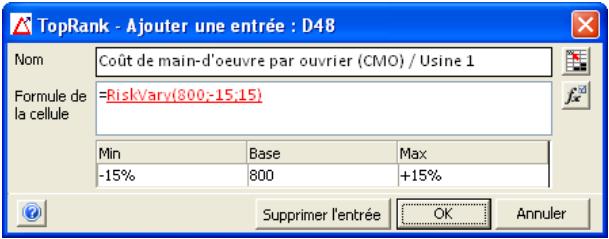
Le parcours des différentes cellules de la feuille alors que la fenêtre Ajouter une entrée est ouverte permet d'y afficher, d'un simple clic, la formule et les fonctions de chaque cellule. Les valeurs et les fonctions d'une formule affichée se sélectionnent d'un clic (pour les faire passer au « rouge »). Une valeur ainsi sélectionnée peut être remplacée par une fonction Vary. Les fonctions Vary ou @RISK existantes peuvent aussi être modifiées ou supprimées dans cette fenêtre :
- soit en tapant directement l'information voulue dans la formule, ou
- en cliquant sur Ajouter une entrée pour remplaçer une valeur par une fonction Vary élaborée selon les paramètres Min-Base-Max affichés sous la formule.
- L'icône de Propriétés (fx) permet de changer les paramètres d'une fonction Vary affichée.
Au passage d'une cellule à l'autre, les formules Excel s'actualisent en fonction des changements apportés dans la fenêtre Ajouter une entrée. Le bouton OK ferme la fenêtre Ajouter une entrée.
Dans la fenêtre ajouter une entrée
La fenêtre Ajouter une entrée se compose des éléments suivants :
- Le champ Nom affiche le nom de l'entrée actuelle considérée (la valeur affichée en rouge dans la zone de formule de la cellule). On peut y taper un nouveau nom, ou bien cliquer sur le bouton d'entrée de référence pour sélectionner la ou les cellules de la feuille de calcul portant le nom voulu.
- Formule de la cellule affiche la formule de la cellule sélectionnée, y compris toutes modifications désirées. Un clic sur une valeur (ou sur une fonction TopRank ou @RISK) de la formule la fait passer au rouge. Cela fait, la formule admet l'ajout d'une nouvelle fonction TopRank, le remplacement d'une valeur ou la modification ou suppression d'une fonction existante. La sélection d'une fonction TopRank existante dans la formule actualise les paramètres affichés au bas de la fenêtre, pour refléter les arguments de la fonction.
- Les cases Min, Base, Max permettent la modification rapide des paramètres d'une fonction Vary. Les valeurs Min-Base-Max désirées sélectionnent dans les listes déroulantes proposées ou peuvent être tapées directement dans les cases. Un clic sur le bouton d'entrée de référence dans la liste déroulante permet de faire équivalence à une cellule Excel à valeur min ou max.
- Ajouter une entrée ou Supprimer l'entrée. Pour remplacer une valeur fixe existante dans une formule comportant une fonction Vary, on clique sur le bouton Ajouter une entrée et on ajoute ainsi la nouvelle fonction à la formule. Pour supprimer une fonction existante d'une formule et la remplacer par sa valeur probable, on clique sur Supprimer l'entrée. En cas de simple modification des paramètres d'une fonction existante, la fonction s'actualise automatiquement.
La fenêtre Propriétés (affichée d'un clic sur l'icône fx) permet l'ajout ou le changement d'autres paramètres d'une fonction entrée.
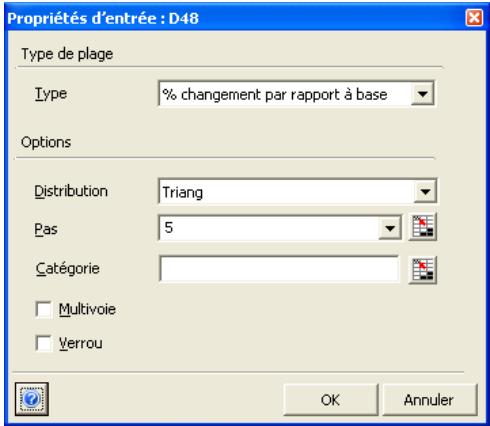
Dans la fenêtre Propriétés :
- Type de plage décrit le type de changement décrit par les valeurs Min-Max entrées. Il s'agit généralement d'un pourcentage de changement (% changement par rapport à base), mais on peut aussi sélectionner un changement absolu (+/- changement par rapport à la base), entrer des valeurs Min et Max effectives (Min et Max réels) ou définir une table de valeurs (plage Excel ou réelles) avec fonction VaryTable. Distribution @RISK configure une distribution de probabilités générée par @RISK. Distribution désigne un type de distribution de probabilités indiquant la vraisemblance d'une valeur comprise dans la plage minimum-maximum d'une entrée.
- Le paramètre Pas représente le nombre de valeurs comprises dans la plage minimum-maximum d'une entrée à utiliser dans une analyse d'hypothèses.
- Catégorie affecte l'entrée à une catégorie applicable au groupement des entrées. Pour plus de détails sur les catégories, voir Catégories des entrées sous la commande Fenêtre Modèle.
- Multivoie remplace une fonction Vary ou VaryTable par sa forme Multi pour la réalisation d'une analyse d'hypothèses multivoie.
- Verrou verrouille ou déverrouille une entrée. Le verrouillage empêche la variation d'une entrée dans une analyse.
Entrée de Tables de valeurs sous VaryTable
Pour plus de détails sur les réglages possibles de ces arguments des fonctions Vary et VaryTable, voir plus bas la section intitulée Autres informations sur les fonctions Vary et VaryTable.
Dans la fenêtre Propriétés, quand le Type de plage est réglé sur Table de valeurs (plage Excel), le bouton d'entrée de référence permet de sélectionner une plage de cellules Excel contenant les valeurs à utiliser dans la fonction VaryTable. Chacune des valeurs de la plage sélectionnée est alors utilisée comme entrée dans l'analyse d'hypothèses.
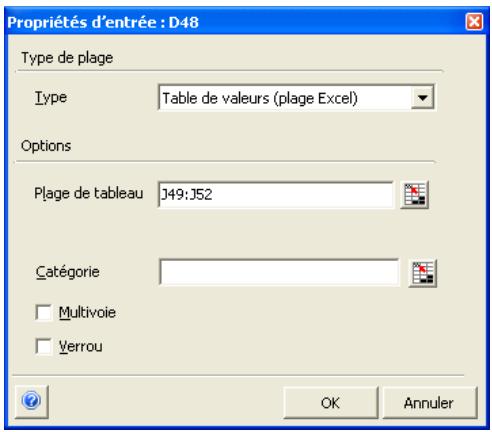
Quand le paramètre Type de plage est configuré sur Table de valeurs (réelles), les valeurs entrées dans la grille affichée seront utilisées par la fonction VaryTable. Chacune de ces valeurs est alors utilisée comme entrée dans l'analyse d'hypothèses.
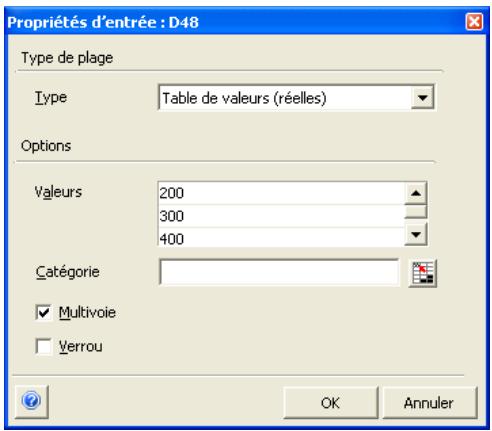
Autres informations sur les fonctions vary et varytable
Les fonctions Vary et VaryTable permettent de spécifier la variation possible de la valeur des entrées de différentes manières. Pour une fonction Vary, les arguments Plage et Type de plage spécifient la nature de la plage configurée, tandis que l'argument Distribution précise comment les valeurs sont distribuées dans l'intervalle Min-Max. L'argument Pas désigne le nombre de valeurs à tester sur la plage Min-Max lors d'une analyse d'hypothèses. Ces arguments sont décrits en détail ici:
Plage
Le paramètre de plage définit le changement minimum (variation à la baisse ou négative minimum possible qu'une entrée peut raisonnablement assumer) et le changement maximum (variation à la hausse ou positive maximum possible qu'une entrée peut raisonnablement assumer).
Type de plage
Tout changement configuré l'est par rapport à la valeur de base ou au premier argument de la fonction Vary. La plage minimum-maximum définit les valeurs que TopRank renvoie pour la fonction Vary lors d'une analyse d'hypothèses. Cette plage peut être définie sous trois options : Renvoie uniquement la version corrigée du passage, en respectant les règles. N'ajoute aucun mot qui ne soit pas déjà présent ou clairement tronqué.
- % changement par rapport à base, pour un changement de plus ou moins un certain pourcentage par rapport à la valeur de base affichée.
- +/- changement par rapport à la base, pour un changement de plus ou moins une certaine valeur par rapport à la valeur de base affichée.
- Min et Max réels, pour l'indication d'une valeur minimum et d'une valeur maximum effectives dans la définition de la plage.
Distribution
Les valeurs renvoyées par TopRank à chaque pas d'une fonction Vary dépendent du paramètre Distribution. La distribution sélectionnée décrit la manière dont les valeurs sont distribuées entre les valeurs minimum et maximum de la fonction. Ainsi, si la distribution Uniforme est sélectionnée, n'importe quelle valeur de la plage minimum-maximum désignée par la fonction Vary présente une probabilité égale de se produire.
Les quatre types de distribution suivants sont gérés par TopRank :
TopRank parcourt la plage min-max définie par la fonction Vary selon les centiles du type de distribution sélectionné. Une distribution de probabilités peut être divisée en 100 segments de probabilité égale. Au 20e segment ou centile, la probabilité d'obtenir une faible valeur est de 20% par rapport à 80% pour une valeur plus grande. TopRank renvoie toujours les centiles 0 (minimum) et 100 (maximum) - soit un minimum de deux pas pour chaque fonction Vary (sauf pour les distributions non limitées telles que Normale, où TopRank renvoie plutôt les centiles 5 et 95). Les autres pas se répartissent à intervalles de centiles égaux entre Min et Max. Ainsi, pour cinq pas, TopRank renvoie les valeurs des minimum et maximum, plus les centiles à 25%, 50% et 75% - soit un total de cinq valeurs renvoyées, 5 recalculs et 5 nouveaux résultats générés.
Conversion de plaque min-max en paramètres de distribution
Pour les types de distribution Tri1090 et Normal, TopRank convertit les valeurs Min et Max de la fonction Vary (telles que calculées en fonction de la valeur de base, des arguments minimum et maximum et du type de plage) en paramètres du type de distribution sélectionné.
Une distribution Tri1090 a un argument de valeur minimum, probable et maximum, plus une indication de centile pour les valeurs minimum et maximum. Pour le type Tri1090, TopRank utilise les 10e et 90e centiles comme emplacement des valeurs minimum et maximum. Ainsi, la fonction TopRank RiskVary(100;-10;+10;;"Tri1090") est équivalente à la fonction @RISK RiskTrigen(90;100;110;10;90), dans laquelle 90 représente la valeur au 10e centile, 110 la valeur au 90e centile et 100 la valeur probable.
Pour une distribution normale, les arguments sont la moyenne et l'écart type. Une fonction Vary se convertit en distribution normale par réglage des valeurs minimum et maximum de la fonction sur les 5e et 95e centiles de la distribution normale, avec la moyenne à mi-parcours entre ces deux valeurs. TopRank génère ainsi une distribution normale à moyenne et écart type appropriés, compte tenu de ces valeurs de 5e centile, moyenne et 95e centile.
Remarque: Le paramètre de distribution par défaut s'applique lorsqu'un type de distribution n'est pas explicitement indiqué comme argument de la fonction Vary.
Ce paramètre indique à TopRank le nombre de « pas » à calculer sur la plage Min-Max des fonctions Vary. Lors d'une analyse d'hypothèses, une valeur est renvoyée (et un nouveau résultat est calculé) à chaque pas de chaque fonction Vary.
Un nombre différent de valeurs possibles peut être renvoyé pour chaque fonction Vary. Pour chaque valeur renvoyée, TopRank recalcule la feuille et enregistre un nouveau résultat possible pour chaque sortie. Le nombre de valeurs renvoyées est indiqué par l'argument Pas de la fonction Vary ou par le nombre de pas configuré par défaut dans la boîte de dialogue Paramètres d'analyse.
Sous sa forme la plus simple - telle que RiskVary(100;-10;+10), par exemple -, la fonction n'a pas d'argument de pas. TopRank applique dans ce cas le nombre de pas par défaut défini sous la commande Paramètres d'analyse du menu Analyse d'hypothèses. Un nombre de trois ou quatre pas est généralement configuré par défaut. Sous configuration de quatre pas, TopRank calcule la feuille à la valeur minimum possible de la fonction Vary, à la valeur maximum possible et à deux valeurs intermédiaires.
Si la fonction Vary comporte cependant un argument de pas - comme dans RiskVary(100;10;+10;;8) - TopRank remplace le nombre de pas configuré par défaut et renvoie, en l'occurrence, huit valeurs différentes pour la fonction Vary.
Commande ajouter les fonctions autovary
Définit des fonctions AutoVary pour les entrées susceptibles d'affecter la sortie sélectionnée.
La commande Ajouter les fonctions AutoVary du menu Modèle ajoute des fonctions AutoVary pour les sorties des feuilles de calcul. TopRank commence par identifier les valeurs en entrée qui affectent les sorties, selon les critères spécifiques sous la commande Paramètres d'analyse du menu Analyse d'hypothèses. Des fonctions AutoVary se substituent ensuite aux valeurs en entrée identifiées. Pour plus de détails sur les critères d'identification des entrées, voir la commande Paramètres d'analyse du menu Analyse d'hypothèses.
Commande supprimer les fonctions autovary
Supprime toutes les fonctions AutoVary des classeurs ouverts.
La commande Supprimer les fonctions AutoVary du menu Modèle supprime toutes les fonctions AutoVary des classeurs ouverts.
Commande ajouter une sortie
Ajoute une cellule ou une plage de cellules comme sortie ou plage de sortie d'analyse d'hypothèses.
La commande Ajouter une sortie du menu Modèle (ou l'icône Ajouter une sortie) ajoute la plage de cellules sélectionnée dans la feuille de calcul comme sortie d'analyse d'hypothèses. Un classement des entrées et de leur effet sur les résultats peut être obtenu pour une cellule de sortie. Ce classement s'effectue par collecte des valeurs calculées pour la cellule de sortie à chaque itération de l'analyse d'hypothèses.
Les cellules de sortie sont aussi évaluées lors d'une analyse d'hypothèses multivoie. Le classement des combinaisons d'entrées et de leur effet sur les résultats est alors généré.
Ajout d'une simple cellule de sortie
Pour ajouter une sortie, on sélectionne la cellule dans le tableau et on clique sur l'icône Ajouter une sortie (simple flèche rouge).
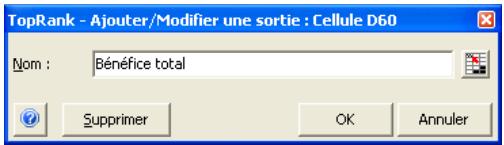
Nom de sortie
La sortie ajoutée peut être nommée spécifiquement ou sous le nom par défaut identifié par TopRank. On peut aussi cliquer sur le bouton d'entrée de référence pour sélectionner la ou les cellules portant le nom voulu. Le nom de la ou des cellules référencées s'affiche en italique dans la boîte de dialogue Ajouter/Modifier une sortie. Le nom (s'il ne s'agit pas de celui identifié par défaut par TopRank) s'ajoute aux arguments de la fonction RiskOutput utilisée pour identifier la cellule de sortie.
Le nom peut être remplacé à tout moment par
- modification de l'argument de nom de la fonction RiskOutput dans Excel,
- changement du nom dans la liste affichée dans la fenêtre Modèle, ou
- réaffichage de la boîte de dialogue Ajouter/Modifier une sortie pour la cellule considérée et changement du nom dans cette fenêtre.
Fonctions RiskOutput
Quand une cellule est ajoutée comme sortie, une fonction RISKOutput s'insère dans la cellule. Cette fonction permet de copier, coller et déplacer les cellules de sortie en toute simplicité. Les fonctions RISKOutput peuvent aussi être introduites dans les formules, de la même manière que les fonctions Excel standard, sans passer par la commande Ajouter une sortie. Elles permettent facultativement de nommer les sorties et d'ajouter des cellules de sortie individuelles aux plages de sortie. Par exemple :
= RiskOutput (" Beneffice") + VAN (0, 1; H 1: H 1 0)
Avant d'être sélectionnée comme sortie, la cellule contenait simplement la formule
= VAN (0, 1; H 1: H 1 0)
La fonction RiskOutput ajoutée fait de la cellule une sortie intitulée « Bénéfice ». Pour plus de détails sur les fonctions RiskOutput, voir la section Référence : Fonctions TopRank.
Comment ajouter une plage de sortie d'analyse d'hypothèses
Les plages de sortie sont des groupes de cellules associées (Bénéfice par année, par exemple). Pour ajouter une plage de sortie :
1) On sélectionne dans la feuille de calcul la plage de cellules à ajouter comme plage de sortie. Si la plage comprend plusieurs cellules, on les sélectionne toutes par glissement de la souris. 2) On clique sur l'icône Ajouter une sortie (simple flèche rouge).

La boîte de dialogue Ajouter/Modifier une plage de sorties permet de nommer la plage dans son ensemble, et d'en nommer aussi les cellules individuelles. On peut aussi cliquer sur le bouton d'entrée de référence pour sélectionner la ou les cellules portant le nom voulu. Une plage de noms identifiée dans Excel peut être appliquée à toutes les cellules de la plage de sortie par
- sélection d'un bloc de noms dans la boîte de dialogue Ajouter / Modifier une plage de sorties et clic sur le bouton d'entrée de référence. L'opération fait correspondre chaque cellule de sortie au nom d'une cellule de la plage sélectionnée.
3) On clique sur OK pour que la plage de cellules sélectionnée s'ajoute aux sorties, avec entrée des fonctions RISKOutput correspondantes. 4) Pour afficher les sorties dans la liste de la fenêtre Modèle, on clique sur l'icône Fenêtre Modèle (flèches bleue et rouge) ou on désigne la commande Fenêtre Modèle du menu Modèle TopRank.
Les boutons Insérer et Supprimer permettent d'introduire ou de supprimer des cellules individuelles dans une plage de sortie.
Suppression d'une sortie
Pour supprimer une sortie, il suffit d'en sélectionner la cellule dans le tableau et de cliquer sur l'icône Ajouter une sortie. Un clic sur le bouton Supprimer ou Supprimer la plage de sortie supprime la sortie. Depuis la Fenêtre Modèle, la commande Supprimer du menu contextuel (clic droit) permet aussi de supprimer des sorties.
Commande fenêtre modèle
Affiche la table des Entrées et Sorties, avec liste des cellules de sortie, fonctions Vary et fonctions de distribution @RISK définies dans les classeurs.
La fenêtre Modèle liste toutes les cellules de sortie sélectionnées et toutes les fonctions en entrée identifiées dans le ou les classeurs ouverts. Cette table s'affiche en réponse à la commande Fenêtre Modèle du menu Modèle ou à l'icône Fenêtre Modèle.
Fenêtre modèle
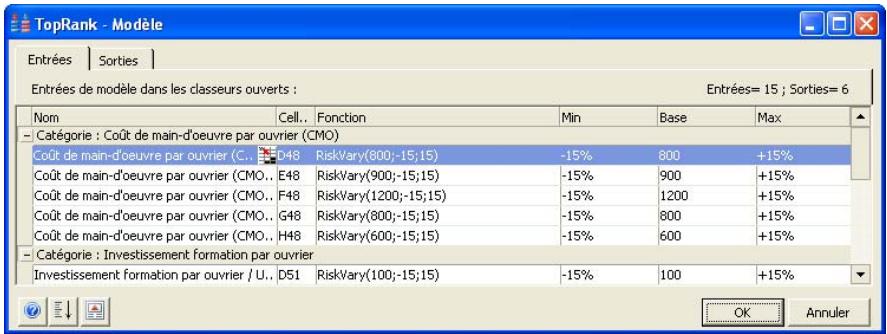
Pour chaque variable en entrée ou de sortie, la liste affiche :
- le Nom de la cellule tel que déterminé par TopRank ou défini par l'utilisateur,
- La Cellule (et, au besoin, le Classeur), indiquant l'emplacement de l'entrée,
- la Fonction, indiquant pour une entrée la fonction Vary effective ou la distribution @RISK qu'utilisée dans la formule de la cellule dans Excel, les valeurs Min, Base et Max de chaque entrée. Pour les fonctions Vary, ces colonnes permettent la modification des arguments.
Certaines entrées de la liste peuvent y être modifiées :
- Le nom d'une entrée ou d'une sortie peut être modifié en cliquant sur la case correspondante du tableau et en y tapant le nom désiré. Un clic sur le bouton d'entrée de référence permet aussi de sélectionner la ou les cellules portant le nom voulu. Le nom de la ou des cellules référencées s'affiche alors en italique dans la table Fenêtre Modèle.
- La Fonction peut être modifiée directement dans sa colonne ou en appuyant sur <F2> pour la modifier dans Excel.
- ont sélectionnées dans les listes déroulantes proposées ou peuvent être tapées directement dans les cases. Un clic sur le bouton d'entrée de référence permet aussi de sélectionner la ou les cellules contenant la valeur Min ou Max désirée.
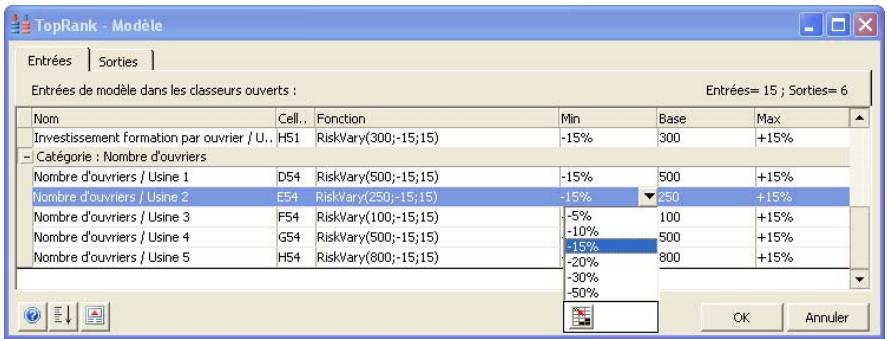
Comment sont définis les noms par défaut ?
Lors de l'ajout d'une entrée ou d'une sortie, TopRank cherche automatiquement à donner un nom à l'entrée ou sortie affichée dans la Fenêtre Modèle. Les noms ainsi créés le sont par analyse, dans le tableau, des alentours de la cellule contenant l'entrée ou la sortie considérée. Au départ de la cellule d'entrée ou de sortie, TopRank procède vers la gauche, le long de la ligne de la feuille de calcul, et vers le haut de la colonne correspondante, jusqu'à couvrir 1) une cellule étiquette ou ne contenant aucune formule ou 2) une série de valeurs reconnues, telles que des années.
Les « titres » ainsi rencontrés sont combinés pour former un nom possible pour l'entrée ou la sortie. Dans la plupart des feuilles de calcul, dont les étiquettes de ligne sont définies à gauche et celles de colonne, en haut, le processus produit des noms pertinents. Il arrive cependant que cette désignation automatique produise des noms absurdes. Il faut alors modifier les noms proposés dans la Fenêtre Modèle en les remplaçant par des désignations plus intelligibles.
Les noms définis s'introduisent sous forme de fonction de propriété RiskName ajoutée comme argument à la fonction dans Excel. Les propriétés peuvent aussi être spécifiées ou modifiées moyennant l'ajout direct de fonctions de propriété à la fonction considérée. Pour plus de détails sur les fonctions de propriété, voir la section intitulée Fonctions de propriété dans le chapitre Récurrence : Fonctions TopRank.
Accessible d'un clic droit, le menu contextuel de la Fenêtre Modèle donne accès à d'autres options utiles à la gestion des éléments sélectionnés dans la liste.
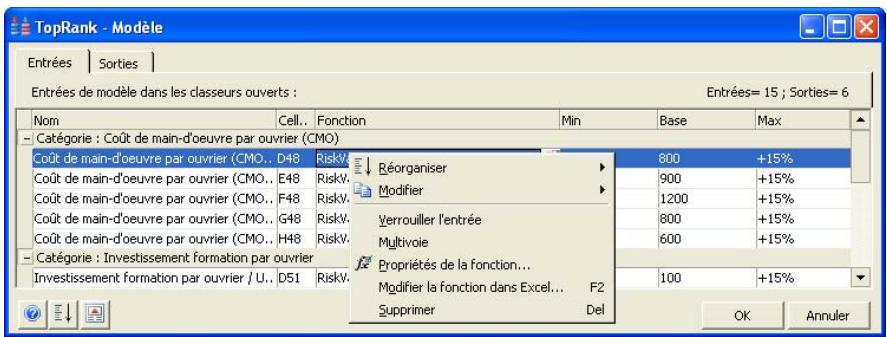
Les commandes suivantes sont proposées :
- Réorganiser permet la réorganisation des entrées par catégories et la copie de la variation de valeur d'une entrée sur toutes les entrées d'une catégorie. Pour les sorties, les commandes Réorganiser permettent l'organisation des sorties par plage de sortie. L'icône Réorganiser, au bas de la fenêtre, donne aussi accès aux commandes de réorganisation. Pour plus de détails sur les commandes Réorganiser, voir Menu Réorganiser, plus loin dans cette section.
- ie d'une fonction de propriété RiskLock ajustée comme argument à la fonction dans Excel. Les propriétés peuvent aussi être spécifiées ou modifiées moyennant l'ajout direct de fonctions de propriété à la fonction considérée. Pour plus de détails sur les fonctions de propriété, voir la section intitulée Fonctions de propriété dans le chapitre Référence : Fonctions TopRank.
- Multivoie remplace une fonction Vary ou VaryTable par sa forme Multi pour la réalisation d'une analyse d'hypothèses multivoie. Si la forme Multi est déjà présente, cette commande la supprime. Les fonctions TopRank peuvent aussi être selectionnées pour inclusion dans une analyse multivoie par affectation directe de la forme Multi dans le tableau. Par exemple, Vary devient VaryMulti ou VaryTable, VaryMultiTable. Les fonctions @RISK passent à la forme Multi par simple ajust du mot « Multi » à la fin de leur nom. Ainsi, « NormalMulti » ou « DiscreteMulti » sont les formes « multi » des distributions de probabilités Normal et Discrete.
- Propriétés de la fonction permet l'ajout ou le changement d'autres paramètres d'une fonction entrée. Pour plus de détails sur la fenêtre Propriétés, voir la section de ce chapitre consacrée à la commande Ajouter une entrée. Remarque : La fenêtre Propriétés est aussi accessible d'un clic sur la flèche de déroulement d'une cellule dans la colonne Fonction de la Fenêtre Modèle.
- Modifier la fonction dans Excel permet de modifier une fonction dans Excel, où des références peuvent être aisément ajoutées à la formule entrée.
- Supprimer supprime une entrée de fonction Vary ou distribution @RISK de la table Fenêtre Modèle. Les entrées supprimées de la Fenêtre Modèle ne s'éliminent effectivement des formules de cellule du classeur qu'au moment de la fermeture de la fenêtre Modèle en réponse au bouton OK.
Menu réorganiser
La table de la Fenêtre Modèle peut être réorganisée par catégorie ou par plage de sortie à l'aide des commandes du menu Réorganiser. Pour les entrées, une catégorie définit généralement un groupe d'entrées associées, telles que Coûts de développement ou entrées de l'année 2010. TopRank peut affecter automatiquement des Catégories par défaut aux entrées en fonction de leur nom. L'affectation peut sinon s'effectuer à travers la commande Affecter l'entrée à la catégorie... En présence de catégories, une variation de valeur commune peut être appliquée à toutes les entrées d'une catégorie à travers la commande Copier l'entrée sur la catégorie.
Les options du menu Réorganiser varient suivant que l'onglet Entrées ou Sorties de la fenêtre Modèle est affiché. Sous l'onglet Sorties, la seule option est Grouper les sorties par nom de plage.
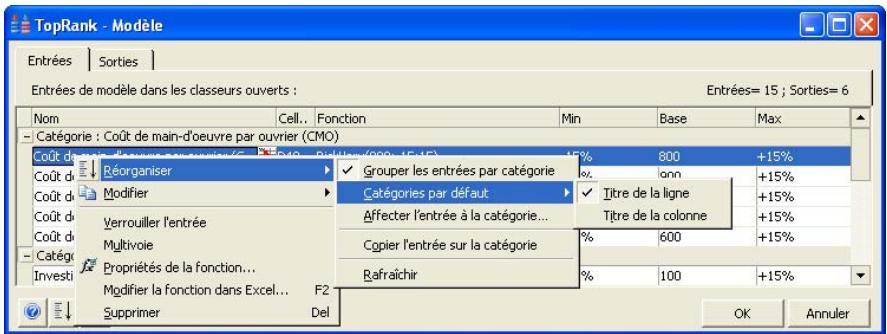
L'icône Réorganiser, au bas de la fenêtre, donne aussi accès aux commandes de réorganisation.
La commande Grouper les entrées par catégorie spécifique si la liste des entrées doit être organisée par catégorie ou non. Si l'option est sélectionnée, les catégories définies à l'aide d'une fonction RiskCategory sont toujours affichées. Les catégories par défaut le sont aussi si l'option Titre de la ligne ou Titre de la colonne de la commande Catégories par défaut est sélectionnée.
Commande Grouper les sorties par nom de plage
La commande Grouper les sorties par nom de plage spécifique si la liste des sorties doit être organisée par nom de plage de sortie ou non. Si l'option est sélectionnée, les fonctions RiskOutput se groupent par nom de plage, si elles font partie d'une plage de sortie.
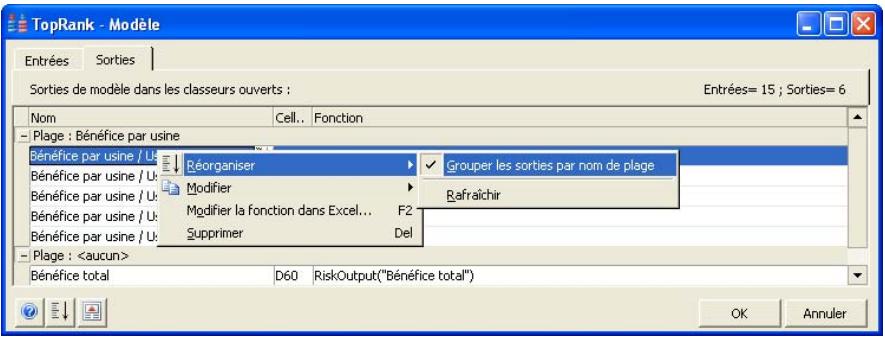
Commande Catégories par défaut
La commande Catégories par défaut précise le mode de génération automatique TopRank des noms de catégorie à partir des noms d'entrée. Les noms de catégorie par défaut se créent aisément à partir des noms d'entrée par défaut générés par TopRank. La section de ce manuel consacrée à la création des noms par défaut décrit la manière dont les noms par défaut se définissent pour une entrée au départ d'un titre de ligne et d'un titre de colonne de feuille de calcul. La partie « titre de ligne » du nom par défaut figure à gauche du séparateur / et la partie « titre de colonne », à droite du séparateur. Les options de Catégories par défaut suivantes sont proposées :
Titre de la ligne spécifique : le regroupement dans une même catégorie des noms qui partagent un même titre de ligne. Titre de la colonne spécifique : le regroupement dans une même catégorie des noms qui partagent un même titre de colonne. - Aucune : désactive la génération automatique de catégories par défaut.
Les catégories par défaut peuvent aussi être définies à partir des noms d'entrée définis à l'aide d'une fonction RiskName, pourvu que le séparateur « / » y figure pour séparer le texte à utiliser comme « titre » de ligne ou de colonne dans le nom. Par exemple, l'entrée
= RiskVary (1 0 0; - 1 0; 1 0; RiskName (" CoutsR \ amp; D / 2 0 1 0")
figurerait dans une catégorie par défaut intitulée « Coûts R&D » si l'option de catégories par défaut Titre de la ligne était sélectionnée, ou « 2010 » si l'option Titre de la colonne était sélectionnée.
Commande affecter l'entrée à la catégorie
La commande Affector l'entrée à la catégorie place une entrée, ou un ensemble d'entrées, dans une catégorie. La boîte de dialogue Catégories des entrées permet la création d'une nouvelle catégorie ou la sélection d'une catégorie existante où placer les entrées sélectionnées.
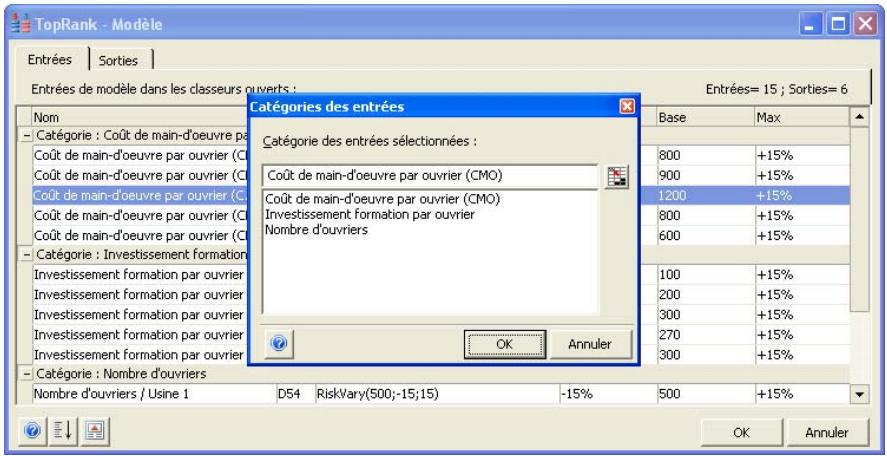
Lors de l'affection manuelle d'une entrée à une catégorie, la catégorie se définit dans une fonction TopRank ou @RISK au moyen de la fonction de propriété RiskCategory. Pour plus de détails sur cette fonction, voir la Liste des fonctions de propriété dans la section de ce manuel consacrée aux fonctions.
Commande copier l'entrée sur la catégorie
La commande Copier l'entrée sur la catégorie reproduit la variation décrite pour une entrée incluse dans une catégorie sur toutes les entrées de cette catégorie. L'approche est utile quand on désire affecter une variation de valeur commune à toute une catégorie.
Pour « copier » une entrée sur une catégorie :
1) On commence par affecter la variation de valeur désirée à une entrée de la catégorie. 2) On clique avec le bouton droit sur l'entrée ainsi modifiée dans la liste et, dans le menu Réorganiser, on désigne la commande Copier l'entrée sur la catégorie. 3) OK confirme l'opération. Toutes les entrées de la catégorie se modifient pour correspondre à l'entrée copiée.
Création de la table de la fenêtre modèle
La table de la Fenêtre Modèle se dresse automatiquement à la demande de son affichage : le logiciel analyse ou ré-analyse les feuilles de calcul, à la recherche des fonctions Vary de TopRank et des fonctions de distribution @RISK.
Chaque fonction identifiée s'ajoute à la liste des entrées. Cette liste présente la synthèse de toutes les fonctions en entrée, y compris leurs paramètres, adresses de cellule et noms.
Remarque: Il est possible de limiter les classeurs et feuilles de calcul soumis à la recherche TopRank d'identification des entrées et sorties, à travers la commande Plages de recherche de l'onglet Rechercher les entrées, dans la boîte de dialogue Paramètres d'analyse.
Commande paramètres d'analyse
Change les paramètres par défaut d'une analyse d'hypothèses. La commande Paramètres d'analyse du menu Analyse d'hypothèses affecte la nature de l'analyse et les fonctions TopRank utilisées. Tous les paramètres sont proposés sous valeurs par défaut modifiables.
Ils affectent notamment la plage minimum-maximum des fonctions TopRank AutoVary, le nombre par défaut de pas d'analyse à une voie et multivoie, la distribution considérée par défaut, les critères d'identification automatique des entrées du tableau, le nombre d'exécutions et l'actualisation de la feuille de calcul en cours d'analyse. Tous les paramètres configurés ici s'enregistrent au moment de l'enregistrement d'un classeur soumis aux analyses TopRank.
Onglet paramètres par défaut d'entrée — commande paramètres d'analyse
Configure les changements par défaut appliqués automatiquement aux entrées TopRank.
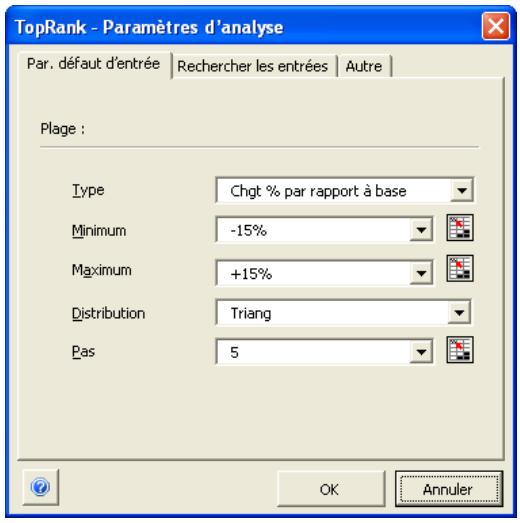
Type
Cet onglet permet de régler les paramètres suivants : Type, Minimum et Maximum, Distribution et Pas.
Tout changement affectant une fonction Vary se configure par rapport à la valeur de base ou au premier argument de la fonction. Le changement s'introduit sous forme de plage minimum-maximum, qui définit les valeurs que TopRank renvoie pour la fonction Vary lors d'une analyse d'hypothèses. Cette plage peut être définie sous trois options de Type :
- Chgt % par rapport à base, pour un changement de plus ou moins un certain pourcentage par rapport à la valeur de base affichée.
- Chgt + / - par rapport à base, pour un changement de plus ou moins une certaine valeur par rapport à la valeur de base affichée.
- Min et Max réels, pour l'indication d'une valeur minimum et d'une valeur maximum effectives dans la définition de la plage.
Chaque fonction AutoVary introduite par TopRank partage le même changement minimum et changement maximum par défaut et le même type de plage par défaut. Il est par conséquent recommandé de sélectionner le type de plage Chgt % par rapport à base pour que les plages puissent être appliquées de manière plus utile aux différentes entrées que TopRank identifie dans le tableau.
Remarque: Le type de plage peut aussi être sélectionné dans une fonction Vary à travers le troisième argument de la fonction. Pour plus de détails concernant l'argument Type de plage d'une fonction Vary, voir la fonction Vary dans la section Récurrence : Fonctions TopRank de ce manuel.
Minimum et maximum
Minimum et Maximum spécifiques les changements par défaut que TopRank doit appliquer aux entrées qu'il identifie automatiquement dans le tableau. Des fonctions AutoVary se substituent à ces entrées. Les valeurs minimum et maximum peuvent être entrées manuellement dans le champ, sélectionnées dans la liste déroulante ou à travers le bouton de référence (pour la sélection d'une cellule contenant la valeur minimum ou maximum désirée). Remarque : Le type de valeur minimum ou maximum entré dépend du Type de plage spécifique.
Lors de l'identification des entrées et de l'insertion de fonctions AutoVary par TopRank, les valeurs Minimum et Maximum spécifiées s'insèrent dans chaque nouvelle fonction AutoVary créée. La plage est bien sûr modifiable à tout moment, par modification directe de la fonction AutoVary dans le tableau ou à travers la commande Ajouter une entrée.
Distribution
Les valeurs Minimum et Maximum entrées sont aussi celles proposées par défaut dans la boîte de dialogue Ajouter une entrée.
Les valeurs renvoyées par TopRank à chaque pas d'une fonction Vary dépendent du paramètre Distribution.
La distribution sélectionnée décrit la manière dont les valeurs sont distribuées entre les valeurs minimum et maximum de la fonction. Ainsi, si la distribution Uniforme est sélectionnée, n'importe quelle valeur de la plage minimum-maximum désignée par la fonction Vary présente une probabilité égale de se produire.
Les quatre types de distribution suivants sont gérés par TopRank :
Conversion de plaque Min-Max en paramètres de distribution
TopRank parcourt la plage min-max définie par la fonction Vary selon les centiles du type de distribution sélectionné. Une distribution de probabilités peut être divisée en 100 segments de probabilité égale. Au 20e segment ou centile, la probabilité d'obtenir une faible valeur est de 20% par rapport à 80% pour une valeur plus grande. TopRank renvoie toujours les centiles 0 (minimum) et 100 (maximum) - soit un minimum de deux pas pour chaque fonction Vary (sauf pour les distributions non limitées telles que Normale, où TopRank renvoie juste les centiles 5 et 95). Les autres pas se répartissent à intervalles de centiles égaux entre Min et Max. Ainsi, pour cinq pas, TopRank renvoie les valeurs des minimum et maximum, plus les centiles à 25%, 50% et 75% - soit un total de cinq valeurs renvoyées, 5 recalculs et 5 nouveaux résultats générés.
Pour les types de distribution Tri1090 et Normal, TopRank convertit les valeurs Min et Max de la fonction Vary (tehs que calculées en fonction de la valeur de base, des arguments minimum et maximum et du type de plage) en paramètres du type de distribution sélectionné.
Une distribution Tri1090 a un argument de valeur minimum, probable et maximum, plus une indication de centile pour les valeurs minimum et maximum. Pour le type Tri1090, TopRank utilise les 10e et 90e centiles comme emplacement des valeurs minimum et maximum. Ainsi, la fonction TopRank RiskVary(100; -10; +10; "Tri1090") est équivalente à la fonction @RISK RiskTrigen(90; 100; 110; 10; 90), dans laquelle 90 représente la valeur au 10e centile, 110 la valeur au 90e centile et 100 la valeur probable.
Pour une distribution normale, les arguments sont la moyenne et l'écart type. Une fonction Vary se convertit en distribution normale par réglage des valeurs minimum et maximum de la fonction sur les 5e et 95e centiles de la distribution normale, avec la moyenne à mi-parcours entre ces deux valeurs. TopRank génère ainsi une distribution normale à moyenne et écart type appropriés, compte tenu de ces valeurs de 5e centile, moyenne et 95e centile.
Remarque: Le paramètre de distribution par défaut ne s'applique que lorsqu'un type de distribution n'est pas explicitement indiqué comme argument de la fonction Vary.
Ce paramètre indique à TopRank le nombre de « pas » à calculer sur la plage Min-Max des fonctions Vary. Lors d'une analyse d'hypothèses, une valeur est renvoyée (et un nouveau résultat est calculé) à chaque pas de chaque fonction Vary. La valeur Pas spécifique ici ne s'applique qu'en l'absence d'un argument de pas (supérieur ou égal à 2) dans la fonction Vary en soi.
Lors d'une analyse d'hypothèses, un nombre différent de valeurs possibles peut être renvoyé pour chaque fonction Vary. Pour chaque valeur renvoyée, TopRank recalcule la feuille et enregistre un nouveau résultat possible pour chaque sortie. Le nombre de valeurs renvoyées est indiqué par l'argument Pas de la fonction Vary ou par le nombre de pas configuré par défaut dans la boîte de dialogue Paramètres d'analyse.
Sous sa forme la plus simple - Vary(100;-10;+10), par exemple -, la fonction n'a pas d'argument de pas. Dans ce cas, TopRank utilise le nombre de pas défini par défaut. Un nombre de trois ou quatre pas est généralement configuré par défaut. Sous configuration de quatre pas, TopRank calcule la feuille à la valeur minimum possible de la fonction Vary, à la valeur maximum possible et à deux valeurs intermédiaires.
Si la fonction Vary comporte cependant un argument de pas - comme dans Vary(100;10;+10;;8) -, TopRank remplace le nombre de pas configuré par défaut et renvoie, en l'occurrence, huit valeurs différentes pour la fonction Vary.
Le paramètre de nombre de pas par défaut se définit séparément pour une analyse d'hypothèses multivoie. On configure généralement moins de pas pour l'analyse multivoie, par rapport à l'analyse à une voie (le nombre de pas doit être supérieur ou égal à deux). La configuration d'un moindre nombre de pas minimise le nombre de recalculs ou d'iterations nécessaires à la réalisation de l'analyse multivoie. Pour plus de détails sur les pas d'analyse multivoie, voir les paramètres d'analyse multivoie sous le titre Onglet Autre, plus loin dans cette section.
Onglet rechercher les entrées — commande paramètres d'analyse
Active ou désactive l'insertion automatique de fonctions AutoVary pour les entrées et configure les paramètres d'identification des entrées.
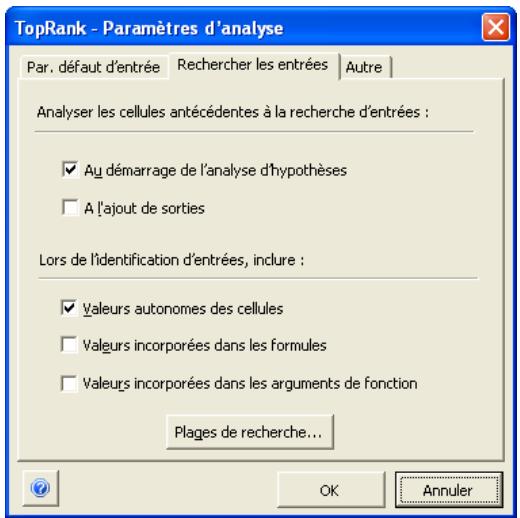
Analyser les cellules antécédentes à la recherche d'entrées
Les options configurées sous ce titre régissent l'identification automatique des entrées et l'insertion de fonctions AutoVary. Sous sélection d'une option d'analyse des cellules antécédentes à la recherche d'entrées, TopRank procède comme suit :
1) TopRank revient sur les cellules antécédentes d'une cellule de sortie. Par cellule antécédente, on entend une cellule dont la formule et le calcul affectent directement ou indirectement la valeur de la cellule de sortie. 2) Lorsqu'une cellule antécédente est identifiée, TopRank applique les critères spécifiés sous le paramètre Lors de l'identification d'entries, inclure pour identifier les constantes de la formule de la cellule. Ces constantes, potentiellement variables, affectent la valeur de la sortie. 3) Pour les constantes identifiées, TopRank insère une fonction AutoVary assortie de la valeur constante actuelle comme valeur de base et du changement minimum-maximum par défaut.
Toprank insère ses fonctions autovary soit au démarrage de l'analyse d'hypothèses ou à l'ajout de sortie :
- Au démarrage de l'analyse d'hypothèses spécifique l'insertion des fonctions AutoVary au démarrage de l'analyse et leur suppression en fin d'exécution. L'analyse s'effectue ainsi sans ajout direct d'entrées dans le tableau.
- À l'ajout de sortie spécifique, l'insertion des fonctions AutoVary au moment de l'ajout d'une nouvelle sortie. Les fonctions AutoVary ajoutées par TopRank sous cette option ne s'éliminent pas automatiquement en fin d'exécution. La suppression des fonctions AutoVary est cependant possible à tout moment, à travers la commande Supprimer les fonctions AutoVary.
Lors de l'identification d'entrées, inclure
Les paramètres configurés sous ce titre régissent le type de constantes que TopRank doit sélectionner comme entrées dans les cellules et formules antécédentes d'une cellule de sortie. Pour chaque constante sélectionnée, TopRank insère une fonction AutoVary. En changeant les critères de sélection TopRank, on change le nombre d'entrées que le programme identifie automatiquement.
Lors de l'identification des entrées, TopRank peut rechercher les constantes en tant que
- Valeurs autonomes des cellules. La constante est dans ce cas le seul élément de la formule d'une cellule antécédente : 100 ou =100, par exemple. Dans ce cas, TopRank remplace la formule de la cellule par
= RiskAtoVary (1 0 0; - 1 0; 1 0).
- Valeurs incorporées dans les formules. Une constante fait ici partie d'une expression mathématique dans une formule de cellule antécédente : =1,22*A10, par exemple, où la constante identifiée est la valeur 1,22. Dans ce cas, TopRank remplace la formule de la cellule par
= RiskAtoVary (1, 2 2; - 1 0; 1 0))* A 1 0.
- Valeurs incorporées dans les arguments de fonction. Une constante est ici un argument d'une fonction du tableau présent dans la formule de la cellule antécédente : = VAN(0,1; C31: L31), par exemple, où la constante identifiée est la valeur 0,1. Dans ce cas, TopRank remplace la formule de la cellule par
= VAN (RiskAtoVary (0, 1; - 1 0; 1 0); C 3 1: L 3 1).
TopRank peut identifier les entrées d'une nouvelle cellule de sortie sous une combinaison quelconque de ces critères.
Remarques :
1) TopRank identifie toujours les fonctions de distribution @RISK telles que =RiskNormal(100;10) comme entrées. 2) Des fonctions AutoVary peuvent être ajoutées aux entrées qui affectent une sortie à tout moment après la sélection de la sortie à travers la commande Ajouter les fonctions AutoVary du menu Modèle.
Plages de recherche
Par défaut, TopRank recherche les entrées et sorties dans toutes les feuilles de calcul de tous les classeurs ouverts. Il peut cependant être utile de limiter la recherche à certains classeurs, certaines feuilles ou certaines plages. La commande Plages de recherche permet de les spécifier.
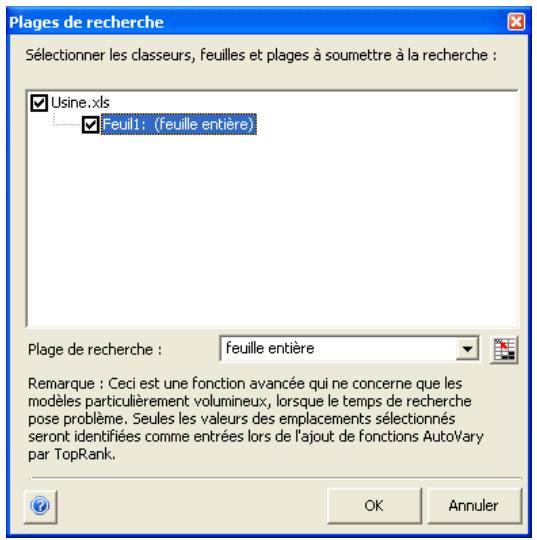
Les classeurs ou feuilles de calcul désélectionnés dans la liste sont exclus de la recherche. Une plage précise de feuille de calcul peut aussi être sélectionnée d'un clic sur le nom de la feuille voulue dans le volet supérieur de la boîte de dialogue Plages de recherche et spécification de la plage désirée dans le champ Plage de recherche. Par défaut, les feuilles de calcul ou classeurs ajoutés à une analyse sont soumis à la recherche de TopRank à moins d'être désélectionnés.
TopRank se réfère aux plages de recherche configurées lors de l'identification automatique d'entrées dans les cellules antécédentes. Dans la liste des entrées et sorties du modèle, TopRank inclut toutes les fonctions TopRank ou @RISK explicitement entrées et générées dans les classeurs et feuilles de calcul mais exclues de la recherche. Ces fonctions restent aussi incluses dans les analyses.
Onglet autre — commande paramètres d'analyse
Définit les autres paramètres de l'analyse d'hypothèses.
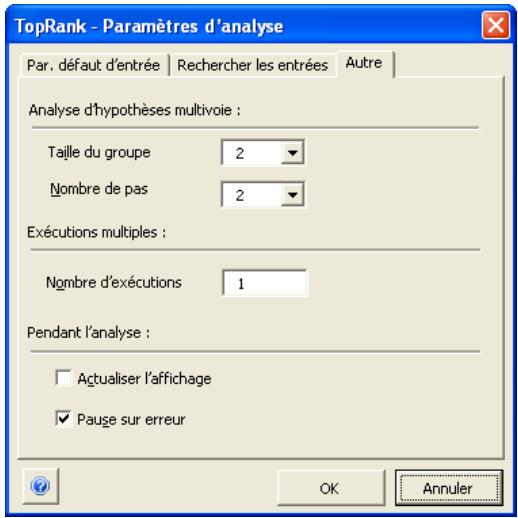
Analyse d'hypothèses multivoie
Les analyses d'hypothèses multivoie font varier les entrées en même temps et calculent l'effet de chaque combinaison de valeurs en entrée sur les résultats. En présence de fonctions figurant sous la forme Multi dans les feuilles de calcul (VaryMulti, VaryMultiTable ou fonctions @RISK sous leur forme Multi, telles que NormalMulti ou DiscreteMulti), une analyse exécutée à travers la commande Exécuter du menu Analyse d'hypothèses inclut une analyse multivoie.
Lors de l'exécution d'une analyse multivoie, TopRank commence par identifier toutes les fonctions VaryMulti et VaryMultiTable. Selon la taille de groupe paramétrée, TopRank essaie ensuite toutes les combinaisons de valeurs en entrée possibles. Comme pour l'analyse à une voie, TopRank recalcule la feuille pour chaque combinaison et collecte les nouvelles valeurs de sortie produites. En fin d'analyse multivoie, TopRank classe toutes les combinaisons calculées selon leur impact sur chaque sortie.
Sous Analyse d'hypothèses multivoie :
- Taille du groupe définit le nombre d'entrées à inclure dans chaque combinaison testée lors d'une analyse multivoie. Par défaut, toutes les fonctions VaryMulti et VaryMultiTable d'une feuille de calcul sont incluses dans une analyse d'hypothèses multivoie. En présence de quatre entrées définies au moyen de fonctions VaryMulti et VaryMultiTable (prix, volume des ventes, coûts de production et investissement), on peut par exemple considérer l'impact de chaque combinaison de deux entrées sur le résultat, bénéfices. Dans ce cas, la « taille du groupe » est deux. L'analyse pourrait indiquer que la variation combinée des entrées prix et volume des ventes représente la combinaison la plus significative en termes d'effet sur le résultat, bénéfices. En réglant la taille du groupe sur trois, on identifierait peut-être la combinaison prix, volume des ventes et investissement comme la combinaison tripartite la plus influente sur les résultats.
Sous la valeur Auto, la Taille du groupe est égale au nombre total de fonctions VaryMulti et VaryMultiTable générées dans la feuille de calcul. Sous ce paramètre, TopRank calcule chaque combinaison possible des valeurs d'entrée.
Remarque: Taille du groupe est un paramètre par défaut configuré au démarrage d'une analyse d'hypothèses multivoie. Pour obtenir les résultats de l'analyse sous une taille de groupe différente de celle considérée dans les résultats actuels, il suffit de changer la valeur Taille du groupe par défaut et de réexécuter l'analyse.
- Nbre de pas indique à TopRank le nombre de « pas » à calculer sur la plage Min-Max des fonctions Vary et des fonctions de distribution lors d'une analyse d'hypothèses multivoie. Le paramètre de nombre de pas par défaut se définit séparément pour une analyse d'hypothèses multivoie. On configure généralement moins de pas pour l'analyse multivoie, par rapport à l'analyse à une voie (le nombre de pas doit être supérieur ou égal à deux). La configuration d'un moindre nombre de pas minimise le nombre de recalculs ou iterations nécessaires à la réalisation de l'analyse multivoie.
Exécutions multiples
TopRank admet la configuration d'exécutions multiples d'une analyse d'hypothèses. Si le paramètre Nbre d'exécutions est supérieur à 1, TopRank exécute successivement le nombre d'analyses désiré. Les exécutions multiples s'effectuent sur un même modèle, sous conditions différentes à chaque analyse. L'effet des conditions changeantes sur les résultats de l'analyse se révèle par comparaison.
La fonction SIMTABLE peut régir la variation des conditions de chaque execution. À chaque execution, une nouvelle valeur s'utilise pour chaque fonction SIMTABLE présente dans le modèle. La fonction SIMTABLE s'accompagne d'une liste d'arguments. Par exemple:
À chaque exécution, la fonction SIMTABLE renvoie l'argument dont le rang dans la liste correspond au numéro de l'exécution. Dans l'exemple ci-dessus, la valeur 100 est renvoyée à la première exécution, la valeur 200 à la deuxième et ainsi de suite. Le nombre d'exécutions configuré doit être inférieur ou égal au nombre d'arguments entrés dans toutes les fonctions SIMTABLE. À défaut, la fonction SIMTABLE renvoie une valeur d'erreur lors d'une exécution dont le numéro est supérieur au nombre d'arguments.
Pour plus de détails sur la fonction SIMTABLE, voir le chapitre Référence : Fonctions @RISK du Guide de l'utilisateur @RISK.
Pendant l'analyse
Actualiser l'affichage active ou déactive l'actualisation de la feuille de calcul affichée en cours d'analyse d'hypothèses. À chaque itération, l'analyse renvoie une nouvelle valeur pour les fonctions Vary ou VaryTable et la feuille se recalcule.
Cette option régit l'affichage (case cochée) ou non (case non cochée) des résultats de chaque recalcul à l'écran. Sa sélection ralentit l'exécution de l'analyse d'hypothèses. La touche permet d'activer ou de désactiver le paramètre en cours d'analyse.
Pause sur erreur interrupt l'analyse si une valeur d'erreur est générée en cours de recalcul au niveau de l'une quelconque des sorties sélectionnées. Lorsque la situation se produit, la plage de sortie contenant l'erreur se met en surbrillance dans la feuille de calcul. Le parcours de la feuille de calcul peut révéler la combinaison de valeurs d'entrée responsable de l'erreur. La simulation peut ensuite être relancée.
Lance l'analyse d'hypothèses.
La commande Exécuter du menu Analyse d'hypothèses lance une analyse d'hypothèses sous les paramètres configurés. TopRank commence par insérer (si nécessaire) les fonctions AutoVary dans les classeurs ouverts. Il affiche ensuite une fenêtre d'état indiquant les paramètres d'exécution de l'analyse sur le point de démarrer.
Boîte de dialogue d'état Analyse d'hypothèses
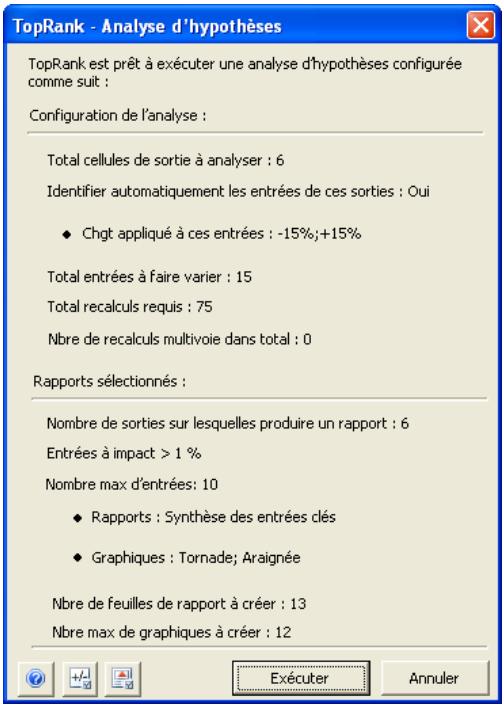
Exécution d'une analyse d'hypothèses
Cette boîte d'état affiche le nombre de recalculs que TopRank va effectuer pendant l'analyse, ainsi que les rapports qu'il va générer. Les boutons Paramètres d'analyse et Paramètres des rapports, au bas de la fenêtre, permettent de changer ces paramètres avant l'exécution de l'analyse.
Le bouton Exécuter fait démarrer l'analyse d'hypothèses. Pendant l'analyse, une fenêtre d'état affiche la progression du calcul. La commande Annuler permet d'annuler le calcul à tout moment.
Si l'option Actualiser l'affichage est sélectionnée, la feuille de calcul s'actualise à chaque itération. Cette option ralentit cependant l'analyse. Le bouton permet de la désactiver (ou de l'activer si elle ne l'est pas).
En fin d'analyse, un classeur Excel affiche les rapports sélectionnés sous la commande Paramètres des rapports.
Résultats de synthèse toprank
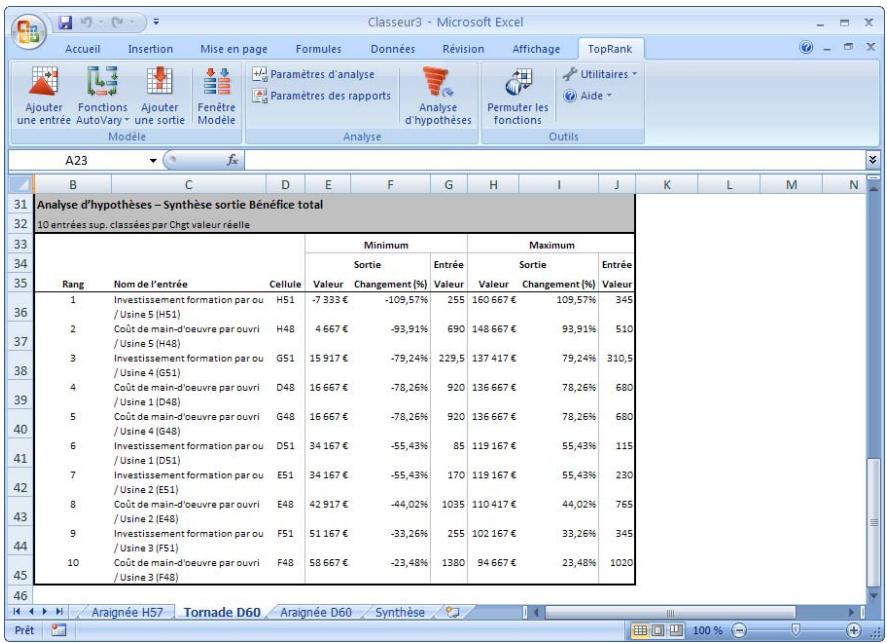
Les résultats ordinaires d'une analyse d'hypothèses à une voie se présentent sous forme de classement des variables en entrée en fonction de leur impact sur les sorties. Les variables en entrée sont toutes les fonctions Vary, VaryTable et @RISK que TopRank a fait changer pendant l'analyse. Les sorties sont les cellules de sortie identifiées par l'utilisateur avant l'analyse. Si un sous-ensemble de sorties a été sélectionné sous l'onglet Sorties des rapportés de la boîte de dialogue Paramètres des rapportés, les rapportés produits se limitent à ces sorties.
Graphique tornade
Un graphique tornade compare les effets de toutes les variables en entrée sur une sortie donnée. L'axe X affiche le pourcentage de changement de la valeur de sortie. Pour chaque variable (liste sur l'axe Y), une barre se trace entre les valeurs extrêmes de la sortie calculées selon les valeurs inférieure et supérieure en entrée.
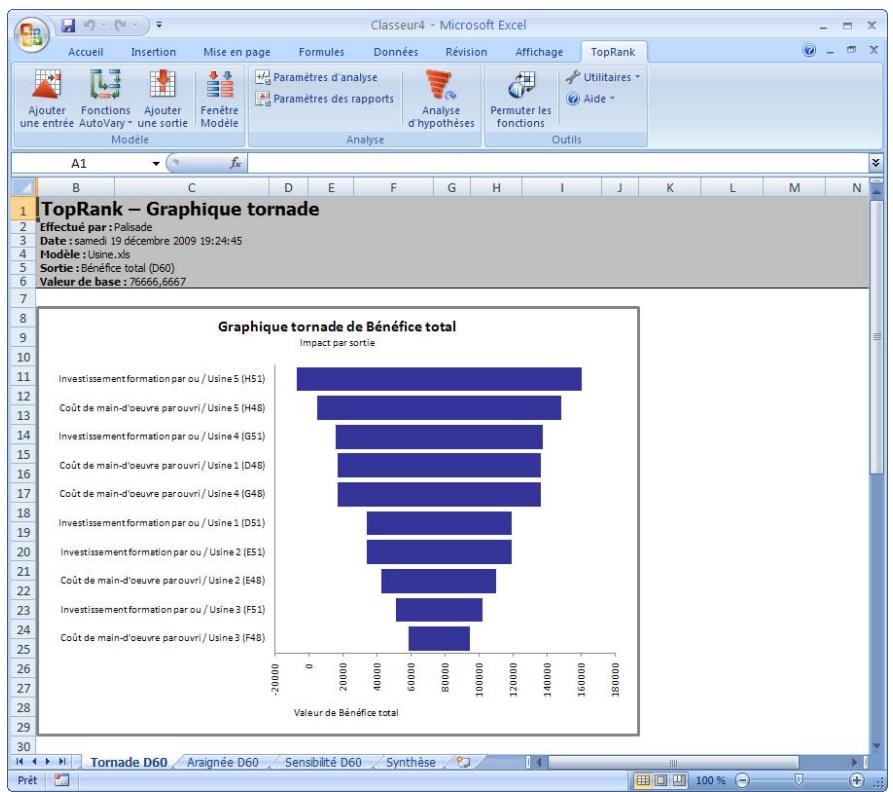
La variable représentant la plus large étendue ou la plus longue barre (différence entre la valeur maximum et minimum) se trace en haut du graphique, suivie des autres variables, en ordre décroissant. La barre la plus longue du graphique représente la variable dont l'influence sur la sortie est la plus forte.
Graphique araignée
Le graphique araignée compare aussi les résultats d'une simple sortie telle que générée par plusieurs variables en entrée. Pour chaque variable, le pourcentage par rapport à l'hypothèse de base se trace sur l'axe X et celui de variation de la valeur de sortie calculée, sur l'axe Y. La pente de chaque trait représenté le changement relatif de la sortie par unité de changement de la variable en entrée. La forme de la courbe indique si un rapport linéaire ou non linéaire existe entre l'entrée et la sortie.
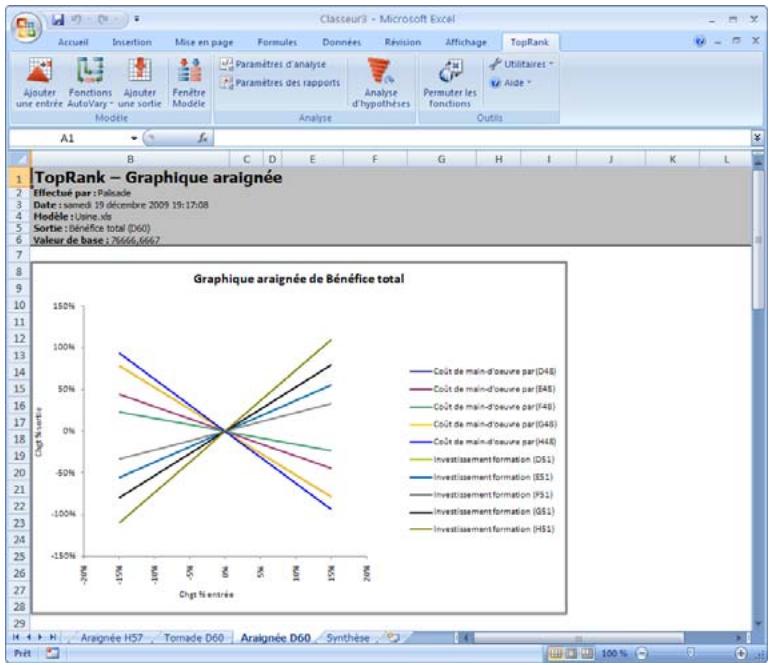
Les graphiques de type araignée apportent une information plus complète au sujet des variables que ceux de type tornade. Par exemple, l'araignée indique les limites raisonnables de variation causée par chaque variable en entrée et l'impact unitaire de ces variations sur l'issue. L'endroit où le graphique tornado peut mener le décideur à penser que le risque est proportionnel, les inclinaisons de l'araignée révèlent les changements non proportionnels des issues.
Le nombre de variables utilisées dans un graphique araignée ne doit pas dépasser sept. Une limite de cinq est recommandée pour éviter l'encombrement. Si l'analyse d'hypothèses compte un grand nombre de variables en entrée, il est bon de les tracer dans un graphique tornado d'abord, afin d'identifier les variables dont l'impact est le plus important. Ces variables seules peuvent ensuite être représentées sur le graphique araignée.
Graphique de sensibilité
Le graphique de sensibilité ou d'analyse d'hypothèses est un simple diagramme représentant la valeur en entrée utilisée par rapport à la valeur de sortie calculée. La valeur de la variable en entrée sélectionnée se trace sur l'axe X et celle de la valeur de sortie calculée, sur l'axe Y. L'hypothèse de base est toujours indiquée.
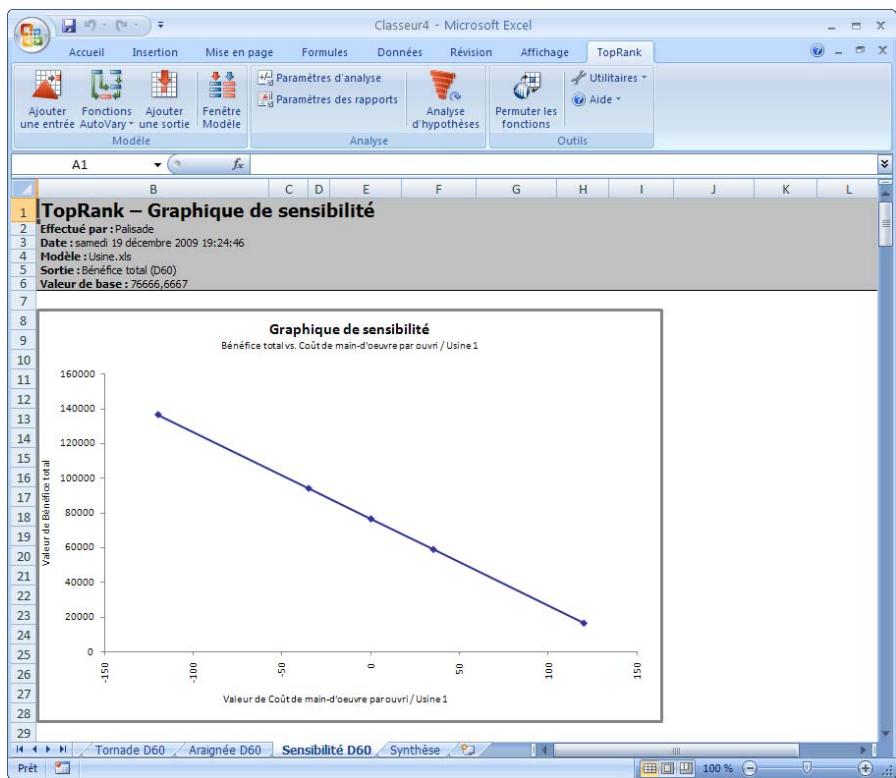
Commande paramètres des rapports
Spécifie le type de rapports et de graphiques à générer dans Excel pour chaque sortie, l'emplacement de ces rapports et les sorties et entrées à inclure dans les rapports.
La commande Paramètres des rapports réguit l'emplacement et le type des rapports que TopRank doit générer. Il est également possible de limiter les rapports à certaines sorties particulières des classeurs et de définir les critères de sélection des entrées à inclure dans les rapports.
Onglet rapports — commande paramètres des rapports
Spécifie le type et l'emplacement des rapports et graphiques à générer.
L'onglet Rapports de la boîte de dialogue Paramètres des rapports régit l'emplacement et le type des rapports que TopRank doit générer.
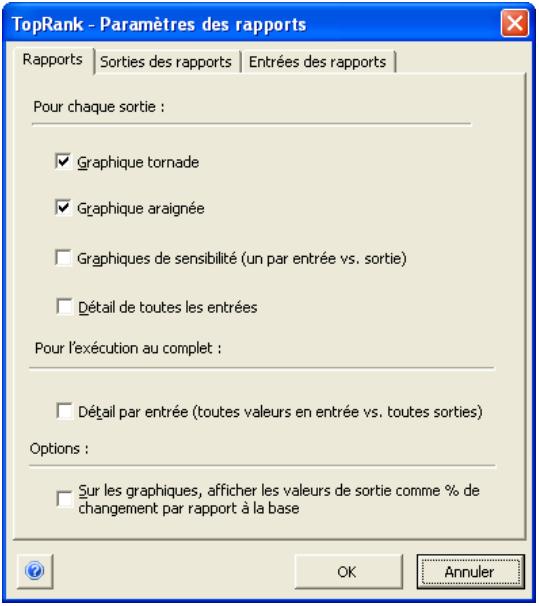
Plusieurs rapports prédéfinis peuvent être générés directement dans Excel en fin d'analyse d'hypothèses. Sous le titre Pour chaque sortie :
- Graphique tornado représenté graphiquement les principales entrées qui affectent une sortie. Un tableau récapitulatif de ces entrées accompagne le graphique.
- Graphique araignée représenté graphiquement aussi les principales entrées qui affectent une sortie. La pente de chaque trait représentée le changement relatif de la sortie par unité de changement de la variable en entrée.
- Graphiques de sensibilité représentent l'impact d'une entrée individuelle sur une sortie.
- Détail de toutes les entrées présente l'information relative à l'effet de chaque changement d'entrée sur une sortie.
Sous le titre Pour l'exécution au complet :
- Détail par entrée présente en un seul rapport d'impact des entrées individuelles sur toutes les sorties d'un modèle. L'effet des entrées individuelles sur différentes sorties peut y être rapidement comparé.
Sur les graphiques, les valeurs de sortie peuvent figurer sous forme de valeurs effectivement calculées ou de % de changement par rapport à la valeur de base de la sortie (sous sélection de l'option Sur les graphiques, afficher les valeurs de sortie comme % de changement par rapport à la base).
Onglet sorties des rapports — commande paramètres des rapports
Sélectionne les sorties à inclure dans les rapports de TopRank.
L'onglet Sorties des rapports de la boîte de dialogue Paramètres des rapports permet de spécifier un sous-ensemble de sorties à inclure dans les rapports d'analyse.
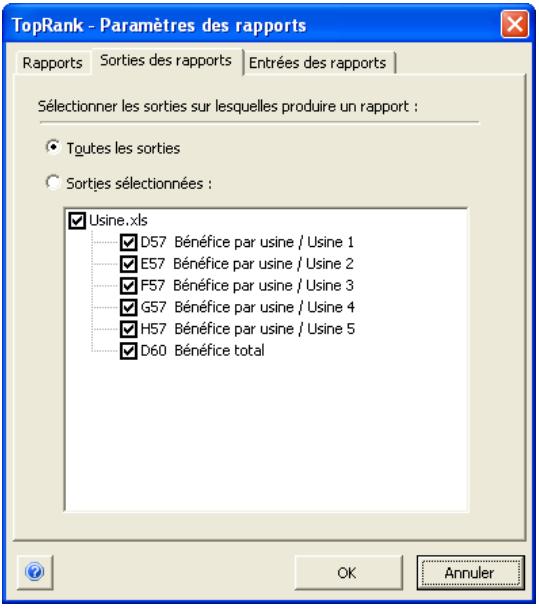
Deux options sont proposées : Toutes les sorties ou Sorties sélectionnées seulement. Cette seconde option est utile si le modèle compte de nombreuses sorties mais qu'on ne désire en analyser qu'une dans une analyse particulière. On peut ainsi garder toutes les fonctions de sortie dans le modèle mais limiter l'analyse à celles sélectionnées ici.
Onglet entrées des rapports — commande paramètres des rapports
Spécifie les entrées significatives à inclure dans les rapports.
L'onglet Entrées des rapports de la boîte de dialogue Paramètres des rapports permet de limiter les entrées à inclure dans les rapports d'une analyse. Les rapports peuvent ainsi se concentrer sur les seules entrées critiques, par élimination de celles qui ne produisent qu'un effet minime sur les résultats.
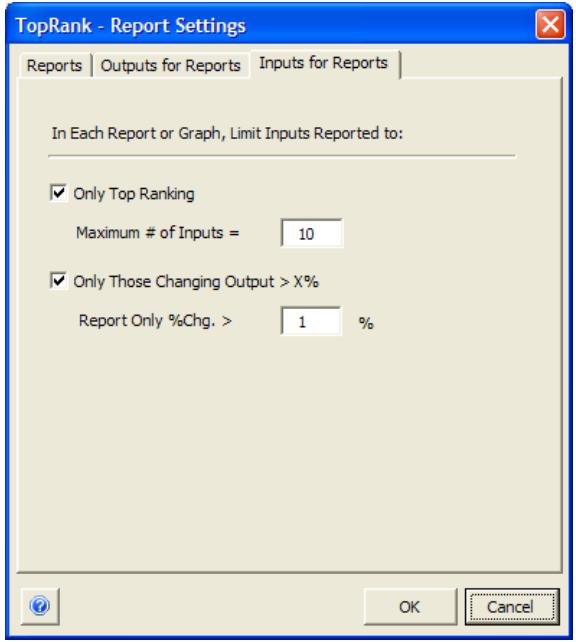
Les options suivantes sont proposées :
- Rangs supérieurment spécifique que celui indiqué, le nombre d'entries les plus influentes doit être inclus dans les rapports.
- Seules entrées faisant varier la sortie > \% spécifique que seules les entrées qui provoquent sur la sortie un effet supérieur au \% de changement indiqué doivent être inclues dans les rapports.
Commande permuter les fonctions
Active ou déactive les fonctions TopRank et @RISK par permutation dans les formules des cellules.
La commande Permuter les fonctions active ou désactive les fonctions TopRank et @RISK dans les classeurs. Elle facilite ainsi l'échange de modèles entre collègues qui ne disposent pas tous de TopRank. Si le modèle change alors que les fonctions TopRank et @RISK sont désactivées, TopRank actualise leurs emplacements et valeurs statiques lors de leur réactivation.
L'icône Permuter les fonctions permet de permuter instantanément les fonctions selon les paramètres de permutation actifs ou de changer les paramètres à utiliser.
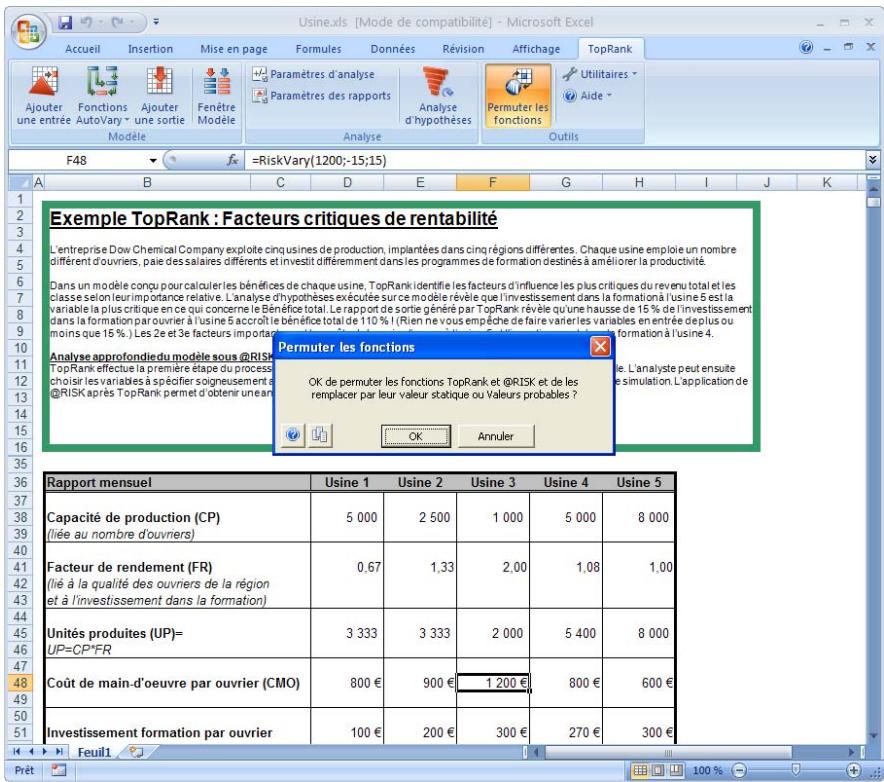
Toprank après permutation des fonctions
Lorsque les fonctions sont désactivées par permutation, la barre d'outils TopRank se désactive et les fonctions TopRank éventuellement entrées ne sont pas reconnues.
Le mode d'opération de TopRank lors de la permutation des fonctions se définit dans la boîte d'options de permutation. En cas de changements apportés au classeur alors que les fonctions TopRank sont désactivées, TopRank peut signaler comment il procédera à la réinsertion des fonctions TopRank dans le modèle modifié. Dans la plupart des cas, TopRank peut : gérer automatiquement les changements apportés au classeur lorsque les fonctions sont désactivées.
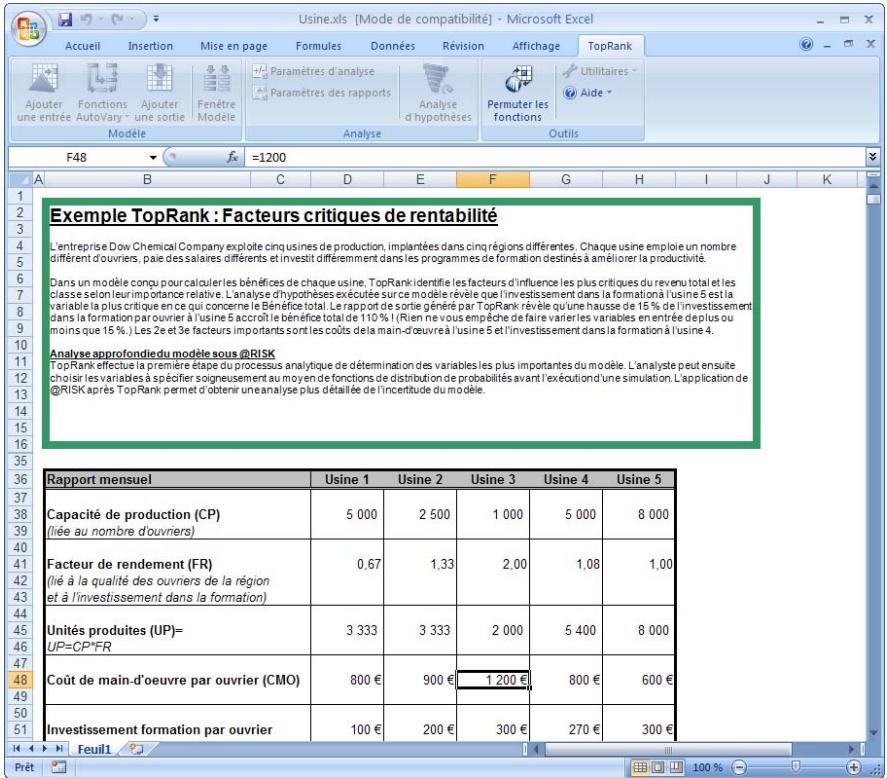
Options de permutation
L'icône Options de permutation (à côté de l'icône d'Aide dans la boîte de dialogue Permuter les fonctions TopRank) ouvre la boîte de dialogue Options de permutation des fonctions.
Deux onglets y sont proposés :
- Permuter-désactiver (pour le retrait des fonctions TopRank et @RISK par permutation)
- Permuter-activer (pour la réinsertion des fonctions TopRank et @RISK dans le classeur)
Options de permutation - désactivation
Lors de la désactivation par permutation, la valeur de remplacement primaire d'une fonction TopRank est la valeur de base indiquée comme premier argument d'une fonction Vary. Pour une fonction @RISK, il s'agit de sa valeur statique, soit généralement la valeur d'une formule du modèle remplaçée par une fonction @RISK. Cette valeur se stocke dans une distribution @RISK sous la fonction de propriété RiskStatic.
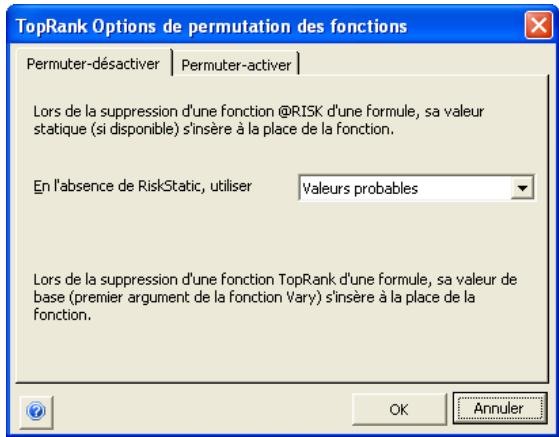
Permutation des fonctions @RISK
La commande Permuter les fonctions désactive les fonctions de distribution @RISK ainsi que les fonctions Vary de TopRank. Les options de permutation-désactivation des fonctions @RISK dans TopRank sont identiques à celles proposées dans @RISK. Pour les fonctions @RISK, si la valeur statique n'est pas définie (en l'absence de fonction RiskStatic), différentes valeurs peuvent remplacer celles des fonctions @RISK permuteses. Ces valeurs se selectionnent sous les options En l'absence de RiskStatic, utiliser :
Valeur probable « corrigée » - la valeur probable ou moyenne d'une distribution, sauf pour les distributions discrètes. Pour les distributions discrètes, le paramètre Valeur probable « corrigée » renvoie comme valeur permutée la valeur discrète de la distribution la plus proche de la vraie valeur probable. Vraie valeur probable. Les valeurs permutées sont identiques à celles de l'option Valeur probable « corrigée», sauf dans le cas des distributions discrètes telles que DISCRETE, POISSON, etc. Pour ces distributions, la vraie valeur probable est renvoyée comme valeur permutée même si la valeur probable est impossible pour la distribution entrée (s'il ne s'agit pas de l'un des points discrétisés de la distribution, notamment). Mode - la valeur modale d'une distribution. - Centile - la valeur de centile entrée pour chaque distribution.
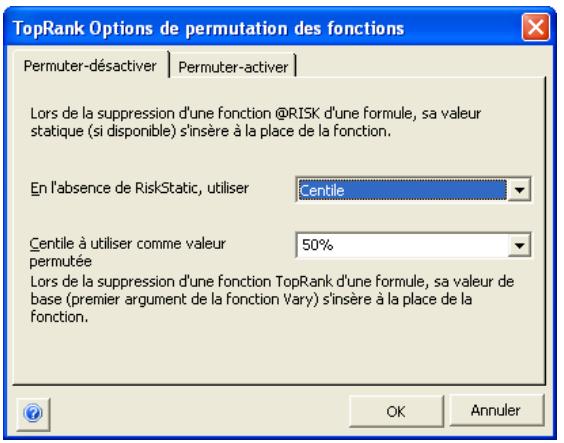
Options de permutation - activation
Les options Permuter-activer déterminent la manière dont TopRank signalera les changements qu'il apportera au tableau avant la réinsertion des fonctions de distribution dans les formules. Les formules et valeurs du tableau sont en effet susceptibles de changer alors que les fonctions TopRank et @RISK sont désactivées. Lors de la permutation de réactivation, TopRank identifie les endroits où les fonctions TopRank et @RISK doivent être réinsérées et peut indiquer, au besoin, les changements qu'il apportera aux formules. On peut ainsi vérifier ces changements et s'assurer que les fonctions TopRanK et @RISK sont bien rétablies. Dans la plupart des cas, la permutation-activation est automatique : TopRank capture simplement les changements apportés aux valeurs statiques alors que les fonctions étaient désactivées. TopRank gère aussi automatiquement les formules déplacées et les lignes et colonnes insérées. Cependant, si les formules substituées aux fonctions TopRank et @RISK ont été supprimées après la permutation-désactivation des fonctions, TopRank signale le problème avant de réinsérer les fonctions.
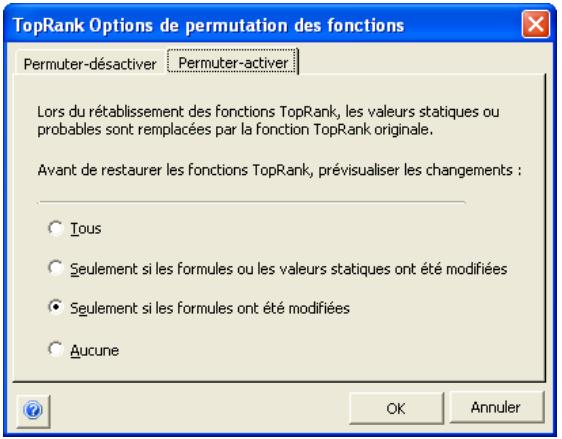
Les options suivantes sont proposées dans le volet Avant de restaurer les fonctions TopRank, prévisualiser les changements :
- Tous. Sous cette option, tous les changements apportés au modèle sont signalés, même en l'absence de modifications aux formules et valeurs permétees pendant la désactivation des fonctions TopRank et @RISK.
- Seulement si les formules ou les valeurs statiques ont été modifiées. Sous cette option, les seuls changements signalés sont ceux affectés par un changement de valeur statique ou de formule. Par exemple, si la distribution TopRank et @RISK initiale était :
C 1 0: = RiskNormal (9 9 0; 1 0 0; RiskStatic (1 0 0 0))
Après la permutation-désactivation, la formule serait :
Si, pendant la permutation-désactivation des fonctions, la valeur de C10 devenait
TopRank actualiserait la valeur statique et réinsérerait la fonction suivante lors de la permutation-activation :
C 1 0: = RiskNormal (9 9 0; 1 0 0; RiskStatic (2 0 0 0))
Si l'option Seulement si les formules ou les valeurs statiques ont été modifiées est sélectionnée, TopRank signale ce changement avant de réactiver la fonction.
- Seulement si les formules ont été modifiées. Sous cette option, les seuls changements signalés sont ceux affectés par un changement de formule. Par exemple, si la distribution TopRank et @RISK initiale se trouvait dans la formule
C 1 0: = 1, 1 2 + RiskNormal (9 9 0; 1 0 0; RiskStatic (1 0 0 0))
Après la permutation-désactivation, la formule serait :
Si, pendant la permutation-désactivation des fonctions, la formule de C10 devenait
TopRank réinsérerait la formule et la fonction suivante lors de la permutation-activation :
C 1 0: = RiskNormal (9 9 0; 1 0 0; RiskStatic (1 0 0 0))
Si l'option Seulement si les formules ou les valeurs statiques ont été modifiées ou Seulement si les formules ont été modifiées est sélectionnée, TopRank signale ce changement avant de réactiver la fonction.
- Aucun. Aucun changement à apporter au modèle n'est signalé. TopRank insère automatiquement les changements recommandés.
Prévisualisation des changements avant la permutation-activation des fonctions TopRank et @RISK
TopRank crée un rapport qui permet de prévisualiser les changements qui seront apportés au classeur lors de la permutation-réactivation des fonctions. Ce rapport présente la formule originale (avant permutation), originale (après permutation), courante et recommandée lors de la permutation-réactivation.
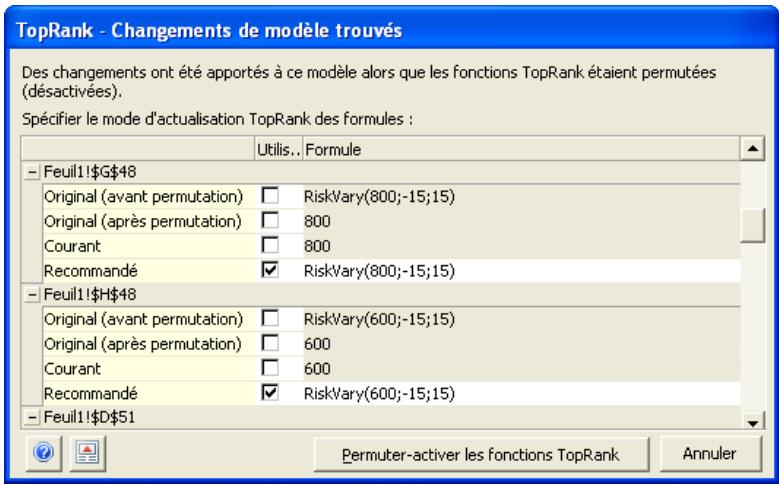
Permutation-activation des fonctions à l'ouverture d'un classeur
Au besoin, il est possible de modifier la formule recommandée à réinsérer lors de la permutation, ou bien de sélectionner l'une des autres formules affichées. En sélectionnant la commande Créer un rapport Excel sous l'icône Édition, au bas de la fenêtre, on peut créer un rapport Excel des changements apportés au modèle.
Si TopRank tourne, la permutation-réactivation des fonctions est proposée automatiquement à l'ouverture d'un classeur dont elles ont été « permutees-désactivées ». La réactivation n'est cependant pas proposée si le classeur est ouvert alors que la barre d'outils de TopRank est désactivée pour cause de fonctions permutees (déactivées).
Commande paramètres d'application
Affiche la boîte de dialogue Paramètres d'application, où se définissent les paramètres par défaut.
De nombreux paramètres TopRank peuvent être configurés par défaut et appliqués à chaque execution du programme. Ces paramètres par défaut couvrent, entre autres, l'analyse des cellules antécédentes, les plages min-max par défaut des entrées et les options de rapport.
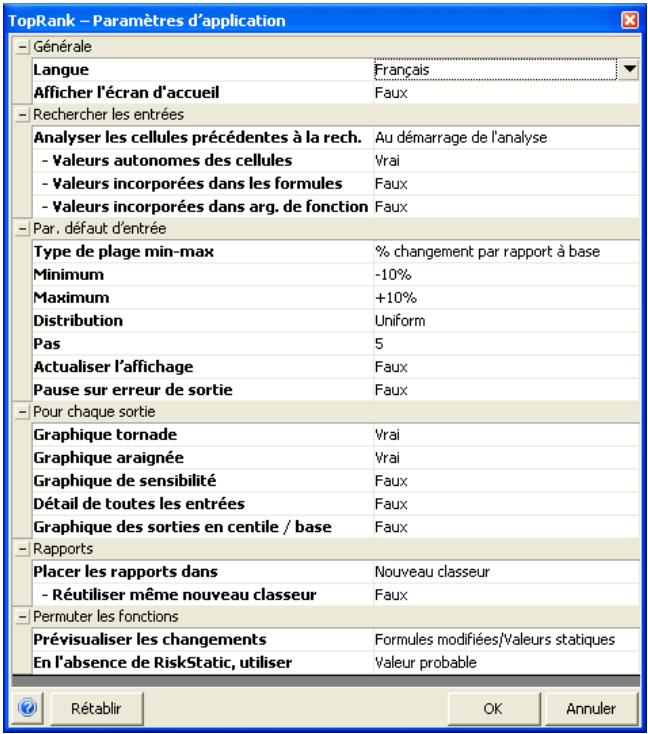
Commande supprimer les données toprank
Supprime des classeurs ouverts les données TopRank sélectionnées.
La commande Supprimer les données TopRank efface les données TopRank sélectionnées des classeurs ouverts.
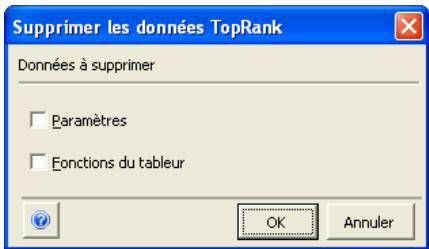
Les données suivantes peuvent être supprimées :
- Paramètres supprime tous les paramètres TopRank et noms Excel définis utilisés par TopRank.
- Fonctions du tableau supprime toutes les fonctions TopRank et @RISK des classeurs ouverts et les remplace par leur valeur statique ou, à défaut, par la valeur de permutation spécifique dans les Options de permutation. Il ne s'agit cependant pas ici d'une permutation : les fonctions ne pourront pas être rétablies et toute l'information du modèle aura disparu.
La sélection combinée des deux options supprime toute l'information TopRank des classeurs ouverts.
Démonter toprank
Décharge le compagnon TopRank d'Excel.
La commande Décharger TopRank décharge TopRank et ferme toutes ses fenêtres.
Aide toprank
Ouvre le fichier d'aide en ligne de TopRank.
La commande Aide TopRank du menu Aide ouvre le fichier d'aide principal de TopRank. Toutes les fonctionnalités et commandes de TopRank y sont décrites.
Manuel en ligne
Ouvre le manuel en ligne de TopRank.
La commande Manuel en ligne du menu Aide ouvre l'exemplaire en ligne de ce manuel, au format PDF. Adobe Acrobat Reader doit être installé pour permettre la consultation de ce manuel en ligne.
Commande d'activation de licence
Affiche les informations de licence de TopRank et permet l'autorisation des versions d'essai.
La commande Activation de licence du menu Aide affiche la boîte de dialogue Activation de licence, indiquant la version et les informations de licence de votre exemplaire de TopRank. La conversion des versions d'essai de TopRank en copie autorisée s'effectue aussi dans cette boîte de dialogue.
Pour plus de détails sur l'autorisation de votre exemplaire de TopRank, voir le Chapitre 1 : Mise en route.
Commande à propos
Affiche la version et les informations de copyright relatives à TopRank.
La commande À propos du menu Aide affiche la boîte de dialogue À propos, indiquant la version et les mentions relatives aux droits d'auteur de votre exemplaire de TopRank.
Introduction aux fonctionsTopRank
TopRank ajoute à Excel des fonctions « Vary » destinées à l'exécution d'analyses d'hypothèses. Ces fonctions spécifient la manière dont une entrée de feuille de calcul peut changer en cours d'analyse d'hypothèses. Les fonctions Vary peuvent revêtir différentes formes : Renvoie uniquement la version corrigée du passage, en respectant les règles. N'ajoute aucun mot qui ne soit pas déjà présent ou clairement tronqué.
- Vary représente la fonction standard de spécifications de variation d'une valeur en entrée.
- AutoVary est une fonction Vary ajoutée automatiquement par TopRank.
- VaryTable est une fonction Vary dans laquelle une table définit les valeurs possibles d'une entrée.
- VaryMulti est une fonction Vary également utilisée dans une analyse d'hypothèses multivoie.
- VaryMultiTable est une fonction VaryTable également utilisée dans une analyse d'hypothèses multivoie.
À l'image des fonctions Excel, les fonctions Vary se composent de deux éléments : le nom de la fonction et, entre parenthèses, les valeurs d'argument. Une fonction Vary typique se présente comme suit :
= RiskVary (1 0 0; 1 0)
Arguments de fonction vary
Le nombre et le type d'arguments requis pour une fonction Vary variant suivant que la fonction est de type Vary ou VaryTable. Par exemple, la fonction
= RiskVaryTable(base; ref_table)
requiert un nombre fixe d'arguments spécifique à chaque utilisation de la fonction. Dans d'autres fonctions (Vary, par exemple), le nombre d'arguments varie selon la situation considérée. Une fonction Vary peut être assortie de trois arguments ou davantage, selon les besoins.
Comme pour les fonctions Excel, les arguments des fonctions Vary peuvent être des références de cellule ou des expressions. Par exemple :
= RiskVary (1 0 0; B 2* 1, 5; B 3)
Dans ce cas, la valeur minimum de l'entrée est spécifiée par la valeur extraite de la cellule B2 multipliée par 1,5 et sa valeur maximum est celle de la cellule B3.
Les fonctions Vary sont aussi admises dans les formules de cellule, comme les fonctions Excel. Par exemple :
B 2 : = 1 0 0 + RiskVary (1 0; - 2 0; 2 0) + (1, 5 * RiskVaryTable (4 0; A 1 … A 1 0 0 0))
Toutes les commandes d'édition Excel standard sont disponibles à l'entrée des fonctions Vary. TopRank doit cependant être chargé pour qu'Excel reconnaisse les fonctions Vary. Excel renvoie sinon #VALEUR pour la fonction quand la feuille de calcul est recalculée.
Entrée d'arguments dans les fonctions vary
Les directives d'entrée des fonctions Excel présentées dans le Guide de l'utilisateur pertinent s'appliquent aussi à l'entrée des fonctions Vary de TopRank. Il en existe toutefois d'autres propres aux fonctions TopRank :
- Les fonctions Vary admettent trois à six arguments. Un minimum de trois arguments est requis. Les autres arguments peuvent être ajoutés s'ils sont nécessaires.
- Dans Excel, les fonctions VaryTable dont la table est définie directement dans la fonction exigent l'entrée de la liste de valeurs sous forme de matrice, soit:
= VaryTable (1 0 0; 8 0; 9 0; 1 1 0; 1 2 0; 1 3 0 )
- Les matrices Excel sont dénotées soit en mettant les valeurs de la matrice entre accolades {}, soit par référence à une plage de cellules contiguës (A1:C1, par exemple).
Autres règles applicables :
- Les fonctions VaryTable renvoient des valeurs d'erreur si un nombre d'arguments insuffisant est entré et omettent les arguments superflus si un nombre excessif est défini.
- Les fonctions Vary red d'erreurs si les arguments ne sont pas introduits au format attendu (nombres, matrice ou texte).
Voir les descriptions de fonction représentées plus loin dans ce chapitre pour une liste des arguments (et leur description) de chaque fonction TopRank.
Dans Excel, on ne peut pas insister de références et noms de cellules dans les matrices de la même manière que les constantes. La formulation {A1: B1: C1} n'est par exemple pas admise pour représenter la matrice contenant les valeurs des cellules A1, B1 et C1. La référence de la plaque de cellules A1: C1 doit alors être utilisée, ou bien les valeurs des cellules doivent être entrées directement dans les matrices en tant que constantes - par exemple, {10;20;30}
Fonction de sortie
Les cellules de sortie se définissent à l'aide de fonctions RISKOutput. Ces fonctions permettent de copier, coller et déplacer les cellules de sortie en toute simplicité. Elles s'ajoutent automatiquement à la feuille de calcul sur invocation de l'icône TopRank Ajouter une sortie. Elles permettent facultativement de nommer les sorties et d'ajouter des cellules de sortie individuelles aux plages de sortie. Par exemple :
= RiskOutput("Bénéfice") + VAN(0, 1; H1:H10)
Avant d'être sélectionnée comme sortie de simulation, la cellule contenait simplement la formule
= VAN (0, 1; H 1: H 1 0)
La fonction RiskOutput ajoutée fait de la cellule une sortie de simulation intitulée « Bénéfice »
Remarque: Toutes les sorties ajoutées sous TopRank sont également reconnues lors de l'exécution d'une simulation @RISK.
Fonctions de propriété
Les arguments facultatifs des fonctions TopRank peuvent être définis à l'aide des fonctions de propriété. Ces arguments facultatifs servent à nommer une entrée et sa catégorie aux fins des rapports et graphiques, ainsi qu'à soustraire une entrée à la variation. Ces arguments ne sont pas obligatoires. Ils peuvent être ajoutés selon les besoins rencontrés.
Les arguments facultatifs spécifiés à l'aide des fonctions de propriété s'incorporent dans une fonction TopRank. Les fonctions de propriété se définissent essentiellement de la même manière que les fonctions Excel standard. Elles peuvent inclure des références de cellule et des expressions mathématiques comme arguments.
Par exemple, cette fonction nomme la fonction Vary : Renvoie uniquement la version corrigée du passage, en respectant les règles. N'ajoute aucun mot qui ne soit déjà présent ou clairement tronqué.
= RiskVary (1 0 0; - 1 0; 1 0; RiskName (" Monetree "))
Échantillonnage de fonctions vary lors d'une simulation @RISK
La simple variation + / - définie par une fonction Vary dans une analyse d'hypothèses peut être utilisée directement dans une simulation @RISK. En fait, @RISK échantillonne les fonctions Vary directement dans une simulation.
Les valeurs échantillonnées par @RISK à partir des fonctions Vary et VaryTable lors d'une simulation dépendent soit d'un argument de distribution entre pour la fonction, soit du paramètre de distribution par défaut utilisé dans TopRank. Par exemple, la fonction TopRank RiskVary(100;-10;+10), sous le paramètre de distribution par défaut Uniform et le type de plage par défaut de pourcentage +/-, s'échantillonne comme la distribution @RISK RiskUniform(90;110). Les fonctions VaryTable de TopRank s'échantillonnent comme les fonctions RiskDuniform de @RISK.
Référence : fonctions toprank
Lors d'une analyse d'hypothèses TopRank, les fonctions TopRank renvoient des valeurs obtenues dans une plage ou dans une table. Lorsqu'elles sont utilisées, toutes ces fonctions sont précédées du préfixe Risk dans Excel.
Le tableau ci-dessous répertorie les fonctions Vary que TopRank ajoute à Excel.
| Fonction Vary | Description |
| RiskAutoVary(base; min; max; type; pas; dist) | Renvoie des valeurs comprises entre min et max, en nombre égal à l'argument pas, selon le type de plage min max et la distribution sur la plage min-max. |
| RiskVary(base; min; max; type; pas; dist) | Renvoie des valeurs comprises entre min et max, en nombre égal à l'argument pas, selon le type de plage min max et la distribution sur la plage min-max. |
| RiskVaryMulti(base; min; max; type; pas; dist) | Renvoie des valeurs comprises entre min et max, en nombre égal à l'argument pas, selon le type de plage min max et la distribution sur la plage min-max (également utilisé dans une analyse d'hypothèses multivoie). |
| RiskVaryMultiTable(base; table) | Renvoie les valeurs de la table (également utilisé dans une analyse multivoie). |
| RiskVaryTable(base; table) | Renvoie les valeurs de la table. |
Fonctions de propriété
Le tableau ci-dessous répertorie les fonctions de propriété admises dans les fonctions Vary de TopRank.
| Fonction de propriété | Description |
| RiskLock() | Bloque la variation de l'entrée dans laquelle la fonction de verrouillage Lock est incluse. |
| RiskName("nom d'entrée") | Nomme l'entrée dans laquelle la fonction de désignation Name est incluse. |
| RiskCategory((“nom de catégorie”) | Nomme la catégorie dans laquelle l'entrée va être placée. |
Fonction de sortie
Le tableau ci-dessous décrit la fonction de sortie admise dans TopRank.
| Fonction de sortie | Description |
| RiskOutput("nom","nom de plage de sortie"; position dans la plage) | Cellule de sortie d'analyse d'hypothèses avec nom, nom de plage de sortie à laquelle la sortie apparait et position dans la plage. (Remarque : Tous les arguments de cette fonction sont facultatifs.) |
Fonctions toprank
| Description | AUTOVARY(base; minimum; maximum; type de plage; pas; distribution) spécifique une variable en entrée d'analyse d'hypothèses introduite automatiquement par TopRank. Les arguments de cette fonction sont identiques à ceux de la fonction Vary. Pour plus de détails, voir VARY. |
| Description | VARY(base; minimum; maximum; type de plage; pas; distribution) spécifique une variable en entrée d'analyse d'hypothèses à plage définie par les arguments minimum et maximum. Au besoin, les arguments de type de plage, pas et distribution peuvent être déinis. En leur absence, les paramétres par défaut correspondants sont utilisés. La valeur de base est la valeur renvoyée par la fonction hors analyse d'hypothèses. Il s'agit généralement de la valeur présente dans le tableau avant l'entrée de la fonction Vary. |
| Examples | RiskVary(100;-10;10;0;8;"TRIANG") spécifique une entrée d'analyse d'hypothèses à valeur de base 100, plage -10% et +10%, type de plage %, 8 pas et distribution triangulaire sur la plage min-max.RiskVary(100:A1:B1) spécifique une entrée d'analyse d'hypothèses à minimum de plage définie par la valeur de la cellule A1 et défini par la valeur de la cellule B1. Les paramétres type de plage, pas et distribution par défaut sont utilisés. |
| Directives | La valeur Maximum doit être supérieure à la valeur Base. Base doit être supérieure à Minimum.Type de plage 0 indique un pourcentage de changement +/- par rapport à la base, défini par minimum et maximum (-20% et +20%, par exemple). Le pourcentage s'introduit sous forme de valeur absolue (-20, par exemple,只不过 que -0,2).Type de plage 1 indique un changement réel +/- défini par minimum et maximum (-150 et +150, par exemple).Type de plage 2 indique que minimum représentée la valeur minimum effective de la plage et maximum, sa valeur maximum effective (90 et 110, par exemple).L'argument pas doit être un entier positif.Distrib doit s'exprimer entre guillemets, sous la forme "TRIANG", "UNIFORM", "TRI1090" ou "NORMAL". |
| Description | VARYMULTI(base; minimum; maximum; type de plage; pas; distribution) spécifique une variable d'entrée d'analyse d'hypothèses à une voie et multivoie. Les arguments de cette fonction sont identiques à ceux de la fonction Vary. Pour plus de détails, voir VARY. |
| Description | VARYMULTITABLE(base; table) spécifique une variable en entrée pour 1) une analyse d'hypothèses simple à une voie et 2) une analyse multivoie, avec une table de valeurs à substituer à l'entrée. Les arguments de cette fonction sontidentiques à ceux de la fonction VARYTABLE. Pour plus de détails, voir VARYTABLE. |
| Description | VARYTABLE(base; table) spécifique une variable en entrée pour une analyse d'hypothèses, avec une table de valeurs à substituer à l'entrée. La table de valeurs peut être entrée directement dans la fonction ou sous forme de référence à son emplacement. Une table référencée peut compter un nombre de valeurs quelconque. |
| Examples | RiskVaryTable(100;\{70;80;90;110;120;130\}) spécifique une entrée d'analyse d'hypothèses à valeur de base 100. La fonction VaryTable renvoie six valeurs — 70,80,90,110,120 et 130 — pendant l'analyse d'hypothèses et les résultats sont calculés à chacune de ces six valeurs.RiskVaryTable(100;A1:A100) spécifique une entrée d'analyse d'hypothèses à valeur de base 100. La fonction VaryTable renvoie, une à une, les 100 valeurs comprises dans la plage A1:A100 pendant l'analyse d'hypothèses et les résultats sont calculés à chacune de ces valeurs. |
| Directives | Les valeurs de table entrées directement dans la fonction VaryTable doivent l'être sous forme de matrice entre accolades {}. |
Fonctions de propriété
Les fonctions décrites ci-dessous permettent l'ajout d'arguments facultatifs aux fonctions TopRank. Ces arguments ne sont pas obligatoires. Ils peuvent être ajoutés selon les besoins rencontrés.
Ces arguments facultatifs se spécifient à l'aide de fonctions de propriété incorporées dans la fonction TopRank.
| Description | RiskLock() empêche la variation d'une entrée dans une analyse. Lors d'une analyse d'hypothèses ou d'une simulation @RISK, l'entrée verrouillée renvoie sa valeur de base. |
| Exemples | RiskVary(100;-10;10;RiskLock()) empêche la variation de l'entrée dans une analyse. |
| Directives | Aucune. |
| Description | RiskName("Nom d'entrée") nomme l'entrée dans laquelle la fonction est introduite comme argument. Le nom indiqué figurera dans la liste de la fenêtre Modèle de TopRank, ainsi que dans tous les rapportets et graphiques incluant les résultats relatifs à l'entrée. |
| Examples | RiskVary(100;-10;10;RiskName("Prix")) donne le nom Prix à l'entrée décrite par la valeur de base 100 sous variation -10 et +10.RiskVary(100;-10;10;RiskName(A10)) donne le nom contenu dans la cellule A10 à l'entrée décrite par la fonction RiskVary(100;-10;10). |
| Directives | Le nom doit être définie entre guillemets.Le nom peut être définie par une référence de cellule valable. |
| Description | RiskCategory("Nom de catégorie") nomme la catégorie dans laquelle l'entrée va être placée. Ce nom figurera dans le groupement par catégorie de la fenêtre Modèle de TopRank. |
| Examples | RiskVary(100;-10;10;RiskCategory("Coûts de la recherche")) place l'entrée décrite par la fonction RiskVary(100;-10;10) dans une catégorie intitulée « Coûts de la recherche », avec les autres entrées classées dans cette catégorie.RiskVary(100;-10;10;RiskCategory(A10)) place l'entrée décrite par la fonction RiskVary(100;-10;10) dans une catégorie ayant pour titre le contenu de la cellule A10. |
| Directives | Le nom de la catégorie doit être indiqué entre guillemets. Le nom peut être définir par une ↔reference de cellule valable. |
Fonction de sortie
Les cellules de sortie se définissent à l'aide de fonctions RISKOutput. Ces fonctions permettent de copier, coller et déplacer les cellules de sortie en toute simplicité. Elles s'ajoutent automatiquement à la feuille de calcul sur invocation de l'icône TopRank Ajouter une sortie. Elles permettent facultativement de nommer les sorties et d'ajouter des cellules de sortie individuelles aux plages de sortie.
| Description | La fonction RiskOutput sert à identifier les cellules de sortie séLECTIONnées dans le tableau. Elle admet les trois arguments suivants :=RiskOutput("nom de la cellule de sortie"; "nom de la plage de sortie";position d'élément dans la plage) Ces arguments sont facultatifs. La simple formule =RiskOutput() suffit à l'entrée d'une plage de sortie à élément unique dont TopRank définit automatiquement le nom de sortie. Sous la forme à argument unique =RiskOutput ("nom de la cellule de sortie") RiskOutput spécifique une plage de sortie à élément unique dont on définit le nom. Si une plage de sortie à éléments multiples est identifiée, la formule =RiskOutput ("nom de la cellule de sortie"; "nom de la plage de sortie"; position dans la plage) s'impose. Le nom de la cellule de sortie peut toutes être omis s'il est préféable que TopRank nomme automatiquement chaque.cellule de la plage. Les fonctions RiskOutput se générent automatiquement à la sélection de sorties au moyen de l'icône TopRank Ajouter une sortie. Comme pour les autres fonctions TopRank, il est cependant possible de taper directement RiskOutput dans unecellule à considérer comme sortie. Il suffit d'ajouter la fonction RiskOutput à la formule déjà présente dans la cellule. Par exemple, une cellule contenant la formule =VAN(0,1;G1:G10) deviendrait =RiskOutput()+VAN(0,1;G1:G10) une fois sélectionnée comme sortie. |
| Examples | =RiskOutput("Bénéfice 1999"; "Bénéfices annuels"); 1)+VAN(0,1;G1:G10) fait de la cellule dans laquelle la fonction RiskOutput est introduite une sortie d'analyse intitulée Bénéfice 1999, qu'elle désigne ensuite comme première cellule d'une plage de sorties intitulée Bénéfices annuels. |
| Directives | Les noms de cellule et de plage de sortie définis directement dans la fonction RiskOutput doivent l'être entre guillemets. Ces noms peuvent aussi être inclus par référence aux cellules d'étiquettes correspondantes. L'argument Position doit être un nombre entier supérieur ou égal à 1.Remarque : Toutes les sorties ajoutées sous TopRank sont également reconnues lors de l'exécution d'une simulation @RISK. |
Fonctions @RISK
Des fonctions de probabilités @RISK peuvent servir, dans la version TopRank Industrial, à déscrire les variables en entrée. Les valeurs aux centiles de la distribution sont alors utilisées dans l'analyse d'hypothèses. Les distributions @RISK permettent de
1) déscrire la variation de valeur impossible à déscrire de manière précise par une fonction Vary et 2) réaliser une analyse d'hypothèses sur un modèle précédemment soumis à une simulation @RISK.
Pour plus de détails sur les fonctions de distribution @RISK, voir le Guide de l'utilisateur @RISK.
Fonctions @RISK dans l'analyse d'hypothèses multivoie
La plupart des fonctions @RISK peuvent être introduites dans une analyse d'hypothèses multivoie de TopRank moyennant l'ajout du suffixe « Multi » au nom de la fonction. Par exemple :
= RiskNormalMulti (1 0 0; 1 0)
identifie une distribution normale à inclure dans une analyse d'hypothèses multivoie. Les entrées peuvent aussi être identifiées dans la table de la Fenêtre Modèle à l'aide du bouton Multivoie.
Les fonctions @RISK suivantes ne sont pas admises comme entrées multivoie :
CURRENTITER CURRENTSIM SIMTABLE
Annexe a : utilisation de toprank avec d'autres outils decisiontools®
Les outils DecisionTools de Palisade offrent des solutions d'analyse décisionnelles complètes pour Microsoft Windows. Avec l'introduction de DecisionTools, Palisade propose un ensemble d'outils dont les éléments se combinent pour tirer pleinement parti de la puissance du tableau.
Decision Tools Suite offre des outils d'assistance experte à la décision, de l'analyse de risque à l'analyse de sensibilité et à l'ajustement de distributions. DecisionTools Suite comprend les logiciels suivants :
- @RISK - analyse de risque par simulation Monte Carlo
- TopRank® - analyse de sensibilité
- PrecisionTree® - analyse de décision avec arbres décisionnels et diagrammes d'influence
- NeuralTools® - réseaux neuronaux dans Excel
- Evolver® - optimisation génétique dans Excel StatTools - statistiques dans Excel
Bien que tous ces outils puissants seront achetés et utilisés séparément, leur combinaison en multiplie la puissance, de l'analyse de données historiques et d'ajustement pour les besoins d'un modèle @RISK au recours à TopRank pour l'identification des variables à définir dans le modèle.
Ce chapitre présente différents modes d'interaction entre les éléments de DecisionTools Suite, au service d’un processus décisionnel optimal.
Remarque: Palisade propose aussi une version de @RISK pour Microsoft Project. @RISK pour Project permet l'exécution d'analyses de risque sur des plans créés dans Microsoft Project, le principal logiciel de gestion de projets. Prenez contact avec Palisade pour tous renseignements complémentaires sur cette application fascinante de @RISK!
Achat des produits palisade
Tous les logiciels mentionnés ici, y compris DecisionTools Suite, peuvent être achetés directement auprès de Palisade Corporation. Pour passer commande ou pour tous renseignements complémentaires, prenez contact avec le service des ventes techniques de Palisade Corporation :
- Téléphone: +1-607-277-8000, du lundi au vendredi, de 8 h 30 à 17 heures, heures de l'Est des États-Unis
- Fax: +1-607-277-8001 Courriel: sales@palisade.com
- Adresse Web : http://www.palisade.com
- Adresse postale : Technical Sales Palisade Corporation 798 Cascadilla St Ithaca, NY 14850 USA
Courriel: sales@palisade-europe.com - Téléphone: +44 1895 425050 (UK) - Fax: +44 1895 425051 (UK) - Adresse postale : Palisade Europe 31 The Green West Drayton Middlesex UB7 7PN Royaume-Uni
Courriel: sales@palisade.com.au - Téléphone: +61 2 9929 9799 (Australie) - Fax: +61 2 9954 3882 (Australia) - Adresse postale : Palisade Asia-Pacific Pty Limited Suite 101, Level 1 8 Cliff Street Milsons Point NSW 2061 AUSTRALIA
| La société Excelsior Electronics fabrique des ordinateurs de bureau. Elle envisage l'introduction d'un ordinateur portable, l'Excelsior 5000, dont elle désire évaluer la rentabilité. Elle create un modele de feuille de calcul portant sur les deux années à partir, en affectant une colonne à chaque mois. Le modele tient compte des coûts de production, de la commercialisation, des frais d'expédition, du prix unitaire, des unités vendues, etc. Le bénéfice est calculé sur la dernière ligne de chaque mois. Excelsior prévoit quelques difficultés de départ, mais tant qu'elles ne sont pas trop importantes et que les bénéfices paraisent à la hausse vers la fin de la deuxième année, elle entend lancer la production du modele E5000. | |
| TopRank d'abord, puis @RISK | TopRank identifie les variables critiques du modele. Les cellules « Profit » sont sélectionnées comme sorties, et une analyse d'hypothèses automatique est executée. Les résultats indiquent rapidement que cinq variables (parmi beaucoup d'autres) exercent la plus forte incidence sur les bénéfices : le prix unitaire, les coûts de commercialisation, la durée de construction, le prix de la mémoire et le prix des circuits intégrés de l'unité centrale. Excelsior decide de se concentrer sur ces variables. |
| Évaluier les probabilités | Les cinq variables du modele doivent maintainer être exprimées par des fonctions de distribution. Les distributions normales sont utilisées pour le prix unitaire et la durée de construction, en fonction des décisions et informations internes du service de production d'Excelsior. |
| Ajustement de distributions | Les fluctuations hebdomadaires du prix des mémoires et des UC sont recherchées sur les deux années antérieures. Le produit de cette recherche est soumis à l'ajustement de distributions @RISK et les distributions sont ajustées aux données. Les informations de niveau de confiance en confirmation le bon ajustement et les fonctions de distribution @RISK réalisantes sont collées dans le modele. |
| Simulation avec @RISK | Une fois toutes les fonctions @RISK en place, les cellules « Profit » sont sélectionnées comme sorties et une simulation est executée. Dans l'ensemble, les résultats paraisent prometteurs. En dépit de quelques pertes initiales, il y a 85 % de chance de réaliser des bénéfices acceptables, et 25 % de chance de réaliser plus de revenus que ceux initialement anticipés. Le projet Excelsior 5000 reçoit le feu vert. |
Décision à l'aide de precisiontree
Excelsior Electronics avait envisagé d'assurer elle-même la vente et la distribution de l'Excelsior 5000. Le recours à différents catalogues et entreprises informatiques pourrait toutefois être considéré. Un modèle d'arbre décisionnel est créé à l'aide de PrecisionTree, en tenant compte des prix unitaires, du volume des ventes et d'autres facteurs critiques de comparaison de la vente directe à la vente par catalogue. Une analyse de décision est exécutée et PrecisionTree suggère le recours aux catalogues et magasins. Excelsior Electronics met le plan en œuvre.
TopRank est l'outil d'analyse d'hypothèses par excellence de Palisade Corporation. TopRank améliore considérablement les capacités d'analyse d'hypothèses standard et de tables de données du tableau. Mieux encore, le passage à @RISK et à la puissance supérieure de l'analyse du risque ne pourrait être plus aisé.
Toprank et l'analyse d'hypothèses
TopRank facilite l'identification dans le tableau de la ou des valeurs ou variables qui exercent la plus grande incidence sur les résultats : une analyse automatique d'hypothèses ou de sensibilité, en somme. TopRank peut aussi essayer automatiquement un nombre indéfini de valeurs pour une variable (une table de données) et indiquer les résultats calculés à chacune. TopRank essaie aussi toutes les combinaisons de valeurs possibles pour un ensemble de variables (analyse d'hypothèses multivoie) et indique les résultats calculés pour chaque combinaison.
L'analyse d'hypothèses ou de sensibilité est un élément clé de la prise de décision basée sur une feuille de calcul. Cette analyse identifie les variables dont l'incidence sur les résultats est la plus importante. Elle revèle les facteurs auxquels il convient d'accorder la plus grande importance lors 1) de la collecte de données et du raffinement du modèle et 2) de la gestion et de la mise en œuvre de la situation décrite dans le modèle.
Compagnon de tableau pour Microsoft Excel, TopRank peut être ajusté à n'importe quelle feuille de calcul, préalable ou nouvelle. Pour configurer ses analyses d'hypothèses, TopRank ajoute de nouvelles fonctions « Vary » personnalisées à celles du tableau. Ces fonctions spécifient le mode de variation des valeurs de la feuille de calcul dans une analyse d'hypothèses (+10% et -10%, +1 000 et -500, par exemple, ou selon une table de valeurs entrée).
TopRank permet aussi les analyses d'hypothèses entièrement automatisées. Il utilise une technologie de vérification puissante pour rechercher toutes les valeurs possibles de la feuille de calcul susceptibles d'affecter les résultats. Il peut ensuite modifier automatiquement toutes ces valeurs possibles et identifier les facteurs les plus décisifs dans la détermination des résultats.
Applications toprank
Les applications de TopRank sont celles du tableau. Si un modèle peut être créé dans un tableau, il peut être soumis à l'analyse TopRank. Les entreprises font appel à TopRank pour identifier les facteurs critiques (prix, investissement initial, volume des ventes ou frais généraux) qui affectent le plus le succès de leurs nouveaux produits. Les ingénieurs utilisant TopRank pour identifier les éléments d'un produit dont la qualité affecte le plus les taux de production du produit fini. Un responsable du crédit peut faire exécuter rapidement un modèle sous toute combinaison possible de taux d'intérêt, montant du capital et acompte, et examiner les résultats de chaque scénario possible. Que votre application se situe dans le monde des affaires, de la science, de la technique, de la comptabilité ou ailleurs, TopRank peut vous aider à identifier les variables critiques qui affectent vos résultats.
Fonctions de modélisation
Compagnon de Microsoft Excel, TopRank s'associe directement au tableau pour l'enrichir de ses capacités d'analyse d'hypothèses. Le système TopRank apporte tous les outils nécessaires à la réalisation d'une analyse d'hypothèses sur un modèle défini dans le tableau. Son interface vous sera du reste parfaitement familière, avec ses menus et fonctions de style Excel.
L'analyse d'hypothèses et les tables de données peuvent être exécutées directement dans le tableau, mais uniquement dans un format manuel et sans structure. Le simple changement d'une valeur de cellule et le calcul d'un nouveau résultat constituent une analyse d'hypothèses élémentaire. Une table de données produit le résultat de chaque combinaison de deux valeurs peut aussi être intégrée au tableau.
TopRank exécute ces tâches et en analyse les résultats automatiquement. Il exécute instantanément les analyses d'hypothèses sur toutes les valeurs susceptibles d'affecter les résultats, au lieu d'imposer leur modification individuelle et le recalcul de la feuille. Il indique ensuite la valeur la plus significative dans la détermination du résultat.
Analyse d'hypothèses multivoie
TopRank exécute aussi des combinaisons de tables de données automatiques, sans qu'il soit nécessaire de configurer les tables dans le tableau. L'analyse d'hypothèses multivoie permet la combinaison de plus de deux variables (on peut combiner un nombre indéfini de variables) et le classement des combinaisons en fonction de leur effet sur les résultats. Ces analyses automatisées et sophistiquées s'effectuent rapidement, car TopRank « retient » toutes les valeurs et combinaisons essayées et leurs résultats, en dehors de la feuille de calcul. Par son approche automatisée, TopRank offre des résultats d'analyse d'hypothèses et d'hypothèses multivoie pratiquement instantanés.
Même l'utilisateur le moins expérimenté peut obtenir de solides résultats d'analyse.
Fonctions toprank
TopRank définit ses variations de valeurs au moyen de fonctions. Pour ce faire, TopRank ajoute un ensemble de nouvelles fonctions à celles d'Excel, spécifique chacune un type de variation des valeurs. Ces fonctions sont les suivantes :
les fonctions Vary et AutoVary qui, au cours d'une analyse d'hypothèses, modifient une valeur sur une plage + et - que vous définissez, les fonctions VaryTable qui, au cours d'une analyse d'hypothèses, substituent à une valeur de la feuille de calcul chacune des valeurs d'une table.
TopRank fait appel aux fonctions pour modifier les valeurs d'une feuille de calcul au cours d'une analyse de situation hypothétique et retient les résultats calculés à chaque changement de valeur. Ces résultats sont ensuite classés en fonction de l'importance de la variation par rapport aux résultats initialement anticipés. Les fonctions responsables des plus grandes variations sont identifiées comme les plus critiques du modèle.
TopRank Pro comprend aussi plus de 30 fonctions de distribution de probabilités générées dans @RISK. Ces fonctions peuvent être combinées aux fonctions Vary pour décrire la variation des valeurs de la feuille de calcul.
Entrée des fonctions toprank
Les fonctions TopRank sont admises en chaque endroit où il est possible d'essayer différentes valeurs dans une analyse d'hypothèses. Elles peuvent être ajoutées à un nombre indéfini de cellules et comprendre comme arguments des références de cellule et des expressions. Elles offrent ainsi une très grande souplesse de définition de la variation des valeurs dans les modèles du tableau.
L'utilisateur peut ajouter manuellement les fonctions Vary, ou TopRank peut le faire automatiquement. Cette entrée automatique offre un outil d'analyse puissant et rapide, sans identification manuelle des valeurs et entrée manuelle des fonctions.
Hypothèses automatisées
Lors de l'entrée automatique des fonctions Vary, TopRank explore le tableau à la recherche de toutes les valeurs susceptibles d'affecter la cellule de résultat identifiée. Les valeurs repérées sont remplacées par une fonction « AutoVary » sujette aux paramètres de variation par défaut (+10% et -10%, par exemple) configurés par l'utilisateur. Après avoir inséré ses fonctions AutoVary, TopRank peut exécuter son analyse d'hypothèses et classer selon leur importance les valeurs susceptibles d'affecter les résultats.
TopRank permet le parcours des fonctions Vary et AutoVary et la modification de la variation spécifiée par chacune. On peut par exemple utiliser, par défaut, une variation de -10 % et +10 %, mais décide que pour une certaine valeur, un changement de -20 % et +30 % serait possible. On peut aussi choisir de ne pas faire varier une valeur (si elle est fixe, par exemple, et donc non modifiable).
Exécution d'une analyse d'hypothèses
Au cours de son analyse, TopRank modifie individuellement les valeurs de chaque fonction Vary et recalcule la feuille sur la base de chaque nouvelle valeur. À chaque recalcul, TopRank recueille la nouvelle valeur obtenue dans chaque cellule de résultat. Ce processus de variation et recalcul se répète pour chaque fonction Vary et VaryTable. Le nombre de recalculs exécuté dépend du nombre de fonctions Vary entrées, du nombre de pas (Nombre de valeurs considérées sur la plage min-max) que TopRank doit essayer pour chaque fonction, du nombre de fonctions VaryTable entrées et des valeurs de chaque table utilisée.
Résultats toprank
TopRank classe toutes les valeurs soumises à variation en fonction de leur impact sur chaque cellule de résultat ou sortie sélectionnée. L'impact se définit comme l'importance du changement de la valeur de sortie calculée sous l'effet de la variation de la valeur d'entrée. Si, par exemple, le modèle produit un résultat de 100 avant la modification des valeurs et de 150 après la modification d'une entrée, la modification en question entraîne un changement de résultat de +50 %.
Les résultats TopRank peuvent être représentés dans un graphique de type tornado, araignée ou de sensibilité. Ces graphiques doivent synthétiser les résultats et identifient clairement les entrées les plus importantes en termes de résultats.
@RISK avec toprank
L'analyse d'hypothèses est souvent la première analyse executée sur une feuille de calcul. Ses résultats mènent à un modèle plus raffiné, à de nouvelles analyses et, enfin, à la prise d'une décision sur la base du modèle optimal. L'analyse de risque, technique analytique puissante offerte par @RISK, le produit compagnon de TopRank, constitue généralement l'étape suivante.
Passage de l'hypothèse à la simulation
L'analyse d'hypothèses identifie, avant tout, les éléments importants du modèle. On peut ainsi se concentrer davantage sur ces composants et en estimer plus ajustement les valeurs possibles. Cependant, il existe généralement plusieurs éléments incertains, tous susceptibles, dans la réalité, de varier simultanément. L'analyse d'un tel modèle incertain doit passer par une analyse de risque ou une simulation Monte Carlo. L'analyse de risque fait varier toutes les entrées incertaines simultanément (comme dans la vie réelle) et définit la plage et la distribution de tous les résultats susceptibles de se produire.
Dans l'analyse de risque, les entrées sont décrites par une distribution de probabilités (normale, normale logarithmique, bêta ou binomiale). Il s'agit d'une description du caractère aléatoire de la valeur d'une entrée beaucoup plus détaillée qu'une simple variation + ou - de pourcentage. Une distribution de probabilités indique à la fois la plage des valeurs possibles d'une entrée et la probabilité de chaque valeur de cette plage. La simulation combine les distributions en entrée pour générer la plage des résultats possibles à partir du modèle et la probabilité de chaque résultat.
Utilisation des définitions d'hypothèses dans une analyse de risque
La simple variation + / - définie par une fonction Vary dans une analyse d'hypothèses peut être utilisée directement dans l'analyse de risque. En fait, @RISK échantillonne les fonctions Vary directement dans ses analyses de risque.
Les valeurs échantillonnées par @RISK à partir des fonctions Vary et VaryTable lors d'une simulation dépendent soit de l'argument de distribution entre pour la fonction, soit du paramètre de distribution par défaut utilisé dans TopRank. Par exemple, la fonction TopRank RiskVary(100;-10;+10), sous le paramètre de distribution par défaut Uniform et le type de plage par défaut de pourcentage +/-, s'échantillonne comme la distribution @RISK RiskUniform(90;110). Les fonctions VaryTable de TopRank s'échantillonnent comme les fonctions RiskDuniform de @RISK.
Différences entre toprank et @RISK
| TopRank et @RISK partagent de nombreuses fonctionnalités. On est parfoids tenté de croire qu'ils replissent les mêmes fonctions. En fait, les deux programmes exécutent des tâches différentes mais complémentaires. Ne vous demandez pas lequel utiliser ; considérer juste d'utiliser les deux. | |
| @RISK et TopRank sont tous deux des programmes compagnons d'analyse de modèles conçus dans un tableau. Par leurs formules de tableau spéciales, les deux programmes explorent l'incidence de l'incertitude sur le modele et, par conséquent, sur la décision prise. Leur interface utilisateur commune garantit une transition transparente entre les deux produits : une seule courbe d'apprentissage au lieu de deux ! | |
| @RISK et TopRank se distinguent l'un de l'autre à trois niveaux : | |
| • Entrées | mode de définition de l'incertitude dans le modele |
| • Calculs | objet de l'analyse |
| • Résultats | types de réponses fournies par les analyses |
| @RISK définit le caractère incertain du modele à l'aide de fonctions de distribution de probabilités. Ces fonctions définissent toutes les valeurs possibles d'une entrée, avec la probabilité de chacune. Plus de 30 fonctions de distribution de probabilités sont disponibles dans @RISK. | |
| Pour définir l'incertitude dans @RISK, on affecte une fonction de distribution à chaque valeur jogée incertaine. Il revient à l'utilisateur de déterminer les entrées incertaines et la fonction de distribution qui en déscrit l'incertitude. | |
| TopRank définit l'incertitude dans le modele à l'aide des fonctions Vary. Ces fonctions sont simples : elles définissent les valeurs possibles qu'une entrée peut avoir sans leur affecter de probabilités. TopRank ne propose que deux fonctions Vary de base : Vary et VaryTable. | |
| TopRank peut automatiquement définir les cellules variables du modele à chaque sélection de sortie. Il n'est pas nécessaire de savoir quelles cellules sont incertaines ou importantes : TopRank les identifie automatiquement. | |
Calculs
@RISK exécute une simulation de type Monte Carlo ou Hypercube latin. À chaque itération (ou pas), chaque distribution @RISK du modèle prend une nouvelle valeur déterminée par la fonction de distribution de probabilités. Pour que l'analyse soit complète, @RISK doit exécuter des centaines, et parfois même des milliers d'itérations.
TopRank exécute une analyse de sensibilité simple ou multivoie. Au cours de l'analyse, une seule cellule (ou un petit nombre de cellules) varie à la fois selon les valeurs définies dans la fonction Vary. Avec TopRank, quelques itérations seulement suffisent à l'étude d'un grand nombre de cellules incertaines.
Résultats
Pour chaque sortie définie, @RISK produit une distribution de probabilités comme résultat de l'analyse. La distribution décrit les valeurs qu'une sortie (« profit », par exemple) peut prendre, ainsi que le degré de probabilité de certaines issues. Par exemple, @RISK peut indiquer une probabilité de 30% de pertes pour le trimestre à partir.
Pour chaque sortie définie, TopRank identifie les entrées les plus influentes. Les résultats indiquent la variation à anticiper au niveau d'une sortie lorsqu'une entrée donnée est modifiée selon une valeur définie. Par exemple, TopRank peut signaler que les bénéfices d'une entreprise sont plus sensibles au volume des ventes, et que lorsque ce volume est de 1000 unités, l'entreprise subit une perte de 1 million d'euros. TopRank indique ainsi que pour réaliser un bénéfice, il faut garder le volume des ventes élevé.
La différence la plus importante entre les deux programmes tient au fait que @RISK étudie comment l'incertitude combinée de toutes les variables affecte la sortie. TopRank indique seulement comment une entrée individuelle (ou un petit groupe d'entrées) affecte la sortie. Ainsi, si TopRank est plus rapide et plus facile à utiliser, @RISK dresse un tableau plus complet de la situation. Nous recommendons vivement d'utiliser TopRank en premier, pour déterminer les variables les plus importantes. Faites ensuite appel à @RISK pour executer une analyse complète du problème en vue de résultats optimaux.
Synthèse
Pour résumer, TopRank identifie les variables les plus importantes d'un modèle. Les résultats d'une analyse d'hypothèses TopRank peuvent contribuer, à eux seuls, à la prise de décisions. Pour une analyse plus approfondie, il vaut cependant mieux utiliser TopRank pour identifier les principales variables du modèle, puis faire appel à @RISK pour définir l'incertitude associée à ces variables et exécuter une simulation. TopRank peut aider à optimiser les simulations @RISK en définissant l'incertitude dans les variables les plus importantes seulement. Les simulations en sont plus rapides et plus compactes.
PrecisionTree de Palisade Corporation est un compagnon d'analyse de décision de Microsoft Excel. Le programme offre la capacité jusqu'à ce jour inédite de définir un arbre décisionnel ou un diagramme d'influence directement dans le tableau. PrecisionTree permet d'exécuter une analyse de décision complète sans quitter le programme qui héberge les données : le tableau !
Pourquoi l'analyse décisionnelle et precisionsTree ?
Vous vous demandez peut-être si les décisions qui vous incombent justifient l'analyse décisionnelle. Si vous recherchez un moyen de structurer vos décisions afin d'en améliorer l'organisation et d'en faciliter l'explication à d'autres, le moment est venu d'envisager l'analyse de décision formelle.
Confrontés à la nécessité d'une décision complexe, les décideurs doivent pouvoir organiser efficacement le problème. Il leur faut envisager toutes les options possibles à travers l'analyse de toutes les informations dont ils disposent. Ils doivent aussi partager ces informations à leurs interlocuteurs de manière claire et concise. PrecisionTree leur en donne le moyen, et bien davantage encore!
Quels sont, plus précisément, les avantages de l'analyse de décision ? En tant que décideur, vous pouvez clarifier vos options et leurs avantages, décrire quantitativement vos situations sujettes à l'incertitude, peser simultanément vos objectifs multiples et définir vos préférences de risque. Le tout dans une feuille de calcul Excel.
Fonctions de modélisation
En tant que « compagnon » complément de Microsoft Excel, PrecisionTree se « lie » à Excel pour y ajouter ses fonctionnalités d'analyse de contrôle. Le système PrecisionTree fournit tous les outils nécessaires à la configuration et à l'analyse des arbres décisionnels et des diagrammes d'influence. Son interface vous sera du reste parfaitement familière, avec ses menus et barres d'outils de style Excel.
PrecisionTree n'impose aucune limite de taille à l'arbre défini. Il peut même couvrir plusieurs feuilles de calcul d'un classeur Excel! PrecisionTree réduit l'arbre à un rapport facile à comprendre dans le classeur courant.
Nœuds de precistiontree
PrecisionTree vous permet de définir les nœuds d'un diagramme d'influence et d'un arbre décisionnel dans vos feuilles de calcul Excel. Les types de nœuds suivants sont proposés :
nœuds aléatoires nœuds de décision - nœuds finaux nœuds logiques nœuds de référence
Les valeurs et les probabilités des nœuds s'introduisent directement dans les cellules de la feuille de calcul. La définition et l'édition des modèles de décision en est d'autant plus simple.
Types de modèles
PrecisionTree crée des arbres décisionnels et des diagrammes d'influence. Les diagrammes d'influence révèlent parfaitement, de manière claire et concise, le rapport entre les événements et la structure générale d'une décision, tandis que les arbres décisionnels en suivant les détails chronologiques et numériques.
Valeurs des modèles
Dans PrecisionTree, toutes les valeurs et probabilités d'un modèle de décision se définissent directement dans les cellules du tableau, comme dans tout autre modèle Excel. PrecisionTree peut aussi lier les valeurs d'un modèle de décision directement aux emplacements spécifiés dans un modèle du tableau. Les résultats de ce modèle représentent le gain de chaque voie de l'arbre décisionnel.
Tous les calculs de gain s'effectuent en temps réel : lors de la modification de l'arbre, toutes les valeurs de gain et de nœud se recalculent automatiquement.
Analyse de décision
Les analyses de décision de PrecisionTree produit des rapports clairs de données statistiques, profils des risques et suggestions (version PrecisionTree Pro uniquement). L'analyse de décision peut aussi produit des résultats de nature plus qualitative utiles à une meilleure comprehension des compromises, des conflits d'intérêts et des objectifs importants.
Tous les résultats de l'analyse sont rapportés directement dans Excel pour faciliter les tâches de personnalisation, d'impression et d'enregistrement. Nul besoin d'apprendre de nouvelles commandes de formatage : tous les rapports PrecisionTree se modifient de la même manière que les feuilles de calcul et graphiques Excel.
Analyse de sensibilité
Vous est-il jamais arrivé de vous demander quelles étaient les variables les plus importantes de vos décisions ? Si oui, les options d'analyse de sensibilité de PrecisionTree vous seront utiles. Analyses de sensibilité à une ou deux voies, graphiques tornado et araignée, graphiques de région stratégique (PrecisionTree Pro uniquement) : les possibilités sont presque infinies !
Pour les utilisateurs intéressés par des analyses de sensibilité plus sophistiquées, PrecisionTree est directement relié à TopRank, le compagnon Palisade d'analyse de sensibilité.
Réduction d'arbre
Pour gérer le développement des arbres déciduels à mesure de l'ajout de nouvelles options possibles, PrecisionTree propose un ensemble de fonctions de réduction à des tailles plus abordables. La réduction des nœuds permet de masquer toutes les voies au-delà de ces nœuds. Un même sous-arbre peut être référencé depuis plusieurs nœuds d'autres arbres, évitant ainsi les répétitions inutiles.
Évaluation d'utilité
Il est parfois utile de recourir à l'assistance de PrecisionTree pour créer une fonction d'utilité apte à introduire une perception personnelle du risque dans les calculs des modèles de décision. Les fonctions de PrecisionTree aident à identifier les perceptions individuelles à l'égard du risque et à créer des fonctions d'utilité personnalisées.
Options d'analyse expertes
PrecisionTree propose de nombreuses options d'analyse experte :
- fonctions d'utilité
- définition d'arbre par feuilles de calcul multiples nœuds logiques
@RISK et precisiontree
@RISK est le compagnon idéal de PrecisionTree. @RISK permet 1) de quantifier l'incertitude des valeurs et probabilités qui définissent les arbres décisionnels et 2) de décrire plus précisément les événements aléatoires sous forme de plage continue d'issues possibles. Sur la base de ces informations, @RISK effectue une simulation Monte Carlo sur l'arbre décisionnel, analysant chaque issue possible et illustrant graphiquement les risques.
@RISK pour quantifier l'incertitude
Avec @RISK, toutes les valeurs incertaines et probabilités des branches des arbres décisionnels et modèles correspondants peuvent être définies par des fonctions de distribution. Ainsi, si une branche de nœud aléatoire ou de décision présente une valeur incertaine, cette valeur peut être décrite par une fonction de distribution @RISK. Lors d'une analyse de décision normale, la valeur probable de la fonction de distribution est utilisée comme valeur de la branche. La valeur probable d'une voie de l'arbre est calculée en fonction de cette valeur.
Toutefois, si une simulation @RISK est exécutée, un échantillon est prélevé dans chaque fonction de distribution à chaque itération. La valeur de l'arbre décisionnel et ses nœuds sont ensuite recalculés sur la base du nouvel ensemble d'échantillons et des résultats enregistrés par @RISK, et la plage de valeurs possibles s'affiche pour l'arbre décisionnel. Plutôt qu'un profil de risque assorti d'un ensemble discret d'issues possibles et de probabilités, @RISK génère une distribution continue des issues possibles. La probabilité de chaque résultat est ainsi apparente.
Description d'événements aléatoires sous forme de plage continue d'issues possibles
Dans les arbres décisionnels, les événements aléatoires se décrivent sous forme d'issues discrètes (nœud aléatoire assorti d'un nombre fini de branches de résultat). Dans la réalité, pourtant, beaucoup d'événements incertains sont continus : dans une plage min-max, n'importe quelle valeur est susceptible de se produire.
En combinaison avec PrecisionTree, @RISK facilite la modélisation d'événements continus, à travers ses fonctions de distribution. Les fonctions @RISK peuvent aussi réduire la taille de l'arbre décisionnel et en faciliter la compréhension!
Méthodes de recalcul en cours de simulation
Deux options sont proposées pour le recalcul d'un modèle décisionnel en cours de simulation @RISK. Sous la première, Valeurs probables du modèle, @RISK commence par échantillonner toutes les fonctions de distribution du modèle et des feuilles de calcul à chaque itération, avant de recalculer le modèle en fonction des nouvelles valeurs et de générer ainsi une nouvelle valeur probable. La sortie de la simulation est généralement la cellule qui contient la valeur probable du modèle. En fin de simulation, le programme génère une distribution de sortie reflétant la fourchette possible des valeurs probables du modèle et leur probabilité relative.
Sous la seconde option, Valeurs d'une voie échantillonnée à travers le modèle, @RISK échantillonne aléatoirement une voie à travers le modèle à chaque itération de la simulation. La branche à suivre à chaque nœud aléatoire se sélectionne aléatoirement en fonction des probabilités de branche définies. Cette méthode n'exige pas de fonctions de distribution dans le modèle. En leur présence, toutefois, @RISK génère un nouvel échantillon à chaque itération et l'utilise dans les calculs des valeurs de la voie. La sortie de la simulation est la cellule qui contient la valeur du modèle (la valeur du nœud racine de l'arbre, par exemple). En fin de simulation, le programme génère une distribution de sortie reflétant la plage possible des valeurs de sortie du modèle et leur probabilité relative.
Distributions de probabilités dans les nœuds
Imaginons un nœud aléatoire dans un arbre décisionnel d'une entreprise de forage pétrolier.
Décision de forage pour résultats de test ouvert
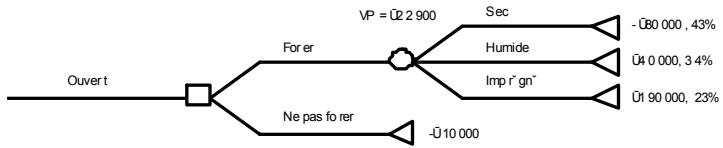
Les résultats du forage se répartissent en trois issues discrètes (Sec, Humide et Imprégné). En réalité, la quantité de pétrole découverte devrait être décrite par une distribution continue. Supposons que le produit financier du forage suive une distribution normale logarithmique caractérisée par une moyenne de € 22 900 et un écart type de € 50 000, soit la distribution @RISK = Risk Lognorm(22900;50000).
Pour appliquer cette fonction dans le modèle de forage, il faut changer le nœud aléatoire de manière à n'avoir plus qu'une branche, dont la valeur est définie par la fonction @RISK. Le nouveau modèle doit se désenter comme suit :
Décision de forage avec distribution de probabilités
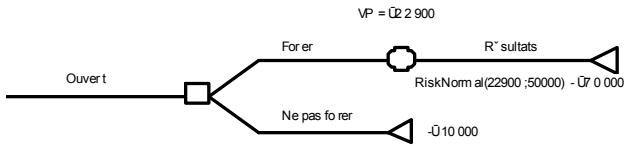
En cours de simulation @RISK, la fonction RiskLognorm renvoie des valeurs aléatoires pour la valeur de gain du nœud Résultats, et PrecisionTree calcule la nouvelle valeur probable de l'arbre.
Décisions forcées en cours de simulation
Que dire, cependant, de la décision de forer ou non? Si la valeur probable du nœud Forer change, la décision optimale pourrait changer d'une iteration à l'autre, ce qui impliquerait la connaissance de l'issue du forage avant la prise de décision. Pour éviter cette situation, l'option Les décisions suivant la voie optimale actuelle de PrecisionTree permet de forcer les décisions avant l'exécution de la simulation @RISK. Chaque nœud de décision de l'arbre devient un nœud de décision forcée, sélectionnant la décision optimale à l'invocation de la commande. On évite ainsi les changements de décision imputables au changement des valeurs et probabilités d'un arbre décisionnel en cours d'analyse de risque.
@RISK et analyse des options de décision
Pour connaître l'issue d'un événement aléatoire avant de prendre une décision, il faut connaître la valeur de l'information parfaite.
Avant l'analyse du risque, la valeur probable de la décision de forer ou non est celle du nœud de décision Forer. Si on soumettait le modèle à une analyse du risque sans décisions forcées, la valeur renvoyée du nœud de décision Forer refléterait la valeur probable de la décision si on pouvait prédire parfaitement l'avoir. La différence entre les deux valeurs représente le plus haut prix à consentir (par la réalisation d'autres tests, par exemple) à l'obtention d'informations complémentaires avant de prendre une décision.
Sélection de sorties @RISK
L'exécution d'une analyse de risque sur un arbre décisionnel peut produire différents types de résultats, suivant les cellules du modèle sélectionnées comme sorties. La vraie valeur probable, la valeur de l'information parfaite et les probabilités de voir peuvent être déterminées.
Nœud de départ
On sélectionne la valeur d'un nœud de départ d'arbre (ou le début d'un sous-arbre quelconque) pour générer un profil de risque à partir d'une simulation @RISK. Comme les distributions @RISK génèrent une plus vaste plage de variables aléatoires, le graphique résultat est plus lisse et plus complet que le profil de risque discret classique.
Annexe b : lectures recommandées
Le Guide de l'utilisateur de TopRank présente une introduction aux concepts de l'analyse décisionnelle et de l'analyse d'hypothèses. Si vous souhaitez approfondir vos connaissances des techniques d'analyse et de la théorie sur laquelle elles s'appuient, les ouvrages et articles suivants en examinent différents aspects.
Références techniques à l'analyse de sensibilité
Eschenbach, T. G. 1992. "Spiderplots versus Tornado Diagrams for Sensitivity Analysis." Interfaces. 22: 40-46.
Annexe c : glossaire
| @RISK | Prononcé « at risk », compagnon d'analyse du risque pour Excel proposé par Palisade Corporation. |
| Analyse d'hypothèses | Méthode d'étude et de compréhension du risque inherant à une situation. Les méthodes peuvent être de nature quantitative et/ou qualitative.Synonyme : Analyse de sensibilité. |
| Analyse de risque | Terme général utilisé pour déscrire toute méthode permettant d'étudier et de comprendre le risque inherant à une situation particulière. Les méthodes peuvent être de nature quantitative et/ou qualitative. |
| Analyse de sensibilité | Déterminiation des variables qui importent le plus dans une décision (variables les plus critiques), par examen de l'impact de variations raisonnables des hypothèses de base. L'analyse de sensibilité est utile à l'identification des variables peu importantes dans la décision finale, qui peuvent ainsi être traitées de manière déterministe. |
| Analyse de sensibilité à une voie | L'analyse de sensibilité à une voie examine l'effet de changements opérés au niveau de variables d'entrée individuelles sur les valeurs de sortie d'une feuille de calcul. Chaque entrée varie individuellement tandis que les autres conservent leur valeur d'hypothèse de base.Voir Analyse de sensibilité |
| Analyse de sensibilité de valeur | Mesure des effets des entresés d'un modele sur l'approche décidonnelle par variation d'une valeur quelconque du modele et examen des effets sur l'approche optimale et la valeur probable. |
| Analyse de sensibilité déterministe | Analyse de sensibilité dans laquelle la variable est un gain lié à un ou plusieurs événements.Voir Analyse de sensibilité d'évenement, Analyse de sensibilité probabilitiste. |
| Analyse de sensibilité multivoie | Analyse de l'effet de la variation de variables multiples sur l'issue d'un modele. Les résultats sont généralementprésentés dans un graphique de tornadoe multivoie.Voir Graphique tornadoe multivoie. |
| Analyse de sensibilité professionneliste | Analyse de sensibilité où la variable est la probabilité de réalisation ou réalisations aléatoires.Voir Analyse de sensibilité d'évenement, Analyse de sensibilité déterministe. |
| Aversion au risque | Attitude à l'égard du risque dans laquelle le décidateur est moins susceptible deCHOISIR une situation à gain élevé si le risque est proportionnellement plus grand aussi. Les décidateurs qui présentent l'attitude inverse sont des preneurs de risque. |
| BestFit | Compagnon d'ajustement de distributions pour Excel proposé par Palisade Corporation. |
| Combinaisons critiques | Dans une analyse d'hypothèses multivoie, combinaisons d'entrées Produisant un impact significatif sur le modele. |
| Déterministe | Terme indiquant l'absence d'incertitude dans une valeur ou variable donnée. |
| Dimensions | Nombre d'entrées soumises à variation simultanée dans une analyse d'hypothèses multivoie. Équivalent de Taille du groupe. |
| Distribution cumulative | Ensemble de points dont chacun représenté l'intégrale d'une distribution de probabilités commencing à la valeur minimale etaboutissant à la valeur associée de la variable aléatoire. |
| Distribution de probabilités | Distribution de probabilités ou distribution de densité de probabilité est l'expression statistique désignant une distribution de fréquence construite à partir d'un ensemble de valeurs infiniment grand, où la taille des classes est infinitésimale.Voir Distribution de fréquence. |
| Distribution discrète | Distribution de probabilités dans laquelle seul est possible un nombre fini de valeurs discrètes compris entre le minimum et le maximum.Voir Distribution continue. |
| Distribution continue | Distribution de probabilités dans laquelle n'importe chaque valeur comprise entre le minimum et le maximum est possible (probabilité finie).Voir Distribution discrète. |
| Écart type | Racine carrée de la variance.Voir Variance |
| Entrée | Valeur constante utilisée dans une cellule ou une formule du modele et qui affecte les résultats. |
| Entrées critiques | Facteurs en entrée d'un modele de tableau aptes à produit un impact significatif sur la sortie lors de leur variation. |
| Étendue / Plage | Différence absolue entre les valeurs maximum et minimum d'un ensemble de valeurs. Mesure la plus simple de la dispersion ou du « risque » d'une distribution. |
| Fonctions Vary | Fonctions utilisées par TopRank pour déscrièl'hypothèse de base, le changement minimum et maximum des entrées, les pas et la distribution. |
| Fonctions VaryMulti | Fonctions utilisées par TopRank pour identifier les entrées à inclure dans une analyse d'hypothèses multivoie. |
| Fonctions VaryTable | Fonctions utilisées par TopRank pour l'entrée d'une table de valeurs destinée à une analyse d'hypothèses. |
| Graphique araignée | Graphique indiquant les limites raisonnables de variation de chaque variable indépendante et l'impact unitaire de ces variations sur la valeur probable d'un modèle. |
| Graphique de sensibilité à une voie | Graphique de comparaison d'une variable par rapport à la valeur probable d'un modele sur la plage min-max de la variable. Voir Analyse de sensibilité, Analyse de sensibilité à une voie |
| Graphique tornadoe | Graphique créé après l'analyse de sensibilité à une voie, représentant la mesure dans laquelle la valeur d'une solution peut varier sous l'effet de changements affectant une quantité particulière, quand toutes les autres variables restent à leur valeur de base. |
| Graphique tornadoe multivoie | Graphique à barres illustrant l'impact de la combinaison d'entrées variables sur le modele. Le diagramme tornadoe multivoie sert généralement à représentier les résultats d'une analyse de sensibilité multivoie. |
| Hypothèse de base | État d'un modele décisionnel avant l'exécution d'une analyse de sensibilité, quand toutes les variables sont régliées sur leur valeur la plus probable. |
| Incertitude | Voir Risque |
| Moyenne | La moyenne d'un ensemble de valeurs est la somme de toutes les valeurs de l'ensemble divisée par le nombre total des valeurs qu'il contient. Synonyme de valeur probable. |
| Pas | Dans une analyse d'hypothèses ordinaire ou multivoie, nombre de variations à appliquer à chaque entrée identifiée d'un modele. |
| Probabilité | Grandeur par laquelle on mesure la vraisemblance de réalisation d'une valeur ou d'un événement. |
| RISKview | Compagnon d'affichage des distributions de Palisage Corporation, pour @RISK et TopRank. |
| Risque | Caractère incertain ou variable de l'issue d'un événement ou d'une décision. Dans de nombreux cas, la plage des issues possibles peut inclure des issues perçues comme indésirables et d'autres perçues comme souhaitables. La plage des résultats possibles est souvent associée à différents niveaux de probabilité. |
| Sortie | Cellule sur laquelle on exécute une analyse d'hypothèses et qui contient le résultat des calculs du tableau. |
| Table de valeurs d'hypothèses | Table de valeurs à substituer à une entrée lors d'une analyse d'hypothèses. Voir VaryTable. |
| Taille de groupe multivoie | Nombre d'entrées soumises à variation simultanée dans une analyse d'hypothèses multivoie. |
| TopRank | Compagnon d'analyse d'hypothèses pour Excel proposé par Palisade Corporation. Logiciel déscrit dans ce Guide de l'utilisateur. |
| TopRank Industrial | La version Industrial de TopRank admet une taille de groupe multivoie illimitée et gère les fonctions de distribution @RISK dans ses analyses d'hypothèses. |
| Valeur la plus probable | La valeur la plus probable ou le mode représentée la valeur le plus souvent rencontrée dans un ensemble de valeurs. Dans un historiogramme et une distribution de résultats, il s'agit de la valeur centrale de la classe ou barre indiquant la probabilité la plus élevé. |
| Variable | Composant élémentaire de modèle pouvant prendre plusieurs valeurs. Si la valeur réelle n'est pas connue avec certitude, la variable est considérée incertaine. Une variable se trouve généralement dans une cellule ou une plage nommée d'un modèle. |
| Variable dépendante | Variable tributaire, dans une certaine mesure, des valeurs d'autres variables du modele considéré. La valeur d'une variable dépendante incertaine peut être calculée dans une équation en tant que fonction d'autres variables incertaines du modele. Elle peut aussi être tirée d'une distribution en fonction du nombre aléatoire corréçu à un nombre aléatoire utilisé pour prélever un échantillon de variable indépendante. |
| Variance | Grandeur mesurant la plage de dispersion des valeurs dans une distribution, indiquant ainsi le risque de la distribution. Elle représentée le carré moyen des écarts à la moyenne arithmetique. La variance donne un poids non proportionnel aux valeurs aberrantes distantes de la moyenne. |

@RISK
avec TopRank • 64, 69
Différences par rapport à TopRank · 32
et TopRank • 29
Fonctions · 69, 145

Analyse d'hypothèses
avec fonctions @RISK·70
Définition · 19,39
et TopRank · 20
Exécution·21,47,112
Multivoie · Voir Analyse d'hypothèses
multivoie
Pourquoi·33
Résultats · 21,48
Analyse d'hypothèses à une voie • Voir
Analyse d'hypothèses
Analyse d'hypothèses multivoie
Définition · 25, 53
Exécution·55,67
Résultats·26,57,68
Analyse de risque
Analyse de sensibilité · 31
et TopRank • 29,64,69
Analyse de sensibilité • Voir Analyse
d'hypothèses
Assistance technique · 4
Autorisation • 131

Barres d'outils
Compagnon RISK·129
Étendue ou réduite • 129
Bénéfices, analyse · 63
Bibliographie · 169

Commande A propos · 131
Commande Afficher la barre d'outils
Étendue · 129
Commande Ajouter les fonctions
AutoVary • 88
Commande Ajouter une sortie · 89
Commande Analyse d'hypothèses • 101
Commande Autorisation · 131
Commande Exécuter • 112
Commande Fenêtre Modèle · 92
Commande Supprimer les fonctions
AutoVary • 88
Commande Verrouiller · 64
Compagnon, @RISK • 79
Configuration requise • 6

DecisionTools
Suite • 7,147
Désinstallation de @RISK • 7

Entrées
Définition multivoie · 54
Liste · 92
Noms·141,142
Parcours · 45, 46
Verrouillage · 141
Examples
@RISK. XLS·69
MULTIVOIE. XLS·67
USINE. XLS·63
VARYTABLE. XLS·65

Fonction AUTOVARY · 42,88
Fonction VARY · 37, 39
Fonction VARYMULTI · 54,67
Fonction VARYMULTITABLE · 54
Fonction VARYTABLE · 40,65
Fonctions de risque
Fonctions de propriété · 135, 141
RISKLock·141
RISKName • 141,142
Glossaire · 171
Graphique araignée · 23, 51, 115
Graphique de sensibilité • 24,52,116
Graphique tornade · 22, 27, 50, 59, 114
Icones
Bureau · 8
Icones de la barre d'outils, Description
Installation · 6
Liste de valeurs séquence · 66
Menu Analyse • 117
Menu Analyse d'hypothèses • 101
Menu Variables · 81
Menu Aide (Fenêtre Modèle) · 131
Palisade Corporation • 5, 148
Paramètres Distribution 43
Paramètres Pas • 43
Paramètres Taille du groupe · 53
Paramètres d'identification des entrées
106, 109, 118, 120, 121
Paramètres de plage • 102
PrecisionTree • 147, 150, 160-61
Rapports
Excel·117
Sommaires · 118
Références·169
Simulation • Voir Analyse du risque
Sorties
Définition · 89
Liste · 92
Noms • 89
Table de valeurs, Définition 65
Tables de données · 56
TopRank • 147, 149, 151
Version étudiants • 6
Vraie VP • 125
- COMPAGNON D'ANALYSE D'HYPOTHÈSES POUR MICROSOFT EXCEL
- AVIS DE COPYRIGHT
- TOPRANK ET L'ANALYSE D'HYPOTHÈSES
- APPLICATIONS TOPRANK
- FONCTIONS DE MODÉLISATION
- ANALYSE D'HYPOTHÈSES MULTIVOIE
- FONCTIONS TOPRANK
- ENTRÉE DES FONCTIONS TOPRANK
- HYPOTHÈSES AUTOMATISÉES
- EXÉCUTION D'UNE ANALYSE D'HYPOTHÈSES
- RÉSULTATS TOPRANK
- TABLE DES MATIÈRES
- CHAPITRE 1 : MISE EN ROUTE
- INSTALLATION 7
- DIDACTICIEL EN LIGNE 15
- CONTENU DU COFFRET
- VOTRE CONTEXTE D'EXPLOITATION
- SI VOUS AVEZ BESOIN D'AIDE
- AVANT D'APPELER
- CONTACTER PALISADE
- VERSION ÉTUDIANTS
- CONFIGURATION REQUISE
- GÉNÉRALITÉS
- CONFIGURATION DES ICÔNES OU RACCOURCIS TOPRANK
- MESSAGES D'AVERTISSEMENT DE SÉCURITÉ DES MACROS AU DÉMARRAGE
- ACTIVATION DU CALCUL
- DIDACTICIEL EN LIGNE
- UTILISATION DE TOPRANK
- CHAPITRE 2: INTRODUCTION À L'ANALYSE D'HYPOTHÈSES
- DÉFINITION DE L'ANALYSE D'HYPOTHÈSES
- POUR DES EXEMPLES DE DÉCISIONS
- ANALYSE D'HYPOTHÈSES SUR PC
- RÉSULTATS DE L'ANALYSE D'HYPOTHÈSES
- GRAPHIQUES DES RÉSULTATS D'ANALYSE D'HYPOTHÈSES
- GRAPHIQUE ARAIGNÉE
- GRAPHIQUE DE SENSIBILITÉ
- VARIATION SIMULTANÉE DE PLUSIEURS ENTRÉES
- COMBINAISONS CRITIQUES
- RÉSULTATS DE L'ANALYSE D'HYPOTHÈSES MULTIVOIE
- GRAPHIQUE TORNADO MULTIVOIE TOPRANK
- ANALYSE D'HYPOTHÈSES ET ANALYSE DE RISQUE
- ANALYSE DE SENSIBILITÉ PAR ANALYSE DE RISQUE
- ANALYSES DE SENSIBILITÉ @RISK VS TOPRANK
- POURQUOI L'ANALYSE D'HYPOTHÈSES D'ABORD
- CONCLUSIONS
- CHAPITRE 3 : INTRODUCTION À TOPRANK
- DÉFINITIONS
- DÉFINIR UNE ENTRÉE D'ANALYSE D'HYPOTHÈSES
- DÉFINITION AUTOMATIQUE TOPRANK DES VARIABLES D'UNE ANALYSE D'HYPOTHÈSES
- IDENTIFICATION D'ENTRETIENS DANS LES FORMULES
- FONCTIONS AUTOVARY
- PASSE ET DISTRIBUTION
- NOMBRE DE PAS DES FONCTIONS VARY
- DISTRIBUTION D'UNE FONCTION VARY
- VALEURS DE CENTILE
- AJOUT D'ENTRÉES PAR CELLULE
- CONSULTATION DE TOUTES LES ENTRÉES ET SORTIES DANS LES CLASSEURS OUVERTS
- EXÉCUTION D'UNE ANALYSE D'HYPOTHÈSES DANS TOPRANK
- RÉSULTATS D'UNE ANALYSE D'HYPOTHÈSES
- RÉSULTATS D'ANALYSE À DEUX SORTIES
- RÉSULTATS GRAPHIQUES D'UNE ANALYSE D'HYPOTHÈSES À UNE VOIE
- GRAPHIQUE TORNADO
- DÉFINITION DES ENTRÉES DE L'ANALYSE D'HYPOTHÈSES MULTIVOIE
- EXÉCUTION D'UNE ANALYSE D'HYPOTHÈSES MULTIVOIE TOPRANK
- NOMBRE DE CALCULS MULTIVOIE
- RÉSULTATS D'UNE ANALYSE D'HYPOTHÈSES MULTIVOIE
- RÉSULTATS GRAPHIQUES D'UNE ANALYSE D'HYPOTHÈSES MULTIVOIE
- CHAPITRE 4 : TECHNIQUES DE MODÉLISATION TOPRANK
- MODÉLISATION DE FACTEURS CRITIQUES DE RENTABILITÉ
- COMMANDE VERROUILLER
- ANALYSE APPROFONDIE DU MODÈLE SOUS @RISK
- USAGE DE LA FONCTION VARYTABLE
- DÉFINIR UNE TABLE DE VALEURS
- DÉFINIR UNE LISTE DE VALEURS
- RÉSULTATS D'ANALYSE D'HYPOTHÈSES MULTIVOIE
- MODÉLISATION AVEC FONCTIONS @RISK
- ANALYSE D'HYPOTHÈSES AVEC FONCTIONS @RISK
- GUIDE DE RÉFÉRENCE TOPRANK
- COMMANDES DU MENU TOPRANK
- ICÔNE FONCTION ET COMMANDE ÉQUIVALENTE
- RÉFÉRENCE : COMMANDES TOPRANK
- COMMANDE AJOUTER UNE ENTRÉE
- DANS LA FENÊTRE AJOUTER UNE ENTRÉE
- AUTRES INFORMATIONS SUR LES FONCTIONS VARY ET VARYTABLE
- PLAGE
- TYPE DE PLAGE
- DISTRIBUTION
- CONVERSION DE PLAQUE MIN-MAX EN PARAMÈTRES DE DISTRIBUTION
- COMMANDE AJOUTER LES FONCTIONS AUTOVARY
- COMMANDE SUPPRIMER LES FONCTIONS AUTOVARY
- COMMANDE AJOUTER UNE SORTIE
- FONCTIONS RISKOUTPUT
- COMMENT AJOUTER UNE PLAGE DE SORTIE D'ANALYSE D'HYPOTHÈSES
- COMMANDE FENÊTRE MODÈLE
- FENÊTRE MODÈLE
- MENU RÉORGANISER
- COMMANDE AFFECTER L'ENTRÉE À LA CATÉGORIE
- COMMANDE COPIER L'ENTRÉE SUR LA CATÉGORIE
- CRÉATION DE LA TABLE DE LA FENÊTRE MODÈLE
- COMMANDE PARAMÈTRES D'ANALYSE
- ONGLET PARAMÈTRES PAR DÉFAUT D'ENTRÉE — COMMANDE PARAMÈTRES D'ANALYSE
- MINIMUM ET MAXIMUM
- ONGLET RECHERCHER LES ENTRÉES — COMMANDE PARAMÈTRES D'ANALYSE
- TOPRANK INSÈRE SES FONCTIONS AUTOVARY SOIT AU DÉMARRAGE DE L'ANALYSE D'HYPOTHÈSES OU À L'AJOUT DE SORTIE
- REMARQUES
- ONGLET AUTRE — COMMANDE PARAMÈTRES D'ANALYSE
- EXÉCUTIONS MULTIPLES
- PENDANT L'ANALYSE
- LANCE L'ANALYSE D'HYPOTHÈSES
- RÉSULTATS DE SYNTHÈSE TOPRANK
- GRAPHIQUE TORNADE
- COMMANDE PARAMÈTRES DES RAPPORTS
- ONGLET RAPPORTS — COMMANDE PARAMÈTRES DES RAPPORTS
- ONGLET SORTIES DES RAPPORTS — COMMANDE PARAMÈTRES DES RAPPORTS
- ONGLET ENTRÉES DES RAPPORTS — COMMANDE PARAMÈTRES DES RAPPORTS
- COMMANDE PERMUTER LES FONCTIONS
- TOPRANK APRÈS PERMUTATION DES FONCTIONS
- OPTIONS DE PERMUTATION
- OPTIONS DE PERMUTATION - DÉSACTIVATION
- PERMUTATION DES FONCTIONS @RISK
- COMMANDE PARAMÈTRES D'APPLICATION
- COMMANDE SUPPRIMER LES DONNÉES TOPRANK
- DÉMONTER TOPRANK
- AIDE TOPRANK
- MANUEL EN LIGNE
- COMMANDE D'ACTIVATION DE LICENCE
- COMMANDE À PROPOS
- INTRODUCTION AUX FONCTIONSTOPRANK
- ARGUMENTS DE FONCTION VARY
- ENTRÉE D'ARGUMENTS DANS LES FONCTIONS VARY
- FONCTION DE SORTIE
- FONCTIONS DE PROPRIÉTÉ
- ÉCHANTILLONNAGE DE FONCTIONS VARY LORS D'UNE SIMULATION @RISK
- RÉFÉRENCE : FONCTIONS TOPRANK
- FONCTIONS @RISK
- FONCTIONS @RISK DANS L'ANALYSE D'HYPOTHÈSES MULTIVOIE
- ANNEXE A : UTILISATION DE TOPRANK AVEC D'AUTRES OUTILS DECISIONTOOLS®
- ACHAT DES PRODUITS PALISADE
- DÉCISION À L'AIDE DE PRECISIONTREE
- RISK AVEC TOPRANK
- PASSAGE DE L'HYPOTHÈSE À LA SIMULATION
- DIFFÉRENCES ENTRE TOPRANK ET @RISK
- CALCULS
- RÉSULTATS
- SYNTHÈSE
- POURQUOI L'ANALYSE DÉCISIONNELLE ET PRECISIONSTREE
- NŒUDS DE PRECISTIONTREE
- TYPES DE MODÈLES
- VALEURS DES MODÈLES
- ANALYSE DE DÉCISION
- ANALYSE DE SENSIBILITÉ
- RÉDUCTION D'ARBRE
- ÉVALUATION D'UTILITÉ
- OPTIONS D'ANALYSE EXPERTES
- RISK ET PRECISIONTREE
- RISK POUR QUANTIFIER L'INCERTITUDE
- MÉTHODES DE RECALCUL EN COURS DE SIMULATION
- DISTRIBUTIONS DE PROBABILITÉS DANS LES NŒUDS
- RISK ET ANALYSE DES OPTIONS DE DÉCISION
- SÉLECTION DE SORTIES @RISK
- NŒUD DE DÉPART
- ANNEXE B : LECTURES RECOMMANDÉES
- RÉFÉRENCES TECHNIQUES À L'ANALYSE DE SENSIBILITÉ
- ANNEXE C : GLOSSAIRE
Marque : PALISADE
Modèle : TOPRANK 5.5
Catégorie : Logiciel informatique