STATTOOLS 5.5 - Logiciel de statistique et d'analyse de données PALISADE - Notice d'utilisation et mode d'emploi gratuit
Retrouvez gratuitement la notice de l'appareil STATTOOLS 5.5 PALISADE au format PDF.


| Marque | PALISADE |
| Modèle | STATTOOLS 5.5 |
| Type de produit | Logiciel de statistique et d'analyse de données |
| Environnement requis | Microsoft Windows 2000 SP4, Windows XP ou ultérieur ; Microsoft Excel 2000 ou ultérieur |
| Version | 5.5 (janvier 2010) |
| Langue | Anglais (manuel en français sur notice-facile.com) |
| Fonctions principales | 36 procédures statistiques (statistiques descriptives, tests de normalité, ANOVA, régression, séries temporelles, contrôle qualité, tests non paramétriques) + 8 utilitaires de données (empiler, désempiler, transformer, retard, différence, etc.) |
| Gestion des données | Gestionnaire d’ensembles de données et de variables ; jusqu’à 256 ensembles, 256 variables par ensemble, 16 millions de points par variable |
| Rapports et graphiques | Rapports au format Excel avec formules en direct ; graphiques Excel personnalisables |
| Actualisation en direct | Oui – les rapports se mettent automatiquement à jour lors des modifications des données |
| Compatibilité | Importation depuis SQL Server, Oracle, Access, fichiers texte et toute source ODBC lisible par Excel |
| Extension et personnalisation | Version Industrial : interface de programmation VBA pour ajouter des procédures personnalisées |
| Activation | Nécessite un code d’activation (15 jours d’essai) ; activation par Internet ou email |
| Assistance technique | Gratuite pour utilisateurs enregistrés avec plan de maintenance ; contact par email, téléphone, fax (USA, Europe, Australie) |
| Contenu du coffret | CD-ROM StatTools, manuel PDF, didacticiel, licence d’exploitation, ouvrage « Learning Statistics with StatTools » |
FOIRE AUX QUESTIONS - STATTOOLS 5.5 PALISADE
Questions des utilisateurs sur STATTOOLS 5.5 PALISADE
0 question sur cet appareil. Repondez a celles que vous connaissez ou posez la votre.
Poser une nouvelle question sur cet appareil
Téléchargez la notice de votre Logiciel de statistique et d'analyse de données au format PDF gratuitement ! Retrouvez votre notice STATTOOLS 5.5 - PALISADE et reprennez votre appareil électronique en main. Sur cette page sont publiés tous les documents nécessaires à l'utilisation de votre appareil STATTOOLS 5.5 de la marque PALISADE.
MODE D'EMPLOI STATTOOLS 5.5 PALISADE
Compagnon statistique pour microsoft excel
Version 5.5
janvier, 2010
Avis de copyright
Microsoft, Excel et Windows sont des marques déposées de Microsoft Corporation. IBM est une marque déposée d'International Business Machines, Inc. Palisade, TopRank, BestFit et RISKview sont des marques déposées de Palisade Corporation.
Bienvenue
StatTools apporte à Microsoft Excel, l'étalon de l'analyse et de la modélisation, un nouvel et puissant ensemble d'outils statistiques! StatTools est un complément Microsoft Excel de statistiques. Il permet d'analyser les données de feuilles de calcul Excel dans l'environnement familier de Microsoft Excel. Combinaison d'un puissant gestionnaire de données et d'analyses aptes àrialiser les salariés propciels de statistiques, StatTools offre le meilleur de deux mondes : la convivialité et les rapports de Microsoft Office, unis à une solide analyse statistique.
Environnement familier
Si vous savez utiliser Excel, vous saurez utiliser StatTools! StatTools opère tout comme Excel, avec ses barres d'outils, ses menus et ses fonctions de feuille de calcul personnalisées. Le tout dans le contexte même d'Excel. Contrairement aux logiciels de statistiques autonomes, StatTools n'exige chaque apprentice dosage intensif ni frais de formation initiaux, tout simplement parce que le travail se fait dans Excel. Les données et les variables se trouvent dans vos feuilles de calcul Excel. Les formules Excel standard sont admises pour les calculs et transformations, de même que les tris et tableaux croisés dynamiques d'Excel. Les rapports et graphiques des analyses statistiques effectuées sont au format Excel standard et répondent à toutes les fonctions de formatting Excel.
De solides statistiques sous excel
StatTools remplace les fonctions statistiques intégrées d'Excel par ses propres calculs, robustes et rapides. La précision des calculs statistiques intégrés d'Excel laisse souvent à désirer. StatTools les évite totalement. Même les fonctions statistiques de feuille de calcul Excel telles qu'ECARTYPE() sont remplacées par de nouvelles versions StatTools robustes, telles que StatSTDEV(). Les calculs statistiques de StatTools sont conformes aux tests de précision les plus rigoureux, sous performance optimisée par DLL C++, et non par macro-calculs.
Analyses stattools
StatTools couvre la gamme des procédures statistiques les plus courantes. Il offre une capacité sans précédent d'ajout de nouvelles analyses personnalisées. Non moins de 36 procédures statistiques de grande envergure, plus 8 utilitaires de données intégrés, gèrent les analyses statistiques les plus connues et courantes. Les fonctions statistiques proposées incluent des statistiques descriptives, des tests de normalité, des comparaisons de groupes, la corrélation, l'analyse de régression, le contrôle de qualité, les prévisions et bien davantage encore. Le tout assorti d'une bibliothèque de procédures personnalisées (composées par les utilisateurs ou par d'autres experts), pour un ensemble remarquable d'outils statistiques personnalisables, au sein même d'Excel!
Les calculs statistiques de StatTools s'effectuent en liaison interactive. Dans Excel, chaque changement de valeur s'accompagne d'un recalcul de la feuille et de la production d'une nouvelle réponse. Il en va de même pour StatTools! Le changement d'une valeur dans l'ensemble de données donne lieu à l'actualisation automatique du rapport statistique. StatTools tire parti d'un puissant ensemble de fonctions de feuille de calcul personnalisées pour assurer l'actualisation permanente constante des statistiques affichées dans les rapports par rapport aux données.
Gestion des données stattools
StatTools introduit un gestionnaire complet d'ensembles de données et de variables au sein même d'Excel, comparable à celui d'un propre statistique autonome. On peut définir un nombre indéfini d'ensembles de données avec, chacun, les variables à analyser, directement depuis les données Excel. StatTools évalue intelligemment les blocs de données; il suggère les noms de variables, ainsi que les emplacements de données. Les ensembles de données et variables peuvent résider dans des feuilles de calcul et classeurs différents. L'utilisateur peut ainsi organiser ses données comme bon lui semble. Il suffit ensuite d'exécuter des analyses statistiques faisant référence aux variables, plutôt que de reselectionner chaque fois les données dans Excel. Mieux encore, les variables StatTools ne sont pas limitées à une seule colonne de données dans une feuille de calcul Excel: la même colonne peut être utilisée, pour une même variable, sur 255 feuilles de calcul (65 535 X 255, ou plus de 16 millions de cas dans la version StatTools Industrial; 10 000 cas dans l'édition StatTools Professional)
Rapports stattools
Excel convient parfaitement à la production de rapports et de graphiques. StatTools en tire excellent parti. StatTools utilise les formats graphiques d'Excel, dont les couleurs, les polices et le texte peuvent être aisément personnalisés. Les titres des rapports, les formats numériques et le texte peuvent être modifiés comme sur une feuille de calcul Excel ordinaire. Les tableaux et graphiques des rapports StatTools peuvent être transférés vers les documents d'autres applications par simple glissement-déplacement. Ils restent cependant liés aux données Excel: si les rapports d'analyse changent, le document s'actualise donc automatiquement.
Accès aux données et partage
Excel dispose d'excellentes fonctionnalités d'importation. L'importation de données existantes dans StatTools en est d'autant plus simple! Les capacités Excel standard permettent la lecture de données originaires de Microsoft SQL Server, Oracle, Microsoft Access ou toute autre base de données à compatibilité ODBC. Données de fichiers texte ou d'autres applications? Si Excel peut les lire, StatTools les lira aussi!
StatTools enregistre tous ses résultats et données dans des classeurs Excel. Comme tout autre fichier Excel, les résultats et données StatTools peuvent être envoyés à d'autres utilisateurs. Le partage ne pourrait être plus simple!
StatTools Industrial comprend une interface de programmation par objets complète, permettant l'ajout de procédures statistiques à l'aide du langage de programmation VBA intégré d'Excel. Ces procédures personnalisées peuvent faire appel à la gestion de données intégrée de StatTools, ses outils graphiques et de rapport, tous accessibles à travers les contrôles, fonctions et méthodes StatTools personnalisés. Il est même possible de les faire figurer dans le menu StatTools pour y faciliter l'accès!
Et si vous ne comptez pas composer vos propres procédures statistiques? StatTools Industrial permet l'exploitation des procédures d'autres utilisateurs, directement depuis le menu StatTools standard! Les statisticiens experts ajoutent en permanence à la bibliothèque de nouvelles procédures personnalisées créées avec StatTools. Il suffit de copier un classeur assorti d'une nouvelle procédure dans le réseau StatTools pour qu'il figure instantanément dans le menu StatTools. À l'exécution, tous les outils de gestion de données StatTools standard s'affichent, combinés à la nouvelle analyse statistique qui vous intérèse!

Chapitre 1: mise en route 1
Contenu du coffret 3
Éléments du progiciel 3
Contexte d'exploitation 4
Si vous avez besoin d'aide. 4
Configuration requise : 6
Installation 7
Généralités 7
Configuration des icônes ou raccourcis StatTools. 8
DécisionTools Suite. 8
Chapitre 2: présentation de stattools 13
Menu et barre d'outils StatTools. 15
Ensembles de données et Gestionnaire des données. 16
Rapports et graphiques StatTools. 19
Chapitre 3: guide de référence stattools 23
Langage macro VBA StatTools et Kit du développement.....................27
Référence : commandes du menu stattools 33
Packs d'analyse complémentaires 33
Menu StatTools - Ensembles de données 43
Commande Gestionnaire des ensembles de données 43
Menu Utilitaires de données 49
Commande Empiler 49
Commande Désempiler 52
Commande Transformer. 53
Commande Retard 55
Commande Différence 57
Commande Interaction 59
Commande Combinaison 61
Commande Var. nominale 63
Commande Échantillons aléatoires 65
Menu Statistiques de synthèse 67
Commande Synthèse de variable 67
Commande Corrélation et covariance 70
Menu Graphiques de synthèse 73
Commande Histogramme 73
Commande Diagramme de dispersion. 76
Menu Inférence statistique 81
Commande Intervalle de confiance - Moyenne/Écart type...... 81
Commande Intervalle de confiance - Proportion. 84
Commande Test d'hypothèse - Moyenne/Écart type 87
Commande Test d'hypothèse - Proportion 90
Commande Sélection de taille d'échantillon 93
Commande ANOVA simple 95
Commande ANOVA double 98
Commande Test d'indépendance chi-carré 101
Menu Tests de normalité 103
Commande Test de normalité chi-carré. 103
Commande Test de Lilliefors. 107
Commande Graphique Q-Q normale. 109
Menu Série temporelle et prévision 111
Commande Chronogramme 111
Commande d'autocorrelation. 113
Commande Test des runes. 115
Commande Prévision 117
Menu de régression et de classification. 123
Commande Régulation 124
Commande Regressionlogistique 129
Commande Analyse discriminante. 133
Menu contrôle de qualité 139
Commande Diagramme de Pareto 140
Commande Graphiques X/R 143
Commande Graphique P 147
Commande Graphique C. 151
Commande de graphique U. 154
Menu tests non paramétriques 159
Commande Test des signes 161
Commande Test de rang de Wilcoxon. 164
Commande Test de Mann-Whitney. 167
Menu utilitaires 171
Commande Paramètres d'application 171
Commande pour supprimer les ensembles de données. 177
Commande : Effacer la mémoire de dialogue. 177
Commande Décharger StatTools. 177
Menu aide. 179
Aide StatTools 179
Manuel en ligne. 179
Commande d'activation de licence. 179
Commande A propos. 179
Référence : fonctions stattools 181
Fonctions StatTools vs Fonctions Excel 181
Fonctions de distribution. 183
Rapports « en direct » 184
Référence : liste des fonctions statistiques 186
Fonctions disponibles 186
Description détaillée des fonctions 189

Chapitre 1 : mise en route
Contenu du coffret 3
Éléments du progiciel. 3
Contexte d'exploitation 4
Si vous avez besoin d'aide. 4
Configuration requise : 6
Installation 7
Généralités 7
Configuration des icônes ou raccourcis StatTools. 8
DécisionTools Suite. 8
Activation du logiciel 9

Cette introduction décrit le contenu du coffret StatTools et indique comment installer et relier StatTools à votre copie de Microsoft Excel 2000 pour Windows ou version ultérieure.
Contenu du coffret
Le coffret StatTools doit contenir les éléments suivants :
Learning Statistics with StatTools, un ouvrage de statistiques faisant appel à StatTools, rédigé par S. Christian Albright, professeur à l'Indiana University (en anglais).
le CD-ROM StatTools ou DecisionTools Suite, composant
le logiciel StatTools - le didacticiel StatTools - le Guide de l'utilisateur StatTools (ce manuel) au format PDF
la licence d'exploitation de StatTools
Si votre coffret est incomplet, prenez contact avec votre revendeur StatTools ou appelez Palisade Corporation directement au +1-607-277-8000.
Éléments du progiciel
StatTools peut être acheté en autonome ou dans le cadre des versions DecisionTools Suite Professional et Industrial. Le CD-ROM StatTools contient le complément Excel StatTools, plusieurs exemples d'application de StatTools et un système d'aide StatTools en ligne indexé. Les versions DecisionTools Suite Professional et Industrial contiennent, en plus des éléments ci-dessus, une série d'autres applications.
Cette version de StatTools peut être installée en tant que programme 32 bits pour Microsoft Excel 2000 ou version ultérieure.
Contexte d'exploitation
Les descriptions contenues dans ce guide présupposent une connaissance générale du système d'exploitation Windows et du tableur Excel, notamment :
familiarité avec l'ordinateur et la souris - compréhension des termes icônes, cliquer, double-clic, menu, fenêtre, commande, objet, etc. notions élémentaires de structure de répertoires et désignation des fichiers
Si vous avez besoin d'aide
Un service d'assistance technique est proposé gratuitemt à tous les utilisateurs enregistrres de StatTools dotés d'un plan de maintenance à jour, ou sur forfait à l'incident. Pour assurer que vous étés bien un utilisateur enregistrre de StatTools, enregistrez-vous en ligne sur http://www.palisade.com/support/register.asp.
Si vous nous contactez par téléphone, soyez prêts à nous communiquer le numéro de série de vos outils et gardez votre guide d'utilisation à portée de main. Nous pourrons vous être d'une meilleure assistance si vous vous trouvez face à votre ordinateur, prêts à executer les commandes du programme.
Avant d'appeler
Avant d'appeler le service d'assistance technique, passez en revue la liste de contrôle suivante :
- Avez-vous consulté l'aide en ligne ?
- Avez-vous consulté ce manuel et passé en revue le didacticiel multimédia en ligne?
- Avez-vous consulté le fichier LISEZMOI.WRI ? Il contient des informations sur StatTools non disponibles lors de la composition du manuel.
- Pouvez-vous reproduire le problème de manière cohérente ? Pouvez-vous reproduire le problème sur un autre ordinateur ou avec une autre méthode ?
- Avez-vous consulté notre site Web, à l'adresse http://www.palisade.com? Vous y trouvez notre dernier fichier FAQ (base de données consultable de questions et réponses techniques) et les correctifs StatTools dans la section de support technique. Il est utile de consulter régulièrement notre site pour obtenir les dernières informations publiées sur StatTools et sur les autres logiciels Palisade.
Contacter palisade
Vos questions, commentaires ou suggestions relatifs à StatTools sont les bienvenus! Vous pouvez prendre contact avec notre personnel d'assistance technique par l'une des méthodes suivantes:
Courriel: support@palisade.com - Téléphone: +1-607-277-8000, du lundi au vendredi, de 9 à 17 heures, heures de l'Est des États-Unis. Suivez les instructions données pour joindre l'Assistance technique (Technical Support). - Fax: +1-607-277-8001 Adresse postale: Technical Support Palisade Corporation 798 Cascadilla St. Ithaca, NY 14850 USA
Courriel: support@palisade-europe.com - Téléphone: +44 1895 425050 (Royaume-Uni) Fax: +44 1895 425051 (Royaume-Uni) - Adresse postale : Palisade Europe 31 The Green West Drayton Middlesex UB7 7PN Royaume-Uni
Courriel: support@palisade.com.au - Téléphone: +61 2 9929 9799 (Australie) - Fax: +61 2 9954 3882 (Australia) - Adresse postale: Palisade Asia-Pacific Pty Limited Suite 101, Level 1 8 Cliff Street Milsons Point NSW 2061 Australie
Quelle que soit la méthode, veillez à indiquer le nom de votre produit, sa version et son numéro de série. La version exacte de votre produit est indiquée sous la commande Aide, À propos de... du menu StatTools proposé dans Excel.
Version étudiants
L'assistance téléphonique n'est pas disponible pour la version étudiants de StatTools. Si vous avez besoin d'aide, procédez de l'une des manières suivantes :
Consultez votre professeur ou assistant. Consultez le fichier FAQ sur http://www.palisade.com. Adressez-vous au service d'assistance technique par courriel ou par fax.
Configuration requise :
Configuration requise pour l'installation de StatTools pour Microsoft Excel pour Windows :
- PC Pentium ou processeur avec disque dur.
- Microsoft Windows 2000 SP4, Windows XP ou version ultérieure.
- Microsoft Excel 2000 ou version ultérieure.
Généralités
Le programme d'installation copie les fichiers système StatTools dans un réseau spécifique du disque dur. Sous Windows 2000 ou version ultérieure :
1) Insérez le CD-ROM StatTools ou DecisionTools Suite dans le lecteur CD-ROM. 2) Cliquez sur le bouton Démarrer, puis sur Paramètres et enfin sur Panneau de configuration. 3) Cliquez deux fois sur l'icône Ajout/Suppression de programmes. 4) Cliquez sur le bouton Installer de l'onglet Installation/désinstallation. 5) Suivez les instructions d'installation affichées à l'écran.
En cas de problème, vérifie que vous disposez d'un espace suffisant sur le disque prévu pour l'installation. Après avoir libéré l'espace disque requis, essayez de réexécuter l'installation.
Suppression de StatTools de l'ordinateur
Pour désinstaller StatTools, utilisez l'utilitaire Ajout/Suppression de programmes du Panneau de configuration et sélectionnez l'entrée correspondant à StatTools.
Configuration des icônes ou raccourcis stattools
Sous Windows, l'installation cree automatiquement une commande StatTools dans le menu Programmes\Palisade DecisionTools de la barre des taches. Si toutefois vous rencontres des problèmes en cours d'installation ou que vous souhaitez executer cette operation ulterieurement, procedez comme suit : Remarquez que les instructions ci-dessous concernent Windows XP Professional. Celles applicables aux autres systèmes d'exploitation varieront peut-etre.
1) Cliquez sur le bouton Démarrer et pointez sur Paramètres. 2) Cliquez sur Barre des tâches et Menu Démarrer, puis sur l'onglet Menu Démarrer. 3) Cliquez sur Personnel, Ajouter, puis sur Parcourir. 4) Repérez le fichier StatTools. EXE, cliquez dessus puis sur OK. 5) Cliquez une fois sur Suivant, puis deux fois sur le menu de votre choix. 6) Tapez le nom « StatTools » et cliquez sur Terminer. 7) Cliquez sur OK dans toutes les boîtes de dialogue ouvertes.
StatTools fait partie des outils d'analyse de risque et de décision DecisionTools Suite de Palisade Corporation. L'installation par défaut de StatTools place le programme dans un sous-répertoire du répertoire principal « Program Files\Palisade », de la même manière qu'Excel s'installe généralement dans un sous-répertoire du répertoire « Microsoft Office ».
Ce sous-répertoire de Program Files\Palisade devient le répertoire StatTools (appelé, par défaut, StatTools5). Ce répertoire contient le fichier programme de StatTools (STATTOOLS.XLA), plus les modèles types et autres fichiers nécessaires à l'exécution de StatTools. Un autre sous-répertoire de Program Files\Palisade, intitulé SYSTEM, reçoit les fichiers nécessaires à tous les programmes de la série DecisionTools Suite, y compris les fichiers d'aide et bibliothèques commun.
Activation du logiciel
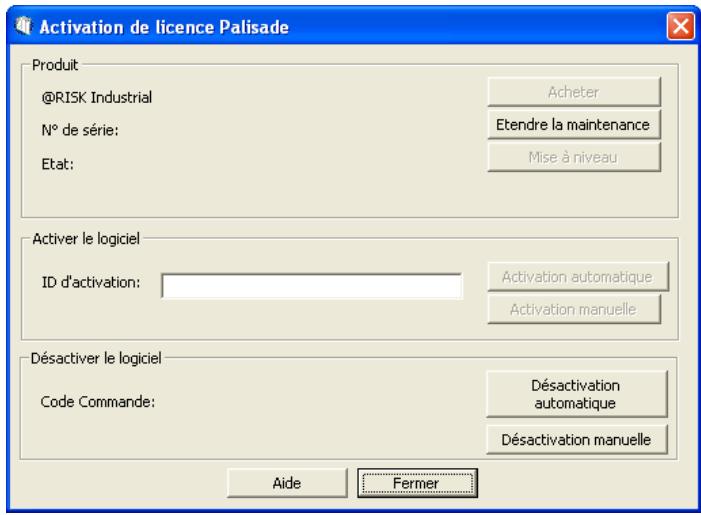
L'activation est une opération de vérification de licence exigée, une seule fois, pour l'exploitation de votre logiciel sous pleine autorisation. Notre ID d'activation (sequence de type « 19a0-c7c1-15ef-1be0-4d7f-cd ») figure sur la facture qui vous a été envoyée par courrier ou par courriel. Si vous entrez ce code au moment de l'installation, votre logiciel s'active dès la première exécution et aucune autre intervention n'est nécessaire. Pour activer le logiciel après l'installation, CHOISSEZ LA COMMANDE Activation de licence dans le menu d'aide de StatTools et entrez votre code d'activation dans la boîte de dialogue d'activation qui s'affiche.
Foire aux questions
Que se passera-t-il si mon logiciel n'est pas activé ?
Si vous n'entrez pas de code d'activation lors de l'installation ou que vous installez une version d'essai, votre logiciel s'exécutera en tant que tel et sera soumis aux limites de temps/ nombre d'ouvertures applicables. Pour disposer d'un logiciel sous licence pleinement autorisé, vous devrez l'activer sous le code d'activation approprié.
2) Pendant combien de temps puis-je utiliser le logiciel avant de l'activer ?
Le logiciel non activé s'exécute pendant 15 jours. Toutes les fonctions sont accessibles, mais la boîte de dialogue d'activation de la licence s'ouvre à chaque démarrage du programme pour vous indiquer le temps d'exploitation restant sans activation. Au bout de la période d'essai de 15 jours, le logiciel ne s'exécutera plus que s'il est activé.
3) Comment vérifier l'état d'activation de mon logiciel ?
La commande Activation de licence du menu d'aide de StatTools donne accès à la boîte de dialogue d'activation. Le logiciel activé y figure sous l'état Activé et la version d'essai, sous l'état Non activé. Si le logiciel n'est pas activé, la durée restante de la période d'essai est indiquée.
4) Comment activer mon logiciel ?
En l'absence de code d'activation, cliquez sur le bouton Acheter de la boîte de dialogue Activation de licence. En cas d'achat en ligne, vous recevrez immédiatement un code d'activation et un lien (facultatif) de téléchargement du programme d'installation, au cas où la réinstallation du logiciel serait nécessaire. Pour acheter StatTools par téléphone, prenez contact avec votre représentation Palisade locale, au numéro indiqué dans ce chapitre sous Contacter Palisade.
L'activation peut se faire sur Internet ou par courriel :
Si vous avez accès à Internet
Dans la boîte de dialogue Activation de licence, tapez ou collez votre code d'activation et cliquez sur « Automatique via Internet ». Un message de confirmation devrait s'afficher après quelques secondes et la boîte de dialogue Activation de licence doit refléter l'état activé du logiciel.
- Si vous n'avez pas accès à Internet
Pour activer votre logiciel par courriel, procédez comme suit :
- Cliquez sur « Activation manuelle » pour ouvrir le fichier de demande request.xml, à enregistrer sur disque ou copier dans le Presse-Papiers Windows. (Ne manquez pas de noter le lieu d'enregistrement de ce fichier sur votre ordinateur.)
- Copiez ou joignez le fichier XML à un courriel adressé à activation@palisade. com. Vous devriez recevoir rapidement une confirmation automatique par retour de courriel.
- Enregistrez le fichier response. xml joint au courriel de réponse sur votre disque dur.
- Cliquez sur le bouton Traiter qui apparaît maintenant dans la boîte de dialogue d'activation de licence Palisade et naviguez jusqu'au fichier response. xml. Sélectionnez le fichier et cliquez sur OK.
Un message de confirmation devrait apparaitre et la boite de dialogue Activation de licence doit refléter l'état activé du logiciel.
5) Comment transférer ma licence logicielle sur un autre ordinateur?
Le transfert d'une licence, ou réhébergement, peut s'effectuer en deux étapes à travers la boîte de dialogue Activation de licence de Palisade : par désactivation sur le premier ordinateur, puis activation sur le second. Un exemple type de réhébergement consiste à transférer StatTools d'un PC de bureau sur portable. Pour transférer la licence de l'ordinateur1 à l'ordinateur2, veillez à ce que le calculi soit installé sur les deux ordinateurs et à ce que les deux soient connectés à Internet pendant l'opération de désactivation/activation.
- Sur l'ordinateur1, cliquez sur Désactivation automatique dans la boîte de dialogue Activation de licence. Attendez que s'affiche le message de confirmation.
- Sur l'ordinateur2, cliquez sur Activation automatique. Attendez que s'affiche le message de confirmation.
Si les ordinateurs n'ont pas accès à Internet, suivez la procédure décrite plus haut pour l'activation par courriel.
6) J'ai accès à internet mais je ne réussis pas à activer/désactiver automatiquement.
Votre pare-feu doit être configuré de manière à autoriser l'accès TCP au serveur de licences. Pour les installations mono-utilisateur (hors réseau), il s'agit de http://service.palisode.com:8888 (port TCP 8888 sur http://service.palisode.com).

Chapitre 2 : présentation de stattools
Menu et barre d'outils StatTools. 15
Ensembles de données et Gestionnaire des données. 16
Données multi-plages 17
Données empilées et désempilées. 17
Traitement des valeurs manquantes 18
Rapports et graphiques StatTools. 19
Formules vs valeurs. 20
Commentaires dans les cellules 21

StatTools introduit une grande puissance statistique dans l'environnement familier de Microsoft Excel. Les procédures StatTools -- telles que la création de diagrammes de dispersion, le test d'une variable en normalité et l'exécution d'une analyse de régression -- s'exécutent sur les données Excel existantes. Les rapports et graphiques des analyses effectuées se créent dans Excel aussi.
Menu et barre d'outils stattools
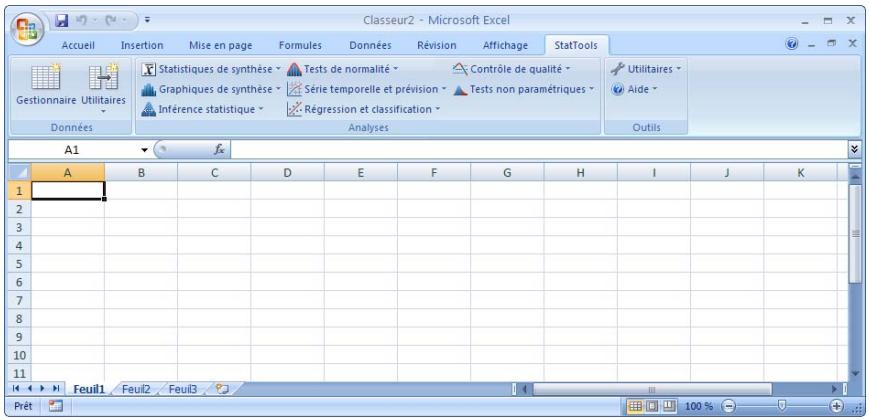
Une fois le programme installé, le menu et les commandes de StatTools s'ajoutent à la barre de menus des versions Excel 2003 et antérieures. Une barre d'outils StatTools s'affiche aussi. Dans les versions 2007 et ultérieures, un ruban StatTools s'affiche.
Ensembles de données et gestionnaire des données
StatTools est similaire à la plupart des progiciels statistiques autonomes en ce qu'il se structure autour de variables. Pour la plupart des analyses, on travaille sur un ensemble de données, ou un ensemble de variables statistiques, souvent disposées dans des colonnes contiguës, avec les noms de variable figurant sur la première ligne de l'ensemble. Le Gestionnaire des ensembles de données de StatTools sert à définir les ensembles de données et les variables. Les variables prédéfinies peuvent ensuite servir aux analyses statistiques, sans exiger la reselection continue des données à analyser.
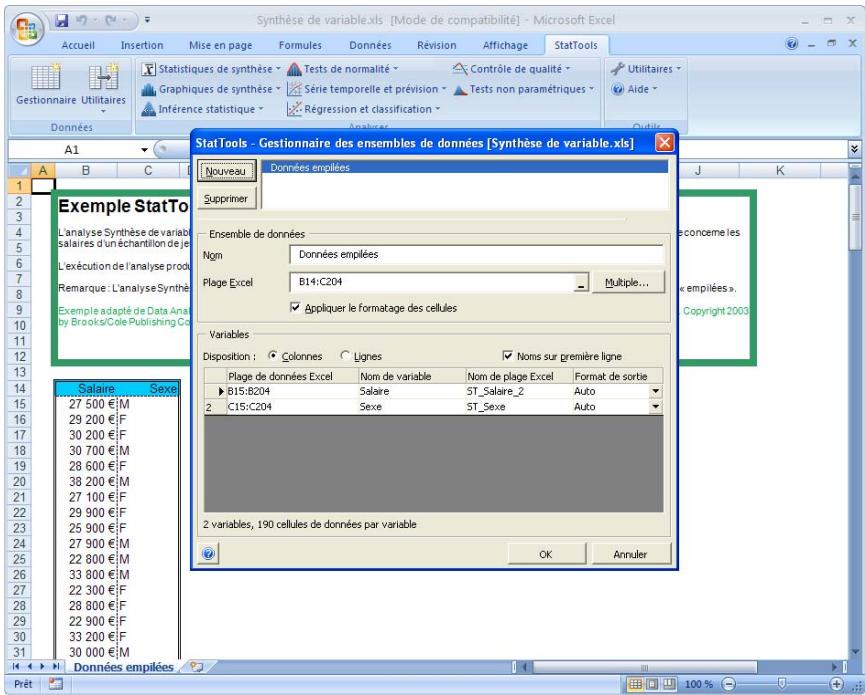
Dans un ensemble de données, chaque variable est désignée par un nom et est associée à une plage de cellules Excel. La disposition typique des variables est une variable par colonne, mais elles peuvent aussi être disposées par ligne. Un ensemble de données peut composer plusieurs blocs de cellules et permettre la disposition des données sur différentes feuilles d'un même classeur.
Lors de la définition d'un ensemble de données, StatTools tente d'identifier les variables dans un bloc de cellules voisin de la sélection Excel courante. Il facilite et accélère ainsi la configuration d'un ensemble où les noms de variable s'inscrivent sur la première ligne et les variables se disposent en colonnes.
Toutes les colonnes de l'ensemble de données ne doivent pas nécessairement être de longueur égale. Deux variables, Poids_Hommes et Poids_Femmes par exemple, peuvent présenter différents nombres d'observations. Pour de nombreuses analyses toutefois, StatTools traite les cellules blanches des colonnes plus courtes comme données manquantes.
Données multiplages
Une colonne de feuille de calcul Excel 2003 ou version antérieure admet un maximum de 65 536 points de données pour une variable. En présence de valeurs plus nombreuses, si le passage à Excel 2007 n'est pas possible, StatTools admet l'affectation de plusieurs plages de cellules à un même ensemble de données. Ainsi, il est possible de « répéter » un ensemble de données sur plusieurs feuilles de calcul, en affectant les mêmes colonnes des différentes feuilles aux valeurs de l'ensemble. Cette capacité permet également d'affecter différents blocs de cellules d'une même feuille de calcul à un même ensemble de données. L'approche est utile quand les données sont réparties en différents endroits d'une même feuille.
Données empilées et désempilées
StatTools gère les données empilées et désempilées. Pour certaines procédures statistiques, il est plus facile de travailler avec des données empilées et pour d'autres, avec des données désempilées. Par exemple, si l'on compare les revenus moyens des ménages de différents quartiers, l'approche désempilée présentait une variable (ou colonne) Revenu distincte pour chaque quartier. Sous le format empilé, il y aurait une variable valeur Revenu et une variable catégorie Quartier indiquant le quartier de chaque ménage.
L'utilitaire d'empilage de StatTools permet d'empiler les variables en deux colonnes : une colonne de valeur, Revenu, et une colonne de catégorie, Quartier. Suivant le type d'analyse, l'ensemble de données empilé peut être plus facile à manier que sa version désempilée.
Traitement des valeurs manquantes
Si l'ensemble de données présente des valeurs manquantes (comme c'est frequentlyment le cas dans l'analyse statistique), StatTools traite ces données de la manière appropriée, suivant la tâche. Ainsi, les mesures de synthèse telles que la moyenne et l'écart type ignorant les valeurs manquantes. En revanche, une analyse de régression impliquant trois variables n'utilise que les lignes de l'ensemble de données qui ne présentent aucune valeur manquante pour aucune des trois variables. Autre exemple encore, dans le cas d'un diagramme de dispersion à deux variables, seuls les points pour lesquels les deux variables ne représentent aucune valeur manquante sont tracés.
Remarque: Certaines procédures StatTools n'admettent pas les valeurs manquantes. Voir la manière dont chaque procédure traite les valeurs manquantes dans la section Référence de ce manuel.
Rapports et graphiques stattools
Pour chaque sortie numérique (rapport d'analyse de régression ou tableau de statistiques de synthèse), StatTools propose différentes options de destination du rapport :
- Nouveau classeur : un nouveau classeur se crée (si nécessaire) et chaque rapport y aboutit sur une nouvelle feuille de calcul.
- Nouvelle feuille du classeur actif : chaque rapport aboutit sur une nouvelle feuille du classeur actif.
- À partir de la dernière colonne utilisée : chaque rapport aboutit sur la feuille active, à droite de la dernière colonne utilisée.
- À partir de la cellule : l'utilisateur sélectionne la cellule destinée à marquer le coin supérieur gauche du rapport ou du graphique.
Les graphiques créés par StatTools accompagnent les rapports. Les graphiques se créent au format Excel et peuvent être personnalisés à l'aide des commandes graphiques Excel standard.
Formules vs valeurs
Par défaut, StatTools essaie de rendre les résultats aussi « actuels » que possible. Dans la mesure du possible, les rapports sont dotés de formules qui les relient aux données originales. Supposons par exemple une variable Poids, pour laquelle on désire des mesures de synthèse, telles que la moyenne et l'écart type. La procédure Statistiques de synthèse donne à la plage des poids le nom Poids et entre les formules dans les cellules de sortie : =StatMean(Poids) et =StatStdDev(Poids). StatMean et StatStdDev sont des fonctions StatTools intégrées de calcul de la moyenne et de l'écart type. Elles remplacent les fonctions Excel standard intégrées correspondantes.
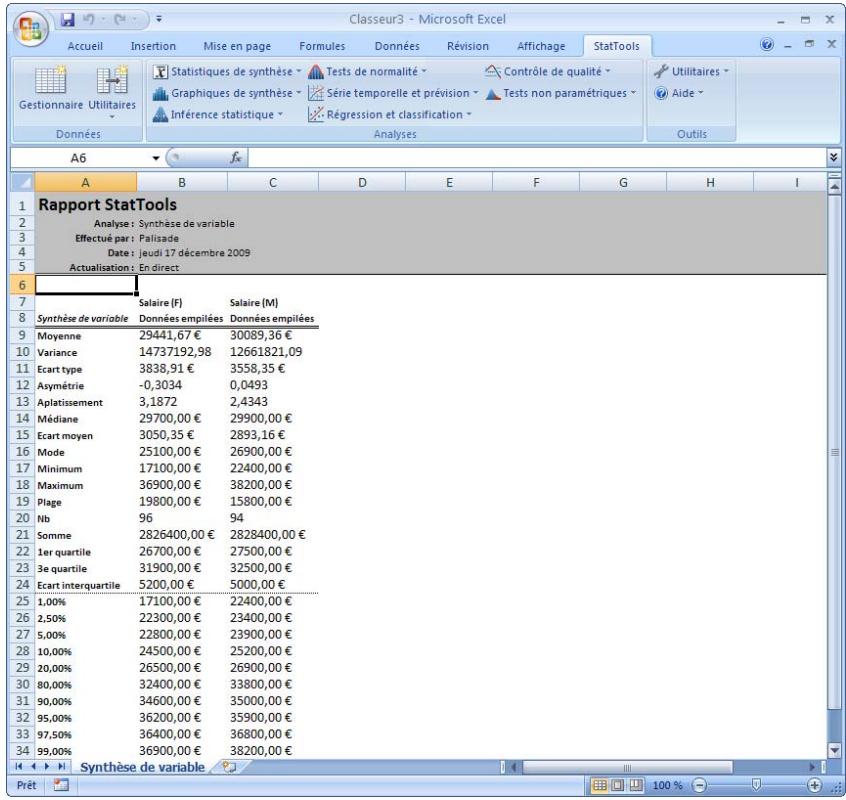
Les formules remplissent deux rôles dans les rapports : Elles aident à comprendre les procédures statistiques et les fonctions StatTools dans Excel. On ne voit pas simplement un résultat numérique : on voit comment il se forme. Elles présentent ensuite l'avantage qu'en cas de changement des données, les résultats changent automatiquement, sans qu'il soit nécessaire de réexécuter la méthode.
L'approche n'est cependant pas toujours pratique. Dans le cas des régressions, notamment. StatTools ne fournit pas les formules utilisées pour créer une sortie de régression; il n'en produit que les résultats numériques. Si les données changent, il faut donc réexécuter les procédures.
StatTools offre aussi l'option de désactiver l'actualisation en direct. Cette désactivation est utile si le temps de recalcul Excel est excessif lors du changement des données.
Commentaires dans les cellules
Il est possible, dans Excel, d'ajouter un commentaire « contextuel » à une cellule. Un petit triangle rouge dans le coin supérieur droit de la cellule indique la présence d'un commentaire. Pour le voir, il suffit de placer le curseur sur la cellule. StatTools tire parti de cette fonction pour l'ajout d'une aide contextuelle : le nec plus ultra de l'aide en ligne!
Si vous vous trouvez jamais face à une feuille de calcul dont les commentaires restent toujours visibles et masquent les données, choisissez Outils/Options, puis, sous l'onglet Afficher, cliquez sur le bouton Indicateur de commentaire seulement.

Chapitre 3 : guide de référence
Langage macro VBA StatTools et Kit du développement 27
Référence : Icônes StatTools 29
Barre d'outils StatTools 29
Référence : Commandes du menu StatTools 33
Packs d'analyse complémentaires 33
Menu StatTools - Ensembles de données. 43
Commande Gestionnaire des ensembles de données. 43
Menu Utilitaires de données 49
Commande Empiler. 49
Commande Désempiler 52
Commande Transformer 53
Commande Retard 55
Commande Différence 57
Commande Combinaison 61
Commande Var. nominale 63
Commande Échantillons aléatoires 65
Menu Statistiques de synthèse 67
Commande Synthèse de variable. 67
Commande Corrélation et covariance 70
Menu Graphiques de synthèse 73
Commande Histogramme 73
Commande Diagramme de dispersion 76
Commande Boîte à moustaches. 78
Menu Inférence statistique 81
Commande Intervalle de confiance - Moyenne/Écart type...... 81 Commande Intervalle de confiance - Proportion. 84 Commande Test d'hypothèse - Moyenne/Écart type 87 Commande Test d'hypothèse - Proportion 90 Commande Sélection de taille d'échantillon 93 Commande ANOVA simple 95 Commande ANOVA double. 98 Commande Test d'indépendance chi carré 101
Menu tests de normalité 103
Commande Test de normalité chi carré. 103 Commande Test de Lilliefors. 107 Commande Graphique Q-Q normal. 109
Menu série temporelle et prévision 111
Commande Chronogramme 111 Commande Autocorrelation 113 Commande Test des runs 115 Commande Prévision 117
Menu de régression et de classification 123
Commande Régression. 124 Commande Régression logistique 129 Commande Analyse discriminante 133
Menu contrôle de qualité 139
Commande Diagramme de Pareto 140 Commande Graphiques X/R 143 Commande Graphique P 147 Commande Graphique C 151 Commande de graphique U 154
Menu tests non paramétriques 159
Commande Test des signes 161 Commande Test de rang de Wilcoxon 164 Commande Test de Mann-Whitney 167
Menu utilitaires 171
Commande Paramètres d'application. 171 Commande Supprimer les ensembles de données 177 Commande Effacer la mémoire de dialogue 177 Commande Décharger StatTools. 177
Menu aide 179
Aide StatTools. 179 Manuel en ligne. 179 Commande Activation de licence. 179
Commande A propos. 179
Référence : Fonctions StatTools 181
Introduction. 181
Fonctions StatTools vs Fonctions Excel 181
Fonctions de distribution. 183
Rapports « en direct » 184
Référence : Liste des fonctions statistiques 186
Fonctions disponibles. 186
Description détaillée des fonctions 189

Ce chapitre décrit les icônes, les commandes et les fonctions statistiques de StatTools. Il se divise en quatre sections :
1) Référence : Icones StatTools 2) Référence : Synthèse des procédures StatTools 3) Référence : Commandes StatTools 4) Référence : Fonctions StatTools
Langage macro VBA stattools et kit du développement
StatTools s'accompagne aussi d'un puissant langage macro VBA utile
à l'automatisation des analyses StatTools 2) au développement de nouvelles analyses statistiques tirant parti du gestionnaire d'ensembles de données, des rapports et des graphiques StatTools. Ces calculs personnalisés peuvent assurer des analyses absentes des procédures intégrées de StatTools. Au besoin, ces analyses peuvent être ajoutées au menu et aux barres d'outils de StatTools.
Pour plus de détails sur le langage macro VBA StatTools et le kit de développement, voir la documentation en ligne fournie avec le logiciel.

Barre d'outils stattools
Les icônes StatTools servent à définir les ensembles de données et les variables, puis à exécuter des procédures statistiques sur ces variables. Ces icônes figurent sur la « barre d'outils » du tableau, sous forme de barre d'outils personnalisé dans Excel 2003 et versions antérieures ou de ruban dans Excel 2007. Cette section décrit brièvement chaque icône : elle explique les fonctions exécutées par chacune et la commande de menu équivalente.
Les icônes décrites ci-dessous figurent sur la barre d'outils StatTools installée dans Excel 2003 et versions antérieures.
Icône fonction et commande équivalente

Définir - ou modifier ou supprimer - un ensemble de données et des variables
Gestionnaire des ensembles de données

Exécuter un utilitaire de données
Commande équivalente : Utilitaires

Exécuter une procédure de statistiques de synthèse
Commande équivalente : Statistiques de synthèse

Créer des graphiques de synthèse des variables
Commande équivalente : Graphiques de synthèse

Exécuter une procédure d'inférence statistique
Commande équivalente : Inférence statistique

Exécuter un test de normalité sur les variables
Commande équivalente : Tests de normalité

Exécuter une méthode de série temporelle ou prévision
Commande équivalente : Série temporelle et prévision

Exécuter une procédure de régression ou classification
Commande équivalente : Régression et classification

Exécuter une procédure de contrôle de qualité
Commande équivalente : Contrôle de qualité

Exécuter un test non paramétrique
Commande équivalente : Tests non paramétriques

Afficher les utilisaires StatTools
Commande équivalente : Utilitaires

Afficher le fichier d'aide de StatTools
Commande équivalente : Aide
Les icônes décrites ci-dessous figurent sur le ruban StatTools installé dans Excel 2007.
Icône fonction et commande équivalente
Définir - ou modifier ou supprimer - un ensemble de données et des variables
Gestionnaire des ensembles de données
Exécuter un utilitaire de données
Commande équivalente : Utilitaires
Exécuter une procédure de statistiques de synthèse
Commande équivalente : Statistiques de synthèse
Créer des graphiques de synthèse des variables
Commande équivalente : Graphiques de synthèse
| Exéçuter une procédure d'influence statistique Commande équivalente : Inférieance statistique |
| Exéçuter un test de normalité sur les variables Commande équivalente : Tests de normalité |
| Exéçuter une procédure de série temporelle ou prévision Commande équivalente : Série temporelle et prévision |
| Exéçuter une procédure de régression ou classification Commande équivalente : Régression et classification |
| Exéçuter une procédure de contrôle de qualité Commande équivalente : Contrôle de qualité |
| Exéçuter un test non paramétrique Commande équivalente : Tests non paramétriques |
| Afficher les utilisaires StatTools Commande équivalente : Utilitaires |
| Afficher le fichier d'aide de StatTools Commande équivalente : Aide |

Référence : commandes du menu stattools
Cette section du Guide de référence décrit les commandes StatTools telles qu'elles figurent dans le menu StatTools (Excel 2003 et versions antérieures) ou sur le ruban StatTools d'Excel (versions 2007 et ultérieures). Les commandes sont expliquées dans leur ordre d'apparition dans le menu, en commençant par Gestionnaire des ensembles de données. Les icônes StatTools donnent accès à beaucoup des commandes. La section Récurrence : Icônes StatTools présente dans ce chapitre identifie la commande équivalente de chaque icône StatTools.
Plusieurs commandes StatTools sont également disponibles dans un menu contextuel flottant invoqué d'un clic du bouton droit de la souris dans Excel.
Packs d'analyse complémentaires
La version StatTools Industrial peut être complétée de « packs d'analyse » complémentaires, contenant de nouvelles analyses absentes du logiciel de base. Les commandes trouvées dans ces ensembles s'ajoutent au menu StatTools. Si vous utilisez les packs d'analyse complémentaires, il se peut donc que votre menu ne se présente pas exactement comme décrit ici. Pour plus de détails sur le développement de procédures complémentaires pour StatTools, voir la documentation en ligne relative au langage macro VBA StatTools et au kit du développement.

Liste des commands
Les procédures proposées dans StatTools s'organisent en groupes naturels. Chaque groupe représente une entrée de menu StatTools. Si un groupe compte plus d'un élément, ces éléments se listent dans un sous-menu. Cette section présente une brève description de chaque procédure comprise dans chaque groupe. Pour plus de détails, voir la section Référence : Commandes StatTools.
| Procédure | Description | Données manquantes ? | Rapports en direct vs statiques | Données | Données multi- plages ? | Données incorrectes | Nbre variables |
| Statistiques de synthèse | |||||||
| Commande Synthèse de variable | Génére des statistiques de synthèse incluant les mesures habituelles de moyenne, médiane et écart type, ainsi que différentes options de quartile et centile. | Admises au début, au milieu et à la fin des données. | En direct. | Données emplielées et désempilées. Max 16M cas. | Oui. | Omis. | 1-100 |
| Commande Corrélation et covariance | Crée une table des correlations et/ou des covariances pour l'ensemble de variables sélectionnées. | Admises au début, au milieu et à la fin des données. | En direct. | Données désempilées seulement. Max 16M cas. | Oui. | Omis. | 1-250 |
| Graphiques de synthèse | |||||||
| Commande Histogramme | Crée un histogramme pour chaque variable sélectionnée. Offre l'options de définir les catégories ou « intérvalles » de l'histogramme. | Admises au début, au milieu et à la fin des données. | Partiellement en direct - les changements de données actualisent le graphique quand les données se trouvent dans la plage de l'axe X du graphique. | Données emplielées et désempilées. Max 16M cas. | Oui. | Omis. | 1-100 |
| Commande Diagramme de dispersion | Crée un diagramme de dispersion pour chaque paire de variables sélectionnée. | Admises au début, au milieu et à la fin des données. | En direct. | Données désempilées seulement. Max 32 000 cas. | Non. | Non admises. | 1-10 |
| Commande Boîte à moustaches | Crée une simple boîte (pour une variable) ou plusieurs boîtes l'une à côté de l'autre (pour plusieurs variables). | Admises au début, au milieu et à la fin des données. | En direct. | Données emplielées et désempilées. Max 16M cas. | Non. | Omis. | 1-10 |
| Procedure | Description | Données manquantes ? | Rapports en direct vs statiques | Données | Données multi- plages ? | Données incorrectes | Nbre variables |
| Inférence statistique | |||||||
| Commande Intervalle de confiance - Moyenne/Écart type | Calcule un intervalle de confiance pour la moyenne et l'écart type de variables simples, ou la différence entre les moyennes pour les paires de variables. Les intérvalles de confiance se calculent par analyse à un échantillon, à deux échantillons ou à échantillons appariés. | Admises au début, au milieu et à la fin des données. | En direct. | Données empilées et désempilées. Max 16M cas. | Oui. | Omises. | 1-250 (analyse à 1 échantillon). Exactement 2 (analyse à 2 échantillons ou à échantillons appariés). |
| Commande Intervalle de confiance - Proportion | Analyse la proportion d' éléments d'un échantillon qui appartiennent à une catégorie donnée (analyse à un échantillon) ou compare deux échantillons concernant la proportion d' éléments compris dans une catégorie donnée (analyse à deux échantillons). | Admises au début, au milieu et à la fin des données. | En direct. | Données empilées et désempilées. Max 16M cas. | Oui. | Omises. | 1-250 (analyse à 1 échantillon). Exactement 2 (analyse à 2 échantillons ou à échantillons appariés). |
| Commande Test d'hypothèse - Moyenne / Écart type | Effectue des tests d'hypothèse pour la moyenne et l'écart type de variables simples, ou la différence entre les moyennes pour les paires de variables. Les tests s'effectuent par analyse à un échantillon, à deux échantillons ou à échantillons appariés. | Admises au début, au milieu et à la fin des données. | En direct. | Données empilées et désempilées. Max 16M cas. | Oui. | Omises. | 1-250 (analyse à 1 échantillon). Exactement 2 (analyse à 2 echantillons ou à échantillons appariés). |
| Commande Test d'hypothèse - Proportion | Analyse la proportion d' éléments d'un échantillon qui appartiennent à une catégorie donnée (analyse à un échantillon) ou compare deux échantillons concernant la proportion d' éléments compris dans une catégorie donnée (analyse à deux échantillons). | Admises au début, au milieu et à la fin des données. | En direct. | Données empilées et désempilées. Max16M cas. | Oui. | Omises. | 1-250 (analyse à 1 échantillon). Exactement 2 (analyse à 2 échantillons ou à échantillons appariés). |
| Commande Sélection de taillè d'échantillon | Détermine la ou les taillès d'échantillon nécessaires à l'obtention d'un intervalle de confiance à demi-longueur prescrite. La procédure s'effectue pour les intervalles de confiance d'une moyenne, d'une proportion, de la différence entre deux moyennes et de la différence entre deux proportions. | n/a | n/a | n/a | n/a | n/a | n/a |
| Commande ANOVA simple | Extension de l'analyse à deux échantillons pour la comparaison de deux moyennes de population. Teste l'égalité de deux moyennes ou davantage. | Admises au début, au milieu et à la fin des données. | En direct. | Données emplielées et désempilées. Max 16M cas. | Oui. | Omissions. | 2-50 |
| Commande ANOVA double | Effectue une analyse ANOVA double. Cette analyse s'effectue généralement dans le contexte d'un concept experimental à deux « facteurs » régés, chacun, à différents « niveaux de traitement ». | Non admises. | En direct. | Données emplielées. Max 16M cas. L'expérience doit être équilibrée. | Oui. | Non admises. | 2 variables catégories, 1 variable valeur. |
| Commande Test d'indépendance chi carré | Détermine par test chi carré si les attributes de ligne et de colonne d'un tableau de contingence sont statistiquement indépendants. | Non. | En direct (pour autant que la table du tableau ne change pas). | n/a | n/a | n/a | n/a |
| Tests de normalité | |||||||
| Commande Test de normalité chi carré | Effectue un test de normalité chi carré pour une variable sélectionnée. | Admises au début, au milieu et à la fin des données. | Partiellement en direct (le positionnement des intervalles ne change pas mais l'occupation et les graphiques, si). | Données emplielées et désempilées. Max 16M cas. | Oui. | Omissions. | 1 |
| Commande Test de Lilliefors | Offre un test de normalité plus puissant que le test de qualité d'ajustement chi carré. (La puissance du test tient au fait qu'il est plus susceptible de détecter la non-normalité.) | Admises au début, au milieu et à la fin des données. | En direct. | Données emplielées et désempilées. Max 16M cas. | Oui. | Omissions. | 1-10 |
| Procédure | Description | Données manquantes ? | Rapports en direct vs statiques | Données | Données multi-plages ? | Données incorrectes | Nbre variables |
| Commande Graphique Q-Q normal | Crée un tracé double quantile (Q-Q) pour une variable sélectionnée. Test informel de normalité. | Admises au début, au milieu et à la fin des données. | En direct. | Données empilées et désempilées. Max 16M cas. | Non. | Omis. | 1 |
| Série temporelle et prévision | |||||||
| Commande Chronogramme | Crée un chronogramme d'une ou plusieurs variables de série temporelle (toutes sur un même graphique). | Admises au début, au milieu et à la fin des données. | En direct. | Données désempilées. Max 32 000 cas. | Non. | Non admises. | 1-100 |
| Commande Autocorrélation | Calcule un nombrequelconque d'autocorrelations pour une variable de série temporelle, indique (le cas échéant) celles significativement non nulles et trace (facultativement) un graphique à barres (appelé corrélogramme) des autocorrelations. | Admises au début ou à la fin des données. | En direct. | Données désempilées. Max 32 000 cas. | Non. | Non admises. | 1-10 |
| Commande Test des runs | Effectue un test des runs pour vérifier si une variable (généralement de série temporelle) est aléatoire. | Admises au début ou à la fin des données. | En direct. | Données désempilées. Max 16M cas. | Oui. | Non admises. | 1 ou plus. |
| Commande Prévision | Prévoit des données de série temporelle selon la méthode des moyennes mobiles, lissage exponentiel simple, lissage exponentiel de Holt pour la capture de tendance et lissage exponentiel de Winters pour la capture de saissonnalité. | Admises au début des données seulement. | En direct. | Données désempilées. Max 32 000 cas. | Oui. | Non admises. | 1 ou plus. |
| Régression et classification | |||||||
| Commande Régression | Exécutif différents types d'analyse de régression : multiple, en escalier, avant, arrêté et par bloc. | Admises au début, au milieu et à la fin des données. | Statiques. | Données désempilées. Max 16M cas. | Oui. | Non admises. | 1 dépendante ; 1-250 indépendant es. |
| Commande Régression logistique | Effectue une analyse de régression logistique sur un ensemble de données. Il s'agit essentiellement d'un type non linéaire d'analyse de régression où la variable ↔ response est binaire : 0 ou 1. | Admises au début, au milieu et à la fin des données. | Statiques. | Données empilées. Max 16M cas. | Oui. | Non admises. | 1 dépendante ; 1-250 indépendant es. |
| Procedure | Description | Données manquantes ? | Rapports en direct vs statiques | Données | Données multi-plages ? | Données incorrectes | Nbre variables |
| Commande Analyse discriminante | Effectue une analyse discriminante sur un ensemble de données. Il doit y avoir une variable « catégorielle » qui spécifie, parmi deux groupes ou davantage, celui auquel chaque observation appartient, ainsi qu'une ou plusieurs variables explicatives pouvant servir à prédire cette apparatenance. | Admises au début, au milieu et à la fin des données. | Statiques. | Données empilées. Max 16M cas. | Oui. | Non admises sauf dans les variables dépendantes. | 1 dépendante; 1-250 indépendant es. |
| Contrôle de qualité | |||||||
| Commande Diagramme de Pareto | Produit un diagramme de Pareto permettant de voir l'importance relative des données catégorisées. | Admises au début, au milieu et à la fin des données. | Statiques. | Données désemplielées. | Oui. | Omissions. | 1 catégorie, ou 1 valeur et 1 catégorie. |
| Commande Graphiques X/R | Produit des graphiques de contrôle X/R permettant de voir si un processus est conforme à ses limites de contrôle statistique. | Non admises. | Statiques. | Données désemplielées. Max 32 000 cas. | Non. | Non admises. | 2-25 |
| Commande Graphique P | Produit des graphiques de contrôle P permettant de voir si un processus est conforme à ses limites de contrôle statistique. | Non admises. | Statiques. | Données désemplielées. Max 32 000 cas. | Non. | Non admises. | 1 variable 1 variableaille. |
| Commande Graphique C | Produit des graphiques de contrôle C permettant de voir si un processus est conforme à ses limites de contrôle statistique. | Non admises. | Statiques. | Données désemplielées. Max 32 000 cas. | Non. | Non admises. | 1 |
| Commande de graphique U | Produit des graphiques de contrôle U permettant de voir si un processus est conforme à ses limites de contrôle statistique. | Non admises. | Statiques. | Données désemplielées. Max 32 000 cas. | Non. | Non admises. | 1 |
| Tests non paramétriques | |||||||
| Commande Test des signes | Effectue des tests d'hypothèse pour la médiane d'une simple variable ou la médiane des différences pour une paire de variables. | Admises au début, au milieu et à la fin des données. | En direct. | Données empilées et désemplielées. Max 16M cas. | Oui. | Omissions. | 1-250 (analyse à 1 échantillon). Exactement 2 (analyse à 2 échantillons ou à échantillons appariés). |
| Procédure | Description | Données manquantes ? | Rapports en direct vs statiques | Données | Données multi- plages ? | Données incorrectes | Nbre variables |
| Commande Test de rang de Wilcoxon | Effectue des tests d'hypothèsesemblables à ceux du Test des signes, mais sous hypothèse des distribution des probabilités symétrique. | Admises au début, au milieu et à la fin des données. | En direct. | Données emplielées et désempiléées.Max 16M cas. | Oui. | Omis. | 1-250 (analyse à 1 échantillon).Exactement 2 (analyse à 2 échantillons ou à échantillons appariés). |
| Commande Test de Mann- Whitney | Effectue un test d'hypothèse sur deux échantillons. | Admises au début, au milieu et à la fin des données. | En direct. | Données emplielées et désempiléées.Max 16M cas. | Oui. | Omis. | 1-250 (analyse à 1 échantillon).Exactement 2 (analyse à 2 échantillons ou à échantillons appariés). |
| Utilitaires de données | |||||||
| Commande Empiler | Pend un ensemble de données à variables distinctes pour chaque groupe dans des colonnes distinctes et permet leur « empilage » en deux colonnes : une colonne de « catégorie » et une colonne de « valeur ». Suivant le type d'analyse, l'ensemble de données empièle peut être plus facile àTRAITER que sa version désempilée. | Oui - partout dans la variable. | Statiques. | Données désempilées seulement.Max 65 535 cas. | Non. | n/a | 1-100 |
| Commande Désempler | Procédure inverse à celle d'empilage. | Oui - partout dans la variable. | n/a | Données emplielées seulement.Max 16M cas. | Oui. | n/a | 1-32 |
| Commande Variable nominale | Crée desvariables nominales (dummy) (0-1) basées sur celles existantes. | Oui - partout dans la variable. | En direct. | Données désempilées seulement.Max 16M cas. | Oui. | n/a | 1 |
| Commande Combinaison | Crée une nouvelle variable au début de deux variables numériques, d'une variable catégérielle et une numérique, ou de deux variables catégérielles. | Oui - partout dans la variable. | En direct. | Données désempilées seulement.Max 16M cas. | Oui. | Non admises. | 2-32 d'un même ensemble de données. |
| Commande Interaction | Crée une nouvelle variable issue du produit, de la somme, de la moyenne, du minimum, du maximum ou de l'étendue min-max d'une ou plusieurs variables. | Oui – partout dans la variable. | En direct. | Données désempilées seulement. Max 16M cas. | Oui. | n/a | 2 var. valeur, ou 1 valeur et 1 catégorie, ou 2 var. catégorie. |
| Commande Retard | Crée une nouvelle variable déphasée ou retardée sur la base d'une variable existante. Une variable retardée est tout simplement une version de la variable originale « repoussée » d'un nombre de lignes égal au retard. | Oui – partout dans la variable. | En direct. | Données désempilées seulement. Max 16M cas. | Oui. | Omises. | 1 |
| Commande Transformer | Applique l'une de quatre transformations non linéaires aux variables sélectionnées – logarithme népérien, carré, racine carrée ou récriproque – pour creator une nouvelle variable. | Oui – partout dans la variable. | En direct ou statiques. | Données désempilées seulement. Max 16M cas. | Oui. | Omises. | 1-100 |
| Commande Différence | Crée des variables de différence au départ d'une variable originale. | Oui – partout dans la variable. | En direct. | Données désempilées seulement. Max 16M cas. | Oui. | n/a | 1 |
| Commande Échantillons aléatoires | Permet la génération d'échantillons aléatoires au départ d'un ensemble de données, sous échantillonnage avec ou sans remplacement. | Oui – partout dans la variable. | Statiques. | Données empilées seulement. Max 16M cas. | Oui. | Omises. | 1-32 |

Commande gestionnaire des ensembles de données
Définit les ensembles de données et variables StatTools, ou modifier ou supprimer un ensemble de données et des variables existants.
La commande Gestionnaire des ensembles de données sert à définir les ensembles de données et les variables. Les ensembles de données et variables définis ici peuvent ensuite être soumis aux analyses des procédures StatTools. Dans la boîte de dialogue du Gestionnaire, on peut ajouter ou supprimer des ensembles de données, nommer un ensemble, spécifier la disposition des variables dans un ensemble et nommer ces variables.
Définitions
StatTools est similaire à la plupart des progiciels statistiques autonomes en ce qu'il se structure autour de variables. Pour la plupart des analyses, on travaille sur un ensemble de données, ou un ensemble de variables statistiques, souvent disposées dans des colonnes contiguës, avec les noms de variable figurant sur la première ligne de l'ensemble. Les variables prédéfinies peuvent ensuite servir aux analyses statistiques, sans exiger la reselection continue des données à analyser.
Dans un ensemble de données, chaque variable est désignée par un nom et est associée à une plage de cellules Excel. La disposition sélectionnée spécifie la manière dont les variables s'organisent dans l'ensemble de données. La disposition typique des variables est Colonnes (une variable par colonne), mais elles peuvent aussi être disposées par Lignes. Un ensemble de données peut compter plusieurs blocs de cellules et permettre la disposition des données sur différentes feuilles d'un même classeur.
Lors de la définition d'un ensemble de données, StatTools tente d'identifier les variables dans un bloc de cellules voisin de la sélection Excel courante. Il facilite et accélère ainsi la configuration d'un ensemble où les noms de variable s'inscrivent sur la première ligne et les variables se disposent en colonnes.
Toutes les colonnes de l'ensemble de données ne doivent pas nécessairement être de longueur égale. Deux variables, Poids_Hommes et Poids_Femmes par exemple, peuvent présenter différents nombres d'observations. Pour de nombreuses analyses toutefois, StatTools traite les cellules blanches des colonnes plus courtes comme données manquantes.
Boîte de dialogue du gestionnaire
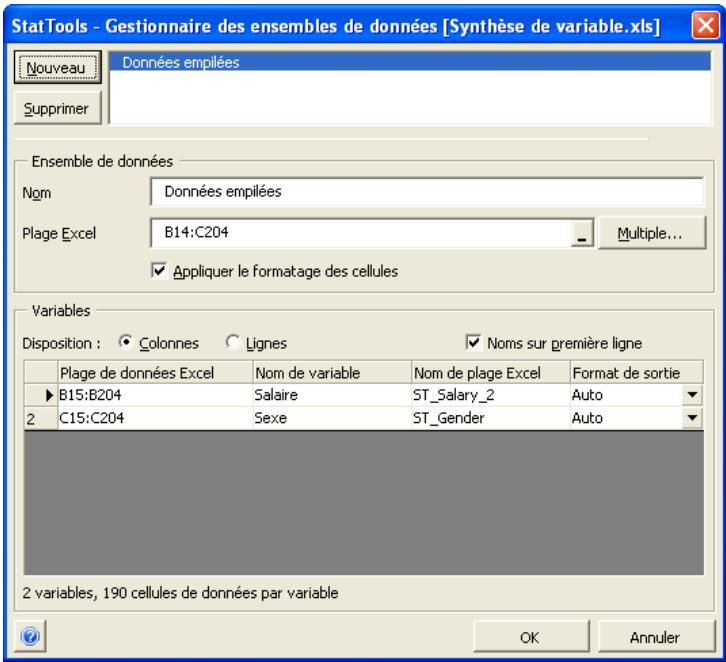
Sous le titre Ensemble de données de la boîte de dialogue du Gestionnaire des ensembles de données :
- Nouveau / Supprimer ajoute un nouvel ensemble de données, ou en supprime un existant.
- Nom spécifique : le nom de l'ensemble de données.
- Plage Excel spécifique la plage Excel associée à un ensemble de données. Si plusieurs plages de cellules ont été affectées à un ensemble de données, la valeur de ce champ est précédée de l'étiquette Multiple.
- Appliquer le formatage des cellules ajoute une grille et des couleurs d'identification des ensembles de données.
- Un clic sur le bouton Multiple ouvre la boîte de dialogue Sélecteur de plages multiples. Cette boîte de dialogue permet l'entrée des plages de cellules individuelles qui constituent l'ensemble de données à plages de cellules multiples.
Ensembles de données à plages multiples
StatTools admet l'affectation de plusieurs plages de cellules à un même ensemble de données. Un ensemble de données à plages multiples peut être utile dans les cas suivants :
1) quand chaque variable d'un ensemble de données comporte plus de 65 536 points de données (sous Excel 2003 ou version antérieure), exigeant l'expansion des données sur plusieurs feuilles de calcul d'un même classeur ; 2) quand les données d'une variable se trouvent dans plusieurs blocs dispersés à travers les différentes feuilles de calcul d'un classeur.
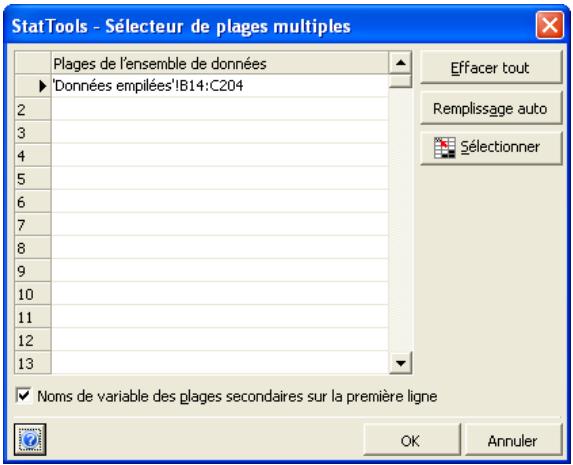
Dans la boîte de dialogue Sélecteur de plages multiples :
Effacer tout efface toutes les plages entrées. - Remplissage auto applique la première plage entrée (sur la première ligne) à toutes les feuilles de calcul visibles du classeur actif et entre les références NomFeuille! PlageCellules dans la grille. - Sélectionner affiche un sélection pour la sélection d'un bloc de cellules à utiliser comme plage d'ensemble de données. - Noms de variable des plages secondaires dans la première colonne (sur la première ligne) - Pour les ensembles de données à plages multiples, les noms de variable peuvent être étiquetés dans les colonnes (ou, suivant la disposition sélectionnée, sur les lignes) de chaque plage listée, ou dans/sur celles de la première plage sélectionnée seulement. La première plage sélectionnée est celle entrée sur la première ligne de la boîte de dialogue Sélecteur de plages multiples.
Sous le titre Variables de la boîte de dialogue du Gestionnaire des ensembles de données :
- Disposition spécifique la manière dont les variables sont structurées dans la plage Excel occupée par l'ensemble de données :
- Colonnes représenté la disposition type, dans laquelle chaque colonne de la plage Excel contient les données d'une variable. Le nom des variables est généralement indiqué en haut de chaque colonne.
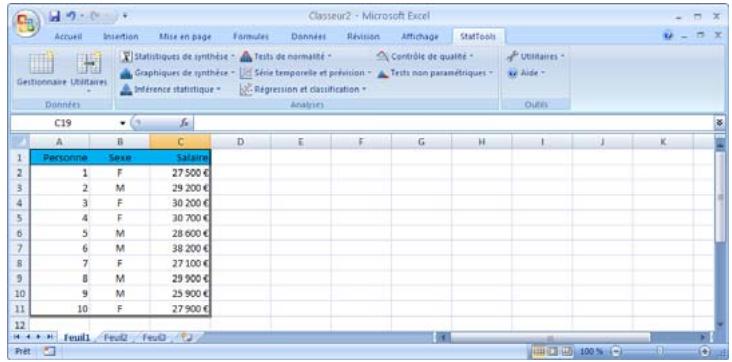
- Sous la disposition Lignes, chaque ligne de l'ensemble de données contient les données d'une variable. Cette disposition est souvent utilisée pour la présentation des données de série temporelle dans Excel.
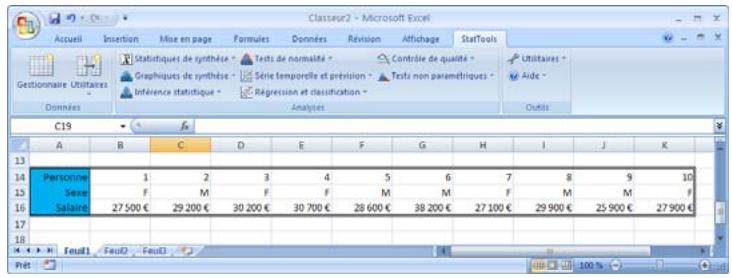
- L'option Noms dans première colonne (ou sur première ligne) s'applique quand les noms des variables d'un ensemble de données sont inclus en haut des colonnes (ou dans les cellules les plus à gauche si la disposition est Lignes).
Paramètres des variables
Chaque ligne de la grille affichée dans la boîte de dialogue Gestionnaire des ensembles de données liste les variables d'un ensemble, y compris le nom de chaque variable, la plage Excel qui en contient les points de données et le nom de plage Excel utilisé pour identifier les données de la variable dans les formules Excel.
- Le nom de plage Excel indiqué est celui utilisé dans les formules Excel créées dans les rapports et graphiques de StatTools. Ces formules permettent l'actualisation automatique « en direct » des rapports quand les données d'une variable changent. La définition de noms de plage textuels descriptifs peut donc restreindre les formules plus intelligibles au lecteur.
- Format de sortie spécifique : le format des valeurs affichées pour une variable dans les rapports des analyses StatTools. Sous l'option Auto, StatTools sélectionne le format « optimal » en fonction du formatage numérique appliqué aux cellules contenant les valeurs de la variable dans Excel. La flèche de zone déroulante, dans la case de format de sortie, permet de sélectionner le format spécifique à utiliser :
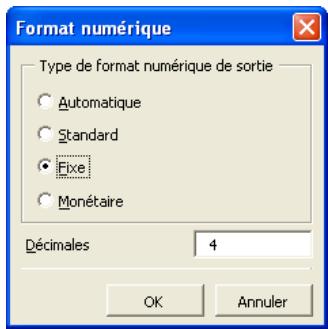
Standard est l'équivalent du format numérique Standard d'Excel. Fixe affiche la précision au nombre de Décimales entre. Monétaire est l'équivalent du format numérique Monétaire d'Excel, sous précision au nombre de Décimales entre.
Remarque: Le format de sortie désiré peut aussi être introduit directement dans la boîte de dialogue du Gestionnaire, selon la notation Format Sélectionné(Décimales). Par exemple : Monétaire(4).
Capacité d'ensembles de données et variables
En l'espace d'une session, StatTools admet :
- un maximum de 256 ensembles de données, dans un même classeur;
- un maximum de 256 variables par ensemble de données. Toutes les données d'un même ensemble de données doivent se couvrir dans le même classeur;
- un maximum de 16 777 216 points de données par variable.
Les capacités de données effectives peuvent être inférieures aux valeurs indiquées ci-dessus suivant la configuration du système et la version d'Excel. Les analyses StatTools en soi peuvent être soumises à d'autres limites. Les limites de mémoire d'Excel elles-mêmes peuvent aussi affecter ces capacités.
Remarque: La boîte de dialogue Gestionnaire des ensembles de données liste tous les ensembles de données et toutes les variables du classeur actif (dont le nom est indiqué dans le titre de la boîte de dialogue). Pour lister les ensembles de données d'un autre classeur, activez-le dans Excel et rouvrez la boîte de dialogue du Gestionnaire.
Commande empiler
Convertit un ensemble de variables du format désempilé au format empilé.
La commande Empiler permet de convertir des données de format « désempilé », où l'ensemble de données comporte au moins deux variables de type valeur, au format « empilé », où il compte une variable de type catégorie et une variable valeur. Par exemple, si l'on compare les revenus moyens des ménages de différents quartiers, l'approche désempilée présente une variable (ou colonne) Revenu distincte pour chaque Quartier. Ces colonnes ne doivent pas être de longueur égale : chaque quartier peut partager une taille d'échantillon distincte. Sous le format empilé, il y aurait une variable valeur Revenu et une variable catégorie Quartier indiquant le quartier de chaque ménage.
Cette procédure sert ainsi essentiellement à « empiler » les variables en deux colonnes : une colonne de valeur, Revenu, et une colonne de catégorie, Quartier. Suivant le type d'analyse, l'ensemble de données empilé peut être plus facile à traiter que sa version désempilée.
Variables empilées et déempilées
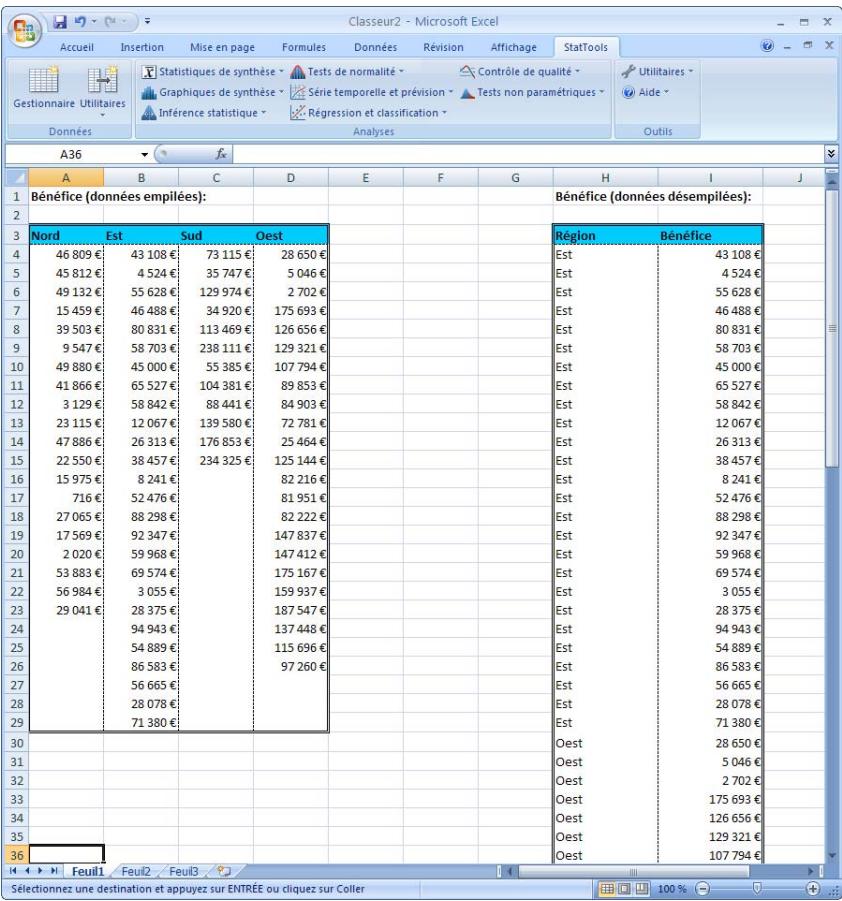
L'empilage s'effectue depuis la boîte de dialogue Utilitaire d'empilage :
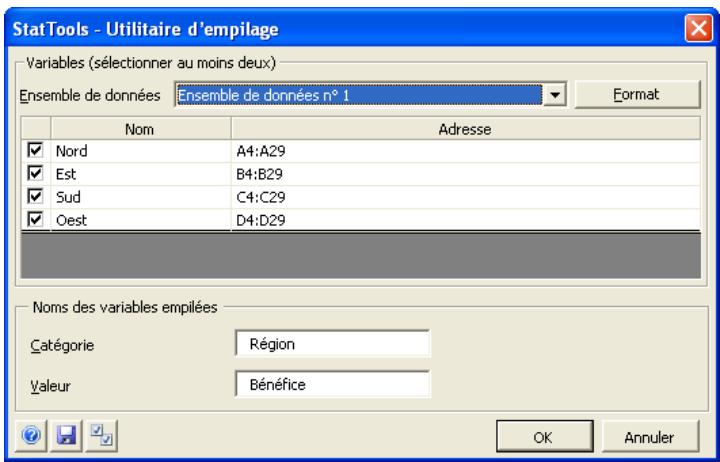
Au moins deux variables doivent être sélectionnées pour l'empilage. Les données sélectionnées sont toujours initialement traitées comme désempilées. Les variables peuvent provenir d'ensembles de données différents.
Dans la boîte de dialogue Utilitaire d'empilage :
- Le volet Noms des variables empilées spécifie les variables de type catégorie et valeur appelées à former l'ensemble de données empilé à deux variables. Les noms définis ici figureront en haut des colonnes des variables de catégorie et valeur.
Le bouton OK empile les variables et un nouvel ensemble de données se crée pour les données empilées.
Des variables Catégorie et Valeur sont nécessaires pour la formation d'un ensemble de données empilé. La variable Catégorie (parfois appelée variable « code ») est tout simplement un identificateur descriptif d'un ensemble correspondant de variable(s) de type valeur. La variable Catégorie est souvent une étiquette textuelle. Les variables de valeur (parfois appelées variables de « mesure ») sont en revanche des variables numériques standard analysables dans les procédures statistiques.
Variables « catégorie » et « valeur »
Convertir un ensemble de variables du format empilé au format désempilé.
La commande Désempiler effectue exactement l'inverse de la commande Empiler. Par exemple, si l'on part d'une variable catégorie Sexe et d'une variable valeur Poids, cette commande les désempile en colonnes Poids_Hommes et Poids_Femmes séparées.
Le désempilage s'effectue depuis la boîte de dialogue Utilitaire de désempilage :
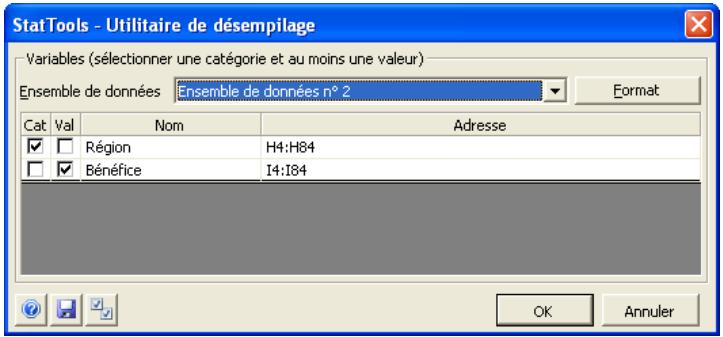
Les données sélectionnées sont toujours initialement traitées comme empilées. Au moins deux variables doivent être sélectionnées pour le désempilage. L'une de ces variables est identifiée comme la variable Catégorie (en cochant la case Cat) et au moins une variable est identifiée comme variable Valeur (en cochant la case Val). Les variables peuvent provenir d'ensembles de données différents.
Le bouton OK désempile les variables et un ou plusieurs nouveaux ensembles de données se créent pour les données désempilées.
Boîte de dialogue Utilitaire de désempilage
Transforme une ou plusieurs variables en nouvelles variables et valeurs sur la base d'une fonction de transformation définie.
La commande Transformer permet de soumettre une variable à l'une des quatre transformations suivantes : logarithme népérien, carré, racine carrée ou réciproque. Une formule peut aussi être entrée pour calculer la valeur d'une variable transformée.
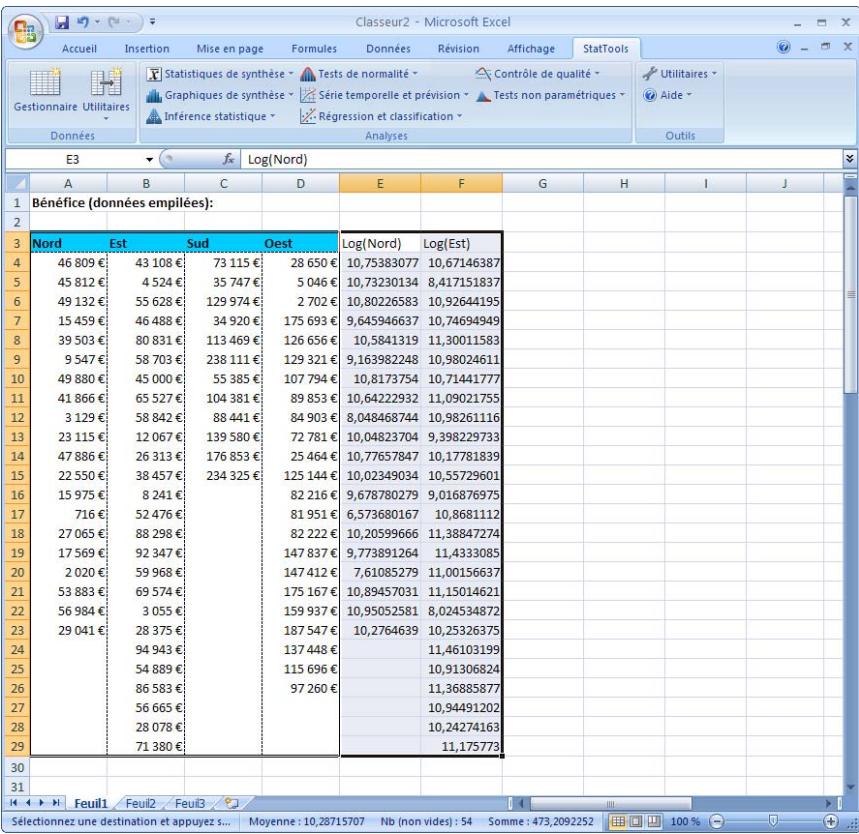
Si certaines valeurs sont manquantes pour la variable de base, les valeurs correspondantes de la variable transformée le sont aussi.
Boîte de dialogue Utilitaire de transformation
La transformation des variables s'effectue dans la boîte de dialogue Utilitaire de transformation :
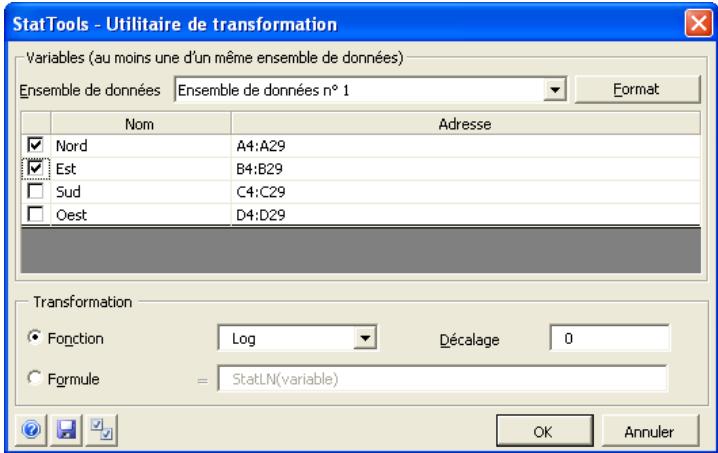
L'ensemble de données sélectionné est toujours au format désempilé. Les variables d'un seul ensemble de données à la fois peuvent être transformées.
Dans la boîte de dialogue Utilitaire de transformation :
- Fonction indique l'opération mathématique à effectuer sur chaque valeur des variables sélectionnées pour générer la nouvelle valeur transformée. Quatre fonctions de transformation sont proposées : logarithme népérien, carré, racine carrée ou réciproque. L'option Formule permet l'entrée d'une formule personnalisée pour le calcul d'une nouvelle valeur de variable basée sur une expression mathématique telle que
(Variable*1,5)²
On remarquera que dans l'équation, le mot-clé « Variable » est un paramètre fictif représentant la valeur réelle de la variable à transformer.
Ensemble de données avec nouvelles variables transformées
Commande retard
Crée une nouvelle variable déphasée/retardée sur la base d'une variable existante.
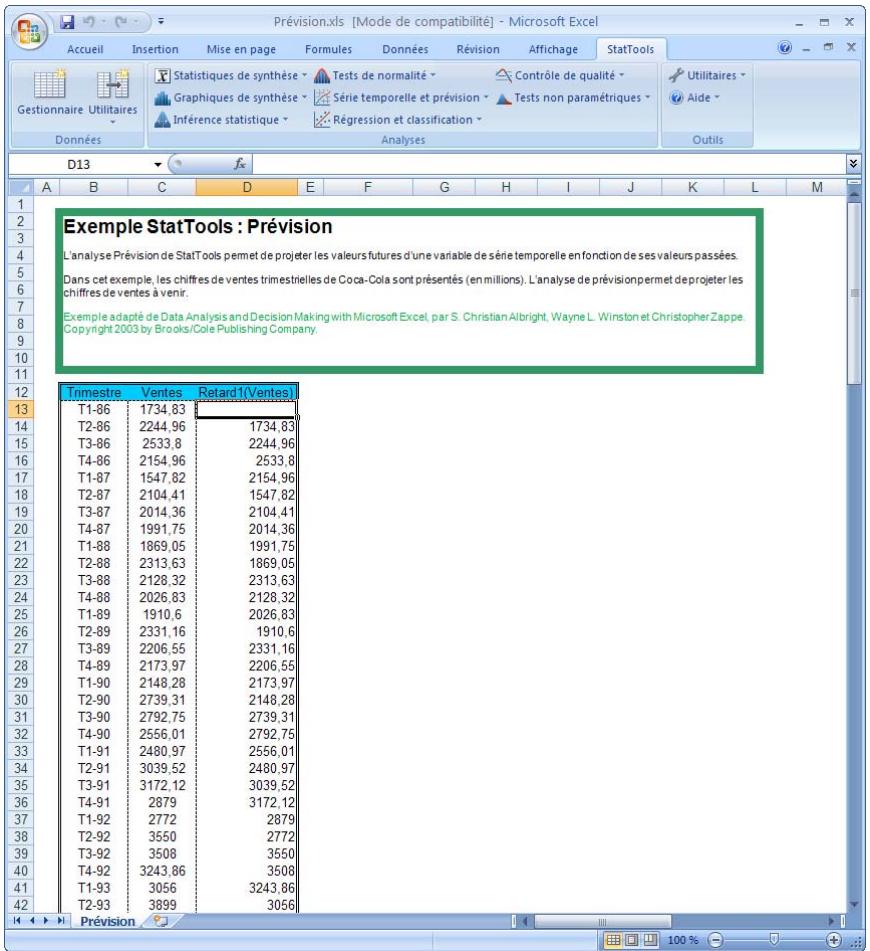
La commande Retard permet de créer une nouvelle variable déphasée ou « retardée » sur la base d'une variable existante. Une variable retardée est tout simplement une version de la variable originale « repoussée » d'un nombre de lignes égal au retard. Par exemple, la version retard 3 des ventes de novembre 1998 représenté les ventes de trois mois plus tôt, soit août 1998.
Boîte de dialogue Utilitaire de retard
Les retards de variables se définissent dans la boîte de dialogue Utilitaire de retard :
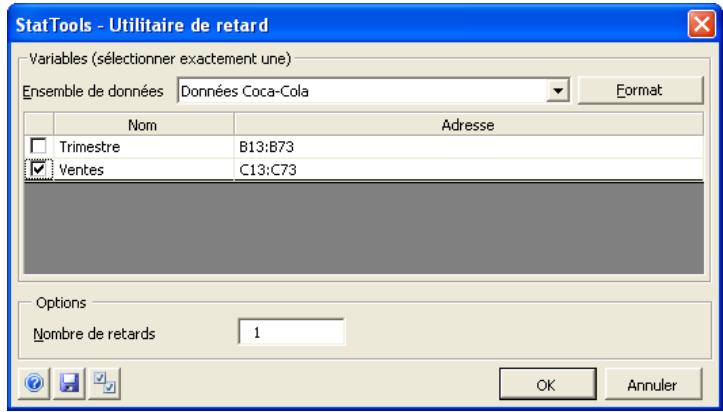
L'ensemble de données sélectionné est toujours au format décompacté. Une seule variable peut être retardée à la fois.
Dans la boîte de dialogue Utilitaire de retard :
- Nombre de retards représenté le nombre de périodes de retard à appliquer aux valeurs lors de la création des nouvelles variables. Une nouvelle variable se crée pour chacun des retards spécifiques.
Variable retardée à droite de l'ensemble de données source
Crée des variables de différence au départ d'une variable originale.
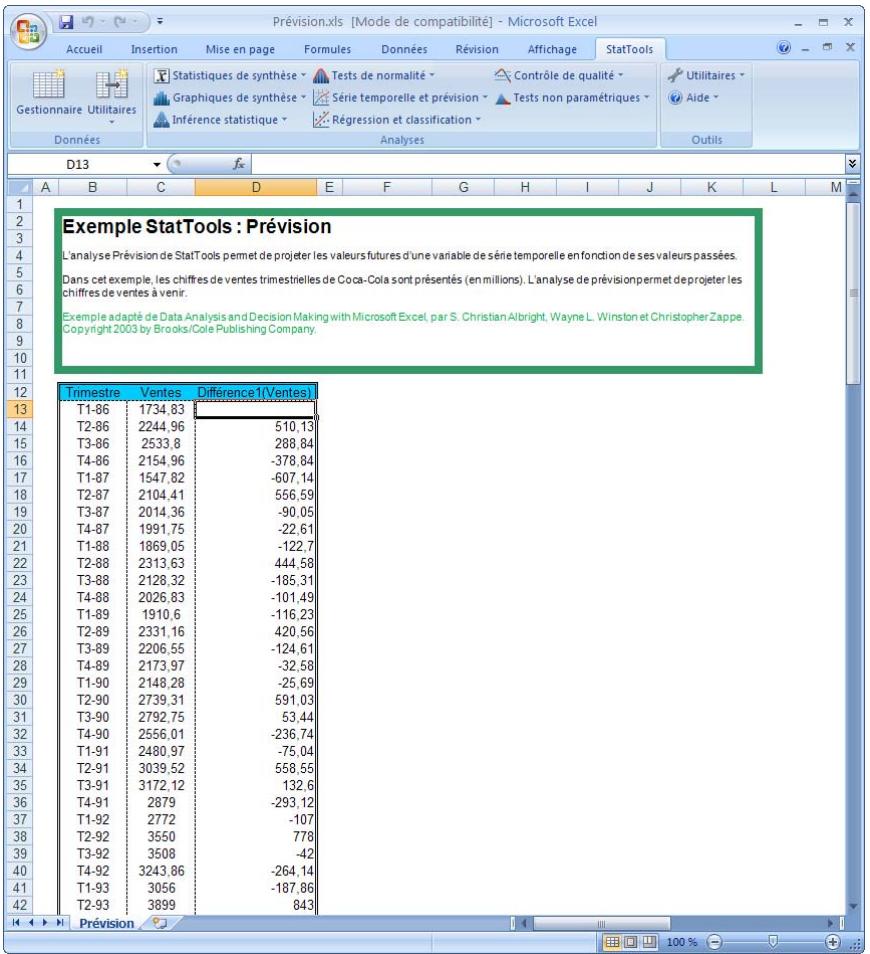
La commande Différence permet de créer un nombre quelconque de variables de différence au départ d'une variable originale. Elle est principalement utile dans le contexte des variables de série temporelle. On sélectionne une variable à différencier et le nombre de différences désiré (généralement 1 ou 2). La procédure créé le nombre de nouvelles variables de différence indiqué. Chaque variable de différence contient les différences de la variable sélectionnée. Dans le cas de données mensuelles, par exemple, la valeur de différence de mars 1997 est la valeur mars 1997 originale moins la valeur février 1997 originale. De même, la seconde variable de différence (si elle est demandée) contient les différences des premières différences.
La procédure est souvent utile à l'analyse de série temporelle, quand la variable originale n'est pas « stationnaire » dans le temps. Par exemple, une série temporelle à tendance à la hausse n'est pas stationnaire. La différence permet souvent d'atteindre l'état stationnaire. La seconde différence est parfois utile, mais elle est moins courante. Au troisième degré et au-delà, la différence n'est presque jamais nécessaire.
Boîte de dialogue Utilitaire de différence
Les variables de différence se définissent dans la boîte de dialogue Utilitaire de différence :
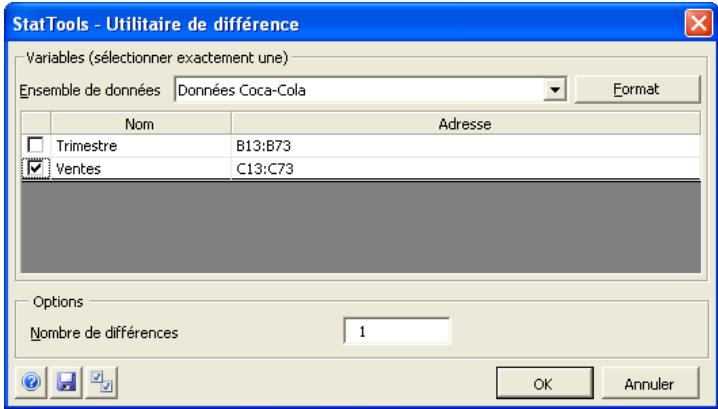
L'ensemble de données sélectionné est toujours au format désempilé. Une seule variable peut être utilisée à la fois pour créer des variables de différence.
Dans la boîte de dialogue Utilitaire de différence :
- Nombre de différences désigne le nombre de différences à créer.
Ensemble de données avec variable de différence
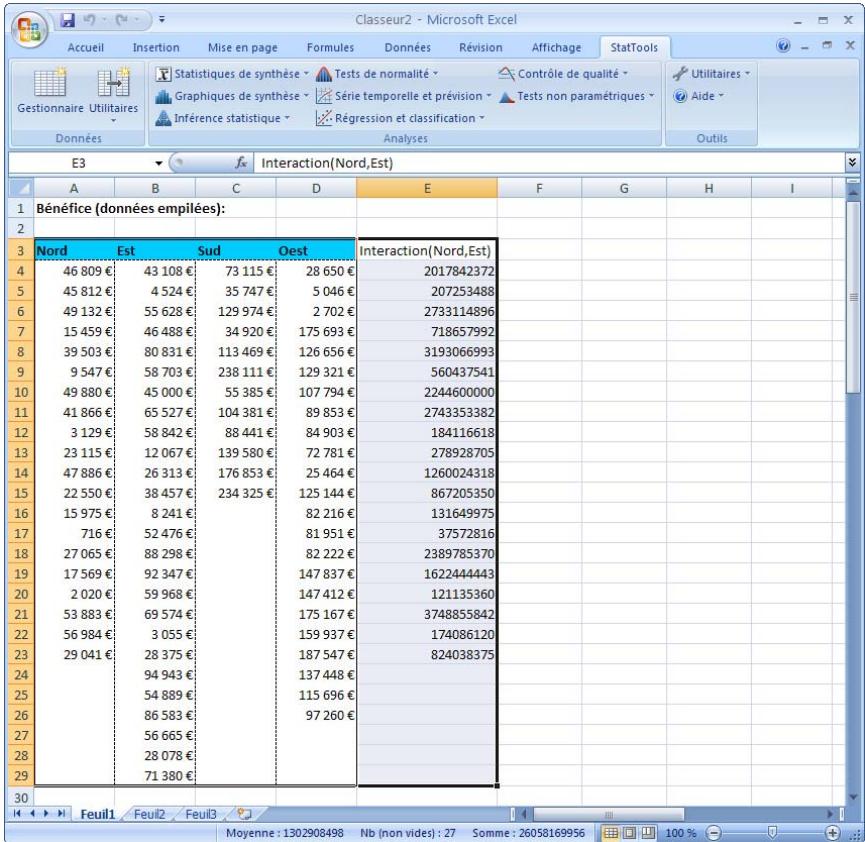
Crée une variable d'interaction au départ d'une ou de plusieurs variables originales.
La commande Interaction permet de créer Les variables d'interaction se créent au départ de deux variables numériques, d'une variable numérique et d'une catégorielle, ou de deux variables catégorielles.
Si les deux variables sont numériques (non catégorielles), l'utilitaire en crée le produit. Si une variable est numérique et l'autre catégorielle, il crée les produits de la variable numérique avec chaque valeur nominale (dummy) correspondant aux catégories de la variable catégorielle. Et si les deux variables sont catégorielles, il crée les produits de toutes les paires de valeurs nominales (dummy) au départ des deux variables.
Boîte de dialogue utilitaire d'interaction
Les variables d'interaction se définissent dans la boîte de dialogue Utilitaire d'interaction :
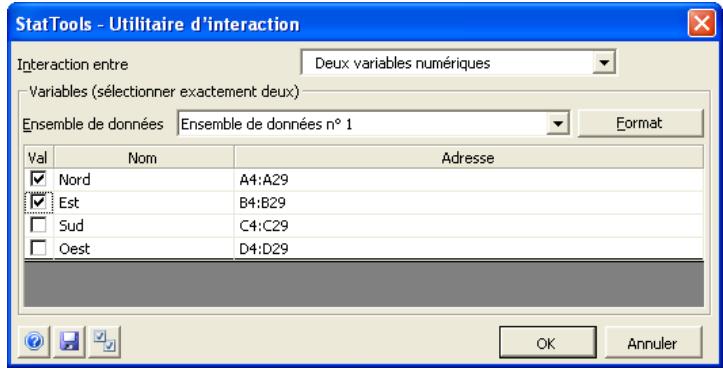
L'ensemble de données sélectionné est toujours au format désempilé. Une ou plusieurs variables à la fois peuvent servir à la création d'une variable d'interaction.
Dans la boîte de dialogue Utilitaire d'interaction :
- Interaction entre permet la sélection du type de chaque variable à sélectionner : Deux variables numériques, Une variable numérique et une variable catégorielle ou Deux variables catégorielles.
Comment se créer la variable d'interaction ?
Une variable d'interaction se forme au départ des deux variables sélectionnées dans la boîte de dialogue. Trois options sont proposées pour ces deux variables. Il s'agit, pour la première, de deux variables de « mesure » numérique. La variable d'interaction en est alors le produit. Pour la deuxième, une variable peut être une « mesure » numérique et l'autre, une catégorie. StatTools créé dans ce cas des variables nominales (dummy) internes pour chaque catégorie de la variable catégorielle et multiplie chaque variable nominale par la variable numérique. Pour la troisième option, les deux variables peuvent être catégorieles. StatTools créé alors des variables nominales (dummy) internes pour chaque catégorie de chaque variable catégorielle et multiplie chaque variable nominale de la première par la chaque variable nominale de la seconde. Ainsi, si les deux variables catégorieilles comptent, respectivement, 2 et 5 catégories, StatTools créé 2 × 5 = 10 variables d'interaction.
Crée une variable de combinaison au départ d'une ou de plusieurs variables originales.
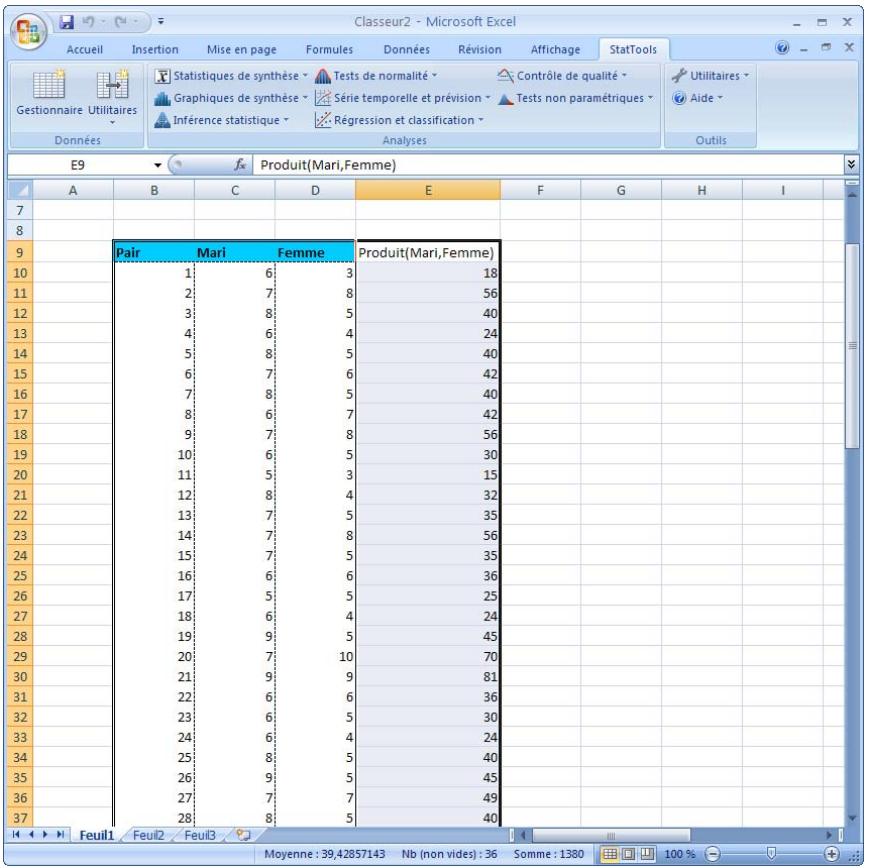
La commande Combinaison permet de créer La variable de combinaison est issue du produit, de la somme, de la moyenne, du minimum, du maximum ou de l'étendue min-max d'une ou de plusieurs variables.
Boîte de dialogue Utilitaire de combinaison
Les variables de combinaison se définissent dans la boîte de dialogue Utilitaire de combinaison :
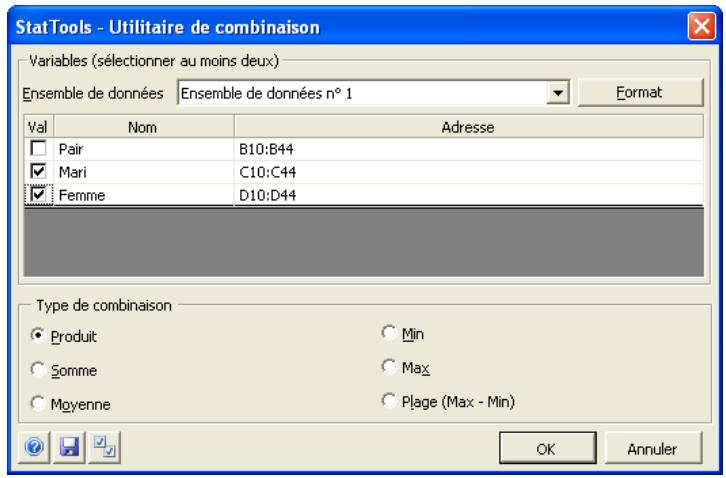
L'ensemble de données sélectionné est toujours au format désempilé. Une ou plusieurs variables à la fois peuvent servir à la création d'une variable de combinaison.
Dans la boîte de dialogue Utilitaire de combinaison :
- Type de combinaison désigne l'opération mathématique à effectuer sur les variables sélectionnées pour la création de la variable d'interaction. Les options proposées sont : produit, somme, moyenne, minimum, maximum ou plage min-max (étendue).
Ensemble de données avec variable de combinaison
Crée des variables nominales (dummy 0-1) basées sur des variables existantes.
La commande Var. nominale crée des variables nominales (dummy 0-1) basées sur des variables existantes. Deux options sont possibles :
1) On crée une variable nominale (dummy) pour chaque catégorie d'une variable catégorielle. Par exemple, pour une variable catégorielle Origine (d'automobiles) à catégories USA, Europe et Asie, l'option crée trois variables nominales sous les noms Origine_USA, Origine_Europe et Origine_Asie. 2) On crée une seule variable nominale (dummy) au départ d'une variable numérique, en fonction d'une valeur limite sélectionnée. Par exemple, pour une variable Poids, on pourrait créer des variables nominales sous la condition Poids <= 60. Dans ce cas, une nouvelle variable serait ajoutée, de valeur 0 quand Poids >60 et 1 quand Poids <= 60.
Boîte de dialogue Utilitaire de variable nominale
Les variables nominales se créent dans la boîte de dialogue Utilitaire de variable nominale :
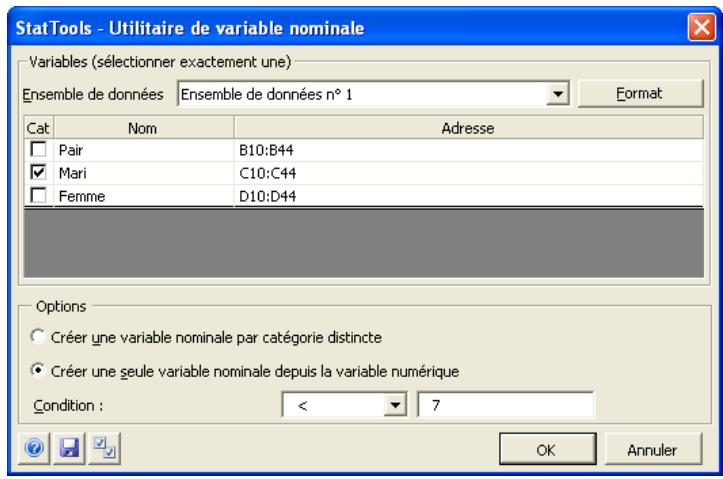
L'ensemble de données sélectionné peut être au format empilé ou désempilé. Une seule variable peut être utilisée à la fois pour créer des variables nominales.
Dans la boîte de dialogue Utilitaire de variable nominale :
- Le mode de création des variables nominales (dummy) se désélectionne sous Options : soit 1) une variable nominale se crée pour chaque catégorie d'une variable catégorielle, ou 2) une seule variable nominale se crée depuis une variable numérique. La condition spécifique la valeur limite à utiliser lors de l'affectation d'une variable numérique à une variable nominale (dummy) 0-1.
Ensemble de données avec variable nominale
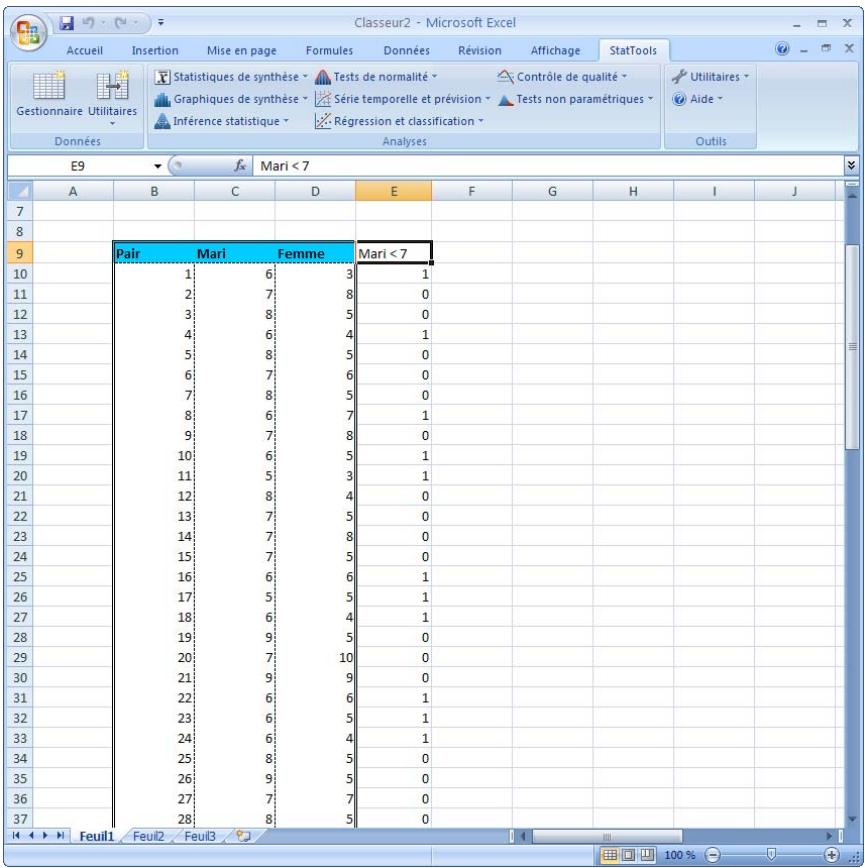
Générez des échantillons aléatoires à partir des variables sélectionnées.
La commande Échantillons aléatoires permet de générer un nombre quelconque d'échantillons aléatoires au départ d'une ou de plusieurs variables sélectionnées. On spécifie le nombre d'échantillons et la taille de chacun, et StatTools génère les échantillons au départ des variables sélectionnées. Plusieurs variables peuvent être échantillonnées de manière indépendante ou dépendante. L'échantillonnage peut s'effectuer avec ou sans remplacement.
Boîte de dialogue Utilitaire d'échantillons aléatoires
Les échantillons aléatoires se configurent dans la boîte de dialogue Utilitaire d'échantillons aléatoires :
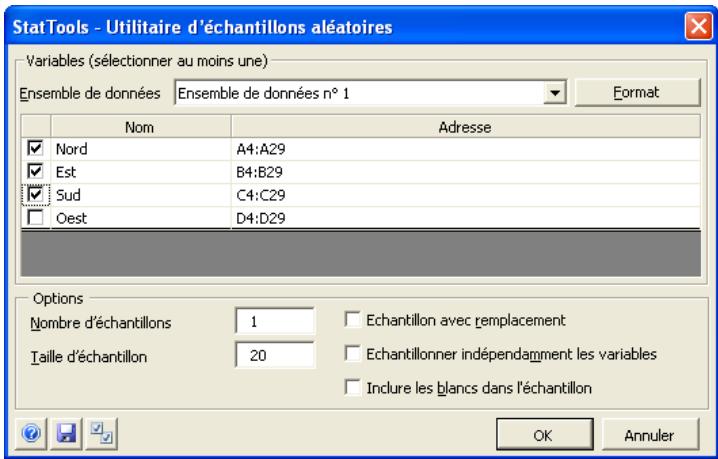
L'ensemble de données sélectionné est toujours au format désempilé. Une ou plusieurs variables à la fois peuvent servir à la génération d'échantillons aléatoires.
Dans la boîte de dialogue Utilitaire d'échantillons aléatoires :
- Nombre d'échantillons et Taille d'échantillon : Le nombre d'échantillons indiqué se génère pour chaque variable sélectionnée. Chaque échantillon compte le nombre d'éléments spécifié par la taille d'échantillon.
- Échantillon avec remplacement indique qu'une valeur échantillonnée «urge» à la population originale après l'échantillonnage et peut être à nouveau échantillonnée. Si cette option n'est pas sélectionnée, les valeurs échantillonnées ne peuvent l'être qu'une seule fois.
- Échantillonner indépendamment les variables multiples configure un prélèvement indépendant pour chaque valeur échantillonnée pour chaque variable. Si l'option n'est pas sélectionnée, pour chaque valeur échantillonnée, le même indice (n nombre compris entre 1 et le nombre de valeurs de la variable) est utilisé pour toutes les variables.
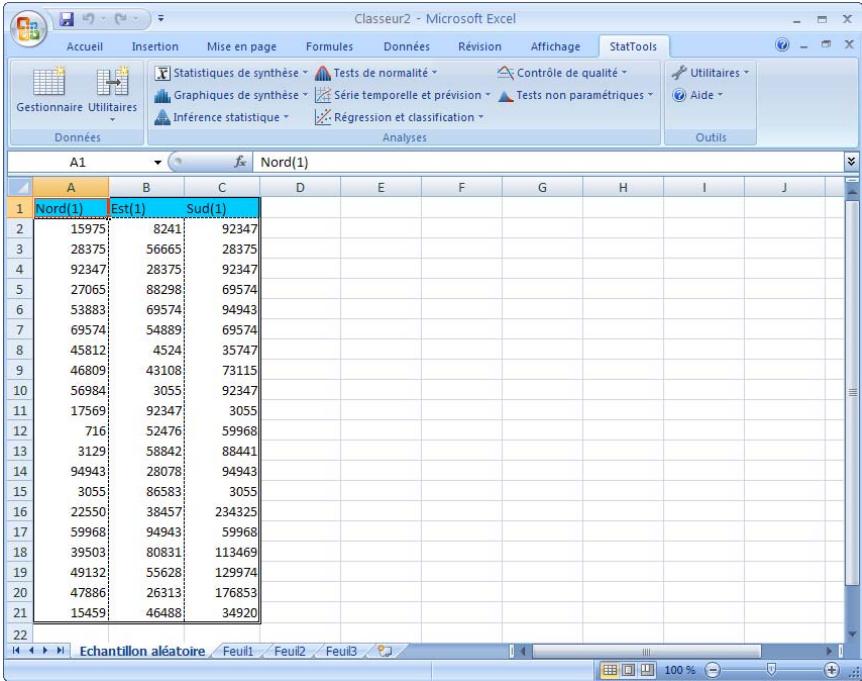
Menu statistiques de synthèse
Les commandes du menu Statistiques de synthèse permettent de calculer différentes mesures de synthèse numérique pour variables simples ou paires de variables. On notera qu'il n'y a pas de tableaux de contingence dans les procédures StatTools. Excel assure déjà cette fonctionnalité dans les tableaux croisés dynamiques.
Calcule les statistiques de synthèse des variables.
La commande Synthèse de variable présente les données de synthèse des variables numériques sélectionnées. Parmi les statistiques proposées : moyenne, médiane, écart type, variance, minimum, maximum, étendue, premier quartile, troisième quartile, écart interquartile, écart moyen absolu, asymétrie, aplatissement, nombre, somme et centiles sélectionnés.
L'analyse se configure dans la boîte de dialogue Statistiques de synthèse de variable :
Boîte de dialogue Statistiques de synthèse de variable
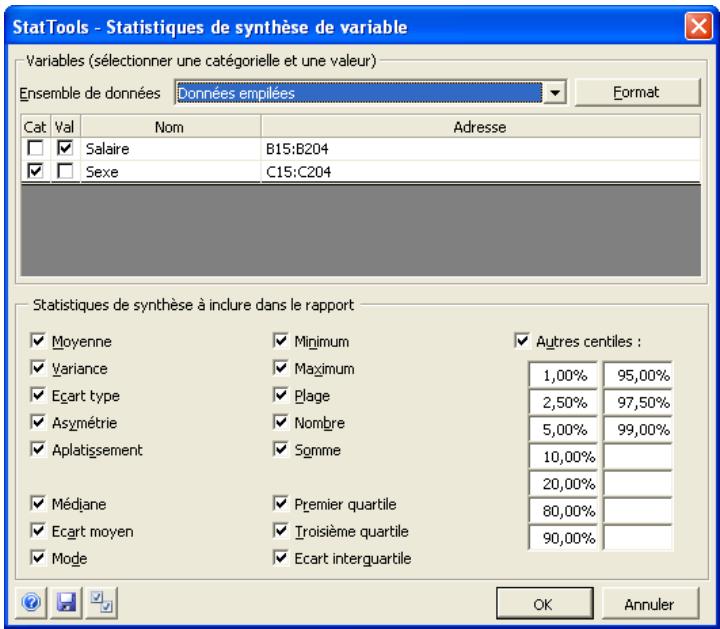
Une ou plusieurs variables peuvent être sélectionnées pour l'analyse. L'ensemble de données sélectionné peut être au format empilé ou désempilé. Les variables peuvent provenir d'ensembles de données différents.
Dans la boîte de dialogue Statistiques de synthèse de variable :
- Le volet Statistiques de synthèse à inclure dans le rapport permet de sélectionner les statistiques désirées dans le rapport. Pour ajouter des centiles particuliers, il suffit d'en taper les valeurs désirées.
Rapport de synthèse de variable
Le rapport de synthèse de variable utilise les fonctions statistiques de StatTools (telles que StatSkewness) pour permettre la liaison automatique aux données. Le rapport se place à l'endroit spécifique sous la commande Paramètres.
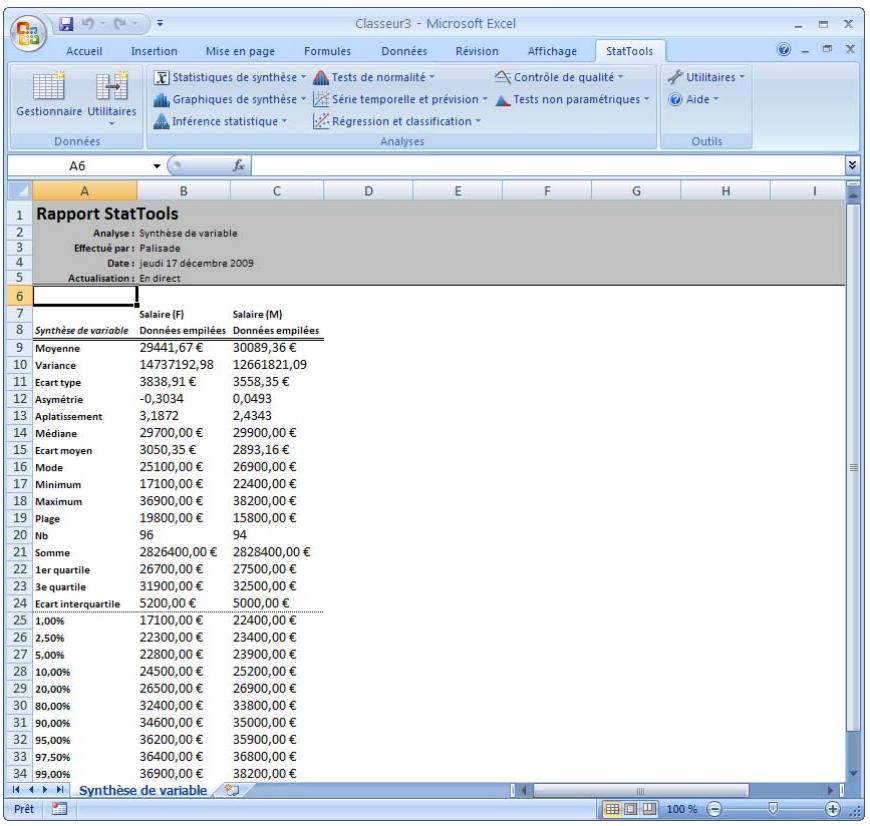
Données manquantes et liaison aux données
- Données manquantes - Cette procédure admet les données manquantes au cas par cas. Autrement dit, pour chaque variable, les données manquantes de cette variable sont omises lors du calcul des mesures de synthèse. (Il s'agit d'ailleurs là de la méthode Excel par défaut : si la fonction MOYENNE est appliquée à une plage, par exemple, elle ne s'applique qu'aux valeurs numériques de la plage.)
- Liaison aux données - Toutes les mesures de synthèse se calculent au moyen de formules liées aux données. Si les données changent, les mesures de synthèse changent donc automatiquement.
Produit une table des corrélations et/ou des covariances entre les variables.
La commande Corrélation et covariance produit une table des corrélations et/ou des covariances entre un ensemble de variables numériques sélectionnées. Comme ces deux tables sont symétriques (la corrélation entre X et Y est identique à celle entre Y et X), on peut désirer d'afficher (1) seulement les corrélations (ou covariances) au-dessous de la diagonale, (2) seulement celles au-dessus de la diagonale ou (3) les deux.
Boîte de dialogue Corrélation et covariance
Cette analyse se configure dans la boîte de dialogue Corrélation et covariance :
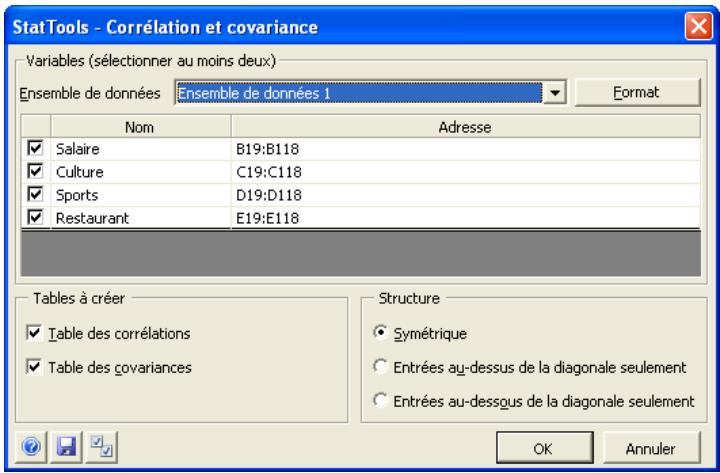
Au moins deux variables doivent être sélectionnées pour l'analyse. L'ensemble de données sélectionné doit être au format désempilé. Les variables peuvent provenir d'ensembles de données différents.
Dans la boîte de dialogue Corrélation et covariance :
Le volet Tables à créer désigne la ou les tables désirées : corrélations et/ou covariances. Le volet Structure spécifie la structure de la ou des tables à générer :
- Symétrique affiche les correlations (ou covariances) au-dessus et au-dessous de la diagonale.
- Entrées au-dessus de la diagonale seulement affiche les corrélations (ou covariances) au-dessus de la diagonale.
- Entrées au-dessous de la diagonale seulement affiche les corrélations (ou covariances) au-dessous de la diagonale.
Rapport de corrélation et covariance
Le rapport de corrélation et covariance utilise les fonctions statistiques de StatTools (telles que StatCorrelationCoeff) pour permettre la liaison automatique aux données. Le rapport se place à l'endroit spécifique sous la commande Paramètres.
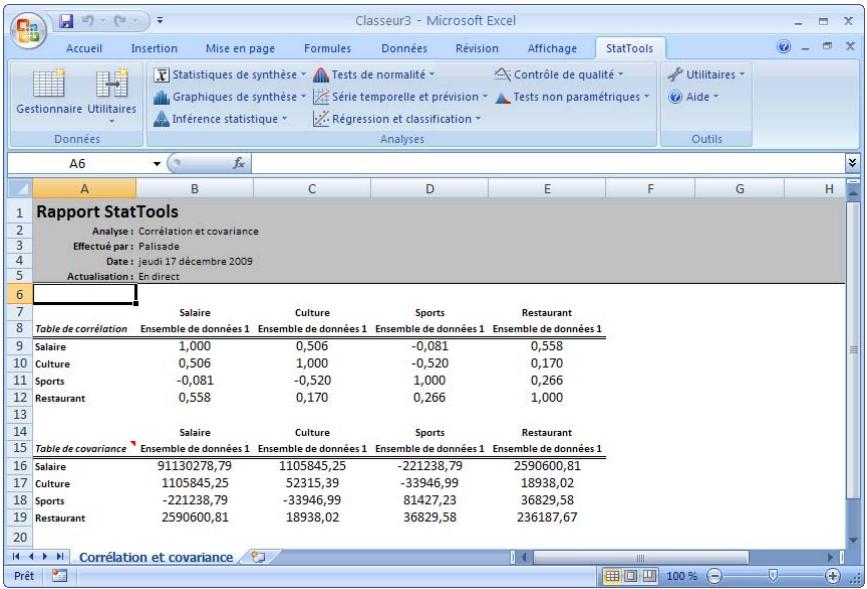
Données manquantes et liaison aux données
- Données manquantes - Les données manquantes sont admises. Elles sont traitées à la paire : pour obtenir la correlation (ou covariance) entre une paire quelconque de variables, tous les cas représentant des données manquantes au niveau de l'une ou l'autre des deux variables sont omis.
- Liaison aux données - Toutes les corrélations et covariances se calculent au moyen de formules liées aux données. Si les données changent, ces mesures de synthèse s'actualisent donc automatiquement.
Menu graphiques de synthèse
Les commandes du menu Graphiques de synthèse seront fort utiles à la création de graphiques pour l'analyse statistique, mais tout aussi difficiles et parfois même impossibles à produire à l'aide de l'assistant graphique Excel. Étant donné les vastes capacités graphiques déjà proposées dans Excel, StatTools évite d'en dupliquer les qualités.
Crée l'histogramme des variables.
La commande Histogramme crée un histogramme pour chaque variable sélectionnée. Elle offre l'option de définir les catégories ou « intervalles » de l'histogramme, qu'elle indique ensuite clairement dans le graphique. La commande produit aussi la table de fréquence à la base de chaque histogramme.
Boîte de dialogue Histogramme
Ce type de graphique se configure dans la boîte de dialogue Histogramme :
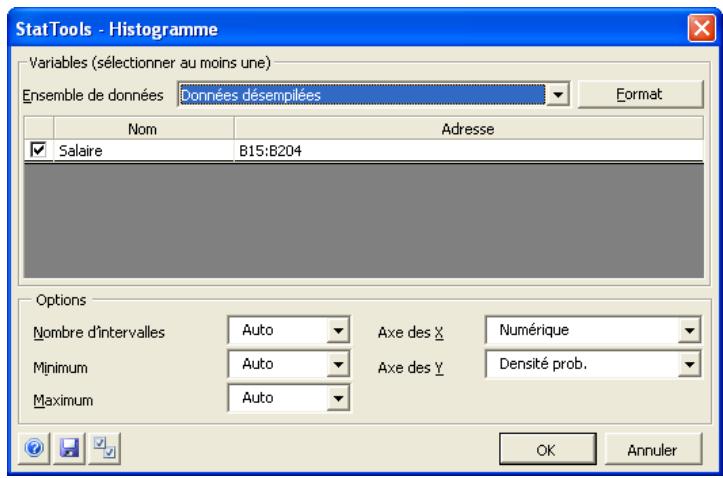
Une ou plusieurs variables peuvent être sélectionnées pour la représentation graphique. L'ensemble de données sélectionné peut être au format empilé ou désempilé. Les variables peuvent provenir d'ensembles de données différents.
Dans la boîte de dialogue Histogramme :
- Nombre d'intervalles définit le nombre d'intervalles d'histogramme calculés sur l'étendue d'un graphique. La valeur entrée doit être comprise entre 1 et 200. Sous l'option Auto, le nombre optimal d'intervalles est calculé par méthode heuristique interne.
- Minimum définit la valeur minimum appelée à marquer le point de départ de l'histogramme. Sous Auto, StatTools se refère à la valeur minimum des données représentées graphiquement.
- Maximum définit la valeur maximum appelée à marquer la fin de l'histogramme. Sous Auto, StatTools se refère à la valeur maximum des données représentées graphiquement.
- Axe des X désigne un axe catégories ou numérique. Sous l'option Catégorie, l'axe étiquette simplement chaque intervalle de son point milieu. Sous l'option Numérique, l'axe présente un minimum et un maximum « lisibles » et les options d'échelle Excel standard sont applicables.
- Axe des Y désigne Fréquence, Fréq. relative ou Densité prob. comme unité de mesure de l'axe des Y. La fréquence est le nombre effectif d'observations dans l'intervalle. La fréquence relative représente la probabilité d'une valeur comprise dans la plage d'un intervalle (observations d'intervalle/observations totales). La densité représente la valeur de fréquence relative divisée par la largeur de l'intervalle, assurant la constance des valeurs de l'axe Y tandis que le nombre d'intervalles varie.
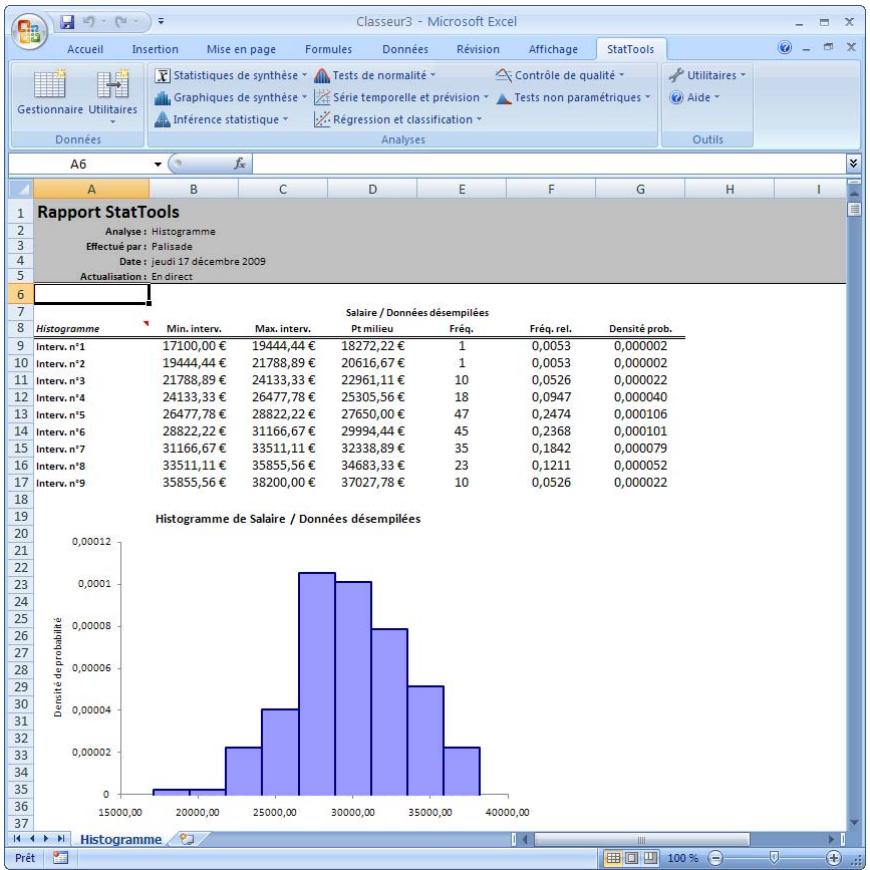
Données manquantes et liaison aux données
- Données manquantes - Les données manquantes sont admises. Toutes les lignes représentant des données manquantes pour les variables sélectionnées sont omises.
- Liaison aux données - Les histogrammes sont partiellement liés aux données. Quand les données changent et que les nouvelles valeurs tombent dans la plage des intervalles de l'histogramme original, le graphique s'actualise automatiquement. Les changements de données qui exigent une révision des intervalles ne s'accompagnent pas d'une actualisation automatique du graphique.
Crée des diagrammes de dispersion entre paires de variables.
La commande Diagramme de dispersion crée un diagramme de dispersion pour chaque paire de variables sélectionnée. L'option de trace XY Excel permet bien la création de diagrammes de dispersion, mais le tableau place automatiquement la première variable (elle à la plus à gauche) sur l'axe horizontal. Plusouple, StatTools permet de désirir la variable à disposer sur l'axe horizontal. Chaque diagramme indique la corrélation entre les deux variables sur le trace correspondant.
Boîte de dialogue Diagramme de dispersion
Ce type de graphique se configure dans la boîte de dialogue Diagramme de dispersion :
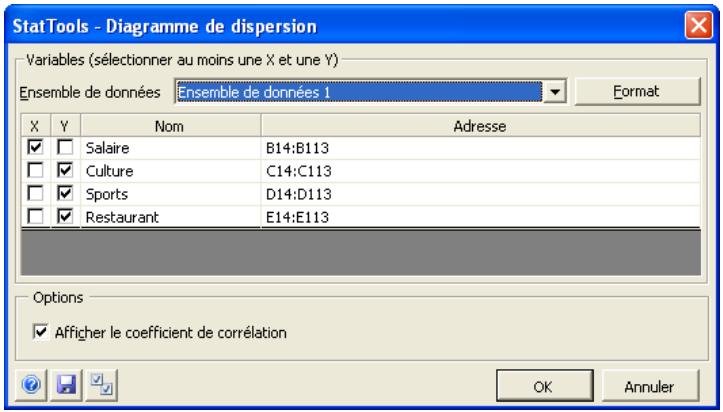
Deux variables ou plus peuvent être sélectionnées pour la représentation graphique. Au moins une variable doit être sélectionnée pour chaque axe, X et Y. Si plus de deux variables sont sélectionnées, plusieurs diagrammes de dispersion se tracent. L'ensemble de données sélectionné doit être au format désempilé. Les variables peuvent provenir d'ensembles de données différents.
Dans la boîte de dialogue Diagramme de dispersion :
- L'option Afficher le coefficient de correlation spécifique que le coefficient de correlation entre les variables représentées doit être affiché.
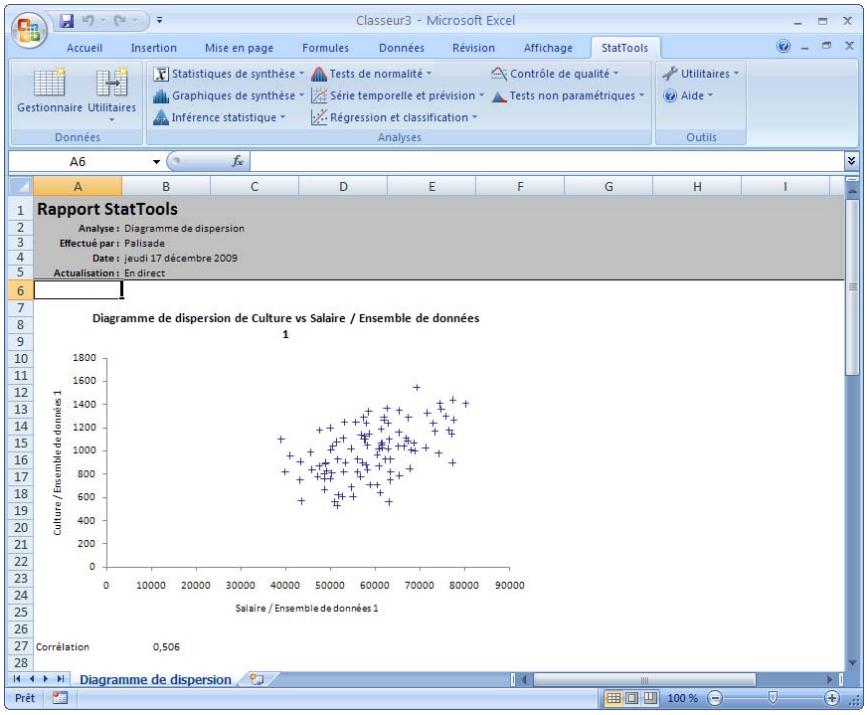
Données manquantes et liaison aux données
- Données manquantes - Les données manquantes sont admises. Toutes les lignes représentant des données manquantes pour l'une ou l'autre des deux variables sélectionnées d'une paire sont omises.
- Liaison aux données - Les diagrammes de dispersion sont liés aux données originales. Si les données changent, les diagrammes changent aussi. L'actualisation manuelle de l'échelle des axes peut cependant être nécessaire en cas de changement significatif des plages des variables sélectionnées.
Crée des diagrammes de type « boîte à moustaches » pour les variables.
La commande Boîte à moustaches crée une simple boîte à moustaches (si une seule variable est sélectionnée) ou plusieurs boîtes l'une à côté de l'autre (si plusieurs variables sont sélectionnées). Elle produit aussi une feuille des statistiques de synthèse (quartiles, écart interquartile, etc.) utilisées pour tracer la ou les boîtes à moustaches.
Ce type de graphique se configure dans la boîte de dialogue Boîte à moustaches :
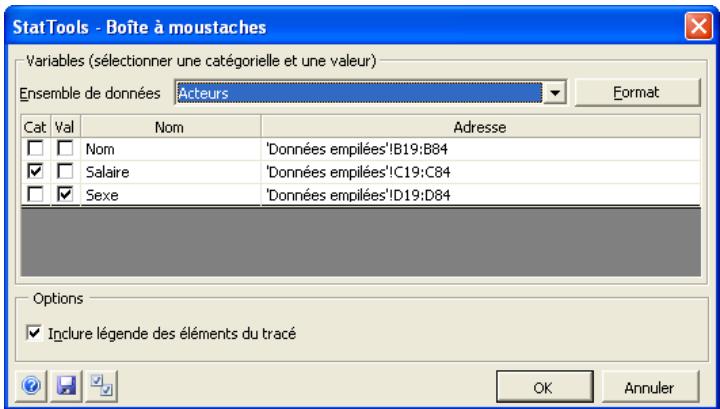
Une ou plusieurs variables peuvent être sélectionnées pour la représentation graphique. L'ensemble de données sélectionné peut être au format empilé ou désempilé. Les variables peuvent provenir d'ensembles de données différents.
Dans la boîte de dialogue Boîte à moustaches :
- L'option Inclure [la] légende des éléments du trace spécifique l'affichage d'une légende décrivant les éléments du graphique sous le trace.
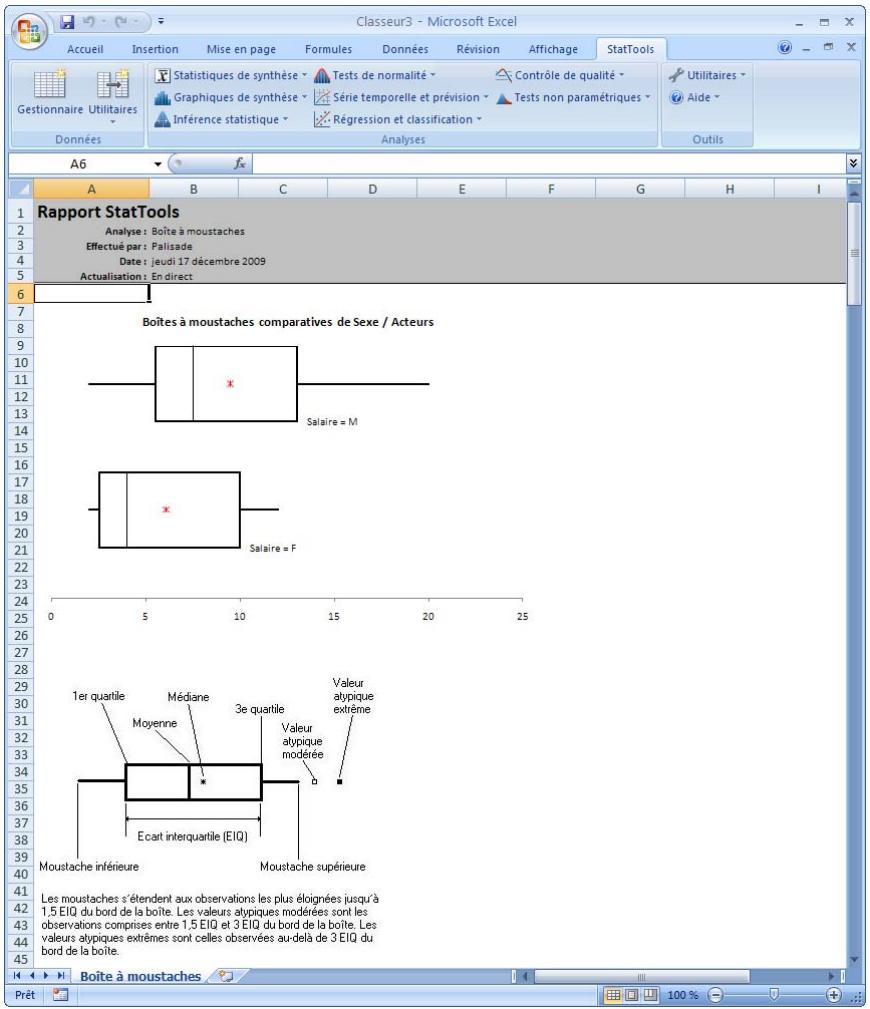
Données manquantes et liaison aux données
- Données manquantes - Les données manquantes sont admises. Toutes les lignes représentant des données manquantes pour l'une quelconque des variables sélectionnées sont omises.
- Liaison aux données - Les tracés de boîte à moustaches sont liés aux données originales : si ces données changent, les diagrammes changent aussi. L'actualisation manuelle de l'échelle de l'axe horizontal peut cependant être nécessaire en cas de changement significatif de l'échelle des données.

Menu d'inférence statistique
Les commandes du menu Inférence statistique exécutent les analyses d'inference statistique les plus courantes : intervalles de confiance, tests d'hypothèse et analyse de variance (ANOVA) simple et double.
Commande intervalle de confiance - moyenne/écart type
Calcule les intervalles de confiance pour la moyenne et l'écart type des variables.
La commande Intervalle de confiance - Moyenne/Écart type calcul un intervalle de confiance pour la moyenne et l'écart type de variables simples, ou la différence entre les moyennes pour les paires de variables. Les intervalles de confiance se calculent par analyse à un échantillon, à deux échantillons ou à échantillons appariés.
Boîte de dialogue Intervalle de confiance pour moyenne/écart type
Cette analyse se configure dans la boîte de dialogue Intervalle de confiance pour moyenne/écart type :
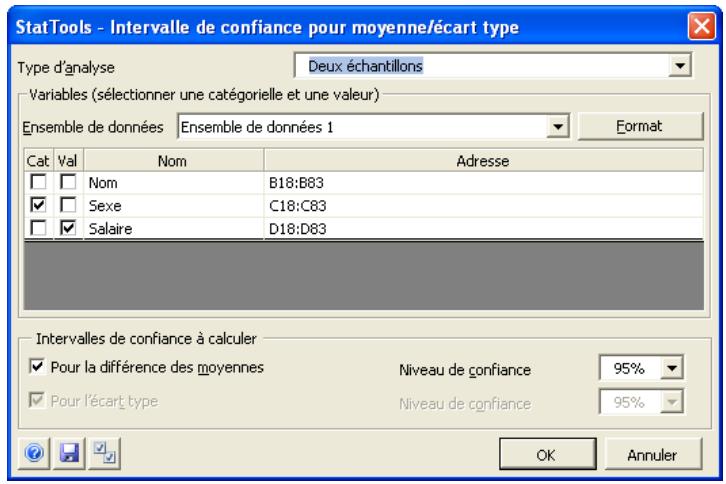
Le nombre de variables sélectionnées dépend du type d'analyse. L'analyse à un échantillon requiert au moins une variable ; l'analyse à deux échantillons ou à échantillons appariés en requiert deux. L'ensemble de données sélectionné peut être au format empilé ou désempilé. Les variables peuvent provenir d'ensembles de données différents.
Dans la boîte de dialogue Intervalle de confiance :
- Type d'analyse désigne le type d'analyse à effectuer. Les options suivantes sont proposées :
- Un échantillon. Ce type d'analyse calcule les intervalles de confiance pour une simple variable numérique.
- Deux échantillons. Ce type d'analyse calcule l'intervalle de confiance pour la différence entre les moyennes de deux populations indépendantes.
- Échantillons apparié ées. Il s'agit essentiellement d'une analyse à un échantillon sur la différence entre les paires.
- Dans le volet Intervalles de confiance à calculer, on spécifie les inte
- Pour le type d'analyse Un échantillon, on sélection
- Pour les types Deux échantillons et Échantillons appariés, on sélectionne le calcul pour la différence entre les moyennes de deux variables et on précise le niveau de confiance (0 à 100%) désiré.
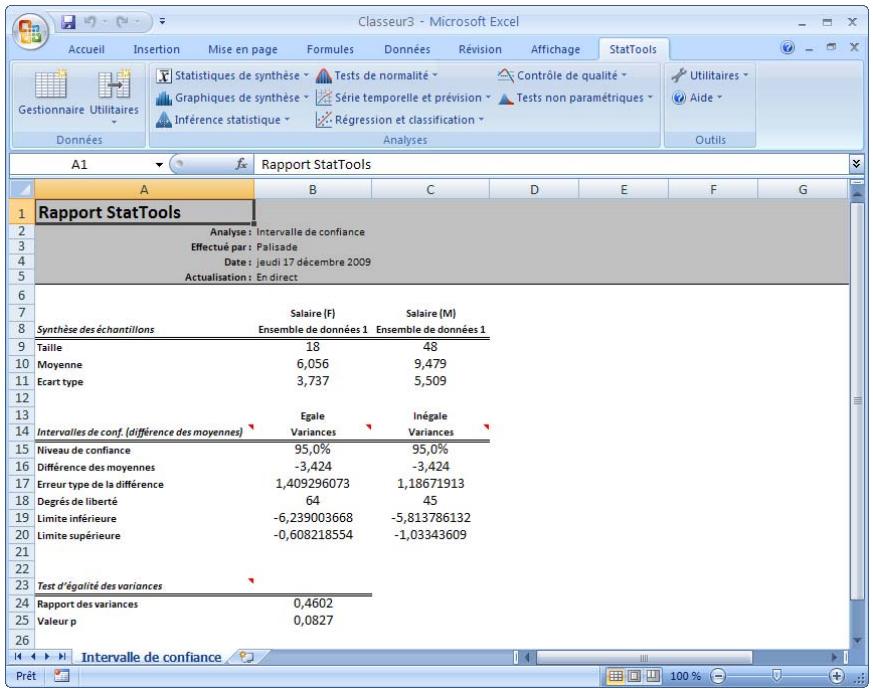
Données manquantes et liaison aux données
- Données manquantes - Les données manquantes sont admises. Toutes les lignes représentant des données manquantes pour les variables sélectionnées sont omises.
- Liaison aux données - Tous les rapports se calculent au moyen de formules liées aux données. Si les valeurs de la variable sélectionnée changent, les sorties changent automatiquement.
Calcule les intervalles de confiance de proportions.
La commande Intervalle de confiance - Proportion permet d'analyser la proportion d'éléments d'un échantillon qui appartiennent à une catégorie donnée (analyse à un échantillon) ou de comparer deux échantillons concernant la proportion d'éléments compris dans une catégorie donnée (analyse à deux échantillons). Cette procédure gère trois types de données : Échantillon de population, Table de synthèse avec nombres et Table de synthèse avec proportions.
Boîte de dialogue Intervalle de confiance pour proportion
Cette analyse se configure dans la boîte de dialogue Intervalle de confiance pour proportion :
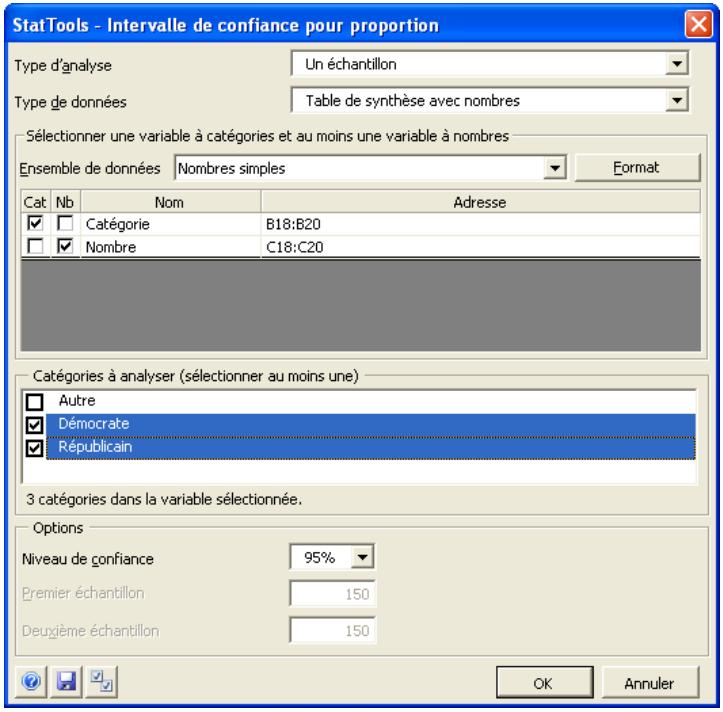
Le nombre de variables sélectionnées dépend du type d'analyse. L'analyse à un échantillon requiert un ou plusieurs échantillons; l'analyse à deux échantillons en requiert deux. On sélectionne les variables dans la colonne Nb (Nombre), % (Proportion) ou dans la colonne sans étiquette pour le type de données Échantillon de population. (Si les données d'échantillon de population sont empilées, les échantillons se sélectionnent dans les colonnes C1 et C2. C1 contient les catégories empilées.) Si les données se présentent sous forme de table avec nombres ou proportions, la colonne Cat permet la sélection d'une variable à noms de catégorie.
Sous le type de données Échantillon de population, les variables peuvent provenir d'ensembles de données différents.
Dans la boîte de dialogue Intervalle de confiance :
- Type d'analyse désigne le type d'analyse à effectuer. Les options suivantes sont proposées :
- Pour le type d'analyse Un échantillon, on calcule les intervalles de confiance pour la proportion d'éléments d'un échantillon qui appartiennent à une catégorie donnée.
- Pour le type Deux échantillons, on calculé l'intervalle de confiance de deux échantillons quant à la proportion d'éléments appartenant à une catégorie donnée.
- Type de données spécifique le type de données à analyser : Échantillon de population, Table de synthèse avec nombres ou Table de synthèse avec proportions.
- Au bas de la fenêtre, les options proposées varient en fonction du Type d'analyse et du Type de données :
- Niveau de confiance indique le niveau de confiance (0 à 100%) désiré pour l'analyse.
Premier échantillon et Deuxième échantillon déterminent, pour le type de données Table de synthèse avec proportions, la taille du premier et du deuxième échantillons (analyse à deux échantillons seulement).
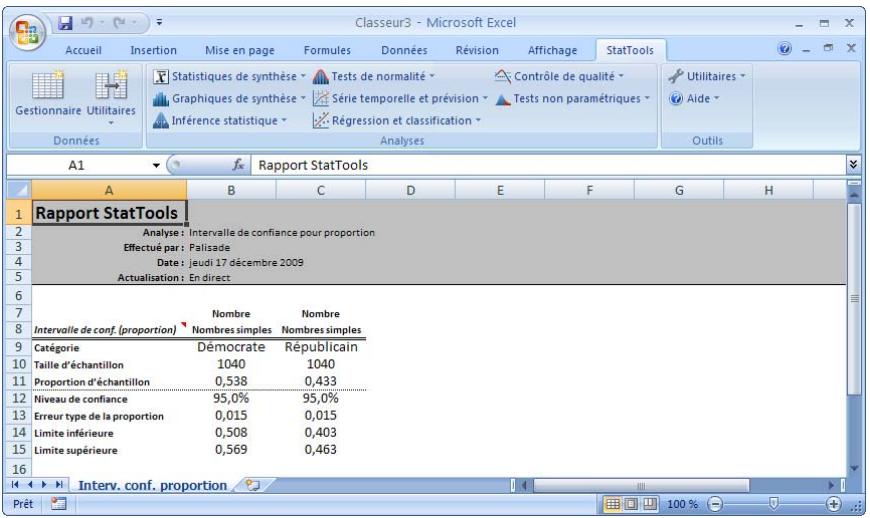
Données manquantes et liaison aux données
- Données manquantes - Les données manquantes sont admises. Toutes les lignes représentant des données manquantes pour les variables sélectionnées sont omises.
- Liaison aux données - Tous les rapports se calculent au moyen de formules liées aux données. Si les valeurs de la variable sélectionnée changent, les sorties changent automatiquement.
Commande test d'hypothèse - moyenne / écart type
Effectue un test d'hypothèse pour la moyenne et l'écart type de variables.
La commande Test d'hypothèse - Moyenne/Écart type effectue des tests d'hypothèse pour la moyenne et l'écart type de variables simples, ou la différence entre les moyennes de paires de variables. Les tests s'effectuent par analyse à un échantillon, à deux échantillons ou à échantillons appariés.
Boîte de dialogue Test d'hypothèse pour moyenne/écart type
Cette analyse se configure dans la boîte de dialogue Test d'hypothèse pour moyenne/écart type :
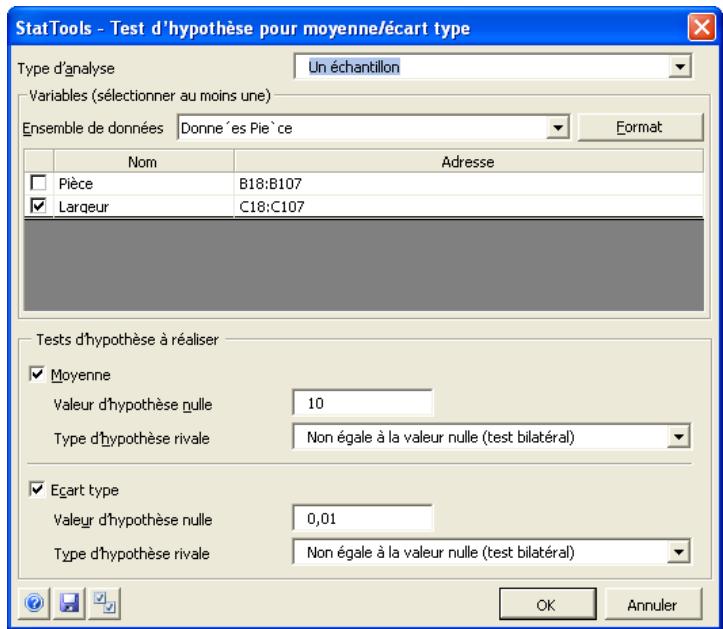
Le nombre de variables sélectionnées dépend du type d'analyse. L'analyse à un échantillon requiert au moins une variable ; l'analyse à deux échantillons ou à échantillons appariés en requiert deux. L'ensemble de données sélectionné peut être au format empilé ou désempilé. Les variables peuvent provenir d'ensembles de données différents.
Dans la boîte de dialogue Test d'hypothèse :
- Type d'analyse désigne le type d'analyse à effectuer. Les options suivantes sont proposées :
- Le type Un échantillon effectue les tests d'hypothèse pour une simple variable numérique.
- Deux échantillons effectue les tests d'hypothèse pour la différence entre les moyennes de deux populations indépendantes.
- Le type Échantillons appariés est fondamentalement identique à l'analyse à deux échantillons. Il convient quand les deux variables sont naturellement appariées. Il s'agit essentièlement d'une analyse à un échantillon sur la différence entre les paires.
- Dans le volet Tests d'hypothèse à réaliser, on spécifie les tests à effectuer sur les variables sélectionnées. Les options proposées varient suivant le type d'analyse sélectionné : Pour le type d'analyse à un échantillon, on sélectionne la réalisation des tests sur la moyenne et/ou sur l'écart type. Pour les types à deux échantillons et à échantillons appariés, on les sélectionne pour la différence entre les moyennes de deux variables. Pour chaque type de test sélectionné :
Valeur d'hypothèse nulle désigne la valeur du paramètre de population sous hypothèse nulle. - Type d'hypothèse rivale désigne la rivale de la valeur d'hypothèse nulle à évaluer pendant l'analyse. Le type d'hypothèse rivale peut être « unilatéral » (valeur supérieure ou inférieure à l'hypothèse nulle) ou « bilatéral » (valeur non égale à l'hypothèse nulle).
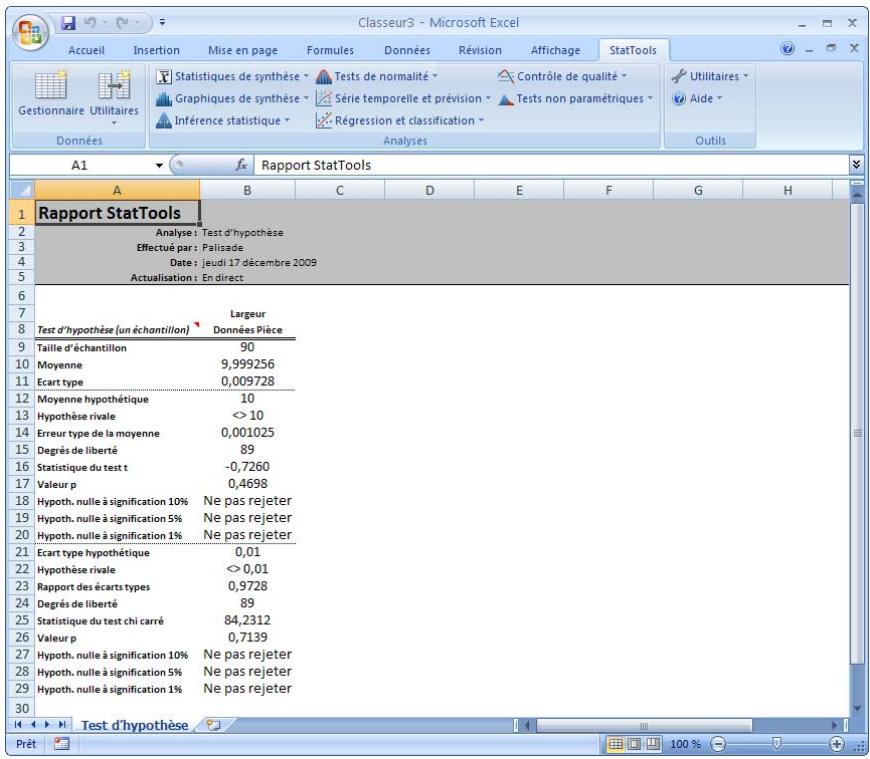
Données manquantes et liaison aux données
- Données manquantes - Les données manquantes sont admises. Toutes les lignes représentant des données manquantes pour les variables sélectionnées sont omises.
- Liaison aux données - Tous les rapports se calculent au moyen de formules liées aux données. Si les valeurs de la variable sélectionnée changent, les sorties changent automatiquement.
Effectue un test d'hypothèse relatif à des proportions.
La commande Test d'hypothèse - Proportion analyse la proportion d'éléments d'un échantillon qui appartiennent à une catégorie donnée (analyse à un échantillon) ou compare deux échantillons concernant la proportion d'éléments compris dans une catégorie donnée (analyse à deux échantillons). Cette procédure gère trois types de données : Échantillon de population, Table de synthèse avec nombres et Table de synthèse avec proportions.
Boîte de dialogue Test d'hypothèse pour proportion
Cette analyse se configure dans la boîte de dialogue Test d'hypothèse pour proportion :
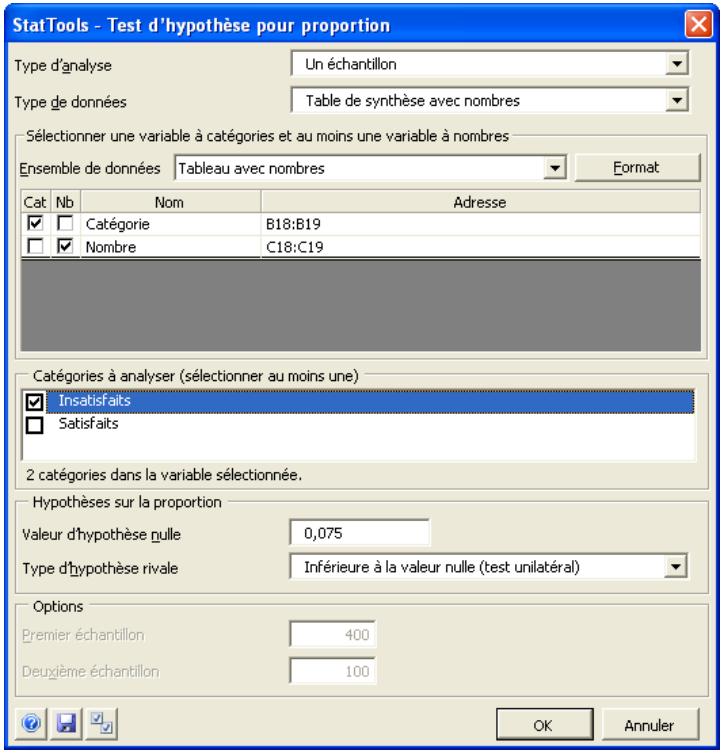
Le nombre de variables sélectionnées dépend du type d'analyse. L'analyse à un échantillon requiert un ou plusieurs échantillons; l'analyse à deux échantillons en requiert deux. On sélectionne les variables dans la colonne Nb (Nombre), % (Proportion) ou dans la colonne sans étiquette pour le type de données Échantillon de population. (Si les données d'échantillon de population sont empilées, les échantillons se sélectionnent dans les colonnes C1 et C2. C1 contient les catégories empilées.) Si les données se présentent sous forme de table avec nombres ou proportions, la colonne Cat permet la sélection d'une variable à noms de catégorie.
Sous le type de données Échantillon de population, les variables peuvent provenir d'ensembles de données différents.
Dans la boîte de dialogue Test d'hypothèse pour proportion :
- Type d'analyse désigne le type d'analyse à effectuer. Les options suivantes sont proposées :
- éléments d'un échantillon qui appartiennent à une catégorie donnée.
- Pour le type Deux échantillons, le test d'hypothèse s'effectue pour deux échantillons quant à la proportion d'éléments appartenant à une catégorie donnée.
- Type de données spécifique le type de données à analyser : Échantillon de population, Table de synthèse avec nombres ou Table de synthèse avec proportions.
- Dans le volet Tests d'hypothèse à réaliser, on spécifie les tests à effectuer sur la proportion sélectionnée. Les options proposées varient suivant le type d'analyse sélectionné :
Valeur d'hypothèse nulle désigne la valeur du paramètre de population sous hypothèse nulle. - Type d'hypothèse rivale désigne la rivale de la valeur d'hypothèse nulle à évaluer pendant l'analyse. Le type d'hypothèse rivale peut être « unilatéral » (valeur supérieure ou inférieure à l'hypothèse nulle) ou « bilatéral » (valeur non égale à l'hypothèse nulle).
- Premier échantillon et Deuxième échantillon déterminent, pour le type de données Table de synthèse avec proportions, la taille du premier et du deuxième échantillons (analyse à deux échantillons seulement).
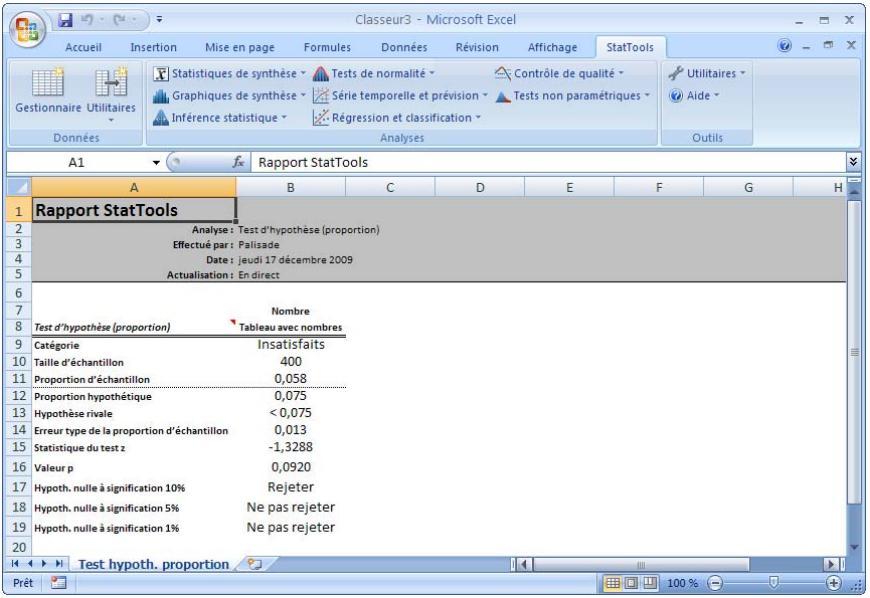
Données manquantes et liaison aux données
- Données manquantes - Les données manquantes sont admises. Toutes les lignes présentant des données manquantes pour les variables sélectionnées sont omises.
- Liaison aux données - Tous les rapports se calculent au moyen de formules liées aux données. Si les valeurs de la variable sélectionnée changent, les sorties changent automatiquement.
Determined la taille d'échantillon nécessaire au calcul des intervalles de confiance.
La commande Sélection de taille d'échantillon détermine la ou les tailles d'échantillon nécessaires à l'obtention d'un intervalle de confiance à demi-longueur prescrite. La procédure s'effectue pour les intervalles de confiance d'une moyenne, d'une proportion, de la différence entre deux moyennes et de la différence entre deux proportions. Aucun ensemble de données et aucune variable n'est nécessaire : la taille d'échantillon est une information généralement requise avant la collecte des données. Pour la détermination de la taille d'un échantillon, on spécifie, entre autres paramètres éventuellement nécessaires, le niveau de confiance et la demi-longueur désirée.
Boîte de dialogue Sélection de taille d'échantillon
Cette analyse se configure dans la boîte de dialogue Sélection de taille d'échantillon :
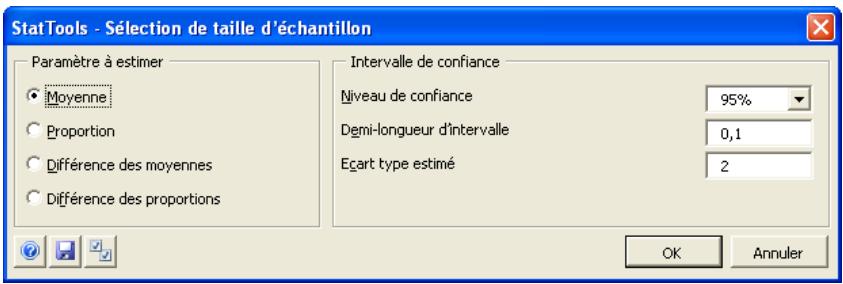
Dans la boîte de dialogue Sélection de taille d'échantillon :
Le volet Paramètre à estimer configure le type de paramètre à estimer au départ de l'échantillon dont on cherche à déterminer la taille. Les options Moyenne, Proportion (valeurs comprises entre 0 et 1), Différence des moyennes et Différence des proportions sont proposées.
- Les options du volet Intervalle de confiance varient selon le paramètre à estimer sélectionné :
- Pour Moyenne et Différence des moyennes, on entre le niveau de confiance désiré (généralement entre 90 et 100% ), la demi-longueur d'intervalle (élément « plus ou moins » de l'intervalle) et l'écart type estimé de la population. Remarque: Le niveau de confiance et la longueur d'intervalle sont liés : plus le niveau de confiance est élevé, plus l'intervalle doit être long.
- Pour Proportion et Différence des proportions, on entre le niveau de confiance déséré (généralement entre 90 et 100% ), la demi-longueur d'intervalle (élément « plus ou moins » de l'intervalle) et la proportion estimée de la population. Si la différence des proportions est estimée, on indique la proportion estimée pour chaque population.
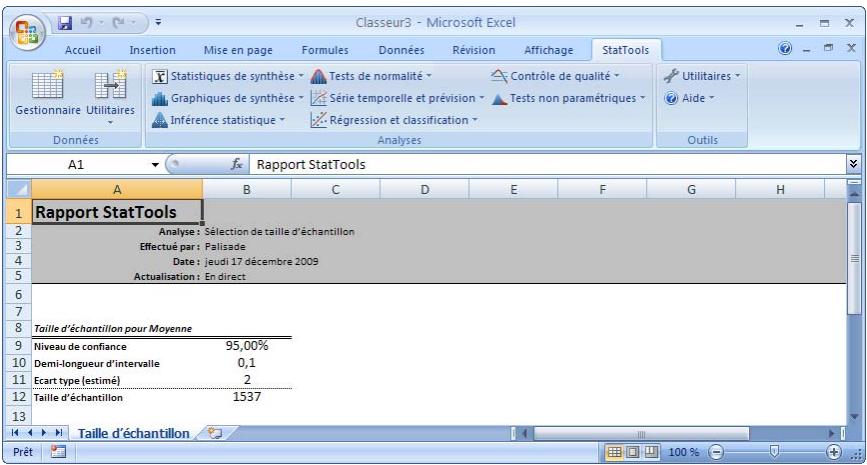
Données manquantes et liaison aux données
- Données manquantes - Consideration sans objet.
- Liaison aux données - Considération sans objet.
Effectue une analyse de variance « ANOVA » simple sur les variables.
La commande ANOVA simple généralise la procédure à deux échantillons pour la comparaison des moyennes de deux populations. Sous l'analyse ANOVA simple, les moyennes d'au moins deux (généralement plus de deux) populations sont comparées. La procédure s'effectue au moyen d'une table ANOVA (analyse de variance). Deux sources de variation y sont comparées : la variation interne à chaque population par rapport à la variation entre les moyennes d'échantillon de différentes populations. Une variation entre les moyennes supérieure à la variation interne, telle que mesurée par un test F, est signe de différences entre les moyennes des populations.
La valeur clé de la table ANOVA est la valeur p. Une valeur p fait le signe de moyennes de population divergentes. Outre la table ANOVA, les intervalles de confiance relatifs à toutes les différences entre les paires de moyennes peuvent être révélateurs. Les intervalles qui ne couvrent pas 0 sont signes de moyennes non égales. StatTools propose différents types d'intervalles de confiance basés, chacun, sur une méthode légèrement différente.
Boîte de dialogue ANOVA simple
Cette analyse se configure dans la boîte de dialogue ANOVA simple :
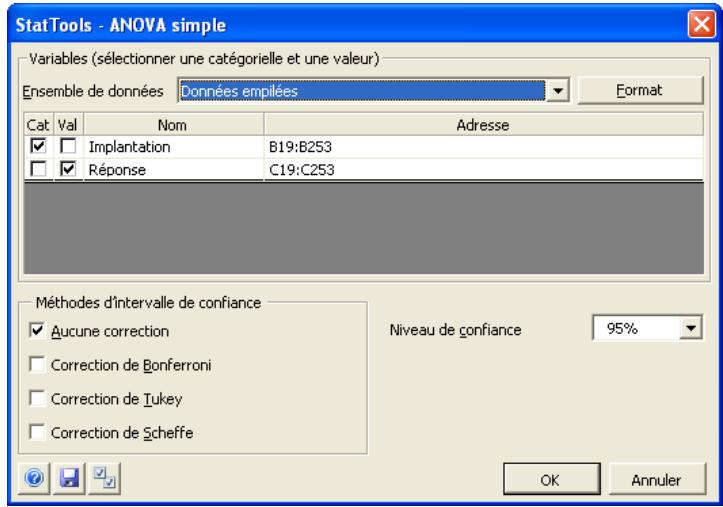
Au moins deux variables doivent être SÉLECTIONNÉES pour cette analyse. Les ensembles de données SÉLECTIONNÉS peuvent être au format empilé ou désempilé. Les variables peuvent provenir d'ensembles de données différents.
Dans la boîte de dialogue ANOVA simple :
Le volet Méthodes d'intervalle de confiance permet de sélectionner une ou plusieurs méthodes de correction des intervalles de confiance pour les variables individuelles : Aucune correction ou méthode de Bonferroni, Tukey et/ou Scheffé.
- Niveau de confiance désigne un niveau de confiance « simultané » pour les résultats de toutes les variables : il s'agit du niveau de confiance que l'on désire avoir que tous les intervalles de confiance contiennent leurs différences de moyennes de population respectives. Pour des raisons techniques, le niveau de confiance global réel est généralement inférieur au niveau spécifique ici en l'absence de correction des intervalles de confiance, d'où les méthodes de « correction » proposées plus haut : ces méthodes corrigent (en l'étendant) la longueur des intervalles de confiance pour que le niveau de confiance général soit tel que spécifique.
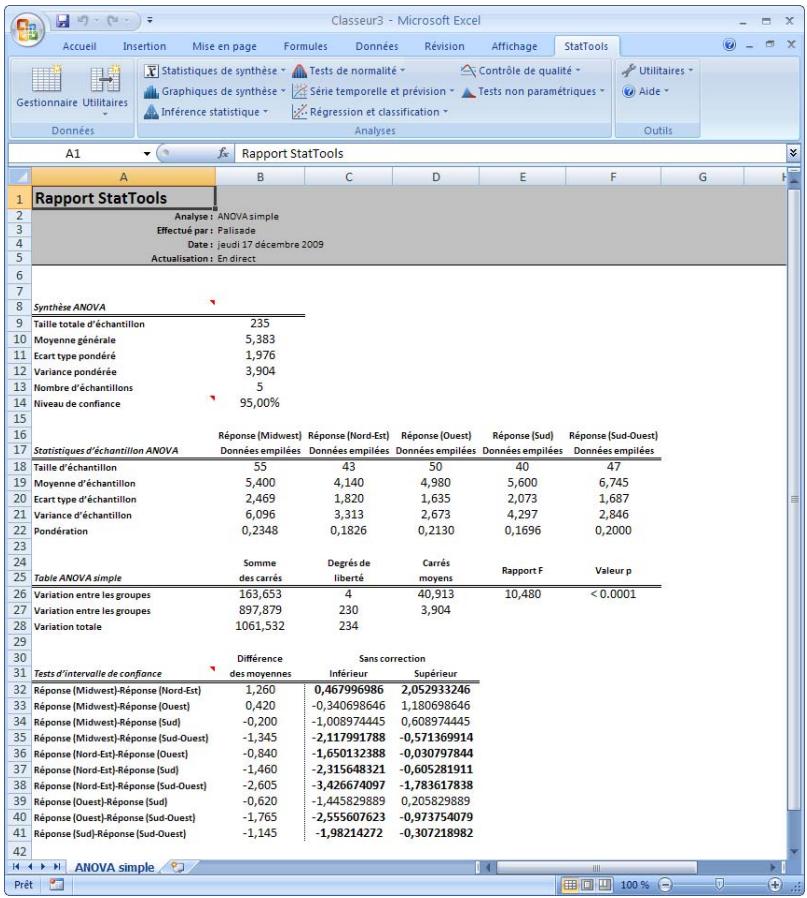
Dans le rapport ANOVA simple illustré ci-dessus, les statistiques de synthèse de chaque population (en l'occurrence, chaque usine) sont représentées en premier. Ces statistiques sont suivies d'une table de statistiques d'échantillon relatives à chaque variable considérée. Vient ensuite la table ANOVA. Dans cet exemple, la très faible valeur p indique clairement que les cotes de moyenne des cinq usines ne sont pas toutes égales. Les intervalles de confiance, au bas du rapport, révèlent les différences. Les paires dont les valeurs sont affichées en caractères gras présentent une différence de moyennes significative.
Données manquantes et liaison aux données
- Données manquantes - Les données manquantes sont admises. Toutes les lignes présentant des données manquantes pour les variables sélectionnées sont omises.
- Liaison aux données - Tous les rapports se calculent au moyen de formules liées aux données. Si les valeurs de la variable sélectionnée changent, les sorties changent automatiquement.
Effectue une analyse de variance « ANOVA » double sur les variables.
La commande ANOVA double effectue une analyse de variance double. Cette analyse s'effectue généralement dans le contexte d'un concept expérimental à deux « facteurs » régés, chacun, à différents « niveaux de traitement ». Par exemple, dans une étude de performance de balles de golf, les deux facteurs considérés pourraient être la marque et le temps (température extérieure). Les niveaux de traitement de Marque sont ici « A » à « E », et ceux de Temps sont « Frais », « Doux » et « Chaud ». La variable de valeur est Mètres, et les observations relatives à cette variable sont recueillies pour un certain nombre de balles à chaque combinaison Marque/Temps. Le but de l'étude est de déterminer si les différences de moyenne sont significatives entre les différentes combinaisons de niveaux de traitement.
Les données de l'analyse ANOVA double doivent être au format empilé : il doit y avoir deux variables « catégorie » (Marque et Temps, dans l'exemple spécifique) et une variable « valeur » (Mètres). Les données doivent aussi être « équilibrées » : il doit y avoir un nombre égal d'observations à chaque combinaison de niveaux de traitement. Il est certainement possible d'analyser un modèle non équilibré, mais il vaut alors mieux procéder par régression (avec variables nominales dummy).
Boîte de dialogue ANOVA double
Cette analyse se configure dans la boîte de dialogue ANOVA double :
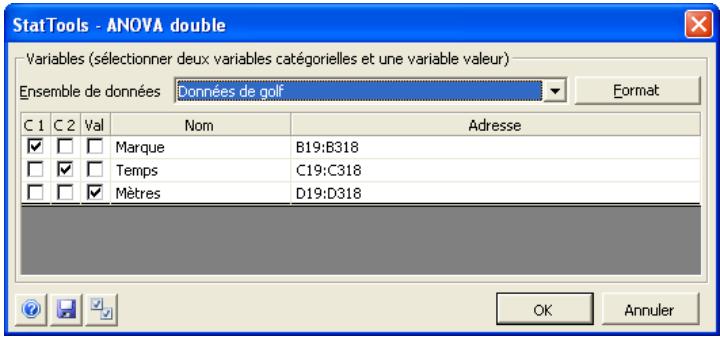
Deux variables catégorielles (C1 et C2) et une variable valeur (Val) doivent être sélectionnées. L'ensemble de données sélectionné doit être au format empilé.
Rapport d'analyse ANOVA double
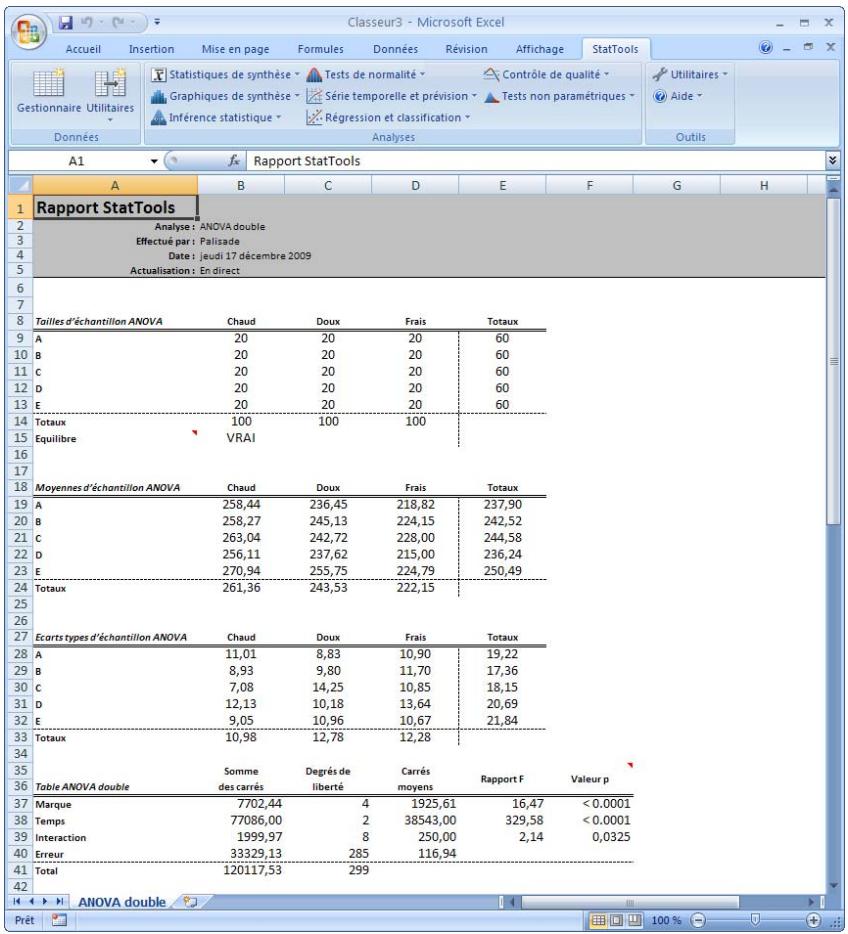
Les trois premiers éléments du rapport sont les mesures de synthèse (tailles, moyennes et écarts types des échantillons) aux différentes combinaisons de niveaux de traitement. Vient ensuite la table ANOVA. Trois valeurs p importantes y figurent : deux pour les « effets principaux » et une d'« interaction ». Les effets principaux indiquent l'existence ou non de différences de moyennes significatives sur les niveaux d'un facteur, en moyenne sur ceux de l'autre facteur. Par exemple, l'effet principal du Temps indique si les valeurs des cellules B17 à D17 sont significativement différentes. (Elles le sont, comme indiqué par la très faible valeur p de Temps dans la table ANOVA).
Données manquantes et liaison aux données
- Données manquantes - Étant donné le critère d'équilibre, il ne devrait y avoir aucune donnée manquante.
- Liaison aux données - Toutes les formules ANOVA sont liées aux données. Si les données changent, les résultats changent automatiquement. L'équilibre de l'expérience est vérifié au moment de l'analyse. Les changements de données risquent d'affector l'équilibre et de produit des résultats incorrects.
Teste l'indépendance entre les attributs de ligne et de colonne d'un tableau de contingency.
La commande Test d'indépendance chi carré t e. Par exemple, si le tableau de contingence liste des nombres de personnes appartenant à différentes catégories de consommation d'alcool et de tabac, la procédure teste si les habitudes de tabagisme sont indépendantes de celles de consommation d'alcool. Le tableau de contingence (aussi appelé tableau à double entrée) pourrait bien être un tableau croisé dynamique Excel.
Cette procédure diffère quelque peu de la plupart des analyses StatTools. Pour cette analyse, la seule exigence est un tableau de contingence rectangulaire. Chaque cellule du tableau doit représenter un nombre d'observations pour une combinaison ligne/colonne particulière (non buveurs et grands fumeurs, par exemple). Les lignes et colonnes du tableau peuvent être étiquetées (en-têtes) et/ou totalisées. Utiles à la clarté des rapports de StatTools, ces indications ne sont pas obligatoires.
Boîte de dialogue Test d'indépendance chi carré
Cette analyse se configure dans la boîte de dialogue Test d'indépendance chi carré :
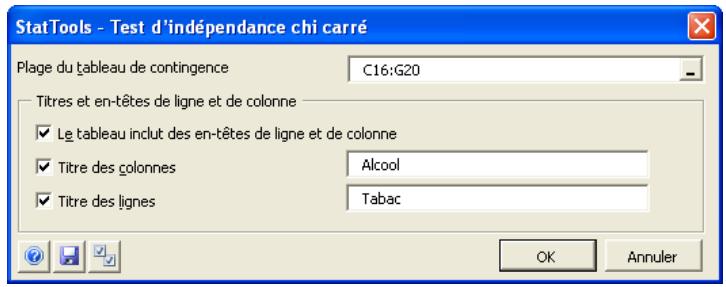
Dans la boîte de dialogue Test d'indépendance chi carré :
- Les options suivantes sont proposées dans le volet Titres et en-têtes de ligne et de colonne : Le tableau inclut des entêtes de ligne et de colonne (colonne la plus à gauche et ligne supérieure du tableau) ; Titre des colonnes (titre à utiliser pour représenter les colonnes du tableau) et Titre des lignes (titre à utiliser pour représenter les lignes).
Rapport de test d'indépendance chi carré
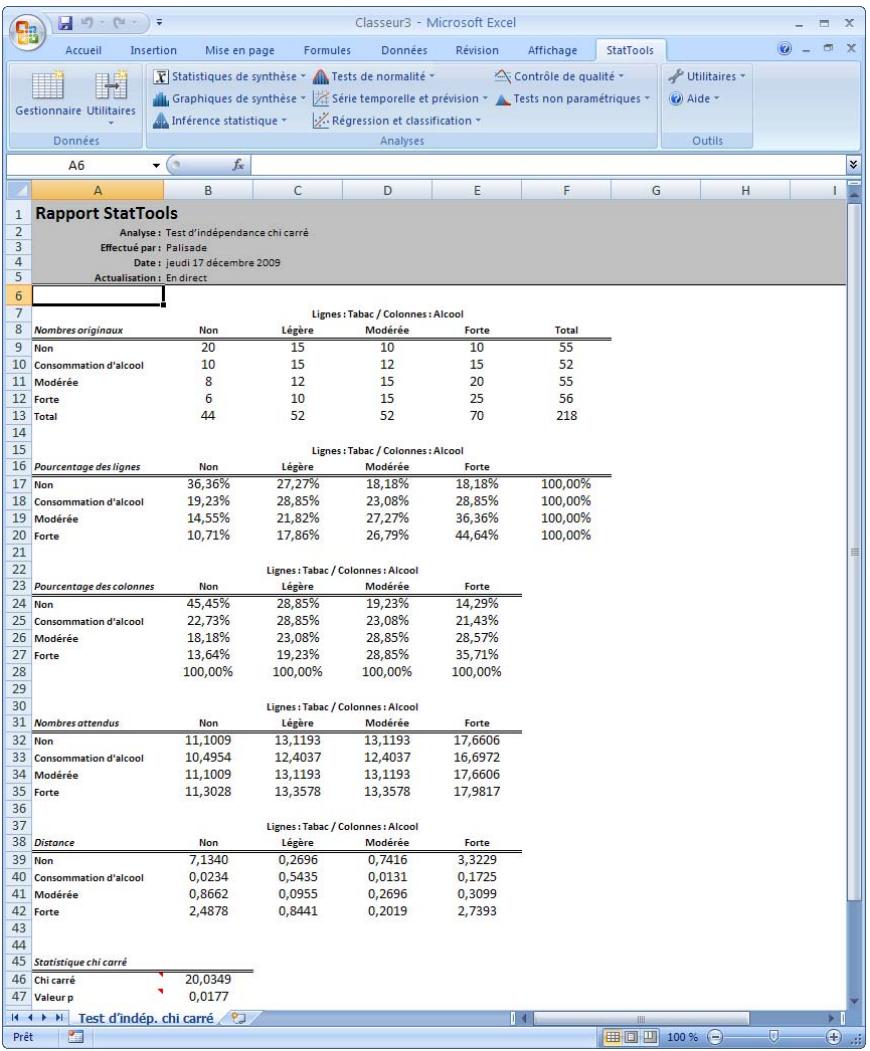
Le rapport illustré ci-dessus présente le résultat fondamental du test : sa valeur p. Si cette valeur est faible (comme c'est le cas ici), on peut conclure que les attributs de ligne et de colonne ne sont pas indépendants. Un examen plus approfondi de cette feuille permet de mieux comprendre la relation entre boisson et tabac.
Données manquantes et liaison aux données
- Données manquantes - Il ne devrait pas y avoir de données manquantes dans les cellules du tableau de contingence.
- Liaison aux données - Les formules du rapport du test d'indépendance chi carré sont liées aux données. Si les nombres du tableau de contingence original changent, les sorties représentées sur cette feuille changent aussi.
Menu tests de normalité
Beaucoup de procédures statistiques reposent sur l'hypothèse d'ensembles de données normalement distribués. Il est donc utile de disposer de méthodes aptes à vérifier cette hypothèse. StatTools propose trois tests de vérification courants, tels que décrits dans cette section.
Vérifie si les données observées pour une variable sont normalement distribuées.
La procédure Test de normalité chi carré recourt au test de qualité d'ajustement chi carré pour vérifier si les données observées d'une variable spécifique proviennent effectivement d'une distribution normale. Ce test crée un histogramme de la variable selon les catégories spécifiées, puis y superpose un histogramme de distribution normale. Si les deux histogrammes ont essentiellement la même forme, l'hypothèse nulle d'ajustement normal ne peut pas être rejetée.
Ce test formel s'effectue par comparaison des nombres observés dans les différentes catégories avec ceux attendus sur la base d'une supposition de normalité. La procédure permet de tester (separation) la normalité de plusieurs variables. Un histogramme se crée pour chaque variable sélectionnée et le test chi carré s'exécute sur chacun.
La seule condition nécessaire à l'exécution du test de normalité chi carré est la présence d'au moins une variable numérique. La plupart des analystes recommandent sinon au moins 100 observations : plus le nombre d'observations est grand, plus le test est faisable.
Cette analyse se configure dans la boîte de dialogue Test de normalité chi carré :
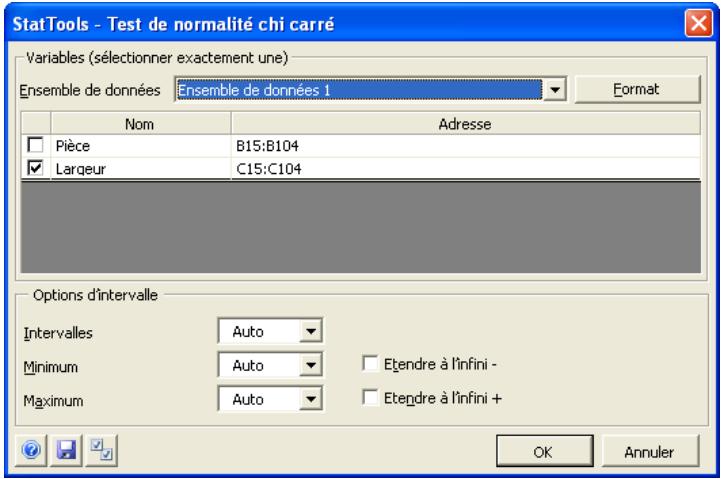
Le test requiert la sélection d'une variable. L'ensemble de données sélectionné peut être au format empilé ou désempilé.
Dans la boîte de dialogue Test de normalité chi carré :
- Intervalles spécifie un nombre d'intervalles fixe ou, automatiquement, le nombre calculé par le système.
- alles peuvent cependant être définis à l'aide des options Étendre à l'infini - et Étendre à l'infini +. Si l'option de calcul automatique n'est pas sélectionnée, on peut entrer directement les valeurs Minimum et Maximum devant marquer le début et la fin des intervalles et définir ainsi une plage précise de répartition, indépendante des valeurs minimum et maximum de l'ensemble de données.
- Étendre à l'infini - spécifique un premier intervalle s'étendant du minimum spécifique à l'infini négatif. Tous les autres intervalles sont de longueur égale. Dans certaines circonstances, cette option améliore le test d'ensembles de données dont la limite inférieure est inconnue.
- Étendre à l'infini + spécifique un dernier intervalle s'étendant du maximum spécifique à l'infini positif. Tous les autres intervalles sont de longueur égale. Dans certaines circonstances, cette option améliore le test d'ensembles de données dont la limite supérieure est inconnue.
Rapport de test de normalité chi carré
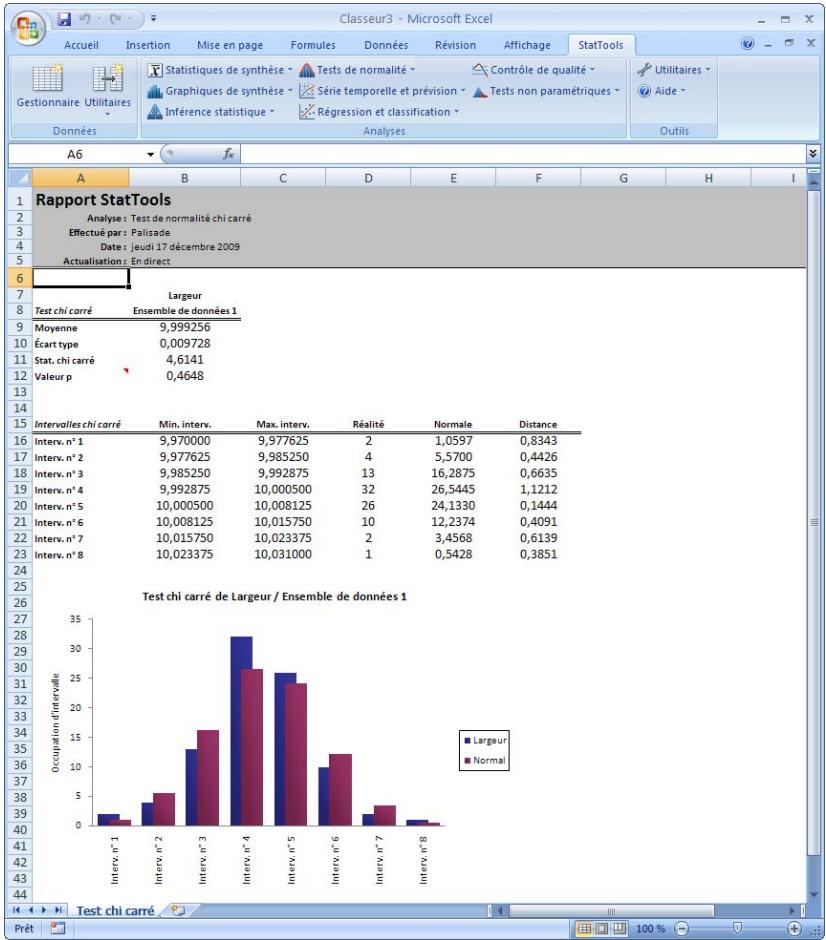
Le rapport ci-dessus illustre les résultats du test. La valeur p de 0,4776 reflète bien la distribution normale des nombres. Les histogrammes et les données de fréquence la confirment aussi. Deux remarques importantes s'imposent cependant. D'abord, si le nombre d'observations est insuffisant (largement inférieur à 100, par exemple), le test chi carré ne désigne pas bien la normalité de la non-normalité. La valeur p n'est en effet généralement pas suffisamment faible pour rejeter l'hypothèse de normalité. Pratiquement tout semble normal quand les ensembles de données sont réduits. En revanche, si l'ensemble de données est extrêmement vaste (plusieurs centaines d'observations, par exemple), la valeur p est généralement faible, signe de non-normalité. La raison en est qu'en présence de tels ensembles de données, chaque petite « excroissance » au niveau de la courbe tend à produire une valeur p faible. Le véritable test est alors de nature pratique, en ce qu'il revient à déterminer, à toutes fins utiles, si les histogrammes diffèrent juste l'un de l'autre.
Données manquantes et liaison aux données
- Données manquantes - Les données manquantes sont admises. Toutes les lignes représentant des données manquantes pour les variables sélectionnées sont omises.
- Liaison aux données - L'histogramme et toutes les formules du test sont liés aux données originales. Si les données changent, l'histogramme et les résultats du test changent automatiquement.
Vérifie si les données observées pour une variable sont normalement distribuées.
La procédure Lilliefors offre un test de normalité plus puissant que le test plus courant de qualité d'ajustement chi carré. (La puissance du test tient au fait qu'il est plus susceptible de détecter la non-normalité.) Le test de Lilliefors repose sur une comparaison de la « fdc empirique » et d'une fdc normale (fdc = fonction de distribution cumulative), indiquant la probabilité d'une situation d'infériorité ou égalité à une valeur particulière.
La fdc empirique repose sur les données. Par exemple, s'il y a 100 observations et que la 13e, en partant de la plus faible, représentée une valeur de 137, la fdc évaluée à 137 est 0,13. Le test de Lilliefors recherche la distance verticale maximale entre la fdc empirique et la fdc normale, puis compare ce maximum aux valeurs d'un tableau (basées sur la taille de l'échantillon). Une distance verticale maximale observée suffisamment grande est signe de données non originaires d'une distribution normale.
Boîte de dialogue Test Lilliefors de normalité
Cette analyse se configure dans la boîte de dialogue Test Lilliefors de normalité :
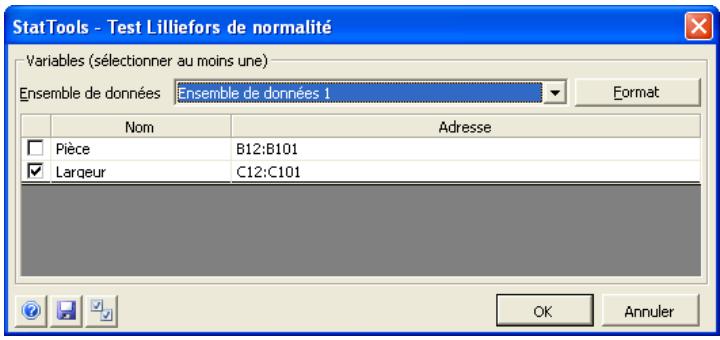
Une ou plusieurs variables peuvent être sélectionnées pour le test. L'ensemble de données sélectionné doit être au format désempilé. Les variables peuvent provenir d'ensembles de données différents.
Rapport de test de lilliefors
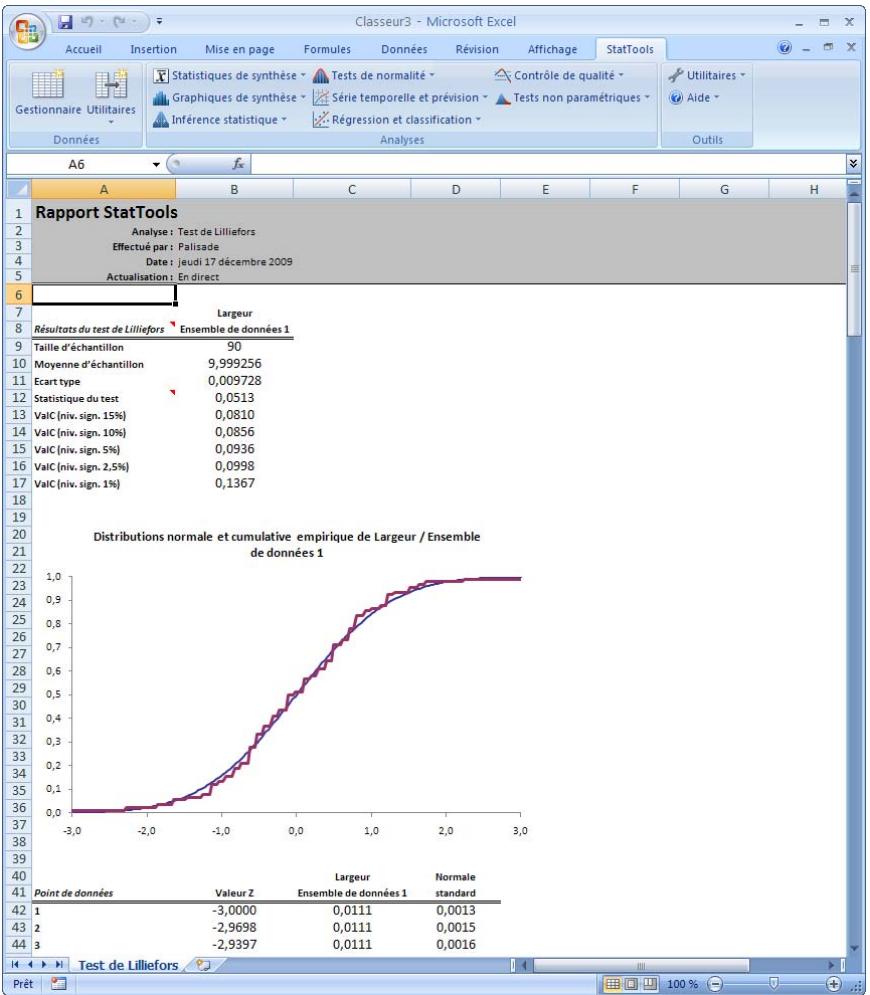
Le rapport ci-dessus illustre les résultats du test. Bien qu'il n'y ait pas de valeur p (comme dans la plupart des tests d'hypothèse), la distance verticale maximale semble suffisamment large pour mettre en doute l'hypothèse de normalité. Les fdc représentées dans le graphique en témoignent aussi. L'ajustement des deux courbes est cependant « relativement bon » et pourrait bien être suffisant à toutes fins utiles. On pourrait donc conclure que ces données sont « suffisamment proches » d'une distribution normale aux fins poursuivies.
Données manquantes et liaison aux données
- Données manquantes - Les données manquantes sont admises. Toutes les lignes représentant des données manquantes pour les variables sélectionnées sont omises.
- Liaison aux données - Les FDC et toutes les formules du test sont liées aux données originales. Si les données changent, le graphique et les résultats du test changent automatiquement.
Vérifie si les données observées pour une variable sont normalement distribuées.
La commande Graphique Q-Q normal crée un trace double quantile (Q-Q) pour une variable. Elle offre ainsi un test informel de normalité. Si les détails en sont assez complexes, l'objectif est relativement simple : il s'agit de comparer les quantiles (ou centiles) des données à ceux d'une distribution normale. Si les données sont essentiellement normales, les points du trace Q-Q sont proches d'une ligne à 45 degrés. La courbure évidente du trace est cependant indicatrice d'un certain degré de non-normalité (asymétrie, par exemple).
Boîte de dialogue Graphique Q-Q normal
Cette analyse se configure dans la boîte de dialogue Graphique Q-Q normal :
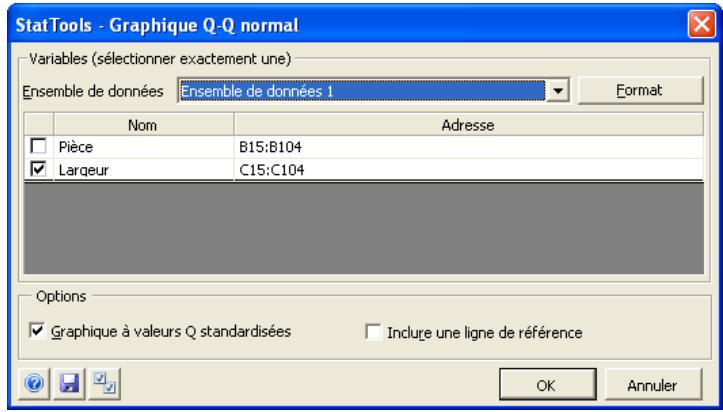
Une variable peut être sélectionnée pour le trace. L'ensemble de données sélectionné doit être au format désempilé.
Dans la boîte de dialogue Graphique Q-Q normal :
- Graphique à valeurs Q standardisées spécifique l'usage d'une valeur Q standardisée, que de données Q-Q, sur l'axe Y du graphique. Cette option permet la comparaison des valeurs d'axe Y entre graphiques Q-Q normaux.
Données manquantes et liaison aux données
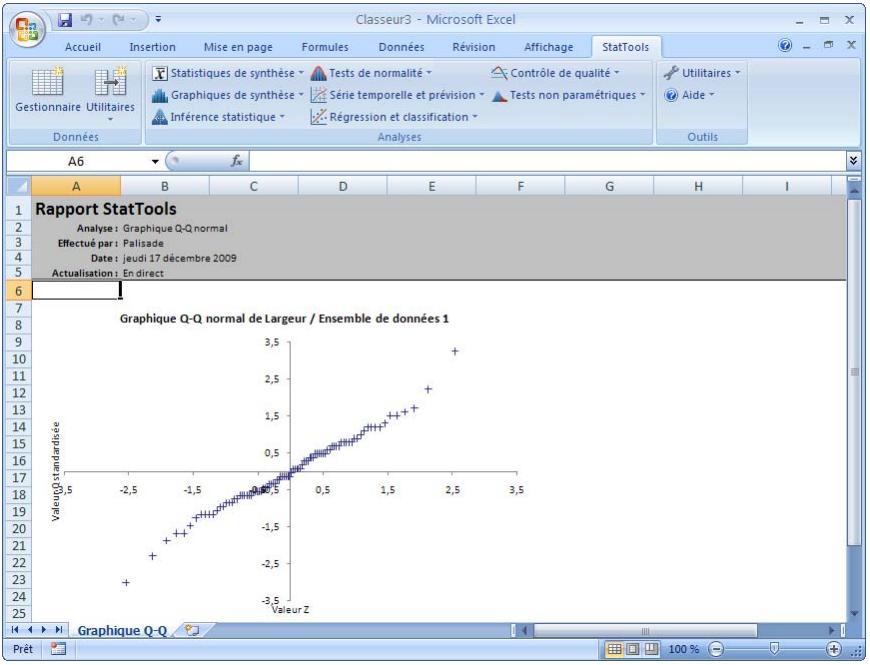
Comme indiqué plus haut, il s'agit ici d'un test informel de normalité. Il est difficile de déterminer la «proximité» de 45 degrés nécessaire à l'acceptation de l'hypothèse de normalité. On considère généralement la courbure évidente du tracé, non apparente dans l'exemple illustré ici.
- Données manquantes - Les données manquantes sont admises. Toutes les lignes représentant des données manquantes pour les variables sélectionnées sont omises.
- Liaison aux données - Les tracés et toutes les formules sont liés aux données originales. Si les données changent, les tracés changent automatiquement.
Menu série temporelle et prévision
Les procédures proposées dans le menu Série temporelle et prévision concernent l'analyse de données collectées au fil du temps, applicable aux situations de prévision et de contrôle de qualité. Les méthodes de prévision considérées sont celles des moyennes mobiles, de lissage exponentiel simple, de lissage exponentiel de Holt pour la capture de tendance et de lissage exponentiel de Winters pour la capture de saisonnalité.
Trace un chronogramme des variables.
La commande Chronogramme trace le chronogramme d'une ou plusieurs variables de série temporelle sur un même diagramme. Si deux variables sont sélectionnées, l'échelle peut être identique ou différente, pour les deux variables, sur l'axe Y. Les échelles différentes sont utiles quand les plages de valeurs des deux variables diffèrent largement. Pour plus de deux variables toutefois, une même échelle verticale doit être partagée.
Il doit y avoir au moins une variable numérique dans l'ensemble de données. Une variable « date » est aussi admise, mais si cette variable doit servir d'étiquette à l'axe horizontal du graphique, elle doit être sélectionnée en tant que telle (variable « étiquette »).
Ce type de graphique se configure dans la boîte de dialogue Chronogramme :
Boîte de dialogue chronogramme
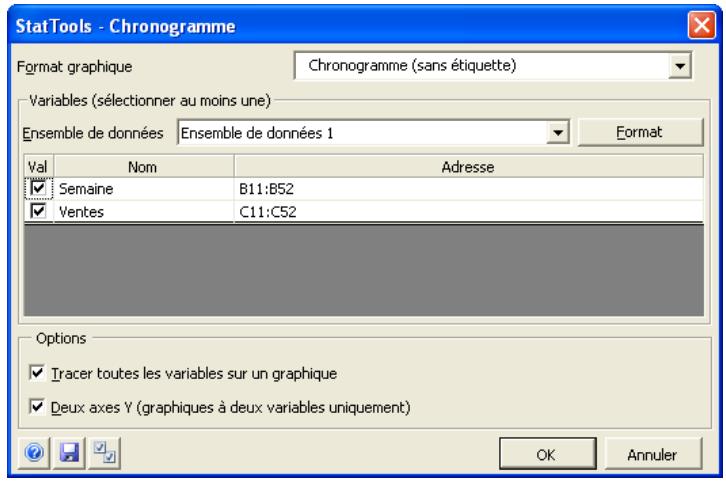
Une ou plusieurs variables peuvent être sélectionnées pour la représentation graphique. L'ensemble de données sélectionné doit être au format décompacté. Les variables peuvent provenir d'ensembles de données différents. La variable Étiquette (case Etq) figure sur l'axe des X.
Dans la boîte de dialogue Chronogramme :
- Tracer toutes les variables sur un graphique permet de représenter toutes les variables sur un même graphique.
- Deux axes Y affichent un axe Y différent pour chaque variable sur un graphique à deux variables. Les unités et valeurs de chaque variable peuvent ainsi s'afficher sur le graphique.
Chronogramme de deux variables
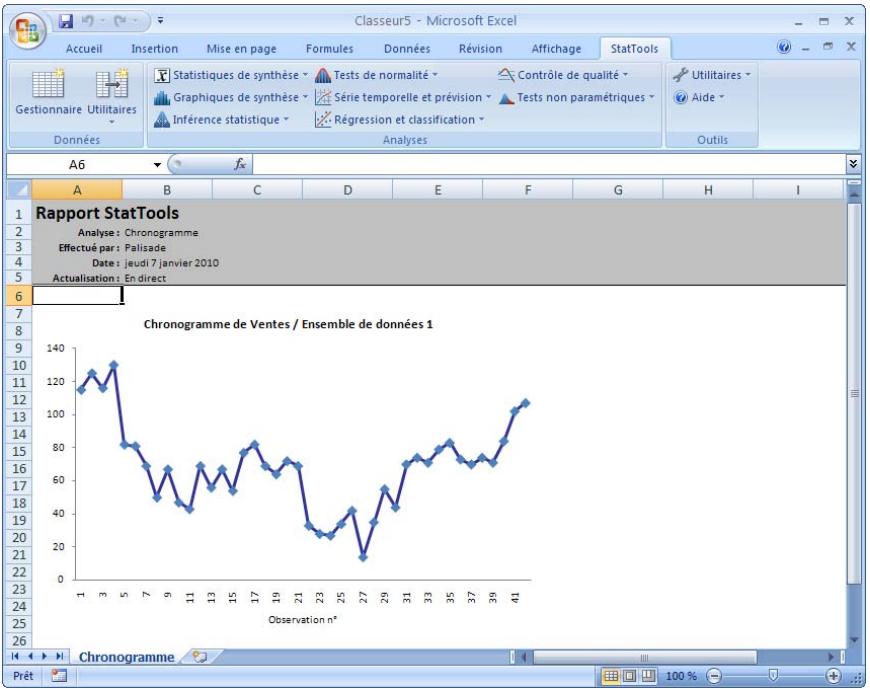
Données manquantes et liaison aux données
- Données manquantes - Les données manquantes sont admises. Toutes les lignes représentant des données manquantes pour les variables sélectionnées sont omises.
- Liaison aux données - Les graphiques sont liés aux données, de sorte que si les données changent, le graphique s'actualise automatiquement.
Calculer les autocorrelations des variables.
La commande Autocorrélation calcule les autocorrélations d'une variable numérique sélectionnée. Il s'agit généralement d'une variable de série temporelle, mais StatTools calcule aussi les correlations d'autres types. Le nombre d'autocorrélations (« retards ») désiré peut être sélectionné dans la boîte de dialogue. Leur graphique, appelé « corrélogramme », peut aussi être demandé. La sortie indique, le cas échéant, les autocorrélations significativement différentes de 0.
Boîte de dialogue Autocorrélation
Ce type de graphique se configure dans la boîte de dialogue Autocorrélation :
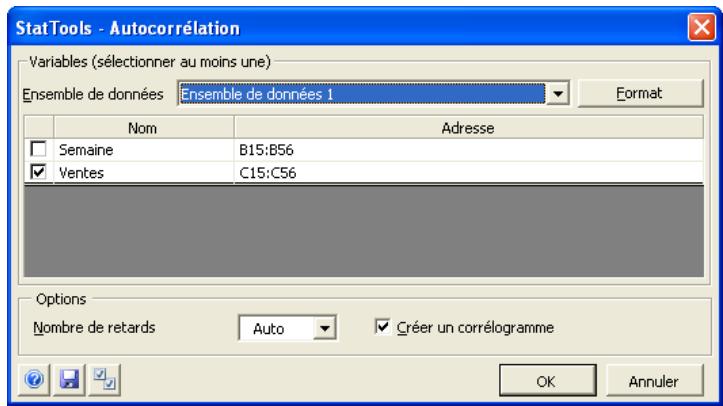
Une ou plusieurs variables peuvent être sélectionnées pour l'analyse. L'ensemble de données sélectionné doit être au format désempilé.
Dans la boîte de dialogue Autocorrélation :
- Nombre de retards représenté le nombre de périodes de retard à appliquer lors du calcul des autocorrelations. Si l'option Auto est sélectionnée, StatTools déterminé le nombre de retard à tester. Pour un nombre de retards spécifique, le nombre maximum admis est limité à 25 % du nombre d'observations de la série. Ainsi, pour 80 valeurs mensuelles, on peut demander un maximum de 20 retards.
- Créer un correlogramme trace un graphique à barres dans lequel la hauteur de chaque barre représente l'autocorrélation correspondante.
Rapport d'autocorrélation
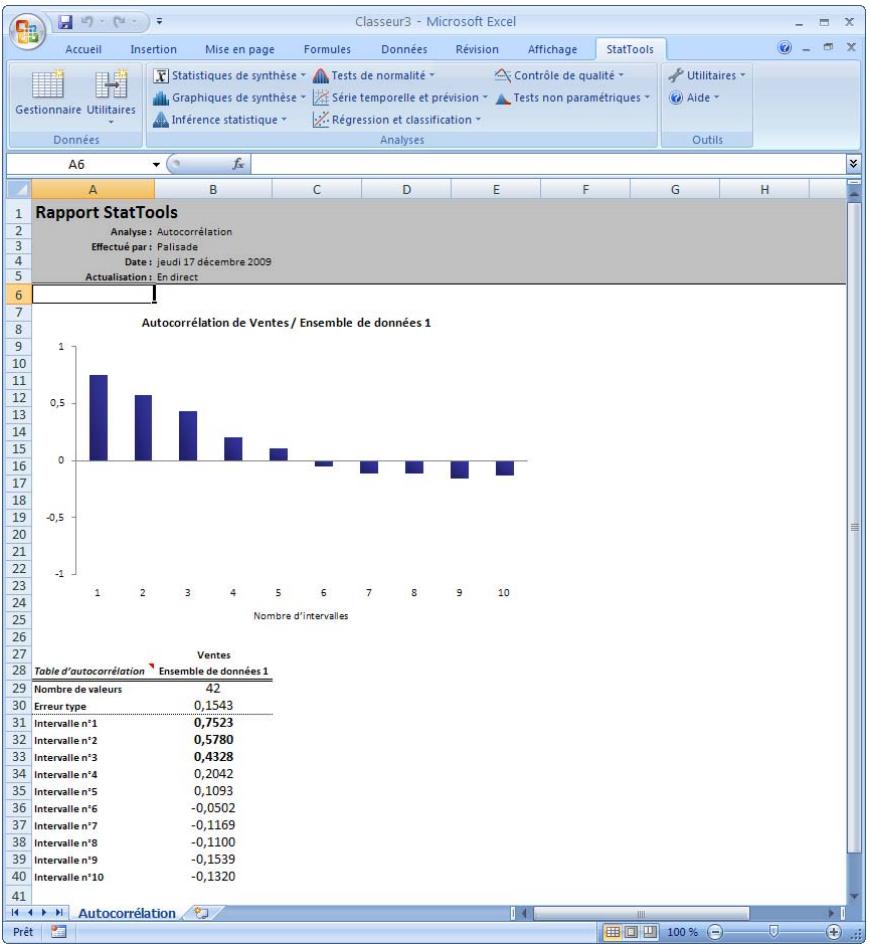
Un rapport d'autocorrélation est illustré ci-dessus. L'autocorrélation correspondant à chaque retard est représentée, avec une erreur type approximative.
- Données manquantes - Cette procédure admet les données manquantes en début de série temporelle, mais pas au milieu ni à la fin.
- Liaison aux données - StatTools lie la sortie aux données. Si les données changent, les autocorrélations (et le correlogramme) changent automatiquement.
Effectue un test des runs pour vérifier si une variable est aléatoire.
La commande Test des runs permet de vérifier le caractère « aléatoire » d'une série de valeurs dans une variable, généralement de série temporelle. Elle indique le nombre de « runs » présents dans une série, chaque « run » représentant un nombre consécutif de valeurs d'un côté ou de l'autre d'un point limite donné (la moyenne ou la médiane de la série, par exemple). Pour une série aléatoire, le nombre de runs ne doit être ni trop faible, ni trop élevé. Le test des runs détermine le nombre de runs et produit la valeur p du test. Une valeur p faible est signe de série probabiliste non aléatoire (trop ou trop peu de runs).
Boîte de dialogue test des runs
Cette analyse se configure dans la boîte de dialogue Test des runs :
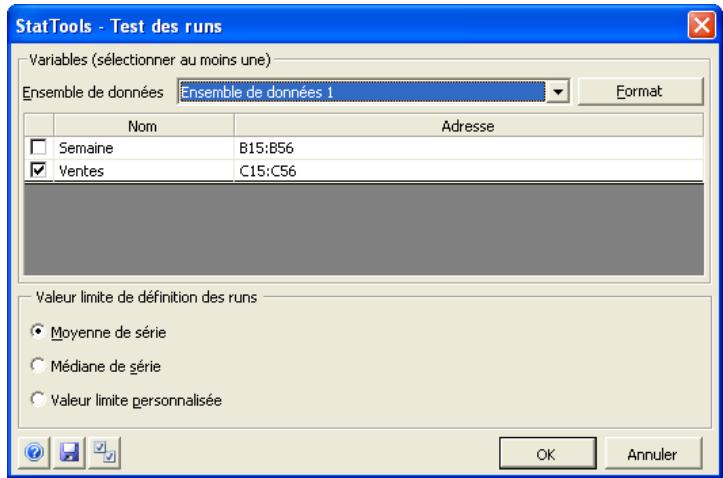
Une ou plusieurs variables peuvent être sélectionnées pour l'analyse. L'ensemble de données sélectionné doit être au format désempilé. Les variables peuvent provenir d'ensembles de données différents.
Dans la boîte de dialogue Test des runs :
Valeur limite de définition des runs - Un test des runs se définit toujours en fonction des runs observés au-dessus ou au-dessous d'une valeur limite. Cette valeur peut être la moyenne de série, la médiane de série ou la valeur limite personnalisée spécifiée sous cette option.
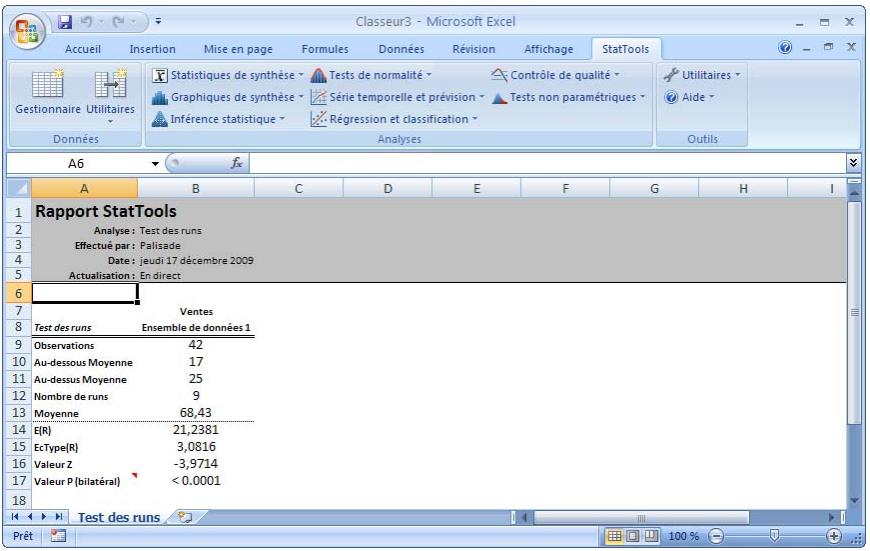
Le rapport illustré ci-dessus indique le nombre de runs et le nombre probable sous variable aléatoire E(R). La valeur 20 est significativement inférieure à 24,8333. Cette série n'est donc pas entièrement aléatoire : les ventes ne « zigzagueraient » pas autant dans une série aléatoire.
Données manquantes et liaison aux données
- Données manquantes - Cette procédure admet les données manquantes au début et à la fin de la série temporelle, mais pas au milieu.
- Liaison aux données - StatTools lie la sortie aux données. Si les données changent, les rapports changent automatiquement.
Générez les prévisions de variables de série temporelle.
La commande Prévision propose différentes méthodes de prévision d'une variable de série temporelle. Les méthodes considérées sont celles des moyennes mobiles, de lissage exponentiel simple, de lissage exponentiel de Holt pour la capture de tendance et de lissage exponentiel de Winters pour la capture de saissonnalité. La commande Prévision permet aussi de désaisonnaliser les données d'abord, selon la méthode de rapport aux moyennes mobiles et un modèle de saissonnalité multiplicative. Toutes les méthodes de prévision (autres que celle de Winters) peuvent ensuite servir à la prévision des données désaisonnalisées. Cela fait, les prévisions peuvent être « resaisonnalisées » pour revenir aux unités originales.
Les rapports de prévision incluent une série de colonnes de représentation des calculs (niveau lissés et tendances de la méthode Holt, facteurs saisonniers de celle des moyennes mobiles, etc.), des prévisions et des erreurs de prévision. Les mesures de synthèse sont également incluses (EAM, EMQ et EPAM) pour le suivi de correspondence du modèle aux données observées. (Sous les méthodes de lissage exponentiels, l'option est donnée de recourir à l'optimisation pour identifier la ou les constantes de lissage aptes à minimiser l'EMQ).
Enfin, plusieurs traces graphiques peuvent être configurées, y compris un trace de la série originale, de la série avec superposition des prévisions et des erreurs de prévision. En cas de désaisonnalisation, les graphiques sont proposés pour la série originale et pour cette désaisonnalisée.
Les prévisions se configurent dans la boîte de dialogue Prévision :
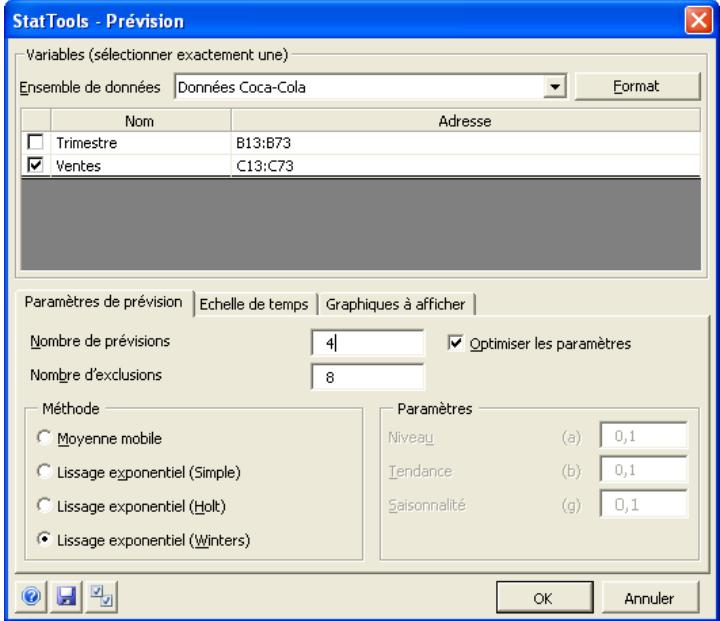
Paramètres de prévision - Boîte de dialogue Prévision
Une variable peut être sélectionnée pour l'analyse. L'ensemble de données sélectionné doit être au format décompacté.
L'onglet Paramètres de prévision de la boîte de dialogue permet de désigner la méthode de prévision à utiliser et ses paramètres :
- Nombre de prévisions spécifique le nombre de périodes futures pour lesquelles des prévisions doivent être effectuées.
- Nombre d'exclusions spécifique le nombre d'observations à « exclure » du modèle de prévision. Toutes les observations peuvent être utilisées pour l'estimation du modèle de prévision (0 exclusion) ou quelques-unes peuvent être retenues à des fins de validation. Estimé sur la base des observations non exclues, le modèle sert alors à la prévision des observations exclues.
- Optimiser les paramètres (méthodes de lissage exponentiel uniquement) permet de rechercher la constante de lissage apte à minimiser l'EMQ (pour la période sans exclusion). L'optimisation exige des paramètres régés entre 0 et 1 dans le volet Paramètres de l'onglet. En cas de modification directe des valeurs de ces paramètres dans un rapport de prévision, on veillera à respecter ces limites.
- Désaisonnaliser permet la désaisonnalisation des données avant la prévision. Pour les données saisonnières (dont on suppose qu'elles suivent une tendance saisonnière), deux options sont possibles : la méthode de Winters traite directement la sai elle méthode peut ensuite être sélectionnée pour la prévision de la série désaisonnalisée. Le volet Méthode sert à sélectionner la méthode de prévision à utiliser : Moyenne mobile ou méthode de lissage exponentiel simple, de Holt ou de Winters.
- Dans le volet Paramètres, on configure les paramètres à utiliser pour la méthode de prévision SéLECTIONNée :
- Portée (pour la méthode Moyenne mobile) définit le nombre d'observations consécutives de chaque moyenne mobile.
- Niveau (toutes méthodes de lissage exponentiel) est un
- Tendance (méthodes de lissage exponentiel Holt et Winters) est un deuxième
- Saisonnalité (méthode de lissage exponentiel Winters) est un trois
Remarque: Si l'option Optimiser les paramètres est sélectionnée, les paramètres Niveau, Tendance et Saisonnalité ne peuvent pas être régles ici puisqu'il s'agit des paramètres dont les valeurs sont optimisées. Remarque: Si l'option Optimiser les paramètres est sélectionnée, les paramètres Niveau, Tendance et Saisonnalité ne peuvent pas être réglés ici puisqu'il s'agit des paramètres dont les valeurs sont optimisées.
Onglet Échelle de temps - Boîte de dialogue Prévision
L'onglet Échelle de temps et ses options servent à spécifier les étiquettes d'échelle de moment et de temps de la variable analyse :
- Période saisonnière spécifique le type de données de série temporelle : Annuelle, Trimestrielle, Mensuelle, Hebdomadaire, Journalière ou Aucune. La sélection opérée ici sert à la saisonnalisation des données et à l'étiquetage.
- Style d'étiquette spécifique à l'étiquetage de l'échelle de temps sur les graphiques générés.
- Étiquette de départ spécifie l'entrée de la première étiquette d'échelle de temps sur le graphique.
Onglet Graphiques - Boîte de dialogue Prévision
L'onglet Graphiques et ses options configurent les graphiques de prévision à générer :
1) Superposition de prévision trace le chronogramme des valeurs de données générées par la prévision. 2) Série originale trace le chronogramme des données réelles. 3) Erreurs de prévision représenté l'erreur entre la prévision et les valeurs réelles. 4) Superposition de prévision désaisonnalisée trace le chronogramme des valeurs de données générées par la prévision après désaisonnalisation des données originales. 5) Série originale désaisonnalisée trace le chronogramme des données réelles après leur désaisonnalisation. 6) Erreurs de prévision désaisonnalisées représenté l'erreur entre la prévision et les valeurs réelles après désaisonnalisation des données originales.
Exemple de rapport de prévision
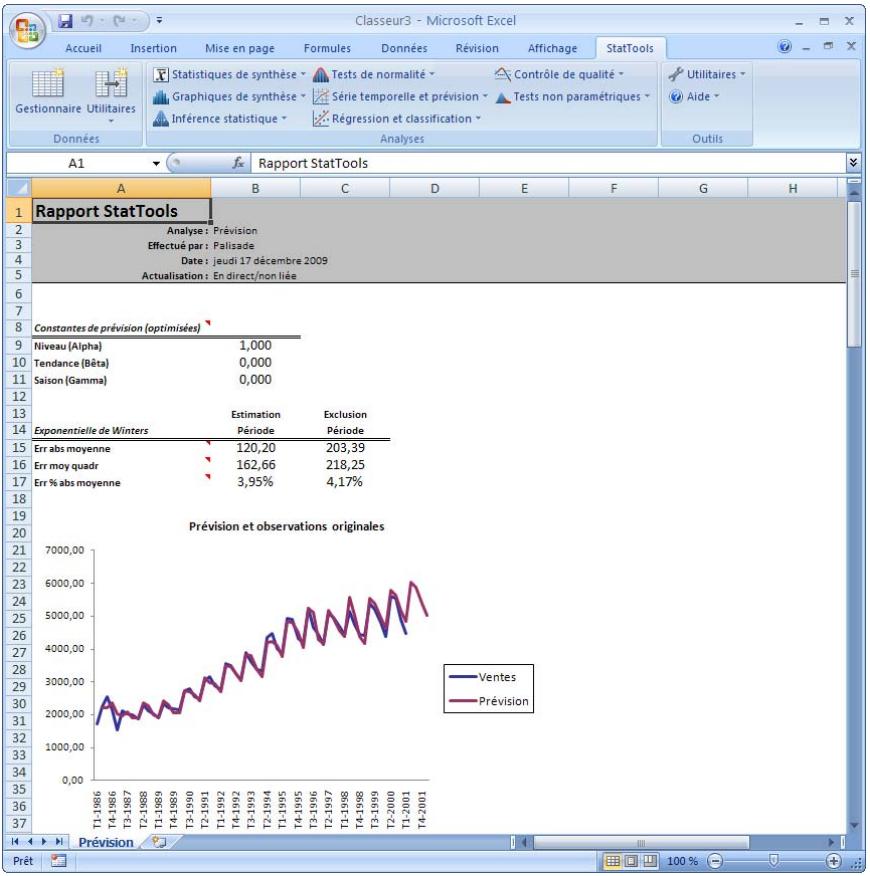
Données manquantes et liaison aux données
- Données manquantes - Les données manquantes sont admises en début de série temporelle, mais pas au milieu ni à la fin.
- Liaison aux données - Étant donné la longueur des calculs, les prévisions ne sont pas liées aux données. La procédure doit être réexécutée en cas de changement affectant les données originales.

Menu régression et classification
Les commandes du menu Régression et classification effectuent des analyses de régression et classification. Différents types d'analyse de régression sont proposés : multiple, en escalier, avant, arrêté et par bloc. Le menu propose également des commandes d'analyse discriminante et de régression logistique.
Effectue des analyses de régression sur un ensemble de variables.
La commande Régression exécute différents types d'analyse de régression : multiple, en escalier, avant, arrêtée et par bloc. Les rapports de chaque analyse incluent les mesures de synthèse de chaque équation de régression exécutée, une table d'analyse de variance ANOVA pour chaque régression et une table des coefficients de régression estimés, leurs écarts types, leurs valeurs t, leurs valeurs p et leurs intervalles de confiance à 95 % pour chaque régression.
De plus, deux nouvelles variables peuvent être créées, valeurs ajustées et résidus, de même que des diagrammes de dispersion diagnostiques.
Les types de régression suivants sont proposés : Multiple, Escalier, Avant, Arrière et Bloc. La procédure de régression Multiple élaborée une équation en une fois, selon les variables explicatives sélectionnées. Les autres procédures permettent l'entrée ou la sortie séquentielles des variables (ou blocs de variables). Plus précisément, la procédure en escalier permet l'entrée d'une variable à la fois. La variable suivante est celle la plus hautement corréée à la partie inexpliquée de la variable response. L'option Escalier permet cependant aussi la sortie de variables entrées si leur contribution n'est plus significative. La procédure Avant est identique à l'escalier, si ce n'est que la sortie des variables entrées n'est pas admise. La procédure Arrière commence par considérer toutes les variables explicatives potentielles dans l'équation, puis les supprime une à une si leur contribution n'est pas significative. Enfin, la procédure Bloc permet aux blocs de variables explicatives d'entrer ou non, en bloc, selon un ordre spécifique. Si un bloc n'est pas significatif et n'entre pas, aucun bloc ultérieur n'est considéré à l'entrée.
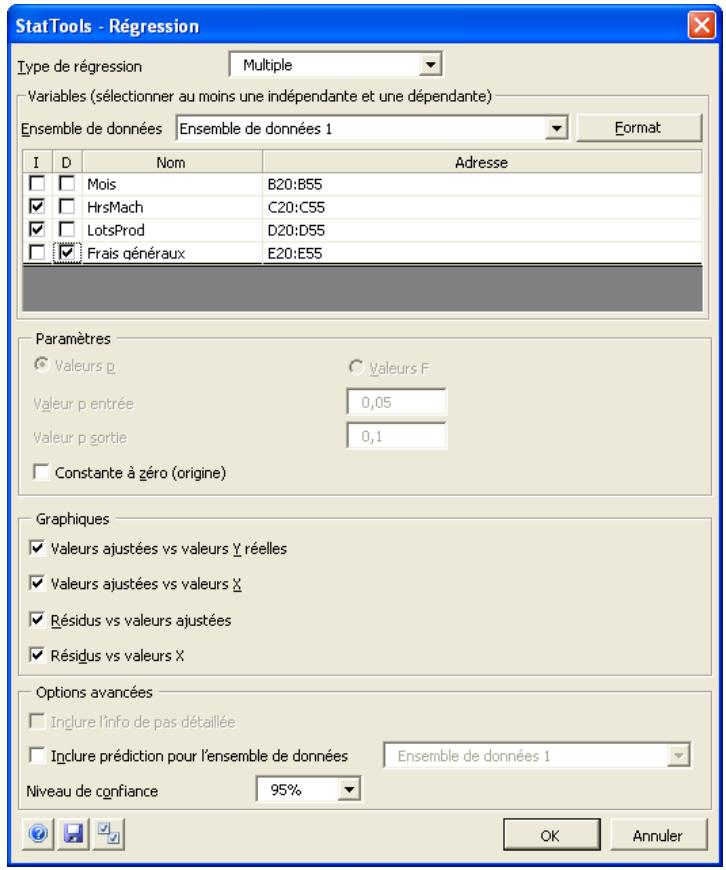
Une variable dépendante (D) et une ou plusieurs variables indépendantes (I) doivent être sélectionnées, sauf dans le cas de la régression de type Bloc. Pour la régression Bloc, une variable dépendante (D) et un à sept blocs (B1 à B7) doivent être sélectionnés. L'ensemble de données sélectionné doit être au format désempilé. Les variables peuvent provenir d'ensembles de données différents.
Dans la boîte de dialogue Régression :
- Type de régression désigne le type de régression à effectuer : Multiple, Escalier, Avant, Arrière ou Bloc.
Les paramètres à configurer varient suivant le type d'analyse sélectionné :
- Valeurs p élection de ce paramètre, on spécifie une valeur p entrée et/ou valeur p sortie, suivant la méthode de régression applicable. Plus la valeur p est faible, plus une variable doit être significative pour entrer dans l'équation de régression ou en sortir. Les valeurs proposées par défaut sont généralement acceptables. Deux choses à garder à l'esprit : D'abord, la valeur p d'entrée ne peut pas être supérieure à celle de sortie. Ensuite, la configuration de valeurs p plus élevées facilite l'entrée des variables (et en rend la sortie plus difficile), tandis que celles valeurs p moins grandes en rend l'entrée plus difficile (et la sortie plus facile). Les valeurs p sont généralement comprises entre 0,01 et 0,1.
- Comme le paramètre Valeurs p, Valeurs F élection de ce paramètre, on spécifie une valeur F d'entrée et/ou valeur F de sortie, suivant la méthode de régression applicable. Les valeurs F sont généralement comprises entre 2,5 et 4.
StatTools propose différents diagrammes de dispersion facultatifs, tels que listés dans le volet Graphiques :
- Valeurs ajustées vs valeurs Y réelles
- Valeurs ajustées vs valeurs X
- Résidus vs valeurs ajustées
- Résidus vs valeurs X
Ces diagrammes servent généralement à l'« analyse résiduelle », pour vérifier la satisfaction ou non des hypothèses de régression. Le tracé le plus utile est probablement celui des résidus (sur l'axe vertical) par rapport aux valeurs ajustées (ou prédites) de la variable réponse.
Options avancées de l'analyse de régression :
- Inclure l'info de pas détaillée rapporte les statistiques R carré et d'erreur type de la variable indépendante à chaque pas intermédiaire de la régression.
- Sous Inclure une prédiction, les valeurs prédites pour la variable dépendante sont génére elles on désire prédire la valeur de la variable dépendante. L'équation de régression calculée sur la base du premier ensemble de données sert à effectuer les prédictions. Les valeurs prédites pour la variable dépendante s'introduisent directement dans l'ensemble de données de prédiction, où elles remplissent la colonne (ou la ligne) de la variable dépendante. Le niveau de confiance spécifique les limites inférieure et supérieure à générer pour les valeurs prédites.
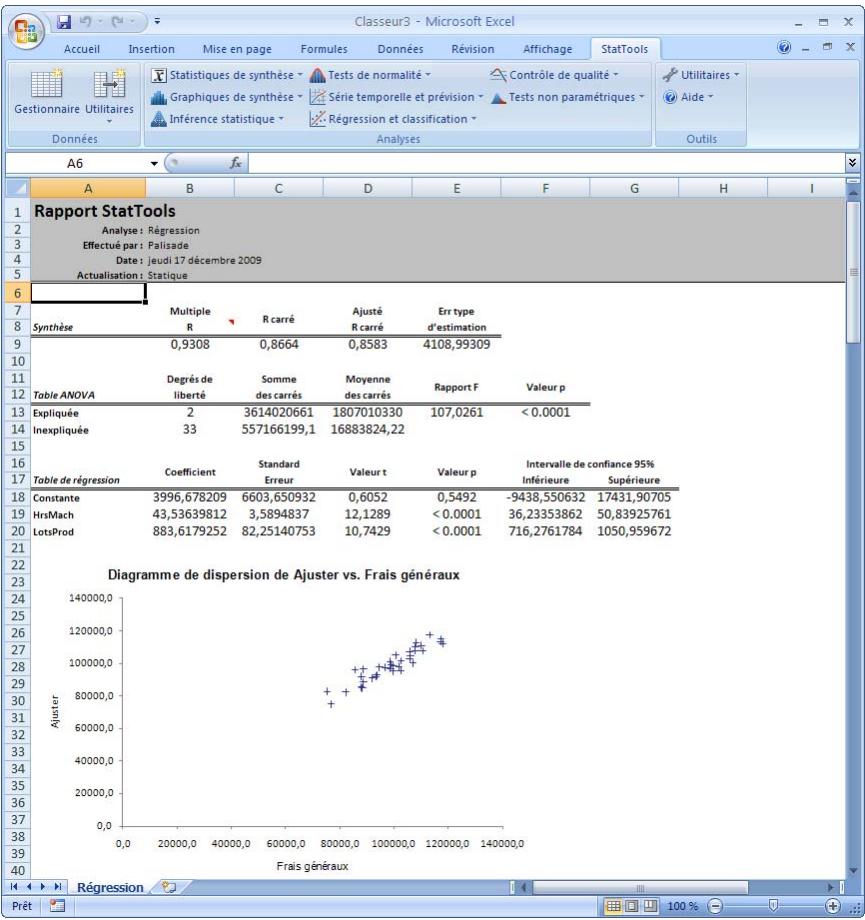
Données manquantes et liaison aux données
- Données manquantes - S'il y a des données manquantes, toute ligne affectée pour l'une quelconque des variables sélectionnées est omise.
- Liaison aux données - Il n'y a pas de lien aux données originales. Si les données changent, l'analyse doit être réexécutée.
Effectue une analyse de régression logistique sur un ensemble de variables.
La commande Régression logistique effectue une analyse de régression logistique sur un ensemble de variables. Il s'agit essentiellement d'un type non linéaire d'analyse de régression où la variable réponse est binaire: 0 ou 1. Il doit y avoir une variable réponse 0-1 qui spécifie si chaque observation est un « succès » ou un « échec », ainsi qu'au moins une variable explicative pouvant servir à estimer la probabilité de succès.
Sous une seconde option de régression logistique, une variable « Nb » spécifie le nombre d'« essais » observés à chaque combinaison de variables explicatives. La variable réponse doit alors indiquer le nombre d'essais couronnés de « succès ». Le résultat de la régression logistique est une équation de régression similaire à l'équation de régression ordinaire multiple. Son interprétation est cependant légèrement différente, comme expliqué ci-dessous.
La procédure de régression logistique StatTools recherche l'équation de régression par optimisation. Cette optimisation repose sur un algorithme non linéaire complexe et la procédure peut être longue, suivant la vitesse du PC.
Boîte de dialogue Régression logistique
Cette analyse se configure dans la boîte de dialogue Régression logistique :
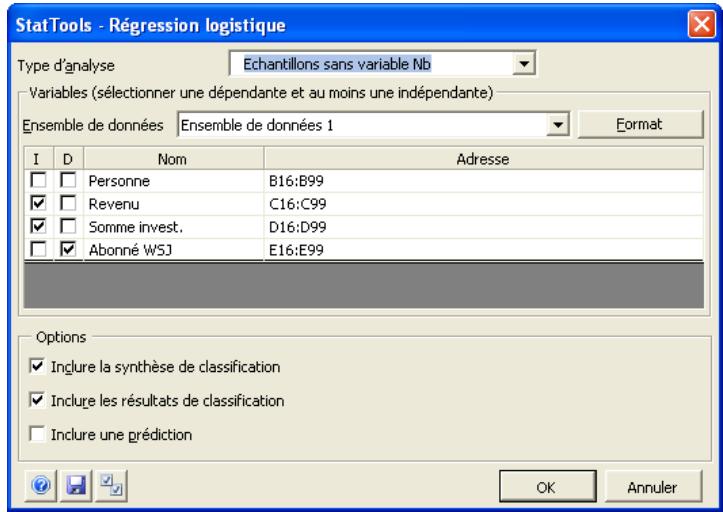
Une variable réponse ou dépendante (D) et une ou plusieurs variables indépendantes (I) doivent être sélectionnées pour l'analyse. Les données doivent
1) être au format « empilé » et il doit y avoir une variable réponse 0-1 spécifique le « succès » ou l'« échec » de chaque observation. Il s'agit dans ce cas du type d'analyse Échantillons sans variable Nb; 2) avoir une variable « Nb » et une variable réponse entière. Il s'agit alors du type d'analyse Synthèse d'échantillons à variable Nb.
Les variables peuvent provenir d'ensembles de données différents. Si le type d'analyse Synthèse d'échantillons à variable Nb est sélectionné, une variable Nb doit aussi être sélectionnée.
Dans la boîte de dialogue Régression logistique :
- Type d'analyse désigne le type de régression logistique à effectuer : Échantillons sans variable Nb ou Synthèse d'échantillons à variable Nb.
Le type Échantillons sans variable Nb comporte une variable réponse 0-1 qui spécifie si chaque observation est un « succès » ou un « échec », ainsi qu'au moins une variable explicative pouvant servir à estimer la probabilité de succès.
Sous le type Synthèse d'échantillons à variable Nb, une variable « Nb » spécifie le nombre d'« essais » observés à chaque combinaison de variables explicatives. La variable réponse doit alors indiquer le nombre d'essais couronnés de « succès ». Pour ce type d'analyse, une troisième colonne apparait dans le sélecteur de variable, pour la sélection de la variable Nb.
- Inclure la synthèse de classification fait figurer la synthèse dans le rapport de régression.
- Inclure les résultats de classification fait figurer les résultats dans le rapport de régression.
- elles on désire prédire la valeur de la variable dépendante. L'équation de régression calculée sur la base du premier ensemble de données sert à effectuer les prédictions. Les valeurs prédites pour la variable dépendante s'introduisent directement dans l'ensemble de données de prédiction, où elles remplissent la colonne (ou la ligne) de la variable dépendante.
Rapport de régression logistique
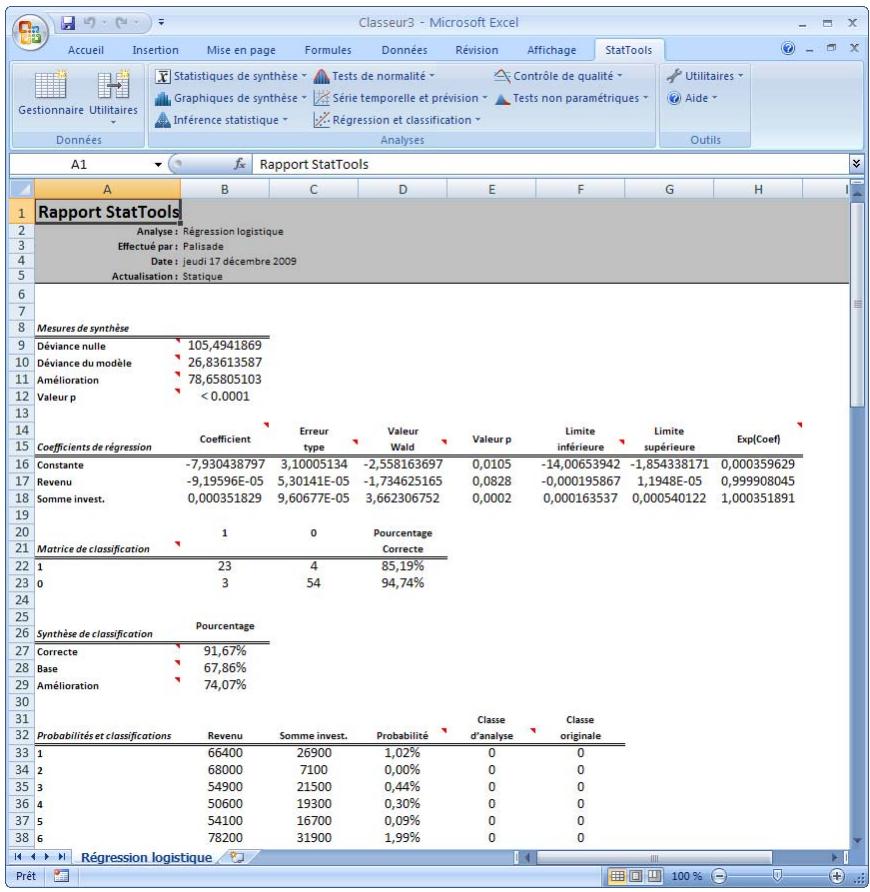
Le rapport illustré ci-dessus inclut les données originales plus celles utilisées pour la classification. Les classifications prédites, dans la colonne E, varient suivant que les probabilités de « succès » estimées dans la colonne D sont supérieures ou inférieures à une valeur limite de 0,5 ou 50%. Le rapport présente les statistiques de synthèse de la régression (un peu comme R carré pour la régression multiple), le détail de l'équation de régression et la synthèse des résultats de la procédure de classification. (Les commentaires de cellules aident à interpréter les résultats.) Dans cet exemple, 90,5% des observations sont classifiées correctement. On espère bien sur toutes atteindre un pourcentage aussi élevé que possible. En général, le seul moyen d'améliorer les résultats est d'accroître le nombre (ou la qualité) des variables explicatives. Les valeurs de la colonne H Exp (Coef) servent généralement à interpréter l'équation de régression. Ces valeurs indiquent le changement estimé de la probabilité de « succès » quand une variable explicative augmente d'une unité.
Données manquantes et liaison aux données
- Données manquantes - S'il y a des données manquantes, toute ligne affectée pour l'une quelconque des variables sélectionnées est omise.
- Liaison aux données - Il n'y a pas de lien aux données originales. Si les données changent, l'analyse doit être rééxcutée.
Effectue une analyse discriminante sur un ensemble de variables.
La commande Analyse discriminante effectue une analyse discriminante sur un ensemble de données. Dans cette analyse, une variable « catégorielle » spécifie, parmi deux groupes ou davantage, celui auquel une observation appartient. Une ou plusieurs variables explicatives peuvent aussi servir à prédire cette appartenance. La prédiction d'appartenance peut s'effectuer de deux manières. La première, plus générale et valable pour un nombre quelconque de groupes, consiste à calculer la « distance statistique » de chaque observation par rapport à la moyenne de chaque groupe et à classifier l'observation suivant la distance statistique la plus faible. La seconde méthode, en présence de deux groupes, consiste à calculer une fonction discriminante (expression linéaire des variables explicatives) et à classifier chaque observation suivant que sa valeur discriminante est inférieure ou supérieure à une valeur limite. Cette seconde méthode permet aussi de spécifier les probabilités d'appartenance antérieures, de même que les coûts de mauvaise classification. La procédure de classification revient alors à minimiser le coût probable de la mauvaise classification.
Cette analyse se configure dans la boîte de dialogue Analyse discriminante :
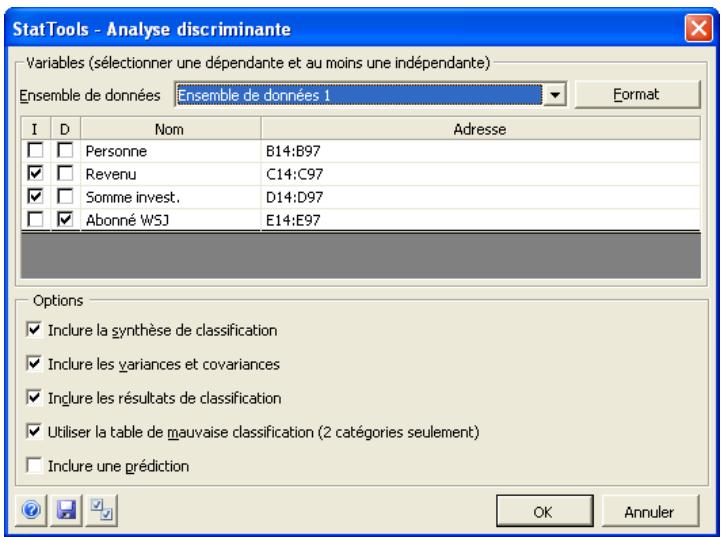
Une variable dépendante (D) et une ou plusieurs variables indépendantes (I) doivent être sélectionnées pour l'analyse. Les données doivent être au format « désepilé ». Les variables peuvent provenir d'ensembles de données différents.
Dans la boîte de dialogue Analyse discriminante :
- Inclure la synthèse de classification fait figurer la synthèse dans le rapport de régression.
- Inclure les variances et covariances fait figurer celles-ci dans le rapport de régression.
- Inclure les résultats de classification fait figurer les résultats dans le rapport de régression. Utiliser la table de mauvaise classification permet de changer les probabilités antérieures ou les coûts de mauvaise classification.
- Sous Inclore une prédiction, les valeurs prédites pour la variable dépendante sont générées pour les valeurs variables indépendantes dans un deuxième ensemble de données. Cet ensemble de données de prédiction doit avoir les mêmes noms de variables que l'ensemble original soumis à l'analyse de régression. Dans l'ensemble de données de prédiction, il y a généralement des ensembles de valeurs de variables indépendantes pour lesquelles on désire prédire la valeur de la variable dépendante. L'équation de régression calculée sur la base du premier ensemble de données sert à effectuer les prédictions. Les valeurs prédites pour la variable dépendante s'introduisent directement dans l'ensemble de données de préduction, où elles replissent la colonne (ou la ligne) de la variable dépendante.
Boîte de dialogue des coûts de mauvaise classification
En présence exacte de deux groupes possibles pour la variable catégorielle dépendante (comme dans l'exemple lié ici), sous sélection de l'option Utiliser la table de mauvaise classification, une boîte de dialogue s'ouvre pour la spécification des probabilités antérieures et/ou des coûts de mauvaise classification. Sous les paramètres par défaut, chaque groupe présente une probabilité égale et les coûts de mauvaise classification sont égaux. Rien n'empêche cependant de changer ces paramètres.
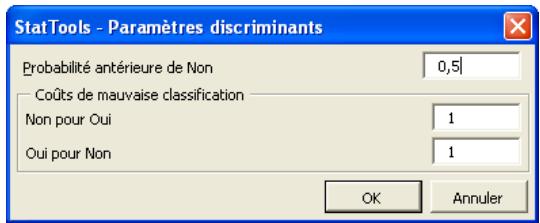
Rapport d'analyse discriminante
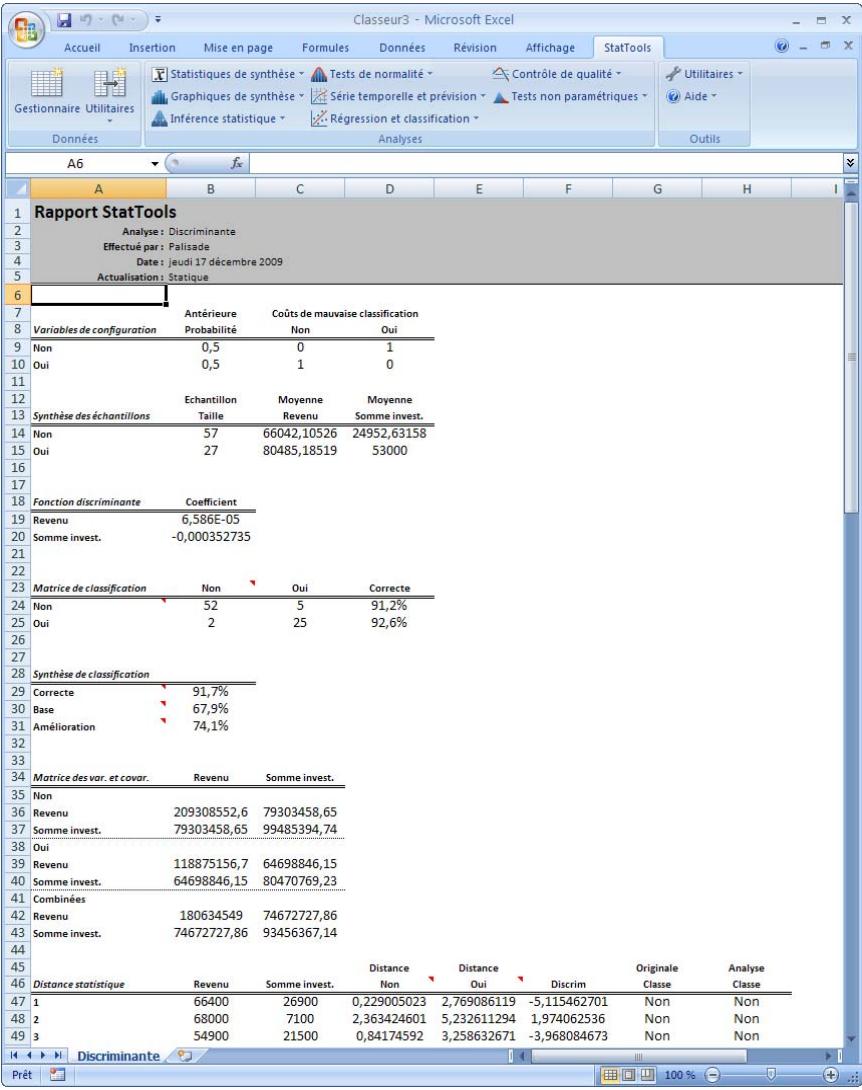
Le rapport d'analyse discriminante inclut les données originales plus celles utilisées pour la classification. Les classifications prédites varient suivant que les valeurs discriminantes indiquées sont inférieures ou supérieures à une valeur limite. Si les probabilités antérieures et les coûts de mauvaise classification sont maintenus à leurs valeurs par défaut, cette procédure de classification revient à baser la classification sur la plus faible des deux distances statistiques. De fait, s'il y avait plus que deux groupes, les valeurs discriminantes n'apparaîtraient pas et la classification reposerait sur la plus faible des distances statistiques.
Le rapport indique aussi les statistiques des groupes et les coefficients de la fonction discriminante (en présence de deux groupes seulement), les probabilités antérieures, les coûts de mauvaise classification et la valeur limite de mauvaise classification (ici aussi en présence de deux groupes seulement), ainsi que la synthèse des résultats de la procédure de classification (avec commentaires de cellule utiles à l'interprétation). Dans cet exemple, 89% des observations sont classifiées correctement. On espère bien sûr toujours atteindre un pourcentage aussi élevé que possible. En général, le seul moyen d'améliorer les résultats est d'accroître le nombre (ou la qualité) des variables explicatives.
Données manquantes et liaison aux données
- Données manquantes - S'il y a des données manquantes, toute ligne affectée pour l'une quelconque des variables sélectionnées est omise.
- Liaison aux données - Il n'y a pas de lien aux données originales. Si les données changent, l'analyse doit être réexécutée.

Menu de contrôle de qualité
Les procédures proposées dans le menu Contrôle de qualité concernnent l'analyse de données collectées au fil du temps, applicable aux situations de contrôle de qualité.
Le diagramme de Pareto affiche l'importance relative de données classées par catégories.
Les quatre types de graphiques de contrôle représentent des données de série temporelle et permettent de voir si un processus est conforme à ses limites de contrôle statistique. Outre le maintien des données dans les limites de contrôle, on peut y vérifier d'autres comportements non aléatoires tels que les longues séquences par-dessus ou par-dessous la ligne centrale.
Crée un diagramme de pareto pour une variable classée par catégories.
Les diagrammes de Pareto sont utiles à la détermination des éléments les plus significatifs d'un groupe de données classées par catégories, de même qu'à la représentation visuelle rapide de leur importance relative. Ces diagrammes s'utilisent généralement dans le domaine de l'assurance de la qualité, où ils servent à identifier les quelques facteurs les plus significatifs (règle du 80/20 de Pareto).
Imaginons, par exemple, un fabricant de pièces de machine cherchant à déterminer pourquoi ses clients rejettent un produit particulier. Au retour de chaque lot, il saisit une raison (« format incorrect », « fini incorrect », etc.). Au bout de quelques mois de collecte de données, un diagramme de Pareto est tracé. Les mesures nécessaires peuvent ainsi être prises pour résoudre les causes principales de problèmes.
StatTools permet la création de diagrammes de Pareto en fonction de données générées sous deux formats : Catégorie seule ou Catégorie et valeur. Sous le type Catégorie seule, une variable contient généralement une entrée par observation. Dans l'exemple considéré ici, chaque cellule correspondrait à la raison de retour d'un lot de pièces. Une valeur de cellule pourrait être « fini incorrect » et il y aurait probablement de nombreuses cellules redoublées. StatTools compte le nombre d'apparition de chaque entrée dans la variable et trace le diagramme de Pareto correspondant. Sous l'option Catégorie et valeur, les variables spécifiées représentent les catégories et chaque nombre correspondant.
Les axes du diagramme de Pareto se construisent comme suit :
- Les catégories se plaçent le long de l'axe horizontal.
- La fréquence (ou le nombre) se place le long de l'axe vertical de gauche.
- Le pourcentage cumulatif se place le long de l'axe vertical de droite.
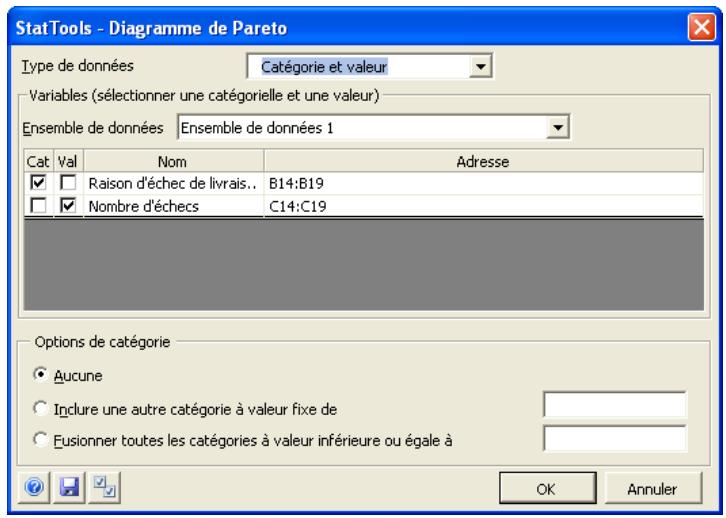
Dans la boîte de dialogue Diagramme de Pareto :
- Type de données désigne le type de données appelées à construire le diagramme de Pareto : Catégorie et valeur ou Catégorie seule.
Les options de catégorie suivantes sont proposées :
- Aucune - chaque catégorie distincte est représentée par une barre dans le diagramme de Pareto.
- Inclure une autre catégorie à valeur fixe de – une barre intitulée « Divers » s'ajoute à l'extreme droit du diagramme, à fréquence égale à la valeur spécifique.
- Fusionner toutes les catégories à valeur inférieure ou égale à - toutes les catégories dont la fréquence est inférieure ou égale à la valeur spécifique se combinent en une catégorie intitulée « Divers », à l'extrême droit du diagramme de Pareto.
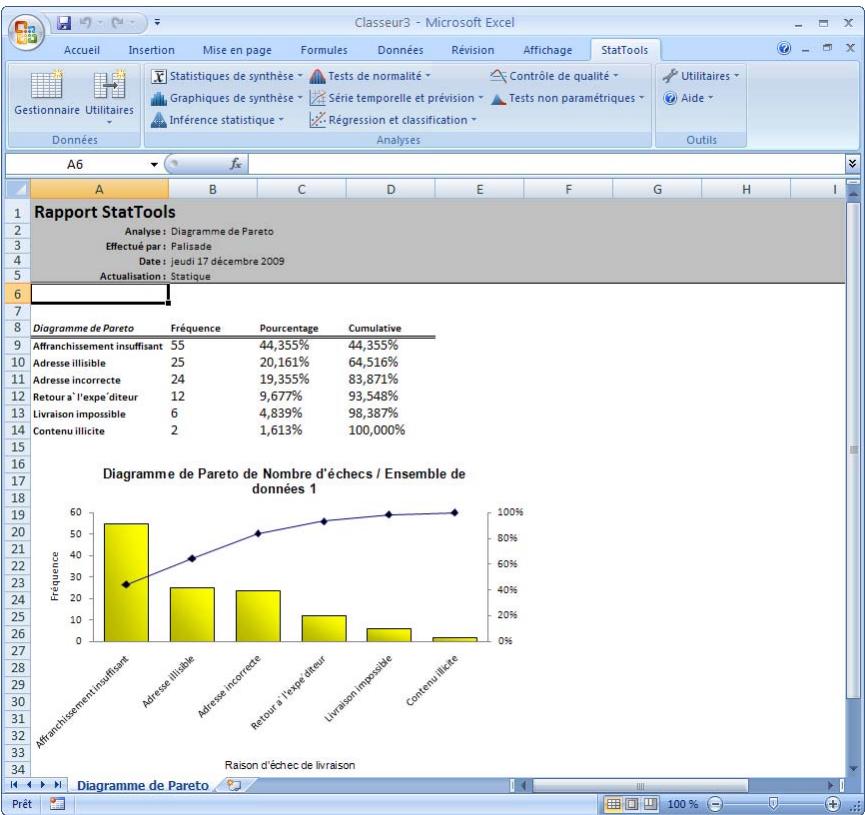
Données manquantes et liaison aux données
- Données manquantes - S'il y a des données manquantes, toute ligne affectée pour l'une quelconque des variables sélectionnées est omise.
- Liaison aux données - Il n'y a pas de lien aux données originales. Si les données changent, l'analyse doit être réexécutée.
Trace des graphiques de contrôle x/r pour des variables de série temporelle.
Cette analyse produit des graphiques X barre/R pour des données de série temporelle. Les données doivent avoir été collectées en petits sous-échantillons, au fil du temps. Par exemple, un opérateur pourrait collecter les mesures de largeur de quatre pièces sélectionnées aléatoirement toutes les demi-heures. La taille du sous-échantillon serait donc 4. Si les données sont collectées sur des périodes de 50 demi-heures, elles peuvent être organisées en quatre colonnes et 50 lignes adjacentes, sous en-têtes de variable Sous-ech1 à Sous-ech4 pardessus la première ligne de données.
Le but de la procédure est de vérifier si le processus générateur des données est conforme au contrôle statistique. Pour ce faire, la procédure calcule d'abord les valeurs X barre et R de chaque ligne de l'ensemble de données. X barre représente la moyenne des observations de la ligne et R, l'étendue (le maximum moins le minimum) des observations de cette ligne.
Les points X barre et R se tracent sur des chronogrammes différents, de part et d'autre de la ligne centrale. Pour le graphique X barre, cette ligne représente la moyenne des valeurs X barre (parfois appelées X double barre) et pour le trace R, il s'agit de la barre R, moyenne des valeurs R. Pour déterminer la conformité du processus, il suffit parfois de voir si l'une des valeurs X barre ou R dépasse sa limite de contrôle supérieure ou inférieure respective (LCS et LCI), équivalente à plus ou moins 3 écarts types, environ, de la ligne centrale. Les graphiques affichent ces limites de contrôle et facilitent ainsi la repéroration des valeurs extrêmes.
Cette procédure permet aussi d'identifier d'autres comportements hors-contrôle évventuels : notamment, au moins 8 points consécutifs par-dessus ou par-dessous la ligne centrale ; au moins 8 points consécutifs à la hausse ou à la baisse ; au moins 4 points sur 5 consécutifs au-delà d'un écart type de la ligne centrale ; et au moins 2 points sur 3 consécutifs au-delà de deux écarts types de la ligne centrale.
Ces graphiques se configurent dans la boîte de dialogue Graphiques de contrôle X-barre et R :
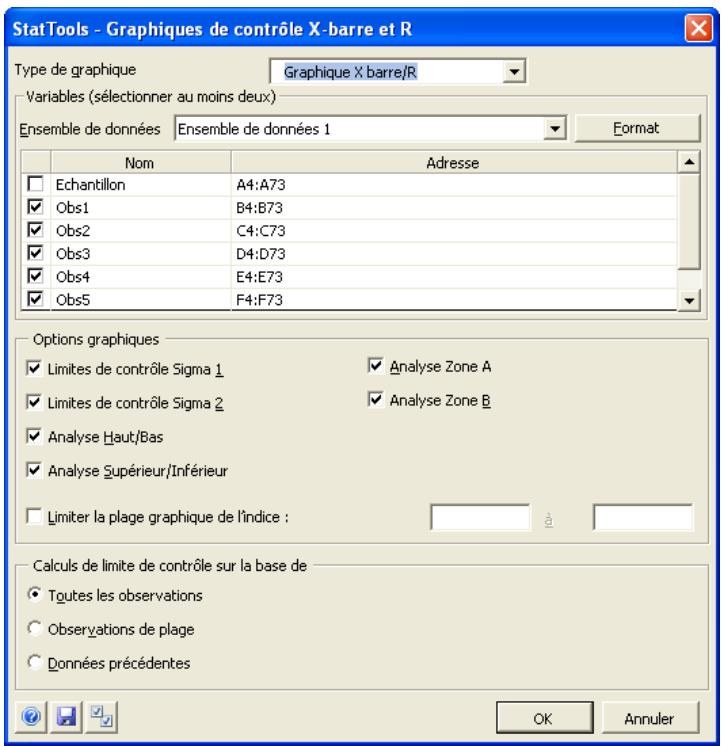
Deux variables ou plus peuvent être sélectionnées pour l'analyse. L'ensemble de données sélectionné doit être au format désempilé. Les variables peuvent provenir d'ensembles de données différents.
Options graphiques :
- Limites de contrôle Sigma 1 et 2 ajoutent des lignes de limite de contrôle à un et/ou deux sigma de la ligne moyenne. Ces lignes supplémentaires permettent d'identifier d'autres types de comportements hors-contrôle (règles de « zone »).
- Analyse Zone A et Analyse Zone B indiquent le nombre de points au-delà de Zone A (2 sigma) et de Zone B (1 sigma).
- Analyse Haut/Bas et Analyse Supérieur/Inférieur identifient les mouvements à la hausse ou à la baisse de 8 points ou plus.
- Limiter la plage graphique de l'indice limite les points du graphique à une plage de points de données pour une variable (de l'indice de départ à l'indice de fin).
Les options du volet Calculs de limite de contrôle sur la base de la boîte de dialogue Graphiques de contrôle X-barre et R déterminant les données sur lesquelles doivent reposer les calculs des limites de contrôle :
- Toutes les observations font reposer les calculs de limite de contrôle sur toutes les données disponibles.
- Observations de plage limite les calculs aux données comprises entre l'indice de départ et l'indice d'arrêt.
- Données précédentes déterminent les limites de contrôle en fonction des données observées précédemment. On entre alors la taille de sous-échantillon et les valeurs R moyen et X barre moyen calculées pour les données antérieures.
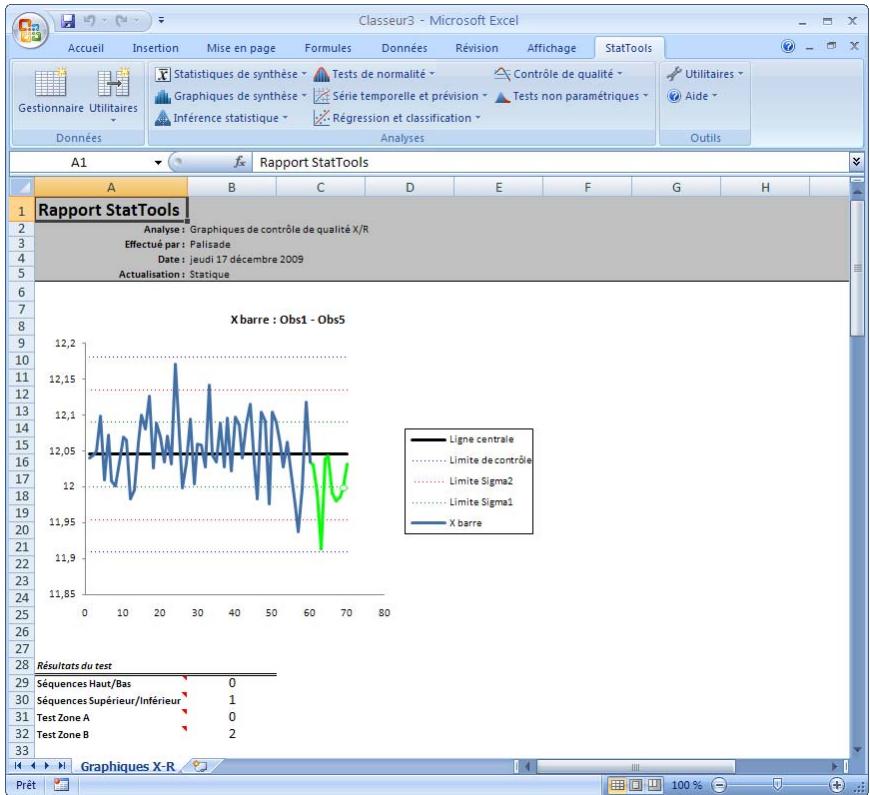
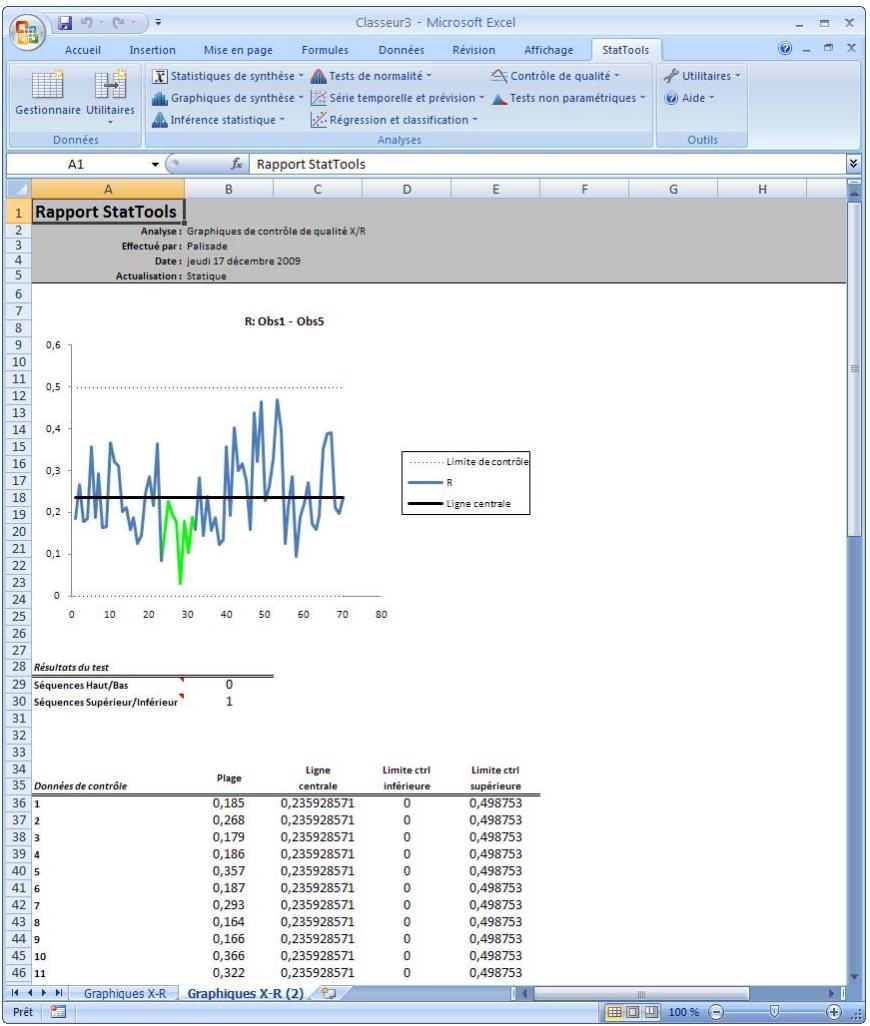
Données manquantes et liaison aux données
- Données manquantes - Les données manquantes ne sont pas admises.
- Liaison aux données - Les graphiques ne sont pas liés aux données.
Trace des graphiques de contrôle p pour des variables de série temporelle.
Les graphiques P concernent les données d'« attribut ». Chaque observation indique dans ce cas le nombre (ou la fraction) d'éléments non conformes aux specifications pour un échantillon de ces éléments. Par exemple, un processus peut produit un certain nombre d'éléments par demi-heure et certains de ces éléments sont non conformes. Un graphique P tracerait pour chaque demi-heure la fraction d'éléments non conformes. Ici encore, le but est de déterminer si le processus est conforme aux critères de contrôle.
Pour l'exécution de cette procédure, il faut un ensemble de données contenant au moins l'un des éléments suivants : une variable représentant le nombre d'éléments non conformes de chaque échantillon ou une variable représentant la fraction d'éléments non conformes de chaque échantillon. Facultativement, on peut avoir aussi une variable représentant les tailles d'échantillon. En l'absence de variable de taille d'échantillon, on entre une taille présumée commune à tous les échantillons. En présence d'une variable de taille, toutefois, les tailles d'échantillon ne doivent pas être égales.
Ce type de graphique se configure dans la boîte de dialogue Graphiques de contrôle P :
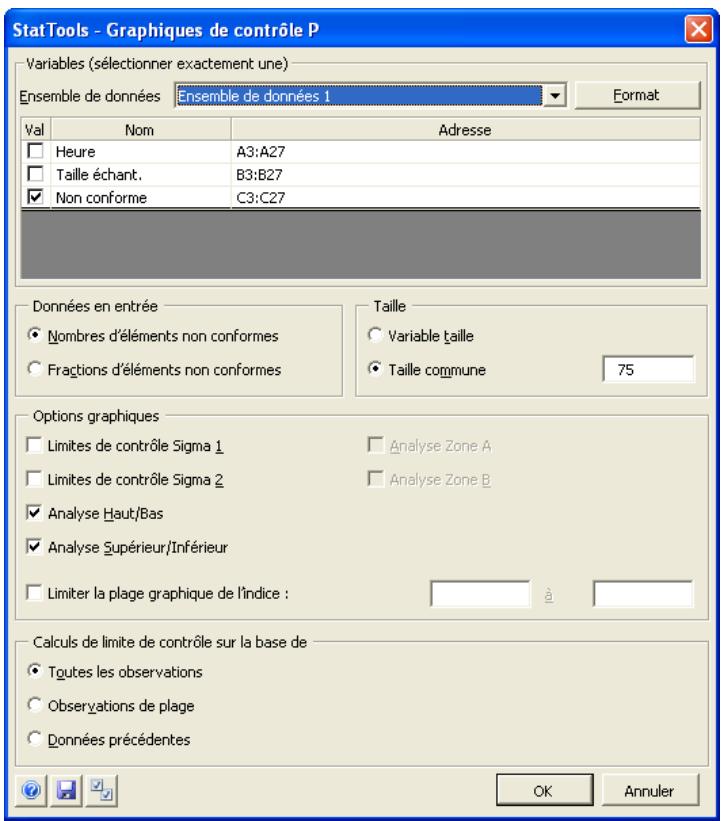
L'analyse requiert la sélection d'une variable de valeur et, facultativement, d'une variable de taille. L'ensemble de données doit être au format désempilé. Les variables peuvent provenir d'ensembles de données différents.
Options données en entrée :
- Nombres d'éléments non conformes spécifique que la variable Val(eur) indique le nombre effectif d'éléments non conformes de l'échantillon total.
- Fractions d'éléments non conformes spécifique que la variable Val(eur) indique la fraction d'éléments non conformes de l'échantillon.
Options taille :
- Variable taille spécifique l'emploi d'une variable de taille indiquant la taille totale de chaque échantillon.
- Taille commune spécifie, en l'absence de variable de taille, la taille commune à tous les échantillons.
Options graphiques :
- Limites de contrôle Sigma 1 et Sigma 2 ajoutent des lignes de limite de contrôle à un et/ou deux sigma de la ligne moyenne. Ces lignes supplémentaires permettent d'identifier d'autres types de comportements hors-controle (règles de « zone »).
- Limites de contrôle Sigma 1 et Sigma 2 ajoutent des lignes de limites de contrôle à un et/ou deux sigma de la ligne moyenne. Ces lignes supplémentaires permettent d'identifier d'autres types de comportements hors-controle (règles de « zone »).
- Analyse Zone A et Analyse Zone B indiquent le nombre de points au-delà de Zone A (2 sigma) et de Zone B (1 sigma).
- Analyse Haut/Bas et Analyse Supérieur/Inférieur identifient les mouvements à la hausse ou à la baisse de 8 points ou plus.
- Limiter la plage graphique de l'indice limite les points du graphique à une plage de points de données pour une variable (de l'indice de départ à l'indice de fin).
Les options du volet Calculs de limite de contrôle sur la base de la boîte de dialogue Graphiques de contrôle déterminent les données sur lesquelles doivent reposer les calculs des limites de contrôle :
- Toutes les observations font reposer les calculs de limite de contrôle sur toutes les données disponibles.
- Observations de plage limite les calculs aux données comprises entre l'indice de départ et l'indice d'arrêt.
- Données précédentes détermine les limites de contrôle en fonction des données observées précédemment. On entre alors la taille de sous-échantillon et la valeur P moyenne calculée pour les données antérieures.
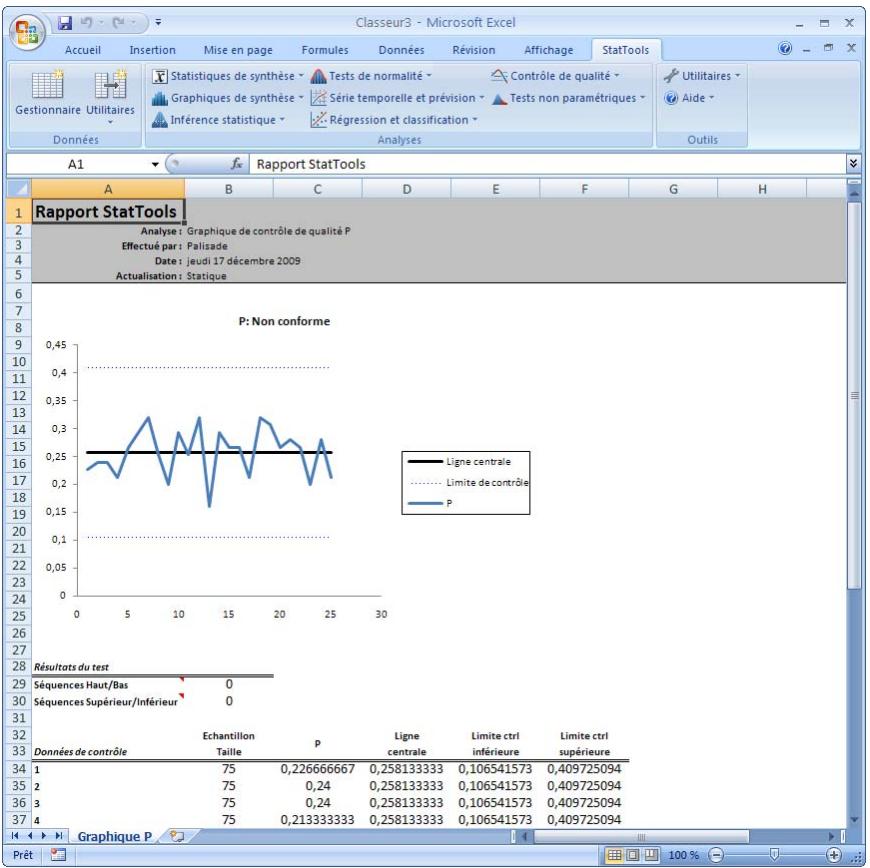
Données manquantes et liaison aux données
- Données manquantes - Les données manquantes ne sont pas admises.
- Liaison aux données - Les graphiques ne sont pas liés aux données.
Trace des graphiques de contrôle c pour des variables de série temporelle.
Les graphiques de contrôle C seront à tracer pour le nombre de défauts d'éléments de taille constante. Dans le cas de portières de voiture produites par lots de 50, par exemple, on pourrait compter le nombre de défauts (de peinture ou autres) liés par lot. Ces nombres se tracent ensuite sur un graphique. Ici encore, le but est de déterminer si le processus est conforme aux critères de contrôle.
L'ensemble de données nécessaire à la production d'un graphique de contrôle C doit inclure une variable représentant le nombre de défauts par élément. La taille de l'élément est supposée égale pour chaque observation. Ainsi, si l'« élément » considéré est un lot de portières, on suppose que chaque lot compte un nombre identique de portières.
Ce type de graphique se configure dans la boîte de dialogue Graphiques de contrôle C :
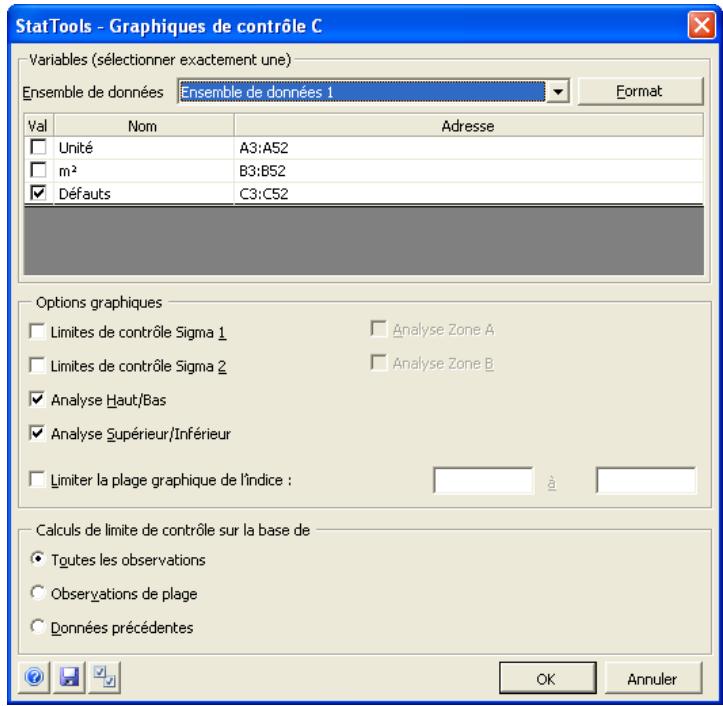
L'analyse requiert la sélection d'au moins une variable. L'ensemble de données sélectionné doit être au format décompacté. Les variables peuvent provenir d'ensembles de données différents.
Options graphiques :
- Limites de contrôle Sigma 1 et Sigma 2 ajoutent des lignes de limite de contrôle à un et/ou deux sigma de la ligne moyenne. Ces lignes supplémentaires permettent d'identifier d'autres types de comportements hors-contrôle (règles de « zone »).
- Analyse Zone A et Analyse Zone B indiquent le nombre de points au-delà de Zone A (2 sigma) et de Zone B (1 sigma).
- Analyse Haut/Bas et Analyse Supérieur/Inférieur identifient les mouvements à la hausse ou à la baisse de 8 points ou plus.
- Limiter la plage graphique de l'indice limite les points du graphique à une plage de points de données pour une variable (de l'indice de départ à l'indice de fin).
Les options du volet Calculus de limite de contrôle sur la base de la boite de dialogue Graphiques de contrôle C déterminent les données sur lesquelles doivent reposer les calculs des limites de contrôle :
- Toutes les observations font reposer les calculs de limite de contrôle sur toutes les données disponibles.
- Observations de plage limite les calculs aux données comprises entre l'indice de départ et l'indice d'arrêt.
- Données précédentes déterminent les limites de contrôle en fonction des données observées précédemment. On entre alors la valeur C moyenne calculée pour les données antérieures.
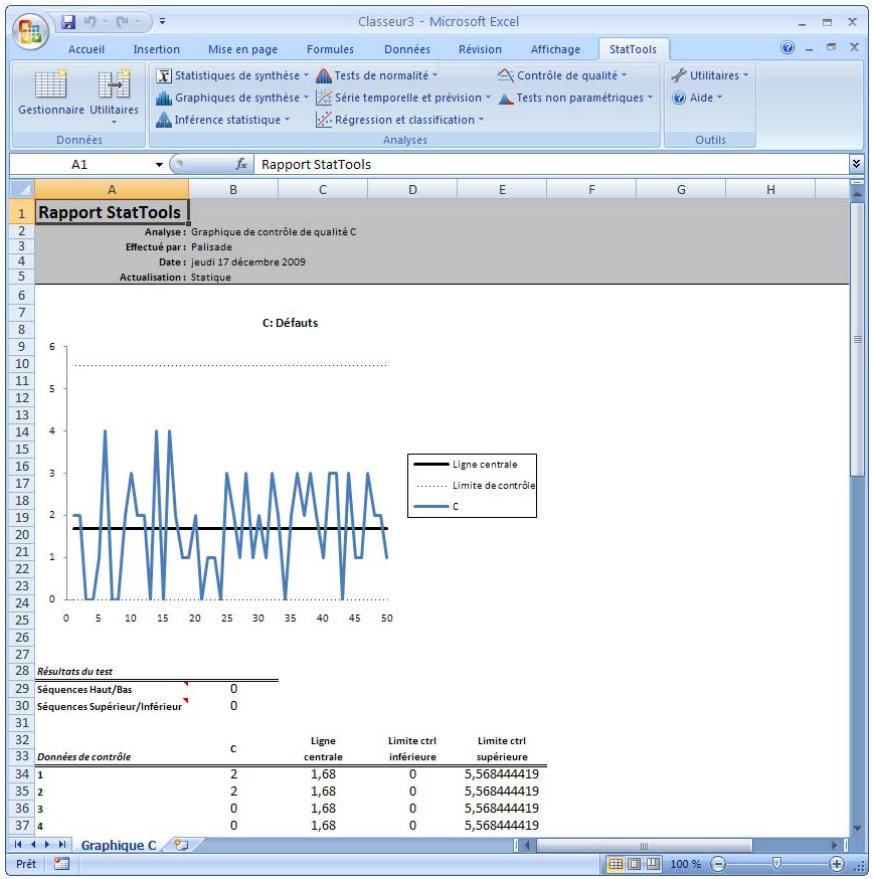
Données manquantes et liaison aux données
- Données manquantes - Les données manquantes ne sont pas admises.
- Liaison aux données - Les graphiques ne sont pas liés aux données.
Trace des graphiques de contrôle u pour des variables de série temporelle.
Les graphiques de contrôle U sont similaires aux graphiques C, si ce n'est qu'ils représentent les taux de defaults. Concernant notre exemple de portières de voiture, supposons maintenant que les tailles de lot ne soient pas nécessairement égales et que différents lots puissent donc compter différents nombres de portières. Dans un graphique de contrôle U, on tracerait le taux de defaults par portière, soit le nombre de defaults comptés dans un lot divisé par celui de portières comprises dans le lot. Ici encore, le but est de déterminer si le processus est conforme aux critères de contrôle.
Pour l'exécution de cette procédure, il faut un ensemble de données contenant au moins l'un des éléments suivants : une variable représentant le nombre de defaults par observation ou une variable représentant le taux de defaults par observation. Facultativement, on peut avoir aussi une variable représentant les tailles d'élément. En l'absence de variable de taille d'élément, on entre une taille présumée commune à toutes les observations. En présence d'une variable de taille, toutefois, les tailles d'élément ne doivent pas être égales.
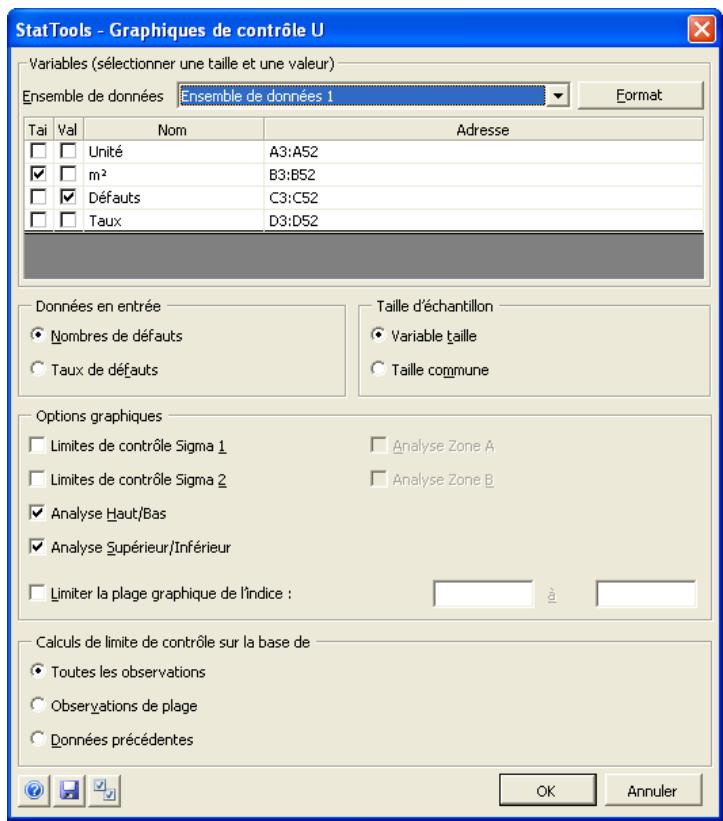
L'analyse requiert la sélection d'une variable de valeur et, facultativement, d'une variable de taille. L'ensemble de données doit être au format désempilé. Les variables peuvent provenir d'ensembles de données différents.
Options données en entrée :
- Nombres de défauts spécifique que la variable Val(eur) indique le nombre effectif d' éléments non conformes de l'échantillon total.
- Taux de défauts spécifique que la variable Val(eur) indique la fraction d'éléments non conformes de l'échantillon.
Options taille d'échantillon :
- Variable taille spécifique l'emploi d'une variable de taille indiquant la taille totale de chaque échantillon.
- Taille commune spécifie, en l'absence de variable de taille, la taille commune à tous les échantillons.
Options graphiques :
- Limites de contrôle Sigma 1 et Sigma 2 ajoutent des lignes de limite de contrôle à un et/ou deux sigma de la ligne moyenne. Ces lignes supplémentaires permettent d'identifier d'autres types de comportements hors-controle (règles de « zone »).
- Limites de contrôle Sigma 1 et Sigma 2 ajoutent des lignes de limites de contrôle à un et/ou deux sigma de la ligne moyenne. Ces lignes supplémentaires permettent d'identifier d'autres types de comportements hors-controle (règles de « zone »).
- Analyse Zone A et Analyse Zone B indiquent le nombre de points au-delà de Zone A (2 sigma) et de Zone B (1 sigma).
- Analyse Haut/Bas et Analyse Supérieur/Inférieur identifient les mouvements à la hausse ou à la baisse de 8 points ou plus.
- Limiter la plage graphique de l'indice limite les points du graphique à une plage de points de données pour une variable (de l'indice de départ à l'indice de fin).
Les options du volet Calculus de limite de contrôle sur la base de la boite de dialogue Graphiques de contrôle U déterminent les données sur lesquelles doivent reposer les calculs des limites de contrôle:
- Toutes les observations font reposer les calculs de limite de contrôle sur toutes les données disponibles.
- Observations de plage limite les calculs aux données comprises entre l'indice de départ et l'indice d'arrêt.
- Données précédentes déterminent les limites de contrôle en fonction des données observées précédemment. On entre alors la taille de sous-échantillon et la valeur U moyenne calculée pour les données antérieures.
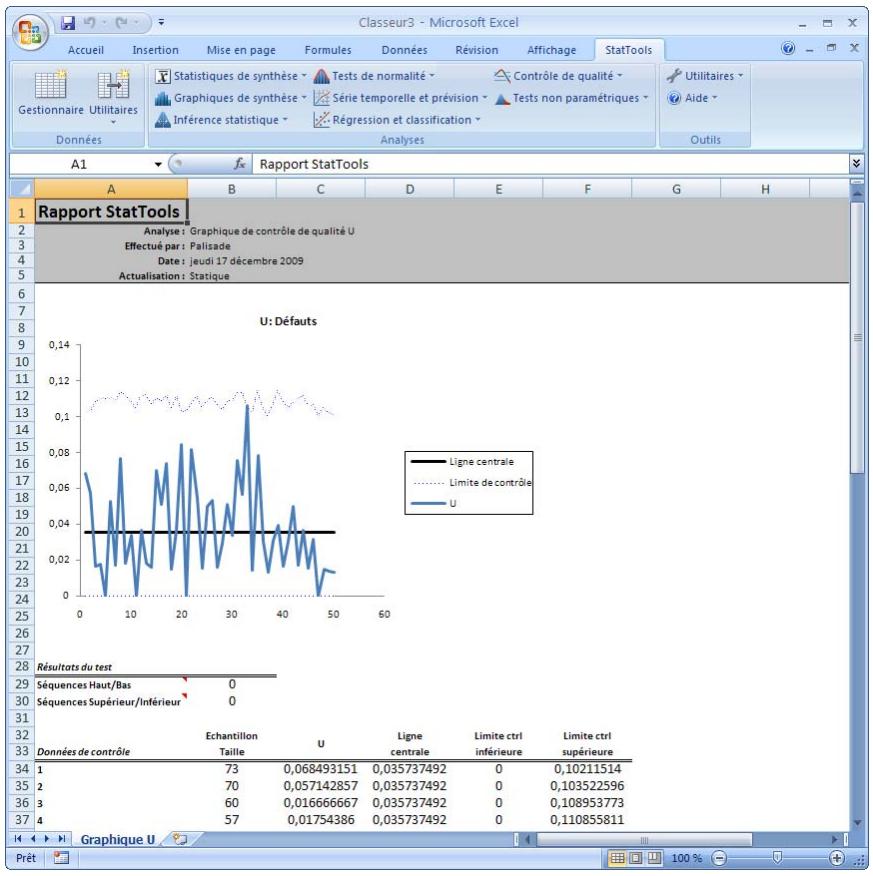
Données manquantes et liaison aux données
- Données manquantes - Les données manquantes ne sont pas admises.
- Liaison aux données - Les graphiques ne sont pas liés aux données.

Menu tests non paramétriques
Les tests « non paramétriques » sont des procédures statistiques appliquées à des échantillons de données pour tester les hypothèses de distributions de probabilités sous-jacentes. Les tests d'hypothèse « paramétriques » sont moins connus et plus généralement utilisés. L'approche non paramétrique offre cependant des avantages qui en font une solution adaptée à de nombreuses situations.
Les tests d'hypothèse paramétriques concernent le type de distribution sous-jacente (généralement normale) et estiment les paramètres de ce type de distribution (généralement la moyenne et l'écart type). Dans de nombreuses applications, l'hypothèse de normalité serait incorrecte. Par exemple, le nombre d'appels par heure à un centre de service à la clientèle et le temps d'attente à la caisse d'un supermarché ne sont pas normalement distribués. Les tests non paramétriques ne seront pas le type de distribution sous-jacente. Certains reposent sur certaines suppositions générales quant à la forme de la distribution : dans les tests proposés ici, celui de rang de Wilcoxon présume une distribution symétrique. Pour les deux autres (Test des signes et Test de Mann-Whitney), aucune supposition n'est faite quant à la forme de la distribution.
En présence d'échantillons de taille faible, l'approche non paramétrique convient souvent. Un échantillon de grande taille peut être soumis à un test de normalité. Si la présomption de distribution normale se confirme, un test paramétrique peut être effectué. Pour les faibles tailles d'échantillon, les tests de normalité sont cependant impuissants à désigner les distributions normales des autres. Les tests non paramétriques sont alors utiles.
Données ordinales
Certains tests non paramétriques conviennent du reste à certains types de données sinon imperméables aux tests paramétriques : les données ordinales, notamment, où les observations sont décrites en termes de nombres exprimant des rangs de classement; la différence entre ces nombres ne présente sinone aucune utilité. Ainsi les niveaux d'études peuvent être codés 0 (primaire), 1 (1er cycle secondaire), 2 (2e cycle secondaire), 3 (1er cycle supérieur), 4 (2e cycle supérieur) et 5 (3e cycle supérieur). Cette échelle n'implique nullement que la différence de niveau d'études entre « 2e cycle secondaire » et « primaire » est équivalente à la différence entre les catégories « 3e cycle supérieur » et « 1er cycle supérieur », même si, dans les deux cas, la différence entre les rangs est égale à 2. Les options Test des signes (type Un échantillon) et Test de Mann-Whitney proposées ici s'appliquent à ce type de données.
En résumé
En résumé, les tests non paramétriques s'appliquent aux situations suivantes, où l'approche paramétrique ne convient pas :
- quand l'information disponible ne suffit pas à déterminer la distribution de probabilités sous-jacente;
- quand la taille d'échantillon est trop faible pour tester de manière faisable l'hypothèse de normalité;
- quand les données sont de type ordinal.
Effectue un test des signes sur les variables.
La commande Test des signes effectue des tests d'hypothèse pour la médiane d'une simple variable (type d'analyse Un échantillon) ou la médiane des différences pour une paire de variables (type d'analyse Échantillons appariés). Le test ne repose sur aucune supposition quant à la forme de la distribution (concernant la forme normale en particulier). Le type d'analyse à un échantillon convient aux données ordinales, comme décrit plus haut.
Boîte de dialogue test des signes
Cette analyse se configure dans la boîte de dialogue Test des signes :
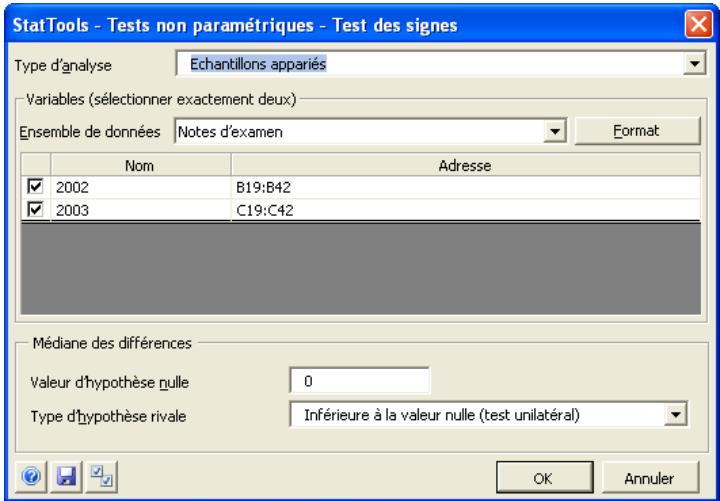
Le nombre de variables sélectionnées dépend du type d'analyse. L'analyse à un échantillon requiert une ou plusieurs variables ; celle à échantillons appariés en requiert deux. Pour l'analyse à un échantillon, les variables sélectionnées peuvent être des données empilées ou désempilées ; pour l'analyse à échantillons appariés, elles doivent être désempilées. Les variables peuvent provenir d'ensembles de données différents.
Dans la boîte de dialogue Test des signes :
- Type d'analyse désigne le type d'analyse à effectuer. Les options suivantes sont proposées :
- Le type Un échantillon effectue des tests d'hypothèse pour une simple variable numérique.
- Échantillons appariés convient quand deux variables sont naturellement appariées. Il s'agit essentiellement d'une analyse à un échantillon sur la différence entre les paires.
- Médiane (ou Médiane des différences).
Valeur d'hypothèse nulle désigne la valeur du paramètre de population sous l'hypothèse nulle. - Type d'hypothèse rivale désigne la rivale de la valeur d'hypothèse nulle à évaluer pendant l'analyse. Le type d'hypothèse rivale peut être « unilatéral » (valeur supérieure ou inférieure à l'hypothèse nulle) ou « bilatéral » (valeur non égale à l'hypothèse nulle).
Rapport de test des signes
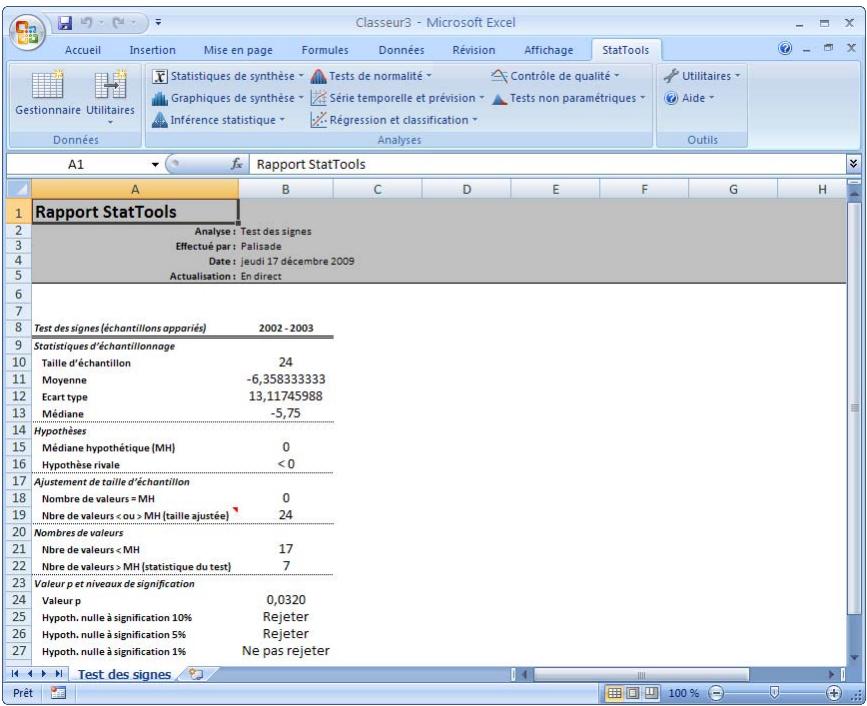
Données manquantes et liaison aux données
- Données manquantes - Les données manquantes sont admises. Toutes les lignes représentant des données manquantes pour les variables sélectionnées sont omises.
- Liaison aux données - Tous les rapports se calculent au moyen de formules liées aux données. Si les valeurs de la variable sélectionnée changent, les sorties changent automatiquement.
Effectue un test de rang de Wilcoxon sur les variables.
La commande Test de rang de Wilcoxon effectue des tests d'hypothèse pour la médiane d'une simple variable (type d'analyse Un échantillon) ou la médiane des différences pour une paire de variables (type d'analyse Échantillons appariés). Ce test suppose que la distribution des probabilités est symétrique (sans présumption de normalité toutefois).
Cette analyse se configure dans la boîte de dialogue Test de rang de Wilcoxon :
Boîte de dialogue Test de rang de Wilcoxon
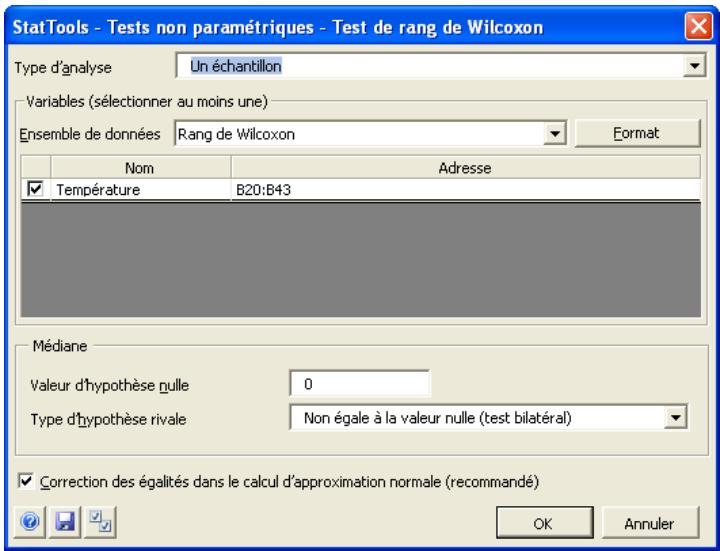
Le nombre de variables sélectionnées dépend du type d'analyse. L'analyse à un échantillon requiert une ou plusieurs variables ; celle à échantillons appariés en requiert deux. Pour l'analyse à un échantillon, les variables sélectionnées peuvent être des données empilées ou désempilées ; pour l'analyse à échantillons appariés, elles doivent être désempilées. Les variables peuvent provenir d'ensembles de données différents.
Dans la boîte de dialogue Test de rang de Wilcocoxon :
- Type d'analyse désigne le type d'analyse à effectuer. Les options suivantes sont proposées :
- Le type Un échantillon effectue des tests d'hypothèse pour une simple variable numérique.
- Échantillons appariés convient quand deux variables sont naturellement appariées. Il s'agit essentiellement d'une analyse à un échantillon sur la différence entre les paires.
- Médiane (ou Médiane des différences).
- Valeur d'hypothèse nulle désigne la valeur du paramètre de population sous l'hypothèse nulle.
- Type d'hypothèse rivale désigne la rivale de la valeur d'hypothèse nulle à évaluer pendant l'analyse. Le type d'hypothèse rivale peut être « unilatéral » (valeur supérieure ou inférieure à l'hypothèse nulle) ou « bilatéral » (valeur non égale à l'hypothèse nulle).
- L'option Correction des égalités est recommendée pour corriger les rangs ex-aequo du test sous approximation normale seulement. La correction implique le dénombrement d'éléments dans les groupes de rangs ex-aequo et la réduction correspondante de la variance. La correction accroit toujours la valeur de la statistique z en présence de rangs ex-aequo. (Remarque: La correction des égalités ne cause aucune changement de variance en l'absence de rangs ex-aequo.)
Rapport de test de rang de wilcoxon
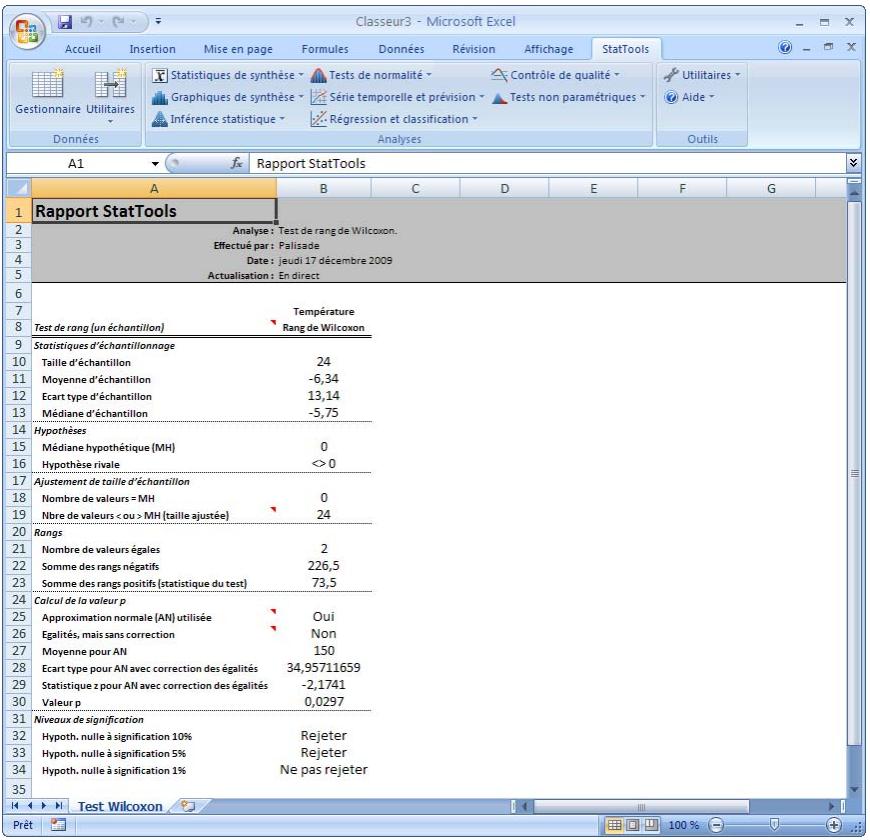
Remarque: Dans ce rapport, la valeur p se calcule sous approximation normale quand la taille d'échantillon est supérieure à 15.
Données manquantes et liaison aux données
- Données manquantes - Les données manquantes sont admises. Toutes les lignes représentant des données manquantes pour les variables sélectionnées sont omises.
- Liaison aux données - Tous les rapports se calculent au moyen de formules liées aux données. Si les valeurs de la variable sélectionnée changent, les sorties changent automatiquement.
Effectue un test de mann-whitney sur les variables.
La commande Test de Mann-Whitney effectue un test d'hypothèse sur deux échantillons. Dans une version du test (la version Médianes), l'hypothèse stipule que les Médianes des deux populations sont identiques. Dans cette version, les distributions de probabilités sont présumées de même forme. L'autre version (Générale) ne repose pas sur ce principe. Sous l'hypothèse de cette version, aucune des distributions de probabilités ne tend à produit de valeurs plus petites que l'autre. Plus précisément, l'hypothèse stipule que ou représenté la probabilité qu'une observation de la population 1 soit supérieure à une observation de la population 2. On remarquera que le test de Mann-Whitney peut servir à rejourer l'hypothèse que deux échantillons soient généres par la même distribution de probabilités. Le test de Mann-Whitney est souvent désigné aussi sous l'appellation de test de somme ordinale.
Boîte de dialogue Test de Mann-Whitney
Cette analyse se configure dans la boîte de dialogue Test de Mann-Whitney :
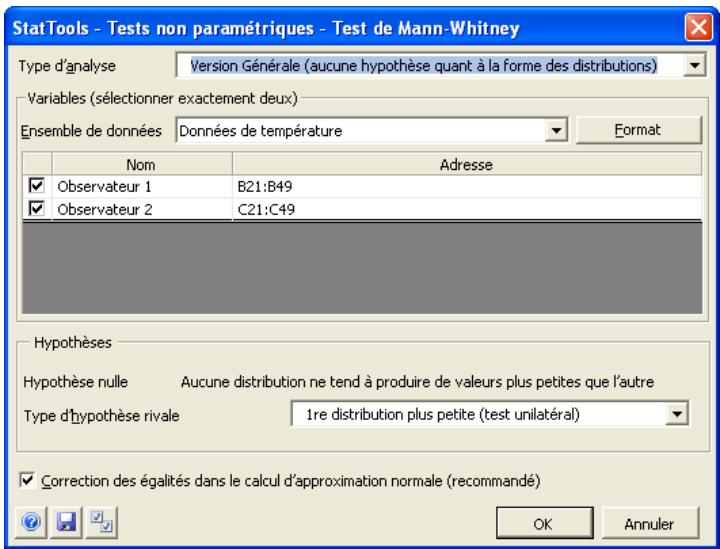
L'analyse requiert deux variables. Elles peuvent être au format empilé ou désempilé, et peuvent provenir d'ensembles de données différents.
Dans la boîte de dialogue Test de Mann-Whitney :
- Type d'analyse désigne la formulation de l'hypothèse nulle et de ses rivales. Les options suivantes sont proposées :
- Version générale effectue un test d'hypothèse pour déterminer si une distribution de probabilités tend à produit des valeurs plus petites que l'autre
Hypothèses.
Sous l'hypothèse nulle, aucune des distributions de probabilités ne tend à produire de valeurs plus petites que l'autre. Plus précisément, l'hypothèse stipule que, où représentée la probabilité qu'une observation de la population 1 soit supérieure à une observation de la population 2, et est interprété de même. Pour les distributions continues, cela revient à dire que les deux probabilités sont de 0,5.
L'hypothèse rivale peut être « unilatérale » (une probabilité est supérieure ou inférieure à l'autre) ou « bilatérale » (les deux probabilités ne sont pas égales).
- Version Médianes effectue un test d'hypothèse pour déterminer si la Médiane d'une population est identique à celle de l'autre ou si elle en est différente. Cette version présume deux distributions de forme identique.
Hypothèses.
L'hypothèse nulle stipule que les deux médianes sont égales.
L'hypothèse rivale peut être « unilatérale » (la médiane de la première population est supérieure ou inférieure à celle de la seconde) ou « bilatérale » (les deux médianes ne sont pas égales).
Remarque : Les calculs effectués sous les versions Générale et Médianes du test sont identiques : les deux versions ne diffèrent qu'en ce qui concerne les suppositions de formes de distribution égales et l'hypothèse nulle. Les deux versions sont proposées pour indiquer clairement que le test de Mann-Whitney s'applique même aux situations où l'on ne peut pas présumer que les distributions ont des formes plus ou moins identiques, du moment que l'on considère une hypothèse nulle appropriée. Plus spécifiquement, si on exécute le test en présence de deux distributions de formes clairtement distinctes et que le test rejette l'hypothèse nulle, la raison peut en être la différence des médianes mais aussi celle des variances ou il peut s'agir d'autres raisons encore.
- L'option Correction des égalités est recommandée pour corriger les rangs ex-aequo du test sous approximation normale seulement. La correction implique le dénombrement d'éléments dans les groupes de rangs ex-aequo et la réduction correspondante de la variance. La correction accroit toujours la valeur de la statistique z en présence de rangs ex-aequo. (Remarque: La correction des égalités ne cause aucun changement de variance en l'absence de rangs ex-aequo.)
Rapport de test de mann-whitney
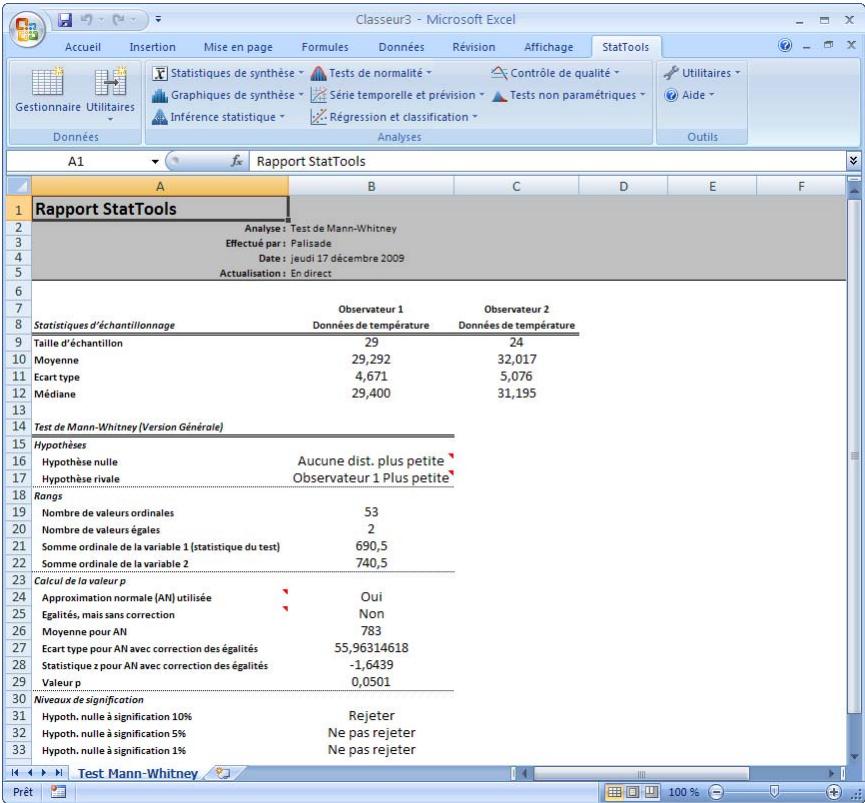
Dans ce rapport, la valeur p se calcule sous approximation normale quand la taille de l'un des deux échantillons est supérieure à 10 (sauf quand l'une des tailles est 11 ou 12 et que l'autre est 3 ou 4).
Données manquantes et liaison aux données
- Données manquantes - Les données manquantes sont admises. Toutes les lignes représentant des données manquantes pour les variables sélectionnées sont omises.
- Liaison aux données - Tous les rapports se calculent au moyen de formules liées aux données. Si les valeurs de la variable sélectionnée changent, les sorties changent automatiquement.
Commande paramètres d'application
Spécifie les paramètres des rapports, graphiques, utilisateurs, ensembles de données et analyses StatTools.
La commande Paramètres d'application permet de spécifier les paramètres généraux des rapports, graphiques, utilisaires, ensembles de données et analyses StatTools. Ces paramètres s'appliquent à toutes les analyses et tous les ensembles de données. D'autres paramètres spécifiques se configurent dans la boîte de dialogue propre à chaque analyse.
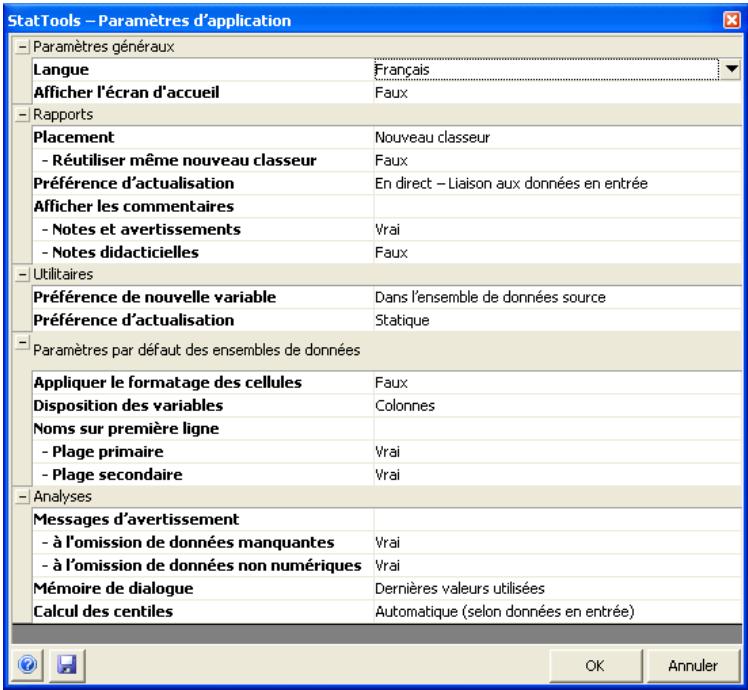
Les paramètres des Rapports configurent les options par défaut des rapports et graphiques créés par les analyses StatTools.
- Placement spécifique de l'emplacement Excel des nouveaux rapports et graphiques :
- Classeur actif crée une nouvelle feuille de calcul pour chaque rapport.
- Nouveau classeur créé (si nécessaire) un nouveau classeur de rapport StatTools appelé à recevoir chaque rapport sur une nouvelle feuille.
- Après la dernière colonne utilisée de la feuille active, place chaque rapport StatTools sur la feuille active, à droite de la dernière colonne utilisée.
- Invite de première cellule invite l'utilisateur à sélectionner, après l'analyse, la cellule appelée à marquer le coin supérieur gauche du rapport ou graphique.
- Sous l'option Nouveau classeur, Réutiliser même nouveau classeur configure l'utilisation de ce même classeur pour tous les rapports.
- Préférence d'actualisation spécifique :
- En direct - Liaison aux données en entrée actualise automatiquement les rapports quand les données en entrée changent.
- Statique - Valeurs fixes n'actualise pas les rapports quand les données en entrée changent. Les statistiques restent fixes, en fonction des valeurs de données en entrée applicables au moment de l'exécution de la procédure.
Les résultats s'actualisent dans StatTools à travers l'usage de formules Excel et de fonctions StatTools. Par exemple, la formule
=StatMean('Intervalle de confiance.xls'!Paire)
calcule la moyenne de la variable Paire (basée sur les données de la plage Excel « Paire » située dans le classeur Intervalle de confiance. xls). La valeur renvoyée par la fonction StatTools s'actualise en fonction des changements qui affectent les données de la plage Paire.
Les rapports et graphiques de toutes les procédures StatTools peuvent être actualisés en direct, sauf pour les analyses suivantes :
1) Régression 2) Analyse discriminante 3) Régression logistique 4) Prévision
Ces procédures exigent en effet de longs et fastidieux recalculs, qui ralentiraient trop l'exécution d'Excel lors de l'actualisation.
- Afficher les commentaires spécifiques aux catégories de messages StatTools à inclure dans les rapports. Des notes, avertissements et notes didactielles contextuelles peuvent s'afficher dans les rapports comme illustré ici :
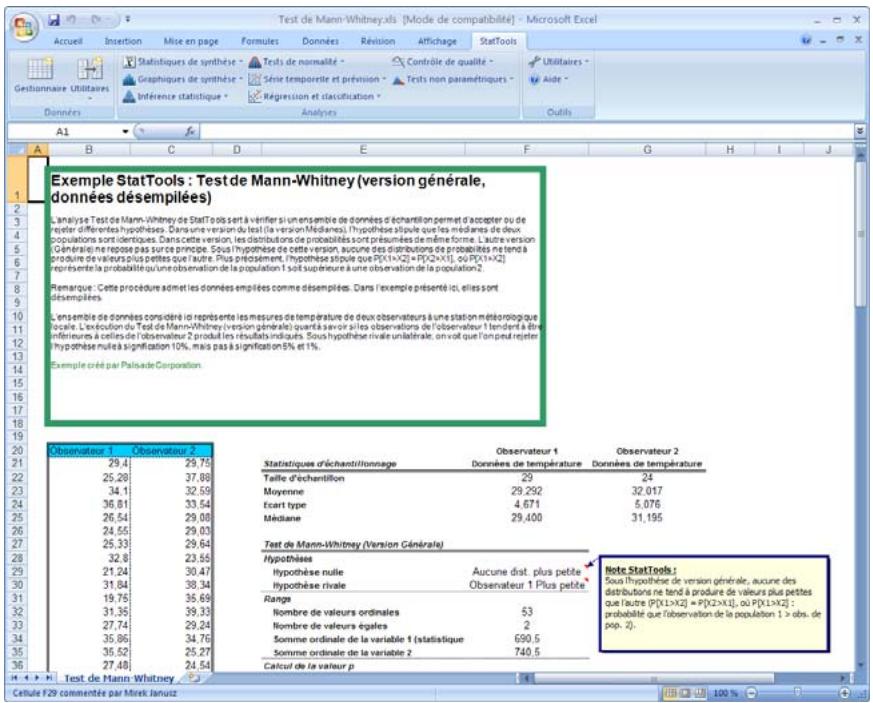
Les paramètres des Utilitaires configurent les options par défaut applicables aux nouvelles variables créées par les Utilitaires de données StatTools. Le menu Utilitaires de données y donne accès. Ces utilitaires créent de nouvelles variables par transformation, combinaison ou autre traitement de variables existantes.
- Préférence de nouvelle variable spécifique l'emplacement désiré des nouvelles variables créés par les utilisaires :
- Dans l'ensemble de données source insère chaque nouvelle variable créée à droite (ou au bas) de l'ensemble de données de la variable originale.
- Nouvel ensemble de données : place les nouvelles variables dans un nouvel ensemble de données.
La préférence sélectionnée ici n'est cependant pas toujours applicable : sous les utilisateurs Empiler et Désempler (qui placent toujours les nouvelles variables dans un nouvel ensemble de données), notamment, et quand les données originales proviennent d'un ensemble de données multiplages (et que les nouvelles variables ne peuvent donc être introduites que dans l'ensemble de données source).
- Préférence d'actualisation spécifique : l'actualisation ou non des nouvelles variables créées par un utilisateur en cas de changement des données de la variable originale.
- En direct - Liaison aux données en entrée actualise automatiquement les valeurs des nouvelles variables quand les données en entrée changent.
- Statique - Valeurs fixes n'actualise pas les valeurs des nouvelles variables quand les données en entrée changent. Les valeurs des nouvelles variables restent fixes, en fonction des valeurs de données en entrée applicables au moment de l'exécution de la procédure.
Dans certains cas, toutefois, la préférence d'actualisation sélectionnée ne s'applique pas et les nouvelles variables sont toujours soumises à la préférence Statique - Valeurs fixes : sous les utilisateurs Empiler, Déempiler et Échantillons aléatoires, auxquels l'actualisation en direct ne s'applique pas.
Ensembles de données
Les paramètres par défaut des ensembles de données configurent les options applicables aux nouveaux ensembles de données définis sous la commande Gestionnaires des ensembles de données. Il s'agit des paramètres proposés par défaut lors de la création d'un nouvel ensemble de données. Rien n'empêche de les changer dans la boîte de dialogue Gestionnaire des ensembles de données.
- Appliquer le formatage des cellules spécifie le formatage ou non de l'ensemble de données par StatTools.
- Disposition configure la disposition par défaut des variables (en colonnes ou lignes).
- Noms dans première colonne/sur première ligne (Plage primaire) spécifie si les noms doivent être entrés dans la première colonne ou sur la première ligne de la première plage définie.
- Noms dans première colonne/sur première ligne (Plage secondaire) spécifie si les noms doivent être entrés dans la première colonne ou sur la première ligne de la deuxième et de toutes les plages suivantes d'un ensemble de données multi-plages.
Analyses
Les paramètres des analyses configurent les entrées affichées par défaut dans les boîtes de dialogue des analyses. Il s'agit simplement des entrées proposées par défaut à la première ouverture de la boîte de dialogue d'une analyse. Rien n'empêche de les changer dans chaque boîte de dialogue.
- Les options Messages d'advertissement spécifique l'affichage ou non de messages d'advertissement en cours d'analyse si StatTools détecte des données manquantes dans une variable ou des données non numériques.
- Mémoire de dialogue spécifique les entrées affichées par défaut dans les boîtes de dialogue utilisées pour la configuration des analyses :
- Dernières valeurs utilisées (par classeur) spécifique l'affichage des dernières entrées saisies dans la boîte de dialogue lors de sa première ouverture dans le classeur actif. À la première ouverture, les boîtes de dialogue proposent les paramètres système par défaut enregistrés.
- Défauts système propose toujours dans les boîtes de dialogue affichées les paramètres système enregistrés par défaut pour l'analyse.
- re de plusieurs résultats. Les méthodes suivantes sont proposées, suivant le type de données auxquelles elles conviennent le mieux :
1) Automatique (selon données en entrée) 2) Interpolation - extrémités asymétriques (continues) 3) Interpolation - extrémités symétriques (continues) 4) Fonction de centiles Excel (continues) 5) Observation la plus proche (discretes) 6) Fonction dist. empirique (discretes) 7) Fonction dist. empirique avec étalement (discretes)
Supprime les ensembles de données stattools du classeur actif.
La commande Supprimer les ensembles de données supprime tous les ensembles de données définis du classeur actif. Les données Excel en soi ne sont pas supprimées : l'opération ne concerne que la définition des ensembles de données.
Efface la mémoire des entrées saisies dans les boîtes de dialogue d'analyse.
La commande Effacer la mémoire des entrées efface le «Souvenir» des entrées saisies dans les boîtes de dialogue d'analyse. Les boîtes de dialogue affichées ultérieurement proposeront initialement les paramètres par défaut enregistrés.
Décharge le compagnon stattools.
La commande Décharger StatTools décharge StatTools et ferme toutes ses fenêtres.

Aide stattools
Ouvre le fichier d'aide en ligne de StatTools.
La commande Aide StatTools du menu Aide ouvre le fichier d'aide principal de StatTools. Toutes les fonctionnalités et commandes de StatTools y sont décrites.
Manuel en ligne
Ouvre le manuel en ligne de StatTools.
La commande Manuel en ligne du menu Aide ouvre l'exemplaire en ligne de ce manuel, au format PDF. Adobe Acrobat Reader doit être installé pour permettre la consultation de ce manuel en ligne.
Commande d'activation de licence
Affiche les informations de licence de StatTools et permet l'autorisation des versions d'essai.
La commande Activation de licence du menu Aide affiche la boîte de dialogue Activation de licence, indiquant la version et les informations de licence de votre exemplaire de StatTools. La conversion des versions d'essai de StatTools en copie autorisée s'effectue aussi dans cette boîte de dialogue.
Pour plus de détails sur l'autorisation de votre exemplaire de StatTools, voir le Chapitre 1 : Mise en route.
Commande à propos
Affiche la version et les informations de copyright relatives à StatTools.
La commande À propos du menu Aide affiche la boîte de dialogue À propos, indiquant la version et les mentions relatives aux droits d'auteur de votre exemplaire de StatTools.

Référence : fonctions stattools
StatTools utilise ses fonctions de feuille de calcul personnalisées pour renvoyer les statistiques calculées aux formules Excel. Ces fonctions permettent :
1) l'incorporation de calculs statistiques dans les formules de feuille de calcul, comme les fonctions Excel standard; 2) l'actualisation « en direct » des statistiques : les résultats changent quand les données originales changent.
Les formules, dans les cellules d'un rapport StatTools, contiennent des fonctions de feuille de calcul StatTools; toutes les fonctions StatTools commencent par le préfixe « Stat »: StatMean() (pour la moyenne) ou StatStdDev() (pour l'écart type), par exemple. Toutes les fonctions StatTools figurent dans la boîte de dialogue Excel Insérer une fonction pour la simplicité de leur insertion.
Fonctions stattools vs fonctions excel
Dans certains cas, StatTools remplace les fonctions statistiques intégrées d'Excel par ses propres calculs, robustes et rapides. La précision des calculs statistiques intégrés d'Excel laisse souvent à désirer. StatTools les évite totalement. Même les fonctions statistiques de feuille de calcul Excel telles qu'ECARTYPE() sont remplacées par de nouvelles versions StatTools robustes, telles que StatSTDEV(). Les calculs statistiques de StatTools sont conformes aux tests de précision les plus rigoureux, sous performance optimisée par DLL C++, plutôt que par macro-calculs.
Les fonctions StatTools, par opposition aux fonctions Excel intégrées, gèrent les données empilées. La fonction StatTools StatDestack désempile automatiquement les données d'un ensemble de données empilé (pour la catégorie que l'utilisateur spécifique). Elle transmet ensuite les données à l'analyse d'une fonction statistique StatTools.
Les fonctions StatTools gèrent aussi l'analyse de données de différentes feuilles de calcul. Les ensembles de données multi-feuilles admettent plus de 65 535 points par variable. Ils se définissent à
travers le bouton Multiple de la boîte de dialogue Gestionnaire des ensembles de données.
Fonctions de distribution
StatTools inclut un ensemble de fonctions de distribution (telles que StatBinomial) utilisées en remplacement des fonctions Excel intégrées (en l'occurrence loi binomiale). Contrairement à leurs homologues Excel, les fonctions de distribution StatTools peuvent renvoyer plusieurs valeurs distinctes d'une distribution de probabilités. L'argument statistique (avant dernier argument de la fonction) régit la valeur renvoyée. Cet argument peut être une valeur de 1 à 12 ou une chaîne indiquant la statistique à obtenir pour la distribution entrée :
Liste des statistiques possibles
| Valeur ou chaîne entrée | Statistique renvoyée |
| 1 ou « mean » | moyenne |
| 2 ou « stddev » | écart type |
| 3 ou « variance » | variance |
| 4 ou « skewness » | asymétrie |
| 5 ou « kurtosis » | aplatissement |
| 6 ou « mode » | mode |
| 7 ou « discrete mean » | moyenne discrète (ou valeur la plus proche de la vraie moyenne possible) |
| 8 ou « x to y » | x à y (valeur y de la distribution pour une valeur x entée) |
| 9 ou « x to p » | x à p (valeur p de la distribution pour une valeur x entée) |
| 10 ou « p to x » | p à x (valeur x de la distribution pour une valeur p entée) |
| 11 ou « x to q » | x à q (valeur q de la distribution pour une valeur x entée) |
| 12 ou « q to x » | q à x (valeur x de la distribution pour une valeur q entée) |
Par exemple, la fonction de distribution StatTools
StatNormal(10;1;"x to p"; 9,5)
renvoie la valeur p associée à la valeur x 9,5 dans une distribution normale à moyenne 10 et écart type 1.
Rapports « en direct
StatTools utilise ses fonctions personalisées pour rendre les résultats aussi « actuels » que possible. Dans la mesure du possible, les rapports sont dotés de formules qui les relient aux données originales. Supposons par exemple une variable Poids, pour laquelle on désire des mesures de synthèse, telles que la moyenne et l'écart type. La procédure Statistiques de synthèse donne à la plage des poids le nom Poids et entre les formules dans les cellules de sortie :
=StatMean(Poids) et =StatStdDev(Poids). StatMean et StatStdDev sont des fonctions StatTools intégrées de calcul de la moyenne et de l'écart type. Elles remplacent les fonctions Excel standard intégrées correspondantes. Ces fonctions ont l'avantage qu'en cas de changement des données, les résultats changent automatiquement, sans qu'il soit nécessaire de réexécuter la procédure.
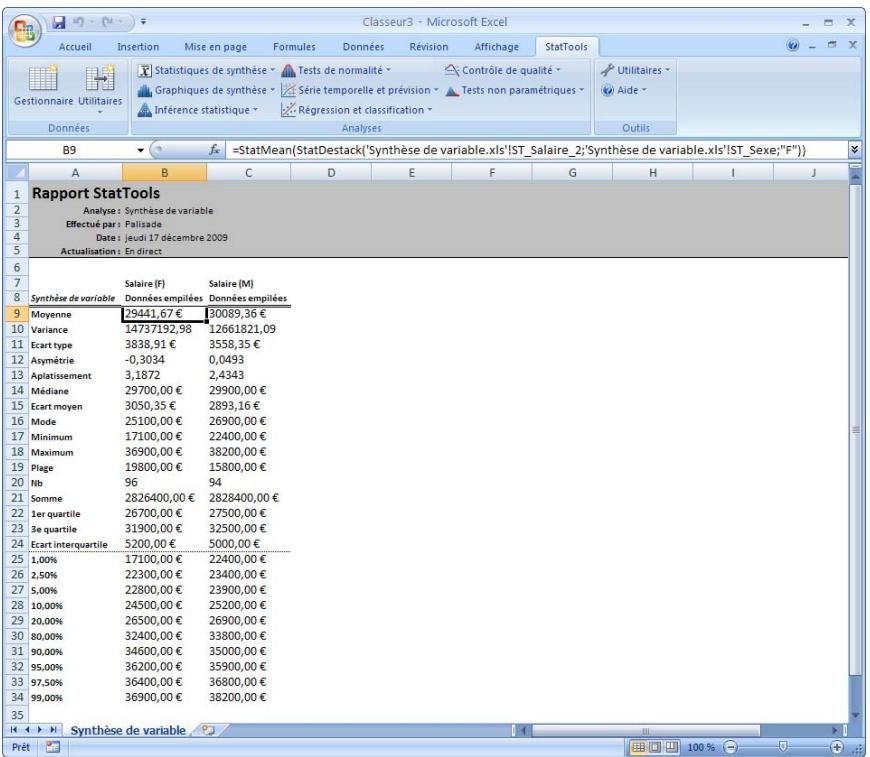
La liaison des résultats aux données n'est cependant pas toujours pratique. Dans le cas des régressions, notamment. StatTools ne fournit pas les formules utilisées pour créer une sortie de régression ; il n'en produit que les résultats numériques. Si les données changent, il faut donc réexécuter les procédures.
L'option Statique des paramètres des Rapports désactive la liaison des rapports aux données. Cette désactivation est utile si le temps de recalcul Excel est excessif lors du changement des données.
Fonctions disponibles
Le tableau ci-dessous présente la liste des fonctions personnalisées que StatTools ajoute à Excel. Lorsqu'elles sont utilisées, toutes ces fonctions sont précédées du préfixe Stat.
| Fonction | Description |
| AUTOCORRELATION(données;nbreRetards) | Calculé l'autocorrélation des valeurs d'un ensemble de données. |
| AVEDEV(Données1; Données2;...DonnéesN) | Calculé l'écart moyen absolu des données par rapport à leur moyenne. Les arguments peuvent être des nombres, des matrices ou des plages. |
| BINOMIAL(N; P; statistique; valeur) | Calculé la statistique de la distribution binomiale entrée. |
| CATEGORYINDICES(plate; nom catégorie) | Obtient les indices de cellule d'une catégorie spécifique. |
| CATEGORYNAMES(plate) | Obtient les noms des catégories d'une plage. |
| CATEGORYOCCURRENCECOUNT(plate; nom catégorie) | Calculé le nombre de cellules dans une plage de catégorie spécifique. |
| ChiSQ(deg-liberté; statistique; valeur) | Calculé la statistique de la distribution chi carré unilatérale entrée. |
| CORRELATIONCOEFF(données1;données2) | Calculé le coefficient de corrélation entre 2 ensembles de données. |
| COUNT(Données1; Données2;...DonnéesN) | Calculé le nombre d' éléments compris dans ses arguments, qui peuvent être des nombres, des matrices ou des plages. |
| COUNT CATEGORIES(plate) | Compté le nombre de catégories dans une plage. |
| COUNTCELLSBYTYPE(plate; type) | Calculé le nombre de cellules du type spécifique dans une plage. |
| COUNTRANGE(Plage; ValMin; ValMax;InclureMin; InclureMax) | Calculé le nombre de valeurs de la Plage comprises entre ValMin et ValMax. |
| COVARIANCE(données1;données2) | Calculé la covariance d'échantillon entre 2 ensembles de données. |
| CovarianceP(données1;données2) | Calculé la covariance de population entre 2 ensembles de données. Les nombres manquants reivoient un blanc. |
| DESTACK(plate_données;plate_catégories_1;catégorie_1;plate_catégories_2;catégorie_2) | Extrait les données d'une catégorie spécifique de données emplées. |
| DURBINWATSON(données) | Calculé la statistique Durbin-Watson des valeurs d'un ensemble de données. |
| F(deg-liberté1; deg-liberté2; statistique; valeur) | Calcule la statistique pour la distribution F entrée pour 2 ensembles de données. |
| GETCELLVALUES(plate) | Obtient les valeurs de toutes les cellules d'un type spécifique dans la plage. |
| KURTOSIS(Données1; Données2; ...DonnéesN) | Calcule l'aplissement d'échantillon de ses arguments, qui peuvent être des nombres, des matrices ou des plages. |
| KURTOSISP(Données1; Données2; ...DonnéesN) | Calcule l'aplissement de population de ses arguments, qui peuvent être des nombres, des matrices ou des plages. |
| LN(x) | Calcule le logarithme népérien d'un nombre réel positif. |
| MAX(Données1; Données2; ...DonnéesN) | Calcule le maximum de ses arguments, qui peuvent être des nombres, des matrices ou des plages. |
| MEAN(Données1; Données2; ...DonnéesN) | Calcule la moyenne arithmetique de ses arguments, qui peuvent être des nombres, des matrices ou des plages. |
| MEANABS(Données1; Données2; ...DonnéesN) | Calcule la moyenne arithmetique des valeurs absolues de ses arguments, qui peuvent être des nombres, des matrices ou des plages. |
| MEDIAN(données; drapeau discret) | Calcule la Médiane d'un ensemble de données. |
| MIN(Données1; Données2; ...DonnéesN) | Calcule le minimum de ses arguments, qui peuvent être des nombres, des matrices ou des plages. |
| NORMAL(moyenne; écarts_type; statistique; valeur) | Calcule la statistique pour la distribution normale (de Gauss) entée. |
| PAIRCOUNT(Données1; Données2) | Compte le nombre de paires de cellules pour lesquelles chaque cellule de la paire est numérique. |
| PairMean(Données1; Données2) | Calcule la moyenne des différences entre les paires de cellules. |
| PAIRMEDIAN(Données1; Données2) | Calcule la Médiane des différences entre les paires de cellules. |
| PairStdDev(Données1; Données2) | Calcule l'écart type d'échantillon des différences entre les paires de cellules. |
| PERCENTILE(données; p; Drapeau_discret) | Calcule le p° centile d'un ensemble de données. |
| Product(Données1; Données2; ...DonnéesN) | Calcule le produit de ses arguments, qui peuvent être des nombres, des matrices ou des plages. |
| QUARTILE(données; q; drapeau discret) | Calculé le quartile spécifique d'un ensemble de données. |
| RAND() | Renvoie un nombre aléatoire compris entre 0 et 1. |
| RANGE(Données1; Données2; ...DonnéesN) | Calculé l'étendue (maximum - minimum) de ses arguments, qui peuvent être des nombres, des matrices ou des plages. |
| RUNTEST(données; limite) | Calculé la statistique des runs pour les valeurs d'un ensemble de données. |
| SKEWNESS(Données1; Données2; ...DonnéesN) | Calculé l'asymmetrie d'échantillon de ses arguments, qui peuvent être des nombres, des matrices ou des plages. |
| SKEWNESSP(Données1; Données2; ...DonnéesN) | Calculé l'asymmetrie de population de ses arguments, qui peuvent être des nombres, des matrices ou des plages. |
| Standardize (x; moyen; écart_type) | Calculé une valeur normalisée d'une distribution à moyenne et écart type spécifique. |
| STDDEV(Données1; Données2; ...DonnéesN) | Calculé l'écart type d'échantillon de ses arguments, qui peuvent être des nombres, des matrices ou des plages. |
| STDDEVP(Données1; Données2; ...DonnéesN) | Calculé l'écart type de population de ses arguments, qui peuvent être des nombres, des matrices ou des plages. |
| SUM(Données1; Données2; ...DonnéesN) | Calculé la somme de ses arguments, qui peuvent être des nombres, des matrices ou des plages. |
| SumDEVSQ (Données1; Données2; ...DonnéesN) | Calculé la somme du carré de l'écart par rapport à la moyenne de ses arguments, qui peuvent être des nombres, des matrices ou des plages. |
| SUMSQ(Données1; Données2; ...DonnéesN) | Calculé la somme du carré de ses arguments, qui peuvent être des nombres, des matrices ou des plages. |
| STUDENT(deg-liberté; statistique; valeur) | Calculé la statistique pour la distribution de Student entree. |
| VARIANCE(Données1; Données2; ...DonnéesN) | Calculé la variance d'échantillon de ses arguments, qui peuvent être des nombres, des matrices ou des plages. |
| VARIANCEP(Données1; Données2; ...DonnéesN) | Calculé la variance de population de ses arguments, qui peuvent être des nombres, des matrices ou des plages. |
Description détaillée des fonctions
Les fonctions statistiques sont listées ici avec leurs arguments obligatoires.
Autocorrelation
| Description | AUTOCORRELATION(données;nbreRetards) calcule l'autocorrélation des valeurs d'un ensemble de données selon le nombre de retards nbreRetards. L'argument données représentée la matrice ou la plage de données pour lesquelles l'autocorrélation doit être calculée ; nbreRetards représentée le nombre de retards à utiliser. |
| Examples | StatAutocorrelation (C1:C100;1) renvoie l'autocorrélation pour les données de la plage C1:C100 avec 1 retard. |
| Directives | nbreRetards doit être supérieur ou égal à 1. |
| Description | AVEDEV(Données1;Données2;...DonnéesN) calcule l'écart absolu moyen de Données1;Données2;...DonnéesN par rapport à leur moyenne. |
| Examples | StatAveDev(1;2;5) calcule l'écart absolu moyen de 1;2;5 par rapport à leur moyenne. |
| Directives | Les arguments Données1;Données2;...DonnéesN peuvent être des nombres, des matrices ou des plages. |
| Description | BINOMIAL(N;P;statistique;valeur) calcule la statistique pour la distribution binomiale à valeurs N et P spécifiées. |
| Examples | StatBinomial(2;0,3;"x to p";1) calcule la valeur p pour une valeur x de 1 dans la distribution binomiale à N=2 et P=0,3 |
| Directives | N représenté le nombre d'essais ou d'événements et doit être un entier.P représenté la probabilité et doit être >=0 et <=1.statistique est une valeur entière (1 à 12) ou une chaine indiquant la statistique à renvoyer. Pour plus de détails, voir la section intitulée Fonctions de distribution en début de chapitre.valeur doit être >=0 (quand une valeur x est entrée) ou >=0 et <=1 (quand une valeur p est entrée). |
CATEGORYINDICES
| Description | CATEGORYINDICES(plate;nom catégorie) obtient les indices des cellules contenant le nom de catégorie spécifique dans la plage Excel. Il s'agit d'une fonction matricielle et les indices renvoyés sont des nombres-indices (entre 1 et le nombre de cellules comprises dans la plage) indiquant la position des cellules contenant le nom de catégorie dans la plage. |
| Examples | StatCategoryIndices (C1:C100; "Masculin") renvoie les indices (entre 1 et 100) des cellules qui contiennent la chaine Masculin. |
| Directives | plate désigne une plage Excel correcte. nom catégorie est une chaine, une valeur ou une référence decellule indiquant la catégorie à rechercher. |
CATEGORYNAMES
| Description | CATEGORYNAMES(plage) obtient le nom des catégories compris dans la plage Excel spécifique. Il s'agit d'une fonction matricielle, renvoyant un nombre de noms compris entre 1 et le nombre de cellules compris dans la plage. |
| Examples | StatCategoryNames(C1:C100) renvoie les noms des catégories compris dans la plage C1:C100. |
| Directives | plage désigne une plage Excel correcte. |
CATEGORYOCCURRENCECOUNT
| Description | CATEGORIESOCCURRENCECOUNT(plage;nom catégorie) renvoie le nombre de cellules contenant le nom de catégorie spécifique dans la plage Excel. |
| Examples | StatCategoryOccurrenceCount(C1:C100;“Masculin”) renvoie le nombre de cellules comprises dans la plage C1:C100 qui contiennent la chaîne « Masculin » . |
| Directives | plage désigne une plage Excel correcte. nom categorie est une chaîne, une valeur ou une ↔équence decellule indiquant la catégorie à rechercher. |
| Description | CHISQ(deg-liberté;statistique;valeur) calcule la statistique pour la distribution chi carré unilatérale sous les degrés de liberté indiqués. |
| Examples | StatChisq(2;"x to p";5) calcule la distribution chi carré unilatérale à la valeur 5 à 2 degrés de liberté. |
| Directives | Le nombre de degrés de liberté deg-liberté doit être compris entre 1 et 32767.statistique est une valeur entière (1 à 12) ou une chaîne indiquant la statistique à renvoyer. Pour plus de détails, voir la section intitulée Fonctions de distribution en début de chapitre.valeur doit être >= 0 (quand une valeur x est entrée) ou >=0 et <=1 ( quand une valeur p est entrée). |
| Description | CORRELATIONCOEFF(données1;données2) calcule le coefficient de corrélation entre deux ensembles de données, données1 et données2. |
| Examples | StatCorrelationCoeff(A1:A100;B1:B100) calcule le coefficient de corrélation entre les deux ensembles de données situés dans A1:A100 et B1:B100. |
| Directives | données1 et données2 doivent compter le même nombre d'éléments. |
| Description | COUNT (données1;données2;...donnéesN) calcule le nombre d'éléments compris dansdonnées1,données2àdonnéesN, qui peuvent être des nombres,des matrices ou des plages. |
| Exemples | StatCount(A1:A100;B1:B100) calcule le nombre d'éléments compris dans les deux ensembles de données situés dans A1:A100 et B1:B100. |
| Directives | données1;données2;...donnéesN représentent 1 à 30 arguments, qui peuvent être des nombres,des matrices ou des plages. |
| Description | COUNTCATEGORIES( plaque) renvoie le nombre de catégories comprises dans la plaque Excel spécifique. |
| Examples | StatCountCategories(C1:C100) renvoie le nombre de catégories comprises dans la plaque C1:C100. |
| Directives | plage désigne une plaque Excel correcte. |
| Description | COUNTCELLSBYTYPE (plage:type) calculé le nombre d'éléments du type spécifique dans la plage entrée. |
| Examples | StatCountCellsByType(A1:A100;1) calculé le nombre d'éléments numériques compris dans l'ensemble de données situé dans la plage A1:A100. |
| Directives | plage désigne une plage Excel correcte.Pour type, 1=numérique, 2=non vide, 3=non vide, non numérique, 4=vide. Remarque : StatTools considère vide une cellule ne contenant que des espaces. |
| Description | COUNTRANGE (plage; ValMin; ValMax; inclureMin; inclureMax) calcule le nombre de valeurs tombant entre ValMin et ValMax dans la plage. Les valeurs ValMin et ValMax themselves could not be included in réglant InclureMin et/ou InclureMax sur VRAI. |
| Examples | StatCountRange(A1:A100;1;10;VRAI;VRAI) calcule le nombre de valeurs >=1 et <=10 comprises dans l'ensemble de données situés dans la plage A1:A100. |
| Directives | plage représentée la plage de cellules dans laquelle les valeurs doivent être comptées.ValMin représentée la valeur minimum considérée dans la plage.ValeurMax représentée la valeur maximum considérée dans la plage.InclureMin est une valeur booléeenne indiquant si la valeur minimum doit être incluse dans le nombre compté. Par défaut, cet argument est VRAI.InclureMax est une valeur booléeenne indiquant si la valeur maximum doit être incluse dans le nombre compté. Par défaut, cet argument est VRAI. |
Covariance
| Description | COVARIANCE(données1;données2) calcule la covariance d'échantillon entre les ensembles de données données1 et données2. |
| Examples | StatCovariance(A1:A100;B1:B100) calcule la covariance d'échantillon entre les deux ensembles de données situés dans A1:A100 et B1:B100. |
| Directives | données1 et données2 peuvent être des matrices ou des plages.données1 et données2 doivent compter le même nombre d'éléments. |
| Description | COVARIANCEP(données1;données2) calcule la covariance de population entre les ensembles de données données1 et données2. |
| Examples | StatCovarianceP(A1:A100;B1:B100) calcule la covariance de population entre deux ensembles de données situés dans A1:A100 et B1:B100. |
| Directives | données1 et données2 peuvent être des matrices ou des plages. |
| Description | DESTACK(plage_données;plage_catégories_1;catégorie_1;plage_catégories_2;catégorie_2) extrait les données comprises dans une catégorie catégorie_1 spécifiée des données empilées de plage_données. Cette fonction permet à d'autres fonctions statistiques StatTools d'accepter des données empilées en entrée. La fonction StatDestack ne s'utilise donc qu'« incorporee » dans d'autres fonctions, comme illustré dans l'exemple ci-dessous. Elle renvoie une matrice de données pour la catégorie spécifiée, extraite de plage_données. |
| Examples | StatMean(StatDestack(B1:B100;A1:A100;"Masculin")) calcule la moyenne des valeurs de la plage B1:B100 pour lesquelles la plage de-catégories correspondante A1:A100 contient la valeur « Masculin » . |
| Directives | lage_données représentée la plage des données empilées.lage_catégories_1 représentée la plage contenant le nom de la première catégorie. category_1 représentée la première catégorie pour laquelle les données doivent être obtenues.lage_catégories_2 (argument facultatif) représentée la plage contenant le nom de la deuxième catégorie. category_2 (facultatif) représentée la deuxième catégorie pour laquelle les données doivent être obtenues. |
| Description | DURBINWATSON(données) calcule la statistique Durbin-Watson des valeurs de l'ensemble de données données. |
| Examples | StatDurbinWatson(A1:A100) calcule la statistique Durbin-Watson pour la plage de données située dans A1:A100. |
| Directives | données peut représentier une matrice ou une plage de données. |
| Description | F(deg-liberté1;deg-liberté2;statistique;valeur) calcule la statistique pour la distribution F sous degrés de liberté deg-liberté1 au numérateur et deg-liberté2 au dénominateur. |
| Examples | StatF (1;1;"x to p";1,5) calcule la valeur p d'une distribution F pour une valeur x de 1,5 à degrés de liberté = 1 au numérateur et degrés de liberté = 1 au dénominateur. |
| Directives | deg-liberté1 et deg-liberté2 doivent être des nombre entiers >0. statistique est une valeur entière (1 à 12) ou une chaîne indiquant la statistique à renvoyer. Pour plus de détails, voir la section intitulée Fonctions de distribution en début de chapitre. valeur doit être >= 0. |
| Description | GETCELLVALUES (plage,typeCell) obtient les valeurs de toutes les cellules du type spécifique dans la plage. |
| Examples | StatGetCellValues(A1:A100;2) obtient les valeurs des cellules non vides de la plage située dans A1:A100. |
| Directives | plage représentée la plage de cellules dont on peut obtenir les valeurs.typeCell 0=toutes les cellules, 1 =numériques, 2=non vides,3=non vides, non numériques et 4=vides. |
| Description | KURTOSIS(Données1;Données2;...DonnéesN) calcule l'aplatement d'échantillon des données spécifiées dans Données1;Données2;...DonnéesN. Remarque : Calculée sur des données normalement distribuées, StatKurtosis renvoie la valeur 3. |
| Examples | StatKurtosis(A1:A100;\{1;2;3;2,4\}) calcule l'aplatement d'échantillon de l'ensemble de données situé dans A1:A100 et des valeurs 1, 2, 3 et 2,4. |
| Directives | Données1;Données2;...DonnéesN peuvent être des nombres, des matrices ou des plages. |
| Description | KURTOSISP(Données1;Données2;...DonnéesN) calcule l'aplatement de population des données spécifiées dans Données1;Données2;...DonnéesN. Remarque : Calculée sur des données normalement distribuées, StatKurtosisP renvoie la valeur 3. |
| Examples | StatKurtosisP(A1:A100;\{1;2;3;2,4\}) calcule l'aplatement de population de l'ensemble de données situé dans A1:A100 et des valeurs 1, 2, 3 et 2,4. |
| Directives | Données1;Données2;...DonnéesN peuvent être des nombres, des matrices ou des plages. |
| Description | LN(x) calcule le logarithme népérien. |
| Examples | StatLN(4,5) calcule le logarithme népérien de 4,5. |
| Directives | x doit être un nombre réel positif. |
MAX
| Description | MAX(Données1;Données2;...DonnéesN) calcule le maximum des données spécifiées dans Données1;Données2;...DonnéesN. |
| Exemples | StatMax(A1:A100;{1;2;3;2,4}) calcule la valeur maximum de l'ensemble de données situé dans A1:A100 et des valeurs 1, 2, 3 et 2,4. |
| Directives | Données1;Données2;...DonnéesN peuvent être des nombres, des matrices ou des plages. |
MEAN
| Description | MEAN(Données1;Données2;...DonnéesN) calcule la moyenne des données spécifiées dans Données1;Données2;...DonnéesN. |
| Examples | StatMean(A1:A100;{1;2;3;2,4}) calcule la valeur moyenne de l'ensemble de données situé dans A1:A100 et des valeurs 1, 2, 3 et 2,4. |
| Directives | Données1;Données2;...DonnéesN peuvent être des nombres, des matrices ou des plages. |
| Description | MEANABS(Données1;Données2;...DonnéesN) calcule la moyenne de la valeur absolue des données spécifiées dans Données1;Données2;...DonnéesN. |
| Examples | StatMeanAbs(A1:A100;\{1;2;3;2,4\}) calcule la valeur moyenne des valeurs absolues de l'ensemble de données situé dans A1:A100 et des valeurs 1, 2, 3 et 2,4. |
| Directives | Données1;Données2;...DonnéesN peuvent être des nombres, des matrices ou des plages. |
| Description | MEDIAN(donnees;drapCalc) calcule la mediane des valeurs comprises dans les données. Le calcul peut s'effectuer selon l'une de cinq méthodes, celle que facultativement spécifique par drapCalc. |
| Examples | StatMedian(A1:A100;1) calcule la valeur mediane de l'ensemble de données situé dans A1:A100. Les données sont continues. |
| Directives | données représentée une plage Excel. drapCalc est un argument facultatif représenté par une valeur entière comprise entre -1 et 5. Cette valeur représentée la méthode de calcul désirée du centile. -1 ou non spécifique = Automatique (selon données en entrée) 0 = Identique à la fonction de centiles Excel (continues) 1 = Interpolation - extrémités asymétriques (continues) 2 = Observation la plus proche (discrètes) 3 = Fonction dist. empirique (discrètes) 4 = Interpolation - extrémités symétriques (continues) 5 = Fonction dist. empirique avec étalement (discrètes) |
| Description | MIN(Données1;Données2;...DonnéesN) calcule le minimum des données spécifiées dans Données1;Données2;...DonnéesN. |
| Examples | StatMin(A1:A100;{1;2;3;2,4}) calcule la valeur minimum de l'ensemble de données situé dans A1:A100 et des valeurs 1, 2, 3 et 2,4. |
| Directives | Données1;Données2;...DonnéesN peuvent être des nombres, des matrices ou des plages. |
| Description | MODE(Données;Discrêtes) calcule le mode d'un ensemble de données. |
| Examples | StatMode(A1:A100;FAUX) calcule le mode de l'ensemble de données situé dans A1:A100. Les données sont continues. |
| Directives | Données représentée la matrice ou plage de données pour laquelle le mode doit être calculé.Décrites est un argument facultatif spécifique si les données doivent être traitées comme discrêtes (vrai) ou continues (faux). En son absence, sa valeur est déterminée automatiquement en fonction des données. |
| Description | NORMAL(moyenne;éc_type;statistique;valeur) calcule la statistique pour la distribution normale spécifique par moyenne et éc_type. |
| Examples | StatNormal(2;1;"x to p";3) calcule la valeur p pour une valeur x de 3 dans la distribution normale à moyenne=2 et écart type=1. |
| Directives | moyenne représentée la moyenne arithmetique de la distribution. éc_type représentée l'écart type de la distribution. Sa valeur doit être >0. statistique est une valeur entière (1 à 12) ou une chaine indiquant la statistique à renvoyer. Pour plus de détails, voir la section intitulée Fonctions de distribution en début de chapitre. valeur doit être >=0 et <=1 quand une valeur p est entrée. |
| Description | PAIRCOUNT(Doñnées1;Doñnées2) compte le nombre de paires de cellules dans Doñnées1 et Doñnées2. Seules les paires de cellules numériques sont comptées. Les valeurs manquantes, dans l'une ou l'autre plage, ne sont pas comptées. |
| Examples | StatPairCount (A1:A100;B1:B100) compte le nombre de paires de cellules numériques dans les ensembles de données situés dans A1:A100 et B1:B100. |
| Directives | Données1 et Données2 doivent être des plages Excel de taille égale. Les paires de cellules de Doñnées1 et Doñnées2 se sélectionnent de ligne en ligne, à partir du coin supérieur gauche. |
| Description | PAIRMEAN(Données1;Données2) calcule la moyenne des différences entre les paires de cellules dans Données1 et Données2. Seules les paires de cellules numériques sont soumises aux calculs. Les valeurs manquantes, dans l'une ou l'autre plage, ne sont pas comptées. |
| Examples | StatPairMean(A1:A100;B1:B100) calcule la moyenne des différences entre les paires de cellules numériques dans les ensembles de données situés dans A1:A100 et B1:B100. |
| Directives | Données1 et Données2 doivent être des plages Excel de taille égale.Les paires de cellules de Données1 et Données2 seLECTIONnent de ligne en ligne, à partir du coin supérieur gauche. |
| Description | PAIRMEDIAN(Données1;Données2;drapMéth) calcule la médiae des différences entre les paires de cellules dans Données1 et Données2. Seules les paires de cellules numériques sont soumises aux calculs. Les valeurs manquantes, dans l'une ou l'autre plage, ne sont pas comptées. La médiae peut être calculée selon l'une de cinq méthodes, telle que facultativement spécifiée par drapMéth. |
| Examples | StatPairMedian(A1:A100;B1:B100) calcule la médiae des différences entre les paires de cellules numériques dans les ensembles de données situés dans A1:A100 et B1:B100. |
| Directives | Données1 et Données2 doivent être des plages Excel de taille égale.Les paires de cellules de Données1 et Données2 seLECTIONnent de ligne en ligne, à partir du coin supérieur gauche.drapMéth est un argument facultatif représenté par une valeur entière comprise entre -1 et 5. Cette valeur représentée la méthode de calcul désirée pour la médiae. -1 ou non spécifique = Automatique (selon données en entrée)0 = Identique à la fonction de centiles Excel (continues)1 = Interpolation - extrémités asymétriques (continues)2 = Observation la plus proche (discrètes)3 = Fonction dist. empirique (discrètes)4 = Interpolation - extrémités symétriques (continues)5 = Fonction dist. empirique avec étattement (discrètes) |
| Description | PAIRSTDDEV(Doñnées1;Doñnées2) calcule l'écart type d'échantillon des différences entre les paires de cellules dans Doñnées1 et Doñnées2. Seules les paires de cellules numériques sont soumises aux calculs. Les valeurs manquantes, dans l'une ou l'autre plage, ne sont pas comptées. |
| Examples | StatPairStdDev(A1:A100;B1:B100) calcule l'écart type d'échantillon des différences entre les paires de cellules numériques dans les ensembles de données situés dans A1:A100 et B1:B100. |
| Directives | Doñnées1 et Doñnées2 doivent être des plages Excel de taille égale. Les paires de cellules de Doñnées1 et Doñnées2 seLECTIONnent de ligne en ligne, à partir du coin supérieur gauche. |
| Description | PERCENTILE (données;p;dropMéth) calcule le pe centile de données. Les centiles peuvent se calculer selon l'une de cinq méthodes, telle que facultativement spécifiée par dropMéth. |
| Examples | StatPercentile (A1:A100;0,15;0) calcule le 15e centile des données situées dans A1:A100. Les données sont continues et la méthode de calcul de moyenne pondérée est utilisée. |
| Directives | p doit être compris entre 0 et 1 (inclusif).dropMéth est un argument facultatif représenté par une valeur entière comprise entre -1 et 5. Cette valeur représentée la méthode de calcul désirée pour le centile.-1 ou non spécifique = Automatique (selon données en entrée)0 = Identique à la fonction de centiles Excel (continues)1 = Interpolation - extrémités asymétriques (continues)2 = Observation la plus proche (discrètes)3 = Fonction dist. empirique (discrètes)4 = Interpolation - extrémités symétriques (continues)5 = Fonction dist. empirique avec étattement (discrètes) |
| Description | PRODUCT(Doynées1;Données2;...DonnéesN) calcule le produit des données spécifiées dans Données1;Données2;...DonnéesN. |
| Exemples | StatProduct(A1:A10;{1;2;3;2,4}) calcule le produit de toutes les valeurs de l'ensemble de données situé dans A1:A10 et des valeurs 1, 2, 3 et 2,4. |
| Directives | Données1;Données2;...DonnéesN peuvent être des nombres, des matrices ou des plages. |
| Description | QUARTILE (données;q;drapMéth) calcule le quartile spécifique de données. Les quartiles peuvent être calculés selon l'une de cinq méthodes, telle que facultativement spécifique par drapMéth. |
| Examples | StatQuartile (A1:A100;1;FAUX) calcule le 1er quartile des données situées dans A1:A100. Les données sont continues. |
| Directives | données doit être une plage Excel. Q représentée le quartile. 0=minimum, 1=1er quartile, 2=2e quartile (médiane), 3=3e quartile, 4=maximum. drapMéth est un argument facultatif représenté par une valeur entière comprise entre -1 et 5. Cette valeur représentée la méthode de calcul désirée pour le centile. -1 ou non spécifique = Automatique (selon données en entrée) 0 = Identique à la fonction de centiles Excel (continues) 1 = Interpolation - extrémités asymétriques (continues) 2 = Observation la plus proche (discrètes) 3 = Fonction dist. empirique (discrètes) 4 = Interpolation - extrémités symétriques (continues) 5 = Fonction dist. empirique avec étalement (discrètes) |
| Description | RAND() renvoie un nombre aléatoire compris entre 0 et 1. Cette fonction utilise le générateur de nombres aléatoires du logiciel Palisade @RISK et pas celui intégré d'Excel. |
| Exemples | StatRand() renvoie un nombre aléatoire compris entre 0 et 1. |
| Description | RANGE (Données1;Données2;...DonnéesN) calcule l'étendue (maximum-minimum) des données spécifiées dans Données1;Données2;...DonnéesN. |
| Examples | StatRange(A1:A100;{1;2;3;2,4}) calcule l'étendue (maximum-minimum) des données situées dans A1:A100 et des valeurs 1, 2, 3 et 2,4. |
| Directives | Données1;Données2;...DonnéesN peuvent être des nombres, des matrices ou des plages. |
| Description | RUNTEST (données;limits) calcule la statistique des runs pour les valeurs de données selon une valeur limite. |
| Examples | StatRunsTest(A1:A100;StatMean(A1:A100)) calcule la statistique du test des runs sur les données de A1:A100 avec la moyenne des données comme limite. |
| Directives | données doit être une plage Excel. |
| Description | SKEWNESS(Données1;Données2;...DonnéesN) calcule l'asymétrie d'échantillon des données spécifiées dans Données1;Données2;...DonnéesN. |
| Examples | StatSkewness(A1:A10;{1;2;3;2,4}) calcule l'asymétrie d'échantillon de toutes les valeurs de l'ensemble de données situé dans A1:A10 et des valeurs 1, 2, 3 et 2,4. |
| Directives | Données1;Données2;...DonnéesN peuvent être des nombres, des matrices ou des plages. |
| Description | SKEWNESSP(Doennes1;Données2;...DonnéesN) calcule l'asymétrie de population des données spécifiées dans Données1;Données2;...DonnéesN. |
| Examples | StatSkewnessP(A1:A10;{1;2;3;2,4}) calcule l'asymétrie de population de toutes les valeurs de l'ensemble de données situé dans A1:A10 et des valeurs 1, 2, 3 et 2,4. |
| Directives | Données1;Données2;...DonnéesN peuvent être des nombres, des matrices ou des plages. |
| Description | STANDARDIZE(x;moyenne;éc_type) calcule une valeur normalisée d'une distribution à moyenne et écart type spécifique. x représenté la valeur à normaliser. |
| Examples | StatStandardize(2;1;3) calcule une valeur normalisée à la valeur 2 d'une distribution à moyenne 1 et écart type 3. |
| Directives | x représenté la valeur à normaliser.moyenne représenté la moyenne arithmetique de la distribution.éc_type représenté l'écart type de la distribution. Sa valeur doit être >0. |
| Description | STDDEV (Données1;Données;,...DonnéesN) calcule l'écart type d'échantillon des données spécifiées dans Données1;Données2;...DonnéesN. |
| Examples | StatStdDev(A1:A10;{1;2;3;2,4}) calcule l'écart type d'échantillon de toutes les valeurs de l'ensemble de données situé dans A1:A10 et des valeurs 1, 2, 3 et 2,4. |
| Directives | Données1;Données2;...DonnéesN peuvent être des nombres, des matrices ou des plages. |
| Description | STDDEVP (Données1;Données2;...DonnéesN) calcule l'écart type de population des données spécifiées dans Données1;Données2;...DonnéesN. |
| Examples | StatStdDevP(A1:A10;\{1;2;3;2,4\}) calcule l'écart type de population de toutes les valeurs de l'ensemble de données situé dans A1:A10 et des valeurs 1, 2, 3 et 2,4. |
| Directives | Données1;Données2;...DonnéesN peuvent être des nombres, des matrices ou des plages. |
| Description | SUM(Données1;Données2;...DonnéesN) calcule la somme des données spécifiées dans Données1;Données2;...DonnéesN. |
| Examples | StatSum(A1:A10;\{1;2;3;2,4\}) calcule la somme de toutes les valeurs de l'ensemble de données situé dans A1:A10 et des valeurs 1, 2, 3 et 2,4. |
| Directives | Données1;Données2;...DonnéesN peuvent être des nombres, des matrices ou des plages. |
| Description | SUMDEVSQ(Données1;Données2;...DonnéesN) calcule la somme du carré de l'écart par rapport à la moyenne de ses arguments, qui peuvent être des nombres, des matrices ou des plages. Les nombres manquants renvoient un blanc. |
| Examples | StatSumDevSq(A1:A10;\{1;2;3;2,4\}) calcule la somme du carré de l'écart par rapport à la moyenne de toutes les valeurs de l'ensemble de données situé dans A1:A10 et des valeurs 1, 2, 3 et 2,4. |
| Directives | Données1;Données2;...DonnéesN peuvent être des nombres, des matrices ou des plages. |
| Description | SUMSQ(Données1;Données2;...DonnéesN) calcule la somme du carré de ses arguments, qui peuvent être des nombres, des matrices ou des plages. Les nombres manquants renvoie un blanc. |
| Exemples | StatSumSq(A1:A10;\{1;2;3;2,4\}) calcule la somme du carré de toutes les valeurs de l'ensemble de données situé dans A1:A10 et des valeurs 1, 2, 3 et 2,4. |
| Directives | Données1;Données2;...DonnéesN peuvent être des nombres, des matrices ou des plages. |
| Description | STUDENT(deg-liberté;statistique;valeur) calcule la statistique pour la distribution de Student entée. |
| Exemples | StatStudent(5;1;"x to p";2) calcule la valeur p de la distribution de Student avec 5 degrés de liberté à la valeur x 2. |
| Directives | deg-liberté est un entier indiquant le nombre de degrés de liberté. Sa valeur doit être comprise entre 1 et 32767. statistique est une valeur entière (1 à 12) ou une châne indiquant la statistique à renvoyer. Pour plus de détails, voir la section intitulée Fonctions de distribution en début de chapitre. x représentée la valeur numérique à laquelle la distribution doit être évaluée. Sa valeur doit être >= 0. |
| Description | VARIANCE (Données1;Données2;...DonnéesN) calcule la variance d'échantillon des données spécifiées dans Données1;Données2;...DonnéesN. |
| Examples | StatVariance(A1:A10;{1;2;3;2,4}) calcule la variance d'échantillon de toutes les valeurs de l'ensemble de données situé dans A1:A10 et des valeurs 1, 2, 3 et 2,4. |
| Directives | Données1;Données2;...DonnéesN peuvent être des nombres, des matrices ou des plages. |
| Description | VARIANCEP (Données1;Données2;...DonnéesN) calcule la variance de population des données spécifiées dans Données1;Données2;...DonnéesN. |
| Examples | StatVarianceP(A1:A10;{1;2;3;2,4}) calcule la variance de population de toutes les valeurs de l'ensemble de données situé dans A1:A10 et des valeurs 1, 2, 3 et 2,4. |
| Directives | Données1;Données2;...DonnéesN peuvent être des nombres, des matrices ou des plages. |
Autorisation, 179
Barres d'outils
StatTools, 29
Commandes
Apropos,179
Analyse discriminante, 133
ANOVA double, 98
ANOVA simple, 95
Boîte à moustaches, 78
Chronogramme, 111
Combinaison, 61
Échantillons aléatoires, 65
Effacer la mémoire de dialogue, 177
Empiler les variables, 49
Gestionnaire des ensembles de données, 43
Graphique C, 151
Graphique P, 147
Graphique Q-Q normal, 109
Graphiques X/R, 143
Histogramme, 73
Interaction, 59
Intervalle de confiance - Moyenne/Écart type, 81
Intervalle de confiance - Proportion, 84
Paramètres d'application, 171
Prevision, 117
Régression, 124
Régression logistique, 129
Retard, 55
Sélection de taille d'échantillon, 93
Supprimer les ensembles de données, 177
Synthèse de variable, 67
Test d'hypothèse - Moyenne / Écart type, 87
Test d'hypothèse - Proportion, 90
Test d'indépendance chi-carré, 101
Test de Lilliefors, 107
Test de Mann-Whitney, 167
Test de normalité chi carré, 103
Test de rang de Wilcoxon, 164
Test des runs, 115
Test des signes, 161
Transformer les variables, 53
Variable nominale, 63
Configuration requise, 6
Déinstallation de StatTools, 7
Fonctions StatTools, 181
Liste alphabétique, 185
StatAutocorrelation, 188
StatAveDev, 188
StatBinomial, 188
StatCategoryIndices,189
StatCategoryNames,189
StatCategoryOccurrenceCount, 189
StatChiDist, 190
StatCorrelationCoeff, 190
StatCount, 190
StatCountCategories,191
StatCountCellByType, 191
StatCountRange, 191
StatCovariance, 192
StatCovarianceP, 192
StatDestack, 193
Contrôle de qualité, 139
Graphiques de synthèse, 73
Inférence statistique, 81
Régression et classification, 123
Série temporelle et prévision, 111
Statistiques de synthèse, 67
Tests de normalité, 103
Tests non paramétriques, 159
Utilaires, 171
Utilitaires de données, 49

- COMPAGNON STATISTIQUE POUR MICROSOFT EXCEL
- AVIS DE COPYRIGHT
- BIENVENUE
- ENVIRONNEMENT FAMILIER
- DE SOLIDES STATISTIQUES SOUS EXCEL
- ANALYSES STATTOOLS
- GESTION DES DONNÉES STATTOOLS
- RAPPORTS STATTOOLS
- ACCÈS AUX DONNÉES ET PARTAGE
- CHAPITRE 1: MISE EN ROUTE 1
- INSTALLATION 7
- CHAPITRE 2: PRÉSENTATION DE STATTOOLS 13
- CHAPITRE 3: GUIDE DE RÉFÉRENCE STATTOOLS 23
- RÉFÉRENCE : COMMANDES DU MENU STATTOOLS 33
- MENU DE RÉGRESSION ET DE CLASSIFICATION. 123
- MENU CONTRÔLE DE QUALITÉ 139
- MENU TESTS NON PARAMÉTRIQUES 159
- MENU UTILITAIRES 171
- MENU AIDE. 179
- RÉFÉRENCE : FONCTIONS STATTOOLS 181
- RÉFÉRENCE : LISTE DES FONCTIONS STATISTIQUES 186
- CHAPITRE 1 : MISE EN ROUTE
- ACTIVATION DU LOGICIEL 9
- CONTENU DU COFFRET
- ÉLÉMENTS DU PROGICIEL
- CONTEXTE D'EXPLOITATION
- SI VOUS AVEZ BESOIN D'AIDE
- AVANT D'APPELER
- CONTACTER PALISADE
- VERSION ÉTUDIANTS
- CONFIGURATION REQUISE
- GÉNÉRALITÉS
- CONFIGURATION DES ICÔNES OU RACCOURCIS STATTOOLS
- ACTIVATION DU LOGICIEL
- FOIRE AUX QUESTIONS
- COMMENT TRANSFÉRER MA LICENCE LOGICIELLE SUR UN AUTRE ORDINATEUR
- J'AI ACCÈS À INTERNET MAIS JE NE RÉUSSIS PAS À ACTIVER/DÉSACTIVER AUTOMATIQUEMENT
- CHAPITRE 2 : PRÉSENTATION DE STATTOOLS
- MENU ET BARRE D'OUTILS STATTOOLS
- ENSEMBLES DE DONNÉES ET GESTIONNAIRE DES DONNÉES
- DONNÉES MULTIPLAGES
- DONNÉES EMPILÉES ET DÉSEMPILÉES
- TRAITEMENT DES VALEURS MANQUANTES
- RAPPORTS ET GRAPHIQUES STATTOOLS
- FORMULES VS VALEURS
- COMMENTAIRES DANS LES CELLULES
- CHAPITRE 3 : GUIDE DE RÉFÉRENCE
- MENU TESTS DE NORMALITÉ 103
- MENU SÉRIE TEMPORELLE ET PRÉVISION 111
- MENU DE RÉGRESSION ET DE CLASSIFICATION 123
- MENU AIDE 179
- LANGAGE MACRO VBA STATTOOLS ET KIT DU DÉVELOPPEMENT
- BARRE D'OUTILS STATTOOLS
- ICÔNE FONCTION ET COMMANDE ÉQUIVALENTE
- RÉFÉRENCE : COMMANDES DU MENU STATTOOLS
- PACKS D'ANALYSE COMPLÉMENTAIRES
- LISTE DES COMMANDS
- COMMANDE GESTIONNAIRE DES ENSEMBLES DE DONNÉES
- DÉFINITIONS
- BOÎTE DE DIALOGUE DU GESTIONNAIRE
- ENSEMBLES DE DONNÉES À PLAGES MULTIPLES
- PARAMÈTRES DES VARIABLES
- CAPACITÉ D'ENSEMBLES DE DONNÉES ET VARIABLES
- COMMANDE EMPILER
- VARIABLES EMPILÉES ET DÉEMPILÉES
- CONVERTIR UN ENSEMBLE DE VARIABLES DU FORMAT EMPILÉ AU FORMAT DÉSEMPILÉ
- TRANSFORME UNE OU PLUSIEURS VARIABLES EN NOUVELLES VARIABLES ET VALEURS SUR LA BASE D'UNE FONCTION DE TRANSFORMATION DÉFINIE
- COMMANDE RETARD
- CRÉE DES VARIABLES DE DIFFÉRENCE AU DÉPART D'UNE VARIABLE ORIGINALE
- CRÉE UNE VARIABLE D'INTERACTION AU DÉPART D'UNE OU DE PLUSIEURS VARIABLES ORIGINALES
- BOÎTE DE DIALOGUE UTILITAIRE D'INTERACTION
- COMMENT SE CRÉER LA VARIABLE D'INTERACTION
- CRÉE UNE VARIABLE DE COMBINAISON AU DÉPART D'UNE OU DE PLUSIEURS VARIABLES ORIGINALES
- CRÉE DES VARIABLES NOMINALES (DUMMY 0-1) BASÉES SUR DES VARIABLES EXISTANTES
- GÉNÉREZ DES ÉCHANTILLONS ALÉATOIRES À PARTIR DES VARIABLES SÉLECTIONNÉES
- MENU STATISTIQUES DE SYNTHÈSE
- CALCULE LES STATISTIQUES DE SYNTHÈSE DES VARIABLES
- PRODUIT UNE TABLE DES CORRÉLATIONS ET/OU DES COVARIANCES ENTRE LES VARIABLES
- DONNÉES MANQUANTES ET LIAISON AUX DONNÉES
- MENU GRAPHIQUES DE SYNTHÈSE
- CRÉE L'HISTOGRAMME DES VARIABLES
- CRÉE DES DIAGRAMMES DE DISPERSION ENTRE PAIRES DE VARIABLES
- CRÉE DES DIAGRAMMES DE TYPE « BOÎTE À MOUSTACHES » POUR LES VARIABLES
- MENU D'INFÉRENCE STATISTIQUE
- COMMANDE INTERVALLE DE CONFIANCE - MOYENNE/ÉCART TYPE
- CALCULE LES INTERVALLES DE CONFIANCE DE PROPORTIONS
- COMMANDE TEST D'HYPOTHÈSE - MOYENNE / ÉCART TYPE
- EFFECTUE UN TEST D'HYPOTHÈSE RELATIF À DES PROPORTIONS
- DETERMINED LA TAILLE D'ÉCHANTILLON NÉCESSAIRE AU CALCUL DES INTERVALLES DE CONFIANCE
- EFFECTUE UNE ANALYSE DE VARIANCE « ANOVA » SIMPLE SUR LES VARIABLES
- EFFECTUE UNE ANALYSE DE VARIANCE « ANOVA » DOUBLE SUR LES VARIABLES
- RAPPORT D'ANALYSE ANOVA DOUBLE
- TESTE L'INDÉPENDANCE ENTRE LES ATTRIBUTS DE LIGNE ET DE COLONNE D'UN TABLEAU DE CONTINGENCY
- RAPPORT DE TEST D'INDÉPENDANCE CHI CARRÉ
- MENU TESTS DE NORMALITÉ
- VÉRIFIE SI LES DONNÉES OBSERVÉES POUR UNE VARIABLE SONT NORMALEMENT DISTRIBUÉES
- RAPPORT DE TEST DE NORMALITÉ CHI CARRÉ
- RAPPORT DE TEST DE LILLIEFORS
- MENU SÉRIE TEMPORELLE ET PRÉVISION
- TRACE UN CHRONOGRAMME DES VARIABLES
- BOÎTE DE DIALOGUE CHRONOGRAMME
- CHRONOGRAMME DE DEUX VARIABLES
- CALCULER LES AUTOCORRELATIONS DES VARIABLES
- RAPPORT D'AUTOCORRÉLATION
- EFFECTUE UN TEST DES RUNS POUR VÉRIFIER SI UNE VARIABLE EST ALÉATOIRE
- BOÎTE DE DIALOGUE TEST DES RUNS
- GÉNÉREZ LES PRÉVISIONS DE VARIABLES DE SÉRIE TEMPORELLE
- MENU RÉGRESSION ET CLASSIFICATION
- EFFECTUE DES ANALYSES DE RÉGRESSION SUR UN ENSEMBLE DE VARIABLES
- EFFECTUE UNE ANALYSE DE RÉGRESSION LOGISTIQUE SUR UN ENSEMBLE DE VARIABLES
- RAPPORT DE RÉGRESSION LOGISTIQUE
- EFFECTUE UNE ANALYSE DISCRIMINANTE SUR UN ENSEMBLE DE VARIABLES
- RAPPORT D'ANALYSE DISCRIMINANTE
- MENU DE CONTRÔLE DE QUALITÉ
- CRÉE UN DIAGRAMME DE PARETO POUR UNE VARIABLE CLASSÉE PAR CATÉGORIES
- TRACE DES GRAPHIQUES DE CONTRÔLE X/R POUR DES VARIABLES DE SÉRIE TEMPORELLE
- OPTIONS GRAPHIQUES
- TRACE DES GRAPHIQUES DE CONTRÔLE P POUR DES VARIABLES DE SÉRIE TEMPORELLE
- OPTIONS DONNÉES EN ENTRÉE
- OPTIONS TAILLE
- TRACE DES GRAPHIQUES DE CONTRÔLE C POUR DES VARIABLES DE SÉRIE TEMPORELLE
- TRACE DES GRAPHIQUES DE CONTRÔLE U POUR DES VARIABLES DE SÉRIE TEMPORELLE
- OPTIONS TAILLE D'ÉCHANTILLON
- MENU TESTS NON PARAMÉTRIQUES
- DONNÉES ORDINALES
- EN RÉSUMÉ
- EFFECTUE UN TEST DES SIGNES SUR LES VARIABLES
- BOÎTE DE DIALOGUE TEST DES SIGNES
- RAPPORT DE TEST DES SIGNES
- RAPPORT DE TEST DE RANG DE WILCOXON
- EFFECTUE UN TEST DE MANN-WHITNEY SUR LES VARIABLES
- HYPOTHÈSES
- RAPPORT DE TEST DE MANN-WHITNEY
- COMMANDE PARAMÈTRES D'APPLICATION
- ENSEMBLES DE DONNÉES
- ANALYSES
- SUPPRIME LES ENSEMBLES DE DONNÉES STATTOOLS DU CLASSEUR ACTIF
- EFFACE LA MÉMOIRE DES ENTRÉES SAISIES DANS LES BOÎTES DE DIALOGUE D'ANALYSE
- DÉCHARGE LE COMPAGNON STATTOOLS
- AIDE STATTOOLS
- MANUEL EN LIGNE
- COMMANDE D'ACTIVATION DE LICENCE
- COMMANDE À PROPOS
- RÉFÉRENCE : FONCTIONS STATTOOLS
- FONCTIONS STATTOOLS VS FONCTIONS EXCEL
- FONCTIONS DE DISTRIBUTION
- RAPPORTS « EN DIRECT
- FONCTIONS DISPONIBLES
- DESCRIPTION DÉTAILLÉE DES FONCTIONS
- AUTOCORRELATION
- COVARIANCE
Marque : PALISADE
Modèle : STATTOOLS 5.5
Catégorie : Logiciel de statistique et d'analyse de données