PRECISIONTREE 5.5 - Logiciel d'analyse décisionnelle PALISADE - Notice d'utilisation et mode d'emploi gratuit
Retrouvez gratuitement la notice de l'appareil PRECISIONTREE 5.5 PALISADE au format PDF.


| Type de produit | Logiciel d'analyse décisionnelle |
| Marque | Palisade |
| Modèle | PrecisionTree 5.5 |
| Version | 5.5 |
| Langue de l'interface | Français (notice disponible en français) |
| Systèmes d'exploitation compatibles | Windows 2000 SP4, Windows XP SP2 |
| Application hôte | Microsoft Excel 2000 ou ultérieur |
| Configuration matérielle minimale | Processeur Pentium, disque dur, lecteur CD-ROM |
| Types de modèles supportés | Arbres décisionnels, diagrammes d'influence |
| Fonctions principales | Analyse décisionnelle, analyse de sensibilité, profils de risque, suggestions d'approche, fonctions d'utilité, réduction d'arbres, intégration avec @RISK et TopRank |
| Nombre de nœuds maximum (version Professional) | 1 000 |
| Types de nœuds | Décision, aléatoire, final, logique, référence, de calcul, de gain |
| Analyse de sensibilité | À une voie, à deux voies, graphiques tornade, araignée, région stratégique |
| Activation | Code d'activation (19 caractères) fourni sur facture, activation en ligne ou par courriel |
| Période d'essai sans activation | 15 jours |
| Assistance technique | Téléphone, courriel, fax, site web (www.palisade.com) ; gratuit pour utilisateurs enregistrés avec contrat de maintenance |
| Contenu de la boîte | Guide de l'utilisateur (259 pages), CD-ROM avec fichiers système, exemples et didacticiel, licence d'exploitation |
| Numéro de pages de la notice | 259 pages |
| Format de la notice |
FOIRE AUX QUESTIONS - PRECISIONTREE 5.5 PALISADE
Questions des utilisateurs sur PRECISIONTREE 5.5 PALISADE
0 question sur cet appareil. Repondez a celles que vous connaissez ou posez la votre.
Poser une nouvelle question sur cet appareil
Téléchargez la notice de votre Logiciel d'analyse décisionnelle au format PDF gratuitement ! Retrouvez votre notice PRECISIONTREE 5.5 - PALISADE et reprennez votre appareil électronique en main. Sur cette page sont publiés tous les documents nécessaires à l'utilisation de votre appareil PRECISIONTREE 5.5 de la marque PALISADE.
MODE D'EMPLOI PRECISIONTREE 5.5 PALISADE
Compagnon d'analyse décisionnelle pour microsoft excel
Version 5.5
janvier, 2010
Palisade Corporation
798 Cascadilla St.
Ithaca, NY 14850
USA
+1-607-277-8000
http://www.palisode.com
Avis de copyright
PrecisionTree, TopRank, BestFit et Palisade sont des marques déposées de Palisade Corporation.
RISK est une marque commerciale de Parker Brothers, une division de Tonka Corporation, exploitée sous licence.
Microsoft, Excel et Windows sont des marques déposées de Microsoft Corporation.
Bienvenue
Bienvenue à PrecisionTree, le logiciel d'analyse décisionnelle proposé en complément à Microsoft Excel. Le programme offre la capacité jusqu'à ce jour inédite de définir un arbre décisionnel ou un diagramme d'influence directement dans le tableau. PrecisionTree permet d'exécuter une analyse décisionnelle compte sans quitter le programme qui héberge les données : le tableau !
Pourquoi l'analyse décisionnelle et precisionsTree ?
Vous vous demandez peut-être si les décisions qui vous incombent justifient l'analyse décisionnelle. Si vous recherchez un moyen de structurer vos décisions afin d'en améliorer l'organisation et d'en faciliter l'explication à d'autres, le moment est venu d'envisager l'analyse décisionnelle formelle.
Confrontés à la nécessité d'une décision complexe, les décideurs doivent pouvoir organiser efficacement le problème. Il leur faut envisager toutes les options possibles à travers l'analyse de toutes les informations dont ils disposent. Ils doivent aussi partager ces informations à leurs interlocuteurs de manière claire et concise. PrecisionTree leur en donne le moyen, et bien davantage encore!
Quels sont, plus précisément, les avantages de l'analyse décisionnelle ? En tant que décideur, vous pouvez clarifier vos options et leurs avantages, décrire quantitativement vos situations sujettes à l'incertitude, peser simultanément vos objectifs multiples et définir vos préférences de risque, le tout sur une feuille de calcul Excel.
Fonctions de modélisation
En tant que « compagnon » complément de Microsoft Excel, PrecisionTree se « lie » à Excel pour y ajouter ses fonctionnalités d'analyse décisionnelle. Le système PrecisionTree fournit tous les outils nécessaires à la configuration et à l'analyse des arbres décisionnels et des diagrammes d'influence. Son interface vous sera du reste parfaitement familière, avec ses menus et barres d'outils de style Excel.
| PrecisionTree n'impose aucune limite de taille à l'arbre définir. Il peut même couvrir plusieurs feuilles de calcul d'un classeur Excel! PrecisionTree réduit l'arbre à un rapport facile à comprendre dans le classeur courant. | |
| Nœuds de PrecisionTree | PrecisionTree vous permet de définir les nœuds d'un diagramme d'influence et d'un arbre décidément dans vos feuilles de calcul Excel. Les types de nœuds suivants sont proposés : · nœuds aléatoires · nœuds de décidision · nœuds finaux · nœuds logiques · nœuds de référence Les valeurs et les probabilités des nœuds s'introduisent directement dans les cellules de la feuille de calcul. La définition et l'édition de vos modèles de décidision en est d'autant plus simple. |
| Types de modèles | PrecisionTree créé des arbres décidonnels et des diagrammes d'influence. Les diagrammes d'influence réalisent parfaitement, de manière claire et concise, le rapport entre les événements et la structure générale d'une décidision, tandis que les arbres décidonnels en suivant les détails chronologiques et numériques. |
| Valeurs des modèles | Dans PrecisionTree, toutes les valeurs et probabilités d'un modele de décidision se définitivement directement dans les cellules du tableau, comme dans tout autre modele Excel. PrecisionTree peut aussilier les valeurs d'un modele de décidision directement aux emplacements spécifiés dans un modele du tableau. Les résultats de ce modele définitissant les gains de chaque voie de l'arbre décidisionnel. Tous les calculs de gain s'effectuent en temps réel : lors de la modification de l'arbre, tous les gains et toutes les valeurs de nœud se recalculent automatiquement. |
| Analyse décidonnelle | Les analyses PrecisionTree produit des rapports clairs de données statistiques, profils du risque et suggestions d'approche. L'analyse décidonnelle peut du resteproduce des résultats de nature plus qualitative utiles à une meilleure compréhension des compromises, des conflits d'intérêts et des objectifs importants. Tous les résultats de l'analyse sont rapportés directement dans Excel pour faciliter les tâches de personnelisation, d'impression et d'enregistrement. Nul besoin d'apprendre de nouvelles commandes de formatage : tous les rapports PrecisionTree se modifies de la même manière que les feuilles de calcul et graphiques Excel. |
Analyse de sensibilité
Vous est-il jamais arrivé de vous demander quelles étaient les variables les plus importantes de vos décisions ? Si oui, les options d'analyse de sensibilité de PrecisionTree vous seront utiles. Analyses de sensibilité à une et deux voies, graphiques tornade et araignée, graphiques de région stratégique : les possibilités sont presque infinies !
Pour les utilisateurs intéressés par des analyses de sensibilité plus sophistiquées, PrecisionTree est directement relié à TopRank, le compagnon Palisade d'analyse de sensibilité.
Réduction d'arbre
Pour gérer le développement des arbres déciduels à mesure de l'ajout de nouvelles options possibles, PrecisionTree propose une série de fonctions de réduction à des tailles plus abordables. La réduction des nœuds permet de masquer toutes les voies au-delà de ces nœuds. Un même sous-arbre peut être référencé depuis plusieurs nœuds d'autres arbres, évitant ainsi la nécessité d'entrer plusieurs fois le même arbre.
Analyse de risque
@RISK, le compagnon Palisade d'analyse du risque, s'associe parfaitement à PrecisionTree. @RISK permet de quantifier l'incertitude d'un modèle de calcul à l'aide de fonctions de distribution. Sur simple clic d'un bouton, @RISK exécute ensuite une simulation Monte Carlo du modèle, dont il analyse chaque issue possible, avec illustration graphique des risques encourus.
@RISK peut définir l'incertitude du modèle (les événements aléatoires) sous forme de distributions continues, que d'estimer les issues en un nombre fini de branches. Ces distributions de probabilités peuvent être appliquées aux valeurs incertaines ou probabilités d'un arbre décisionnel et des feuilles de calcul associées. Cela fait, @RISK peut exécuter une simulation Monte Carlo complète sur l'arbre décisionnel et révéler la plage des résultats possibles.
Options d'analyse expertes
PrecisionTree propose également de nombreuses options d'analyse experte :
- fonctions d'utilité
- définition d'arbre par feuilles de calcul multiples nœuds logiques
Table des matières
Chapitre 1: Mise en route 1
Installation 9
Activation du logiciel 13
Démarrage rapide 17
Comment utiliser PrecisionTree. 17
Chapitre 2 : Introduction à l'analyse décisionnelle 19
Diagrammes d'influence 23
Arbres décisionnels 27
Diagrammes d'influence vs Arbres décisionnels 31
Réalisations d'une analyse décisionnelle 33
Analyse de sensibilité 39
Chapitre 3: Introduction à PrecisionTree 47
Présentation rapide de PrecisionTree 51
Configuration d'un arbre décisionnel. 59
Configuration d'un diagramme d'influence 67
Analyse d'un modèle décisionnel 79
Fonctions expertes 91
Chapitre 4: Techniques de modélisation 95
Arbres cumulatifs 99
Arbres à formule de gain 103
Tableur lie 105
Arbres à macro VBA 109
Chapitre 5: Référence : Commandes de PrecisionTree 113
Icones de barre d'outils PrecisionTree 117
Menu PrecisionTree 121
Menu Nouveau 123
Menu Édition 127
Menu contextuel de nœud d'arbre décisionnel. 159
Menu contextuel de branche d'arbre décisionnel. 161
Menu contextuels de diagramme d'influence 163
Menu Analyse de décision 165
Commande Analyse de sensibilité 173
Menu Utilitaires 187
Menu Aide 191
Annexe A: Notes techniques 193
Algorithme de calcul des arbres décisionnels 193
Annexe B : Théorème de Bayes 195
Dérivation du théorème de Bayes 199
Utilisation du théorème de Bayes 201
Annexe C : Fonctions d'utilité 203
Définition du risque 205
Mesure du risque par fonctions d'utilité 207
PrécisionTree et fonctions d'utilité 211
Fonctions d'utilité personnalisées 213
Annexe D: Lectures recommandées 217
Ouvrages et articles consacrés à l'analyse décisionnelle 217
Annexe E : Utilisation de PrecisionTree avec d'autres outils
DecisionTools 219
DecisionTools Suite 219
DecisionTools - Etude de cas 221
Introduction à @RISK 223
PrecisionTree et @RISK 227
Introduction à TopRank 231
PrécisionTree avec TopRank 237
Annexe F : Glossaire 239
Index 247
Chapitre 1 : mise en route
Contenu du coffret 3
Que lire ? 4
PrecisionTree, version Professional ou Industrial. 4
Votre compte d'exploitation. 5
Si vous avez besoin d'aide 5
Configuration requise 7
Installation 9
Généralités 9
DécisionTools Suite. 9
Configuration des icônes ou raccourcis PrecisionTree 10
Messages d'advertisement de sécurité des macros au démarrage.11
Démarrage rapide 17
Didacticiel en ligne 17
Comment utiliser PrecisionTree 17
Démarrer PrecisionTree 17
Quitter PrecisionTree 17
Cette introduction décrit le contenu de votre coffret PrecisionTree et vous indique comment installer et relier PrecisionTree à votre copie de Microsoft Excel 2000 pour Windows ou version supérieure.
Contenu du coffret
Le coffret PrecisionTree doit contenir les éléments suivants :
ce guide de l'utilisateur de PrecisionTree complétant les sections suivantes :
- Préface et mise en route
- Introduction à l'analyse décisionnelle Introduction à PrecisionTree
- Techniques de modélisation
- Référence : Commandes de PrecisionTree Annexes techniques
le CD-ROM PrecisionTree, composant
les fichiers système de PrecisionTree les fichiers d'exemples de PrecisionTree - le didacticiel de PrecisionTree
la licence d'exploitation de PrecisionTree
Si votre coffret est incomplet, prenez contact avec votre revendeur PrecisionTree ou appelez Palisade Corporation directement au +1-607-277-8000 (ou 1-800-432-7475 depuis les États-Unis et le Canada).
Que lire ?
Si vous désirez vous lancer immédiatement dans PrecisionTree, passez directement aux instructions d'installation en fin de chapitre. Si l'analyse décisionnelle vous est familière mais que vous ne connaissiez pas encore PrecisionTree, suivez le didacticiel proposé en ligne après l'installation du système PrecisionTree. Si l'analyse décisionnelle ne vous est pas familière, commencez par l'introduction à l'analyse décisionnelle représentée au chapitre 2. Cette introduction présente les concepts et techniques de l'analyse décisionnelle nécessaires à la bonne compréhension du didacticiel.
Les chapitres consacrés aux Techniques de modélisation et aux Commandes de PrecisionTree apportent une information utile à l'exploitation ordinaire de PrecisionTree. Dans le chapitre Techniques de modélisation, vous apprendrez à modéliser des situations de décision types. Le CD-ROM de PrecisionTree contient une série d'exemples destinés à illustrer les techniques décrites. Le chapitre Référence : Commandes PrecisionTree explique toutes les commandes de barre d'outils et menu PrecisionTree.
Référez-vous aux Annexes techniques pour tous les détails complémentaires relatifs à un thème ou concept. Enfin, les dernières informations publiées sur votre version de PrecisionTree le sont dans le fichier LISEZMOI.WRI proposé sur l'un des disques PrecisionTree. L'information représentée dans ce fichier est par ailleurs plus récente que celle publiée dans ce guide.
Precisiontree, version professional ou industrial
PrecisionTree est proposé en deux versions : Professional et Industrial. Sous la version Professionnel, la taille d'un arbre est limitée à 1 000 nœuds.
Les descriptions contenues dans ce guide présupposent une connaissance générale du système d'exploitation Windows et du tableur Excel, notamment :
familiarité avec l'ordinateur et la souris - compréhension des termes icônes, cliquer, double-click, menu, fenêtre, commande, objet, etc. - notions élémentaires de structure de répertoires et désignation des fichiers
Si vous avez besoin d'aide
Un service d'assistance technique est proposé gratuitement à tous les utilisateurs enregistrés de PrecisionTree dotés d'un plan de maintenance à jour, ou sur forfait à l'incident. Pour assurer que vous êtes bien un utilisateur enregistré de PrecisionTee, enregistrez-vous en ligne sur www.palisade.com/support/register.asp.
Si vous nous contactez par téléphone, soyez prêts à nous communiquer le numéro de série de vos outils et gardez votre guide d'utilisation à portée de main. Nous pourrons vous être d'une meilleure assistance si vous vous trouvez face à votre ordinateur, prêts à exécuter les commandes du programme.
Avant d'appeler
Avant d'appeler le service d'assistance technique, passez en revue la liste de contrôle suivante :
- Avez-vous consulté l'aide en ligne?
- Avez-vous consulté ce manuel et passé en revue le didacticiel multimédia en ligne ?
- Avez-vous consulté le fichier LISEZMOI ? Il contient des informations sur PrecisionTree non disponibles lors de la composition du manuel.
- Pouvez-vous reproduire le problème de manière cohérente ? Pouvez-vous reproduire le problème sur un autre ordinateur ou avec une autre méthode ?
- Avez-vous consulté notre site Web, à l'adresse http://www.palisade.com? Vous y trouvez notre dernier fichier FAQ (base de données consultable de questions et réponses techniques) et les correctifs PrecisionTree dans la section de support technique. Il est utile de consulter régulièrement notre site pour obtenir les dernières informations publiées sur PrecisionTree et sur les autres logiciels Palisade.
Contacter palisade
Vos questions, commentaires ou suggestions relatifs à PrecisionTree sont les bienvenus! Vous pouvez prendre contact avec notre personnel d'assistance technique par l'une des méthodes suivantes:
Courriel: support@palisade.com - Téléphone: +1-607-277-8000, du lundi au vendredi, de 9 à 17 heures, heures de l'Est des États-Unis. Suivez les instructions données pour joindre l'Assistance technique (Technical Support). - Fax: +1-607-277-8001 - Adresse postale : Technical Support Palisade Corporation 798 Cascadilla St Ithaca, NY 14850 USA
Courriel: support@palisade-europe.com - Téléphone: +44 1895 425050 (Royaume-Uni) - Fax: +44 1895 425051 (Royaume-Uni) - Adresse postale : Palisade Europe 31 The Green West Drayton Middlesex UB7 7PN United Kingdom
Courriel: support@palisade.com.au - Téléphone: +61 2 9929 9799 (Australia) - Fax: +61 2 9954 3882 (Australia) - Adresse postale :
Quelle que soit la méthode choisie, veillez à indiquer le nom de votre produit, sa version exacte et son numéro de série. La version exacte de votre produit est indiquée sous la commande Aide, À propos de... du menu PrecisionTree proposé dans Excel.
Version étudiants
L'assistance téléphonique n'est pas disponible pour la version étudiants de PrecisionTree. Si vous avez besoin d'aide, procédez de l'une des manières suivantes :
- Consultez votre professeur ou assistant.
- Consultez le fichier FAQ sur http://www.palisade.com.
- Adressez-vous au service d'assistance technique par courriel ou par fax.
Configuration requise
Configuration requise pour l'installation de PrecisionTree 5.5 pour Microsoft Excel pour Windows :
- PC Pentium ou microprocesseur avec disque dur.
- Microsoft Excel, version 2000 ou ultérieure.
- Microsoft Windows 2000 SP4 ou Microsoft Windows XP SP2
Généralités
Le programme d'installation copie les fichiers système PrecisionTree dans un réseau spécifique du disque dur. Sous Windows 2000 ou version ultérieure :
1) Insérez le CD-ROM PrecisionTree dans le lecteur CD-ROM. 2) Cliquez sur le bouton Démarrer, puis sur Paramètres et enfin sur Panneau de configuration. 3) Cliquez deux fois sur l'icône Ajout/Suppression de programmes. 4) Cliquez sur le bouton Installer de l'onglet Installation/désinstallation. 5) Suivez les instructions d'installation affichées à l'écran.
En cas de problème, vérifie que vous disposez d'un espace suffisant sur le disque prévu pour l'installation. Après avoir libéré l'espace disque requis, essayez de réexécuter l'installation.
Suppression de PrecisionTree de l'ordinateur
Pour désinstaller PrecisionTree, utilisez l'utilitaire Ajout/Suppression de programmes du Panneau de configuration et sélectionnez l'entrée correspondant à PrecisionTree.
Annexe e : utilisation de precisionsTree avec d'autres outils
DecisionTools. L'installation par défaut de PrecisionTree place le programme dans un sous-répertoire du répertoire principal « Program Files\Palisade », de la même manière qu'Excel s'installe généralement dans un sous-répertoire du répertoire « Microsoft Office »
Ce sous-répertoire de Program Files\Palisade devient le répertoire PrecisionTree (appelé, par défaut, PRECISIONTREE5). Ce répertoire contient les fichiers programme, plus les modèles types (exemples) et les autres fichiers nécessaires à l'exécution de PrecisionTree. Un autre sous-répertoire de Program Files\Palisade, intitulé SYSTEM, reçoit les fichiers nécessaires à tous les programmes de la série DecisionTools Suite, y compris les fichiers d'aide et bibliothèques commun.
Configuration des icônes ou raccourcis PrecisionTree
L'installation crée automatiquement une commande PrecisionTree dans le menu Programmes de la barre des tâches. Si toutefois vous rencontrez des problèmes en cours d'installation ou que vous souhaitez exécuter cette opération ultérieurement, procédez comme suit :
1) Cliquez sur le bouton Démarrer et pointez sur Paramètres. 2) Cliquez sur Barre des tâches, puis sur l'onglet Programmes du menu Démarrer. 3) Cliquez sur Ajouter, puis sur Parcourir. 4) Repérez le fichier PTREE.EXE et cliquez deux fois dessus. 5) Cliquez une fois sur Suivant, puis deux fois sur le menu de votre choix. 6) Tapez le nom « PrecisionTree » et cliquez sur Terminer.
Messages d'avertissement de sécurité des macros au démarrage
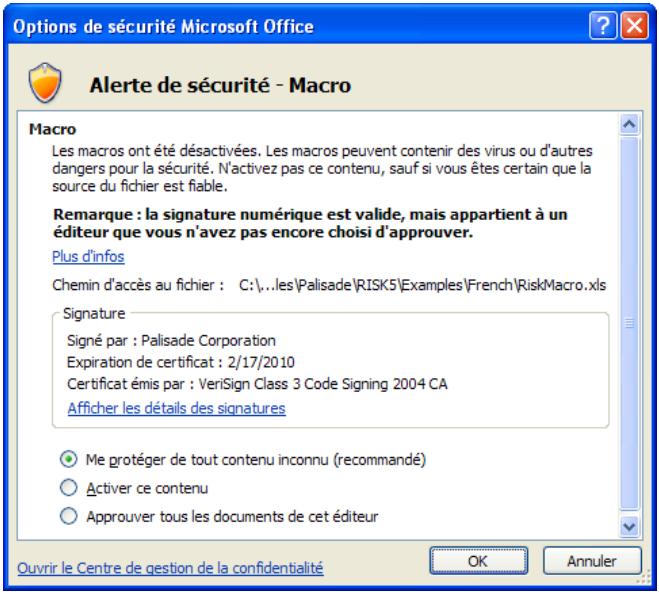
Microsoft Office propose plusieurs paramètres de sécurité pour éviter l'exécution de macros indésirables ou hostiles dans vos applications Office. Sauf sous le paramètre de sécurité le plus faible, un message d'avertissement s'affiche à chaque tentative de chargement d'un fichier assorti de macros. Pour éviter l'affichage de ce message à chaque exécution d'un complément Palisade, Palisade signe numériquement ses fichiers. Après avoir spécifié Palisade Corporation en tant que source fiable, vous pouvez alors ouvrir les compléments Palisade sans message d'avertissement. Pour ce faire :
- Cliquez sur Approver tous les documents de cet éditeur lorsqu'une boîte de dialogue Options de sécurité (telle que celle illustrée ci-dessous) s'ouvre au démarrage de PrecisionTree.
Activation du logiciel
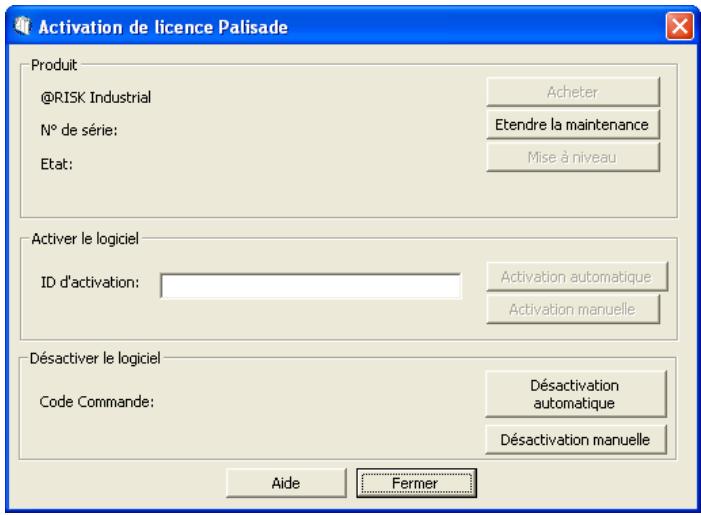
L'activation est une opération de vérification de licence exigée, une seule fois, pour l'exploitation de votre logiciel sous pleine autorisation. Notre code d'activation (sequence de type « 19a0-c7c1-15ef-1be0-4d7fcd ») figure sur la facture qui vous a été envoyée par courrier ou par courriel. Si vous entrez ce code au moment de l'installation, votre logiciel s'active dès la première exécution et aucune autre intervention n'est nécessaire. Pour activer le logiciel après l'installation, CHOISISEZ LA COMMANDE Activation de licence dans le menu d'aide de PrecisionTree et entrez votre code d'activation dans la boîte de dialogue d'activation qui s'affiche.
Foire aux questions
Que se passera-t-il si mon logiciel n'est pas activé ?
Si vous n'entrez pas de code d'activation lors de l'installation ou que vous installez une version d'essai, votre logiciel s'exécutera en tant que tel et sera soumis aux limites de temps/ nombre d'ouvertures applicables. Pour disposer d'un logiciel sous licence pleinement autorisé, vous devrez l'activer sous le code d'activation approprié.
2) Pendant combien de temps puis-je utiliser le logiciel avant de l'activer ?
Le logiciel non activé s'exécute pendant 15 jours. Toutes les fonctions sont accessibles, mais la boîte de dialogue d'activation de la licence s'ouvre à chaque démarrage du programme pour vous indiquer le temps d'exploitation restant sans activation. Au bout de la période d'essai de 15 jours, le logiciel ne s'exécutera plus que s'il est activé.
3) Comment vérifier l'état d'activation de mon logiciel ?
La commande Activation de licence du menu d'aide de PrecisionTree donne accès à la boîte de dialogue d'activation. Le logiciel activé y figure sous l'état Activé et la version d'essai, sous l'état Non activé. Si le logiciel n'est pas activé, la durée restante de la période d'essai est indiquée.
4) Comment activer mon logiciel ?
En l'absence de code d'activation, cliquez sur le bouton Acheter de la boîte de dialogue Activation de licence. En cas d'achat en ligne, vous recevez immédiatement un code d'activation et un lien (facultatif) de téléchargement du programme d'installation, au cas où la réinstallation du logiciel serait nécessaire. Pour acheter PrecisionTree par téléphone, prenez contact avec votre représentation Palisade locale, au numéro indiqué dans ce chapitre sous Contacter Palisade.
L'activation peut se faire sur Internet ou par courriel :
Si vous avez accès à Internet
Dans la boîte de dialogue Activation de licence, tapez ou collez votre code d'activation et cliquez sur « Activation automatique ». Un message de confirmation devrait s'afficher après quelques secondes et la boîte de dialogue Activation de licence doit refléter l'état activé du logiciel.
- Si vous n'avez pas accès à Internet
Pour activer votre logiciel par courriel, procédez comme suit :
- Cliquez sur « Activation manuelle » pour ouvrir le fichier de demande request.xml, à enregistrer sur disque ou copier dans le Presse-Papiers Windows. (Ne manquez pas de noter le lieu d'enregistrement de ce fichier sur votre ordinateur.)
- Copiez ou joignez le fichier XML à un courriel adressé à activation@palisade. com. Vous devriez recevoir rapidement une confirmation automatique par retour de courriel.
- Enregistrez le fichier response.xml joint au courriel de réponse sur votre disque dur.
- Cliquez sur le bouton Traiter qui apparaitMaintenant dans la boite de dialogue d'activation de licence Palisade et naviguez jusqu'au fichier response. xml. Sélectionnez le fichier et cliquez sur OK.
Un message de confirmation devrait apparaitre et la boite de dialogue Activation de licence doit refléter l'état activé du logiciel.
5) Comment transférer ma licence logicielle sur un autre ordinateur?
Le transfert d'une licence, ou réhébergement, peut s'effectuer en deux étapes à travers la boîte de dialogue Activation de licence de Palisade : par désactivation sur le premier ordinateur, puis activation sur le second. Un exemple type de réhébergement consiste à transférer PrecisionTree d'un PC de bureau sur portable. Pour transférer la licence de l'ordinateur1 à l'ordinateur2, veillez à ce que le logiciel soit installé sur les deux ordinateurs et à ce que les deux soient connectés à Internet pendant l'opération de désactivation/activation.
- Sur l'ordinateur1, CHOISSEZ Désactivation automatique dans la boîte de dialogue Activation de licence. Attendez que s'affiche le message de confirmation.
- Sur l'ordinateur2, CHOISSEZ Activation automatique. Attendez que s'affiche le message de confirmation.
Si les ordinateurs n'ont pas accès à Internet, suivez la procédure décrite plus haut pour l'activation par courriel.
6) J'ai accès à Internet mais je ne réussis pas à activer/désactiver automatiquement.
Votre pare-feu doit être configuré de manière à autoriser l'accès TCP au serveur de licences. Pour les installations mono-utilisateur (hors réseau), il s'agit de http://service.palisade.com:8888 (port TCP 8888 sur http://service.palisade.com).
Didacticiel en ligne
Dans le didacticiel en ligne, des experts PrecisionTree vous guident à travers différents modèles types en format cinéma. Ce didacticiel est une présentation multimédia des principales fonctionnalités de PrecisionTree.
Pour y accéder, CHOISSEZ la commande Didacticiel du menu Aide de PrecisionTree.
Démarrer precisiontree
Le système PrecisionTree se compose de plusieurs fichiers et bibliothèques. Tous sont nécessaires à l'exécution du programme. Le fichier de complément Excel PTREE.XLA fait démarrer PrecisionTree dans Excel, avec ouverture des fichiers nécessaires et initialisation des bibliothèques.
- Pour démarrer le programme, cliquez sur l'icô
- Pour ouvrir un fichier d'exemple, CHOISSEZ L'exemple désiré sous Exemples, dans le menu Aide de PrecisionTree. Les exemples se trouvent par défaut dans le repertoire C:\PROGRAM FILES\ PALISADE\PRECISIONTREE5\EXAMPLES\FRENCH.
Quitter precisionsuite
Pour quitter PrecisionTree et Excel :
- Sélectionnez Quitter dans le menu Fichier d'Excel.
Pour décharger PrecisionTree sans mettre fin à la session Excel :
- Sélectionnez Décharger PrecisionTree dans le menu Utilitaires de PrecisionTree.
Chapitre 2: introduction à l'analyse décisionnelle
Modélisation sous PrecisionTree 21
Définition de l'analyse décisionnelle 21
Modélisation d'une décision 22
Diagrammes d'influence 23
Exemples des paris sportifs. 23
Directives d'usage des arcs 24
Directives de conception des diagrammes d'influence 24
Arbres décisionnels 27
Exemple des paris sportifs - Reprise 28
Directives de conception des arbres décisionnels 29
Diagrammes d'influence vs Arbres décisionnels 31
Comparaison des deux techniques 31
Réalisat ion d'une analyse décisionnelle 33
Résolution d'arbres décisionnels 33
Construction de profils de risque 34
Suggestion d'approche 37
Résolution de diagrammes d'influence 38
Analyse de sensibilité 39
Pourquoi l'analyse de sensibilité ? 39
Definitions 39
Analyse de sensibilité à une voie. 40
Graphiques de sensibilité à une voie 41
Graphiques tornado 42
Graphique araignée 43
Analyse de sensibilité à deux voies 44
Graphiques de région stratégique 45
PrecisionTree enrichit Microsoft Excel d'une capacité experte de modélisation et d'analyse décisionnelle. Vous vous demandez peut-être si les décisions qui vous incombent justifient l'analyse décisionnelle. Si vous recherchez un moyen de structurer vos décisions afin d'en améliorer l'organisation et d'en faciliter l'explication à d'autres, le moment est venu d'envisager l'analyse décisionnelle formelle.
Modélisation sous precisiontree
Modélisation est un terme générique désignant tout type d'activité qui vise à représenter une situation réelle en vue de son analyse. Notre représentation - ou modèle - peut servir à examiner la situation, dans le but de comprendre ce que l'avenir vous réserve. Et si vous avez déjà élaboré une feuille de calcul Excel, vous avez déjà construit un modèle ! Soyez tranquille, il n'est pas nécessaire d'être expert en statistiques ou en théorie décisionnelle pour créer un modèle décisionnel, et encore moins pour utiliser PrecisionTree. Nous ne pouvons tout vous enseigner en quelques pages, mais nous allons vous mettre sur la bonne voie. L'utilisation de Precision[tree] vous permettra d'acquérir le type d'expertise qu'aucun livre ne pourrait vous apprendre.
Ce chapitre présente par ailleurs la manière dont PrecisionTree et Excel s'associent dans l'exécution de l'analyse décisionnelle. Il n'est pas nécessaire de connaître le fonctionnement de PrecisionTree pour l'exploiter avec succès, mais certaines explications peuvent s'avérer utiles et intéressantes.
Définition de l'analyse décisionnelle
L'analyse décisionnelle offre une méthode systématique de description des problèmes. Il s'agit du processus de modélisation d'un problème, compte tenu des préférences et croyances du décideur face à l'incertitude, le but ultime étant d'identifier la meilleure décision à prendre.
L'analyse décidonnelle dessine clairement la voie de la décision préférée et le profil de risque de tous les résultats possibles. L'analyse décidonnelle peut du reste produire des résultats de nature plus qualitative utiles à une meilleure compréhension des compromis, des conflits d'intérêts et des objectifs importants.
Modélisation d'une décision
La première étape de l'analyse décisionnelle consiste à définir le problème à résoudre. Voulez-vous maximiser vos bénéfices ou minimiser votre impact sur l'environnement? Notre but est probablement une combinaison des deux. Commencez donc par clarifier vos objectifs. Vous serez alors prêts à concevoir votre modèle.
La modélisation des décisions peut s'effectuer sous deux formes : par arbre décisionnel ou par diagramme d'influence. Les arbres décisionnels sont l'outil traditionnel de l'analyse décisionnelle ; les diagrammes d'influence sont une addition récente, et puissante, à l'arsenal du décideur. Vous trouvez dans le reste de ce chapitre une explication complète des deux techniques.
Diagrammes d'influence
Les diagrammes d'influence présentant la décision sous forme graphique simple. Les décisions, événements aléatoires et gains (valeurs) se dessinent sous différentes formes (les « nœuds ») connectées par des flèches (les « arcs ») qui définissent le rapport entre les deux. Une décision complexe peut ainsi être réduite à quelques formes et traits. Les diagrammes d'influence expérimentent parfaitement, avec clarté et concision, le rapport entre les événements et la structure générale d'une décision.
- Nœuds. Dans PrecisionTree, les nœuds décisionnels se dessinent sous forme de carrés verts, les nœuds aléatoires, sous forme de cercles rouges et les nœuds de gain, sous forme de losanges bleus.
- Arcs. Les arcs pointent d'un nœud prédécesseur vers un nœud successeur, indiquant la dépendance entre les deux. Un arc peut contenir différentes formes d'influence : de valeur, de moment ou de structure (ou une combinaison des trois).
Exemple des paris sportifs
Une simple situation à modéliser serait celle où une décision et un événement aléatoire affectent l'issue. Si vous avez l'occasion, par exemple, de miser sur l'issue d'un match sportif. La décision à prendre est celle de miser sur l'équipe A ou B (ou de ne pas miser du tout). L'événement aléatoire est l'issue du match. Le nœud de gain représenté le gain (ou la perte) monétaire de la mise.
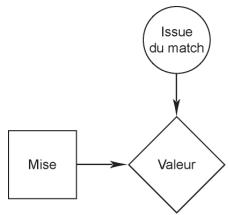
Diagramme d'influence pour un parti sportif
Comme la mise et l'issue du match affectent toutes deux le gain, un arc est tracé depuis chaque nœud vers le nœud de gain. Un arc tracé du nœud aléatoire vers le nœud de décision impliquerrait que l'on connait l'issue du match avant de la mise, et un arc tracé du nœud de décision vers le nœud aléatoire voudrait dire que l'issue du match dépend de la décision prise. Dans ce cas extrêmement simple, aucune de ces deux situations ne pourrait se produire et les deux nœuds ne sont donc pas connectés.
Directives d'usage des arcs
Les arcs décrivent les rapports entre les nœuds d'un diagramme d'influence. Trois types d'influence peuvent être spécifiés entre les nœuds : valeur, moment et structure.
Une influence de type valeur spécifique que les valeurs du nœud successeur sont influencées par les issues possibles du nœud prédécesseur.
Une influence de moment spécifique que le nœud prédécesseur intervient toujours avant le nœud successeur.
Une influence de structure spécifique que la structure des issues du nœud successeur est affectée par l'issue du nœud prédécesseur.
Directives de conception des diagrammes d'influence
Pour assurer la création d'un modèle aussi complet que possible, veillez aussi à suivre les directives suivantes lors du dessin d'un diagramme.
- Limitez le nombre de nœuds de gain. L'analyse doit aboutir à une seule fin, celle que désigne le nœud de gain.
Diagramme d'influence à double nœud de gain
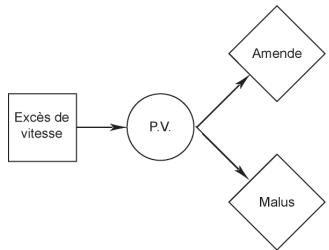
Cet exemple comporte deux nœuds de gain. Le coût de l'amende et du malus peut être combiné en un même nœud.
- Évitez les cycles. Un cycle est une « boucle » d'arcs qui n'aboutissant à aucun point de résolution clair. Pour reconnaître un cycle, revenez en arrière depuis le nœud de gain. Si vous repassez plus d'une fois sur le même nœud dans une même voie, le diagramme contient un cycle. (Remarque: Pour former un cycle, tous les arcs du cycle doivent être du même type.)
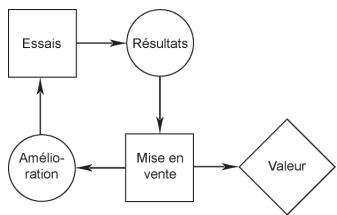
L'exemple ci-dessus contient un cycle. Où est le début ? Et la fin ?
- Evitez les nœuds stériles. Les nœuds stériles sont des nœuds aléatoires ou de décision sans successeurs, qui n'influencent donc pas l'issue du modèle. Un nœud stérile peut être utile à l'illustration d'un événement, mais PrecisionTree ignore ces types de nœud lors de l'analyse du modèle.
Diagramme d'influence à nœuds stériles
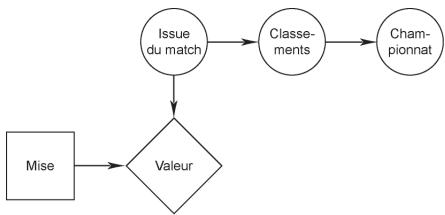
L'exemple ci-dessus contient deux nœuds stériles. Le nœud Championnat du monde est stérile puisqu'il n'a pas de successeurs. Le nœud Classements a bien un successeur, mais comme il s'agit d'un nœud stérile, Classements l'est aussi.
Arbres décisionnels
Les arbres décisionnels offrent un outil complet de modélisation de toutes les options de décision possibles. La ou les diagrammes d'influence produit un récapitulatif concis d'un problème, les arbres décisionnels présentent le problème en plus de détails. Ils décrivent les événements en ordre chronologique, mais peuvent en être beaucoup plus volumineux que les diagrammes d'influence.
- Nœuds. Comme pour les diagrammes d'influence, les arbres décisionnels se composent de nœuds. Dans PrecisionTree, les nœuds décisionnels se dessinent sous forme carrée verte et les nœuds aléatoires, sous forme circulaire rouge. Le nœud de gain s'appelle ici nœud final et est représenté par un triangle bleu. Deux autres types de nœud (logique et de référence) sont disponibles pour les modèles avancés.
- Branches. Plutôt que des arcs, les arbres décisionnels ont des branches, qui s'étendent depuis chaque nœud. Les branches s'utilisent comme indiqué ci-dessous pour les trois principaux types de nœuds.
Types de nœuds d'arbre décisionnel :
Un nœud de décision donne naissance à une branche par option
■ Indispensable. Un nœud aléatoire compte une branche par issue possible. Un nœud final n'est suivi d'aucune branche. Il renvoie le gain et la probabilité de la voie qui lui est associée.
Exemple des paris sportifs - reprise
L'exemple des paris sportifs illustré plus haut peut aussi être modélisé au moyen d'un arbre décisionnel. La chronologie du modèle est la suivante: Mise → Issue du match → Gain. Le nœud de décision se trouve dès lors à la base de l'arbre, suivi du nœud aléatoire. Les nœuds finaux représentent les gains.
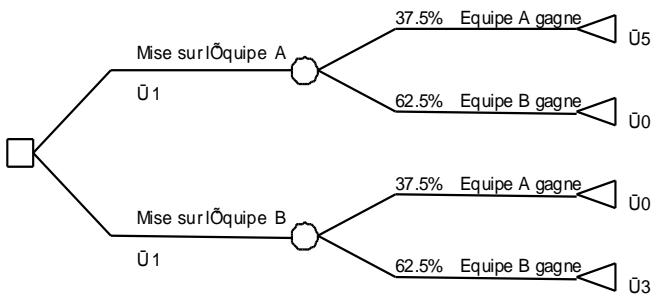
Dans le modèle ci-dessus, les options, valeurs et pourcentages sont visibles sur le diagramme même. Un inconvénient de l'arbre décisionnel se révèle cependant clairement : l'arbre est beaucoup plus volumineux que le diagramme d'influence correspondant. Imaginez donc un arbre comptant plusieurs centaines d'événements !
Directives de conception des arbres décisionnels
Pour assurer la création d'un modèle aussi complet que possible, l'arbre doit représenter tous les événements possibles aussi précisément que possible. Les directives suivantes pourront vous être utiles :
- Définissez les nœuds décisionnels de sorte qu'une seule option puisse être sélectionnée à chaque nœud et que chaque option possible soit décrite.
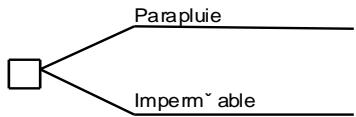
Cet exemple implique qu’il n’est pas possible, à la fois, de porter un imperméable et de prendre un parapluie. N’est-il pourtant pas possible de faire les deux ? Sauf raison particulière pour laquelle il n’est pas possible d’apporter un parapluie et de porter un imperméable, il vaudrait mieux inclure d’autres options dans ce modèle décisionnel.
- Définissez les nœuds aléatoires de manière à ce qu'ils soient mutuellement exclusifs et collectivement exhaustifs. Un nœud qui n'admet qu'une issue (malgré la description de plusieurs) est mutuellement exclusif et un nœud pour lequel toutes les possibilités sont décrites est collectivement exhaustif.
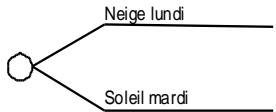
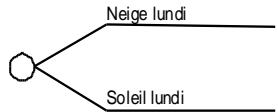
Le premier nœud n'est pas mutuellement exclusif, car il peut neiger lundi et faire soleil mardi. Le second nœud n'est pas collectivement exhaustif car il pourrait pleuvoir lundi.
L'arbre doit procéder de manière chronologique de gauche à droite.
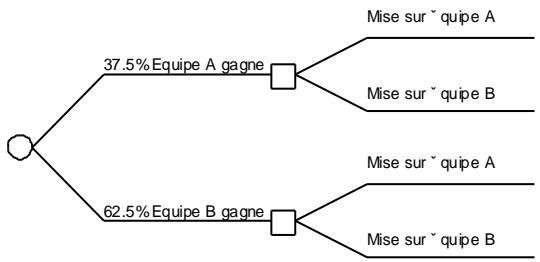
Placer le nœud aléatoire en premier, comme dans cet exemple, implique que la mise est faite après le match. On parie généralement sur un match avant d'en connaître l'issue. Le nœud de décision doit donc venir en premier.
Comparaison des deux techniques
Comme décrit ici, PrecisionTree permet la modélisation par arbre décisionnel ou par diagramme d'influence. Chaque forme a ses avantages et ses inconvénients. Les deux vous aideront à créer les modèles les plus complets et compréhensibles de vos problèmes de décision.
Avantages des diagrammes d'influence
Les diagrammes d'influence offrent une méthode compacte et efficace de description d'un modèle décisionnel. Par rapport à l'arbre décisionnel, qui peut avoir des centaines ou même des milliers de nœuds et de branches, le diagramme d'influence présente les décisions et les événements du modèle au moyen d'un nombre de nœuds réduit, ne requérant généralement pas plus qu'une feuille de calcul. Le diagramme en est extrêmement accessible ; il aide à faire comprendre les aspects clés du problème décisionnel sans se perdre dans les détails de chaque branche possible. Les diagrammes d'influence sont particulièrement utiles à la présentation d'un problème décisionnel à autrui et à la vue d'ensemble d'un problème complexe. Les diagrammes d'influence indiquent aussi les rapports entre les événements, la « ligne d'influence », du modèle décisionnel. Dans un arbre décisionnel, il est souvent difficile de voir quelles issues influencent les valeurs et probabilités d'autres événements. Les diagrammes d'influence permettent enfin d'effectuer une révision bayésienne des probabilités de nœud aléatoire.
Inconvénients des diagrammes d'influence
Un inconvénient des diagrammes d'influence est leur abstraction. Il est difficile de voir quelles issues possibles sont associées à un événement ou à une décision car plusieurs issues peuvent être incorporées dans un même nœud de décision ou aléatoire.
Il n'est pas possible non plus de déduire la série chronologique des événements à partir des arcs d'un diagramme d'influence. Il en est difficile de déterminer si le diagramme d'influence et l'arbre décisionnel qu'il représenté décrivent avec exactitude le facteur temps du problème.
Avantages des arbres décisionnels
Les arbres décisionnels, par opposition aux diagrammes d'influence, présentent toutes les options de décision et événements aléatoires possibles sous forme de structure à branchements. Les branches progressent de manière chronologique, de gauche à droite, indiquant la succession des événements et des décisions dans le temps. Toutes les options, issues et gains, de même que les valeurs et probabilités qui leur sont associées, figurent directement sur la feuille de calcul. Il n'y a guère d'ambiguité quant aux issues et décisions possibles que l'arbre représente : chaque nœud laisse voir toutes ses issues possibles et tous les événements et décisions suivants.
Sous PrecisionTree, il est possible d'analyser soit le modèle décisionnel directement dans le diagramme d'influence, soit l'arbre décisionnel que le programme peut créer à partir du diagramme d'influence. Les valeurs et probabilités des différents événements et options décisionnelles possibles peuvent être entrées aussi bien dans les arbres décisionnels que dans les diagrammes d'influence.
Réalisation d'une analyse décisionnelle
Un modèle conçu dont les paramètres ont été définis est prêt à l'analyse. L'analyse de décision exécutée sur un arbre décisionnel ou un diagramme d'influence produit des statistiques, des graphiques et des suggestions d'approche.
En plus des résultats produits au moment de l'analyse, beaucoup des statistiques d'un modèle d'arbre décisionnel ou de diagramme d'influence sont disponibles « en temps réel », à mesure de l'entrée ou de la modification de valeurs dans le modèle.
Résolution d'arbres décisionnels
La méthode de calcul de la voie optimale d'un arbre décisionnel est désignée sous le nom de « repli de l'arbre ». Une brève description en est représentée ci-dessous.
1) Réduction des nœuds aléatoires - calcule la valeur probable des nœuds aléatoires situés le plus à droite et réduit la situation à un seul événement. 2) Réduction des nœuds de décision — désigne la voie optimale des nœuds de décision situés le plus à droite et réduit la situation à un seul événement. 3) Répetition - à l'objet 1 en présence de nœuds non encore analysés.
Voir aussi l'Annexe A : Notes techniques - Algorithme de calcul des arbres décisionnels.
Construction de profils du risque
Les méthodes ci-dessus décrivent comment déterminer la voie optimale d'un arbre décisionnel. Il importe cependant aussi de connaître les conséquences du choix de la voie suggérée. Le profil du risque répond à ce besoin.
Définition
Un profil du risque est une fonction de distribution décrivant la probabilité associée à chaque issue possible du modèle décisionnel. Il démontre graphiquement l'incertitude de la décision.
L'élaboration d'un profil du risque au départ d'un arbre décisionnel passe par les étapes suivantes :
1) Pour un arbre à gain cumulatif (méthode par défaut de PrecisionTree), l'arbre est « réduit » par multiplication des probabilités des branches aléatoires séquentielles. La valeur de chaque voie de l'arbre est calculée par totalisation des valeurs de toutes les branches de la voie. D'après cette valeur de voie, la valeur probable est calculée pour le nœud aléatoire restant.
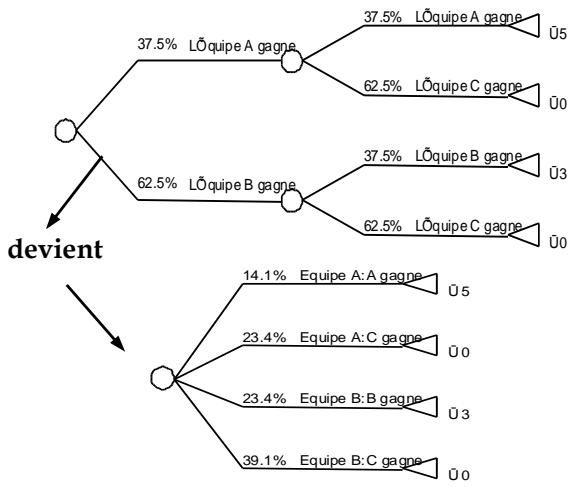
Les deux arbres ont une valeur probable de € 1,40. (VP = € 1,40)
Les nœuds de décision sont réduits par considération des seules branches optimes.
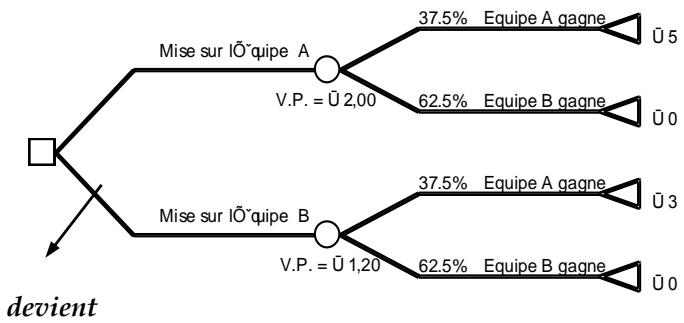
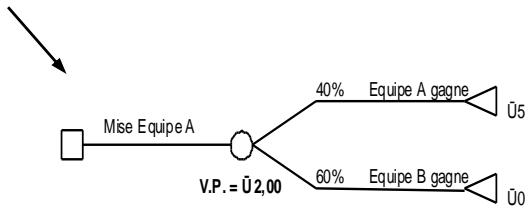
Dans cet exemple, la décision de miser sur l'équipe A est la décision optimale.
3) Ces étapes se répètent jusqu'à la réduction de l'arbre à un seul nœud aléatoire associé à un ensemble de valeurs et de probabilités correspondantes [X, P]. Si deux issues représentent une même valeur X, elles se combinent en un événement aléatoire et leurs probabilités s'additionnent.
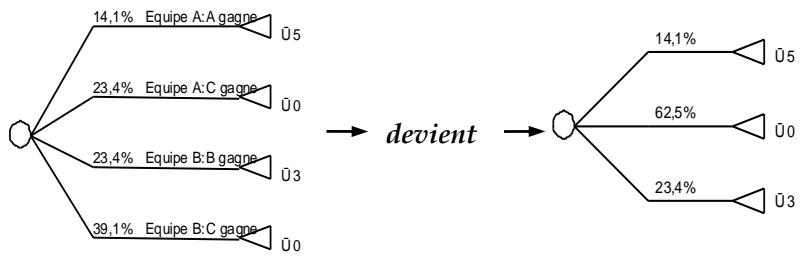
Dans l'exemple de gauche ci-dessus, deux branches représentent une valeur de € 0. Ces branches se combinent comme illustré dans l'exemple de droite.
4) L'ensemble final de paires [X, P] définit une distribution de probabilités discrète utilisée pour l'élaboration du profil du risque.
Le profil du risque se représente graphiquement comme une distribution de densité discrète dans le Graphique de probabilités, et comme une distribution de densité cumulative dans le Graphique cumulatif. La distribution de densité discrète indique la probabilité d'une issue égale à une valeur X. Celle de densité cumulative indique la probabilité d'une issue inférieure ou égale à X.
Graphique de probabilités et Graphique cumulatif
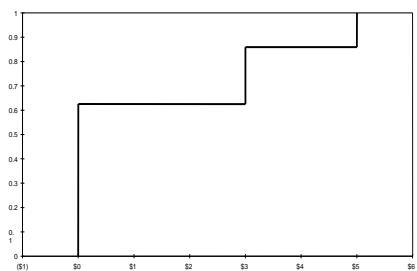
Sur le Graphique de probabilités (à gauche), la hauteur de la ligne à € 0 est de 0,625, soit la probabilité d'une mise produisant un gain de € 0. Sur le Graphique cumulatif (à droite), la probabilité que la mise produise une valeur inférieure ou égale à € 5 est de 100 %.
Le Profil du risque inclut aussi une Synthèse statistique, qui présente un rapport de synthèse statistique de l'analyse décisionnelle.
Suggestion d'approche
Un rapport de suggestion d'approche indique l'option choisie à chaque nœud par affichage d'une version réduite de l'arbre : la voie optimale est mise en évidence et la valeur et probabilité de chaque voie sont affichées.
Suggestion d'approche type
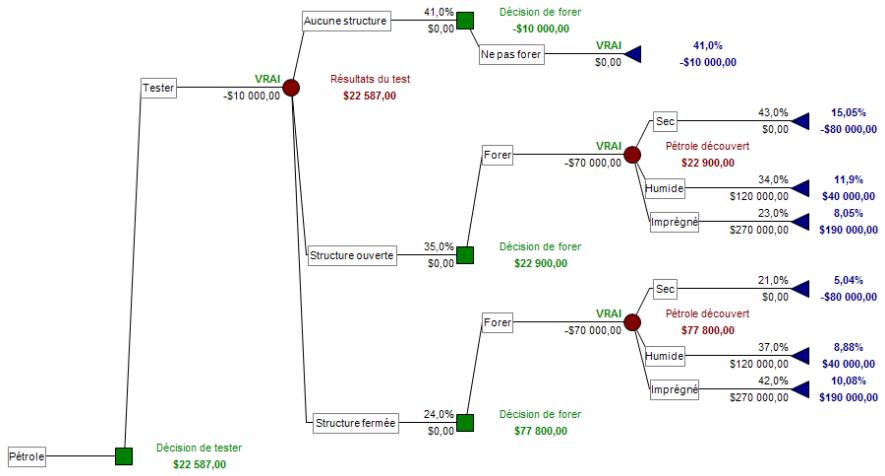
Une seule option est mise en évidence à chaque nœud de décision puisqu'une seule décision produit le gain optimal. Pour les nœuds aléatoires, toutefois, toutes les branches sont illustrées car les événements sont tous susceptibles de se produire.
Une Table de décision de suggestion d'approche est également disponible : le choix optimal à chaque nœud de décision rencontrés sur la voie optimale y est identifié, avec probabilité d'accès et avantage du correct.
| Déciption | Choix optimal | Probabilité d'arrivée | Avantage du choix correct |
| 'Décision de tester' (C43) | Tester | 100,000% | 2 587,00 |
| 'Décision de forer' (E13) | Ne pas forer | 41,000% | 30 100,00 |
| 'Décision de forer' (E27) | Forer | 35,000% | 32 900,00 |
| 'Décision de forer' (E39) | Forer | 24,000% | 87 800,00 |
Résolution de diagrammes d'influence
L'analyse d'un diagramme d'influence produit les mêmes résultats que celle de l'arbre décisionnel correspondant. Tout diagramme d'influence peut essentiellement être converti en arbre décisionnel. La valeur probable de l'arbre converti, de même que son profil de risque, sont alors identiques à ceux illustrés plus haut.
Analyse de sensibilité
Voilà est-il jamais arrivé de vous demander quelles étaient les variables les plus importantes de vos décisions ? Si oui, l'analyse de sensibilité peut vous aider, par mesure de l'impact d'une variable incertaine vers ses valeurs extrêmes, toutes autres variables restant égales. L'analyse de sensibilité peut être appliquée aux arbres décisionnels comme aux diagrammes d'influence.
Pourquoi l'analyse de sensibilité ?
L'analyse de sensibilité permet d'examiner l'effet du changement d'une ou de plusieurs variables d'un modèle. Elle est particulièrement utile à l'identification des valeurs seuils, où le choix optimal d'un nœud décisionnel change. L'analyse de sensibilité n'apporte pas une réponse explicite à un problème, mais elle aide à mieux comprendre le modèle.
Les résultats sprésentent généralement sous forme graphique. Les nombreux diagrammes et graphiques proposés démontrent l'impact des variables sur la décision.
L'analyse de sensibilité peut être executée de différentes manières sur un modèle décisionnel. Aucune méthode n'est meilleur que les autres, mais chacune présente une perspective différente utile à la compréhension du modèle. Cette section déscrit les différents types d'analyses de sensibilité et leurs graphiques correspondants.
Définitions
Dans le contexte de l'analyse de sensibilité, les termes et expressions suivants se définissent comme suit :
- Une entrée est une valeur ou probabilité définie dans le modèledecisionnel.
- La valeur d'hypothèse de base d'une entrée est la valeur entrée lors de la conception initiale du modèle (généralement la valeur la plus probable).
- La valeur minimum d'une entrée est la valeur la plus faible possible que vous pensez qu'elle puisse raisonnablement assumer.
- La valeur maximum d'une entrée est la valeur la plus élevée possible que vous pensez qu'elle puisse raisonnablement assumer.
- Le nombre de pas représente le nombre de valeurs espacées à intervalles égaux dans la plage minimum-maximum qui seront testées lors de l'analyse de sensibilité.
Analyse de sensibilité à une voie
L'analyse de sensibilité à une voie étudie l'effet d'une seule entrée sur la valeur probable d'un modèle. Cette valeur peut être le gain associé à un événement (on parle alors d'analyse de sensibilité déterministe) ou la probabilité associée à un événement aléatoire (il s'agit dans ce cas d'une analyse de sensibilité probabiliste).
Avant d'exécuter une analyse de sensibilité à une voie, il faut décider de l'entrée à soumettre à l'étude et en définir les limites supérieure et inférieure. Il vous revient de choisir des valeurs minimum et maximum raisonnables.
En début d'analyse, les valeurs d'hypothèse de base de toutes les entrées se placent dans le modèle et la valeur probable est calculée. Cette valeur peut être considérée comme l'hypothèse de base du modèle; tous les résultats ultérieurs y seront comparés.
Lors du calcul, la valeur d'hypothèse de base de l'entrée est remplacée par sa valeur minimum et une nouvelle valeur probable est calculée. Une série de valeurs comprises entre la valeur minimum de l'entrée et sa valeur maximum se substituent l'une après l'autre et la valeur probable est calculée pour chacune. L'entrée revient enfin à sa valeur originale en préparation à l'analyse d'une autre entrée.
Lors de l'exécution d'une analyse de sensibilité, il importe de définir des limites raisonnables pour les entrées : on évite ainsi d'exagérer l'incertitude des entrées. Ne manquez pas de considérer aussi l'incertitude de vos limites.
Graphiques de sensibilité à une voie
Les résultats d'une analyse de sensibilité à une voie peuvent se tracer sur un simple diagramme. La valeur de l'entrée sélectionnée se trace sur l'axe des X, et la valeur probable du modèle, sur celui des Y.
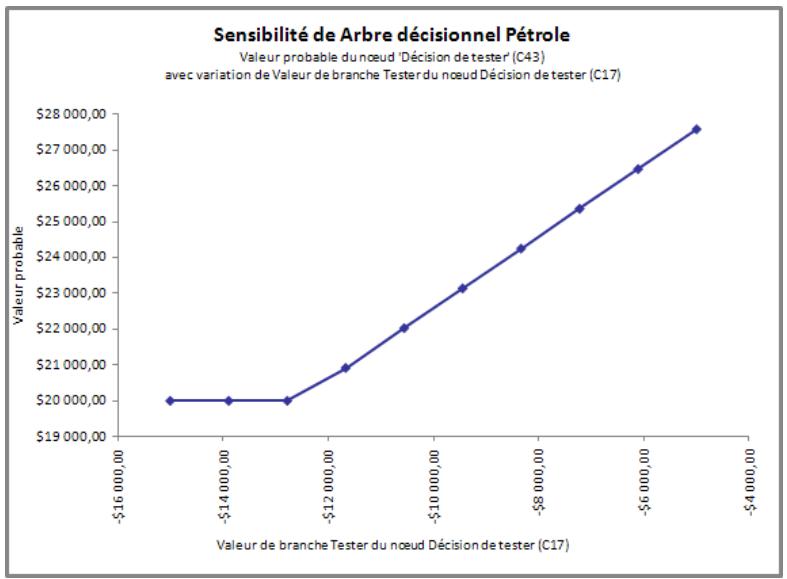
Graphiques tornado
Un graphique tornado compare les résultats d'analyses multiples. L'axe des X suit les unités de la valeur probable, ou peut indiquer le pourcentage de changement. Pour chaque entrée (liste sur l'axe des Y), une barre se trace entre les valeurs extrêmes de la valeur probable calculée entre les valeurs limites inférieure et supérieure. L'entrée représentant la plus large plage (différence entre la valeur maximum et minimum) se trace en haut du graphique, suivie des autres entrées, en ordre décroissant. La barre la plus longue du graphique est associée à l'entrée dont l'impact est le plus important sur la valeur probable.
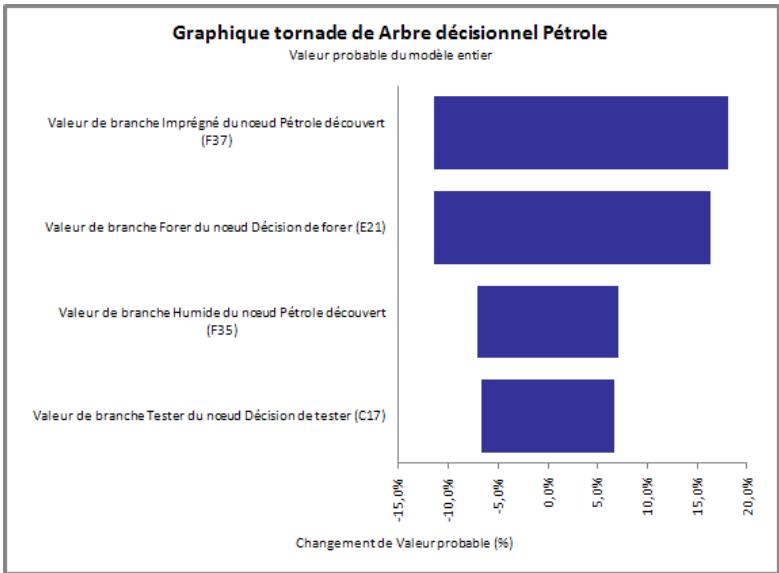
Le graphique tornado attire l'attention sur les entrées les plus dignes d'intérêt (celles tracées dans la partie supérieure du graphique). Il peut récapituler l'impact d'un grand nombre d'entrées sous forme graphique claire et simple.
Graphique araignée
Un graphique araignée compare aussi les résultats d'analyses multiples. Pour chaque entrée, le pourcentage de l'hypothèse de base se trace sur l'axe des X et la valeur probable du modèle, sur celui des Y.
L'inclinaison de chaque trait représente la variation relative de l'issue par unité de changement de l'entrée indépendante et la forme de la courbe indique si le rapport est linéaire ou non linéaire. Dans le graphique illustré ici, la variation totale de Valeur1 présente l'effet total le plus important sur la valeur probable, mais chaque unité de changement de Prob1 cause le plus grand changement unitaire de la valeur probable, comme illustré par la pente plus raide pour Prob1 par rapport à Valeur1.
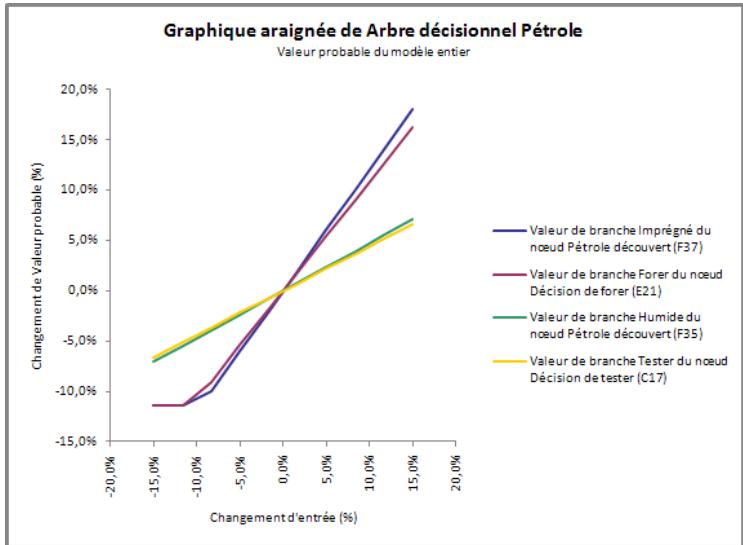
Les graphiques de type araignée apportent une information plus complète au sujet de chaque entrée que ceux de type tornado. Par exemple, l'araignée indique les limites raisonnables de variation pour chaque entrée indépendante et l'impact unitaire de ces variations sur l'issue. Là où le graphique tornado peut induire le décideur à penser que le risque est proportionnel, les inclinaisons de l'araignée révèlent les changements non proportionnels des issues.
Le nombre d'entrées utilisées dans un graphique araignée ne doit pas dépasser sept. Une limite de cinq est recommandée pour éviter l'encombrement. Si l'analyse de sensibilité comporte un grand nombre d'entrées, il est bon de les tracer dans un graphique tornado d'abord, afin d'identifier les entrées dont l'impact est le plus important. Ces entrées seules peuvent ensuite être représentées sur le graphique araignée.
Analyse de sensibilité à deux voies
L'analyse de sensibilité à deux voies étudie l'impact de deux entrées sur un modèle décisionnel. Les deux entrées les plus critiques sont généralement soumises à l'étude.
Définir les entrées
Lors du calcul, toutes les combinaisons de valeurs possibles pour les deux entrées sont générées et placées dans les cellules d'entrée. La valeur calculée réalisante du modèle est enregistrée pour chaque combinaison.
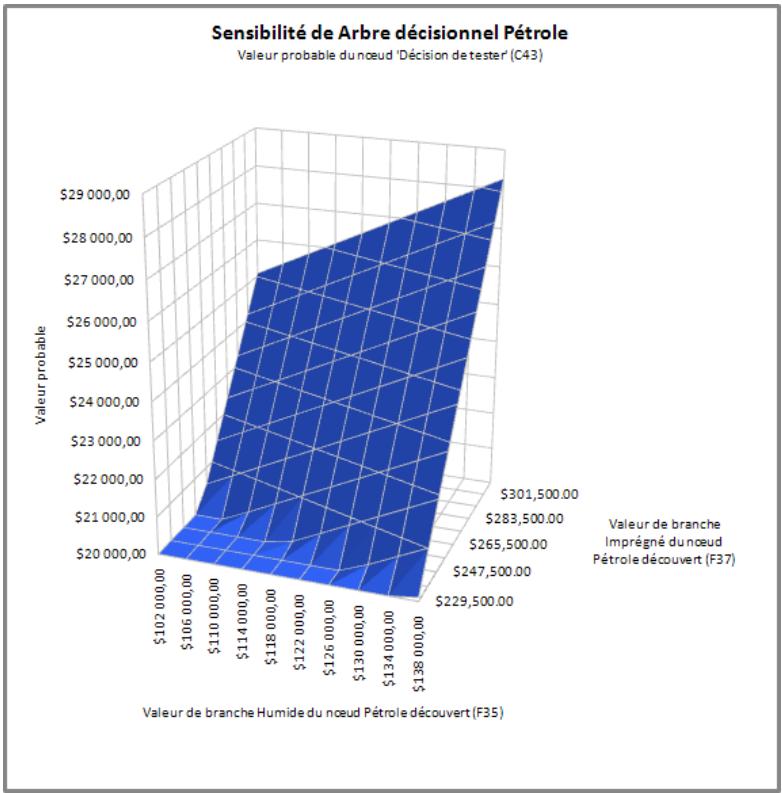
Les résultats d'une analyse de sensibilité à deux voies se tracent sur un graphique 3D. La valeur de la première entrée se trace sur l'axe des X et celle de la seconde entrée, sur celui des Y. La valeur du modèle décisionnel se trace sur l'axe des Z. Les points calculés par l'analyse de sensibilité à deux voies se tracent sur le graphique et une surface se dessine pour les connecter.
Graphiques de région stratégique
Les graphiques de région stratégique doivent les régions ou différentes décisions sont optimales compte tenu de la variation des deux entrées sélectionnées. La valeur de la première entrée se trace sur l'axe des X et celle de la seconde entrée, sur celui des Y. Le graphique de région stratégique ressemble fort au graphique de sensibilité à deux voies, si ce n'est qu'il revèle ici les régions où chaque décision possible est optimale. Par exemple, la décision de lancer sa propre entreprise ou d'investir son argent dans des débouchés « sûrs » peut dépendre des ventes probables et du coût des matières premières.
Lorsqu'un nœud de décision est sélectionné comme sortie d'une analyse de sensibilité à deux voies, un graphique de région stratégique peut être créé. La décision optimale à chacune des combinaisons d'entrées testées lors de l'analyse de sensibilité se trace sur le graphique.
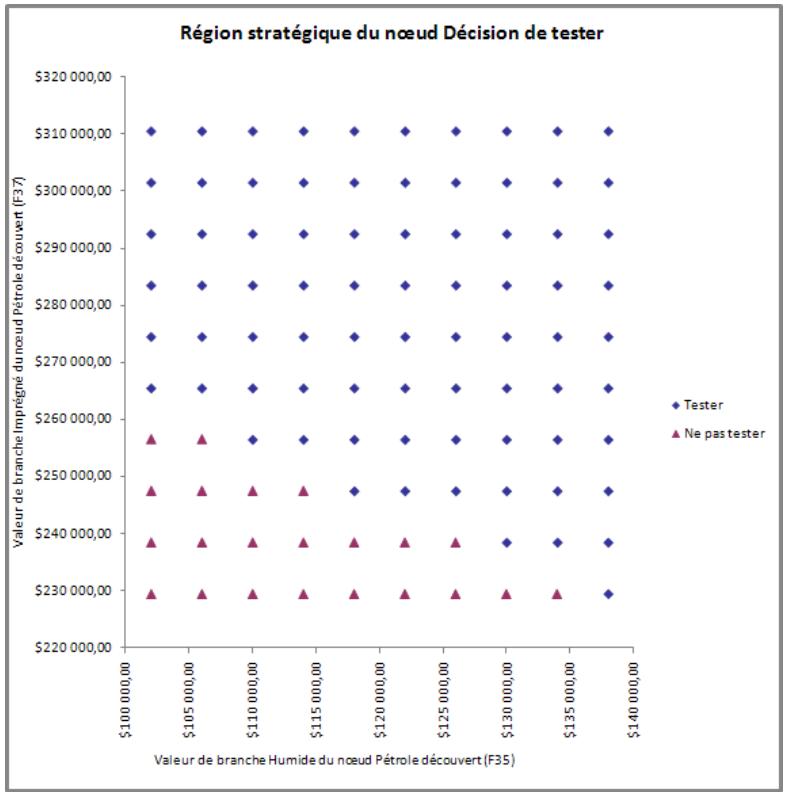
Ce diagramme laisse entendre s'il vaut mieux tester ou ne pas tester. En étudiant les combinaisons de valeurs possibles des deux entrées, on peut déterminer la décision optimale aux différentes valeurs d'entrée possibles.
Chapitre 3 : introduction à precisiontree
Introduction 49 Présentation rapide de PrecisionTree 51
Menu et barre d'outils PrecisionTree 51 Définition des nœuds 52 Exécution d'une analyse décisionnelle 54 Résultats de l'analyse décisionnelle 55 Exécution d'une analyse de sensibilité 57 Résultats d'analyse de sensibilité 57
Configuration d'un arbre de décision 59
Définition de la décision 59 Création d'un nouvel arbre 60 Création d'un nœud de décision 61 Création d'un nœud aléatoire 63 Achèvement de l'arbre 66
Configuration d'un diagramme d'influence 67
Création d'un diagramme d'influence 68 Types de nœuds de diagramme d'influence 69 Entrée d'un nœud aléatoire 70 Ajout d'autres nœuds de diagramme d'influence 71 Entrée d'arcs d'influence 72 Entrée des valeurs de nœud d'influence 76
Analyse d'un modèle décisionnel 79
Introduction 79 Profil du risque 80 Rapport de suggestion d'approche 83 Exécution d'une analyse de sensibilité à une voie 84 Exécution d'une analyse de sensibilité à deux voies 89 Graphiques de région stratégique 90
Fonctions expertes 91
Ce chapitre présente une introduction à PrecisionTree et au processus de configuration d'un arbre décisionnel sous PrecisionTree et Excel. Il se compose des sections suivantes :
- Présentation rapide de PrecisionTree - Coup d'œil rapide sur un arbre décisionnel dans PrecisionTree et sur les résultats d'une analyse décisionnelle.
- Configuration d'un arbre décisionnel - Guide pas à pas de la création d'un arbre décisionnel.
- Configuration d'un diagramme d'influence - Guide pas à pas de la création d'un diagramme d'influence.
- Exécution d'une analyse décidonnelle - Présentation sommaire de l'exécution d'une analyse décidonnelle et d'une analyse de sensibilité.
- Fonctions expertes - Présentation rapide des fonctions complémentaires de PrecisionTree utiles à l'élaboration de modèles décisionnels.
Présentation rapide de precisiontree
Cette section jette un coup d'œil rapide sur PrecisionTree et les résultats d'une analyse décisionnelle. L'apparition d'un simple arbre décisionnel sur une feuille de calcul Excel y est présentée, de même que les différents types de rapports et graphiques créés par PrecisionTree.
Menu et barre d'outils precisionsTree
PrecisionTree élargit les capacités analytiques du tableau Microsoft Excel en y incluant l'analyse décisionnelle au moyen d'arbres décisionnels et diagrammes d'influence. Pour ajouter l'analyse décisionnelle au tableau, PrecisionTree y introduit une barre d'outils et des commandes de menu.
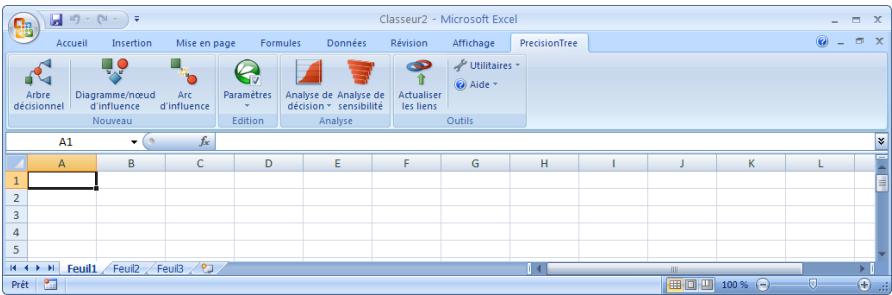
PrecisionTree ajoute le menu « PrecisionTree » à la barre de menus des versions Excel 2003 et antérieures. Ce menu contient les commandes de conception et d'analyse des arbres décisionnels et diagrammes d'influence. Les icônes de la barre d'outils PrecisionTree permettent d'accéder rapidement aux commandes du menu. Sous Excel 2007, toutes les commandes sont accessibles sur le ruban PrecisionTree.
La barre d'outils et les commandes de menu seront à opérer des sélections depuis le tableau même, selon le style de complément Excel. Les arbres décisionnels et les diagrammes d'influence se connaissent directement sur une feuille de calcul. Tous les résultats et graphiques de PrecisionTree se présentent sous forme de graphiques ou feuilles de calcul Excel ouverts à d'autres opérations de personnalisation et présentation.
Définition des noeuds
Sous PrecisionTree, les nœuds des diagrammes d'influence et des arbres décisionnels se définissent directement dans le tableau. Pour un arbre décisionnel, les probabilités et valeurs associées aux branches d'un nœud peuvent être entrées directement dans les cellules du tableau, aux coûts de chaque branche. Chaque nœud renvoie une valeur représentant la valeur probable ou l'équivalent certain du modèle décisionnel au nœud. Pour un diagramme d'influence, les probabilités et les valeurs associées aux issues possibles d'un nœud s'entrent dans une table de valeurs affichée quand le nœud est sélectionné. Cette table est une feuille de calcul Excel standard avec cellules, lignes et colonnes.
PrecisionTree offre une interface conviviale avec entrée automatique des nœuds dans le tableau. Au démarrage d'un arbre, les nœuds se modifient ou s'ajoutent d'un simple clic sur leurs symboles dans la feuille de calcul. Un clic gauche sur un nœud en affiche les paramètres. Un clic droit affiche un menu PrecisionTree proposant d'autres commandes. Les nœuds de diagramme d'influence s'ajoutent en cliquant sur l'icône Créer un nœud de diagramme d'influence de la barre d'outils.
Arbre décisionnel défini à l'aide de PrecisionTree
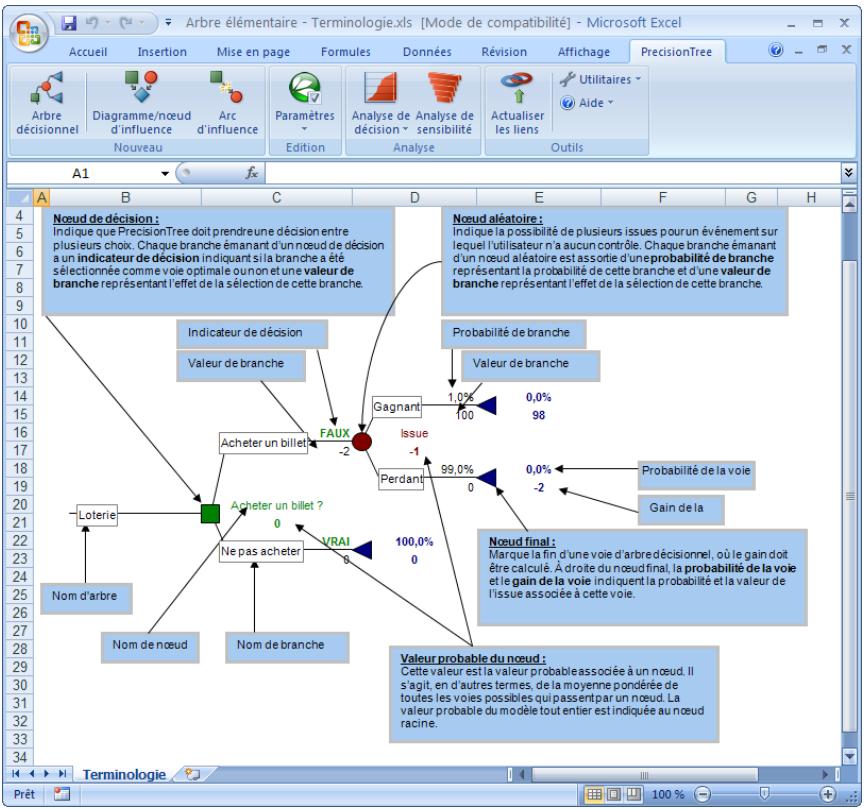
Dans un arbre décisionnel défini sous PrecisionTree, les nœuds de décision sont représentés par des carrés verts, les nœuds aléatoires par des cercles rouges et les nœuds finaux par des triangles bleus. Le nom de chaque nœud et la valeur de l'arbre au nœud sont inscrits à côté de chaque symbole de nœud. Chaque branche est marquée d'une étiquette et de deux valeurs, dans les cellules situées juste au-dessus et au-dessous de la branche. Pour un nœud aléatoire, les deux valeurs sont la probabilité associée à la branche et la valeur de la branche. Pour un nœud de décision, la cellule supérieure de chaque branche contient la valeur VRAI ou FAUX, indiquant si la branche a été sélectionnée ou non comme voie optimale. La cellule inférieure contient la valeur de la branche. Pour un nœud final, deux valeurs sont indiquées : la probabilité de réalisation de la voie concernée et la valeur si cette voie se réalise.
Diagramme d'influence défini dans precisiontree
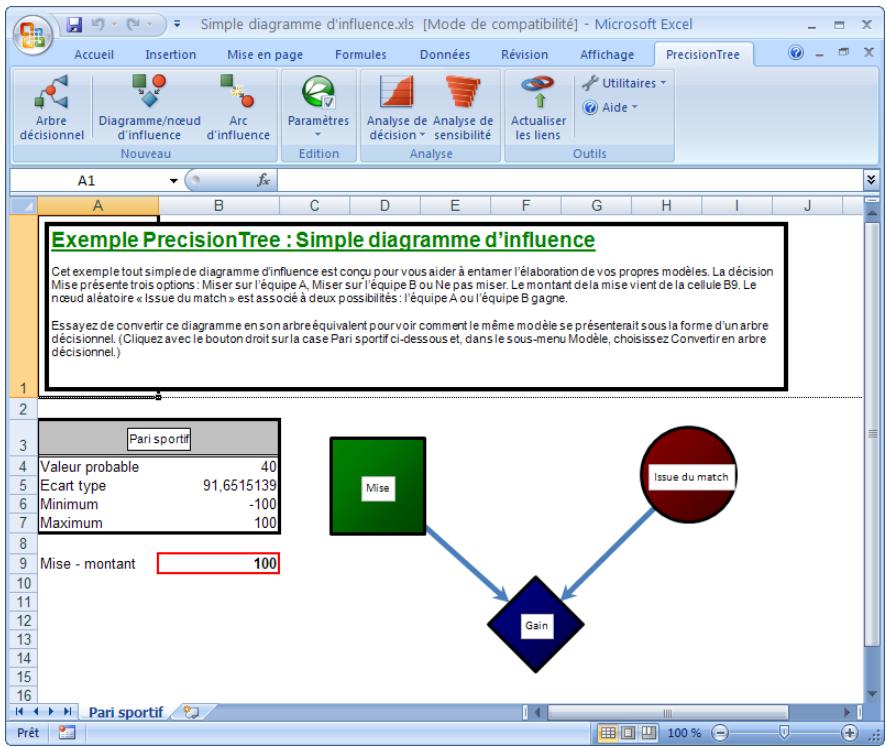
Dans un diagramme d'influence définis sous PrecisionTree, les nœuds de décision sont représentés par des carrés verts, les nœuds aléatoires par des cercles rouges, les nœuds de calcul par des rectangles bleus aux coins arrondis et les nœuds de gain par des losanges bleus. Le nom de chaque nœud est indiqué à l'intérieur de son symbole. Un clic sur le symbole du nœud permet d'en entrer ou d'en modifier les issues et leurs valeurs. Les arcs d'influence s'affichent sous forme de flèches entre les nœuds. Différentes formes d'influence peuvent être définies entre les nœuds en cliquant sur un arbre.
Résultats affichés dans un arbre décisionnel ou un diagramme d'influence
PrecisionTree affiche les résultats du modèle décisionnel en « temps réel » dans le tableau : les résultats affichés changent lors de l'entrée ou la modification d'entrées dans le modèle. La valeur probable d'un arbre décisionnel s'affiche à la racine de l'arbre, ou dans le coin supérieur gauche de la feuille de calcul pour un diagramme d'influence. À l'image d'autres modèles définis dans le tableau, le changement d'une valeur dans le modèle se reflète immédiatement sur les résultats. Lors de l'exécution d'une analyse décisionnelle complète, ces résultats en temps réel s'accompagnent d'autres rapports et graphiques du modèle.
Exécution d'une analyse décisionnelle
Une fois le modèle décisionnel défini par arbre décisionnel ou diagramme d'influence, l'analyse décisionnelle peut être exécutée. Cette analyse identifie la voie optimale à suivre à travers l'arbre décisionnel ou le diagramme d'influence et en calcule les issues possibles.
Pour l'exécuter, on sélectionne la commande Profil du risque ou Suggestion d'approche dans le sous-menu Analyse de décision, ou on clique sur l'icône Analyse de décision sur la barre d'outils PrecisionTree. On sélectionne ensuite l'arbre ou le diagramme d'influence (ou le nœud de départ pour un sous-arbre) à analyser. Pour plus de détails sur l'exécution de l'analyse de décision, voir la section intitulée Introduction à l'analyse décisionnelle.
Résultats de l'analyse décisionnelle
Les résultats de l'analyse décisionnelle sous PrecisionTree incluent une distribution des résultats possibles du modèle (un « profil du risque »). PrecisionTree détermine en outre la voie optimale à suivre et produit une suggestion d'approche. Ces résultats sont présentés sur des feuilles de calcul et graphiques Excel.
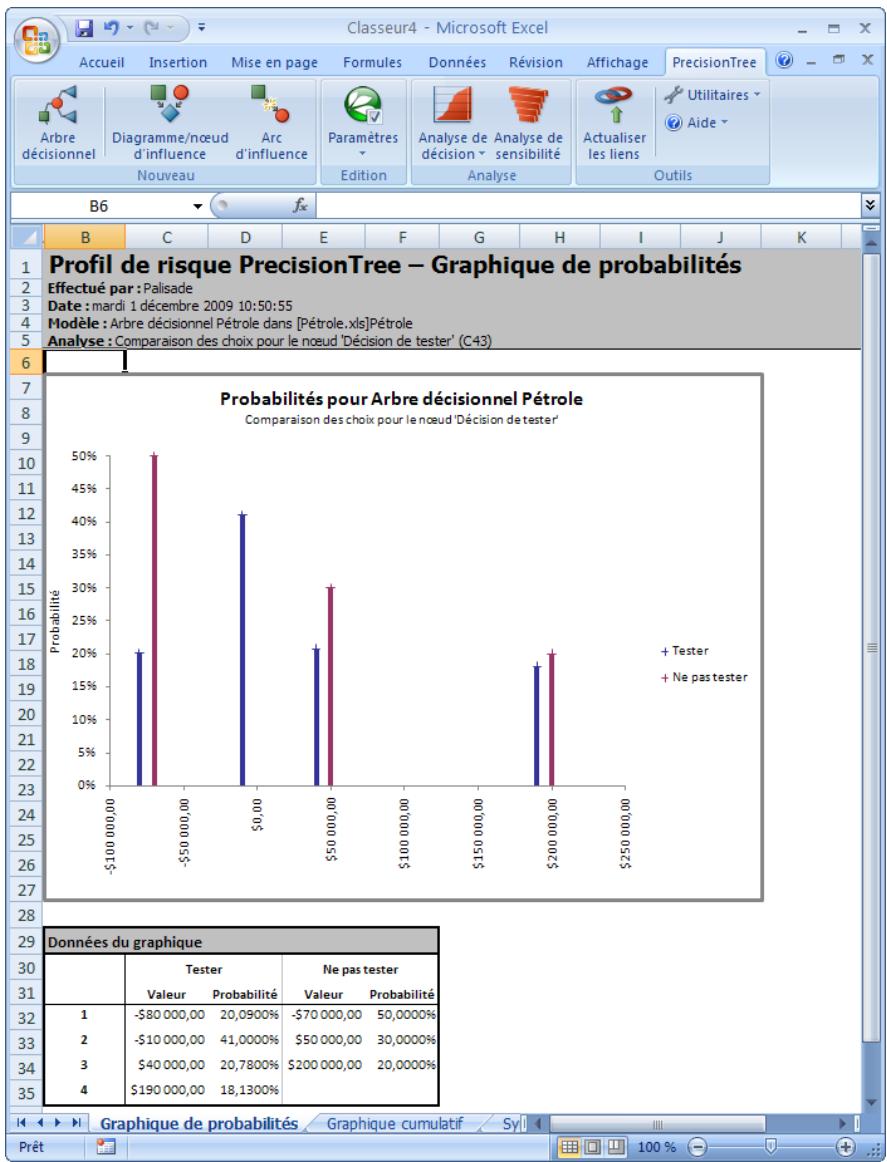
Graphique type de profil du risque
Suggestion d'approche type
Un profil de risque est une fonction de distribution décrivant la probabilité associée à chaque issue possible du modèle décisionnel. Le profil du risque représenté graphiquement l'incertitude de la décision sur un graphique de fréquence ou de fréquence cumulative (cette information est aussi présentée dans un rapport statistique).
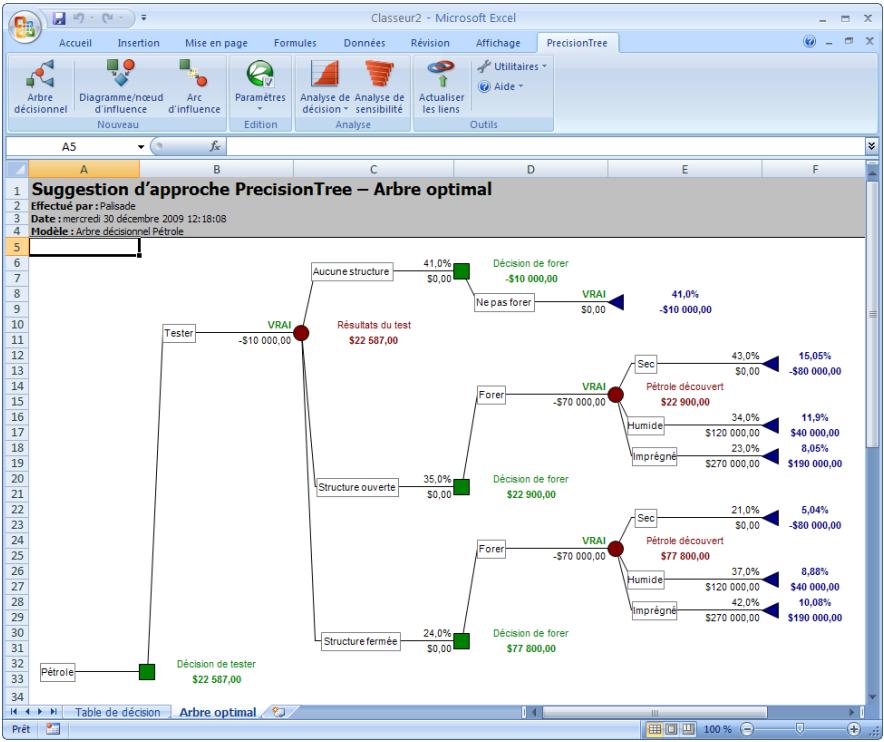
Pour un arbre décisionnel, PrecisionTree offre aussi un Rapport de suggestion d'approche, indiquant les options à chaque nœud. Ce rapport, version améliorée de l'arbre, s'affiche directement dans le tableau. La voie optimale y est mise en évidence et la valeur probable de chaque nœud est indiquée.
PrecisionTree propose aussi une Table de décision de suggestion d'approche : le choix optimal à chaque nœud de décision rencontrés sur la voie optimale y est identifié, avec probabilité d'arrivée et avantage du correct.
Exécution d'une analyse de sensibilité
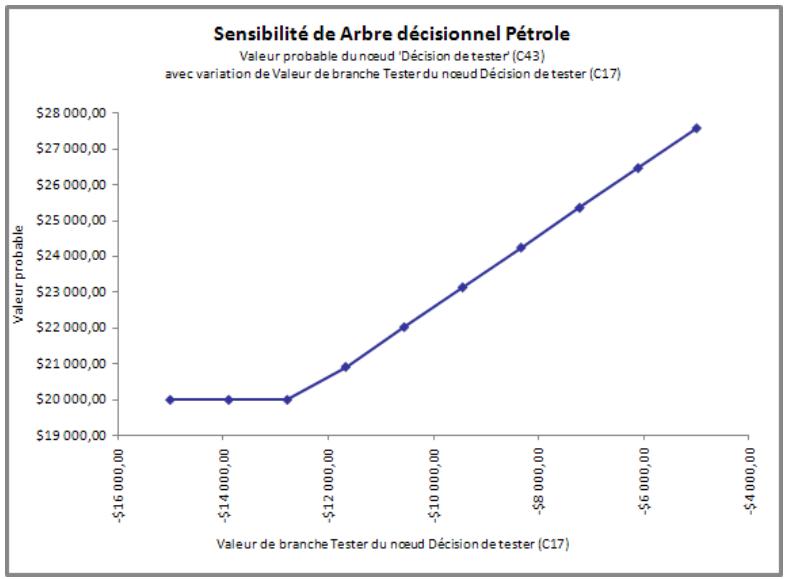
On peut se demander combien une valeur du modèle affecte l'issue de la décision. De combien la valeur probable d'un modèle changerait-elle par exemple si l'un des gains augmentait? L'analyse de sensibilité révèle cette « sensibilité » du modèle à la variation de certaines entrées.
PrecisionTree gère l'analyse de sensibilité à une voie (une entrée à la fois) et l'analyse de sensibilité à deux voies (effet sur l'issue de la combinaison de deux entrées). La commande Analyse de sensibilité du menu PrecisionTree régit l'exécution de ces analyses. Sous cette commande, la sortie et la ou les cellules à faire varier doivent être indiquées au programme. Pour plus de détails sur l'exécution de l'analyse de sensibilité, voir la section intitulée Introduction à l'analyse de sensibilité.
Résultats d'analyse de sensibilité
Les résultats d'une analyse de sensibilité PrecisionTree se présentent graphiquement dans des graphiques Excel. PrecisionTree crée notamment des graphiques de type tornado, araignée et région stratégique. Chaque graphique aide à déterminer l'importance d'une entrée sur l'issue de la décision.
Graphique type de sensibilité à une voie
Configuration d'un arbre décisionnel
Cette section se penche de manière plus approfondie sur la configuration d'un arbre décisionnel dans Excel à l'aide de PrecisionTree. La définition des nœuds et des branches y est décrite de manière plus détaillée.
Les commandes du menu ou de la barre d'outils PrecisionTree sont utilisées pour la définition du modèle d'arbre décisionnel. Si les arbres décisionnels ne vous sont pas familiers, commencez par lire l'Introduction à l'analyse décisionnelle. Avant de lire cette section, il importe de comprendre les notions et techniques fondamentales de l'analyse décisionnelle.
Définition de la décision
Pour créer un arbre décisionnel, il faut définir les événements impliqués dans la décision. Contrairement aux diagrammes d'influence, les événements d'un arbre décisionnel suivent une progression chronologique.
Considérons cet exemple classique de forage pétrolier :
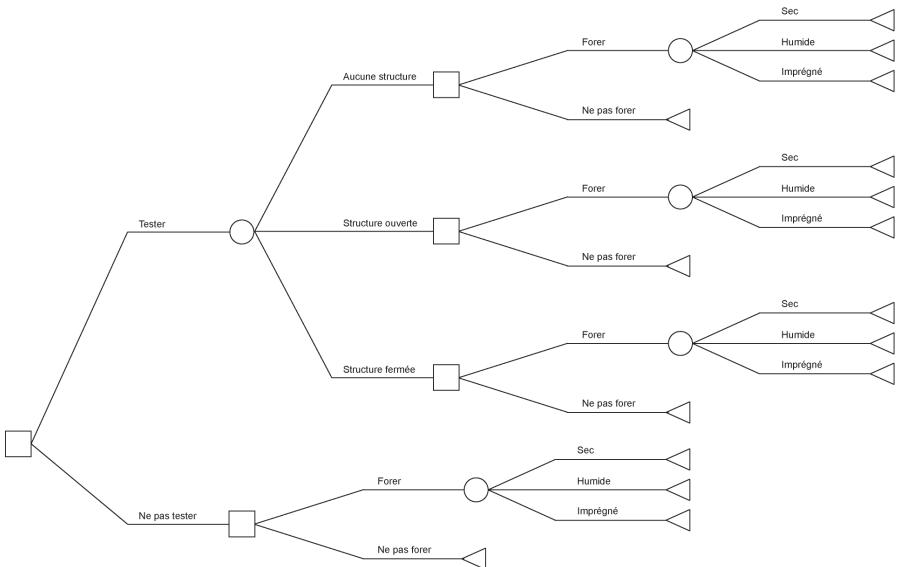
La première décision consiste à déterminer s'il faut effectuer des tests géologiques d'exploration. Suivant les résultats obtenus, la décision suivante sera celle de forer ou non. L'événement aléatoire final est la quantité de pétrole découverte. L'arbre progressif de gauche à droite : la décision de tester est always prise avant celle de forer.
Création d'un nouvel arbre
Pour créer un arbre décisionnel sous PrecisionTree, on commence par sélectionner la commande Arbre décisionnel du menu Nouveau de PrecisionTree ou on clique sur l'icône Créer un arbre décisionnel de la barre d'outils. Pour l'exemple de forage pétrolier, on créera un arbre décisionnel cumulatif standard. PrecisionTree permet aussi la création d'un arbre lié, dont les valeurs de branche sont liées à un modèle du tableau, ou un arbre à formule, où le gain de chaque voie de l'arbre est déterminé par le calcul d'une formule définie par l'utilisateur. Ces autres types d'arbre sont décrits pour ce même modèle de forage pétrolier au Chapitre 4 : Techniques de modélisation. Les différents types d'arbre suivent chacun leur méthode propre de calcul du gain des décisions représentées dans l'arbre.
Nom de l'arbre décisionnel
En réponse à l'icône Créer un arbre décisionnel, une branche unique représentant la « racine » ou le point de départ de l'arbre s'affiche à l'emplacement sélectionné de la feuille de calcul. La boîte de dialogue Paramètres du modèle s'ouvre, indiquant le nom du nouvel arbre et ses paramètres.
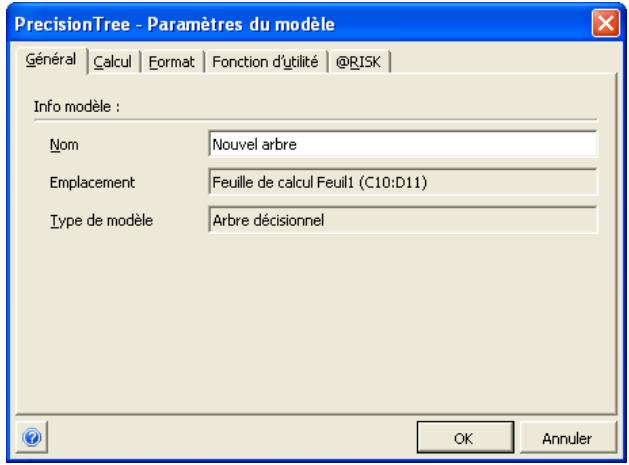
Nous allons appeler notre arbre « Forage pétrolier ». Remplaçons donc le nom affiché par Forage pétrolier et cliquons sur OK.
Création d'un nœud de décision
Un nœud de décision représente un événement où le décideur doit CHOISIR entre plusieurs options. Pour créer ce nœud, on clique sur le nœud final (le triangle bleu) affiché lors de la création de l'arbre. Cliquez sur nœud permet de modifier sa définition et, dans le cas qui nous occupe, de changer un nœud final en nœud de décision.
Boîte de dialogue paramètres du nœud
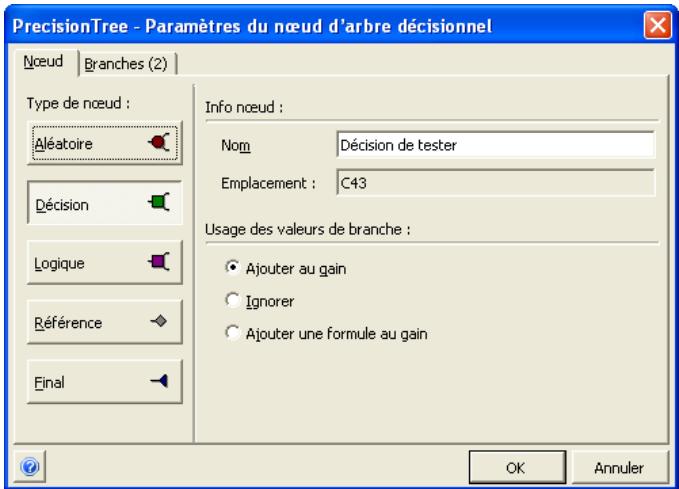
Un clic sur l'icône de nœud de décision (carré vert) dans la boîte de dialogue Paramètres du nœud d'arbre décisionnel remplace notre nœud final en un nœud de décision. Pour notre exemple de forage, un nœud de décision à deux issues possibles, Tester et Ne pas tester, représente la décision initiale.
Le nom du nœud de décision serait donc Décision de tester. Le nœud est suivi de deux branches (ou options de décision). Entrons donc le nom du nœud et cliquons sur OK. PrecisionTree affiche un nœud de décision dans le tableau. Ce nœud comporte deux branches, étiquetées par défaut Branche1 et Branche2.
Entrée des noms et valeurs de branche
À chaque branche de nœud de décision correspond une étiquette et une valeur. Dans PrecisionTree, les étiquettes, valeurs et probabilités des nœuds et des branches d'un arbre décisionnel s'entrent directement dans la feuille de calcul Excel. Pour le nœud Décision de tester, les branches s'intituleront Tester et Ne pas tester. On tape ces étiquettes directement dans le tableau, en cliquant sur le nom de chaque branche et en remplaçant l'appellation Nouvelle branche par défaut. Les noms de branche peuvent aussi être définis sous l'onglet Branches de la boîte de dialogue Paramètres du nœud.
Une valeur de branche doit aussi être définie pour chaque branche du nœud de décision. Si le testoute € 10 000, la valeur de la branche Tester est -10000. En l'absence de test, la valeur est 0 puisqu'il n'y a aucun coût associé à cette option. Tapons donc ces valeurs directement dans le tableau, dans la cellule située sous le nom de la branche (à l'endroit où figure la valeur de branche par défaut 0). Les valeurs de branche peuvent aussi s'inscrire sous l'onglet Branches de la boîte de dialogue Paramètres du nœud.
Comme la décision présente deux issues, deux branches s'étendent vers la droite du noeud, aboutissant chacune à un noeud final représenté par un triangle bleu. Ces nœuds finaux indiquent la valeur et la probabilité de chaque voie de l'arbre.
Décision de tester
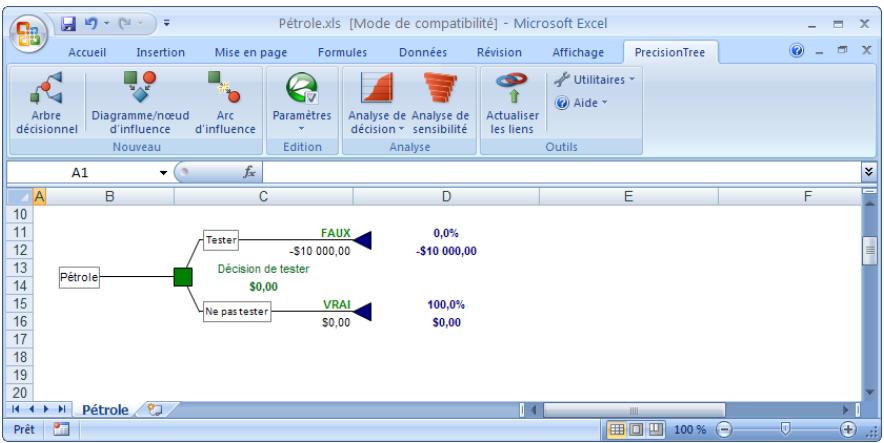
Tous les nœuds renvoient la valeur probable ou l'équivalent certain du nœud. Cette valeur est indiquée dans la cellule sous le nom du nœud. La méthode de calcul utilisée dépend des paramètres par défaut du modèle.
Chaque branche de nœud de décision est assortie d'un indicateur de décision VRAI ou FAUX. Si une branche est sélectionnée comme voie optimale, l'indicateur VRAI s'affiche. Pour les branches non sélectionnées, l'indicateur est FAUX.
Remarque: VRAI s'affiche pour une branche de nœud de décision quand elle représentée la branche sélectionnée ou l'option de décision à valeur de voie optimale. Si plus d'une branche présente la valeur de voie optimale (si les voies de deux branches ont la même valeur probable ou utilisée), la branche supérieure est suivie et marquée VRAI.
Création d'un noeud aléatoire
Un nœud aléatoire représente un événement dont les issues possibles ne dépendent pas du décideur. Une fois la décision de tester prise, un nœud aléatoire permet de définir les résultats du test (prédiction de la quantité de pétrole présente). Ce nœud doit figurer à droite de l'issue de la branche Tester, en remplacement du nœud final existant.
Pour remplacer un nœud final par un nœud aléatoire, on clique sur le nœud à remplaçer pour ouvrir la boîte de dialogue Paramètres du nœud d'arbre décisionnel. On y clique sur l'icône de nœud aléatoire (cercle rouge) dans le volet Type de nœud.
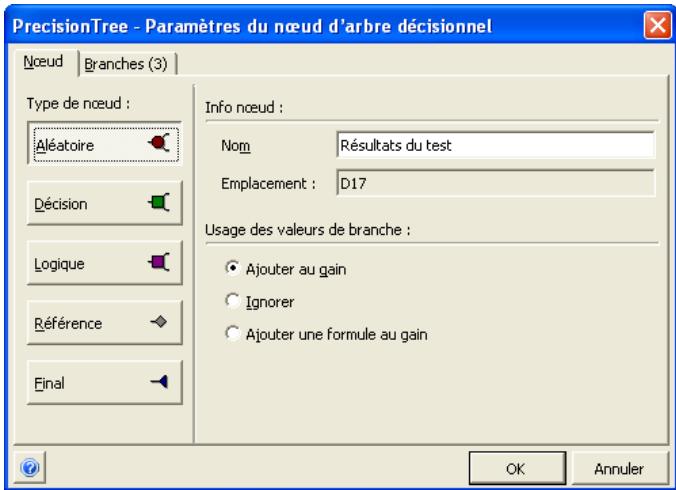
Entrée des noms de branche, valeurs et probabilités d'un nœud aléatoire
Le nœud est suivi de trois branches (ou issues possibles). À chaque branche de nœud aléatoire correspond une étiquette, une valeur et une probabilité. Pour le nœud aléatoire Tester, les trois résultats suivants sont possibles : Aucune structure, Structure ouverte ou Structure fermée. Nous allons les inscrire sous l'onglet Branches de la boîte de dialogue Paramètres du nœud d'arbre décisionnel. Rien ne nous empêcherait, ici encore, d'entrer ces étiquettes et probabilités directement dans le tableau, comme nous l'avons fait pour le nœud de décision. Cliquons d'abord sur le bouton Ajouter pour ajouter une nouvelle branche. La probabilité de chaque résultat est évaluée, respectivement à 41, 35 et 24 %.
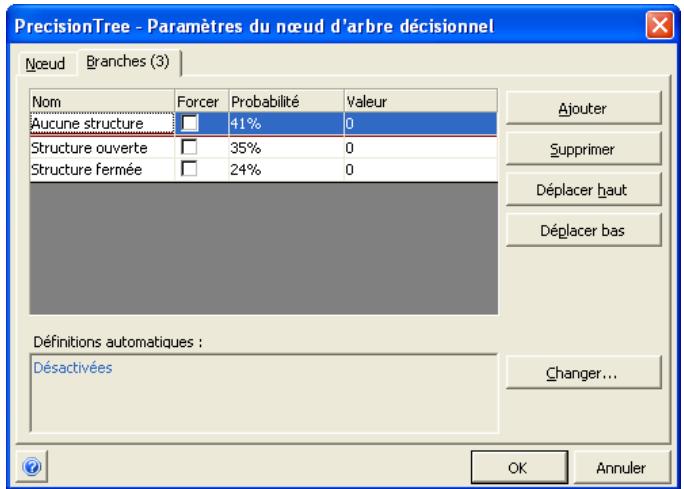
Les valeurs s'inscrivent directement sous l'onglet Branches. Dans ce cas, les probabilités des branches représentent un total de 100%.
PrecisionTree peut exiger un total de probabilités de branche égal à 100% ou normaliser automatiquement ces probabilités, comme définis dans l'option Probabilités aléatoires de la boîte de dialogue Paramètres du modèle (onglet Calcul).
On clique sur OK et le nouveau nœud aléatoire et ses trois branches figurent maintenant dans le tableau.
Emplacement des valeurs et étiquettes d'un arbre décisionnel
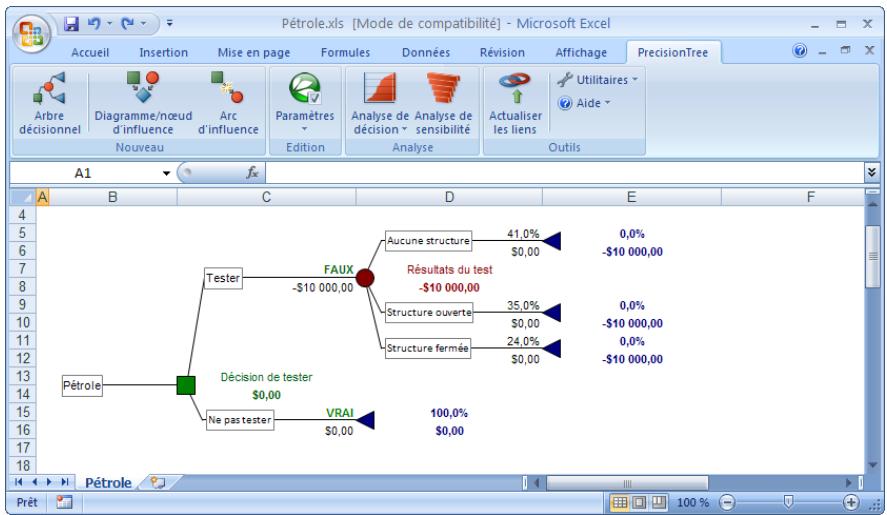
Remarquez la manière dont PrecisionTree configure l'arbre : Le nom de chaque nœud figure dans la cellule voisine du nœud, par-dessus sa valeur probable. Les noms, valeurs et probabilités des branches de chaque nœud figurent à proximité des branches mêmes. Elles peuvent être modifiées dans le tableau s'il devient nécessaire de changer la définition d'une branche.
Arbre décisionnel de forage pétrolier au complet
Achèvement de l'arbre
Le processus décisionnel au complet peut être défini suivant les méthodes décrites ci-dessus. Pour l'exemple de forage, chaque issue est suivie d'une décision de forer et de la quantité de pétrole découverte.
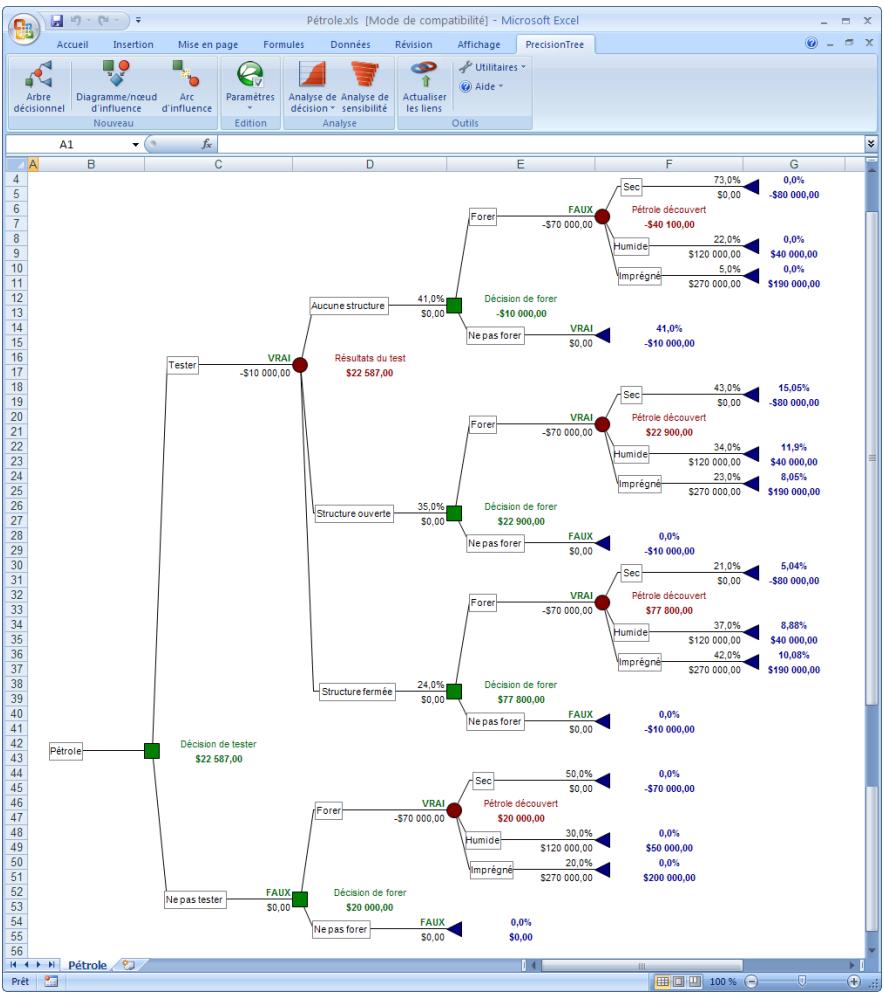
L'écran ci-dessus illustre l'arbre décisionnel complet. Chaque voie aboutit à un nœud final. Le gain et la probabilité de chaque voie de l'arbre sont renvoyés par ces nœuds finaux. Dans cet exemple, le gain dépend du coût du test et du forage, et de la quantité de pétrole découverte.
Le fichier PETROLE.XLS contient l'exemple de forage décrit dans cette section.
Configuration d'un diagramme d'influence
Cette section présente de manière plus approfondie la configuration d'un diagramme d'influence dans Excel à l'aide de PrecisionTree. La définition des nœuds et des arcs est décrite, de même que la spécification dans des tables Excel des valeurs et probabilités des issues possibles représentées par les nœuds. Le diagramme d'influence créé ici concerne le problème de forage pétrolier modélisé à l'aide d'un arbre décisionnel plus haut dans ce chapitre. Le modèle complet est inclus dans les exemples de PrecisionTree sous le nom de fichier PETROLE - DIAGRAMME D'INFLUENCE. XLS.
Les diagrammes d'influence se définissent au moyen des commandes du menu ou de la barre d'outils PrecisionTree. Avant de lire cette section, il importe de comprendre les notions et techniques fondamentales de l'analyse décisionnelle. Si les diagrammes d'influence ne vous sont pas familiers, commencez par lire l'Introduction à l'analyse décisionnelle.
Création d'un diagramme d'influence
Un diagramme d'influence se crée en réponse à la commande Nœud de diagramme d'influence du menu Nouveau ou à l'icône Créer un nœud de diagramme d'influence, si la feuille de calcul active n'en comporte pas déjà un. On sélectionne dès l'invocation de cette commande l'emplacement du nouveau nœud sur la feuille de calcul. Par défaut, la cellule sélectionnée est celle du nœud de gain (l'issue finale du modèle), mais rien n'empêche de changer le type de nœud en cliquant dessus. Le nom du diagramme - par défaut, Nouveau diagramme - s'affiche dans le coin supérieur gauche de la feuille de calcul active. La boîte de dialogue Paramètres du modèle s'ouvre : elle permet de nommer le modèle et d'en configurer les paramètres.
Boîte de dialogue Paramètres du modèle
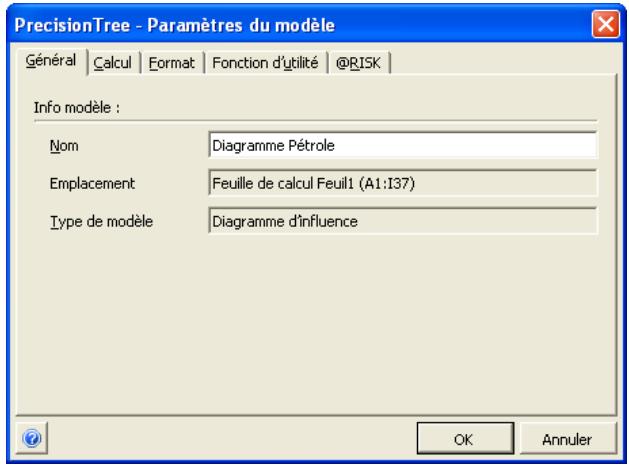
Ces paramètres régissent la manière dont PrecisionTree calcule les résultats du diagramme d’influence : ils spécifient la voie à suivre dans le diagramme et l’application ou non de la fonction d’utilité aux calculs du modèle, entre autres options. Contentons-nous, à ce niveau, de remplacer le nom du diagramme par Modèle de forage pétrolier.
Types de nœuds de diagramme d'influence
Les types de nœuds suivants peuvent être utilisés :
- Les nœuds aléatoires (cercles rouges) représentent les événements indépendants du contrôle du décideur et sont assortis d'un ensemble d'issues incertaines possibles.
- Les nœuds de décision (carrés verts) sont assortis d'un ensemble d'options possibles disponibles au décideur.
- Les nœuds de calcul (rectangles bleus à coins arrondis) combinent les résultats des nœuds prédécesseurs en fonction de calculs produisant de nouvelles valeurs. Aucune option ou incertitude n'est associée aux nœuds de calcul.
- Le nœud de gain (losange bleu) calcule l'issue finale du modèle. Un seul nœud de gain est admis par diagramme d'influence.
La boîte de dialogue Paramètres du nœud d'influence donne aussi accès à la Table des valeurs, pour l'entrée des probabilités et valeurs des issues possibles du nœud.
Nous allons garder, pour notre nouveau diagramme d'influence, le premier nœud comme nœud de gain sous l'appellation par défaut Gain.
Entrée d'un pied aléatoire
Le nœud suivant du diagramme est un nœud aléatoire, intitulé Quantité de pétrole. Ce nœud influence, de manière directe ou indirecte, de nombreux autres nœuds du modèle. Pour le configurer, on clique sur l'icône Créer un nœud de diagramme d'influence, puis sur la cellule où placer le nœud. Dans la boîte de dialogue Paramètres du nœud d'influence, commençons par remplacer le nom du nœud par Quantité de pétrole.
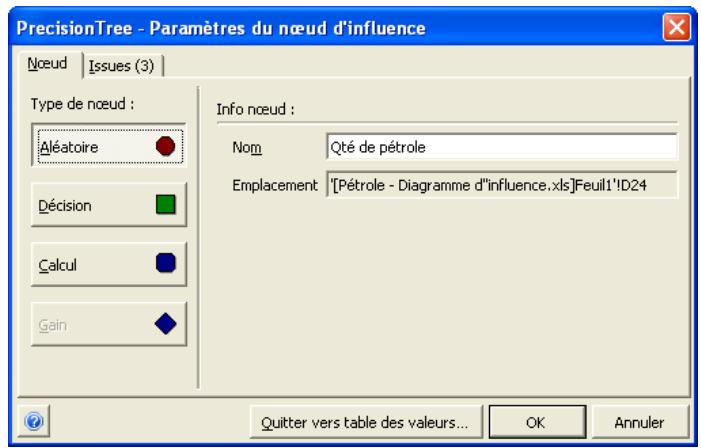
Trois issues sont possibles : Sec, Humide et Imprégné. Ces issues se spécifient sous l'onglet Issues : on clique sur le bouton Ajouter pour ajouter une troisième issue aux Issue n° 1 et Issue n° 2 proposées par défaut.
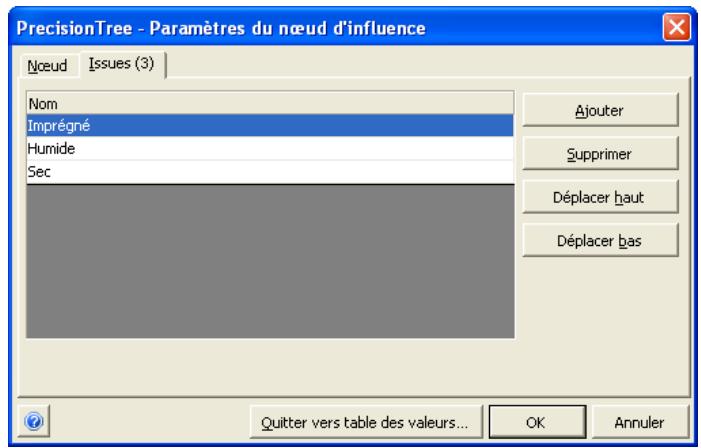
On entre ensuite le nom de chaque issue dans le tableau et on clique sur OK.
Ajout d'autres nœuds de diagramme d'influence
On ajoute de même les nœuds restants et leurs issues possibles au diagramme :
- Un nœud de décision, Décision de forer, à deux options : Forer et Ne pas forer.
- Un nœud de décision, Décision de tester, à deux options : Tester et Ne pas tester.
- Un nœud aléatoire, Résultats du test, à trois issues possibles : Aucune structure, Structure ouverte et Structure fermée.
Nœuds du diagramme d'influence
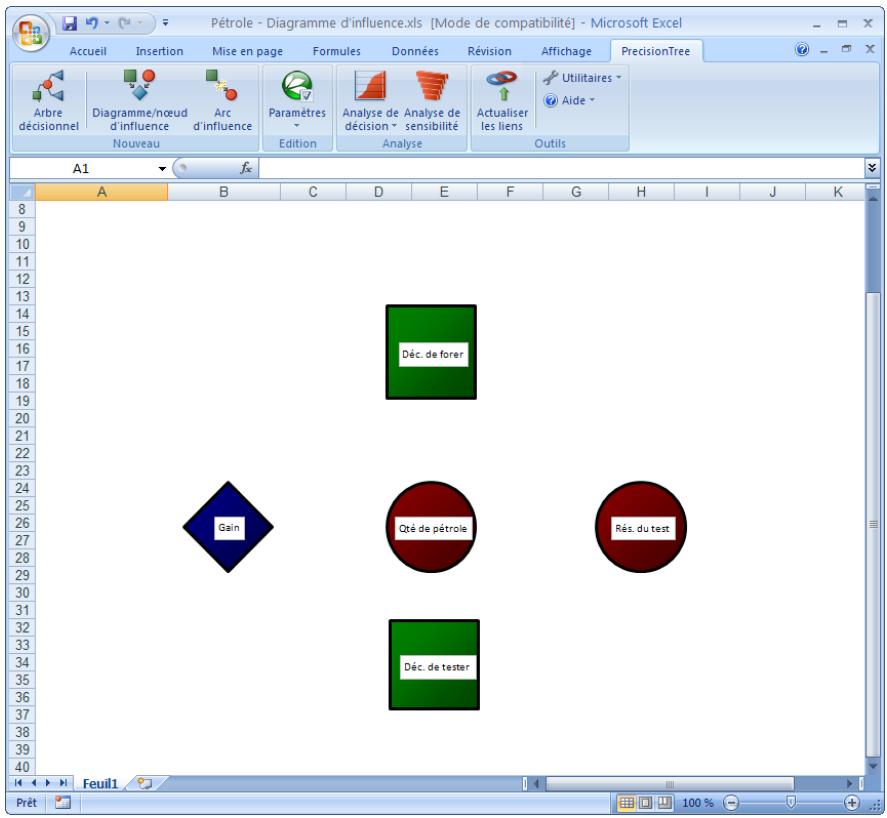
Le diagramme d'influence Forage pétrolier doté de tous ses nœuds est illustré ci-dessus. L'étape suivante de la création du modèle décisionnel consiste à connecter les nœuds par des arcs représentatifs du rapport entre les éléments du modèle.
Entrée d'arcs d'influence
Dans un diagramme d'influence, les arcs tracés entre les nœuds indiquent le rapport entre les décisions, les événements aléatoires, les nœuds de calcul et les gains. Ainsi, les arcs peuvent indiquer que l'issue d'un nœud influence les valeurs et probabilités d'un autre.
Dans le diagramme qui nous occupe, le nœud aléatoire Quantité de pétrole influence deux autres nœuds : Résultats du test et Gain. Les valeurs de Gain et de Résultats du test (ainsi que les probabilités de Résultats du test) sont influencées par l'issue de Quantité de pétrole. Autrement dit, une valeur de Gain et de Résultats du test sera spécifiée pour chaque issue possible de Quantité de pétrole : Sec, Humide et Imprégné. Ces lignes d'influence s'indiquent dans le diagramme au moyen d'arcs tracés du nœud Quantité de pétrole vers les nœuds Gain et Résultats du test. Les arcs se tracent en cliquant sur l'icône Créer un arc de diagramme d'influence et en reliant le nœud Quantité de pétrole aux deux autres.
Pour chaque arc, la boîte de dialogue Paramètres de l'arc d'influence s'ouvre, pour la spécification du type d'influence décrit par l'arc.
Boîte de dialogue Paramètres de l'arc d'influence
Types d'influence entre les nœuds
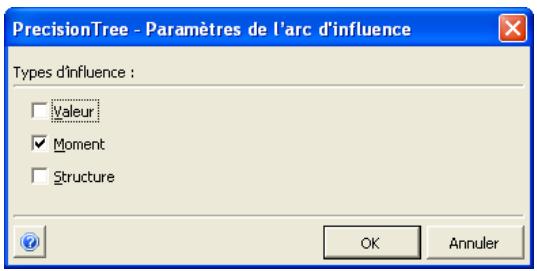
Certains arcs spécifient une influence de valeur, comme décrit ici entre Quantité de pétrole et Gain. D'autres n'indiquent que le moment - quand un événement doit se produire avant un autre - ou la structure - si l'issue d'un événement affecte celles d'un autre (ou l'existence même de cet autre événement!) Un arc peut spécifier plusieurs types d'influence : l'arc de Décision de tester à Gain décrit non seulement une influence de valeur mais aussi une influence de moment, la décision de tester étant prise avant le calcul du gain.
Les influences de moment et de structure sont importantes à la conversion du diagramme d'influence en arbre décisionnel. Elles indiquent les événements qui doivent en précéder d'autres dans l'arbre décisionnel converti (influences de moment) et les nœuds à « omettre » et branches à « élaguer » pour certaines issues. On peut ainsi configurer un arbre « asymétrique ». L'arbre décisionnel correspondant à notre problème de forage en est un, car certaines voies (Tester et Ne pas tester, notamment) comportent moins de nœuds et de branches que d'autres (Tester - Structure ouverte - Forer - Imprégné, par exemple).
Ajout d'arcs entre les nœuds
Pour définir tous les rapports de notre modèle, les arcs d'influence et types d'influence suivants doivent être configurés :
1) Un arc de Quantité de pétrole à Résultats du test - type d'influence valeur seulement car la quantité de pétrole influence les résultats du test mais n'est connue qu'après obtention des résultats du test. 2) Un arc de Quantité de pétrole à Gain - types d'influence valeur et moment car la quantité de pétrole influence le calcul du gain. 3) Un arc de Décision de tester à Gain - types d'influence valeur et moment car le coût du test influence le calcul du gain. 4) Un arc de Résultats du test à Décision de forer - type d'influence moment seulement car l'issue de Résultats du test est connue avant la décision de forer. 5) Un arc de Décision de forer à Quantité de pétrole - type d'influence structure seulement car la quantité de pétrole n'est pas connue avant la décision de forer. Si la décision de ne pas forer est toutefois prise, le nœud Quantité de pétrole est omis (on ne connaîtra jamais la quantité de pétrole en l'absence de forage). 6) Un arc de Décision de tester à Résultats du test - types d'influence moment et structure, car la décision de tester intervient avant que l'issue Résultats du test ne soit connue. La décision de tester est cependant sans effet sur l'issue de Résultats du test, si ce n'est que le nœud Résultats du test est omis en l'absence de test (on ne saura jamais les résultats du test si on ne teste pas). 7) Un arc de Décision de forer à Gain - types d'influence valeur et moment car le coût du forage influence le calcul du gain et précède ce calcul dans le temps.
Entrée d'influence de structure
Lors de l'entrée d'un arc, le type d'influence approprié se sélectionne dans la boîte de dialogue Paramètres de l'arc d'influence. Pour une influence de structure, la manière dont le nœud prédécesseur affectera la structure des issues du nœud successeur doit être précise. Après élection d'une influence de structure dans la boîte de dialogue Paramètres de l'arc d'influence, le type de structure en soi se spécifie dans la Table d'influence de structure.
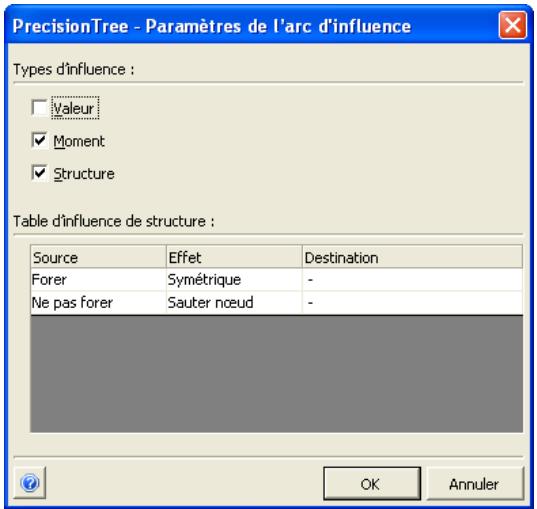
Chaque issue du nœud prédécesseur (en l'occurrence, Décision de forer) peut avoir une influence de structure sur les issues du nœud successeur (Quantité de pétrole). Par défaut, l'influence de structure est symétrique : chaque issue du nœud successeur est possible à chaque issue du nœud prédécesseur. Dans le cas de l'arc reliant Décision de forer à Quantité de pétrole, toutefois, le nœud Quantité de pétrole doit être omis en l'absence de forage. Pour spécifier cette omission, on configure Sauter le nœud comme type d'influence de structure de l'issue Ne pas forer du nœud Décision de forer.
Structure complète du diagramme d'influence
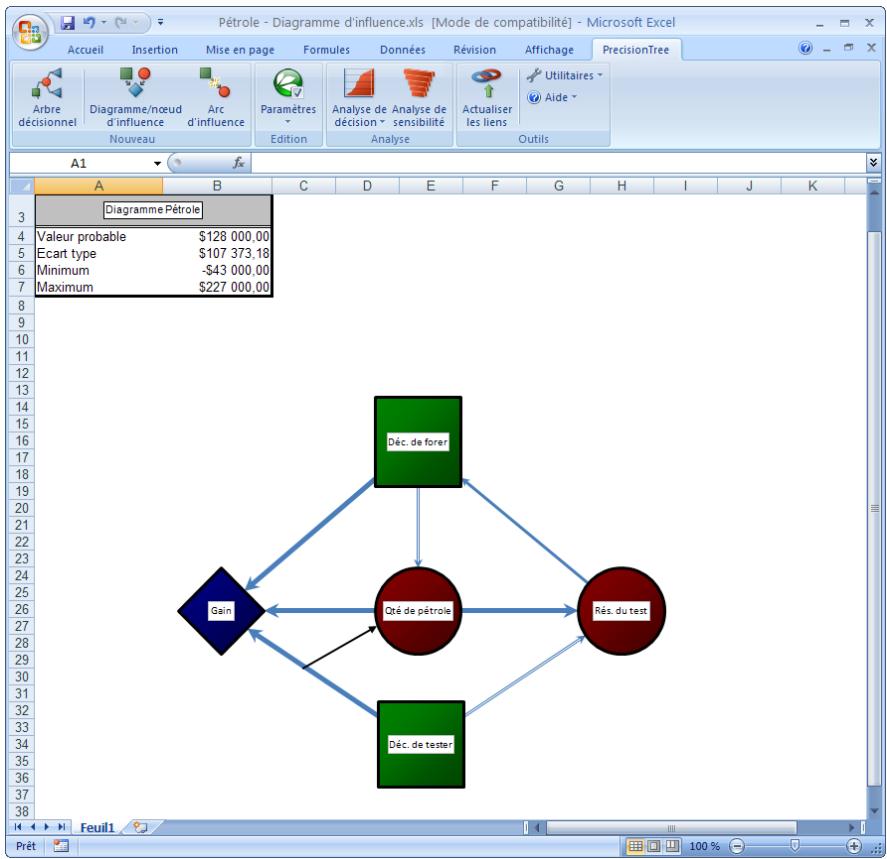
L'entrée des types d'influence appropriés pour chaque arc du diagramme complète la structure du modèle. Il ne reste maintenant plus qu’à entrer les valeurs des issues de chaque nœud.
Entrée des valeurs de nœud d'influence
Un clic droit sur un nœud et la sélection de la commande Table des valeurs d'influence ouvre la Table de valeurs d'influence du nœud. Cette table sert à l'entrée des valeurs des issues possibles du nœud (et, pour un nœud aléatoire, des probabilités de ces issues). Une valeur doit être entrée pour chaque combinaison possible d'issues des nœuds prédécesseurs d'influence.
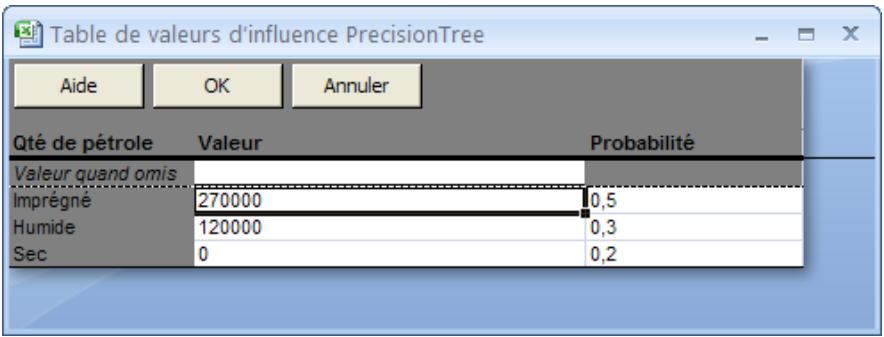
La Table de valeurs d'influence est une feuille de calcul Excel standard indiquant les valeurs des nœuds d'influence. Les valeurs et probabilités s'entrent dans les colonnes blanches. Dans la table illustrée ci-dessus, les valeurs possibles de Quantité de pétrôle et les probabilités de leur réalisation sont indiquées.
Le nœud aléatoire Quantité de pétrole influence les probabilités du nœud aléatoire Résultats du test. Résultats du test présente trois issues possibles : Aucune structure, Structure ouverte et Structure fermée. (Aucune valeur n'est associée à ces types de structure - elles n'ont que des probabilités.) Pour chaque issue possible de Quantité de pétrole, une probabilité différente est entrée pour chaque type de structure.
Table des valeurs de Résultats du test
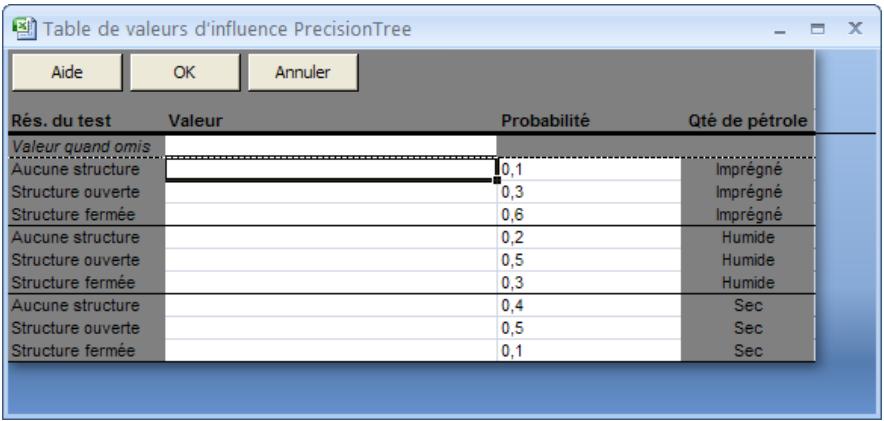
Révision bayésienne
Dans le diagramme d'influence, les probabilités relatives à Résultats du test ont été entrées à chaque issue possible de Quantité de pétrole. Ces événements surviennent cependant dans l'ordre chronologique inverse : on découvre les résultats du test avant de déterminer la quantité de pétrole. Lors de la conversion à l'arbre décisionnel, l'ordre de ces nœuds sera inversé et les probabilités seront calculées selon un processus appelé révision bayésienne. Le phénomène se produit automatiquement quand PrecisionTree calcule les résultats d'un diagramme d'influence ou convertit le diagramme en arbre décisionnel.
Entrée des valeurs de nœud restantes
Pour achever le diagramme d'influence Forage pétrolier, il reste à compléter les tables de valeurs des nœuds restants. Les tableaux illustrés ci-dessous affichent les valeurs relatives à chaque nœud.
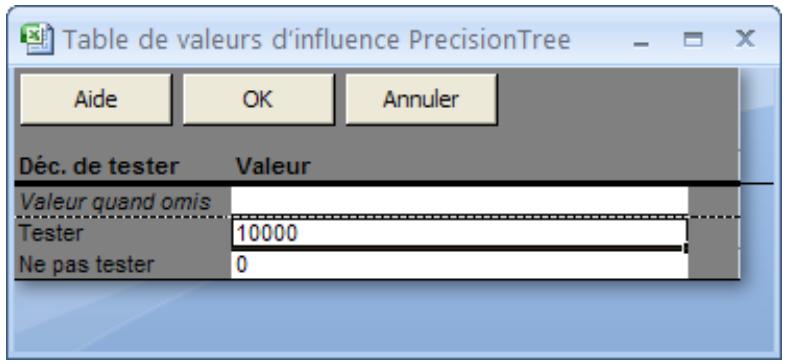
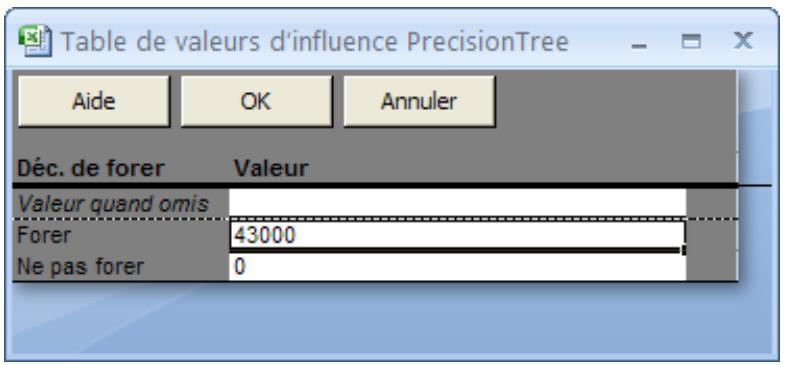
Valeurs du nœud de gain
Pour les nœuds de gain, différentes formules peuvent être utilisées pour combiner les valeurs des nœuds d'influence et calculer le gain. Ces formules sont des formules Excel standard. Elles peuvent faire référence aux valeurs d'issue listées dans la table des valeurs ou à d'autres cellules de feuilles de calcul ouvertes.
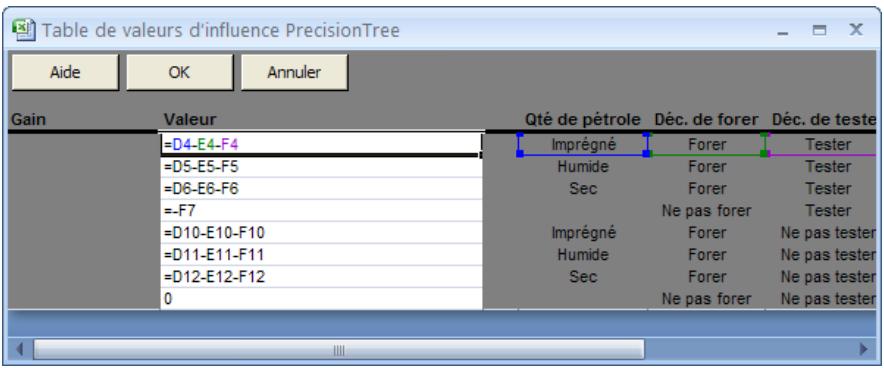
Pour le calcul du nœud Gain, on entre une formule dans la cellule Valeur, appelée à totaliser les cellules Quantité de pétrole, Décision de tester et Décision de forer. Dans la table de valeurs illustrée ci-dessus, la première cellule totalise les valeurs des issues Sec, Forer et Tester (cellules D4, E4 et F4 de la table des valeurs ou les étiquettes Sec, Forer et Tester sont disposées, comme indiqué dans la zone Nom de la barre d'outils Excel). En entrant dans la formule une référence à une cellule contenant le nom d'une issue, on indique à PrecisionTree d'utiliser les valeurs de l'issue affichée lors du calcul de la valeur Gain. Comme toutes les formules Excel, cette formule peut ensuite être copiée vers les autres cellules de valeur. Excel actualise automatiquement toutes les références de cellule.
Statistiques du modèle
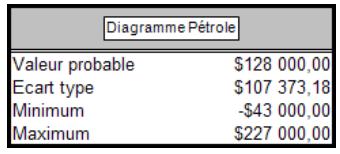
Une fois toutes les valeurs et probabilités entrées pour les nœuds du diagramme d'influence, la valeur probable du modèle, le minimum, le maximum et l'écart type des résultats s'affichent dans le coin supérieur gauche de la feuille de calcul. Ces valeurs se calculent en temps réel, à l'image de tous autres résultats Excel. Tout changement de valeur ou de probabilité dans le diagramme se reflète immédiatement dans les résultats du modèle.
Analyse d'un modèle décisionnel
PrecisionTree propose deux méthodes d'analyse des arbres décisionnels et diagrammes d'influence : l'analyse de décision et l'analyse de sensibilité. L'analyse décisionnelle détermine la voie optimale du modèle : elle indique les dernières décisions à prendre compte tenant compte des issues aléatoires spécifiques. L'analyse de sensibilité mesure l'effet de la variation de chaque entrée sur le modèle. Voir les sections Introduction à l'analyse décisionnelle et Introduction à l'analyse de sensibilité pour plus de détails.
Résultats du modèle décisionnel en temps réel
L'analyse décisionnelle vient compléter les statistiques standard du modèle représentées en temps réel à mesure de l'entrée ou de la modification des valeurs de l'arbre décisionnel ou du diagramme d'influence. Ces statistiques (valeur probable du modèle et minimum, maximum et écart type des issues possibles) sont accessibles à travers la fonction Profil du risque pour un arbre décisionnel, ou dans le coin supérieur gauche de la feuille de calcul d'un diagramme d'influence.
Profil du risque
Pour exécuter un profil du risque, on sélectionne la commande Profil du risque du menu Analyse de décision, ou bien on clique sur l'icône Analyse de décision de la barre d'outils PrecisionTree. Dans la boîte de dialogue qui s'ouvre, on sélectionne l'arbre décisionnel ou le diagramme d'influence à analyser. La sélection d'un nœud de départ autre que celui indiqué dans la boîte de dialogue permet de limiter l'analyse à une portion réduite d'arbre (un « sous-arbre »).
Si le modèle commence par un nœud de décision, PrecisionTree propose une option « multi-décision ». En plus de la décision optimale, il peut analyser tous les autres choix dans un but de comparaison.
Pendant l'analyse, PrecisionTree détermine chaque valeur de voie possible et la probabilité associée à chacune. Les résultats obtenus servent à construire une fonction de distribution appelée profil du risque.
Ces résultats peuvent être représentés dans un rapport de synthèse statistique listant le profil du risque et les statistiques pertinentes pour chaque décision initiale. Le rapport peut être généré dans un nouveau classeur ou dans le classeur du modèle.
Synthèse statistique du profil de risque
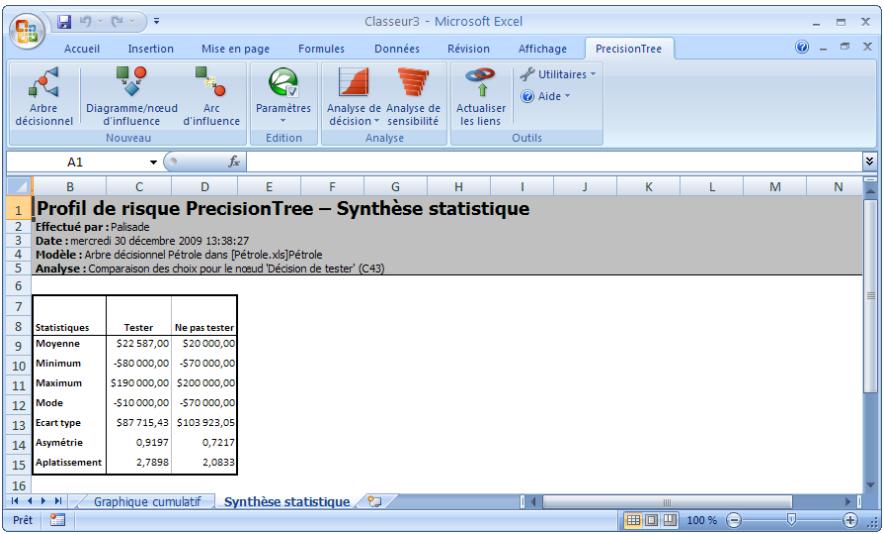
Dans cet exemple, les deux choix de la Décision de tester initiale du modèle sont analysés : Tester et Ne pas tester. La valeur probable de l'arbre est de 22 587 pour la décision initiale Tester. Quand la décision initiale est Ne pas tester, cette valeur tombe à 20 000. Si l'on en juge donc par la valeur probable seulement, la réalisation du test semble la décision optimale.
Graphique de probabilités de profil du risque
Le graphique des probabilités du profil de risque affiche l'information sous forme de distribution de densité discrète pour chaque issue possible. Chaque ligne du graphique indique la probabilité que l'issue soit égale à une certaine valeur. Le graphique se génère dans un nouveau classeur, sur une feuille intitulée Graphique de probabilités.
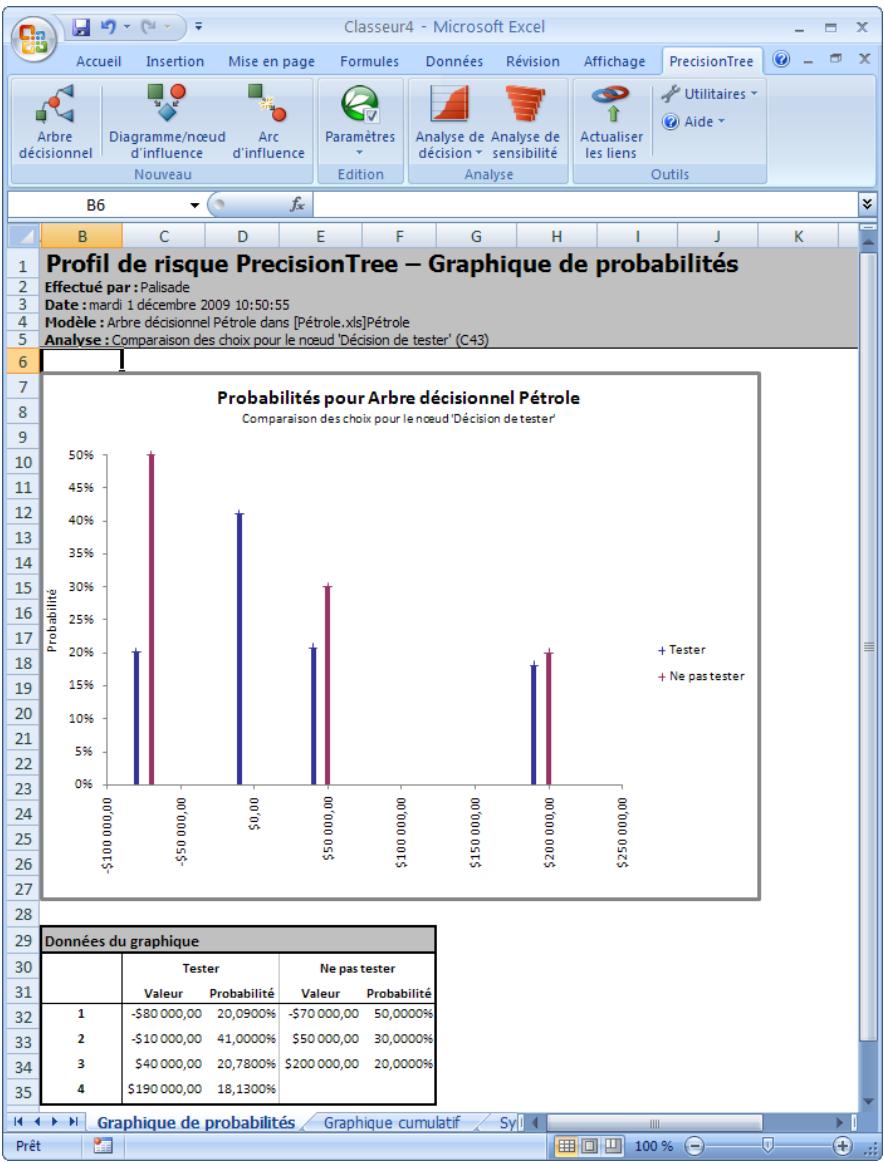
Dans le graphique de probabilités illustré ci-dessus, quatre issues possibles sont affichées pour la décision Tester et trois pour la décision Ne pas tester. La probabilité de chaque issue est également indiquée.
Graphique cumulatif du profil de risque
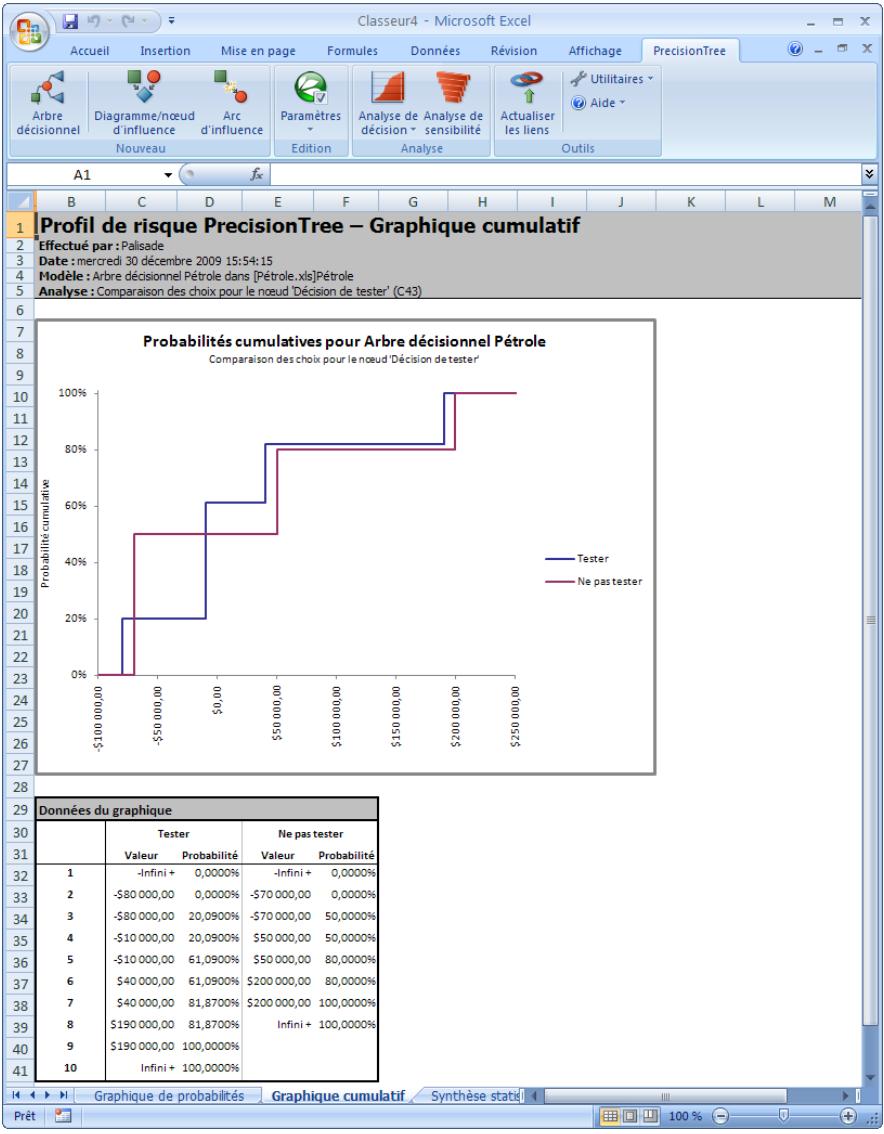
Le graphique cumulatif du profil de risque présente une distribution cumulative indiquant la probabilité d'une issue inférieure ou égale à une certaine valeur. À l'image du graphique des probabilités, celui-ci se génère dans un nouveau classeur, sur une feuille intitulée Graphique cumulatif. Le graphique illustré ci-dessus indique que la probabilité d'une issue égale à zéro est d'environ 60 % quand la décision est Tester. La probabilité d'une issue de -10 000 tombe cependant à environ 20 % quand le test est effectué.
Rapport de suggestion d'approche
Quand la commande Suggestion d'approche du menu Analyse de décision est sélectionnée, PrecisionTree identifie la voie optimale et produit un rapport de suggestion d'approche. Ce rapport représente une version réduite de l'arbre décisionnel, limitée aux décisions optimales du modèle.
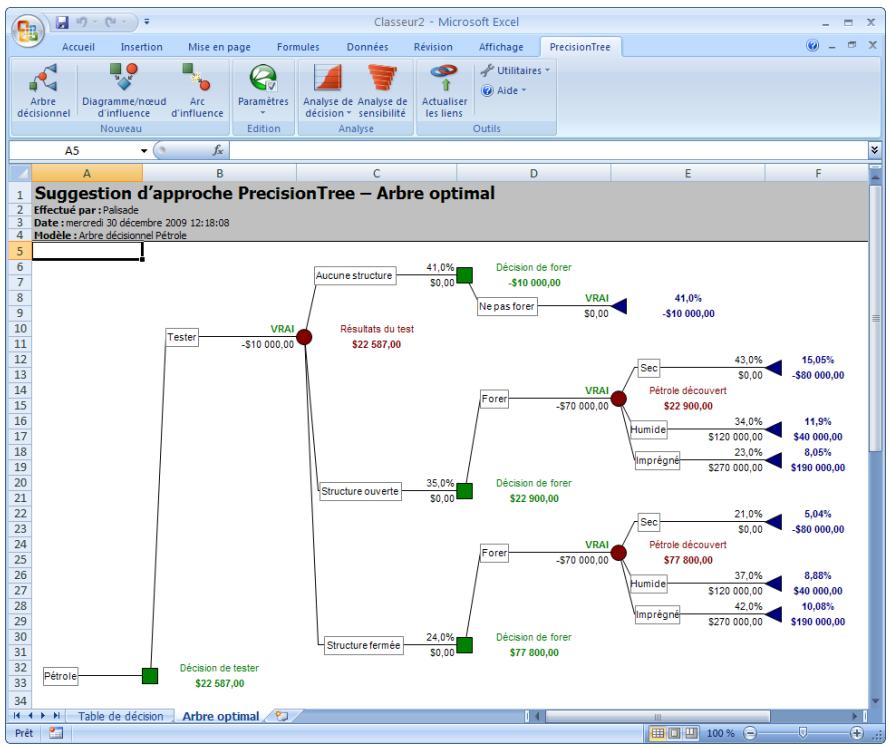
Dans l'exemple illustré ici, PrecisionTree suggère la décision de Tester. Suivant les résultats du test, il suggère ensuite de forer dans les cas de Structure ouverte et de Structure fermée, et de ne pas forer dans les autres cas (Aucune structure). Si les approches suggérées sont adoptées, la probabilité de puits Sec est de 21% pour les résultats de test Structure fermée et de 43% pour les résultats de Structure ouverte.
La Table de décision de suggestion d'approche est également disponible : le choix optimal à chaque nœud de décision rencontrés sur la voie optimale y est identifié, avec probabilité d'accédée et avantage du correct.
Exécution d'une analyse de sensibilité à une voie
Pour exécuter une analyse de sensibilité à une voie, on sélectionne la commande Analyse de sensibilité du menu PrecisionTree ou on clique sur l'icône Analyse de sensibilité de la barre d'outils PrecisionTree. La boîte de dialogue Analyse de sensibilité s'ouvre, prête à recevoir l'information relative aux cellules à inclure dans l'analyse de sensibilité.
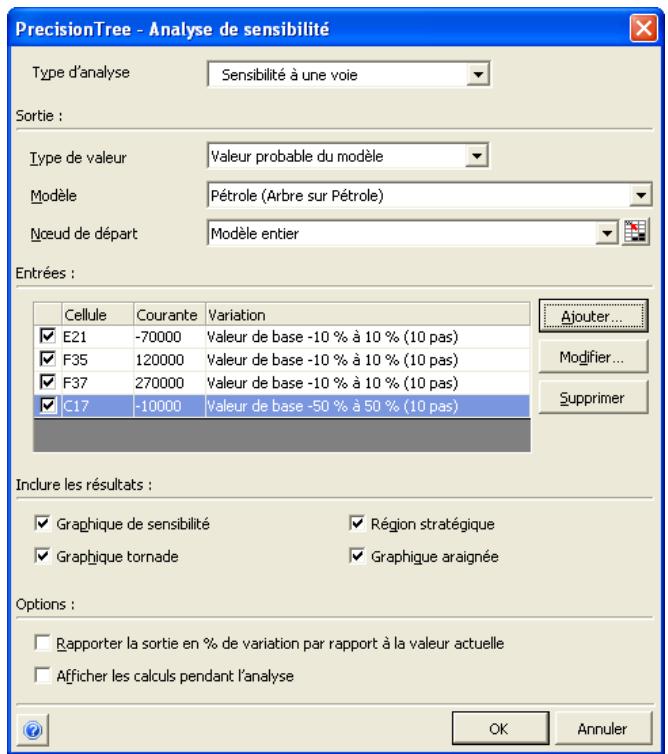
Ajout d'entrées
Pour analyser l'effet d'une entrée sur un modèle au complet, on désigne l'option par défaut Modèle entier comme Nœud de départ de la Sortie dans la boîte de dialogue Analyse de sensibilité. La sélection d'un nœud de départ autre que celui indiqué dans la boîte de dialogue permet de limiter l'analyse à une portion réduite d'arbre (un « sous-arbre »).
Les entrées sont les cellules appelées à varier pendant l'analyse de sensibilité. Pour les définir, on clique sur le bouton Ajouter et on sélectionne les cellules voulues du modèle.
La boîte de dialogue Définition d'entrée de sensibilité sert à définir ou modifier la variation à appliquer aux entrées.
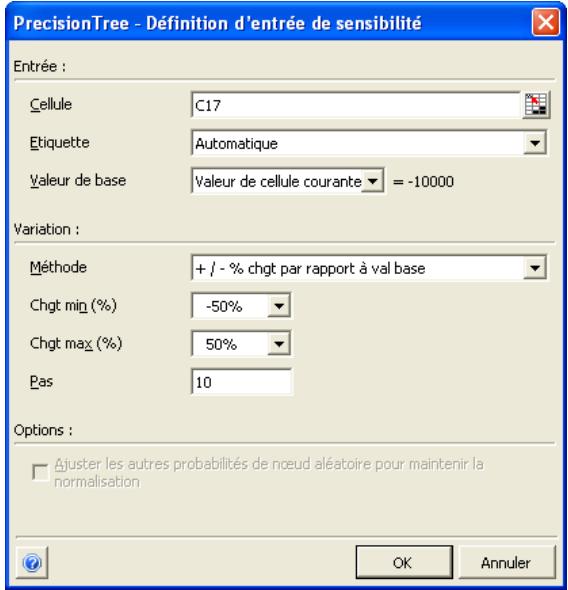
Exécution d'une analyse de sensibilité
On y sélectionne la méthode de variation désirée (+/- % chgt par rapport à val base, par exemple), le nombre de pas ou valeurs intermédiaires à tester et la quantité de variation à appliquer. Lors d'une analyse de sensibilité, la plage minimum-maximum entrée est divisée par le nombre de pas et la valeur de l'entrée est calculée pour chaque pas.
Pendant l'analyse de sensibilité, PrecisionTree modifie la ou les valeurs de la ou des variables de sensibilité spécifiées (Entrées) et enregistre les variations correspondantes de la valeur probable de la sortie. Pour les analyses à une voie, une seule entrée est modifiée à la fois. L'analyse produit des graphiques de sensibilité à une voie et des graphiques de type tornado et araignée. Les résultats de plusieurs analyses à une voie peuvent être comparés sur un même graphique tornado ou araignée.
Graphique de sensibilité à une voie
Le graphique de sensibilité à une voie affiche la variation de la valeur probable de la sortie à mesure de celle de l'entrée. Ce graphique, de même que les autres décrits dans cette section, s'affiche sur une nouvelle feuille de calcul, à l'emplacement spécifique sous le titre Rapports de la boîte de dialogue Paramètres d'application (menu Utilitaires, commande Paramètres d'application).
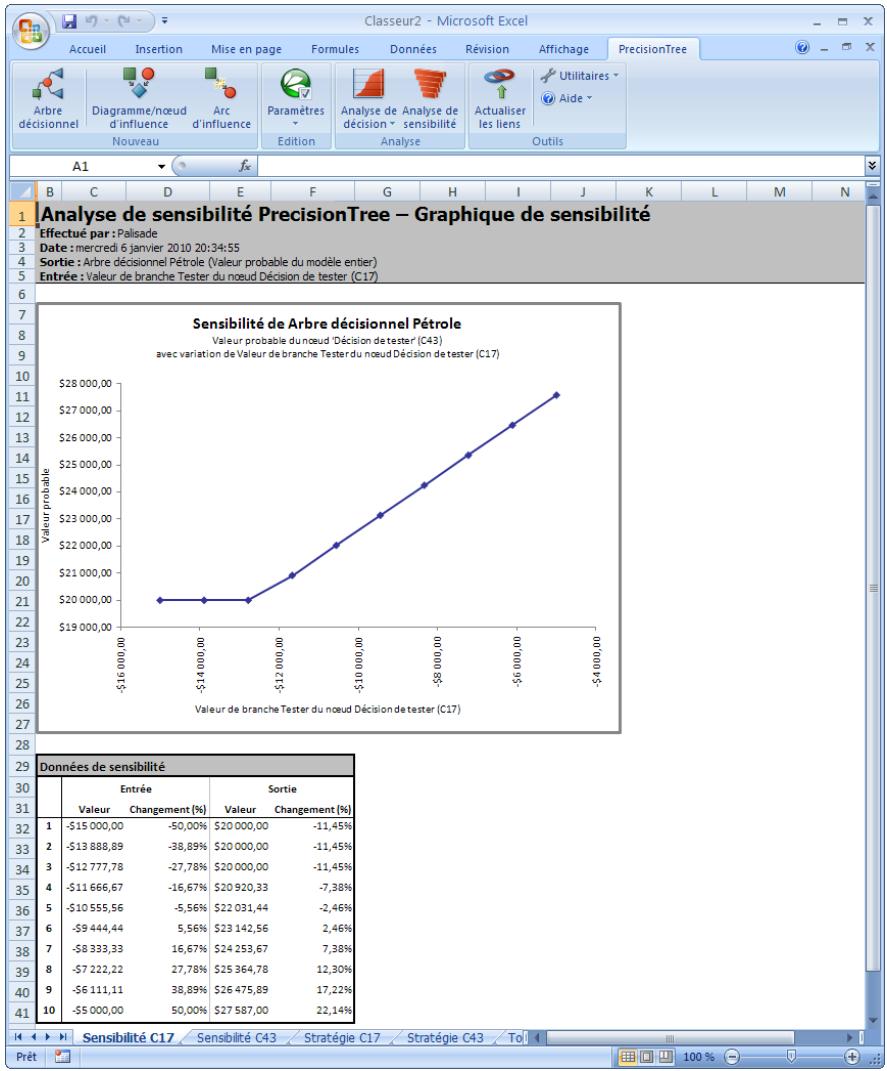
Dans l'exemple ci-dessus, le coût du test est soumis à la variation. Selon le graphique de sensibilité à une voie, la valeur probable du modèle n'est pas affectée par le coût du test au-delà du coût de la valeur 13 000 (la valeur est négative car il s'agit d'un coût) car la décision « Ne pas tester » est alors optimale.
Graphique tornado
Le graphique tornado affiche la variation de la valeur probable de la sortie pour chaque entrée. Une nouvelle barre s'ajoute au graphique pour chaque entrée de l'analyse de sensibilité à une voie.
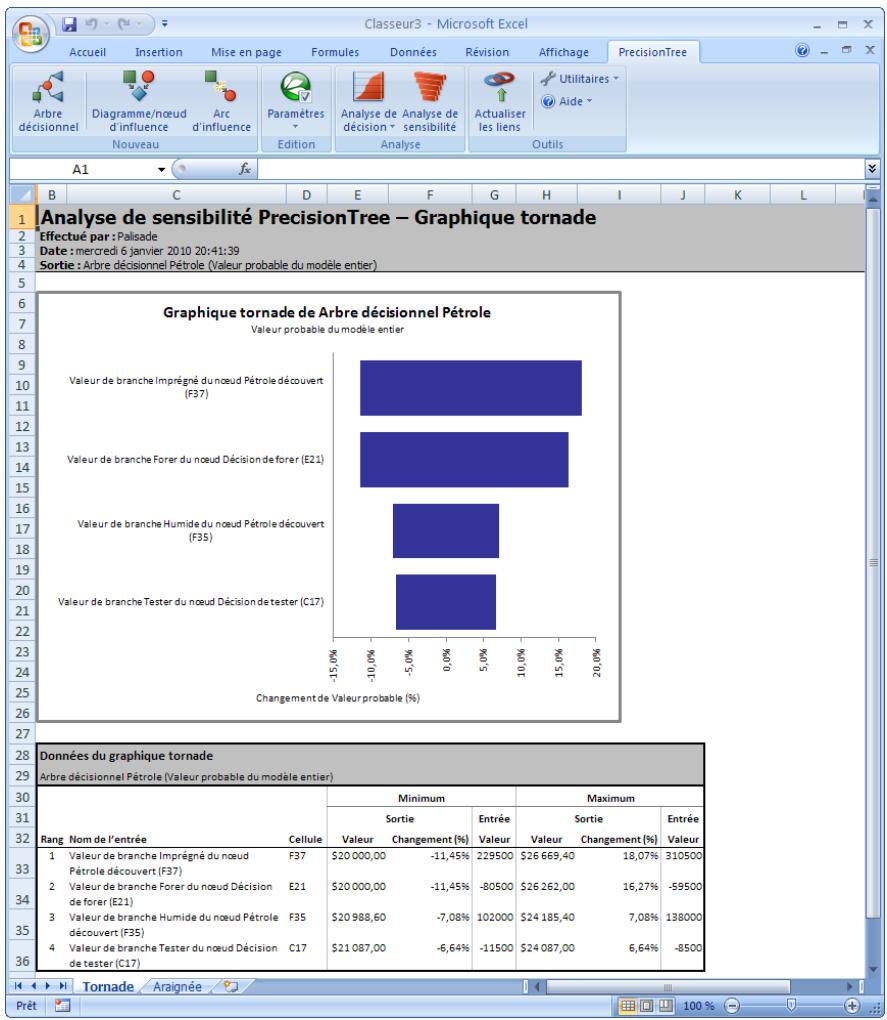
Dans le graphique tornado illustré ici, les coûts du test, coûts du forage et taille de champ imprégné et humide ont été soumis à une variation de 10%. Selon PrecisionTree, la valeur probable du modèle est plus sensible aux variations des coûts du test (barre la plus longue).
Le graphique araignée affiche le pourcentage de variation de la valeur probable de la sortie à chaque variation d'entrée pour chaque analyse. Un nouveau trait s'ajoute au graphique pour chaque entrée incluse dans l'analyse de sensibilité.
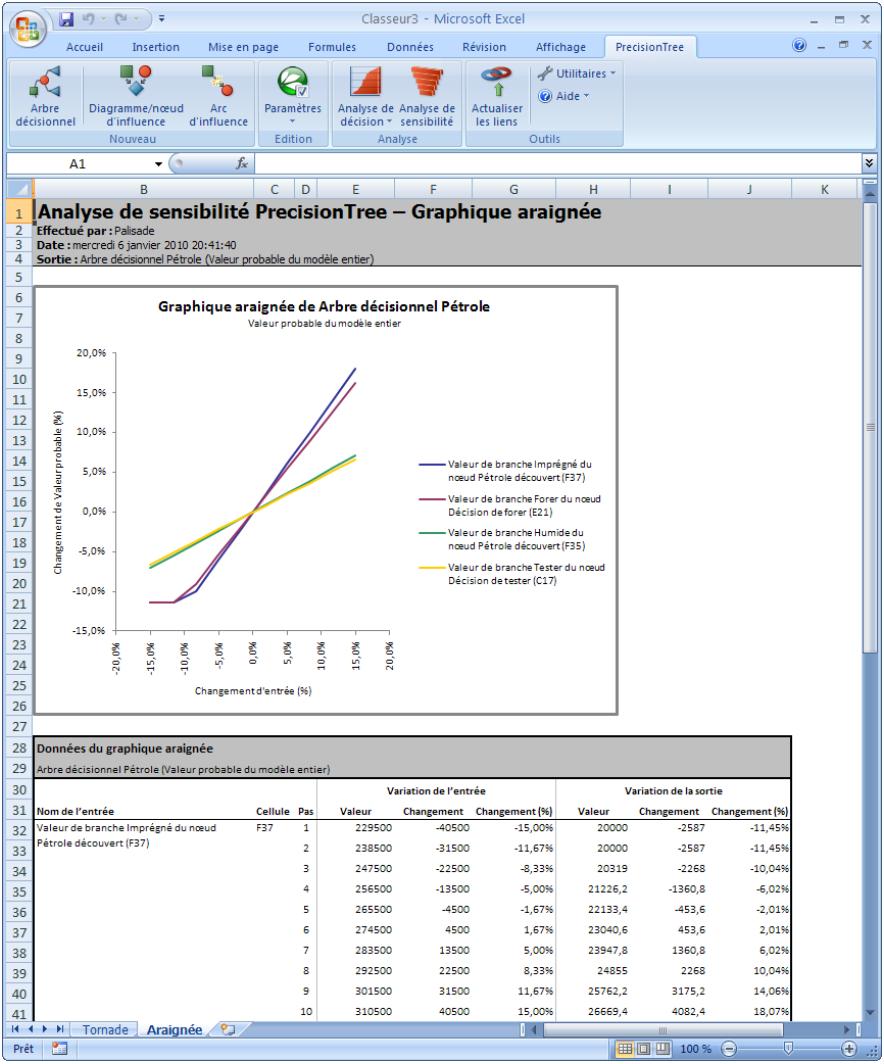
Dans le graphique araignée illustré ci-dessus, les coûts du test, coûts du forage et taille de champ imprégné et humide ont été soumis à la variation. PrecisionTree indique que les coûts du test ont le plus d'impact sur la valeur du modèle sur la plage des valeurs variées. On n'en remarquera pas moins la raideur supérieure de la pente de taille de champ imprégné : cette pente indique qu'un % de variation moindre de la taille de champ imprégné donne lieu à une plus grande variation de la valeur probable du modèle.
Exécution d'une analyse de sensibilité à deux voies
Pour exécuter une analyse de sensibilité à deux voies, on sélectionne la commande Analyse de sensibilité du menu PrecisionTree ou on clique sur l'icône Analyse de sensibilité. La boîte de dialogue Analyse de sensibilité s'ouvre, prête à recevoir l'information relative aux cellules à inclure dans l'analyse de sensibilité. Pour une analyse à deux voies, on désigne le type Sensibilité à deux voies.
Dans les analyses à deux voies, deux entrées changent simultanément. L'analyse produit des graphiques de sensibilité à deux voies et des graphiques de région stratégique. Pendant l'analyse, PrecisionTree détermine la valeur de la sortie à chaque combinaison possible des valeurs des entrées. PrecisionTree affiche ensuite les résultats sous forme de graphique 3D, avec les valeurs des entrées sur les axes X et Y et celles de la sortie sur l'axe Z.
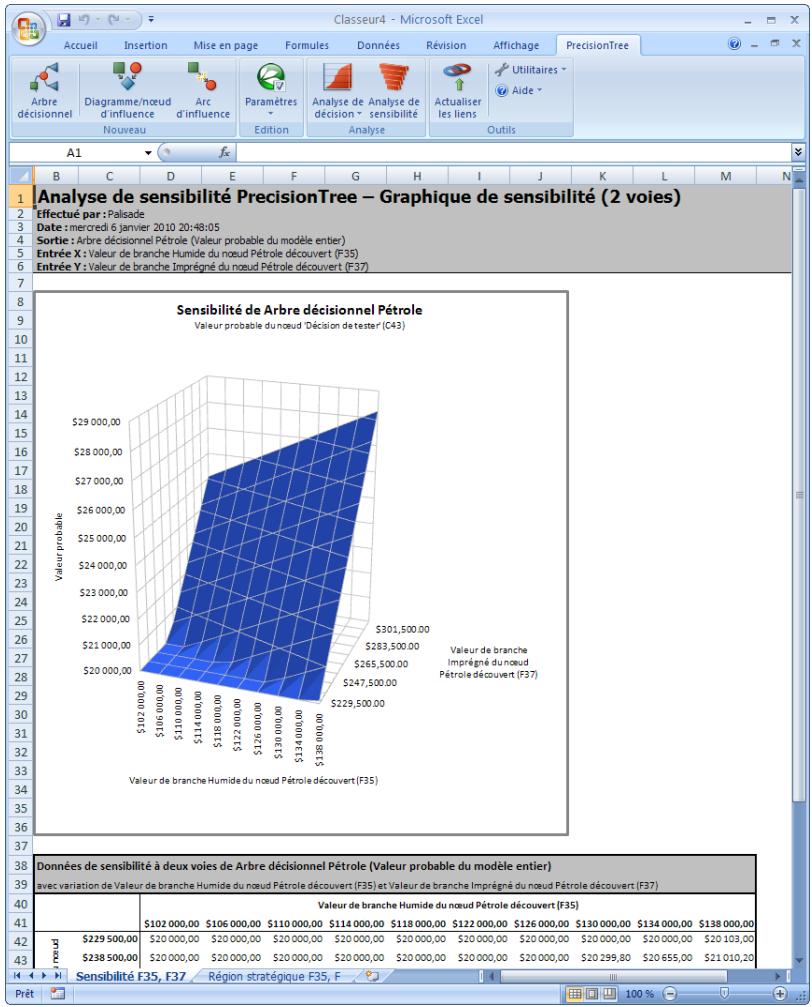
Graphiques de région stratégique
Les graphiques de région stratégique doivent les régions où différentes décisions sont optimales compte tenu de la variation des deux entrées sélectionnées. La valeur de la première entrée se trace sur l'axe des X et celle de la seconde entrée, sur celui des Y. Les différents symboles du graphique dénotent la décision optimale aux différentes combinaisons des valeurs des deux entrées : en l'occurrence, la valeur du champ Humide et celle du champ Imprégné.
Le graphique de région illustré ici présente la décision optimale pour les combinaisons de valeurs possibles des champs Humide et Imprégné. Lorsqu'ils sont tous deux proches de leur valeur minimum, la décision de ne pas tester devient optimale.
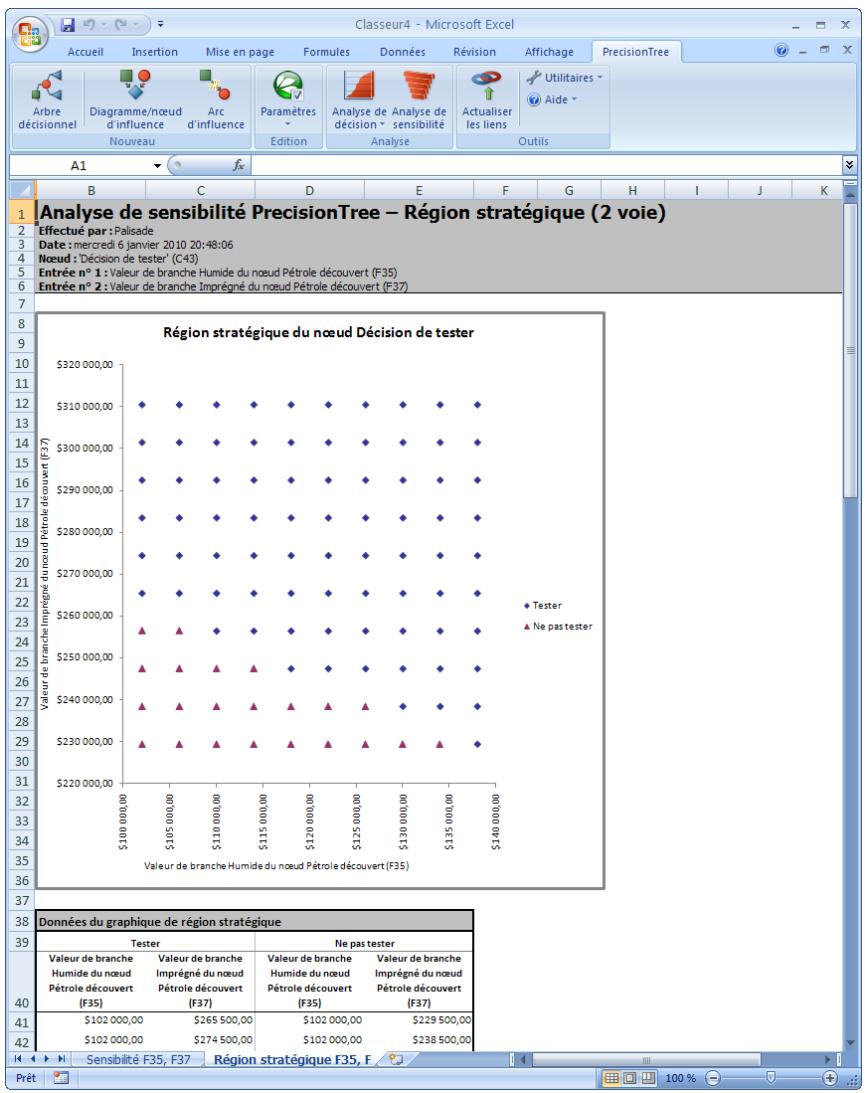
Fonctions expertes
PrecisionTree propose plusieurs fonctions expertes aptes à améliorer grandement vos modèles décisionnels. Cette section en présente un aperçu général. Pour plus de détails relatifs aux fonctions décrites ici, voir le Chapitre 4 : Techniques de modélisation et le Chapitre 5 : Référence : Commandes PrecisionTree.
Méthodes de calcul secondaires
La méthode de calcul appliquée par défaut aux arbres décisionnels est la méthode cumulative : les valeurs de chaque branche d'une voie de l'arbre sont simplement additionnées pour aboutir à la valeur de gain du nœud final. D'autres méthodes de calcul sont cependant proposées :
La liaison d'arbre permet de lier les valeurs de branche d'un arbre décisionnel aux cellules d'un modèle Excel extérieur à l'arbre. Les gains des nœuds finaux peuvent ainsi être calculés par un modèle de tableau détaillé. Dans un arbre lié, chaque nœud peut être lié à une référence de cellule ou à un nom de plage Excel. Lors du recalcul d'un arbre lié, les valeurs des branches de chaque voie de l'arbre se substituent à celles des cellules désignées du modèle Excel et le gain est calculé. Le gain de nœud final est ensuite repris dans la cellule spécifique comme emplacement de la valeur de gain. Voir l'exemple SIMPLE ARBRE LIE. XLS pour plus de détails sur la liaison d'arbre.
Les arbres à formule de gain permettent le calcul des valeurs de besoin final au moyen d'une formule. Cette formule peut faire référence aux valeurs et probabilités des branches de la voie dont le gain est calculé. Voir l'exemple PETROLE - FORMULE. XLS pour plus de détails sur les arbres à formule de gain.
Les arbres à macro VBA permettent le calcul d'un arbre décisionnel au moyen d'une macro VBA. Voir l'exemple PETROLE - MACRO VBA. XLS pour un exemple d'application simple de cette méthode.
Définition des valeurs, probabilités et de la logique de branche dans les cellules
Les valeurs et probabilités de branche entrées dans le tableau (dans les cellules situées au-dessus et au-dessous de la branche) peuvent être définies moyennant l'entrée directe d'une valeur dans la cellule ou moyennant celle d'une formule Excel correcte. Pour les probabilités de branche, les valeurs entrées peuvent être normalisées de sorte que la somme de toutes les probabilités de branche du cœur soit égale à un.
Nœuds logiques
Les nœuds logiques représentent un type spécifique de nœuds dont la branche optimale est sélectionnée non pas en fonction des paramètres de sélection de PrecisionTree, mais plutôt en fonction de conditions définies par l'utilisateur. L'appellation « logique » tient au fait que les conditions prédéfinies le sont généralement dans une déclaration logique (à l'aide d'expressions de type « inférieur à », « égal à », etc.) Une déclaration logique (appelée « logique de branche » dans PrecisionTree) est associée à chaque branche du nœud. Cet énoncé est tout simplement une formule Excel standard dont l'évaluation renvoie la valeur VRAI ou FAUX dans le tableau. Un nœud logique est représenté par un carré violet. Les nœuds logiques se comportent de la même manière que les nœuds de décision, si ce n'est qu'ils sélectionnent comme décision (optimale) logique la branche dont la formule logique s'avère VRAI.
Décision définie par un nœud logique
L'exemple NCEUDS LOGIQUE. XLS présente une variable heures-personnes et une situation dans laquelle on peut choisir l'entrepreneur A si la variable heures-personnes est inférieure à 100 et l'entrepreneur B dans les autres cas. À l'aide d'un nœud logique, la probabilité de sélection de l'entrepreneur A ou B se définit par les formules
= Heures _ Personnes gt; 1 0 0 = Heures _ Personnes lt; = 1 0 0
PrecisionTree sélectionne la première option comme voie optimale si les heures_personnes sont supérieures à 100 et la seconde option dans les autres cas. La valeur de la branche Entrepreneur A est 400 et celle de la branche Entrepreneur B, 500.
Fonctions de distribution comme valeurs de branche
Si l'évaluation de plusieurs branches d'un nœud logique est VRAI, toutes les branches VRAI sont optimales et également susceptibles de se réaliser. Le nœud logique renvoie la moyenne de la valeur de chaque voie VRAI. Si l'évaluation de toutes les branches est FAUX, il y a erreur de modélisation et le nœud logique renvoie #VALEUR.
Les fonctions de distribution @RISK permettent l'entrée d'une plage de valeurs possibles comme valeurs et probabilités dans vos arbres décisionnels et modèles d'appui. Partout où des valeurs sont utilisées dans les modèles, des fonctions de distribution peuvent y être substituées. Lors d'une analyse décisionnelle standard, ces fonctions renvoient leurs valeurs probables. Ces valeurs servent aux calculs de tous les résultats de l'analyse décisionnelle.
Lorsqu'une simulation @RISK est exécutée, un échantillon est prélevé dans chaque distribution à chaque itération. Les valeurs de nœud de l'arbre décisionnel sont ensuite recalculées sur la base du nouvel ensemble d'échantillons et des résultats sont enregistrés par @RISK. @RRISK affiche ensuite une plage de valeurs possibles pour les nœuds sélectionnés comme sorties de simulation.
Nœuds de référence
Les nœuds de référence peuvent servir de référence à un autre arbre ou à un sous-arbre de l'arbre courant. L'arbre référencé peut se tracer sur la même feuille de calcul ou sur une feuille différente du même classeur. Les nœuds de référence peuvent simplifier une arborescence complexe, faire plusieurs fois référence à un même sous-arbre ou alléger un arbre trop volumineux pour une seule feuille de calcul. Un nœud de référence est représenté par un losange gris.
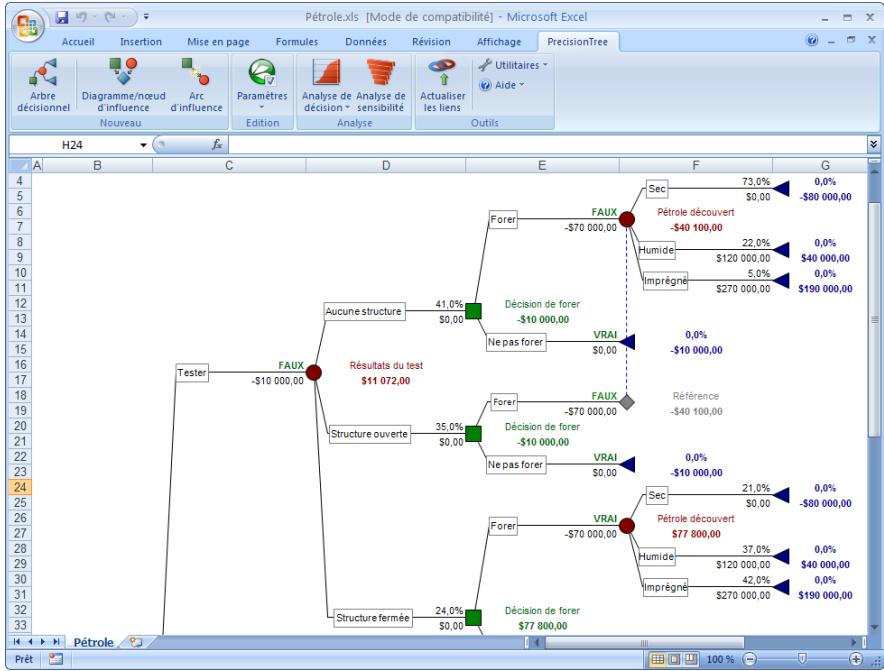
Dans cet exemple, le sous-arbre Pétrole découvert (suivant la voie Tester/Aucune structure/Forer) est lié à la fin de la voie Tester/Structure ouverte/Forer. Le pointillé représente le lien du nœud de référence.
Réduction et développement d'arbres
Les arbres décisionnels peuvent devenir particulièrement volumineux tandis que s'y ajoutent de nouveaux nœuds et options de décision. Il importe donc de pouvoir en réduire certaines sections, au profit de la mise en évidence de celles plus importantes. Tous les nœuds de PrecisionTree peuvent être réduits, de manière à masquer tous leurs nœuds et branches successeurs. Les sections réduites sont toujours calculées, comme les parties visibles de l'arbre : elles sont simplement masquées.
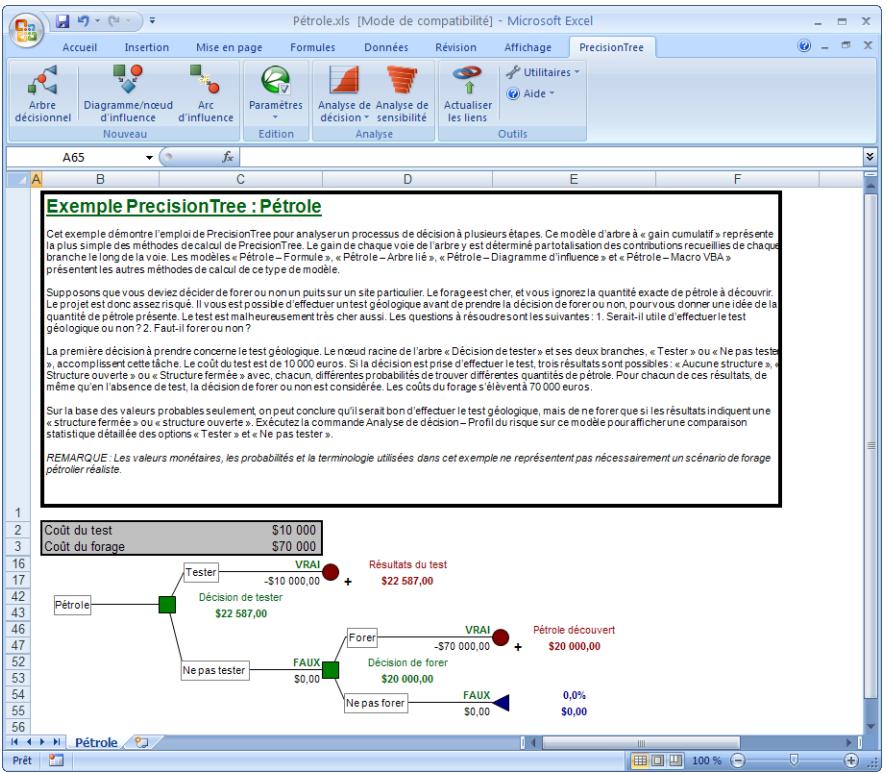
Pour réduire une section d'arbre, cliquez avec le bouton droit sur le nœud considéré et CHOISISSEZ RÉduire les branches enfants. Un simple clic sur le symbole ^+ qui apparait à côté du nœud réduit redéveloppe le nœud et tous ses nœuds et branches successeurs à leur taille originale.
Branches forces
Il est possible de spécifier l'obligation de CHOISIR une branche particulière au niveau d'un nœud de décision ou aléatoire donné, indépendamment de la voie optimale déterminée par PrecisionTools. On désire dans ce cas l'option Forcer, pour qu'une décision spécifique (pas nécessairement optimale) soit prise ou qu'un nœud aléatoire produise une issue particulière.
Chapitre 4 : techniques de modélisation
Arbres cumulatifs 99
Génération de valeurs de branche au moyen de formules.......100
Arbres à formule de gain 103
Tableur lie 105
Arbres à macro VBA 109
Création d'un arbre à calcul par macro VBA 109
Réduction de la macro 111
Ce chapitre démontre le processus de conversion de décisions types en modèles PrecisionTree. Les situations représentées ici se veulent le reflet de problèmes de modélisation réels souvent rencontrés par les utilisateurs d'Excel. Référez-vous aux exemples et illustrations décrits dans ce chapitre lors de la modélisation de vos propres décisions. Vous y trouverez peut-être des conseils et techniques utiles à la représentation optimale de vos décisions.
Ce chapitre présente quelques techniques PrecisionTree illustrant des situations de modélisation décisionnelles courantes. Pour vous aider à mieux comprendre les techniques de modélisation employées, des exemples de feuilles de calcul Excel accompagnent le programme PrecisionTree. Lors de l'étude de chaque technique générée, ne manquez pas d'examiner la feuille de calcul correspondante. Elle vous aidera à comprendre les concepts et techniques PrecisionTree intervenant dans la modélisation de chaque situation.
Les exemples de modèle mentionnés dans ce chapitre se trouvent dans le répertoire C:\PROGRAM FILES\PALISADE\PRECISIONTREE5\EXAMPLES\FRENCH. Ces fichiers sont aisément accessibles à travers la commande Exemples... du menu Aide de PrecisionTree.
Arbres cumulatifs
Par défaut, le calcul d'arbre décisionnel PrecisionTree suit la méthode cumulative, qui représente la méthode de calcul la plus simple pour les valeurs de gain de chaque voie d'un arbre décisionnel. Selon cette méthode, les valeurs de chaque branche d'une voie de l'arbre s'additionnent tout simplement pour aboutir à la valeur de gain représentée au niveau du nœud final.
L'exemple ARBRE ELEMENTAIRE - TERMINOLOGIE. XLS présente un bon endroit où découvrir les arbres cumulatifs et les concepts généraux des arbres décisionnels. Cet exemple illustre un arbre cumulatif tout simple intitulé « Loterie », concernant la décision d'acheter ou non un billet de loterie en fonction de deux issues possibles.
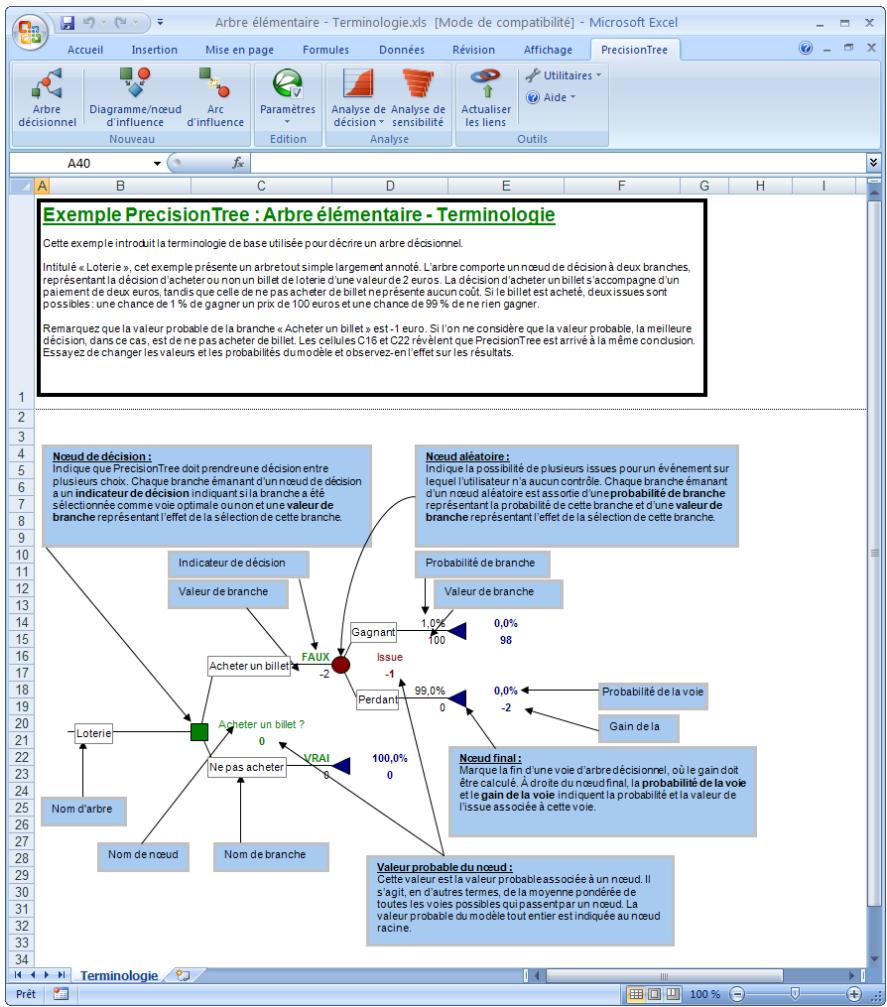
Génération de valeurs de branche au moyen de formules
Il peut être utile d'afficher un ensemble de valeurs de branche dans le tableau mais d'utiliser des valeurs de branche différentes dans les calculs de gain. On pourrait par exemple, pour un nœud, une formule de conversion de ses valeurs de branche en une mesure monétaire. Des valeurs de branche plus intelligibles s'affichent ainsi dans l'arbre décisionnel, tandis que d'autres valeurs servent au calcul des gains. Ce type d'arbre représentée une forme particulière de la méthode de calculcumulative, en ce qu'une formule de calcul de remplacement est utilisé au nœud spécifique.
Le fichier MODIFICATION DES GAINS PAR FORMULE. XLS contient l'exemple de formule de valeur de branche décrite dans cette section.
Imaginons un nœud aléatoire intitulé Pétrole découvert (barils) donnant naissance à trois branches : 0 baril, 1000 barils et 10000 barils. Ces valeurs de branche indiquent clairment la nature des issues possibles du nœud, mesurées en unités parfaitement pertinentes pour le nœud (barils). Les gains doivent cependant être calculés en valeur monétaire. Ce calcul peut être effectué par le biais de l'entrée pour le nœud d'une formule de valeur de branche appelée à convertir les valeurs de branche effectives en valeurs monétaires ajoutées au gain.
Dans l'exemple, le cours du pétrole est indiqué dans la cellule E6, intitulée CoutPetre dans Excel. Cette cellule est référencée dans la formule de valeur de branche.
En l'occurrence, une simple formule de valeur de branche, = BranchVal*CoûtPétrole, sert, au niveau du nœud Pétrole découvert (barils), à convertir les valeurs de branches affichées en unités monétaires dans les calculs de gain.
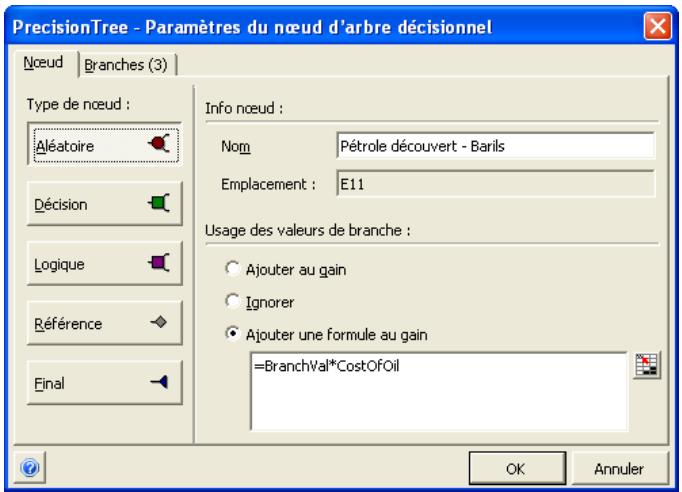
Pour afficher la formule de valeur de branche entrée :
- Cliquez sur le nœud Pétrole découvert (barils) dans le fichier MODIFICATION DES GAINS PAR FORMULE. XLS. La boîte de dialogue Paramètres du nœud d'arbre s'ouvre. La formule de valeur de branche figure dans le volet Usage des valeurs de branche, sous Ajouter une formule au gain.
Conseil: Pour exclure totalement les valeurs des branches d'un nœud des calculs de gain, on sélectionnera Ignorer dans le volet Usage des valeurs de branche.
Même si une valeur de branche n'est pas directement utile aux calculs de gain, elle peut être référencée par d'autres formules du tableau ou incluse dans les formules de calcul d'autres branches.
Arbres à formule de gain
Plutôt que par simple méthode de calcul de gain cumulatif, les gains peuvent être calculés par recours à des formules de gain plus compliquées, selon la méthode de formule de gain. Cette méthode se spécifie dans la boîte de dialogue Paramètres du modèle, dans le volet Calcul du gain de l'onglet Calcul.
Le fichier PETROLE - FORMULE. XLS contient l'exemple de formule de gain décrit dans cette section.
Formule de gain du nœud final
La méthode Formule du gain permet le calcul des valeurs du nœud final au moyen d'une formule. Cette formule peut faire référence aux valeurs et probabilités des branches de la voie dont le gain est calculé. Par exemple :
= BranchVal("Prix")*BranchVal("Ventes")-BranchVal("Coûts")
Quand le gain d'une voie est calculé selon cette formule, la valeur de la branche du nœud Prix est multipliée par celle de la branche du nœud Ventes. La valeur de branche du nœud Coûts de la voie est ensuite soustraite de la valeur Prix * Ventes pour produire le gain de la voie.
La formule de gain par défaut se définit dans la boîte de dialogue Paramètres du modèle. Cette formule s'applique automatiquement à chaque nœud final de l'arbre.
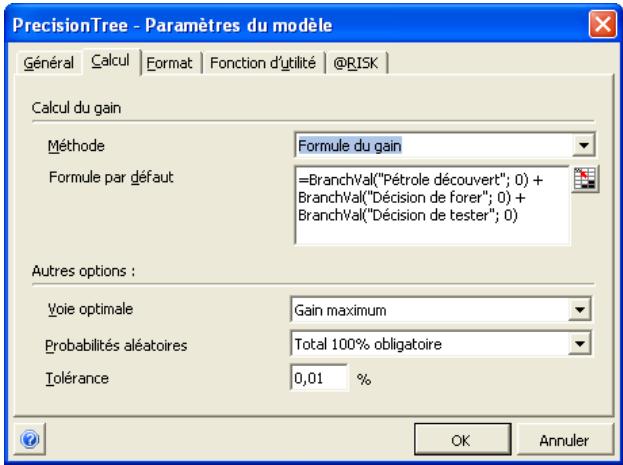
Un clic sur un nœud final permet cependant de modifier ou remplacer la formule du gain d'une voie particulière : par sélection de l'option Utiliser la formule secondaire et définition de la formule voulue pour la voie dans le volet Calcul du gain de la boîte de dialogue Paramètres du nœud d'arbre décisionnel qui s'ouvre en réponse à ce clic. (Cette désélection n'est proposée que si l'option Formule du gain est sélectionnée sous l'onglet Calcul de la boîte de dialogue Paramètres du modèle de l'arbre décisionnel.)
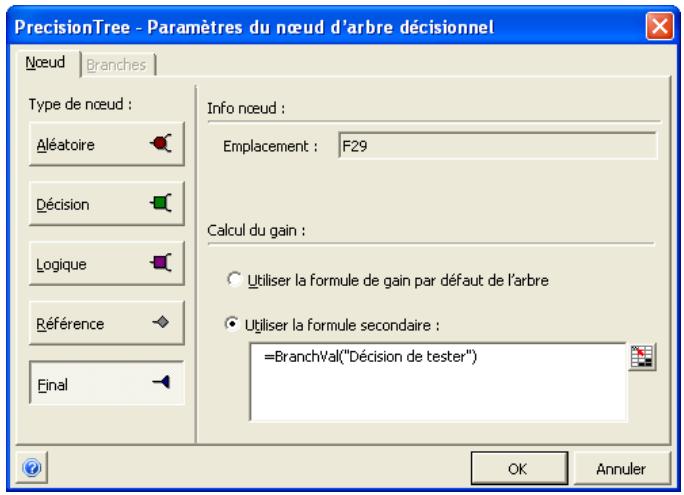
Deux fonctions sont admises dans une formule de gain (en plus de toute fonction, opérateur ou référence de cellule Excel standard):
- BranchVal("nom du nœud"; valeur manquante) renvoie la valeur de la branche du nœud nommé suivie sur la voie. Le second argument, valeur manquante, représente la valeur à utiliser (souvent 0) en l'absence de nœud du nom indiqué sur cette voie. Par exemple, =BranchVal("Pétrole découvert"; 0) renvoie la valeur associée à cette branche du nœud Pétrole découvert, ou bien la valeur 0 si ce nœud ne figure pas sur une voie particulière. Si la formule de gain contient des noms de nœud rencontrés sur chaque voie, l'argument de valeur manquante est facultatif.
- BranchProb("nom du nœud"; valeur manquante) renvoie la probabilité de la branche du nœud nommé suivie sur la voie. Le second argument, valeur manquante, représente la valeur à utiliser (souvent 0) en l'absence de nœud du nom indiqué sur cette voi
Tableur lié
Un arbre décisionnel se construit souvent en combinaison avec un modèle de tableau détaillé appelé à calculer les résultats financiers de chaque option de décision. L'arbre décisionnel est utile à l'affichage des options possibles, mais un modèle de calcul standard convient généralement moins au calcul des résultats numériques de chaque option. L'intégration de ces deux formats dans un arbre à Tableur lié est la clé d'une analyse décisionnelle efficace.
L'arbre décisionnel définit toutes les options de contrôle et issues aléatoires possibles. Dans l'arbre, chaque série d'événements possible est représentée par une voie de l'arbre. Chaque voie aboutit sur un gain, représentant la valeur reçue si la série d'événements se produit. Souvent pourtant, un modèle défini au format tableau classique, avec lignes et colonnes, convient le mieux au calcul du gain. Ce modèle de gain utilise les valeurs des branches de l'arbre. Il les combine cependant, ainsi que d'autres valeurs invariables, au moyen de formules Excel qui produit un résultat ou gain. Dans PrecisionTree, cette liaison d'un arbre décisionnel à un modèle de gain relève de la méthode du tableau lié.
Le fichier PETROLE - ARBRE LIE.XLS contient l'exemple de liaison d'arbre décrit dans cette section.
Un arbre lié permet de combiner aisément un arbre décisionnel avec un modèle Excel standard. Cette liaison combine la puissance d'illustration séquentielle de l'arbre décisionnel à celle de calcul du modèle du tableau traditionnel. Pour examiner un arbre lié à l'action, ouvre le modèle PETROLE - ARBRE LIE. XLS proposé dans le répertoire PRECISIONTREE5\EXAMPLES.
Cet exemple illustre le modèle de forage de pétrole standard décrit au Chapitre 3: Introduction à PrecisionTree sous forme d'arbre lié. Un petit modèle Excel sert à calculer les résultats économiques du projet. Les valeurs de branche de l'arbre décisionnel sont liées à ce modèle Excel pour calculer les gains au niveau des nœuds finaux de l'arbre.
Liaison des valeurs de branche et des gains de nœud final
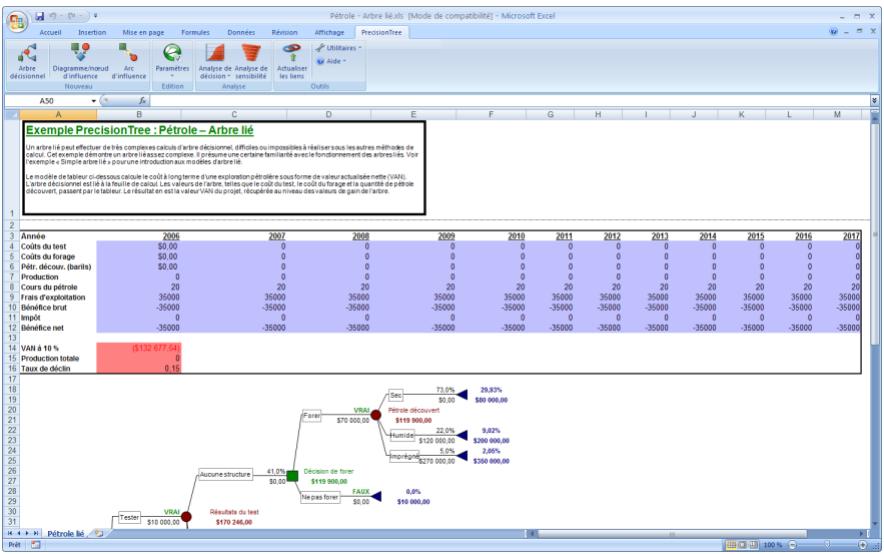
Dans l'arbre lié PETROLE - ARBRE LIE. XLS, l'emplacement par défaut des valeurs de gain de nœud final est la cellule B14, en regard de l'étiquette VAN à 10 %. Le nœud de décision Forer est lié à la cellule B5, Coûts du forage. Les valeurs de branche de ce nœud (70000 et 0) se placent dans la cellule B6 tandis que PrecisionTree calcule les valeurs de gain des voies de l'arbre qui incluent ces branches. (Un clic sur le nœud de décision Forer ouvre la boîte de dialogue Paramètres du nœud d'arbre décisionnel, indiquant la liaison du nœud à la cellule B5, comme spécifique sous Lier les valeurs de branche à :)
L'écran illustré ici affiche le calcul du modèle lié pour la voie qui aboutit au troisième nœud final de l'arbre, de haut en bas. Ce nœud final affiche la valeur 1100300,92. Cette voie représente la séquence d'événements - ou le scénario - suivante :
1) Un test géologique est effectué. 2) Aucune structure n'est découverte. 3) Un puits est foré. 4) Le champ découvert est imperméable.
Lors de l'utilisation d'un modèle lié, chaque voie possible de l'arbre décisionnel représente un scénario et un recalcul du modèle lié. Par exemple, pour calculer les gains d'un arbre décisionnel à 500 nœuds finaux (soit 500 voies possibles à travers l'arbre), le modèle lié est recalculé 500 fois sous 500 ensembles de valeurs de branche différents. Pour le calcul de la valeur d'une voie de l'arbre, PrecisionTree
1) insère la valeur de chaque branche de la voie dans la cellule ou plaque spécifique, 2) calcule le modèle lié (au moyen des valeurs insérées) pour produire une nouvelle valeur de gain, 3) renvoie cette nouvelle valeur de gain au nœud final de la voie.
Conseils
Points à retenir lors de l'utilisation des modèles liés :
- Vérifiez le calcul du modèle lié en fonction des voies les plus courtes de l'arbre. Certaines voies de l'arbre aboutissent plus rapidement que d'autres. Par exemple, dans PETROLE - ARBRE LIE. XLS, en l'absence de forage, aucune valeur n'est introduite dans le modèle lié pour les coûts du forage et le pétrole découvert. La raison en est que ces branches n'existent pas en l'absence de forage.
Il importe de s'assurer que le modèle lié se calcule correctement dans ces circonstances (pour que les résultats corrects soient générés même quand moins de valeurs sont liées). Dans PETROLE - ARBRE LIE. XLS, les valeurs Coûts du forage et Petrole découvert sont fixées par défaut sur 0. On assure ainsi le calcul correct des voies plus courtes (celles où aucun forage n'est effectué).
- Désactivez l'actualisation des liens. L'option Calcul du gain - Actualisation des liens, sous l'onglet Calcul de la boîte de dialogue Paramètres du modèle spécifique, l'actualisation automatique ou non des gains de besoin final d'un arbre lié à chaque modification de l'arbre ou du modèle lié. Cette option peut être régée sur Manuelle si l'arbre lié est volumineux et que les recalculs répétés, en cas de modifications, ralentissent le traitement. Sous l'option manuelle, l'actualisation des gains de nœuds finaux ne s'effectue que sur invocation délibérée de l'icône Actualiser les liens de la barre d'outils PrecisionTree.
Arbres à macro VBA
La méthode de calcul par macro VBA permet le calcul d'un arbre décisionnel au moyen d'une macro VBA. Cette méthode exige la connaissance du code Excel VBA. Le fichier PETROLE - MACRO VBA. XLS illustre un exemple simple de calcul par macro VBA.
Création d'un arbre à calcul par macro VBA
Les étapes suivantes sont nécessaires à la création d'une macro de calcul :
- Dans la fenêtre de l'éditeur VBA, créez un nouveau module de code dans le classeur Excel du modèle.
- Créez une référence du classeur à la bibliothèque « Palisade PrecisionTree 5.5 Object Library ». Cette référence se définit dans l'éditeur VBA sous l'option de menu Outils/Référence, par sélection de l'élément voulu :
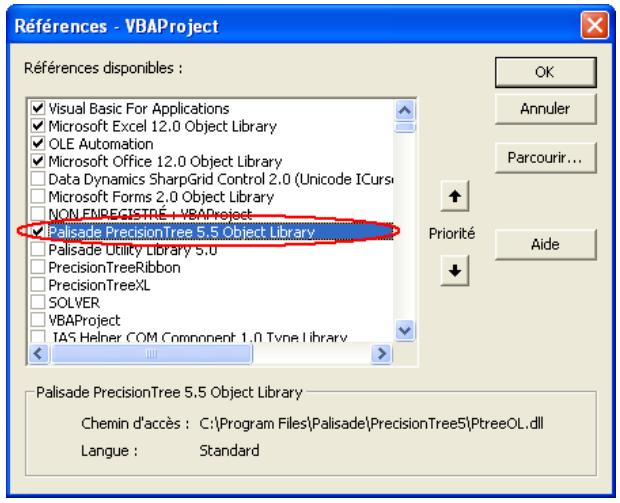
- Crée une sous-routine publique, sous un nom de routine VBA correct à argument « voies » de type PTMacroPathCollection.
Par exemple, la routine « MaMacroCalc » aurait pour prototype :
'Ajouter le code de calcul ici...
End Sub
Le code de calcul personnalisé désiré s'inscrit dans cette routine, comme décrit plus bas.
- Dans la boîte de dialogue Paramètres du modèle de l'arbre à calculer au moyen de cette macro, sous l'onglet Calcul, spécifiez la méthode de calcul du gain « Macro VBA » et précisez le nom de la macro. On aurait donc, pour la macro définie ci-dessus :
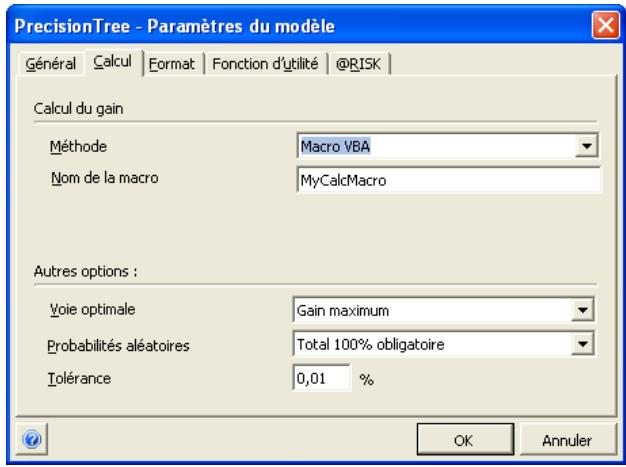
Réduction de la macro
Comme indiqué plus haut, la macro doit suivre la forme
Public Sub MaMacroCalc(ByVal paths As PTMacroPathCollection)
'Ajouter le code de calcul ici...
End Sub
Dans le corps de la macro, toutes les voies de la collection doivent être numérotées, et la valeur du gain associée à chaque voie de l'arbre doit être indiquée. L'omission d'une valeur de gain pour une ou plusieurs voies donnera lieu à une erreur lors du calcul du modèle.
Par exemple, une simple macro affectant une valeur de gain de 10 à chaque voie du modèle se présenterait comme suit :
Plus compliquées, vos macros tireront certainement parti du modèle objet PrecisionTree 5.5. Ce guide ne couvre pas le modèle objet PrecisionTree 5.5 en détails. PrecisionTree s'accompagne cependant d'un fichier d'aide PtreeOL5.chm où le modèle est décrit au complet. Consultez en particulier la documentation des objets PTMacroPathCollection et PTMacroPath.
Remarque : La macro s'exécute dans le cadre du cycle de recalcul d'Excel. Les restrictions applicables au recalcul Excel s'appliquent donc aussi à la macro. Veillez par conséquent à ne pas changer de valeurs de cellule, ajouter ou supprimer de feuilles, cellules, objets PrecisionTree, etc. Toute opération incorrecte fera échouer la macro.
Chapitre 5 : référence : commandes deprecisiontree
Description des icônes de barre d'outils. 115
Description des commandes 115
Icones de barre d'outils PrecisionTree 117
Ruban PrecisionTree sous Excel 2007. 117
Barre d'outils PrecisionTree sous Excel 2003 et versions antérieures 118
Menu PrecisionTree 121
Menu Nouveau 123
Commande Arbre décisionnel. 123
Commande Nœud de diagramme d'influence 124
Commande Arc de diagramme d'influence 125
Menu Édition 127
Commande Paramètres du modèle 128
Onglet Général - Commande Paramètres du modèle.......129
Onglet Calcul - Commande Paramètres du modèle 130
Onglet Format - Commande Paramètres du modèle. 134
Onglet Fonction d'utilité - Commande Paramètres du modèle...135
Onglet @RISK - Commande Paramètres du modèle............138
Commande Paramètres du nœud d'arbre décisionnel. 141
Onglet Nœud - Commande Paramètres du nœud d'arbre descriptionnel. 142
Onglet Branches - Commande Paramètres du nœud d'arbre descriptionnel. 147
Commande Paramètres du nœud d'influence 150
Onglet Nœud - Commande Paramètres du nœud d'influence....151
Onglet Issues - Commande Paramètres du nœud d'influence....152
Commande Paramètres de l'arc d'influence 153
Commande Table des valeurs d'influence 156
Menu contextuel de nœud d'arbre décisionnel. 159
Commande Ajouter une branche 159 Commande Réduire/Développer les branches enfants. 160 Commande Copier/Coller/Supprimer un sous-arbre 160
Menu contextuel de branche d'arbre décisionnel. 161
Commande Renommer. 161 Commande Déplacer haut/Déplacer bas 161 Commande Forcer ou Dé-forcer la branche. 162 Commande Forcer la voie 162 Commande Forcer toutes les décisions 162 Commande Supprimer toutes les branches forcées. 162
Menu contextuels de diagramme d'influence 163
Commande Convertir en arbre décisionnel 164
Menu d'analyse de décision.
Commande Profil du risque 165 Commande Suggestion d'approche 170
Commande analyse de sensibilité 173
Boîte de dialogue Définition d'entrée de sensibilité 176 Résultats d'une analyse de sensibilité à une voie. 179 Résultats d'une analyse de sensibilité à deux voies 183 Commande Actualiser les liens de modèle 185
Menu utilitaires 187
Commande Paramètres d'application 187 Commande Recherche 188 Commande Erreurs des modèles 189
Menu aide 191
Commande Aide PrecisionTree 191 Commande Guide de l'utilisateur 191 Commande Exemples 191 Commande Activation de licence. 191 Commande A propos. 191
Lors du chargement de PrecisionTree, une nouvelle barre d'outils et un nouveau menu s'ajoutent aux versions Excel 2003 et antérieures, et un nouveau ruban se crée sous Excel 2007. PrecisionTree crée de plus un menu « contextuel » invocable d'un clic droit sur un objet PrecisionTree du modèle (un nœud ou une branche, par exemple).
Ce chapitre décrit en détails les commandes proposées telles qu'elles se présentent dans les menus PrecisionTree. Les icônes PrecisionTree donnent accès à beaucoup de ces commandes. La section Icones PrecisionTree présente dans ce chapitre identifie la commande équivalente de chaque icône de la barre d'outils PrecisionTree.
Description des icônes de barre d'outils
Les icônes sont décrites dans l'ordre dans lequel elles figurent sur la barre d'outils PrecisionTree. L'information ci-dessous est fournie pour chaque icône :
- Image de l'icône Description de la commande Commande du menu équivalente
Description des commandes
Les commandes sont décrites dans l'ordre dans lequel elles figurent dans le menu PrecisionTree. Dans la mesure où elle s'y applique, l'information ci-dessous est fournie pour chaque commande :
Description de la commande - Icône de barre d'outils équivalente - Description des boîtes de dialogue correspondantes - Explication des cases d'entrée, options et boutons de commande inclus dans les boîtes de dialogue
Icônes de barre d'outils PrecisionTree
Les icônes PrecisionTree permettent d'exécuter rapidement et facilement les tâches nécessaires à la configuration et à l'exécution d'analyses décisionnelles. Les icônes de PrecisionTree figurent sur une barre d'outils spécifique dans les versions Excel 2003 et antérieures et sur un ruban dans Excel 2007. Cette section décrit brièvement chaque icône : elle explique les fonctions qu'elle exécute et sa commande de menu équivalente. Toutes les commandes figurent aussi dans le menu PrecisionTree de la barre de menus Excel.
Fonction et commande équivalente
Créer un arbre.
Créer un diagramme d'influence ou un nœud.
Créer un arc de diagramme d'influence.
Modifier les paramètres d'un modèle, d'un nœud ou d'un arc.
Équivalent des commandes Paramètres de modèle, nœud ou arc du menu contextuel (clic droit).
Exécuter une analyse décisionnelle sur un arbre décisionnel ou un diagramme d'influence.
Équivalent des options Profil du risque ou Suggestion d'approche de la commande Analyse de décision du menu contextuel (clic droit).
Démarrer une analyse de sensibilité sur une cellule.
Équivalent de la commande Analyse de sensibilité du menu contextuel (clic droit).
Actualiser toutes les valeurs de gain pour un arbre décisionnel ou diagramme d'influence lié.
Équivalent de la commande Actualiser les liens du module du menu contextuel (clic droit).

Afficher les utilisateurs de PrecisionTree, y compris Recherche et Erreurs des modèles.
Équivalent des options de la commande Utilitaires du menu contextuel (clic droit).
Afficher les options d'aide de PrecisionTree.
Équivalent des options de la commande Aide du menu contextuel (clic droit).
Barre d'outils precisionsTree sous excel 2003 et versions antérieures
Icône Fonction et commande équivalente

Créer un arbre.
Équivalent de la commande Arbre décisionnel du menu Nouveau.

Créer un diagramme d'influence ou un nœud.
Équivalent de la commande Diagramme/Nœud d'influence du menu Nouveau.

Créer un arc de diagramme d'influence.
Équivalent de la commande Arc de diagramme d'influence du menu Nouveau.

Modifier les paramètres d'un modèle, d'un nœud ou d'un arc.
Équivalent des commandes du menu Édition.

Exécuter une analyse décisionnelle sur un arbre décisionnel ou un diagramme d'influence.
Équivalent des commandes Profil du risque ou Suggestion d'approche du menu Analyse de décision.

Démarrer une analyse de sensibilité sur une cellule.
Équivalent de la commande Analyse de sensibilité.

Actualiser toutes les valeurs de gain pour un arbre décisionnel ou diagramme d'influence lié.
Équivalent de la commande Actualiser les liens du modèle.

Afficher les utilisateurs de PrecisionTree, y compris Recherche et Erreurs des modèles.
Équivalent des commandes du menu Utilitaires.

Afficher les options d'aide de PrecisionTree.
Équivalent des commandes du menu Aide.
Menu precisiontree
Le chargement de PrecisionTree crée une nouvelle barre d'outils et un nouveau menu d'exploitation des arbres décisionnels et diagrammes d'influence. Les commandes figurent dans un nouveau menu intitulé « PrecisionTree », ajouté à droite des menus existants de la barre de menus Excel sous les versions 2003 et antérieures. PrecisionTree crée de plus un menu « contextuel » invocable d'un clic droit sur un objet PrecisionTree du modèle (un nœud ou une branche, par exemple).
Les icônes de la barre d'outils PrecisionTree donnent accès à beaucoup des commandes décrites ici. La section intitulée "Icones de barre d'outils PrecisionTree" présente les équivalents menu de chaque icône.
Cette section décrit en détail les commandes proposées telles qu'elles se présentent dans le menu PrecisionTree et dans le menu contextuel.
Commande arbre décisionnel
Crée un arbre décisionnel sur la feuille de calcul active.
La commande Arbre décisionnel du menu Nouveau crée un nouvel arbre décisionnel. Avant sélection de la commande ou clic sur l'icone Créer un arbre décisionnel, un nouvel arbre se crée à partir de la cellule que l'utilisateur sélectionne sur la feuille de calcul. Un nouvel arbre reçoit par défaut le nom de Nouvel arbre (n) (n représentant le nombre actuel d'arbres présents dans le classeur actif) ; il comporte une seule branche aboutissant sur un noeud final.
Lors de la création d'un nouvel arbre, la boîte de dialogue Paramètres du modèle s'ouvre, pour l'entrée du nom du modèle et la configuration de ses paramètres.
Pour changer ultérieurement le nom d'un arbre décisionnel ou ses paramètres :
- Cliquez sur la case indiquant le nom de l'arbre dans le tableau, ou
- Cliquez sur l'icône Édition et sélectionnez Paramètres du modèle ou sélectionnez la commande Paramètres du modèle dans le menu Édition de PrecisionTree. (Pour que la commande Paramètres du modèle soit ADMISE, la cellule active de la feuille Excel doit être comprise dans le rectangle formé par les nœuds d'extrême gauche, d'extrême droite, du haut et du bas de l'arbre.)
Commande nœud de diagramme d'influence
Crée un diagramme d'influence ou un nœud sur la feuille de calcul active.
La commande Nœud de diagramme d'influence du menu Nouveau crée un nouveau nœud de diagramme d'influence. En l'absence de diagramme d'influence sur la feuille active, un diagramme se crée aussi. Ce nouveau diagramme reçoit par défaut le nom de Nouveau diagramme (n) (n représenté le nombre actuel de diagrammes présents dans le classeur actif). Un nouveau nœud se crée d'un clic à l'emplacement voulu de la feuille de calcul.
Lors de la création d'un nouveau diagramme d'influence, la boîte de dialogue Paramètres du modèle s'ouvre, pour l'entrée du nom du modèle et la configuration de ses paramètres.
Pour changer ultérieurement le nom du diagramme ou ses paramètres :
- Cliquez sur la case indiquant le nom du diagramme dans le tableau, ou
- Cliquez sur l'icône Édition et sélectionnez Paramètres du modèle ou sélectionnez la commande Paramètres du modèle dans le menu Édition. (Pour que la commande Paramètres du modèle soit admise, la cellule active de la feuille Excel doit être comprise dans le rectangle formé par la cellule A1 et les nœuds d'extrême droite et inférieurs du diagramme d'influence.)
Commande arc de diagramme d'influence
Crée un arc de diagramme d'influence sur la feuille de calcul active.
La commande Arc de diagramme d'influence du menu Nouveau crée un nouvel arc d'influence entre deux nœuds du diagramme d'influence courant. La boîte de dialogue Créer un arc d'influence s'ouvre en réponse à cette commande, pour la sélection des nœuds du diagramme que l'arc doit relier.
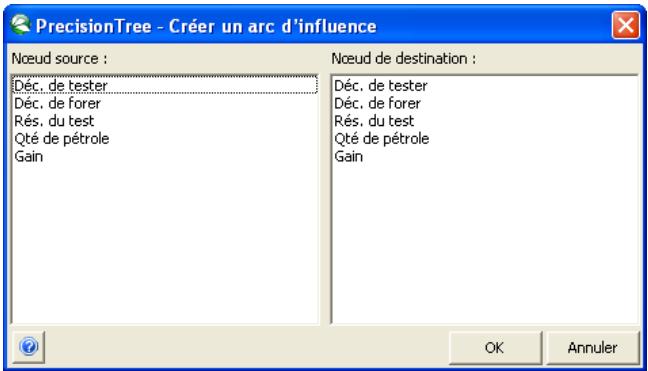
Sélectionnez les nœuds source et de destination et cliquez sur OK. La boîte de dialogue Paramètres de l'arc d'influence s'ouvre, pour la spécification du type d'influence à établir entre les deux nœuds. Pour plus de détails sur les types d'influence, voir la section de ce chapitre consacrée à la commande Paramètres de l'arc d'influence du menu Edition.
Menu édition
Permet de modifier les paramètres du modèle, du nœud, de la branche ou de l'arc sélectionné.
Les commandes du menu Édition affichent les paramètres courants d'un modèle (arbre décisionnel ou diagramme d'influence), d'un nœud d'arbre décisionnel ou de diagramme d'influence ou d'un arc d'influence. Les paramètres affichés varient suivant qu'un arbre décisionnel, un diagramme d'influence, un nœud, une branche ou un arc est sélectionné.
Affichage des paramètres par sélection d'éléments sur une feuille de calcul
L'affichage des paramètres peut aussi être obtenu d'un clic sur l'objet représentant un élément de module décisionnel sur une feuille de calcul :
- Pour les paramètres d'un arbre décisionnel, cliquez sur le nom de l'arbre affiché à la racine de l'arbre.
- Pour les paramètres d'un diagramme d'influence, cliquez sur le nom du diagramme affiché dans le coin supérieur gauche de la feuille de calcul où figure le diagramme.
- Pour les paramètres d'un nœud d'arbre décisionnel ou de diagramme d'influence, cliquez sur le nom du nœud dans l'arbre ou le diagramme.
- Pour les paramètres d'une branche d'arbre décisionnel ou d'un arc de diagramme d'influence, cliquez sur la branche ou sur l'arc même dans la feuille de calcul.
Affichage des paramètres à travers l'icône Édition
Lors du click sur l'icône Édition ou la sélection d'une commande du menu Édition de PrecisionTree, la cellule courante de la feuille de calcul détermine le modèle ou le nœud dont les paramètres sont affichés.
Commande paramètres du modèle
Affiche les paramètres du modèle sélectionné (arbre décisionnel ou diagramme d'influence).
Les paramètres du modèle incluent le nom du modèle, les options de calcul du gain, la sélection de voie, les formats numériques, la spécification de la fonction d'utilité et les options @RISK. Ces options sont proposées sous les différents onglets de la boîte de dialogue Paramètres du modèle.
Pour que la commande Paramètres du modèle soit admise pour un arbre décisionnel, la cellule active de la feuille de calcul Excel doit être comprise dans le rectangle formé par les nœuds d'extrême gauche, d'extrême droite, du haut et du bas de l'arbre.
Pour un diagramme d'influence, la cellule active de la feuille Excel doit être comprise dans le rectangle formé par la cellule A1, le nœud situé à l'extrême droite et les nœuds du bas du diagramme d'influence.
Conseil: Pour accéder rapidement à la boîte de dialogue Paramètres du modèle, il suffit de cliquer sur l'arbre au niveau de sa racine ou sur le nom du diagramme d'influence dans le coin supérieur gauche de la feuille.
Onglet général - commande paramètres du modèle
Affiche les paramètres généraux du modèle sélectionné.
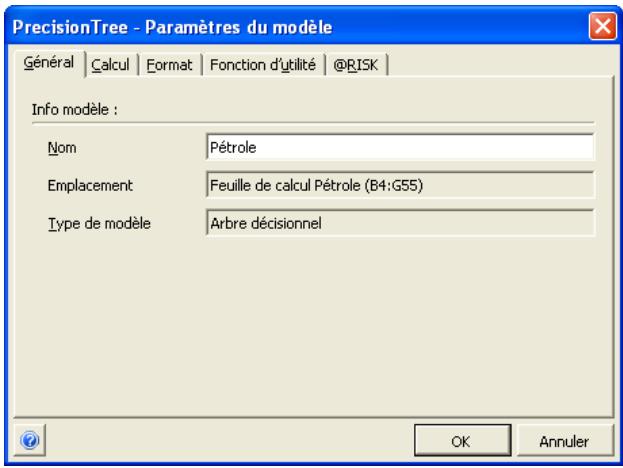
Options :
- Nom. Ce paramètre définit le nom qui servira à identifier le modèle dans le tableau. Ce nom sert aussi à la sélection du modèle en vue de son analyse et à l'étiquetage des rapports et graphiques.
Onglet calcul - commande paramètres du modèle
Affiche les paramètres de calcul du modèle sélectionné.
Les options proposées sous cet onglet concernent notamment la méthode de calcul du gain.
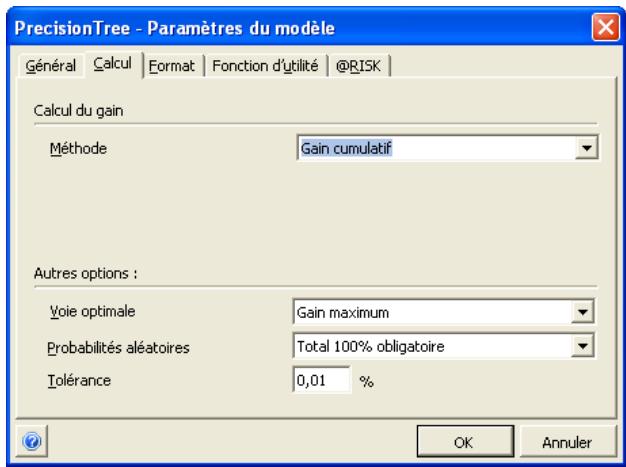
Calcul du gain
Sous Calcul du gain, Méthode spécifique la méthode de calcul à utiliser pour calculer les valeurs de gain de chaque voie du modèle. Pour un arbre décisionnel, quatre méthodes sont possibles : Gain cumulatif, Formule du gain, Tableur lié et Macro VBA. Pour un diagramme d'influence, seule la méthode par défaut Diagramme d'influence est disponible.
Les méthodes de calcul des arbres décisionnels se définissent ainsi :
- Gain cumulatif - La méthode cumulative représente la méthode de calcul la plus simple des valeurs de gain de chaque voie d'un arbre décision sionnel de chaque nœud. Pour plus de détails concernant ces options, voir la section de ce chapitre consacré à l'Usage des valeurs de branche sous la commande Paramètres du nœud d'arbre décisionnel du menu Édition.
- référence aux valeurs et probabilités des branches de la voie dont le gain est calculé. Par exemple:
= BranchVal("Prix";0)*BranchVal("VolumeVentes";0)-BranchVal("Couts";0)
Quand le gain d'une voie est calculé selon cette formule, la valeur de la branche du nœud Prix est multipliée par celle de la branche du nœud Volume Ventes. La valeur de branche du nœud Coûts est ensuite soustraite de la valeur Prix * Ventes pour produire le gain de la voie.
La formule de gain par défaut se définit dans la boîte de dialogue Paramètres du modèle. Cette formule s'applique automatiquement à chaque nœud final de l'arbre. Un clic sur un nœud final permet cependant de modifier la formule du gain d'une voie particulière sous l'option Utiliser la formule secondaire.
Deux fonctions sont admises dans une formule de gain (en plus de toute fonction, opérateur ou référence de cellule Excel standard):
- BranchVal("nom du ndu eud"; valeur manquante) renvoie la valeur de la branche du nom du ndu eud nommé suivie sur la voie. La valeur manquante représentée la valeur à utiliser (généralement 0) en l'absence de ndu nom indiqué sur cette voie. Si la formule de gain contient des noms de ndu rencontres sur chaque voie, l'argument de valeur manquante est facultatif. Voir l'exemple PETROLE - FORMULE. XLS pour une illustration.
- BranchProb("nom du ndud"; valeur manquante) renvoie la probabilité de la branche du ndud nommé suivie sur la voie. La valeur manquante représent
Tableur lié. La méthode de calcul de gain Tableur lié permet de lier les valeurs de branche et de gain d'un arbre décisionnel aux cellules d'un modèle Excel extérieur à l'arbre. Les gains des nœuds finaux peuvent ainsi être calculés par un modèle de tableau détaillé.
Dans un arbre lié, chaque nœud peut être lié à une référence de cellule ou à un nom de plage Excel. Lors du recalcul d'un arbre lié, les valeurs des branches de chaque voie de l'arbre se substituent à celles des cellules désignées du modèle Excel et le gain est calculé. Le gain de nœud final est ensuite repris dans la cellule spécifique comme emplacement de la valeur de gain. Voir l'exemple PETROLE - ARBRE LIE. XLS pour une illustration.
Pour les arbres liés, deux autres paramètres de liaison peuvent être configurés : Actualisation des liens et Cellule par défaut.
- Actualisation des liens spécifie l'actualisation automatique ou non des gains de nœuds finaux d'un arbre lié à chaque modification de l'arbre ou du modèle lié. Cette option peut être régée sur Manuelle si l'arbre lié est volumineux et que les recalculs ré [...] ne s'effectue que sur invocation délibérée de l'icône Actualiser les liens de la barre d'outils PrecisionTree.
- s dans l'arbre décisionnel. La ↔reference de gain par défaut peut être modifiée individuellement pour un nœud final quand les gains doivent être lus dans une autre cellule pour l'arbre lié.
- Macro VBA. La méthode de calcul par macro VBA permet le calcul d'un arbre décidronnel au moyen d'une macro VBA. Cette méthode exige la connaissance du code Excel VBA. Pour plus de détails à ce sujet, voir la section du Chapitre 4 : Techniques de modélisation consacrée aux Arbres à macro VBA, ainsi que l'exemple de modèle PETROLE - MACRO VBA. XLS.
Autres options
Le volet Autres options de l'onglet Calcul de la boîte de dialogue Paramètres du modèle configure les paramètres suivants :
Voie optimale. Spécifie le critère de sélection de la voie optimale à chaque nœud du modèle. Deux options sont possibles. Sous Gain maximum, PrecisionTree suit la voie qui présente la valeur probable ou utilisée la plus élevée à chaque nœud de décision. Sous Gain minimum, PrecisionTree suit la voie qui présente la valeur probable ou utilisée la plus faible à chaque nœud de décision.
- Probabilités aléatoires. Spécifie le mode d'entrée des probabilités de nœud aléatoire. Deux options sont proposées :
- tolérance indiquée. À défaut, un message d'erreur s'affiche.
- Normalisation automatique. PrecisionTree normalise les valeurs de probabilité entrées pour un nœud aléatoire, pour qu'elles représentent un total de 1, selon le mode de gestion des probabilités de branche des versions antérieures du logiciel.
Onglet format - commande paramètres du modèle
Affiche les paramètres de format numérique du modèle sélectionné.
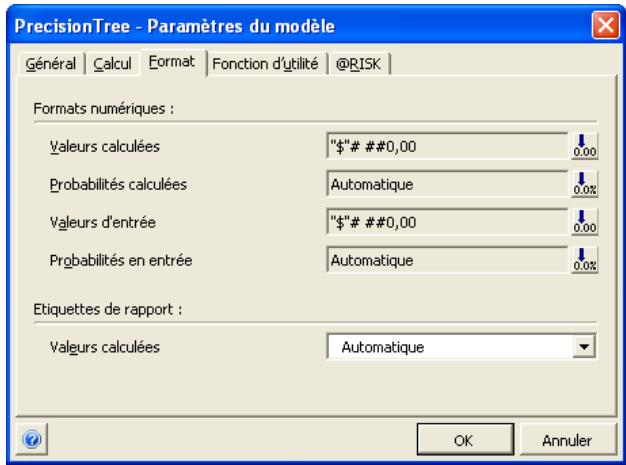
L'onglet Format de la boîte de dialogue Paramètres du modèle propose les options Formats numériques suivantes :
- Valeurs calculées spécifique le format numérique à appliquer aux valeurs calculées du modulo. Ces valeurs sont celles calculées et renvoyées par PrecisionTree : les valeurs de gain, par exemple.
- Probabilités calculées spécifie le format numérique à appliquer aux probabilités calculées du modèle. Ces probabilités sont celles calculées et renvoyées par PrecisionTree : les probabilités de gain, par exemple.
- Valeurs d'entrée spécifie le format numérique à appliquer aux valeurs d'entrée d'un modèle : celles entrées par l'utilisateur, par exemple.
- Probabilités en entrée spécifie le format numérique à appliquer aux probabilités en entrée d'un modèle.
Sous le titre Étiquettes de rapport, l'option
- Valeurs calculées indique l'étiquette à donner aux valeurs de sortie calculées dans les rapports et graphiques de PrecisionTree. Cette option est utile pour l'ajout d'une étiquette descriptive (telle que Bénéfices du projet) aux rapports. Sous Automatique, PrecisionTree utilise automatiquement les étiquettes du modèle dans les rapports. Pour définir une étiquette particulière, entrez-en simplement le texte dans le champ Valeurs calculées.
Format de la boîte de dialogue Paramètres du modèle propose 1. Formats numériques suivants :
Onglet fonction d'utilité - commande paramètres du modèle
Affiche les paramètres de fonction d'utilité du modèle sélectionné.
Les options de fonction d'utilité configurées dans la boîte de dialogue Paramètres du modèle spécifique les paramètres employés en présence de fonctions d'utilité dans un modèle décisionnel. Une fonction d'utilité convertit les gains monétaires d'un modèle en une autre mesure (les « activités attendues »). Le but en est d'inclure l'attitude du décideur à l'égard du risque dans une analyse décisionnelle.
Les fonctions d'utilité se justifient en ce que l'attitude d'une personne à l'égard du risque peut changer la décision de ce qu'elle serait si seules les valeurs probables étaient considérées. En d'autres termes, la décision optimale n'est pas nécessairement celle qui maximise la valeur monétaire probable quand le risque est pris en compte.
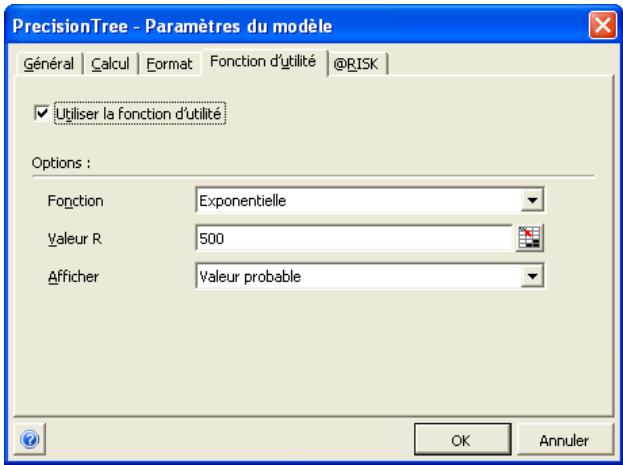
L'onglet Fonction d'utilité de la boîte de dialogue Paramètres du modèle propose les options suivantes :
Utiliser la fonction d'utilité spécifique pour l'utilisation d'une fonction d'utilité pour convertir les gains monétaires de l'arbre décisionnel en utilisés attendues. - Fonction spécifique : la fonction d'utilité à utiliser : Exponentielle, Logarithmique ou le nom d'une fonction d'utilité personnalisée définie en VBA et commencer par UTILITY_. Valeur R spécifique : le coefficient R désiré pour la fonction d'utilité sélectionnée. (La valeur R peut être une référence de cellule Excel.) - Afficher spécifique : le type de valeur calculée à afficher dans l'arbre et dans les rapports des modèles dotés d'une fonction d'utilité :
Valeur probable affiche les valeurs calculées de l'arbre, comme à l'ordinaire. - Utilité attendue applique la fonction d'utilité spécifique pour calculer les activités attendues et affiche ces valeurs dans l'arbre. - Équivalent certain calcule les utilités attendues puis convertit ces valeurs calculées en montants monétaires que le décideur serait prêt à accepter pour éviter une décision risquée.
Fonctions d'utilité
La fonction d'utilité, de même que la valeur R, ou coefficient de risque, décrit l'attitude du décideur à l'égard du risque. Dans PrecisionTree, la fonction d'utilité sélectionne d'arbre en arbre. Pour chaque arbre individuel, le décideur peut sélectionner une fonction d'utilité et un coefficient R uniques.
PrecisionTree propose une fonction d'utilité exponentielle et une fonction d'utilité logarithmique prédéfinies. Rien n'empêche cependant de définir une fonction propre personnalisée à l'aide du langage de programmation intégré d'Excel, VBA. Sous sélection d'une fonction d'utilité, les voies optimales d'un arbre décisionnel sont sélectionnées en fonction d'équivalents certains plutôt que de valeurs probables.
Pour appliquer une fonction d'utilité aux calculs d'un arbre décisionnel :
1) Cochez la case Utiliser la fonction d'utilité. 2) Sélectionnez l'une des fonctions proposées dans la liste déroulante ou tapez le nom de votre fonction d'utilité personalisée. 3) Entrez le coefficient R désiré pour la fonction d'utilité sélectionnée.
Pour plus de détails sur les fonctions d'utilité, voir l'Annexe C : Fonctions d'utilité.
Définir une fonction d'utilité personnalisée
PrecisionTree reconnaît comme fonction d'utilité personnalisée valable toute fonction VBA publique présente dans un fichier Excel ouvert dont le nom commence par UTILITY_. Par exemple, le nom de fonction UTILITY_RACINE serait admis. Une seconde fonction dont le nom commence par INVERSE_(INVERSE_RACINE, par exemple) doit aussi être indiquée. Si vous avez définie une fonction d'utilité personnalisée, entrez-en simplement le nom dans la liste déroulante. Pour plus de détails sur la définition de fonctions d'utilité personnalisées, voir la section Fonctions d'utilité personnalisées dans l'Annexe C : Fonctions d'utilité.
Onglet @RISK - commande paramètres du modèle
Affiche les paramètres @RISK du modèle sélectionné.
@RISK est un complément de simulation Monte Carlo pour Excel, proposé séparément parmi les logiciels Palisade ou dans le cadre de la série DecisionTools Suite. Les options de l'onglet @RISK configurent les paramètres de recalcul pendant la simulation Monte Carlo d'un arbre décisionnel ou d'un diagramme d'influence. Deux groupes d'options sont proposés. Ils régissent 1) le type de recalcul effectué à chaque itération de la simulation et 2) la mesure de changement admise des décisions en cours de simulation.
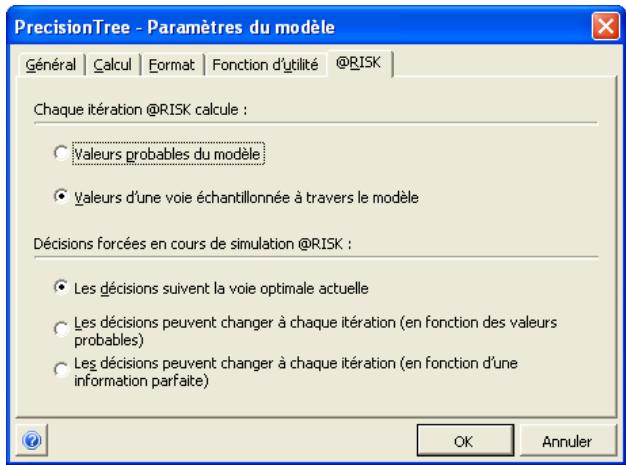
Chaque itération @RISK calcule
Deux options sont proposées pour le recalcul en cours de simulation @RISK:
- Sous Valeurs probables du modèle, @RISK échantillonne toutes les fonctions de distribution du modèle et des feuilles de calcul d'appui à chaque itération. Le modèle se recalcule en fonction des nouvelles valeurs échantillonnées pour produire èle. En fin de simulation, le programme génère une distribution de sortie reflétant la plage des valeurs probables possibles du modèle et leur probabilité relative.
- Sous Valeurs d'une voie échantillonnée à travers le modèle, @RISK échantillonne aléatoirement une seule voie à travers le modèle à chaque itération de la simulation. La branche à suivre à chaque nœud aléatoire sélectionne aléatoirement en fonction des probabilités de branche définies. Cette méthode n'exige pas de fonctions de distribution dans le modèle. En leur présence, toutefois, @RISK produit de nouveaux éch èle (la valeur du nœud racine de l'arbre, par exemple). En fin de simulation, le programme génère une distribution de sortie reflétant la plage des valeurs de sortie possibles du modèle et leur probabilité relative.
Décisions forces en cours de simulation @RISK
Les options proposées sous Décisions forcees en cours de simulation « obligent » PrecisionTree à sélectionner une branche spécifique au départ d'un nœud de décision à chaque itération de simulation @RISK, contrairement à la sélection de voie automatique sinon opérée par PrecisionTree. On empêche ainsi la voie optimale d'un nœud décisionnel de changer quand les valeurs d'événements aléatoires incertains suivant le nœud changent en cours de simulation. Les décisions forcees gardent la voie sélectionnée au départ des nœuds de décision identique à cette identifiée lors de l'analyse de l'arbre sur la base des valeurs probables.
Les décisions forcées peuvent aussi être définies nœud par nœud sous l'option Forcer la branche de l'onglet Branches de la boîte de dialogue Paramètres du nœud d'arbre décisionnel. Cette approche est utile quand on peut analyser un arbre sous décision particulière, et pas nécessairement optimale, au niveau d'un certain nœud.
Trois options sont proposées sous le titre Décisions forcées en cours de simulation @RISK:
- Les décisions suivant la voie optimale actuelle spécifient que tous les nœuds de déc sion optimale de chaque nœud de décision reste constante (elle ne change pas) à chaque itération d'une simulation.
- Les décisions peuvent changer à chaque itération (en fonction des valeurs probables) permet à tous les nœuds de décision de l'arbre simulé de suivre, à chaque itération, la voie optimale telle que déterminée suivant les valeurs probables calculées pour cette ité ération. Une voie ou branche est sélectionnée à chaque nœud de décision en fonction des valeurs probables de ces nœuds aléatoires.
- Les décisions peuvent changer à chaque itération (en fonction d'une information parfaite) permet à tous les nœuds de décision de l'arbre simulé de suivre, à chaque itération, la voie optimale alors identifiée en fonction de la valeur des branches sélectionnées aux nœuds aléatoires. Autrement dit, une voie ou branche est sélectionnée à chaque nœud de décision en fonction de la connaissance préalable de l'issue de chaque branche de nœud aléatoire. Cette approche admet, de manière totally irréaliste, le changement des décisions en fonction des issues d'événements futurs incertains. L'option permet cependant de calculer la « valeur de l'information parfaite », soit la valeur qu'aurait le modèle si l'on connaissait exactement l'avoir.
Remarque: L'option "Les décisions peuvent changer à chaque itération (en fonction d'une information parfaite)" n'est admise que sous l'option "Chaque itération @RISK calcule... les valeurs d'une voie échantillonnée à travers le modèle dans le volet supérieur de l'onglet."
Commande des paramètres du noeud d'arbre décisionnel
Affiche les paramètres du nœud d'arbre décisionnel sélectionné.
La commande Paramètres du nœud d'arbre décisionnel du menu Edition affiche la définition actuelle du nœud sélectionné. Les paramètres incluent le nom du nœud, le nombre de branches, la référence de la cellule de liaison des valeurs de branche (pour les arbres liés), les définitions de branche du nœud et, pour les nœuds finaux, la formule du gain. Certaines options peuvent varier suivant le type de nœud défini.
Un simple clic sur un nœud de l'arbre en affiche instantanément la boîte de dialogue des paramètres. La commande Paramètres du nœud d'arbre décisionnel du menu Édition y donne aussi accès quand la cellule active est soit celle du nom du nœud, soit celle de sa valeur probable (à droite du nœud).
Onglet nœud - commande paramètres du nœud d'arbre décisionnel
Affiche les paramètres généraux du nœud d'arbre décisionnel sélectionné.
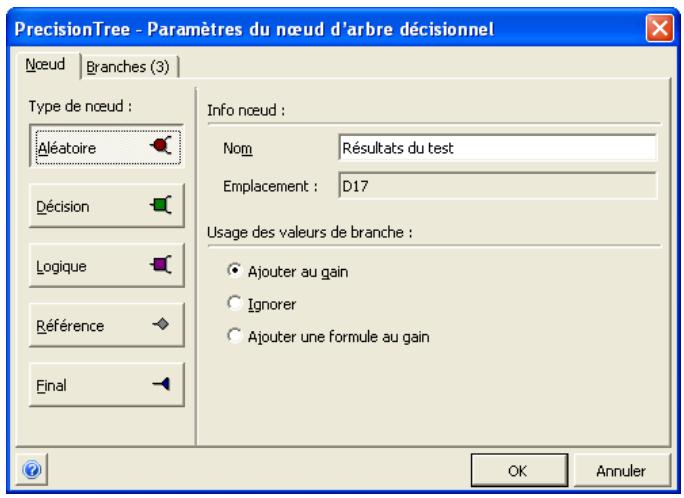
Options :
- Nom. Ce paramètre définit le nom qui servira à identifier le nœud dans le tableau. Ce nom peut aussi être modifié directement dans la cellule du tableau qui l'affiche.
- Type de nœud. La sélection opérée ici permet de changer le type du nœud considéré. Cinq types sont proposés :
- Aléatoire - cercle rouge représentant un événement dont les issues possibles ne dépendent pas du décidateur.
- Décision - carré vert représentant un événement où le décideur doit choisir entre plusieurs options.
- Logique - carré violet représentant un événement similaire à un nœud de décision, sauf que la décision désisie (c.-à-d. la branche suivie) est déterminée par une formule logique affectée à chaque option. (Dans Excel, une formule logique, celle que =A10>1000, renvoie la valeur VRAI ou FAUX.)
- Référence - losange gris représentant un lien vers un ensemble d'événements décrits dans un autre arbre décisionnel ou dans un sous-arbre de l'arbre courant.
- Final - triangle bleu représentant le point terminal d'une voie à travers un arbre décisionnel.
Le type de chaque nœud peut être changé à tout moment. Si possible, les valeurs de branche et probabilités sont conservées lors du changement du type d'un nœud.
Les options restantes de l'onglet Nœud varient suivant le type de nœud sélectionné et la méthode de calcul spécifique dans les paramètres du modèle.
Usage des valeurs de branche
Les options d'usage des valeurs de branche spécifiquent la manière dont les valeurs de nœud participent au calcul des gains de voie. Ces options sont proposées pour les nœuds de décision, aléatoires et logiques dans un modèle soumis à la méthode de calcul de gain cumulative. Les options suivantes sont possibles :
=* 7 0
- Ajouter au gain ajoute simplement la valeur de branche à la voie. Par exemple, si la valeur 100 est entrée dans le tableau comme valeur de branche, PrecisionTree ajoute 100 à la valeur de gain de toute voie qui passe par cette branche.
- Ignorer omet carrément les valeurs de branche d'un nœud des calculs de gain cumulatifs. Cette option convient si l'on veut afficher un ensemble de valeurs de branche dans l'arbre décisionnel pour donner une idée de ce que représentent les options décisionnelles ou aléatoires, sans toutefois inclure ces valeurs dans les calculs de gain cumulatifs.
- Ajouter une formule au gain permet d'afficher un ensemble de valeurs de branche dans le tableau mais d'utiliser des valeurs différentes dans les calculs de gain. La formule à appliquer se définit sous l'option. On pourrait par exemple avoir un nœud aléatoire intitulé Production de pétrole journalière donnant naissance à trois branches : 1000 barils/jour, 2000 barils/jour et 3000 barils/jour, telles qu'affichées dans le tableau. Ces valeurs de branche indiquent clairement la nature des issues possibles du nœud, mesurées en unités parfaitement pertinentes pour le nœud. Les gains doivent cependant être calculés en valeur monétaire. On applique dans ce cas une simple formule de gain :
ou 70 représente le prix du baril de pétrole. Cette formule convertit les valeurs de branche affichées en unités monétaires dans les calculs de gain.
Lier les valeurs de branche à
Le champ Cellule spécifie la référence de cellule à lier au nœud courant dans un arbre décisionnel lié. Cette option est proposée pour les nœuds de décision, aléatoires et logiques dans un modèle soumis à la méthode de calcul Tableur lié.
Lors de la création d'un arbre lié, les valeurs des nœuds sont liées aux références de cellule d'un modèle Excel. Pour tous les types de nœuds, la boîte de dialogue Paramètres du nœud affiche l'option Lier les valeurs de branche à: Cellule. Pour les nœuds finaux, la boîte de dialogue propose aussi l'option Cellule par défaut, qui indique la cellule liée par défaut utilisée pour le renvoi des valeurs de gain.
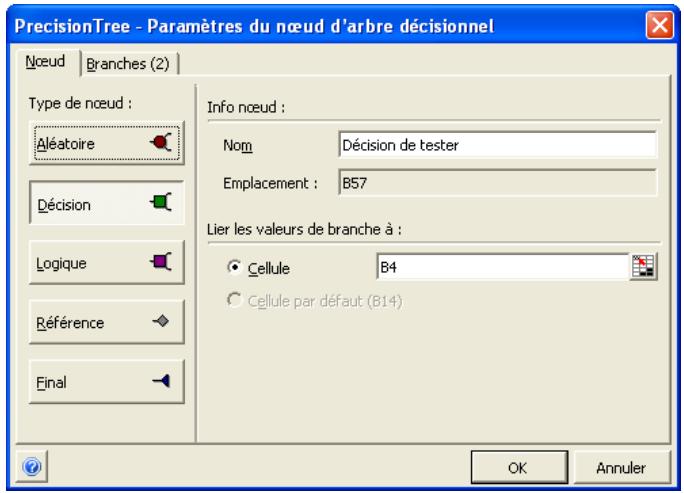
Liaison
Un arbre lié calcule les gains de nœud final en plaçant ses valeurs de branche aux emplacements désignés d'un modèle Excel. Pour les branches de nœuds de décision, aléatoires et logiques, les valeurs de branche du nœud s'insèrent dans la cellule spécifique sous l'option de Cellule liée. Pour les nœuds finaux, la valeur calculée dans la cellule spécifique sous l'option de Cellule liée (généralement la Cellule par défaut du modèle) est renvoyée au nœud final.
Lors du calcul de la valeur d'une voie de l'arbre, PrecisionTree insère la valeur de chaque branche de la voie dans la cellule spécifique. Excel calcule ensuite un nouveau gain (en fonction des valeurs insérées) et le renvoie au niveau final de la voie. Voir l'exemple SIMPLE ARBRE LIE. XLS pour une illustration.
Pour les nœuds de référence, les Options de référence spécifiques l'emplacement de l'arbre ou du sous-arbre référencé.
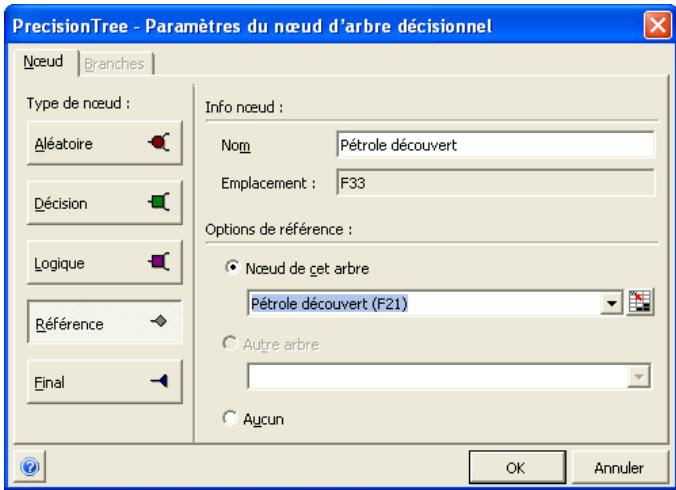
Deux options sont possibles : Nœud de cet arbre ou Autre arbre. Nœud de cet arbre désigne un sous-arbre à partir d'un autre nœud du même arbre. Autre arbre fait référence à un arbre décisionnel unique doté de son propre nœud de départ. Pour entrer une référence de cellule, il suffit de cliquer sur la cellule qui contient le nom ou la valeur du nœud. Remarque : Lors de la référence à un autre arbre décisionnel, les deux arbres doivent être soumis à la même méthode de calcul de gain (telle que configurée dans la boîte de dialogue Paramètres du modèle).
Calcul du gain
L'option de calcul du gain spécifique applique la formule de gain par défaut ou d'une formule secondaire pour le calcul des valeurs de gain d'un arbre à formule. Cette option est proposée pour les nœuds finaux quand le modèle est soumis à la méthode de calcul Formule du gain.
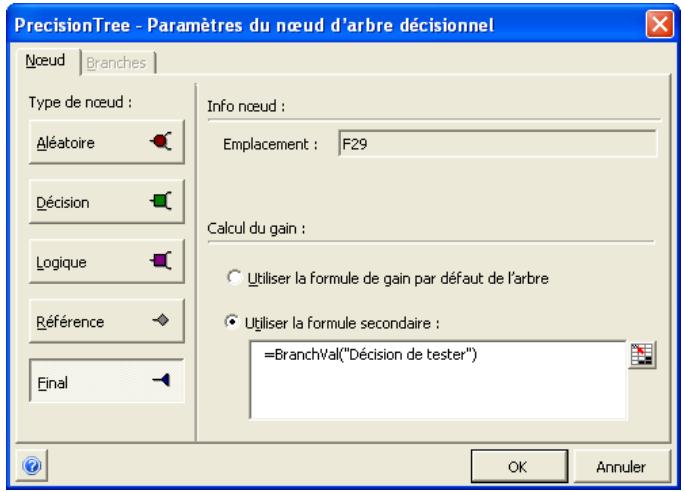
Onglet branches - commande paramètres du nœud d'arbre décisionnel
Affiche l'information relative aux branches du nœud d'arbre décisionnel sélectionné.
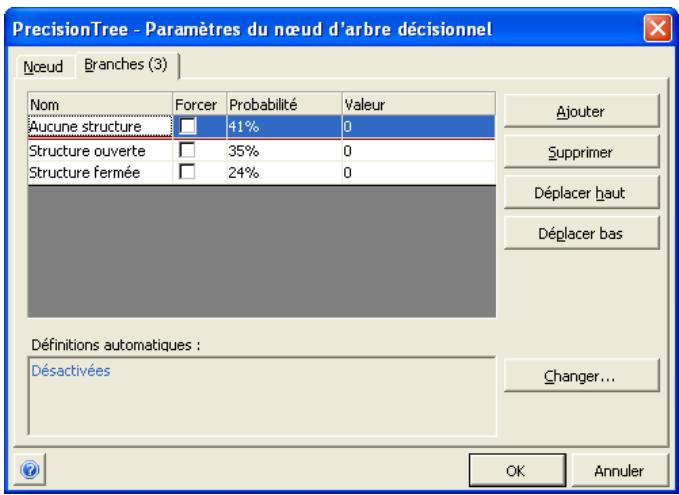
Les noms, valeurs et probabilités des branches peuvent être modifiés dans le tableau affiché. Les changements ne s'appliquent à l'arbre décisionnel qu'à la sortie de la boîte de dialogue Paramètres du noeud.
Options :
- Ajouter ajoute une nouvelle branche au tableau affiché.
- Supprimer supprime la branche sélectionnée du tableau.
- Déplacer haut ou bas change la position de la branche sélectionnée. Le double trait représente l'emplacement du nœud. Sur l'arbre, les branches supérieures à ce double trait s'affichent avant le nœud, et les branches inférieures, après le nœud.
- La case Forcer, dans le tableau, sert à imposer la branche correspondante comme branche à suivre indépendamment de la voie optimale déterminée par PrecisionTree. La voie forcée s'affiche en rouge et toutes les valeurs calculées du modulo s'actualisent pour indiquer que la branche forcée est toujours utilisée. L'approche est particulièrement utile quand une série d'événements représentée dans l'arbre a déjà eu lieu et qu'on en connaît donc déjà l'issue.
Boite de dialogue définitions automatiques
- Définitions automatiques. Un clic sur le bouton Changer affiche la boîte de dialogue Définitions automatiques, pour la configuration des définitions automatiques applicables aux branches d'un nœud.
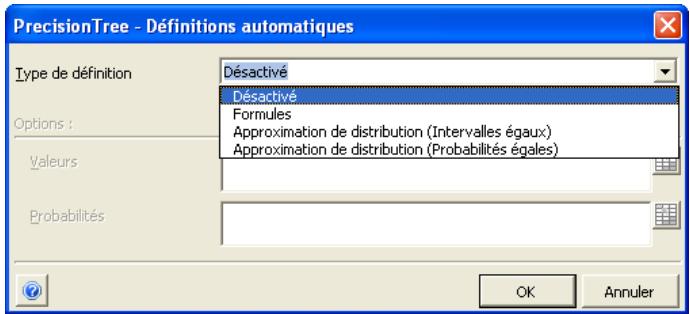
Pour un nœud aléatoire, PrecisionTree peut déterminer automatiquement les probabilités de branche sur la base d'une fonction de distribution de probabilités spécifique. On parle alors de « nœud aléatoire distribué ». L'option s'utilise quand on veut que les probabilités de branche suivent la forme relative des probabilités décrites par une distribution de probabilités continue.
La distribution voulue se sélectionne dans la liste déroulante Distribution de la boîte de dialogue Définitions automatiques. Pour chaque type de distribution proposé, on entre les arguments que PrecisionTree doit utiliser pour calculer les probabilités de branche. Ces distributions suivent la même nomenclature et syntaxe que celles du logiciel Palisade @RISK.
Options proposées pour un noeud aléatoire distribué :
- Approximation de distribution (Intervalles égaux) créé des « intervals » égaux sur la plage maximum - minimum spécifique. Le nombre d'intervalles représenté le nombre de branches issues du nœud aléatoire. L'option calcule ensuite les probabilités de chaque intervalle et les normalise. Les points milieux des intervalles deviennent les valeurs des branches du nœud aléatoire, tandis que les probabilités normalisées en deviennent les probabilités. Si une distribution est asymptotique (sans valeur minimum ou maximum finie), la valeur minimum est celle où la fonction de distribution cumulative atteint 1% et la valeur maximum, celle où la distribution cumulative atteint 99%.
- Approximation de distribution (Probabilités égales) divise 100% par le nombre de branches pour obtenir la probabilité de chacune. Pour déterminer les valeurs correspondantes, la fonction de distribution cumulative est divisée en « intervals » égaux de probabilité. La valeur associée à chaque branche est le milieu correspondant de chaque intervalle.
- Pour les nœuds de décision, aléatoires et logiques, une formule définie par l'utilisateur peut être utilisée pour affecter rapidement les valeurs et probabilités de branche à toutes les branches du nœud considéré. Cette formule peut être une formule Excel standard et peut inclure toute fonction, référence de cellule ou opérateur Excel correct. Des mots-clés personnalisés peuvent en outre être utilisés pour changer la valeur calculée par branche. Par exemple, avec BranchNum (pour un numéro de branche), une formule peut calculer une valeur qui change suivant la branche. Par exemple :
= BranchNum*1000
entrerait automatiquement la valeur 1000 pour la première branche d'un nœud, 2000 pour la deuxième, 3000 pour la troisième, et ainsi de suite.
Mots-clés personnalisés disponibles pour les formules de branche et de gain
Quelques mots-clés personnalisés peuvent être incorporés dans les formules de valeur de branche, probabilité et gains. Certains ne sont admis que pour certaines formules. Par exemple, le mot-clé BranchVal n'est pas admis dans une formule de définition de valeur de branche. Les mots-clés suivants sont proposés :
- BranchNum pour le numéro de la branche pour laquelle la formule est évaluée. La branche supérieure est la branche 1. Le numéro augmente d'une unité à chaque branche.
- BranchVal pour la valeur de la branche pour laquelle la formule est évaluée. (Probabilité de branche et formule de gain uniquement.)
- BranchProb pour la probabilité de la branche pour laquelle la formule est évaluée. (Valeur de branche et formule de gain uniquement.)
- TotalBranches pour le nombre total de branches émanant du nœud.
Remarque : Toute notation de formule Excel correcte est admise dans une formule de branche.
Commande paramètres du nœud d'influence
Affiche les paramètres d'un nœud de diagramme d'influence sélectionné.
La commande Paramètres du nœud d'influence du menu Édition affiche les paramètres du nœud de diagramme d'influence sélectionné. Ces paramètres incluent le type de nœud, son nom, le nombre et le nom de ses issues, et une option d'affichage de la table des valeurs du nœud.
Onglet nœud - commande paramètres du nœud d'influence
Affiche les paramètres généraux du nœud de diagramme d'influence sélectionné.
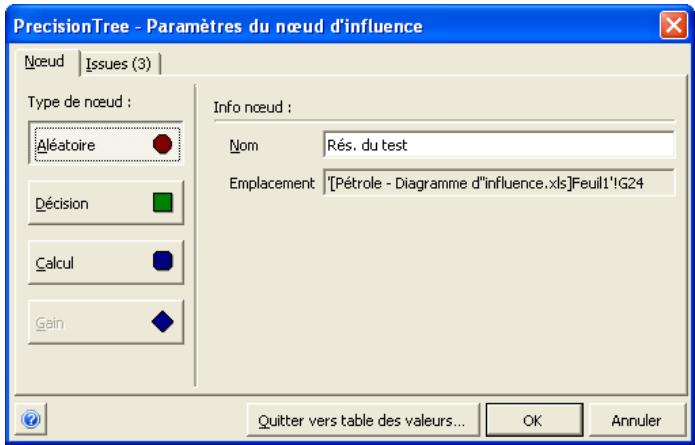
Options :
- Type de nœud. La sélection opérée ici permet de changer le type du nœud considéré. Le type de chaque nœud peut être changé à tout moment. Si possible, les noms, valeurs et probabilités des issues sont conservés lors du changement du type d'un nœud. Quatre types de nœud sont proposés :
- Aléatoire - cercle rouge représentant un événement dont les issues possibles ne dépendent pas du décidateur.
- Décision - carré vert représentant un événement où le décidateur doit choisir entre plusieurs options.
- sant de nouvelles valeurs. Aucune autre option ou incertitude n'est associée aux nœuds de calcul.
- Gain - losange bleu représentant le calcul ou résultat de gain final du modèle.
- Nom. Ce paramètre définit le nom qui servira à identifier le nœud dans le tableau. Ce nom peut aussi être modifié en cliquant directement sur le nom affché dans le symbole du nœud.
Onglet issues - commande paramètres du nœud d'influence
Affiche le nom des issues du nœud de diagramme d'influence sélectionné.
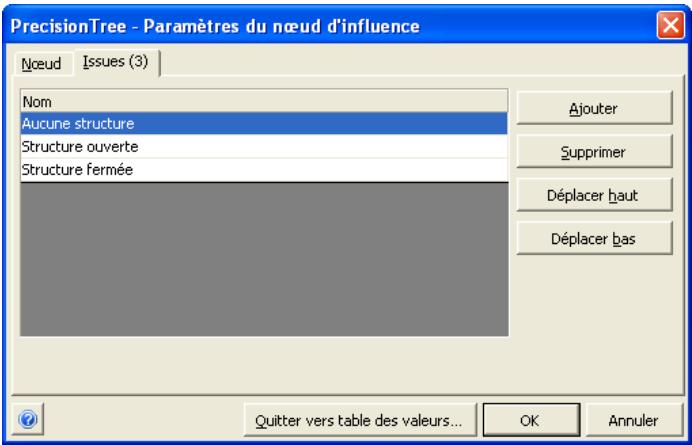
Les noms des issues du nœud de diagramme d'influence sélectionné se définissent ou se modifient dans le tableau affiché sous l'onglet Issues.
Options :
- Ajouter ajoute une nouvelle issue au tableau affiché.
- Supprimer supprime l'issue sélectionnée du tableau.
- Déplacer haut ou bas change la position d'une issue. L'ordre des issues détermine l'ordre des branches lors de la conversion d'un diagramme d'influence en arbre décisionnel.
Affiche les paramètres d'un arc de diagramme d'influence sélectionné.
PrecisionTree admet la spécification de trois types d'influence pour un arc reliant les nœuds d'un diagramme d'influence : Valeur, Moment et Structure. Un simple clic sur un arc de diagramme d'influence ouvre la boite de dialogue Paramètres de l'arc d'influence, où se configure le type d'influence exercé par le nœud prédécesseur sur le nœud successeur.
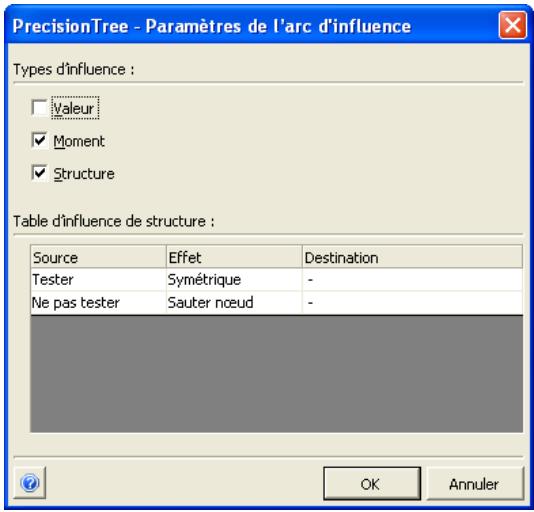
Selon le type des nœuds prédécesseur et successeur et de l'influence qui les lie, plusieurs types d'influence sont parfois requis. Ainsi, un nœud aléatoire qui influence les valeurs d'un nœud de décision doit aussi influencer le moment de ce dernier : l'événement aléatoire doit en effet précéder la décision.
Le type d'influence sélectionné se reflète dans le type d'arc affiché dans le diagramme d'influence :
Un trait noir plein est signe d'influence de valeur, tandis qu'un trait pointillé indique l'absence d'influence de valeur.
Une tête de flèche remplie est signe d'influence de moment, alors qu'une tête de flèche non remplie indique l'absence d'influence de moment.
Un trait pointillé (sans influence de valeur) doté d'une tête de flèche non remplie (sans influence de moment) est signe d'influence de structure seule.
Les types d'influence possibles se définissent comme suit :
- Valeur. Une influence de type Valeur spécifique où les valeurs du nœud successeur sont influencées par les issues du nœud prédécesseur. Si le successeur est un nœud de décision, seules les valeurs peuvent être influencées. S'il s'agit d'un nœud aléatoire, les valeurs et les probabilités peuvent toutes deux l'être.
En présence d'une influence de valeur, on entre différentes valeurs à chaque issue de nœud successeur pour chaque issue de nœud prédécesseur. Considérons par exemple le cas d'un nœud prédécesseur, Prix, à deux issues, Faible et Élevé. Ce nœud exerce une influence de type Valeur sur un nœud aléatoire intitulé Volume des ventes, assorti pour sa part de trois issues possibles : Faible, Moyen et Élevé. Pour marquer l'influence de valeur, on entre à chaque issue de volume des ventes une valeur et une probabilité pour chacun des niveaux de prix du nœud prédécesseur.
Tous les arcs menant à un nœud de calcul doivent avoir une influence de valeur. Un nœud de calcul combine en effet, par définition, les valeurs des issues des nœuds prédécesseurs pour le calcul de nouvelles valeurs. Aucune nouvelle issue ou incertitude n'est associée aux nœuds de calcul.
Moment. Une influence de type Moment spécifique que l'arc reliant deux nœuds dans un diagramme d'influence implique une notion de moment : le nœud prédécesseur se situe toujours avant le successeur dans le temps. Lorsqu'un nœud a une influence de moment sur un autre, le nœud prédécesseur figure avant le nœud successeur (à sa gauche) dans un arbre décisionnel créé à partir du diagramme d'influence.
- Structure. Une influence de type Structure spécifique où la structure des issues du nœud successeur est affectée par l'issue du nœud prédécesseur. L'influence de structure est spécifique par l'issue du nœud prédécesseur : chaque issue possible du nœud prédécesseur peut influencer le type d'issues du nœud successeur.
Sous influence de structure, les issues du nœud successeur peuvent être forcées ou omises suivant l'issue du nœud prédécesseur. Ainsi, dans un rapport d'influence Prix - Volume des ventes (ou Prix est le nœud prédécesseur et Volume des ventes, le nœud successeur), un prix faible peut forcer une issue de volume des ventes élevé.
L'influence de structure peut servir à la conversion de diagrammes d'influence en arbres décisionnels « asymétriques », où toutes les branches possibles (telles que spécifiées par toutes les issues possibles définies dans le diagramme d'influence) ne sont pas représentées. Les arbres asymétriques sont en fait assez courants. L'exemple de forage pétrolier décrit dans le chapitre Introduction à PrecisionTree en est un : la décision Ne pas tester, suivie de Ne pas forer, n'a pas la même structure de nœuds et de branches que la partie de l'arbre suivant la décision de Tester.
Options d'influence de structure.
Les types d'influence de structure suivants peuvent être spécifiés pour une issue du noeud prédécesseur concernant celles du noeud successeur. Lors de la sélection d'une influence de structure dans la boîte de dialogue Paramètres de l'arc d'influence, le type de structure se spécifie dans la colonne Effet de la Table d'influence de structure :
- Symétrique est le type par défaut, marquant l'absence d'influence de structure. Si l'issue spécifique se réalise et que l'effet spécifique est sélectionné, toutes les issues du noeud successeur sont possibles. Dans un arbre décisionnel converti, toutes les branches du noeud successeur s'affichent lorsque la voie identifiée par l'issue spécifique est suivie.
- Sauter le nœud indique que toutes les issues du nœud successeur doivent être omises si l'issue spécifique se réalise. Dans un arbre décisionnel converti, le nœud successeur n'est pas inclus lorsque la voie identifiée par l'issue spécifique est suivie.
- Aller au gain indique que tous les nœuds et issues ultérieurs seront éliminés si l'issue spécifique se réalise. Dans un arbre décisionnel converti, la voie identifiée par l'issue spécifique se termine sur un nœud final.
- Forcer indique qu’une issue spécifique du nœud successeur se produit si l’issue spécifiée pour le nœud prédécesseur se réalise. L’issue du nœud successeur se sélectionne dans la colonne Destination de la table.
- Éliminer indique qu'une issue spécifique du nœud successeur sera éliminée si l'issue spécifiée pour le nœud prédécesseur se réalise. L'issue à éliminer du nœud successeur se sélectionne dans la colonne Destination de la table.
Affiche la table des valeurs du nœud de diagramme d'influence sélectionné.
La commande Table des valeurs du nœud d'influence du menu Édition affiche la table des valeurs d'un nœud de diagramme d'influence. La table des valeurs s'affiche aussi d'un clic droit sur un nœud de diagramme d'influence et sélection de Table des valeurs d'influence dans le menu contextuel qui s'affiche. Cette table sert à l'entrée des valeurs des issues possibles du nœud (et, pour un nœud aléatoire, des probabilités de ces issues). Une valeur doit être entrée pour chaque combinaison possible des valeurs des nœuds prédécesseurs d'influence.
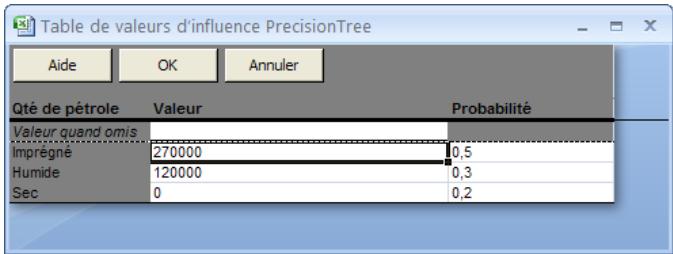
Les tables de valeurs sont des feuilles de calcul Excel standard. Elles peuvent inclure des valeurs, des formules et ces références de cellule (voir la case de nom dans la barre d'outils Excel pour les références de cellule de la table des valeurs). Les valeurs et les formules peuvent faire référence à d'autres cellules de la table de valeurs affichée (y compris les issues indiquées pour les cellules prédécesseurs) comme à d'autres cellules de feuilles ouvertes. Les commandes Excel standard de copie de valeurs et formules sont admises dans une table de valeurs.
En entrant dans la formule une référence à une cellule contenant le nom d'une issue, on indique à PrecisionTree d'utiliser les valeurs de l'issue sélectionnée lors de la génération de la valeur appropriée dans la table des valeurs.
L'option Probabilités aléatoires de l'onglet Calcul de la boîte de dialogue Paramètres du modèle spécifique le mode d'entrée des probabilités de nœud aléatoire. Sous l'option Normalisation automatique, PrecisionTree normalise les valeurs de probabilité entrées pour un nœud aléatoire, pour qu'elles représentent un total de 1, selon le mode de gestion des probabilités de branche des versions antérieures du logiciel.
Options de la Table des valeurs d'influence :
Valeur quand omis spécifie la valeur à utiliser pour le nœud dans les calculs de gain quand le nœud est omis sous l'effet de l'influence de structure des arcs qui y aboutissent. Par exemple, dans le diagramme d'influence d'un modèle de forage pétrolier, le nœud Quantité de pétrole est omis quand l'issue du nœud Décision de forer est Ne pas forer. Dans ce cas, la Valeur quand omis de Quantité de pétrole est 0 et 0 serait la valeur utilisée dans la formule de calcul de gain Quantité de pétrole - Coût du test - Coût du forage. La Valeur quand omis représenté effectivement une « valeur par défaut » pour le nœud. Il s'agit souvent de la valeur zéro, mais tel ne doit pas toujours être le cas.
Valeurs du nœud de gain
Pour les nœuds de gain, différentes formules peuvent être utilisées pour combiner les valeurs des nœuds d'influence et calculer le gain. Comme pour les autres types de nœuds, ces formules sont des formules Excel standard et peuvent faire référence aux valeurs d'issue listées dans la table des valeurs ou à d'autres cellules de feuilles de calcul ouvertes (voir la case de nom dans la barre d'outils Excel pour les références de cellule de la table des valeurs).
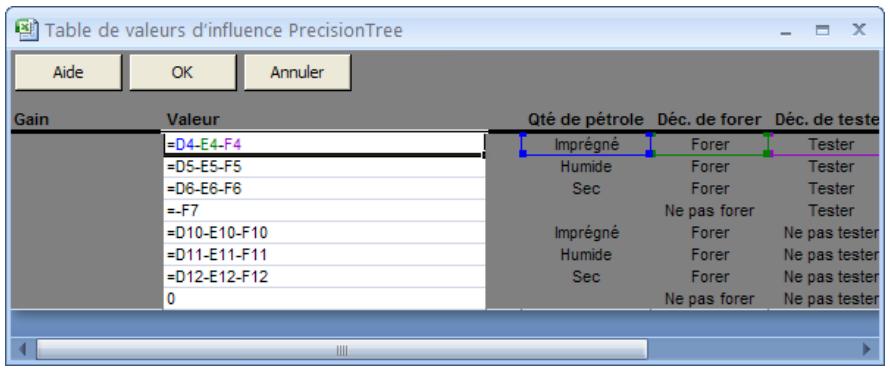
Dans l'exemple ci-dessus, la formule du nœud de gain totalise les cellules Quantité de pétrole, Décision de tester et Décision de forer. Dans la table de valeurs illustrée ci-dessus, la première cellule totalise les valeurs des issues Sec, Forer et Tester (cellules D4, E4 et F4 de la table des valeurs ou les étiquettes Sec, Forer et Tester sont disposées). En entrant dans une formule une référence à une cellule contenant le nom d'une issue, on indique à PrecisionTree d'utiliser les valeurs de l'issue affichée lors du calcul de la valeur Gain. Comme toutes les formules Excel, cette formule peut ensuite être copiée vers les autres cellules de valeur. Excel actualise automatiquement toutes les références de cellule.
Menu contextuel de nœud d'arbre décisionnel
Un menu contextual s'affiche en réponse à un clic droit sur un nœud d'arbre décisionnel. Ce menu propose une série de commandes complémentaires qui permettent notamment d'ajouter des branches et de copier, coller et supprimer des sous-arbres.
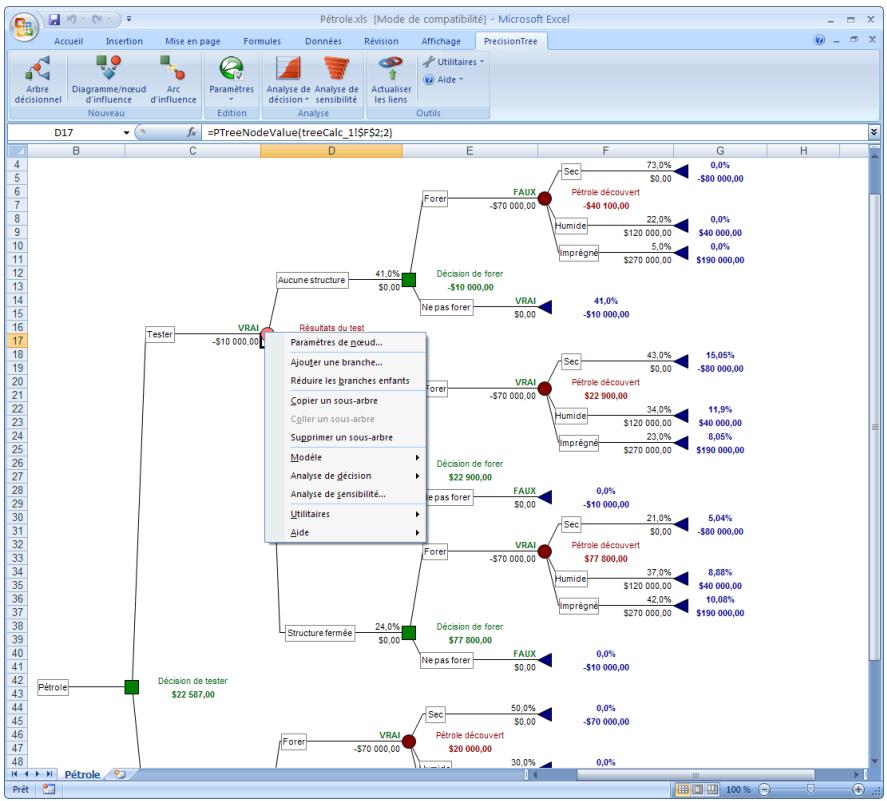
Commande ajouter une branche
Ajoute une branche au nœud d'arbre décisionnel sélectionné.
La commande Ajouter une branche du menu contextuel de nœud d'arbre décisionnel ajoute une branche au nœud considéré. La branche peut être nommée avant son ajust.
Commande réduire/developper les branches enfants
Réduit ou développement toutes les branches et nœuds successeurs du nœud désigné.
Les commandes Réduire les branches enfants et Développer les branches enfants permettent de réduire toutes les branches et nœuds successeurs du nœud considéré, ou de développer ces branches et nœuds quand ils sont réalisés. Les branches et nœuds successeurs réalisés peuvent aussi être développés d'un click sur le symbole + affiché en regard d'un nœud.
Commande copier/coller/supprimer un sous-arbre
Copie, collé ou supprime un sous-arbre suivant un nœud.
Les commandes Copier un sous-arbre, Coller un sous-arbre et Supprimer un sous-arbre permettent de copier, coller ou supprimer un sous-arbre, ou toutes les branches et nœuds successeurs qui suivent un nœud. Un sous-arbre collé remplace les branches et nœuds successeurs éventuels qui suivent le nœud considéré.
Menu contextuel de branche d'arbre décident
Un menu contextuel s'affiche en réponse à un clic droit sur une branche d'arbre décisionnel. Ce menu propose une série de commandes complémentaires permettant notamment de renommer ou de déplacer une branche et de forcer la sélection de certaines branches.
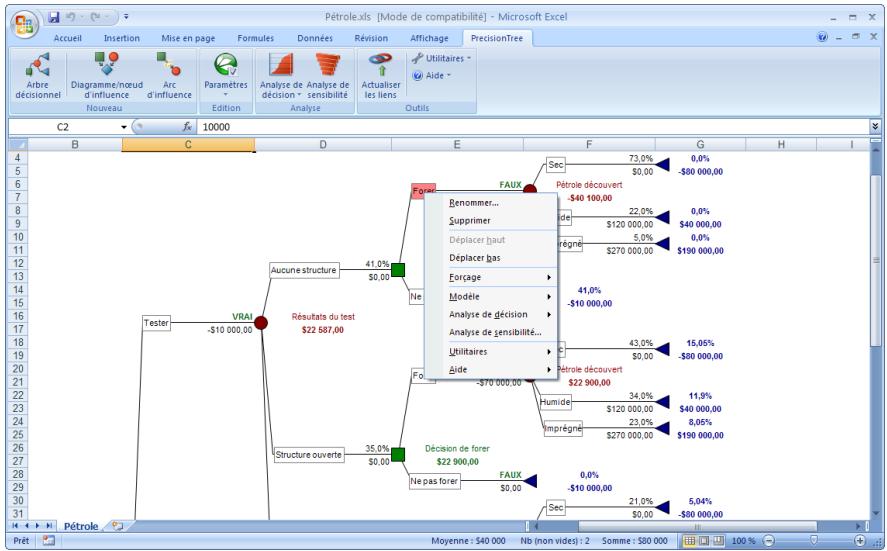
Commande renommer
Renomme une branche de nœud d'arbre décisionnel.
La commande Renommer du menu contextuel de branche d'arbre décisionnel permet de renommer la branche sélectionnée.
Commande déplacer haut/déplacer bas
Repositionne la branche sélectionnée parmi toutes les branches du nœud concerné.
Les commandes Déplacer haut et Déplacer bas permettent de changer l'emplacement d'une branche.
Commande forcer ou dé-forcer la branche
Force ou dé-force la branche sélectionnée depuis le nœud concerné.
La commande Forcer la branche impose le choix de la branche sélectionnée au départ d'un nœud. La branche force s'affiche en rouge et toutes les valeurs calculées du modulo s'actualisent pour indiquer que la branche force est toujours utilisée.
Commande forcer la voie
Force ou déforce la voie de l'arbre antérieure à la branche sélectionnée, y compris cette branche.
La commande Forcer la voie impose le choix de la voie sélectionnée à travers l'arbre, jusqu'à et y compris la branche sélectionnée. La voie force s'affiche en rouge et toutes les valeurs calculées du modulo s'actualisent pour indiquer que la branche force est toujours utilisée. L'approche est particulièrement utile quand une série d'événements représentés dans l'arbre a déjà eu lieu et que l'on en connaît donc déjà les issues.
Commande forcer toutes les décisions
Force toutes les décisions de l'arbre vers les décisions optimales.
La commande Forcer toutes les décisions impose le choix de la branche de chaque nœud de décision représentant la décision optimale. La voie forcée s'affiche en rouge et toutes les valeurs calculées du modèle s'actualisent pour indiquer que les branches forcées sont toujours utilisées.
Commande supprimer toutes les branches forcées
Supprime tout le forçage de branches de l'arbre décisionnel au complet.
Menu contextuel de diagramme d'influence
Similaires aux menus contextuels d'arbre décisionnel, ces menus contextuels s'affichent en réponse à un clic droit sur un composant (nœud, arc ou nom) de diagramme d'influence. Ces menus proposent des commandes qui permettent notamment d'accéder aux paramètres des nœuds et des arcs, ainsi que de dénommer les nœuds, supprimer les nœuds et les arcs.
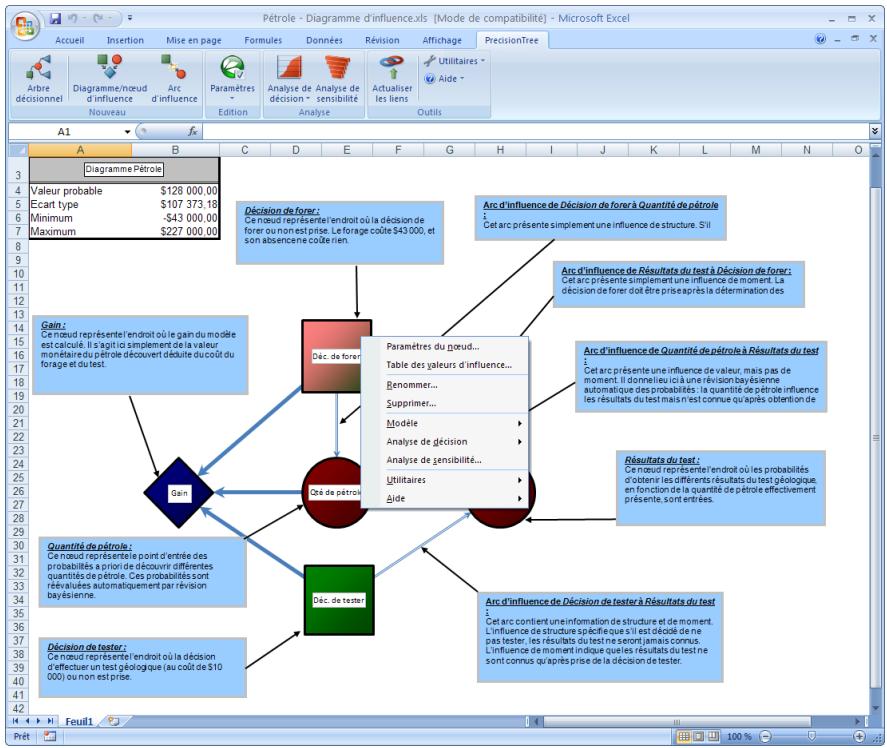
Commande convertir en arbre décisionnel
Convertit un diagramme d'influence en arbre décisionnel.
La commande Modèle - Convertir en arbre décisionnel du menu contextuel de diagramme d'influence permet la conversion d'un diagramme d'influence en arbre décisionnel.
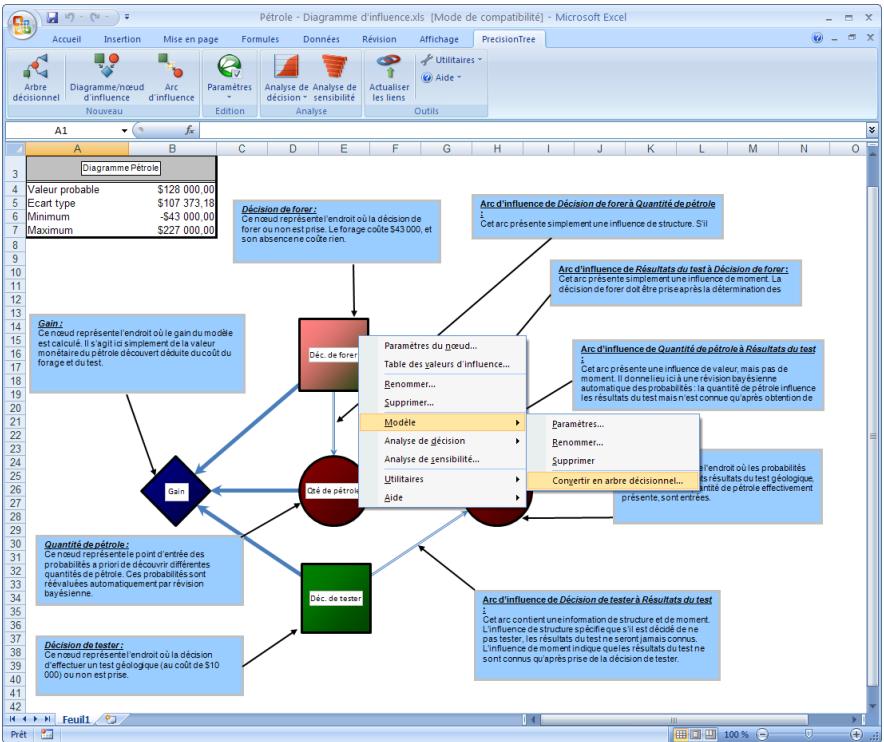
Commande profil du risque
Effectue une analyse décisionnelle sur un arbre décisionnel ou un diagramme d'influence.
La commande Profil du risque du menu Analyse de décision exécute une analyse décisionnelle complète sur le modèle sélectionné. Pendant l'analyse, PrecisionTree détermine chaque valeur de voie possible et la probabilité associée à chacune. Les résultats obtenus servent à construire une fonction de distribution appelée profil du risque.
Lors de la sélection de la commande Profil du risque, ou de l'icône Analyse de décision puis de Profil du risque, une boîte de dialogue s'ouvre, invitant l'utilisateur à y indiquer le nom du modèle à analyser et celui du besoin de départ (pour les arbres ou sous-arbres décisionnels) de ce modèle.
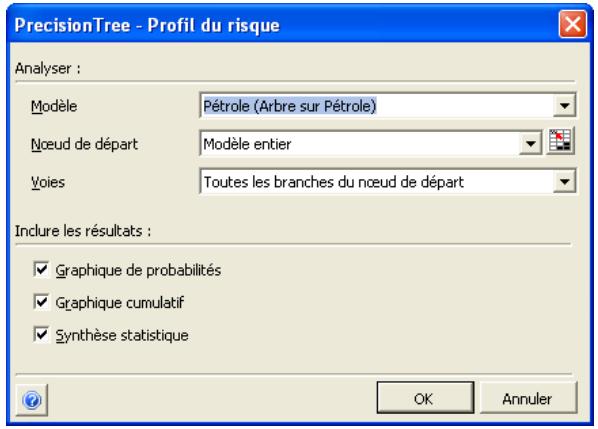
La boîte de dialogue Profil du risque propose les options d'Analyse suivantes :
- Modèle permet la sélection du modèle à analyser parmi tous les modèles disponibles dans le classeur ouvert.
- Nœud de départ permet de sélectionner le nœud de départ de l'analyse. Cette option ne s'applique qu'aux arbres ou sous-arbres décisionnels. Si la valeur par défaut, Modèle entier, est sélectionnée, l'analyse porte sur l'arbre décisi
Voies déterminées si l'analyse doit s'effectuer sur la voie optimale du modèle seulement ou si tous les choix d'une décision initiale doivent être soumis à l'analyse et comparés (cette option ne s'applique qu'aux arbres décisionnels qui commencent par un nœud décision).
Dans le volet Inclure les résultats de la boîte de dialogue Profil du risque, les options suivantes sont proposées :
- Graphique de probabilités pour la création d'un rapport assorti d'un graphique des probabilités du profil du risque.
- Graphique cumulatif pour la création d'un rapport assorti d'un graphique des probabilités cumulatives du profil du risque. Synthèse statistique pour la génération d'un rapport de synthèse statistique de l'analyse décision.
Graphique de probabilités de profil du risque
La commande Profil du risque du menu Analyse de décision génère un graphique du profil du risque du modèle. Ce graphique présente le gain de chaque nœud final possible et la probabilité de chaque gain. Chaque trait du graphique indique la probabilité que le gain soit égal à une certaine valeur. Si l'arbre commence par un nœud de décision, PrecisionTree analyse chaque décision possible à partir de ce nœud et superpose le profil du risque de chacune sur un même graphique.
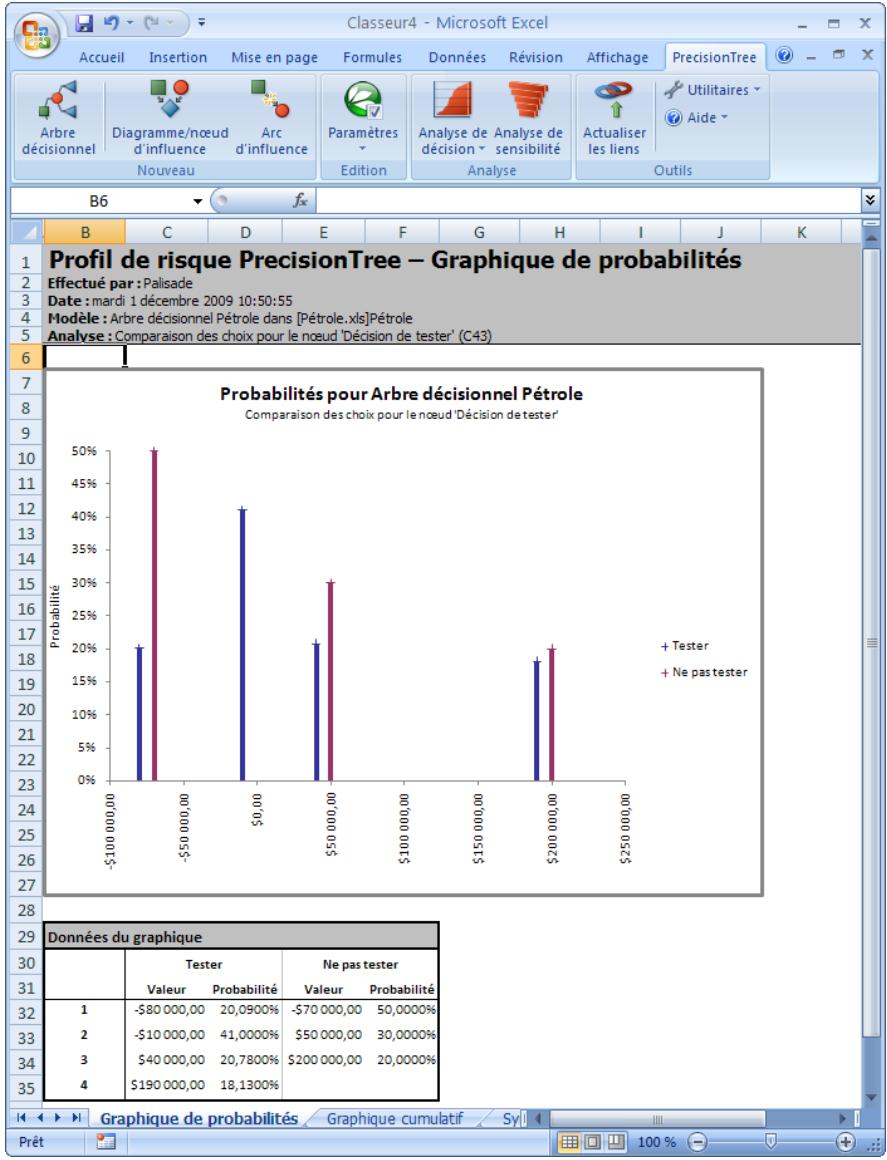
Graphique cumulatif du profil de risque
La commande Profil du risque du menu Analyse de décision génère un graphique du profil du risque cumulatif du modèle. Si l'arbre commence par un nœud de décision, PrecisionTree crée un graphique cumulatif pour chaque décision possible à partir de ce nœud. Ce graphique présente une distribution cumulative indiquant la probabilité de tout gain inférieur ou égal à une certaine valeur. Ce graphique se crée au format Excel, personnalisable selon les commandes de formatting graphique Excel ordinaires.
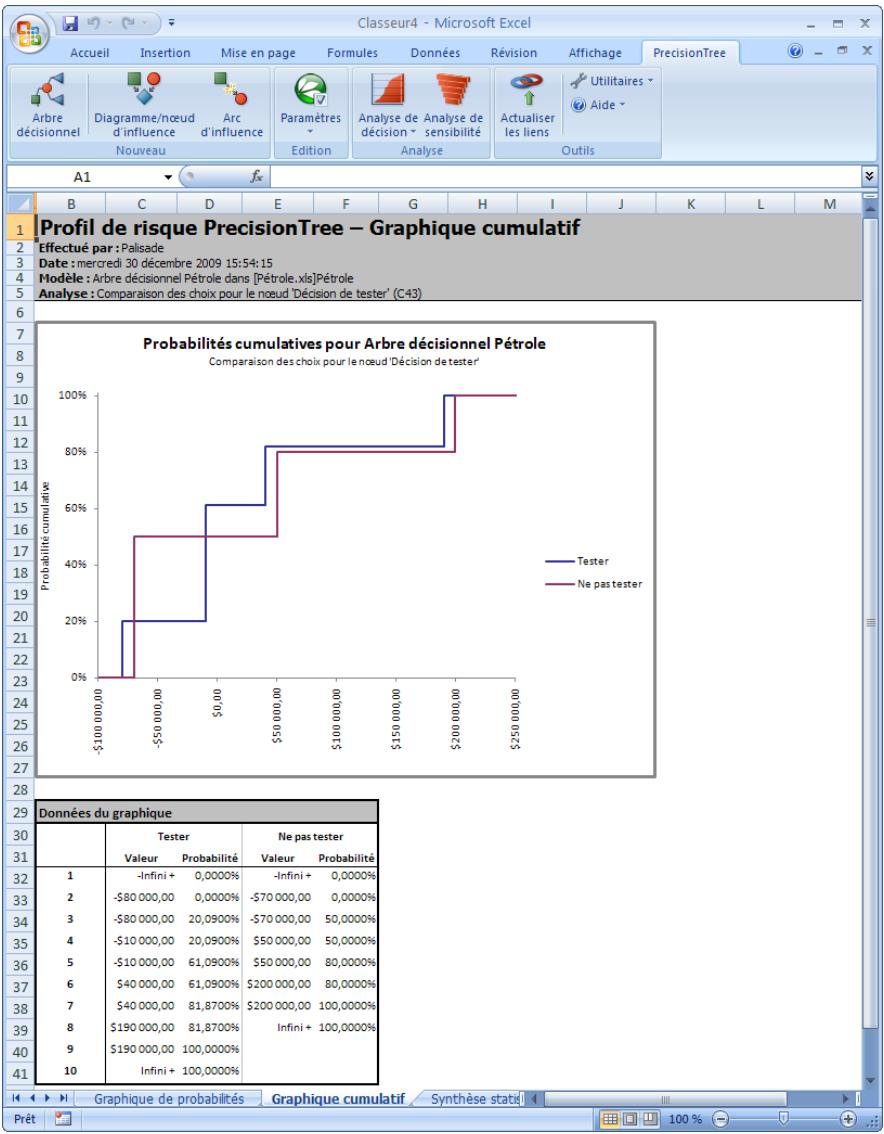
Synthèse statistique du profil de risque
La commande Profil du risque du menu Analyse de décision génère un rapport statistique après l'exécution de l'analyse. Ce rapport présente les statistiques générales du modèle décisionnel, y compris la moyenne, l'écart type, etc. Si le nœud de départ de l'analyse est un nœud de décision et que l'option Voies Toutes les branches du nœud de départ est sélectionnée, PrecisionTree analyse chaque décision possible à partir du nœud.
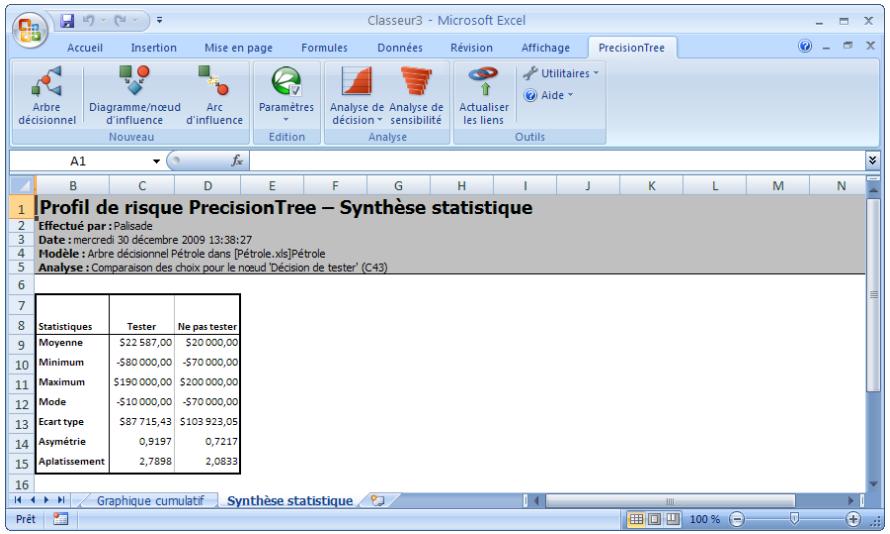
Commande suggestion d'approche
Effectue une analyse de décision sur un arbre décisionnel pour produire un rapport de Suggestion d'approche.
La commande Suggestion d'approche du menu Analyse de décision génère une suggestion d'approche pour le modèle sélectionné. Cette fonctionnalité indique les options raisées à chaque nœud. Elle illustrée la voie optimale dans une version réduite de l'arbre et produit une table de décision où les décisions optimes sont identifiées par nœud.
Lors de la sélection de la commande Suggestion d'approche, ou de l'icone Analyse de décision puis de Suggestion d'approche, une boîte de dialogue s'ouvre, invitant l'utilisateur à y indiquer le nom du module à analyser et celui du nœud de départ.
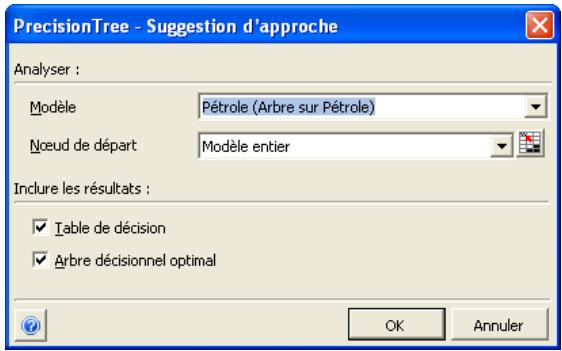
La boîte de dialogue Suggestion d'approche propose les options d'analyse suivantes :
- Modèle permet la sélection du modèle à analyser parmi tous les modèles disponibles dans le classeur ouvert.
- Nœud de départ permet de sélectionner le nœud de départ de l'analyse. Si la valeur par défaut, Modèle entier, est sélectionnée, l'analyse porte sur l'arbre décisionnel tout entier. Si un nœud individuel est sélectionné, l'analyse porte sur la valeur de ce nœud, avec le sous-arbre porteur de toutes les voies au départ de ce nœud. Remarque: Si la commande Suggestion d'approche est sélectionnée à travers le menu contextuel affiché en réponse à un clic droit sur un nœud, le nœud sélectionné est proposé par défaut comme Nœud de départ.
Dans le volet Inclure les résultats de la boîte de dialogue Suggestion d'approche, les options suivantes sont proposées :
Table de décision créé un rapport indiquant les décisions optimes par nœud et l'avantage associé à la sélection du meilleur choix à chaque décision. - Arbre décisionnel optimal génère une version réduite de l'arbre décisionnel où ne figurent que les nœuds susceptibles d'être rencontrés le long de la voie optimale.
Suggestion d'approche - Table de décision
La Table de décision identifie le choix optimal à chaque nœud décisionnel rencontré sur la voie optimale. La probabilité d'arrivée (probabilité de réalisation du nœud listé) et l'avantage du choix correct (valeur associée au choix correct au nœud) sont également indiqués.
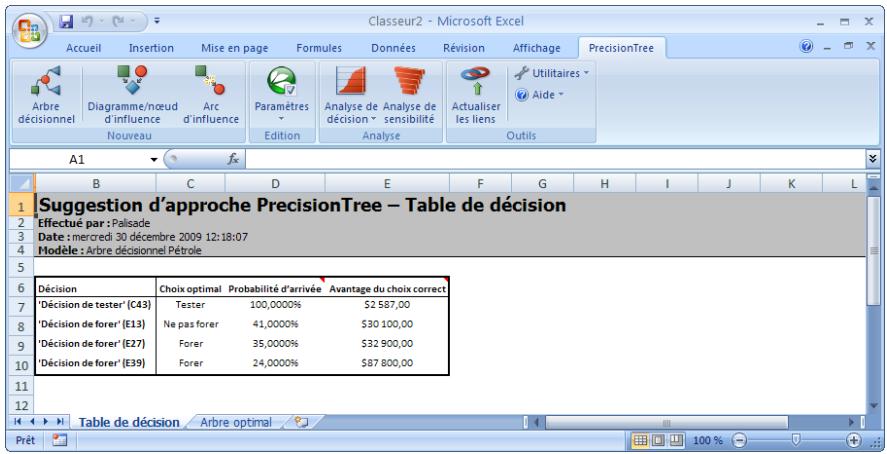
Suggestion d'approche - arbre optimal
L'arbre décisionnel optimal présente une version réduite de l'arbre décisionnel où ne figurent que les nœuds susceptibles d'être rencontrés sur la voie optimale.
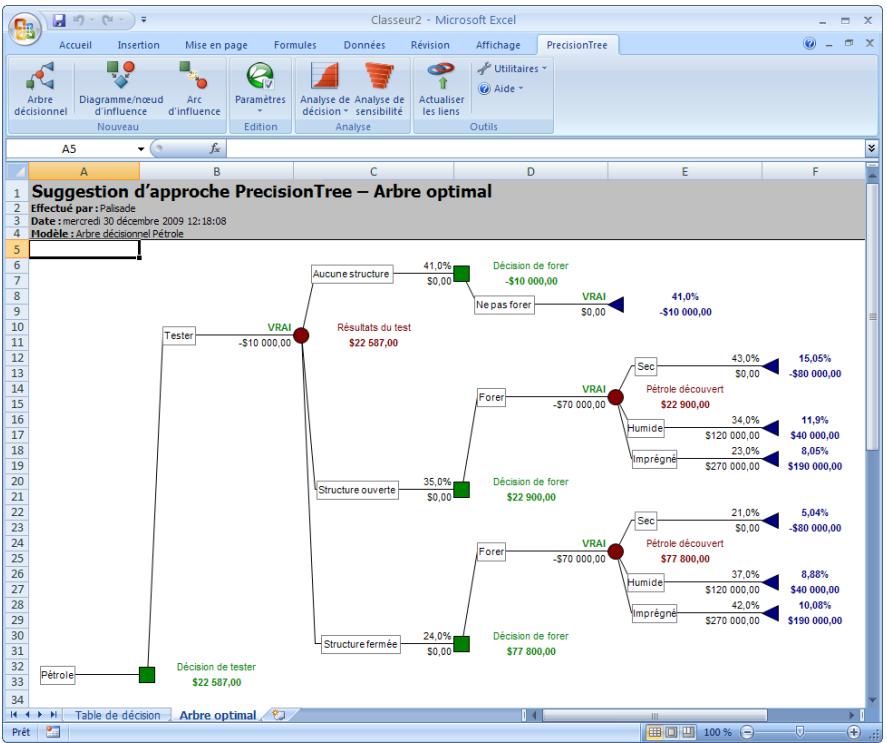
Commande analyse de sensibilité
Effectue une analyse de sensibilité sur un modèle décisionnel.
La commande Analyse de sensibilité effectue une analyse de sensibilité sur un modèle décisionnel. L'analyse de sensibilité a pour but d'identifier les entrées du modèle qui en affectent le plus les résultats. L'analyse fait varier les valeurs des entrées sélectionnées et enregistre l'effet de cette variation sur la valeur de la sortie. La variation peut porter sur une cellule à la fois (pour une analyse de sensibilité à une voie) ou sur deux cellules à la fois (pour une analyse de sensibilité à deux voies). L'analyse de sensibilité peut générer des graphiques de type tornado, araignée, graphique d'analyse de sensibilité à une et à deux voies et graphiques de région stratégique.
Lors de la sélection de la commande ou de l'icone Analyse de sensibilité, la boîte de dialogue Analyse de sensibilité s'ouvre, pour la configuration du type d'analyse à executer ainsi que de la sortie à analyser. Les entrées à inclure dans l'analyse peuvent aussi y être indiquées, de même que les rapports et graphiques désirés.
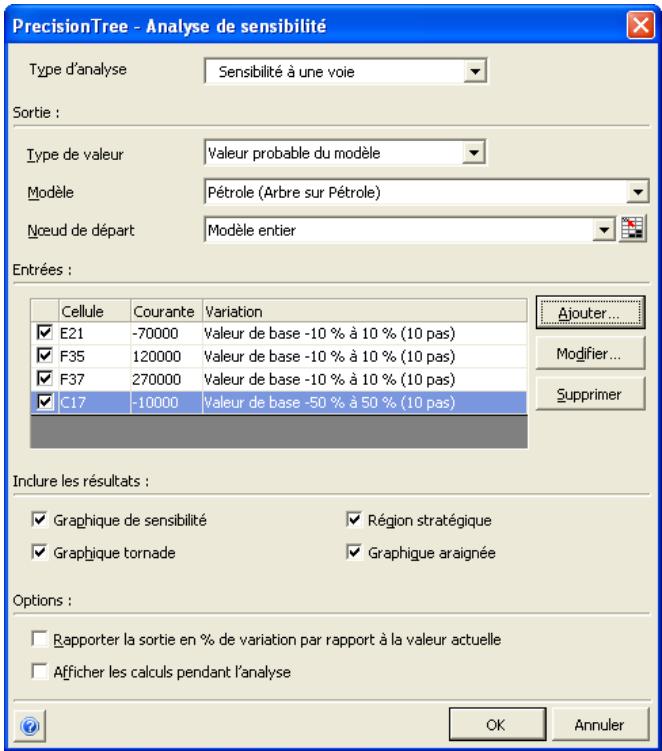
Type d'analyse
Le champ Type d'analyse spécifie l'analyse à effectuer : Sensibilité à une voie ou Sensibilité à deux voies. L'analyse à une voie fait varier une ou plusieurs entrées sur leur plage Minimum-Maximum. Pour chaque nouvelle valeur testée pour l'entrée, une nouvelle valeur de sortie est calculée. L'analyse à deux voies fait varier deux entrées simultanément et chaque combinaison de valeurs possible des deux cellules est testée. L'effet de chaque combinaison sur la sortie est enregistré.
Sortie
Le volet Sortie spécifie le type de valeur et le modèle à analyser, ainsi que le nœud de départ du modèle à considérer dans l'analyse. Les options suivantes doivent y être définies :
- Type de valeur désigne soit le résultat d'un modèle dans son ensemble (la valeur du nœud de départ sélectionné), soit une cellule individuelle comme sortie de l'analyse de sensibilité.
- Modèle permet la sélection du modèle à analyser parmi tous les modèles disponibles dans le classeur ouvert.
- Nœud de départ permet de sélectionner le nœud de départ de l'analyse. Si la valeur par défaut, Modèle entier, est sélectionnée, l'analyse porte sur l'arbre décisionnel ou le diagramme d'influence tout entier. Si un nœud individuel est sélectionné, l'analyse porte sur la valeur de ce nœud, avec le sous-arbre porteur de toutes les voies au départ de ce nœud. Remarque : Si la commande Analyse de sensibilité est sélectionnée à travers le menu contextuel affiché en réponse à un clic droit sur un nœud, le nœud sélectionné est proposé par défaut comme Nœud de départ.
Entrées
Le volet Entrées identifie la ou les cellules à faire varier dans l'analyse de sensibilité et les valeurs à tester pour ces cellules. Un nombre quelconque d'entrées peut être testé dans une même analyse. Pour une analyse de sensibilité à deux voies, deux des entrées varient en même temps. La table des entrées affiche les cellules à faire varier, ainsi qu'un résumé de la variation définie pour chacune.
Les options suivantes y sont proposées :
- Ajouter ajoute une nouvelle entrée à l'analyse de sensibilité. Pour plus de détails sur l'ajout d'entrées, voir la section intitulée Boîte de dialogue Définition d'entrée de sensibilité, plus loin dans ce chapitre.
- Modifier affiche une entrée précédemment définie dans la boîte de dialogue Définition d'entrée de sensibilité en vue de sa modification.
- Supprimer supprime une entrée précédemment définie.
Les cases à cocher, en regard de chaque entrée, servent à sélectionner soit les entrées à inclure dans l'analyse de sensibilité à une voie, soit celles à afficher sur les axes X et Y des graphiques d'une analyse à deux voies.
Inclure les résultats
Le volet Inclure les résultats spécifie le type de rapports et graphiques attendus de l'analyse de sensibilité. Les options proposées changent suivant que le type d'analyse sélectionné est à une ou deux voies. Pour l'analyse de sensibilité à une voie :
- Graphique de sensibilité affiche un graphique linéaire indiquant la variation de la valeur de sortie en fonction de celle de la valeur d'entrée.
- Région stratégique affiche la variation de la valeur de chaque décision initiale possible du modèle à chaque valeur testée dans une analyse de sensibilité à une voie. Pour cette analyse, la sortie doit être la valeur d'un nœud de décision.
- Graphique tornado récapitule l'effet de chaque entrée sur la sortie. Les barres du graphique indiquent le changement de la sortie causé par chaque entrée.
- Graphique arborescence récapitule l'effet de chaque entrée sur la sortie. Chaque ligne du graphique indique le changement de la sortie causé par chaque entrée.
Pour l'analyse de sensibilité à deux voies :
- Graphique de sensibilité présente un graphique 3-D qui affiche la variation de la valeur de sortie à chaque combinaison testée de valeurs en entrée.
- Région stratégique présente les régions où différentes décisions sont optimales compte tenu de la variation des deux entrées sélectionnées. Ce graphique ne peut être produit que si la sortie est la valeur d'un nœud de décision.
Options
Enfin, le volet Options propose les options suivantes :
- Rapporter la sortie en % de variation par rapport à la valeur actuelle affiche les graphiques de sensibilité sous forme de pourcentage de variation par rapport à la valeur actuelle de la sortie, par opposition au changement de valeur.
- Afficher les calculs pendant l'analyse impose à PrecisionTree d'actualiser l'affichage Excel à mesure du calcul des valeurs en cours d'analyse de sensibilité.
Boîte de dialogue définition d'entrée de sensibilité
La boîte de dialogue Définition d'entrée de sensibilité sert à identifier la ou les cellules à faire varier dans l'analyse de sensibilité et les valeurs à tester pour ces cellules. Elle s'affiche en réponse au bouton Ajouter ou Modifier du volet Entrées de la boîte de dialogue Analyse de sensibilité.
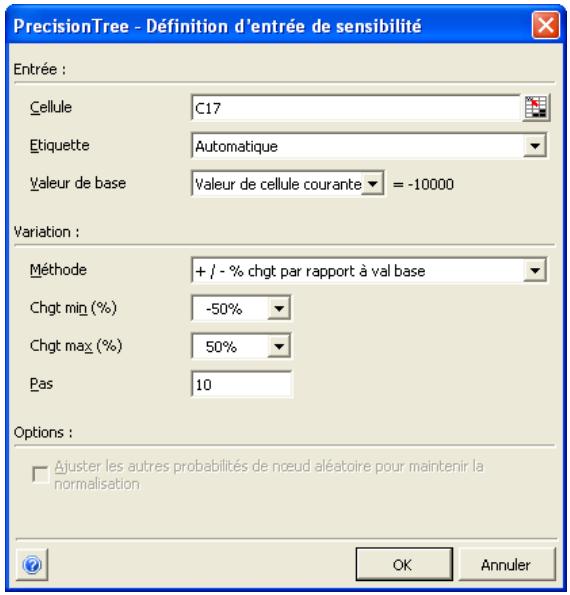
Option du volet Entrée :
- Cellule spécifie la référence de la valeur d'entrée à faire varier dans l'analyse de sensibilité. Un simple clic sur l'icône de sélection de référence Excel donne accès au tableau pour la sélection de la cellule désirée.
- Étiquette spécifique l'étiquette à utiliser pour identifier l'entrée. Sous l'option Automatique, l'étiquette est extraite du nom d'un nœud ou d'une branche associé à l'entrée ou des étiquettes de la cellule dans la feuille de calcul. Une étiquette différente peut aussi être définie en la tapant simplement dans le champ.
- Valeur de base spécifique la valeur de base à utiliser pour l'entrée avant de la faire varier (la valeur prise par l'entrée pendant l'analyse quand elle n'est pas soumise à variation). Valeur de cellule courante spécifique la valeur courante de la cellule comme valeur de base. Une autre valeur de base quelconque peut être configurée ici.
Option du volet Variation :
- Méthode désigne le type de variation à appliquer par rapport à la valeur de base, tel que précisé sous Chgt min et Chgt max. Options proposées :
- + / - % chgt de pourcentage de la valeur de base. Cette option n'est pas ADMISE si la valeur de base de l'entrée est 0.
- +/- chgt réel effective de la valeur de base. -Minimum et Maximum réels, où les valeurs Minimum et Maximum entrées représentent le minimum et le maximum réels de la plage de valeurs possibles de l'entrée.
- Minimum ou Chgt min spécifie la valeur min
- Maximum ou Chgt max spécifie la valeur max
- Pas spécifique le nombre de « pas » ou intervalles à tester sur la plage minimum-maximum définie pour l'entrée sélectionnée. Lors d'une analyse de sensibilité, la plage minimum-maximum entrée est divisée par le nombre de pas et la valeur de l'entrée est calculée à chaque pas. Cette valeur est alors soumise comme valeur d'entrée et une nouvelle valeur est calculée pour la sortie.
Analyse de sensibilité sur probabilités
L'option Ajuster les autres probabilités de nœud aléatoire pour maintenir la normalisation est proposée lors de la définition d'une entrée de sensibilité représentant une valeur de probabilité de nœud aléatoire. Lors d'une analyse de sensibilité sur une probabilité, les autres probabilités du nœud doivent être ajustées à chaque variation de la valeur de l'entrée. Le total des probabilités de toutes les branches du nœud reste ainsi égal à 100 %, même si la probabilité de l'entrée augmente ou diminue.
Imaginons par exemple un nœud aléatoire à quatre branches, représentant chacune une probabilité de 25%. L'une de ces valeurs de probabilité est sélectionnée comme entrée de sensibilité, avec une valeur minimum possible de 20% et une valeur maximum possible de 30%. Lors de l'analyse de sensibilité, quand la valeur de probabilité de l'entrée diminue de 5% et devient 20%, celle de chacune des autres branches augmente de 1,6667% ( 3 × 1,6667% = 5%, montant de probabilité soustrait de l'entrée). Remarque : Lors de la définition d'une entrée d'analyse de sensibilité à valeur de probabilité, seule la méthode Minimum et Maximum réels est proposée.
Résultats d'une analyse de sensibilité à une voie
Graphique de sensibilité à une voie
Lors d'une analyse de sensibilité à une voie, PrecisionTree génère les graphiques et rapports suivants :
Ce simple graphique linéaire affiche les valeurs de la sortie à chaque valeur testée d'une entrée. Un graphique de sensibilité à une voie est produit pour chaque entrée spécifiée pour l'analyse. Ce graphique se crée au format Excel, personnalisable selon les commandes de formatage graphique Excel ordinaires.
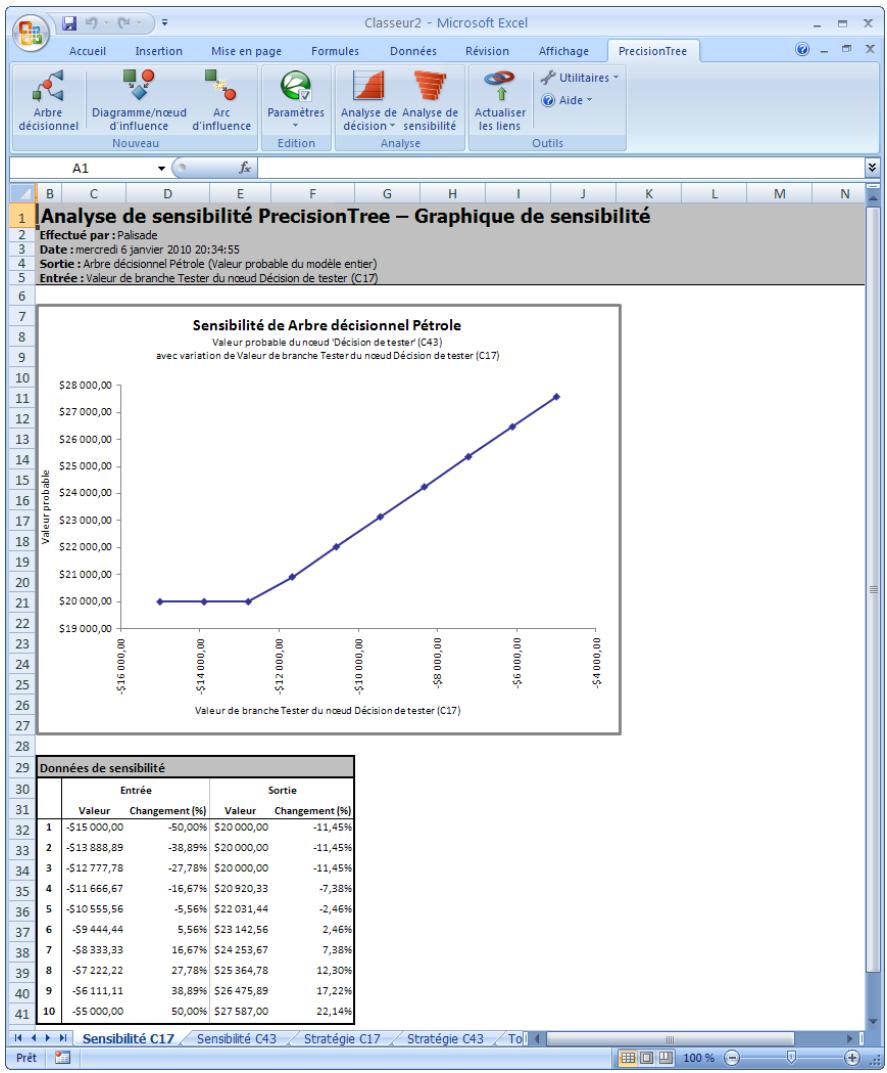
Graphique de région stratégique à une voie
Le graphique de région stratégique à une voie affiche les résultats de chaque décision initiale possible à chaque valeur testée dans l'analyse de sensibilité à une voie. Pour cette analyse, la sortie doit être la valeur d'un contrôle de décision.
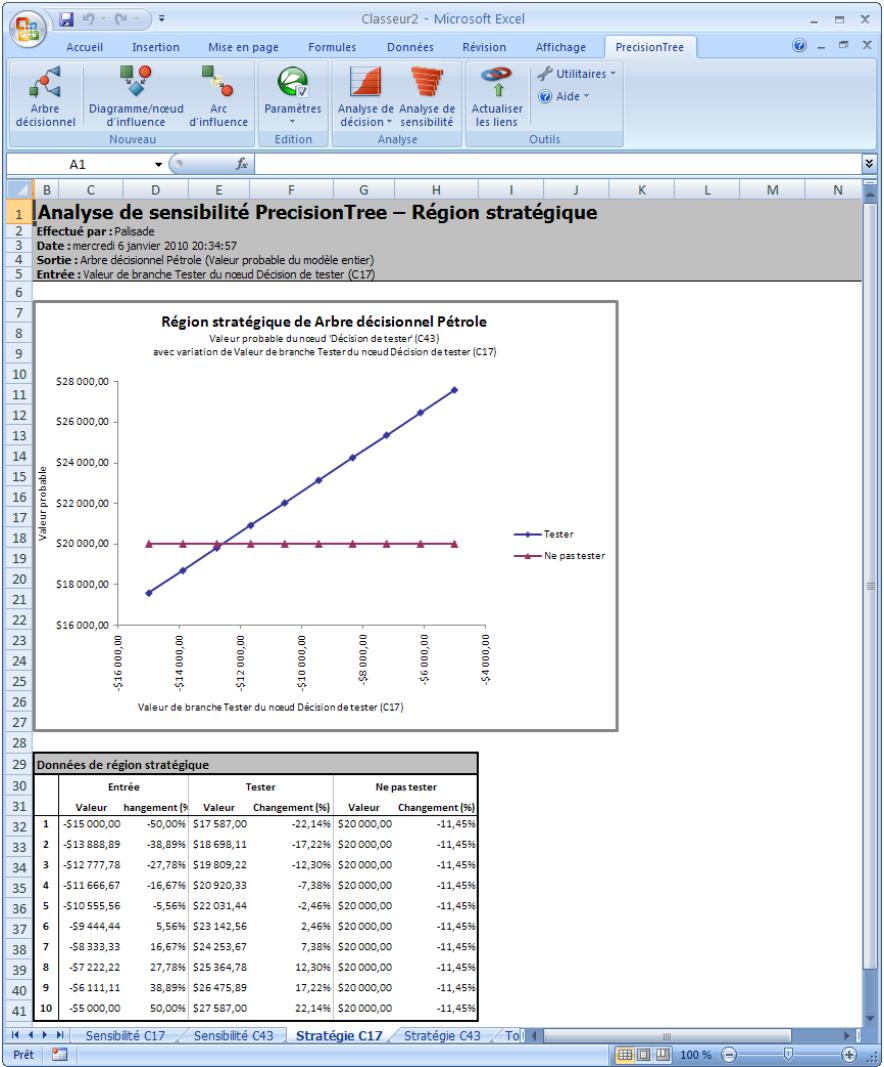
Graphique tornado
Un seul graphique tornado barre s'affiche pour chaque entrée. Un minimum de deux entrées est nécessaire à la génération de ce graphique. Chaque barre indique la variation totale de la sortie causée par la variation de l'entrée. Plus la barre est longue, plus l'impact de l'entrée est grand sur les résultats et plus l'entrée a donc d'importance dans le modèle. Ce graphique se crée au format Excel, personnalisable selon les commandes de formatting graphique Excel ordinaires.
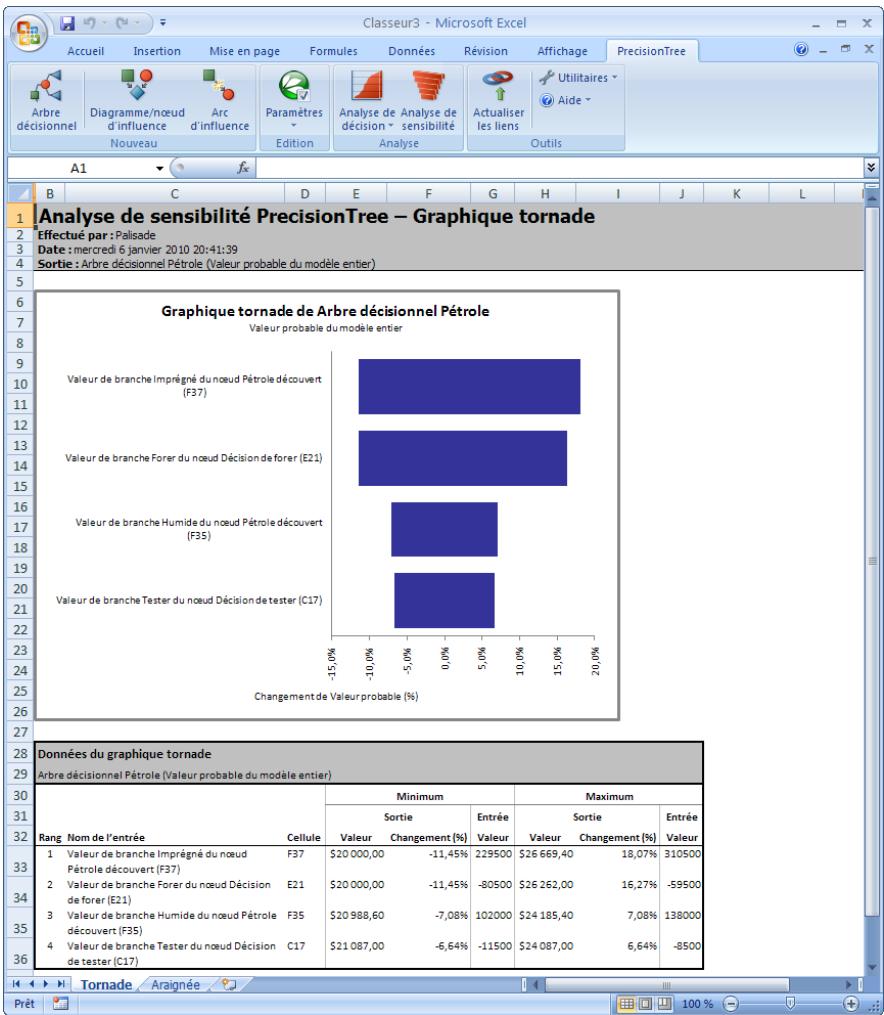
Un seul graphique à rainée ligne s'affiche pour chaque entrée. Un minimum de deux entrées est nécessaire à la génération de ce graphique. Chaque ligne représentée la variation de la sortie sur la plage des valeurs de l'entrée correspondante. Plus la pente est raide, plus l'impact de l'entrée est grand sur les résultats et plus l'entrée a donc d'importance dans le modèle. Ce graphique se crée au format Excel, personnalisable selon les commandes de formatage graphique Excel ordinaires.
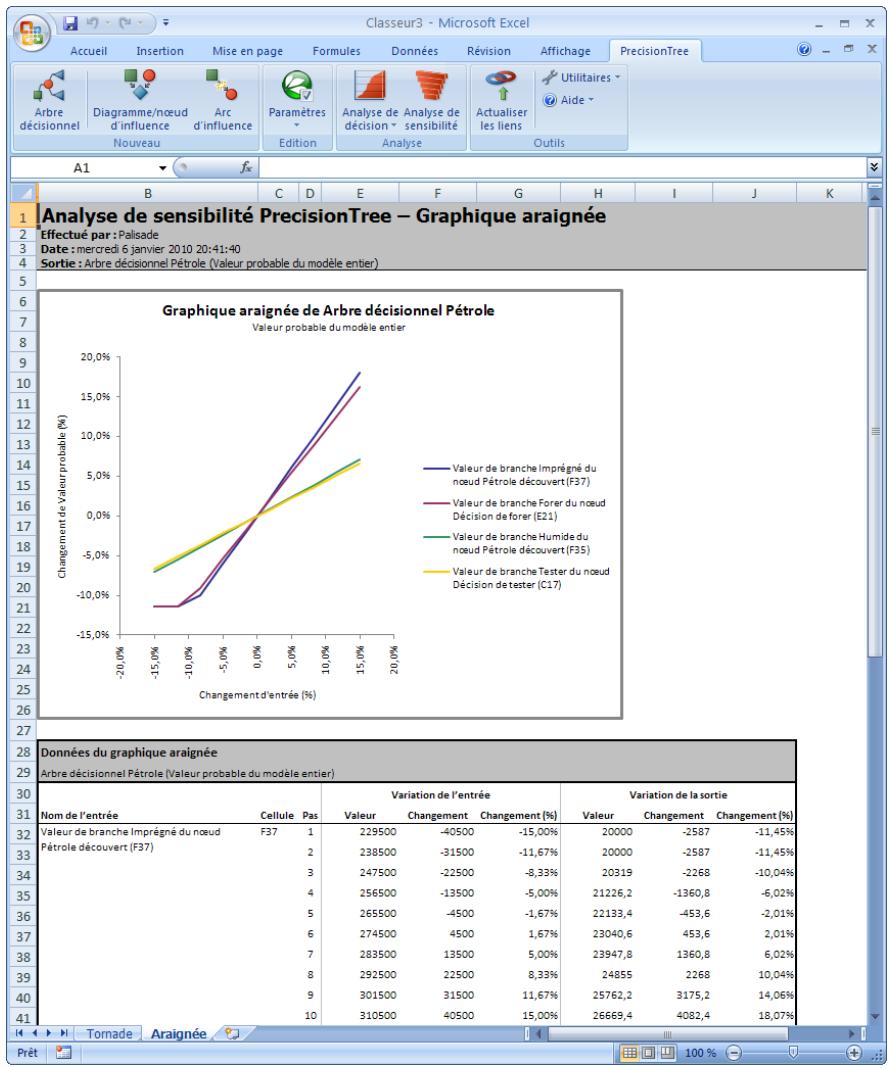
Résultats d'une analyse de sensibilité à deux voies
Lors d'une analyse de sensibilité à deux voies, PrecisionTree génère les graphiques et rapports suivants :
Graphique de sensibilité à deux voies
Lorsqu'il est sélectionné, ce graphique présente un diagramme tridimensionnel qui affiche la valeur de la sortie à chaque combinaison de valeur possible des entrées. Les entrées sont représentées sur les axes X et Y, et les valeurs de la sortie sur l'axe Z.
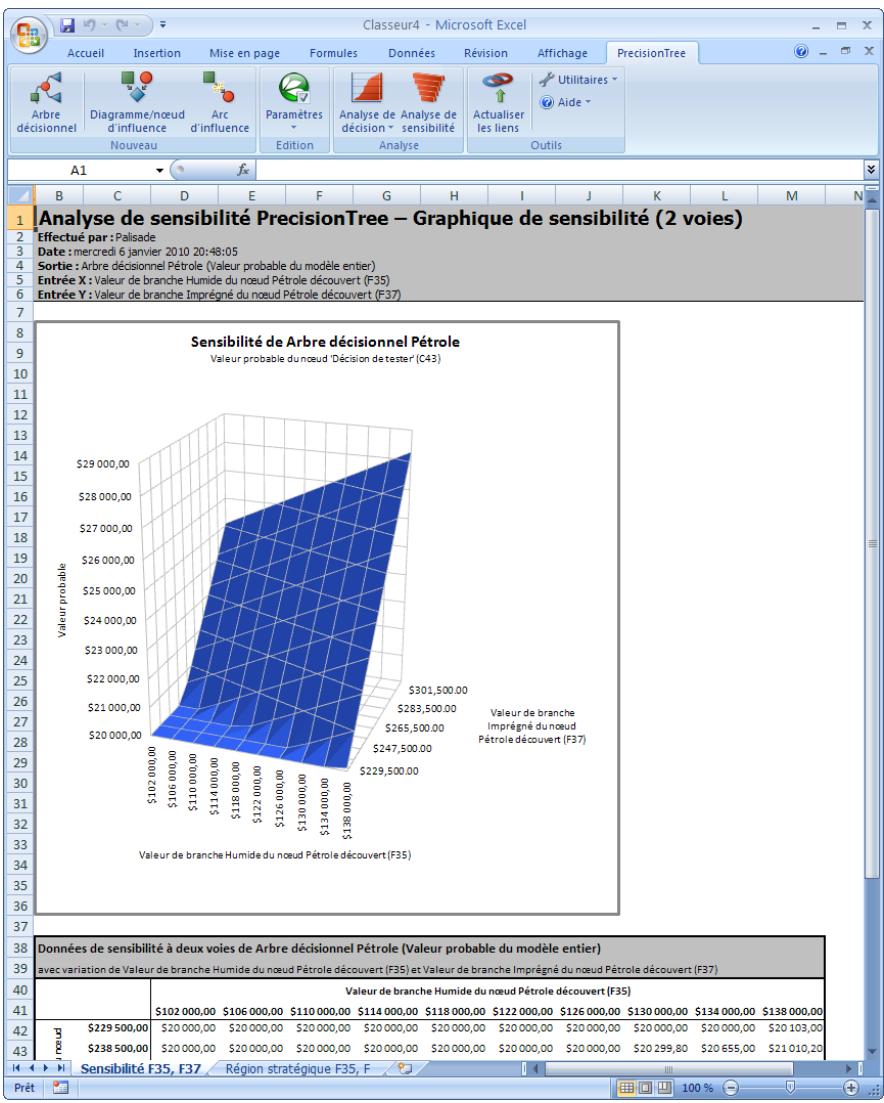
Graphique de région stratégique à deux voies
Les graphiques de région stratégique doivent les régions où différentes décisions sont optimales compte tenu de la variation des deux entrées sélectionnées. La valeur de la première entrée se trace sur l'axe des X et celle de la seconde entrée, sur celui des Y. Les différents symboles du graphique dénotent la décision optimale aux différentes combinaisons des valeurs des deux entrées : dans l'exemple ci-dessous, la valeur du champ Humide et celle du champ Imprégné. Ce graphique ne peut être généré que si la sortie est la valeur d'un nœud de décision.
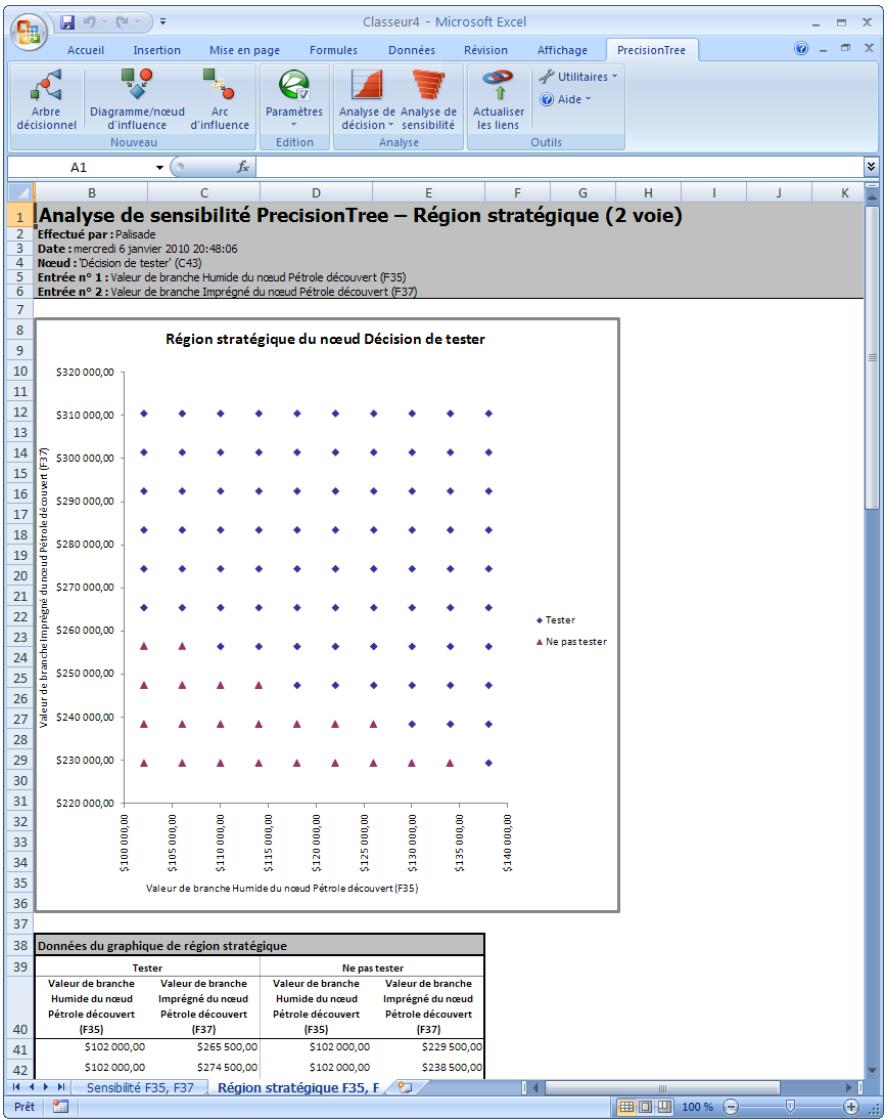
Commande actualiser les liens de modèle
Actualise les valeurs liées d'un modèle lié.
La commande ou l'icône Actualiser les liens de modèle force l'actualisation de tous les gains de nœuds finaux dans tous les arbres liés ouverts. Cette commande n'a d'effet que si Tableur lié est configuré comme Méthode de calcul du gain sous l'onglet Calcul de la boîte de dialogue Paramètres du modèle et que l'option Actualisation des liens est réglée sur Manuelle. L'actualisation manuelle des liens du modèle peut être utile lors du maniement d'arbres volumineux, quand les recalculs continus risqueraient sinon de nuire à la performance.
Menu utilitaires
Les commandes du menu Utilitaires permettent de passer en revue les nœuds du modèle, d'y accéder rapidement et de spécifier le mode de rapport des erreurs de modèle.
Commande paramètres d'application
Affiche la boîte de dialogue Paramètres d'application, où se définissent les paramètres par défaut.
De nombreux paramètres PrecisionTree peuvent être configurés par défaut et appliqués à chaque execution du programme. Ces paramètres par défaut couvrent, entre autres, le calcul du modèle, les fonctions utilisées et les options de rapport.
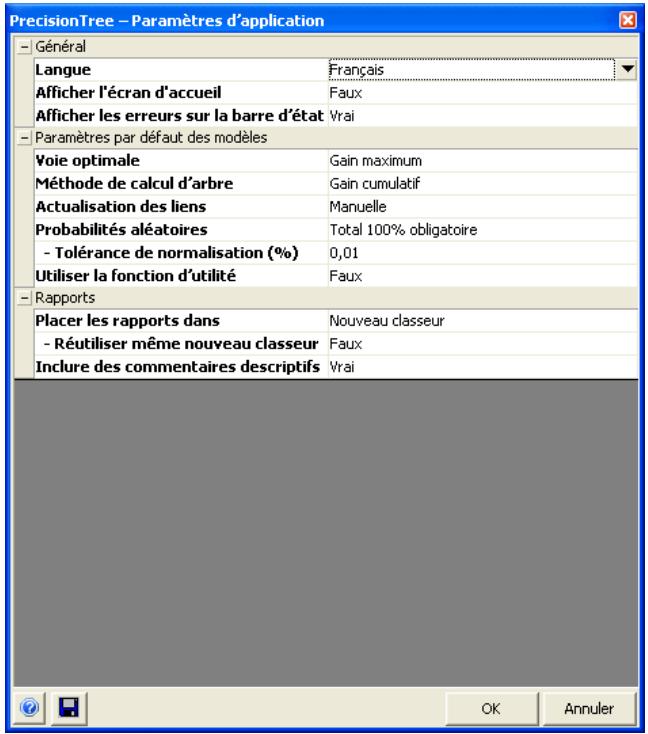
Commande recherche
Affiche un tableau représentant tous les nœuds et branches (ou arcs) d'un modèle.
La commande Recherche du menu Utilitaires affiche un tableau représentant tous les nœuds et branches (ou arcs) d'un modèle. Un clic sur un nœud du tableau y fait accéder la sélection Excel sur la feuille de calcul correspondante. L'icône Zoom permet de redimensionner temporairement le modèle pour une meilleure évaluation des nœuds et sous-arbres depuis la boîte de dialogue Recherche. OK ferme la boîte de dialogue, laissant la sélection de la feuille de calcul sur le nœud sélectionné dans le tableau.
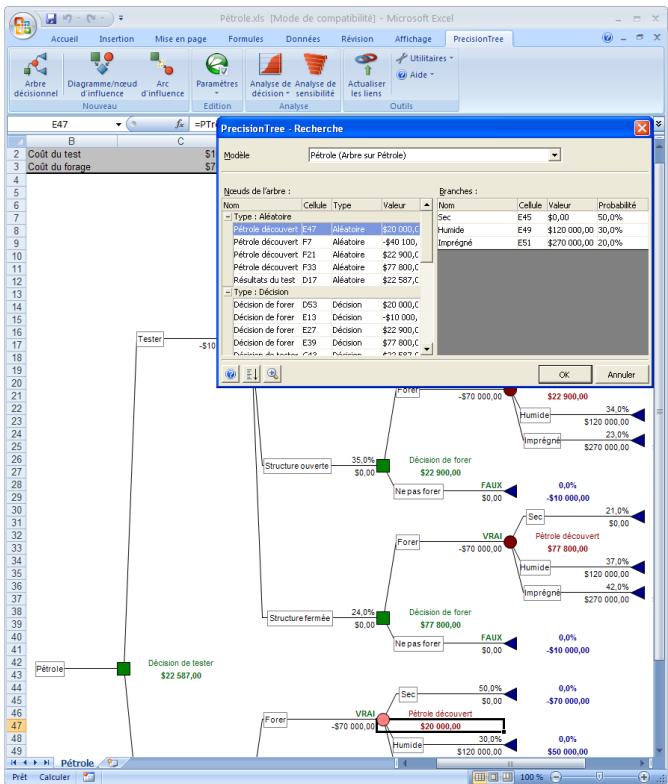
Options de la boîte de dialogue Recherche :
- Modèle désigné le modèle du classeur actif dont les nœuds et les branches (ou arcs) sont très affichés. L'icône Reorganiser permet de spécifier l'ordre de tri et le groupement des nœuds et branches par type, nom ou cellule. L'icône Zoom agrandit ou réduit l'affichage de la feuille de calcul au % indiqué depuis la boîte de dialogue Recherche.
Commande erreurs des modes
Affiche un tableau représentant toutes les erreurs identifiées dans les modèles ouverts.
La fenêtre ouverte en réponse à la commande Erreurs des modèles du menu Utilitaires affiche toutes les erreurs identifiées dans les modèles ouverts, pour en permettre la correction et l'accès rapide aux nœuds concernés. La barre d'état d'Excel signale les erreurs à mesure de leur apparition. La fenêtre Erreurs des modèles affiche toutes les erreurs générées dans les modèles ouverts.
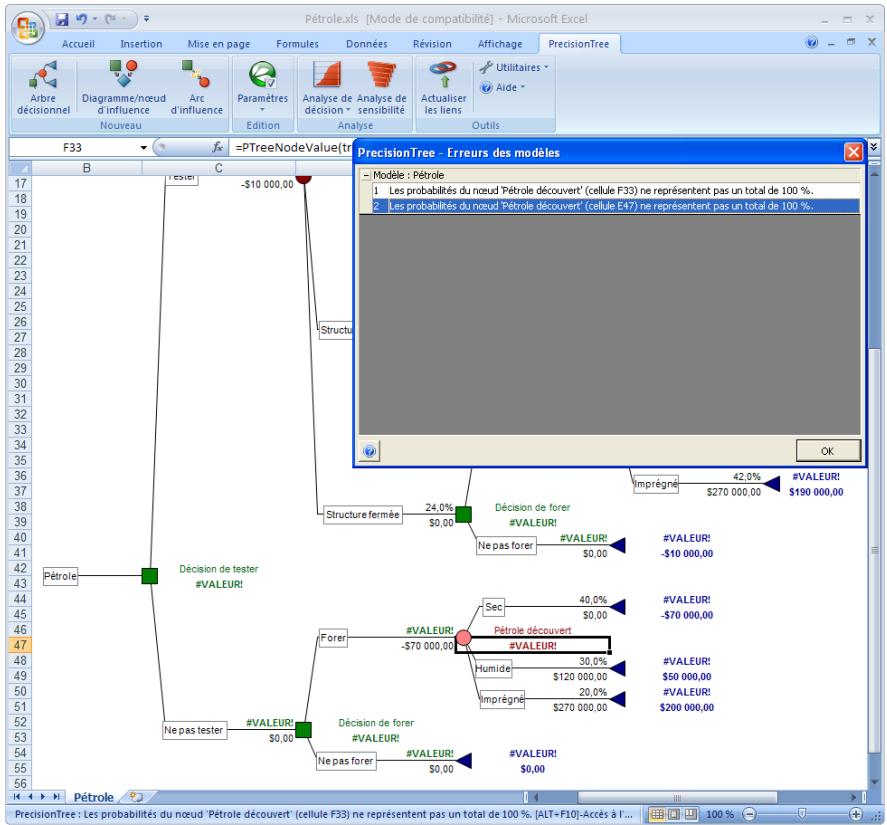
Commande aide precisiontree
Affiche l'aide en ligne de PrecisionTree.
La commande Aide PrecisionTree du menu Aide ouvre le fichier d'aide en ligne de PrecisionTree. Toutes les fonctionnalités et commandes de PrecisionTree y sont décrites.
Commande guide de l'utilisateur
Affiche le guide de l'utilisateur de PrecisionTree.
La commande Guide de l'utilisateur du menu Aide ouvre l'exemplaire en ligne de ce manuel, au format PDF. Acrobat Reader doit être installé pour permettre la consultation de ce manuel en ligne.
Commande exemples
Affiche une fenêtre Explorateur proposant les fichiers Excel d'exemples de PrecisionTree.
La commande Exemples du menu Aide ouvre une fenêtre d'exploration Windows représentant la liste des exemples de modèles joints au logiciel PrecisionTree.
Commande d'activation de licence
Affiche les informations de licence de PrecisionTree et permet l'autorisation des versions d'essai.
La commande Activation de licence du menu Aide affiche la boîte de dialogue Activation de licence, indiquant la version et les informations de licence de votre exemplaire de PrecisionTree. La conversion des versions d'essai de PrecisionTree en copie autorisée s'effectue aussi dans cette boîte de dialogue.
Pour plus de détails sur l'autorisation de votre exemplaire de PrecisionTree, voir le Chapitre 1 : Mise en route.
Commande à propos
Affiche la version et les informations de copyright relatives à PrecisionTree.
La commande À propos du menu Aide affiche la boîte de dialogue À propos, indiquant la version et les mentions relatives aux droits d'auteur de votre exemplaire de PrecisionTree.
Algorithme de calcul des arbres décisionnels
Cette annexe présente une brève description du processus PrecisionTree de calcul des valeurs affichées dans les modèles.
- Expansion de tous les nœuds de référence (internes et externes).
- Énumération de toutes les voies possibles à travers l'arbre.
- Pour chaque voie, calcul de la valeur finale associée à la voie.
Arbres cumulatifs :
La valeur finale est la somme de toutes les valeurs de branche de la voie considérée. Si une formule de gain est spécifiée pour certains nœuds, elle est appliquée à la branche avant la sommation.
Arbres à formule :
La valeur finale se calcule par évaluation soit de la formule par défaut spécifique à la racine de l'arbre, soit de la formule personnalisée spécifique au nœud final.
Arbres liés :
D'un bout à l'autre de l'arbre, de gauche à droite le long de la voie, substitution de la valeur de chaque branche dans la cellule spécifiée comme cellule liée du nœud parent (dont la branche émane). L'ancien contenu de ces cellules remplacées par ces valeurs de branche se stocke au niveau interne en vue de son rétablissement en fin de calcul. Quand un nœud final est atteint, la feuille de calcul se recalcule et la valeur finale de ce nœud particulier est extraite de la cellule spécifiée pour ce nœud. Si deux valeurs de branche le long d'une voie sont envoyées à la même cellule, la première est remplacée par la seconde et la première est donc sans effet.
Arbres à macro VBA :
Appel de la macro VBA personnalisée spécifiée pour récapituler les valeurs de nœud final.
- s en leur utilisation correspondante.
- Retour arrêté selon les étapes suivantes :
A) Pour chaque nœud ne comptant que des nœuds finaux comme successeurs, détermination de la valeur probable (ou utilisée attendue) par Nœuds aléatoires : Moyenne des valeurs finales pondérées en fonction de leurs probabilités correspondantes. Nœuds de décision : Valeur de la branche optimale (maximum ou minimum). En cas d'égalité, la branche supérieure est toujours sélectionnée. Nœuds logiques : Valeur probable de la voie spécifique comme « VRAIE » par les déclarations logiques de la branche. Si aucune branche n'est « VRAIE », une valeur d'erreur est renvoyée. Si plusieurs déclarations logiques sont « VRAIES », la valeur probable est la moyenne de toutes les branches « VRAIES » (autrement dit, le nœud logique est traité comme un nœud aléatoires à probabilités également distribuées parmi toutes les branches « VRAIES »). B) La valeur (ou utilisée) calculée au point A) s'affiche en regard du nœud. La branche optimale désignée pour un nœud de décision est indiquée par une déclaration « VRAI » ou « FAUX » en regard des branches. C) Une fois tous les nœuds résolus, conversion conceptuelle des nœuds calculés en nœuds finaux, à valeurs (ou utilisées) finales égales aux valeurs déterminées au point A). D) Répartition du point A), avec arrêté jusqu'à ce qu'il ne reste plus qu'un nœud final dans l'arbre.
- Si une fonction d'utilité est utilisée et que l'affichage de sortie est régl
- Pour chaque voie, détermination des probabilités finale par multiplication de toutes les probabilités de chaque branche de la voie. Si une branche émane d'une branche de décision ou logique non retenue, la probabilité est zéro.
Annexe b : théorème de bayes
Dérivation du théorème de Bayes 199
Utilisation du théorème de Bayes 201
Nous avons mentionné dans l'Introduction à l'analyse décidonnelle que les arcs conditionnels sont réversibles. Cela doit pouvoir dire que l'on peut inverser l'ordre de deux événements aléatoires. Considérons une décision importante deux événements aléatoires : Pluie à Boston et Pluie à New York. Il a été décidé que les deux événements sont dépendants : s'il pleut à Boston, il est plus probable qu'il pleuve aussi à New York. À l'inverse, peut-on aussi dire que s'il pleut à New York, il est plus probable qu'il pleuve aussi à Boston ?
Modèle de jour de pluie
Les événements se présentent ainsi sur un diagramme d'influence :

... et dans un arbre décisionnel :
Le processus est parfois qualifié d'« inversion » d'un arbre de probabilités. Il nous faut maintenant redéfinir les probabilités associées à chaque événement. Le théorème de Bayes entre ici en jeu. Ce théorème est une formule algébrique qui décrit le rapport entre les probabilités d'événements dépendants.
Définitions
Petit rappel de la notation applicable au calcul des probabilités, telle qu'utilisée dans cette annexe :
P(A) Probabilité qu'un événement A se réalise. P(AB) Probabilité que les événements A et B se réalisent tous deux (A et B). Équivalent de P(BA) P(A|B) Probabilité que l'événement A se réalise si B se réalise (A étant donné B). Non équivalent de P(B|A) P(A) Probabilité que l'événement A ne se réalise pas (pas A). Équivalent de P(A)
Dérivation du théorème de bayes
Le théorème de Bayes se dérive aisément du simple calcul de probabilités. On commence par deux règles de base :
P (A B) = P (A B)/P (B) \ P (A) = P (A B) + P (A )
Lors de l'inversion d'un arbre, on connaît généralement la probabilité de l'événement X et celle de l'événement Y étant donné la réalisation de l'événement X (P(X) et P(Y|X)). On doit généralement calculer la probabilité de l'événement X étant donné la réalisation de l'événement Y (P(X|Y)) en fonction de ce que l'on sait déjà. On peut construire l'expression suivante à partir de l'équation i:
iii. P(X | Y) = P(X Y)/P(Y)
D'après l'équation ii, on peut dire :
On peut combiner cette expression avec l'équation iii :
v. P (X | Y) = P (XY)/P (XY) + P (XY)
Mais on ne connait pas nécessairement P(XY) et P(XY). On peut donc utiliser l'équation i pour couvrir de nouvelles expressions: Note: "couver" et "couvrir" sont deux mots différents, et sans le contexte, il est impossible de déterminer lequel est correct. Par conséquent, "couver" est conservé tel quel.
vi. P (XY) = P (Y | X) P (X) \ vi. P (XY) = P (Y | X) P (X)
On peut maintenant substituer ces expressions dans l'équation v pour arriver au théorème de Bayes:
Le théorème de Bayes désigne la probabilité de l'événement X étant donné la réalisation de l'événement Y en fonction des valeurs que l'on connait déjà.
Une autre valeur utile peut être la probabilité de l'événement Y. On peut la déterminer par combinaison des équations i et ii. Commençons par l'équation ii :
On peut trouver P(XY) et P() d'après l'équation i:
La combinaison de ces équations mène à l'expression :
P(Y) = P(Y|X)P(X) + P(Y|¬X)P(¬X)
Utilisation du théorème de bayes
Comment ces équations s'appliquent-elles à notre arbre décisionnel? Appliquons donc le théorème de Bayes à l'exemple décrit plus haut. Commençons par ajouter la notation des probabilités aux deux arbres.
Modèle de jour de pluie avec notation de probabilités
devient
Pour notre nouvel arbre, il nous faut calculer la probabilité qu'il pleuve à Boston s'il pleut à New York, soit P(a|c). Substituons nos variables dans le théorème de Bayes :
iii. P (a | c) = P (c | a) P (a)P (c | a) P (a) + P (c | 0) P (0)
Pour cet exemple, P( b) = P(b) puisque deux événements seulement correspondant au nœud aléatoire.
xiv. P (a | c) = P (c | a) P (a)/P (c | a) P (a) + P (c | b) P (b)
On connaît heureusement toutes les valeurs nécessaires à la résolution de cette équation.
xv. P (a | c) = . 5 ×. 3/(. 5 ×. 3) + (. 2 ×. 7) =. 5 2
La même méthode permet de résoudre P(b|c), P(a|d) et P(b|d). Mais que faire de P(c) ? La tout simple ! Il suffit d'utiliser l'équation xii (puisque P( b) = P(b) ):
xvi. P (c) = P (c | a) P (a) + P (c | â) P (â) = P (c | a) P (a) + P (c | b) P (b)
On connaît heureusement aussi toutes les valeurs nécessaires à la résolution de cette équation.
xvii. P (c) = (. 5 ×. 3) + (. 2 ×. 7) =. 2 9
La même méthode permet de résoudre P(d). Après résolution de toutes les valeurs manquantes, notre arbre décisionnel devient :
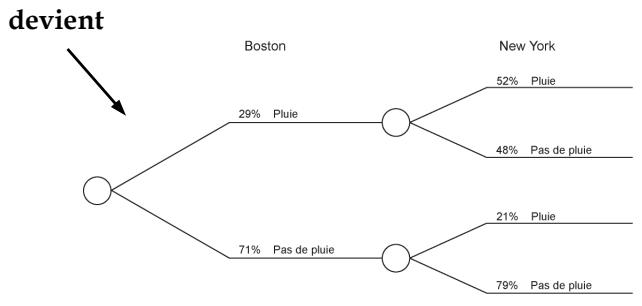
La somme des probabilités à chaque nœud aléatoire est toujours égale à 1. Les deux arbres décrivent la même situation sous différentes valeurs de probabilités.
Le théorème de Bayes s'applique à toute situation requérant le calcul de probabilités conditionnelles après collecte de données. Les décideurs qui affectent des distributions de probabilités aux paramètres d'un modèle et qui utilisent le théorème de Bayes pour tirer les conclusions du modèle effectuent ce que l'on appelle des révisions bayésiennes du modèle. PrecisionTree applique les méthodes bayésiennes pour résoudre les diagrammes d'influence.
Solution du modèle de jour de pluie
Annexe c : fonctions d'utilité
Définition du risque 205
Le risque peut être objectif ou subjectif. 205
Décider qu'une opération est hasardeuse fait intervenir un jugement personnel 205
Le risque est une situation que l'on peut souvent désirer accepter ou éviter. 206
Mesure du risque par fonctions d'utilité 207
Utilité attendue 208
Équivalent certain 209
Prime du risque 210
PrécisionTree et fonctions d'utilité 211
Fonction d'utilité exponentielle 211
Fonctions d'utilité personnalisées 213
Fonction d'utilité logarithmique 213
Fonction d'utilité quadratique 214
Définition de fonctions d'utilité personnalisées 215
Définition du risque
Le risque découle de notre inaptitude à connaître l'avenir ; il indique un degré d'incertitude suffisant pour que nous le remarquions. Les caractéristiques importantes du risque permettent de cerner cette définition un peu vague.
Le risque peut être objectif ou subjectif
Jouer à pile ou face est un risque objectif car les chances sont connues. Bien que l'issue soit incertaine, la théorie, l'expérience ou le bon sens permettent de décrire en toute précision le risque objectif. Tout le monde s'accorde sur la description d'un risque objectif. En revanche, la description des chances qu'il pleuve jeudi prochain est un risque subjectif. À partir des mêmes informations (théories, ordinateurs, etc.), un météorologue A peut déterminer un risque de pluie de 30%, tandis que pour le météorologue B, ce risque est de 65%. Aucun des deux n'a tort. La description d'un risque subjectif est laissée à libre interprétation dans la mesure où on peut toujours raffiner son évaluation sur la base de nouvelles informations, d'une étude plus approfondie, ou en considérant l'opinion d'autrui. Dans les modèles décisionnels, les risques sont, pour la plupart, subjectifs.
Décider qu'une opération est hasardeuse fait intervenir un jugement personnel
Considérons la décision suivante entre deux investissements :
Modèle d'investissement
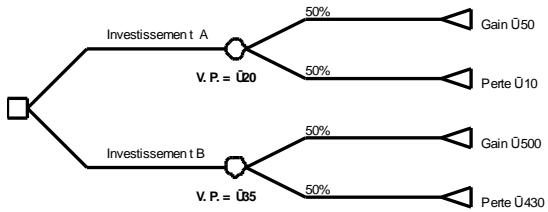
Cet exemple décrit une décision entre deux investissements à degrés de risque distincts. L'investissement B représentée la valeur probable la plus élevée et serait sélectionné si la valeur probable était le seul critère entrant en jeu dans la décision. L'investissement B semble cependant présenter un risque beaucoup plus grand que l'investissement A. La plupart des gens préféraient l'investissement A à l'investissement B. Comment appliquer toutefois une mesure quantitative au degré de risque d'une situation ?
Le risque est une situation que l'on peut souvent choisir d'accepter ou d'éviter
La quantité de risque jugée acceptable varie d'un individu à l'autre. Par exemple, deux personnes disposant d'un actif net égal sont susceptibles de réagir tout à fait différemment à la décision d'investissement décrite plus haut : l'une désira l'investissement A et l'autre, l'investissement B. Un décideur peu enclin à courir de risque préférera un étatlement restreint de résultats possibles, avec une large probabilité de résultats désirables. Mais s'il aime le risque, il acceptera par contre un étatlement ou une variation possible plus grande dans la distribution des issues. Et bien sûr, un décideur « neutre au risque » considérera non pas le risque, mais la seule valeur probable.
Mesure du risque par fonctions d'utilité
Chacun se fait probablement une idée de la quantité de risque qu'il est pré à accepter. Comment exprimer toutes cette préférence dans un modèle décisionnel ? Idéalement, il serait bon d'examiner une décision et d'en évaluer la valeur probable et le risque. Il convient aussi de considérer la préférence du décideur à l'égard du risque. Les fonctions d'utilité entrent ici en jeu.
Une fonction d'utilité est une expression qui explique le risque par conversion du gain d'une décision en unités d'utilité. L'utilité d'une décision peut ainsi être comparée à celle d'une autre, en vue de la sélection de la décision optimale.
Fonctions d'utilité types pour différents décideurs
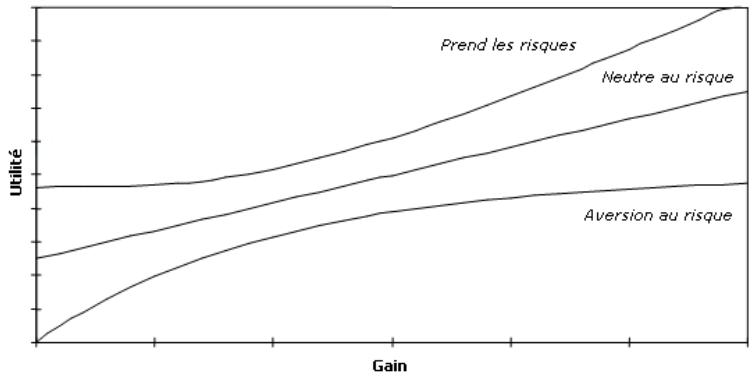
L'exemple ci-dessus illustre des fonctions d'utilité typiques aux décideurs non enclins à prendre des risques, preneurs de risques et neutres. La courbe d'utilité type du décideur neutre est linéaire (sans poids spécial accordé aux situations de risque), alors que celle du décideur non enclin à prendre des risques est convexe.
Utilité attendue
Revenons à l'exemple d'investissement illustré plus haut. Pour la simplicité de la description, la fonction d'utilité suivante est utilisée :
Fonction d'utilité
U (x) = (x + 5 0 0)
Outre le calcul des valeurs probables des deux décisions d'investissement, on peut calculer les utilités attendues, qui représentent les moyennes pondérées des unités d'utilité de chaque issue.
Utilité attendue du modèle d'investissement
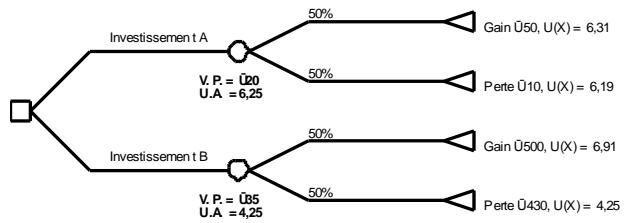
Pour cet exemple, l'utilité attendue de l'investissement A est supérieure à celle de l'investissement B. Même si la valeur probable de l'investissement B est supérieure, l'investissement A est un meilleur choix. L'utilité attendue semble une valeur insignifiante. Qui dirait en effet à son patron de choisir l'investissement A car sa valeur d'utilité est 6,25? L'utilité doit être exprimée en unités charges de sens.
Équivalent certain
L'équivalent certain est la valeur que l'on donne à une valeur incertaine. Il s'agit de la somme d'argent (en espèces) que l'on serait prêt à accepter pour éviter une décision hasardeuse. L'équivalent certain d'un nœud aléatoire se calcule par l'inverse de la fonction d'utilité et de l'utilité attendue du nœud. Plutôt que de baser la décision sur l'utilité attendue, on sélectionne l'option dont l'équivalent certain est le plus élevé. La décision prise est la même, mais les unités utilisées sont comprises.
Dans notre exemple, on calculerait l'équivalent certain selon la formule suivante :
Cette formule représente l'inverse de la fonction d'utilité utilisée plus haut. En plaçant les résultats dans l'arbre, on obtient :
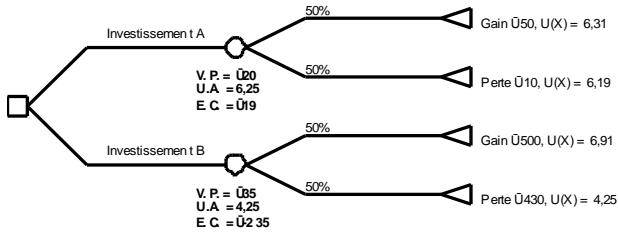
Dans ce modèle, l'investissement A présente l'équivalent certain le plus élevé. Cela n'a rien de surprenant puisqu'il est aussi associé à l'utilité attendue supérieure.
Prime du risque
Combien est-on prêt àacrifier pour éviter le risque ? La prime du risque est la différence entre la valeur probable et l'équivalent certain d'un événement. Plus la prime du risque est élevée, plus le décideur recherche à éviter le risque. Si la prime du risque est une valeur négative, le décideur aime prendre des risques. Pour un décideur neutre, la prime du risque est zéro.
Dans notre exemple, la prime du risque associée à l'investissement B s'élève à 270 euros. Le décideur est prêt àacrifier cette somme pour éviter le risque associé à cet investissement. Pour le risque relativement faible de l'investissement A, il faudrait être prêt àacrifier 1 euro seulement.
PrecisionTree et fonctions d'utilité
PrecisionTree permet la définition d'une fonction d'utilité distincte pour chaque nœud aléatoire du modèle. PrecisionTree affecte automatiquement la fonction d'utilité par défaut (définie par l'utilisateur) à chaque nouveau nœud créé. Cette fonction peut être modifiée à tout moment du processus de modélisation.
Pour définir une décision neutre, il suffit d'entrer le coefficient de risque zéro ou de régler le modèle sur la valeur probable. PrecisionTree ne base alors ses décisions que sur la valeur probable.
Fonction d'utilité exponentielle
La fonction d'utilité exponentielle est la plus courante. Elle est intégrée à PrecisionTree et se définit comme suit :
U(x) = 1 - (-x / R)
R représente la tolérance au risque du décideur (également appelée coefficient de risque). Une valeur R faible est signe d'aversion au risque. Plus la valeur R augmente, plus la tolérance au risque est élevée.
Courbes d'utilité exponentielle types
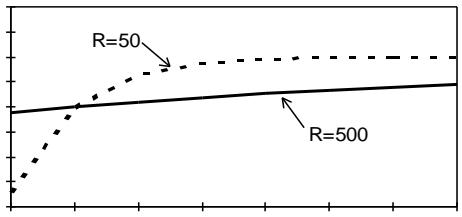
Comment sélectionner un coefficient de risque
L'exemple ci-dessus illustre deux courbes d'utilité exponentielle, sous coefficient de 50 et 500, respectivement. La courbe au coefficient supérieur est plus plate, signe de plus grande tolérance au risque.
La valeur du coefficient R se détermine de différentes manières suivant le degré de tolérance au risque. Certaines industries sont plus disposées à prendre des risques que d'autres. Certaines entreprises appliquent même une formule prédéfinie pour identifier leur tolérance au risque. Il revient en fin de compte au décideur de déterminer la quantité de risque tolérable dans une décision.
Inconvénients
Un inconvénient de la fonction d'utilité exponentielle est qu'elle présume une aversion constante au risque. En d'autres termes, on y perçoit toujours une situation emprunte de risque de la même manière, indépendamment des ressources dont on dispose. L'approximation peut être bonne dans certaines situations : quand l'analyse de sensibilité détermine que la variation de la tolérance au risque n'affecte pas significativement le modèle, par exemple. Mais que faire quand les sentiments changent à l'égard du risque ?
Fonctions d'utilité personnalisées
PrecisionTree propose une fonction utilisée exponentielle par défaut. Grâce au langage VBA d'Excel, il est cependant facile de personnaliser les fonctions d'utilité. Cette section présente quelques fonctions d'utilité largement utilisées et en explique l'application dans vos propres modèles.
Fonction d'utilité logarithmique
Certaines fonctions d'utilité tiennent compte du fait que le risque devient plus attrayant quand on a plus d'argent (aversion au risque décroissante). La fonction d'utilité logarithmique est alors intéressante :
U(x) = (x + R)
La constante R est ajoutée à l'expression pour assurer que PrecisionTree ne considère jamais le logarithme d'un nombre négatif (il en résultait une erreur). S'il existe une possibilité de valeurs x négatives, on veillera à choisir une valeur R suffisamment grande pour que la somme x + R ne soit jamais inférieure à zéro.
Courbes d'utilité logarithmique
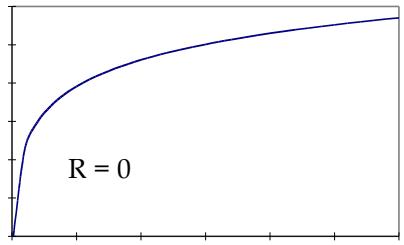
L'exemple ci-dessus illustre une courbe d'utilité logarithmique à coefficient de risque 0. Un changement de la valeur R ne ferait que « décaler » la courbe d'une distance égale à R le long de l'axe X.
Fonction d'utilité quadratique
La fonction d'utilité quadratique se caractérise aussi par une aversion décroissante au risque. Elle s'exprime par la formule suivante :
U(x) = + + R
À l'image de la fonction logarithmique, la constante R est ajoutée à l'expression pour assurer que PrecisionTree ne considère jamais la racine carrée d'un nombre négatif (il en résultait une erreur). S'il existe une possibilité de valeurs x négatives, on veillera à désirer une valeur R suffisamment grande pour que la somme x + R ne soit jamais inférieure à zéro.
Courbes d'utilité quadratique
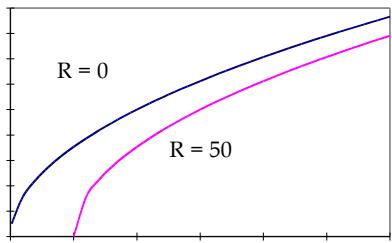
L'exemple ci-dessus illustre deux courbes d'utilité quadratique, sous coefficient de 0 et 50, respectivement. Les deux courbes ont la même forme : la valeur R « décale » simplement la courbe le long de l'axe X.
Définition de fonctions d'utilité personnalisées
Les fonctions d'utilité personnalisées se définissent dans Excel selon la procédure précisée dans le Guide de l'utilisateur Excel. Cela fait, on définit une autre fonction représentative de l'utilité inverse, pour convertir l'utilité attendue en équivalent certain. Par exemple, pour une fonction d'utilité quadratique :
Inverse_racine(UA; R)
X représente la valeur probable d'un nœud, R le coefficient de risque et UA l'utilité attendue d'un nœud aléatoire.
L'incorporation d'une fonction d'utilité dans un modèle s'effectue en trois étapes :
• Calcul de l'utilité de chaque issue aléatoire au moyen de la fonction d'utilité. • Calcul de l'utilité attendue du noeud aléatoire. • Conversion de l'utilité attendue en équivalent certain au moyen de la fonction d'utilité inverse.
Remarque: Pour plus de détails sur la définition des fonctions d'utilité, voir l'exemple FONCTIONS D'UTILITE. XLS.
Pour illustrer ces techniques, revoyons une partie de l'exemple de forage pétrolier :
Décision de forage pour résultats de test Ouvert
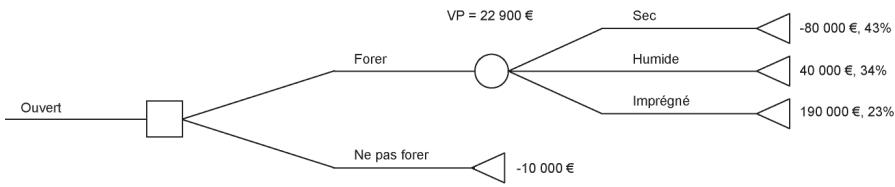
Si l'on se base sur la valeur probable, la décision optimale est Forer. En ira-t-il toutefois de même si l'on tient compte des risques du forage ?
Après création en VBA et sous présence des fonctions Utility_Racine et Inverse_Racine dans un module VBA ouvert, il suffit de taper Utility_Racine et d'entrer un coefficient de risque. PrecisionTree recalcule l'arbre et renvoie un équivalent certain à chaque nœud.
Décision de forer avec équivalents certains
L'arbre décisionnel final se présente ainsi :

La décision optimale est toujours celle de Forer, mais l'équivalent certain est nettement inférieur à la valeur probable. Si la décision n'a pas changé, on sait maintenant que le risque impliqué rend l'option moins attrayante qu'elle ne paraissait avant.
Ouvrages et articles consacrés à l'analyse décisionnelle
Le Guide de l'utilisateur de PrecisionTree présente une introduction aux concepts de l'analyse décisionnelle et de la simulation. Si vous souhaitez approfondir vos connaissances des techniques d'analyse et de la théorie sur laquelle elles s'appuient, les ouvrages et articles suivants examinent différents aspects.
Exemples et études de cas faisant appel à l'analyse décisionnelle
Les titres marqués de l'astérisque (*) peuvent être obtenus auprès de Palisade Corporation. Pour toute commande ou demande de renseignements complémentaires concernant ces titres et d'autres relatifs à l'analyse décisionnelle, adressez-vous à notre service de ventes, par téléphone au +1-607-277-8000 (1-800-432-7475 depuis les États-Unis et le Canada) ; par fax au +1-607-277-8001 ; par courriel à sales@palisade.com ; sur Internet sur http://www.palisade.com ; ou par courrier postal à l'adresse
Palisade Corporation 798 Cascadilla St Ithaca, NY 14850 USA
Annexe e : utilisation de precisiontree avec d'autres outils decisiontools
Les outils DecisionTools de Palisade offrent des solutions d'analyse décisionnelles complètes pour Microsoft Windows. Avec l'introduction de DecisionTools, Palisade propose un ensemble d'outils dont les éléments se combinent pour tirer pleinement parti de la puissance de votre tableau.
Decision Tools Suite offre des outils d'assistance experte à la décision, de l'analyse de risque à l'analyse de sensibilité et à l'ajustement de distributions. DecisionTools Suite comprend les logiciels suivants :
- @RISK - analyse de risque par simulation Monte Carlo
- TopRank - analyse de sensibilité
- PrecisionTree - analyse de décision avec arbres décisionnels et diagrammes d'influence
Bien que tous ces outils puissants seront achetés et utilisés séparément, leur combinaison en multiplie la puissance, de l'analyse de données historiques et d'ajustement pour les besoins d'un modèle @RISK au recours à TopRank pour l'identification des variables à définir dans le modèle.
Ce chapitre présente différents modes d'interaction entre les éléments de DecisionTools Suite, au service d’un processus décisionnel optimal.
Achat des produits palisade
Tous les logiciels mentionnés ici, y compris DecisionTools Suite, peuvent être achetés directement auprès de Palisade Corporation. Pour toute commande ou demande de renseignements complémentaires, adressez-vous à votre bureau Palisade régional.
Palisade Corporation - Amérique du Nord et du Sud :
- Téléphone: +1-607-277-8000 (1-800-432-7475 depuis les États-Unis et le Canada), du lundi au vendredi, de 8 h 30 à 17 heures, heures de l'Est des États-Unis
- Fax: +1-607-277-8001 Courriel: sales@palisade.com ou ventas@palisade-lta.com
- Internet: http://www.palisade.com ou http://www.palisade-lta.com
- Adresse postale : Palisade Corporation 798 Cascadilla St Ithaca, NY 14850 USA
Palisade Europe :
- Téléphone: +44 1895 425050 (Royaume-Uni) Fax: +44 1895 425051 (Royaume-Uni) Courriel: sales@palisade-europe.com
- Internet: http://www.palisade-europe.com
- Adresse postale : Palisade Europe 31 The Green West Drayton Middlesex UB7 7PN Royaume-Uni
Palisade Asie-Pacifique :
- Téléphone: +61 2 9929 9799 (Australie) Fax: +61 2 9954 3882 (Australie)
- Internet: http://www.palisade.com.au
- Adresse postale : Palisade Asia-Pacific Pty Limited Suite 101, Level 1 8 Cliff Street Milsons Point NSW 2061 Australia
La société Excelsior Electronics fabrique des ordinateurs de bureau. Elle envisage l'introduction d'un ordinateur portable, l'Excelsior 5000, dont elle désire évaluer la rentabilité. Elle crée un modèle de feuille de calcul portant sur les deux années à venir, en affectant une colonne à chaque mois. Le modèle tient compte des coûts de production, de la commercialisation, des frais d'expédition, du prix unitaire, des unités vendues, etc. Le bénéfice est calculé sur la dernière ligne de chaque mois. Excelsior prévoit quelques difficultés de départ, mais tant qu'elles ne sont pas trop importantes et que les bénéfices paraissent à la hausse vers la fin de la deuxième année, elle entend lancer la production du modèle E5000.
TopRank identifie les variables critiques du modèle. Les cellules « Profit » sont sélectionnées comme sorties, et une analyse d'hypothèses automatique est exécutée. Les résultats indiquent rapidement que cinq variables (parmi beaucoup d'autres) exercent la plus forte incidence sur les bénéfices : le prix unitaire, les coûts de commercialisation, la durée de construction, le prix de la mémoire et le prix des circuits intégrés de l'unité centrale. Excelsior décide de se concentrer sur ces variables.
Évaluer les probabilités
Les cinq variables du modèle doivent maintenant être exprimées par des fonctions de distribution. Les distributions normales sont utilisées pour le prix unitaire et la durée de construction, en fonction des décisions et informations internes du service de production d'Excelsior.
Ajustement de distributions
Les fluctuations hebdomadaires du prix des mémoires et des UC sont recherchées sur les deux années antérieures. Le produit de cette recherche est soumis à l'ajustement de distributions @RISK et les distributions sont ajustées aux données. Les informations de niveau de confiance en confirmement le bon ajustement et les fonctions de distribution @RISK réalisantes sont collées dans le modèle.
Simulation avec @RISK
Une fois toutes les fonctions @RISK en place, les cellules « Profit » sont sélectionnées comme sorties et une simulation est exécutée. Dans l'ensemble, les résultats paraisent prometteurs. En début de quelques pertes initiales, il y a 85% de chances de réaliser des bénéfices acceptables, et 25% de chances de réaliser plus de revenus que ceux initialement anticipés! Le projet Excelsior 5000 reçoit le feu vert.
Décision à l'aide de precisiontree
Excelsior Electronics avait envisagé d'assurer elle-même la vente et la distribution de l'Excelsior 5000. Le recours à différents catalogues et entreprises informatiques pourrait toutefois être considéré. Un modèle d'arbre décisionnel est créé à l'aide de PrecisionTree, en tenant compte des prix unitaires, du volume des ventes et d'autres facteurs critiques de comparaison de la vente directe à la vente par catalogue. Une analyse de décision est exécutée et PrecisionTree suggère le recours aux catalogues et magasins. Excelsior Electronics met le plan en œuvre.
Introduction à @RISK
Les techniques d'analyse du risque sont considérées depuis longtemps comme des outils puissants auxquels font appel les décisionnaires pour : gérer avec succès les situations sujettes à l'incertitude. Elles sont toutefois d'une utilisation peu répandue en raison de leur coût élevé et des nombreux calculs nécessaires qui en rendent l'exploitation difficile. L'informatisation croissante des secteurs scientifiques et commerciaux laisse désormais entrevoir la mise à disposition de ces techniques à tous les décisionnaires.
@RISK (prononcé « at risk ») fait enfin du rêve réalité, en dotant de ces techniques le progiciel de modélisation par excellence, Microsoft Excel. @RISK et Excel permettent de modéliser n'importe quelle situation hasardeuse, qu'elle soit de nature commerciale, scientifique ou technique. Personne ne peut évaluer mieux que vous les besoins de vos analyses. @RISK, allié aux fonctions de modélisation d'Excel, vous permet de concevoir un modèle répondant à ces besoins. Face à chaque décision ou analyse sujette à l'incertitude, @RRISK vous dresse un tableau plus précis de ce que pourrait vous réserver l'avenir.
Nécessité de l'analyse de risque et de @RISK
Les analyses traditionnelles associant de simples estimations ponctuelles aux variables d'un modèle pour prédire un résultat unique. Il s'agit là du modèle Excel standard : la feuille de calcul représentant une estimation de résultats unique. Vous devez estimer les variables du modèle, car les valeurs réelles ne sont pas connues avec certitude. Dans la réalité, les choses ne tournent cependant souvent comme prévu. Certaines estimations sont parfois trop conservatrices, et d'autres, trop optimistes. Les erreurs combinées de chacune donnent souvent lieu à une différence considérable entre les résultats estimés et la réalité avérée. Une décision prise en fonction d'un résultat espéré aurait peut-être été évitée en présence d'un aperçu plus complet de toutes les issues possibles. Toutes les décisions commerciales, techniques, scientifiques et autres reposent sur des estimations et des suppositions. @RISK vous permet d'inclure explicitement l'incertitude présente dans vos estimations et de générer ainsi des résultats traduisant toutes les conséquences possibles.
Simulation monte carlo
@RISK fait appel à une technique appelée simulation Monte Carlo pour regrouper tous les aléas identifiés dans une situation de modélisation. Vous n'êtes plus obligé de réduire à un seul nombre ce que vous savez d'une variable. Vous pouvez plutôt inclure tout ce que vous en savez, y compris la plage complète de valeurs possibles et la vraisemblance de chacune. Au moyen de toutes ces informations et du modèle Excel défini, @RISK analyse tous les résultats possibles, comme si vous analysiez tout à la fois des centaines ou même des milliers de scénarios hypothétiques! De fait, @RISK vous présente l'éventail complet des issues possibles de la situation à l'étude. Un peu comme si vous pouviez vivre et revivre, encore et encore la situation, mais dans des circonstances à chaque fois différentes, et avec les résultats variables qui en émanent.
Cette avalanche d'informations semble susceptible de compliquer vos décisions, mais l'un des points forts de la simulation réside en fait dans sa puissance de communication. Les résultats produits par @RISK illustrent graphiquement les risques auxquels vous vous trouvez confronté. Vous n'aurez aucune difficulté à comprendre cette présentation graphique, et vous pourrez l'expliquer aisément à vos interlocuteurs.
Chaque fois que vous effectuez dans Excel une analyse sujette à l'incertitude. Dans les secteurs commerciaux, scientifiques et techniques, @RISK trouve des applications quasiment illimitées, à partir des modèles existants du tableau. Les analyses @RISK peuvent être exploitées en autonome ou apporter les résultats nécessaires à d'autres analyses. Pensez aux décisions que vous prenez et aux analyses que vous réalisez chaque jour. S'il vous arrive de penser à l'incidence possible du risque sur ces situations, vous avez une bonne raison d'utiliser @RISK!
@RISK et microsoft excel
En tant que complément « compagnon » de Microsoft Excel, @RISK se lie à Excel et y ajoute ses fonctionnalités d'analyse du risque. Le système @RISK apporte tous les outils nécessaires à la configuration d'analyses du risque, à leur exécution et à l'affichage de leurs résultats. Son interface vous sera parfaitement familière, avec ses menus et fonctions de style Excel.
Fonctions @RISK
Dans @RISK pour Excel, les valeurs de cellules incertaines se définissent à l'aide de fonctions, sous forme de distributions de probabilités. @RISK ajoute plus de 30 fonctions à l'ensemble de fonctions Excel, permettant chacune de spécifier un type de distribution différent comme valeur de cellule. Les fonctions de distribution peuvent être ajoutées à un nombre quelconque de cellules et de formules, dans toutes vos feuilles de calcul. Elles peuvent aussi inclure des arguments (références de cellule et expressions) et permettent ainsi une spécification extrêmement précise de l'incertitude.
Types de distribution disponibles
Les distributions de probabilités proposées par @RISK couvrent pratiquement tous les types d'incertitude dans les valeurs de cellule d'une feuille de calcul. Une cellule contenant la fonction de distribution =RISKNORMAL(10;10), par exemple, renvoie des échantillons prélevés d'une distribution normale (moyenne = 10, écart type = 10) au cours d'une simulation. Les fonctions de distribution ne sont invoquées qu'en cours de simulation - dans les opérations Excel normales, elles représentent une seule valeur de cellule - tout comme Excel avant @RISK.
PrecisionTree et @RISK
@RISK pour quantifier l'incertitude
@RISK est le compagnon idéal de PrecisionTree. @RISK vous permet 1) de quantifier l'incertitude des valeurs et probabilités qui définissent essent vos arbres décisionnels et 2) de décrire plus précisément les événements aléatoires sous forme de plage continue d'issues possibles. Sur la base de ces informations, @RISK effectue une simulation Monte Carlo sur votre arbre décisionnel, analysant chaque issue possible et illustrant graphiquement les risques auxquels vous devez faire face.
Avec @RISK, toutes les valeurs incertaines et probabilités des branches de vos arbres décisionnels et modèles de tableau d'appui peuvent être définies par des fonctions de distribution. Ainsi, si une branche de nœud aléatoire ou de décision présente une valeur incertaine, vous pouvez décrire cette valeur par une fonction de distribution @RISK. Lors d'une analyse de décision normale, la valeur probable de la fonction de distribution est utilisée comme valeur de la branche. La valeur probable d'une voie de l'arbre est calculée en fonction de cette valeur.
Toutefois, si une simulation @RISK est exécutée, un échantillon est prélevé dans chaque fonction de distribution à chaque itération. La valeur de l'arbre décisionnel et de ses nœuds est ensuite recalculée sur la base du nouvel ensemble d'échantillons et des résultats enregistrés par @RISK et la plage de valeurs possibles s'affiche pour l'arbre décisionnel. Plutôt qu'un profil de risque assorti d'un ensemble discret d'issues possibles et de probabilités, @RISK génère une distribution continue des issues possibles. La probabilité de chaque résultat est ainsi apparente.
Description d'événements aléatoires sous forme de plage continue d'issues possibles
Dans les arbres décisionnels, les événements aléatoires se décrivent sous forme d'issues discrètes (nœud aléatoire assorti d'un nombre fini de branches de résultat). Dans la réalité, pourtant, beaucoup d'événements incertains sont continus : dans une plage min-max, n'importe quelle valeur est susceptible de se produire.
En combinaison avec PrecisionTree, @RISK facilite la modélisation d'événements continus, à travers ses fonctions de distribution. Les fonctions @RISK peuvent réduire la taille de votre arbre décisionnel et en faciliter la compréhension.
Méthodes de recalcul en cours de simulation
Deux options sont proposées pour le recalcul de modèle décisionnel en cours de simulation @RISK. Elles se configuent sous la commande @RISK, dans la boîte de dialogue des paramètres d'arbre décisionnel ou de diagramme d'influence. Sous la première, Valeurs probables du modèle, @RISK commence par échantillonner toutes les fonctions de distribution du modèle et des feuilles de calcul à chaque itération, avant de recalcule le modèle en fonction des nouvelles valeurs et de générer ainsi une nouvelle valeur probable. La sortie de la simulation est généralement la cellule qui contient la valeur probable du modèle. En fin de simulation, le programme génère une distribution de sortie reflétant la plage possible des valeurs probables du modèle et leur probabilité relative.
Sous la seconde option, Valeurs d'une voie échantillonnée à travers le modèle, @RISK échantillonne aléatoirement une voie à travers le modèle à chaque itération de la simulation. La branche à suivre à chaque nœud aléatoire se sélectionne aléatoirement en fonction des probabilités de branche définies. Cette méthode n'exige pas de fonctions de distribution dans le modèle. En leur présence, toutefois, @RISK génère un nouvel échantillon à chaque itération et l'utilise dans les calculs des valeurs de la voie. La sortie de la simulation est la cellule qui contient la valeur du modèle (la valeur du nœud racine de l'arbre, par exemple). En fin de simulation, le programme génère une distribution de sortie reflétant la plage possible des valeurs de sortie du modèle et leur probabilité relative.
Distributions de probabilités dans les nœuds
Revenons une fois encore à l'exemple de forage pétrolier du Chapitre 3 : Introduction à PrecisionTree et, en particulier, à l'un des nœuds aléatoires du modèle :
Décision de forage pour résultats de test Ouvert
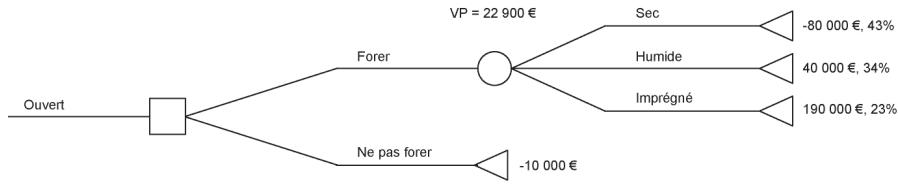
Les résultats du forage se répartissent en trois issues discrètes (Sec, Humide ou Imprégné). En réalité, la quantité de pétrole découverte devrait être décrire par une distribution continue. Supposons que le produit financier du forage suit une distribution normale logarithmique caractérisée par une moyenne de € 22 900 et un écart type de € 50 000, soit la distribution @RISK = Risk Lognorm(22900;50000).
Pour appliquer cette fonction dans le modèle de forage, il faut changer le nœud aléatoire de manière à n'avoir plus qu'une branche, dont la valeur est définie par la fonction @RISK. Le nouveau modèle doit se présenter comme suit :
Décision de forage avec distribution de probabilités
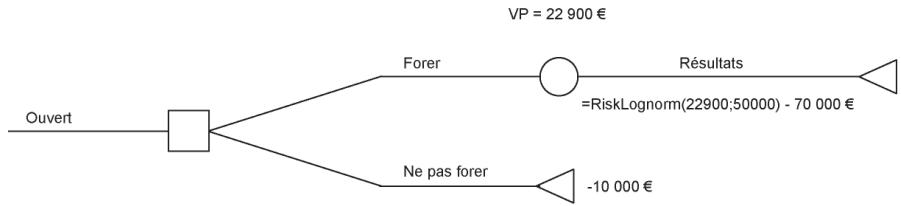
En cours de simulation @RISK, la fonction RiskLognorm renvoie des valeurs aléatoires pour la valeur de gain du contrôle Résultats, et PrecisionTree calcule la nouvelle valeur probable de l'arbre.
Descriptions forces en cours de simulation
Que dire, cependant, de la décision de forer ou non? Si la valeur probable du nœud Forer change, la décision optimale pourrait changer d'une itération à l'autre, ce qui impliquerait la connaissance de l'issue du forage avant la prise de décision. Pour éviter cette situation, on veillera à sélectionner l'option Les décisions suivant la voie optimale de PrecisionTree avant d'exécuter une simulation @RISK. Chaque nœud de décision de l'arbre devient un nœud de décision forcée, sélectionnant la décision optimale à l'invocation de la commande. On évite ainsi les changements de décision imputables aux valeurs et probabilités variables d'un arbre décisionnel en cours d'analyse de risque.
@RISK et analyse des options de décision
Pour connaître l'issue d'un événement aléatoire avant de prendre une décision, il faut connaître la valeur de l'information parfaite.
Avant l'analyse du risque, la valeur probable de la décision de forer ou non est celle du nœud de décision Forer. Si on soumettait le modèle à une analyse du risque sans décisions forcées (sous l'option Les décisions peuvent changer à chaque itération), la valeur renvoyée du nœud de décision Forer reflèterait la valeur probable de la décision si l'on pouvait prédire parfaitement l'avoir. La différence entre les deux valeurs représente le plus haut prix à consentir (par la réalisation d'autres tests, par exemple) à l'obtention d'informations complémentaires avant de prendre une décision.
Sélection de sorties @RISK
L'exécution d'une analyse de risque sur un arbre décisionnel peut produire différents types de résultats, suivant les cellules sélectionnées comme sorties dans le modèle. La vraie valeur probable, la valeur de l'information parfaite et les probabilités de voir peuvent être déterminées.
Nœud de départ
Sélectionnez la valeur d'un nœud de départ d'arbre (ou le début d'un sous-arbre quelconque) pour générer un profil de risque à partir d'une simulation @RISK. Comme les distributions @RISK génèrent une plus vaste plage de variables aléatoires, le graphique résultat est plus lisse et plus complet que le profil de risque discret classique.
Nœud de décision
Pour calculer la valeur de l'information parfaite d'une décision, configurez l'option Les décisions peuvent changer à chaque itération (plutôt que Les décisions suivant la voie optimale). Sélectionnez le nœud de décision qui vous intéresse comme sortie @RISK et exécutez la simulation. Cela fait, repérez la valeur probable de la sortie (dans la fenêtre @RISK) et soustrayez-en la valeur probable originale du nœud. Le résultat en est la valeur de l'information parfaite.
Introduction à toprank
TopRank est l'outil d'analyse d'hypothèses par excellence de Palisade Corporation. TopRank améliore considérablement les capacités d'hypothèses standard et des tables de données du tableau. Mieux encore, le passage à @RISK et à la puissance supérieure de l'analyse de risque ne pourrait être plus aisé.
TopRank et l'analyse d'hypothèses
TopRank facilite l'identification, dans une feuille de calcul, de la ou des valeurs ou variables qui exercent la plus grande incidence sur les résultats, par analyse automatique d'hypothèses ou de sensibilité. TopRank peut aussi essayer automatiquement un nombre indéfini de valeurs pour une variable (une table de données) et indiquer les résultats calculés pour chacune. TopRank essaie aussi toutes les combinaisons de valeurs possibles pour un ensemble de variables (analyse d'hypothèses multivoie) et indique les résultats calculés pour chaque combinaison.
L'analyse d'hypothèses ou de sensibilité est un élément clé de la prise de décision basée sur une feuille de calcul. Cette analyse identifie les variables dont l'incidence sur les résultats est la plus importante. Elle révèle les facteurs auxquels il convient d'accorder la plus grande importance lors 1) de la collecte de données et du raffinement du modèle et 2) de la gestion et de la mise en œuvre de la situation précisée dans le modèle.
Compagnon de tableau pour Microsoft Excel, TopRank peut être ajusté à n'importe quelle feuille de calcul, préexistante ou nouvelle. Pour configurer ses analyses d'hypothèses, TopRank ajoute de nouvelles fonctions de variation (« Vary ») personnalisées à celles du tableau. Ces fonctions spécifient le mode de variation des valeurs de la feuille de calcul dans une analyse d'hypothèses ( +10% et -10%, +1000 et -500, par exemple, ou en fonction d'une table de valeurs entrée).
TopRank permet aussi les analyses d'hypothèses entièrement automatisées. Il utilise une technologie de vérification puissante pour rechercher toutes les valeurs possibles de la feuille de calcul susceptibles d'affecter les résultats. Il peut ensuite modifier automatiquement toutes ces valeurs possibles et identifier les facteurs les plus décisifs dans la détermination des résultats.
Applications toprank
Les applications de TopRank sont celles du tableau. Si vous pouvez un modèle dans un tableau, vous pouvez utiliser TopRank pour l'analyser. Les entreprises font appel à TopRank pour identifier les facteurs critiques (prix, investissement initial, volume des ventes ou frais généraux) qui affectent le plus le succès de leurs nouveaux produits. Les ingénieurs utilisent TopRank pour identifier les éléments d'un produit dont la qualité affecte le plus les taux de production du produit fini. Un responsable du crédit peut faire exécuter rapidement un modèle avec toutes les combinaisons possibles de taux d'intérêt, montant du capital et acompte, et examiner ensuite les résultats de chaque scénario possible. Que votre application se situe dans le monde des affaires, de la science, de la technique, de la comptabilité ou ailleurs, TopRank peut vous aider à identifier les variables critiques qui affectent vos résultats.
Fonctions de modélisation
Complément de Microsoft Excel, TopRank s'associe directement au tableau pour l'enrichir de ses capacités d'analyse d'hypothèses. Le système TopRank fournit tous les outils nécessaires à la réalisation d'une analyse d'hypothèses sur un modèle de feuille de calcul quelconque. Son interface vous sera du reste parfaitement familière, avec ses menus et fonctions de style Excel.
L'analyse d'hypothèses et les tables de données peuvent être exécutées directement dans le tableau, mais uniquement dans un format manuel et sans structure. Le simple changement d'une valeur de cellule et le calcul d'un nouveau résultat constituent une analyse d'hypothèses élémentaire. Une table de données produit le résultat de chaque combinaison de deux valeurs peut aussi être intégrée au tableau. TopRank explode ces tâches et en analyse les résultats automatiquement. Il explode instantanément les analyses hypothétiques sur toutes les valeurs susceptibles d’affector les résultats, au lieu d'imposer leur modification individuelle et le recalcul de la feuille. Il indique ensuite la valeur la plus significative dans la détermination du résultat.
Analyse d'hypothèses multivoie
TopRank exécute aussi des combinaisons de tables de données automatiques, sans qu'il soit nécessaire de configurer les tables dans le tableau. L'analyse d'hypothèses multivoie permet la combinaison de plus de deux variables (vous pouvez combiner un nombre indéfini de variables) et le classement des combinaisons en fonction de leur effet sur les résultats. Ces analyses automatisées et sophistiquées sont particulièrement rapides, car TopRank « retient » toutes les valeurs et combinaisons essayées et leurs résultats, en dehors de la feuille de calcul. Par son approche automatisée, TopRank offre des résultats d'hypothèses et d'hypothèses multivoie pratiquement instantanés.
Même l'utilisateur le moins expérimenté peut obtenir de puissants résultats d'analyse.
Fonctions toprank
TopRank définit ses variations de valeurs au moyen de fonctions. Pour ce faire, TopRank ajoute un ensemble de nouvelles fonctions à celles d'Excel, spécifique chacune un type de variation des valeurs. Ces fonctions sont les suivantes :
les fonctions Vary et AutoVary qui, au cours d'une analyse d'hypothèses, modifient une valeur sur une plage + et - que vous définissez, - les fonctions VaryTable qui, au cours d'une analyse d'hypothèses, substituent à une valeur de la feuille de calcul chacune des valeurs d'une table.
TopRank fait appel aux fonctions pour modifier les valeurs d'une feuille de calcul au cours d'une analyse de situation hypothétique et retient les résultats calculés à chaque changement de valeur. Ces résultats sont ensuite classés en fonction de l'importance de la variation par rapport aux résultats initialement anticipés. Les fonctions associées aux plus grandes variations sont identifiées comme les plus critiques du modèle.
TopRank Pro comprend aussi plus de 30 fonctions de distribution de probabilités générées dans @RISK. Ces fonctions peuvent être combinées aux fonctions Vary pour décrire la variation dans les valeurs de la feuille de calcul.
Entrée des fonctions toprank
Les fonctions TopRank sont admises en tout endroit où il est possible d'essayer différentes valeurs dans une analyse d'hypothèses. Elles peuvent être ajoutées à un nombre indéfini de cellules et comprendre comme arguments des références de cellule et des expressions. Elles offrent ainsi une très grande souplesse de définition de la variation possible des valeurs dans les modèles du tableau.
Vous pouvez ajouter vous-même les fonctions Vary, ou TopRank peut le faire pour vous. L'entrée automatique offre un outil d'analyse puissant et rapide, sans identification manuelle des valeurs à faire varier et entrée manuelle des fonctions.
Hypothèses automatisées
Lors de l'entrée automatique des fonctions Vary, TopRank explore la feuille de calcul et recherche toutes les valeurs susceptibles d'affecter la cellule de résultat que vous identifiez. Les valeurs identifiées sont remplacées par une fonction « AutoVary » sujette aux paramètres de variation par défaut (+10% et -10%, par exemple) que vous avez sélectionnés. Après avoir inséré ses fonctions AutoVary, TopRank peut exécuter son analyse d'hypothèses et classer selon leur importance les valeurs susceptibles d'affecter les résultats.
TopRank permet l'examen de ses fonctions Vary et AutoVary et la modification de la variation spécifiée par chacune. Vous pouvez par exemple utiliser, par défaut, une variation de -10 % et +10 %, mais décider que pour une certaine valeur, un changement de -20 % et +30 % serait possible. Vous pouvez aussi désirer de ne pas faire varier une valeur (si elle est fixe, par exemple, et donc non modifiable).
Exécution d'une analyse d'hypothèses
Au cours de son analyse, TopRank modifie individuellement les valeurs de chaque fonction Vary et recalcule la feuille sur la base de chaque nouvelle valeur. À chaque recalcul, TopRank recueille la nouvelle valeur obtenue dans chaque cellule de résultat. Ce processus de variation et recalcul est répété pour chaque fonction Vary et VaryTable. Le nombre de recalculs executé dépend du nombre de fonctions Vary entrées, du nombre de pas (nombre de valeurs sur une plage min-max) que TopRank doit essayer pour chaque fonction, du nombre de fonctions VaryTable entrées, et des valeurs de chaque table utilisée.
Résultats toprank
TopRank classe toutes les valeurs variées en fonction de leur impact sur chaque cellule de résultat ou sortie sélectionnée. L'impact se définit comme l'importance du changement de la valeur de sortie calculée sous l'effet de la variation de la valeur d'entrée. Si, par exemple, le modèle produit un résultat de 100 avant la modification des valeurs, et de 150 après la modification d'une entrée, la modification en question entraîne un changement de résultat de +50 %.
Les résultats TopRank peuvent être représentés sur un graphique de type tornado, araignée ou de sensibilité. Ces graphiques doivent la synthèse des résultats et identifient clairément les entrées les plus importantes en termes de résultats.
PrecisionTree permet l'analyse de sensibilité à une ou deux voies. Pour la considération de plus vastes combinaisons de variables, toutefois, ou la variation des valeurs selon des méthodes plus raffinées, TopRank et ses capacités d'analyse de sensibilité automatiques, sa gestion des tables d'hypothèses et ses capacités d'analyse d'hypothèses multivoie offrent une analyse plus complète de l'arbre décisionnel.
Toprank pour les analyses de sensibilité
Définition des sorties
Lors de l'utilisation de TopRank avec PrecisionTree, la commande TopRank Ajouter une sortie permet de définir le nœud de départ d'un arbre (ou d'un sous-arbre) comme sortie TopRank. TopRank identifie alors automatiquement les valeurs de l'arbre décisionnel et des modèles correspondants qui affectent la valeur probable de l'arbre. Il fait ensuite varier ces valeurs pour en déterminer l'effet sur les résultats.
Identification des entrées
Après sélection d'une sortie TopRank, toutes les valeurs qui affectent cette sortie sont identifiées et remplacées par des fonctions Vary. Par exemple, si la valeur d'un nœud de départ d'arbre est sélectionnée comme sortie, TopRank évalue tous les rapports existants dans l'arbre à la recherche des valeurs (telles que probabilités et valeurs de branche) susceptibles d'affecter la sortie. Outre l'identification des valeurs situées dans l'arbre même, TopRank analyse les modèles correspondants du tableau pour y identifier les entrées référencées dans l'arbre décisionnel. TopRank remplace chaque entrée ainsi identifiée par une fonction Vary utile à l'analyse d'hypothèses.
Exécution d'une analyse d'hypothèses sur un arbre décisionnel
Au cours de son analyse, TopRank modifie individuellement les valeurs de chaque fonction Vary et recalcule l'arbre décisionnel en fonction de chaque nouvelle valeur. À chaque recalcul, TopRank recueille la nouvelle valeur calculée pour chaque sortie, en tant que nouvelle valeur probable de l'arbre. Ce processus de variation et recalcul est répété pour chaque fonction Vary et VaryTable. Le nombre de recalculs exécuté dépend du nombre de fonctions Vary entrées, du nombre de pas (Nombre de valeurs sur une plage min-max) que TopRank doit essayer pour chaque fonction, du nombre de fonctions VaryTable entrées, et des valeurs de chaque table utilisée.
Usage de tables de valeurs dans une analyse de sensibilité d'arbre décisionnel
TopRank classe toutes les valeurs soumises à variation en fonction de leur impact sur la valeur probable de l'arbre ou d'autres nœuds sélectionnés comme sorties. L'impact se définit comme l'importance du changement de la valeur de sortie calculée sous l'effet de la variation de la valeur d'entrée. Synthèse du classement opéré par TopRank, un graphique tornado identifie les entrées les plus critiques aux résultats de l'analyse décisionnelle.
TopRank propose avec VaryTable une fonction particulièrement puissante qui permet de calculer les résultats de l'arbre décisionnel à chaque valeur comprise dans une table de valeurs. Par exemple :
• =RiskVaryTable(100; {50; 80; 120; 150; 175}) - =RiskVaryTable(10; A1:A10)
Lors d'une analyse d'hypothèses, TopRank renvoie chaque valeur de la table entrée ou référencée et calcule le résultat de l'arbre décisionnel en fonction de cette valeur. Si, par exemple, la première fonction VaryTable énoncée ci-dessus venait remplacer une valeur de branche 100 dans un arbre décisionnel, TopRank recalculerait l'arbre sous les valeurs de branche 50, 80, 120, 150 et 175 et enregistrerait l'effet de chacune de ces variations sur la valeur probable de l'arbre.
Annexe f : glossaire
| @RISK | Prononcé « at risk», compagnon d'analyse du risque pour Microsoft Excel proposé par Palisade Corporation. |
| Analyse de risque | Méthode d'étude et de compréhension du risque inhérêt à une situation. Les méthodes peuvent être de nature quantitative et/ou qualitative. |
| Analyse de sensibilité | Determination des variables qui importent le plus dans une décision, par examen de l'impact de variations raisonnables au niveau de l'hypothèse de base. L'analyse de sensibilité est utile à l'identification des variables peu importantes dans la décision finale, qui peuvent ainsi être traitées de manière déterministe. Voir TopRank |
| Analyse de sensibilité à deux voies | Analyse de l'impact de deux variables modifiées simultanément sur l'issue d'un modèle. Voir Analyse de sensibilité |
| Analyse de sensibilité à une voie | Analyse de l'effet d'une seule variable sur l'issue d'un modele. Les résultats sont généralementprésentés dans un graphique de sensibilité à une voie. Voir Analyse de sensibilité |
| Analyse de sensibilité de valeur | Mesure des effets des entrées d'un modele sur l'approche décisionnelle par variation d'une valeur quelconque du modele et examen des effets sur l'approche optimale et la valeur probable. |
| Analyse de sensibilité déterministe | Analyse de sensibilité dans laquelle la variable est un gain lié à un ou plusieurs événements. Analyse de sensibilité probabilitiste |
| Analyse de sensibilité probabilitiste | Analyse de sensibilité où la variable est la probabilité de réalisation ou réalisations aléatoires. Voir Analyse de sensibilité déterministe |
| Analyse décisionnelle | Processus de modélisation d'un problème, compte tenu des préférences et perspectives du.deciderur face à l'incertitude, dans le but de mistrices Comptre la situation. L'analyse décisionnelle offreet une méthode systématique de description des problèmes. |
| Aplissement | Mesure de la forme d'une distribution indiquant si la distribution est plate ou culminante. Plus la valeur d'aplatsissement est élevé, plus la distribution est culminante. |
| Arbre d'événements | Arbre commençant par un nœud aléatoire. |
| Arbre de défaillance | Arbre d'événements indiquant le rapport d'événements antérieurs avec un événement particulier, souvent de défaillance d'un système compliqué. Les arbres de défaillance ne comportent généralement que des nœuds aléatoires. |
| Arbre décidnel | Réprésentation graphique d'un problème décrivant des événements aléatoires et des décisions en ordre chronologique. Les événements se ramifiient vers leurs sucesseurs,donnant au modele final l'apparce d'un arbre. Traditionnellement,les arbres décidnels commencent par un nœud de décidion. |
| Arc | Flèche reliant les nœuds d'un diagramme d'influence pour indiquer une dépendance entre eux. Les arcs dirigés vers les nœuds aléatoires représentant une notion de pertinence. Ceux dirigés vers les nœuds de décision représentent le flux de l'information. |
| Asymétrie | Mesure de la forme d'une distribution indiquant ses degrès d'asymétrie. Les distributions asymétriques comportent un plus grand nombre de valeurs d'un côté de la valeur culminante ou valeur probable : une queue est beaucoup plus longue que l'autre. Une asymétrie nulle (0) indique une distribution symétrique, tandis qu'une asymétrie négative ou positive révèle une distribution désaxée vers la gauche ou vers la droite, respectivement.Voir Aplâtissement |
| Aversion au risque | Attitude à l'égard du risque dans laquelle le décidur est moins susceptible deCHOISIR une situation àgain élevé si le risque est proportionnellement plus grand aussi. Les décidurs qui présentent l'attitude inverse sont des preneurs de risque.Voir Neutre au risque |
| Aversion au risque décroissantante | Situation dans laquelle le risque devient plus attrayant quand le décidur dispose de plus d'argent.Voir Aversion constante au risque,Fonction d'utilité |
| Aversion constante au risque | Situation dans laquelle le décidur perçoit toujours une situation empreinte de risque de la même manière,indépendamment des ressources monétaires dont il dispose.Voir Aversion au risque décroissantante,Fonction d'utilité |
| Branche | Dans un arbre décidnel,une branche se trace pour chaque issue possible d'un événement décidionnel ou aléatoire. |
| Collectivement exhaustif | Situation dans laquelle il n'existe aucune autre possibilité pour un nœud.Voir Mutuellesment exclusif |
Cycle
Dans un diagramme d'influence, « boucle » d'arcs qui n'aboutissent à aucun point de résolution clair. Il convient d'éviter les cycles dans les modèles décisionnels.
Déterministe
Valeur ou variable sans incertitude.
Voir Stochastique, Risque
Diagramme d'influence
Simple représentation graphique d'un problème mettant en évidence le rapport entre les événements. Bien que moins détaillés que les arbres décisionnels, les diagrammes d'influence donnent une bonne idée générale de la situation, sous une forme facile à expliquer à autrui.
Diagramme orienté
Diagramme d'influence contenant un nœud de gain. Voir Diagramme d'influence
Diagramme propre
Diagramme d'influence représentant sans ambiguity la vue du monde d'un seul décideur.
Dominance déterministe
Situation dans laquelle le gain de la solution dominante est au moins égal à celui de la solution nominée.
Dominance probabiliste
Situation où la solution préférée « paie » la même chose que l'autre avec une plus grande probabilité de gain. Voir Dominance stochastique.
Dominance stochastique (premier ordre)
Situation dans laquelle deux profils d'un profil de risque cumulatif ne se croisent pas et présentent un espace entre eux. Il existe deux formes de dominance stochastique. Dans la première, appelée gain, la solution préférée « paie » plus que l'autre sous probabilité égale de gain. Dans la seconde, appelée probabilité, la solution préférée « paie » la même chose que l'autre à probabilité plus grande de gain. La combinaison des deux formes est possible dans la dominance stochastique, mais la solution dominante présente toujours une valeur probable supérieure.
Écart type
Racine carrée de la variance.
Voir Variance
Équivalent certain
Valeur donnée à une situation incertaine, ou somme d'argent qu'on considérerait acceptable pour éviter une décision risquée. Dans un arbre décisionnel, l'équivalent certain se calcule au départ de l'utilité attendue, par fonction inverse de la fonction d'utilité.
Voir Fonction d'utilité, Utilité attendue
Événement
Issue ou groupe d'issues susceptibles de résulter d'une action donnée. Désigne généralement les issues possibles d'un nœud aléatoire.
Fonction d'utilité
Expression de mesure du risque par conversion des gains relatifs à une issue en unités d'utilité. L'utilité d'une décision peut ainsi être comparée à celle d'une autre, en vue de la sélection de la décision optimale.
| Graphique araignée | Graphique indiquant les limites raisonnables de variation de chaque variable indépendante et l'impact unitaire de ces variations sur la valeur probable d'un modele. |
| Graphique cumulatif du profil de risque | Fonction de distribution représentant la probabilité d'une issue du modele inférieure ou égale à une valeur spécifique. Voir Graphique de probabilités de profil du risque |
| Graphique de probabilités de profil du risque | Fonction de distribution représentant la probabilité de réalisation d'une issue. Voir Graphique cumulatif du profil du risque |
| Graphique de région stratégique | Graphique créé après une analyse de sensibilité à deux voies, affichtant les régions pour lesquelles différentes stratégies sont optimes et indiquant l'importance de l'effort nécessaire à la modélisation de l'incertitude dans un problème décidional. Démontre la mesure dans laquelle la décision est sensible à l'incertitude. |
| Graphique de sensibilitité à deux voies | Graphique créé après l'analyse de sensibilité à deux voies, indiquant les régions où la valeur probable du modele est supérieure à une valeur cible spécifique. |
| Graphique de sensibilitité à une voie | Graphique de comparaison d'une variable par rapport à la valeur probable d'un modele sur la plage min-max de la variable. Voir Analyse de sensibilité, Analyse de sensibilité à une voie |
| Graphique tornadoe | Graphique créé après l'analyse de sensibilité à une voie, représentant la mesure dans laquelle la valeur d'une solution peut varier sous l'effect de changements affectant une quantité particulière, quand toutes les autres variables restent à leur valeur de base. |
| Hypothèse de base | État d'un modele décidional avant l'exercution d'une analyse de sensibilité, quand toutes les variables sont réglées sur leur valeur la plus probable. |
| Incertitude | Voir Risque |
| Indépendance conditionnelle | Deux nœuds sont conditionnellement indépendants étant donné un troisième nœud si et seulement si les issues des deux nœuds ne dépendent que de l'issue du troisième et pas l'un de l'autre. |
| Minimum | Valeur la plus faible possible d'une variable. |
| Mutuellesment exclusif | Situation dans laquelle un nœud n'admet qu'une seule issue. Voir Collectivement exhaustif |
| Neutre au risque | Décider qui sélectionne toujours la solution de gain supérieur, indépendamment du risque. Voir Aversion au risque, Bayésien |
| Nœud aléatoire | Dans un arbre décidnonnel ou un diagramme d'influence, cercle représentant un événement indépendant du contrôle du décidateur. À chaque issue de l' événement correspond une valeur et une probabilité. |
| Nœud d'incertitude | Nœud représentant un événement dont l'issue est incertaine. Voir Nœud aléatoire |
| Nœud de décision | Dans un arbre décidnonnel ou un diagramme d'influence, carré représentant un événement où le décidateur doit avoir entre plusieurs options. Une valeur est associée à chaque option. |
| Nœud de gain | Dans un diagramme d'influence, rectangle à coins arrondis représentant le gain d'une décision. |
| Nœud de reflèrence | Dans un arbre décidnonnel, losange représentant un événement décrit par un autre arbre décidnonnel. |
| Nœud final | Dans un arbre décidnonnel, triangle représentant le point terminal d'une branche. |
| Nœud logique | Nœud similaire à un nœud de décision. Permet au décidur de sélectionner le choix optimal par évaluation de l'expression logique de chaque branche infant. Les expressions aux nœuds sont généralement des formules logiques, telles que =x>5, =x=2, etc., renvoyant la valeur VRAI ou FAUX. |
| Nœud prédécesseur | Nœud directement antérieur au nœud sélectionné. Voir Nœud succèsour |
| Nœud stérisile | Nœud dénué d'effet sur la décision à prendre. Dans un diagramme d'influence, le nœud a des prédécesseurs mais pas de succesieurs. |
| Nœud succèseur | Nœud suivant directement le nœud sélectionné. Voir Nœud prédécesseur |
| Nœuds indépendants | Dans un diagramme d'influence, si aucune flèche ne relié deux nœuds, ces nœuds sont indépendants si et seulement si l'issue de chacun n' affecte pas celle de l'autre. |
| PrecisionTree | Complément d'analyse décidnonnelle pour Microsoft Excel déscrit dans ce manuel. |
| Prime du risque | Différence entre la valeur probable et l'équivalent certain d'un événement incertain, ou somme d'argent que le décidur est prêt à}sacrifier pour éviter le risque.Voir Valeur probable, Équivalent certain |
| Probabilité | Grandeur par laquelle on mesure la vraisemblance de réalisation d'une valeur ou d'un événement. |
| Réduction | Représentation de la distribution de probabilités de la fonction objective d'un modele entier sous forme de simple variable aléatoire. |
| Risque | Caractère incertain ou variable de l'issue d'un événement ou d'une décision. Dans de nombreux cas, la plage des issues possibles peut inclure des issues perçues comme indésirables et d'autres perçues comme souhaitables. La plage des résultats possibles est souvent associée à différents niveaux de probabilité. |
| Risque objectif | Valeur ou une distribution de probabilités qui est déterminée par une preuve « objective » ou une théorie acceptée. Les probabilités associées à un risque objectif sont connues avec certitude. Voir Risque subjectif |
| Risque subjectif | Valeur ou distribution de probabilités déterminée par la meilleure estimation d'un individu, en fonction de ses connaissances, de son expertise et de son expérience personnelles. De nouvelles informations entrainant souvent la modification de telles estimations et certaines personnes, raisonnant différemment, peuvent s'y opposer. Voir Risque objectif |
| Stochastique | Incertain ou risqué. Voir Risque, Détiministe |
| Suggestion d'approche | Tracé de la voie de décision optimale d'un modele, résultat d'une analyse de décision. |
| Théorème de Bayes | Formule algébrique qui déscrit le rapport entre les probabilités d'événements dépendants. Dans l'analyse décisionnelle, le théorème de Bayes sert à réorganiser (ou « inverter ») deux nœuds aléatoires dans un modele décisionnel. |
| Tolerance au risque | Mesure constante de l'attitude d'un décidateur à l'égard du risque, paramètre de la fonction d'utilité. Voir Fonction d'utilité |
| TopRank | Compagnon d'analyse de sensibilité pour Microsoft Excel proposé par Palisade Corporation. |
| Utilité attendue | Moyenne pondérée des unités d'utilité de chaque issue d'un nœud aléatoire. Voir Fonction d'utilité |
| Valeur la plus probable | Issue la plus probable. Dans un profil de risque, la valeur la plus probable correspond à la barre la plus haute du graphique. |
| Valeur probable (VP) | Moyenne pondérée des issues possibles d'un nœud aléatoire or d'un modele décisionnel tout entier. |
| Variable | Composant élémentaire de modele pouvant prendre plusieurs valeurs. Si la valeur réelle n'est pas connue avec certitude, la variable est considérée incertaine. Une variable se trouve généralement dans unecellule ou une plage nommée d'un modele. |
Variance
Grandeur mesurant la plage de dispersion des valeurs dans une distribution, indiquant ainsi le « risque » de la distribution. Elle représente le carré moyen des écarts à la moyenne arithmétique. La variance donne un poids non proportionnel aux valeurs aberrantes distantes de la moyenne.
Voir Écart type
Activation, 13, 191
Algorithme de calcul, 193
Analyse de décision, 80, 83, 165
Analyse de sensibilité, 39, 84, 89, 173
Analyse de sensibilité à deux voies, 44, 89, 174, 183
Analyse de sensibilité à une voie, 40, 84, 174, 179
Analysedecisionnelle,21,54,55,217 239
Arbredecisionnel,27,33,59,193
Arbres décisionnels, 32
Arc d'influence, 72, 153
Étendue ou réduite, 187
BranchNum, 149
BranchProb, 104, 149
BranchVal, 104, 149
Commande À propos, 191
Commande : Actualiser les liens de modèle, 185
Commande Afficher la barre d'outils étendue, 187
Commande Aide PrecisionTree, 191
Commande Ajouter une branche, 159
Commande Arbre décisionnel, 60, 123
Commande Arc de diagramme d'influence, 125
Commande Convertir en arbre décisionnel, 164
Commande Copier/Coller/Supprimer un sous-arbre, 160
Commande Déplacer haut/Déplacer bas, 161
Commande des erreurs des modèles, 189
Commande Exemples, 191
Commande Forcer la voie, 162
Commande Forcer ou Dé-forcer la branche, 162
Commande Forcer toutes les décisions, 162
Commande Guide de l'utilisateur, 191
Commande Nœud de diagramme d'influence, 124
Commande Paramètres de l'arc d'influence, 153
Commande Paramètres du modèle, 128
Commande Paramètres du nœud d'arbre descriptionnel, 141, 142, 147
Commande Paramètres du nœud d'influence, 150, 151, 152
Commande Profil du risque, 165
Commande Recherche, 188
Commande Réduire/Développer les branches enfants, 160
Commande Renommer, 161
Commande Suggestion d'approche, 83, 170
Commande Supprimer toutes les branches forces, 162
Commande Table des valeurs d'influence, 156
Configuration requise, 7
Décisions forces en cours de simulation, 139
Décisions forces en cours de simulation, 229
Décisions forces en cours de simulation @RISK, 139
DecisionTools Suite, 9, 219
Déplacer une branche, 147, 161
Désinstallation de @RISK, 9
Diagramme d'influence, 23, 31, 38, 67
Didacticiel, 17
Équivalent certain, 209
Fonction d'utilité, 135, 136, 203
Fonction d'utilité exponentielle, 211
Fonction d'utilité logarithmique, 213
Fonction d'utilité quadratique, 214
Forcer la branche, 139, 147
Format, 134
Formule de gain du nœud final, 103
Formule de valeur de branche, 101
Graphique araignée, 43, 88, 182
Graphique cumulatif, 82, 168
Graphique cumulatif du profil de risque, 82, 168
Graphique de probabilités, 81, 167
Graphique de probabilités de profil du risque, 81, 167
Graphique de regionstrategique,90, 180,184
Graphique tornade, 42, 87, 181
Icones
Bureau, 10
Icones de barre d'outils, 117
Indicateur de décision, 62
Influence, 72, 153, 154
Influence de moment, 154
Influence de structure, 74, 154, 155
Influence de valeur, 154
Installation, 8-9
Lier les valeurs de branche à 144
Menu Aide, 191
Menu Édition, 127
Menu Nouveau, 123
Menu PrecisionTree, 121
Menu Utilitaires, 187
Méthode de calcul, 130, 146
Méthode de calcul de gain cumulative, 99, 130
Méthode de calcul du gain, 130, 146
Méthode de calcul par formule de gain, 103, 131
Méthode de calcul par macro VBA, 109, 132
Méthode de calcul Tableur lie, 105, 132
Méthodes de calcul secondaires, 91
Mots-clés personnalisés, 149
Nœud aléatoire, 53, 63, 64, 70, 142, 148, 151
Nœud aléatoire distribué, 148
Nœud de calcul, 151
Nœud de décision, 53, 61, 142, 151
Nœud de gain, 53, 151, 157
Nœud de référence, 93, 142, 145
Nœud final, 53, 142
Nœudlogique,92,142
Notes techniques, 193
Options de référence, 145
Prime du risque, 210
Profil du risque, 34, 80, 165
Rapport de suggestion d'approche, 83, 170
Suggestion d'approche - Arbre décisionnel optimal, 172
Suggestion d'approche - Table de décision, 171
Synthesestatistique du profil derisque,80,169
Table d'influence de structure, 74, 155
Table des valeurs, 156
Théorème de Bayes, 195
TopRank, 231, 237
TotalBranches, 149
Type de nœud, 142, 151
Types de nœuds, 52
Usage des valeurs de branche, 143
Valeur R, 136, 213
Version étudiants, 7

- COMPAGNON D'ANALYSE DÉCISIONNELLE POUR MICROSOFT EXCEL
- AVIS DE COPYRIGHT
- BIENVENUE
- POURQUOI L'ANALYSE DÉCISIONNELLE ET PRECISIONSTREE
- FONCTIONS DE MODÉLISATION
- ANALYSE DE SENSIBILITÉ
- RÉDUCTION D'ARBRE
- ANALYSE DE RISQUE
- OPTIONS D'ANALYSE EXPERTES
- TABLE DES MATIÈRES
- CHAPITRE 1 : MISE EN ROUTE
- INSTALLATION 9
- DÉMARRAGE RAPIDE 17
- COMMENT UTILISER PRECISIONTREE 17
- CONTENU DU COFFRET
- QUE LIRE
- PRECISIONTREE, VERSION PROFESSIONAL OU INDUSTRIAL
- SI VOUS AVEZ BESOIN D'AIDE
- AVANT D'APPELER
- CONTACTER PALISADE
- VERSION ÉTUDIANTS
- CONFIGURATION REQUISE
- GÉNÉRALITÉS
- ANNEXE E : UTILISATION DE PRECISIONSTREE AVEC D'AUTRES OUTILS
- CONFIGURATION DES ICÔNES OU RACCOURCIS PRECISIONTREE
- MESSAGES D'AVERTISSEMENT DE SÉCURITÉ DES MACROS AU DÉMARRAGE
- ACTIVATION DU LOGICIEL
- FOIRE AUX QUESTIONS
- DIDACTICIEL EN LIGNE
- DÉMARRER PRECISIONTREE
- QUITTER PRECISIONSUITE
- CHAPITRE 2: INTRODUCTION À L'ANALYSE DÉCISIONNELLE
- MODÉLISATION SOUS PRECISIONTREE
- DÉFINITION DE L'ANALYSE DÉCISIONNELLE
- MODÉLISATION D'UNE DÉCISION
- DIAGRAMMES D'INFLUENCE
- EXEMPLE DES PARIS SPORTIFS
- DIRECTIVES D'USAGE DES ARCS
- DIRECTIVES DE CONCEPTION DES DIAGRAMMES D'INFLUENCE
- ARBRES DÉCISIONNELS
- EXEMPLE DES PARIS SPORTIFS - REPRISE
- DIRECTIVES DE CONCEPTION DES ARBRES DÉCISIONNELS
- COMPARAISON DES DEUX TECHNIQUES
- AVANTAGES DES ARBRES DÉCISIONNELS
- RÉALISATION D'UNE ANALYSE DÉCISIONNELLE
- RÉSOLUTION D'ARBRES DÉCISIONNELS
- CONSTRUCTION DE PROFILS DU RISQUE
- DÉFINITION
- SUGGESTION D'APPROCHE
- SUGGESTION D'APPROCHE TYPE
- RÉSOLUTION DE DIAGRAMMES D'INFLUENCE
- POURQUOI L'ANALYSE DE SENSIBILITÉ
- DÉFINITIONS
- ANALYSE DE SENSIBILITÉ À UNE VOIE
- GRAPHIQUES DE SENSIBILITÉ À UNE VOIE
- GRAPHIQUES TORNADO
- GRAPHIQUE ARAIGNÉE
- ANALYSE DE SENSIBILITÉ À DEUX VOIES
- DÉFINIR LES ENTRÉES
- GRAPHIQUES DE RÉGION STRATÉGIQUE
- CHAPITRE 3 : INTRODUCTION À PRECISIONTREE
- PRÉSENTATION RAPIDE DE PRECISIONTREE
- MENU ET BARRE D'OUTILS PRECISIONSTREE
- DÉFINITION DES NOEUDS
- DIAGRAMME D'INFLUENCE DÉFINI DANS PRECISIONTREE
- EXÉCUTION D'UNE ANALYSE DÉCISIONNELLE
- RÉSULTATS DE L'ANALYSE DÉCISIONNELLE
- EXÉCUTION D'UNE ANALYSE DE SENSIBILITÉ
- RÉSULTATS D'ANALYSE DE SENSIBILITÉ
- CONFIGURATION D'UN ARBRE DÉCISIONNEL
- DÉFINITION DE LA DÉCISION
- CRÉATION D'UN NOUVEL ARBRE
- NOM DE L'ARBRE DÉCISIONNEL
- CRÉATION D'UN NŒUD DE DÉCISION
- BOÎTE DE DIALOGUE PARAMÈTRES DU NŒUD
- ENTRÉE DES NOMS ET VALEURS DE BRANCHE
- DÉCISION DE TESTER
- CRÉATION D'UN NOEUD ALÉATOIRE
- EMPLACEMENT DES VALEURS ET ÉTIQUETTES D'UN ARBRE DÉCISIONNEL
- ACHÈVEMENT DE L'ARBRE
- CONFIGURATION D'UN DIAGRAMME D'INFLUENCE
- CRÉATION D'UN DIAGRAMME D'INFLUENCE
- TYPES DE NŒUDS DE DIAGRAMME D'INFLUENCE
- ENTRÉE D'UN PIED ALÉATOIRE
- AJOUT D'AUTRES NŒUDS DE DIAGRAMME D'INFLUENCE
- ENTRÉE D'ARCS D'INFLUENCE
- AJOUT D'ARCS ENTRE LES NŒUDS
- ENTRÉE D'INFLUENCE DE STRUCTURE
- ENTRÉE DES VALEURS DE NŒUD D'INFLUENCE
- RÉVISION BAYÉSIENNE
- ENTRÉE DES VALEURS DE NŒUD RESTANTES
- VALEURS DU NŒUD DE GAIN
- STATISTIQUES DU MODÈLE
- ANALYSE D'UN MODÈLE DÉCISIONNEL
- PROFIL DU RISQUE
- GRAPHIQUE DE PROBABILITÉS DE PROFIL DU RISQUE
- GRAPHIQUE CUMULATIF DU PROFIL DE RISQUE
- RAPPORT DE SUGGESTION D'APPROCHE
- EXÉCUTION D'UNE ANALYSE DE SENSIBILITÉ À UNE VOIE
- GRAPHIQUE TORNADO
- EXÉCUTION D'UNE ANALYSE DE SENSIBILITÉ À DEUX VOIES
- FONCTIONS EXPERTES
- NŒUDS LOGIQUES
- DÉCISION DÉFINIE PAR UN NŒUD LOGIQUE
- FONCTIONS DE DISTRIBUTION COMME VALEURS DE BRANCHE
- NŒUDS DE RÉFÉRENCE
- RÉDUCTION ET DÉVELOPPEMENT D'ARBRES
- BRANCHES FORCES
- CHAPITRE 4 : TECHNIQUES DE MODÉLISATION
- ARBRES CUMULATIFS
- GÉNÉRATION DE VALEURS DE BRANCHE AU MOYEN DE FORMULES
- ARBRES À FORMULE DE GAIN
- TABLEUR LIÉ
- LIAISON DES VALEURS DE BRANCHE ET DES GAINS DE NŒUD FINAL
- CONSEILS
- ARBRES À MACRO VBA
- CRÉATION D'UN ARBRE À CALCUL PAR MACRO VBA
- RÉDUCTION DE LA MACRO
- CHAPITRE 5 : RÉFÉRENCE : COMMANDES DEPRECISIONTREE
- MENU CONTEXTUEL DE NŒUD D'ARBRE DÉCISIONNEL. 159
- MENU CONTEXTUEL DE BRANCHE D'ARBRE DÉCISIONNEL. 161
- MENU CONTEXTUELS DE DIAGRAMME D'INFLUENCE 163
- MENU D'ANALYSE DE DÉCISION
- COMMANDE ANALYSE DE SENSIBILITÉ 173
- MENU UTILITAIRES 187
- MENU AIDE 191
- DESCRIPTION DES ICÔNES DE BARRE D'OUTILS
- DESCRIPTION DES COMMANDES
- ICÔNES DE BARRE D'OUTILS PRECISIONTREE
- FONCTION ET COMMANDE ÉQUIVALENTE
- BARRE D'OUTILS PRECISIONSTREE SOUS EXCEL 2003 ET VERSIONS ANTÉRIEURES
- MENU PRECISIONTREE
- COMMANDE ARBRE DÉCISIONNEL
- COMMANDE NŒUD DE DIAGRAMME D'INFLUENCE
- COMMANDE ARC DE DIAGRAMME D'INFLUENCE
- MENU ÉDITION
- COMMANDE PARAMÈTRES DU MODÈLE
- ONGLET GÉNÉRAL - COMMANDE PARAMÈTRES DU MODÈLE
- OPTIONS
- ONGLET CALCUL - COMMANDE PARAMÈTRES DU MODÈLE
- CALCUL DU GAIN
- AUTRES OPTIONS
- ONGLET FORMAT - COMMANDE PARAMÈTRES DU MODÈLE
- ONGLET FONCTION D'UTILITÉ - COMMANDE PARAMÈTRES DU MODÈLE
- FONCTIONS D'UTILITÉ
- ONGLET @RISK - COMMANDE PARAMÈTRES DU MODÈLE
- COMMANDE DES PARAMÈTRES DU NOEUD D'ARBRE DÉCISIONNEL
- ONGLET NŒUD - COMMANDE PARAMÈTRES DU NŒUD D'ARBRE DÉCISIONNEL
- USAGE DES VALEURS DE BRANCHE
- LIER LES VALEURS DE BRANCHE À
- LIAISON
- ONGLET BRANCHES - COMMANDE PARAMÈTRES DU NŒUD D'ARBRE DÉCISIONNEL
- BOITE DE DIALOGUE DÉFINITIONS AUTOMATIQUES
- COMMANDE PARAMÈTRES DU NŒUD D'INFLUENCE
- ONGLET NŒUD - COMMANDE PARAMÈTRES DU NŒUD D'INFLUENCE
- ONGLET ISSUES - COMMANDE PARAMÈTRES DU NŒUD D'INFLUENCE
- AFFICHE LES PARAMÈTRES D'UN ARC DE DIAGRAMME D'INFLUENCE SÉLECTIONNÉ
- OPTIONS D'INFLUENCE DE STRUCTURE
- AFFICHE LA TABLE DES VALEURS DU NŒUD DE DIAGRAMME D'INFLUENCE SÉLECTIONNÉ
- MENU CONTEXTUEL DE NŒUD D'ARBRE DÉCISIONNEL
- COMMANDE AJOUTER UNE BRANCHE
- COMMANDE RÉDUIRE/DEVELOPPER LES BRANCHES ENFANTS
- COMMANDE COPIER/COLLER/SUPPRIMER UN SOUS-ARBRE
- MENU CONTEXTUEL DE BRANCHE D'ARBRE DÉCIDENT
- COMMANDE RENOMMER
- COMMANDE DÉPLACER HAUT/DÉPLACER BAS
- COMMANDE FORCER OU DÉ-FORCER LA BRANCHE
- COMMANDE FORCER LA VOIE
- COMMANDE FORCER TOUTES LES DÉCISIONS
- COMMANDE SUPPRIMER TOUTES LES BRANCHES FORCÉES
- MENU CONTEXTUEL DE DIAGRAMME D'INFLUENCE
- COMMANDE CONVERTIR EN ARBRE DÉCISIONNEL
- COMMANDE PROFIL DU RISQUE
- SYNTHÈSE STATISTIQUE DU PROFIL DE RISQUE
- COMMANDE SUGGESTION D'APPROCHE
- SUGGESTION D'APPROCHE - ARBRE OPTIMAL
- COMMANDE ANALYSE DE SENSIBILITÉ
- TYPE D'ANALYSE
- SORTIE
- ENTRÉES
- INCLURE LES RÉSULTATS
- BOÎTE DE DIALOGUE DÉFINITION D'ENTRÉE DE SENSIBILITÉ
- ANALYSE DE SENSIBILITÉ SUR PROBABILITÉS
- RÉSULTATS D'UNE ANALYSE DE SENSIBILITÉ À UNE VOIE
- GRAPHIQUE DE RÉGION STRATÉGIQUE À UNE VOIE
- RÉSULTATS D'UNE ANALYSE DE SENSIBILITÉ À DEUX VOIES
- GRAPHIQUE DE RÉGION STRATÉGIQUE À DEUX VOIES
- COMMANDE ACTUALISER LES LIENS DE MODÈLE
- MENU UTILITAIRES
- COMMANDE PARAMÈTRES D'APPLICATION
- COMMANDE RECHERCHE
- COMMANDE ERREURS DES MODES
- COMMANDE AIDE PRECISIONTREE
- COMMANDE GUIDE DE L'UTILISATEUR
- COMMANDE EXEMPLES
- COMMANDE D'ACTIVATION DE LICENCE
- COMMANDE À PROPOS
- ALGORITHME DE CALCUL DES ARBRES DÉCISIONNELS
- ARBRES À FORMULE
- ARBRES LIÉS
- ANNEXE B : THÉORÈME DE BAYES
- MODÈLE DE JOUR DE PLUIE
- DÉRIVATION DU THÉORÈME DE BAYES
- UTILISATION DU THÉORÈME DE BAYES
- ANNEXE C : FONCTIONS D'UTILITÉ
- DÉFINITION DU RISQUE
- LE RISQUE PEUT ÊTRE OBJECTIF OU SUBJECTIF
- DÉCIDER QU'UNE OPÉRATION EST HASARDEUSE FAIT INTERVENIR UN JUGEMENT PERSONNEL
- MODÈLE D'INVESTISSEMENT
- LE RISQUE EST UNE SITUATION QUE L'ON PEUT SOUVENT CHOISIR D'ACCEPTER OU D'ÉVITER
- MESURE DU RISQUE PAR FONCTIONS D'UTILITÉ
- UTILITÉ ATTENDUE
- ÉQUIVALENT CERTAIN
- PRIME DU RISQUE
- PRECISIONTREE ET FONCTIONS D'UTILITÉ
- FONCTION D'UTILITÉ EXPONENTIELLE
- INCONVÉNIENTS
- FONCTIONS D'UTILITÉ PERSONNALISÉES
- FONCTION D'UTILITÉ LOGARITHMIQUE
- FONCTION D'UTILITÉ QUADRATIQUE
- COURBES D'UTILITÉ QUADRATIQUE
- DÉFINITION DE FONCTIONS D'UTILITÉ PERSONNALISÉES
- INVERSE_RACINE(UA; R)
- DÉCISION DE FORER AVEC ÉQUIVALENTS CERTAINS
- OUVRAGES ET ARTICLES CONSACRÉS À L'ANALYSE DÉCISIONNELLE
- EXEMPLES ET ÉTUDES DE CAS FAISANT APPEL À L'ANALYSE DÉCISIONNELLE
- ANNEXE E : UTILISATION DE PRECISIONTREE AVEC D'AUTRES OUTILS DECISIONTOOLS
- ACHAT DES PRODUITS PALISADE
- ÉVALUER LES PROBABILITÉS
- AJUSTEMENT DE DISTRIBUTIONS
- SIMULATION AVEC @RISK
- DÉCISION À L'AIDE DE PRECISIONTREE
- INTRODUCTION À @RISK
- NÉCESSITÉ DE L'ANALYSE DE RISQUE ET DE @RISK
- SIMULATION MONTE CARLO
- RISK ET MICROSOFT EXCEL
- FONCTIONS @RISK
- TYPES DE DISTRIBUTION DISPONIBLES
- PRECISIONTREE ET @RISK
- MÉTHODES DE RECALCUL EN COURS DE SIMULATION
- DISTRIBUTIONS DE PROBABILITÉS DANS LES NŒUDS
- RISK ET ANALYSE DES OPTIONS DE DÉCISION
- SÉLECTION DE SORTIES @RISK
- NŒUD DE DÉPART
- NŒUD DE DÉCISION
- INTRODUCTION À TOPRANK
- APPLICATIONS TOPRANK
- ANALYSE D'HYPOTHÈSES MULTIVOIE
- FONCTIONS TOPRANK
- ENTRÉE DES FONCTIONS TOPRANK
- HYPOTHÈSES AUTOMATISÉES
- EXÉCUTION D'UNE ANALYSE D'HYPOTHÈSES
- RÉSULTATS TOPRANK
- TOPRANK POUR LES ANALYSES DE SENSIBILITÉ
- ANNEXE F : GLOSSAIRE
- CYCLE
- DÉTERMINISTE
- DIAGRAMME D'INFLUENCE
- DIAGRAMME ORIENTÉ
- DIAGRAMME PROPRE
- DOMINANCE DÉTERMINISTE
- DOMINANCE PROBABILISTE
- DOMINANCE STOCHASTIQUE (PREMIER ORDRE)
- ÉCART TYPE
- ÉVÉNEMENT
- FONCTION D'UTILITÉ
- VARIANCE
Marque : PALISADE
Modèle : PRECISIONTREE 5.5
Catégorie : Logiciel d'analyse décisionnelle