
WIDE VISION HD IR - Webcam HP - Notice d'utilisation et mode d'emploi gratuit
Retrouvez gratuitement la notice de l'appareil WIDE VISION HD IR HP au format PDF.


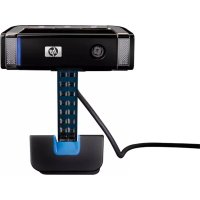
| Type de produit | Webcam |
| Marque | HP |
| Modèle | WIDE VISION HD IR |
| Résolution vidéo | HD (720p) |
| Angle de vision | Grand angle |
| Vision nocturne | Oui, infrarouge (IR) |
| Microphone intégré | Oui |
| Connexion | USB |
| Alimentation | Via port USB |
| Longueur du câble | Environ 1,5 m |
| Compatible avec | Windows 7/XP/Vista, Mac OS 10.3.9 ou ultérieur |
| Fonctions principales | Capture photo, enregistrement vidéo, streaming, zoom numérique |
| Entretien et nettoyage | Nettoyer l'objectif avec un chiffon doux et sec. Éviter les produits chimiques. |
| Sécurité | Ne pas exposer à l'humidité ou à des températures extrêmes. Débrancher en cas d'orage. |
| Pièces détachées et réparabilité | Contacter le service client HP pour les pièces ou réparations. |
| Informations générales | Notice disponible en PDF gratuitement sur notice-facile.com |
FOIRE AUX QUESTIONS - WIDE VISION HD IR HP
Questions des utilisateurs sur WIDE VISION HD IR HP
0 question sur cet appareil. Repondez a celles que vous connaissez ou posez la votre.
Poser une nouvelle question sur cet appareil
Téléchargez la notice de votre Webcam au format PDF gratuitement ! Retrouvez votre notice WIDE VISION HD IR - HP et reprennez votre appareil électronique en main. Sur cette page sont publiés tous les documents nécessaires à l'utilisation de votre appareil WIDE VISION HD IR de la marque HP.
MODE D'EMPLOI WIDE VISION HD IR HP
Appareil photo numérique
Appareil photo numérique
Appareil photo numérique
Appareil photo numérique
Guide de démarrage rapide
Guide de démarrage rapide
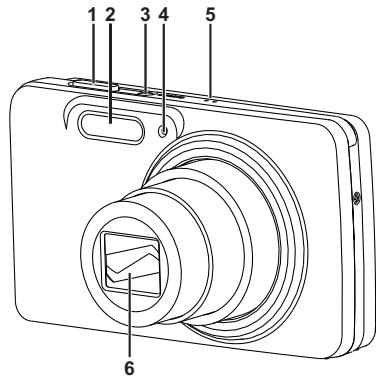
- Bouton de l'obturateur
- Flash
- Bouton d'alimentation
MARCHE / ARRÊT
- LED du retardateur
- Microphone
- Objectif
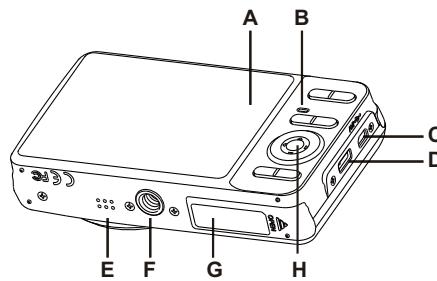
A. Écran LCD B. LED d'état C. Connecteur USB et sortie AV D. Fixation pour dragonne E. Haut-parleur F. Prise trépied G. Cache compartiment à pile / carte mémoire H. Commande SET (confirmer) / Navigation 4 voies
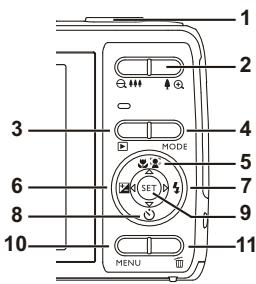
| Élement | Fonction | ||
| Mode capture | Mode vidéo | Mode lecture | |
| 1. | Bouton de l'obturateur | Bouton d'enregistrement | Photo : vers le mode capture Clip vidéo : vers le mode capture |
| 2. | Zoom arrêté ↓ ⊙ : Zoom avant | Zoom arrêté ↓ ⊙ : Zoom avant | Zoom arrêté ↓ ⊙ : Zoom avant |
| 3. | Mode lecture | Mode lecture | Photo : vers le mode capture Clip vidéo : vers le mode capture |
| 4. | Commutation : Mode video > Mode capture | Commutation : Mode capture > Mode video | Image fixe : vers le mode capture Clip vidéo : vers le mode capture |
| 5. | Mise au point | Mise au point | 10 photos ou vidEOS suivantes |
| 6. | Compensation √ > √ | -- | Photos ou video précédente |
| 7. | Flash | -- | Photo ou video suivante |
| 8. | Retardateur | Retardateur | 10 photos précédentes |
| 9. | Si un mode scène est** séléctionné : vers l'écran de** séléction d'un mode scène | -- | Photo : pour afficher l'enregistrement vocal associé à la photo (si « Mémo vocal » est régisé sur « Enregistrement »). Clip vidéo : pour dire le clip video |
| 10. | Menu capture | Menu vidéo | Menu lecture |
| 11. | -- | -- | Supprimer |
POUR COMMENCER
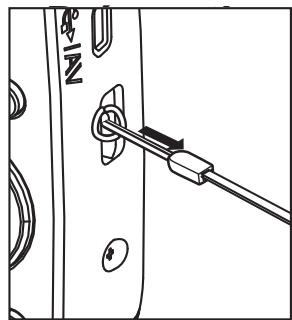
- Fixez la dragonne.
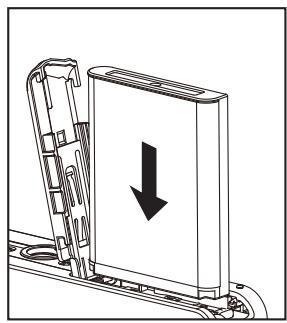
- Ouvrez le cache du compartiment à pile/carte mémoire.
- Insérez la pile fournie en veillant à respecter l'orientation telle qu'illustrée (face étiquetée vers l'avant).
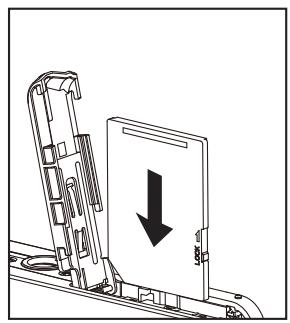
- Insérez une carte mémoire SD/SDHC (facultatif).
- Notre appareil photo dispose d'une mémoire interne de 32 Mo (23 Mo disponibles pour le stockage d'images), mais vous avez la possibilité d'insérer une carte mémoire SD/SDHC pour augmenter la capacité de mémoire de l'appareil. Veillez à formater la carte mémoire via l'appareil avant de l'utiliser pour la première fois.
- Refermez le cache du compartiment à pile/carte mémoire et assurez-vous qu'il est parfaitement en place.
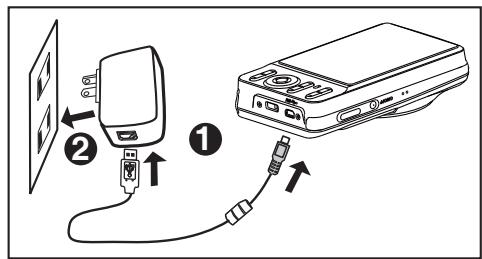
Chargement de la pile
La pile de votre appareil n'est pas entièrement chargée au moment de l'achat. Procédez à une charge intégrale de la pile et utilisez-la jusqu'à ce qu'elle soit entièrement déchargée avant de la recharger. Ceci optimise les performances et la durée de vie de la pile.
- Branchez l'adaptateur d'alimentation USB-CA sur l'appareil à l'aide du câble USB.
- Insérez la fiche de l'adaptateur dans une prise secteur.
| LED d’été | Description |
| Vert (clignote lentement) | Charge normale |
| Vert | Charge terminée |
| Vert (clignote rapidement) | Erreur |
Capturer des photos
Votre appareil est équipé d'un écran couleurs TFT LCD de 3,0 pouces qui vous permet de cadrer vos photos, d'afficher vos photos/vidéos ou de configurer les paramètres de l'appareil.
- Appuyez sur le bouton MARCHE / ARRÊT pour allumer l'appareil.
- Appuyez sur le bouton MODE et réglez l'appareil sur le mode [O].
- Composez votre image sur l'écran LCD.
Une pression sur le bouton 4 effectue un zoom avant sur le sujet, et l'agrandit sur l'écran LCD. Une pression sur le bouton effectue un zoom arrière sur le sujet, et élargit l'angle de l'image.
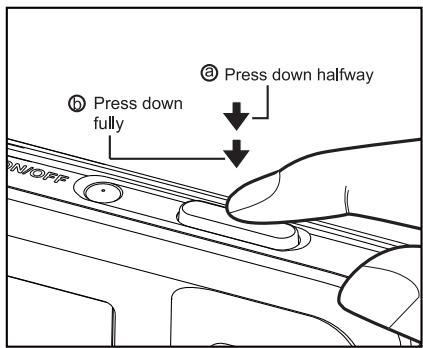
- Appuyez sur le bouton de l'obturateur.
En enfonçant à moitié le bouton de l'obturateur, l'appareil règle automatiquement l'exposition ; en l'enfonçant entièrement, la photo est capturée. Lorsque la mise au point et l'exposition sont correctes, le cadre de mise au point s'allume en vert. Si la mise au point n'est pas correcte, le cadre de mise au point s'allume en rouge.
Afficher les photos capturées
Grâce à l'écran LCD, vous pouvez afficher les photos que vous avez capturées.
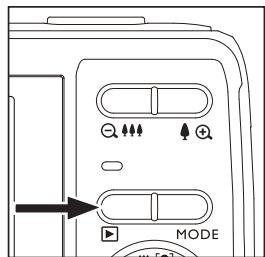
- Appuyez sur le bouton
La dernière photo capturée s'affiche.
- Les photos précédentes ou suivantes peuvent être affichées en appuyant sur le bouton gauche ou droit de la commande de navigation à 4 voies.
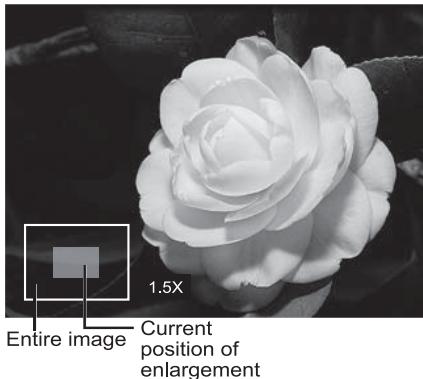
Pour voir la photo précédente, appuyez sur le bouton gauche de la commande de navigation à 4 voies. Pour voir la photo suivante, appuyez sur le bouton droit de la commande de navigation à 4 voies. - Appuyez sur le bouton pour agrandir la photo. Pour revenir à un affichage normal, appuyez sur le bouton 品
Enregistrer des clips vidéo
Ce mode vous permet d'enregistrer des clips vidéo à une résolution de 320 x 240 / 640 x 480 / 720p pixels.
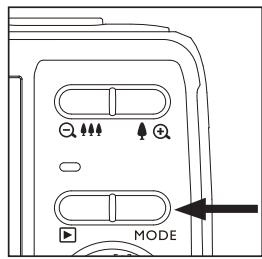
- Appuyez sur le bouton MODE et réglez l'appareil sur le
mode [ ]
- Composez votre image.
- Appuyez sur le bouton de l'obturateur.
L'enregistrement vidéo démarre. - Appuyez une nouvelle fois sur le bouton de l'obturateur pour arrêter l'enregistrement vidéo. La durée d'enregistrement dépend de la capacité de stockage et du sujet de l'image à enregistrer.
Lire les vidéos enregistrées
Grâce à l'écran LCD, vous pouvez voir les vidéos que vous avez enregistrées. Vous pouvez également entendre l'audio si celui-ci a été enregistré avec la vidéo.
- Appuyez sur le bouton
La dernière vidéo ou photo capturée s'affiche.
- Sélectionnez le clip vidéo souhaité avec le côté gauche ou droit de la commande de navigation à 4 directions.
- Appuyez sur le bouton SET.
En cours de lecture, appuyer sur le bouton gauche ou droit de la commande de navigation à 4 voies permet d'effectuer une avance ou un retour rapide. Pour arrêter la lecture vidéo, appuyez sur le bouton bas de la commande de navigation à 4 voies.
Ceci arrête la lecture et revient au début du clip vidéo.
Pour suspendre la lecture vidéo, appuyez sur le bouton SET.
Ceci suspend momentanément la lecture vidéo.
Pour reprendre la lecture, appuyez à nouveau sur le bouton SET.
Supprimer des photos et des vidéos : Supprimer une seule image / Supprimer toutes les images
- Appuyez sur le bouton. La dernière vidéo ou photo capturée s'affiche.
- Sélectionnez la photo ou la vidéo que vous souhaitez effacer avec le côté droit de la commande de navigation à 4 directions.
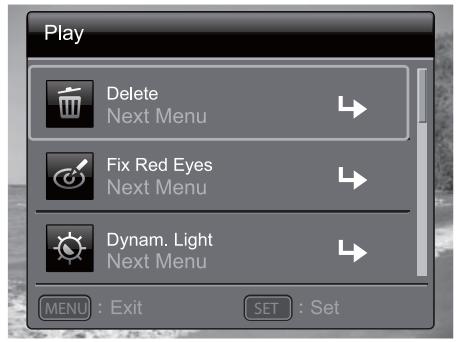
- Appuyez sur le bouton MENU.
- Sélectionnez l'option [Delete] (supprimer) à l'aide du bouton haut ou bas de la commande de navigation à 4 voies, puis appuyez sur SET.
- Sélectionnez l'option [Single] (unique) ou [All] (toutes) à l'aide du bouton haut ou bas de la commande de navigation à 4 voies, puis appuyez sur SET.
[Single] (unique) : Supprime la photo ou la vidéo sélectionnée, ou la dernière image. [All] (toutes) : Supprime toutes les photos et vidéos, à l'exception des images protégées.
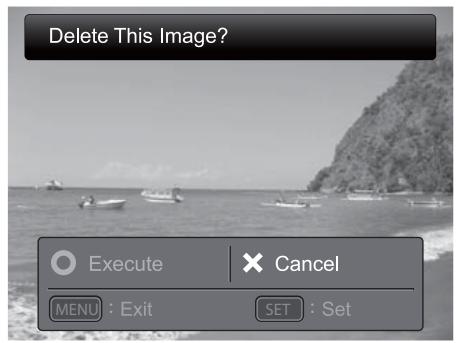
- Sélectionnez l'option [Execute] (confirmer) à l'aide du bouton gauche ou droit de la commande de navigation à 4 voies, puis appuyez sur SET.
Pour annuler la suppression, sélectionnez l'option [Cancel] (annuler), puis appuyez sur SET.
- Pour quitter le menu, appuyez sur le bouton MENU.
TRANSFÉRER DES FICHIERS VERS VOTRE ORDINATEUR
Configuration système requise
| Windows | Macintosh |
| ■ Pentium III 1GHz ou équivalent ■ Windows 7/XP/Vista ■ 2Go de RAM ■ Minimum 150Mo d'espace disque dur disponible ■ Port USB libre | ■ PowerPC G3/G4/G5 ■ OS 10.3.9 ou ultérieur ■ 256Mo de RAM (2Go commande) ■ Minimum 128Mo d'espace disque dur disponible ■ Port USB libre |
Téléchargement de vos fichiers
- Allumez votre appareil photo.
- Branchez l'appareil sur votre ordinateur à l'aide du câble USB.
- Sélectionnez l'option [PC] à l'aide du bouton haut ou bas de la commande de navigation à 4 voies, puis appuyez sur SET.
- Depuis le bureau de Windows, double-cliquez sur Poste de Travail.
- Recherchez l'icône « Disque amovible »
- Double-cliquez sur le « disque amovible » et recherchez le dossier DCIM.
Vos photos et vidéos sont stockées dans les sous-dossiers de ce dossier DCIM. Faites un copier-coller ou un glisser-déposer des fichiers photos et vidéos vers votre ordinateur.
Utilisateurs Mac : Double-cliquez sur l'icône de disque « sans titre » ou
« sans étiquette » sur votre bureau.
Il se peut que iPhoto démarre automatiquement.
Vue de face
Vue arrière

- MARCHE / ARRÊT
- POUR COMMENCER
- CHARGEMENT DE LA PILE
- CAPTURER DES PHOTOS
- AFFICHER LES PHOTOS CAPTURÉES
- ENREGISTRER DES CLIPS VIDÉO
- LIRE LES VIDÉOS ENREGISTRÉES
- SUPPRIMER DES PHOTOS ET DES VIDÉOS : SUPPRIMER UNE SEULE IMAGE / SUPPRIMER TOUTES LES IMAGES
- TRANSFÉRER DES FICHIERS VERS VOTRE ORDINATEUR
- TÉLÉCHARGEMENT DE VOS FICHIERS
- VUE DE FACE
- VUE ARRIÈRE
Marque : HP
Modèle : WIDE VISION HD IR
Catégorie : Webcam