Notice Facile
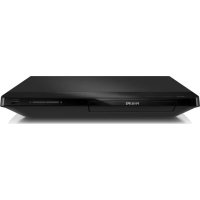
BDP3400 - Lecteur blu-ray PHILIPS - Notice d'utilisation et mode d'emploi gratuit
Retrouvez gratuitement la notice de l'appareil BDP3400 PHILIPS au format PDF.


| Intitulé | Description |
|---|---|
| Type de produit | Lecteur Blu-ray |
| Résolution vidéo | 1080p (Full HD) |
| Formats supportés | BD, DVD, CD, AVCHD, MP3, JPEG |
| Connectivité | HDMI, USB, Ethernet |
| Fonctions principales | Lecture de disques Blu-ray, mise à l'échelle DVD, accès à des applications de streaming |
| Alimentation électrique | 100-240V, 50/60Hz |
| Dimensions approximatives | 360 x 230 x 40 mm |
| Poids | 1,2 kg |
| Entretien et nettoyage | Utiliser un chiffon doux pour nettoyer l'extérieur, éviter les produits chimiques agressifs. |
| Pièces détachées et réparabilité | Disponibilité variable, vérifier auprès du service client Philips. |
| Sécurité | Ne pas exposer à l'humidité, respecter les consignes de sécurité électrique. |
| Compatibilités | Compatible avec la plupart des téléviseurs HD et des systèmes audio via HDMI. |
FOIRE AUX QUESTIONS - BDP3400 PHILIPS
Questions des utilisateurs sur BDP3400 PHILIPS
0 question sur cet appareil. Repondez a celles que vous connaissez ou posez la votre.
Poser une nouvelle question sur cet appareil
Téléchargez la notice de votre Lecteur blu-ray au format PDF gratuitement ! Retrouvez votre notice BDP3400 - PHILIPS et reprennez votre appareil électronique en main. Sur cette page sont publiés tous les documents nécessaires à l'utilisation de votre appareil BDP3400 de la marque PHILIPS.
MODE D'EMPLOI BDP3400 PHILIPS
Sécurité et remarque importante 4
Remarques liées à la marque commerciale 4
2 Voitre produit 5
Caracteristiques 5
Supports pris en charge 6
Présentation du produit 6
3 Connexion 7
Connexion de cables audio/vidéo 7
Routage audio vers d'autres appareils 8
Connexion d'un périphérique USB 9
Connexion au reseau 9
Alimentation 9
4 Guide de démarrage 10
Preparation de la télécommande 10
Recherche du canal d'entrée du téléviseur 10
Utilisation du menu d'accueil 10
Navigation dans le menu 10
Selection de la langue d'affichage des menus 10
Configuration du réseau 11
Utilisation de la fonction Philips EasyLink 11
5 Lecture 11
Lecture d'un disque 11
Lecture à partir d'un périphérique USB 12
Lecture de video 12
Lecture de fichiers photo 15
Lecture de musique 16
6 Réglage des paramètres 16
Réglages video 16
Configuration audio 17
Configuration du réseau 18
ConfigurationEasyLink 18
Configuration des préférences 19
Configuration avancee 20
7 Informations complémentaires 21
Mise à jour du logiciel 21
Entretien 21
Caracteristiques techniques 22
8Dépannage 22
9 Glossaire 23
1 Important
Sécurité et remarque importante

Avertissement
- Risque de surchauffe! N'installé jamais le produit dans un espace confiné. Laissez un espace d'au moins 10 cm au centre du produit pour assurer une bonne ventilation. Assurez-vous que des rideaux ou d'autres objets n'obtruient pas les orifices de ventilation du produit.
- Ne placez jamais ce produit, la télécommande ou les piles à proximate d'une flamme nue ou d'une autre source de chaleur, telle que la lumière directe du soleil.
Utilisez le produit uniquement en interieur. Eloignez ce produit des sources d'eau ou d'humidité, ou d'objets replis de liquide. - Ne posez jamais le produit sur un autre équipement électrique.
- Restez éloigné du produit en cas d'orage.
- Si la fiche d'alimentation ou un coupleur d'appareil est utilisé comme dispositif de sectionnement, celui-ci doit rester facilement accessible.
- Rayonnement laser visible and invisible à l'ouverture. Ne vous exposespez pas aux rayons.
Ce produit est conforme aux specifications d'interfERENCE radio de la Communauté Européenne.

Mise au rebut de votre ancien produit et des piles
Votre produit a ete concu et fabriqu avec des matieres aux et des composants de haute qualite pouvant etre recycles et reutilises.
Le symbole de poubelle barrée sur un produit indique que ce dernier est conforme à la Directive Européenne 2002/96/EC.
Veuillez vous renseigner sur votre système de gestion des déchets d'equipements électriques et électroniques.
Veuillez respecter la reglementation locale et ne jetez pas vos anciens produits avec les ordures menagères courantes.
La mise au rebut citoyenne de votre ancien produit permet de protégger l'environnement et la santé.
Votre produit contient des piles relevant de la Directive europeenne 2006/66/EC qui ne doivent pas etre mises au rebut avec les déchets menagers.


Informez-vous auprès des instances locales sur le système de collecte des piles car la mise au rebut citoyenne permet de proteger l'environnement et la santé.
Remarque concernant les droits d'auteur

Ce produit intègre une technologie de protection des droits d'auteur protégée par des brevets américain et autres droits relatifs à la propriété intellectuelle détenus par Rovi Corporation. La rétro-ingénierie et le démontage sont interdits.
Logiciel libre
Philips Electronics Hong Kong Ltd. propose par la presente de fournir, sur simple demande, une copie de l'intégrality du code source des packages de logiciels libres protégés par des droits d'auteur utilisés pour ce produitès lors que cela est requis par les licences correspondantes.
Cette offre est valable jusqu'à trois ans après l'achat du produit pour toute personne ayant reçu cette information. Pour obtenir le code source, contactez open.source@philips.com. Si vous préférez ne pas envoyer de courrier électronique ou si vous ne receivez pas d'accusé de réception sous une semaine après nous avoir contactedes à l'adresse ci-dessus, merci d'envoyer un courrier postal à l'adresse « Open Source Team, Philips Intellectual Property & Standards, P.O. Box 220, 5600 AE Eindhoven, Pays-Bas » Si vous ne receivez pas de confirmation de réception de votre dette dans un décal raisonnable, envoyez un courrier électronique à l'adresse ci-dessus.
Remarques liées à la marque commerciale

Blu-rayDisc
« Blu-ray Disc » et le logo « Blu-ray
Disc sont des marques commerciales.
HOMI
HIGH-DEFINITION MULTIMEDIA INTERFACE
HDMI et le logo HDMI ainsi que
l'interface HDMI (High-Definition Multimedia Interface) sont des marques commerciales ou des marques déposées de HDMI licensing LLC.
DOLBY
TRUE:HD
DIGITAL PLUS
Fabrique sous licence Dolby
Laboratories. « Dolby » et le symbole du double D sont des marques commerciales de Dolby Laboratories.
Master Audio Fabrique sous licence aux
États-Unis. N° de brevet: 5 451 942, 5 956 674, 5 974 380, 5 978 762, 6 226 616, 6 487 535, 7 392 195, 7 272 567, 7 333 929, 7 212 872 et autres brevets américain et internationaux approuvés ou en attente. DTS est une marque déposée et les logos DTS, le symbole DTS, DTS-HD et HTS-HD Master Audio sont des marques commerciales de DTS, Inc. © 1996-2008 DTS, Inc. Tous droits réservés.
À PROPOS DE LA VIDEO DIVX :
DivX® est un format video numérique créé par DivX, Inc. Cet apparéil DivX Certified officiel lit les vidés au format DivX. Visitez le site www.divx.com pour obtenir de plus amples informations ainsi que des outils logiciels permettant de convertir vos fichiers en vidés DivX.
À PROPOS DE LA VIDEO À LA DEMANDE DIVX : vous doivent enregistrer cet apparéil DivX Certified® pour acceder aux contenus DivX VOD (Video-on-demand). Pour générer un code d'enregistrement, recherchez la section DivX VOD dans le menu de configuration de l' apparéil. Rendez-vous sur le site vod.divx.com muni de ce code pour procéder à l'enregistrement et obtenir plus de renseignements sur la DivX VOD. DivX® et DivX Ultra® sont des marques déposées de DivX, Inc. et sont utilisées sous licence.
BONUSVIEW™
« BD LIVE » et « BONUSVIEW » sont des marques commerciales de Blu-ray Disc Association.
AVCHD « AVCHD » et le logo « AVCHD » sont des marques commerciales de Matsushita Electric Industrial Co., Ltd et Sony Corporation.
x.v.Colour « x.v.Colour » est une marque commerciale de Sony Corporation.

Les logos USB-IF sont des marques
d'Universal Serial Bus Implementers Forum, inc.

VIDEO « DVD Video » est une marquee déposée de DVD Format/Logo Licensing Corporation.

Java
Java, ainsi que tout autre logo et toute marque Java sont des marques commerciales, marques déposées de Sun Microsystems, L'États-Unis et/ou dans d'autres pays.
Windows Media et le logo
Windows sont des marques commerciales, déposées ou non, de Microsoft Corporation aux États-Unis et/ou dans d'autres pays
2 Notre produit
Félicitations pour votre achat et bienvenue chez Philips! Pour profiter pleinement de l'assistance offerte par Philips ( comme les mises à niveau logicielles de produits), enregistrez votre produit à l'adresse suivante: www.philips.com/welcome.
Si vous contactez Philips, vous devrez préciser les numeros de modèle et de série de votre produit. Les numeros de série et de modèle sont indiqués à l'arrêté de votre produit. Notez ces numeros ici :
N^ de modulo N^ de série
Caracteristiques
Pour des performances optimes de ce produit, il est recommendé demettre à jour régulierement sonlogiciel.
Le divertissement en haute définition
Profitez de disques en haute définition sur HDTV (teléviseur haute définition) en le raccordant à l'aide d'un cable HDMI haute vitesse (1.3 ou catégorie 2). Vous bénéficierez d'une excellente qualité d'image : résolution maximale de 1080p et fréquence de 24 images par seconde avec une sortie en balayage progressif.
BD-Live
Connectez votre lecteur aux sites Web des studios de cinema par le port LAN pour acceder à de nombreux contenus récents (par ex.: exclusivités et avant-premières),
Supports pris en charge
Ce produit peut dire :
BD-Video, BD-R/RE2.0
DVD, DVD-Video, DVD+R/+RW, DVD-R/- RW, DVD+R/-R DL (double couche)
Video CD/SVCD
CD audio, CD-R/CD-RW, fichiers MP3, WMA, JPEG
Fichiers DivX (Ultra)
Clé USB
Codes de zone
L'appareil lit les disques dont les codes de zone sont les suivants :
| Code de zone | Pays | |
| DVD | Blu-ray | |
| ALL | 2 | Europe, Royaume-Uni |
Présentation du produit
Unité principale
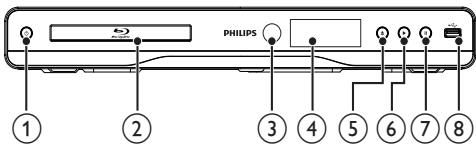
① 0
- Permet d'allumer le produit ou de passer en mode veille.
② Compartiment du disque
③ Capteur infrarouge - Détecte les signaux de la télécommande. Dirigez toujours la télécommande vers le capteur infrarouge.
④ Afficheur
(5) - Permet d'ouvrir ou de fermer le logement du disque.
(6) - Permet de démarrer ou de reprendre la lecture.
⑦
Permet de suspendre la lecture.
⑧ Prise
- Permit de connecter un lecteur flash USB
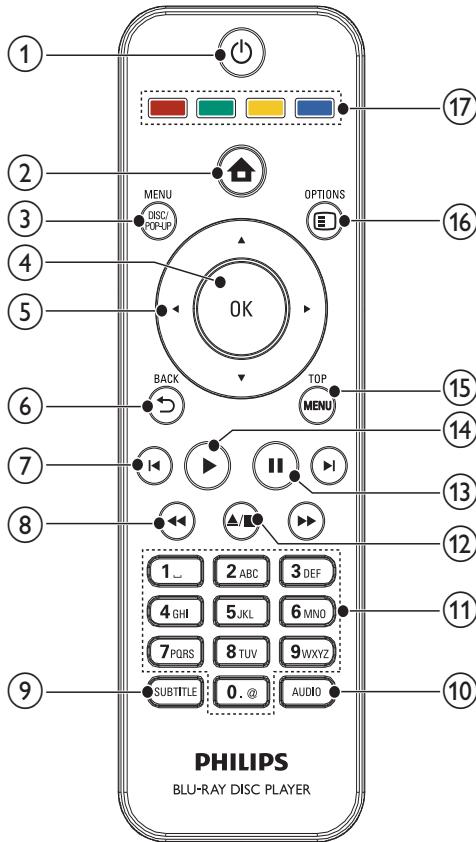
Télécommande
① 0
- Permet d'allumer le produit ou de passer en mode veille.
Lorsque la fonction EasyLink est activée, maintenez la touche enforcée pendant au moins trois secondes pourmettre en veille tous les apparciels HDMI CEC connectés.
(2)
- Permet d'acceder au menu d'accueil de ce produit.
③ DISC MENU / POP-UP MENU
BD:Permet d'acceder au menu contextuel ou de le quitter.
DVD:Permet d'acceder au menu du disque ou de le quitter.
(4) OK
- Permet de confirmer une saisie ou une seLECTION.
(5) ▲▼
Pour naviguer dans les menus.
(6) BACK
- Permet de revenir au menu d'affichage précédent.
7
- Permettent de passer au titre, au chapitre ou à la piste précédent(e)/suivant(e).
(8)
- Permet d'effectuer une recherche vers l'arrière/l'avant.
9 SUBTITLE
- Permet de sélectionner une langue de sous-titrage sur un disque.
⑩ AUDIO
- Permet de sélectionner une langue ou un canal audio sur un disque.
11 Touches alphanumeriques
-
Permettent de sélectionner un élément à生存.
-
Permettent d'entrée des valeurs.
12
Permet d'arrêtier la lecture.
- Permet d'ouvrir et de fermer le logement du disque en maintainant la touche enforcée.
13
Permet de suspendre la lecture.
- Permet de passer à l'image suivant l'image en pause.
14
- Permet de démarrer ou de reprendre la lecture.
15 TOP MENU
BD:Permet d'afficher le menu principal.
DVD:Permet d'afficher le menu des titres.
16 ① OPTIONS
- Permet d'acceder à des options pour l'activité ou la seLECTION en cours.
(17) Boutons de couleur
BD:Permettent de selectionner des taches ou des options.
3 Connexion
Effectuez les raccordements suivants pour utiliser le produit.
Connexions de base :
- Video
Audio
Alimentation
Connexions facultatives :
Routage audio vers d'autres apparueils
- Ampli-tuner AV compatible HDMI
- Ampli-tuner AV numérique
- Système stéreo analogue
Clé USB
LAN (réseau)

Remarque
- Reportez-vous à la plaquette située au dos ou au bas du produit pour des informations d'identification et d'alimentation.
- Avant d'effectuer ou de modifier des connexions, assurez-vous que tous les apparèels sont débranchés de la prise secteur.
Connexion de cables audio/vidente
Sélectionnez la meilleure connexion video的前提 en charge par votre téléviseur.
Option 1: connexion à la prise HDMI (sur un téléviseur compatible HDMI, DVI ou HDCP).
Option 2: connexion aux prises video composantes (sur un téléviseur standard ou a balayage progressif).
Option 3: connexion à la prise video composité (pour un télévisuer classique).
Option 1: connexion à la prise HDMI
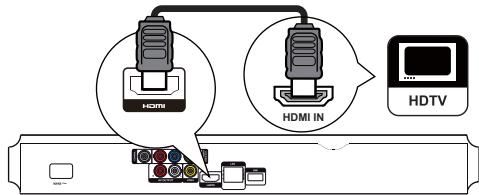
1 Connectez un cable HDMI (non fourni):
- à la prise HDMI du produit;
- à l'entrée HDMI du téléviseur.

Conseil
- Si le téléviseur n'est doté que d'une prise DVI, utilisez un adaptateur HDMI-DVI. Raccordez un cable audio pour la sortie audio.
- Si l'écran est vierge en mode de connexion HDMI, appuyez sur la touche de la télécommande avant de taper « 731 » (avec les touches numériques) pour que l'image s'affiche à nouveau.
- Si ce produit est connecté à un téléviseur compatible avec la résolution 1080p ou 1080p/24 Hz, Philips recommende l'utilisation d'un cable HDMI de catégorie 2, également appelé cable HDMI haute vitesse pour une sortie audio/video optime.
- Pour afficher la vente numérique d'un BD-Video ou DVD-Video via une connexion HDMI, le produit et l'écran (ou un ampli-tuner AV) doivent tous deux prendre en charge le système de protection des droits d'auteur HDCP (High-bandwidth Digital Content Protection system).
- Cette connexion permet d'obtenir une qualité d'image optimale.
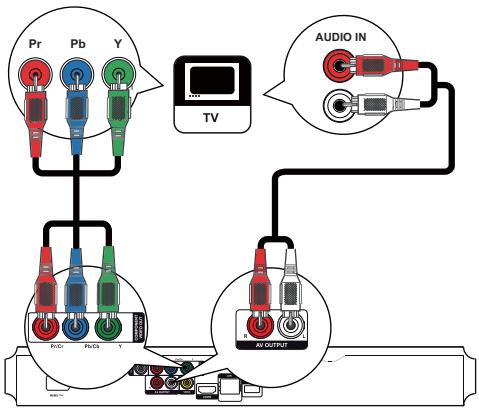
Option 2: connexion à la prise video composantes
1 Connectez les câbles video composantes (non fournis):
- à la prise Y Pb/Cb Pr/Cr du produit;
aux entrées VIDEO COMPONENT du téléviseur.
2 Connectez les cables audio :
aux prises AV OUTPUT-L/R du produit ;
aux entrées AUDIO du téléviseur.

Conseil
- Les entrées video composantes du téléviseur peuvent être signalées par leslettres Y Pb Pr ou YUV.
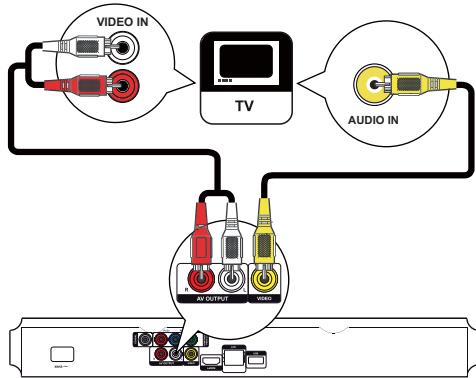
Option 3: connexion à la prise video composite
1 Connectez un cable video composite :
- à la prise VIDEO du produit;
- à l'entrée VIDEO du téléviseur.
2 Connectez les cables audio :
aux prises AV OUTPUT-L/R du produit ;
aux entrées AUDIO du téléviseur.

Conseil
- L'entrée video de votre téléviseur peut s'appeler A/V IN,VIDEO IN, COMPOSITE ou BASEBAND.
Routage audio vers d'autres apparéils
Vous pouvez router le son depuis ce produit vers d'autres appareils.
Connexion à un ampli-tuner AV compatible HDMI
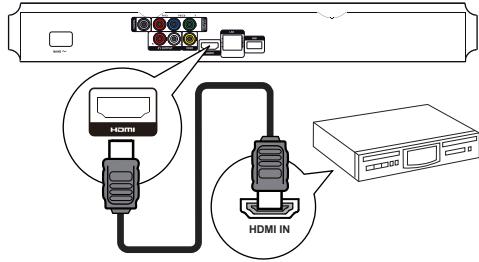
1 Connectez un cable HDMI (non fourni) :
- à la prise HDMI du produit;
- à la prise d'entrée HDMI de l'appareil.

Conseil
- La connexion HDMI fournit la qualité qualité audio possible.
Connexion d'un amplificateur numérique AV
Connexion à la prise coaxiale
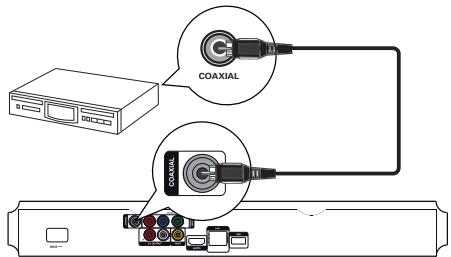
1 Connectez un cable coaxial (non fourni) :
- à la prise COAXIAL du produit ;
- à l'entrée COAXIAL/DIGITAL de l'appareil.
Connexion d'un système stéreo analogue
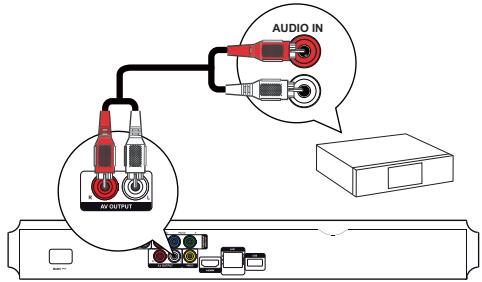
1 Connectez les cables audio :
aux prises AV OUTPUT-L/Rdu produit ;
aux entrées AUDIO de l'appareil.
Connexion d'un périphérique USB
Un périphérique USB fournit une mémoire supplémentaire pour bénéficier des mises à jour logicielles et de BD-Live.
1 Branchez le périphérique USB sur la prise (USB) du produit.
La prise USB sur le panneau arrêté n'est pas destinée au transfert de fichiers multiméias, elle est réservée aux mises à jour logicielles/ BD Live via un périphérique USB.

Remarque
- Appuyez sur 日 , puis selectionnez [Parcourir USB] dans le menu pour acceder au contenu et dire les fichiers.
- Branchez le périhérique USB uniquement sur la prise du produit.
- Philips ne garantit pas une compatibilité à 100% avec la totalité des périhériques compatibles USB.
Connexion au réseau
Connectez le produit au réseau pour bénéficier des mises à jour logicielles et de BD-Live.
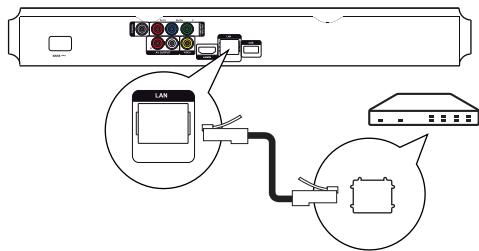
1 Connectez le cable reseau (non fourni) :
- à la prise LAN du produit;
- à la prise LAN du routeur ou du modem haut débit.

Remarque
- Selon le routeur utilisé et le règlement du fournisseur de services, il est possible que vous ne soyez pas autorisé à acceder au site Web de Philips pour les mises à jour logiciéelles. Contactez votre fournisseur de services pour obtenir de plus amples informations.
Alimentation

Attention
- Risque d'endommagement du produit! Vérifie que la tension d'alimentation correspond à la tension indiquée à l'arrière de l'appareil.
- Avant de brancher le cordon d'alimentation, vérifie que vous aveza effectué toutes les autres connexions.

Remarque
- La plaque signalétique est située à l'arrière du produit.
1 Branchez le cordon d'alimentation secteur sur:
le produit ;
la prise secteur.
Voitre produit est prét à être configuré avant utilisation.
4 Guide de démarrage

Attention
- L'utilisation de commandes ou de réglages, ou de toute autre procédure que celles données dans ce document risque d'exposer l'utilisateur à une utilisation ou à des radiations dangereuses.
Les instructions fournies dans ce chapitre doivent être suivies dans l'ordre énoncé.
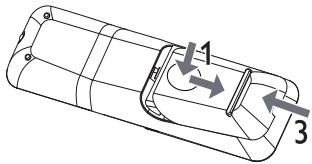
Préparation de la télécommande
1 Faites glisser le compartment à piles en appuyant dessus pour l'ouvrir (voir « 1 » sur l'illustration).
2 Insérez 2 piles AAA en respectant la polarité (+/-) indiquée.
3 Remettez le compartment à piles en place (voir « 3 » sur l'illustration).

Remarque
- Retireez les piles si vous pensez ne pas utiliser la télécommande pendant un certain temps.
- Ne melangez pas les piles (neuves et anciennes, au carbone et alcalines, etc.).
- Les piles contiennent des substances chimiques : elles doivent donc être mises au rebut de manière adequate.
Recherche du canal d'entrée du télévisueur
1 Appuyez sur 0 pourmettreleproduitsous tension.
2 Allumez le télévisuer, puis reglez-le sur le canal d'entrée video (consultez le manuel d'utilisation du télévisuer pour savoir comment sélectionner le canal d'entrée A/V).
Utilisation du menu d'accueil


1 Appuyez sur pour afficher le menu d'accueil.
Pour lancer la lecture du disque, selectionnez [liere le disque].
Pour afficher le contenu du périhérique USB, Sélectionnéz [Parcourir USB].
Pour acceder aux menus de configuration, selectionnez [Configuration].
Navigation dans le menu
1 Parcourez les menus qui s'affichent à l'écran à l'aide des touches de la télécommande.
| Bouton : | Action | |
| ▲▼ | Déplacer vers le haut ou vers le bas. | |
| ←▼ | Déplacer vers la gauche ou la droite. | |
| OK | Confirmer une sélection. | |
| 1. | 2.mL | 3.mL |
| 4.mL | 5.mL | 6.mL |
| 7.pM | 8.lV | 9.wv |
| 0.a | ||
Selection de la langue d'affichage des menus

Remarque
- Si le produit est relié à un téléviseur HDMI CEC, ignorez ce réglage. Il se regle automatiquement sur la même langue d'affichage à l'écran que vous téléviseur (s'il prend en charge la langue séLECTIONnée sur le télévisur).
1 Dans le menu Accueil, selectionnez [Configuration] et appuyez sur OK.
2 Sélectionnez [Config. Préférences], puis appuyez sur la touche
3 Sélectionnez [Langue menus], puis appuyez sur la touche
| Video Setup | Menu Language | Auto (ENG) |
| Audio Setup | Audio | English |
| Subtitle | François | |
| Network Setup | Disc Menu | Deutsch |
| EasyLink Setup | Parental Control | Italieno |
| Preference Setup | Screen Saver | Espanol |
| Auto Subtitle Shift | Nederlandis | |
| Advanced Setup | Change Password | Svenska |
- Les options linguistiques peuvent varier d'une région à une autre.
4 Appuyez sur ▲▼ pour sélectionner une langueue, puis appuyez sur OK.
Configuration du réseau
Pour bénéficier des mises à jour logicielles du produit et de BD-Live pour certains disques Blu-ray, configurez la connexion réseau.

Remarque
Assurez-vous que le cable reseau est correctement branché et que le routeur est allumé.
1 Connectez le produit à un routeur ou un modem haut débit.
2 Appuyez sur pour afficher le menu d'accueil.
3 Sélectionnez [Configuration], puis appuyez sur OK.
| Video Setup | Network Installation |
| Audio Setup | View Network Settings |
| Network Setup | |
| EasyLink Setup | |
| Preference Setup | |
| Advanced Setup |
4 Sélectionnéz [Conf. réseau], puis appuyez sur la touche
5 Sélectionnez [Installation du réseau], puis appuyez sur la touche OK.
6 Suivez les instructions à l'écran pour procéder à l'installation du réseau.

Conseil
- Vous pouvez vérifier le statut de la connexion filaire de ce produit (voir « Réglage des paramétres » > « Configuration du réseau » > [Afficher les paramétres réseau]).

Remarque
- Le chargement de contenus BD-Live à partir d'Internet peut prendre un peu de temps, en fonction de la taille des fichiers et de la vitesse de la connexion Internet.
Utilisation de la fonction Philips EasyLink
Le produit prend en charge la fonction Philips EasyLink utilisant le protocole HDMI CEC (Consumer Electronics Control). Une unique télécommande vous permet de contrôle les apparciels compatibles EasyLink raccordés via les prises HDMI.

Remarque
- Pour activer la fonctionnalité EasyLink, vous neces d'abord activer les fonctions HDMI CEC de votre téléviseur ou des autres apparels connectés. Pour plus de détails, consultez le manuel du téléviseur et des apparels.
Lecture à l'aide d'une seule touche
1 Appuyez sur (veille) pourmettrele produit sous tension.
Voitre téléviseur (s'il prend en charge la lecture sur simple pression d'une touche) se met automatiquement sous tension et bascule sur le canal d'entrée videoe adequat.
Si un disque est chargé dans le produit, la lecture démarre automatiquement.
Mise en veille à l'aide d'une seule touche
1 Maintenez (veille) enforcé pendant plus de 3 secondes.
Tous les apparèils connectés (s'ils prenant en charge la mise en voille à l'aide d'une seule touche) passent automatiquement en mode voille.

Remarque
- Philips ne garantit pas l'interopérabilité avec d'autres périhériques HDMI CEC.
5 Lecture
Lecture d'un disque

Attention
- N'insérez pas d'objets autres que des disques dans le logement.
1 Appuyez sur à l'avant de l'appareil pour ouvrir le logement du disque.
- Vous pouvez aussi maintainir enfoncée la touche ■ de la télécommande pour ouvrir/fermer le logement du disque.
2 Insérez un disque avec l'étiquette orientée vers le haut.
3 Appuyez sur pour fermer le logement et demarrer la lecture.
Pour afficher la lecture du disque, reglez votre téléviseur sur le canal d'entrée video.
Pour arrêté la lecture, appuyez sur ■.
Pour arrêté la lecture, appuyez sur ou retirez le péripéroide USB.

Remarque
- Philips ne garantit pas une compatibilité à 100% avec la totalité des périhériques compatibles USB.
- Tous les apparèels photo numériques ne sont pas pris en charge. Les apparèels photo numériques nécessitant l'installation d'un programme sur PC ne sont pas pris en charge.
- Le format de données NTFS (New Technology File System) n'est pas pris en charge.

Remarque
- Vérifiez les formats de disque/fichier pris en charge (voir « Voiture produit » > « Supports pris en charge »).
- Si le menu d'entrée du mot de passer s'affiche, entrez le mot de passage pour lire un disque verrouillé ou à accès restreint (voir « Réglage des paramétres » > « Configuration des préférences » [Verr. parental]).
- Si un disque est en pause ou arrêté, l'économisur d'écran apparait au bout de 10 minutes d'inactivité. Pour désactiver l'économisur d'écran, appuyez sur n'importe que toute touche.
Lorsqu'un disque est en pause ou arrêté et que vous n'appuyez sur aucune touche dans les 30 minutes, le produit passée automatiquement en mode veille.
Lecture à partir d'un périphérique USB
Vous pouvez dire ou afficher des fichiers multimédias sur les péphériques USB suivants :
Clé USB
Lecteur de carte mémoire
Disque dur (ce produit detecte un disque dur portable dont l'intensité maximale de l'alimentation USB ne dépasse pas 500 mA.)
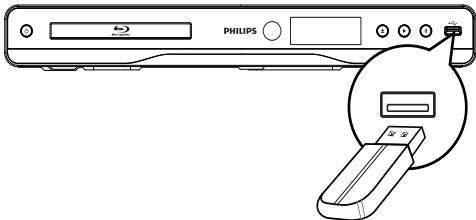
1 Branchez le périphérique USB sur la prise (USB) du produit.
2 Appuyez sur 已 selectionnez [Parcourir USB], puis appuyez sur OK.
Le menu du contentu s'affiche.
3 Sélectionnez un fichier à litre, puis appuyez sur OK.
La lecture démarre (voir « Lecture de fischiers video », « Lecture de fischiers photo », « Lecture de musique » pour plus de détails).
Lecture de video
Contrôle de la lecture video
1 Lisez un titre.
2 Contrôlez la lecture à l'aide de la télécommande.
Touche Action
Permet de suspendre la lecture.
- Appuyez plusieurs fis sur II pour effectuer un ralenti avant, image par image.
Permet de démarrer ou de reprendre la lecture.
Permet d'arrête la lecture.
Permet de passer au titre ou au chapitre precedent/suivant.
Permet d'effectuer une recherche rapide vers l'avant/l'arrière. Appuyez plusieurs fois sur ces touches pour changer de vitesse.
- Appuyez une fois sur II, puis appuyez plusieurs fois sur « pour effectuer un ralenti avant/ arrêté.

Remarque
- Il est possible que la fonction de reprise de la lecture ne soit pas disponible pour certains disques Blu-ray utilisant une application Java.
Modification des options de lecture video
1 Lisez un titre.
2 Modifie la lecture à l'aide de la télécommande.
| Touche | Action |
| AUDIO | Permet de sélectionner directement une langue ou un canal audio sur un disque. |
| SUBTITLE | Permet de-selectionner directement une langue de sous-titrage sur un disque. |
| ® OPTIONS | Permet d'effectuer les opérations indiquées ci-dessus ou d'acceder à davantage d'options (par ex., le mode répétition ou lecture aléatoire). |

Remarque
- Il est possible que certains disques ne permettent pas certaines opérations. Reportez-vous aux informations fournies avec le disque pour plus de détails.
Fonctions du menu
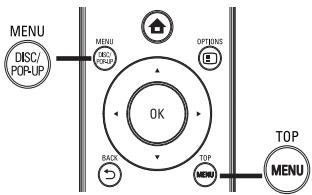
Disque BD-Video
TOP MENU permet d'arrêter la lecture video et d'afficher le menu du disque. Cette fonctionnalité dépend du disque utilisé.
- POP-UP MENU permet d'acceder au menu d'un disque BD-Video sans interrompree sa lecture.
Disque DVD-Video
TOP MENU permit d'afficher le menu racine d'un disque.
DISC MENU permet d'afficher les informations du disque et de vousprésenter les fonctions disponibles sur celui-ci.
Disque VCD/SVCD/DivX :
DISC MENU permet d'afficher le contenu du disque.

Conseil
- Si l'option PBC est désactivée, le VCD/SVCD ignore le menu et démarre la lecture du premier titre. Pour afficher le menu avant la lecture, activez l'option PBC (voir « Réglage des paramétres » > [Config. Préférences] > [VCD PBC]).
Affi chage des informations de lecture
1 Au cours de la lecture, appuyez sur OPTIONS. Le menu des options de lecture s'affiche.
2 Sélectionnez [Informations] dans le menu, puis appuyez sur OK. Le statut actuel de la lecture du disque s'affiche.
Selection d'un titre/chapitre
1 Au cours de la lecture, appuyez sur OPTIONS. Le menu des options de lecture s'affiche.
2 Sélectionnez [Titres] ou [Chapitres] dans le menu, puis appuyez sur OK.
3 Sélectionné le numéro de titre ou de chapitre, puis appuyez sur OK.
Accès à un passage spécifique
1 Au cours de la lecture, appuyez sur OPTIONS.
Le menu des options de lecture s'affiche.
2 Sélectionnez [Rech. temps] dans le menu, puis appuyez sur OK.
3 Appuyez sur les touches de navigation ( ) pourCHOISIR le passage auquel youvoulez acceder, puis appuyez sur OK.
Zoom avant/arrière.
1 Au cours de la lecture, appuyez sur OPTIONS. Le menu des options de lecture s'affiche.
2 Sélectionnez [Zoom] dans le menu, puis appuyez sur OK.
3 Appuyez sur les touches de navigation (▶) pour selectionner un facteur de zoom, puis appuyez sur OK.
4 Appuyez sur les touches de navigation pour vous déplacer dans l'image agrandie. Pour annuler le mode zoom, appuyez sur BACK ou OK afin d'afficher la barre des facteurs de zoom, puis appuy sur les touches de navigation (▶) jusqu'à ce que le facteur de zoom [x1] soit sélectionné.
Lecture en boucle d'un passage précis
1 Au cours de la lecture, appuyez sur ① OPTIONS. → Le menu des options de lecture s'affiche.
2 Sélectionnez [Répéter A-B] dans le menu, puis appuyez sur OK pour définir le moment auquel débute le passage.
3 Avancez dans la lecture, puis appuyez sur OK pour définir le moment auquel finit le passage. La lecture en boucle démarre.
Pour annuler le mode de répétition de la lecture, appuyez sur OPTIONS, Sélectionnez [Répéter A-B] et appuyez sur OK.

Remarque
- Vous ne pouvez définir un passage à répéter qu'au sein d'une même piste ou d'un même titre.
Visualisation d'une video sous différents angles de vue
1 Au cours de la lecture, appuyez sur OPTIONS.
Le menu des options de lecture s'affiche.
2 Sélectionnez [Liste angles] dans le menu, puis appuyez sur
3 Sélectionnez un angle, puis appuyez sur OK.
La lecture s'effectue sous l'angle besoini.

Remarque
- Concerne uniquement les disques contenant des scènes multi-angles.
Repositionnement manuel des sous-titres
Vous pouvez ajuster manuellement la position des sous-titres sur l'écran du téléviseur.
1 Au cours de la lecture, appuyez sur OPTIONS.
Le menu des options de lecture s'affiche.
2 Sélectionnez [Repositionnement des sous-titres] dans le menu, puis appuyez sur OK.
3 Appuyez sur les touches de navigation ( ) pour repositionner les sous-titres, puis appuyez sur OK.

Conseil
- Le repositionnement des sous-titres n'est pas pris en charge pour les videos DivX avec sous-titres externes.
Lecture de disques BD-Video
Le disque Blu-ray Video est doté d'une grande capacité et prend en charge des fonctionnalités telles que la videohaute définition, le son Surround multicanal, les menus interactifs, etc.
1 Insérez un disque BD-Video.
2 Appuyez sur 已 selectionnez [lire le disque], puis appuyez sur OK.
3 La lecture démarre automatiquement. Vous pouvez également selectionner une option de lecture dans le menu et appuyer sur OK.
- Pendant la lecture, vous pouvez appuyer sur TOP MENU pour afficher des informations supplémentaires, des fonctionnalités ou des contenus enregistrés sur le disque.
- Vous pouvez appuyer sur POP-UP MENU pour afficher le menu du disque sans interrompree la lecture.
BONUSVIEW
(Conne ne uniquement les disques dotés de la fonctionnalité BONUSVIEW ou PIP - incrustation d'image.)
Vou pouve afficher immédiatement des contenus supplémentaires (tels que des commentaires) dans une petite fenêtre.
1 Appuyez sur la touche 電 OPTIONS.
Le menu des options de lecture s'affiche.
2 Sélectionnez [Sélection PIP] dans le menu, puis selectionnez [PIP], et appuyez sur OK.
La fenêtre de video secondaire s'affiche.
3 Sélectionnez [2ème langue son]
ou [2ème Langue Ss- tt] dans le menu, puis appuyez sur ▲.
4 Sélectionnez une langue, puis appuyez sur OK.
BD-Live
(Conne ne uniquement les disques prenatal en charge les bonus BD-Live.)
Des contenus supplémentaires (tels que des bandes-annonces, des sous-titres, etc.) peuvent etre telecharges sur la memoire du produit ou sur un périhérique de stockage USB connecté. Des données video speciales peuvent etre lues pendant le telechargement.
Lorsqu'un disque BD-Live est lu, il est possible que l'identifant du produit ou du disque soit envoyé au fournisseur de contenu par Internet. Les services et fonctions disponibles peuvent varier d'un disque à l'autre.
Lecture de fichiers video DivX®
DivX est un format de support numérique qui conserve une excellente qualité malgré un taux de compression élevé.
1 Insérez un disque ou un périphérique USB contenant des videos DivX.
2 Appuyez sur 已 selectionnez OK ou [lire le disque], puis appuyez sur [Parcourir USB].
Le menu du contenu s'affiche.
3 Sélectionnez un dossier video, puis appuyez sur OK.
4 Sélectionnez un titre à litre, puis appuyez sur OK.
5 Contrôlez la lecture à l'aide de la télécommande.
| Touche | Action |
| AUDIO | Permet de sélectionner une langue ou un canal audio. |
| SUBTITLE | Permet de-selectionner une langue de sous-titrage. |
| ■ | Permet d'accêter la lecture. |

Remarque
- Vous ne pouvez dire que les videos DivX louées ou achétées en utilisant le code d'enregistrement DivX du produit (voir « Réglage des paramètres » > [Conf. avancée] > [Code DivX® VOD]).
L'appareil peut dire des fichiers video DivX jusqu'à 4 Go. - Le produit peut afficher jusqu'à 45 caractères dans un sous-titre.
Lecture de fichiers photo
Lecture de fichiers photo sous forme de diaporama
Ce lecteur peut dire des photos JPEG (extensions de fichier.jpeg ou.jpg).
1 Insérez un disque ou un périphérique USB contenant des photos JPEG.
2 Appuyez sur 山 selectionnez OKou [lire le disque], puis appuyez sur [Parcourir USB]. Le menu du contenu s'affiche.
3 Sélectionnez un dossier de photos, puis appuyez sur OK pour y acceder.
- Appuyez sur les touches de navigation pour sélectionner une photo.
Pour agrandir la photo selectionnee et lancer le diaporama, appuyez sur OK.
4 Appuyez sur pour commencer la lecture du diaporama.

Remarque
- Le déai d'affichage du contenu du disque sur le téléviseur dépend du nombre de titres ou de photos stockées sur le support.
- Le produit affiche uniquement les photos numériques au format JPEG-EXIF, utilisé par la plupart des apparéils photo numériques. Il ne peut pas afficher de Motion JPEG ou d'images dans des formats autres que JPEG ou des clips sonores associés à des images.
- Les dossiers ou les fichiers dont la taille excéde la capacité de prise en charge du produit ne pourront pas été affichés ni lus.
Contrôle de la lecture des photos
1 Lancez un diaporama photo.
2 Contrôlez la lecture à l'aide de la télécommande.
- Appuyez sur ☐ OPTIONS pour acceder aux options de lecture, Sélectionnez une option, puis appuyez sur OK.
Au cours de la lecture du diaporama, vous pouze aussi appuyer sur ▲▼ pourmettre une photo en position verticale/ horizontal. - Si le diaporama s'arrête, appuyez sur pour continuer la lecture.
Définition de l'intervalle et de l'animation du diaporama
1 Au cours de la lecture, appuyez sur OPTIONS.
Le menu des options de lecture s'affiche.
2 Sélectionnez [Durée par diapo] dans le menu, puis appuyez sur OK.
3 Sélectionnez une durée puis appuyez sur OK.
4 Sélectionnez [Animation diapo] dans le menu, puis appuyez sur OK.
5 Sélectionnéz un effet d'animation, puis appuyez sur OK.
Lecture de diaporamas musicaux
Permet de litre des fischiers musicaux MP3/WMA et des fischiers photo JPEG simultanément pour creer un diaporama musical.

Remarque
- Pour creer un diaporama musical, vous devez stocker les fichiers MP3/WMA et JPEG sur le meme disque ou sur le meme persephérique USB.
1 Lisez de la musique au format MP3/WMA.
2 Appuyez sur BACK pour returner au menu principal.
3 Naviguez jusqu'à un dossier de photos, puis appuyez sur OK pour lancer le diaporama.
Le diaporama est lancé et continue jusqu'à la fin du dossier de photos.
La lecture du fichier audio continue jusqu'à la fin du disque.
Pour arreter le diaporama, appuyez sur
Pour arrêté la lecture de la musique, appuyez de nouveau sur ■.
Lecture de musique
Contrôle d'une piste
1 Lisez une piste.
2 Contrôlez la lecture à l'aide de la télécommande.
| Touche | Action |
| II | Permet de suspendre la lecture. |
| ▶ | Permet de démarrer ou de reprendre la lecture. |
| ■ | Permet d'arrêté la lecture. |
| ↓▶ | Permet de passer à la piste précédente/suivante. |
| 1. 2a4 3a4 4a4 5a4 6a4 7a4 8a4 9a4 0.. | Permettent de sélectionner un élément à dire. |
| < /> | Permet d'effectuer une recherche rapide vers l'avant/l'arrière. Appuyez plusieurs fois sur ces touches pour changer de vitesse. |
| ® OPTIONS | Permet d'activer le mode de répétition ou de lecture aléatoire. |
Lecture de musique au format MP3/WMA
Le format MP3/WMA correspond à un type de fichiers audio compressés (extensions.mp3 ou .wma).
1 Insérez un disque ou un périphérique USB contenant des fichiers musicaux MP3/WMA.
2 Appuyez sur 喜 selectionnez OK ou [lire le disque], puis appuyez sur [Parcourir USB]. Le menu du contenu s'affiche.
3 Sélectionnez un dossier de musique, puis appuyez sur OK.
4 Sélectionnez un fisier à生存, puis appuyez sur OK. Pour revenir au menu principal, appuyez sur BACK.

Remarque
- Pour les disques enregistrés au cours de sessions multiples, seule la première session est due.
- Les fichiers WMA protégés par la gestion des droits numériques (DRM, Digital Right Management) ne peuvent pas et le par le produit.
- Le produit ne prend pas en charge le format audio MP3PRO.
- Si le nom de la piste MP3 (ID3) ou de l'album compte des caractères spéciaux, il se peut qu'il ne s'affiche pas correctement à l'écran car ces caractères ne sont pas pris en charge.
- Les dossiers ou les fichiers dont la taille excéde la capacité de prise en charge du produit ne pourront pas été affichés ni lus.
6 Réglage des paramètres

Remarque
- Si l'option de configuration apparait en grise, cela signifie que l'état actuel ne permet pas de modifier ce paramètre.
Réglages video
1 Appuyez sur 已
2 Sélectionnez [Configuration], puis appuyez sur la touche OK.
3 Sélectionnez [Régl. video], puis appuyez sur la touche
| Video Setup | TV Display | 16:9 Widescreen |
| HDMI Video | Auto | |
| Audio Setup | HDMI Deep Color | Auto |
| Network Setup | Component Video | 480i/576i |
| EasyLink Setup | Picture Settings | Standard |
| Preference Setup | ||
| Advanced Setup |
4 Sélectionnez une option, puis appuyez sur OK.
5 Sélectionnez un réglage, puis appuyez sur OK.
Pour revenir au menu precedent, appuyez sur BACK.
Pour quitter le menu, appuyez sur 山
[Affich. TV]
Permet de selectionner un format d'affichage :
![PHILIPS BDP3400 - [Affich. TV] - 1](/content/2020/11/208458/images/b2588630f8ce739c2ab9f60c8ad4e81186bdf8517719973fca65ea1d2d92a94e.jpg)
4:3 Letter Box (LB)
![PHILIPS BDP3400 - [Affich. TV] - 2](/content/2020/11/208458/images/3a71edcffe9f34a3f28b95539eb61ac0d51702947d676fc5bd51125a3bfba296.jpg)
4:3 Pan Scan (PS)
![PHILIPS BDP3400 - [Affich. TV] - 3](/content/2020/11/208458/images/f8ae24b6a82c9365d6213a227fd18ba9cca140901bf5d33f6b538a61d73e6595.jpg)
16:9 (Wide Screen)
![PHILIPS BDP3400 - [Affich. TV] - 4](/content/2020/11/208458/images/152cc490c8cfb97d4394f8bf5bde5939d1a218c0d9f745af7f58ae1b124a6166.jpg)
16:9
[4:3 Letterbox]- pour les téléviseurs 4/3: affichage « écran large » avec des bandes noires en haut et en bas de l'écran.
[4:3 Panscan] - pour les téléviseurs 4/3 : affichage plein écran et bords de l'image coupés.
[16:9 Écr. large] - Pour les téléviseurs écran large : affichage en 16/9.
[16:9] - Pour les téléviseurs 16/9 : affichage au format 4/3 pour un disque avec format 4/3,
avec des bandes noires à gauche et à droite de l'écran.
![PHILIPS BDP3400 - [Affich. TV] - 5](/content/2020/11/208458/images/608e243ce9ffcd5e2242b4cd3f1386bf356b8c56194212c3bc344e8c0afaaf58.jpg)
Remarque
- Si le format [4:3 Panscan] que vous avons sélectionné n'est pas pris en charge par le disque, l'écran affiche l'image au format [4:3 Letterbox].
[Video HDMI]
Permet de sélectionner une résolution video HDMI compatible avec votre téléviseur.
- [Auto] - Permet de détecter et de seLECTIONner automatiquement la résolution video optimale prise en charge.
[Native] - Permet de selectionner la résolution video d'origine.
[480i/576i], [480p/576p], [720p], [1080i], [1080p], [1080p/24Hz] - Permet de selectionner la résolution video la vente adaptée à votre téléviseur. Pour plus d'informations, consultez le manuel du téléviseur.
![PHILIPS BDP3400 - [Video HDMI] - 1](/content/2020/11/208458/images/8d6cd4ee0c489c02109e7c3daa22373103a0236b74f918cec166132a27ecde29.jpg)
Remarque
Pour que l'image revienne si la résolution video Choisis n'est pas prise en charge par toute téléviseur et qu'un écran vierge s'affiche,attendez 10 secondes ou appuyez la touche de la télécommande avant de taper « 731 » (avec les touches numériques).
Pour une connexion composite (CVBS) ou composantes (YPbPr), si aucune sortie video n'est effectuee lorsqu'une resolution video sous [Video HDMI] ou [Vidoe composantes] est reglee sur une resolution HD (1080p / 24Hz 1080p 1080i,720p), connectez ce lecteur au téléviseur via une connexion HDMI pour dire des videos HD (pour une connexion HDMI, reportez-vous a la section « Connexion »> « Option 1 : Connexion à la prise HDMI »).
[HDMI Deep Color]
Cette fonction est uniquement disponible lorsqu'elle est prise en charge par I'ecran, raccordé au moyen d'un cable HDMI.
- [Auto] - Pour une image éclatante, avec plus d'un milliard de couleurs sur un téléviseur Deep Color.
- [Activé] - Pour une image éclatante, avec plus d'un milliard de couleurs sur un téléviseur Deep Color. Produit une couleur 12 bits réduisant l'effet de posterisation sur l'image affichée.
[Desactive] - Restitue une couleur 8 bits standard.
[Viséo composantes]
Permet de selectionner une résolution video composantes compatible avec l'affichage de votre téléviseur.
[480i/576i], [480p/576p], [720p], [1080i] Permet de selectionner la résolution video la derniers adaptée à votre téléviseur. Pour plus d'informations, consultez le manuel du téléviseur.
![PHILIPS BDP3400 - [Viséo composantes] - 1](/content/2020/11/208458/images/5f16129de197279bd99877711e9b3350c91a934fadd06805f6167650d859a58d.jpg)
Remarque
- Un écran vierge s'affiche si le réglage définit n'est pas compatible avec toute télévisueur. Patientez 10 secondes pour la restauration automatique.
- Les DVD protégés en copie ne permettent qu'une résolution 480p/576p ou 480i/576i.
[Réglages image]
Permet de sélectionner un réglage de couleurs prédéfi ni.
[Standard] - Couleurs d'origine.
[Vif] - Couleurs vives.
[Froid] - Couleur douces.
- [Action] - Couleurs précises. Améliore les détails dans les zones sombres. Idéal pour les films d'action.
[Animation] - Couleurs contrastées. Idéal pour les films d'animation.
Configuration audio
1 Appuyez sur 已
2 Sélectionnez [Configuration], puis appuyez sur la touche OK.
3 Sélectionnez [Régl. audio], puis appuyez sur la touche ▷
| Video Setup | Night Mode | ● Off |
| Neo 6 | ● Off | |
| Audio Setup | HDMI Audio | ● Auto |
| Network Setup | Digital Audio | ● Auto |
| EasyLink Setup | PCM Downsampling | ● On |
| Preference Setup | ||
| Advanced Setup |
4 Sélectionnez une option, puis appuyez sur OK.
5 Sélectionnez un réglage, puis appuyez sur OK.
Pour revenir au menu precedent, appuyez sur BACK.
Pour quitter le menu, appuyez sur 出
[Mode nuit]
Augmentez le volume des passages bas comme les dialogues tout en réduisant le volume des passages forts.
[Auto]: permet de détecter et de scélectionner le niveau de son le plus adapté à faible volume. Concerne les pistes Dolby TrueHD uniquement.
[Activé] - Pour un visionnage discret le soit.
[Desactive] - Pour profiter d'un son Surround et de l'intégrality de la plage dynamique du son.
![PHILIPS BDP3400 - [Mode nuit] - 1](/content/2020/11/208458/images/5743e9ea0c86f3949aed424c5d21c94635c9af3031b79dab90fe52383834ce6e.jpg)
Remarque
- Concerne uniquement les DVD-Video et BD-Video Dolby.
[Neo 6]
Post-traitement par DTS pour creer un son surround à partir d'un son bicanal.
[ Cinema] - Permet d'activer le post-traitement Neo 6 pour le mode cinema.
[Musique] - Permet d'activer le post-traitement Neo 6 pour le mode musique.
[Desactive] - Permet de désactiver le post-traitement Neo 6.
[Audio HDMI]
Permet de selectionner la sortie audio HDMI lorsque vous raccordez le produit au téléviseur/appeareil audio à l'aide d'un cable HDMI.
- [Bitstream] - Permet de sélectionner un son HD original optimal (via un récepteur audio HD compatible uniquement).
- [Auto] - Permet de détecter et de sélectionner automatiquement le format audio optimal pris en charge.
[Audio num.]
Permet de selectionner le format audio pour le son provenant de la sortie DIGITAL OUT (coaxiale/optique).
- [Auto] - Permet de détecter et de sélectionner automatiquement le format audio optimal pris en charge.
- [PCM] - Le périphérique audio ne prend pas en charge les formats audio multicanaux. Le signal audio est converti en signal bicanal.
[Bitstream] - Permet de sélectionner l'audio d'origine et le restitue en audio Dolby ou DTS (les effets sonores BD-Video sont désactivés).
![PHILIPS BDP3400 - [Audio num.] - 1](/content/2020/11/208458/images/10fc44974b80602e0cbc01c2a950fe3229423a1ad65ff0f2b59f64932a13cc61.jpg)
Remarque
Assurez-vous que le format audio est pris en charge par le disque et l'appareil audio connecté (ampli-tuner).
- Lorsque [Bitstream] est sélection, l'audio interactif (bruitages de touches par exemple) est coupé.
[Échantillon. PCM]
Permet de définir le taux d'échantillonnage de l'audio PCM provenant de la sortie DIGITAL OUT (coaxiale/optique).
[Acté] - L'audio PCM est converti à 48 kHz.
[Désactivé] - En ce qui concerne les BD ou DVD enregistrés en LPCM sans protection des droits d'auteur, les signaux audio bicauaux
jusqu'à 96kHz sont restitués en signaux LPCM sans conversion.
Configuration du réseau
1 Appuyez sur 已
2 Sélectionnez [Configuration], puis appuyez sur la touche OK.
3 Sélectionnez [Conf. réseau], puis appuyez sur la touche
| Video Setup | Network Installation |
| View Network Settings | |
| Audio Setup | |
| Network Setup | |
| EasyLink Setup | |
| Preference Setup | |
| Advanced Setup |
4 Sélectionnez une option, puis appuyez sur OK.
5 Sélectionnéz un réglage, puis appuyez sur OK.
Pour revenir au menu precede appuyez sur BACK.
Pour quitter le menu, appuyez sur 山
[Installation du réseau]
Permet d'installer la connexion réseau.
[Afficher les paramètres réseau]
Affiche les informations sur l'etat actuel du réseau.
ConfigurationEasyLink
1 Appuyez sur la touche 出
2 Sélectionnez [Configuration], puis appuyez sur la touche OK.
3 Sélectionnez [Conf. EasyLink], puis appuyez sur la touche
| Video Setup | EasyLink | ● On |
| One Touch Play | ● On | |
| Audio Setup | One Touch Standby | ● On |
| Network Setup | ||
| EasyLink Setup | ||
| Preference Setup | ||
| Advanced Setup |
4 Sélectionnez une option, puis appuyez sur OK.
5 Sélectionnéz un réglage, puis appuyez sur OK.
Pour revenir au menu precedent, appuyez sur BACK.
Pour quitter le menu, appuyez sur 山
[EasyLink]
Le produit prend en charge la fonction Philips
EasyLink utilisant le protocole HDMI CEC (Consumer Electronics Control). Une unique télécommande vous permet de contrôler tous les appareils compatibles EasyLink raccordés via les prises HDMI.
- [Acté] - Permet d'activer les fonctionnalités EasyLink.
- [Désacté] - Permet de désactiver les fonctionnalités EasyLink.
Lorsque vous appuyez sur (veille) pourmettre le produit sous tension,le téléviseur (s'il prend en charge la lecture sur simple pression d'une touche) se met automatiquement sous tension et bascule sur le canal d'entrée videoe adequat. La lecture demarre si le produit contient un disque.
[Active] - Permet d'activer la fonction de lecture à l'aide d'une touche.
[Désacté] - Permet de désactiver la fonction de lecture à l'aide d'une touche.
[Veille 1 pression]
Lorsque you maintenez la touche 念 (veille) enfoncée, tous les appeareils HDMI CEC connectés (s'ils prennten en charge la mise en veille à l'aide d'une touche) passent simultanement en mode veille.
[Activé] - Permet d'activer la fonction de mise en voille à l'aide d'une touche.
[Desactive] - Permet de désactiver la fonction de mise en voille à l'aide d'une touche.
![PHILIPS BDP3400 - [Veille 1 pression] - 1](/content/2020/11/208458/images/ff04a377dc6b6860d39c024310835935ea937ad1ee400a4c8cbb88d7b323ccab.jpg)
Remarque
- Pour bénéficier des commandes EasyLink, la fonction HDMI CEC du télévisuer et des autres apparèils doit être activée. Pour plus d'informations, consultez le manuel du télévisuer et des apparèils.
- Philips ne garantit pas une interoperabilité à 100% avec la totalité des appareils compatibles HDMI CEC.
Configuration des préférences
1 Appuyez sur la touche 日
2 Sélectionnez [Configuration], puis appuyez sur la touche OK.
3 Sélectionnez [Config. Préférences], puis appuyez sur la touche
4 Sélectionnez une option, puis appuyez sur OK.
5 Sélectionnez un réglage, puis appuyez sur OK.
Pour revenir au menu precedent, appuyez sur BACK.
Pour quitter le menu, appuyez sur
[Languemeus]
Permet de selectionner la langue d'affichage des menus à l'écran.
![PHILIPS BDP3400 - [Languemeus] - 1](/content/2020/11/208458/images/8e5a053843ad8b4218538b62f8e9347d00bda3f62c7521b5a484e7c5fb184bfa.jpg)
Remarque
- Si vous reliez le produit à un téléviseur compatible HDMI CEC à l'aide d'un cable HDMI, il se regle automatiquement sur la même langue d'affichage à l'écran que votre téléviseur (s'il prend en charge la langue selectionnée sur le téléviseur).
[Audio]
Permet de selectionner une langue audio pour la lecture du disque.
[Ss-titre]
Permet de selectionner une langue de sous-titrage pour la lecture du disque.
[Menu Disq.]
Permet de sélectionner une langue pour le menu du disque.
![PHILIPS BDP3400 - [Menu Disq.] - 1](/content/2020/11/208458/images/5945e7b719a93f42e7d556494e2d15097c9ce95289dbc9c9d7299a9fe0a2d75e.jpg)
Remarque
- Si la langue définie n'est pas disponible sur le disque, le disque utilise sa propre langue par défaut.
Pour certains disques, la langue audio ou de sous-titrage ne peut etre modifie qu'aqartir du menu du disque.
[Verr. parental]
Permet de restreindre l'accès aux disques déconseillés aux enfants. L'enregistrement de ces disques doit containir leur classification.
Pour acceder à ces disques, entrez le dernier mot de passer défini ou « 0000 »
![PHILIPS BDP3400 - [Verr. parental] - 1](/content/2020/11/208458/images/9af3a02ee6ce0379952821037ed8d9cb6ac4afd45636e68ac4ab513c3ec85b2a.jpg)
Remarque
- La lecture des disques dont le niveau de contrôle est supérieur au niveau que vous avez défini avec l'option [Verr. parental] nécessite un mot de passer.
- La classification dépend des pays. Pour autoriser la lecture de tous les disques, Sélectionné « 8 » pour les DVD-Video et les BD-Video.
- Il peut arriver que la classification soit indiquée sur certains disques sans être enregistrée avec le contenu. L'options ne fonctionne pas avec ce type de disque.
[Écran veille]
Permet d'activer ou de désactiver le mode économiqueur d'écran. Cette option vous aide à protéger l'écran du téléviseur d'une trop longue exposition à une image statique qui risquerait de l'endommager.
- [Acté] - Permet d'activer l'économisér d'écran au bout de 10 min d'inactivité (en mode pause ou arrêt, par exemple).
[Desactive] - Permet de désactiver le mode économiqueur d'écran.
[Repositionnement automatique des sous-titres]
Permet d'activer ou de désactiver le repositionnement automatique des sous-titres.
- [Acté] - La position des sous-titres sur l'écran du téléviseur est automatiquement ajustée.
[Désactivé] - Permet de désactiver le repositionnement automatique des sous-titres.
[Modifier mot de passer]
Permet de définir ou de modifier le mot de passer.
1) Entrez le mot de passer actuel ou le dernier mot de passer défini à l'aide des touches numériques. Si vous avez oublie le mot de passer, entrez « 0000 », puis appuyez sur OK.
2) Entrez le nouveau mot de passer.
3) Entrez encore une fois le nouveau mot de passer.
4) Sélectionnez [Confirmer] dans le menu, puis appuyez sur OK.
[Afficheur]
Permet de selectionner le niveau de luminosité de l'afficheur en façade.
[Normale] - Luminosité normale.
[Attenuer] - Luminosité réduite.
[Auto Standby]
Permet d'activer ou de désactiver le mode veille.
Cette fonction est destinée à economiser l'énergie.
- [Active] - Permet de basculer en mode veille au bout de 30 minutes d'inactivité (en mode pause ou arrêt, par exemple).
[Desactive] - Permet de désactiver le mode de mise en veille automatique.
[VCD PBC]
Permet d'activer ou de désactiver le menu du contenu des VCD/SVCD avec la fonction PBC (contrôle de lecture).
- [Active] - Permet d'afficher un index lorsque vous insérez un disque.
[Desactive] - Permet d'ignorer le menu et de démarrer la lecture au premier titre.
Configuration avancée
1 Appuyez sur 已
2 Sélectionnez [Configuration], puis appuyez sur la touche OK.
3 Sélectionnez [Conf. avancée], puis appuyez sur la touche
| Video Setup | BD Live Security | ● Off |
| Software Update | ● | |
| Audio Setup | Clear Memory | ● |
| Network Setup | DivX® VOD Code | ● |
| EasyLink Setup | Version Info. | ● |
| Restore Default Settings | ● | |
| Preference Setup | ||
| Advanced Setup |
4 Sélectionnez une option, puis appuyez sur OK.
5 Sélectionnez un réglage, puis appuyez sur OK.
Pour revenir au menu precedent, appuyez sur BACK.
Pour quitter le menu, appuyez sur 串
[Sécurité BD Live]
Vou pouvez restreindre l'accès à Internet pour les bonus BD-Live disponibles sur certains disques Blu-ray.
- [Active] - L'accès à Internet est interd it pour tous les contenus BD-Live.
[Desacté] - L'accès à Internet est autorisé pour tous les contenus BD-Live.
[Mise à jour logicielle]
Permet de mettre à jour le logiciel du produit (si une version plus récente est disponible sur le site Web de Philips) pour en améliorer les performances.
- [USB] - Permet de partager à jour des logiciels à partir du périphérique USB connecté au produit.
- [Réseau] - Permet de mettre à jour des logiciels depuis Internet.
![PHILIPS BDP3400 - [Mise à jour logicielle] - 1](/content/2020/11/208458/images/218214359c79433d7c6828f456c6140d7a7642b087f0554036a051cc2224a28b.jpg)
Remarque
Pour une mise a jour détaillée du logiciel, voir « Informations complémentaires » > « Mise a jour du logiciel »
[Effacer mémoire]
Supprimez les données BD-Live qui sont automatiquement telechargées sur le périhérique USB connecté.
![PHILIPS BDP3400 - [Effacer mémoire] - 1](/content/2020/11/208458/images/67f435e6a08f7ab921cca730d43b2b411a29f6621487f69486f14bd28e38b332.jpg)
Conseil
- Sur le périphérique USB connecté, un dossier nommé « BUDA » est automatique créé pour stocker les données BD-Live téléchéges.
[Code DivX® VOD]
Obtenir le code d'enregistrement DivX ou le code de désenregistrement.
![PHILIPS BDP3400 - [Code DivX® VOD] - 1](/content/2020/11/208458/images/12d5a877db4ebeb0a4daeea25a402d4dfab7052d59d11fb5da29a4723895def7.jpg)
Conseil
- Utilisez le code d'enregistrement DivX du produit lorsque vous louez ou achetez une video à partir du site Web www.divx.com/vod. Les videos DivXLouées ou achétées via le service DivX® VOD (Video on Demand, video à la demande) peuvent être liées uniquement sur le périphérique sur lequel elles ont été enregistrées.
[Info version]
Permet d'afficher la version du logiciel et l'adresse MAC du produit.
![PHILIPS BDP3400 - [Info version] - 1](/content/2020/11/208458/images/3ffdf5fa163d675f7b22260588fec0fdde6d33c291c7a955f1ef3831ca4b51c4.jpg)
Conseil
- Cette information est nécessaire pour vérifier si une version plus récente du logiciel pouvant être téléchargeé et installée sur le produit est disponible sur le site Philips.
[Restaurer paramètres par défaut]
Permet de rétablit les paramètres d'origine du produit, sauf pour le réglage [Verr. parental].
7 Informations complémentaires
Mise à jour du logiciel
Pourmettrea jourlelogicielafin d'améliorerles performancesdevoireproduit,comparinga version actuelle du logicielinstalle sur le produit avec la derniere version (si disponible) sur le siteWeb de Philips.
1 Appuyez sur 已
2 Sélectionnez [Configuration], puis appuyez sur la touche OK.
3 Sélectionnez [Conf. avancée] > [Info version] et appuyez sur OK.
Mise à jour du logiciel via le réseau
1 Configurez la connexion Internet (voir « Mise en route » > « Configuration du réseau »).
2 Dans le menu d'accueil, selectionnez [Configuration] > [Conf. avancée] > [Mise à jour logicielle] > [Réseau].
You este invited a lancer le processus de mise a jour si une mise a jour est detectee.
3 Suivez les instructions affichées par le téléviseur pour confirmer la mise à jour.
À la fin de la mise à jour logicielle, le produit se met automatiquement en veille.
Mise à jour du logiciel par USB
1 Consultez le site www.philips.com/support pour vérifier la dernière version du logiciel disponible pour votre produit.
2 Telechargez le logiciel sur une clé USB :
1 Décompressse le fjichier télécharge et assurez-vous que le dossier décompressé est nommé « UPG »
Enregistrez le dossier « UPG » dans le repertoire racine.
3 Insérez le lecteur flash USB dans la prise (USB) du produit.
4 Dans le menu d'accueil, selectionnez [Configuration] > [Conf. avancée] > [Mise à jour logicielle] > [USB].
5 Suivez les instructions affichées par le téléviseur pour confirmer la mise à jour.
À la fin de la mise à jour logicielle, le produit se met automatiquement en veille.

Remarque
- Ne mettez pas le produit hors tension et ne retirez pas la clé USB pendant la mise à jour du logiciel, afin d'éviter d'endommager le produit.
Entretien

Attention
- N'utilise jamais de solvants (benzène), diluants, nettoyants disponibles dans le commerce ou aérosols artistatiques destinés aux disques.
Nettoyage des disques
Essuyez le disque avec un chiffon en microfibre, en décrivant des mouvements en ligne droite du centre vers le bord.
Caracteristiques techniques

Remarque
- Les caractéristiques sont susceptibles d'être modifiées sans avis prétable.
Vidéo
- Système TV : PAL/NTSC
Sortie video composite : 1 Vcac (75 ohms)
Sortie video composantes : 480/576i, 480/576p, 720p, 1080i
Y:1Vcac (75ohms)
Pb:0,7Vcac (75 ohms)
Pr:0,7 Vcac (75 ohms)
Sortie HDMI: 480p, 576p, 720p, 1080i, 1080p, 1080p24
Audio
Sortie analogique bicanal
Audio avant G+D:2 Veff (>1 kohm)
Sortie numérique : 0,5 Vcac (75 ohms)
Cable coaxial
SortieHDMI
Fréquence d'échantillonnage :
MP3:32kHz,44,1kHz,48kHz
WMA:44,1kHz,48kHz
Débit binaire constant :
MP3:112Kbits/s-320Kbits/s
WMA:48Kbits/s-192Kbits/s
USB
- Compatibility: USB ultrarapide (2.0)
- Classe prise en charge : UMS (periphérique de stockage de masse USB)
Unité principale
Tension d'alimentation
Europe:220\~240V\~CA, 50 Hz
- Consommation électrique : 25 W
- Consommation en mode veille: < 0.5 W
Dimensions (1× H× P):435× 60× 227mm
- Poids net: 2,35 kg
Accessoires fournis
- Telecommande et piles
Cables audio/video
Cable d'alimentation
Guide de démarriage rapide
Mode d'emploi - CD-ROM incluant un manuel d'utilisation multilingue
\section*{Caracteristiques des lasers}
Type de laser :
Diode laser BD : AlGaInN
Diode laser DVD : AlGaInP
Diode laser CD : AlGaInP
Longueur d'onde :
BD:405+5 nm/-5 nm
DVD:655+10nm/-10nm
CD:790+10nm/-20nm
Puisance de sortie :
BD : valeur max. : 20 mW
DVD : valeur max. : 6 mW
CD : valeur max. : 7 mW
8 Dépannage

Avertissement
- Risque de chocoléctrique. Ne retirez jamais le boîtier du produit.
Pour que vous garantie reste valide, n'essayez jamais de réparer le produit vous-même.
En cas de problème lors de l'utilisation du produit, vérifie les points suivants avant de faire appel au service d'assistance. Si le problème persiste, enregistrez votre produit et accedez à l'assistance sur www.philips.com/welcome.
Unité principale
Ne répond pas à la télécommande.
- Branchez le produit sur une prise secteur.
Dirigez la télécommande vers le capteur infrarouge situé sur la face avant du produit. - Insérez correctement les piles.
Insérez de nouvelles piles dans la télécommande.
Image
Absence d'image.
- Recherche les indications relatives à la sélection d'un canal d'entrée videoe adequat dans le manuel de votre téléviseur. Changez de chaîne TV jusqu'à ce que l'écran Philips apparaisse.
Pas d'image en connexion HDMI.
- Si le produit est raccordé à un écran non autorisé au moyen d'un cable HDMI, il est possible que le signal audio/vidéo ne soit pas restitué.
- Vérifiez l'etat du cable HDMI. Remplaceze le cable HDMI.
- Sur la télécommande, appuyez sur la touche avant de taper « 731 » (avec les touches numériques) pour que l'image s'affiche à nouveau.
Pas de signal video haute définition sur le téléviseur.
- Vérifiez que le disque contient de la vente haute définition.
- Vérifiez que le téléviseur prend en charge la videohaute définition.
Son
Le téléviseur ne diffuse pas de son.
- Vérifiez que les câbles audio sont branchés sur l'entrée audio du téléviseur.
- Affectez l'entrée audio du téléviseur à l'entrée video correspondante. Pour plus d'informations, reportez-vous au manuel d'utilisation de votre téléviseur.
Les enceintes de l'appareil audio (systeme stéreo/ amplificateur/recepteur) ne diffusent pas de son.
- Vérifiez que les câbles audio sont branchés sur l'entrée audio de l'appareil audio.
- Réglez l'appareil audio sur la source d'entrée audio déquate.
Pas de son en connexion HDMI.
Il est possible que la sortie HDMI ne produit pas de son si le périphérique connecté n'est pas compatible HDCP ou s'il est uniquement compatible DVI.
Pas de sortie audio secondaire pour la fonctionnalité PIP (incrustation d'image).
Lorsque [Bitstream] dans le menu [Audio HDMI] ou [Audio num.] est sélectionné, l'audio interactif (audio secondaire pour l'incrustation d'image, par exemple) est désactivié. Désélectionnez [Bitstream].
Lecture
impossible de dire un disque.
Assurez-vous que le disque est correctement charge.
- Vérifiez que le produit prend en charge ce disque. Reportez-vous à « Voiture produit » > « Supports pris en charge »
Assurez-vous que ce produit prend en charge le code de zone du DVD ou du BD.
- Dans le cas de DVD±RW ou de DVD±R, assurez-vous que le disque est finalisé.
Nettoyez le disque.
Les fichiers de données (JPEG, MP3, WMA) ne sont pas lus.
Assurez-vous que le disque a ete enregistré au format UDF, ISO9660 ou JOLIET.
Assurez-vous que le groupe (dosquier) seLECTIONné ne contient pas plus de 9 999 fischiers pour les DVD, et 999 fischiers pour les CD.
Assurez-vous que l'extension de fichier JPEG est.jpg.JPG,jpeg ouJPEG.
Assurez-vous que l'extension de fichier est .mp3/.MP3 ou .wma/.WMA (Windows Media™ Audio).
Impossible de dire des fichiers video DivX.
Vérifiez que le fichier video DivX est complet.
- Vérifiez que l'extension du nom de fichier est correcte.
Il est impossible de dire le contenu de la clé USB.
Le format de la clé USB n'est pas compatible avec ce produit.
La mémoire maximum prise en charge est de 160 Go.
Le symbole « sens interdit » ou « x » s'affiche à l'écran du téléviseur.
- Cette opération est impossible.
La fonction EasyLink est inopérante.
- Vérifiez que le produit est raccordé à un télévisueur EasyLink de marque Philips et que l'option[EasyLink]est régée sur [Activé] dans le menu.
Impossible d'acceder à BD Live.
- Vérifiez la connexion réseau ou assurez-vous que le réseau est configuré.
Effacez le stockage local, la mémoire interne (le cas échéant) ou videz le périhérique USB.
Assurez-vous que le disque BD prend en charge la fonction BD Live.
9 Glossaire
A
Audio numérique
L'audio numérique représenté un signal sonore converti en valeurs numériques. Le son numérique peut etre diffusé sur plusieurs canaux. Le son analogue en revanche ne peut etre transmis que via deux canaux.
AVCHD
AVCHD est un format (norme) pour les caméscopés haute définition permettant d'enregistrer et de dire des images HD haute résolution.
B
BONUSVIEW
BonusView, également appelé « Profile 1.1 ». En plus de la lecture classique et des fonctions interactives, les lecteurs BonusView commercialisés après le 31 octobre 2007 permettent de profiter de la fonctionnalité « Picture-in-Picture » (PiP, incrustation d'image) et de fonctionnalités audio secondaires (utilles pour les produits utilisant des flux audio supplémentaires lors de la lecture du film) avec les disques BonusView compatibles.
C
Code de zone
Système permettant de dire des disques seulement dans la zone pour laquelle ils ont été concus. Cet apparéil ne lit que des disques ayant un code de zone compatible. Vous trouvrez le code de zone à l'arrière
de l'appareil. Certains disques sont compatibles avec plusieurs zones (ou toutes les zones: ALL).
D
Disque Blu-ray (BD)
Le disque Blu-ray est un disque video optique nouvelle génération, capable de stocker cinq fois plus de données qu'un DVD classique. Sa grande capacité lui permet d'offrir des fonctionnalités telles que la video haute définition, le son Surround multicanal, des menus interactifs, etc.
DivX VOD
Vou devez enregistrer cet apparéil DivX Certified® pour accéder aux contenus DivX VOD (Video-on-demand, ou video à la demande). Pour générer un code d'enregistrement, recherchez la section DivX VOD dans le menu de configuration de l' apparéil. Rendez-vous sur le site vod.divx.com muni de ce code pour procéder à l'enregistrement et obténir plus de renseignements sur les videos au format DivX.
Dolby Digital
Système de son Surroundéveloppè par les laboratoires Dolby et représentant six canaux de signaux audio numériques (avant gauche et droite, Surround gauche et droite, centre et caisson de basses).
DTS
Digital Theatre Systems. Système de son Surround composé de canaux audio numériques discret 5.1, intégré dans des produits électroniques grand public et des logiciels. Ce système n'a pas été développé par Dolby Digital.
F
Format d'image
Le format d'image correspond au rapport entre la largeur et la hauteur des écans de télévision. Le rapport d'un téléviseur classique est de 4/3, tandis que celui d'un téléviseur haute définition ou à écran large est de 16/9. Le format Letterbox vous permet de bénéficier d'une image à la perspective plus large que sur un écran standard 4/3.
H
HDCP
Spécification garantissant la sécurité de la transmission de contenus numériques entre plusieurs apparèils (afin d'éviter toute violation des droits d'auteur).
HDMI
HDMI (High-Definition Multimedia Interface) est une interface numérique à grande vitesse qui peut transmettre un signal video haute définition non compressé et un son numérique multicanal. Elle fournit une qualité d'image et de son parfaite,
totalement exempde bruit. L'interface HDMI est entierement retrocompatible avec l'interface DVI. Ainsi que le requiert la nomre HDMI, une connexion à des produits HDMI ou DVI dépourvus de protection HDCP (High-bandwidth Digital Content Protection) ne produit aucune sortie video ou audio.
J
JPEG
Format d'image numérique très repandu. Système de compression de données pour les images fixes, proposé par la société Joint Photographic Expert Group, et qui permet de compresser les images à un taux très élevé tout en conservant une excellente qualité d'image. Les fichiers portent l'extension '.jpg' ou '.jpeg'.
L
LAN (Local Area Network, réseau local)
Un groupe d'appareils reliés entre euxs dans une entreprise, un établissement scolaire ou chez un particulier. Indique les limites d'un réseau particulier.
M
MP3
Format de fichier avec système de compression de données audio. MP3 est l'abréviation de Motion Picture Experts Group 1 (ou MPEG-1) Audio Layer 3. Encode au format MP3, un CD-R ou un CD-RW peut containir approximativement 10 fois plus de musique qu'un CD classe.
P
PBC
Contrôle de lecture. Système de navigation dans un VCD ou SVCD via des menus affichés à l'écran et enregistrés sur le disque. Vous bénéficiaz ainsi d'une lecture et d'une recherche interactives.
PCM
Modulation par impulsions codées. Système de codage audio numérique.
S
Stockage local
Cette zone de stockage accueille les contenus supplémentaires provenant des BD-Video avec BD-Live.
W
WMA
Windows Media™ Audio. Correspond à la technologie de compression audio développée par Microsoft Corporation. Les données WMA peuvent être codées à l'aide du lecteur Windows Media version 9 ou du lecteur Windows Media pour Windows XP. Les fichiers portent l'extension '.wma'.
AVERTISSEMENT
CONTRAT DE LICENCE UTILISATEUR FINAL DE LOGICIEL
LE PRÉSENT CONTRAT DE LICENCE UTILISATEUR FINAL DE LOGICIEL (« LE PRESENT CONTRAT ») EST UN ACCORD AYANT FORCE OBLIGATOIRE ET VOUS LIANT JURIDIQUEMENT (QUE VOUS SOYEZ UN INDIVIDU OU UNE ENTITÉ) A Philips CONSUMER LIFESTyle B.V., SOCIÉTÉ À RESPONSABILITÉ LIMITÉE DE DROIT NÉERLANDAIS, DON'T LE SIÉGE SOCIAL EST SIS HIGH TECH CAMPUS 37, 5656 AE EINDHOVEN, PAYS-BAS, ET SES FILIALES (DÉSIGNÉES DE FAÇON INDIVIDUELLE ET COLLECTIVE « PHILIPS »). LE PRESENT CONTRAT VOUS DONNE LE DROIT D'UTILISER UN LOGICIEL (LE « LOGICIEL »), Y COMPRIS LA DOCUMENTATION UTILISATEUR SOUS FORME ÉLECTRONIQUE QUI A PU VOUS ETRE FOURNIE SEPARÉMENT OU EN ME"ME TEMPS QU'UN PRODUIT PHILIS (« L'APPAREIL ») OU UN PC. EN TÉLECHARGEANT, EN INSTALLANT OU EN UTILISANT LE LOGICIEL, VOUS ACCEPTEZ D'ÊTRÉ LIÉ PAR L'ENSEMBLE DES DISPOSITIONS DU PRESENT CONTRAT. SI VOUS N'ACCEPTEZ PAS CES DISPOSITIONS, VÉUILLEZ NE PAS TÉLECHARGER, INSTALLER OU UTILISER LE LOGICIEL. SI VOUS AVEZ ACQUIS LE LOGICIEL SUR UN SUPPORT TANGIBLE COMME UN CD SANS AVOIR EU LA POSSIBILITÉ DE LIRE LA PRESENTE LICENCE ET SI VOUS N'ACCEPTÉ PAS CES DISPOSITIONS, VOUS POUVEZ RECEVOIR LE REMBOURSEMENT INTÉGRAL DU MONTANT ÉVENTUELLEMENT PAYÉ POUR OBTENIR LE LOGICIEL Si VOUS LE RETOURNZ INUTILISÉ, ACCOMPAGNÉ DE LA PREUVE DE PAIEMENT, DANS LES 30 JOURS SUIVANT LA DATE D'ACHAT.
- Octroi de licence. Leprésent Contrat vous accorde une licence non exclusive, non transférable et ne pouvant donner lieu à l'octroi d'une sous-licence portant sur l'installation et l'utilisation, sur un Appareil ou un PC selon le cas, d'un (1) exemplaire de la version spécifique du Logiciel au format code objet tel que définis dans la documentation utilisateur, uniquement pour votre usage personnel. Le Logiciel est considéré comme « utilisé » lors qu'il est chargeé sur la mémoire-temporaire ou permanente (mémoire vivie, disque dur, etc.) du PC ou de l'Appareil.
- Propriété. Vous possédez une licence d'utilisation de ce Logiciel et vous n'en étés pas propriétéaire. Le présente Contrat vous donne uniquement le droit d'utiliser le Logiciel. Vous n'acquèrez aucun autre droit explicite ou implicite relatif au Logiciel que ceux spécifiés dans le présente Contrat. Philips et ses fournisseurs de licences conservent la propriété et tous les droits liés au Logiciel, dont tous les brevets,droits d'auteur, secrets industriels et autres droits de propriété intellectuelle connexes. Le Logiciel est protégé par la législation sur le droit d'auteur, les dispositions conventionnelles internationales et autres lois sur la propriété intellectuelle. En conséquence, sauf mention contraire expresse du le presente Contrat, vous ne pouvez copier le Logiciel sans l'autorisation écrite préalable de Philips, hormis si vous faites une (1) copie du Logiciel à des fins de sauvegarde uniquement. Vous ne pouvez copier la documentation imprimée accompagnant le Logiciel ni imprimer plus d'un (1) exemplaire de toute documentation utilisateur fournie sous forme électronique, hormis si vous faites une (1) copie de la documentation à des fins de sauvegarde uniquement.
- Restrictions de licence. Sauf mention contraire dans le present Contrat, vous ne pouvez donner en location ou location-vente, sous-licencier, vendre, attribuer, préter ou transférer de toute autre manière le Logiciel. Vous ne pouvez pas ni ne pouvez autoriser un tiers à désosser, décompiler ou démonter le Logiciel, hormis dans la mesure où la législation applicable interdit expressément la susdite restriction. Vous ne pouvez pas retarder ni détruire toute identification du produit, avis de droits d'auteur ou autres marques propriétaires et restrictions présents sur le Logiciel. Toutes les mentions de propriété, marques commerciales, droits d'auteur et avis de restriction de droits doivent être reproduits sur votre copie de sauvegarde du Logiciel. Vous ne pouvez modifier ni adapter le Logiciel, le fusionner dans un autre programme ou créé des œuvres dérivées basées sur le Logiciel.
- Suppression de certaines fonctionnalités. Le Logiciel peut composer des composantes de certains logiciels sous licence, y compris des logiciels sous licence avec Microsoft Corporation (« Microsoft ») qui mettent en œuvre la technologie de gestion des droits numériques de Microsoft pour Windows Media. Les fournisseurs de contenu utilisent la technologie de gestion des droits numériques pour Windows Media (« WM-DRM ») pour protégé l'intégrité de leur contentu (« Contenu sécurisé ») et ce afin d'empêcher toute atteinte à leurs droits de propriété intellectuelle, y compris leurs droits d'auteur, sur ce contenu. Notre Appareil peut également recourir au logiciel WM-DRM pour transférer ou lure du Contenu sécurisé (« Logiciel WM-DRM »). Si la sécurité du Logiciel WM-DRM est compromise, Microsoft peut révoquer (de sa propre initiative ou sur demande des propriétaires de Contenu sécurisé (« Propriétaires de contentu sécurisé »)) le droit du Logiciel WM-DRM à copier, stocker, transférer, afficher et/ou dire le Contenu sécurisé. Cette revocation n'a aucune incidence sur la capacité du Logiciel WM-DRM à dire du contenu non protégé. Une liste des Logiciels WM-DRM révoqués est envoyée sur votre PC et/ou Appareil chaque
fois que vous téléchargez une licence de Contenu Sécurisé. Microsoft peut également, en association avec cette licence, télécharger sur votre Appareil des listes de revocation au nom des Propriétaires de Contenu Sécurisé qui peuvent désactiver la capacité de votre Appareil à copier, stocker, afficher, transférer et ou lire du Contenu sécurisé. Les Propriétaires de Contenu Sécurisé peuvent également vous demander demettre à jour certains des composants WM-DRM de ce Logiciel (les « Mises à jour WM-DRM ») avant d'acceder à leur contentu. Lorsque vous tenterez de dire du Contenu sécurisé, le Logiciel WM-DRM créé par Microsoft vous avertira qu'une Mise à jour WM-DRM est nécessaire, puis vous demandera votre autorisation avant de télécharger la Mise à jour WM-DRM. Les Logiciels WM-DRM créés par Philips peuvent en faire de même. Si vous refusez la mise à jour, vous ne pourrez plus acceder au Contenu sécurisé qui nécessite la Mise à jour WM-DRM ; cependant, vous serez toujours en mesure d'acceder à du contenu non protégé et à du Contenu sécurisé ne nécessitant aucune mise à jour. Les fonctionnalités WM-DRM qui accédent à Internet, comme l'acquisition de nouvelles licences et/ou l'execution d'une Mise à jour WM-DRM requise, peuvent être déactivées. Mème si ces fonctionnalités sont déactivées, vous pouze continuer à dire du Contenu Sécurisé si vous disposez d'une licence valable pour un tel contenu déjà stocké sur votre Appareil. En revanche, vous ne pourrez pas utiliser certaines fonctionnalités du Logiciel WM-DRM quirequirement un accès Internet, comme la capacité à télécharger du contenu nécessitantla Mise à jour WM-DRM. Tous les droits de propriété et de propriété intellectuelle liés au Contenu sécurisé appartiennent aux Propriétaires de Contenu sécurisé respectifs et peuvent être protégés par les lois ettraités en vigueur sur les droits d'auteur et la propriété intellectuelle. Leprésent Contrat ne vous accorde aucun droit d'utiliser un tel Contenu sécurisé. En résumé, si le Logiciel compte des composants Microsoft WM-DRM, le Contenu sécurisé que vous souhaitez télécharger, copier, stocker, afficher, transférer et/ou lire est protégé par les composants Microsoft WM-DRM du Logiciel. Microsoft, les Propriétaires ou distributeurs de Contenu sécurisé peuvent refuser ou limiter votre accès au Contenu sécurisé, même si vous avez déjà payé pour l'obtenir et/ou si vous l'avez déjà obtenu. Notre autorisation, l'autorisation ou l'approbation de Philips n'est pas nécessaire pour que l'un d'entre eux refuse, limite ou restreigne de toute autre manière,votrecas au Contenu sécurisé. Philips ne garantit pas que vous serez en mesure de télécharger, copier, stocker, afficher, transférer et/ou lire du Contenu sécurisé.
- Logiciel Libre. (a) Ce logiciel peut contienir des éléments soumis aux conditions applicables aux logiciels libres décrites dans la documentation jointe à cet apparéil. Leprésent contrast ne s'applique pas à ces éléments de logiciel en tant que tels. (b) Les droits de licence qui vous sont concédés par leprésent contrast ne comportent pas de droits autorisant l'utilisation, la distribution ou la création d'œuvres dérivées de ce logiciel de façon telles que le logiciel serait soumis aux conditions applicables aux logiciels libres. Les conditions applicables aux logiciels libres sont des conditions de licence qui (1) créé ou impliquent directement ou indirectement pour Philips des obligations se rapportant à ce logiciel et/ou à des œuvres qui en sont dérivées; ou (2) donnent des droits ou des immunités, ou bien impliquent la concession de droits ou d'immunités à des tiers, en vertu des droits de propriété intellectuelle du logiciel ou d'œuvres qui en sont dérivées.
Note : J'ai finalement opté pour le maintien de « open-source » en me référant à des textes à caractère juridique en la matière, émanant d'organisations comme Linux France. Les termes 'libre' et 'ouvert' sont souvent interchangeables et présent à confusion. C'est pourquoit, en l'absence de consensus, je préférite utiliser le mot anglais. Le seul problème est que la terminologie doit concorder avec celle de la documentation (cf. (a)) que je n'ai pas pu consulter. - Résiliation. Leprésent Contrat entre en vigueur à compter de l'installation ou de la première utilisation du Logiciel et prend fin (i) à la désribéton de Philips du fait de votre manquement à certaines dispositions du Contrat ou (ii) dés la destruction de tous les exemplaires du Logiciel et de la documentation liée qui vous est fournie par Philips. Les droits de Philips et vos obligations demeurent après la résiliation duprésent Contrat.
- Mises à jour. Philips peut, à son entière discrétion,mettre à votre disposition des mises à jour du Logiciel sur un site Internet ou par d'autres moyens. Ces mises à jour peuvent être mises à disposition conformément aux dispositions du present Contrat ou soumises à votre acceptation d'un autre contrat.
- Services d'assistance. Philips n'est pas obligé d'assurer l'assistance technique ou autre (« Services d'assistance ») du Logiciel. Si Philips vous fournit des Services d'assistance, ceux-ci seront régis par des dispositions distinctes à convenir entre Philips et vous.
- Garantie limite du Logiciel. Philips fournit le Logiciel « en l'etat » et sans garantie. Toutefois, le Logiciel fonctionnera pour l'essentiel conformement à la documentation accompagnant le Logiciel pendant quatre-vingt dix (90) jours à compter du premier téléchargement, de la première installation ou de la première utilisation du Logiciel, selon l'évenement intervenant en premier. La seule responsabilité de Philips et votre recours exclusif en cas de violation de la garantie sera, au besoin de Philips, (i) le remboursement du prix que vous avez payé pour le Logiciel (le cas échéant) ou (b) la réparation ou le remplacement du Logiciel non conforme à la garantie exposée dans le présence Contrat et returné à Philips avec une copie de votre reçu. Cette garantie limite ne s'appliquera pas si le défaut du Logiciel résultat d'un accident, de mauvais traitements ou d'une mauvaise utilisation. Tout Logiciel de remplacement sera garantie pour la durée la plus longue àCHOISIR entre la période résiduelle de la garantie initiale ou trente
(30) jours. Cette garantie limitée ne s'aupplique pas à vous si le Logiciel vous a été fourni gratuitem et des fins d'évaluation.
10. ABSENCE D'AUTRE GARANTIE. HORMIS POUR LES CAS SUSMENTIONNÉS, PHILIPS ET SES FOURNISSEURS DE LICENCES NE GARANTISSENT PAS QUE LE LOGICIEL FONCTIONNERA SANS ERREUR OU DE FAÇON ININTERROMPUE, OU ENCORE QU'IL RÉPONDRA À VOS BESOINS. VOUS ÉTÉS INTÉGRALEMENT RESPONSABLE DE LA SELECTION DU LOGICIEL POUR ATTEINDRE VOUS OBJECTIFS, AINSI QUE DE L'INSTALLATION, DE L'UTILISATION ET DES RÉSULTATS OBTENUS PAR LE LOGICIEL. DANS LA LIMITE DE LA LÉGislation EN VIGUEUR, PHILIPS ET SES FOURNISSEURS DE LICENCES DECLINENT TOUTES GARANTIES ET CONDITIONS, EXPLICITES OU IMPLICITES, Y COMPRIS ET SANS LIMITATION LES GARANTIES IMPLICITES DE QUALITÉ MARCHANDE, D'ADEQUATION À UN USAGEPARTICULAR ET D'EXACTITUDE OU D'D'EXHAUSTIVÉ DES RÉSULTATS LIÉS AU LOGICIEL ET À LA DOCUMENTATION FOURNIE AVEC CELUI-CI. IL N'Y A AUCUNE GARANTIE CONTRE LES VIOLATIONS OU CONTREFACONS DE DROITS DE PROPRIÈTE INTELLECTUÉLLE. PHILIPS NE GARANTIT PAS QUE VOUS SEREZ EN MESURE DE TÉLECHARGER, COPIER, STOCKER, AFFICHER, TRANSFERER ET/OU LIRE DU CONTENU SECURISE.
11. LIMITATION DE RESPONSABILITÉ. EN AUCUNE CIRCONSTANCE PHILIPS ET SES FOURNISSEURS DE LICENCES NE SERONT TENUS RESPONSABLES POUR TOUT DOMMAGE INDIRECT, Y COMPRIS ET SANS LIMITATION LES MANQUES À GAGNER, PERTES DE PROFITS, INTERRUPTIONS DES ACTIVITÉS, PERTES D'INFORMATIONS ÉCONOMIQUES, PERTES DE DONNÉES, PERTES DE JOUISSANCE OU AUTRES PERTES PÉCUNIAIRES, MÉME SI PHILIPS OU SES FOURNISSEURS DE LICENCES ONT ÉTÉ INFORMÉS DE LA SURVENANCE POSSIBLE DE TELS DOMMAGES. EN AUCUN CAS, LA RESPONSABILITÉ TOTALE CUMULEE DE PHILIPS OU DE SES FOURNISSEURS DE LICENCES, EN CAS DE PRÉJUDICE RÉSULTANT DU PRESENT CONTRAT, NE POURRA EXCEDER LE PRIX PAYÉ PAR VOUS POUR L'ACHAT DU LOGICIEL OU CINQ EUROS (5,00).
12. Marques commerciales. Certains noms de produit, marques et le nom Philips utilisés dans le present Contrat, le Logiciel et la documentation utilisé imprimée sont des marques commerciales de Philips, de ses fournisseurs de licences ou d'autres tiers. Vous n'étés pas autorisé à utiliser ces marques commerciales.
13. Administration des exportations. Vous acceptez de ne pas exporter ou réexporter directement ou indirectement le Logiciel vers un pays pour lequel la loi amérique sur les exportations (United States Export Administration Act) ou toute autre législation américa sensible requiert une licence d'exportation ou toute autre autorisation du Gouvernement américain, à moins que la licence ou autorisation n'ait déjà obtenue. En téléchargeant ou en installing le Logiciel, vous acceptez de respecter cette disposition.
14. Loi applicable. Le present Contrat est regi par les lois de votre pays de residence, sans refere en au prince des conflicts de lois. Tout litige entre Philips et vous portant sur le present Contrat sera soumis à la juridiction non exclusive des tribunaux de votre pays de residence.
15. Généralités. Leprésent Contrat constitue l'intégrality de l'accord qui vous lie à Philips et annule et remplace tout engagement, représentation, communication ou publicité antérieure liée au Logiciel et à la documentation utilisateur. Si une quelconque partie du présente Contrat est déclarée non valable, le reste du Contrat restera applicable. Le présent Contrat neompromet pas les droits légaux de toute partie intervenant en tant que consommateur. En cas de question portant sur le présente Contrat ou si vous souhaitez contacter Philips pour toute autre raison, veillez appeler la filiale de Philips dans votre pays.
EULA-French
September 2009