Notice Facile
CLICK V32C - Téléphone mobile EMPORIA - Notice d'utilisation et mode d'emploi gratuit
Retrouvez gratuitement la notice de l'appareil CLICK V32C EMPORIA au format PDF.

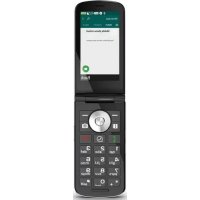
| Type de produit | Téléphone mobile à clapet |
| Caractéristiques techniques principales | Écran 2,8 pouces, résolution 240 x 320 pixels, clavier physique |
| Alimentation électrique | Batterie lithium-ion 1500 mAh |
| Dimensions approximatives | 104 x 55 x 18 mm |
| Poids | 120 g |
| Compatibilités | Compatible avec les réseaux 2G |
| Type de batterie | Batterie amovible |
| Tension | 5 V |
| Puissance | Non spécifiée |
| Fonctions principales | Appels, SMS, radio FM, lampe torche |
| Entretien et nettoyage | Nettoyer avec un chiffon doux, éviter les produits chimiques |
| Pièces détachées et réparabilité | Réparabilité limitée, pièces disponibles sur demande |
| Sécurité | Conforme aux normes CE, éviter l'exposition à l'eau |
| Informations générales utiles | Idéal pour les seniors, interface simple, son clair |
FOIRE AUX QUESTIONS - CLICK V32C EMPORIA
Questions des utilisateurs sur CLICK V32C EMPORIA
0 question sur cet appareil. Repondez a celles que vous connaissez ou posez la votre.
Poser une nouvelle question sur cet appareil
Téléchargez la notice de votre Téléphone mobile au format PDF gratuitement ! Retrouvez votre notice CLICK V32C - EMPORIA et reprennez votre appareil électronique en main. Sur cette page sont publiés tous les documents nécessaires à l'utilisation de votre appareil CLICK V32C de la marque EMPORIA.
MODE D'EMPLOI CLICK V32C EMPORIA
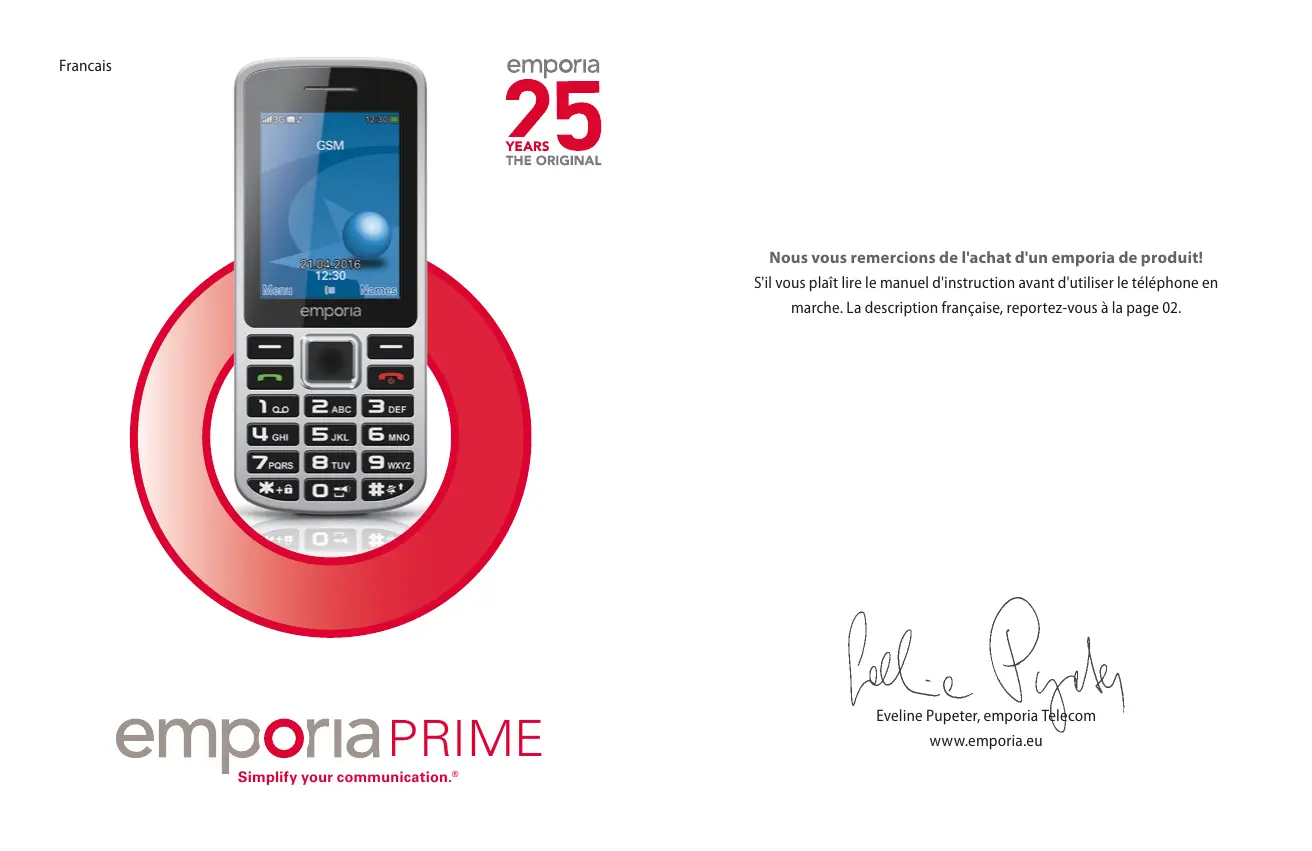
Nous vous remercions de l'achat d'un emporia de produit! S'il vous plaît lore le manuel d'instruction avant d'utiliser le téléphone en marche. La description française, reportez-vous à la page 02.
Eveline Pupeter, emperia Telecom
www.emporia.eu
> APERÇU DE VÔTURE TÉLEPHONE PORTABLE
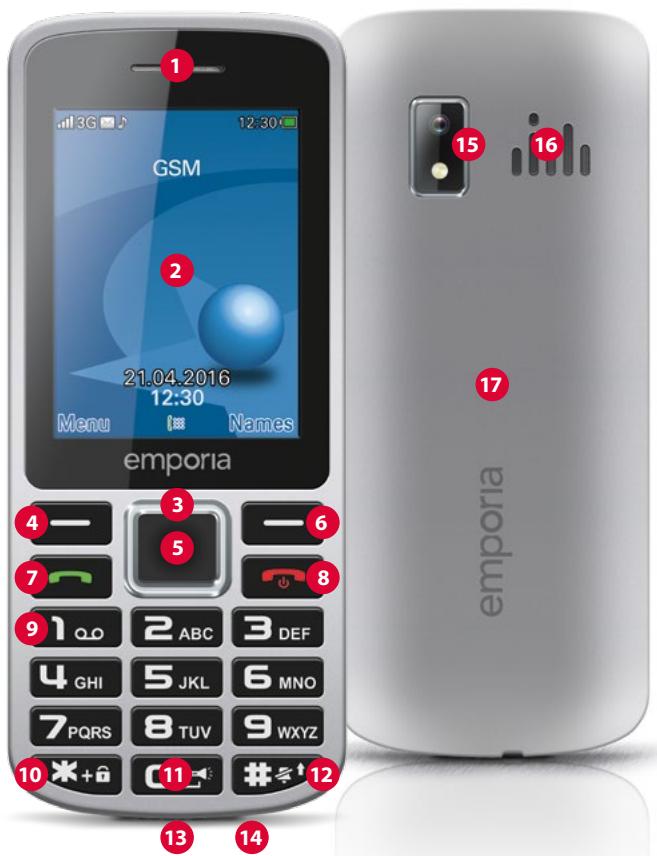
Haut-parleur
Ecran
3 Touche de navigation :
- Naviguer dans le menu et les listes
- Sur l'écran d'accueil, ouvrir quatre fonctions sélectionnées
4 Touche de fonction gauche
- Pour sélection noper option affichée en bas à gauche de l'écran (par ex. Menu, OK,...)
5 Touche de fonction centrale
Pour confirmer la selection
Touchedefonctiondroite
- Pour sélectionner l'option affichée en bas à droite de l'écran (par ex. Noms, Retour,...)
7 Touche verte
- Déclencher ou accepter un appel
Sur I'ecran d'accueil: acceder a Tous les appels
Toucherouge
- Pendant l'appointer : terminer
- Dans le menu:回头 à l'écran d'accueil
Appui long: allumer ou eteindre le téléphone
9 Touche 1_ (répondeur)
10 Touche 水 + (verrouiller/deverrouiller le clavier du téléphone)
11 Touche (lampe de poche)
12 Touche (silencieux)
13 Connecteur du kit oreillette
14 Prise pour cable de charge USB
15 Objectif de I'appareil photo et flash
16 Haut-parleur
17 Couvercle de la batterie
Symboles sur l'écran
3G Force du signal réseau

Itinérance (à l'étranger)

Etat de la batterie

Appelenabsence

Transfert d'appeel

Nouveau message

Mode : Silencieux

Mode:Exterieur

Mode: Réunion

Alarme activée

Bluetooth activé

Bluetooth connecté
1. LES PREMIÈRES ÉTAPES
> Insérer la carte SIM
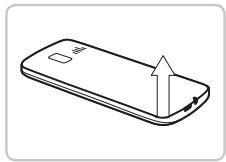
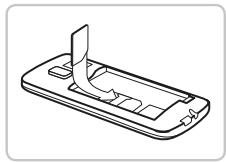
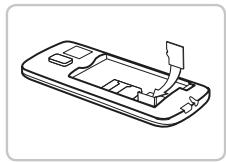
- Retirer le couvercle de la batterie : commencer pour cela au niveau de l'évidement dans le coin en bas à gauche du couvercle.
- Pousser la carte SIM avec les contacts dorés vers le bas dans le support de carte SIM.
- Pousser la Data Card (pour les données) avec les contacts dorés vers le bas dans le support de carte.
> Insérer et charger la batterie
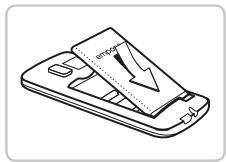
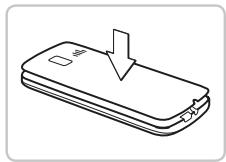
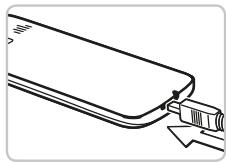
- Insérer la batterie : les contacts de la batterie doivent toucher les contacts dorés du téléphone portable.
- Mettre en place le couvercle de la batterie : appuyer sur le couvercle de la batterie jusqu'à son enclenchement.
- Insérer le cable de charge dans la prise USB sur le bas du téléphone.

Attention : avant la mise en marche, chargez la batterie au moins 4 heures. N'utilise que des batteries et des chargeurs autorisés pour ce modèle spécifique.
> Allumer le téléphone
- Appuyer sur la touche pendant au moins 2 secondes pour allumer le téléphone.
- Appuyer également sur la touche pendant 2 secondes pour l'éteindre.
> Lors de la première utilisation de la carte SIM :
Entrer le code PIN à 4 chiffres (numéro d'identification personnel) confirmer avec la touche de fonction gauche.

Le code PIN est une combinaison de 4 chiffres empêchant une autre personne d'activer votre téléphone portable. Vous avez maximum trois tentatives d'entrées, au bout de trois entrées erronées, la carte SIM peut uniquement être déverrouillée à l'aide du code PUK. Vous trouvez le code PIN et le code PUK dans les documents fournis par votre opérateur téléphonique.
> Régler la langue, la date et l'heure
Menu Reglages Réglage du téléphone Date et heures ou Langue modifier la sélection dans la liste à l'aide de la touche de navigation confirmer la saisie avec la touche de fonction gauche.
2. UTILISATION
En mode accueil, l'appareil est certes allumé, mais aucune application ne fonctionne (déphonie, SMS, etc.)
Menu : Gestionnaire de fichiers, Contacts, Centre d'appels, Messages, Multimédia, Outils, Réglages, Sons et alertes, Num. utiles
Utilisation dans le menu
- Appuyez sur [ ] pour ouvrir le menu.
- Faites défilier les menus à l'aide de la touche de navigation.
- Appuyez sur la touche de fonction centrale pour ouvrir le menu sélectionné.
- Les options que vous pouvez selectionner avec les touches de fonction sont affichées en bas de l'écran.
- Pour revenir au mode d'accueil, appuyez sur la touche rouge .
Economie d'énergie
En cas d'absence de saisie pendant quelques secondes, l'écran s'éteint pour économiser l'énergie. En cas d'appel entrant ou en appuyant sur une touche au besoin, l'écran se rallume automatiquement.
> Double fonction des touches
Certaines touches déclenchent des fonctions supplémentaires lorsque l'on appuie dessus plus longtemps :
Touches: appeler le répondeur (réglages dans Menu Centre d'appels Paramètres d'applé Transfert d'applé)
Touche ** : + pour l'indicatif, par ex. +33 pour la France
Touchec: éclairage continu lorsquel téléphone est activé
Touché #* : activer/désactiver le mode silencieux
Touchec:allumerouéteindrelteletelephone
Touches 2 à 9 : appel rapide (enregistrer dans Contacts
Options Reglages Contacts Appel rapide)
3. TÉLÉPHONER
Appel entrant
Accepter l'appel avec la touche verte ou refuser l'appel avec la touche rouge.
Passer un appel:
- Composer : saisir le numéro de téléphone sur le clavier numérique.
- Ouvrir un contact : dans l'écran d'accueil, appuyer sur la touche de fonction droite pour ouvrir la liste de Noms et selectionner un contact.
- Recomposer : dans l'écran d'accueil, appuyer su la touche verte et ouvoir Tous les appeals, puis sélectionner le contact dans la liste.
Lancer l'appeil avec la touche verte et le terminer avec la touche rouge.
> Pendant un appel :
Appeler les Options avec la touche de fonction gauche :
Mettre un appel en attente, Terminer un appel, Nouvel appel, Contacts,Infos appel, Messages, Fond sonore, DTMF
Basculer entre la fonction Activer haut-parleur et Désactiver haut-parleur avec la touche de fonction centrale
Basculer entre la fonction Silencieux et Désactiver le silencieux avec la touche de fonction droite
Enregister des contacts (nom et numéro)
Ouvrir le menu avec Contacts Nouveau contact
Saisir le nom et le numero
Définir l'image de l'aggellant
Enregistrer la saisie avec Options Enregistrer.
Enregistrer les noms et les numéroes (toujours avec l'indicatif international, par ex. +41 pour la Suisse, +33 pour la France.
Recherche de contacts :
Ouvrir le menu avec Contacts
Faire défilier les entrées avec la touche de navigation ou saisir l'entrée recherche par ses premières lettres avec le clavier numérique.
Lorsque le contact est sélectionné, lancer l'appel avec la touche verte.
5. CENTRE D'APPELS
Infos appeal
Menu : Appels en absence, Appels émis, Appels reçus, Supprimer, Durée de l'appoint, Compteur de messages texte
Paramètres d'appel
Menu: Appel en attente, Transfert d'appel, Limitation des appels, Masquer nombre, Paramètres avancés
Activer le répondeur:
Ouvrir le menu avec Centre d'appels Paramètres d'appointer Transfert d'appoint : définièsez les appels à transférer au répondeur.
Appeler et paramétrer le répondeur
Appuyez environ trois secondes sur 1. La communication est établie avec votre répondeur et vous pouvez écouter votre message vocal.
Pour modifier les paramètres de la messagerie vocale, suivez les instructions orales.
6.MESSAGES SMS
Menu: Écrire SMS, Reçus, Brouillons, Non envoyés, Envoyés, Effacer messages, Diffuser un message, Modèles, Paramètres des messages
Écrite SMS
Ouvrir le menu avec Messages Écrire SMS.
La saisie de texte s'effectue sur le clavier numérique.
Écrire en saisie intuitive
La saisie intuitive automatique est activée en usine.
- Appuyez une fois sur le chiffre représentant la lettuce souhaïée (par ex.
4 pour i).
- Àprous avoir appuyé sur plusieurs touches, des mots sont
automatiquement proposés.
- Un mot apparait sur fond bleu. Si c'est le mot que vous souhaitez,
you pouvez confirmer en appuyant sur la touche espace O
- Si ce n'est pas le cas, vous pouvez faire défilier les mots proposés
avec la touche de navigation. Confirmez ensuite la selection avec la
touche espace
Écrire sans saisie intuitive
Si vous ne foulez pas utiliser la reconnaissance de texte
automatique, désactiver-à-la dans le menu Messages
Écrire SMS Options Options des méthodes de
saisie La reconnaissance de texte. Pour saisir le texte sans
la saisie intuitive, appuyez plusieurs fois sur les touches numériques
(par ex. 2 × 4 sh , 1 × 2 abc , 3 × 5 jkl , 3 × 5 jklk , 3 × 5 mno pour Hallo)
Les symboles sont différents en fonction de la langue.
Envoyer un message
Options Envoyer a Saisir le numero ou ouvrir les contacts
avec Ajouter à partir du repertoire.
Recevoir un message
Informations par sonnerie et symbole
- Ouvrir immédiatement avec la touche de fonction gauche pour Afficher.
- Consulter la liste dans Messages Reçus
Votre téléphone portable dispose d'un apparéil photo. Vous trouvrez les photos que vous avez prises dans le menu Album photo.
Appareil photo
- Prendre une photo avec la touche de fonction centrale.
- Acceder aux Options de l'appareil photo avec la touche de fonction gauche.
Album photo
Vos photos sont enregistrées dans le menu Album photo.
- Avec la touche de fonction gauche, acceder aux Options de l'image sélectionnée.
You pouez connecter votre téléphone à un PC à l'aide du cable de données USB pour transférer vos photos.
i « Voussous pouez augmenter la capacité de mémoire de votre téléphone portable à l'aide d'une Data Card. Vous obtiendrez de telles cartes dans les magasins d'électronique.
》 Radio
Toujoursmettrelesécouteurs pourécouteraradio.
- Regler le volume : avec les touches ★★★★ et ★★★★
- Allumer / éteindre la radio : appuyer sur le bas de la touche de navigation
- Régler la fréquence : avec les côtés gauche et droit de la touche de navigation
- Recherche de station automatique : activer/désactiver avec le haut de la touche de navigation, lancer la recherche avec le côte gauche ou droit
- Acceder aux Options avec la touche de fonction gauche
- Menu : Listes des canaux, Entrée manuelle, Recherche auto de préétabli, Réglages
8. OUTILS
Menu : Alarme, Calendrier, Liste des tâches, Notes, Calculatrice, Favoris
Alarme
- Régler l'alarme
Il est possible de régler jusqu'à 5 alarmes différentes.
Appuyer sur Éditer pour effectuer les réglages suivants et les enregistrer : - État : actif et Inactive l'alarme
- Heure : saisir l'heure d'alarme sur le clavier
- Répéter :CHOISIR entre Une fois, Tous les jours, Jours
- Sonnerie d'alarme : selectionner la sonnerie de l'alarme
- Rappel d'alarme : définir la durée de la fonction rappel d'alarme
- Type d'alerte : sélectionner Sonnerie seule, Vib. seul ou Vib. et sonnerie
L'alarme sonne
- Arrête la sonnerie de l'alarme : appuyer sur la touche de fonction gauche pour l'Arrêt.
- Interrompre l'alarme : appuyer sur la touche de fonction droite pour la fonction Rappel ; l'alarme retentit à nouveau après la durée définie.
9. RÉGLAGES
Menu: Réglage du téléphone, Paramètres du réseau, Paramètres de sécurité, Connectivité, Réinitialiser
9.1 Réglage du téléphone - Touche de navigation
Attribuez ici les quatre fonctions que vous utilisez le plus souvent.
9.2 Paramètres de sécurité
PIN : demande de PIN active/inactive, modifier PIN
Code du téléphone : actif/inactif, modifier (1234 par défaut)
- Verrouillage du clavier automatique
Définir la durée devant s'écouler avant l'activation du verrouillage automatique du clavier.
- Verrouillage du clavier manuel
Appuyez sur la touche de fonction gauche pour acceder au Menu, puis sur la touche Clavier verrouillé apparait à l'écran. Le symbole à l'écran indique que le clavier est verrouillé.
- Déverrouillage du clavier
Appuyez sur la touche de fonction gauche pour Déverrouiller, pour sur la touche ** . Clavier déverrouillé apparait à l'écran. Le téléphone réagit à partir à l'actionnement des touches.
9.3 Connectivité - Bluetooth
Avec cette fonction, les dispositifs compatibles Bluetooth peuvent être utilisés sans fil.
- Bluetooth actif/inactif
- Visibilité Actif
Rendre le téléphone visible pour l'apparier avec un apparéil Bluetooth.
- Connector Rechner nouveaux apparéils
Rechercher les apparciels devant être appariés
Sélectionner avec la touche verte
Les apparèils appariés sont reconnus et automatiquement connectés.
9.4 Réinitialiser
Vous pouvez rétablit les réglages d'usine de votre téléphone (code de téléphone par défaut 1234).
10.SONS ET ALERTES
Définir les préférences (Éditer le profil : Général, Silencieux, Réunion, Exterieur, Mon style) et préférences personnelles de sons, alertes et vibrations.
> Consignes de sécurité
- Désactivez le téléphone portable dans les hôpitaux ou à proximé d'appareils Médicaux. Une distance minimale de 20 cm doit être respectée entre un téléphone portable activé et un stimulator cardiaque.
- Ne tenez jamais votre téléphone portabla à la main en conduisant. Observe les lois et décrets de circulation nationaux en vigueur.
- Éteignez le téléphone portable lorsque vous étés en avion.
- Éteignez le téléphone portable à proximé de stations service et autres sites dans lesquels des produits explosifs sont prênts.
- Ne dirigez jamais le faisceau lumineux de la lampe de poche à DEL vers les yeux des humains ou des animaux! ( classe de protection 3)
- Pour éciter les dommages auditifs potentiels, n'utilise pas à une volume sonore élevé pendant une durée prolongée. Ne portez pas le téléphone portable à votre oreille lorsque le haut-parleur est activé ou lorsque la touche d'applé d'urgence est actionné.
- L'utilisation d'un casque à un volume sonorelevé peut cause des dommages auditifs. Vérifiez le volume du casque utilisé.
- Le téléphone portable et ses accessoires peuvent containir de petits composants.
Conserve le téléphone portable hors de portée des enfants. - Par prudence, nous recommendons de séparer le chargeur du téléphone portable en cas d'orage.
- L'alimentation en énergie sert de dispositif de mise hors tension entre le produit et le raccordement réseau. Le raccordement au réseau doit se couver à proximité de l'appareil et être facilement accessible.

> Garantie
- Cette garantie n'est valable que si les batteries d'origine emporia sont utilisées.
- Telephone portable: 24 mois
- Batterie: 6 mois
> Assistance
Utilisation conforme
- Ce téléphone portable est robuste et prévu pour une utilisation mobile. Il doit cependant être protégé de l'humidité (pluie, salle de bain, etc.) et des chocs.
- Ne le soumettez pas aux rayons directs du soleil.
- Toute utilisation non décrite ci-dessus entraîne un endommagement du produit. De plus, cela peut entraîner des risques de chic électrique, d'incendie, etc. Le produit ne doit pas être modifié ou transformé et le boitant ne doit pas être ouvert.
- L'alimentation est adaptée uniquement à une utilisation sur une prise électrique domestique du réseau public 100-240 V / 50-60 Hz (10/16 A) à courant alternatif.
> Etendue de la livraison
- Telephone portable
- Batterie: Li-Ion 3.7 V / 950 mAh
Cable USB avec adaptateur CA USB
> Caracteristiques techniques
- GSM 900/1800 MHz, UMTS 900/2100 MHz
- Dimensions: 124.5 × 52.5 × 12.5 mm
- Poids:92 g
- Batterie: Li-Ion 3.7 V / 950 mAh (replacable)
- Antenne interne: SAR 0,92 W/kg (corps) 0,25 W/kg (tête)
Temps de veille: 320 h* - Temps de communication : 300 min * (* en fonction de la couverture réseau et des applications activées, le temps de communication peut être réduit.)
Mise au rebut
- Mise au rebut de l'emballage
Les emballages et les accessoires d'emballage sont recyclables et doivent être triés. - Mise au rebut des batteries
Les batteries et les accumulateurs ne doivent pas'être jetés avec les ordures menagères ! En tant que consommateur, vous avez le devoir de rapporter les batteries et les accumulateurs au bon endroit.
Ceux-ci peuvent etre remis aux organismes de collecte locaux de.
votrecommune oua un magasin specialise.
- Mise au rebut de l'appareil
Une fois que ce produit est arrivé en fin de vie, ne le jetez pas avec les ordures menagères. Pour le bien de l'environnement, rapportez-le dans un point de collecte des appareils usages pour qu'il soit recyclé.



12. DÉCLARATION DE CONFORMITÉ
Nous, Emporia Telecom GmbH & Co.KG., Industriezeile 36, 4020 Linz, Autriche, déclarons par la présente que la construction de l'appareil désigné ci-après est conforme aux directives CE en vigueur mentionnées ci-dessous.
Désignation de l'article : WCDMA 3G/2G Dual Band Mobile Phone
Référence : V500
Directives UE en vigueur :
Équipements hertziens et équipements terminaux de télécommunication 1999/5/CE R&TTE Directive 1999/5/EC
Normes EN harmonisées
- Sécurité & santé:
EN60950-1 (2006) +A11 (2009) +A1 (2010) +A12 (2011) +AC (2011) +A2 (2013);
EN 62479 (2010); EN 50360 (2001) +AC (2006) +A1 (2012); EN 50566 (2013) +AC (2014)
CEM:
EN 301 489-1 V1.9.2 (2011-09); EN 301 489-7 V1.3.1 (2005-11)
EN 301 489-17 V2.2.1 (2012-09); EN 301 489-24 V1.5.1 (2010-10)
- Spectre radio:
EN 300 328 V1.9.1 (2015-02); EN 301 511 V9.0.2 (2003-03)
EN 301 908-1 V6.2.1 (2013-04); EN 301 908-2 V6.2.1 (2013-10)
Eveline Pupeter emporia Telecom
C€ 0681
28/09/2016, Linz/Autriche
DE Druckfehler, Irrtumer und technische Änderungen vorbehalten.
EN Misprints, errors and technical changes excepted.
IT Con riserva di errori di stampa, inesatteze e modifiche tecniche.
FR Toutes erreurs d'impression, erreurs et modifications techniques réservées.
NL Drukfouten, vergissingen en technische wijzigingen voorbehonden.