
JOY Y30 - Téléphone portable LG - Notice d'utilisation et mode d'emploi gratuit
Retrouvez gratuitement la notice de l'appareil JOY Y30 LG au format PDF.


| Type de produit | Smartphone |
| Marque | LG |
| Modèle | JOY Y30 (LG-H220) |
| Dimensions (approx.) | 130 x 65 x 10 mm |
| Poids (approx.) | 130 g |
| Écran | 4,5 pouces, tactile capacitif |
| Système d'exploitation | Android 5.0 (Lollipop) |
| Processeur | Double cœur, 1,3 GHz |
| Mémoire interne | 8 Go (extensible par microSD jusqu'à 32 Go) |
| Batterie | Li-Ion 2040 mAh, amovible |
| Appareil photo | 5 mégapixels (arrière), VGA (avant) |
| Réseaux | GSM / HSPA / LTE |
| Connectivité | Wi-Fi 802.11 b/g/n, Bluetooth 4.0, GPS, USB 2.0 |
| Fonctions spéciales | Knock Code, QuickMemo+, écran double tap pour réveil |
| Alimentation | Adaptateur secteur (5 V, 1 A) et câble USB |
| Entretien et nettoyage | Nettoyer avec un chiffon sec ; éviter solvants et liquides |
| Sécurité | SAR : 1,150 W/kg (tête), 0,989 W/kg (corps) |
| Pièces détachées et réparabilité | Batterie et carte SIM amovibles ; réparation par centre agréé |
| Informations générales | Fiche : microSIM, sortie casque 3,5 mm, radio FM |
FOIRE AUX QUESTIONS - JOY Y30 LG
Questions des utilisateurs sur JOY Y30 LG
0 question sur cet appareil. Repondez a celles que vous connaissez ou posez la votre.
Poser une nouvelle question sur cet appareil
Téléchargez la notice de votre Téléphone portable au format PDF gratuitement ! Retrouvez votre notice JOY Y30 - LG et reprennez votre appareil électronique en main. Sur cette page sont publiés tous les documents nécessaires à l'utilisation de votre appareil JOY Y30 de la marque LG.
MODE D'EMPLOI JOY Y30 LG
GUIDE DE L'UTILISATEUR
LG-H220
ATTENTION : N'oubliez pas que le téléphone LG-H220 utilise des connexions de données. Souscrivez auprès de votre opérateur un forfait de données adapté afin d'éviter des frais supplémentaires pour les connexions.
Manuel d'utilisation
VERSION FRANÇAISE
- Certains contenus et illustrations peuvent différer de votre appareil selon la région, l'opérateur, la version du logiciel ou du système d'exploitation, et peuvent être modifiés sans préavis.
- Utilisez uniquement des accessoires d'origine LG. Les éléments fournis sont conçus exclusivement pour cet appareil et peuvent ne pas être compatibles avec d'autres appareils.
- En raison de la nécessité d'utiliser le clavier tactile à l'écran, cet appareil n'est pas adapté aux personnes malvoyantes. Copyright ©2015 LG Electronics, Inc. Tous droits réservés. LG et le logo LG sont des marques déposées de LG Group et de ses entités liées. Toutes les autres marques sont la propriété de leurs détenteurs respectifs.
- Google™, Google Maps™, Gmail™, YouTube™, Hangouts™ et Play Store™ sont des marques de Google, Inc.
Sommaire
Consignes de sécurité et d'utilisation correcte. 4
Remarque importante 13
Description du téléphone. 17
Aspect du téléphone. 17
Insertion de la carte SIM ou USIM et de la batterie...19
Chargement de la batterie. 21
Insertion de la carte mémoire 22
Retrait de la carte mémoire 23
Verrouillage et déverrouillage de l'appareil. 24
Écran d'accueil 25
Conseils pour l'écran tactile. 25
Écran d'accueil. 26
Personnalisation de l'écran d'accueil. 27
Retour aux applications récemment utilisées 28
Panneau de notification 28 Clavier à l'écran..31
Fonctions spéciales 32
Allumer l'écran. 32
Code de frappe 32
Fonction QuickMemo+ 33
Configuration du compte Google 35
Création d'un compte Google 35
Connexion à un compte Google 35
Connexion au réseau et aux appareils 37
Wi-Fi 37
Bluetooth 38
Connexion Wi-Fi Direct 39
Transfert de données entre l'ordinateur et l'appareil 40
Appels 41
Passer un appel 41
Passer un appel à partir des contacts 41
Recevoir et rejeter un appel 41
Passer un deuxième appel 42
Afficher les journaux d'appels 42
Paramètres d'appel 42
Contacts 43
Recherche d'un contact 43
Ajout d'un nouveau contact. 43
Contacts favoris. 43
Création d'un groupe 44
Messages 45
Envoi de messages. 45
Vue de la conversation. 46
Modification des paramètres des messages. 46
E-mail. 47
Gestion des comptes e-mail. 47
Utilisation des dossiers du compte 47
Rédaction et envoi de messages...48
Appareil photo. 49
Options de l'appareil photo dans le viseur. 49
Utilisation des paramètres
Fonctions avancées 50
Prise de photo 50
Après la prise de photo 51
Enregistrement d'un clip vidéo 51
Après l'enregistrement d'un film 52
Galerie 52
Multimédia 56
Musique 56
Outils 58
Horloge 58
Calculatrice 59
Calendrier 59
Dictaphone 59
Recherche vocale 60
Fichiers téléchargés 60
Radio FM. 61
Navigateur Web. 62
Internet 62
Chrome 63
Paramètres 64
RÉSEAUX SANS FIL 64
APPAREIL 66
PERSONNEL 70
SYSTÈME. 72
Logiciel PC (LG PC Suite) ....73
Système d'exploitation Windows. 73
Système Mac OS. 74
Mise à jour du logiciel
du téléphone. 76
Mise à jour du logiciel du téléphone...76
Informacje o niniejszej instrukcji 78
Informacje o niniejszej instrukcji .....78
Znaki handlowe 79
Akcesoria 80
Rozwiązywanie problemów 81
Często zadawane pytania 85
Wskazówki dotyczące bezpieczeństwa i prawidłowej eksploatacji
Prosimy zapoznać się z poniższymi wskazówkami. Ich nieprzestrzeganie może stwarzać zagrożenie lub być niezgodne z prawem.
Urządzenie jest wyposażone w fabrycznie zainstalowane oprogramowanie zapisujące dziennik błędów. Urządzenie gromadzi jedynie dane dotyczące błędów, takie jak siła sygnału, pozycja identyfikatora sieciowego w przypadku nagłego przerwania połączenia oraz uruchomione aplikacje. Dziennik służy wyłącznie do określania przyczyn ewentualnych błędów. Dzienniki są szyfrowane i w razie potrzeby dostęp do nich mogą uzyskać wyłącznie pracownicy autoryzowanych centrów serwisowych firmy LG.
Narażenie na wpływ fal radiowych
Informacja dotycząca oddziaływania fal radiowych oraz współczynnika SAR (ang. Specific Absorption Rate).
Telefon komórkowy LG-H220 zaprojektowano w sposób zapewniający zgodność z obowiązującymi wymaganiami bezpieczeństwa w zakresie oddziaływania fal radiowych. Wymagania te oparto na wskazaniach naukowych, określających marginesy bezpieczeństwa zapewniające ochronę wszystkich osób, bez względu na ich wiek i stan zdrowia.
- We wskazaniach dotyczących dozwolonego poziomu oddziaływania fal radiowych używa się jednostki zwanej współczynnikiem SAR (ang. Specific Absorption Rate). Testy mierzące wartość SAR są przeprowadzane z użyciem standardowych metod, gdy telefon emituje najwyższą udokumentowaną moc promieniowania we wszystkich wykorzystywanych zakresach częstotliwości.
- Mimo iż poszczególne modele telefonów LG mogą różnić się wartością współczynnika SAR, wszystkie zaprojektowano tak, by spełniały odpowiednie wytyczne dotyczące oddziaływania fal radiowych.
- Graniczna wartość współczynnika SAR zalecana przez organizację International Commission on Non-Ionizing Radiation Protection (ICNIRP) to 2 W/kg (wartość uśredniona dla 10 g masy ciała).
- La valeur la plus élevée du coefficient SAR obtenue lors des tests de ce modèle de téléphone est de 1,150 W/kg (10 g) pour le téléphone tenu à l'oreille et de 0,989 W/kg (10 g) pour le téléphone porté près du corps. Cet appareil est conforme aux directives concernant l'exposition aux ondes radio à condition d'être utilisé en position normale à l'oreille ou à au moins 1,5 cm du corps. Les étuis, clips de ceinture et supports utilisés pour porter le téléphone ne doivent pas contenir d'éléments métalliques et doivent garantir une distance entre le téléphone et le corps d'au moins 1,5 cm. Pour envoyer des fichiers de données ou des messages, l'appareil nécessite une connexion réseau de qualité appropriée. Dans certains cas, l'envoi de fichiers de données ou de messages peut être retardé jusqu'à l'obtention d'une telle connexion. Jusqu'à la fin de la transmission, il faut respecter la distance par rapport au corps indiquée dans les instructions ci-dessus.
Nettoyage et entretien du produit

AVERTISSEMENT
N'utilisez que des batteries, chargeurs et accessoires supplémentaires qui ont été approuvés pour une utilisation avec ce modèle de téléphone. L'utilisation de tout autre dispositif supplémentaire risque d'annuler toutes les homologations et garanties du téléphone. Cela peut aussi être dangereux.
- Ne démontez pas le téléphone. Si une réparation est nécessaire, confiez le téléphone à un point de service spécialisé.
- Les réparations sous garantie peuvent inclure le remplacement de pièces par des pièces neuves ou réparées offrant des paramètres et fonctions équivalents aux pièces remplacées. La décision de choisir la solution spécifique appartient à LG.
- Maintenez une distance appropriée entre le téléphone et les appareils électriques, tels que les téléviseurs, les récepteurs radio et les ordinateurs.
- Maintenez une distance appropriée entre le téléphone et les sources de chaleur, telles que les radiateurs ou les cuisinières.
- Ne laissez pas tomber le téléphone.
- N'exposez pas l'appareil à des vibrations mécaniques ou à des chocs.
- Allumez le téléphone dans les endroits où cela est autorisé par des panneaux spéciaux. Par exemple, le téléphone ne doit pas être utilisé dans les hôpitaux, car il peut perturber le fonctionnement d'équipements médicaux sensibles aux rayonnements radio.
- Pendant la charge, ne touchez pas le téléphone avec les mains mouillées. Cela peut provoquer une électrocution ou endommager gravement le téléphone.
- Ne placez pas le téléphone sur des matériaux inflammables, car le téléphone peut chauffer et provoquer un risque d'incendie.
- Nettoyez la partie externe de l'appareil avec un chiffon sec (n'utilisez pas de solvants tels que le benzène, le diluant ou l'alcool).
- Ne placez pas le téléphone en charge sur des surfaces en tissu.
- Le téléphone doit être chargé dans un endroit bien ventilé.
- N'exposez pas l'appareil à une exposition excessive à la fumée ou à la poussière.
- Ne conservez pas le téléphone à proximité de cartes de crédit ou d'autres cartes à piste magnétique, car il pourrait endommager les informations enregistrées sur les pistes magnétiques.
- Ne touchez pas l'écran avec un objet pointu. Cela pourrait endommager le téléphone.
- Évitez tout contact du téléphone avec des liquides ou de l'humidité.
- Utilisez les accessoires, tels que les écouteurs, avec précaution. Ne touchez pas l'antenne sans nécessité.
- En cas d'éclatement ou de fissure de l'écran, n'utilisez pas l'appareil, ne touchez pas l'écran et n'essayez pas de le retirer ou de le réparer. Les dommages à l'écran en verre résultant d'une utilisation incorrecte ne sont pas couverts par la garantie.
- Le téléphone est un appareil électronique qui émet de la chaleur pendant son fonctionnement normal. En l'absence d'une ventilation adéquate, un contact direct très long avec la peau peut provoquer une irritation ou de légères brûlures cutanées. Par conséquent, soyez prudent lorsque vous touchez le téléphone pendant son fonctionnement ou juste après.
- Si du liquide pénètre à l'intérieur du téléphone, débranchez-le immédiatement de l'alimentation et laissez-le sécher complètement. Ne pas accélérer le processus
de séchage de l'appareil à l'aide de sources de chaleur externes telles qu'un four, un four à micro-ondes ou un sèche-cheveux.
- Le liquide qui pénètre à l'intérieur du téléphone change la couleur de l'étiquette du produit à l'intérieur de l'appareil. Les dommages causés par une exposition à l'eau ne sont pas couverts par la garantie.
Utilisation correcte du téléphone
Appareils électroniques
Tous les téléphones peuvent subir des interférences qui affectent négativement leurs performances.
- N'utilisez pas le téléphone portable à proximité d'équipements médicaux sans l'autorisation du personnel de l'établissement. Ne placez pas le téléphone à proximité d'un stimulateur cardiaque, par exemple dans une poche de poitrine. Les téléphones portables peuvent interférer avec le fonctionnement de certains appareils auditifs.
- Les téléphones portables peuvent provoquer de légères interférences avec les téléviseurs, les radios, les ordinateurs, etc.
- Le téléphone doit être utilisé à une température comprise entre 0°C et 40°C (si possible). Exposer le téléphone à des températures extrêmement élevées ou basses risque de l'endommager, de provoquer un dysfonctionnement, voire une explosion.
Sécurité routière
Familiarisez-vous avec les réglementations locales concernant l'utilisation des téléphones portables lors de la conduite d'un véhicule.
- Ne tenez pas le téléphone en main pendant la conduite. Concentrez-vous sur la conduite.
- Si les conditions de circulation l'exigent, avant de passer ou de recevoir un appel, rangez-vous sur le côté et garez le véhicule.
- Les ondes radio peuvent affecter négativement le fonctionnement de certains systèmes électroniques du véhicule, par exemple les autoradios et les systèmes de sécurité.
- Si le véhicule est équipé d'un airbag, ne placez pas d'équipement sans fil fixe ou portable sur ou au-dessus de celui-ci. Cela pourrait provoquer un dysfonctionnement de l'airbag et entraîner des blessures graves en cas de déploiement incorrect.
- Lorsque vous écoutez de la musique à l'extérieur, réglez le volume à un niveau modéré afin d'entendre les sons environnants. Ceci est particulièrement important près des routes.
Prévention des dommages auditifs

Pour éviter tout risque de dommage auditif, ne réglez pas le volume à un niveau élevé pendant une longue période.
Des dommages auditifs peuvent résulter d'une exposition prolongée à des sons de forte intensité. Il est donc recommandé de ne pas tenir le téléphone près de l'oreille lors d'un appel ou lors de l'utilisation. De plus, il est conseillé de régler le volume des conversations et de la musique à un niveau modéré.
- Lors de l'utilisation d'écouteurs, réduisez le volume si vous n'entendez pas les personnes qui parlent à proximité ou si une personne assise à côté de vous entend la musique provenant de vos écouteurs.
ATTENTION : Une intensité sonore excessive dans les écouteurs intra-auriculaires et circum-auriculaires peut entraîner des dommages auditifs.
Éléments en verre
Certains éléments du téléphone sont en verre. Le verre peut se briser en cas de chute du téléphone sur une surface dure ou de choc violent. Dans ce cas, ne le touchez pas et n'essayez pas de le retirer vous-même. N'utilisez pas le téléphone jusqu'à ce que l'élément en verre soit remplacé par un centre de service agréé.
Zones de tir
N'utilisez pas le téléphone lors de travaux utilisant des explosifs. Respectez les restrictions et suivez toutes les réglementations.
Zones à risque d'explosion
- N'utilisez pas le téléphone dans les stations-service.
- N'utilisez pas l'appareil à proximité de réservoirs de carburant ou de substances chimiques.
- Ne transportez pas et ne stockez pas de gaz inflammables, de liquides ou de matières explosives dans le compartiment de la voiture où se trouvent le téléphone portable ou ses accessoires.
En avion
Les appareils sans fil peuvent provoquer des interférences dans l'avion.
- Avant de monter à bord de l'avion, éteignez le téléphone portable.
- Il est interdit d'utiliser l'appareil à bord de l'avion sans l'autorisation de l'équipage.
Enfants
Conservez le téléphone dans un endroit sûr, hors de portée des enfants. Le téléphone contient de petites pièces qui, si elles sont portées à la bouche, présentent un risque d'étouffement.
Appels d'urgence
La fonction d'appel d'urgence doit être disponible dans certains réseaux de téléphonie mobile. Par conséquent, en cas de besoin d'assistance, ne vous fiez pas uniquement au téléphone. Vous pouvez obtenir des informations spécifiques auprès de votre opérateur réseau local.
Informations sur la batterie
- La batterie ne doit pas être complètement déchargée avant de commencer la charge. Contrairement à d'autres batteries, il n'y a pas d'effet mémoire qui pourrait réduire les performances de la batterie. Utilisez uniquement des batteries et des chargeurs de la marque LG. Les chargeurs LG sont conçus pour maximiser la durée de vie de la batterie.
- Ne démontez pas la batterie et ne la jetez pas au feu.
- Maintenez les contacts métalliques de la batterie propres.
- La batterie doit être remplacée si elle ne fonctionne plus de manière satisfaisante. La batterie peut être rechargée plusieurs fois avant de devoir être remplacée.
- Si la batterie n'a pas été utilisée pendant une longue période, chargez-la pour maximiser son utilité.
- Ne rangez pas le chargeur dans un endroit très humide, par exemple dans une salle de bain.
- Ne laissez pas la batterie dans des endroits chauds ou froids, cela réduirait ses performances.
- Remplacer la batterie par un type de batterie incorrect présente un risque d'explosion.
- L'élimination des batteries usagées doit être effectuée conformément aux instructions du fabricant. Si possible, recyclez-les.
- En cas de nécessité de remplacement de la batterie, apportez le téléphone à un centre de service LG Electronics local ou au revendeur pour obtenir de l'aide.
- Il est conseillé de débrancher le chargeur de la prise de courant après avoir chargé la batterie du téléphone, afin d'éviter les coûts liés à une consommation d'énergie supplémentaire.
- La durée de vie réelle de la batterie dépend de la configuration du réseau, des paramètres de l'appareil, de la manière d'utiliser l'appareil, de la batterie et des conditions environnementales.
- Pour éviter les rayures, tenez la batterie à l'écart des objets pointus et des animaux. Une batterie rayée peut provoquer un incendie.
Informations sur les logiciels open source
Le code source contenu dans ce produit, soumis aux licences GPL, LGPL, MPL et autres licences open source, peut être téléchargé depuis le site Web http://opensource.lge.com.
En plus du code source, vous pouvez également télécharger les conditions de toutes les licences mentionnées, les exclusions de garantie et les informations sur les droits d'auteur.
LG Electronics peut fournir le code source sur CD-ROM moyennant des frais couvrant les coûts de distribution (y compris les coûts des supports, du transport et de la gestion) sur demande adressée à opensource@lge.com. Cette offre est valable pendant trois (3) ans à compter de la date d'achat du produit.
COMMENT METTRE À JOUR L'APPAREIL
Accédez aux dernières mises à jour du logiciel, aux améliorations et aux nouvelles fonctions du logiciel.
- Sélectionnez la mise à jour du logiciel dans le menu des paramètres de l'appareil.
- Mise à jour de l'appareil via un ordinateur. Pour plus d'informations sur l'utilisation de cette fonction, visitez le site http://www.lg.com/common/index.jsp, sélectionnez le pays et la langue.
DÉCLARATION DE CONFORMITÉ
Firma LG Electronics niniejszym oświadcza, że produkt LG-H220 spełnia wszystkie niezbędne wymagania oraz odpowiednie wytyczne dyrektywy 1999/5/EC. Kopię deklaracji zgodności można uzyskać pod adresem http://www.lg.com/global/declaration
Aby uzyskać informacje na temat zgodności produktu, należy skontaktować się z biurem:
LG Electronics Inc.
EU Representative, Krijgsman 1,
1186 DM Amstelveen, The Netherlands

Postępowanie ze zużytym urządzeniem
1. Zgodnie z tą dyrektywą zabrania się wyrzucania zużytych urządzeń elektrycznych i elektronicznych razem ze zwykłymi odpadami komunalnymi. Sprzęt taki winien być przekazany do punktów zbiórki odpadów wyznaczonych przez władze lokalne. 2. Odpowiednie postępowanie ze zużytym sprzętem zapobiega potencjalnym negatywnym konsekwencjom dla środowiska naturalnego i ludzkiego zdrowia. 3. Szczegółowe informacje dotyczące sposobu postępowania ze zużytym urządzeniem można uzyskać u władz lokalnych, w punktach zbiórki odpadów lub w sklepie, w którym produkt został nabyty.

Postępowanie ze zużytymi bateriami/akumulatorami
1. Jeśli w skład baterii wchodzi powyżej 0,0005% rtęci, 0,002% kadmu lub 0,004% ołowiu, symbol ten musi występować wraz z oznaczeniami symboli chemicznych rtęci (Hg), kadmu (Cd) lub ołowiu (Pb). 2. Zabrania się wyrzucania zużytych baterii/akumulatorów razem ze zwykłymi odpadami komunalnymi. Powinny one zostać przekazane do punktów zbiórki odpadów wyznaczonych przez władze lokalne. 3. Odpowiednie postępowanie ze zużytymi bateriami/akumulatorami zapobiega potencjalnym negatywnym konsekwencjom dla środowiska naturalnego i zdrowia ludzi i zwierząt. 4. Szczegółowe informacje dotyczące sposobu postępowania ze zużytymi bateriami/akumulatorami można uzyskać we właściwym urzędzie, przedsiębiorstwie utylizacji odpadów lub w sklepie, w którym produkt został nabyty.
Ważna uwaga
Przed rozpoczęciem użytkowania telefonu należy zapoznać się z tymi informacjami!
Przed oddaniem telefonu do serwisu lub wykonaniem telefonu do przeglądu serwisowego sprawdź, czy problem występujący z telefonem nie został opisany w tej części instrukcji obsługi.
1. Pamięć telefonu
Gdy dostępna pamięć w telefonie spadnie poniżej 10 MB, telefon nie będzie mógł odbierać nowych wiadomości. Należy przejrzeć pamięć telefonu i usunąć część danych, takich jak aplikacje lub wiadomości, aby zwolnić pamięć.
Odinstalowywanie aplikacji:
1. Touchez successivement → Applications. 2. Lorsque toutes les applications sont affichées, faites défiler et sélectionnez l'application à désinstaller. 3. Touchez l'option Désinstaller.
2. Optimisation de la durée de vie de la batterie
La durée de vie de la batterie peut être prolongée en désactivant les fonctions qui n'ont pas besoin d'être exécutées en arrière-plan en permanence. Il est facile de surveiller l'utilisation de la batterie par les applications et les ressources système.
Prolonger la durée de vie de la batterie du téléphone :
- Si vous n'utilisez pas la communication radio, désactivez-la. Si vous n'utilisez pas le Wi-Fi, la connexion Bluetooth ou la fonction GPS, désactivez-les. Réduisez la luminosité de l'écran et définissez une durée plus courte pour l'extinction de l'écran.
- Activez la fonction de synchronisation automatique de Gmail, du calendrier, des contacts et d'autres applications.
- Certaines applications téléchargées peuvent réduire la durée de vie de la batterie.
- Surveillez le niveau de charge de la batterie lors de l'utilisation d'applications téléchargées.
3. Avant d'installer des applications et un système d'exploitation open source

AVERTISSEMENT
L'installation d'un autre système d'exploitation que celui installé par le fabricant peut entraîner un fonctionnement incorrect du téléphone. De plus, dans ce cas, la garantie du téléphone cesse de s'appliquer.

AVERTISSEMENT
Pour protéger le téléphone et les données qu'il contient, téléchargez des applications uniquement à partir de sources fiables, telles que le service Play Store™. La présence d'applications mal installées sur le téléphone peut entraîner un dysfonctionnement du téléphone ou l'apparition d'erreurs graves. Ces applications doivent être désinstallées avec leurs données et paramètres associés.
4. Utilisation de la fonction de réinitialisation matérielle (restauration des paramètres d'usine)
Si vous ne parvenez pas à restaurer le bon fonctionnement du téléphone, vous pouvez utiliser la fonction de réinitialisation matérielle (restauration des paramètres d'usine) pour ramener le téléphone à son état d'usine.
1. Éteignez le téléphone. 2. Appuyez simultanément sur le bouton d'alimentation/verrouillage et sur le bouton de diminution du volume.
3. Relâchez le bouton d'alimentation/verrouillage uniquement lorsque le logo de démarrage s'affiche à l'écran, puis appuyez immédiatement à nouveau sur le bouton d'alimentation/verrouillage et maintenez-le enfoncé. 4. Relâchez tous les boutons lorsque l'écran de restauration des paramètres d'usine s'affiche. 5. Utilisez les boutons de volume pour sélectionner Oui, puis appuyez sur le bouton d'alimentation/verrouillage pour restaurer les paramètres d'usine.

AVERTISSEMENT
Après une réinitialisation matérielle, toutes les données, applications et licences DRM enregistrées par l'utilisateur seront supprimées. Nous vous recommandons d'effectuer une sauvegarde des données importantes avant d'effectuer une réinitialisation matérielle.
5. Ouvrir et basculer entre les applications
Grâce au système Android, l'utilisation du multitâche est simple, car plusieurs applications peuvent être exécutées simultanément sur l'appareil. Il n'est pas nécessaire de fermer une application avant d'en ouvrir une autre. L'utilisateur peut utiliser et basculer entre plusieurs applications ouvertes. Le système Android gère toutes les applications, les lance et les ferme si nécessaire, de sorte que les applications inactives ne consomment pas inutilement la batterie.
1. Touchez l'icône. Un aperçu des applications récemment utilisées s'affiche. 2. Touchez l'application à laquelle vous souhaitez accéder. Cette opération ne ferme pas l'application précédente, qui reste en arrière-plan. N'oubliez pas de toucher le bouton ← pour fermer l'application après utilisation.
- Pour supprimer une application de la liste des applications récentes, faites glisser l'aperçu de l'application vers la gauche ou la droite. Pour supprimer toutes les applications, touchez l'option Tout supprimer.
6. En cas de blocage du téléphone
Si le téléphone ne répond plus aux commandes de l'utilisateur, retirez la batterie puis remettez-la en place. Ensuite, allumez le téléphone.
Description du téléphone
Apparence du téléphone
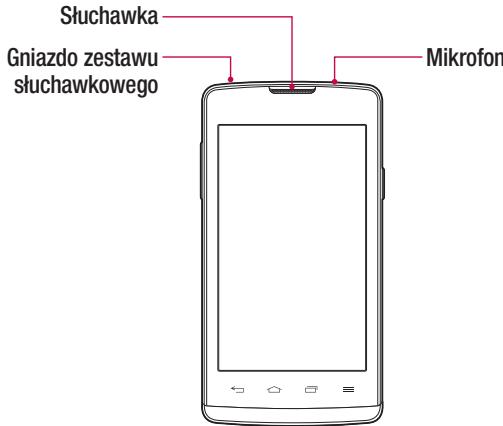
| ←Przycisk wstecz | Powróć do poprzejność ekranu. UMZl往外 równeź zamknęcie wyświetlonych elementów, takich jak menu, okna dialogowe i klawiatura ekranowa. |
| →Przycisk ekranu glówno | Powróć do ekranu glówno z poziomu dowolnégo ekranu. |
| →Przycisk ostatnio uzywnych applikazioni | Wyświetlienie ostatnio uzywnych applikazioni. |
| ≡Przycisk menu | Otwieranie menu z dostepnymi opcjami. |

AVERTISSEMENT
Umieszczanie na telefonie ciężkich przedmiotów lub siadanie na nim może spowodować uszkodzenie wyświetlacza i uniemożliwić jego obsługę.
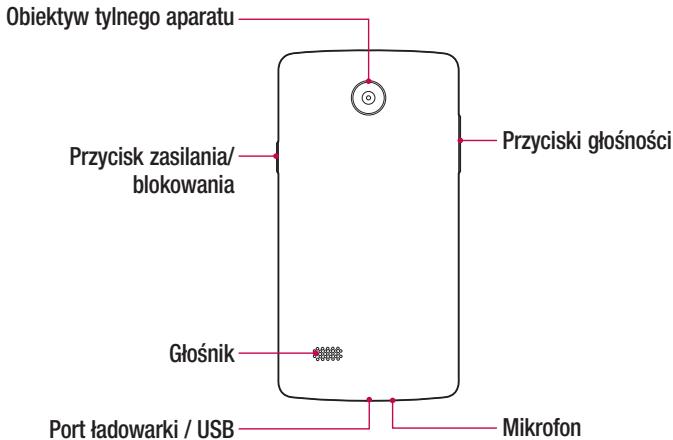
Przycisk zasilania/blokowania
Naciśnięcie i przytrzymanie tego przycisku pozwala na włączenie/wyłączenie telefonu. Krótkie naciśnięcie umożliwia zablokowanie/odblokowanie ekranu.
| Przyciski głowosci | (Gdy ekran jest wychoczny lub zablokowy). • Nacijsnj i przytrzymaj przyczyskidzwierkszenia lub zmiejejszenia głowosci, aby wączyć aparat (Gdy ekran jest odkblokowy). • Nacijsnj i przytrzymaj oba przyciski, aby wączyć funkcję QuickMemo+ |
Wkładanie karty SIM lub USIM i baterii
Włóż kartę SIM lub USIM dostarczoną przez dostawcę usług telefonii komórkowej, a także dołączony akumulator.
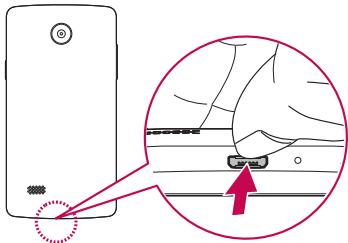
1. Aby zdjąć tylną pokrywę, najpierw mocno chwyć telefon jedną ręką. Paznokciem kciuka drugiej ręki podnieś tylną pokrywę w sposób przedstawiony na poniższej ilustracji.
2. Wsuń kartę SIM do gniazda karty SIM w sposób przedstawiony na rysunku. Miejsce styku karty (w kolorze złotym) musi być zwrócone w dół.
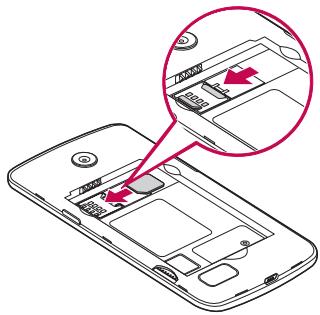

OSTRZEŻENIE
Nie wolno wkładać karty pamięci do gniazda karty SIM. Jeśli karta pamięci utknie w gnieździe karty SIM, należy zabrać urządzenie do centrum serwisowego firmy LG w celu wyjęcia karty pamięci.
UWAGA: Tylko karty microSIM działają na tym urządzeniu.
3. Włóż baterię.
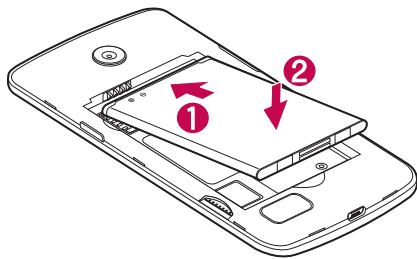
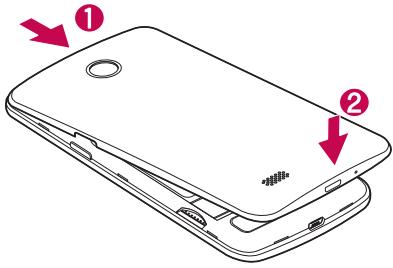
4. Aby założyć tylną pokrywę z powrotem na urządzenie, wyrównaj ją z komorą baterii i dociśnij, aż znajdzie się na swoim miejscu (usłyszysz kliknięcie).
Ładowanie baterii
Naładuj baterię przed rozpoczęciem korzystania z urządzenia. W celu naładowania baterii użyj ładowarki. Do ładowania baterii można również użyć komputera, podłączając do niego telefon za pomocą kabla USB.

OSTRZEŻENIE
Utilisez uniquement des batteries, chargeurs et câbles approuvés par LG. L'utilisation de chargeurs, batteries ou câbles non approuvés peut entraîner des retards de charge de la batterie. Les accessoires non approuvés peuvent provoquer une explosion de la batterie ou endommager l'appareil. Ces dommages ne sont pas couverts par la garantie.
Le connecteur du chargeur se trouve en bas du téléphone. Insérez la fiche du chargeur dans le connecteur du téléphone et branchez le chargeur sur une prise électrique.
ATTENTION : Ne retirez pas le cache arrière pendant la charge du téléphone.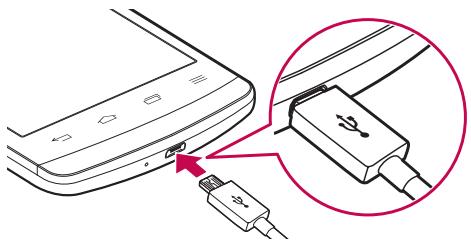
Insertion de la carte mémoire
L'appareil prend en charge les cartes microSD d'une capacité maximale de 32 Go. Selon le fabricant et le type de carte mémoire, certaines cartes peuvent ne pas être compatibles avec l'appareil.

AVERTISSEMENT
Certaines cartes mémoire peuvent ne pas être entièrement compatibles avec l'appareil. L'utilisation d'une carte non compatible peut endommager l'appareil ou la carte mémoire. De plus, cela peut entraîner la perte de données enregistrées sur l'appareil.
ATTENTION : L'écriture et la suppression fréquentes de données réduisent la durée de vie des cartes mémoire.
1 Retirez le cache arrière. 2 Insérez la carte mémoire (les contacts dorés de la carte doivent être orientés vers le bas).
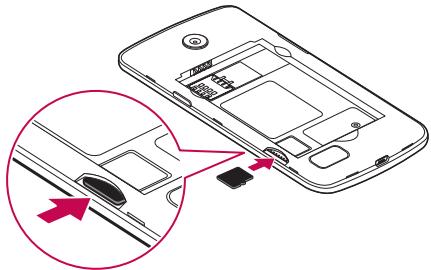
3 Remettez le cache arrière en place.
Retrait de la carte mémoire
Avant de retirer la carte mémoire, démontez-la d'abord pour la retirer en toute sécurité.
1 Touchez successivement → → → Mémoire > Démonter la carte SD. 2 Retirez le cache arrière et retirez la carte mémoire.

AVERTISSEMENT
Ne retirez pas la carte mémoire lorsque l'appareil transfère des données ou y accède. Cela pourrait entraîner une perte ou une corruption des données. Cela peut également endommager la carte mémoire ou l'appareil. LG décline toute responsabilité en cas de pertes dues à une mauvaise utilisation des cartes mémoire, y compris la perte de données.
Blocage et déblocage de l'appareil
Appuyer sur la touche marche/arrêt ou sur la touche de verrouillage éteint l'écran et met l'appareil en mode verrouillage. L'appareil se verrouille automatiquement lorsqu'il reste inactif pendant un certain temps. Cela évite les pressions accidentelles sur les touches et économise la batterie.
Pour déverrouiller l'appareil, appuyez sur la touche marche/arrêt ou sur la touche de verrouillage, puis faites glisser votre doigt sur l'écran dans n'importe quelle direction.
REMARQUE : Au lieu d'utiliser la touche marche/arrêt ou la touche de verrouillage, vous pouvez également activer l'écran en le touchant deux fois.
Changement de la méthode de verrouillage de l'écran
Vous pouvez modifier la façon de verrouiller l'écran afin d'empêcher d'autres personnes d'accéder à vos données personnelles.
1 Touchez successivement Réglages > Écran de verrouillage > Choisir le verrouillage de l'écran. 2 Choisissez la méthode de verrouillage de l'écran : Aucun, Balayage, Code, Motif, PIN et Mot de passe.
REMARQUE : Avant de définir un motif de déverrouillage, vous devez créer un compte Google et mémoriser le code PIN de secours créé lors de l'activation de la fonction de verrouillage par motif.
Attention ! Si aucun compte Google n'a été créé sur le téléphone et que vous ne vous souvenez pas du code PIN, du mot de passe ou du code PIN de secours, une réinitialisation matérielle est nécessaire. Cependant, une réinitialisation matérielle supprimera toutes les applications et données utilisateur. Nous vous recommandons de sauvegarder les données importantes avant d'effectuer une réinitialisation matérielle.
Écran d'accueil
Conseils sur l'écran tactile
Vous trouverez ci-dessous des conseils pour naviguer dans le menu du téléphone.
- Toucher - un toucher simple sur l'écran permet de sélectionner un élément, un lien, un raccourci ou une lettre du clavier à l'écran.
- Toucher et maintenir - touchez un élément à l'écran et maintenez-le enfoncé sans lever le doigt jusqu'à ce qu'une action se produise.
- Faire glisser - touchez et maintenez l'élément sélectionné, puis, sans lever le doigt, faites-le glisser sur l'écran jusqu'à la position souhaitée. Faites glisser les éléments de l'écran d'accueil pour changer leur position.
- Glissement - consiste à déplacer rapidement le doigt sur la surface de l'écran, sans arrêter le mouvement après le premier contact (afin d'éviter de faire un appui long au lieu d'un glissement).
- Double toucher - un double toucher permet de zoomer/dézoomer sur une page web ou une carte.
- Zoom par pincement - rapprocher ou écarter le pouce et l'index permet de zoomer ou dézoomer sur une image lors de l'utilisation d'un navigateur, de cartes ou lors de la visualisation de photos.
- Rotation de l'écran - de nombreuses applications et écrans de menu adaptent l'orientation de l'écran à l'orientation physique de l'appareil.
ATTENTION :
- N'appuyez pas trop fort - l'écran tactile est suffisamment sensible pour détecter un toucher léger mais ferme.
- Utilisez le bout du doigt pour toucher les options. Veillez à ne pas toucher d'autres boutons.
Écran d'accueil
L'écran d'accueil est le point de départ pour utiliser de nombreuses applications et fonctions. Il permet d'ajouter des éléments tels que des raccourcis d'applications et des widgets Google, ce qui offre un accès immédiat aux informations et aux applications. C'est le canevas par défaut, auquel vous pouvez accéder depuis n'importe quel menu en touchant le bouton
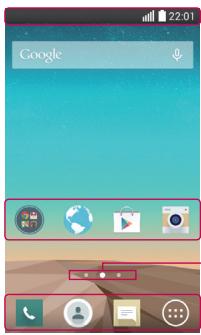
1 Barre d'état 2 Icônes d'applications 3 Indicateur de position 4 Zone des boutons d'accès rapide
Contient des informations sur l'état de l'appareil, notamment l'heure, la puissance du signal, l'état de la batterie et les icônes de notification. Touchez une icône (application, dossier, etc.) pour l'ouvrir et l'utiliser. Indique quelle page de l'écran d'accueil est actuellement affichée. 4 Fournit un accès aux fonctions depuis n'importe quelle page de l'écran d'accueil en un seul toucher.
Écran d'accueil supplémentaire
Le système d'exploitation offre plusieurs pages d'écran d'accueil, qui fournissent un espace supplémentaire pour ajouter des icônes, des widgets et d'autres éléments.
- Pour accéder aux pages supplémentaires, faites glisser votre doigt vers la gauche ou la droite sur l'écran d'accueil.
Personnalisation de l'apparence de l'écran d'accueil
Écran d'accueil : vous pouvez le personnaliser en ajoutant des widgets ou en changeant le fond d'écran.
Ajout d'éléments à l'écran d'accueil
1. Touchez une zone vide de l'écran d'accueil et maintenez-la enfoncée. 2. Dans le menu du mode d'ajout, sélectionnez les éléments que vous souhaitez ajouter. L'élément ajouté apparaîtra sur l'écran d'accueil. 3. Faites-le glisser vers l'emplacement choisi, puis relâchez.
ASTUCE ! Pour ajouter une icône d'application depuis l'écran Applications à l'écran d'accueil, touchez l'application sélectionnée et maintenez-la enfoncée.
Suppression d'un élément de l'écran d'accueil
- Sur l'écran d'accueil, touchez l'icône que vous souhaitez supprimer et maintenez-la enfoncée, puis faites-la glisser vers la zone
Ajout d'applications au panneau d'accès rapide
- Sur l'écran Applications ou sur l'écran d'accueil, touchez l'icône de l'application et maintenez-la enfoncée, puis faites-la glisser vers le panneau d'accès rapide. Relâchez ensuite à l'emplacement choisi.
Suppression d'applications du panneau d'accès rapide
Touchez le bouton d'accès rapide correspondant et maintenez-le enfoncé, puis faites-le glisser vers l'icône
REMARQUE : Il n'est pas possible de supprimer le bouton Applications
Personnalisation des icônes d'applications sur l'écran d'accueil
1. Touchez l'icône de l'application et maintenez-la enfoncée jusqu'à ce qu'elle se libère de sa position, puis relâchez-la. Une icône d'édition s'affichera dans le coin supérieur droit de l'application. 2. Touchez à nouveau l'icône de l'application et choisissez le motif et la taille de l'icône. 3. Touchez OK pour enregistrer les modifications.
Revenir aux applications récemment utilisées
1. Touchez l'icône. La liste des applications récemment utilisées s'affichera. 2. Touchez la liste des applications pour ouvrir l'application sélectionnée. Vous pouvez également toucher le bouton ⇌ pour revenir à l'écran précédent.
Panneau de notifications
Les notifications informent des nouveaux messages, des événements du calendrier et des alarmes, ainsi que des événements en cours, par exemple des conversations en cours.
Lorsqu'une notification arrive, son icône apparaît en haut de l'écran. Les icônes des notifications en attente sont affichées à gauche, et les icônes système, comme les connexions Wi-Fi ou l'état de la batterie, sont visibles à droite.
REMARQUE : Les options disponibles peuvent varier selon la région et l'opérateur.
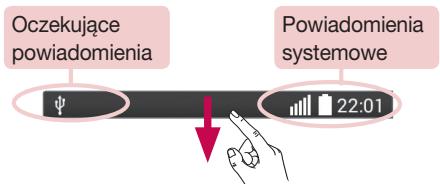
Ouverture du panneau de notifications
Faites glisser votre doigt vers le bas sur la barre d'état pour ouvrir le panneau de notifications. Pour fermer le panneau de notifications, faites glisser votre doigt vers le haut sur l'écran ou touchez la touche ⇐.
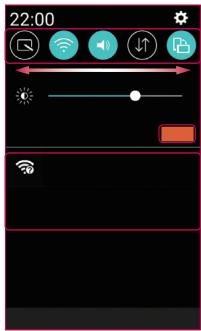
1 Zone des paramètres rapides Toucher Notifications
Touchez n'importe quel bouton de paramètres rapides pour l'activer/désactiver. Touchez et maintenez un bouton sélectionné pour accéder directement au menu des paramètres de la fonction. Pour afficher plus de boutons, faites glisser votre doigt vers la gauche ou la droite. Touchez pour supprimer ou ajouter des boutons de paramètres rapides ou modifier leur disposition. 2 Touchez pour effacer toutes les notifications. Une liste des notifications en attente s'affiche avec une brève description de chacune. Touchez une notification pour l'afficher.
Icônes d'indicateurs sur la barre d'état
Les icônes d'indicateurs sont affichées sur la barre d'état en haut de l'écran. Elles informent des appels manqués, des nouveaux messages, des événements du calendrier, de l'état de l'appareil et d'autres informations.

Les icônes affichées en haut de l'écran informent de l'état de l'appareil. Le tableau ci-dessous répertorie les icônes les plus courantes.
| Ikona | Opis |
| Brak karty SIM | |
| Brak dostepnégo sygnalu sieci | |
| Tryb samolotowy jest wączony | |
| Połoczono z siecia Wi-Fi | |
| Podȩczono przywodowy zestaw sluchawkowy | |
| Połowczenie w toku | |
| Nieodebrane polównenie | |
| Połowczenie Bluetooth jest wączone | |
| Ostrzeżenie systemowe | |
| Ustawiono alarm | |
| Dostepna jest nowa wiadomość glosowa | |
| Dostepna jest nowa wiadomość SMS/MMS |
| Ikona | Opis |
| Obecnie trwa odtwarzanie piosenko | |
| Dzwonek jest wyciszony | |
| Tryb wibraci jest wączony | |
| Pełne naładowanie baterii | |
| Ładowanie baterii w toku | |
| Telefon jest podȩczony do komputera za pomoczą kabla USB | |
| Pobieranie danych | |
| Przesyłąnie danych | |
| GPS wączyne | |
| Synchronizacja danych w toku | |
| Wybierz metodów wgowadzania | |
| Punkt dostepu Wi-Fi jest aktywny |
Clavier à l'écran
Le clavier à l'écran sert à saisir du texte. Après avoir touché un champ de saisie disponible, le clavier à l'écran s'affiche à l'écran.
Utilisation du clavier numérique et saisie de texte
Une seule touche permet de saisir une lettre majuscule. Une double touche permet de passer en mode de saisie de lettres majuscules. Toucher permet d'accéder aux paramètres du clavier. Toucher et maintenir permet de saisir du texte principal. Sert à saisir une espace. Toucher pour commencer une nouvelle ligne. Sert à supprimer le caractère précédent.
Saisie des lettres diacritiques
Si la langue de saisie est le polonais, il est possible de saisir les caractères spécifiques à cette langue (par exemple « ą »).
Par exemple, pour saisir le caractère « ą », touchez et maintenez enfoncée la touche « a » jusqu'à ce que la touche soit agrandie et affiche les caractères d'autres langues. Ensuite, sélectionnez le caractère spécial approprié.
Fonctions spéciales
Allumer l'écran
La fonction Allumer l'écran permet de toucher deux fois l'écran pour l'allumer ou l'éteindre facilement.
Allumer l'écran
1. Touchez deux fois le centre de l'écran de verrouillage pour l'allumer. 2. Déverrouillez l'écran ou utilisez les raccourcis ou widgets disponibles.
Éteindre l'écran
1. Touchez deux fois une zone vide de l'écran d'accueil ou la barre d'état. 2. L'écran s'éteint.
REMARQUE : Touchez la zone centrale de l'écran. Si vous touchez la partie inférieure ou supérieure, l'efficacité de la reconnaissance diminuera.
Code Knock
La fonction Knock Code permet de créer un code de déverrouillage personnel sous forme de séquence de taps sur l'écran. L'utilisateur peut accéder directement à l'écran d'accueil lorsque l'écran est éteint en tapant la même séquence sur l'écran.
REMARQUE :
- Six saisies incorrectes du motif Knock Code entraîneront une connexion au compte Google / au code PIN de secours.
- Lors de la saisie et de l'édition, touchez l'écran avec le bout des doigts, et non avec les ongles.
- Lorsque la fonction Knock Code n'est pas utilisée, vous pouvez utiliser la fonction Knock On en touchant l'écran.
1 Touchez successivement « Réglages » > « Écran de verrouillage » > « Sélectionner le verrouillage de l'écran » > « Knock Code ». 2 Touchez les carrés dans l'ordre choisi pour définir le motif Knock Code. Le motif Knock Code peut être composé de 3 à 8 touches.
Déverrouillage de l'écran à l'aide de la fonction Knock Code
Une fois l'écran éteint, vous pouvez le déverrouiller en le touchant selon le motif Knock Code défini précédemment.
Fonction QuickMemo+
La fonction QuickMemo+ permet de créer des notes et des captures d'écran.
La fonction QuickMemo+ sert à créer rapidement et facilement des notes pendant un appel, sur une image enregistrée ou sur l'écran actuel du téléphone.
1 Touchez la barre d'état et faites-la glisser vers le bas, puis touchez l'icône.
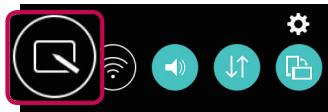
2 Créez une note en utilisant les options suivantes :
| Dotkniȩcie powoduje cofniȩcie ostatnej czynnosci. | |
| Dotkniȩcie powoduje ponowne wykonanie ostatnio usuniȩtej czynnosci. | |
| Dotkniȩcie uzmȩliwa wstawuminium tekstu do notatki. | |
| Dotkniȩcie uzmȩliwa wy;bź rodzaju dlugopisu i koloru. | |
| Dotkniȩcie uzmȩliwa uzycie gumki, aby wymazać Ślady dlugopisu na notatce. | |
| H | Dotkniȩcie powodujce zapisanie utworzonej notatki. |
| A | Dotkniȩcie powodujce ukrycie lub wyświetlenie paska naręźdi. |
REMARQUE : Lors de l'utilisation de la fonction QuickMemo+, utilisez le bout des doigts. N'utilisez pas les ongles.
3 Touchez l'icône pour enregistrer la note actuelle dans le dossier ou
Suppression des notes QuickMemo :
Touchez l'icône
Affichage de la note enregistrée
Touchez successivement les éléments → > et sélectionnez l'album QuickMemo+ ou touchez l'icône et sélectionnez la note appropriée.
Configuration du compte Google
Lors de la première utilisation des applications Google sur le téléphone, une invite vous demandera de vous connecter à votre compte Google existant. Si vous n'avez pas de compte Google, vous serez invité à en créer un.
Création d'un compte Google
1 Touchez successivement les icônes 一 >一 2 Touchez les éléments suivants : > Comptes et synchronisation > Ajouter un compte > Google > Nouveau. 3 Saisissez votre nom et votre prénom, puis touchez l'option 4 Saisissez un nom d'utilisateur et touchez l'option ■. Le téléphone se connectera aux serveurs Google et vérifiera la disponibilité du nom d'utilisateur. 5 Saisissez un mot de passe et touchez l'option 6 Suivez les instructions et saisissez les informations requises et facultatives concernant le compte. Attendez la création du compte sur le serveur.
Connexion à un compte Google
1 Touchez successivement les icônes > 2 Touchez les éléments suivants : > Comptes et synchronisation > Ajouter un compte > Google > Existant. 3 Saisissez votre adresse e-mail et touchez l'option 4 Après vous être connecté, vous pouvez utiliser Gmail et les services Google sur le téléphone. 5 Après la configuration du compte Google sur le téléphone, une synchronisation automatique avec le compte Google sur Internet sera effectuée (si une connexion Internet est disponible).
Après vous être connecté, le téléphone effectuera une synchronisation avec les services Google, tels que Gmail, Contacts et Agenda Google. Vous pouvez également utiliser Google Maps, télécharger des applications depuis le Play Store, créer des sauvegardes de vos paramètres sur les serveurs Google et utiliser d'autres services Google sur votre téléphone.
IMPORTANT
- Certaines applications, notamment l'Agenda, ne fonctionnent qu'avec le premier compte Google ajouté. Si vous prévoyez d'utiliser plusieurs comptes Google sur le téléphone, assurez-vous de vous connecter d'abord au compte avec lequel vous souhaitez utiliser ces applications. Après vous être connecté, les contacts, les messages Gmail, les événements du calendrier et d'autres informations enregistrées dans ces applications et services en ligne seront synchronisés avec le téléphone. Si vous ne vous connectez pas à un compte Google lors de la configuration, lorsque vous lancerez une application nécessitant un tel compte, par exemple Gmail ou le Play Store, vous verrez une invite pour vous connecter ou créer un compte Google.
- Si vous avez un compte professionnel géré par le service informatique de l'entreprise ou par un prestataire externe, il peut exister des instructions spéciales pour vous connecter à ce compte.
Connexion aux réseaux et aux appareils
Wi-Fi
Vous pouvez bénéficier d'un accès Internet rapide dans la zone de couverture d'un point d'accès sans fil.
Connexion aux réseaux Wi-Fi
1 Touchez successivement > > > Wi-Fi. 2 Touchez le bouton pour activer la fonction Wi-Fi et lancer la recherche des réseaux Wi-Fi disponibles. 3 Touchez un réseau pour vous y connecter.
- Si le réseau est sécurisé par une icône de cadenas, vous devrez saisir la clé de sécurité ou le mot de passe.
4 Des icônes indiquant l'état du réseau Wi-Fi s'affichent dans la barre d'état.
REMARQUE : Lors du transfert de données hors de la portée du réseau Wi-Fi ou après la déconnexion du réseau Wi-Fi, l'appareil se connecte automatiquement à Internet en utilisant les données du réseau cellulaire, ce qui peut entraîner des frais de transfert de données.
ASTUCE ! Obtention de l'adresse MAC : Touchez → > > Wi-Fi > Paramètres avancés du Wi-Fi > Adresse MAC.
Bluetooth
Bluetooth est une technologie de communication sans fil à courte portée qui permet de connecter sans fil divers appareils Bluetooth, tels que des casques et des kits mains libres pour voiture, ainsi que des appareils mobiles, des ordinateurs, des imprimantes et des appareils sans fil prenant en charge la technologie Bluetooth.
REMARQUE :
- LG ne répond pas de la perte, de l'interception ou de l'utilisation des données envoyées ou reçues via la fonction Bluetooth.
- Les données ne doivent être partagées et reçues qu'avec des appareils de confiance et correctement sécurisés.
- S'il y a des obstacles entre les appareils, la portée de la fonction Bluetooth peut être réduite.
- Certains appareils, en particulier ceux qui n'ont pas été testés et approuvés par le Bluetooth SIG, peuvent ne pas être compatibles avec l'appareil.
Appairage du téléphone avec un autre appareil Bluetooth
1 Touchez successivement → > > Bluetooth. 2 Touchez l'option pour activer Bluetooth. 3 Touchez l'option Rechercher des appareils pour afficher les appareils à portée. 4 Sélectionnez dans la liste l'appareil avec lequel vous souhaitez effectuer l'appairage. Une fois le processus d'appairage terminé avec succès, le téléphone se connectera à l'appareil appairé.
REMARQUE : L'appairage entre deux appareils Bluetooth est un processus unique. Une fois l'appairage terminé, l'appareil continuera à reconnaître l'appareil avec lequel il a été appairé et l'échange d'informations restera possible.
1 Sélectionnez un fichier ou un élément, par exemple un contact ou un fichier multimédia. 2 Sélectionnez l'option d'envoi de données via la connexion Bluetooth. 3 Recherchez les appareils prenant en charge la connexion Bluetooth et appairez-les.
- En raison des paramètres techniques et des fonctions des autres appareils prenant en charge la connexion Bluetooth, les messages affichés et les opérations effectuées peuvent différer, et des fonctions telles que l'envoi ou l'échange peuvent ne pas fonctionner avec tous les appareils compatibles Bluetooth.
Réception de données via Bluetooth
1 Touchez successivement → → → Bluetooth. 2 Touchez l'option pour activer Bluetooth. 3 Vous recevrez une demande d'acceptation de tentative d'appairage de l'appareil émetteur. N'oubliez pas de sélectionner le bouton Accepter.
Connexion Wi-Fi Direct
La fonction Wi-Fi Direct permet une connexion directe entre les appareils prenant en charge la norme Wi-Fi sans avoir besoin d'utiliser un point d'accès.
Activation de la fonction Wi-Fi Direct
1 Touchez successivement → > Wi-Fi. 2 Touchez > Wi-Fi Direct.
REMARQUE : Dans ce menu, l'appareil est visible pour les autres appareils Wi-Fi Direct visibles à proximité.
Transfert de données entre l'ordinateur et l'appareil
Vous pouvez copier ou déplacer des données entre l'ordinateur et l'appareil.
Transfert de données
1 Connectez l'appareil à l'ordinateur à l'aide du câble USB fourni. 2 Ouvrez le panneau de notification, touchez le type de connexion actuel, puis sélectionnez Périphérique multimédia (MTP). 3 Sur le PC, une fenêtre s'affichera pour vous permettre de transférer les données sélectionnées.
REMARQUE : Pour que le téléphone soit détectable, le pilote LG Android Platform Driver doit être installé sur l'ordinateur.
| Pozycja | Wymóg |
| System operacyjny | Microsoft Windows XP SP3, Vista lub nowszy |
| Wersja programu Windows Media Player | Windows Media Player 10 lub nowszy |
Connexions
Établir une connexion
1 Touchez l'icône pour ouvrir le clavier. 2 Saisissez le numéro à l'aide du clavier. Pour effacer un chiffre, touchez-le. 3 Après avoir saisi le numéro choisi, touchez pour effectuer l'appel. 4 Pour terminer l'appel, faites glisser ou touchez l'option.
ASTUCE ! Pour saisir le signe « + » afin d'établir un appel international, touchez l'icône et maintenez-la enfoncée.
Établir des connexions avec les contacts
1 Touchez l'icône pour ouvrir le menu Contacts. 2 Faites défiler la liste des contacts. Vous pouvez également saisir le nom du contact dans le champ de recherche ou faire défiler la liste par ordre alphabétique à l'aide de la barre de défilement sur le bord droit de l'écran. 3 Sélectionnez dans la liste le contact avec lequel vous souhaitez établir une connexion.
Recevoir et rejeter un appel
- Faites glisser l'icône dans n'importe quelle direction pour répondre à l'appel entrant.
- Faites glisser l'icône dans n'importe quelle direction pour rejeter l'appel entrant.
REMARQUE : En faisant glisser votre doigt, choisissez l'option Rejeter avec message si vous souhaitez envoyer un message à la personne qui appelle.
Établir un deuxième appel
1 Pendant le premier appel, touchez l'option > Ajouter un appel et saisissez le numéro. 2 Touchez le bouton pour établir l'appel. 3 Les deux appels seront affichés à l'écran. Le premier appel sera mis en attente. 4 Touchez le numéro affiché pour basculer entre les appels. Vous pouvez également toucher l'icône pour démarrer une conférence. 5 Pour terminer les appels, faites glisser ou touchez l'option.
REMARQUE : Des frais sont facturés pour chacun des appels établis.
Afficher les journaux d'appels
Sur l'écran d'accueil, touchez et sélectionnez l'option Journaux d'appels.
La liste de tous les appels sélectionnés, reçus et non reçus s'affichera.
ASTUCE !
- Touchez n'importe quelle entrée du journal des appels pour afficher la date, l'heure et la durée de l'appel.
- Touchez , puis touchez l'option Tout supprimer pour supprimer toutes les entrées enregistrées.
Paramètres d'appel
L'utilisateur peut configurer les paramètres d'appel téléphonique, tels que le renvoi d'appel et d'autres fonctions spéciales proposées par l'opérateur.
1 Sur l'écran d'accueil, touchez l'icône pour ouvrir le clavier. 2 Touchez pour afficher les options disponibles. 3 Touchez Paramètres d'appel et configurez les options sélectionnées.
Contacts
L'utilisateur peut ajouter des contacts dans le téléphone et les synchroniser avec les contacts du compte Google ou d'un autre compte prenant en charge la synchronisation des contacts.
Recherche d'un contact
1 Touchez l'icône pour ouvrir le menu Contacts. 2 Touchez l'option Rechercher, puis saisissez le nom du contact à l'aide du clavier du téléphone.
Ajout d'un nouveau contact
1 Touchez et saisissez le numéro du nouveau contact. Touchez le champ Nouveau contact ou : > Ajouter aux contacts > Nouveau contact. 2 Pour ajouter une photo au nouveau contact, touchez la zone photo. Les options disponibles sont Prendre une photo et Choisir dans la galerie. 3 Saisissez les informations souhaitées pour le contact. 4 Touchez l'option Enregistrer.
Contacts favoris
L'utilisateur peut marquer les contacts fréquemment utilisés comme favoris.
Ajout d'un contact aux favoris
1 Touchez l'icône pour ouvrir le menu Contacts. 2 Touchez le contact pour afficher les informations détaillées. 3 Touchez l'étoile dans le coin supérieur droit de l'écran. L'étoile changera de couleur en jaune.
Suppression d'un contact des favoris
1 Touchez l'icône pour ouvrir le menu Contacts. 2 Touchez l'onglet Favoris et sélectionnez un contact pour afficher ses informations détaillées. 3 Touchez l'étoile jaune dans le coin supérieur droit de l'écran. L'étoile deviendra sombre et le contact sera supprimé des favoris.
Création d'un groupe
1 Touchez l'icône pour ouvrir le menu Contacts. 2 Touchez successivement Groupes > : > Nouveau groupe. 3 Saisissez le nom du nouveau groupe. Vous pouvez attribuer une sonnerie distincte au groupe nouvellement créé. 4 Touchez Ajouter des personnes pour ajouter des contacts au groupe. 5 Touchez Enregistrer pour sauvegarder le groupe.
REMARQUE : La suppression d'un groupe ne supprime pas les contacts qui y sont associés. Ils restent dans la liste des contacts.
Messages
Sur ce téléphone, la gestion des messages texte et multimédia est réalisée via un menu intégré et simple.
Envoi de messages
1 Touchez l'icône sur l'écran d'accueil, puis l'icône pour créer un nouveau message. 2 Saisissez le nom du contact ou le numéro de téléphone dans le champ À. Pendant la saisie du nom du contact, les contacts correspondants s'affichent. Vous pouvez toucher un destinataire suggéré et ajouter plusieurs contacts.
REMARQUE : Des frais sont facturés pour chaque message envoyé. Contactez votre fournisseur de services.
3 Touchez le champ de texte et commencez à écrire le message. 4 Touchez pour ouvrir le menu des options. Choisissez l'une des options disponibles.
ASTUCE ! Vous pouvez toucher l'icône pour joindre un fichier que vous souhaitez envoyer avec le message.
5 Touchez Envoyer pour envoyer le message.
- Dans certains pays, la limite de 160 caractères peut être calculée différemment, selon la langue utilisée et la méthode de codage du message texte.
- Après avoir ajouté une image, un clip vidéo ou un fichier audio à un message texte, celui-ci sera automatiquement converti en message multimédia, dont l'envoi sera facturé selon le tarif correspondant.
Vue de la conversation
Les messages échangés avec un autre utilisateur sont affichés dans l'ordre chronologique, ce qui permet de consulter et de rechercher facilement les conversations.
Modification des paramètres de message
Les paramètres de message du téléphone ont été préconfigurés pour que vous puissiez envoyer des messages immédiatement. Vous pouvez modifier ces paramètres selon vos préférences.
- Sur l'écran d'accueil, touchez , puis touchez : > Paramètres.
L'application E-mail permet de lire les e-mails de services autres que Gmail. L'application E-mail prend en charge les types de comptes suivants : POP3, IMAP et Microsoft Exchange (pour les entreprises).
Gestion des comptes e-mail
Pour ouvrir l'application E-mail :
Touchez > >
Au premier lancement de l'application E-mail, l'assistant de configuration s'ouvrira pour vous guider tout au long du processus d'ajout d'un compte e-mail.
Ajout d'un autre compte e-mail :
Touchez successivement sur → l > l > Paramètres > Ajouter un compte.
Modification des paramètres généraux du compte e-mail :
- Touchez successivement sur → > → > > Paramètres > Paramètres généraux.
Suppression d'un compte e-mail :
Touchez successivement sur → >> >>Paramètres > >Supprimer le compte > Sélectionnez le compte à supprimer > Supprimer > Oui.
Utilisation des dossiers du compte
Touchez successivement sur → > > > > sélectionnez Dossiers.
Chaque compte contient des dossiers : Boîte de réception, Messages à envoyer, Messages envoyés et Brouillons. Selon les fonctions prises en charge par le fournisseur de services gérant votre compte e-mail, des dossiers supplémentaires peuvent également être attribués au compte.
Rédaction et envoi de messages
1 Dans l'application [touchez ], pour créer un e-mail. 2 Saisissez l'adresse du destinataire du message. Pendant la saisie, les adresses correspondantes de la liste de contacts sont affichées. En cas de saisie de plusieurs adresses, séparez-les par un point-virgule. 3 Touchez le champ Cc/Cci pour envoyer une copie ou une copie cachée à d'autres contacts / adresses e-mail. 4 Touchez le champ de texte et saisissez le message. 5 Touchez l'option pour joindre le fichier que vous souhaitez envoyer avec le message. 6 Touchez l'option pour envoyer le message.
Appareil photo et caméra
Options de l'appareil photo dans le viseur
Pour ouvrir l'application Appareil photo, touchez successivement sur > >
Vous pouvez utiliser l'appareil photo ou la caméra pour prendre et partager des photos et des vidéos.
REMARQUE : Pensez à nettoyer la protection de l'objectif avec un chiffon en microfibre avant de prendre des photos. Les traces de doigts sur la protection de l'objectif peuvent provoquer un flou des images et un effet de « halo ».
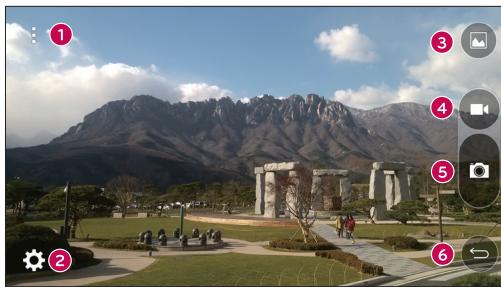
Afficher/Masquer les options - toucher cette option permet d'afficher ou de masquer les options de l'appareil photo dans le viseur. Paramètres - toucher cette option ouvre le menu des paramètres de l'appareil photo. 3 Galerie - toucher cette option permet de voir la dernière photo ou le dernier clip vidéo enregistré. Enregistrer - toucher cette option permet de démarrer l'enregistrement. 5 Capturer - toucher cette option permet de prendre une photo. 6 Bouton Retour - le toucher permet de quitter l'appareil photo.
Utilisation des paramètres avancés
Touchez l'icône dans le viseur de l'appareil photo pour afficher les options avancées. Vous pouvez ajuster les paramètres de l'appareil photo en touchant chaque icône.
| WOP | Ustawuminium Rozmiaru zdjecia i filmu. |
| P | Umożliwa wykonywanie zdjecć za pomocą polecen glosowych. Jeźli fungkcja jest wyczona, wystarczy powiedzieć na przyklad „Cheese" (cziiiz), „Smile" (smajl), „LG", aby zrobić zdjecie. |
| Off | Ustawuminium samowyzwalacza aparatu. Ta fungkcja umożliwa osobie fotografiajadnej znalezień sie na zdjeciu lub filmie. |
| Pozwala na wykonywanie lepszych zdjecć i nagrywanie lepszych filmówłąki wyświetlianiu linii siatki ulatwiejaść wyrównanie obrazu. | |
| Umożliwa poznanie działania fungcjj. Wyświetlona zostanie instrukcja. |
REMARQUE : Le son de l'obturateur n'est pas disponible lorsque le mode vibreur ou le mode silencieux est activé.
Prendre une photo
1 Touchez > > 2 Cadrez l'objet à l'écran. 3 Touchez l'icône pour prendre une photo. La photo sera automatiquement enregistrée dans la Galerie.
ASTUCE ! Si les options de l'appareil photo sont masquées à l'écran, touchez simplement l'écran pour prendre une photo.
Après avoir pris une photo
Touchez la vignette de la photo à l'écran pour afficher la dernière photo prise.
| Dotknij, aby edytować zdjecie. | |
| Dotknij tej ikony, aby od razu wykonac kolejne zdjecie. | |
| Dotknij tej ikony, aby wysłać zdjecie innym lub udostepić je za pośrednictwem wybranego serwisu społecznosciowych. | |
| Dotknij, aby usuność zdjecie. | |
| Dotknij, aby uzyskać dostep do dodatkowych opcj. | |
| Dotknij, aby dodać zdjecie do ulubionych. |
Enregistrer un clip vidéo
1 Touchez > + > 2 Cadrez l'objet à l'écran. 3 Touchez l'icône pour démarrer l'enregistrement de la vidéo. 4 La durée de l'enregistrement est affichée en haut de l'écran.
REMARQUE : Toucher l'icône pendant l'enregistrement de la vidéo permet de prendre une photo.
5 Touchez l'icône pour mettre en pause l'enregistrement de la vidéo. L'enregistrement peut être repris en touchant à nouveau l'icône.
OU
Touchez l'icône pour arrêter l'enregistrement. La vidéo sera automatiquement enregistrée dans la Galerie.
Après l'enregistrement du film
Touchez la miniature du film à l'écran pour afficher le dernier film enregistré.
| Dotknij tej ikony, aby od razu Rozpoczamy nagrywanie kolejnégo klipu video. | |
| Dotknij, aby otworzyć dostepne opcje udostepniania (takie jak przyteńie wiadomySci lub Bluetooth). | |
| Dotknij, aby usunęć klip video. | |
| Dotknij, aby uzyskać dostep do dodatkowych opcj. | |
| ★ | Dotknij, aby dodać film do menu Ulubione. |
Galerie
L'application Galerie affiche les photos et les vidéos stockées dans la mémoire de masse, y compris celles prises avec l'application Appareil photo et celles téléchargées depuis Internet ou d'autres sources.
1 Touchez successivement les icônes → >> pour afficher les images enregistrées dans la mémoire de masse. 2 Touchez un album pour l'ouvrir et afficher son contenu. (Les photos et les vidéos de l'album sont affichées dans l'ordre chronologique). 3 Touchez une photo dans l'album pour l'afficher.
REMARQUE :
- Selon le logiciel installé, certains formats de fichiers peuvent ne pas être pris en charge.
- Certains fichiers peuvent ne pas être lus correctement en raison de leur encodage.
Affichage des images
La galerie contient des éléments dans des dossiers. Si une image est enregistrée à l'aide d'une application, comme E-mail, un dossier de téléchargement est automatiquement créé pour stocker l'image. De même, la capture d'écran crée automatiquement un dossier correspondant.
Les images sont affichées selon leur date de création. Sélectionnez une image pour l'afficher en plein écran. Pour afficher l'image suivante ou précédente, faites glisser votre doigt vers la gauche ou la droite.
Zoom avant et arrière
Pour zoomer sur une image, utilisez l'une des méthodes suivantes :
- Zoom avant en touchant deux fois l'écran.
- Le zoom avant s'effectue en écartant deux doigts à n'importe quel endroit de la photo. Le zoom arrière s'effectue en rapprochant les doigts sur la photo ou en touchant deux fois l'écran.
Options des fichiers vidéo
1 Touchez > > 2 Sélectionnez le film que vous souhaitez regarder.
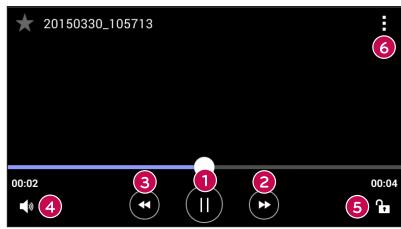
| 1 11 / 1 | Dotknij, aby wstrzymać/wznówić odtrwarzie filmu. |
| 2 ➔ | Dotknij, aby przyzewinoć do przyodu o 10 sekund. |
| 3 | Dotknij, aby przywność do tytu o 10 sekund. |
| 4 | Dotknij, aby dostosowej glówność filmu. |
| 5 | Dotknij, aby zablokowania lub odlob)o kW ekran. |
| 6 | Dotknij, aby uzyskaść dostep do dodatkowych opcj. |
REMARQUE :
- Pendant la lecture d'un film, faire glisser la partie droite de l'écran vers le haut ou vers le bas permet de régler le volume.
- Pendant la lecture d'un film, faire glisser la partie gauche de l'écran vers le haut ou vers le bas permet de régler la luminosité.
- Pendant la lecture d'un film, faire glisser le doigt de gauche à droite (ou inversement) permet d'avancer ou de reculer rapidement.
Édition de photos
Pendant l'affichage d'une photo, touchez l'icône
Suppression de photos/clips vidéo
Utilisez l'une des méthodes suivantes :
- Dans un dossier, touchez , sélectionnez les photos ou les vidéos, puis touchez la commande Supprimer.
- Pendant l'affichage d'une photo, touchez l'icône
Définition du fond d'écran
Pendant l'affichage d'une photo, touchez > Définir comme pour définir la photo comme fond d'écran ou l'attribuer à un contact.
REMARQUE :
- Selon le logiciel installé, certains formats de fichiers peuvent ne pas être pris en charge.
- Si la taille du fichier dépasse la quantité de mémoire disponible, une erreur peut se produire lors de l'ouverture du fichier.
Multimédia
Musique
Le téléphone est équipé d'un lecteur de musique qui permet de lire vos morceaux de musique préférés.
Lecture des morceaux
1 Touchez > > 2 Touchez l'onglet Morceaux. 3 Sélectionnez le morceau que vous souhaitez lire. 4 Les options suivantes sont disponibles :
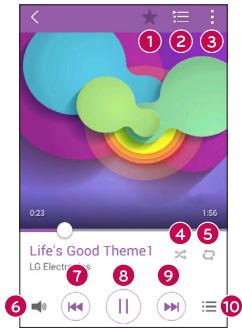
| 1 | ★ | Dotknij, aby dodać utwör do ulubionych. |
| 2 | ∃ | Dotknij, aby otworzyć bieȩća listę odtwarzania. |
| 3 | ⋮ | Dotknij, aby uzyskać dostep do dodatkowych opcj. |
| 4 | × | Dotknij, aby odtworzyć bieąca lista odtwarzania w trybie odtwarzania los战略布局 (utwory są odtwarzane w kolejnosci losowej). |
| 5 | ○ | Dotknij, aby przyłącZYć między trybami powtarzania: powtarzanie wszymstich utworów, odtwarzanie ponownieactualné utworu lub powtarzanie wyłaczone. |
| 6 | ● | Dotknij, aby dostosować glówność dzwiedze. |
| 7 | ← | Dotknij, aby odtworzyć ponownie bieący utwor lub przyȩść do poprzejność utworu w albumie, na liść odtwarzania lub w trybie odtwarzania los战略布局. Dotknij i przytrzymaj, aby przyewinoć do tytu. |
| 8 | II | Dotknij, aby wstrzymać odtwarzanie. |
| ● | Dotknij, aby wzniewić odtwarzanie. | |
| 9 | → | Dotknij, aby przyȩść do nakupnégo utworu w albumie, na liść odtwarzania lub w trybie odtwarzania los战略布局. Dotknij i przytrzymaj, aby przyewinoć do przyodu. |
| 10 | ≡ | Dotknij, aby otworzyć bibliotekę muzyki. |
REMARQUE :
- Selon le logiciel installé, certains formats de fichiers peuvent ne pas être pris en charge.
- Si la taille du fichier dépasse la quantité de mémoire disponible, une erreur peut se produire lors de l'ouverture du fichier.
REMARQUE : Les fichiers musicaux peuvent être protégés par des droits d'auteur en vertu de traités internationaux et de lois nationales. Par conséquent, pour lire ou copier un morceau spécifique, il peut être nécessaire d'obtenir une autorisation ou une licence. Dans certains pays, la loi n'autorise pas la copie de matériel protégé par des droits d'auteur pour un usage privé. Avant de télécharger ou de copier un fichier, veuillez vous familiariser avec la loi en vigueur dans votre pays concernant l'utilisation de ces matériels.
Outils
Horloge
L'application Horloge permet d'accéder aux alarmes, à la minuterie, à l'heure mondiale et à la fonction chronomètre. L'accès à ces fonctions se fait en touchant les onglets en haut de l'écran ou en faisant glisser le doigt horizontalement sur l'écran.
Touchez > >
Alarmes
La carte Alarmes permet de régler des alarmes.
1 Ouvrez l'application, puis sélectionnez la carte Alarmes. 2 Touchez l'icône + pour ajouter une nouvelle alarme. 3 Ajustez les paramètres selon vos besoins et touchez le bouton Enregistrer.
REMARQUE : Vous pouvez également toucher une alarme existante pour la modifier.
Minuteur
La carte Minuteur permet d'avertir l'utilisateur par un signal sonore à l'expiration d'une durée définie.
1 Ouvrez l'application, puis sélectionnez la carte Minuteur. 2 Réglez le minuteur sur la durée souhaitée. 3 Touchez l'option Démarrer pour lancer le compte à rebours. 4 Touchez l'option Arrêter pour arrêter le compte à rebours.
Heure mondiale
La carte Heure mondiale permet de consulter facilement l'heure actuelle dans d'autres villes du monde entier.
1 Ouvrez l'application, puis sélectionnez la carte Heure mondiale. 2 Touchez + pour choisir une ville.
Chronomètre
La carte Chronomètre permet d'utiliser le téléphone comme chronomètre.
1 Ouvrez l'application, puis sélectionnez la carte Chronomètre. 2 Touchez le bouton Démarrer pour lancer le chronomètre.
Touchez le bouton Tour pour enregistrer les temps intermédiaires. 3 Touchez le bouton Arrêter pour arrêter le chronomètre.
Calculatrice
L'application Calculatrice permet d'effectuer des calculs mathématiques à l'aide d'une calculatrice standard ou scientifique.
1 Touchez > > 2 Touchez les touches numériques pour saisir les chiffres. 3 Pour les calculs simples, touchez l'opération que vous souhaitez effectuer (+, -, x ou ÷), puis le signe =.
REMARQUE : Pour les calculs plus complexes, touchez le bouton
Calendrier
L'application Calendrier permet de suivre le calendrier des événements.
1 Touchez > > 2 Touchez la date à laquelle vous souhaitez ajouter des événements. Ensuite, touchez +
Enregistreur vocal
L'application Enregistreur vocal permet d'enregistrer des fichiers audio à utiliser de diverses manières.
Enregistrement d'un son ou d'une voix
1 Touchez > > 2 Touchez l'icône pour commencer l'enregistrement. 3 Touchez l'icône 一 pour terminer l'enregistrement. 4 Touchez l'icône pour écouter l'enregistrement.
REMARQUE : Touchez l'icône pour accéder aux enregistrements. Vous pouvez lire les enregistrements sauvegardés.
Recherche vocale
Cette application permet de rechercher des sites Web à l'aide de la voix.
1 Touchez successivement > > dossier Google > 2 Lorsque le message « Parlez maintenant » s'affiche à l'écran, prononcez le mot clé ou la phrase. Choisissez l'un des mots clés proposés affichés.
REMARQUE : Cette application n'est disponible que dans certaines régions et chez certains opérateurs.
Fichiers téléchargés
Cette application vous permet de gérer les fichiers téléchargés par l'application.
Touchez > >
REMARQUE : Cette application peut ne pas être disponible dans certaines régions et chez certains opérateurs.
Radio FM
Ce téléphone est équipé d'une radio FM, ce qui vous permet de régler vos stations préférées et de les écouter en déplacement.
Touchez >
ASTUCE ! Vous devez brancher les écouteurs pour les utiliser comme antenne.
REMARQUE : Cette application peut ne pas être disponible dans certaines régions et chez certains opérateurs.
Navigateur Web
Internet
La fonction Internet vous apporte le monde rapide et coloré des jeux, de la musique, des actualités, du sport, du divertissement et de nombreuses autres informations directement sur l'écran de votre téléphone mobile.
REMARQUE : Des frais supplémentaires sont facturés pour l'utilisation de ces services et le téléchargement de contenu. Vérifiez les tarifs de téléchargement de données auprès de votre opérateur réseau.
1 Touchez >
Utilisation de la barre d'outils du navigateur
Faites défiler vers le haut de la page Web pour accéder à la barre d'outils du navigateur.
| ← | Dotknij, aby przyjeść do tych u"One strone. |
| → | Dotknij, aby przyjeść do przodu o"One strone. |
| □ | Dotknij, aby przyjeść do strony glównej. |
| 园 | Dotknij, aby otworzyć nowe okno. |
| 园 | Dotknij, aby uzyskać dostep do zakładek. |
Affichage des pages Web
Touchez le champ d'adresse, saisissez l'adresse Web, puis touchez la commande Aller sur le clavier.
Ouverture d'une page
Pour ouvrir une nouvelle page, touchez l'option 1 > +
Pour ouvrir une autre page, touchez l'option 2), faites défiler vers le haut ou vers le bas, puis touchez la page souhaitée.
Recherche vocale sur Internet
Touchez le champ d'adresse, puis touchez. Lorsque l'invite apparaît, prononcez le mot-clé et choisissez parmi les mots-clés proposés affichés.
REMARQUE : Cette fonction peut ne pas être disponible dans certaines régions et chez certains opérateurs.
Favoris
Pour ajouter la page actuelle aux favoris, touchez successivement l'icône > Ajouter aux favoris >0K
Pour ouvrir une page ajoutée aux favoris, touchez l'icône et sélectionnez le favori souhaité.
Historique
Touchez 因 > onglet Historique pour ouvrir la liste des pages Web récemment visitées. Pour supprimer tout l'historique, touchez 已 > Oui.
Chrome
L'application Chrome permet de rechercher des informations et de consulter des pages web.
1 Touchez > >
REMARQUE : Cette application peut ne pas être disponible dans certaines régions et chez certains opérateurs.
Affichage de pages web
Touchez le champ d'adresse, puis saisissez une adresse web ou des critères de recherche.
Ouverture d'une page
Pour ouvrir une nouvelle page, touchez ≡ > Nouvel onglet.
Pour revenir à une autre page, touchez [a], puis touchez la page choisie.
Paramètres
L'application Paramètres contient des outils permettant de personnaliser la configuration du téléphone. Tous les paramètres de l'application Paramètres sont décrits dans cette section.
Ouverture de l'application Paramètres
Touchez l'icône > ≡ Paramètres système.
-ou- Touchez > 1
RÉSEAUX SANS FIL
Wi-Fi
Permet de se connecter aux réseaux Wi-Fi disponibles.
Bluetooth
Permet d'activer/désactiver la fonction de communication sans fil Bluetooth pour utiliser l'interface Bluetooth.
Données mobiles
Permet d'afficher les données relatives à l'utilisation de la connexion de données et de définir une limite pour l'accès aux données mobiles.
Paramètres de connexion
Permet de configurer les paramètres de connexion, tels que le routage des connexions et d'autres fonctions spéciales
fournies par l'opérateur.
- Messagerie vocale - permet de sélectionner le service de messagerie vocale proposé par l'opérateur du réseau.
- Numéros fixes - permet d'activer la fonction de numéros fixes et de créer une liste de numéros pouvant être composés depuis le téléphone. Un code PIN2 est requis, que vous pouvez obtenir auprès de l'opérateur. Depuis le téléphone, vous ne pouvez composer que les numéros figurant sur la liste des numéros fixes.
- Fenêtre contextuelle d'appel vocal - permet d'afficher la fenêtre d'appel vocal lors de l'utilisation d'une application.
- Rejet d'appel - permet d'activer la fonction de rejet d'appel.
- Rejeter avec message - en utilisant cette fonction, vous pouvez rapidement envoyer un message en cas de rejet d'appel. Cette fonction est utile lorsque vous devez rejeter un appel pendant une réunion.
- Confidentialité - masque le nom et le numéro de l'appelant lors d'un appel entrant.
- Renvoi d'appel - permet d'activer l'option de renvoi d'appel.
- Réponse automatique - permet de définir le délai après lequel le combiné connecté répond automatiquement aux appels entrants.
- Vibrations d'appel - le téléphone vibre lorsque l'autre partie répond à l'appel.
- Enregistrer les numéros inconnus - permet d'ajouter des numéros inconnus aux contacts après la fin de l'appel.
- La touche marche/arrêt met fin à l'appel - permet de choisir la manière de terminer un appel.
- Blocage d'appels - permet de bloquer les appels entrants, sortants ou internationaux.
- Durée d'appel - permet de vérifier la durée des appels, y compris le dernier appel, les appels sortants et entrants, ainsi que la durée totale de tous les appels.
- Paramètres supplémentaires - permet de modifier les paramètres suivants :
Identification de l'appelant : permet d'activer l'option de renvoi d'appel. Appels en attente : si ce service est activé, le téléphone vous informera d'un appel entrant pendant une conversation (disponibilité dépendante de l'opérateur réseau).
Partager et connecter
- LG PC Suite - après avoir connecté l'application LG PC Suite au téléphone, il est facile de gérer le contenu multimédia et les applications.
Connectivité sans fil
- Partage de connexion USB - permet de partager la connexion Internet avec un ordinateur connecté via un câble USB.
- Point d'accès Wi-Fi - permet de partager la connexion Internet du téléphone avec le réseau cellulaire. Créez un point d'accès pour partager la connexion.
- Tethering via Bluetooth - allows enabling or disabling the function of sharing the phone's Internet connection.
- Help - tap this option to display help information about using the Wi-Fi hotspot and Bluetooth tethering functions.
- Airplane mode - enabling airplane mode disables all wireless connections.
- Mobile networks - setting options for network mode and operator, access points (APN), etc.
- VPN - displays the list of virtual private networks (VPN) previously configured by the user. Also allows adding different types of VPN networks.
DEVICE
Sounds
- Sound profiles - available options are Sound, Vibrate only, or Do not disturb.
- Volumes - adjust the phone's volume settings to the user's needs and environment.
- Silent mode - tap this option to enable or disable this mode. You can also set the date and time for automatic activation of silent mode. Ringtone - choose the ringtone for incoming calls. Notification sounds - choose the notification sound for notifications such as new messages or calendar events. Ringtone vibration - vibration to signal calls.
- Vibration type - used to set the type of vibration to signal incoming calls.
- Vibrate on touch - checking this option causes the phone to vibrate when touching the main screen keys and during other actions in the user interface.
- Sound effects - tapping allows setting dial pad sounds, touch sounds, and screen lock sounds.
- Notification de message/appel et glossodynamie - lecture automatique des notifications d'appels entrants et du contenu des messages entrants.
Affichage
- Luminosité de l'écran - permet de régler la luminosité de l'écran. Pour réduire la consommation d'énergie de la batterie, utilisez la luminosité optimale la plus sombre.
- Extinction de l'écran - permet de régler la durée de fonctionnement de l'affichage.
- Effet d'extinction de l'écran - permet de choisir l'effet d'extinction de l'écran. Les options disponibles sont Retro TV, Trou noir et Fondu.
- Rotation automatique de l'écran - cochez cette option pour activer la rotation automatique de l'écran en fonction de l'orientation du téléphone (portrait ou paysage).
- Écran de veille - touchez l'option Écran de veille pour l'activer ou la désactiver. L'activation de cette option permet d'afficher l'économiseur d'écran lorsque le téléphone est en mode veille pendant la charge et/ou le chargement. Les options disponibles sont Horloge et Photos Google.
- Type de police - permet de définir le type de police à utiliser sur l'écran du téléphone et dans les menus.
- Taille de police - permet de définir la taille de police à utiliser sur l'écran du téléphone et dans les menus.
Écran d'accueil
Permet de définir les options suivantes : Thème, Fond d'écran, Effet d'écran, Autoriser la boucle de l'écran d'accueil, Sauvegarde et restauration de l'écran d'accueil et Aide.
Écran de verrouillage
- Choisir le verrouillage de l'écran - permet de définir le type de verrouillage de l'écran pour protéger le téléphone. Ouvre une série d'écrans avec des instructions pour créer un motif de déverrouillage. Si la fonction de verrouillage par motif est activée, après le démarrage du téléphone ou la sortie de l'écran de veille, vous serez invité à dessiner le motif de déverrouillage pour déverrouiller l'écran.
REMARQUE : L'effet d'écran sera défini comme Effet de motif si le verrouillage d'écran sélectionné est Motif.
- Fond d'écran - permet de définir le fond d'écran de l'écran de verrouillage.
- Widgets - ce menu permet d'afficher les widgets sur l'écran de verrouillage.
- Appels manqués et nouveaux messages - cocher cette option affiche les notifications d'appels manqués et de nouveaux messages sur l'écran de verrouillage.
- Raccourcis - permet de modifier les raccourcis sur l'écran de verrouillage en faisant glisser le doigt.
- Informations de contact en cas de perte du téléphone - permet de définir si les données du propriétaire doivent être affichées sur l'écran de verrouillage, et de personnaliser ces données.
- Verrouillage automatique - permet de définir le délai avant que l'écran ne se verrouille automatiquement après expiration du délai d'extinction de l'écran.
- La touche marche/arrêt verrouille immédiatement - cocher cette case verrouille immédiatement l'écran lorsque vous appuyez sur la touche marche/arrêt/verrouillage. Ce réglage remplace le réglage du verrouillage automatique.
Gestes
- Appels entrants en attente - cocher cette option permet de mettre en sourdine les appels entrants en retournant le téléphone.
- Activer le mode Snooze ou arrêter l'alarme - cocher cette option permet d'activer le mode Snooze ou d'arrêter l'alarme en retournant l'appareil.
- Mettre en pause une vidéo - cocher cette option permet de mettre en pause la vidéo en cours de lecture en retournant le téléphone.
- Aide - permet d'ouvrir l'aide concernant l'utilisation des gestes sur l'appareil.
- Calibrage du capteur de mouvement - permet d'augmenter la précision d'inclinaison et la vitesse du capteur.
Mémoire
- MÉMOIRE INTERNE - affichage de l'utilisation de la mémoire interne.
- CARTE SD - permet de vérifier l'espace disponible sur la carte SD. Touchez l'option Démonter la carte SD pour retirer la carte en toute sécurité du téléphone. Pour supprimer toutes les données de la carte SD, choisissez l'option Formater la carte SD.
Batterie
- INFORMATIONS SUR LA BATTERIE - Les informations concernant le niveau de charge de la batterie, avec le pourcentage d'énergie restante et le statut, sont affichées sur le graphique de la batterie. Touchez l'icône de charge de la batterie pour afficher l'écran Utilisation de la batterie, qui fournit des informations sur le niveau de charge et les détails de l'utilisation de la batterie. Le téléphone affiche également les éléments et applications qui consomment le plus d'énergie. Touchez l'un des éléments pour afficher des informations détaillées.
- Pourcentage de charge de la batterie dans la barre d'état - cocher cette option permet d'afficher le niveau de charge de la batterie sous forme de pourcentage dans la barre d'état, à côté de l'icône de la batterie.
- ÉCONOMIE D'ÉNERGIE - touchez l'option Économie d'énergie pour activer ou désactiver la fonction. Touchez la position Économie d'énergie pour accéder aux paramètres suivants :
- Aide - affiche des informations d'aide sur la fonction Économie d'énergie.
Applications
Affichage des applications et gestion de celles-ci.
Application de messagerie par défaut
Les options disponibles pour l'application par défaut sont Messages ou Hangouts.
PERSONNEL
Comptes et synchronisation
Permet aux applications de synchroniser les données en arrière-plan, qu'elles soient utilisées activement ou non. La désactivation de cette option peut prolonger la durée de vie de la batterie et réduire la quantité de données transférées (mais pas les éliminer complètement).
Mode invité
Pour protéger votre vie privée ou limiter l'accès à certaines applications pour les enfants, vous pouvez utiliser le mode invité.
Vous pouvez limiter le nombre d'applications visibles sur l'appareil lorsque vous prêtez le téléphone à d'autres personnes. Pour ce faire, activez le mode invité et ajustez ses paramètres.
Localisation
Après activation du service de localisation, le téléphone détermine la position approximative de l'utilisateur à l'aide des fonctions de connexion GPS, Wi-Fi et réseaux mobiles.
- Mode - permet de définir le mode de détermination de la localisation. Les options disponibles sont : Haute précision (GPS et réseaux), Économie d'énergie (réseaux uniquement) et Capteurs de l'appareil uniquement (GPS uniquement).
- Appareil photo - cocher cette option permet de marquer la localisation sur les photos ou vidéos.
- Rapport de localisation Google - permet de choisir comment accéder aux paramètres d'information de localisation par la société Google et ses produits.
Sécurité
- Chiffrer le téléphone - permet de chiffrer les données pour des raisons de sécurité. Après le chiffrement, à chaque démarrage du téléphone, vous devez saisir un code PIN ou un mot de passe.
- Chiffrer la carte SD - permet de chiffrer les données sur la carte SD pour des raisons de sécurité. Après le chiffrement, les données ne pourront pas être utilisées sur d'autres appareils. Toutes les données créées ou mises à jour après le chiffrement ne seront pas chiffrées, tandis que les données déjà chiffrées resteront chiffrées.
- Définir le verrouillage SIM - permet de définir le verrouillage de la carte SIM ou de modifier le code PIN de la carte SIM.
- Saisie du mot de passe visible - affiche le dernier caractère saisi lors de la saisie du mot de passe.
- Administrateurs du téléphone - permet d'afficher ou de désactiver les administrateurs du téléphone.
- Sources inconnues - paramètre par défaut concernant l'installation d'applications provenant d'autres sources que le Play Store.
- Vérifier les applications - avertit ou bloque l'installation d'applications potentiellement dangereuses.
- Accès aux notifications - les applications ne peuvent pas lire les notifications.
- Type d'AMI - affiche des informations sur le type d'AMI.
- Certificats de confiance - permet d'afficher les certificats CA de confiance.
- Installer depuis le stockage - permet d'installer des certificats chiffrés.
- Effacer le stockage - permet de supprimer tous les certificats.
Langue et saisie
Les paramètres du groupe Langue et saisie permettent de choisir la langue des textes affichés sur le téléphone et de configurer le clavier à l'écran, y compris les mots ajoutés à son dictionnaire.
Sauvegarde et réinitialisation
Modifier les paramètres de gestion des paramètres et des données.
- Sauvegarder mes données - permet d'effectuer une sauvegarde des paramètres et des données d'applications sur le serveur Google.
- Compte de sauvegarde - permet d'effectuer une sauvegarde du compte.
- Restauration automatique - permet de restaurer les paramètres et les données d'applications lors d'une réinstallation d'applications sur l'appareil.
- Paramètres d'usine - permet de rétablir les valeurs par défaut d'usine et de supprimer toutes les données utilisateur. Après avoir utilisé cette forme de réinitialisation des paramètres, des invites seront affichées pour saisir le même type d'informations que lors du premier démarrage du système Android.
Raccourci clavier
Accès rapide aux applications en appuyant et en maintenant enfoncée la touche de réglage du volume, lorsque l'écran est éteint ou verrouillé.
Date et heure
Les paramètres du groupe Date et heure permettent de déterminer le mode d'affichage de la date. De plus, ils permettent de régler manuellement l'heure et le fuseau horaire, en remplacement des valeurs par défaut fournies par l'opérateur réseau.
Paramètres d'accessibilité
Le menu Paramètres d'accessibilité permet de configurer toutes les extensions liées à l'accessibilité qui ont été installées sur le téléphone.
Impression
Permet d'imprimer le contenu de certains écrans (par exemple, les pages Web affichées dans le navigateur Chrome) sur une imprimante connectée au même réseau Wi-Fi que celui auquel est connecté l'appareil Android.
Informations sur le téléphone
Permet d'afficher les informations légales et de vérifier l'état du téléphone et la version du logiciel.
Logiciel PC (LG PC Suite)
Système d'exploitation Windows
Le logiciel LG PC Suite facilite la gestion du contenu multimédia et des applications du téléphone, principalement lors de la connexion du téléphone à un ordinateur.
L'utilisation du logiciel « LG PC Suite » permet :
- Lecture de contenus multimédias (musique, vidéos, photos) et leur gestion sur l'ordinateur. Envoi de contenus multimédias vers l'appareil.
- Synchronisation des données (agenda, contacts, favoris) de l'appareil avec les données de l'ordinateur.
- Création de copies de sauvegarde des applications de l'appareil.
- Mise à jour du logiciel de l'appareil.
- Lecture de contenus multimédias depuis l'ordinateur sur d'autres appareils.
REMARQUE : Selon le modèle, certaines fonctions peuvent ne pas être disponibles.
REMARQUE : Des informations sur l'utilisation de l'application LG PC Suite sont disponibles dans le menu Aide de ce logiciel.
Installation du logiciel LG PC Suite
Pour télécharger le logiciel LG PC Suite, procédez comme suit :
1. Accédez au site www.lg.com. 2. Allez successivement dans AIDE > AIDE POUR APPAREILS MOBILES > Synchronisation avec l'ordinateur. 3. Sélectionnez le modèle et cliquez sur ALLER. 4. Faites défiler vers le bas, sélectionnez l'onglet SYNCHRONISATION AVEC L'ORDINATEUR > Windows > TÉLÉCHARGER pour télécharger le logiciel LG PC Suite.
Logiciel PC (LG PC Suite)
Configuration système requise pour le logiciel LG PC Suite
- Système d'exploitation : Windows XP (Service Pack 3) 32 bits, Windows Vista, Windows 7, Windows 8
- Processeur : processeur cadencé à 1 GHz ou plus. Mémoire : au moins 512 Mo de RAM. Carte graphique : résolution 1024 x 768 avec une profondeur de couleur 32 bits ou supérieure. Disque dur : au moins 500 Mo d'espace libre (selon la quantité de données stockées, l'application peut nécessiter plus d'espace).
- Logiciels requis : pilotes intégrés LG, Windows Media Player version 10 ou ultérieure.
REMARQUE : pilote USB intégré de LG
Le pilote USB intégré de LG est requis pour établir une connexion entre l'appareil LG et l'ordinateur. Le pilote est installé automatiquement lors de l'installation de LG PC Suite sur l'ordinateur.
Système Mac OS
L'utilisation du logiciel « LG PC Suite » permet de :
- Lire et gérer du contenu multimédia (musique, vidéos, photos) sur l'ordinateur. Envoyer du contenu multimédia vers l'appareil.
- Synchroniser les données (agenda, contacts, favoris) de l'appareil avec celles de l'ordinateur.
REMARQUE : Selon le modèle, certaines fonctions peuvent ne pas être disponibles.
REMARQUE : Pour plus d'informations sur l'utilisation de l'application LG PC Suite, consultez le menu Aide de ce logiciel.
Installation du logiciel LG PC Suite
Pour télécharger le logiciel LG PC Suite, procédez comme suit :
1. Rendez-vous sur le site www.lg.com. 2. Accédez successivement aux pages ASSISTANCE > ASSISTANCE POUR APPAREILS MOBILES > Synchronisation avec l'ordinateur. 3. Sélectionnez le modèle et cliquez sur ALLER. 4. Faites défiler vers le bas, sélectionnez l'onglet SYNCHRONISATION AVEC L'ORDINATEUR > Mac OS > TÉLÉCHARGER pour télécharger le logiciel LG PC Suite.
Configuration système requise pour le logiciel LG PC Suite
- Système d'exploitation : Mac OS X (10.6.8) ou version ultérieure. Mémoire : 2 Go de RAM ou plus. Carte graphique : résolution d'écran 1024 x 768 ou supérieure, couleurs 32 bits. Disque dur : 500 Mo d'espace libre (une quantité supplémentaire d'espace libre peut être requise pour enregistrer les données de l'appareil).
- Logiciel requis : pilote LG United Mobile
REMARQUE : pilote USB intégré de LG
Le pilote USB intégré de LG est requis pour établir une connexion entre l'appareil LG et l'ordinateur. Le pilote est installé automatiquement lors de l'installation de LG PC Suite sur l'ordinateur.
Mise à jour du logiciel du téléphone
Mise à jour du logiciel du téléphone
Mise à jour du logiciel du téléphone mobile LG via Internet
Pour plus d'informations sur l'utilisation de cette fonction, vous pouvez visiter le site Web http://www.lg.com/common/index.jsp, puis sélectionner votre pays et votre langue.
Cette fonction vous permet de mettre à jour facilement le logiciel interne du téléphone vers une version plus récente via Internet, sans avoir à vous rendre dans un centre de service. Cette fonction ne sera disponible que si LG développe une version plus récente du logiciel et la met à disposition pour votre appareil.
Pendant la mise à jour du logiciel du téléphone, vous devez accorder toute votre attention à ce processus. Avant d'effectuer chaque opération, lisez attentivement les instructions et les remarques affichées. Débrancher le câble USB pendant la mise à jour peut causer de graves dommages au téléphone mobile.
AVERTISSEMENT : LG se réserve le droit de fournir des mises à jour du logiciel interne uniquement pour certains modèles d'appareils, à sa propre discrétion, et ne garantit pas la disponibilité de nouvelles versions du logiciel pour tous les modèles de téléphones.
Mise à jour du logiciel du téléphone mobile LG via la fonction Over-the-Air (OTA)
Cette fonction vous permet de mettre à jour facilement le téléphone à l'aide de la fonction OTA sans avoir besoin d'établir une connexion par câble USB. Cette fonction ne sera disponible que si LG développe une version plus récente du logiciel et la met à disposition pour votre appareil.
Tout d'abord, il est conseillé de vérifier la version du logiciel sur le téléphone mobile en sélectionnant successivement : Toucher > Informations sur le téléphone > Centre de mise à jour > Mise à jour du logiciel > Rechercher les mises à jour.
AVERTISSEMENT : Les données personnelles de l'utilisateur stockées dans la mémoire interne du téléphone - y compris les données du compte Google et d'autres comptes, les données et paramètres système et d'applications, toutes les applications téléchargées et les licences DRM - peuvent être perdues lors de la mise à jour du logiciel du téléphone. Pour cette raison, LG recommande d'effectuer une sauvegarde des données de l'utilisateur avant de procéder à la mise à jour du logiciel du téléphone. LG décline toute responsabilité en cas de perte de données de l'utilisateur.
AVERTISSEMENT : Cette fonction dépend de l'opérateur réseau, de la région et du pays.
Informations sur ce manuel
Informations sur ce manuel
- Avant d'utiliser l'appareil, veuillez lire attentivement ce manuel. Cela garantira une utilisation sûre et correcte du téléphone.
- Certaines images et captures d'écran de ce manuel peuvent différer de l'apparence réelle du téléphone.
- Le contenu de ce manuel peut différer du produit final ou du logiciel fourni par les fournisseurs ou les opérateurs. Ce contenu peut être modifié sans préavis. La version la plus récente de ce manuel est disponible sur le site Web de LG à l'adresse www.lg.com.
- Les applications du téléphone et leurs fonctions peuvent varier selon le pays, la région et les spécifications matérielles. LG ne peut être tenu responsable des problèmes de performance résultant de l'utilisation d'applications fournies par des fournisseurs autres que LG.
- LG ne peut être tenu responsable des problèmes de performance ou d'incompatibilité résultant de la modification des paramètres du registre ou du logiciel du système d'exploitation. Toute tentative d'adaptation du système d'exploitation peut entraîner un dysfonctionnement de l'appareil ou de ses applications.
- Les logiciels, sons, fonds d'écran, images et autres fichiers multimédias fournis avec l'appareil sont sous licence pour un usage limité. L'extraction et l'utilisation de ces éléments à des fins commerciales ou autres peuvent constituer une violation des droits d'auteur. L'utilisateur est seul responsable de toute utilisation illégale de ces fichiers multimédias.
- L'opérateur peut facturer des frais supplémentaires pour l'utilisation de services de données, tels que les messages, l'envoi et le téléchargement de fichiers, la synchronisation automatique ou les services de localisation. Pour éviter des frais supplémentaires, choisissez un forfait adapté à vos besoins. Pour plus d'informations, contactez votre fournisseur de services.
Marques commerciales
- Le nom LG et le logo LG sont des marques déposées de LG Electronics.
- Toutes les autres marques commerciales appartiennent à leurs propriétaires respectifs.
Accessoires
Les accessoires suivants sont inclus avec le téléphone. (Les accessoires énumérés ci-dessous peuvent être en option.)
- Chargeur de voyage
- Guide de démarrage rapide, Casque stéréo
- Câble USB, Batterie
ATTENTION :
- Utilisez uniquement des accessoires d'origine LG. Les éléments fournis sont conçus uniquement pour cet appareil et peuvent ne pas être compatibles avec d'autres appareils.
- Les éléments fournis avec l'appareil et tous les accessoires disponibles peuvent varier selon la région ou le fournisseur de services.
Dépannage
Ce chapitre contient des informations sur certains problèmes qui peuvent survenir lors de l'utilisation du téléphone. Pour certains problèmes, il est nécessaire de contacter votre fournisseur de services. Cependant, la plupart d'entre eux peuvent être résolus facilement par vous-même.
| Wiadomość | Mоżliwe przyczyny | Mоżliwe środki zaradczne |
| Błąd karty SIM lub USIM | Karty SIM lub USIM nie ma w Telefonie lub jest w遑 zonaNieprawidlowo. | Sprawdź,czy karta SIM lub USIM została w遑 zona poprawnie. |
| Brak połaczenia z siecia/utrata połaczenia z siecia | Syngnal jest slaby lub znajdujesz są poza zasięgiem sieci operatora. | Podejdź do okna lub wyjdź na otwartą przystrzeń. Sprawdź mapȩ zasięgu operatora sieci. |
| Operator wpoprawdzil nowe ustugi. | Sprawdź,czy karta SIM lub USIM zostafa wyprodukowana wczȩtniej niz 6–12 mieszecy temu. Jeśli tak, wymiȩ karte SIM lub USIM w najblźyszym oddziale swojego operatora sieci. Skontaktuj są z operatorem sieci. | |
| Wiadomość | Możliwe przyczyny | Możliwe środki zaradczne |
| Niezgodne kody | Aby zmienić kod zabeepieczajcy, naleź potwierdzić nowy kod, wpopradzȩć go ponownie. | W przypadku zapomnienia kod skontaktivuj są z operatorem sieci. |
| Wpopradzone kody są niedzgodne. | ||
| Nieność ustawicźadnych ablifikacja | Funkcja nieobstugiwana przyez operatora sieci lub konieczna rejestracja. | Skontaktivuj są z operatorem sieci. |
| Nieość wykoność połączenia | Będ wyberania numeru | Brak autoryzacji dla nowej sieci. |
| Wloźono nowa kartę SIM lub USIM. | Sprawdź, czy nie ma nowych ograniczenia. | |
| Brak środków na karcie. | Skontaktivuj są z operatorem sieci lub zresetuj ograniczzenia, wykorzystȩć kod PIN 2. | |
| Wiadomość | Mоżliwe przyczyny | Mоżliwe środki zaradczne |
| Nie sąna w��czyć telefonu | Przycisk Wl./ Wymi. zostaw przytrzymany zbyt krótko. | Nacijsnij i przytrzymaj przycisk Wl./Wymi. przyez co najmiej dwie sekundy. |
| Bateria nie jest naładowana. | Naładuj baterie. Sprawdź wskaznik naładowania na wyświetlaczu. | |
| Bładłość | Bateria nie jest naładowana. | Naładuj baterie. |
| Temperatura otoczenia jest zbyt wysoka lub zbyt niska. | Telefon powinien byc zadowany w normalnej temperaturze. | |
| Problem ze stykami | Sprawdź zadowarke i polaczenia zadowarki z Telefonem. | |
| Brak napięcia | Podȩcz zadowarke do innego gniażdka sieciowego. | |
| Usterka zadowarki | Wymień zadowarke. | |
| Niewość wądowarka | Uzywaj tylko oryginalnych akcesoriów firmy LG. | |
| Numer niedozwoły | Funkacja Numer ustalony jest w��czona. | Sprawdź menu ustawości i wyłącze to fungcję. |
| Wiadomość | Możliwe przyczyny | Możliwe środki zaradczne |
| Braknośćwość odbierania/ wysylania wiadomość SMS i[Z)djeć | Pamięć plena | Usuń z Telefonu czȩść wiadomość. |
| Pliki nie otwieraju są | Nieobstugiwany format plików | Sprawdź obstugiwanie formaty plików. |
| Brak dzwiedzku | Tryb wibraci | Sprawdź ustawienie w menu dzwieków, aby upewnić sie,ź telefon nie jest w trybie wibraci lub w trybie cichym. |
| Zawieszania移到 Telefonu | Wystepujczy co jaków czas problem z oprogramowania | Spróbuż wykonacacticalizacja oprogramowania przystrone internetowa. |
Foire aux questions
| Kategorie | Pytanie | Odpowiedź |
| UrzejdeniaBluetooth | Jakie funkcje są dostepne za pomocząćznosci Bluetooth? | Funkcja Bluetooth umozgliwa nawiązywanie polaczenia z urzejdeniami audio obstugujacymi产业发展Bluetooth, takimi jak zestaw sluchawkowy mono/stereo lub zestaw samochodowy. |
| Kopia zapasowakontaktów | W jaki sposobMZnoza wykonać kopię zapasowej kontaktów? | Mozna przypegowadźci synchronizacja kontaktów między Telefonem i kontem Google. |
| Synchronizacja | Czy jestMZnowieustawieniejednokierunkowej synchronizacja zkontem Gmail? | Dostepna jest Jedynie opcjadwukierunkowej synchronizacja. |
| Synchronizacja | CzyMZnoza zsychronizowejczyszystkie folderypoczty e-mail? | Automatycznej synchronizacja podlega folder Odebrane. Możeszwyświetlicinne foldery, dotykajaczony: i opcji Foldery, aby wybrać folder. |
| Logowanie do konta Gmail | Czy musze logowychsie do konta Gmail za kaźdym razem,gdy chcę uzyskać do niego dostep? | Wystarczy zialogowyść sie do konta Gmail tylko raz. |
| Konto Google | CzyMZnoza filtrawycaWiadomyosci e-mail? | Nie, Telefon nie obsluguje filtrawania wiadomyosci e-mail. |
| Poczta e-mail | Co są stanie, są podczas pisaniaWiadomycki e-mailuruchomie innąaplifikacja? | Wiadomyść e-mail zostanieautomatyczne zapisana jako wersjabròcoz. |
| Dzwonek | Czy istnieje ograniczenia rozmiaruplików, są chodzi o uzywanie plików MP3jako dzwonkBów? | Nie ma ograniczenia rozmiaru. |
| GodzinaotrzymaniaWiadomycki | W Telefonie niedestwyświetlanagodzina ostrzymaniaWiadomyckiodebranych przy ponad 24 godzinami.W jaki sposob możnato zmienić? | Otwórz rozmowy, a nastepnia dotknij wybranej wiadomycki przytrzymaj są. Natestepnia dotknijopcj Śczegóź. |
| Nawigacja | Czy w Telefonie można zainstalować innąaplifikacja do nawigȩci? | W urzysteniu można instalowejćiorozystać ze wzystkich zgodnych zuruchtzeniem aplikacji dostepnych wserwisie Play StoreTM. |
| Synchronizacja | Czy można zsychronizowej kontakty ze wzystkichkont poczty e-mail? | Mozliwa jest Jedynie synchronizacjakont⁺tów z poczty Gmail i serweraMS Exchange (serwer firmowej poczty e-mail). |
| Czekaj i Pauza | Czy jest是我的'' zapisanje kontaku z zastosowaniem fungcjki Czekaj i Pauza w numerach? | W przypadku przesłania kontaku z zapisanychmi w numerze funkcjami Czekaj i Pauza, nie sądzie myckiwe korzystanie z tych fungcjki. Należy zapisȩka zȩdy numer ponownie. Zapisywanie kontaków z zastosowaniem fungcjki Czekaj i Pauza: 1. Na ekranie glównym dotknij ikony . 2. Wybierz numer, a sątpnie dotknij*** 3. Dotknij opcji Dodaj 2-sekundowa pauź lub Dodaj oczekiwanie. |
| Zabezpieczenia | Jakie fungcjie zabeepieczacja są dostepne w telefonie? | Można okres瓠 takie ustawiania telefonu, aby wyświetlą monit o podane wzoru odklokowania przyd uzyskaniem dostepu do Telefonu i korzystaniem z niedgo. |
| 1. Na ekranie glównym dotknij ikony ≧. 2. Dotknij kolejno Ustawienia systemu > Ekran blokady. 3. Dotknij kolejno opcjij Wybierz blokade ekranu > Wzór. Gdy funkacja jest uruchamiana po raz pierawszy, zostanie wyświetlony krótki instruktaż na temat tworzenia wzoru odklogowania. 4. Skonfiguruj wzór, rysujuc go, a nastepnie rysujuc go po raz drugi w celu potworzenia. Zalecenia doctyczawe korzystania z Funkcjki blokownik za pomoczą wzoru Koniecznie zapamiétraj ustawIONy przy siebie wzór odklowywania ekranu. W przypadku pięciokrotnego użycia nieprawidłowego wzoru dostep do Telefonu zostanie zablokownik. Za kaźdym razem dostepnych jest pięćłąprowadzenia prawnidłowego wzoru odklogowania, kodu PIN lub hasla. Po wykorzystaniu wzystkich 5 problą można ponowć przybe odklogowania Telefonu po 30 sekundach. (Oproczkiego w przypadku wczȩnejskiego uzastIWenia zapasowej kodu PIN kod ten można użć zamiast wzoru odkloowywoman). | ||
| Wzór odklogowania | Jak myngo utworZYcz wźó odklogowania? | |
| Wzór odlblokOWANIA | Co należy zrobić w przypadku zapomnienia wzoru odlblokOWANIA: Jeśliwcześćj w Telefonie miąło有不少e są zaopatrungówiczne wzybdeni zamość wędnić wędnić wędnić wędnić wȩzy zwoje zamość wȩzy zamość wȩzy zamość wȩzy zamość wȩzy zamość wȩzy zamość wȩzy zamość wȩzy zamość wȩzy zamość wȩzy zamość wȩzy zamość wȩzy zamość wȩzy zamość wȩzy zamość wȩzy zamość wȩzy zamość wȩzy zamość wȩzy zamość Wędnić wȩzy zamość wȩzy zamość wȩzy zamość wȩzy zamość wȩzy zamość wȩzy zamość wȩzy zamość wȩzy zamość wȩzy zamość wȩzy zamość wȩzy zamość wȩzy zamość wȩzy zamość wȩzy zamość wȩzy zamość wȩzy zamość wȩzy Zamość wȩzy zamość wȩzy zamość wȩzy zamość wȩzy zamość wȩzy zamość wȩzy zamość wȩzy zamość wȩzy zamość wȩzy zamość wȩzy zamość wȩzy zamość wȩzy zamość wȩzy zamość wȩzy zamość wȩzy zamość wȩzy zamość w.Weight 1000 g. Co należy zrobić w przypadku zapomnienia wzoru odlblokOWANIA: Jeśliwcześćj w Telefonie miąło有不少e są zaopatrungówiczne wymię zamość wȩzy zamość wȩzy zamość wȩzy zamość wȩzy zamość wȩzy zamość wȩzy zamość wȩzy zamość wȩzy zamość wȩzy zamość wȩzy zamość wȩzy zamość wȩzy zamość wȩzy zamość wȩzy zamość wȩzy zamość wȩzy zamośćwę zamość wȩzy zamość wȩzy zamość wȩzy zamość wȩzy zamość wȩzy zamość wȩzy zamość wȩzy zamość wȩzy zamość wȩzy zamość wȩzy zamość wȩzy zamość wȩzy zamość wȩzy zamość wȩzy zamość wȩzy zamość wȩzy zamoiec wędnić wȩzy zamość wȩzy zamość wȩzy zamość wȩzy zamość wȩzy zamość wȩzy zamość wȩzy zamość wȩzy zamość wȩzy zamość wȩzy zamość wȩzy zamość wȩzy zamość wȩzy zamość wȩzy zamość wȩzy zamość wȩzy zamoiec wȩzy zamość wȩzy zamość wȩzy zamość wȩzy zamość wȩzy zamość wȩzy zamość wȩzy zamość wȩzy zamość wȩzy zamość wȩzy zamość wȩzy zamość wȩzy zamość wȩzy zamość wȩzy zamość wȩzy zamość wȩzy zamość wȩzy tureczny zamość wȩzy tureczny zamość wȩzy tureczny zamość wȩzy tureczny zamość wȩzy tureczny zamość wȩzy tureczny zamość wȩzy tureczny zamość wȩzy tureczny zamość wȩzy tureczny zamość wȩzy tureczny zamość wȩzy tureczNY zamość wȩzy tureczny zamość wȩzy tureczny zamość wȩzy tureczny zamość wȩzy tureczny zamość wȩzy tureczny zamość wȩzy tureczny zamość wȩzy tureczny zamość wȩzy tureczny zamość wȩzy tureczny zamość wȩzy tureczNy zamość wȩzy tureczny zamość wȩzy tureczny zamość wȩzy tureczny zamość wȩzy tureczny zamość wȩzy tureczny zamość wȩzy tureczny zamość wȩzy tureczny zamość wȩzy tureczny zamość wȩzy tureczny zamość wȩzy turecz Ny zamość wȩzy tureczny zamość wȩzy tureczny zamość wȩzy tureczny zamość wȩzy tureczny zamość wȩzy tureczny zamość wȩzy tureczny zamość wȩzy tureczny zamość wȩzy tureczny zamość wȩzy tureczny zamość wȩzy turecz ny zamość wȩzy tureczny zamość wȩzy tureczny zamość wȩzy tureczny zamość wȩzy tureczny zamość wȩzy tureczny zamość wȩzy tureczny zamość wȩzy tureczny zamość wȩzy tureczny zamość wȩzy tureczny zamość wȩzy turecz NY zamość wȩzy tureczny zamość wȩzy tureczny zamość wȩzy tureczny zamość wȩzy tureczny zamość wȩzy tureczny zamość wȩzy tureczny zamość wȩzy tureczny zamość wȩzy tureczny zamość wȩzy tureczny zamość wȩzy turecznych zamość wȩzy tureczny zamość wȩzy tureczny zamość wȩzy tureczny zamość wȩzy tureczny zamość wȩzy tureczny zamość wȩzy tureczny zamość wȩzy tureczny zamość wȩzy tureczny zamość wȩzy tureczny zamość wȩzy tureczyny zamość wȩzy tureczny zamość wȩzy tureczny zamość wȩzy tureczny zamość wȩzy tureczny zamość wȩzy tureczny zamość wȩzy tureczny zamość wȩzy tureczny zamość wȩzy tureczny zamość wȩzy tureczny zamość wȩzy tureczty zamość wȩzy tureczny zamość wȩzy tureczny zamość wȩzy tureczny zamość wȩzy tureczny zamość wȩzy tureczny zamość wȩzy tureczny zamość wȩzy tureczny zamość wȩzy tureczny zamość wȩzy tureczny zamość wȩzy tureczdy zamość wȩzy tureczny zamość wȩzy tureczny zamość wȩzy tureczny zamość wȩzy tureczny zamość wȩzy tureczny zamość wȩzy tureczny zamość wȩzy tureczny zamość wȩzy tureczny zamość wȩzy tureczny zamość wȩzy tureczyy zamość wȩzy tureczny zamość wȩzy tureczny zamość wȩzy tureczny zamość wȩzy tureczny zamość wȩzy tureczny zamość wȩzy tureczny zamość wȩzy tureczny zamość wȩzy tureczny zamość wȩzy tureczny zamość wȩzy tureczry zamość wȩzy tureczny zamość wȩzy tureczny zamość wȩzy tureczny zamość wȩzy tureczny zamość wȩzy tureczny zamość wȩzy tureczny zamość wȩzy tureczny zamość wȩzy tureczny zamość wȩzy tureczny zamość wȩzy turecznu zamość wȩzy tureczny zamość wȩzy tureczny zamość wȩzy tureczny zamość wȩzy tureczny zamość wȩzy tureczny zamość wȩzy tureczny zamość wȩzy tureczny zamość wȩzy tureczny zamość wȩzy tureczny zamość wȩzy tureczy zamość wȩzy tureczny zamość wȩzy tureczny zamość wȩzy tureczny zamość wȩzy tureczny zamość wȩzy tureczny zamość wȩzy tureczny zamość wȩzy tureczny zamość wȩzy tureczny zamość wȩzy tureczny zamość wȩzy tureczcy zamość wȩzy tureczny zamość wȩzy tureczny zamość wȩzy tureczny zamość wȩzy tureczny zamość wȩzy tureczny zamość wȩzy tureczny zamość wȩzy tureczny zamość wȩzy tureczny zamość wȩzy tureczny zamość wȩzy tureczncy zamość wȩzy tureczny zamość wȩzy tureczny zamość wȩzy tureczny zamość wȩzy tureczny zamość wȩzy tureczny zamość wȩzy tureczny zamość wȩzy tureczny zamość wȩzy tureczny zamość wȩzy tureczny zamość wȩzy tureczNCY zamość wȩzy tureczny zamość wȩzy tureczny zamość wȩzy tureczny zamość wȩzy tureczny zamość wȩzy tureczny zamość wȩzy tureczny zamość wȩzy tureczny zamość wȩzy tureczny zamość wȩzy tureczny zamość wȩzy tureczCy zamość wȩzy tureczcy zamość wȩzy tureczcy zamość wȩzy tureczcy zamość wȩzy tureczcy zamość wȩzy tureczcy zamość wȩzy tureczcy zamość wȩzy tureczcy zamość wȩzy tureczcy zamość wȩzy tureczcy zamość wȩzy tureczcy zamość wȩzy tureczCy zamość wȩzy tureczcy zamość wȩzy tureczcy zamość wȩzy tureczcy zamość wȩzy tureczcy zamość wȩzy tureczcy zamość wȩzy tureczcy zamość wȩzy tureczcy zamość wȩzy tureczcy zamość wȩzy tureczCy zamość wȩzy tureczCy zamość wȩzy tureczCy zamość wȩzy tureczCy zamość wȩzy tureczCy zamość wȩzy tureczCy zamość wȩzy tureczCy zamość wȩzy tureczCy zamość wȩzy tureczCy zamość wȩzy tureczCy zamość wȩzy turecz Cy zamość wȩzy tureczCy zamość wȩzy tureczCy zamość wȩzy tureczCy zamość wȩzy tureczCy zamość wȩzy tureczCy zamość wȩzy tureczCy zamość wȩzy tureczCy zamość wȩzy tureczCy zamość wȩzy tureczCy zamość wȩzy tureczCY zamość wȩzy tureczCy zamość wȩzy tureczCy zamość wȩzy tureczCy zamość wȩzy tureczCy zamość wȩzy tureczCy zamość wȩzy tureczCy zamość wȩzy tureczCy zamość wȩzy tureczCy zamość wȩzy tureczCy zamość wȩzy tureczCz zamość wȩzy tureczCy zamość wȩzy tureczCy zamość wȩzy tureczCy zamość wȩzy tureczCy zamość wȩzy tureczCy zamość wȩzy tureczCy zamość wȩzy tureczCy zamość wȩzy tureczCy zamość wȩzy tureczCy zamość wȩzy tureczCcZ Cz zamość wȩzy tureczCcZ Cz zamość wȩzy tureczCcZ Cz zamość wȩzy tureczCcZ Cz zamość wȩzy tureczCcZ Cz zamość wȩzy tureczCcZ Cz zamość wȩzy tureczCcZ Cz zamość wȩzy tureczCcZ Cz zamość wȩzy turezCcZ Cz zamość wȩzy tureczCcZ Cz zamość wȩzy tureczCcZ Cz zamość wȩzy tureczCcZ Cz zamość wȩzy tureczCcZ Cz zamość wȩzy tureczCcZ Cz zamość wȩzy tureczCcZ Cz zamość wȩzy tureczCcZ Cz zamość wysizezCcZ Cz zamość wysizezCcZ Cz zamość wysizezCcZ Cz zamość wysizezCcZ Cz zamość wysizezCcZ Cz zamość wysizezCcZ Cz zamość wysizezCcZ Cz zamość wysizezCcZ Cz zamość wysizezCcZ Cz zamość wysizezCcZ Cz zamość wysizeZCcZ Cz zamość wysizeZCcZ Cz zamość wysizeZCcZ Cz zamość wysizeZCcZ Cz zamość wysizeZCcZ Cz zamość wysizeZCcZ Cz zamość wysizeZCcZ Cz zamość wysizeZCcZ Cz zamość wysizeZCcZ Cz zamość wysizeZCcZ Cz zamość wysize ZCcZ Cz zamość wysizeZCcZ Cz zamość wysizeZCcZ Cz zamość wysizeZCcZ Cz zamość wysizeZCcZ Cz zamość wysizeZCcZ Cz zamość wysizeZCcZ Cz zamość wysizeZCcZ Cz zamość wysizeZCcZ Cz zamość wysizeZCcZ Cz zamość wysizezCcZ Cz zamość wysizeZCcZ Cz zamość wysizeZCcZ Cz zamość wysizeZCcZ Cz zamość wysizeZCcZ Cz zamość wysizeZCcZ Cz zamość wysizeZCcZ Cz zamość wysizeZCcZ Cz zamość wysizeZCcZ Cz zamość wysize ZCcZ Cz zamość wysize ZCcZ Cz zamość wysizeZCcZ Cz zamość wysizeZCcZ Cz zamość wysizeZCcZ Cz zamość wysizeZCcZ Cz zamość wysizeZCcZ Cz zamość wysizeZCcZ Cz zamość wysizeZCcZ Cz zamość wysizeZCcZ Cz zamość wysize ZCcZ Cz zamość wysizezCcZ Cz zamość wysizeZCcZ Cz zamość wysizeZCcZ Cz zamość wysizeZCcZ Cz zamość wysizeZCcZ Cz zamość wysizeZCcZ Cz zamość wysizeZCcZ Cz zamość wysizeZCcZ Cz zamość wysizeZCcZ Cz zamość wysizezCcZ Cz zamość wysizezCcZ Cz zamość wysizeZCcZ Cz zamość wysizeZCcZ Cz zamość wysizeZCcZ Cz zamość wysizeZCcZ Cz zamość wysizeZCcZ Cz zamość wysizeZCcZ Cz zamość wysizeZCcZ Cz zamość wysize ZCcZ Cz zamość wysizeZCcZ Cz zamość wysize ZCcZ Cz zamość wysizeZCcZ Cz zamość wysizeZCcZ Cz zamość wysizeZCcZ Cz zamość wysizeZCcZ Cz zamość wysizeZCcZ Cz zamość wysizeZCcZ Cz zamość wysizeZCcZ Cz zamość wysize ZCcZ Cz zamość wysizeZCcZ Cz zamość wysizezCcZ Cz zamość wysizeZCcZ Cz zamość wysizeZCcZ Cz zamość wysizeZCcZ Cz zamość wysizeZCcZ Cz zamość wysizeZCcZ Cz zamość wysizeZCcZ Cz zamość wysizeZCcZ Cz zamość wysize ZCcZ Cz zamość wysize ZCcZ Cz zamość wysize ZCcZ Cz zamość wysizeZCcZ Cz zamość wysizeZCcZ Cz zamość wysizeZCcZ Cz zamość wysizeZCcZ Cz zamość wysizeZCcZ Cz zamość wysizeZCcZ Cz zamość wysizeZCcZ Cz zamość wysize ZCcZ Cz zamość wysize ZCcZ Cz zamość wysizezCcZ Cz zamość wysizeZCcZ Cz zamość wysizeZCcZ Cz zamość wysizeZCcZ Cz zamość wysizeZCcZ Cz zamość wysizeZCcZ Cz zamość wysizeZCcZ Cz zamość wysizeZCcZ Cz zamość wysize ZCcZ Cz zamość wysizezCcZ Cz zamość wysize ZCcZ Cz zamość wysizeZCcZ Cz zamość wysizeZCcZ Cz zamość wysizeZCcZ Cz zamość wysizeZCcZ Cz zamość wysizeZCcZ Cz zamość wysizeZCcZ Cz zamość wysizeZCcZ Cz zamość wysizeZCcZ Cz zamość wysizezCcZ Cz zamość wysize ZCcZ Cz zamość wysizeZCcZ Cz zamość wysizeZCcZ Cz zamość wysizeZCcZ Cz zamość wysizeZCcZ Cz zamość wysizeZCcZ Cz zamość wysizeZCcZ Cz zamość wysizeZCcZ Cz zamość wysize ZCcZ Cz zamość wysizezCcZ Cz zamość wysizezCcZ Cz zamość wysizeZCcZ Cz zamość wysizeZCcZ Cz zamość wysizeZCcZ Cz zamość wysizeZCcZ Cz zamość wysizeZCcZ Cz zamość wysizeZCcZ Cz zamość wysizeZCcZ Cz zamość wysizezCcZ Cz zamość wysizeZCcZ Cz zamość wysize ZCcZ Cz zamość wysizeZCcZ Cz zamość wysizeZCcZ Cz zamość wysizeZCcZ Cz zamość wysizeZCcZ Cz zamość wysizeZCcZ Cz zamość wysizeZCcZ Cz zamość wysizeZCcZ Cz zamość wysizezCcZ Cz zamość wysizeZCcZ Cz zamość wysizezCcZ Cz zamość wysizeZCcZ Cz zamość wysizeZCcZ Cz zamość wysizeZCcZ Cz zamość wysizeZCcZ Cz zamość wysizeZCcZ Cz zamość wysizeZCcZ Cz zamość wysizeZCcZ Cz zamość wysizezCcZ Cz zamość wysize ZCcZ Cz zamość wysize ZCcZ Cz zamość wysizeZCcZ Cz zamość wysizeZCcZ Cz zamość wysizeZCcZ Cz zamość wysizeZCcZ Cz zamość wysizeZCcZ Cz zamość wysizeZCcZ Cz zamość wysizeZCcZ Cz zamość wysizezCcZ Cz zamość wysize ZCcZ Cz zamość wysizezCcZ Cz zamość wysizeZCcZ Cz zamość wysizeZCcZ Cz zamość wysizeZCcZ Cz zamość wysizeZCcZ Cz zamość wysizeZCcZ Cz zamość wysizeZCcZ Cz zamość wysizeZCcZ Cz zamość wysizezCcZ Cz zamość wysizezCcZ Cz zamość wysize ZCcZ Cz zamość wysizeZCcZ Cz zamość wysizeZCcZ Cz zamość wysizeZCcZ Cz zamość wysizeZCcZ Cz zamość wysizeZCcZ Cz zamość wysizeZCcZ Cz zamość wysizeZCcZ Cz zamość wysizezCcZ Cz zamość wysizezCcZ Cz zamość wysizezCcZ Cz zamość wysizeZCcZ Cz zamość wysizeZCcZ Cz zamość wysizeZCcZ Cz zamość wysizeZCcZ Cz zamość wysizeZCcZ Cz zamość wysizeZCcZ Cz zamość wysize ZCcZ Cz zamość wysizeZCcZ Cz zamość wysizeZCcZ Cz zamość wysize ZCcZ Cz zamość wysizeZCcZ Cz zamość wysizeZCcZ Cz zamość wysizeZCcZ Cz zamość wysizeZCcZ Cz zamość wysizeZCcZ Cz zamość wysizeZCcZ Cz zamość wysize ZCcZ Cz zamość wysize ZCcZ Cz zamość wysize ZCcZ Cz zamość wysize ZCcZ Cz zamość wysize ZCcZ Cz zamość wysize ZCcZ Cz zamość wysize ZCcZ Cz zamość wysize ZCcZ Cz zamość wysize ZCcZ Cz zamość wysize ZCcZ Cz zamość wysizeZCcZ Cz zamość wysize ZCcZ Cz zamość wysize ZCcZ Cz zamość wysize ZCcZ Cz zamość wysize ZCcZ Cz zamość wysize ZCcZ Cz zamość wysize ZCcZ Cz zamość wysize ZCcZ Cz zamość wysize ZCcZ Cz zamość wysizeZCcZ Cz zamość wysizeZCcZ Cz zamość wysize ZCcZ Cz zamość wysize ZCcZ Cz zamość wysize ZCcZ Cz zamość wysize ZCcZ Cz zamość wysize ZCcZ Cz zamość wysize ZCcZ Cz zamość wysize ZCcZ Cz zamość wysizeZCcZ Cz zamość wysize ZCcZ Cz zamość wysizeZCcZ Cz zamość wysize ZCcZ Cz zamość wysize ZCcZ Cz zamość wysize ZCcZ Cz zamość wysize ZCcZ Cz zamość wysize ZCcZ Cz zamość wysize ZCcZ Cz zamość wysize ZCcZ Cz zamość wysizeZCcZ Cz zamość wysizeZCcZ Cz zamość wysizeZCcZ Cz zamość wysize ZCcZ Cz zamość wysize ZCcZ Cz zamość wysize ZCcZ Cz zamość wysize ZCcZ Cz zamość wysize ZCcZ Cz zamość wysize ZCcZ Cz zamość wysizeZCcZ Cz zamość wysize ZCcZ Cz zamość wysize ZCcZ Cz zamość wysizeZCcZ Cz zamość wysize ZCcZ Cz zamość wysize ZCcZ Cz zamość wysize ZCcZ Cz zamość wysize ZCcZ Cz zamość wysize ZCcZ Cz zamość wysize ZCcZ Cz zamość wysizeZCcZ Cz zamość wysize ZCcZ Cz zamość wysizeZCcZ Cz zamość wysizeZCcZ Cz zamość wysize ZCcZ Cz zamość wysize ZCcZ Cz zamość wysize ZCcZ Cz zamość wysize ZCcZ Cz zamość wysize ZCcZ Cz zamość wysize ZCcZ Cz zamość wysizeZCcZ Cz zamość wysizeZCcZ Cz zamość wysize ZCcZ Cz zamość wysizeZCcZ Cz zamość wysize ZCcZ Cz zamość wysize ZCcZ Cz zamość wysize ZCcZ Cz zamość wysize ZCcZ Cz zamość wysize ZCcZ Cz zamość wysize ZCcZ Cz zamość wysizeZCcZ Cz zamość wysizeZCcZ Cz zamość wysizeZCcZ Cz zamość wysizeZCcZ Cz zamość wysize ZCcZ Cz zamość wysize ZCcZ Cz zamość wysize ZCcZ Cz zamość wysize ZCcZ Cz zamość wysize ZCcZ Cz zamość wysizeZCcZ Cz zamość wysize ZCcZ Cz zamość wysize ZCcZ Cz zamość wysize ZCcZ Cz zamość wysizeZCcZ Cz zamość wysize ZCcZ Cz zamość wysize ZCcZ Cz zamość wysize ZCcZ Cz zamość wysize ZCcZ Cz zamość wysize ZCcZ Cz zamość wysizeZCcZ Cz zamość wysize ZCcZ Cz zamość wysize ZCcZ Cz zamość wysizeZCcZ Cz zamość wysizeZCcZ Cz zamość wysize ZCcZ Cz zamość wysize ZCcZ Cz zamość wysize ZCcZ Cz zamość wysize ZCcZ Cz zamość wysize ZCcZ Cz zamość wysizeZCcZ Cz zamość wysize ZCcZ Cz zamość wysizeZCcZ Cz zamość wysize ZCcZ Cz zamość wysizeZCcZ Cz zamość wysize ZCcZ Cz zamość wysize ZCcZ Cz zamość wysize ZCcZ Cz zamość wysize ZCcZ Cz zamość wysize ZCcZ Cz zamość wysizeZCcZ Cz zamość wysize ZCcZ Cz zamość wysizeZCcZ Cz zamość wysizeZCcZ Cz zamość wysizeZCcZ Cz zamość wysize ZCcZ Cz zamość wysize ZCcZ Cz zamość wysize ZCcZ Cz zamość wysize ZCcZ Cz zamość wysize ZCcZ Cz zamość wysizeZCcZ Cz zamość wysizeZCcZ Cz zamość wysize ZCcZ Cz zamość wysize ZCcZ Cz zamość wysizeZCcZ Cz zamość wysize ZCcZ Cz zamość wysize ZCcZ Cz zamość wysize ZCcZ Cz zamość wysize ZCcZ Cz zamość wysize ZCcZ Cz zamość wysizeZCcZ Cz zamość wysizeZCcZ Cz zamość wysize ZCcZ Cz zamość wysizeZCcZ Cz zamość wysizeZCcZ Cz zamość wysize ZCcZ Cz zamość wysize ZCcZ Cz zamość wysize ZCcZ Cz zamość wysize ZCcZ Cz zamość wysize ZCcZ Cz zamość wysizeZCcZ Cz zamość wysizeZCcZ Cz zamość wysizeZCcZ Cz zamość wysize ZCcZ Cz zamość wysizeZCcZ Cz zamość wysize ZCcZ Cz zamość wysize ZCcZ Cz zamość wysize ZCcZ Cz zamość wysize ZCcZ Cz zamość wysize ZCcZ Cz zamość wysizeZCcZ Cz zamość wysizeZCcZ Cz zamość wysizeZCcZ Cz zamość wysizeZCcZ Cz zamość wysizeZCcZ Cz zamość wysize ZCcZ Cz zamość wysize ZCcZ Cz zamość wysize ZCcZ Cz zamość wysize ZCcZ Cz zamość wysizeZCcZ Cz zamość wysize ZCcZ Cz zamość wysize ZCcZ Cz zamość wysize ZCcZ Cz zamość wysize ZCcZ Cz zamość wysizeZCcZ Cz zamość wysize ZCcZ Cz zamość wysize ZCcZ Cz zamość wysize ZCcZ Cz zamość wysizeZCcZ Cz zamość wysizeZCcZ Cz zamość wysize ZCcZ Cz zamość wysize ZCcZ Cz zamość wysize ZCcZ Cz zamość wysize ZCcZ Cz zamość wysizeZCcZ Cz zamość wysize ZCcZ Cz zamość wysize ZCcZ Cz zamość wysizeZCcZ Cz zamość wysize ZCcZ Cz zamość wysizeZCcZ Cz zamość wysize ZCcZ Cz zamość wysize ZCcZ Cz zamość wysize ZCcZ Cz zamość wysize ZCcZ Cz zamość wysizeZCcZ Cz zamość wysize ZCcZ Cz zamość wysize ZCcZ Cz zamość wysizeZCcZ Cz zamość wysizeZCcZ Cz zamość wysizeZCcZ Cz zamość wysize ZCcZ Cz zamość wysize ZCcZ Cz zamość wysize ZCcZ Cz zamość wysize ZCcZ Cz zamość wysizeZCcZ Cz zamość wysize ZCcZ Cz zamość wysizeZCcZ Cz zamość wysize ZCcZ Cz zamość wysize ZCcZ Cz zamość wysizeZCcZ Cz zamość wysize ZCcZ Cz zamość wysize ZCcZ Cz zamość wysize ZCcZ Cz zamość wysize ZCcZ Cz zamość wysizeZCcZ Cz zamość wysize ZCcZ Cz zamość wysizeZCcZ Cz zamość wysize ZCcZ Cz zamość wysizeZCcZ Cz zamość wysizeZCcZ Cz zamość wysize ZCcZ Cz zamość wysize ZCcZ Cz zamość wysize ZCcZ Cz zamość wysize ZCcZ Cz zamość wysizeZCcZ Cz zamość wysize ZCcZ Cz zamość wysizeZCcZ Cz zamość wysizeZCcZ Cz zamość wysize ZCcZ Cz zamość wysizeZCcZ Cz zamość wysize ZCcZ Cz zamość wysize ZCcZ Cz zamość wysize ZCcZ Cz zamość wysize ZCcZ Cz zamość wysizeZCcZ Cz zamość wysize ZCcZ Cz zamość wysizeZCcZ Cz zamość wysizeZCcZ Cz zamość wysizeZCcZ Cz zamość wysizeZCcZ Cz zamość wysize ZCcZ Cz zamość wysize ZCcZ Cz zamość wysize ZCcZ Cz zamość wysize ZCcZ Cz zamość wysizeZCcZ Cz zamość wysizeZCcZ Cz zamość wysize ZCcZ Cz zamość wysize ZCcZ Cz zamość wysize ZCcZ Cz zamość wysizeZCcZ Cz zamość wysize ZCcZ Cz zamość wysize ZCcZ Cz zamość wysize ZCcZ Cz zamość wysize ZCcZ Cz zamość wysizeZCcZ Cz zamość wysizeZCcZ Cz zamość wysize ZCcZ Cz zamość wysize ZCcZ Cz zamość wysizeZCcZ Cz zamość wysizeZCcZ Cz zamość wysize ZCcZ Cz zamość wysize ZCcZ Cz zamość wysize ZCcZ Cz zamość wysize ZCcZ Cz zamość wysizeZCcZ Cz zamość wysizeZCcZ Cz zamość wysize ZCcZ Cz zamość wysizeZCcZ Cz zamość wysize ZCcZ Cz zamość wysizeZCcZ Cz zamość wysize ZCcZ Cz zamość wysize ZCcZ Cz zamość wysize ZCcZ Cz zamość wysize ZCcZ Cz zamość wysizeZCcZ Cz zamość wysizeZCcZ Cz zamość wysize ZCcZ Cz zamość wysizeZCcZ Cz zamość wysizeZCcZ Cz zamość wysizeZCcZ Cz zamość wysize ZCcZ Cz zamość wysize ZCcZ Cz zamość wysize ZCcZ Cz zamość wysize ZCcZ Cz zamość wysizeZCcZ Cz zamość wysizeZCcZ Cz zamość wysizeZCcZ Cz zamość wysize ZCcZ Cz zamość wysize ZCcZ Cz zamość wysizeZCcZ Cz zamość wysize ZCcZ Cz zamość wysize ZCcZ Cz zamość wysize ZCcZ Cz zamość wysize ZCcZ Cz zamość wysizeZCcZ Cz zamość wysizeZCcZ Cz zamość wysizeZCcZ Cz zamość wysize ZCcZ Cz zamość wysizeZCcZ Cz zamość wysizeZCcZ Cz zamość wysize ZCcZ Cz zamość wysize ZCcZ Cz zamość wysize ZCcZ Cz zamość wysize ZCcZ Cz zamość wysizeZCcZ Cz zamość wysizeZCcZ Cz zamość wysizeZCcZ Cz zamość wysizeZCcZ Cz zamość wysize ZCcZ Cz zamość wysizeZCcZ Cz zamość wysize ZCcZ Cz zamość wysize ZCcZ Cz zamość wysize ZCcZ Cz zamość wysize ZCcZ Cz zamość wysizeZCcZ Cz zamość wysizeZCcZ Cz zamość wysizeZCcZ Cz zamość wysizeZCcZ Cz zamość wysizeZCcZ Cz zamość wysizeZCcZ Cz zamość wysize ZCcZ Cz zamość wysize ZCcZ Cz zamość wysizeZCcZ Cz zamość wysize ZCcZ Cz zamość wysize ZCcZ Cz zamość wysize ZCcZ Cz zamość wysizeZCcZ Cz zamość wysize ZCcZ Cz zamość wysize ZCcZ Cz zamość wysizeZCcZ Cz zamość wysize ZCcZ Cz zamość wysize ZCcZ Cz zamość wysizeZCcZ Cz zamość wysize ZCcZ Cz zamość wysize ZCcZ Cz zamość wysize ZCcZ Cz zamość wysizeZCcZ Cz zamość wysize ZCcZ Cz zamość wysizeZCcZ Cz zamość wysize ZCcZ Cz zamość wysize ZCcZ Cz zamość wysize ZCcZ Cz zamość wysizeZCcZ Cz zamość wysize ZCcZ Cz zamość wysize ZCcZ Cz zamość wysize ZCcZ Cz zamość wysizeZCcZ Cz zamość wysize ZCcZ Cz zamość wysizeZCcZ Cz zamość wysizeZCcZ Cz zamość wysize ZCcZ Cz zamość wysize ZCcZ Cz zamość wysizeZCcZ Cz zamość wysize ZCcZ Cz zamość wysize ZCcZ Cz zamość wysize ZCcZ Cz zamość wysizeZCcZ Cz zamość wysizeZCcZ Cz zamość wysize ZCcZ Cz zamość wysizeZCcZ Cz zamość wysize ZCcZ Cz zamość wysize ZCcZ Cz zamość wysizeZCcZ Cz zamość wysize ZCcZ Cz zamość wysize ZCcZ Cz zamość wysize ZCcZ Cz zamość wysizeZCcZ Cz zamość wysizeZCcZ Cz zamość wysizeZCcZ Cz zamość wysize ZCcZ Cz zamość wysize ZCcZ Cz zamość wysize ZCcZ Cz zamość wysizeZCcZ Cz zamość wysize ZCcZ Cz zamość wysize ZCcZ Cz zamość wysize ZCcZ Cz zamość wysizeZCcZ Cz zamość wysizeZCcZ Cz zamość wysizeZCcZ Cz zamość wysizeZCcZ Cz zamość wysize ZCcZ Cz zamość wysize ZCcZ Cz zamość wysizeZCcZ Cz zamość wysize ZCcZ Cz zamość wysize ZCcZ Cz zamość wysizeZCcZ Cz zamość wysize ZCcZ Cz zamość wysize ZCcZ Cz zamość wysizeZCcZ Cz zamość wysizeZCcZ Cz zamość wysize ZCcZ Cz zamość wysize ZCcZ Cz zamość wysizeZCcZ Cz zamość wysize ZCcZ Cz zamość wysize ZCcZ Cz zamość wysizeZCcZ Cz zamość wysize ZCcZ Cz zamość wysizeZCcZ Cz zamość wysize ZCcZ Cz zamość wysizeZCcZ Cz zamość wysize ZCcZ Cz zamość wysize ZCcZ Cz zamość wysizeZCcZ Cz zamość wysize ZCcZ Cz zamość wysize ZCcZ Cz zamość wysizeZCcZ Cz zamość wysize ZCcZ Cz zamość wysizeZCcZ Cz zamość wysizeZCcZ Cz zamość wysize ZCcZ Cz zamość wysize ZCcZ Cz zamość wysize ZCcZ Cz zamość wysizeZCcZ Cz zamość wysize ZCcZ Cz zamość wysize ZCcZ Cz zamość wysizeZCcZ Cz zamość wysize ZCcZ Cz zamość wysizeZCcZ Cz zamość wysizeZCcZ Cz zamość wysizeZCcZ Cz zamość wysize ZCcZ Cz zamość wysize ZCcZ Cz zamość wysizeZCcZ Cz zamość wysize ZCcZ Cz zamość wysize ZCcZ Cz zamość wysizeZCcZ Cz zamość wysizeZCcZ Cz zamość wysize ZCcZ Cz zamość wysizeZCcZ Cz zamość wysize ZCcZ Cz zamość wysize ZCcZ Cz zamość wysize ZCcZ Cz zamość wysizeZCcZ Cz zamość wysize ZCcZ Cz zamość wysize ZCcZ Cz zamość wysizeZCcZ Cz zamość wysizeZCcZ Cz zamość wysize ZCcZ Cz zamość wysizeZCcZ Cz zamość wysizeZCcZ Cz zamość wysize ZCcZ Cz zamość wysize ZCcZ Cz zamość wysizeZCcZ Cz zamość wysize ZCcZ Cz zamość wysize ZCcZ Cz zamość wysizeZCcZ Cz zamość wysizeZCcZ Cz zamość wysizeZCcZ Cz zamość wysize ZCcZ Cz zamość wysizeZCcZ Cz zamość wysize ZCcZ Cz zamość wysize ZCcZ Cz zamość wysizeZCcZ Cz zamość wysize ZCcZ Cz zamość wysize ZCcZ Cz zamość wysizeZCcZ Cz zamość wysizeZCcZ Cz zamość wysizeZCcZ Cz zamość wysizeZCcZ Cz zamość wysize ZCcZ Cz zamość wysize ZCcZ Cz zamość wysize ZCcZ Cz zamość wysizeZCcZ Cz zamość wysize ZCcZ Cz zamość wysize ZCcZ Cz zamość wysizeZCcZ Cz zamość wysizeZCcZ Cz zamość wysizeZCcZ Cz zamość wysizeZCcZ Cz zamość wysizeZCcZ Cz zamość wysize ZCcZ Cz zamość wysize ZCcZ Cz zamość wysizeZCcZ Cz zamość wysize ZCcZ Cz zamość wysizeZCcZ Cz zamość wysize ZCcZ Cz zamość wysize ZCcZ Cz zamość wysize ZCcZ Cz zamość wysizeZCcZ Cz zamość wysizeZCcZ Cz zamość wysize ZCcZ Cz zamość wysize ZCcZ Cz zamość wysizeZCcZ Cz zamość wysize ZCcZ Cz zamość wysizeZCcZ Cz zamość wysize ZCcZ Cz zamość wysize ZCcZ Cz zamość wysizeZCcZ Cz zamość wysize ZCcZ Cz zamość wysizeZCcZ Cz zamość wysize ZCcZ Cz zamość wysize ZCcZ Cz zamość wysizeZCcZ Cz zamość wysizeZCcZ Cz zamość wysize ZCcZ Cz zamość wysize ZCcZ Cz zamość wysize ZCcZ Cz zamość wysizeZCcZ Cz zamość wysize ZCcZ Cz zamość wysizeZCcZ Cz zamość wysize ZCcZ Cz zamość wysize ZCcZ Cz zamość wysizeZCcZ Cz zamość wysizeZCcZ Cz zamość wysizeZCcZ Cz zamość wysize ZCcZ Cz zamość wysize ZCcZ Cz zamość wysizeZCcZ Cz zamość wysize ZCcZ Cz zamość wysizeZCcZ Cz zamość wysize ZCcZ Cz zamość wysizeZCcZ Cz zamość wysize ZCcZ Cz zamość wysizeZCcZ Cz zamość wysize ZCcZ Cz zamość wysize ZCcZ Cz zamość wysize ZCcZ Cz zamość wysizeZCcZ Cz zamość wysize ZCcZ Cz zamość wysizeZCcZ Cz zamość wysize ZCcZ Cz zamość wysizeZCcZ Cz zamość wysize ZCcZ Cz zamość wysizeZCcZ Cz zamość wysizeZCcZ Cz zamość wysize ZCcZ Cz zamość wysize ZCcZ Cz zamość wysizeZCcZ Cz zamość wysize ZCcZ Cz zamość wysizeZCcZ Cz zamość wysize ZCcZ Cz zamość wysizeZCcZ Cz zamość wysizeZCcZ Cz zamość wysize ZCcZ Cz zamość wysizeZCcZ Cz zamość wysize ZCcZ Cz zamość wysize ZCcZ Cz zamość wysizeZCcZ Cz zamość wysize ZCcZ Cz zamość wysizeZCcZ Cz zamość wysize ZCcZ Cz zamość wysizeZCcZ Cz zamość wysizeZCcZ Cz zamość wysizeZCcZ Cz zamość wysize ZCcZ Cz zamość wysize ZCcZ Cz zamość wysize ZCcZ Cz zamość wysizeZCcZ Cz zamość wysize ZCcZ Cz zamość wysizeZCcZ Cz zamość wysize ZCcZ Cz zamość wysizeZCcZ Cz zamość wysizeZCcZ Cz zamość wysizeZCcZ Cz zamość wysizeZCcZ Cz zamość wysize ZCcZ Cz zamość wysize ZCcZ Cz zamość wysizeZCcZ Cz zamość wysize ZCcZ Cz zamość wysizeZCcZ Cz zamość wysizeZCcZ Cz zamość wysize ZCcZ Cz zamość wysize ZCcZ Cz zamość wysizeZCcZ Cz zamość wysizeZCcZ Cz zamość wysize ZCcZ Cz zamość wysize ZCcZ Cz zamość wysizeZCcZ Cz zamość wysize ZCcZ Cz zamość wysizeZCcZ Cz zamość wysizeZCcZ Cz zamość wysize ZCcZ Cz zamość wysizeZCcZ Cz zamość wysize ZCcZ Cz zamość wysizeZCcZ Cz zamość wysize ZCcZ Cz zamość wysize ZCcZ Cz zamość wysizeZCcZ Cz zamość wysize ZCcZ Cz zamość wysizeZCcZ Cz zamość wysizeZCcZ Cz zamość wysize ZCcZ Cz zamość wysizeZCcZ Cz zamość wysizeZCcZ Cz zamość wysize ZCcZ Cz zamość wysize ZCcZ Cz zamość wysize ZCcZ Cz zamość wysizeZCcZ Cz zamość wysize ZCcZ Cz zamość wysizeZCcZ Cz zamość wysizeZCcZ Cz zamość wysize ZCcZ Cz zamość wysizeZCcZ Cz zamość wysizeZCcZ Cz zamość wysizeZCcZ Cz zamość wysize ZCcZ Cz zamość wysize ZCcZ Cz zamość wysizeZCcZ Cz zamość wysize ZCcZ Cz zamość wysizeZCcZ Cz zamość wysizeZCcZ Cz zamość wysizeZCcZ Cz zamość wysize ZCcZ Cz zamość wysizeZCcZ Cz zamość wysize ZCcZ Cz zamość wysize ZCcZ Cz zamość wysize ZCcZ Cz zamość wysizeZCcZ Cz zamość wysize ZCcZ Cz zamość wysizeZCcZ Cz zamość wysizeZCcZ Cz zamość wysizeZCcZ Cz zamość wysize ZCcZ Cz zamość wysizeZCcZ Cz zamość wysizeZCcZ Cz zamość wysize ZCcZ Cz zamość wysize ZCcZ Cz zamość wysizeZCcZ Cz zamość wysize ZCcZ Cz zamość wysizeZCcZ Cz zamość wysizeZCcZ Cz zamość wysizeZCcZ Cz zamość wysizeZCcZ Cz zamość wysize ZCcZ Cz zamość wysizeZCcZ Cz zamość wysize ZCcZ Cz zamość wysize ZCcZ Cz zamość wysizeZCcZ Cz zamość wysize ZCcZ Cz zamość wysizeZCcZ Cz zamość wysizeZCcZ Cz zamość wysizeZCcZ Cz zamość wysizeZCcZ Cz zamość wysizeZCcZ Cz zamość wysize ZCcZ Cz zamość wysize ZCcZ Cz zamość wysize ZCcZ Cz zamość wysizeZCcZ Cz zamość wysize ZCcZ Cz zamość wysizeZCcZ Cz zamość wysizeZCcZ Cz zamość wysizeZCcZ Cz zamość wysizeZCcZ Cz zamość wysizeZCcZ Cz zamość wysizeZCcZ Cz zamość wysize ZCcZ Cz zamość wysizeZCcZ Cz zamość wysize ZCcZ Cz zamość wysize ZCcZ Cz zamość wysize ZCcZ Cz zamość wysizeZCcZ Cz zamość wysizeZCcZ Cz zamość wysize ZCcZ Cz zamość wysizeZCcZ Cz zamość wysizeZCcZ Cz zamość wysize ZCcZ Cz zamość wysizeZCcZ Cz zamość wysize ZCcZ Cz zamość wysize ZCcZ Cz zamość wysize ZCcZ Cz zamość wysizeZCcZ Cz zamość wysizeZCcZ Cz zamość wysizeZCcZ Cz zamość wysize ZCcZ Cz zamość wysizeZCcZ Cz zamość wysize ZCcZ Cz zamość wysizeZCcZ Cz zamość wysize ZCcZ Cz zamość wysize ZCcZ Cz zamość wysize ZCcZ Cz zamość wysizeZCcZ Cz zamość wysizeZCcZ Cz zamość WZY" | |
| Obstruguwane języki | Czy sąna zmienić jejzyk Telefonu? | Telefon obstruguje wiele sązyków.Aby zmienić sązyk:1. Na ekranie glównym dotknij przyciscu „, a nastepnie dotknij opcji Ustawienia systemu.2. Dotknij kolejno sązyk i wypicalzanie > sązyk.3. Dotknij wybranego sązyka. |
| Sieci VPN | Jak skonfigurowośćVPN? | Konfiguracja dostepu VPN rożni sie wazoleńność od firmy. Aby skonfigurowość dostep do sieci VPN z poziomu Telefonu,NSE wyśyszka szczejność dane od administratora sieci firmowej. |
| Limit czasudzielania wyświelmetlacza | Moj ekran wyłacza sąJuż po 15 sekundach.Jak sąna zmienićczas, po jakim wyląca są podstawienie ekranu? | 1. Na ekranie glównym dotknij ikony„2. Dotknij kolejno Ustawienia systemu > Wyświelmetlacz.3. Dotknij opcji Wygaszanie ekranu.4. Dotknij preferowanego ustawienia limitu czasu podstawienia ekranu. |
| Sieć Wi-Fi i sąc komórkowa | Jeśli dostepna三点die sąc Wi-Fi i sąc komórkowa, z któraj sieci skorzysta Telefon? | Podczas korzystania z funkcji transmisji danych Telefon,noż domyjsnie uzywać polaczenia Wi-Fi (jesli polaczenia Wi-Fi jest w Telefonie wączone). Jednakź w momencie przy.§ćzenia są telfonu z JDBCego rodzaju polaczenia na drugi nestsozanie wyświetlone zadne powiadomienie.Aby sprawdzić,które polaczenia sluczace do transferu danych jest wykorzystwyane w danej chwili,naleź sprawdzić ikone sącie komórkowej lub sieci Wi-Fi u góry ekranu. |
| Ekran glówny | Czyność usunjć applikacja z ekranu glówno? | Tak.Dotknij ikony i przytrzymaj są do czasu wyświetenia ikony kosza wŚrodku gornejacious ekranu.NatestPNie,nie unoszac palca,przeciagnij ikone do kosza. |
| Aplikacja | Pobrana applikacja powodujce三点e wystepowanie będów.Jakość usunjć applikacja? | 1. Na ekranie glównym dotknij ikony三点.2.Dotknij kolejno Ustawientsia systemu > Aplikacja > POBRANE.3.Dotknij applikacja, a nastepnie opcj odinstaluj. |
| Ładowarka | Czyość ladowaNCTelefon z użyciem przewodu USBbez koniecznosci instalacji wymaganego sterownikia USB? | Tak. Po pod.§ćzeniau Telefonu do portu USB za po§rednictwem przewodu USB Rozpocznie sądlawanie Telefonu, niedzialeść od tego,czy wymagane sterownikizostały zainstalowane. |
| Alarm | Czymonary uzyść sąozne sąozne go sąȩdzwęku alarmu. Czymonary uzyść sąozne sąozne go sąȩdzwȩkow uzyć sąozne go sąȩdzwȩkow uzyć sąozne go sąȩdzwȩkow uzyć sąozne go sąȩdzwȩkow uzyć sąozne go sąȩdzwȩkow uzyć sąozne go sąȩdzwȩkow uzyć sąozne go sąȩdzwȩkow uzyć sąozne go sąȩdzwȩkow uzyć sążczony? | Tak. Po zapisaniu pliku muzychego sąozne go sąȩdzwȩkow uzyć go sąȩdzwȩkow uzyć go sąȩdzwȩkow uzyć go sąȩdzwȩkow uzyć go sąȩdzwȩkow uzyć go sąȩdzwȩkow uzyć go sąȩdzwȩkow uzyć go sąȩdzwȩkow uzyć go sąȩdzwȩkow uzyć go sąȩdzwȩkow uzyćgo w bibliotece i przytyrzymaj go. W oknie menu, krózostanie wyświetlone, dotknij kolejno opcj i Ustaw sąozne > Dzwonek Telefonu lub Dzwonek kontaku. 2. Na ekranie ustawości alarmu wybierz utwor sąozne dzwonek. |
| Alarm | Czymonary uruchomie są, sąsi Telefon hereby wymią zwoje zwoje sąsi w tympie zwoje zwoje sąsi w tympie zwoje zwoje sąsi w tympie zwoje zwoje sąsi w tympie zwoje zwoje sąsi w tympie zwoje zwoje sąsi w tympie zwoje zwoje sąsi w tympie zwoje zwoje sąsi w tympie zwoje zwoje sąsi w tympie zwoje zwoje sąsi w tympieźwiwość zwoje wymią zwoje zwoje wymią zwoje wymią zwoje wymią zwoje wymią zwoje wymią zwoje wymią zwoje wymią zwoje wymią zwoje wymią zwoje wymią zwoje wymią zwoje wymią zwoje wymią zwoje wymią zwoje wymią zwoje wymią zwoje wymią zwoje zwoje wymią zwoje wymią zwoje wymią zwoje wymią zwoje wymią zwoje wymią zwoje wymią zwoje wymią zwoje wymią zwoje wymią zwoje wymią zwoje wymią zwoje wymią zwoje wymią zwoje wymiązne wymią zwoje wymią zwoje wymią zwoje wymią zwoje wymią zwoje wymią zwoje wymią zwoje wymią zwoje wymią zwoje wymią zwoje wymią zwoje wymią zwoje wymią zwoje wymią zwoje wymią zwoje wymią zwoje wymiązne wymią zwoje wimią zwoje wymią zwoje wymią zwoje wymią zwoje wymią zwoje wymią zwoje wymią zwoje wymią zwoje wymią zwoje wymią zwoje wymią zwoje wymią zwoje wymią zwoje wymią zwoje wymią zwoje wymią zwoje wymią zwoJE wymią zwoJE wymią zwoJE wymią zwoJE wymią zwoJE wymią zwoJE wymią zwoJE wymią zwoJE wymią zwoJE wymią zwoJE wymią zwoJE wymią zwoJE wymią zwoJE wymią zwoJE wymią zwoJE wymią zwoJE wymią zwoJE wymiązne wymią zwoJE wymią zwoJE wymią zwoJE wymią zwoJE wymią zwoJE wymią zwoJE wymią zwoJE wymią zwoJE wymią zwoJE wymią zwoJE wymią zwoJE wymią zwoJE wymią zwoJE wymią zwoJE wymią zwoJE wymią zwoJE wymią ZWOJE wymią zwoJE wymią zwoJE wymią zwoJE wymią zwoJE wymią zwoJE wymią zwoJE wymią zwoJE wymią zwoJE wymią zwoJE wymią zwoJE wymią zwoJE wymią zwoJE wymią zwoJE wymią zwoJE wymią zwoJE wymią zwoJE wymi⁺ wymi⁺ wymi⁺ wymi⁺ wymi⁺ wymi⁺ wymi⁺ wymi⁺ wymi⁺ wymi⁺ wymi⁺ wymi⁺ wymi⁺ wymi⁺ wymi⁺ wymi⁺ wymi⁺ wymi⁺ wymi⁺ wymi⁺ wymi⁺ wymi⁺ wymi⁺ wymi⁺ wymi⁺ wymi⁺ wymi⁺ wymi⁺ wymi⁺ wymi⁺ wymi⁺ wymi⁺ wymi⁺ wymi⁺wymi⁺ wymi⁺ wymi⁺ wymi⁺ wymi⁺ wymi⁺ wymi⁺ wymi⁺ wymi⁺ wymi⁺ wymi⁺ wymi⁺ wymi⁺ wymi⁺ wymi⁺ wymi⁺ wymi⁺ wymi⁺ wymi⁺ wymi⁺ wymi⁺ wymi⁺ wymi⁺ wymi⁺ wymi⁺ wymi⁺ wymi⁺ wymi⁺ wymi⁺ wymi⁺ wymi⁺ wymi⁺ wymi⁺ w地坪 zwoje zwoje zwoje zwoje zwoje zwoje zwoje zwoje zwoje zwoje zwoje zwoje zwoje zwoje zwoje zwoje zwoje zwoje zwoje zwoje zwoje zwoje zwoje zwoje zwoje zwoje zwoje zwoje zwoje zwoje zwoje zwoje zwoje zwojezwoje zwoje zwoje zwoje zwoje zwoje zwoje zwoje zwoje zwoje zwoje zwoje zwoje zwoje zwoje zwoje zwoje zwoje zwoje zwoje zwoje zwoje zwoje zwoje zwoje zwoje zwoje zwoje zwoje zwoje zwoje zwoje zwoje zWOJE w地坪 zwoje zwoje zwoje zwoje zwoje zwoje zwoje zwoje zwoje zwoje zwoje zwoje zwoje zwoje zwoje zwoje zwoje zwoje zwoje zwoje zwoje zwoje zwoje zwoje zwoje zwoje zwoje zwoje zwoje zwoje zwoje zwoje zWOJE uzycie sązycie sązycie sązymie sązymie sązymie sązymie sązymie sązymie sązymie sązymie sązymie sązymie sązymie sązymie sązymie sązymie sązymie sązymie sązymie sązymie sązymie sązymie sązymie sązymie sązymie sązymie sązymie sązymie sązymie sązymie sązymie sązymie sązymie sązymie sązymie sązymie舡rzejcie sązycie sązymie sązymie sązymie sązymie sązymie sązymie sązymie sązymie sązymie sązymie sązymie sązymie sązymie sązymie sązymie sązymie sązymie sązymie sązymie sązymie sązymie sązymie sązymie sązymie sązymie sązymie sązymie sązymie sązymie sązymie sązymie sązymIE w地坪 zwoje zwoje zwoje zwoje zwoje zwoje zwoje zwoje zwoje zwoje zwoje zwoje zwoje zwoje zwoje zwoje zwoje zwoje zwoje zwoje zwoje zwoje zwoje zwoje zwoje zwoje zwoje zwoje zwoje zwoje zwoje zwoje z woje zwoje zwoje zwoje zwoje zwoje zwoje zwoje zwoje zwoje zwoje zwoje zwoje zwoje zwoje zwoje zwoje zwoje zwoje zwoje zwoje zwoje zwoje zwoje zwoje zwoje zwoje zwoje zwoje zwoje zwoje zwoje zwoje zwoJE uzycie sązycie sązymie sązymie sązymie sązymie sązymie sązymie sązymie sązymie sązymie sązymie sązymie sązymie sązymie sązymie sązymie sązymie sązymie sązymie sązymie sązymie sązymie sązymie sązymie sązymie sązymie sązymie sązymie sązymie sązymie sązymie sązymie sązycie sązycie sązymie sązymie sązymie sązymie sązymie sązymie sązymie sązymie sązymie sązymie sązymie sązymie sązymie sązymie sązymie sązymie sązymie sązymie sązymie sązymie sązymie sązymie sązymie sązymie sązymie sązymie sązymie sązymie sązymie sązymie sązymie舡rzejcie sązymie sązymie sązymie sązymie sązymie sązymie sązymie sązymie sązymie sązymie sązymie sązymie sązymie sązymie sązymie sązymie sązymie sązymie sązymie sązymie sązymie sązymie sązymie sązymie sązymie sązymie sązymie sązymie sązymie sązymie sązymie sązymie sązymIE w地坪 zWoJE uzycie sązycie sązymie sązymie sązymie sązymie sązymie sązymie sązymie sązymie sązymie sązymie sązymie sązymie sązymie sązymie sązymie sązymie sązymie sązymie sązymie sązymie sązymie sązymie sązymie sązymie sązymie sązymie sązymie sązymie sązymie sązymie sązymIE w地坪 zWoJE uZYc uzycie sązycie sązymie sązymie sązymie sązymie sązymie sązymie sązymie sązymie sązymie sązymie sązymie sązymie sązymie sązymie sązymie sązymie sązymie sązymie sązymie sązymie sązymie sązymie sązymie sązymie sązymie sązymie sązymie sązymie sązymie sązymie sązymie舢rzejcie sązycie sązymie sązymie sązymie sązymie sązymie sązymie sązymie sązymie sązymie sązymie sązymie sązymie sązymie sązymie sązymie sązymie sązymie sązymie sązymie sązymie sązymie sązymie sązymie sązymie sązymie sązymie sązymie sązymie sązymie sązymie sązymie舡s rzejcie sązycie sązymie sązymie sązymie sązymie sązymie sązymie sązymie sązymie sązymie sązymie sązymie sązymie sązymie sązymie sązymie sązymie sązymie sązymie sązymie sązymie sązymie sązymie sązymie sązymie sązymie sązymie sązymie sązymie sązymie sązymie sązymie sązybie sązycie sązycie sązycie sązycie sązycie sązycie sązycie sązycie sązycie sązycie sązycie sązycie sązycie sązycie sązycie sązycie sązycie sązycie sązycie sązycie sązycie sązycie sązycie sązycie sązycie sązycie sązycie sązycie sązycie sązycie sązycie sązycie sązycie sązycie舡rzejcie sązycie sązycie sązycie sązycie sązycie sązycie sązycie sązycie sązycie sązycie sązycie sązycie sązycie sązycie sązycie sązycie sązycie sązycie sązycie sązycie sązycie sązycie sązycie sązycie sązycie sązycie sązycie sązycie sązycie sązycie sązycie sązycie sązybie sązybie sązybie sązybie sązybie sązybie sązybie sązybie sązybie sązybie sązybie sązybie sązybie sązybie sązybie sązybie sązybie sązybie sązybie sązybie sązybie sązybie sązybie sązybie sązybie sązybie sązybie sązybie sązybie sązybie sązybie sązybie sązybie sązybie舡rzejcie sązycie sązycie sązycie sązycie sązycie sązycie sązycie sązycie sązybie舡s rzejcie sązycie sązycie sązycie sązycie sązycie sązycie sązycie sązycie sązycie sązybie舡s rzejcie sązycie sązycie sązycie sązycie sązycie sązycie sązybie舡s rzejcie sązycie sązycie sązycie sązycie sązycie sązybie舡s rzejcie sązycie sązycie sązycie sązycie sązycie sązybie舡s rzejcie sązycie sązycie sązycie sązycie sązybie舡s rzejcie sązycie sązycie sązycie sązycie sązybie舡s rzejcie sązycie sązycie sązycie sązycie sązybie舡s rzejcie sązycie sązycie sązycie sązybie舡s rzejcie sązycie sązycie sązycie sązybie舡s rzejcie sązycie sązycie sązycie sązybie舡s rzejcie sązycie sązycie sązycie sązybie舡s rzejcie sązycie sązycie sązybie舡s rzejcie sązycie sązycie sązybie舡s rzejcie sązycie sązycie sązybie舡s rzejcie sązycie sązycie sązybie舡s rzejcie sązycie sązycie sązybie舡s rzejcie sązycie sązycie sązybie舡s rzejcie sązycie sązycie sązycie sązybie舡s rzejcie sązycie sązycie sązybie舡s rzejcie sązycie sązycie sązybie舡s rzejcie sązycie sązycie sązybie舡s rzejcie sązycie sązycie sązybie舡s rzejcie sązycie sązybie舡s rzejcie sązycie sązybie舡s rzejcie sązycie sązybie舡s rzejcie sązycie sązybie舡s rzejcie sązycie sązybie舡s rzejcie sązycie sązybie舡s rzejcie sązycie sązybie舡s rzejcie sązycie sązybie舡s rzejcie sązybie舡s rzejcie sązycie sązybie舡s rzejcie sązycie sązybie舡s rzejcie sązycie sązybie舡s rzejcie sązycie sązybie舡s rzejcie sązycie sązybie舡s rzejcie sązycie sązybie舡s rzejcie sązycie sązybie舡s rzejcie sązycie sązyble舡s rzejcie sązycie sązyble舡s rzejcie sązycie sązyble舡s rzejcie sązycie sązyble舡s rzejcie sązycie sązyble舡s rzejcie sązycie sązyble舡s rzejcie sązycie sązyble舡s rzejcie sązycie sązyble舡s rzejcie sązycie sązyble舡s Rrzejcie sązycie sązycie sązycie sązycie sązycie sązycie sązycie sązycie sązycie sązycie sązycie sązycie sązycie sązycie sązycie sązycie sązycie sązycie sązycie sązycie sązycie sązycie sązycie sązycie sązycie sązycie sązycie sązycie sązycie sązycie sązycie sązycie舡s rzejcie sązycie sązycie sązycie sązycie sązycie sązycie sązycie sązycie sązycie sązycie sązycie sązycie sązycie sązycie sązycie sązycie sązycie sązycie sązycie sązycie sązycie sązycie sązycie sązycie sązycie sązycie sązycie sązycie sązycie sązycie sązycie sązycie sązymie sązymie sązymie sązymie sązymie sązymie sązymie sązymie sązymie sązymie sązymie sązymie sązymie sązymie sązymie sązymie sązymie sązymie sązymie sązymie sązymie sązymie sązymie sązymie sązymie sązymie sązymie sązymie sązymie sązymie sązybie舡s rzejcie sązycie sązycie sązycie sązycie sązycie sązycie sązycie sązycie sązymie sązymie sązymie sązymie sązymie sązymie sązymie sązymie sązymie sązymie sązymie sązymie sązymie sązymie sązymie sązymie sązymie sązymie sązymie sązymie sązymie sązymie sązymie sązymie sązyme sązymie sązyme sązyme sązyme sązyme sązyme sązyme sązyme sązyme sązyme sązyme sązyme sązyme sązyme sązyme sązyme sązyme sązyme sązyme sązyme sązyme sązyme sązyme sązyme sązyme sązyme sązyme sązyme sązyme sązyme sązyme sązyme sązyme sązyme sązyme舡s rzejcie sązycie sązycie sązycie sązycie sązycie sązymie sązyme sązyme sązyme舡s rzejcie sązycie sązycie sązycie sązyme sązyme舡s rzejcie sązycie sązycie sązyme舡s rzejcie sązycie sązyme舡s rzejcie sązycie sązyme舡s rzejcie sązycie sązyme舡s rzejcie sązycie sązyme舡s rzejcie sązycie sązyme舡s rzejcie sązycie sązyme舡s rzejcie sązycie sązyme舡s rzejcie sązycie sązyme舡s rzejcie sązycia sązyme舡s rzejcie sązycia sązyme舡s rzejcie sązycia sązyme舡s rzejcie sązycia sązyme舡s rzejcie sązycia sązyme舡s rzejcie sązycia sązyme舡s rzejcie sązycia sązyme舡s rzejcie sązycia sązyme舡s rzejcie sązycia sązyme蚌埠erzejcie uzycie sązymie uzycie sązymie uzycie sązymie uzycie sązymie uzycie uzycie uzycie uzycie uzycie uzycie uzycie uzycie uzycie uzycie uzycie uzycie uzycie uzycie uzycie uzycie uzycie uzycie uzycie uzycie uzycie uzycie uzycie uzycie uzycie uzycie uzycie uzycie uzycie uzycie uzycie uzycie uzycie uzycieu uzycie uzycie uzycie uzycie uzycie uzycie uzycie uzycie uzycie uzycie uzycie uzycie uzycie uzycie uzycie uzycie uzycie uzycie uzycie uzycie uzycie uzycie uzycie uzycie uzycie uzycie uzycie uzycie uzycie uzycie uzycie uzycie uzycie uzdoze zwoje zwoje zwoje zwoje zwoje zwoje zwoje zwoje zwoje zwoje zwoje zwoje zwoje zwoje zwoje zwoje zwoje zwoje zwoje zwoje zwoje zwoje zwoje zwoje zwoje zwoje zwoje zwoje zwoje zwoje zwoje zwoje zwoje ZWOJE uzycie uzycie uzycie uzycie uzycie uzycie uzycie uzycie uzycie uzycie uzycie uzycie uzycie uzycie uzycie uzycie uzycie uzycie uzycie uzycie uzycie uzycie uzycie uzycie uzycie uzycie uzycie uzycie uzycie uzycie uzycie uzycie uzycie,uzycie uzycie uzycie uzycie uzycie uzycie uzycie uzycie uzycie uzycie uzycie uzycie uzycie uzycie uzycie uzycie uzycie uzycie uzycie uzycie uzycie uzycie uzycie uzycie uzycie uzycie uzycie uzycie uzycie uzycie uzycie uzycie uzycie uZYc uZYc uZYc uZYc uZYc uZYc uZYc uZYc uZYc uZYc uZYc uZYc uZYc uZYc uZYc uZYc uZYc uZYc uZYc uZYc uZYc uZYc uZYc uZYc uZYc uZYc uZYc uZYc uZYc uZYc uZYc uZYc uZYc uZYc UZYc UZYc UZYc UZYc UZYc UZYc UZYc UZYc UZYc UZYc UZYc UZYc UZYc UZYc UZYc UZYc UZYc UZYc UZYc UZYc UZYc UZYc UZYc UZYc UZYc UZYc UZYc UZYc UZYc UZYc UZYc UZYc UZYc UYZc UZYc UZYc UZYc UZYc UZYc UZYc UZYc UZYc UZYc UZYc UZYc UZYc UZYc UZYc UZYc UZYc UZYc UZYc UZYc UZYc UZYc UZYc UZYc UZYc UZYc UZYc UZYc UZYc UZYc UZYc UZYc UZYc UZYC UZYc UZYc UZYc UZYc UZYc UZYc UZYc UZYc UZYc UZYc UZYc UZYc UZYc UZYc UZYc UZYc UZYc UZYc UZYc UZYc UZYc UZYc UZYc UZYc UZYc UZYc UZYc UZYc UZYc UZYc UZYc UZYc UZYc/UZYc UZYc UZYc UZYc UZYc UZYc UZYc UZYc UZYc UZYc UZYc UZYc UZYc UZYc UZYc UZYc UZYc UZYc UZYc UZYc UZYc UZYc UZYc UZYc UZYc UZYc UZYc UZYc UZYc UZYc UZYc UZYc UZYc UZyJ uZyJ uZyJ uZyJ uZyJ uZyJ uZyJ uZyJ uZyJ uZyJ uZyJ uZyJ uZyJ uZyJ uZyJ uZyJ uZyJ uZyJ uZyJ uZyJ uZyJ uZyJ uZyJ uZyJ uZyJ uZyJuZyJ uZyJ uZyJ uZyJ uZyJ uZyJ uZyJ uZyJ uZyJ uZyJ uZyJ uZyJ uZyJ uZyJ uZyJ uZyJ uZyJ uZyJ uZyJ uZyJ uZyJ uZyJ uZyJ uZyJ uZyJ(uZyJ uZyJ uZyJ uZyJ uZyJ uZyJ uZyJ uZyJ uZyJ uZyJ uZyJ uZyJ uZyJ uZyJ uZyJ uZyJ uZyJ uZyJ uZyJ uZyJ uZyJ uZyJ uZyJ uZyJ uZyJ_uZyJ uZyJ uZyJ uZyJ uZyJ uZyJ uZyJ uZyJ uZyJ uZyJ uZyJ uZyJ uZyJ uZyJ uZyJ uZyJ uZyJ uZyJ uZyJ uZyJ uZyJ uZyJ uZyJ uZyJ uZyJ,uZyJ uZyJ uZyJ uZyJ uZyJ uZyJ uZyJ uZyJ uZyJ uZyJ uZyJ uZyJ uZyJ uZyJ uZyJ uZyJ uZyJ uZyJ uZyJ uZyJ uZyJ uZyJ uZyJ uZyJ uZyJ UZYc UZYc UZYc UZYc UZYc UZYc UZYc UZYc UZYc UZYc UZYc UZYc UZYc UZYc UZYc UZYc UZYc UZYc UZYc UZYc UZYc UZYc UZYc UZYc UZYc UZYc UZYc UZYc UZYc UZYc UZYc UZYc UZYcUZYc UZYc UZYc UZYc UZYc UZYc UZYc UZYc UZYc UZYc UZYc UZYc UZYc UZYc UZYc UZYc UZYc UZYc UZYc UZYc UZYc UZYc UZYc UZYc UZYc UZYc UZYc UZYc UZYc UZYc UZYc UZYc UZYc UÜYc UÜYc UÜYc UÜYc UÜYc UÜYc UÜYc UÜYc UÜYc UÜYc UÜYc UÜYc UÜYc UÜYc UÜYc UÜYc UÜYc UÜYc UÜYc UÜYc UÜYc UÜYc UÜYc UÜYc UÜYc UÜ Yc UÜYc UÜYc UÜYc UÜYc UÜYc UÜYc UÜYc UÜYc UÜYc UÜYc UÜYc UÜYc UÜYc UÜYc UÜYc UÜYc UÜYc UÜYc UÜYc UÜYc UÜYc UÜYc UÜYc UÜYc UÜYMg uZyJI uZyJI uZyJI uZyJI uZyJI uZyJI uZyJI uZyJI uZyJI uZyJI uZyJI uZyJI uZyJI uZyJI uZyJI uZyJI uZyJI uZyJI uZyJI uZyJI uZyJI uZyJI uZyJI uZyJI uZyJI uZyJ uZyJI uZyJI uZyJI uZyJI uZyJI uZyJI uZyJI uZyJI uZyJI uZyJI uZyJI uZyJI uZyJI uZyJI uZyJI uZyJI uZyJI uZyJI uZyJI uZyJI uZyJI uZyJI uZyJI uZyJI uZyJP uZyJI uZyJI uZyJI uZyJI uZyJI uZyJI uZyJI uZyJI uZyJI uZyJI uZyJI uZyJI uZyJI uZyJI uZyJI uZyJI uZyJI uZyJI uZyJI uZyJI uZyJI uZyJI uZyJI uZyJI uZyJS uZyJS uZyJS uZyJS uZyJS uZyJS uZyJS uZyJS uZyJS uZyJS uZyJS uZyJS uZyJS uZyJS uZyJS uZyJS uZyJS uZyJS uZyJS uZyJS uZyJS uZyJS uZyJS uZyJS uZyJS uZy JS uZyJS uZyJS uZyJS uZyJS uZyJS uZyJS uZyJS uZyJS uZyJS uZyJS uZyJS uZyJS uZyJS uZyJS uZyJS uZyJS uZyJS uZyJS uZyJS uZyJS uZyJS uZyJS uZyJS uZyJS uZyJ uZyJS uZyJS uZyJS uZyJS uZyJS uZyJS uZyJS uZyJS uZyJS uZyJS uZyJS uZyJS uZyJS uZyJS uZyJS uZyJS uZyJS uZyJS uZyJS uZyJS uZyJS uZyJS uZyJS uZyJS uZySJ uZySJ uZySJ uZySJ uZySJ uZySJ uZySJ uZySJ uZySJ uZySJ uZySJ uZySJ uZySJ uZySJ uZySJ uZySJ uZySJ uZySJ uZySJ uZySJ uZySJ uZySJ uZySJ uZySJ uZySJ uZyJS uZySJ uZySJ uZySJ uZySJ uZySJ uZySJ uZySJ uZySJ uZySJ uZySJ uZySJ uZySJ uZySJ uZySJ uZySJ uZySJ uZySJ uZySJ uZySJ uZySJ uZySJ uZySJ uZySJ uZyJS uZyJS uZySJ uZySJ uZySJ uZySJ uZySJ uZySJ uZySJ uZySJ uZySJ uZySJ uZySJ uZySJ uZySJ uZySJ uZySJ uZySJ uZySJ uZySJ uZySJ uZySJ uZySJ uZySJ uZyJS uZySJ uZyJS uZySJ uZySJ uZySJ uZySJ uZySJ uZySJ uZySJ uZySJ uZySJ uZySJ uZySJ uZySJ uZySJ uZySJ uZySJ uZySJ uZySJ uZySJ uZySJ uZySJ uZySJ uZySJ uZyJS uZyJS uZyJS uZySJ uZySJ uZySJ uZySJ uZySJ uZySJ uZySJ uZySJ uZySJ uZySJ uZySJ uZySJ uZySJ uZySJ uZySJ uZySJ uZySJ uZySJ uZySJ uZySJ uZySJ uZyJS uZySJ uZySJ uZyJS uZySJ uZySJ uZySJ uZySJ uZySJ uZySJ uZySJ uZySJ uZySJ uZySJ uZySJ uZySJ uZySJ uZySJ uZySJ uZySJ uZySJ uZySJ uZySJ uZySJ uZySJ uZyJS uZySJ uZyJS uZyJS uZySJ uZySJ uZySJ uZySJ uZySJ uZySJ uZySJ uZySJ uZySJ uZySJ uZySJ uZySJ uZySJ uZySJ uZySJ uZySJ uZySJ uZySJ uZySJ uZySJ uZySJ uZyJS uZyJS uZySJ uZyJS uZySJ uZySJ uZySJ uZySJ uZySJ uZySJ uZySJ uZySJ uZySJ uZySJ uZySJ uZySJ uZySJ uZySJ uZySJ uZySJ uZySJ uZySJ uZySJ uZySJ uZySJ uZyJS uZyJS uZyJS uZyJS uZySJ uZySJ uZySJ uZySJ uZySJ uZySJ uZySJ uZySJ uZySJ uZySJ uZySJ uZySJ uZySJ uZySJ uZySJ uZySJ uZySJ uZySJ uZySJ uZySJ uZyJS uZySJ uZySJ uZySJ uZyJS uZySJ uZySJ uZySJ uZySJ uZySJ uZySJ uZySJ uZySJ uZySJ uZySJ uZySJ uZySJ uZySJ uZySJ uZySJ uZySJ uZySJ uZySJ uZySJ uZySJ uZyJS uZySJ uZySJ uZyJS uZyJS uZySJ uZySJ uZySJ uZySJ uZySJ uZySJ uZySJ uZySJ uZySJ uZySJ uZySJ uZySJ uZySJ uZySJ uZySJ uZySJ uZySJ uZySJ uZySJ uZySJ uZyJS uZySJ uZyJS uZySJ uZyJS uZySJ uZySJ uZySJ uZySJ uZySJ uZySJ uZySJ uZySJ uZySJ uZySJ uZySJ uZySJ uZySJ uZySJ uZySJ uZySJ uZySJ uZySJ uZySJ uZySJ uZyJS uZySJ uZyJS uZyJS uZyJS uZySJ uZySJ uZySJ uZySJ uZySJ uZySJ uZySJ uZySJ uZySJ uZySJ uZySJ uZySJ uZySJ uZySJ uZySJ uZySJ uZySJ uZySJ uZySJ uZySJ uZyJS uZyJS uZySJ uZySJ uZyJS uZySJ uZySJ uZySJ uZySJ uZySJ uZySJ uZySJ uZySJ uZySJ uZySJ uZySJ uZySJ uZySJ uZySJ uZySJ uZySJ uZySJ uZySJ uZySJ uZySJ uZyJS uZyJS uZySJ uZyJS uZyJS uZySJ uZySJ uZySJ uZySJ uZySJ uZySJ uZySJ uZySJ uZySJ uZySJ uZySJ uZySJ uZySJ uZySJ uZySJ uZySJ uZySJ uZySJ uZySJ uZySJ uZyJS uZyJS uZyJS uZySJ uZyJS uZySJ uZySJ uZySJ uZySJ uZySJ uZySJ uZySJ uZySJ uZySJ uZySJ uZySJ uZySJ uZySJ uZySJ uZySJ uZySJ uZySJ uZySJ uZySJ uZySJ uZyJS uZyJS uZyJS uZyJS uZyJS uZySJ uZySJ uZySJ uZySJ uZySJ uZySJ uZySJ uZySJ uZySJ uZySJ uZySJ uZySJ uZySJ uZySJ uZySJ uZySJ uZySJ uZySJ uZySJ uZyJS uZySJ uZySJ uZySJ uZySJ uZyJS uZySJ uZySJ uZySJ uZySJ uZySJ uZySJ uZySJ uZySJ uZySJ uZySJ uZySJ uZySJ uZySJ uZySJ uZySJ uZySJ uZySJ uZySJ uZySJ uZyJS uZySJ uZySJ uZySJ uZyJS uZyJS uZySJ uZySJ uZySJ uZySJ uZySJ uZySJ uZySJ uZySJ uZySJ uZySJ uZySJ uZySJ uZySJ uZySJ uZySJ uZySJ uZySJ uZySJ uZySJ uZyJS uZySJ uZySJ uZyJS uZySJ uZyJS uZySJ uZySJ uZySJ uZySJ uZySJ uZySJ uZySJ uZySJ uZySJ uZySJ uZySJ uZySJ uZySJ uZySJ uZySJ uZySJ uZySJ uZySJ uZySJ uZyJS uZySJ uZySJ uZyJS uZyJS uZyJS uZySJ uZySJ uZySJ uZySJ uZySJ uZySJ uZySJ uZySJ uZySJ uZySJ uZySJ uZySJ uZySJ uZySJ uZySJ uZySJ uZySJ uZySJ uZySJ uZyJS uZySJ uZyJS uZySJ uZySJ uZyJS uZySJ uZySJ uZySJ uZySJ uZySJ uZySJ uZySJ uZySJ uZySJ uZySJ uZySJ uZySJ uZySJ uZySJ uZySJ uZySJ uZySJ uZySJ uZySJ uZyJS uZySJ uZyJS uZySJ uZyJS uZyJS uZySJ uZySJ uZySJ uZySJ uZySJ uZySJ uZySJ uZyJS uZySJ uZySJ uZySJ uZySJ uZySJ uZySJ uZySJ uZySJ uZySJ uZySJ uZySJ uZySJ uZySJ uZySJ uZySJ uZySJ uZyJS uZySJ uZySJ uZySJ uZySJ uZySJ uZySJ uZySJ uZyJS uZySJ uZySJ uZySJ uZySJ uZySJ uZySJ uZySJ uZySJ uZySJ uZySJ uZySJ uZySJ uZySJ uZySJ uZySJ uZyJS uZySJ uZySJ uZySJ uZySJ uZySJ uZySJ uZySJ uZySJ uZyJS uZySJ uZySJ uZySJ uZySJ uZySJ uZySJ uZySJ uZySJ uZySJ uZySJ uZySJ uZySJ uZySJ uZySJ uZySJ uZyJS uZyJS uZySJ uZySJ uZySJ uZySJ uZySJ uZySJ uZySJ uZyJS uZySJ uZySJ uZySJ uZySJ uZySJ uZySJ uZySJ uZySJ uZySJ uZySJ uZySJ uZySJ uZySJ uZyJS uZySJ uZySJ uZySJ uZySJ uZySJ uZySJ uZySJ uZySJ uZySJ uZySJ uZyJS uZySJ uZySJ uZySJ uZySJ uZySJ uZySJ uZySJ uZySJ uZySJ uZySJ uZySJ uZySJ uZySJ uZyJS uZySJ uZySJ uZyJS uZySJ uZySJ uZySJ uZySJ uZySJ uZySJ uZySJ uZyJS uZySJ uZySJ uZySJ uZySJ uZySJ uZySJ uZySJ uZySJ uZySJ uZySJ uZySJ uZySJ uZySJ uZyJS uZySJ uZyJS uZySJ uZySJ uZySJ uZySJ uZySJ uZySJ uZySJ uZySJ uZyJS uZySJ uZySJ uZySJ uZySJ uZySJ uZySJ uZySJ uZySJ uZySJ uZySJ uZySJ uZySJ uZySJ uZyJS uZySJ uZyJS uZyJS uZySJ uZySJ uZySJ uZySJ uZySJ uZySJ uZySJ uZyJS uZySJ uZySJ uZySJ uZySJ uZySJ uZySJ uZySJ uZySJ uZySJ uZySJ uZySJ uZyJS uZySJ uZySJ uZySJ uZySJ uZySJ uZySJ uZySJ uZySJ uZySJ uZySJ uZySJ uZySJ uZyJS uZySJ uZySJ uZySJ uZySJ uZySJ uZySJ uZySJ uZySJ uZySJ uZySJ uZySJ uZyJS uZySJ uZySJ uZySJ uZySJ uZyJS uZySJ uZySJ uZySJ uZySJ uZySJ uZySJ uZySJ uZyJS uZySJ uZySJ uZySJ uZySJ uZySJ uZySJ uZySJ uZySJ uZySJ uZySJ uZySJ uZyJS uZySJ uZySJ uZySJ uZyJS uZySJ uZySJ uZySJ uZySJ uZySJ uZySJ uZySJ uZySJ uZyJS uZySJ uZySJ uZySJ uZySJ uZySJ uZySJ uZySJ uZySJ uZySJ uZySJ uZySJ uZyJS uZySJ uZySJ uZySJ uZyJS uZyJS uZySJ uZySJ uZySJ uZySJ uZySJ uZySJ uZySJ uZyJS uZySJ uZySJ uZySJ uZySJ uZySJ uZySJ uZySJ uZySJ uZySJ uZySJ uZySJ uZyJS uZySJ uZyJS uZySJ uZySJ uZySJ uZySJ uZySJ uZySJ uZySJ uZySJ uZySJ uZySJ uZyJS uZySJ uZySJ uZySJ uZySJ uZySJ uZySJ uZySJ uZySJ uZySJ uZySJ uZySJ uZyJS uZySJ uZyJS uZySJ uZySJ uZyJS uZySJ uZySJ uZySJ uZySJ uZySJ uZySJ uZySJ uZyJS uZySJ uZySJ uZySJ uZySJ uZySJ uZySJ uZySJ uZySJ uZySJ uZySJ uZySJ uZyJS uZySJ uZyJS uZySJ uZyJS uZySJ uZySJ uZySJ uZySJ uZySJ uZySJ uZySJ uZySJ uZyJS uZySJ uZySJ uZySJ uZySJ uZySJ uZySJ uZySJ uZySJ uZySJ uZySJ uZySJ uZyJS uZySJ uZyJS uZySJ uZyJS uZyJS uZySJ uZySJ uZyJS uZySJ uZyJS uZySJ uZyJS uZySJ uZyJS uZySJ uZyJS uZySJ uZyJS uZySJ uZyJS uZySJ uZyJS uZySJ uZyJS uZySJ uZyJS uZySJ uZyJS uZySJ uZyJS uZySJ uZyJS uZyJS uZySJ uZyJS uZySJ uZyJS uZySJ uZyJS uZySJ uZyJS uZySJ uZyJS uZySJ uZyJS uZySJ uZyJS uZySJ uZyJS uZySJ uZyJS uZySJ uZyJS uZySJ uZyJS uZySJ uZySJ uZyJS uZySJ uZyJS uZySJ uZyJS uZySJ uZyJS uZySJ uZyJS uZySJ uZyJS uZySJ uZyJS uZySJ uZyJS uZySJ uZyJS uZySJ uZyJS uZySJ uZyJS uZyJS uZySJ uZySJ uZyJS uZySJ uZyJS uZySJ uZyJS uZySJ uZyJS uZySJ uZyJS uZySJ uZyJS uZySJ uZyJS uZySJ uZyJS uZyJS uZySJ uZyJS uZyJS uZySJ uZyJS uZyJS uZyJS uZyJS sRzS rSZS rSZS rSZS rSZS rSZS rSZS rSZS rSZS rSZS rSZS rSZS rSZS rSZS rSZS rSZS rSZS rSZS rSZS rSZS rSZS rSZS rSZS rSZS rSZS rSZS rSZS rSZS rSZS rSZS rSZS rSZS rSZS rSZS rSZSS rSZS rSZS rSZS rSZS rSZS rSZS rSZS rSZS rSZS rSZS rSZS rSZS rSZS rSZS rSZS rSZS rSZS rSZS rSZS rSZS rSZS rSZS rSZS rSZS rSZS rSZS rSZS rSZS rSZS rSZS rSZS rSZS rSZS RrSZS rSZS rSZS rSZS rSZS rSZS rSZS rSZS rSZS rSZS rSZS rSZS rSZS rSZS rSZS rSZS rSZS rSZS rSZS rSZS rSZS rSZS rSZS rSZS rSZS rSZS rSZS rSZS rSZS rSZS rSZS rSZS rSZS rSzS rSZS rSZS rSZS rSZS rSZS rSZS rSZS rSZS rSZS rSZS rSZS rSZS rSZS rSZS rSZS rSZS rSZS rSZS rSZS rSZS rSZS rSZS rSZS rSZS rSZS rSZS rSZS rSZS rSZS rSZS rSZS rSZS rSZBra ZrSZS rSZS rSZS rSZS rSZS rSZS rSZS rSZS rSZS rSZS rSZS rSZS rSZS rSZS rSZS rSZS rSZS rSZS rSZS rSZS rSZS rSZS rSZS rSZS rSZS rSZS rSZS rSZS rSZS rSZS rSZS rSZS rSZS RzSZS rSZS rSZS rSZS rSZS rSZS rSZS rSZS rSZS rSZS rSZS rSZS rSZS rSZS rSZS rSZS rSZS rSZS rSZS rSZS rSZS rSZS rSZS rSZS rSZS rSZS rSZS rSZS rSZS rSZS rSZS rSZS rSZS rZZS rZZS rZZS rZZS rZZS rZZS rZZS rZZS rZZS rZZS rZZS rZZS rZZS rZZS rZZS rZZS rZZS rZZS rZZS rZZS rZZS rZZS rZZS rZZS rZZS rZZS rZZS rZZS rZZS rZZS rZZS rZZS rZZS rZZBra ZrZZS rZZS rZZS rZZS rZZS rZZS rZZS rZZS rZZS rZZS rZZS rZZS rZZS rZZS rZZS rZZS rZZS rZZS rZZS rZZS rZZS rZZS rZZS rZZS rZZS rZZS rZZS rZZS rZZS rZZS rZZS rZZS rZZS rzzS rZZS rZZS rZZS rZZS rZZS rZZS rZZS rZZS rZZS rZZS rZZS rZZS rZZS rZZS rZZS rZZS rZZS rZZS rZZS rZZS rZZS rZZS rZZS rZZS rZZS rZZS rZZS rZZS rZZS rZZS rZZS rZZS rZZSS rZZS rZZS rZZS rZZS rZZS rZZS rZZS rZZS rZZS rZZS rZZS rZZS rZZS rZZS rZZS rZZS rZZS rZZS rZZS rZZS rZZS rZZS rZZS rZZS rZZS rZZS rZZS rZZS rZZS rZZS rZZS rZZS rZZS RrZZS RrZZS RrZZS RrZZS RrZZS RrZZS RrZZS RrZZS RrZZS RrZZS RrZZS RrZZS RrZZS RrZZS RrZZS RrZZS RrZZS RrZZS RrZZS RrZZS RrZZS RrZZS RrZZS RrZZS RrZZS RrrZZS RrrZZS RrrZZS RrrZZS RrrZZS RrrZZS RrrZZS RrrZZS RrrZZS RrrZZS RrrZZS RrrZZS RrrZZS RrrZZS RrrZZS RrrZZS RrrZZS RrrZZS RrrZZS RrrZZS RrrZZS RrrZZS RrrZZS RrrZZS RrrZZS RrZZS RrrZZS RrrZZS RrrZZS RrrZZS RrrZZS RrrZZS RrrZZS RrrZZS RrrZZS RrrZZS RrrZZS RrrZZS RrrZZS RrrZZS RrrZZS RrrZZS RrrZZS RrrZZS RrrZZS RrrZZS RrrZZS RrrZZS RrrZZS RrZZS RrZZS RrZZS RrZZS RrZZS RrZZS RrZZS RrZZS RrZZS RrZZS RrZZS RrZZS RrZZS RrZZS RrZZS RrZZS RrZZS RrZZS RrZZS RrZZS RrZZS RrZZS RrZZS RrZZS R-rZZS R-rZZS R-rZZS R-rZZS R-rZZS R-rZZS R-rZZS R-rZZS R-rZZS R-rZZS R-rZZS R-rZZS R-rZZS R-rZZS R-rZZS R-rZZS R-rZZS R-rZZS R-rZZS R-rZZS R-rZZS R-rZZS R-rZZS R-rZZS R-rZZS R-RR SRR SRR SRR SRR SRR SRR SRR SRR SRR SRR SRR SRR SRR SRR SRR SRR SRR SRR SRR SRR SRR SRR SRR SRR SRR SRR SRR SRR SRR SRR SRR SRR SRR SRR SRR SRR SRR SRR SRR SRR SRR SRR SRR SRR SRR SRR SRR SRR SRR SRR sR-rZZS R-rZZS R-rZZS R-rZZS R-rZZS R-rZZS R-rZZS R-rZZS R-rZZS R-rZZS R-rZZS R-rZZS R-rZZS R-rZZS R-rZZS R-rZZS R-rZZS R-rZZS R-rZZS R-rZZS R-rZZS R-rZZS R-rZZS R-rZZS R-rZZS | RrSZS rSZS rSZS rSZS rSZS rSZS rSZS rSZS rSZS rSZS rSZS rSZS rSZS rSZS rSZS rSZS rSZS rSZS rSZS rSZS rSZS rSZS rSZS rSZS rSZS rSZS rSZS rSZS rSZS rSZS rSZS rSZS rSZS |
- Certains contenus et illustrations peuvent différer de votre appareil selon la région, le fournisseur de services, la version du logiciel ou du système d'exploitation, et sont sujets à modification sans préavis.
- Utilisez toujours des accessoires d'origine LG. Les éléments fournis sont conçus uniquement pour cet appareil et peuvent ne pas être compatibles avec d'autres appareils.
- Cet appareil n'est pas adapté aux personnes ayant une déficience visuelle en raison du clavier à écran tactile. Copyright ©2015 LG Electronics, Inc. Tous droits réservés. LG et le logo LG sont des marques déposées de LG Group et de ses entités affiliées. Toutes les autres marques sont la propriété de leurs détenteurs respectifs.
- Google™, Google Maps™, Gmail™, YouTube™, Hangouts™ et Play Store™ sont des marques de Google, Inc.
Table des matières
Consignes de sécurité et d'utilisation efficace.....4
Avis important. 13
Découverte de votre téléphone. 16
Disposition du téléphone. 16
Installation de la carte SIM ou USIM et de la batterie. 18
Chargement de la batterie. 20
Insertion d'une carte mémoire. 21
Retrait de la carte mémoire. 22
Verrouillage et déverrouillage de l'appareil. 22
Votre écran d'accueil. 24
Conseils pour l'écran tactile 24
Écran d'accueil 25
Personnalisation de l'écran d'accueil 26
Retour aux applications récentes 27
Panneau de notifications 27
Clavier à l'écran 30
Fonctions spéciales 31
KnockON 31
Knock Code 31
QuickMemo+ 32
Configuration du compte Google. 34
Création de votre compte Google. 34
Connexion à votre compte Google. 34
Connexion aux réseaux et appareils....36
Wi-Fi 36
Bluetooth 37
Wi-Fi Direct 38
Transfert de données entre un PC et l'appareil. 39
Appels 40
Passer un appel 40
Appeler vos contacts 40
Répondre et rejeter un appel 40
Passer un deuxième appel. 41
Consultation de vos journaux d'appels. 41
Paramètres d'appel. 41
Contacts 42
Recherche d'un contact. 42
Ajout d'un nouveau contact. 42
Contacts favoris. 42
Création d'un groupe. 43
Messagerie. 44
Envoi d'un message 44
Vue de conversation 45
Modification des paramètres de messagerie 45
E-mail 46
Gestion des comptes e-mail. 46
Utilisation des dossiers de comptes. 46
Composition et envoi d'e-mails 47
Caméra et vidéo. 48
Options de l'appareil photo sur le viseur. 48
Utilisation des paramètres avancés 49
Prendre une photo. 50
Une fois que vous avez pris une photo. 50
Enregistrer une vidéo. 51
Après l'enregistrement d'une vidéo. 51
Galerie. 52
Multimédia 55
Musique 55
Utilitaires 57
Horloge. 57
Calculatrice 58
Calendrier 59
Enregistreur vocal 59
Recherche vocale. 59
Téléchargements 60
Radio FM. 60
Navigateur Web. 61
Internet 61
Chrome 62
Paramètres 63
RÉSEAUX SANS FIL 63
APPAREIL 65
PERSONNEL. 68
SYSTÈME 69
Logiciel PC (LG PC Suite) 71
Pour Windows OS 71
Pour Mac OS. 72
Mise à jour du logiciel du téléphone 74
Mise à jour du logiciel du téléphone. 74
À propos de ce guide de l'utilisateur 76
À propos de ce guide de l'utilisateur. 76
Marques commerciales 76
Accessoires. 77
Dépannage 78
FAQ. 81
Consignes de sécurité et d'utilisation efficace
Veuillez lire ces consignes simples. Le non-respect de ces consignes peut être dangereux ou illégal.
En cas de panne, un outil logiciel intégré à votre appareil collecte un journal des erreurs. Cet outil ne collecte que des données spécifiques à la panne, telles que l'intensité du signal, la position de la cellule en cas de coupure soudaine d'appel et les applications chargées. Le journal est utilisé uniquement pour aider à déterminer la cause de la panne. Ces journaux sont chiffrés et ne sont accessibles qu'à un centre de réparation LG agréé si vous devez renvoyer votre appareil pour réparation.
Exposition à l'énergie des radiofréquences
Informations sur l'exposition aux ondes radio et le débit d'absorption spécifique (DAS).
Ce modèle de téléphone mobile LG-H220 a été conçu pour respecter les exigences de sécurité applicables en matière d'exposition aux ondes radio. Ces exigences sont basées sur des directives scientifiques qui incluent des marges de sécurité conçues pour assurer la sécurité de toutes les personnes, quel que soit leur âge et leur état de santé.
- Les directives d'exposition aux ondes radio utilisent une unité de mesure appelée débit d'absorption spécifique, ou DAS. Les tests de DAS sont effectués selon des méthodes normalisées, le téléphone transmettant à son niveau de puissance certifié le plus élevé dans toutes les bandes de fréquences utilisées.
- Bien qu'il puisse y avoir des différences entre les niveaux de DAS des différents modèles de téléphones LG, ils sont tous conçus pour respecter les directives pertinentes en matière d'exposition aux ondes radio.
- La limite SAR recommandée par la Commission internationale de protection contre les rayonnements non ionisants (ICNIRP) est de 2 W/kg en moyenne sur 10 g de tissu.
- La valeur SAR la plus élevée pour ce modèle de téléphone testé en utilisation à l'oreille est de 1,150 W/kg (10 g) et lorsqu'il est porté sur le corps est de 0,989 W/kg (10 g).
- Cet appareil respecte les directives d'exposition aux radiofréquences lorsqu'il est utilisé en position normale contre l'oreille ou lorsqu'il est positionné à au moins 1,5 cm du corps. Lorsqu'un étui, un clip ceinture ou un support est utilisé pour le port sur le corps, il ne doit pas contenir de métal et doit maintenir le produit à au moins 1,5 cm de votre corps. Pour transmettre des fichiers de données ou des messages, cet appareil nécessite une connexion de qualité au réseau. Dans certains cas, la transmission de fichiers de données ou de messages peut être retardée jusqu'à ce qu'une telle connexion soit disponible. Assurez-vous de respecter les instructions de distance de séparation ci-dessus jusqu'à la fin de la transmission.
Entretien et maintenance du produit

AVERTISSEMENT
Utilisez uniquement des batteries, chargeurs et accessoires approuvés pour ce modèle de téléphone. L'utilisation de tout autre type peut invalider toute approbation ou garantie applicable au téléphone et peut être dangereuse.
- Ne démontez pas cet appareil. Confiez-le à un technicien qualifié lorsque des réparations sont nécessaires.
- Les réparations sous garantie, à la discrétion de LG, peuvent inclure des pièces ou des cartes de rechange neuves ou reconditionnées, à condition qu'elles aient une fonctionnalité équivalente à celle des pièces remplacées.
- Tenez à l'écart des appareils électriques tels que téléviseurs, radios et ordinateurs personnels.
- L'appareil doit être tenu à l'écart des sources de chaleur telles que radiateurs ou cuisinières.
- Ne le faites pas tomber.
- Ne soumettez pas cet appareil à des vibrations mécaniques ou à des chocs.
- Éteignez le téléphone dans les zones où des réglementations spéciales l'exigent. Par exemple, n'utilisez pas votre téléphone dans les hôpitaux car il peut affecter les équipements médicaux sensibles.
- Ne manipulez pas le téléphone avec les mains mouillées pendant qu'il est en charge. Cela peut provoquer un choc électrique et endommager sérieusement votre téléphone.
- Ne chargez pas un combiné à proximité de matériaux inflammables, car le combiné peut chauffer et créer un risque d'incendie.
- Utilisez un chiffon sec pour nettoyer l'extérieur de l'appareil (n'utilisez pas de solvants tels que le benzène, le diluant ou l'alcool).
- Ne chargez pas le téléphone lorsqu'il est sur des tissus d'ameublement souples.
- Le téléphone doit être chargé dans un endroit bien ventilé.
- N'exposez pas cet appareil à une fumée ou une poussière excessive.
- Ne gardez pas le téléphone à côté de cartes de crédit ou de tickets de transport ; cela peut affecter les informations sur les bandes magnétiques.
- Ne tapez pas sur l'écran avec un objet pointu, car cela pourrait endommager le téléphone.
- N'exposez pas le téléphone à des liquides ou à l'humidité.
- Utilisez les accessoires comme les écouteurs avec précaution. Ne touchez pas l'antenne inutilement.
- N'utilisez pas, ne touchez pas, ne tentez pas de retirer ou de réparer un verre brisé, ébréché ou fissuré. Les dommages à l'écran en verre dus à un abus ou à une mauvaise utilisation ne sont pas couverts par la garantie.
- Votre téléphone est un appareil électronique qui génère de la chaleur pendant son fonctionnement normal. Un contact cutané direct extrêmement prolongé, en l'absence d'une ventilation adéquate, peut entraîner une gêne ou des brûlures mineures. Par conséquent, soyez prudent lorsque vous manipulez votre téléphone pendant ou immédiatement après son fonctionnement.
- Si votre téléphone est mouillé, débranchez-le immédiatement pour le laisser sécher complètement. N'essayez pas d'accélérer le processus de séchage avec une source de chaleur externe, comme un four, un micro-ondes ou un sèche-cheveux.
- Le liquide présent dans votre téléphone mouillé change la couleur de l'étiquette du produit à l'intérieur de votre téléphone. Les dommages causés à votre appareil par une exposition à un liquide ne sont pas couverts par votre garantie.
Fonctionnement efficace du téléphone
Appareils électroniques
Tous les téléphones mobiles peuvent subir des interférences, ce qui pourrait affecter leurs performances.
- N'utilisez pas votre téléphone mobile à proximité d'équipements médicaux sans demander la permission. Évitez de placer le téléphone sur un stimulateur cardiaque, par exemple dans votre poche de poitrine.
- Certaines aides auditives peuvent être perturbées par les téléphones mobiles. Des interférences mineures peuvent affecter les téléviseurs, les radios, les ordinateurs personnels, etc.
- Utilisez votre téléphone à des températures comprises entre 0 °C et 40 °C, si possible. Exposer votre téléphone à des températures extrêmement basses ou élevées peut entraîner des dommages, un dysfonctionnement, voire une explosion.
Sécurité routière
Vérifiez les lois et réglementations relatives à l'utilisation des téléphones mobiles dans la région lorsque vous conduisez.
- N'utilisez pas un téléphone tenu à la main pendant la conduite.
- Accordez toute votre attention à la conduite.
- Rangez-vous sur le côté de la route et garez-vous avant de passer ou de répondre à un appel si les conditions de conduite l'exigent.
- L'énergie RF peut affecter certains systèmes électroniques de votre véhicule, tels que les autoradios et les équipements de sécurité.
- Lorsque votre véhicule est équipé d'un airbag, ne le bloquez pas avec des équipements sans fil installés ou portables. Cela pourrait provoquer une défaillance de l'airbag ou des blessures graves en raison d'un fonctionnement inapproprié.
- Si vous écoutez de la musique en déplacement, assurez-vous que le volume est à un niveau raisonnable afin d'être conscient de votre environnement. Ceci est particulièrement important à proximité des routes.
Évitez d'endommager votre audition.

Pour éviter d'éventuels dommages auditifs, n'écoutez pas à des volumes élevés pendant de longues périodes.
Des dommages à votre audition peuvent survenir si vous êtes exposé à un son fort pendant de longues périodes. Nous vous recommandons donc de ne pas allumer ou éteindre le combiné près de votre oreille. Nous vous recommandons également de régler les volumes de musique et d'appels à un niveau raisonnable.
- Lorsque vous utilisez un casque, baissez le volume si vous n'entendez pas les personnes qui parlent près de vous, ou si la personne assise à côté de vous peut entendre ce que vous écoutez.
REMARQUE : Une pression acoustique excessive provenant des écouteurs et des casques peut entraîner une perte auditive.
Pièces en verre
Certaines pièces de votre appareil mobile sont en verre. Ce verre peut se briser si votre appareil mobile tombe sur une surface dure ou subit un impact important. Si le verre se brise, ne le touchez pas et ne tentez pas de le retirer. Cessez d'utiliser votre appareil mobile jusqu'à ce que le verre soit remplacé par un prestataire de services agréé.
Zone de dynamitage
N'utilisez pas le téléphone là où des tirs de mine sont en cours. Respectez les restrictions et suivez les règlements ou règles en vigueur.
Atmosphères potentiellement explosives
- N'utilisez pas votre téléphone dans une station-service.
- Ne l'utilisez pas à proximité de carburant ou de produits chimiques.
- Ne transportez pas et ne stockez pas de gaz inflammables, de liquides ou d'explosifs dans le même compartiment de votre véhicule que votre téléphone mobile ou vos accessoires.
En avion
Les appareils sans fil peuvent provoquer des interférences dans les avions.
- Éteignez votre téléphone mobile avant d'embarquer dans un avion.
- Ne l'utilisez pas au sol sans l'autorisation de l'équipage.
Enfants
Gardez le téléphone dans un endroit sûr, hors de portée des jeunes enfants. Il contient de petites pièces qui peuvent présenter un risque d'étouffement si elles sont détachées.
Appels d'urgence
Les appels d'urgence peuvent ne pas être disponibles sur tous les réseaux mobiles. Par conséquent, ne vous fiez jamais uniquement à votre téléphone pour les appels d'urgence. Vérifiez auprès de votre fournisseur de services local.
Informations et entretien de la batterie
- Il n'est pas nécessaire de décharger complètement la batterie avant de la recharger. Contrairement à d'autres systèmes de batterie, il n'y a pas d'effet mémoire qui pourrait compromettre les performances de la batterie.
- Utilisez uniquement des batteries et des chargeurs LG. Les chargeurs LG sont conçus pour maximiser la durée de vie de la batterie.
- Ne démontez pas et ne court-circuitez pas la batterie.
- Gardez les contacts métalliques de la batterie propres.
- Remplacez la batterie lorsqu'elle ne fournit plus des performances acceptables. Le bloc-batterie peut être rechargé des centaines de fois avant de devoir être remplacé.
- Rechargez la batterie si elle n'a pas été utilisée pendant une longue période pour maximiser son utilisation.
- N'exposez pas le chargeur de batterie à la lumière directe du soleil et ne l'utilisez pas dans une humidité élevée, comme dans la salle de bain.
- Ne laissez pas la batterie dans des endroits chauds ou froids, car cela pourrait détériorer ses performances.
- Il y a un risque d'explosion si la batterie est remplacée par un type incorrect.
- Éliminez les batteries usagées conformément aux instructions du fabricant. Veuillez les recycler lorsque cela est possible. Ne les jetez pas avec les déchets ménagers.
- Si vous devez remplacer la batterie, apportez-la au centre de service agréé LG Electronics le plus proche ou au revendeur pour obtenir de l'aide.
- Débranchez toujours le chargeur de la prise murale après que le téléphone est complètement chargé afin d'économiser la consommation d'énergie inutile du chargeur.
- La durée de vie réelle de la batterie dépendra de la configuration du réseau, des paramètres du produit, des habitudes d'utilisation, de la batterie et des conditions environnementales.
- Assurez-vous qu'aucun objet à bords tranchants, comme les dents ou les griffes d'un animal, n'entre en contact avec la batterie. Cela pourrait provoquer un incendie.
Avis d'information sur les logiciels open source
Pour obtenir le code source sous les licences GPL, LGPL, MPL et autres licences open source, contenu dans ce produit, veuillez visiter http://opensource.lge.com.
En plus du code source, toutes les conditions de licence référencées, les clauses de non-responsabilité et les avis de droit d'auteur sont disponibles en téléchargement.
LG Electronics fournira également le code source open source sur CD-ROM moyennant des frais couvrant le coût de cette distribution (tels que le coût du support, de l'expédition et de la manutention) sur demande par e-mail à opensource@lge.com. Cette offre est valable trois (3) ans à compter de la date d'achat du produit.
COMMENT METTRE À JOUR VOTRE APPAREIL
Accédez aux dernières versions du firmware, aux nouvelles fonctions logicielles et aux améliorations.
- Sélectionnez la mise à jour logicielle dans le menu des paramètres de votre appareil.
- Mettez à jour votre appareil en le connectant à votre PC. Pour plus d'informations sur l'utilisation de cette fonction, veuillez visiter http://www/lg.com/common/index.jsp, sélectionnez le pays et la langue.
DÉCLARATION DE CONFORMITÉ
Par la présente, LG Electronics déclare que ce produit LG-H220 est conforme aux exigences essentielles et aux autres dispositions pertinentes de la directive 1999/5/CE. Une copie de la déclaration de conformité peut être consultée à l'adresse http://www/lg.com/global/declaration
Bureau de contact pour la conformité de ce produit :
LG Electronics Inc. Représentant UE, Krijgsman 1, 1186 DM Amstelveen, Pays-Bas

Élimination de votre ancien appareil
1 Tous les produits électriques et électroniques doivent être éliminés séparément des déchets municipaux via des installations de collecte désignées par le gouvernement ou les autorités locales. 2 L'élimination correcte de votre ancien appareil aidera à prévenir les conséquences négatives potentielles pour l'environnement et la santé humaine. 3 Pour des informations plus détaillées sur l'élimination de votre ancien appareil, veuillez contacter votre mairie, le service d'élimination des déchets ou le magasin où vous avez acheté le produit.

Élimination des piles/accumulateurs usagés
1 Ce symbole peut être combiné avec les symboles chimiques du mercure (Hg), du cadmium (Cd) ou du plomb (Pb) si la pile contient plus de 0,0005 % de mercure, 0,002 % de cadmium ou 0,004 % de plomb. 2 Toutes les piles/accumulateurs doivent être éliminés séparément des déchets municipaux via des installations de collecte désignées par le gouvernement ou les autorités locales. 3 L'élimination correcte de vos piles/accumulateurs usagés aidera à prévenir les conséquences négatives potentielles pour l'environnement, la santé animale et humaine. 4 Pour des informations plus détaillées sur l'élimination de vos piles/accumulateurs usagés, veuillez contacter votre mairie, le service d'élimination des déchets ou le magasin où vous avez acheté le produit.
Avis important
Veuillez lire ceci avant de commencer à utiliser votre téléphone !
Veuillez vérifier si les problèmes que vous avez rencontrés avec votre téléphone sont décrits dans cette section avant de le confier à un service de réparation ou d'appeler un représentant du service.
1. Mémoire du téléphone
Lorsqu'il reste moins de 10 Mo d'espace disponible dans la mémoire de votre téléphone, celui-ci ne peut plus recevoir de nouveaux messages. Vous devrez peut-être vérifier la mémoire de votre téléphone et supprimer certaines données, telles que des applications ou des messages, pour libérer de l'espace.
Pour désinstaller des applications
1 Appuyez sur → > >Applications. 2 Une fois que toutes les applications apparaissent, faites défiler et sélectionnez l'application que vous souhaitez désinstaller. 3 Appuyez sur Désinstaller.
2. Optimisation de la durée de vie de la batterie
Prolongez l'autonomie de votre batterie en désactivant les fonctions dont vous n'avez pas besoin en arrière-plan. Vous pouvez surveiller la consommation de la batterie par les applications et les ressources système.
Prolonger l'autonomie de la batterie de votre téléphone
- Désactivez les communications radio lorsque vous ne les utilisez pas. Si vous n'utilisez pas le Wi-Fi, le Bluetooth ou le GPS, désactivez-les.
- Réduisez la luminosité de l'écran et définissez une durée de mise en veille plus courte.
- Désactivez la synchronisation automatique pour Gmail, Calendrier, Contacts et d'autres applications.
- Certaines applications que vous téléchargez peuvent consommer de l'énergie de la batterie.
- Lorsque vous utilisez des applications téléchargées, vérifiez le niveau de charge de la batterie.
3. Avant d'installer une application open source et un système d'exploitation

AVERTISSEMENT
Si vous installez et utilisez un système d'exploitation autre que celui fourni par le fabricant, cela peut entraîner un dysfonctionnement de votre téléphone. De plus, votre téléphone ne sera plus couvert par la garantie.

AVERTISSEMENT
Pour protéger votre téléphone et vos données personnelles, ne téléchargez des applications que depuis des sources fiables, telles que Play Store™. Si des applications sont installées de manière incorrecte sur votre téléphone, celui-ci peut ne pas fonctionner normalement ou une erreur grave peut survenir. Vous devez désinstaller ces applications ainsi que toutes les données et paramètres associés.
4. Utilisation de la réinitialisation matérielle (réinitialisation d'usine)
Si votre téléphone ne revient pas à son état d'origine, utilisez une réinitialisation matérielle (réinitialisation d'usine) pour l'initialiser.
1 Éteignez l'appareil. 2 Maintenez enfoncés le bouton Marche/Arrêt et le bouton Volume bas. 3 Relâchez le bouton Marche/Arrêt uniquement lorsque le logo de démarrage s'affiche, puis maintenez immédiatement enfoncée la touche Marche/Arrêt. 4 Relâchez tous les boutons lorsque l'écran de réinitialisation matérielle d'usine s'affiche. 5 Utilisez les boutons de volume pour sélectionner Oui, puis appuyez sur le bouton Marche/Arrêt pour effectuer une réinitialisation matérielle.
5. Ouverture et changement d'applications
Le multitâche est facile avec Android ; vous pouvez garder plusieurs applications ouvertes en même temps. Il n'est pas nécessaire de quitter une application avant d'en ouvrir une autre. Utilisez et basculez entre plusieurs applications ouvertes. Android gère chaque application, les arrêtant et les démarrant selon les besoins pour s'assurer que les applications inactives ne consomment pas de ressources inutilement.
1 Appuyez sur → . Les aperçus des applications récemment utilisées s'affichent. 2 Touchez l'application à laquelle vous souhaitez accéder. Cela n'arrête pas l'application précédente en arrière-plan. Assurez-vous d'appuyer sur ← pour quitter une application après l'avoir utilisée. Pour fermer une application depuis la liste des applications récentes, faites glisser l'aperçu de l'application vers la gauche ou la droite. Pour effacer toutes les applications, touchez Effacer tout.
6. Lorsque l'écran se fige
Si l'écran se fige ou si le téléphone ne répond pas lorsque vous essayez de l'utiliser, retirez la batterie et réinsérez-la. Puis rallumez le téléphone.
Découverte de votre téléphone
Présentation du téléphone
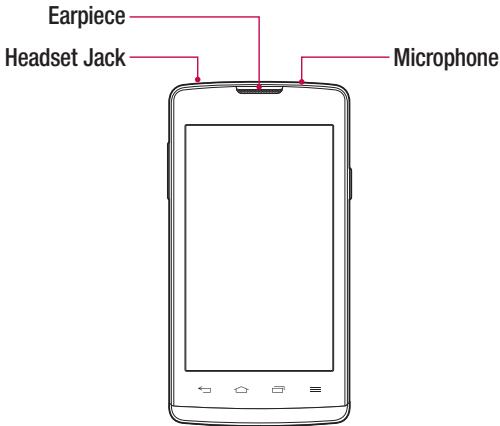
| Back Button | Returns to the previous screen. Also closes pop-up items, such as menus, dialog boxes and the on-screen keyboard. |
| Home Button | Return to the Home screen from any screen. |
| Recent Apps Button | Displays recently used applications. |
| Menu button | Opens a menu of available options. |

AVERTISSEMENT
Placer un objet lourd sur le téléphone ou s'asseoir dessus peut endommager l'écran et les fonctions tactiles.
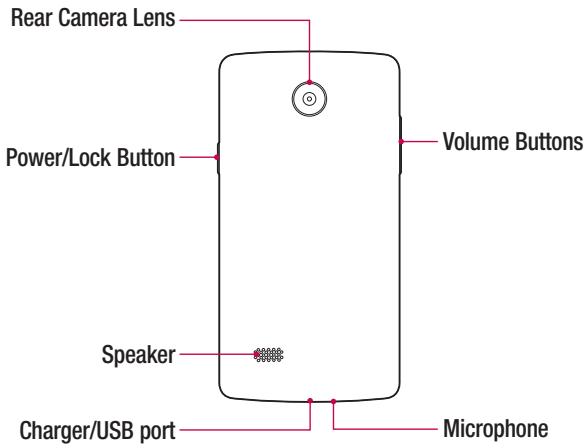
| Power/Lock Button | • Turn your phone on/off by pressing and holding this button • Short press to lock/unlock the screen |
| Volume Buttons | (While screen is off or locked) • Long press Down or Up to access Camera (While screen is unlocked) • Long press both Buttons at the same time to access QuickMemo+ |
Installation de la carte SIM ou USIM et de la batterie
Insérez la carte SIM ou USIM fournie par votre opérateur de téléphonie mobile, ainsi que la batterie incluse.
1 Pour retirer le capot arrière, tenez fermement le téléphone d'une main. Avec l'autre main, soulevez le capot arrière avec votre ongle comme indiqué sur la figure ci-dessous.
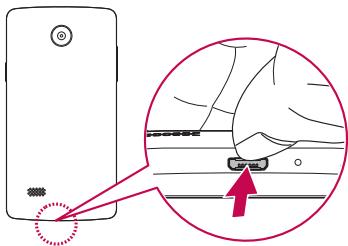
2 Faites glisser la carte SIM dans le logement prévu à cet effet comme indiqué sur la figure. Assurez-vous que la zone de contact dorée de la carte est orientée vers le bas.
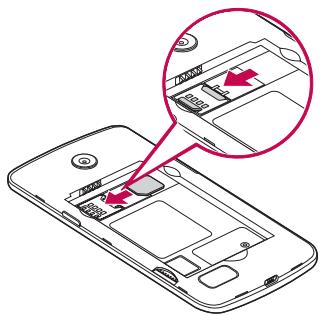

AVERTISSEMENT
N'insérez pas de carte mémoire dans le logement de la carte SIM. Si une carte mémoire se trouve coincée dans le logement de la carte SIM, apportez l'appareil à un centre de service LG pour retirer la carte mémoire.
REMARQUE : Seules les cartes microSIM fonctionnent avec l'appareil.
3 Insérez la batterie.
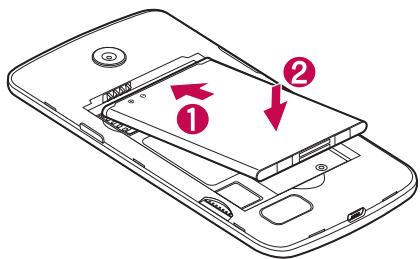
4 Pour remettre le capot sur l'appareil, alignez le capot arrière sur le compartiment de la batterie 1 et appuyez dessus jusqu'à ce qu'il s'enclenche en position 2.
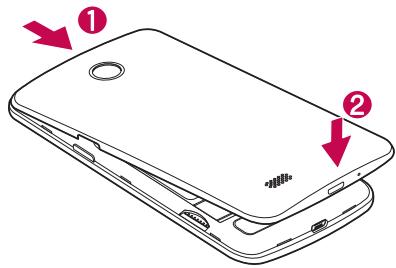
Chargement de la batterie
Chargez la batterie avant de l'utiliser pour la première fois. Utilisez le chargeur pour charger la batterie. Vous pouvez également charger la batterie en connectant le téléphone à un ordinateur à l'aide du câble USB.

AVERTISSEMENT
Utilisez uniquement des chargeurs, batteries et câbles agréés par LG. L'utilisation de chargeurs, batteries ou câbles non agréés peut entraîner un retard de charge de la batterie. Cela peut également provoquer l'explosion de la batterie ou endommager l'appareil, ce qui n'est pas couvert par la garantie.
Le connecteur du chargeur se trouve en bas du téléphone. Insérez le chargeur et branchez-le sur une prise de courant.
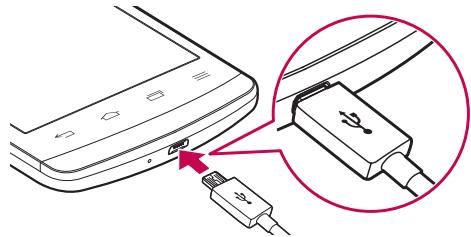
REMARQUE : N'ouvrez pas le capot arrière pendant que votre téléphone est en charge.
Insertion d'une carte mémoire
Votre appareil prend en charge les cartes microSD jusqu'à 32 Go. Selon le fabricant et le type de carte mémoire, certaines cartes mémoire peuvent ne pas être compatibles avec votre appareil.

AVERTISSEMENT
Certaines cartes mémoire peuvent ne pas être entièrement compatibles avec l'appareil. L'utilisation d'une carte incompatible peut endommager l'appareil ou la carte mémoire, ou corrompre les données qui y sont stockées.
REMARQUE : Le fait d'écrire et d'effacer fréquemment des données réduit la durée de vie des cartes mémoire.
1 Retirez le cache arrière. 2 Insérez une carte mémoire avec les contacts dorés orientés vers le bas.
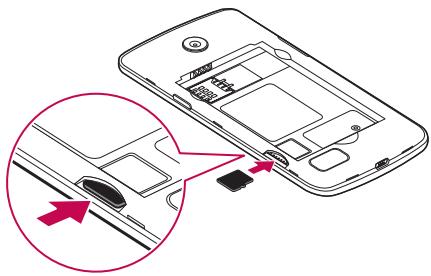
3 Remettez le cache arrière en place.
Retrait de la carte mémoire
Avant de retirer la carte mémoire, démontez-la d'abord pour un retrait en toute sécurité.
1 Appuyez sur → > Stockage > Démonter la carte SD. 2 Retirez le cache arrière et sortez la carte mémoire.

AVERTISSEMENT
Ne retirez pas la carte mémoire pendant que l'appareil transfère ou accède à des informations. Cela pourrait entraîner une perte ou une corruption des données, ou endommager la carte mémoire ou l'appareil. Il n'est pas responsable des pertes résultant d'une mauvaise utilisation de cartes mémoire endommagées, y compris la perte de données.
Verrouillage et déverrouillage de l'appareil
Appuyer sur le bouton Marche/Verrouillage éteint l'écran et met l'appareil en mode verrouillage. L'appareil se verrouille automatiquement s'il n'est pas utilisé pendant une période déterminée. Cela permet d'éviter les touches accidentelles et d'économiser la batterie.
Pour déverrouiller l'appareil, appuyez sur le bouton Marche/Verrouillage et faites glisser votre doigt sur l'écran dans n'importe quelle direction.
REMARQUE : Un double appui sur l'écran peut également réveiller l'écran au lieu du bouton Marche/Verrouillage.
Changement de la méthode de verrouillage de l'écran
Vous pouvez modifier la façon de verrouiller l'écran pour empêcher d'autres personnes d'accéder à vos informations personnelles.
1 Appuyez sur → Écran de verrouillage > Sélectionner le verrouillage de l'écran. 2 Sélectionnez un verrouillage d'écran parmi Aucun, Balayage, Knock Code, Motif, PIN et Mot de passe.
Remarque : créez un compte Google avant de définir un schéma de déverrouillage et mémorisez le code PIN de secours que vous avez créé lors de la configuration de votre schéma.
Attention ! Si vous n'avez pas créé de compte Google sur le téléphone et que vous avez oublié votre code PIN, votre mot de passe et le code PIN de secours, vous devrez effectuer une réinitialisation matérielle. Mais si vous effectuez une réinitialisation matérielle, toutes les applications utilisateur et toutes les données utilisateur seront supprimées. Pensez à sauvegarder toutes les données importantes avant d'effectuer une réinitialisation matérielle.
Votre écran d'accueil
Conseils pour l'écran tactile
Voici quelques conseils pour naviguer sur votre téléphone.
- Toucher ou appuyer : un appui avec un doigt sélectionne les éléments, les liens, les raccourcis et les lettres sur le clavier à l'écran.
- Toucher et maintenir : touchez et maintenez un élément à l'écran en appuyant dessus et sans lever le doigt jusqu'à ce qu'une action se produise.
- Faire glisser : touchez et maintenez un élément pendant un moment, puis, sans lever le doigt, déplacez votre doigt sur l'écran jusqu'à la position souhaitée. Vous pouvez faire glisser des éléments sur l'écran d'accueil pour les repositionner.
- Balayer ou glisser : pour balayer ou glisser, déplacez rapidement votre doigt sur la surface de l'écran, sans faire de pause lors du premier contact (afin de ne pas faire glisser un élément à la place).
- Double-toucher : touchez deux fois pour zoomer sur une page Web ou une carte.
- Pincer pour zoomer : utilisez votre index et votre pouce dans un mouvement de pincement ou d'écartement pour zoomer ou dézoomer lorsque vous utilisez le navigateur, les cartes ou lorsque vous visualisez des images.
- Faire pivoter l'écran : dans de nombreuses applications et menus, l'orientation de l'écran s'adapte à l'orientation physique de l'appareil.
Remarque :
- N'appuyez pas trop fort ; l'écran tactile est suffisamment sensible pour détecter un toucher léger mais ferme.
- Utilisez le bout de votre doigt pour toucher l'option souhaitée. Veillez à ne toucher aucune autre touche.
Écran d'accueil
L'écran d'accueil est le point de départ pour de nombreuses fonctions. Il vous permet d'ajouter des éléments tels que des raccourcis d'applications et des widgets Google pour vous donner un accès instantané aux informations et aux applications. C'est le canevas par défaut et accessible depuis n'importe quel menu en appuyant sur
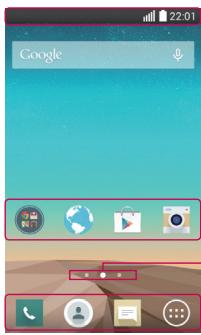
Barre d'état, icônes d'applications, indicateur d'emplacement, zone de touches rapides
1 Affiche les informations de statut du téléphone, y compris l'heure, la force du signal, l'état de la batterie et les icônes de notification. 2 Touchez une icône (application, dossier, etc.) pour l'ouvrir et l'utiliser. 3 Indique le canevas de l'écran d'accueil que vous visualisez actuellement. 4 Fournit un accès en une touche à la fonction dans n'importe quel canevas de l'écran d'accueil.
Écran d'accueil étendu
Le système d'exploitation fournit plusieurs canevas d'écran d'accueil pour offrir plus d'espace pour ajouter des icônes, des widgets et plus encore.
- Faites glisser votre doigt vers la gauche ou la droite sur l'écran d'accueil pour accéder à des canevas supplémentaires.
Personnalisation de l'écran d'accueil
Vous pouvez personnaliser votre écran d'accueil en ajoutant des applications et des widgets et en changeant les fonds d'écran.
Ajout d'éléments sur votre écran d'accueil
1 Touchez et maintenez la partie vide de l'écran d'accueil. 2 Dans le menu Mode d'ajout, sélectionnez l'élément que vous souhaitez ajouter. Vous verrez alors cet élément ajouté sur l'écran d'accueil. 3 Faites-le glisser à l'emplacement souhaité et retirez votre doigt.
ASTUCE ! Pour ajouter une icône d'application à l'écran d'accueil depuis l'écran Applications, touchez et maintenez l'application que vous souhaitez ajouter.
Suppression d'un élément de l'écran d'accueil
- Sur l'écran d'accueil, touchez et maintenez l'icône que vous souhaitez supprimer, puis faites-la glisser vers.
Ajout d'une application à la zone de touches rapides
- Depuis l'écran Applications ou l'écran d'accueil, touchez et maintenez une icône d'application, puis faites-la glisser vers la zone Quick Key. Relâchez-la à l'emplacement souhaité.
Supprimer une application de la zone Quick Key
- Touchez et maintenez la Quick Key souhaitée, puis faites-la glisser vers
REMARQUE : La touche Applications ne peut pas être supprimée.
Personnalisation des icônes d'applications sur l'écran d'accueil
1. Touchez et maintenez une icône d'application jusqu'à ce qu'elle se détache de sa position actuelle, puis relâchez-la. L'icône de modification apparaît dans le coin supérieur droit de l'application. 2. Touchez à nouveau l'icône de l'application et sélectionnez le design et la taille d'icône souhaités. 3. Touchez OK pour enregistrer la modification.
Revenir aux applications récemment utilisées
1. Touchez →. Les aperçus des applications récemment utilisées s'affichent. 2. Touchez un aperçu d'application pour l'ouvrir. Ou touchez ← pour revenir à l'écran précédent.
Panneau de notifications
Les notifications vous alertent de l'arrivée de nouveaux messages, d'événements de calendrier et d'alarmes, ainsi que d'événements en cours, comme lorsque vous êtes en communication.
Lorsqu'une notification arrive, son icône apparaît en haut de l'écran. Les icônes des notifications en attente apparaissent à gauche, et les icônes système, telles que Wi-Fi et niveau de batterie, sont affichées à droite.
REMARQUE : Les options disponibles peuvent varier selon la région ou le fournisseur de services.
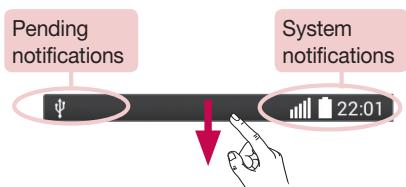
Ouverture du panneau de notifications
Faites glisser votre doigt vers le bas depuis la barre d'état pour ouvrir le panneau de notifications. Pour fermer le panneau de notifications, faites glisser l'écran vers le haut ou touchez ←.
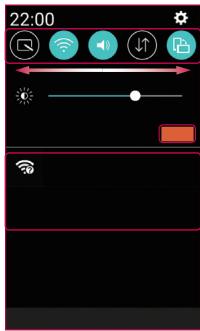
1 Zone de réglages rapides 2 Effacer 3 Notifications
Appuyez sur chaque touche de réglage rapide pour l'activer ou la désactiver. Touchez et maintenez la touche souhaitée pour accéder directement au menu des paramètres de la fonction. Pour voir plus de touches de bascule, faites glisser vers la gauche ou la droite. Touchez pour supprimer, ajouter ou réorganiser les touches de réglage rapide. 2 Touchez pour effacer toutes les notifications. Les notifications actuelles sont répertoriées, chacune avec une brève description. Touchez une notification pour la voir.
Icônes d'indicateur sur la barre d'état
Les icônes d'indicateur apparaissent sur la barre d'état en haut de l'écran pour signaler les appels manqués, les nouveaux messages, les événements du calendrier, l'état de l'appareil, etc.

Les icônes affichées en haut de l'écran fournissent des informations sur l'état de l'appareil. Les icônes listées dans le tableau ci-dessous sont parmi les plus courantes.
| Icon | Description |
| No SIM card inserted | |
| No network signal available | |
| Airplane mode is on | |
| Connected to a Wi-Fi network | |
| Wired headset connected | |
| Call in progress | |
| Missed call | |
| Bluetooth is on | |
| System warning | |
| An alarm is set | |
| New voicemail available | |
| New text or multimedia message |
| Icon | Description |
| ▲ | A song is currently playing |
| ▲ | Ringer is silenced |
| ■ | Vibrate mode is on |
| ■ | Battery fully charged |
| ■ | Battery is charging |
| ■ | The phone is connected to a PC via a USB cable |
| ■ | Downloading data |
| ▲ | Uploading data |
| ▲ | GPS is on |
| ○ | Data is synchronizing |
| ○ | Choose input method |
| ○ | Wi-Fi hotspot is active |
REMARQUE : L'emplacement de l'icône dans la barre d'état peut différer selon la fonction ou le service.
Clavier à l'écran
Vous pouvez saisir du texte à l'aide du clavier à l'écran. Le clavier à l'écran apparaît à l'écran lorsque vous touchez un champ de saisie de texte disponible.
Utilisation du clavier et saisie de texte
Touchez une fois pour mettre en majuscule la prochaine lettre que vous tapez. Touchez deux fois pour tout mettre en majuscules. Touchez pour accéder aux paramètres du clavier. Touchez et maintenez pour saisir du texte par la voix. Touchez pour saisir un espace. Touchez pour créer une nouvelle ligne. Touchez pour supprimer le caractère précédent.
Saisie de lettres accentuées
Lorsque vous sélectionnez le français ou l'espagnol comme langue de saisie de texte, vous pouvez saisir des caractères spéciaux français ou espagnols (par exemple "á").
Par exemple, pour saisir "á", touchez et maintenez la touche "a" jusqu'à ce que la touche agrandie se développe et affiche des caractères de différentes langues. Sélectionnez ensuite le caractère spécial souhaité.
Fonctions spéciales
KnockON
La fonction KnockON vous permet de toucher deux fois l'écran pour l'allumer ou l'éteindre facilement.
Pour allumer l'écran
1 Touchez deux fois le centre de l'écran de verrouillage pour allumer l'écran. 2 Déverrouillez l'écran ou accédez aux raccourcis ou widgets disponibles.
Pour éteindre l'écran
1 Touchez deux fois une zone vide de l'écran d'accueil ou de la barre d'état. 2 L'écran s'éteindra.
REMARQUE : Touchez le centre de l'écran. Si vous touchez le bas ou le haut, le taux de reconnaissance peut diminuer.
Knock Code
La fonction Knock Code vous permet de créer votre propre code de déverrouillage en utilisant une combinaison de tapotements sur l'écran. Vous pouvez accéder directement à l'écran d'accueil lorsque l'écran est éteint en tapant la même séquence sur l'écran.
REMARQUE :
- Si vous entrez un mauvais Knock Code 6 fois, vous serez obligatoirement redirigé vers la connexion à votre compte Google ou le code PIN de secours.
- Utilisez le bout du doigt plutôt que l'ongle pour toucher l'écran afin de l'allumer ou de l'éteindre.
- Lorsque le Knock Code n'est pas utilisé, vous pouvez utiliser la fonction Knock On en tapotant l'écran.
1 Touchez → Écran de verrouillage > Sélectionner le verrouillage de l'écran > Knock Code.
2 Touchez les carrés selon un motif pour définir votre Knock Code. Votre motif Knock Code peut comporter de 3 à 8 tapotements.
Déverrouillage de l'écran à l'aide du Knock Code
Vous pouvez déverrouiller l'écran en tapant le motif Knock Code que vous avez défini, lorsque l'écran est éteint.
QuickMemo+
La fonction QuickMemo+ vous permet de créer des mémos et de capturer des captures d'écran. Vous pouvez utiliser QuickMemo+ pour créer facilement et efficacement des mémos pendant un appel, avec une image enregistrée ou sur l'écran actuel du téléphone.
1 Touchez et faites glisser la barre d'état vers le bas, puis touchez
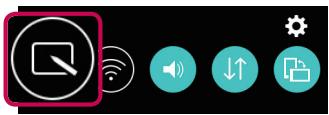
2 Créez un mémo en utilisant les options suivantes
| T | Tap to undo the most recent action. |
| T | Tap to redo the most recently deleted action. |
| T | Tap to insert text into your memo. |
| O | Tap to select the pen type and color. |
| ◇ | Tap to use the eraser to erase the pen marks on the memo. |
| H | Tap to save the memo you've created. |
| A | Tap to hide or display the toolbar. |
REMARQUE : utilisez le bout du doigt lorsque vous utilisez la fonction QuickMemo+. N'utilisez pas votre ongle.
3 Touchez pour enregistrer le mémo actuel dans le ou
Supprimer les QuickMemos
- Touchez ←
Afficher le mémo enregistré
Touchez → > et sélectionnez l'album QuickMemo+ ou touchez et sélectionnez le mémo souhaité.
Configuration du compte Google
La première fois que vous ouvrez une application Google sur votre téléphone, il vous sera demandé de vous connecter avec votre compte Google existant. Si vous n'avez pas de compte Google, vous serez invité à en créer un.
Création de votre compte Google
1 Touchez → ③ 2 Touchez > Comptes et synchronisation > Ajouter un compte > Google > Nouveau. 3 Saisissez votre prénom et votre nom, puis touchez 4 Saisissez un nom d'utilisateur et touchez . Votre téléphone communiquera avec les serveurs Google et vérifiera la disponibilité du nom d'utilisateur. 5 Saisissez votre mot de passe et touchez 6 Suivez les instructions et saisissez les informations requises et facultatives concernant le compte. Attendez que le serveur crée votre compte.
Connexion à votre compte Google
1. Appuyez sur >串 2. Appuyez sur Comptes et synchronisation > Ajouter un compte > Google > Existant. 3. Saisissez votre adresse e-mail et appuyez sur Suivant. 4. Après vous être connecté, vous pouvez utiliser Gmail et profiter des services Google sur votre téléphone. 5. Une fois votre compte Google configuré, votre téléphone se synchronisera automatiquement avec votre compte Google sur le Web (si une connexion de données est disponible).
Après vous être connecté, votre téléphone se synchronisera avec vos services Google, tels que Gmail, Contacts et Google Agenda. Vous pouvez également utiliser Maps, télécharger des applications depuis Play Store, sauvegarder vos paramètres sur les serveurs Google et profiter d'autres services Google sur votre téléphone.
IMPORTANT
- Certaines applications, comme Agenda, ne fonctionnent qu'avec le premier compte Google que vous ajoutez. Si vous prévoyez d'utiliser plusieurs comptes Google avec votre téléphone, assurez-vous de vous connecter d'abord à celui que vous souhaitez utiliser avec ces applications. Lorsque vous vous connectez, vos contacts, messages Gmail, événements de l'agenda et autres informations de ces applications et services sur le Web sont synchronisés avec votre téléphone. Si vous ne vous connectez pas à un compte Google lors de la configuration, vous serez invité à vous connecter ou à créer un compte Google la première fois que vous démarrerez une application qui en nécessite un, comme Gmail ou Play Store.
- Si vous disposez d'un compte professionnel via votre entreprise ou une autre organisation, votre service informatique peut avoir des instructions particulières sur la façon de vous connecter à ce compte.
Connexion aux réseaux et appareils
Wi-Fi
Vous pouvez utiliser un accès Internet haut débit lorsque vous êtes dans la zone de couverture du point d'accès sans fil (PA).
Connexion aux réseaux Wi-Fi
1. Appuyez sur → → → Wi-Fi. 2. Appuyez pour activer le Wi-Fi et commencer à rechercher les réseaux Wi-Fi disponibles. 3. Appuyez sur un réseau pour vous y connecter.
- Si le réseau est sécurisé avec une icône de cadenas, vous devrez saisir une clé de sécurité ou un mot de passe.
4. La barre d'état affiche des icônes qui indiquent l'état du Wi-Fi.
REMARQUE : Si vous êtes hors de la zone Wi-Fi ou si vous avez désactivé le Wi-Fi, l'appareil peut se connecter automatiquement à Internet en utilisant les données mobiles, ce qui peut entraîner des frais de données.
ASTUCE ! Comment obtenir l'adresse MAC
Appuyez sur → > Wi-Fi > Wi-Fi avancé > Adresse MAC.
Bluetooth
Bluetooth est une technologie de communication sans fil à courte portée qui vous permet de vous connecter sans fil à un certain nombre d'appareils Bluetooth, tels que des oreillettes et des kits mains libres pour voiture, ainsi qu'à des assistants numériques, ordinateurs, imprimantes et autres appareils sans fil compatibles Bluetooth. La portée de communication Bluetooth est généralement d'environ 30 pieds (10 mètres).
REMARQUE :
- LG n'est pas responsable de la perte, de l'interception ou de l'utilisation abusive des données envoyées ou reçues via la fonction Bluetooth.
- Assurez-vous toujours de partager et de recevoir des données avec des appareils de confiance et correctement sécurisés.
- S'il y a des obstacles entre les appareils, la distance de fonctionnement peut être réduite.
- Certains appareils, en particulier ceux qui ne sont pas testés ou approuvés par le Bluetooth SIG, peuvent être incompatibles avec votre appareil.
Appairage de votre téléphone avec un autre appareil Bluetooth
1 Appuyez sur → → → Bluetooth. 2 Appuyez sur pour activer Bluetooth. 3 Appuyez sur Rechercher des appareils pour afficher les appareils visibles à portée. 4 Choisissez l'appareil avec lequel vous souhaitez vous appairer dans la liste. Une fois l'appairage réussi, votre téléphone se connecte à l'autre appareil.
REMARQUE : L'appairage entre deux appareils Bluetooth est un processus unique. Une fois l'appairage créé, les appareils continueront à reconnaître leur association et à échanger des informations.
ASTUCE ! Consultez la documentation fournie avec l'appareil Bluetooth pour plus d'informations sur le mode d'appairage et le code d'accès (généralement 0 0 0 0 - quatre zéros).
Envoi de données via Bluetooth
1 Sélectionnez un fichier ou un élément tel qu'un contact ou un fichier multimédia. 2 Sélectionnez l'option d'envoi de données via Bluetooth. 3 Recherchez et appairez avec un appareil compatible Bluetooth.
- En raison des différentes spécifications et fonctionnalités des autres appareils compatibles Bluetooth, l'affichage et les opérations peuvent différer, et des fonctions telles que le transfert ou l'échange peuvent ne pas être possibles avec tous les appareils compatibles Bluetooth.
Réception de données via Bluetooth
1. Touchez → → → Bluetooth. 2. Touchez pour activer Bluetooth. 3. Vous recevrez une demande d'appairage de l'appareil émetteur. Assurez-vous de sélectionner Accepter.
Wi-Fi Direct
Wi-Fi Direct permet une connexion directe entre des appareils compatibles Wi-Fi sans nécessiter de point d'accès.
Activation de Wi-Fi Direct
1. Touchez → > Wi-Fi. 2. Touchez > Wi-Fi Direct.
REMARQUE : Dans ce menu, votre appareil est visible par les autres appareils Wi-Fi Direct visibles à proximité.
Transfert de données entre un PC et l'appareil
Vous pouvez copier ou déplacer des données entre un PC et l'appareil.
Transfert de données
1. Connectez votre appareil à un PC à l'aide du câble USB fourni avec votre téléphone. 2. Ouvrez le panneau de notifications, touchez le type de connexion actuel et sélectionnez Périphérique multimédia (MTP). 3. Une fenêtre s'ouvrira sur votre PC, vous permettant de transférer les données souhaitées.
REMARQUE : Le pilote de plateforme Android LG doit être installé sur votre PC pour pouvoir détecter le téléphone.
| Items | Requirement |
| OS | Microsoft Windows XP SP3, Vista or higher |
| Window Media Player version | Windows Media Player 10 or higher |
Appels
Passer un appel
1. Touchez pour ouvrir le clavier. 2. Saisissez le numéro à l'aide du clavier. Pour supprimer un chiffre, touchez ×. 3. Après avoir saisi le numéro souhaité, touchez pour passer l'appel. 4. Pour terminer l'appel, faites glisser ou faites glisser > touchez
ASTUCE ! Pour saisir "+" pour les appels internationaux, maintenez enfoncé 0 +.
Appeler vos contacts
1 Appuyez pour ouvrir vos contacts. 2 Faites défiler la liste des contacts. Vous pouvez également saisir le nom du contact dans le champ de recherche ou faire défiler les lettres de l'alphabet sur le bord droit de l'écran. 3 Dans la liste affichée, appuyez sur le contact que vous souhaitez appeler.
Répondre et rejeter un appel
- Faites glisser dans n'importe quelle direction pour répondre à l'appel entrant.
- Faites glisser dans n'importe quelle direction pour refuser un appel entrant.
REMARQUE : Faites glisser Refuser avec message si vous souhaitez envoyer un message à l'appelant.
Passer un deuxième appel
1 Pendant votre premier appel, appuyez sur > Ajouter un appel et saisissez le numéro. 2 Appuyez pour passer l'appel. 3 Les deux appels sont affichés sur l'écran d'appel. Votre premier appel est verrouillé et mis en attente. 4 Appuyez sur le numéro affiché pour basculer entre les appels. Ou appuyez sur A pour démarrer une conférence téléphonique. 5 Pour terminer l'appel, faites glisser ou faites glisser > appuyez
REMARQUE : Chaque appel que vous passez est facturé.
Consulter vos journaux d'appels
Sur l'écran d'accueil, appuyez sur et sélectionnez Journaux d'appels.
Affichez une liste de tous les appels composés, reçus et manqués.
ASTUCE !
- Appuyez sur une entrée du journal d'appels pour afficher la date, l'heure et la durée de l'appel.
- Appuyez sur , puis sur Tout supprimer pour supprimer tous les éléments enregistrés.
Paramètres d'appel
Vous pouvez configurer les paramètres d'appel, tels que le renvoi d'appel, ainsi que d'autres fonctions spéciales proposées par votre opérateur.
1 Sur l'écran d'accueil, appuyez pour ouvrir le composeur. 2 Appuyez pour afficher les options disponibles. 3 Appuyez sur Paramètres d'appel et configurez les options souhaitées.
Contacts
Vous pouvez ajouter des contacts sur votre téléphone et les synchroniser avec les contacts de votre compte Google ou d'autres comptes prenant en charge la synchronisation des contacts.
Recherche d'un contact
1 Appuyez pour ouvrir vos contacts. 2 Appuyez sur Rechercher des contacts et saisissez le nom du contact à l'aide du clavier.
Ajout d'un nouveau contact
1 Appuyez et saisissez le numéro du nouveau contact. Appuyez sur le champ Nouveau contact, ou sur Ajouter aux contacts > Nouveau contact. 2 Si vous souhaitez ajouter une photo au nouveau contact, appuyez sur la zone d'image. Choisissez Prendre une photo ou Sélectionner dans la galerie. 3 Saisissez les informations souhaitées pour le contact. 4 Appuyez sur Enregistrer.
Contacts favoris
Vous pouvez classer les contacts fréquemment appelés comme favoris.
Ajout d'un contact à vos favoris
1 Appuyez pour ouvrir vos contacts. 2 Appuyez sur un contact pour afficher ses détails. 3 Appuyez sur l'étoile en haut à droite de l'écran. L'étoile devient jaune.
Suppression d'un contact de votre liste de favoris
1 Appuyez pour ouvrir vos contacts. 2 Appuyez sur l'onglet Favoris, puis choisissez un contact pour afficher ses détails. 3 Appuyez sur l'étoile jaune en haut à droite de l'écran. L'étoile devient sombre et le contact est supprimé de vos favoris.
Création d'un groupe
1 Touchez pour ouvrir vos contacts. 2 Touchez Groupes > Nouveau groupe. 3 Saisissez un nom pour le nouveau groupe. Vous pouvez également définir une sonnerie distincte pour le groupe nouvellement créé. 4 Touchez Ajouter des membres pour ajouter des contacts au groupe. 5 Touchez Enregistrer pour enregistrer le groupe.
REMARQUE : Si vous supprimez un groupe, les contacts assignés à ce groupe ne seront pas perdus. Ils resteront dans votre liste de contacts.
Messagerie
Votre téléphone combine la messagerie texte et multimédia dans un menu intuitif et facile à utiliser.
Envoi d'un message
1 Touchez sur l'écran d'accueil et touchez pour créer un nouveau message. 2 Saisissez un nom de contact ou un numéro de contact dans le champ À. Au fur et à mesure que vous saisissez le nom du contact, des contacts correspondants apparaissent. Vous pouvez toucher un destinataire suggéré et ajouter plus d'un contact.
REMARQUE : Vous pouvez être facturé pour chaque message texte que vous envoyez. Veuillez consulter votre fournisseur de services.
3 Touchez le champ de texte et commencez à saisir votre message. 4 Touchez pour ouvrir le menu d'options. Choisissez l'une des options disponibles.
ASTUCE ! Vous pouvez toucher pour joindre le fichier que vous souhaitez partager avec le message.
5 Touchez Envoyer pour envoyer votre message.
ASTUCE !
- La limite de 160 caractères peut varier d'un pays à l'autre en fonction de la façon dont le message texte est codé et de la langue utilisée dans le message.
- Si une image, une vidéo ou un fichier audio est ajouté à un message texte, il sera automatiquement converti en message multimédia et vous serez facturé en conséquence.
REMARQUE : Lorsque vous recevez un message texte pendant un appel, une notification sonore se fera entendre.
Vue de conversation
Les messages échangés avec une autre partie sont affichés dans l'ordre chronologique afin que vous puissiez facilement voir et retrouver vos conversations.
Modification des paramètres de messagerie
Les paramètres de messagerie de votre téléphone sont prédéfinis pour vous permettre d'envoyer des messages immédiatement. Vous pouvez modifier ces paramètres selon vos préférences.
- Appuyez sur l'écran d'accueil, puis appuyez sur : > Paramètres.
Vous pouvez utiliser l'application Email pour lire les e-mails de fournisseurs autres que Gmail. L'application Email prend en charge les types de comptes suivants : POP3, IMAP et Microsoft Exchange (pour les utilisateurs d'entreprise).
Gestion des comptes de messagerie
Pour ouvrir l'application Email
Appuyez sur >
La première fois que vous ouvrez l'application Email, un assistant de configuration s'ouvre pour vous aider à ajouter un compte de messagerie.
Ajout d'un autre compte de messagerie
- Appuyez sur > > > > Paramètres > + Ajouter un compte.
Modification des paramètres généraux de l'e-mail
- Appuyez sur > > Paramètres > Paramètres généraux.
Suppression d'un compte de messagerie
- Appuyez sur → > > > Paramètres > Supprimer le compte > Sélectionnez le compte à supprimer > Supprimer > Oui.
Utilisation des dossiers de comptes
Appuyez sur → 1> >> sélectionnez Dossiers.
Chaque compte possède les dossiers Boîte de réception, Boîte d'envoi, Éléments envoyés et Brouillons. Selon les fonctionnalités prises en charge par le fournisseur de services de votre compte, vous pouvez avoir des dossiers supplémentaires.
Composition et envoi d'un e-mail
1 Dans l'application, appuyez sur pour créer un nouvel e-mail. 2 Saisissez l'adresse du destinataire prévu du message. Pendant la saisie, des adresses correspondantes seront proposées à partir de vos contacts. Séparez plusieurs adresses par des points-virgules. 3 Appuyez sur le champ Cc/Cci pour envoyer une copie ou une copie cachée à d'autres contacts/adresses e-mail. 4 Appuyez sur le champ de texte et saisissez votre message. 5 Appuyez sur pour joindre le fichier que vous souhaitez envoyer avec votre message. 6 Appuyez sur pour envoyer le message.
Caméra et vidéo
Options de l'appareil photo sur le viseur
Pour ouvrir l'application Appareil photo, appuyez sur > >
Vous pouvez utiliser l'appareil photo ou le caméscope pour prendre et partager des photos et des vidéos.
REMARQUE : Assurez-vous de nettoyer la lentille de protection avec un chiffon en microfibre avant de prendre des photos. Une lentille avec des traces de doigts peut produire des photos floues avec un effet de halo.
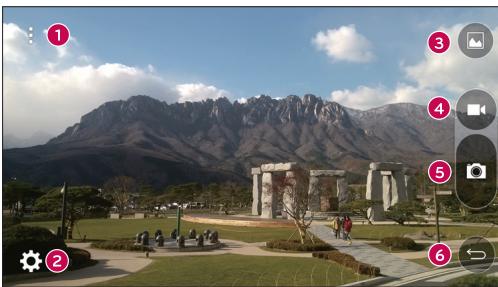
Masquer/Afficher les options - Appuyez pour masquer/afficher les options de l'appareil photo sur le viseur. 2 Paramètres - Appuyez sur cette icône pour ouvrir le menu des paramètres de l'appareil photo. 3 Galerie - Appuyez pour voir la dernière photo ou vidéo capturée. 4 Enregistrer - Appuyez pour commencer l'enregistrement. 5 Capturer - Appuyez pour prendre une photo. Touche Retour - Appuyez pour quitter l'appareil photo.
Utilisation des paramètres avancés
Dans le viseur de l'appareil photo, appuyez sur pour afficher les options avancées. Appuyez sur chaque icône pour ajuster les paramètres suivants de l'appareil photo.
| W | Set the size of your picture and video. |
| Allows you to take pictures with voice commands. When on, you just say "Cheese", "Smile", "LG", etc. to take a picture. | |
| Set your camera's timer. This is ideal if you want to be a part of the picture or video. | |
| Allows you to take better pictures and record better videos by displaying a grid line for help with alignment. | |
| Allows you to learn how a function works. This icon will provide you with a help guide. |
REMARQUE : Le son de l'obturateur n'est pas disponible lorsque le mode Vibreur ou le mode Silencieux est activé.
Prendre une photo
1 Appuyez sur > > 2 Cadrez votre sujet à l'écran. 3 Appuyez sur a. Votre photo sera automatiquement enregistrée dans la Galerie.
ASTUCE ! Si les options de l'appareil photo sont masquées à l'écran, appuyez simplement sur l'écran pour prendre une photo.
Après avoir pris une photo
Appuyez sur la vignette de l'image à l'écran pour voir la dernière photo que vous avez prise.
| Tap to edit the photo. |
| Tap to take another photo immediately. |
| Tap to send your photo to others or share it via any available social network services. |
| Tap to delete the photo. |
| Tap to access additional options. |
| Tap to add the photo to your favourites. |
Enregistrer une vidéo
1 Appuyez sur > > 2 Cadrez votre sujet à l'écran. 3 Appuyez sur pour commencer l'enregistrement de la vidéo. 4 La durée de l'enregistrement est affichée en haut de l'écran.
REMARQUE : Appuyez sur pour prendre des photos pendant l'enregistrement vidéo.
5 Appuyez sur pour mettre en pause l'enregistrement vidéo. Vous pouvez reprendre l'enregistrement en appuyant à nouveau sur OU
Appuyez sur pour arrêter l'enregistrement. Votre vidéo sera automatiquement enregistrée dans la Galerie.
Après avoir enregistré une vidéo
Appuyez sur la vignette de la vidéo à l'écran pour voir la dernière vidéo que vous avez enregistrée.
| Tap to record another video immediately. | |
| Tap to open the available sharing options (such as Messaging or Bluetooth) to share. | |
| Tap to delete the video. | |
| Tap to access additional options. | |
| Tap to add the video to Favourites. |
Galerie
L'application Galerie présente les photos et vidéos de votre stockage, y compris celles que vous avez prises avec l'application Appareil photo et celles que vous avez téléchargées depuis le Web ou d'autres sources.
1 Touchez → pour afficher les images stockées dans la mémoire. 2 Touchez un album pour l'ouvrir et afficher son contenu. (Les photos et vidéos de l'album sont affichées dans l'ordre chronologique.) 3 Touchez une photo dans un album pour l'afficher.
REMARQUE :
- Selon le logiciel installé, certains formats de fichiers peuvent ne pas être pris en charge.
- Certains fichiers peuvent ne pas être lus correctement en raison de leur encodage.
Affichage des photos
La Galerie affiche vos photos dans des dossiers. Lorsqu'une application, comme E-mail, enregistre une photo, le dossier de téléchargement est automatiquement créé pour contenir la photo. De même, la capture d'écran crée automatiquement le dossier Captures d'écran.
Les photos sont affichées par date de création. Sélectionnez une photo pour l'afficher en plein écran. Faites défiler vers la gauche ou la droite pour afficher l'image suivante ou précédente.
Zoom avant et arrière
Utilisez l'une des méthodes suivantes pour effectuer un zoom avant sur une image :
- Touchez deux fois n'importe où pour effectuer un zoom avant.
- Écartez deux doigts sur n'importe quel endroit de la photo pour effectuer un zoom avant. Pincez ou touchez deux fois l'image pour effectuer un zoom arrière.
Options vidéo
1 Touchez > > 2 Sélectionnez la vidéo que vous souhaitez regarder.
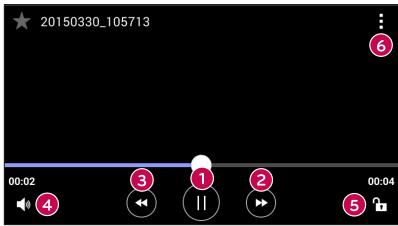
| 1 | 11 / ➔ | Touch to pause/resume video playback. |
| 2 | ➔ | Touch to fast-forward 10 seconds. |
| 3 | ➔ | Touch to rewind 10 seconds. |
| 4 | ➔ | Touch to adjust video volume. |
| 5 | ➔ / ➔ | Touch to lock/unlock the screen. |
| 6 | ➔ | Tap to access additional options. |
REMARQUE :
- Pendant la lecture d'une vidéo, faites glisser le côté droit de l'écran vers le haut ou vers le bas pour régler le son.
- Pendant la lecture d'une vidéo, faites glisser le côté gauche de l'écran vers le haut ou vers le bas pour régler la luminosité.
- Pendant la lecture d'une vidéo, faites glisser votre doigt de gauche à droite (ou vice versa) pour avancer ou reculer rapidement.
Modification de photos
Lors de la visualisation d'une photo, appuyez sur
Suppression de photos/vidéos
Utilisez l'une des méthodes suivantes
Dans un dossier, appuyez sur , sélectionnez les photos/vidéos, puis appuyez sur Supprimer. Lors de la visualisation d'une photo, appuyez sur
Définition du fond d'écran
Lors de la visualisation d'une photo, appuyez sur > Définir comme image pour définir l'image comme fond d'écran ou l'attribuer à un contact.
REMARQUE :
- Selon le logiciel installé, certains formats de fichiers peuvent ne pas être pris en charge.
- Si la taille du fichier dépasse la mémoire disponible, une erreur peut se produire lors de l'ouverture des fichiers.
Multimédia
Musique
Votre téléphone dispose d'un lecteur de musique qui vous permet de lire tous vos morceaux préférés.
Lecture d'une chanson
1 Appuyez sur >>>>>>>>>>>>>>>>>>>>>>>>>>. 2 Appuyez sur l'onglet Chansons. 3 Sélectionnez la chanson que vous voulez écouter. 4 Les options suivantes sont disponibles.
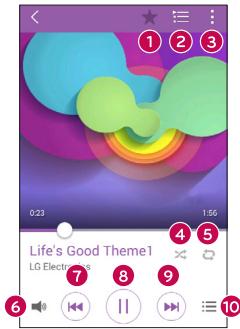
| 1 | ★ | Tap to add the song to your favourites. |
| 2 | ≡ | Tap to open the current playlist. |
| 3 | ⋮ | Tap to access additional options. |
| 4 | ×← | Tap to play the current playlist in shuffle mode (tracks are played in random order). |
| 5 | Tap to toggle through repeat all songs, repeat current song and repeat off. | |
| 6 | Tap to adjust the volume. | |
| 7 | Tap to restart the current track or skip to the previous track in the album, playlist or shuffle list. Touch and hold to rewind. | |
| 8 | Tap to pause playback. | |
| Tap to resume playback. | ||
| 9 | Tap to skip to the next track in the album, playlist or shuffle list. Touch and hold to fast-forward. | |
| 10 | Tap to open the music library. |
REMARQUE :
- Selon le logiciel installé, certains formats de fichiers peuvent ne pas être pris en charge.
- Si la taille du fichier dépasse la mémoire disponible, une erreur peut se produire lors de l'ouverture des fichiers.
REMARQUE : Les droits d'auteur des fichiers musicaux peuvent être protégés par des traités internationaux et des lois nationales sur le droit d'auteur. Par conséquent, il peut être nécessaire d'obtenir une autorisation ou une licence pour reproduire ou copier de la musique. Dans certains pays, les lois nationales interdisent la copie privée de matériel protégé par le droit d'auteur. Avant de télécharger ou de copier le fichier, veuillez vérifier les lois nationales du pays concerné concernant l'utilisation de ce matériel.
Utilitaires
Horloge
L'application Horloge vous donne accès aux fonctions Alarme, Minuteur, Horloge mondiale et Chronomètre. Accédez à ces fonctions en appuyant sur les onglets en haut de l'écran ou en faisant glisser horizontalement sur l'écran.
Appuyez sur >
Alarmes
L'onglet Alarmes vous permet de régler des alarmes.
1 Ouvrez l'application , puis sélectionnez l'onglet Alarmes. 2 Appuyez sur + pour ajouter une nouvelle alarme. 3 Ajustez les paramètres si nécessaire et appuyez sur Enregistrer.
REMARQUE : Vous pouvez également appuyer sur une alarme existante pour la modifier.
Minuteur
L'onglet Minuteur peut vous alerter par un signal sonore lorsqu'une durée définie s'est écoulée.
1 Ouvrez l'application , puis sélectionnez l'onglet Minuteur. 2 Réglez la durée souhaitée sur le minuteur. 3 Appuyez sur Démarrer pour lancer le minuteur. 4 Appuyez sur Arrêter pour arrêter le minuteur.
Horloge mondiale
L'onglet Horloge mondiale vous permet de vérifier facilement l'heure actuelle dans d'autres villes du monde.
1 Ouvrez l'application , puis sélectionnez l'onglet Horloge mondiale. 2 Appuyez sur + et sélectionnez la ville souhaitée.
Chronomètre
L'onglet Chronomètre vous permet d'utiliser votre téléphone comme un chronomètre.
1 Ouvrez l'application , puis sélectionnez l'onglet Chronomètre. 2 Appuyez sur la touche Démarrer pour lancer le chronomètre.
- Appuyez sur la touche Tour pour enregistrer les temps intermédiaires. 3 Appuyez sur le bouton Arrêter pour arrêter le chronomètre.
Calculatrice
L'application Calculatrice vous permet d'effectuer des calculs mathématiques à l'aide d'une calculatrice standard ou scientifique.
1 Appuyez sur > > 2 Appuyez sur les touches numériques pour saisir les nombres. 3 Pour les calculs simples, appuyez sur la fonction souhaitée (+, -, x ou ÷) puis sur =.
REMARQUE : Pour des calculs plus complexes, appuyez sur
Calendrier
L'application Calendrier vous permet de suivre votre emploi du temps d'événements.
1 Appuyez sur > > 2 Appuyez sur la date à laquelle vous souhaitez ajouter un événement. Puis appuyez sur +.
Enregistreur vocal
L'application Enregistreur vocal enregistre des fichiers audio que vous pouvez utiliser de diverses manières.
Enregistrement d'un son ou d'une voix
1 Appuyez sur > > 2 Appuyez sur pour commencer l'enregistrement. 3 Appuyez sur pour terminer l'enregistrement. 4 Appuyez sur pour écouter l'enregistrement.
REMARQUE : Appuyez sur pour accéder à vos enregistrements. Vous pouvez écouter vos enregistrements sauvegardés.
Recherche vocale
Utilisez cette application pour rechercher des pages Web à l'aide de la voix.
1 Appuyez sur → > dossier Google > 2 Prononcez un mot-clé ou une phrase lorsque Parlez maintenant apparaît à l'écran. Sélectionnez l'un des mots-clés suggérés qui apparaissent.
REMARQUE : Cette application peut ne pas être disponible selon la région ou le fournisseur de services.
Téléchargements
Utilisez cette application pour voir les fichiers qui ont été téléchargés via les applications.
- Appuyez sur > 🅐 > 🅾
REMARQUE : Cette application peut ne pas être disponible selon la région ou le fournisseur de services.
Radio FM
Votre téléphone dispose d'une radio FM intégrée pour écouter vos stations préférées en déplacement.
- Appuyez sur > >
ASTUCE ! Vous devez brancher vos écouteurs pour les utiliser comme antenne.
REMARQUE : Cette application peut ne pas être disponible selon la région ou le fournisseur de services.
Navigateur Web
Internet
Internet vous offre un monde rapide et en couleur de jeux, de musique, d'actualités, de sports, de divertissements et bien plus encore, directement sur votre téléphone mobile.
REMARQUE : Des frais supplémentaires s'appliquent lors de la connexion à ces services et du téléchargement de contenu. Vérifiez les frais de données auprès de votre fournisseur de réseau.
1 Appuyez sur → 出 >
Utilisation de la barre d'outils du navigateur
Faites défiler vers le haut de la page Web pour accéder à la barre d'outils du navigateur.
| ← | Tap to go back one page. |
| → | Tap to go forward one page. |
| □ | Tap to go to the Home page. |
| 国 | Tap to open a new window. |
| 因 | Tap to access your bookmarks. |
Affichage des pages Web
Appuyez sur le champ d'adresse, saisissez l'adresse Web et appuyez sur Aller sur le clavier.
Ouverture d'une page
Pour ouvrir une nouvelle page, appuyez sur 1 > +
Pour accéder à une autre page Web, appuyez sur [2], faites défiler vers le haut ou vers le bas, puis appuyez sur la page pour la sélectionner.
Recherche vocale sur le Web
Appuyez sur le champ d'adresse, puis sur . Lorsque vous y êtes invité, prononcez un mot-clé et sélectionnez l'un des mots-clés suggérés qui apparaissent.
REMARQUE : Cette fonction peut ne pas être disponible selon la région ou le fournisseur de services.
Signets
Pour ajouter la page Web actuelle aux signets, appuyez sur > Ajouter aux signets >0K.
Pour ouvrir une page Web mise en signet, appuyez sur et sélectionnez le signet souhaité.
Historique
Appuyez sur 因 > onglet Historique pour ouvrir une liste des pages Web récemment visitées. Pour effacer tout votre historique, appuyez sur 0 > Yes.
Chrome
Utilisez Chrome pour rechercher des informations et parcourir des pages Web.
1 Appuyez sur > >
REMARQUE : Cette application peut ne pas être disponible selon votre région et votre fournisseur de services.
Affichage des pages Web
Appuyez sur le champ d'adresse, puis saisissez une adresse Web ou des critères de recherche.
Ouverture d'une page
Pour ouvrir une nouvelle page, appuyez sur > Nouvel onglet.
Pour accéder à une autre page web, appuyez sur et appuyez sur la page pour la sélectionner.
Paramètres
L'application Paramètres contient la plupart des outils pour personnaliser et configurer votre téléphone. Tous les paramètres de l'application Paramètres sont décrits dans cette section.
Pour ouvrir l'application Paramètres
- Appuyez sur ⇔ > > Paramètres système.
-ou- - Appuyez sur > >
RÉSEAUX SANS FIL
Wi-Fi
Active le Wi-Fi pour se connecter aux réseaux Wi-Fi disponibles.
Bluetooth
Active ou désactive la fonction sans fil Bluetooth pour utiliser le Bluetooth.
Données mobiles
Affiche l'utilisation des données et définit la limite d'utilisation des données mobiles.
Appel
Configurer les paramètres d'appel, tels que le renvoi d'appel et d'autres fonctions spéciales proposées par votre opérateur.
Messagerie vocale - Permet de sélectionner le service de messagerie vocale de votre opérateur. - Numéros à composition fixe - Activer et compiler une liste de numéros pouvant être appelés depuis votre téléphone. Vous avez besoin de votre code PIN2, disponible auprès de votre opérateur. Seuls les numéros de la liste de composition fixe peuvent être appelés depuis votre téléphone. - Pop-up d'appel vocal entrant - Afficher une pop-up d'appel vocal entrant lorsqu'une application est en cours d'utilisation. - Rejet d'appel - Permet de configurer la fonction de rejet d'appel. - Refuser avec message - Lorsque vous souhaitez rejeter un appel, vous pouvez envoyer un message rapide à l'aide de cette fonction. Utile si vous devez rejeter un appel pendant une réunion.
- Garde de confidentialité - Masque le nom et le numéro de l'appelant pour un appel entrant.
- Renvoi d'appel - Permet de configurer les options de renvoi d'appel.
- Réponse automatique - Définit le délai avant qu'un appareil mains libres connecté ne réponde automatiquement à un appel entrant.
- Vibration de connexion - Fait vibrer votre téléphone lorsque l'autre partie répond à l'appel.
- Enregistrer les numéros inconnus - Ajoute les numéros inconnus aux contacts après un appel.
- Touche marche/arrêt pour terminer l'appel - Permet de sélectionner la façon de terminer un appel.
- Verrouillage d'appel - Bloque les appels entrants, sortants ou internationaux.
- Durée d'appel - Affiche la durée des appels, y compris Dernier appel, Appels sortants, Appels entrants et Tous les appels. Paramètres supplémentaires - Permet de modifier les paramètres suivants.
Présentation du numéro : Permet de configurer les options de renvoi d'appel.
Appel en attente : Si l'appel en attente est activé, le combiné vous notifiera d'un appel entrant pendant que vous êtes en communication (selon votre opérateur réseau).
Partager et connecter
- LG PC Suite - Connectez LG PC Suite à votre téléphone pour gérer facilement le contenu multimédia et les applications.
Réseau et connexions
- Partage de connexion USB - Connectez le câble USB pour partager la connexion Internet avec l'ordinateur.
- Point d'accès Wi-Fi - Vous pouvez également utiliser votre téléphone pour fournir une connexion mobile à large bande. Créez un point d'accès et partagez votre connexion.
- Partage de connexion Bluetooth - Permet de définir si votre téléphone partage ou non la connexion Internet.
- Aide - Appuyez pour afficher les informations d'aide sur les fonctions de point d'accès Wi-Fi et de partage de connexion Bluetooth.
- Mode avion - Après activation du mode avion, toutes les connexions sans fil sont désactivées.
- Réseaux mobiles - Définissez les options pour le mode réseau et les opérateurs, les noms de points d'accès (APN), etc.
- VPN - Affiche la liste des réseaux privés virtuels (VPN) que vous avez configurés précédemment. Permet d'ajouter différents types de VPN.
APPAREIL
Son
Profil sonore - Choisissez Son, Vibreur uniquement ou Silencieux. - Volumes - Ajustez les paramètres de volume du téléphone selon vos besoins et votre environnement. - Mode silencieux - Appuyez sur l'interrupteur pour l'activer ou le désactiver. Vous pouvez également définir les jours et heures pour activer automatiquement le mode silencieux. - Sonnerie - Sélectionnez la sonnerie pour les appels entrants. - Son de notification - Sélectionnez la sonnerie pour les notifications telles que la réception de nouveaux messages ou les événements du calendrier. - Sonnerie avec vibration - Retour de vibration pour les appels. - Type de vibration - Permet de définir un type de vibration pour les notifications. - Vibrer lors de l'appui - Cochez pour vibrer lors de l'appui sur le bouton d'accueil et pendant d'autres interactions avec l'interface. - Effets sonores - Appuyez pour définir les tonalités du clavier, les sons tactiles et le son de verrouillage de l'écran. - Notifications vocales de messages/appels - Pour lire automatiquement l'appel entrant et l'événement de message.
Affichage
- Luminosité - Ajuste la luminosité de l'écran. Pour une meilleure autonomie de la batterie, utilisez la luminosité la plus faible confortable.
- Délai d'extinction de l'écran - Définit la durée avant l'extinction de l'écran.
- Effet d'extinction de l'écran - Définit l'effet d'extinction de l'écran. Choisissez parmi TV rétro, Trou noir et Fondu.
- Rotation automatique de l'écran - Cochez pour que le téléphone fasse pivoter automatiquement l'écran en fonction de l'orientation du téléphone (portrait ou paysage).
- Daydream - Touchez l'interrupteur Daydream pour l'activer ou le désactiver. Lorsqu'il est activé, l'économiseur d'écran défini s'affiche lorsque le téléphone est en veille, sur sa station d'accueil et/ou en charge. Choisissez parmi Horloge et Google Photos.
- Type de police - Définit le type de police utilisé pour le téléphone et les menus.
- Taille de police - Définit la taille de la police affichée dans le téléphone et les menus.
Écran d'accueil
Définissez le thème, le fond d'écran, l'effet de balayage de l'écran, la boucle de l'écran d'accueil, la sauvegarde et la restauration de l'écran d'accueil, l'aide.
Écran de verrouillage
- Sélectionner le verrouillage de l'écran - Définissez un type de verrouillage de l'écran pour sécuriser votre téléphone. Ouvre une série d'écrans qui vous guident pour tracer un motif de déverrouillage. Si vous avez activé un verrouillage par motif lorsque vous allumez votre téléphone ou réveillez l'écran, il vous sera demandé de tracer votre motif pour déverrouiller l'écran.
REMARQUE : L'effet de balayage de l'écran devient un effet de motif si le verrouillage de l'écran est défini sur Motif.
- Fond d'écran - Définit le fond d'écran de votre écran de verrouillage.
- Widgets - Ce menu vous permet d'afficher des widgets sur l'écran de verrouillage.
- Appels manqués et nouveaux messages - Cochez pour afficher les notifications d'appels manqués et de nouveaux messages sur l'écran de verrouillage.
- Raccourcis - Permet de modifier les raccourcis sur l'écran de verrouillage par glissement.
- Informations de contact pour téléphone perdu - Sélectionnez si vous souhaitez afficher les informations du propriétaire sur l'écran de verrouillage et personnalisez ces informations.
- Minuterie de verrouillage - Définit le délai avant que l'écran ne se verrouille automatiquement après sa mise en veille.
- Le bouton d'alimentation verrouille instantanément - Cochez pour verrouiller l'écran instantanément lorsque la touche Marche/Arrêt est enfoncée. Ce réglage remplace la minuterie de verrouillage.
Gestes
- Silencer les appels entrants - Cochez pour pouvoir retourner le téléphone afin de silencer les appels entrants.
- Répéter ou arrêter l'alarme - Cochez pour pouvoir simplement retourner l'appareil pour répéter ou arrêter l'alarme.
- Mettre en pause la vidéo - Cochez pour pouvoir simplement retourner le téléphone pour mettre en pause la vidéo en cours de lecture.
- Aide - Ouvre un guide d'aide sur l'utilisation des fonctions de gestes de votre appareil.
- Calibrage du capteur de mouvement - Permet d'améliorer la précision de l'inclinaison et de la vitesse du capteur.
Stockage
- STOCKAGE INTERNE - Affichez l'utilisation du stockage interne.
- CARTE SD - Vérifiez l'espace disponible total sur la carte SD. Touchez Démonter la carte SD pour un retrait en toute sécurité. Effacez la carte SD si vous souhaitez supprimer toutes les données de la carte SD.
Batterie
- INFORMATIONS SUR LA BATTERIE - Les informations de charge de la batterie sont affichées sur un graphique de batterie avec le pourcentage de charge restante et son état. Touchez l'icône de charge de la batterie pour afficher l'écran d'utilisation de la batterie afin de voir le niveau de batterie et les détails d'utilisation. Le téléphone affiche également quels composants et applications utilisent le plus d'énergie. Touchez l'un des éléments pour voir des informations plus détaillées.
- Pourcentage de batterie dans la barre d'état - Cochez pour afficher le pourcentage de niveau de batterie dans la barre d'état à côté de l'icône de la batterie.
- ÉCONOMISEUR DE BATTERIE - Touchez l'interrupteur Économiseur de batterie pour l'activer ou le désactiver. Touchez Économiseur de batterie pour accéder aux paramètres suivants :
- Aide - Affiche des informations d'aide pour la fonction Économiseur de batterie.
Applications
Affichez et gérez vos applications.
Application de messagerie par défaut
Définissez Messagerie ou Hangouts comme application par défaut.
PERSONNEL
Comptes et synchronisation
Permet aux applications de synchroniser les données en arrière-plan, que vous les utilisiez activement ou non. La désélection de ce paramètre peut économiser la batterie et réduire (sans éliminer) l'utilisation des données.
Mode invité
Pour protéger votre vie privée ou limiter certaines applications pour vos enfants, vous pouvez utiliser le mode invité.
Lorsque vous prêtez votre téléphone à d'autres, vous pouvez limiter les applications affichées. À l'avance, définissez le mode invité et personnalisez les options.
Localisation
Activer le service de localisation : votre téléphone détermine votre position approximative à l'aide du GPS, du Wi-Fi et des réseaux mobiles.
- Mode - Définissez le mode de localisation parmi Haute précision (GPS et réseaux), Économie d'énergie (réseaux uniquement) et Capteurs de l'appareil uniquement (GPS uniquement).
- Caméra - Cochez pour géolocaliser les photos ou vidéos.
- Rapport de localisation Google - Permet de choisir les paramètres de vos informations de localisation accessibles par Google et ses produits.
Sécurité
- Chiffrer le téléphone - Permet de chiffrer le téléphone pour le sécuriser. Après le chiffrement, un code PIN ou un mot de passe devra être saisi à chaque mise sous tension.
- Chiffrer la carte SD - Permet de chiffrer les données de la carte SD pour les sécuriser. Après le chiffrement, vous ne pourrez plus l'utiliser sur d'autres appareils. Toute donnée créée ou mise à jour après la désactivation du chiffrement ne sera pas chiffrée, mais les données précédemment chiffrées resteront chiffrées.
- Configurer le verrouillage de la carte SIM - Configurez le verrouillage de la carte SIM ou modifiez le code PIN de la carte SIM.
- Saisie du mot de passe visible - Affiche le dernier caractère du mot de passe masqué pendant la saisie.
- Administrateurs de l'appareil - Affichez ou désactivez les administrateurs de l'appareil.
- Sources inconnues - Paramètre par défaut pour installer des applications autres que celles du Play Store.
- Vérifier les applications - Interdire ou avertir avant l'installation d'applications susceptibles de causer des dommages.
- Accès aux notifications - Les applications ne peuvent pas lire les notifications.
- Type de stockage - Affiche le type de stockage.
- Certificats de confiance - Affiche les certificats d'autorité de certification de confiance.
- Installer depuis le stockage - Choisissez d'installer des certificats chiffrés.
- Effacer les informations d'identification - Supprime tous les certificats.
Langue et saisie
Utilisez les paramètres Langue et saisie pour sélectionner la langue du texte sur votre téléphone et configurer le clavier à l'écran, y compris les mots que vous avez ajoutés à son dictionnaire.
Sauvegarde et réinitialisation
Modifiez les paramètres de gestion de vos paramètres et de vos données.
- Sauvegarder mes données - Définissez pour sauvegarder vos paramètres et données d'application sur le serveur Google.
- Compte de sauvegarde - Définissez pour sauvegarder votre compte.
- Restauration automatique - Définissez pour restaurer vos paramètres et données d'application lorsque les applications sont réinstallées sur votre appareil.
- Réinitialisation des données d'usine - Réinitialise vos paramètres aux valeurs par défaut d'usine et supprime toutes vos données. Si vous réinitialisez le téléphone de cette façon, vous serez invité à saisir les mêmes informations que lors du premier démarrage d'Android.
SYSTÈME
Touche de raccourci
Accédez rapidement aux applications en appuyant longuement sur les touches de volume lorsque l'écran est éteint ou verrouillé.
Date et heure
Utilisez les paramètres Date et heure pour définir la manière dont les dates sont affichées. Vous pouvez également utiliser ces paramètres pour définir votre propre heure et fuseau horaire plutôt que d'obtenir l'heure actuelle du réseau mobile.
Accessibilité
Utilisez les paramètres d'accessibilité pour configurer les plugiciels d'accessibilité que vous avez installés sur votre téléphone.
Impression
Permet d'imprimer le contenu de certains écrans (comme les pages Web affichées dans Chrome) sur une imprimante connectée au même réseau Wi-Fi que votre appareil Android.
À propos du téléphone
Affichez les informations légales et vérifiez l'état de votre téléphone et la version du logiciel.
Logiciel PC (LG PC Suite)
Pour Windows OS
LG PC Suite vous aide à gérer les contenus multimédias et les applications de votre téléphone en vous permettant de connecter votre téléphone à votre PC.
Avec le logiciel LG PC Suite, vous pouvez...
- Gérer et lire vos contenus multimédias (musique, films, images) sur votre PC.
- Envoyer des contenus multimédias vers votre appareil.
- Synchroniser les données (agendas, contacts, favoris) entre votre appareil et votre PC.
- Sauvegardez les applications de votre appareil.
- Mettez à jour le logiciel de votre appareil.
- Lisez le contenu multimédia de votre PC depuis un autre appareil.
REMARQUE : Certaines fonctions peuvent ne pas être disponibles, selon le modèle.
REMARQUE : Vous pouvez utiliser le menu Aide de l'application pour savoir comment utiliser le logiciel LG PC Suite.
Installation du logiciel LG PC Suite
Pour télécharger le logiciel LG PC Suite, procédez comme suit :
1. Rendez-vous sur www.lg.com. 2. Allez dans SUPPORT > MOBILE SUPPORT > PC Sync. 3. Sélectionnez les informations du modèle et cliquez sur GO. 4. Faites défiler la page, sélectionnez l'onglet PC SYNC > Windows > DOWNLOAD pour télécharger LG PC Suite.
Configuration système requise pour le logiciel LG PC Suite
- Système d'exploitation : Windows XP (Service Pack 3) 32 bits, Windows Vista, Windows 7, Windows 8. Processeur : 1 GHz ou plus. Mémoire : 512 Mo de RAM ou plus.
- Carte graphique : résolution 1024 x 768, couleur 32 bits ou plus.
- Disque dur : 500 Mo ou plus d'espace libre (un espace libre supplémentaire peut être nécessaire selon le volume de données stockées).
- Logiciels requis : pilotes LG United, Windows Media Player 10 ou version ultérieure.
REMARQUE : Pilote USB LG United
Le pilote USB LG United est nécessaire pour connecter un appareil LG et un PC. Il est installé automatiquement lorsque vous installez le logiciel LG PC Suite.
Pour Mac OS
Avec le logiciel LG PC Suite, vous pouvez...
- Gérer et lire vos contenus multimédias (musique, films, images) sur votre PC.
- Envoyer des contenus multimédias vers votre appareil.
- Synchroniser les données (agendas, contacts, favoris) entre votre appareil et votre PC.
REMARQUE : Certaines fonctions peuvent ne pas être disponibles selon le modèle.
REMARQUE : Vous pouvez utiliser le menu Aide de l'application pour savoir comment utiliser le logiciel LG PC Suite.
Installation du logiciel LG PC Suite
Pour télécharger le logiciel LG PC Suite, veuillez procéder comme suit :
1. Rendez-vous sur www.lg.com. 2. Allez dans SUPPORT > MOBILE SUPPORT > PC Sync. 3. Sélectionnez les informations du modèle et cliquez sur GO. 4. Faites défiler vers le bas, sélectionnez l'onglet PC SYNC > Mac OS > DOWNLOAD pour télécharger LG PC Suite.
Configuration système requise pour le logiciel LG PC Suite
- Système d'exploitation : Mac OS X (10.6.8) ou version ultérieure Mémoire : 2 Go de RAM ou plus
- Carte graphique : résolution d'écran 1024 x 768 ou supérieure et couleur 32 bits
- Disque dur : stockage de 500 Mo ou plus (un espace supplémentaire peut être nécessaire pour les données)
- Logiciel requis : pilote LG United Mobile
REMARQUE : pilote USB unifié LG
Le pilote USB unifié LG est requis pour connecter un appareil LG à un PC. Il est installé automatiquement lorsque vous installez le logiciel LG PC Suite.
Mise à jour du logiciel du téléphone
Mise à jour du logiciel du téléphone
Mise à jour du logiciel du téléphone mobile LG depuis Internet
Pour plus d'informations sur l'utilisation de cette fonction, veuillez visiter http://www-lg.com/common/index.jsp, puis sélectionnez votre pays et votre langue.
Cette fonction vous permet de mettre à jour facilement le micrologiciel de votre téléphone vers une version plus récente depuis Internet, sans avoir à vous rendre dans un centre de service. Cette fonction ne sera disponible que si et quand LG mettra à disposition une version plus récente du micrologiciel pour votre appareil. Étant donné que la mise à jour du micrologiciel du téléphone mobile nécessite toute votre attention pendant la durée du processus, veuillez vous assurer de vérifier toutes les instructions et notes qui apparaissent à chaque étape avant de continuer. Veuillez noter que le retrait du câble USB pendant la mise à jour peut gravement endommager votre téléphone mobile.
REMARQUE : LG se réserve le droit de rendre les mises à jour du micrologiciel disponibles uniquement pour certains modèles à sa discrétion et ne garantit pas la disponibilité de la version plus récente du micrologiciel pour tous les modèles de téléphones.
Mise à jour du logiciel du téléphone mobile LG par liaison radio (OTA)
Cette fonction vous permet de mettre à jour facilement le logiciel de votre téléphone vers une version plus récente par OTA, sans avoir à connecter un câble USB. Cette fonction ne sera disponible que si et quand LG mettra à disposition une version plus récente du micrologiciel pour votre appareil.
Vous devez d'abord vérifier la version du logiciel sur votre téléphone mobile : appuyez sur Paramètres > À propos du téléphone > Centre de mise à jour > Mise à jour du logiciel > Rechercher les mises à jour maintenant.
REMARQUE : vos données personnelles de la mémoire interne du téléphone, y compris les informations sur votre compte Google et tout autre compte, vos données et paramètres système/application, les applications téléchargées et votre licence DRM, pourraient être perdues lors du processus de mise à jour du logiciel de votre téléphone. Par conséquent, LG recommande de sauvegarder vos données personnelles avant de mettre à jour le logiciel de votre téléphone. LG ne prend pas la responsabilité de toute perte de données personnelles.
REMARQUE : cette fonction dépend de votre fournisseur de services réseau, de votre région et de votre pays.
À propos de ce guide de l'utilisateur
À propos de ce guide de l'utilisateur
- Avant d'utiliser votre appareil, veuillez lire attentivement ce guide. Cela garantit que vous utilisez votre téléphone en toute sécurité et correctement.
- Certaines images et captures d'écran fournies dans ce guide peuvent apparaître différemment sur votre téléphone.
- Votre contenu peut différer du produit final ou des logiciels fournis par les opérateurs ou les fournisseurs de services. Ce contenu est susceptible d'être modifié sans préavis. Pour la version la plus récente de ce guide, veuillez visiter le site Web de LG à l'adresse www.lg.com.
- Les applications de votre téléphone et leurs fonctions peuvent varier selon le pays, la région ou les spécifications matérielles. LG ne peut être tenu responsable des problèmes de performance résultant de l'utilisation d'applications développées par des fournisseurs autres que LG.
- LG ne peut être tenu responsable des problèmes de performance ou d'incompatibilité résultant de modifications des paramètres du registre ou du système d'exploitation. Toute tentative de personnalisation de votre système d'exploitation peut entraîner un fonctionnement incorrect de l'appareil ou de ses applications.
- Les logiciels, audio, fonds d'écran, images et autres médias fournis avec votre appareil sont sous licence pour une utilisation limitée. Si vous extrayez et utilisez ces éléments à des fins commerciales ou autres, vous pouvez enfreindre les lois sur le droit d'auteur. En tant qu'utilisateur, vous êtes entièrement responsable de l'utilisation illégale des médias.
- Des frais supplémentaires peuvent s'appliquer pour les services de données, tels que la messagerie, le téléchargement, l'envoi, la synchronisation automatique et les services de localisation. Pour éviter des frais supplémentaires, choisissez un forfait de données adapté à vos besoins. Contactez votre fournisseur de services pour plus de détails.
Marques de commerce
- LG et le logo LG sont des marques déposées de LG Electronics.
- Toutes les autres marques de commerce et droits d'auteur sont la propriété de leurs détenteurs respectifs.
Accessoires
Ces accessoires sont disponibles pour une utilisation avec votre téléphone. (Les articles décrits ci-dessous peuvent être en option.)
Adaptateur de voyage, guide de démarrage rapide, casque stéréo, câble USB, batterie
REMARQUE :
- Utilisez toujours des accessoires LG d'origine. Les articles fournis sont conçus uniquement pour cet appareil et peuvent ne pas être compatibles avec d'autres appareils.
- Les articles fournis avec l'appareil et les accessoires disponibles peuvent varier selon la région ou le fournisseur de services.
Dépannage
Ce chapitre répertorie certains problèmes que vous pourriez rencontrer lors de l'utilisation de votre téléphone. Certains problèmes nécessitent que vous appeliez votre fournisseur de services, mais la plupart sont faciles à résoudre vous-même.
| Message | Possible causes | Possible corrective measures |
| SIM or USIM card error | There is no SIM or USIM card in the phone or it is inserted incorrectly. | Make sure that the SIM or USIM card is correctly inserted. |
| No network connection/Dropped network | Signal is weak or you are outside the carrier network. | Move toward a window or into an open area. Check the network operator coverage map. |
| Operator applied new services. | Check whether the SIM or USIM card is more than 6~12 months old. If so, change your SIM or USIM card at your network provider's nearest branch. Contact your service provider. | |
| Codes do not match | To change a security code, must need to confirm the new code by re-entering it. | If you forget the code, contact your service provider. |
| The two codes you entered do not match. | ||
| No applications can be set | Not supported by service provider or registration required. | Contact your service provider. |
| Calls not available | Dialing error | New network not authorized. |
| New SIM or USIM card inserted. | Check for new restrictions. | |
| Pre-paid charge limit reached. | Contact service provider or reset limit with PIN2. | |
| Phone cannot be turned on | On/Off key pressed too briefly. | Press the On/Off key for at least two seconds. |
| Battery is not charged. | Charge battery. Check the charging indicator on the display. | |
| Charging error | Battery is not charged. | Charge battery. |
| Outside temperature is too hot or cold. | Make sure phone is charging at a normal temperature. | |
| Contact problem | Check the charger and its connection to the phone. | |
| No voltage | Plug the charger into a different outlet. | |
| Charger defective | Replace the charger. | |
| Wrong charger | Use only original LG accessories. | |
| Number not allowed. | The Fixed dialling number function is on. | Check the Settings menu and turn the function off. |
| Impossible to receive/ send SMS & photos | Memory full | Delete some messages from your phone. |
| Files do not open | Unsupported file format | Check the supported file formats. |
| No sound | Vibration mode | Check the settings status in the sound menu to make sure you are not in vibration or silent mode. |
| Hangs up or freezes | Intermittent software problem | Try to perform a software update through the website. |
FAQ
| Category | Question | Answer |
| Bluetooth Devices | What functions are available via Bluetooth? | You can connect a Bluetooth audio device, such as a Stereo/Mono headset or car kit. |
| Contacts Backup | How can I back up Contacts? | Contacts data can be synchronized between your phone and your Google account. |
| Synchronization | Is it possible to set up one-way sync with Gmail? | Only two-way synchronization is available. |
| Synchronization | Is it possible to synchronize all email folders? | The Inbox is automatically synchronized. You can view other folders by tapping : and selecting Folders to choose a folder. |
| Gmail Log-In | Do I have to log into Gmail whenever I want to access Gmail? | Once you have logged into Gmail, there is no need to log into Gmail again. |
| Google Account | Is it possible to filter emails? | No, the phone does not support email filtering. |
| What happens when I execute another application while writing an email? | Your email is automatically saved as a draft. | |
| Ringtone | Is there a file size limit for using MP3 files as ringtones? | There is no file size limit. |
| Message Time | My phone does not display the time of receipt for messages older than 24 hrs. How can I change this? | Open the conversation and touch and hold the desired message. Then tap Details. |
| Navigation | Is it possible to install another navigation application on my phone? | Any application that is available at Play Store™ and is compatible with the hardware can be installed and used. |
| Synchronisation | Is it possible to synchronize my contacts from all my email accounts? | Only Gmail and MS Exchange server (company email server) contacts can be synchronized. |
| Wait and Pause | Is it possible to save a contact with Wait and Pause in the numbers? | If you transferred a contact using the Wait & Pause functions saved into the number, you cannot use those features. You must save each number again. How to save with Wait and Pause 1. From the Home screen, tap 2. Dial the number, then tap 3. Tap Add 2-sec pause or Add wait. |
| Security | What are the phone's security functions? | You can set the phone to require an Unlock Pattern to be entered before the phone can be accessed or used. |
| 1. From the Home screen, tap ≡.2. Tap System settings > Lock screen.3. Tap Select screen lock > Pattern. The first time you do this, a short tutorial about creating an Unlock Pattern appears.4. Set up your pattern by drawing it then drawing it a second time for confirmation. | ||
| Unlock Pattern | How do I create the Unlock Pattern? | Precautions to take when using the pattern lock.It is very important to remember the unlock pattern you set. You can no longer access your phone if you use an incorrect pattern five times. You have five chances to enter your unlock pattern, PIN or password. If you have used all 5 opportunities, you can try again after 30 seconds. (Or, if you preset the backup PIN, you can use the backup PIN code to unlock the pattern.) |
| Unlock Pattern | What should I do if I forget the unlock pattern and I did not create my Google account on the phone? | If you forgot your pattern If you logged into your Google account on the phone but failed to enter the correct pattern 5 times, tap the Forgot pattern button. You are then required to log in with your Google account to unlock your phone. If you have not created a Google account on the phone or you have forgotten it, you must perform a hard reset. Caution: If you perform a factory reset, all user applications and user data are deleted. Please remember to back up any important data before performing a factory reset. |
| Memory | Will I know when my memory is full? | Yes, you will receive a notification. |
| Language Support | Is it possible to change my phone's language? | The phone has multilingual capabilities. To change the language 1. From the Home screen, tap ≢ and tap System settings. 2. Tap Language & input > Language. 3. Tap the desired language. |
| VPN | How do I set up a VPN? | VPN access configuration is different for each company. To configure VPN access on your phone, you must obtain the details from your company's network administrator. |
| Screen time out | My screen turns off after only 15 seconds. How can I change the amount of time for the backlight to turn off? | 1. From the Home screen, tap ≈ .2. Tap System settings > Display.3. Tap Screen timeout.4. Tap the preferred screen backlight timeout time. |
| Wi-Fi & mobile network | When the Wi-Fi and mobile networks are both available, which service does my phone use? | When using data, your phone may default to the Wi-Fi connection (if Wi-Fi connectivity on your phone is set to On). However, there is no notification when your phone switches from one to the other.To know which data connection is being used, view the mobile network or Wi-Fi icon at the top of your screen. |
| Home screen | Is it possible to remove an application from the Home screen? | Yes. Just touch and hold the icon until the trash can icon appears at the top and center of the screen. Then, without lifting your finger, drag the icon to the trash can. |
| Application | I downloaded an application and it causes a lot of errors. How do I remove it? | 1. From the Home screen, tap ≈ .2. Tap System settings > Apps > DOWNLOADED.3. Tap the application, then tap Uninstall. |
| Charger | Is it possible to charge my phone using a USB data cable without installing the necessary USB driver? | Yes, the phone is charged through the USB cable regardless of whether the necessary drivers are installed. |
| Alarm | Can I use music files for my alarm? | Yes. After saving a music file as a ringtone, you can use it as an alarm. 1. Touch and hold a song in a library list. In the menu that opens, tap Set as ringtone > Phone ringtone or Contact ringtone. 2. On the Alarm Clock Setting screen, select the song as a ringtone. |
| Alarm | Will my alarm be audible or will it go off if the phone is turned off? | No, this is not supported. |
| Alarm | If my ringer volume is set to Off or Vibrate, will I hear my alarm? | Your alarm is programmed to be audible even in these scenarios. |
| Hard Reset (Factory Reset) | How can I perform a factory reset if I cannot access the phone's Settings menu? | If your phone does not restore to its original condition, use a hard reset (factory reset) to initialize it. |

LG
Life's Good
Questions générales
< Hotline LG Electronics Pologne >
0801-54-54-54
022-4-54-54-54
(coût de l'appel selon le barème des services courants de l'opérateur.)
- GUIDE DE L'UTILISATEUR
- LG-H
- MANUEL D'UTILISATION
- SOMMAIRE
- APPAREIL PHOTO
- MULTIMÉDIA
- OUTILS
- NAVIGATEUR WEB
- PARAMÈTRES
- LOGICIEL PC (LG PC SUITE)
- MISE À JOUR DU LOGICIEL
- DU TÉLÉPHONE
- INFORMACJE O NINIEJSZEJ INSTRUKCJI
- AKCESORIA
- ROZWIĄZYWANIE PROBLEMÓW
- CZĘSTO ZADAWANE PYTANIA
- WSKAZÓWKI DOTYCZĄCE BEZPIECZEŃSTWA I PRAWIDŁOWEJ EKSPLOATACJI
- NARAŻENIE NA WPŁYW FAL RADIOWYCH
- NETTOYAGE ET ENTRETIEN DU PRODUIT
- AVERTISSEMENT
- UTILISATION CORRECTE DU TÉLÉPHONE
- APPAREILS ÉLECTRONIQUES
- SÉCURITÉ ROUTIÈRE
- PRÉVENTION DES DOMMAGES AUDITIFS
- ÉLÉMENTS EN VERRE
- ZONES DE TIR
- ZONES À RISQUE D'EXPLOSION
- EN AVION
- ENFANTS
- APPELS D'URGENCE
- INFORMATIONS SUR LA BATTERIE
- INFORMATIONS SUR LES LOGICIELS OPEN SOURCE
- COMMENT METTRE À JOUR L'APPAREIL
- DÉCLARATION DE CONFORMITÉ
- ABY UZYSKAĆ INFORMACJE NA TEMAT ZGODNOŚCI PRODUKTU, NALEŻY SKONTAKTOWAĆ SIĘ Z BIUREM
- POSTĘPOWANIE ZE ZUŻYTYM URZĄDZENIEM
- POSTĘPOWANIE ZE ZUŻYTYMI BATERIAMI/AKUMULATORAMI
- WAŻNA UWAGA
- PRZED ROZPOCZĘCIEM UŻYTKOWANIA TELEFONU NALEŻY ZAPOZNAĆ SIĘ Z TYMI INFORMACJAMI
- PAMIĘĆ TELEFONU
- ODINSTALOWYWANIE APLIKACJI
- OPTIMISATION DE LA DURÉE DE VIE DE LA BATTERIE
- PROLONGER LA DURÉE DE VIE DE LA BATTERIE DU TÉLÉPHONE
- AVANT D'INSTALLER DES APPLICATIONS ET UN SYSTÈME D'EXPLOITATION OPEN SOURCE
- UTILISATION DE LA FONCTION DE RÉINITIALISATION MATÉRIELLE (RESTAURATION DES PARAMÈTRES D'USINE)
- OUVRIR ET BASCULER ENTRE LES APPLICATIONS
- EN CAS DE BLOCAGE DU TÉLÉPHONE
- DESCRIPTION DU TÉLÉPHONE
- APPARENCE DU TÉLÉPHONE
- PRZYCISK ZASILANIA/BLOKOWANIA
- WKŁADANIE KARTY SIM LUB USIM I BATERII
- OSTRZEŻENIE
- ŁADOWANIE BATERII
- INSERTION DE LA CARTE MÉMOIRE
- RETRAIT DE LA CARTE MÉMOIRE
- BLOCAGE ET DÉBLOCAGE DE L'APPAREIL
- CHANGEMENT DE LA MÉTHODE DE VERROUILLAGE DE L'ÉCRAN
- ÉCRAN D'ACCUEIL
- CONSEILS SUR L'ÉCRAN TACTILE
- ATTENTION
- ÉCRAN D'ACCUEIL SUPPLÉMENTAIRE
- PERSONNALISATION DE L'APPARENCE DE L'ÉCRAN D'ACCUEIL
- AJOUT D'ÉLÉMENTS À L'ÉCRAN D'ACCUEIL
- SUPPRESSION D'UN ÉLÉMENT DE L'ÉCRAN D'ACCUEIL
- AJOUT D'APPLICATIONS AU PANNEAU D'ACCÈS RAPIDE
- SUPPRESSION D'APPLICATIONS DU PANNEAU D'ACCÈS RAPIDE
- PERSONNALISATION DES ICÔNES D'APPLICATIONS SUR L'ÉCRAN D'ACCUEIL
- REVENIR AUX APPLICATIONS RÉCEMMENT UTILISÉES
- PANNEAU DE NOTIFICATIONS
- OUVERTURE DU PANNEAU DE NOTIFICATIONS
- ICÔNES D'INDICATEURS SUR LA BARRE D'ÉTAT
- CLAVIER À L'ÉCRAN
- UTILISATION DU CLAVIER NUMÉRIQUE ET SAISIE DE TEXTE
- SAISIE DES LETTRES DIACRITIQUES
- FONCTIONS SPÉCIALES
- ALLUMER L'ÉCRAN
- ÉTEINDRE L'ÉCRAN
- CODE KNOCK
- REMARQUE
- DÉVERROUILLAGE DE L'ÉCRAN À L'AIDE DE LA FONCTION KNOCK CODE
- FONCTION QUICKMEMO
- CONFIGURATION DU COMPTE GOOGLE
- CRÉATION D'UN COMPTE GOOGLE
- CONNEXION À UN COMPTE GOOGLE
- IMPORTANT
- CONNEXION AUX RÉSEAUX ET AUX APPAREILS
- WI-FI
- CONNEXION AUX RÉSEAUX WI-FI
- BLUETOOTH
- APPAIRAGE DU TÉLÉPHONE AVEC UN AUTRE APPAREIL BLUETOOTH
- RÉCEPTION DE DONNÉES VIA BLUETOOTH
- CONNEXION WI-FI DIRECT
- ACTIVATION DE LA FONCTION WI-FI DIRECT
- TRANSFERT DE DONNÉES ENTRE L'ORDINATEUR ET L'APPAREIL
- TRANSFERT DE DONNÉES
- CONNEXIONS
- ÉTABLIR UNE CONNEXION
- ÉTABLIR DES CONNEXIONS AVEC LES CONTACTS
- RECEVOIR ET REJETER UN APPEL
- ÉTABLIR UN DEUXIÈME APPEL
- AFFICHER LES JOURNAUX D'APPELS
- ASTUCE
- PARAMÈTRES D'APPEL
- CONTACTS
- RECHERCHE D'UN CONTACT
- AJOUT D'UN NOUVEAU CONTACT
- CONTACTS FAVORIS
- SUPPRESSION D'UN CONTACT DES FAVORIS
- CRÉATION D'UN GROUPE
- MESSAGES
- ENVOI DE MESSAGES
- VUE DE LA CONVERSATION
- MODIFICATION DES PARAMÈTRES DE MESSAGE
- GESTION DES COMPTES E-MAIL
- POUR OUVRIR L'APPLICATION E-MAIL
- AJOUT D'UN AUTRE COMPTE E-MAIL
- MODIFICATION DES PARAMÈTRES GÉNÉRAUX DU COMPTE E-MAIL
- SUPPRESSION D'UN COMPTE E-MAIL
- UTILISATION DES DOSSIERS DU COMPTE
- RÉDACTION ET ENVOI DE MESSAGES
- APPAREIL PHOTO ET CAMÉRA
- OPTIONS DE L'APPAREIL PHOTO DANS LE VISEUR
- UTILISATION DES PARAMÈTRES AVANCÉS
- PRENDRE UNE PHOTO
- APRÈS AVOIR PRIS UNE PHOTO
- ENREGISTRER UN CLIP VIDÉO
- APRÈS L'ENREGISTREMENT DU FILM
- GALERIE
- AFFICHAGE DES IMAGES
- ZOOM AVANT ET ARRIÈRE
- OPTIONS DES FICHIERS VIDÉO
- ÉDITION DE PHOTOS
- SUPPRESSION DE PHOTOS/CLIPS VIDÉO
- DÉFINITION DU FOND D'ÉCRAN
- MUSIQUE
- LECTURE DES MORCEAUX
- HORLOGE
- ALARMES
- MINUTEUR
- HEURE MONDIALE
- CHRONOMÈTRE
- CALCULATRICE
- CALENDRIER
- ENREGISTREUR VOCAL
- ENREGISTREMENT D'UN SON OU D'UNE VOIX
- RECHERCHE VOCALE
- FICHIERS TÉLÉCHARGÉS
- RADIO FM
- INTERNET
- UTILISATION DE LA BARRE D'OUTILS DU NAVIGATEUR
- AFFICHAGE DES PAGES WEB
- OUVERTURE D'UNE PAGE
- RECHERCHE VOCALE SUR INTERNET
- FAVORIS
- HISTORIQUE
- CHROME
- AFFICHAGE DE PAGES WEB
- OUVERTURE DE L'APPLICATION PARAMÈTRES
- RÉSEAUX SANS FIL
- DONNÉES MOBILES
- PARAMÈTRES DE CONNEXION
- PARTAGER ET CONNECTER
- CONNECTIVITÉ SANS FIL
- DEVICE
- SOUNDS
- AFFICHAGE
- ÉCRAN DE VERROUILLAGE
- GESTES
- MÉMOIRE
- BATTERIE
- APPLICATIONS
- APPLICATION DE MESSAGERIE PAR DÉFAUT
- PERSONNEL
- COMPTES ET SYNCHRONISATION
- MODE INVITÉ
- LOCALISATION
- SÉCURITÉ
- LANGUE ET SAISIE
- SAUVEGARDE ET RÉINITIALISATION
- RACCOURCI CLAVIER
- DATE ET HEURE
- PARAMÈTRES D'ACCESSIBILITÉ
- IMPRESSION
- INFORMATIONS SUR LE TÉLÉPHONE
- SYSTÈME D'EXPLOITATION WINDOWS
- L'UTILISATION DU LOGICIEL « LG PC SUITE » PERMET
- INSTALLATION DU LOGICIEL LG PC SUITE
- CONFIGURATION SYSTÈME REQUISE POUR LE LOGICIEL LG PC SUITE
- REMARQUE : PILOTE USB INTÉGRÉ DE LG
- SYSTÈME MAC OS
- L'UTILISATION DU LOGICIEL « LG PC SUITE » PERMET DE
- MISE À JOUR DU LOGICIEL DU TÉLÉPHONE
- MISE À JOUR DU LOGICIEL DU TÉLÉPHONE MOBILE LG VIA INTERNET
- MISE À JOUR DU LOGICIEL DU TÉLÉPHONE MOBILE LG VIA LA FONCTION OVER-THE-AIR (OTA)
- INFORMATIONS SUR CE MANUEL
- MARQUES COMMERCIALES
- ACCESSOIRES
- DÉPANNAGE
- FOIRE AUX QUESTIONS
- TABLE DES MATIÈRES
- CONSIGNES DE SÉCURITÉ ET D'UTILISATION EFFICACE
- AVIS IMPORTANT
- DÉCOUVERTE DE VOTRE TÉLÉPHONE
- VOTRE ÉCRAN D'ACCUEIL
- CONNEXION AUX RÉSEAUX ET APPAREILS
- APPELS
- MESSAGERIE
- CAMÉRA ET VIDÉO
- UTILITAIRES
- À PROPOS DE CE GUIDE DE L'UTILISATEUR
- FAQ
- EXPOSITION À L'ÉNERGIE DES RADIOFRÉQUENCES
- ENTRETIEN ET MAINTENANCE DU PRODUIT
- FONCTIONNEMENT EFFICACE DU TÉLÉPHONE
- ÉVITEZ D'ENDOMMAGER VOTRE AUDITION
- PIÈCES EN VERRE
- ZONE DE DYNAMITAGE
- ATMOSPHÈRES POTENTIELLEMENT EXPLOSIVES
- INFORMATIONS ET ENTRETIEN DE LA BATTERIE
- AVIS D'INFORMATION SUR LES LOGICIELS OPEN SOURCE
- COMMENT METTRE À JOUR VOTRE APPAREIL
- BUREAU DE CONTACT POUR LA CONFORMITÉ DE CE PRODUIT
- ÉLIMINATION DE VOTRE ANCIEN APPAREIL
- ÉLIMINATION DES PILES/ACCUMULATEURS USAGÉS
- VEUILLEZ LIRE CECI AVANT DE COMMENCER À UTILISER VOTRE TÉLÉPHONE
- MÉMOIRE DU TÉLÉPHONE
- POUR DÉSINSTALLER DES APPLICATIONS
- PROLONGER L'AUTONOMIE DE LA BATTERIE DE VOTRE TÉLÉPHONE
- AVANT D'INSTALLER UNE APPLICATION OPEN SOURCE ET UN SYSTÈME D'EXPLOITATION
- UTILISATION DE LA RÉINITIALISATION MATÉRIELLE (RÉINITIALISATION D'USINE)
- OUVERTURE ET CHANGEMENT D'APPLICATIONS
- LORSQUE L'ÉCRAN SE FIGE
- PRÉSENTATION DU TÉLÉPHONE
- INSTALLATION DE LA CARTE SIM OU USIM ET DE LA BATTERIE
- CHARGEMENT DE LA BATTERIE
- INSERTION D'UNE CARTE MÉMOIRE
- VERROUILLAGE ET DÉVERROUILLAGE DE L'APPAREIL
- CONSEILS POUR L'ÉCRAN TACTILE
- ÉCRAN D'ACCUEIL ÉTENDU
- PERSONNALISATION DE L'ÉCRAN D'ACCUEIL
- AJOUT D'ÉLÉMENTS SUR VOTRE ÉCRAN D'ACCUEIL
- AJOUT D'UNE APPLICATION À LA ZONE DE TOUCHES RAPIDES
- SUPPRIMER UNE APPLICATION DE LA ZONE QUICK KEY
- ICÔNES D'INDICATEUR SUR LA BARRE D'ÉTAT
- UTILISATION DU CLAVIER ET SAISIE DE TEXTE
- SAISIE DE LETTRES ACCENTUÉES
- KNOCKON
- POUR ALLUMER L'ÉCRAN
- POUR ÉTEINDRE L'ÉCRAN
- KNOCK CODE
- DÉVERROUILLAGE DE L'ÉCRAN À L'AIDE DU KNOCK CODE
- QUICKMEMO
- CRÉATION DE VOTRE COMPTE GOOGLE
- CONNEXION À VOTRE COMPTE GOOGLE
- APPAIRAGE DE VOTRE TÉLÉPHONE AVEC UN AUTRE APPAREIL BLUETOOTH
- ENVOI DE DONNÉES VIA BLUETOOTH
- WI-FI DIRECT
- ACTIVATION DE WI-FI DIRECT
- TRANSFERT DE DONNÉES ENTRE UN PC ET L'APPAREIL
- PASSER UN APPEL
- APPELER VOS CONTACTS
- RÉPONDRE ET REJETER UN APPEL
- PASSER UN DEUXIÈME APPEL
- CONSULTER VOS JOURNAUX D'APPELS
- AJOUT D'UN CONTACT À VOS FAVORIS
- SUPPRESSION D'UN CONTACT DE VOTRE LISTE DE FAVORIS
- ENVOI D'UN MESSAGE
- VUE DE CONVERSATION
- MODIFICATION DES PARAMÈTRES DE MESSAGERIE
- GESTION DES COMPTES DE MESSAGERIE
- POUR OUVRIR L'APPLICATION EMAIL
- AJOUT D'UN AUTRE COMPTE DE MESSAGERIE
- MODIFICATION DES PARAMÈTRES GÉNÉRAUX DE L'E-MAIL
- SUPPRESSION D'UN COMPTE DE MESSAGERIE
- UTILISATION DES DOSSIERS DE COMPTES
- COMPOSITION ET ENVOI D'UN E-MAIL
- OPTIONS DE L'APPAREIL PHOTO SUR LE VISEUR
- ENREGISTRER UNE VIDÉO
- APRÈS AVOIR ENREGISTRÉ UNE VIDÉO
- AFFICHAGE DES PHOTOS
- OPTIONS VIDÉO
- MODIFICATION DE PHOTOS
- SUPPRESSION DE PHOTOS/VIDÉOS
- LECTURE D'UNE CHANSON
- HORLOGE MONDIALE
- TÉLÉCHARGEMENTS
- RECHERCHE VOCALE SUR LE WEB
- SIGNETS
- POUR OUVRIR L'APPLICATION PARAMÈTRES
- APPEL
- RÉSEAU ET CONNEXIONS
- APPAREIL
- SON
- STOCKAGE
- SYSTÈME
- TOUCHE DE RACCOURCI
- ACCESSIBILITÉ
- À PROPOS DU TÉLÉPHONE
- POUR WINDOWS OS
- REMARQUE : PILOTE USB LG UNITED
- POUR MAC OS
- AVEC LE LOGICIEL LG PC SUITE, VOUS POUVEZ
- REMARQUE : PILOTE USB UNIFIÉ LG
- MISE À JOUR DU LOGICIEL DU TÉLÉPHONE MOBILE LG DEPUIS INTERNET
- MISE À JOUR DU LOGICIEL DU TÉLÉPHONE MOBILE LG PAR LIAISON RADIO (OTA)
- MARQUES DE COMMERCE
- QUESTIONS GÉNÉRALES
Marque : LG
Modèle : JOY Y30
Catégorie : Téléphone portable