
JOY Y30 - Telefon komórkowy LG - Bezpłatna instrukcja obsługi
Znajdź bezpłatnie instrukcję urządzenia JOY Y30 LG w formacie PDF.


| Typ produktu | Smartfon |
| Marka | LG |
| Model | JOY Y30 (LG-H220) |
| Wymiary (przybliżone) | 130 x 65 x 10 mm |
| Waga (przybliżona) | 130 g |
| Ekran | 4,5 cala, pojemnościowy dotykowy |
| System operacyjny | Android 5.0 (Lollipop) |
| Procesor | Dwurdzeniowy, 1,3 GHz |
| Pamięć wewnętrzna | 8 GB (rozszerzalna przez microSD do 32 GB) |
| Bateria | Li-Ion 2040 mAh, wymienna |
| Aparat fotograficzny | 5 megapikseli (tył), VGA (przód) |
| Sieci | GSM / HSPA / LTE |
| Łączność | Wi-Fi 802.11 b/g/n, Bluetooth 4.0, GPS, USB 2.0 |
| Funkcje specjalne | Knock Code, QuickMemo+, podwójne dotknięcie ekranu, aby obudzić |
| Zasilanie | Zasilacz sieciowy (5 V, 1 A) i kabel USB |
| Konserwacja i czyszczenie | Czyścić suchą ściereczką; unikać rozpuszczalników i płynów |
| Bezpieczeństwo | SAR: 1,150 W/kg (głowa), 0,989 W/kg (ciało) |
| Części zamienne i naprawialność | Bateria i karta SIM wymienne; naprawa w autoryzowanym centrum serwisowym |
| Informacje ogólne | Karta: microSIM, gniazdo słuchawkowe 3,5 mm, radio FM |
Często zadawane pytania - JOY Y30 LG
Pytania użytkowników dotyczące JOY Y30 LG
0 pytanie dotyczące tego urządzenia. Odpowiedz na te, które znasz, lub zadaj własne.
Zadaj nowe pytanie dotyczące tego urządzenia
Pobierz instrukcję dla swojego Telefon komórkowy w formacie PDF za darmo! Znajdź swoją instrukcję JOY Y30 - LG i weź swoje urządzenie elektroniczne z powrotem w ręce. Na tej stronie opublikowane są wszystkie dokumenty niezbędne do korzystania z urządzenia. JOY Y30 marki LG.
INSTRUKCJA OBSŁUGI JOY Y30 LG
UWAGA: Pamiętaj, że telefon LG-H220 wykorzystuje połączenia danych. Wykup u swojego operatora stosowny pakiet danych, aby uniknąć dodatkowych opłat za połączenia.
Instrukcja obsługi
WERSJA POLSKA
- Niektóre treści i ilustracje mogą różnić się od urządzenia w zależności od regionu, operatora, wersji oprogramowania lub wersji systemu operacyjnego i mogą ulec zmianie bez uprzedzenia.
- Należy używać wyłącznie oryginalnych akcesoriów firmy LG. Dostarczone elementy są przeznaczone wyłącznie do pracy z tym urządzeniem i mogą być niezgodne z innymi urządzeniami.
- Ze względu na konieczność używania dotykowej klawiatury ekranowej to urządzenie nie jest odpowiednie dla osób niedowidzących. Copyright ©2015 LG Electronics, Inc. Wszelkie prawa zastrzeżone. Nazwa LG i logo LG to zastrzeżone znaki towarowe firmy LG Group i jej podmiotów powiązanych. Wszystkie pozostałe znaki towarowe są własnością odpowiednich właścicieli.
- Google™, Google Maps™, Gmail™, YouTube™, Hangouts™ i Play Store™ są znakami towarowymi firmy Google, Inc.
Spis treści
Wskazówki dotyczące bezpieczeństwa i prawidłowego użytkowania. 4
Ważna uwaga 13
Opis telefonu. 17
Wygląd telefonu. 17
Wkładanie karty SIM lub USIM i baterii...19
Ładowanie baterii. 21
Wkładanie karty pamięci 22
Wyjmowanie karty pamięci 23
Blokowanie i odblokowywanie urządzenia 24
Ekran główny 25
Wskazówki dotyczące ekranu dotykowego 25
Ekran główny 26
Dostosowywanie wyglądu ekranu głównego 27
Powrót do poprzednio używanych aplikacji 28
Panel powiadomień 28 Klawiatura ekranowa 31
Funkcje specjalne 32
Włącz ekran 32
Kod pukania 32
Funkcja QuickMemo+ 33
Konfiguracja konta Google 35
Tworzenie konta Google 35
Logowanie do konta Google 35
Podłączanie do sieci i urządzeń. 37
Wi-Fi 37
Bluetooth 38
Łączność Wi-Fi Direct 39
Przesyłanie danych między komputerem a urządzeniem 40
Połączenia. 41
Nawiązywanie połączenia. 41
Nawiązywanie połączenia z kontaktami....41
Odbieranie i odrzucanie połączenia. 41
Nawiązywanie drugiego połączenia 42
Wyświetlanie rejestrów połączenia 42
Ustawienia połączeń 42
Kontakty. 43
Wyszukiwanie kontaktu 43
Dodawanie nowego kontaktu. 43
Ulubione kontakty. 43
Tworzenie grupy 44
Wiadomości 45
Wysyłanie wiadomości. 45
Widok rozmowy. 46
Zmiana ustawień wiadomości. 46
Poczta e-mail. 47
Zarządzanie kontami e-mail. 47
Korzystanie z folderów konta 47
Redagowanie i wysyłanie wiadomości...48
Aparat/kamera. 49
Opcje aparatu w celowniku. 49
Korzystanie z ustawień
zaawansowanych 50
Wykonywanie zdjęcia 50
Po wykonaniu zdjęcia 51
Nagrywanie klipu wideo. 51
Po nagraniu filmu 52
Galeria. 52
Multimedia. 56
Muzyka. 56
Narzędzia 58
Zegar. 58
Kalkulator 59
Kalendarz 59
Dyktafon. 59
Wyszukiwanie głosowe 60
Pobrane pliki. 60
Radio FM. 61
Przeglądarka sieci Web. 62
Internet 62
Chrome 63
Ustawienia 64
SIECI BEZPRZEWODOWE 64
URZĄDZENIE 66
OSOBISTE 70
SYSTEM 72
Oprogramowanie PC (LG PC Suite) ....73
System operacyjny Windows. 73
System Mac OS. 74
Aktualizacja oprogramowania telefonu. 76
Aktualizacja oprogramowania telefonu...76
Aktualizacja oprogramowania telefonu...76
Informacja o niniejszej instrukcji 78
Informacja o niniejszej instrukcji .....78
Znaki handlowe 79
Akcesoria 80
Rozwiązywanie problemów 81
Często zadawane pytania 85
Wskazówki dotyczące bezpiecznego i prawidłowego użytkowania
Prosimy zapoznać się z poniższymi wskazówkami. Ich nieprzestrzeganie może stanowić zagrożenie lub być niezgodne z prawem.
Urządzenie jest wyposażone w fabrycznie zainstalowane oprogramowanie zapisujące dziennik błędów. Urządzenie gromadzi jedynie dane dotyczące błędów, takie jak siła sygnału, pozycja identyfikatora sieciowego w przypadku nagłego przerwania połączenia oraz uruchomione aplikacje. Dziennik służy wyłącznie do określania przyczyn ewentualnych błędów. Dzienniki są szyfrowane i w razie potrzeby dostęp do nich mogą uzyskać wyłącznie pracownicy autoryzowanych centrów serwisowych firmy LG.
Narażenie na wpływ fal radiowych
Informacja dotycząca oddziaływania fal radiowych oraz współczynnika SAR (ang. Specific Absorption Rate).
Telefon komórkowy LG-H220 zaprojektowano w sposób zapewniający zgodność z obowiązującymi wymaganiami bezpieczeństwa w zakresie oddziaływania fal radiowych. Wymagania te oparto na wskazaniach naukowych, określających marginesy bezpieczeństwa zapewniające ochronę wszystkich osób, bez względu na ich wiek i stan zdrowia.
- We wskazaniach dotyczących dozwolonego poziomu oddziaływania fal radiowych używa się jednostki zwanej współczynnikiem SAR (ang. Specific Absorption Rate). Testy mierzące wartość SAR są przeprowadzane z użyciem standardowych metod, gdy telefon emituje najwyższą udokumentowaną moc promieniowania we wszystkich wykorzystywanych zakresach częstotliwości.
- Mimo iż poszczególne modele telefonów LG mogą różnić się wartością współczynnika SAR, wszystkie zaprojektowano tak, by spełniały odpowiednie wytyczne dotyczące oddziaływania fal radiowych.
- Graniczna wartość współczynnika SAR zalecana przez organizację International Commission on Non-Ionizing Radiation Protection (ICNIRP) to 2 W/kg (wartość uśredniona dla 10 g masy ciała).
- Najwyższa wartość współczynnika SAR uzyskana podczas badań tego modelu telefonu wynosi 1,150 W/kg (10g) dla telefonu trzymanego przy uchu oraz 0,989 W/kg (10 g) dla telefonu noszonego blisko ciała. To urządzenie jest zgodne z wytycznymi dotyczącymi narażenia na wpływ fal radiowych pod warunkiem użytkowania w normalnej pozycji przy uchu lub co najmniej 1,5 cm od ciała. Etui, zaczepy do paska i uchwyty używane do noszenia telefonu nie powinny zawierać elementów metalowych, a ponadto powinny zapewniać odległość telefonu od ciała równą co najmniej 1,5 cm. W celu wysyłania plików danych lub wiadomości urządzenie wymaga odpowiedniej jakości połączenia z siecią. W niektórych przypadkach przesyłanie plików danych lub wiadomości może być opóźnione aż do momentu uzyskania takiego połączenia. Aż do zakończenia transmisji należy zapewnić odległość od ciała podaną w powyższych instrukcjach.
Czyszczenie i konserwacja produktu

OSTRZEŻENIE
Korzystaj tylko z baterii, ładowarek i akcesoriów dodatkowych, które zostały zatwierdzone do użytku z danym modelem telefonu. Użycie jakichkolwiek innych urządzeń dodatkowych grozi unieważnieniem wszelkich homologacji i gwarancji na telefon. Może też być niebezpieczne.
- Nie rozkładaj telefonu na części. Jeśli wymagana jest naprawa, oddaj telefon do specjalistycznego punktu serwisowego.
- Naprawy gwarancyjne mogą obejmować wymianę części na nowe lub naprawione, oferujące parametry i funkcje odpowiadające wymienianym częściom. Decyzja o wyborze konkretnego rozwiązania należy do firmy LG.
- Zachowaj odpowiednią odległość między telefonem a urządzeniami elektrycznymi, takimi jak telewizory, odbiorniki radiowe i komputery.
- Zachowaj odpowiednią odległość między telefonem a źródłami ciepła, takimi jak kaloryfery czy kuchenki.
- Nie upuszczaj telefonu.
- Nie narażaj urządzenia na mechaniczne wibracje lub wstrząsy.
- Włączaj telefon w miejscach, w których nakazują to specjalne przepisy. Telefonu nie wolno na przykład używać w szpitalach, gdyż może on zakłócać pracę wrażliwego na promieniowanie radiowe sprzętu medycznego.
- W trakcie ładowania nie należy dotykać telefonu mokrymi rękami. Może to spowodować porażenie prądem elektrycznym lub poważne uszkodzenie telefonu.
- Nie ładuj telefonu w pobliżu materiałów łatwopalnych, ponieważ telefon może się rozgrzać i spowodować zagrożenie pożarem.
- Zewnętrzną część urządzenia należy czyścić suchą szmatką (nie należy korzystać z rozpuszczalników, takich jak benzen, rozcieńczalnik lub alkohol).
- Nie kładź ładowanego telefonu na materiałowych powierzchniach.
- Telefon należy ładować w pomieszczeniu o dobrej wentylacji.
- Nie narażaj urządzenia na nadmierne działanie dymu lub kurzu.
- Nie przechowuj telefonu w pobliżu kart kredytowych lub innych kart z paskiem magnetycznym, gdyż może to uszkodzić informacje zapisane na paskach magnetycznych.
- Nie dotykaj ekranu ostrym przedmiotem. Może to spowodować uszkodzenia telefonu.
- Unikaj kontaktu telefonu z cieczami lub wilgocią.
- Ostrożnie korzystaj z akcesoriów, takich jak słuchawki. Nie dotykaj anteny bez potrzeby.
- W przypadku wyszczerbienia lub pęknięcia wyświetlacza nie należy korzystać z urządzenia, dotykać wyświetlacza ani próbować usunąć go lub naprawić. Uszkodzenia szklanego wyświetlacza powstałe w wyniku nieprawidłowego użytkowania nie są objęte gwarancją.
- Telefon jest urządzeniem elektronicznym, które podczas normalnej pracy emituje ciepło. Przy braku odpowiedniej wentylacji bardzo długi, bezpośredni kontakt ze skórą może spowodować podrażnienie lub lekkie oparzenia skóry. W związku z tym, dotykając telefonu w czasie jego pracy lub tuż po, należy zachować ostrożność.
- Jeśli do wnętrza telefonu dostanie się płyn, należy natychmiast odłączyć go od zasilania i pozostawić do całkowitego wyschnięcia. Nie należy przyspieszać procesu
suszenia urządzenia za pomocą zewnętrznych źródeł ciepła takich, jak piekarnik, kuchenka mikrofalowa lub suszarka do włosów.
- Płyn, który dostanie się do wnętrza telefonu, zmienia kolor etykiety produktu w środku urządzenia. Uszkodzenia urządzenia będące skutkiem narażenia go na kontakt z wodą nie podlegają gwarancji.
Prawidłowe korzystanie z telefonu
Urządzenia elektroniczne
W przypadku wszystkich telefonów mogą występować zakłócenia, które negatywnie wpływają na ich wydajność.
- Nie używaj telefonu komórkowego w pobliżu sprzętu medycznego bez zgody personelu placówki. Nie umieszczaj telefonu w pobliżu rozrusznika serca, np. w kieszeni na piersi. Telefony komórkowe mogą zakłócać pracę niektórych aparatów słuchowych.
- Telefony komórkowe mogą powodować niewielkie zakłócenia pracy odbiorników telewizyjnych i radiowych, komputerów itp.
- Z telefonu należy korzystać w temperaturze od 0°C do 40°C (o ile jest to możliwe). Wystawianie telefonu na skrajnie wysokie lub niskie temperatury grozi uszkodzeniem, nieprawidłowym działaniem, a nawet wybuchem.
Bezpieczeństwo na drodze
Zapoznaj się z lokalnymi przepisami dotyczącymi korzystania z telefonów komórkowych podczas kierowania pojazdem.
- Podczas prowadzenia pojazdu nie trzymaj telefonu w ręce. Należy skupić się na prowadzeniu pojazdu.
- Jeśli wymagają tego warunki panujące na drodze, przy wykonywaniu lub odbieraniu połączenia należy zjechać na pobocze i zaparkować pojazd.
- Fale radiowe mogą negatywnie wpływać na pracę niektórych systemów elektronicznych w pojeździe, np. odtwarzaczy samochodowych i systemów bezpieczeństwa.
- Jeśli pojazd jest wyposażony w poduszkę powietrzną, nie należy instalować na niej ani przenośnie używać urządzeń bezprzewodowych. Może to spowodować awarię poduszki powietrznej, a tym samym poważne obrażenia ciała wywołane nieprawidłowym działaniem.
- Słuchając muzyki na zewnątrz pomieszczeń, ustaw głośność na umiarkowanym poziomie, aby słyszeć dźwięki z otoczenia. Jest to szczególnie istotne w pobliżu dróg.
Zapobieganie uszkodzeniom

Aby zapobiec ryzyku uszkodzenia słuchu, nie należy ustawiać wysokiego poziomu głośności przez długi okres czasu.
Uszkodzenie słuchu może nastąpić w wyniku długotrwałego oddziaływania dźwięku o znacznym natężeniu. Dlatego zaleca się, aby podczas rozmowy lub słuchania muzyki przez telefon nie trzymać go przy uchu. Ponadto zaleca się ustawienie głośności rozmów i muzyki na umiarkowanym poziomie.
- Podczas korzystania ze słuchawek należy zmniejszyć głośność, jeśli nie słyszy się osób rozmawiających w pobliżu lub jeśli osoba siedząca obok słyszy muzykę ze słuchawek.
UWAGA: Nadmierne natężenie dźwięku w słuchawkach dousznych oraz nagłownych może spowodować uszkodzenie słuchu.
Szklane elementy
Niektóre elementy telefonu są wykonane ze szkła. Szkło może ulec stłuczeniu w przypadku upuszczenia telefonu na twardą powierzchnię lub uderzenia ze znaczną siłą. W takim wypadku nie dotykaj go ani nie próbuj go samodzielnie usuwać. Nie korzystaj z telefonu do momentu wymiany szklanego elementu w autoryzowanym centrum serwisowym.
Miejsca robót strzelniczych
Nie korzystaj z telefonu podczas trwania prac z użyciem materiałów wybuchowych. Stosuj się do ograniczeń i postępuj zgodnie z wszelkimi przepisami.
Miejsca zagrożone wybuchem
- Nie korzystaj z telefonu na stacjach benzynowych.
- Nie korzystaj z urządzenia w pobliżu zbiorników paliwa lub substancji chemicznych.
- Nie przywoź ani nie przechowuj łatwopalnych gazów, cieczy lub materiałów wybuchowych w schowku samochodowym, w którym znajduje się telefon komórkowy lub akcesoria.
W samolocie
Urządzenia bezprzewodowe mogą powodować zakłócenia w samolocie.
- Przed wejściem na pokład samolotu wyłącz telefon komórkowy.
- Nie wolno korzystać z urządzenia na pokładzie samolotu bez zgody załogi.
Dzieci
Przechowuj telefon w bezpiecznym miejscu, niedostępnym dla dzieci. Telefon zawiera drobne części, które w przypadku wzięcia do ust stwarzają niebezpieczeństwo połknięcia.
Połączenia alarmowe
Funkcja połączeń alarmowych może być dostępna w niektórych sieciach telefonii komórkowej. Z tego względu w przypadku konieczności wezwania pomocy nie należy polegać wyłącznie na telefonie. Szczegółowe informacje można uzyskać u lokalnego operatora sieci.
Informacja o baterii
- Bateria nie musi być całkowicie rozładowana przed rozpoczęciem ładowania. W przeciwieństwie do innych baterii nie istnieje efekt pamięci, który mógłby spowodować mniejszą wydajność baterii. Używaj wyłącznie baterii i ładowarek firmy LG. Ładowarki firmy LG zostały zaprojektowane tak, aby maksymalnie wydłużyć czas eksploatacji baterii.
- Nie rozkładaj baterii na części ani nie wywołuj zwarć.
- Utrzymuj metalowe styki baterii w czystości.
- Baterię należy wymienić, jeśli nie działa w sposób zadowalający. Baterię można ładować wielokrotnie, zanim konieczna będzie jej wymiana.
- Jeśli bateria nie była używana przez dłuższy czas, naładuj ją, aby maksymalnie zwiększyć jej przydatność.
- Nie przechowuj ładowarki w miejscach o wysokiej wilgotności, np. w łazience.
- Nie zostawiaj baterii w gorących lub zimnych miejscach, to spowoduje spadek jej wydajności.
- Wymiana baterii na baterię nieprawidłowego typu stwarza ryzyko eksplozji.
- Utylizacja zużytych baterii powinna odbywać się zgodnie z instrukcją producenta. Jeśli to możliwe, należy je poddać recyklingowi.
- W razie konieczności wymiany baterii zanieś telefon do lokalnego punktu serwisowego LG Electronics lub sprzedawcy w celu uzyskania pomocy.
- Należy zawsze odłączać ładowarkę od gniazdka zasilania po naładowaniu akumulatora telefonu, aby uniknąć kosztów związanych z dodatkowym zużyciem energii.
- Rzeczywisty czas pracy baterii zależy od konfiguracji sieci, ustawień urządzenia, sposobu korzystania z urządzenia, baterii i warunków otoczenia.
- Aby uniknąć zarysowania, trzymaj baterię z dala od ostrych przedmiotów i zwierząt. Zarysowanie baterii grozi pożarem.
Informacja dotycząca oprogramowania open source
Zawarty w tym produkcie kod źródłowy podlegający licencjom GPL, LGPL, MPL i innym licencjom open source można pobrać ze strony internetowej http://opensource.lge.com.
Oprócz kodu źródłowego można ze strony pobrać warunki wszystkich wymienionych licencji, zastrzeżenia gwarancyjne i informacje o sprawach autorskich.
Firma LG Electronics może udostępnić kod źródłowy na płycie CD-ROM za opłatą pokrywającą koszty takiej dystrybucji (w tym koszty nośników, transportu i obsługi) na wniosek skierowany na adres opensource@lge.com. Oferta jest ważna przez okres trzech (3) lat od daty zakupu produktu.
JAK ZAKTUALIZOWAĆ URZĄDZENIE
Dostęp do najnowszych aktualizacji oprogramowania sprzętowego, udoskonalonych nowych funkcji oprogramowania.
- Wybierz aktualizację oprogramowania w menu ustawień urządzenia.
- Aktualizacja urządzenia za pośrednictwem komputera. Aby uzyskać więcej informacji na temat korzystania z tej funkcji, należy odwiedzić stronę http://www.lg.com/common/index.jsp, wybrać kraj i język.
OŚWIADCZENIE O ZGODNOŚCI
Firma LG Electronics niniejszym oświadcza, że produkt LG-H220 spełnia wszystkie niezbędne wymagania oraz odpowiednie wytyczne dyrektywy 1999/5/EC. Kopię Oświadczenia o zgodności można znaleźć pod adresem http://www.lg.com/global/declaration
Aby uzyskać informację na temat zgodności produktu, należy skontaktować się z biurem:
LG Electronics Inc.
Przedstawiciel UE, Krijgsman 1,
1186 DM Amstelveen, Holandia

Postępowanie ze zużytym urządzeniem
1 Zgodnie z tą dyrektywą zabrania się wyrzucania zużytych urządzeń elektrycznych i elektronicznych razem ze zwykłymi odpadami komunalnymi. Sprzęt taki winien być przekazany do punktów zbiórki odpadów wyznaczonych przez władze lokalne. 2 Odpowiednie postępowanie ze zużytym sprzętem zapobiega potencjalnym negatywnym konsekwencjom dla środowiska naturalnego i ludzkiego zdrowia. 3 Szczegółowe informacje dotyczące sposobu postępowania ze zużytym urządzeniem można uzyskać we właściwym urzędzie, w przedsiębiorstwie utylizacji odpadów lub sklepie, w tym w sklepie, w którym został zakupiony produkt.

Postępowanie ze zużytymi bateriami/akumulatorami
1 Jeśli w skład baterii wchodzi powyżej 0,0005% rtęci, 0,002% kadmu lub 0,004% ołowiu, symbol ten musi występować wraz z oznaczeniami symboli chemicznych rtęci (Hg), kadmu (Cd) lub ołowiu (Pb). 2 Zabrania się wyrzucania zużytych baterii/akumulatorów razem ze zwykłymi odpadami komunalnymi. Powinny one zostać przekazane do punktów zbiórki odpadów wyznaczonych przez władze lokalne. 3 Odpowiednie postępowanie ze zużytymi bateriami/akumulatorami zapobiega potencjalnym negatywnym konsekwencjom dla środowiska naturalnego i zdrowia ludzi i zwierząt. 4 Szczegółowe informacje dotyczące sposobu postępowania ze zużytymi bateriami/akumulatorami można uzyskać we właściwym urzędzie, w przedsiębiorstwie utylizacji odpadów lub sklepie, w którym został nabyty produkt.
Ważna uwaga
Przed rozpoczęciem użytkowania telefonu należy zapoznać się z tymi informacjami!
Przed zaniesieniem telefonu do serwisu lub wykonaniem telefonu do przeglądu serwisowego sprawdź, czy problem występujący z telefonem nie został opisany w tej części instrukcji obsługi.
1. Pamięć telefonu
Gdy dostępna pamięć w telefonie spadnie poniżej 10 MB, telefon nie będzie mógł odbierać nowych wiadomości. Należy przejrzeć pamięć telefonu i usunąć część danych, takich jak aplikacje lub wiadomości, aby zwolnić pamięć.
Odinstalowywanie aplikacji:
1 Dotknij kolejno → Aplikacje. 2 Po wyświetleniu wszystkich aplikacji przewiń i wybierz aplikację, która ma zostać odinstalowana. 3 Dotknij opcji odinstaluj.
2. Optymalizacja czasu eksploatacji baterii
Czas pracy baterii można wydłużyć poprzez wyłączanie funkcji, które nie muszą cały czas być uruchomione w tle. Istnieje możliwość monitorowania zużycia baterii przez aplikacje i zasoby systemowe.
Wydłużanie czasu eksploatacji baterii telefonu:
- Jeśli nie korzystasz z komunikacji radiowej, wyłącz ją. Jeśli nie korzystasz z sieci Wi-Fi, połączenia Bluetooth lub funkcji GPS, wyłącz je. Zmniejsz jasność ekranu i ustaw krótszy czas dla wygaszania ekranu.
- Włącz funkcję automatycznej synchronizacji poczty Gmail, Kalendarza, Kontaktów i innych aplikacji.
- Niektóre pobierane aplikacje mogą skracać czas pracy baterii.
- Kontroluj poziom naładowania baterii podczas korzystania z pobranych aplikacji.
3. Przed instalacją aplikacji i systemu operacyjnego typu open source

OSTRZEŻENIE
Zainstalowanie w telefonie innego systemu operacyjnego niż zainstalowany przez producenta może spowodować nieprawidłowe działanie telefonu. Poza tym w takim przypadku przestaje obowiązywać gwarancja telefonu.

OSTRZEŻENIE
Aby chronić telefon i zawarte w nim dane, aplikacje należy pobierać wyłącznie z zaufanych źródeł, takich jak serwis Play Store™. Obecność niepoprawnie zainstalowanych aplikacji w telefonie może powodować niedziałanie telefonu lub występowanie poważnych błędów. Aplikacje takie należy odinstalować wraz z powiązanymi danymi i ustawieniami.
4. Korzystanie z funkcji twardego resetu (przywracanie ustawień fabrycznych)
Jeśli nie uda się przywrócić prawidłowego stanu telefonu, należy skorzystać z funkcji twardego resetu (przywracania ustawień fabrycznych), aby przywrócić telefon do stanu fabrycznego.
1. Wyłącz telefon. 2. Naciśnij i przytrzymaj jednocześnie przycisk zasilania/blokowania i przycisk zmniejszania głośności.
3 Zwolnij przycisk zasilania/blokowania dopiero wtedy, gdy na ekranie zostanie wyświetlone logo startowe, a następnie natychmiast naciśnij i przytrzymaj ponownie przycisk zasilania/blokowania. 4 Zwolnij wszystkie przyciski po wyświetleniu ekranu przywracania ustawień fabrycznych. 5 Naciśnij przyciski głośności, aby wybrać Tak, a następnie naciśnij przycisk zasilania/blokowania, aby przywrócić ustawienia fabryczne.

OSTRZEŻENIE
Po przeprowadzeniu twardego resetu wszystkie dane, aplikacje i licencje DRM zapisane użytkownika zostaną usunięte. Zalecamy wykonanie kopii zapasowej ważnych danych przed przeprowadzeniem twardego resetu.
5. Otwieranie i przełączanie aplikacji
Dzięki systemowi Android korzystanie z wielozadaniowości jest proste, ponieważ w urządzeniu może być uruchomionych wiele aplikacji. Nie ma potrzeby zamykania jednej aplikacji przed otwarciem innej. Użytkownik może używać i przełączać się między kilkoma otwartymi aplikacjami. System Android zarządza wszystkimi aplikacjami, w razie potrzeby uruchamia je i zamyka, dzięki czemu bezczynne aplikacje nie zużywają niepotrzebnie baterii.
1 Dotknij ikony. Zostanie wyświetlony podgląd ostatnio używanych aplikacji. 2 Dotknij aplikacji, do której chcesz uzyskać dostęp. Ta operacja nie powoduje zatrzymania poprzedniej aplikacji, która pozostanie uruchomiona w tle. Pamiętaj o dotknięciu przycisku ← w celu zamknięcia aplikacji po zakończeniu korzystania z niej.
- Aby usunąć aplikację z listy ostatnio używanych aplikacji, przesuń podgląd aplikacji w lewo lub w prawo. Aby usunąć wszystkie aplikacje, dotknij opcji Usuń wszystko.
6. W razie zawieszenia się telefonu
Gdy telefon przestanie reagować na polecenia użytkownika, wyjmij i z powrotem włóż baterię. Następnie włącz telefon.
Opis telefonu
Wygląd telefonu
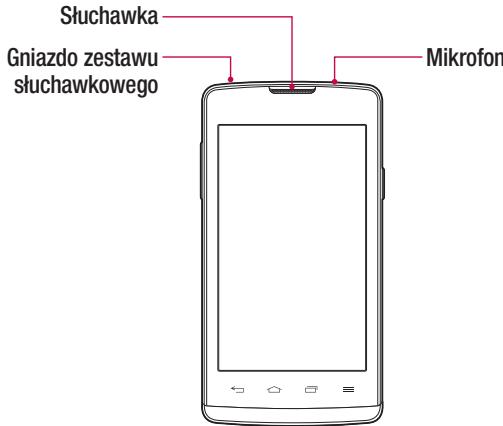
| ←Przycisk wstecz | Powróć do poprzejność ekranu. UMZl往外 równeź zamknęcie wyświetlonych elementów, takich jak menu, okna dialogowe i klawiatura ekranowa. |
| →Przycisk ekranu glówno | Powróć do ekranu glówno z poziomu dowolnégo ekranu. |
| →Przycisk ostatnio uzywnych applikazioni | Wyświetlienie ostatnio uzywnych applikazioni. |
| ≡Przycisk menu | Otwieranie menu z dostepnymi opcjami. |

OSTRZEŻENIE
Umieszczanie na telefonie ciężkich przedmiotów lub siadanie na nim może spowodować uszkodzenie wyświetlacza i uniemożliwić jego prawidłowe działanie.
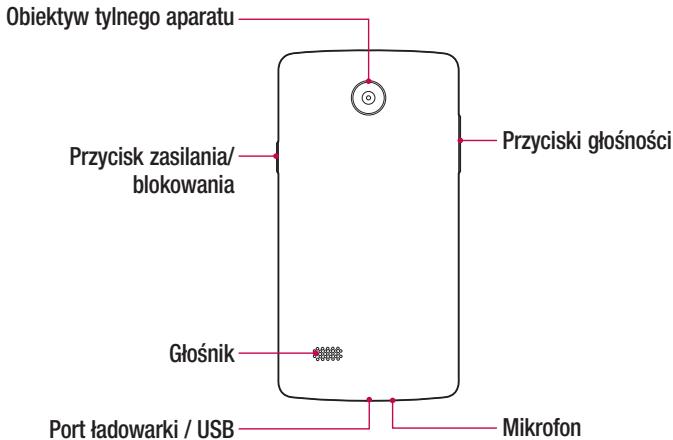
Przycisk zasilania/ blokowania
Naciśnięcie i przytrzymanie tego przycisku pozwala na włączenie/wyłączenie telefonu - Krótkie naciśnięcie umożliwia zablokowanie/ odblokowywanie ekranu
| Przyciski głowosci | (Gdy ekran jest wychoczny lub zablokowy). • Nacijsnj i przytrzymaj przyczyskidzwierkszenia lub zmiejejszenia głowosci, aby wączyć aparat (Gdy ekran jest odkblokowy). • Nacijsnj i przytrzymaj oba przyciski, aby wączyć funkcję QuickMemo+ |
Wkładanie karty SIM lub USIM i baterii
Włóż kartę SIM lub USIM dostarczoną przez dostawcę usług telefonii komórkowej, a także dołączony akumulator.
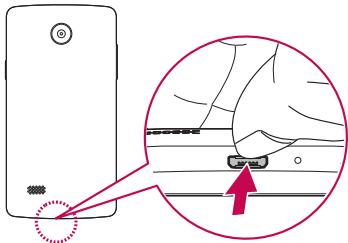
1 Aby zdjąć tylną pokrywę, najpierw mocno chwyć telefon jedną ręką. Paznokciem kciuka drugiej ręki podnieś tylną pokrywę w sposób przedstawiony na poniższej ilustracji.
2 Wsuń kartę SIM do gniazda karty SIM w sposób przedstawiony na rysunku. Miejsce styku karty (w kolorze złotym) musi być zwrócone w dół.
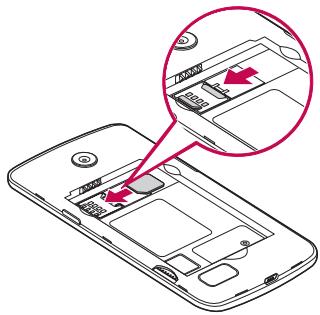

OSTRZEŻENIE
Nie wolno wkładać karty pamięci do gniazda karty SIM. Jeśli karta pamięci utknie w gnieździe karty SIM, należy zabrać urządzenie do centrum serwisowego firmy LG w celu wyjęcia karty pamięci.
UWAGA: Tylko karty microSIM działają na tym urządzeniu.
3 Włóż baterię.
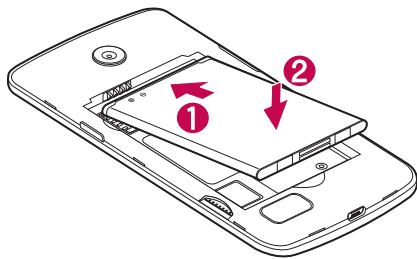
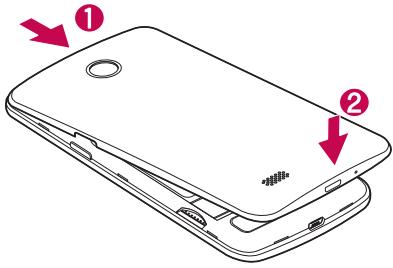
4 Aby założyć tylną pokrywę z powrotem na urządzenie, wyrównaj ją z komorą baterii i dociśnij, aż znajdzie się na swoim miejscu (usłyszysz kliknięcie).
Ładowanie baterii
Naładuj baterię przed rozpoczęciem korzystania z urządzenia. W celu naładowania baterii użyj ładowarki. Do ładowania baterii można również użyć komputera, podłączając do niego telefon za pomocą kabla USB.

OSTRZEŻENIE
Należy korzystać wyłącznie z baterii, ładowarek i przewodów zatwierdzonych przez firmę LG. Korzystanie z niezatwierdzonych do użytku ładowarek, baterii lub kabli może spowodować opóźnienia w ładowaniu baterii. Niezatwierdzone akcesoria mogą spowodować wybuch baterii lub mogą uszkodzić urządzenie. Tego typu szkody nie są objęte gwarancją.
Gniazdo ładowarki znajduje się u dołu telefonu. Włóż wtyk ładowarki do gniazda telefonu i podłącz ładowarkę do gniazdka elektrycznego.
UWAGA: Nie wolno otwierać tylnej pokrywy podczas ładowania telefonu.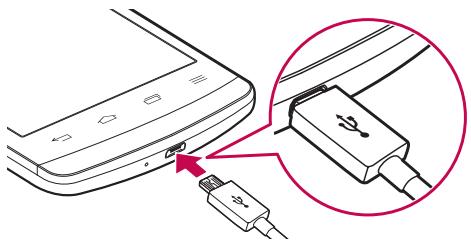
Wkładanie karty pamięci
Urządzenie obsługuje karty microSD o pojemności do 32 GB. W zależności od producenta i typu karty pamięci, niektóre karty pamięci mogą nie być zgodne z urządzeniem.

OSTRZEŻENIE
Niektóre karty pamięci mogą nie być w pełni zgodne z urządzeniem. Użycie niezgodnej karty może spowodować uszkodzenia urządzenia lub karty pamięci. Ponadto może to spowodować uszkodzenie danych zapisanych w urządzeniu.
UWAGA: Częste zapisywanie i kasowanie danych skraca żywotność kart pamięci.
1 Zdejmij tylną pokrywę. 2 Włóż kartę pamięci (złote styki karty muszą być skierowane do dołu).
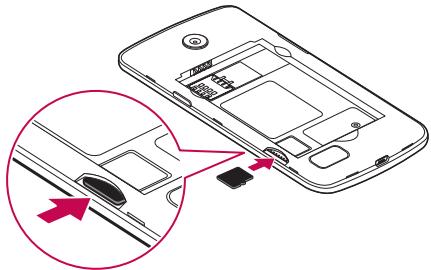
3 Ponownie załóż tylną pokrywę.
Wyjmowanie karty pamięci
Przed wyjęciem karty pamięci najpierw odinstaluj ją w celu jej bezpiecznego usunięcia.
1 Dotknij kolejno pozycji → → → Pamięć > Odłącz kartę SD. 2 Zdejmij tylną pokrywę i wyjmij kartę pamięci.

OSTRZEŻENIE
Nie wyjmuj karty pamięci, podczas gdy urządzenie przesyła dane lub uzyskuje do nich dostęp. Takie postępowanie może spowodować utratę lub uszkodzenie danych. Może ono także doprowadzić do uszkodzenia karty pamięci lub urządzenia. Firma LG nie ponosi odpowiedzialności za straty spowodowane niewłaściwym użyciem kart pamięci, w tym za utratę danych.
Blokowanie i odblokowywanie urządzenia
Naciśnięcie przycisku zasilania/blokowania powoduje wyłączenie ekranu i przejście urządzenia w tryb blokady. Urządzenie automatycznie zostaje zablokowane, gdy nie jest używane przez określony czas. To zapobiega przypadkowym dotknięciom przycisków i oszczędza baterię.
Aby odblokować urządzenie, naciśnij przycisk zasilania/blokady i przeciągnij palcem po ekranie w dowolnym kierunku.
UWAGA: Zamiast użycia przycisku zasilania/blokady można uaktywnić ekran, dwukrotnie go dotykając.
Zmiana metody blokowania ekranu
Możesz zmienić sposób, w jaki blokujesz ekran, aby uniemożliwić innym osobom uzyskanie dostępu do twoich danych osobowych.
1 Dotknij kolejno pozycji → > > Ekran blokady > Wybierz blokadę ekranu. 2 Wybierz sposób blokady ekranu: Brak, Przeciągnij palcem, Wprowadzenie kodu, Wzór, PIN i Hasło.
UWAGA: Przed ustanowieniem wzoru odblokowania należy utworzyć konto Google i zapamiętać zapasowy kod PIN utworzony podczas aktywowania funkcji blokowania za pomocą wzoru.
Uwaga! Jeśli w telefonie nie utworzono konta Google i nie pamiętasz kodu PIN, hasła, ani zapasowego kodu PIN konieczne jest wykonanie twardego resetu. Jednak w przypadku przeprowadzenia twardego resetu zostaną usunięte wszystkie aplikacje i dane użytkownika. Zalecamy wykonanie kopii zapasowej ważnych danych przed twardym resetem.
Ekran główny
Wskazówki dotyczące ekranu dotykowego
Poniżej znajdują się porady dotyczące nawigacji po menu telefonu.
- Dotknięcie - pojedyncze dotknięcie ekranu pozwala wybrać element, link, skrót lub literę z klawiatury ekranowej.
- Dotknięcie i przytrzymanie – należy dotknąć elementu na ekranie i przytrzymać go, nie unosząc palca do momentu wykonania działania.
- Przeciągnięcie - polega na dotknięciu i przytrzymaniu wybranego elementu, a następnie, bez podnoszenia palca, przesunięciu go po ekranie do docelowego położenia. Przeciągając elementy ekranu głównego, można zmienić ich położenie.
- Przesunięcie - polega na szybkim przesunięciu palcem po powierzchni ekranu, nie przerywając ruchu po pierwszym dotknięciu (aby zamiast przesunięcia nie wykonać przeciągnięcia).
- Podwójne dotknięcie - podwójne dotknięcie pozwala przybliżyć/oddalić stronę internetową lub mapę.
- Przybliżenie i oddalenie - zsunięcie lub rozsunięcie palca wskazującego i kciuka pozwala przybliżyć lub oddalić obraz podczas korzystania z przeglądarki lub map podczas oglądania zdjęć.
- Obrót ekranu - w aplikacjach i menu ekranów orientacja ekranu dopasowuje się do fizycznej orientacji urządzenia.
UWAGA:
- Nie naciskaj zbyt mocno - ekran dotykowy jest wystarczająco czuły, aby wykryć delikatne, ale pewne dotknięcie.
- Do dotykania opcji używaj opuszki palca. Uważaj, aby nie dotknąć innych przycisków.
Ekran główny
Ekran główny to punkt wyjścia do korzystania z wielu aplikacji i funkcji. Umożliwia dodanie elementów takich jak skróty aplikacji i widżety Google, co zapewnia natychmiastowy dostęp do informacji i aplikacji. To domyślna kanwa, do której uzyskasz dostęp z dowolnego menu, dotykając przycisku
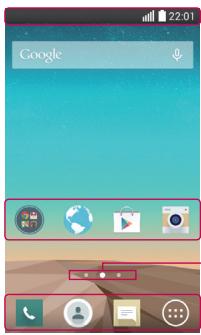
1 Pasek stanu 2 Ikony aplikacji 3 Wskaźnik pozycji 4 Powierzchnia przycisków szybkiego dostępu
Zawiera informacje o stanie urządzenia, w tym godzinę, moc sygnału, stan baterii i ikony powiadomień. Dotknij ikony (aplikacji, folderu itp.), aby ją otworzyć i użyć. Wskazuje, która kanwa ekranu głównego jest aktualnie wyświetlana. 4 Zapewnia dostęp do funkcji z dowolnej kanwy ekranu głównego za jednym dotknięciem.
Dodatkowy ekran główny
System operacyjny oferuje wiele kanw ekranu głównego, które zapewniają dodatkową przestrzeń na dodawanie ikon, widżetów oraz innych elementów.
- Aby uzyskać dostęp do dodatkowych kanw, przesuń palcem w lewo lub w prawo po ekranie głównym.
Dostosowywanie wyglądu ekranu głównego
Ekran główny możesz dostosować, dodając do niego aplikacje i widżety lub zmieniając tapetę.
Dodawanie elementów do ekranu głównego
1 Dotknij pustej części ekranu głównego i przytrzymaj ją. 2 W menu trybu dodawania wybierz elementy, które chcesz dodać. Dodany element pojawi się na ekranie głównym. 3 Przeciągnij go w wybrane miejsce, unieś palec.
WSKAZÓWKA! Aby dodać ikonę aplikacji z ekranu Aplikacje do ekranu głównego, dotknij wybranej aplikacji i przytrzymaj ją.
Usuwanie elementu z ekranu głównego
- Na ekranie głównym dotknij ikony, którą chcesz usunąć, i przytrzymaj ją, a następnie przeciągnij ją do obszaru
Dodawanie aplikacji do powierzchni szybkiego dostępu
- Na ekranie Aplikacje lub na ekranie głównym dotknij ikony aplikacji i przytrzymaj ją, a następnie przeciągnij ją do powierzchni szybkiego dostępu. Następnie zwolnij w wybranym miejscu.
Usuwanie aplikacji z powierzchni szybkiego dostępu
Dotknij odpowiedniego przycisku szybkiego dostępu i przytrzymaj go, a następnie przeciągnij go na ikonę
UWAGA: Nie jest możliwe usunięcie przycisku Aplikacje
Dostosowywanie ikon aplikacji na ekranie głównym
1. Dotknij ikony aplikacji i przytrzymaj ją do czasu jej odblokowania z bieżącej pozycji, a następnie zwolnij ją. W prawym górnym rogu aplikacji zostanie wyświetlona ikona edycji. 2. Dotknij ponownie ikony aplikacji i wybierz wzór i rozmiar ikony. 3. Dotknij opcji OK, aby zapisać zmiany.
Powrót do poprzednio używanych aplikacji
1. Dotknij ikony. Zostanie wyświetlony pogląd ostatnio używanych aplikacji. 2. Dotknij poglądu aplikacji, aby otworzyć wybraną aplikację. Możesz także dotknąć przycisku ⇌, aby wrócić do poprzedniego ekranu.
Panel powiadomień
Powiadomienia informują o nowych wiadomościach, wydarzeniach z kalendarza i alarmach, jak również o trwających zdarzeniach, np. trwających rozmowach.
Po nadejściu powiadomienia jego ikona pojawia się w górnej części ekranu. Ikony oczekujących powiadomień są wyświetlane po lewej stronie, a ikony systemowe, jak np. połączenia Wi-Fi lub stan baterii, są widoczne po prawej stronie.
UWAGA: Dostępne opcje mogą być różne w zależności od regionu i operatora.
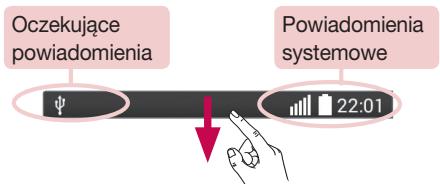
Otwieranie panelu powiadomień
Przesuń pasek stanu palcem w dół, aby otworzyć panel powiadomień. Aby zamknąć panel powiadomień, przeciągnij palcem na ekranie do góry lub dotknij przycisku ⇐
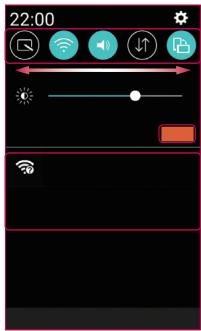
1 Obszar szybkich ustawień Włącz Wyłącz Powiadomienia
Dotknij dowolnego przycisku szybkich ustawień, aby go włączyć/wyłączyć. Dotknij wybranego przycisku i przytrzymaj go, aby uzyskać bezpośredni dostęp do menu ustawień funkcji. Aby wyświetlić przyciski połączeń, przesuń palcem w lewo lub w prawo. Dotknij , aby usunąć lub dodać przyciski szybkich ustawień lub zmienić ich układ. 2 Dotknij, aby usunąć wszystkie powiadomienia. Zostanie wyświetlony spis bieżących powiadomień wraz z krótkim opisem każdego z nich. Dotknij powiadomienia, aby je wyświetlić.
Ikony wskaźników na pasku stanu
Ikony wskaźników są wyświetlane na pasku stanu w górnej części ekranu. Informują one o nieodebranych połączeniach, nowych wiadomościach, wydarzeniach z kalendarza, stanie urządzenia i innych.

Ikony wyświetlane w górnej części ekranu informują o stanie urządzenia. W poniższej tabeli wymieniono ikony, które występują najczęściej.
| Ikona | Opis |
| Brak karty SIM | |
| Brak dostepnégo sygnalu sieci | |
| Tryb samolotowy jest wączony | |
| Połoczono z siecia Wi-Fi | |
| Podȩczono przywodowy zestaw sluchawkowy | |
| Połowczenie w toku | |
| Nieodebrane polównenie | |
| Połowczenie Bluetooth jest wączone | |
| Ostrzeżenie systemowe | |
| Ustawiono alarm | |
| Dostepna jest nowa wiadomość glosowa | |
| Dostepna jest nowa wiadomość SMS/MMS |
| Ikona | Opis |
| Obecnie trwa odtwarzanie piosenko | |
| Dzwonek jest wyciszony | |
| Tryb wibraci jest wączony | |
| Pełne naładowanie baterii | |
| Ładowanie baterii w toku | |
| Telefon jest podȩczony do komputera za pomoczą kabla USB | |
| Pobieranie danych | |
| Przesyłąnie danych | |
| GPS wączyne | |
| Synchronizacja danych w toku | |
| Wybierz metodów wgowadzania | |
| Punkt dostepu Wi-Fi jest aktywny |
Klawiatura ekranowa
Klawiatura ekranowa służy do wprowadzania tekstu. Po dotknięciu dostępnego pola wprowadzania tekstu na ekranie zostanie wyświetlona klawiatura ekranowa.
Korzystanie z klawiatury numerycznej i wprowadzanie tekstu
Jedno dotknięcie powoduje wprowadzenie jednej wielkiej litery. Podwójne dotknięcie powoduje przejście do trybu wprowadzania wielkich liter. Dotknięcie pozwala przejść do ustawień klawiatury. Dotknięcie i przytrzymanie umożliwia wyprowadzenie tekstu głównego. Służy do wprowadzania spacji. Dotknij, aby rozpocząć nowy wiersz. Służy do usuwania poprzedniego znaku.
Wprowadzanie liter diakrytycznych
Jeżeli językiem wprowadzania tekstu jest język polski, istnieje możliwość wprowadzania znaków charakterystycznych dla tego języka (np. „ą").
Na przykład, aby wprowadzić znak „ą“, należy dotknąć i przytrzymać przycisk „a" do momentu, gdy przycisk zostanie powiększony i będzie zawierał znaki z innych języków. Następnie należy wybrać odpowiedni znak specjalny.
Funkcje specjalne
Włącznik ekranu
Funkcja Włącznik ekranu umożliwia dwukrotne dotknięcie ekranu w celu jego łatwego włączenia lub wyłączenia.
Włączanie ekranu
1. Dotknij dwukrotnie środkową część ekranu blokady, aby go włączyć. 2. Odblokuj ekran lub skorzystaj z wszelkich dostępnych skrótów lub widżetów.
Wyłączanie ekranu
1. Dotknij dwukrotnie pusty obszar na ekranie głównym lub na pasku stanu. 2. Ekran wyłączy się.
UWAGA: Należy dotknąć środkowego obszaru ekranu. Jeśli dotkniesz dolnej lub górnej powierzchni, skuteczność rozpoznawania zostanie zmniejszona.
Kod pukania
Funkcja Knock Code umożliwia utworzenie własnego kodu odblokowującego w postaci serii puknięć na ekranie. Użytkownik może uzyskać dostęp bezpośrednio do ekranu głównego, gdy ekran jest wyłączony, wystukując sekwencję na ekranie.
UWAGA:
- Sześciokrotne wprowadzenie błędnego wzoru Knock Code powoduje przejście do logowania do konta Google/zapasowego kodu PIN.
- Podczas włączania i wyłączania należy dotykać ekranu opuszkami palców, a nie paznokciami.
- Gdy funkcja Knock Code nie jest używana, możesz użyć funkcji Knock On, dotykając ekranu.
1. Dotknij kolejno pozycji Ustawienia > Ekran blokady > Wybierz blokadę ekranu > Knock Code. 2. Dotknij kwadratów w wybranej kolejności, aby ustawić wzór Knock Code. Wzór Knock Code może składać się od 3 do 8 dotknięć.
Odblokowywanie ekranu za pomocą funkcji Knock Code
Po wygaszeniu ekranu można go odblokować, dotykając go według ustawionego wcześniej wzoru Knock Code.
Funkcja QuickMemo+
Funkcja QuickMemo+ umożliwia tworzenie notatek i zrzutów ekranowych.
Funkcja QuickMemo+ służy do szybkiego i łatwego tworzenia notatek podczas połączenia na zapisanym obrazie lub bieżącym ekranie telefonu.
1. Dotknij paska stanu i przeciągnij go w dół, a następnie dotknij ikony
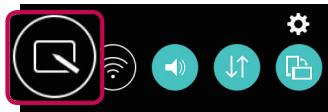
2. Utwórz notatkę, korzystając z następujących opcji:
| Dotkniȩcie powoduje cofniȩcie ostatnej czynnosci. | |
| Dotkniȩcie powoduje ponowne wykonanie ostatnio usuniȩtej czynnosci. | |
| Dotkniȩcie uzmȩliwa wstawuminium tekstu do notatki. | |
| Dotkniȩcie uzmȩliwa wy;bź rodzaju dlugopisu i koloru. | |
| Dotkniȩcie uzmȩliwa uzycie gumki, aby wymazać Ślady dlugopisu na notatce. | |
| H | Dotkniȩcie powodujce zapisanie utworzonej notatki. |
| A | Dotkniȩcie powodujce ukrycie lub wyświetlenie paska naręźdi. |
UWAGA: Podczas korzystania z funkcji QuickMemo+ należy używać opuszków palców. Nie wolno używać paznokci.
3. Dotknij ikony , aby zapisać bieżącą notatkę w folderze lub
Odrzucanie notatek QuickMemo:
Dotknij ikony
Wyświetlanie zapisanej notatki
Dotknij kolejno pozycji > i wybierz album QuickMemo+ lub dotknij ikony i wybierz odpowiednią notatkę.
Konfiguracja konta Google
Przy pierwszym uruchomieniu aplikacji Google w telefonie zostanie wyświetlony monit o zalogowanie się do istniejącego konta Google. Jeśli nie masz konta Google, otrzymasz monit o jego utworzenie.
Tworzenie konta Google
1 Dotknij kolejno ikon 一 >一 2 Dotknij następujących pozycji: > Konta i synchronizacja > Dodaj konto > Google > Nowe. 3 Wprowadź swoje imię i nazwisko, a następnie dotknij opcji 4 Wprowadź nazwę użytkownika i dotknij opcji ■. Telefon połączy się z serwerami Google i sprawdzi dostępność nazwy użytkownika. 5 Wprowadź hasło i dotknij opcji 6 Postępuj zgodnie z instrukcjami i wpisz wymagane i opcjonalne informacje dotyczące konta. Zaczekaj na utworzenie konta na serwerze.
Logowanie do konta Google
1 Dotknij kolejno ikon > 2 Dotknij następujących pozycji: > Konta i synchronizacja > Dodaj konto > Google > Istniejące. 3 Wprowadź adres e-mail i dotknij opcji 4 Po zalogowaniu możesz korzystać z poczty Gmail i usług Google w Telefonie. 5 Po skonfigurowaniu konta Google w Telefonie zostanie przeprowadzona automatyczna synchronizacja z kontem Google w Internecie (jeśli dostępne jest połączenie internetowe).
Po zalogowaniu Telefon przeprowadzi synchronizację z usługami Google, takimi jak Gmail, Kontakty i Kalendarz Google. Można będzie korzystać z Map Google, pobierać aplikacje ze sklepu Play Store, tworzyć kopie zapasowe ustawień na serwerach Google oraz korzystać z innych usług Google w swoim Telefonie.
WAŻNE
- Niektóre aplikacje, w tym Kalendarz, współpracują tylko z pierwszym dodanym kontem Google. Jeśli zamierzasz używać w Telefonie kilku kont Google, pamiętaj, aby najpierw zalogować się na koncie, na którym chcesz korzystać z tych aplikacji. Po zalogowaniu się kontakty, wiadomości poczty Gmail, wydarzenia z kalendarza oraz inne informacje zapisane w tych aplikacjach i usługach internetowych zostaną zsynchronizowane z Telefonem. Jeśli nie zalogujesz się na koncie Google w trakcie konfiguracji, podczas pierwszego uruchamiania aplikacji wymagających takiego konta, np. Gmail czy Play Store, zobaczysz monit o zalogowanie się lub utworzenie konta Google.
- Jeśli masz konto firmowe obsługiwane przez dział informatyczny przedsiębiorstwa lub podmiot zewnętrzny, mogą istnieć specjalne instrukcje dotyczące logowania się na tym koncie.
Podłączanie do sieci i urządzeń
Wi-Fi
Możliwe jest korzystanie z szybkiego dostępu do Internetu w granicach zasięgu bezprzewodowego punktu dostępu.
Łączenie z sieciami Wi-Fi
1 Dotknij kolejno > > >Wi-Fi. 2 Dotknij przycisku , aby włączyć funkcję Wi-Fi i rozpocząć skanowanie w poszukiwaniu dostępnych sieci Wi-Fi. 3 Dotknij sieci, aby nawiązać z nią połączenie.
- Jeśli sieć jest zabezpieczona za pomocą ikony kłódki, trzeba będzie wprowadzić klucz zabezpieczający lub hasło.
4 Na pasku stanu zostaną wyświetlone ikony informujące o stanie sieci Wi-Fi.
UWAGA: Przy przesyłaniu danych poza zasięgiem sieci Wi-Fi lub po wyłączeniu sieci Wi-Fi urządzenie automatycznie łączy się z Internetem przy użyciu danych sieci komórkowej, co może wiązać się z poniesieniem opłat za przesyłanie danych.
WSKAZÓWKA! Uzyskiwanie adresu MAC: Dotknij → > >Wi-Fi > Zaawansowane Wi-Fi > Adres MAC.
Bluetooth
Bluetooth to technologia bezprzewodowa bliskiego zasięgu, która pozwala na bezprzewodowe łączenie się z szeregiem urządzeń Bluetooth, takich jak zestawy słuchawkowe i samochodowe zestawy głośnomówiące, a także urządzenia mobilne, komputery, drukarki i urządzenia bezprzewodowe obsługujące technologię Bluetooth.
UWAGA:
- Firma LG nie odpowiada za utratę, przechwycenie lub niewłaściwe użycie danych wysyłanych lub odbieranych przy użyciu funkcji Bluetooth.
- Dane należy udostępniać i odbierać tylko z zaufanych, odpowiednio zabezpieczonych urządzeń.
- Jeśli pomiędzy urządzeniami znajdują się przeszkody, zasięg działania funkcji Bluetooth może być mniejszy.
- Niektóre urządzenia, w szczególności te, które nie zostały przetestowane i zatwierdzone przez organizację Bluetooth SIG, mogą nie być zgodne z urządzeniem.
Parowanie telefonu z innym urządzeniem Bluetooth
1 Dotknij kolejno → > > Bluetooth. 2 Dotknij opcji , aby włączyć Bluetooth. 3 Dotknij opcji Wyszukaj urządzenia, aby wyświetlić urządzenia znajdujące się w zasięgu. 4 Wybierz z listy urządzenie, z którym chcesz przeprowadzić parowanie. Po pomyślnym zakończeniu procesu parowania telefon połączy się ze sparowanym urządzeniem.
UWAGA: Parowanie między dwoma urządzeniami Bluetooth jest procesem jednorazowym. Po zakończeniu parowania urządzenie będzie nadal rozpoznawać urządzenie, z którym zostało sparowane i nadal będzie możliwa wymiana informacji.
Wysyłanie danych za pośrednictwem Bluetooth
1 Wybierz plik lub element, np. kontakt lub plik multimedialny. 2 Wybierz opcje wysłania danych przy połączeniu Bluetooth. 3 Wyszukaj urządzenia z obsługą łączności Bluetooth i przeprowadź parowanie z nim.
- Ze względu na różne parametry techniczne i funkcje innych urządzeń obsługujących łączność Bluetooth wyświetlane komunikaty i wykonywane operacje mogą się różnić, a funkcje takie jak przesyłanie lub wymiana mogą nie działać w przypadku wszystkich urządzeń zgodnych z technologią Bluetooth.
Odbieranie danych przy użyciu Bluetooth
1 Dotknij kolejno → → → Bluetooth. 2 Dotknij opcji, aby włączyć Bluetooth. 3 Otrzymasz prośbę o akceptację próby parowania od urządzenia wysyłającego. Pamiętaj, aby wybrać przycisk Akceptuj.
Łączność Wi-Fi Direct
Funkcja Wi-Fi Direct umożliwia bezpośrednie połączenia między urządzeniami obsługującymi standard Wi-Fi bez konieczności użycia punktu dostępu.
Włączanie funkcji Wi-Fi Direct
1 Dotknij kolejno → >Wi-Fi. 2 Dotknij > Wi-Fi Direct.
UWAGA: Z poziomu tego menu urządzenie jest widoczne dla innych widocznych urządzeń Wi-Fi Direct znajdujących się w pobliżu.
Przesyłanie danych między komputerem a urządzeniem
Możesz kopiować lub przenosić dane między komputerem a urządzeniem.
Przesyłanie danych
1 Podłącz urządzenie do komputera, korzystając z dołączonego kabla USB. 2 Otwórz panel powiadomień, dotknij bieżącego typu połączenia, a następnie wybierz Urządzenie multimedialne (MTP). 3 Na komputerze PC zostanie wyświetlone okno, które umożliwi przesłanie wybranych danych.
UWAGA: Aby istniała możliwość wykrywania telefonu, wymagane jest zainstalowanie na komputerze sterownika LG Android Platform Driver.
| Pozycja | Wymóg |
| System operacyjny | Microsoft Windows XP SP3, Vista lub nowszy |
| Wersja programu Windows Media Player | Windows Media Player 10 lub nowszy |
Połączenia
Nawiązywanie połączenia
1 Dotknij ikony , aby otworzyć klawiaturę. 2 Wprowadź numer, korzystając z klawiatury. Aby usunąć cyfrę, dotknij . 3 Po wpisaniu wybranego numeru dotknij , aby wykonać połączenie. 4 Aby zakończyć połączenie, przesuń lub dotknij opcji
WSKAZÓWKA! Aby wprowadzić znak „+” w celu nawiązania połączenia międzynarodowego, dotknij ikony 0 + i przytrzymaj ją.
Nawiązywanie połączeń z kontaktami
1 Dotknij ikony , aby otworzyć menu Kontakty. 2 Przewiń listę kontaktów. Można również wpisać nazwę kontaktu w polu wyszukiwania lub przyśpieszyć listę według liter alfabetu po prawej krawędzi ekranu. 3 Wybierz z listy kontakt, z którym chcesz nawiązać połączenie.
Odbieranie i odrzucanie połączenia
- Przesuń ikonę w dowolnym kierunku, aby odebrać połączenie przychodzące.
- Przesuń ikonę w dowolnym kierunku, aby odrzucić połączenie przychodzące.
UWAGA: Za pomocą przeciągnięcia palcem wybierz opcję Odrzuć z wiadomością, jeśli chcesz wysłać wiadomość do osoby dzwoniącej.
Nawiązywanie drugiego połączenia
1 W trakcie pierwszego połączenia dotknij opcji > Dodaj połączenie i wprowadź numer. 2 Dotknij przycisku , aby nawiązać połączenie. 3 Oba połączenia zostaną wyświetlone na ekranie połączenia. Pierwsze połączenie zostanie zablokowane i zawieszone. 4 Dotknij wyświetlonego numeru, aby połączyć połączenia. Możesz także dotknąć ikony, aby rozpocząć konferencję. 5 Aby zakończyć połączenie, przesuń lub dotknij opcji
UWAGA: Opłata pobierana jest za każde z nawiązywanych połączeń.
Wyświetlanie rejestrów połączeń
Na ekranie głównym dotknij i wybierz opcję Rejestry połączeń.
Zostanie wyświetlona lista wszystkich połączeń wybranych, odebranych i nieodebranych.
WSKAZÓWKA!
- Dotknij dowolnej pozycji rejestru połączenia, aby wyświetlić datę, godzinę i długość połączenia.
- Dotknij , a następnie dotknij opcji Usuń wszystko, aby usunąć wszystkie zapisane pozycje.
Ustawienia połączenia
Użytkownik może skonfigurować ustawienia połączeń telefonicznych, takie jak przekierowanie połączeń oraz inne specjalne funkcje oferowane przez operatora.
1 Na ekranie głównym dotknij ikony, aby otworzyć klawiaturę. 2 Dotknij , aby wyświetlić dostępne opcje. 3 Dotknij pozycji Ustawienia połączenia i skonfiguruj wybrane opcje.
Kontakty
Użytkownik może dodawać kontakty w telefonie i synchronizować je z kontaktami konta Google lub innego konta, które obsługuje funkcję synchronizacji kontaktów.
Wyszukiwanie kontaktu
1 Dotknij ikony , aby otworzyć menu Kontakty. 2 Dotknij opcji Szukaj, a następnie wpisz nazwę kontaktu za pomocą klawiatury telefonu.
Dodawanie nowego kontaktu
1 Dotknij i wpisz numer nowego kontaktu. Dotknij pola Nowy kontakt lub : > Dodaj do kontaktów > Nowy kontakt. 2 Aby dodać zdjęcie do nowego kontaktu, dotknij obszaru zdjęcia. Dostępne opcje to Zrób zdjęcie i Wybierz z galerii. 3 Wprowadź wybrane dane dla kontaktu. 4 Dotknij opcji Zapisz.
Ulubione kontakty
Użytkownik może oznaczyć często wybierane kontakty jako ulubione.
Dodawanie kontaktu do listy ulubionych
1 Dotknij ikony , aby otworzyć menu Kontakty. 2 Dotknij kontaktu, aby wyświetlić szczegółowe informacje. 3 Dotknij gwiazdki w prawym górnym rogu ekranu. Gwiazdka zmieni kolor na żółty.
Usuwanie kontaktu z listy ulubionych
1 Dotknij ikony , aby otworzyć menu Kontakty. 2 Dotknij karty Ulubione i wybierz kontakt, aby wyświetlić szczegółowe informacje o nim. 3 Dotknij żółtej gwiazdki w prawym górnym rogu ekranu. Gwiazdka zmieni kolor na ciemny, a kontakt zostanie usunięty z listy ulubionych.
Tworzenie grupy
1 Dotknij ikony , aby otworzyć menu Kontakty. 2 Dotknij kolejno pozycji Grupy > Nowa grupa. 3 Wprowadź nazwę nowej grupy. Do nowo utworzonej grupy można przypisać osobny dzwonek. 4 Dotknij opcji Dodaj osoby, aby dodać kontakty do grupy. 5 Dotknij opcji Zapisz, aby zapisać grupę.
UWAGA: Usunięcie grupy nie powoduje usunięcia przypisanych do niej kontaktów. Pozostaną one na liście kontaktów.
Wiadomości
W tym telefonie obsługa wiadomości tekstowych i multimedialnych jest realizowana za pomocą jednego, integrującego i prostego menu.
Wysyłanie wiadomości
1 Dotknij ikony na ekranie głównym, a następnie ikony , aby utworzyć nową wiadomość. 2 Wprowadź nazwę kontaktu lub numer telefonu w polu Do. W trakcie wpisywania nazwy kontaktu będą wyświetlane pasujące kontakty. Można dotknąć sugerowanego odbiorcy i dodać więcej niż jeden kontakt.
UWAGA: Za każdą z wysyłanych wiadomości może być pobierana opłata. Skontaktuj się z dostawcą usługi.
3 Dotknij pola tekstowego i zacznij pisać wiadomość. 4 Dotknij , aby otworzyć menu opcji. Wybierz jedną z dostępnych opcji.
WSKAZÓWKA! Możesz dotknąć ikony , aby załączyć plik, który chcesz przesłać z wiadomością.
5 Dotknij opcji Wyślij, aby wysłać wiadomość.
WSKAZÓWKA!
- W niektórych krajach limit 160 znaków może być obliczany inaczej, w zależności od używanego języka i sposobu kodowania wiadomości tekstowej.
- Po dodaniu obrazu, klipu wideo lub pliku audio do wiadomości tekstowej zostanie ona automatycznie przekształcona w wiadomość multimedialną, za wysłanie której pobrana zostanie opłata według odpowiedniej stawki.
Widok rozmowy
Wiadomości wymieniane z innym użytkownikiem są wyświetlane w porządku chronologicznym, zapewniając wygodne przeglądanie i wyszukiwanie rozmów.
Zmiana ustawień wiadomości
Ustawienia wiadomości w telefonie zostały wstępnie skonfigurowane, tak aby można było od razu wysyłać wiadomości. Użytkownik może zmienić te ustawienia zgodnie z własnymi preferencjami.
- Na ekranie głównym dotknij , a następnie dotknij : > Ustawienia.
Poczta e-mail
Aplikacja E-mail umożliwia odczytywanie poczty e-mail z serwisów innych niż Gmail. Aplikacja E-mail obsługuje następujące typy kont: POP3, IMAP i Microsoft Exchange (dla firm).
Zarządzanie kontami e-mail
Aby otworzyć aplikację E-mail:
Dotknij > >
Przy pierwszym uruchomieniu aplikacji E-mail zostanie otwarty kreator konfiguracji, aby przeprowadzić Cię przez proces dodawania konta e-mail.
Dodanie kolejnego konta e-mail:
Dotknij kolejno → l > l > Ustawienia > Dodaj konto.
Zmiana ustawień ogólnych konta e-mail:
- Dotknij kolejno → > → > > Ustawienia > Ustawienia ogólne.
Usuwanie konta e-mail:
Dotknij kolejno pozycji → >> >>Ustawienia > >Usuń konto > Wybierz konto do usunięcia > Usuń > Tak.
Korzystanie z folderów konta
Dotknij kolejno → > > > > wybierz pozycję Foldery.
Każde konto zawiera foldery: Odebrane, Do wysłania, Wysłano i Kopie robocze. W zależności od funkcji, które są obsługiwane przez dostawcę usług obsługującego Twoje konto e-mail, do konta mogą być też przypisane dodatkowe foldery.
Redagowanie i wysyłanie wiadomości
1 W aplikacji [dotknij ], aby utworzyć wiadomość e-mail. 2 Wprowadź adres odbiorcy wiadomości. Podczas wpisywania tekstu wyświetlane są pasujące adresy z listy kontaktów. W przypadku wpisywania wielu adresów oddziel je za pomocą średnika. 3 Dotknij pola DW/UDW, aby wysłać kopię lub ukrytą kopię do innych kontaktów / adresów e-mail. 4 Dotknij pola tekstowego i wpisz wiadomość. 5 Dotknij opcji, aby załączyć plik, który chcesz przesłać wraz z wiadomością. 6 Dotknij opcji ,aby wysłać wiadomość.
Aparat i kamera
Opcje aparatu w celowniku
Aby otworzyć aplikację Aparat, dotknij kolejno > >
Możesz używać aparatu lub kamery do wykonywania i udostępniania zdjęć i filmów.
UWAGA: Należy pamiętać o wyczyszczeniu osłony obiektywu ściereczką z mikrofibry przed wykonywaniem zdjęć. Odciski palców na osłonie obiektywu mogą powodować rozmycie obrazów i efekt „aureoli”.
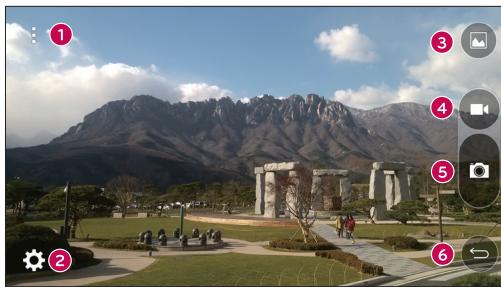
Ukryj/Wyświetl opcje - dotknięcie tej opcji pozwala ukryć lub wyświetlić opcje aparatu w celowniku. Ustawienia - dotknięcie tej opcji powoduje otwarcie menu ustawień aparatu. 3 Galeria - dotknięcie tej opcji pozwala zobaczyć ostatnie zarejestrowane zdjęcie lub klip wideo. Nagraj - dotknięcie tej opcji umożliwia rozpoczęcie nagrywania. 5 Zarejestruj - dotknięcie tej opcji umożliwia wykonanie zdjęcia. 6 Przycisk Wstecz - dotknięcie go spowoduje zakończenie pracy z kamerą.
Korzystanie z ustawień zaawansowanych
Dotknij ikony w celowniku aparatu, aby wyświetlić opcje zaawansowane. Możesz dostosować poniższe ustawienia aparatu, dotykając poszczególnych ikon.
| WOP | Ustawuminium Rozmiaru zdjecia i filmu. |
| P | Umożliwa wykonywanie zdjecć za pomocą polecen glosowych. Jeźli fungkcja jest wyczona, wystarczy powiedzieć na przyklad „Cheese" (cziiiz), „Smile" (smajl), „LG", aby zrobić zdjecie. |
| Off | Ustawuminium samowyzwalacza aparatu. Ta fungkcja umożliwa osobie fotografiajadnej znalezień sie na zdjeciu lub filmie. |
| Pozwala na wykonywanie lepszych zdjecć i nagrywanie lepszych filmówłąki wyświetlianiu linii siatki ulatwiejaść wyrównanie obrazu. | |
| Umożliwa poznanie działania fungcjj. Wyświetlona zostanie instrukcja. |
UWAGA: Dźwięk migawki nie jest dostępny, gdy włączony jest tryb wibracji lub tryb cichy.
Wykonywanie zdjęcia
1 Dotknij > > 2 Skadruj obiekt na ekranie. 3 Dotknij ikony, aby zrobić zdjęcie. Zdjęcie zostanie automatycznie zapisane w Galerii.
WSKAZÓWKA! Jeśli opcje aparatu są ukryte na ekranie, po prostu dotknij ekranu, aby wykonać zdjęcie.
Po wykonaniu zdjęcia
Dotknij miniaturki zdjęcia na ekranie, aby wyświetlić ostatnio wykonane zdjęcie.
| Dotknij, aby edytować zdjecie. | |
| Dotknij tej ikony, aby od razu wykonac kolejne zdjecie. | |
| Dotknij tej ikony, aby wysłać zdjecie innym lub udostepić je za pośrednictwem wybranego serwisu społecznosciowych. | |
| Dotknij, aby usuność zdjecie. | |
| Dotknij, aby uzyskać dostep do dodatkowych opcj. | |
| Dotknij, aby dodać zdjecie do ulubionych. |
Nagrywanie klipu wideo
1 Dotknij > + > 2 Skadruj obiekt na ekranie. 3 Dotknij ikony, aby rozpocząć nagrywanie filmu. 4 Długość nagrania jest wyświetlana w górnej części ekranu.
UWAGA: Dotknięcie ikony podczas nagrywania filmu umożliwi wykonanie zdjęcia.
5 Dotknij ikony, aby wstrzymać nagrywanie filmu. Nagrywanie można wznowić przez ponowne dotknięcie ikony.
LUB
Dotknij ikony, aby zakończyć nagrywanie. Film zostanie automatycznie zapisany w Galerii.
Po nagraniu filmu
Dotknij miniaturki filmu na ekranie, aby wyświetlić ostatnio nagrany film.
| Dotknij tej ikony, aby od razu Rozpoczamy nagrywanie kolejnégo klipu video. | |
| Dotknij, aby otworzyć dostepne opcje udostepniania (takie jak przyteńie wiadomySci lub Bluetooth). | |
| Dotknij, aby usunęć klip video. | |
| Dotknij, aby uzyskać dostep do dodatkowych opcj. | |
| ★ | Dotknij, aby dodać film do menu Ulubione. |
Galeria
Aplikacja Galeria wyświetla zdjęcia i filmy znajdujące się w pamięci masowej, w tym wykonane za pomocą aplikacji Aparat oraz pobrane z sieci i innych źródeł.
1 Dotknij kolejno ikon, aby wyświetlić obrazy zapisane w pamięci masowej. 2 Dotknij albumu, aby go otworzyć i wyświetlić jego zawartość. (Zdjęcia i filmy w albumie są wyświetlane w kolejności chronologicznej). 3 Dotknij zdjęcia w albumie, aby je wyświetlić.
UWAGA:
- W zależności od zainstalowanego oprogramowania, niektóre formaty plików mogą nie być obsługiwane.
- Niektóre pliki mogą nie być prawidłowo odtwarzane ze względu na ich kodowanie.
Wyświetlanie obrazów
Galeria zawiera produkty w folderach. W przypadku zapisania obrazu przez aplikację, taką jak E-mail, następuje automatyczne utworzenie folderu przeznaczonego do przechowywania obrazu. Podobnie zarejestrowanie zrzutu ekranu powoduje automatyczne utworzenie odpowiedniego folderu.
Obrazy są wyświetlane według daty utworzenia. Wybierz obraz, aby wyświetlić go na pełnym ekranie. Aby wyświetlić następny lub poprzedni obraz, przesuń palcem w lewo lub w prawo.
Przybliżanie i oddalanie
Aby przybliżyć obraz, możesz skorzystać z jednej z następujących metod:
- Przybliżenie poprzez dwukrotne dotknięcie ekranu w dowolnym miejscu.
- Przybliżenie następuje poprzez rozsunięcie dwóch palców w dowolnym miejscu na zdjęciu. Oddalenie następuje poprzez zsunięcie palców na zdjęciu lub dwukrotne dotknięcie.
Opcje plików wideo
1 Dotknij > > 2 Wybierz film, który chcesz obejrzeć.
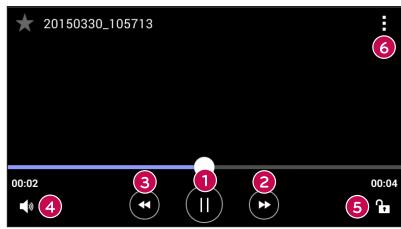
| 1 11 / 1 | Dotknij, aby wstrzymać/wznówić odtrwarzie filmu. |
| 2 ➔ | Dotknij, aby przyzewinoć do przyodu o 10 sekund. |
| 3 | Dotknij, aby przywność do tytu o 10 sekund. |
| 4 | Dotknij, aby dostosowej glówność filmu. |
| 5 | Dotknij, aby zablokowania lub odlob)o kW ekran. |
| 6 | Dotknij, aby uzyskaść dostep do dodatkowych opcj. |
UWAGA:
- Podczas odtwarzania filmu przeciągnięcie prawej części ekranu w górę lub w dół umożliwia dostosowanie głośności.
- Podczas odtwarzania filmu przeciągnięcie lewej części ekranu w górę lub w dół umożliwia dostosowanie jasności.
- Podczas odtwarzania filmu przesunięcie palcem od lewej do prawej strony (lub odwrotnie) pozwala szybko przewinąć do przodu lub do tyłu.
Edycja zdjęć
Podczas wyświetlania zdjęcia dotknij ikony
Usuwanie zdjęć/klipów wideo
Posłuż się jedną z następujących metod:
- W danym folderze dotknij , wybierz zdjęcia lub filmy, a następnie dotknij polecenia Usuń.
- Podczas wyświetlania zdjęcia dotknij ikony
Ustawianie tapety
Podczas wyświetlania zdjęcia dotknij > Ustaw zdjęcie jako, aby ustawić zdjęcie jako tapetę lub przypisać je do kontaktu.
UWAGA:
- W zależności od zainstalowanego oprogramowania, niektóre formaty plików mogą nie być obsługiwane.
- Jeśli rozmiar pliku przekracza ilość dostępnej pamięci, podczas otwierania plików może wystąpić błąd.
Multimedia
Muzyka
Telefon jest wyposażony w odtwarzacz muzyczny umożliwiający odtwarzanie ulubionych utworów muzycznych.
Odtwarzanie utworów
1 Dotknij > > 2 Dotknij karty Utwory. 3 Wybierz utwór, który chcesz odtworzyć. 4 Dostępne są następujące opcje:
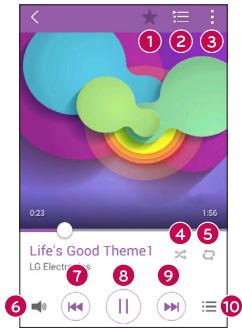
| 1 | ★ | Dotknij, aby dodać utwör do ulubionych. |
| 2 | ∃ | Dotknij, aby otworzyć bieȩća listę odtwarzania. |
| 3 | ⋮ | Dotknij, aby uzyskać dostep do dodatkowych opcj. |
| 4 | × | Dotknij, aby odtworzyć bieąca lista odtwarzania w trybie odtwarzania los战略布局 (utwory są odtwarzane w kolejnosci losowej). |
| 5 | ○ | Dotknij, aby przyłącZYć między trybami powtarzania: powtarzanie wszymstich utworów, odtwarzanie ponownieactualné utworu lub powtarzanie wyłaczone. |
| 6 | ● | Dotknij, aby dostosować glówność dzwiedze. |
| 7 | ← | Dotknij, aby odtworzyć ponownie bieący utwor lub przyȩść do poprzejność utworu w albumie, na liść odtwarzania lub w trybie odtwarzania los战略布局. Dotknij i przytrzymaj, aby przyewinoć do tytu. |
| 8 | II | Dotknij, aby wstrzymać odtwarzanie. |
| ● | Dotknij, aby wzniewić odtwarzanie. | |
| 9 | → | Dotknij, aby przyȩść do nakupnégo utworu w albumie, na liść odtwarzania lub w trybie odtwarzania los战略布局. Dotknij i przytrzymaj, aby przyewinoć do przyodu. |
| 10 | ≡ | Dotknij, aby otworzyć bibliotekę muzyki. |
UWAGA:
- W zależności od zainstalowanego oprogramowania, niektóre formaty plików mogą nie być obsługiwane.
- Jeśli rozmiar pliku przekracza ilość dostępnej pamięci, podczas otwierania plików może wystąpić błąd.
UWAGA: Pliki muzyczne mogą być chronione prawami autorskimi na podstawie umów międzynarodowych i przepisów krajowych. Dlatego w celu odtwarzania lub kopiowania konkretnego utworu konieczne może być uzyskanie pozwolenia lub licencji. W niektórych krajach prawo nie zezwala na kopiowanie materiałów chronionych prawami autorskimi na potrzeby prywatne. Przed pobraniem lub skopiowaniem pliku należy zapoznać się z prawem obowiązującym w danym kraju dotyczącym korzystania z takich materiałów.
Narzędzia
Zegar
Aplikacja Zegar umożliwia dostęp do alarmów, timera, czasu globalnego i funkcji stopera. Dostęp do tych funkcji jest możliwy przez dotknięcie zakładek znajdujących się w górnej części ekranu lub przesunięcie palcem poziomo po ekranie.
Dotknij > >
Alarmy
Karta Alarmy pozwala na ustawianie alarmów.
1 Otwórz aplikację, a następnie wybierz kartę Alarm. 2 Dotknij ikony +, aby dodać nowy alarm. 3 Dostosuj ustawienia zgodnie z potrzebami i dotknij przycisk Zapisz.
UWAGA: Można też dotknąć istniejącego alarmu, aby go edytować.
Timer
Karta Timer pozwala powiadomić użytkownika za pomocą sygnału akustycznego o upłynięciu określonej ilości czasu.
1 Otwórz aplikację , a następnie wybierz kartę Timer. 2 Ustaw timer na wybrany czas. 3 Dotknij opcji Start, aby rozpocząć odliczanie czasu. 4 Dotknij opcji Stop, aby zatrzymać odliczanie czasu.
Czas globalny
Karta Czas globalny pozwala w łatwy sposób sprawdzić aktualny czas w innych miastach na całym świecie.
1 Otwórz aplikację 日 , a następnie wybierz kartę Czas globalny. 2 Dotknij +, aby wybrać zadane miasto.
Stoper
Karta Stoper pozwala na używanie telefonu jako stopera.
1 Otwórz aplikację 念 , a następnie wybierz kartę Stoper. 2 Dotknij przycisk Start, aby uruchomić stoper.
Dotknij przycisk Międzyczas, aby zapisać czasy okrążeń. 3 Dotknij przycisk Stop, aby zatrzymać stoper.
Kalkulator
Aplikacja Kalkulator umożliwia wykonywanie obliczeń matematycznych za pomocą standardowego lub naukowego kalkulatora.
1 Dotknij > > 2 Dotknij klawiszy numerycznych, aby wprowadzić cyfry. 3 W przypadku prostych obliczeń dotknij działania, które chcesz wykonać (+, -, x lub ÷), a następnie znaku =.
UWAGA: W przypadku bardziej złożonych obliczeń dotknij przycisk
Kalendarz
Aplikacja Kalendarz pozwala śledzić harmonogram wydarzeń.
1 Dotknij > > 2 Dotknij datę, do której chcesz dodać wydarzenia. Następnie dotknij +
Dyktafon
Aplikacja Dyktafon pozwala nagrywać pliki dźwiękowe do wykorzystania na wiele sposobów.
Nagrywanie dźwięku lub głosu
1 Dotknij > > 2 Dotknij ikony , aby rozpocząć nagrywanie. 3 Dotknij ikony 一 , aby zakończyć nagrywanie. 4 Dotknij ikony , aby odsłuchać nagranie.
UWAGA: Dotknij ikony , aby uzyskać dostęp do nagrań. Możesz odtworzyć zapisane nagrania.
Wyszukiwanie głosowe
Ta aplikacja pozwala wyszukiwać strony internetowe przy użyciu głosu.
1 Dotknij kolejno > > folder Google > 2 Gdy na ekranie pojawi się komunikat Mów teraz, wypowiedz słowo kluczowe lub frazę. Wybierz jedno z wyświetlonych proponowanych słów kluczowych.
UWAGA: Ta aplikacja jest dostępna tylko w niektórych regionach i u niektórych operatorów.
Pobrane pliki
Ta aplikacja pozwala przeglądać pliki pobierane przez aplikacje.
Dotknij > >
UWAGA: Ta aplikacja może nie być dostępna w niektórych regionach i u niektórych operatorów.
Radio FM
Ten telefon jest wyposażony w radio FM, dzięki czemu możesz ustawić ulubione stacje i słuchać ich w podróży.
Dotknij >
WSKAZÓWKA! Musisz podłączyć słuchawki, aby używać ich jako antenę.
UWAGA: Ta aplikacja może nie być dostępna w niektórych regionach i u niektórych operatorów.
Przeglądarka sieci Web
Internet
Funkcja Internet przenosi szybki, kolorowy świat gier, muzyki, wiadomości, sportu, rozrywki i wielu innych informacji bezpośrednio na ekran telefonu komórkowego.
UWAGA: Za korzystanie z tych usług oraz pobieranie treści naliczane są dodatkowe opłaty. Sprawdź stawki za pobieranie danych u operatora sieci.
1 Dotknij >
Korzystanie z paska narzędzi przeglądarki
Przewiń do góry strony internetowej w celu uzyskania dostępu do paska narzędzi przeglądarki.
| ← | Dotknij, aby przyjeść do tych u"One strone. |
| → | Dotknij, aby przyjeść do przodu o"One strone. |
| □ | Dotknij, aby przyjeść do strony glównej. |
| 园 | Dotknij, aby otworzyć nowe okno. |
| 园 | Dotknij, aby uzyskać dostep do zakładek. |
Wyświetlanie stron internetowych
Dotknij pola adresu, wpisz adres internetowy i dotknij polecenia Idź na klawiaturze.
Otwieranie strony
Aby przejść do nowej strony, dotknij opcji 1 > +
Aby przejść do innej strony, dotknij opcji 2), przewiń w górę lub w dół, a następnie dotknij wybranej strony.
Przeszukiwanie Internetu za pomocą głosu
Dotknij pola adresu, a następnie dotknij. Po pojawieniu się monitu powiedz słowo kluczowe i wybierz jedno z wyświetlonych proponowanych słów kluczowych.
UWAGA: Ta funkcja może nie być dostępna w niektórych regionach i u niektórych operatorów.
Zakładki
Aby dodać bieżącą stronę do zakładek, dotknij kolejno ikony > Dodaj do zakładek >0K
Aby otworzyć stronę dodaną do zakładek, dotknij ikony i wybierz żądaną zakładkę.
Historia
Dotknij 因 > karta Historia, aby otworzyć listę ostatnio odwiedzonych stron internetowych. Aby usunąć całą historię, dotknij 已 > Tak.
Chrome
Aplikacja Chrome umożliwia wyszukiwanie informacji i przeglądanie stron internetowych.
1 Dotknij > >
UWAGA: Ta aplikacja może nie być dostępna w niektórych regionach i u niektórych operatorów.
Wyświetlanie stron internetowych
Dotknij pola adresu, a następnie wpisz adres internetowy lub kryteria wyszukiwania.
Otwieranie strony
Aby otworzyć nową stronę, dotknij ≡ > Nowa karta.
Aby przejść do innej strony, dotknij [a], a następnie dotknij wybranej strony.
Ustawienia
Aplikacja Ustawienia zawiera narzędzia pozwalające na dostosowanie konfiguracji telefonu. Wszystkie ustawienia w aplikacji Ustawienia zostały opisane w tej sekcji.
Otwieranie aplikacji Ustawienia
Dotknij pozycji ⇔ ≡ Ustawienia systemu.
-lub- Dotknij > 三 1
SIECI BEZPRZEWODOWE
Wi-Fi
Umożliwia włączenie/wyłączenie funkcji komunikacji bezprzewodowej Bluetooth podczas korzystania z interfejsu Bluetooth.
Dane urządzenia mobilnego
Umożliwia wyświetlenie danych dotyczących korzystania z połączenia danych oraz ustawienie limitu komórkowego dostępu do danych.
Ustawienia połączenia
Umożliwia konfigurację ustawień połączenia, takich jak przekierowywanie połączenia i inne specjalne funkcje
oferowane przez operatora.
- Poczta głosowa - umożliwia wybranie usługi poczty głosowej oferowanej przez operatora sieci.
- Ustalone numery - pozwala włączyć funkcję numerów ustalonych i utworzyć listę numerów, które mogą być wybierane z telefonu. W tym celu wymagany jest kod PIN2, który można uzyskać od operatora. Z telefonu można wybierać jedynie numery znajdujące się na liście numerów ustalonych.
- Wyskakujące okienko połączenia głosowego - umożliwia wyświetlanie okienka połączenia głosowego podczas korzystania z aplikacji.
- Odrzucanie połączenia - umożliwia włączenie funkcji odrzucania połączenia.
- Odrzuć z wiadomością - korzystając z tej funkcji, możesz szybko wysłać wiadomość w przypadku odrzucenia połączenia. Funkcja ta jest przydatna, gdy trzeba odrzucić połączenie w trakcie spotkania.
- Strażnik prywatności - ukrywa nazwę i numer dzwoniącego podczas połączenia przychodzącego.
- Przekierowanie połączenia - umożliwia włączenie opcji przekierowania połączeń.
- Autoodpowiedź - umożliwia ustawienie czasu, po jakim podłączony zestaw głośnomówiący automatycznie odbierze połączenie przychodzące.
- Wibracje połączenia - telefon wibruje, gdy druga strona odbiera połączenie.
- Zapisz nieznane numery - umożliwia dodanie nieznanych numerów do kontaktów po zakończeniu połączenia.
- Przycisk zasilania kończy rozmowę - umożliwia wybranie sposobu kończenia połączenia.
- Blokowanie połączeń - umożliwia blokowanie połączeń przychodzących, wychodzących lub międzynarodowych.
- Czas połączenia – pozwala sprawdzić czas trwania połączenia, w tym ostatniego połączenia oraz połączeń wychodzących i przychodzących, a także czas wszystkich połączeń.
- Ustawienia dodatkowe - pozwala zmienić następujące ustawienia:
ID rozmówcy: umożliwia włączenie opcji przekierowania połączenia. Połączenia oczekujące: jeśli ta usługa zostanie uaktywniona, telefon będzie informować o połączeniu przychodzącym podczas rozmowy (dostępność funkcji zależy od operatora sieci).
Udostępnij i połącz
- LG PC Suite - po połączeniu aplikacji LG PC Suite z telefonem można łatwo zarządzać zawartością multimedialną i aplikacjami.
Łączność bezprzewodowa
- Tethering przez USB - umożliwia współdzielenie połączenia internetowego z komputerem podłączonym za pomocą kabla USB.
- Punkt dostępu Wi-Fi - umożliwia udostępnianie przez telefon połączenia internetowego z siecią komórkową. Utwórz punkt dostępu, aby udostępnić połączenie.
- Tethering przez Bluetooth - umożliwia włączenie lub wyłączenie funkcji udostępniania przez telefon połączenia z Internetem.
- Pomoc - dotknij tej opcji, aby wyświetlić informacje pomocy dotyczące korzystania z funkcji punktu dostępu Wi-Fi i tetheringu przez Bluetooth.
- Tryb samolotowy – włączenie trybu samolotowego powoduje wyłączenie wszystkich połączeń bezprzewodowych.
- Sieci komórkowe - ustawianie opcji trybu i operatora sieci, punktów dostępu (APN) itp.
- VPN - wyświetlanie listy wirtualnych sieci prywatnych (VPN) skonfigurowanych wcześniej przez użytkownika. Umożliwia także dodawanie różnych typów sieci VPN.
URZĄDZENIE
Dźwięki
- Profile dźwiękowe - dostępne opcje to Dźwięk, Tylko wibracja lub Nie przeszkadzać.
- Głośności - dostosowywanie ustawienia głośności telefonu do potrzeb i środowiska użytkownika.
- Tryb cichy - dotknij opcji, aby włączyć lub wyłączyć ten tryb. Możesz również ustawić datę i godzinę automatycznego włączenia trybu cichego. Dzwonek - wybór dzwonka połączeń przychodzących. Dźwięki powiadomień - wybór dzwonka powiadomień, takich jak powiadomienie o otrzymaniu nowej wiadomości lub wydarzeniach z kalendarza. Dzwonek i wibracje - wibracje sygnalizują połączenia.
- Typ wibracji - służy do ustawiania typu wibracji sygnalizującego połączenie przychodzące.
- Wibracja przy dotknięciu - zaznaczenie tej opcji powoduje wibrowanie telefonu przy dotknięciu przycisków ekranu głównego oraz przy innych działaniach w interfejsie użytkownika.
- Efekty dźwiękowe - dotknięcie umożliwia ustawienie dźwięków ekranu wybierania, dźwięków dotyku oraz dźwięków blokady ekranu.
- Powiadomienie o wiadomości/połączeniu i głośnodynam - automatyczne odczytywanie powiadomień o połączeniach przychodzących oraz treści wiadomości przychodzących.
Wyświetlacz
- Jasność ekranu - służy do dostosowywania jasności ekranu. Celem zmniejszenia zużycia energii baterii korzystaj z najciemniejszej optymalnej jasności ekranu.
- Wygaszanie ekranu - umożliwia ustawienie limitu czasu działania wyświetlacza.
- Efekt wygaszenia ekranu - umożliwia wybór efektu wygaszenia ekranu. Dostępne opcje to Retro TV, Czarna Dziura i Wyciemnianie.
- Autoobracanie ekranu - zaznaczenie tej opcji umożliwia ustawienie automatycznego obracania ekranu w zależności od orientacji telefonu (pionowa lub pozioma).
- Sen na jawie - dotknij opcji Sen na jawie, aby ją włączyć lub wyłączyć. Włączenie tej opcji umożliwia wyświetlanie wygaszacza ekranu, gdy telefon znajduje się w trybie uśpienia podczas dokowania i/lub ładowania. Dostępne opcje to Zegar i Zdjęcia Google.
- Rodzaj czcionki - umożliwia ustawienie rodzaju czcionki, która ma być stosowana na ekranie telefonu oraz w menu.
- Rozmiar czcionki - umożliwia ustawienie rozmiaru czcionki, która ma być stosowana na ekranie telefonu oraz w menu.
Ekran główny
Pozwala ustawić następujące opcje: Motyw, Tapeta, Efekt ekranu, Zezwalaj na zapętlanie ekranu głównego, Kopia zapasowa i przywracanie ekranu głównego i Pomoc.
Ekran blokady
- Wybierz blokadę ekranu - umożliwia ustawienie typu blokady ekranu w celu zabezpieczenia telefonu. Otwiera zbiór ekranów z instrukcjami dotyczącymi tworzenia wzoru odblokowywania ekranu. Jeśli włączono funkcję blokowania za pomocą wzoru, po uruchomieniu telefonu lub wyprowadzeniu ekranu ze stanu uśpienia zostanie wyświetlony monit o narysowanie wzoru odblokowania w celu odblokowania ekranu.
UWAGA: Efekt ekranu zostanie ustawiony jako Efekt wzoru, jeśli wybrana blokada ekranu jest Wzór.
- Tapeta - umożliwia ustawienie tapety ekranu blokady.
- Widżety - to menu umożliwia wyświetlanie widżetów na ekranie blokady.
- Nieodebrane połączenia i nowe wiadomości - zaznaczenie tej opcji powoduje wyświetlanie powiadomień o nieodebranych połączeniach i nowych wiadomościach na ekranie blokady.
- Skróty - umożliwia zmianę skrótów na ekranie blokady z przesunięciem palca.
- Informacja o kontakcie w razie utraty telefonu - umożliwia określenie, czy na ekranie blokady mają być wyświetlane dane właściciela, oraz dostosowanie danych właściciela.
- Zegar blokady - pozwala określić, jak szybko ekran ma być automatycznie blokowany po upływie limitu czasu działania wyświetlacza.
- Przycisk zasilania blokuje od razu - zaznaczenie tego pola wyboru powoduje natychmiastowe blokowanie ekranu po naciśnięciu przycisku zasilania/blokowania. Ustawienie to zastępuje ustawienie zegara blokady.
Gesty
- Oczekujące poł. przychodzące - zaznaczenie tej opcji pozwala wyciszyć połączenia przychodzące poprzez obrócenie telefonu.
- Włącz drzemkę lub zatrzymaj budzik - zaznaczenie tej opcji pozwala włączyć drzemkę/zatrzymać budzik poprzez obrócenie urządzenia.
- Zapauzuj film - zaznaczenie tej opcji pozwala wstrzymać aktualnie odtwarzany film poprzez obrócenie telefonu.
- Pomoc - umożliwia otwarcie pomocy dotyczącej korzystania z funkcji gestów na urządzeniu.
- Kalibracja czujnika ruchu - pozwala zwiększyć dokładność pochylenia oraz prędkość czujnika.
Pamięć
- PAMIĘĆ WEWNĘTRZNA - wyświetlenie użycia pamięci wewnętrznej.
- KARTA SD - umożliwia sprawdzenie dostępnego miejsca na karcie SD. Dotknij opcji i Odłącz kartę SD, aby bezpiecznie wyjąć kartę z telefonu. Aby usunąć wszystkie dane z karty SD, wybierz opcję Wyczyść kartę SD.
Bateria
- INFORMACJE O BATERII - Informacja dotycząca poziomu naładowania baterii wraz z wartością procentową pozostałej energii oraz statusem są wyświetlane na grafice baterii. Dotknij ikony ładowania baterii, aby wyświetlić ekran Użycie baterii, zawierający informację dotyczącą poziomu naładowania oraz szczegóły użycia baterii. Telefon wyświetla też te elementy i aplikacje, które zużywają najwięcej energii. Dotknij jednej z pozycji, aby wyświetlić szczegółowe informacje.
- Procent zużycia baterii na pasku stanu - zaznaczenie tej opcji pozwala wyświetlić poziom naładowania baterii w postaci wartości procentowej na pasku stanu obok ikony Bateria.
- OSZCZĘDZANIE ENERGII - dotknij opcji Oszczędzanie energii, aby włączyć lub wyłączyć funkcję. Dotknij pozycji Oszczędzanie energii, aby uzyskać dostęp do następujących ustawień:
- Pomoc - wyświetla informacje pomocnicze o funkcji Oszczędzanie energii.
Aplikacja
Wyświetlanie aplikacji i zarządzanie nimi.
Domyślna aplikacja wiadomości
Dostępne opcje domyślnej aplikacji to Wiadomości lub Hangouts.
OSOBISTE
Konta i synchronizacja
Umożliwia aplikacjom synchronizowanie danych w tle bez względu na to, czy aplikacje te są aktywnie wykorzystywane. Usunięcie zaznaczenia tej opcji może wydłużyć czas pracy baterii i zmniejszyć ilość przesyłanych danych (ale nie całkowicie wyeliminować).
Tryb gościa
Aby chronić swoją prywatność lub ograniczyć dostęp do wybranych aplikacji dzieciom, możesz skorzystać z trybu gościa.
Możesz ograniczyć liczbę aplikacji widocznych w urządzeniu w przypadku przekazywania telefonu innym osobom. Aby tego dokonać, ustaw Tryb gościa i dostosuj jego ustawienia.
Lokalizacja
Po włączeniu usługi lokalizacji telefon określa zbliżoną pozycję użytkownika za pomocą funkcji łączności GPS, sieci Wi-Fi i sieci komórkowych.
- Tryb - umożliwia ustawienie trybu określania lokalizacji. Dostępne opcje to: Wysoka dokładność (GPS i sieci), Oszczędzanie baterii (tylko sieci) i Tylko sensory urządzenia (tylko GPS).
- Aparat - zaznaczenie tej opcji umożliwia oznaczanie lokalizacji na zdjęciach lub filmach.
- Raportowanie lokalizacji Google - pozwala na wybór sposobu uzyskiwania dostępu do ustawień informacji o lokalizacji przez firmę Google i jej produkty.
Zabezpieczenia
- Zaszyfruj telefon - umożliwia zaszyfrowanie telefonu w celu zwiększenia bezpieczeństwa. Po zaszyfrowaniu przy każdym uruchomieniu telefonu trzeba podać kod PIN lub hasło.
- Zaszyfruj kartę SD - umożliwia zaszyfrowanie danych na karcie SD ze względów bezpieczeństwa. Po zaszyfrowaniu z danych nie będzie można korzystać w innych urządzeniach. Wszelkie dane utworzone lub zaktualizowane po włączeniu zaszyfrowania nie będą zaszyfrowane, a dane, które zostały wcześniej zaszyfrowane, pozostaną zaszyfrowane.
- Ustaw blokadę SIM - umożliwia ustawienie blokady karty SIM lub zmianę kodu PIN karty SIM.
- Widoczne wpisywanie hasła - wyświetlanie ostatniego wpisanego znaku podczas wpisywania hasła.
- Administratorzy telefonu - pozwala wyświetlić lub wyłączyć administratorów telefonu.
- Nieznane źródła - domyślne ustawienie dotyczące instalacji aplikacji pochodzących z innych źródeł niż sklep Play Store.
- Weryfikuj aplikacje - ostrzega lub zabrania instalacji potencjalnie szkodliwych aplikacji.
- Dostęp do powiadomień - aplikacja nie może odczytywać powiadomień.
- TypAMIci - wyświetla informację o typieAMIci.
- Zaufane poświadczenia - umożliwia wyświetlenie zaufanych certyfikatów CA.
- Install from storage (Zainstaluj z pamięci) - umożliwia zainstalowanie zaszyfrowanych certyfikatów.
- Wyczyść magazyn - pozwala usunąć wszystkie certyfikaty.
Język i wprowadzanie
Ustawienia w grupie Język i wprowadzanie pozwalają wybrać język tekstów wyświetlanych w telefonie oraz skonfigurować klawiaturę ekranową, w tym wyrazy dodawane do jej słownika.
Kopia zapasowa i resetowanie
Zmień ustawienia zarządzania ustawieniami i danymi.
- Utwórz kopię zapasową moich danych - umożliwia wykonanie kopii zapasowej ustawień i danych aplikacji na serwerze Google.
- Konto kopii zapasowej - umożliwia wykonanie kopii zapasowej konta.
- Autoprzywracanie - umożliwia przywrócenie ustawień i danych aplikacji w przypadku ponownej instalacji aplikacji w urządzeniu.
- Ustawienia fabryczne - umożliwia przywrócenie fabrycznych wartości domyślnych i usunięcie wszystkich danych użytkownika. Po skorzystaniu z tej formy resetowania ustawień telefonu zostaną wyświetlone monity o wprowadzenie tego samego rodzaju informacji, co podczas pierwszego uruchomienia systemu Android.
SYSTEM
Klawisz skrótów
Szybki dostęp do aplikacji poprzez naciskanie i przytrzymywanie klawisza regulacji głośności, gdy ekran jest wyłączony lub zablokowany.
Data i godzina
Ustawienia w grupie Data i czas pozwalają określić sposób wyświetlania daty. Ponadto za ich pomocą można samodzielnie ustawić godzinę i strefę czasową w miejsce domyślnych wartości podawanych przez operatora sieci.
Ułatwienia dostępu
Menu Ustawienia ułatwień dostępu pozwala skonfigurować dowolne dodatki związane z ułatwianiem dostępu, które zostały zainstalowane w telefonie.
Drukowanie
Umożliwia wydrukowanie zawartości niektórych ekranów (np. stron internetowych wyświetlanych w przeglądarce Chrome) na drukarce podłączonej do tej samej sieci Wi-Fi, do której podłączone jest urządzenie z systemem Android.
Informacje o telefonie
Służy do wyświetlania informacji prawnych oraz sprawdzania stanu telefonu i wersji oprogramowania.
Oprogramowanie PC (LG PC Suite)
System operacyjny Windows
Oprogramowanie LG PC Suite ułatwia zarządzanie zawartością multimedialną i aplikacjami w telefonie, służy głównie do podłączenia telefonu do komputera.
Korzystanie z oprogramowania „LG PC Suite” umożliwia:
- Odtwarzanie treści multimedialnych (muzyka, filmy, zdjęcia) oraz zarządzanie nimi na komputerze. Wysyłanie treści multimedialnych do urządzenia.
- Synchronizacja danych (terminy, kontakty, zakładki) z urządzenia z danymi w komputerze.
- Tworzenie kopii zapasowych aplikacji w urządzeniu.
- Aktualizowanie oprogramowania w urządzeniu.
- Odtwarzanie treści multimedialnych z komputera w innych urządzeniach.
UWAGA: W zależności od modelu niektóre funkcje mogą nie być dostępne.
UWAGA: Informacja dotycząca korzystania z aplikacji LG PC Suite: można ją znaleźć w menu Pomoc tego oprogramowania.
Instalacja oprogramowania LG PC Suite
Aby pobrać oprogramowanie LG PC Suite, wykonaj następujące czynności:
1. Przejdź do witryny www.lg.com. 2. Przejdź kolejno do stron POMOC > POMOC DLA URZĄDZEŃ MOBILNYCH > Synchronizacja z komputerem. 3. Wybierz model i kliknij PRZEJDŹ. 4. Przewiń w dół, wybierz kartę SYNCHRONIZACJA Z KOMPUTEREM > Windows > POBIERZ, aby pobrać oprogramowanie LG PC Suite.
Oprogramowanie PC (LG PC Suite)
Wymagania systemowe oprogramowania LG PC Suite
- System operacyjny: Windows XP (z dodatkiem Service Pack 3) w wersji 32-bitowej, Windows Vista, Windows 7, Windows 8
- Procesor: procesor o częstotliwości 1 GHz lub wyższej. Pamięć: co najmniej 512 MB pamięci RAM. Karta graficzna: rozdzielczość 1024 x 768 z 32-bitową głębią kolorów lub lepsza. Dysk twardy: co najmniej 500 MB wolnego miejsca na dysku (w zależności od ilości przechowywanych danych aplikacja może wymagać większej ilości wolnego miejsca).
- Wymagane oprogramowanie: zintegrowany sterownik LG, Windows Media Player w wersji 10 lub nowszej.
UWAGA: Zintegrowany sterownik USB firmy LG
Zintegrowany sterownik USB firmy LG jest wymagany do ustanowienia połączenia między urządzeniem LG i komputerem. Sterownik jest instalowany automatycznie podczas instalacji aplikacji LG PC Suite w komputerze.
System Mac OS
Korzystanie z oprogramowania „LG PC Suite" umożliwia:
- Odtwarzanie treści multimedialnych (muzyka, filmy, zdjęcia) oraz zarządzanie nimi na komputerze. Wysyłanie treści multimedialnych do urządzenia.
- Synchronizacja danych (terminy, kontakty, zakładki) z urządzenia z danymi w komputerze
UWAGA: W zależności od modelu niektóre funkcje mogą nie być dostępne.
UWAGA: Informacje dotyczące korzystania z aplikacji LG PC Suite można znaleźć w menu Pomoc tego oprogramowania.
Instalacja oprogramowania LG PC Suite
Aby pobrać oprogramowanie LG PC Suite, wykonaj następujące czynności:
1. Przejdź do witryny www.lg.com. 2. Przejdź kolejno do stron POMOC > POMOC DLA URZĄDZEŃ MOBILNYCH > Synchronizacja z komputerem. 3. Wybierz model i kliknij PRZEJDŹ. 4. Przewiń w dół, wybierz kartę SYNCHRONIZACJA Z KOMPUTEREM > Mac OS > POBIERZ, aby pobrać oprogramowanie LG PC Suite.
Wymagania systemowe oprogramowania LG PC Suite
- OS: Mac OS X (10.6.8) lub nowszy. Pamięć: 2 GB RAM lub więcej. Karta graficzna: rozdzielczość ekranu 1024 x 768 lub wyższa, 32-bitowa głębia kolorów. Dysk twardy: 500 MB wolnej pamięci lub więcej (dodatkowa ilość wolnego miejsca może być wymagana do zapisu danych z urządzeń).
- Wymagane oprogramowanie: sterownik LG United Mobile
UWAGA: Zintegrowany sterownik USB firmy LG
Zintegrowany sterownik USB firmy LG jest wymagany do ustanowienia połączenia między urządzeniem LG i komputerem. Sterownik jest instalowany automatycznie podczas instalacji aplikacji LG PC Suite w komputerze.
Aktualizacja oprogramowania telefonu komórkowego LG przez Internet
Więcej informacji na temat korzystania z tej funkcji można znaleźć na stronie internetowej http://www.lg.com/common/index.jsp, wybierz swój kraj i język.
Ta funkcja pozwala wygodnie aktualizować oprogramowanie wewnętrzne telefonu do nowszej wersji za pośrednictwem Internetu, bez konieczności odwiedzania centrum serwisowego. Funkcja będzie dostępna, tylko jeśli firma LG opracuje nowszą wersję oprogramowania sprzętowego i udostępni ją dla urządzenia.
Podczas aktualizacji oprogramowania telefonu należy poświęcić temu procesowi pełną uwagę. Przed wykonaniem każdej czynności należy uważnie przeczytać wyświetlane instrukcje i uwagi. Odłączenie kabla USB podczas aktualizacji może być przyczyną poważnego uszkodzenia telefonu komórkowego.
UWAGA: Firma LG zastrzega sobie prawo do udostępniania aktualizacji oprogramowania wewnętrznego wyłącznie dla wybranych według własnego uznania modeli urządzeń i nie gwarantuje dostępności nowszych wersji oprogramowania dla wszystkich modeli telefonów.
Aktualizacja oprogramowania telefonu komórkowego LG przy użyciu funkcji Over-the-Air (OTA)
Ta funkcja pozwala wygodnie aktualizować telefon przy użyciu funkcji OTA bez potrzeby ustanawiania połączenia za pomocą kabla USB. Funkcja będzie dostępna tylko wtedy, gdy firma LG opracuje nowszą wersję oprogramowania sprzętowego i udostępni ją dla urządzenia.
Najpierw warto sprawdzić wersję oprogramowania w telefonie komórkowym, wybierając kolejno: Dotknij > Informacja o telefonie > Centrum aktualizacji > Aktualizacja oprogramowania > Szukaj aktualizacji.
UWAGA: Dane osobiste użytkownika zapisane w pamięci wewnętrznej telefonu - w tym dane konta Google i innych kont, dane i ustawienia systemu i aplikacji, wszelkie pobrane aplikacje i licencje DRM - mogą zostać utracone podczas aktualizacji oprogramowania telefonu. Z tego względu firma LG zaleca wykonanie kopii zapasowej danych użytkownika przed przystąpieniem do aktualizacji oprogramowania telefonu. Firma LG nie odpowiada za utratę danych użytkownika.
UWAGA: Ta funkcja zależy od operatora sieci, regionu i kraju.
Informacja o niniejszej instrukcji
Informacja o niniejszej instrukcji
- Przed rozpoczęciem korzystania z urządzenia należy dokładnie przeczytać niniejszą instrukcję. Umożliwi to bezpieczne i prawidłowe korzystanie z telefonu.
- Niektóre obrazy i zrzuty ekranu zawarte w niniejszej instrukcji mogą wyglądać inaczej niż w posiadanym telefonie.
- Zawartość instrukcji może odbiegać od produktu końcowego lub oprogramowania dostarczonego przez dostawców lub operatorów. Treść może zostać zmieniona bez wcześniejszego powiadomienia. Najnowsza wersja niniejszego podręcznika dostępna jest w witrynie firmy LG pod adresem www.lg.com.
- Aplikacje znajdujące się w telefonie i ich funkcje mogą być różne w zależności od kraju, regionu i danych technicznych sprzętu. Firma LG nie ponosi odpowiedzialności za problemy dotyczące wydajności wynikające z korzystania z aplikacji dostarczonych przez dostawców innych niż firma LG.
- Firma LG nie ponosi odpowiedzialności za problemy dotyczące wydajności lub niekompatybilności wynikające z edytowania ustawień rejestru lub modyfikowania oprogramowania systemu operacyjnego. Każda próba dostosowania systemu operacyjnego może spowodować nieprawidłowe działanie urządzenia lub jego aplikacji.
- Oprogramowanie, dźwięk, tapeta, obrazy i inne pliki multimedialne dostarczone z urządzeniem są objęte licencją na ograniczone użytkowanie. Wyodrębnienie i wykorzystanie tych materiałów do celów komercyjnych lub innych celów może stanowić naruszenie praw autorskich. Użytkownik ponosi pełną odpowiedzialność za nielegalne korzystanie z plików multimedialnych.
- Operator może naliczyć dodatkowej opłaty za korzystanie z usług przesyłania danych, takich jak wiadomości, wysyłanie i pobieranie plików, automatyczna synchronizacja lub usługi lokalizacyjne. Aby uniknąć dodatkowych opłat, należy wybrać taryfę adekwatną do potrzeb. W celu uzyskania dodatkowych informacji należy skontaktować się z dostawcą usług.
Znaki handlowe
- Nazwa LG i logo LG to zastrzeżone znaki towarowe firmy LG Electronics.
- Wszystkie pozostałe znaki towarowe należą do odpowiednich właścicieli.
Akcesoria
W zestawie z telefonem znajdują się następujące akcesoria. (Akcesoria wymienione poniżej mogą być opcjonalne.)
- Ładowarka podróżna
- Skrócona instrukcja obsługi Zestaw słuchawkowy stereo
- Przewód USB Bateria
UWAGA:
- Należy używać wyłącznie oryginalnych akcesoriów firmy LG. Dostarczone elementy są przeznaczone wyłącznie do pracy z tym urządzeniem i mogą być niezgodne z innymi urządzeniami.
- Elementy dostarczone z urządzeniem oraz wszelkie dostępne akcesoria mogą się różnić w zależności od regionu lub usługodawcy.
Rozwiązywanie problemów
Ten rozdział zawiera informacje o niektórych problemach, które mogą wystąpić podczas użytkowania telefonu. W przypadku niektórych problemów konieczne jest skontaktowanie się z dostawcą usług, jednak większość z nich można w łatwy sposób rozwiązać samodzielnie.
| Wiadomość | Mоżliwe przyczyny | Mоżliwe środki zaradczne |
| Błąd karty SIM lub USIM | Karty SIM lub USIM nie ma w Telefonie lub jest w遑 zonaNieprawidlowo. | Sprawdź,czy karta SIM lub USIM została w遑 zona poprawnie. |
| Brak połaczenia z siecia/utrata połaczenia z siecia | Syngnal jest slaby lub znajdujesz są poza zasięgiem sieci operatora. | Podejdź do okna lub wyjdź na otwartą przystrzeń. Sprawdź mapȩ zasięgu operatora sieci. |
| Operator wpoprawdzil nowe ustugi. | Sprawdź,czy karta SIM lub USIM zostafa wyprodukowana wczȩtniej niz 6–12 mieszecy temu. Jeśli tak, wymiȩ karte SIM lub USIM w najblźyszym oddziale swojego operatora sieci. Skontaktuj są z operatorem sieci. | |
| Wiadomość | Możliwe przyczyny | Możliwe środki zaradczne |
| Niezgodne kody | Aby zmienić kod zabeepieczajcy, naleź potwierdzić nowy kod, wpopradzȩć go ponownie. | W przypadku zapomnienia kod skontaktivuj są z operatorem sieci. |
| Wpopradzone kody są niedzgodne. | ||
| Nieność ustawicźadnych ablifikacja | Funkcja nieobstugiwana przyez operatora sieci lub konieczna rejestracja. | Skontaktivuj są z operatorem sieci. |
| Nieość wykoność połączenia | Będ wyberania numeru | Brak autoryzacji dla nowej sieci. |
| Wloźono nowa kartę SIM lub USIM. | Sprawdź, czy nie ma nowych ograniczenia. | |
| Brak środków na karcie. | Skontaktivuj są z operatorem sieci lub zresetuj ograniczzenia, wykorzystȩć kod PIN 2. | |
| Wiadomość | Mоżliwe przyczyny | Mоżliwe środki zaradczne |
| Nie sąna w��czyć telefonu | Przycisk Wl./ Wymi. zostaw przytrzymany zbyt krótko. | Nacijsnij i przytrzymaj przycisk Wl./Wymi. przyez co najmiej dwie sekundy. |
| Bateria nie jest naładowana. | Naładuj baterie. Sprawdź wskaznik naładowania na wyświetlaczu. | |
| Bładłość | Bateria nie jest naładowana. | Naładuj baterie. |
| Temperatura otoczenia jest zbyt wysoka lub zbyt niska. | Telefon powinien byc zadowany w normalnej temperaturze. | |
| Problem ze stykami | Sprawdź zadowarke i polaczenia zadowarki z Telefonem. | |
| Brak napięcia | Podȩcz zadowarke do innego gniażdka sieciowego. | |
| Usterka zadowarki | Wymień zadowarke. | |
| Niewość wądowarka | Uzywaj tylko oryginalnych akcesoriów firmy LG. | |
| Numer niedozwoły | Funkacja Numer ustalony jest w��czona. | Sprawdź menu ustawości i wyłącze to fungcję. |
| Wiadomość | Możliwe przyczyny | Możliwe środki zaradczne |
| Braknośćwość odbierania/ wysylania wiadomość SMS i[Z)djeć | Pamięć plena | Usuń z Telefonu czȩść wiadomość. |
| Pliki nie otwieraju są | Nieobstugiwany format plików | Sprawdź obstugiwanie formaty plików. |
| Brak dzwiedzku | Tryb wibraci | Sprawdź ustawienie w menu dzwieków, aby upewnić sie,ź telefon nie jest w trybie wibraci lub w trybie cichym. |
| Zawieszania移到 Telefonu | Wystepujczy co jaków czas problem z oprogramowania | Spróbuż wykonacacticalizacja oprogramowania przystrone internetowa. |
Często zadawane pytania
| Kategorie | Pytanie | Odpowiedź |
| UrzejdeniaBluetooth | Jakie funkcje są dostepne za pomocząćznosci Bluetooth? | Funkcja Bluetooth umozgliwa nawiązywanie polaczenia z urzejdeniami audio obstugujacymi产业发展Bluetooth, takimi jak zestaw sluchawkowy mono/stereo lub zestaw samochodowy. |
| Kopia zapasowakontaktów | W jaki sposobMZnoza wykonać kopię zapasowej kontaktów? | Mozna przypegowadźci synchronizacja kontaktów między Telefonem i kontem Google. |
| Synchronizacja | Czy jestMZnowieustawieniejednokierunkowej synchronizacja zkontem Gmail? | Dostepna jest Jedynie opcjadwukierunkowej synchronizacja. |
| Synchronizacja | CzyMZnoza zsychronizowejczyszystkie folderypoczty e-mail? | Automatycznej synchronizacja podlega folder Odebrane. Możeszwyświetlicinne foldery, dotykajaczony: i opcji Foldery, aby wybrać folder. |
| Logowanie do konta Gmail | Czy musze logowychsie do konta Gmail za kaźdym razem,gdy chcę uzyskać do niego dostep? | Wystarczy zialogowyść sie do konta Gmail tylko raz. |
| Konto Google | CzyMZnoza filtrawycaWiadomyosci e-mail? | Nie, Telefon nie obsluguje filtrawania wiadomyosci e-mail. |
| Poczta e-mail | Co są stanie, są podczas pisaniaWiadomycki e-mailuruchomie innąaplifikacja? | Wiadomyść e-mail zostanieautomatyczne zapisana jako wersjabròcoz. |
| Dzwonek | Czy istnieje ograniczenia rozmiaruplików, są chodzi o uzywanie plików MP3jako dzwonkBów? | Nie ma ograniczenia rozmiaru. |
| GodzinaotrzymaniaWiadomycki | W Telefonie niedestwyświetlanagodzina ostrzymaniaWiadomyckiodebranych przy ponad 24 godzinami.W jaki sposob możnato zmienić? | Otwórz rozmowy, a nastepnia dotknij wybranej wiadomycki przytrzymaj są. Natestepnia dotknijopcj Śczegóź. |
| Nawigacja | Czy w Telefonie można zainstalować innąaplifikacja do nawigȩci? | W urzysteniu można instalowejćiorozystać ze wzystkich zgodnych zuruchtzeniem aplikacji dostepnych wserwisie Play StoreTM. |
| Synchronizacja | Czy można zsychronizowej kontakty ze wzystkichkont poczty e-mail? | Mozliwa jest Jedynie synchronizacjakont⁺tów z poczty Gmail i serweraMS Exchange (serwer firmowej poczty e-mail). |
| Czekaj i Pauza | Czy jest是我的'' zapisanje kontaku z zastosowaniem fungcjki Czekaj i Pauza w numerach? | W przypadku przesłania kontaku z zapisanychmi w numerze funkcjami Czekaj i Pauza, nie sądzie myckiwe korzystanie z tych fungcjki. Należy zapisȩka zȩdy numer ponownie. Zapisywanie kontaków z zastosowaniem fungcjki Czekaj i Pauza: 1. Na ekranie glównym dotknij ikony . 2. Wybierz numer, a sątpnie dotknij*** 3. Dotknij opcji Dodaj 2-sekundowa pauź lub Dodaj oczekiwanie. |
| Zabezpieczenia | Jakie fungcjie zabeepieczacja są dostepne w telefonie? | Można okres瓠 takie ustawiania telefonu, aby wyświetlą monit o podane wzoru odklokowania przyd uzyskaniem dostepu do Telefonu i korzystaniem z niedgo. |
| 1. Na ekranie glównym dotknij ikony ≧. 2. Dotknij kolejno Ustawienia systemu > Ekran blokady. 3. Dotknij kolejno opcjij Wybierz blokade ekranu > Wzór. Gdy funkacja jest uruchamiana po raz pierawszy, zostanie wyświetlony krótki instruktaż na temat tworzenia wzoru odklogowania. 4. Skonfiguruj wzór, rysujuc go, a nastepnie rysujuc go po raz drugi w celu potworzenia. Zalecenia doctyczawe korzystania z Funkcjki blokownik za pomoczą wzoru Koniecznie zapamiétraj ustawIONy przy siebie wzór odklowywania ekranu. W przypadku pięciokrotnego użycia nieprawidłowego wzoru dostep do Telefonu zostanie zablokownik. Za kaźdym razem dostepnych jest pięćłąprowadzenia prawnidłowego wzoru odklogowania, kodu PIN lub hasla. Po wykorzystaniu wzystkich 5 problą można ponowć przybe odklogowania Telefonu po 30 sekundach. (Oproczkiego w przypadku wczȩnejskiego uzastIWenia zapasowej kodu PIN kod ten można użć zamiast wzoru odkloowywoman). | ||
| Wzór odklogowania | Jak myngo utworZYcz wźó odklogowania? | |
| Wzór odlblokOWANIA | Co należy zrobić w przypadku zapomnienia wzoru odlblokOWANIA: Jeśliwcześćj w Telefonie miąło有不少e są zaopatrungówiczne wzybdeni zamość wędnić wędnić wędnić wędnić wȩzy zwoje zamość wȩzy zamość wȩzy zamość wȩzy zamość wȩzy zamość wȩzy zamość wȩzy zamość wȩzy zamość wȩzy zamość wȩzy zamość wȩzy zamość wȩzy zamość wȩzy zamość wȩzy zamość wȩzy zamość wȩzy zamość wȩzy zamość wȩzy zamość Wędnić wȩzy zamość wȩzy zamość wȩzy zamość wȩzy zamość wȩzy zamość wȩzy zamość wȩzy zamość wȩzy zamość wȩzy zamość wȩzy zamość wȩzy zamość wȩzy zamość wȩzy zamość wȩzy zamość wȩzy zamość wȩzy zamość wȩzy Zamość wȩzy zamość wȩzy zamość wȩzy zamość wȩzy zamość wȩzy zamość wȩzy zamość wȩzy zamość wȩzy zamość wȩzy zamość wȩzy zamość wȩzy zamość wȩzy zamość wȩzy zamość wȩzy zamość wȩzy zamość wȩzy zamość w.Weight 1000 g. Co należy zrobić w przypadku zapomnienia wzoru odlblokOWANIA: Jeśliwcześćj w Telefonie miąło有不少e są zaopatrungówiczne wymię zamość wȩzy zamość wȩzy zamość wȩzy zamość wȩzy zamość wȩzy zamość wȩzy zamość wȩzy zamość wȩzy zamość wȩzy zamość wȩzy zamość wȩzy zamość wȩzy zamość wȩzy zamość wȩzy zamość wȩzy zamość wȩzy zamośćwę zamość wȩzy zamość wȩzy zamość wȩzy zamość wȩzy zamość wȩzy zamość wȩzy zamość wȩzy zamość wȩzy zamość wȩzy zamość wȩzy zamość wȩzy zamość wȩzy zamość wȩzy zamość wȩzy zamość wȩzy zamość wȩzy zamoiec wędnić wȩzy zamość wȩzy zamość wȩzy zamość wȩzy zamość wȩzy zamość wȩzy zamość wȩzy zamość wȩzy zamość wȩzy zamość wȩzy zamość wȩzy zamość wȩzy zamość wȩzy zamość wȩzy zamość wȩzy zamość wȩzy zamoiec wȩzy zamość wȩzy zamość wȩzy zamość wȩzy zamość wȩzy zamość wȩzy zamość wȩzy zamość wȩzy zamość wȩzy zamość wȩzy zamość wȩzy zamość wȩzy zamość wȩzy zamość wȩzy zamość wȩzy zamość wȩzy zamość wȩzy tureczny zamość wȩzy tureczny zamość wȩzy tureczny zamość wȩzy tureczny zamość wȩzy tureczny zamość wȩzy tureczny zamość wȩzy tureczny zamość wȩzy tureczny zamość wȩzy tureczny zamość wȩzy tureczny zamość wȩzy tureczNY zamość wȩzy tureczny zamość wȩzy tureczny zamość wȩzy tureczny zamość wȩzy tureczny zamość wȩzy tureczny zamość wȩzy tureczny zamość wȩzy tureczny zamość wȩzy tureczny zamość wȩzy tureczny zamość wȩzy tureczNy zamość wȩzy tureczny zamość wȩzy tureczny zamość wȩzy tureczny zamość wȩzy tureczny zamość wȩzy tureczny zamość wȩzy tureczny zamość wȩzy tureczny zamość wȩzy tureczny zamość wȩzy tureczny zamość wȩzy turecz Ny zamość wȩzy tureczny zamość wȩzy tureczny zamość wȩzy tureczny zamość wȩzy tureczny zamość wȩzy tureczny zamość wȩzy tureczny zamość wȩzy tureczny zamość wȩzy tureczny zamość wȩzy tureczny zamość wȩzy turecz ny zamość wȩzy tureczny zamość wȩzy tureczny zamość wȩzy tureczny zamość wȩzy tureczny zamość wȩzy tureczny zamość wȩzy tureczny zamość wȩzy tureczny zamość wȩzy tureczny zamość wȩzy tureczny zamość wȩzy turecz NY zamość wȩzy tureczny zamość wȩzy tureczny zamość wȩzy tureczny zamość wȩzy tureczny zamość wȩzy tureczny zamość wȩzy tureczny zamość wȩzy tureczny zamość wȩzy tureczny zamość wȩzy tureczny zamość wȩzy turecznych zamość wȩzy tureczny zamość wȩzy tureczny zamość wȩzy tureczny zamość wȩzy tureczny zamość wȩzy tureczny zamość wȩzy tureczny zamość wȩzy tureczny zamość wȩzy tureczny zamość wȩzy tureczny zamość wȩzy tureczyny zamość wȩzy tureczny zamość wȩzy tureczny zamość wȩzy tureczny zamość wȩzy tureczny zamość wȩzy tureczny zamość wȩzy tureczny zamość wȩzy tureczny zamość wȩzy tureczny zamość wȩzy tureczny zamość wȩzy tureczty zamość wȩzy tureczny zamość wȩzy tureczny zamość wȩzy tureczny zamość wȩzy tureczny zamość wȩzy tureczny zamość wȩzy tureczny zamość wȩzy tureczny zamość wȩzy tureczny zamość wȩzy tureczny zamość wȩzy tureczdy zamość wȩzy tureczny zamość wȩzy tureczny zamość wȩzy tureczny zamość wȩzy tureczny zamość wȩzy tureczny zamość wȩzy tureczny zamość wȩzy tureczny zamość wȩzy tureczny zamość wȩzy tureczny zamość wȩzy tureczyy zamość wȩzy tureczny zamość wȩzy tureczny zamość wȩzy tureczny zamość wȩzy tureczny zamość wȩzy tureczny zamość wȩzy tureczny zamość wȩzy tureczny zamość wȩzy tureczny zamość wȩzy tureczny zamość wȩzy tureczry zamość wȩzy tureczny zamość wȩzy tureczny zamość wȩzy tureczny zamość wȩzy tureczny zamość wȩzy tureczny zamość wȩzy tureczny zamość wȩzy tureczny zamość wȩzy tureczny zamość wȩzy tureczny zamość wȩzy turecznu zamość wȩzy tureczny zamość wȩzy tureczny zamość wȩzy tureczny zamość wȩzy tureczny zamość wȩzy tureczny zamość wȩzy tureczny zamość wȩzy tureczny zamość wȩzy tureczny zamość wȩzy tureczny zamość wȩzy tureczy zamość wȩzy tureczny zamość wȩzy tureczny zamość wȩzy tureczny zamość wȩzy tureczny zamość wȩzy tureczny zamość wȩzy tureczny zamość wȩzy tureczny zamość wȩzy tureczny zamość wȩzy tureczny zamość wȩzy tureczcy zamość wȩzy tureczny zamość wȩzy tureczny zamość wȩzy tureczny zamość wȩzy tureczny zamość wȩzy tureczny zamość wȩzy tureczny zamość wȩzy tureczny zamość wȩzy tureczny zamość wȩzy tureczny zamość wȩzy tureczncy zamość wȩzy tureczny zamość wȩzy tureczny zamość wȩzy tureczny zamość wȩzy tureczny zamość wȩzy tureczny zamość wȩzy tureczny zamość wȩzy tureczny zamość wȩzy tureczny zamość wȩzy tureczny zamość wȩzy tureczNCY zamość wȩzy tureczny zamość wȩzy tureczny zamość wȩzy tureczny zamość wȩzy tureczny zamość wȩzy tureczny zamość wȩzy tureczny zamość wȩzy tureczny zamość wȩzy tureczny zamość wȩzy tureczny zamość wȩzy tureczCy zamość wȩzy tureczcy zamość wȩzy tureczcy zamość wȩzy tureczcy zamość wȩzy tureczcy zamość wȩzy tureczcy zamość wȩzy tureczcy zamość wȩzy tureczcy zamość wȩzy tureczcy zamość wȩzy tureczcy zamość wȩzy tureczcy zamość wȩzy tureczCy zamość wȩzy tureczcy zamość wȩzy tureczcy zamość wȩzy tureczcy zamość wȩzy tureczcy zamość wȩzy tureczcy zamość wȩzy tureczcy zamość wȩzy tureczcy zamość wȩzy tureczcy zamość wȩzy tureczCy zamość wȩzy tureczCy zamość wȩzy tureczCy zamość wȩzy tureczCy zamość wȩzy tureczCy zamość wȩzy tureczCy zamość wȩzy tureczCy zamość wȩzy tureczCy zamość wȩzy tureczCy zamość wȩzy tureczCy zamość wȩzy turecz Cy zamość wȩzy tureczCy zamość wȩzy tureczCy zamość wȩzy tureczCy zamość wȩzy tureczCy zamość wȩzy tureczCy zamość wȩzy tureczCy zamość wȩzy tureczCy zamość wȩzy tureczCy zamość wȩzy tureczCy zamość wȩzy tureczCY zamość wȩzy tureczCy zamość wȩzy tureczCy zamość wȩzy tureczCy zamość wȩzy tureczCy zamość wȩzy tureczCy zamość wȩzy tureczCy zamość wȩzy tureczCy zamość wȩzy tureczCy zamość wȩzy tureczCy zamość wȩzy tureczCz zamość wȩzy tureczCy zamość wȩzy tureczCy zamość wȩzy tureczCy zamość wȩzy tureczCy zamość wȩzy tureczCy zamość wȩzy tureczCy zamość wȩzy tureczCy zamość wȩzy tureczCy zamość wȩzy tureczCy zamość wȩzy tureczCcZ Cz zamość wȩzy tureczCcZ Cz zamość wȩzy tureczCcZ Cz zamość wȩzy tureczCcZ Cz zamość wȩzy tureczCcZ Cz zamość wȩzy tureczCcZ Cz zamość wȩzy tureczCcZ Cz zamość wȩzy tureczCcZ Cz zamość wȩzy turezCcZ Cz zamość wȩzy tureczCcZ Cz zamość wȩzy tureczCcZ Cz zamość wȩzy tureczCcZ Cz zamość wȩzy tureczCcZ Cz zamość wȩzy tureczCcZ Cz zamość wȩzy tureczCcZ Cz zamość wȩzy tureczCcZ Cz zamość wysizezCcZ Cz zamość wysizezCcZ Cz zamość wysizezCcZ Cz zamość wysizezCcZ Cz zamość wysizezCcZ Cz zamość wysizezCcZ Cz zamość wysizezCcZ Cz zamość wysizezCcZ Cz zamość wysizezCcZ Cz zamość wysizezCcZ Cz zamość wysizeZCcZ Cz zamość wysizeZCcZ Cz zamość wysizeZCcZ Cz zamość wysizeZCcZ Cz zamość wysizeZCcZ Cz zamość wysizeZCcZ Cz zamość wysizeZCcZ Cz zamość wysizeZCcZ Cz zamość wysizeZCcZ Cz zamość wysizeZCcZ Cz zamość wysize ZCcZ Cz zamość wysizeZCcZ Cz zamość wysizeZCcZ Cz zamość wysizeZCcZ Cz zamość wysizeZCcZ Cz zamość wysizeZCcZ Cz zamość wysizeZCcZ Cz zamość wysizeZCcZ Cz zamość wysizeZCcZ Cz zamość wysizeZCcZ Cz zamość wysizezCcZ Cz zamość wysizeZCcZ Cz zamość wysizeZCcZ Cz zamość wysizeZCcZ Cz zamość wysizeZCcZ Cz zamość wysizeZCcZ Cz zamość wysizeZCcZ Cz zamość wysizeZCcZ Cz zamość wysizeZCcZ Cz zamość wysize ZCcZ Cz zamość wysize ZCcZ Cz zamość wysizeZCcZ Cz zamość wysizeZCcZ Cz zamość wysizeZCcZ Cz zamość wysizeZCcZ Cz zamość wysizeZCcZ Cz zamość wysizeZCcZ Cz zamość wysizeZCcZ Cz zamość wysizeZCcZ Cz zamość wysize ZCcZ Cz zamość wysizezCcZ Cz zamość wysizeZCcZ Cz zamość wysizeZCcZ Cz zamość wysizeZCcZ Cz zamość wysizeZCcZ Cz zamość wysizeZCcZ Cz zamość wysizeZCcZ Cz zamość wysizeZCcZ Cz zamość wysizeZCcZ Cz zamość wysizezCcZ Cz zamość wysizezCcZ Cz zamość wysizeZCcZ Cz zamość wysizeZCcZ Cz zamość wysizeZCcZ Cz zamość wysizeZCcZ Cz zamość wysizeZCcZ Cz zamość wysizeZCcZ Cz zamość wysizeZCcZ Cz zamość wysize ZCcZ Cz zamość wysizeZCcZ Cz zamość wysize ZCcZ Cz zamość wysizeZCcZ Cz zamość wysizeZCcZ Cz zamość wysizeZCcZ Cz zamość wysizeZCcZ Cz zamość wysizeZCcZ Cz zamość wysizeZCcZ Cz zamość wysizeZCcZ Cz zamość wysize ZCcZ Cz zamość wysizeZCcZ Cz zamość wysizezCcZ Cz zamość wysizeZCcZ Cz zamość wysizeZCcZ Cz zamość wysizeZCcZ Cz zamość wysizeZCcZ Cz zamość wysizeZCcZ Cz zamość wysizeZCcZ Cz zamość wysizeZCcZ Cz zamość wysize ZCcZ Cz zamość wysize ZCcZ Cz zamość wysize ZCcZ Cz zamość wysizeZCcZ Cz zamość wysizeZCcZ Cz zamość wysizeZCcZ Cz zamość wysizeZCcZ Cz zamość wysizeZCcZ Cz zamość wysizeZCcZ Cz zamość wysizeZCcZ Cz zamość wysize ZCcZ Cz zamość wysize ZCcZ Cz zamość wysizezCcZ Cz zamość wysizeZCcZ Cz zamość wysizeZCcZ Cz zamość wysizeZCcZ Cz zamość wysizeZCcZ Cz zamość wysizeZCcZ Cz zamość wysizeZCcZ Cz zamość wysizeZCcZ Cz zamość wysize ZCcZ Cz zamość wysizezCcZ Cz zamość wysize ZCcZ Cz zamość wysizeZCcZ Cz zamość wysizeZCcZ Cz zamość wysizeZCcZ Cz zamość wysizeZCcZ Cz zamość wysizeZCcZ Cz zamość wysizeZCcZ Cz zamość wysizeZCcZ Cz zamość wysizeZCcZ Cz zamość wysizezCcZ Cz zamość wysize ZCcZ Cz zamość wysizeZCcZ Cz zamość wysizeZCcZ Cz zamość wysizeZCcZ Cz zamość wysizeZCcZ Cz zamość wysizeZCcZ Cz zamość wysizeZCcZ Cz zamość wysizeZCcZ Cz zamość wysize ZCcZ Cz zamość wysizezCcZ Cz zamość wysizezCcZ Cz zamość wysizeZCcZ Cz zamość wysizeZCcZ Cz zamość wysizeZCcZ Cz zamość wysizeZCcZ Cz zamość wysizeZCcZ Cz zamość wysizeZCcZ Cz zamość wysizeZCcZ Cz zamość wysizezCcZ Cz zamość wysizeZCcZ Cz zamość wysize ZCcZ Cz zamość wysizeZCcZ Cz zamość wysizeZCcZ Cz zamość wysizeZCcZ Cz zamość wysizeZCcZ Cz zamość wysizeZCcZ Cz zamość wysizeZCcZ Cz zamość wysizeZCcZ Cz zamość wysizezCcZ Cz zamość wysizeZCcZ Cz zamość wysizezCcZ Cz zamość wysizeZCcZ Cz zamość wysizeZCcZ Cz zamość wysizeZCcZ Cz zamość wysizeZCcZ Cz zamość wysizeZCcZ Cz zamość wysizeZCcZ Cz zamość wysizeZCcZ Cz zamość wysizezCcZ Cz zamość wysize ZCcZ Cz zamość wysize ZCcZ Cz zamość wysizeZCcZ Cz zamość wysizeZCcZ Cz zamość wysizeZCcZ Cz zamość wysizeZCcZ Cz zamość wysizeZCcZ Cz zamość wysizeZCcZ Cz zamość wysizeZCcZ Cz zamość wysizezCcZ Cz zamość wysize ZCcZ Cz zamość wysizezCcZ Cz zamość wysizeZCcZ Cz zamość wysizeZCcZ Cz zamość wysizeZCcZ Cz zamość wysizeZCcZ Cz zamość wysizeZCcZ Cz zamość wysizeZCcZ Cz zamość wysizeZCcZ Cz zamość wysizezCcZ Cz zamość wysizezCcZ Cz zamość wysize ZCcZ Cz zamość wysizeZCcZ Cz zamość wysizeZCcZ Cz zamość wysizeZCcZ Cz zamość wysizeZCcZ Cz zamość wysizeZCcZ Cz zamość wysizeZCcZ Cz zamość wysizeZCcZ Cz zamość wysizezCcZ Cz zamość wysizezCcZ Cz zamość wysizezCcZ Cz zamość wysizeZCcZ Cz zamość wysizeZCcZ Cz zamość wysizeZCcZ Cz zamość wysizeZCcZ Cz zamość wysizeZCcZ Cz zamość wysizeZCcZ Cz zamość wysize ZCcZ Cz zamość wysizeZCcZ Cz zamość wysizeZCcZ Cz zamość wysize ZCcZ Cz zamość wysizeZCcZ Cz zamość wysizeZCcZ Cz zamość wysizeZCcZ Cz zamość wysizeZCcZ Cz zamość wysizeZCcZ Cz zamość wysizeZCcZ Cz zamość wysize ZCcZ Cz zamość wysize ZCcZ Cz zamość wysize ZCcZ Cz zamość wysize ZCcZ Cz zamość wysize ZCcZ Cz zamość wysize ZCcZ Cz zamość wysize ZCcZ Cz zamość wysize ZCcZ Cz zamość wysize ZCcZ Cz zamość wysize ZCcZ Cz zamość wysizeZCcZ Cz zamość wysize ZCcZ Cz zamość wysize ZCcZ Cz zamość wysize ZCcZ Cz zamość wysize ZCcZ Cz zamość wysize ZCcZ Cz zamość wysize ZCcZ Cz zamość wysize ZCcZ Cz zamość wysize ZCcZ Cz zamość wysizeZCcZ Cz zamość wysizeZCcZ Cz zamość wysize ZCcZ Cz zamość wysize ZCcZ Cz zamość wysize ZCcZ Cz zamość wysize ZCcZ Cz zamość wysize ZCcZ Cz zamość wysize ZCcZ Cz zamość wysize ZCcZ Cz zamość wysizeZCcZ Cz zamość wysize ZCcZ Cz zamość wysizeZCcZ Cz zamość wysize ZCcZ Cz zamość wysize ZCcZ Cz zamość wysize ZCcZ Cz zamość wysize ZCcZ Cz zamość wysize ZCcZ Cz zamość wysize ZCcZ Cz zamość wysize ZCcZ Cz zamość wysizeZCcZ Cz zamość wysizeZCcZ Cz zamość wysizeZCcZ Cz zamość wysize ZCcZ Cz zamość wysize ZCcZ Cz zamość wysize ZCcZ Cz zamość wysize ZCcZ Cz zamość wysize ZCcZ Cz zamość wysize ZCcZ Cz zamość wysizeZCcZ Cz zamość wysize ZCcZ Cz zamość wysize ZCcZ Cz zamość wysizeZCcZ Cz zamość wysize ZCcZ Cz zamość wysize ZCcZ Cz zamość wysize ZCcZ Cz zamość wysize ZCcZ Cz zamość wysize ZCcZ Cz zamość wysize ZCcZ Cz zamość wysizeZCcZ Cz zamość wysize ZCcZ Cz zamość wysizeZCcZ Cz zamość wysizeZCcZ Cz zamość wysize ZCcZ Cz zamość wysize ZCcZ Cz zamość wysize ZCcZ Cz zamość wysize ZCcZ Cz zamość wysize ZCcZ Cz zamość wysize ZCcZ Cz zamość wysizeZCcZ Cz zamość wysizeZCcZ Cz zamość wysize ZCcZ Cz zamość wysizeZCcZ Cz zamość wysize ZCcZ Cz zamość wysize ZCcZ Cz zamość wysize ZCcZ Cz zamość wysize ZCcZ Cz zamość wysize ZCcZ Cz zamość wysize ZCcZ Cz zamość wysizeZCcZ Cz zamość wysizeZCcZ Cz zamość wysizeZCcZ Cz zamość wysizeZCcZ Cz zamość wysize ZCcZ Cz zamość wysize ZCcZ Cz zamość wysize ZCcZ Cz zamość wysize ZCcZ Cz zamość wysize ZCcZ Cz zamość wysizeZCcZ Cz zamość wysize ZCcZ Cz zamość wysize ZCcZ Cz zamość wysize ZCcZ Cz zamość wysizeZCcZ Cz zamość wysize ZCcZ Cz zamość wysize ZCcZ Cz zamość wysize ZCcZ Cz zamość wysize ZCcZ Cz zamość wysize ZCcZ Cz zamość wysizeZCcZ Cz zamość wysize ZCcZ Cz zamość wysize ZCcZ Cz zamość wysizeZCcZ Cz zamość wysizeZCcZ Cz zamość wysize ZCcZ Cz zamość wysize ZCcZ Cz zamość wysize ZCcZ Cz zamość wysize ZCcZ Cz zamość wysize ZCcZ Cz zamość wysizeZCcZ Cz zamość wysize ZCcZ Cz zamość wysizeZCcZ Cz zamość wysize ZCcZ Cz zamość wysizeZCcZ Cz zamość wysize ZCcZ Cz zamość wysize ZCcZ Cz zamość wysize ZCcZ Cz zamość wysize ZCcZ Cz zamość wysize ZCcZ Cz zamość wysizeZCcZ Cz zamość wysize ZCcZ Cz zamość wysizeZCcZ Cz zamość wysizeZCcZ Cz zamość wysizeZCcZ Cz zamość wysize ZCcZ Cz zamość wysize ZCcZ Cz zamość wysize ZCcZ Cz zamość wysize ZCcZ Cz zamość wysize ZCcZ Cz zamość wysizeZCcZ Cz zamość wysizeZCcZ Cz zamość wysize ZCcZ Cz zamość wysize ZCcZ Cz zamość wysizeZCcZ Cz zamość wysize ZCcZ Cz zamość wysize ZCcZ Cz zamość wysize ZCcZ Cz zamość wysize ZCcZ Cz zamość wysize ZCcZ Cz zamość wysizeZCcZ Cz zamość wysizeZCcZ Cz zamość wysize ZCcZ Cz zamość wysizeZCcZ Cz zamość wysizeZCcZ Cz zamość wysize ZCcZ Cz zamość wysize ZCcZ Cz zamość wysize ZCcZ Cz zamość wysize ZCcZ Cz zamość wysize ZCcZ Cz zamość wysizeZCcZ Cz zamość wysizeZCcZ Cz zamość wysizeZCcZ Cz zamość wysize ZCcZ Cz zamość wysizeZCcZ Cz zamość wysize ZCcZ Cz zamość wysize ZCcZ Cz zamość wysize ZCcZ Cz zamość wysize ZCcZ Cz zamość wysize ZCcZ Cz zamość wysizeZCcZ Cz zamość wysizeZCcZ Cz zamość wysizeZCcZ Cz zamość wysizeZCcZ Cz zamość wysizeZCcZ Cz zamość wysize ZCcZ Cz zamość wysize ZCcZ Cz zamość wysize ZCcZ Cz zamość wysize ZCcZ Cz zamość wysizeZCcZ Cz zamość wysize ZCcZ Cz zamość wysize ZCcZ Cz zamość wysize ZCcZ Cz zamość wysize ZCcZ Cz zamość wysizeZCcZ Cz zamość wysize ZCcZ Cz zamość wysize ZCcZ Cz zamość wysize ZCcZ Cz zamość wysizeZCcZ Cz zamość wysizeZCcZ Cz zamość wysize ZCcZ Cz zamość wysize ZCcZ Cz zamość wysize ZCcZ Cz zamość wysize ZCcZ Cz zamość wysizeZCcZ Cz zamość wysize ZCcZ Cz zamość wysize ZCcZ Cz zamość wysizeZCcZ Cz zamość wysize ZCcZ Cz zamość wysizeZCcZ Cz zamość wysize ZCcZ Cz zamość wysize ZCcZ Cz zamość wysize ZCcZ Cz zamość wysize ZCcZ Cz zamość wysizeZCcZ Cz zamość wysize ZCcZ Cz zamość wysize ZCcZ Cz zamość wysizeZCcZ Cz zamość wysizeZCcZ Cz zamość wysizeZCcZ Cz zamość wysize ZCcZ Cz zamość wysize ZCcZ Cz zamość wysize ZCcZ Cz zamość wysize ZCcZ Cz zamość wysizeZCcZ Cz zamość wysize ZCcZ Cz zamość wysizeZCcZ Cz zamość wysize ZCcZ Cz zamość wysize ZCcZ Cz zamość wysizeZCcZ Cz zamość wysize ZCcZ Cz zamość wysize ZCcZ Cz zamość wysize ZCcZ Cz zamość wysize ZCcZ Cz zamość wysizeZCcZ Cz zamość wysize ZCcZ Cz zamość wysizeZCcZ Cz zamość wysize ZCcZ Cz zamość wysizeZCcZ Cz zamość wysizeZCcZ Cz zamość wysize ZCcZ Cz zamość wysize ZCcZ Cz zamość wysize ZCcZ Cz zamość wysize ZCcZ Cz zamość wysizeZCcZ Cz zamość wysize ZCcZ Cz zamość wysizeZCcZ Cz zamość wysizeZCcZ Cz zamość wysize ZCcZ Cz zamość wysizeZCcZ Cz zamość wysize ZCcZ Cz zamość wysize ZCcZ Cz zamość wysize ZCcZ Cz zamość wysize ZCcZ Cz zamość wysizeZCcZ Cz zamość wysize ZCcZ Cz zamość wysizeZCcZ Cz zamość wysizeZCcZ Cz zamość wysizeZCcZ Cz zamość wysizeZCcZ Cz zamość wysize ZCcZ Cz zamość wysize ZCcZ Cz zamość wysize ZCcZ Cz zamość wysize ZCcZ Cz zamość wysizeZCcZ Cz zamość wysizeZCcZ Cz zamość wysize ZCcZ Cz zamość wysize ZCcZ Cz zamość wysize ZCcZ Cz zamość wysizeZCcZ Cz zamość wysize ZCcZ Cz zamość wysize ZCcZ Cz zamość wysize ZCcZ Cz zamość wysize ZCcZ Cz zamość wysizeZCcZ Cz zamość wysizeZCcZ Cz zamość wysize ZCcZ Cz zamość wysize ZCcZ Cz zamość wysizeZCcZ Cz zamość wysizeZCcZ Cz zamość wysize ZCcZ Cz zamość wysize ZCcZ Cz zamość wysize ZCcZ Cz zamość wysize ZCcZ Cz zamość wysizeZCcZ Cz zamość wysizeZCcZ Cz zamość wysize ZCcZ Cz zamość wysizeZCcZ Cz zamość wysize ZCcZ Cz zamość wysizeZCcZ Cz zamość wysize ZCcZ Cz zamość wysize ZCcZ Cz zamość wysize ZCcZ Cz zamość wysize ZCcZ Cz zamość wysizeZCcZ Cz zamość wysizeZCcZ Cz zamość wysize ZCcZ Cz zamość wysizeZCcZ Cz zamość wysizeZCcZ Cz zamość wysizeZCcZ Cz zamość wysize ZCcZ Cz zamość wysize ZCcZ Cz zamość wysize ZCcZ Cz zamość wysize ZCcZ Cz zamość wysizeZCcZ Cz zamość wysizeZCcZ Cz zamość wysizeZCcZ Cz zamość wysize ZCcZ Cz zamość wysize ZCcZ Cz zamość wysizeZCcZ Cz zamość wysize ZCcZ Cz zamość wysize ZCcZ Cz zamość wysize ZCcZ Cz zamość wysize ZCcZ Cz zamość wysizeZCcZ Cz zamość wysizeZCcZ Cz zamość wysizeZCcZ Cz zamość wysize ZCcZ Cz zamość wysizeZCcZ Cz zamość wysizeZCcZ Cz zamość wysize ZCcZ Cz zamość wysize ZCcZ Cz zamość wysize ZCcZ Cz zamość wysize ZCcZ Cz zamość wysizeZCcZ Cz zamość wysizeZCcZ Cz zamość wysizeZCcZ Cz zamość wysizeZCcZ Cz zamość wysize ZCcZ Cz zamość wysizeZCcZ Cz zamość wysize ZCcZ Cz zamość wysize ZCcZ Cz zamość wysize ZCcZ Cz zamość wysize ZCcZ Cz zamość wysizeZCcZ Cz zamość wysizeZCcZ Cz zamość wysizeZCcZ Cz zamość wysizeZCcZ Cz zamość wysizeZCcZ Cz zamość wysizeZCcZ Cz zamość wysize ZCcZ Cz zamość wysize ZCcZ Cz zamość wysizeZCcZ Cz zamość wysize ZCcZ Cz zamość wysize ZCcZ Cz zamość wysize ZCcZ Cz zamość wysizeZCcZ Cz zamość wysize ZCcZ Cz zamość wysize ZCcZ Cz zamość wysizeZCcZ Cz zamość wysize ZCcZ Cz zamość wysize ZCcZ Cz zamość wysizeZCcZ Cz zamość wysize ZCcZ Cz zamość wysize ZCcZ Cz zamość wysize ZCcZ Cz zamość wysizeZCcZ Cz zamość wysize ZCcZ Cz zamość wysizeZCcZ Cz zamość wysize ZCcZ Cz zamość wysize ZCcZ Cz zamość wysize ZCcZ Cz zamość wysizeZCcZ Cz zamość wysize ZCcZ Cz zamość wysize ZCcZ Cz zamość wysize ZCcZ Cz zamość wysizeZCcZ Cz zamość wysize ZCcZ Cz zamość wysizeZCcZ Cz zamość wysizeZCcZ Cz zamość wysize ZCcZ Cz zamość wysize ZCcZ Cz zamość wysizeZCcZ Cz zamość wysize ZCcZ Cz zamość wysize ZCcZ Cz zamość wysize ZCcZ Cz zamość wysizeZCcZ Cz zamość wysizeZCcZ Cz zamość wysize ZCcZ Cz zamość wysizeZCcZ Cz zamość wysize ZCcZ Cz zamość wysize ZCcZ Cz zamość wysizeZCcZ Cz zamość wysize ZCcZ Cz zamość wysize ZCcZ Cz zamość wysize ZCcZ Cz zamość wysizeZCcZ Cz zamość wysizeZCcZ Cz zamość wysizeZCcZ Cz zamość wysize ZCcZ Cz zamość wysize ZCcZ Cz zamość wysize ZCcZ Cz zamość wysizeZCcZ Cz zamość wysize ZCcZ Cz zamość wysize ZCcZ Cz zamość wysize ZCcZ Cz zamość wysizeZCcZ Cz zamość wysizeZCcZ Cz zamość wysizeZCcZ Cz zamość wysizeZCcZ Cz zamość wysize ZCcZ Cz zamość wysize ZCcZ Cz zamość wysizeZCcZ Cz zamość wysize ZCcZ Cz zamość wysize ZCcZ Cz zamość wysizeZCcZ Cz zamość wysize ZCcZ Cz zamość wysize ZCcZ Cz zamość wysizeZCcZ Cz zamość wysizeZCcZ Cz zamość wysize ZCcZ Cz zamość wysize ZCcZ Cz zamość wysizeZCcZ Cz zamość wysize ZCcZ Cz zamość wysize ZCcZ Cz zamość wysizeZCcZ Cz zamość wysize ZCcZ Cz zamość wysizeZCcZ Cz zamość wysize ZCcZ Cz zamość wysizeZCcZ Cz zamość wysize ZCcZ Cz zamość wysize ZCcZ Cz zamość wysizeZCcZ Cz zamość wysize ZCcZ Cz zamość wysize ZCcZ Cz zamość wysizeZCcZ Cz zamość wysize ZCcZ Cz zamość wysizeZCcZ Cz zamość wysizeZCcZ Cz zamość wysize ZCcZ Cz zamość wysize ZCcZ Cz zamość wysize ZCcZ Cz zamość wysizeZCcZ Cz zamość wysize ZCcZ Cz zamość wysize ZCcZ Cz zamość wysizeZCcZ Cz zamość wysize ZCcZ Cz zamość wysizeZCcZ Cz zamość wysizeZCcZ Cz zamość wysizeZCcZ Cz zamość wysize ZCcZ Cz zamość wysize ZCcZ Cz zamość wysizeZCcZ Cz zamość wysize ZCcZ Cz zamość wysize ZCcZ Cz zamość wysizeZCcZ Cz zamość wysizeZCcZ Cz zamość wysize ZCcZ Cz zamość wysizeZCcZ Cz zamość wysize ZCcZ Cz zamość wysize ZCcZ Cz zamość wysize ZCcZ Cz zamość wysizeZCcZ Cz zamość wysize ZCcZ Cz zamość wysize ZCcZ Cz zamość wysizeZCcZ Cz zamość wysizeZCcZ Cz zamość wysize ZCcZ Cz zamość wysizeZCcZ Cz zamość wysizeZCcZ Cz zamość wysize ZCcZ Cz zamość wysize ZCcZ Cz zamość wysizeZCcZ Cz zamość wysize ZCcZ Cz zamość wysize ZCcZ Cz zamość wysizeZCcZ Cz zamość wysizeZCcZ Cz zamość wysizeZCcZ Cz zamość wysize ZCcZ Cz zamość wysizeZCcZ Cz zamość wysize ZCcZ Cz zamość wysize ZCcZ Cz zamość wysizeZCcZ Cz zamość wysize ZCcZ Cz zamość wysize ZCcZ Cz zamość wysizeZCcZ Cz zamość wysizeZCcZ Cz zamość wysizeZCcZ Cz zamość wysizeZCcZ Cz zamość wysize ZCcZ Cz zamość wysize ZCcZ Cz zamość wysize ZCcZ Cz zamość wysizeZCcZ Cz zamość wysize ZCcZ Cz zamość wysize ZCcZ Cz zamość wysizeZCcZ Cz zamość wysizeZCcZ Cz zamość wysizeZCcZ Cz zamość wysizeZCcZ Cz zamość wysizeZCcZ Cz zamość wysize ZCcZ Cz zamość wysize ZCcZ Cz zamość wysizeZCcZ Cz zamość wysize ZCcZ Cz zamość wysizeZCcZ Cz zamość wysize ZCcZ Cz zamość wysize ZCcZ Cz zamość wysize ZCcZ Cz zamość wysizeZCcZ Cz zamość wysizeZCcZ Cz zamość wysize ZCcZ Cz zamość wysize ZCcZ Cz zamość wysizeZCcZ Cz zamość wysize ZCcZ Cz zamość wysizeZCcZ Cz zamość wysize ZCcZ Cz zamość wysize ZCcZ Cz zamość wysizeZCcZ Cz zamość wysize ZCcZ Cz zamość wysizeZCcZ Cz zamość wysize ZCcZ Cz zamość wysize ZCcZ Cz zamość wysizeZCcZ Cz zamość wysizeZCcZ Cz zamość wysize ZCcZ Cz zamość wysize ZCcZ Cz zamość wysize ZCcZ Cz zamość wysizeZCcZ Cz zamość wysize ZCcZ Cz zamość wysizeZCcZ Cz zamość wysize ZCcZ Cz zamość wysize ZCcZ Cz zamość wysizeZCcZ Cz zamość wysizeZCcZ Cz zamość wysizeZCcZ Cz zamość wysize ZCcZ Cz zamość wysize ZCcZ Cz zamość wysizeZCcZ Cz zamość wysize ZCcZ Cz zamość wysizeZCcZ Cz zamość wysize ZCcZ Cz zamość wysizeZCcZ Cz zamość wysize ZCcZ Cz zamość wysizeZCcZ Cz zamość wysize ZCcZ Cz zamość wysize ZCcZ Cz zamość wysize ZCcZ Cz zamość wysizeZCcZ Cz zamość wysize ZCcZ Cz zamość wysizeZCcZ Cz zamość wysize ZCcZ Cz zamość wysizeZCcZ Cz zamość wysize ZCcZ Cz zamość wysizeZCcZ Cz zamość wysizeZCcZ Cz zamość wysize ZCcZ Cz zamość wysize ZCcZ Cz zamość wysizeZCcZ Cz zamość wysize ZCcZ Cz zamość wysizeZCcZ Cz zamość wysize ZCcZ Cz zamość wysizeZCcZ Cz zamość wysizeZCcZ Cz zamość wysize ZCcZ Cz zamość wysizeZCcZ Cz zamość wysize ZCcZ Cz zamość wysize ZCcZ Cz zamość wysizeZCcZ Cz zamość wysize ZCcZ Cz zamość wysizeZCcZ Cz zamość wysize ZCcZ Cz zamość wysizeZCcZ Cz zamość wysizeZCcZ Cz zamość wysizeZCcZ Cz zamość wysize ZCcZ Cz zamość wysize ZCcZ Cz zamość wysize ZCcZ Cz zamość wysizeZCcZ Cz zamość wysize ZCcZ Cz zamość wysizeZCcZ Cz zamość wysize ZCcZ Cz zamość wysizeZCcZ Cz zamość wysizeZCcZ Cz zamość wysizeZCcZ Cz zamość wysizeZCcZ Cz zamość wysize ZCcZ Cz zamość wysize ZCcZ Cz zamość wysizeZCcZ Cz zamość wysize ZCcZ Cz zamość wysizeZCcZ Cz zamość wysizeZCcZ Cz zamość wysize ZCcZ Cz zamość wysize ZCcZ Cz zamość wysizeZCcZ Cz zamość wysizeZCcZ Cz zamość wysize ZCcZ Cz zamość wysize ZCcZ Cz zamość wysizeZCcZ Cz zamość wysize ZCcZ Cz zamość wysizeZCcZ Cz zamość wysizeZCcZ Cz zamość wysize ZCcZ Cz zamość wysizeZCcZ Cz zamość wysize ZCcZ Cz zamość wysizeZCcZ Cz zamość wysize ZCcZ Cz zamość wysize ZCcZ Cz zamość wysizeZCcZ Cz zamość wysize ZCcZ Cz zamość wysizeZCcZ Cz zamość wysizeZCcZ Cz zamość wysize ZCcZ Cz zamość wysizeZCcZ Cz zamość wysizeZCcZ Cz zamość wysize ZCcZ Cz zamość wysize ZCcZ Cz zamość wysize ZCcZ Cz zamość wysizeZCcZ Cz zamość wysize ZCcZ Cz zamość wysizeZCcZ Cz zamość wysizeZCcZ Cz zamość wysize ZCcZ Cz zamość wysizeZCcZ Cz zamość wysizeZCcZ Cz zamość wysizeZCcZ Cz zamość wysize ZCcZ Cz zamość wysize ZCcZ Cz zamość wysizeZCcZ Cz zamość wysize ZCcZ Cz zamość wysizeZCcZ Cz zamość wysizeZCcZ Cz zamość wysizeZCcZ Cz zamość wysize ZCcZ Cz zamość wysizeZCcZ Cz zamość wysize ZCcZ Cz zamość wysize ZCcZ Cz zamość wysize ZCcZ Cz zamość wysizeZCcZ Cz zamość wysize ZCcZ Cz zamość wysizeZCcZ Cz zamość wysizeZCcZ Cz zamość wysizeZCcZ Cz zamość wysize ZCcZ Cz zamość wysizeZCcZ Cz zamość wysizeZCcZ Cz zamość wysize ZCcZ Cz zamość wysize ZCcZ Cz zamość wysizeZCcZ Cz zamość wysize ZCcZ Cz zamość wysizeZCcZ Cz zamość wysizeZCcZ Cz zamość wysizeZCcZ Cz zamość wysizeZCcZ Cz zamość wysize ZCcZ Cz zamość wysizeZCcZ Cz zamość wysize ZCcZ Cz zamość wysize ZCcZ Cz zamość wysizeZCcZ Cz zamość wysize ZCcZ Cz zamość wysizeZCcZ Cz zamość wysizeZCcZ Cz zamość wysizeZCcZ Cz zamość wysizeZCcZ Cz zamość wysizeZCcZ Cz zamość wysize ZCcZ Cz zamość wysize ZCcZ Cz zamość wysize ZCcZ Cz zamość wysizeZCcZ Cz zamość wysize ZCcZ Cz zamość wysizeZCcZ Cz zamość wysizeZCcZ Cz zamość wysizeZCcZ Cz zamość wysizeZCcZ Cz zamość wysizeZCcZ Cz zamość wysizeZCcZ Cz zamość wysize ZCcZ Cz zamość wysizeZCcZ Cz zamość wysize ZCcZ Cz zamość wysize ZCcZ Cz zamość wysize ZCcZ Cz zamość wysizeZCcZ Cz zamość wysizeZCcZ Cz zamość wysize ZCcZ Cz zamość wysizeZCcZ Cz zamość wysizeZCcZ Cz zamość wysize ZCcZ Cz zamość wysizeZCcZ Cz zamość wysize ZCcZ Cz zamość wysize ZCcZ Cz zamość wysize ZCcZ Cz zamość wysizeZCcZ Cz zamość wysizeZCcZ Cz zamość wysizeZCcZ Cz zamość wysize ZCcZ Cz zamość wysizeZCcZ Cz zamość wysize ZCcZ Cz zamość wysizeZCcZ Cz zamość wysize ZCcZ Cz zamość wysize ZCcZ Cz zamość wysize ZCcZ Cz zamość wysizeZCcZ Cz zamość wysizeZCcZ Cz zamość WZY" | |
| Obstruguwane języki | Czy sąna zmienić jejzyk Telefonu? | Telefon obstruguje wiele sązyków.Aby zmienić sązyk:1. Na ekranie glównym dotknij przyciscu „, a nastepnie dotknij opcji Ustawienia systemu.2. Dotknij kolejno sązyk i wypicalzanie > sązyk.3. Dotknij wybranego sązyka. |
| Sieci VPN | Jak skonfigurowośćVPN? | Konfiguracja dostepu VPN rożni sie wazoleńność od firmy. Aby skonfigurowość dostep do sieci VPN z poziomu Telefonu,NSE wyśyszka szczejność dane od administratora sieci firmowej. |
| Limit czasudzielania wyświelmetlacza | Moj ekran wyłacza sąJuż po 15 sekundach.Jak sąna zmienićczas, po jakim wyląca są podstawienie ekranu? | 1. Na ekranie glównym dotknij ikony„2. Dotknij kolejno Ustawienia systemu > Wyświelmetlacz.3. Dotknij opcji Wygaszanie ekranu.4. Dotknij preferowanego ustawienia limitu czasu podstawienia ekranu. |
| Sieć Wi-Fi i sąc komórkowa | Jeśli dostepna三点die sąc Wi-Fi i sąc komórkowa, z któraj sieci skorzysta Telefon? | Podczas korzystania z funkcji transmisji danych Telefon,noż domyjsnie uzywać polaczenia Wi-Fi (jesli polaczenia Wi-Fi jest w Telefonie wączone). Jednakź w momencie przy.§ćzenia są telfonu z JDBCego rodzaju polaczenia na drugi nestsozanie wyświetlone zadne powiadomienie.Aby sprawdzić,które polaczenia sluczace do transferu danych jest wykorzystwyane w danej chwili,naleź sprawdzić ikone sącie komórkowej lub sieci Wi-Fi u góry ekranu. |
| Ekran glówny | Czyność usunjć applikacja z ekranu glówno? | Tak.Dotknij ikony i przytrzymaj są do czasu wyświetenia ikony kosza wŚrodku gornejacious ekranu.NatestPNie,nie unoszac palca,przeciagnij ikone do kosza. |
| Aplikacja | Pobrana applikacja powodujce三点e wystepowanie będów.Jakość usunjć applikacja? | 1. Na ekranie glównym dotknij ikony三点.2.Dotknij kolejno Ustawientsia systemu > Aplikacja > POBRANE.3.Dotknij applikacja, a nastepnie opcj odinstaluj. |
| Ładowarka | Czyość ladowaNCTelefon z użyciem przewodu USBbez koniecznosci instalacji wymaganego sterownikia USB? | Tak. Po pod.§ćzeniau Telefonu do portu USB za po§rednictwem przewodu USB Rozpocznie sądlawanie Telefonu, niedzialeść od tego,czy wymagane sterownikizostały zainstalowane. |
| Alarm | Czymonary uzyść sąozne sąozne go sąȩdzwęku alarmu. Czymonary uzyść sąozne sąozne go sąȩdzwȩkow uzyć sąozne go sąȩdzwȩkow uzyć sąozne go sąȩdzwȩkow uzyć sąozne go sąȩdzwȩkow uzyć sąozne go sąȩdzwȩkow uzyć sąozne go sąȩdzwȩkow uzyć sąozne go sąȩdzwȩkow uzyć sąozne go sąȩdzwȩkow uzyć sążczony? | Tak. Po zapisaniu pliku muzychego sąozne go sąȩdzwȩkow uzyć go sąȩdzwȩkow uzyć go sąȩdzwȩkow uzyć go sąȩdzwȩkow uzyć go sąȩdzwȩkow uzyć go sąȩdzwȩkow uzyć go sąȩdzwȩkow uzyć go sąȩdzwȩkow uzyć go sąȩdzwȩkow uzyć go sąȩdzwȩkow uzyćgo w bibliotece i przytyrzymaj go. W oknie menu, krózostanie wyświetlone, dotknij kolejno opcj i Ustaw sąozne > Dzwonek Telefonu lub Dzwonek kontaku. 2. Na ekranie ustawości alarmu wybierz utwor sąozne dzwonek. |
| Alarm | Czymonary uruchomie są, sąsi Telefon hereby wymią zwoje zwoje sąsi w tympie zwoje zwoje sąsi w tympie zwoje zwoje sąsi w tympie zwoje zwoje sąsi w tympie zwoje zwoje sąsi w tympie zwoje zwoje sąsi w tympie zwoje zwoje sąsi w tympie zwoje zwoje sąsi w tympie zwoje zwoje sąsi w tympie zwoje zwoje sąsi w tympieźwiwość zwoje wymią zwoje zwoje wymią zwoje wymią zwoje wymią zwoje wymią zwoje wymią zwoje wymią zwoje wymią zwoje wymią zwoje wymią zwoje wymią zwoje wymią zwoje wymią zwoje wymią zwoje wymią zwoje wymią zwoje wymią zwoje wymią zwoje zwoje wymią zwoje wymią zwoje wymią zwoje wymią zwoje wymią zwoje wymią zwoje wymią zwoje wymią zwoje wymią zwoje wymią zwoje wymią zwoje wymią zwoje wymią zwoje wymią zwoje wymiązne wymią zwoje wymią zwoje wymią zwoje wymią zwoje wymią zwoje wymią zwoje wymią zwoje wymią zwoje wymią zwoje wymią zwoje wymią zwoje wymią zwoje wymią zwoje wymią zwoje wymią zwoje wymią zwoje wymiązne wymią zwoje wimią zwoje wymią zwoje wymią zwoje wymią zwoje wymią zwoje wymią zwoje wymią zwoje wymią zwoje wymią zwoje wymią zwoje wymią zwoje wymią zwoje wymią zwoje wymią zwoje wymią zwoje wymią zwoje wymią zwoJE wymią zwoJE wymią zwoJE wymią zwoJE wymią zwoJE wymią zwoJE wymią zwoJE wymią zwoJE wymią zwoJE wymią zwoJE wymią zwoJE wymią zwoJE wymią zwoJE wymią zwoJE wymią zwoJE wymią zwoJE wymią zwoJE wymiązne wymią zwoJE wymią zwoJE wymią zwoJE wymią zwoJE wymią zwoJE wymią zwoJE wymią zwoJE wymią zwoJE wymią zwoJE wymią zwoJE wymią zwoJE wymią zwoJE wymią zwoJE wymią zwoJE wymią zwoJE wymią zwoJE wymią ZWOJE wymią zwoJE wymią zwoJE wymią zwoJE wymią zwoJE wymią zwoJE wymią zwoJE wymią zwoJE wymią zwoJE wymią zwoJE wymią zwoJE wymią zwoJE wymią zwoJE wymią zwoJE wymią zwoJE wymią zwoJE wymią zwoJE wymi⁺ wymi⁺ wymi⁺ wymi⁺ wymi⁺ wymi⁺ wymi⁺ wymi⁺ wymi⁺ wymi⁺ wymi⁺ wymi⁺ wymi⁺ wymi⁺ wymi⁺ wymi⁺ wymi⁺ wymi⁺ wymi⁺ wymi⁺ wymi⁺ wymi⁺ wymi⁺ wymi⁺ wymi⁺ wymi⁺ wymi⁺ wymi⁺ wymi⁺ wymi⁺ wymi⁺ wymi⁺ wymi⁺ wymi⁺wymi⁺ wymi⁺ wymi⁺ wymi⁺ wymi⁺ wymi⁺ wymi⁺ wymi⁺ wymi⁺ wymi⁺ wymi⁺ wymi⁺ wymi⁺ wymi⁺ wymi⁺ wymi⁺ wymi⁺ wymi⁺ wymi⁺ wymi⁺ wymi⁺ wymi⁺ wymi⁺ wymi⁺ wymi⁺ wymi⁺ wymi⁺ wymi⁺ wymi⁺ wymi⁺ wymi⁺ wymi⁺ wymi⁺ w地坪 zwoje zwoje zwoje zwoje zwoje zwoje zwoje zwoje zwoje zwoje zwoje zwoje zwoje zwoje zwoje zwoje zwoje zwoje zwoje zwoje zwoje zwoje zwoje zwoje zwoje zwoje zwoje zwoje zwoje zwoje zwoje zwoje zwoje zwojezwoje zwoje zwoje zwoje zwoje zwoje zwoje zwoje zwoje zwoje zwoje zwoje zwoje zwoje zwoje zwoje zwoje zwoje zwoje zwoje zwoje zwoje zwoje zwoje zwoje zwoje zwoje zwoje zwoje zwoje zwoje zwoje zwoje zWOJE w地坪 zwoje zwoje zwoje zwoje zwoje zwoje zwoje zwoje zwoje zwoje zwoje zwoje zwoje zwoje zwoje zwoje zwoje zwoje zwoje zwoje zwoje zwoje zwoje zwoje zwoje zwoje zwoje zwoje zwoje zwoje zwoje zwoje zWOJE uzycie sązycie sązycie sązymie sązymie sązymie sązymie sązymie sązymie sązymie sązymie sązymie sązymie sązymie sązymie sązymie sązymie sązymie sązymie sązymie sązymie sązymie sązymie sązymie sązymie sązymie sązymie sązymie sązymie sązymie sązymie sązymie sązymie sązymie sązymie sązymie sązymie舡rzejcie sązycie sązymie sązymie sązymie sązymie sązymie sązymie sązymie sązymie sązymie sązymie sązymie sązymie sązymie sązymie sązymie sązymie sązymie sązymie sązymie sązymie sązymie sązymie sązymie sązymie sązymie sązymie sązymie sązymie sązymie sązymie sązymie sązymIE w地坪 zwoje zwoje zwoje zwoje zwoje zwoje zwoje zwoje zwoje zwoje zwoje zwoje zwoje zwoje zwoje zwoje zwoje zwoje zwoje zwoje zwoje zwoje zwoje zwoje zwoje zwoje zwoje zwoje zwoje zwoje zwoje zwoje z woje zwoje zwoje zwoje zwoje zwoje zwoje zwoje zwoje zwoje zwoje zwoje zwoje zwoje zwoje zwoje zwoje zwoje zwoje zwoje zwoje zwoje zwoje zwoje zwoje zwoje zwoje zwoje zwoje zwoje zwoje zwoje zwoje zwoJE uzycie sązycie sązymie sązymie sązymie sązymie sązymie sązymie sązymie sązymie sązymie sązymie sązymie sązymie sązymie sązymie sązymie sązymie sązymie sązymie sązymie sązymie sązymie sązymie sązymie sązymie sązymie sązymie sązymie sązymie sązymie sązymie sązymie sązycie sązycie sązymie sązymie sązymie sązymie sązymie sązymie sązymie sązymie sązymie sązymie sązymie sązymie sązymie sązymie sązymie sązymie sązymie sązymie sązymie sązymie sązymie sązymie sązymie sązymie sązymie sązymie sązymie sązymie sązymie sązymie sązymie舡rzejcie sązymie sązymie sązymie sązymie sązymie sązymie sązymie sązymie sązymie sązymie sązymie sązymie sązymie sązymie sązymie sązymie sązymie sązymie sązymie sązymie sązymie sązymie sązymie sązymie sązymie sązymie sązymie sązymie sązymie sązymie sązymie sązymie sązymIE w地坪 zWoJE uzycie sązycie sązymie sązymie sązymie sązymie sązymie sązymie sązymie sązymie sązymie sązymie sązymie sązymie sązymie sązymie sązymie sązymie sązymie sązymie sązymie sązymie sązymie sązymie sązymie sązymie sązymie sązymie sązymie sązymie sązymie sązymie sązymIE w地坪 zWoJE uZYc uzycie sązycie sązymie sązymie sązymie sązymie sązymie sązymie sązymie sązymie sązymie sązymie sązymie sązymie sązymie sązymie sązymie sązymie sązymie sązymie sązymie sązymie sązymie sązymie sązymie sązymie sązymie sązymie sązymie sązymie sązymie sązymie sązymie舢rzejcie sązycie sązymie sązymie sązymie sązymie sązymie sązymie sązymie sązymie sązymie sązymie sązymie sązymie sązymie sązymie sązymie sązymie sązymie sązymie sązymie sązymie sązymie sązymie sązymie sązymie sązymie sązymie sązymie sązymie sązymie sązymie sązymie舡s rzejcie sązycie sązymie sązymie sązymie sązymie sązymie sązymie sązymie sązymie sązymie sązymie sązymie sązymie sązymie sązymie sązymie sązymie sązymie sązymie sązymie sązymie sązymie sązymie sązymie sązymie sązymie sązymie sązymie sązymie sązymie sązymie sązymie sązybie sązycie sązycie sązycie sązycie sązycie sązycie sązycie sązycie sązycie sązycie sązycie sązycie sązycie sązycie sązycie sązycie sązycie sązycie sązycie sązycie sązycie sązycie sązycie sązycie sązycie sązycie sązycie sązycie sązycie sązycie sązycie sązycie sązycie sązycie舡rzejcie sązycie sązycie sązycie sązycie sązycie sązycie sązycie sązycie sązycie sązycie sązycie sązycie sązycie sązycie sązycie sązycie sązycie sązycie sązycie sązycie sązycie sązycie sązycie sązycie sązycie sązycie sązycie sązycie sązycie sązycie sązycie sązycie sązybie sązybie sązybie sązybie sązybie sązybie sązybie sązybie sązybie sązybie sązybie sązybie sązybie sązybie sązybie sązybie sązybie sązybie sązybie sązybie sązybie sązybie sązybie sązybie sązybie sązybie sązybie sązybie sązybie sązybie sązybie sązybie sązybie sązybie舡rzejcie sązycie sązycie sązycie sązycie sązycie sązycie sązycie sązycie sązybie舡s rzejcie sązycie sązycie sązycie sązycie sązycie sązycie sązycie sązycie sązycie sązybie舡s rzejcie sązycie sązycie sązycie sązycie sązycie sązycie sązybie舡s rzejcie sązycie sązycie sązycie sązycie sązycie sązybie舡s rzejcie sązycie sązycie sązycie sązycie sązycie sązybie舡s rzejcie sązycie sązycie sązycie sązycie sązybie舡s rzejcie sązycie sązycie sązycie sązycie sązybie舡s rzejcie sązycie sązycie sązycie sązycie sązybie舡s rzejcie sązycie sązycie sązycie sązybie舡s rzejcie sązycie sązycie sązycie sązybie舡s rzejcie sązycie sązycie sązycie sązybie舡s rzejcie sązycie sązycie sązycie sązybie舡s rzejcie sązycie sązycie sązybie舡s rzejcie sązycie sązycie sązybie舡s rzejcie sązycie sązycie sązybie舡s rzejcie sązycie sązycie sązybie舡s rzejcie sązycie sązycie sązybie舡s rzejcie sązycie sązycie sązybie舡s rzejcie sązycie sązycie sązycie sązybie舡s rzejcie sązycie sązycie sązybie舡s rzejcie sązycie sązycie sązybie舡s rzejcie sązycie sązycie sązybie舡s rzejcie sązycie sązycie sązybie舡s rzejcie sązycie sązybie舡s rzejcie sązycie sązybie舡s rzejcie sązycie sązybie舡s rzejcie sązycie sązybie舡s rzejcie sązycie sązybie舡s rzejcie sązycie sązybie舡s rzejcie sązycie sązybie舡s rzejcie sązycie sązybie舡s rzejcie sązybie舡s rzejcie sązycie sązybie舡s rzejcie sązycie sązybie舡s rzejcie sązycie sązybie舡s rzejcie sązycie sązybie舡s rzejcie sązycie sązybie舡s rzejcie sązycie sązybie舡s rzejcie sązycie sązybie舡s rzejcie sązycie sązyble舡s rzejcie sązycie sązyble舡s rzejcie sązycie sązyble舡s rzejcie sązycie sązyble舡s rzejcie sązycie sązyble舡s rzejcie sązycie sązyble舡s rzejcie sązycie sązyble舡s rzejcie sązycie sązyble舡s rzejcie sązycie sązyble舡s Rrzejcie sązycie sązycie sązycie sązycie sązycie sązycie sązycie sązycie sązycie sązycie sązycie sązycie sązycie sązycie sązycie sązycie sązycie sązycie sązycie sązycie sązycie sązycie sązycie sązycie sązycie sązycie sązycie sązycie sązycie sązycie sązycie sązycie舡s rzejcie sązycie sązycie sązycie sązycie sązycie sązycie sązycie sązycie sązycie sązycie sązycie sązycie sązycie sązycie sązycie sązycie sązycie sązycie sązycie sązycie sązycie sązycie sązycie sązycie sązycie sązycie sązycie sązycie sązycie sązycie sązycie sązycie sązymie sązymie sązymie sązymie sązymie sązymie sązymie sązymie sązymie sązymie sązymie sązymie sązymie sązymie sązymie sązymie sązymie sązymie sązymie sązymie sązymie sązymie sązymie sązymie sązymie sązymie sązymie sązymie sązymie sązymie sązybie舡s rzejcie sązycie sązycie sązycie sązycie sązycie sązycie sązycie sązycie sązymie sązymie sązymie sązymie sązymie sązymie sązymie sązymie sązymie sązymie sązymie sązymie sązymie sązymie sązymie sązymie sązymie sązymie sązymie sązymie sązymie sązymie sązymie sązymie sązyme sązymie sązyme sązyme sązyme sązyme sązyme sązyme sązyme sązyme sązyme sązyme sązyme sązyme sązyme sązyme sązyme sązyme sązyme sązyme sązyme sązyme sązyme sązyme sązyme sązyme sązyme sązyme sązyme sązyme sązyme sązyme sązyme sązyme sązyme sązyme舡s rzejcie sązycie sązycie sązycie sązycie sązycie sązymie sązyme sązyme sązyme舡s rzejcie sązycie sązycie sązycie sązyme sązyme舡s rzejcie sązycie sązycie sązyme舡s rzejcie sązycie sązyme舡s rzejcie sązycie sązyme舡s rzejcie sązycie sązyme舡s rzejcie sązycie sązyme舡s rzejcie sązycie sązyme舡s rzejcie sązycie sązyme舡s rzejcie sązycie sązyme舡s rzejcie sązycie sązyme舡s rzejcie sązycia sązyme舡s rzejcie sązycia sązyme舡s rzejcie sązycia sązyme舡s rzejcie sązycia sązyme舡s rzejcie sązycia sązyme舡s rzejcie sązycia sązyme舡s rzejcie sązycia sązyme舡s rzejcie sązycia sązyme舡s rzejcie sązycia sązyme蚌埠erzejcie uzycie sązymie uzycie sązymie uzycie sązymie uzycie sązymie uzycie uzycie uzycie uzycie uzycie uzycie uzycie uzycie uzycie uzycie uzycie uzycie uzycie uzycie uzycie uzycie uzycie uzycie uzycie uzycie uzycie uzycie uzycie uzycie uzycie uzycie uzycie uzycie uzycie uzycie uzycie uzycie uzycie uzycieu uzycie uzycie uzycie uzycie uzycie uzycie uzycie uzycie uzycie uzycie uzycie uzycie uzycie uzycie uzycie uzycie uzycie uzycie uzycie uzycie uzycie uzycie uzycie uzycie uzycie uzycie uzycie uzycie uzycie uzycie uzycie uzycie uzycie uzdoze zwoje zwoje zwoje zwoje zwoje zwoje zwoje zwoje zwoje zwoje zwoje zwoje zwoje zwoje zwoje zwoje zwoje zwoje zwoje zwoje zwoje zwoje zwoje zwoje zwoje zwoje zwoje zwoje zwoje zwoje zwoje zwoje zwoje ZWOJE uzycie uzycie uzycie uzycie uzycie uzycie uzycie uzycie uzycie uzycie uzycie uzycie uzycie uzycie uzycie uzycie uzycie uzycie uzycie uzycie uzycie uzycie uzycie uzycie uzycie uzycie uzycie uzycie uzycie uzycie uzycie uzycie uzycie,uzycie uzycie uzycie uzycie uzycie uzycie uzycie uzycie uzycie uzycie uzycie uzycie uzycie uzycie uzycie uzycie uzycie uzycie uzycie uzycie uzycie uzycie uzycie uzycie uzycie uzycie uzycie uzycie uzycie uzycie uzycie uzycie uzycie uZYc uZYc uZYc uZYc uZYc uZYc uZYc uZYc uZYc uZYc uZYc uZYc uZYc uZYc uZYc uZYc uZYc uZYc uZYc uZYc uZYc uZYc uZYc uZYc uZYc uZYc uZYc uZYc uZYc uZYc uZYc uZYc uZYc uZYc UZYc UZYc UZYc UZYc UZYc UZYc UZYc UZYc UZYc UZYc UZYc UZYc UZYc UZYc UZYc UZYc UZYc UZYc UZYc UZYc UZYc UZYc UZYc UZYc UZYc UZYc UZYc UZYc UZYc UZYc UZYc UZYc UZYc UYZc UZYc UZYc UZYc UZYc UZYc UZYc UZYc UZYc UZYc UZYc UZYc UZYc UZYc UZYc UZYc UZYc UZYc UZYc UZYc UZYc UZYc UZYc UZYc UZYc UZYc UZYc UZYc UZYc UZYc UZYc UZYc UZYc UZYC UZYc UZYc UZYc UZYc UZYc UZYc UZYc UZYc UZYc UZYc UZYc UZYc UZYc UZYc UZYc UZYc UZYc UZYc UZYc UZYc UZYc UZYc UZYc UZYc UZYc UZYc UZYc UZYc UZYc UZYc UZYc UZYc UZYc/UZYc UZYc UZYc UZYc UZYc UZYc UZYc UZYc UZYc UZYc UZYc UZYc UZYc UZYc UZYc UZYc UZYc UZYc UZYc UZYc UZYc UZYc UZYc UZYc UZYc UZYc UZYc UZYc UZYc UZYc UZYc UZYc UZYc UZyJ uZyJ uZyJ uZyJ uZyJ uZyJ uZyJ uZyJ uZyJ uZyJ uZyJ uZyJ uZyJ uZyJ uZyJ uZyJ uZyJ uZyJ uZyJ uZyJ uZyJ uZyJ uZyJ uZyJ uZyJ uZyJuZyJ uZyJ uZyJ uZyJ uZyJ uZyJ uZyJ uZyJ uZyJ uZyJ uZyJ uZyJ uZyJ uZyJ uZyJ uZyJ uZyJ uZyJ uZyJ uZyJ uZyJ uZyJ uZyJ uZyJ uZyJ(uZyJ uZyJ uZyJ uZyJ uZyJ uZyJ uZyJ uZyJ uZyJ uZyJ uZyJ uZyJ uZyJ uZyJ uZyJ uZyJ uZyJ uZyJ uZyJ uZyJ uZyJ uZyJ uZyJ uZyJ uZyJ_uZyJ uZyJ uZyJ uZyJ uZyJ uZyJ uZyJ uZyJ uZyJ uZyJ uZyJ uZyJ uZyJ uZyJ uZyJ uZyJ uZyJ uZyJ uZyJ uZyJ uZyJ uZyJ uZyJ uZyJ uZyJ,uZyJ uZyJ uZyJ uZyJ uZyJ uZyJ uZyJ uZyJ uZyJ uZyJ uZyJ uZyJ uZyJ uZyJ uZyJ uZyJ uZyJ uZyJ uZyJ uZyJ uZyJ uZyJ uZyJ uZyJ uZyJ UZYc UZYc UZYc UZYc UZYc UZYc UZYc UZYc UZYc UZYc UZYc UZYc UZYc UZYc UZYc UZYc UZYc UZYc UZYc UZYc UZYc UZYc UZYc UZYc UZYc UZYc UZYc UZYc UZYc UZYc UZYc UZYc UZYcUZYc UZYc UZYc UZYc UZYc UZYc UZYc UZYc UZYc UZYc UZYc UZYc UZYc UZYc UZYc UZYc UZYc UZYc UZYc UZYc UZYc UZYc UZYc UZYc UZYc UZYc UZYc UZYc UZYc UZYc UZYc UZYc UZYc UÜYc UÜYc UÜYc UÜYc UÜYc UÜYc UÜYc UÜYc UÜYc UÜYc UÜYc UÜYc UÜYc UÜYc UÜYc UÜYc UÜYc UÜYc UÜYc UÜYc UÜYc UÜYc UÜYc UÜYc UÜYc UÜ Yc UÜYc UÜYc UÜYc UÜYc UÜYc UÜYc UÜYc UÜYc UÜYc UÜYc UÜYc UÜYc UÜYc UÜYc UÜYc UÜYc UÜYc UÜYc UÜYc UÜYc UÜYc UÜYc UÜYc UÜYc UÜYMg uZyJI uZyJI uZyJI uZyJI uZyJI uZyJI uZyJI uZyJI uZyJI uZyJI uZyJI uZyJI uZyJI uZyJI uZyJI uZyJI uZyJI uZyJI uZyJI uZyJI uZyJI uZyJI uZyJI uZyJI uZyJI uZyJ uZyJI uZyJI uZyJI uZyJI uZyJI uZyJI uZyJI uZyJI uZyJI uZyJI uZyJI uZyJI uZyJI uZyJI uZyJI uZyJI uZyJI uZyJI uZyJI uZyJI uZyJI uZyJI uZyJI uZyJI uZyJP uZyJI uZyJI uZyJI uZyJI uZyJI uZyJI uZyJI uZyJI uZyJI uZyJI uZyJI uZyJI uZyJI uZyJI uZyJI uZyJI uZyJI uZyJI uZyJI uZyJI uZyJI uZyJI uZyJI uZyJI uZyJS uZyJS uZyJS uZyJS uZyJS uZyJS uZyJS uZyJS uZyJS uZyJS uZyJS uZyJS uZyJS uZyJS uZyJS uZyJS uZyJS uZyJS uZyJS uZyJS uZyJS uZyJS uZyJS uZyJS uZyJS uZy JS uZyJS uZyJS uZyJS uZyJS uZyJS uZyJS uZyJS uZyJS uZyJS uZyJS uZyJS uZyJS uZyJS uZyJS uZyJS uZyJS uZyJS uZyJS uZyJS uZyJS uZyJS uZyJS uZyJS uZyJS uZyJ uZyJS uZyJS uZyJS uZyJS uZyJS uZyJS uZyJS uZyJS uZyJS uZyJS uZyJS uZyJS uZyJS uZyJS uZyJS uZyJS uZyJS uZyJS uZyJS uZyJS uZyJS uZyJS uZyJS uZyJS uZySJ uZySJ uZySJ uZySJ uZySJ uZySJ uZySJ uZySJ uZySJ uZySJ uZySJ uZySJ uZySJ uZySJ uZySJ uZySJ uZySJ uZySJ uZySJ uZySJ uZySJ uZySJ uZySJ uZySJ uZySJ uZyJS uZySJ uZySJ uZySJ uZySJ uZySJ uZySJ uZySJ uZySJ uZySJ uZySJ uZySJ uZySJ uZySJ uZySJ uZySJ uZySJ uZySJ uZySJ uZySJ uZySJ uZySJ uZySJ uZySJ uZyJS uZyJS uZySJ uZySJ uZySJ uZySJ uZySJ uZySJ uZySJ uZySJ uZySJ uZySJ uZySJ uZySJ uZySJ uZySJ uZySJ uZySJ uZySJ uZySJ uZySJ uZySJ uZySJ uZySJ uZyJS uZySJ uZyJS uZySJ uZySJ uZySJ uZySJ uZySJ uZySJ uZySJ uZySJ uZySJ uZySJ uZySJ uZySJ uZySJ uZySJ uZySJ uZySJ uZySJ uZySJ uZySJ uZySJ uZySJ uZySJ uZyJS uZyJS uZyJS uZySJ uZySJ uZySJ uZySJ uZySJ uZySJ uZySJ uZySJ uZySJ uZySJ uZySJ uZySJ uZySJ uZySJ uZySJ uZySJ uZySJ uZySJ uZySJ uZySJ uZySJ uZyJS uZySJ uZySJ uZyJS uZySJ uZySJ uZySJ uZySJ uZySJ uZySJ uZySJ uZySJ uZySJ uZySJ uZySJ uZySJ uZySJ uZySJ uZySJ uZySJ uZySJ uZySJ uZySJ uZySJ uZySJ uZyJS uZySJ uZyJS uZyJS uZySJ uZySJ uZySJ uZySJ uZySJ uZySJ uZySJ uZySJ uZySJ uZySJ uZySJ uZySJ uZySJ uZySJ uZySJ uZySJ uZySJ uZySJ uZySJ uZySJ uZySJ uZyJS uZyJS uZySJ uZyJS uZySJ uZySJ uZySJ uZySJ uZySJ uZySJ uZySJ uZySJ uZySJ uZySJ uZySJ uZySJ uZySJ uZySJ uZySJ uZySJ uZySJ uZySJ uZySJ uZySJ uZySJ uZyJS uZyJS uZyJS uZyJS uZySJ uZySJ uZySJ uZySJ uZySJ uZySJ uZySJ uZySJ uZySJ uZySJ uZySJ uZySJ uZySJ uZySJ uZySJ uZySJ uZySJ uZySJ uZySJ uZySJ uZyJS uZySJ uZySJ uZySJ uZyJS uZySJ uZySJ uZySJ uZySJ uZySJ uZySJ uZySJ uZySJ uZySJ uZySJ uZySJ uZySJ uZySJ uZySJ uZySJ uZySJ uZySJ uZySJ uZySJ uZySJ uZyJS uZySJ uZySJ uZyJS uZyJS uZySJ uZySJ uZySJ uZySJ uZySJ uZySJ uZySJ uZySJ uZySJ uZySJ uZySJ uZySJ uZySJ uZySJ uZySJ uZySJ uZySJ uZySJ uZySJ uZySJ uZyJS uZySJ uZyJS uZySJ uZyJS uZySJ uZySJ uZySJ uZySJ uZySJ uZySJ uZySJ uZySJ uZySJ uZySJ uZySJ uZySJ uZySJ uZySJ uZySJ uZySJ uZySJ uZySJ uZySJ uZySJ uZyJS uZySJ uZyJS uZyJS uZyJS uZySJ uZySJ uZySJ uZySJ uZySJ uZySJ uZySJ uZySJ uZySJ uZySJ uZySJ uZySJ uZySJ uZySJ uZySJ uZySJ uZySJ uZySJ uZySJ uZySJ uZyJS uZyJS uZySJ uZySJ uZyJS uZySJ uZySJ uZySJ uZySJ uZySJ uZySJ uZySJ uZySJ uZySJ uZySJ uZySJ uZySJ uZySJ uZySJ uZySJ uZySJ uZySJ uZySJ uZySJ uZySJ uZyJS uZyJS uZySJ uZyJS uZyJS uZySJ uZySJ uZySJ uZySJ uZySJ uZySJ uZySJ uZySJ uZySJ uZySJ uZySJ uZySJ uZySJ uZySJ uZySJ uZySJ uZySJ uZySJ uZySJ uZySJ uZyJS uZyJS uZyJS uZySJ uZyJS uZySJ uZySJ uZySJ uZySJ uZySJ uZySJ uZySJ uZySJ uZySJ uZySJ uZySJ uZySJ uZySJ uZySJ uZySJ uZySJ uZySJ uZySJ uZySJ uZySJ uZyJS uZyJS uZyJS uZyJS uZyJS uZySJ uZySJ uZySJ uZySJ uZySJ uZySJ uZySJ uZySJ uZySJ uZySJ uZySJ uZySJ uZySJ uZySJ uZySJ uZySJ uZySJ uZySJ uZySJ uZyJS uZySJ uZySJ uZySJ uZySJ uZyJS uZySJ uZySJ uZySJ uZySJ uZySJ uZySJ uZySJ uZySJ uZySJ uZySJ uZySJ uZySJ uZySJ uZySJ uZySJ uZySJ uZySJ uZySJ uZySJ uZyJS uZySJ uZySJ uZySJ uZyJS uZyJS uZySJ uZySJ uZySJ uZySJ uZySJ uZySJ uZySJ uZySJ uZySJ uZySJ uZySJ uZySJ uZySJ uZySJ uZySJ uZySJ uZySJ uZySJ uZySJ uZyJS uZySJ uZySJ uZyJS uZySJ uZyJS uZySJ uZySJ uZySJ uZySJ uZySJ uZySJ uZySJ uZySJ uZySJ uZySJ uZySJ uZySJ uZySJ uZySJ uZySJ uZySJ uZySJ uZySJ uZySJ uZyJS uZySJ uZySJ uZyJS uZyJS uZyJS uZySJ uZySJ uZySJ uZySJ uZySJ uZySJ uZySJ uZySJ uZySJ uZySJ uZySJ uZySJ uZySJ uZySJ uZySJ uZySJ uZySJ uZySJ uZySJ uZyJS uZySJ uZyJS uZySJ uZySJ uZyJS uZySJ uZySJ uZySJ uZySJ uZySJ uZySJ uZySJ uZySJ uZySJ uZySJ uZySJ uZySJ uZySJ uZySJ uZySJ uZySJ uZySJ uZySJ uZySJ uZyJS uZySJ uZyJS uZySJ uZyJS uZyJS uZySJ uZySJ uZySJ uZySJ uZySJ uZySJ uZySJ uZyJS uZySJ uZySJ uZySJ uZySJ uZySJ uZySJ uZySJ uZySJ uZySJ uZySJ uZySJ uZySJ uZySJ uZySJ uZySJ uZySJ uZyJS uZySJ uZySJ uZySJ uZySJ uZySJ uZySJ uZySJ uZyJS uZySJ uZySJ uZySJ uZySJ uZySJ uZySJ uZySJ uZySJ uZySJ uZySJ uZySJ uZySJ uZySJ uZySJ uZySJ uZyJS uZySJ uZySJ uZySJ uZySJ uZySJ uZySJ uZySJ uZySJ uZyJS uZySJ uZySJ uZySJ uZySJ uZySJ uZySJ uZySJ uZySJ uZySJ uZySJ uZySJ uZySJ uZySJ uZySJ uZySJ uZyJS uZyJS uZySJ uZySJ uZySJ uZySJ uZySJ uZySJ uZySJ uZyJS uZySJ uZySJ uZySJ uZySJ uZySJ uZySJ uZySJ uZySJ uZySJ uZySJ uZySJ uZySJ uZySJ uZyJS uZySJ uZySJ uZySJ uZySJ uZySJ uZySJ uZySJ uZySJ uZySJ uZySJ uZyJS uZySJ uZySJ uZySJ uZySJ uZySJ uZySJ uZySJ uZySJ uZySJ uZySJ uZySJ uZySJ uZySJ uZyJS uZySJ uZySJ uZyJS uZySJ uZySJ uZySJ uZySJ uZySJ uZySJ uZySJ uZyJS uZySJ uZySJ uZySJ uZySJ uZySJ uZySJ uZySJ uZySJ uZySJ uZySJ uZySJ uZySJ uZySJ uZyJS uZySJ uZyJS uZySJ uZySJ uZySJ uZySJ uZySJ uZySJ uZySJ uZySJ uZyJS uZySJ uZySJ uZySJ uZySJ uZySJ uZySJ uZySJ uZySJ uZySJ uZySJ uZySJ uZySJ uZySJ uZyJS uZySJ uZyJS uZyJS uZySJ uZySJ uZySJ uZySJ uZySJ uZySJ uZySJ uZyJS uZySJ uZySJ uZySJ uZySJ uZySJ uZySJ uZySJ uZySJ uZySJ uZySJ uZySJ uZyJS uZySJ uZySJ uZySJ uZySJ uZySJ uZySJ uZySJ uZySJ uZySJ uZySJ uZySJ uZySJ uZyJS uZySJ uZySJ uZySJ uZySJ uZySJ uZySJ uZySJ uZySJ uZySJ uZySJ uZySJ uZyJS uZySJ uZySJ uZySJ uZySJ uZyJS uZySJ uZySJ uZySJ uZySJ uZySJ uZySJ uZySJ uZyJS uZySJ uZySJ uZySJ uZySJ uZySJ uZySJ uZySJ uZySJ uZySJ uZySJ uZySJ uZyJS uZySJ uZySJ uZySJ uZyJS uZySJ uZySJ uZySJ uZySJ uZySJ uZySJ uZySJ uZySJ uZyJS uZySJ uZySJ uZySJ uZySJ uZySJ uZySJ uZySJ uZySJ uZySJ uZySJ uZySJ uZyJS uZySJ uZySJ uZySJ uZyJS uZyJS uZySJ uZySJ uZySJ uZySJ uZySJ uZySJ uZySJ uZyJS uZySJ uZySJ uZySJ uZySJ uZySJ uZySJ uZySJ uZySJ uZySJ uZySJ uZySJ uZyJS uZySJ uZyJS uZySJ uZySJ uZySJ uZySJ uZySJ uZySJ uZySJ uZySJ uZySJ uZySJ uZyJS uZySJ uZySJ uZySJ uZySJ uZySJ uZySJ uZySJ uZySJ uZySJ uZySJ uZySJ uZyJS uZySJ uZyJS uZySJ uZySJ uZyJS uZySJ uZySJ uZySJ uZySJ uZySJ uZySJ uZySJ uZyJS uZySJ uZySJ uZySJ uZySJ uZySJ uZySJ uZySJ uZySJ uZySJ uZySJ uZySJ uZyJS uZySJ uZyJS uZySJ uZyJS uZySJ uZySJ uZySJ uZySJ uZySJ uZySJ uZySJ uZySJ uZyJS uZySJ uZySJ uZySJ uZySJ uZySJ uZySJ uZySJ uZySJ uZySJ uZySJ uZySJ uZyJS uZySJ uZyJS uZySJ uZyJS uZyJS uZySJ uZySJ uZyJS uZySJ uZyJS uZySJ uZyJS uZySJ uZyJS uZySJ uZyJS uZySJ uZyJS uZySJ uZyJS uZySJ uZyJS uZySJ uZyJS uZySJ uZyJS uZySJ uZyJS uZySJ uZyJS uZySJ uZyJS uZyJS uZySJ uZyJS uZySJ uZyJS uZySJ uZyJS uZySJ uZyJS uZySJ uZyJS uZySJ uZyJS uZySJ uZyJS uZySJ uZyJS uZySJ uZyJS uZySJ uZyJS uZySJ uZyJS uZySJ uZySJ uZyJS uZySJ uZyJS uZySJ uZyJS uZySJ uZyJS uZySJ uZyJS uZySJ uZyJS uZySJ uZyJS uZySJ uZyJS uZySJ uZyJS uZySJ uZyJS uZySJ uZyJS uZyJS uZySJ uZySJ uZyJS uZySJ uZyJS uZySJ uZyJS uZySJ uZyJS uZySJ uZyJS uZySJ uZyJS uZySJ uZyJS uZySJ uZyJS uZyJS uZySJ uZyJS uZyJS uZySJ uZyJS uZyJS uZyJS uZyJS sRzS rSZS rSZS rSZS rSZS rSZS rSZS rSZS rSZS rSZS rSZS rSZS rSZS rSZS rSZS rSZS rSZS rSZS rSZS rSZS rSZS rSZS rSZS rSZS rSZS rSZS rSZS rSZS rSZS rSZS rSZS rSZS rSZS rSZS rSZSS rSZS rSZS rSZS rSZS rSZS rSZS rSZS rSZS rSZS rSZS rSZS rSZS rSZS rSZS rSZS rSZS rSZS rSZS rSZS rSZS rSZS rSZS rSZS rSZS rSZS rSZS rSZS rSZS rSZS rSZS rSZS rSZS rSZS RrSZS rSZS rSZS rSZS rSZS rSZS rSZS rSZS rSZS rSZS rSZS rSZS rSZS rSZS rSZS rSZS rSZS rSZS rSZS rSZS rSZS rSZS rSZS rSZS rSZS rSZS rSZS rSZS rSZS rSZS rSZS rSZS rSZS rSzS rSZS rSZS rSZS rSZS rSZS rSZS rSZS rSZS rSZS rSZS rSZS rSZS rSZS rSZS rSZS rSZS rSZS rSZS rSZS rSZS rSZS rSZS rSZS rSZS rSZS rSZS rSZS rSZS rSZS rSZS rSZS rSZS rSZBra ZrSZS rSZS rSZS rSZS rSZS rSZS rSZS rSZS rSZS rSZS rSZS rSZS rSZS rSZS rSZS rSZS rSZS rSZS rSZS rSZS rSZS rSZS rSZS rSZS rSZS rSZS rSZS rSZS rSZS rSZS rSZS rSZS rSZS RzSZS rSZS rSZS rSZS rSZS rSZS rSZS rSZS rSZS rSZS rSZS rSZS rSZS rSZS rSZS rSZS rSZS rSZS rSZS rSZS rSZS rSZS rSZS rSZS rSZS rSZS rSZS rSZS rSZS rSZS rSZS rSZS rSZS rZZS rZZS rZZS rZZS rZZS rZZS rZZS rZZS rZZS rZZS rZZS rZZS rZZS rZZS rZZS rZZS rZZS rZZS rZZS rZZS rZZS rZZS rZZS rZZS rZZS rZZS rZZS rZZS rZZS rZZS rZZS rZZS rZZS rZZBra ZrZZS rZZS rZZS rZZS rZZS rZZS rZZS rZZS rZZS rZZS rZZS rZZS rZZS rZZS rZZS rZZS rZZS rZZS rZZS rZZS rZZS rZZS rZZS rZZS rZZS rZZS rZZS rZZS rZZS rZZS rZZS rZZS rZZS rzzS rZZS rZZS rZZS rZZS rZZS rZZS rZZS rZZS rZZS rZZS rZZS rZZS rZZS rZZS rZZS rZZS rZZS rZZS rZZS rZZS rZZS rZZS rZZS rZZS rZZS rZZS rZZS rZZS rZZS rZZS rZZS rZZS rZZSS rZZS rZZS rZZS rZZS rZZS rZZS rZZS rZZS rZZS rZZS rZZS rZZS rZZS rZZS rZZS rZZS rZZS rZZS rZZS rZZS rZZS rZZS rZZS rZZS rZZS rZZS rZZS rZZS rZZS rZZS rZZS rZZS rZZS RrZZS RrZZS RrZZS RrZZS RrZZS RrZZS RrZZS RrZZS RrZZS RrZZS RrZZS RrZZS RrZZS RrZZS RrZZS RrZZS RrZZS RrZZS RrZZS RrZZS RrZZS RrZZS RrZZS RrZZS RrZZS RrrZZS RrrZZS RrrZZS RrrZZS RrrZZS RrrZZS RrrZZS RrrZZS RrrZZS RrrZZS RrrZZS RrrZZS RrrZZS RrrZZS RrrZZS RrrZZS RrrZZS RrrZZS RrrZZS RrrZZS RrrZZS RrrZZS RrrZZS RrrZZS RrrZZS RrZZS RrrZZS RrrZZS RrrZZS RrrZZS RrrZZS RrrZZS RrrZZS RrrZZS RrrZZS RrrZZS RrrZZS RrrZZS RrrZZS RrrZZS RrrZZS RrrZZS RrrZZS RrrZZS RrrZZS RrrZZS RrrZZS RrrZZS RrrZZS RrZZS RrZZS RrZZS RrZZS RrZZS RrZZS RrZZS RrZZS RrZZS RrZZS RrZZS RrZZS RrZZS RrZZS RrZZS RrZZS RrZZS RrZZS RrZZS RrZZS RrZZS RrZZS RrZZS RrZZS R-rZZS R-rZZS R-rZZS R-rZZS R-rZZS R-rZZS R-rZZS R-rZZS R-rZZS R-rZZS R-rZZS R-rZZS R-rZZS R-rZZS R-rZZS R-rZZS R-rZZS R-rZZS R-rZZS R-rZZS R-rZZS R-rZZS R-rZZS R-rZZS R-rZZS R-RR SRR SRR SRR SRR SRR SRR SRR SRR SRR SRR SRR SRR SRR SRR SRR SRR SRR SRR SRR SRR SRR SRR SRR SRR SRR SRR SRR SRR SRR SRR SRR SRR SRR SRR SRR SRR SRR SRR SRR SRR SRR SRR SRR SRR SRR SRR SRR SRR SRR SRR sR-rZZS R-rZZS R-rZZS R-rZZS R-rZZS R-rZZS R-rZZS R-rZZS R-rZZS R-rZZS R-rZZS R-rZZS R-rZZS R-rZZS R-rZZS R-rZZS R-rZZS R-rZZS R-rZZS R-rZZS R-rZZS R-rZZS R-rZZS R-rZZS R-rZZS | RrSZS rSZS rSZS rSZS rSZS rSZS rSZS rSZS rSZS rSZS rSZS rSZS rSZS rSZS rSZS rSZS rSZS rSZS rSZS rSZS rSZS rSZS rSZS rSZS rSZS rSZS rSZS rSZS rSZS rSZS rSZS rSZS rSZS |
Instrukcja obsługi
(koszt połączenia wg cennika usług powszechnych operatora.)
- INSTRUKCJA OBSŁUGI
- SPIS TREŚCI
- APARAT/KAMERA
- MULTIMEDIA
- NARZĘDZIA
- PRZEGLĄDARKA SIECI WEB
- USTAWIENIA
- OPROGRAMOWANIE PC (LG PC SUITE)
- AKTUALIZACJA OPROGRAMOWANIA TELEFONU
- INFORMACJA O NINIEJSZEJ INSTRUKCJI
- AKCESORIA
- ROZWIĄZYWANIE PROBLEMÓW
- CZĘSTO ZADAWANE PYTANIA
- WSKAZÓWKI DOTYCZĄCE BEZPIECZNEGO I PRAWIDŁOWEGO UŻYTKOWANIA
- NARAŻENIE NA WPŁYW FAL RADIOWYCH
- CZYSZCZENIE I KONSERWACJA PRODUKTU
- OSTRZEŻENIE
- PRAWIDŁOWE KORZYSTANIE Z TELEFONU
- URZĄDZENIA ELEKTRONICZNE
- BEZPIECZEŃSTWO NA DRODZE
- ZAPOBIEGANIE USZKODZENIOM
- SZKLANE ELEMENTY
- MIEJSCA ROBÓT STRZELNICZYCH
- MIEJSCA ZAGROŻONE WYBUCHEM
- W SAMOLOCIE
- DZIECI
- POŁĄCZENIA ALARMOWE
- INFORMACJA O BATERII
- INFORMACJA DOTYCZĄCA OPROGRAMOWANIA OPEN SOURCE
- JAK ZAKTUALIZOWAĆ URZĄDZENIE
- OŚWIADCZENIE O ZGODNOŚCI
- ABY UZYSKAĆ INFORMACJĘ NA TEMAT ZGODNOŚCI PRODUKTU, NALEŻY SKONTAKTOWAĆ SIĘ Z BIUREM
- POSTĘPOWANIE ZE ZUŻYTYM URZĄDZENIEM
- POSTĘPOWANIE ZE ZUŻYTYMI BATERIAMI/AKUMULATORAMI
- WAŻNA UWAGA
- PRZED ROZPOCZĘCIEM UŻYTKOWANIA TELEFONU NALEŻY ZAPOZNAĆ SIĘ Z TYMI INFORMACJAMI
- PAMIĘĆ TELEFONU
- ODINSTALOWYWANIE APLIKACJI
- OPTYMALIZACJA CZASU EKSPLOATACJI BATERII
- WYDŁUŻANIE CZASU EKSPLOATACJI BATERII TELEFONU
- PRZED INSTALACJĄ APLIKACJI I SYSTEMU OPERACYJNEGO TYPU OPEN SOURCE
- KORZYSTANIE Z FUNKCJI TWARDEGO RESETU (PRZYWRACANIE USTAWIEŃ FABRYCZNYCH)
- OTWIERANIE I PRZEŁĄCZANIE APLIKACJI
- W RAZIE ZAWIESZENIA SIĘ TELEFONU
- OPIS TELEFONU
- WYGLĄD TELEFONU
- PRZYCISK ZASILANIA/ BLOKOWANIA
- WKŁADANIE KARTY SIM LUB USIM I BATERII
- ŁADOWANIE BATERII
- WKŁADANIE KARTY PAMIĘCI
- WYJMOWANIE KARTY PAMIĘCI
- BLOKOWANIE I ODBLOKOWYWANIE URZĄDZENIA
- ZMIANA METODY BLOKOWANIA EKRANU
- EKRAN GŁÓWNY
- WSKAZÓWKI DOTYCZĄCE EKRANU DOTYKOWEGO
- UWAGA
- DODATKOWY EKRAN GŁÓWNY
- DOSTOSOWYWANIE WYGLĄDU EKRANU GŁÓWNEGO
- DODAWANIE ELEMENTÓW DO EKRANU GŁÓWNEGO
- USUWANIE ELEMENTU Z EKRANU GŁÓWNEGO
- DODAWANIE APLIKACJI DO POWIERZCHNI SZYBKIEGO DOSTĘPU
- USUWANIE APLIKACJI Z POWIERZCHNI SZYBKIEGO DOSTĘPU
- DOSTOSOWYWANIE IKON APLIKACJI NA EKRANIE GŁÓWNYM
- POWRÓT DO POPRZEDNIO UŻYWANYCH APLIKACJI
- PANEL POWIADOMIEŃ
- OTWIERANIE PANELU POWIADOMIEŃ
- IKONY WSKAŹNIKÓW NA PASKU STANU
- KLAWIATURA EKRANOWA
- KORZYSTANIE Z KLAWIATURY NUMERYCZNEJ I WPROWADZANIE TEKSTU
- WPROWADZANIE LITER DIAKRYTYCZNYCH
- FUNKCJE SPECJALNE
- WŁĄCZNIK EKRANU
- WŁĄCZANIE EKRANU
- WYŁĄCZANIE EKRANU
- KOD PUKANIA
- ODBLOKOWYWANIE EKRANU ZA POMOCĄ FUNKCJI KNOCK CODE
- FUNKCJA QUICKMEMO
- KONFIGURACJA KONTA GOOGLE
- TWORZENIE KONTA GOOGLE
- LOGOWANIE DO KONTA GOOGLE
- WAŻNE
- PODŁĄCZANIE DO SIECI I URZĄDZEŃ
- WI-FI
- ŁĄCZENIE Z SIECIAMI WI-FI
- BLUETOOTH
- PAROWANIE TELEFONU Z INNYM URZĄDZENIEM BLUETOOTH
- WYSYŁANIE DANYCH ZA POŚREDNICTWEM BLUETOOTH
- ODBIERANIE DANYCH PRZY UŻYCIU BLUETOOTH
- ŁĄCZNOŚĆ WI-FI DIRECT
- WŁĄCZANIE FUNKCJI WI-FI DIRECT
- PRZESYŁANIE DANYCH MIĘDZY KOMPUTEREM A URZĄDZENIEM
- PRZESYŁANIE DANYCH
- POŁĄCZENIA
- NAWIĄZYWANIE POŁĄCZENIA
- NAWIĄZYWANIE POŁĄCZEŃ Z KONTAKTAMI
- ODBIERANIE I ODRZUCANIE POŁĄCZENIA
- NAWIĄZYWANIE DRUGIEGO POŁĄCZENIA
- WYŚWIETLANIE REJESTRÓW POŁĄCZEŃ
- WSKAZÓWKA
- USTAWIENIA POŁĄCZENIA
- KONTAKTY
- WYSZUKIWANIE KONTAKTU
- DODAWANIE NOWEGO KONTAKTU
- ULUBIONE KONTAKTY
- USUWANIE KONTAKTU Z LISTY ULUBIONYCH
- TWORZENIE GRUPY
- WIADOMOŚCI
- WYSYŁANIE WIADOMOŚCI
- WIDOK ROZMOWY
- ZMIANA USTAWIEŃ WIADOMOŚCI
- POCZTA E-MAIL
- ZARZĄDZANIE KONTAMI E-MAIL
- ABY OTWORZYĆ APLIKACJĘ E-MAIL
- DODANIE KOLEJNEGO KONTA E-MAIL
- ZMIANA USTAWIEŃ OGÓLNYCH KONTA E-MAIL
- USUWANIE KONTA E-MAIL
- KORZYSTANIE Z FOLDERÓW KONTA
- REDAGOWANIE I WYSYŁANIE WIADOMOŚCI
- APARAT I KAMERA
- OPCJE APARATU W CELOWNIKU
- KORZYSTANIE Z USTAWIEŃ ZAAWANSOWANYCH
- WYKONYWANIE ZDJĘCIA
- PO WYKONANIU ZDJĘCIA
- NAGRYWANIE KLIPU WIDEO
- PO NAGRANIU FILMU
- GALERIA
- WYŚWIETLANIE OBRAZÓW
- PRZYBLIŻANIE I ODDALANIE
- OPCJE PLIKÓW WIDEO
- EDYCJA ZDJĘĆ
- USUWANIE ZDJĘĆ/KLIPÓW WIDEO
- USTAWIANIE TAPETY
- MUZYKA
- ODTWARZANIE UTWORÓW
- ZEGAR
- ALARMY
- TIMER
- CZAS GLOBALNY
- STOPER
- KALKULATOR
- KALENDARZ
- DYKTAFON
- NAGRYWANIE DŹWIĘKU LUB GŁOSU
- WYSZUKIWANIE GŁOSOWE
- POBRANE PLIKI
- RADIO FM
- INTERNET
- KORZYSTANIE Z PASKA NARZĘDZI PRZEGLĄDARKI
- WYŚWIETLANIE STRON INTERNETOWYCH
- OTWIERANIE STRONY
- PRZESZUKIWANIE INTERNETU ZA POMOCĄ GŁOSU
- ZAKŁADKI
- HISTORIA
- CHROME
- OTWIERANIE APLIKACJI USTAWIENIA
- SIECI BEZPRZEWODOWE
- DANE URZĄDZENIA MOBILNEGO
- UDOSTĘPNIJ I POŁĄCZ
- ŁĄCZNOŚĆ BEZPRZEWODOWA
- URZĄDZENIE
- DŹWIĘKI
- WYŚWIETLACZ
- EKRAN BLOKADY
- GESTY
- PAMIĘĆ
- BATERIA
- APLIKACJA
- DOMYŚLNA APLIKACJA WIADOMOŚCI
- OSOBISTE
- KONTA I SYNCHRONIZACJA
- TRYB GOŚCIA
- LOKALIZACJA
- ZABEZPIECZENIA
- JĘZYK I WPROWADZANIE
- KOPIA ZAPASOWA I RESETOWANIE
- SYSTEM
- KLAWISZ SKRÓTÓW
- DATA I GODZINA
- UŁATWIENIA DOSTĘPU
- DRUKOWANIE
- INFORMACJE O TELEFONIE
- SYSTEM OPERACYJNY WINDOWS
- KORZYSTANIE Z OPROGRAMOWANIA „LG PC SUITE” UMOŻLIWIA
- INSTALACJA OPROGRAMOWANIA LG PC SUITE
- WYMAGANIA SYSTEMOWE OPROGRAMOWANIA LG PC SUITE
- UWAGA: ZINTEGROWANY STEROWNIK USB FIRMY LG
- SYSTEM MAC OS
- KORZYSTANIE Z OPROGRAMOWANIA „LG PC SUITE" UMOŻLIWIA
- AKTUALIZACJA OPROGRAMOWANIA TELEFONU KOMÓRKOWEGO LG PRZEZ INTERNET
- AKTUALIZACJA OPROGRAMOWANIA TELEFONU KOMÓRKOWEGO LG PRZY UŻYCIU FUNKCJI OVER-THE-AIR (OTA)
- ZNAKI HANDLOWE
Marka : LG
Model : JOY Y30
Kategoria : Telefon komórkowy