Notice Facile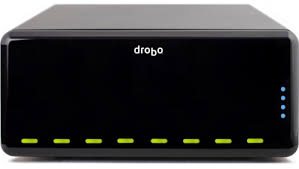
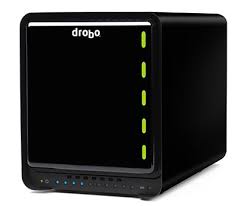
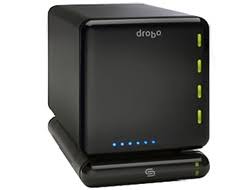
DROBOPRO FS - Serveur de stockage DATA ROBOTICS - Notice d'utilisation et mode d'emploi gratuit
Retrouvez gratuitement la notice de l'appareil DROBOPRO FS DATA ROBOTICS au format PDF.


| Intitulé | Valeur / Description |
|---|---|
| Type de produit | Serveur de stockage en réseau (NAS) |
| Capacité de stockage maximale | Jusqu'à 64 To avec des disques durs compatibles |
| Nombre de baies | 4 baies pour disques durs |
| Connectivité | 2 ports Ethernet Gigabit, 2 ports USB 3.0 |
| Alimentation électrique | Alimentation externe, 100-240V AC |
| Dimensions approximatives | 220 mm x 180 mm x 140 mm |
| Poids | Environ 2,5 kg sans disques durs |
| Système d'exploitation | Compatible avec Windows, macOS et Linux |
| Fonctions principales | Partage de fichiers, sauvegarde automatique, accès à distance |
| Entretien et nettoyage | Nettoyage régulier des ventilateurs et des grilles d'aération |
| Pièces détachées et réparabilité | Disques durs remplaçables, support technique disponible |
| Sécurité | Chiffrement des données, accès par mot de passe, sauvegardes régulières |
| Compatibilités | Compatible avec la plupart des disques durs SATA 3, 2,5" et 3,5" |
FOIRE AUX QUESTIONS - DROBOPRO FS DATA ROBOTICS
Questions des utilisateurs sur DROBOPRO FS DATA ROBOTICS
0 question sur cet appareil. Repondez a celles que vous connaissez ou posez la votre.
Poser une nouvelle question sur cet appareil
Téléchargez la notice de votre Serveur de stockage au format PDF gratuitement ! Retrouvez votre notice DROBOPRO FS - DATA ROBOTICS et reprennez votre appareil électronique en main. Sur cette page sont publiés tous les documents nécessaires à l'utilisation de votre appareil DROBOPRO FS de la marque DATA ROBOTICS.
MODE D'EMPLOI DROBOPRO FS DATA ROBOTICS
Veuillez voir le site Web ci-dessous pour le manuel d’utilisateur de Drobo dans votre langue. www.drobo.com/support/intl
Veuillez voir le site Web ci-dessous pour le manuel d’utilisateur de Drobo dans votre langue. www.drobo.com/support/intl
NOTIZEN Drobo FS et DroboPro FS Manuel de l'utilisateur Remarque
Veuillez voir le site Web ci-dessous pour le manuel d’utilisateur de Drobo dans votre langue. www.drobo.com/support/intl
V. Utilisation de Drobo Dashboard avec votre grappe FS .................... 14
- Concepts de base de Drobo Dashboard p. 14
- Page principale p. 14
- Contrôles avancés : Onglet Données p. 16
- Contrôles avancés : Onglet Outils p. 17
- Paramètres de Drobo FS et DroboPro FS p. 18
- Onglet Général p. 19
- Drobo FS p. 19
- DroboPro FS p. 19
- Onglet Réseau p. 21
- Mode réseau (DroboPro FS seulement) p. 22
- Onglet Admin p. 23
- Onglet Partages p. 24
- Time Machine – Mac OS X p. 26
- Onglet Alertes p. 28
- Fonctions supplémentaires p. 28
- DroboCopy p. 29
- Tenir Drobo Dashboard à jour p. 29
- Économie d'énergie p. 30
- Accès aux fichiers sur votre grappe de stockage FS p. 30
- Que faire quand vous n'utilisez pas votre grappe de stockage FS p. 32
VI. Conseils et dépannage...................................................................... 34
Merci d'avoir choisi notre système de stockage Drobo® ! Chez Data Robotics, Inc.™, nous travaillons depuis 2004 pour simplifier vraiment la protection, le stockage et la gestion de votre contenu numérique. Pourquoi choisir Drobo ? La gamme de produits Drobo offre un système de stockage simple, sécurisé et extensible. Plusieurs méthodes permettent de stocker et de protéger le contenu numérique, mais Drobo est le seul système de stockage entièrement automatique qui simplifie les nombreuses tâches de gestion. Voici ce que vous pouvez en attendre : Gestion et protection des données entièrement automatisées
Drobo se configure automatiquement pour la protection de données, vous n’avez donc pas à le faire. Vos données sont encore en sécurité quand un disque tombe en panne (et tous les disques finissent par tomber en panne). Drobo identifie les données endommagées et s'assure que vous n’accédiez qu’à des données intactes. Pas de temps mort pour ajouter de la capacité. Ajoutez simplement un disque à une baie de données vide, ou remplacez un disque plus petit par un plus grand indépendamment de la capacité, de la vitesse, ou du fabricant. Une fois le disque installé dans une baie vide, sa capacité est immédiatement disponible et protégée. Drobo peut fonctionner comme un grand disque, facilitant ainsi les éléments stockés à l'intérieur. Les voyants de baie de données de Drobo indiquent tout ce que vous devez savoir ! Extension infinie
La mise à niveau de la capacité est aussi simple que l'ajout de l'encre à une imprimante. Panachez n'importe quels disques durs 3,5” (SATA) ; aucun souci d'adaptation, de modèle ou de capacité des disques existants de Drobo.
Augmentez la capacité indéfiniment : remplacez seulement le plus petit disque de Drobo par un disque de plus grande capacité. Aucune migration de données ni reconfiguration n’est requise. Technologie de stockage BeyondRAID™ Que signifie BeyondRAID ? Dépasser le RAID traditionnel signifie en finir avec les choix entre l'entrelacement et la mise en miroir, les restrictions sur l'extensibilité, la taille et l'ordre des disques. La technologie BeyondRAID™ est la prochaine génération de stockage qui associe la sécurité, la fiabilité, l'extensibilité, l'efficacité et bien sûr la convivialité. BeyondRAID peut être adopté sans changement d'infrastructure, permettant ainsi de conserver votre système de fichiers et votre système d'exploitation actuels. Ce qui permet d'éliminer les coûts de transition associés généralement au transfert vers une nouvelle plate-forme technologique. Les niveaux RAID standard sont pleins de compromis. Voulez-vous l'entrelacement ou la mise en miroir ? Jeu de deux disques ou de quatre disques RAID ? BeyondRAID est en mesure de résoudre ces problèmes car il est basé sur une plate-forme de virtualisation avancée. Si vous comprenez déjà le fonctionnement de RAID 0, 1, 5 ou 6, vous comprendrez les bases de BeyondRAID car cette technologie repose sur les mêmes algorithmes sous-jacents. Bienvenue dans la meilleure expérience de stockage au monde. Qui est Data Robotics, Inc. ? Data Robotics a été créé en 2004 dans la Silicon Valley (Californie) dans l'optique de simplifier la gestion du stockage. Data Robotics a développé la technologie à la base de Drobo pour les personnes qui doivent protéger leur capital numérique de valeur, mais qui détestent avoir à le faire car il s'agit d'une tâche complexe et qui prend énormément de temps. Pour ces personnes, Data Robotics a créé Drobo, le premier robot de stockage au monde. C'est un système de stockage de données entièrement automatisé qui fournit la seule vraie solution de stockage sécurisée, extensible et simple à utiliser. Contrairement aux technologies obsolètes ayant émergé il y a une vingtaine d'années et aux produits actuels sources de frustrations, Drobo est une gamme de produits suivant l'évolution du marché, qui associe les notions avancées de virtualisation de stockage et de cybernétique pour supprimer toutes les difficultés de la gestion de données.
II. Mise en route Votre produit de partage de fichiers Drobo (grappe de stockage FS) est conçu pour partager les données sur un réseau. Ceci élimine les problèmes de déplacement physique de votre périphérique de stockage entre ordinateurs et évite d'avoir à prendre en compte différents formats de système de fichiers pour le partage de vos données. Trois étapes faciles Pour configurer votre grappe FS, vous devrez effectuer les opérations suivantes :
1. Installer Drobo Dashboard – après l'installation, démarrez
Drobo Dashboard et laissez-le s'exécuter pendant que vous terminez la configuration.
2. Insérer les disques – utilisez des disques SATA 3,5”. Démarrez
avec au moins deux disques pour protéger vos données précieuses. Si vous prévoyez d'utiliser la redondance à deux disques, commencez avec au moins trois disques. Toutes les données sur les disques seront effacées.
3. Brancher les câbles – branchez la grappe FS sur votre réseau
puis branchez l'alimentation. Drobo Dashboard détecte automatiquement votre grappe de disques FS. Il ne faudra que quelques minutes pour terminer la configuration initiale de votre périphérique. Dès que l'appareil est prêt, vous pouvez créer des partages, ajouter des utilisateurs et modifier d'autres paramètres. Vous trouverez plus de détails sur la configuration dans la section « Configuration de Drobo FS » en page 6 ou « Configuration de DroboPro FS » en page 10. Sélection des disques durs Les périphériques Drobo ne sont pas comme les périphériques de stockage courants. Ils rendent extrêmement facile l'augmentation de la capacité de stockage à l'avenir par simple insertion de disques supplémentaires ou remplacement de disques par de plus grands. Ceci signifie que vous pouvez acheter le stockage dont vous avez besoin aujourd'hui puis l'agrandir facilement ultérieurement. Vous pouvez économiser des centaines d'euros avec le temps.
Les périphériques de stockage Drobo sont insensibles au fabricant, à la capacité ou à la vitesse du disque dur que vous installez. Ils acceptent tous les disques durs standard SATA 3,5 pouces internes. Les disques SSD, SCSI ou les anciens disques de type IDE ou ATA ne fonctionnent pas. Avertissement ! Veuillez noter que lors de l'ajout de disques durs à votre périphérique de stockage Drobo, toute donnée préexistante sur ces disques sera effacée. Choix de la capacité Le nombre et la capacité des disques déterminent la capacité protégée utilisable procurée par votre grappe FS. Eliminez les incertitudes en utilisant Capacity Calculator à l'adresse www.drobo.com/calculator, un outil en ligne qui détermine la capacité protégée utilisable, selon la combinaison des disques. Pour calculer la capacité approximative vous-même, ne tenez pas compte du disque le plus grand puis additionnez la capacité des disques restants. Si vous prévoyez d'utiliser la redondance à deux disques, ne tenez pas compte des deux plus grands disques. Par exemple (les disques les plus grands sont barrés) : Redondance à un seul disque (par défaut) Nb disques
Capacités des disques Capacité protégée utilisable 250 Go + 250 Go + 250 Go = 500 Go 250 Go + 250 Go + 250 Go + 500 Go = 750 Go 750 Go + 250 Go + 250 Go + 500 Go = 1000 Go Redondance à deux disques Nb disques Capacités des disques Capacité protégée utilisable 250 Go + 250 Go + 250 Go + 500 Go = 500 Go 750 Go + 500 Go + 500 Go + 500 Go + 250 Go = 1250 Go 750 Go + 1000 Go + 500 Go + 500 Go + 500 Go = 1500 Go Une remarque à propos de la capacité Il y a quelques années, les fabricants d'ordinateurs et de disques durs ont commencé à utiliser différents systèmes pour mesurer la capacité des disques durs. Le résultat final est que ce n’est pas la totalité de la capacité estimée qui est disponible sur votre ordinateur. Par exemple, un disque de 750 Go possède environ une capacité valant 700 Go. Cet écart n'a rien à voir avec la manière dont fonctionnent les périphériques de stockage Drobo.
Tenir votre produit à jour Lors de la configuration initiale, Drobo Dashboard demande si vous souhaitez rechercher automatiquement les mises à jour. Il est fortement recommandé de sélectionner l'option « Oui » pour garantir une performance optimale de votre grappe FS. Cette fonction permet de tenir Drobo Dashboard et le microprogramme de votre produit à jour. Par la suite, vous recevrez une notification lorsqu'une nouvelle version sera disponible. Vous pouvez rechercher les versions les plus récentes à l'adresse www.drobo.com/support/updates. Meilleures pratiques Il existe un certain nombre de choses que vous pouvez faire pour protéger vos données précieuses. L'utilisation d'un système de stockage Drobo est évidemment une étape majeure. Mais il existe des mesures supplémentaires à prendre pour renforcer la sécurité de vos données. Pour en savoir plus sur cette rubrique importante, consultez notre site Meilleures pratiques à l'adresse www.drobo.com/support/best_practices.
Installation de Drobo Dashboard Si vous n'avez pas encore installé Drobo Dashboard, insérez le Drobo Resource CD livré avec votre Drobo FS dans votre ordinateur. (Assurez-vous qu'il est connecté à votre réseau). Vous pouvez également télécharger la dernière version de Drobo Dashboard à l'adresse : www.drobo.com/support/updates. Sur le menu affiché à l'écran, cliquez sur « Installer ». Une fois Drobo Dashboard installé, il démarre automatiquement. Drobo Dashboard attribue le nom par défaut « Drobo-FS » à votre Drobo FS et formate automatiquement le volume dès qu'il découvre votre Drobo FS. Pour changer le nom de votre Drobo FS, voir page 21. Remarque : pour installer Drobo Dashboard, vous devrez posséder les droits d'administration sur votre ordinateur. Insertion de disques dans Drobo FS Une fois que vous avez choisi le nombre et les capacités de disques à installer, il ne vous reste plus qu'à retirer la façade de Drobo FS en tirant simplement dessus puis qu'à faire glisser les disques dans les baies de données. Peu importe quel disque entre dans quelle baie de données. Vous devez noter que toute donnée préexistante sur les disques sera effacée. Veillez à ne pas toucher des cartes de circuit à nu du disque dur une fois le déballage terminé. Orientez d'abord les connecteurs de disque vers le Drobo FS et en bas du disque (comme illustré). Ouvrez le verrou du disque en appuyant dessus vers la gauche et faites glisser le disque dans la baie de données jusqu'à ce que les connecteurs s'emboîtent à l'arrière de Drobo FS. Si les connecteurs sont logés correctement, le verrou du disque s'enclenche derrière le disque, en le fixant parfaitement.
Conseil : insérez le disque côté plaque métallique argentée vers le haut (carte de circuit vers le bas). Connecter Drobo FS à votre réseau Ethernet Votre Drobo FS se connecte à un réseau par un port Ethernet. Utilisez la connexion Ethernet à l'arrière de Drobo FS pour la connexion à un routeur ou à un commutateur. Utilisez le câble Ethernet inclus avec le Drobo FS d'origine. Remarque : Drobo FS assure la prise en charge d'une connexion gigabit (1000 Mbits/s). Il négocie automatiquement la vitesse de connexion la plus élevée disponible avec le routeur ou le commutateur. Vous n'obtiendrez pas de performances optimales si vous utilisez une connexion plus lente (10/100 Mbits/s). Brancher à l'alimentation Quand vous avez connecté Drobo FS à votre réseau, l'étape suivante consiste à le brancher à une source d'alimentation CA. Branchez simplement le cordon d'alimentation à l'arrière du Drobo FS et à votre source d'alimentation. Appuyez ensuite sur le bouton d'alimentation à l'arrière de l'appareil pour allumer votre Drobo FS.
Remarque : comme avec tout équipement électronique, il est recommandé de brancher votre Drobo FS sur un parasurtenseur ou un onduleur, conçu pour l'électronique. Initialiser votre Drobo FS Votre Drobo FS est réglé pour obtenir automatiquement une adresse IP (DHCP) sur votre réseau. Quand vous connectez Drobo FS au réseau, Drobo Dashboard le découvre automatiquement. Dès que Drobo Dashboard découvre votre Drobo FS, vous pouvez définir une adresse IP statique si nécessaire. Si vous n'avez pas DCHP et devez utiliser une adresse IP statique, vous devriez connecter directement le Drobo FS à la connexion Ethernet de votre ordinateur pour la configuration initiale. Voir la section « Conseils et dépannage » en page 34 pour plus d'informations sur la connexion directe et la définition de l'adresse IP de votre Drobo FS. Après la configuration initiale de votre Drobo FS, vous pouvez définir des partages, des utilisateurs, etc. Drobo Dashboard vous envoie des invites pour les noms de partage, noms d'utilisateur, etc. Voir page 24 pour plus d'informations sur la gestion des partages.
Voyants de Drobo FS L'un des nombreux avantages de votre Drobo FS est un ensemble de voyants qui indiquent tout ce que vous devez savoir, sans devoir démarrer de logiciel sur votre ordinateur. N'oubliez pas, Drobo FS est conçu pour contrôler et protéger activement vos données. Drobo FS effectue automatiquement toute action nécessaire et l'affiche à l'aide des voyants suivants : Voyants de disque Vert : aucune action n'est nécessaire. Tous les disques sont fonctionnels. Jaune fixe : ajoutez un disque ou remplacez bientôt celui existant par un plus grand. L'espace disque de Drobo FS est insuffisant. Jaune et vert clignotant : ne retirez pas ces disques et n'éteignez pas. Drobo FS veille à la protection de vos données. Rouge fixe : ajoutez un disque ou remplacez immédiatement celui existant par un disque plus grand. Drobo FS a atteint un seuil critique bas au niveau de l'espace. Rouge clignotant : remplacez immédiatement ce disque. Ce disque est tombé en panne et doit être remplacé. Voyant d'alimentation Vert : Drobo FS est allumé et prêt à l'emploi. Jaune : Drobo FS est en mode veille. Rouge : Drobo FS a surchauffé. Débranchez le câble de données puis celui d'alimentation. Laissez-le refroidir pendant environ 30 minutes puis redémarrez. Voyant d'activité Vert clignotant : les données sont activement transférées entre votre ordinateur et Drobo FS. Jauge de capacité Bleu : affiche le pourcentage de votre Drobo FS qui est saturé, par incréments de 10 %. Remarque : Vous trouverez des informations sur les voyants à l'intérieur de la façade.
IV. Configuration de DroboPro FS Installation de Drobo Dashboard Si vous n'avez pas encore installé Drobo Dashboard, insérez le Drobo Resource CD livré avec votre DroboPro FS dans votre ordinateur. (Assurezvous qu'il est connecté à votre réseau). Vous pouvez également télécharger la dernière version de Drobo Dashboard à l'adresse : www.drobo.com/support/updates. (DroboPro FS nécessite la version 1.8.0 ou ultérieure) Sur le menu affiché à l'écran, cliquez sur « Installer ». Une fois Drobo Dashboard installé, il démarre automatiquement. Drobo Dashboard attribue le nom par défaut « DroboPro-FS » à votre DroboPro FS et formate automatiquement le volume 1 et le volume 2 (16 To chacun) dès qu'il découvre votre DroboPro FS. Pour changer le nom de votre DroboPro FS, voir page 21. Remarque : pour installer Drobo Dashboard, vous devrez posséder les droits d'administration sur votre ordinateur. Insertion de disques dans votre DroboPro FS Une fois que vous avez choisi le nombre et les capacités de disques à installer, il ne vous reste plus qu'à retirer la façade de DroboPro FS en tirant simplement dessus puis qu'à faire glisser les disques dans les baies de données. Peu importe quel disque entre dans quelle baie de données. Vous devez noter que toute donnée préexistante sur les disques sera effacée. Veillez à ne pas toucher des cartes de circuit à nu du disque dur une fois le déballage terminé. Orientez d'abord les connecteurs de disque vers DroboPro FS et face au côté gauche du périphérique. Le côté plaque métallique argentée du disque doit être dirigé vers la droite. Ouvrez le verrou du disque en appuyant dessus et faites glisser le disque dans la baie de données jusqu'à ce que les connecteurs s'emboîtent à l'arrière de l'appareil. Si les connecteurs sont logés correctement, le verrou du disque s'enclenche derrière le disque, en le fixant parfaitement. Avertissement ! Ne placez pas votre DroboPro FS sur le côté en fonctionnement normal. Cela pourrait entraîner une déconnexion des disques.
Pour une performance optimale et une protection de vos données, il est recommandé que le DroboPro FS reste en position horizontale normale. Connecter DroboPro FS à votre réseau Ethernet Votre DroboPro FS se connecte à un réseau par un ou l'autre des deux ports Ethernet. Pour l'installation initiale de votre périphérique, nous recommandons de n'utiliser qu'une des connexions Ethernet à l'arrière du DroboPro FS pour la connexion à un routeur ou à un commutateur. Utilisez un des câbles Ethernet inclus avec le DroboPro FS d'origine. Après l'installation initiale, vous pouvez configurer le second port Ethernet soit en mode indépendant, soit en mode Protection de défaillance réseau. Pour plus de détails, voir la page 22. Remarque : DroboPro FS assure la prise en charge de connexions gigabit (1000 Mbits/s). Il négocie automatiquement la vitesse de connexion la plus élevée disponible avec le routeur ou le commutateur. Vous n'obtiendrez pas de performances optimales si vous utilisez une connexion plus lente (10/100 Mbits/s). Brancher à l'alimentation Quand vous avez connecté le DroboPro FS à votre réseau, l'étape suivante consiste à le brancher à une source d'alimentation CA. Branchez simplement le cordon d'alimentation à l'arrière du DroboPro FS et à votre source d'alimentation. Appuyez ensuite sur le bouton d'alimentation à l'arrière de l'appareil pour allumer l'appareil.
Remarque : comme avec tout équipement électronique, il est recommandé de brancher votre DroboPro FS sur un parasurtenseur ou un onduleur, conçu pour l'électronique. Initialiser votre DroboPro FS Votre DroboPro FS est réglé pour obtenir automatiquement une adresse IP (DHCP) sur votre réseau. Quand vous connectez DroboPro FS au réseau, Drobo Dashboard le découvre automatiquement. Dès que Drobo Dashboard découvre votre périphérique, vous pouvez définir une adresse IP statique pour un port Ethernet ou les deux si nécessaire. Si vous n'avez pas DCHP et devez utiliser une adresse IP statique, vous devriez connecter directement le DroboPro FS à la connexion Ethernet de votre ordinateur pour la configuration initiale. Voir la page 34 pour plus d'informations sur la connexion directe et la définition de l'adresse IP de votre DroboPro FS. Après l'installation initiale de votre DroboPro FS, vous pouvez définir le nom d'utilisateur et le mot de passe d'administrateur puis les partages, utilisateurs, etc. Drobo Dashboard vous demande les noms de partages et d'utilisateurs quand vous cliquez sur le bouton Ajouter. Remarquez que DroboPro FS crée Volume 1 et Volume 2 lors de l'installation initiale. Consultez la page 24 pour plus de détails sur la gestion des partages.
Voyants de DroboPro FS L'un des nombreux avantages de votre périphérique de stockage Drobo est un ensemble de voyants qui indiquent tout ce que vous devez savoir, sans devoir démarrer de logiciel sur votre ordinateur. N'oubliez pas, toutes les grappes de stockage Drobo sont conçues pour contrôler et protéger activement vos données. DroboPro FS effectue automatiquement toute action nécessaire chaque fois que c'est possible et affiche les voyants suivants : Voyants de disque Vert : aucune action n'est nécessaire. Tous les disques sont fonctionnels. Jaune fixe : ajoutez un disque ou remplacez bientôt celui existant par un plus grand. L'espace disque de DroboPro FS est insuffisant. Jaune et vert clignotant : ne retirez pas ces disques et n'éteignez pas. DroboPro FS veille à la protection de vos données. Rouge fixe : ajoutez un disque ou remplacez immédiatement celui existant par un disque plus grand. DroboPro FS a atteint un seuil critique bas au niveau de l'espace. Rouge clignotant : remplacez immédiatement ce disque. Ce disque est tombé en panne et doit être remplacé. Voyant d'alimentation Vert : DroboPro FS est allumé et prêt à l'emploi. Rouge : DroboPro FS a surchauffé. Débranchez le câble de données puis celui d'alimentation. Laissez-le refroidir puis redémarrez. Voyant d'activité Jauge de capacité Vert clignotant : les données sont activement transférées entre votre ordinateur et DroboPro FS. Bleu : affiche le pourcentage de votre DroboPro FS qui est saturé, par incréments de 10 %. Remarque : Vous trouverez des informations sur les voyants à l'intérieur de la façade.
V. Utilisation de Drobo Dashboard avec votre
grappe FS Drobo Dashboard permet d'installer, de configurer et d'interagir avec votre Drobo FS ou DroboPro FS (version 1.8.0 ou ultérieure nécessaire pour DroboPro FS). Concepts de base de Drobo Dashboard Drobo Dashboard est l'application compagnon recommandée qui vous tient informé de l'état de votre grappe FS et permet de personnaliser l'appareil pour mieux répondre à vos besoins de stockage. Remarque : pour installer Drobo Dashboard, vous devrez posséder les droits d'administration sur votre ordinateur. Page principale Ouvrez Drobo Dashboard et la page principale s'affiche. Cette page comprend un aperçu rapide de l'état et de l'utilisation de stockage de votre grappe FS. Si vous possédez plusieurs périphériques Drobo, vous pouvez passer d'un appareil Drobo à l'autre en cliquant sur l'onglet approprié en haut de la fenêtre.
Le graphique à secteurs indique l'espace de stockage actuellement utilisé et l'espace libre restant. En plaçant la souris sur ce graphique, vous voyez un récapitulatif de la santé de votre grappe FS. Si vous avez configuré un nom d'utilisateur et un mot de passe d'administration, cet écran vous permet de vous connecter à votre grappe FS pour gérer les partages sur le périphérique. (Au premier lancement de Drobo Dashboard, vous verrez apparaître un message vous signalant que le nom d'utilisateur et le mot de passe d'administration n'ont pas encore été configurés.) Pour gérer les partages sur votre grappe FS, vous devez disposer d'un nom d'utilisateur et d'un mot de passe d'administration. Vous pouvez gérer d'autres fonctions de votre périphérique sans les définir. Mais pour des raisons de sécurité, nous vous recommandons de définir un nom et un mot de passe d'administrateur pour respecter les meilleures pratiques. Êtes-vous curieux de la manière dont sont utilisés vos disques ? Cliquez sur « Comment mon stockage est-il utilisé ? ». La barre de répartition de la capacité s'affiche et indique comment votre grappe FS utilise le stockage.
Disponible pour les données : espace total protégé sur l'appareil qui est disponible pour le stockage de vos données Réservé pour les extensions : capacité inutilisable réservée à un usage futur si un disque dur est plus grand que les autres. Cet espace devient disponible lorsque vous ajoutez un disque dur de plus grande capacité ou remplacez un petit disque par un plus grand. Utilisé pour la protection : capacité de stockage qui permet de protéger vos données contre toute panne de disque Général : capacité utilisée par la grappe FS pour la gestion Vous pouvez explorer différentes combinaisons de disques durs en utilisant l'outil Web Capacity Calculator à www.drobo.com/calculator.
Contrôles avancés : Onglet Données Drobo FS DroboPro FS
L'onglet Données de Contrôles avancés contient des informations détaillées sur l'état de votre grappe FS. Vous pouvez aussi accéder à cet écran si votre périphérique est en cours de protection de vos données (voyants vert et jaune clignotant) et que vous souhaitez savoir quand cette opération se terminera. La progression est indiquée dans la section « Protection des données ». Contrôles avancés : Onglet Outils L'onglet Outils donne accès aux contrôles qui permettent de personnaliser votre grappe FS. Cette fenêtre permet de modifier les paramètres spécifiques de votre Drobo FS ou DroboPro FS et si nécessaire, de réinitialiser votre appareil aux paramètres d'usine (effacer toutes les données sur les disques). Vous pouvez aussi redémarrer votre grappe FS en cliquant sur le bouton Redémarrer. De plus, cette page affiche des informations utiles sur le périphérique, notamment le numéro de série et les versions installées du microcode et de Drobo Dashboard. C'est aussi une façon rapide de rechercher des mises à jour de Drobo Dashboard et du firmware de votre appareil. Voir la page 29 pour plus d'informations.
Paramètres de Drobo FS et DroboPro FS En cliquant sur le bouton « Paramètres » de la page Outils, vous pouvez régler un certain nombre de paramètres en fonction de vos besoins individuels pour votre grappe FS. Vous pouvez gérer les partages sur votre périphérique, définir un nom de connexion et un mot de passe pour l'administration de votre périphérique et configurer des alertes par e-mail. C'est aussi là que vous pouvez activer la redondance à deux disques, définir la temporisation d'arrêt des disques, sur le Drobo FS seulement, et réduire la luminosité des voyants.
Redondance à deux disques Ce paramètre permet de protéger vos données stockées contre des pannes simultanées de deux disques. Lorsque cette sécurité supplémentaire est activée, la quantité d'espace utilisable est réduite afin de fournir cette protection. Pour utiliser la protection à deux disques, vous devez disposer d'au moins trois disques durs dans votre grappe FS et d'un espace disque suffisant s'il y a déjà des données sur votre grappe de stockage. Par défaut, ce paramètre est désactivé. Pour l'activer, allez dans Contrôles avancés > Outils -> Paramètres -> Général. La protection à deux disques peut être activée ou désactivée tant que la configuration requise minimum mentionnée ci-dessus est respectée. Notez que lorsque vous passez d'une redondance disque simple (par défaut) à une redondance deux disques, grappe FS procédera à une réorganisation de vos données. Les voyants de disques clignotent en jaune et vert pendant cette opération. Selon la quantité de données sur votre grappe FS, l'achèvement de cette opération pourrait prendre un certain temps. N'éteignez pas l'appareil tant que les voyants de disques clignotent en jaune et vert. Vous pouvez néanmoins arrêter votre ordinateur pendant cette opération. Arrêt du disque Par défaut, Drobo FS et DroboPro FS arrêtent automatiquement les disques durs après 15 minutes d'inactivité. Ceci permet d'économiser de l'énergie et peut prolonger la durée de vie des disques. Mais il faudra quelques instants pour que grappe FS remette en route les disques lorsque vous tenterez d'y accéder. Pour modifier ce paramètre, passez à Contrôles avancés -> Outils -> Paramètres -> Général. Utilisez ensuite le curseur pour définir l'intervalle voulu pour l'arrêt des disques. Voyants (Drobo FS seulement) Vous pouvez choisir la pleine intensité (par défaut) ou l'intensité réduite pour les voyants. Quand les disques durs s'arrêtent, les voyants passent automatiquement en réduction d'intensité. Ils sont visuellement distincts même du réglage de luminosité le plus bas. Remarquez que la variation de luminosité prend quelques secondes.
Onglet Réseau Drobo FS DroboPro FS
Utilisez cet écran pour renommer votre grappe FS et pour définir une adresse IP statique si nécessaire. Pour les utilisateurs avancés, cet écran permet aussi d'utiliser des trames jumbo. Cliquez sur la case en bas de l'écran (MTU) et définissez la taille voulue. Remarque : Le nom de votre grappe FS ne doit pas dépasser 14 caractères et ne peut contenir aucun caractère spécial ni espace. Mode réseau (DroboPro FS seulement) Votre DroboPro FS peut être configuré en deux modes différents : Indépendant (par défaut) : Chaque interface réseau est configurée indépendamment et peut appartenir à des segments de réseau séparés. Protection de défaillance réseau : Les interfaces réseau sont configurées comme une même interface. Une seule interface est active à un instant donné, l'autre est en attente. En cas de panne de liaison détectée sur l'interface active, l'interface en attente devient active si elle est connectée. Pour une protection optimale, chaque port devrait être connecté à un commutateur séparé sur le même sous-réseau. Votre DroboPro FS est par défaut en mode Indépendant. Pour passer en mode Protection de défaillance réseau, il suffit de cocher la case près du nom. Quand vous cochez cette case, votre DroboPro FS a une adresse IP « agrégée », donc les deux paramètres « Réseau 1 » et « Réseau 2 » sont identiques (après clic sur OK) – seule la colonne « Réseau 1 » est active quand vous cochez la case Protection de défaillance réseau (utilisateur avancé).
Onglet Admin Cet écran permet d'attribuer un nom d'utilisateur et un mot de passe pour l'administration de votre grappe FS. En tant qu'administrateur, vous pouvez aussi vous connecter à tout partage. Après définition d'un nom d'utilisateur et d'un mot de passe, vous devrez vous connecter à votre périphérique pour gérer les partages sur celui-ci. Remarquez qu'après définition d'un nom d'utilisateur et d'un mot de passe, Drobo Dashboard ne vous demandera pas de vous reconnecter, sauf si vous avez cliqué précédemment sur le bouton Déconnecter. Le bouton Déconnecter se trouve sur la page principale de Drobo Dashboard. Cet écran permet aussi d'activer DroboApps si nécessaire. Pour plus d'informations sur DroboApps, veuillez visiter : www.drobo.com/droboapps/.
L'écran Partages permet de gérer vos partages. Chaque partage apparaît sous forme d'une lettre de lecteur unique sous Windows ou d'un volume sous Mac OS X. Vous pouvez créer au maximum 32 partages sur votre Drobo FS ou 64 partages sur votre DroboPro FS. Pour gérer les partages, vous devez d'abord définir un nom d'utilisateur et un mot de passe d'administration. Pour créer un partage :
1. Dans le panneau Nom de partage, cliquez sur Ajouter. (Copie
d'écran pour DroboPro FS).
2. Donnez un nom unique au nouveau partage (27 caractères au
3. Si votre produit est le DroboPro FS, vous pouvez choisir Volume
1 où Volume 2 pour le partage. Volume 1 est la valeur par défaut. (Non disponible sur le Drobo FS).
5. Mettez en évidence (cliquez sur) le nouveau nom de partage et
sélectionnez le ou les utilisateurs que vous souhaitez autoriser à accéder au nouveau partage. Le volet Utilisateurs affiche la liste de tous les utilisateurs déjà configurés sur la grappe FS. Mettez en évidence le nom de l'utilisateur et cliquez sur Ajouter dans le volet « Utilisateurs pouvant utiliser ce partage ».
6. Pour ajouter un nouvel utilisateur, dans le panneau Utilisateurs,
cliquez sur Ajouter et remplissez le nom d'utilisateur et le mot de passe. Remarquez que les noms d'utilisateur doivent être uniques, avoir au maximum 32 caractères et peuvent inclure des lettres, des nombres, des points (.) et des soulignements (_). Le nom d'utilisateur et le mot de passe font la distinction entre majuscules et minuscules. Par défaut, le nouvel utilisateur aura accès à la fois en lecture et en écriture au partage. Si vous souhaitez que le nouvel utilisateur n'ait accès qu'en lecture, il suffit de décocher la case en regard de « Permettre à l'utilisateur d'écrire et de supprimer des fichiers ». Remarque : Vous pouvez avoir au maximum 32 noms d'utilisateur différents sur une même grappe FS, sans compter l'utilisateur admin. Il existe trois types d'utilisateur spéciaux :
Admin : Accès à tous les utilisateurs sur le DroboPro FS et à tous les contrôles d'administration. Ne peut pas être supprimé d'aucun partage. Remarquez que seul l'administrateur peut modifier le mot de passe d'un utilisateur. Tous utilisateurs : Inclut tous les utilisateurs déjà définis sur le DroboPro FS. Tout le monde : Toute personne pouvant accéder au DroboPro FS sur le réseau, que son nom ait été entré ou nom dans Drobo Dashboard. Vous pouvez modifier et supprimer des partages comme des utilisateurs dans cet écran. Remarquez que la suppression d'un partage efface toutes les données sur ce partage. Drobo Dashboard affiche un avertissement avant la suppression. Time Machine – Mac OS X Drobo FS comme DroboPro FS permettent aux utilisateurs Mac OS X de créer un partage spécial à utiliser avec Time Machine. Ceci facilite la sauvegarde de votre Mac sur votre grappe FS par l'utilitaire Time Machine d'Apple. Dans l'onglet Partages, quand vous cliquez sur le « + » du panneau Partages, vous devez voir (copie d'écran pour DroboPro FS) :
Il suffit de taper le nom du partage et le nombre de giga-octets (Go) que vous souhaitez attribuer au maximum au partage de Time Machine. Si nécessaire, vous pouvez aussi créer le partage sur Volume 2 (DroboPro FS seulement). Remarquez que si vous décidez ultérieurement de modifier la taille du partage Time Machine, vous devrez supprimer le partage existant pour en créer un nouveau, et que vous perdrez toutes les données sur le partage d'origine. Veuillez en tenir compte.
Onglet Alertes Cet onglet permet d'activer les alertes par e-mail directement depuis votre grappe FS. Utilisez cet écran pour définir le niveau d'alerte voulu. Ensuite, Drobo Dashboard n'aura plus besoin d'être lancé pour que les alertes vous soient envoyées à votre adresse e-mail indiquée. Vous n'avez pas non plus besoin d'éteindre votre ordinateur pour cette fonction. Drobo Dashboard (sur votre ordinateur) peut aussi envoyer des alertes par e-mail en fonction du niveau d'alerte sélectionné pour tout périphérique Drobo relié à votre ordinateur (y compris tout DroboShare, Drobo FS et DroboPro FS sur votre réseau). Pour accéder à cette option sur un PC, démarrez Drobo Dashboard et cliquez avec le bouton droit sur l'icône de la barre d'état système Drobo Dashboard et sélectionnez « Paramètres de messagerie… ». Sur un Mac, démarrez Drobo Dashboard et allez dans le menu Drobo Dashboard et sélectionnez « Paramètres de messagerie… ». Fonctions supplémentaires Drobo Dashboard fournit les fonctionnalités supplémentaires suivantes à votre grappe de stockage FS, et permet d'effectuer des sauvegardes personnalisées.
DroboCopy DroboCopy offre un moyen simple de sauvegarder automatiquement les fichiers sur votre grappe FS. Sélectionnez le dossier à sauvegarder, l'emplacement de sauvegarde, l'heure d'exécution, et vous êtes prêt. Votre dossier de sauvegarde sélectionné et tous les éléments à l'intérieur seront automatiquement copiés lors de la première exécution de DroboCopy. Par la suite, seuls les nouveaux fichiers et ceux mis à jour seront copiés dans le dossier de destination. (Les fichiers mis à jour remplacent les fichiers les plus anciens). Pour commencer à utiliser DroboCopy sur un PC, démarrez Drobo Dashboard, cliquez avec le bouton droit sur l'icône Drobo Dashboard (graphique à secteurs) dans la barre d'état système (zone de notification) et sélectionnez « Paramètres DroboCopy… ». Sur un Mac, démarrer Drobo Dashboard, allez au menu Drobo Dashboard et sélectionnez « Paramètres DroboCopy… ». Dans la fenêtre DroboCopy, cliquez sur « Nouveau DroboCopy » et choisissez les dossiers à utiliser pour votre DroboCopy. Remarque : Drobo Dashboard doit être lancé pour que vos sauvegardes planifiées fonctionnent. Tenir Drobo Dashboard à jour Nous vous recommandons pendant l'installation de Drobo Dashboard de choisir « Oui » à la question « Voulez-vous rechercher automatiquement les mises à jour ? ». Ceci permettra de conserver votre grappe de stockage FS en état de fonctionnement optimal. Si vous choisissez « Non » pour une raison quelconque, vous pouvez passer aux Contrôles avancés -> Outils et cocher la case « Rechercher automatiquement les mises à jour ». Vous pouvez aussi utiliser ce même écran « Rechercher les mises à jour » pour voir si votre grappe FS dispose des dernières versions de logiciel et de microprogramme. Pour plus d'informations, consultez www.drobo.com/support/updates.
Économie d'énergie Si vous êtes soucieux d'économie d'énergie, vous n'avez pas à vous inquiéter de l'arrêt de votre grappe FS lorsque vous ne l'utilisez pas. Le périphérique passe automatiquement en mode économie d'énergie (arrête les disques durs) quand il n'a pas eu d'accès pendant 15 minutes (par défaut) ou le temps que vous avez choisi précédemment. Remarquez que quand les disques se sont arrêtés, il faudra quelques instants à votre grappe FS pour les remettre en route en cas de demande d'accès. Remarque : Drobo FS et DroboPro FS permettent de modifier les délais d'arrêt du disque. Voir la page 20 pour plus d'informations. Accès aux fichiers sur votre grappe de stockage FS Après configuration des partages sur votre grappe FS, vous pouvez accéder aux partages d'une des deux façons suivantes : A. Utilisation de Drobo Dashboard Nous recommandons que vous installiez Drobo Dashboard sur tous les ordinateurs qui accèderont à votre Drobo FS ou DroboPro FS. C'est la manière la plus simple de monter des partages sur ces ordinateurs. La liste des partages est indiquée sur la page principale Drobo Dashboard. En cliquant sur la case à cocher « Monter » en regard du nom du partage, vous pouvez monter le lecteur réseau sur votre ordinateur. Drobo Dashboard monte automatiquement les partages sélectionnés à chaque redémarrage de votre ordinateur de façon qu'ils soient toujours disponibles quand vous êtes connecté au réseau. Si le partage est protégé, vous devez d'abord vous connecter à l'aide de votre nom d'utilisateur et mot de passe (les deux font la distinction entre majuscules et minuscules). Vous pouvez installer Drobo Dashboard depuis le CD de ressources qui à été livré avec votre grappe FS ou vous pouvez obtenir la version la plus récente sur : www.drobo.com/support/updates. B. Utilisation du système d'exploitation de votre ordinateur Quand votre grappe FS est installée, vous pouvez accéder aux partages comme à tout volume ou lecteur réseau si vous préférez ne pas utiliser Drobo Dashboard : Windows XP
1. Ouvrez le Poste de travail.
2. Cliquez sur « Favoris réseau ».
3. Cliquez sur « Ajout d'un favori réseau » (ceci ouvre l'assistant
Ajout d'un favori réseau).
4. Cliquez sur Suivant.
5. Cliquez sur « Choisissez un autre emplacement réseau ».
6. Vous pouvez cliquer sur le bouton Parcourir pour trouver le
partage auquel vous souhaitez accéder ; vous pouvez aussi entrer manuellement le nom du partage : \\drobo-fs\nompartage (remplacez « drobo-fs » et « nompartage » par les noms que vous avez choisis pour votre Drobo FS, en conséquence). Remarque : Si vous avez un DroboPro FS, remplacez « drobo-fs » par « drobopro-fs » dans ce qui précède.
7. Choisissez un nom pour votre lecteur réseau et cliquez sur
8. L'assistant confirme vos actions et vous offre la possibilité
d'ouvrir l'emplacement dans le voisinage réseau (c'est-à-dire le partage de grappe FS) quand vous cliquez sur Terminer. Le partage apparaîtra dans le panneau « Lecteurs réseau » du Poste de travail. Windows Vista/7
1. Ouvrez Ordinateur.
2. Cliquez sur le bouton « Connecter un lecteur réseau » du menu
3. Vous pouvez cliquer sur le bouton Parcourir pour trouver le
partage auquel vous souhaitez accéder ; vous pouvez aussi entrer manuellement le nom du partage : \\drobo-fs\nompartage (remplacez « drobo-fs » et « nompartage » par les noms que vous avez choisis pour votre Drobo FS, en conséquence). Remarque : Si vous avez un DroboPro FS, remplacez « drobo-fs » par « drobopro-fs » dans ce qui précède.
4. Après choix dans la liste ou frappe de l'adresse, cliquez sur
Terminer. Le partage apparaît maintenant dans Ordinateur ou dans l'explorateur Windows.
Pour accéder au lecteur, sans le monter dans Windows :
1. Ouvrez Ordinateur.
2. Dans le panneau de gauche, vous pouvez soit faire un double-clic
sur « Réseau », soit faire un simple clic sur le triangle en regard de « Réseau ».
3. Trouvez le nom de votre grappe FS dans la liste et ouvrez-le.
4. Choisissez le partage auquel vous souhaitez accéder.
5. Cliquez sur le nom du partage, soit il vous demandera un nom
d'utilisateur et un mot de passe, soit il ouvrira le partage dans l'explorateur Windows. Mac OS X
1. Ouvrez le volume Mac principal.
2. Dans le panneau de gauche du Finder, cliquez sur le triangle
à gauche de « Partagé ».
3. Trouvez votre Drobo FS ou DroboPro FS dans la liste et
4. Choisissez le partage à monter par simplement un double-clic
sur le nom du partage.
5. Si nécessaire, entrez votre nom d'utilisateur et le mot de passe.
(Les deux font la distinction entre majuscules et minuscules).
6. Le partage se monte sur votre bureau.
Que faire quand vous n'utilisez pas votre grappe de stockage FS Si vous n'utilisez pas votre grappe FS pendant une certaine durée, il est judicieux de l'arrêter. Vérifiez qu'aucune application sur l'ordinateur n'utilise le périphérique en vérifiant le voyant d'activité. Si des applications utilisent votre grappe FS, elles peuvent empêcher une déconnexion correcte. Ouvrez Drobo Dashboard et cliquez sur Contrôles avancés -> Outils. Puis cliquez sur le bouton « Veille ». Assurez-vous que le témoin d'alimentation est éteint avant de débrancher le câble de données ou le cordon d'alimentation.
Si vous n'avez pas accès à Drobo Dashboard pour une raison ou une autre, alors :
1. Vérifiez le témoin d'activité pour vous assurer qu'il n'y a pas de
données en cours de transfert depuis ou vers votre grappe FS.
2. Appuyez sur le bouton d'alimentation à l'arrière de votre
3. Quand le témoin d'alimentation s'éteint, vous pouvez en toute
sécurité retirer le cordon d'alimentation et le ou les câbles de données à l'arrière de l'appareil.
VI. Conseils et dépannage Cette section traite des questions courantes sur votre grappe FS. Nous offrons également l'accès gratuit à notre base de connaissances, à la FAQ pour l'assistance et aux Meilleures pratiques. Pour obtenir les dernières informations techniques sur votre grapppe de stockage FS, veuillez visiter http://www.drobo.com/support/best_practices. Q. Comment dois-je télécharger les dernières versions de microprogramme de Drobo Dashboard et de grappe FS ? R. Pour télécharger les dernières versions des logiciels, cliquez sur le bouton Contrôles avancés -> Outils -> Rechercher les mises à jour…. Vous pouvez rechercher les dernières versions sur notre site web à l'adresse : www.drobo.com/support/updates. Remarque : vous devez posséder les droits d'administrateur sur votre ordinateur pour installer la mise à niveau de Drobo Dashboard. Q. Comment dois-je ajouter de la capacité à mon Drobo FS ou DroboPro FS ? R. Vous pouvez ajouter un disque dur SATA 3,5” standard à une baie de données vide, soit le remplacez le disque de petit capacité par un disque de plus grande capacité. Vous pouvez aussi le faire quand la grappe de stockage est en fonctionnement ; vous n'avez pas besoin de l'arrêter. Q. Comment puis-je dire combien de capacité il reste à ma grappe FS ? R. La page principale de Drobo Dashboard fournit les informations les plus précises. (Voir page 14). Vous pouvez avoir une idée approximative en vérifiant simplement la jauge de capacité en bleu à l'avant de votre grappe de stockage FS. Chaque voyant bleu représente 10% de la capacité disponible qui contient les données protégées. Si vous observez trois voyants bleus, environ 70 % restent disponibles pour les données. Q. Mon ordinateur me dira-t-il combien d’espace est utilisé sur ma grappe de stockage ? R. Oui, l'espace utilisé est représenté avec précision par votre système d'exploitation.
Q. Puis-je connecter mon Drobo FS ou DroboPro FS directement à un ordinateur ? R. Les seules raisons que vous pourriez avoir de connecter directement votre périphérique Drobo à un ordinateur seraient : 1) de ne pas avoir DHCP sur votre réseau et de devoir attribuer une adresse IP statique lors de la configuration ; ou 2) lors d'une modification du réseau (par exemple changement de routeur) imposant un changement des paramètres réseau. Dans l'un ou l'autre de ces cas, n'oubliez pas les points suivants :
Drobo Dashboard est indispensable pour la configuration. Bien que Drobo FS et DroboPro FS disposent d'une interface gigabit, si le port réseau de votre ordinateur n'est pas gigabit, la grapppe FS négociera automatiquement la vitesse plus lente (10/100) de votre port Ethernet. Les performances varieront en conséquence.
- Si vous vous apprêtez à connecter votre périphérique Drobo réseau directement sur l'interface Ethernet de votre ordinateur, assurez-vous que le port réseau de votre ordinateur est configuré pour utiliser DHCP et attribuer automatiquement une adresse IP.
- Si votre ordinateur n'a qu'une seule connexion Ethernet et que vous l'utilisez déjà pour la connexion à un réseau, vous devez acheter et installer une carte supplémentaire Ethernet standard (1 Gbps) compatible avec votre ordinateur. Configuration :
1. Branchez une extrémité du câble Ethernet fourni au port
(Ethernet) à l'arrière de votre Drobo FS ou à un des deux ports Ethernet sur DroboPro FS. Puis branchez l'autre extrémité à un port réseau disponible sur votre ordinateur.
2. Branchez le cordon d'alimentation fourni au port d'alimentation
à l'arrière de votre appareil et à votre source d'alimentation.
3. Appuyez sur le bouton d'alimentation à l'arrière de la grappe.
4. Après la séquence de démarrage, Drobo Dashboard devrait
reconnaître votre grappe FS pour vous permettre de commencer la configuration d'utilisateur. Remarque : Pour définir une adresse IP statique, passez à Contrôles avancés -> Outils -> Paramètres -> Réseau.
Q. Comment puis-je effacer les données de mes disques et réinitialiser ma grappe de stockage ? R. AVERTISSEMENT : CETTE PROCEDURE VA EFFACER TOUTES LES DONNEES STOCKEES SUR VOTRE GRAPPE FS. Deux méthodes de réinitialisation de votre grappe FS sont disponibles : D'abord, dans Contrôles avancés -> onglet Outils, cliquez sur le bouton « Réinitialiser… ». Les instructions affichées à l'écran vous guident tout au long du processus. La deuxième méthode consiste à arrêter en toute sécurité le périphérique. Trouvez ensuite un petit trou de réinitialisation non repéré, près du connecteur d'alimentation sur Drobo FS et du côté opposé à l'interrupteur d'alimentation sur DroboPro FS. Insérez un trombone redressé à travers le trou non marqué. Vous devez pouvoir sentir que cet interrupteur s'enfonce. En maintenant enfoncé le contacteur, rallumez votre appareil. Maintenez le contacteur de réinitialisation enfoncé jusqu'à ce que le processus de démarrage soit terminé et que les voyants des baies de disques soient vert fixe. Q. Ai-je besoin de formater les nouveaux disques que j'ajoute à ma grappe FS ? R. Lorsque vous ajoutez un disque à une baie de disque vide ou remplacez un disque existant après le formatage initial pendant la configuration, vous accédez immédiatement à toute la capacité supplémentaire. Vous n'aurez pas à formater chacun des disques ajoutés à la grappe de stockage. La totalité du formatage de votre grappe FS s'effectue automatiquement, y compris l'installation initiale. Q. Est-ce que les aimants qui maintiennent la façade peuvent compromettre mes données ? R. Non. En fait, les aimants à l'intérieur de votre ou vos disques sont beaucoup plus puissants, et beaucoup plus proches des plateaux du disque dur que la façade de votre périphérique Drobo.
Q. Comment dois-je sauvegarder des données sur ma grappe FS ? R. Les données sur tous les périphériques Drobo sont sauvegardées de façon intrinsèque, mais cela ne protège bien entendu pas des incendies, des vols ou des fichiers accidentellement effacés. Vous pouvez dupliquer des données depuis n'importe quel produit Drobo vers un autre support par le réseau ou votre ordinateur. Beaucoup de clients branchent un deuxième périphérique Drobo à leur ordinateur, dupliquent les données puis les déplacent vers un autre emplacement sécurisé (par exemple un autre bureau ou leur domicile). Vous pouvez aussi utiliser DroboCopy ou tout autre logiciel de sauvegarde pour sauvegarder les données sur votre grappe de stockage Drobo ou depuis votre appareil Drobo vers un autre périphérique de stockage. Pour plus d'informations, veuillez visiter notre site Meilleures pratiques à www.drobo.com/support/best_practices. Q. Y-a-t-il un moyen infaillible de protéger mes données sur mon périphérique de stockage Drobo ? R. Si l'appareil Drobo est la seule source de vos données, il sera considéré comme système de stockage principal. Le seul moyen de protéger entièrement vos données est de conserver une sauvegarde réelle. (Une sauvegarde implique une source secondaire de vos données). Même si les grappes de stockage Drobo protègent vos données contre une panne d'un ou de deux disques durs, dans le cas improbable où un autre disque tomberait en panne avant que vous remplaciez un disque défectueux, vos données pourraient être perdues. Beaucoup de clients utilisent un autre produit Drobo séparé pour sauvegarder les données sur leur grappe FS de façon à disposer à tout moment de deux copies de leurs données. Tout dépend de l'importance que vous prêtez à ces données et/ou du niveau de simplicité pour recompiler ou pour recréer ces données. Lorsque la plupart des sociétés sauvegardent leurs données, ils stockent la deuxième (voire une troisième) copie des données à un autre endroit. Ainsi, ils sont assez rapidement opérationnels en cas d'événement dans le bureau ou centre de données. Pour plus d'informations, veuillez visiter notre site Meilleures pratiques à : www.drobo.com/support/best_practices.
Q. Pourquoi ne vois-je pas davantage de capacité après avoir supprimé un grand nombre de fichiers ? R. Vous pourrez. Veuillez patienter. Le périphérique Drobo profite de cette occasion pour optimiser la disposition des données tout en récupérant de l'espace « vide » récemment créé. Q. Pourquoi y a-t-il des données sur mon périphérique Drobo avant que je n'en copie dessus ? R. Votre système d’exploitation et le microprogramme de l'appareil Drobo placent l’un et l’autre une petite quantité d’informations de formatage sur les disques préalablement à tout transfert de données. Q. Pourquoi mon périphérique Drobo parait-il extrêmement lent quand il est presque plein ? R. Au lieu de refuser de copier des fichiers lorsque sa capacité est presque pleine (plus de 95%), la grappe de stockage préfère passer en mode de « ralentissement » afin de vous avertir de vérifier la jauge de capacité bleue. Si tous les dix voyants bleus sont allumés, c'est qu'il est temps d'ajouter de la capacité. Q. Mes voyants de baie de données clignotent en vert et jaune. Qu'est-ce que cela signifie ? R. Votre grappe de stockage Drobo veille activement à la protection de vos données. Vous pouvez continuer d'utiliser le périphérique normalement, mais n'arrêtez pas l'appareil lorsque les voyants clignotent, ni n'ajoutez ni ne retirez les disques avant que les voyants s'arrêtent de clignoter. Vous pouvez néanmoins arrêter votre ordinateur pendant cette opération. Q. Pourquoi est-ce que je ne reçois pas d'alertes par e-mail ? R. Contrôlez deux fois les informations fournies lors de la configuration des alertes par e-mail. Si toutes les informations semblent exactes, contactez votre fournisseur de messagerie. En outre, il existe des sites Web utiles, tels que celui indiqué ci-dessous qui est susceptible de contenir les informations dont vous avez besoin : www.emailaddressmanager.com/tips/mail-settings.html.
Q. Ma grappe de stockage Drobo utilise-t-elle RAID ? R. Non, la technologie en attente de brevet (appelée BeyondRAID™) à l'intérieur des périphériques Drobo n'est pas RAID et a été développée spécifiquement pour exécuter des tâches de gestion et de configuration de données automatiquement, de sorte que vous n’ayez rien à faire. Les produits de stockage Drobo utilise des concepts de stockage avancés tels que la virtualisation, mais n'est pas un dérivé de RAID. Pour plus d'informations sur BeyondRAID, voir la page 2. Q. Dois-je défragmenter périodiquement les disques à l'intérieur de mon périphérique Drobo ? R. Non, ce type d'optimisation est effectué automatiquement par la grappe de stockage Drobo. Q. Qu'arrive-t-il à mes données en cas de panne de courant ? R. Drobo FS et DroboPro FS gèrent automatiquement les interruptions et disposent d'une batterie interne rechargeable qui empêche que des données soient écrites pendant une panne. Comme avec tout équipement électronique, il est recommandé de brancher votre périphérique de stockage Drobo sur un parasurtenseur ou un onduleur, conçu pour l'électronique . Q. Puis-je étendre la garantie de mon Drobo FS ou DroboPro FS ? R. Oui, vous pouvez acheter du matériel supplémentaire et obtenir une assistance téléphonique en vous procurant DroboCare. Pour en savoir plus sur DroboCare, visitez : www.drobo.com/drobocare. Voir aussi notre foire aux questions DroboCare à l'adresse : http://support.datarobotics.com/app/answers/detail/a_id /343. Q. Comment puis-je obtenir une assistance pour ma grappe de stockage FS ? R. Si vous n'avez pas enregistré votre périphérique Drobo lors de l'installation, allez d'abord à www.drobo.com/registration pour le faire. Ensuite, allez à www.drobo.com/support pour plus d'informations sur les moyens disponibles pour contacter l'assistance. Ce site offre la FAQ d'assistance, la base de connaissances, et les meilleures pratiques pour vous permettre de tirer le meilleur parti de votre produit Drobo.
Q. Comment arrêter en toute sécurité mon Drobo FS ou DroboPro FS ? R. La façon recommandée d'arrêter en toute sécurité votre grappe FS est d'utiliser Drobo Dashboard. Cliquez sur Contrôles avancés -> Outils -> Arrêter. Attendez que le témoin d'alimentation s'éteigne. Vous pouvez maintenant déconnecter en toute sécurité le ou les câbles de données et/ou le cordon d'alimentation. Si vous n'avez pas accès à Drobo Dashboard pour une raison ou une autre, alors :
1. Vérifiez le témoin d'activité pour vous assurer qu'il n'y a pas de
données en cours de transfert depuis ou vers votre Drobo FS ou DroboPro FS.
2. Appuyez sur le bouton d'alimentation à l'arrière de l'appareil.
3. Quand le témoin d'alimentation s'éteint, vous pouvez en toute
sécurité retirer le cordon d'alimentation et le ou les câbles de données à l'arrière de la grappe de stockage.
accès aux fichiers Drobo Dashboard, 30 Mac OS X, 32 Windows Vista/7, 31 Windows XP, 30 Adresse IP, 8, 12 alertes, 38 alertes par e-mail, 28, 38 arrêt, 32, 40 arrêt des disques, 20 barre de répartition de la capacité, 15 BeyondRAID™, 2, 39 capacité, 4, 34, 38 capacités des disques, 4 connexion directe, 35 DHCP, 8, 12 DroboApps activer, 23 DroboCopy, 29 format, 36 groupe de travail, 21 insertion de disques, 6, 10 Installation de Time Machine, 26 Meilleures pratiques, 5 Mode de protection contre les pannes de réseau (DroboPro FS), 22 numéro de série, 17 Onglet Admin, 23 Onglet Alertes, 28 Onglet Données, 16 Onglet Général, 19 Onglet Outils, 17 Onglet Réseau, 21 paramètres, 18 paramètres de messagerie accès, 28 partages création, 25 onglet, 24 redondance à deux disques, 20 réinitialiser, 36 renommer Drobo FS, 21 SATA, 4 sauvegarde, 37 trames jumbo, 21 utilisateurs ajout, 25, 26 mot de passe, 25 nom d'utilisateur, 25 version du firmware, 17 version du logiciel, 17 versions installées, 17 voyants/LED Drobo FS, 9 DroboPro FS, 13 réduction de luminosité (Drobo FS), 20 Data Robotics, Inc. promeut l'utilisation légale des produits techniques et n'encourage pas ni n'approuve l'utilisation de ses produits pour des usages autres que ceux autorisés par les lois sur le copyright et les droits d'auteur. Copyright 2010 Data Robotics, Inc. Data Robotics, Drobo, DroboShare, DroboPro, DroboElite et BeyondRAID sont des marques de Data Robotics, Inc. qui peuvent être déposées dans certaines juridictions. Toutes les autres marques ou noms de produits sont reconnues comme appartenant à leurs propriétaires respectifs. Les informations fournies par Data Robotics, Inc. sont considérées comme exactes et fiables à la date d'impression, mais Data Robotics, Inc. n'assume aucune responsabilité pour des erreurs éventuelles dans ce document. Data Robotics, Inc. se réserve le droit d'apporter des modifications sans préavis à la conception ou aux caractéristiques de ses produits. Informations modifiables sans préavis. Data Robotics, Inc., 1705 Wyatt Drive, Santa Clara, CA 95054, U.S.A. Pour plus de détails, consultez : http://www.datarobotics.com/
Veuillez voir le site Web ci-dessous pour le manuel d’utilisateur de Drobo dans votre langue. www.drobo.com/support/intl