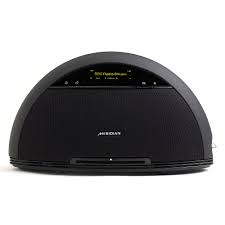
M80 - Amplificateur audio MERIDIAN - Notice d'utilisation et mode d'emploi gratuit
Retrouvez gratuitement la notice de l'appareil M80 MERIDIAN au format PDF.


| Intitulé | Description |
|---|---|
| Type de produit | Enceinte acoustique |
| Caractéristiques techniques principales | Deux voies, haut-parleurs de 8 pouces, tweeter de 1 pouce |
| Alimentation électrique | 220-240 V, 50/60 Hz |
| Dimensions approximatives | 90 cm x 30 cm x 35 cm |
| Poids | 25 kg |
| Compatibilités | Compatible avec la plupart des amplificateurs et systèmes audio |
| Type de batterie | Non applicable (fonctionne sur secteur) |
| Tension | 220-240 V |
| Puissance | 100 W RMS |
| Fonctions principales | Son haute fidélité, basses profondes, connectivité audio |
| Entretien et nettoyage | Essuyer avec un chiffon doux, éviter les produits chimiques agressifs |
| Pièces détachées et réparabilité | Disponibilité de pièces de rechange auprès du fabricant |
| Sécurité | Ne pas exposer à l'humidité, respecter les consignes d'utilisation |
| Informations générales utiles | Garantie de 2 ans, support technique disponible |
FOIRE AUX QUESTIONS - M80 MERIDIAN
Questions des utilisateurs sur M80 MERIDIAN
0 question sur cet appareil. Repondez a celles que vous connaissez ou posez la votre.
Poser une nouvelle question sur cet appareil
Téléchargez la notice de votre Amplificateur audio au format PDF gratuitement ! Retrouvez votre notice M80 - MERIDIAN et reprennez votre appareil électronique en main. Sur cette page sont publiés tous les documents nécessaires à l'utilisation de votre appareil M80 de la marque MERIDIAN.
MODE D'EMPLOI M80 MERIDIAN
Instructions de sécurité importantes
- Veuillez dire ces instructions.
- Veuillez conserves instructions.
- Tenez compte de tous les averissements.
- Veuillez suivre toutes les instructions.
- N'utilisez pas ce dispositif après'une source d'eau.
- Nettoyez-le uniquement à l'aide d'un tissu sec.
- Ne bloquez:aúnorificedeventilation. Effectuez l'installation en respectant les instructions du fabricant.
- N'installez pas le dispositif à proximé d'une source de chaleur telle qu'un radiateur, un registre de chaleur ou d'autres dispositifs produit de la chaleur (notamment les amplificateurs).
- (Amérique du Nord) Respectez l'objet de sécurité de la prise polarisé ou de terre. Une prise polarisée possée deux broches, l'une plus grande que l'autre. Une prise de terre possée deux broches et une brochure de masse. La grande broche et la brochure de masse sont fournies à des fins de sécurité. Si la prise fournie ne correspond pas à la prise de courant, faites appel à un électricien pour replacer cette的最后一.
- Protégez le cordon d'alimentation afin d'évitier qu'il ne soit piétiné ou pince, notamment au niveau des prises, des prises de courant et de la sortie de ces dernières sur le dispositif.
- Utilisez uniquement les fixations/accessoires indiqués par le fabricant.
-
Utilisez unquielement le chariot,le support, le trpied ou la table specifiee par le fabricant ou fournie avec le dispositif. Si vous utilisez un chariot pour transporter le dispositif, soyez vigilent afin d'eviter tout risque de basculement.
-
En cas d'orage ou de non-utilisation prolongée, il est recommendé de débrancher le dispositif.
- La réparation doit être effectuee par un personnel qualifié. La réparation est nécessaire lorsque le cordon d'alimentation ou une prise est endommagée, du liquide a été versé ou des objets sont tombés dans le dispositif, ce dernier a été exposé à la pluie ou à l'humidité, ne fonctionne pas correctement ou est tombé.
- Le produit ne doit pas être exposé aux éclaboussures ou suintements.
- Ne posez aucun objet contenant du liquide, tel qu'un vase, sur le produit.
- Ne placez aucune source de flammes nues, telle que des bougies allumées, sur le produit.
- N'exposez pas les piles (bloc de piles ou piles fournies) à une source de chaleur excessive, telle que les rayons du soleil, le feu ou autre source similaire.
Pour éviter les interférences
Ne positionné pas le produit de la manière suivante :
- À proximé d'un rayonnement magnétique, émis par exemple par un amplificateur de puissance.
- À proximé d'un téléviseur ou à un endroit où les câbles de connexion peuvent subir ou cause des interférences.
AVERTISSEMENT: POUR RÉDUIRE LE RISQUE D'INCENDIE OU DE CHOC ÉLECTRIQUE, N'EXPOSEZ PAS CE DISPOSITIF À LA PLUIE OU À L'HUMIDITE.
Ce dispositif appartient à la catégorie 1 et doit être connecté à une prise de courant secteur par le biais d'une connexion de masse protectrice (la broche de masse).
Ce dispositif ne comaporte pas de commutateur d'alimentation. Pourmettre le dispositif hors tension, vousdezvez débrancher le cordon d'alimentation. Veillez a ce que le cordon d'alimentation soit toujours accessible.
Pour éviter la surchauffe
- Laissez au minimum 10 cm ajuster de l'équipement afin d'assurer la ventilation nécessaire.
Ne positionné pas le produit de la manière suivante :
- Sous la lumière directe du soleil.
- À proximé de sources de chaleur, telles qu'un radiateur.
- Directement sur un équipement émettant de la chaleur, tel qu'un amplificateur de puissance.
- Sur une surface souple, telle qu'un tapis, qui pourrait boucher les orifices de ventilation situés à la base du dispositif.
Le produit est généralement chaud au toucher.
Compatibilité de i80
Le dispositif i80 est entierement compatible avec iPod Mini, iPod Nano, iPod Classic et iTouch.
Il est également compatible avec l'iPhone.
Lors de la connexion, Sélectionnez le mode avion (Airplane) pour éviter les appeals entrant et les messages qui interrompraient le son.
Informations du FCC (États-Unis)
ATTENTION :
Si l'utiliseur effectue des modifications sans l'approbation préalable de Meridian, il peut se voir priver du droit d'utiliser le matériel.
Avertissement du FCC
Ce matériel génére de l'énergie de fréquence radio. En cas d'installation et d'utilisation non conformés à nos instructions, il peut interférer avec les communications radio ou la réception télévisuelle et radio. Des essais sur prototype ont établi sa conformité avec les limites définies dans la sous-partie J, partie 15 des règes du FCC relatives aux dispositifs informatiques de catégorie B. Ces limites sont destinées à fournir une protection suffisante contre les interférences dans le cadre des installations domestiques. Cependant, l'absence d'intérêences dans le cadre d'une installation spécifique n'est pas garantie. Si le matériel génére des interférences nuisibles avec la réception radio et télévisuelle, ce qui peut être déterminé en mettant le matériel hors tension, puis sous tension, il est recommendé à l'utilisateur d'essayer de corriger ces interférences en effectuant une ou plusieurs des actions suivantes :
- Réorientez ou déplacez l'antenne de réception.
- Augmentez la taille de l'espace entourant le matériel.
- Branchez le matériel dans une prise d'un circuit différent de celui sur lequel le récepteur est branché.
- Contactez le revendeur ou un technicien radio/TV pour obtenir de l'aide.
Marques déposées
Boothroyd!Stuart Meridian, Meridian et Meridian Digital Theatre sont des marques déposées de Meridian Audio Ltd.
Dolby et le symbole du D double sont des marques commerciales de Dolby Laboratories.
iPhone et iPod sont des marques déposées de Apple Inc.
Le produit contient FreeRTOS version 3.0.0 en conformité avec les termes et conditions de la licence publique générale GNU consultable à l'adresse suivante : http://www.freertos.org/a00114.html
DOLBY: fabriqué sous licence de Dolby Laboratories.
MACROVISION : ce produit intégre une technologie de protection du copyright protégée par des droits de certains brevets américain et autres droits de propriété intellectuelle appartenant à Macrovision Corporation et d'autres propriétaires de droits. Cette technologie de protection du copyright doit être utilisée avec l'autorisation de Macrovision Corporation et dans un cadre privé ou limite, sauf autorisation contraire de Macrovision Corporation. L'ingénieerie inverse et le démontage sont interdits.
Copyright
Conçu et fabriqué au Royaume-Uni par Meridian Audio Ltd. Meridian Audio se reserve le droit de modifier et d'améliorer sans prévis les produits décrits dans le present document.
Ce guide a ete concu par :
Human-Computer Interface Ltd,
http://www.interface.co.uk/
1 Retirer le produit de son emballage
Le système multimédia M80 est vendu avec les composants suivants :
Cordon d'alimentation.
Antenne t'éscopique.
- Antenne à cadre optimisée pour la radio numérique.
Antenne filaire.
- Telecommande.
- Support Meridian i80 pour iPod.
- Câble du support i80.
- Leprésent guide de l'utilisateur.
Si I'un de ces éléments est manquant, veuillez contacter votre fournisseur.
Il est recommandé de conserver l'emballage en vue d'une éventuelle utilisation ultérieure.
Avant de commencer
Avant de commencer l'installation, assurez-vous que le voltage du produit correspond à celui du secteur, comme indiqué par l'étiquette située sur le panneau arrière, à côte de la prise d'alimentation.
Dans le cas contraire, n'essayez pas d'utiliser le dispositif et contactez votre revendeur.
2 Positionner le produit
Vous pouvez positionner le produit à l'endetroit de votrechioix, mais il important de prendre en compte les recommendations suivantes :
Éviter les emplacements humides
Le produit étant un apparéil électrique, il ne doit pas être installé à un emplacement où il serait exposé aux éclaboussures ou à l'humidité, tel qu'une salle de bain ou un meuble de cuisine.
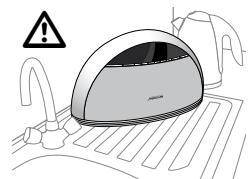
Éviter de la placer à la lumière direct du soleil ou sur de la moquette
Le produit inclut un amplificateur puissant qui nécessite une ventilation appropriée. Évitez de placer le produit à la lumière directe du soleil, pres d'une fenêtre par exemple, ou sur de la moquette.

Si le produit subit une surchauffe, les circuits de protection le mettent hors tension jusqu'à ce qu'il refroidisse.
3 Connecter une antennae
Le produit inclut une antennne interne qui s'avere suffisante dans certaines zones de forte réception afin de recevoir un signal de qualité pour les bandes de radio numérique et FM.
Si vous n'obtenez pas de résultats satisfaisants avec l'antenne interne, vous pouvez utiliser l'une des antennes externes fournies ou connecter une autre antennene externe appropriée (par exemple, une antennene filaire ou extérieure), comme suit :
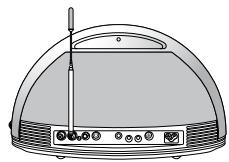
Antenne thélescopique
L'antenne téléscopique permet une excellente réception des bandes FM, AM et de radio numérique.
- Connectez l'antenne téléscopique à la prise Ant. 1.
- Etendez-la au maximum.
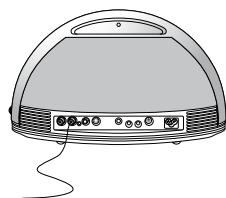
Antenne filaire
Si vous préférez que l'antenna soit invisible, vous pouvez placer l'antenna filaire derrière un meuble
ou le long d'un mur. L'antenne filaire permet une réception excellente des bandes FM, AM et de radio numérique à condition de l'orienter de façon à atteir un signal aussi fort que possible.
- Connectez l'antenne filaire à la prise Ant. 1
Antenne à cadre optimisée pour la radio numérique
Une antenné à cadre optimisée pour la radio numérique (R-U) peut être incluse.
- Connectez l'antenne à la prise Ant. 1.
Antenne filaire ou externe
Dans les zones où la réception est difficile (par exemple, dans les batiments élevés ou blindés), il peut être nécessaire ou préféable de connecter une antennée externe ou un cable radio obtenu auprès d'un fournisseur de cables, ou d'équiper le[bâtiment d'un cable radio.
- Connectez l'antenne filaire à la prise Ant. 1.
Modifier la configuration de l'antenne
Si vous avez installé une antennene externe, vous nevez modifier sa configuration en fonction de la bande que vous souhaitez utiliser ; voir la section Pour configurer les antennes, page 15.
Remarque : dans certaines cas, il se peut que vous souhaiitzez utiliser plusieurs antennes externes afin d'obtenir la meilleure réception possible sur deux ou trois bandes. Le site Web de Meridian propose une foure aux questions à ce sujet :
4 Connectez le cordon d'alimentation
- Branchez l'une des extrémites du cordon d'alimentation fourni avec le produit dans la prise située à l'arrière du panneau.
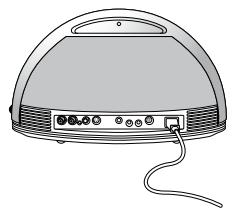
- Branchez l'autre extrémité à une prise secteur.
5 Écouter la radio
- Appuyez sur la touche d'accueil, indiquée par l'icône
Le menu Home (Accueil) s'affiche :
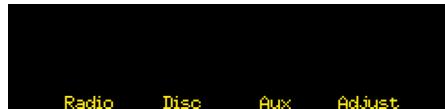
- Appuyez sur la touche libellée Radio.
- Appuyez sur la touche libellée Band pour selectionner la gamme d'ondes.
Si vous seLECTIONnez la bande de radio numérique, le cas échéant, vous étés invite à rechercher les stations :
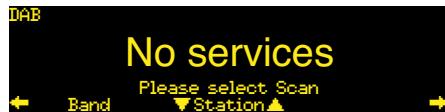
- Appuyez sur +, puis sur Scan pour rechercher des stations.
La radio est alors régée sur la première station trouvée.
- Appuyez sur →, puis sur Station ↓ ou ↓ pour sélectionner une station :
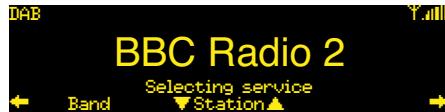
- Réglez le volume en tournant le bouton situé dans la partie droite du produit ou désactive le son en appuyant sur ce même bouton.
6 Lire un CD
- Appuyez sur la touche d'accueil, indiquée par l'icone
Le menu Home s'affiche :
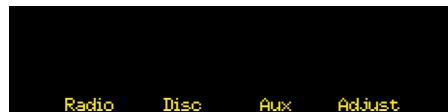
- Appuyez sur la touche libellée Disc.
- Placez un CD sur le plateau, étiquette vers le haut, et poussezdécicatement ce dernier jusqu'à ce qu'il se trouve entièrement dans le lecteur :
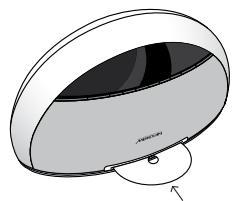
La lecture du CD démarre automatiquement.
- Réglez le volume en tournant le bouton situé dans la partie droite du produit ou désactive le son en appuyant sur ce même bouton.
Et après ?
Pour plus d'informations sur la lecture des CD audio et des DVD, consultez la section Lecture de disques, page 7.
Pour plus d'informations sur l'utilisation de la radio, consultez la section Écoute de la radio, page 9.
Pour plus d'informations sur la lecture de musique à partir de votre iPod, consultez la section Utilisation de votre iPod, page 12.
Pour plus d'informations sur la configuration du produit selon vos besoin, consultez la section Reglage du produit, page 14.
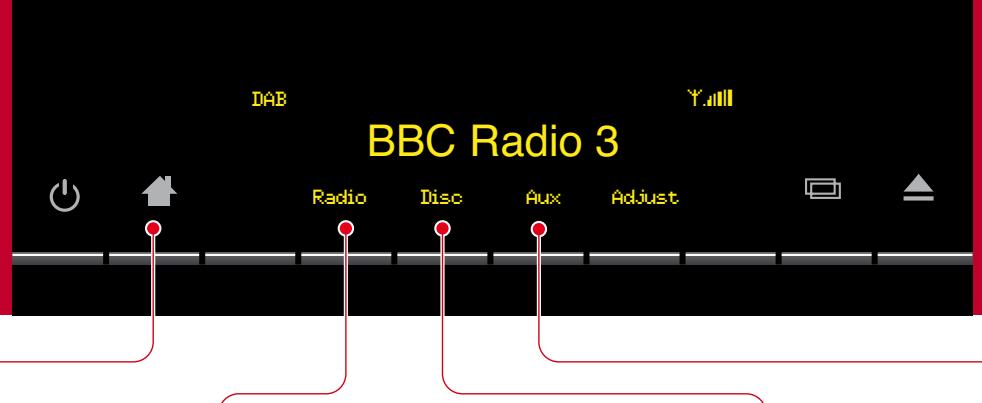
Affichage des touches d'accueil
Utilisiez les touches situées au-dessous de l'écran pour acceder aux fonctions du produit. Les fonctions de ces touches varient selon les actions que vous effectuez, comme indiqué par les libellés situés en bas de l'écran.
Quelle que soit l'action que vous effectuez, vous pouvez toujours afficher les touches d'accueil.
Appuyez sur
Les touches d'accueil sont disponibles même lorsqu'le produit est en veille.
Sélection de la radio
Pour selectionner la radio
- Appuyez sur Radio.
Pour plus d'informations sur l'utilisation de la radio, consultez la section Écoute de la radio, page 9.
Sélection du lecteur de disque
Pour selectionner le lecteur de disque
- Appuyez sur Disc.
Pour plus d'informations sur la lecture des CD audio et des DVD, consultez la section Lecture de disques, page 7.
Sélection des entrées externes
Pour selectionner une entrée externe
- Appuyez sur Aux.
Vouppouze selectionnerI'une des entrées externes:Aux1,Aux2,i80ouOptical(Optique).
Modification des paramètres
Pour modifier les paramètres
- Appuyez sur Adjust (Modifier).
Pour plus d'informations, consultez la section Reglage du produit, page 14.
Affichage de l'heure
Pour afficher l'heure
- Appuyez sur la touche lorsque le produit est en veille pour afficher l'heure, ou la date et l'heure.
Pour plus d'informations sur le réglage de l'heure, consultez la section Réglage de l'heure, page 14.
Modification du volume et désactivation du son
Vou puez regler le volume entre 0 dB et 99 dB par increment de 1 dB, la force sonore doublant tous les 9 dB.
Pour modifier le volume
- Tournez le bouton situé dans la partie droite du produit.
L'écran affiche le paramètre actuel de source et de volume :
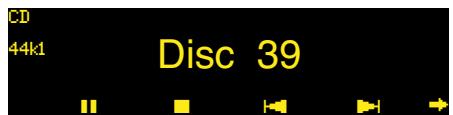
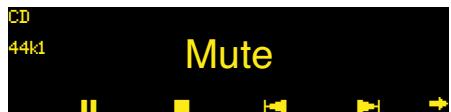
Pour désactiver le son
- Appuyez sur le bouton du volume.
L'écran affiche Mute (Sourdine):
Pour réactiver le son
- Appuyez de nouveau sur le bouton du volume.
Une autre méthode consiste à augmenter le volume.
Configuration de l'alarme
Le produit inclut une horloge précise qui peut servir de réveil, ou vous rappeler un rendez-vous à l'aide d'une tonalité ou la的最后一 station de radio que vous avez écoutee. Avant d'utiliser l'alarme, vous nevez régler l'heure correctement; consultez la section Réglage de l'heure, page 14.
Pour configurer l'alarme
- Appuyez sur 1, Adjust, Clock, Alarm pour afficher le menu ALARM.
- Appuyez sur Alarm pour définir l'alarme sur On (Activée).
L'écran Alarm vous permet de régler l'alarme :
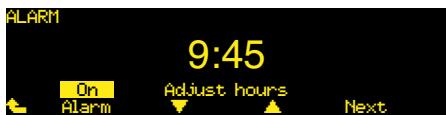
- Appuyez sur ou pour définir les heures (horloge de 24 heures).
- Appuyez sur Next (Suvant).
De la même façon, vous pouvez modifier les minutes en seLECTIONnant la source à partir de Radio ou Tone (Fréquence), et en réglant le volume.
- À tout moment, vous pouvez appuyer sur pour revenir au menu CLOCK avec les paramètres que vous avez sélectionnés.
Pour désactiver l'alarme
- Appuyez sur 1, Adjust, Clock, Alarm pour afficher le menu ALARM.
- Appuyez sur Alarm pour définir l'alarme sur Off (Désactivée).
Contrôle du produit à l'aide de la télécommande
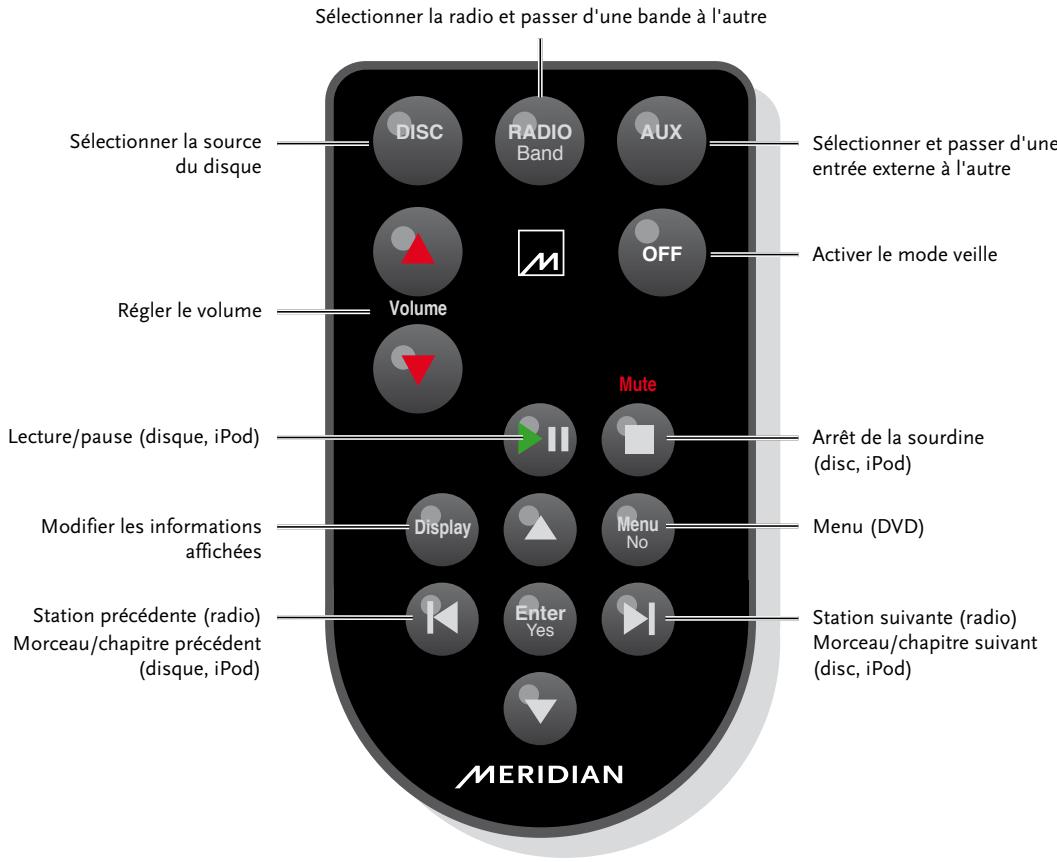
Remarque: la télécommande est fournie avec une pile bouton deja en place ; pour activer la pile, retirez le plastique qui la recouvre.
Lecture de disques
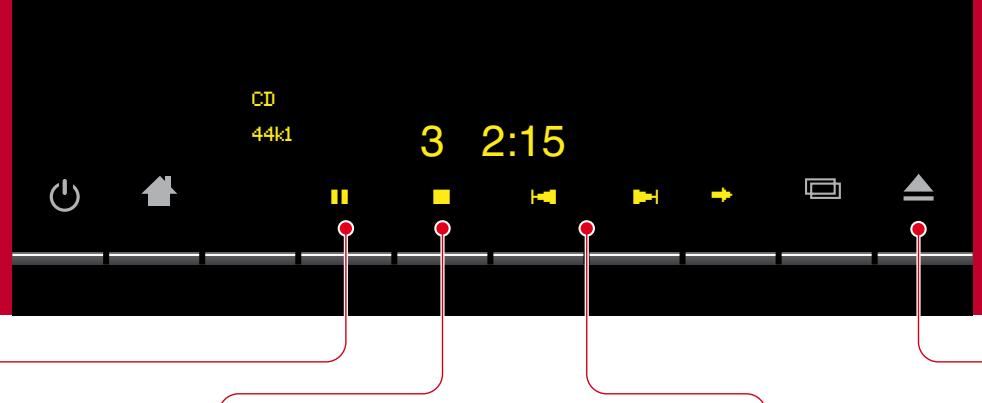
Pour afficher les options de disque appuyez sur , puis sur Disc.
Lecture d'un disque
Le produit peut dire la plupart des types de disques, notamment les CD audio, les DVD et les CD-ROM contenant des fichiers MP3/WMA.
Pour insérer un disque
- Insérez le disque, étiquette vers le haut, dans le lecteur, sous le témoin de veille.
Le type de disque est affiché dans l'angle supérieur gauche de l'écran : CD (CD audio), DVD ou MP3/WMA, suivi par le débit binaire (44,1 k ou 48 k).
Pour lire le disque
- Appuyez sur ■.
La lecture de certains disques commence juste après leur insertion.
Lors de la lecture d'un disque, l'écran affiche le numéro du morceau (CD) ou du chapitre (DVD) et la durée écoulée du morceau lu (CD) ou du disque (DVD).
Pause et arrêt
Lors de la lecture d'un disque, le libellé est modifié en.
Le libellé est modifié en .
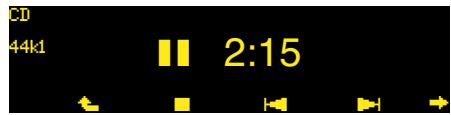
Pour relancer la lecture après la pause
- Appuyez sur
Pour interrompree la lecture
- Appuyez sur ■.
Pour relancer la lecture après l'arrêt
- Appuyez sur -
La lecture reprend à l'endetroit où vous l'avez arrêtée.
Pour effacer l'historique de reprise de la lecture
- Appuyez deux fois sur ■.
Pour passer d'un morceau à l'autre
Pour passer au début du morceau suivant
En cours de lecture du disque:
- Appuyez sur -H.
Pour revenir au début du morceau en cours
En cours de lecture du disque:
- Appuyez sur I.
Pour sélectionner un morceau
En cours de lecture du disque:
- Appuyez sur l'ou jusqu'à ce que le nombre du morceau que vous souhaitez écouter s'affiche à l'écran.
Avec les DVD, ces touches permettent de passer d'un chapitre à l'autre.
Éjection du disque
Pour éjecter le disque
- Appuyez sur la touche .
Vous pouvez également ejecter un disque lorsqu'une autre source, telle que la radio, est sélectionnée.
Lecture de disques
Pour afficher la deuxième ligne des options de disque, appuyez sur
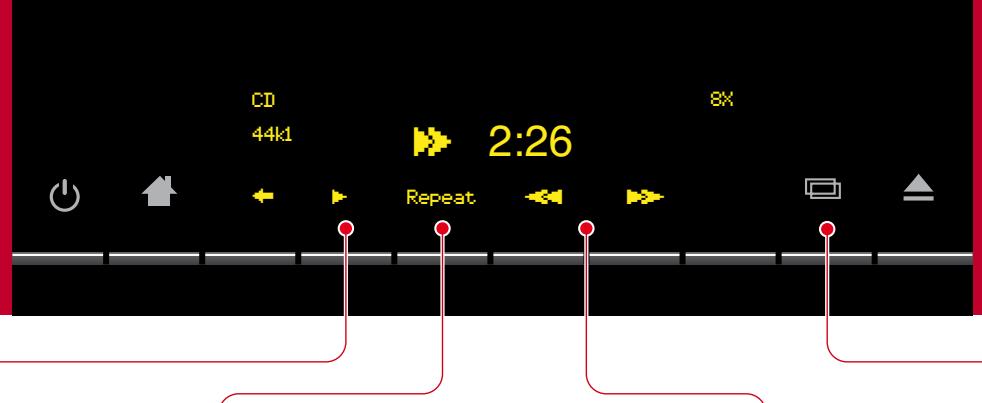
Rétablissement de la lecture normale
Pour rétablit la lecture normale après la recherche
- Appuyez sur -
La lecture reprend la où elle a ete interrompue.
Répétition de la lecture d'un disque
Pour répéter le morceau en cours
- Appuyez sur Repeat.
L'écran affiche le symbole de répétition de morceau :
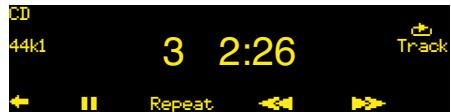
Pour repeter la lecture du disque
- Appuyez de nouveau sur Repeat.
L'écran affiche le symbole de répétition de tous les morceaux :
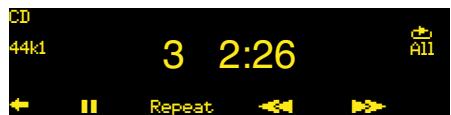
Pour annuler la répétition
- Appuyez sur Repeat jusqu'à ce que
l'indicateur de répétition disparaisse.
Recherche sur un disque
Pour effectuer un retour ou une avance plus rapide
- Appuyez sur pour le return ou sur pourl'avance.
Chaque fais que vous appuyez sur la touche, la vitesse double (2X, 4X, 8X, 16X et 32X) comme affché dans l'angle supérieur droit de l'écran.
L'écran affiche ou suivi par la durée écoulée du morceau :
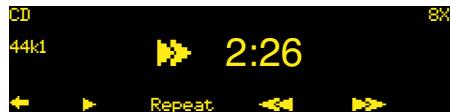
- Appuyez sur pour rétablit la lecture normale.
La lecture reprend la où elle a ete interrompue.
Modification des informations affichées
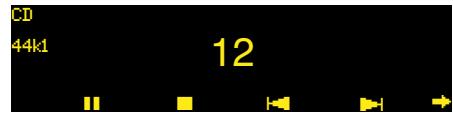
Pour modifier les informations affichées
- Appuyez sur la touche pour passer d'une option d'affichage à une autre :
Track number and track time (Numéro du morceau et durée écoulée du morceau)
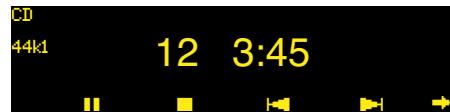
Track number (Numéro du morceau)
Lecture de DVD
Pour afficher les fonctions DVD supplémentaires, appuyez sur
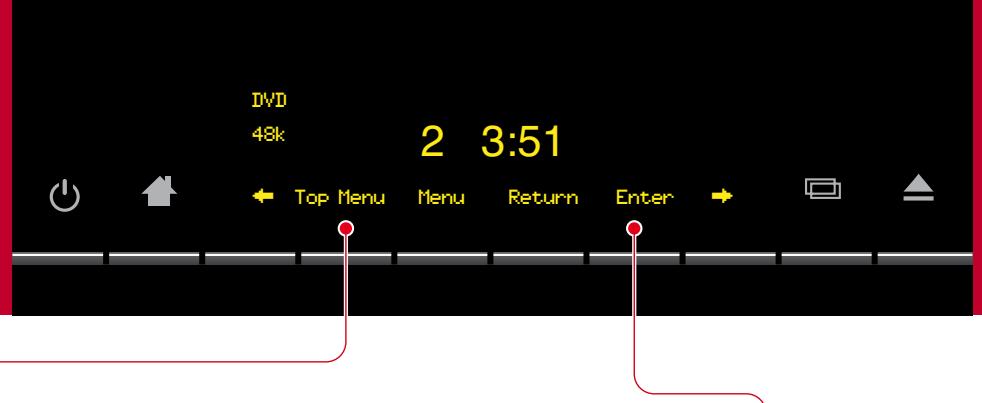
Affichages des menus DVD
Les DVD contiennent généralement un menu supérieur qui donne accès au contenu du disque.
De nombreux DVD contiennent également un menu de disque qui vous permet de selectionner des actions supplémentaires ou des options spécifiques.
Pour afficher le menu supérieur
- Appuyez sur Top Menu (Menu supérieur).
Pour afficher le menu du disque
- Appuyez sur Menu.
Navigation dans les menus DVD
Pour naviguer dans les menus DVD
- Appuyez sur + pour afficher les touches de menu :
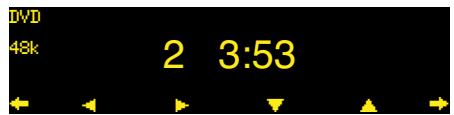
- Appuyez sur , , ou pour naviguer dans les menus.
Pour sélectionner un élément de menu mis en surbrillance
- Appuyez sur → pour afficher la touche Enter (Entrée).
- Appuyez sur Enter.
Sélection des éléments de menus
Pour sélectionner un élément de menu mis en surbrillance
- Appuyez sur Enter.
Pour quitter un menu
- Appuyez sur Return (Retour).
Cela vous permet de quitter un menu sans sélectionner d'options.
Modification des options DVD
- Appuyez sur → pour afficher la ligne de fonctions de modification des options DVD :
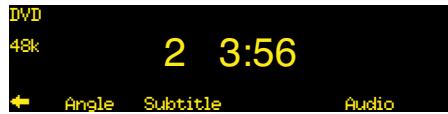
Pour modifier l'angle de laamera
- Appuyez sur Angleurs de la visualisation d'une scène avec plusieurs angles deamera.
Chaque fais que vous appuyez sur Angle, l'angle deamera suivant est selectionné après un court décai.
Pour modifier les sous-titres
- Appuyez sur Subtitle (Sous-titre).
Chaque fais que vous appuyez sur Subtitle, l'angle deamera suivant est selectionné après un court décai.
Pour modifier la bande-son
- Appuyez sur Audio.
Chaque fois que vous appuyez sur Audio, la bande-son disponible suivante est sélectionnée.
La radio numérique
Pour afficher les options de radio appuyez sur Radio.
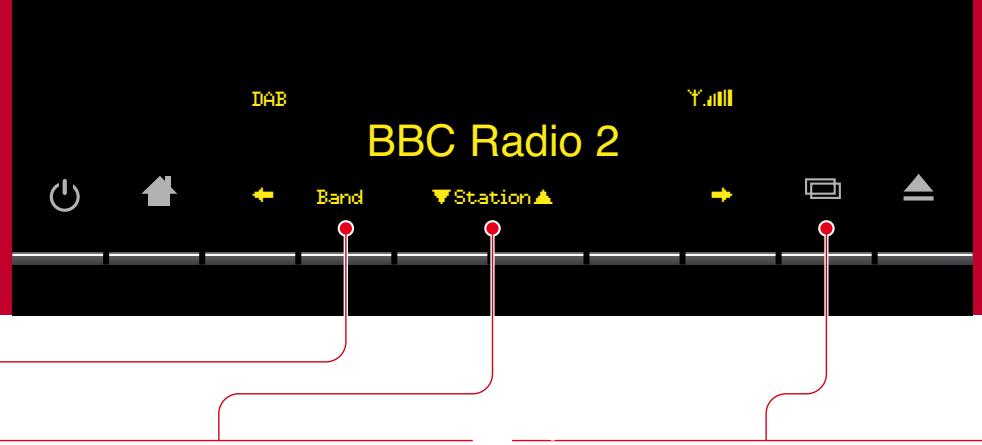
Sélection de la bande
Pour selectionner la bande de radio numérique
- Appuyez sur Band jusqu'à ce que DAB.
La radio passe d'une bande à l'autre (numérique, FM et AM).
Un indicateur de la force du signal est affiché dans l'angle supérieur droit de l'écran. Modifiez le position de l'antenne afin d'obtenir le meilleur signal possible.
Remarque: la bande de radio numérique est disponible uniquement avec certains modèles du produit.
Réglage des stations
Pour passer d'une station à une autre
- Appuyez sur Station ou ▲.
Si la radio numérique est sélectionnée, appuyez sur ou pour afficher les noms des stations dans l'ordre alphabetiques. La station affichée est alors sélectionnée, après un court-delai.
Modification de l'affichage
Pour modifier les informations sur la radio numérique
- Appuyez sur.
Vous parcourez ainsi les options suivantes :
Affichage normal
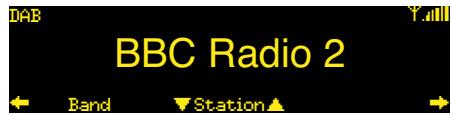
Nom de la station (libellé de station long) et indicateur de la force du signal.
Affichage détaillé
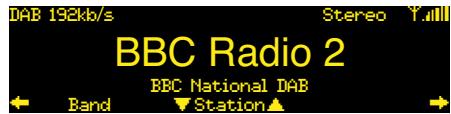
Débit binaire (plus il est haut,ILAmeure est la
qualite), Stereo/Mono, indicateur de force du
signal,nom de la station et nom du reseau ou de
I'opérateur.
Affichage de texte
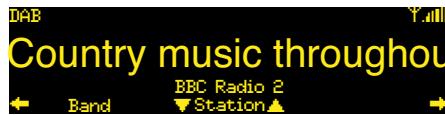
Informations défilantes sur le programme (libellé dynamique), indicateur de force du signal et nom de la station.
Affichage technique
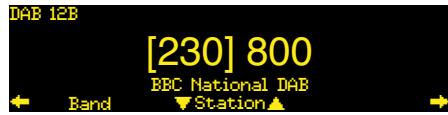
Informations sur la configuration d'une antenné : Ensemble (par exemple, 12B), rapport signal/ bruit requis minimal (par exemple, 230) et rapport signal/bruit réel de l'ensemble (par exemple, 800).
Préroglages
Appuyez sur pour afficher les noms des préroglages.
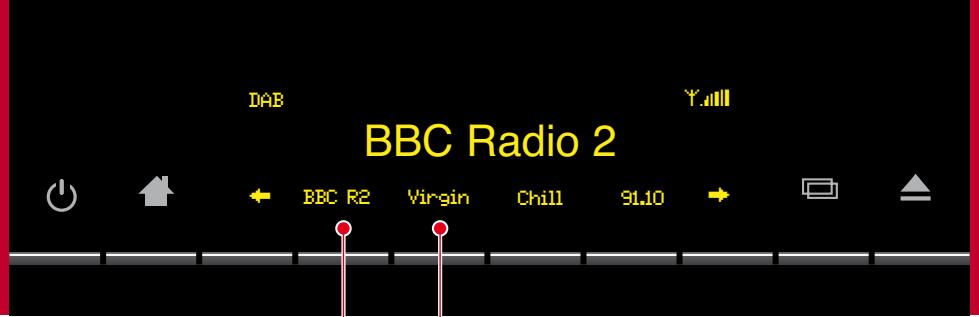
Sélection d'un préréglage
Lorsque you avez defini au minimum un preréglage, les touches de preréglage s'affichent en premier lorsque you selectionnez la radio.
Pour sélectionner un préréglage
- Le cas échéant, appuyez sur + jusqu'à ce que les noms des prêreglages s'affichent.
Il existence trois lignes de prêrglages. - Appuyez sur → ou → pour passer d'un préréglage à l'autre.
- Appuyez sur la touche correspondant à la station que vous souhaitez sélectionner.
Enregistrement d'un préréglage
Vou puevez enregistrer jusqu'à 16 stations préréglées pour toutes les bandes en les sélectionnant d'une seule pression.
Avant l'enregistrement de tout prééglage, les touches de prééglage sont libellées de 1 à 16 :
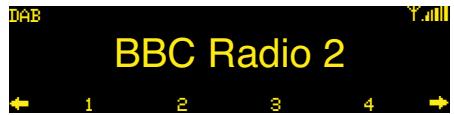
Pour enregistrer un préroglage
- Sélectionnez la bande et la station à enregistrer.
- Maintenez enfoncée la touche de préréglage à attribuer à la station jusqu'à ce que le libellé affiche le nom de la station ou la fréquence.
La touche de préréglage sera libellée avec le nom de la station :
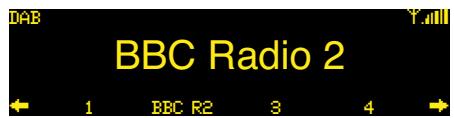
Pour la bande FM ou AM, elle sera libellée avec la fréquence si aucun nom n'est disponible :
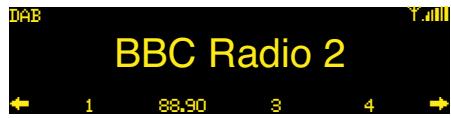
Le prééglage enregistre le bande, la fréquence et tout paramètre audio.
Remarque: en cas de déménagement, vous doivent enregistrer à nouveau les stations qui possèdent une fréquence différente dans le nouvel emplacement.
Recherche de stations (radio numérique)
Pour rechercher des stations numériques
- Appuyez sur + pour afficher les options de recherche et de suppression :
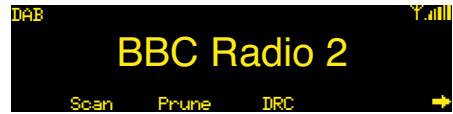
- Appuyez sur Scan.
La radio recherche des stations et un indicateur de progression de la recherche s'affiche.
Pour supprimer les stations inactives
- Appuyez sur Prune (Supprimer).
Pour désir la commande de portée dynamique
- Appuyez sur DRC (Commande de portée dynamique).
Cela permet d'améliorer la portée dynamique des stations qui diffusent des informations à portée dynamique.
Radio FM ou AM
Le produit fournit également les games d'ondes FM et AM.
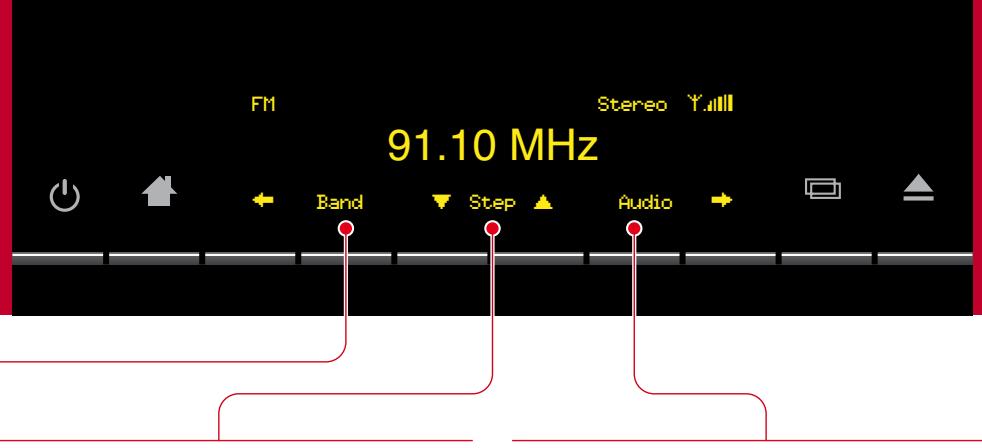
Sélection de la bande
Pour selectionner la bande
- Appuyez sur Band jusqu'à ce que FM ou AM.
La radio passe d'une bande à l'autre (numérique, FM et AM).
Sur la bande FM, le produit prend en charge le système de radiocommunication de données (RDS, Radio Data System) pour afficher le nom de la station, le cas échéant.
Réglage d'une station
Pour les bandes FM et AM, vous avez le besoin entre les modes de réglage et par étape.
Mode de réglage
- Appuyez sur Tune ou pour rechercher la prochaine station disponible dans le sens croissant ou décroissant de la fréquence.
Mode par étape
- Appuyez sur + pour afficher la seconde ligne des options de radio.
Les touches et sont modifiées en Step.
- Appuyez sur Step ou pour rechercher une station dans le sens croissant ou décroissant de la fréquence
Audio
Pour modifier le paramètre audio
Pour les bandes FM et AM, vous pouvez modifier le paramètre audio pour obtenir une(Meilleure qualite.
- Appuyez sur + pour afficher la seconde ligne des options de radio.
- Appuyez sur Audio pour passer d'une option audio à l'autre.
L'option en cours est affichée dans l'angle supérieur droit de l'écran.
Pour la bande FM, vous avez le choix entre Stereo et Mono. La selection de Mono permet de réduire le bruit sur les stations à faible signal.
Pour la bande AM, vous pouvez selectionner Filter Off, Lowpass pour réduire le sifflement excessif ou Notch qui permet de supprimer le sifflement s'élevant à 4,5 kHz.
Utilisation de votre iPod
Pour afficher les options de votre iPod appuyez sur , puis sur Aux, i80.
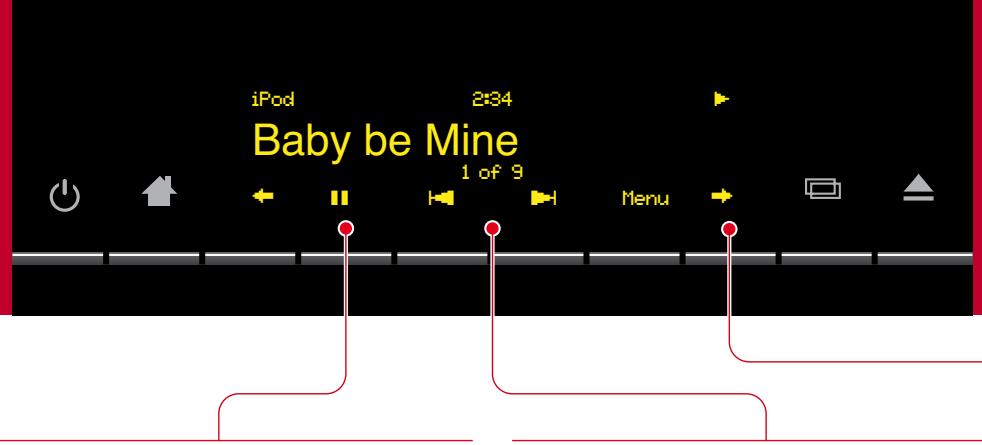
Connexion de l'iPod
Le support i80 pour iPod vous permet d'écouter votre iPod par le biais du système multimédia M80. Pour plus d'informations, consultez la section Support i80, page 17.
Cette section explique comment contrôler l'iPod à partir du système multimédia M80, à l'aide des commandes du panneau avant ou de la télécommande.
Si vous préférez désactiver le contrôle de l'iPod, par exemple pour visualiser de la video dessus tout en écoutant de la musique sur le produit, consultez la section Pour activer/désactiver le contrôle de l'iPod, page 15.
Pour connector l'iPod
- Connectez l'une des extrémites du cable du support i80 à la prise située à l'arrière du support i80.
- Connectez l'autre extrémité du cable du support i80 à la prise correspondante sur le produit.
- Placez le couvercle en plastique fourni avec votre iPod sur le support i80.
- Placez l'iPod sur le support i80.
- Sélectionnez la source i80 en appuyant sur ↑, puis sur Aux, i80.
Au bout de quelques instants (cinq secondes maximum), l'iPod affiche un message indiquant qu'il est connecté.
Lecture et mise en pause
Pour lire un morceau
Appuyez sur
Lors de la lecture d'un morceau, l'écran affiche la durée éçoulée, le titre du morceau et sa position dans l'album ou la sélection (par exemple, 1 sur 9).
Lors de la lecture d'un disque, le libellé est modifié en II.
Lorsqu'un morceau est en pause, un symbole est affiché dans l'angle supérieur droit de l'écran et le libellé est modifié en :
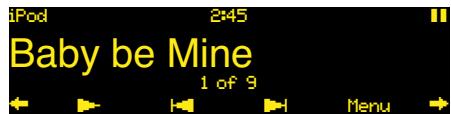
Pour reprendre la lecture
Appuyez sur
Passer d'un morceau à l'autre
Vou pouve passer d'un morceau à l'autre pendant que l'iPod est en cours de lecture ou en pause.
Pour passer au début du morceau suivant
Appuyez sur H.
Pour revenir au début du morceau en cours
Appuyez sur
Pour sélectionner un morceau
- Appuyez sur l'ou jusqu'à ce que le morceau que vous souhaitez écouter s'affiche à l'écran.
Lecture aléatoire et répétition
Appuyez sur pour afficher les touches de lecture aléatoire et de répétition :
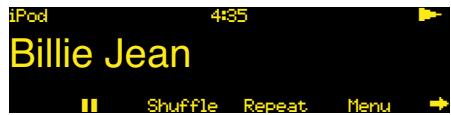
Pour dire les morceaux de l'album ou de la selection musicale en cours de maniere aléatoire
- Appuyez sur Shuffle (Lecture aléatoire).
Pour repeter le morceau/la selection musicale en cours
- Appuyez sur Repeat.
Avance ou retour sur un morceau
Appuyez sur pour afficher les touches de retard et d'avance.
Pour effectuer un retour ou une avance plus rapide
- Appuyez sur pour le return ou pour l'avance.
Lors de l'avance ou du return, un symbole correspondant s'affiche dans l'angle supérieur droit de l'écran :
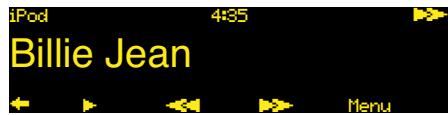
- Appuyez sur - pour rétablier la lecture normale.
La lecture reprend la où elle a ete interrompue.
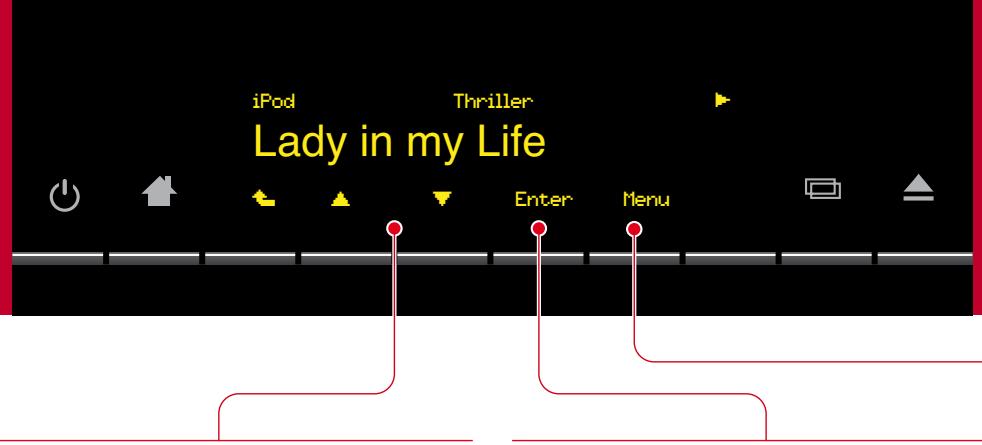
Parcours de votre musique
Pour parcourir la musique
- Appuyez sur Menu à partir de l'écran de lecture.
Lorsque vous appuyez sur Menu pour la première fois, l'écran MUSIC principal s'affiche avec le premier menu, Playlists (Sélections musicales):
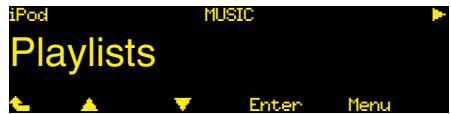
- Appuyez sur ou pour passer d'un menu principal à l'autre : Playlists, Albums, Artists (Artistes), Songs (Chansons), Genres, Composers (Compositeurs), Podcasts et Audiobooks (Livres audio).
Si vous appuyez une seconde fois sur Menu lors de la lecture de la musique, le dernier menu consulté s'affiche.
Pour revenir à l'écran de lecture
- Appuyez sur ou maintenez le bouton Menu de la télécommande enforcé.
Si vous n'effectuez aucune pression, l'écran de lecture s'affiche au bout de 20 secondes.
Navigation dans les menus
Pour passer d'un élément à un autre dans le menu en cours
- Appuyez sur ou ▲.
Le nom du menu ou de la catégorie en cours s'affiche en haut de l'écran (par exemple, ALBUMS).
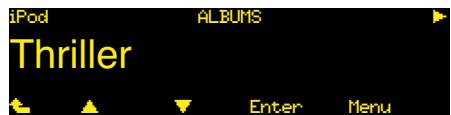
Sélection d'un élément
Pour afficher le contenu d'un élément
- Sélectionnez une sélection musicale, un artiste, un genre, un compositeur, un podcast ou un livre audio.
- Appuyez sur Enter.
Pour lire un morceau
- Sélectionnez une chanson.
- Appuyez sur Enter.
Retour au menu précédent
Pour revenir au menu précédent
- Appuyez sur Menu.
Appuyez sur Menu à partir de l'écran MUSIC pour revenir à l'écran de lecture.
Réglage du produit
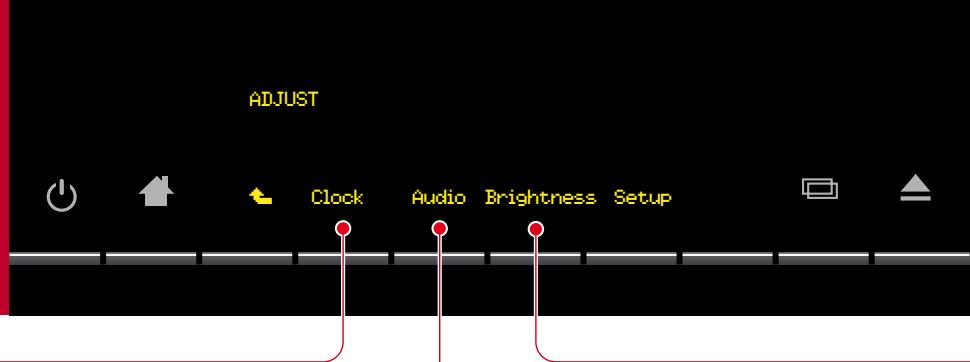
Pour afficher la page ADJUST appuyez sur , Adjust.
Réglage de l'heure
Pour définir l'heure
- Appuyez sur Clock pour afficher le menu CLOCK.
- Appuyez sur Time (Heure).
L'horloge affiche l'heure en cours et vous invite à la régler :
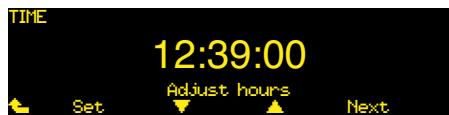
- Appuyez sur ou pour définir les heures de manière appropriée.
- Appuyez sur Next.
De la même façon, vous pouvez modifier les minutes et les secondes.
- À tout moment, vous pouvez appuyer sur Set pour définir l'heure en fonction des paramètres choisis.
Pour définir la date
De la même façon, le menu DATE vous permet de définir la date et le jour de la semaine.
Réglage du son
Le menu AUDIO vous permet de régler le son en fonction de vos préférences et de la position du produit dans la piece.
Pour modifier les graves et la balance
- Appuyez sur Audio pour afficher la première ligne du menu AUDIO.
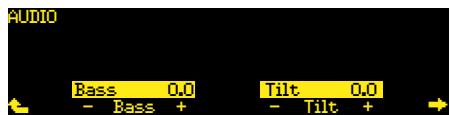
- Appuyez sur Bass - ou + pour modifier les graves
Le contrôle des graves vous permet de régler la restitution des graves dans la piece de plus ou moins 5 dB par incréments de 0,5 dB. - Appuyez sur Tilt - ou + pour régler la balance.
La commande Tilt permet de selectionner la fréquence de réponse dans l'ensemble de la gamme de fréquences afin d'obtenir un son plus aigu ou plus grave. Il est possible de la modifier de plus ou moins 10 dB par incréements de 0,5 dB.
Modification de l'emplacement
La deuxieme ligne des options du menu AUDIO vous permet d'optimiser le son en fonction de l'emplacement du produit et de modifier la largeur des images stéreo.
Pour modifier l'emplacement
- Appuyez sur → pour afficher la seconde ligne du menu AUDIO.
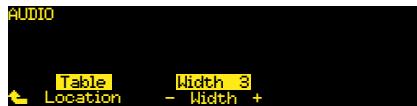
- Appuyez sur Location pour définir le paramètre approprié : Table, Shelf (Étagère), Floor (Sol), Corner (Angle) ou Free (Libre).
Pour modifier la largeur de l'image stéréo
- Appuyez sur Width - ou + pour définir la largeur de l'imagé stéreo entre 0 et 6.
Choisissez une valeur plus élevé si vous vous trouvez plus loin du produit.
Modification de la luminosité
Le menu BRIGHTNESS you permit de modifier la luminosité de l'écran du panneau avant, à la fois dans le cadre du fonctionnement normal et du mode veille.
Pour modifier la luminosité
- Appuyez sur Brightness pour afficher le menu BRIGHTNESS.
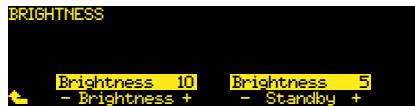
- Appuyez sur Brightness - ou + pour définir une luminosité normale comprise entre 1 et 12.
- Appuyez sur Standby - ou + pour définir une luminosité en mode veille comprise entre 1 et 12.
À mesure que vous définissez chaque paramètre, l'écran affiche la luminosité définie.
Il est recommendé de définir une luminosité aussi faible que possible afin de prolonger la durée de vie de l'écran.
Configuration du produit
Pour afficher le menu SETUP: appuyez sur , Adjust, Setup.
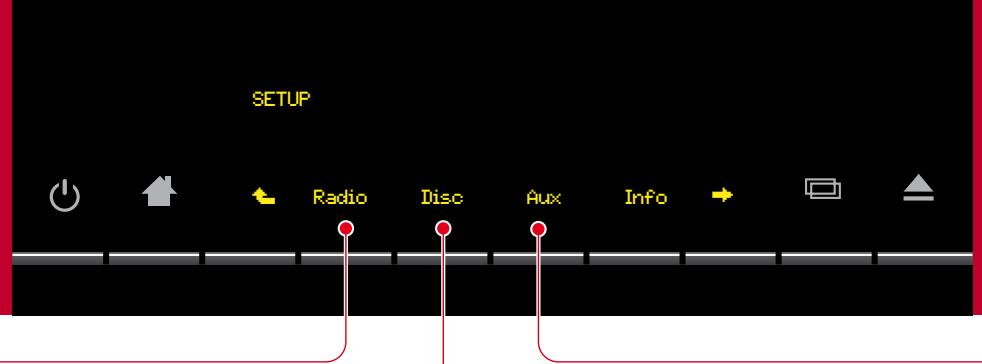
Radio
Le menu SETUP RADIO ANTENNAS
(Configurer les antennes radio) vous permet de seLECTIONner l'antenne à utiliser pour chaque bande et les bandes à activer.
Pour configurer les antennes
Le produit offre lechioix entre deux antennes, Ant.1 et Ant.2.
Ant. 1 est généralement connectée à une antenné téléscopique ou filaire externe par le biais de la prise située sur le panneau arrêté.
Ant. 2 peut être associée successivement à une antennene interne et une seconde antennene externe.
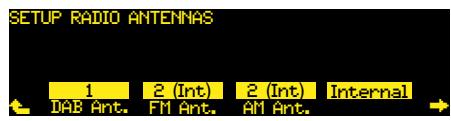
Appuyez sur DAB Ant., FM Ant. (antenne FM) ou AM Ant. (antenne AM) pour spécifique l'antenne pour chaque bande.
- Appuyez sur Ant. 2 pour associer Ant. 2 successivement à l'antenne interne et une seconde antennene externe.
Examples
Pour capter la radio numérique et FM dans une zone où la force du signal est élevée pour les deux bandes :
- Conserve les paramètres par défaut : Ant. 2 définie sur Internal, et DAB Ant. et FM Ant. définies sur 2 (Int).
Si I'antenne interne ne permet pas une bonne réception :
- Connectez l'antenne tige ou filaire à la prise Ant. 2, définissez Ant. 2 sur External, et laissez DAB Ant., FM Ant. et AM Ant. définies sur 2 (Ext).
PourCHOISIR les bandes radio actives
- Appuyez sur → pour afficher le menu SETUP RADIO BANDS (Configurer les bandes radio).
- Appuyez sur DAB, FM ou AM pour sélectionner les bandes actives.
Disc
Le menu SETUP DISC vous permet de configurer les options de lecture de DVD.
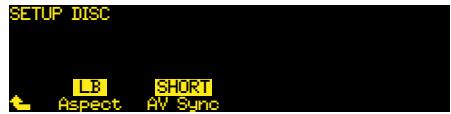
Pour définir le rapport d'aspect
- Appuyez sur Aspect pour définir le rapport d'aspect par défaut sur LB (letterbox 4:3) (boîte aux lettres), PS (Pan & Scan 4:3) (recadrage automatique) ou 16:9.
Pour corriger les retards videoo
Dans certains écrans, le traitement peut retarder la video et entraîner des problèmes de synchronisation entre le son et l'image. La commande AV Sync (Synchronisation audiovisuelle) vous permet de résoudre ce problème.
- Appuyez sur AV Sync pour sélectionnner successivement les options SHORT (Court), MED (Moyen), LONG ou MAX.
Selectionnez le paramètre qui permet d'obtenir une synchronisation correcte entre le son diffusé par le produit et la video à l'écran.
Aux
Le menu SETUP AUX vous permet de configurer le libellé de chaque entrée auxiliaire.
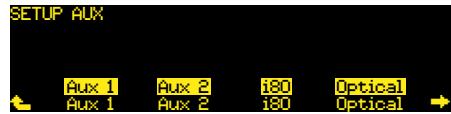
Pour définiir les libellés des entrées auxiliaires
- Appuyez sur Aux 1, Aux 2, Aux 3 ou Optical pour définir le libellé pour l'entrée correspondante.
Par défaut, le nom correspond au nom de l'entrée (par exemple Aux 1), mais vous pouvez lui attribuer l'un des noms suivants :
iPod, Zune, MP3, MD ou TV.
Pour activer/désactiver le contrôle à partir de l'iPod
- Appuyez sur → pour afficher l'option i80 Ctrl.
You've asked le besoin entre Enabled, qui vous permet de contrôler le produit à partir de l'iPod, et Disabled (Désactivé), qui permet d'utiliser l'iPod sans contrôle le produit.
Info
Affiche le nombre de version de votre produit.
Configuration du produit
Pour afficher la deuxième ligne des menus SETUP appuyez sur
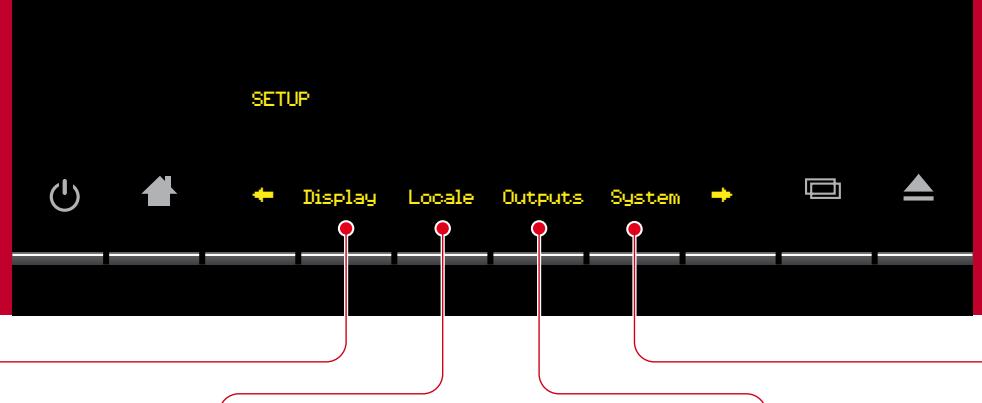
Display (Écran)
Le menu SETUP DISPLAY vous permet de définir le comportement de l'écran du produit.
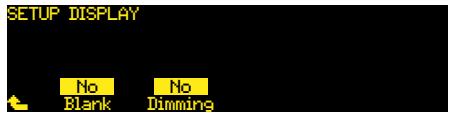
- Définissez Blank sur Yes pour inclure un écran vide dans la série d'écrans disponible avec la touche.
- Définissez Dimming sur Yes pour adapter la luminosité de l'écran à la lumière ambiente.
Locale (Paramètres régionaux)
Le menu SETUP LOCALE vous permet de spécifier le pays, pour le fonctionnement de la radio, et la langue des menus.
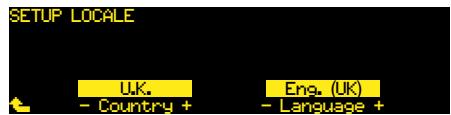
- Définissez Country sur le paramètre approprié.
- Définissez Language en fonction de la langue souhaïée pour les menus.
Outputs (Sorties)
Le menu SETUP OUTPUTS you permit de déttre les haut-parleurs en sourdine lors de l'utilisation de la sortie casque.
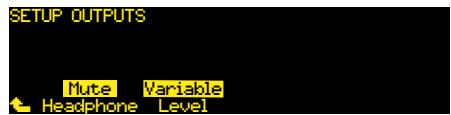
- Définissez Headphone sur Mute pourmettre les haut-parleurs en sourdine lorsquedes écouteurs sont connectés ou sur N0Mute (Sourdine désactivée) afin que les hautparleurs restent actifs lors de l'utilisation de la sortie casque.
System (Système)
Le menu SETUP SYSTEM vous permet d'utiliser le produit avec votre système Meridian.
- Définissez MSR(+) sur Enabled pour utiliser votre produit avec une télécommande système Meridian MSR+ .
Options de configuration supplémentaires
- Appuyez sur → pour afficher les options de configuration supplémentaires.
Reset (Réinitialiser)
- Appuyez sur Reset, puis sur Yes pour rétablier les paramètres par défaut du produit.
Lock (Verrouiller)
Voupermet d'empécher la modification des paramètres des menus SETUPpar un tiers.
Pour verrouiller les menus SETUP :
- Appuyez sur Lock, puis surYes.
Pour déverrouiller les menus SETUP
- Appuyez sur Setup pendant plusieurs secondes jusqu'à ce que les menus SETUP s'affichtent.
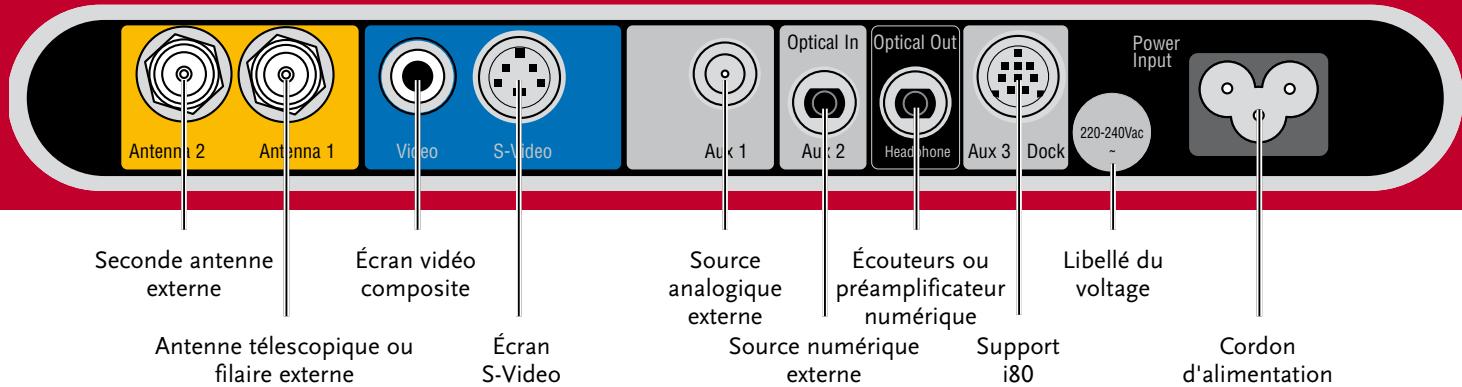
Connexion d'une antenne
- Connectez jusqu'à deux antennes externes pour la radio à l'antenne 1 ou l'antenne 2.
Pour plus d'informations, consultez la section Connexion d'une antenne, page 2.
Connexion à un téléviseur ou un écran video
- Connectez la prise video à un écran équipé d'une entrée video composite, tel qu'un téléviseur.
- Connectez la sortie S-Video à un écran équipé d'une entrée S-Video, tel qu'un téléviseur ou un moniteur.
Connexion d'écouteurs ou de la sortie optique
Pour connecter les écouteurs
- Branchez les écouteurs (équipés d'un connecteur jack de 3,5 mm) dans la prise Optical Out/Headphones (Sortie optique/Écouteurs).
Connexion à la sortie numérique
- Connectez la prise Optical Out/Headphones à l'entrée optique d'un enregistreur numérique ou d'un processeur surround numérique à l'aide d'un mini cable optique.
Connexion de sources externes
Connexion à une source analogue
- Connectez l'entrée Aux 1 à la sortie d'une source audio, tel qu'un lecteur musical, à l'aide d'un mini connecteur jack stéreo.
Connexion à une source numérique
- Connectez l'entrée Aux 2 à la sortie optique d'une source numérique, tel qu'un lecteur de musique numérique, à l'aide d'un mini cable optique.
Pour connecter un lecteur MP3/WMA
- Connectez l'entrée Aux 1 ou Aux 2 à un lecteur MP3/WMA à l'aide d'un cable approprié.
Support i80
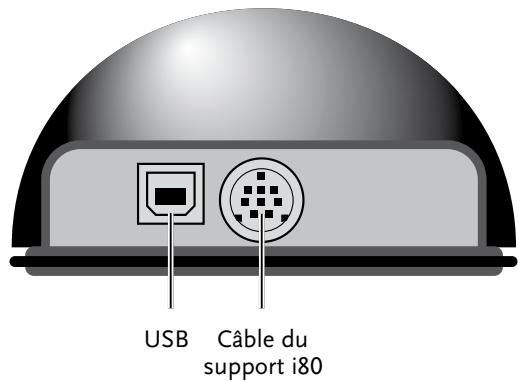
Pour plus d'informations sur la connexion du support i80, consultez la section Utilisation de votre iPod, page 12.
Lorsque l'iPod est connecté, sa batterie est chargée par le biais du produit.
Le connecteur USB vous permet également de charger votre iPod à partir d'une prise USB externe ou d'un ordinateur. Lors de la charge, le témoin du i80 passe du vert au rouge.
4.5.1.3.1.2.3.4.5.1.3.1.2.3.4.5.1.3.1.2.3.4.5.1.3.1.2.3.4.5.1.3.1.2.3.4.5.1.3.1.2.3.4.5.1.3.1.2.3.4.5.1.3.1.2.3.4