
ONLINE BACKUP - Sauvegarde en ligne F-SECURE - Notice d'utilisation et mode d'emploi gratuit
Retrouvez gratuitement la notice de l'appareil ONLINE BACKUP F-SECURE au format PDF.

| Type de produit | Logiciel de sauvegarde en ligne (SaaS) |
| Fonctions principales | Sauvegarde automatique et manuelle de fichiers, restauration, accès via interface web, protection des documents Office, photos, vidéos, musique, e-mails et fichiers importants |
| Stockage | Stockage distant illimité |
| Compatibilité | Windows (XP, Vista, 7, etc.) et Mac OS X |
| Connexion requise | Internet (bande passante variable selon la vitesse de sauvegarde) |
| Activation | Clé d'abonnement reçue par e-mail ; possibilité d'essai gratuit 30 jours |
| Types de fichiers pris en charge | Documents Office (Word, Excel, PowerPoint, etc.), photos (JPEG, RAW, etc.), vidéos (WMV, MOV), musique (MP3, AAC), e-mails (Outlook, Thunderbird), favoris Internet |
| Sauvegarde automatique | Surveille les modifications en arrière-plan ; sauvegarde continue |
| Sauvegarde manuelle | Permet de sélectionner des dossiers et fichiers spécifiques |
| Restauration | Restauration à l'emplacement d'origine ou dossier personnalisé ; règles de remplacement (toujours, jamais, si plus ancien) |
| Historique des versions | Optionnel : conserve les versions antérieures des documents Office (nombre configurable) |
| Rapports par e-mail | Envoi hebdomadaire ou aucun rapport |
| Paramètres avancés | Gestion des fichiers cachés, fichiers système, proxy HTTP, performance (utilisation des ressources et vitesse de téléchargement) |
| Accès web | Via http://backup.f-secure.com ou interface régionale ; visualisation et téléchargement des fichiers sauvegardés |
| Suppression de fichiers | Les fichiers supprimés localement sont conservés 30 jours (délai modifiable) |
| Sécurité | Authentification par e-mail et mot de passe ; clé d'abonnement requise |
| Entretien | Mise à jour logicielle automatique ou manuelle |
| Pièces détachées | Non applicable (logiciel) |
| Réparabilité | Réinstallation possible ; assistance en ligne F-Secure |
| Informations générales | Logiciel nécessitant un abonnement ; première sauvegarde peut prendre plusieurs jours selon le volume de données |
FOIRE AUX QUESTIONS - ONLINE BACKUP F-SECURE
Questions des utilisateurs sur ONLINE BACKUP F-SECURE
0 question sur cet appareil. Repondez a celles que vous connaissez ou posez la votre.
Poser une nouvelle question sur cet appareil
Téléchargez la notice de votre Sauvegarde en ligne au format PDF gratuitement ! Retrouvez votre notice ONLINE BACKUP - F-SECURE et reprennez votre appareil électronique en main. Sur cette page sont publiés tous les documents nécessaires à l'utilisation de votre appareil ONLINE BACKUP de la marque F-SECURE.
MODE D'EMPLOI ONLINE BACKUP F-SECURE
Aide de f-secure online backup 5
Introduction. 6
Qu'est-ce que F-Secure Online Backup ? 6
Comment fonctionne ce programme ? 6
Première utilisation du programme. 7
Activer le programme. 7
Lancer la première sauvegarde. 7
Acheter un abonnement 9
Renouvellement de la vente abonnement 10
Sauvegarde de fichiers 11
Sauvegarde manuelle de fichiers 11
Sauvegarde automatique de fichiers 11
Que se passe-t-il si je supprime un fichier qui a déjà été sauvegardé ?............13
Comment puis-je interrompre la sauvegarde de fichiers ? 15
Interrompre la sauvegarde des fichiers 15
Arrêter la sauvegarde des fichiers 15
Restauration de fichiers sauvegardés 16
Restauration de fichiers sauvegardés sur votre ordinateur. 16
Comment puis-je interrompre la restauration de fichiers ? 16
Que se passe-t-il lors d'une restauration de sauvegarde vers un autre ordinateur ?...17
Modification des paramètres de sauvegarde 18
Modification des paramètres généraux 18
Réception de rapports par e-mail 18
Configurer la performance de votre ordinateur et la vitesse de sauvegarde............19
Enregistrement de l'historique des versions. 19
Conservation des fichiers supprimés dans la sauvegarde. 20
Modification des paramètres de proxy 20
Restauration des paramètres d'origine 20
Vérification de l'état de la sauvegarde 21
Informations d'état 21
Informations de sauvegarde 21
Affichage du journal. 21
Affichage des fichiers sauvegardés 21
Que faire si la sauvegarde dure trop longtemps ? 23
Aide de f-secure online backup
Introduction Première utilisation du programme - Acheter un abonnement Renouvellement de votre abonnement Sauvegarde de fichiers Comment puis-je interrompre la sauvegarde de fichiers? Restauration de fichiers sauvegardés Modification des paramètres de sauvegarde Vérification de l'état de la sauvegarde
Ce guide F-Secure Online Backup précise et explique comment l'utiliser.
Qu'est-ce que f-secure online backup ?
Le programme F-Secure Online Backup est une application logicielle vous permettant de sauvegarder et de restaurer vos photos, vidéos, votre musique, vos messages électroniques et d'autres documents.
Le programme F-Secure Online Backup fonctionne sur Internet, ce qui signifie que vous avez virtuellement un espace disque illimité pour vos données. Stockées à distance, les données sont plus sécurisées que si elles étaient stockées sur le disque dur de votre ordinateur.
Vous pouvez également accéder à vos données stockées à distance via Internet et visualiser, dire et télécharger vos fichiers.
Comment fonctionne ce programme ?
Le programme F-Secure Online Backup peut sélectionner automatiquement vos fichiers importants et les sauvegarder, ou vous pouvez sélectionner manuellement les fichiers à sauvegarder.
La sauvegarde automatique est un processus continu fonctionnant à l'arrière-plan. Le programme est à l'affut de tout changement apporté aux fichiers de votre ordinateur. Il ajoute automatiquement ces derniers à la sauvegarde.
Première utilisation du programme
Ce chapitre vous explique ce qu'il faut faire lorsque vous utilisez le programme F-Secure Online Backup pour la première fois.
Activer le programme
Lorsque vous ouvrez l'application pour la première fois après l'installation, vous nevez l'activer.
Pour activer le programme :
- Suivez l’une des procédures suivantes dans la fenêtre Saisissez votre clé d’abonnement :
- Cliquez sur le lien Version d'évaluation gratuite pour tester le programme F-Secure Online Backup pendant 30 jours. Saisissez la clé d'abonnement. Vous la receivez par e-mail lorsque vous achetez le programme.
Remarque: Vous pouvez avoir plusieurs clés d'abonnement pour différents produits, par exemple, une clé pour le logiciel F-Secure Internet Security et une autre pour le logiciel F-Secure Online Backup. Assurez-vous d'entrer la clé d'abonnement que vous avez reçue pour le logiciel F-Secure Online Backup. Remarque: Conservez la clé d'abonnement dans un endroit sûr. Vous en aurez besoin ultérieurement, par exemple pour restaurer vos fichiers.
- Cliquez sur Continuer.
La fenêtre Saisir vos informations de connexion s'ouvre.
- Effectuez les opérations suivantes dans la fenêtre Saisir vos informations de connexion :
a) Saisissez votre adresse e-mail. b) Saisissez votre mot de passe.
Saisissez un mot de passe. Notre mot de passe doit être facile à retenir mais difficile à deviner. Combinez des caractères majuscules et minuscules et des chiffres. c) Ressaisissez le mot de passe dans le champ « Confirmer mot de passe »
Veuillez saisir l'adresse e-mail du mot de passe pour:
- restaurer les fichiers,
- recevoir des rapports d'événements de sauvegarde sur votre ordinateur,
- acceder aux fichiers sauvegardés via l'interface Web --- acceder aux fichiers sauvegardés via l'interface Web --- accéder aux fichiers sauvegardés via l'interface Web
- tout support technique nécessaire à l'avenir.
- Cliquez sur OK.
Cliquez sur Continuer. Une fenêtre s'affiche dans laquelle vous pouvez saisir le nom de la sauvegarde et sélectionner le type de sauvegarde.
Une fois le programme activé, vous pouvez lancer votre première sauvegarde.
Lancer la première sauvegarde
La première sauvegarde peut durer plusieurs jours voir plusieurs semaines, en fonction de la vitesse de votre ordinateur, de la bande passante disponible et du nombre de données sélectionnées.
Remarque : Nous vous conseillons de laisser votre ordinateur allumé, même la nuit, jusqu'à la fin de la première sauvegarde.
Pour lancer la première sauvegarde :
- Saisissez un nom pour pouvoir identifier la sauvegarde ultérieurement. Vous aurez besoin du nom si vous déplacez la sauvegarde vers un autre ordinateur.
- Sélectionnez le type de sauvegarde :
- Créer une sauvegarde automatique des fichiers importants
- Sélectionner les fichiers pour la sauvegarde
- Si vous souhaitez utiliser davantage de ressources et sauvegarder vos fichiers plus rapidement, sélectionnez l'option Utiliser plus de ressources.
- Si vous souhaitez contrôler la vitesse de sauvegarde de vos fichiers, sélectionnez une vitesse dans le menu déroulant Vitesse de téléchargement préféré.
- Cliquez sur Démarrer.
La page principale de F-Secure Online Backup s'affiche. Selon le type de sauvegarde que vous avez choisi :
- Si vous avez sélectionné la sauvegarde manuelle, l'application démarre lorsque vous avez sélectionné les fichiers pour la sauvegarde.
Remarque: Cliquez sur OK. Si vous avez sélectionné la sauvegarde automatique, l'application démarre la sauvegarde de vos fichiers. Cliquez sur l'icône en haut à droite afin de réduire la fenêtre. Vous pouvez travailler sur votre ordinateur pendant que l'application sauvegarde vos fichiers.
- Si vous avez sélectionné la sauvegarde manuelle, l'application démarre lorsque vous avez sélectionné les fichiers pour la sauvegarde.
Acheter un abonnement
Vous pouvez acheter un nouvel abonnement en ligne, lorsque vous avez une version d'évaluation gratuite du programme F-Secure Online Backup.
Lorsque votre période d'évaluation gratuite touche à sa fin, un rappel s'affiche à l'ouverture du programme.
Pour acheter un abonnement :
- Lancez la version d'essai.
- Cliquez sur l'onglet Paramètres.
- Cliquez sur le bouton Clés d'abonnement.
- Cliquez sur le lien Obtenir une nouvelle clé d'abonnement.
- Commandez la version complète du programme dans F-Secure eStore
- Après avoir reçu la clé d'abonnement de la version complète, saisissez la clé dans la boîte de dialogue Activation de l'abonnement.
- Cliquez sur Activer.
Si votre version d'essai a déjà expiré, vous pouvez commander la version complète du programme dans F-Secure eStore, ou auprès d'un revendeur.
Renouvellement de votre abonnement
Vous pouvez renouveler votre abonnement en ligne.
Lorsque votre abonnement arrive à expiration, un rappel s'affiche à l'ouverture du programme.
Pour renouveler votre abonnement :
- Dans le rappel, cliquez sur Renouveler votre abonnement. La page Web du magasin en ligne F-Secure s'affiche.
- Renouveler votre abonnement. La nouvelle clé d'abonnement vous est envoyée à votre adresse électronique.
- Gardez à portée de main la clé d'abonnement qui vous a été envoyée.
- Dans l'onglet Paramètres, cliquez sur Clés d'abonnement....
- Dans la boîte de dialogue qui s'affiche, entrez la nouvelle clé d'abonnement puis cliquez sur Activer.
Vous avez renouvelé votre abonnement avec succès.
Sauvegarde de fichiers
Ce chapitre explique comment sauvegarder des fichiers de façon automatique ou manuelle.
Sauvegarde manuelle de fichiers
Ce chapitre vous explique comment sauvegarder les fichiers automatiquement ou manuellement dans l'onglet Sauvegarde.
Dans les catégories E-mail et Mes fichiers importants, vous pouvez sélectionner les dossiers de courrier ou les fichiers importants à sauvegarder. Pour les autres catégories, vous pouvez uniquement activer la sauvegarde. Une sélection prédéfinie de fichiers est alors incluse dans la sauvegarde. Vous pouvez définir l'activation de la sauvegarde pour chacune des catégories (Documents Office, Photos et vidéos, Musique). Vous pouvez également décider de sauvegarder des fichiers issus d'une seule ou des deux catégories « Email » et « Mes fichiers importants ».
Pour la sauvegarde manuelle de fichiers :
- Cliquez sur l'onglet Sauvegarde.
- Pour sauvegarder la sélection prédéfinie de vos documents Office, cliquez sur le bouton Activer en regard de « Documents Office »
- Pour sauvegarder la sélection prédéfinie de vos photos et vidéos, cliquez sur le bouton Activer en regard de « Photos et vidéos »
- Pour sauvegarder la sélection prédéfinie de vos fichiers musicaux, cliquez sur le bouton Activer en regard de « Musique »
- Pour la sauvegarde des e-mails :
a) Cliquez sur le bouton Modifier en regard de « E-mail » b) Sélectionnez l'option Sélectionner dossiers. c) Sélectionnez les fichiers et dossiers que vous souhaitez sauvegarder. d) Cliquez sur OK.
- Pour la sauvegarde de vos fichiers importants :
a) Cliquez sur le bouton Modifier en regard de « Mes fichiers importants » b) Sélectionnez l'option Sélectionner dossiers. c) Sélectionnez les fichiers et dossiers que vous souhaitez sauvegarder. d) Cliquez sur OK.
La sauvegarde démarre lorsque vous l'activez ou lorsque vous avez sélectionné les fichiers ou dossiers pour la sauvegarde.
Que sauvegarde la sauvegarde manuelle ?
Que sauvegarde la sauvegarde manuelle ?
Au cours de la sauvegarde manuelle, les fichiers et dossiers sont sauvegardés selon les critères suivants :
les catégories de fichiers activées (« Documents Office », « Photos et vidéos » ou « Musique »). les dossiers et fichiers sélectionnés dans les catégories « E-mail » et « Mes fichiers importants »
Sauvegarde automatique de fichiers
Ce chapitre vous explique comment sauvegarder les fichiers automatiquement ou manuellement dans l'onglet Sauvegarde.
Si vous avez sélectionné la sauvegarde manuelle lors de la première sauvegarde de fichiers, vous devez changer le type de sauvegarde en Sauvegarde automatique. Pour cela, reactivez la sauvegarde pour les
catégories « Documents Office », « Photos et vidéos » et « Musique ». Pour les catégories « E-mail » et « Mes fichiers importants », restaurez les sélections de dossier par défaut.
Pour la sauvegarde automatique de fichiers :
- Cliquez sur l'onglet Sauvegarde.
- Pour activer la sauvegarde automatique de vos documents Office, cliquez sur le bouton Activer en regard de « Documents Office »
- Pour activer la sauvegarde automatique de vos photos et vidéos, cliquez sur le bouton Activer en regard de « Photos et vidéos »
- Pour activer la sauvegarde automatique de vos fichiers musicaux, cliquez sur le bouton Activer en regard de « Musique »
- Pour restaurer la sélection par défaut des dossiers e-mails :
a) Cliquez sur le bouton Modifier en regard de « E-mail » b) Sélectionnez l'option Sélectionner fichiers. c) Cliquez sur le bouton Réinitialiser la sélection par défaut. de dossiers est annulée et les dossiers par défaut sont sélectionnés.
- Pour restaurer la sélection par défaut de vos fichiers importants :
a) Cliquez sur le bouton Modifier en regard de « Mes fichiers importants » b) Sélectionnez l'option Sélectionner fichiers. c) Cliquez sur le bouton Réinitialiser la sélection par défaut. Votre sélection de dossiers et de fichiers est annulée et les dossiers par défaut sont sélectionnés.
Les fichiers seront automatiquement sauvegardés lors de la prochaine ouverture de l'application.
Que sauvegarde la sauvegarde automatique ?
Cette section explique quels éléments sont sauvegardés lors de la sauvegarde automatique.
Si vous avez choisi la sauvegarde automatique, le programme F-Secure Online Backup commence la sauvegarde de vos fichiers lorsque vous ouvrez l'application. Elle recherche dans l'ordinateur les documents Office, les photos et les vidéos, les messages électroniques, les favoris d'Internet Explorer, et les fichiers qui se trouvent dans le réseau Mes documents et sur votre poste de bureau. Le processus de sauvegarde s'exécute en arrêté-plan. La vitesse de sauvegarde dépend des éléments suivants :
- le type et la vitesse de votre connexion Internet
- le temps d'ouverture de la connexion Internet
- si vous utilisez l'ordinateur pour faire autre chose en même temps
Vous trouverez dans les tableaux suivants un récapitulatif des cinq catégories de fichiers sauvegardées au cours de la sauvegarde automatique :
| Catégorie | Type de fichier | Application / Extension |
| Documents Office | Documents, modèles et bases de données Microsoft Office | Word, Excel, PowerPoint, Publisher, Project, Access, Fax at work, Money, Visio |
| Documents, modèles et bases de données OpenOffice.org | Toutes les applications OpenOffice et OpenOffice 2. | |
| Documents de publication assistée par ordinateur | InDesign, QuarkXpress, PageMaker, FrameMaker | |
| Documents Apple iWork | Pages, Keynote, Numbers | |
| DAO et le dessin de modèles | fichiers dxf, .dwg, .mac, .pla, .pln, .pz3 et .pzz | |
| Autres documents | .pdf, .txt | |
| Photos et vidés | Tous les fichiers courants de caméras numériques et d'applications graphiques | |
| Photos et dessins, notamment photos RAW issues de caméras numériques | .gif, .jpg, .jpeg, .tif, .tiff, .crw, .cr2, .raw, .nef, .dng, .orf, .pef, .ptx, .raf | |
| Documents d'applications créatives | .ai, .eps, .cpt, .cdr, .cdx, .fla, .png, .psd, .psb, .psp, .eps, .dxf, .fld, .fh9, .graffle, .wec. et .xar. | |
| Fichiers video | .wmv, .mov, .3gp | |
| Fichiers musicaux | Fichiers audio | .mp3, .m4a, .m4p, .wma, .aac et .mp4 |
| Messages électroniques | Messages électroniques (séléction par défaut) | Application de messagerie électronique par défaut (Outlook, Outlook Express, Windows Mail, Thunderbird). |
| Sous Mac : Thunderbird et Mac OS X Mail | ||
| Mes fichiers importants | Fichiers dans votre dossier Mes documents (séléction par défaut). Seuls les types de fichiers pris en charge sont inclus dans la sauvegarde. | |
| Fichiers dans votre dossier Bureau (séléction par défaut). Seuls les types de fichiers pris en charge sont inclus dans la sauvegarde. | ||
| Fichiers dans le dossier Favoris d'Internet Explorer (séléction par défaut) |
Que se passe-t-il si je supprime un fichier qui a déjà été sauvegardé ?
Si vous supprimez un fichier qui a été sauvegardé, il ne sera pas immédiatement supprimé de la sauvegarde. Vous pouvez encore récupérer les fichiers supprimés par erreur ou si vous changez d'avis.
Si vous supprimez un fichier qui a été sauvegardé, il ne sera pas immédiatement supprimé de la sauvegarde. Vous pouvez encore récupérer les fichiers supprimés par erreur ou si vous changez d'avis.
Les fichiers supprimés en local sont conservés dans la sauvegarde pendant 30 jours par défaut. Vous pouvez modifier ce délai si vous le souhaitez. Pour plus d'informations, reportez-vous à la section Modification des paramètres de sauvegarde.
Comment puis-je interrompre la sauvegarde de fichiers ?
Vous pouvez arrêter la sauvegarde des fichiers ou l'interrompre.
Interrompre la sauvegarde des fichiers
Vous souhaitez interrompre la sauvegarde des fichiers pendant 1, 3 ou 24 heures.
Pour interrompre la sauvegarde des fichiers :
- Cliquez sur le bouton Pause situé dans la partie inférieure de l'écran.
- Sélectionnez la durée d'interruption de la sauvegarde des fichiers souhaitée.
La sauvegarde des fichiers est interrompue pendant la durée indiquée. Elle reprendra une fois ce matériel échu ou quand vous cliquez sur le bouton Reprendre.

Remarque: Lorsque vous cliquez sur le bouton Reprendre, vous pouvez désirer de reprendre la sauvegarde de fichiers immédiatement, dans 10 minutes ou dans 1 heure.
Arrêter la sauvegarde des fichiers
Arrêter la sauvegarde des fichiers enfermant le programme.
Pour arrêter la sauvegarde des fichiers :
- Sous Windows, cliquez avec le bouton droit de la souris sur l'icone du programme dans la barre d'état système située dans le coin inférieur droit de votre écran.
- Sous Mac, placez le pointeur sur l'icone du programme dans le Dock jusqu'à ce que le menu apparaisse.
- Sélectionnez Quitter.
Restauration de fichiers sauvegardés
Ce chapitre vous explique comment restaurer des fichiers sauvegardés dans l'onglet Restauration.
Restauration de fichiers sauvegardés sur votre ordinateur
Ce chapitre vous explique comment restaurer des fichiers sauvegardés dans l'onglet Restauration.
Pour la restauration de fichiers sauvegardés :
- Cliquez sur l'onglet Restauration.
- Pour sélectionner les fichiers que vous souhaitez restaurer, cliquez sur le bouton Modifier en regard des différentes catégories de fichiers.
- Choisissez de restaurer tous les fichiers ou seulement une partie des fichiers :
- Restaurer les fichiers automatique : Restaure automatiquement tous les fichiers de cette catégorie.
- Sélectionner les dossiers : Vous pouvez sélectionner les dossiers à restaurer.
- Ne restaurer aucun fichier : Ne restaurez aucun fichier de cette catégorie de fichiers.
- Cliquez sur le bouton Options pour sélectionner les options de restauration.
- Dans Enregistrer les fichiers restaurés sous, sélectionnez l'emplacement où restaurer les fichiers :
- Emplacements d'origine: restaure les fichiers à leur emplacement d'origine.
Remarque: Pour obtenir des informations sur la restauration de fichiers système, consultez la section Que se passe-t-il si je restaure la sauvegarde sur un autre ordinateur?
- Pour selectionner un autre dossier, selectionnez l'option en regard du champ vide et cliquez sur le bouton Parcourir. Cette option vous permet de comparer les fichiers de la sauvegarde avec les fichiers locaux de votre ordinateur pourCHOISIR LES FICHERS à CONSERVER.
- Dans « Règles de remplacement », sélectionnez les fichiers que vous souhaitez écraser.
- Remplacer les fichiers locaux uniquement s'ils sont plus anciens : Conserve le fichier le plus recent (local ou sauvegarde).
- Toujours remplacer les fichiers locaux par les fichiers sauvegardés : Conserve les fichiers sauvegardés et supprime les fichiers locaux.
- Ne jamais remplaçer les fichiers locaux : Conserve les fichiers locaux et supprime les fichiers sauvegardés.
- Cliquez sur OK.
- Cliquez sur le bouton Restaurer maintenant.
Comment puis-je interrompre la restauration de fichiers ?
Pour interrompre la restauration des fichiers :
Pour interrompre la restauration des fichiers :
- Cliquez sur le bouton Annuler récupération dans l'onglet Restauration.
La boîte de dialogue Voulez-vous vraiment annuler la restauration des fichiers ? s'ouvre.
- Sélectionnez l'action souhaitée :
Si vous souhaitez annuler le processus, cliquez sur le bouton Oui. Aucun fichier ne sera restauré. - Si vous souhaitez reprendre le processus plus tard, laissez la boîte de dialogue ouverte. Lorsque vous souhaitez continuer, cliquez sur le bouton Non.
Que se passe-t-il lors d'une restauration de sauvegarde vers un autre ordinateur ?
Vous devrez parfois restaurer une sauvegarde vers un autre ordinateur que celui sur lequel vous avez créé la sauvegarde. Lorsque vous restaurez les fichiers, vous devez tenir compte de ce qui suit.
Souvenez-vous de ce qui suit lors de la restauration des fichiers : Une fois le programme F-Secure Online Backup installé sur un second ordinateur avec la même clé d'abonnement, la même adresse électronique et le même mot de passe, plus aucun fichier n'est sauvegardé sur le premier ordinateur.

Avertissement: Si vous incluez les fichiers système dans la sauvegarde et que vous restaurez les fichiers sur un autre ordinateur, ce dernier risque de ne plus fonctionner. Cela peut être le cas si les fichiers système de l'ordinateur ont été écrasés. Cela peut arriver si vous restaurez les fichiers système à leur emplacement d'origine. Si vous souhaitez restaurer les fichiers système vers un autre ordinateur fonctionnant sous Windows, vous devez sélectionner un dossier autre que Windows ou Documents and Settings.
Lorsque vous restaurez des fichiers sauvegardés d'un système d'exploitation à un autre, vous devez sélectionner un dossier cible. La restauration des fichiers dans le dossier d'origine entraîne une erreur.
Sous Mac OS, les fichiers système se trouvent dans le dossier /system folder. Lorsque vous restaurez des fichiers système sous Mac OS, ne sélectionnez pas le dossier /systm. En général, nous ne recommendons pas de restaurer des fichiers système Windows OS sur Mac OS et inversement, car les fichiers système sont inutiles avec un autre système d'exploitation. Ils encombrent également inutillement la bande passante.
Modification des paramètres de sauvegarde
Ce chapitre vous explique comment modifier les paramètres de sauvegarde dans l'onglet Paramètres.
Modification des paramètres généraux
Pour modifier les paramètres généraux, suivez la procédure ci-dessous.
Lancement au démarrage
Par défaut, cette option n'est pas sélectionnée et aucun fichier masqué n'est inclus dans la sauvegarde.
Cette option est sélectionnée par défaut et nous vous conseillons vivement de la laisser sélectionnée. Lorsque cette option est sélectionnée, l'application s'ouvre automatiquement lorsque vous vous connectez à l'ordinateur. Ainsi, dès que des fichiers ont été modifiés ou ajoutés sur votre ordinateur, ces derniers sont mis à jour dans la sauvegarde.
Afficher les fichiers masqués
Par défaut, cette option n'est pas sélectionnée et : aucun fichier masqué n'est inclus dans la sauvegarde.
Si vous sélectionnez l'option Afficher les fichiers masqués, les fichiers masqués sont visibles sur votre ordinateur et seront inclus dans la sauvegarde. Les applications logicielles créent des fichiers masqués pour stocker :
- les paramètres de sessions, les caches de fichiers, les options d'affichage de dossiers et les autres fichiers temporaires.
Ils sont parfois utiles mais pas à long terme. Il n'est pas nécessaire de les sauvegarder. Les applications sont en mesure de les recréer si nécessaire.
Autoriser la sauvegarde de fichiers système
Si vous avez sélectionné l'option Afficher les fichiers masqués, vous pouvez également désirer d'inclure ou non les fichiers système dans la sauvegarde.
Par défaut, cette option est désactivée et aucun fichier système n'est inclus dans la sauvegarde. Sous Windows OS, les fichiers système se trouvent dans les dossiers Windows et Documents and Settings. Sous Mac OS, les fichiers système se trouvent dans le dossier /system. Pour inclure les fichiers système dans la sauvegarde, sélectionnez l'option Autoriser la sauvegarde de fichiers système.

Avertissement: Si vous incluez les fichiers système dans la sauvegarde et que vous restaurez les fichiers sur un autre ordinateur, l'ordinateur peut ne plus fonctionner. C'est ce qui se produit lorsque les fichiers système de l'ordinateur sont écrasés. Ceci se produit si vous désisissez de restaurer les fichiers système à leur emplacement d'origine. Si vous souhaitez restaurer les fichiers système sur un autre ordinateur sous Windows OS, restaurez les fichiers dans un autre dossier que Windows ou Documents and Setting.
Sous Mac OS, les fichiers système se trouvent dans le dossier /system. Lorsque vous restaurez les fichiers sauvegardés sous Mac OS, ne sélectionnez pas le dossier /system. En général, nous ne recommendons pas de restaurer les fichiers système Windows OS sous Mac OS et inversement, car les fichiers système sont inutiles sous un autre système d'exploitation. Ils encombrent également inutillement la bande passante.
Réception de rapports par e-mail
Vous pouvez choisir de recevoir les rapports par courrier électronique.
Dans la liste « Rapports par e-mail », vous pouvez désirer de receivevoir un rapport de sauvegarde hebdomadaire par courrier électronique ou aucun rapport.

Remarque: Dans l'interface Web F-Secure Online Backup, vous pouvez ajouter une adresse e-mail à laquelle vous souhaitez recevoir les rapports. Vous ne pouvez utiliser cette adresse supplémentaire que pour recevoir les rapports.
Configurer la performance de votre ordinateur et la vitesse de sauvegarde
Pour configurer la performance de l'ordinateur et la vitesse de sauvegarde, référez-vous aux instructions ci-dessous.
Vous pouvez sélectionner une des options suivantes :
Performance : Si vous sélectionnez l'option Utiliser plus de ressources, F-Secure Online Backup utilise toutes les ressources dont il a besoin pour sauvegarder les fichiers.
Avec un ordinateur plus rapide, la vitesse de sauvegarde est considérablement augmentée. Avec un ordinateur aux ressources limitées, l'utilisation maximale des ressources peut ralentir la connexion Internet ou l'ensemble de l'ordinateur.
Si vous avez un ordinateur récent, vous pouvez essayer cette option. Cependant, si vous constatez que cette option ralentit votre ordinateur, vous pouvez désactiver cette option.
Vitesse de téléchargement privilégiée : dans le menu déroulant Vitesse de téléchargement privilégiée, vous pouvez sélectionner la vitesse de sauvegarde de vos fichiers.

Remarque: La vitesse de téléchargement privilégiée du menu déroulant est définie en kiloctets par seconde (Ko/s). Par exemple, si vous sélectionnez 50Ko/s, cette vitesse équivaut à 400 kb/s (kilobits par seconde).
Enregistrement de l'histoire des versions
Pour ce faire, Sélectionnez ou désélectionnez l'option Enregistrer documents modifiés dans « Enregistrer historique des versions des documents Office ».

Remarque: L'option Enregistrer documents modifiés s'applique uniquement aux documents Office.
Par défaut, l'option Enregistrer documents modifiés n'est pas sélectionnée. C'est-à-dire que les documents modifiés remplacent la version précédente dans la sauvegarde. Cela permet de toujours inclure la version la plus récente dans la sauvegarde.
Pour enregistrer l'historique des versions :
- Sélectionnez l'option Enregistrer documents modifiés. La première version et un certain nombre d'anciennes versions sont incluses dans la sauvegarde.
- Sélectionnez le nombre de versions que vous souhaitez inclure dans la liste « Nombre maximal de versions à enregistrer »
Ainsi, si vous sélectionnez 3, le document original et deux anciennes versions seront inclus dans la sauvegarde.
Remarque : Si vous modifiez souvent de nombreux fichiers, nous vous conseillons de ne pas sélectionner cette option. La taille de votre sauvegarde augmente rapidement et la restauration sera plus longue.
Conservation des fichiers supprimés dans la sauvegarde
Par défaut, l'option "Au bout de 30 jours" est sélectionnée dans "Supprimer de la sauvegarde les fichiers exclus ou supprimés."
Ainsi, lorsque vous supprimez des fichiers de votre ordinateur, ils sont conservés pendant 30 jours dans la sauvegarde. Vous pouvez donc les restaurer ou les supprimer ultérieurement. Vous pouvez modifier le nombre de jours pendant lesquels les fichiers sont conservés dans la sauvegarde.
Si vous sélectionnez l'option Immédiatement, les fichiers supprimés de votre ordinateur sont immédiatement supprimés de la sauvegarde.
Modification des paramètres de proxy
Dans la section des paramètres de proxy, vous pouvez modifier les paramètres de proxy existants ou configurer un nouveau proxy pour une connexion Internet via un proxy HTTP.
Pour modifier les paramètres de proxy :
- Cliquez sur l'onglet Paramètres.
- Dans « Paramètres du proxy », cliquez sur Modifier.
- Pour utiliser un proxy, sélectionnez l'option Utiliser proxy dans la boîte de dialogue Paramètres de proxy. Les champs de la boîte de dialogue sont alors accessibles.
- Pour configurer un nouveau proxy, saisissez les informations suivantes :
a) Adresse : une URL ou une adresse IP pour le serveur proxy. Par exemple : “proxy.isp.com” ou “98.20.10.25”. b) Port : un port que le serveur proxy écoute. Vous pouvez saisir un numéro de port personnalisé, par exemple 8080. Si vous ne saisissez pas de numéro de port, le port par défaut (3128) sera utilisé. c) Nom d'utilisateur : le nom d'utilisateur est défini par l'administrateur. Il se rapporte à l'authentication de l'utilisateur sur le serveur proxy. Si vous ne connaissez pas le nom d'utilisateur, contactez votre administrateur. d) Mot de passe : Le mot de passe n'est pas toujours demandé. S'il vous en faut un, il a été défini par l'administrateur. Si vous ne connaissez pas le mot de passe, contactez votre administrateur.
- Cliquez sur OK.
Restauration des paramètres d'origine
Restauration des paramètres d'origine
Restauration des paramètres d'origine
Cliquez sur le bouton Réinitialiser.
Les paramètres d'origine sont restaurés.
Vérification de l'état de la sauvegarde
Le programme F-Secure Online Backup vous informe constamment sur l'état de sauvegarde.
Pour configurer un nouveau proxy, saisissez les informations suivantes :
Informations d'état
L'état de la connexion est affiché dans le coin supérieur gauche :
- « En ligne » : la connexion Internet et le serveur de sauvegarde sont disponibles.
- « Hors ligne » : la connexion Internet ou le serveur de sauvegarde n'est pas disponible.
L'état de l'activité est affiché dans le coin inférieur gauche : Il indique ce que l'application est en train de faire.
Informations de sauvegarde
Vous pouvez voir les informations suivantes dans l'état de connexion
- Le nombre de fichiers sauvegardés. La taille totale des fichiers sauvegardés,
- Une liste des derniers fichiers entièrement sauvegardés transférés vers le serveur distant. La sauvegarde en cours n'est pas affichée tant qu'elle n'est pas terminée.
Affichage du journal
Vous pouvez afficher une liste de fichiers en cours de transfert vers le serveur distant et vérifier ce qui se passe. Pour cela, cliquez sur le bouton Afficher les détails... (3). Le journal est affiché dans l'onglet Sauvegarde.
Affichage du journal
Cliquez sur le bouton (3) Afficher fichiers...
Cliquez sur l'onglet Sauvegarde.
Affichage des fichiers sauvegardés
Vous pouvez voir les fichiers sauvegardés à l'aide du programme F-Secure Online Backup sur votre ordinateur ou sur l'interface Web F-Secure Online Backup.

Remarque: Dans Windows Explorer, vous pouvez rapidement afficher les fichiers et dossiers qui ont été sauvegardés. Un point orange sur le fichier indique qu'il est en attente de sauvegarde. Un point vert indique qu'il a déjà été sauvegardé.
Visualisation des fichiers à l'aide du programme f-secure online backup
Vous pouvez visualiser les fichiers sauvegardés à l'aide du programme F-Secure Online Backup.
Pour afficher les fichiers sauvegardés :
- Cliquez sur l'onglet Sauvegarde ou Restauration.
- Cliquez sur le bouton Afficher fichiers...
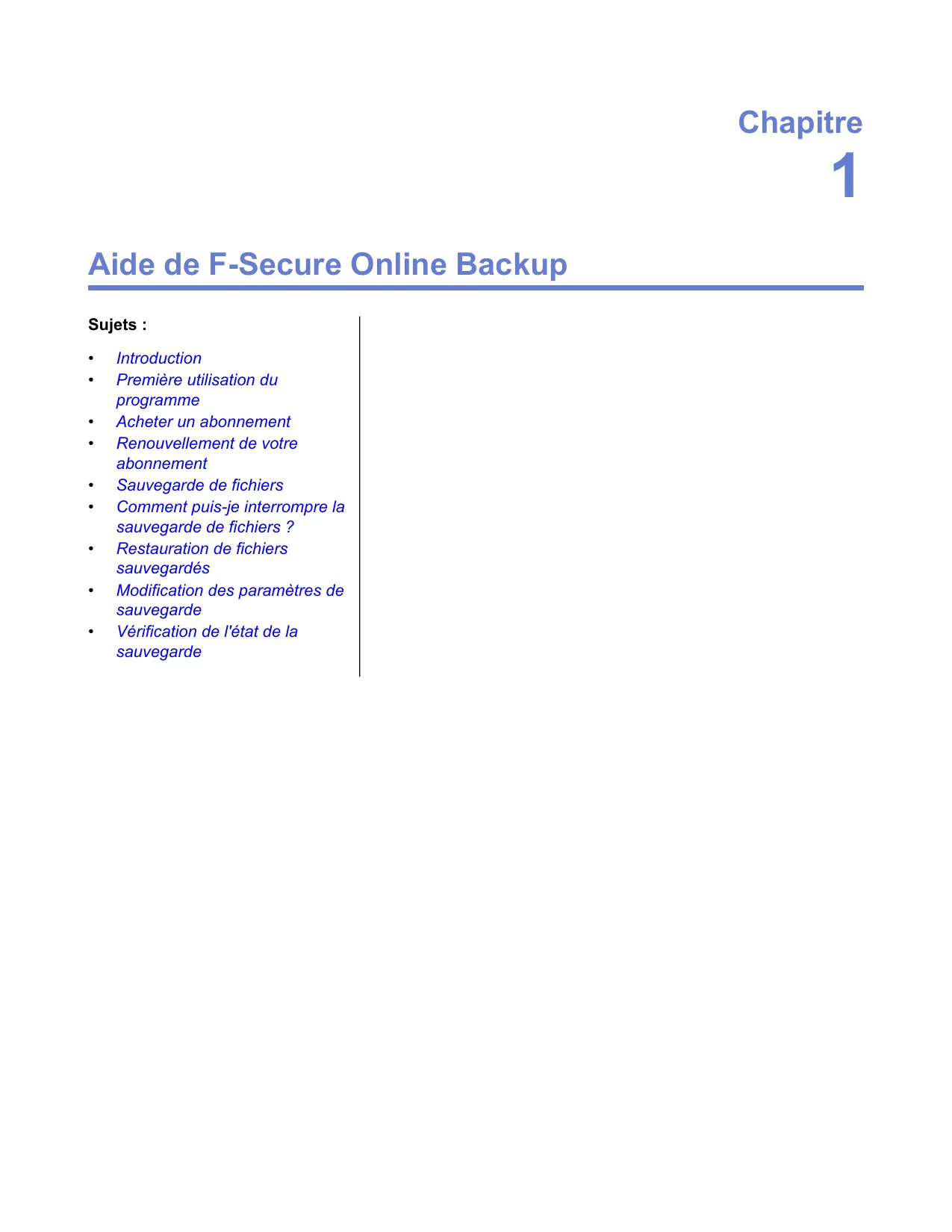
Pour afficher la liste complète de sauvegarde, cliquez sur le bouton Afficher fichiers... (1) dans le coin supérieur droit en-dessous des onglets Sauvegarde et Restauration (cf. Figure 1). La liste s'affiche dans une nouvelle fenêtre et contient des informations détaillées sur les fichiers et les répertoires que vous pouvez restaurer.
La liste des fichiers récemment sauvegardés (2) est affichée au milieu à gauche de l'onglet Sauvegarde. Elle contient tous les fichiers récemment chargés ou téléchargés. La liste est constamment mise à jour.
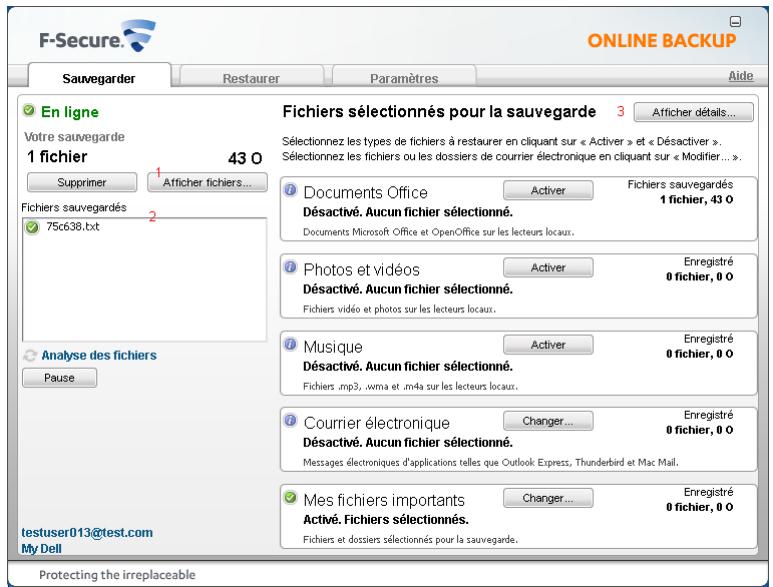
Le journal de transfert détaillé (4) s'affiche lorsque vous cliquez sur le bouton Afficher les détails.../Types de fichiers... (3) (voir la figure 2). Le journal répertorie jusqu'à 100 fichiers récemment sauvegardés. Il fournit également des informations supplémentaires sur les fichiers transférés, comme par exemple la date du téléchargement, la taille et le statut de l'opération. Vous pouvez également suivre la progression du téléchargement en cours (5).

Remarque: Le bouton Afficher les détails... devient Type de fichier (3) une fois que le journal est ouvert.
Pour obtenir une liste plus détaillée et plus complète de tous les transferts effectués par le programme F-Secure Online Backup depuis son installation, consultez les fichiers journaux. Ils sont automatiquement enregistrés dans l'installation de l'application et vous pouvez y accéder à partir du lien Afficher les détails (6).
Visualiser les fichiers sur l'interface Web F-Secure Online Backup
Vous pouvez visualiser et lire les fichiers sauvegardés à l'aide de l'interface Web F-Secure Online Backup.
Via l'interface Web F-Secure Online Backup, vous pouvez visualiser, lire et télécharger les fichiers sauvegardés, mais vous ne pouvez sauvegarder aucun fichier.

Remarque: Les navigateurs suivants sont pris en charge pour l'utilisation de l'interface Web :
Microsoft Internet Explorer 6.0 et 7.0 - Mozilla Firefox 2.0 et 3.0 - Safari 3.0
La version minimum de Java Virtual Machine (JVM) est v. 1.5. Pour vous assurer que l'ensemble des fonctionnalités fonctionnent correctement sur l'interface Web, nous vous recommandons d'utiliser l'un des navigateurs entièrement pris en charge.
Pour afficher les fichiers sauvegardés :
- Saisissez les adresses Web suivantes dans votre navigateur :
- Si vous avez acheté le programme chez l'un de nos partenaires professionnel f-secure.com/estore/), veuillez vous rendre sur http://backup.f-secure.com/.
- Amérique du nord, centrale ou du sud (http://www.f-secureusa.com/estore/), veuillez vous rendre sur http://backup.f-secureusa.com.
Remarque : Si vous avez des doutes quant à l'adresse web, veuillez contacter l'assistance F-Secure.
- Connectez-vous à l'interface Web en entrant votre identifiant de connexion (adresse électronique) et votre mot de passe. L'identifiant de connexion et le mot de passe sont les mêmes que ceux utilisés dans le programme F-Secure Online Backup.
Remarque : Dans l'interface Web F-Secure Online Backup, vous pouvez ajouter l'adresse électronique sur laquelle vous VOULEZ recevoir les rapports. Cette adresse électronique supplémentaire sera utilisée uniquement pour la réception de rapports.
- Vous pouvez également accéder au site Web via le menu Démarrer de Windows. Pour accéder au site Web :
a) Sous Windows Vista, cliquez sur Démarrer, sélectionnez Tous les programmes, et cliquez sur F-Secure Online Backup > F-Secure Online Backup > F-Secure Online Backup sur le Web. b) Sous Windows XP, cliquez sur Démarrer Programmes F-Secure Online Backup F-Secure Online Backup F-Secure Online Backup sur le Web. c) Sous Windows 7, ouvre le menu Démarrer, sélectionnez Tous les programmes, et cliquez sur F-Secure Online Backup > F-Secure Online Backup > F-Secure Online Backup sur le Web.
Que faire si la sauvegarde dure trop longtemps?
La première sauvegarde de fichiers peut durer plusieurs jours voir plusieurs semaines. Aprè ètres de votre ordinateur :
La première sauvegarde de fichiers peut durer plusieurs jours voir plusieurs semaines. Après la première sauvegarde, vous pouvez
Utiliser davantage de ressources et sélectionner la vitesse de téléchargement préférée
Si vous utilisez un ordinateur relativement récent, essayez de sauvegarder vos fichiers en utilisant davantage de ressources. Si cela ralentit les performances de votre ordinateur, vous pouvez désactiver l'option Utiliser plus de ressources.
Dans le menu déroulant Vitesse de téléchargement préféré, vous pouvez sélectionner une vitesse à laquelle vous souhaiter sauvegarder vos fichiers.
- Modifier la sélection de la sauvegarde
Si vous avez activé plusieurs catégories (documents Office, Photos et vidéos ou Musique) et de nombreux dossiers et fichiers dans les catégories E-mail et Mes fichiers importants, la sauvegarde sera ralentie. La vitesse n'a rien à voir avec la taille des fichiers mais avec le nombre de fichiers. Selon la performance de votre ordinateur ou la vitesse de votre connexion Internet, le processus de sauvegarde est susceptible de ralentir cet ordinateur si vous sélectionnez des dizaines ou des centaines de milliers de fichiers.
Désactivez certaines catégories ou supprimez certains fichiers ou dossiers de la sélection pour la sauvegarde.


- AIDE DE F-SECURE ONLINE BACKUP 5
- AIDE DE F-SECURE ONLINE BACKUP
- QU'EST-CE QUE F-SECURE ONLINE BACKUP
- COMMENT FONCTIONNE CE PROGRAMME
- PREMIÈRE UTILISATION DU PROGRAMME
- ACTIVER LE PROGRAMME
- LANCER LA PREMIÈRE SAUVEGARDE
- ACHETER UN ABONNEMENT
- RENOUVELLEMENT DE VOTRE ABONNEMENT
- SAUVEGARDE DE FICHIERS
- SAUVEGARDE MANUELLE DE FICHIERS
- QUE SAUVEGARDE LA SAUVEGARDE MANUELLE
- SAUVEGARDE AUTOMATIQUE DE FICHIERS
- QUE SAUVEGARDE LA SAUVEGARDE AUTOMATIQUE
- QUE SE PASSE-T-IL SI JE SUPPRIME UN FICHIER QUI A DÉJÀ ÉTÉ SAUVEGARDÉ
- COMMENT PUIS-JE INTERROMPRE LA SAUVEGARDE DE FICHIERS
- INTERROMPRE LA SAUVEGARDE DES FICHIERS
- ARRÊTER LA SAUVEGARDE DES FICHIERS
- RESTAURATION DE FICHIERS SAUVEGARDÉS
- RESTAURATION DE FICHIERS SAUVEGARDÉS SUR VOTRE ORDINATEUR
- COMMENT PUIS-JE INTERROMPRE LA RESTAURATION DE FICHIERS
- QUE SE PASSE-T-IL LORS D'UNE RESTAURATION DE SAUVEGARDE VERS UN AUTRE ORDINATEUR
- MODIFICATION DES PARAMÈTRES DE SAUVEGARDE
- MODIFICATION DES PARAMÈTRES GÉNÉRAUX
- LANCEMENT AU DÉMARRAGE
- AFFICHER LES FICHIERS MASQUÉS
- AUTORISER LA SAUVEGARDE DE FICHIERS SYSTÈME
- RÉCEPTION DE RAPPORTS PAR E-MAIL
- CONFIGURER LA PERFORMANCE DE VOTRE ORDINATEUR ET LA VITESSE DE SAUVEGARDE
- ENREGISTREMENT DE L'HISTOIRE DES VERSIONS
- CONSERVATION DES FICHIERS SUPPRIMÉS DANS LA SAUVEGARDE
- MODIFICATION DES PARAMÈTRES DE PROXY
- RESTAURATION DES PARAMÈTRES D'ORIGINE
- VÉRIFICATION DE L'ÉTAT DE LA SAUVEGARDE
- INFORMATIONS D'ÉTAT
- INFORMATIONS DE SAUVEGARDE
- AFFICHAGE DU JOURNAL
- AFFICHAGE DES FICHIERS SAUVEGARDÉS
- VISUALISATION DES FICHIERS À L'AIDE DU PROGRAMME F-SECURE ONLINE BACKUP
- QUE FAIRE SI LA SAUVEGARDE DURE TROP LONGTEMPS
Marque : F-SECURE
Modèle : ONLINE BACKUP
Catégorie : Sauvegarde en ligne