
SPIRIT 8670 - GPS de navigation MIO - Notice d'utilisation et mode d'emploi gratuit
Retrouvez gratuitement la notice de l'appareil SPIRIT 8670 MIO au format PDF.

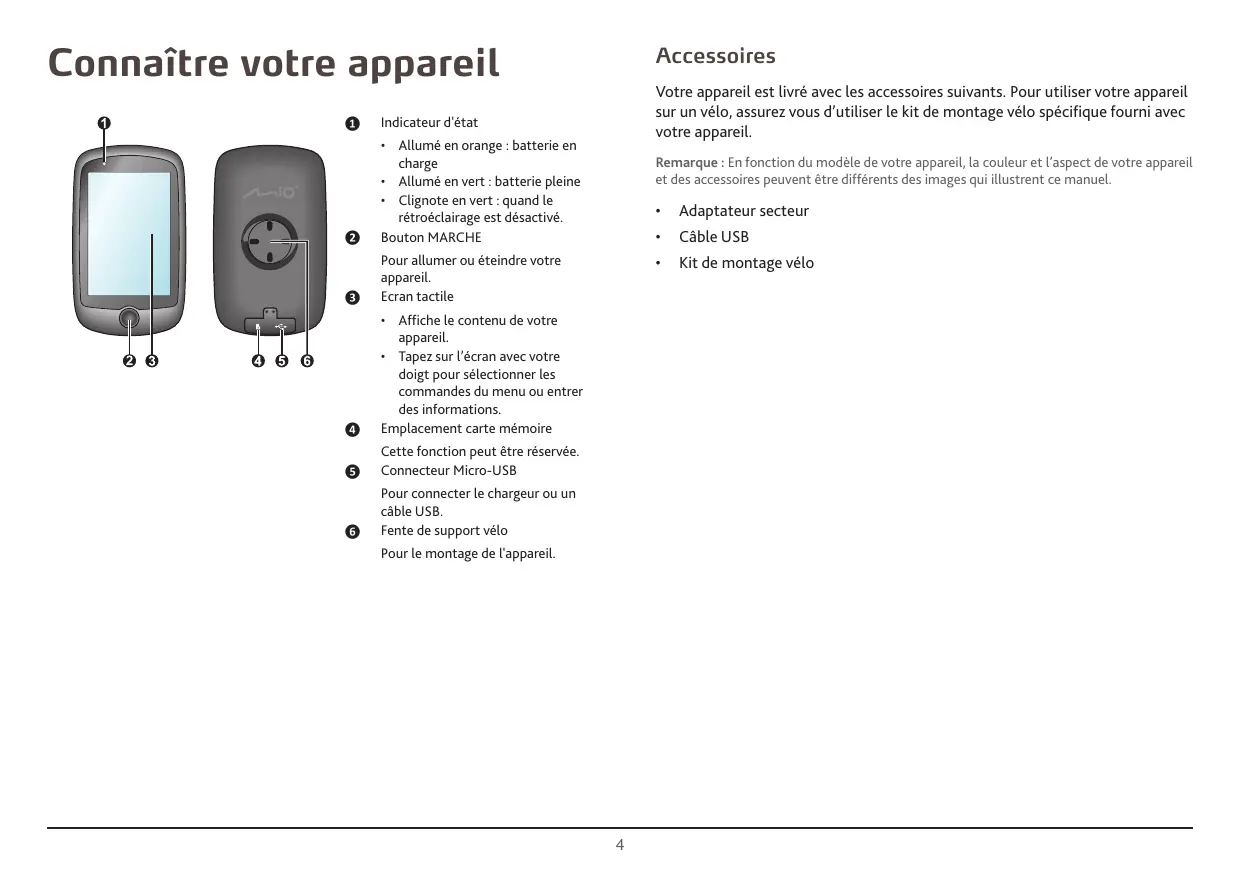
| Type de produit | GPS de navigation pour vélo |
| Marque | MIO |
| Modèle | SPIRIT 8670 |
| Dimensions (approx.) | 100 x 60 x 20 mm |
| Poids (approx.) | 150 g |
| Type d'écran | Écran tactile couleur |
| Alimentation | Batterie lithium-ion rechargeable intégrée, charge via USB (5 V, 1 A) |
| Autonomie batterie | Environ 8 heures (selon utilisation) |
| Protection contre l'eau | IPX5 (protégé contre les jets d'eau, non immergeable) |
| Récepteur GPS | GPS intégré avec antenne |
| Cartes | Cartes détaillées rue par rue préinstallées |
| Mémoire externe | Emplacement pour carte microSD (jusqu'à 32 Go) |
| Connectivité | Micro-USB pour charge et transfert de données |
| Fonctions de navigation | Navigation adresse, POI, traces, Surprise Me, historique, tableau de bord personnalisable |
| Profils utilisateur | Jusqu'à 6 profils (vélo de ville, VTT, vélo de course, course à pied) |
| Enregistrement de traces | Oui, avec données de vitesse, distance, altitude, calories |
| Montage | Kit de montage vélo inclus (guidons ou tige de selle) |
| Assistance en ligne | www.mio.com |
| Entretien et nettoyage | Chiffon doux non pelucheux, ne pas utiliser de produits agressifs |
| Sécurité | Utiliser uniquement le chargeur fourni, éviter températures extrêmes, ne pas démonter |
| Réparabilité | Réinitialisation possible via trou de réinitialisation, batterie non remplaçable par l'utilisateur |
FOIRE AUX QUESTIONS - SPIRIT 8670 MIO
Questions des utilisateurs sur SPIRIT 8670 MIO
0 question sur cet appareil. Repondez a celles que vous connaissez ou posez la votre.
Poser une nouvelle question sur cet appareil
Téléchargez la notice de votre GPS de navigation au format PDF gratuitement ! Retrouvez votre notice SPIRIT 8670 - MIO et reprennez votre appareil électronique en main. Sur cette page sont publiés tous les documents nécessaires à l'utilisation de votre appareil SPIRIT 8670 de la marque MIO.
MODE D'EMPLOI SPIRIT 8670 MIO
Manuel d'utilisation
Cyclo200
Merci d'avoir acheté cet appareil. Veuillez lire attentivement ce manuel avant d'utiliser votre appareil pour la première fois. Conservez ce manuel en lieu sûr et utilisez-le comme reference prioritaire.
Informations importantes relatives à l'utilisation de ce manuel
Il est important de comprendre les termes et les conventions typographiques utilisés dans ce manuel.
Caractère gras — Composants ou items qui s'affichent à l'écran, y compris les boutons, les en-têtes, les noms de champ et les options.
Caractère italique — Indique le nom d'un écran.
Décharge de responsabilité
Tous les modèles ne sont pas disponibles dans toutes les régions.
Selon le modèle acheté, la couleur et l'apparence de votre appareil et des accessoires peuvent ne pas être exactement tels que montrés dans les différentes images de ce document.
Mio applique une politique de développement en continu. Mio se réserve le droit d'effectuer des modifications et des améliorations sur les produits décrits dans ce document, sans préavis. Mio ne garantit pas l'absence d'erreur dans ce document. Les captures d'écran et les autres présentations qui illustrent ce manuel peuvent être différentes des écrans et présentations réels du produit actuel. Ces différences sont mineures et le produit actuel présente la fonctionnalité matérielle décrite dans ce Manuel de l'utilisateur.
© 2015 MiTAC International Corporation. Mio est une marque déposée de MiTAC International Corporation, utilisée sous licence par Mio Technology NZ Ltd. Tous droits réservés.
Toutes les marques ou les noms de produit sont des marques déposées ou des marques commerciales de leurs sociétés respectives.
Révision: R00
(8/2015)
Table des matières
Bienvenue 2
Informations importantes relatives à l'utilisation de ce manuel. 2 Décharge de responsabilité 2 Copyright 2
Connaître votre appareil 4
Accessoires 4
Mise en route 5
Charger la batterie 5 Procéder à la configuration initiale. 5 Connecter leur appareil à un ordinateur 6
Monter l'appareil sur votre vélo. 6
Fonctionnement basique 7
Utiliser le bouton MARCHE. 7 Utiliser l'écran tactile 8 Menu principal 8 Écran de clavier 9
Visualiser les écrans du tableau de bord 10
Démarrer la navigation 11
Utiliser l'assistant Naviguer 11 Naviguer jusqu'au domicile 11 Trouver l'emplacement par l'adresse 12 Rechercher Points d'intérêt (POI) 12 Traces 12 Autres options de navigation 13
Surprise MeTM 13
Afficher l'histoire 14
Visualiser le résumé des données enregistrées 14
Gérer les données sur l'appareil. 14
Personnaliser notre appareil 15
Profils 15
Opt route. 15
Tableau de bord. 16
Ou je suis 16
Cartes 16
Gestion. 17
Informations produit 18
Pour plus d'informations 18
Assistance en ligne 18
Guide de dépannage 19
Qu'est-ce qu'un GPS ? 19
IPX5 20
Précautions de sécurité 20
Informations règlementaires 20
WEEE 21
Contrat de Licence Utilisateur Final 21
Connaître votre appareil
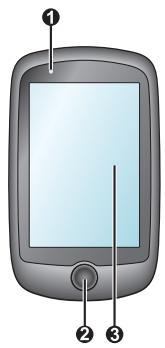
Indicateur d'état
- Allumé en orange : batterie en charge
- Allumé en vert : batterie pleine
- Clignote en vert : quand le rétroéclairage est désactivé.
Bouton MARCHE
Pour allumer ou éteindre l'appareil.
Ecran tactile
- Affiche le contenu de votre appareil.
- Tapez sur l'écran avec votre doigt pour sélectionner les commandes du menu ou entrer des informations.
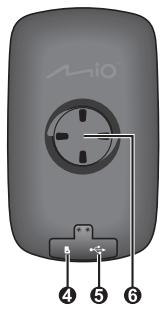
4 Emplacement carte mémoire
Cette fonction peut être réservée.
5 Connecteur Micro-USB
Pour connecter le chargeur ou un cable USB.
Fente de support névo
Pour le montage de l'appareil.
Accessoires
Votre appareil est livré avec les accessoires suivants. Pour utiliser votre appareil sur un vélo, assurez-vous d'utiliser le kit de montage vélo spécifique fourni avec votre appareil.
Remarque: En fonction du modèle de votre appareil, la couleur et l'aspect de votre appareil et des accessoires peuvent être différents des images qui illustrent ce manuel.
Adaptateur secteur Cable USB Kit de montage vélo
Charger la batterie
Votre appareil est doté d'une batterie interne qui peut ne pas être complètement chargée lorsque vous l'achetez. Vous devez charger la batterie pendant au moins 8 heures avant de l'utiliser la première fois.
Pour charger la batterie :
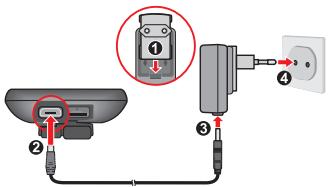
Utiliser une prise d'alimentation secteur
Raccordez votre appareil à l'adaptateur secteur à l'aide du câble USB.
Branchez le chargeur secteur dans la prise électrique.
- Via l'ordinateur
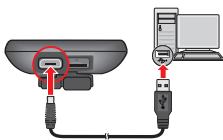
Connectez votre appareil à l'ordinateur en utilisant le câble USB fourni. Pour plus d'informations, consultez "Connectoriste appareil à l'ordinateur" dans la présente section.
Attention:
Pour des performances optimales de la batterie, prenez note des points suivants :
- Ne pas charger la batterie quand la température est élevée (par exemple, en plein soleil).
- Le fait de ne pas respecter les instructions d'utilisation de la batterie peut endommager votre appareil ou sa batterie, et même causer un accident corporel ou des dommages matériels, et sont de nature à annuler toute garantie.
Procéder à la configuration initiale
- Montez l'appareil et ses accessoires sur votre vélo. Pour de plus amples informations, veuillez consulter la section "Installer l'appareil".
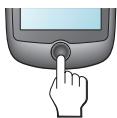
- Appuyez pendant 3 secondes sur le bouton MARCHE pour allumer votre appareil.
3 SEC
- Suivez les instructions pour personnaliser votre appareil, y compris :
- sélectionner votre langue préférée.
- régler la date et l'heure.
- régler le format des unités.
- besoin un profil d'utilisateur.
Astuce : Vous pouvez modifier ces réglages tout en utilisant l'appareil en pressant sur Menu principal > Réglages.
- Activer la carte.
Entrez la Clé de démarrage (qui est imprimée en dessous de la boîte) et tapez sur OK pour déverrouiller votre appareil. Vous n'avez besoin de faire cela que la première fois que vous utilisez l'appareil.
- Lorsque votre appareil est allumé, il recherche automatiquement les signaux des satellites. Cela peut prendre plusieurs secondes selon l'emplacement.
Lorsque le GPS a été fixé, l'icône de signal GPS ( ) sur l'écran indique l'état du GPS.
Connecter votre appareil à un ordinateur
- Allumez l'ordinateur.
- Allumez Your applieil. Branchez l'extrémité mini-USB du cable USB à l'arrête de votre applieil et l'autre extrémité sur un port USB de la rôte ordinateur.
- Sélectionnez le type de connexion désiré dans la fenêtre du message contextuel :
- Connexion au PC : Votre appareil sera reconnu comme deux app eil. Un écran Connexion USB apparaitra pour vous empêcher d'utiliser votre appareil.
NE PAS supprimer les fichiers qui sont pré-installés sur l'appareil. La suppression de ces fichiers peut causer une panne de l'appareil. Mio n'est pas responsable des problèmes de fonctionnement du produit si vous avez supprimé ces fichiers.
- Charge seule : Vous pourrez continuer d'utiliser votre appareil avec la batterie en mode chargement via l'ordinateur.
Monter l'appareil sur votre vélo
Le kit de montage pour vélo comprend deux types de tampon en caoutchouc, ce qui vous permet de fixer le support sur votre vélo en toute sécurité.
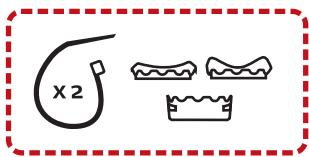
- Sélectionnez les tampons en caoutchouc qui correspondent le mieux au guidon de votre vélo, puis fixez-les en utilisant les deux sangles en plastique.
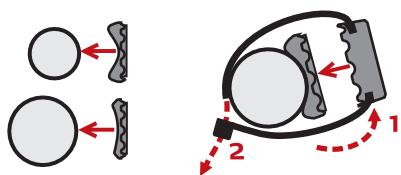
- Alignez le loquet au dos de l'appareil avec la fente sur le support vélo, puis faites pivoter l'appareil vers la droite pour le verrouiller sur le support vélo. Vous pouvez désirer de monter l'appareil sur le guidon (a) ou sur la tige (b). Consultez les exemples suivants de montage de l'appareil.
3. Pour retirer l'appareil du support vélo, faites-le pivoter vers la gauche.
Utiliser le bouton MARCHE
- Allumer l'appareil
Pour effectuer la configuration initiale, appuyez pendant 3 secondes sur le bouton MARCHE pour allumer votre appareil.
3 SEC
- Désactivation du rétroéclairage
Vous pouvez régler l'appareil pour désactiver automatiquement le rétroéclairage afin de réduire la consommation de la batterie : Menu principal > Réglages > Système > Écran > Durée rétroéclairage. Reprenez l'utilisation de l'appareil pour activer le rétroéclairage.
- Éteindre l'appareil
Appuyez pendant 3 secondes sur le bouton MARCHE pour afficher l'écran Eteindre / Annuler. Choisissez Eteindre pour éteindre l'appareil, ou Annuler pour continuer d'utiliser l'appareil.
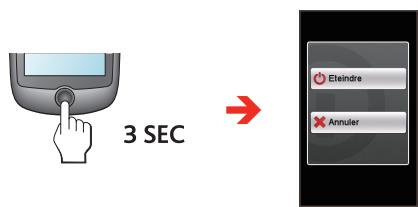
Astuce : Appuyez pendant 5 secondes sur le bouton MARCHE pour forcer la mise hors tension de l'appareil si l'application ne marche pas.
Votre appareil s'éteint automatiquement au bout de 10 minutes d'inactivité (par défaut*). L'écran Eteindre/Annuler apparaît et l'appareil est mis hors tension si vous ne faites pas de sélection.
- Vous pouvez modifier le réglage de mise hors tension automatique en appuyant sur Menu principal > Réglages > Systeme > Écran > Minuterie d'arrêt auto..
- Naviguer dans les écrans
Lorsque l'appareil est allumé et que vous naviguez dans les menus à l'écran, appuyez une seule fois et brièvement sur le bouton MARCHE pour retourner à l'écran précédent.
Utiliser l'écran tactile
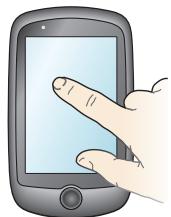
Pour utiliser votre appareil, touchez l'écran avec votre doigt. Vous pouvez effectuer les opérations suivantes :
Taper
Touchez l'écran une seule fois et rapidement pour ouvrir des menus ou sélectionner un bouton/une option à l'écran.
Glisser
Lorsque vous naviguez sur une carte, restez appuyé sur l'écran, sans relâcher votre doigt, pour déplacer la carte vers la position désirée.
Déverrouillage de l'écran
Votre appareil verrouille automatiquement l'écran après 30 secondes (par défaut*) d'inactivité. Lorsque l'écran est verrouillé, appuyez brièvement sur le bouton MARCHE pour déverrouiller l'écran.
- Vous pouvez modifier le réglage de Minuterie verr. écran en appuyant sur Menu principal
Réglages > Système > Écran > Minuterie verr. écran.
Menu principal
Le Menu principal est le menu de départ à partir duquel vous pouvez effectuer diverses tâches, accéder rapidement à des applications et aux réglages. Tapez sur un bouton pour démarrer une tâche ou ouvrir un autre menu.
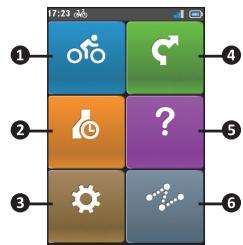
Le tableau de bord affiche les fonctions, dont les écrans de navigation et d'entraînement. 2 Votre route/entraînement peut être enregistrée dans le journal de l'historique. Lorsque vous avez fini, vous pouvez vérifier les données de l'historique comme la date/l'heure, la distance, la vitesse, l'altitude, etc. 3 De nombreuses options de personnalisation sont disponibles pour vous permettre d'améliorer votre expérience sur le vélo. Vous pouvez personnaliser les réglages du système, les profils d'utilisateur, etc. 4 Commencez à planifier votre route en sélectionnant une destination, comme la maison, une adresse, un POI, etc. L'appareil affichera 3 routes que vous pouvez choisir, en fonction de la distance ou de la durée. 6 Les traces sont les parcours enregistrés qui donnent une meilleure expérience de cyclisme grâce à d'autres utilisateurs et aux instituts officiels.
Les icônes système
Les diverses icônes système figurant dans la barre de titre en haut de l'écran vous fournissent des informations sur le statut de votre appareil. En fonction de vos paramètres, les icônes peuvent varier pour afficher différentes informations sur votre appareil. Veuillez noter que ces icônes ne s'afficheront pas toujours lors de leur trajet/entraînement.

| No. | Icône | Description |
| 1 | Affichage du temps | Affiche l'heure actuelle.L'appareil définira automatiquement l'heure actuelle en se basant sur les heures GPS actuelles. |
| 2 | Profil utiliser | / / : Mode de navigation vélo (vélo de ville, tout-terrain ou de course) activé.Mode de navigation course à pied activé. |
| 3 | Statut d'enregistrement | : L'appareil enregistre votre trajet/entrainmentement.L'enregistrement a été mis en pause. |
| 4 | Signal GPS | L'icône Signal GPS indique l'état du GPS.Une barre affiche la puissance du signal GPS reçu : un nombre de barres important correspond à un signal fort. |
| 5 | Statut de la batterie | L'icône Batterie indique la puissance restante de la batterie. |
Écran de clavier
L'écran Clavier s'affiche lorsque vous avez besoin de saisir du texte, par exemple lorsque vous cherchez un nom de rue. Les résultats de la recherche seront affichés dans l'ordre de pertinence, les résultats les plus pertinents étant affichés à l'écran. L'écran Clavier peut se présenter avec différentes dispositions en fonction des informations que vous avez besoin de saisir.
Exemple : entre le nom de rue pour rechercher une adresse
Clavier ABC
Pavé numérique. Pressez pour basculer entre le clavier ABC et le clavier numérique.
Comment saisir des caractères/des chiffres ?
- Pressez sur les touches pour entrer des lettres ou des chiffres.
Le clavier est doté de la technologie "texte prédictif" qui permet de rechercher les adresses facilement et rapidement. Lorsque vous saisissez une dette d'une adresse, votre appareil compare toutes les combinaisons possibles sur les cartes.
- Pressez sur pour supprimer le caractère.
- Une fois ceci fait, appuyez sur
Modifier la disposition du clavier
L'appareil prend en charge les claviers russe, bulgare et grec pour les utilisateurs locaux. Vous pouvez activer (ou désactiver) les claviers souhaités dans Menu principal > Réglages > Système > Clavier.
Visualiser les écrans du tab. de bord
Remarque : Les captures d’écran et autres présentations qui figurent dans les sections suivantes peuvent différer des écrans et présentations actuelles du produit dont vous disposez. Le tableau de bord fournit des écrans étendus qui peuvent être utilisés pour vous aider dans vos déplacements, et vos formations. La présentation des écrans du tableau de bord peut être personnalisée pour afficher les informations (vitesse, distance, temps, calories, etc.) que vous pouvez connaître. Selon le modèle de votre appareil, certaines informations peuvent ne pas être disponibles sur les écrans du tableau de bord. Pour apprendre comment personnaliser les écrans du tableau de bord, consultez "Tableau de bord" dans la section "Personaliser votre appareil".
- Pour accéder au tableau de bord, pressez sur dans l'écran du Menu principal.
- La fonction Tableau de bord est constituée d'écrans placés côte à côte. Appuyez sur / pour basculer entre les écrans du tableau de bord.
Ecran de carte

Écran d'information 1

Écran d'information 2
- Lorsque la navigation est en cours, vous pouvez enregistrer les données en pressant sur •
Astuce : Lorsque vous enregistrez le parcours, la trace enregistrée est affichée en rouge sur la carte.
Pendant l'enregistrement, vous pouvez l'arrêter ou le mettre en pause en pressant sur quiis en sélectionnant l'option Stop/Pause quand you y este invite; sinon, sélectionnez Annuler pour continuer à enregistrer.
- Sur l'écran Navigation, des instructions visuelles vous dirigeront vers la destination.
Écran Navigation
Astuce: Appuyez brièvement sur l'écran Navigation pour afficher les boutons à l'écran.
- Pressez sur +/ pour faire un zoom avant/zoom arrêté sur la carte.
- Vous pouvez naviguer n'importe où sur la carte en faisant glisser, puis en déplaçant la carte. Lorsque vous naviguez sur la carte, pressez sur A pour afficher votre position actuelle au centre de la carte.
Appuyez n'importe où sur l'écran Navigation pour afficher plus de boutons.
- Pressez sur pour arrêter la navigation.
- Appuyez sur pour éviter une certaine distance sur la route devant vous.
Utiliser l'assistant naviguer
Votre appareil est équipé de cartes qui sont détaillées jusqu'au niveau des rues pour la navigation, y compris les POI (Points d'intérêt) comme les magasins de vélos, les restaurants, les lieux d'urgence, et plus encore. L'assistant Naviguer vous permet de rechercher l'emplacement facilement.
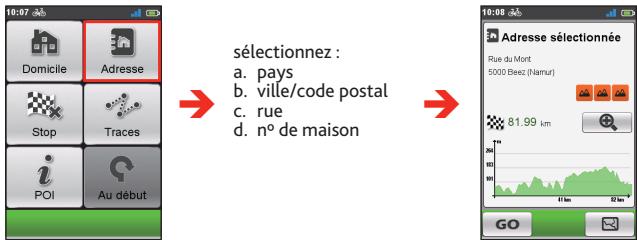
En utilisant l'assistant Naviguer, il y a plusieurs fonctions de sélectionner votre destination. Par exemple, vous pouvez appuyer sur le bouton Adresse pour trouver un emplacement en indiquant son adresse.
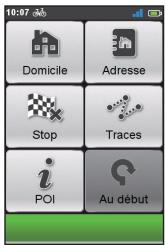
- Pour accéder à l'assistant Naviguer, pressez sur à partir de l'écran Menu principal.
- Sélectionnez la fonction de navigation souhaitée.
- Lorsque la recherche est effectuée, l'écran Résultats de la recherche affiche les informations sur le trajet (par exemple distance totale, terrain d'élevation et autres).
Écran Résultats de la recherche
- À partir de l'écran Résultats de la recherche, vous pouvez faire ce qui suit :
- Pressez sur GO pour démarrer la navigation.
- Pressez sur GO pour afficher l'itinéraire vers la destination.
- Pressez sur / pour zoomer/dézoomer sur le terrain. Appuyez sur les boutons gauche/droite pour vous déplacer sur le terrain lors du zoom. Jugez le niveau de difficulté du trajet avec l'icône
facile
modéré
difficile
trésdifficile
Configurer l'emplacement de votre domicile
Si vous n'avez pas défini d'adresse comme étant votre domicile, la première fois que vous essayez de naviguer jusqu'à votre domicile, vous êtes invité à chercher une adresse à l'aide de l'assistant de configuration Domicile.
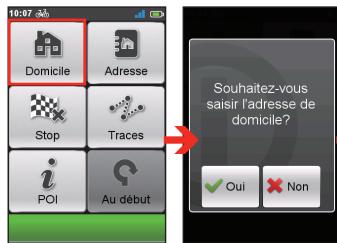
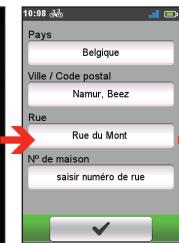
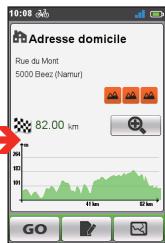
Une fois que votre lieu de domicile a été défini sur l'appareil, pressez simplement sur GO sur l'écran et vous serez rapidement dirigé vers votre domicile.
Modifier la position du domicile
- Dans l'écran Adresse domicile, pressez sur
- Vous pouvez modifier l'emplacement de l'accueil en recherchant une adresse.
Trouver l'emplacement par l'adresse
Un POI (point d'intérêt) peut être un site portant un nom, un point marquant, un point de repère ou un lieu public qui peut être affiché sous forme d'icône sur la carte. Les POI sont en général classés par catégories, comme par exemple les boutiques vélo, les restaurants, les centres commerciaux et plus encore.
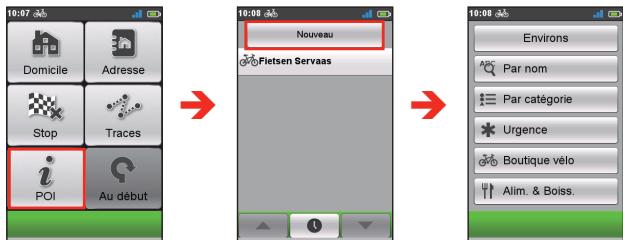
- Appuyez sur le bouton Environs sélectionné Environs ou Ville :
- Environs : Recherche les POI dans les alentours de votre position actuelle.
- Ville : Recherchez les POI de la ville sélectionnée.
- Rechercher un POI par :
- mot-clé
- catégorie
- boutique à vélos/urgences/nourriture et boissons
Remarque : Les POI que vous avez recherché précédemment sont affichés lorsque vous pressez sur ① dans l'écran Naviguer. Pressez simplement sur le POI recherché ou pressez sur Nouvelle pour trouver d'autres POI.
Traces
Les traces sont les parcours enregistrés qui donnent une meilleure expérience de cyclisme grâce à d'autres utilisateurs et aux instituts officiels. S'il n'y a pas de trace téléchargée, vous pouvez télécharger des traces depuis MioShare sur: http://mioshare.com
- Pressez sur Traces sur l'écran Naviguer et vous pouvez naviguer et désirer parmi les différentes traces téléchargees sur votre appareil.
- Appuyez sur / pour afficher plus d'informations sur la trace.
- Sélectionnez le mode Environs ( ) pour naviguer vers le point le plus proche de votre piste, ou Au début ( ) pour naviguer vers le point de départ de votre piste. Pressez sur GO pour démarrer la navigation.
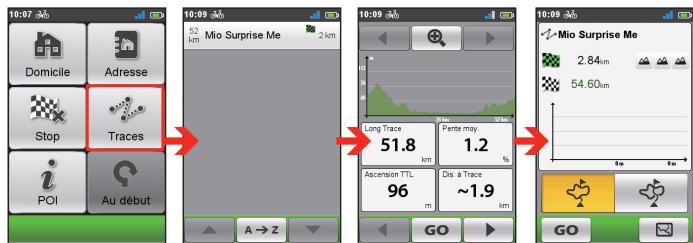
Astuce : Pressez sur le bouton Trier par en bas de l'écran pour modifier l'ordre de tri des entrées : Z / A : par nom ; distance à partir de l'emplacement actuel ; par distance.
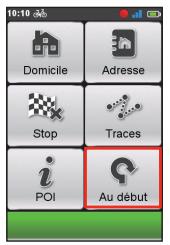
Pour revenir au début
Remarque : cette fonctionnalité est disponible uniquement lorsque l'enregistrement est en cours.
La fonction Au début permet à l'appareil de vous guider vers le point de départ après avoir atteint la destination ou terminé votre tour.


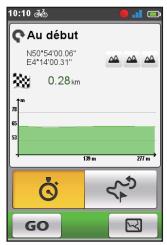
Arrêter la navigation
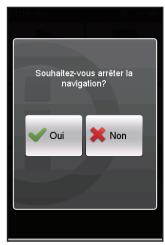
Pour arrêter la navigation sur votre trajet, pressez sur l'écran Naviguer.
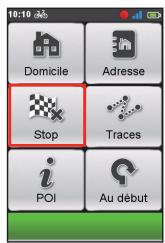

sur l'écran Naviguer.
L'appareil dispose de la fonction Surprise Me™ qui vous offre jusqu'à trois itinéraires passionnants aux alentours de votre position. Si vous avez déjà pris un itinéraire à partir du même emplacement, l'appareil va essayer de vous proposer des itinéraires différents, basés sur les routes possibles et disponibles aujourd'hui de leur emplacement actuel. De cette façon, vous vous verrez toujours offrir des itinéraires différents à choisir.
Pressez sur à partir de l'écran Menu principal.
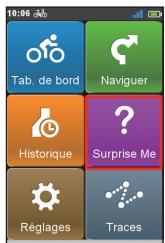

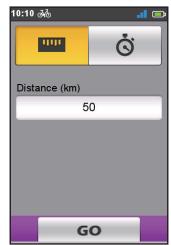

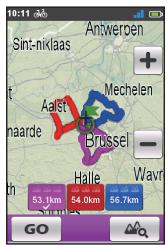
Vous pouvez :
- Générer l'itinéraire par le mode Distance ( ) ou le mode Durée ( ).
- Affectez la valeur désirée de distance / durée à conduire dans le champ Distance/Durée.
En générant des itinéraires à l'aide du mode Durée, vous pouvez régler la vitesse moyenne estimée de votre voyage dans le champ Vitesse moyenne. L'appareil calcule la distance estimée de celui-ci.
- Sur l'écran Résultat de la recherche, sélectionnez un itinéraire (via les touches de couleur), puis pressez sur GO pour lancer la navigation.
Pour afficher des informations générales sur les itinéraires générés, pressez sur _.
Afficher l'histoire
Votre appareil enregistre automatiquement l'historique des que la minuterie démarre. Les informations de l'historique comprennent la date, l'heure, la distance, la vitesse moyenne, l'altitude et plus encore.
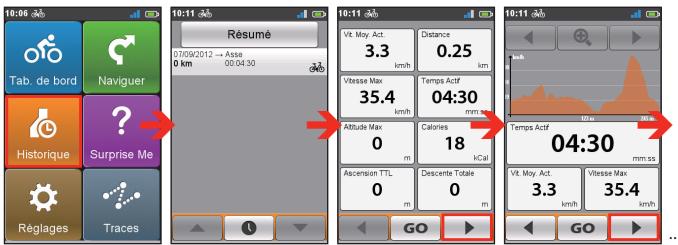
- Pour afficher les données de l'historique, pressez sur dans l'écran du Menu principal et sélectionnez ensuite une entrée de la liste. Appuyez sur / pour afficher les détails du trajet (ou entraînement).
- Pressez sur GO pour démarrer la navigation.
Visualiser le résumé des données enregistrées
Sur l'écran Historique, pressez sur le bouton Résumé pour afficher des statistiques sur les données enregistrées sur une période de temps définie en fonction du profil utilisateur.
- Les éléments affichés complrenn : Distance, Cal Totales, Ascension TTL, Vitesse Moyenne Active et Temps actif. Toutefois, en fonction de votre modele de Mio., certains éléments peuvent ne pas être disponibles.
- Modifiez les électionné, il affiche toutes les données d'entraînement existant sur l'appareil, même si l'enregistrement n'est pas utilisé.
- Pressez sur le bouton suivant pour décider quelles sont les données à résumer : Totaux, Année, Mois, Semaine ou Jour.
CycloAgent™
CycloAgent™ est un outil permettant de synchroniser les données entre votre appareil Cyclo™ et le site Web MioShare™. Il permet également de générer et mettre à jour votre appareil Cyclo via votre ordinateur.
Remarque : Cette fonction requiert une connexion Internet active. Veuillez vous assurer de la stabilité de la connexion et de la bande passante Internet pour le fichier potentiellement volumineux de mise à jour de la carte.
Rendez-vous sur le site Web MioShare (http://mioshare.com/) pour télécharger CycloAgent.
Pour obtenir des informations détaillées sur l'utilisation de CycloAgent, consultez la documentation CycloAgent.
Partager votre expérience sur internet
En utilisant MioShare, vous pouvez facilement partager votre expérience avec d'autres cyclistes autour du monde via Internet, lorsque votre appareil est connecté à l'ordinateur. Pour plus d'informations, veuillez visiter : http://mioshare. com/
Personnaliser votre appareil
Remarque: En fonction de votre modèle de appareil, certaines options de réglages peuvent ne pas être disponibles.
Plusieurs options de personnalisation sont disponibles pour enrichir votre expérience de navigation. Avec le menu Réglages, vous êtes en mesure de personnaliser votre appareil, par exemple les paramètres du système, les paramètres du capteur, les profils utilisés, les paramètres de carte, et plus encore.
Pour accéder au menu Réglages, pressez sur a partir de l'écran Menu principal. Appuyez sur / pour faire défiler les écrans du menu de Réglages. - Quand vous modifiez les réglages, la case à cocher (✔) à côté du bouton de l'option indique l'état du réglage.
| Profilis | Où je suis | Système |
| Opt. route | Cartes | Info produit |
| Tab. de bords | Gestion |
Exemple : marche/activé
X: arrêt/désactivé
- Lorsque les réglages ont été modifiés, pressez sur en bas de l'écran pour terminer et retourner à l'écran précédent.
Profils
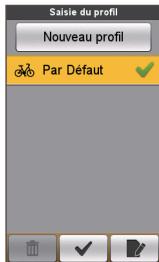
L'écran Saisie du profil affiche les profils existants.
- Vous pouvez définir jusqu'à 6 profils sur l'appareil.
- Pressez sur Nouveau profil et saisissez vos informations personnelles (y compris nom, date de naissance, poids, sexe et type de profil*) pour creer un nouveau profil.
- Le type de profil peut être Vélo de ville, VTT, Vélo de course ou Course à pied. Le système va créer différents itinér
- Sélectionnez l'entrée souhaitée, puis effectuez l'une des actions suivantes :
- Pressez sur pour modifier le nom de l'entrée.
- Pressez sur la pour supprimer l'entrée.
Opt route
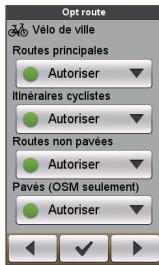
Ce réglage vous permet de définir les préférences de routage en sélectionnant Préférer, Autoriser ou Essayer éviter dans chaque option de route.
- Pressez sur ↓ / ↑ pour sélectionner le type d'options route souhaité : Vélo de ville, Vélo de course ou Vélo tout-terrain.
- Les options disponibles peuvent varier selon le type de route sélectionné :
| Options\Type de Opt route | Vélo de ville | Vélo de course | Vélo tout-terrain |
| Routes principales | V | V | V |
| Pistes cyclables | V | V | V |
| Routes non pavées | V | V | |
| Pavés | V | V | V |
Tableau de bord
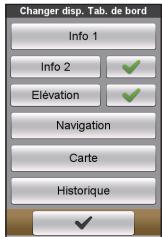
Dans l'écran Changer disp. Tableau de bord, vous pouvez changer la disposition des écrans suivants:
- Écran d'information 1 et 2
- Écran d'élevation
- Écran de navigation
- Écran de carte
- Écran d'historique
Pour modifier la disposition de l'écran :
- Pressez sur le bouton correspondant de l'écran Changer disp. Tableau de bord.
- Le nombre affiché au bas de l'écran indique les champs de données (par exemple la vitesse, la distance, la durée, les calories, etc.) inclus dans l'écran cible.
- Pressez sur la touche numérique, puis sélectionnez parmi le nombre de champs de données disponibles à afficher.
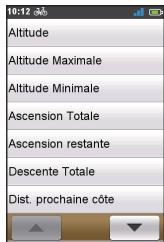
- Vous pouvez également modifier les champs de données qui sont affichés en appuyant sur chaque champ de données, puis en sélectionnant l'option souhaitée dans la liste.
Où je suis
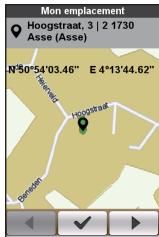
L'écran Où je suis affiche votre position GPS actuelle avec les coordonnées sur la vue de carte. Lorsque vous appuyez sur, vous verrez le nombre de satellites, votre position actuelle et la puissance des signaux.
Cartes
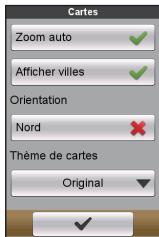
- Zoom auto: Activer ou désactiver le zoom automatique en cours de navigation. Si cette option est sélectionnée, l'écran Carte fait automatiquement un zoom avant ou arrière en fonction de votre vitesse, pour vous permettre d'avoir une vue optimale de votre itinéraire.
- Afficher villes : Affichez ou masquez le nom de la ville actuelle sur l'écran de navigation.
- Orientation: Activez ou désactivez l'affichage du nord au sommet de l'écran de la carte.
- Thème de cartes : CHOISSEZ VOIRTE STYLE D'AFFICHAGE DE CARTE préféRED.
Gestion
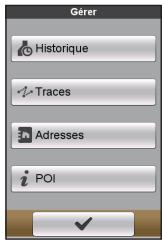
Ce réglage vous permet de : gérer les données enregistrées sur l'appareil, y compris : Historique, Traces, Adresses et POI.
Pour gérer les données :
- Pressez sur le bouton correspondant sur l'écran Gérer.
- Sélectionnez l'entrée souhaitée, puis effectuez l'une des actions suivantes :
- Pressez sur pour modifier le nom de l'entrée.
- Pressez sur l'entrée.
Écran
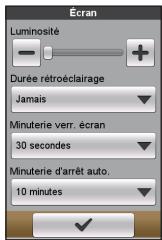
- Luminosité: Faites glisser le curseur vers la gauche pour baisser la luminosité de l'écran ou vers la droite pour augmenter la luminosité de l'écran.
Astuce: Vous pouvez également baisser/augmenter la luminosité de l'écran en pressant sur - / +.
Remarque: pour augmenter la durée de vie de votre batterie, veillez à ce que la luminosité de l'écran soit désactivée pour réduire la consommation de la batterie.
- Durée rétroéclairage: Pressez sur l'option pour sélectionner pendant combien de temps (entre 15 secondes et Jamais) l'écran reste allumé après avoir appuyé sur le bouton POWER.
- Minuterie vérouillage écran: Pressez sur l'option pour sélectionner la durée d'inactivité (de 5 secondes à Jamais) qui verrouille l'écran de l'appareil.
- Minuterie d'arrêt auto.: Pressez sur l'option pour sélectionner la durée d'inactivité (de 10 minutes à Jamais) qui estint l'appareil automatiquement.
Alertes
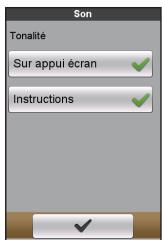
- Sur appui écran : Activer ou désactiver le son de retard lors d'un appui sur l'écran.
- Instructions : Activer ou désactiver le son lors de l'obtention d'instructions.
Date & heure
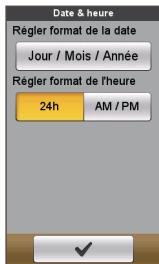
L'appareil affiche la date et l'heure sur la base de la position GPS actuelle. L'écran Date & Heures vous permet de définir le format de la date / de l'heure.
- Régler format de la date : Pressez sur le bouton pour sélectionner le format de date affiché : Jour/Mois/Année, Mois/Jour/Année, ou Année/Mois/Jour.
- Régler format de l'heure : Vous pouvez définir le format d'affichage de l'heure sur 12 ou 24 heures en pressant sur le bouton 24h ou AM/PM.
Unités
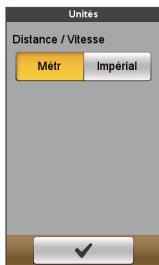
L'écran Unités vous permet de choisir Métr ou Impérial selon vos préférences.
Clavier
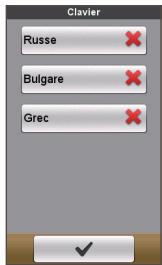
L'appareil propose les claviers russe, bulgare et grec pour les utilisateurs locaux.
- Sur l'écran Clavier, appuyez sur le clavier que vous souhaitez utiliser.
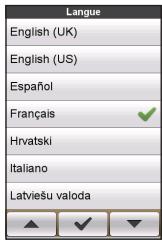
Vous pouvez sélectionner la langue préférée pour les menus affichés et d'autres fonctionnalités de l'interface pendant le fonctionnement de l'appareil.
- Sur l'écran Langue, pressez sur la langue que vous pouvez utiliser.
Informations produit
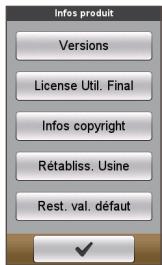
L'écran Infos produit fournit des informations générales sur l'appareil, y compris les versions de logiciels et de ROM, le Contrat de Licence Utilisateur Final et les informations de copyright.
- Vous pouvez réinitialiser l'appareil aux réglages d'usine par défaut en appuyant sur Rétabliss. Usine. Lorsque vous sélectionnez cette fonction, toutes les données enregistrées sur l'appareil sont effacées.
- Vous pouvez aussi restaurer les paramètres d'usine par défaut en appuyant sur Rest. val. défaut, ce qui vous permet de restaurer les paramètres par défaut mais sans supprimer les données enregistrées.
Assistance en ligne
Pour une aide et un support 24h/24 et 7j/7 concernant les produits Mio, visitez notre site Internet d'assistance technique : www.mio.com
Entretien de vous mio
L'attention portée à votre Mio vous assurera un fonctionnement sans problème et réduira les risques de dommages de votre Mio :
- Conservez votre Mio à distance de l'humidité excessive et des températures extrêmes.
- Évitez d'exposer votre Mio au soleil ou aux rayons ultraviolets de forte intensité pendant une longue période.
- Ne placez rien sur votre Mio. Ne faites tomber aucun objet sur votre Mio.
- Ne laissez pas tomber votre Mio et ne l'exposez pas à un choc violent.
- Ne soumettez pas votre Mio à des changements de température brusques et rudes. Cela pourrait provoquer une condensation de l'humidité à l'intérieur de l'appareil et pourrait l'endommager. En cas de condensation de l'humidité, laissez sécher complètement votre Mio avant de l'utiliser.
- La surface de l'écran peut facilement s'érafler. Évitez de le toucher avec des objets pointus. Des protections d'écran génériques et non-adhésives, conçues spécialement pour les appareils portables avec panneaux LCD, peuvent être utilisées pour protéger l'écran des petites rayures.
- Ne nettoyez jamais votre Mio lorsqu'il est sous tension. Utilisez un chiffon doux, non pelucheux pour essuyer l'écran et l'extérieur de votre appareil.
- Ne pas utiliser d'essuie-tout pour nettoyer l'écran.
- Ne jamais essayer de démonter, de réparer ou d'effectuer des modifications sur votre Mio. Toute tentative de démontage, de modification ou de réparation pourrait endommager votre Mio et même causer des blessures corporelles ou des dommages matériels. Ceci annule la garantie.
- Ne jamais stocker, ni transporter des liquides, gaz ou matériels explosifs dans le même compartiment que votre Mio, ses parties ou accessoires.
- N'exposez pas votre Mio à une chaleur extrême ni à la lumière directe
Réinitialisation de l'appareil
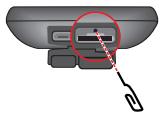
Il peut arriver que vous ayez besoin de réinitialiser votre appareil si Mio venait à ne plus répondre aux commandes, s'il semblait « figé » ou « verrouillé ». Insérez une petite tige, telle qu'un trombone de bureau déplié, dans l'orifice de réinitialisation de votre dispositif.
Guide de dépannage
| Problèmes | Solutions |
| Votre Mio ne s'allume pas lorsqu'il est alimenté par la batterie. | L'énergie restant de la batterie est peut-être trop faible pour faire fonctionner chez Mio. Chargez la batterie. |
| L'écran réagit lentement. | L'énergie restant de la batterie est peut-être trop faible pour faire fonctionner chez Mio. Si le problème persiste, réinitialissez chez Mio. |
| L'écran plante. | Réinitialissez chez Mio. |
| L'écran est difficile à生存. | Assurez-vous que le rétroéclairage de l'écran est régle sur une luminosité suffisamment élevé. |
| Impossible d'établit une connexion avec un ordinateur. | Assurez-vous que votre Mio et votre ordinateur sont tous les deux sous tension avant d'établit une connexion.Assurez-vous que le cable est correctement branché dans le port USB de votre ordinateur et dans la prise de votre Mio. Branchez le cable USB directement à votre ordinateur, et non sur un concentrateur USB.Réinitialissez chez Mio avant de branchier le cable USB.Déconnectez toujours votre Mio avant de redémarrer votre ordinateur. |
Remarque: Si vous rencontrez un problème que vous ne pouvez résoudre, contactez un service/agent de réparation.
Qu'est-ce qu'un GPS ?
Le système de localisation par satellite (Global Positioning System ou GPS) est disponible à tout moment, il est gratuit et présente une précision de 5 mètres. La navigation GPS est rendue possible grâce à un réseau de satellites qui tournent autour de la Terre, à environ 20 200 km. Chaque satellite transmet une plage de signaux utilisés par les récepteurs GPS, comme votre appareil, pour déterminer un emplacement précis. Un récepteur GPS est capable de détecter les signaux de 12 satellites à la fois. Cependant, quatre signaux suffisent aux systèmes de navigation pour les véhicules, pour fournir une position ou un "repère GPS" (latitude et longitude).
Votre appareil réceptionne les signaux GPS via son antenne GPS intégrée. Pour garantir une force optimale du signal GPS, votre appareil doit être à l'extérieur ou dans un véhicule à l'extérieur, et doit-disposer d'une vue dégagée du ciel. La réception GPS n'est habituellement pas affectée par la météo. Cependant, une pluie forte ou d'importantes chutes de neige peuvent perturber la réception.
Attention:
- La mise en place, la sécurité et l'utilisation de votre Mio sont sous votre unique responsabilité et ne doivent pas provoquer d'accident, de blessure ou de dommage matériel. Veillez à vous conformer tous les jours aux pratiques de conduite en toute sécurité.
- Sur les routes principales, la distance jusqu'à une sortie calculée par votre Mio peut être supérieure à la distance indiquée par les panneaux de signalisation. Les panneaux indiquent la distance jusqu'à la bifurcation, alors que votre Mio affiche la distance jusqu'à la prochaine intersection, c'est-à-dire jusqu'à la fin de la rampe ou de la route de sortie. Veillez à anticiper la sortie d'une route en suivant les informations de distance qui figurent sur les panneaux de signalisation.
- Les produits Mio sont conçus pour être utilisés comme aide pour une conduite plus sû e en toute sécurité. Mio n'est en AUCUN CAS tenu responsable si une contravention pour excès de vitesse vous est attribuée ou si des points de votre permis de conduire venaient à vous être retirer alors que vous utilisez ce dispositif. Mio ne garantit pas l'exactitude des données explicites ou implicites qui figurent dans cette base de données. Si vous deviez recevoir une contravention ou toute autre pénalité pour excès de vitesse ou pour non-respect du code de la route, si vous étiez impliqué dans un accident, Mio n'est responsable d'aucun type de dommages pouvant en résulter. Dans certains pays, les informations concernant les limitations de vitesse peuvent ne pas répondre à la loi et/ou aux réglementations locales. Il est de votre responsabilité de vérifier que les données que vous utilisez sont conformes aux lois et/ou réglementations locales. L'utilisation de ce dispositif est à vos risques.
- N'utilisez ve d'un comportement responsable. Ceci comprend le respect du code de la route afin d'éviter les accidents, blessures physiques et dégâts à la propriété.
IPX5
L'IPX5 est un système européen de normes de specifications d'essais permettant de classifier les degrés de protection procurés par les boîtiers d'équipements électriques. Une désignation IPX5 signifie que l'appareil est protégé contre les projections d'eau mais PAS contre l'immersion dans l'eau ni contre une pression d'eau telle que le lavage de l'appareil à l'eau courante. En raison d'erreurs possibles de refermeture par l'utilisateur, ce produit n'est pas garanti contre une fuite du boîtier étanche ni contre tout dommage en résultat. Veuillez vous assurer que le couvercle étanche est bien fermé avant d'utiliser le produit.
Précautions de sécurité
- Utilisez uniquement le chargeur fourni avec votre appareil. L'utilisation d'un autre type de chargeur peut entraîner un mauvais fonctionnement et/ou un accident.
- Ce produit est conçu pour être alimenté par une unité d'alimentation AGRÉEE portant le marquage "LPS", "Limited Power Source" et de sortie nominale + 5 V dc / 1,0 A". Utilisez la batterie indiquée dans l'appareil.
- Ne pas utiliser le chargeur dans un environnement très humide. Ne jamais toucher le chargeur quand vous avez les mains ou les pieds mouillés.
- Laissez une ventilation ajustée autour du chargeur lorsque vous l'utilisez t susceptible de gêner la ventilation. Ne pas utiliser le chargeur quand il se trouve dans un étui de transport.
- Connectez le chargeur à une source d'alimentation appropriée. Les tensions utilisables sont indiquées sur le boîtier ou sur l'emballage du produit.
- N'utilisez pas le chargeur si le cordon d'alimentation est endommagé.
- Ne tentez pas de réparer l'appareil. Il ne contient
- Utilisez la batterie appropriée pour cet appareil.
ATTENTION: Cet appareil contient une pile interne ion-lithium qui ne peut pas être remplacée. Celle-ci risque d'éclater ou d'exploser en cas de manipulation incorrecte et de libérer ainsi des produits chimiques dangereux. Pour réduire le risque d'incendie ou de brûlures, évitez de démonter, d'écraser ou de percer la pile ou de la jeter dans du feu ou dans de l'eau.
- Instructions importantes (réservées au personnel d'entretien)
- Attention: Remplacer la batterie par un autre type de batterie inapproprié risque d'entraîner une explosion. Éliminez les batteries usées en vous conformant aux instructions.
- Remplacez la batterie uniquement par un type semblable recommandé par le fabricant.
- La batterie doit être recyclée ou éliminée comme il se doit. Utilisez uniquement la batterie dans cet appareil.
Informations réglementaires
À des fins d'identification réglementaire, les appareils Mio Cyclo 200 ont le numéro de modèle N506.
Les étiquettes de marquage sur l'extérieur de votre Mio indiquent les règlements auxquels se conforme votre modèle. Veuillez vérifier les étiquettes de marquage et vous référer aux sections correspondantes de ce chapitre. Certains règlements s'appliquent uniquement aux modèles spécifiques.
Les produits portant l'étiquette CE sont conformes à la directive R&TTE sur les équipements hertziens et les équipements terminaux de télécommunications (1999/5/CE), à la directive Compatibility Électromagnétique (2004/108/CE) et à la directive Basse tension (2006/95/CE) – promulguées par la Commission de la Communauté européenne. La conformité à ces directives implique le respect des normes européennes suivantes :
EN301489-1 EN301489-3 EN55022 EN55024 EN 61000-3-2 EN 61000-3-3 EN300440-1 EN300440-2 IEC 60950-1/A1:2009
Le fabricant ne peut être tenu pour responsable des modifications effectuées par l'utilisateur et de ses conséquences, susceptibles de changer la conformité du produit à l'étiquetage CE.
Déclaration de conformité
Par la première, Mio Technology déclare que ce N506 répond à l'ensemble des exigences et autres dispositions de la Directive 1999/5/CE.

Ce produit ne doit pas être éliminé comme un déchet ménager ordinaire, conformément à la directive européenne relative aux déchets d'équipements électriques et électroniques (WEEE - 2002/96/EC). Au lieu de cela, il doit être éliminé en le returnant au point de vente ou en l'apportant à un point de collecte municipal pour le recyclage.
Contrat de licence utilisateur final
Veuillez lire attentivement les termes et conditions de ce Contrat ("Contrat") ci-dessous avant d'utiliser cet appareil Mio Cyclo, ses accessoires et les éléments fournis avec celui-ci ("Produit"), qui comprend des produits sous licence, y compris mais non limité au logiciel, données de carte numérique et autres données ou services ("Logiciel") sous licence de MiTAC Europe Limited, numéro d'entreprise 4214164, adresse enregistrée Spectrum House, Beehive Ring Road, London Gatwick Airport, RH6 0LG, Royaume-Uni and MiTAC Benelux NV, numéro d'entreprise 0450804332, adresse enregistrée Zone 5 Mollem 318, 1730 Mollem, Asse, Belgique, URL : eu. mitac. com ("Mio") à utiliser uniquement comme décrit ci-dessous. Pour plus d'informations sur le Produit ou pour le support, visitez l'URL : www. mio. com/support.
SI VOUS N'ACCEPTEZ PAS LES TERMES DU PRESENT CONTRAT DE LICENCE UTILISATEUR FINAL, N'UTILISEZ PAS CE PRODUIT ET NE COPIEZ PAS LES LOGICIELS QUI Y SONT INSTALLÉS. DANS CE CAS, CONTACTEZ IMMEDIATEMENT MIO OU L'UN DES DISTRIBUTeurs AGRÉES POUR DES INSTRUCTIONS DE RENVOI DU PRODUIT AVEC TOUS LES ÉLÉMENTS FOURNIS AVEC CELUI-CI. SI VOUS AVEZ PAYÉ POUR LE PRODUIT OU LE LOGICIEL, MIO OU L'UN DES DISTRIBUTeurs AGRÉES POURRA REMBOURSER LE PRIX D'ACHAT TANT QUE VOUS POUVEZ FOURNIR UNE PREUVE D'ACHAT VALABLE ET UNE PREUVE DE PAIEMENT.
L'UTILISATION DU PRODUIT OU DU LOGICIEL CONSTITUE VOTRE ACCEPTATION DU PRESENT CONTRAT.
CONCESSION DE LICENCE: Le présent Contrat vous accorde une licence non-exclusive et révocable pour utiliser le Logiciel installé sur le périphérique ou sur tout autre support de stockage (sur un seul périphérique à la fois), pour usage personnel ou professionnel nette.
Ce Contrat ne vous accorde ou confère aucune mises à jour ou à niveau futures du Logiciel, sauf expressément mentionné par écrit par Mio. Les mises à jour ou à niveau sont régies par le présent Contrat et peuvent être sujettes à des paiements supplémentaires et d'autres conditions.
Vous pouvez copier le Logiciel ou toute documentation de support ou l'accompagnant ("Documentation") à des fins de sauvegarde ou d'archive uniquement et pour le support de l'utilisation du Logiciel comme permis ci-dessous. Toutes ces copies doivent avoir et inclure toutes les mentions
de copyright et les mentions de droits de propriété du Logiciel et de la Documentation.
La Documentation peut contenir plusieurs versions du présent Contrat, y compris mais non limité à, multiples traductions et multiples versions de support. Même si vous avez reçu plusieurs versions de ce Contrat, vous n’avez le droit d’utiliser qu’une seule copie du Logiciel.
LE PRESENT LOGICIEL SOUS LICENCE PEUT CONTENIR DES DÉFAUTS. IL EST RECOMMANDÉ DE NE PAS UTILISER CE LOGICIEL POUR SAUVEGARDER DES DONNÉES IMPORTANTES, DE FAIRE PREUVE DE PRUDENCE ET DE NE PAS VOUS FIER AU BON FONCTIONNEMENT OU AUX PERFORMANCES DU LOGICIEL ET DES MATÉRIAUX qui SONT FOURNIS AVEC LUI.
Le logiciel n'est pas conçu ni fourni sous licence pour l'utilisation dans des applications critiques ou dans des environnements dangereux, nécessitant des contrôles de sécurité, y compris mais non limité à, des opérations des stations nucléaires, des systèmes de navigation ou de communication aériens, le contrôle du trafic aérien, des systèmes de soutien de vie ou les systèmes d'armement.
Dans la mesure maximale permise par la loi applicable, le Logiciel est fourni à vous “TEL QUEL ET AVEC TOUS SES DÉFAUTS”, et Mio, ses fournisseurs et fournisseurs de licence déclinent toute garantie, expresses ou implicites (soit en fait, ou par application de la loi), en ce qui concerne le Logiciel, que ce soit pour la qualité marchande, l'adéquation à des fins particulières, ou pour toute autre raison. Vous reconnaissez et acceptez que le Logiciel n'a pas été testé ou certifié par un organisme gouvernemental ou organisme de l'industrie de réglementation ou n'importe quelle autre organisation. En aucun cas, Mio, ses fournisseurs et fournisseurs de licence ne pourrait être tenu responsables pour toute responsabilité ou obligations de dommages, y compris mais non limité à : dommages spéciaux, indirects ou consécutifs ou perte d'utilisation, de revenus ou de profits causés par ou résultats de ce Contrat ou de toute violation du précédent Contrat par Mio, ses fournisseurs ou fournisseurs de licence ou de l'existence, de l'utilisation, du fonctionnement, ou toute utilisation du Logiciel. Toutes autres représentations ou garanties faites par qui que ce soit, y compris les employés ou les représentants de Mio, ses fournisseurs et fournisseurs de licence, qui sont incompatibles avec les générées doivent être ignorées par vous et ne sont pas la responsabilité de Mio, ses fournisseurs et fournisseurs de licence, si un modèle ou un exemple de produit vous a été montré, ce modèle
ou cet exemple n'a été utilisé qu'afin d'illustrer le type et la qualité générale du produit et pas pour indiquer que le historiel sera toujours conforme avec tel modèle ou tel exemple. AUCUN AVIS ORAL OU ÉCRIT OU INFORMATIONS FOURNIS PAR MIO, SES FOURNISSEURS ET CONCÉDANTS DE LICENCE OU EN LEUR NOM NE CONSTITUE UNE GARANTIE OU EN AUCUN CAS N'ÉTEND LA COUVERTURE DE LA PRESENTE GARANTIE LIMITÉE, ET VOUS N'AVEZ AUCUNE OBLIGATION DE VOUS FIER SUR CES AVIS OU INFORMATIONS.
Toute responsabilité de Mio, ses fournisseurs et concédants de licence envers vous sera annulée si des dommages au Produit ont été causés par un accident, le transport, la négligence ou une mauvaise utilisation, des modifications (y compris mais non limitées à, toute différence par rapport aux specifications), toute modification sans autorisation ou amélioration du produit, un environnement d'exploitation inapproprié, ou l'utilisation du Produit pour d'autres fonctions que celles pour lesquelles il a été Conçu.
En aucun cas, Mio, ses fournisseurs et concessionnaires de licence ne seront responsables des matériaux d'autres partis, des bases de données et/ou de leur contenu, y compris l'interface graphique et toutes autres résultats découlant d'une erreur ou d'un malfonctionnement à cause d'une base de données.
Les provisions du Produit en vertu du présent Contrat ne créent aucune obligation pour Mio, ses fournisseurs et fournisseurs de licence à continuer le développement, améliorer, supporter, réparer, offrir pour vente ou de toute autre manière de continuer à fournir ou à développer le logiciel pour vous-même ou à qui que ce soit d'autre.
RESTRICTIONS : Vous n'êtes pas autorisé à : analyser, modifier, traduire, adapter, recopier, décompiler, désassembler ou autrement limiter le Logiciel à une forme perceptible ; créer des logiciels dérivés basés sur le Logiciel ou toute partie de celui-ci, ou tenter d'améliorer les fonctionnalités de ce Logiciel de chaque manière que ce soit ; copier ou télécharger le Logiciel (sauf pour les fins de sauvegarde, comme indiqué ci-dessus), réproduire par quelque moyen électronique ou mécanique, et distribuer des copies - toute copie non autorisée est strictement interdite ; louer, prêter, revendre, distribuer, sous-licencier ou transférer les droits du Logiciel, de toute autre manière que ce soit sauf pour assigner le Produit avec les conditions ci-dessous ; supprimer ou obscurcir les droits d'auteur ou de propriété intellectuelle ou les avis de copyright dans le Logiciel ; exécuter, diffuser, afficher ou utiliser le Logiciel en public.
Le Logiciel est l'information confidentielle de Mio, de ses fournisseurs et fournisseurs de licence. Vous n'êtes pas autorisé à fournir le Logiiciel à des tiers. La suppression ou l'obscurcissement de tout avis de copyright, des droits d'auteur, ou du nom Mio, des fournisseurs et des fournisseurs de licence n'est pas autorisé.
ATTRIBUTION: Si le cessionnaire accepte les termes du présent Contrat, le transfert du Produit est possible. Un tel transfert doit inclure toutes les copies du Logiciel et la Documentation sans aucune restriction. Cela comprend également toutes les versions antérieures, les mises à jour et les mises à jour du Logiciel.
RESTRICTIONS D'EXPORTATION : Vous acceptez de respecter toutes les lois applicables, nationales ou internationales (de l'Union européenne, des États-Unis d'Amérique et autres) qui s'appliquent au Produit, y compris le Logiciel et la Documentation, et de ne pas exporter ou réexporter le Produit, le Logiciel et la Documentation (ou toute copie quelconque) ou tout autre produit utilisant le Produit, le Logiciel ou la Documentation en violation des lois ou règlements applicables à toute personne ou entité dans un pays soumis à de telles restrictions, y compris mais non limités à : Cuba, Iran, Libye, Corée du Nord, Soudan et Syrie, ou à toute personne ou entité, où qu'elle se trouve, qui a l'intention d'exporter ou de réexporter vers ces pays. Pour plus d'informations sur cette restriction, veuillez contacter les agences gouvernementales pertinentes.
DROITS DE PROPRIÉTÉ INTELLECTUELLE : Mio, ses fournisseurs ou ses fournisseurs de licence, détiennent tous les droits de propriété intellectuelle du et envers le Produit, le Logiciel et la Documentation, et toutes les copies de ceux-ci. Sauf stipulation expresse contraire, le présent Contrat ne vous confère aucun droit à un brevet, des droits d'auteur, des secrets commerciaux, des marques déposées, ou tout autre droit de propriété intellectuelle.
RÉSILIATION: Ce Contrat est effectif à compter de la date de son acceptation jusqu'à expiration ou résiliation selon les termes du présent Contrat. Vous pouvez résilier le présent Contrat à tout moment en détruisant le Produit, le Logiciel et la Documentation ainsi que toutes les copies et parties obtenues sous quelle forme que ce soit. Le présent Contrat peut être résilié immédiatement par Mio pour n'importe quelle raison, y compris mais non limité au non-respect des termes ou conditions de ce Contrat. Dans un tel cas, vous nevez détruire le Produit, le Logiciel et la Documentation ainsi que toutes
les copies et parties obtenues sous quelque forme que ce soit. En outre, le présent Contrat sera immédiatement résilié après la fin de l'accord entre Mio et toute autre partie à qui Mio licence le Logiciel. Tous droits qui vous sont accordés par le présent Contrat cesseront lors de la résiliation, y compris mais non limité à, toutes les licences accordées.
LOI APPLICABLE: Le présent Contrat est régi par les lois de l'Angleterre.
GARANTIE LIMITÉE; RESPONSABILITÉ LIMITEE: Toutes les garanties et limitations de responsabilité applicables au Produit, au Logiciel et à la Documentation sont comme indiqué sur les dispositions de la garantie limitée telles que fournies par la déclaration de garantie limitée de ce Produit ou dans le manuel concernant le Produit ou le Logiciel ("Garantie limitée"). Ces garanties et limitations de responsabilité sont entièrement intégrées aux générées par cette mention.
SAUF SI CELA EST INTERDIT PAR LA LOI, MIO ET SES FOURNISSEURS OU FOURNISSEURS DE LICENCE N'ACCEPTERONT AUCUNE RESPONSABILITE POUR TOUT DOMMAGE INDIRECT, SPECIAL, CONSECUTIF, PUNITIF OU ACCESSOIRE DE QUELQUE NATURE QUE CE SOIT, OU PERTE D'INFORMATIONS OU DE DONNÉES, CAUSES OU CONNECTÉS À L'UTILISATION OU LES PERFORMANCES DU PRODUIT, DU LOGICIEL ET DE LA DOCUMENTATION. CETTE LIMITATION S'APPLIQUE MÈME SI TOUT RECOURS MANQUE SON BUT ESSENTIEL.
DIVISIBILITÉ : Dans le cas où une disposition quelconque du présent Contrat est jugée invalide, illégale ou non exécutoire, les autres dispositions resteront toujours valides, légales et exécutoires sans être affectées ou compromises de chaque façon que ce soit et une disposition valable et légale et exécutoire avec le même but et le même impact économique lui sera substituée.
Intégralité du Contrat: Le présent Contrat énonce l'intégralité de l'accord entre vous et Mio en ce qui concerne le Produit, le Logiciel et la Documentation, et remplace tous les accords et communications antérieures, orales ou par écrit.