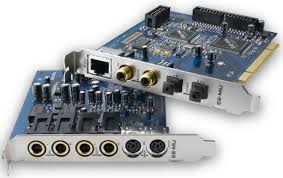
1212M PCI - Carte son E-MU - Notice d'utilisation et mode d'emploi gratuit
Retrouvez gratuitement la notice de l'appareil 1212M PCI E-MU au format PDF.

| Type de produit | Carte son PCI pour PC |
| Marque | E-MU |
| Modèle | 1212M PCI |
| Dimensions (carte) | Environ 12 x 6 cm |
| Poids | Environ 100 g |
| Alimentation | Via le slot PCI de l'ordinateur |
| Fréquence d'échantillonnage maximale | 96 kHz |
| Résolution | 24 bits |
| Nombre de canaux d'entrée/sortie | 2 entrées analogiques, 2 sorties analogiques, entrée/sortie S/PDIF |
| Connecteurs | Entrées ligne 1/4", sorties ligne RCA, S/PDIF optique et coaxial |
| Fonctions principales | Enregistrement multipiste basse latence, mixage DSP en temps réel, effets intégrés, compatibilité ASIO et WDM |
| Logiciel inclus | PatchMix DSP, Steinberg Cubase LE, Steinberg WaveLab Lite, Cakewalk Sonar LE, Ableton Live Lite 4 |
| Entretien et nettoyage | Nettoyer avec un chiffon doux et sec. Éviter les liquides et produits abrasifs. Maintenir les connecteurs propres. |
| Sécurité | Éteindre l'ordinateur avant d'installer ou de retirer la carte. Éviter l'humidité et les températures extrêmes. |
| Pièces détachées et réparabilité | Contactez le service après-vente E-MU pour toute réparation ou pièce de rechange. Pas de pièces réparables par l'utilisateur. |
| Informations générales | Carte son professionnelle pour l'enregistrement multipiste, compatible avec les logiciels audio courants. Nécessite un slot PCI libre. |
FOIRE AUX QUESTIONS - 1212M PCI E-MU
Questions des utilisateurs sur 1212M PCI E-MU
0 question sur cet appareil. Repondez a celles que vous connaissez ou posez la votre.
Poser une nouvelle question sur cet appareil
Téléchargez la notice de votre Carte son au format PDF gratuitement ! Retrouvez votre notice 1212M PCI - E-MU et reprennez votre appareil électronique en main. Sur cette page sont publiés tous les documents nécessaires à l'utilisation de votre appareil 1212M PCI de la marque E-MU.
MODE D'EMPLOI 1212M PCI E-MU
Tutoriels
E-MU Proteus X LE Steinberg Cubase LE Steinberg WaveLab Lite Cakewalk Sonar LE - Ableton Live Lite 4 pour E-MU
© 2006 E-MU Systems
Tous droits réservés
Version logicielle : 1.8
E-MU — Maison mère
E-MU Systems
Avant de commencer 5
La session par défaut du produit 5
Ouverture de PatchMix 5
Steinberg cubase le 6
1-Configuration de Cubase LE 6
2 - Enregistrement multipiste 7
Synoptique d'enregistrement 9
Enregistrement d'entrées mono en stéréo 9
3-Exporter le mixage audio en stéréo 10
4 - Utilisation de Proteus X LE VSTi dans Cubase LE 12
Pour enregistrer une piste MIDI 14
Pour enregistrer une piste MIDI sur un autre canal MIDI 14
Steinberg wavelab lite 15
1 - Configuration de WaveLab Lite 15 2 - Activer le département PatchMix WAVE 16 3 - Enregistrement 17
Cakewalk sonar le 19
1- Configuration de Sonar LE 19 2- Éléments de base de l'enregistrement multipiste 21 Synoptique du trajet du signal en enregistrement 23 3- Exporter les signaux audio en stéréo 24 4 - Lancement de Proteus X LE VSTi depuis Sonar LE 26 Pour enregistrer une piste MIDI 29 Pour enregistrer une piste MIDI sur un autre canal MIDI 29
Ableton live lite 4 pour e-mu 30
1-Réglage des préférences 30 2-Utilisation de Proteus X LE VSTi dans Live Lite 4 33 3 - Enregistrement audio avec Ableton Live Lite 4 38
Enregistrement et écoute avec effets 39
L'ordre des effets 39 Création d'un mixage pour casque 40 Pour créer un mixage pour casque: 40 À propos de PatchMix DSP 41 À propos d'ASIO 41 IMPORTANT -> Activer ASIO 41 Par exemple: 41 Les canaux ASIO sont STEREO! 41
Tutoriels
Ce guide contient les étapes pas-à-pas des opérations d'enregistrement effectuées à l'aide de PatchMix DSP et de diverses applications. Nous vous conseillons de suivre ces étapes. Le premier tutoriel ne dure que trente minutes, et devrait vous permettre d'enregistrer en multipiste sur votre système audionumérique.
Vous pourrez alors consulter les modes d'emploi de PatchMix DSP et de votre interface E-MU sous la forme de fichiers PDF.
Avant de commencer
- Vous devez avoir installé la carte/produit E-MU et le logiciel sur votre ordinateur selon la méthode décrite dans le guide de mise en œuvre rapide.
- Vous devriez entendre les sons de votre ordinateur par la carte E-MU connectée à vos enceintes lorsque vous lisez un CD ou un fichier MP3 à l'aide du Windows Media Player. Sinon, vérifiez les connexions de votre interface E-MU en consultant le manuel de "Mise en œuvre rapide" et le mode d'emploi.
- Vous devez connecter une source audio aux entrées (instr./K7/CD/lecteur MP3).
La session par défaut du produit
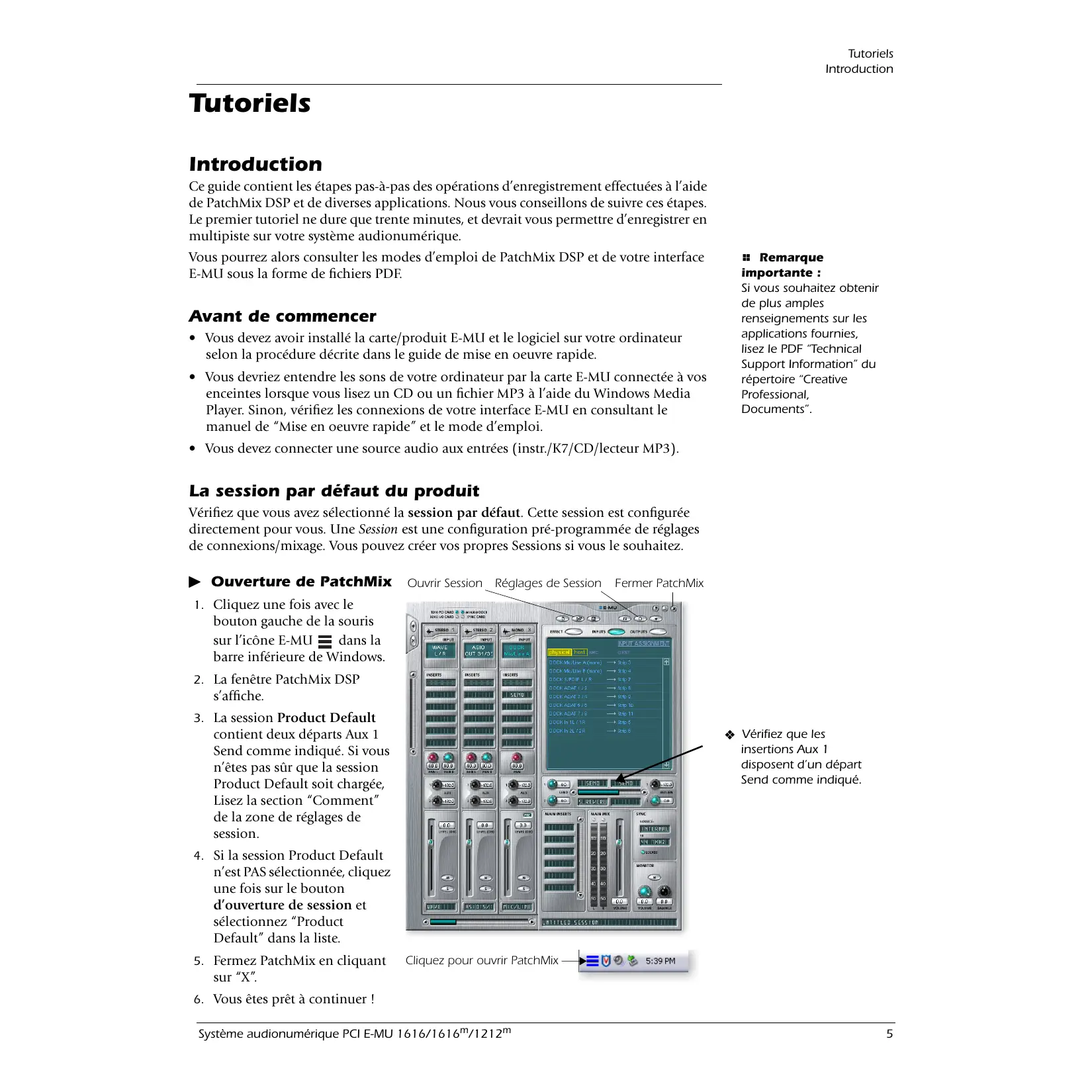
Vérifiez que vous avez sélectionné la session par défaut. Cette session est configurée directement pour vous. Une session est une configuration pré-programmée de réglages de connexions/mixage. Vous pouvez créer vos propres sessions si vous le souhaitez.
Ouverture de patchmix
- Cliquez une fois avec le bouton gauche de la souris sur l'icône E-MU dans la barre inférieure de Windows.
- La fenêtre PatchMix DSP s'affiche.
- La session Product Default contient deux départs Aux 1 Send comme indiqué. Si vous n'êtes pas sur que la session Product Default soit chargée, Lisez la section "Comment" de la zone de réglages de session.
- Si la session Product Default n'est PAS sélectionnée, cliquez une fois sur le bouton d'ouverture de session et sélectionnez "Product Default" dans la liste.
- Fermez PatchMix en cliquant sur "X".
- Vous êtes prêt à continuer!
Clique pour ouvrir PatchMix 5:39 PM
Important :
Si vous souhaitez obtenir de plus amples renseignements sur les applications fournies, lisez le PDF "Technical Support Information" du répertoire "Creative Professional, Documents".
Vérifiez que les
Insertions aux 1
disposent d'un département
Sends comme indiqué.
Steinberg cubase le
Steinberg Cubase LE est un logiciel 24-bits/96 kHz d'enregistrement multipiste audio/MIDI avec effets de haute qualité, automation, instruments virtuels (VSTi), etc. Les tutoriels qui suivent ont été conçus pour vous aider à l'utiliser le plus vite possible. Après avoir terminé le tutoriel, lisez le PDF de mode d'emploi de Cubase LE. Nous vous avons préparé une session PatchMix DSP, et un projet spécial Cubase LE pour être utilisés avec le tutoriel.
1 - Configuration de cubase le
Suivez ces instructions pour assurer le fonctionnement correct de Cubase LE. Cubase LE mémorise ces réglages — vous n'avez à les réaliser qu'une seule fois.
- Ouvrez Cubase LE dans le menu Démarrer ou en double-cliquant sur son icône. Une boîte de dialogue de test de Driver multimedia ASIO vous demande si vous souhaitez lancer le test ASIO. Sélectionnez Non, car vous n'utilisez pas le Driver.
- Sélectionnez Configuration des périphériques... dans le menu Périphériques.
- Sélectionnez VST Multitrack dans la liste et la fenêtre suivante s'affiche :
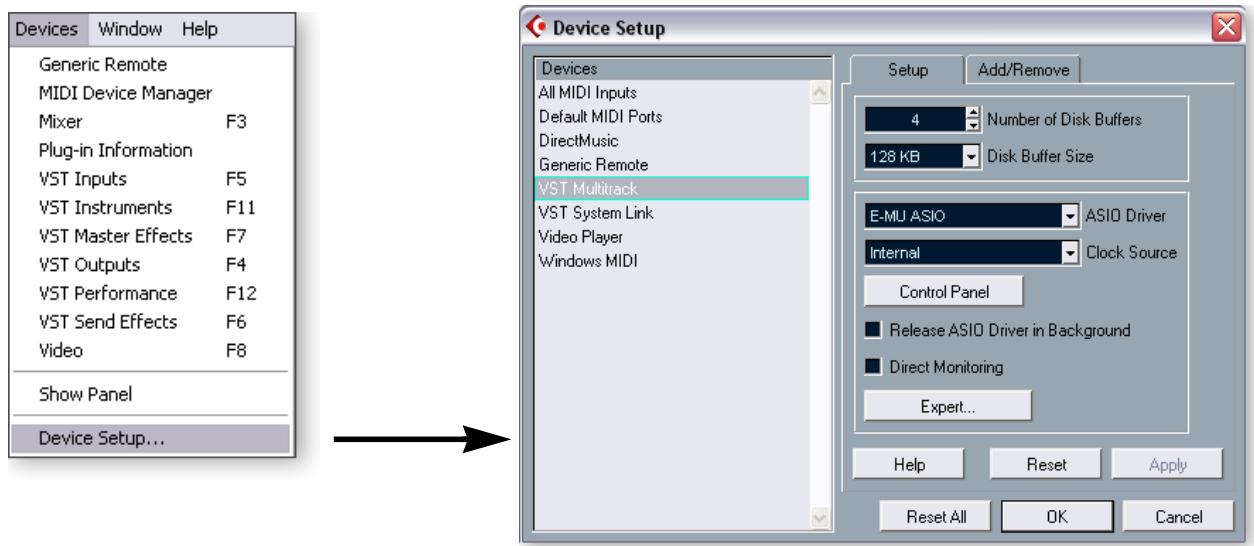
- Dans la section Setup de la fenêtre, sélectionnez E-MU ASIO comme Driver ASIO. Une fenêtre s'affiche : “Do you want to switch the ASIO driver?” Sélectionnez Switch.
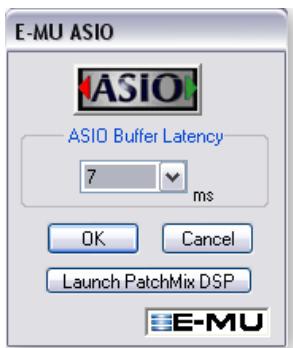
- Cliquez sur le bouton Control Panel. La fenêtre de droite s'affiche.
- Réglez ASIO Buffer Latency sur 10 ms ou moins. Une valeur de latence faible est importante pour assurer une réponse MIDI rapide et pour minimiser le temps de retard d'écoute dans Cubase. Cliquez sur OK.
- L'option Direct Monitoring ne doit pas être sélectionnée.
- Fermez la fenêtre Device Setup en cliquant sur OK.
- Ouvrez Cubase LE en cliquant sur le bouton (fermez l'application même si vous continuez avec le tutoriel, pour enregistrer vos réglages de Préférence).
2 - Enregistrement multipiste
Dans cet exemple, nous supposons que vous utilisez une seule entrée ou paire d'entrées.
Pour de plus amples détails, consultez le mode d'emploi de Cubase LE.
Sélectionnez le modèle Cubase LE Recording
- Sélectionnez (1616) Cubase LE ou (1212) Cubase LE dans le menu Démarrer -> Programmes. Le trajet est : (Program Files\Creative Professional\E-MU PatchMix DSP\VST\Recording Templates). Cubase LE se lance et charge le projet.
- Une fenêtre Select Directory s'affiche. Sélectionnez un emplacement sur votre disque où vous souhaitez sauvegarder vos fichiers audio, puis cliquez sur OK.
- La fenêtre de projet Cubase LE ci-contre s'affiche. Vous disposez de cinq pistes d'enregistrement. Chaque piste est déjà connectée à une entrée/paire d'entrée dans PatchMix.
- Sélectionnez la piste correspondant aux entrées connectées au système audio-numérique en cliquant dessus. Notez que la piste sélectionnée passe en surbrillance. Dans cet exemple, les entrées Line 1L/1R.
- Désactivez la touche Monitor de la piste. Vous écoutez les entrées par PatchMix DSP sans aucun temps de retard.
- Si vous souhaitez enregistrer en mono, réglez la piste sur mono en cliquant sur le bouton de sélection Mono/Stereo. Utilisez l'entrée de la paire stéréo.
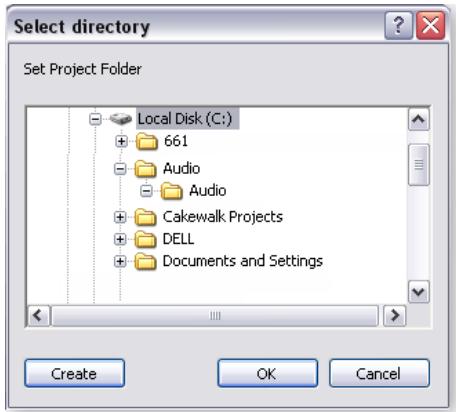
Astuce : Si vous utilisez au moins deux disques durs, sauvegardez vos fichiers audio sur un disque différent de celui contenant Windows.
Fenêtre de projet cubase le
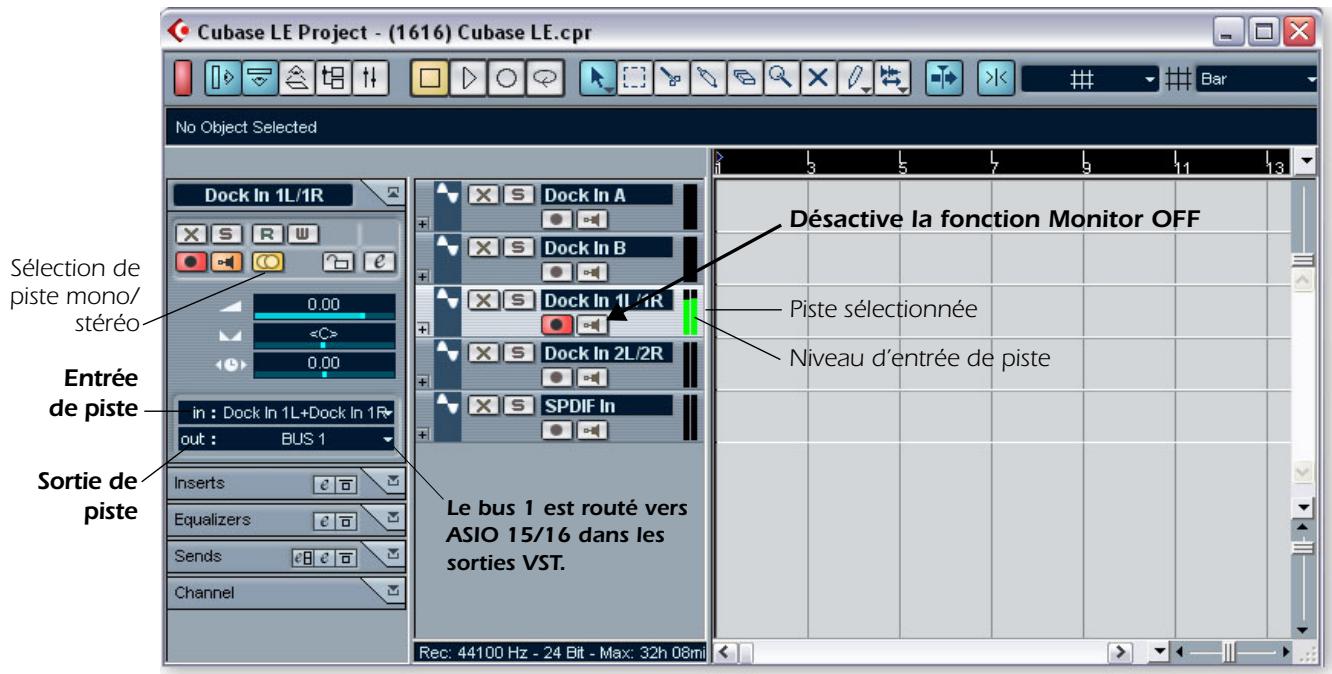
- L'afficheur de niveau d'entrée doit bouger en présence d'un signal en entrée de l'interface. Sinon, ouvrez PatchMix pour vérifier que l'afficheur de niveau d'entrée de piste rouge sur la piste d'entrée. Assurez-vous que la voie d'entrée de PatchMix est sélectionnée comme entrée de la piste de Cubase LE.
- Si votre signal d'entrée est trop faible ou trop puissant, réglez la source d'entrée ou les réglages de gain de l'interface.
Si vous utilisez les entrées Mic/Line de face avant, regalez les boutons de gain. Si vous n'obtenez pas un niveau satisfaisant avec les entrées ligne, ouvrez Session Settings de PatchMix DSP encliquant sur le bouton O au-dessus de l'écran TV et sélectionnez I/O. Si le niveau est trop important, utilisez le réglage +4. Si le signal est trop faible, utilisez la valeur -10.
Enregistrer une piste
- Appuyez sur la touche d'enregistrement de Cubase LE et jouez.

- Appuyez sur Stop lorsque vous avez enregistré la première piste.
- Appuyez sur Retour-à-zéro dans la barre de transport de Cubase.
- Appuyez sur la touche de lecture de Cubase pour dire la piste. Les signaux audio de Cubase sont transmis à PatchMix par les voies ASIO Out 15/16.
Enregistrer une autre piste
- Appuyez sur Retour-à-zéro dans la barre de transport de Cubase.
- Ajoutez une autre piste en sélectionnant Add Track, dans le menu Project. Sélectionnez Audio.
- Une nouvelle piste audio est ajoutée. Remarquez que la touche d'enregistrement rouge s'allume dans la nouvelle piste (si vous souhaitez enregistrer plusieurs pistes en même temps, activez les pistes souhaitées en enregistrement).
- Réglez la piste en mono ou en stéréo, puis sélectionnez le routage d'entrée de piste. Vous pouvez utiliser la même entrée pour cette nouvelle piste ou une autre entrée.
Sauvegarde du projet
- Sélectionnez Save As... dans le menu File de Cubase LE pour sauvegarder le projet. Sélectionnez un nom et un emplacement simple à retrouver.
Pour enregistrer dans Cubase LE, vous devez utiliser une session PatchMix contenant ces 4 éléments de base :
a) Une voie d'entrée physique pour la source d'entrée. b) Un département ASIO sur la voie d'entrée physique (pour que Cubase reçoive l'entrée). c) Une voie de sortie ASIO pour que Cubase transmette les signaux audio à PatchMix. d) Une sortie assignée à une sortie physique (vos enceintes).
Vous pouvez utiliser la même entrée pour enregistrer d'autres pistes en déplaçant la souris la partie (réunion audio) que vous venez d'enregistrer sur une autre piste de la fenêtre d'arrangement de Cubase, appuyez à nouveau sur la touche Record et enregistrrez.
Ces schémas illustrent le trajet du signal :
Synoptique d'enregistrement
Enregistrement d'entrées mono en stéréo
3 - Exporter le mixage audio en stéréo reproduction
Pour terminer, vous devrez mixer toutes vos pistes en stéréo. Cubase LE dispose d'une fonction spéciale (Audio Mixdown) facilitant cette tâche. La fenêtre de projet de Cubase LE ci-dessous montre un morceau court avec 4 pistes enregistrées.
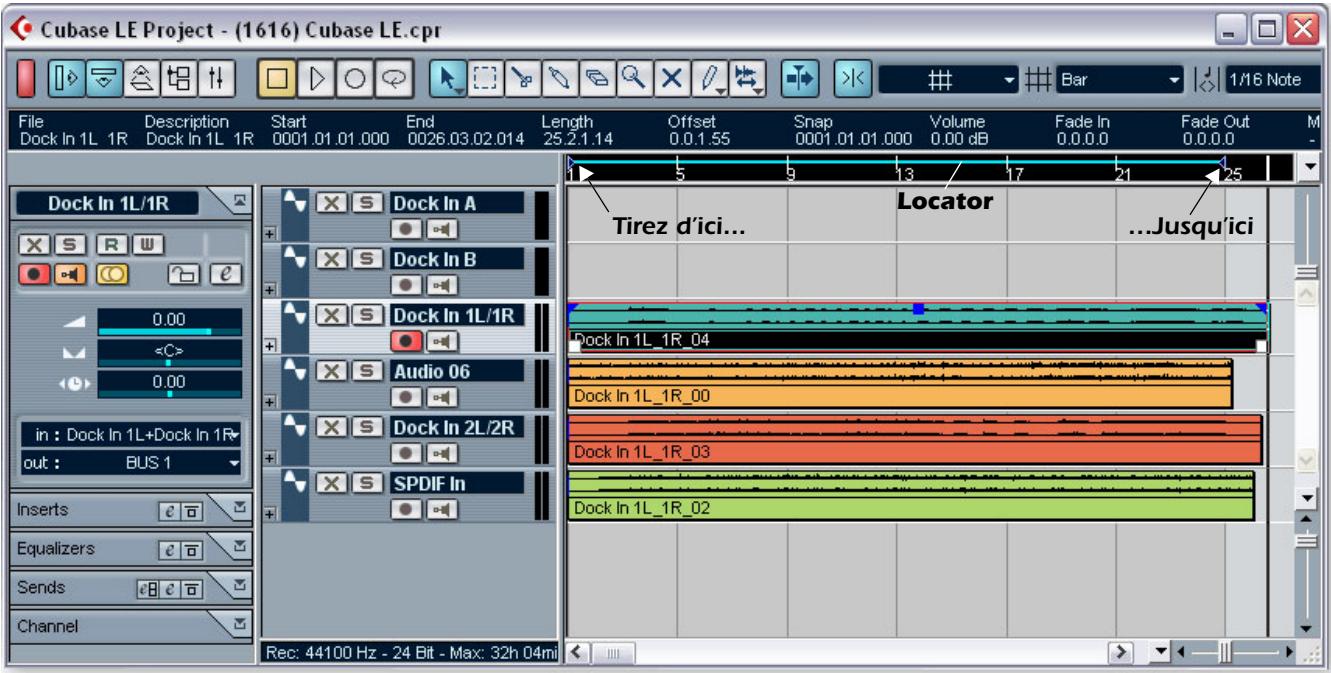
- Tirez le Locator croit (triangle bleu) vers la droite. Tirez jusqu'à sélectionner la totalité du morceau ou la section à mélanger en stéreo. Voir ci-dessus.
Mixage du morceau
- Dans la fenêtre de projet de Cubase LE, sélectionnez Mixer dans le menu Devices (ou appuyez sur F3). Le mélangeur de pistes de Cubase LE s'affiche.
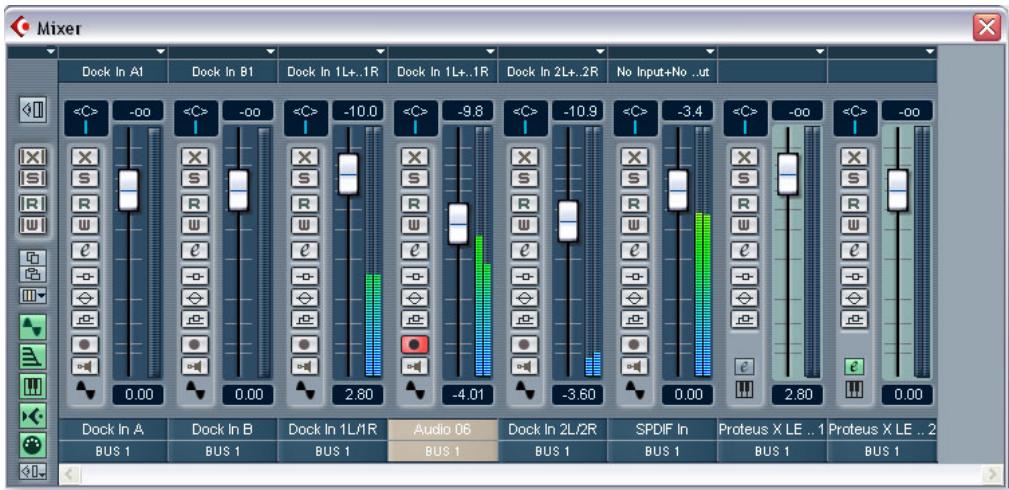
- Lancez votre morceau et utilisez les faders pour régler le niveau de chaque partie (Remarque: Ceci peut être automatisé dans Cubase LE. Consultez la documentation en ligne).
Exporter les fichiers audio
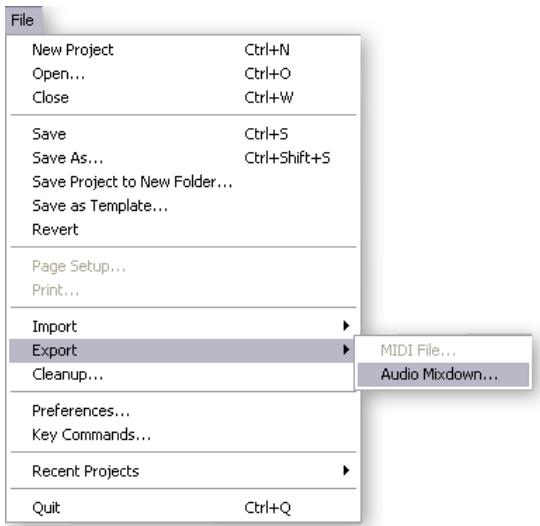
- Dans la fenêtre de projet de Cubase LE, sélectionnez Export dans le menu File et sélectionnez Audio Mixdown.
- La fenêtre suivante s'affiche. Sélectionnez un emplacement pour le fichier.
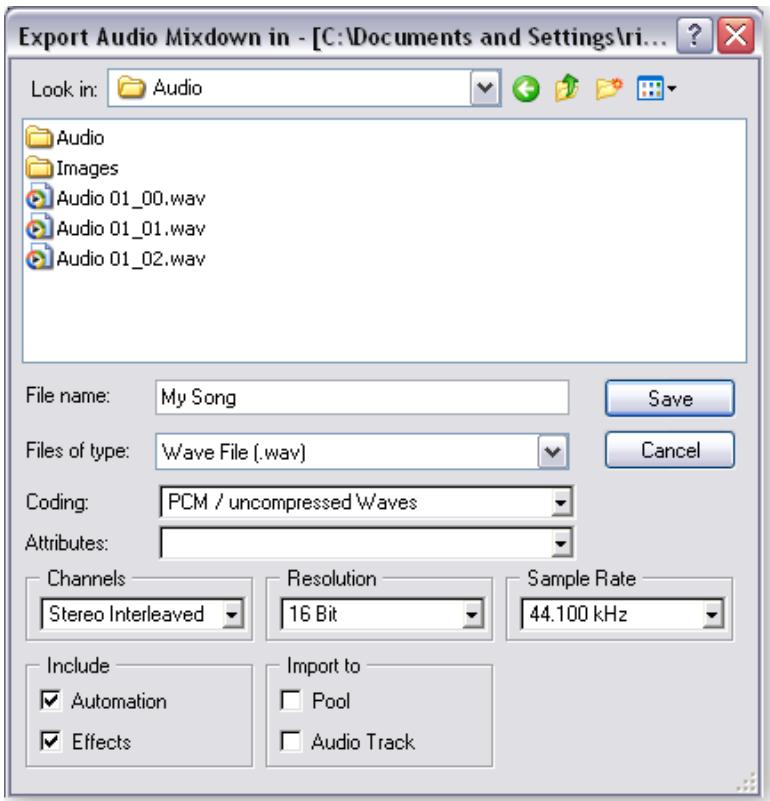
- Sélectionnez le type de fichier. Cubase LE peut exporter aux formats : WAVE (. wav), AIFF (. aif), MPEG Layer 3 (. mp3), RealAudio G2 (. rm), ou Windows Media Audio (. wma). WAVE est un bon format pour faire un fichier maître car il n'est pas compressé. "Stereo Interleaved" génère un fichier stéréo unique.
- Sélectionnez la fréquence d'échantillonnage Sample Rate et la Resolution (bits).
- Appuyez sur Save pour continuer.
4 - Utilisation de proteus x le vsti dans cubase le
Ces instructions expliquent comment lancer Proteus X LE depuis Cubase LE. Si vous utilisez un clavier MIDI, connectez-le (voir mode d'emploi E-MU Digital Audio System). Sans clavier, vous ne pouvez jouer qu’une seule note à la fois avec le mini clavier du Proteus X LE.
- Dans la fenêtre de projet de Cubase LE, Sélectionnez Add Track dans le menu Project et Sélectionnéz MIDI Track.
- Ces instructions s'appliquent également au Proteus X et à l'Emulator X.
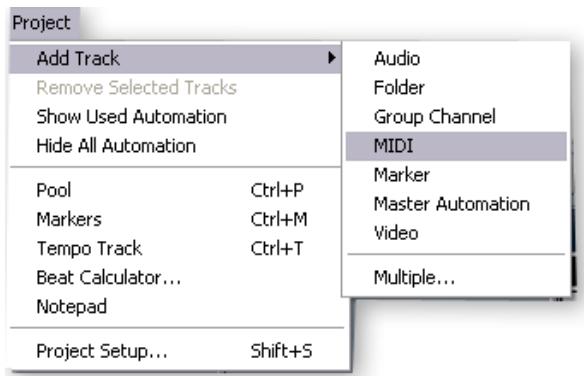
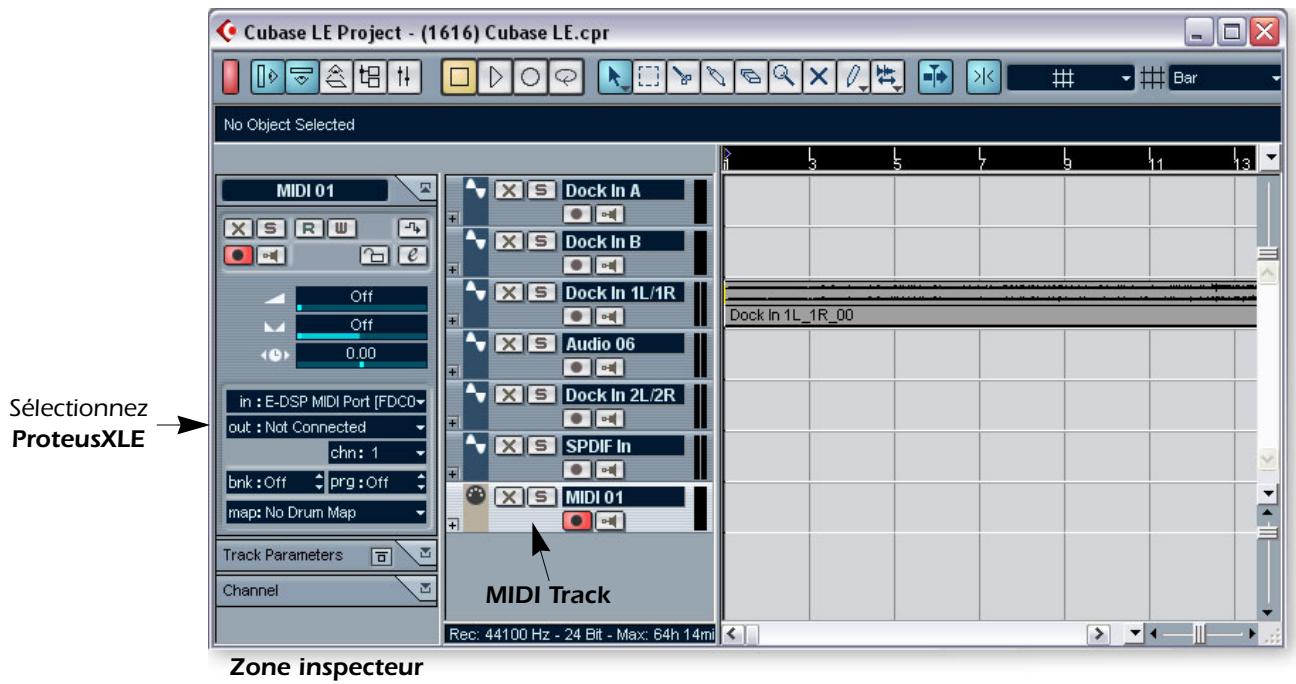
- La fenêtre de projet de Cubase doit ressembler à ceci (avec une piste MIDI) :
- Cliquez sur le menu Devices et sélectionnez VST Instruments (ou appuyez sur F11).
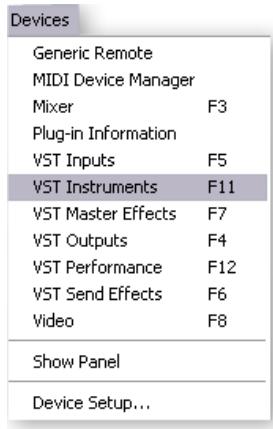
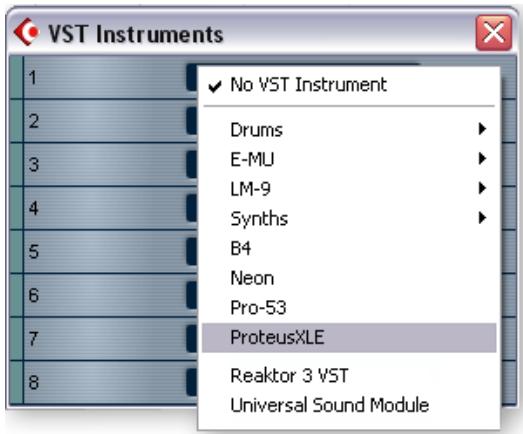
- La fenêtre des instruments VST s'affiche. Sélectionnez ProteusXLE.
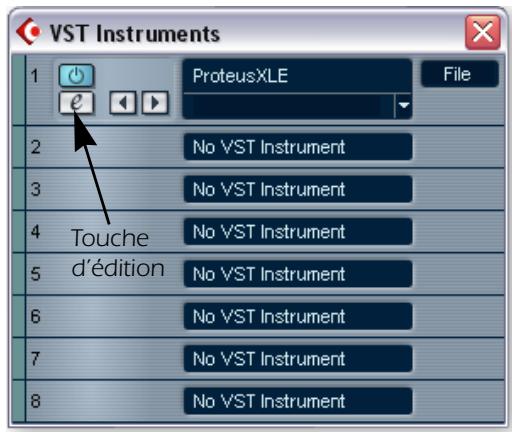
- La fenêtre VST Instruments ressemble à ceci :
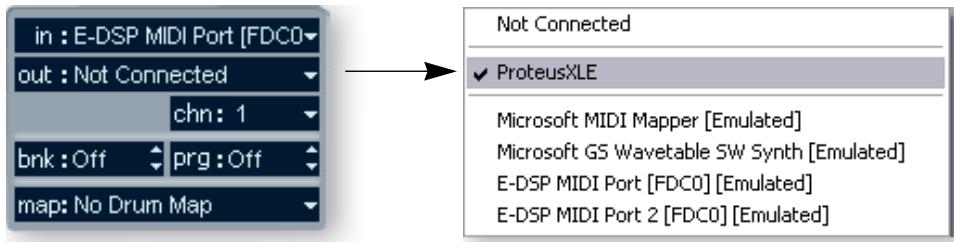
- Jetez un œil à la zone de l'inspecteur à gauche de la fenêtre de projet de Cubase LE (voir en page suivante). L'entrée de la piste MIDI est connectée au port MIDI E-DSP, mais la sortie n'est pas encore connectée. Cliquez sur la sortie Output et sélectionnez ProteusXLE. Vous pouvez maintenant jouer.

Astuce :
Contrairement à certains instruments VSTi, le Proteus X LE est multitimbral et peut jouer 16 canaux MIDI en même temps.
Il est préféable (pour économiser le processeur) d'utiliser plusieurs canaux MIDI sur une même session du Proteus X LE, que de faire tournir plusieurs instruments VSTi en même temps.
- Cliquez sur le bouton d'édition de la fenêtre VST Instruments pour ouvrir le Proteus X LE. Vous pouvez cliquer sur le bouton d'édition de l'inspecteur de piste.
Chargement de la banque Proteus X Composer
- Le Proteus X LE tourne, mais vous devez charger une banque de sons.
- Sélectionnez Open dans le menu File du Proteus X LE. Chargez la banque Proteus X Composer, dans: "Program Files/Creative Professional/E-MU Sound Central". La banque met quelques secondes à charger.
Jouer la banque Proteus X Composer
- Cliquez sur le mini-clavier en bas de la fenêtre. Vous devriez entendre un son. Sinon, fermez Cubase LE et vérifie que la session Product Default de PatchMix DSP est chargée. Fermez et relancez Cubase LE.
- Jouez sur votre clavier MIDI et vérifiez que vous entendez le Proteus X LE.
- Changez de Présent avec les touches Présent + / - PRESET
- Essayez les sons. Vous ne pouvez rien modifier sans sauvegarder la banque (Save).
Pour enregistrer une piste MIDI
- Appuyez sur la touche d'enregistrement de Cubase LE et jouez.
- Appuyez sur Stop lorsque vous avez terminé d'enregistrer la première piste et appuyez sur le bouton de return-à-zéro.
- Appuyez sur Play pour la piste.
Pour enregistrer une piste MIDI sur un autre canal MIDI
Proteus X LE VSTi peut dire 16 pistes MIDI en même temps. Il est conseillé d'utiliser plusieurs canaux sur un même VSTi, que plusieurs VSTi utilisant un canal.
- Sélectionnez Add Track dans le menu Project et sélectionnez MIDI Track. Notez que le numéro de canal de la section Inspecteur est réglé sur chn:2.
- Sélectionnez Proteus XLE comme destination de sortie dans l'inspecteur.
- Cliquez sur le bouton d'édition de l'inspecteur de piste pour ouvrir le Proteus X.
- Sélectionnez le canal MIDI 2 avec les touches +/- CHANNEL
- Sélectionnez un Preset sur le canal 2. Placez le curseur sur le champ de n° de Preset. Utilisez les flèches haut/bas du clavier pour faire défiler la liste.
- Appuyez sur la touche d'enregistrement de Cubase LE et commencez à jouer.
- Appuyez sur Stop lorsque vous avez terminé, puis sur return à zéro. Le Proteus X LE lit notamment les deux canaux MIDI.
Ce que vous pouvez faire...
Cubase LE est fourni avec une excellente documentation en ligne et des fichiers d'aide très utiles. Prenez le temps de découvrir toutes les fonctions de cet excellent programme.
Il y a différentes fonctions de sélectionner un Preset. Consultez le mode d'emploi du Proteus X LE.
Steinberg wavelab lite
Steinberg Wavelab Lite est un éditeur et un enregistreur audio-numérique stéréo simple à utiliser. Vous pouvez l'utiliser pour enregistrer et éditer les signaux de votre système Emu ou pour importer des pistes d'un CD. Les signaux audio enregistrés dans WaveLab peuvent être sauvegardés aux formats WAVE ou AIFF. Dans ce tutoriel vous allez apprendre à utiliser les Drivers WDM (E-DSP WAVE) pour transférer les signaux audio-numériques entre le système Digital Audio System et Wavelab Lite. WDM est parfait pour les enregistrements stéréo, mais le système ASIO convient mystérieusement à l'enregistrement multipiste avec des temps de latence faibles. Après avoir terminé le tutoriel, lisez le PDF du manuel de WaveLab Lite.
1 - Configuration de wavelab lite
Suivez ces instructions avec soin. WaveLab Lite utilise ces réglages, ce qui fait que vous n'avez besoin de les saisir qu'une seule fois.
- Ouvrez WaveLab Lite dans le menu Démarrer ou en double-cliquant sur son icône.
- Sélectionnez Preferences... dans le menu Options. La fenêtre Preferences s'affiche.
- Sélectionnez l'onglet Audio Card pour afficher la fenêtre suivante :
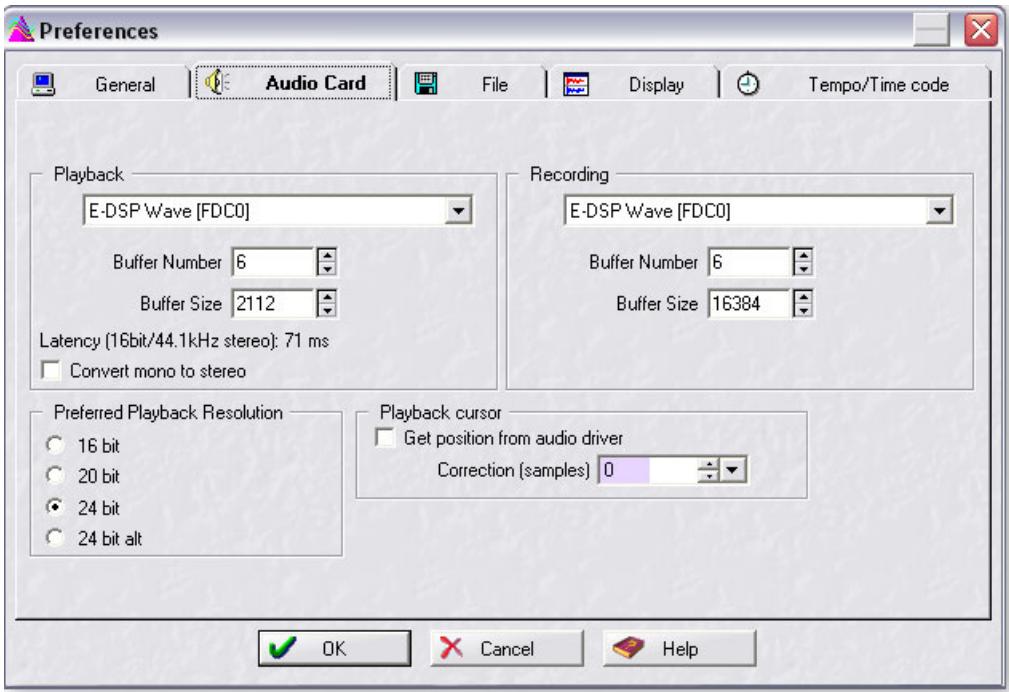
- Dans les zones Playback et Recording, sélectionnez E-DSP Wave.
- Sauvegardez vos réglages et fermez la fenêtre Preferences en sélectionnant OK.
2 - Activer le départ patchmix WAVE
WaveLab Lite communique avec PatchMix DSP par audio WAVE et non par ASIO. Un département WAVE est fourni dans la session Product Default de PatchMix. Il vous suffit de l'activer. Utilisez cette configuration lorsque vous travailliez avec WAVE (et non ASIO).
Ouvrez patchmix
- Cliquez avec le bouton gauche de la souris sur l'icône E-MU de la barre de tâches de Windows. La fenêtre de mélange de PatchMix DSP s'affiche.
- Vérifiez que la session Product Default soit chargée. Cette session est reconnaissable par les DEUX périodes Sends de la section Aux 1 (zone en jaune ci-dessous).
- Si la session Product Default n'est PAS sélectionnée, cliquez sur le bouton d'ouverture de session et sélectionnez "Product Default" dans la liste.
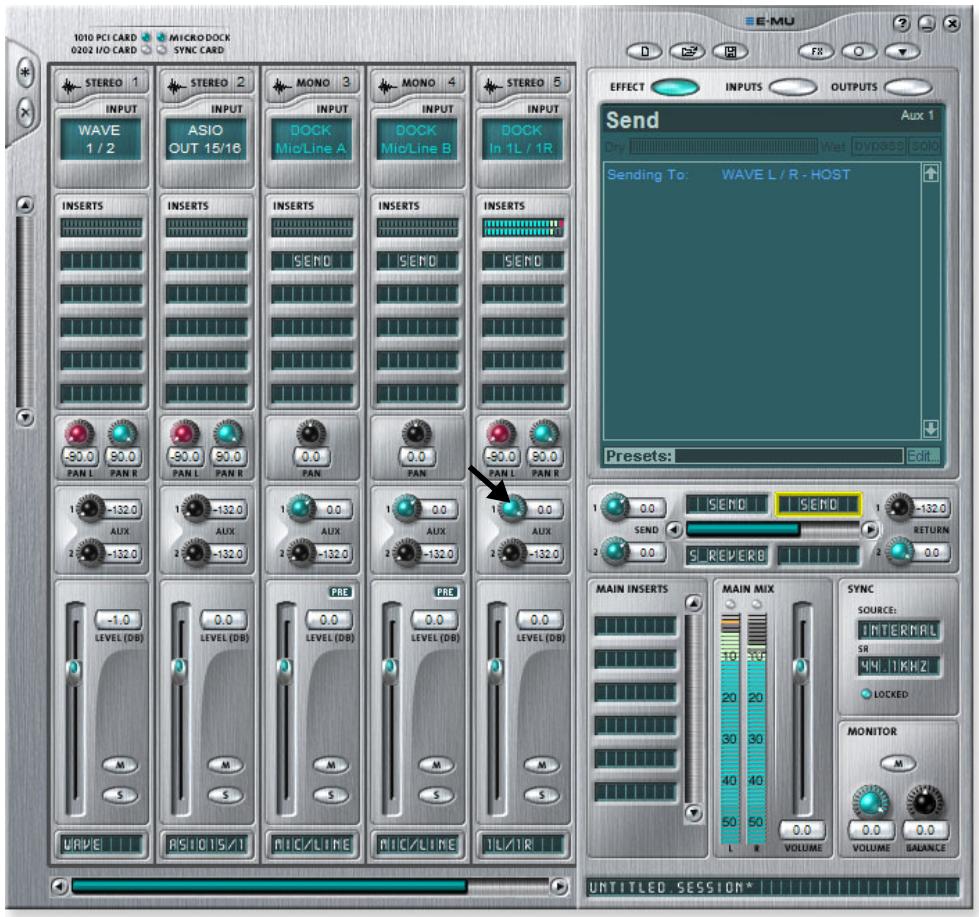
L'écran TV indique les détails des insertions sur lesquelles vous cliquez. Dans cet exemple, le départ auxiliaire est repéré par la zone jaune.
Transmission des signaux audio à patchmix
- Connectez la source audio à une entrée mono ou stéréo de l'interface Digital Audio System. Vérifiez que les Vu-mêtres bougent.
Montez le niveau aux send 1
- Montez le niveau Aux Send 1 de l'entrée utilisée. Ci-dessus, le signal vient des entrées Inputs 1L/1R du Dock, et le niveau de départ Aux 1 est réglé sur 0.0dB.
- Remarquez le départ Send repéré en jaune sur l'illustration. L'écran TV montre un départ WAVE. En augmentant le niveau Aux 1, vous routez le signal vers le bus Aux 1 puis par le départ WAVE.
Utilisation de deux entrées mono en stéreo
- Remarquez que les voies d'entrées mono sont réglées complètement à gauche et à droite (panoramiques). Ceci vous permet d'utiliser deux entrées mono en stéreo. Les deux voies mono sont regroupées en un seul signal stéreo dans le bus Aux.
- Si vous souhaitez utiliser deux entrées mono en stéreo, montez le niveau des départ Aux 1 de chaque voie mono (en mono, montez une seule voie).
3 - Enregistrement
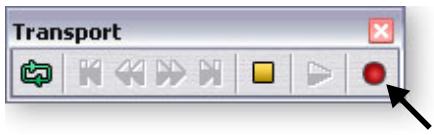
- Cliquez sur le bouton rouge d'enregistrement de WaveLab Lite. La fenêtre d'enregistrement s'affiche :
- Les Vu-mêtres doivent bouger en présence d'un signal en entrée de l'interface Emu Digital Audio System.
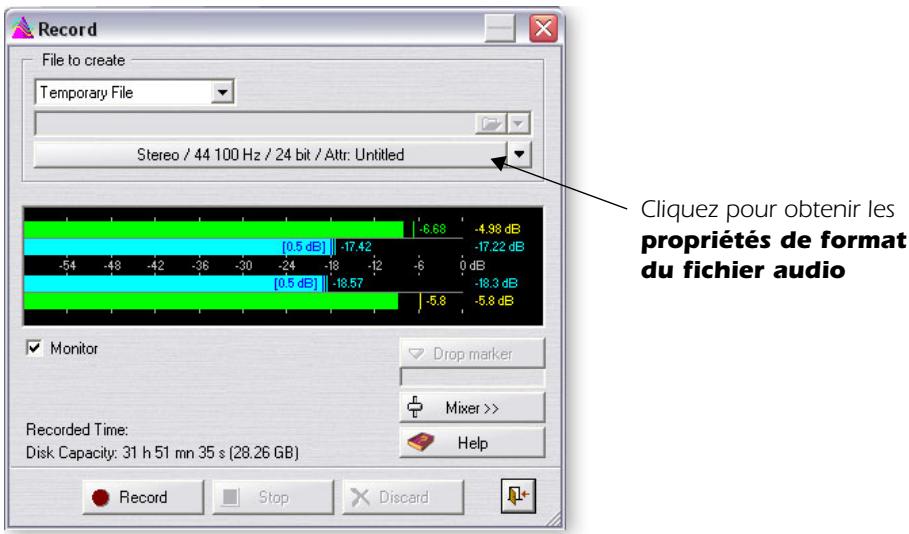
- Cliquez sur la barre pour ouvrir la fenêtre Audio File Format. La fenêtre suivante s'affiche :
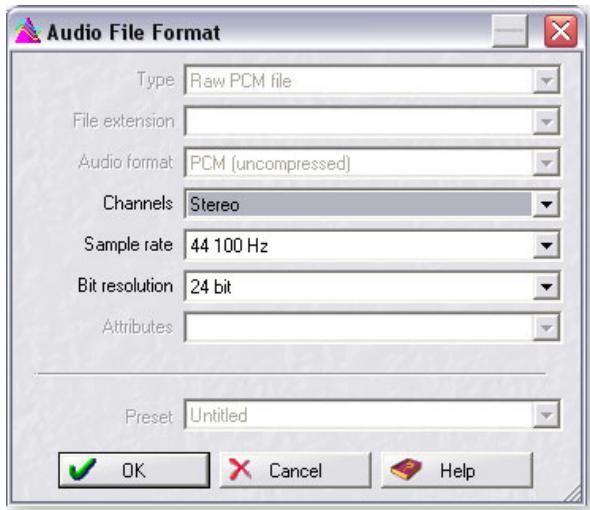
- Réglez les propriétés d'enregistrement et cliquez sur OK.
Remarque importante lorsqu vous utilisez wdm
Lorsque vous utilisez des applications WAVE, évitez d'utiliser des fréquences d'échantillonnage qui ne correspondent pas. La fréquence de l'application DOIT correspondre à celle de l'interface Emu Digital Audio System. Si le Drivers Windows WDM détecte une différence, il convertit automatiquement la fréquence d'échantillonnage. Vous risquez de ne pas entendre la différence, mais utilisez la meilleure qualité audio possible.
Enregistrement
- Cliquez sur le bouton rouge d'enregistrement. L'enregistrement commence :
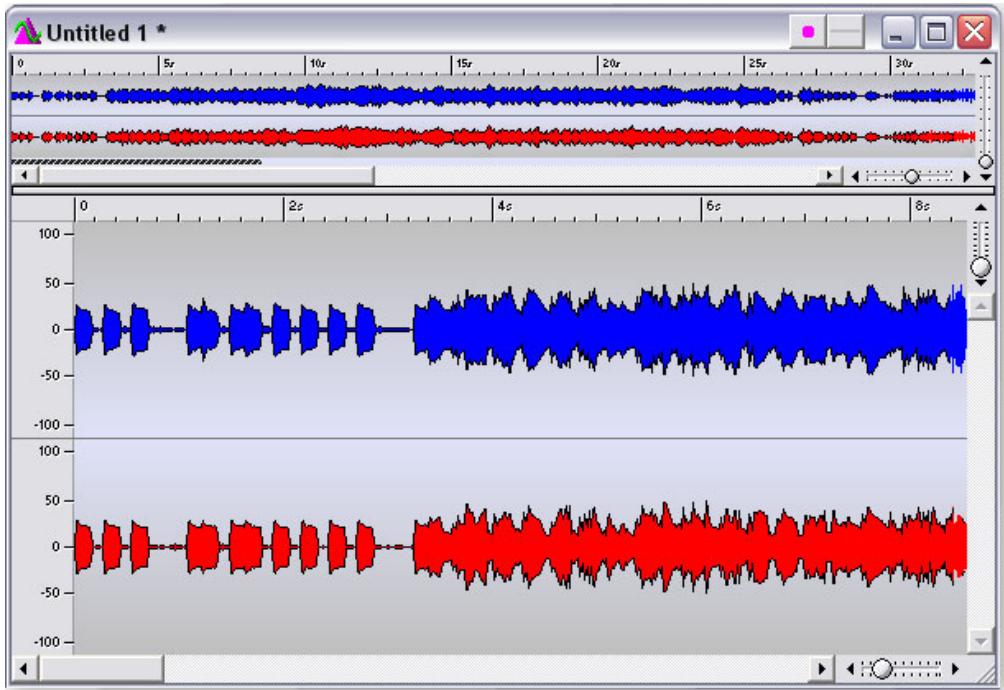
- Cliquez sur le bouton Stop. Une nouvelle fenêtre s'affiche avec l'enregistrement :
Normaliser ?
- De nombreuses personnes normalisent leurs enregistrements. La normalisation remonte le gain pour obtenir un niveau souhaité (en général 0 dB). La normalisation est située dans le menu Process (Vous devez tout d'abord sélectionner la région audio).
Sauvegarde du fichier audio
- Sélectionnez Save As... dans le menu File. Normalement, vous devez désigné la série WAVE. La fenêtre Save vous permet de sauvegarder le fichier au format WAVE (. wav) ou AIFF (. aif, . aiff, . snd).
- Nommez le fichier et cliquez sur Save.
Cakewalk sonar le
Sonar LE est un outil professionnel permettant de Traiter le son et la musique sur ordinateur. Sonar est compatible avec les formats Wave, AIFF, ASIO, MP3, ACIDized waves, WMA, etc.
Les étapes suivantes de ce tutoriel vous permettront d'enregistrer avec Sonar LE.
Consultez le PDF du mode d'emploi de Sonar LE.
Vous disposez d'une session PatchMix DSP et d'un projet d'enregistrement pour Sonar LE.
1 - Configuration de sonar le
Suivez ces instructions pour commencer avec Sonar LE. Sonar LE de ses réglages une fois pour toute.
Configuration des options audio
- Sélectionnez la session (1616) Sonar LE ou (1212) Sonar LE dans le menu Démarrer -> Programmes. Le trajet est : (Program Files\Creative Professional\E-MU PatchMix DSP\VST\Recording Templates). Sonar LE se lance et charge le projet.
- Sélectionnez Audio... dans le menu Options. La fenêtre suivante s'affiche :
Remarque : Vous devez charger une session PatchMix avec départ et retours ASIO AVANT de lancer Sonar LE.
3. Règle la latence du Buffer ASIO.
- Clique sur l'onglet Advanced pour accéder à la fenêtre suivante.
- Réglez le mode de Driver sur ASIO.
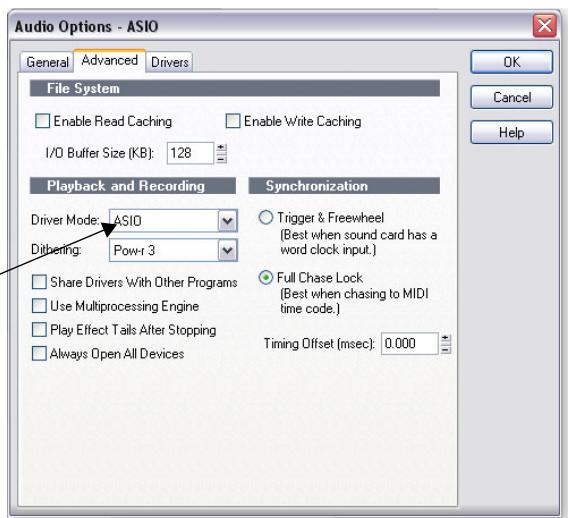
- Réglez les paramètres audio Audio Settings comme indiqué ci-dessus. Sélectionnez E-MU ASIO.
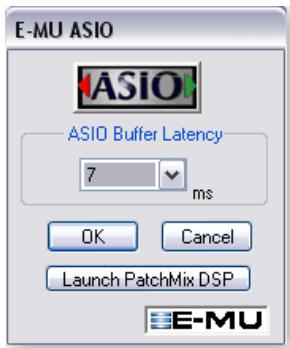
- Dans la section Général, sélectionnez ASIO Panel. La fenêtre de droite s'affiche.
- Réglez le paramètre ASIO Buffer Latency sur 10 ms ou moins. Une valeur faible de latence est importante pour assurer une réponse MIDI rapide et pour minimiser le temps de retard lorsque vous écoutez les signaux par Sonar. Cliquez sur OK.
- Fermez la fenêtre Audio Options en sélectionnant OK.
Remarque: Si Sonar LE plante, relancez l'ordinateur.
Configuration des options MIDI
- Sélectionnez MIDI Devices... dans le menu Options. La fenêtre suivante s'affiche :
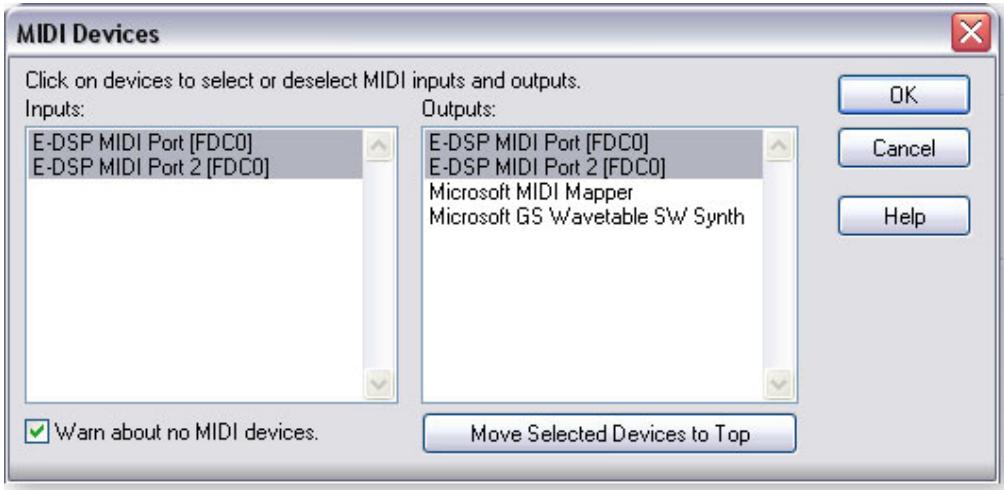
- Sélectionnez les ports E-DSP MIDI en entrée et en sortie, puis cliquez sur OK pour fermer la fenêtre.
- OK, c'est tout. Fermez Sonar LE en cliquant sur × (cliquez, même si vous souhaitez continuer avec le tutorial).
Pour paramétrer l'emplacement de vos fichiers audio :
- Sélectionnez Global... dans le menu Options, puis
- Sélectionnez Audio Data.
2 - Éléments de base de l'enregistrement multipiste
Dans ce tutoriel, nous assumons que vous utilisez une seule entrée ou une seule paire d'entrées. Consultez le mode d'emploi de Sonar LE.
Sélectionnez le modèle Sonar LE Recording
- Sélectionnez (1616) Sonar LE ou (1212) Sonar LE dans le menu Démarrer -> Programmes. Le trajet est : (Program Files\Creative Professional\E-MU PatchMix DSP\VST\Recording Templates). Sonar LE se lance et charge le projet.
- La fenêtre de projet de Sonar LE ci-dessous s'affiche. Cinq pistes vierges sont prêtes pour l'enregistrement. Chaque piste est déjà connectée à une entrée (ou paire d'entrées) dans PatchMix.
- Cliquez sur le bouton de Zoom Vertical jusqu'à agrandir les pistes comme indiqué dans la fenêtre de projet ci-dessous.
- Sélectionnez la piste correspondant à l'entrée que vous souhaitez utiliser en cliquant dessus. Notez que la piste sélectionnée se place en surbrillance lorsque vous la sélectionnez. Dans notre exemple, nous utilisons la piste 3, alimentée par les entrées Line Inputs 1L/1R.
- Modifiez le réglage d'entrée si vous souhaitez utiliser les entrées ligne pour enregistrer en mono. Cliquez sur le petit triangle à droite de la zone Input de la piste pour voir la liste de toutes les entrées PatchMix DSP.
La fenêtre de projet Sonar Cliquez sur le zoom vertical pour agrandir les pistes
- Appuyez sur la touche d'armement en enregistrement de la piste que vous souhaitez utiliser. La piste est affichée en rouge foncé. Vous pouvez maintenant voir l'activité sur l'afficheur de niveau d'entrée de piste lorsque vous jouez un signal en entrée de l'interface Emu.
- Si l'afficheur ne rouge pas, armez toutes les pistes en enregistrement pour voir si un afficheur de niveau rouge (vous avez peut-être armé la mauvaise piste). Si aucun Vu-mètre ne rouge, ouvrez PatchMix DSP pour contrôler l'activité du Vu-mètre de la voie d'entrée. Vérifiez ensuite que la voie d'entrée de PatchMix correspond à la piste de Sonar LE.
- Si le signal d'entrée est trop faible ou trop puissant, régalez la source d'entrée. Si vous n'arrivez pas à obtenir un niveau acceptable, ouvrez la fenêtre Session Settings de PatchMix DSP et cliquez sur I/O.
Enregistrer une piste
- Appuyez sur la touche d'enregistrement de Sonar LE et lancez la lecture.
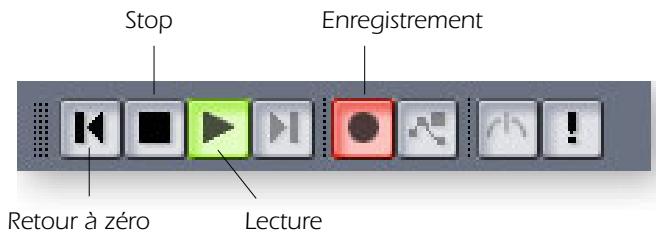
- Appuyez sur Stop lorsque vous avez enregistré la première piste.
- Appuyez sur Retour-à-zéro dans la barre de transport de Sonar LE.
- Appuyez sur la touche de lecture de Sonar LE pour lire la piste. Les signaux audio de Sonar LE sont transmis à PatchMix par les voies ASIO Out 15/16. (Allez voir).
- Si vous souhaitez annuler et recommencer, cliquez avec le bouton droit de la souris sur la forme d'onde de la piste et sélectionnez Delete.
Enregistrer une autre piste
- Appuyez sur Retour-à-zéro dans la barre de transport de Sonar LE.
- Ajoutez une autre piste en sélectionnant Audio Track, dans le menu Insert. Une nouvelle piste audio est ajoutée en bas de la liste.
- La nouvelle piste est "minimisée". Cliquez sur l'icône de restauration de taille de piste pour afficher les paramètres de piste.
- Vous devez connecter une entrée à la piste. Cliquez sur le petit triangle à droite de la zone d'entrée de piste (pour enregistrer plusieurs pistes en même temps, activez toutes les pistes à enregistrer).
- Réglez la piste en mono ou en stéréo, et sélectionnez le routage d'entrée de piste. Vous pouvez utiliser à nouveau la même entrée ou en utiliser une autre.
Astuce importante : Vous pouvez rapidement enregistrer d'autres pistes en utilisant la même entrée en tirant la partie (région audio) que vous venez d'enregistrer sur une autre piste du projet Sonar, puis appuyez sur le bouton d'enregistrement (sélectionnez "Slide Over Old to Make Room" dans les options Drag & Drop demandés).
Sauvegarde de votre projet
- Sélectionnez Save As... dans le menu File de Sonar LE pour sauvegarder le projet. Sélectionnez un nom et un emplacement de sauvegarde facile à retrouver.
Astuce : réglages
d'entretiens/sorties :
Niveau d'entrée trop
élevé : Utilisez le réglage +4
Niveau d'entrée trop
faible : Utilisez le réglage -10
Ce schéma devrait vous aider à visualiser le trajet du signal.
Synoptique du trajet du signal en enregistrement
Pour enregistrer dans Sonar LE, vous devez utiliser une session PatchMix contenant les quatre éléments suivants :
a) Une voie d'entrée physique pour la source d'entrée. b) Un départ depuis cette voie vers une entrée ASIO pour transmettre l'audio à Sonar LE. c) Une voie de sortie ASIO pour que Sonar LE transmette ses signaux audio dans PatchMix. d) Une sortie assignée à une sortie physique (vos enceintes).
3 - Exporter les signaux audio en stéréo reproduction
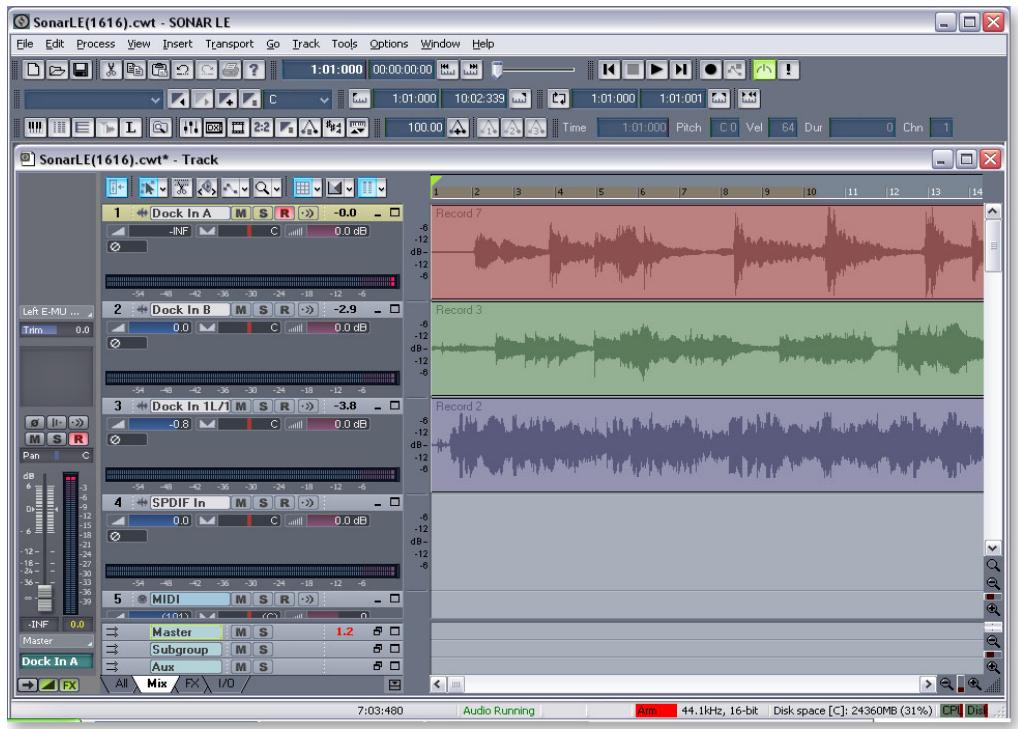
À un moment ou un autre, vous devrez mélanger vos pistes en stéréo. Sonar LE offre une fonction (Export Audio) à cet effet. La fenêtre de projet de Sonar LE ci-dessous indique un morceau court avec 3 pistes stéréo.
Mixage de votre morceau
- Dans la fenêtre de projet de Sonar LE, sélectionnez Console dans le menu View (ou appuyez sur Alt+3). La fenêtre de mixage des pistes de Sonar LE s'affiche.
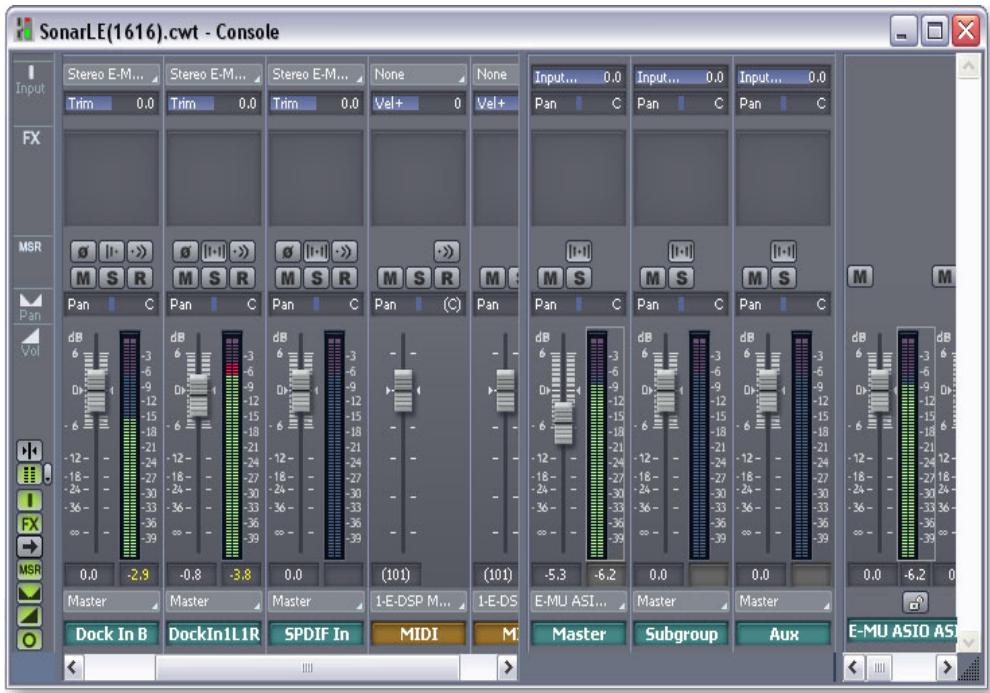
- Jouez-vous morceau et utilisez les Faders pour régler le niveau de chaque piste (Remarque : Les niveaux peuvent être automatisés dans Sonar LE. Consultez la documentation en PDF de Sonar LE).
Exporter les signaux audio
- Dans la fenêtre de projet de Sonar LE, Sélectionnez Export dans le menu File et Sélectionnez Audio.
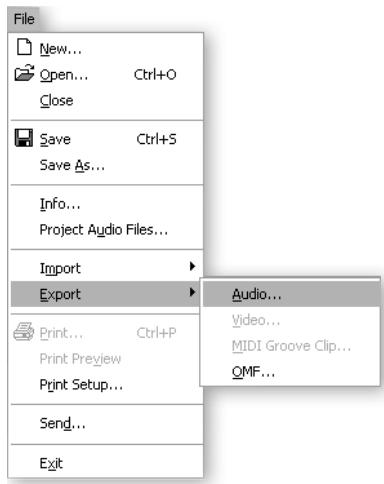
Pour revenir à
Pour l'affichage des pistes, sélectionnez "Track" dans le menu Window.
- La fenêtre suivante s'affiche. Sélectionnez un emplacement pour le fichier.
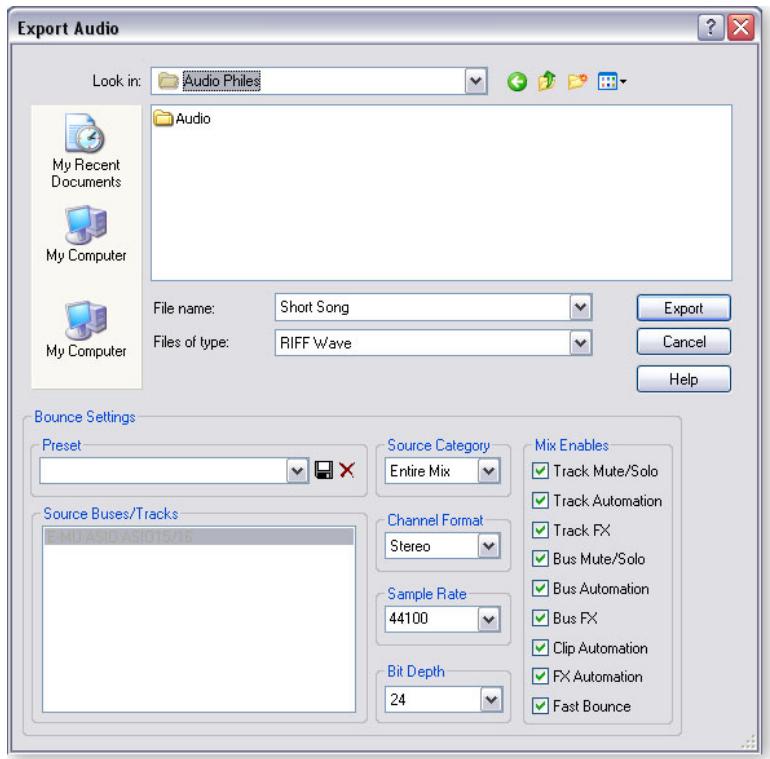
- Sélectionnez le type de fichier. RIFF Wave ou Broadcast Wave sont de bons choix pour créer un fichier Master, car ils sont compatibles avec la grande majorité des applications audio.
- Sélectionnez la fréquence d'échantillonnage, le Format de canal et la résolution.
- Appuyez sur Export pour créer le mixage stéréo.
4 - Lancement de proteus x LE vsti depuis sonar le
Ces instructions expliquent comment lancer Proteus X LE depuis Sonar LE. Si vous utilisez un clavier MIDI, connectez-le (voir mode d'emploi E-MU Digital Audio System). Sans clavier, vous ne pouvez jouer qu’une seule note à la fois avec le mini clavier du Proteus X LE.
Sélectionnez l'instrument virtuel
- Dans la fenêtre de projet de Sonar LE, sélectionnez Synth Rack dans le menu View menu. La fenêtre suivante s'affiche :
Important : Si Sonar a été installé AVANT Proteus X LE, vous devez lancer Cakewalk VST
Adapter pour que Sonar utilise le VSTi (Démarrer, Programmes, Cakewalk, Cakewalk VST Adapter).
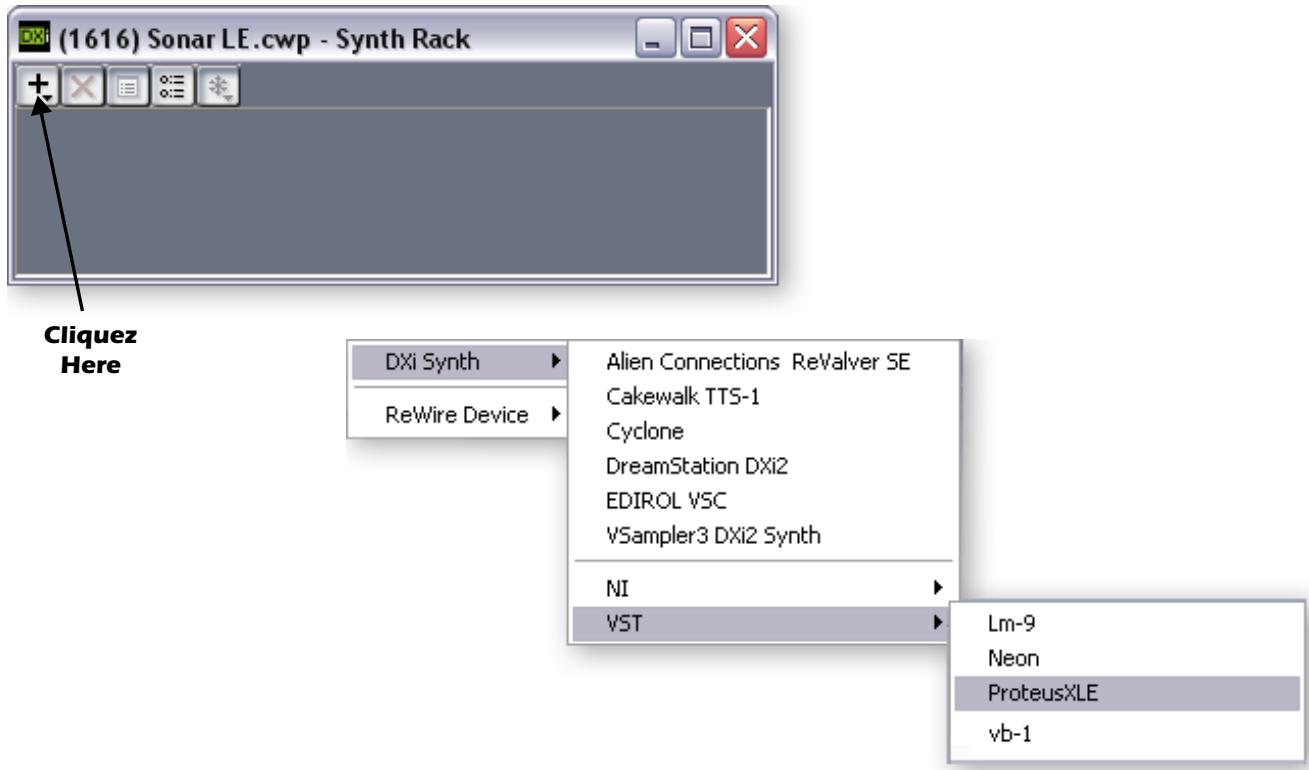
- Cliquez sur le symbole + pour ajouter un instrument. Suivez les instructions ci-dessus et sélectionnez Proteus X dans la liste ou les instruments VST. La fenêtre ci-dessous s'affiche :
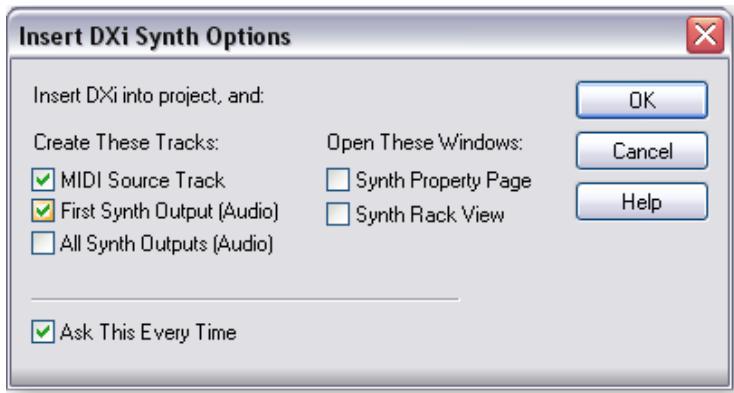
- Ces instructions s'appliquent aussi au Proteus X ou à l'Emulator X.
- Sélectionnez les options par défaut (source de piste MIDI et sortie de premier synthese). Cliquez sur OK pour continuer (cesi peut prendre quelques secondes).
- Proteus X LE s'affiche dans le Rack de synthés et deux nouvelles pistes ont été ajoutées en bas de la liste de pistes (faites défiler la liste pour voir les pistes).
Nouvelles pistes Proteus X LE
Faites vos connexions MIDI
- Sélectionnez la piste d'entrée MIDI bleue en cliquant dessus. La connexion d'entrée MIDI s'affiche dans la zone verticale à gauche des pistes MIDI.
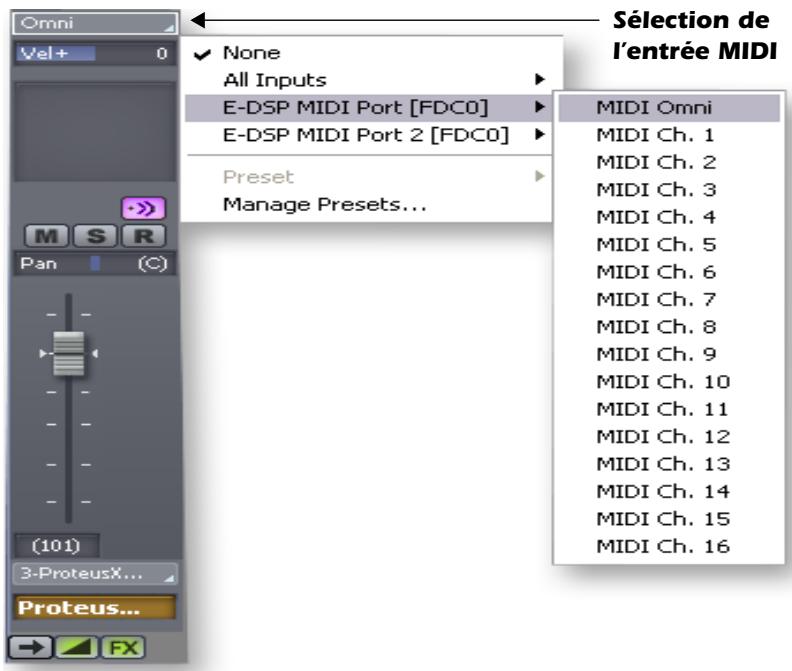
- Sélectionnez le port E-DSP MIDI comme entrée MIDI et sélectionnez MIDI Omni comme indiqué. "MIDI Omni" permet au Proteus X LE de recevoir les 16 canaux MIDI (le Proteus X LE est "multitimbral" et peut jouer un Preset différent sur chacun des 16 canaux MIDI). Ouvrez le Proteus X LE
- Double-cliquez sur le numéro (ou sur le nom ProteusXLE) pour ouvrir l'éditeur du Proteus X LE.
Rack de synthé avec le Proteus X LE
- L'écran d'éditeur du Proteus X LE s'affiche :
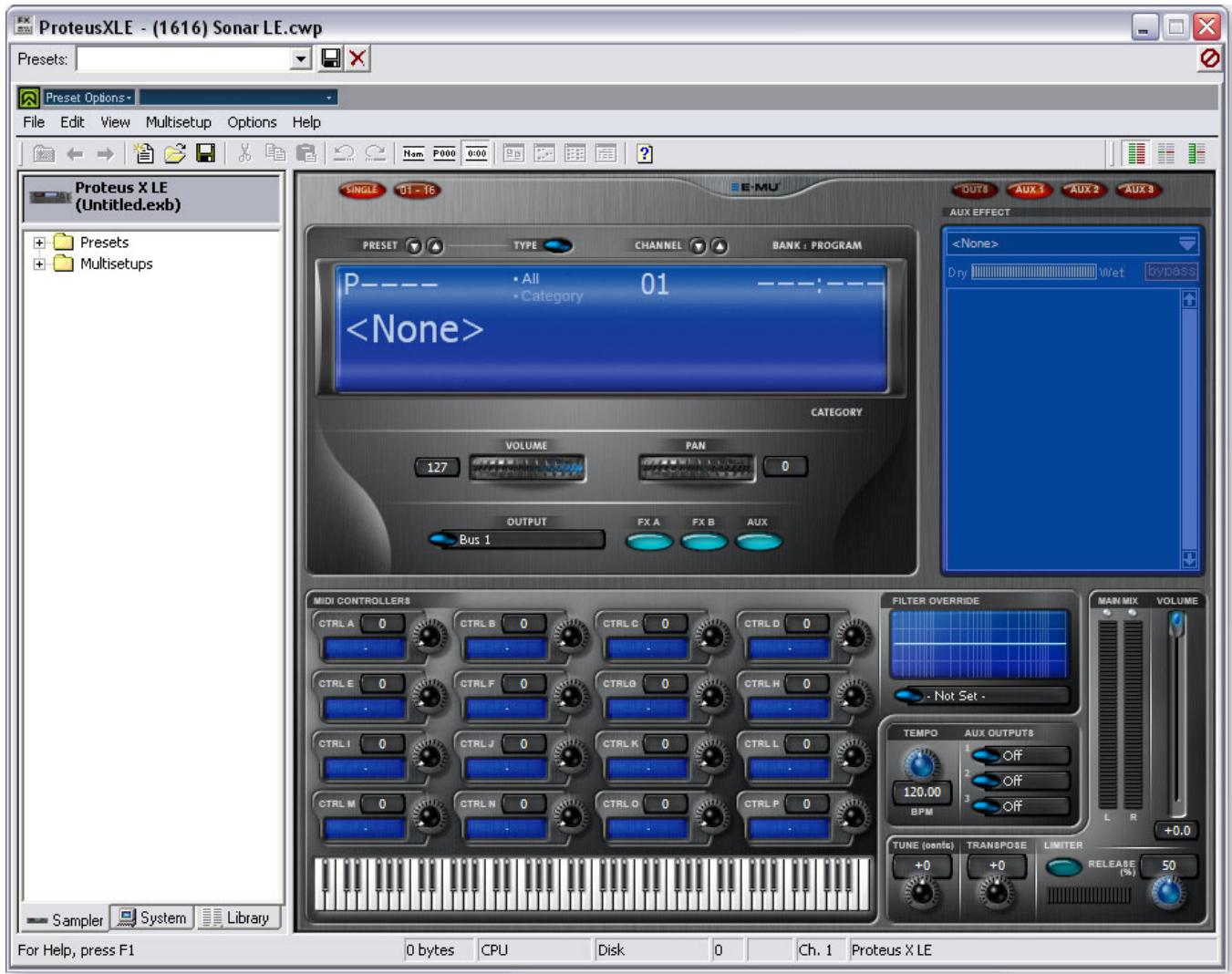
Chargement de la Banque Proteus X Composer
- Le Proteus X LE tourne, mais vous devez charger une banque de sons.
- Sélectionnez Open dans le menu File du Proteus X LE. Chargez la banque Proteus
La banque met quelques secondes à charger.
Jouer la banque Proteus X Composer
- Cliquez sur le mini-clavier en bas de la fenêtre. Vous devriez entendre un son. Sinon, fermez Cubase LE et vérifie que la session Product Default de PatchMix DSP est chargée. Fermez et relancez Sonar LE.
- Jouez sur votre clavier MIDI et vérifiez que vous entendez le Proteus X LE.
- Changez de Preset avec les touches Preset +/-. PRESET
- Essayez les lessons. Vous ne pouvez rien modifier sans sauvegarder la banque (Save).
Pour enregistrer une piste MIDI
- Minimisez le Proteus X en appuyant sur □.
- Armez la piste MIDI en enregistrement en appuyant sur la touche d'enregistrement de piste. La piste s'affiche en rouge foncé.

- Appuyez sur le bouton d'enregistrement de Sonar LE et lancez la lecture.
- Appuyez sur Stop lorsque vous avez terminé d'enregistrer la première piste et appuyez sur le bouton de retard à zéro
- Appuyez sur le bouton de lecture de Sonar LE pour dire la piste.
Pour enregistrer une piste MIDI sur un autre canal MIDI
Le Proteus X LE VSTi peut dire 16 pistes MIDI en même temps. Il est conseillé d'utiliser un seul VSTi avec plusieurs canaux MIDI que plusieurs VSTi avec un canal chacun.
- Sélectionnez MIDI Track dans le menu Insert.
- Sélectionnez E-DSP MIDI Port comme entrée MIDI de la nouvelle piste MIDI. Sélectionnez MIDI Omni.
- Sélectionnez le Proteus XLE comme destination de sortie de piste.
- Affichez à nouveau le Proteus XLE et sélectionnez le canal MIDI 2 à l'aide des touches de canal +/- CHANNEL
- Sélectionnez un Preset sur le Canal 2. Placez le curseur sur le champ de numéro de Preset et utilisez les flèches haut/bas de votre clavier d'ordinateur pour faire défiler la liste.
- Lorsque vous êtes prêt, armez la piste en enregistrement, et appuyez sur la touche d'enregistrement de Sonar LE et commencez à jouer.
- Appuyez sur Stop lorsque vous avez terminé puis sur le return à zéro, puis sur le bouton de lecture. Le Proteus X LE joue les deux canaux MIDI.
Maintenant que vous avez une idée de ce que le Proteus X LE peut faire, lisez le PDF de son mode d'emploi pour en savoir plus sur cet instrument exceptionnel.
Sonar LE dispose également d'une documentation en ligne et de fichiers d'aide qui vous aideront à maîtriser ce programme.
Il y a différentes façons de sélectionner les Presets. Consultez le mode d'emploi du Proteus X LE.
Ableton live lite 4 pour e-mu
Ableton Live Lite 4 est un outil de composition et d'utilisation sur scène très novateur. Ableton Live associe l'enregistrement numérique, les instruments virtuels, les effets numériques avec une interface originale que de nombreux musiciens trouvent plus intuitive que traditionnelle.
Les étapes suivantes ont été conçues pour vous permettre d'enregistrer le plus vite possible. APRÈS avoir lu le tutoriel, nous vous encourageons vivement à suivre les éléments interactifs d'Ableton Live et à lire le PDF du manuel de référence d'Ableton Live.
1 - Réglage des préférences
Suivez ces instructions avec attention pour assurer le bon fonctionnement d'Ableton Live Lite 4 lors de sa première utilisation. Ableton Live Lite 4 ; ce qui vous évite d'avoir à les refaire.
- Ouvrez Live Lite 4 dans le menu Démarrer ou en double-cliquant sur son icône.
- Sélectionnez Preferences... dans le menu Options. La fenêtre suivante s'affiche :
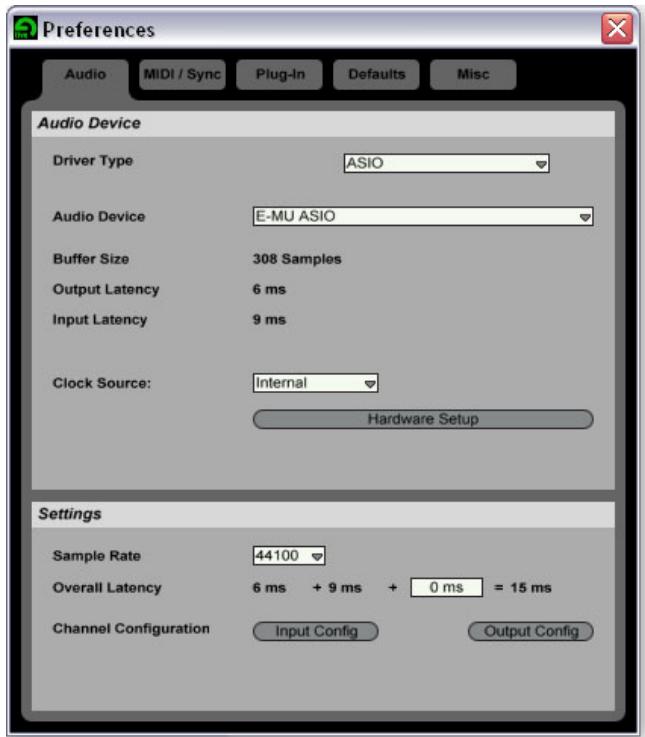
- Dans la section Driver Type, sélectionnez ASIO.
- Dans la section Audio Device de la fenêtre, sélectionnez E-MU ASIO.
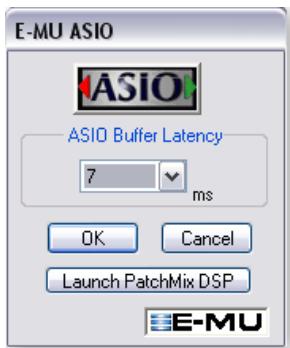
- Cliquez sur Hardware Setup. La fenêtre de droite s'affiche :
- Réglez ASIO Buffer Latency sur 10 ms ou moins. Une valeur de latence faible est importante pour assurer une réponse MIDI rapide et pour minimiser le temps de retard d'écoute dans Live. Cliquez sur OK.
Réglage de configuration de canal
- L'option Output Configuration est déjà sélectionnée et n'a pas besoin d'être sélectionnée.
- Cliquez sur le bouton Input Configuration dans Audio Preferences. La fenêtre suivante s'affiche :
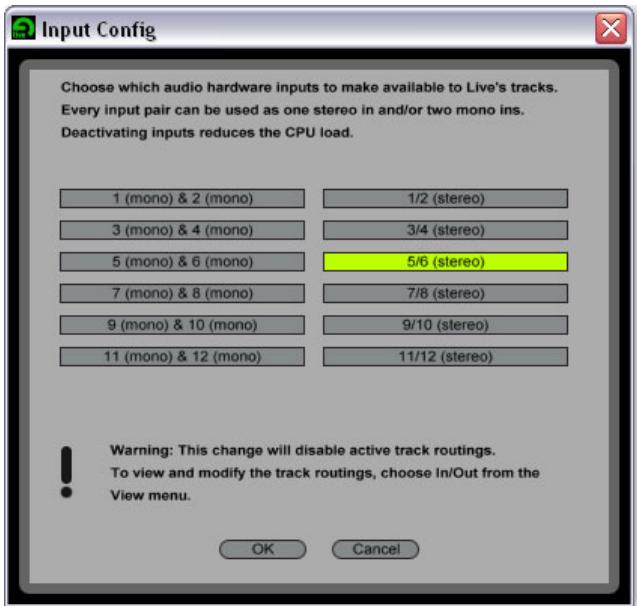
- Sélectionnez les voies ASIO que vous risquez d'utiliser avec Live Lite 4. Ces valeurs correspondent aux insertions de départs ASIO dans PatchMix DSP. Par exemple, sélectionnez une entrée stéréo ou mono dans PatchMix DSP, puis cliquez sur SEND dans cette voie. Les voies ASIO sont affichées dans l'écran TV de PatchMix.
- Après avoir fait la sélection, cliquez sur OK pour fermer la fenêtre.
Remarque : Vous ne pouvez sélectionner que deux voies d'entrées dans cette version spéciale d'Ableton Live.
Configuration des plug-ins
Ceci permet à Live de trouver les Plug-ins Proteus X LE et PatchMix DSP VST.
- Cliquez sur l'onglet Plug-ins de la fenêtre Preferences. La fenêtre suivante s'affiche :
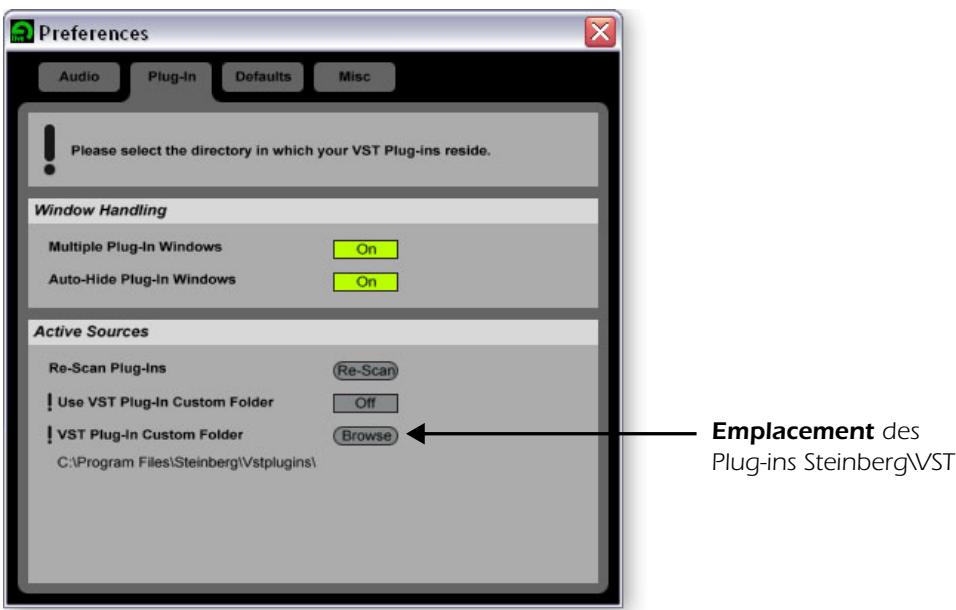
- Appuyez sur Browse et trouvez les Plug-ins VST dans le répertoire Steinberg.
- Après avoir sélectionné le réseau des Plug-ins VST, appuyez sur OK (vous devez attendre quelques secondes pour que Live trouve les Plug-ins).
Configuration des paramètres MIDI
- Cliquez sur l'onglet MIDI/Sync de la fenêtre Preferences. L'écran MIDI s'affiche.
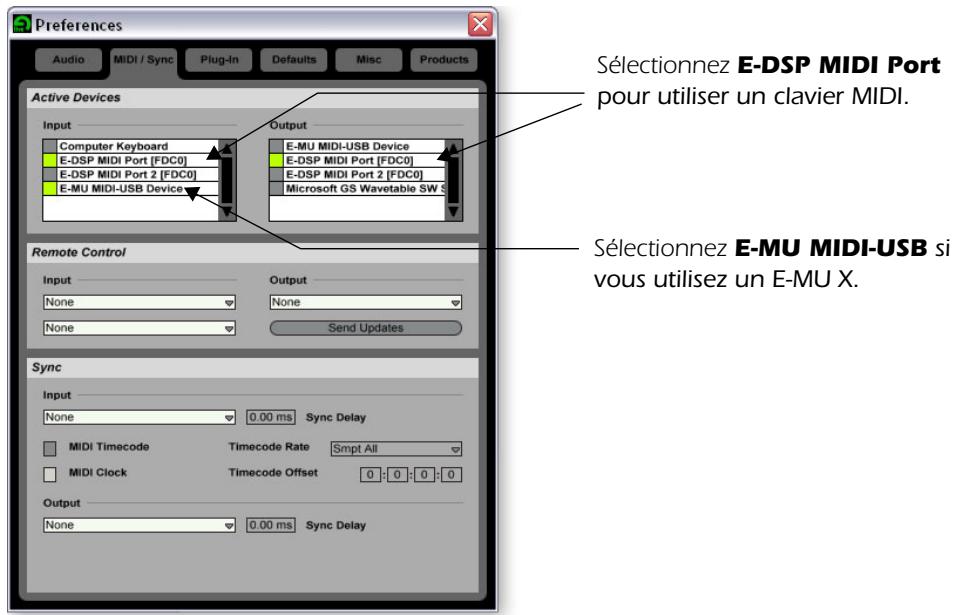
Live active check entrée MIDI par défaut.
- Sélectionnez l'un des ports E-DSP MIDI si vous utilisez un clavier MIDI.
- Sélectionnez E-MU-USB Device si vous utilisez un E-MU X.
Réglage des autres paramètres
- Cliquez sur l'onglet Misc dans la fenêtre Preferences. La fenêtre suivante s'affiche :
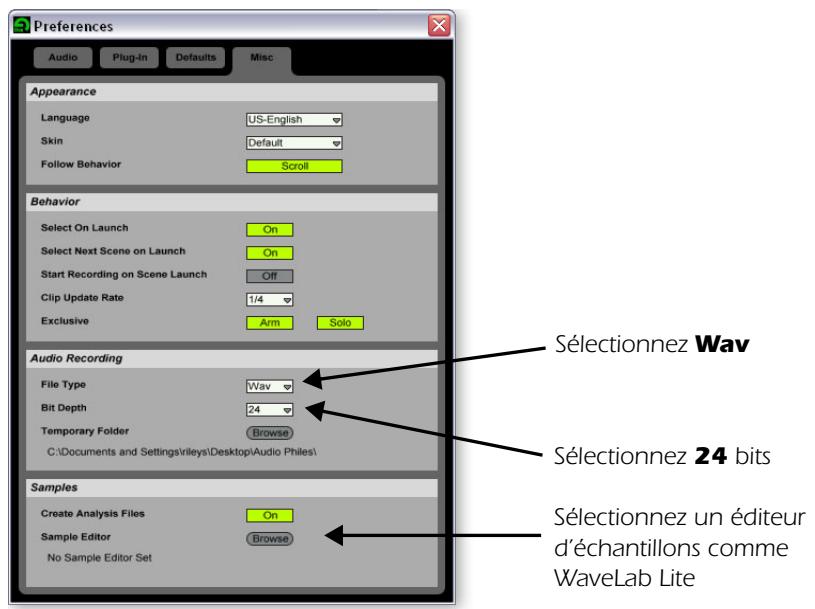
- Sélectionnez WAV dans File Type, section Audio Recording.
- Sélectionnez 24 dans Bit Depth, section Audio Recording.
- Sélectionnez l'éditeur d'échantillons associé à Ableton Live Lite 4 pour l'édition des boucles. Sélectionnez WaveLab Lite si vous n'avez pas d'autre.
- Fermez la fenêtre Prérérences en cliquant sur ×
2 - Utilisation de proteus x le vsti dans live lite 4
Ces instructions expliquent comment utiliser le Proteus X LE dans Live Lite 4. Live vous permet de combiner des parties audio et MIDI pré-enregistrées en utilisant des techniques très novatrices. Vous allez apprendre à utiliser un clavier MIDI ou les boucles MIDI pré-enregistrées fournies avec Live Lite 4 pour jouer le Proteus X LE.
- Ces instructions s'appliquent également au Proteus X et à l'Emulator X.
Sélectionnez l'instrument virtuel
- Si vous avez commencé par Tutorial 1- Réglage des préférences, vous devez disposer de deux pistes audio et de deux pistes MIDI comme indiqué ci-dessous (si la session est différente, sélectionnez New Live Set (Ctrl + N) dans le menu File).
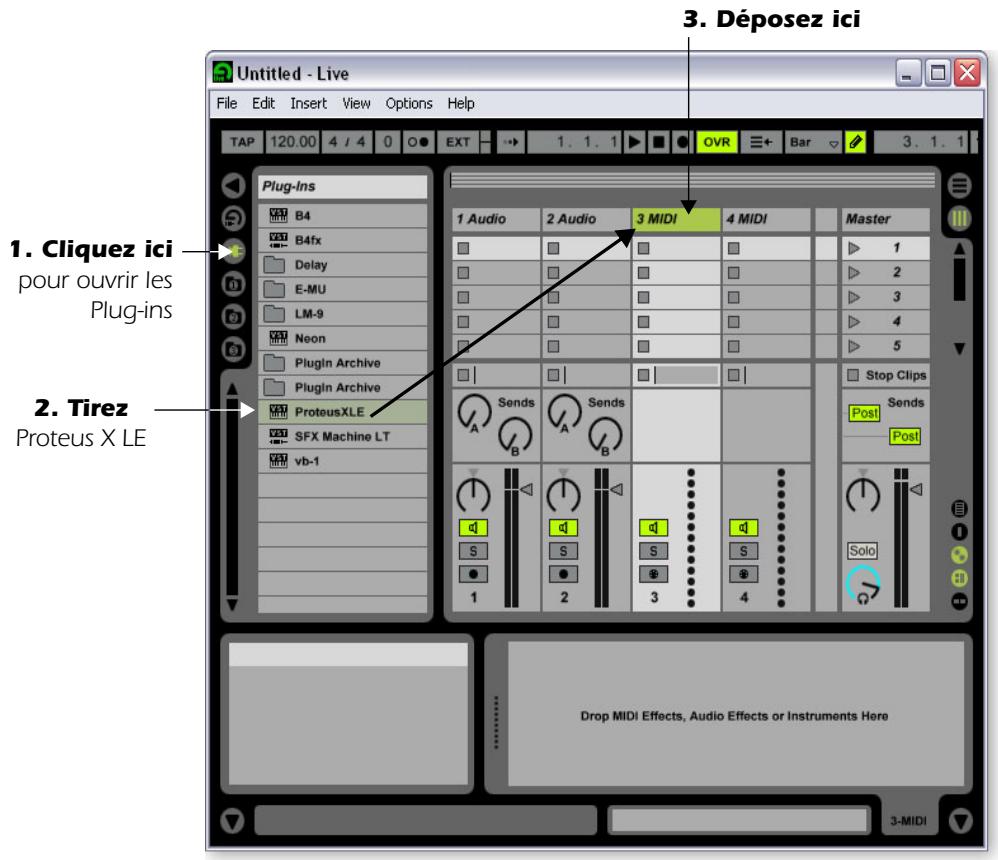
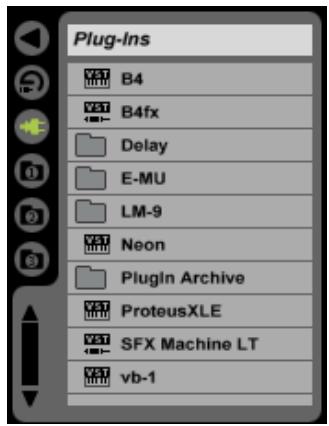
- Cliquez sur le bouton de navigation des Plug-ins de gauche. → La liste des Plug-ins Ableton s'affiche à gauche de la fenêtre.
- Sélectionnez Proteus X LE dans la liste des Plug-ins et faites-le glisser sur l'en-tête de piste MIDI comme indiqué ci-dessus. Attendez une ou deux secondes, puis le Proteus X LE VSTi s'affiche dans la zone de piste MIDI sous le mélangeur.
Chargement de la banque Proteus X LE
- Cliquez sur l'icône du Proteus X LE dans la zone d'affichage de la piste MIDI.
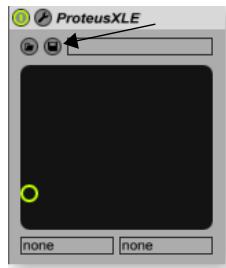
5. La fenêtre d'éditeur du proteus x le s'affiche :
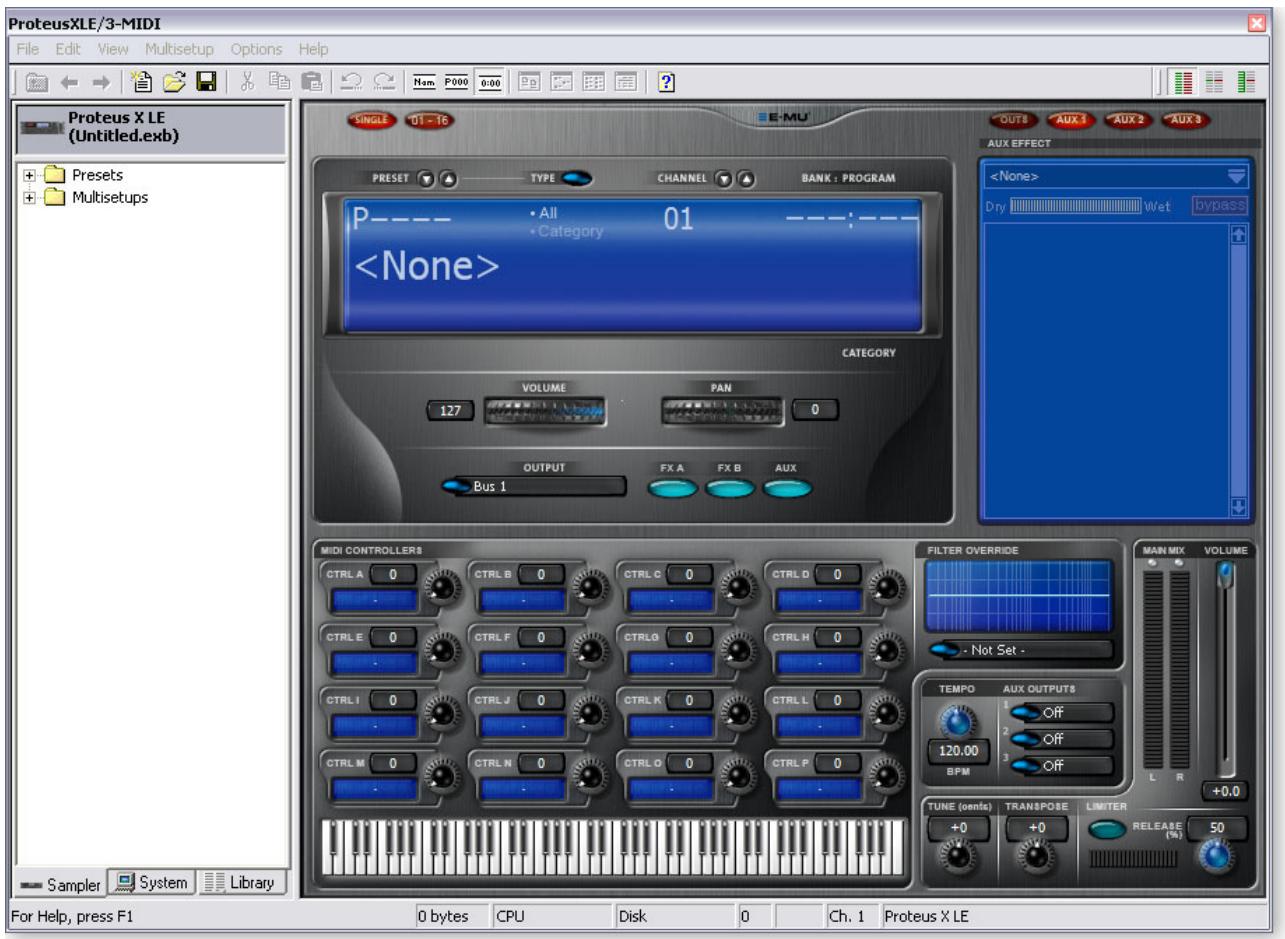
Chargez la banque Proteus X Composer
- Le Proteus X LE tourne, mais vous devez charger une banque de sons.
- Sélectionnez Open dans le menu File du Proteus X LE. Chargez la banque Proteus X Composer, dans: "Program Files/Creative Professional/E-MU Sound Central". La banque met quelques secondes à charger.
Jouer la banque Proteus X Composer
- Cliquez sur le mini-clavier en bas de la fenêtre. Vous devriez entendre un son. Sinon, fermez Ableton Live Lite 4 et vérifiez que la session Product Default de PatchMix DSP est chargée. Fermez et relancez Ableton Live Lite 4.
- Changez de Présent avec les touches Présent + / - PRESET
- Essayez les sons. Vous ne pouvez rien modifier sans sauvegarder la banque (Save).
- Lorsque vous êtes prêt, sélectionnez Preset, P0004 A KuStq, puis fermez l'éditeur Proteus X LE en cliquant sur ×
Lecture des clips MIDI
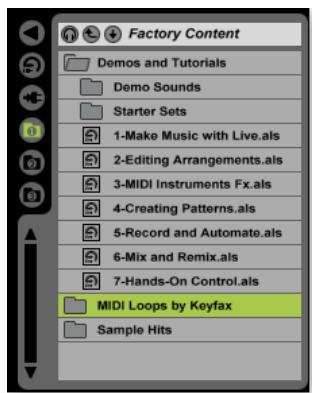
- Repérez MIDI Loops by Keyfax dans la section Factory Content du navigateur d'Ableton Live Lite 4.
- Cliquez sur le répertoire pour l'ouvrir. Vous pouvez voir d'autres répertoires.
- Le premier réseau, BRK_120 contient un plan de basse. Ouvrez-le, puis ouvrez le réseau BRK-Bass.mid. Vous pouvez voir un fichier MIDI appelé BRK-Bass.
- Cliquez et déplacez BRK-Bass sur l'un des emplacements de clip dans la zone 3 MIDI, comme indiqué ci-dessous:
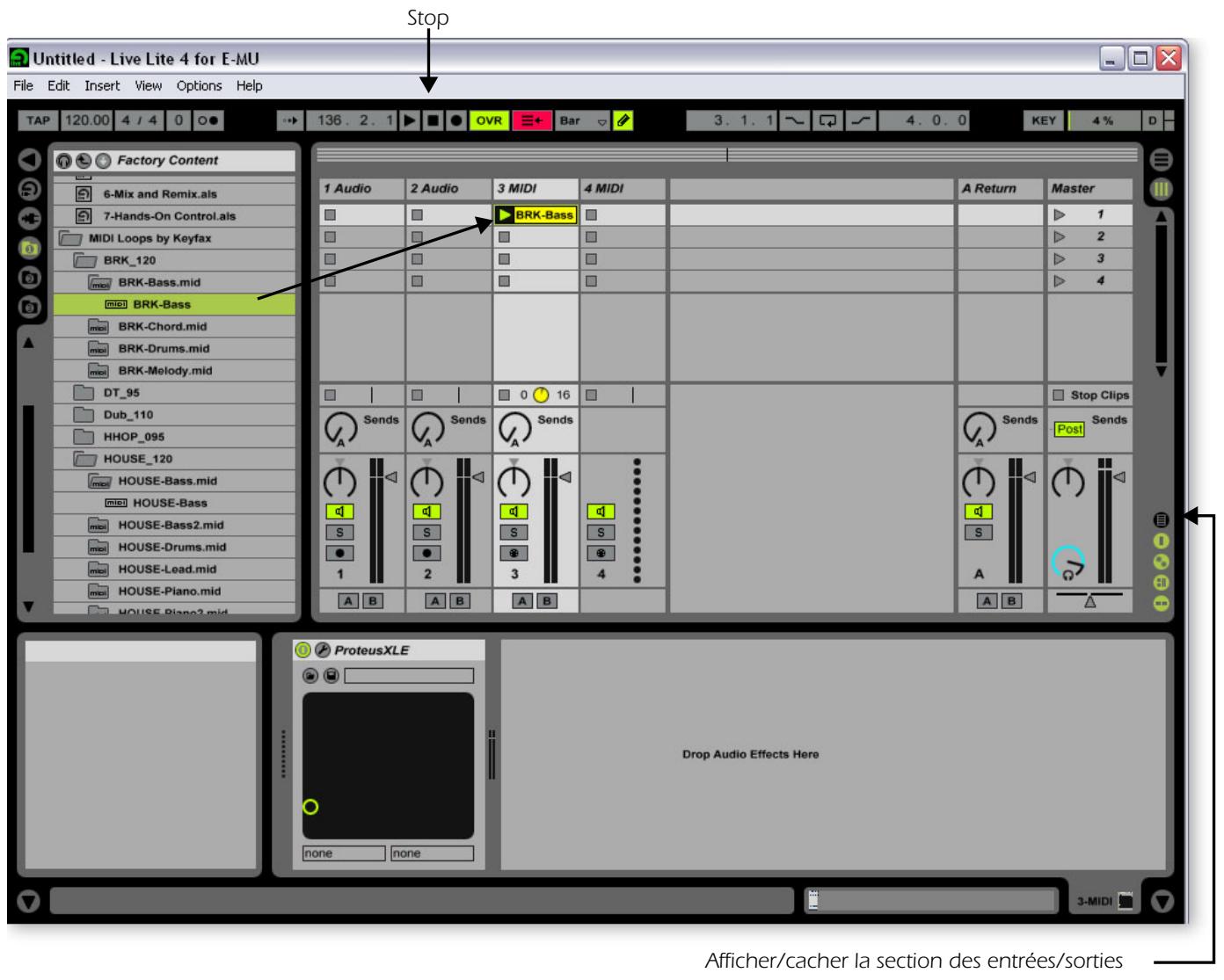
- Cliquez sur le bouton de lancement des clips (triangle) du clip MIDI que vous venez de déplacer. La boucle MIDI joue le Preset de basse du Proteus X LE. Pour arrêter la lecture, appuyez sur le bouton Stop.
- Essayez d'autres boucles MIDI et déplacez-les sur d'autres emplacements de la piste. Astuce : Regardez dans plusieurs répertoires. Cliquez sur les boutons de lancement de clip pour passer d'un clip à l'autre.
Ajouter une autre piste MIDI
Ableton Live Lite 4 permet d'utiliser deux pistes MIDI — jouons un son et une boucle MIDI sur la piste MIDI 4.
- Sélectionnez une autre boucle MIDI comme House-Lead, (dans le répertoire HOUSE-120) et placez-la sur l'un des emplacements de clip MIDI 4.
- Cliquez sur le bouton d'affichage de la section des entrées/sorties indiqué ci-dessus. Les options d'entrées/sorties s'affichent sur les pistes.
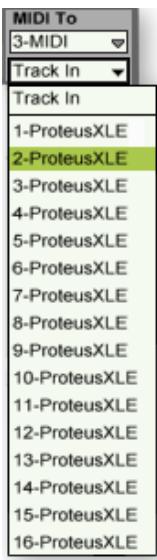
- Pour l'instant, la zone MIDI To indique "No Output". Sélectionnez 3-MIDI. Une autre option "Track In" s'affiche sous 3-MIDI.
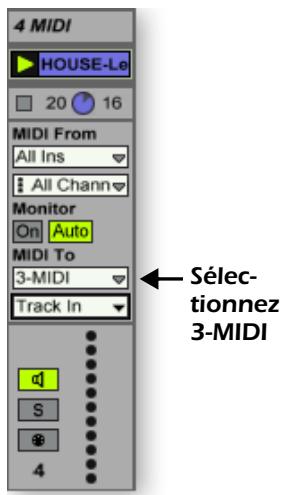
- Cliquez sur la zone Track In pour voir la liste des canaux MIDI.
- Sélectionnez le canal MIDI 2 comme indiqué sur l'illustration.
- Cliquez sur le bouton de lancement de clip du clip 4 MIDI pour le lancer. Vous n'entendez rien, car vous n'avez pas encore assigné un Preset au canal MIDI 2 du Proteus X LE.
Sélectionnez un son sur le canal MIDI 2
- Cliquez sur l'en-tête 3 MIDI pour afficher le Proteus X LE VSTi. Ensuite, cliquez sur l'icône (dans la fenêtre de piste MIDI) pour ouvrir le Proteus X LE.
- Sélectionnez le canal MIDI 2 avec les touches de canal CHANNEL
- Sélectionnez un Preset sur le canal 2. Placez-vous sur le champ de n° de Preset et utilisez les flèches haut/bas du clavier de l'ordinateur pour faire défiler la liste.
- Remarque: Il y a plusieurs façon de selectionner les Presets. Consultez le mode d'emploi du Proteus X LE pour de plus amples détails.
- Vous devriez entendre le son. Sinon vérifiez
Ajouter des clips MIDI
- Ajoutez d'autres clips MIDI dans les deux emplacements MIDI. Jouez avec les boutons de lancement des clips.
Changement de préréglage
Voici une autre méthode de changement de programme MIDI (de "Preset" en langage E-MU) sans avoir à utiliser l'éditeur du Proteus X LE.
- Double-cliquez sur l'un des clips MIDI en cours de lecture. La fenêtre Clip View s'affiche en bas de la fenêtre.
- Sélectionnez le bouton de note dans le coin inférieur gauche de la fenêtre de visualisation de Clip. La fenêtre Notes s'affiche.
- Sélectionnez un numéro de programme. Vous entendez le changement de son du Proteus X LE. Sélectionnez le son souhaité.
- Astuce : Utilisez les flèches haut/bas pour sélectionner les programmes. Utilisez le champ Sub-Bank pour sélectionner les Presets supérieurs à 128.
- De plus, le programme (son) sélectionné est maintenant associé avec le clip MIDI. Lorsque vous sélectionnez ce clip MIDI, le son est aussi sélectionné.
- Sélectionnez un autre clip et assignez-lui un autre numéro de programme. Notez que le Présent change lorsque vous passez d'un clip à l'autre.
Sauvegarde de la configuration
- Sauvegardez votre travail en sélectionnant Save Live Set As... dans le menu File. Lors du prochain chargement, la banque du Proteus X sera également chargée.
Configuration pour enregistrer une piste MIDI
Enregistrez une piste MIDI à l'aide d'un clavier USB comme l'E-MU X Board ou un clavier MIDI externe. Connectez le clavier MIDI. Si vous utilisez un clavier USB qui n'est pas encore connecté, vous devez quitter Ableton Live Lite 4, connecter le clavier USB et relancer Ableton Live Lite 4 avant de continuer. 35. Vous pouvez utiliser la piste MIDI configurée pour le canal MIDI 2. Vérifiez qu'il y ait au moins un emplacement vide sur la piste MIDI (sélectionnez et utilisez la touche d'effacement/retour arrêté pour supprimer un clip).
Lessons du Proteus X LE sont appelés des Presets ou des programmes. Les programmes d'Ableton Live sont décalés d'une valeur de +1 par rapport au Proteus X LE.
Sélectionnez le Preset
- Cliquez sur le bouton si elle n'est pas déjà sélectionnée.
Les options d'entrée/sortie s'affichent sur la piste.
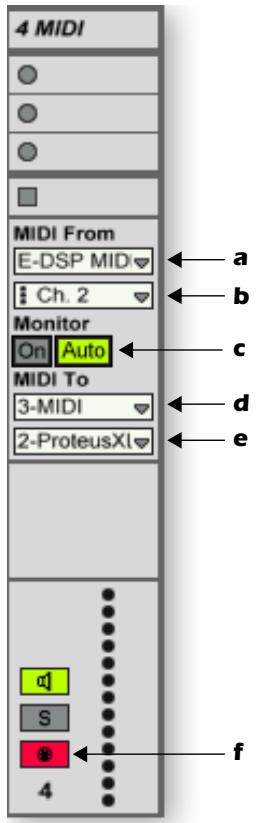
- Configurez la piste MIDI comme indiqué à droite.
a. Sélectionnez E-DSP MIDI comme clavier MIDI ou USB Device pour un clavier USB. b. Reglez l'entrée pour écouter le canal MIDI 2. c. La fonction Monitor doit être active (pour l'instant). d. Ceci route les données MIDI à la piste 3 (contenant le Proteus X LE). e. Reglez la sortie sur le canal MIDI 2. f. Activez l'enregistrement (rouge).
- Réglez le clavier pour qu'il transmette sur le canal MIDI 2.
- Jouez sur le clavier. Vous devriez entendre le Proteus X le jouer le dernier son sélectionné pour le canal 2. Modifiez le son si vous le souhaitez (double-cliquez sur le haut de la piste 3, puis cliquez sur l'icône de clef à molette dans la barre de titre de périphérique Device. Vérifiez que le son du canal 2 change).
Prêt pour l'enregistrement
- Lancez la ligne de basse de la piste MIDI 3 et jouez.
- Optionnel : Vous pouvez régler la Quantisation globale pour corriger les erreurs de placement dans le temps. Utilisez une valeur autre que "None".

- Cliquez sur l'un des boutons d'enregistrement de clip MIDI.
- Cliquez sur le bouton de lancement de clip, le bouton d'arrêt de clip, ou sur la barre d'espace pour arrêter l'enregistrement.
Vous avez eu un aperçu des possibilités d'utilisation du Proteus X LE avec Ableton Live Lite 4. N'arrêtez pas là ! Lisez le PDF du mode d'emploi du Proteus X LE pour en savoir plus sur cet instrument exceptionnel.
Ableton Live Lite 4 pour E-MU est fourni avec plusieurs tutoriels vous permettant de maîtriser cette application exceptionnelle.
Remarque : Les fonctions "Réglages X-Y assignables" ne sont pas actives dans cette version du Proteus X LE.
3 - Enregistrement audio avec ableton live lite 4
Voici comment enregistrer vos propres boucles audio dans Ableton Live Lite 4.
Pour commencer
- Sélectionnez New Live Set (Ctrl+N) dans le menu File d'Ableton Live Lite 4.
Configuration d'ableton live lite 4
- Cliquez sur le bouton, abordé en page 35. Les options d'entrées/sorties s'affichent sur les pistes.
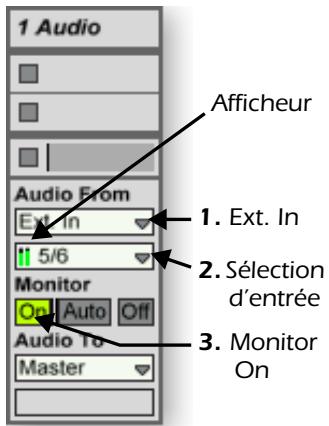
- Configurez la piste 1 Audio comme indiqué à droite avec Ext In, l'entrée ASIO sélectionnée, et la fonction d'écoute Monitor régée sur On.
- L'afficheur doit bouger et vous devez entendre des signaux audio lorsque vous injectez un signal dans PatchMix DSP. Sinon, il se peut que l'entrée ne soit pas correctement configurée (n° 2, illustration de droite). Si vous n'entendez toujours rien, vérifiez le mouvement des afficheurs de niveau dans PatchMix DSP et vérifiez que le départ ASIO Send de PatchMix DSP corresponde à l'entrée sélectionnée dans Ableton (les entrées Ableton sont sélectionnées dans le menu Preferences. Voir "Réglage de configuration de canal" en page 30.
Prêt à enregistrer
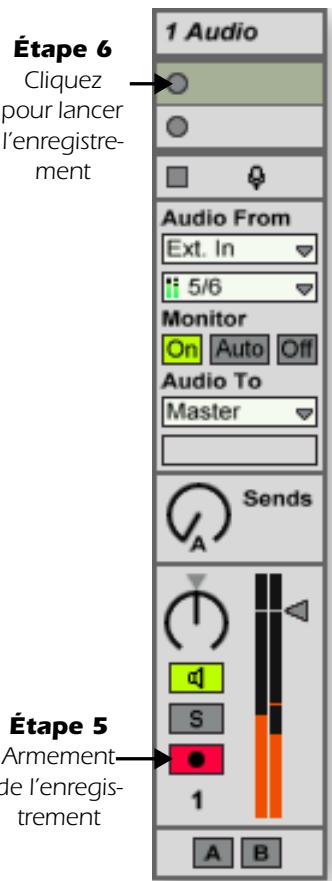
- Cliquez sur le bouton d'enregistrement pour armer la piste. Le bouton d'enregistrement et les afficheurs de la voie s'allument en rouge.
- Cliquez sur le cercle du clip à enregistrer. L'enregistrement commence immédiatement. Le cercle se transforme en triangle vert.
- Pour arrêter l'enregistrement, appuyez sur la barre d'espace, et désactivez la touche rouge d'armement en enregistrement.
- Réglez l'écoute Monitor sur Auto et cliquez sur le triangle du clip pour dire les signaux audio.
- Pour effacer l'enregistrement, sélectionnez le clip, et utilisez la touche de retard en arrêté.
- Double-cliquez sur le clip pour afficher les paramètres d'échantillon sous le mélangeur.
- Pour éditer votre boucle, le programme Live dispose de très nombreuses fonctions d'édition. Lisez le PDF et les leçons.
- Vous risquez d'avoir à tronquer les points de début et de fin de la boucle. Le bouton Edit des paramètres Sample charge l'éditeur de boucle sélectionné (normalement, WaveLab Lite).
- Une fois la boucle éditée, fermez l'éditeur et sauvegardez sans changer le nom. Le clip contient maintenant la boucle éditée.
Ableton Live Lite 4 pour E-MU est un outil de création sonore très puissant. Lisez les leçons fournies avec le programme Ableton pour obtaining de plus amples détails.
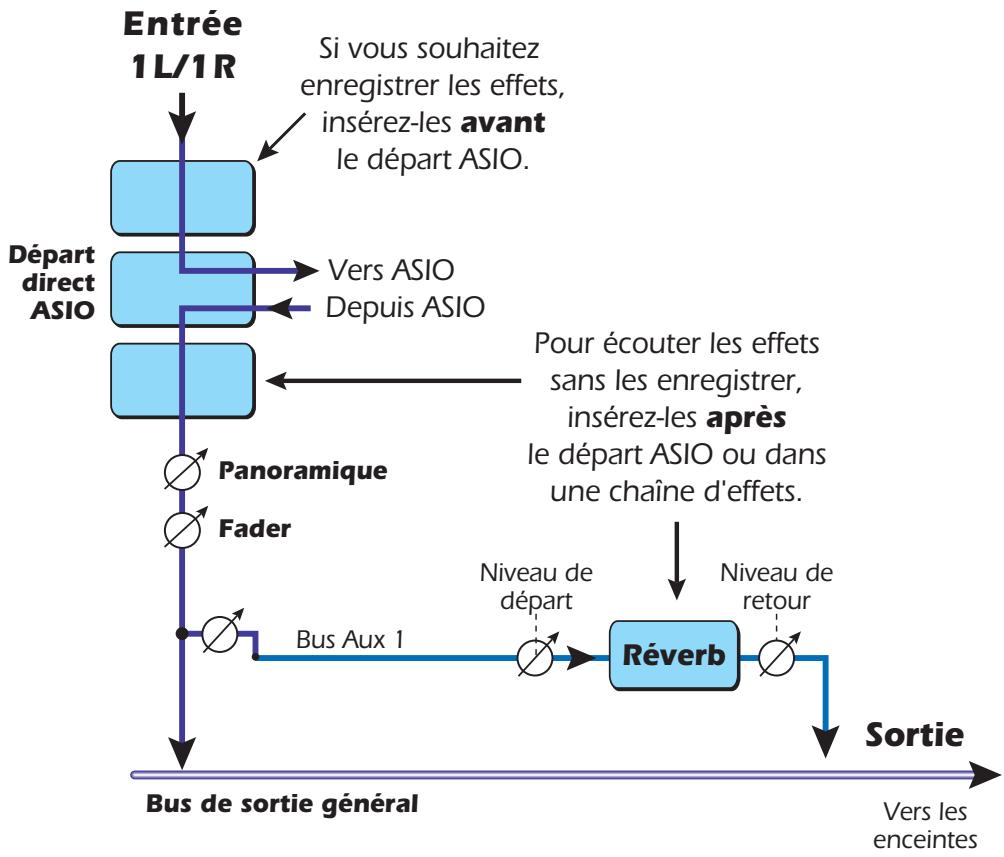
L'ordre des effets
PatchMix DSP vous permet d'enregistrer vos pistes sans les effets tout en écoutant quand même ces effets : Si l'effet est inséré AVANT le départ ASIO dans le trajet du signal, l'effet est enregistré ; si l'effet est inséré APRES le départ ASIO, il n'est pas enregistré.
L'enregistrement des signaux sans les effets vous permet d'écouter quand même ce signal avec les effets, mais vous laisse la possibilité d'ajouter ou de modifier les effets plus tard lors du mixage, sans avoir à enregistrer à nouveau.
Voici la configuration d'enregistrement à retenir.
Création d'un mixage pour casque
Un mixage de casque vous permet de créer un mixage spécial pour le musicien lors de l'enregistrement. Dans cet exemple, un mixage séparé a été créé avec les trois premières voies du mélangeur avec l'Aux 2. Les trois voies sont coupées pour éviter que les signaux audio soient transmis par les sorties principales — Les départs d'Aux servent de réglages de niveau du mixage de casque. Vous pouvez insérer une réverbération sur l'Aux 2 avant le départ vers la sortie casque.
Ces trois voies sont mélangées dans le bus Aux 2 qui alimente les sorties 2L/2R. Les voies sont toutes coupées et la sortie de l'Aux 2 est réglée au minimum pour éviter d'entendre les signaux audio dans les sorties générales.
Pour créer un mixage pour casque :
- Créez des voies pré-Fader pour les entrées qui doivent être mélangées dans le casque (sinon, la touche Mute coupe le départ Aux).
- Montez les départs Aux (dans cet exemple, l'Aux 2) des voies alimentant le mixage de casque et coupez les sorties comme indiqué ci-dessus.
- Montez le niveau de l'Aux 2 (0 dB ou plus).
- Diminuez le niveau du bus Aux 2 (-132 dB).
- Cliquez avec le bouton droit de la souris sur le point d'insertion de l'Aux 2 et sélectionnez "Insert Send (Output to ASIO/WAVE or Physical Out)" dans la liste.
- Sélectionnez la sortie de départ Send Output dans la liste. Sélectionnez une paire de sortie pour le mixage casque ("DOCK Out 2L/2R", par exemple).
- Cliquez sur le bouton Output (écran TV) pour voir les affectations de sortie.
- Déconnectez le mixage des sorties générales ou des retours.
Patchmix = baie de patch + mixeur
Le concept est simple. PatchMix est une baie de raccordement (Patch) pour votre ordinateur, vous permettant d'affecter n'importe quelle entrée ou sortie physique (analogue, S/PDIF, ADAT) à n'importe quelle entrée ou sortie HOTE (ASIO, WDM, WAVE). Voies = Entrées et Départs d'insertions = Sorties. Ajoutez un mélangeur avec deux auxiliaires et des effets. Ceci vous permet d'écouter et d'enregistrer sans retard (latence), ce que ne permet aucun autre Plug-in au monde — PatchMix.
Une puissance trop importante ?
Nous vous fournissons PatchMix DSP et les effets car ils vous permettent de faire des choses que vous ne pouvez pas faire avec les autres cartes son. Ceci dit... ne soyez pas impressionné par PatchMix, car VOUS N'AVEZ PAS À L'UTILISER si vous ne le souhaitez pas. La session Product Default connecte les entrées et sorties pour vous. Une fois que vous avez sélectionné cette session, vous n'avez pas besoin d'utiliser PatchMix et vous pouvez utiliser votre interface Emu comme n'importe quelle autre carte. Exemple d'effets et les possibilités de routage. Le but de PatchMix n'est pas de remplacer votre console de mixage d'enregistrement. Il vous permet de connecter vos entrées et sorties matérielles à vos logiciels. Utilisez PatchMix en arrêté plan si vous le souhaitez et utiliser-le quand vous le souhaitez.
ASIO signifie Audio Stream In/Out — c'est un protocole de communication standard entre les applications logicielles et l'interface matérielle. La faible latence permise par ASIO, par exemple, vous permet de chanter dans un micro et d'entendre votre voix passée par les effets logiciels et matériels sans quasiment aucun temps de retard. Les effets d'un Driver ASIO à faible latence sont parfaits avec les instruments Virtual Studio Technology (VST), les Plug-ins, et tous les synthétiseurs logiciels.
Il est important de comprendre que les entrées ASIO n'apparaissent pas dans Cubase ou toute autre application hôte si vous ne les CRÉEZ pas dans PatchMix DSP. Ceci vous permet d'assigner les 32 canaux ASIO disponibles en fonction de vos besoins.
Par exemple :
- Créez une nouvelle voie à partir d'une source physique comme S/PDIF L/R.
- Cliquez avec le bouton droit de la souris sur la chaine d'insertion de la voie et sélectionnez l'option Insert Send.
- Sélectionnez une entrée ASIO hôte disponible.
- Cette entrée S/PDIF L/R est maintenant disponible pour l'enregistrement dans votre application ASIO.
Les canaux ASIO sont stéréo!
Les canaux ASIO sont stéréo, un point c'est tout. Même lorsque vous enregistrez une source mono comme un micro, le flux de données ASIO est stéréo (avec le signal mono sur les deux canaux). Pour enregistrer une entrée mono, configurez une piste du séquenceur en mono et utilisez le canal ASIO gauche ou droit dans PatchMix comme entrée de la piste.
Ableton Live Lite 4 pour E-MU
Changement de Présent 36
Configuration 30
Enregistrement audio 38
Lecture des clips MIDI 34
Utilisation de Proteus X LE dans 33
Afficheur de niveau d'entrée de piste, Cubase LE 7
Ajout de piste, Cubase LE 12
ASIO
Activer 41
Definition 41
Bouton d'armement en enregistrement
Canaux MIDI, utilisation de plusieurs 14
Canaux MIDI, utilisation de plusieurs canaux 29, 36
Changement de Présent, Ableton Live Lite 36
Clips MIDI
Ajout dans Ableton Live Lite 36
Lecture dans Ableton Live Lite 34
Configuration des périphériques, Ableton Live Lite 30
Configuration des périphériques, Cubase LE 6
Connexion MIDI
Cubase LE 13
Sonar LE 27
Panneau de contrôle 6
Création d'un mixage de casque 40
Cubase LE
Configuration 6
Fenêtre de projet 7
Modèle d'enregistrement 7
Tutorel 6
Utilisation de Proteus X LE 12
Départ WAVE, activer dans PatchMix 16
Devices 12
Drivers WDM 15
Écoute avec les effets 39
E-DSP Wave, WaveLab Lite 15
Effets, ordre 39
Éléments nécessaires à l'enregistrement 23
E-MU ASIO
Avec Ableton Live Lite 38
Avec Cubase LE 7
Avec Sonar LE 21
Dans WaveLab Lite 18
Enregistrement avec ou sans les effets 39
Enregistrement de deux entrées mono en stéréo
Cubase LE 9
Enregistrement multipiste
Cubase LE 7
Sonar LE 21
Enregistrer une piste
Cubase LE 8
Sonar LE 22
Entrées mono, enregistrement en stéréo 17
Exporter au format AIFF
Cubase LE 11
WaveLab Lite 18
Exporter au format WAV
Cubase LE 11
Exporter les signaux audio
Cubase LE 10
Sonar LE 24
Fenêtre Audio File Format, WaveLab Lite 17
Fenêtre d'enregistrement, WaveLab Lite 17
Fenêtre de projet, Cubase LE 7
Formats d'exportation
Cubase LE 11
Formats exportés
Sonar LE 25
Insertion de départs ASIO, configuration dans Ableton
Live Lite 31
Mixage de casque, création 40
Mixage en stéréo
Sonar LE 24
Mixage final en stéréo
Cubase LE 10
Mixage séparé pour casque 40
Normalisation 18
Ordre des effets 39
Paramètres audio, Sonar LE 19
PatchMix, ouverture 5
Périphériques 12
menu, Cubase LE 6
Sonar MIDI 20
Périphériques MIDI, Sonar LE 20
Piste MIDI
Ajout dans Ableton Live Lite 35
Enregistrement dans Cubase LE 14
Enregistrement dans Sonar LE 29
Plug-ins VST, dans Ableton Live Lite 31
Ports E-DSP MIDI, Sonar LE 20
Preférences
Préférences d'enregistrement audio, Ableton Live Lite 32
Proteus X LE
Écran d'édition 28
Utilisation avec Ableton Live Lite 33
Utilisation avec Sonar LE 26
Utilisation dans Cubase LE 12
Sauvegarde de la configuration, Ableton Live Lite 36
Sauvegarde de projet
Cubase LE 8
Sauvegarde des fichiers audio, WaveLab Lite 18
Sauvegarde du projet
Sonar LE 22
Sélection Directory, fenêtre de sélection de répertoire 7
Session par défaut du produit 5
Sonar LE 19
Configuration 19
Enregistrement multipiste 21
Fenêtre de projet 21
Trajet du signal en enregistrement 23
Utilisation de Proteus X LE dans le programme 26
Sous banque, Ableton Live Lite 36
Synoptique
Enregistrement de deux entrées mono en stéréo 9
Trajet d'enregistrement de Cubase LE 9
Trajet du signal en enregistrement avec Sonar LE 23
Touché de piste d'armement en enregistrement
Sonar LE 22
Utilisation d'entrées mono en enregistrement stéréo
WaveLab Lite 17
VST Multitrack 6
WAV Export
Sonar LE 25
WaveLab Lite 15
Configuration 15
Enregistrement 17
Normalisation 18
WDM, remarque importante 18

- Tutoriels
- Steinberg cubase le 6
- Steinberg wavelab lite 15
- Cakewalk sonar le 19
- Ableton live lite 4 pour e-mu 30
- Enregistrement et écoute avec effets 39
- Avant de commencer
- La session par défaut du produit
- Ouverture de patchmix
- Important :
- Steinberg cubase le
- - Configuration de cubase le
- - Enregistrement multipiste
- Fenêtre de projet cubase le
- Enregistrer une piste
- Enregistrer une autre piste
- Sauvegarde du projet
- - Exporter le mixage audio en stéréo reproduction
- Mixage du morceau
- Exporter les fichiers audio
- - Utilisation de proteus x le vsti dans cubase le
- Astuce :
- Pour enregistrer une piste MIDI
- Pour enregistrer une piste MIDI sur un autre canal MIDI
- Ce que vous pouvez faire...
- Steinberg wavelab lite
- - Configuration de wavelab lite
- - Activer le départ patchmix WAVE
- Ouvrez patchmix
- Transmission des signaux audio à patchmix
- Montez le niveau aux send 1
- - Enregistrement
- Remarque importante lorsqu vous utilisez wdm
- Enregistrement
- Normaliser ?
- Sauvegarde du fichier audio
- Cakewalk sonar le
- - Configuration de sonar le
- Configuration des options MIDI
- - Éléments de base de l'enregistrement multipiste
- Sauvegarde de votre projet
- - Exporter les signaux audio en stéréo reproduction
- Exporter les signaux audio
- - Lancement de proteus x LE vsti depuis sonar le
- Sélectionnez l'instrument virtuel
- Ableton live lite 4 pour e-mu
- - Réglage des préférences
- Configuration des plug-ins
- Configuration des paramètres MIDI
- Réglage des autres paramètres
- - Utilisation de proteus x le vsti dans live lite 4
- La fenêtre d'éditeur du proteus x le s'affiche :
- Ajouter une autre piste MIDI
- Ajouter des clips MIDI
- Changement de préréglage
- Sauvegarde de la configuration
- Configuration pour enregistrer une piste MIDI
- - Enregistrement audio avec ableton live lite 4
- Pour commencer
- Configuration d'ableton live lite 4
- Prêt à enregistrer
- L'ordre des effets
- Création d'un mixage pour casque
- Pour créer un mixage pour casque :
- Patchmix = baie de patch + mixeur
- Une puissance trop importante ?
- Par exemple :
- Les canaux ASIO sont stéréo!
Marque : E-MU
Modèle : 1212M PCI
Catégorie : Carte son