
1212M - Carte son E-MU - Notice d'utilisation et mode d'emploi gratuit
Retrouvez gratuitement la notice de l'appareil 1212M E-MU au format PDF.

| Type de produit | Carte son interne PCI |
| Marque | E-MU |
| Modèle | 1212M |
| Dimensions | Carte PCI standard (env. 175 x 107 mm) |
| Poids | Environ 500 g (carte PCI et carte fille 0202) |
| Alimentation | Via le bus PCI |
| Convertisseurs | 24 bits / 192 kHz |
| Plage dynamique | 120 dB (A-pondéré) |
| Entrées analogiques | 2 (Ligne, symétriques, Jack TRS 6,35 mm) |
| Sorties analogiques | 2 (Ligne, symétriques, Jack TRS 6,35 mm) |
| Entrées numériques | S/PDIF coaxiale, ADAT optique (8 canaux) |
| Sorties numériques | S/PDIF coaxiale, ADAT optique (8 canaux) |
| MIDI | 1 entrée, 1 sortie (via câble adaptateur) |
| Firewire | 1 port IEEE 1394a (400 Mbit/s) pour périphériques de stockage |
| Logiciel inclus | PatchMix DSP (mixage et effets DSP matériels) |
| Compatibilité | Windows 2000 / XP |
| Fonctions DSP | Mixage, EQ, compresseur, réverbération, délais, etc. (plus de 16 effets simultanés) |
| Synchronisation | Interne par quartz (44,1/48/96/192 kHz), externe via ADAT ou S/PDIF |
| Taux d'échantillonnage | 44,1 / 48 / 96 / 192 kHz |
| Sécurité | Décharges électrostatiques – manipuler avec précaution |
| Entretien | Nettoyer avec un chiffon doux et sec. Éviter l'humidité. |
| Garantie | 1 an |
FOIRE AUX QUESTIONS - 1212M E-MU
Questions des utilisateurs sur 1212M E-MU
0 question sur cet appareil. Repondez a celles que vous connaissez ou posez la votre.
Poser une nouvelle question sur cet appareil
Téléchargez la notice de votre Carte son au format PDF gratuitement ! Retrouvez votre notice 1212M - E-MU et reprennez votre appareil électronique en main. Sur cette page sont publiés tous les documents nécessaires à l'utilisation de votre appareil 1212M de la marque E-MU.
MODE D'EMPLOI 1212M E-MU
Manuel de l'utilisateur
© 2003 E-MU Systems
Tous droits réservés
Siège social e-mu e-mu systems
Tous les systèmes comprennent : 2 Système E-MU 1212M 2
Système E-MU 1820 2
Système E-MU 1820M 2
Remarques, astuces et avertissements 3
2 - Installation 5
Installation du système audio numérique 5
Types de connecteurs 6
La carte PCI E-MU 1010 6
Une carte E-MU 1010 offre : 6 AudioDock offre : 6
Installation de la carte PCI E-MU 1010 7
Installation de la carte fille de synchronisation ou de la carte fille 0202 8
E-MU 0202 & AudioDock 8 Pieds en caoutchouc 9
Montage en armoire de AudioDock 10 Connexion de AudioDock à la carte E-MU 1010 10
Installation des logiciels 10
Installation des pilotes E-MU 1010 10 Windows 2000 ou Windows XP 10 Désinstallation de tous les pilotes audio et de toutes les applications 11
3 - Carte PCI & interfaces 13
La carte PCI E-MU 1010 13
Connexions numériques 13
Connecteur EDI 13 Entrée et sortie audio numérique S/PDIF 13 Entrée et sortie numériques optiques ADAT 14 Firewire IEEE1394 14
AudioDock 14
Connexions du panneau avant 16
Section pré-amp 16 Entrée/sortie MIDI 1 16 Sortie optique S/PDIF 16 Sortie casque et contrôle du volume 17
Indicateurs du panneau avant de AudioDock 17
Indicateurs de l'entrée MIDI 17 Indicateurs de la source de l'horloge et du taux d'échantillonnage 17 DEL de source d'horloge 17 Indicateurs du taux d'échantillonnage 18
Connexions du panneau arrière 18
Entrées analogiques de niveau Ligne 18 Entrées platine et cosse de mise à la terre 19
Sorties analogiques de niveau Ligne 19 Sorties analogiques de haut-parleurs d'ordinateur 19 Entrée/sortie MIDI 2 19 Connecteur EDI (carte) 19
La carte fille 0202 20
Connexions 20
Entrées et sorties analogiques 20 Entrée/SortieMIDI 20
La carte fille desynchronisation 21
Connexion des câbles à la carte fille de synchronisation 22
4-La table de mixage patchmix DSP 23
PatchMixDSP 23 Présentation de la table de mixage 23
Fenêtre de la table de mixage 24 Scheme de principe de la table de mixage 24 Pré-atténuateur ou post-atténuateur 25
La Barre d'outils 25 Icône E-MU dans la barre des tâches Windows 26 La session 26
Nouvelle session 27 Ouvrir une session 27 Enregistrer la session 28 Paramètres de session 28
Paramètres du système 28 Utilisation de l'horloge externe 29 Paramètres MIDI 29 Paramètres E/S 29
Bandes de mixage d'entrée 31 Type d'entrée 32 Création d'une bande de mixage 33
Section d'insertion 34
Utilisation des insertions 35 Le menu Insérer 35 Envoi/retour ASIO Direct Monitor 36 Insertions de compteur 38 Insertion du potentiomètre d'ajustement 40 Insérer Tonalité d'essai/Générateur de signaux 40
Section auxiliaire 41
Schéma de chaîne secondaire 41 Envois auxiliaires pré ou post-atténuateur 42 Envois auxiliaires pré-atténuateur 42 Envoi auxiliaire post-atténuateur 42
Commandes Niveau, Panoramaque, Solo/Sourdine 43 Section principale 44
Écran TV et sélecteurs 45
Effet 45 Entrée 46 Sortie 46
Effets et retours auxiliaires 47 Schéma de chaîne secondaire 47
Les indicateurs de synchronisation/taux d'échantillonnage 47
Section Sortie 48
Insertions principales 48
Atténuateur de sortie principale 48 Compteurs de niveau de sortie 49 Niveau de sortie Moniteur 49 Commande de balance moniteur 49 Mise en sourdine de la sortie Moniteur 49
5 - Effets 51
Présentation 51 Palette des effets 51
Effets multiples 53
Création, changement de nom & suppression de dossiers 53 Effets principaux et présélections d'effets 54
Écran de modification FX 54
Section Présélection utiliser 55
Description des effets principaux 57
Equaliseur paramétrique à une bande 57 EQ de pente (Shelf) à une bande 57 EQ à trois bandes 58 EQ à quatre bandes 59 Wah automatique 60 Chorus 61
Compressor (Compressor) 61 Contrôles de base 62 Distorsion 64 Bord 65 Décaleur de fréquence 66 Amplificateur de mise à niveau 67 Délai mono 100 67 Délai mono 3000 68 Décalage de phase 69 Rotation 69 Simulator de haut-parleur 70 Délai stéréo 100 70 Délai stéréo 1500 71 Réverbération stéréo 72 Morpheur vocal 73
6-Fonctionnement à 96 kHz et 192 kHz 75
Vue d'ensemble 75
Système E-MU 1820 à 96 kHz (carte PCI 1010 et AudioDock) 75 Système E-MU 1212M à 96 kHz (carte PCI 1010 et carte E/S) 77 Système E-MU 1820 à 192 kHz (carte PCI 1010 et AudioDock) 77 Système E-MU 1212 à 192 kHz (carte PCI 1010 et carte E/S) 78
7 - Utilisation du protocole ASIO 81
Activation du protocole ASIO 81 Enregistrement de base 82
Enregistrement dans Cubase (systèmes 1820) 82 Paramètres de configuration du système audio Cubase 83 Paramètres du panneau de configuration E-MU ASIO 83 Ecran Demo Song (Chanson démo) Cubase 84 Enregistrement dans Cubasis (systèmes 1212) 86
Paramètres de configuration du système audio Cubasis 87 Paramètres du panneau de configuration E-MU ASIO 87 Ecran Demo Song (Chanson démo) Cubasis 88
Direct Monitoring (contrôle direct) 91
Autre affichage de Direct Monitoring 92 Acheminement Direct Monitor dans Cubase 93
Enregistrement & contrôle avec effets 93
Configuration des connexions 94
Création d'un sous-mixage 94 Création d'un sous-mixage casque 95 Utilisation d'envois et de retours externes 96
E-MU VST E-Wire 97
Utilisation de E-Delay Compensator 100 Paramétrage des unités E-Delay 100 Regroupement de pistes 101
Remarque concernant le synthétiseur logiciel à table d'onde Microsoft GS 102
8 - Annexe 103
Supplément sur la carte fille de synchronisation 103
Conversion SMPTE 103 Fonctions SMPTE 103 Options SMPTE 103 Modes de fonctionnement SMPTE 104 Mode hote 104 Mode externe 104 Mode Flywheel 104 Modes Flywheel 105 Mode Piste 105
Historique du SMPTE 105
Types de SMPTE 106 Pourquoi utiliser le code SMPTE ? 106 Entrelacement du code SMPTE 107 Eviter les problèmes de code SMPTE 107 Dupliquer le code temporel SMPTE 107 Autres astuces pour l'utilisation du code SMPTE 107 Exemple de connexion SMPTE 108
Code temporel MIDI (MTC) 109
Entrée/sortie « word clock » 110
Informations utiles. 112
Cable adaptateur AES/EBU à S/PDIF 112
Cables - équilibrés ou non équilibrés ? 112
Cables équilibrés 112 Cables non équilibrés 113
Cables numériques 113
Mise à la terre 113
Alimentation fantôme 113
Paramètres d'apparence sous Windows 114
115 Garantie du produit 121 Références Internet 122
1- Introduction
Merci d'avoir acheté le système audio numérique E-MU 1820M, E-MU 1820 ou E-MU 1212M. Notre ordinateur est sur le point d'être transformé en poste de travail puissant de traitement audio. Nous avons conçu ce système audio numérique E-MU afin qu'il soit logique et intuitif et qu'il vous offre toute une qualité sonore irréprochable. Les trois systèmes audio offrent une qualité studio professionnelle sans précédent, un enregistrement et une lecture multicanaux 24 bits/192 kHz pour un prix incroyablement réduit.
Composants du système audio numérique E-MU
| E-MU 1212M | E-MU 1820 | E-MU 1820M |
| • Carte PCI E-MU 1010 • Carte fille E/S E-MU 0202 • Câble pour carte E/S 0202 • Câbles adaptateur MIDI (2) • CD d'installation et de l'application • Manuel de l'utiliseur • Guide de démarrage rapide | • Carte PCI E-MU 1010 • AudioDock • Câble EDI (E-MU Digital Interface, interface numérique E-MU) • Câble pour adaptateur secteur PC • CD d'installation et de l'application • Câble répartiteur pour casque • Manuel de l'utiliseur • Guide de démarrage rapide | • Carte PCI E-MU 1010 • AudioDockM • Carte fille de synchronisation E-MU • Câble pour carte de synchronisation • Câble EDI (E-MU Digital Interface, interface numérique E-MU) • Câble pour adaptateur secteur PC • Câble répartiteur pour casque • CD d'installation et de l'application • Manuel de l'utiliseur • Guide de démarrage rapide |
| Entrées & sorties | Entrées & sorties | Entrées & sorties |
| Entrée optique ADAT (8 can.) Sortie optique ADAT (8 can.) Entrée numérique S/PDIF (2 can.) Sortie numérique S/PDIF (2 can.) Entrée et sortie MIDI (1) Equilibrage 24 bits (2) Entrées de niveau Ligne Equilibrage 24 bits (2) Sorties de niveau Ligne | Entrée optique ADAT (8 can.) Sortie optique ADAT (8 can.) Entrées numériques S/PDIF (2 can.) Sortie numérique S/PDIF (4 can.) Entrées et sorties MIDI (2) Equilibrage 24 bits (6) Entrées de niveau Ligne Equilibrage 24 bits (8) Sorties de niveau Ligne Entrées pré-amplificateur Mic./Ligne (2) Entrées pré-amplificateur platine (2) Sorties casque (2 can.) Sorties haut-parleur d'ordinateur (4) | Entrée optique ADAT (8 can.) Sortie optique ADAT (8 can.) Entrée numérique S/PDIF (2 can.) Sortie numérique S/PDIF (4 can.) (2) Entrées MIDI et 3 sorties MIDI Equilibrage 24 bits (6) Entrées de niveau Ligne Equilibrage 24 bits (8) Sorties de niveau Ligne Entrées pré-amplificateur Mic./Ligne (2) Entrées pré-amplificateur platine (2) Sorties casque (2 can.) Sorties haut-parleur d'ordinateur (4) Entrée et sortie Word Clock (1) SMPTE (LTC) Entrée et sortie (1) |
Tous les systèmes comprennent :
La carte PCI E-MU 1010 constitue l'objet principal des trois systèmes. Le processeur DSP matériel vous permet d'utiliser simultanément plus de 16 effets basés sur le matériel, ce qui ne surcharge pas l'unité centrale de votre ordinateur. Le port Firewire à vitesse élevée vous permet de connecter le lecteur audio numérique portable Creative NOMAD®, des lecteurs de CD réinscriptibles externes ou tout autre périphérique compatible Firewire, comme les caméscopes vidéo numériques, les imprimantes, les scanners et les appareils photo numériques. La carte PCI E-MU 1010 dispose également de huit canaux d'entrée et sortie numériques optiques ADAT®, ainsi qu'une entrée et sortie numérique stéréo S/PDIF.
L'application de mixage PatchMix DSP est incluse dans tous les systèmes. PatchMix DSP offre une flexibilité inégalée pour l'acheminement de l'audio entre des entrées et des sorties physiques, des entrées (ASIO) et sorties virtuelles et des effets et des bus matériels internes. Aucun mixeur externe n'est nécessaire. Vous pouvez ajouter des effets numériques, des effets EQ, des mètres, des contrôleurs de niveau et des envois ASIO à n'importe quel point de la chaîne de signaux.
Dans la mesure où les effets et le mixage sont basés sur le matériel, il n'y a aucune latence lorsque vous enregistrez. Vous pouvez même enregistrer un signal sans effet tout en vous contrôlant avec des effets! Il est possible d'enregistrer des configurations de mixage et de les appeler immédiatement à des fins précises telles que l'enregistrement, le mixage final, les configurations d'effets spéciaux ou une utilisation informatique normale.
Système e-mu 1212M
Le système E-MU 1212M contient la carte fille 0202 qui offre 2 entrées analogiques équilibrées de niveau Ligne, 2 sorties analogiques équilibrées de niveau Ligne ainsi qu'une entrée et une sortie MIDI. L'interface audio ne fait aucun compromis, grâce aux convertisseurs A/N et N/A 24 bits/192 kHz ultra performants qui permettent d'offrir une plage dynamique de 120dB incroyable.
Système E-MU 1820
AudioDock est une interface audio électrique isolée de la taille d'une demi- armoire. AudioDock ajoute les fonctionnalités d'entrée et de sortie suivantes au système : deux entrées microphone/ligne avec pré-amplificateurs TFPro™, 6 entrées analogiques équilibrées de niveau Ligne, un pré-amplificateur platine stéréo RIAA, 8 sorties équilibrées de niveau Ligne, une sortie casque affectable, deux ports de ports E/S MIDI, une sortie optique S/PDIF supplémentaire et quatre mini-prises pour casque stéréo afin de connecter facilement des systèmes de haut-parleurs Surround 7.1. Avec la carte PCI 1010, vous obtenez un total de 18 entrées et 20 sorties ! Des convertisseurs A/N et N/A 24 bits de qualité professionnelle avec filtrage automatique d'ordre zéro sont utilisés.
Système e-mu 1820M
AudioDock 1820M Plus est un système de contrôle à échelon sans aucun compromis qui dispose de toutes les fonctionnalités du système 1820. Le système 1820M se désigne par l'ajout de convertisseurs A/N et N/A 24 bits/192 kHz ultra performants qui permettent d'offrir une plage dynamique de 120 dB incroyable.
La carte fille de synchronisation est également comprise avec le système 1820M. La carte de synchronisation ajoute une entrée et une sortie Word Clock pour synchroniser par échantillonnage des équipements numériques extérieurs, une entrée et une sortie de code temporel longitudinal SMPTE pour synchroniser d'autres équipements d'enregistrement et un port de sortie séparé pour code temporel MIDI sur la carte de
synchronisation pour supprimer les problèmes causés par l'association de MTC avec les performances MIDI.
Vous voudrez probablement disposer des options et des logiciels les plus récents pour votre système audionumérique E-MU. Vous trouvez toutes ces informations, et bien d'autres encore, sur le site Web E-MU : http://www.emu.com.
Remarques, astuces et avertissements
Les points représentant un intérêt particulier sont présentés dans le document comme des notes, des astuces et des avertissements.
Les notes fournissent des informations supplémentaires concernant le thème exposé. Les notes décrivent généralement un lien entre le thème exposé et un autre aspect du système. Les astuces décrivent des applications relatives au thème exposé. Les avertissements sont particulièrement importants car ils vous aident à éviter des manipulations dangereuses pour vos fichiers, votre ordinateur ou pour vous-même.
Installation du système audio numérique
Il y a cinq étapes de base pour installer votre système E-MU.
- Installez la carte PCI E-MU 1010 dans l'ordinateur. Atteindre cette section.
- Installez la carte fille 0202 ou la carte fille de synchronisation. Atteindre cette section.
- Connectez AudioDock (le cas échéant).
- Installez le logiciel PatchMix DSP sur l'ordinateur.
- Connectez les câbles audio, MIDI et de synchronisation entre le système E-MU et votre autre appareil.
Lisez les sections ci-dessous, en prêtant une attention particulière aux différents avertissements, car elles s'appliquent au système E-MU 1010 que vous installez.
Avant d'installer le matériel, consacrez quelques minutes à relever les numéros de série de la carte PCI E-MU 1010 et de AudioDock. Ces numéros peuvent aider le service d'après-vente EMU à résoudre les problèmes que vous pouvez rencontres. En relevant les numéros maintenant, vous n'aurez pas à ouvrir l'ordinateur pour les rechercher.
Consignes de sécurité
Pour éviter d'endommager de manière irréversible votre matériel, vérifiez que toutes les connexions sont effectuées sur la carte E-MU 1010 et sur AudioDock lorsque l'ordinateur hôte est hors tension.
Assurez-vous que les composants de votre système ne subissent pas de dégâts liés à l'électricité statique. Les surfaces internes de l'ordinateur, la carte PCI E-MU 1010 et les interfaces sont susceptibles de subir des décharges électrostatiques, fréquemment appelées « statiques ». Les décharges électrostatiques peuvent endommager ou détruire les appareils électroniques. Vous trouvez ci-dessous des procédures à suivre lors de la manipulation d'appareils électroniques qui vous permettront de réduire le risque de dégâts électrostatiques. - Evitez tout mouvement inutile. Evitez par exemple de trainer les pieds lorsque vous manipulez des appareils électroniques, car les mouvements génèrent de l'électricité statique supplémentaire. - Réduisez la manipulation de la carte PCI à un minimum. Conservez-la dans son emballage antistatique jusqu'à ce que vous en ayez besoin. Transportez ou conservez la carte dans son emballage protecteur. - Lorsque vous manipulez la carte PCI, évitez de toucher les broches. Essayez de manipuler la carte en la tenant par les bords. - Avant d'installer une carte PCI dans votre ordinateur, vous devez être relié à la terre. Utilisez un conducteur de terre pour décharger votre organisme de tout excès de charge électrostatique. Le conducteur de terre s'attache au poignet et à toute surface métallique dépourvue de peinture de votre ordinateur.
Si vous n'avez pas de conducteur de terre, vous pouvez vous mettre à la terre en touchant le boitier métallique d'un autre équipement mis à la terre.
- Avant de connecter un cable à votre interface ou entre des cartes PCI, touchez la jaquette du connecteur du cable jusqu'à la jaquette de la prise à laquelle vous allez connecter le cable pour vous décharger de tout excès de charge electrostatique.
Lors de l'installation de composants matériels, respectez les précautions générales ci-dessous pour éviter de vous blesser ou d'endommager le matériel.
Types de connecteurs
Ces types de connecteurs sont utilisés pour connecter les composants matériels E-MUI 1010. Le terme situé dans la première colonne du tableau ci-dessous sera utilisé pour désigner les connecteurs dans le manuel.
| Nom | Description | Connecte |
| Carte/Externe | Connecteur CAT5 | Carte PCI 1010 et AudioDock |
| Entrée S/PDIF | Connecteur RCA | Péripériques audionumériques S/PDIF |
| Sortie S/PDIF | Connecteur RCA | Péripériques audionumériques S/PDIF |
| Entrée optique ADAT | Connecteur optique TOSLINK | Péripériques audionumériques ADAT (ou S/PDIF) |
| Sortie optique ADAT | Connecteur optique TOSLINK | Péripériques audionumériques ADAT (ou S/PDIF) |
| 1394 | Connecteur FireWire | Interfaces vers des péripériques FireWire |
Attention: La carte PCI E-MU 1010 a été conçue pour utiliser des câbles informatiques standard, abordables et répandus. Ainsi, vous pourrez facilement remplacer les câbles si ceux-ci sont endommagés ou si vous les perdez. Vous devez cependant être prudent et ne pas connecter les câbles incorrectement car ces câbles standard sont utilisés à d'autres fins. Vérifiez que tous les câbles sont uniquement connectés aux composants appropriés avant de mettre le système sous tension.
La carte PCI e-mu 1010
La carte PCI E-MU 1010 et AudioDock offrent les entrées et sorties suivantes :
Une carte e-mu 1010 offre :
(1) un connecteur EDI (E-MU Digital Interface) vers AudioDock (1) un port FireWire pour connecter des périphériques de stockage, des caméras, des imprimantes, etc. (1) une entrée et une sortie numériques S/PDIF, 24 bits coaxiales (sté reproduction) (1) une entrée et une sortie optiques numériques ADAT (8 canaux) (Il est possible de commuter ces connecteurs sur ADAT ou S/PDIF.)
(2) des pré-amplificateurs microphone de qualité studio professionnel avec alimentation fantôme ou entrées de ligne (6) des entrées analogiques équilibriées de niveau Ligne (8) des sorties analogiques équilibriées de niveau Ligne (1) une sortie numérique S/PDIF, 24 bits optique (stéréo reproduction) (2) entrées platine égalisées RIAA et pré-amplificateurs (se branchent dans l'entrée de ligne 3L et 3R) (2) jeu d'entrées et de sorties MIDI (32 canaux MIDI) (1) sortie casque stéréo, haute qualité (4) sorties haut-parleurs stéréo d'ordinateur (dupliquent les sorties de ligne 1-4 avec un niveau inférieur)
Installation de la carte PCI e-mu 1010
Remarque: Cette installation est très simple mais si vous n'êtes pas familier de l'installation de périphériques informatiques et de cartes d'extension, contactez votre revendeur/agréé Systèmes E-MU ou un centre de services informatiques agréé pour organiser l'installation.
Pour installer la carte PCI 1010 dans l'ordinateur
- Vérifiez que l'interrupteur d'alimentation de votre ordinateur est éteint.
- Touchez une plaque métallique sur votre ordinateur pour vous mettre à la terre et pour vous décharger de l'électricité statique. IMPORTANT : Débranchez le cordon d'alimentation de la prise murale !
- Suivez la procédure recommandée par le fabricant de l'ordinateur pour ouvrir le boîtier.
- Retirez les supports métalliques de deux emplacements PCI adjacents. Si vous disposez du système E-MU 1820 (non-M), retirez uniquement les supports métalliques d'un emplacement PCI. Mettez les vis de côté ; vous en aurez besoin ultérieurement. Reportez-vous à la figure 1 ci-dessous.
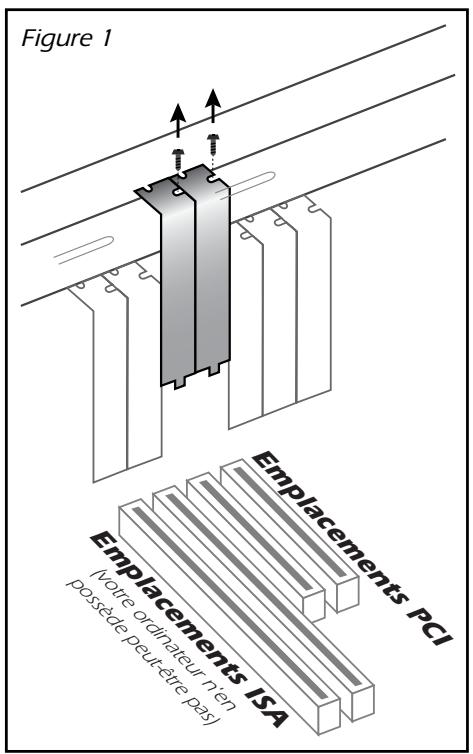
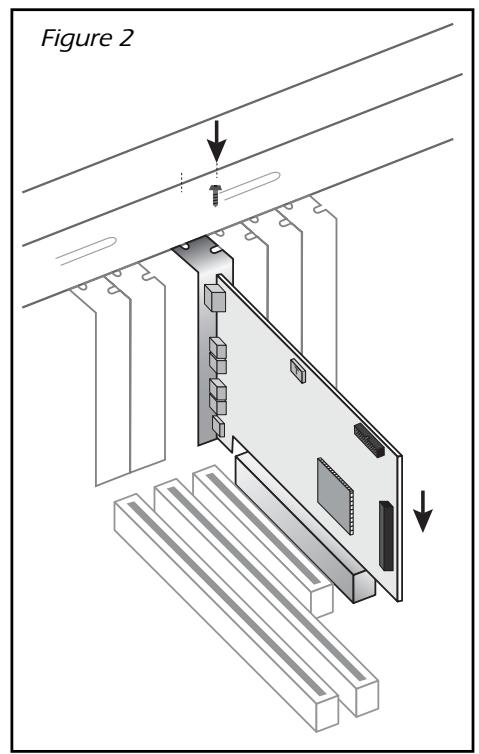
- Alignez la carte PCI E-MU 1010 avec l'emplacement et insérez-la dans l'emplacement en appuyant doucement mais fermement, comme le montre la figure 2.
- Ne forcez pas pour insérer la carte E-MU 1010 dans l'emplacement. Vérifiez que le connecteur à contacts dorés de la carte est aligné avec le connecteur du bus PCI sur la carte mère avant d'insérer la carte dans l'emplacement PCI. Si la carte ne s'insère pas, retirez-la doucement et réessayez.
- Fixez la carte dans l'emplacement avec l'une des vis que vous avez mises de côté.
Remarque : Certains boîtiers d'ordinateurs n'utilisent pas de vis pour fixer les cartes PCI. Dans ce cas, suivez les instructions fournies avec votre ordinateur.
Installation de la carte fille de synchronisation ou de la carte fille 0202
- E-MU 1820M - Si vous avez l'intention d'utiliser Word Clock, le code temporel MIDI ou la synchronisation SMPTE, déballez la carte fille de synchronisation et préparez-vous à l'installer. Si vous n'avez pas besoin de ces options ou que vous ne disposez pas d'un emplacement PCI vide, vous pouvez passer ces étapes.
- E-MU 1212M - Déballez la carte fille 0202 et préparez-vous à l'installer.
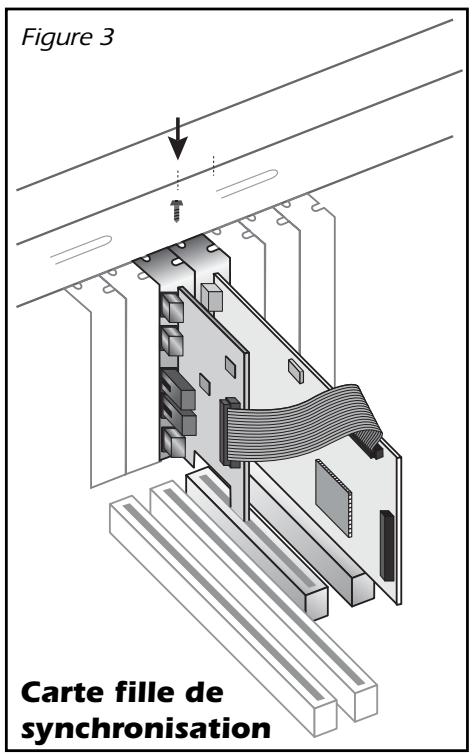
- Connectez le cable en nappe fourni avec le kit entre la carte E-MU 1010 et la carte fille 0202 ou la carte fille de synchronisation comme illustré dans les figures 3 et 4. Les cables sont munis de détompeurs pour être correctement insérés. Enforcez fermement les connecteurs dans leurs socles et ordonnez les cables.
- Alignez la carte fille de synchronisation ou la carte fille 0202 avec l'emplacement et insérez-la dans l'emplacement en appuyant doucement mais fermement, comme le montre la figure 2 sur la page précédente.
- Ne forcez pas pour insérer la carte E-MU dans l'emplacement. Vérifiez que le connecteur à contacts dorés de la carte est aligné avec le connecteur du bus PCI sur la carte mère avant d'insérer la carte dans l'emplacement PCI. Si la carte ne s'insère pas, retirez-la doucement et réessayez.
- Fixez la carte dans l'emplacement avec l'une des vis que vous avez mises de côté.
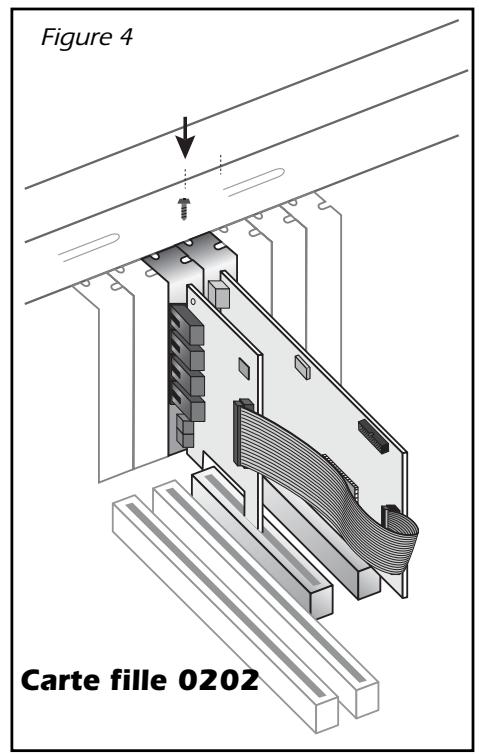
E-MU 0202 & audiodock
Si vous disposez de la carte E/S E-MU 0202 et de AudioDock, nous vous conseillons de ne pas les connecter à la même carte E-MU 1010 PCI avec cette version du logiciel. Il existe des problèmes connus, liés à ce type de connexion, qui seront résolus dans une mise à jour ultérieure du logiciel.
Utilisateurs de audiodock uniquement
- Localisez le câble pour adaptateur secteur disque dur illustré ci-dessous et identifiez le connecteur mâle large (celui muni de broches). Branchez ce connecteur au câble d'alimentation d'un disque dur de rechange dans l'ordinateur. Si aucun câble d'alimentation de disque dur de rechange n'est disponible, insérez le câble pour adaptateur entre l'un des disques durs et l'alimentation.
AudioDock a besoin d'amplificateurs 1.1 12 V (13 W) pour fonctionner.
Câble de conversion
- Branchez le petit connecteur dans la carte PCI 1010 E-MU comme indiqué ci-dessus. Le connecteur dispose d'un détrompeur et ne peut être inséré que dans un seul sens.
- Après avoir installé et fixé tous les composants, fermez le boîtier de l'ordinateur.
- Rebranchez le cordon d'alimentation dans la prise murale, puis mettez votre système sous-tension.
Pieds en caoutchouc
Quatre pieds en caoutchouc sont inclus avec AudioDock. Utilisez ces pieds si vous n'installez pas AudioDock en armoire. Si vous installez AudioDock en armoire, n'installez pas les pieds en caoutchouc.
Pour installer les pieds en caoutchouc, retirez le support protecteur de l'adhésif et appuyez les pieds sur les creux ronds à chaque coin de l'appareil.
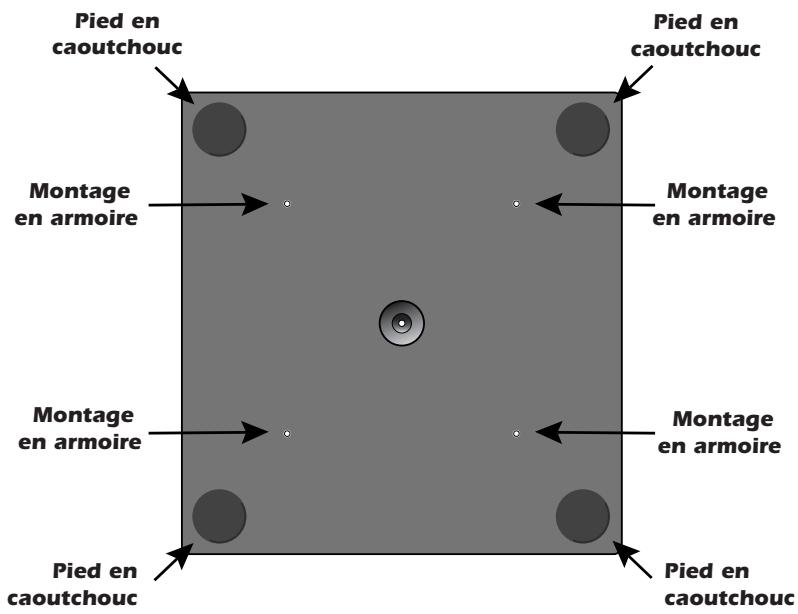
Montage en armoire de audiodock
AudioDock a été conçu pour être monté en armoire dans des étagères standard de 19 pouces (48 cm). (Ces étagères sont disponibles auprès de nombreuses sources sur Internet. Cherchez « étagère d'armoire ». Deux AudioDock tiennent côte à côte sur une seule étagère. Deux vis sont fournies pour fixer AudioDock à l'étagère (M3 x 6 mm). N'utilisez pas de vis dont la longueur est supérieure à 6 mm pour éviter d'endommager la carte.
Connexion de audiodock à la carte e-mu 1010
Connectez le câble de type réseau fourni de la prise 10BaseT située sur la carte PCI E-MU 1010 et nommée « EXTERNAL » au connecteur correspondant nommé « CARD » sur AudioDock.
Le câble fourni avec AudioDock est spécialement blindé pour éviter les émissions indésirables de radiofréquences.
Installation des pilotes e-mu 1010
Lorsque vous redémarrez votre ordinateur pour la première fois après l'installation de la carte PCI E-MU 1010, vous devrez installer le logiciel PatchMix DSP et les pilotes de la carte PCI E-MU 1010.
Windows 2000 ou windows XP
Le logiciel n'est pas compatible avec d'autres versions de Windows.
- Après avoir installé votre carte son, allumez votre ordinateur. Windows détecte automatiquement votre carte son et cherche les pilotes de périhérique.
- Lorsque vous êtes invité à sélectionner les pilotes audio, cliquez sur le bouton Annuler.
- Insérez le CD d'installation des logiciels E-MU dans le lecteur de CD-ROM. Si le mode d'exécution automatique de Windows est activé pour votre lecteur de CD-ROM, le CD démarre automatiquement. Le cas échéant, à partir du bureau Windows, cliquez sur Démarrer->Exécuter et tapez d:\ctrun\ctrun.exe (remplacez d:\ par la lettre de votre lecteur de CD-ROM). Vous pouvez également ouvrir simplement le CD et cliquer deux fois sur Ctrun.exe situé dans le dossier CTRun.
- L'écran de lancement de l'installation apparait. Suivez les instructions à l'écran pour terminer l'installation.
- Sélectionnez « Continuer quand même » lorsque l’écran d’avertissement « Test permettant d’obtenir le logo Windows » apparait.
- Lorsque vous y êtes invité, redémarrez votre ordinateur.
▼ ATTENTION : Ne connectez pas le câble CAT5 fourni au connecteur réseau ou Ethernet de votre ordinateur. Vous pourriez endommager de manière irréversible votre ordinateur et/ou votre système E-MU 1010.
Déinstallation de tous les pilotes audio et de toutes les applications
Vous pourrez être amené à désinstaller ou réinstaller tout ou partie des applications et des pilotes de périphérique de la carte son afin de corriger des problèmes, de modifier des configurations ou mettre à niveau des pilotes ou des applications obsolètes.
Avant de commencer, fermez toutes les applications de carte son. Les applications en cours d'exécution lors de la désinstallation ne seront pas supprimées.
- Cliquez sur Démarrer -> Paramètres -> Panneau de configuration.
- Cliquez deux fois sur l'icône Ajout/Suppression de programmes.
- Cliquez sur l'onglet Installer/Désinstaller (ou sur le bouton Modifier/Supprimer des programmes).
- Sélectionnez l'entrée correspondant à la carte PCI E-MU 1010 ou l'entrée de l'application puis cliquez sur Ajout/Suppression (ou sur Modifier/Supprimer).
- Dans la boîte de dialogue InstallShield Wizard, sélectionnez l'option Supprimer.
- Cliquez sur le bouton Oui. À l'invite, redémarrez votre ordinateur.
- Vous pouvez désormais réinstaller les pilotes de périphérique ou les applications de la carte PCI E-MU 1010 existants ou mis à jour.
La carte PCI e-mu 1010
La carte PCI E-MU 1010 constitue l'objet principal du système et contient la puissante puce E-DSP E-MU. La puissante puce DSP de cette carte libère les ressources de votre unité centrale pour les modules externes supplémentaires et les autres tâches.
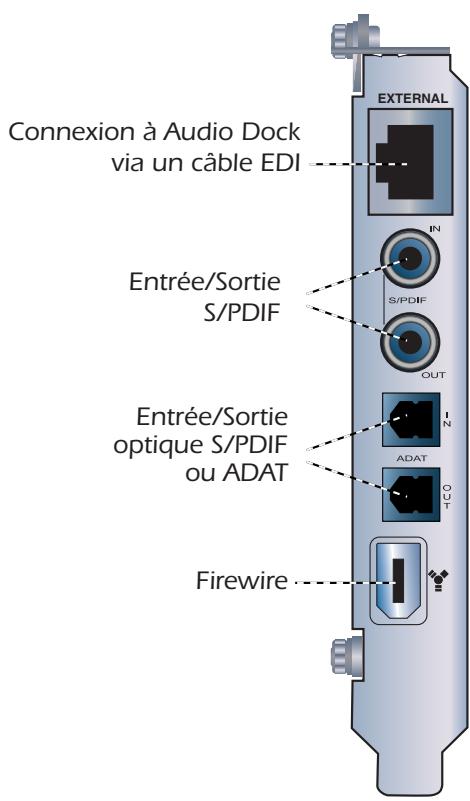
Connecteur EDI
Se connecte à AudioDock via le câble EDI fourni. Ce câble fournit une liaison de données double entre le système E-MU 1010 et AudioDock et fournit également l'alimentation vers AudioDock.
Entrée et sortie audio numérique s/pdif
Les prises phonos RCA sont des connecteurs standard utilisés pour les connexions S/PDIF (Sony/Philips Digital InterFace). Chaque prise dispose de deux canaux pour le son numérique. Le système E-MU 1010 reçoit les données audio numériques avec des longueurs de mot allant jusqu'à 24 bits. L'entrée et la sortie numériques S/PDIF peuvent être utilisées pour la réception et/ou la transmission de données numériques en provenance d'appareils numériques externes, comme un convertisseur analogique/numérique externe DAT ou un processeur de signaux externes équipé d'entrées et de sorties numériques.
La sortie S/PDIF peut être configurée soit en
mode Professionnel, soit en mode Consommateur dans le menu Paramètres de session. La carte PCI 1010 peut également envoyer et recevoir des données AES/EBU audio numériques via l'utilisation d'un câble adaptateur. Reportez-vous à la section Câble adaptateur AES/EBU à S/PDIF pour plus de détails.
L'entrée et les sorties S/PDIF prennent en charge les taux d'échantillonnage de 44,1 kHz, 48 kHz et 96 kHz, mais sont désactivées pour le taux de 192 kHz. La Word Clock continue dans le flux de données d'entrée peut être utilisée comme source Word Clock. Reportez-vous à la section Paramètres du système.
Entrée et sortie numériques optiques ADAT
Les connecteurs optiques ADAT émettent et reçoivent huit canaux de son 24 bits grâce aux formats ADAT de type 1 et 2. La Word Clock contenue dans le flux de données d'entrée peut être utilisée comme source Word Clock. Reportez-vous à la section Paramètres du système.
Aux taux d'échantillonnage de 96kHz ou 192kHz, le schéma d'imbrication du S/MUX aux normes de l'industrie est utilisé pour l'entrée et la sortie ADAT. S/MUX utilise des canaux ADAT supplémentaires pour atteindre la largeur de bande requise. Reportez-vous à la feuille ci-dessous ou cliquez ici pour plus d'informations.
Nombre de canaux audio
48 kHz
Huit canaux de son 24 bits
96 kHz
Quatre canaux de son 24 bits, utilisant la norme S/MUX
192 kHz
Deux canaux de son 24 bits, utilisant la norme S/MUX
Firewire IEEE1394
Ce port permet le transfert de données à haute vitesse entre votre ordinateur et des périphériques de stockage externes tels que des disques durs, des lecteurs de CD-ROM, etc. Les ports FireWire sont « remplaçables à chaud », ce qui signifie que vous pouvez brancher et débrancher des périphériques FireWire sans couper l'alimentation.
Ce port ne prend PAS en charge le son FireWire actuellement. Le port est entièrement compatible avec les specifications OHCI 1.1 et prend en charge les transferts de données asynchrones et isochrones à 100, 200 ou 400 Mbit/s avec plusieurs canaux DMA.
AudioDock se connecte à la carte PCI E-MU 1010 via le câble EDI. Plus qu'une simple « boîte de dérivation », l'AudioDock possède sa propre source d'alimentation intégrée, afin d'isoler le CNA et le CAN 24 bits de l'environnement informatique bruyant.
L'AudioDock fournit six entrées analogiques équilibrées, une paire d'entrées pré-amplificateur microphone, huit sorties analogiques de niveau ligne équilibrées, deux entrées MIDI, deux sorties MIDI, une sortie optique S/PDIF, un amplificateur de casque et une section pré-amplificateur platine RIAA égalisée qui utilise les entrées de ligne 3L et 3R.
Les entrées sont configurées de la manière suivante :
(2) Entrées microphone/ligne mono (3) Paires d'entrées de niveau Ligne stéréo (six entrées) (1) L'entrée du préamplificateur platine RIAA égalisée vous permet de connecter une platine sans utiliser de préamplificateur externe à forte consommation.
Remarque : Ces entrées sont automatiquement déconnectées lorsque des prises sont insérées dans les entrées 3L et 3R, car les convertisseurs A/N sont partagés entre les entrées de la platine.
(2) Ports d'entrée MIDI
Important : Tout usage d'entrée et de sortie numérique, comme S/PDIF ou ADAT, REQUIERT la synchronisation des échantillons sur les deux péripériques, faute de quoi des « clicks » et des parasites apparaissent dans le résultat audio.
Important : Le connecteur/port FireWire à 6 broches dispose d'une sortie d'une puissance maximale de 3 watts. Ne connectez à ce port qu'un seul périphérique haute puissance tel qu'un disque dur IEEE 1394 ou un lecteur de CD réinscriptible, sauf s'il est auto-alimenté.
Les sorties sont configurées de la manière suivante :
(4) Paires de sorties de niveau Ligne stéreo (1) Paire stéreo conduisant une prise casque stéreo (le câble fourni permet deux sorties stéreo) (1) Sortie optique S/PDIF (stéréo) (4) Sorties de haut-parleurs d'ordinateur stéréo 1/8 ". Ces sorties portent le même signal que les quatre sorties stéréo de niveau Ligne et sont fournies pour faciliter la connexion de systèmes de haut-parleurs d'ordinateur. (2) Ports de sortie MIDI
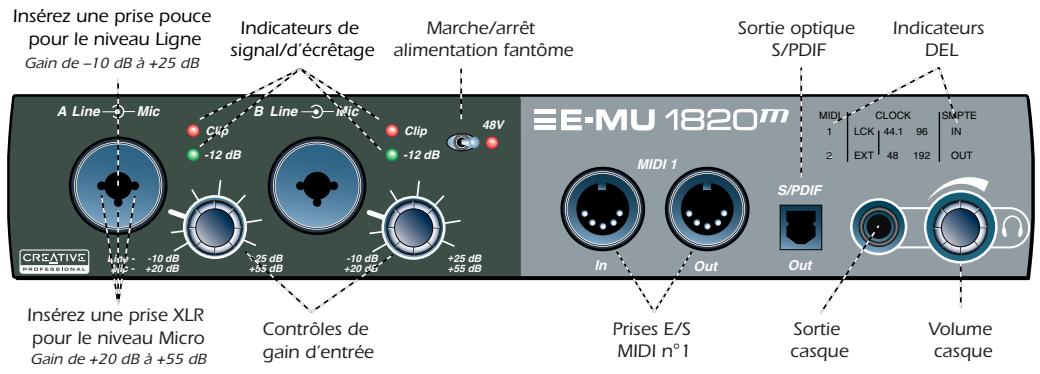
Section pré-amp
Les entrées A et B Mic/Ligne mono du panneau avant peuvent être utilisées comme entrées microphone équilibrées, comme entrées guitare hi-Z ou comme entrées de niveau Ligne. La prise Neutrik avec commutateur accepte des microphones utilisant un connecteur XLR standard ou des entrées hi-Z/niveau Ligne utilisant une prise/un connecteur téléphone TRS 1/4 pouce.
Les pré-amplificateurs micro à son exceptionnel sont conçus par TF Pro. Chaque pré-amplificateur dispose d'un contrôle de niveau qui fixe le gain du pré-amplificateur de +20 dB à +55 dB pour l'entrée XLR et de -10 dB à +25 dB pour l'entrée de ligne. Les valeurs de ligne autour des boutons sont calibrées en incréments de 10 dB. Les caractères dièses en gras sur les contrôles des gain indiquent le gain d'une analogue à l'entrée du convertisseur ( 5 dBV entrée = 0 dBFS sortie).
Un interrupteur d'alimentation fantôme permet de fournir une alimentation fantôme de +48 volts aux deux microphones. Une DEL rouge s'allume pour indiquer que l'alimentation fantôme est activée. Reportez-vous à la section Alimentation fantôme pour plus d'informations.
Chaque entrée de microphone dispose de son propre niveau d'entrée et de ses propres indicateurs d'échage. La DEL verte indique la présence d'un signal et s'allume à un échage inférieur à -12 dB. La DEL rouge indique que le signal échage l'entrée. Ces DEL contrôlent le signal directement au niveau des convertisseurs analogique/numérique et avant toute opération par les autres éléments du système. Lors de la configuration des niveaux des signaux envoyés au AudioLock, les indicateurs de niveau rouges ne devraient pas s'activer.
Entrée/sortie MIDI 1
Les ports d'entrée et de sortie MIDI vous permettent d'interfacer tout type d'appareil MIDI tels que claviers, boîtes à effets, contrôleurs guitare ou batterie. Les pilotes MIDI ont été installés lors de l'installation du logiciel Patchmix DSP. Les ports MIDI apparaîtront dans le panneau de configuration du système sous « Sons et périphériques audio ».
Sortie optique s/pdif
Le connecteur S/PDIF du panneau avant est une sortie optique TOSLINK qui porte, par défaut, une copie numérique des deux sorties principales. Cette sortie constitue un support pratique pour connecter un lecteur à bande audionumérique portable, un enregistrreur de mini-disques ou d'autres appareils. Cette sortie S/PDIF peut être affectée librement dans l'application de mixage.
Avertissement :
Certains microphones ne supportent pas l'alimentation fantôme et peuvent être endommagés. Vérifiez les spécifications et la configuration requise du microphone avant d'utiliser l'alimentation fantôme.
Avertissement 2 :
Après avoir coupé l'alimentation fantôme, attendez deux minutes avant l'enregistrement pour permettre de vider la polarisation CC.
L'audio se met en sourdine pendant une seconde lorsque l'alimentation fantôme est activée.
Sortie casque et contrôle du volume
La sortie casque commande le casque stéreo standard et le contrôle du volume adjacent règle le niveau d'écoute. L'amplificateur du casque peut commander les casques à impédance à partir de 16 ohms. (Les casques à impédance BASSE (<300Ω) peuvent provoquer des distorsions supplémentaires.)
La sortie casque utilise une version haute intensité des amplificateurs de sortie haute qualité utilisés sur les autres canaux. Ainsi, la sortie casque a un signal très pur que vous pouvez utiliser au besoin comme sortie stéreo supplémentaire. Cette sortie peut être affectée librement dans l'application de mixage.
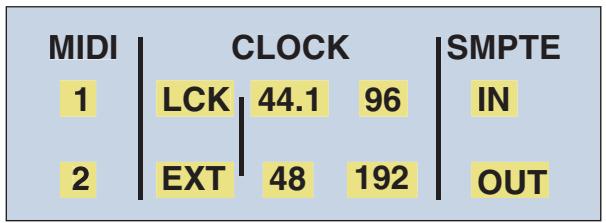
Indicateurs de l'entrée MIDI
Ces deux indicateurs, nommés 1 et 2, indiquent l'activité MIDI sur les prises d'entrée MIDI.
Indicateurs de la source de l'horloge et du taux d'échantillonnage
Ces DEL d'indication sur le panneau avant de l'AudiDock montrent la synchronisation du minutage et le taux d'échantillonnage actuels. Ces indicateurs reflètent les paramètres actuels dans la fenêtre Paramètres de session. Reportez-vous à la section Paramètres du système.
DEL de source d'horloge
Les DEL de la source de l'horloge indiquent la source de l'horloge principale qui pilote actuellement le système E-MU 1010.
DEL Source d'horloge
| Verrouillage | Verrouillage - Indique que l'horloge interne ou externe est verrouillée et valide. |
| EXT | Externe - Indique qu'une source d'horloge externe est sélectionnée. |
Lorsque le système fonctionne à partir d'une source d'horloge numérique ou externe, AudioDock vérifie constamment la validité de la source d'horloge entrante. Si la source de l'horloge change ou devient incorrecte d'une certaine manière, la DEL LCK va clignoter ou va s'éteindre. Si la synchronisation est perdue, les sorties audio seront mises en sourdine. L'AudioDock passe en horloge interne à 48 kHz si la synchronisation est perdue et revient à l'horloge externe si la synchronisation est rétablie.
Les causes les plus courantes de perte de synchronisation numérique ou externe sont :
- La suppression des câbles d'horloge externe ou S/PDIF.
- La perte d'alimentation du périphérique fournissant la source de l'horloge
- Des modifications soudaines du taux d'échantillonnage S/PDIF (comme, par exemple, lorsqu'une bande DAT dispose de données enregistrées à différents taux)
Astuce : Étant donné que la sortie casque peut être placée dans n'importe quel emplacement d'insertion, vous pouvez l'utiliser pour contrôler ou dépanner le flux des signaux.
Indicateurs du taux d'échantillonnage
Les DEL du taux d'échantillonnage indiquent le taux d'échantillonnage en cours avec lequel le système fonctionne. Les DEL s'allumeront pour indiquer les différents taux d'échantillonnage de 44,1kHz, 48kHz, 96kHz ou 192kHz.
En cas d'asservissement à une source principale externe, l'horloge peut dérivier légèrement ou se modifier considérablement (c'est-à-dire : modification brusque du taux d'échantillonnage ou déconnexion de la source physique principale). Le système E-MU 1010 tolère les dérivés légères pour les taux pris en charge de 44,1 k, 48 k, 96 k et 192 k, mais si le taux d'échantillonnage dérive hors échelle (1 %), alors la DEL « Verrouillage » est désactivée. S'il est régle sur l'horloge externe et que l'horloge externe est supprimée ou qu'elle subit une dérive supérieure à latolerance, le système E-MU 1010 basculera en horloge interne à 48 kHz (le taux d'échantillonnage par défaut) jusqu'à ce qu'une source d'horloge externe soit connectée.
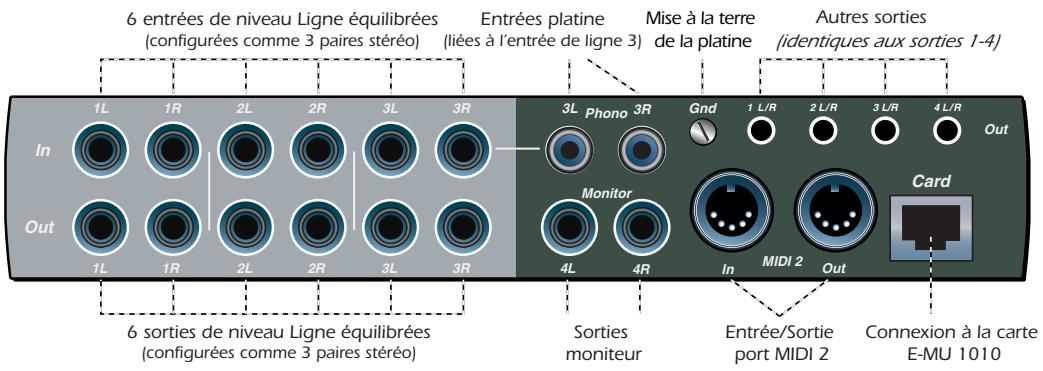
Entrées analogiques de niveau ligne
Six entrées analogiques de niveau Ligne, de 24 bits, sont fournies (1-3). Ces entrées peuvent être utilisées pour recevoir tout signal de niveau Ligne provenant d'un clavier, d'un lecteur CD, d'une platine à cassettes, etc. Les entrées analogiques sont affectées à des bandes de mixage dans l'application de mixage. Le niveau Ligne d'entrée peut être réglé en fonction des préférences de l'utilisateur, -10 dBV standard ou +4 dBu standard pro audio, dans l'écran E/S de la boîte de dialogue Paramètres de session. Reportez-vous à la section Paramètres E/S.
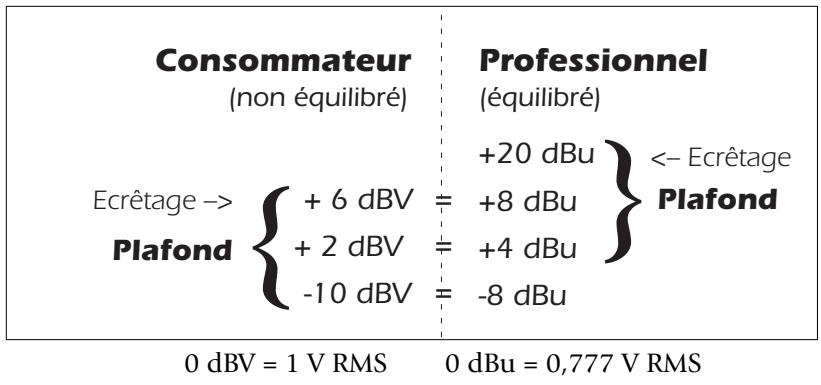
Il n'y a aucune différence de qualité entre les paramètres +4 dBu et -10 dBV, ainsi vous pouvez utiliser le paramètre -10 dBV pour obtenir un niveau d'entrée « plus chaud » (« plus chaud » de +12 dB). Le niveau d'entrée maximum en mode Professionnel est de 18 dBV (=20,2 dBu). Le niveau de sortie maximum en mode Consommateur est de 6 dBV.
Des câbles équilibrés TRS ou non équilibrés TS peuvent être utilisés. Des câbles équilibrés offrent une immunité au bruit renforcée et un niveau de signal plus élevé de +6 dB, mais les câbles pour instruments mono standard sont également efficaces. Le câblage électrique pour les câbles équilibrés est expliqué ci-dessous.
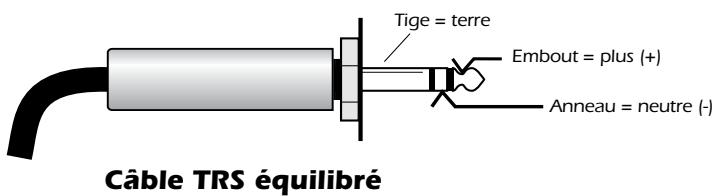
Cable Micro XLR
Les entrées de niveau Ligne sont toutes en servo-équilibre, ce qui permet de convertir de manière interne les signaux non-équilibrés en signaux équilibrés pour réduire le bruit.
Entrées platine et cosses de mise à la terre
Les entrées platine RCA alimentent un pré-amplificateur égalé RIAA conçu pour accepter les cartouches phono de type magnétique. Les entrées platine partagent les entrées de niveau Ligne 3L et 3R. L'insertion d'une prise dans l'entrée de ligne 3 déconnecte le pré-amplificateur de platine de ce canal. Connectez le connecteur de terre de votre platine à la cosse de mise à la terre pour éviter tout phénomène de renflement.
Sorties analogiques de niveau ligne
Huit sorties analogiques équilibrées de niveau Ligne, de 24 bits, sont fournies (1-4). La paire de sortie 4 est désignée en tant que sortie Moniteur et est alimentée par la sortie moniteur de l'application de mixage PatchMix DSP. Toutes les sorties analogiques peuvent être affectées librement dans l'application de mixage. Des circuits spéciaux anti-pop mettent les sorties analogiques en sourdine lorsque l'alimentation est allumée ou éteinte.
Comme pour les entrées de ligne analogiques, des câbles équilibrés TRS ou non équilibrés TS peuvent être utilisés. Des câbles équilibrés offrent une immunité au bruit renforcée et un niveau de signal plus élevé de +6 dB. Le niveau Ligne de sortie peut être réglé en fonction des préférences de l'utilisateur (-10 dBV standard ou +4 dBu standard pro audio dans l'écran E/S de la boîte de dialogue Paramètres de session). Reportez-vous à la section Paramètres E/S.
Les niveaux Ligne d'entrée et de sortie maximums correspondent lorsque les paramètres d'entrée et de sortie sont définis sur le même mode (Professionnel ou Consommateur) dans l'écran des préférences E/S.
ATTENTION : N'utilisez PAS de cables audio équilibrés pour la connexion de sorties équilibrées à des entrées non-équilibrées. Ceci peut augmenter le niveau de bruit et introduire des ronflements. Utilisez des cables équilibrés SEULEMENT si vous connectez des entrées équilibrées et des sorties équilibrées.
Sorties analogiques de haut-parleurs d'ordinateur
Ces mini-prises pour casque stéréo (3,5mm) dupliquent les sorties de niveau Ligne 1-4 avec un niveau de sortie plus bas en fonction des besoins des haut-parleurs du consommateur. Ces sorties de niveau Ligne sont conçues pour prendre en charge des applications avec son surround 7.1 (application surround 7.1 non fournie) et haut-parleurs amplifiés.
| Sortie haut-parleur d'ordinateur | Duplique les sorties de niveau Ligne |
| 1 L/R | Embout = 1L Anneau = 1R |
| 2 L/R | Embout = 2L Anneau = 2R |
| 3 L/R | Embout = 3L Anneau = 3R |
| 4 L/R | Embout = 4L Anneau = 4R |
Entrée/sortie MIDI 2
Second jeu indépendant de ports d'entrée et de sortie MIDI qui peut être affecté dans votre application MIDI spécifique.
Connecteur EDI (carte)
Connecte AudioDock à la carte PCI E-MU 1010 à l'aide du cable CAT5. Le cable fourni avec AudioDock est spécialement blindé pour éviter les émissions indésirables de radiofréquences.
Attention: Ne
laissez PAS votre platine connectée lorsque vous utilisez les sorties 3L et 3R. Ceci peut causer un courant deuite.
La carte fille 0202
La carte fille 0202 est la carte accompagnant le système E-MU 1010 qui ne comprend pas l'AudioDock. Actuellement, la carte fille 0202 NE PEUT PAS être utilisée en association avec un AudioDock.
La carte fille 0202 fournit une paire d'entrées analogiques équilibrées 24 bits et une paire de sorties analogiques équilibrées 24 bits, plus une entrée et une sortie MIDI. La carte fille 0202 occupe une fente supplémentaire dans votre ordinateur.
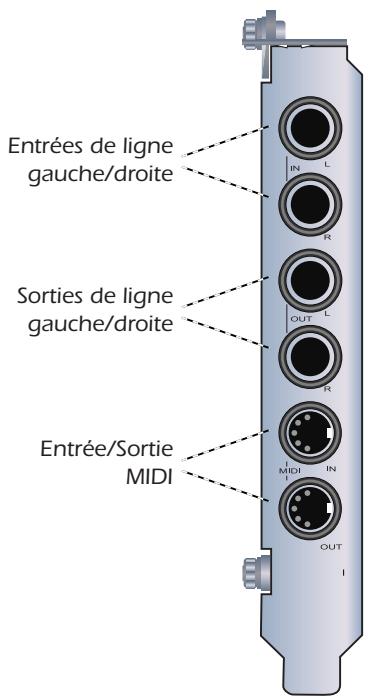
Entrées et sorties analogiques
La carte fille 0202 fournit deux entrées analogiques équilibrées et deux sorties analogiques équilibrées de niveau Ligne. Ces entrées peuvent être connectées à n'importe quel signal stéreo de niveau Ligne provenant de claviers, de lecteurs CD, de platines à cassettes, etc. Les entrées analogiques sont affectées à des bandes de mixage dans l'application de mixage.
Les sorties peuvent alimenter toute entrée de niveau Ligne, telle qu'une table de mixage, l'entrée auxiliaire de votre stéreo ou un jeu de haut-parleurs amplifiés.
Des câbles équilibrés TRS ou non équilibrés TS peuvent être utilisés. Des câbles équilibrés offrent une immunité au bruit renforcée et un niveau de signal plus élevé de +6 dB. Le niveau Ligne de sortie peut être réglé en fonction des préférences de l'utilisateur (-10 dBV standard ou +4 dBu standard pro audio dans l'écran E/S de la boîte de dialogue Paramètres de session). Reportez-vous à la section Paramètres E/S.
Entrée/sortie MIDI
Le port d'entrée et de sortie MIDI peut être affecté dans votre application MIDI spécifique. Connectez le câble adaptateur MIDI fourni avec la carte fille 0202 aux connecteurs mini-DIN sur la carte. Les câbles adaptateurs convertissent les connecteurs mini-DIN en connecteurs DIN standard utilisés sur la plupart des claviers et des synthétiseurs. Connectez le port de sortie MIDI au port d'entrée MIDI de votre synthétiseur et la sortie MIDI de votre synthétiseur à l'entrée MIDI de la carte fille 0202.
La carte fille desynchronisation
La carte fille de synchronisation (comprise dans le système E-MU 1820MS uniquement) fournit une entrée et une sortie Word Clock, une entrée et une sortie SMPTE (LTC, code temporel longitudinal) et une sortie MIDI supplémentaire pour transmettre le code temporel MIDI (MTC, code temporel MIDI). Le code temporel MIDI est un rendu spécial de SMPTE qui peut être transmis via des câbles MIDI. Pour plus d'informations sur le SMPTE, reportez-vous à Historique du SMPTE.
La synchronisation est une technique de base nécessaire pour la connexion de plusieurs équipements. Word Clock, S/PDIF ou ADAT optical (optique ADAT) sont des méthodes aux normes de l'industrie pour la synchronisation d'équipements numériques au taux d'échantillonnage du système (44,1 kHz, 48 kHz, 96 kHz ou 192 kHz). La source de l'horloge principale est définie dans le menu Paramètres de session de la table de mixage. Reportez-vous à Paramètres du système pour plus d'informations.
L'équipement d'enregistrement peut également être synchronisé afin que deux enregistrateurs audio ou un enregistreur audio et vidéo puissant fonctionner ensemble comme une seule et unique machine. Les synchronisations SMPTE et MTC sont utilisées car elles véhiculent des informations en temps absolu. Les synchronisations Word Clock, S/PDIF ou ADAT optique synchronisent uniquement le taux d'échantillonnage et, à la différence de SMPTE et MTC, ne véhiculent pas d'informations relatives à l'emplacement de la chanson. Dans un système synchronisé, il y a généralement un seul équipement PRINCIPAL et un ou plusieurs équipements ESCLAVES. Lorsque l'équipement principal démarre, les autres le suivent (synchronisation de poursuite).
La carte fille de synchronisation est un convertisseur de format. Elle convertit le code temporel SMPTE en code temporel MIDI (MTC), puis transmet ces informations à l'ordinateur hôte qui doit être utilisé comme application de séquencer ou d'enregistrement audio. Lorsque votre application informatique est l'application principale, la carte fille de synchronisation convertit le MTC en SMPTE et l'envoie à un autre périphérique SMPTE.
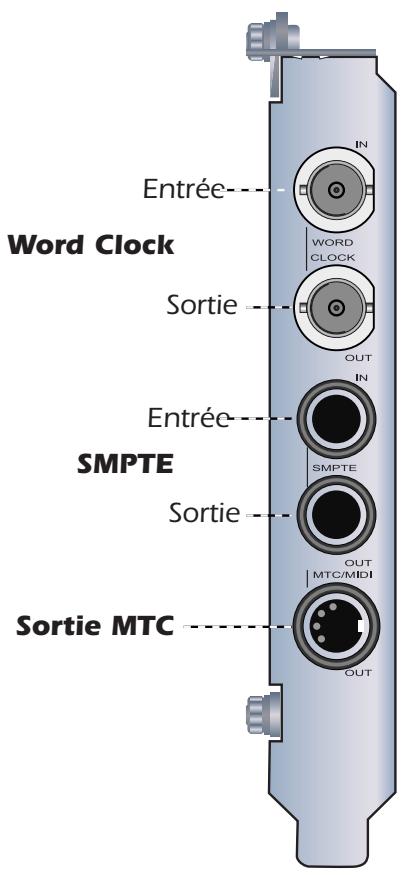
Connexion de câbles à la carte fille de synchronisation
La carte fille de synchronisation contient des entrées et sorties Word Clock pour les signaux d'horloge utilisés dans un studio où une référence de taux d'échantillonnage commune est nécessaire pour faire fonctionner ensemble plusieurs équipements numériques. C'est ce qu'on appelle « house clock » ou « house sync » et on le détermine en fonction du taux d'échantillonnage réel du système. Utilisez un cable muni de connecteurs BNC pour connecter les signaux de l'horloge entrante à la prise d'entrée Word Clock sur la carte fille de synchronisation. Connectez la sortie Word Clock à un autre équipement numérique pour utiliser la carte fille de synchronisation en tant que source Word Clock principale. Reportez-vous à Entrée/sorting « word clock »
La carte fille de synchronisation fournit les entrées et sorties de synchronisation SMPTE (LTC), sur deux prises casque 1/4''. Le LTC peut être enregistré sur une piste audio non utilisée sur un enregistrur analogue ou numérique, puis renvoyé dans l'entrée SMPTE pour synchroniser le séquenceur/enregistrur de votre ordinateur. Reportez-vous à Historique du SMPTE pour plus d'informations.
Le code temporel MIDI est également envoyé à chaque fois que le MTC est généré par l'application hôte (séquenceur ou enregistreur audio). Un câble spécifique convertit la prise mini DIN en prise MIDI standard.
Reportez-vous au Supplément sur la carte fille de synchronisation pour plus d'informations sur l'utilisation de la carte fille de synchronisation.
Patchmix DSP
La table de mixage PatchMix DSP (Digital Signal Processor - Traitement numérique du signal) est une console virtuelle, qui exécute toutes les fonctions d'un matériel de mixage habituel et propose également certaines astuces qui lui sont propres. PatchMix DSP simplifie enormément les opérations audio, comme l'acheminement ASIO, le contrôle du volume, l'effet de panoramique stéréo, l'égalisation, la production d'effets, l'acheminement d'envoi/de retard d'effets, le mixage principal et le contrôle du moniteur, sans faire obstacle à vos autres logiciels. C'est facile et ça fonctionne... à merveille!
Pour appeler la table de mixage patchmix DSP
- Cliquez une fois sur l'icône E-MU dans la barre de menus Windows. La fenêtre de la table de mixage PatchMix DSP apparait.
Cliquez sur les boutons de l'écran de la table de mixage ci-dessous pour accéder à la description de la commande requise.
Présentation de la table de mixage
Fenêtre de la table de mixage
La table de mixage se compose de quatre sections principales.
Barre d'outils de l'application
Vous permet de gérer des sessions et d'afficher ou de masquer les différents affichages.
Section principale
Contrôle tous les niveaux principaux, les bus auxiliaires et leurs insertions. Cette section dispose également d'une « TV » qui affiche les paramètres pour l'effet sélectionné, ainsi que la boîte de jonction d'entrée/de sortie. Elle affiche également le taux d'échantillonnage en cours pour la session et indique s'il est au rythme de l'horloge interne ou externe.
Bandes de mixage
Cette section est placée à gauche de la section principale et affiche toutes les bandes de mixage actuellement instanciées. Les bandes de mixage peuvent représenter des entrées physiques analogiques/numériques ou des entrées hôte, comme ASIO ou Direct Sound. Les bandes de mixage peuvent être ajoutées ou supprimées, si nécessaire. Cette section peut être redimensionnée en faisant glisser le bord gauche du cadre.
Palette d'effets
On appelle cette fenêtre en appuyant sur le bouton FX de la barre d'outils. Des icônes de toutes les préselections d'effets connus y sont affichées, classées par catégories. À partir de cette fenêtre, vous pouvez glisser-déplacer les préselections d'effets dans les fentes d'insertion disponibles sur les bandes de mixage, ainsi que les bus auxiliaires de la section principale et les insertions principales.
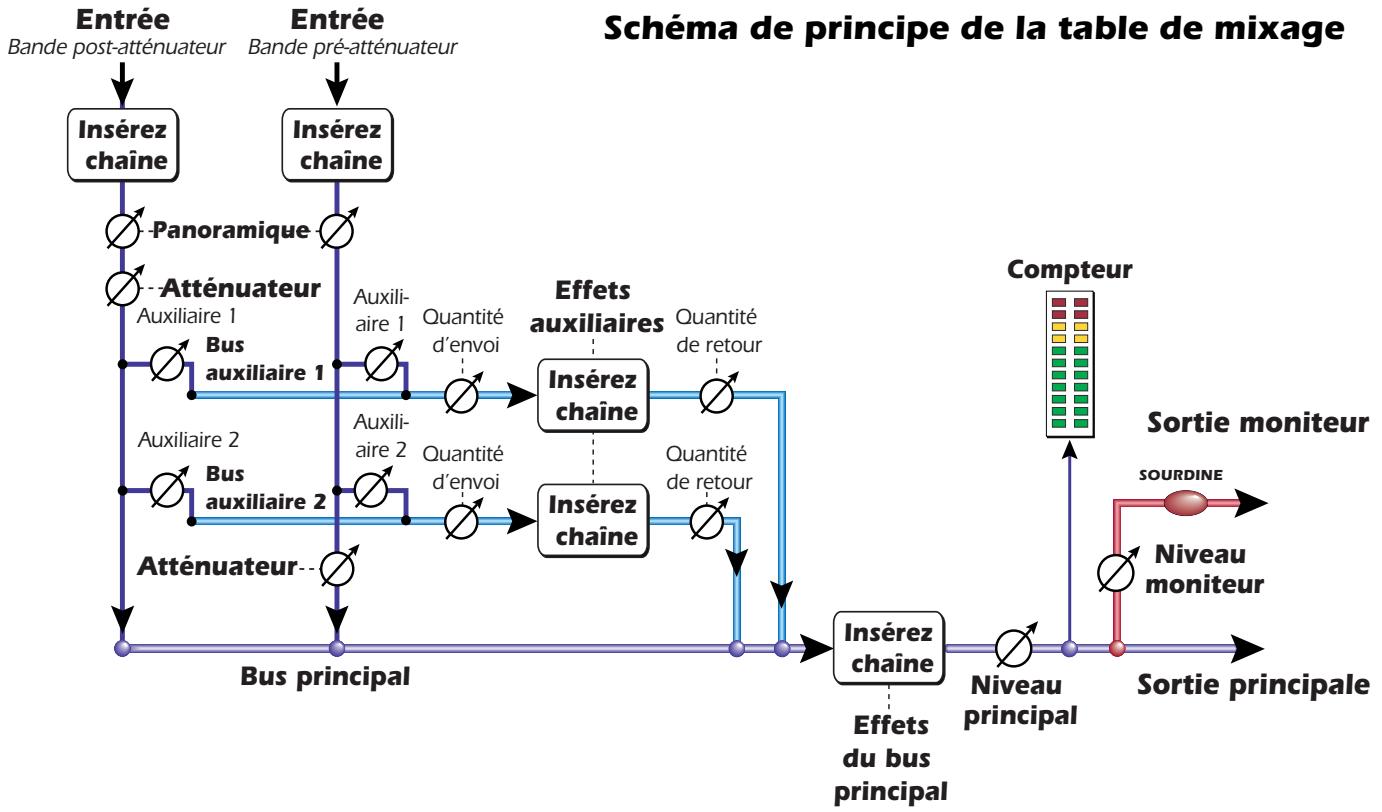
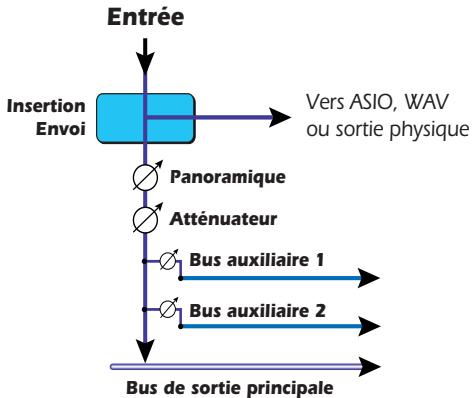
Un schéma simplifié de la table de mixage est représenté ci-dessous.
Pré-attenuateur ou post-attenuateur
Lors de la création d'une nouvelle bande de mixage, vous pouvez désirer de configurer les envois auxiliaires en post-attenuateur (les deux envois auxiliaires suivant l'attenuateur de canal) ou en pré-attenuateur (les deux envois auxiliaires précédent l'attenuateur de canal). L'option Pré-attenuateur vous permet d'utiliser comme autre bus de mixage l'un des envois auxiliaires, qui n'est pas affecté par l'attenuateur de canal. Pour plus d'informations.
La barre d'outils
| Nouvelle session | Enregistrer une session | « A propos de » PatchMix DSP | Paramètres de session |
| Ouvrir une session | Paramètres de synchronisation Paramètres | Afficher/ Masquer Effets | Préférences globales |
| Nouvelle session | Appelle la boîte de dialogue « Nouvelle session ». Nouvelle session. | ||
| Ouvrir une session | Appelle la boîte de dialogue standard « Ouvrir», vous permottant d'ouvrir une session enregistrée. | ||
| Enregistrer la session | Appelle les boîtes de dialogues standard « Enregistrer » ou « Enregistrer sous », vous permettant d'enregistrer la session en cours. | ||
| Afficher/Masquer les effets | Bouton permettant d'afficher ou de masquer la palette FX. | ||
| Paramètres de session | Appelle la fenêtre Paramètres de session. Paramètres de session. | ||
| Préférences globales | Appelle la fenêtre Préférences globales. | ||
| Paramètres de synchronisation | Appelle la fenêtre SMPTE (si la carte de synchronisation est installée) | ||
| A propos de PatchMix DSP | Cliquez avec le bouton droit de la souris sur le logo E-MU pour afficher l'écran « A propos de PatchMix DSP», qui fournit les numérios de version du logiciel et du micrologiciel, ainsi que d'autres informations. | ||
Cliquez sur les boutons de la barre d'outils pour connaître leur fonction.
Icône e-mu dans la barre des tâches windows
La fenêtre suivante s'affiche lorsque vous cliquez avec le bouton droit de la souris sur l'icône E-MU dans la barre des tâches Windows.
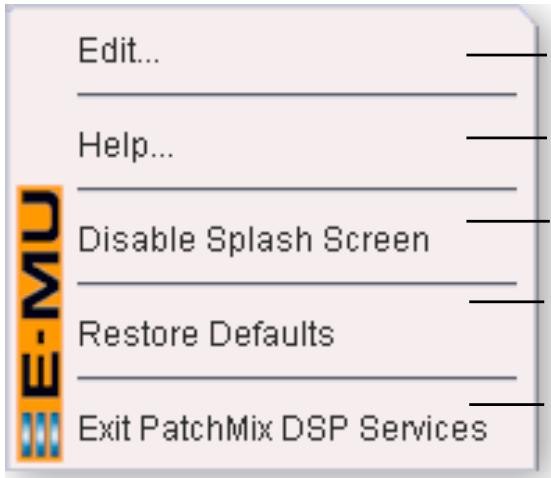
Ouvre la table de mixage PatchMix DSP.
Appelle le système d'aide de PatchMix DSP.
Désactive l'écran de lancement qui s'affiche à l'amorce.
Restaure les paramètres par défaut de PatchMix DSP et du pilote.
Ferme le programme d'arrière-plan de PatchMix DSP, désactivant l'utilisation de toutes les E/S audio du périphérique EMU. Ouvrir l'application PatchMix DSP pour redémarrer le système audio.
La session
L'état actuel de la table de mixage PatchMix DSP (paramètres de l'atténuateur, acheminement d'effets, etc.) peut être enregistré comme une session. À chaque fois que vous créez ou modifiez une configuration de mixage, vous devez simplement l'enregistrer pour pouvoir la restaurer ultérieurement.
Avant de commencer à utiliser la table de mixage PatchMix DSP, vous devez la configurer de manière à la rendre compatible avec les autres applications logicielles que vous utiliserez. Vous devez avoir tout pris en considération le taux d'échantillonnage de votre système. PatchMix DSP et toute autre application ou appareil numérique que vous utiliserez doivent être configurés au même taux d'échantillonnage. PatchMix DSP peut fonctionner à 44,1 kHz, 48 kHz, 96 kHz ou 192 kHz, mais l'ensemble de ses fonctions n'est disponible qu'à 44,1 kHz ou 48 kHz. Reportez-vous au chapitre 6 - Fonctionnement à 96 kHz et 192 kHz pour plus de détails.
Lorsque vous démarrez une nouvelle session PatchMix DSP, votre premier choix consiste à sélectionner le taux d'échantillonnage. Une fois le taux d'échantillonnage défini, vous pouvez facilement basculer uniquement entre un taux de 44,1k et un taux de 48k. Vous ne pouvez pas basculer entre un taux de 44/48k et un taux de 96k ou 192k. Ceci est dû au fait que le nombre d'entrées et de sorties de la table de mixage change de façon significative à des taux d'échantillonnage élevés. Si des modifications considérables du taux d'échantillonnage de ce type survennent, vous devez démarrer une nouvelle session.
Vous pouvez également configurer une source de synchronisation externe, obtenant ainsi le taux d'échantillonnage d'un autre périphérique ou d'une autre application. La synchronisation externe peut être obtenue à partir de l'entrée ADAT, de l'entrée S/PDIF ou de la carte fille de synchronisation (Word Clock ou SMPTE). Si la session est configurée à 44,1 kHz ou 48 kHz et que la source externe entre à 96 kHz, un avertissement vous est envoyé, indiquant que la source externe requiert une nouvelle session.
PatchMix DSP est accompagné de plusieurs modèles de session que vous pouvez sélectionner. Ainsi, lors de la création d'une nouvelle session, vous pouvez soit créer une session « vierge », basée sur un taux d'échantillonnage donné, soit sélectionner un type de session dans une liste de modèles de points de départ.
Important: Lors de l'utilisation de toute forme de système d'E/S numérique, les périphériques numériques doivent être synchronisés à la même horloge principale.
Au cours d'une session PatchMix DSP, il est possible de configurer de manière dynamique le nombre de bandes sur la table de mixage.
Reportez-vous à la section Pré-atténuateur ou post-atténuateur. Vous pouvez ainsi créer uniquement les bandes dont vous avez besoin, dont le nombre maximum est déterminé par les ressources DSP disponibles et les entrées disponibles.
Nouvelle session
Pour créer une nouvelle session, choisissez « Nouvelle » dans la Barre d'outils principale de PatchMix DSP. La boîte de dialogue suivante apparait.
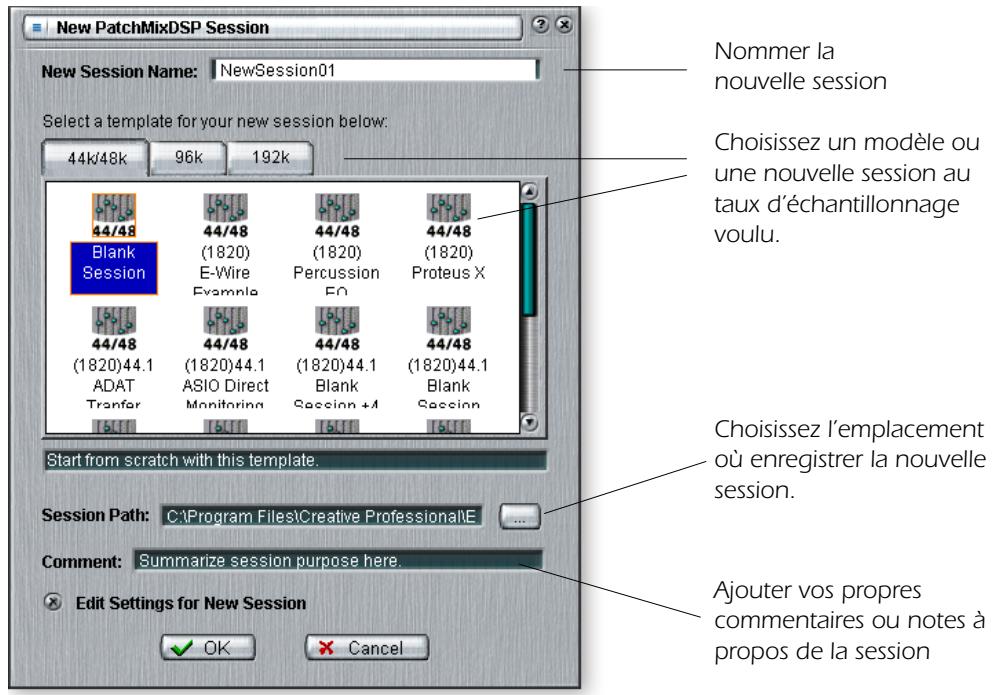
Vous pouvez maintenant créer soit une nouvelle session vierge, soit une session basée sur un modèle d'usine. Les modèles d'usine sont des sessions pré-programmées avec des paramètres spécifiques, comme le mixage ou l'enregistrement audio. Les onglets sélecteurs catégorisent les sessions modèles en trois groupes basés sur un taux d'échantillonnage, 44,1 kHz/48 kHz, 96 kHz et 192 kHz.
Vous souvez vos propres modèles simplement en copiant ou en enregistrant des sessions dans le dossier « Modèles de session » (situé dans le dossier PatchMix DSP sur votre disque dur).
Le « Chemin de session » vous permet de choisir l'emplacement de destination de votre session. L'emplacement par défaut se situe dans le dossier « Mes sessions », dans le dossier PatchMix DSP.
Il existe aussi une zone prévue pour les commentaires dans laquelle vous pouvez entrer des indications rappelant ce que vous envisagiez en créant cette session.
Ouvrir une session
Pour ouvrir une session enregistrée, cliquez sur le bouton Ouvrir une session. Une boîte de dialogue s'affiche, vous permettant de choisir une de vos sessions enregistrées que vous souhaitez ouvrir. Choisissez une de vos sessions enregistrées et cliquez sur le bouton Ouvrir.
Enregistrer la session
Pour enregistrer une session, cliquez sur le bouton Enregistrer la session. Une boîte de dialogue Enregistrer s'affiche, vous permettant de choisir l'emplacement où vous voulez enregistrer la session en cours. Le dossier « Mes sessions » est sélectionné par défaut.
Prenez l'habitude d'enregistrer la session à chaque fois que vous créez une configuration de mixage spécifique. Vous pourrez ainsi facilement restaurer une configuration pour plusieurs modes audio différents, comme : l'enregistrement, le mixage, l'acheminement ASIO spécial, etc.
Paramètres du système
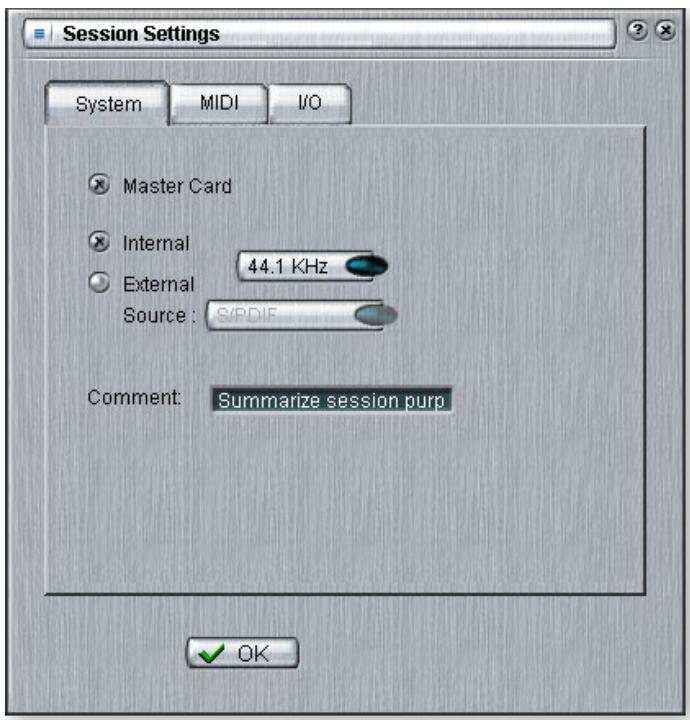
Pour afficher la fenêtre Paramètres du système, appuyez sur le bouton Paramètres de session dans la barre d'outils. Cliquez sur les onglets pour désirir les options Système, MIDI ou E/S.
L'enregistrement d'une session « défragmente » les ressources effets/DSP. Si vous avez utilisé l'ensemble des effets et que vous avez besoin d'effets supplémentaires, essayez d'enregistrer la session.
Les paramètres du système complètent :
- Carte maîtresse
Choisit la carte PCI maîtresse dans un système à plusieurs cartes.
Horloge interne/externe
Choisis la source Word Clock interne ou externe comme source d'horloge principale pour le système
Taux d'échantillonnage
Choisissez le taux d'échantillonnage lors de l'utilisation de l'horloge externe. Les possibilités sont : 44,1 kHz, 48 kHz, 96 kHz, 192 kHz.
Source d'horloge externe (horloge externe uniquement)
Choisissez entre : ADAT, S/PDIF ou Word Clock (carte de synchronisation uniquement) comme source d'horloge d'échantillonnage externe.
Remarque:
Lorsqu'il est configuré sur « Externe » sans qu'il y ait d'horloge externe présente, PatchMix DSP s'aligne sur la fréquence de l'horloge interne par défaut.
Utilisation de l'horloge externe
À chaque fois que vous utilisez un système E/S numérique, comme ADAT ou S/PDIF, un des périphériques numériques DOIT fournir l'horloge principale aux autres périphériques. Cette horloge principale fonctionne au taux d'échantillonnage du système (44,1 kHz, 48 kHz, 96 kHz ou 192 kHz) et peut être distribuée à l'aide d'un câble dédié (Word Clock) ou intégré à un flux de données, comme S/PDIF ou ADAT. Les symptômes communs d'un système audio numérique non synchronisé comprennent des clicks ou autres parasites aléatoires dans le son ou des défaillances de reconnaissance du flux numérique.
Paramètres MIDI
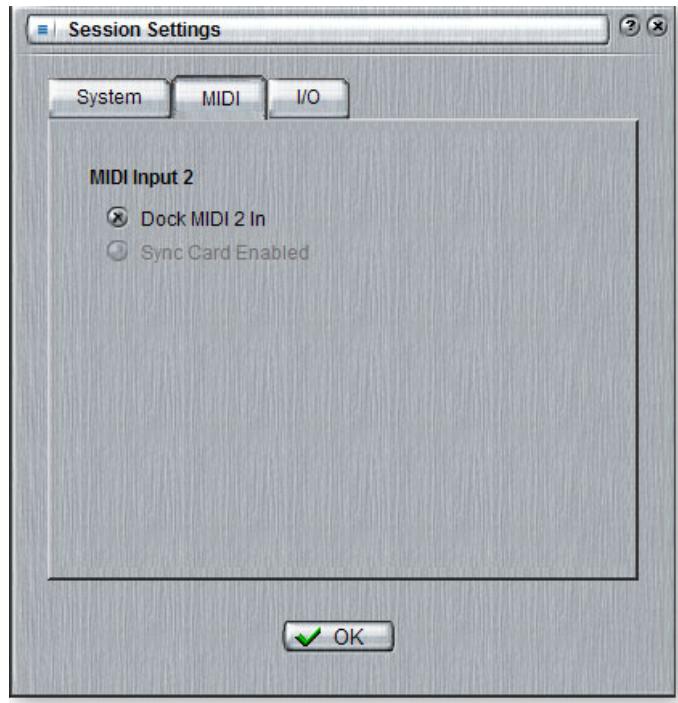
Cette option vous permet d'utiliser comme entrée MIDI 2 soit la prise d'entrée MIDI sur l'arrière de l'AudioDock, ou la prise MIDI de la carte de synchronisation.
Dock MIDI 2 - Carte de synchronisation activée
Choisit l'entrée MIDI arrêté sur l'AudioDock en tant que MIDI 2.
Choisis la sortie du code temporel MIDI de la carte de synchronisation. Cette sélection désactive l'entrée MIDI 2 sur le panneau arrêté de l'AudioDock. La sortie MIDI 2 sur le panneau arrêté de l'AudioDock duplique la sortie MIDI 1 dans ce mode.
Paramètres e/s
Vous sous-poucez régler le niveau (-10dB ou +4 dBu) pour chaque paire de sorties analogiques, ainsi que le permetteur du gain d'entrée pour chaque paire d'entrées analogiques.
Un paramètre de sortie défini sur +4 maximalise la sortie et est compatible avec un appareil audio professionnel. Les câbles de sortie équilibrés fournissant un signal « plus chaud » de +6 dB que les câbles non équilibrés, lorsqu'ils sont utilisés avec des entrées équilibrées. Utilisez des câbles équilibrés uniquement si l'autre appareil que vous utilisez dispose d'entrées équilibrées. Reportez-vous à “Câbles – équilibrés ou non équilibrés?” dans l'annexe pour plus d'informations.
Un paramètre d'entrée de -10 est compatible avec des appareils audio consommateur et connaissent un fonctionnement optimal avec des signaux de niveau faible. -10 dBV est
approximativement plus faible de 12 dB que +4 dBu. Choisissez le paramètre qui vous permet d'envoyer ou de recevoir un signal d'échelle complet sans écrétage.
Il est important de configurer un niveau d'entrée ou de sortie correct. Vous pouvez mesurer le niveau d'une entrée en insérant un compteur dans l'emplacement du premier de l'effet sur la bande. Ajustez vos sorties d'équipement externe pour obtenir un niveau optimal du signal. Reportez-vous à la section "Pour configurer les niveaux d'entrée d'une bande" pour plus de détails.
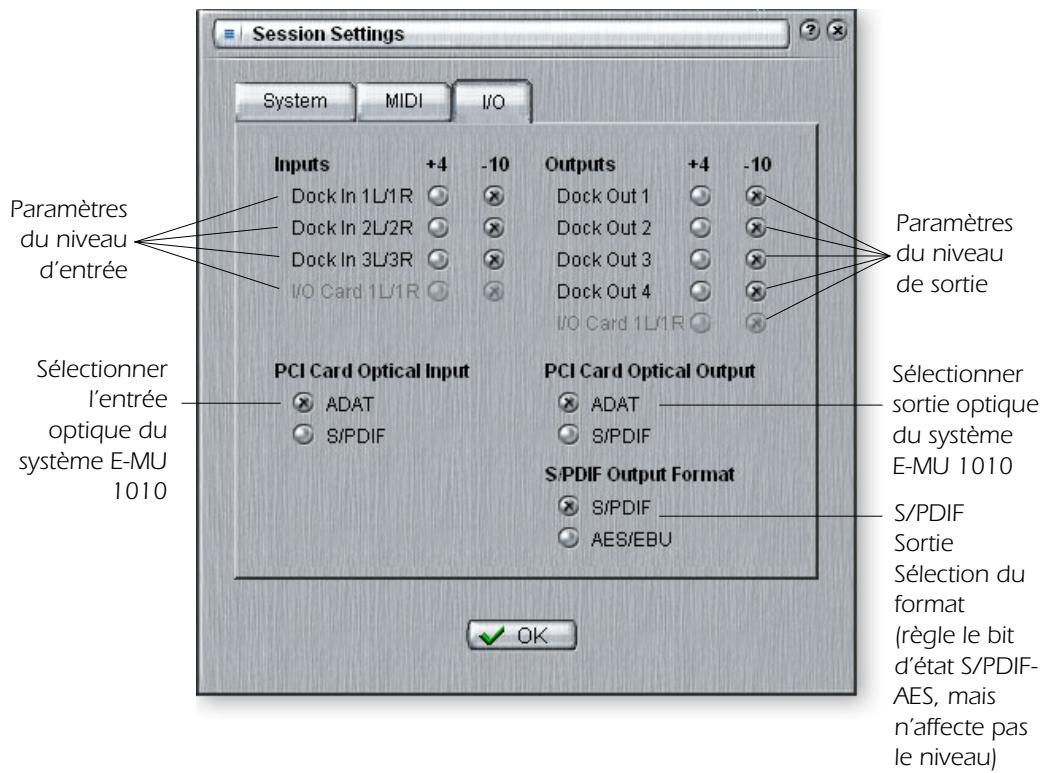
L'entrée et la sortie TOSLINK numériques optiques de la carte PCI du système E-MU 1010 peuvent être configurées en format ADAT de huit canaux ou en S/PDIF stéréo.
Bandes de mixage d'entrée
Les bandes de mixage d'entrées de PatchMix DSP sont stéréo à l'exception des entrées mic/ligne et des entrées de carte 0202. Chaque bande de mixage d'entrée peut être divisée en quatre sections de base.
Section d'insertion
Les effets, l'égalisation et les envois et retours externes peuvent être insérés dans le chemin du signal.
- Commandes Panoramaque
Ces commandes positionnent le signal dans le champ du son stéréo.
- Envois auxiliaires
Utilisés pour envoyer le signal à des effets de chaîne secondaire ou pour créer des mixages séparés.
- Contrôle du volume
Contrôle le niveau de sortie du canal.
Cet écran présente une bande mono sur la gauche et une bande stéréo sur la droite.
Type d'entrée
Le haut de la bande est étiquetée mono ou stéréo et affiche le type de l'entrée attribuée. Des bandes de mixages d'entrée peuvent être ajoutées si nécessaire et configurées pour entrer les éléments suivants :
- Entrée physique
(Analogue/SPDIF/ADAT).
- Entrée hôte
source Direct Sound, WAV, ASIO)
Vous pouvez glisser-déplacer des effets de la palette d'effets ou cliquer avec le bouton droit de la souris pour insérer un compteur des niveaux max. A d'envoi ou d'envoi/retour physique ou ASIO. Une commande de coupe ou un signal d'essai peuvent aussi être insérés en cliquant avec le bouton droit de la souris.
Commandes panoramiques
Ces commandes vous permettent de positionner le canal dans le champ du son stéréo. Des commandes doubles sur les bandes stéréo vous permettent de positionner chaque côté indépendamment.
Envois auxiliaires
Ces commandes envoient le signal à des processeurs d'effets de chaîne secondaire, comme la réverbération et le délambda. Elles peuvent aussi être utilisées pour créer des mixages séparés pour l'artiste ou l'enregistrement.
Contrôle du volume
Contrôle le niveau de sortie de la bande dans le bus de mixage principal/moniteur.
Le type d'entrée devient ROUGE si l'entrée n'est pas disponible. (AudioDock est peut-être déconnecté).
Les bandes d'entrées hostes sont affichées avec un texte en BLANC.
Les bandes d'entrées physiques sont affichées avec un texte en BLEU.
Boutons sourdine/solo
Ces boutons pratiques vous permettent de configurer des canaux de votre choix en mode solo ou sourdine.
Bandes d'écriture
Cliquez à l'intérieur de la bande d'écriture et entrez un nom contenant jusqu'à huit caractères.
Création d'une bande de mixage
PatchMix DSP est une table de mixage configurable de manière dynamique. Chaque session de mixage peut contenir un nombre arbitraire de bandes dont la limite est déterminée par le nombre de sources d'entrées et de ressources DSP disponibles.
Pour ajouter une nouvelle bande :
- Cliquez sur le bouton Nouvelle bande de mixage. Reportez-vous à la section Présentation de la table de mixage.
- La boîte de dialogue Attribuer l'entrée de la bande de mixage apparait :
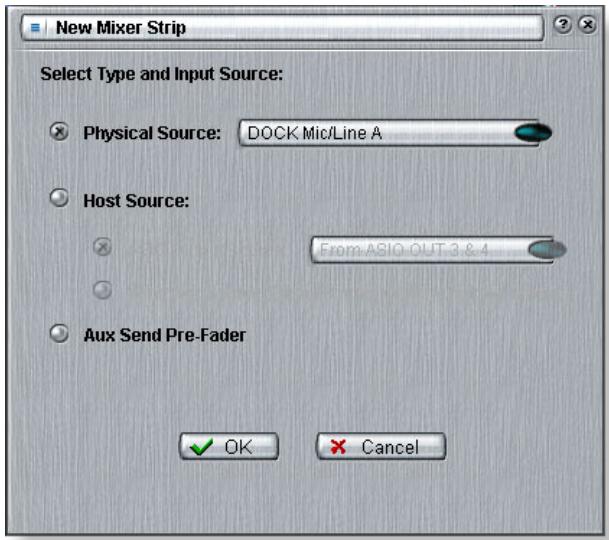
- Sélectionnez l'entrée de votre choix pour la bande de mixage parmi les propositions suivantes :
Source physique :
Entrée carte analogue ou numérique stéréo (Analogue, ADAT, S/PDIF)
Hôte - Entrée de source ASIO
Son en continu à partir d'une application logicielle.
Hôte - Entrée Direct Sound
Sources son Windows—WAVE, Direct Sound, WDM, CD
Type de bande de mixage
Physique : Entrée carte E/S
Fonction
Entrée analogique monophonique 24 bits provenant de la carte fille 0202.
Physique : Mic/Ligne Dock
Entrée analogue monophonique 24 bits provenant de l'AudioDock.
Physique : Entrée Dock
Entrée analogique stéréo 24 bits provenant de l'AudioDock.
Physique : S/PDIF carte PCI
Son numéro à deux canaux provenant de l'entrée S/PDIF sur la carte E-MU 1010.
Physique : ADAT carte PCI
Son numérique à deux canaux provenant de l'entrée ADAT sur la carte E-MU 1010
Hôte : WAVE L & R
Direct Sound, WDM, Windows Media (son généré ou TraitÉ par Windows, comme le son de jeu, lecteur CD, bips, etc.).
Hôte : De la sortie ASIO
Son numérique à deux canaux provenant d'une source ASIO (application logicielle).
- Choisissez Envois auxiliaires pré-atténuateur ou ne cochez pas la case pour les envois auxiliaires post-atténuateur.
- Cliquez sur OK pour créer une nouvelle bande ou sur Annuler pour annuler l'opération.
Pour supprimer une bande de mixage:
- Cliquez en haut de la bande de mixage que vous souhaitez supprimer. Une bordure rouge apparait autour de la bande indiquant que celle-ci est sélectionnée.
- Cliquez sur le bouton Supprimer la bande de mixage. Reportez-vous à la section Présentation de la table de mixage.
Section d'insertion
La section suivante est la section d'insertion. Les effets PatchMix DSP peuvent être sélectionnés à partir de la palette d'effets et déplacés dans les emplacements d'insertion. Reportez-vous à la section « Palette des effets » Il est possible d'insérer en série autant d'effets que souhaités.
Les insertions disposent de la fonctionnalité unique de s'intégrer aux équipements externes et ASIO. Les insertions spéciales, les envois ASIO, les envois externes et les envois/retours externes peuvent être déplacés dans les sections d'insertion pour permettre d'acheminer le signal où vous le souhaitez.
Vous pouvez envoyer une bande à votre enregistreur audio ? Insérez simplement un envoi ASIO dans la section d'insertion et sélectionnez la paire ASIO de votre choix. Voilà ! Cette entrée devrait maintenant être disponible dans votre logiciel ASIO. La boîte d'insertion/de jonction est incroyablement flexible.
Il est possible de sélectionner les types d'insertion suivants :
Vous pouvez créer une bande ASIO ou un envoi ASIO afin d'activer les canaux ASIO de votre logiciel.
Effets matériel Réverbération, EO, compresseur, bord, etc. utilisent les effets PatchMix DSP qui ne surchargent pas votre unité centrale.
Envoi ASIO Recueille signal et l'envoie à une entrée hôte ASIO, comme un enregistreur audio logiciel ou tout système utilisant ASIO.
ASIO Direct Monitor Envoie le signal à une source hôte ASIO, puis renvoie une sortie hôte ASIO sélectionnée vers la chaîne. A utiliser pour l'enregistrement avec "Direct Monitoring (contrôle direct)"
Ext. envoi/retour Envoie un signal à une sortie externe choisie, puis le renvoie sur la chaîne.
Envoi externe Envoie le signal à une sortie externe ajouter une insertion d'envoi : »
Compteur des niveaux max. Le compteur des niveaux max. vous permet de contrôler le niveau du signal à tout endroit de la chaîne. Reportez-vous à la section « Insertions de compteur »
Potentiomètre d'ajustement Vous pouvez insérer une commande de gain permettant jusqu'à 30 dB de gain ou d'atténuation. Un compteur des niveaux max. est également inclus. Reportez-vous à la section « Insertion du potentiomètre d'ajustement »
Tonalité d'essai - Cette insertion spéciale produit une onde sinusoidale calibrée ou une source sonore pouvant être utilisée pour couvrir les problèmes audio. - Reportez-vous à la section « Insérer Tonalité d'essai/Générateur de signaux »
Utilisation des insertions
Les insertions constituent une des fonctions les plus puissantes du système PatchMix DSP, car elles vous permettent de configurer la table de mixage pour une multitude d'applications.
Utilisez les touches fléchées du clavier de votre ordinateur pour naviguer entre les insertions.
Pour ajouter un effet à un emplacement d'insertion :
- Appuyez sur le bouton FX. La palette d'effets apparait.
- Les effets sont classés par catégories. Cliquez sur un dossier pour l'ouvrir.
- Choisissez un effet et faites-le glisser sur une section d'insertion, puis insérez-le dans un emplacement d'insertion.
- Pour réorganiser les effets, faites-les glisser et déplacez-les dans l'ordre de votre choix.
Le menu insérer
Lorsque vous cliquez avec le bouton droit de la souris sur la section d'insertion, une boîte de sélection contenant diverses options d'insertion apparait.
Pour ajouter une insertion d'envoi :
Ce type d'insertion d'envoi divise le signal au point d'insertion et l'envoie à la destination voulue.
- Cliquez avec le bouton droit de la souris sur la section d'insertion. Une boîte de dialogue apparait.
- Sélectionnez « Insertion d'envoi (à ASIO ou autre) » dans la liste d'options. La boîte de dialogue suivante apparait.
| Delete Insert(s) |
| Delete All Inserts |
| Insert Send (Output to ASIO/WAVE or Physical Out) Insert Send/Return (Physical Output and Input) |
| Insert Peak Meter Insert Trim Control Insert Test-Tone/Signal Generator |
| Save FX Insert Chain... |
| Bypass Insert Solo Insert |
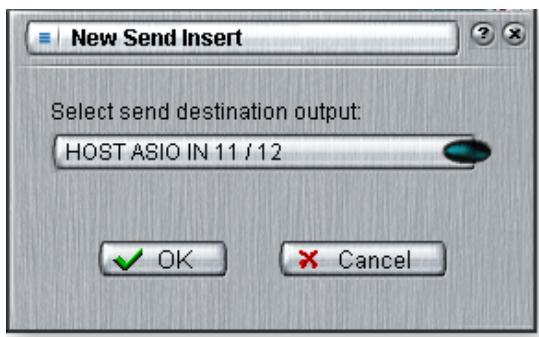
- Choisissez une des sorties d'envoi. Cliquez sur une destination pour la sélectionner.
- Cliquez sur OK pour sélectionner la sortie ou sur Annuler pour annuler l'opération.
Pour ajouter une insertion d'envoi/retour :
Ce type d'insertion d'envoi divise le signal au point d'insertion et l'envoie à la destination choisie, comme un processeur d'effets externe. Un signal source de retard, qui renvoie le signal à la bande de canal après traitement, est également sélectionné.
- Cliquez avec le bouton droit de la souris sur la section d'insertion. Une boîte de dialogue apparait.
- Sélectionnez « Insertion d'envoi/retour » dans la liste d'options. La boîte de dialogue suivante apparait.
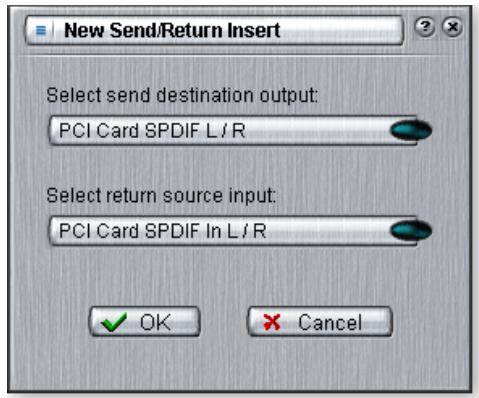
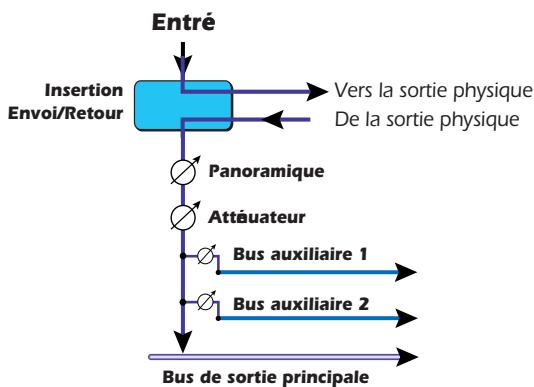
- Choisissez une des sorties d'envoi. Cliquez sur une destination pour la sélectionner.
- Sélectionnez une des entrées de return. Cliquez sur une source pour la sélectionner.
- Cliquez sur OK pour sélectionner l'envoi et le retard ou sur Annuler pour annuler l'opération.
Ce type d'insertion d'envoi divise le signal au point d'insertion et l'envoie à la destination d'entrée hôte ASIO (comme Cubase ou Logic). Un signal source de retour, qui renvoie le signal d'une sortie hôte ASIO à la bande de canal, est également sélectionné.
Le retard/envoi ASIO Direct Monitor est unique par son utilisation du contrôle ASIO 2.0 sans temps d'attente. Pour utiliser cette fonction, Direct Monitor doit être activé dans l'application d'enregistrement audio.
Lors de l'enregistrement, l'envoi/retour Direct Monitor achemine le signal vers l'application d'enregistrement, mais contrôle directement à partir de l'entrée pour éliminer le temps d'attente. Lors de la lecture, l'application d'enregistrement bascule automatiquement l'envoi/retour Direct Monitor pour qu'il contrôle les pistes enregistrées.
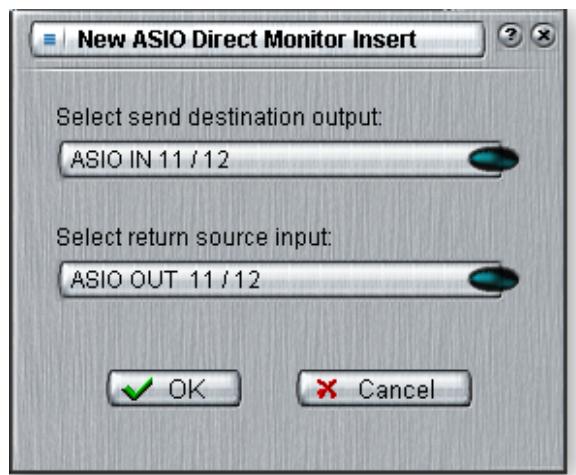
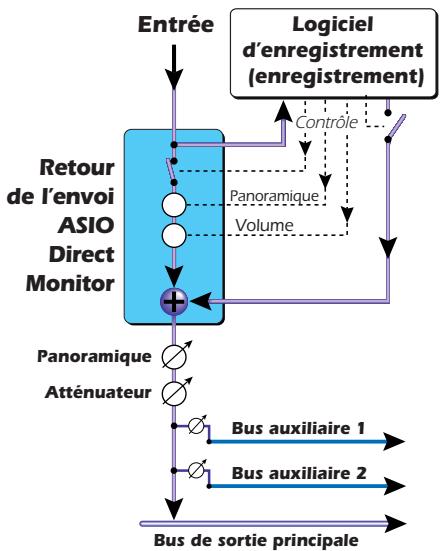
L'envoi/retour Direct Monitor permet aussi à l'application d'enregistrement de contrôler le volume et l'effet de panoramaque. Lorsque vous utilisez l'enregistrement Direct Monitor, vous souhaitez normalement contrôler le volume et le panoramaque à partir de l'application d'enregistrement. Dans ce cas, positionnez les commandes du
panorama stéréo de PatchMix DSP bien à gauche et à droite, les commandes du panorama mono au centre et l'atténuateur à 0 dB.
Pour ajouter un envoi/retour ASIO direct monitor :
- Cliquez avec le bouton droit de la souris sur la section d'insertion. Une boîte de dialogue apparait.
- Sélectionnez « Insérer ASIO Direct Monitor » dans la liste d'options. La boîte de dialogue suivante apparait.
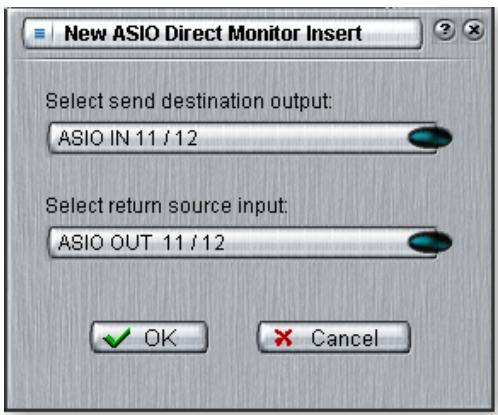
- Choisissez une des sorties d'envoi. Cliquez sur une destination pour la sélectionner.
- Sélectionnez une des entrées de return. Cliquez sur une source pour la sélectionner.
- Cliquez sur OK pour sélectionner l'envoi et le return ou sur Annuler pour annuler l'opération.
Pour supprimer les effets d'une insertion :
- Cliquez avec le bouton droit de la souris sur l'effet d'insertion à supprimer. Une ligne jaune autour de l'emplacement d'insertion indique que celui-ci est sélectionné. Une boîte de dialogue apparait.
- Choisissez « Supprimer insertion » pour supprimer l'insertion sélectionnée ou choisissez « Supprimer toutes les insertions » pour supprimer toutes les insertions.
- Le ou les effets sont alors effacés de la chaîne d'insertion.
Pour ignorer une insertion :
Vous pouvez ignorer les insertions pour écouter le résultat son temporaire, sans l'effet ou sans l'insertion. Vous pouvez également utiliser la fonction Ignorer pour désactiver un envoi d'insertion.
Méthode 1
- Cliquez sur l'effet (dans la section Insertion) et sélectionnez FX sur l'affichage TV.
- Cliquez sur le bouton Ignorer.
Méthode 2
- Cliquez avec le bouton droit de la souris sur l'effet à ignorer (dans la section Insertion). Une boîte de dialogue apparait.
- Sélectionnez « Ignorer insertion » dans la liste d'options. Un petit point rouge apparait à droite de l'effet ou de l'envoi, indiquant que cette insertion a été ignorée.
Astuce: Sélectionnez le module externe et appuyez sur la touche Suppr. pour supprimer le module externe de la bande.
Pour écouter une insertion en solo :
Il est possible d'écouter les insertions en solo. La fonction Solo ignore toutes les autres insertions de la bande et vous permet d'écouter uniquement l'effet en solo. Cette fonction est très utile lors du réglage des paramètres d'effets.
Méthode 1
- Cliquez sur l'effet (dans la section Insertion) et sélectionnez FX sur l'affichage TV.
- Cliquez sur le bouton Solo.
Méthode 2
- Cliquez avec le bouton droit de la souris sur l'effet à écouter en solo (dans la section Insertion). Une boîte de dialogue apparaît.
- Sélectionnez « Écouter insertion en solo » dans la liste des options. Un petit point vert apparait à droite de l'effet ou de l'envoi, indiquant que cette insertion est en mode solo. Les points rouges apparaissant dans les autres insertions de la bande indiquent que celles-ci sont ignorées.
Insertions de compteur
Dans tout système audio, analogique ou numérique, il est important de garder trace des niveaux du signal. Vous souhaitez que les niveaux du signal restent le plus proche du maximum, afin d'obtenir un résultat de haute résolution et un bruit faible. D'un autre côté, vous ne souhaitez pas que le niveau du signal soit trop haut pour ne pas causer un écrêtage. Pour vous aider à garder des niveaux de signal optimaux, nous avons inclus les compteurs de niveaux max. qui peuvent être déplacés dans n'importe quel emplacement d'insertion.
Les compteurs d'insertion sont du type « retenue de crête ». La barre supérieure du compteur maintient est plus haut niveau pendant une seconde afin de vous permettre de voir des transitions qui si non seraient trop rapides pour être perçues. Un affichage numérique au-dessus du compteur affiche le niveau de retenue de crête en dB.
Les compteurs de niveaux max. ont également un code de couleurs pour indiquer l'intensité du signal. La feuille ci-dessous désoit la signification des couleurs. Evitez que la barre supérieure ne passe au rouge, car cela indique une distorsion du signal. Cliquez sur l'indicateur d'échage pour l'éteindre.
Couleur du compteur indique
Rouge
Indique un écartement du signal.
Jaune
Niveau du signal suffisamment fort.
Vert
Signal présent.
Une des utilisations les plus évidentes des compteurs d'insertion consiste à régler les niveaux d'entrées. Sur les entrées analogiques, le convertisseur analogue/numérique (CAN) est une des étapes les plus cruciales dans le chemin du signal. Vous souhaitez que le niveau du signal d'entrée entraîne les CAN 24 bits à leurs possibilités optimales sans créer d'échage. Une valeur de 0 dB sur un compteur de niveau max. indique un échage de signal.
Chaque barre du compteur représente 1 dB.
Les compteurs d'insertion sont également utiles pour contrôler les signaux numériques entrants, comme ADAT, ASIO ou S/PDIF, afin de s'assurer que la table de mixage reçoit un niveau de signal approprié. Ils sont également pratiques pour le dépannage, car ils peuvent être virtuellement placés partout sur la table de mixage.
Pour insérer un compteur
- Cliquez avec le bouton droit de la souris sur un emplacement d'insertion de la bande de mixage. Une boîte de dialogue apparait.
- Sélectionnez « Compteur de niveaux max. ». Un compteur de niveaux max. stéréo apparait sur l'emplacement d'insertion.
- Sélectionnez FX dans la section principale puis cliquez sur l'insertion de compteur. Les compteurs sont alors affichés en haute résolution sur l'écran TV.
Sieldom signal n'est present sur la bande de mixage, le compteur ne s'étendra pas sur l'écran TV.
Pour configurer les niveaux d'entrée d'une bande
- Sélectionnez l'emplacement d'insertion supérieur de la bande de mixage et insérez un compteur (voir c-dessus).
- Cliquez sur l'insertion de compteur pour afficher le compteur sur l'écran TV.
- Faites entrer votre signal audio à l'entrée de la bande de mixage. Le compteur devrait alors afficher le niveau du signal.
- Ajustez le niveau de sortie du périphérique externe (synthétiseur, instrument, préamplificateur, etc.) alimentant l'AudioDock ou la carte fille 0202. Le compteur devrait se situer dans la zone jaune la plupart du temps, avec quelques incursions occasionnelles en zone rouge. Si jamais l'indicateur d'échéance apparait, réduisez alors le niveau du signal.
- Chaque paire d'entrées analogiques dispose de son propre affaiblisseur d'entrée (-10 dBV ou +4 dBu), qui contrôle la plage de l'entrée du signal. La modification des paramètres E/S peut ajouter ou soustraire 12 dB. Vérifiez ces paramètres si vous n'arrivez pas à configurer le niveau d'entrée approprié. Reportez-vous à la section Paramètres E/S.
Insertion du potentiomètre d'ajustement
L'insertion du potentiomètre d'ajustement vous permet d'ajuster le niveau d'un signal dans un emplacement d'insertion. Le potentiomètre d'ajustement fournit jusqu'à ±30 dB de gain ou d'atténuation et propose un inverseur de phase. Le potentiomètre d'ajustement dispose également d'un compteur de niveau max. stéréo incorporé après le contrôle.
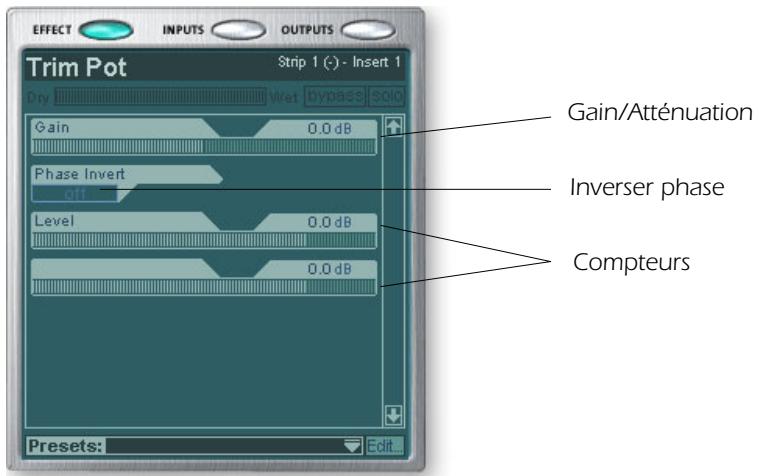
Vous pouvez utiliser un potentiomètre d'ajustement pour amplifier ou atténuer un envoi ou un retour de signal d'un effet externe ou l'utiliser pour diriger un dispositif d'effet. Certains effets comme la compression, la distorsion ou le wah automatique dépendent du niveau et préfèrent un signal d'entrée suffisamment fort. Si vous travailliez avec un signal faible, vous pouvez augmenter les performances de ces effets en insérant un potentiomètre d'ajustement et en amplifiant le gain.
En général, les potentiomètres d'ajustement ne devraient pas être utilisés pour amplifier les entrées de niveau Ligne analogiques. Il est préférable d'amplifier le niveau du signal avant les convertisseurs A/N afin d'obtenir une résolution et un rapport signal/bruit optimaux.
L'interrupteur de l'inverseur de phase inverse la polarité du signal. Il est généralement utilisé pour corriger les micros et les lignes équilibrées qui sont câblés en amont.
Insérer tonalité d'essai/générateur de signaux
La fonctionnalité Insérer Tonalité d'essai/ Générateur de signaux est une aide au dépannage utile, qui produit une onde sinusoidale calibrée, du bruit blanc ou rose. Cet outil, en association avec un compteur d'insertion vous permet de mesurer de manière précise le gain ou l'atténuation du signal d'un périhérique interne ou externe. La tonalité d'essai peut également être utile pour la mise au point des instruments de musique.
La fréquence d'oscillation de l'onde sinusoïdale varie entre 20Hz - 20kHz. Le niveau varie entre zéro et +30 dB.
Un bruit blanc est un mélange de toutes les fréquences situées dans le spectre audio au même niveau moyen (semblable à la lumière blanche dans le spectre visible).
Un bruit rose fournit une distribution de puissance égale par octave. (Le bruit blanc dispose d'une puissance supérieure dans les octaves élevées.) Le bruit rose et le bruit blanc sont utiles en tant que sources sonores à large bande.
Fréquence de la note de musique
A = 440 Hz
B = 493,88 Hz
C=523,25 Hz
D=587,33 Hz
E=659,26 Hz
F = 698,46 Hz
G = 783,99 Hz
Section auxiliaire
Les envois auxiliaires captent les signaux de la bande de canal et les assemblent avant d'envoyer le mixage à la section des effets auxiliaires. Dans une console de mixage traditionnelle, les envois auxiliaires sont utilisés pour envoyer des parties du signal à des périphériques d'effets extérieurs, puis pour renvoyer les signaux porteurs des effets dans le mixage à l'aide des retours d'effet. C'est ce qu'on appelle une déviation de chaine secondaire, car les signaux auxiliaires prennent un détour par les effets avant d'être réassemblés dans le mixage principal. Les effets de chaine secondaire, comme la réverbération, sont habituellement des effets que vous souhaiteriez normalement voir appliqués à plusieurs canaux.
Le mixage avec/sans effets dans les envois auxiliaires devrait normalement être défini sur 100% avec effets. Ceci est lié au fait que vous ajusterez la quantité d'effets du mixage avec la commande Retour auxiliaire. Si vous avez plus d'un effet dans un bus auxiliaire, ignorez le conseil précédent car les commandes avec/sans effets peuvent être utilisées pour mixer les quantités de vos effets multiples.
Les bus 1 et 2 auxiliaires peuvent aussi être utilisés comme bus de sortie de sous-mixage supplémentaires, tout comme la sortie principale. Déplacez simplement une insertion d'envoi externe ou ASIO dans la chaîne et le bus stéréo est envoyé. Réduisez la quantité de retard si vous ne voulez pas que le sous-mixage se mélange au mixage principal.
Les valeurs des envois et retours auxiliaires peuvent également être modifiées en tapant directement dans les zones d'affichage.
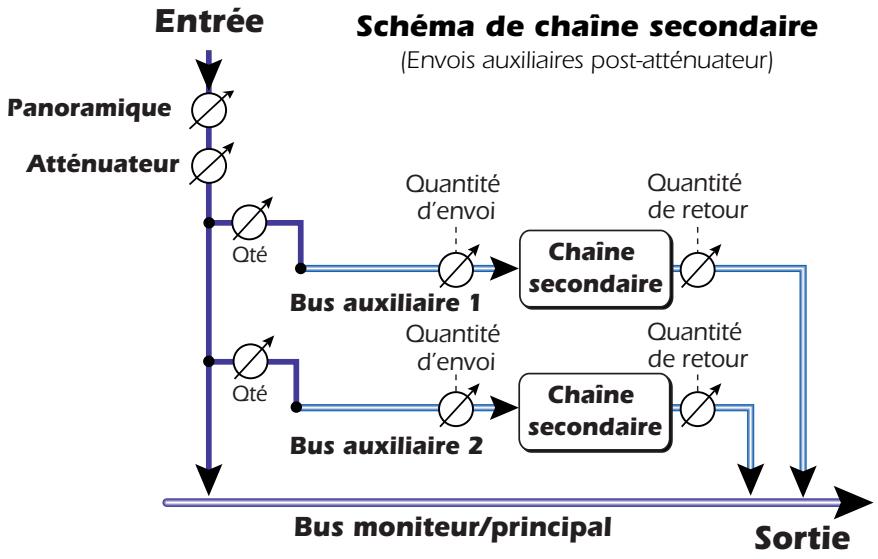
Autres utilisations des envois auxiliaires
Vous pouvez considérer les envois auxiliaires comme deux bus de mixage supplémentaires, car en fait, c'est exactement ce qu'ils sont. Ces deux mixages peuvent être acheminés n'importe où, par exemple vers une sortie physique ou une paire ASIO. Vous pouvez acheminer un de vos bus auxiliaires vers la sortie Moniteur pour créer un mixage moniteur lors de l'envoi du mixage principal à votre logiciel d'enregistrement audio.
Envois auxiliaires pré ou post-attenuateur
Lorsque vous créez une nouvelle bande de mixage, vous avez la possibilité de placer les deux envois auxiliaires après l'attenuateur du volume du canal ou de les placer avant l'attenuateur et la sourdine. Le post-attenuateur réduit le niveau d'envoi en même temps que vous baissez le volume de la bande. Lorsque le pré-attenuateur est sélectionné, il est possible que vous entendiez toujours le signal porteur des effets revenant d'un des bus auxiliaires avec l'attenuateur de volume réduit.
Lorsque la boîte du pré-attenuateur est sélectionnée, les niveaux d'envois auxiliaires ne sont en aucun cas affectés par les paramètres attenuateur de niveau et sourdine. La configuration du pré-attenuateur vous permet de créer deux mixages complètement différents à l'aide des bus auxiliaires, car les niveaux du signal de ce mixage ne seront pas affectés par les paramètres de l'attenuateur.
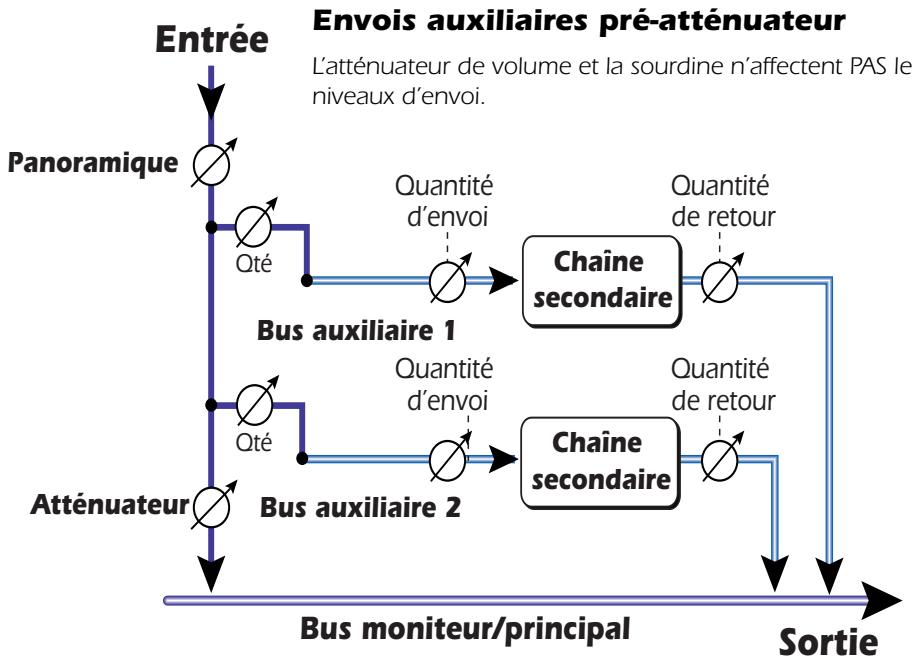
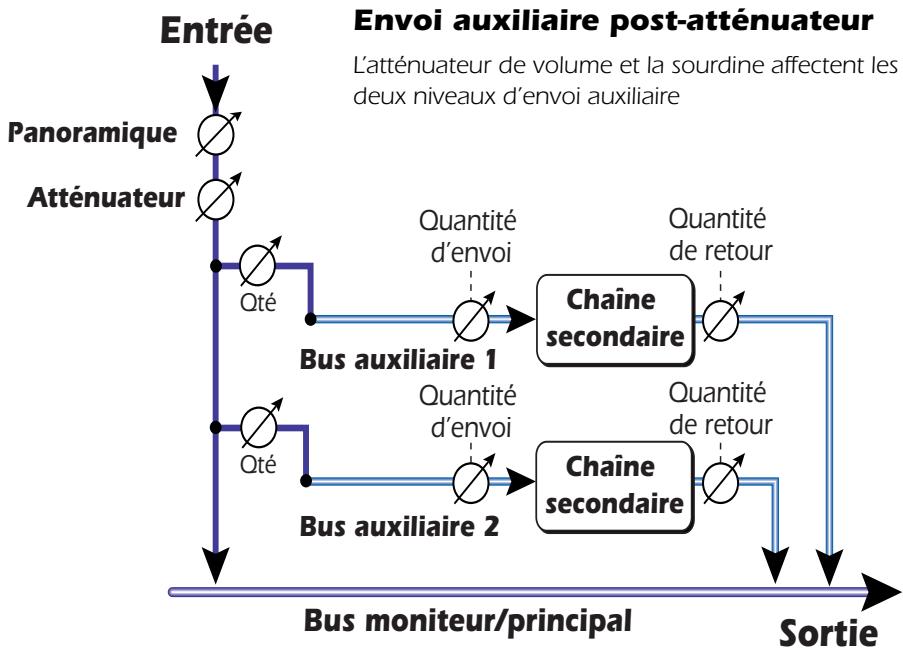
Afin de faire basculer une bande du pré-attenuateur vers le post-attenuateur et vice versa, vous devez effacer la bande et en créer une nouvelle.
Commandes niveau, panoramique, solo/sourdine
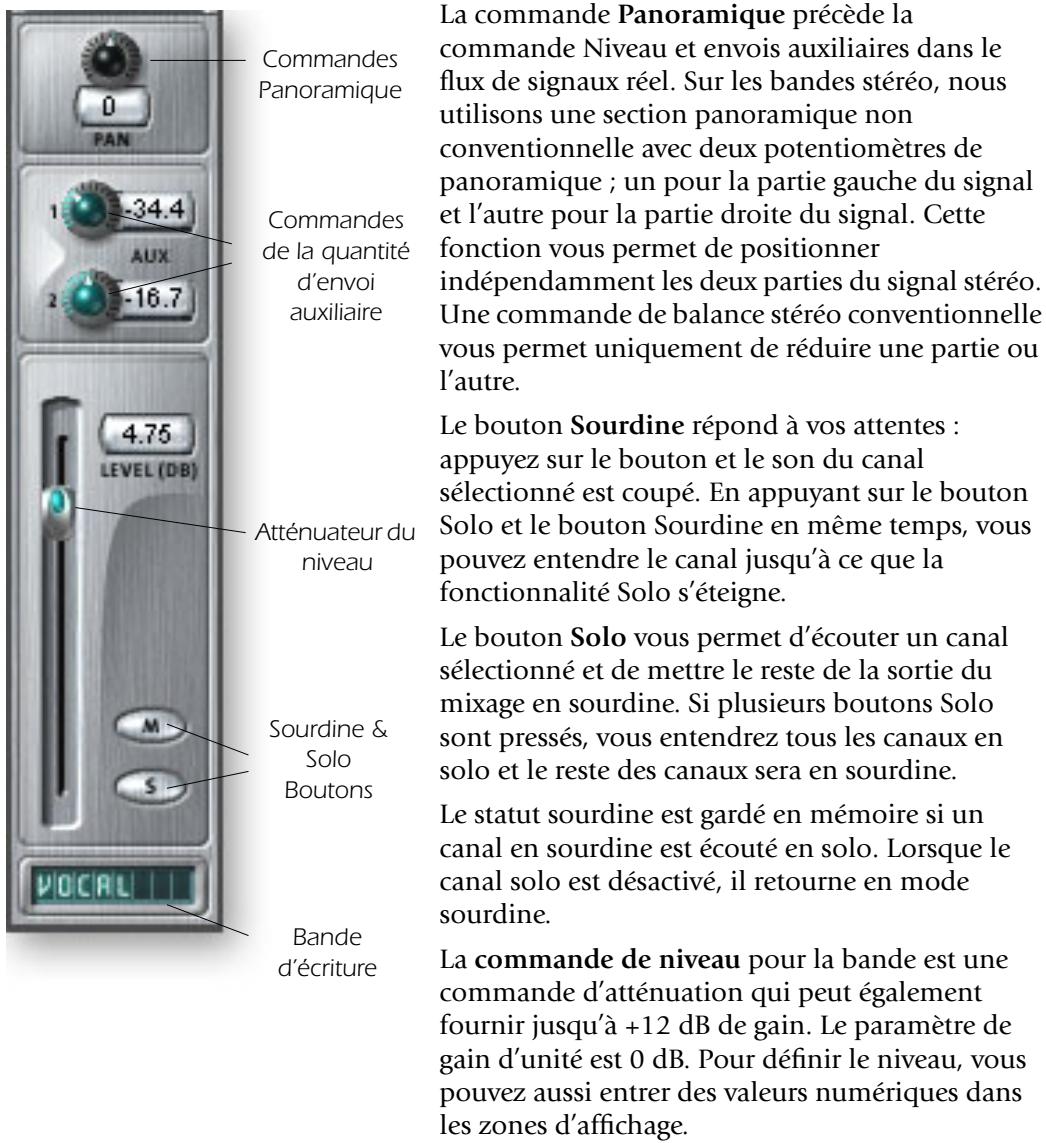
Une zone d'écriture se trouve tout en bas, vous pouvez y entrer un petit texte pour nommer la bande, par exemple « partie vocale », « basse », « batterie », etc.
Section principale
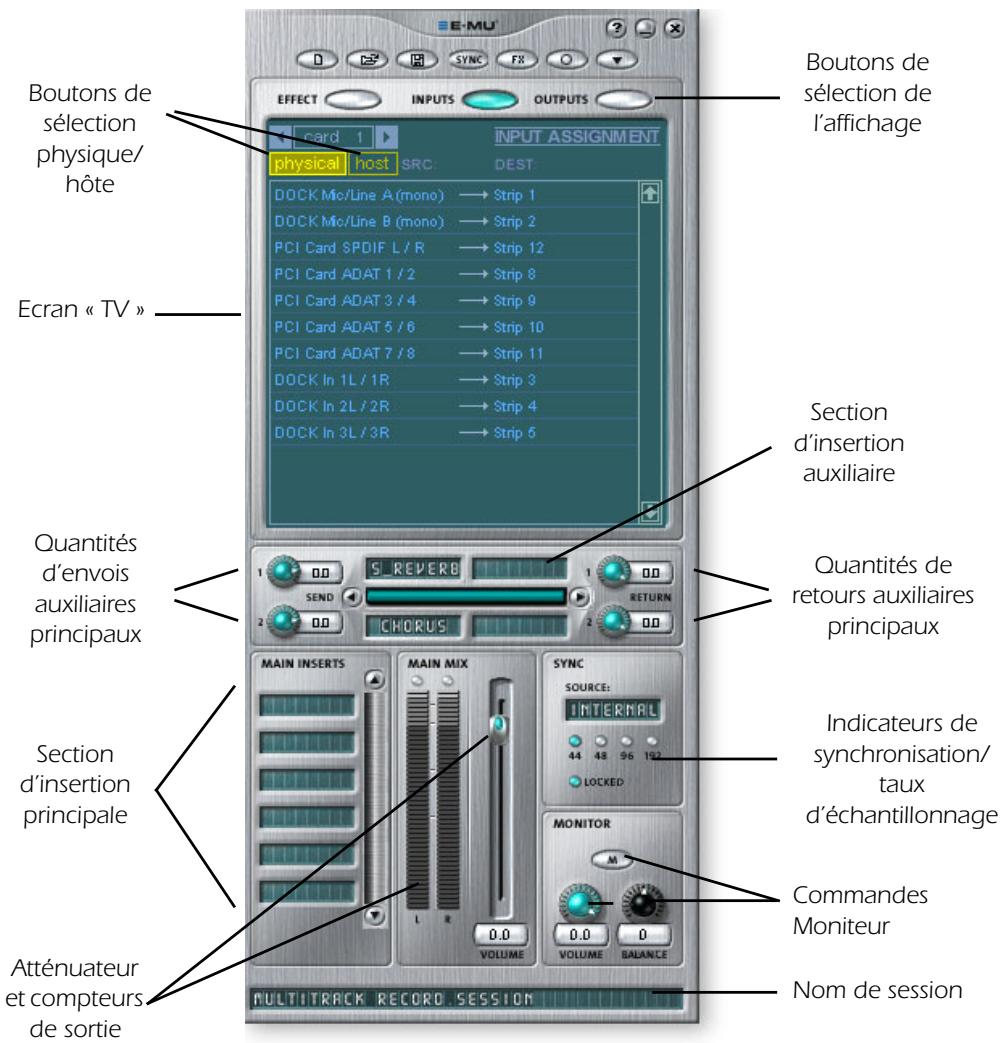
La section principale contient toutes les commandes pour contrôler les éléments de mixage principaux, ainsi qu'un « écran TV » pour afficher les paramètres de l'insertion sélectionnée en cours.
Les trois boutons en haut de la section principale permettent de choisir ce qui sera affiché sur l'affichage TV. Les acheminements des entrées et des sorties sont affichés de manière graphique. Quand un effet est sélectionné (en cliquant sur l'insertion), l'écran affiche les paramètres disponibles pour l'effet sélectionné.
Sous l'écran TV se trouve la section bus auxiliaire, où il est possible d'assigner les effets (chaînes ou envois d'effets) aux deux bus auxiliaires. Les niveaux d'envoi et de retard peuvent être contrôlés individuellement pour chacun des deux bus auxiliaires.
Les bus auxiliaire 1 et auxiliaire 2 sont alimentés par deux envois auxiliaires sur chaque bande de mixage. La commande Niveau d'envoi principal sur les bus auxiliaires 1 et 2 peut être utilisée pour atténuer ou amplifier le signal se dirigeant vers les insertions auxiliaires. Il existe aussi un Niveau de principal pour contrôler la quantité du signal porteur d'effet qui sera renvoyé au mixage principal.
On peut aussi insérer une chaîne d'effets dans le bus principal (vous devez peut-être appliquer un effet EQ ici pour égaliser votre pièce). Remarque : la commande de niveau de sortie principale précède celle du niveau Moniteur afin de contrôler le niveau des deux sorties. Il existe un compteur de niveaux max. stéreo qui indique l'intensité du signal pour le mixage principal.
La section du moniteur dispose de commandes de volume, de balance et de sourdine pour couper la sortie Moniteur.
Écran TV et sélecteurs
L'« écran TV » en haut de la section principale constitue un affichage multi-fonction et un centre de contrôle pour les acheminements des entrées et des sorties et les commandes des effets. Les trois boutons en haut de l'affichage permettent de sélectionner la fonction en cours de l'affichage—Effet, Entrées ou Sorties.
Effet
Choisissez l'affichage Effet dans la section principale, puis cliquez sur une insertion d'effet pour afficher les paramètres de l'effet. Si aucun effet d'insertion n'est sélectionné, l'affichage indiquera « Aucun effet »
La plupart des effets disposent d'un paramètre de mixage avec/sans effets pour contrôler le rapport effet/signal simple. Le paramètre avec/sans effets est stocké avec la préselection FX. Le jeu des paramètres varie avec le type d'effet. Reportez-vous à la section « Description des effets principaux » pour obtenir des informations détaillées sur les effets individuels.
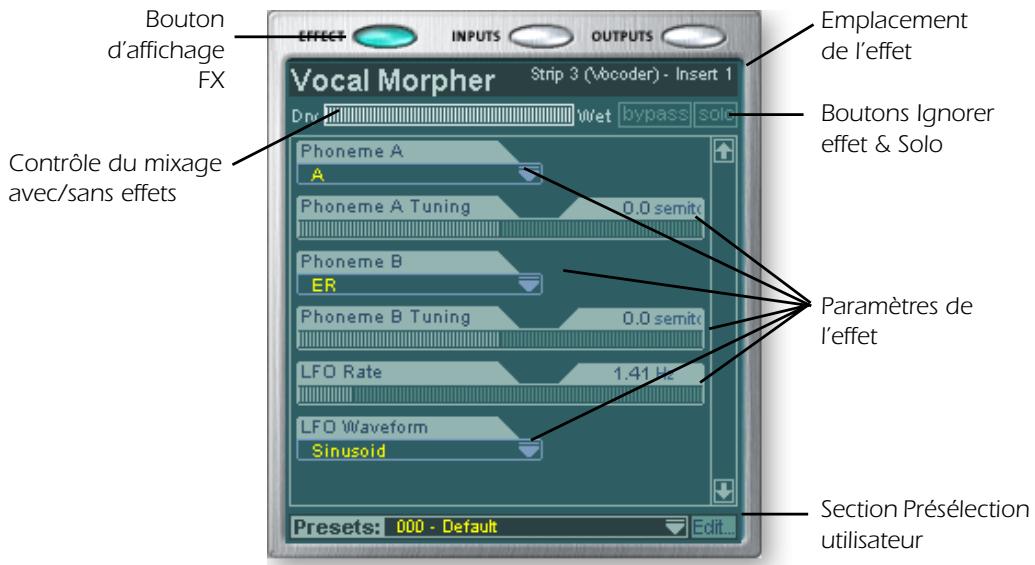
Lorsqu'une insertion d'envoi ou d'envoi/retour est sélectionnée avec l'affichage FX activé, l'écran TV vous indique la direction de l'envoi et la provenance du retour. Les boutons en haut de l'affichage vous permettent d'ignorer ou d'écouter en solo l'insertion d'envoi/retour.
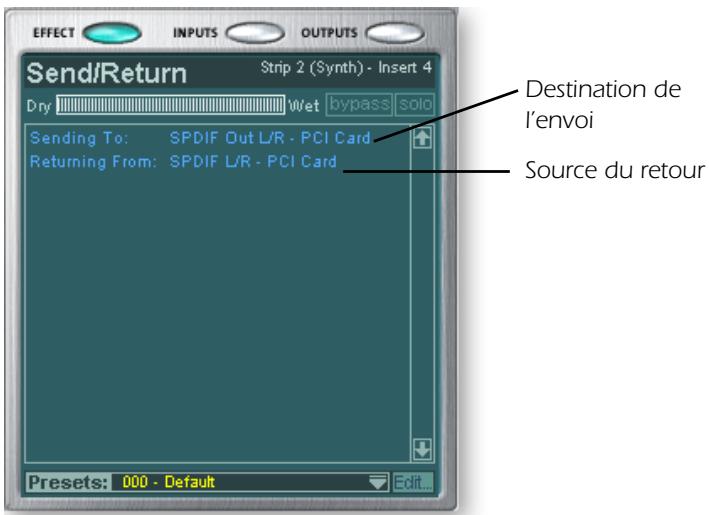
Remarque: Placez les effets dans un emplacement d'insertion avant de les programmer.
Entrée
En sélectionnant l'affichage Entrée, une représentation graphique des entrées de la table de mixage PatchMix DSP s'affiche. Cet écran propose uniquement un affichage, à la différence des écrans Effets et Sortie, qui vous permettent d'effectuer des modifications d'acheminement. Les modifications d'acheminement des entrées sont faites en ajoutant des bandes de mixage. Reportez-vous à la section Création d'une bande de mixage..
Les acheminements des entrées sont divisés en deux catégories : Entrées physiques et Entrées hôtes. Choisissez l'une des catégories en cliquant sur le bouton Physique ou sur le bouton Hôte. Lorsque vous cliquez sur l'un des acheminements des entrées sur l'affichage TV, la bande de mixage correspondante est mise en surbrillance.
Affichage Entrée physique
Affichage Entrée hôte
Les affichages Entrée et Sortie facilitent la compréhension de l'acheminement des signaux d'une configuration de mixage complexe.
Sortie
En choisissant l'affichage Sortie, une représentation graphique des sorties de la table de mixage PatchMix DSP apparait. Les acheminements des sorties sont divisés en deux catégories : Sorties physiques et Sorties hôtes. Choisissez une des catégories en cliquant sur le bouton Physique ou sur le bouton Hôte.
Affichage Sortie physique
Affichage Sortie hôte
L'affichage Sortie hote montre tous les acheminements des insertions en plus des acheminements des sorties moniteur et du mixage principal. Cliquez sur la ligne de votre choix pour créer ou couper une connexion.
L'écran Sortie physique affiche les sorties principales et moniteur de la table de mixage et vous permet de les connecter aux sorties numériques ou analogiques « physiques ». Cliquez sur la boîte dans la zone de mixage ou de moniteur pour créer (ou couper) une connexion.
L'écran Sortie hôte affiche les sorties principales et moniteur de la table de mixage et vous permet de les connecter aux canaux audio de l'ordinateur interne ou « hôtes ». Les acheminements des envois et des insertions sont également affichés, bien qu'il soit impossible de les modifier dans cet écran.
Reportez-vous à "Section d'insertion" pour des informations relatives à la connexion des insertions.
Effets et retours auxiliaires
La section qui se situe juste en dessous de l'écran TV permet d'attribuer les effets auxiliaires. Dans une console de mixage traditionnelle, les effets auxiliaires sont utilisés pour envoyer des parties du signal à des périphériques d'effet extérieurs, puis pour retourner les signaux porteurs des effets dans le mixage à l'aide des retours d'effet. C'est ce qu'on appelle une déviation de chaine secondaire, car les signaux auxiliaires effectuent un détour par les effets avant d'être réassemblés dans le mixage principal.
Les effets de chaîne secondaire, comme la réverbération, sont habituellement des effets que vous souhaiteriez voir appliqués à plusieurs canaux. Les effets, comme EQ ou les compresseurs, ne sont habituellement PAS utilisés comme des effets de chaîne secondaire car ils peuvent causer des résultats inattendus lorsqu'ils sont renvoyés au bus principal.
Le paramètre Mixage avec/sans effets de l'effet doit être défini sur 100% lorsqu'le effet est inséré comme effet de chaîne secondaire. Ceci est du au fait que la quantité de retard auxiliaire va contrôler le mixage avec/sans effets.
Schéma de chaîne secondaire (Envois auxiliaires post-atténuateur)
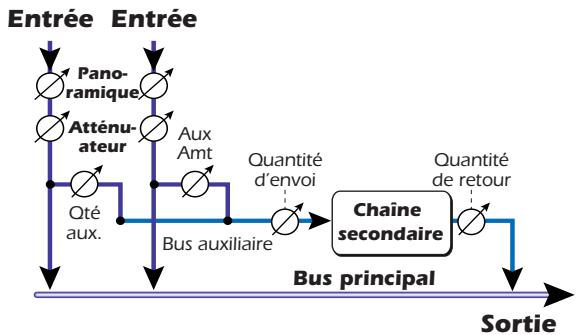
Vous pouvez aussi utiliser les Envois auxiliaires comme deux bus de mixage supplémentaires. En réduisant la quantité des retours auxiliaires et en déplaçant une insertion d'envoi dans la chaine, vous pouvez envoyer le bus auxiliaire vers la sortie de votre choix. Reportez-vous à "Section d'insertion" pour plus d'informations.
Les indicateurs de synchronisation/taux d'échantillonnage
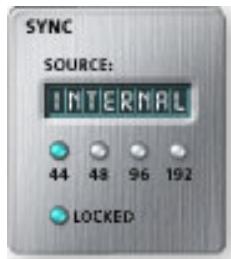
Les Indicateurs de synchronisation/taux d'échantillonnage affichent le taux d'échantillonnage en cours de la session actuelle et indiquent s'il est interne ou subordonné à une source externe. Les DEL indiquent quel taux d'échantillonnage est actuellement appliqué. Si une source externe est utilisée, l'affichage Source montre « EXTERNAL »
En cas d'asservissement à une source principale externe, l'horloge peut dériver légèrement ou se modifier considérablement (c'est-à-dire : modification brusque du taux)
d’échantillonnage ou déconnexion de la source physique principale). Le système PatchMix DSP tolère les dérivés légères pour les taux pris en charge de 44,1 k, 48 k, 96 k et 192 k, mais si le taux d’échantillonnage dérive hors de cette échelle, alors la DEL « VERROUILLE » s’éteint.
Si la source de l'horloge externe exécute une modification radicale du taux d'échantillonnage, basculant d'un taux bas de 44,1 k/48 k à un taux plus élevé de 96 k ou de 192 k ou basculant de 96 k à 192 k, alors le matériel met automatiquement le son en sourdine (pour éviter les effets secondaires désagréables). En outre, une boîte de message s'affiche pour vous signaler que le taux d'échantillonnage a considérablement changé et qu'il faut créer ou charger une nouvelle session pour prendre en charge le nouveau taux d'échantillonnage. Si vous ignorez cet avertissement et continuez à travailler avec la session existante et un taux d'échantillonnage externe incompatible, la session reste en sourdine et la DEL « VERROUILLE » s'éteint. Le système désactive automatiquement la sourdine dès que vous créez ou chargez une nouvelle session.
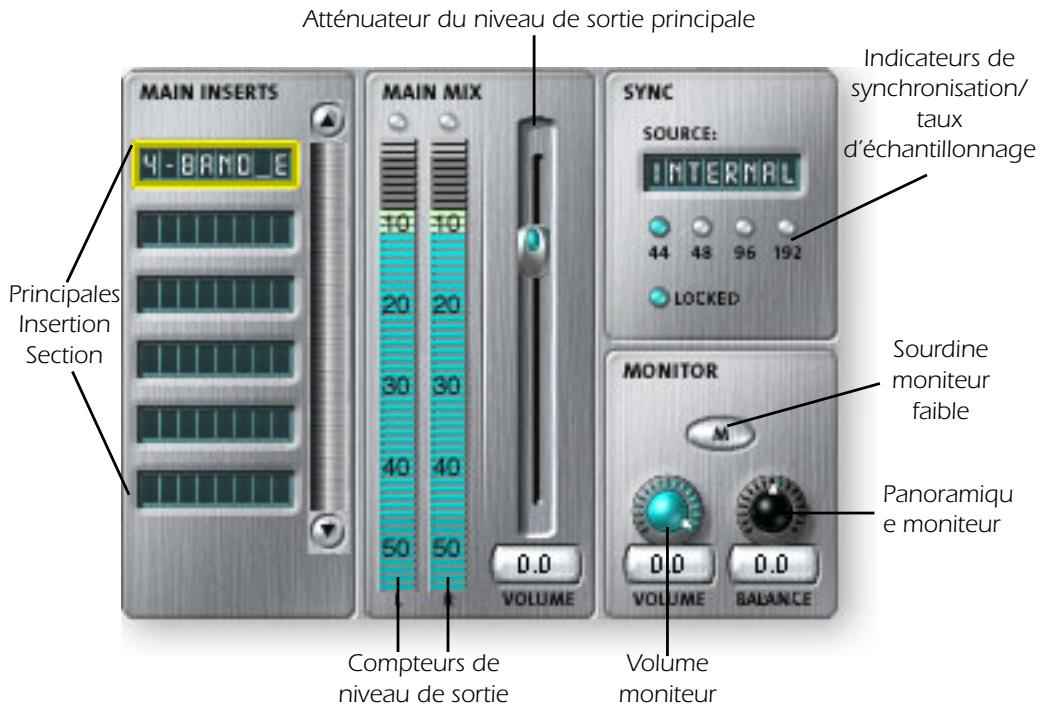
Insertions principales
Les insertions principales vous permettent d'appliquer les effets au signal stéréo principal sortant de la table de mixage (à la fois principaux et moniteur). Vous souhaitez peut-être appliquer un effet EQ ou le compresseur. Les insertions fonctionnent comme les autres emplacements d'effet ; il suffit juste de faire glisser et de déplacer les effets de la palette. Reportez-vous à Schéma de la table de mixage
Attenuateur de sortie principale
L'attenuateur de sortie principale contrôle le niveau de la sortie principale (et de la sortie Moniteur puisqu'elle est en aval de cette commande). La configuration normale de cette commande est Unité ou 0 dB, cependant la commande vous permet d'obtenir jusqu'à +12 dB de gain. Les niveaux de sortie élevés peuvent engendrer un écrêtage sur les amplificateurs extérieurs ou sur d'autres équipements.
Compteurs de niveau de sortie
Ce compteur de vumètre à barres stéréo reflète le niveau numérique à la sortie de la table de mixage. La barre rouge supérieure indique 0 dB ou un signal numérique d'échelle complet. Les crêtes se maintiennent un instant afin de permettre le contrôle des transitions brèves. Chaque barre = 1 dB.
Niveau de sortie moniteur
Cette commande ajuste le niveau de sortie Moniteur. Gardez à l'esprit qu'en raison du positionnement du contrôle de niveau Moniteur après l'atténuateur de sortie principale, vous ne pourrez rien entendre à partir de vos contrôles si le niveau principal est réduit.
Commande de balance moniteur
Cette commande définit le volume relatif des sorties moniteur stéréo et fonctionne comme la commande de balance de votre chaîne stéréo. Cette commande est avant tout utilisée pour équilibrer le volume de chacun de vos haut-parleurs, si vous ne vous trouvez pas exactement au centre de la zone de portée des deux haut-parleurs.
Mise en sourdine de la sortie moniteur
Ce bouton coupe totalement la sortie Moniteur et permet de couper facilement tout son, sans avoir à réajuster le niveau Moniteur ultérieurement. Lorsque le téléphone sonne, activez simplement la sourdine du moniteur pour couper le son.
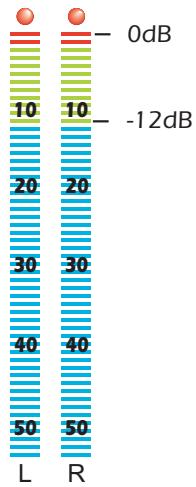
Présentation
PatchMix DSP est fourni avec une multitude de fabuleux effets DSP principaux tels que les effets Compressor (compresseur), Delay (retard), Chorus, Flanger (bord) et Reverb (réverbération). Chaque effet 32 bits comprend plusieurs paramètres pouvant être modifiés, ainsi que des présélections par défaut. Vous pouvez également créer et enregistrer autant de présélections d'effets personnelles que vous le souhaitez.
Comme les effets sont mis en œuvre dans le matériel, ils ne chargent d'aucune manière cet ordinateur hôte. Ceci vous permet d'utiliser vos cycles d'unité centrale importants pour d'autres modules externes de logiciels ou d'applications.
Le nombre d'effets que vous pouvez utiliser simultanément est limité. Lorsque vous épuisez les ressources PatchMix DSP, certains effets apparaîtront en « grisé » et ne pourront pas être ajoutés à la table de mixage. Les effets complexes, tels que Reverb, utilisent plus de ressources DSP qu'un EQ à une bande par exemple. Si vous continuez à ajouter des effets, toutes les ressources DSP finiront par être épuisées.
Palette des effets
Cliquez sur le bouton FX dans la barre d'outils pour faire apparaitre la palette des effets. La palette des effets comprend des dossiers contenant diverses catégories de préselections d'effets. Elle comprend également un dossier nommé « Effets principaux » qui représentent les algorithmes d'effets bruts et qui ne peuvent pas être effacés. Toutes les préselections d'effets sont basées sur les préselections principales, avec différents paramètres de contrôle.
PatchMix DSP vous permet d'enregistrer des combinaisons d'effets dans une seule préselection. Si vous sélectionnez « Effet multiple », tous les effets et leurs paramètres exacts sont restaurés. Des exemples d'effets multiples sont proposés dans les dossiers « Multiples »
Icône Nouveau dossier
Effets principaux
Distorsion Lo-fi
Batterie & percussions
Environnement
Equalisation
Guitare
Morpheur
Effets multiples
Réverbération
Synthétiseurs & accords
Vocal
L'enregistrement d'une session « défragmente » les ressources effets/DSP. Si vous avez utilisé l'ensemble des effets et que vous avez besoin d'effets supplémentaires, essayez d'enregistrer la session.
Pour sélectionner un effet
- Cliquez sur le bouton FX pour faire apparaitre la palette des effets. La palette des effets comprend de nombreux dossiers contenant des présélections d'effets. Cliquez sur un dossier pour l'ouvrir.
- Cliquez avec le bouton gauche de la souris sur l'effet à utiliser pour le sélectionner, puis, tout en maintenant le bouton enfoncé, faites glisser l'effet vers l'emplacement souhaité sur l'écran de la table de mixage PatchMix DSP et relâchez le bouton de la souris. Les effets multiples contiennent différents effets accouplés des réglages de leurs paramètres.
- Si vous voulez modifier l'ordre des effets, il vous suffit de cliquer sur l'effet avec le bouton gauche de la souris et de le faire glisser vers l'emplacement souhaité. Faites glisser l'effet vers la zone au-dessus ou en dessous de la destination finale, puis relâchez le bouton de la souris pour déplacer l'effet.
L'ordre des effets d'une chaîne peut influer considérablement sur le son.
Cette icône apparaîtra lorsque vous faites glisser un effet vers un nouvel emplacement.
Pour modifier un effet
- Cliquez sur l'emplacement d'insertion contenant l'effet à modifier. Les contrôles de l'effet apparaissent sur l'écran TV.
- Modifiez les paramètres de l'effet.
Pour enregistrer un seul effet dans la palette des effets
- Vérifiez qu'un seul effet est présent dans la bande d'insertion. Si plusieurs effets s'y trouvent, tous les effets seront enregistrés en tant qu'effet multiple. Reportez-vous à la section « Effets multiples » ci-après.
- Réglez les paramètres d'effets tel que vous le souhaitez, y compris le mixage avec/sans effets.
- Cliquez avec le bouton droit de la souris sur l'effet dans l'emplacement d'insertion pour faire apparaitre une liste contextuelle. Cliquez avec le bouton gauche de la souris sur Création d'une préselection FX. La boîte de dialogue suivante apparait.
Les préselections d'effets peuvent être stockées dans la palette des effets ou dans la barre de préselection située en dessous de l'écran TV des effets. Reportez-vous à la section "Section Préselection utiliser".
- Sélectionnez un dossier de catégorie où votre nouvelle préselection sera placée, saisissez le nouveau nom de préselection, puis cliquez sur OK. Votre préselection est désormais enregistrée.
- Notez que votre nouvelle préselection a été ajoutée à la palette des effets.
Plusieurs effets peuvent être enregistrés dans une seule entité appelée effet multiple. Lorsqu'un effet multiple est sélectionné et déplacé vers un emplacement d'insertion, tous les effets dotés de paramètres de contrôle sont copiés dans une seule entité. Une fois déplacés vers un emplacement d'insertion, les effets multiples peuvent être traités comme des effets individuels.
Pour enregistrer les paramètres des effets multiples
- Sélectionnez un ou plusieurs effets et déplacez-les vers un emplacement d'insertion dans la table de mixage.
- Réglez les paramètres d'effets tel que vous le souhaitez, y compris les paramètres de mixage avec/sans effets.
- Cliquez avec le bouton droit pour faire apparaître la liste des options.
- Sélectionnez « Création d'une préselection FX ». La boîte de dialogue Nouvelle préselection FX apparait.
- Sélectionnez un dossier de catégorie où votre préselection sera placée, puis entrez un nouveau nom de préselection pour votre effet multiple.
- Sélectionnez un dossier où votre nouvelle préselection sera placée, saisissez un nouveau nom de préselection, puis cliquez sur OK. préselection est désormais enregistrée.
Création, changement de nom & suppression de dossiers
Plusieurs utilisateurs vous aident à organiser vos préselections d'effets.
Pour créer une nouvelle catégorie de préselection
Vous souhaitez créer vos propres dossiers de catégorie pour vous aider à organiser vos préselections d'effets.
- Cliquez sur l'icône Nouveau dossier située dans la partie supérieure de la palette des effets. Une boîte de dialogue apparait vous demandant d'entrer le nom de la nouvelle catégorie.
- Saisissez un nom pour votre nouveau dossier.
- Cliquez sur OK pour créer un nouveau dossier ou sur Annuler pour annuler l'opération.
Pour supprimer une catégorie FX
- Cliquez avec le bouton droit sur le dossier de catégorie à supprimer. La boîte de dialogue qui apparait vous avertit que cette action va supprimer toutes les préselections du dossier.
- Cliquez sur OK pour supprimer le dossier ou sur Annuler pour annuler l'opération.
Pour renommer une catégorie FX
- Cliquez avec le bouton droit sur le dossier de catégorie à renommer. Une boîte de dialogue apparait vous demandant d'entrer le nouveau nom de la catégorie.
- Cliquez sur OK pour renommer le dossier ou sur Annuler pour annuler l'opération.
Effets principaux et présélections d'effets
Les effets principaux ne peuvent être ni supprimés, ni copiés. Les présélections d'effets (stockées dans le dossier « Présélections d'effets ») peuvent être copiées, envoyées par courriel ou partagées tout comme n'importe quel autre fichier informatique. Astuce : Utilisez « NotePad » ou un autre traitement de texte pour ouvrir la présélection et afficher son nom et ses paramètres.
Écran de modification FX
Cliquez sur Insertion FX pour afficher les paramètres de l'effet sélectionné. Si aucun effet d'insertion n'est sélectionné, l'affichage FX indiquera « Aucune insertion »
La plupart des effets disposent d'un paramètre de mixage avec/sans effets pour contrôler le rapport du signal avec effets sur le signal sans effets. Le paramètre avec/sans effets est stocké avec la préselection FX. Les paramètres d'effets varient en fonction du type d'effet. En général, si un effet est placé dans un envoi auxiliaire, le mixage avec/sans effets de l'effet doit être défini sur 100% avec effets puisque le niveau de l'envoi auxiliaire contrôle la quantité d'effets appliquée.
La section Présélection utilisateur est située dans la partie inférieure de l'écran de modification FX. Les présélections utilisateurs sont des variations de l'effecteur principal que vous pouvez modifier, supprimer, renommer ou écraser tel que vous le souhaitez.
Remarque : Placez
les effets dans un
emplacement d'insertion avant de les programmes.
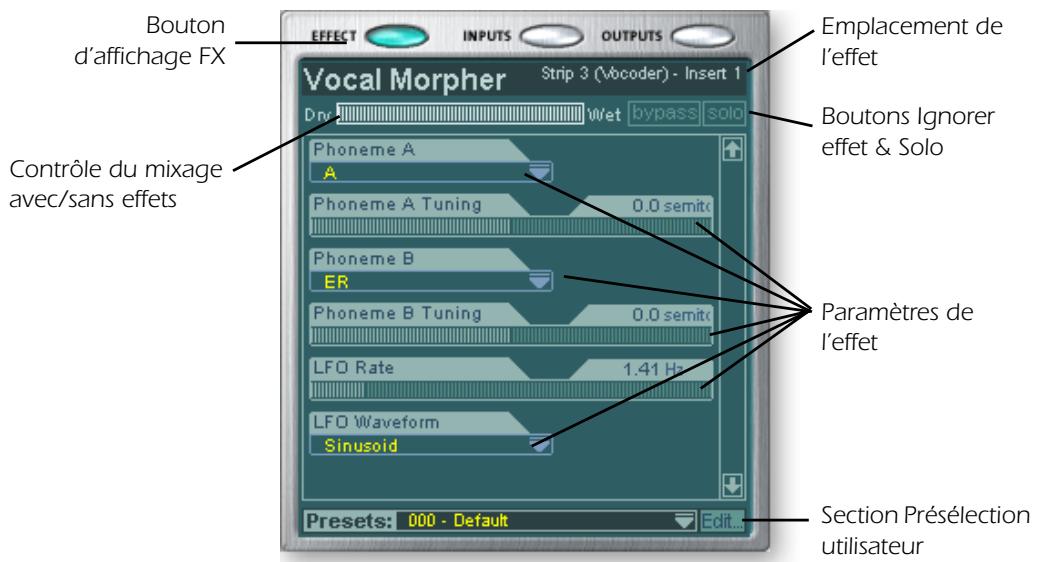
Pour ignorer une insertion :
Vous pouvez ignorer les insertions pour écouter le résultat sonore temporairement sans l'effet ou sans l'insertion. Vous pouvez également utiliser la fonction Ignorer pour désactiver un envoi d'insertion.
Méthode 1
- Cliquez sur l'effet (dans la section Insertion) et sélectionné FX sur l'affichage TV.
- Cliquez sur le bouton Ignorer sur l'affichage TV.
Méthode 2
- Cliquez avec le bouton droit de la souris sur l'effet à ignorer (dans la section Insertion). Une boîte de dialogue apparait.
- Sélectionnez « Ignorer insertion » dans la liste d'options. Un petit point rouge apparait à droite de l'effet ou de l'envoi, indiquant que cette insertion a été ignorée.
Pour écouter en solo une insertion :
Les insertions peuvent également être écoutées en solo. La fonction Solo ignore toutes les autres insertions de la bande et vous permet de n'écouter que l'effet en solo. Cette fonction est très utile lors du réglage des paramètres d'effets.
Méthode 1
- Cliquez sur l'effet (dans la section Insertion) et sélectionnez FX sur l'affichage TV.
- Cliquez sur le bouton Solo sur l'affichage TV.
Méthode 2
- Cliquez avec le bouton droit de la souris sur l'effet à écouter en solo (dans la section Insertion). Une boîte de dialogue apparait.
- Sélectionnez « Écouter insertion en solo » dans la liste des options. Un petit point vert apparait à droite de l'effet ou de l'envoi, indiquant que cette insertion est en mode solo. Les points rouges apparaissant dans les autres insertions de la bande indiquent que celles-ci sont ignorées.
Section de préselection de l'utilisateur
Chaque effet principal dispose d'un ensemble de préselections utilisateur, que vous pouvez utiliser pour stocker vos réglages préférés des paramètres d'effets. Un large éventail de préselections utilisateur vous est proposé pour vous guider. Vous pouvez avoir accès aux préselections utilisateur à partir de la barre située dans la partie inférieure de l'écran TV. Le menu Modification des préselections utilisateur vous permet de sélectionner des préselections stockées, de créer de nouvelles préselections, de renommer ou de supprimer des préselections existantes ou encore de les écraser par vos paramètres modifiés. Les préselections utilisateur restent comprises dans l'application de mixage quelle que soit la session ouverte.
Pour copier ou partager des présélections utilisateur, vous devez les enregistrer en tant qu'effets de la palette FX.

Pour sélectionner une présélection utilisateur
- Sélectionnez l'affichage FX sur l'écran TV.
- Sélectionnez l'effet d'insertion souhaité, en le mettant en surbrillance. Les paramètres de l'effet apparaissent sur l'écran TV.
- Cliquez sur l'icône sur le menu de préselection. Une liste déroulante de pré Sélections apparait.
- Sélectionnez une préselection dans la liste.
Pour créer une nouvelle préselection utilisateurs
- Sélectionnez l'affichage FX sur l'écran TV.
- Sélectionnez l'effet d'insertion souhaité, en le mettant en surbrillance. Les paramètres de l'effet apparaissent sur l'écran TV.
- Cliquez sur le bouton Modifier. Un menu apparait.
- Sélectionnez Nouveau. Une boîte de dialogue apparait vous demandant d'entrer le nom de la nouvelle préselection.
- Nommez la préselection puis cliquez sur OK. Votre nouvelle préselection est désormais enregistrée.
Pour supprimer une préselection utilisateur
- Sélectionnez la préselection à supprimer dans le menu de préselection utilisée.
- Cliquez sur le bouton Modifier. Un menu apparait.
- Sélectionnez Supprimer. Une boîte de dialogue apparait vous demandant de confirmer votre action.
- Cliquez sur OK pour supprimer la préselection ou sur Non ou Annuler pour annuler l'opération.
Pour renommer une préselection utilisateur
- Sélectionnez la préselection à renommer dans le menu de préselection utilisée.
- Cliquez sur le bouton Modifier. Un menu apparait.
- Sélectionnez Renommer. Une boîte de dialogue apparait vous demandant de renommer la préselection.
- Saissez le nouveau nom de la préselection, puis cliquez sur OK pour renommer la préselection ou sur Annuler pour annuler l'opération.
Pour écraser ou pour enregistrer une préselection utilisateur
Cette opération vous permet d'écraser une préselection existante par une nouvelle version.
- Sélectionnez la préselection utilisée à modifier dans le menu de préselection utilisée et apportez les modifications souhaitées.
- Cliquez sur le bouton Modifier. Un menu apparait.
- Sélectionnez Ecraser/Enregistrer. La préselection courante sera écrasée par les nouveaux paramètres.
Équaliser paramétrique à une bande
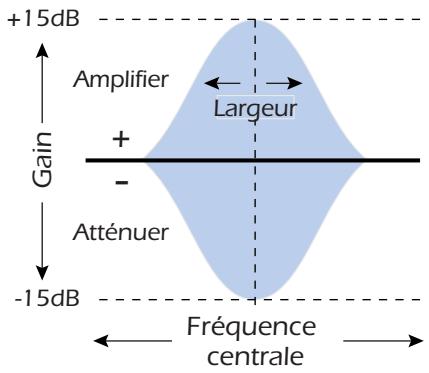
Cet équaliseur paramétrique à une seule bande est utile pour amplifier ou atténuer une gamme unique de fréquences. Par exemple, si vous souhaitez juste éclaircir d'un octave la voix maîtresse, c'est cet EQ qu'il vous faut. Il offre une amplification ou une atténuation jusqu'à ±15 dB.
| Paramètre | Description |
| Gain | Règle le niveau d'atténuation (-) ou d'amplification (+) de la bande de fréquence sélectionnée. |
| Fréquence centrale | Règle la gamme de fréquences à atténuer ou à amplifier avec le contrôle du gain. |
| Largeur de bande | Règle la largeur de la gamme de fréquences pour la bande de fréquence centrale qui sera attenuée ou amplifiée par le contrôle du gain. |
Éq de pente (shelf) à une bande
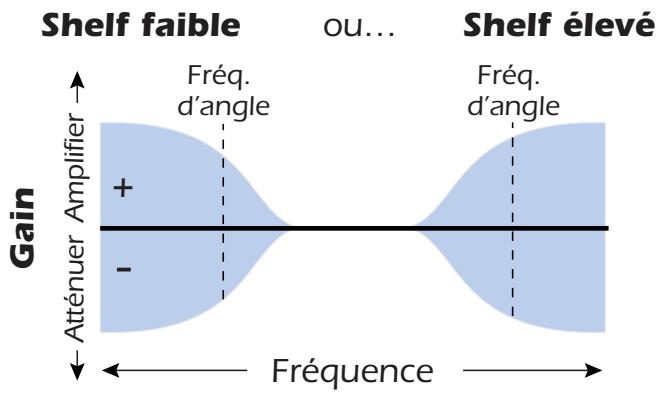
Cet équaliseur de type « shelving » à une seule bande est utile pour amplifier ou atténuer une gamme unique de fréquences encke ou au-delà du spectre. Par exemple, pour une amplification légère des basses, il est inutile d'utiliser un EQ à trois bandes. Il suffit de désirer une pente (Shelf) faible, puis de régler le gain et la fréquence. Cet EQ offre une amplification ou une atténuation jusqu'à ±15 dB.
| Paramètre | Description |
| Type de pente (Shelf) | Vous permit de sélectionner un EQ à pente faible ou élevé. |
| Gain | Règle le niveau d'atténuation (-) ou d'amplification (+) de la pente. |
| Fréquence d'angle | Règle la fréquence à laquelle le signal commence à être attenué ou amplifié par le contrôle du gain. |
EO à trois bandes
Cet équaliseur versatile fournit deux filtres de type « shelving » au-delà et en dessous de la gamme de fréquences ainsi qu’une bande paramétrique au centre. Une amplification ou une atténuation jusqu’à ±24 dB est fournie pour chaque bande.
Remarque : Le contrôle du mixage avec/sans effets sur un équaliseur doit normalement être défini sur 100 % avec effets pour éviter tout résultat inattendu.
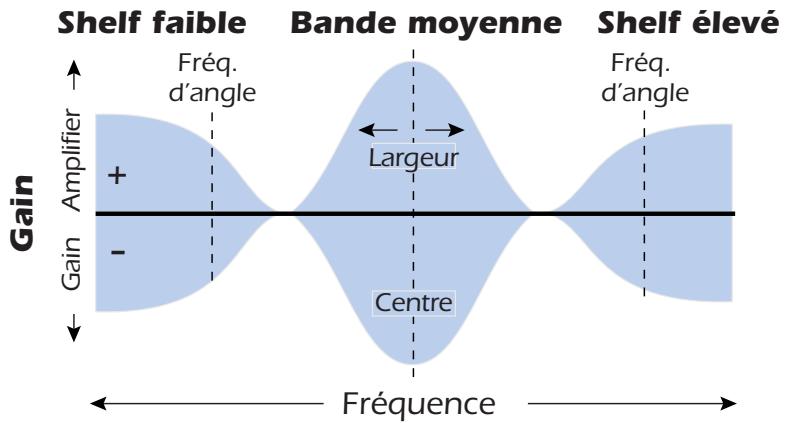
Réglage d'un EO paramétrique
- Augmentez le gain de la bande sur laquelle vous travailliez. Ceci vous permet d'entendre plus facilement l'effet du filtrage.
- Réduisez la largeur de bande si vous travailliez sur une demi-bande.
- Réglez à partir de la fréquence centrale sur « entrée zéro » pour les fréquences à amplifier ou à atténuer.
- Réduisez le gain ou réglez-le en négatif pour atténuer les fréquences.
- Agrandissez la largeur de bande pour créer un son plus naturel.
- Peaufinez les réglages au besoin.
| Paramètre | Description |
| Gain de pente (Shelf) élevé | Règle le niveau d'atténuation (-) ou d'amplification (+) de la pente haute fréquence. |
| Fréq. d'angle élevé | Règle la fréquence à laquelle le signal commence à être attenué ou amplifié par un contrôle de gain élevé. |
| Gain moyen | Règle le niveau d'atténuation (-) ou d'amplification (+) de la bande de fréquence moyenne. |
| Fréq. centrale moyenne | Règle la gamme de fréquences à atténuer ou à amplifier avec un contrôle de gain moyen. |
| Largeur de bande moyenne | Règle la largeur de la gamme de fréquences pour la bande de fréquence centrale moyenne qui sera attenuée ou amplifiée par un contrôle de gain moyen. |
| Gain de pente (Shelf) faible | Règle le niveau d'atténuation (-) ou d'amplification (+) de la pente bassse fréquence. |
| Fréq. d'angle faible | Règle la fréquence à laquelle le signal commence à être attenué ou amplifié par un contrôle de gain faible. |
Éq à quatre bandes
Cet équaliseur à quatre bandes fournit deux filtres de type « shelving » au-delà et en dessous de la gamme de fréquences ainsi que deux bandes paramétriques complètes au centre. Une amplification ou une atténuation jusqu'à ±24 dB est fournie pour chaque bande.
Remarque : Le contrôle du mixage avec/sans effets sur un équaliseur doit normalement être défini sur 100 % avec effets pour éviter tout résultat inattendu. Pour plus d'informations, reportez-vous à la section “Réglage d'un EQ paramétrique".
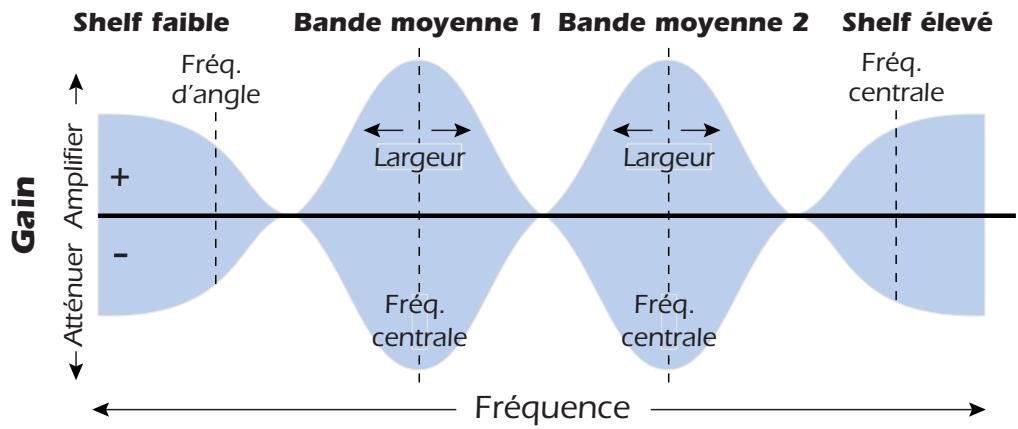
| Paramètre | Description |
| Gain de pente (Shelf) élevé | Règle le niveau d'atténuation (-) ou d'amplification (+) de la pente haute fréquence. |
| Fréq. d'angle élevé | Règle la fréquence à laquelle le signal commence à être attenué ou amplifié par un contrôle de gain élevé. |
| Gain moyen 2 | Règle le niveau d'atténuation (-) ou d'amplification (+) de la bande de fréquence moyenne 2. |
| Fréq. centrale moyenne 2 | Règle la gamme de fréquences à atténuer ou à amplifier avec un contrôle de gain moyen 2. |
| Largeur de bande moyenne 2 | Règle la largeur de la gamme de fréquences pour la bande de fréquence centrale moyenne 2 qui sera attenuée ou amplifiée par le contrôle de gain moyen 2. |
| Gain moyen 1 | Règle le niveau d'atténuation (-) ou d'amplification (+) de la bande de fréquence moyenne 1. |
| Fréq. centrale moyenne 1 | Règle la gamme de fréquences à atténuer ou à amplifier avec un contrôle de gain moyen 1. |
| Largeur de bande moyenne 1 | Règle la largeur de la gamme de fréquences pour la bande de fréquence centrale moyenne 1 qui sera attenuée ou amplifiée par le contrôle de gain moyen 1. |
| Gain de pente (Shelf) faible | Règle le niveau d'atténuation (-) ou d'amplification (+) de la pente BASSE fréquence. |
| Fréq. d'angle faible | Règle la fréquence à laquelle le signal commence à être attenué ou amplifié par un contrôle de gain faible. |
Wah automatique
Cet effet produit le son de la pédale wah-wah d'une guitare. Le balayage du filtré « Wah » est déclenché automatiquement à partir de l'enveloppe d'amplitude du son d'entrée. L'effet de wah automatique s'associe parfaitement aux sons percutants tels que guitare ou basse.
Le wah automatique est un filtre de bande passante dont la fréquence peut être balayée vers le haut ou vers le bas par un suiveur d'enveloppe, qui extrait le contour du volume du signal d'entrée. Le paramètre Sensibilité de l'enveloppe vous permet de régler correctement le suiveur d'enveloppe afin de recevoir une grande variété de signaux d'entrée. Cette « enveloppe » ou ce contour de volume contrôle la fréquence du filtre de bande passante afin qu'elle soit balayée vers le haut ou vers le bas avec chaque nouvelle note. La commande Attaque contrôle le niveau du balayage note-on. Lorsque le son d'entrée s'atténue, le filtre balaie à nouveau selon un taux déterminé par le paramètre de relâchement.
La direction du wah permet un balayage du filtre vers le haut ou vers le bas de la fréquence. Utilisez un paramètre de fréquence centrale plus élevé lorsque le wah se dirige vers le bas.
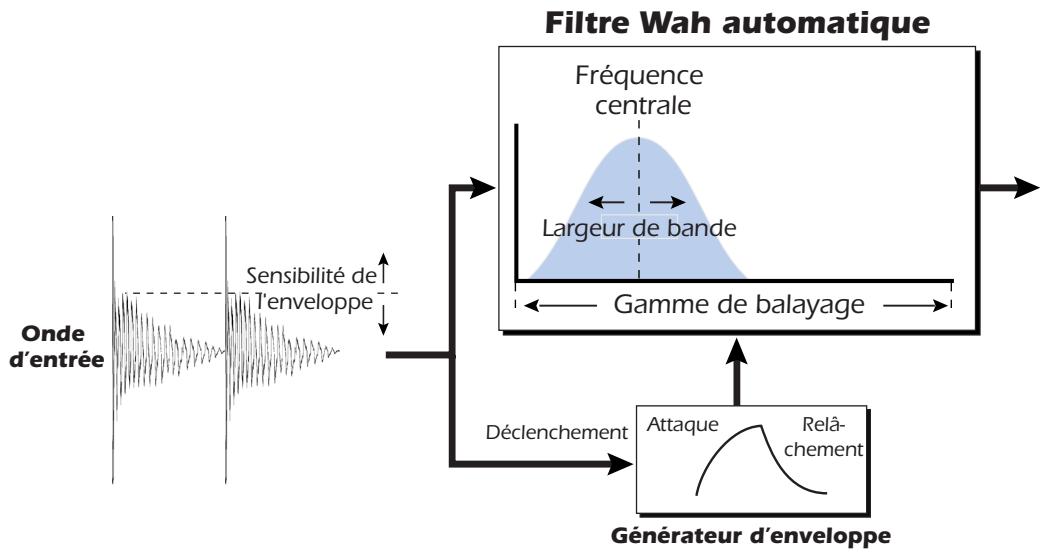
| Paramètre | Description |
| Direction du wah | Vous permet de balayer le wah vers le haut ou vers le bas. |
| Sensibilité de l'env. | Contrôle la précision avec laquelle le balayage wah suit le signal d'entrée. |
| Temps d'attaque de l'env. | Règle le taux de départ du balayage « wah » . |
| Temps de relâchement de l'env. | Règle le taux de fin ou de reliâchement du balayage « wah » . |
| Gamage de balayage | Contrôle le niveau de balayage du « wah » |
| Fréquence centrale | Définit la fréquence du filtre de la bande passante initiale. |
| Largeur de bande | Définit la largeur du filtre de la bande passante. |
Un retard audio de l'ordre de 15-20 milliseconds est trop court pour être un écho, mais est très bien perçu par l'oreille comme un son distinct. Si la durée du retard est modifiée dans cette gamme, un effet appelé chorus est créé, ce qui donne l'illusion de sources sonores multiples. Un léger retour sert à accroître l'effet. Une vitesse de LFO très lente est généralement utilisée pour obtenir un effet réaliste, mais une vitesse plus rapide peut également être utile avec une profondeur LFO minimale (.2). Comme il s'agit d'un chorus stéréo, est inclus un paramètre de phase LFO qui peut être utilisé pour élargir l'image stéréo.
Paramètre Description
| Retard | Définit la durée du retard de 0 à 20 millisecond. |
| Retour | Définit le volume du signal retardé qui circulera à nouveau via la ligne de retard. |
| Vitesse du LFO | Définit la fréquence de l'oscillateur basse fréquence. |
| Profondeur du LFO | Définit l'influence du LFO sur la durée du retard. Augmente l'animation et la quantité d'effet chorus. |
| Forme d'onde du LFO | Peut être une onde sinusoidale ou triangulaire. |
Phase G/D du Contrôle la largeur stéreo en réglant la différence de phase de la LFO forme d'onde LFO entre les canaux gauche et droit.
Compresseur (Compressor)
Selon sa forme la plus simple, un compresseur audio est juste un contrôle de gain automatique. Lorsque le volume est trop fort, le compresseur le réduit automatiquement. Les compresseurs sont utiles pour les applications musicales car ils permettent d'enregistrer un signal « plus chaud » sans surcharger le périphérique d'enregistrement.
Alors que le compresseur réduit le gain du signal, vous nevez vous demander comment il peut NDRE le niveau du signal plus élevé. Un contrôle de gain postérieur vous permet d'amplifier le gain de sortie du compresseur afin de maquiller la réduction du gain. Le niveau général est plus élevé et n'est réduit que lorsque le niveau du signal est trop intense. Ce niveau, appelez seuil, est le contrôle le plus important sur le compresseur.
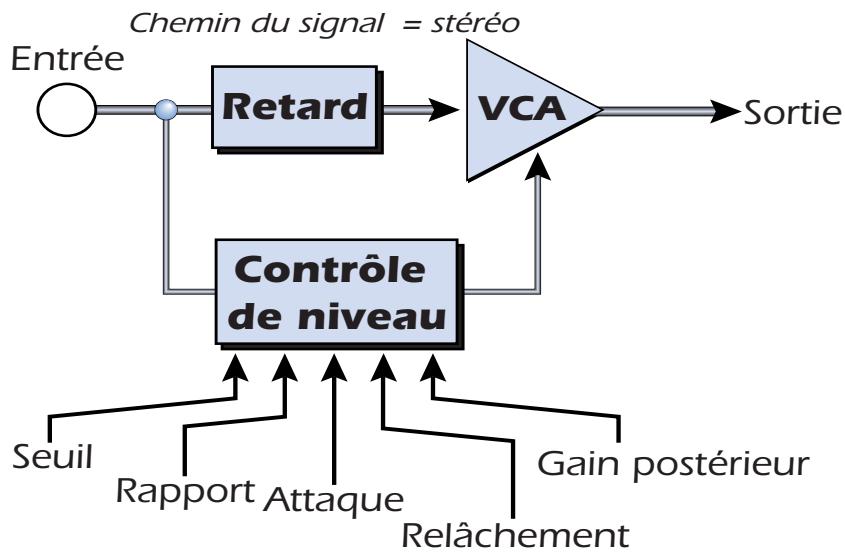
Contrôles de base
Les trois principaux contrôles d'un compresseur sont le contrôle du rapport, le contrôle du seuil et le contrôle du gain.
Si le signal est inférieur au seuil, aucun traitement ne sera effectué. Les signaux supérieurs au seuil se verront appliquer une réduction de gain telle que définie par le contrôle du rapport. Ce contrôle essentiel vous permet d'effectuer des réglages dans la gamme des amplitudes à contrôle. Par exemple, si vous essayez de ne réduire que les crêtes les plus élevées, définissez le seuil de manière à ce que le compteur de réduction de gain n'affiche que la compression pendant ces crêtes. L'une des erreurs les plus graves lors de l'utilisation d'un compresseur est de définir un seuil trop bas. Ceci ajoute du bruit alors que le compresseur réduira toujours le volume.
Le contrôle du rapport détermine l'influence du compresseur sur le signal. Plus le rapport est élevé, plus la réduction appliquée sera importante. Si le rapport est assez élevé (supérieur à 10:1), le compresseur empêchera efficacement le signal d'être plus puissant. Dans ce cas, le compresseur agit comme un limiteur, fixant une limite supérieure sur le niveau du signal. Les rapports allant de 2:1 à 6:1 sont généralement soumis à la compression alors que les rapports supérieurs à 10:1 sont soumis à la limitation.
Le contrôle de gain postérieur amplifie le signal compré pour le rétablir dans le volume. Si vous n'augmentez pas le gain, le signal compré sera beaucoup plus faible dans le volume.
Deux autres contrôles importants sont l'attaque et le relâchement. L'attaque contrôle la vitesse à laquelle le gain est réduit lorsque le signal dépasse le seuil. Le relâchement contrôle la vitesse à laquelle le gain retrouve un réglage normal lorsque le signal est de nouveau inférieur au seuil. Un réglage de l'attaque d'environ 10 milliseconds retardera le début de la compression pendant un laps de temps assez long pour préserver les transitions d'attaque de la guitare, des basses ou des percussions tout en permettant la compression de la phase de maintain sonore. Des temps de relâchement plus longs sont généralement utilisés pour réduire l'effet appelé effet de « pompage » lorsque le compresseur est activé ou désactivé. Cependant, n'augmentez pas trop le temps de relâchement ou le compresseur ne disposera pas du temps nécessaire à la récupération avant le prochain son parasite. Les contrôles d'attaque et de relâchement sont généralement utilisés pour adoucir l'action du compresseur, mais ils peuvent également être utilisés pour créer des effets spéciaux.
Le paramètre de pré-retard permet au détecteur de niveau de « se projeter dans le futur » jusqu'à 4 milliseconds afin d'anticiper les crées à venir au sein du signal. L'insertion de retard dans le chemin du signal permet de réaliser cette action. Cette technique d'anticipation permet d'utiliser des temps d'attaque plus lents entraitant toutes les crées de signal. Ce paramètre est particulièrement efficace sur la batterie et les percussions.
Le compteur d'entrée vous permet de surveiller la puissance de votre signal d'entrée. Vous pouvez toujours essayer d'amplifier le signal avant le compresseur si vous le pouvez.
Le compteur de compression indique le niveau de la réduction de gain appliquée. Comme ce compteur indique le niveau de réduction du gain, il varie de droite à gauche, et non de gauche à droite comme un compteur ordinaire.
| Paramètre | Description |
| Seuil | Le seul définit le niveau du signal d'entrée au-dessus duquel la compression de plage dynamique a lieu. Tout volume dépassant le seul sera réduit. |
| Rapport | Définit le rapport niveau du signal d'entrée sur niveau du signal de sortie ou le niveau de compression appliqué. |
| Gain postérieur | Amplifie le signal comprimé pour augmenter le volume. |
| Temps d'attaque | Contrôle la vitesse à laquelle le gain est réduit lorsque le signal dépasse le seul. |
| Temps de relâchement | Contrôle la vitesse à laquelle le gain retrouve un réglage normal lorsque le signal est de nouveau inférieur au seul. |
| Pré-retard | Permet d'utiliser des temps d'attaque plus lents entraitant toutes les créées de signal. |
Compteur d'entrée
Permet de surveiller la puissance du signal d'entrée.
Compteur de réduction de gain
Indique le niveau de la réduction de gain appliquée.
Distorsion
La plupart des processeurs audio ont pour but de fournir une distorsion faible, mais pas celui-ci! L'unique mission de cet effet est l'ajout de distorsion, et ceci en grande quantité. Cet effet propose un style « fuzz box » (boîte de distorsion), écrêtant la distorsion particulièrement efficace sur la guitare, les basses, les orgues, les pianos électriques, etc.
Le signal d'entrée traverse tout d'abord un contrôle passe-bas. La fréquence de coupure de contrôle passe-bas vous permet de contrôler le nombre de nouvelles harmoniques qui seront générées par l'élément de distorsion. L'élément de distorsion dispose d'un contrôle de contour qui vérifie le niveau de distorsion ajouté. Un contrôle de bande passante suit le générateur de distorsion. Le contrôle du centre de l'équaliseur vous permet de sélectionner une bande de fréquences particulière à livrer à la sortie. La bande passante de l'équaliseur contrôle la largeur de la bande de fréquence centrale. Au final, un contrôle de gain vous permet de masquer toute perte de gain à l'aide de l'effet.
Utilisez le contrôle du mixage avec/sans effets associé au contrôle de contour pour réduire le niveau de distorsion, ou dans un moment de folie, réglez le tout sur 11 !
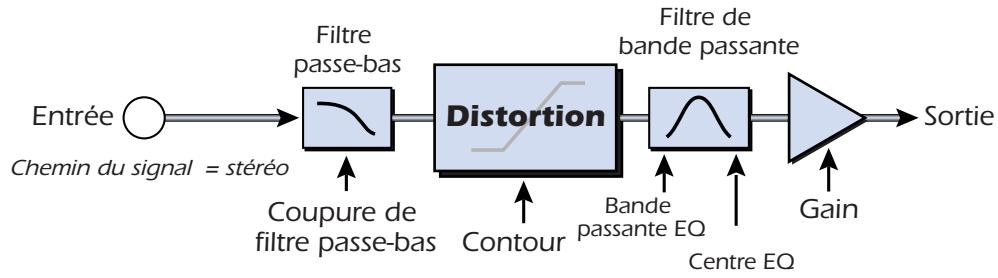
| Paramètre | Description |
| Coupure LP pré équaliser | Contrôle le niveau de l'audio haute fréquence admis à la distorsion. |
| Contour | Définit le niveau de distorsion et les nouvelles harmoniques générés. |
| Gain | Définit le volume de sortie de l'effet. |
| Fréq. centrale post équaliser | Définit la fréquence du filtre de la bande passante de sortie. |
Largeur de bande post- Définit la largeur du filtrage de la bande passante de sortie. Équaliseur
Bord
Un bord est une ligne de retard très courte dont la sortie est remixée avec le son d'origine. Le mixage du signal de retard et du signal d'origine produit de multiples éliminations de fréquence appelées « filtré en peigne ». Comme il s'agit d'un type de filtré, c'est avec dessons riches en harmoniques qu'il fonctionne le mieux.
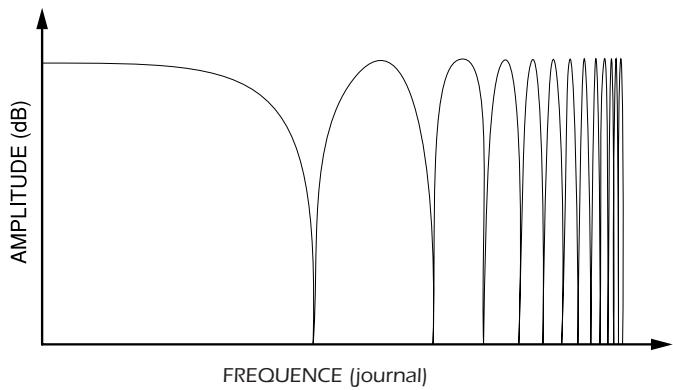
Un oscillateur BASSE FREquence est inclus pour modifier lentement la durée du retard.
Ceci crée un effet de balayage riche lorsque les encoches varient dans la gamme de fréquences. La quantité de retard approfondit les encoches, intensifiant l'effet. Vous pouvez inverser le signal de retard en choisant une valeur de retard négative.
L'inversion du signal de return crée des crêtes dans le filtre à encoche et approfondit l'effet.
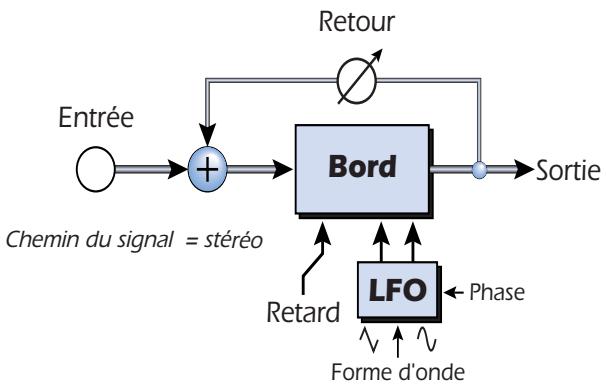
| Paramètre | Description |
| Retard | Définit le retard initial du bord de 0 à 4 mS par incréments de 1/100ème de millisecond. Ce paramètre vous permet de « symponiser » le bord sur une gamme de fréquences spécifique. |
| Retour | Contrôle le niveau du signal redirigé via la ligne de retard et augmente la résonance. Des valeurs négatives peuvent produit des effets de bord importants avec certains signaux. |
| Vitesse du LFO | Définit la fréquence de l'oscillateur basse fréquence. |
| Profondeur du LFO | Définit l'influence du LFO sur la durée du retard. Augmente l'animation et le niveau d'effet de bord. |
| Forme d'onde du LFO | Peut être une onde sinusoidale ou triangulaire. |
| Phase G/D du LFO | Contrôle la largeur stéro en réglect la différence de phase entre les balayages gauche et droit. |
Décaleur de fréquence
Cet effet peu ordinaire est parfois appelé « décalage de spectre » ou « modulation de bande latérale unique ». Le décalage de fréquence affecte un nombre fixe en Hz à chaque harmonique du signal. Les harmoniques perdent alors leur relation normale. Par contraste, le décaleur de fréquence le plus courant préserve les relations harmoniques du signal. Il est donc plus adapté à la création d'harmonies « musicales ».
Cela ne peut pas dire que le décaleur de fréquence ne peut pas être utilisé en musique. De courts intervalles de décalage de fréquence (1 Hz au maximum) peuvent produit un merveilleux effet riche de chorus ou de mise en phase. Pour des effets de décalage de fréquence étranges, il vous suffit de cliquer sur le curseur de fréquence. Les fréquences peuvent être décalées vers le haut ou vers le bas en fonction d'une valeur spécifique comprise entre.1 Hz et 24 kHz. Vous pouvez également décaler vers le haut d'un côté et décaler vers le bas de l'autre côté.
Vous pouvez également saisir les fréquences exactes pour une résolution de 1/10 Hz.
Comparaison entre le décalage de hauteur et le décalage de fréquence
| Harmonique | Originale (Hz) | Hauteur décalée (100 Hz) | Fréquence décalée (100 Hz) |
| 1 | 200 | 300 | 300 |
| 2 | 400 | 600 | 500 |
| 3 | 600 | 900 | 700 |
| 4 | 800 | 1200 | 900 |
| 5 | 1000 | 1500 | 1100 |
| 6 | 1200 | 1800 | 1300 |
| 7 | 1400 | 2100 | 1500 |
| 8 | 1600 | 2400 | 1700 |
Paramètre Description
| Fréquence | Définit le nombre de Hz ajouté ou sousstrait pour chaque harmonique du signal. |
| Direction gauche | Définit le décalage de hauteur vers le haut ou vers le bas pour le canal gauche. |
| Direction droite | Définit le décalage de hauteur vers le haut ou vers le bas pour le canal droit. |
Amplificateur de mise à niveau
Les premiers compresseurs développés dans les années 1950 étaient basés sur des cellules de gain optique à action lente capables de contrôler le niveau du signal d'une manière musicale extrêmement subtile. Cet effet est une création numérique des amplificateurs de mise à niveau d'hier.
L'amplificateur de mise à niveau utilise un « retard d'anticipation » important pour appliquer une faible réduction de gain. A cause de ce retard, l'amplificateur de mise à niveau ne convient pas aux applications qui nécessitent une surveillance du signal en temps réel. Ce compresseur deux et régulier est adapté aux situations dans lesquelles le retard ne pose aucun problème, par exemple lors du contrôle d'un mixage ou de la compression d'un matériel stéréo préenregistré.
Le gain postérieur est le seul contrôle présent sur l'amplificateur de mise à niveau. Ce contrôle est utilisé pour masquer la perte du volume par la compression. Le taux de compression est fixé à environ 2.5:1. Si une crête importante est détectée, l'effet augmentera automatiquement le taux de compression pour garder la sortie audio sous contrôle.
Le compteur de réduction de gain indique le niveau de réduction de gain appliqué. Comme ce compteur indique le niveau de réduction du gain, il varie de droite à gauche, et non de gauche à droite comme la plupart des compteurs ordinaires.
Gain postérieur
Amplifie le signal comprimé pour augmenter le volume.
Délai mono 100
Le délambda mono 100 est une ligne de retard monophonique complétant un retard maximal de 100 milliseconds. Utilisé pour les effets de slapback, doublage et stutter lorsqu'un retard stéréo n'est ni souhaité ni nécessaire. Les signaux stéréo sont additionnés avant d'entrer dans le délambda mono. Des temps de retard très courts associés à une quantité élevée peuvent aussi être utilisés pour créer des effets de sons de voix de robot monotones.
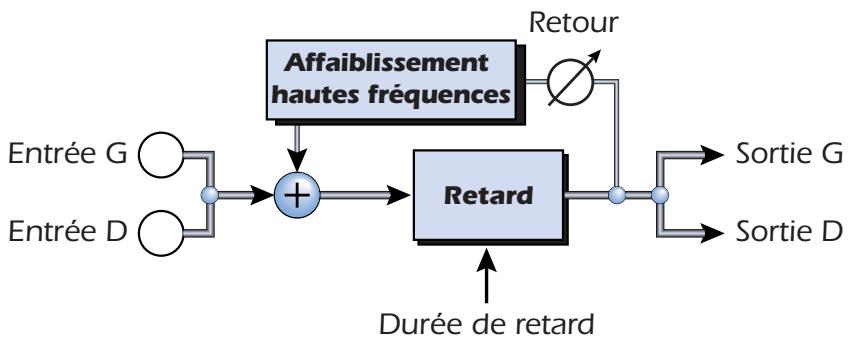
Paramètres Description
| Durée de retard | Définit la durée du retard de 0 à 100 millisecond. |
| Retour | Définit le volume du signal retardé qui circulera à nouveau via la ligne de retard. |
| Affaiblissement haute fréquences | Modéré les fréquences élevées dans le chemin de retard. |
Délai mono 3000
Une ligne de retard copie l'audio entrant, le conserve en mémoire, puis le joue à nouveau à la fin d'une période prédéterminée. De longs retards produisent des échos, des retards courts peuvent être utilisés pour des effets de doublage ou de slapback. Des retards très courts peuvent être utilisés pour produire des effets de bord de résonance ou de filtré en peigne (utilisez-le). Les signaux stéréo sont additionnés avant d'entrer dans le décodeur mono.
Un chemin de return doit également être envoyé à l'audio retardé via la ligne de retard. Lors de la création des effets d'écho, le return contrôle le nombre d'échos qui seront produits.
Un filtre d'affaiblissement hautes fréquences situé sur le chemin de return réduit une partie de l'énergie hautes fréquences chaque fois que le son traverse la ligne de retard. Cette opération, qui simule l'absorption naturelle des fréquences élevées d'une pièce, peut également être utilisée pour simuler des unités d'écho à bande.
Le mixage avec/sans effets contrôle la puissance des échos par rapport au signal d'origine.
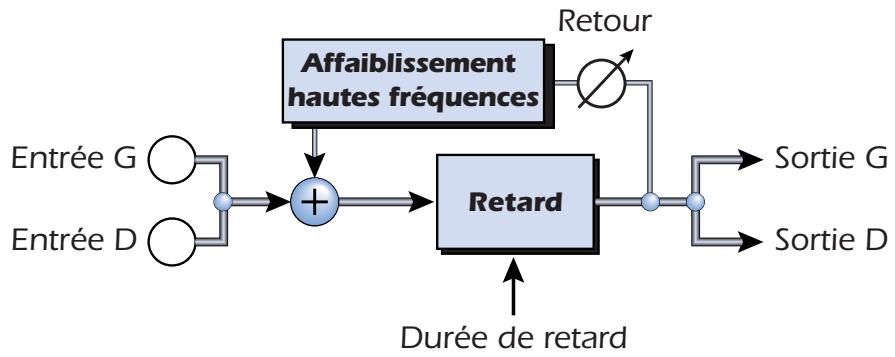
| Paramètre | Description |
| Durée de retard | Définit la durée du retard de 0 à 3 000 ms (3 secondes). |
| Retour | Définit le volume du signal retardé qui circulera à nouveau via la ligne de retard. |
| Affaiblissement haute fréquences | Modéré les fréquences élevées dans le chemin de retard. |
Décalage de phase
Un décaleur de phase produit un nombre fixe de crêtes et d'encoches dans le spectre audio qui peuvent être balayées vers le haut et vers le bas de la fréquence grâce à un oscillateur BASSE FRÉquence (LFO). Ceci crée un son aérien et tourbillonnant aux sources audio riches et harmonieuses, d'un type de décalage de hauteur avec des sons plus simples. Le décaleur de phase a été inventé dans les années 1970 et le son caractéristique de cet appareil évoque les émotions de cette ère musicale.
En réglant la profondeur du LFO sur zéro et en activant le centre du LFO, un filtrage multi-encoches fixe est créé.
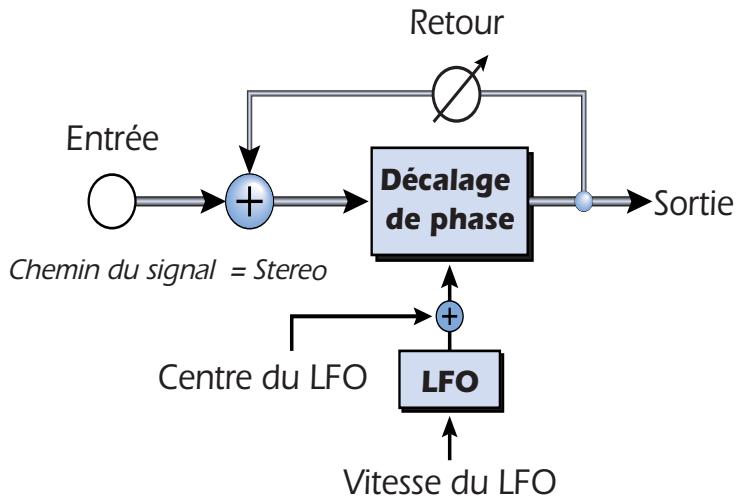
| Paramètre | Description |
| Centre du LFO | Définit le décalage initial du LFO et modifie la position des créées et encoches. |
| Retour | Augmente la profondeur des encoches et la hauteur des créées. |
| Vitesse du LFO | Contrôle le taux de balayage de l'oscillateur basse fréquence. |
| Profondeur du LFO | Contrôle la proportion de la fréquence centrale balayée par le LFO. |
| Forme d'onde | Sélectionne une onde sinusoidale ou triangulaire pour le LFO |
| Phase G/D du LFO | Contrôle la largeur stéreo en réglant la différence de phase entre les balayages gauche et droit. |
Rotation
Il s'agit d'une simulation de la rotation d'un haut-parleur utilisée sur les orgues. La rotation de haut-parleur a été inventée pour donner aux tons des orgues statiques une animation de type orgues à tuyaux, mais ce son particulier est devenu une légende à part entière. La rotation d'un son dans une pièce crée un décalage de hauteur doppler, ainsi que de nombreux autres effets acoustiques complexes et agréables.
La rotation incorpore une accélération et un ralentissement lorsque vous basculez entre les deux vitesses.
| Paramètre | Description |
| Vitesse | Bascule entre les vittesses de rotor rapide ou lente avec une accélération et un ralentissement lorsque la vitesse est modifiée. |
Simulateur de haut-parleur
Le simulateur de haut-parleur donne des réponses réaliste d'un haut-parleur de guitare et s'utilise avec une guitare, une basse ou un synthétiseur. Douze caissons de haut-parleur courants d'amplificateur pour guitare sont créés.
Un seul paramètre est associé à cet effet. Sélectionnez simplement le haut-parleur souhaité puis écoutez. Cet effet doit normalement être utilisé avec le contrôle de mixage réglé sur 100%.
Type de haut-parleur Description
| British Stack 1 & 2 | Créé à partir d'un stack amplificateur Britannique haute puissance à huit haut-parleurs. |
| British Combo 1-3 | Créé à partir d'un amplificateur combo britannique à deux haut-parleurs. |
| Tweed Combo 1-3 | Créé à partir d'un amplificateur combo américain à deux haut-parleurs, datant des années 1950. |
| Combo 2 x 12 | Créé à partir d'un amplificateur combo américain à deux haut-parleurs, datant des années 1960. |
| Combo 4 x 12 | Créé à partir d'un ensemble amplificateur américain à quatre haut-parleurs, datant des années 1960. |
Métal Stack 1 & 2 Créé à partir d'un stack d'amplificateurs de puissance modernes.
Délai de reproduction 100
Le délambda mono 100 offre une véritable ligne de retard stéréo car les canaux droit et gauche sont entièrement séparés l'un de l'autre. Cet effet présente un retard maximal de 100 milliseconds, idéal pour les effets de slapback, doublage et stutter.
Etant donné que les canaux gauche et droit peuvent avoir des temps de retard différents, vous pouvez créer un effet de panoramique en augmentant la durée d'un des retards. Des temps de retard très courts associés à une quantité de retour peuvent aussi être utilisés pour créer des effets de sons de voix de robot monotones.
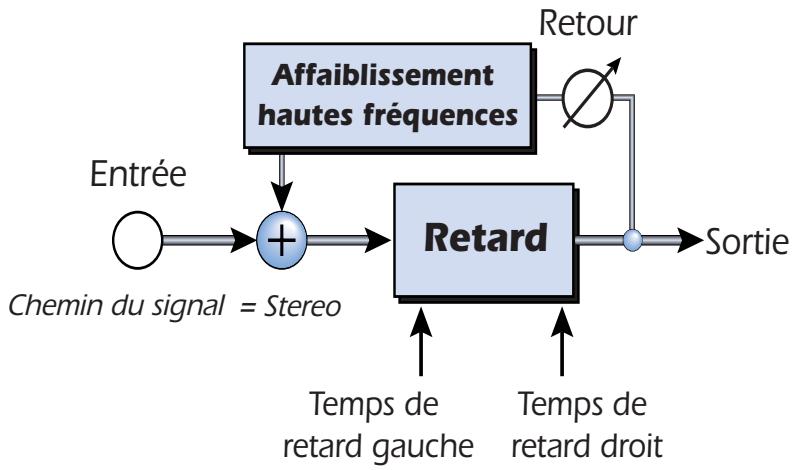
| Paramètre | Description |
| Temps de retard gauche | Définit la durée du retard pour le canal de gauche de 0 à 100 ms. |
| Temps de retard droitie | Définit la durée du retard pour le canal de droit de 0 à 100 ms. |
| Retour | Définit le volume du signal retardé qui circulera à nouveau via la ligne de retard. |
Affaiblissement modéré des fréquences élevées dans le chemin de retour. Hautes fréquences
Délai de reproduction 1500
Le décalage stéreo 1500 offre une véritable ligne de retard stéreo car les canaux droit et gauche sont entièrement séparés l'un de l'autre. Cet effet présente un retard maximal de 1 500 milliseconds (1,5 secondes), ce qui le rend idéal pour la création de longs échos.
Etant donné que les canaux gauche et droit peuvent avoir des temps de retard différents, vous pouvez créer des effets de panoramique en augmentant la durée d'un des retards. Le retard réglé au maximum, vous pouvez « superposer » les lignes musicales les unes sur les autres.
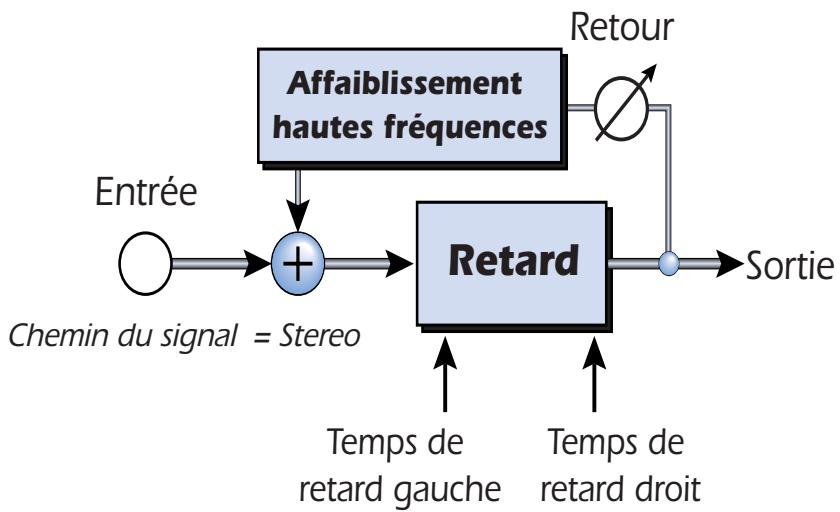
| Paramètre | Description |
| Temps de retard gauche | Définit la durée du retard pour le canal de gauche de 0 à 1 500 ms. |
| Temps de retard droitie | Définit la durée du retard pour le canal de droit de 0 à 1 500 ms. |
| Retour | Définit le volume du signal retardé qui circulera à nouveau via la ligne de retard. |
| Affaiblissemment haute fréquences | Modéré les fréquences élevées dans le chemin de return. |
Réverbération stéréo
La réverbération est une simulation d'un espace naturel tel qu'une pièce ou une salle. L'algorithme de réverbération stéreo est conçu pour simuler diverses salles, pièces et plateaux de réverbération.
Le temps d'affaiblissement définit le temps nécessaire à l'affaiblissement ou à l'extinction du son réfléchi par la pièce. Le diagramme ci-après illustre une enveloppe de réverbération généralisée.
Premières réflexions
Au bout d'une courte période de pré-retard, les échos provenant des murs les plus proches ou du plafond se font entendre. Ces premiers échos ou premières réflexions varienténormément en fonction du type de la pièce. Quelque temps après la fin du groupe de premières réflexions (temps de réverbération tardif), la réverbération tardive (un nuage dense de réflexions murales complexes) commence et s'affaiblit en fonction du temps réglé par le paramètre du temps d'affaiblissement.
La diffusion est la quantité d'émission et la densité du nuage de réverbération tardive. Les pièces dont la surface est complexe représentent une diffusion plus importante que les pièces dues.
L'énergie haute fréquence a tout d'abord tendance à s'affaiblir lorsqu'un son se dissipe dans une pièce. Le paramètre de modulation haute fréquence ajuste le temps nécessaire à l'extinction de l'énergie haute fréquence, et ainsi modifie les caractéristiques de la pièce. Les pièces dont la surface est lisse et dure sont plus sujettes à la réflexion et leur modulation haute fréquence est moins élevée. Les pièces pourvues de matériaux absorbant le son, tels que des rideaux ou des personnes physiques, ont une modulation haute fréquence plus élevée.
Le paramètre de modulation basse fréquence ajuste le temps nécessaire à l'extinction des basses fréquences. Ce contrôle ajuste la « résonance grave » de la pièce.
| Paramètre | Description |
| Temps d'affaiblissement | Définit la durée de la réverbération tardive de 1,5 à 30 secondes. |
| Niveau des premières réflexions | Définit le volume des premières réflexions murales. |
| Equil. premières/dernières réverb. | Ajuste l'équilibrage entre les premières réflexions et les dernières réverbérations. |
| Délai de réverbération tardive | Définit le temps séparant les premières réflexions du début du nuage de réverbération tardive. |
| Diffusion | Définit la quantité de diffusion du nuage de réverbération tardive. |
| Modération haute fréquence | Définit le taux d'extinction des haute fréquences. |
| Modération basse fréquence | Définit le taux d'extinction des basses fréquences. |
Morphée vocal
Cet effet unique vous permet de choisir entre deux phonèmes et morphes vocaux à l'aide d'un LFO. Les phonèmes sont les consonnes et voyelles utilisées pour l'articulation des sons de la parole. Ces sons sont très spécifiques et évocateurs. Il existe trente phonèmes différents disponibles dont la hauteur peut être décalée vers le haut ou vers le bas pour obtenir encore plus d'effets.
Pour utiliser le morpheur vocal, il vous suffit de sélectionner un phonème A et un phonème B dans la liste des trente phonèmes. Le LFO transforme alors automatiquement l'aller et le retour des deux phonèmes sélectionnés, créant des articulations vocales intéressantes. La vitesse de LFO est réglable et vous pouvez choisir entre les formes d'onde sinusoidale, triangulaire ou en dent de scie. Les ondes sinusoidale et triangulaire s'affaiblissent en douceur. L'onde en dent de scie s'affaiblit progressivement, puis se redresse brusquement.
Lorsque la fréquence du phonème A ou B est décalée vers le haut ou vers le bas, des effets complètement nouveaux peuvent être produits. Ces contrôles de fréquence peuvent également être utilisés pour régler les fréquences de phonème dans la gamme audio traitée.
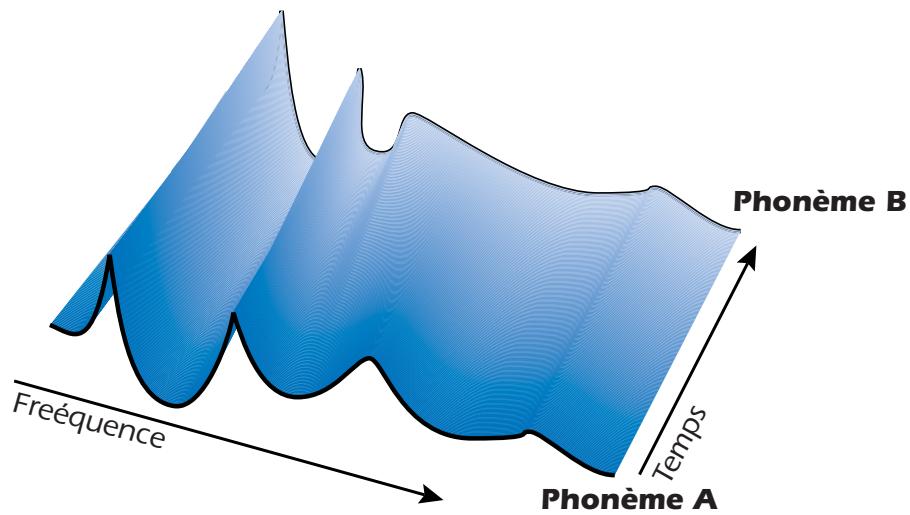
Liste des phonèmes disponibles
| Paramètre | Description |
| Phonème A | Sélectionnez l'un des phonèmes disponibles pour le phonème A. |
| Réglage du phonème A | Augmente ou diminue la fréquence du phonème A de deux octaves dans des intervalles d'un demi-ton. |
| Phonème B | Sélectionnez l'un des phonèmes disponibles pour le phonème B. |
| Réglage du phonème B | Augmente ou diminue la fréquence du phonème B de deux octaves dans des intervalles d'un demi-ton. |
| Vitesse du LFO | Contrôle la vitesse de la transformation aller et retard des phonèmes. |
| Forme d'onde du LFO | Sélectionne la forme d'onde du morphé. |
Vue d'ensemble
Lorsque l'appareil fonctionne à des taux d'échantillonnage de 96kHz et de 192kHz, les fonctionnalités et le nombre de canaux E/S sont limités. Ces modifications sont résumées dans les tableaux suivants. Toutes les entrées et sorties S/PDIF sont désactivées à 192kHz car il n'est aucune spécification standard pour S/PDIF à ce taux d'échantillonnage élevé. Le nombre de canaux ADAT diminue aussi avec les taux d'échantillonnage de 96kHz et 192kHz.
Avec les taux d'échantillonnage de 96 kHz et 192 kHz :
- Les processeurs d'effets sont désactivés. (Les envois et les retours de sortie sont encore disponibles.) Le conduit de lumière ADAT est réduit à 4 canaux à 96 kHz et à 2 canaux à 192 kHz.
- Le nombre d'entrées et de sorties physiques est réduit. (Voir les options ci-dessous.)
L'interface optique ADAT a été conçue à l'origine pour transporter 8 canaux à un taux d'échantillonnage de 48kHz. Nous utilisons la norme Sonorus® S/MUX™ pour coder de l'audio avec des taux d'échantillonnage plus élevés sur le conduit de lumière ADAT. Dans ce schéma de multiplexage, deux canaux ADAT sont utilisés pour transporter un flux 96kHz et quatre canaux ADAT sont utilisés pour transporter un flux audio 192kHz. Afin d'utiliser l'interface ADAT à ces taux d'échantillonnage plus élevés, vous devez-disposer d'autres équipements qui prennent en charge la norme Sonorus S/MUX.
Système E-MU 1820 à 96 kHz (carte PCI 1010 et audiodock)
Toutes les sorties restent actives à 96 kHz mais le nombre de canaux ADAT est réduit de huit à quatre (voir ci-dessus). Deux configurations d'entrée sont possibles lors de l'utilisation du système E-MU 1820 à 96 kHz, tel qu'indiqué dans le tableau ci-dessous. Vous pouvez utiliser les (4) canaux d'entrée ADAT ou les (4) entrées de ligne 2 et 3. À 96 kHz la sortie casque est parallèle à la sortie Moniteur et n'est plus assignable de manière indépendante.
Entrées/sorties E-MU 1820 à 96 kHz
| Source | Entrées (option ADAT) | Entrées (option d'entrée ligne) | Sorties |
| ADAT | 4 | 0 | 4 |
| S/PDIF 1 | 2 | 2 | 2 |
| S/PDIF 2 | 2 | 2 | 2 |
| Microphone | 2 | 2 | - |
| Ligne 1 | 2 | 2 | 2 |
| Ligne 2 | 0 | 2 | 2 |
| Ligne 3 | 0 | 2 | 2 |
Entrées/sorties E-MU 1820 à 96 kHz
| Source | Entrées (option ADAT) | Entrées (option d'entrée ligne) | Sorties |
| Sortie ligne 4 (monateur) | - | - | 2 |
| Sortie casque | - | - | 2 (monateur) |
| Total | 12 | 12 | 18 |
Remarque: La sortie casque est liée en permanence à la sortie Moniteur en mode 96 kHz.
Entrée/Sortie - 96 kHz
ou…
Au taux d'échantillonnage de 96 kHz, toutes les sorties sont disponibles mais 4 entrées ne le sont pas. Optique ADAT est également réduit à quatre canaux. Vous pouvez activer soit :
les entrées ADAT soit... les entrées de ligne 2 et 3
Système E-MU 1212M à 96 kHz (carte PCI 1010 et carte e/s)
Lors de l'utilisation du système E-MU 1212 à 96kHz, vous disposez de deux entrées et sorties analogiques et de deux entrées et sorties S/PDIF. Les canaux d'entrée/sortie ADAT sont réduits de huit à quatre avec la norme S/MUX.
Entrées/sorties E-MU 1212M à 96 kHz
| Source | Entrées | Sorties |
| ADAT | 4 | 4 |
| S/PDIF | 2 | 2 |
| Ligne | 2 | 2 |
| Total | 8 | 8 |
Système E-MU 1820 à 192 khz (carte PCI 1010 et audiodock)
Au taux d'échantillonnage le plus élevé, vous disposez de 4 canaux d'entrée et de 10 canaux de sortie.
Il existe quatre configurations possibles lors de l'utilisation du système E-MU 1820 à 192kHz. Chacune de ces quatre options offre quatre canaux d'entrée.
- Activation de l'entrée microphone et de l'entrée Ligne 2
- Activation de l'entrée microphone et de l'entrée ADAT (ADAT 2 canaux)
- Activation de l'entrée Ligne 1 et de l'entrée ADAT (ADAT 2 canaux)
- Activation des entrées de ligne 1 et 3 (permet d'utiliser les entrées platine à 192kHz)
Il n'est pas spécifique que S/PDIF fonctionne à 192kHz; ainsi, toutes les entrées et sorties S/PDIF sont désactivées. La sortie casque est parallèle à la sortie Moniteur et n'est plus assignable de manière indépendante, tout comme dans le cas du taux d'échantillonnage de 96kHz.
Entrées/sorties E-MU 1820 à 192 kHz
| Source | Entrées Microphone et Ligne 2 | Entrées Mic et ADAT | Entrées Ligne 1 et ADAT | Entrées Ligne 1 et 3 | Sorties totales |
| ADAT | 0 | 2 | 2 | 0 | 2 |
| Microphone | 2 | 2 | 0 | 0 | - |
| Ligne 1 | 0 | 0 | 2 | 2 | 2 |
| Ligne 2 | 2 | 0 | 0 | 0 | 0 |
| Ligne 3 | 0 | 0 | 0 | 2 | 2 |
| Sortie ligne 4 (monitér) | - | - | - | - | 2 |
| S/PDIF 1 | 0 | 0 | 0 | 0 | 0 |
| S/PDIF 2 | 0 | 0 | 0 | 0 | 0 |
| Sortie casque | - | - | - | - | 2 (monitér) |
| Total | 4 | 4 | 4 | 4 | 10 |
Système E-MU 1212 à 192 kHz (carte PCI 1010 et carte e/s)
A 192kHz, you dispose de deux entrées et sorties 24 bits. Il n'est pas spécifique que S/ PDF fonctionne à 192kHz; ainsi, toutes les entrées et sorties S/PDIF sont désactivées. Les canaux d'entrée/sorting ADAT sont réduits à deux (norme S/MUX).
Entrées/sorties E-MU 1212M à 192 kHz
| Source | Entrées | Sorties |
| ADAT | 2 | 2 |
| S/PDIF 1 | 0 | 0 |
| Ligne | 2 | 2 |
| Total | 4 | 4 |
Activation de l'entrée microphone et ligne 2
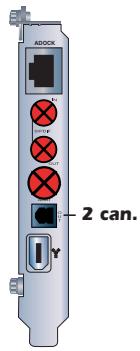
Activation de l'entrée microphone et ADAT
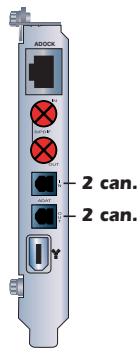

Activation de l'entrée de ligne 1 et de l'entrée ADAT
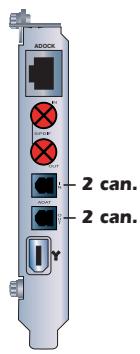

Activation des entrées de ligne 1 et 3
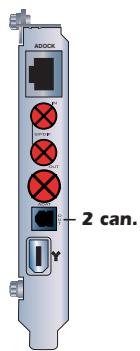
Au taux d'échantillonnage de 192 kHz, vousacrifiez S/PDIF, l'entrée de ligne 3 et la sortie de ligne 3. Optique ADAT est réduite à deux canaux. Vous pouvez désirer l'une des options
suivantes :
- Entrées microphone et entrées de ligne 2
- Entrées de ligne 1 et ADAT
- Entrées microphone et entrées ADAT
- Entrées de ligne 1 et 3
7 - Utilisation du protocole ASIO
ASIO, mis pour Audio Stream In/Out (Entrée/Sortie du flot de données audio), est un protocole de communication standard entre un logiciel audio et un équipement audio. Le faible temps d'attente rendu possible par ASIO, par exemple, vous permet de chanter dans un microphone et d'écouter votre voix accompagnée d'effets logiciels et matériels sans pratiquement aucun retard dans le signal. Les effets d'un pilote ASIO au temps d'attente très court le rendent idéal pour une utilisation avec des instruments VST (Virtual Studio Technology), des modules externes et tout autre synthétiseur associé à un logiciel.
Activation du protocole ASIO
Il est important de comprendre que les entrées ASIO n'apparaissent pas dans Cubase ni toute autre application hote avant qu'elles ne soient CREEES dans PatchMix DSP. Ceci vous permet d'assigner de façon dynamique les 32 canaux ASIO disponibles en fonction de vos besoin.
Par exemple :
- Créez une nouvelle bande à partir d'une source physique telle que Carte PCI S/PDIF L/R.
- Ensuite, cliquez avec le bouton droit de la souris sur la chaîne d'insertion et Sélectionnez l'option Insert Send (Insertion Envoi).
- Sélectionnez une entrée ASIO hôte disponible.
- Cette entrée S/PDIF L/R devrait aopsisent être disponible pour enregistrer dans voire application ASIO.
Si l'insertion d'envoi arrive après un effet, celui-ci sera enregistré. Voir Enregistrement & contrôle avec effets.
Enregistrement de base
Les didacticiels étape par étape suivants sont destinés à vous aider à réaliser des enregistrements le plus vite possible. Avant la lecture des didacticiels, nous vous encourageons à lire les manuels Cubase ou Cubasis au format pdf afin de vous familiariser avec les nombreuses fonctionnalités de ces programmes puissants. Nous avons mis à votre disposition des sessions PatchMix DSP spéciales, ainsi que des chansons du type modèles d'enregistrement Cubase et Cubasis pour accompagner les didacticiels suivants.
Enregistrement dans cubase (systèmes 1820)
Suivez ces instructions si vous disposez d'un système 1820 AudioDock et que Cubase est installé sur votre ordinateur. Dans ce didacticiel, nous supposons que vous utilisez uniquement une seule entrée ou une paire d'entrées. Pour des fonctions d'enregistrement avancées, reportez-vous au manuel Cubase.
Ouverture de la table de mixage PatchMix DSP
- Ouvrez la table de mixage PatchMix DSP en cliquant sur l'icone dans la barre des tâches de Windows.
Pour charger la session ASIO Direct Monitor
- Cliquez sur le bouton « New Session » (Nouvelle session) situé dans l'angle supérieur gauche de la table de mixage. L'écran suivant apparait :
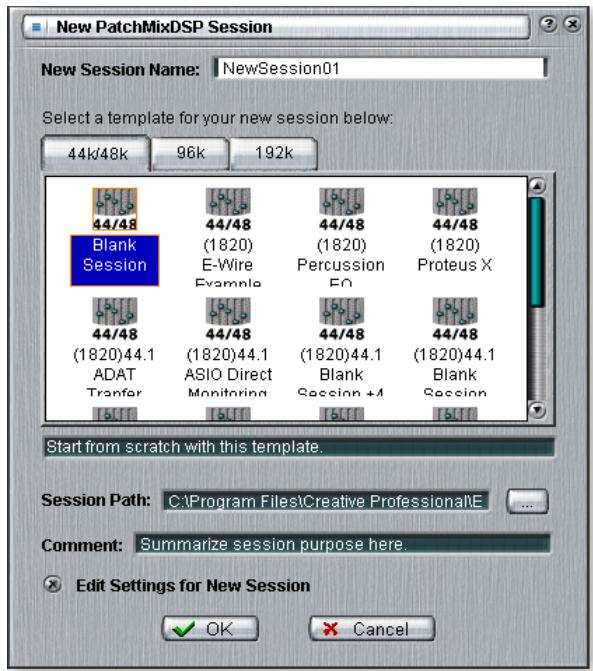
Etant donné que les bandes inutilisées gaspillent les ressources DSP et compliquent inutilement l'affichage de la table de mixage, vous pouvez supprimer les bandes dont vous ne vous servez pas.
- Dans l'onglet 44k / 48k, Sélectionnez 44.1 ASIO Direct Monitoring (Contrôle direct ASIO 44,1). Cette session présente toutes les entrées activées avec les envois/retours ASIO Direct Monitor ainsi qu’une bande WAVE et une paire de sorties ASIO (31 & 32) utilisées pour contrôler la sortie principale de Cubase.
- L'écran Session Settings (Paramètres de session) qui apparaît indique 44.1kHz. Cliquez sur OK.
- Pour effectuer un enregistrement stéréo, connectez un instrument ou un microphone aux entrées 1L/1R. Pour effectuer un enregistrement mono, effectuez la connexion à Mic/Line A.
Ouverture de Cubase
- Ouvrez Cubase en cliquant sur le raccourci du bureau.
- Dans Cubase, sélectionnez File (Fichier), Open (Ouvrir).
Paramètres de configuration du système audio cubase
(Options, Configuration Audio, Système)
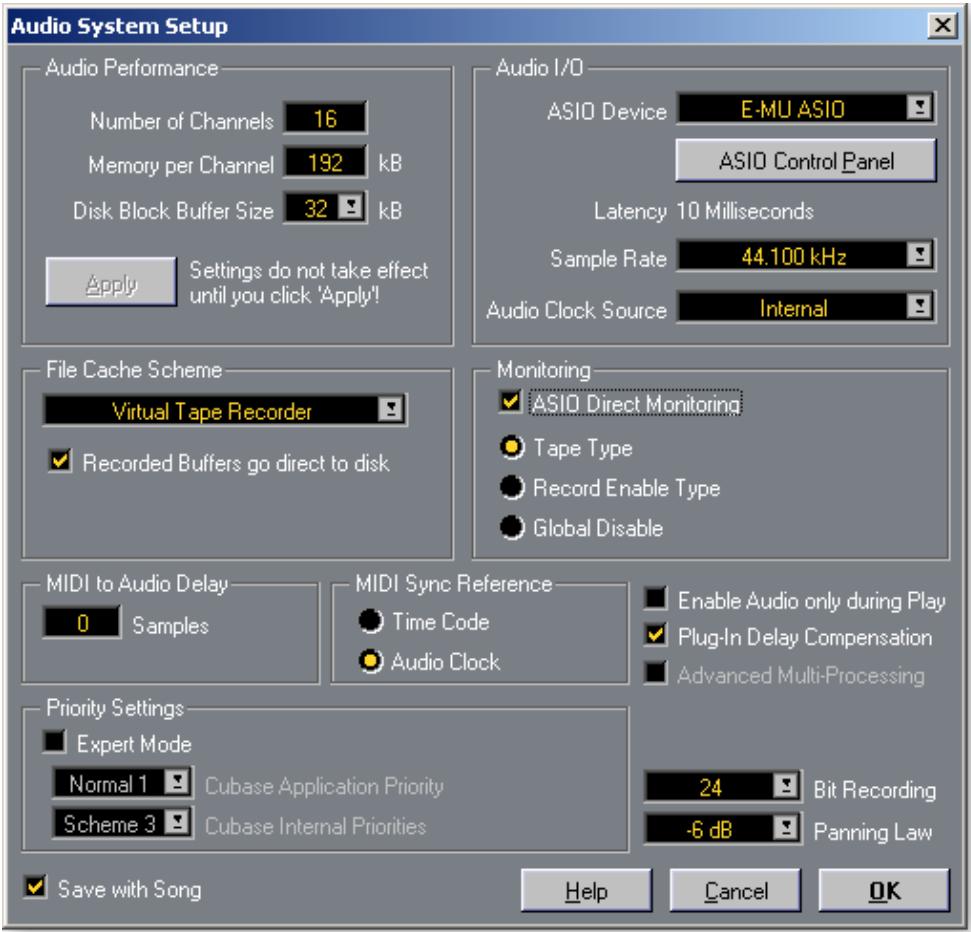
La boîte de dialogue ci-dessus affiche les paramètres corrects.
Paramètres du panneau de configuration E-MU ASIO
Cliquez sur le bouton ASIO Control Panel (Panneau de configuration ASIO) pour définir ASIO Buffer Latency (temps d'attente tampon ASIO).
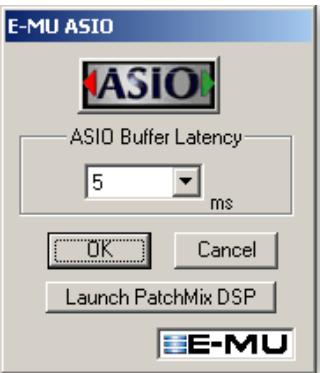
Le temps d'attente tampon ASIO doit être réglé sur 5 milliseconds ou moins, en fonction de la vitesse de l'unité centrale de votre ordinateur. Cette commande permet d'ajuster le lé qui se produit lors du transfert de données audio entre le matériel du système audio numérique et Cubase.
- Ouvrez la chanson Cubase « (1820) Cubase Recording Template », qui se trouve à cet emplacement : (Poste de travail, Disque local-C, Fichiers programmes, Creative Professional, PatchMix DSP, Recording Templates). Cette démo contient une chanson vide, prête pour l'enregistrement.
Écran Demo Song (Chanson démo) Cubase VST Channel Mixer 1 (Table de mixage de canal VST 1) VST Master Mixer (Table de mixage principale VST)
Sélection du dossier Audio Files (Fichiers audio)
Sélectionnez l'emplacement de stockage de vos fichiers audio. Il est généralement conseillé d'effectuer cette opération comme si vous alliez « installer les bandes réelles dans votre enregistrateur »
- Allez dans Options, Audio Setup (Configuration audio), Dossier Audio Files (Fichiers audio).
- Sélectionnez un emplacement que vous pourrez retrouver facilement par la suite. Il est généralement conseillé d'utiliser un lecteur rapide et « non amorcable » pour l'enregistrement des fichiers audio.
Activation des entrées
- Ouvrez les entrées VST à partir du menu Panels (Panneaux). Remarque : tous les envois Direct Monitor depuis PatchMix DSP sont répertoriés ici. Les boutons verts servent à activer et à désactiver ces entrées dans Cubase. Seuls les boutons verts Mic/Line A (Micro/Ligne A) et Dock 1L/1R (Dock 1G/1D) doivent être allumés. Activez ces entrées si elles ne le sont pas. Laissez les autres entrées désactivées.
- Cliquez sur la piste (mono ou stéréo) pour la sélectionner. (Reportez-vous à l'écran Demo Song (Chanson démo) de la page précédente.) Si la piste que vous voulez est sélectionnée, sélectionnez-en une autre d'abord, puis sélectionnez la piste requise. Le sélecteur d'entrée de la table de mixage de canal VST 1 s'allume pour indiquer que l'entrée est active. Vous pouvez également l'activer manuellement en cliquant sur le bouton Input Selector (Sélecteur d'entrée).
- Assurez-vous que vos canaux d'entrée arrivent dans Cubase en examinant la table de mixage de canal VST 1. Les compteurs doivent se déplacer lorsque vous jouez de votre instrument. Dans le cas contraire, vérifie d'abord le compteur d'entrée dans PatchMix DSP. Puis assurez-vous que les commutateurs de compteur d'entrée sont activés pour vos canaux d'entrée. (Reportez-vous à l'écran Demo Song (Chanson démo).) Si aucune activités n'est visible sur le compteur, reportez-vous à la section « Listé de vérification pour l'enregistrement ASIO - Cubase » à la page 86
- ncée et cliquez sur le bouton supérieur de la bande.
Enregistrement d'une piste
- Appuyez sur Record (Enregistrer) de la commande Transport dans Cubase et commencez à jouer. Un décompte de deux barres se produit avant le début de l'enregistrement.
- Appuyez sur Stop (Arrêter) (ou appuyez sur la barre d'espacement) lorsque l'enregistrement de la première piste est terminé.
- Appuyez sur le bouton Return-to-Zero (Retour à zéro) de la commande Transport dans Cubase (ou appuyez deux fois sur la barre d'espacement).
- Appuyez sur Play (Lecture) de la commande Transport dans Cubase.
Enregistrement d'une autre piste
- Revenez à zéro en appuyant deux fois sur la barre d'espacement.
- Sélectionnez une autre piste stéréo ou mono en cliquant sur la colonne Track (Piste) (comme à l'étape 12). Etant donné que deux entrées seulement sont sélectionnées dans l'écran Inputs (Entrées), Cubase attribuera automatiquement ces entrées aux pistes.
- Appuyez sur Record (Enregistrer) de la commande Transport dans Cubase et commencez à jouer. Vous entendrez la première piste ainsi que le morceau que vous jouez.
- Appuyez sur Stop (Arrêter) (ou appuyez sur la barre d'espacement) lorsque l'enregistrement de la première piste est terminé.
Si vous voulez augmenter ou diminuer le niveau du signal dans Cubase, reportez-vous à « Pour configurer les niveaux d'entrée d'une bande » à la page 39.
Vous pouvez désactiver le métronome en appuyant sur le bouton Click (Clic) de la commande Transport.
Astuce Cubase: Si vous enregistrez plusieurs pistes utilisant les mêmes entrées, vous pouvez simplement faire glisser un segment audio enregistré sur la piste suivante, puis commencer l'enregistrement de nouveau.
Liste de vérification pour l'enregistrement ASIO - cubase
Un envoi ASIO est inséré dans une bande de mixage PatchMix DSP. E-MU ASIO est sélectionné. (Options, Audio Setup - Configuration audio). Le paramètre ASIO Buffer Latency (Temps d'attente tampon ASIO) est réglé sur 5 ms ou moins (en fonction de la vitesse de votre ordinateur). (Options, Audio Setup - Configuration audio, Audio System Setup - Configuration système audio, ASIO Control Panel - Panneau de configuration ASIO) Option Play in Background (Lecture en arrêté-plan) activée. (menu Options) Les entrées VST sont sélectionnées. (menu Panels - Pannesaux, VST Inputs - Entrées VST) Ouvrez la table de mixage de canal VST 1. Assurez-vous que les compteurs affichent leur signal d'entrée. Les entrées sont sélectionnées dans la table de mixage de canal VST 1. L'entrée de la table de mixage de canal VST 1 est acheminée vers un bus dans la table de mixage principale. Ce bus de mixage principal doit être réacheminé vers la bande PatchMix que vous enregistrez. La sortie demixage principale est assignée à ASIO 31/32.
Enregistrement dans cubasis (systèmes 1212)
Suivez ces instructions si vous disposez d'un système 1212 et que Cubasis est installé sur votre ordinateur. Dans ce didacticiel, nous supposons que vous utilisez uniquement une seule entrée ou une paire d'entrées. Pour des fonctions d'enregistrement avancées, reportez-vous au manuel Cubasis.
Ouverture de la table de mixage PatchMix DSP
- Ouvrez la table de mixage PatchMix DSP en cliquant sur l'icone dans la barre des tâches de Windows.
Pour charger Default Multitrack Session (Session multipistes par défaut)
- Cliquez sur le bouton « New Session » (Nouvelle session) situé dans l'angle supérieur gauche de la table de mixage. L'écran suivant apparait :
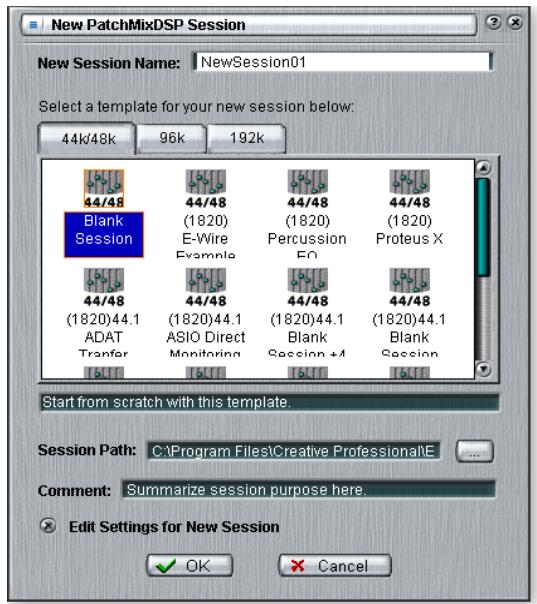
Etant donné que les bandes inutilisées gaspillent les ressources DSP et compliquent inutillement l'affichage de la table de mixage, vous pouvez supprimer les bandes dont vous ne vous servez pas.
- Dans l'onglet 44k / 48k, Sélectionnez 44.1 Default Multitrack (Multipistes par défaut 44,1). Cette session dispose de toutes les entrées analogiques activées, ainsi que d'une bande WAVE et une paire de sorties ASIO (31 & 32) utilisées pour contrôler la sortie principale de Cubasis.
- L'écran Session Settings (Paramètres de la session) qui apparaît indique 44.1kHz. Cliquez sur OK.
- Pour effectuer un enregistrement stéréo, connectez un instrument ou un microphone aux entrées L/R. Pour enregistrer en mode mono, effectuez la connexion soit à l'entrée gauche soit à l'entrée droite.
Ouverture de Cubasis
- Ouvrez Cubasis en cliquant sur le raccourci du bureau.
- Dans Cubasis, sélectionnez File (Fichier), Open (Ouvrir).
Paramètres de configuration du système audio cubasis
(Options, Audio Setup - Configuration audio, Audio System Setup... - Configuration du système audio...)
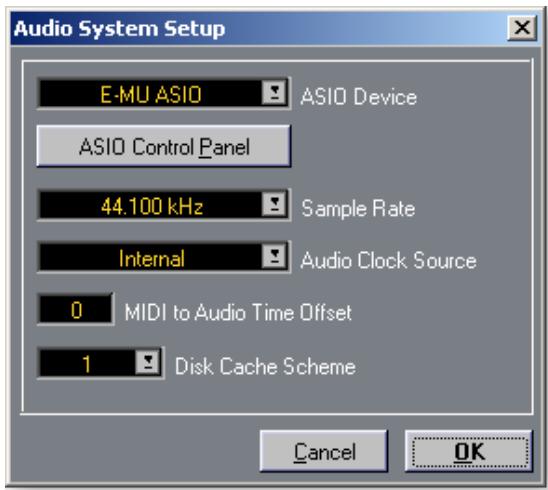
La boîte de dialogue ci-dessus affiche les paramètres corrects pour 44,1kHz
Paramètres du panneau de configuration E-MU ASIO
Cliquez sur le bouton ASIO Control Panel (Panneau de configuration ASIO) pour définir le temps d'attente tampon ASIO.
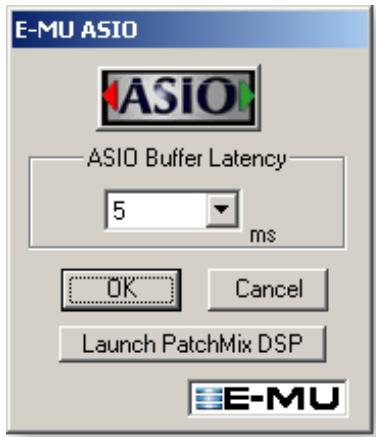
Le temps d'attente tampon ASIO doit être réglé sur 5 milliseconds ou moins, en fonction de la vitesse de l'unité centrale de votre ordinateur. Cette commande permet d'ajuster le délai qui se produit lors du transfert de données audio entre le matériel du système audio numérique et Cubasis.
- Ouvrez la chanson Cubasis « (1212) Cubasis Recording Template », qui se trouve à cet emplacement : (Poste de travail, Disque local-C, Fichiers programmes, Creative Professional, PatchMix DSP, Recording Templates). Cette démo contient une chanson vide, prête pour l'enregistrement.
Écran Chanson démo (Demo Song) Cubasis
Sélection du dossier Audio Files (Fichiers audio)
Sélectionnez l'emplacement de stockage de vos fichiers audio. Il est généralement conseillé d'effectuer cette opération comme si vous alliez « installer les bandes réelles dans votre enregistrateur »
- Allez dans Options, Audio Setup (Configuration audio), Dossier Audio Files (Fichiers audio).
- Sélectionnez un emplacement que vous pourrez retrouver facilement par la suite. Il est généralement conseillé d'utiliser un lecteur rapide et « non amortissable » pour l'enregistrement des fichiers audio.
Configuration des entrées à enregistrer
- Ouvrez les entrées VST à partir du menu Panels (Panneaux). Remarque : tous les envois depuis PatchMix DSP sont répertoriés ici. Les boutons verts servent à activer et à désactiver ces entrées dans Cubase. Seuls les boutons verts des cartes L1 et R1 doivent être allumés. Activez ces entrées si elles ne le sont pas. Laissez les autres entrées désactivées.
- Entrée mono - Si vous voulez enregistrer un signal d'entrée mono, allez dans la table de mixage VST et cliquez sur le bouton Input Meter (Compteur d'entrée) sur la bande de canal 1. Ceci permet au compteur d'afficher le signal d'entrée. Remarque : les bandes 1 et 2 sont soumises à un effet panoramicique au centre.
- Entrée stéreo - Si vous voulez enregistrer un signal d'entrée stéreo, allez dans la table de mixage VST et cliquez sur le bouton Input Meter (Compteur d'entrée) sur les bandes de canal 3 et 4. Ceci permet au compteur d'afficher le signal d'entrée. Remarque : ces bandes sont soumises à un effet panoramicique à gauche et à droite.
- Cliquez sur Track Record Enable (Activer enregistrement de la piste) pour la piste que vous pouvez enregistrer. Une icône en forme de petit micro apparait. Si vous enregistrez une piste mono, activez l'enregistrement de la piste 1. Si vous enregistrez en stéreo, activez l'enregistrement des pistes 3 et 4.
- Assurez-vous que vos canaux d'entrée arrivent dans Cubase en examinant la table de mixage de canal VST 1. Les compteurs doivent se déplacer lorsque vous jouez de votre instrument. Dans le cas contraire, vérifiez d'abord le compteur d'entrée dans PatchMix DSP. Si aucune activité n'est visible sur le compteur, reportez-vous à la section « Liste de vérification pour l'enregistrement ASIO - Cubasis » à la page 89. Pour modifier l'entrée sur une bande de mixage d'entrée Cubase, maintenez la touche Ctrl enfoncée et cliquez sur le bouton supérieur de la bande.
Enregistrement d'une piste
- Appuyez sur Record (Enregistrer) de la commande Transport dans Cubasis et commencez à jouer. Un décompte de deux barres se produit avant le début de l'enregistrement. Le métronome s'active.
- Appuyez sur Stop (Arrêter) (ou appuyez sur la barre d'espacement) lorsque l'enregistrement de la première piste est terminé.
- Appuyez sur le bouton Return-to-Zero (Retour à zéro) de la commande Transport dans Cubasis (ou appuyez deux fois sur la barre d'espacement).
- Appuyez sur Play (Lecture) de la commande Transport dans Cubasis pour dire la piste.
Enregistrement d'une autre piste
- Revenez à zéro en appuyant deux fois sur la barre d'espacement.
- Sélectionnez la piste suivante à enregistrer en cliquant sur l'icône d'activation de l'enregistrement pour la première piste (elle disparaît) et en activant l'enregistrement de la piste mono ou stéréo suivante.
- Appuyez sur Record (Enregistrer) de la commande Transport dans Cubasis et commencez à jouer. Vous entendrez la première piste ainsi que le morceau que vous jouez.
- Appuyez sur Stop (Arrêter) (ou appuyez sur la barre d'espacement) lorsque l'enregistrement de la première piste est terminé.
Liste de vérification pour l'enregistrement ASIO - cubasis
Un Envoi ASIO est inséré dans une bande de mixage PatchMix DSP.
Si vous souhaitez augmenter ou diminuer le niveau du signal dans Cubase, reportez-vous à la section « Pour configurer les niveaux d'entrée d'une bande » à la page 39.
Vous pouvez désactiver le métronome en appuyant sur le bouton Click (Clic) de la commande Transport.
Astuce Cubasis: Si vous enregistrez plusieurs pistes utilisant les mêmes entrées, vous pouvez simplement faire glisser un segment audio enregistré sur la piste suivante, puis commencer l'enregistrement de nouveau.
Liste de vérification pour l'enregistrement ASIO - cubasis
E-MU ASIO est sélectionné (Options, Audio Setup - Configuration audio, Audio System Setup - Configuration système audio) Le paramètre ASIO Buffer Latency (Temps d'attente tampon ASIO) est réglé sur 5 ms ou moins (en fonction de la vitesse de votre ordinateur). (Options, Audio Setup - Configuration audio, Audio System Setup - Configuration système audio, ASIO Control Panel - Panneau de configuration ASIO) Option Play in Background (Lecture en arrière-plan) activée. (menu Options) Les entrées VST sont sélectionnées. (menu Panels - Panneaux, VST Inputs - Entrées VST) Ouvrir la table de mixage de canal VST. Activer le bouton Input Meter (Compteur d'entrée). La sortie de mixage principale est assignée à ASIO 31/32. Une bande ASIO sur ASIO 31/32 existe dans la table de mixage PatchMix DSP.
Direct monitoring (contrôle direct)
Les envois Direct Monitor créent un chemin ASIO de type différent dans votre application hôte. Direct monitor divise le signal au point d'insertion et l'envoie à la destination d'entrée hôte ASIO sélectionnée (telle que Cubase). Un signal source de retard, qui renvoie le signal d'une sortie hôte ASIO à la bande de canal, est également sélectionné.
Lors de l'enregistrement, l'envoi/retour Direct Monitor achemine le signal vers l'application d'enregistrement, mais effectue le contrôle directement à partir de l'entrée pour éliminer le temps d'attente. Lors de la lecture, l'application d'enregistrement bascule automatiquement entre l'envoi et le retour Direct Monitor pour contrôler la piste enregistrée.
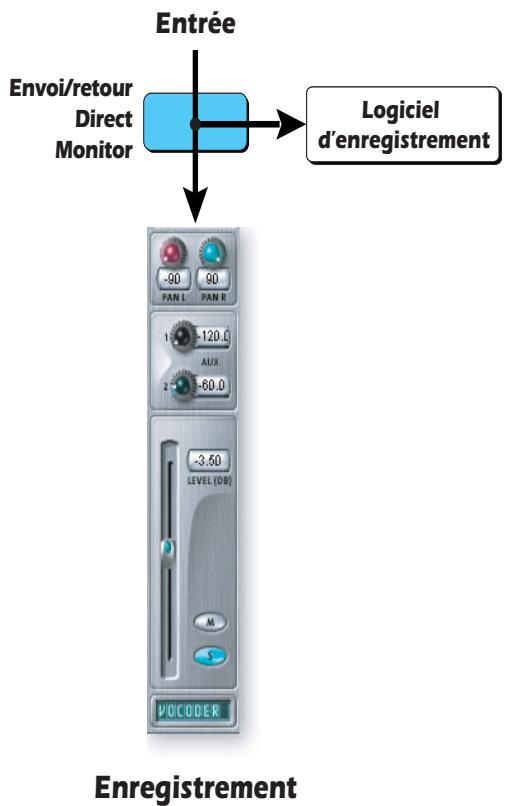
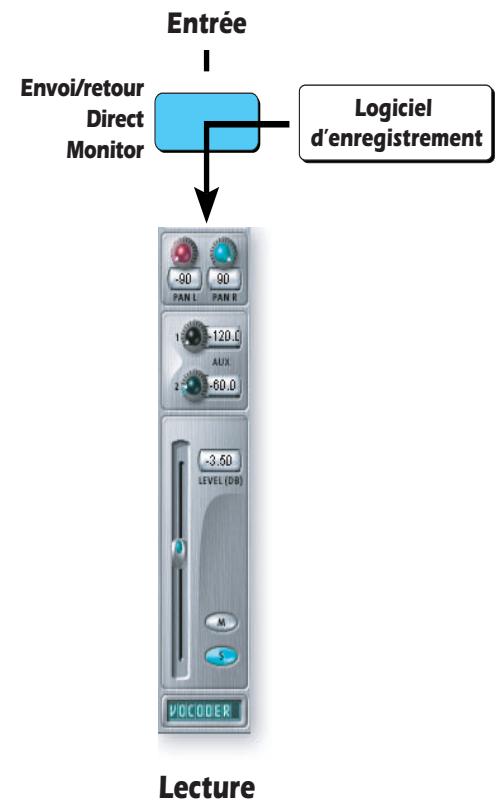
L'envoi/retour Direct Monitor permet également à l'application d'enregistrement de contrôler le volume et le panoramicique (ceci se produit avant les contrôles de volume et de panoramicique Patchmix DSP). Lorsque vous utilisez l'enregistrement Direct Monitor, vous souhaitez normalement contrôler le volume et le panoramicique à partir de l'application d'enregistrement. Dans ce cas, positionnez les commandes du panoramicique stéréo bien à gauche et à droite, les commandes du panoramicique mono au centre et l'atténuateur à 0 dB dans la bande PatchMix DSP.
Autre affichage de direct monitoring
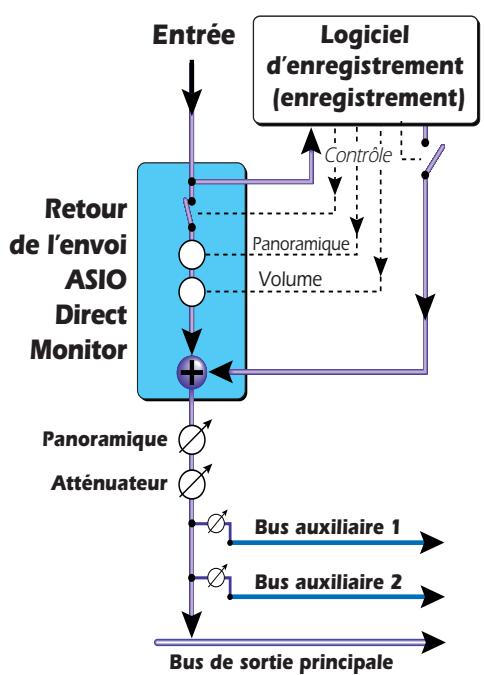
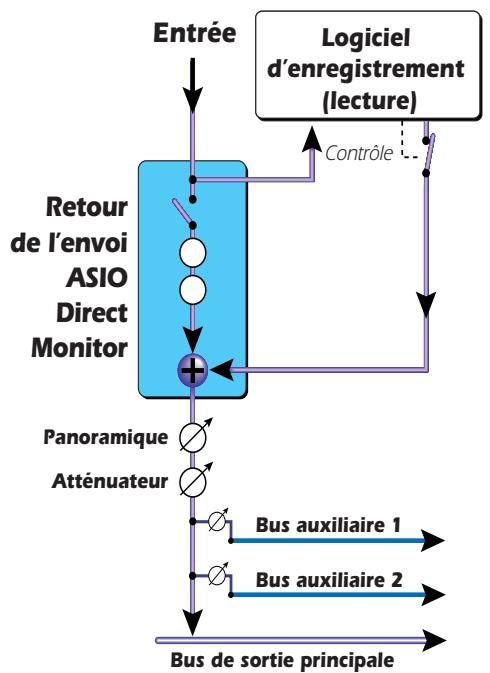
Le panoramique et le volume sont également contrôlés par votre application d'enregistrement via l'envoi Direct Monitor. Ces contrôles précédent les contrôles de panoramique et de volume dans la bande de canal.
Ajout d'une insertion direct monitor dans une bande d'entrée :
- Créez une nouvelle bande à partir d'une source physique telle que Dock In L/R (Entrée Dock G/D).
- Ensuite, cliquez avec le bouton droit de la souris sur la chaîne d'insertion et sélectionnez l'option Insert ASIO Direct Monitor (Insertion ASIO Direct Monitor).
- Sélectionnez une paire d'entrée et de sortie ASIO disponible. Vous devez normalement utiliser la même paire ASIO pour l'entrée et la sortie.
- L'entrée Dock In L/R (Entrée Dock G/D) devrait à présent être disponible pour enregistrer dans votre application ASIO.
- Dans Cubase, l'option ASIO Direct Monitor doit être régée sur On (cochée). (Options, Audio Setup - Configuration audio, System - Système).
- Dans Cubase, le canal d'entrée de la table de mixage VST doit être acheminé vers un bus de mixage principal et la sortie de ce bus doit être acheminée vers la bande d'entrée PatchMix contenant l'envoi ASIO Direct Monitor. Cet acheminement est illustré sur le diagramme à la page suivante.
Si l'envoi/le retour Direct Monitor arrive après un effet, celui-ci sera enregistré. Voir Enregistrement & contrôle avec effets.
Acheminement Direct Monitor dans Cubase Vers le bus de mixage principal VST De return vers la bande d'entrée PatchMix DSP
Enregistrement & contrôle avec effets
Vous pouvez enregistrer un signal sans effets tout en vous contrôlant avec des effets! PatchMix DSP vous permet d'enregistrer vos pistes sans effets et de les contrôler avec des effets activés. Ceci permet au musicien d'écouter la performance avec effets, mais permet aussi d'ajouter ou de modifier les effets ultérieurement lors du mixage final. La configuration d'une session de base pour cette opération est illustrée ci-après.
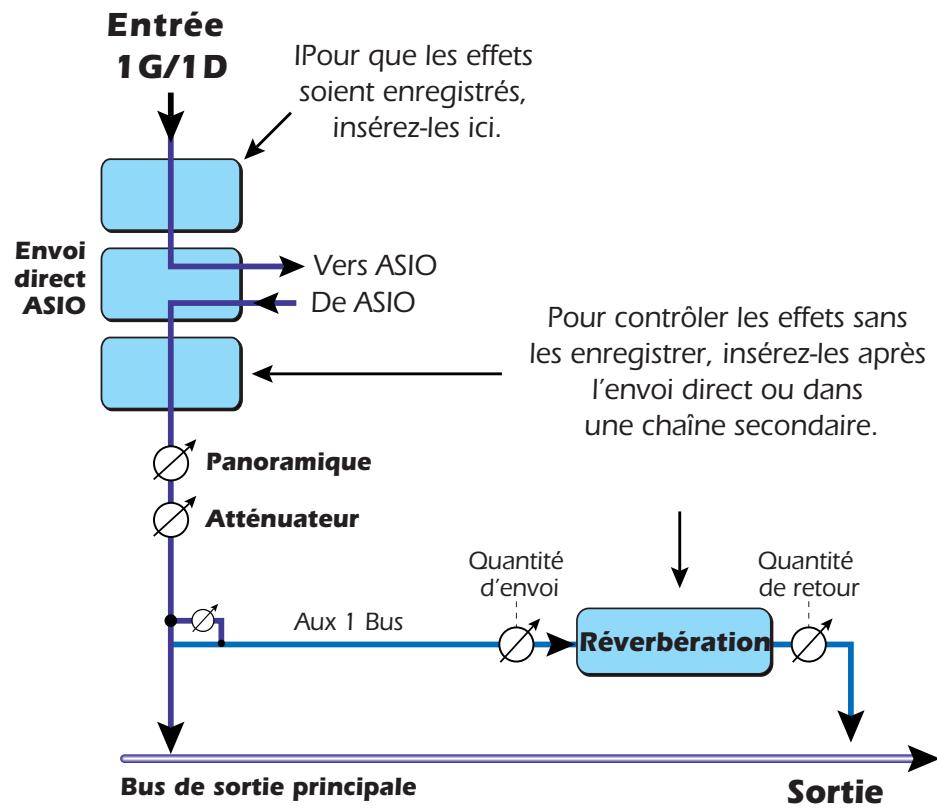
Création d'un sous-mixage
Les sous-mixages sont généralement utilisés pour contrôler un groupe d'entrées à partir d'un seul attenuateur ou pour traiter plusieurs entrées avec le même effet. Dans la plupart des cas, vous créerez des sous-mixages dans votre application d'enregistrement telle que Cubase. Vous pouvez également créer un sous-mixage dans Patchmix DSP à l'aide d'un des deux bus auxiliaires.
Canaux sous-mixés Lors de l'utilisation d'un bus d'envoi auxiliaire pour créer un sous-mixage, les quantités d'envoi de la bande jouent le rôle de l'atténuateur de canal. La quantité de retard auxiliaire contrôle le niveau général du sous-mixage returnant dans le son principal.
Contrôlez le niveau du signal provenant de chaque bande à l'aide de la commande de l'envoi auxiliaire et utilisez le curseur d'entrée ou de sortie auxiliaire pour commander le volume général du sous-mixage. La sortie du sous-mixage peut être mixée dans le mixage principal (à l'aide de la commande de retour auxiliaire) ou envoyée n'importe où en plaçant un envoi physique ou ASIO dans la chaine d'insertion auxiliaire.
Création d'un sous-mixage casque
Un sous-mixage casque vous permet de créer un mixage spécial pour le musicien au cours de l'enregistrement. Dans l'exemple ci-après, un sous-mixage casque a été créé à partir des trois premières bandes du mixage à l'aide du bus auxiliaire 2. Les trois bandes sont mises en sourdine pour empêcher le son d'atteindre directement le mixage principal : les quantités d'envoi de sous-mixage agissent à présent comme les attenuateurs de niveau. Un effet de reverbération a été inséré avant l'envoi vers la sortie casque.
Ces trois bandes sont sous-mixées vers le bus auxiliaire 2 qui alimente la sortie casque. Les bandes sont toutes mises en sourdine et la sortie de l'auxiliaire 2 est always dans saufive pour bloquer l'audio à partir de la sortie principale.
Création d'un sous-mixage casque :
- Créez des bandes pré-atténuateur pour les entrées devant alimenter le sous-mixage casque. (Dans le cas contraire, le bouton Mute (Sourdine) mettra l'envoi auxiliaire en sourdine.) Création de bande de mixage.
- Augmentez les envois auxiliaires (pour cet exemple, l'auxiliaire 2 sera utilisé) sur les bandes alimentant le sous-mixage casque et mettez les sorties de canal en sourdine tel qu'illustré ci-dessus.
- Augmentez le niveau d'envoi de l'entrée sur le bus auxiliaire 2 (0 dB ou plus).
- Diminuez le niveau de retour de la sortie sur le bus auxiliaire 2 (-132 dB).
- Cliquez avec le bouton droit de la souris sur l'un des emplacements d'insertion de l'auxiliaire 2 et sélectionnez « Insert Send (Output to ASIO/WAVE or Physical Out) » (Insertion Envoi (sortie vers ASIO/WAVE ou sortie physique)) dans la liste contextuelle.
Reportez-vous à la section « Envois auxiliaires pré ou post-atténuateur » à la page 42.
- Sélectionnez la sortie d'envoi souhaitée dans la liste. Sélectionnez « DOCK Headphone L/R » (Casque DOCK G/D) (situé tout en bas de la liste) pour l'envoyer vers la sortie casque.
- Cliquez sur le bouton Output (Sortie) en haut de l'écran TV. Les affectations de sortie sont répertoriées.
- Déconnectez le casque Dock du mixage principal ou moniteur s'il est connecté.
Utilisation d'envois et de retours externes
Un Envoi/Retour externe ne divise le signal au point d'insertion et l'envoie à la destination externe, comme un compresseur, un processeur d'effets stéréo ou tout autre périphérique audio. Vous pouvez utiliser n'importe quelle entrée ou sortie physique.
Les insertions Envoi/Retour vous permettent de connecter votre matériel analogue ou numérique externe favori.
Pour insérer un périphérique de traitement de signal externe :
- Cliquez avec le bouton droit de la souris sur la chaîne d'insertion et sélectionnez Insert Send/Return (Physical Output and Input) (Insertion Envoi/Retour; Entrée et sortie physiques). La boîte de dialogue contextuelle ci-dessus s'affiche.
- Sélectionnez la sortie et l'entrée que vous pouvez utiliser.
- Connectez votre matériel audio externe aux connecteurs analogiques ou numériques appropriés.
- Si vous utilisez les sorties et entrées analogiques, vous devrez peut-être ajuster les niveaux des paramètres de la session E/S. Voir page 29. Vous pouvez insérer un compteur de niveau après l'envoi/le retour pour vous assurer d'obtenir un signal fort de la part du péripérisque externe.
- Si vous utilisez un envoi/retour numérique, assurez-vous que le périphérique numérique externe est synchronisé avec l'entrée numérique. Sinon, vos données audio seront de qualité médiocre. (Vous pouvez également synchroniser PatchMix DSP avec votre périphérique externe dans les paramètres de session système. Voir page 29.)
E-mu VST e-wire
Les effets basés sur une accélération matérielle du système audio numérique E-MU peuvent également être utilisés en tant qu'insertions VST dans Cubase. E-Wire est une passerelle VST/ASIO spéciale qui vous permet d'utiliser les effets PatchMix DSP à partir de Cubase sans surcharger votre unité centrale.
E-Wire VST intègre une technologie de temporisation intelligente qui compense automatiquement les temps d'attente du système et garantit une synchronisation correcte des données audio tout au long de la chaîne VST. De plus, E-Wire vous permet également d'insérer un périhérique audio extérieur dans l'environnement VST.
E-Wire compte trois composants principaux :
- Un module externe VST dans Cubase qui gère l'acheminement des données audio vers PatchMix DSP.
- Une bande de mixage dans PatchMix DSP configurée pour acheminer les données audio vers le module externe E-Wire. Déplacez simplement les effets que vous pouvez utiliser dans cette bande.
- Pour les applications hôtes qui ne prennent pas en charge la compensation de délambda automatique, il est possible d'insérer un module externe de compensation de délambda manuelle dans les pistes ou les canaux Cubase qui n'utilisent pas E-Wire.
Le diagramme ci-dessous vous donnera une idée plus précise du fonctionnement de E-Wire :
E-Wire VST plug-in E-Wire effectue la liaison entre les E/S matérielles et l'environnement VST. Le module externe E-Wire VST envoie des données audio vers une bande contenant l'effet requis. Un envoi ASIO réachemine les données audio vers E-Wire VST.
Configuration de patchmix DSP
- Ouvrez l'application PeleView.
- Insérez une bande de mixage PeleView ASIO. (Vous pouvez également sélectionner « New Session » (Nouvelle session), puis « E-Wire Example » (Exemple E-Wire) et passer à l'étape 6.)
- Mettez la bande en sourdine ou régalez l'Attenuateur au plus bas.
- Insérez un module externe d'envoi ASIO dans l'une des insertions sur la bande ASIO.
- Dénommez la bande ASIO comme une bande E-Wire.
- Insérez les effets PatchMix DSP requis dans des emplacements au-dessus de l'envoi ASIO.
- Enregistrez la session.
Configuration de cubase
- Lancez Cubase.
- Instanciez E-Wire VST dans un emplacement Insertion ou Envoi auxiliaire dans Cubase.
- Modifiez le module externe E-Wire et activez-le en appuyant sur le bouton rouge.
- Définissez la sortie et l'entrée ASIO sur le module externe E-Wire de façon à ce qu'elles correspondent à la bande configurée pour E-Wire.
- Terminé.
Si vous utilisez Cubase VST 5.1, vous devrez insérer un E-Delay Compensator (Compensateur E-Delay) dans toutes les autres pistes audio pour qu'elles soient temporisées. 13. Insérez simplement un module externe E-Delay Compensator dans le même emplacement d'insertion que celui utilisé pour E-Wire sur les autres pistes audio. Voilà!
Lorsque le module externe E-Wire VST transfère des données audio depuis l'application hôte VST vers le matériel de son E-MU, et vice-versa, un délai est intégré dans le flux de données audio. Normalement, ce délai est compensé automatiquement mais certaines applications VST hôtess ne prennent pas en charge cette compensation automatique.
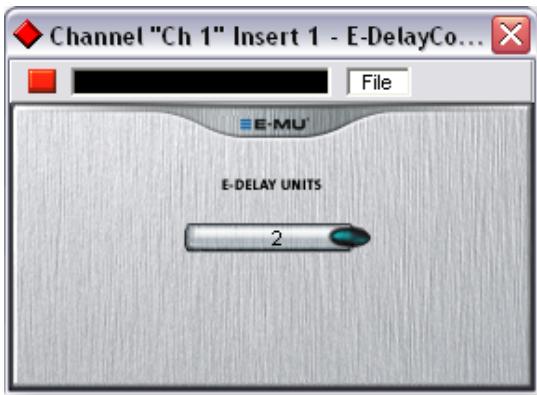
(A Steinberg Nuendo 2. x et Magix Samplitude 7. x prennent en charge la compensation de délambda automatique. Malheureusement, Steinberg Cubase VST 5.1 ne prend PAS en charge la compensation de délambda automatique.)
Le module externe de l'utilitaire E-Delay Compensator est utilisé pour compenser manuellement le salarié de transfert pour les applications hôtes qui ne prennent pas en charge la compensation de délambda automatique.
Le module externe E-Delay Compensator est utilisé pour retarder les pistes « sans effet » (celles ne contenant pas E-Wire en tant qu'effet d'insertion) ou les canaux auxiliaires (d'envoi). Pour chaque piste ou envoi sans effet, ajoutez un module externe E-Delay Compensator pour réaligner la piste. E-Delay Compensator est automatique et ne requiert pas l'intervention de l'utilisateur pour fonctionner.
Prenons, par exemple, une session Cubase contenant deux pistes audio. Si un E-Wire est appliqué en tant qu'effet d'insertion dans la première piste audio mais pas dans la seconde, un temps de retard se produit entre la première et la seconde piste audio. La compensation de délié automatique dans E-Wire doit réaligner les pistes de façon transparente pour supprimer le retard. Pour les applications hôtes qui ne prennent pas en charge cette fonctionnalité, E-Delay Compensator doit être ajouté en tant qu'effet d'insertion dans la seconde piste pour permettre la compensation de délié automatique.
Une application hôte prend en charge la compensation de délambda automatique de E-Wire si elle prend en charge la fonctionnalité SetInitialDelay de la Specification VST 2.0. Les versions actuelles de Cubase font partie des applications hôtes qui prennent en charge SetInitialDelay. Pour les applications hôtes qui ne prennent pas en charge SetInitialDelay, une boîte de dialogue d'advertissement s'affiche pour informer l'utilisateur qu'il doit utiliser E-Delay Compensator sur les pistes/canaux sans effet, ainsi qu'une option pour masquer cette boîte de dialogue à l'avenir. Le statut de cette boîte de dialogue (masquée ou affichée) doit être déterminé pour chaque application.
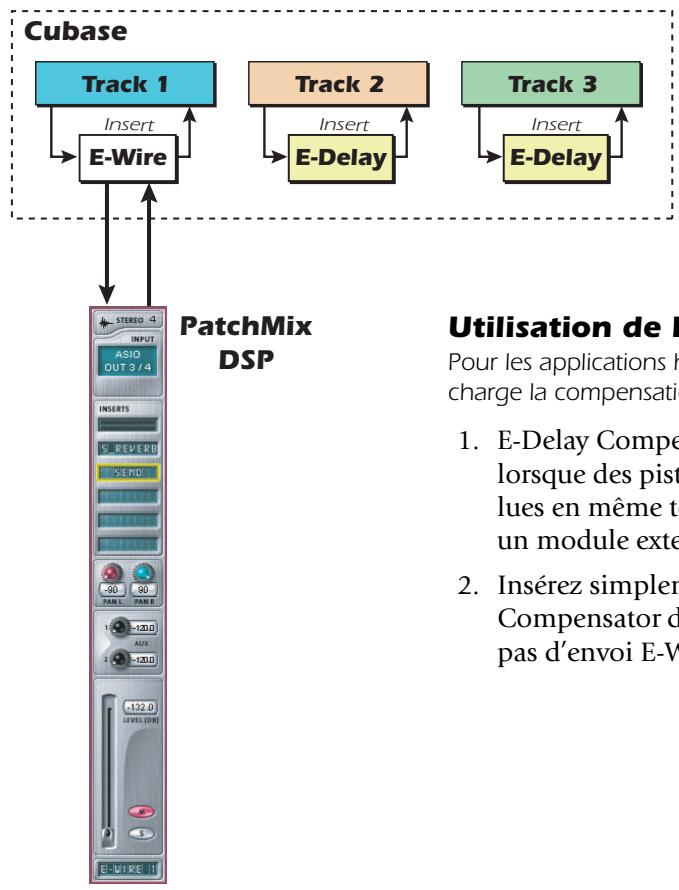
Utilisation de e-delay compensator
Pour les applications hôtes qui ne prennent pas en charge la compensation de délambda automatique.
- E-Delay Compensator doit être utilisé lorsque des pistes audio non traitées sont lues en même temps que des pistes utilisant un module externe E-Wire.
- Insérez simplement un E-Delay Compensator dans chaque piste qui n'utilise pas d'envoi E-Wire.
Paramétrage des unités e-delay
La valeur des unités dans la boîte de dialogue E-Delay doit être déterminée en fonction du nombre de fois que vous renvoyez ASIO vers la table de mixage PatchMix DSP dans une piste unique. Si deux E-Wire VST sont placées à la suite dans une piste Cubase, le paramètre doit être défini sur 2 dans toutes les autres pistes audio. Chaque aller vers PatchMix DSP et retour vers Cubase est égal à une unité.
Cependant, dans la pratique, vous n'aurez sans doute jamais besoin d'utiliser plusieurs E-Wire VST dans une seule piste car les effets PatchMix DSP peuvent être insérés en série à partir de PatchMix. Nous avons intégré cette fonctionnalité « juste au cas où » vous en auriez besoin.
Voici un exemple supplémentaire sur l'utilisation de E-Delay Compensator avec différents nombres d'envois E-Wire sur chaque piste. La compensation de délayage sur chaque piste doit être égale à la piste contenant le nombre le plus élevé d'envois E-Wire. Reportez-vous au diagramme ci-dessous.
Cubase
Etant donné que la piste 1 utilise deux insertions E-Wire, le décalage de toutes les autres pistes doit être égal à deux. La piste 2 contient une insertion E-Wire, une unité E-Delay doit donc être ajoutée pour conserver la temporisation. La piste 3 n'utilise aucune insertion E-Wire, deux unités E-Delay doivent donc être ajoutées pour conserver la temporisation.
Regroupement de pistes
Lorsque plusieurs pistes requirement une compensation E-Delay, vous pouvez acheminer la sortie de chaque piste vers un groupe ou un bus et utiliser un seul E-Delay Compensator à la sortie du groupe ou du bus.
- Le système audio numérique E-MU et PatchMix DSP doivent être installés.
- E-Wire est compatible, entre autres, avec Cubase SX/SL, Cubase VST, Wavelab, Cakewalk Sonar (via l'adaptateur DirectX-VST).
Remarque concernant le synthétiseur logiciel à table d'onde microsoft GS
L'utilisation du synthétiseur logiciel à table d'onde Microsoft GS permettra uniquement le fonctionnement correct de 30 canaux de lecture ASIO sur 32. Si vous session PatchMix utilise l'ensemble des 32 canaux de lecture ASIO, vous devez désactiver le synthétiseur logiciel Microsoft avant d'utiliser Cubase ou Cubasis.
- Sélectionnez : le menu Start (Démarrer), Programs (Programmes), Steinberg, Setup MME (Configuration MME).
- Sélectionnez Microsoft GS Wavetable SW Synth (Synthétiseur logiciel à table d'onde Microsoft GS) dans les sorties MME.
- Cliquez sur le bouton Set Inactive (Définir sur Inactif).
Conversion SMPTE
L'une des fonctions principales de la carte fille de synchronisation est la conversion du code SMPTE (LTC) en code temporel MIDI (MTC) et vice-versa. Le terme « MTC hôte » se rapporte au code MTC généré ou utilisé par l'application hôte (Cubase, Logic, etc.). Le code MTC est également disponible sur la prise MIDI à l'arrêté de la carte de synchronisation.
Fonctions SMPTE
- Conversion du code SMPTE en messages d'un quart de trame et en messages de trame pleine MTC.
Les messages d'un quart de trame constants sont générés par une entrée de données SMPTE stable.
Les messages de trame pleine MIDI occasionnels sont générés lorsque le code SMPTE contient des pertes de données.
- Conversion des messages MTC (quart de cadre et cadre plein) de l'ordinateur hôte vers la sortie SMPTE.
Sortie simultanée SMPTE et MTC lors de la réception MTC de l'ordinateur hôte
Transmission des données d'entrelacement SMPTE et MTC.
L'heure de début et le type SMPTE peuvent être définis dans la boîte de dialogue Paramètres du système.
Options SMPTE
Lorsque la carte fille de synchronisation est installée sur votre système, un bouton SMPTE apparait dans la table de mixage PatchMix DSP. Appuyez sur le bouton SMPTE pour faire apparaitre la fenêtre SMPTE.
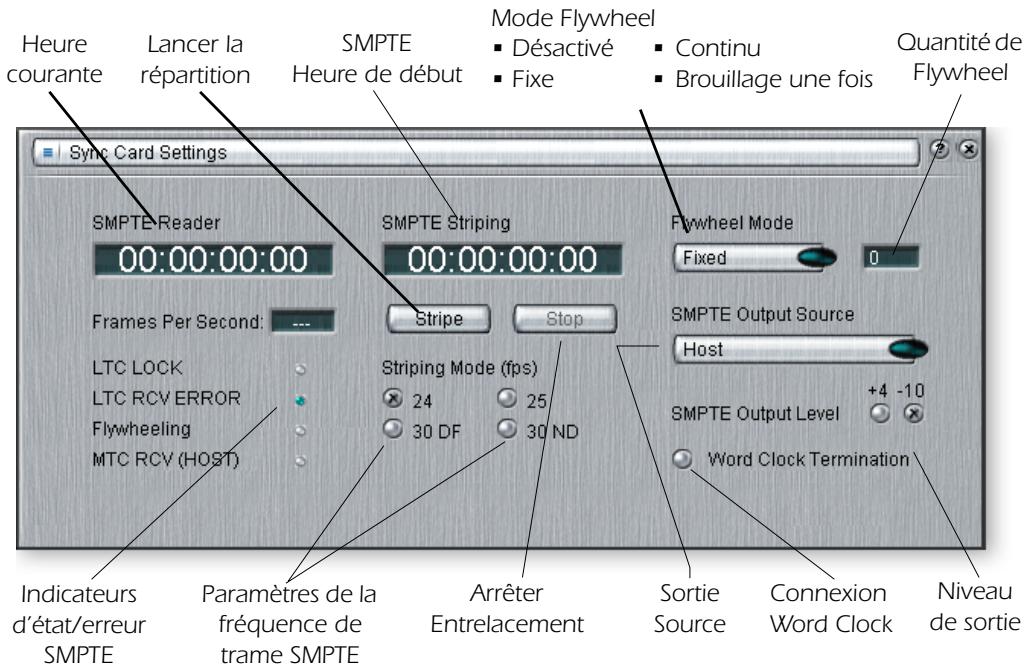
Attention: SMPTE et MTC ne proposent pas de synchronisation des échantillons pour l'entrée et la sortie numériques. Vous devez utiliser les synchronisations Word Clock, S/PDIF ou ADAT.
| Mode (ips) | Définit la fréquence de trame transmise lors de l'entrelacement du code SMPTE. |
| Heure de début SMPTE | Modifie ce champ pour définir l'heure de début en heures:minutes:secondes:trames pour l'entrelacement du code SMPTE. |
| Bouton Piste | Lance la génération du code temporel SMPTE à la sortie SMPTE, commençant à l'heure définie dans l'affichage des pistes. |
| Bouton Stop | Arrête l'entrelacement du code SMPTE. Ce bouton arrête également le code SMPTE lorsque la synchronisation de brouillage une fois a été lancée. |
| Mode Flywheel | Sélectionne l'un des quatre modes Flywheel. Reportez-vous aux descriptions ci-après. |
| Niveau d'entrée | Définit le niveau de sortie SMPTE de -10 dBV (grand public) à +4 dBu (professionnel). |
| Niveau de sortie | Définit le niveau d'entrée SMPTE de -10 dBV (grand public) à +4 dBu (professionnel). |
| Trames Fly/Brouillage | Si le mode Flywheel est activé et qu'une perte de données est détectée, le nombre de trames Flywheel sera transmis en sortie avant l'arrêt et le redémarge de la carte de synchronisation. |
| Connexion WordClock | Active ou déactive la connexion Word Clock. A l'exception de certains cas particuliers, cette commande doit rester activée. Reportez-vous à "Entrée/sorting « word clock »". |
| Source de sortie SMPTE/MTC | Cette commande sélectionna la source de la prise de sortie SMPTE. Les choix possibles sont les suivants : MTC hôte ou prise d'entrée SMPTE (pour régencer le code SMPTE). |
Mode hôte
L'ordinateur hôte est la source de synchronisation. Les messages MTC sont envoyés à la carte fille de synchronisation à partir de l'application de l'ordinateur et sont convertis en SMPTE. Le code MTC est également transmis en sortie du port MIDI sur la carte fille de synchronisation.
Mode externe
Les messages SMPTE de l'entrée SMPTE sont convertis en MTC (messages d'un quart de trame) et envoyés vers l'application hôte. Cette opération se produit automatiquement à chaque fois que le LTC est reçu à la prise d'entrée SMPTE. Des données SMPTE propres sont aussi transmises à partir de la sortie SMPTE si l'option « SMPTE (Régénéré) » est activée.
Mode flywheel
Si les données SMPTE entrantes sont correspondantes ou que des trames sont manquantes, le code MTC sera toujours transmis en sortie si l'option « Mode Flywheel » est activée. Les modes Flywheel sont décrits ci-après.
Modes Flywheel
| Inactif | A chaque perte de données, le MTC s'arrête et la carte de synchronisation contrôle l'entrée d'un code correct. Si un code correct est à nouveau reçu, elle s'arrête puis se verrouille de nouveau. |
| 0-127 fixe | A chaque perte de données, le MTC continue de transmettre en sortie les messages d'un quart de trame à la même vitesse (mode Flywheel). Lorsqu'une perte de données est détectée, le nombre de trame est transmis en sortie avant que la carte de synchronisation n'arrête la transmission du code MTC et contrôle l'entrée d'un code correct. Si un code correct est à nouveau reçu, elle s'arrête puis se verrouille de nouveau. |
| Continu | A chaque perte de données, le MTC continue de transmettre en sortie les messages d'un quart de trame à la même vitesse (mode Flywheel). La carte de synchronisation contrôle l'entrée d'un code correct et continue à agir en mode Flywheel jusqu'à la réception d'un code correct, puis se verrouille de nouveau. |
| Synchronisation de brouillage une fois | A chaque perte de données, le MTC continue de transmettre en sortie les messages d'un quart de trame à la même vitesse (mode Flywheel) sans contrôle l'entrée SMPTE jusqu'à ce que le bouton Stop soit activé. |
Mode piste
Ce mode est utilisé pour enregistrer le code temporel SMPTE sur une piste audio d'un autre enregistrreur. La transmission en sortie du code SMPTE est lancée lorsque le bouton Démarrer est activé dans le menu Paramètres du système et commence à l'heure définie dans le paramètre Heure de début. Le code MTC est également transmis simultanément par la sortie de la carte fille de synchronisation MIDI. La transmission en sortie des codes SMPTE et MTC se poursuit jusqu'à ce que le bouton Stop soit activé. Reportez-vous à la section Entrelacement du code SMPTE.
Historique du SMPTE
Le code temporel SMPTE a été normalisé en 1969 par la société SMPTE (Society of Motion Picture and Television Engineers) pour appliquer une étiquette aux numéros des trames d'une bande vidéo.
Grâce au code SMPTE, un emplacement spécifique peut être retrouvé avec précision en entrant simplement le numéro de code temporel approprié, celui-ci étant exprimé en heures, minutes, secondes, trames et sous-trames. Cette opération est possible car chaque trame du code temporel SMPTE contient des informations d'emplacement absolues exprimées sous la forme numérique.
Il existe deux types de code temporel SMPTE : Le code temporel vertical (VITC ou Vertical Interval Time Code), utilisé sur les bandes vidéo, et le code temporel longitudinal (LTC ou Longitudinal Time Code) ou code temporel audio. Le VITC n'est utilisé que pour la vidéo et peut être lu alors que le pont vidéo est en pause. Le LTC peut être enregistré sur les pistes de synchronisation ou les pistes audio d'une bande vidéo et peut ainsi être utilisé pour la vidéo ou l'audio.
Le code temporel longitudinal est le type de SMPTE utilisé sur la carte fille de synchronisation. Il contient 80 bits d'informations par trame. Une trame SMPTE audio est divisée en 80 « cellules binaires ». Une modification de la tension lors d'une période de cellule binaire représenté un « 1 » numérique. Si aucune modification ne survient lors de cette période de cellule binaire, ceci correspond à un « 0 » numérique. Outre les bits d'emplacement, il existe des bits utilisateur pouvant contenant des informations sur les chiffres du dérouleur de la bande, des bits traitant des informations vidéo, ainsi qu'un mot de synchronisation de 16 bits indiquant la fin de la trame.
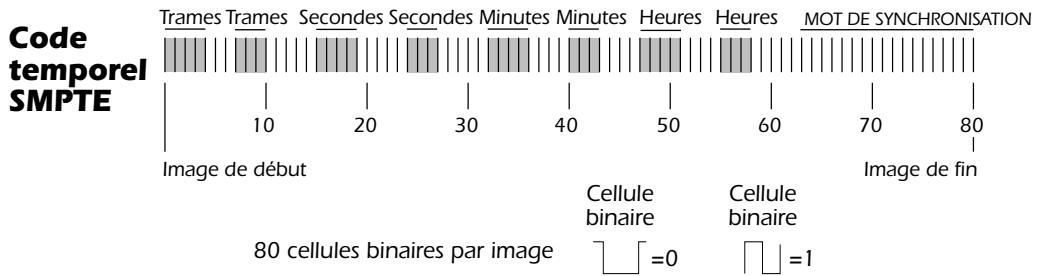
Quatre types de code temporel SMPTE sont généralement utilisés : 24, 25, 30 trames par seconde et 30 trames « Drop Frame » par seconde. En général, vous devez désirer une fréquence de trame (30 trames « Non Drop » par seconde est la vitesse habituellement utilisée pour l'audio) et la conserver pour l'enregistrement initial et les modifications ultérieures.
Types de SMPTE
| Type | Utilisation | Heures | Minutes | Secondes | Trames |
| 24 trames | Film Etats-Unis | 00-23 | 00-59 | 00-59 | 00-23 |
| 25 trames | Film + Video Europe | 00-23 | 00-59 | 00-59 | 00-24 |
| 30 Drop Frame (DF) | Vidente couleur Etats-Unis et Japon | 00-23 | 00-59 | 00-59 | 00-29 |
| 30 Non Drop | Vidente noir et blanc Etats-Unis et Japon | 00-23 | 00-59 | 00-59 | 00-29 |
Le codage des quatre fréquences de trame est simple, à l'exception du 30 Drop Frame. Le taux 30 DF a été créé pour compenser la fréquence de trame de la vidéo couleur américaine de 29,97 trames/sec au lieu de 30 trames/sec. Ceci s'ajoute à l'erreur des 108 trames par heure, qui introduit un décalage par rapport au temps réel indiqué par l'horloge ! (Un programme d'une heure durée en réalité 59 minutes et 56,4 secondes.) La vitesse Drop Frame a été conçue pour corriger cette différence horaire. Dans la fréquence 30 Drop Frame, chaque minute, à l'exception des minutes 00-10-20-30-40-50, perd les deux premières trames, 00 et 01, d'où le nom « Drop Frame » ou perte de trame.
Pourquoi utiliser le code SMPTE ?
La synchronisation SMPTE, bien qu'âgée de plus de 30 ans, présente l'avantage de pouvoir être enregistrée comme une piste audio. Elle peut donc être utilisée sur presque tous les types d'équipement d'enregistrement, des magnétophones aux enregistreurs audio numériques informatiques. Vous pouvez même acheter des enregistrements phonographiques avec une piste SMPTE!
Le code SMPTE a été inventé à une période où les pertes de données sur bande étaient fréquentes, pour acheminer les informations d'emplacement « absolues ». Chaque trame du code SMPTE dispose d'une identification personnelle et unique, ce qui permet à un appareil de réception de récupérer les données perdues. En outre, des modifications peuvent être apportées au milieu d'une chanson avec quelques secondes de temps de lancement avant le point d'entrée d'enregistrement. Le code SMPTE est normalisé, ce qui signifie que le code généré par des équipements de différentes marques sera compatible sur les autres équipements répondant à la norme. SMPTE dispose également d'une assez bonne résolution, notamment au niveau des sous-trames. Vous serez enchanté de connaître la résolution de votre carte fille de synchronisation au niveau des sous-trames. Le diagramme ci-après illustre la précision de sous-trame pour les trois fréquences de trame.
Résolution de sous-trame SMPTE
| Trames par seconde | Résolution |
| 24 ips | 0,521 mS |
| 25 ips | 0,500 mS |
| 30 ips | 0,417 mS |
Entrelacement du code SMPTE
L'impression du code SMPTE sur une piste est appelée « entrelacement ou agrégat par bande » (de l'anglais « stripe », bande ou piste). Le code temporel SMPTE est enregistré sur une piste audio non utilisée d'un autre enregistreur, puis lu dans la carte fille de synchronisation. Cette dernière transmet l'information d'emplacement à l'ordinateur hôte en tant que données d'un quart de trame MTC à utiliser par une application telle qu'un enregistreur ou séquenceur audio.
Le code SMPTE est généralement enregistré à environ -3 VU sur un appareil semi-professionnel, -10 VU sur un appareil professionnel et 0 VU sur un appareil video. Faites plusieurs essais pour trouver les niveaux optimaux. Soyez prudent lors de l'impression d'une piste de code temporel sur un pont video. Les emplacements des têtes de lecture du code temporel sur les ponts video ne sont pas normalisés et peuvent entrainer des erreurs horaires importantes. Le code temporel appliqué sur une piste audio sera toujours synchronisé avec l'image. Le code SMPTE est traditionnellement enregistré sur le canal droit d'un enregistrateur video.
Éviter les problèmes de code SMPTE
Les problèmes de lecture du code temporel SMPTE sont souvent liés à la faible qualité du code sur la bande. La qualité médiocre d'un code est due à un certain nombre de problèmes : le plus souvent à des têtes de lecture encrassées ou non alignées, à l'échappement d'un amplificateur ou à des montages audio trop différents. D'autres problèmes peuvent être provoqués entraitant le signal SMPTE avec des apparciels tels que des limiteurs, des réverbérateurs, des harmoniseurs, etc. (Ne riez pas, cela s'est déjà vu!) De nombreux points video ont des AGC intégrés (Automatic Gain Controls ou contrôle de gain automatique) qui ruineront le signal SMPTE si le niveau d'entrée est trop élevé. Vérifie[ifie]z toujours la lecture pour vous assurer que le code temporel peut être utilisé. En général, le signal SMPTE ne devrait subir aucin traitement. Le code SMPTE est sensible et devrait être traité en conséquence.
Dupliquer le code temporel SMPTE
La carte fille de synchronisation générale utilise un code SMPTE propre à partir de la sortie SMPTE lors de la lecture de l'entrée SMPTE. Ce code temporel est synchronisé avec le code SMPTE entrant et peut être utilisé pour alimenter d'autres appareils de votre studio ou pour nettoyer d'anciennes pistes SMPTE. La copie du code SMPTE d'une piste à une autre produit une déterioration du signal à chaque génération, même si la génération d'un montage ne posera sans doute aucun problème.
Autres astuces pour l'utilisation du code SMPTE
- Utilisez un code temporel croissant. Les sauts sont acceptables dans le code tant qu'ils se produit vers l'avant alors que la bande avance dans le temps. Une bonne façon d'éviter tout problème est d'appliquer l'ensemble du projet avec SMPTE sur une piste avant d'enregistrer les autres pistes.
- Autorisez une amorce assez importante. Laissez quelques secondes d'intervalle entre chaque chanson pour permettre la synchronisation du code SMPTE avant le début de chaque chanson.
Conservez les fichiers journal écrits. Si vous conservez ces enregistrements écrits des points de départ et des repères de modification des chansons, vous gagnerez du temps et éviterez des recherches inutiles dans un projet enregistré antérieurement.
Dans le diagramme ci-dessous, Cubase contrôle le système dans son ensemble en envoyant le message MTC à la carte de synchronisation qui convertit le message MTC en SMPTE. Le message SMPTE est envoyé vers ADAT/BRC pour acheminer les informations en temps absolu (heures-minutes-secondes-trames). ADAT/BRC est la Word Clock maîtresse qui contrôle le système audio-numérique via l'horloge intégrée au flux optique ADAT ou via Word Clock.
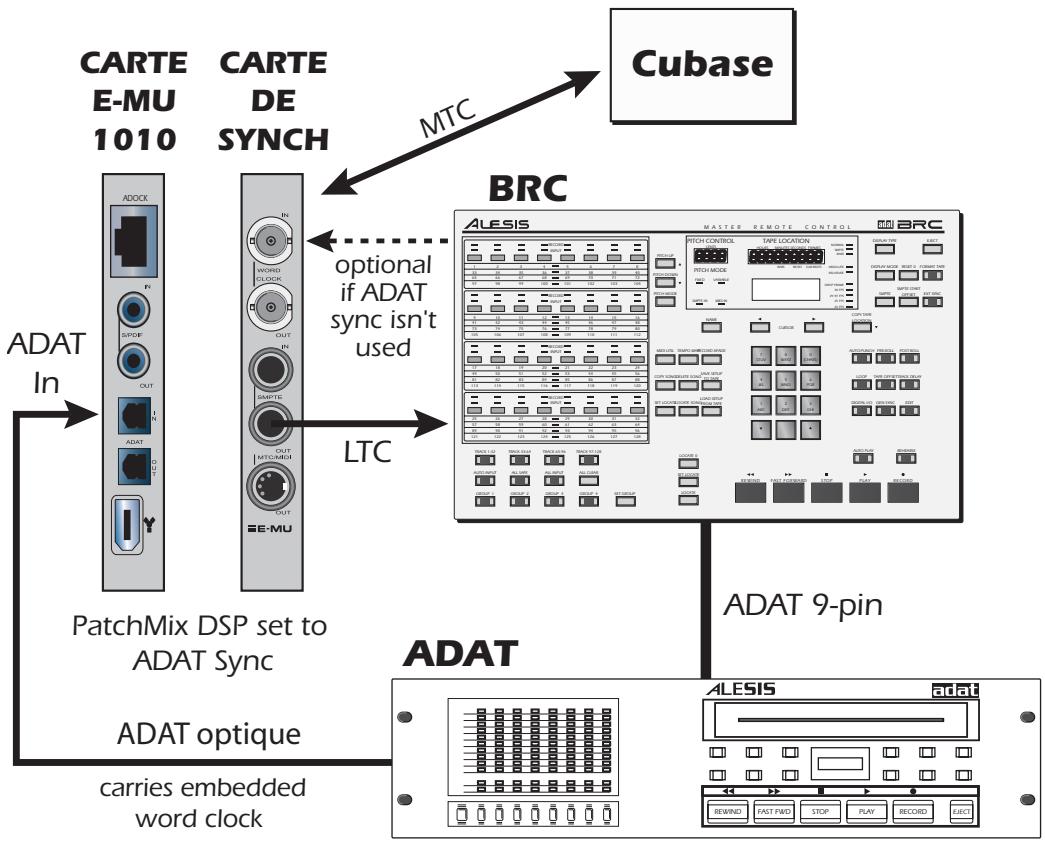
La carte de synchronisation ne doit pas être utilisée à la fois en tant que SMPTE et Word Clock maîtresse. Word Clock est générée par le système audionumérique et NON par l'application logicielle (Cubase). SMPTE n'est pas verrouillé à la Word Clock dans la carte de synchronisation : ils sont totally indépendants.
Code temporel MIDI (MTC)
Le code temporel MIDI est le code temporel SMPTE adapté au monde MIDI. Le code MTC indique les informations d'emplacement « absolues » en heures: minutes: secondes: frames, tout comme le code SMPTE. Il existe deux types de messages principaux dans le code MTC : les messages de trame pleine et les messages de quart de trame.
Les messages de trame pleine ont une longueur de dix bits et sont envoyés lorsque le code SMPTE commence, s'arrête ou se replace. Les messages de trame pleine contiennent le numéro du SMPTE en entier, en heures, minutes, secondes, trames, ainsi que le type du SMPTE : 24 ips, 25 ips, 30 Non Drop, 30 Drop.
Les messages de quart de trame sont envoyés à chaque quart de trame SMPTE et ne porte qu'1/8ème du message-temporel SMPTE. Les messages de quart de trame nécessitent deux trames SMPTE entières pour envoyer le tampon horaire complet (h: m: s: t). La précision horaire est maintenue tant que les messages de quart de trame se présentent à une vitesse constante.
Pour activer le code MTC :
Le code temporel MIDI débranche l'utilisation du port MIDI 2 situé sur le panneau arrière de l'AudioDock.
- Ouvrez les paramètres de session dans la barre d'outils.
- Sélectionnez l'onglet MIDI et désactivez la carte de synchronisation/MTC dans les options MIDI.
- Cliquez sur OK pour fermer la fenêtre.
Comme il est important d'avoir une référence horaire régulière pour votre chanson ou votre séquence, un port de sortie MIDI a été spécialement attribué au code MTC sur la carte fille de synchronisation. Ceci permet de ne pas affecter les informations horaires par les autres données MIDI de la ligne.
Entrée/sortie « word clock
« Word clock » est un moyen normalisé de synchroniser divers appareils audio numériques afin de pouvoir transférer les données de manière numérique. Pour un transfert numérique d'un appareil à un autre, les deux appareils DOIVENT seront synchronisés. Les « clics » et parasites présents dans le son apparaîtront lors du transfert de l'audio numérique non synchronisé.
La carte PCI E-MU 1010 peut être réglée de manière externe à partir de l'entrée ADAT, de l'entrée S/PDIF ou à partir de la carte fille de synchronisation (si celle-ci est installée). Dans un studio numérique, tous les péripériques numériques du système doivent être régés sur la même Word Clock maîtresse.
Les périphériques peuvent être connectés en série (la sortie de la Word Clock étant connectée à l'entrée de la Word Clock de l'unité suivante) ou en parallèle pour un ou deux périphériques. Cependant, les studios numériques professionnels utilisent habituellement un générateur de Word Clock maîtresse ou « House Sync » avec un système de distribution tel que chaque périphérique reçoit une Word Clock de phase cohérente et dépourvue de fluctuation.
Un générateur de Word Clock maître est conseillé pour des configurations numériques plus importantes.
Entrée Word Clock: Reçoit une Word Clock (horloge d'échantillonnage) en provenance d'un autre appareil numérique tel qu'un pont vidéo numérique, un enregistreur numérique ou une table de mixage numérique.
Sortie Word Clock : envoie une Word Clock (horloge d'échantillonnage) à un autre enregistreur numérique. La Word Clock est toujours une sortie, qu'elle soit générée par l'horloge interne ou qu'elle passe par l'entrée Word Clock.
Marché/arrêt 75 Ω: La connexion de l'entrée Word Clock peut être activée ou désactivée dans le menu de la carte de synchronisation de l'application PatchMix DSP. La connexion Word Clock doit normalement rester activée. Si vous rencontrez des problèmes de signal Word Clock faible, essayez de désactiver la connexion. Reportez-vous à Connexion Word Clock.
Le diagramme ci-après illustre le schéma correct de connexion et de raccordement d'une chaine Word Clock en série. La connexion du périphérique central est désactivée et celle du dernier périphérique de la chaine WordClock est activée.
Ce diagramme montre la connexion correcte de la Word Clock si vous ne disposez pas de générateur Word Clock à plusieurs sorties. La connexion du dernier périphérique d'une chaine Word Clock doit être activée.
Câble adaptateur aes/ebu à s/pdif
Ce simple câble adaptateur vous permet de recevoir l'audio numérique AES/EBU via l'entrée S/PDIF sur la carte PCI E-MU 1010. Ce câble peut également permettre la connexion de la sortie S/PDIF de la carte PCI 1010 à l'entrée AES/EBU d'un autre appareil numérique.
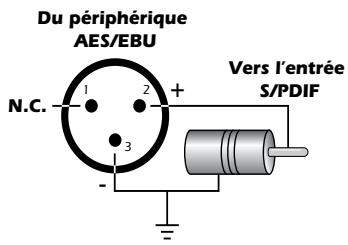
Câbles - équilibrés ou non équilibrés ?
Toutes les entrées du système audio numérique E-MU sont conçues pour une utilisation avec des câbles équilibrés ou non équilibrés. Les signaux équilibrés offrent un gain supplémentaire de +6 dB sur les entrées et sont recommends pour une(Meilleure performance audio, même si les câbles non équilibrés convenuent à la plupart des applications. Si vous rencontrez des problèmes de bruit et de ronflement ou pour obtenir les meilleures performances possibles, utilisez des câbles équilibrés.
ATTENTION : N'utilise PAS de câbles audio équilibrés pour la connexion de sorties équilibrées à des entrées non-équilibrées. Ceci peut augmenter le niveau de bruit et introduire des ronflements. Utilise des câbles équilibrés SEULEMENT si vous connectez des entrées équilibrées à des sorties équilibrées.
Cables équilibrés
Les câbles équilibrés sont utilisés dans les studios professionnels car ils annulent tout bruit et toute interférence. Les prises des connecteurs utilisées pour les câbles équilibrés sont des prises téléphoniques 1/4 " XLR (connecteur micro tripolaire) ou TRS (pointe, anneau, jaquette).
Prise TRS équilibrée
Prise XLR équilibrée (mâle)
Les câbles équilibrés ont une connexion à la terre (blindage) et deux conducteurs du signal de potentiel égal mais à la polarité opposée. Un connecteur « à chaud » ou positif et un connecteur « à froid » ou négatif sont opposés. A tout moment, les deux conducteurs ont une tension égale mais une polarité opposée. Une interférence peut apparaître sur les deux connecteurs, mais comme celle-ci est présente à l'entrée et à la sortie de la phase, elle est annulée à la connexion de l'entrée équilibrée.
Cables non équilibrés
Les câbles non équilibrés disposent d'un conducteur et d'une connexion à la terre (blindage) et sont généralement connectés via des prises téléphoniques 1/4" non équilibrées ou des prises phono RCA. Le blindage a un potentiel de masse constant alors que la tension du signal du conducteur central varie en positif et en négatif. Le blindage entoure complètement le conducteur central « à chaud » et est connecté à la masse afin d'intercepter la majorité des interférences électriques que le cable rencontres. Les câbles non équilibrés sont plus sensibles aux ronflements et interférences que les câbles équilibrés, mais plus le cable est court, moins les ronflements peuvent s'introduire dans le système.
Cables numériques
Ne lésinez pas sur la qualité ! Utilisez des câbles (S/PDIF) électriques de faible capacité et des câbles à fibre optique (ADAT) de haute qualité pour le transfert de l'entrée/la sortie numérique afin d'éviter toute corruption des données. Il est également préféable que les câbles numériques soient aussi courts que possible (1,5 mètres pour les fourreaux en plastique léger ; 5 mètres pour les fourreaux en fibre de verre légère de haute qualité).
Mise à la terre
Pour obtenir plusieurs résultats et des niveaux sonores plus faibles, vérifiez que votre ordinateur et que tous les appareils audio externes ont la même référence de mise à la terre. Ceci signifie que vous devez utiliser des câbles CA mis à la terre sur les deux systèmes et que vous devez vérifier que les deux systèmes sont connectés à la même prise de terre. Le non-respect de ces consignes courantes peut provoquer une boucle de terre. Les ronflements 60 cycles d'un signal audio sont presque always dus à une boucle de terre.
Alimentation fantôme
L'alimentation fantôme est une tension CC (+48 volts) utilisée normalement pour alimenter le préamplificateur d'un microphone électrostatique. Certaines boîtes directes utilisent également l'alimentation fantôme.
Les broches 2 et 3 des entrées du microphone AudioDock portent chacune une tension CC +48 volts dont la référence est la broche 1. Les broches 2 et 3 portent également le signal audio qui « chevauche » la tension CC 48 volts constante. Les condensateurs de couplage à l'entrée de l'AudioDock bloquent le composant CC +48 volts avant la conversion du signal en numérique. L'audio se met en sourdine pendant une seconde lorsque l'alimentation fantôme est activée. Une fois l'alimentation fantôme coupée, attendez deux minutes entières avant l'enregistrement pour permettre à la polarisation CC de se vider à partir des condensateurs de couplage, sinon cette polarisation pourrait affecter le plafond audio.
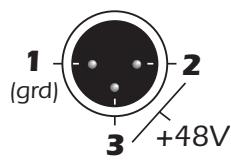
Les microphones dynamiques équilibrés ne sont pas affectés par l'alimentation fantôme. Un microphone dynamique non équilibré peut ne pas fonctionner correctement, mais ne sera probablement pas endommagé si l'alimentation fantôme n'est pas coupée.
Les microphones à ruban NE doivent PAS être utilisés avec l'alimentation fantôme. L'élement en ruban pourrait s'en couvrir sérieusement endommagé. Les microphones à ruban sont relativement spécialisés et généralement coûteux. La plupart des microphones sont soit de type dynamique, soit de type condensateur, et ne sont pas sensibles à l'alimentation fantôme.
Paramètres d'application sous windows
Le réglage des « options de performance » sous Windows améliore l'apparence de l'écran lors du déplacement de la table de mixage sur l'écran.
Pour améliorer les paramètres d'appareil :
- Ouvrez le Panneau de configuration de Windows. (Démarrer, Paramètres, Panneau de configuration)
- Sélectionnez Système. Sélectionnez l'onglet Paramètres avancés.
- Sous Effets visuels, sélectionnez Ajuster afin d'obtenir les valeurs performances. Cliquez sur OK.
Taux d'échantillonnage
44,1 kHz, 48 kHz, 96 kHz, 192 kHz du quartz interne
Horloge d'alimentation externe S/PDIF, ADAT
(ou Word Clock avec carte de synchronisation en option)
Profondeur de bit
16 ou 24 bits
Matériel DSP
DSP audio personnel 100 MIP
Le sous-système DMA de contrôle du bus PCI réduit l'utilisation du processeur.
Contrôle du matériel direct sans temps d'attente avec effets
Type
En servo-équilibre, couplées en cc, circuit d'entrée à bas bruit
Niveau (ajustable en fonction du logiciel)
Professionnel: +4 dBu nominal, 20 dBu au maximum (équilibré)
Consommateur: -10 dBV nominal, 6 dBV au maximum (non équilibré)
Réponse en fréquence
+/- 0,05 dB, 20 Hz - 20 kHz
-110 dB (0,0003%) 1 kHz à -1 dBFS
120 dB (A-pondéré)
Plage dynamique
120 dB (A-pondéré)
-115 dB, (signal 1 kHz à -1 dBFS)
Réjection de mode commun
40dBà60Hz
Impédance d'entrée
10 Kohms
Type
Équilibrées, bas bruit, filtré passe-bas bipolaire différentiel
Niveau (ajustable en fonction du logiciel)
Professionnel: +4 dBu nominal, 20 dBu (équilibré)
Consommateur: -10 dBV nominal, 6 dBV au maximum (non équilibré)
Réponse en fréquence
+0,0/-0,35 dB, 20 Hz - 20 kHz
-105 dB (0,0006 %) signal 1 kHz à -1 dBFS
120 dB (A-pondéré)
Plage dynamique
120 dB (A-pondéré)
Diaphonie stéréo
<-120dB,1kHz
Impédance de sortie
560 ohms
| ENTREE PRE-AMPLIFICATEUR MICRO/LIGNE | (pour AudioDock uniquement) |
| Type | Entrée de la combinaison pré-amplificateur micro et lig TFPro™ |
| Réponse en fréquence | +0,8/-0,1 dB, 20 Hz - 20 kHz |
| Diaphonie stéréo | < 120 dB, 1 kHz |
| ENTREE LIGNE | |
| Gamage de gain: | -12 à +28 dB |
| Niveau maximal: | -17 dbV (19,2 dBu) |
| THD+N: | -100 dB (0,001 %), 1 kHz à -1 dBFS |
| Plage dynamique: | 107 dB (A-pondéré, gain minimal) |
| RSB: | 107 dB (A-pondéré, gain minimal) |
| Impédance d'entrée: | 10 Kohms |
| CMRR: | >40 dB (60 Hz) |
| PRE-AMPLIFICATEUR MICRO | |
| Gamage de gain: | -10 à +50 dB |
| Niveau maximal: | -12 dbV (-9,8 dBu) |
| THD+N: | -100 dB (0,001 %), 1 kHz à -1 dBFS |
| RSB: | 106 dB (A-pondéré, gain minimal) |
| Impédance d'entrée: | 330 ohms |
| CMRR: | >80 dB (60 Hz) |
| CASQUE | |
| Réponse en fréquence: | +0,0/-0,35 dB, 20 Hz - 20 kHz |
| THD+N: (1 kHz, niveau maximal) | Charge de 33 ohms : -69 dB (0,035 %) Charge de 600 ohms : -94 dB (0,002 %) |
| RSB: | 117 dB (A-pondéré) |
| Plage dynamique: | 117 dB (A-pondéré) |
| Diaphonie stéréo: | < -100 dB (1 kHz à -1 dBFS, charge de 600 ohms) |
| Puisance maximale de sortie: | 500 mW |
| Impédance de sortie: | 22 ohms |
| Gamage de gain: | 85 dB |
| ENTREE PLATINE | Entrée phono égalisée RIAA |
| Réponse en fréquence : | +/-0,5 dB, 50 Hz - 20 kHz |
| THD+N : | -76 dB (0,015 %) (1 kHz, entrée non équilibrée 10 mV RMS) |
| RSB : | 90 dB (1 kHz, entrée non équilibrée 10 mV RMS) |
| Diaphonie stéréo : | < -80 dB (1 kHz à -1 dBFS) |
| Niveau maximal : | Professionnel : 80 mV RMS Consommateur : 20 mV RMS |
| Capacité d'entrée : | 220 pF |
| Impédance d'entrée : | 47 Kohms |
| E/S NUMERIQUES | |
| S/PDIF | • Deux entrées/deux sorties coaxiales (transformateur couplé) • Deux entrées/trois sorties optiques (commutable par logiciel avec ADAT) • AES/EBU ou S/PDIF (commutable par commande logicielle) |
| ADAT | • Huit canaux, 24 bits à 44,1/48 kHz • Quatre canaux, 24 bits à 96 kHz • Deux canaux, 24 bits à 192 kHz |
| Firewire | Port 400 IEEE 1394a (six broches) Compatible avec caméras vidéo numériques ou HD |
| MIDI | Deux entrées, deux sorties |
Synchronisation
| Synchronisation interne par quartz : | 44,1 kHz, 48 kHz, 96 kHz, 192 kHz |
| ADAT, S/PDIF (optique ou coaxial) | |
| Word Clock (carte de synchronisation uniquement) - (connexion 75 ohms, commutable) | |
| SMPTE | Convert it le code temporel longitudinal (LTC) en code temporel MIDI (MTC) |
| Fréquences de trame | 24, 25, 30 Drop, 30 Non Drop trames/seconde. Compatible avec le code temporel de 29,97 ips |
| Modes | Modes Régénération, Piste et Conversion |
| Niveau d'entrée : | 0,5 – 4 V p-p |
| Niveau de sortie : | +4 dBu, -10 dBV (ajustable en fonction du logiciel) |
| Impédance d'entrée : | 10 Kohms |
| Taux d'échantillonnage | 44,1 kHz. 48 kHz, 96 kHz, 192 kHz du quartz interne Horloge d'alimentation externe S/PDIF, ADAT (ou Word Clock avec carte de synchronisation en option) |
| Profondeur de bit | 16 ou 24 bits |
| Matériel DSP | DSP audio personnelé 100 MIP Le sous-système DMA de contrôle du bus PCI réduit l'utilisation du processeur. Contrôle du matériel direct sans temps d'attente avec effets |
| ENTREES DE LIGNE ANALOGIQUES | |
| Type | En servo-équilibre, couplées en cc, circuit d'entrée à bas bruit |
| Niveau (ajustable en fonction du logiciel) | Professionnel: +4 dBu nominal, 20 dBu au maximum (équilibré) Consommateur: -10 dBV nominal, 6 dBV au maximum (non équilibré) |
| Réponse en fréquence | +0,0/-0,2 dB, 20 Hz - 20 kHz |
| THD + N | -102 dB (0,0008%) 1 kHz à -1 dBFS |
| RSB | 111 dB (A-pondéré) |
| Plage dynamique | 111 dB (A-pondéré) |
| Diaphonie entre canaux | < -115 dB, (signal 1 kHz à -1 dBFS) |
| Réjection de mode commun | >40 dB à 60 Hz |
| Impédance d'entrée | 10 Kohms |
| SORTIES DE LIGNE ANALOGIQUES | |
| Type | Equilibrées, bas bruit, filtre passée-bas bipolaire différentiel |
| Niveau (ajustable en fonction du logiciel) | Professionnel: +4 dBu nominal, 20 dBu (équilibré) Consommateur: -10 dBV nominal, 6 dBV au maximum (non équilibré) |
| Réponse en fréquence | +0,0/-0,8 dB, 20 Hz - 20 kHz |
| THD + N | -98 dB (0,0006 %) signal 1 kHz à -1 dBFS |
| RSB | 112 dB (A-pondéré) |
| Plage dynamique | 112 dB (A-pondéré) |
| Diaphonie stéréo | < -120 dB, 1 kHz |
| Impédance de sortie | 560 ohms |
Caractéristique: système 1820
| ENTREE PRE-AMPLIFICATEURMICRO/LIGNE | (pour AudioDock uniquement) |
| Type | Entrée de la combinaison pré-amplificateur micro et ligne TFProTM |
| Réponse en fréquence | +0,8/-0,1 dB, 20 Hz - 20 kHz |
| Diaphonie stéréo | < 120 dB, 1 kHz |
| ENTREE LIGNE | |
| Gamage de gain : | -12 à +28 dB |
| Niveau maximal : | -17 dbV (19,2 dBu) |
| THD+N : | -94 dB (0,002 %), 1 kHz à -1 dBFS |
| Plage dynamique : | 100 dB (A-pondéré, gain minimal) |
| RSB : | 100 dB (A-pondéré, gain minimal) |
| Impédance d'entrée : | 10 Kohms |
| CMRR : | >40 dB (60 Hz) |
| PRE-AMPLIFICATEURMICRO | |
| Gamage de gain : | -10 à +50 dB |
| Niveau maximal : | -12 dbV (-9,8 dBu) |
| THD+N : | -95 dB (0,0018 %), 1 kHz à -1 dBFS |
| RSB : | 100 dB (A-pondéré, gain minimal) |
| Impédance d'entrée : | 330 ohms |
| CMRR : | >80 dB (60 Hz) |
| CASQUE | |
| Réponse en fréquence : | +0,0/-0,35 dB, 20 Hz - 20 kHz |
| THD+N : (1 kHz, niveau maximal) | Charge de 33 ohms : -70 dB (0,032 %)Charge de 600 ohms : -85 dB (0,006 %) |
| RSB : | 112 dB (A-pondéré) |
| Plage dynamique : | 112 dB (A-pondéré) |
| Diaphonie stéréo : | <-100 dB (1 kHz à -1 dBFS, charge de 600 ohms) |
| Puisance maximale de sortie : | 500 mW |
| Impédance de sortie : | 22 ohms |
| Gamage de gain : | 85 dB |
| ENTREE PLATINE | Entrée phono égalisée RIAA |
Caractéristique: système 1820
| Réponse en fréquence : | +/-0,5 dB, 50 Hz - 20 kHz |
| THD+N : | -76 dB (0,015 %) (1 kHz, entrée non équilibrée 10 mV RMS) |
| RSB : | 90 dB (1 kHz, entrée non équilibrée 10 mV RMS) |
| Diaphonie stéréo : | < -80 dB (1 kHz à -1 dBFS) |
| Niveau maximal : | Professionnel : 80 mV RMS Consommateur : 20 mV RMS |
| Capacité d'entrée : | 220 pF |
| Impédance d'entrée : | 47 Kohms |
| E/S NUMERIQUES | |
| S/PDIF | • Deux entrées/deux sorties coaxiales (transformateur couple) • Deux entrées/trois sorties optiques (commutable par logiciel avec ADAT) • AES/EBU ou S/PDIF (commutable par commande logicielle) |
| ADAT | • Huit canaux, 24 bits à 44,1/48 kHz • Quatre canaux, 24 bits à 96 kHz • Deux canaux, 24 bits à 192 kHz |
| Firewire | Port 400 IEEE 1394a (six broches) Compatible avec caméras video numériques ou HD |
| MIDI | Deux entrées, deux sorties |
Synchronisation
| Synchronisation interne par quartz : | 44,1 kHz, 48 kHz, 96 kHz, 192 kHz |
| ADAT, S/PDIF (optique ou coaxial) |
Dimensions et poids
Poids De Produit : 5.65lb / 2.56kg
Poids De AudioDock : 2.95lb / 1.34kg
Les produits E-MU Systems, Inc. (« E-MU ») sont garantis à l'acheteur utilisateur final et original, exempts de défaut de matériel ou de main-d'œuvre pour une durée de UN an à compter de la date d'achat. Les supports physiques (CD-ROM ou disquette) mentionnés ci-après sont aussi garantis exempts de défaut de matériel ou de main-d'œuvre pour une durée de 60 jours à compter de la date d'achat ou pour la durée expressément prévue par la législation en vigueur (« période de garantie »).
En cas de défaut de matériel ou de main-d'œuvre sur le produit ou sur le ou les articles qui l'accompagnent pendant la période de garantie, l'acheteur-utilisateur final devra obtenir un numéro d'autorisation d'article auprès du centre d'assistance le plus proche et prendra à sa charge toute dépense et effort engagé pour les frais de port, d'expédition et d'assurance pour l'envoi du matériel ou des articles défectueux au centre d'assistance et sa/leur réexpédition à l'acheteur-utilisateur final. Une copie de la preuve d'achat datée (comme un ticket de caisse) devra accompagner l'envoi de, sur lequel le numéro d'autorisation d'article aura clairement été indiqué.
E-MU s'engage, à sa seule discrétion, à réparer ou remplacer (par un modèle identique ou semblable) tout matériel ou article d'accompagnement non concerné par la « restriction de garantie » mentionnée ci-avant, et renvoyé à E-MU ou à un distributeur ou revendeur autorisé au cours de la période de garantie accompagné d'une copie du reçu.
Dans les limites autorisées par la législation en vigueur, E-MU exclut toute autre garantie, express ou implicite, y compris les garanties de qualité marchande et d'adéquation pour un usage particulier, quant à l'utilisation du présent produit et du présent accord de licence.
E-MU décline également toute garantie ou obligation de prise en charge des produits sur tout environnement d'exploitation, quant à l'interopérabilité, par exemple, avec les versions futures des systèmes d'exploitation ou les futurs logiciels ou matériels informatiques. Enaucun cas, EMU ou ses concédants ne seront tenus responsables des dommages indirects, accidentels, spéciaux ou consécutifs, ou des profits perdus, des bénéfices manqués, des pertes de données, des accidents corporels etc., relatifs à l'utilisation du matériel ou du logiciel, même si E-MU ou ses concédants ont été avertis de la possibilité de tels dommages.
Cette garantie ne couvre pas les défauts de produits résultant d'accidents, d'abus ou de mauvais usage (y compris mais de manière non exclusive les installations incorrectes ou les branchements à des voltages ou des sources d'alimentation corrects), ou résultant de transformations (exécutées par des personnes autres que E-MU ou ses agents de réparation autorisés), de l'humidité, des environnements corrosifs, de l'expédition, des courants à haute tension, de conditions d'exploitation anormales (y compris mais de manière non exclusive les dégâts causés par la foudre ou l'eau) après achat. En aucun cas la responsabilité de E-MU ou les dommages causés à des tiers ou à vous-même ne sauraient excéder le montant que vous avez payé pour cet appareil, quelle que soit la nature de la réclamation.
Cette garantie ne couvre pas l'usure normale ou, en ce qui concerne les produits de communication, l'usage du produit hors des frontières du pays cible (comme l'indiquent les étiquettes de recommandation approuvées par l'autorité des télécommunications locales).
Remarque: Cette garantie vous donne des droits juridiques spécifiques. Vous disposez peut-être d'autres droits qui varient selon la législation à laquelle vous êtes assujetti. Certaines restrictions de cette garantie ne sont pas permises par les juridictions de certains pays/états, et ne vous sont donc peut-être pas applicables.
Références internet
Internet est une mine d'informations pour le musicien ingénieur du son. Quelques sites utiles sont répertoriés ici, mais il en existe des centaines d'autres. Jetez-y un œil.
Mises à jour de logiciels, astuces & didacticiels www.emu.com
Configuration d'un PC pour l'audio numériquewww.howto.lycos.com/lycos/
Principes de base MIDI Effectuez une recherche sur « Principes de base MIDI » (nombre de sites)
Enregistrement MIDI et audio...... www.midiworld.com
Enregistrement MIDI et audio...... www. synthzone. com
Enregistrement audio...............................................................
ASIO, Cubase & audio numérique............ www.steinberg.net
Groupe d'utilisateurs Cubase. www/groups. yahoo. com/group/cubase/ messages
« Clics » et parasites, dans le résultat audio 14, 110 « Phattening », utilisation de chorus 61
Adaptateur AES/EBU à S/PDIF 112
Adaptateur S/PDIF à AES/EBU 112
ADAT optique à 96 kHz et 192 kHz 75 connecteur d'entrée/sortie 14
Affaiblissement haute fréquences, délai mono 68
Affichage Entrée hôte 46
Affichage Entrée physique 46
Affichage FX 45
Affichage Sortie hôte 47
Affiche Sortie physique 47
Alimentation fantôme 16 Description 113
Alimentation fantôme de 48 volts 16, 113
Amplificateur de mise à niveau 67
Apparence, amélioration 114
ASIO direct monitor 36,91 envoi 34
Attaque, compresseur 62
Atténuateur du niveau 43
Attribution des effets auxiliaires 47
AudioDock entretiens/sorties 14 indicateurs du panneau avant 17 installation du connecteur d'alimentation 9 montage en armoire 10
Bande 31 : type d'entrée 32 Bande 33 : ajouter une nouvelle bande de mixage
Bande d'écriture 43
Bande de mélange 34
Bande rouge 32 Barre d'outils, présentation 25 Barre des tâches Windows, icône E-MU 26 Bord 65
Boucle de terre, prévention 113
Bus auxiliaire 41
Cables équilibrés 18, 112
Cables non équilibrés 113
Cablesnumériques113
Cables optiques 113
Cables S/PDIF 113
Caractéristiques Système 1820 118 Systèmes 1820M & 1212 115
Carte fille 0202 E-MU description 20 installation 8
Carte fille de synchronisation, description 21
Carte PCI 1010 13
Carte PCI E-MU 1010 description 13 installation 7
Casque niveau & caractéristiques 119 sous-mixage, création d'un 95
Catégorie créer une nouvelle présélection 53 renommer des effets 54 supprimer des effets 54
Chorus 61 utilisation du décaleur de fréquence 66
Code temporel conversion SMPTE 103, historique du SMPTE 105, MIDI 109
Compresseur (Compressor) 61
Compteur de configuration des niveaux d'entrée à l'aide 39, insérer 38, sortie principale 49.
Compteurs des niveaux max. 38
Connecteur EDI 13, 19
Connecteur en T, Word Clock 111
Connecteur FireWire 14 Connecteur RJ-45 10
Connecteur XLR 16
Connecteurs, interface 6
Connexion, AudioDock 10
Connexion, WordClock110
Connexions du panneau avant, AudioDock 16
Contrôle de la balance, moniteur 49
Contrôle sans temps d'attente 36, 91
Contrôler, avec effets 93
Cosses de mise à la terre, platine 19
Cubase, enregistrement de base 82
Cubasis, enregistrement de base 86
de niveau Ligne
entree/sortie
audiodock 19
Carte fille E/S 20
Décalage de phase 69
Décalage de fréquence 66
DEL
Activité MIDI 17
Indicateur du taux d'échantillonnage 17
rouge 16
Source de l'horloge 17
verte 16
Délai mono 100 67
Délai mono 3000 68
Délai stéréo 100 70
amplificateur de mise à niveau 67
bord 65
chorus 61
compresseur 61
Créer un nouveau dossier 53
décalateur de fréquence 66
décalleur de phase 69
deldaimono10067,70
délambda mono 1500 71
délai mono 3000 68
description 57
distorsion 64
enregistrer dans la palette des effets 52
Éq à quatre bandes 59
Éq à trois bandes 58
Éq de pente (Shelf) à une bande 57
ÉQ paramétrique à une bande 57
modifier 52
morphée vocal 73
palette 51
placement dans un emplacement d'insertion 35
préselection
crier une nouvelle 56
ecraser 56
renommer 56
supprimer 56
Présentation 51
réverbération stéreo 72
rotation 69
selection 52
Utilisation dans une application VST hote 97
wah automatique 60
Effets de chaîne secondaires 47
Acheminement 41
Effets multiples 53
enregistrement 53
Effets principaux
description 57
Effets voix de robot, création 70
Enregister
la session 28
Préselection d'effets utilisateur 56
Entrée
affichage 46
niveau
caractéristiques 115, 118
definition 39
ligne 18
SMPTE 104
platine 19
Réduction à des taux d'échantillonnage élevés 75, 77
type
couleur rouge 32
type, bande de mixage 32
Entree/sortieWordClock22,110
Entrelacement du code SMPTE 105, 107
Enveloppe, réverbération 72
Envoi
retour, insertion 35, 36, 96
ignorer ou solo 45
auxiliaire 41
insérer 35
Envois auxiliaires 41
utilisés comme bus de mixage supplémentaires 47
Envois auxiliaires pré-atténuateur 44
Éq à quatre bandes 59
Éq à trois bandes 58
Éq de pente (Shelf) à une bande 57
ÉQ paramétrique, réglage 58
Égaliser paramétrique à une bande 57
Étiquette, bande d'écriture 43
E-Wire 97
Filtre en peigne 65
Fréquence de trame, SMPTE 106
Gain postérieur, amplificateur de mise à niveau 67
Gain, compresseur 62
Générateur de signaux, insérer 40
Heure de début, SMPTE 104
Horloge externe 22, 28, 110
Icône E-MU 26
IEEE 1394 14
Ignorer
Insertion d'effet 55
insertion d'envoi/retour 45
Indicateurs d'évacuation 16
Indicateurs de niveau de signal
compteurs 49
DEL 16
Indicateurs de synchronisation/taux d'échantillonnage 47
Insertion
ajouter effet 35
ajouterenvoi35
ajouterenvoi/retour35,36,96
bande de mixage 34
compteur 39
ignorer 37, 55
menu 35
solo 38, 55
supprimer 37
types 34
Installation
cable d'alimentation du disque dur 9
Carte fille 0202 E-MU 8
carte fille de synchronisation 8
carte PCI E-MU 1010 7
Des câbles de synchronisation 22
pieds en caoutchouc 9
Installation des logiciels 10
Installation du système audio numérique E-MU 5
Interface
ADAT 14
cable nécessaire 6
EDI 19
MIDI 16, 19, 20, 22
S/PDIF 13, 16
SMPTE 21, 103
Word clock 110
Interface numérique, S/PDIF 13
Inverser phase 40
Inverser la polarité 40
La perte de synchronisation 17
LFO
bord 65
décalleur de phase 69
morphée vocal 73
Limeur 62
Messages de quart de trame 109
Messages de trame pleine 109
MIDI
code temporel 109
indicateur d'entrée 17
paramètres 29
prises 16, 19
prises E/S
AudioDock 16, 19
carte fille 0202 20
Mini-sorties pour casque 19
Mise à la terre 113
Mixage avec/sans effets, effets 54
Mode externe, SMPTE 104
Mode Flywheel, SMPTE 104
Mode hôte, SMPTE 104
Modèles d'usine 27
Modèles, session 27
Modération basse fréquence 72
Modération haute fréquence, réverbération stéréo 72
Modération, haute fréquence 72
Moniteur
Contrôle de la balance 49
Direct 91
mixage 44
sortie 19
contrôle du niveau 49
sourdine 49
sourdine 44
Montage en armoire, AudioDock 10
Morpheur vocal 73
MTC 109
activation 109
Conversion SMPTE 103
Niveau 104
Niveau de signal, croissant 19, 20
Niveaux d'envoi/retour 44
Nouvelle
bande de mixage 33
la session 25, 27
Index P
Palette, effets 51
Panoramaque 43
Paramètres Latency (Temps d'attente) E-MU ASIO 83, 87
Paramètres E/S 29
MIDI 29
niveau d'entrée 16
système 28
Paramètres du système 28
PatchMix DSP, désactivation 26
Phonème 73
Pieds en caoutchouc, installation sur AudioDock 9
Plage dynamique 115, 118
Pré-amplificateur microphone 16 platine 19
Pré-retard, compresseur 62
Présélection créer une nouvelle 56 écraser des effets 56 renommer des effets 5 sélectionner utiliser supprimer 56
Présélection Utilisateur, effet 55
Principal niveau d'envoi 44, niveau de retard 44
Principales atténuateurs de sortie 48 bus 44 insertions 48 section 44
Programme d'arrière-plan, désactivation 26
Quitter les services PatchMix DSP 26
Rapport, compresseur 62
Réduction du bruit 113
Relâchement, compresseur 62
Remarques, astuces et avertissements 3
Retours auxiliaires 47
Réverbération 72
Réverbération stéréo 72
Réverbération, enveloppe 72
Ronflements, dans l'audio 113
Rotation, effet 69
S/MUX 75
S/PDIF
entretiens et sorties 13
optique 16
Séchage prince, table de mixage 24
Session 26
chemin 27
création d'une nouvelle 27
modèles 27
Seuil, compresseur62,63
insertion d'envoi/retour 45
Sortie
Affichage acheminement 46
atténuateur, principale 48
niveau
compteurs 49
ligne 19
moniteur 49
SMPTE 104
Réduction à des taux d'échantillonnage élevés 77
section 48
sortie 17
Source de synchronisation externe 28
Préselection utiliser FX 56
Synchronisation
Connexions du matériel 22
source 28
Synchronisation de brouillage une fois, SMPTE 105
Système d'aide 26
Table de mixage
affichage 23
bande 31
attenuateur 43
bouton Solo 43
bouton sourdine 43
Envoi auxiliaire 41
étiquette 43
insérer 34
nouvelle 33
type 33
Présentation 23
schéma de principe 24
Taux d'échantillonnage
96 kHz et 192 kHz 75
definition 26
DEL d'indication 17
Taux d'échantillonnage de 192 kHz 75
Taux d'échantillonnage de 96 kHz 75
Temps d'affaiblissement, réverbération 72
Temps d'attente, contrôle sans 36
Wah automatique 60
Wah-wah 60
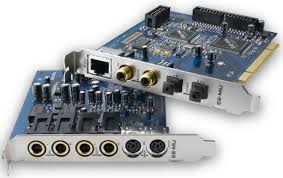
- Manuel de l'utilisateur
- Siège social e-mu e-mu systems
- - Installation 5
- - Carte PCI & interfaces 13
- 4-La table de mixage patchmix DSP 23
- - Effets 51
- 6-Fonctionnement à 96 kHz et 192 kHz 75
- - Utilisation du protocole ASIO 81
- - Annexe 103
- 1- Introduction
- Tous les systèmes comprennent :
- Système e-mu 1212M
- Système E-MU 1820
- Système e-mu 1820M
- Remarques, astuces et avertissements
- Installation du système audio numérique
- Consignes de sécurité
- Types de connecteurs
- La carte PCI e-mu 1010
- Une carte e-mu 1010 offre :
- Installation de la carte PCI e-mu 1010
- Pour installer la carte PCI 1010 dans l'ordinateur
- Installation de la carte fille de synchronisation ou de la carte fille 0202
- E-MU 0202 & audiodock
- Utilisateurs de audiodock uniquement
- Pieds en caoutchouc
- Montage en armoire de audiodock
- Connexion de audiodock à la carte e-mu 1010
- Installation des pilotes e-mu 1010
- Windows 2000 ou windows XP
- Déinstallation de tous les pilotes audio et de toutes les applications
- Connecteur EDI
- Entrée et sortie audio numérique s/pdif
- Entrée et sortie numériques optiques ADAT
- Nombre de canaux audio
- Firewire IEEE1394
- Section pré-amp
- Entrée/sortie MIDI 1
- Sortie optique s/pdif
- Avertissement :
- Avertissement 2 :
- Sortie casque et contrôle du volume
- Indicateurs de l'entrée MIDI
- Indicateurs de la source de l'horloge et du taux d'échantillonnage
- DEL de source d'horloge
- Indicateurs du taux d'échantillonnage
- Entrées analogiques de niveau ligne
- Entrées platine et cosses de mise à la terre
- Sorties analogiques de niveau ligne
- Sorties analogiques de haut-parleurs d'ordinateur
- Entrée/sortie MIDI 2
- Connecteur EDI (carte)
- La carte fille 0202
- Entrées et sorties analogiques
- Entrée/sortie MIDI
- La carte fille desynchronisation
- Connexion de câbles à la carte fille de synchronisation
- Patchmix DSP
- Pour appeler la table de mixage patchmix DSP
- Fenêtre de la table de mixage
- Barre d'outils de l'application
- Section principale
- Bandes de mixage
- Palette d'effets
- Pré-attenuateur ou post-attenuateur
- La barre d'outils
- Icône e-mu dans la barre des tâches windows
- La session
- Nouvelle session
- Ouvrir une session
- Enregistrer la session
- Paramètres du système
- Les paramètres du système complètent :
- Remarque:
- Utilisation de l'horloge externe
- Paramètres MIDI
- Paramètres e/s
- Bandes de mixage d'entrée
- Type d'entrée
- Commandes panoramiques
- Envois auxiliaires
- Contrôle du volume
- Boutons sourdine/solo
- Bandes d'écriture
- Création d'une bande de mixage
- Pour ajouter une nouvelle bande :
- Type de bande de mixage
- Fonction
- Pour supprimer une bande de mixage:
- Section d'insertion
- Utilisation des insertions
- Pour ajouter un effet à un emplacement d'insertion :
- Le menu insérer
- Pour ajouter une insertion d'envoi :
- Pour ajouter une insertion d'envoi/retour :
- Pour ajouter un envoi/retour ASIO direct monitor :
- Pour supprimer les effets d'une insertion :
- Pour ignorer une insertion :
- Méthode 1
- Méthode 2
- Pour écouter une insertion en solo :
- Insertions de compteur
- Couleur du compteur indique
- Pour insérer un compteur
- Pour configurer les niveaux d'entrée d'une bande
- Insertion du potentiomètre d'ajustement
- Insérer tonalité d'essai/générateur de signaux
- Section auxiliaire
- Autres utilisations des envois auxiliaires
- Envois auxiliaires pré ou post-attenuateur
- Commandes niveau, panoramique, solo/sourdine
- Écran TV et sélecteurs
- Effet
- Entrée
- Sortie
- Effets et retours auxiliaires
- Les indicateurs de synchronisation/taux d'échantillonnage
- Insertions principales
- Attenuateur de sortie principale
- Compteurs de niveau de sortie
- Niveau de sortie moniteur
- Commande de balance moniteur
- Mise en sourdine de la sortie moniteur
- Présentation
- Palette des effets
- Effets principaux
- Pour sélectionner un effet
- Pour modifier un effet
- Pour enregistrer un seul effet dans la palette des effets
- Pour enregistrer les paramètres des effets multiples
- Création, changement de nom & suppression de dossiers
- Pour créer une nouvelle catégorie de préselection
- Pour supprimer une catégorie FX
- Pour renommer une catégorie FX
- Effets principaux et présélections d'effets
- Écran de modification FX
- Pour écouter en solo une insertion :
- Section de préselection de l'utilisateur
- Pour sélectionner une présélection utilisateur
- Pour créer une nouvelle préselection utilisateurs
- Pour supprimer une préselection utilisateur
- Pour renommer une préselection utilisateur
- Pour écraser ou pour enregistrer une préselection utilisateur
- Équaliser paramétrique à une bande
- Éq de pente (shelf) à une bande
- EO à trois bandes
- Réglage d'un EO paramétrique
- Éq à quatre bandes
- Wah automatique
- Compresseur (Compressor)
- Contrôles de base
- Compteur d'entrée
- Compteur de réduction de gain
- Distorsion
- Bord
- Décaleur de fréquence
- Amplificateur de mise à niveau
- Gain postérieur
- Délai mono 100
- Délai mono 3000
- Décalage de phase
- Rotation
- Simulateur de haut-parleur
- Délai de reproduction 100
- Délai de reproduction 1500
- Réverbération stéréo
- Morphée vocal
- Vue d'ensemble
- Système E-MU 1820 à 96 kHz (carte PCI 1010 et audiodock)
- Système E-MU 1212M à 96 kHz (carte PCI 1010 et carte e/s)
- Système E-MU 1820 à 192 khz (carte PCI 1010 et audiodock)
- Système E-MU 1212 à 192 kHz (carte PCI 1010 et carte e/s)
- - Utilisation du protocole ASIO
- Activation du protocole ASIO
- Par exemple :
- Enregistrement de base
- Enregistrement dans cubase (systèmes 1820)
- Paramètres de configuration du système audio cubase
- Paramètres du panneau de configuration E-MU ASIO
- Activation des entrées
- Enregistrement d'une piste
- Enregistrement d'une autre piste
- Liste de vérification pour l'enregistrement ASIO - cubase
- Enregistrement dans cubasis (systèmes 1212)
- Paramètres de configuration du système audio cubasis
- Configuration des entrées à enregistrer
- Liste de vérification pour l'enregistrement ASIO - cubasis
- Direct monitoring (contrôle direct)
- Autre affichage de direct monitoring
- Ajout d'une insertion direct monitor dans une bande d'entrée :
- Enregistrement & contrôle avec effets
- Création d'un sous-mixage
- Création d'un sous-mixage casque
- Création d'un sous-mixage casque :
- Utilisation d'envois et de retours externes
- Pour insérer un périphérique de traitement de signal externe :
- E-mu VST e-wire
- Configuration de patchmix DSP
- Configuration de cubase
- Utilisation de e-delay compensator
- Paramétrage des unités e-delay
- Regroupement de pistes
- Remarque concernant le synthétiseur logiciel à table d'onde microsoft GS
- Conversion SMPTE
- Fonctions SMPTE
- Options SMPTE
- Mode hôte
- Mode externe
- Mode flywheel
- Mode piste
- Historique du SMPTE
- Pourquoi utiliser le code SMPTE ?
- Entrelacement du code SMPTE
- Éviter les problèmes de code SMPTE
- Dupliquer le code temporel SMPTE
- Autres astuces pour l'utilisation du code SMPTE
- Code temporel MIDI (MTC)
- Pour activer le code MTC :
- Entrée/sortie « word clock
- Câble adaptateur aes/ebu à s/pdif
- Câbles - équilibrés ou non équilibrés ?
- Cables équilibrés
- Cables non équilibrés
- Cables numériques
- Mise à la terre
- Alimentation fantôme
- Paramètres d'application sous windows
- Pour améliorer les paramètres d'appareil :
- Taux d'échantillonnage
- Profondeur de bit
- Matériel DSP
- Type
- Niveau (ajustable en fonction du logiciel)
- Réponse en fréquence
- Plage dynamique
- Réjection de mode commun
- Impédance d'entrée
- Diaphonie stéréo
- Impédance de sortie
- Synchronisation
- Caractéristique: système 1820
- Dimensions et poids
- Références internet
Marque : E-MU
Modèle : 1212M
Catégorie : Carte son