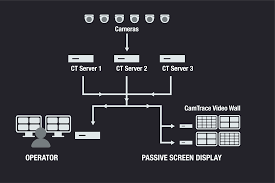
VISUALISATION UNIT V1.68 - Unité de visualisation CAMTRACE - Notice d'utilisation et mode d'emploi gratuit
Retrouvez gratuitement la notice de l'appareil VISUALISATION UNIT V1.68 CAMTRACE au format PDF.

| Type de produit | Unité de visualisation autonome ou client serveur |
| Marque | CAMTRACE |
| Modèle | VISUALISATION UNIT V1.68 |
| Dimensions (approx.) | 200 x 200 x 50 mm |
| Poids (approx.) | 1,5 kg |
| Alimentation | 12 V CC (adaptateur secteur fourni) |
| Consommation électrique | 30 W (max) |
| Processeur | Intel Atom ou équivalent |
| Mémoire vive | 2 Go DDR3 |
| Stockage | Disque SSD interne 16 Go (système + données) |
| Carte graphique | NVIDIA GeForce 8800 minimum (pour accélération H264) |
| Système d'exploitation | CamTrace VU (Linux personnalisé) |
| Connectivité réseau | Ethernet 10/100/1000, Wi-Fi (optionnel avec module) |
| Sorties vidéo | 1x VGA, 1x DVI, 1x HDMI |
| Fonctions principales | Visualisation en mode client CamTrace ou autonome, support des caméras Axis, Sony, Mobotix, décompression H264 accélérée, création de mosaïques, prise de contrôle à distance via VNC |
| Entretien et nettoyage | Nettoyer l'appareil avec un chiffon doux sec. Ne pas utiliser de produits liquides ou abrasifs. |
| Sécurité | Réinitialisation usine via le menu ou commande terminal. Pas de mot de passe par défaut. |
| Pièces détachées et réparabilité | Appareil scellé. Aucune pièce remplaçable par l'utilisateur. En cas de panne, contacter le SAV CamTrace. |
| Informations générales | Licence nécessaire pour utilisation illimitée. Mode démo de 2 heures disponible sans licence. Mise à jour via clé USB. |
FOIRE AUX QUESTIONS - VISUALISATION UNIT V1.68 CAMTRACE
sudo rm -f /home/camtrace/.reset, puis redémarrez.Questions des utilisateurs sur VISUALISATION UNIT V1.68 CAMTRACE
0 question sur cet appareil. Repondez a celles que vous connaissez ou posez la votre.
Poser une nouvelle question sur cet appareil
Téléchargez la notice de votre Unité de visualisation au format PDF gratuitement ! Retrouvez votre notice VISUALISATION UNIT V1.68 - CAMTRACE et reprennez votre appareil électronique en main. Sur cette page sont publiés tous les documents nécessaires à l'utilisation de votre appareil VISUALISATION UNIT V1.68 de la marque CAMTRACE.
MODE D'EMPLOI VISUALISATION UNIT V1.68 CAMTRACE
1)Documentation Utilisateur CamTrace VU............2
1)Premiers pas: 3
a)Le mode "Client CamTrace" 4
b)Le mode "VU Standalone" 6
2)F.A.Q. 9
1)Vérifier la connectivité du VU. 9
2)Régler le multi-écran 9
3)Connector le VU à un réseau WiFi 12
4)Créer une clé USB (et mettre à jour un VU). 15
5)Prendre le contrôle à distance. 17
6)Créer une clé depuis Windows. 18
7)Effectuer un reset du CamTrace VU. 19
1) Documentation Utilisateur CamTrace VU
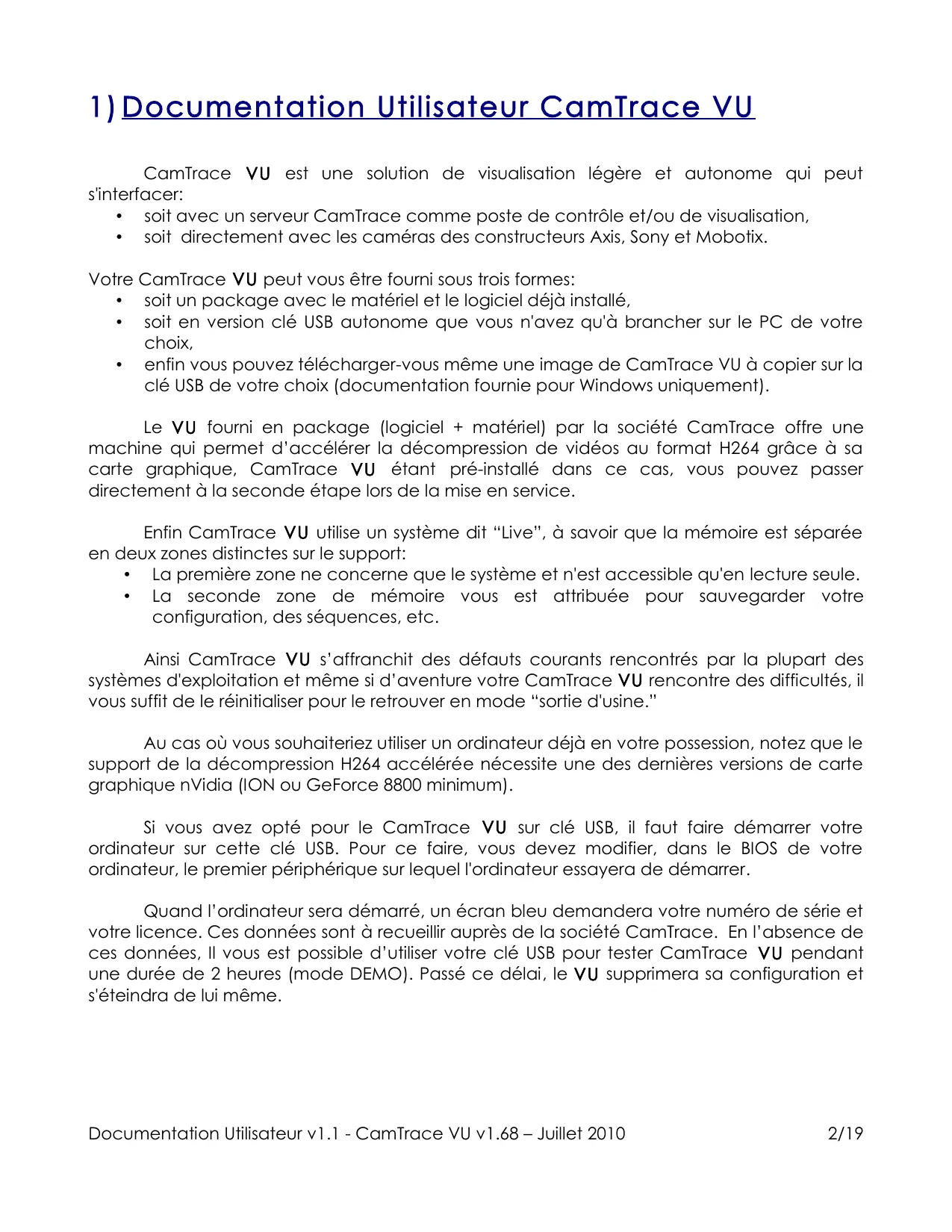
CamTrace VU est une solution de visualisation légère et autonome qui peut s'interfacer:
- soit avec un serveur CamTrace comme poste de contrôle et/ou de visualisation,
- soit directement avec les caméras des constructeurs Axis, Sony et Mobotix.
Votre CamTrace VU peut vous etre fourni sous trois formes:
- soit un package avec le matériel et le logiciel déjà installé,
- soit en version clé USB autonome que vous n'avez qu'à brancher sur le PC de votrechoix.
- enfin vous pouvez télécharger-vous même une image de CamTrace VU à copier sur la clé USB de votrechoix (documentation fournie pour Windows uniquement).
Le VU fourni en package (logiciel + matériel) par la société CamTrace offre une machine qui permet d'accélérer la décompression de videos au format H264 grâce à sa carte graphique, CamTrace VU étant pré-installé dans ce cas, vous pouvez passer directement à la seconde étape lors de la mise en service.
Enfin CamTrace VU utilise un système dit "Live", à savoir que la mémoire est séparée en deux zones distinctes sur le support:
La première zone ne concerne que le systeme et n'est accessible qu'en lecture seule.
- La seconde zone de mémoire vous est attribuée pour sauvégarder votre configuration, des séquences, etc.
Ainsi CamTrace VU s'affranchit des defaults courants rencontres par la plupart des systèmes d'exploitation et même si d'aventure vous CamTrace VU rencontres des difficultés, il vous suffit de le réinitialiser pour le retrouver en mode "sortie d'usine."
Au cas où vous souhaiteriez utiliser un ordinateur déjà en votre possession, notez que le support de la décompression H264 accélérée nécessite une des dernières versions de carte graphique nVidia (ION ou GeForce 8800 minimum).
Si vous avez opté pour le CamTrace VU sur clé USB, il faut faire demarrer votre ordinateur sur cette clé USB. Pour ce faire, vousdezvez modifier, dans le BIOS de votre ordinateur, le premier périhérique sur lequel l'ordinateur essayera de demarrer.
Quand l'ordinateur sera démarré, un écran bleu demandera votre numéro de série et votre licence. Ces données sont à recueiller auprès de la société CamTrace. En l'absence de ces données, Il vous est possible d'utiliser votre clé USB pour tester CamTrace VU pendant une durée de 2 heures (mode DEMO). Passé ce délai, le VU supprimera sa configuration et s'éteindre de lui même.
Premiers pas:
Vous voilà maintainant utiliser du système CamTrace VU.
Le premier écran vous permet de selectionner votre langue ainsi que votre clavier. Cet écran n'apparait que lors du premier démarrage ou après un reset.
Pour configurer les paramètres du VU, vous pouvez bénéficier d'une assistance disponible dans le menu en bas à gauche de l'écran sous le label Assistant (ou Wizard en Englais) identifiable par une icône de baguette magique.
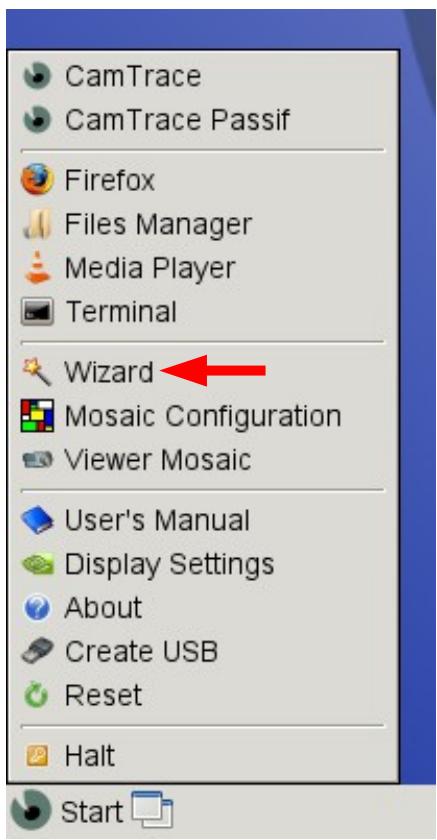
« Menu démarrer » de CamTrace VU
Cet assistant vous guide dans les tâches élémentaires nécessaires au fonctionnement de votre VU, à savoir:
- Notre fuseau hora (se mettra à jour depuis votre serveur CamTrace),
Vos paramètres réseau (adresse IP, masque de sous réseau, passerelle et DNS), - Voitre mode de fonctionnement (client CamTrace ou autonome), etc.
Choix du mode de fonctionnement du VU
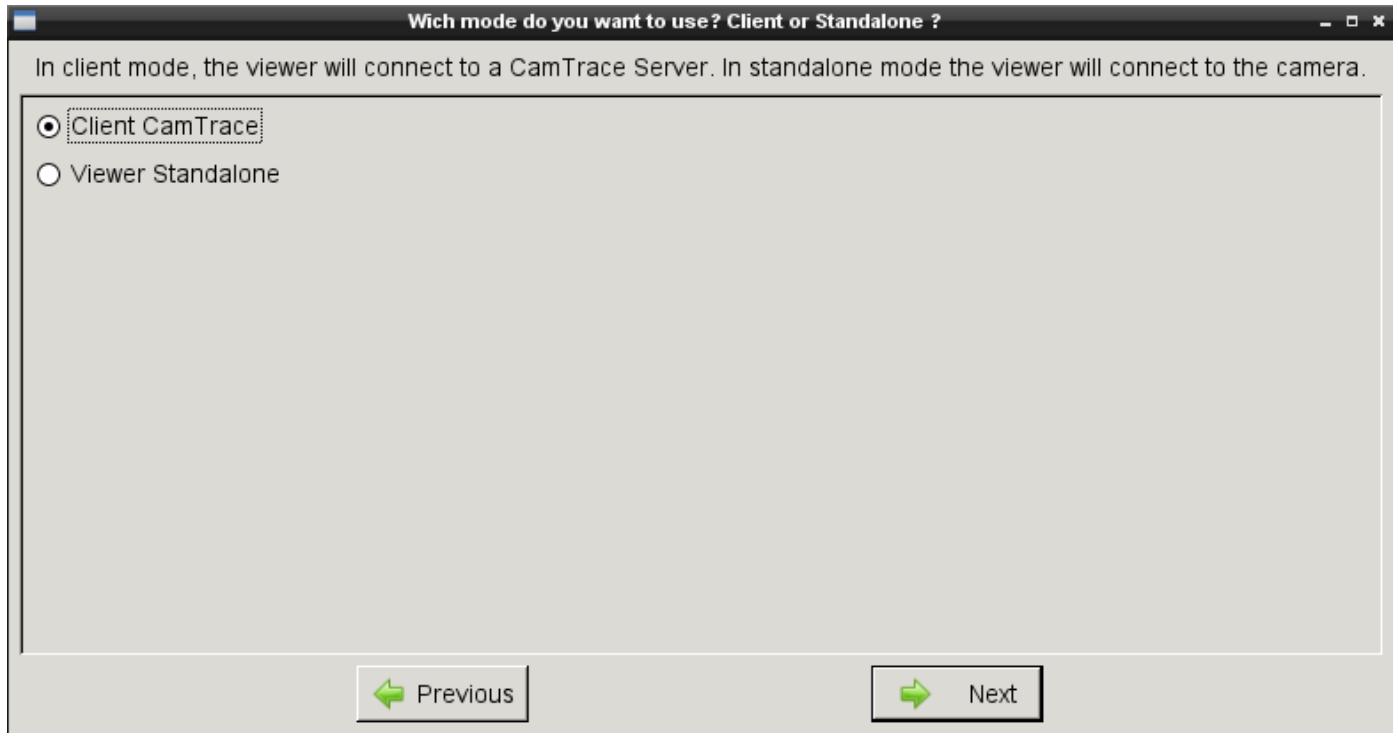
Choix du mode de fonctionnement
Après avoir réglié les paramètres horaires et réseau de votre VU, il convient ensuite de désir son mode d'utilisation. CamTrace VU vous offre deux modes différents :
CamTrace VU offre le choix de deux modes de fonctionnement:
a)Le mode "Client CamTrace"
Il nécessite un serveur CamTrace, le VU s'y connectera et récapèrera les flux vidés depuis le serveur CamTrace. Les paramètres suivants vous permettent de régler l'adresse IP de votre serveur CamTrace et le mode d'affichage au lancement de votre VU (mode normal, mode passif ou un bureau utilisateur déclaré sur votre serveur CamTrace).
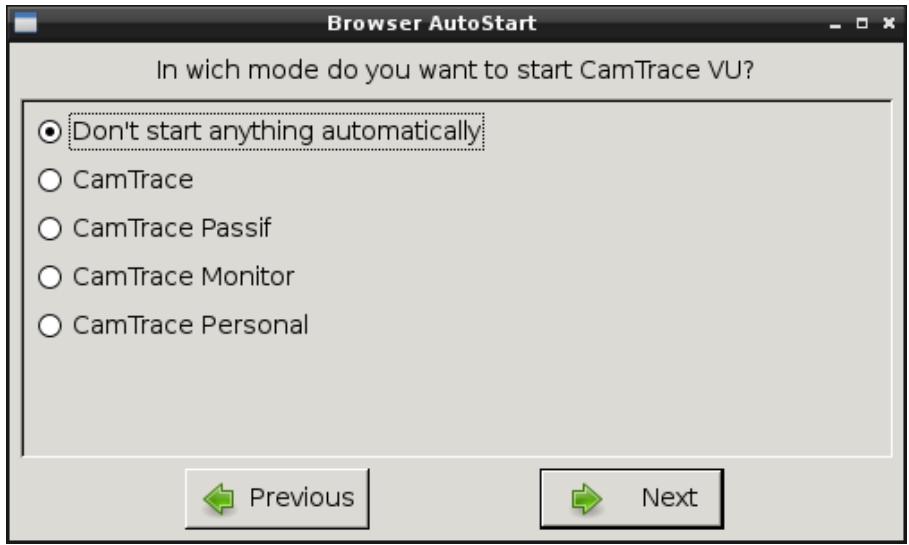
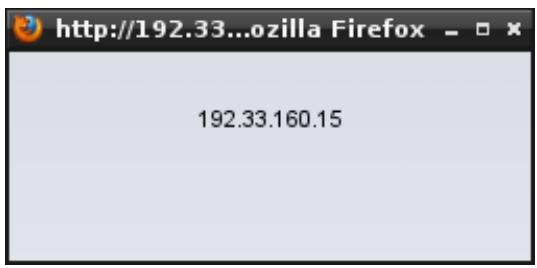
Mode passif
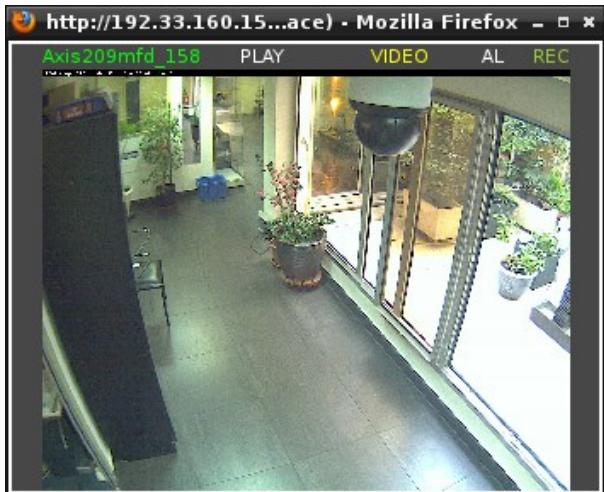
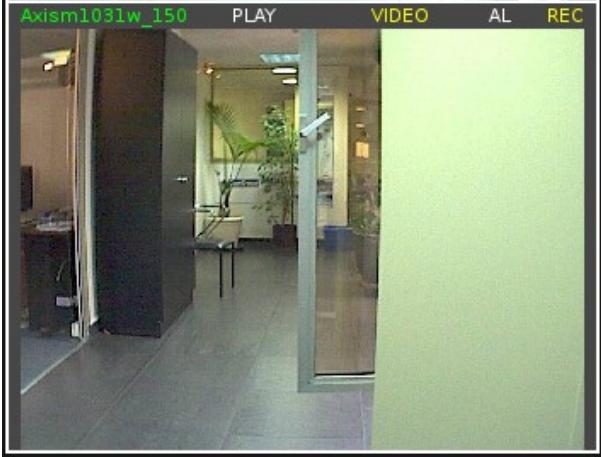
Mode monitor
De même l'assistantant vous permet de selectionner la fréquence de reliance du navigateur, ainsi que l'heure à laquelle celui-ci doit commencer:
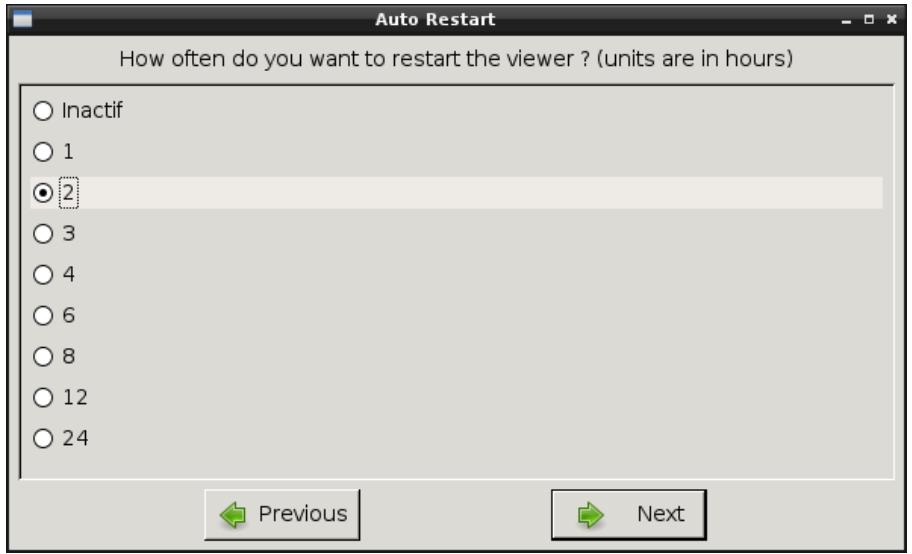
b)Le mode "VU Standalone"
Il permet de visualiser vos caméras sous forme de mosaïques que vous pouvez librement créé. Ce mode ne nécessite pas de serveur CamTrace, le VU se connecte donc directement aux caméras. De plus dans ce mode de visualisation simple, un grand nombre de caméras H264 peuvent être visualisées en même temps grâce à l'accelération offerte par la carte graphique (si celle-ci le permet).
C'est l'assistant qui lancera le logiciel de configuration de mosaïque.
Vous pouvez également retrouver cette dernière action dans le menu, sous le label « Configuration Mosaïque», ce qui permet de creer de nombreuses mosaïques sans avoir à repasser par toutes les étapes de l'assistant.
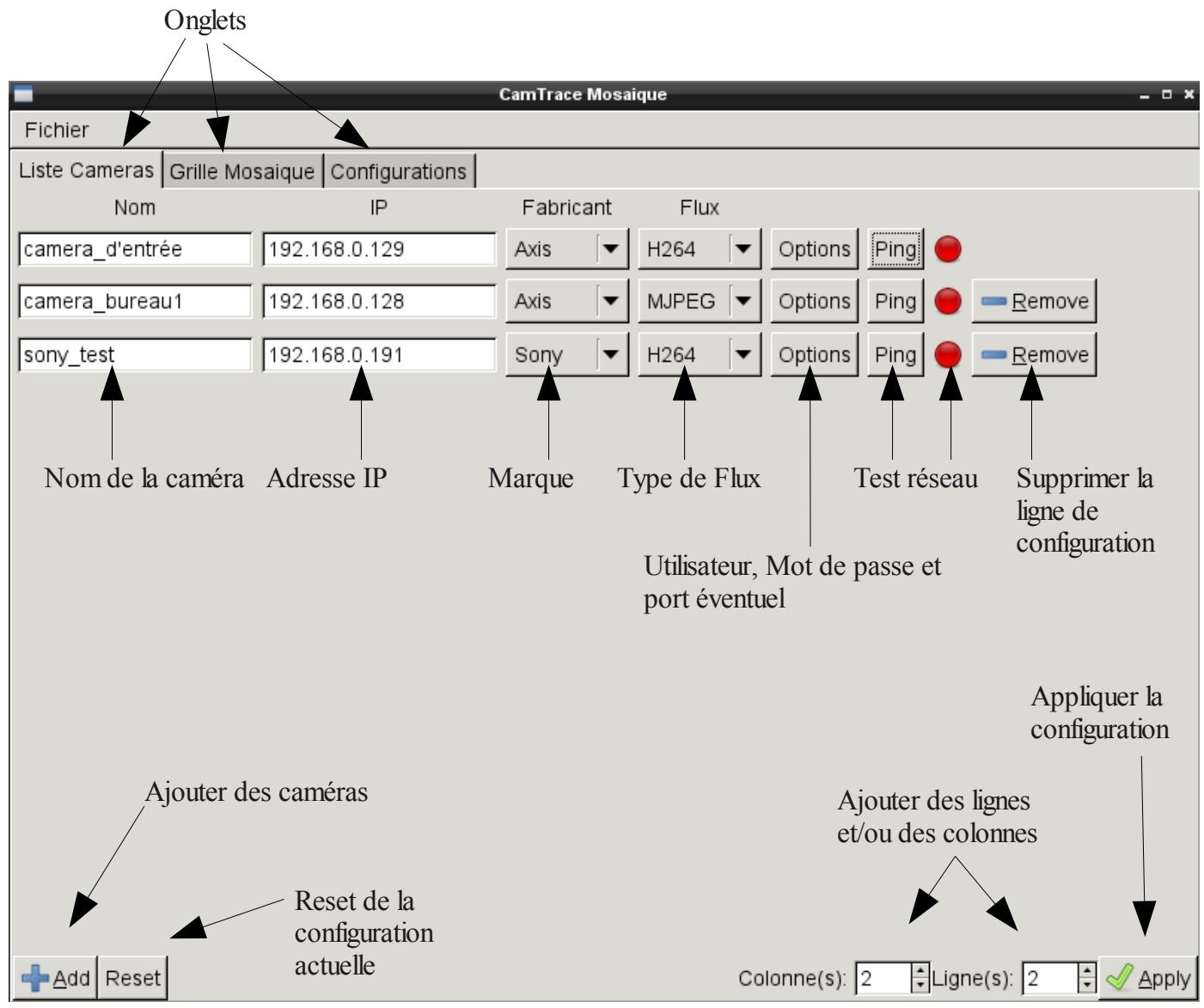
Présentation du logiciel « Configuration Mosaique », onglet «liste de Caméras »
Une fois la liste deamera remplie, cliquez sur « Appliquer » en bas à droite, puis passez à l'onglet suivant appelé « Grille mosaique »
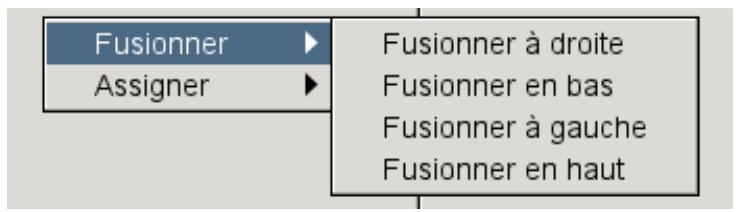
Cet onglet vous présente une grille vierge, composée par nombre de lignes et de colonnes déclarés dans l'onglet précédent. Un menu est accessible par un clic gauche sur chacune des cases. Il vous permet soit de « Fusionner » cette case (vers le haut, bas, droite ou gauche), soit d« Assigner » une camera précédent déclarée à une case de la grille.
Une fois vos caméras assignées, vousdezestobenir une fenêtre similaire à cette capture:
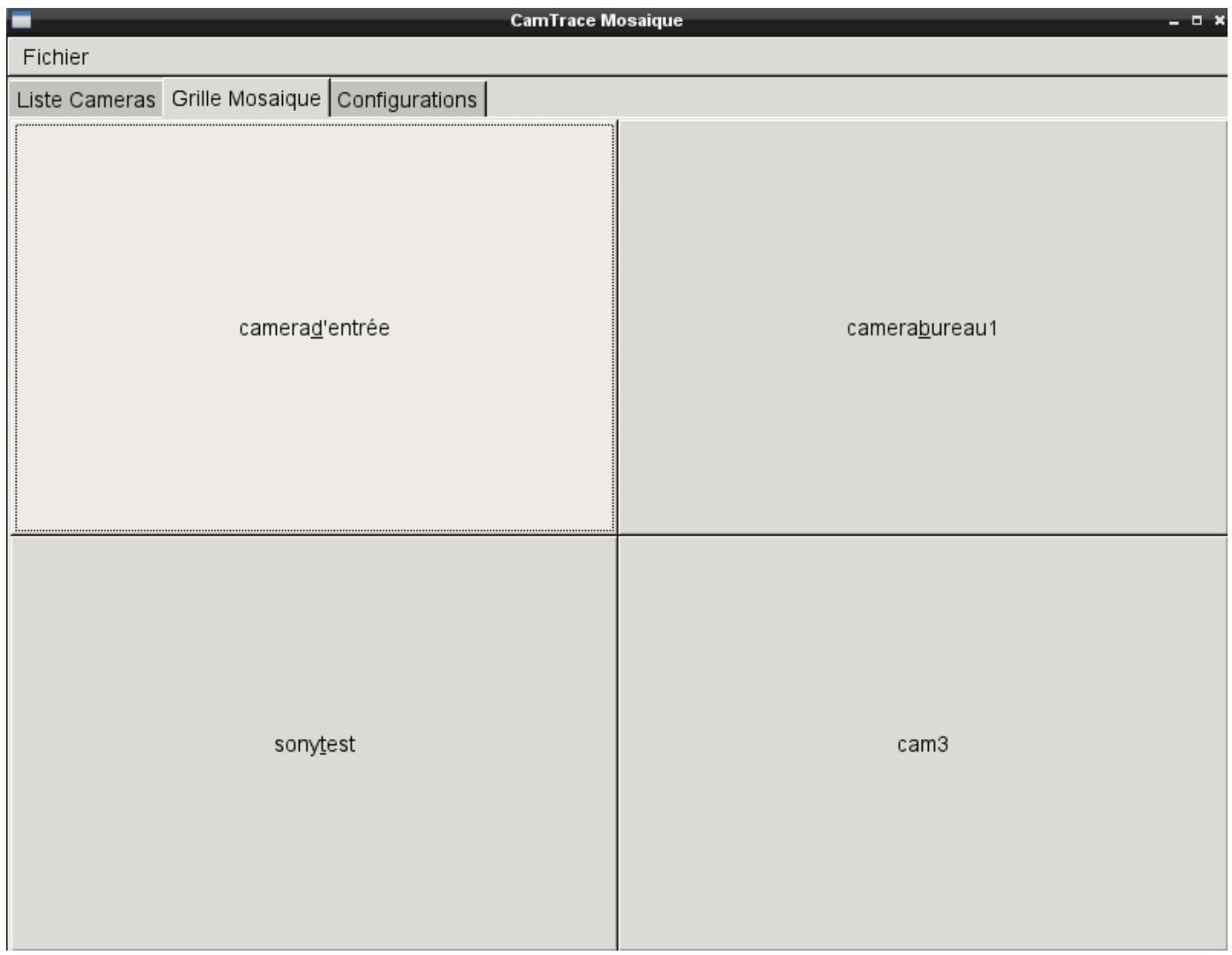
Présentation du logiciel « Configuration Mosaique », onglet « Grille Mosaique »
Il vous suffit de sauvegarder cette grille obtenue en cliquant sur « Fichier » → « Sauvegarder »; (Vous pouvez creer plusieurs grilles, l'assistantant vous permet de seLECTIONner celle que vous souhaitez lancer au démarrage).
Le dernier onglet vous permet de listing vos configurations et d'en supprimer une ou plusieurs si besoin.
Vos configurations sont sauvegardées dans le réseau «cfg_mosaic » du dossier utilisateur. L'assistant vous permet ensuite de régler la fréquence de reliance ainsi que l'heure voulue ( comme pour le mode CamTrace serveur).
Ces étapes franchies, vous pouvez tout de suite commencer à utiliser CamTrace VU. (Si vous souhaitez visualiser le résultat de votre grille, lancez le logiciel « Visualisation Mosaièque », sélectionnez votre configuration dans le dossiercfg_mosaïc et vousdezvez obtenir la vue précédemment configurée...)
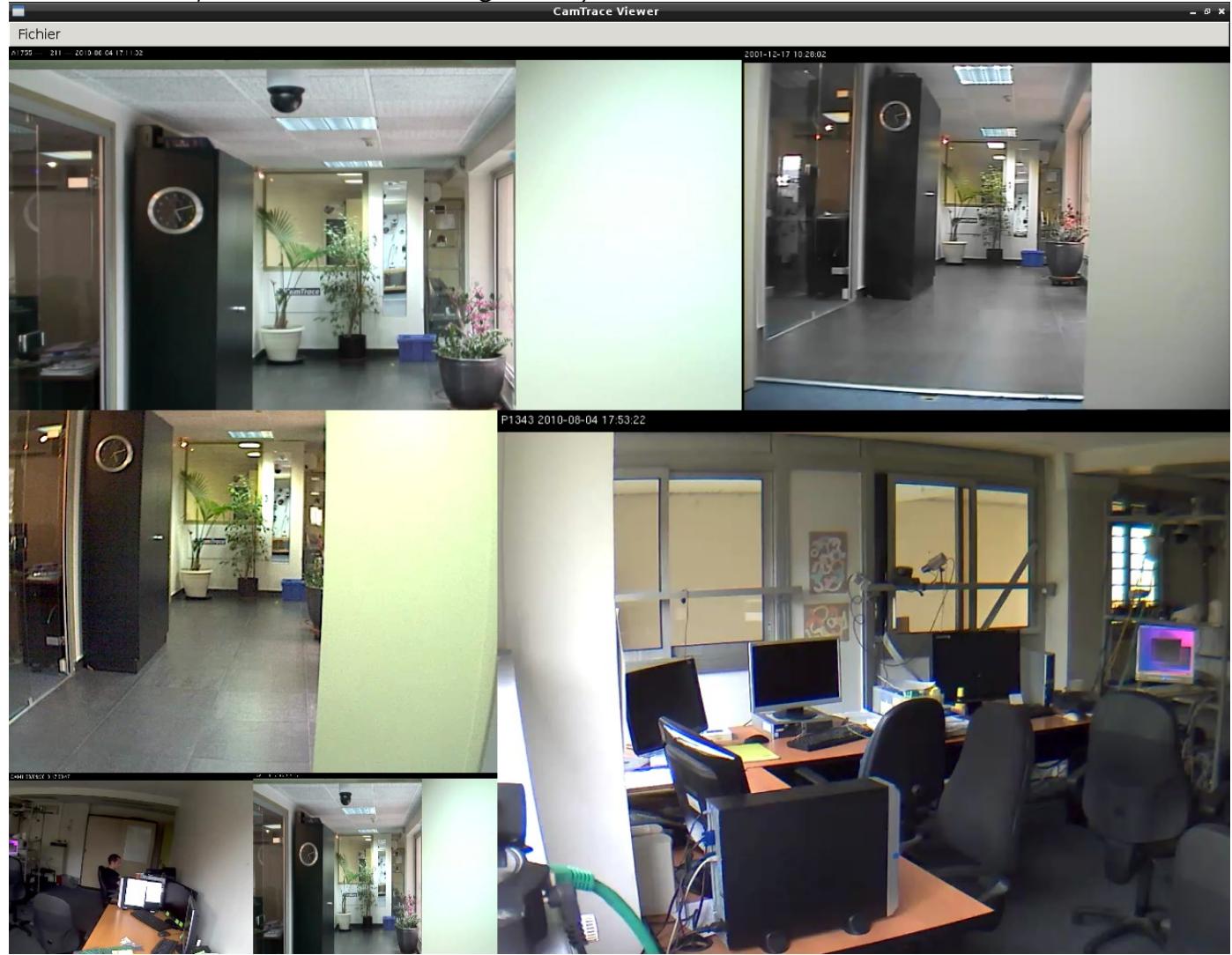
CamTrace VU: Mode Standalone en fonction
2) F.A.Q
1) Vérifier la connectivité du VU
Il suffit de regarder l'iconeprésentant l'état de la connexion reseau placée dans la barre des tâches, en bas à droite pres de l'heure.
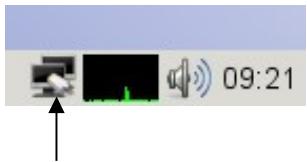
Réseau OK
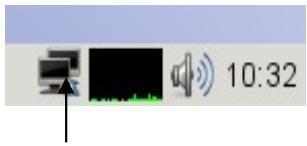
Problème réseau, vérifier vos câbles et/ou vos paramètres de connexion.
2) Régler le multi-écran
Vouvasce une carte nVidia (recommandedepar CamTrace), lancez le logiciel de configuration d'écran, symbolise par une icône vertedans le menu.
Il faut ensuite vous rendre dans la section « X Server Display Configuration » pour régler les paramètres relatifs aux écrons.
On peut voir sur cette capture, que le logiciel de configuration ne doit qu'un seul écran.
Pour détector vos moniteurs supplémentaires si cela ne s'est pas fait de manière automatique, cliquez sur le bouton « Detect Display »
Comme vous pouvez le voir, le deuxieme écran est maintainant détecté (le SAMSUNG sur la droite), mais il est pour l'instant désactivé.
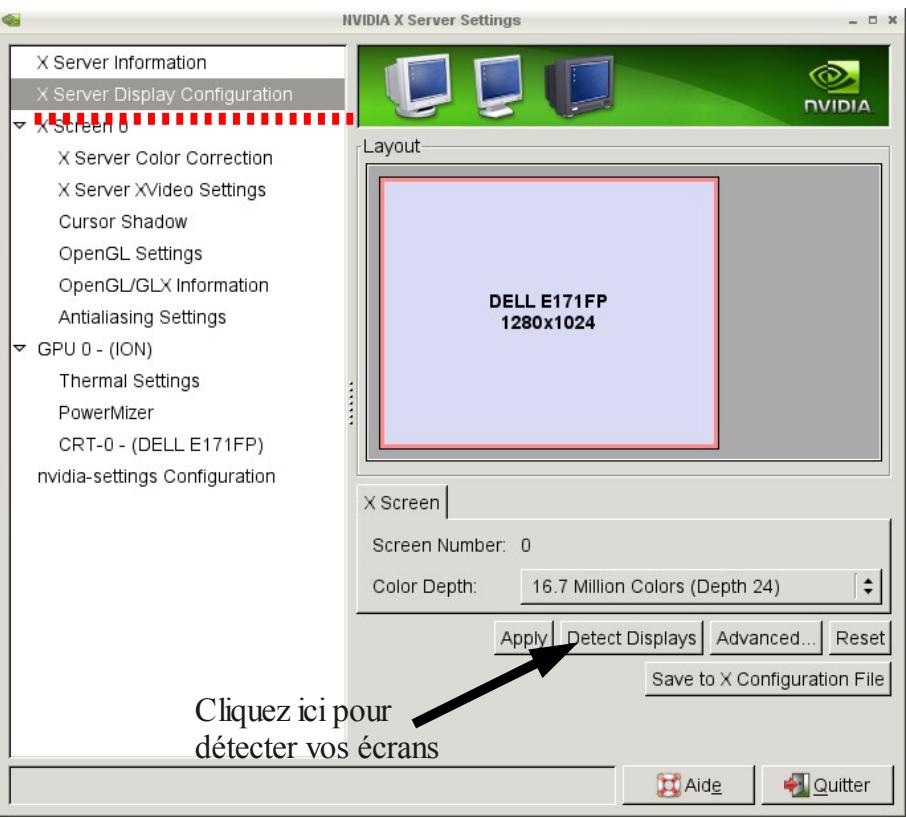
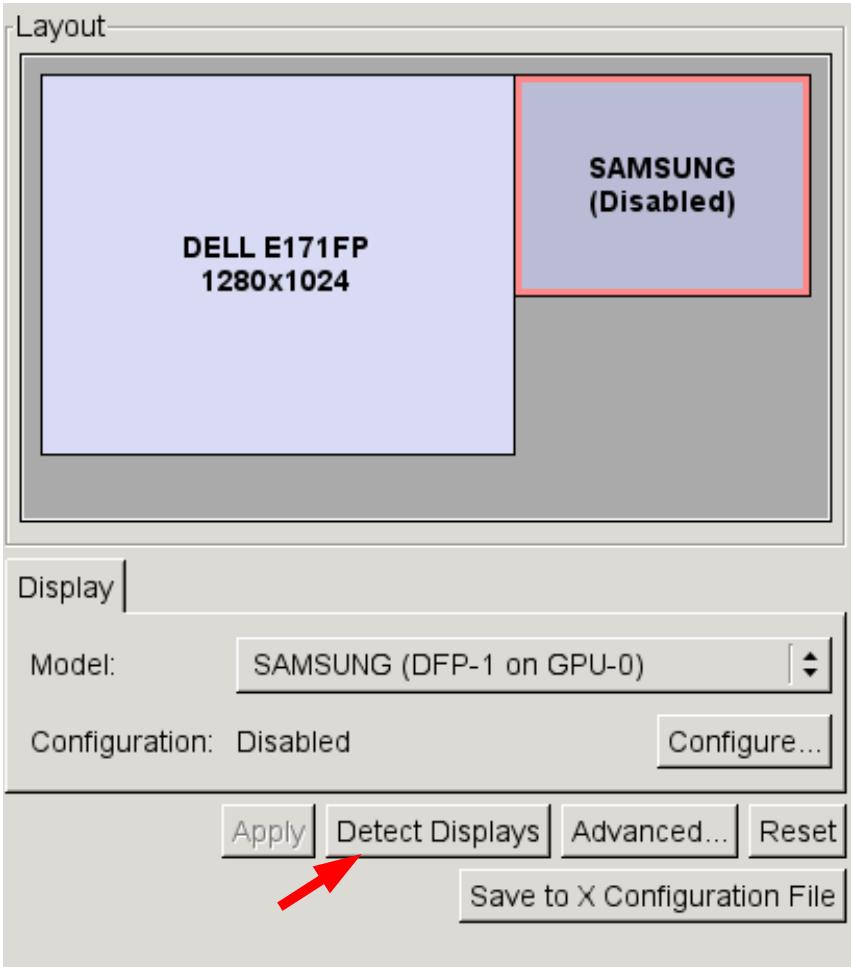
Pour l'activer, cliquez sur I'écran ajouté (ici SAMSUNG), puis cliquez sur le bouton « Configure... ». Une fenêtre s'ouvre, Sélectionnez alors « TwinView » puis Validez.
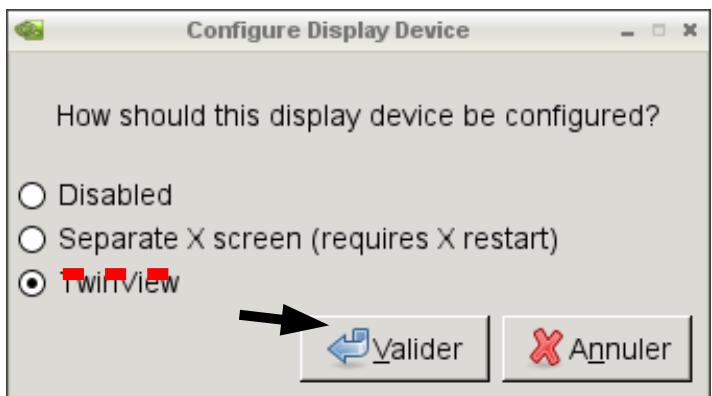
Votre écran supplémentaire est maintainant actif. Il faut ensuite régler la résolution pour pouvoir l'utiliser. Dans le but d'éviter des soucis d'affichage, CamTrace recommends d'utiliser la même résolution sur les deux écrans.
Dans le cas de cet exemple, le premier écran était régé en 1280x1024, le deuxième écran, bien que capable d'afficher des résolutions plus importantes, sera, lui, régé dans le même mode.
Pour cela il suffit de selectionner la meme résolution dans le menu deroulant de la propriete « Resolution »:
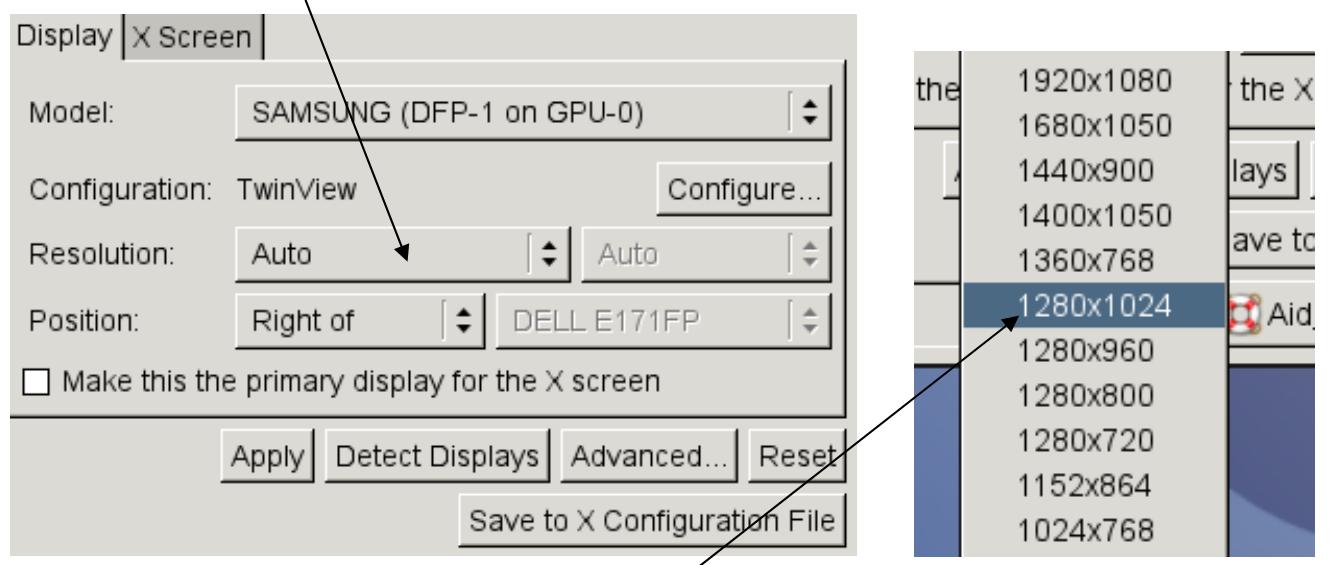
Dans cêf exemple,CHOISIR « 1280x1024 »
Cliquez ensuite sur le bouton "Apply" pour appliquer les réglages. Une fenêtre avec un compte à rebours, vous permet de valider la configuration.
Si l'affichage devient illisible à cause de mauvais paramètres, les réglages précédent se restaurent au bout d'une vingtaine de secondes. Si l'affichage vous convient, cliquez sur Valider.
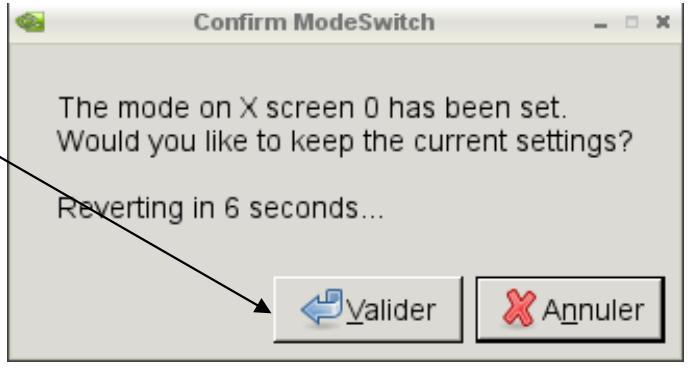
La première étape consiste à prendre les paramètres définitifs, car ils sont pour l'instant uniquement régles pour la session en cours et seront perdus au prochain rédemarrage.
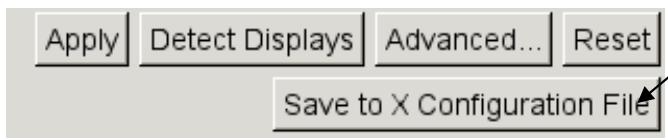
Pour les enregistrer définitivement, cliquez sur le bouton « Save to X Configuration File » et validez avant de quitter l'outil de réglage d'écran.
3) Connecter le VU à un réseau WiFi
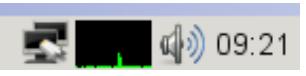
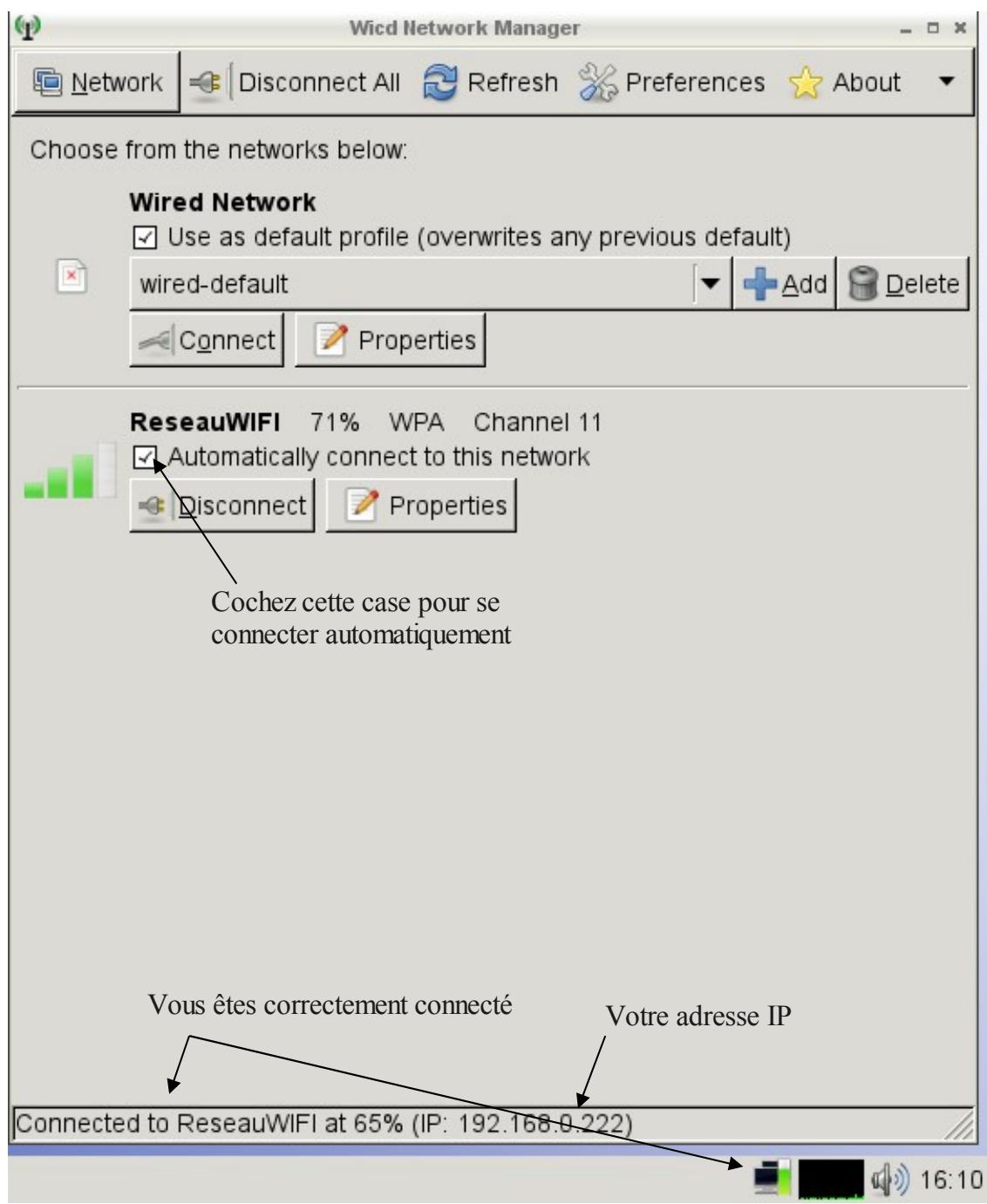
Si vous PC possède une carte WiFi, il est possible de l'utiliser en complément ou en remplacement de la connexion Ethernet (filaire). Pour obtenir une connection en WiFi, il faut d'abord lancer l'outil de configuration réseau. Celui-ci est accessible en cliquant une fois sur l'icone dans la barre des tâches.
Une fenêtre équivalente à celle-ci doit s'ouvoir:
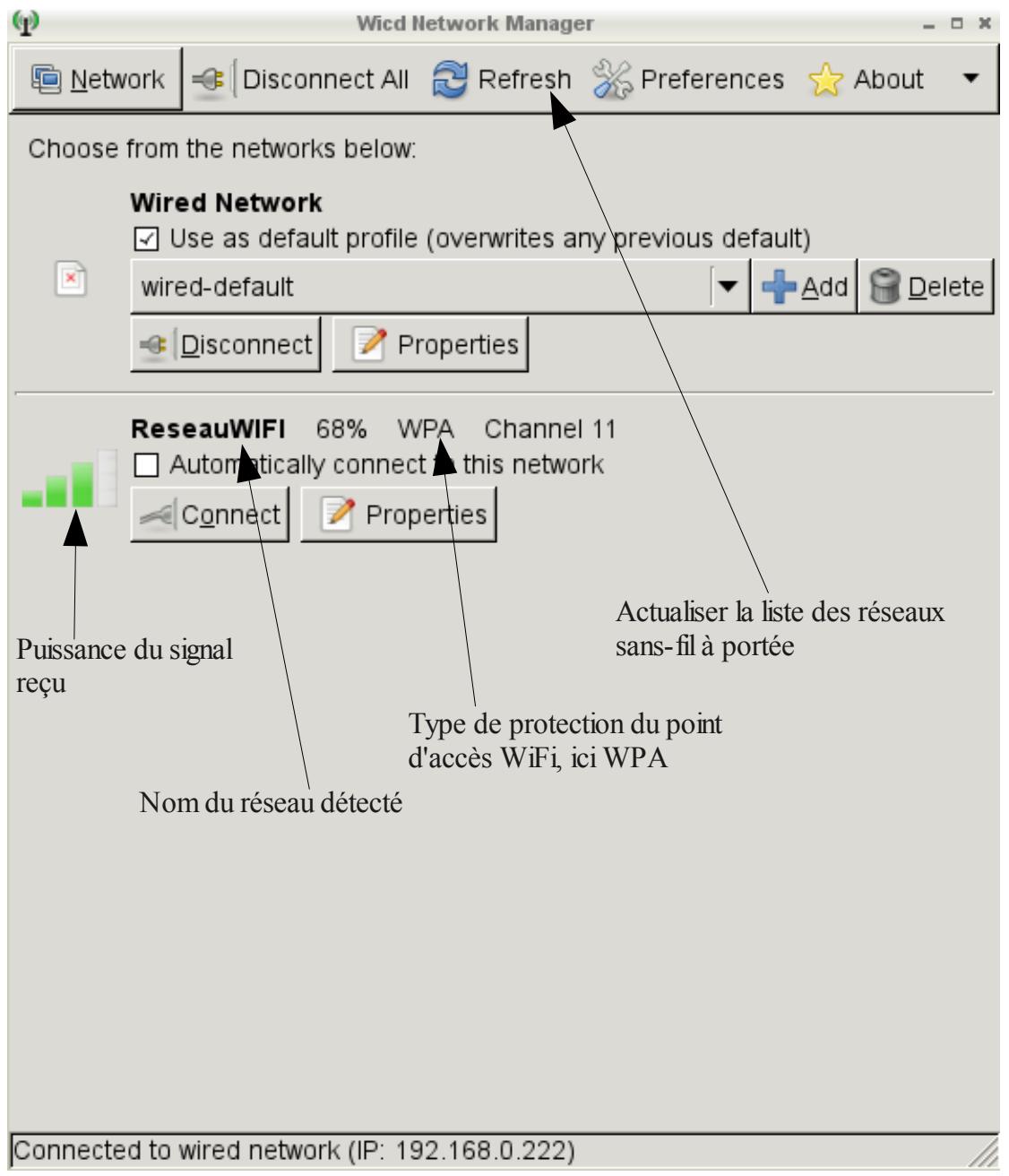
Dans le cas où votre point d'accès n'est pas sécurisé (fortement déconseilé), il suffit de cliquer sur le bouton « Connect » pour rejoindre le réseau WiFi.
Si vous point d'accès utiliser une protection par clé, il faut la saisir en cliquant sur le bouton « Properties » qui ouvrira cette fenêtre :
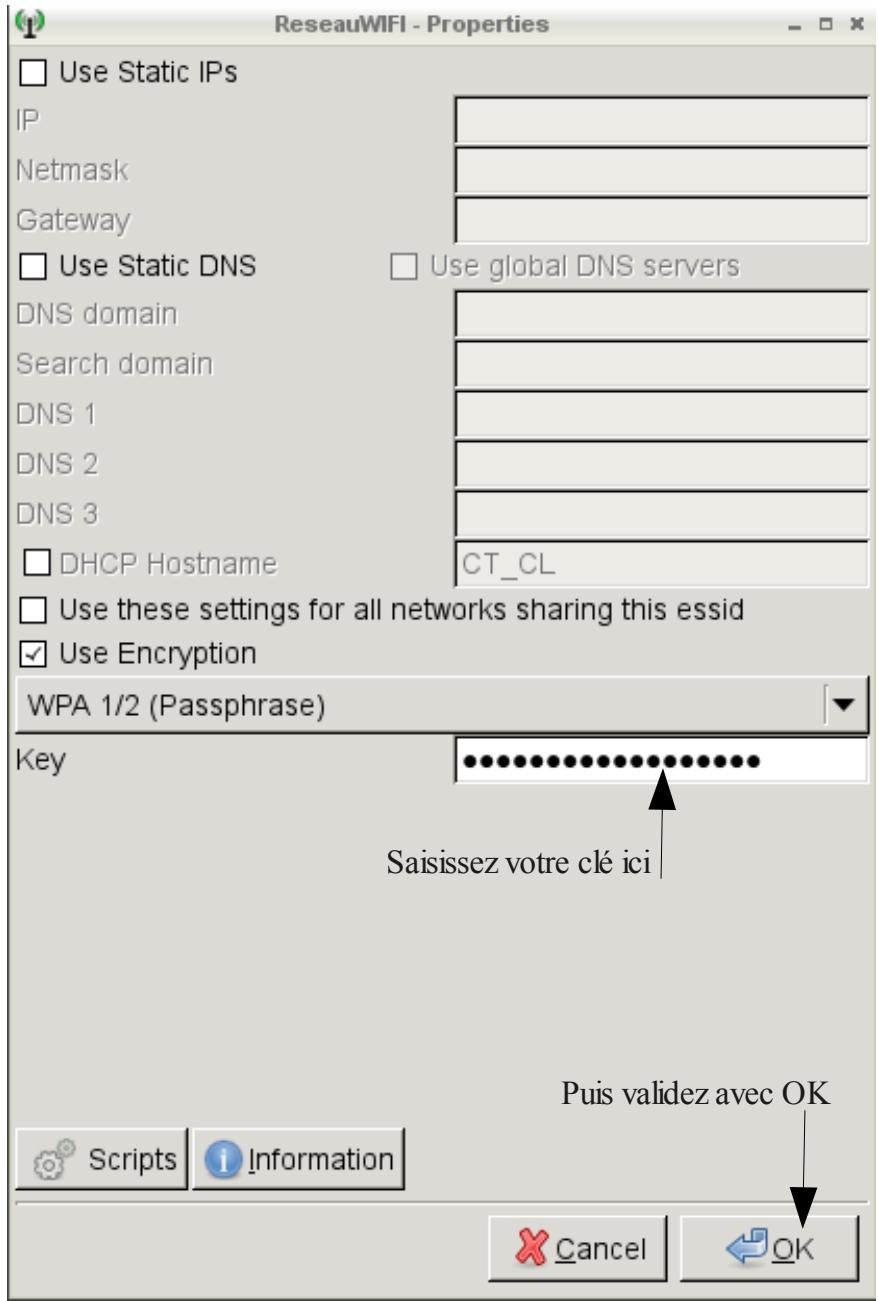
Cliquez ensuite sur « Connect » et le VU s'authentifiera sur votre point d'accès.
La zone située en bas de l'outil de configuration des reseaux indique l'état d'avancement de votre connexion.
Un message apparaitra dans cette zone une fois que vous serez connecté.
4) Créer une clé USB (etmettre à jour un VU)
Il vous est possible, à partir d'une clé CamTrace VU existante, d'en creer de nouvelles pour les utiliser sur d'autres ordinateurs.
De même cette procédure vous permet de partager à jour un CamTrace VU, installé sur un support mémoire flash interne.
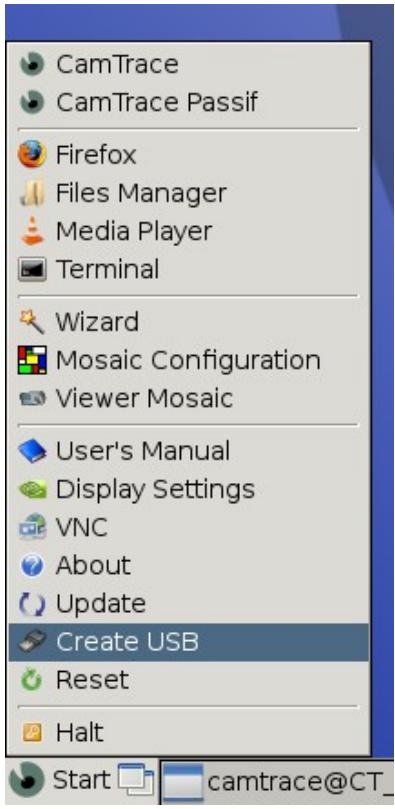
Cet outil est disponible sous le menu « Create USB » ou « Copie USB » selon la langue de votre CamTrace VU.
Pourmettreà jour un VU ou pour creer une clé USB,veuillez insérervoire média de destinationavant delancer l'outil.
La première fenêtre vous permet de définir le périhérique de destination. Celui-ci doit être d'une taille supérieure à 1 Go.
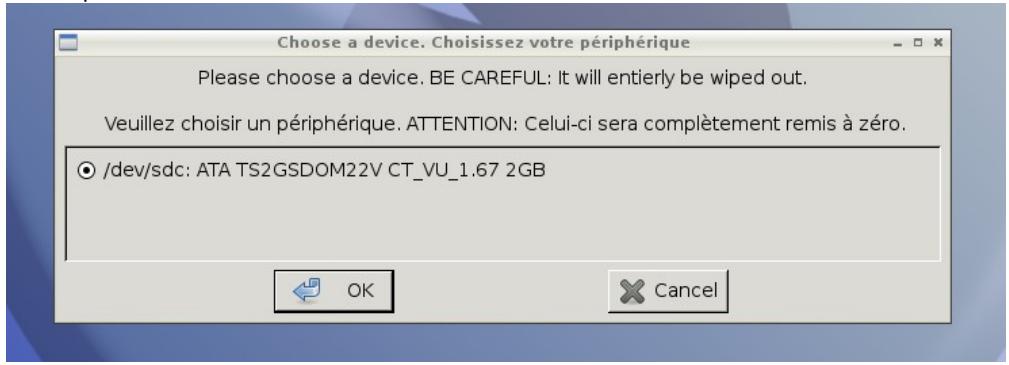
ATTENTION: Le périphérique de destination sera entièrement effacé. Pour plus de sécurité, veiliez à ne brancher que votre support CamTrace VU et celui de destination.
Pour vous aider, l'util affiche le nom du périhérique tel que l'ordinateur le voit ( comme ici « ATA TS2GSDOM22V »).
Dans cet exemple, la destination est une carte flash interne, vendue dans le package CamTrace VU. (La mention ATA indique un disque interne alors que dans le cas d'une clé USB, c'est la mention USB qui apparait). Pour lancer la procédure, cliquez sur « O.K »
Si vous VU n'a jamais génére de clé, certaines étapes doivent être effectuées lors de la première utilisation:
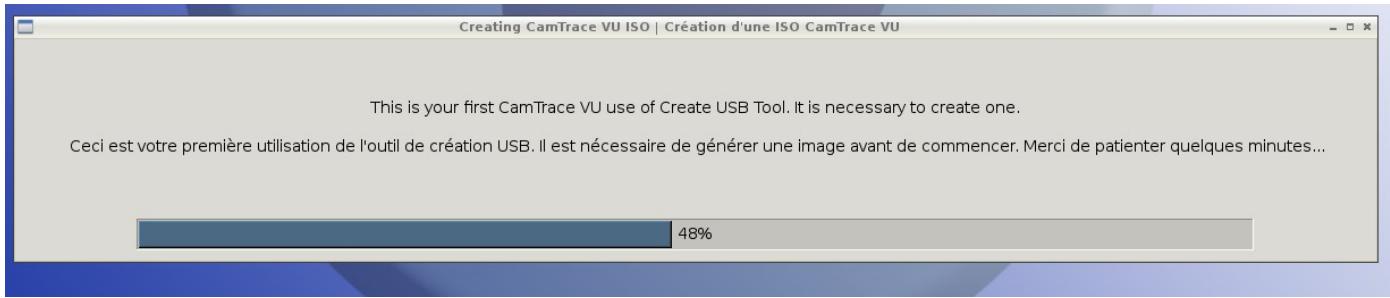
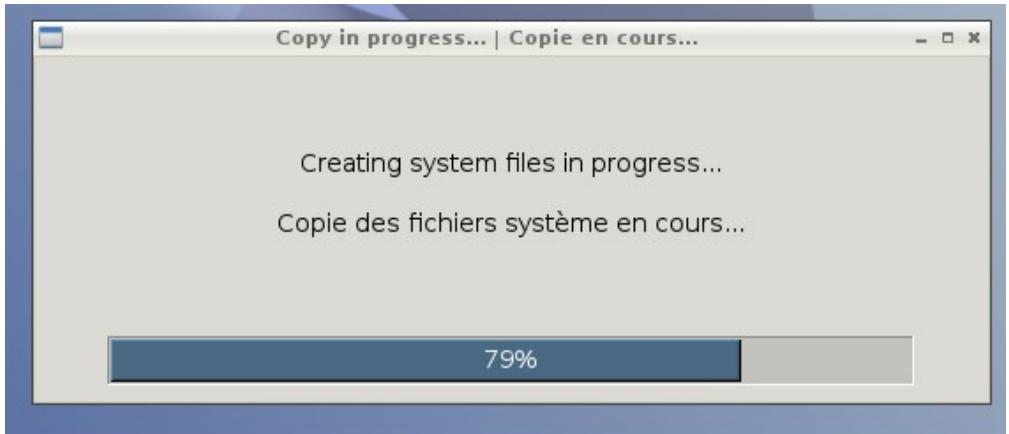
La copie des fichiers s'effectue...
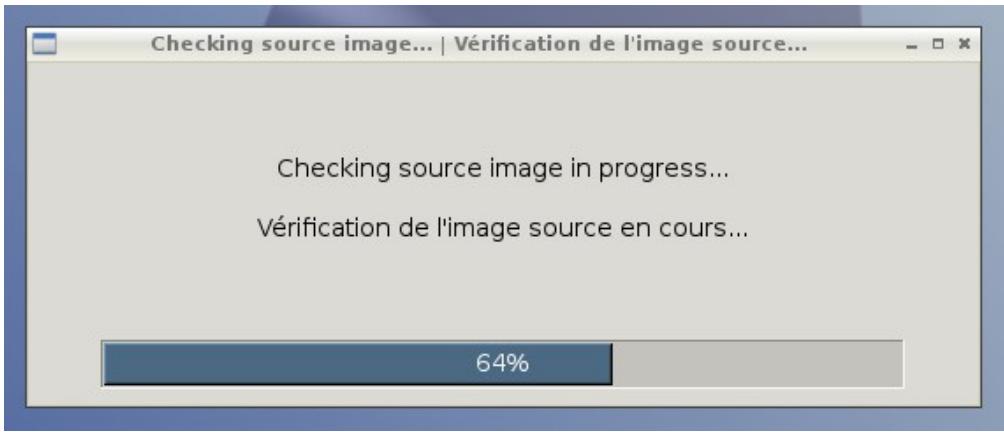
La copie est ensuite vérifiée...
Cette dernière étape finie, un message de confirmation apparait. Cliquez sur OK puis retirez votre péripérisque USB.
5) Prendre le contrôle à distance
Il vous est possible d'activer la prise de contrôle à distance par le biais d'un client VNC ( comme UltraVNC ou TightVNC).
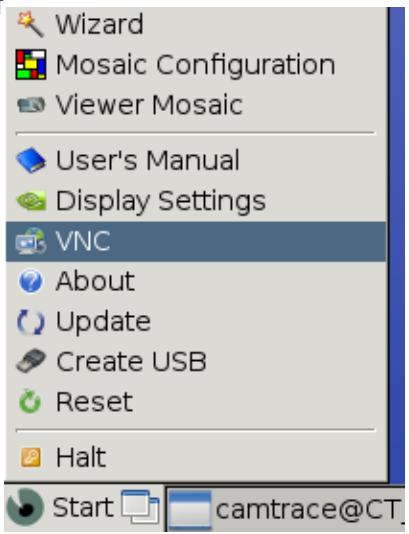
Pour activer le contrôle distance, il suffit de cliquer sur le label « VNC » dans le menu démarrer. Le mot de passage est Wizard
« camtrace »
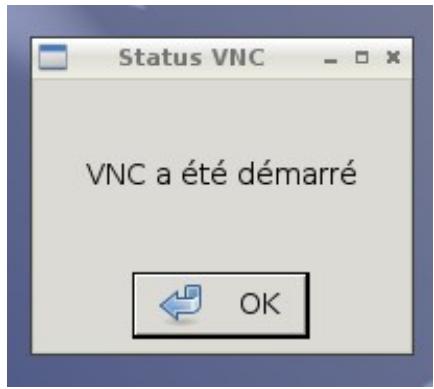
Un message de confirmation apparait:
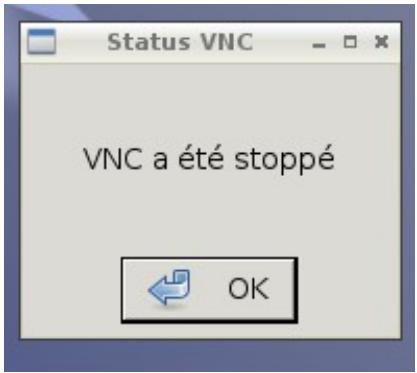
Vous pouze désactiver le serveur VNC en re-cliquant sur le label « VNC » dans le menu, un message en confirmera l'arrêt:
Par mesure de sécurité, il n'est pas possible d'activer le serveur VNC à chaque démarrage. Celui-ci demande à être activé par l'utilisateur à chaque utilisation.
6) Créer une clé depuis Windows.
Pour creer une clé CamTrace VU depuis Windows, il vous faut tout d'abord recuperer une image de celui-ci, ainsi qu'un petit logiciel qui permettra de copier cette image sur la clé USB.
Pour récapérer ces fichiers, connectez-vous au FTP CamTrace (ftp.camtrace.com) et rendez-vous dans le dossier « CamTrace_VU »
Téléchargez le fichier nommé «lastest.img » et l'archive « diskimagewriter.zip »
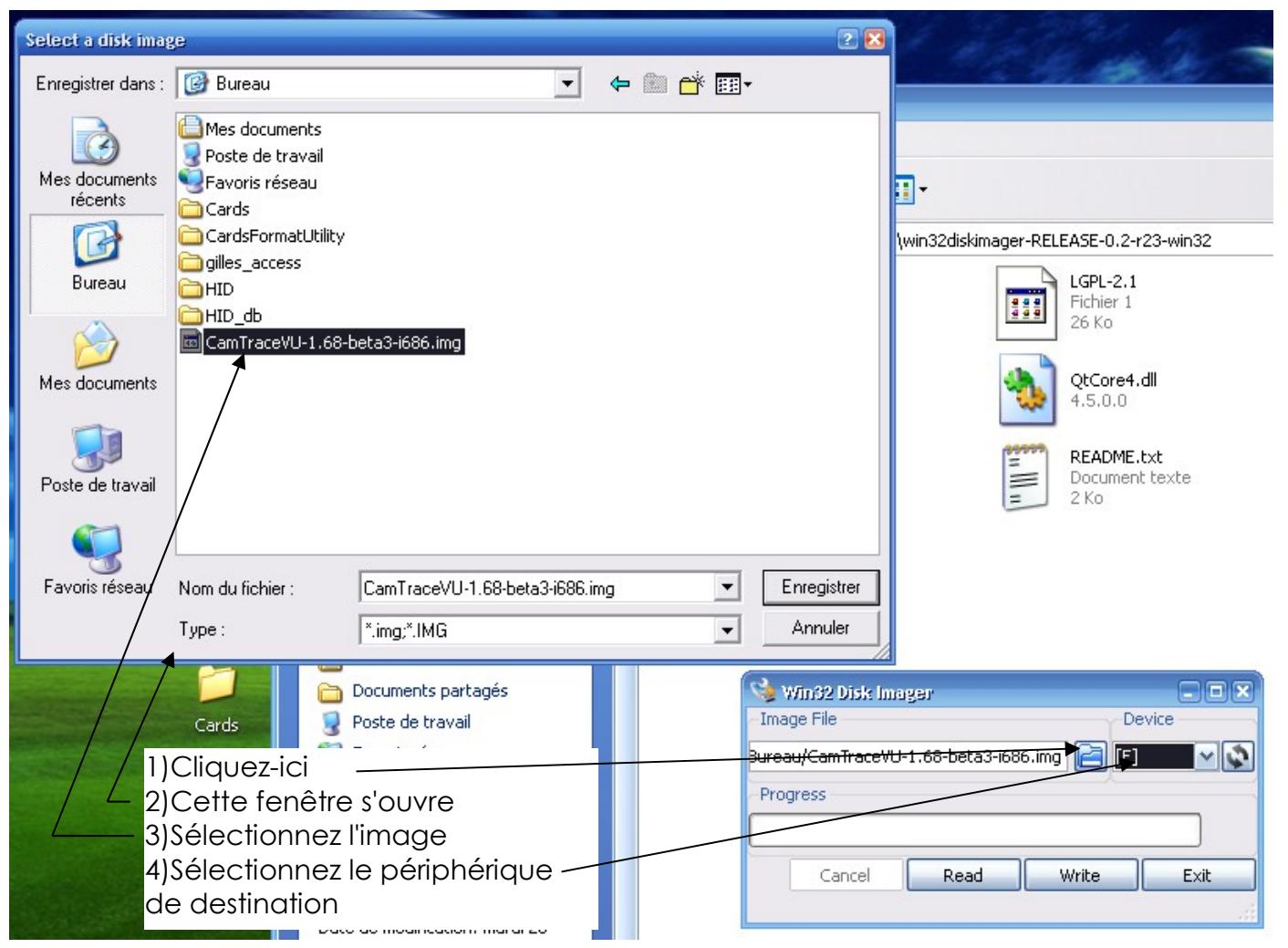
Décompresséz cette archive puis lancez l'exécutable « Win32DiskImager.exe», cliquez ensuite sur l'icone dossier pour faire apparaître une fenêtre comme celle-ci vous permettant de sélectionner l'image à copier.
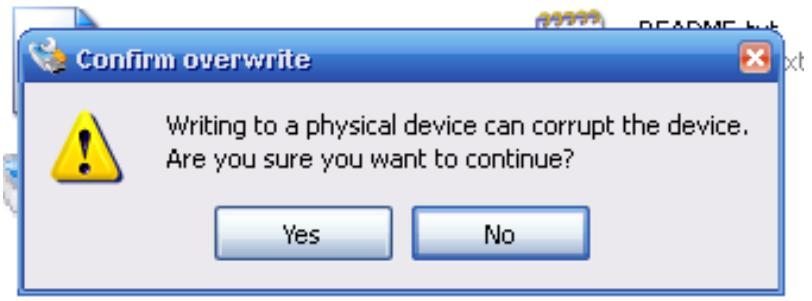
Un message apparait, continuez en cliquant sur « Yes »
La copie de l'image sur le périphérique de destination commence, une fois cette étape terminée, votre CamTrace VU est prét.
7) Effectuer un reset du CamTrace VU
Il est possible de remettre le CamTrace VU dans son etat d'origine.
Pour cela, il suffit de cliquer sur « Reset » dans le menu.
Si l'interface graphique ne fonctionne plus, tapez la commande suivante dans un terminal:
"sudo rm -f /home/camtrace/.reset"