
GESTION DES SOURCES INCRUSTATION - Système de vidéosurveillance CAMTRACE - Notice d'utilisation et mode d'emploi gratuit
Retrouvez gratuitement la notice de l'appareil GESTION DES SOURCES INCRUSTATION CAMTRACE au format PDF.


| Type de produit | Système de vidéosurveillance avec gestion d'incrustation |
| Marque | CAMTRACE |
| Modèle | GESTION DES SOURCES INCRUSTATION |
| Fonctions principales | Incrustation en temps réel de données externes (tickets de caisse), enregistrement simultané de plusieurs sources, recherche multi-critères dans les logs, affichage compact ou séparé, mise en évidence des annulations en rouge |
| Connectivité | Réseau TCP/IP, port par défaut 8010 (incrustation écran) et 8080 (log externe) |
| Protocole | Texte ASCII, lignes séparées par LF, champs séparés par '|' |
| Compatibilité | Caisses enregistreuses et autres périphériques supportés par CamTrace (liste disponible) |
| Licence | Option payante pour interface caisse |
| Alimentation | Non spécifiée (estimation: adaptateur secteur ou PoE) |
| Dimensions | Non spécifiées |
| Poids | Non spécifié |
| Entretien et nettoyage | Nettoyer avec un chiffon doux et sec. Ne pas utiliser de produits liquides ou abrasifs. |
| Sécurité | Utilisation recommandée en environnement réseau local sécurisé. Pas d'authentification intégrée. |
| Stockage | Enregistrement des transactions dans la base de données CamTrace |
| Fonction de recherche | Consultation des logs externes avec critères multiples (numéro de ticket, article, vendeur, caisse, montant) |
| Affichage | En surimpression sur l'image ou à côté pour meilleure lisibilité |
| Nombre de sources | Plusieurs caisses simultanées |
| Types de lignes | A (article), S (spécial), D (tiroir), T (temporaire), E (fin) |
| Visualisation | Les lignes de type 'S' en rouge, effacement à la ligne 'E' |
| Réparation | Non spécifiée |
FOIRE AUX QUESTIONS - GESTION DES SOURCES INCRUSTATION CAMTRACE
Questions des utilisateurs sur GESTION DES SOURCES INCRUSTATION CAMTRACE
0 question sur cet appareil. Repondez a celles que vous connaissez ou posez la votre.
Poser une nouvelle question sur cet appareil
Téléchargez la notice de votre Système de vidéosurveillance au format PDF gratuitement ! Retrouvez votre notice GESTION DES SOURCES INCRUSTATION - CAMTRACE et reprennez votre appareil électronique en main. Sur cette page sont publiés tous les documents nécessaires à l'utilisation de votre appareil GESTION DES SOURCES INCRUSTATION de la marque CAMTRACE.
MODE D'EMPLOI GESTION DES SOURCES INCRUSTATION CAMTRACE
Pour tous renseignements complémentaires :
www.camtase.com
Tous droits réservés.
Copyright 2000-2010 par Camtrace SAS
À partir des versions CamTrace x.10.xx, il est possible d'interfacer de manière complète la vidéo fournie par CamTrace et les informations provenant d'une source d'incrustation.
Les exemples donnés ci-dessous concernent des caisses enregistreuses mais le principe est le même avec toute source d'incrustation. Une source d'incrustation est un appareil externe connecté à CamTrace par le réseau et capable d'envoyer des informations/texte en temps réel, par exemple un contrôle d'accès.
Dans le cas d'une caisse, les informations sont celles du ticket de caisse.
Exploitation
Le ticket de caisse peut s'afficher en temps réel à l'écran, soit en surimpression sur l'image si l'on recherche un format compact, soit à côté de l'image pour une meilleure lisibilité du texte. Les annulations ou reprises peuvent s'afficher en rouge pour attirer l'attention.
CamTrace est capable de recevoir et d'enregistrer les informations de plusieurs caisses simultanément.
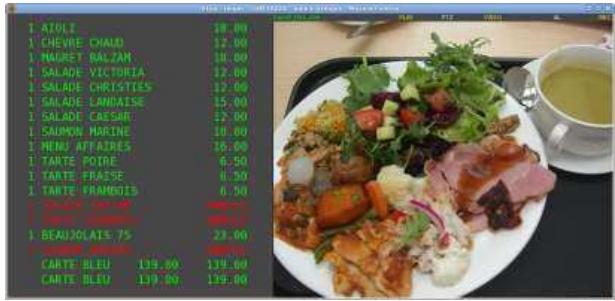
Possibilité de recherche des séquences enregistrées
Pour rechercher les informations enregistrées, CamTrace offre une interface de recherche basée sur la consultation des logs externes. Il est possible de rechercher une série video à partir de critères multiples comme le numéro du ticket, l'intitulé de l'article, le vendeur, la caisse, le montant, etc.
Les informations du log externe correspondent à chaque ligne du ticket.
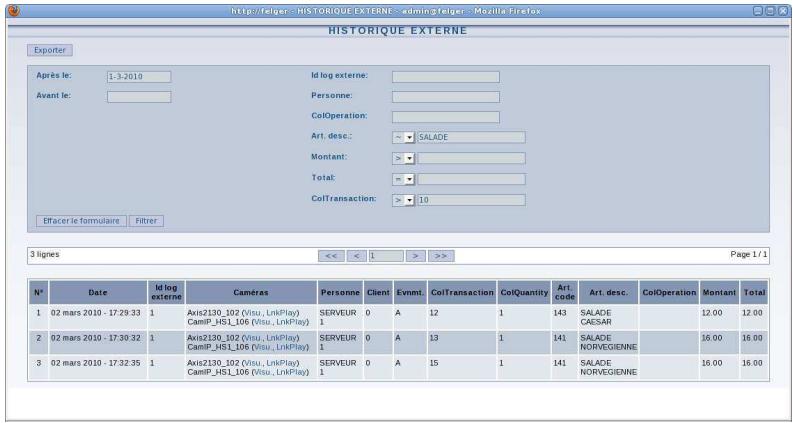
Le magnétoscope fait également apparaitre les informations du ticket en suppression sur l'image. On peut donc retracer intégralement une transaction.
Paramétrage d'une caisse dans camtrace
Avant de connecter un modèle de caisse, renseignez-vous pour savoir si elle fait bien partie des modèles supportés par CamTrace. Il faut également que votre licence soit en adéquation avec le nombre de caisses que vous allez utiliser. L'interface caisse est une option payante.
Paramétrage côté caisse
L'interface est propre à chaque logiciel de caisse
-Tapez l'adresse IP de CamTrace dans le champ prévu à cet effet. - Modifiez éventuellement le port utilisé par défaut (8010). -Tapez la chaîne de caractères propre à cette caisse (nom de la caisse).
Paramétrage côté camtrace
- Pour capter les informations d'une caisse, il suffit de déclarer dans l'interface d'administration d'une ou plusieurs caméras la chaîne de caractères qui permet d'identifier la caisse qui lui sera associée. Allez en administration / caméras, cliquez sur le nom de la caméra pour ouvrir la fenêtre de paramétrage de la caméra. Dans l'onglet interface, dans le champ : id pour incrustation écran, tapez la chaîne de caractères propre à la caisse.
Vous pouvez changer le port utilisé par défaut dans administration / configuration, dans l'onglet Paramètres du serveur CamTrace, dans le champ : Port TCP pour incrustations écran.
Espace programmeur - comment interfacer un logiciel de caisse à camtrace ?
Pour pouvoir s'interfacer à CamTrace, les caisses doivent être capables d'émettre les données d'impression du ticket sur le réseau TCP/IP selon un protocole texte simple, défini en collaboration avec plusieurs fabricants de caisses.
Une adaptation est donc nécessaire dans le logiciel de caisse. Cette adaptation devra être réalisée par l'éditeur du logiciel de caisse en partenariat avec Camtrace SAS.
Une des contraintes est que le ticket de caisse doit être émis et daté ligne par ligne, et non globalement à la fin, ce qui empêcherait de suivre les transactions.
Nos services techniques réalisent rapidement les éventuelles adaptations mineures côté CamTrace.
Toutes les informations émises par les caisses sont envoyées par le réseau en temps réel vers CamTrace qui stocke toutes les transactions, dans sa base de données. CamTrace "écoute" les caisses sur un port de log externe sur le réseau TCP/IP.
Chaque logiciel de caisse doit donc être capable de stocker l'adresse IP de CamTrace et le port utilisé pour communiquer (par défaut 8010). Chaque caisse doit également pouvoir être identifiée par une chaîne de caractères qui lui sera propre.
L'alimentation en continu du journal externe de CamTrace se fait par une simple connexion TCP sur le port réservé à cet effet dans la configuration de l'interface Web CamTrace.
Tout périphérique (désigné ci-après comme "le périphérique alimentant") souhaitant alimenter le log externe doit par conséquent connaître l'adresse IP du serveur CamTrace et le port TCP du log externe (8080 par défaut).
Juste après la connexion, ce port TCP reçoit des lignes de texte ASCII terminées par un caractère ASCII LF (\n) ou, si nécessaire, par la combinaison ASCII CR+LF. Pour l'instant, il n'y a pas d'authentication ou d'initialisation du protocole, ce qui limite son utilisation à un environnement sécurisé (local).
Chaque ligne se compose de champs séparés par un caractère séparateur. Ce caractère séparateur est ' | ' dans le protocole par défaut.
Selon ce protocole, la disposition des champs d'une ligne est la suivante :
Champ 0: numero de caisse/péripérique
Champ 1: numero de ticket/transaction (peut n'etre > 0 que quand type = 'T')
Champ 2: vendeur/serveur
Champ 3: numero de table/client
Champ 4: type d'article/de ligne (1 caractère) peut valor A, S, D, T ou E (veuillage nous contacter pour ajouter de nouveaux types)
Pour les types 'A' (article) ou 'S' (special):
Champ 5: quantité (affiché sur la vue)
Champ 6: numéro/code d'article
Champ 7: description de l'article (affiché sur la vue)
Champ 8: montant total pour cet article ou texte special (ANNULE, OFFERT, PERTE, RETOUR)
Pour le type 'D' (tiroir):
Champ 5: montant encaissé
Pour les types 'T' (temporaire) et 'E' (end = fin) : Renvoie uniquement la version corrigée du passage, en respectant les règles. N'ajoute aucun mot qui ne soit pas déjà présent ou clairement tronqué.
Champ 5: methode de paiement
Champ 6: montant encaissé
Champ 7: montant total
Il est important que les lignes soient fournies autant que possible en temps réel car CamTrace associe le temps de réception de la ligne aux données de cette ligne. Si cela était réellement impossible, nous contacter pour l'établissement d'un protocole particulier.
Le système d'affichage des lignes dans la vue de la camera affiche la quantité, la description et le montant de chaque ligne.
Les lignes de type 'S' sont affichées en rouge. Les lignes existantes sont effacées de la vue camera à la prochaine ligne suivant une ligne de type 'E'.
Si la connexion est rompue entre le périphérique alimentant et le serveur CamTrace, le périphérique alimentant doit simplement se reconnecter et reprendre l'émission.
De son côté, le périphérique alimentant peut interrompre la connexion à chaque ligne (pas efficace et donc pas recommandé), à la fin de chaque transaction (ticket) ou "jamais" (méthode recommandée).
Examples :
1|0|7|0|A|1|148|TARTE POELEE|16,00
1|0|7|0|A|1|165|OEUF PARMESAN|10,00
1|0|7|0|A|1|165|OEUF PARMESAN|10,00
1|0|7|0|S|1|165|OEUF PARMESAN|ANNULE
1|0|7|0|T|ESPECES|20,00|10,00
1|0|7|0|D|10,00
1|0|7|0|E|CHEQUES|16,00|16,00