REGISTRYBOOSTER - Logiciel informatique UNIBLUE - Notice d'utilisation et mode d'emploi gratuit
Retrouvez gratuitement la notice de l'appareil REGISTRYBOOSTER UNIBLUE au format PDF.

| Type de produit | Logiciel de nettoyage et optimisation du registre Windows |
| Marque | UNIBLUE |
| Modèle | REGISTRYBOOSTER |
| Système d'exploitation compatible | Windows (toutes versions récentes) |
| Fonctions principales | Nettoyage du registre, défragmentation, sauvegarde et restauration, ActiveProtection |
| Format du numéro de série | RB-XXXXX-XXXXX-XXXXX-XXXXX-XXXXX-XXXXX |
| Enregistrement requis | Oui, pour débloquer toutes les fonctionnalités (réparation illimitée, défragmentation, ActiveProtection, support 1 an) |
| Balayage initial | Automatique au premier lancement |
| Fréquence de nettoyage recommandée | Hebdomadaire |
| Fréquence de défragmentation recommandée | Mensuelle |
| Sauvegarde de sécurité | Automatique avant chaque réparation |
| Restauration possible | Oui, via l'onglet Restaurer |
| Assistance incluse | Support client et mises à jour pendant 1 an après enregistrement |
| Site web | www.uniblue.com |
| Entretien | Balayage et réparation réguliers |
| Sécurité | Sauvegarde automatique du registre avant réparation |
| Réparabilité | Restauration des sauvegardes via logiciel |
FOIRE AUX QUESTIONS - REGISTRYBOOSTER UNIBLUE
Questions des utilisateurs sur REGISTRYBOOSTER UNIBLUE
0 question sur cet appareil. Repondez a celles que vous connaissez ou posez la votre.
Poser une nouvelle question sur cet appareil
Téléchargez la notice de votre Logiciel informatique au format PDF gratuitement ! Retrouvez votre notice REGISTRYBOOSTER - UNIBLUE et reprennez votre appareil électronique en main. Sur cette page sont publiés tous les documents nécessaires à l'utilisation de votre appareil REGISTRYBOOSTER de la marque UNIBLUE.
MODE D'EMPLOI REGISTRYBOOSTER UNIBLUE
Guide de démarrage rapide de registrybooster
RegistryBooster protège et optimise les performances de votre ordinateur en nettoyant et défragmentant votre registre. Ce guide vous aidera à installer le produit et à améliorer les performances de votre ordinateur grâce aux fonctions principales du logiciel.
Téléchargement et installation
RegistryBooster est rapide et facile à télécharger et à installer. Généralement, la procédure prend moins d'une minute.
- Vous pouvez télécharger RegistryBooster sur le site web d'Uniblue. Cliquez sur le lien suivant pour ouvrir une fenêtre de navigateur sur la page du produit : http://www.uniblue.com/software/registrybooster/
- Une fois que la page est chargée, cliquez sur le bouton Télécharger.
- Avant le démarrage du téléchargement du fichier, vous avez la possibilité d'enregistrer le fichier télécharge. Clique sur Enregistrer puis, en fonction du navigateur que vous utilisez, vous devrez peut-être désir un emplacement pour enregistrer le fichier d'installation (par exemple votre bureau). L'étape suivante consiste à localiser le fichier.exe et à cliquer deux fois sur l'icone pour démarrer l'assistant d'installation.
- L'assistant d'installation vous demande alors d'accepter le contrat de licence d'utilisation. Il comprend également une option permettant d'indiquer l'emplacement où vous souhaitez installer RegistryBooster. L'installation débute dès que vous cliquez sur le bouton Installer.
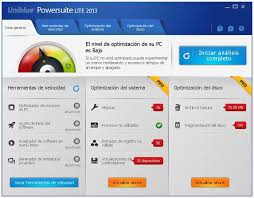
Vue d'ensemble de l'interface
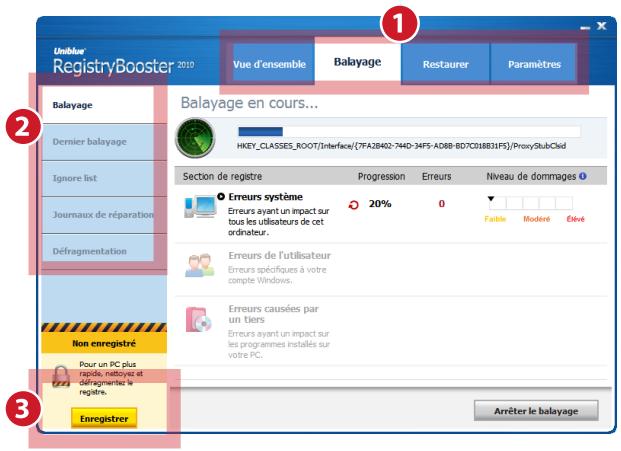
- Panneau de navigation : cliquez sur cette partie pour accéder aux principales catégories d'interface.
- Menu de gauche : sous-menu contenu dans la catégorie d'interface sélectionnée. Chaque option est liée à un écran différent.
- Bouton d'enregistrement : cliquez sur ce bouton pour enregistrer le produit et débloquer l'ensemble des fonctionnalités.
Premier lancement de registry booster
Avez-vous déjà acheté RegistryBooster ? Si ce n'est pas le cas, vous pouvez malgré tout lancer et tester le programme, mais avec des fonctionnalités limitées.
Lors du premier lancement de Registry Booster, le programme effectue automatiquement un balayage afin d'identifier les erreurs qui réduisent l'efficacité de votre ordinateur. Les résultats s'affichent à la fin du balayage. Pour réparer les erreurs identifiées, cliquez sur le bouton Réparer les erreurs. Si vous n'avez pas encore acheté et enregistré le produit, vous avez la possibilité de réparer 15 erreurs. Une fois l'achat et l'enregistrement effectués, vous pouvez profiter de toutes ses fonctionnalités, y compris la réparation d'un nombre d'erreurs illimité et la défragmentation du registre. L'enregistrement vous permet également de bénéficier notamment d'ActiveProtection pendant un an, ce qui vous garantit une assistance client et un accès aux mises à jour et mises à niveau des produits au fur et à mesure de leur disponibilité.
Achat de registrybooster
Pour acheter RegistryBooster, cliquez sur le bouton Enregistrer situé en bas à gauche dans la version gratuite de balayage de RegistryBooster. - Une fenêtre contextuelle s'ouvre alors, avec un bouton Achat en ligne situé en bas à droite. Cliquez sur ce bouton. Une fenêtre de navigateur web s'affiche. - Dans la fenêtre du navigateur, cliquez sur le bouton Acheter pour accéder à la page d'achat et ajouter le produit à votre panier. Vous accédez ensuite à une page dans laquelle vous pouvez saisir les détails de l'achat et terminer la transaction.
Enregistrement de registrybooster
- Après l'achat, vous recevez par courriel un numéro de série nécessaire à l'enregistrement du produit. La fenêtre de saisie du numéro de série est accessible en cliquant sur le bouton Enregistrer situé en bas à gauche de tous les écrans.
- Saisissez le numéro de série dans le champ Saisir le numéro de série et cliquez sur Activer. Le numéro de série doit commencer par les lettres RB et doit se présenter sous le format suivant (où X représente un caractère) : RB-XXXXX-XXXXX-XXXXX-XXXXX-XXXXX-XXXXX
Autre méthode d'enregistrement
Pour que l'enregistrement soit pris en compte, RegistryBooster doit se connecter au serveur Uniblue. Si la connexion n'est pas possible, une fenêtre contextuelle vous invite à vérifier votre connexion Internet, les paramètres de pare-feu et de proxy puis vous propose d'activer le programme manuellement sur le site web d'Uniblue. Si, après vérification de vos paramètres, vous ne pouvez toujours pas activer votre produit, cliquez sur le texte « Activer manuellement sur le site d'Uniblue ». Cette action lance une fenêtre de navigateur liée à une autre page d'activation spécifique. Suivez attentivement les instructions contenues dans cette page pour terminer l'enregistrement.
Nettoyage du registre
Pour nettoyer votre registre, le programme doit passer par un processus de balayage puis de réparation. Une option de défragmentation du registre est également disponible. Pour profiter de performances optimales, nous vous recommandons de balayer et de réparer votre registre toutes les semaines et de le défragmenter au moins une fois par mois.
Balayage
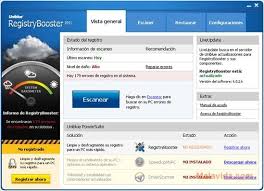
Pour lancer un balayage, reportez-vous à l'onglet Vue d'ensemble du panneau de navigation et cliquez sur le bouton Lancer. RegistryBooster effectue un balayage approfondi de votre registre, à la recherche d'erreurs et d'entrées inutiles. Une fois le balayage terminé, le programme passe à la page Dernier balayage et affiche le nombre d'erreurs trouvées dans chaque section de registre.
Réparation
Pour démarrer le processus de réparation, cliquez sur le bouton Réparer les erreurs situé en bas à droite de l'écran. Par mesure de sécurité, le programme sauvegarde votre registre avant de procéder à la réparation des erreurs.
Défragmentation
Pour défragmenter votre registre, sélectionnez Balayage dans le panneau de navigation puis, dans le menu de gauche, sélectionnez Défragmentation. Pour démarrer le processus de défragmentation, cliquez sur le bouton Défragmenter situé en bas à droite de l'écran.
Notez que le processus de défragmentation peut prendre quelques minutes pendant lesquelles les applications en cours d'exécution sont susceptibles de ralentir. Il est important de ne pas quitter RegistryBooster pendant la défragmentation afin d'éviter d'endommager votre registre.
Restauration du registre
Afin d'assurer un maximum de sécurité, RegistryBooster réalise automatiquement une sauvegarde partielle de votre registre à chaque réparation. Vous pouvez recourir à cette sauvegarde si, pour une raison ou pour une autre, vous souhaitez restaurer une version précédente de votre registre.
Pour restaurer votre registre, CHOISSEZ IONGLET Restaurer du panneau de navigation. Toutes les sauvegardes de registre sont ennumerées avec la date et l'heure auxquelles elles ont ete tablies. Cliquez sur la sauvegarde du registre que vous souhaitez utiliser et cliquez sur le bouton Restaurer situé en bas a droite de I'ecran. Une fois que vous avez restauré le registre, vous devez redemarrerVote ordinateur pour que les modifications soient prises en compte.
Pour accéder à la foire aux questions et obtenir une aide supplémentaire, consultez la page www.uniblue.com/support.

- GUIDE DE DÉMARRAGE RAPIDE DE REGISTRYBOOSTER
- TÉLÉCHARGEMENT ET INSTALLATION
- VUE D'ENSEMBLE DE L'INTERFACE
- PREMIER LANCEMENT DE REGISTRY BOOSTER
- ACHAT DE REGISTRYBOOSTER
- ENREGISTREMENT DE REGISTRYBOOSTER
- AUTRE MÉTHODE D'ENREGISTREMENT
- NETTOYAGE DU REGISTRE
- BALAYAGE
- RÉPARATION
- DÉFRAGMENTATION
- RESTAURATION DU REGISTRE
Marque : UNIBLUE
Modèle : REGISTRYBOOSTER
Catégorie : Logiciel informatique