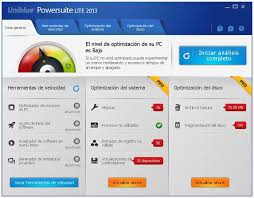
POWERSUITE - Logiciel d'optimisation système UNIBLUE - Notice d'utilisation et mode d'emploi gratuit
Retrouvez gratuitement la notice de l'appareil POWERSUITE UNIBLUE au format PDF.

| Type de produit | Logiciel d'optimisation système |
| Marque | UNIBLUE |
| Modèle | POWERSUITE |
| Version | Dernière version disponible |
| Langues supportées | Français, anglais, et autres (multilingue) |
| Système d'exploitation | Windows (toutes versions récentes) |
| Configuration minimale | Processeur 1 GHz, 1 Go RAM, 200 Mo d'espace disque |
| Type de licence | Payante (achat unique ou abonnement) |
| Fonctions principales | Nettoyage de registre, mise à jour de pilotes, optimisation de la vitesse |
| Outils inclus | RegistryBooster, DriverScanner, SpeedUpMyPC |
| Balayages disponibles | Registre, vitesse, pilotes |
| Réparation des erreurs | Registre, fichiers indésirables, paramètres système |
| Défragmentation | Registre (via RegistryBooster) |
| Sauvegarde et restauration | Sauvegarde automatique du registre et points de restauration système |
| Mise à jour des pilotes | Téléchargement et installation automatiques |
| Optimisation du démarrage | Accélérateur de logiciels au démarrage |
| Gestion des ressources | Gestionnaire d'UC, accélérateur de lancement |
| Nettoyage disque | Suppression des fichiers indésirables |
| Assistance | Assistance premium en ligne (FAQ, centre d'aide) |
| Entretien et mise à jour | Mises à jour automatiques via Internet |
| Sécurité | Sauvegarde avant modifications, avertissement pour pilotes risqués |
| Réparabilité | Non applicable (logiciel) |
| Poids | Non applicable (logiciel) |
| Dimensions | Non applicable (logiciel) |
FOIRE AUX QUESTIONS - POWERSUITE UNIBLUE
Questions des utilisateurs sur POWERSUITE UNIBLUE
0 question sur cet appareil. Repondez a celles que vous connaissez ou posez la votre.
Poser une nouvelle question sur cet appareil
Téléchargez la notice de votre Logiciel d'optimisation système au format PDF gratuitement ! Retrouvez votre notice POWERSUITE - UNIBLUE et reprennez votre appareil électronique en main. Sur cette page sont publiés tous les documents nécessaires à l'utilisation de votre appareil POWERSUITE de la marque UNIBLUE.
MODE D'EMPLOI POWERSUITE UNIBLUE
Guide de démarrage rapide de PowerSuite
PowerSuite est une solution complète pour que votre ordinateur resté toujours performant. En regroupant RegistryBooster, DriverScanner et de SpeedUpMyPC en une seule interface, PowerSuite renforce et protège les éléments essentiels mais vulnérables du système liés à la vitesse et à la stabilité.
Téléchargement et installation de PowerSuite
Le téléchargement et l'installation de PowerSuite prennant en général moins d'une minute.
- Peu après avoir acheté PowerSuite, vous receivez un courriel contenant les détails de votre commande, un lien pour télécharger votre produit et un nombre de série pour l'activer.
Pour télécharger PowerSuite, cliquez sur le lien de telechargement et, si vous y etes invite, selectionnez Enregistrer et choisissez un emplacement ou vous voulez enregistrer votre fichier. L'etape suivante consiste à localiser le fichier .exe et a cliquer deux fois sur l'icone pour demarrer l'assistant d'installation. - Suivez les consignes de l'assistant pour terminer l'installation. Vous serez invite à saisir le nombre de série de votre produit pour l'activer. Vous le trouvez dans le courriel contenant les détails relatifs à votre commande, que vous avez reçu peu après l'achat du produit. Ce numéro doit commencer par les lettres PS et doit seprésenter sous le format suivant (ou X représenté un caractère): PS-XXXXX-XXXXX-XXXXX-XXXXX-XXXXX-XXXXX.
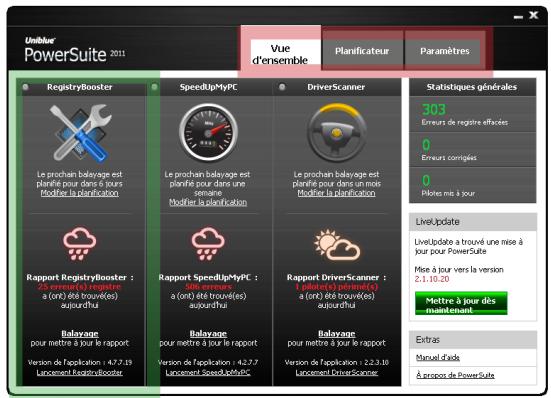
Figure 1
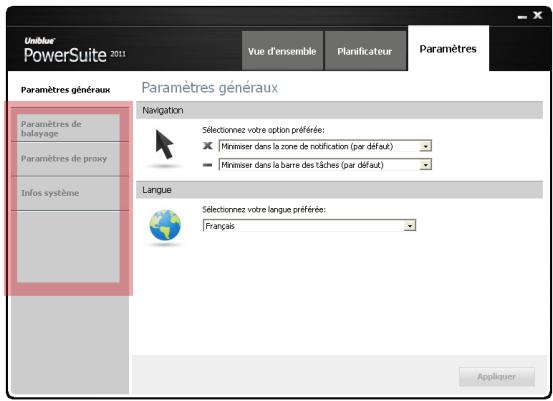
Figure 2
Vue d'ensemble de l'interface
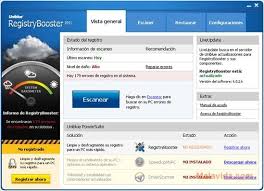
- PowerSuite est une fusion de RegistryBooster, SpeedUpMyPC et DriverScanner en une seule interface de balayage. La figure 1 montre, dans l'encadré vert, le panneau de RegistryBooster.
- Utilisez le panneau de navigation (figure 1, encadré rouge) pour feuilleter les différentes pages de l'application.
- La figure 2 montre l'écran Paramètres de PowerSuite. Le menu qui se trouve sur le côté gauche propose différents écrans à l'intérieur de l'onglet choisi.
Balayage et réparation
PowerSuite propose trois balayages qui ciblent différentes zones liées aux performances et à la stabilité de leur PC :
Le balayage balaie votre registre à la recherche d'erreurs.
L'analyse de la vitesse balaie les parametes du système et de l'allocation des ressources à la recherche de problèmes ralentissant votre ordinateur.
Le balayage des pilotes balaie votre système pour y détecter des pilotes périmés.
Au premier lancement, PowerSuite effectuera les trois balayages et affichera, comme résultat, le nombre d'erreurs du registre, de problèmes de ralentissement et de pilotes périmés affectant la performance de votre PC. Pour afficher davantage de résultats détaillés du balayage, vous devrez utiliser l'application auto name en cliquant sur le bouton Lancer l'application approprié.
La section suivante traite de la fonctionnalité des applications autonomes.

RegistryBooster
RegistryBooster répare ou supprime les entrées de registre dangereuses afin d'optimiser les performances de votre PC. Il comprend aussi une fonction de défragmentation destinée à améliorer l'efficacité de votre ordinateur pour l'exécution des instructions.
Réparation des erreurs de registre
Une fois le balayage effectué grâce à PowerSuite terminé, cliquez sur le bouton Lancer l'application associé à RegistryBooster et l'application démarrera directement à partir du Dernier balayage dans l'onglet Balayage. Cliquez sur le bouton Réparer les erreurs pour démarrer le processus de nettoyage de registre. Avant le nettoyage et par mesure de précaution, RegistryBooster sauvegardera automatiquement votre registre.
Défragmentation de votre registre
La défragmentation du registre peut améliorer les performances du système en réordonnant les instructions dispersées dans divers emplacements. Pour défragmenter votre registre, cliquez sur l'onglet Balayage. Dans le menu de gauche, Sélectionnez Défragmentation, puis cliquez sur le bouton Défragonmer en bas à droite de votre écran. La défragmentation peut durer plusieurs minutes. Ne quitter pas Registry Booster lors de la défragmentation pour ne pas endommager votre système.
Restauration du registre
Pour restaurer une copie de sauvégarde de votre registre, allez à l'onglet Restaurer dans le panneau de navigation. Les dernières sauvégardes de registre seront enumeratedes dans une liste, de la plus récente à la plus ancienne. Sélectionnez la version de sauvégarde que vous souhaitez puis cliquez sur le bouton Restaurer situé en bas à droite de votre écran. Les modifications apportées au registre seront prises en compte après le redémarrage de votre ordinateur.

DriverScanner
DriverScanner balaie your ordinateur afin de fournir une liste des pilotes qui doivent etre mis a jour.Ensuite, un simple cli c suffira pour que DriverScanner installe chaque mise a jour de pilote sur votre PC.
Téléchargement de nouveaux pilotes
Pourmettreà jour un pilote,DriverScanner doit réaliser une procedure en trois étapes :
- Balayage du système.
- Téchéargement du pilote.
- Installation du pilote.
Après le balayage via PowerSuite, cliquez sur le bouton Lancer l'application de DriverScanner pour que le programme lance directement la page de Résultats du balayage contenue dans l'onglet Balayage des pilotes.
Pour démarrer le processus de téléchargement, cliquez sur le bouton Télecharger tout en bas à droite de l'écran. Au cours de ce processus, DriverScanner enterra en contact avec la base de données d'Uniblue et
telechargera les données nécessaires. Une barre de progression évaluera l'avancement du téléchargement jusqu'à ce que << Télechargement terminé >> s'affiche avec la mention << très bien >>. À ce stade, les pilotes seront énumérés sous forme de liste. Cliquez sur le bouton Installer pour démarrer l'installation des pilotes. Remarque : Un seul pilote peut correspondre à plusieurs péripériques. Par exemple, DriverScanner peut identifier cinq péripériques périmés et proposer seulement trois pilotes. Ce cas de figure est normal et techniquement friable.
Comment installer de nouveaux pilotes?
Pour installer un pilote télécharge, cliquez sur Installer dans la colonne du milieu de la page Mettre à jour les pilotes. Notez que les pilotes doivent être installés un par un.
Avant de cliquer, vérifie la sécurité du pilote qui s'affiche à droite du bouton Installer. Les pilotes du système sont identifiés comme risqués lorsque leur installation est particulièrement délicate. Nous vous recommendons de ne pas installer des pilotes risqués, sauf si vous étés un utilisateur averti et responsable.
Une fois que vous cliquez sur Installer, DriverScanner lance un point de restauration automatique qui vous permettra de returner en arrière sur les pilotes précédents sur demande. DriverScanner installera ensuite le nouveau pilote automatiquement et silencieusement. Une fenêtre contextuelle confirmera la réussite de l'installation.
Pilotes ignorés
Si vous decide de ne pas installer un pilote pour des raisons de sécurité, vous pouvez omettre ce pilote des résultats de balayage ultérieurs. Pour ce faire, reportez-vous à la page Balayage des pilotes du panneau de navigation. Dans le menu de gauche, Sélectionnez Mettre à jour les pilotes. Vous trouverez une liste de pilotes téléchargés. Pour omettre un pilote des résultats de recherche ultérieurs, cliquez sur l'option Ignorer à droite.
Les pilotes ignorés peuvent être récapucérés. Pour ne pluslocker un pilote, cliquez sur l'onglet Gérer dans le panneau de navigation puis sur Pilotes ignorés dans le menu de gauche. Sélectionnez le pilote approprié en cochant la case située à gauche. Le bouton Ne pluslocker devrait开发商 bleu. Cliquez sur le bouton Ne pluslocker pour que le pilote apparaissé à nouveau dans les résultats de balayage ultérieurs.
Retour-ariège sur un pilote précédent
À chaque fois que vous installez un nouveau pilote, DriverScanner conserve un point de restauration. Il s'agit d'une capture d'écran de votre système à laquelle vous pouvez revenir en cas de problème lié au système.
Pour revenir à un point de restauration, cliquez sur l'onglet Gérer du panneau de navigation. Sélectionnez Restaurer dans le menu de gauche. Tous les points restaurés seront énumérés avec la date et l'heure auxquelles ils ont été établis.
Pour revenir à un état précédent de votre ordinateur, Sélectionnez le point de restauration approprié en cochant la case de gauche. Cliquez sur le bouton Restauration. Pour terminer le return-arrière, vous devez redémarrer votre ordinateur.
Remarque : Le retour-arrière sur un point de restauration annulera toute modification effectuee sur voite ordinateur a partir du moment ou le point de restauration a ete defini.

SpeedUpMyPC
SpeedUpMyPC identifie les problèmes qui ralentissent votre ordinateur, puis il corrige le système pour gagner en vitesse.
Recherche des problèmes qui ralentissent votre PC
Après le balayage via PowerSuite, cliquez sur le bouton Lancer l'application SpeedUpMyPC et le programme lancera directement la page de résultats du balayage contenue dans l'onglet Analyse de la vitesse. Par défaut si vous cliquez sur le bouton de Résolution des problèmes, SpeedUpMyPC effectuera une accélération du système complet en utilisant à la fois les outils rapides et les réglages système ainsi que le nettoyage des fichiers indésirables.
Accélération sélective
Voupez choisir d'ignorer certaines améliorations du processus de correction des erreurs en les déslectionnant individuellement dans les résultats du balayage. Pour ce faire, cliquez sur le nom de catégorie du réglage affché en bleu et souligné. Les améliorations s'affichent avec une case à cocher sur leur gauche. Il vous suffit de découvert la case des améliorations à ignorer.
Gestion des optimisations
Une fois définies, certaines optimisations peuvent etre déactivées ou annulées. Pour gérer des optimisations de cette manière, selectionnez l'onglet Gérer du panneau de navigation et désissez entre Outils rapides et Reglages système dans le menu de gauche. Cette action affiche une liste d'optimisations ainsi que l'options activer ou déactiver.
Explication de l'optimisation du système
SpeedUpMyPC augmente la vitesse de votre ordinateur grâce à diverses améliorations regroupées en trois catégories :
- Outils rapides.
- Régliages système.
- Suppression des fichiers indésirables.
Que sont les outils rapides?
Les outils rapides sont des améliorations qui demeurent activement prêtes à être déployées tant que SpeedUpMyPC est en cours d'exécution. Chaque outil rapide a un but précis.
Gestionnaire d'UC: Un processus peut être source de problèmes lorsqu'un ensemble de ressources système trop important est traité. Le gestionnaire d'UC empêche l'eventualité d'un tel événement en ajustant la priorité du processus avant qu'il n'échappe à tout contrôle.
Générateur d'images miniatures proactiv: Sous certains paramêtres, à chaque fois que vous ouvrez un dossier image, Windows génére des images miniatures de prévisualisation. Si le générateur d'images miniatures proactiv est activé lors de l'accès au dossier, votre PC lancera un processus unique de génération d'images miniatures et enregistrera les données correspondantes dans un dossier système Windows. Ce qui permettra de rapidement les recupérer au lieu de devoir les générer à chaque fois.
Accéléateur de logériels à partir du menu Demarrer : L'accéléateur de logériels à partir du menu Demarrer permet d'augmenter la vitesse de lancement des programmes à partir du menu Demarrer en anticipant les données utilisateur et de préchargeMENT dans la mémoire.
Accélérateur de lancement des logériels : Lorsqu'une application est lancée, l'accélérateur de lancement cible des
ressources système supplémentaires afin de réduire le temps de lancement.
Que sont les réglages système?
Les réglages système sont des modifications uniques qui se produit lorsqu vous cliquez sur le bouton de Résolution des problèmes. Bien qu'il y ait plusieurs types de réglages système, nous les regroupons en trois catégories :
-
Les réglages de ressources système libéré les ressources système en supprimant les services qui ne sont pas utilisés ou en améliorant leur allocation.
-
Les réglages Internet ou réseau optimisent les paramètres du réseau et du navigateur en vue d'une vitesse et d'une efficacité accrues.
- Les réglages effets visuels optimisent la vitesse des effets visuels Windows.
Que sont les fichiers indésirables?
Les fichiers indésirables accumulés suite à l'utilisation de votre ordinateur occupent de l'espace sur le disque dur et ralentissent votre PC. ÀpRES le balayage, vous pouvez partager sur le lien Fichiers indésirables afin de consulter les fichiers que SpeedUpMyPC a identifiés en tant que tels pour être supprimés.
Assistance premium
Notre service d'assistance premium est proposé par des professionnelles de l'assistance à la clientèle et du support technique. Pour plus d'informations, visitez notre centre d'aide, qui inclut une section FAQ utile.

- GUIDE DE DÉMARRAGE RAPIDE DE POWERSUITE
- TÉLÉCHARGEMENT ET INSTALLATION DE POWERSUITE
- VUE D'ENSEMBLE DE L'INTERFACE
- BALAYAGE ET RÉPARATION
- REGISTRYBOOSTER
- RÉPARATION DES ERREURS DE REGISTRE
- DÉFRAGMENTATION DE VOTRE REGISTRE
- RESTAURATION DU REGISTRE
- DRIVERSCANNER
- TÉLÉCHARGEMENT DE NOUVEAUX PILOTES
- COMMENT INSTALLER DE NOUVEAUX PILOTES
- PILOTES IGNORÉS
- RETOUR-ARIÈGE SUR UN PILOTE PRÉCÉDENT
- SPEEDUPMYPC
- RECHERCHE DES PROBLÈMES QUI RALENTISSENT VOTRE PC
- ACCÉLÉRATION SÉLECTIVE
- GESTION DES OPTIMISATIONS
- EXPLICATION DE L'OPTIMISATION DU SYSTÈME
- QUE SONT LES OUTILS RAPIDES
- QUE SONT LES RÉGLAGES SYSTÈME
- QUE SONT LES FICHIERS INDÉSIRABLES
- ASSISTANCE PREMIUM
Marque : UNIBLUE
Modèle : POWERSUITE
Catégorie : Logiciel d'optimisation système