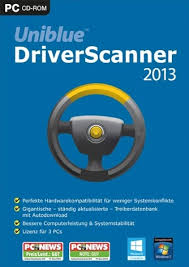
DRIVERSCANNER - Logiciel de mise à jour de pilotes UNIBLUE - Notice d'utilisation et mode d'emploi gratuit
Retrouvez gratuitement la notice de l'appareil DRIVERSCANNER UNIBLUE au format PDF.


| Type de produit | Logiciel de mise à jour de pilotes |
| Marque | UNIBLUE |
| Modèle | DRIVERSCANNER |
| Plateforme | Windows |
| Méthode d'installation | Téléchargement depuis le site Uniblue, assistant d'installation |
| Fonctions principales | Balayage des pilotes obsolètes, téléchargement, installation, points de restauration, gestion des pilotes ignorés |
| Enregistrement | Via numéro de série (format DS-XXXXX-XXXXX-XXXXX-XXXXX-XXXXX-XXXXX) ou activation manuelle sur le site Uniblue |
| Balayage automatique | Oui, au démarrage par défaut |
| Points de restauration | Créés automatiquement avant chaque installation de pilote, accessibles via l'onglet Gérer > Restaurer |
| Assistance | Assistance premium disponible via le centre d'aide Uniblue |
| Interface | Panneau de navigation, menu latéral, bouton d'enregistrement |
| Version gratuite | Permet le balayage des pilotes obsolètes sans téléchargement ni installation |
| Version payante | Débloque le téléchargement, l'installation et les points de restauration |
FOIRE AUX QUESTIONS - DRIVERSCANNER UNIBLUE
Questions des utilisateurs sur DRIVERSCANNER UNIBLUE
0 question sur cet appareil. Repondez a celles que vous connaissez ou posez la votre.
Poser une nouvelle question sur cet appareil
Téléchargez la notice de votre Logiciel de mise à jour de pilotes au format PDF gratuitement ! Retrouvez votre notice DRIVERSCANNER - UNIBLUE et reprennez votre appareil électronique en main. Sur cette page sont publiés tous les documents nécessaires à l'utilisation de votre appareil DRIVERSCANNER de la marque UNIBLUE.
MODE D'EMPLOI DRIVERSCANNER UNIBLUE
Guide de démarrage rapide driverscanner
DriverScanner est une application puissante et conviviale pour des mises à jour efficaces et rapides des pilotes. Ce guide vous aidera à installer le produit et à commencer à l'utiliser.
Téléchargement et installation de driverscanner
Le téléchargement et l'installation de DriverScanner prennent en général moins d'une minute.
- Vous pouvez télécharger DriverScanner à partir du lien suivant : http://www.uniblue.com/fr/software/driverscanner/
- Une fois que la page est chargée, cliquez sur le bouton Télécharger. Vous aurez la possibilité d'enregistrer le fichier téléchargé. Cliquez sur Enregistrer et, une fois le téléchargement terminé, localisez le fichier. exe et cliquez deux fois sur l'icone pour démarrer l'assistant d'installation.
- Suivez les consignes de l'assistant pour terminer l'installation.
Vue d'ensemble de l'interface
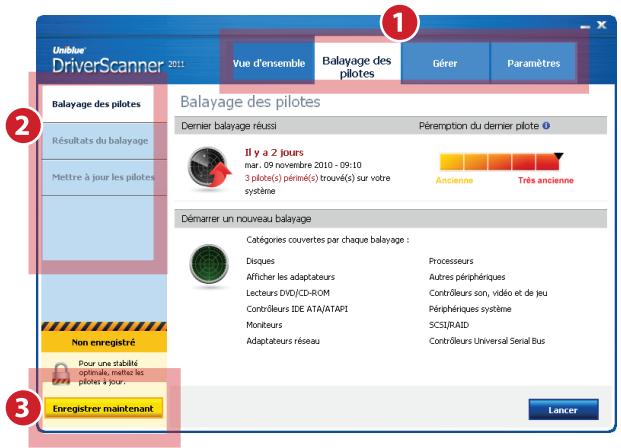
- Panneau de navigation : cliquez sur cette partie pour accéder aux principales catégories d'interface.
- Menu de gauche : sous-menu contenu dans la catégorie d'interface sélectionnée. Chaque option est liée à un écran différent.
- Bouton d'enregistrement : cliquez sur ce bouton pour enregistrer le produit et débloquer l'ensemble des fonctionnalités.
Premier lancement de driverscanner
Avez-vous déjà acheté DriverScanner? Si ce n'est pas le cas, vous pouvez malgré tout lancer le programme pour identifier les pilotes dépassés. Une fois que vous l'avez acheté et enregistré, vous pourrez télécharger et installer les nouveaux pilotes et utiliser les points de restauration automatiques de DriverScanner pour revenir aux pilotes précédents.
Achat de driverscanner
Pour acheter DriverScanner, cliquez sur le bouton Enregisterer maintainant situé en bas à gauche dans la version gratuite de balayage de DriverScanner. Une fenêtre contextuelle s'ouvrira, avec un bouton Achat en ligne situé en bas à droite. Cliquez sur le bouton Achat en ligne et une fenêtre de navigateur web s'affichera. - Dans la fenêtre du navigateur, cliquez sur le bouton Acheter pour acceder à la page d'achat et ajouter le produit à votre panier. Vous accedez ensuite à une page dans laquelle vous pouvez saisir les détails de l'achat et terminer la transaction.
Enregistrement de driverscanner
- Après l'achat, vous recevez par courriel un numéro de série nécessaire à l'enregistrement du produit. La fenêtre de saisie du numéro de série est accessible en cliquant sur le bouton Enregistrer maintenant situé en bas à gauche de tous les écrans.
- Saisissez le numéro de série dans le champ Saisir le numéro de série et cliquez sur Activer maintenant. Le numéro de série doit commencer par les lettres DS et doit se présenter sous le format suivant (ou X représenté un caractère) : DS-XXXXX-XXXXX-XXXXX-XXXXX-XXXXX-XXXXX.
Autre méthode d'enregistrement
Pour que l'enregistrement soit pris en compte, DriverScanner doit se connecter au serveur Uniblue. Si la connexion n'est pas possible, une fenêtre contextuelle vous invite à vérifier votre connexion Internet, les paramètres de pare-feu et de proxy puis vous propose d'activer le programme manuellement sur le site web d'Uniblue. - Si, après vérification de vos paramètres, vous ne pouvez toujours pas activer votre produit, cliquez sur le texte « Activer manuellement sur le site d'Uniblue ». Cette action lance une fenêtre de navigateur liée à une autre page d'activation spéciale. Suivez attentivement les instructions contenues dans cette page pour terminer l'enregistrement.
Balayage des pilotes dépassés
- Par défaut et avant l'enregistrement, DriverScanner lance automatiquement un balayage au démarrage. Si le balayage ne démarre pas automatiquement, cliquez sur le bouton Balayer dans l'écran Vue d'ensemble. Une fois le balayage terminé, le programme affichera une liste de périphériques dont les pilotes sont périmés. Pour démarrer le processus de téléchargement, cliquez sur le bouton Télécharger tout en bas de l'écran.
- Une fois que vous avez cliqué sur le bouton Télécharger tout, DriverScanner entrera en contact avec la base de données d'Uniblue et téléchargera les données nécessaires. Une barre de progression évaluera l'avancement du téléchargement jusqu'à ce que « Téléchargement terminé » s'affiche avec la mention « très bien »
Installation de nouveaux pilotes
Pour installer un pilote téléchargé, cliquez sur Installer dans la colonne du milieu de la page Mettre à jour les pilotes. Notez que les pilotes doivent être installés un par un. Une fois que vous cliquez sur Installer, DriverScanner lance un point de restauration automatique qui vous permettra de retourner en arrière sur les pilotes sur demande. DriverScanner installera ensuite le nouveau pilote automatiquement et silencieusement. Une fenêtre contextuelle confirmera la réussite de l'installation.
Utilisation des points de restauration
- À chaque fois que vous installez un nouveau pilote, DriverScanner conserve un point de restauration. Il s'agit d'une capture d'écran de votre système à laquelle vous pouvez revenir en cas de problème lié au système. Pour revenir à un point de restauration, cliquez sur l'onglet Gérer du panneau de navigation.
- Sélectionnez Restaurer dans le menu de gauche. Tous les points restaurés seront énumérés avec la date et l'heure auxquelles ils ont été établis. Pour revenir à un état précédent de votre ordinateur, sélectionnez le point de restauration approprié en cochant la case de gauche. Une fois sélectionné, le bouton Restauration devrait passer de gris à bleu. Cliquez sur le bouton Restauration. Pour terminer le retour-arrête, vous nevez redémarrer votre ordinateur.
Remarque: Le retour-arrière sur un point de restauration annulera toute modification effectuée sur votre ordinateur à partir du moment où le point de restauration a été défini.
Pilotes ignorés
- Si vous décidez de ne pas installer un pilote, vous pouvez omettre ce pilote des résultats de balayage ultérieurs. Pour ce faire, reportez-vous à la page Balayage des pilotes du panneau de navigation. Dans le menu de gauche, sélectionnez Mettre à jour les pilotes. Vous trouverez une liste de pilotes téléchargés. Pour omettre un pilote des résultats de recherche ultérieurs, cliquez sur l'option Ignorer à droite.
- Les pilotes ignorés peuvent être récapitulés. Pour ne plus locker un pilote, cliquez sur l'onglet Gérer dans le panneau de navigation puis sur Pilotes ignorés dans le menu de gauche. Sélectionnez le pilote approprié en cochant la case située à gauche. Le bouton Ne plus locker devrait être bleu. Cliquez sur le bouton Ne plus locker pour que le pilote apparaisse à nouveau dans les résultats de balayage ultérieurs.
Assistance premium
- Notre service d'assistance premium est proposé par des professionnelles de l'assistance à la clientèle et du support technique. Pour plus d'informations, visitez notre centre d'aide.
- Le site d'assistance comprend aussi une section FAQ utile.

- Guide de démarrage rapide driverscanner
- Téléchargement et installation de driverscanner
- Vue d'ensemble de l'interface
- Premier lancement de driverscanner
- Achat de driverscanner
- Enregistrement de driverscanner
- Autre méthode d'enregistrement
- Balayage des pilotes dépassés
- Installation de nouveaux pilotes
- Utilisation des points de restauration
- Pilotes ignorés
- Assistance premium
Marque : UNIBLUE
Modèle : DRIVERSCANNER
Catégorie : Logiciel de mise à jour de pilotes