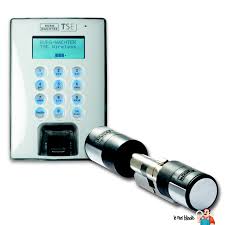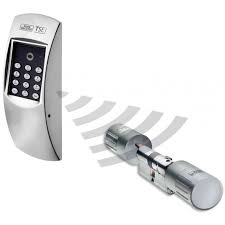
TSE WIRELESS HOME - Système de sécurité domestique BURG WATCHER - Notice d'utilisation et mode d'emploi gratuit
Retrouvez gratuitement la notice de l'appareil TSE WIRELESS HOME BURG WATCHER au format PDF.


| Marque | BURG WATCHER |
| Modèle | TSE WIRELESS HOME |
| Catégorie | Système de sécurité domestique |
| Type de produit | Système de contrôle d'accès sans fil avec serrures électroniques et E-Key |
| Alimentation | Serrures : piles (2x AA, non incluses) ; Adaptateur USB : via port USB |
| Nombre maximal d'utilisateurs | 15 |
| Nombre maximal de portes | 8 |
| Portée de transfert radio | Jusqu'à 20 mètres (dépend de l'environnement) |
| Encryption | AES (Advanced Encryption Standard) |
| Fonctions principales | Gestion des utilisateurs, horloges de distribution A/B, calendriers de jours fériés/vacances, droits d'accès, attribution E-Key, transfert de données bidirectionnel, historique |
| Communication | Interface USB (adaptateur), radiofréquence (canal sélectionnable) |
| Compatibilité système | Windows XP, Windows Vista |
| Entretien et nettoyage | Nettoyer avec un chiffon sec et doux. Éviter l'humidité et les produits abrasifs. |
| Sécurité | Code administrateur (6 chiffres), encryption AES, droits d'accès configurables |
| Pièces détachées et réparabilité | E-Key, serrures, adaptateur USB disponibles auprès du fabricant |
| Informations générales | Notice d'utilisation gratuite disponible en ligne. Version logicielle : TSE Wireless Software Home. |
FOIRE AUX QUESTIONS - TSE WIRELESS HOME BURG WATCHER
Questions des utilisateurs sur TSE WIRELESS HOME BURG WATCHER
0 question sur cet appareil. Repondez a celles que vous connaissez ou posez la votre.
Poser une nouvelle question sur cet appareil
Téléchargez la notice de votre Système de sécurité domestique au format PDF gratuitement ! Retrouvez votre notice TSE WIRELESS HOME - BURG WATCHER et reprennez votre appareil électronique en main. Sur cette page sont publiés tous les documents nécessaires à l'utilisation de votre appareil TSE WIRELESS HOME de la marque BURG WATCHER.
MODE D'EMPLOI TSE WIRELESS HOME BURG WATCHER

Table des matières
1 GÉNÉRALITÉS 2 2 INSTALLATION DU LOGICIEL 2 2.1. Installation sous Windows XP 2 2.2. Installation sous Windows Vista 3 3 LE PROGRAMME 7 3.1. Choix du canal radio 8 3.2. Administration des utilisateurs 9 3.3. Configuration horloge de distribution 11 3.4. Configuration calendriers 12 3.5. Droits d'accès 13 3.6. Attribution des E-Key 13
3.6.1 Apprendre E-Key 14 3.6.2 Rechercher E-Key 14 3.6.3 Synchroniser E-Key 14
3.7 Configuration des serrures de portes 15 4 TRANSFERT DE DONNÉES 19 5 HISTORIQUE 21 6 CONFIGURATIONS 21
1 Généralités
Avec le logiciel d'administration TSE Wireless Software Home, vous pouvez, à partir de votre PC, administrer individuellement max. 15 utilisateurs sur max. 8 portes. En outre, le logiciel offre les possibilités supplémentaires d'administration d'utilisateurs :
Attribution de droits d'accès - Gestion des heures d'accès par l'installation d'horloges de distribution et/ou de calendriers
Une connexion entre l'adaptateur USB et l'ordinateur, via une interface USB, est nécessaire pour le transfert des données. Pour envoyer des données, une distance de transfert maximale de 20m devrait être observée. Celle-ci dépend des environnements et peut varier.
Tous les transferts de données sont bidirectionnels, donc du E-Key à la serrure ou à l'ordinateur, du clavier à la serrure et de l'ordinateur à la serrure et vice-versa. La communication des données liées à la sécurité est codée AES.
2.1. Installation sous windows XP
Conditions requises : Windows XP dans la configuration standard et un port USB. Installation des drivers (pilotes) et du logiciel : Insérez le CD, les drivers et le logiciel s'installent automatiquement. Si ce n'est pas le cas, veuillez faire un double-click sur
Dans l'Explorateur Windows et suivre les consignes d'installation Windows. Si les drivers devaient déjà se trouver sur votre ordinateur, ceux-ci sont reconnus et la fenêtre
suivante apparait :
Image 1 : InstallShield Wizard
Ici, l'installation peut être interrompue (Exit Setup) ou une nouvelle installation (Re-install (Upgrade)) peut être lancée. Dans les deux cas, vous pouvez travailler avec le programme. En sélectionnant Uninstaller driver, les drivers sont désinstallés. Après un
redémarrage, l'adaptateur USB doit être connecté au port USB de l'ordinateur pour être reconnu par le système.
2.2. Installation sous windows vista
Conditions requises : Windows Vista dans la configuration standard et un port USB. Installation des drivers (pilotes) et du logiciel :
Attention : ici, l'adaptateur USB ne doit pas être connecté !
Insérez le CD et installez le logiciel. Si ce n'est pas le cas, veuillez faire un double-click sur
Dans l'Explorateur Windows et suivre les consignes d'installation Windows.
Etant donné que chez Windows Vista, les drivers (pilotes) ne sont pas chargés automatiquement, il faut réaliser cette opération manuellement :
Connectez l'adaptateur USB, la fenêtre suivante apparait
Image 2 : Installation Vista 1
Ici, vous procédez aux réglages indiqués.
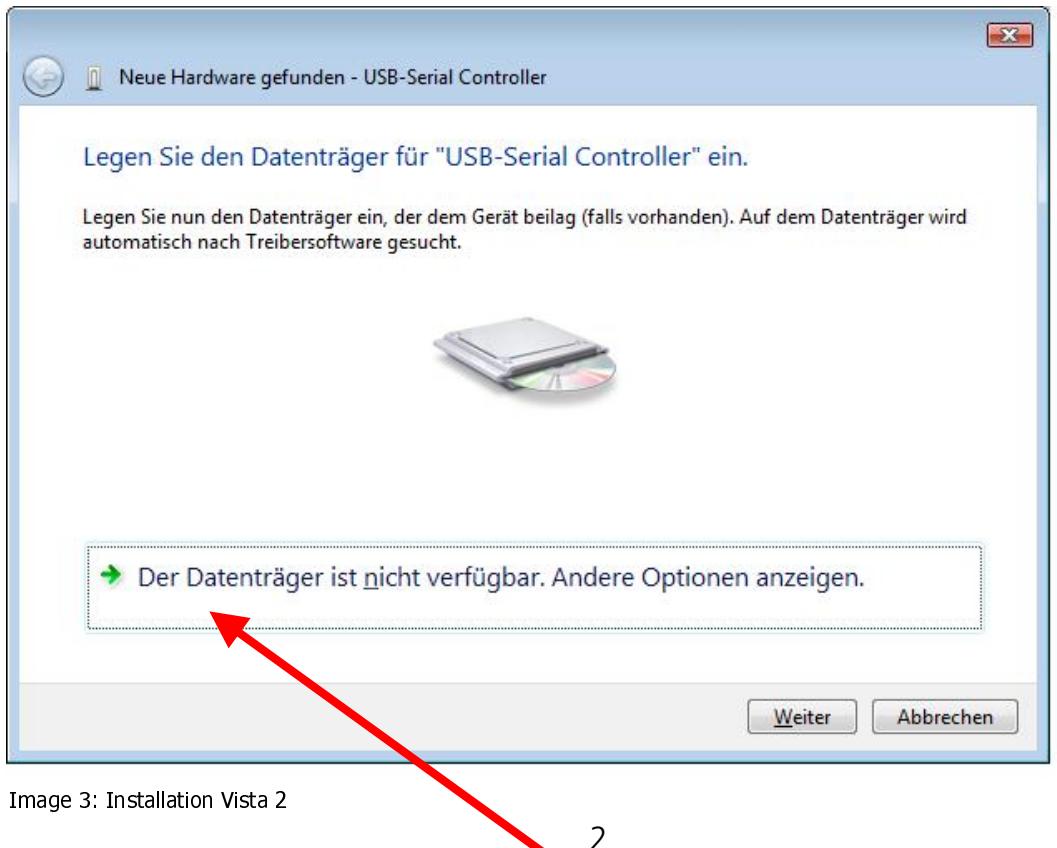
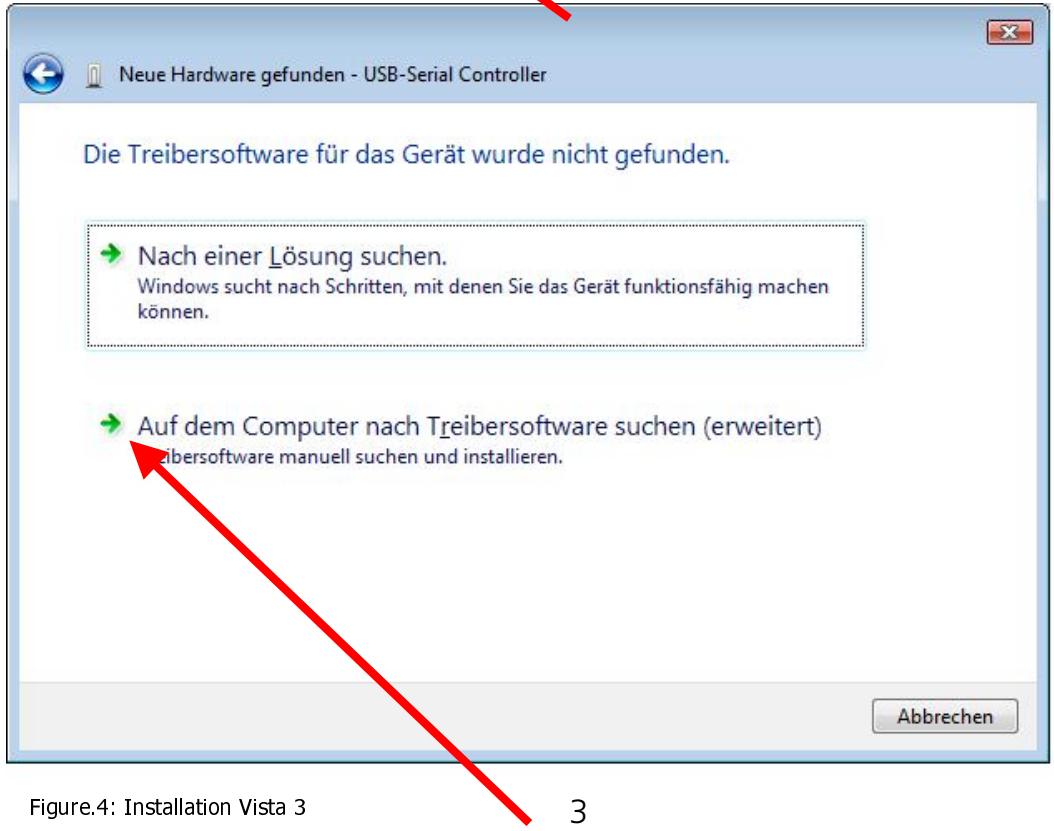
Ici, veuillez sélectionner le chemin d'installation et désirez le classeur „USB_Driver".
Image 6 : Installation Vista 5
L'installation est terminée. À présent, vous pouvez travailler avec le programme.
3 Le programme
Après le démarrage du programme, la fenêtre suivante apparait
Image 9: Fenêtre de démarrage
Un carré vert dans la partie inférieure gauche de l'écran indique qu'un adaptateur USB compatible est connecté à l'ordinateur, un carré rouge signifie soit que l'adaptateur USB est absent soit qu'un adaptateur incompatible a été connecté.
Dans la barre de menu, toutes les configurations peuvent être entreprises
Image 10 : Barre de menu
3.1. Choix du canal radio
Ici, le canal radio pour le transfert de données est sélectionné. Ceci est d'importance élémentaire, puisque le canal radio sélectionné ici détermine le canal désormais utilisé pour le transfert de données.
Via le point de menu, Choix du canal radio, s'ouvre la fenêtre suivante :
Image 11 : Choix du canal radio
Le canal radio des unités peut maintenir être choisi. Dans l'état de livraison, le Canal 1 est toujours préréglé. Si un autre canal pour le transfert de données avait été choisi, celui-ci est modifié automatiquement lors du transfert de données. Le transfert de données se fait sur le canal nouvellement réglé.
Attention: Le canal radio doit être modifié a posteriori aussi bien au niveau de la serrure que du E-Key. La modification du canal radio de la serrure se fait au clavier. Pour ce faire, il faut sélectionner le point de menu Admin. Configuration canal radio. Une fois que le code d'administrateur est entré, le canal radio peut être modifié. Le canal radio affiché sur le display du clavier doit correspondre au canal sélectionné dans le logiciel. Sinon, un transfert de données est impossible.
Le canal radio du E-Key est modifié via le logiciel (voir Chapitre Attribution E-Key)
Le canal radio sélectionné dans ce point du menu est appliqué à toutes les serrures pour le transfert des données.
En tout cas, il faut sauvegarder le canal radio préréglé en usine ou sélectionné
via l'icone
Si d'autres appareils (tels que W-LAN, Bluetooth) perturbent la transmission radio, il faut, selon la possibilité, sauvegarder un canal radio distant de trois canaux.
3.2. Administration des utilisateurs
Dans ce menu, les utilisateurs sont créés et configurés. On peut p. ex. y définir quels droits d'accès, quel code d'ouverture et/ou E-Key, quelle horloge de distribution et pour quelle(s) serrure(s) on assigne aux utilisateurs. La numération horizontale correspond aux différentes portes, les noms des serrures sont saisis dès que les réglages sont effectués dans le point de menu Configuration serrures de porte.
Via l'icône sur la fenêtre de démarrage, on arrive à l'administration d'utilisateurs. Ici, les utilisateurs respectifs sont édités :
Image 12: Administration d'utilisateurs
Le tableau suivant donne des renseignements sur les différentes possibilités de saisie. Des informations plus amples sont données dans les sous-chapitres.
Tab. 1: Possibilités d'administration d'utilisateurs
| Domaines | Entrée/Choix possibles |
| Nom d'utilisateur | 16 caractères max..Après avoir tapé le nom, la définition d'une horloge de distribution et d'un droit d'accès sontuggérés. Ceux-ci peuvent encore être modifiés plus tard. p.ex. Pierre Dupont |
| Horloge de distribution | -(pas d'horloge) |
| A | |
| B | |
| Droit d'accès | 1 Accès seul, sans autre utiliser |
| ½Accès avec un autre utiliser | |
| 1/3Accès avec deux autres utiliser | |
| 0 Pas d'accès | |
| ADMIN Accès seul et tous les droits de programmesmations | |
| Code d'ouverture | Code à 6 chiffres p.ex.: 547896 ou Saisie de 6 lettres p.ex.: maison (ceci correspond à la saisie de 624766 sur le clavier) |
| Dénomination E-Key | 16 caractères max. p.ex. Visiteurs |
| N° S E-Key | Amener le E-Key en mode de programmation (Enforcez le bouton du E-Key pendant env. 15 sec. jusqu'àu triple clignotement de la DEL verte et démarrer l'interrogation des données avec ENTER). Les différentes possibités de selection sont décrites avec plus de détails dans le menu Affection E-Key |
| Sélectionnez les portes 1 à 8 auxquelles l'utilisateur doit avoir accès | |
Une fois que la configuration est achevée, les données d'utilisateurs sont enregistrées dans le système en cliquant sur l'icône.
Pour simplifier le traitement, il est possible d'occuper à l'aide du curseur des touches de plusieurs cases simultanément (p. ex. pour affecter plus rapidement les différentes portes). Pour cela, il faut marquer la case de départ avec la flèche de la souris (ne pas cliquer). À l'aide de la touche Shift et des touches flèches, les cases correspondantes sont ensuite marquées. Les cases sont ensuite reprises avec Enter. Si ces cases sont déjà occupées, on peut procéder de même pour les enlever, la fonction de déroule alors inversement.
Pour effacer des lignes, des colonnes ou différentes cases, utilisez la fonction sous la touche gauche de la souris.
3.3. Configuration horloge de distribution
Dans ce menu, vous avez la possibilité de configurer deux horloges de distribution différentes A et B avec respectivement huit fuseaux horaires qui se répètent toutes les semaines. Les utilisateurs peuvent être assignés à l'horloge de distribution A, à l'horloge de distribution B ou à aucune horloge de distribution. Si un utilisateur avait été assigné à une horloge de distribution, la serrure est bloquée pour celui-ci en dehors des fuseaux horaires spécifiques. Exception faite pour l'administrateur qui a accès en permanence.
ATTENTION: Tant qu'aucun fuseau horaire n'est fixé, la serrure est accessible sans limites horaires pour des utilisateurs assignés. Si pour une certaine heure (p. ex. 14h00) des temps OFF et ON sont programmés, l'ordre OFF a plusieurs priorités et la serrure est bloquée.
Image 13 : Horloges de distribution
Les données doivent être sauvegardées en cliquant sur icône
3.4. Configuration calendriers
Dans ce menu, vous avez la possibilité de créer des calendriers de jours de vacances et de jours fériés. Soit on choisit un jour particulier, soit une période. La différence est faite entre les jours fériés permanents, qui se répètent chaque année à la même date et les jours fériés uniques qui changent chaque année de date.
Pendant ces jours de vacances/fériés programmes, la serrure est bloquée pour les utilisateurs qui sont assignés à l'horloge de distribution A ou B. Tous les autres utilisateurs et l'administrateur sont exclus et ont libre accès.
- Calendrier de jours de vacances et fériés permanents
Ces jours de vacances et fériés se situant à une date fixe chaque année, comme p. ex. le jour de l'an (01/01) ou Noël (25/12). Ces jours sont répercutés à toutes les autres années et ne doivent donc pas être programmés à nouveau.
Image 14 : Calendrier de jours fériés et de vacances permanents
- Calendrier de jours de vacances et fériés uniques
Dans ce cas, il s'agit d'un calendrier représentant les jours fériés et de vacances uniques comme Pâques ou les vacances d'établissement qui peuvent tomber à des dates différentes d'année en année. Ces données sont supprimées automatiquement après expiration.
Image 15: Calendrier de jours fériés et de vacances uniques.
Les saisies doivent être sauvegardées via l'icône
3.5. Droits d'accès
Les droits d'entrée sont configurés dans le menu Administration d'utilisateur et sont assignés à l'utilisateur respectif.
Lors de l'administration des droits d'accès, la valeur d'accès 1 doit être atteinte pour donner accès aux utilisateurs.
Tab. 2: Droits d'accès
| 1 | Accès seul, sans autre utiliser |
| ½ | Accès avec un autre utiliser |
| 1/3 | Accès avec deux autres utiliser |
| 0 | Pas d'accès |
| ADMIN | Accès seul et tous les droits derogrammations |
3.6. Attribution des e-key
Dans le point de menu Administration d'utilisateur, vous avez la possibilité d'assigner un E-Key à un utilisateur et de nommer celui-ci (dans la case zone E-Key). Il est également possible d'attribuer à son propriétaire un E-Key trouvé, ne portant aucune désignation, et de synchroniser à nouveau un E-Key en cas d'éventuel changement de canal radio.
Figure 16 : Variantes d'affectation E-Key
En détail, les options suivantes sont à disposition via la touche gauche de la souris.
- Apprendre E-Key
- Effacer E-Key Couper
- Copier
- Rechner E-Key
- Synchroniser E-Key
Les différentes options sont traitées ci-après de manière sélective.
3.6.1 Apprendre E-Key
Le numéro de série du E-Key est enregistré comme suit :
- Cliquez sur la case E-Key N° de série, une fenêtre Pop-Up s'ouvre
- Sélectionnez Apprendre E-Key
- Amener le E-Key en mode de programmation (Enforcez le bouton du E-Key pendant env. 15sec jusqu'au triple clignotement de la DEL verte et demarrer l'interrogation des données avec ENTER)
- Le numéro de série est indiqué automatiquement dans la case
Pour affecter une propriété, p. ex. un E-Key égaré, vous devez procéder comme suit :
- Cliquez sur la case E-Key N° de série, une fenêtre Pop-Up s'ouvre
- Sélectionnez Rechercher E-Key
- Amener le E-Key en mode de programmation (Enforcez le bouton du E-Key pendant env. 15sec jusqu'au triple clignotement de la DEL verte et demarrer l'interrogation des données avec ENTER)
- Le propriétaire correspondant est marqué dans la case
3.6.3 Synchroniser e-key
Si après la fin de la programmation, le canal radio du système doit être modifié, tous les E-Keys concernées doivent être adaptées au canal radio à présent actuel du système : il faut synchroniser les E-Keys. Pour illustrer ceci également, le numéro de série du E-Key est représenté en rouge dans la fenêtre d'administration des utilisateurs.
Pour cela, il faut procéder comme suit :
- Cliquez sur la case E-Key N° de série, une fenêtre Pop-Up s'ouvre
- Sélectionnez Synchroniser E-Key
- Amener le E-Key en mode de programmation (Enoncez le bouton du E-Key pendant env. 15sec jusqu'au triple clignotement de la DEL verte et demarrer l'interrogation des données avec ENTER)
- La couleur du numéro de série passe du rouge au noir, de plus un message disant que la synchronisation est terminée avec succès apparait.
Avant la création d'un E-Key, le canal radio de la serrure doit être ajusté dans le logiciel. Celui-ci doit correspondre au canal radio du clavier.
On doit veiller à ce qu'un E-Key ne soit créé que pour respectivement un utilisateur.
L'E-Key n'est pas soumis dans le point de menu Administration d'utilisateur à des configurations relatives aux droits d'accès. L'E-Key a toujours le droit d'accès 1.
3.7. Configuration des serrures de portes
Dans ce point de menu, les portes, dans lesquelles les yeux d'utilisateurs doivent être
enregistrées, sont configurées. Via l'icône, on arrive à la fenêtre Configuration des serrures de portes. Permutation
Image 17: Configuration des serrures de portes
Les options suivantes existent :
Tab. 3 : Choix des configurations des serrures de portes
| Domaines | Entrée/Choix possibles |
| Dénomination de la serrure | 16 caractères max. p.ex. : Garage |
| Numéro de série | Sélection automatique ou manuelle |
| Configuration Horloge de distribution. Lors d'une désactivation, la serrure n'est pas soumise aux données enregistrées sous Configuration Horloge de distribution | Sélection |
| Configuration calendriers. Lors d'une désactivation, la serrure n'est pas soumise aux données enregistrées sous Configuration calendrier | Sélection |
| Permutation automatique de l'houre d'établi à l'heure d'hiver et vice-versa | Sélection |
| Adopter l'heure et la date du PC | Sélection |
| Configuration de priorité | Sélection |
| Réglage EMI | Sélection |
| Type produit Burg-Wächter | Affichage du type de produit |
Dans la case de sélection de la configuration de priorité, vous avez la possibilité d'influencer le comportement de réponse de la serrure lors de l'utilisation du E-Key. Si, lors de l'utilisation du E-Key, ce n'est pas la bonne porte qui s'ouvre, vous pouvez augmenter la priorité de cette porte ou diminuer celle de la porte qui s'est ouverte par erreur. La configuration standard est 3, la plus haute priorité est 5, la plus basse 1. En général, il n'est pas nécessaire de modifier cette configuration.
Si le système se trouve dans un environnement soumis à des interférences électromagnétiques très importantes ayant une incidence négative sur le comportement radio de la serrure, celui-ci peut être adapté par activation de la case des interférences électromagnétiques. Normalement, cette fonction n'est pas active et il n'est pas nécessaire de la modifier. Si le système se trouve dans un environnement soumis à des activités radio externes très puissantes, cette fonction peut être activée en cliquant sur la case √.
Si la case comporte une croix grise, la fonction ne peut être activée. Une activation de cette fonction n'est possible qu'à partir de la version 2.3 de l'unité d'évaluation.
Si, dans la case Numéro de série, vous utilisez les options via la touche gauche de la souris, vous avez le besoin de choisir entre une détection automatique (Apprentissage unité d'évaluation) et l'entrée manuelle (Entrée manuelle) du numéro de série. De plus, vous pouvez modifier au point de menu „Configuration“ les configurations existantes.
Image 18 : Configuration des serrures de portes
Configuration des serrures de portes
En cas de détention automatique, le numéro de série est identifié automatiquement. Le code administrateur entré, il faut sélectionner la touche Transfert de données. Ce faisant, la manière de procéder est différente selon la version de l'adaptateur USB. Les adaptateurs USB anciens interrompent la recherche dès qu'une connexion a été obtenue. Les nouveaux adaptateurs USB à partir de la version 1.6 (voir au point Info) effectuent leur recherche sur l'ensemble des 12 canaux de fréquence, et indiquent sur le canal radio correspondant l'unité représentant la puissance de signaux la plus importante (RSSI). A lieu ici également une détention automatique de l'unité en tant qu'unité d'évaluation ou unité de commande. A partir de cette version, il est détecté automatiquement s'il s'agit d'une unité d'évaluation ou de l'unité de commande électronique sans fil TSE (voir exécution point de menu Configuration).
L'image suivante montre cette procédure
Image 19 : Sélection unité TSE
On doit dans la colonne verticale la liste des canaux radio, contre les données de l'unité apprise automatiquement.
Si 2 unités se superposent sur un même canal radio, c'est le nombre de série ayant le signal le plus puissant (RSSI) qui est affiché. Il s'agit alors de l'unité ayant réagi lors d'une transmission radio. Si c'est l'unité erronée qui réagit, l'adaptateur USB doit être placé à proximité de l'unité faisant l'objet de l'apprentissage. Si ceci ne permet toujours pas d'obtenir le résultat voulu, retirez provisoirement pour la durée de l'apprentissage les piles de l'unité qui répond de manière erronée.
La colonne du code affiche le statut de l'identification du code administrateur (vert = mot de passe correct; rouge = mot de passe erroné).
Si une unité de commande électronique sans fil TSE a été identifiée, deux autres options sont à disposition dans la partie inférieure de la fenêtre :
Le temps caractéristique de fonctionnement indique la durée de la phase active de l'unité de commande électronique sans fil TSE. Celle-ci dépend de l'application que vous désirez.
Si la fonction aléatoire est sélectionnée, l'unité de commande électronique sans fil TSE est activée à des moments différents et la durée du temps de fonctionnement est générée de manière aléatoire. Pour utiliser la fonction aléatoire, l'unité de commande sans fil TSE doit être sélectionnée par un double-clic sur sa ligne.
Il est possible d'utiliser l'entrée manuelle si on connaît le numéro de série, ou si l'apprentissage automatique a échoué.
Au point de menu Configuration, l'unité TSE peut être définie à titre d'unité d'évaluation ou d'unité de commande, et il est possible de modifier une attribution existante du temps caractéristique de fonctionnement ou de la fonction aléatoire. Ceci a lieu comme suit :
Image 20 : Configuration
Important : L'unité d'évaluation qui doit être programmée doit être à proximité immédiate de l'adaptateur USB sans fil. Toutes les autres unités à programmer resp. les unités déjà programmées doivent en être nettement distancées. Si vous procédez à une saisie manuelle, il faut consulter le nombre de série SNA dans le display de l'unité de saisie dans le menu Info.
Lors de l'intégration de serrures de portes nouvelles, veiller à ce que les deux unités soient toujours équipées de piles neuves.
Les saisies doivent être sauvegardées via l'icône
4 Transfert de données
Dans le point de menu Transfert de données a lieu la communication totale entre l'ordinateur et la serrure et inversement. En outre, le code d'administrateur peut y être modifié.
Pour toutes les fonctions de transmission de données, l'introduction du code administrateur est nécessaire. Le code d'usine pour les TSE 3004 est le 123456. Pour les TSE 3005, une indication du code administrateur se trouve dans le département à piles de chaque serrure.
- Des données sont enregistrées dans la serrure. L'histoire est consultable.
- Modification du code d'administrateur
Attention : Un transfert de données remplace complètement la série de données existante.
Ci-après, un aperçu de toutes les serrures configurées au préalable peut être consulté, il n'est plus possible d'éditer ici.
Image 19: Vue d'ensemble des serrures Transfert des données
Pour le transfert de données, il faut procéder comme suit:
- Cliquez sur l'icône Proq.
- Sélectionnez si l'histoire doit être relevée ou non.
- Tapez le code Administrateur
- Cliquez sur Transfert données
Il faut procéder comme suit pour modifier le code d'administrateur :
- Cliquez sur l'icône Changer code.
- Une fenêtre apparait dans laquelle il faut entrer l'ancien code et deux fois le nouveau code
- Cliquez sur Transfert données
Le niveau actuel de chargement des piles est affiché aussi bien lors de la programmation de la serrure que de la consultation de l'historique dans la fenêtre de transfert du niveau de chargement actuel de pile dès qu'il a été sauvegardé une fois dans l'historique.
5 Historique
Via le point de menu Transfert de données, l'histoire actuelle d'une serrure peut être consultée.
Toutes les données sont alors enregistrées dans le fichier du chemin source (chemin d'installation du programme) sous. DAT. Pour consulter l'histoire, vous devez procéder comme suit :
- Cliquez sur Sauvegarder
- Demande de consultation de l'histoire, répondre OK Saisie du code administrateur
- Sélectionner le Transfert de données
Ensuite les données sont enregistrées dans la liste d'installation sous le fichier Hist.
Tous les historiques peuvent être consultés en cliquant sur Affichage Historique.
6 Configurations
Sous Fichier => Configuration port USB, a lieu la configuration manuelle du port COM. Cela n'est toutefois nécessaire que si l'Adaptateur USB n'a pas été reconnu automatiquement par le système et il n'est toutefois que nécessaire exceptionnellement. Pour vérifier à quel port COM est connecté l'adaptateur USB, vous regardez sous : Démarrer => Panneau de configuration => Performances et maintenance => Système => Matériel => Gestionnaire de périphériques => Ports.
Le port USB COM doit se trouver entre 1-15.