CAN MOUSE - Scanner IRIS - Notice d'utilisation et mode d'emploi gratuit
Retrouvez gratuitement la notice de l'appareil CAN MOUSE IRIS au format PDF.



| Type d'appareil | Scanner portable |
| Mode de numérisation | Balayage manuel par glissement |
| Compatibilité système | Windows |
| Résolution optique | Non précisé |
| Formats de fichiers supportés | PDF, JPEG, Word, Excel, PowerPoint |
| Interface de connexion | USB |
| Alimentation | Alimentation par USB |
| Dimensions | Compact et portable |
| Poids | Léger |
| Langues supportées | Multilingue (dont Français, Anglais, Espagnol) |
| Logiciel inclus | Logiciel de reconnaissance de texte (OCR) |
| Utilisation recommandée | Numérisation de documents, livres, images |
| Type de numérisation | Couleur et noir et blanc |
| Vitesse de numérisation | Non précisé |
| Garantie | Non précisé |
FOIRE AUX QUESTIONS - CAN MOUSE IRIS
Questions des utilisateurs sur CAN MOUSE IRIS
0 question sur cet appareil. Repondez a celles que vous connaissez ou posez la votre.
Poser une nouvelle question sur cet appareil
Téléchargez la notice de votre Scanner au format PDF gratuitement ! Retrouvez votre notice CAN MOUSE - IRIS et reprennez votre appareil électronique en main. Sur cette page sont publiés tous les documents nécessaires à l'utilisation de votre appareil CAN MOUSE de la marque IRIS.
MODE D'EMPLOI CAN MOUSE IRIS
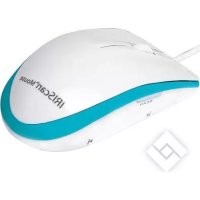
Ce guide de démarrage rapide a pour but de vous aider dans l'installation et la mise en route de la souris IRIScanTM Mouse.
Les explications fournies dans ce guide sont basées sur le système d'exploitation Windows® 7. Toutes les informations du présent guide peuvent être modifiées sans préavis.
Pour en savoir plus sur les fonctionnalités de la souris IIRScan™ Mouse, consultez le fichier d'aide de l'application ou le manuel de l'utilisateur complet sur le CD-ROM ou sur le site www.ironlink.com/support/userguides.
IRIScanTM Mouse is one souris-scanneur tout-en-un. Grace à la fonction de numérisation, vous pouvez scanner des documents en faisant glisser la souris sur certains-qui.
Il est possible de faire glisser et déposer les résultats de la numérisation dans des dossiers de fichiers et des applications, de les copier-coller dans des applications, de les enregistrer au format Word, PDF et XML files, de les partager via e-mail, Facebook®, Twitter®, Flickr® et de les envoyer vers Evernote® et Google® Translate.
Présentation du matériel
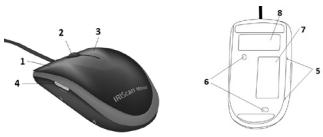
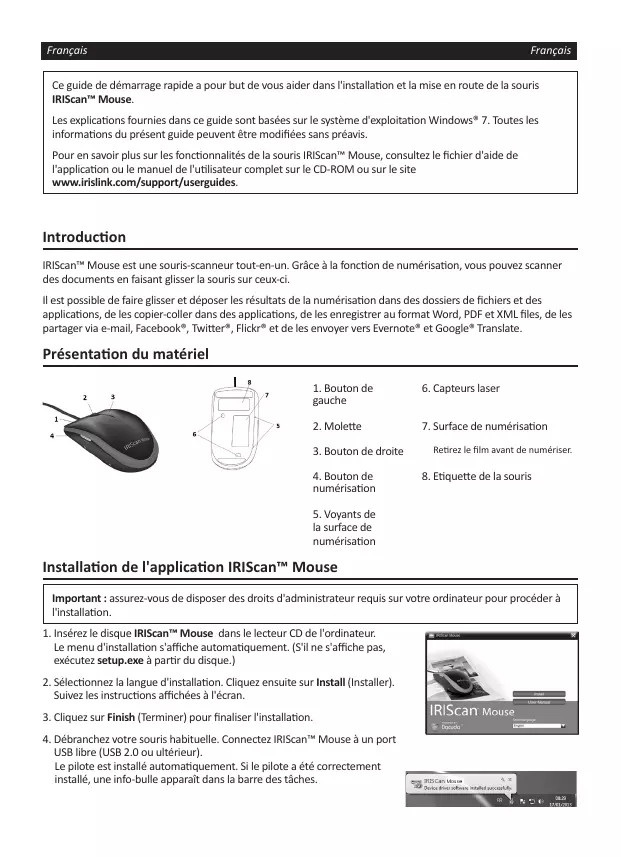
- Bouton de 6. Capteurs laser gauche
- Molette 7. Surface de numérisation
- Bouton de droite Retirez le film avant de numériser.
- Bouton de l'@ muris
- Voyants de la surface de numérisation
Installation de l'application iriscantm mouse
Important: assurez-vous de disposer des droits d'administrateur requis sur tout ordinateur pour procéder à l'installation.
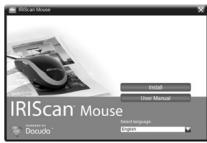
- Insérez le disque IRScan™ Mouse dans le lecteur CD de l'ordinateur. Le menu d'installation s'affiche automatiquement. (S'il ne s'affiche pas, exécutez setup.exe à partir du disque.)
- Sélectionnez la langue d'installation. Cliquez ensuite sur Install (Installer). Suivez les instructions affichées à l'écran.
- Cliquez sur Finish (Terminer) pour finaliser l'installation.
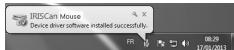
- Débranche sauf sours habituelle. Connectez IRIScan™ Mouse à un port USB libre (USB 2.0 ou ultérieur).
Le pilote est installé automatiquement. Si le pilote a été correctement installé, une info-bulle apparait dans la barre des tâches.
Utilisation de la souris iriscan™ mouse
Conseil : pour accéder au fichier afin de démarrer la numérisation, lancez l'application IRIScanTM Mouse. Cliquez sur l'icône dans le coin supérieur gauche, puis cliquez sur Help (Aide).
Étape 1 : numérisation des documents
- Placez la souris sur les documents à numériser.
- Appuyez une seule fois sur le bouton Scan (Scanner) pour démarrer IRIScan™ Mouse.
- Faites passer la souris sur le document pour numériser la partie qui vous intéresse.
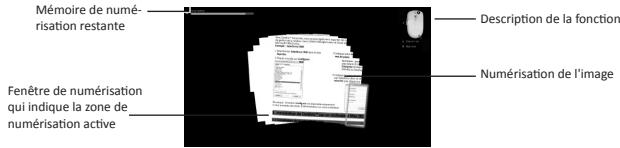
- Pour arrêter la numérisation, appuyez de nouveau sur le bouton Scan. Cette opération ouvre l'écran Edit (Édition).
Pour annuler la numérisation, appuyez sur la touche Echap du clavier.
Remarques
- Au cours de la numérisation, IRIScan™ Mouse effectue un zoom arrêté automatique et ajuste la vue en conséquence. Pour vérifier si l'image est correctement numérique, utilisez la molette de la souris pour faire un zoom avant/arrrière d'image. Vous pouvez numériser des documents jusqu'àu format A3.
- Si vous déplacez la souris IRIScan™ Mouse trop rapidement, la fenêtre de numérisation devient jaune ou rouge. Ralentissez la numérisation, le cas échéant.
- Si les images numérisées semblent déformées, arrêtez brièvement de déplacer la souris IRIScan™ Mouse. L'odeur est calibrée automatiquement.
- Une fois la numérisation terminée, l'image numérique est automatiquement coupée en une forme rectangulaire et alignée horizontalement par rapport à l'arrête-plan.
Étape 2 : édition des documents numérisés
Dans l'écran Edit (Édition), vous pouvez modifier les documents numérisés.
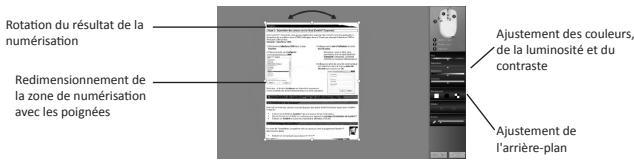
Lorsque vous avez terminé, cliquez sur OK pour accepter la configuration.
Remarque : lorsque vous cliquez sur Cancel (Annuler), les résultats de la numérisation ne sont pas enregistrés en mémoire.
Étape 3: Enregistrement et partage des documents numérisés
Les documents numérisés peuvent être partagés et enregistrés de plusieurs façons.
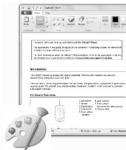
1. Glisser-déposer en tant qu'image
- Ouvrez une application qui prend en charge les images.
- Faites glisser et déposez l'image dans l'application.

2. Glisser-déposer en tant que texte
La souris IRIScanTM Mouse is équipée de la puissante technologie de reconnaissance de I.R.I.S. La langue de reconnaissance par défaut est English (Anglais).
- Ouvrez une application de traitement de texte (p. ex. Word).
- Faites glisser et déposez l'icône Get text (Extraire le texte) dans l'application. Le texte reconnu ainsi que sa mise en page sont recréés dans l'application.
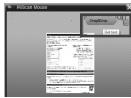

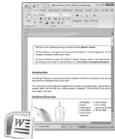
Pour modifier la langue de reconnaissance du texte :

- Cliquez sur Settings (Configuration).
- Cliquez sur Text Recognition (Reconnaissance du texte).
- Sélectionnez la ou les langues de votre choix dans la liste. Vous pouvez sélectionner jusqu'à 3 langues en même temps.
- Cliquez sur OK pour confirmer.
Remarque: vous pouvez aussi faire glisser et déposer directement les résultats de la numérisation sur le Bureau ou dans des dossiers de fichiers.
3. Coller en tant qu'image ou texte
- Ouvrez l'application requise.
- Cliquez sur Paste (Coller) dans l'application d'IRIScanTM Mouse.
- Ensuite sélectionnez Paste as image (Coller en tant qu'image) ou Paste as text (Coller en tant que texte).
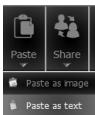
4. Partager des images via e-mail, facebook, twitter et flickr.
- Cliquez sur Share (Partager).
- Sélectionnez l'application requise. Remarque: vous avez besoin d'un compte Facebook, Twitter et Flickr valide et d'une connexion Internet pour partager des documents via ces applications.


5. Enregistrer sous différents formats de sortie
- Cliquez sur Save (Enregistrer).
- Entrez le nom de fichier et sélectionnez un type de fichier.
Les types de fichiers suivants sont pris en charge : png, jpeg, tiff, bmp, pdf, xml et doc.
Remarques: Les fichiers image et PDF que vous enregistrez peuvent être hypercompressés avec l'application IRISCompressor™ incluse.
Lorsque vous numérisez des tableaux, il est recommandé de les enregistrer au format xml.
6. Envoyer des notes vers evernote ou les traduire avec google translate
- Vérifiez que l'application Evernote est installée sur votre ordinateur.
- Connectez-vous à votre compte Evernote.
- Dans IRIScanTM Mouse, cliquez sur Apps > Evernote.
Vos documents sont téléchargés sur Evernote.
- Dans IRIScan™ Mouse, cliquez sur Apps > Google Translate.
- Le texte reconnu du document numérique est envoyé à Google Translate.
Remarque : vous avez besoin d'une connexion Internet.
En cas de problèmes liés à l'utilisation de la souris IIRScan™ Mouse, consultez la page des questions fréquemment posées (FAQ) sur le site www.irislink.com/support/faq ou contactez le support technique via la page www.irislink.com/support.