CAN MOUSE - Escáner IRIS - Manual de uso y guía de instrucciones gratis
Encuentra gratis el manual del aparato CAN MOUSE IRIS en formato PDF.



| Tipo de dispositivo | Escáner portátil |
| Método de escaneo | Escaneo manual por deslizamiento |
| Compatibilidad del sistema | Windows |
| Resolución óptica | No especificado |
| Formatos de archivo soportados | PDF, JPEG, Word, Excel, PowerPoint |
| Interfaz de conexión | USB |
| Alimentación | Alimentación por USB |
| Dimensiones | Compacto y portátil |
| Peso | Ligero |
| Idiomas soportados | Multilingüe (incluye Francés, Inglés, Español) |
| Software incluido | Software de reconocimiento de texto (OCR) |
| Uso recomendado | Escaneo de documentos, libros, imágenes |
| Tipo de escaneo | Color y blanco y negro |
| Velocidad de escaneo | No especificado |
| Garantía | No especificado |
Preguntas frecuentes - CAN MOUSE IRIS
Preguntas de los usuarios sobre CAN MOUSE IRIS
0 pregunta sobre este aparato. Responde a las que conoces o haz la tuya.
Hacer una nueva pregunta sobre este aparato
Descarga las instrucciones para tu Escáner en formato PDF gratis! Encuentra tus instrucciones CAN MOUSE - IRIS y toma tu dispositivo electrónico nuevamente en la mano. En esta página están publicados todos los documentos necesarios para el uso de su dispositivo. CAN MOUSE de la marca IRIS.
MANUAL DE USUARIO CAN MOUSE IRIS
Esta Guía rápida del usuario le ayudará a empezar a utilizar el IRScan™ Mouse.
Las descricciones de esta guía stehen bajoas en el Sistema operativo Windows® 7. Touta la información contentada en esta guía puede modifierse sin previo asido.
Para más información sobre las functionalities del IRIScan™ Mouse, consulte el ARCHivo deAyuda de la aplicacion o la Guia del usuario completa, que encontrará en el CD-ROM o en www.irislink.com/support/userguides.
Introduccion
El IRIScan™ Mouse es una combinación de ratón y escáner. Con laughter de escáner,ouldra escanear documents simplementd desilizando el ratón por encima de los.
Los resultados de la exploración seuden arrastrar y colocar en las carpetas y aplicaciones que dese, copiar y pegarse en multíplas aplicaciones, guardarse en ARCHivos Word, PDF y XML, partirse por correto electrónico, Facebook®, Twitter® o Flickr®, es inclujo enviarle a Evernote® y el Traductor de Google®.
Descripción general del hardware
| 1. Botón izquierdo | 6. Sensores láser |
| 2. Rueda | 7. Indicadores de la |
| 3. Botón derecho | Retire la pellicula antes de escanear |
| 4. Botón de escaneo | 8. Etiqueta del ratón |
| 5. Indicadores de la superficie de escaneo |
Instalar la aplicacion del IRIScanTM Mouse
Importanta: aseguese de disponible de los derechos de administracion necessarios en el orderador para poder realizar la instalacion.
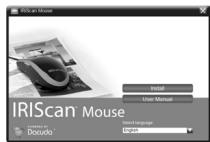
- Introduzca el disco de IRIScanTM Mouse en la unidad de CD-ROM del ordinador.
El menu de configuracion aparee automaticamente. (Si el menu no aparece, execute el archivo setup.exe del disco.)
- Selección el idioma de instalación. A continuación, hagaclinic en Install (Instalar).
Siga las instrucciones que aparecen en pantalla.
-
HagablickinFinish(Terminar)paracompletartla instalacion
-
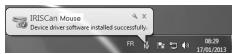
Descconnecte su ratón habitual. Conecte el IRIScan™ Mouse a un puerto USB libre (USB 2.0 o superior). El controlador se instalará automatistically. Si el controlador se instala correctamente, aparecerá unASF en un glofo en la barra de tareas.
Utilizar el IRIScanTM Mouse
Consejo: para acceder al archivo de Ayuda antes de escanear, execute a aplicacion del lIRScanTM Mouse. Haga enlist en el icono de la esquina superior izquiera y, a continuacion, haga enlist en Help (Ayuda).
- Colque el ratón encima de los documento que deseee escanear.
- Pulse el botón de escaneo una vez para poder en marcha el IRIScan™ Mouse.
- Mueva el ratón por encima del documento para escanear la parte deseada.
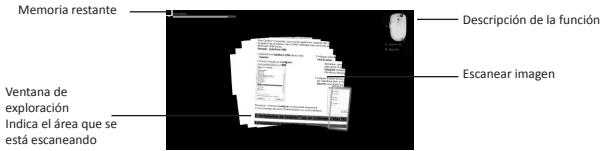
- Para parar de escanear, vuela a pulsar el botón de escaneo. Se abrìra la pantalla Edit (Edisión).
Para cancelar el escaneo, pulse la tecla Esc.
Notas
- Mrientas escanea, el IRIScan™ Mouse ajusta y reduce automatísticamente el tamanfo de la reproducción en Pantalla del aire explorada. Para ver si laImagen se ha escanego correctamente, utilise la rueda del ratón para ampliar o reducir el nivel de zoom. Podrá escanear documents de tamanfo hasta A3.
- Siuvee lIRScanTM Mouse demasiado=rápico, la ventana de exploración se volverá amarilla o roja. Si es asi, reduzca la velocidad de escaneo.
- Si laImagen escanada aparece distorsionada, deje de mover el IRIScan™ Mouse durante uno instantas. LaImagen se calibrará automatistically.
- Una vez haya terminado la exploración, laImagen escanecada se recorta formando un rectangular y se alinea horizontalmente al fondo.
Paso 2: editor los documentos escaneados
En la pantalla Edit (Ediciones),oulda editor los documents escaneados.
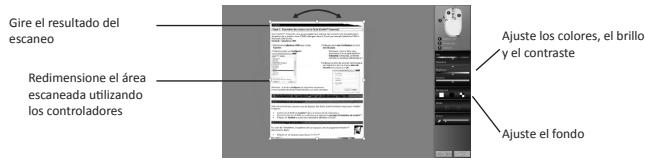
Cuando haya terminado, hagablick en OK (Aceptar) para acceptar la configuracion.
Nota: si hace click en Cancel (Cancelar), los resultados de la exploracion no se guardaran en la memoria.
Paso 3: guardar y partir los documentos escaneados
Los documents que escanee se pueda partir y guardar de differedes maneras.
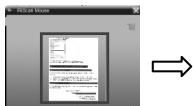
1. Arrastrar y colocar comoImagen
- Abra una aplicacion que pueda procesar imagenes.
- Arrastre y coloque laImagen en la aplicacion.
2. Arrastrar y colocar como dato
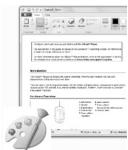
El IRiScan™ Mouse incorpora la potente Tecnología de reconocimiento de texto de I.R.I.S.
El idioma de Reconocimiento por defecto es English (Ingles).
- Abra una aplicacion compatible con documents de texto enriquecidos (como Word).
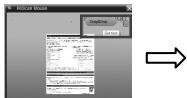
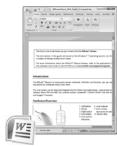
- Arrastre y colque el icono Get Text (Obtener texto) en la aplicacion.
Elayo reconocido y su Diseño original se crecrearán en la aplicación.
ParaATTERIDIOMADECONOCIMIENTodecco:
Hagaclinic Settings (Configuracion).
Hagaclinic en Text Recognition (Reconocimiento de texto).
-Selezione el o los idiomas que sedee de la lista. Podra seleccion un maximo de 3idiomas simultaneamente.
Haga cig en OK (Aceptar) para confirmar la seleccion.

Note: tambiénouldararrar y colocar losresultadosde la exploraciondirectamente en el Escritorio o enquelquier carpeta de ARCHivos queSEE.
3. Pegar comoImagen o texto
- Abra la aplicación que desee utilizesr.
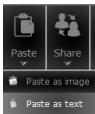
- Haga click en laccion Paste (Pegar) de la aplicacion del IRIScanTM Mouse.
- A continuación, selección Paste as image (Pegar como imagen) o Paste as text (Pegar como,texto).
4. Compartir igenes por correo electrono, Facebook, Twitter y Flickr
- Haga cli en Share (Compartir).
- Selecciona la aplicacion que desece usar. Tenga en cuenta que necessitaría una cuenta valida de Facebook, Twitter o Flickr y una conexión a Internet para poder partir documents a temas de estas aplicaciones.


5. Guardar en differsentes formatos de salute
- Haga cli en Save (Guardar).
- Introduzca el nombre del archivo y seleccione un tipo de archivo.
La aplicación es compatible con los siguientes temas de archivo: png,.jpeg, tiff, bmp, pdf, xml y doc.
Notas: Podra comprimir los ARCHivos PDF y de钼aje que guarde con la Tecnología avanzada de IRISCompressor™, incluido con el producto.
Cuando escanee tablas, es recomendable que las guarde en formatting xml.
6. Enviar notas a Evernote o traducirlas con el Traductor de Google
Evernote
- Asegúrese de que la aplicación de Evernote está instalada en su ordinador.
- Inicia sesión en su cuenta de Everton.
- Aside la aplicacion de IRIScanTM Mouse, haga tic en Apps (Aplicaciones) > Evernote.
Sus documents se subirán directamente a Evernote.
Traductor de Google
- Entre la aplicacion de IRIScanTM Mouse, haga click en Apps (Aplicaciones) > Google Translate (Traductor de Google).
- El texto reconocido en los escaneos se enviará al Traductor de Google.
Tenga en cuenta que necessitará una connexion a Internet.