X3500 - Routeur LINKSYS - Notice d'utilisation et mode d'emploi gratuit
Retrouvez gratuitement la notice de l'appareil X3500 LINKSYS au format PDF.



| Intitulé | Description |
|---|---|
| Type de produit | Routeur sans fil N |
| Normes Wi-Fi | IEEE 802.11n, 802.11g, 802.11b |
| Vitesse maximale | Jusqu'à 300 Mbps |
| Ports Ethernet | 4 ports Gigabit Ethernet |
| Alimentation électrique | Adaptateur secteur 12V/1.5A |
| Dimensions approximatives | 24.4 x 16.5 x 4.4 cm |
| Poids | 0.65 kg |
| Compatibilités | Compatible avec les appareils Wi-Fi 802.11n/g/b |
| Fonctions principales | Partage de connexion Internet, sécurité WPA/WPA2, QoS (Quality of Service) |
| Entretien et nettoyage | Nettoyer avec un chiffon doux, éviter les produits chimiques agressifs |
| Pièces détachées et réparabilité | Réparabilité limitée, pièces spécifiques disponibles via le service client Linksys |
| Sécurité | WPA2, filtrage d'adresses MAC, pare-feu SPI |
| Informations générales | Idéal pour les foyers avec plusieurs appareils connectés, facile à configurer via l'interface web |
FOIRE AUX QUESTIONS - X3500 LINKSYS
Questions des utilisateurs sur X3500 LINKSYS
0 question sur cet appareil. Repondez a celles que vous connaissez ou posez la votre.
Poser une nouvelle question sur cet appareil
Téléchargez la notice de votre Routeur au format PDF gratuitement ! Retrouvez votre notice X3500 - LINKSYS et reprennez votre appareil électronique en main. Sur cette page sont publiés tous les documents nécessaires à l'utilisation de votre appareil X3500 de la marque LINKSYS.
MODE D'EMPLOI X3500 LINKSYS
Présentation du produit
Panneau avant 98
Panneau arrirée 99
Panneau inférieur 99
Montage mural. 99
Installation
Configuration de votre modem routeur 100
Connexion de votre modem routeur 100
Configuration de votre modem routeur 100
Configuration avancée
Comment acceder à l'utilitaire basé sur le navigateur Web ? . 101
Accès à l'utilitaire basé sur le navigateur Web 102
Configuration > Configuration de base 102
Mode Auto/ADSL 102
Langue 103
Configuration Internet 103
Configuration du réseau 103
Mode Ethernet 104
Langue 104
Configuration Internet 104
Configuration du réseau 105
Configuration manuelle 105
Wi-Fi Protected Setup 106
Sans fil > Sécurité sans fil 108
Options personelles 108
Options de bureau 108
Sécurité sans fil 108
Sans fil > Acces invite 112
Accès invite 112
Instructions pour les invites 112
Dépannage
X2000. 113
Specifications
X2000. 115
Annexe : Paramètres avancés du Linksys X2000
X2000. 116
Présentation du produit
Panneau avant
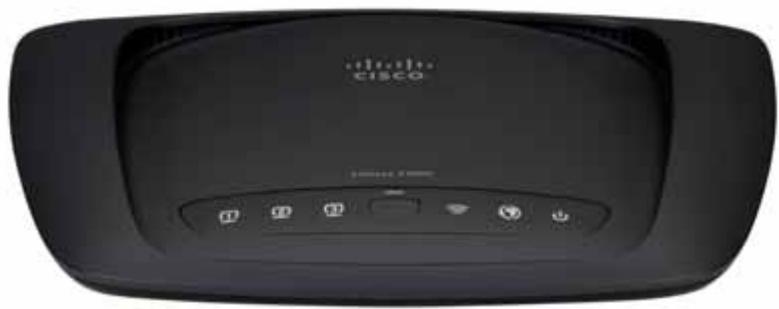

Ethernet Levoyant est allumé en permanence quand le routeur est connecté à un périphérique via le port concerné.

Bouton Wi-Fi Protected Setup™ appuyez sur ce bouton pour que l'option de configuration protégée par Wi-Fi recherche vos périhériques sans fil compatibles WPS (Wi-Fi Protected Setup™). Levoyant est allumé en permanence lorsqu'une connexion Wi-Fi Protected Setup™ (Configuration protégée par Wi-Fi) est correctement établie. Levoyant clignote lentement lorsque l'option Wi-Fi Protected Setup™ configure une connexion et clignote rapidement en orange si une erreur se produit. Levoyant est étant lorsque la fonction Wi-Fi Protected Setup™ est inactive.

Sans fil ce voyant s'allume lorsque la fonction sans fil est activée. Il clignote quand le routeur envoie ou recoit des données sur le réseau.

WAN : s'allume en blanc lorsque le modem routeur est connecté directement à une ligne ADSL. S'allume en bleu lorsque le modem routeur est configuré en tant que routeur uniquement et est connecté à Internet via un modem supplémentaire.

Power Levoyant Power (Alimentation) s'allume lorsque le modem routeur est sous tension. Il clignote à chaque démarriage, lorsque le modem routeur passen en mode d'autodiagnostic. Une fois le diagnostic terminé, levoyant est allumé en permanence
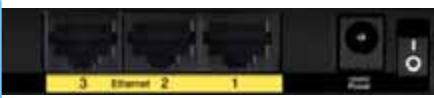
Panneau arrête


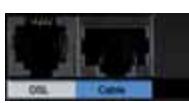
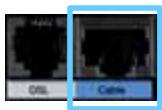
DSL-Le port DSL permet de connecter la ligne ADSL.

Câble : pour utiliser le modem routeur en tant que routeur uniquement, connectez ce port au port LAN/Ethernet d'un modem supplémentaire à l'aide d'un cable réseau.

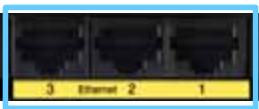
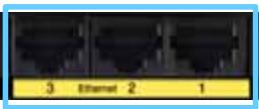
Ethernet : ces ports Ethernet connectent le modem routeur aux ordinateurs et autres périphériques réseau Ethernet sur votre réseau cable à l'aide de cables Ethernet (également appelés cables réseau).

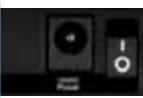
Alimentation : le port d'alimentation sert à connecter l'adaptateur électrique fourni.

Commutateur d'alimentation : appuyez sur l'extrémité I pourmettrele-routeursous tension.Appuyez surI'extrémité O pourmettrele-routeur hors tension.
Panneau inférieur
Réinitialisation : il existe deux façon de réinitialiser les paramètres d'usine de votre routeur. Vous pouvez appuyer sur le bouton Reset (Réinitialisation) et le maintainir enforcé environ cinq secondes, ou restaurer les paramètresd'usine à partir del'écran Administration >Factory Defaults (Administration > Paramètres d'usine) dans l'utilitaire basé sur le navigateur Web du routeur.
Montage mural
Le panneau inférieur du routeur comporte deux orifices de montage mural. La distance entre ces orifices est de 175,56 mm. Deux vis sont nécessaires pour la fixation du routeur au mur.
Matériel de montage sugéré

4-5 mm


2,5-3,0 mm
REMARQUE
Cisco n'est pas responsable des dommages causés par une fixation incorrecte du matériel de montage.
Procedez comme suit :
- Déterminez l'emplacement du routeur. Assurez-vous que le mur est lisse, plat, sec et solide. Vérifiez également que l'emplacement du péripérisque est situé à proximité d'une prise électrique.
- Percez deux troughs dans le mur. Veillez à ce qu'ils soient espaces de 175 mm.
- Insérez une vis dans chaque trou en laissant dépasser la tête de 3 mm.
- Positionnez le routeur de sorte que les orifices de montage mural soient alignés sur les deux vis.
- Placez les orifices de fixation murale sur les vis et faites glisser le routeur vers le bas jusqu'à ce que les vis s'ajustent parfaitement dans les orifices.

Installation
Configuration de votre modem routeur
REMARQUE
Pour installer le modem routeur, executez le CD-ROM d'installation. Si vous ne pouvez pas executer le CD-ROM d'installation, consultez les étapes ci-dessous.
Connexion de votre modem routeur
Pour connecter votre modem routeur :
- Mettez tous vos péripériques réseau hors tension, y compris votre ordinateur et le modem routeur. Si vous utilisez actuellément un modem, débranchez-leckiennent : le modem routeur remplace votre modem.
- Branchez une extrémité du cable Ethernet fourni à l'adaptateur Ethernet de votre ordinateur et l'autre extrémité au port Ethernet situé à l'arrière du modem routeur. Répétez l'étape 2 pour chaque ordinateur ou périphérique supplémentaire à connecter au modem routeur.
REMARQUE
Contactez votre fournisseur d'accès pour déterminer si un répartiteur ou un microfiltre est nécessaire.
- Branchez une extrémité du cable téléphonique sur le port DSL situé à l'arrière.

- Branchez l'autre extrémité du cable téléphonique sur le microfiltre ou sur la prise murale associée au service ADSL.
- Branchez l'une des extrémités du cordon de l'adaptateur électrique sur le port d'alimentation et l'autre extrémité sur une prise électrique.

- Mettez sous tension l'ordinateur à utiliser pour configurer le modem routeur.
- Les voyants Power (Alimentation), Wireless (Sans fil) et Ethernet (unvoyant par ordinateur connecté) doivent s'allumer. Si ce n'est pas le cas, vérifie que le modem routeur est sous tension et que les cables sont solidement connectés.
Configuration de votre modem routeur
REMARQUE
Pour installer le modem routeur, executez le CD-ROM d'installation. Si vous ne pouvez pas executer le CD-ROM d'installation, consultez les étapes ci-dessous.
Pour configurer votre modem routeur en tant que routeur
- Mettez tous vos péripériques réseau hors tension, y compris votre ordinateur et le modem routeur. Si vous utilisez actuellément un modem, débranchez-leckiennent : le modem routeur remplace votre modem.
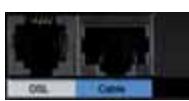
- Connectez une extrémité d'un cable Ethernet au port situé à l'arrière du modem routeur, puis connectez l'autre extrémité à un port Ethernet/LAN libre sur votre modem.
- Branchez l'une des extrémités du cordon de l'adaptateur électrique sur le port d'alimentation et l'autre extrémité sur une prise électrique.

- Mettez sous tension l'ordinateur à utiliser pour configurer le modem routeur.
- Les voyants Power (Alimentation), Wireless (Sans fil) et Ethernet (unvoyant par ordinateur connecté) doivent s'allumer. Si ce n'est pas le cas, vérifie que le modem routeur est sous tension et que les câbles sont solidement connectés.
Configuration avancée
Vous pourrait utiliser le routeur une fois qu'il aura eté configuré à l'aide du logiciel de configuration (préSENT sur le CD-ROM). Si vous souhaitez modifier ses paramètres avancés ou si le logiciel ne se lance pas, servez-vous de l'utilitaire basé sur le navigateur Web du routeur. Vous pouvez acceder à l'utilitaire à l'aide d'un navigateur Web sur un ordinateur connecté au routeur. Pour plus d'informations sur l'utilitaire, cliquez sur Help (Aide) sur le côté droit de l'écran ou rendez-vous sur notre site Web.
Comment acceder à l'utilitaire base sur le navigateur Web ?
- Pour acceder à l'utilitaire basé sur le navigateur Web, lancez le navigateur Web de votre ordinateur, puis saississez l'adresse IP par défaut du réseau, 192.168.1.1, dans le champ Adresse. Appuyez ensuite sur la touche Entrée.
REMARQUE
Vous pouze également acceder à l'utilitaire basé sur le navigateur Web d'ordinateurs Windows en entrant l'adresse du périphérique dans le champ Adresse.
Un écran de connexion apparait. (Les utilisateurs de systèmes autres que Windows 7 obtiennent un écran semblable.)
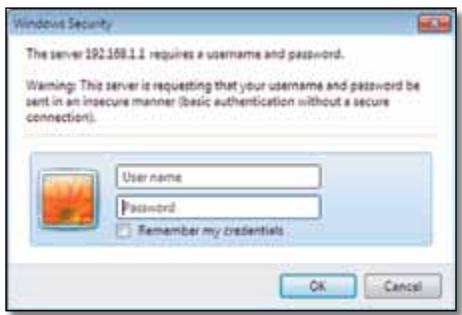
- Dans le champ User name (Nom d'utilisateur), entrez admin.
- Saisissez ensuite le mot de passer créé à l'aide du logiciel d'installation. (Si vous n'avez pas executé le logiciel de configuration, utilisez le mot de passer par défaut, admin.
REMARQUE
L'utilitaire basé sur le navigateur Web est également accessible via Cisco Connect.
- Cliquez sur OK pour continuer.
Accès à l'utilitaire basé sur le navigateur Web
Utilisez les onglets situés dans la partie supérieure de chaque écran pour naviguer dans l'utilitaire. Les onglets sont organisés en deux niveaux : les onglets du niveau supérieur pour les fonctions générales et les onglets du niveau inférieur pour les fonctions spécifiques correspondantes.

Les ontlets de niveau supérieur sont les suivants: Setup (Configuration), Wireless (Sans fil), Security (Sécurité), Storage (Stockage), Access Restrictions (Restrictions d'accès), Applications & Gaming (Applications etieux), Administration et Status (Etat). Chacun de ces ontlets dispose de ses propres ontlets de niveau inférieur.
REMARQUE
Dans ce Guide de l'utilisateur, tous les écrans sont identifiés par le nom de leurs onglets supérieur et inférieurs. Par exemple, « Setup > Basic Setup » (Configuration > Configuration de base) est l'écran auquel vous accédez via l'onglet de niveau supérieur Setup (Configuration) et son onglet de niveau supérieur Basic Setup (Configuration de base).
Si vous modifie les paramètres d'un écran, vous doivent utiliser Save Settings (Enregistrer les paramètres) pour appliquer vos modifications ou sur Cancel Changes (Annuler les modifications) pour les annulers. Ces commandes apparaissent au bas de chaque écran.

REMARQUE
Pour plus d'informations sur n'importequel champ, cliquez sur Help (Aide) sur le cote croit de I'écran.
Configuration > Configuration de base
Le premier écran qui s'affiche est l'écran Basic Setup (Configuration de base). Les options de cet onglet vous permettent de modifier les paramètres généraux du routeur.
Mode Auto/ADSL
Le mode ADSL (par défaut) affiche les champs suivants devant être replis :
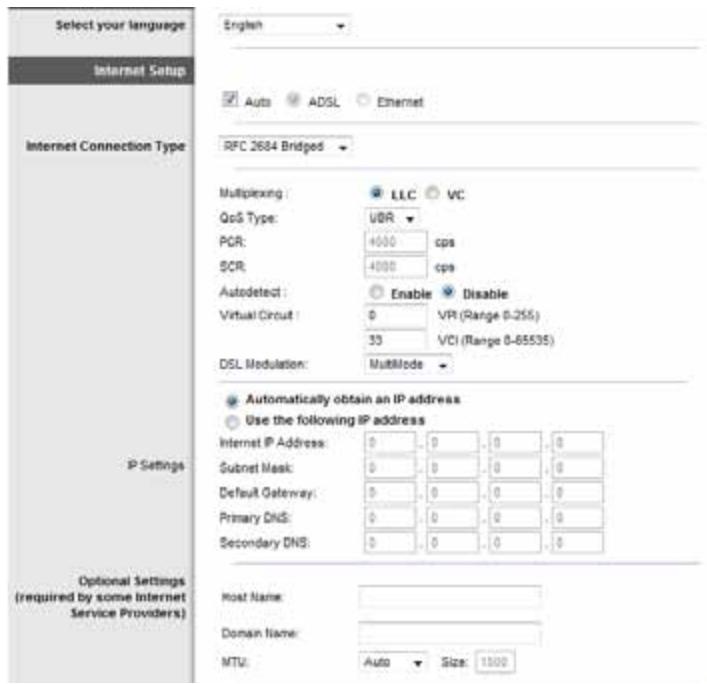
Langue
Select your language ( Sélectionner votre langue ) : pour utiliser une autre langue, sélectionnez la langue souhaïée dans le menu déroulant. Le changement de langue de l'utilitaire basé sur le navigateur Web prend effet au bout de cinq secondes.
Configuration Internet
La section Internet Setup (Configuration Internet) permet de configurer votre routeur conformément à votre connexion Internet. Vous pouvez vous procurer la plupart de ces informations auprès de votre fournisseur d'accès Internet (FAI).
Type de connexion Internet
Dans le menu déroulant, Sélectionnez le type de connexion Internet communiqué par votre FAI. Les types disponibles sont les suivants:
Mode Pont uniqueness
RFC 2684 Pont
RFC 2684 Routé
- IPOA
RFC2516 PPPoE
RFC2364PPPoA
Mode Pont uniquement
Dans ce mode, seule la fonction modem DSL est disponible, toutes les fonctions de modem routeur étant désactivées. Lorsque cette option est sélectionnée, vous doivent uniquement saisir les paramètres VC.
RFC 2684 Pont
Lorsque cette option est sélectionnée, saisissez les données appropriées dans la section Paramètres IP. Sélectionnez ensuite Obtenir une adresse IP automatiquement si vous FAI vous attribue une adresse IP au moment de la connexion. Sinon, Sélectionnez Utiliser l'adresse IP suivante.
RFC 2684 Routé
Lorsque vous utilisez cette méthode, vous devez utiliser une adresse IP permanente pour vous connecter à Internet.
IPoA
IPoA (IP over ATM) utilise une adresse IP fixe. Lorsque cette option est sélectionnée.
RFC 2516 PPPoE
Certains fournisseurs d'accès à Internet DSL utilisent le protocole PPPoE (Point-to-Point Protocol over Ethernet) pour établier des connexions Internet. Lorsque vous utilisez le protocole PPPoE, votre adresse IP est fournie automatiquement.
RFC 2364 PPPoA
Certsains FAI DSL utilisent le protocole PPPoA (Point-to-Point Protocol over ATM) pour établier des connexions Internet. Lorsque vous utilisez le protocole PPPoA, votre adresse IP est fournie automatiquement.
Configuration du réseau
La section Network Setup (Configuration du réseau) permet de configurer les paramètres IP de votre réseau local.
Mode Ethernet
Si vous sélectionné le mode Ethernet (routeur uniquement), les champs suivants s'affichent :
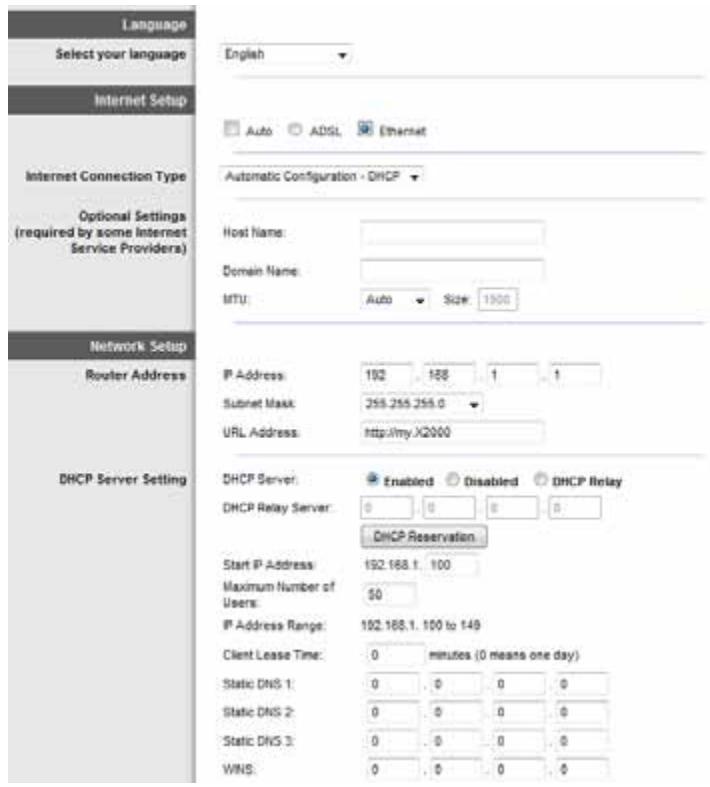
Langue
Select your language ( Sélectionner votre langue ) : pour utiliser une autre langue, sélectionnez la langue souhaitation dans le menu déroulant. Le changement de langue de l'utilitaire basé sur le navigateur Web prend effet au bout de cinq secondes.
Configuration Internet
La section Internet Setup (Configuration Internet) permet de configurer votre routeur conformément à votre connexion Internet. Vous pouvez vous procurer la plupart de ces informations auprès de votre fournisseur d'accès Internet (FAI).
Type de connexion Internet
Dans le menu déroulant, Sélectionnez le type de connexion Internet communiqué par votre FAI. Les types disponibles sont les suivants:
- Configuration automatique - DHCP
- Adresse IP statique
- PPPoE
PPTP
L2TP
Cable Telstra
Configuration automatique - DHCP
Le type de connexion Internet par défaut est Automatic Configuration - DHCP (Configuration automatique - DHCP). Conservez la connexion par défaut uniquement si vous FAI prend en charge le DHCP ou si vous vous connectez via une adresse IP dynamique. (cette option s'applique généralement aux connexions par cable).
Adresse IP statique
Si vous devez obligatoirement utiliser une adresse IP permanente pour vous connecter à Internet, Sélectionnez l'option Static IP (Adresse IP statique).
PPPoE
Certsains fournisseurs d'accès à Internet DSL utilisent le protocole PPPoE (Point-to-Point Protocol over Ethernet) pour établier des connexions Internet. Si vous étés connecté à Internet par l'intermédiaire d'une ligne DSL, demandez à votre FAI s'il utilise le protocole PPPoE. Si tel est le cas, vous devrez selectionner l'options PPPoE.
Connexion à la demande ou Maintenir la connexion
Les options Connect on Demand (Connexion à la demande) et Keep Alive (Maintenir la connexion) vous permettent de désirir si le routeur se connecte à Internet uniquement lorsque cela est nécessaire (pratique si votre FAI vous facture le temps de connexion), ou si le routeur doit être toujours connecté. Sélectionnez l'option appropriée.
PPTP
Le protocole PPTP (Point-to-Point Tunneling Protocol) est un service appliqué uniquement dans le cadre de connexions intra-europeennes.
Si vous FAI prend en charge le protocole DHCP ou si vous vous connectez au moyen d'une adresse IP dynamique, Sélectionnez Obtain an IP Address Automatically (Obtenir une adresse IP automatique). Si vous nevez utiliser une adresse IP permanente pour vous connecter à Internet, Sélectionnez Specify an IP Address (Spécifier une adresse IP). Configurez ensuite les paramètres suivants:
L2TP
Le protocole L2TP (Layer 2 Tunneling Protocol) est un service appliqué uniquement dans le cadre de connexions israéliennes.
Cable Telstra
Câble Telstra est un service appliqué uniquement dans le cadre de connexions établies sur le territoire australien.
Configuration du réseau
La section Network Setup (Configuration du réseau) permet de configurer les paramètres IP de votre réseau local.
Sans fil > Paramètres sans fil de base
REMARQUE
Pour plus d'informations sur n'importequel champ, cliquez sur Help (Aide) sur le cote croit de I'ecran.
Les paramètres de base des réseaux sans fil sont définis dans cet écran.
Deux procédures permettent de configurer les réseaux sans fil du routeur : la configuration manuelle et la configuration protégée par Wi-Fi (Wi-Fi Protected Setup).
Wi-Fi Protected Setup (Configuration protégée par Wi-Fi) est une fonction qui facilitate la configuration de votre réseau sans fil. Si vous avez des péripériques clients, tels que des adaptateurs sans fil, prénant en charge la fonctionnalité Wi-Fi Protected Setup (Configuration protégée par Wi-Fi), vous pouvez utiliser cette fonction.
Configuration View (Affichage de la configuration): pour configurer vos réseaux sans fil manuellement, Sélectionnez Manual (Manuel).

Configuration manuelle
Configuration du réseau sans fil dans cet écran.
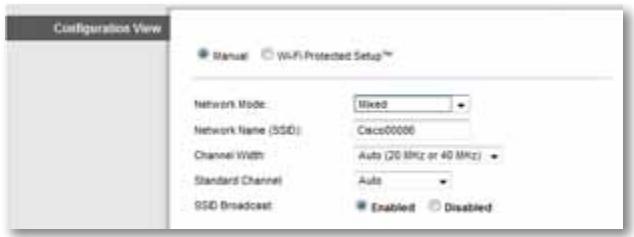
Network Mode (Mode réseau) Pour la plupart des configurations réseau, vous doivent laisser sur Mixed (Mixte) (par défaut).
Paramètres sans fil
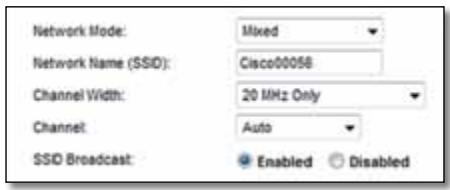
Network Mode (Mode réseau): Sélectionnéz les normes sans fil qui s'exécutent sur votre réseau à 2,4 GHz.
- Mixed (Mixte) : si vous réseau compte des périhériques sans fil B, G et N (2,4 GHz), conservez le paramètre par défaut, Mixed (Mixte).
-
Wireless-B/G Only (Sans fil B/G seulement): si votre réseau comporte des péripériques sans fil B et G (2,4 GHz), sélectionnez Wireless-B/G Only (Sans fil B/G seulement).
-
Wireless-B Only (Sans fil B seulment) : si votre réseau ne comporte que des péripériques sans fil B, sélectionnez Wireless-B Only (Sans fil B seulment).
- Wireless-G Only (Sans fil G seul): si votre réseau ne comporte que des péripériques sans fil N, Sélectionnez Wireless-G Only (Sans fil G seul).
- Wireless-N Only (Sans fil N seulement): si votre réseau ne compte que des péripériques sans fil N (2,4 GHz), Sélectionnez Wireless-N Only (Sans fil N seulement).
- Disabled (Désactivé): si vous reseau ne compte pas de périphériques sans fil B, G et N (2,4 GHz), Sélectionnéz Disabled (Désactivé).
REMARQUE
Si vous ne savez pas exactement quel mode utiliser, conservez l'option par défaut, Mixed (Mixte).
Network Name (SSID) (Nom du réseau (SSID)): leSSID est le nom de réseau partagé par tous les péripériques d'un réseau sans fil. Ce paramètre sensible à la casse ne doit pas composer plus de 32 caractères. La valeur par défaut est Ciscoxxxxx (ou xxxxx sont les cinq derniers chiffres du numéro de série du routeur, qui figurent sur l'étiquette apposée sur le côté gauche du panneau inférieur de l'appareil). Le logiciel de configuration utilisé pour installer le routeur et configurer le réseau sans fil remplace le nom de réseau par défaut par un nom facile à memoriser.
REMARQUE
Si vous restaurez les paramètres d'usine du routeur (en appuyant sur le bouton Reset (Réinitialisation) ou à partir de l'écran Administration > Factory Defaults (Paramètres d'usine)), le nom de réseau reprend sa valeur par défaut et tous les périphériques du réseau sans fil doivent être reconnectçés.
Channel Width (Largeur de canal) : pour des performances optimales dans un réseau utilisant des pérophériques sans fil B, G et N (2,4 GHz), Sélectionnez Auto (20MHz or 40MHz) (Automatique (20 MHz ou 40 MHz)). Pour une largeur de canal de 20 MHz, conservez le paramètre par défaut 20MHz only (20 MHz uniquement).
Channel (Canal) : sélectionnez le canal dans la liste déroulante associée au réseau sans fil B, G ou N (2,4 GHz). Si vous ave des doutes quant au canal à sélectionner, conservez le paramètre par défaut, Auto.
SSID Broadcast (Diffusion SSID): lorsque des ordinateurs clients sans fil recherchent des réseaux sans fil auxquels s'associer, ils détectent le SSID diffusé par le routeur. Pour diffuser le SSID du routeur, conservez le paramètre par défaut Enabled (Activé). Si vous ne souhaitez pas diffuser le SSID du routeur, sélectionnez Disabled (Désactifé).
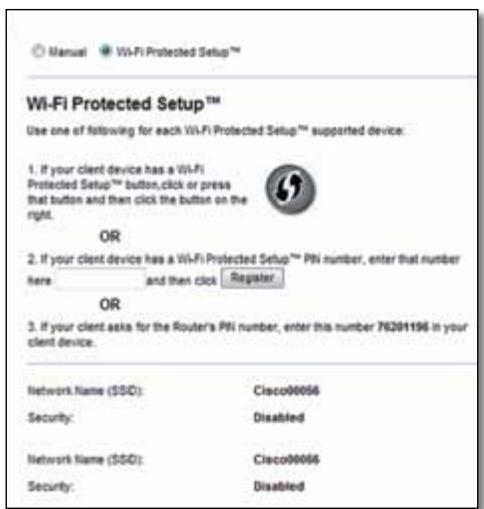
Trois méthodes sont disponibles. Utilisez la méthode qui s'applique au périhérique client que vous configurez.
REMARQUE
Wi-Fi Protected Setup configure un seul périphérique client à la fois. Répétez la procédure pour chaque périphérique client prenatal en charge la fonctionnalité Wi-Fi Protected Setup (Configuration protégée par Wi-Fi).
Activité duvoyant de configuration protégée par Wi-Fi
-
Le logo Cisco situé sur le panneau avant du routeur sert devoyant de la configuration protégée par Wi-Fi.
-
Lorsque la procédure Wi-Fi Protected Setup (Configuration protégée par Wi-Fi) est active, levoyant clignote lentement. Lorsque la configuration protégée par Wi-Fi est terminée, levoyant reste allumé.
- Si une erreur survient, levoyant clignote rapidement pendant deux minutes ; patiently et reessayez.
- Attendez que levoyant soit allumé en continu pour lancer une autre session Wi-Fi Protected Setup.
- Wi-Fi Protected Setup Button (Bouton Configuration protégée par Wi-Fi): utilisez cette méthode si vous périphérique client dispose d'un bouton Wi-Fi Protected Setup.
REMARQUE
Assurez-vous de ne configurer qu'un seul périphérique client à la fois.
a. Cliquez ou appuyez sur le bouton Wi-Fi Protected Setup (Configuration protégée par Wi-Fi) du périhérique client.
b. Cliquez sur le bouton Wi-Fi Protected Setup (Configuration protégée par Wi-Fi) de l'écran Wi-Fi Protected Setup (Configuration protégée par Wi-Fi) du réseau OU maintenez enforcé le bouton Wi-Fi Protected Setup (Configuration protégée par Wi-Fi) du panneau arrière du réseau pendant une seconde.
c. ÀpRES la configuration du périphérique client, cliquez sur OK sur l'écran Wi-Fi Protected Setup (Configuration protégée par Wi-Fi) du routeur dans les deux minutes suivantes.
- Enter the client device's PIN on the Router (Saisir le code PIN du périphérique client sur le routeur): utilisez cette méthode si vous périphérique client dispose d'un code PIN Wi-Fi Protected Setup.

a. Saisissez le code PIN du périphérique client dans le champ de l'écran Wi-Fi Protected Setup du routeur.
b. Cliquez sur le bouton Register (Enregistrement) sur l'écran Wi-Fi Protected Setup du routeur.
c. ÀpRES la configuration du péripérisque client, cliquez sur OK sur l'écran Wi-Fi Protected Setup du routeur. Reportez-vous ensuite au guide de l'utilisateur de votre péripérisque client pour obtenir des instructions supplémentaires.
- Enter the Router's PIN on your client device (Saisir le code PIN du routeur sur le pérophérique client): utilisez cette méthode si vous pérophérique client vous demande le code PIN du routeur.

a. Sur le péripérisque client, saississe le code PIN répertorié sur l'écran Wi-Fi Protected Setup du routeur (Ce code est également noté sous le routeur.)
b. ÀpRES la configuration du périhérisque client, cliquez sur OK sur l'écran Wi-Fi Protected Setup du routeur. Reportez-vous ensuite au guide de l'utilisateur de votre périhérisque client pour obtenir des instructions supplémentaires.
Le nom de réseau (SSID), l'option de sécurité et la phrase de passer sont affichés dans la partie inférieure de l'écran.
REMARQUE
Si vous possédez des péripériques clients qui ne prennt pas en charge la fonctionnalité Wi-Fi Protected Setup (Configuration protégée par Wi-Fi), notez les paramètres sans fil et configurer manuellement les péripériques clients.
Sans fil > Sécurité sans fil
Les paramètres de cette section permettent de configurer la sécurité de votre ou vos réseaux sans fil. Le routeur prend en charge les options de sécurité sans fil suivantes : mode mixte WPA/WPA2 (par défaut), WPA2 personnel, WPA personnel, WEP et RADIUS. (WPA est l'acronyme de Wi-Fi Protected Access. WEP est l'acronyme de Wireless Equivalent Privacy. RADIUS est l'acronyme de Remote Authentication Dial-In User Service.)
REMARQUE
Pour plus d'informations sur n'importequel champ, cliquez sur Help (Aide) sur le cote croit de I'écran.
Options personelles
| Option de sécurité | Force |
| WPA2 personnel | Maximale |
| Mode mixte WPA2/WPA | WPA2 : maximale WPA : importante |
| WPA personnel | Importante |
| WEP | Basique |
Options de bureau
Ces options sont utiles pour les réseaux utilisant un serveur RADIUS pour l'authentication. Elles sont plus puissantes que les options des modes personnels car WPA2 ou WPA sont des options cryptées alors que RADIUS ne propose que l'authentication.
| Option de sécurité | Force |
| WPA2 entreprise | Maximale |
| Mode mixte WPA2/WPA entreprise | WPA2 : maximale WPA : importante |
| WPA entreprise | Importante |
| RADIUS | Basique |
Sécurité sans fil
Il est fermement recommendé d'utiliser la sécurité sans fil, et la norme WPA2 est la méthode disponible la plus puissant. Utilisez la norme WPA2 si elle est prise en charge par tous vos périphériques sans fil.
Mode de sécurité
Selectionnez l'option de sécurité pour votre réseau sans fil. Reportez-vous ensuite aux instructions correspondant à votre sélection.
Mode mixte WPA2/WPA
REMARQUE
Si vous sélectionnez le mode mixte WPA2/WPA comme mode de sécurité, tous les périphériques de votre réseau sans fil DOIVENT utiliser la même phrase de passer.
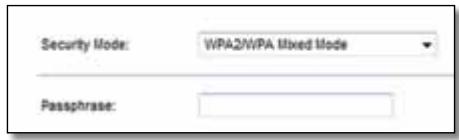
Passphrase (Phrase de passer): saississez une phrase de passer composée de 8 à 63 caractères. La valeur par défaut est password. Le logiciel utilisé pour installer le routeur et configurer le réseau sans fil modifie la phrase de passer par défaut.
WPA2 personnel
REMARQUE
Si vous sélectionnez le mode WPA2 personnel comme mode de sécurité, tous les périphériques de votre réseau sans fil DOIVENT utiliser ce mode et la même phrase de passer.
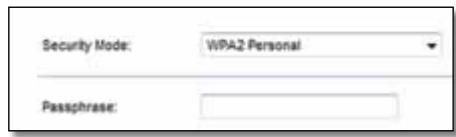
Passphrase (Phrase de passer): saisissez une phrase de passer composée de 8 à 63 caractères. La valeur par défaut est password. Le logiciel utilisé pour installer le routeur et configurer le réseau sans fil modifie la phrase de passer par défaut.
WPA personnel
REMARQUE
Si vous sélectionnez le mode WPA personnel comme mode de sécurité, tous les périphériques de votre réseau sans fil DOIVENT utiliser ce mode et la même phrase de passer.
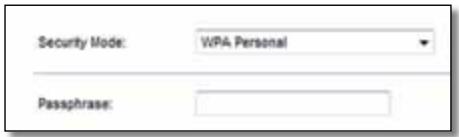
Passphrase (Phrase de passer): saisissez une phrase de passer composée de 8 à 63 caractères. La valeur par défaut est password. Le logiciel utilisé pour installer le routeur et configurer le réseau sans fil modifie la phrase de passer par défaut.
Mode mixte WPA2/WPA enterprise
Cette option associe le système WPA2/WPA à l'utilisation conjointe d'un serveur RADIUS. (Elle ne doit être utilisée que lorsqu'un serveur RADIUS est connecté au routeur.)
REMARQUE
Si vous sélectionnez le mode mixte WPA2/WPA entreprise comme mode de sécurité, tous les péripériques de votre réseau sans fil DOIVENT utiliser ce mode et la même clé partagée.
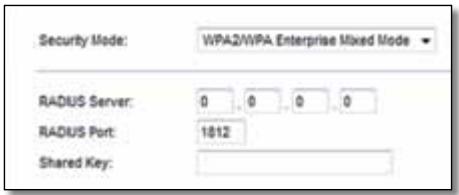
RADIUS Server (Serveur RADIUS): saisissez l'adresse IP du serveur RADIUS.
RADIUS Port (Port RADIUS): saisissez le numéro de port du serveur RADIUS. La valeur par défaut est 1812.
Shared Key (Clé partagée): saississez la clé partagée par le routeur et le serveur.
WPA2 enterprise
Cette option associe le système WPA2 à l'utilisation conjointe d'un serveur RADIUS. (Elle ne doit être utilisé que lorsqu'un serveur RADIUS est connecté au routeur.)
REMARQUE
Si vous scélectionnez le mode WPA2 entreprises comme mode de sécurité, tous les périphériques de votre réseau sans fil DOIVENT utiliser ce mode et la même clé partagée.
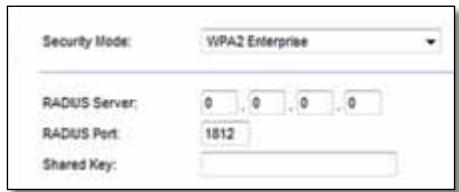
RADIUS Server (Serveur RADIUS): saisissez l'adresse IP du serveur RADIUS.
RADIUS Port (Port RADIUS): saisissez le numéro de port du serveur RADIUS. La valeur par défaut est 1812.
Shared Key (Clé partagée): saississez la clé partagée par le routeur et le serveur.
WPA enterprise
Cette option associe le système WPA à l'utilisation conjointe d'un serveur RADIUS. (Elle ne doit être utilisée que lorsqu'un serveur RADIUS est connecté au routeur.)
REMARQUE
Si vous sélectionnez le mode WPA entreprise comme mode de sécurité, tous les périphériques de votre réseau sans fil DOIVENT utiliser ce mode et la même clé partagée.
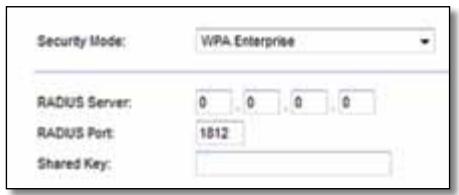
RADIUS Server (Serveur RADIUS): saisissez l'adresse IP du serveur RADIUS.
RADIUS Port (Port RADIUS): saississez le numéro de port du serveur RADIUS. La valeur par défaut est 1812.
Shared Key (Clé partagée): saississez la clé partagée par le routeur et le serveur.
WEP
Le système WEP est une méthode de cryptage élémentaire, moins sécurisée que le système WPA.
REMARQUE
si vous sélectionnez le mode WEP comme mode de sécurité, tous les périphériques de votre réseau sans fil DOIVENT utiliser ce mode et la même clé de cryptage et partagée.
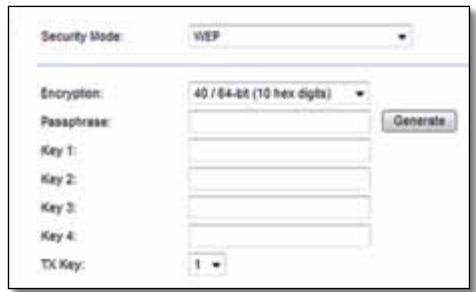
Encryption (Cryptage) : Sélectionnez un niveau de cryptage WEP, 64 bits 10 hex digits (64 bits 10 chiffres hexadécimaux) ou 128 bits 26 hex digits (128 bits 26 chiffres hexadécimaux). Le niveau de cryptage par défaut est 64 bits 10 hex digits (64 bits 10 chiffres hexadécimaux).
Passphrase (Phrase de passer): saisissez une phrase de passer afin de générer automatiquement les clés WEP. Cliquez ensuite sur Generate (Générer).
Key 1-4 (Clé 1 à Clé 4): si vous n'avoz saisi aucune phrase de passer, saississe la ou les clés WEP manuellement.
TX Key (Clé de transmission): Sélectionnez une clé de transmission par défaut (seLECTIONnez la clé à utiliser). La valeur par défaut est 1.
RADIUS
Cette option associe le système WEP à l'utilisation conjointe d'un serveur RADIUS. Elle ne doit être utilisée que lorsqu'un serveur RADIUS est connecté au routeur.
REMARQUE
si vous sélectionnez le mode RADIUS comme mode de sécurité, tous les péripériques de votre réseau sans fil DOIVENT utiliser ce mode et la même clé de cryptage et partagée WEP.
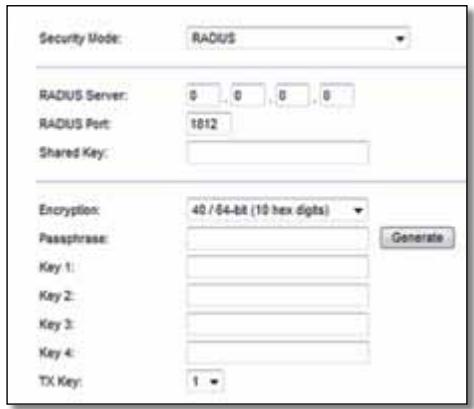
RADIUS Server (Serveur RADIUS): saisissez l'adresse IP du serveur RADIUS.
RADIUS Port (Port RADIUS): saisissez le numéro de port du serveur RADIUS. La valeur par défaut est 1812.
Shared Key (Clé partagée): saississez la clé partagée par le routeur et le serveur.
Encryption (Cryptage) : Sélectionné un niveau de cryptage WEP, 64 bits 10 hex digits (64 bits 10 chiffres hexadécimaux) ou 128 bits 26 hex digits (128 bits 26 chiffres hexadécimaux). Le niveau de cryptage par défaut est 64 bits 10 hex digits (64 bits 10 chiffres hexadécimaux).
Passphrase (Phrase de passer): saisissez une phrase de passer afin de générer automatiquement les clés WEP. Cliquez ensuite sur Generate (Générer).
Key 1-4 (Clé 1 à Clé 4): si vous n'avez saisi ancune phrase de passer, saisissez la ou les clés WEP manuellement.
TX Key (Clé de transmission): Sélectionné une clé de transmission par défaut (seLECTIONné la clé à utiliser). La valeur par défaut est 1.
Déactivé
Si vous désactivez la sécurité sans fil, un message apparaitraès lors que vous essaïrez de vous connecter à Internet. Vous pourrez désirir d'activer la sécurité sans fil ou de confirmer que vous avez bien compris les risques encourus et que vous souhaitez tout de même continuer.
REMARQUE
Lorsque la sécurité sans fil est désactivée, votre réseau sans fil n'est plus protégé contre les intrusions.

Sans fil > Accès invite
La fonctionnalité Guest Access (Accès invite) permet à vos invitations d'accéder à Internet à l'aide d'une connexion sans fil. Le réseau invite est un réseau sans fil distinct du réseau local. La fonctionnalité Guest Access (Accès invite) ne donne pas accès au réseau local et à ses ressources ; vos invites ne peuvent donc pas accéder à vos ordinateurs ou données personnelles. Par exemple, l'ordinateur invite ne peut pas lancer une impression sur une imprimante du réseau local ou copier des fichiers vers un ordinateur de ce même réseau. Cette fonction aide à minimiser l'exposition de votre réseau local.
REMARQUE
Pour plus d'informations sur n'importequel champ, cliquez sur Help (Aide) sur le cote croit de I'ecran.
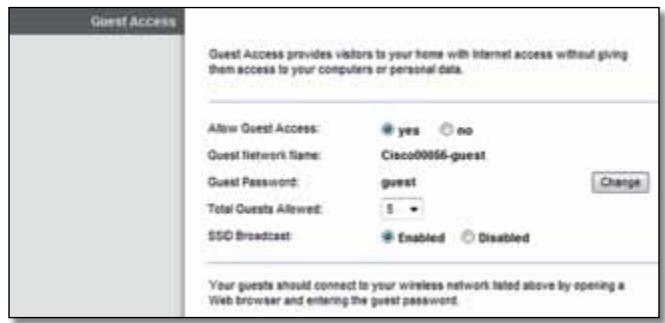
Accès invité
Allow Guest Access (Autoriser l'accès invite) : pour accorder l'accès à Internet via un réseau invite, conservez le paramètre par défaut, yes (oui). Sinon, selectionnez no (non).
Guest Network Name (Nom du réseau invite) : par défaut, il s'agit du nom du réseau sans fil suivi de -guest.
Guest Password (Mot de passer convité) : le mot de passer par défaut est guest. Si vous avons utilisé l'assistant de configuration pour l'installation, la valeur par défaut est modifiée ; il s'agit d'un mot de passer unique.
Change (Modifier) : Sélectionnez cette option pour modifier le mot de salle invité. L'écran Change Guest Password (Modifier le mot de salle invité) s'affiche.
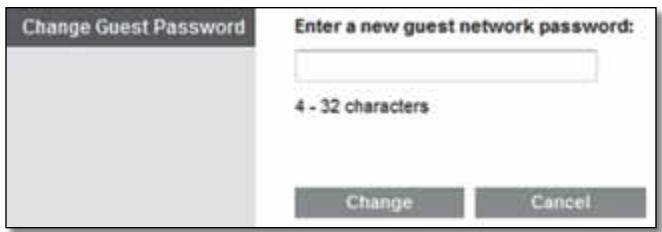
Modifier le mot de salle invité
- Enter a new guest password (Saisissez un nouveau mot de passer convité): saisissez un mot de passer compteant 4 à 32 caractères.
Ensuite, cliquez sur Change (Modifier) pour enregistrer le nouveau nom et revenir à l'écran Guest Access (Accès invite).
Total Guests Allowed (Nombre total d'invités autorisés) : par défaut, 5 invitations sont autorisés à acceder à Internet via le réseau invite. Sélectionnez le nombre d'invités que vous souhaitez autoriser sur votre réseau invite.
SSID Broadcast (Diffusion SSID): lorsque des périhériques clients sans fil recherche des réseaux sans fil auxquels s'associer, ils déetectent le SSID (nom du réseau sans fil) diffusé par le routeur. Pour diffuser le SSID du réseau invite, conservez le paramètre par défaut, Enabled (Activé). Si vous ne souhaitez pas diffuser le SSID du réseau invite, Sélectionnéz Disabled (Désactifé).
Instructions pour les invitations
Lorsqu'un invite souhaite acceder à Internet à votre domicile, fournissez les instructions suivantes :
- Sur l'ordinateur de l'invité, connectez-vous au réseau invite sans fil nommé dans l'écran Guest Access (Accès invite).
- Ouvrez un navigateur Web.
- Dans l'écran de connexion, saisissez le mot de passer affiché dans l'écran Guest Access (Accès invite).
- Cliquez sur Login (Connexion).
Dépannage
X2000
L'ordinateur ne parvient pas à se connecter à Internet.
Suivez ces instructions jusqu'à ce que l'ordinateur se connecte à Internet :
Assurez-vous que le modem routeur est sous tension. Levoyant d'alimentation doit être vert et ne pas clignoter.
- Si levoyant d'alimentation clignote,mettez hors tension tous les péripériques réseau,y compris le modem routeur et les ordinateurs. Allumez ensuite chaque péripérisque dans l'ordre suivant:
- Modemouteur
- Ordinateur
- Vérifiez les voyants sur le panneau avant du modem routeur. Assurez-vous que les voyageurs Power (Alimentation), DSL et au moins l'un des voyageurs Ethernet numérotés sont allumés. Si ce n'est pas le case, vérifie que le cable est bien connecté. L'ordinateur doit être connecté à l'un des ports Ethernet numérotés de 1 à 3 sur le modem routeur, et le port DSL du modem routeur doit être relié à la ligne ADSL.
Lorsque vous cliquez deux fois sur votre navigateur Web, un nom d'utilisateur et un mot de passer vous sont demandés. Pour ne plus avoir à saisir ces informations, suiveces ces instructions.
Lancez le navigateur Web et procédez comme suit (les instructions suivantes correspond à Internet Explorer, mais sont similaires pour les autres navigateurs):
- Sélectionnez Outils > Options Internet.
- Cliquez sur l'onglet Connexions.
- Sélectionnez Ne jamais établit de connexion.
- Cliquez sur OK.
Vous utilisez une adresse IP statique et vous ne parvenez pas à vous connecter.
Reportez-vous à l'aide de Windows et modifiez les Propriétés de Protocole Internet (TCP/IP) enCHOISIGANTObtenir une adresse IP automatiquement.
L'ordinateur ne parvient pas à étabir de connexion sans fil au réseau.
Assurez-vous que l'ordinateur et le routeur utilisent le même nom ou SSID de réseau sans fil. Si la sécurité sans fil est activée, vérifie que l'ordinateur et le routeur utilisent la même méthode de sécurité et la même clé de sécurité.
Vousdevezmodifierlesparametessurlerouteur.
Les paramètres de réseau sans fil peuvent être modifiés à l'aide de Cisco Connect.
Vous devez modifier les paramètres avancés du modem routeur.
Ouvrez le navigateur Web (par exemple, Internet Explorer ou Firefox) et saisissez l'adresse IP du modem routeur dans le champ d'adresse (l'adresse IP par défaut étant 192.168.1.1). Lorsque vous y étés invite, replissez les champs Nom d'utilisateur et Mot de passer (le nom d'utilisateur et le mot de passer par défaut sont administr). Cliquez sur l'onglet approprié pour modifier les paramètres.
Le service DSL ne permet pas de se connecter manuellement à Internet.
Une fois installé, le routeur se connecte automatiquement au réseau de votre fournisseur d'accès à Internet (FAI). Aucune connexion manuelle n'est nécessaire.
Lorsque vous ouvrez le navigateur Web, l'écran de connexion s'affiche même si vous n'avez pas besoin de vous connecter.
Ces instructions sont spécifiques à Internet Explorer, mais varient peu pour les autres navigateurs.
- Ouvrez votre navigateur Web.
- Sélectionnez Outils > Options Internet.
- Cliquez sur I'onglet Connexions.
- Sélectionnez Ne jamais établit de connexion.
- Cliquez sur OK.
Le routeur ne dispose pas de port coaxial pour la connexion par cable.
Un cable coaxial ne peut être connecté qu'a un modem cable. Vote modem routeur fonctionne en tant que modem avec vote connexion Internet ADSL, mais si vous disposez d'une connexion Internet par cable, vote modem routeur doit être connecté à un modem cable supplémentaire. Insérez le CD-ROM d'installation dans vote ordinateur et suivez les instructions à l'écran pour connecter vote modem routeur à un modem cable.
Vous pouze acceder à l'utilitaire basé sur le navigateur Web via Cisco Connect.
Pour acceder à l'utilitaire base sur le navigateur Web via Cisco Connect, précédez comme suit :
- Ouvrez Cisco Connect.
- Dans le menu principal, cliquez sur Router settings (Parametes du routeur).
- Cliquez sur Advanced settings (Paramètres avances).
- Prenez note du nom d'utilisateur et du mot de passer. (Pour préserver la confidentialité de votre mot de passer, vous pouvez le copier dans le Presse-papiers à l'aide de l'option Copy password (Copier le mot de passer).)
- Cliquez sur OK.
Lorsque vous tentez de vous connecter à l'utilitaire basé sur le Web, votre mot de passer ne fonctionne pas.
Votre mot de passer de sécurité sans fil sert également de mot de passer de connexion à l'utilitaire basé sur le navigateur Web. Pour afficher ce mot de passer:
- Ouvrez Cisco Connect.
- Dans le menu principal, cliquez sur Router settings (Paramétres du routeur).
- Le champ Password (Mot de passer) est affché dans la partie gauche de l'écran.
Sur Windows XP, le routeur n'apparait pas sur I'écran Favoris réseau.
Dans la section Gestion du réseau, cliquez sur Afficher les icônes des péripériques UPnP en réseau. Si le routeur n'apparait toujours pas, procédez comme suit :
- Cliquez sur Demarrer > Panneau de configuration > Pare-feu.
- Cliquez sur l'onglet Exceptions.
- Sélectionnez UPnP Framework.
- Cliquez sur OK.
WEB si ces informations ne-replyant pas à vos questions, visitez la section d'assistance à l'adresse : Linksys.com/support
Specifications
X2000
| Normes | WLAN: 802.11n, 802.11g, 802.11b Ethernet: 802.3, 802.3u ADSL: T1.413i2, G.992.1 (G.DMT), G.992.2 (G.Lite), G.992.3 (ADSL2), G.992.5 (ADSL2+) pour les annexes A, B, M, L, U-R2 pour l'annexe B |
| Ports | DSL, Cable, Ethernet (1-3), Power (Alimentation) |
| Boutons | On/Off (Alimentation), Reset (Réinitialisation), Wi-Fi Protected SetupTM (Configuration protégée par Wi-Fi) |
| Voyants | Power (Alimentation), Ethernet (1-3), Wi-Fi Protected Setup, Wireless (Sans fil), Internet |
| Type de câblage | CAT5, RJ-11 (pour l'annexe A), RJ-45 (pour l'annexe B) |
| Antennes | 2 internes |
| Modulations | 802.11b: CCK/QPSK, BPSK 802.11g: OFDM/BPSK, QPSK, 16-QAM, 64-QAM 802.11n: OFDM/BPSK, QPSK, 16-QAM, 64-QAM |
| Puisance à l'émission | 802.11b: 16 ± 1,5 dBm 802.11g: 16 ± 1,5 dBm 802.11n: 18 ± 1,5 dBm |
| Sensibilité de réception Mbps | 802.11b: -87 dBm (utilisation normale) à 11 Mbps 802.11g: -72 dBm (utilisation normale) à 54 Mbps 802.11n HT20: -71 dBm (utilisation normale) à 130 Mbps 802.11n HT40: -68 dBm (utilisation normale) à 270 Mbps |
| Fonctions de sécurité | WPA2TM/WPA™ personnel et entreprise; 128, 64 bits WEP; filtrage des adresses MAC; |
pare-feu SPI
Configuration du système d'exploitation (pour l'exécution du CD d'installation)
Windows 7, Windows Vista, Windows Vista édition 64 bits, Windows XP
Mac OS X 10.5 ou version supérieure
Conditions environnementales
| Dimensions | 202 x 34 x 160 mm |
| Poids | 287 g |
| Alimentation | 12VDC, 1A |
| Certification | FCC, CE, Telepermit, K.21, UL, CB, Wi-Fi (802.11b/g/n), WPA™, WPA2™, WMM, Wi-Fi Protected Setup™ |
| Température de fonctionnement | 0°C à 40°C |
| Température de stockage | -20°C à 70°C |
| Humidité en fonctionnement | 10 à 85% non condensée |
| Humidité de stockage | 5 à 90% non condensée |
REMARQUE
Pour plus d'informations sur les réglementations, la garantie et la sécurité, consultez le CD fourni avec votre modem routeur ou rendez-vous sur Linksys.com/support.
Les specifications peuvent être modifiées sans préavis.
Les performances maximales pour les transmissions sans fil sont conformes à la norme IEEE 802.11. Les performances réelles peuvent varier et désenter une capacité réseau, un débit de données, une portée et une couverture moins elevés. Les performances résultat de facteurs, conditions et variables multiples : distance du point d'accès, volume du traffic réseau, nature des matérieliaux de construction du lieu, système d'exploitation utilisé, autres produits sans fil utilisés, interférences, etc.
Annexe : Paramètres avancés du Linksys X2000
X2000
REMARQUE
Les informations continues dans cette annexe sont destinées aux utilisateurs qui connect directement leur ligne DSL au modem routeur Linksys x2000.
Dans l'onglet Configuration des paramètres avances de votre routeur, saisissez les informations relatives à votre connexion Internet. Si vous ne disposez pas de ces informations, contactez votre fournisseur d'accès Internet (FAI) ou consultez le tableau à la page suivante pour connaître les paramètres les plus utilisés.
- Sélectionnez ADSL
- Internet Connection Type (Type de connexion Internet; PPPoE, PPPoA, etc.)
- Multiplexing (Multiplexage; LLC /VC)
- AutoDetect (Détction automatique)
- Virtual Circuit (Circuit virtuel; VPI/VCI)
- User name and password (Nom d'utilisateur et mot de salle)
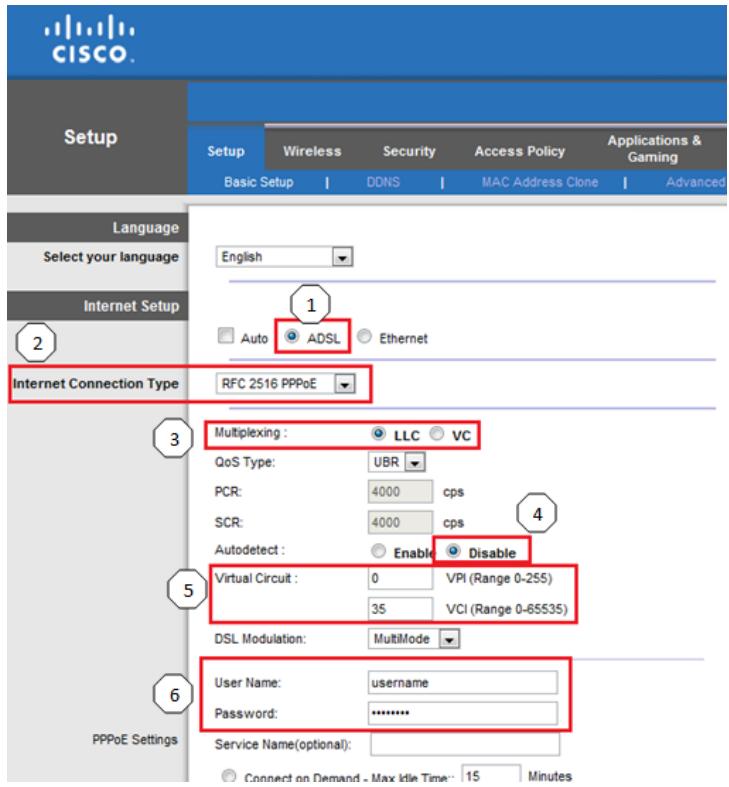
| Country | Service Provider Name | Encapsulation | Multiplexing (LLC or VC) | VPI | VCI |
| APAC | |||||
| Australia | iiNet | PPPoE RFC2516 Embedded | LLC | 8 | 35 |
| Internode | PPPoE RFC2516 Embedded | LLC | 8 | 35 | |
| Optus | PPPoE RFC2516 Embedded | LLC | 8 | 35 | |
| Primus | PPPoE RFC2516 Embedded | LLC | 8 | 35 | |
| Soul | PPPoA - RFC2364 | VCMUX | 8 | 35 | |
| Telstra | PPPoE RFC2516 Embedded | LLC | 8 | 35 | |
| TPG | PPPoE RFC2516 Embedded | LLC | 8 | 35 | |
| Default-Other | PPPoE RFC2516 Embedded | LLC | 8 | 35 | |
| New Zealand | Default-Other | PPPoA - RFC2364 | VCMUX | 0 | 100 |
| EMEA | |||||
| Belgium | Academic Broadband | PPPoE | LLC | 8 | 35 |
| Belgacom | PPPoE | LLC | 8 | 35 | |
| Scarlet | PPPoA | VC | 8 | 35 | |
| Skynet | PPPoE | LLC | 8 | 35 | |
| Tele2 | PPPoE | LLC | 8 | 35 | |
| Default-Other | PPPoE | LLC | 8 | 35 | |
| Germany | 1 & 1 | PPPoE | LLC | 1 | 32 |
| AOL | PPPoE | LLC | 1 | 32 | |
| Arcor | PPPoE | LLC | 1 | 32 | |
| Compuserve | PPPoE | LLC | 1 | 32 | |
| Congster | PPPoE | LLC | 1 | 32 | |
| Freenet | PPPoE | LLC | 1 | 32 | |
| GMX | PPPoE | LLC | 1 | 32 | |
| Hanse Net - Alice | PPPoE | LLC | 1 | 32 | |
| HTP | PPPoE | LLC | 1 | 32 | |
| Lycos | PPPoE | LLC | 1 | 32 | |
| NetCologne | PPPoE | LLC | 8 | 35 | |
| Tiscali | PPPoE | LLC | 1 | 32 | |
| T-Online | PPPoE | LLC | 1 | 32 | |
WPA2 WPA2 WPA2 WPA2 WPA2 WPA2 WPA2 WPA2 WPA2 WPA2 WPA2 WPA2 WPA2 WPA2 WPA2 WPA2 WPA2 WPA2 WPA2 WPA2 WPA2 WPA2 WPA2 WPA2 WPA2 WPA2 WPA2 WPA2 WPA2 WPA2 WPA2 WPA2 WPA2 WPA2 W
nannnnnnnnnnnnnnnnnnnnnn
wnnnnnaaannnnnnaanennnnnnnnnnnnnnnnnnnnnnnnnnnnnnnnnnnnnnnnnnnnnnnnnnnnnnnnnnnnnnnnnnnnnnnnnnnnnnnnnnnnnnnnnnnnnnnnnnnnnnnnnnnnnnnnnnnnnnnnnnnnnnnnnnnnnnnnnnnnnnnnnnnnnn
WPA2/WPA Mixed Mode
W
wnnnnwn WPA2/WPA Mixed Mode 1uunnuanrnnnnaaannnnnnaaennnnnnaaennnnnnaaennnnnnaaennnnnnaaennnnnnaaennnnnnaaennnnnnaaennnnnnaaennnnnnaaennnnnnaaennnnnnaaennnnnnaaennnnnnaaennnnnnaaennnnnnaaennnnnnaaennnnnnaaennnnnnaaennnnnnaaennnnnnaaannnnnnaaennnnnnaaennnnnnaaennnnnnaaennnnnnaaennnnnnaaennnnnnaaennnnnnaaennnnnnaaennnnnnaaennnnnnaaennnnnnaaennnnnnaaennnnnnaaennnnnnaaennnnnnaaennnnnnaaennnnnnaaennnnnnaaannnnnnaaannnnnnaaannnnnnaaannnnnnaaannnnnnaaannnnnnaaannnnnnaaannnnnnaaannnnnnaaannnnnnaaannnnnnaaannnnnnaaannnnnnaaannnnnnaaannnnnnaaannnnnnaaannnnnnaaannnnnnaaannnnnnaaannnnnnaa ann
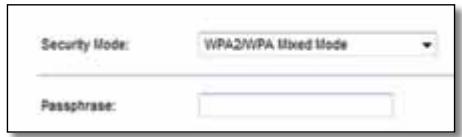
Passphrase (nunu) 8-63 nnu password
WPA2 Personal
7
wnnnnwn WPA2 Personal 1wennnnnnnnnnnnnnnnnnnnnnnnnnnnnnnnnnnnnnnnnnnnnnnnnnnnnnnnnnnnnnnnnnnnnnnnnnnnnnnnnnnnnnnnnnnnnnnnnnnnnnnnnnnnnnnnnnnnnnnnnnnnnnnnnnnnnnnnnnnnnnnn
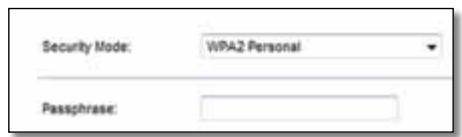
Passphrase (swnnnn) 8-63 nwnnns password wwnnnn nn
WPA Personal
W
wnnnnwn WPA Personal uunnnnnnnnnnnnnnnnnnnnnnnnnnnnnnnnnnnnnnnnnnnnnnnnnnnnnnnnnnnnnnnnnnnnnnnnnnnnnnnnnnnnnnnnnnnnnnnnnnnnnnnnnnnnnnnnnnnnnnnnnnnnnnnnnnnnnnnnnnnnnnn
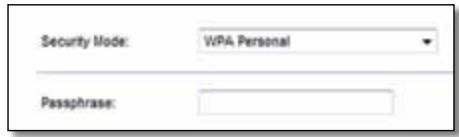
Passphrase (swnnnn) 8-63 nwnnns password wwnnnn nn