X3500 - Router LINKSYS - Manuale utente e istruzioni gratuiti
Trova gratuitamente il manuale del dispositivo X3500 LINKSYS in formato PDF.


Domande degli utenti su X3500 LINKSYS
0 domanda su questo apparecchio. Rispondi a quelle che conosci o fai la tua.
Fai una nuova domanda su questo apparecchio
Scarica le istruzioni per il tuo Router in formato PDF gratuitamente! Trova il tuo manuale X3500 - LINKSYS e riprendi in mano il tuo dispositivo elettronico. In questa pagina sono pubblicati tutti i documenti necessari per l'utilizzo del tuo dispositivo. X3500 del marchio LINKSYS.
MANUALE UTENTE X3500 LINKSYS
LJ (ISP) cui jio Loge Jdo
(An) Internet Setup
JLJI JIJI Lgag gall (cjjl!lc) Internet Setup. .ILJ (ISP) cjjjia aod jog o n o Loglo all ois pao Jc Jgannll
gol gol gol agol gol gol gol
. Linksys.com/support
jol 10000000000000000000000000000000000000
IEEE 802.11 Les algo no a lio g
aJwag.aiaaJI aLswuJ aLJJ JyJgLa yLoJI 1
Jgog Jolgc fcl 120a.ahhjllg.ghilg. LlLJI
Panorama del prodotto
Parte superiore. 121
Retro 122
Pannello inferiore 122
Installazione a parete 122
Installazione
Installazione del modem router 123
Collegare il modem router 123
Configurazione del modem router per la sola funzione di router 123
Configurazione avanzata
Accesso all'utilità basata sul browser 124
Utilizzo dell'utilità basata sul browser 125
Setup (Configurazione) > Basic Setup (Configurazione di base)125
Modalità Auto/ADSL 125
Language (Lingua) 126
Internet Setup (Configurazione Internet) 126
Network Setup (Configurazione rete) 126
Modalità Ethernet 127
Language (Lingua) 127
Internet Setup (Configurazione Internet) 127
Network Setup (Configurazione rete) 128
Wireless > Basic Wireless Settings (Impostazioni wireless di base) 128
Configurazione wireless (manuale) 128
Wi-Fi Protected Setup 130
Wireless > Wireless Security (Protezione wireless) 131
Opzioni Personal 131
Opzione Office 131
Protezione wireless 131
Wireless > Guest Access (Accesso ospite) 135
Guest Access (Accesso ospite) 135
Istruzioni per gliospiti 136
Risoluzione dei problemi
X2000. 137
Specifiche ambientali
X2000. 139
Appendice: Impostazioni avanzate di Linksys X2000
X2000. 140
Panorama del prodotto
Parte superiore
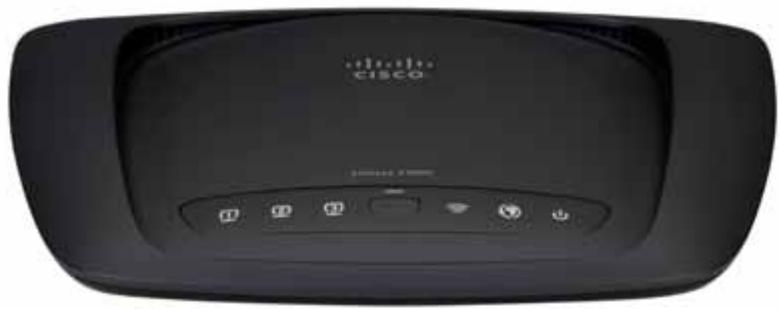

Ethernet Quando sono accesi indicano che il Modem Router è connesso a un dispositivo mediante la porta correspondente.

Pulsante Wi-Fi Protected Setup™ Premere\ eso pulsante se si desidera che Wi-Fi\ Protected Setup™ effettui la ricerca dei dispositivi\ wireless che supportano Wi-Fi Protected Setup™. Il LED è illuminato fisso quando viene stabilita\ una connessione Wi-Fi Protected Setup™. Il LED\ lampeggia lentamente quando la funzione\ Wi-Fi Protected Setup™ tenta di stabilire una\ connessione e lampeggia rapidamente in ambra\ in caso di erre. Il LED si spenge quando la\ connessione Wi-Fi Protected Setup™ è inattiva.

Wireless Il LED wireless si illumina quando la funzione wireless è attivata e lampeggia quando il router invia o riceve dati sulla rete.

Internet si illumina in bianco quando il modem router è collegato direttamente ad una linea ADSL. Si illumina in blu quando il modem router è configurato per la sola funzione di router ed è collegato a Internettramite un modem separato.

Power (Alimentazione) Il LED di alimentazione si illumina quando il modem router è acceso. Quando il modem router esegue l'autodiagnostica ad agli avvio, il LED lampeggia. Quando il processo diagnostico è completo il LED rimane illuminato.
Retro


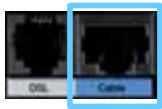
DSL—La porta DSL si collega alla linea ADSL.

Cavo—perutilizzare il modem router con la sola funzione di router,usare un cavo di rete per collegare esta porta alla porta LAN/Ethernet di un modem separato.

Ethernet—utilizzando i cavi Ethernet (denominati ancche cavi di rete), queste porte Ethernet collegano il modem router ai computer eagli altri dispositivi di rete Ethernet nella rete cablata in uso.

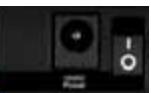
Alimentazione La porta di alimentazione viene utilizzata per il collegamento dell'adattatore in dotazione.

Interruttore di alimentazione Premere l'estremita I per accendere il router. Premere l'estremita O per spagnere il router.
Pannello inferiore
- Reset (Ripristino)—questo pulsante consente di ripristinare le impostazioni predefinite del router. Tenerlo premuto per circa 5 secondi.
Installazione a parete
Sul pannello inferiore del router, sono presenti due slot per il montaggio a parete. La distanza tra gli slot è di 175,56 mm.
Per l'installazione, sono necessarie due viti.
Attrezzatura consigliata per l'installazione

4-5 mm
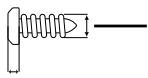
1-1,5 mm
2,5-3,0mm
NOTA
Cisco non è responsabile di eventuali danni causati da un'errata installatione a parete.
Attenersi alle istruzioni riportate di seguito:
- Individuare il punto in cui installare il router. Accertarsi che la parete scelta sia uniforme, liscia, solida e priva di umidità. Controllare, inoltre, che la presa elettrica sia vicina.
- Praticare due fori nella parete. Accertarsi che la distanza tra i fori sia di 175mm
- Inserire una vite in agli foro, lasciando fuoruscire la testa della vite di 3 mm.
- Allineare gli slot del router per il montaggio a parete con le due viti.
- Posizione are gli slot sopra le viti e far scorrere il router verso il basso affinché le viti si insertiscano saldamente negli slot.
Schema dell'installazione a parete
Stampare esta pagina impostando le dimensioni al 100% . Ritagliare lungo la linea tratteggiata e appoggiarla sulla parete per individuare l'esatta distanza da lasciare tra i due fori.
175 mm
Installazione
Installazione del modem router
NOTA
per installare il Modem Router, eseguire il CD-ROM per l'installazione guidata. Se non si riesce ad eseguire il CD-ROM per l'installazione, attenerisi alle istruzioni di seguito.
Collegare il modem router
Per collegare il modem router:
- Spagnere tutti i dispositivi di rete, inclusi i computer e il Modem Router. Se si utilizes un modem, scollegarlo poiché verrà sostituito dal Modem Router.
- Collegare un'estremità dal cavo Ethernet in dotazione all'adattatore Ethernet del computer e l'altra estremità a una porta Ethernet sul retro del Modem Router. Ripetere il punto 2 per agli computer o dispositivo aggiuntivo da collegare al Modem Router.
NOTA
chiedere al provider di servizi internet se è necessario utilizzato un microfiltro o un splitter.
- Collegare un'estremità del cavo Telefonico alla porta DSL sul retro.
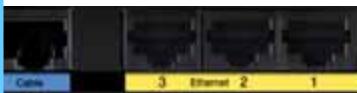
- Collegare l'altra estremità del cavo Telefonico alla presa a muro sulla quale è attivato il servizio ADSL o il microfiltro.
- Collegare un'estremità del cavo dell'adattatore di corrente alla porta di alimentazione e l'altra estremità alla presa elettrica.

- Accendere il computer che si desidera utilizzato per configurare il Modem Router.
- I LED per Alimentazione, Wireless ed Ethernet (uno per ciascun computer collegato) si accendono. Se ciò non avviene, controllare che il Modem Router sua acceso e che i cavi siano collegati correttamente.
Configurazione del modem router per la sola funzione di router
NOTA
per installare il Modem Router, eseguire il CD-ROM per l'installazione guidata. Se non si riesce ad eseguire il CD-ROM per l'installazione, atteneri alle istruzioni di seguito.
Per configurare il modem router come router:
- Specnere tutti i dispositivi di rete, inclusi i computer e il Modem Router. Se si utilizes un modem, scollegarlo poiché verrà sostituito dal Modem Router.

- Collegare un'estremità di un cavo Ethernet all'apposita porta per il cavo sul retro del Modem Router, quindi collegare l'altra estremità ad una porta Ethernet/LAN disponibile sul proprio modem.
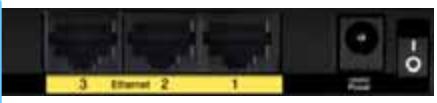
- Collegare un'estremità del cavo dell'adattatore di corrente alla porta di alimentazione e l'altra estremità alla presa elettrica.

- Accendere il computer che si desidera utilizzato per configurare il Modem Router.
- I LED per Alimentazione, Wireless ed Ethernet (uno per ciascun computer collegato) si accendono. Se ciò non avviene, controllare che il Modem Router sa acces e che i cavi siano collegati correttamente.
Configurazione avanzata
Dopo l'impostazione mediante il software di installatione (disponibile sul CD-ROM), il router è pronto per l'uso. Se si desidera modificarne le impostazioni avanzate o se il software noniene eseguito, servirsi dell'utilità basata sul browser del router. É possibile accederere all'utilitàattraverso un browser Web su un computer collegato al router. Per maggiore assistenza sull'utilità,fare cli c su Help (Guida) sul dato destro della schermata o visitarre il nostro site Web.
Accesso all'utility basata sul browser
- Per accedere all'utilità basata sul browser, avviare il browser Web sul computer e immettre l'indirizzo IP predefinito del router, 192.168.1.1, nel Campo relativo all'indirizzo. Quindi, premere Invio.
NOTA
sui computer con sistema operativo Windows, è possibileanche accedere all'utilità basata sul browser-immettendo il nome del dispositorio nel Campo relative all'indirizzo.
Viene visualizzata una schermata di accesso (per gli utenti che non utilizzato Windows 7, verrà visualizzata una finestra simile).
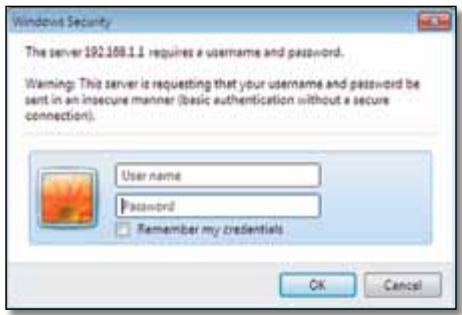
-
Nel campo User name (Nome utente), immettere admin.
-
Quindi, immettere la password creata con il software di installatione (se il software di installatione non è stato eseguito, utilizzato la password predefinita admin).
NOTA
è possibileanche accedere all'utilitybasata sul browser-tramite Cisco Connect.
- Fare cli su OK per continuare.
Utilizzo dell'utilità basata sul browser
Utilizzare le schede visualizzate nella parte superiore di ciascuna schermata per spostarsi nell'utilità. Le schede sono organizzato su due livelli; le schede del livello superiore riguardano funzioni generiche, nelle cui delle livello inferiore riguardano le funzioni specifiche correspondenti.

Le schede di livello superiore sono: Setup (Configurazione), Wireless, Security (Protezione), Storage (Archivazione), Access Restrictions (Restrizioni di accesso), Applications & Gaming (Applicazioni e giochi), Administration (Amministrazione) e Status (Stato). Ciacuna di queste schede dispone di schede di livello inferiore correspondenti.
NOTA
nella presente Guida per l'utente agli schermata è identificata dai nomi delle relative schede di livello superiore e inferiore. Ad esempio, "Setup (Configurazione) > Basic Setup (Configurazione di base)" è la schermata alla quale si accedetramite la scheda di livello superiore Setup (Configurazione) e la relativa scheda di livello inferiore Basic Setup (Configurazione di base).
Se vengono modificate delle impostazioni in una schermata, è necessariofare clic su Save Settings (Salva impostazioni) per renderle effettive oppure fare clic su Cancel Changes (Annulla modifiche) per ignorare. Questi controlli si trovano nella parte inferiore di ciascauna schermata.

NOTA
Per ulteriori informazioni su qualsiasti Campo,fare clic su Help (Guida)sul lato destro della schermata.
Setup (Configurazione) > Basic Setup (Configurazione di base)
La prima schermata a essere visualizzata è Basic Setup (Configurazione di base), che consente di modificare le impostazioni generali del router.
Modalità Auto/ADSL
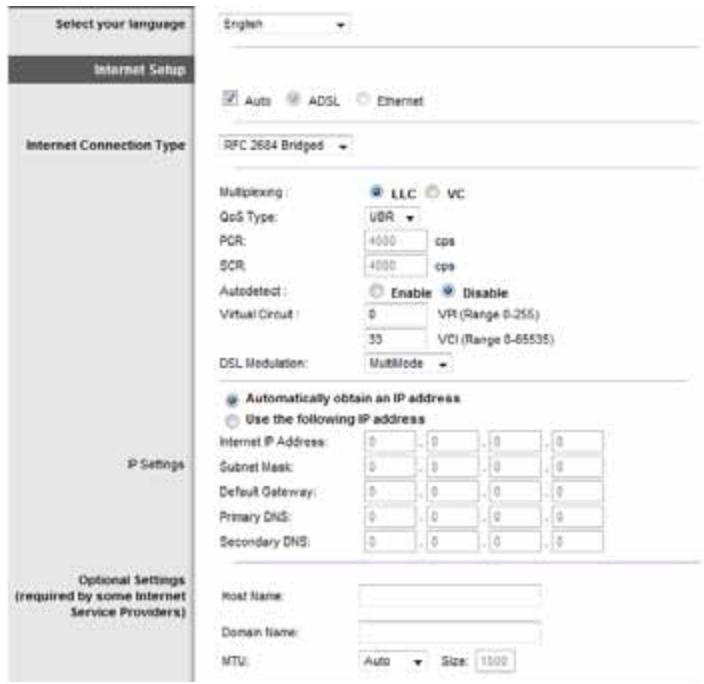
La modalità ADSL (predefinita) presente i seguenti campi da riempire:
Language (Lingua)
Select your language (Selezionare la lingua desiderata) Perutilizzare un'altra lingua, selezionarme una dal menu a discesa. La lingua dell'utilita basata sul browser cambia cinque secondi dopo la selezione.
Internet Setup (Configurazione Internet)
La sezione Internet Setup (Configurazione Internet) consente di configurare il router per la connessione Internet. La maggior parte delle informazioni possono essere fornite dal proprio ISP (Internet Service Provider, provider di servizi Internet).
Nel menu a discesa, scegliere il tipo di connessione fornito dal proprio ISP. I tipi disponibili sono:
In questa modalità, è disponibile solo la funzione modem DSL e tutte le funzioni gateway sono disattivate. Se selezionata, è necessario immettre solo i dati relativi a Impostazioni VC.
RFC 2684 Bridged
Se selezionata, insere i dati corretti per Impostazioni IP. Selezionare Ottenti automaticamente un indirizzo IP se il provider di servizi Internet assegna un indirizzo IP per la connessione.
RFC 2684 Routed
Con quello mefo, viene richiesto l'uso di un indirizzo IP permanente per la connessiona a Internet.
IPoA
IPoA (IP over ATM) utilizes un indirizzo IP fisso.
RFC 2516 PPPoE
Alcuni ISP basati su DSL utilizzato il protocollo PPPoE (Point-to-Point Protocol over Ethernet) per la connessione Internet. Se si utilizes PPPoE, l'indirizzo IP viene fornito automaticamente.
RFC 2364 PPPoA
Alcuni ISP basati su DSL utilizzato il protocollo PPPoA (Point-to-Point Protocol over ATM) per la connessione Internet. Se si utilizes PPPoA, l'indirizzo IP viene fornito automaticamente.
Network Setup (Configurazione rete)
La sezione Network Setup (Configurazione rete) consente di configurare le impostazioni IP per la rete locale.
Modalità Ethernet
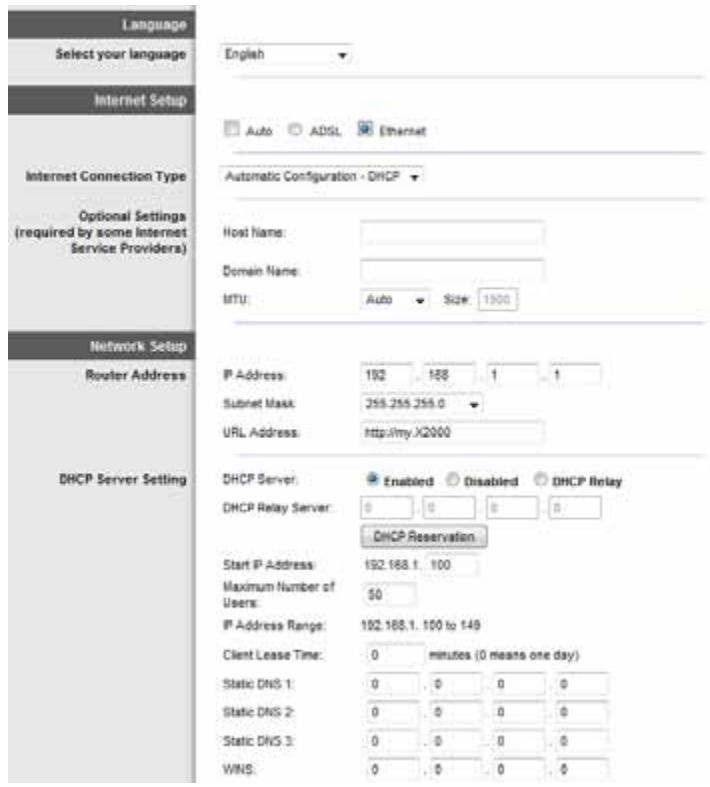
Se si selezione la modalità Ethernet (solo router), sono disponibili i seguenti campi:
Language (Lingua)
Select your language (Selezionare la lingua desiderata) Perutilizzare un'altra lingua, selezionarme una dal menu a discesa. La lingua dell'utilità basata sul browser cambia cinque secondi après la selezione.
Internet Setup (Configurazione Internet)
La sezione Internet Setup (Configurazione Internet) consente di configurare il router per la connessione Internet. La maggior parte delle informazioni possono essere fornite dal proprio ISP (Internet Service Provider, provider di servizi Internet).
Nel menu a discesa, scegliere il tipo di connessione fornito dal proprio ISP. I tipi disponibili sono:
Automatic Configuration - DHCP (Configurazione automatica - DHCP)
Static IP (IP statico)
- PPPoE
PPTP
L2TP
- Telstra Cable (Cavo Telstra)
Automatic Configuration - DHCP (Configurazione automatica - DHCP)
Il tipo di connessione a Internet predefinito è impostato su Automatic Configuration - DHCP (Configurazione automatica - DHCP). Mantenere l'impostazione predefinita solo se il proprio ISP supporta DHCP (Dynamic Host Configuration Protocol) o se ci si connette mediante un indirizzo IP dinamico. Questa opzione si applica generalmente alle connessioni via cavo.
Se la connessioneiene effettuata tramite un indirizzo IP permanente, selezionare Static IP (IP statico).
PPPoE
Alcuni ISP basati su DSL utilizzato il protocollo PPPoE (Point-to-Point Protocol over Ethernet) per la connessione Internet. Se ci si connette a Internettramite una linea DSL, verificare se il proprio ISP utilizes PPPoE. In caso affirmativo, è necessario abilitare PPPoE.
Connect on Demand (Connessione su richiesta) o Keep Alive (Connessione sempre attiva)
Le opzioni Connect on Demand (Connessione su richiesta) e Keep Alive (Connessione sempre attiva) consentono di scegliere se le connessioni del router a Internet devono avvenire solo quando serve (utile se il provider di servizi Internet effettua un addebito in base al tempo di connessione) oppure se il router deve essere sempre connesso. Selezionale l'opzione appropriata.
PPTP
PPTP (Point-to-Point Tunneling Protocol) è un servizio che si applica solo alle connessioni in Europa.
Se il proprio ISP supporta DHCP o fornisce una connessione tramite un indirizzo IP dinamico, selezionare Obtain an IP Address Automatically (Ottieni automaticamente un indirizzo IP). Se la connessione viene effettuata tramite indirizzo IP permanente, selezionare Specify an IP Address (Specifica un indirizzo IP), quando configurare le impostazioni riportate di seguito.
L2TP
Layer 2 Tunneling Protocol (L2TP) è un servizio disponibile solo per le connessioni in Israèle.
Telstra Cable (Cavo Telstra) è un servizio che riguarda unicamente le connessioni in Australia.
Network Setup (Configurazione rete)
La sezione Network Setup (Configurazione rete) consente di configurare le impostazioni IP per la rete locale.
Wireless > Basic Wireless Settings (Impostazioni wireless di base)
NOTA
Per ulteriori informazioni su qualsiasi Campo, fare clic su Help (Guida) sul lato destro della schermata.
Questa schermata consente di impostare le configurazioni di base per le reti wireless.
Esistono due procedure per la configurazione delle reti wireless del router: manuale e mediante la funzione Wi-Fi Protected Setup.
La funzione Wi-Fi Protected Setup consente di configurare in maniera semplice la rete wireless. In caso di dispositivi cliente come adattatori wireless che supportano la funzione Wi-Fi Protected Setup, è possible utilizzato esta funzione.
Configuration View (Vista configurazione) Per configurare manualmente le reti wireless, selezionare Manual (Manuale). Passare alla categoria Configurazione wireless (manuale). Per utilizzato la funzione Wi-Fi Protected Setup, selezionare Wi-Fi Protected Setup.

Configurazione wireless (manuale)
Configurare la rete wireless in esta schermata.
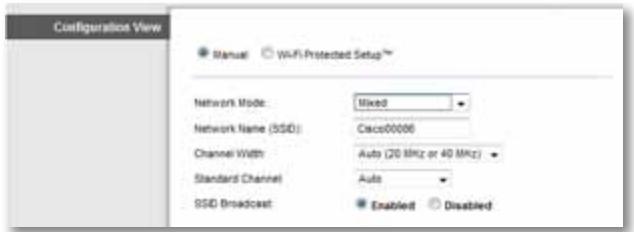
Modalità di rete Nella maggior parte delle configurazioni di rete, delve essere lasciata l'impostazione su Mixed (Mista, predefinita).
Impostazioni wireless
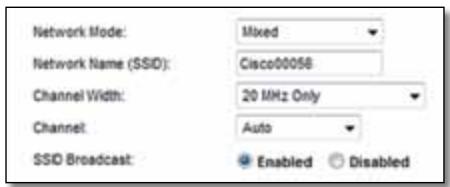
Network Mode (Modalità di rete) Consente di selezionare gli standard wireless in esecuzione sulla rete da 2,4 GHz.
- Mixed (Mista) Se la rete comprende dispositiivi Wireless-B, Wireless-G e Wireless-N (2,4 GHz), Maintainere l'impostazione predefinita Mixed (Mista).
- Wireless-B/G Only (Solo Wireless-B/G) Se la rete comprende dispositivi Wireless-B e Wireless-G (2,4 GHz), selezionare Wireless-B/G Only (Solo Wireless-B/G).
- Wireless-B Only (Solo Wireless-B) Se sono presenti esclusivamente dispositivi Wireless-B, selezionare Wireless-B Only (Solo Wireless-B).
- Wireless-G Only (Solo Wireless-G) Se sono presenti esclusivamente dispositivi Wireless-G, selezionare Wireless-G Only (Solo Wireless-G).
- Wireless-N Only (Solo Wireless-N) Se sono presenti esclusivamente dispositivi Wireless-N (2,4 GHz) selezionare Wireless-N Only (Solo Wireless-N).
- Disabled (Disattivato) Se nella rete non sono presenti dispositivi Wireless-B, Wireless-G e Wireless-N (2,4 GHz) selezionare Disabled (Disattivato).
NOTA
in caso di dubbi sulla modalità da utilizzare, mantenere l'impostazione predefinita Mixed (Mista).
Network Name (SSID) (Nome di rete - SSID) Per SSID (Service Set Identifier), si intende il nome di rete condiviso da tutti i dispositivi in una rete wireless. Il nome è sensibile alla distinzione tra maiuscole e minuscole e non può contentere più di 32 caratteri. Il nome predefinito è Ciscoxxxxx (dove xxxx rappresentano le ultime cinque cifre del numero di serie del router, che si trovava sull'etichetta del prodotto situata a sinistra del pannello inferiore del router). Il software di installatione utilizzato per installare il router e per configurare la rete wireless modifica il nome di rete predefinito in un nome semplice da ricordare.
NOTA
se vengono ripristinate le impostazioni predefinite del router, premendo il pulsante di ripristino o accedendo alla schermata Administration (Amministrazione) >Factory Defaults (Impostazioni predefinite), il nome della rete verrà ripristinato al valore predefinito e tutti i dispositivi della rete wireless verranno ricollegati
Channel Width (Ampiezza canale) Per prestazioni ottimali in una rete che utilizza dispositivi Wireless-B, Wireless-G e Wireless-N (2,4 GHz), selezionare Auto (20MHz or 40MHz) (Auto - 20 MHz o 40 MHz). Per un'ampiezza canale di 20 Mhz, Maintainere l'impostazione predefinita 20MHz only (Solo 20 MHz).
Channel (Canale) Consente di selezionare il canale dall'elenco a discesa per le reti Wireless-B, Wireless-G e Wireless-N (2,4 GHz). Se non si è sicuri del canale da selezionare, Maintainere l'impostazione predefinita Automatico.
SSID Broadcast (Trasmissione SSID) Quando ricercano le reti wireless a cui associarii nell'area locale, i cliente wireless rilevano l'identificativo SSID trasmesso dal router. Per trasmettere il valore SSID del router, Maintainere l'impostazione predefinita Enabled (Attivato). Se non si desidera trasmettere il valore SSID del router, selezionale Disabled (Disattivato).
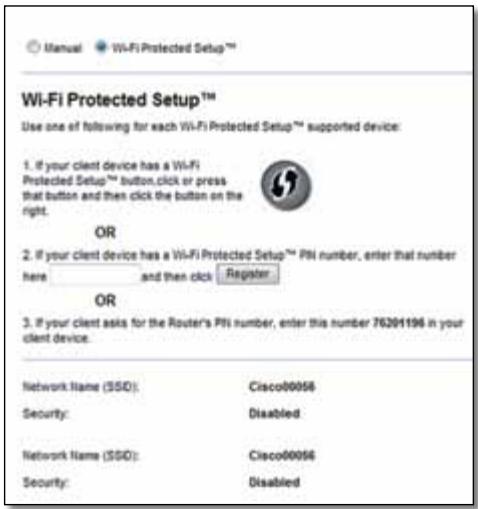
Sono disponibili tre metodi. Utilizzare il tipo idoneo per il dispositivo cliente che si sta configurando.
NOTA
la configurazione Wi-Fi Protected Setup consente di configurare un dispositivo client alla volta. Ripetere la procedura per agli dispositivo client che supporta la configurazione Wi-Fi Protected Setup.
Attività della spia di Wi-Fi Protected Setup
- Il logo Cisco nel riquadro superiore del router funziona come spia di Wi-Fi Protected Setup.
- Mention Wi-Fi Protected Setup è attivo, la spia lampeggia lentamente. Al termine della procedura Wi-Fi Protected Setup, la spia rimane accesa in modo fisso.
- In caso di erre, la spia lampeggia rapidamente per due minuti; in quello caso, attendere e riprovare.
-
Attendere che la spia si illumini con una luce fissa prima di iniziare la sessione successiva di Wi-Fi Protected Setup.
-
Pulsante Wi-Fi Protected Setup: utiliser que todo se il dispositivo client dispone di un pulsante Wi-Fi Protected Setup.
NOTA
assicurarsi di configurare un dispositivo client alla volta
a. Fare cli c o premere il pulsante Wi-Fi Protected Setup sul dispositivo client.
b. Fare cli c sul pulsante Wi-Fi Protected Setup nella schermata Wi-Fi Protected Setup del router oppure premere e tenere premuto il pulsante Wi-Fi Protected Setup sul pannello posteriori del router per un secondo.
c. Dop aver configurato il dispositivo client,fare clic su OK nella schermata Wi-Fi Protected Setup del router entro due minuti.
- Enter Client Device PIN on Router (Immetti PIN del dispositivo client sul router): utiliser queesto(method se il dispositivo client è dotato di un codice PIN (Personal Identification Number) per Wi-Fi Protected Setup.

a. Immettere il PIN del dispositivo client nell'apposto Campo della schermata Wi-Fi Protected Setup del router.
b. Fare cli c sul pulsante Register (Registra) nella schermata Wi-Fi Protected Setup del router.
c. Dopo aver configurato il disposativo client,fare clic su OK nella schermata Wi-Fi Protected Setup del router entro due minuti.
-
Enter Router PIN on Client Device (Immetti PIN del router sul dispositivo client):utilizzare quello tipo se il dispositivo client richiede il PIN del router.
-
If your client asks for the Router's PIN number, enter this number 76201196 in your client device.
a. Sul disposativo client, insere il PIN riportato nella schermata Wi-Fi Protected Setup del router (questo codice è riportatoanche sull'etichetta nella parte inferiore del router).
b. Dopo aver configurato il dispositivo client,fare clic su OK nella schermata Wi-Fi Protected Setup del router entro due minuti.
Per anni rete wireless, il nome di rete (SSID), la protezione e la passphrase sono visualizzati nella parte inferiore della schermata.
NOTA
se si dispone di dispositivi cliente che non supportano la funzione Wi-Fi Protected Setup, annotare le impostazioni wireless e configurare manualmente i dispositivi client.
Le impostazioni di protezione wireless consentono di configurare la protezione della rete wireless. Il router supporte le seguenti opzioni di protezione wireless: WPA/WPA2 Mixed Mode (Modalità mista WPA/WPA2) (predefinita), WPA2 Personal, WPA Personal, WEP e RADIUS (WPA2 è l'acronimo di Wi-Fi Protected Access. WEP è l'acronimo di Wired Equivalent Privacy. RADIUS è l'acronimo di Remote Authentication Dial-In User Service).
NOTA
Per ulteriori informazioni su qualsiasti campo, fare clic su Help (Guida) sul lato destro della schermata.
Opzioni Personal
| Opzione di protezione | Strength (Efficacia) |
| WPA2-Personal | Strongest (Massima) |
| WPA2/WPA Mixed Mode Modalità mista WPA2/WPA) | WPA2: Strongest (Massima) WPA: Strong (Navebole) |
| WPA-Personal | Strong (Navebole) |
| WEP | Basic (Standard) |
Opzione Office
Le opzioni Office sono disponibili per le reti che utilizzano un server RADIUS per l'autenticazione. Le opzioni Office sono più efficaci delle opzioni Personal perché WPA2 e WPA forniscono la cifratura quando RADIUS fornisce l'autenticazione.
| Opzione di protezione | Strength (Efficacia) |
| WPA2-Enterprise | Strongest (Massima) |
| WPA2/WPA-Enterprise Mixed Mode | WPA2: Strongest (Massima)WPA: Strong (Notevole) |
| WPA-Enterprise | Strong (Notevole) |
| RADIUS | Basic (Standard) |
Protezione wireless
L'uso della protezione wireless è formente consigliato; il metodo più efficace disponibile è WPA2. Utilizzato WPA2 solo se è supportato da tutti i dispositivi wireless in uso.
Security Mode (Modalità di protezione)
Selezionare l'opzione di protezione per la rete wireless in uso.Seguire quando le istruzioni relative alla selezione.
WPA/WPA2 Mixed Mode (Modalità mista WPA/WPA2)
NOTA
se viene selezionata l'opzione WPA/WPA2 Mixed Mode (Modalità mista WPA/WPA2) come modalità di protezione, ciascun dispositivo della rete wireless DEVE utilizzato la stessa passphrase.
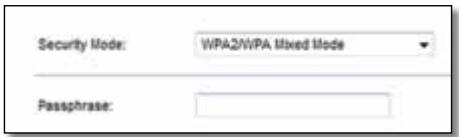
Passphrase Immettere una passphrasee composta da un numero di caratteri compreso tra 8 e 63. L'impostazione predefinita è password. Il software di installatione utilizzato per installare il router e per configurare la rete wireless modifica la passphrasee predefinita.
WPA2-Personal
NOTA
se viene selezionata l'opzione WPA2 Personal come modalità di protezione, ciascun dispositivo della rete wireless DEVE utilizzato la modalità WPA2 Personal e la stessa passphrase.
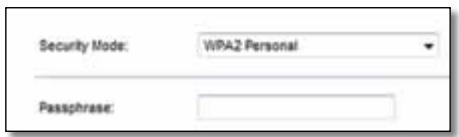
Passphrase Immettere una passphrasee composta da un numero di caratteri compreso tra 8 e 63. L'impostazione predefinita è password. Il software di installatione utilizzato per installare il router e per configurare la rete wireless modifica la passphrasee predefinita.
WPA-Personal
NOTA
se viene selezionata l'opzione WPA-Personal come modalità di protezione, ciascun dispositivo della rete wireless DEVE utilizzare la modalità WPA-Personal e la stessa passphrase.
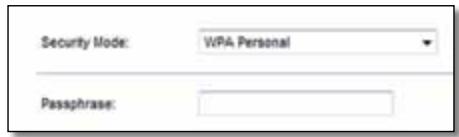
Passphrase Immettere una passphrase composta da un numero di caratteri compreso tra 8 e 63. L'impostazione predefinita è password. Il software di installatione utilizzato per installare il router e per configurare la rete wireless modifica la passphrase predefinita.
WPA2/WPA Enterprise Mixed Mode (Modalità mista WPA2/WPA Enterprise)
Questa opzione fornisce il tipo WPA/WPA2 utilizzato con un server RADIUS. Utilizzarla solo quando un server RADIUS è collegato al router.
NOTA
se viene selezionata l'opzione WPA/WPA2 Enterprise Mixed Mode (ModalitàMZistaWPA/WPA2Enterprise)come modalità di protezione, ciascun dispositivo della rete wireless DEVEutilizzare WPA/WPA2Enterprise e la stessa chiave condivisa.
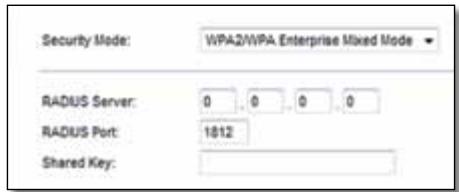
RADIUS Server (Server RADIUS): immettere l'indirizzo IP del server RADIUS.
RADIUS Port (Porta RADIUS): immettere il numero della porta del server RADIUS. L'impostazione predefinita è 1812.
Shared Key (Chiave condivisa): immettere la chiave condivisa tra il router e il server.
WPA2 Enterprise
Questa opzione fornisce il tipo WPA2 utilizzato con un server RADIUS. Utilizzarla solo quando un server RADIUS è collegato al router.
NOTA
se viene selezionata l'opzione WPA2 Enterprise come modalità di protezione, ciascun dispositivo della rete wireless DEVE utilizzato la modalità WPA2 Enterprise e la stessa chiave condivisa.
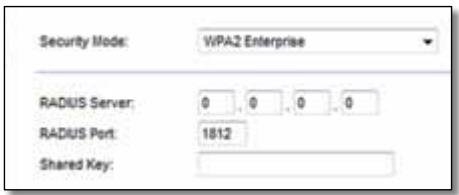
RADIUS Server (Server RADIUS): immettere l'indirizzo IP del server RADIUS.
RADIUS Port (Porta RADIUS): immettere il numero della porta del server RADIUS. L'impostazione predefinita è 1812.
Shared Key (Chiave condivisa): immettere la chiave condivisa tra il router e il server.
WPA Enterprise
Questa opzione fornisce il tipo WPA utilizzato con un server RADIUS. Utilizzarla solo quando un server RADIUS è collegato al router.
NOTA
se viene selezionata l'opzione WPA Enterprise come modalità di protezione, ciascun dispositivo della rete wireless DEVE utilizzato la modalità WPA Enterprise e la stessa chiave condivisa.
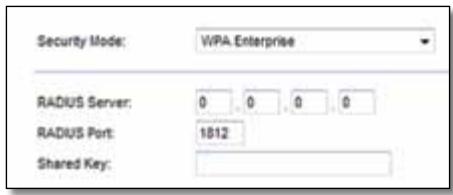
RADIUS Server (Server RADIUS): immettere l'indirizzo IP del server RADIUS.
RADIUS Port (Porta RADIUS): immettere il numero della porta del server RADIUS. L'impostazione predefinita è 1812.
Shared Key (Chiave condivisa): immettere la chiave condivisa tra il router e il server.
WEP
WEP è un tipo di cifratura di base meno sicuro di WPA.
NOTA
se viene selezionata l'opzione WEP come modalità di protezione, ciascun dispositivo della rete wireless DEVE utilizzato la modalità WEP e la stessa cifratura/chiave condivisa.
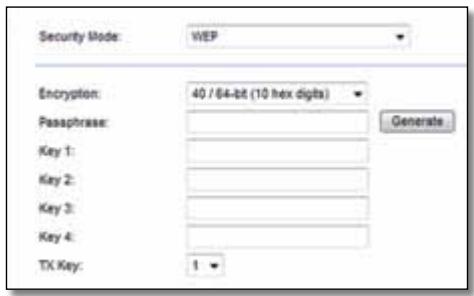
Encryption (Cifratura): selezionare un livello di cifratura WEP, 40/64 bits (10 hex digits) (40/64bit-10cifreesadecimal) o 104/128bits(26hexdigits)(104/128bit- 26 cfre esadecimal). L'impostazione predefinita è 40/64 bits (10 hex digits) (40/64 bit - 10 cfre esadecimal).
Passphrase: immettere una passphrase per generare automaticamente le chiavi WEP. Quindi fareblick su Generate (Genera).
Key 1-4 (Chiave 1-4): se non è stata specificata una passphrase, immettere le chiavi WEP manually.
TX Key (Chiave TX): selezionare una chiave TX da utilizzato. L'impostazione predefinita è 1.
RADIUS
Questa opzione utilizes il tipo WEP insieme a un server RADIUS Utilizzarla solo quando un server RADIUS è collegato al router.
NOTA
se viene selezionata l'opzione RADIUS come modalità di protezione, ciascun dispositivo della rete wireless DEVE utilizzato la modalità RADIUS e la stessa cifratura/chiave condivisa.
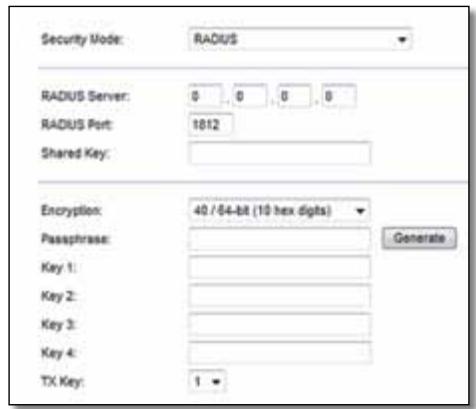
RADIUS Server (Server RADIUS): immettere l'indirizzo IP del server RADIUS.
RADIUS Port (Porta RADIUS): immettere il numero della porta del server RADIUS. L'impostazione predefinita è 1812.
Shared Secret (Segreto condiviso): immettere la chiave condivisa tra il router e il server.
Encryption (Cifratura): selezionare un livello di cifratura WEP, 40/64 bits (10 hex digits)(40/64bit-10cifreesadecimal) o 104/128bits(26hexdigits)(104/128bit- 26 cîfre esadecimal). L'impostazione predefinita è 40/64 bits (10 hex digits) (40/64 bit - 10 cîfre esadecimal).
Passphrase: immettere una passphrase per generare automaticamente le chiavi WEP. Quindi fareblick su Generate (Genera).
Key 1-4 (Chiave 1-4): se non è stata specificata una passphrase, immettere le chiavi WEP manually.
TX Key (Chiave TX): selezionare una chiave TX da utiliser. L'impostazione predefinita è 1.
Disabled (Disattivato)
Se si scegli di disattivare la protezione wireless, l'utente verrà informato che la protezione wireless è disattivata quando tenta di accedere a Internet. A questo punto è possibile attivare la protezione wireless o confermare di comprendere i rischi e di voler continuare alla protezione wireless.
NOTA
quando la protezione wireless è disattivata, chiunque può accederà alla rete wireless in qualsiasi momento.

Wireless > Guest Access (Accesso ospite)
Questa funzione consente di fornireagliospitiinvisitaacasaaccessoaInternet tramite connessione wireless.Lareteospite èuna rete wirelessdiversa da larete locale.La funzione Guest Access (Accesso ospite) non da accesso alla rete locale e alle sue risorse, pertanto gliospiti non avranno accesso si computer o ai dati personali dell'abitazione.Ad esempio, il computer ospite non poustampare con una stampante o copiare file in un computer della rete locale. Questa funzione consente di ridurre l'esposizione della rete locale a possibili rischi.
NOTA
Per ulteriori informazioni su qualsiasi Campo, fare cli csc Help (Guida) sul lato destro della schermata.
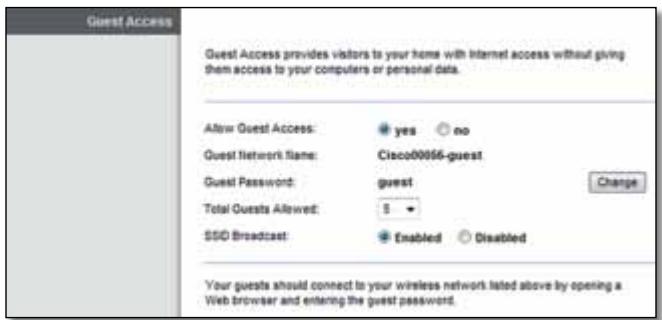
Guest Access (Accesso ospite)
Allow Guest Access (Consenti accesso ospite): per consentire l'accesso a Internettramiteuna reteospite,mantenere l'impostazione predefinita yes (Si). In caso contrario, selezionare no.
Guest Network Name (Nome rete ospite): il valore predefinito è il nome della rete wireless seguito da -guest.
Guest Password (Password visitatore): l'impostazione predefinita è guest. Se per l'installazione è stato utilizzato il software di INSTALLazione, il valore predefinito viene modificato in una password univoca.
Change (Cambia):fare clic su questa opzione per modificare la password guest. Viene visualizzata la schermata Change Guest Password (Cambia password visitatore).
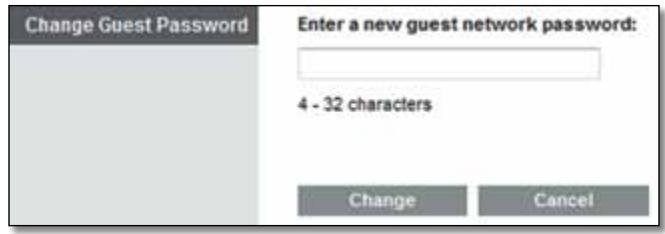
Change Guest Password (Cambia password visitatore)
- Enter a new guest password (Immettere una nuova password visitatore): immettere una password composta da 4-32 caratteri.
Quindi fare cli Cambia per salvare la nuova password e tornare alla schermata Guest Access (Accesso ospite).
Total guests allowed (Numero totale ospiti consentito): per impostazione predefinita, l'accesso a Internettramite la reteospite è consentito a 5ospiti. Selezionare il numero di ospiti che si desidera autorizzare sulla reteospite.
SSID Broadcast (Transmission SSID): quando i dispositivi wireless ricercano le reti wireless a cui associari si nell'area locale, rilevano la trasmissione SSID (nome di rete wireless)tramite il router. Per trasmettere il SSID della rete ospite, mantenere l'impostazione predefinita Enabled (Attivato). Se non si desidera trasmettere il valore SSID della rete ospite, selezionare Disabled (Disattivato).
Istruzioni per gliospiti
Se unospite desidera usfuquire di accesso a Internet in casa, fornirgli le seguente istruzioni:
- Connettere il computer ospite alla rete ospite wireless denominata nella schermata Guest Access (Accesso ospite).
- Aprire un browser Web.
- Nella schermata di accesso, immettere la password visualizzata nella schermata Guest Access (Accesso ospite).
- Fare cli su Login (Accesso).
Risoluzione dei problemi
X2000
Il computer non riesce a connettersi a Internet.
Attenersi alle istruzioni finché il computer non si connette a Internet:
- Verificare che il Modem Router sia accesso. Il LED di alimentazione devesse di colore verde e non lampeggiante.
-
Se il LED di alimentazione lampeggia, spegnere tutti i dispositivi di rete, compreso il Modem Router e i computer. Quindi, accendere ciascun dispositivo nell'ordine riportato di seguito:
-
Modem Router
- Computer
- Verificare gli indicatori sul pannello anteriore del Modem Router. Verificare che l'indicatore di accensione, quello DSL e almeno uno dei LED numerati siano accesi. In caso contrario, verificare i collegamenti del cavo. Il computer deve essere collegato a una delle porte Ethernet 1-3 del Modem Router, nella porta DSL del ModemRouter deve essere collegata alla linea ADSL.
Quando si fa doppio clic sul browser Web, vengono richiesti il nome utente e la password. Per eliminare la richiesta, atteneri alle seguenti istruzioni.
Avviare il browser Web ed eseguire i passaggi riportati di seguito (questi passaggi sono specifici di Internet Explorer ma sono simili per gli altri browser):
- Selezionare Strumenti > Opzioni Internet.
- Fare clic sulla scheda Concessioni.
- Selezionare Non utilizzare mai connessioni remote.
- Fare cli sc su OK.
Impossibile connettersi poiché si stautilizzando un indirizzo IP statico.
Fare riferimento alla Guida in linea di Windows per accederare alle proprietà del protocollo TCP/IP e selezionare l'opzione Ottieni automaticamente un indirizzo IP.
Il computer non riesce a connettersi alla rete in modalità wireless.
Verificare che il nome di rete wireless o SSID sia identico sul computer e sul router. Se è stata attivata la protezione wireless, assicurarsi di utilizzato lo stesso metodo di protezione e la stessa chiave sul computer e sul router.
necessario modificare le impostazioni sul router.
É possibile modificare le impostazioni di rete wireless tramite Cisco Connect.
necessario modificare le impostazioni di base sul Modem Router.
Aprière il browser Web (ad esempio, Internet Explorer o Firefox) e immettere l'indirizzo IP del Modem Router nel Campo dell'indirizzo (l'indirizzo IP predefinito è 192.168.1.1). Quando richiesto, completing i campi Nome utente e Password (il valore predefinito per nome utente e password è admin). Per modificare le impostazioni,fare clc sulla scheda appropriata.
Non è possibile utilizzato il servizio DSL per connettersi manualemente a Internet.
Dopo aver installato il router, viene effettuata la connessione automatica all'ISP (Internet Service Provider), pertanto non è più necessario effettuare la connessione manuale.
All'apertura del browser Web, viene visualizzata la schermata di accesso although se non è necessario effettuire l'accesso.
I passaggi che seguono sono specifici per Internet Explorer, ma simili a quelli necessari per gli altri browser.
- Aprire il browser Web.
- Scegliere Strumenti > Opzioni Internet.
- Fare clic sulla scheda Connessioni.
- Selezionare Nonutilizzare mai connessioni remote.
- Fare cli sc u OK.
La linea Telefonica DSL non è compatibile con la porta Internet del router.
Il router non sostituisce il modem. Per poter utilizzato il router, è necessario comunque disporre di un modem DSL. Collegare la linea Telefonica al modem DSL, quando insere il CD per l'installazione nel computer. Fare cli su Set up your Linksys Router (Installazione del router Linksys) e seguire le istruzioni visualizzate sullo-schermo.
Si desidera acceder all'utility basata sul browsertramite Cisco Connect.
Per accedere all'utilità basata sul browsertramite Cisco Connect, atteneri alla seguente procedura:
- Aprire Cisco Connect.
- Dal menu principale, fare cli c su Router settings (Impostazioni router).
- Fare cli su Advanced Settings (Impostazioni avanzate).
- Annotare il nome utente e la password che vengono visualizzati. Per proteggere la password, copiarla negli Appunti facendo clic su Copy Password (Copia password).
- Fare clic su OK.
La password non funzione quando si tenta di acceder all'utilità basata sul browser.
La password di protezione wireless consenteanche di accedere all'utility basata sul browser. Per visualizzare这一点a password:
- Aprire Cisco Connect.
- Dal menu principale,fareclcursRouter Settings (Impostazioni del router).
- La password viene visualizzata a sinistra dello schermo.
In Windows XP, il router non è presente nella schermata Risorse di rete.
Nella sezione Operazioni di rete, fareciesu Mostra le icone per i dispositivi UPnP collegati. Se il router non viene visualizzato, attenersi alle seguenti istruzioni:
- Selezionare Start > Pannello di controllo > Firewall.
- Selezionare la scheda Eccezioni.
- Selezionare Framework UPnP.
- Fare cli sc su OK.
WEB
se la presente appendice non fornisce risposta a tutte le besoine, visitare il site Web di Linksys all'indirizzo Linksys.com/support
Specifiche ambientali
X2000
| Standard | WLAN: 802.11n, 802.11g, 802.11b |
| Ethernet: 802.3, 802.3u | |
| ADSL: T1.413i2, G.992.1 (G.DMT), G.992.2 (G.Lite), G.992.3 (ADSL2), G.992.5 (ADSL2+) per Annex A, B, M, L, U-R2 per Annex B | |
| Porte | DSL, Cable, Ethernet (1-3), Power (Alimentazione) |
| Pulsanti | On/Off (Alimentazione), Reset (Ripristino), Wi-Fi Protected Setup™ |
| LEDs | Power (Alimentazione), Ethernet (1-3), Wi-Fi Protected Setup, Wireless, Internet |
| Tipo di cablaggio | CAT5, RJ-11 (per Annex A), RJ-45 (per Annex B) |
| Antenne | 2 interne |
| Modulazioni | 802.11b: CCK/QPSK, BPSK |
| 802.11g: OFDM/BPSK, QPSK, 16-QAM, 64-QAM | |
| 802.11n: OFDM/BPSK, QPSK, 16-QAM, 64-QAM | |
| Potenza di trasmissione | 802.11b: 16 ± 1,5 dBm |
| 802.11g: 16 ± 1,5 dBm | |
| 802.11n: 18 ± 1,5 dBm | |
| Capacità di ricezione | 802.11b: -87 dBm (tipica) a 11 Mbps |
| 802.11g: -72 dBm (tipica) a 54 Mbps | |
| 802.11n HT20: -71 dBm (tipica) a 130 Mbps | |
| 802.11n HT40: -68 dBm (tipica) a 270 Mbps | |
| Funzioni di protezione | WPA2TM/WPA™ Personal ed Enterprise; WEP a 128, 64 bit; Filtraggio indirizzi MAC; SPI Firewall |
Requisitichestra operativo (per eseguire il CD di installmente) Windows 7, Windows Vista, Windows Vista 64-bit edition, Windows XP Mac OS X 10.5 o successivo
Specifiche ambientali
| Dimensioni | 202 x 34 x 160 mm |
| Peso | 287 g |
| Alimentazione | 12VDC, 1A |
| Certificazione | FCC, CE, Telepermit, K.21, UL, CB, Wi-Fi (802.11b/g/n), WPA™, WPA2™, WMM, Wi-Fi Protected Setup™ |
| Temperatura di funzionamento | Da 0 a 40 °C |
| Temperatura di conservazione | Da 20 a 70 °C |
| Umidità d'esercizio | Dal 10% all'85%, alla condensa |
| Umidità di conservazione | Dal 5% al 90%, alla condensa |
NOTA
Per informazioni sulle normative, la garanzia e la sicurezza, consultare il CD fornito con il modem router oppure visitare il site Linksys.com/support.
Le specifiche sono soggette a modifiche alla preavviso.
Le prestazioni ottimali indicate per la connettività wireless si basano sulle specifiche IEEE Standard 802.11. Le prestazioni effettive possono variate, ad esempio la capacité della rete wireless, la velocità di trasferimento dati, la portata e la copertura potrebbero essere inferiori. Le prestazioni dipendono da molti fattori, condizioni e variabili, tra cui la distance dal punto di accesso, il volume del traffico di rete, i materiali edili e la struttura dell'edificio, ilsystema operativo in uso, l'insieme dei prodotti wireless utilizzati, le interferenze e altre possibili condizioni avverse.
Appendice: Impostazioni avanzate di Linksys X2000
X2000
NOTA
Le informazioni contenate in questa appendice si applicanoagli utenti che collegano la linea DSL direttamente al Linksys x2000.
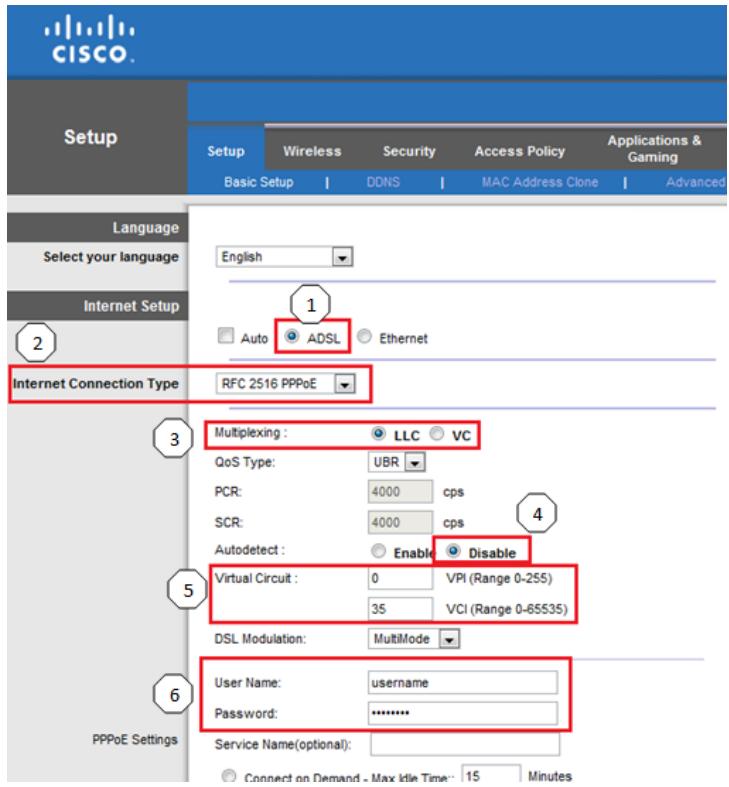
Nelle impostazioni avanzate del router, utilizzare la scheda Setup (Configurazione) per insereire le informazioni sulla connessione Internet. Se non si possiedono tali informazioni, contattare il provider di servizi Internet (ISP) o consulquire la tabella alla pagina segunte che riporta le impostazioni comuni.
- SeLECTIONARE ADSL
- Internet Connection Type (Tipodi connessione Internet) (PPPoE, PPPoA, ecc.)
- Multiplexing (LLC/VC)
- AutoDetect (rilevamento automatico)
- Virtual Circuit (circuito virtuale) (VPI/VCI)
- User name (nome utente) e password
| Country | Service Provider Name | Encapsulation | Multiplexing (LLC or VC) | VPI | VCI |
| APAC | |||||
| Australia | iiNet | PPPoE RFC2516 Embedded | LLC | 8 | 35 |
| Internode | PPPoE RFC2516 Embedded | LLC | 8 | 35 | |
| Optus | PPPoE RFC2516 Embedded | LLC | 8 | 35 | |
| Primus | PPPoE RFC2516 Embedded | LLC | 8 | 35 | |
| Soul | PPPoA - RFC2364 | VCMUX | 8 | 35 | |
| Telstra | PPPoE RFC2516 Embedded | LLC | 8 | 35 | |
| TPG | PPPoE RFC2516 Embedded | LLC | 8 | 35 | |
| Default-Other | PPPoE RFC2516 Embedded | LLC | 8 | 35 | |
| New Zealand | Default-Other | PPPoA - RFC2364 | VCMUX | 0 | 100 |
| EMEA | |||||
| Belgium | Academic Broadband | PPPoE | LLC | 8 | 35 |
| Begacom | PPPoE | LLC | 8 | 35 | |
| Scarlet | PPPoA | VC | 8 | 35 | |
| Skynet | PPPoE | LLC | 8 | 35 | |
| Tele2 | PPPoE | LLC | 8 | 35 | |
| Default-Other | PPPoE | LLC | 8 | 35 | |
| Germany | 1 & 1 | PPPoE | LLC | 1 | 32 |
| AOL | PPPoE | LLC | 1 | 32 | |
| Arcor | PPPoE | LLC | 1 | 32 | |
| Compuserve | PPPoE | LLC | 1 | 32 | |
| Congster | PPPoE | LLC | 1 | 32 | |
| Freenet | PPPoE | LLC | 1 | 32 | |
| GMX | PPPoE | LLC | 1 | 32 | |
| Hanse Net - Alice | PPPoE | LLC | 1 | 32 | |
| HTP | PPPoE | LLC | 1 | 32 | |
| Lycos | PPPoE | LLC | 1 | 32 | |
| NetCologne | PPPoE | LLC | 8 | 35 | |
| Tiscali | PPPoE | LLC | 1 | 32 | |
| T-Online | PPPoE | LLC | 1 | 32 | |
Total Guests Allowed (Guest Guest Guest Guest Guest Guest Guest Guest Guest Guest Guest Guest Guest Guest Guest Guest Guest
SSID Broadcast (sswwssss) ssid) waaunrnnnnaaennnnaeannnnnnaeennnnnneanee nannnnnne anen nnnnne nnne nnnnne nnnnne nnnnne nnnnne nnnnne nnnnne nnnnne nnnnne nnnnne nnnnne nnnnne nnnnne nnnnne nnnnne nnnnne nnnnne nnnnne nnnnne nnnnne nnnnne nnnnne nnnnne nnnnne nnnnne nnnnne nnnnnne nnnnne nnnnne nnnnne nnnnne nnnnne nnnnne nnnnne nnnnne nnnnne nnnnne nnnnne nnnnne nnnnne nnnnne nnnnne nnnnne nnnnne nnnnne nnnnne nnnnne nnnnne nnnnne nnnnne nnnnne nnnnee
Guest
1
- GuestAccess
- lnnnnoonnnn nn nnnnnnnnnnnnnnnnnnnnnnnnnnnnnnnnnnnnnnnnnnnnnnnnnnnnnnnnnnnnnnnnnnnnnnnnnnnnnnnnnnnnnnnnnnnnnnnnnnnnnnnnnnnnnnn
- 登入 Login (登录)
nraan yuyn
X2000
N
nannnnnnnnnnnnnnnnnnnnnnnnnnnnnnnnnnnnnnnnnnnnnnnnnnnnnnnnnnnnnnnnnnnnnnnnnnnnnnnnnnnnnnnnnnnnnnnnnn