Notice Facile
KEYBOARD K120 - Clavier LOGITECH - Notice d'utilisation et mode d'emploi gratuit
Retrouvez gratuitement la notice de l'appareil KEYBOARD K120 LOGITECH au format PDF.

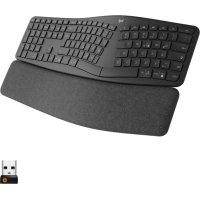
| Type de produit | Clavier filaire |
|---|---|
| Caractéristiques techniques principales | Clavier à membrane, 104 touches, disposition AZERTY |
| Alimentation électrique | Connecté via USB, alimentation par le port USB de l'ordinateur |
| Dimensions approximatives | 442 x 155 x 26 mm |
| Poids | environ 500 g |
| Compatibilités | Compatible avec Windows, Linux, et Mac OS |
| Type de batterie | Pas de batterie, fonctionnement direct via USB |
| Tension | 5V via USB |
| Fonctions principales | Clavier standard avec touches multimédia, anti-dérapant |
| Entretien et nettoyage | Nettoyage avec un chiffon doux et humide, ne pas immerger dans l'eau |
| Pièces détachées et réparabilité | Clavier non démontable, pièces de rechange limitées |
| Garantie | Garantie limitée de 3 ans |
FOIRE AUX QUESTIONS - KEYBOARD K120 LOGITECH
Téléchargez la notice de votre Clavier au format PDF gratuitement ! Retrouvez votre notice KEYBOARD K120 - LOGITECH et reprennez votre appareil électronique en main. Sur cette page sont publiés tous les documents nécessaires à l'utilisation de votre appareil KEYBOARD K120 de la marque LOGITECH.
MODE D'EMPLOI KEYBOARD K120 LOGITECH
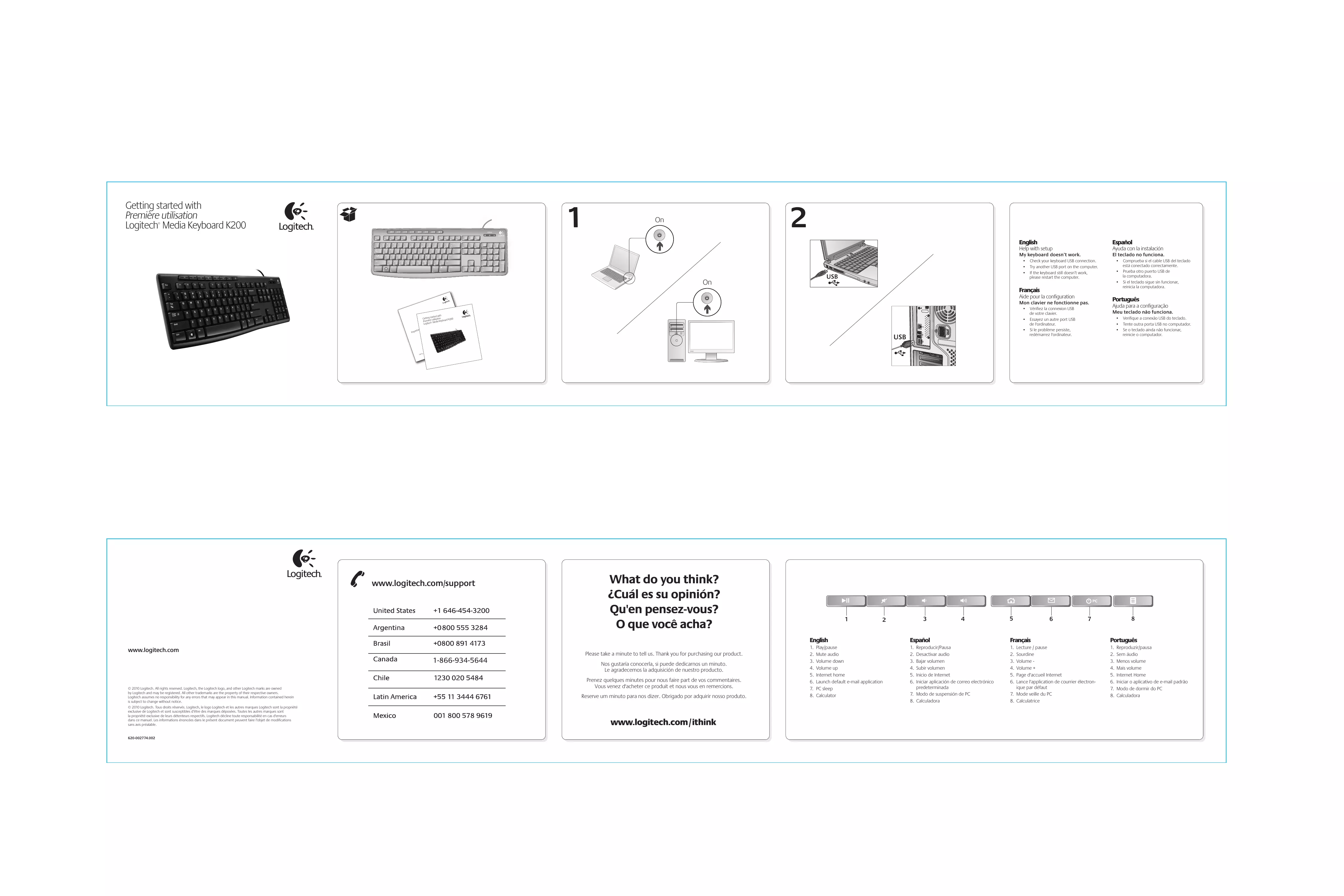
- Vérifiez la connexion USB de votre clavier.
- Essayez un autre port USB de l'ordinateur.
- Si le problème persiste, redémarrez l'ordinateur.
d war e, an ianc mpl ty, co Safe www.logitech.com/support www.logitech.com 1-866-934-5644 © 2010 Logitech. All rights reserved. Logitech, the Logitech logo, and other Logitech marks are owned by Logitech and may be registered. All other trademarks are the property of their respective owners. Logitech assumes no responsibility for any errors that may appear in this manual. Information contained herein is subject to change without notice. © 2010 Logitech. Tous droits réservés. Logitech, le logo Logitech et les autres marques Logitech sont la propriété exclusive de Logitech et sont susceptibles d’être des marques déposées. Toutes les autres marques sont la propriété exclusive de leurs détenteurs respectifs. Logitech décline toute responsabilité en cas d'erreurs dans ce manuel. Les informations énoncées dans le présent document peuvent faire l’objet de modifications sans avis préalable. 620-002774.002 What do you think? ¿Cuál es su opinión? Qu'en pensez-vous? O que você acha? Please take a minute to tell us. Thank you for purchasing our product. Nos gustaría conocerla, si puede dedicarnos un minuto. Le agradecemos la adquisición de nuestro producto. Prenez quelques minutes pour nous faire part de vos commentaires. Vous venez d'acheter ce produit et nous vous en remercions. Reserve um minuto para nos dizer. Obrigado por adquirir nosso produto.
Lecture / pause Sourdine Volume Volume + Page d'accueil Internet Lance l'application de courrier électronique par défaut