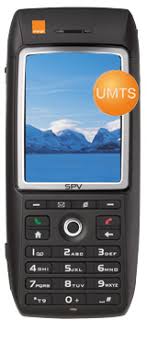
C700 - Téléphone mobile SPV - Notice d'utilisation et mode d'emploi gratuit
Retrouvez gratuitement la notice de l'appareil C700 SPV au format PDF.


| Type de produit | Smartphone Windows Mobile |
| Marque | SPV |
| Modèle | C700 |
| Dimensions (L x l x h) | 112,4 mm x 49 mm x 14,8 mm |
| Poids | 120 g (avec batterie) |
| Alimentation | Batterie Li-Ion Polymère rechargeable 1190 mAh, adaptateur secteur 5V 1A |
| Système d'exploitation | Microsoft Windows Mobile 5.0 pour Smartphone |
| Processeur | Qualcomm MSM6275 + Samsung 2442M à 300 MHz |
| Mémoire | 128 Mo Flash ROM, 64 Mo SDRAM |
| Affichage | Écran LCD TFT 2,2 pouces, 320 x 240 pixels, 64K couleurs |
| Appareil photo | Capteur CMOS 1,3 mégapixels, résolutions SXGA/VGA/QVGA/QQVGA |
| Connectivité | GSM quadri-bande (900/1800/1900), UMTS 2100, GPRS, EDGE, Bluetooth 2.0, Infrarouge IrDA |
| Fonctions principales | Téléphone, SMS, MMS, Email (Outlook), Internet Explorer Mobile, Lecteur Windows Media, Appareil photo/vidéo, Bluetooth, synchronisation ActiveSync |
| Autonomie (veille) | Jusqu'à 220 heures (GSM) |
| Autonomie (communication) | Jusqu'à 5 heures (GSM) |
| Stockage amovible | Carte micro SD |
| Sécurité | Verrouillage par code PIN, verrouillage clavier/appareil |
| Entretien et nettoyage | Débrancher avant nettoyage ; utiliser un chiffon humide (pas d'eau sur l'écran LCD) |
| Pièces détachées et réparabilité | Batterie remplaçable (modèle BREE160) ; réparation par technicien agréé uniquement |
| Informations générales | Notice d'utilisation téléchargeable sur notice-facile.com |
FOIRE AUX QUESTIONS - C700 SPV
Questions des utilisateurs sur C700 SPV
0 question sur cet appareil. Repondez a celles que vous connaissez ou posez la votre.
Poser une nouvelle question sur cet appareil
Téléchargez la notice de votre Téléphone mobile au format PDF gratuitement ! Retrouvez votre notice C700 - SPV et reprennez votre appareil électronique en main. Sur cette page sont publiés tous les documents nécessaires à l'utilisation de votre appareil C700 de la marque SPV.
MODE D'EMPLOI C700 SPV
Manuel de l'utilisateur
Félicitations pour l'achat de votre nouveau Smartphone Windows Mobile™!
Veuillez lire attentivement avant de continuer.
CET APPAREIL N'EST PAS CHARGÉ LORSQUE VOUS LE SORTEZ DE SON EMBALLAGE.
NE RETIREZ PAS LA BATTERIE LORSQUE L'APPAREIL EST EN CHARGE.
VOTRE GARANTIE NE SERA PLUS VALIDE SI VOUS OUVREZ OU ENDOMMAGEZ LE BOITIER DE L'APPAREIL.
Restrictions sur la VIE privée
Certains pays demandent que l'enregistrement des conversations soit révélé et stipulent que vous devez informer la personne de l'enregistrement de la conversation. Respectez toujours les lois et règlements juridiques de votre pays lorsque vous utilisez la fonctionnalité d'enregistrement de votre téléphone.
Informations de copyright
Microsoft, MS-DOS, Windows, Windows NT, Windows Server, Windows Mobile, ActiveSync, Excel, Internet Explorer, MSN, Outlook, PowerPoint et Word sont soit des marques déposées ou des marques de Microsoft Corporation aux États-Unis et/ou dans d'autres pays.
Informations importantes de sécurité et de santé
Lorsque vous utilisez ce produit, les précautions de sécurité indiquées ci-dessous doivent être respectées afin d'éviter tous dommages et responsabilité juridique.
Conservez et suivez toutes les instructions de sécurité et d'utilisation du produit. Respectez tous les avertissements dans les instructions d'utilisation du produit. Afin de réduire les risques de blessures corporelles, de choc électrique, d'incendie, d'endommagement de l'équipement, veuillez prendre les précautions suivantes.
Securite electrique
Ce produit a été créé pour être utilisé avec une alimentation de la batterie ou de l'unité d'alimentation désignée. Toute autre utilisation peut être dangereuse et rendra nulle toute approbation donnée pour ce produit.
Precautions de securite pour une mise à la TERRE appropriée
ATTENTION - Une connexion inappropriée de la mise à la terre des équipements associés peut causer un risque de choc électrique.
Ce produit est équipé d'un câble ActiveSync pour la connexion à un ordinateur de bureau ou portable. Assurez-vous que votre ordinateur est correctement mis à la terre avant de connecter ce produit à l'ordinateur. L'ordinateur de bureau ou portable est équipé d'un cordon d'alimentation équipé d'un dispositif de mise à la terre. La prise doit être branchée dans une prise secteur correctement installée et mise à la terre en respect de tous les codes et règlements locaux.
- Utilisez une source d'alimentation externe correcte
Un produit ne doit être utilisé qu’avec le type de source d'alimentation indiqué sur l'étiquette de classe électrique. Si vous n'êtes pas certain du type de source d'alimentation nécessaire, consultez votre fournisseur de service autorisé ou votre compagnie d'électricité locale. Pour un produit utilisant une alimentation de batterie ou d'autres sources, reportez-vous aux instructions d'utilisation fournies avec le produit.
Ce produit doit être utilisé uniquement avec la ou les unité(s) d'alimentation désignée(s) suivantes.
- Delta, Modèle ADP-5FH X
- Tamura, Modèle JHA050100Uabb
- Phihong, Modèles PSAA05X-050 et PSC05R-050
Manipulez la batterie avec soin
Ce produit contient une batterie Li-ion Polymère. Il y a un risque d'incendie et de brûlures si la batterie n'est pas manipulée correctement. N'essayez pas d'ouvrir ou de réparer la batterie. Ne désassemblez pas, n'écrasez pas, ne percez pas, ne court-circuitez pas les contacts externes, ne disposez pas dans le feu ou l'eau, n'exposez pas la batterie à de hautes températures supérieures à 60°C (140°F).
Avertissement!

Danger d'explosion si la batterie n'est pas correctement remplacée. Afin de réduire les risques d'incendie ou de brûlures, ne désassemblez pas, n'écrasez pas, ne percez pas, ne court-circuitez pas les contacts externes et n'exposez pas à des températures de plus de 60°C (140^), ou ne disposez pas dans le feu ou dans l'eau. Ne replacez la batterie que avec celles spécifiées. Recyclez ou disposez des batteries usagées selon les règlements locaux ou selon le guide de référence fourni avec le produit.

REMARQUE: Ce produit doit être utilisé uniquement avec la ou les batterie(s) désignée(s) suivantes.
- HTC, Modèle BREE160
- Dynapack, Modèle BREE160
- Expert, Modèle BREE160
Precautions de sécurité pour la lumière directe du SOLEIL
Éloignez ce produit de l'humidité excessive et des températures extrêmes. Ne laissez pas le produit ou sa batterie à l'intérieur d'un véhicule ou dans les lieux où la température peut dépasser 60°C (140^), tels que le tableau de bord d'une voiture, le rebord d'une fenêtre, ou derrière du verre qui est exposé à la lumière directe du soleil ou une forte lumière ultraviolette pendant de longues périodes. Ceci peut endommager le produit, surchauffer la batterie ou poser un risque pour le véhicule.
Precautions de sécurité pour la pression acoustique
ATTENTION - Une perte permanente de l'audition peut se produire si des écouteurs ou un casque sont utilisés pendant une longue période à un volume élevé.
REMARQUE:
Pour la France, les casques ou écouteurs mobiles pour cet appareil (fabriqués par Merry, nombres de méthode : EMC220) ont été vérifiés conformes à la norme du niveau de pression acoustique précité dans le standard NF EN 50332-1:2000 comme exigé par l'article L. 5232-1 du code de la santé publique.
Sécurité en AVION
À cause des interférences possibles que ce produit pourrait produire avec le système de navigation des avions, et son réseau de communications, l'utilisation de la fonction téléphone de ce produit à bord d'un avion est illégale dans la plupart des pays. Si vous souhaitez utiliser cet appareil à bord d'un avion, n'oubliez pas de désactiver votre téléphone en basculant au mode Vol.
Restrictions environnementales
N'utilise pas ce produit dans les stations d'essence, les dépôts d'essence, les usines chimiques ou dans les endroits où des explosions sont en cours, ou dans les atmosphères potentiellement explosives comme les zones de stockage de l'essence, sous le pont des bateaux, les usines chimiques, les centres de stockage ou de transfert des produits chimiques ou d'essence, et les zones où l'air peut contenir des particules ou des produits chimiques, comme de la poussière, des grains ou de la poudre métallique. Veuillez noter que des étincelles dans de telles zones pourrait causer une explosion ou un incendie et entraîner des dommages corporels ou un décès.
Environnements avec RISQUE d'explosion
Lorsque vous vous trouvez dans un environnement avec des risques potentiels d'explosion ou bien où se trouvent des matériaux inflammables, le produit doit être éteint et l'utilisateur doit suivre toutes les indications ou signalement du site. Des étincelles dans de telles zones pourrait causer une explosion ou un incendie et entraîner des dommages corporels ou un décès. Il est conseillé de ne pas utiliser cet équipement dans les stations services ou les stations d'essence et il est rappelé de la nécessité de respecter les restrictions sur l'utilisation des équipements radio dans les dépôts d'essence, les usines chimiques ou dans les endroits où des explosions sont en cours. Les zones possédant des risques
d'explosion sont généralement, mais pas toujours clairément indiquées. Ces zones comprennent les zones de stockage de l'essence, sous le pont des bateaux, les centres de stockage ou de transfert des produits chimiques ou d'essence, et les zones où l'air peut contenir des particules ou des produits chimiques, comme de la poussière, des grains ou de la poudre métallique.
Securite routique
Les conducteurs de véhicules en déplacement ne sont pas autorisés à utiliser les services téléphoniques des appareils portables, sauf en cas d'urgence. Dans certains pays, l'utilisation d'une solution mains libres peut être autorisée.
Interférences avec le fonctionnement des appareils médicaux
Ce produit peut entraîner un dysfonctionnement des équipements médicaux. L'utilisation de cet appareil est par conséquent interdite dans la plupart des hôpitaux et des centres médicaux.
Radiation NON ionisante
Ce produit doit être utilisé dans les conditions normales suggérées afin d'assurer les performances radiatives et la sécurité des interférences. Comme pour tout autre équipement de transmission radio mobile, il est conseillé aux utilisateurs pour des opérations satisfaisantes de l'équipement et la sécurité des personnes, qu'aucune partie du corps humain ne soit trop proche de l'antenne pendant l'utilisation de l'équipement.
Précaution de réparation
Excepté dans les cas expliqués dans la documentation d'utilisation ou de service, ne réparez pas le produit vous-même. La réparation des composants internes doit être effectuée par un technicien ou un service de réparation autorisé.
-Endommagement nécessitant une réparation
Débranchez le produit de la prise électrique et confiez la réparation à un technicien ou un fournisseur de réparation autorisé dans les conditions suivantes :
- Un liquide a été versé ou un objet est tombé dans le produit. Le produit a été exposé à la pluie ou à l'eau.
- Le produit est tombé ou est endommagé.
- Il y a des signes apparents de surchauffe.
- Le produit ne fonctionne pas normalement lorsque vous suivez les instructions d'utilisation.
Évitez les zones chaudes
Le produit doit être placé loin des sources de chaleur, comme des radiateurs, des bouches de chaleur, des fours, ou tout autre produit (y compris les amplificateurs) produit de la chaleur.
Évitez les zones humides
N'utilisez jamais le produit dans un endroit humide.
Évitez de pousser des objets dans le produit
Ne poussez jamais d'objet de chaque sorte que ce soit dans les fentes ou les autres ouvertures du produit. Les fentes et les ouvertures offrent une ventilation. Ces ouvertures ne doivent pas être bloquées ou couvertes.
Montage des accessoires
N'utilisez pas le produit sur une table, un chariot, un montant, un pied ou un support instable. Tout montage du produit doit être effectué selon les instructions du fabricant, et doit utiliser les accessoires de montage recommandés par le fabricant.
Évitez les emplacements instables
Ne placez pas le produit sur une base instable.
- Utilisez le produit avec des équipements approuvés
Ce produit ne doit être utilisé qu'avec des ordinateurs personnels et des options qui ont été reconnues adaptations pour une utilisation avec votre équipement.
Ajustez le volume
Baissez le volume avant d'utiliser le casque ou tout autre périphérique.
Nettoyage
Débranchez le produit de la prise électrique avant de le nettoyer. N'utilisez pas de nettoyants liquides ou d'aérosols. Utilisez un linge humide pour le nettoyage, mais n'utilisez JAMAIS d'eau pour nettoyer l'écran LCD.
Chapitre 1 pour commencer 13
1.1 Découvrir votre téléphone et ses accessoires 14 1.2 Insertion de la carte SIM ou USIM 20 1.3 Installer une carte Micro SD 21 1.4 Lecran d'accueil 22 1.5 Témoins d'etat et icones de programmes 23 1.6 Utiliser le menu Demarrer 26 1.7 Utiliser la Liste rapide 27 1.8 Entrer des informations 27 1.9 Informations de la batterie 31
Chapitre 2 utiliser les fonctionnalités du téléphone 33
2.1 Utiliser le téléphone 34 2.2 Effectuer un appel vocal 35 2.3 Recevoir un appel vocal 38 2.4 Options d'appel entrant 38 2.5 Informations supplémentaires pour la composition de numéro 40
Chapitre 3 synchroniser les informations et configurer la sécurité du courrier électronique 43
3.1 À propos d'ActiveSync 44 3.2 Configurer ActiveSync 44 3.3 Synchroniser les informations 47 3.4 Synchroniser via infrarouge et Bluetooth 52 3.5 Synchroniser la musique, la vidéo et les images 53 3.6 Configurer la sécurité du courrier électronique 54
Chapitre 4 gérer votre téléphone 57
4.1 Personnalisez votre téléphone 58 4.2 Ajouter et supprimer les programmes 64 4.3 Utiliser le Gestionnaire des tâches (Task Manager) et gérer la mémoire 66 4.4 Gérer et sauvegarder les fichiers 67 4.5 Protégez votre téléphone 70 4.6 Redémarrer votre téléphone 72 4.7 Réinitialiser votre téléphone 72
Chapitre 5 se connecter 73
5.1 Se connecter à Internet 74 5.2 Utiliser Internet Explorer Mobile 78 5.3 Utiliser le modem sans fil 80
5.4 Utiliser le Gestionnaire de communication (Comm Manager) 85 5.5 Utiliser Bluetooth 87
Chapitre 6 échanger des messages et utiliser outlook 99
6.1 Utiliser les messages électroniques et SMS 100 6.2 Utiliser les messages MMS 109 6.3 Utiliser Pocket MSN Messenger 117 6.4 Utiliser le Calendrier 119 6.5 Utiliser les Contacts 120 6.6 Utiliser les Tâches 125 6.7 Utiliser les Notes vocales 126
Chapitre 7 expérience multimédia 129
7.1 Utiliser Appareil photo et Enregistreur vidéo 130 7.2 Utiliser Images et vidéos 140 7.3 Utiliser le Lecteur Windows Media 145 7.4 Utiliser le Gestionnaire MIDlet (MIDlet Manager) 154
Chapitre 8 utiliser d'autres applications 161
8.1 Utiliser ClearVue Suite 162 8.2 Utiliser la Numérotation rapide 166
Appendice 169
A.1 Avis de réglementations 170 A.2 Configuration de l'ordinateur pour exécuter ActiveSync 4. x. 175 A.3 Spécifications 176
Pour commencer
1.1 Découvrir votre téléphone et ses accessoires
1.2 Insertion de la carte SIM ou USIM
1.3 Installer une carte Micro SD
1.4 L'écran d'accueil
1.5 Témoins d'état et icônes de programmes
1.6 Utiliser le menu Démarrer
1.7 Utiliser la Liste rapide
1.8 Entrez des informations
1.9 Informations de la batterie
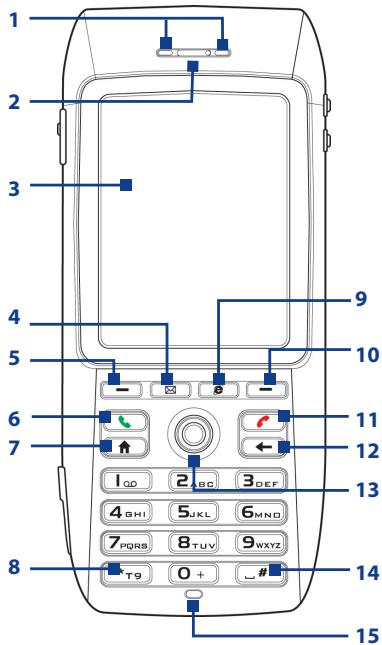
1. Diodes témoins
La diode témoin bicolore droite (orange/rouge/verte) informe de l'état de la batterie et du réseau de votre téléphone, alors que la diode témoin gauche (bleue) informe de l'état de connectivité Bluetooth. Pour plus d'informations sur les diodes témoins, consultez le tableau à la fin de cette section.
2. Haut-parleur
Écoutez un matériel audio ou un appel téléphonique.
| Éléments | Fonction |
| 3. Écran d'affichage | |
| 4. Courrier électronique | Appuyez pour ouvrir le programme Outlook Mobile. |
| 5. Touche logicielle gauche | Appuyez pour exécuter la commande affichée dans l'étiquette au-dessus du bouton. |
| 6. PARLER | Appuyez pour composer un numéro de téléphone, répondre à un appel, passer à un autre appel ou placer un appel en attente. Maintenez pour activer/désactiver le mode haut-parleur. |
| 7. ACCUEIL | Appuyez pour aller à l'écran d'accueil ou appuyez et maintenez pour ouvrir le Gestionnaire de communication (Comm Manager). |
| 8. *T9 Touche | Appuyez et passez à des modes de saisie différents ou appuyez et maintenez pour désirir un mode de saisie ou des symboles dans la liste. |
| 9. Internet Explorer | Appuyez pour lancer Internet Explorer. |
| 10. Touche logicielle droite | Appuyez pour exécuter la commande affichée dans l'étiquette au-dessus du bouton. |
| 11. TERMINER | Appuyez pour terminer un appel ou appuyez et maintenez pour verrouiller le téléphone. |
| 12. RETOUR | Appuyez pour revenir à l'écran précédent, ou returner en effaçant des caractères. |
| 13. Contrôle de NAVIGATION/ENTRÈE | Utilisez ce bouton pour défilier vers la hausse, la droite, le haut, ou le bas. Ou appuyez directement pour utiliser comme bouton ENTRÈE. |
| 14. # Touche | Appuyez pour ajouter un espace ou appuyez et maintenez pour afficher une liste de symboles. |
| 15. Capteur lumineux | Des conditions sombres détectées ici active un retro-éclairage au-dessous du clavier, permettant de voir les boutons plus facilement. |
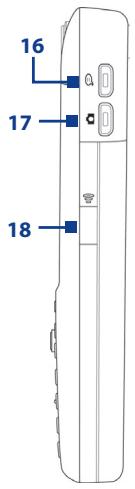
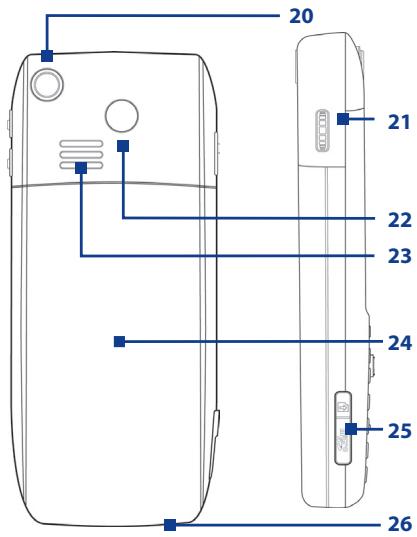
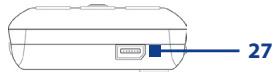
| Éléments | Fonction |
| 16. ENREGISTREMENT VOCAL/ RECONNAISSANCE VOCALE | Appuyez pour charger le programme de reconnaissance vocale ; appuyez et maintenez pour ouvrir les Notes vocales. |
| 17. Appareil photo | Appuyez pour lancer l'appareil photo. |
| 18. Port infrarouge | Permet l'échange de fichiers ou de données avec d'autres apparéils sans fil. |
| 19. ALIMENTATION | Appuyez pour allumer (plus d'une seconde) et éteindre le téléphone. Vous pouvez également appuyer et relâcherrapidement le bouton ALIMENTATION pour afficher la Liste rapide, qui permet de changer les profils, d'ouvoir le Gestionnaire de communication (Comm Manager), activer/ déactiver le verrouillage des touches et activer/ déactiver le verrouillage de l'appareil. |
| 20. Objectif de l'appareil photo | |
| 21. MOLETTE | Faites défilier vers le haut ou le bas pour ajuster le volume lors de l'utilisation du téléphone ou pour passer d'un élément à un autre à l'écran. Appuyez pour sélectionner l'élement à l'écran. |
| 22. Connecteur de l'antenne voiture | Permet de connecter votre téléphone à l'antenne d'une voiture pour une meilleure réception du signal du réseau Enlevez simplement le capuchon en plastique et connectez la prise de l'antenne. Remetteze le capuchon en plastique en place si vous ne l'utilise pas. |
| 23. Haut-parleurs | Écoutez un média audio ou un appel téléphonique. |
| 24. Couvercle du dos | Retirez pour insérer la batterie et la carte SIM/USIM. |
| 25. Connecteur Micro SD | Ouvrez le cache en caoutchouc pour insérer une carte Micro SD. |
| 26. Microphone | Parlez dans le microphone lorsque vous receivez ou faites un appel ou que vous enregistrez. |
| 27. Connecteur Sync/prise Écouteur | Utilisez pour la synchronisation des données ou la recharge de la batterie. Connectez l'écouteur pour écouter les média audio ou utiliser le téléphone avec un kit main libre. |
Diodes témoins
Les différentes couleurs que peuvent afficher les deux diodes témoins sont résumées dans le tableau ici.
| Diode droite | État |
| Verte continue | Batterie à pleine charge. |
| Éteinte | Emplacement de la batterie vide, carte SIM/USIM non insérée ou téléphone éteint. |
| Orange continue | La batterie se recharge ou le téléphone utilise ActiveSync pour synchroniser avec un ordinateur. |
| Rouge continue | Batterie non installée ou batterie très déchargée. |
| Verte clignotante | Connecté au réseau. |
| Rouge clignotante | Batterie très BASSE (moins de 10%). |
| Orange clignotante | La température de la batterie est plus chaude ou plus froide que les limites fonctionnelles de 0°C ou 48°C et la charge est interrompue. |
| Diode orange/verte étente | Panne de la batterie. Le témoin « Panne de la batterie » (×) est affiché. Dans ce cas, la diode verte clignotante ne peut pas être récapurée en débranchant l'adaptateur secteur. |
| Faible | Déconnecté du réseau. |
| Diode.gauche | État |
| Blue clignotante | Mode Bluetooth définin mode « Activé » ou « Déetectable » |
Accessoires
Les accessoires suivants sont fournis avec le téléphone :
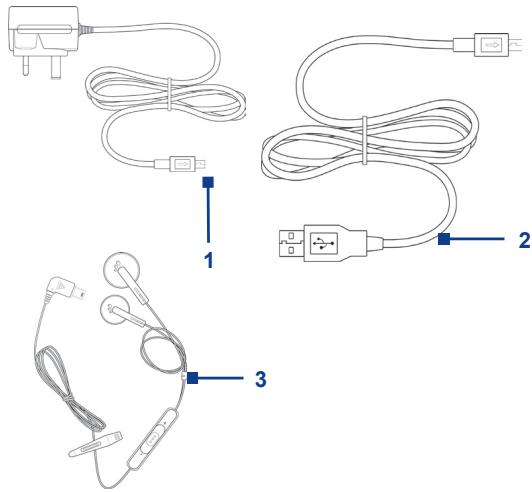
| Accessoire | Fonction |
| 1. Adaptateur secteur | Recharge la batterie du téléphone. |
| 2. Câble USB | Connectez votre téléphone à un ordinateur personnel et synchronisé les données. |
| 3. Casque stéréo | Fournit un curseur de contrôle du volume et un bouton Envoyer/Terminer. Vous pouvez appuyer le bouton pour répondre à un appel ou placer un appel en attente, ou appuyer et dévelopir le bouton pour terminer l' appel. Branchez dans la prise Écouteur pour écouter les fichiers audio. |
1.2 Insertion de la carte SIM ou USIM
Votre carte SIM ou USIM vous est donnée par votre fournisseur de service sans fil et contient les informations d'abonnement de base, telles que votre numéro de téléphone et votre réseau.
Avant de commencer, assurez-vous que l'appareil est éteint.
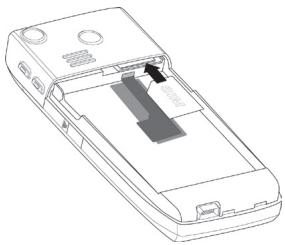
Ouvrez le couvercle et retirez la batterie
- Maintenez le téléphone dans une main avec le clavier vers le bas dans la paume de votre main. Avec votre autre main, appuyez vers le bas sur le couvercle du dos et faites-le glisser pour l'ouvrir.
- Retirez la batterie en la boulevant par le haut.
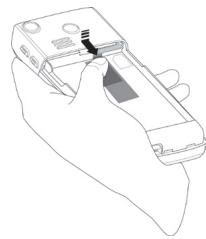
Insérez la carte sim/usim
- Insérez la carte SIM/USIM dans le connecteur au coin supérieur droit avec ses contacts dorés vers le bas. Pour retirer la carte SIM/USIM, appuyez vers le bas sur la bande noire avec votre pouce, puis faites-la glisser vers le bas.
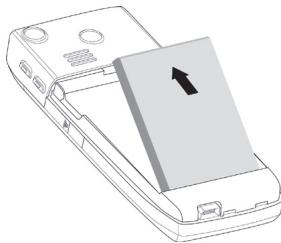
Remettez la batterie en place
- Alignez les contacts métalliques sur le bord de la batterie avec les broches du corps du téléphone, puis appuyez doucement le haut de la batterie en place.
- Faites glisser le couvercle sur le téléphone.
1.3 Installer une carte micro SD
Vous sous-pouces installer une carte Micro SD (Secure Digital) dans votre téléphone pour avoir un stockage alternatif pour vos images, séquences video, musique et autres données.
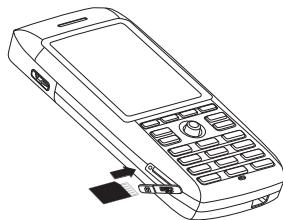
Pour installer la carte micro SD
- Ouvrez le cache en caoutchouc sur le côté inférieur gauche du téléphone.
- Insérez la carte Micro SD dans le connecteur avec ses contacts dorés vers le haut.
- Fermez le cache en caoutchouc.
1.4 L'écran d'accueil
L'écran d'accueil affiche des informations importantes, telles que les rendez-vous proches, les témoins d'état, la date, l'heure et le profil actuels, et les icônes des programmes que vous avez utilisés récemment. Vous pouvez ouvrir un programme directement en sélectionnant son icône et en appuyant ENTREE.
Pour accéder à l'écran d'accueil depuis n'importe où, appuyez ACCUEIL. - Pour personnaliser l'affichage de l'écran d'accueil, y compris l'arrière-plan, cliquez sur Démarrer > Paramètres > Écran d'accueil.
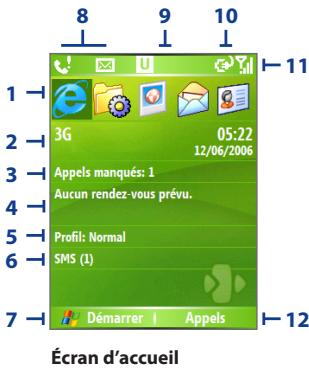
- Sélectionnez un programme utilisé récemment et ouvrez-le directement dans l'écran d'accueil.
- Affiche le nom de votre fournisseur de service sans fil, la date et l'heure. Cliquez pour lancer le Gestionnaire de communication (Comm Manager)
- Cliquez pour afficher les détails d'un appel manqué.
- Cliquez pour afficher l'heure de votre rendez-vous suivant.
- Affiche le profil actuel. Cliquez pour changer le profil.
- Cliquez pour ouvrir le dossier Messages.
- Cliquez pour afficher toutes les icônes des programmes.
- Affiche les notifications, telles que les appels manqués ou les nouveaux messages.
- Affiche l'état du réseau GPRS.
- Affiche l'état de l'alimentation.
- Affiche la force du signal du réseau.
- Cliquez pour ouvrir les Contacts, les Appels ou les Messages.
1.5 Témoins d'état et icônes de programmes
Le tableau suivant donne la liste des témoins d'état commun et de leurs significations.
| Icône | Description | Icône | Description |
| Nouveau message électronique ou message texte (SMS) | Erreur Sync | ||
| Itinérance | U | Réseau UMTS disponible | |
| Nouveau message MSN Messenger | U | UMTS en'utilisation | |
| Numérotable sans carte SIM/USIM insérée | G | GPRS disponible | |
| Appel vocal en cours | G | GPRS en'utilisation | |
| Appel données en cours | abc | Mode de saisie de textemultipression, minuscules | |
| Appels transférés | ABC | Mode de saisie de textemultipression, majuscules | |
| Appel en attente | ABC | Mode de saisie de textemultipression, majusculesverrouillées | |
| Appel manqué | t9 | Mode de saisie de textT9,minuscules | |
| Niveau de la batterie | T9 | Mode de saisie de textT9,majuscules | |
| Batterie basse | T9 | Mode de saisie de textT9,majuscules verrouillées | |
| Batterie très BASSE | 123 | Mode de saisie numérique | |
| Chargement de la batterie | 4x | Sonnerie éteinte | |
| Pas de batterie ou panne de la batterie | Haut-parleur activé | ||
| Force du signal | Volume du téléphone | ||
| Radio connectée ou pas de signal | Alerte d'appel vibreur | ||
| Radio éteinte | Bluetooth | ||
| Pas de carte SIM/USIM installée | Microphone muet | ||
| Carte SIM/USIM avec défaut |
Le tableau suivant donne la liste des icônes d'état pour les programmes déjà installés sur votre téléphone.
| Icone | Programme | Description |
| ActiveSync | Synchronise les informations entre votre téléphone et un ordinateur. | |
| Calculatrice | Effectue des opérations arithmetiques de base et des calculs, tels que l'addition, la soustraction, la multiplication et la division. | |
| Calendrier | Conserve vos rendez-vous et créé les réunions demandées. | |
| Appels | Conserve tous les appelés téléphoniques effectuels, reçus et manqués. | |
| Appareil photo | Capture les photos en divers modes. | |
| Effacer le stockage | Efface la mémoire, restaure le téléphone aux paramètres par défaut de l'usine, puis redémarre le téléphone. | |
| ClearVue Document | Permit d'afficher des documents Word sur votre téléphone. | |
| ClearVue PDF | Permit d'afficher des fichiers PDF sur votre téléphone. | |
| ClearVue PPT | Permit d'afficher des fichiers PowerPoint sur votre téléphone. | |
| ClearVue Worksheet | Permit d'afficher des feuilles de calcul Excel sur votre téléphone. | |
| Gestionnaire de communication (Comm Manager) | Permit de facilement activer ou désactiver votre téléphone, de démarrer ou d'accêter la synchronisation avec votre ordinateur, de couper le son de votre téléphone, d'activer ou désactiver Bluetooth, d'accêter les services de données et d'activer ou désactiver Direct Push. | |
| Contacts | Conserve les informations des contacts. | |
| Agent de téléchargement | Fournit des informations sur l'état de téléchargement et le contenu télécharge sur Internet. | |
| Icône | Programme | Description |
| Explorateur de fichiers | Permet d'organiser et de:gérer les fichiers sur votre téléphone. | |
| Jeux | Permet de jourer à deux jours : Bubble Breaker et Solitaire sont fournis avec votre téléphone. | |
| Internet Explorer | Permet de parcourir les sites Web et WAP et de télécharger de nouveaux programmes et fichiers sur Internet. | |
| Messagerie | Permet d'envoyer et de receivevoir des messages e-mail, des MMS et des SMS. | |
| Gestionnaire MIDlet (MIDlet Manager) | Permet de télécharger et d'installer des applications Java, telles que des produits, et des outils, sur votre téléphone. | |
| Images et vidés | Collecte, organise et classe les fichiers média dans le dossier Mes images de votre téléphone ou sur une carte de stockage. | |
| Pocket MSN | Permet d'envoyer et de receivevoir des messages instantanés avec vos contacts MSN Messenger. | |
| Paramètres | Personnalisez votre téléphone pour l'adapter à la manière dont vous l'utilisez. | |
| Gestionnaire SIM (SIM Manager) | Permet de:gérer les contacts qui sont stockés sur votre carte SIM. Vous pouvez également utiliser ce programme pour copier le contenu de la carte SIM vers les Contacts de votre téléphone. | |
| Service Outils SIM (STK) | Permet d'acceder aux informations et aux autres services offerts par toute fournisseur de service sans fil. | |
| Numérorotation rapide | Permet de creator des entrées de numérotation rapide pour appeler les numérios appelés régulièrement ou pour ouvrir les programmes accédés régulièrement. | |
| Gestionnaire des tâches (Task Manager) | Conserve des informations sur vos programmes en cours. | |
| Tâches | Conserve les tâches à effectuer. | |
| Enregistreur videoo | Capture les séquences video en divers modes et durées. | |
| Notes vocales | Permet de faire de brefs enregistrement vocaux. | |
| Lecteur Windows Media | Permet de dire les fichiers video et audio. | |
| Modem sans fil | Permet d'utiliser votre téléphone comme modem externe pour votre ordinateur en utilisant le port USB, Bluetooth ou l'infrarouge. |
1.6 Utiliser le menu démarrer
Le menu Démarrer est situé dans le coin inférieur gauche de l'écran d'accueil et affiche plusieurs icônes de programmes qui sont réparties sur un ou plusieurs écrans.
Pour afficher les programmes disponibles dans le menu démarrer
- Sur l'écran d'accueil, cliquez sur Démarrer. Pour afficher d'autres programmes, cliquez sur Démarrer > Plus.
Menu Demarrer
Votre téléphone est livré avec plusieurs programmes fournis que vous pouvez commencer à utiliser immédiatement. Vous pouvez également installer des programmes supplémentaires depuis le disque Mise en route Windows Mobile™ fourni ou depuis Internet, ou acheter des logiciels pour téléphone mobile dans le commerce et les installer sur votre téléphone.
1.7 Utiliser la liste rapide
La Liste rapide offre un accès rapide à une liste de fonctions, telles que le verrouillage de votre téléphone ou clavier et le choix d'un profil différent. Pour des informations sur les profils, voir le Chapitre 4.
Pour accéder à la liste rapide
- Appuyez brievement (appuyez et relâchez rapidement) le bouton ALIMENTATION.
Veuillez noter qu'appuyer et maintenir le bouton ALIMENTATION éteint le téléphone.
- Faites défilier la liste et sélectionnez l'option souhaitée. Puis, faites l'une des choses suivantes:
- Cliquez sur Sélectionner.
- Appuyez sur le bouton ENTRÉE.
- Appuyez la touche numérique correspondante sur le clavier. Appuyez la MOLETTE.
- Pour quitter la Liste rapide à tout moment, cliquez sur Annuler.
1.8 Entrer des informations
Vous pouvez entrer du texte et des chiffres en utilisant le clavier. Le téléphone prend en charge trois modes de saisie pour l'entrée du texte et des chiffres : Multipression, T9 et Numérique. Les modes Multipression et T9 sont utilisés pour l'entrée du texte et le mode Numérique est utilisé pour l'entrée des chiffres.
Lorsque vous sélectionnez un champ qui nécessite l'entrée de texte ou de chiffres, le téléphone sélectionne automatiquement le mode de saisie approprié. Le témoin d'état sur le côté supérieur droit de l'écran d'affichage indique le mode de saisie actuellement utilisé.
Mode de saisie de texte multipression, minuscules
Abc Mode de saisie de texte multipression, majuscules
ABC Mode de saisie de texte multipression, majuscules verrouillées
T9 Mode de saisie de texte T9, minuscules
T9 Mode de saisie de texte T9, majuscules
T9 Mode de saisie de texte T9, majuscules verrouillées
123 Mode de saisie numérique
Pour changer le mode de saisie
- Appuyez et maintenez la touche*.
- Sur le menu, cliquez sur le mode de saisie souhaité.
Utiliser le mode multipression
En mode Multipression, vous pouvez entrer un caractère en appuyant sur la touche numérique sur laquelle le caractère apparait.
Pour entrer du texte en mode multipression
- Pour entrer le premier caractère sur la touche numérique, appuyez une fois. Pour entrer le deuxième caractère sur la touche numérique, appuyez deux fois, et ainsi de suite. Pour entrer des caractères qui sont sur la même touche numérique, faites une pause après avoir entré le premier caractère. Pour entrer une ponctuation, appuyez 1 de manière répétée jusqu'à ce que vous voyiez la ponctuation souhaitée.
Pour changer le décalage d'attente multipression
Vous pouvez changer la durée de la pause entre les appuis sur la même touche numérique.
- Sur l'écran d'accueil, cliquez sur Démarrer.
- Cliquez sur Démarrer > Plus > Accessibility.
- Dans Del. d'att. multipress, Sélectionnez la durée de la pause souhaitée entre les appuis sur les touches.
Utiliser le mode T9
Pour former un mot en mode T9, appuyez sur les touches numériques qui contiennent les lettres souhaitées. Au fur et à mesure de l'entrée des lettres, T9 analyse vos appuis sur les touches et essaye de terminer le mot. Par exemple, pour entrer le mot « joue », appuyez 5, 6, 8, 3.
Pour entrer du texte en mode T9
- Appuyez et maintenez la touche *.
- Sur le menu, cliquez sur T9.
- Faites l'une des choses suivantes :
- Entrez les lettres en appuyant sur les touches sur lesquelles les lettres apparaissent. N'appuyez qu'une fois pour chaque lettre. Si plus d'un mot
- Appuyez sur la touche # pour entrer un espace après le mot comme entrez ou cliquez sur un des mots disponibles et l'espace est entrée automatiquement.
- Si vous ne voyez pas le mot souhaité, cliquez sur Ajouter mot ? dans la liste, puis entrez le mot en utilisant le mode Multipression.
- Pour entrer une ponctuation, appuyez sur 1 et sélectionnez dans une liste de ponctuations habituelles.
Utiliser le mode numérique
Si une zone de texte ne permet qu'une entrée numérique, comme par exemple un numéro de téléphone, le mode d'entrée passe automatiquement en mode Numérique par défaut. Cependant, si vous devez entrer des chiffres à l'intérieur d'une ligne de texte, passez en mode Numérique, puis repassez en mode Multipression ou T9 pour terminer l'entrée du texte.
Pour entrer des chiffres dans les zones de texte
- Appuyez et maintenez la touche * pour passer en mode Numérique (123).
- Sur le clavier, entrez le ou les chiffres souhaités.
- Repasssez en mode Multipression ou T9 en appuyant et maintenant la touche *, puis terminez l'entrée de votre texte.
Autres tâches d'entrée de texte
Dans les modes Multipression et T9, la première lecture d'une phrase est par défaut une majuscule.
Pour changer entre les majuscules, minuscules et majuscules verrouillées
- Appuyez sur la touche * pour changer entre les majuscules, minuscules et majuscules verrouillées dans un mode de saisie de texte.
Pour supprimer des caractères
Pour retourner en arrêté et supprimer un seul caractère, quelque soit le mode, appuyez RETOUR. Pour retourner en arrêté et supprimer un texte ou un champ numérique entier, quelque soit le mode, appuyez et maintenez RETOUR.
Pour entrer un espace
- En mode Multipression ou T9, appuyez sur la touche#.
Pour entrer un symbole
- Appuyez et maintenez la touche*.
- Sur le menu, cliquez sur Symboles pour afficher la page Symbole.
- Sélectionnez le symbole souhaité et appuyez ENTREE.
Pour démarrer une nouvelle ligne
Dans une zone de texte à plusieurs lignes telle que la zone des notes d'un contact ou d'un rendez-vous du calendrier, faites comme suit :
- Quelle que soit le mode de saisie, appuyez ENTRÉE.
Pour entrer le signe plus pour les appels internationaux
- Dans zone d'entrée numérique, appuyez et maintenez 0.
1.9 Informations de la batterie
La performance de la batterie dépend de nombreux facteurs, y compris la configuration du réseau du fournisseur de service sans fil, la puissance du signal, la température de l'environnement dans lequel vous utilisez votre téléphone, les fonctions et/ou les paramètres que vous sélectionnez et utiliserez, les éléments connectés aux portes de votre téléphone et vos habitudes d'utilisation des programmes vocaux, de données et autres.
Estimations de l'autonomie de la batterie (approximations) :
- Durée de parole : 5 heures (GSM); 1,6 à 4 heures (UMTS) Veille:145à220heures(GSM)145à215heures(UMTS) Lecture WMV:8 heures Lecture WMA:12 heures
Avertissement!
Pour réduire les risques d'incendie et de brûlures :
N'essayez pas d'ouvrir, de désassembler ou de réparer la batterie. N'écrasez pas, ne percez pas, ne court-circuitez pas les contacts externes ou ne disposez pas dans le feu ou l'eau. N'exposez pas à des températures au-dessus de 60°C (140^). - Ne la remplacez qu'avec la batterie condue pour ce produit. Recyclez ou disposez la batterie selon les stipulations de la réglementation locale.
Pour vérifier l'alimentation de la batterie
- Sur l'écran d'accueil, cliquez sur Démarrer > Paramètres > Gestion d'énergie.
Pour optimiser la performance de l'alimentation
- Sur l'écran Gestion d'énergie, cliquez sur Démarrer > Paramètres > Gestion d'énergie et ajustez les paramètres du rétro-éclairage, de l'affichage et du capteur lumineux.
Gestion d'énergie
Pour gérer une batterieasse
Lorsque l'avertissement de niveau bas de la batterie apparait, procédez comme suit:
- Enregistrez immédiatement toutes vos données actuelles.
- Synchronisez avec votre ordinateur pour charger la batterie.
- Eteignez votre téléphone.
Pour des informations sur la charge de la batterie, consultez le Guide de mise en route rapide.
Utiliser les fonctionnalités du téléphone
2.1 Utiliser le téléphone 2.2 Effectuer un appel vocal 2.3 Recevoir un appel vocal 2.4 Options d'emploi entrant
2.5 Informations supplémentaires pour la composition de numéro
2.1 Utiliser le téléphone
Vous supportez utiliser votre téléphone pour effectuer, recevoir et suivre des appels, ainsi que pour envoyer des messages texte (SMS) et des messages multimédia (MMS). Vous pouvez aussi composer un numéro de téléphone directement des Contacts et copier facilement les contacts de cartes SIM vers les Contacts sur le téléphone.
L'écran téléphone
Depuis l'écran téléphone, vous pouvez ouvrir, appeler ou trouver un contact, et même enregistrer un nouveau numéro dans les Contacts. Pour accéder à l'écran téléphone, faites l'une des choses suivantes:
- Appuyez PARLER ().
- Entrez directement le numéro de téléphone en appuyant sur les touches numériques du clavier.
Entrer le code pin
La plupart des cartes SIM ont un code PIN (numéro d'identification personnel) prédéfini qui est fourni par votre fournisseur de service sans fil. Vous devez entrer le code PIN à chaque fois que vous utilisez le téléphone.
- Sur l'écran d'accueil, cliquez sur Démarrer > Paramètres > Sécurité > Activer le code PIN SIM.
- Entrez le code PIN prédéfini fourni par votre fournisseur de service sans fil.
- Cliquez sur Terminer.
Remarque : Si votre code PIN est incorrectement saisi trois fois, la carte SIM est bloquée. Si cela arrive, vous pouvez la débloquer avec la clé de déverrouillage PIN (PUK) obtenue auprès de votre fournisseur de service sans fil.
Définir les tonalités
Vous pouvez choisir comment vous serez averti pour les appels entrants, les rappels, les nouveaux messages, les alarmes et plus.
Pour définir une tonalité pour les appels entrants
- Sur l'écran d'accueil, cliquez sur Démarrer > Paramètres > Sons.
- Dans la liste Tonalité, sélectionnez une tonalité.
- Cliquez sur Terminer.
Si vous sélectionnez Vibreur, le son est désactivé et le téléphone vibre lorsque vous recevez un appel. L'icone du vibreur (« l'«) apparait sur la barre de titre. La sélection d'Aucune dans la liste Tonalité désactive la tonalité du téléphone. Pour plus d'informations sur lessons, voir « Choisisir comment être averti sur les événements ou les actions » dans le Chapitre 4.
Remarque
Pour ajuster le volume de l'écouteur pendant un appel, faites défiler la MOLETTE vers le haut ou le bas sur le côté du téléphone. L'ajustement du volume à tout autre moment peut affecter les niveaux sonores de la sonnerie, des notifications et des MP3.
2.2 Effectuer un appel vocal
Avec votre téléphone, vous pouvez effectuer des appels depuis l'écran d'accueil, l'écran Téléphoné, les Contacts, la Numérotation rapide, les Appels et les Contacts SIM (contacts stockés sur votre carte SIM).
Effectuer un appel depuis l'écran d'accueil
- Entrez le numéro de téléphone en appuyant sur les touches du clavier et appuyez sur PARLER ( ). Appuyez sur le bouton RETOUR pour un return arrêté.
Écran Téléphone
Astuce
Vous remarquerez que lorsque vous appuyez une touche numérique sur le clavier, une liste de noms et de nombres est affichée, votre téléphone recherchant les Contacts, les Appels, la Numérorotation rapide et votre carte SIM pour trouver un nom ou un numéro correspondant. Par exemple, lorsque vous appuyez le chiffre 5, les noms qui commencent par J, K et L seront affichés, ainsi que les nombres de téléphones commençant par 5. Le chiffre suivant appuyé continue à restreindre la recherche. Lorsque le nom de la personne que vous souhaitez appeler est affiché, sélectionnez-le et appuyez PARLER ( ).
Effectuer un appel depuis les contacts
- Sur l'écran d'accueil, cliquez sur Démarrer > Contacts.
- Sélectionnez le contact souhaité et appuyez PARLER ( ).
Vous pouvez également sélectionner le contact souhaité dans la liste des contacts et appuyez le bouton ENTRÉE deux fois (une fois pour afficher les détails du contact et une fois pour composer le numéro associé).
Pour spécifier le numéro à composer
Par défaut, le numéro de téléphone mobile (m) d'un contact est composé lorsqu'you effectuez un appel depuis les Contacts. Cependant, vous pouvez désir de composer un numéro de téléphone différent.
- Sur l'écran d'accueil, cliquez sur Démarrer > Contacts.
- Sélectionnez le contact.
- Appuyez NAVIGATION gauche ou droite. La détection représentant le numéro change en m (mobile), b (bureau) ou d (domicile).
Vous pouvez également sélectionner un contact dans la liste des contacts et appuyer ENTREE pour afficher les détails et les différents numéros associés avec le contact. Sélectionnez un numéro et appuyez PARLER ( ) ou appuyez ENTREE pour composer le numéro.
- Vous pouvez également accéder à la liste des contacts en cliquant sur Contacts sur l'écran d'accueil. Pour afficher ou modifier les informations associées avec le contact sélectionné, cliquez sur Menu > Modifier.
- Pour enregistrer un contact sur votre carte SIM, cliquez sur Menu > Enregistrer sur SIM.
Effectuer un appel depuis les appels
- Sur l'écran d'accueil, cliquez sur Démarrer > Appels.
- Sélectionnez un nom ou un numéro et appuyez PARLER.
Dans l'écran Appels, appuyez ENTRÉE pour afficher les détails, tels que l'appel composé, manqué ou reçu, la durée de l'appel, la date et l'heure. Appuyez à nouveau ENTRÉE pour appeler le numéro associé.
Pour personnaliser les appels
Vous pouvez sélectionner diverses options sur l'écran Appels pour personnaliser et filtrer les appels effectués, manqués ou reçus.
Pour couvrir un nom ou numéro dans les Contacts, cliquez sur Menu > Recherche contact. Pour envoyer un SMS, cliquez sur Menu > Envoyer un SMS. - Pour envoyer un message électronique, cliquez sur Menu > Courrier électronique. Pour couvrir la durée d'un appel, cliquez sur Menu > Compteurs d'appels. - Pour supprimer un appel ou numéro des Appels, cliquez sur Menu > Supprimer. - Pour supprimer la liste des appels ou numérios des Appels, cliquez sur Menu > Supprimer liste. - Pour enregistrer un nom ou numéro dans les Contacts, cliquez sur Menu > Enreg. dans contacts. Pour categoriser l'appel ou numero en différents types d'appels, cliquez sur Menu > Filtre.
Remarque Vous pouvez également enregistrer un numéro dans les Contacts en cliquant sur Enregistrer sur l'écran Appels.
Effectuer un appel depuis la numérotation rapide
Vous pouvez effectuer des appels en utilisant la Numérotation rapide. Pour savoir comment utiliser la Numérotation rapide, voir « Utiliser la Numérotation rapide » au Chapitre 8.
Effectuer un appel depuis le gestionnaire SIM (SIM manager)
- Cliquez sur Démarrer > Gestionnaire SIM (SIM Manager). Attendez le chargement du contenu de la carte SIM.
- Choisissez le contact que vous souhaitez appeler et cliquez sur Menu > Numéroter.
2.3 Recevoir un appel vocal
Lorsque vous recevez un appel téléphonique, vous avez le choix de répondre ou d'ignorer l'appel.
Pour répondre ou ignorer un appel entrant
- Pour répondre à l'expérience, cliquez sur Réponse ou appuyez PARLER ( ).
- Pour ignorer l'appel, cliquez sur Ignorer, ou appuyez TERMINER ( ).
Pour terminer un appel
- Appuyez sur TERMINER ().
2.4 Options d'emploi entrant
Votre téléphone offre plusieurs options pour la gestion des appels multiples simultanément. Vous êtes averti lorsqu'un autre appel entrant arrive et vous avez le choix d'ignorer ou d'accepter l'appel. Si un appel est déjà en cours et si vous acceptez le nouvel appel, vous pouvez avoir besoin de basculer entre les deux appelants ou bien de configurer une conférence téléphonique entre les trois interlocuteurs.
Options d'emploi entrant
Pour répondre à un autre appel
- Cliquez sur Répondre pour prendre l'autre appel et placer le premier appel en attente.
- Pour terminer le second appel et retourner au premier appel, appuyez sur TERMINER (C).
Pour permuter les appels
Pour permuter deux appels, cliquez sur Basculer.
Pour configurer une conférence téléphonique
- Placez un appel en attente et appelez un second numéro, ou répondez à un second appel entrant pendant un appel.
- Cliquez sur Menu > Conférence.
Remarques
- Si la connexion de conférence est réalisée avec succès, le mot « Conférence » apparait en haut de l'écran. Pour ajouter d'autres personnes à votre conférence téléphonique, cliquez sur Menu > Mise en attente, entrez le numéro de téléphone, puis cliquez sur Reprendre pour revenir et continuer.
- Tous les fournisseurs de service ne prennent pas en charge les conférences téléphoniques. Contactez votre fournisseur de service pour des détails.
Pour activer et désactiver le haut-parleur
Le haut-parleur intégré permet de parler en main libre ou permet à d'autres découter la conversation.
- Pendant un appel, cliquez sur Menu > Activer Haut-parleur. L'icône est affichée en haut de l'écran.
- Pour désactiver le haut-parleur pendant l'appel, cliquez sur Menu > Désactiver Haut-parleur. Le haut-parleur peut également être activé et désactivé en appuyant et maintenant sur PARLER pendant l'appel.
Avertissement!
Pour éviter d'endommager votre ouie, ne tenez pas le téléphone contre toute oreille lorsque le haut-parleur est activé.
Pour permettre un apaisement silencieux
Vous pouvez désactiver le microphone pendant un appel pour pouvoir entendre l'expérience sans que l'expérience vous entende.
- Pendant un appel, cliquez sur Menu > Muet.
Lorsque le microphone est déactivé, l'icône apparait à l'écran. Cliquez sur Menu > Activer micro pour réactiver le microphone.
Effectuer un appel d'urgence
- Entrez le numéro d'urgence approprié pour votre région et appuyez PARLER ( ).
Astuce : Des numéros d'urgence supplémentaires peuvent être inclus dans votre carte SIM. Contactez votre fournisseur de service pour des détails.
Effectuer un appel international
- Tapez et maintenez sur le clavier jusqu'à ce que le signe apparaisse. Le signe remplace le préfixe international du pays que vous appelez.
- Entrez le numéro de téléphone complet et appuyez sur PARLER ( ). Le numéro de téléphone complet comprend le code pays, l'indicatif régional (sans le premier zéro, s'il en contient un), et le numéro de téléphone.
Insérer une pause dans une série de numérotation
Certains appels internationaux nécessitent une pause dans la séquence de numérotation pour un bon traitement de l'appel.
- Sur l'écran d'accueil, cliquez sur Démarrer > Contacts.
- Sélectionnez l'entrée de contact qui contient le numéro de téléphone dans lequel vous souhaitez insérer une pause et appuyez sur le bouton ENTRÉE pour ouvrir la carte de contact.
- Cliquez sur Menu > Modifier.
- Positionnez le curseur sur le numéro de téléphone dans lequel vous souhaitez insérer une pause.
- Cliquez sur Menu > Insérer pause. La lettre « p » apparait dans le numéro pour indiquer où la pause plus longue se produit dans la série de numérotation.
- Cliquez sur Terminer.
Insérer une pause plus longue dans une série de numérotation
Certaines numéros de téléphone peuvent nécessiter une pause plus longue que la pause par défaut dans la séquence de numérotation. Dans ces cas, vous pouvez utiliser une pause aussi longue que vous le souhaitez et continuer manuellement la séquence de numérotation.
42 Utiliser les fonctionnalités du téléphone
Synchroniser les informations et configurer la sécurité du courrier électronique
3.1 À propos d'ActiveSync 3.2 Configurer ActiveSync
3.3 Synchroniser les informations
3.4 Synchroniser via infrarouge et Bluetooth
3.5 Synchroniser la musique, la vidéo et les images 3.6 Configurer la sécurité du courrier électronique
3.1 À propos d'activesync
ActiveSync synchronise les informations sur votre téléphone avec les informations sur votre ordinateur, telles que le contenu d'Outlook.
ActiveSync peut également synchroniser sur un réseau sans fil ou cellulaire avec Exchange Server, si votre société ou fournisseur de service exécute Exchange Server avec Exchange ActiveSync.
Plus particulièrement, vous pouvez utiliser ActiveSync pour :
- Synchroniser les informations, telles que le courrier Outlook, les contacts, le calendrier ou les tâches sur votre téléphone avec votre ordinateur, ainsi que les images, la vidéo ou la musique.
- Synchroniser le courrier Outlook, les contacts, les rendez-vous du calendrier et les tâches sur votre téléphone directement avec Exchange Server pour pouvoir rester à jour même lorsque votre ordinateur est éteint.
- Copier les fichiers entre votre téléphone et votre ordinateur.
- Sélectionner les types d'informations qui sont synchronisées et spécifier la quantité d'informations synchronisées. Par exemple, vous pouvez désirer le nombre de semaines de rendez-vous passés du calendrier à synchroniser.
- Ajouter et supprimer des programmes sur votre téléphone. Pour des détails, voir le Chapitre 4, « Ajouter et supprimer les programmes »
Pour installer et configurer activesync sur l'ordinateur
- Installez ActiveSync sur votre ordinateur, comme décrit sur le disque Mise en route Windows Mobile™.
- Après la fin de la configuration, l'Assistant Installation de la synchronisation démarre automatiquement lorsque vous connectez votre téléphone à l'ordinateur. L'assistant vous guidera pour créer une relation de synchronisation entre votre téléphone et l'ordinateur. Cliquez sur Suivant.
- Ne cochez pas la case Synchroniser directement avec un serveur exécutant Microsoft Exchange Server si vous synchroniserez votre téléphone avec un ordinateur. Cliquez simplement sur Suivant, puis passez à l' étape 8.
- Si vous allez synchroniser votre téléphone avec Exchange Server, cochez , puis cliquez sur Suivant.
- Sur l'écran des informations d'identification du serveur Exchange, entrez l'adresse du serveur Exchange, votre nom d'utilisateur, votre mot de passe et le nom de Domaine.
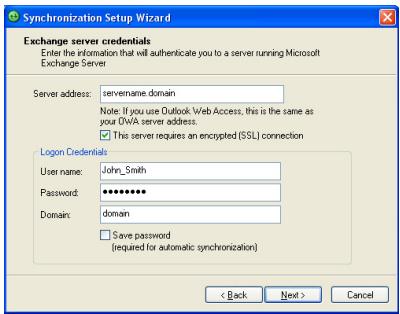
Si vous ne connaissiez pas l'adresse du serveur Exchange et le nom de domaine, vous pouvez vérifier avec votre administrateur réseau ou vous pouvez les rechercher sur votre ordinateur comme suit :
- Dans Outlook, cliquez sur Outils > Comptes de messagerie.
- Sélectionnez Afficher ou modifier les comptes de messagerie existants. Double-cliquez sur Microsoft Exchange Server.
- Sur l'écran Paramètres d'Exchange Server, vous verrez le nom d'Exchange Server.
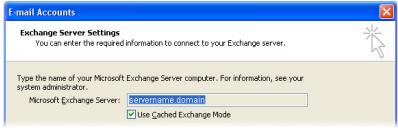
- Pour rechercher le nom de Domaine, cliquez sur Démarrer > Paramètres > Panneau de configuration, puis double-cliquez sur Système.
- Dans la boîte de dialogue Propriétés système, cliquez sur l'onglet Nom de l'ordinateur. Vous verrez alors le nom de Domaine.
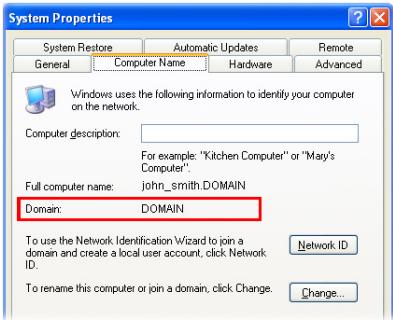
- Sur votre téléphone, vous devez également entrer les paramètres du serveur Exchange. Pour des informations sur ceci, voir « Pour synchroniser directement avec Exchange Server »
- Sur l'Assistant Installation de la synchronisation, cliquez sur Suivant.
- Sélectionnez les types d'information à synchroniser entre votre téléphone et l'ordinateur.
Si vous allez synchroniser votre téléphone à la fois avec votre ordinateur et Exchange Server, procédez comme suit :
Pour les éléments des Contacts, du Calendrier, du courrier électronique et des Tâches, CHOISISSEZ si vous voulez les synchroniser avec l'ordinateur ou Exchange Server. Ces éléments ne peuvent pas être synchronisés avec les deux. - Cochez les cases pour les autres types d'informations si vous souhaitez les synchroniser avec votre ordinateur.
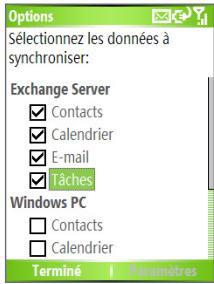
Types d'informations sur l'ordinateur et Exchange Server
- Cliquez sur Suivant. 10. Cliquez sur Terminer.
Lorsque vous terminez l'assistant, ActiveSync synchronise votre téléphone automatiquement. Lorsque la synchronisation est terminée, vous pouvez déconnecter votre téléphone de leur ordinateur.
3.3 Synchroniser les informations
Lorsque vous connectez votre téléphone à l'ordinateur, ActiveSync synchronise immédiatement. Lorsque le téléphone est connecté, ActiveSync synchronise à chaque fois que vous apportez une modification à l'ordinateur ou au téléphone.
Pour démarrer et arrêter manuellement la synchronisation
- Connectez votre téléphone.
- Pour synchroniser les informations locales sur l'ordinateur, telles que les informations Outlook ou les fichiers média, connectez votre téléphone à l'ordinateur en utilisant Bluetooth, l'infrarouge (IR) ou un cable.
- éder au réseau ou vous pouvez synchroniser via un réseau cellulaire sans connexion à l'ordinateur.
- Dans ActiveSync, cliquez sur Sync. Pour terminer la synchronisation avant qu'elle ne soit finie, cliquez sur Arreter.
Synchroniser les informations outlook avec l'ordinateur
Si vous avez défini une relation de synchronisation entre votre téléphone et l'ordinateur, la synchronisation garde les informations Outlook à jour sur les deux. Vous pouvez également configurer votre téléphone pour la synchronisation avec plus d'un ordinateur ou avec une combinaison d'un ou plusieurs ordinateurs et Exchange Server. Lors de la synchronisation avec plusieurs ordinateurs, les éléments que vous synchronisez apparaissent sur tous les ordinateurs avec lesquels ils sont synchronisés. Par exemple, si vous configurez la synchronisation avec deux ordinateurs (PC1 et PC2), qui ont des éléments différents et que vous synchronisez les Contacts et le Calendrier sur le téléphone avec les deux ordinateurs, le résultat est comme suit :
| Emplacement | Nouvel état |
| PC1 | Tous les contacts d'Outlook et les rendez-vous du calendrier qui étéient sur PC2 sont maintainant également sur PC1. |
| PC2 | Tous les contacts d'Outlook et les rendez-vous du calendrier qui étéient sur PC1 sont maintainant également sur PC2. |
| Phone | Tous les contacts d'Outlook et les rendez-vous du calendrier de PC1 et PC2 sont sur le téléphone. |
Remarque : Le courrier Outlook ne peut être synchronisé qu’avec un seul ordinateur.
Pour changer les informations qui sont synchronisées
ActiveSync synchronise une quantité limitée d'informations par défaut pour économiser l'espace de stockage sur votre téléphone. Vous pouvez changer la quantité d'informations qui est synchronisée en procédant comme suit.
Remarque : Avant de changer les paramètres de synchronisation sur le téléphone, déconnectez-le de votre ordinateur.
- Sur l'écran d'accueil, cliquez sur Démarrer > ActiveSync.
- Dans ActiveSync, cliquez sur Menu > Options.
- Faites une ou plusieurs des choses suivantes:
- electionner la case pour le même type d'information ailleurs dans la liste.
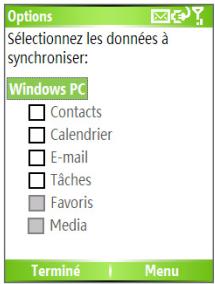
Désélectionnez la case pour tous les éléments que vous souhaitez exclure. Pour personnaliser la synchronisation d'un ordinateur, sélectionnez le nom de l'ordinateur, puis cliquez sur Menu > Paramètres. Pour personnaliser la synchronisation d'une information en particulier, sélectionnez le type d'information, puis cliquez sur Paramètres. Pour arrêter la synchronisation avec un ordinateur complètement, sélectionnez le nom de l'ordinateur et cliquez sur Menu > Supprimer.
Remarque : Le courrier Outlook ne peut être synchronisé qu'avec un seul ordinateur.
Synchroniser les informations outlook avec exchange server
Vous pouvez configurer la synchronisation avec Exchange Server sur votre téléphone, si cela est disponible pour vous via votre société ou fournisseur de service sans fil. Cependant, vous devez d'abord demander à votre administrateur ou rechercher sur votre ordinateur les informations suivantes, puis effectuer les étapes : nom d'Exchange Server, nom de Domaine, votre nom d'utilisateur et mot de passe. (Pour des informations sur comment rechercher le nom d'Exchange Server et le nom de Domaine sur votre ordinateur, voir « Pour installer et configurer ActiveSync sur l'ordinateur ».)
Remarque : Avant de changer les paramètres de synchronisation sur le téléphone, déconnectez-le de votre ordinateur.
Pour synchroniser directement avec exchange server
- Sur l'écran d'accueil, cliquez sur Demarrer > ActiveSync > Menu > Configurer le serveur. Si vous n'avez pas encore configuré la synchronisation avec Exchange Serveur, ici indiquera Ajouter une source serveur.
- Sur l'écran Modifier paramètres serveur, entrez le nom du serveur qui exécute Exchange Server dans la zone Adresse du serveur et cliquez sur Suivant.
- Dans l'écran Informations utilisateur, entrez votre nom d'utilisateur, mot de passe et nom de Domaine.
- Si vous souhaitez que le téléphone enregistre votre mot de passe pour ne pas avoir à l'entrer à nouveau lors de la connexion, cochez la case Enregistrer le mot de passe. Puis cliquez sur Suivant.
- Sur l'écran Options, cochez les cases pour les types d'informations que vous souhaitez synchroniser avec Exchange Server.
- Pour personnaliser la synchronisation d'une information en particulier, sélectionnez le type d'informations, puis cliquez sur Menu > Paramètres.
Remarque : Les paramètres ne sont pas disponibles pour les Contacts et les Tâches.
- Pour changer les règles pour la résolution des conflits de synchronisation, cliquez sur Menu > Avancés sur l'écran Options.
- Cliquez sur Terminer.
Remarque : Vous pouvez également utiliser l'Assistant Installation de la synchronisation pour configurer le téléphone pour synchroniser à distance avec Exchange Server. Cet assistant est démarré lorsque vous connectez votre téléphone à votre ordinateur après l'installation d'ActiveSync sur l'ordinateur.
Planifier une synchronisation avec exchange server
Vous pouvez planifier la synchronisation des informations automatiquement entre votre téléphone et Exchange Server ou planifier la synchronisation à des intervalles de temps réguliers. Choisissez entre ces deux méthodes, selon votre volume de courrier électronique et la méthode dont vous pensez qu'elle est la plus efficace.
Pour recevoir les messages électroniques et synchroniser les autres informations instantanément
La technologie Direct Push (fonction de poussée du courrier électronique) permet de recevoir les nouveaux messages électroniques sur votre téléphone dès qu'ils arrivent dans votre Boite de réception sur Exchange Server. Avec cette fonction, les éléments tels que les contacts, le calendrier ou les tâches sont également mis à jour sur leur téléphone lorsque ces éléments ont été modifiés ou de nouvelles entrées ont été
ajoutées sur Exchange Server. Pour que Direct Push fonctionne, vous devez configurer une connexion GPRS sur votre téléphone.
La fonction Direct Push fonctionne pour votre téléphone, si votre réseau privé, tel qu'un réseau d'entreprise, utilise Microsoft Exchange Server Service Pack 2 (SP2) avec Exchange ActiveSync, et après la première synchronisation complète avec Exchange Server.
Utiliser le gestionnaire de communication (comm manager)
- Cliquez sur Démarrer > Gestionnaire de communication (Comm Manager).
- Dans l'écran Gestionnaire de communication (Comm Manager), cliquez sur le bouton Microsoft Direct Push. Le bouton 3 deviendra 3, ce qui indique que vous receivez les messages électroniques dès qu'ils arrivent. Lorsque le bouton est dans l'état 3, vous nevez récapérer manuellement vos messages électroniques.
Utiliser activesync
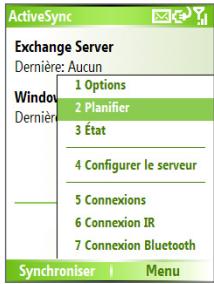
- Dans ActiveSync sur votre téléphone, cliquez sur Menu > Planifier.
- Sélectionnez À l'arrivée de nouveaux éléments dans les zones Heures de pointe et Heures creuses.
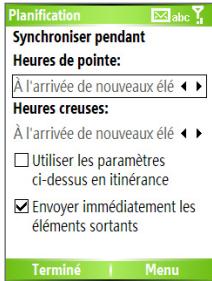
Pour planifier la synchronisation à des intervalles de temps réguliers, vous pouvez définir la fréquence de synchronisation pendant les Heures de pointe (qui sont en général les heures de travail) lorsque le volume de courrier électronique est élevé, ainsi que les Heures creuses lorsque le volume de courrier électronique est bas.
Synchroniser les informations et configurer la sécurité du courrier électronique
- Dans ActiveSync sur votre téléphone, cliquez sur Menu > Planifier.
- Sur l'écran Planification, Sélectionnez un intervalle de temps plus court dans la zone Heures de pointe pour pouvoir recevoir le courrier électronique plus souvent.
- Sélectionnez un intervalle de temps plus long dans la zone Heures creuses.
Astuce Pour définir les jours et les heures qui composent vos heures de pointe et creuses, cliquez sur Menu > Heures de pointe dans l'écran Planification.
3.4 Synchroniser via infrarouge et bluetooth
Vous sous-pouvez connecter votre téléphone à l'ordinateur pour synchroniser avec les technologies sans fil locales, infrarouge (IR) ou Bluetooth. Ces technologies ont des besoins similaires mais légèrement différents.
Pour synchroniser avec un ordinateur via infrarouge
- Suivez les instructions dans l'aide d'ActiveSync sur l'ordinateur pour configurer votre ordinateur pour la réception des émissions infrarouges.
- Alignez les ports infrarouges (IR) selon les instructions dans la documentation du fabricant pour votre téléphone pour qu'ils soient sans obstruction et à portée.
- Sur l'écran d'accueil, cliquez sur Démarrer > ActiveSync.
- Cliquez sur Menu > Connexion IR.
- Cliquez sur Sync.
Pour synchroniser avec un ordinateur via bluetooth
- Suivez les instructions dans l'aide d'ActiveSync sur l'ordinateur pour configurer Bluetooth sur votre ordinateur pour la prise en charge d'ActiveSync.
- Sur l'écran d'accueil, cliquez sur Démarrer > ActiveSync.
- Cliquez sur Menu > Connexion Bluetooth. Assurez-vous que le téléphone et l'ordinateur sont à portée.
- Si c'est la première fois que vous connectez à cet ordinateur via Bluetooth, vous devez d'abord utiliser l'assistant Bluetooth sur le téléphone et configurer un partenariat Bluetooth avec l'ordinateur avant la synchronisation.
- Cliquez sur Sync.
- Une fois fini, cliquez sur Menu > Déconnecter Bluetooth.
Remarques
Pour économiser l'alimentation de la batterie, désactive la fonction Bluetooth lorsqu'elle n'est pas utilisée. Pour connecter et synchroniser votre téléphone avec un ordinateur via Bluetooth, votre ordinateur doit avoir un adaptateur ou une clé Bluetooth.
3.5 Synchroniser la musique, la vidéo et les images
Si vous souhaitez emporter de la musique ou autre média numérique avec vous, ActiveSync fonctionne avec le Lecteur Windows Media pour synchroniser la musique, la vidéo et les images avec votre téléphone. Autre que la sélection du type d'informations media dans ActiveSync à synchroniser, tous les paramètres de synchronisation des Médias doivent être configurés dans le Lecteur Windows Media. Avant de pouvoir synchroniser les Médias, vous devez faire ce qui suit :
- Installez le Lecteur Windows Media Version 10 ou plus récent sur l'ordinateur.
- Connectez votre téléphone à l'ordinateur avec un câble USB. Si le téléphone est actuellement connecté en utilisant Bluetooth ou infrarouge, vous devez terminer cette connexion avant que les médias puissent être synchronisés.
- Insérez une carte de stockage de 32 Mo ou plus dans votre téléphone.
- Configurez un partenariat de synchronisation entre la carte de stockage et le Lecteur Windows Media.
Changer les paramètres de synchronisation des médias
Lorsque vous sélectionnez le type d'informations media dans ActiveSync à synchroniser, tous vos fichiers musicaux, video et image préférés dans les sélections du Lecteur Windows Media peuvent être synchronisés par ActiveSync. Tout ce que vous devez faire est de configurer la synchronisation dans le Lecteur Windows Media pour ces fichiers média.
Pour configurer une relation de synchronisation avec une carte de stockage
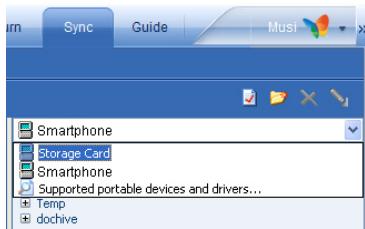
- Sur l'ordinateur, ouvrez le Lecteur Windows Media.
- Clique sur l'onglet Sync.
- Sélectionnez la carte de stockage.
- Cliquez sur Configurer la synchronisation.
- Choisissez si vous souhaitez synchroniser automatiquement ou manuellement.
Pour plus d'informations sur l'utilisation du Lecteur Windows Media sur le téléphone, voir « Utiliser le Lecteur Windows Media » au Chapitre 7.
3.6 Configurer la sécurité du courrier électronique
Windows Mobile sur votre téléphone protège votre courrier électronique Outlook via S/MIME (Secure/Multipurpose Internet Mail Extension), qui permet de signer numériquement vos messages ainsi que de les crypter. Utilisant des clés d'autorisation et des certificats, S/MIME permet de signer numériquement vos messages électroniques pour provenir vos identités aux destinataires. Les clés d'autorisation sont également utilisées lors du cryptage des messages pour améliorer la sécurité et empêcher des modifications ou des interceptions non souhaitées de vos messages. Vous pouvez crypter un message avec ou sans certificat. Cependant, pour lire un message crypté, un certificat valide est nécessaire pour déchiffrer les messages électroniques.
Remarque
Le cryptage S/MIME et les signatures numériques pour les appareils sous Windows Mobile ne sont disponibles qu'avec Exchange Server 2003 Service Pack 2 ou une version plus récente qui prend en charge le S/MIME. Si vous n'utilisez pas un de ces produits ou si vous n'avez pas encore synchronisé, ces options ne sont pas disponibles.
Signer numérique et crypter tous les messages
ActiveSync permet de configurer le cryptage et la signature du courrier électronique S/MIME. Vous devez avoir un certificat validé pour la signature ou le cryptage du courrier électronique avant de pouvoir signer ou crypter les messages.
- Sur l'écran d'accueil, cliquez sur Démarrer > ActiveSync.
- Cliquez sur Menu > Options.
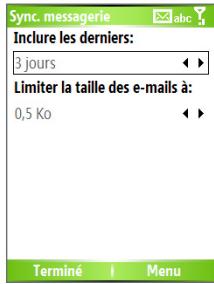
- Sélectionnez le type d'information E-Mail et cliquez sur Paramètres. Sur l'écran Sync. messagerie, cliquez sur Menu > Avancés.
- Faites l'une des choses suivantes ou les deux :
- Pour signer tous les messages électroniques sortants afin que les destinataires soient certains que les messages ont été envoyés par vous et n'ont été alterés d'aucune manière, Sélectionnez Signer les messages.
- Pour crypter tous les messages électroniques sortants afin que le contenu de vos messages soit protégé
- Cliquez sur Menu > Sélectionner un certificat pour sélectionner un certificat pour la signature et le cryptage des messages électroniques sortants.
Vous pouvez sélectionner des certificats pour signer ou crypter des messages électroniques individuellement si vous désirez de ne pas signer ou crypter tous les messages électroniques sortants. Pour des informations sur la signature et le cryptage des messages électroniques individuels, voir « Signer et crypter individuellement un message » au Chapitre 6.
56 Synchroniser les informations et configurer la sécurité du courrier électronique
Gérer votre téléphone
4.1 Personaliser votre téléphone
4.2 Ajouter et supprimer les programmes
4.3 Utiliser le Gestionnaire des tâches (Task
Gestionnaire des tâches et gérer la mémoire
4.4 Gérer et sauvegarder les fichiers
4.5 Protéger votre téléphone 4.6 Redémarrer votre téléphone 4.7 Réinitialiser votre téléphone
Configurer l'écran d'accueil
L'écran d'accueil est votre point de départ pour la plupart des tâches. Vous pouvez accéder à tous les programmes et fonctions depuis l'écran d'accueil.
Le haut de l'écran d'accueil affiche des icônes pour les programmes que vous avez utilisés en dernier. Le centre de l'écran d'accueil peut afficher votre prochain rendez-vous, le nombre de nouveaux messages (messagerie vocale, SMS, courrier électronique ou MMS) que vous avez reçus et d'autres informations importantes. Lorsque vous cliquez sur une icône sur l'écran d'accueil, le programme associé s'ouvre.
Pour personnaliser l'écran d'accueil
- Sur l'écran d'accueil, cliquez sur Démarrer > Paramètres > Écran d'accueil.
- Dans Disp. écran d'accueil, Jeu de couleurs, Image d'arrière-plan et Délai dépasse, Sélectionnez les options souhaitées et cliquez sur Terminé.
Pour définir une image comme arrêté-plan
- Sur l'écran d'accueil, cliquez sur Démarrer > Images et vidéos.
- Sélectionnez l'image à définir en arrêté-plan.
Cliquez sur Afficher ou appuyez ENTRÉE pour une vue plus grande de l'image.
- Cliquez sur Menu > Util. comme écran d'accueil.
- Utilisez NAVIGATION pour sélectionner la partie de l'image que vous souhaitez utiliser et cliquez sur Suivant.
- Dans Ajuster la transparence, sélectionnez un pourcentage plus élevé pour une image plus transparente ou un pourcentage plus faible pour une image plus opaque.
- Cliquez sur Terminer.
Configurer la date, l'heure, la langue et autres options régionales
Votre téléphone devrait déjà être configuré avec les paramètres régionaux qui sont appropriés pour votre emplacement.
Pour changer les paramètres régionaux
Vous pouvez spécifier la langue, l'emplacement, le style de la date et de l'heure, ainsi que les options de format des nombres et de la devise.
- Sur l'écran d'accueil, cliquez sur Démarrer > Paramètres > Paramètres régionaux.
- Dans Langue, sélectionnez votre langue préférée.
- Dans Paramètres régionaux, sélectionnez les paramètres régionaux pour la langue que vous avez sélectionnée. L'option Paramètres régionaux modifie automatiquement le format des options restantes (telles que la date, l'heure et la devise) selon les Paramètres régionaux spécifiés.
- Cliquez sur Terminer.
Remarque : Vous devez partir de la société en charge de la responsabilité du service, et le service ne doit pas se rattachier aux actions de l'entreprise.
Pour définir la date et l'heure
- Sur l'écran d'accueil, cliquez sur Démarrer > Paramètres > Horloge et alarmes > Date et heures.
- Dans Fuseau horaire, sélectionnez votre fuseau horaire.
- Dans Date, modifiez le mois, le jour ou l'année.
- Dans Heure, modifiez l'heure, la minute et la seconde.
- Cliquez sur Terminer.
Choisir comment être averti sur les événements ou les actions
Un profil est un groupe de paramètres qui détermine comment votre téléphone vous alertera des appels entrants, des événements tels que les notifications de réception de courrier électronique, les alarmes ou les événements du système. Différentes combinaisons prédéfinies de ces paramètres sont inclues avec votre téléphone. Chaque profil apparait avec un nom descriptif.
Pour changer le profil actuel
- Sur l'écran d'accueil, cliquez sur Profil [Type]. Exemple : Profil normal.
- Cliquez sur un nouveau profil et cliquez sur Terminer.
Astuce Pour charger rapidement un profil, appuyez brièvement sur ALIMENTATION pour afficher la Liste rapide et cliquez sur un profil.
Pour modifier un profil
- Sur l'écran d'accueil, cliquez sur Profil [Type]. Exemple : Profil normal.
- Sélectionnez le profil à modifier.
- Cliquez sur Menu > Modifier.
- Faites l'une des choses suivantes :
- Modifier les paramètres et cliquez sur Terminate. Pour annuler sans enregistrer les modifications, cliquez sur Annuler.
Astuce Pour retourner aux paramètres de profil par défaut, cliquez sur Menu > Param. par défaut.
Pour spécifier le son pour un événement
- Sur l'écran d'accueil, cliquez sur Démarrer > Paramètres > Sons.
- Pour l'événement souhaité, Sélectionnez un son. Sélectionnez Aucun si vous ne souhaitez pas entendre de son.
- Cliquez sur Terminer.
Remarque Pour les tonalités, vous pouvez utiliser les fichiers au format. wav, .mid, .wma, ou. mp3. Pour les notifications ou les rappels, vous pouvez utiliser les fichiers. wav, ou. mid.
Astuce Lorsque vous sélectionnez un son, le son est lu. Pour l'entendre à nouveau, sélectionnez Menu > Lecture.
Pour définir le son du clavier
- Sur l'écran d'accueil, cliquez sur Démarrer > Paramètres > Sons.
- Dans Contrôle du clavier, sélectionnez un son. Sélectionnez Aucun si vous ne souhaitez pas entendre de son lors de l'appui d'une touche.
- Cliquez sur Terminer.
Pour copier un son vers votre téléphone
Lorsqu'un fichier son se trouve sur votre téléphone, vous pouvez l'utiliser comme tonalité, notification ou rappel. Les fichiers son aux formats wav, mid, wma ou MP3 peuvent être utilisés.
- Connectez le téléphone à votre ordinateur avec une connexion USB.
- Sur votre ordinateur, copiez le fichier son que vous voulez.
- Dans ActiveSync sur votre ordinateur, cliquez sur Explorer et double-cliquez sur Mon appareil Windows Mobile.
- Faites l'une des choses suivantes :
- Pour enregistrer le fjichier son sur votre téléphone, double-cliquez sur Application Data, double-cliquez sur Sons et collez le fjichier dans ce dossier.
- Pour enregistrer le fichier son sur votre carte de stockage, double-cliquez sur Carte de stockage et collez le fichier dans le dossier souhaité.
Pour définir une alarme
- Sur l'écran d'accueil, cliquez sur Démarrer > Paramètres > Horloge et alarmes > Alarme.
- Dans Alarme, choisissez l'une des choses suivantes :
- Désactiver pour désactiver l'alarme.
- Activé pour activer l'alarme.
- Dans Heure de l'alarme, entrez l'heure de l'alarme.
- Cliquez sur Terminer.
Définir des informations personnelles
Entrer et afficher les informations du propriétaire sont de bonnes pratiques. Cela permet qu'on vous retourne l'appareil en cas de perte.
Pour entrer les informations du propriétaire
- Sur l'écran d'accueil, cliquez sur Démarrer > Paramètres > Info. du propriétaire.
- Remplissez ce qui suit :
- Dans Nom, entrez votre nom.
- Dans Numéro de téléphone, entrez un numéro auquel vous pouvez être joint.
- Dans Adresse de messagerie, entrez votre adresse de messagerie.
- Dans Notes, entrez toute autre information que vous souhaitez ajouter.
- Cliquez sur Terminate.
Pour modifier les paramètres d'accessibilité
- Sur l'écran d'accueil, cliquez sur Démarrer > Paramètres > Accessibilité.
- Sélectionnez votre préférence pour ce qui suit :
- Taille police système pour définir la taille de la police affichée à l'écran.
- Del. d'att. multipress pour définir la durée entre les appuis sur les touches lors de l'entrée de texte en mode Multipression.
- Dél. d'att. confirm. pour définir la durée avant qu'une action non confirmée n'expire.
- Alerte d'expérience entrant pour définir le volume pour les alertes d'expérience entrant ou de nouveau message lorsqu'un appel est en cours.
Pour modifier les paramètres de gestion d'énergie
Vous pouvez utiliser la gestion d'énergie pour vérifier la batterie et configurer des paramètres qui prolongent la durée de vie de la batterie.
- Sur l'écran d'accueil, cliquez sur Démarrer > Paramètres > Gestion d'énergie.
- Ajustez ce qui suit:
- Dans Durée du rétro-éclairage éclairage s'éteigne.
- Dans Durée du rétro-eclairage sur CA lors de l'utilisation de l'alimentation du secteur.
- Dans Délai de mise en veille, Sélectionnez la limite de temps d'inactivité du téléphone nécessaire pour que l'écran s'éteigne.
- Dans Activer capteur lumineux, activez-le pour voir les boutons du clavier plus facilement dans le noir.
Astuce : Batterie principale indique la quantité d'alimentation de la batterie restante.
Pour le nombre de version du système d'exploitation
- Sur l'écran d'accueil, cliquez sur Démarrer > Paramètres > À propos de.
Le numéro de version du système d'exploitation installé sur votre téléphone ainsi que les informations de copyright du fabricant seront listées sur l'écran.
Pour trouver les spécifications du téléphone
- Sur l'écran d'accueil, cliquez sur Démarrer > Paramètres > Informations sur le système.
L'écran Informations sur le système affiche les détails sur les specifications du téléphone, telles que le processeur, la vitesse, la mémoire, l'affichage, le nom du modèle et ainsi de suite.
Pour activer et désactiver le rapport d'erreurs
- Sur l'écran d'accueil, cliquez sur Démarrer > Paramètres > Rapport d'erreurs.
- Faites l'une des choses suivantes :
- Sélectionnez Activ pour activer le rapport d'erreurs.
- Sélectionnez Désactiver pour désactiver le rapport d'erreurs.
- Cliquez sur Terminate.
4.2 Ajouter et supprimer les programmes
Avant d'acheter des programmes supplémentaires pour votre téléphone, notez le nom de votre téléphone, la version du logiciel Windows Mobile qu'il exécute et le type de processeur. Ces informations vous aideront à sélectionner un programme compatible avec votre téléphone. Pour plus d'informations, voir « Pour trouver le numéro de version du système d'exploitation » dans ce chapitre.
Les programmes disponibles à l'achat complètent habituellement un programme de configuration (habituellement appelé « setup.exe ») que vous devez d'abord installer sur votre ordinateur. Vous pouvez ensuite utiliser ActiveSync pour ajouter des programmes sur votre téléphone ou ajouter un programme directement depuis Internet.
Pour ajouter des programmes
- Téléchargez le programme sur votre ordinateur (ou insérez le cédérom ou la disquette contenant le programme dans votre ordinateur). Vous pourrez voir un unique fichier. exe, un fichier. zip, un fichier Setup. exe, ou plusieurs versions de fichiers pour différents types d'appareils et de processeurs. Assurez-vous de sélectionner un programme consu pour votre téléphone et votre type de processeur.
- Lisez toutes les instructions d'installation ou la documentation accompagnant le programme. De nombreux programmes offrent leurs instructions d'installation particulières.
- Connectez votre téléphone et l'ordinateur.
- Double-cliquez sur le fichier *.exe.
- Si le fjichier exécutable est un assistant d'installation, suivez les instructions à l'écran. Une fois le programme installé sur votre ordinateur, l'assistant transférerera automatiquement le programme vers votre téléphone.
- Si l'assistant d'installation ne démarre pas, vous verrez un message d'erreur vous indiquant que le programme est valide mais qu'il est conçu pour un type différent d'ordinateur. Vous devrez copier ce programme vers votre téléphone. Si vous ne pouvez pas trouver d'instructions d'installation pour le programme, utilisez ActiveSync pour copier le fichier du programme vers le dossier Program Files sur votre téléphone.
Pour supprimer un programme
Les programmes fournis avec le téléphone ne peuvent pas être supprimés.
- Sur l'écran d'accueil, cliquez sur Démarrer > Paramètres > Suppression de programmes.
- Faites défiler jusqu'au programme à supprimer.
- Clique sur Menu > Supprimer.
Pour voir la quantité de mémoire disponible
- Sur l'écran d'accueil, cliquez sur Démarrer > Paramètres > À propos de.
- Faites défiler jusqu'à Mémoire disponible.
Utiliser le gestionnaire des tâches (task manager)
Le Gestionnaire des tâches (Task Manager) permet d'afficher tous les programmes actuellement exécutés sur votre téléphone sous la forme d'une liste. Depuis le Gestionnaire des tâches (Task Manager), vous pouvez basculer vers, activer ou terminer tout programme actuellement activé. Il permet également d'afficher l'objet de la mémoire du téléphone et les informations de la batterie.
Pour démarrer le gestionnaire des tâches (task manager)
- Cliquez sur Démarrer > Gestionnaire des tâches (Task Manager).
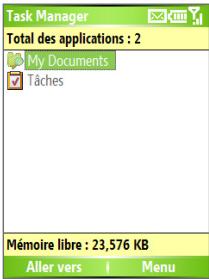
Gestionnaire des tâches (Task Manager)
Le menu du Gestionnaire des tâches (Task Manager) contient les options suivantes :
| Option | Permet de |
| Aller vers | Basculer vers le programme sélectionné. |
| Rafraichir | Rafraichir l'écran du Gestionnaire des tâches (Task Manager) pour reflérer une liste des programmes actuellement exécutés. |
| Arrêtier | Arrêtier le programme sélectionné. Vous pourrait voir l'état de la mémoire libre au bas de l'écran. |
| Arrêtier tout | Arrêtier tous le programmes listedes. Cliquez sur OK pour confirmer que vous souhaitez terminer tous les programmes actuèment exécutés. Vous pourrait voir l'état de la mémoire libre au bas de l'écran. |
| Arrêtertout sauf sélectionnée | Arrêtier tous le programmes dans la liste, à l'exception de celui qui vous avons scéléctionné. |
| Infos Système | Afficher des informations sur l'état de l'alimentation, l'utilisation de la mémoire, la mémoire flash et des informations sur le téléphone. |
| À propos de | Afficher le nom du programme, la version et les informations de copyright. |
4.4 Gérer et sauvegarder les fichiers
Vous pouvez sauvegarder les fichiers sur votre ordinateur en utilisant ActiveSync ou copier les fichiers sur une carte de stockage que vous installez dans votre téléphone. Vous pouvez également gérer efficacement vos fichiers et dossiers en utilisant l'Explorateur de fichiers installé sur votre téléphone.
En utilisant Microsoft ActiveSync, vous pouvez copier ou déplacer les informations de l'ordinateur au téléphone et vice versa. Les modifications que vous faites aux informations sur un ordinateur n'affectent pas les informations sur l'autre. Si vous souhaitez automatiquement développer à jour les informations à la fois sur le téléphone et l'ordinateur, synchronisez les informations. Pour plus d'informations sur la copie et la synchronisation des fichiers, voir l'aide d'ActiveSync sur votre ordinateur.
Pour copier un fichier en utilisant activesync
La copie d'un fichier a pour résultat des versions séparées d'un fichier sur votre téléphone et votre ordinateur. Les fichiers n'étaient pas synchronisés, les modifications apportées à un fichier n'affectent pas l'autre.
- Connectez votre téléphone à votre ordinateur.
- Dans ActiveSync, cliquez sur Explorer, ce qui ouvre le dossier Appareil mobile pour votre téléphone.
- Dans le dossier Appareil mobile, allez au fichier que vous souhaitez copier sur votre téléphone ou votre ordinateur.
- Faites l'une des choses suivantes :
- Pour copier le fichier sur votre téléphone, cliquez du bouton droit sur le fichier et cliquez sur Copier. Cliquez du bouton droit sur le dossier désiré sur votre téléphone et cliquez sur Coller.
- Pour copier le fichier sur tout ordinateur tout ordinateur et cliquez sur Coller.
Utiliser l'explorateur de fichiers
L'Explorateur de fichiers fournit de nombreuses fonctions faciles à utiliser pour la gestion des fichiers et des dossiers.
Pour démarrer l'explorateur de fichiers
- Sur l'écran d'accueil, cliquez sur Démarrer > Explorateur de fichiers.
L'Explorateur de fichiers fonctionne dans les deux affichages suivants :
- Affichage liste
- Affichage icônes
L'Explorateur de fichiers présente la structure complète des fichiers dans la mémoire de votre téléphone. Les fonctions se concentrent principalement sur la gestion des dossiers. Lorsqu'il est invoqué pour la première fois, l'Explorateur de fichiers est en Affichage liste par défaut. Pour basculer entre les affichages, cliquez sur Menu > Affichage > Icônes ou Liste.
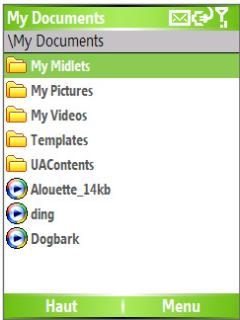
Explorateur de fichiers - affichage liste
Le menu de l'Explorateur de fichiers contient les options suivantes :
| Option | Permet de |
| Envoyer | Permet d'envoyer le fjichier sélectionné via une des fonctions de messagerie. |
| Émettre via IR | Permet d'envoyer le fjichier sélectionné via Bluetooth ou IrDA. |
| Modifier | Ouivre un menu dans lequel vous pouze désir de couper, copier, coller, supprimer ou renomer un fjichier. Vous pouze aussi créé un nouveau dossier. |
| Propriétés | Afficher les informations sur le dossier ou le fjichier sélectionné. |
| Afficher | Ouivre un menu dans lequel vous pouze BASCER entre l'affichage Icônes ou Liste. |
| Trier par | Ouivre un menu dans lequel vous pouze désir de trier les fjichiers ou les dossiers par Nom, Date ou Type. |
| Mon apparéil | Affiche les dossiers et les fjichiers dans le dossier racine du téléphone. |
| My Documents | Affiche les dossiers et les fjichiers dans le dossier My Documents. |
Pour envoyer un fichier joint à un message électronique
- Dans l'Explorateur de fichier, sélectionnez un fichier.
- Clique sur Menu > Envoyer.
- Dans l'écran Messagerie, sélectionnez E-mail Outlook ou un compte de messagerie personnalisé.
- Le fichier sera automatiquement attaché au nouveau message. Spécifiez le nom du destinataire et l'objet, puis saisissez votre message.
- Cliquez sur Envoyer.
4.5 Protégier votre téléphone
Votre téléphone a plusieurs niveaux de sécurité. Vous pouvez protéger votre téléphone contre une utilisation interdite en exigeant un type de mot de passe appelé un code PIN (numéro d'identification personnel) afin de pouvoir effectuer des appels. Votre premier code PIN vous sera donné par le fournisseur de service sans fil. De plus, vous pouvez verrouiller le clavier ou le téléphone intégralement pour prévenir un accès non autorisé.
Pour activer le code PIN sim/usim
- Sur l'écran d'accueil, cliquez sur Démarrer > Paramètres > Sécurité.
- Cliquez sur Activer le code PIN SIM.
- Entrez le code PIN et cliquez sur Terminé
Remarque : Pour annuler sans activer le code PIN SIM/USIM, appuyez sur ACCUEIL.
Pour désactiver le code PIN sim/usim
- Sur l'écran d'accueil, cliquez sur Démarrer > Paramètres > Sécurité.
- Cliquez sur Désactiver le code PIN SIM.
- Entrez votre code PIN et cliquez sur Terminé.
Pour modifier le code PIN sim/usim
Assurez-vous de noter votre code PIN. Lorsque le code PIN SIM/USIM est activé, vous devez fournir ce code PIN pour déverrouiller le téléphone.
- Cliquez sur Démarrer > Paramètres > Sécurité.
- Cliquez sur Modifier code PIN SIM.
- Dans Ancien code PIN, entrez le code PIN actuel.
- Entrez et confirmez le nouveau code PIN, puis cliquez sur Terminé.
Pour verrouiller le clavier
Le verrouillage du clavier désactive la fonctionnalité du clavier. C'est très utile si, par exemple, le téléphone est allumé et dans votre poche, et vous souhaitez éviter un appui involontaire sur les touches.
- Sur l'écran d'accueil, appuyez et maintenez TERMINER. Lorsque le clavier est verrouillé, l'étiquette de la touche logicielle devient Déverrouiller.
Astuce Pour verrouiller rapidement le clavier, appuyez brievement ALIMENTATION pour afficher la Liste rapide et selectionné Verrou clavier.
Remarque Il est toujours possible de recevoir des appels et d'émettre des appels d'urgence lorsque le clavier est verrouillé.
Pour déverrouiller le clavier
Sur l'écran d'accueil, cliquez sur Déverrouiller et appuyez sur la touche *.
Pour activer le verrouillage du téléphone
- Sur l'écran d'accueil, cliquez sur Démarrer > Paramètres > Sécurité > Verrouiller tél.
- Sélectionnez Demander le mot de passe si l'appareil est inutilisé pendant, puis Sélectionnez la durée d'inactivité du téléphone pour qu'il se verrouille automatiquement.
- Sélectionnez le Type de mot de passe, puis entrez et confirmez votre mot de passe.
- Cliquez sur Terminé.
Remarques
- Vous pouvez également ALIMENTATION brièvement pour afficher la Liste rapide, puis sélectionnez Verrouiller tel. pour configurer les paramètres de verrouillage du téléphone.
- Le paramètre de verrouillage du téléphone une fois configuré, vous pouvez verrouiller votre téléphone depuis la Liste rapide directement sans configurer le paramètre à nouveau.
Pour désactiver le verrouillage du téléphone
- Cliquez sur Déverrouiller pour entrer le mot de passe que vous avez défini pour déverrouiller votre téléphone.
4.6 Redémarrer votre téléphone
Vous pourrez, parfois, souhaiter redémarrer votre téléphone, par exemple lorsqu'un programme ne fonctionne pas correctement ou lorsque le téléphone ne répond à peu d'appui sur les touches.
Pour redémarrer le téléphone
- Retirez la batterie.
- Reinserez la batterie et allumez votre téléphone.
Avertissement!
Si le téléphone est redémarré lorsqu'un programme est exécuté, le travail non enregistré sera perdu.
4.7 Réinitialiser votre téléphone
La réinitialisation de votre téléphone supprime toutes les données de sa mémoire qui comprennent les contacts, les tâches, les rendez-vous du calendrier et plus, et restaure votre téléphone aux paramètres par défaut de l'usine.
Avertissement!
Toutes vos données seront supprimées, il est recommandé de sauvegarder vos données d'abord avant de réinitialiser votre téléphone.
Pour réinitialiser votre téléphone
- Cliquez sur Démarrer > Accessoires > Effacer le stockage.
- Suivez les instructions à l'écran pour réinitialiser le téléphone. Le téléphone redémarre après sa réinitialisation.
Chapitre 5
Se connector
5.1 Se connecter à Internet
5.2 Utiliser Internet Explorer Mobile
5.3 Utiliser le modem sans fil
5.4 Utiliser le Gestionnaire de communication
(Comm Manager)
5.5 Utiliser Bluetooth
5.1 Se connecter à internet
Les capacités réseau puissantes de votre téléphone permettent d'accéder à Internet ou à votre réseau d'entreprise au bureau via des connexions sans fil ou conventionnelles. Plus particulièrement, vous pouvez configurer votre téléphone pour établir une connexion via À distance, GPRS, Bluetooth, VPN (réseau privé virtuel), ou Proxy.
Avec une connexion active sur votre téléphone, vous pouvez parcourir le Web, télécharger le courrier électronique ou avoir une conversation avec MSN Messenger. Confirmez avec votre fournisseur de service si une connexion a déjà été établie pour vous et si une configuration sans fil est prise en charge.
Si vous devez configurer manuellement une connexion, il est important d'obtenir les informations suivantes de votre fournisseur d'accès Internet (FAI) ou de la société dont vous souhaitez accéder à l'intranet :
- Numéro de téléphone du serveur FAI
- Nom d'utilisateur Mot de passe
- Nom du point d'accès (nécessaire pour une connexion GPRS)
- Nom de Domaine (nécessaire pour l'accès à un réseau d'entreprise ou un intranet)
Pour configurer une connexion GPRS
Le GPRS est un service additionnel non vocal qui permet aux informations d'être envoyées et reçues sur un réseau de téléphone mobile. Vous pouvez utiliser le GPRS pour vous connecter à Internet ou envoyer et recevoir des MMS sur votre téléphone. Lorsque vous utilisez le GPRS, vous serez facturé au Ko (kilooctet) lors de l'envoi et la réception des informations.
Remarque : Confirmez avec votre fournisseur de service sa facturation pour son service GPRS.
Si les paramètres GPRS ne sont pas prédéfinis sur votre téléphone, obtenez le Nom du point d'accès auprès de votre fournisseur de service sans fil. Vérifiez également auprès de votre fournisseur de service sans fil si un nom d'utilisateur et un mot de passe sont nécessaires.
Pour configurer une connexion GPRS
- Sur l'écran d'accueil, cliquez sur Démarrer > Paramètres > Connexions > GPRS.
- Cliquez sur Menu > Ajouter.
- Dans Description, entrez un nom pour la connexion.
- Dans Se connecter à, sélectionnez Internet.
- Entrez le nom du Point d'accès GPRS de votre fournisseur de service sans fil.
- Entrez les informations appropriées pour les champs restants, si demandé par votre fournisseur de service sans fil.
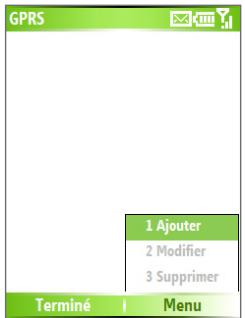
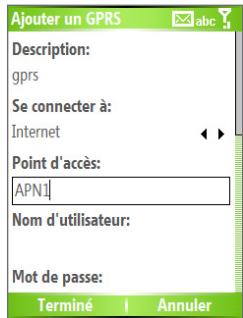
- Cliquez sur Terminer.
Pour commencer à parcourir Internet, cliquez sur Démarrer > Internet Explorer.
Pour des informations sur la configuration et l'envoi des MMS, voir « Utiliser les Messages MMS » au Chapitre 6.
Configurer une connexion réseau à distance
Lorsque vous utilisez votre téléphone pour une connexion réseau à distance à votre FAI et connectez à Internet ou à votre réseau d'entreprise, vous serez facturé à la minute.
Pour établir une connexion réseau à distance sur votre téléphone, vous avez besoin des mêmes paramètres utilisés normalement pour la connexion avec votre ordinateur. Ceci comprend le numéro de téléphone du serveur FAI, votre nom d'utilisateur et votre mot de passe.
Pour configurer une connexion réseau à distance pour parcourir internet
- Sur l'écran d'accueil, cliquez sur Démarrer > Paramètres > Connexions > À distance.
- Cliquez sur Menu > Ajouter.
- Dans Description, entrez un nom pour la connexion.
- Dans Se connecter à, sélectionnez Internet.
- Entrez les informations appropriées dans les champs restants.
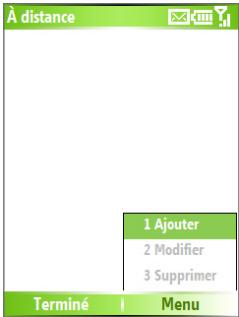
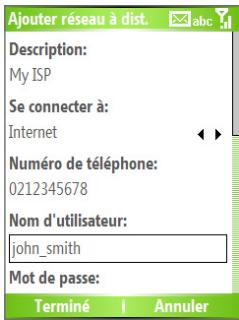
- Clique sur Terminé. Pour commencer à parcourir Internet, clique sur Démarrer > Internet Explorer.
Pour configurer une connexion réseau à distance à votre réseau d'entreprise
- Sur l'écran d'accueil, cliquez sur Démarrer > Paramètres > Connexions > À distance.
- Clique sur Menu > Ajouter.
- Dans Description, entrez un nom pour la connexion.
- Dans Se connecter à, sélectionnez Bureau.
- Entrez les informations appropriées dans les champs restants.
- Cliquez sur Terminé.
Remarque vous pouvez également ajouter et configurer les connexions suivantes :
VPN : Une connexion VPN est utilisée pour accéder à votre réseau d'entreprise en utilisant une connexion Internet existante. - Proxy : Une connexion Proxy est utilisée pour accéder à Internet en utilisant une connexion existante de votre réseau d'entreprise ou WAP.
Options avancées
Dans l'écran Connexions, vous pouvez accéder aux options avancées pour spécifier le fournisseur d'accès, le nombre d'essais de rappel, la durée d'inactivité avant la déconnexion, et ainsi de suite.
- Sur l'écran d'accueil, cliquez sur Démarrer > Paramètres > Connexions.
- Cliquez sur Menu > Avancés.
- Sélectionnez un fournisseur de service réseau pour chaque type de connexion. Vous pouvez désirer Automatique pour permettre au téléphone de configurer un fournisseur de service pour chaque connexion par défaut.
- Cliquez sur Menu > Options.
- Choisissez les informations appropriées dans les champs restants.
- Cliquez sur Terminé.
Ajouter une exception URL
Certaines adresses URL pour les pages Web de l'intranet de votre société peuvent utiliser des points, par exemple : intranet.nomsociete.com. Pour afficher ces pages dans Internet Explorer Mobile, vous nevez creer une exception URL.
- Sur l'écran d'accueil, cliquez sur Démarrer > Paramètres > Connexions.
- Cliquez sur Menu > Avancés.
- Cliquez sur Menu > Exceptions d'URL.
- Cliquez sur Menu > Ajouter.
- Dans Modèle d'URL, entrez le nom de l'URL. Pour ajouter plusieurs adresses URL, utilisez un point-virgule (;)
- Cliquez sur Terminer.
Remarque Il n'est pas nécessaire de créer des exceptions pour les adresses URL sur Internet.
5.2 Utiliser internet explorer mobile
Internet Explorer Mobile est un navigateur Internet aux fonctions complètes, optimisé pour l'utilisation sur votre téléphone.
Pour ouvrir internet explorer
- Sur l'écran d'accueil, cliquez sur Démarrer > Internet Explorer.
Pour aller à un lien
- Sur une page Web, faites défiler verticalement ou horizontalement pour voir tous les liens disponibles.
- Cliquez sur le lien.
Pour aller à une page web
- Dans Internet Explorer, cliquez sur Menu > Barre d'adresses.
- Entrez l'adresse et cliquez sur Aller.
Pour changer les options d'affichage des pages web
- Sur une page Web, cliquez sur Menu > Afficher.
- Sélectionnez l'une des options suivantes :
- Une colonne. Organise le content en une colonne qui est aussi large que l'écran. Cela signifie que vous aurez rarement à faire défiler horizontally.
- Par défaut. Garde une mise en page similaire à ce que vous VOYZ sur un ordinateur de bureau, mais rend les éléments plus petit et organise le contenu pour que vous puissiez en voir le plus possible sans avoir à défilier horizontally.
- Bureau. Garde la même mise en page et la même taille que sur un ordinateur de bureau, ce qui nécessite du défillement horizontal et vertical.
Pour changer la taille du texte sur les pages web
- Sur une page Web, cliquez sur Menu > Zoom et sélectionnez la taille souhaitée.
Pour afficher ou masquer les images sur les pages web
- Sur une page Web, cliquez sur Menu > Afficher > Afficher les images.
Une case cochée à côté de Afficher les images indique que les images seront affichées sur les pages Web.
Pour afficher une page en mode plein écran
- Sur une page Web, cliquez sur Menu > Afficher > Plein écran.
Astuce Pour quitter le mode plein écran, appuyez sur l'une des touches logicielles, puis cliquez sur Menu > Afficher > Plein écran pour annuler la sélection.
Pour ajouter une page web à la liste des favoris
- Pour aller à la page que vous souhaitez ajouter, cliquez sur Menu > Barre d'adresses, entrez l'adresse et cliquez sur Aller.
- Cliquez sur Menu > Ajouter aux Favoris.
- Confirmez ou modifiez le nom et l'adresse de la page Web.
- Dans Dossier, sélectionnez un dossier pour le favori.
- Cliquez sur Ajouter.
Astuce : Une manière rapide d'ajouter des favoris à votre téléphone et de synchroniser avec votre ordinateur en utilisant ActiveSync. Pour plus d'informations, veuillez voir l'Aide de ActiveSync sur votre ordinateur.
Pour afficher un favori
- Sur une page Web, cliquez sur Favoris.
- Sélectionnez un favori et cliquez sur Aller.
Pour déplacer un favori dans un dossier
- Cliquez sur Favoris.
- Sélectionnez le favoris à déplacer.
- Clique sur Menu > Modifier.
- Au-dessous de Dossier, défilez vers le dossier vers lequel vous souhaitez déplacer le favori.
- Cliquez sur Terminer.
Pour effacer l'historique, cookies, ou les fichiers temporaires
- Sur une page Web, cliquez sur Menu > Outils > Options.
- Cliquez sur Mémoire.
- Sélectionnez le type de mémoire à effacer.
- Cliquez sur Effacer, cliquez sur Oui, puis cliquez sur Terminer.
Pour envoyer un lien par e-mail
- Allez à la page Web souhaitée.
- Cliquez sur Menu > Outils > Envoyer un lien par e-mail.
- Sélectionnez SMS ou E-mail Outlook.
- Un nouveau message est créé avec l'adresse de la page insérée dans le corps du message.
5.3 Utiliser le modem sans fil
Avec le modem sans fil, vous pouvez utiliser votre téléphone comme modem externe pour un autre appareil, comme un PDA ou un ordinateur portable.
Remarque
Assurez-vous que votre téléphone a une carte SIM installée et que vous avez configuré une connexion GPRS ou modem à distance sur votre téléphone. Pour des informations sur la configuration du GPRS sur votre téléphone, voir « Pour configurer une connexion GPRS » dans ce chapitre. Assurez-vous également d'avoir connecté votre téléphone à un ordinateur (via infrarouge, Bluetooth ou USB). Pour des informations sur la configuration d'une connexion distante, voir « Configurer une connexion réseau à distance »
Pour configurer le téléphone comme modem infrarouge
- Sur l'écran d'accueil de votre téléphone, cliquez sur Démarrer > Accessoires > Modem sans fil.
- Dans Connexion, sélectionnez IrDA.
- Pour utiliser votre téléphone comme modem GPRS, configurez le Nom du point d'accès (APN). Pour configurer, cliquez sur Menu > Paramètres APN et entrez le nom du point d'accès.
- Pointez votre téléphone au port infrarouge de votre notebook.
- Sur votre notebook, désactivez ActiveSync.
Remarque Pour désactiver ActiveSync sur votre ordinateur, cliquez sur Fichier > Paramètres de connexion, puis désélectionnez Autoriser la connexion à l'un des éléments suivants.
- Cliquez sur Menu > Démarrer sur votre téléphone.
- La chose suivante à faire est d'ajouter le téléphone comme modem infrarouge sur votre notebook. Pour ce faire, continuez avec les étapes suivantes.
- Après avoir cliqué sur Menu > Démarrer sur l'écran Modem sans fil de votre téléphone, la boîte de dialogue Nouveau matériel détecté apparait alors dans Windows sur votre notebook et indique que votre téléphone a été détecté comme modem infrarouge. Dans la boîte de dialogue, assurez-vous que Installer le logiciel automatiquement (récommandé) est sélectionné, puis cliquez sur Suivant.
- Attendez que Windows ait fini d'installer le modem infrarouge, puis cliquez sur Terminer.
Remarque : Appuyez sur Terminé pour quitter le modem sans fil. Ceci coupera également la connexion entre votre téléphone et votre ordinateur.
Pour configurer le téléphone comme modem USB
- Sur l'écran d'accueil de votre téléphone, cliquez sur Démarrer > Accessoires > Modem sans fil.
- Sélectionnez USB comme type de Connexion.
- Pour utiliser votre téléphone comme modem GPRS, configurer le Nom du point d'accès (APN). Pour configurer, cliquez sur Menu > Paramètre APN.
- Sur votre notebook, désactivez ActiveSync, puis branchez l'adaptateur du câble USB entre le téléphone et le notebook.
Remarque Pour désactiver ActiveSync sur votre ordinateur, cliquez sur Fichier > Paramètres de connexion, puis désélectionnez Autoriser les connexions USB.
- Cliquez sur Menu > Démarrer sur votre téléphone.
- La chose suivante à faire est d'ajouter le téléphone comme modem USB sur votre notebook. Pour ce faire, continuez avec les étapes suivantes.
- Après avoir cliqué sur Menu > Démarrer sur l'écran Modem sans fil de votre téléphone, votre notebook détectera automatiquement que votre téléphone a été connecté. La boîte de dialogue Nouveau matériel détecté apparait alors sur votre notebook.
- Dans la boîte de dialogue Nouveau matériel détecté, sélectionnez Installer à partir d'une liste ou d'un emplacement spécifique (utilisateurs expérimentés), puis cliquez sur Suivant.
- Sélectionnez Rechercher le meilleur pilote dans ces emplacements.
- Insérez le disque Mise en route dans votre lecteur de CD. Cochez la case Inclure cet emplacement dans la recherche, puis cliquez sur Parcourir et CHOISSEZ le lecteur de CD et le dossier racine ou le pilote du modem est situé. Puis cliquez sur Suivant.
- Attendez la fin de l'installation, puis cliquez sur Terminer.
- Sur votre ordinateur, cliquez sur Démarrer > Paramètres > Panneau de configuration.
- Double-cliquez sur Options de modems et de téléphonie.
- Cliquez sur l'onglet Modems. Sélectionnez le nouveau modem USB dans la liste des Modems, puis cliquez sur OK.
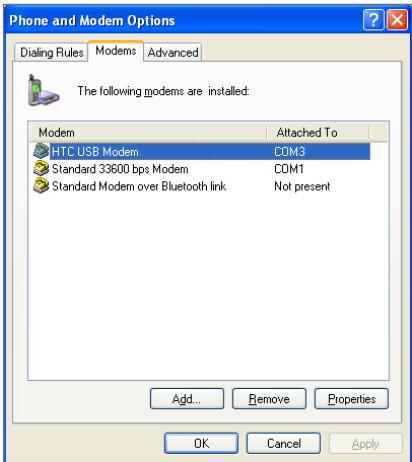
Pour configurer le téléphone comme modem bluetooth
Vous pouvez connecter votre téléphone à un ordinateur via Bluetooth et utiliser le téléphone comme modem pour l'ordinateur.
Pour savoir comment configurer le téléphone comme modem Bluetooth, voir « Utiliser le téléphone comme modem Bluetooth » dans ce chapitre.
Connexion distante à internet
Lorsque votre notebook reconnaît votre téléphone comme modem, vous pouvez maintenant configurer une connexion distante. Vous pourrez alors accéder à Internet sur votre notebook en utilisant votre téléphone.
Pour effectuer une connexion distante à internet
- Sur votre notebook, cliquez sur Démarrer > Paramètres > Panneau de configuration.
- Double-cliquez sur Connexions réseau.
- Cliquez sur Fichier > Nouvelle connexion.
- Sur l'Assistant Nouvelle connexion, cliquez sur Suivant.
- Cliquez sur Connexion à Internet, puis cliquez sur Suivant.
- Sélectionnez Configurer ma connexion manuelle puis cliquez sur Suivant.
- Sélectionnez Se connecter en utilisant un modem d'accès à distance puis cliquez sur Suivant.
- Sélectionnez le modem que vous venez d'installer, puis cliquez sur Suivant.
- Entrez un nom descriptif pour votre FAI, puis cliquez sur Suivant.
- Si vous vous connectez à Internet via GPRS, entrez ce numéro de téléphone : *99#. Dans le cas contraire, entrez le numéro de téléphone de connexion distante de votre FAI, puis cliquez sur Suivant.
- Au-dessous de Information de compte Internet, il peut être nécessaire d'entrer un nom d'utilisateur et un mot de passe lors de l'utilisation du GPRS. Cliquez simplement sur Suivant pour continuer. 12. Cliquez Terminer pour quitter l'assistant.
- La boîte de dialogue Se connecter s'ouvre alors. Cliquez sur Composer pour effectuer une connexion distante à Internet.
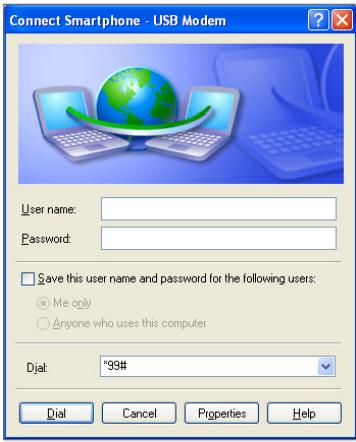
La prochaine fois que vous souhaitez vous connecter à nouveau depuis votre ordinateur, cliquez sur Démarrer > Paramètres > Panneau de configuration, double-cliquez sur Connexions réseau, puis double-cliquez sur la connexion modem.
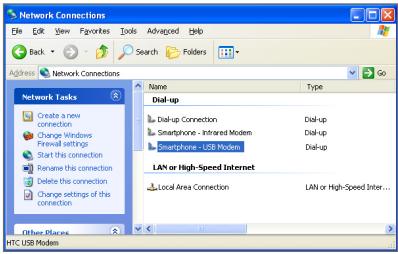
Remarque : Pour une connexion distante à Internet, vous pouvez utiliser le programme de numérotation, USBModem_Dialer.exe, qui est inclus dans le disque Mise en route. Vous le trouvrez dans le répertoire \OEM\APPS\Drivers\SGM USB Modem du CD.
Pour terminer la session modem
- Sur l'écran Modem sans fil, cliquez sur Menu > Arrêter.
5.4 Utiliser le gestionnaire de communication (comm manager)
Le Gestionnaire de communication (Comm Manager) agit comme un commutateur central qui permet d'activer et de désactiver les fonctions du téléphone, ainsi que de gérer vos connexions de données facilement.
Pour ouvrir le gestionnaire de communication (comm manager):
Faites l'une des choses suivantes :
- Cliquez sur Démarrer > Gestionnaire de communication (Comm Manager).
- Appuyez et maintenez le bouton ACCUEIL.
Cliquez simplement sur le bouton correspondant pour activer ou désactiver une fonction.
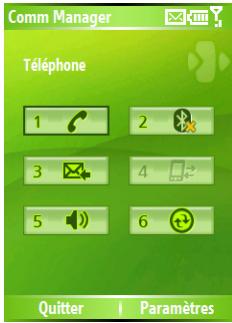
- Cliquez pour activer ou désactiver le téléphone.
- Cliquez pour activer ou désactiver Bluetooth. Voir « Utiliser Bluetooth » pour des détails. Cliquez sur Paramètres > Paramètres Bluetooth pour configurer Bluetooth sur votre appareil.
- Cliquez pour basculer entre la réception automatique (à l'arrivée des éléments) ou la réception manuelle des messages électroniques dans Outlook. Pour plus d'informations, voir « Pour recevoir les messages électroniques et synchroniser les autres informations instantanément » au Chapitre 3.
- Cliquez pour interrompre le service de données actif (p. ex. GPRS). Vous ne pouvez pas reconnecter les services de données dans le Gestionnaire de communication (Comm Manager).
- Cliquez pour basculer entre l'activation de la sonnerie du téléphone et son passage en mode vibreur/muet.
- Cliquez pour ouvrir ActiveSync pour pouvoir synchroniser le téléphone et l'ordinateur. Pour plus d'informations sur les paramètres de configuration pour ActiveSync, voir le Chapitre 3.
5.5 Utiliser bluetooth
Bluetooth est une technologie de communications sans fil de courte portée. Les appareils aux capacités Bluetooth peuvent échanger des informations sur une distance d'environ 10 mètres sans nécessité de connexion physique. Vous pouvez même transmettre des informations vers un appareil se trouvant dans une pièce différente, s'il est toujours à portée du signal Bluetooth.
Bluetooth peut être utilisé de l'une des manières suivantes :
- Envoyez des informations, telles que les fichiers, les rendez-vous, les tâches, et les cartes de contact entre les apparèils possédant des capacités Bluetooth.
- Synchronisez les informations entre votre téléphone et un ordinateur via Bluetooth.
Utilisez un casque Bluetooth (ou tout autre appareil mains libres Bluetooth tel qu'un kit de voiture) avec votre téléphone pour des conversations téléphoniques en mains libres. Un casque stéréo Bluetooth peut également être utilisé pour écouter la musique.
Utilisez un service Bluetooth. Lorsque vous connectez votre téléphone à un autre appareil ou ordinateur en utilisant Bluetooth, vous pouvez et utiliser tous les services disponibles sur cet iphone.
Utilisez votre téléphone comme modem Bluetooth pour un ordinateur.
Modes bluetooth
Bluetooth sur votre téléphone fonctionne en trois modes différents :
- Activé. Bluetooth est activé. Voiture téléphone peut détecter les autres appareils Bluetooth, mais pas vice-versa.
- Désactivé. Bluetooth est désactivé. Dans ce mode, vous ne pouvez ni envoyer ni receivevoir des informations en utilisant Bluetooth. Vous souhaiterez désactiver la radio parfois pour conserver l'alimentation de la batterie, ou dans des situations où l'utilisation de la radio est interdite, comme à bord d'un avion ou dans les hopitaux.
- Déetectable. Bluetooth est activé, et tous les autres appareils Bluetooth à une portée d'environ 10 mètres peuvent détecter votre téléphone.
Remarque Par défaut, Bluetooth est déactivé. Si vous l'activez, puis si vous éteignez votre téléphone, Bluetooth est aussi déactivé. Lorsque vous allumez de nouveau votre téléphone, Bluetooth s'activera automatiquement.
Pour activer ou désactiver bluetooth sur votre téléphone
Vous pouvez activer Bluetooth en cliquant sur le commutateur Activer/ Désactiver dans le Gestionnaire de communication (Comm Manager). Vous pouvez également faire ce qui suit:
- Sur l'écran d'accueil, cliquez sur Démarrer > Paramètres > Connexions > Bluetooth.
- Dans Bluetooth, sélectionnez Activé.
- Cliquez sur Terminer.
Pour désactiver les capacités Bluetooth sur votre téléphone, dans Bluetooth, sélectionnez Déactivé.
Pour rendre votre téléphone détectable
- Sur l'écran d'accueil, cliquez sur Démarrer > Paramètres > Connexions > Bluetooth.
- Dans Bluetooth, Sélectionnez Déconnectable.
- Entrez le nom d'appareil Bluetooth pour votre téléphone. Ce sera le nom d'appareil qui sera affiché sur un autre appareil Bluetooth lorsqu'il cherche et détecte votre téléphone.
- Cliquez sur Terminer.
Remarque La sélection de l'option Detectable sur l'écran Bluetooth active également Bluetooth.
Partenariats bluetooth
Un partenariat Bluetooth est une relation que vous créez entre votre téléphone et un autre appareil Bluetooth afin d'échanger des informations d'une manière sécurisée.
La création d'un partenariat entre deux appareils consiste en la saisie d'un numéro d'identification personnel (PIN) identique sur les deux appareils et n'est nécessaire qu'une fois. Une fois le partenariat créé, les appareils peuvent reconnaître le partenariat et échanger des informations sans saisir de nouveau un code PIN. Assurez-vous que les deux appareils sont à une distance maximale de 10 mètres et que Bluetooth est activé et en mode détectable.
Pour créer un partenariat bluetooth
- Sur l'écran d'accueil, cliquez sur Démarrer > Paramètres > Connexions > Bluetooth.
- Cliquez sur Menu > Appareils.
- Cliquez sur Menu > Nouveau pour ajouter un nouvel appareil. Votre téléphone recherche les autres appareils Bluetooth et les affiche dans une liste.
- Sélectionnez le nom de l'appareil souhaité dans la liste.
- Cliquez sur Suivant.
- Entrez un passage (1 à 16 caractères) pour établir une connexion sécurisée, puis cliquez sur Suivant.
- Attendez que l'appareil accepte le partenariat :
- Si vous cré er le même passe que vous avez spécifié.
- Si vous créez un partenariat Bluetooth entre votre téléphone et un ordinateur, un message apparait en bas à droite de l'écran de l'ordinateur, invitant votre ordinateur à accepter le partenariat. Cliquez sur le message, puis entrez le passer.
- Sur le téléphone, un message apparaitra, indiquant que votre téléphone s'est connecté à l'appareil couple. Cliquez sur OK.
- Le nom de l'appareil couple est alors affiché. Vous pouvez modifier et entrer un nouveau nom pour cet appareil, puis cliquez sur Suivant.
- Sélectionnez les cases à cocher des services de l'appareil coupé que vous souhaitez utiliser. Cliquez sur Terminer.
Pour accepter un partenariat bluetooth
- Assurez-vous que Bluetooth est activé et en mode détectable.
- Cliquez sur Oui lorsque vous êtes invité à établir un partenariat avec l'autre appareil.
- Entrez un passée (le même passée entre sur l'appareil demandant le partenariat) pour établir une connexion sécurisée.
Le passé doit avoir entre 1 et 16 caractères.
- Cliquez sur Suivant.
- Un message apparaitra, indiquant que votre téléphone s'est connecté à l'appareil couplé. Cliquez sur OK.
- Le nom de l'appareil couplé est alors affiché. Vous pouvez modifier et entrainer un nouveau nom pour cet appareil, puis cliquez sur Suivant.
- Sélectionnez les cases à cocher des services de l'appareil couplé que vous souhaitez utiliser.
- Cliquez sur Terminer.
Vous pouvez maintenant échanger des informations avec l'autre appareil.
Pour modifier le nom affiché d'un appareil bluetooth
- Sur l'écran d'accueil, cliquez sur Démarrer > Paramètres > Connexions > Bluetooth.
- Cliquez sur Menu > Appareils.
- Sélectionnez un appareil Bluetooth détecté.
- Cliquez sur Menu > Modifier.
- Entrez un nouveau nom affiché pour l'appareil Bluetooth, puis cliquez sur Suivant.
- Cliquez sur Terminé.
Pour supprimer un partenariat bluetooth
- Sur l'écran d'accueil, cliquez sur Démarrer > Paramètres > Connexions > Bluetooth.
- Cliquez sur Menu > Appareils.
- Sélectionnez un appareil Bluetooth.
- Cliquez sur Menu > Supprimer.
- Cliquez sur Terminer.
Connecter un casque bluetooth mains libres ou sté reproduction
Pour des conversations téléphoniques mains libres, vous pouvez utiliser un casque mains libres Bluetooth, tel qu'un kit de voiture avec votre téléphone.
Votre téléphone prend également en charge l'A2DP (profile de distribution audio avancée) qui est pour l'audio stéréo sur Bluetooth. Cela signifie que vous pouvez utiliser un casque stéréo Bluetooth avec votre téléphone pour les conversations téléphoniques mains libres, ainsi que pour écouter la musique stéréo. Assurez-vous que votre casque stéréo prend également en charge l'A2DP.
Comme pour la connexion de tout autre appareil Bluetooth, vous devez également entrer un passée lors de la connexion d'un casque mains libres ou stéreo Bluetooth. Le passée est fixé et ne peut pas être changé sur un casque Bluetooth. Avant de le connecter avec votre téléphone, confirmez le passée correct dans la documentation du fabricant.
Pour connecter un casque bluetooth mains libres ou sté reproduction
- étectable. Consultez la documentation du fabricant pour savoir comment configurer le casque en mode détectable.
- Sur l'écran d'accueil, cliquez sur Démarrer > Paramètres > Connexions.
- Cliquez sur Bluetooth > Menu > Appareils.
- Cliquez sur Menu > Nouveau. Votre recherche d'autres appareils Bluetooth et les affiche dans la liste.
- Sélectionnez le nom du casque, puis cliquez sur Suivant.
- Dans Passe, entrez le passe alphanumérique du casque Bluetooth, puis cliquez sur Suivant.
- Cochez la case pour le service Mains libres et cliquez sur Terminer.
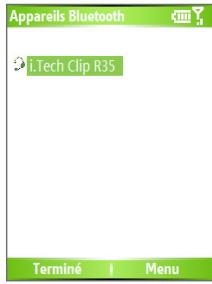
Remarque : Si le casque stéreo Bluetooth est déconnecté, éteignez le casque et répétez les étapes 1 à 3 ci-dessus. Sélectionnez le casque stéreo et cliquez sur Menu > Définir comme stéreo sans fil.
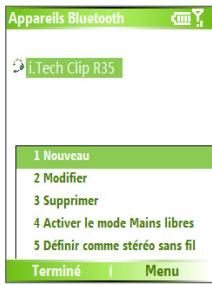
Envoyer des informations avec bluetooth
Vous pouvez envoyer des informations, telles que les contacts, les éléments du calendrier et les tâches, ainsi que des fichiers depuis votre téléphone vers votre ordinateur ou un autre appareil Bluetooth.
Remarque : Si votre ordinateur n'a pas de capacité Bluetooth intégrées, vous devez connecter et utiliser un adaptateur ou une clé Bluetooth sur tout ordinateur.
Pour envoyer des informations depuis votre téléphone vers un ordinateur
- Configurez Bluetooth sur votre téléphone en mode détectable. Pour des informations sur ceci, voir « Pour rendre votre téléphone détectable »
- Ensuite, configurez Bluetooth sur votre ordinateur en mode détectable, créez un partenariat Bluetooth, puis activez votre ordinateur pour la réception des envois Bluetooth.
Si votre ordinateur a Windows XP SP2 et l'adaptateur Bluetooth intégré ou externe de votre ordinateur est pris en charge par Windows XP SP2, procédez comme suit :
- Sur votre ordinateur, ouvrez Péripériques Bluetooth dans le Panneau de configuration, puis cliquez sur l'onglet Options.
- Sélectionnez les options Activer la découverte et Autoriser les périphériques Bluetooth à se connecter à cet ordinateur.
- Créez un partenariat Bluetooth entre votre téléphone et votre ordinateur. Pour des informations sur la création d'un partenariat, voir « Partenariats Bluetooth »
- Dans l'onglet Options de Périphériques Bluetooth, sélectionnez Afficher l'icône Bluetooth dans la zone de notification.
- Pour activer la réception des envois Bluetooth par votre ordinateur, cliquez du bouton droit sur l'icône Bluetooth en bas à droite de l'écran de votre ordinateur. Un menu s'ouvre alors. Cliquez sur Recevoir un fichier.
Alors que si l'adaptateur Bluetooth de votre ordinateur a été installé avec un pilote tiers, procédez comme suit :
- Ouvrez le logiciel Bluetooth fourni avec l'adaptateur Bluetooth. Ce logiciel varie d'un fabricant à un autre, mais dans la plupart des cas, vous trouverez un utilitaire de Configuration Bluetooth que vous pouvez ouvrir depuis le Panneau de configuration.
- Cliquez sur l'onglet Accessibilité dans la boîte de dialogue Configuration Bluetooth, puis sélectionnez Laisser les autres périphériques Bluetooth découvrir cet ordinateur.
- Créez un partenariat Bluetooth entre votre appareil et votre ordinateur. Pour des informations sur la création d'un partenariat, voir « Partenariats Bluetooth »
- Consultez la documentation de l'adaptateur Bluetooth pour des instructions sur l'activation de la réception des envois Bluetooth par votre ordinateur.
- Maintenant vous êtes prêt à envoyer. Sur votre téléphone, sélectionnez un élément à envoyer. L'élément peut être un rendez-vous de tout calendrier, une tâche, une carte de contact ou un fichier.
- Cliquez sur Menu > Envoyer [type d'élément].
- Sélectionnez le nom de l'appareil vers lequel vous souhaitez envoyer.
- Cliquez sur Émettre via IR.
- Si vous avez envoyé un élément de calendrier, tâche ou contact vers votre ordinateur et qu'il n'est pas ajouté automatiquement à Outlook, cliquez sur Fichier > Importer et exporter pour l'importer vers Microsoft Outlook sur votre ordinateur.
Pour envoyer des informations vers un appareil Bluetooth, tel qu'un autre téléphone, créez un partenariat Bluetooth, puis suivez les étapes 3 à 6 dans la procédure ci-dessus.
Remarques
Si l'ordinateur ou l'appareil vers lequel vous souhaitez envoyer ne peut pas être détecté par tout téléphone, assurez-vous qu'il est allumé, en mode détectable, et à portée (10 mètres) de ce téléphone. - Le dossier par défaut sur votre ordinateur dans lequel vos éléments envoyés seront stockés pourra être C:\Documents and Settings\nomUtilisateur\Mes documents. - Si l'adaptateur Bluetooth de votre ordinateur a été installé en utilisant un pilote tiers, l'emplacement du dossier où les éléments envoyés sont stockés sera indiqué dans l'onglet échange d'informations de l'utilitaire Configuration Bluetooth.
Utiliser le téléphone comme modem bluetooth
Vous pouvez connecter votre téléphone à un ordinateur notebook ou de bureau via Bluetooth et utiliser le téléphone comme modem pour l'ordinateur.
Pour connecter votre téléphone à l'ordinateur via Bluetooth, un adaptateur radio Bluetooth (ou une clé Bluetooth) est nécessaire pour votre ordinateur.
Pour configurer une connexion bluetooth entre le téléphone et l'ordinateur (sous windows XP SP2)
- Sur le téléphone, activez Bluetooth et configurez en mode détestable.
- Connectez un adaptateur radio Bluetooth sur votre ordinateur. (Consultez la documentation du fabricant pour des détails sur l'installation.)
Après l'installation d'un adaptateur radio Bluetooth sur votre ordinateur, le Panneau de configuration et la barre d'état du système auront l'icône Périphériques Bluetooth. Double-cliquez sur cette icône.
- Dans la fenêtre Périphériques Bluetooth, cliquez sur Ajouter.
- L'Assistant Ajout de périphérique Bluetooth s'ouvre. Cochez la case Mon périphérique est préparé et prêt à être détecté, puis cliquez sur Suivant.
- L'assistant detecte alors votre te ephone, puis cliquez sur Suivant.
- Sélectionnez Me laisser désirer ma propre clé de sécurité, puis entrez un passé (1 à 16 chiffres) qui servira de numéro d'identification pour établir une connexion sûre entre le téléphone et l'ordinateur. Cliquez sur Suivant.
- Un message de confirmation apparait sur votre téléphone. Cliquez sur Oui pour accepter la connexion, entrez le même passé, puis cliquez sur Suivant.
- Sur l'ordinateur, cliquez sur Terminer pour quitter l'assistant.
- Sur l'écran Appareil ajouté du téléphone, cliquez sur OK.
- Entrez un nom affiché pour votre ordinateur, puis cliquez sur Suivant.
- Sur l'écran Services, cliquez sur Terminer.
- Sur l'écran d'accueil de votre téléphone, cliquez sur Démarrer > Accessoires > Modem sans fil. 13. Sélectionnez Bluetooth comme type de Connexion.
- Pour utiliser votre téléphone comme modem GPRS, configurez le Nom du point d'accès (APN). Pour configurer, cliquez sur Menu > Paramètres APN et entrez le nom du point d'accès.
- Sur votre notebook, désactivez ActiveSync.
Remarque Pour déactiver ActiveSync sur votre ordinateur, cliquez sur Fichier > Paramètres de connexion, puis désélectionnez Autoriser la connexion à l'un des éléments suivants.
16. Cliquez sur Menu > Démarrer sur votre téléphone.
Après la connexion réussie de votre téléphone à l'ordinateur via Bluetooth, la chose suivante à faire est d'ajouter votre téléphone comme modem Bluetooth sur votre ordinateur.
Pour ajouter le téléphone comme modem bluetooth
- Cliquez sur le menu Démarrer > Panneau de configuration > Options de modems et de téléphonie.
- Cliquez sur l'onglet Modems. Vérifiez si un modem Bluetooth, « Modem Bluetooth générique » ou « Modem standard sur liaison Bluetooth » est listé. Si c'est le cas, passez à l'étape 6.
- Si aucun modem Bluetooth n'est listé dans l'onglet Modems, cliquez sur Ajouter.
- Sur l'Assistant Ajout de matériel, cliquez sur Suivant.
- Dans l'écran Sélectionnez un périhérique Bluetooth, Sélectionnez le nom du téléphone, puis cliquez sur OK.
- Dans l'onglet Modems, Sélectionnez le modem Bluetooth listé, puis cliquez sur Propriétés.
- Cliquez sur l'onglet Avancé, puis dans la zone de texte Commandes d'initialisation supplémentaires, entrez :
$$ A T + C G D C O N T = 1, ^ {\prime \prime} I P ^ {\prime \prime \prime} A P N ^ {\prime \prime} $$
ou APN est le nom du point d'accès fourni par votre opérateur de réseau mobile pour vous donner accès à Internet. Puis cliquez sur OK.
- Cliquez sur OK pour quitter les Options de modems et téléphonie. Voiture téléphone est maintenant configuré comme modem Bluetooth. Pour des détails sur la connexion à Internet, voir « Connexion à Internet » dans ce chapitre.
Échanger des messages et utiliser outlook
6.1 Utiliser les messages électroniques et SMS 6.2 Utiliser les messages MMS 6.3 Utiliser Pocket MSN Messenger 6.4 Utiliser le Calendrier 6.5 Utiliser les Contacts 6.6 Utiliser les Tâches 6.7 Utiliser les Notes vocales
6.1 Utiliser les messages électroniques et SMS
La messagerie est l'endroit où tous vos comptes de messagerie et votre compte de messages SMS sont situés. Vous pouvez envoyer et recevoir du courrier électronique sous Outlook ou sur Internet via un fournisseur d'accès Internet (FAI) et des messages SMS. Vous pouvez également accéder au courrier électronique depuis le travail via une connexion VPN (réseau virtuel privé).
Configurer la messagerie outlook
Lors du démarrage d'ActiveSync sur votre ordinateur pour la première fois, l'Assistant Installation de la synchronisation vous invite à configurer une relation de synchronisation. Ceci permet de synchroniser la messagerie Outlook et d'autres informations entre votre téléphone et leur ordinateur ou Exchange Server. Si vous avez déjà configuré une synchronisation avec l'assistant, alors votre téléphone est prêt à envoyer et recevoir le courrier électronique d'Outlook. Pour des informations sur l'Assistant Installation de la synchronisation, voir « Pour installer et configurer ActiveSync sur l'ordinateur » au Chapitre 3.
Si vous n'avez pas encore configuré une relation de synchronisation, procédez comme suit pour configurer votre téléphone pour synchroniser la messagerie Outlook :
- Pour configurer et vous connecter à une connexion en fil (GPRS ou connexion distante de FAI) pour une synchronisation à distance, suivez les procédures de « Se connecter à Internet » au Chapitre 5.
- Déconnectez votre téléphone de l'ordinateur ou du réseau. (Si vous avez une connexion sans fil, il n'est pas nécessaire de vous déconnecter).
- Clique sur Démarrer > ActiveSync.
- Si vous souhaitez synchroniser le courrier électronique directement avec Exchange Server sur un réseau privé, tel que le réseau d'entreprise, suivez les étapes de « Synchroniser les informations Outlook avec Exchange Server » au Chapitre 3.
- Choisissez les types d'information à synchroniser. Assurez-vous que E-mail est sélectionné. Pour détails, suivez les étapes de « Pour changer les informations qui sont synchronisées » au Chapitre 3.
Chaque fois que vous envoyez ou recevez du courrier électronique Outlook sur votre téléphone, connectez simplement votre téléphone à votre ordinateur, réseau ou connexion sans fil, puis cliquez sur Sync sur l'écran ActiveSync ou cliquez sur Menu > Envoyer/Recevoir dans Outlook sur votre téléphone.
Pour des détails sur la planification d'une synchronisation automatique ou la définition d'une heure de synchronisation avec Exchange Server, voir « Planifier une synchronisation avec Exchange Server » au Chapitre 3.
Configurer un compte de messagerie pop3/imap4
Vous devez configurer un compte de messagerie que vous avez déjà avec un fournisseur d'accès Internet (FAI) ou un compte auquel vous avez accès en utilisant une connexion de serveur VPN (en général un compte de travail) avant de pouvoir envoyer et recevoir du courrier.
- Sur l'écran d'accueil, cliquez sur Démarrer > Messagerie et cliquez sur un élément de l'écran Messagerie.
- Cliquez sur Menu > Options > Nouveau compte.
- Dans Votre nom, entrez votre nom affiché pour les messages électroniques.
- Dans Adresse de messagerie, entrez l'adresse électronique pour ce compte.
- Sélectionnez Tenter d'obtenir des paramètres de messagerie sur Internet et cliquez sur Suivant.
La Configuration automatique essaie de télécharger les paramètres nécessaires de serveur de courrier électronique pour que vous n'ayez pas à les rentrer manuellement. Si la configuration du compte est réussie, vous serez invité à envoyer et recevoir le courrier électronique.
Si la Configuration automatique n'a pas réussi ou si vous avez un compte auquel vous accédez via une connexion de serveur VPN, contactez votre FAI ou administrateur réseau pour les informations suivantes et entrez-les manuellement.
| Paramètre | Description |
| Nom d'utilisateur | Entrez le nom d'utilisateur que vous FAI ou administrateur réseau您 a affecté. C'est souvent la première partie de votre adresse de messagerie, qui apparaît avant l'arobase (@). |
| Mot de passée | Choisissez un mot de passer renforcé. Vous avez l'options d'enregistrer vosetmot de passer afin de ne pas avoir à l'entrée à chaque fois que vous connectez à voserveur de courrier électronique. |
| Domaine | Pas nécessaire pour un compte avec un FAI. Peut être nécessaire pour un compte de travail. |
| Type de serveur | Sélectionnez POP3 ou IMAP4. |
| Nom de compte | Entrez un nom unique pour le compte, par exemple « Travail » ou « Maison ». Ce nom ne peut pas'être changé ultérieurement. |
| Réseau | Entrez le type de réseau auquel voserveur de courrier électronique se connecte. |
| Serveur entrant | Entrez le nom de voserveur de courrier (POP3 ou IMAP4). |
| Connexion SSLrequire | Sélectionnez ceci pour assurer que vous receivez toujours le courrier électronique pour ce compte en utilisant une connexion SSL. Ceci vous permet de receiveoir les informations personnelles de manière plus sûre. Veuillez notes que si vous sélectionnez ceci et que vos FAI ne prend pas en charge une connexion SSL, vous ne pourrez pas vos connecter pour receiveoir le courrier électronique. |
| Serveur sortant | Entrez le nom de voserveur de courrier-sortant (SMTP). |
| Le serveur sortant requiert uneauthentication | Sélectionnez ceci si voserveur de courrier-sortant (SMTP) requiert une authentication. Vote nom d'utilisateur et mot de passer de ci-dessus seront utilisés. |
| Paramètres du serveur sortant | Votres serveur de courrier-sortant peut exiger des paramètresd'authentication différents de vote sourveur de courrier entrant. |
| Utiliser un autrenom d'util. pourle serveur sortant | Sélectionnez ceci si voserveur de courrier-sortant exige un nomd'utilisateur et un mot de passer différents de ceux que vous avezentrés avant. |
| Nom d'utilisateurMott de passageDomaine | Entrez vote nom d'utilisateur pour le serveur de courrier-sortant. Entrez vote mot de passer pour le serveur de courrier-sortant. |
| ConnexionSSL requise(Serveur dercourrier-sortantseulument) | Entrez le nom de Domaine pour le serveur de courrier-sortant.Sélectionnez ceci pour assurer que vous enverrez toujours le courrier électronique depuis ce compte en utilisant une connexion SSL. Ceci vous permet d'envoyer les informations personnelles de manière plussûre. Veuillez notes que si vous sélectionnez ceci et que vos FAI ne prend pas en charge une connexion SSL, vous ne pourrez pas envoyerle courrier électronique. |
Pour composer et envoyer un message électronique et texte (SMS)
- Sur l'écran d'accueil, cliquez sur Démarrer > Messagerie.
- Sélectionnez un compte de messagerie ou sélectionnez SMS. Puis cliquez sur Sélectionner.
- Cliquez sur Nouveau.
- Entrez l'adresse de messagerie ou le numéro de téléphone d'un ou plusieurs destinataires, en les séparant par un point virgule. Pour accéder aux adresses et aux numéros de téléphone des Contacts, dans A, appuyez ENTREE et sélectionnez un destinataire dans la liste.
- Entrez un message.
- Cliquez sur Envoyer.
Remarque : Si vous travailliez hors ligne, les messages électroniques sont déplacés vers le dossier Boîte d'envoi et seront envoyés à la prochaine connexion. Les messages texte sont envoyés immédiatement.
Astuces
- Pour définir la priorité d'un message électronique, cliquez sur Menu > Options de message. Pour annuler un message, cliquez sur Menu > Annuler le message.
- Si vous envoyez un message SMS et si vous souhaitez savoir s'il a été reçu, avant d'envoyer le message, cliquez sur Menu > Options de message. Sélectionnez Accusé de réception pour les messages.
Pour répondre ou transférer un message
- Depuis un message ouvert, cliquez sur Répondre, ou cliquez sur Menu > Répondre à tous ou Transférer.
- Entrez un message dans la zone du message.
- Cliquez sur Envoyer.
Remarque : Si vous répondez à ou transférez un message depuis le compte de messagerie Outlook, vous enverrez moins de données si vous n'incluez pas le message d'origine. Ceci peut réduire vos coûts de transfert des données selon notre forfait.
Pour exclure votre adresse de messagerie lors de la réponse à tous
Lorsque vous répondez à tous les destinataires d'un message électronique, votre propre adresse de messagerie sera également ajoutée à la liste des destinataires. Vous pouvez personnaliser ActiveSync pour que votre adresse de messagerie soit exclue de la liste des destinataires.
- Sur l'écran d'accueil, cliquez sur Démarrer > ActiveSync.
- Cliquez sur Menu > Options.
- Sélectionnez Email et cliquez sur Paramètres.
- Cliquez sur Menu > Avancés.
- Dans la zone de texte Adresse de messag. principale, entrez votre adresse électronique.
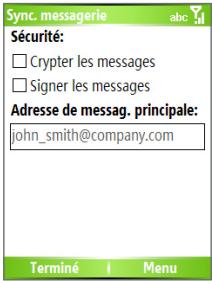
- Cliquez sur Terminé.
Pour ajouter une pièce jointe à un message électronique
- Dans un nouveau message, cliquez sur Menu > Insérer, puis cliquez sur Image ou Note vocale.
- Sélectionnez l'image que vous souhaitez joindre ou enregistrez une note vocale.
Pour télécharger des pièces jointes
- Dans un message ouvert avec une pièce jointe, sélectionnez la pièce jointe. La pièce jointe est téléchargée lors de la prochaine synchronisation ou connexion à votre serveur de courrier électronique et de l'envoi et la réception du courrier électronique.
Télécharger les messages
La manière dont vous téléchargez les messages dépend du type de compte que vous avez :
- Pour envoyer et recevoir du courrier électronique depuis un compte de messagerie Outlook, commencez la synchronisation en utilisant ActiveSync. Pour plus d'informations, voir « Configurer la messagerie Outlook » dans ce chapitre. Pour envoyer et recevoir des messages électroniques pour un compte de messagerie que vous avez déjà avec un fournisseur d'accès Internet (FAI) ou auquel vous avez accès en utilisant une connexion de serveur VPN (en général un compte de travail), téléchargez les messages via un serveur de courrier électronique distant. Pour plus d'informations, voir « Pour télécharger les messages depuis le serveur » ci-dessous.
- Les messages/texte sont automatiquement reçus lorsque le téléphone est allumé. Lorsque votre téléphone est éteint, les messages sont conservés par votre fournisseur de service jusqu'à ce que vous rallumiez votre téléphone.
Pour télécharger les messages depuis le serveur
Pour envoyer et recevoir des messages électroniques pour un compte de messagerie que vous avez déjà avec un fournisseur d'accès Internet (FAI) ou auquel vous avez accès en utilisant une connexion de serveur VPN (en général un compte de travail), vous devez d'abord vous connecter à Internet ou votre réseau d'entreprise, selon le compte.
- Sur l'écran d'accueil, cliquez sur Démarrer > Messagerie.
- Sélectionnez le compte de messagerie.
- Cliquez sur Menu > Envoyer/Recevoir. Les messages sur votre téléphone et serveur de messagerie sont synchronisés comme suit : les nouveaux messages sont téléchargés vers le dossier Boîte de réception du téléphone, les messages du dossier Boîte d'envoi sont envoyés et les messages qui ont été supprimés du serveur sont supprimés de la Boîte de réception du téléphone.
Astuce Si vous souhaitez télécharger le message entier, sélectionnez le message et cliquez sur Menu > Télécharger le message. Le reste du message sera télécharge la prochaine fois que vous envoyez et receivez du courrier électronique.
Signer et crypter individuellement un message
Le cryptage d'un message électronique Outlook protège ce message en le convertissant de texte lisible en texte chiffré (crypté). Seul le destinataire qui a la clé d'autorisation peut déchiffrer le message.
La signature numérique d'un message applique votre certificat avec la clé d'autorisation au message. Ceci prouve au destinataire que le message est de vous et non pas d'un imposteur ou pirate informatique et que le message n'a pas été modifié.
Pour signer numéris et crypter un nouveau message
- Dans la liste des messages, sélectionnez E-mail Outlook.
- Cliquez sur Nouveau.
- Cliquez sur Menu > Options de message.
- Dans le champ Sécurité, cochez les cases Crypter le message et Signer le message, puis cliquez sur Terminé.
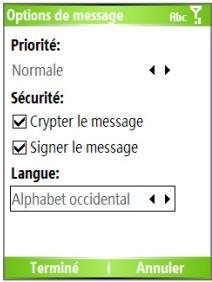
Vérifier la signature numérique d'un message signé que vous avez reçu
Pour vérifier une signature numérique dans le message que vous avez reçu, procédez comme suit :
- Ouvrez le message électronique Outlook qui a une signature numérique.
- Dans le haut du message, cliquez sur Afficher l'état de la signature.
- Cliquez sur Menu > Vérifier le certificat.
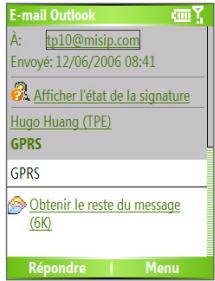
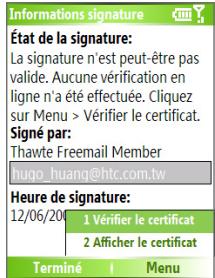
- Pour afficher les détails du certificat dans le message, cliquez sur Menu > Afficher le certificat.
Remarque Plusieurs raisons peuvent expliquer une signature numérique invalide. Par exemple, le certificat de l'expéditeur peut avoir expiré, il peut avoir été révoqué par l'autorité de certification ou le serveur qui vérifie le certificat est indisponible. Contactez l'expéditeur pour l'informer du problème.
Gestion des dossiers
Chaque compte de messagerie a sa propre hiérarchie de dossiers avec cinq dossiers de messagerie par défaut: Boite de réception, Boite d'envoi, Éléments supprimés, Brouillons et Éléments envoyés. Les messages reçus et envoyés par le compte sont stockés dans ces dossiers. Vous pouvez aussi créer des dossiers supplémentaires dans chaque hiérarchie. Les dossiers des comptes de messagerie se comportent différemment selon le type de compte que vous avez.
Si vous configurez un compte de messagerie Outlook pour synchroniser avec Exchange Server ou un ordinateur de bureau, les messages électroniques
du dossier Boîte de réception dans Outlook seront automatiquement synchronisés avec votre téléphone. Vous pouvez sélectionner de synchroniser des dossiers supplémentaires en les désignant pour la synchronisation. La création des dossiers et le déplacement des messages seront reflétés sur le serveur de courrier électronique. Par exemple, si vous déplacez deux messages depuis la Boîte de réception vers un dossier appelé Familie et que vous avez désigné Familie pour la synchronisation, le serveur crée une copie du dossier Familie et copie les messages vers ce dossier. Vous pouvez alors lire les messages pendant que vous êtes éloigné de votre ordinateur. Vous pouvez uniquement créer et supprimer des dossiers sur les appareils lorsque vous êtes connecté à un serveur de courrier Exchange.
De manière similaire au compte Outlook, si vous configrez un compte pour envoyer et recevoir le courrier avec un serveur de courrier IMAP4, tous les messages sur le téléphone sont des copies des messages sur le serveur. Les dossiers créés localement sur le téléphone et les messages électroniques déplacés vers ces dossiers seront reflétés sur le serveur de courrier électronique. Le déplacement d'un message sur le téléphone déplace la copie sur le serveur la prochaine fois que vous envoyez et recevez du courrier électronique pour ce compte. C'est pourquoi les messages sont disponibles à chaque connexion au serveur de courrier électronique, que cela soit de votre téléphone ou de l'ordinateur. La synchronisation des dossiers se produit lors de votre connexion au serveur de courrier électronique, lors de la création de nouveaux dossiers ou lorsque vous renommez/supprimez des dossiers lors d'une connexion. Vous pouvez également définir différentes options de téléchargement pour chaque dossier.
Si vous configurez un compte pour envoyer/recevoir le courrier avec un serveur de courrier POP3, les messages électroniques déplacés vers le dossier Éléments supprimés cassent le lien entre les messages sur le téléphone et leurs copies sur le serveur de courrier électronique. Lors de votre prochaine connexion pour envoyer et recevoir le courrier, le serveur de courrier électronique détectera que les messages sont dans le dossier Éléments supprimés sur le téléphone et les supprimera du serveur de courrier électronique. Tous les autres messages dans les autres dossiers restent à la fois sur le téléphone et le serveur de courrier électronique.
6.2 Utiliser les messages MMS
La création et l'envoi de messages multimédia (MMS) à vos amis et votre famille sont faciles et amusants. Vous pouvez inclure ou capturer des photos ou des séquences vidéo, inclure ou enregistrer le son, ajouter du texte, puis les envoyer avec votre message MMS.
Pour accéder aux MMS
Faites l'une des choses suivantes :
- Sur l'écran d'accueil, cliquez sur Démarrer > Messagerie > MMS.
- Dans le programme Images et vidéos, sélectionnez une image dans Mes images et cliquez sur Menu > Envoyer. Sélectionnez MMS comme compte de messagerie pour envoyer l'image avec le message.
- Depuis le programme Appareil photo, capturez une photo ou une vidéo MMS, puis cliquez sur (Dans le menu, sélectionnez Envoyer via MMS et cliquez sur Envoyer.)
Pour accéder aux dossiers des messages MMS
- Cliquez sur Démarrer > Messagerie > MMS, puis cliquez sur Menu > Dossiers.
Dossiers des messages MMS
Modifier les paramètres MMS
Lorsque vous envoyez un message MMS, un message de notification SMS sera d'abord envoyé au destinataire, pendant que votre message sera temporairement stocké sur un serveur MMS de votre fournisseur de
service sans fil. Lorsque d'autres personnes vous envoient un message MMS, de manière similaire, le message MMS sera stocké sur le serveur MMS, attendant que vous le récupéreriez. Ainsi, votre téléphone doit être configuré avec l'emplacement du serveur MMS pour pouvoir envoyer et recevoir des messages MMS sur votre téléphone.
Lorsque vous achetez votre téléphone, il est déjà préconfiguré avec les paramètres du serveur MMS de votre fournisseur de service sans fil. Si vous perdez accidentellement les paramètres préconfigurés ou si vous changez de fournisseur de service sans fil, suivez les étapes ci-dessous pour configurer les paramètres MMS.
Pour configurer les paramètres MMS
- Sur l'écran MMS principal, cliquez sur Menu > Options > Options du compte > MMS pour ouvrir l'écran Préférences.
- Cochez ou désélectionnez les cases fournies selon vos besoins. Vous pouvez désigner les options pour garder un suivi de vos messages MMS, récapituler les messages immédiatement, accepter ou rejeter les messages et demander un accusé de réception ou de lecture. Vous pouvez également spécifier une résolution pour les images que vous envoyez et les tentatives d'envoi des messages.
- Sur l'écran Préférences, cliquez sur Menu > Paramètres MMSC > Édition pour accéder aux paramètres MMSC (centre de service de messagerie multimédia).
- Vérifiez si votre téléphone est préconfiguré avec les paramètres de serveur MMS.
S'il n'y a pas de paramètres préconfigurés, cliquez sur Menu > Nouveau sur l'écran Paramètres MMSC et entrez les informations suivantes, que vous pouvez obtenir auprès de votre fournisseur d'accès sans fil :
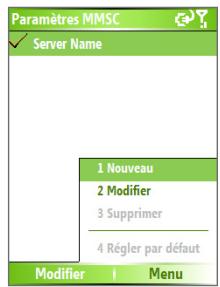
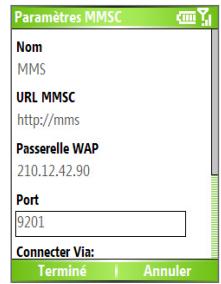
- Nom. Un nom descriptif, tel que le nom de votre fournisseur de service sans fil. URL MMSC. Adresse URL du serveur MMS.
- Passerelle WAP. Emplacement du serveur MMS, qui est habituellement sous la forme d'une adresse IP.
- Port. Numéro de port HTTP utilisé pour la connexion au serveur MMS et pour le transfert des fichiers.
- Connecter Via. Sélectionnez Internet dans la liste. Taille d'envoi max. Sélectionnez la taille maximale des messages MMS permise par votre fournisseur de service sans fil.
- Version WAP. Sélectionnez WAP 1.2 ou WAP 2.0, selon celle qui est utilisée par votre fournisseur de service sans fil.
Les paramètres de serveur MMS seront alors ajustés comme entrée sur l'écran Configuration MMS.
Remarque Si vous ajoutez plusieurs fournisseurs de services MMS dans l'écran Paramètres MMSC, vous pouvez en désigner un comme fournisseur MMS par défaut. Sélectionnez le nom du fournisseur MMS dans la liste, puis cliquez sur Menu > Définir par défaut.
Créer et envoyer les messages MMS
Vous pouvez composer les messages MMS dans une combinaison de diapositives variées, ou chaque diapo peut comprendre une photo, une séquence audio ou vidéo et/ou du texte.
Remarques
- Veuillez noter que le MMS est un service payant. Afin d'utiliser le MMS de bonne manière, il doit être inclus sur votre compte mobile. Veuillez contacter le fournisseur de service sans fil pour l'inscrire dans ce forfait.
- Veuillez vous assurer que la taille du MMS est dans les limites du fournisseur de service sans fil pour un envoi à un autre utilisateur de téléphone mobile ou à une adresse de messagerie.
Pour commencer à composer un message MMS
- Sur l'écran d'accueil, cliquez sur Démarrer > Messagerie > MMS > Nouveau.
- Dans A, entrez le numéro de téléphone ou l'adresseélectronique du destinataires directement ou appuyez sur ENTREE pour avoir un numéro de téléphone ou une adresseélectronique dans les Contacts. Vous pouvez également cliquer sur Menu > Destinataires > Ajouter pour ajouter une nouvelle entrée de contact
- Dans Objet, entrez l'objet de votre message.
- Cliquez sur Insérer une image/video pour sélectionner une photo, une série video dans l'écran Sélectionner le média et l'insérer.
- Entrez le texte et insérez les séquences audio en cliquant sur les champs respectifs.
- Cliquez sur Envoyer pour envoyer le message.
Remarque : Pour envoyer une copie de ce message à d'autres, accédez à Cc et Cci en cliquant sur Menu > Options d'envoi. Dans ces champs, entrez le numéro de téléphone ou l'adresse électronique du destinataire ou cliquez sur Menu > Destinataires > Ajouter pour ajouter depuis les Contacts.
Les symboles suivants ont des fonctions de raccourci pour certaines des options sur l'écran Message MMS.
- Cliquez sur pour aller à la diapo précédente.
- Cliquez sur pour aller à la diapo suivante.
Composer un message MMS
Pour créer un message MMS depuis un modèle
- Sur l'écran du message MMS vide, cliquez sur Menu > Modèle > Nouveau à partir d'un modèle pour composer un message en utilisant un modèle prédéfini.
Remarque Pour enregistrer un message comme modèle, créez un message ou ouvrez un message existant et cliquez sur Menu > Modèle > Enregistrer comme modèle.
Pour insérer une photo ou une série vidéo dans un message MMS
Vous pouvez ajouter une image fixe ou une série video à chaque diapo individuelle sur l'écran du message MMS.
- Cliquez sur Insérer Image/Video pour insérer une photo ou séquence vidéo.
- Sélectionnez une image ou une série vidéo sur l'écran Sélectionnez le média. C'est le dossier Mes images ou les images et les séquences vidéo sont affichées en affichage miniatures. Pour naviguer dans un autre dossier contenant des images ou des vidéos, cliquez sur Menu > Changer de dossier.
- Sélectionnez une photo ou une série video en utilisant NAVIGATION et cliquez sur Sélectionner ou Menu > Sélectionner pour l'insérer.
Sur l'écran Sélectionner le média, vous pouvez afficher les miniatures en affichage liste, ouvrir un élément pour l'afficher ou supprimer un élément en cliquant sur Menu et en désissant l'option appropriée. Vous pouvez même abandonner cette photo ou séquence video en appuyant RETOUR. Pour capturer une nouvelle photo ou séquence video et l'envoyer immédiatement avec le message, cliquez sur Menu > Capture photo ou Menu > Capturer video. La photo ou séquence video nouvellement capturée est automatiquement insérée dans votre message.
Pour ajouter du texte prédéfini à un message MMS
Vous pouvez instantanément ajouter du texte à toute diapo depuis une liste de phrases ou mots prédéfinis, appelés Texte emboité.
- Sur l'écran Message MMS, cliquez sur Menu > Insérer un objet > Texte emboité, puis cliquez sur Sélectionner ou Menu > Sélectionner pour ajouter une chaîne de texte depuis la liste Texte emboité.
Remarque Pour éditer ou supprimer une phrase dans la liste Texte emboité, sélectionnez une chaîne de texte et cliquez sur Menu > Édition ou Menu > Supprimer. Pour créer et ajouter une nouvelle phrase dans la liste, cliquez sur Menu > Nouveau.
Texte emboite
Pour ajouter une série audio à un message MMS
Vous pouvez ajouter des séquences audio aux messages MMS. Cependant, vous ne pouvez ajouter qu'une série audio par diapo.
- Cliquez sur Insérer audio pour insérer une série audio.
Sélectionnez une série audio sur l'écran Sélectionner audio.
Remarque Par défaut, les séquences audio listées dans l'écran Sélectionner audio sont dans le dossier Messongs. Pour naviguer dans un autre dossier contenant des séquences audio, cliquez sur Menu > Changer de dossier. 2. Sélectionnez une série audio en utilisant NAVIGATION et cliquez sur Sélectionner ou Menu > Sélectionner pour l'insérer.
Remarque Vous pouvez écouter la séquence audio en cliquant sur Menu > Lecture avant de l'insérer.
Par ailleurs, pour enregistrer une nouvelle série audio, cliquez sur Menu > Capturer Audio. Puis cliquez sur Enregistrer pour commencer l'enregistrement et Arrêter pour l'interrompre. Cliquez sur Lecture pour écouter la nouvelle série audio capturée, puis cliquez sur Terminate.
La nouvelle série audio est alors ajoutée à votre message MMS.
Pour définir les options pour un message MMS
En composant un message MMS, vous pouvez définir les options suivantes pour le message en cliquant sur Menu.
| Option | Permet de |
| Destinataires | Spécifier le numéro de téléphone ou l'adresse de messagerie des destinataires. |
| Insérer objet | Choisir d'insérer une image/vidéo, un son ou un texte prédéfini. |
| Capturer | Capturer une photo ou une séquence audio ou video pour l'insérer dans le message. |
| Pièces jointes | Choisir de joindre un fischié r vCard, vCalendar ou autre. |
| Supprimer l'image/ Supprimer la vente | Supprimer une photo/vidéo du message. |
| Supprimer l'audio | Supprimer une séquence audio du message. |
| Supprimer le texte | Supprimer le texte du message. |
| Diapo | Ajouter et supprimer des diapos, afficher la diapo suivante et précédente et spécifique sur la durée des diapos. |
| Arrière-plan | Choisir une couleur d'arrière-plan dans la liste. |
| Modèle | Composer un message en utilisant un module prédéfini et enregistrer un message composé et existant comme modèle. |
| Options d'envoi | Spécifier l'heure de remise du message, la validité, la priorité, la classe et d'autres paramètres pour un message. |
| Aperçu du message | Lire le contenu du message MMS avant de l'envoyer. |
| Envoyer un message | Envoyer le message à ses destinataires. |
| Annuler | Annuler le message et returner à l'écran des dossiers de messagerie MMS. |
Pour recevoir les messages MMS
- Sur tout écran de dossier de messages MMS, cliquez sur Menu > Envoyer/Recevoir.
Par défaut, les messages sont automatiquement téléchargés sur votre téléphone.
Pour afficher un message MMS
Vous pouvez afficher les messages MMS de plusieurs manières.
- Appuyez ENTRÉE pour afficher et dire le message sur votre téléphone. Cliquez sur Pause ou Menu > Arrêtier pour une pause de la lecture du message.
- Cliquez sur Menu > Affichage objet pour afficher une liste des fichiers inclus dans le message. Pour ouvrir un fichier, Sélectionnez-le et cliquez sur Ouvrir. Pour enregistrer un fichier, Sélectionnez-le et cliquez sur Enregistrer, Menu > Enregistrer audio ou Menu > Enregistrer photo.
- Affichez chaque diapo incluse dans le message en cliquant sur Menu > Suivant.
Pour répondre à un message MMS
- Cliquez sur Menu > Répondre > Répondre pour répondre à l'expéditeur du message ou cliquez sur Menu > Répondre > Répondre à tous pour répondre à toutes les personnes listées dans les champs À et Cc du message. Cliquez sur Menu > Répondre > Transférer à pour transférer le message à quelqu'un d'autre.
6.3 Utiliser pocket MSN messenger
Pocket MSN Messenger apporte les fonctionnalités de MSN Messenger à votre téléphone. Avec Pocket MSN Messenger, vous pouvez effectuer les opérations suivantes :
- Envoyer et recevoir des messages instantanés. Voir quels contacts sont en ligne et hors ligne.
- Souscrite à des mises à jour d'état pour des contacts sélectionnés pour savoir quand ils sont en ligne.
- Bloquer l'affichage par vos contacts de votre état ou de l'envoi de messages.
Avant de pouvoir utiliser MSN Messenger, votre téléphone doit être connecté à Internet. Pour des informations sur la configuration d'une connexion Internet, voir « Se connecter à Internet » au Chapitre 5.
Remarque importante
Vous devez avoir un Passport Microsoft. NET ou un compte Hotmail pour utiliser MSN Messenger. Si vous avez une adresse électronique Hotmail.com ou MSN.com, vous avez déjà un Passport. Pour configurer un compte Passport, allez à http://www.passport.com. Pour configurer un compte Hotmail, allez à http://www.hotmail.com.
Pour démarrer MSN messenger
- Sur l'écran d'accueil, cliquez sur Démarrer > Pocket MSN.
- Cliquez sur MSN Messenger.
Pour ouvrir ou fermer une session
- Sur l'écran principal de MSN Messenger, cliquez sur Connexion.
Entrez l'adresse électronique et votre mot de passe pour votre compte Passport ou Hotmail, et cliquez sur Connexion.
L'ouverture de la session peut prendre plusieurs minutes, selon votre vitesse de connexion.
Pour fermer la session, cliquez sur Menu △ Déconnexion.
Pour ajouter ou supprimer des contacts
- Pour ajouter un contact, cliquez sur Menu > Ajouter un contact et suivez les instructions à l'écran.
- Pour supprimer un contact, sélectionnez le contact et cliquez sur Menu > Supprimer un contact.
Pour envoyer un message instantané
- Cliquez sur le contact auquel vous souhaitez envoyer un message.
- Entrez votre message dans la zone d'entrée du texte en bas de l'écran et cliquez sur Envoyer.
Remarque Pour ajouter rapidement des phrases, cliquez sur Menu > Mon texte et sélectionnez une phrase dans la liste.
Pour bloquer ou débloquer des contacts
- Pour bloquer l'affichage de votre état ou l'envoi de messages, sélectionnez le contact et cliquez sur Menu > Bloquer.
- Pour débloquer un contact, sélectionnez le contact et cliquez sur Menu > Débloquer.
Pour modifier votre statut de messenger
- Cliquez sur votre propre nom en haut de l'écran. Votre statut actuel est indiqué par une puce dans la liste affichée.
- Sélectionnez un statut (par exemple Parti(e) manger) dans la liste
Pour changer votre nom affiché
- Cliquez sur Menu > Options.
- Dans Mon surnom, entrez le nom que vous souhaitez afficher aux autres dans MSN Messenger.
- Cliquez sur Terminer.
6.4 Utiliser le calendrier
Utilisez le Calendrier pour planifier des rendez-vous, y compris des réunions et d'autres événements. Vos rendez-vous du jour peuvent être affichés dans l'écran d'accueil. Si vous utilisez Outlook sur votre ordinateur, vous pouvez synchroniser les contacts entre votre téléphone et votre ordinateur. Le Calendrier peut également vous rappeler les rendez-vous avec un son ou une lumière clignotante, par exemple.
Pour planifier un rendez-vous
- Sur l'écran d'accueil, cliquez sur Démarrer > Calendrier.
- Cliquez sur Menu > Nouveau rendez-vous.
- Entrez les informations sur le rendez-vous.
- Pour planifier un rendez-vous sur toute la journée, dans Heure de fin, sélectionnez Journée entière.
- Cliquez sur Terminer.
Remarque : Les événements sur toute la journée n'occupent pas de blocs de temps dans le Calendrier, au lieu de cela, ils apparaissent en bannière en haut du calendrier.
Pour rendre un rendez-vous périodique
- Sur l'écran d'accueil, cliquez sur Démarrer > Calendrier.
- Cliquez sur le rendez-vous et cliquez sur Modifier.
- Faites défiler à Fréquence et cliquez sur une des options de périodicité.
- Cliquez sur Terminé.
Pour afficher votre planification
Vous pouvez afficher votre planification en trois affichages différents : mois, SEMaine et agenda.
- Sur l'écran d'accueil, cliquez sur Démarrer > Calendrier.
- Faites l'une des choses suivantes :
- Cliquez sur Menu > Vue du mois.
- Cliquez sur Menu > Vue de la période.
- Cliquez sur Menu > Aujourd'hui, ou depuis la Vue de la semaine ou la Vue du mois, cliquez sur Menu > Vue de l'agenda.
Pour envoyer un rendez-vous du calendrier
Vous pouvez envoyer un rendez-vous du calendrier à un autre téléphone par MMS.
- Sur l'écran d'accueil, cliquez sur Démarrer > Calendrier.
- Sélectionnez un rendez-vous, puis cliquez sur Menu > Envoyer en vCalendar.
- Entrez le destinataire dans la ligne À du message MMS, puis cliquez sur Envoyer.
6.5 Utiliser les contacts
Les Contacts sont votre répertoire et stockage d'informations sur les personnes et entreprises avec lesquelles vous communiquez. Stocke les numéros de téléphones, les adresses électroniques, les adresses personnelles et toute autre information en rapport avec un contact, comme une date d'anniversaire ou de mariage. Vous pouvez également ajouter une photo ou affecter une tonalité à un contact.
Depuis la liste des contacts, vous pouvez communiquer rapidement avec les gens. Cliquez sur un contact dans la liste pour un résumé des informations de contact. De là, vous pouvez appeler ou envoyer un message.
Si vous utilisez Outlook sur votre ordinateur, vous pouvez synchroniser les contacts entre votre téléphone et leur ordinateur.
Pour créer un nouveau contact sur votre téléphone
- Sur l'écran d'accueil, cliquez sur Démarrer > Contacts > Nouveau.
- Entrez les informations pour le nouveau contact.
- Cliquez sur Terminer.
Astuces
- Si quelqu'un qui n'est pas dans toute liste de contacts vous appelle ou vous envoie un message, vous pouvez créer un contact depuis l'historique Appels ou depuis le message en cliquant sur Menu > Enreg. dans contacts.
- Dans la liste des informations de contact, vous verrez où vous pouvez ajouter une image ou affecter une tonalité à un contact.
Pour créer un nouveau contact sur votre carte SIM
- Sur l'écran d'accueil, cliquez sur Démarrer > Contacts > Menu > Nouveau contact SIM.
- Entrez les informations pour le nouveau contact et cliquez sur Terminé.
Astuce Pour gérer vos contacts sur la carte SIM, utilisez le Gestionnaire SIM (SIM Manager). Pour accéder au Gestionnaire SIM (SIM Manager), cliquez sur Démarrer > Gestionnaire SIM (SIM Manager). Le Gestionnaire SIM (SIM Manager) permet de copier les contacts des Contacts vers la carte SIM, d'ajouter le contenu de la carte SIM dans les Contacts, d'afficher les informations sur le stockage de la carte SIM, d'éditer et de supprimer les contacts de la carte SIM et plus.
Pour afficher et modifier les informations de contact
- Sur l'écran d'accueil, cliquez sur Démarrer > Contacts.
- Cliquez sur le contact dont vous souhaitez afficher les informations.
- Pour modifier les informations, cliquez sur Menu > Modifier.
- Lorsque vous avez fini les modifications, cliquez sur Terminer.
Pour appeler un contact depuis la liste des contacts
- Sur l'écran d'accueil, cliquez sur Démarrer > Contacts.
- Cliquez sur le contact à appeler.
- Appuyez sur PARLER ( ). Le numéro de téléphone par défaut du contact est composé.
Astuce Pour appeler un numéro de téléphone autre que celui par défaut, cliquez sur le contact, faites défiler au numéro que vous souhaitez appeler et appuyez PARLER ( ).
122 Échanger des messages et utiliser outlook
- Sur l'écran d'accueil, cliquez sur Démarrer > Contacts.
- Cliquez sur le contact.
- Cliquez sur l'adresse de messagerie.
- Sélectionnez le compte de messagerie à utiliser.
- Entrez un objet, composez votre message et cliquez sur Envoyer.
Pour envoyer un SMS à un contact
- Sur l'écran d'accueil, cliquez sur Démarrer > Contacts.
- Cliquez sur le contact et cliquez sur Menu > Envoyer un SMS.
- Composez votre message et cliquez sur Envoyer.
Pour trouver un contact
- Sur l'écran d'accueil, cliquez sur Démarrer > Contacts.
- Si vous n'êtes pas en affichage du Nom, cliquez sur Menu > Afficher par > Nom.
- Faites l'une des choses suivantes :
- Commencez à entraîner os de téléphones commençant par 5. Le chiffre suivant appuyé continue à restreindre la recherche. Par exemple, pour « Jean », appuyez 5,3,2, puis 6.
- Filtrez la liste par catégories. Dans la liste des contacts, cliquez sur Menu > Filtrer. Puis cliquez sur une catégorie que vous avez affectée à un contact. Pour afficher tous les contacts de nouveau, sélectionnez Tous les contacts.
- Trouvez le contact par société. Dans la liste des contacts, cliquez sur Menu > Afficher par et cliquez sur Société. Cliquez sur la société pour afficher les contacts qui y travaillent.
Pour trouver un contact en ligne
En plus d'avoir des contacts sur votre téléphone, vous pouvez également accéder aux informations de contacts de la liste d'adresses globale (GAL) de votre organisation. La GAL est le carnet d'adresses qui contient toutes les adresses électroniques des utilisateurs, des groupes et des listes de distribution de votre organisation et qui est stockée sous Exchange Server. En y ayant un accès en ligne direct depuis votre téléphone, c'est rapide et facile pour vous de planifier une réunion et d'envoyer une demande de réunion immédiatement à tout le monde dans votre organisation.
L'accès à la GAL est disponible si vous organisez exécutez Microsoft Exchange Server 2003 SP2 et si vous avez effectué votre première synchronisation avec Exchange Server.
- Synchronisez avec Exchange Server si vous ne l'avez jamais fait.
- Cliquez sur Démarrer > Contacts > Menu > Afficher par > Nom.
- Faites l'une des choses suivantes :
- Dans les Contacts, cliquez sur Menu > Recherche en ligne.
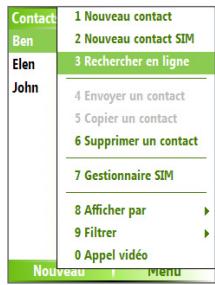
- Dans un nouveau message, dans la zone , cliquez sur Menu > Ajouter un destinataire > Menu > Recherche en ligne.
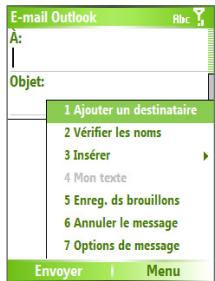
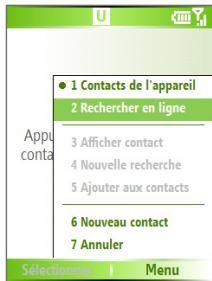
- Entrez le nom du contact et cliquez sur Rechercher. Sélectionnez un contact dans la liste des contacts et cliquez sur Sélectionner.
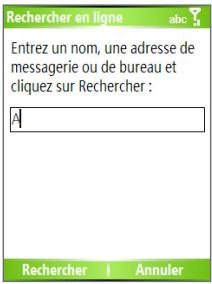
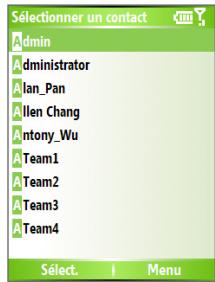
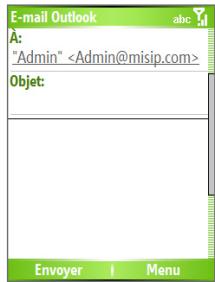
Remarques
- Votre téléphone doit être configuré avec une connexion de données.
- Vous pouvez faire la recherche sur les informations suivantes à la condition qu'elles soient inclues dans la GAL de votre organisation : Prénom, Nom, Nom de courrier électronique, Nom affiché, Adresse de messagerie ou Emplacement du bureau.
Pour filtrer la liste des contacts
Les contacts qui ont des catégories affectées sont affichés dans la liste lorsque vous filtrez par catégorie.
- Sur l'écran d'accueil, cliquez sur Démarrer > Contacts.
- Cliquez sur Menu > Filtrer.
- Cliquez sur catégorie à filtrer.
Pour affecter une tonalité à un contact
Pour identifier facilement qui vous appelle, vous pouvez affecter une tonalité à chaque contact.
- Sur l'écran d'accueil, cliquez sur Démarrer > Contacts.
- Cliquez sur le contact auquel vous souhaitez affecter une tonalité.
- Cliquez sur Menu > Modifier.
- Cliquez sur Tonal. personalisée et sélectionnez la tonalité souhaitée.
- Cliquez sur Terminer.
Pour affecter une image à un contact
- Sur l'écran d'accueil, cliquez sur Démarrer > Contacts.
- Cliquez sur le contact.
- Cliquez sur Menu > Modifier.
- Cliquez sur Image.
- Cliquez sur l'image que vous souhaitez ajouter.
Pour envoyer les détails d'un contact
Vous pouvez envoyer une carte de contact à un autre téléphone par MMS.
- Sur l'écran d'accueil, cliquez sur Démarrer > Contacts.
- Sélectionnez un contact, puis cliquez sur Menu > Envoyer comme vCard.
- Entrez le destinataire dans À du message MMS, puis cliquez sur Envoyer.
6.6 Utiliser les tâches
Utilisez les Tâches pour vous rappeler des choses à faire. Une tâche peut se produire une fois ou de manière répétée (périodique). Vous pouvez définir des rappels pour vos tâches et vous pouvez les organiser en catégories. Vos tâches sont affichées dans une liste des tâches. Les tâches échues sont affichées en rouge.
Pour créer une tâche
- Sur l'écran d'accueil, cliquez sur Démarrer > Tâches.
- Dans la zone Ajoutez une tâche, entrez le nom de la tâche et appuyez sur ENTRÉE.
Remarques
- Vous pouvez synchroniser les informations sur votre téléphone avec votre ordinateur pour avoir une liste de tâches à jour dans les deux emplacements.
- Si vous créez une nouvelle tâche avec un rappel sur votre ordinateur et si vous synchronisez les tâches avec votre téléphone, le rappel sera émis au même moment qui a été défini sur votre ordinateur.
Pour supprimer une tâche
- Sur l'écran d'accueil, cliquez sur Démarrer > Tâches.
- Sélectionnez la tâche, cliquez sur Menu > Supprimer une tâche.
Pour trouver une tâche
- Sur l'écran d'accueil, cliquez sur Démarrer > Tâches.
- Dans la liste des tâches, faites l'une des choses suivantes :
- Pour trier la liste, cliquez sur Menu > Trier par et cliquez sur une option de tri.
- Pour filtrer la liste par catégorie, cliquez sur Menu > Filtrer et cliquez sur la catégorie que vous souhaitez afficher.
Remarque : Les catégories n'apparaissent que dans les tâches qui sont synchronisées avec votre ordinateur.
Astuce Pour filtrer vos tâches encore plus, cliquez sur Tâches actives ou Tâches achevées.
Pour marquer une tâche comme terminée
- Sur l'écran d'accueil, cliquez sur Démarrer > Tâches.
- Sélectionnez la tâche, cliquez sur Terminer.
6.7 Utiliser les notes vocales
Utilisez les Notes vocales pour créer de brefs enregistrements vocaux. Les Notes vocales sont inclues dans la liste Toutes les Notes et sont nommées séquentiellement (Enregistrement1, Enregistrement2, ainsi de suite).
Pour créer une note vocale
- Sur l'écran d'accueil, cliquez sur Démarrer > Notes vocales.
- Approchez le micro du téléphone de votre bouche.
- Cliquez sur Enregistrer et dites votre note vocale.
- Cliquez sur Arrêter pour arrêter l'enregistrement de votre note vocale.
Pour supprimer une note vocale
- Sur l'écran d'accueil, cliquez sur Démarrer > Notes vocales.
- Sélectionnez la note vocale à supprimer.
- Cliquez sur Menu > Supprimer.
- Cliquez sur Oui.
Astuce : Si vous supprimez une note vocale qui a un nom par défaut, par exemple Enregistrement1, ce nom devient disponible pour une nouvelle note vocale.
Pour écouter une note vocale
- Sur l'écran d'accueil, cliquez sur Démarrer > Notes vocales.
- Sélectionnez la note vocale à et appuyez sur ENTRÉE.
Astuce Pour arrêter l'écoute de la note vocale, cliquez sur Arrêter pendant la lecture de la note vocale.
Pour utiliser une note vocale comme tonalité
- Sur l'écran d'accueil, cliquez sur Démarrer > Notes vocales.
- Sélectionnez la note vocale et cliquez sur Menu > Définir comme tonalité.
Échanger des messages et utiliser Outlook
Expériences multimédia
7.1 Utiliser Appareil photo et Enregistreur vidéo
7.2 Utiliser Images et vidéos 7.3 Utiliser le Lecteur Windows Media 7.4 Utiliser le Gestionnaire MIDlet (MIDlet Manager)
7.1 Utiliser appareil photo et enregistreur vidéo
Prendre des photos et filmer des séquences vidéo avec audio est facile avec l'appareil photo intégré à votre téléphone.
Pour ouvrir appareil photo ou enregistreur vidéo
Faites l'une des choses suivantes :
- Sur l'écran d'accueil, cliquez sur Démarrer > Appareil photo.
- Sur l'écran d'accueil, cliquez sur Démarrer > Enregistreur vidéo.
- Appuyez le bouton APPAREL PHOTO sur votre téléphone.
Pour quitter appareil photo ou enregistreur vidéo
Appuyez sur TERMINER (C).
Pour capturer des photos et des séquences vidéo
Vous pouvez faire l'une des choses suivantes pour capturer des photos et des séquences video :
- Cliquez sur Capturer sur l'écran Appareil photo pour prendre une photo. Également, cliquez sur Capturer pour commencer l'enregistrement video, puis cliquez sur Arrêt pour interrompre l'enregistrement.
- Appuyez le bouton APPAREL PHOTO une fois pour prendre une image fixe ou commencer l'enregistrement d'une série video. Lors de la capture video, vous pouze également arrêté l'enregistrement video en appuyant ce bouton.
Modes de capture
Le programme Appareil photo permet de capturer des images et des séquences vidéo en utilisant les différents modes intégrés. Par défaut, Appareil photo s'ouvre dans le dernier mode de capture accédé. La barre de titre affiche le mode de capture actif.
Pour changer le mode de capture
- Sur l'écran Appareil photo, cliquez sur Menu > Mode de capture et sélectionnez un mode de capture dans la liste.
Les modes de capture disponibles avec l'appareil photo sont les suivants :
| Mode de capture | Fonction |
| Photo (◇) | Capture les images fixes standard. |
| Vidéo (◇) | Capture les séquences video, avec ou sans audio. |
| Vidéo MMS (◇) | Capture des séquences video appropriées pour l'envoi par MMS. |
| Image de Contacts (◇) | Capture une image fixe appropriée pour l'affector comme photo d'identification à un contact. |
| Thème Photo(◇) | Capture des images fixes et les place dans des cadres. |
| Sports (◇) | Capture une série d/images fixes (3 à 5 trames) automatiquement pendant une courte durée à une fréquence définie. |
En utilisant les modes de capture ci-dessus, l'appareil photo de votre appareil capture les fichiers dans les formats suivants :
| Type de capture | Format |
| Image fixe | JPEG |
| Vidéo | Motion-JPEG AVI (.avi)MPEG-4 (.mp4)H.263 ligne de base (.3gp) |
| Vidéo MMS | MPEG-4 (.mp4)H.263 ligne de base (.3gp) |
L'écran appareil photo [photo]
![SPV C700 - L'écran appareil photo [photo] - 1](/content/2020/05/19698/images/cfc3cf0e671287bdf92c4ba950411399d0433c68b1d68361c5cc4071aac4e7f9.jpg)
1 Mode de capture. Indique le mode de capture actuel. 2 Taux de zoom. Indique le taux de zoom actuel. Appuyez NAVIGATION haut ou bas pour augmenter ou diminuer le niveau de zoom. 3 Résolution. Indique la taille de l'image ou de la vidéo actuelle sur la base de la résolution. Pour une liste des résolutions disponibles, voir « Utiliser le zoom » 4 Stockage. Indique où les images et les séquences vidéo capturées seront enregistrées. L'icône [indique la mémoire principale du téléphone. L'icône [indique la carte de stockage. 5 Témoin d'informations restantes. Dans Photo, Image de Contacts, Thème Image et Sports, ici indique le nombre restant de prises d'images que vous pouvez effectuer sur la base des paramètres actuels. Dans les modes Video et Video MMS, ici donne la durée restante pouvant être enregistrée. Lors de l'enregistrement vidéo, ici donne la durée enregistrée. 7 Valeur d'exposition (EV). Permet d'ajuster la valeur d'exposition de -2 EV à +2 EV (incréments of 0,5) en appuyant NAVIGATION gauche ou droite.
8 Balance des blancs. Indique le paramètre actuel de la balance des blancs.
: Auto; : Lumière du jour; : Nuit; : Incandescent; : Fluorescent.
9 Retardateur. Indique le paramètre actuel du retardateur pendant la capture des images. Cliquez sur Menu > Retardateur pour sélectionner le paramètre du retardateur (Désactivé, 2 secondes ou 10 secondes).
L'écran appareil photo [védo]
![SPV C700 - L'écran appareil photo [védo] - 1](/content/2020/05/19698/images/b520607ecc092bf261edc6d0bd72b1791dd898515755135978aec75dc153a90c.jpg)
État d'enregistrement
Le témoin État d'enregistrement affiche un témoin rouge clignotant lorsque l'enregistrement video est en cours.
L'écran appareil photo [thème image]
![SPV C700 - L'écran appareil photo [thème image] - 1](/content/2020/05/19698/images/4f2dfbb82175946b441ff57bc729185aeabdeff75e566e49e80eceb13a8be96c.jpg)
Etat du modele
L'État du modèle affiche le nombre actuel et total des photos qui peuvent être prises en utilisant le modèle sélectionné.
L'écran de confirmation
Après la capture d'une image ou l'enregistrement vidéo, l'écran de Confirmation permet de décider l'action pour l'image/video.
Modes Photo, Vidéo, Vidéo MMS et Thème Photo
Mode Image de Contacts
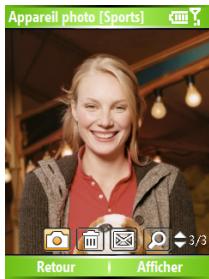
Mode Sports
| Icône | Fonction |
| Retour. Cliquez pour returner à l'écran Appareil photo. | |
| Supprimer. Cliquez pour supprimer l'image ou la série video capturée. | |
| Envoyer. Cliquez pour envoyer l'image ou la série video à quelqu'un via courrier électronique ou MMS. | |
| Afficher. Cliquez pour basculer vers Images et vidés pour afficher l'image fixe ou pour basculer vers le Lecteur Windows Media pour lire la série video. | |
| Affecter aux Contacts. Cliquez pour associer la photo à un contact sélectionné. |
Remarque ÀprouvavoivrisdesphotosenmodeSports, le nombre total de prises consécutives est affiché dans le coin inférieur droit de l'écran de Confirmation. Appuyez NAVIGATION haut ou bas pour parcourir la séquence des photos.
Modes de capture image fixe
Lors de l'utilisation des modes de capture Image fixe, tels que Photo, Image de Contacts, Thème Photo et Sports, vous pouvez capturer une seule image fixe en cliquant sur Capturer. Vous pouvez également appuyer le bouton ENTREE sur le contrôle de NAVIGATION pour capturer l'image. Les images fixes sont capturées et enregistrées au format JPEG.
Lors de la capture d'une image en mode de capture Thème Photo, vous pouvez sélectionner un modèle prédéfini. Pour parcourir et choisir parmi différents modèles, cliquez sur Menu > Modèle sur l'écran Appareil photo pour sélectionner un modèle. Selon le modèle choisi, il peut être nécessaire de prendre une ou plusieurs photos pour le modèle.
Utiliser le mode de capture vidéo
Lors de l'utilisation du mode de capture Video, vous pouvez cliquer sur Capturer ou appuyer sur le bouton ENTRÉE pour commencer l'enregistrement d'une série video (avec audio si souhaité). Pour arrêter l'enregistrement, cliquez sur Arrêter ou appuyez sur le bouton ENTRÉE. Votre téléphone affiche la première image de la série video par défaut sur l'écran de Confirmation.
Avant de capturer une série video, cliquez sur Menu > Avancés > Format de Capture sur l'écran Appareil photo pour spécifier le format de fichier. Vous pouvez définir le format de codage sur Motion-JPEG AVI, MPEG-4 ou H.263. Vous pouvez spécifier la limite d'enregistrement en termes de durée ou de taille de fichier en cliquant sur Menu > Avancés > Limite d'enregistrement. Pour modifier la résolution video, cliquez sur Menu > Paramètres de capture > Résolution.
Utiliser le mode de capture vidéo
Lors de l'utilisation du mode de capture Video MMS, cliquez sur Capturer sur l'écran Appareil photo pour commencer la capture d'une série vidéo. Vous pouvez également appuyer sur le bouton ENTREE pour commencer l'enregistrement d'une série vidéo (avec audio si souhaité). Pour arrêter l'enregistrement, cliquez sur Arrêter ou appuyez sur le bouton ENTREE à nouveau.
La durée d'enregistrement de la vidéo MMS est fixe. L'enregistrement s'arrête automatiquement lorsque la durée prédéfinie est atteinte.
Cependant, vous pouvez arrêter manuellement l'enregistrement de la vidéo à tout moment. Le témoin de durée dans le coin supérieur droit de l'écran indique la limite de temps.
Vous pouvez spécifier le format de codage sur H.263 ou MPEG-4 sur l'écran en cliquant sur Menu > Avancées > Format de capture. Cependant, le format idéal est H.263 (3GP).
Après avoir capturé le fichier vidéo, cliquez sur l'icône Envoyer ( ) pour envoyer le fichier via MMS.
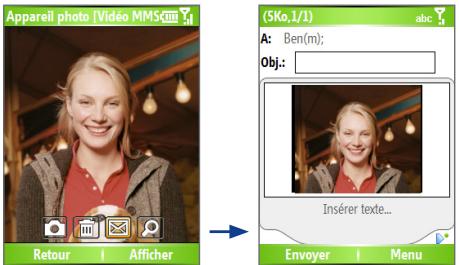
Utiliser le zoom
Avant de capturer une image fixe ou une série video, vous pouvez d'abord effectuer un zoom avant pour rendre l'objet plus proche et vous pouvez effectuer un zoom arrière pour rendre l'objet plus éloigné. Dans tous les modes de capture, appuyez NAVIGATION haut pour un zoom avant ou NAVIGATION bas pour un zoom arrière. Vous pouvez également cliquez sur Menu > Zoom pour sélectionner un taux de zoom.
La plage de zoom de l'appareil photo pour une image ou une vidéo dépend du mode de capture et de la taille de capture. Le tableau suivant donne un résumé.
Veuillez noter que les tailles de capture disponibles pour certains formats de capture varient également d'un mode de capture à un autre. La plage de zoom a été calculée sur la base du taux suivant :
- x1,0 = taille normale (aucun zoom)
- x2,0 = agrandissement double
- x4,0 = agrandissement quadruple
- x8,0 = agrandissement octuple
| Mode de capture | Résolution | Plage de zoom |
| Vidéo et Vidéo MMS | Petite (128 x 96) | x1,0 à x2,0 |
| Moyenne (176 x 144) (par défaut) | x1,0 à x2,0 | |
| Photo | Petite (160 x 120) | x1,0 à x8,0 |
| Moyenne (320 x 240) | x1,0 à x4,0 | |
| Grande (640 x 480) | x1,0 à x2,0 | |
| 1M (1280 x 1024) (par défaut) | x1,0 à x2,0 | |
| Image de Contacts | Petite (240 x 266) | x1,0 à x4,0* |
| Moyenne (240 x 320) | x1,0 à x4,0 | |
| Grande (480 x 640) (par défaut) | x1,0 à x2,0 | |
| Thème Photo | Déterminé par le modèle actuel | Dépend de la taille du modele actuellément chargé |
| Sports | Petite (160 x 120) | x1,0 à x8,0 |
| Moyenne (320 x 240) | x1,0 à x4,0 | |
| Grande (640 x 480) (par défaut) | x1,0 à x2,0 |
Utiliser le menu appareil photo
En cliquant sur Menu sur l'écran Appareil photo, vous pouvez sélectionner différents modes de capture et personnaliser différents paramètres pour chaque mode. Le tableau suivant donne une liste des options générées dans le Menu.
| Option | Permet de |
| Retardateur | Sélectionner l'option Retardateur pour capturer les images : Déactivé, 2 secondes ou 10 secondes. La sélection de 2 secondes ou 10 secondes retardre la capture du début spécifié apres avoir appuyé sur ENTRée. |
| Modèle | Disponible seulement en mode Thème Photo. Permet de sélectionner un modèle pour'utilisation en mode Thème Photo. |
| Paramètres des sports | Disponible seulement en mode Sports. L'option Vitesse de capture déterminée l'intervalle entre les prises. L'option Instantanés déterminée le nombre de prises pour un seul appui si en ENTRée. |
| Zoom | Effectuer un zoom avant ou un zoom arrêté dans l'image ou la vente à capturer. |
| Balance des blancs | Spécifier le paramètre de la balance des blancs entre Auto, Lumière du jour, Nuit, Incandescent et Fluorescent pour correspondre à l'éclairage ambient. |
| Paramètres de capture | Choisir la résolution à utiliser et définir l'emplacement de stockage (telephone ou carte de stockage) pour les fischiers capturés. Lors de la capture d'images, vous pouvez également définir la Qualität et activer l'Horodatage. |
| Mode de capture | Basculer entre différents modes de capture, tels que Photo, Video, Image de Contacts et plus. Pour des détails, voir « Modes de capture » plus avant dans ce chapitre. |
| Effet | Choisir un effet spécial, tel que Niveau de gris, Sépia ou Froid pour appliquer à vos photos et séquences videoo. |
| Avancés | Accéder à d'autres paramètres qui permettent de personneliser les fonctions Appareil photo ou Enregistreur videoo. Pour des détails, voir la section suivant « Paramètres avancés du menu Appareil photo » . |
| Images et vidEOS | Ouvrir le programme Images et vidEOS. |
Paramètres avancés du menu appareil photo
- Format de capture. Spécifiez le format de fichier pour l'image ou la vidéo.
- Son du déclencheur. Choisissez si vous souhaitez ou non que l'appareil photo produit un son de déclencheur lorsque vous appuyez sur le bouton ENTRÉE pour prendre des photos ou enregistrer des séquences vidéo.
- Durée de confirmation. Définissez une durée pour afficher l'image ou la vidéo capturée sur l'écran de Confirmation avant de l'enregistrer automatiquement et de retourner à l'écran de l'Appareil photo en direct. Sélectionnez Pas de limite si vous ne souhaitez pas imposer une limite de temps.
- Ajustement du scintillage. Lors des prises de vue en inté lement de la lumière fluorescente. Pour réduire la fréquence, vous pouvez modifier le paramètre d'ajustement du scintilllement sur Auto ou sur la fréquence appropriée (50Hz ou 60Hz) du pays où votre appareil est utilisé.
- ée couvrira une zone plus large de votre scène que ce que vous voirz à l'écran. Sélectionnez Désactivé pour cadrer votre sujet ou scène exactement comme ce que vous voirz à l'écran.
- Enregistrer avec audio (Vidéo et Video MMS seulement).
Sélectionnez Activé pour enregistrer l'audio avec les séquences video enregistrées. Ceci est sélectionné par défaut. Si vous sélectionnez Déactivé, puis capturez une série video, elle n'aura pas d'audio.
- Contrôles. Sélectionnez Afficher ou Masquer pour afficher ou masquer les témoins sur l'écran Appareil photo.
- Préfixe. Spécifiez comment nommer les images et les séquences video capturées. Lorsque Par défaut est sélectionné, le nom du fichier de chaque nouveau fichier image Capture est défini en « IMAGE » ou « VIDEO » suivi d'un numéro en séquence, par exemple : IMAGE_001.jpg. Vous pouvez désirer de nommer les fichiers en utilisant la Date ou les Date et heures actuelles comme préfixe.
- Compteur. Par défaut, les fichiers image ou vidéo capturés sont nommés avec un préfixe et des nombres en série, tels que 001, 002 et ainsi de suite. Pour réinitialiser le décompte à 001 pour vos fichiers capturés, sélectionnez Réinitialiser.
- Ligue d'enregistrement (Vidéo et Video MMS seulement). Spécifiez la durée ou la taille de fichier maximum pour l'enregistrement.
- Dossier des modèles (Thème Photo seulement). Par défaut, les modèles sont stockés dans le dossier \My Documents\Modèles sur la Mémoire principale de l'appareil. Si vous transférez des modèles sur la carte de stockage, définissez cette option sur Principal + carte pour spécifier que les modèles sont stockés à la fois dans la mémoire principale et la carte de stockage.
- Ajuster. Cette option permet d'ajuster les propriétés d'affichage de l'appareil photo, telles que Contraste, Saturation, Teinte et Nettété. Appuyez NAVIGATION haut et bas pour sélectionner la propriété et appuyez NAVIGATION gauche et droite pour changer la valeur.
7.2 Utiliser images et vidéos
Le programme Images et videos permet d'afficher les images et de lire les fichiers d'animation GIF et les séquences video sur votre téléphone. Vous pouvez également afficher les images sous forme de diaporama, les transmettre, les envoyer via un programme de messagerie, les modifier ou les définir comme écran d'accueil.
Pour copier une photo ou une série vidéo vers votre appareil
Vous pouvez copier les images depuis votre ordinateur et les afficher sur leur téléphone.
- Copiez les images et les fichiers vidéo depuis votre ordinateur ou une carte de stockage vers le dossier Mes images sur votre téléphone.
Pour plus d'informations sur la copie des fichiers depuis votre ordinateur vers votre téléphone, voir l'aide d'ActiveSync sur votre ordinateur.
Remarque Vous pouvez également copier des images et des fichiers video depuis votre ordinateur vers votre téléphone en utilisant une carte memoire. Insérez la carte mémoire dans le connecteur de carte mémoire sur votre téléphone, puis copiez les depuis ordinateur vers le dossier que vous avez créé sur la carte mémoire.
Images et vidéos
Pour afficher les images
- Sur l'écran d'accueil, cliquez sur Démarrer > Images et vidéos.
Les images dans le dossier Mes images apparaissent sous forme de miniatures par défaut.
- Sélectionnez une image et cliquez sur Afficher.
Si vous ne pouvez pas trouver une image dans le dossier par défaut Mes images, cliquez sur Menu > Dossiers > Mon appareil pour aller aux autres dossiers.
Pour lire les fichiers d'animation GIF
- Sur l'écran d'accueil, cliquez sur Démarrer > Images et vidéos.
- Sélectionnez le fichier d'animation GIF et cliquez sur Afficher.
Pour lire les vidéos
- Sur l'écran d'accueil, cliquez sur Démarrer > Images et vidéos. Les fichiers vidéo apparaissent sous forme de miniatures avec une icône
- Sélectionnez une vidéo et cliquez sur Lecture pour la lire avec le Lecteur Windows Media intégré.
Pour afficher un diaporama
Vous pouvez afficher vos images sous forme de diaporama sur votre téléphone. Les images sont affichées en plein écran avec un intervalle de 5 secondes entre les diapositives.
- Sur l'écran d'accueil, cliquez sur Démarrer > Images et vidéos.
- Cliquez sur Menu > Afficher le diaporama.
Remarque : Vous pouvez spécifier comment les images sont dimensionnées pour optimiser leur affichage dans un diaporama. Cliquez sur Menu > Options, sélectionnez Diaporama et choisissez Portrait ou Paysage. Vous pouvez même configurer votre téléphone pour afficher un écran de veille lorsque votre téléphone est connecté à l'ordinateur et est inactif pendant 2 minutes.
Pour démarrer l'appareil photo depuis images et vidéos
- Sur le dossier Mes images, cliquez sur Appareil photo.
Pour supprimer une image ou une séquence vidéo
- Sélectionnez une image ou une séquence video sur l'écran Images et vidéos et cliquez sur Menu > Supprimer. Cliquez sur Oui pour confirmer la suppression.
Pour modifier une image
Vous pouvez faire pivoter, rogner et ajuster la luminosité et le contraste des couleurs de vos images.
- Sur l'écran d'accueil, cliquez sur Démarrer > Images et vidéos.
- Sélectionnez l'image que vous souhaitez modifier et cliquez sur Afficher.
- Cliquez sur Menu > Édition, et faites l'une des choses suivantes:
Pour faire pivoter l'image de 90 degrés, cliquez sur Menu > Faire pivoter. - Pour découper une image, cliquez sur Menu > Découper. Puis faites glisser le curseur pour le positionner au premier coin de la zone de découpage et cliquez sur Suivant. Sélectionnez le second coin avec la zone de découpage et cliquez sur Terminer ou cliquez sur Précédent pour retourner à l'écran précédent et sélectionnez à nouveau. - Pour ajuster automatiquement les niveaux de luminosité et de contraste d'une image, cliquez sur Menu > Correction automatique.
- Cliquez sur Menu > Enregistrer sous pour enregistrer l'image modifiée avec un nouveau nom ou dans un nouvel emplacement.
Remarque : Pour annuler une édition, cliquez sur Menu > Annuler. Pour annuler toutes les éditions non enregistrées faites à l'image, cliquez sur Menu > Annuler.
Pour définir une image comme arrêté-plan de l'écran d'accueil
- Sur l'écran d'accueil, cliquez sur Démarrer > Images et vidéos.
- Sélectionnez l'image à définir en arrêté-plan.
- Cliquez sur Afficher.
- Cliquez sur Menu > Util. comme écran d'accueil.
- Sélectionnez la zone d'affichage et cliquez sur Suivant.
- Ajustez la transparence. Sélectionnez un pourcentage plus élevé pour une image plus transparente ou un pourcentage plus faible pour une image plus opaque.
- Cliquez sur Terminer.
Pour envoyer les images et les clips vidéo via courrier électronique
Vous pouvez envoyer les images et les clips vidéo vers d'autres téléphones via courrier électronique.
- D'abord, configurez la Messagerie pour l'envoi et la réception des messages.
- Sur l'écran Images et videos, sélectionnez l'élément que vous souhaitez envoyer.
- Cliquez sur Menu > Envoyer.
- Dans l'écran Messagerie, sélectionnez E-mail Outlook, puis cliquez sur Sélectionner.
Un nouveau message est créé avec l'objet joint.
- Entrez le nom du destinataire et l'objet et cliquez sur Envoyer.
Le message sera envoyé lors de la prochaine synchronisation de votre téléphone.
Remarque : Les images et les séquences vidéo sont enregistrées automatiquement avant d'être envoyées.
Pour émettre les images
Vous pouvez émettre une image vers vos amis ou un membre de votre famille avec la technologie infrarouge.
- Sur l'écran d'accueil, cliquez sur Démarrer > Images et vidéos.
- Sélectionnez l'image que vous souhaitez émettre.
- Cliquez sur Menu > Émettre via IR.
- Sélectionnez l'appareil vers lequel envoyer l'image.
- Cliquez sur Émettre via IR.
Pour affecter des images aux contacts
Vous pouvez affecter une image à un contact pour pouvoir identifier facilement le contact à tout moment.
- Sur l'écran d'accueil, cliquez sur Démarrer > Images et vidéos.
- Sélectionnez l'image que vous souhaitez affecter à un contact.
- Cliquez sur Menu > Enregistrer dans les contacts.
- Sélectionnez le contact et cliquez sur Sélectionner.
Pour personnaliser les options des images
- Sur l'écran d'accueil, cliquez sur Démarrer > Images et vidéos.
- Sélectionnez l'image pour laquelle vous souhaitez configurer les options avancées.
- Cliquez sur Menu > Options.
- Sélectionnez Général ou Diaporama sur l'écran Options, puis appuyez ENTRÉE.
La sélection de Général dans l'écran Options permet d'effectuer les opérations suivantes :
- Diminuer la taille de l'image pour que les photos puissent être envoyées plus rapidement par courriel électronique.
- Définir la direction pour faire pivoter une image.
La sélection de Diaporama dans l'écran Options permet d'effectuer les opérations suivantes :
- Configurer les paramètres d'affichage pendant les diaporamas.
- Activer l'écran de vue.
Menu Images et Vidéos
7.3 Utiliser le lecteur windows media
Vous pouvez utiliser le Lecteur Microsoft® Windows Media™ Mobile pour Smartphone pour des fichiers vidéo qui sont stockés sur tout téléphone ou un réseau, par exemple un site Web.
Dans cette documentation, la version du Lecteur Windows Media pour les ordinateurs sous Windows est appelée le « Lecteur de bureau » et la version pour Smartphone est appelée le « Lecteur de l'appareil ».
Voici les formats de fichiers qui sont pris en charge par cette version du Lecteur Windows Media Mobile.
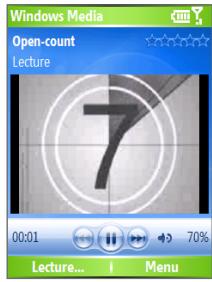
| Formats pris en charge | Extensions de fichiers |
| Vidéo | |
| • Video Windows Media | .wmv, .asf |
| • MPEG4 profil simple | .mp4 |
| • H.263 | .3gp |
| • Film JPEG | .avi |
| Audio | |
| • Audio Windows Media | .wma |
| • MP3 | .mp3 |
| • MIDI | .mid, .midi, .rmi |
| • AMR bande étroite | .amr |
| • AMR bande large | .awb |
| • AAC | .m4a |
Par défaut, ces boutons matériels sont affectés aux fonctions du Lecteur Windows Media Mobile.
| Pour | Appuyez |
| Lecture ou pause | ENTRÉE |
| Passer à un fjichier précédent | NAVIGATION gauche |
| Passer au fjichier suivant | NAVIGATION droite |
| Augmenter le volume | NAVIGATION haut |
| Diminuer le volume | NAVIGATION bas |
| Activer ou désactiver le son rapidement (muet) | # |
| Basculer en plein écran pendant la lecture videoo | 0 |
| Changer de taux | * |
| Avance rapide dans un fjichier | NAVIGATION droite (maintenir) |
| Rembobiner un fjichier | NAVIGATION gauche (maintenir) |
Le Lecteur Windows Media a trois écrans principaux :
Écran Lecture. L'écran par défaut qui affiche les commandes de lecture (telles que Lecture, Pause, Suivant, Précédent et Volume) et la fenêtre vidéo. Vous pouvez changer l'apparence de cet écran en CHOISSANT une apparence différente.
Écran Lecture en cours. L'écran qui affiche la sélection Lecture en cours. Cette sélection spéciale indique le fichier actuellement lu et les fichiers en attente pour être lus ensuite.
Écran Bibliothèque. L'écran qui permet de trouver rapidement vos fichiers audio, fichiers vidéo et sélections. Il contient des catégories telles que Ma musique, Mes vidéos, Ma TV et Mes sélections.
En bas de chaque écran se trouve un menu qui s'appelle Menu. Les commandes de ce menu changent selon l'écran qui est affiché.
Menu de l'écran lecture
Lorsque l'écran Lecture est affiché, ces options apparaissent sur le Menu.
| Option | Permet de |
| Bibliothèque | Afficher l'écran Bibliothèque pour que vous puissiez désir un fichier à生存. |
| Lecture/Pause | Démarrer ou faire une pause de la lecture. |
| Arrêté | Arrêté la lecture. |
| Répéter/Lecture aléatoire > Lecture aléatoire | Lire les éléments dans la sélection Lecture en cours dans un ordre aléatoire. |
| Répéter/Lecture aléatoire > Répéter | Lire les éléments dans la sélection Lecture en cours de manière répétée. |
| Plein écran | Lors de la lecture d'une réserve, elle est affichée en utilisant l'écran entier. |
| Options | Ajuster les différentes options du Lecteur Windows Media Mobile, telles que le réseau, l'apparcience et les options des boutons matériels. |
| Propriétés | Afficher les informations sur le fichier actuel en lecture. |
| À propos de | Afficher des informations sur le Lecteur Windows Media, telles que le nombre de version. |
Menu de l'écran lecture en cours
Lorsque l'écran Lecture en cours est affiché, ces options apparaissent sur le Menu.
| Option | Permet de |
| Bibliothèque | Afficher l'écran Bibliothèque pour que vous puissiez désir un filchier à lire. |
| Monter | Déplacer l'élement sélectionné vers le haut dans l'ordre de la scélection. |
| Descendre | Déplacer l'élement sélectionné vers le bas dans l'ordre de la scélection. |
| Supprimer de la scélection | Suppurier l'élement sélectionné de la scélection. |
| RédPTR/Lecture aléatoire > Lecture aléatoire | Lire les éléments dans la scélection Lecture en cours dans un ordre aléatoire. |
| RédPTR/Lecture aléatoire > RédPTR | Lire les éléments dans la scélection Lecture en cours de manière répétée. |
| Suppurier sélect. en cours | Suppurier tous les éléments de la scélection Lecture en cours. |
| Déctails de l'erreur | Afficher des informations sur les erreurs au sujeet de l'élement sélectionné (un point d'explication apparait avant le nom de l'élement si des informations sur les erreurs sont disponibles). |
| Propriétés | Afficher les informations sur le filchier sélectionné. |
Menu de l'écran bibliothèque
Lorsque l'écran Bibliothèque est affiché, ces options apparaissent sur le Menu.
| Option | Permet de |
| Mise en attente | Ajouter l'élement sélectionné à la fin de la seLECTION actuelle (Lecture en cours). |
| Supprimer de la bibliothèque | Supprimer l'élement sélectionné de la bibliothèque. |
| Lecture en cours | Afficher la selection Lecture en cours. |
| Bibliothèque > nom de bibliothèque | Passer d'une bibliothèque à une autre, par exemple entre Mon apparéil et Carte de stockage. |
| Mettre à jour la bibliothèque | Ajouter de nouveaux éléments à la bibliothèque en merchantant votre téléphone ou carte de stockage. |
| Ouvrir un:fichier | Trouver et dire des fichiers qui sont stockés sur leur téléphone ou carte de stockage mais qui ne sont pas dans la bibliothèque. |
| Ouvrir une URL | Lire un:fichier sur un réseau, tel qu'Internet. |
| Propriétés | Afficher les informations sur le:fichier sélectionné. |
Certains contenus (tels que les fichiers Média numériques téléchargés sur Internet, les pistes des CD et les vidéos) ont des licences associées qui les protègent contre la distribution ou le partage illégal. Les licences sont créées et générées en utilisant la DRM (gestion des droits numériques), qui est la technologie permettant de sécuriser le contenu et de gérer les droits d'accès. Certaines licences peuvent vous empêcher de copier des fichiers qui ont été copiés sur votre téléphone. Les fichiers auxquels des licences sont associées sont appelés des « fichiers protégés ».
Si vous souhaitez copier un fichier protégé de votre ordinateur à votre téléphone, utilisez le Lecteur de bureau pour synchroniser le fichier avec votre téléphone (au lieu de faire glisser le fichier d'un dossier sur votre ordinateur vers un dossier sur votre téléphone, par exemple). Cela assurera que la licence est copiée avec le fichier protégé. Pour plus d'informations sur la synchronisation des fichiers vers tout téléphone ou d'autres appareils mobiles, voir l'aide du Lecteur de bureau.
Remarque : Vous pouvez afficher l'état de protection d'un fichier en vérifiant les propriétés du fichier (Menu > Propriétés).
Copier les fichiers vers votre téléphone
Utilisez la fonction Sync dans la version de bureau du Lecteur Windows Media pour synchroniser (copier) les fichiers média numériques de votre ordinateur à votre téléphone. L'utilisation de Sync assure que les fichiers protégés et la pochette d'album (pour les apparences) sont copiés vers leur téléphone correctement.
Pour synchroniser le contenu vers votre téléphone automatiquement
- Sur votre ordinateur, démarrez le Lecteur Windows Media.
- Insérez une carte de stockage de 32 Mo ou plus dans votre téléphone, puis connectez votre téléphone à votre ordinateur.
- Si vous n'avez pas configuré de synchronisation entre votre téléphone et votre ordinateur, l'assistant de configuration du périphérique s'ouvre sur votre ordinateur.
- Dans l'assistant, cliquez sur Automatique, cochez la case Personnel, les sélections qui seront synchronisées, puis sélectionnez les sélections que vous souhaitez synchroniser.
- Cliquez sur Terminer.
- La synchronisation des fichiers vers votre téléphone commence. Lors de la prochaine connexion de votre téléphone à votre ordinateur lorsque la version de bureau du Lecteur Windows Media est exécutée, la synchronisation commencera automatiquement.
Pour synchroniser et copier le contenu vers votre téléphone manuellement
- Si vous n'avez pas configuré de synchronisation entre votre téléphone et votre ordinateur, suivez les étapes 1 à 5 dans « Pour synchroniser le contenu vers votre téléphone automatiquement », à l'exception que vous nevez cliquer sur Manuel.
- Pour sélectionner les fichiers à synchroniser et copier sur votre téléphone, procédez comme suit :
- Cliquez sur l'onglet Bibliothèque.
- Dans le panneau le plus à droite, cliquez sur la liste déroulante et sélectionnez Liste de synchronisation.
- Dans la liste du panneau le plus à gauche, choisissez une sélection.
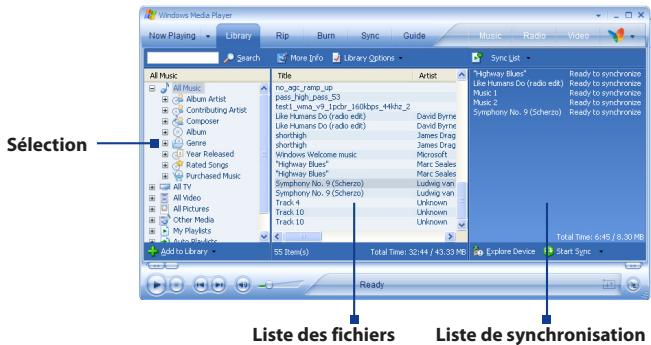
- Dans la liste des fichiers qui est le panneau du milieu, faites une sélection multiple des fichiers, puis faites les glisser vers la liste de synchronisation.
- Cliquez sur le bouton Démarrer Sync en bas de la liste de synchronisation.
Remarques
Utilisez toujours la version de bureau du Lecteur Windows Media 10 pour synchroniser (copier) les fichiers vers votre téléphone. Par exemple, n'utilisez pas l'Explorateur Windows pour glisser-déplacer les fichiers de leur ordinateur vers votre téléphone. - Synchronisez toujours les fichiers vers une carte de stockage insérée dans votre téléphone. Ne synchronisez pas vers une carte de stockage insérée dans un lecteur de cartes de stockage. - Les fichiers audio sont copiés plus rapidement si le Lecteur de bureau est configuré pour définir automatiquement le niveau de qualité pour les fichiers audio copiés vers votre téléphone. Pour plus d'informations, voir l'aide du Lecteur de bureau. - La version de bureau du Lecteur Windows Media 10 n'est disponible que pour les ordinateurs utilisant Windows XP. Si vous n'utilisez pas Windows XP sur votre ordinateur, utilisez la fonction Copier sur un CD ou un appareil mobile du Lecteur Windows Media 9 pour copier vos fichiers audio et fichiers vidéo vers tout téléphone. - La version de bureau du Lecteur Windows Media 9 n'a pas autant de fonctions que la version de bureau du Lecteur Windows Media 10. Par
exemple, la version de bureau du Lecteur Windows Media 9 ne prend pas en charge la synchronisation automatique, la synchronisation des sélections, la synchronisation des pochettes d'albums ou la synchronisation des émissions de télévision enregistrées par les ordinateurs sous Windows XP Édition Media Center.
Pour plus d'informations sur la fonction Copier sur un CD ou un appareil mobile, démarrez la version de bureau du Lecteur Windows Media 9, puis appuyez sur F1.
Pour la lecture de média sur votre téléphone
Utilisez la bibliothèque pour trouver et lire des chansons, des vidéos et des sélections stockées sur votre téléphone ou une carte de stockage amovible.
- Si vous n'êtes pas dans l'écran Bibliothèque, tapez Menu > Bibliothèque.
- Si nécessaire, sur l'écran Bibliothèque, cliquez sur Menu > Bibliothèque, puis sélectionnez la bibliothèque que vous souhaitez utiliser (par exemple, Carte de stockage).
- Dans la plupart des cas, le Lecteur Windows Media Mobile met automatiquement à jour la bibliothèque. Cependant, vous pouvez manuellement mettre à jour la bibliothèque pour assurer qu'elle contient de nouveaux fichiers que vous avez copiés récemment sur votre téléphone ou carte de stockage. Tapez sur Menu > Mettre à jour la bibliothèque pour mettre à jour manuellement la liste de la bibliothèque.
- Sélectionnez une catégorie (par exemple, Ma musique ou Mes sélections), sélectionnez et maintenez l'élément que vous souhaitez dire (telle qu'une chanson, un album ou un nom d'artiste), puis cliquez sur Lecture.
Remarque Pour dire dans un fichier qui est stocké sur tout téléphone mais n'est pas dans une bibliothèque, dans l'écran Bibliothèque, cliquez sur Menu > Ouvrir un fichier. Tapez et maintenez l'élément que vous souhaitez dire (par exemple un fichier ou un dossier) et cliquez sur Lecture.
Pour la lecture de média sur un réseau
Utilisez la commande Ouvrir URL pour lire une chanson ou une video stockée sur Internet ou sur un serveur en réseau.
- Si vous n'êtes pas dans l'écran Bibliothèque, tapez Menu > Bibliothèque.
- Cliquez sur Menu > Ouvrir une URL.
- Faites l'une des choses suivantes :
- Dans URL, entrez une adresse réseau.
- Dans Historique, tapez une URL que vous avez précédemment utilisée.
Remarque Pour la lecture de média sur un réseau, votre téléphone estre connecté à un réseau.
Changer l'apparence du lecteur
Vous pouvez changer l'apparence de l'écran du Lecteur en choisant une nouvelle apparence.
- Si vous n'êtes pas dans l'écran Lecture, appuyez RETOUR pour afficher l'écran Lecture.
- Cliquez sur Menu > Options > Apparences.
- Pour sélectionner une apparence, appuyez NAVIGATION gauche ou droite jusqu'à l'apparence que vous souhaitez utiliser.
- Cliquez sur Terminer.
Remarques
- Pour télécharger de nouvelles apparences, voir le site WMplugins. com (http://www.wmplugins. com).
- Après le téléchargement d'une apparue sur votre ordinateur et l'avoir dézippée si nécessaire, utilisez ActiveSync pour copier les fichiers skin et bmp files sur votre téléphone (par exemple à l'emplacement Smartphone\Program Files\Windows Media Player, sur le téléphone). Pour assurer que les apparues apparaissent sur l'onglet Apparences, ne placez pas les fichiers d'apparances dans le dossier Windows sur votre téléphone.
Dépannage
Si vous avez des difficultés avec l'utilisation du Lecteur Windows Media Mobile, plusieurs ressources sont disponibles sur le Web pour vous aider à résoudre le problème, y compris une liste de foire aux questions (FAQ).
Pour plus d'informations, voir la page de dépannage du Lecteur Windows Media Mobile sur le site Web Microsoft (http://www.microsoft.com/windows/windowsmedia/player/windowsmobile/troubleshooting.aspx).
7.4 Utiliser le gestionnaire midlet (midlet manager)
Les MIDlets sont des applications Java qui peuvent être exécutées sur les appareils mobiles. Votre téléphone prend en charge l'édition Java 2 (J2ME). Le Gestionnaire MIDlet (MIDlet Manager) permet de télécharger des applications Java, tels que les jeux et les outils spécialement conçus pour les appareils mobiles. Le Gestionnaire MIDlet (MIDlet Manager) Java vous donne la flexibilité nécessaire à l'installation et à la gestion d'applications J2ME supplémentaires à partir d'Internet.
Pour installer des midlets depuis internet
- Sur l'écran d'accueil, cliquez sur Démarrer > Gestionnaire MIDlet (MIDlet Manager). L'écran Java Apps apparait.
- Cliquez sur Menu > Installer > Parcourir pour ouvrir Internet Explorer Mobile.
- Trouvez les MIDlets ou la suite de MIDlets pendant la connexion à Internet.
- Sélectionnez les MIDlets ou la suite de MIDlets à télécharger.
- Pour commencer l'installation des MIDlets/suites de MIDlets, cliquez sur Oui.
- Cliquez sur Terminer pour confirmer l'installation.
Remarques
- Vous pouvez annuler l'installation à tout moment.
- Les MIDlets téléchargeés seront enregistrés automatiquement dans le dossier My Documents.
Pour installer des midlets depuis un ordinateur
Vous pouvez installer des MIDlets ou des suites de MIDlets sur votre téléphone à partir d'un ordinateur en utilisant un câble Sync USB, infrarouge ou Bluetooth. Les MIDlets copiés sur votre téléphone via infrarouge, Bluetooth, ou comme pièces jointes de courrier électronique sont automatiquement enregistrés dans le répertoire My Documents. Cependant, vous pouvez copier le ou les fichiers MIDlet depuis un ordinateur vers l'un des dossiers temporaires suivants sur votre téléphone d'où le Gestionnaire MIDlet (MIDlet Manager) peut les installer.
- Mémoire de l'appareil :../Smartphone/My Documents/Mes MIDlets
- Carte de stockage:../Smartphone/Carte de stockage
Remarque : Si le dossier Mes MIDlets n'existe pas dans My Documents, vous devrez le créer avec le même nom de dossier. Cependant, un dossier appelé Carte de stockage apparaît automatiquement après que vous insérez une carte de stockage dans votre téléphone.
Pour installer des midlets depuis un dossier local
- Sur l'écran d'accueil, cliquez sur Démarrer > Gestionnaire MIDlet (MIDlet Manager).
L'écran Java Apps apparait.
- Cliquez sur Menu > Installer > Local pour installer les MIDlets actuellement enregistrés dans le dossier Mes MIDlets. Cliquez sur Récent pour afficher les MIDlets ou une suite de MIDlets utilisés récemment sur votre téléphone.
- Sélectionnez le MIDlet ou la suite de MIDlets dans la liste en utilisant le contrôle de NAVIGATION.
- Cliquez sur Menu pour installer.
- Cliquez sur Oui pour installer.
- Cliquez sur Terminer pour confirmer l'installation.
Remarque Pour supprimer les fichiers MIDlet du dossier par défaut, cliquez sur Menu > Supprimer.
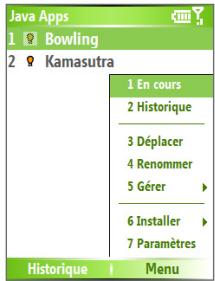
Pour exécuter les midlets sur votre téléphone
- Sur l'écran d'accueil, cliquez sur Démarrer > Gestionnaire MIDlet (MIDlet Manager). L'écran Java Apps apparait.
- Sélectionnez un MIDlet dans la liste en utilisant le contrôle de NAVIGATION.
- Appuyez sur le bouton ENTREE pour exécuter le MIDlet.
Pour afficher les midlets actuellement exécutés
- Sur l'écran Gestionnaire MIDlet (MIDlet Manager) Java Apps, cliquez sur Menu > Exécution.
Remarque Pour afficher les MIDlets utilisés en dernier, cliquez sur Menu > Récent.
Pour arrêter l'exécution d'un MIDlet
- Sur l'écran d'accueil, cliquez sur Démarrer > Gestionnaire MIDlet (MIDlet Manager).
L'écran Java Apps apparait.
- Clique sur Menu > Exécution.
- Sélectionnez un MIDlet sur l'écran MIDlets exécutés et cliquez sur Menu > Arrêter.
Remarque Pour arrêter tous les MIDlets exécutés actuellement sur votre appareil, cliquez sur Menu > Arrêter tout.
Gérer les midlets
Vous pouvez organiser les MIDlets en groupes et définir des groupes personnalisés. Vous pouvez également changer les paramètres d'affichage par défaut pour un MIDlet.
Pour personnaliser les paramètres d'affichage
- Sur l'écran d'accueil, cliquez sur Démarrer > Gestionnaire MIDlet (MIDlet Manager). L'écran Java Apps apparaît.
- Cliquez sur Menu > Paramètres.
- Sur l'écran Paramètres, sélectionnez Options d'affichage en utilisant le contrôle de NAVIGATION.
- Appuyez sur le bouton ENTREE.
- Dans Afficher les options, CHOISSEZ L'AFFICHAGE des MIDlets en groupes ou tous à la fois.
- Dans les Options de tri, choisissez de trier par Nom ou par Taille.
- Cliquez sur Terminé.
Pour modifier le nom affiché d'un MIDlet
- Sur l'écran d'accueil, cliquez sur Démarrer > Gestionnaire MIDlet (MIDlet Manager). L'écran Java Apps apparait.
- Sélectionnez un MIDlet en utilisant le contrôle de NAVIGATION.
- Cliquez sur Menu > Renommer.
- Entrez un nouveau nom pour le MIDlet.
- Cliquez sur Terminé.
Remarque : Vous ne pouvez pas modifier le nom d'une suite de MIDlets.
Pour désinstaller un midlet
Avant de désinstaller un MIDlet ou une suite de MIDlets, assurez-vous d'abord qu'il ou elle n'est pas exécuté(e).
- Sur l'écran Java Apps, sélectionnez le MIDlet ou la suite de MIDlets en utilisant le contrôle de NAVIGATION.
- Cliquez sur Menu > Gérer > Désinstaller.
- Cliquez sur OK pour confirmer.
Remarque : Vous ne pouvez pas désinstaller un seul MIDlet d'une suite de MIDlets ; vous devez désinstaller la suite de MIDlets complète.
Pour vérifier l'espace de stockage
- Sur l'écran d'accueil, cliquez sur Démarrer > Gestionnaire MIDlet (MIDlet Manager).
- Sélectionnez un MIDlet en utilisant le contrôle de NAVIGATION.
- Sur l'écran Java Apps, cliquez sur Menu > Paramètres.
- Sur l'écran Paramètres, Sélectionnez InfoSystème en utilisant le contrôle de NAVIGATION.
- Appuyez sur le bouton ENTREE pour voir combien d'espace de stockage du téléphone est utilisé par le MIDlet.
- Cliquez sur OK.
Pour sélectionner un type de réseau
- Sur l'écran Java Apps, cliquez sur Menu > Paramètres.
- Sélectionnez Choisir le type de réseau en utilisant le contrôle de NAVIGATION.
- Choisissez un type de réseau dans la liste.
- Cliquez sur Sélectionner.
Pour configurer la sécurité midlet
Vous pouvez ajuster les paramètres de sécurité pour chaque MIDlet et suite de MIDlets.
- Sur l'écran Java Apps, sélectionnez un MIDlet en utilisant le contrôle de NAVIGATION.
- Cliquez sur Menu > Gérer > Sécurité.
- Configurez les options de sécurité, telles que Connectivité locale, Execution auto App, Messagingerie, et ainsi de suite.
Veuillez noter que certaines fonctionnalités peuvent ne pas être disponibles pour tous les MIDlets/suites de MIDlets. Voici les options de sécurité que vous pouvez définir pour un MIDlet ou une suite de MIDlets exécuté(e).
| Option de sécurité | Description |
| Accès Net | Détermine si un MIDlet ou une suite de MIDlets peut accéder à Internet. |
| Connectivité locale | Permet à un MIDlet ou une suite de MIDlets d'accéder à des services tels qu'inflar rouge et Bluetooth. |
| Exécution auto App | Permet à un MIDlet ou une suite de MIDlets d'être exécuté(e) à certains moments, ou à tout moment. |
| Messagerie | Détermine si un MIDlet ou une suite de MIDlets peut envoyer/recevoir des messages texte (SMS). |
| Enregistrement multimédia | Permet à un MIDlet ou une suite de MIDlets d'enregistrer des sons et des images. |
Messages d'erreur
Voici une liste des messages d'erreur que vous pouvez recevoir lors de la gestion et de l'utilisation des MIDlets et suites de MIDlets sur votre téléphone.
| Message d'erreur | Description |
| RAM insuffisante, ou espace insuffisant sur le système de fichiers. | La mémoire sur votre téléphone est insuffisante. |
| Réseau inactif. | Il n'y a aucune connexion réseau disponible. |
| La taille jar ne correspond pas à la taille spécifique dans lejad. | Les informations d'installation fournies par le fabricant du MIDlet sont inexactes. |
| Le manifeste jar ne correspond pas aujad. | Les informations d'installation fournies par le fabricant du MIDlet sont inexactes. |
| Descripteur d'application java non valide (jad). | Il y a un problème avec le fjichier d'installation fourni par le fabricant du MIDlet. |
| Archive Java non valide (jar). | Il y a un problème avec le fjichier d'installation fourni par le fabricant du MIDlet. |
| Cette application Java n'est pas compatible avec cet apparéil. | Une ou plusieurs fonctionnalités nécessaires à ce MIDlet ne sont pas disponibles sur le téléphone. |
Utiliser d'autres applications
8.1 Utiliser ClearVue Suite
8.2 Utiliser la Numérotation rapide

8.1 Utiliser clearvue suite
ClearVue Suite est composée de quatre applications qui permettent d'afficher différents types de documents, tels que les documents Word, les fichiers de présentation PowerPoint, les feuilles de calcul Excel et les fichiers PDF Acrobat. La ClearVue Suite est composée de :
- ClearVue Presentation (affiche les fichiers PowerPoint)
- ClearVue Worksheet (affiche les fichiers Excel)
- ClearVue Document (affiche les fichiers Word)
- ClearVue PDF (affiche les fichiers PDF Acrobat)
Remarque Toutes les polices, couleurs, fonctions et versions des logiciels de bureau PowerPoint, Word, Excel et Acrobat ne sont pas prises en charge, mais ClearVue présente une approximation proche.
ClearVue Presentation est une solution d'afficheur PowerPoint avec la possibilité d'affichage natif des présentations PowerPoint. Avec ClearVue Presentation, vous verrez la présentation originale complète avec animations et transitions.
Remarque : ClearVue Presentation ne prend en charge que les fichiers PowerPoint créés dans Office 97 ou versions plus récentes.
Pour ouvrir un fichier presentation
- Cliquez sur Fichier > Ouvrir, puis trouvez le fichier. ppt ou. pps.
- Cliquez sur Ouvrir.
Pour changer l'affichage
ClearVue Presentation permet d'afficher votre fichier présentation en 3 modes. Cliquez sur Afficher, puis sélectionnez Normal, Trieuse de diapositives ou Commentaires.
Normal. Affiche une seule image large de la diapositive actuelle et au-dessous des petites images miniatures des autres diapositives de la présentation. - Trieuse de diapositives. Les diapositives seront affichées sous forme de petites miniatures. - Commentaires. Permet d'afficher les commentaires des diapositives qui peuvent avoir été stockées dans la présentation originale.
Pour changer le taux de zoom du mode d'affichage
- Cliquez sur Afficher > Échelle.
Remarque Ceci ne s'applique qu'aux modes d'affichage Normal et Commentaires.
Pour configurer le diaporama de la présentation
- Cliquez sur Afficher > Configurer Diaporama.
- Dans Défilament des diapositives, sélectionnez la manière souhaitée pour le défillement à la diapositive suivante.
- Manuellement. Appuyez NAVIGATION droite pour défilement dans les diapositives. Utilisez les minutages. Utilisez
- Automatiquement. Avance automatiquement à la prochaine diapositive sur la base de la durée définie dans après s.
Astuce Cliquez Boucle en continu pour l'affichage en boucle de la présentation. Vous nevez arreter manuellement la présentation. Pour savoir comment arreter la présentation, voir « Pour afficher votre présentation »
- Sélectionnez l'Orientation lors de l'affichage de la présentation.
- Cliquez sur Terminer par une diapositive noire pour ajouter une diapositive vierge après la dernière diapositive de la présentation.
Pour configurer un diaporama personnalisé
- Cliquez sur Afficher > Diaporama personnel.
- Dans Afficher liste, sélectionnez la diapositive que vous souhaitez modifier, puis cliquez sur Menu. Dans les options du Menu, vous pouvez désir d'ajouter, de supprimer, de déplacer vers le haut ou le bas la diapositive.
Astuce Cliquez sur Réinitialiser pour retourner la présentation à son état original.
Pour afficher votre présentation
- Cliquez sur Afficher > Diaporama.
Astuce : Lors de l'affichage de la présentation, appuyez sur la touche # pour ouvrir un menu dans lequel vous pouvez aller à la diapositive suivante ou précédente, aller à une diapositive spécifique ou arrêter la présentation.
ClearVue Worksheet donne la possibilité de l'affichage natif des feuilles de calcul Excel. Il permet également d'afficher les graphiques intégrés ainsi que les feuilles de graphiques.
Remarques
- ClearVue Worksheet ne prend en charge que les fichiers Excel créés dans Office 97 ou versions plus récentes.
- Les macros Excel qui peuvent être dans le fichier original ne seront pas exécutées quand chargées.
- Les graphiques en trois dimensions seront mappés dans un espace en deux dimensions.
- La feuille de calcul n'affiche pas les images sélectionnées comme arrêté-plan dans une Forme automatique.
- La feuille de calcul ne peut pas ouvrir les fichiers qui ont été protégés par mot de passe en utilisant le paramètre du mot de passe des « Enregistrement des options » dans Microsoft Excel.
Pour ouvrir un fichier feuille de calcul
- Cliquez sur Fichier > Ouvrir, puis trouvez le fichier. xls.
- Cliquez sur Ouvrir.
Pour changer le taux de zoom
- Cliquez sur Afficher, puis sélectionnez un agrandissement.
Pour afficher une autre feuille dans votre fichier feuille de calcul
- Cliquez sur Afficher > Feuille et sélectionnez la feuille que vous souhaitez afficher.
ClearVue Document permet d'afficher les documents Word, complets avec tableaux, images, colonnes, listes à puces et plus.
Remarque ClearVue Document ne prend en charge que les fichiers Word créés dans Office 97 ou versions plus récentes.
Pour ouvrir un fichier document
- Cliquez sur Fichier > Ouvrir, puis trouvez le fichier. doc ou. rtf.
- Cliquez sur Ouvrir.
Après l'ouverture d'un fichier dans ClearVue Document, il s'affiche avec le paramètre Largeur page par défaut. Cela signifie que la page est dimensionnée pour correspondre à la zone disponible de l'écran de votre Smartphone.
Cliquez sur Zoom pour changer l'agrandissement, puis faites défilier et affichez le document en utilisant les boutons de Navigation sur votre Smartphone.
ClearVue PDF permet d'afficher des fichiers PDF sur votre Smartphone.
Pour ouvrir un fichier PDF
- Cliquez sur Fichier > Ouvrir, puis trouvez le fichier. pdf.
- Cliquez sur Ouvrir.
Après l'ouverture d'un fichier dans ClearVue PDF, il s'affiche avec le paramètre Largeur page par défaut. Cela signifie que la page est dimensionnée pour correspondre à la zone disponible de l'écran de votre Smartphone.
Cliquez sur Zoom pour changer l'agrandissement, puis faites défiler et affichez le document PDF en utilisant les boutons de NAVIGATION sur votre Smartphone.
8.2 Utiliser la numérotation rapide
Vous pouvez créer des entrées de numérotation rapide pour les numéros appelés régulièrement ou pour les éléments accessibles régulièrement afin de pouvoir appeler un numéro ou accéder à un élément en appuyant sur une seule touche.
Pour créer une entrée de numérotation rapide pour un contact
- Sur l'écran d'accueil, cliquez sur Démarrer > Contacts.
- Sélectionnez un contact.
- Appuyez sur ENTREE pour afficher les détails du contact.
- Sélectionnez le numéro de téléphone souhaité et cliquez sur Menu > Ajouter à liste num. rapide.
- Entrez les détails appropriés dans Nom, Valeur et Affectation touches.
- Cliquez sur Terminé. Pour quitter à tout moment pendant ce processus, cliquez sur Menu > Annuler.
Remarque : Les numérations rapides ne peuvent être créées que pour les numéros stockés dans les Contacts.
Pour créer une entrée de numérotation rapide pour un élément
- Sur l'écran d'accueil, cliquez sur Démarrer, puis choisissez (mettez en surbrillance) l'objet souhaité.
- Cliquez sur Menu > Ajouter numéro rapide.
- Entrez les détails dans Nom, Valeur et Affectation touches.
- Cliquez sur Terminate. Pour quitter à tout moment pendant ce processus, cliquez sur Menu > Annuler.
Remarque : Le premier emplacement de numérotation rapide est habituellement réservé pour votre messagerie vocale. La numérotation rapide utilise l'emplacement suivant disponible par défaut. Si vous souhaitez placer un numéro dans un emplacement déjà utilisé, le nouveau numéro remplacera le numéro existant.
Pour récapituler un message de la messagerie vocale
- Sur l'écran d'accueil, appuyez et maintenez 1 pour appeler votre messagerie vocale et suivez les instructions pour récapituler vos messages.
Pour effectuer un appel ou lancer un programme avec la numérotation rapide
- Si vous avez affecté un numéro rapide (par exemple, le deuxième emplacement) à un contact ou un programme dans la Numérotation rapide, vous pouvez simplement appuyer et maintenir la touche 2 sur le clavier du téléphone pour appeler le numéro du contact ou lancer le programme.
Pour supprimer une entrée de numérotation rapide
- Sur l'écran d'accueil, cliquez sur Démarrer > Numérotation rapide.
- Sélectionnez l'entrée souhaitée et cliquez sur Menu > Supprimer.
Créer des raccourcis vocaux
Avec la Numérorotation rapide, vous pouvez également enregistrer un raccourci vocal pour un numéro de téléphone, une adresse de messagerie ou une adresse de page Web qui est stockée dans les Contacts. Ensuite, lorsque vous dites le raccourci vocal, votre téléphone compose automatiquement le numéro de téléphone associé, ouvre un message électronique en utilisant l'adresse associée, ou va à la page Web associée.
Pour créer un raccourci vocal pour un numéro de téléphone, une adresse de messagerie ou une adresse URL dans les contacts
- Sur l'écran d'accueil, cliquez sur Démarrer > Contacts.
- Sélectionnez le contact souhaité et appuyez ENTRÉE pour ouvrir la carte de contact.
- Sélectionnez le dossier vers lequel vous souhaitez déplacer le message sélectionné.
- Cliquez sur Menu > Ajouter raccourci vocal.
- Après un bip, commencez à enregistrer le raccourci vocal (de préférence un mot facile à reconnaître).
- Lorsque le raccourci vocal est réussi, le téléphone relit le raccourci vocal. Cliquez sur OK.
- Entrez les détails appropriés dans Nom, Valeur et Affectation touches. Cliquez sur Terminer pour enregistrer le nouveau raccourci vocal. Pour quitter à tout moment pendant ce processus, cliquez sur Menu > Annuler.
Pour créer un raccourci vocal pour un programme
Pour créer un raccourci vocal pour un programme, par exemple Calendrier, procédez comme suit:
- Sur l'écran d'accueil, cliquez sur Démarrer > Calendrier. (N'appuyez pas ENTREE lorsque Calendrier est sélectionné.)
- Cliquez sur Menu > Ajouter raccourci vocal.
- Après le message/bip, dites « Calendrier »
- Lorsque le raccourci vocal est réussi, le téléphone relit le raccourci vocal. Cliquez sur OK.
- Entrez les détails appropriés dans Nom, Valeur et Affectation touches. Cliquez sur Terminé pour enregistrer le nouveau raccourci vocal. Pour quitter à tout moment pendant ce processus, cliquez sur Menu > Annuler.
Pour modifier, supprimer et dire les raccourcis vocaux
- Sur l'écran d'accueil, cliquez sur Démarrer > Numérotation rapide.
- Sélectionnez le raccourci vocal souhaité dans la liste.
- Faites l'une des choses suivantes :
- Pour changer le raccourci vocal, cliquez sur Menu > Modifier, apportez les modifications et cliquez sur Terminé. Pour supprimer le raccourci vocal, cliquez sur Menu > Supprimer.
Pour lire un raccourci vocal existant à tout moment, cliquez sur Menu > Lire raccourci vocal.
Pour effectuer un appel ou lancer un programme avec le raccourci vocal
- Appuyez sur le bouton RECONNAISSANCE VOCALE sur le côté droit du téléphone.
- Après un bip, dites le raccourci vocal que vous avez affecté au numéro de téléphone que vous souhaitez appeler ou au programme que vous souhaitez exécuter. Le téléphone relit le raccourci vocal, puis compose ou lance le programme associé.
Astuce : Si le téléphone ne peut pas reconnaître vos raccourcis vocaux, veuillez essayer à nouveau et parlez clairement en réduisant le bruit environnant.
Appendice
A.1 Avis de réglementations
A.2 Configuration de l'ordinateur pour exécuter
ActiveSync 4. x
A.3 Spécifications
ID d'agence de réglementation
À des fins d'identification réglementaire, votre produit a été affecté le numéro de modèle BREE100.
Pour assurer une opération en toute sécurité et efficace de votre appareil, n'utilisez que les accessoires listés ci-dessous avec cette BREE100.
À la batterie a été affecté un numéro de module BREE160.
Ce produit est destiné à une utilisation avec une source d'alimentation certifiée de Classe 2 limitée, de 5 Volts CC, une unité d'alimentation de 1A maximum.
Avis pour l'union européenne
Les produits marqués CE sont conformes avec la directive R&TTE (99/5/EC), la directive EMC (89/336/EEC) et la directive Basse tension (73/23/EEC) publiées par la Commission de la Communauté Européenne.
La conformité à ces directives implique une conformité aux normes européennes suivantes :
- EN 60950-1 (IEC 60950-1) - Sécurité des matériels de traitement de l'information.
- ETSI EN 300 328 - Compatibilité électromagnétique et spectre radioélectrique (ERM); systèmes de transmission de données à large bande; équipements de transmission de données fonctionnant dans la bande ISM à 2,4 GHz et utilisant des techniques de modulation à étalement de spectre. ETSI EN 301 511 - Système global de communications mobiles (GSM); norme harmonisée pour les stations mobiles dans les bandes GSM 900 et DCS 1800 couvrant les exigences essentielles de l'article 3.2, de la directive R & TTE (1999/5/EC).
- ETSI EN 301 489-1 Compatibleité électromagnétique et spectre radioélectrique (ERM); norme de compatibilité électromagnétique (EMC) pour les équipements de communication et services radio; Partie 1 : Exigences techniques communes.
- ETSI EN 301 489-7 - Compabilité électromagnétique et spectre radioélectrique (ERM); compatibilité electromagnétique (EMC) pour les équipements de communication et services radio; Partie 7 : Exigences spécifiques pour les équipements radio mobiles et accessoires du système de télécommunications numériques cellulaire (GSM et DCS).
- ETSI EN 301 489-17 Compatibilité electromagnétique et spectre radioélectrique (ERM); norme de compatibilité electromagnétique (EMC) pour les équipements de communication et services radio; Partie 17 : Exigences spécifiques pour les systèmes de transmission de données en large bande 2,4 GHz.
- ETSI EN 301 489-24 Compatibleité électromagnétique et spectre radioélectrique (ERM); norme de compatibilité électromagnétique (EMC) pour les équipements de communication et services radio; Partie 24 : Conditions spécifique pour l'étalement direct (UTRA) IMT-2000 CDMA pour les équipements radio mobiles (UE) et accessoires.
- ETSI EN 301 908-1 & 2 Compatibleité électromagnétique et spectre radioélectrique (ERM); stations de bases (BS) et équipement utilisateur (UE) pour les réseaux cellulaires de troisième génération IMT-2000; Partie 1: norme harmonisée pour IMT-2000, introduction et exigences communes, couvrant les exigences essentielles de l'article 3.2, de la directive R&TTE.
- EN 50360 - 2001 - Norme de produit pour la mesure de conformité des téléphones mobiles aux restrictions de base relatives à l'exposition des personnes aux champs électromagnétiques (300 MHz à 3 GHz).
C∈0889
Cet équipement peut être utilisé dans :
| AT | BE | BG | CH | CY | CZ | DE | DK |
| EE | ES | FI | FR | GB | GR | HU | IE |
| IT | IS | LI | LT | LU | LV | MT | NL |
| NO | PL | PT | RO | SE | SI | SK | TR |
Précautions de sécurité pour l'exposition RF
N'utilise que des accessoires approuvés par le fabricant original ou des accessoires qui ne contiennent aucun métal.
L'utilisation d'accessoires non approuvés par le fabricant original pourrait transgresser vos règles locales d'exposition RF et doit donc être évitée.
Précautions de réparation
Excepté dans les cas expliqués dans la documentation d'utilisation ou de service, ne réparez pas le produit vous-même. La réparation des composants internes doit être effectuée par un technicien ou un service de réparation autorisé.
Endommagement nécessitant une réparation
Débranchez le produit de la prise électrique et confiez la réparation à un technicien ou un fournisseur de réparation autorisé dans les conditions suivantes :
- Un liquide a été versé ou un objet est tombé dans le produit. Le produit a été exposé à la pluie ou à l'eau. Le produit est tombé ou est endommagé. Il y a des signes apparents de surchauffe.
- Le produit ne fonctionne pas normalement lorsque vous suivez les instructions d'utilisation.
Le standard d'exposition pour les téléphones mobiles sans fil utilise une unité de mesure dénommée la dose d'absorption spécifique, ou DAS.
Le standard comprend une marge de sécurité considérable pour offrir une protection supplémentaire au public et pour tenir compte des différentes variations dans l'utilisation. Les conditions normales suggérées assurent seulement les performances radiatives et la sécurité des interférences. Comme pour tout autre équipement de transmission radio mobile, il est conseillé aux utilisateurs pour des opérations satisfaisantes de l'équipement et la sécurité des personnes, qu'aucune partie du corps humain ne soit trop proche de l'antenne pendant l'utilisation de l'équipement.
Informations DAS
1,03 mW/g @ 10g (CE)
Stimulateurs cardiaques
L'association des fabricants de l'industrie de la santé recommande une distance minimale de 15 cm entre un téléphone portable sans fil et un stimulateur cardiaque pour éviter des interférences possibles avec le stimulateur cardiaque. Ces recommandations sont conformes à la recherche indépendante et les recommandations de la recherche technologique sans fil. Les personnes avec stimulateur cardiaque :
- Doivent TOUJOURS placer leur téléphone à plus de 15 cm de leur stimulateur cardiaque lorsque le téléphone est allumé.
- Ne doit pas porter le téléphone dans une poche de poitrine.
- Doivent utiliser l'oreille opposée au stimulateur cardiaque pour minimiser les interférences possibles. Si vous avez des raisons de penser que des interférences se produisent, éteignez votre téléphone immédiatement.
Appareils auditifs
Certains téléphones sans fils numériques peuvent interférer avec certains appareils auditifs. En cas de telles interférences, consultez votre fournisseur de service ou appelez la ligne de service client pour discuter des alternatives.
Autres appareils médicaux
Si vous utilisez tout autre appareil médical personnel, consultez le fabricant de votre appareil pour déterminer s'il est protégé correctement contre l'énergie RF externe. Votre médecin peut vous aider à couvrir cette information.
Éteignez votre téléphone dans les bâtiments de la santé lorsque des règlements postés dans ces lieux vous instruisent de le faire. Les hopitaux et les bâtiments de la santé peuvent utiliser des équipements sensibles à l'énergie RF externe.
Autres conseils et avertissements
- Éviter d'utiliser votre téléphone à proximité des structures métalliques (par exemple, le cadre métallique d'un immeuble).
- Éviter d'utiliser votre téléphone à proximité des sources électromagnétiques, telles que les fours micro-ondes, les haut-parleurs, les télévisions et les radios.
- Éviter d'utiliser votre téléphone après un changement brusque de température.
La directive sur les déchets d'équipements électriques et électroniques (DEEE) qui est devenue applicable comme loi européenne le 13 février 2003, a conduit à une modification majeure du traitement des équipements électriques à leur fin de vie.
Le but de cette directive est, comme première priorité, la prévention des DEEE, et en complément, la promotion de la réutilisation, du recyclage et d'autres formes de récapération de ces déchets pour réduire les mises en décharge.
Le logo DEEE sur le produit ou son emballage indique que ce produit ne doit pas être éliminé ou jeté avec vos autres déchets domestiques. Il est de votre responsabilité d'éliminer vos déchets d'équipements électriques ou électroniques en les transférant au point de collecte spécifique pour le recyclage de ces déchets dangereux. Une collecte isolée et la récupération appropriée de vos déchets d'équipements électriques ou électroniques au moment de l'élimination nous permettront de conserver des ressources naturelles. De plus, un recyclage approprié des déchets d'équipements électriques et électroniques assurera la sécurité de la santé et de l'environnement. Pour plus d'informations sur l'élimination des déchets d'équipements électriques et électroniques, la récupération et les points de collecte, veuillez contacter votre centre local, le service des ordures ménagères, le magasin où vous avez acheté l'équipement ou le fabricant de l'équipement.

Conformité RoHS
Ce produit est conforme à la Directive 2002/95/EC du Parlement Européen et du Conseil du 27 janvier 2003, relative à la limitation de l'utilisation de certaines substances dangereuses dans les équipements électriques et électroniques (RoHS) et ses amendements.
A.2 configuration de l'ordinateur pour exécuter ActiveSync 4. x
Pour connecter votre appareil à l'ordinateur, vous devez installer le programme Microsoft ActiveSync sur votre ordinateur. ActiveSync 4. x est inclus dans le CD d'installation, qui est compatible avec les systèmes d'exploitation et les applications suivants:
- Microsoft® Windows® 2000 Service Pack 4
- Microsoft® Windows® Server 2003 Service Pack 1
- Microsoft® Windows® Server 2003 Edition IA64 Service Pack 1
- Microsoft® Windows® Server Édition 2003 x64 Service Pack 1
- Microsoft® Windows® XP Édition professionnelle Service Packs 1 et 2
- Microsoft® Windows® XP Édition familiale Service Packs 1 et 2
- Microsoft® Windows® XP Edition Tablet PC 2005
- Microsoft® Windows® XP Edition Media Center 2005
- Microsoft® Windows® XP Edition professionnelle x64
- Microsoft® Outlook® 98, Microsoft® Outlook® 2000 et Microsoft® Outlook® XP, et clients de messagerie et de collaboration Microsoft® Outlook® 2003
- Microsoft® Office 97, Outlook non compris Microsoft Office 2000
- Microsoft® Office XP Microsoft Office 2003
- Microsoft® Internet Explorer 4.01 ou plus récent (nécessaire) Microsoft Systems Management Server 2.0
A.3 spécifications
| Informations sur le système | |
| Proesseur/Chipset | • Qualcomm MSM6275 • Proesseur superposé Samsung 2442M avec 300 MHz |
| Mémoire | • Flash ROM-Nand : 128 Mo (Standard) • RAM : 64 Mo SDRAM (Standard) |
| Système d'exploitation | Microsoft Windows Mobile™ Version 5.0 pour Smartphone |
| Affichage | |
| Type | LCD TFT 2,2" avec diodes blanches de rétro-éclairage |
| Résolution | Résolution 320 x 240 points en 64 K couleurs |
| Module GSM/GPRS/EDGE quadri-bande | |
| GSM 900 | 880 ~ 915, 925 ~ 960 MHz |
| GSM 1800 | 1710 ~ 1785, 1805 ~ 1880 MHz |
| GSM 1900 | 1850 ~ 1910, 1930 ~ 1990 MHz |
| UMTS 2100 | 1920 ~ 1980, 2110 ~ 2170 MHz |
| Module Appareil photo | |
| Type | CMOS 1,3Megapixels |
| Résolution | • SXGA : 1280 x 1024 • VGA : 640 x 480 • QVGA : 320 x 240 • QQVGA : 160 x 120 |
| Connexion | |
| Infrarouge | SIR IrDA |
| Port E/S | Port mini-USB pour les signaux (pour USB et alimentation) et casques |
| Bluetooth | V 2.0 sans EDR, puissance de transmission de classe 2 |
| Audio | |
| Microphone/haut-parleur | Microphone intégré et haut-parleur 3 en 1 |
| Casque | codec AAC/AMR/WMA/WAV/MP3 |
| Physique | |
| Dimension | 112,4 mm(lo) x 49 mm(la) x 14,8 mm(h) |
| Poids | 120g avec batterie |
| Contrôles et lumières | |
| Navigation | Bouton de navigation 5 directions/bouton ENTRÉE |
| Boutons | • Alimentation allumée/éteinte (haut) • Bouton de E-mail • Molette (côté gauche) • Appareil photo (côté droit) • Bouton enregistrreur vocal (côté droit) • Touche logicielle gauche • Écran d'accueil • Retour à l'écran précédent • Touche logicielle droite • Touche Contacts • Touche Messagerie • Parler (commencer un appel/répondre à un appel) • Terminer un appel/Verrouiller le clavier • Clavier de numérorotation à 12 touches |
| Lumières | • Avertissement d'événement • État de la recharge • Signaux UMTS/GSM/GPRS • Connexion Bluetooth |
| Connecteur d'extension | |
| Connecteur micro SD | Carte de mémoire micro SD |
| Alimentation | |
| Batterie | Batterie rechargeable échangeable au Li-Ion Polymère 1190 mAh |
| Durée de parole | Jusqu'à 5 heures |
| Veille | Jusqu'à 220 heures |
| Adaptateur secteur | • Entrée secteur/fréquence : 100 ~ 240 CA, 50/60Hz • Sortie CC : 5V et 1A |
A2DP (profile de distribution audio avancée) 91
ActiveSync
Installation et configuration 44 - Présentation 24, 44 - Synchroniser 47
Affichage Bureau (page Web) 79
Affichage par défaut (page Web) 79
Affichage : Une colonne (page Web) 79
Afficher
-diaporama 141 -images 140
Agent de téléchargement 24
Ajout et suppression des programmes 64
Alarme 62
Alertes 60
Alerted'appeleentrant63
Animation GIF 141
Appareil photo
-bouton Appareil photo 130 -icônes et témoins 132 - menu principal 137 - zoom 136 - présentation 24
Appels 24
Appels internationaux 40
Appel conférence 39
Appel d'urgence 40
Appel sous silence 39
Arrêter les programmes 66
Assistant de configuration dé_synchronisation 44
Avertissement d'événement 60
Basculer/permuter appels 39
Batterie
-batterie basse 32 - gestion de la batterie 63 - informations de la batterie 31 - vérifier l'alimentation de la batterie 31
Bluetooth
-casque mains libres 91 -casque stéréo 91 -délectable 88 -envoi 93 modem Bluetooth 95 -modes 87 -partenariats 89 -présentation 87 -synchroniser 52
Calculatrice 24
Calendrier 24, 119
Capteur lumineux (clavier) 63
Clavier
- son 61 - verrouiller 71
- message électronique/SMS 103 - message MMS 112
- message MMS depuis le modèle 113
Configurer l'écran d'accueil 58
Connecter le notebook à Internet avec le téléphone comme modem 83
Connecter le téléphone au réseau d'entreprise 77
Connecter le téléphone à Internet
-appelerleFAI76 -GPRS74
Connexion réseau à distance 76
Contacts 24,120
Cookies (Internet Explorer) 80
Copier
- fichiers entre le téléphone et l'ordinateur] 67 -fichiers média de l'ordinateur vers le téléphone 150 -fichier son vers le téléphone 61 -images et vidéos 140
Courrier électronique
-securité 54
Crypter les messages 54, 106
Date 59
Dél. d'att. confirm. 63
Dél. d'att. multipress 63
Délai de mise en veille 63
Détectable (Bluetooth) 88
Diodes témoins 18
Direct Push 50
Dossiers des messages 107
Durée du rétro-éclairage 63
- Envoyer et recevoir 103
- Outlook 100
- Pièces jointes 104 - POP3/IMAP4 101
- Présentation 100 - Sécurité 106
E-mail Outlook 100
Écran d'accueil
- changer arrière-plan 58, 142
- Personnaliser 58
- Présentation 22, 58
Écran de Confirmation 134
Effacer le stockage 24
Effectuer un appel
- Depuis l'écran d'accueil 35
- Depuis la Numérotation rapide 37
- Depuis les Appels 36
- depuis les Contacts 36
Émettre via IR
- via Bluetooth 93
- via infrarouge 143
Enregistreur vidéo 26,130
Entrer du texte et des chiffres 27
Envoyer
-détails d'un contact (vCard) - images/videos via courrier électronique - message électronique/SMS - message instantané (MSN) - message MMS
Exchange Server
planifier une synchronisation 50 - synchroniser]49
Exclure adresse électronique lors de la réponse à tous 104
Exécuter les MIDlets 156
Explorateur de fichiers 25,68
Favoris (Internet Explorer) 79
Fermer les programmes exécutés 66
Fichiers temporaires (Internet Explorer) 80
Formats de capture 131
Format de nombre 59
Gestionnaire des tâches (Task Manager) 25,66
Gestionnaire de communication (Comm Manager) 24,85
Gestionnaire MIDlet (MIDlet Manager) 25,154
Gestionnaire SIM (SIM Manager) 121
Gestion d'énergie 63
Gestion des droits numériques (DRM) 149
GPRS 74
Haut-parleur 39
Heure 59
Historique (Internet Explorer) 80
Images
- affecter à un contact 125, 143
- Définir comme arrêté - plan de l'écran d'accueil 142
- masquer ou afficher sur les pages
Web 79
Images et vidéos 25,140
Image de Contacts (mode de capture) 131, 135
IMAP4 101
Informations du propriétaire 62
Informations personnelles 62
Infrarouge (IR)
- Émettre les images 143 Modem infrarouge 81 - Synchroniser 52
Insérer une pause dans une séquence de numérotation 40, 41
Insérez la carte SIM ou USIM 20
Installer MIDlets
- Depuis Internet 154
- depuis un ordinateur 155 - en local 155
Installe la carte Micro SD 21
Internet 74
Internet Explorer Mobile 25, 78
Jeux 25
Lancer l'appareil photo depuis Images et vidéos 141
Langue/région 59
Lecteur Windows Media
-dépannage 154 -formats de fichier 145 -menus 146 -présentation 26 -synchroniser 53
Lecture de média 152
Liste des adresses globale (GAL) 123
Listerapide 27
Masquer les images sur les pages Web 79
Média sous licence et protégé 149
Memoire 66
Menu Démarrer 26
Messagerie 25, 100
Messages textuels (SMS) 100, 103
MMS
- Accès aux MMS 109
- afficher et répondre 116 -ajouteraudio 114 -ajouter du texte emboité 114 -ajouter photo/video 113
- Créer et envoyer 112
- Options du menu 115
- paramètres MMS 109
Modem
modem Bluetooth 95 modem infrarouge 81 - modem USB 81
Modem sans fil 26,80 Modes de capture 131 Modes de capture Image fixe 135 Mode Multipression 28 Mode numérique 29 Mode plein écran (Internet Explorer) 79 Mode T9 29 Modifier image 142 Molette 17 MSN Messenger 117
NavigateurWeb78
Notes vocales 26, 126
Numérotation rapide 25,37
Optimiser la performance de l'alimentation 32
Options d'affichage des pages Web 78
Paramètres 25
Paramètres d'accessibilité
-alerte appel entrant 63 -délai d'attente confirmé 63 - délai d'attente multipression 63 -taille police système 62
Paramètres d'alarme 60 Paramètres de synchronisation des média 53 Paramètres régionaux 59 Paramètres de la devise 59 Pause dans une série de numérotation 40, 41 Personnaliser l'écran d'accueil 58 Personnaliser les options des images 144 Photo (mode de capture) 131, 135 Pièces et accessoires 14 Pièces jointes 104 PIN 34,70 Placer appel en attente 38 Pocket MSN 25,117 POP3 101
Programmes
-ActiveSync 24,44 - Agent de téléchargement 24 -Appareil photo 24,130 Appels 24 -Calculatrice 24 -Calendrier 24,119 - ClearVue Document 24, 164 - ClearVue PDF 24, 165 - ClearVue PPT 24 - ClearVue Presentation 162 - ClearVue Worksheet 24, 164 - Contacts 24, 120 - Effacer le stockage 24 - Enregistreur video 26, 130 - Explorateur de fichiers 68 - Gestionnaire des tâches (Task Manager) 25, 66 - Gestionnaire de communication (Comm Manager) 24 - Gestionnaire MIDlet (MIDlet Manager) 25, 154 - Gestionnaire SIM (SIM Manager) 25, 121 - Images et vidés 25, 140 - Internet Explorer 25,78 - Jeux 25 - Lecteur Windows Media Mobile 26, 145 - Messagerie 25, 100 - Modem sans fil 26,80 - Notes vocales 26,126 - Numérotation rapide 25, 166 - Pocket MSN 25, 117 - Taches 125 - Taches]25
- [Telephone] 33
Gestionnaire SIM (SIM Manager) 25
Programme Téléphone 33
Raccourci vocal 167
- Créer raccourci vocal pour un programme 168
- Créer un raccourci vocal pour numéro de téléphone, adresse de messagerie ou adresse URL dans les Contacts 167
- Modifier, supprimer et dire les raccourcis vocaux 168
Recevoir
-appe138 - message électronique/SMS 103 - message MMS 116
Répondre
- message électronique/SMS 104 - message MMS 116
Sécurité
-courrier électronique 54 -e-mail 106 -Internet 80
Signature numérique
- verifier 107
Signer numériquement les messages 54,106
SMS 100, 103
Sons 60
Spécifications du téléphone 64
Supprimer les images et les vidéos 141
Synchroniser
-carte de stockage 54 - commencer/arrêter la synchronisation 47 - les informations Outlook avec Exchange Server 49 - les informations Outlook avec l'ordinateur 48 - musique, vidéo et images 53 planifier une synchronisation avec Exchange Server 50 - types d'informations 48 - via Bluetooth 52
Taches 25,125
Taille du texte (pages Web) 79
Taille de police (affichage) 62
Taille de la police système 62
Télécharger les messages 105
Témoins d'état 23
Thème Photo (mode de capture) 131, 135
Tonalité 34,124,127
Trouver des contacts en ligne 123
vCard 125
Vérifier la signature numérique 107
Verrouiller
-clavier 71
-telephone 71
Verrouiller tel 71
Version du logiciel Windows Mobile 64
Version du système d'exploitation 64
Vidéo (mode de capture) 131, 135
Vidéo MMS (mode de capture) 131, 135
Zoom 136