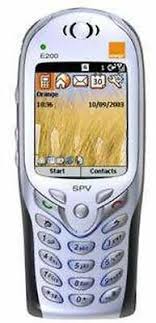
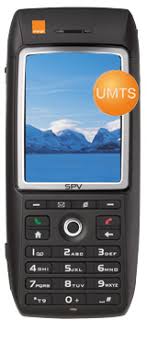
C500 - Téléphone mobile SPV - Notice d'utilisation et mode d'emploi gratuit
Retrouvez gratuitement la notice de l'appareil C500 SPV au format PDF.


| Type de produit | Téléphone mobile |
| Marque | SPV (Orange) |
| Modèle | C500 |
| Catégorie | Smartphone |
| Écran | Écran couleur (non spécifié) |
| Appareil photo | Intégré, prise de photos et vidéos |
| Batterie | Rechargeable lithium-ion, charge initiale 4 h, charge suivante ~3 h |
| Carte SIM | Carte SIM standard |
| Mémoire extensible | Oui, via carte mémoire (type non spécifié) |
| Connectivité | Bluetooth, infrarouge, USB (via câble) |
| Réseau | GSM, compatible Orange France |
| Fonctions principales | Appels, SMS, MMS, e-mail, Internet WAP, MSN Messenger, calendrier, contacts, appareil photo, vidéo, lecteur multimédia, jeux, calculatrice, notes vocales |
| Synchronisation | Avec PC via ActiveSync (Outlook) |
| Entretien | Nettoyer avec un chiffon doux légèrement humide ; ne pas utiliser de produits chimiques |
| Sécurité | Code PIN, verrouillage du téléphone, restrictions d'appels, mode avion |
| Température d'utilisation | Éviter les températures extrêmes |
| Accessoires inclus | Chargeur, batterie, câble de synchronisation |
| Garantie | 12 mois (24 mois pour Orange Pro) |
| Service après-vente | Échange express sous garantie |
FOIRE AUX QUESTIONS - C500 SPV
Questions des utilisateurs sur C500 SPV
0 question sur cet appareil. Repondez a celles que vous connaissez ou posez la votre.
Poser une nouvelle question sur cet appareil
Téléchargez la notice de votre Téléphone mobile au format PDF gratuitement ! Retrouvez votre notice C500 - SPV et reprennez votre appareil électronique en main. Sur cette page sont publiés tous les documents nécessaires à l'utilisation de votre appareil C500 de la marque SPV.
MODE D'EMPLOI C500 SPV
Ce guide Orange vous permettra de connaître
rapidement donc SPV C500.
Ce guide est uniquement valable pour le réseau Orange
en France métropolitaine et pour les téléphones équipés
d'une carte SIM émise par Orange France.
Prise en main
Descriptif de votre SPV C500 10
insérer la carte SIM et la carte
mémoire 12
Insérer et charger la batterie 13
votrecran d'accueil 14
Explorer les menus 15
Effectuer un appel. 17
Recevoir un appel 18
Ajouter un contact 19
Services orange
enregistrer un clip vidéo 29
visionner des bandes-annonces
cinéma, des clips musicaux 30
configurer votre compte e-mail
Automatiquement 31
Envoyer un e-mail 33
Créer votre compte 35
saugesarden et restauer
vos informations personnelles 35
Se connecter à Orange World 39
Gallery : l'espace des marques
Survote mobile. 40
le 712 renseignements directs Orange... 41
paramétrez votre messagerie vocale...... 42
avec suivi conso, gardez la maîtrise
dévoerter budget 43
Synchronisation 44
BluetoothTM 45
s'informer 48
bénéficier du SAV échange express 62
conditions du SAV échange express 63
1 Générez vos contacts
stoker le nom et le numéro de
telephone 66
Que signifient les abréviations de
Mes cartes de contacts ? 66
créez des cartes de contacts, puis
appelez vos contacts ou envoyez-leur
un e-mail sans avoir à vous souvenir
de leurs coordonnées 67
recherche un contact dans la liste
des contacts 68
Quelles sont les options du menu
Carte de contact ? 69
utiliser les options du menu Contacts... 69
Ajouter des photos aux contacts 70
composer vos numéros préférés sans
devoir passer par la liste des contacts... 70
2 Gérer vos appels
votre messagerie vocale 74
Personnaliser le message d'accueil 74
Gérer les messages efficacement 75
configurer un code PIN pour la
messagerie vocale 75
consulter la messagerie vocale à partir
de n'importe quel autre téléphone et
depuis l'étranger 76
3 SMS et e-mail
Vous pouvez créer des SMS ou des
e-mails de plusieurs façons 78
saisie de texte standard 79
gagnez du temps grâce à la saisie
intuitive 80
saisir des chiffres à l'aide de la saisie
de texte numérique 81
Options des messages 81
Recevoir un SMS 81
insérer des modèles de texte dans vos
messages 82
recevoir des notifications de réunions... 82
recevoir des e-mails entiers 83
Recevoir des pièces jointes 83
afficher les dossiers de la messagerie.... 84
Les options du menu Boîte de réception 85
Supprimer des e-mails 86
enregistrer des e-mails envoyés 87
Personnaliser l'affichage des messages 88
Envoyer vos e-mails manuellement 88
MSN Messenger 89
Sommaire
4. MMS, connexions de données 110
Photographie 94 Date et heures 110
Stocker et rechercher des photos - Informations propriétaire 111
Dans l'Album 95 choix des paramètres de gestion
Ajouter une photo dans un MMS 97 de l'énergie 111
options du MMS 97 paramètres régionales 112
5 Fonctions supplémentaires sécurité 112
Le SPV C500 permet d'accéder au téléchargement d'une sonnerie 112
Internet à partir d'un ordinateur : choix des paramètres régionaux 115
portable lorsque vous êtes en
déplacement 100 7 gérer votre temps et vos appels
Symboles 101 Utilisation du calendrier 118
Gérer les performances de votre importation d'informations du calendrier 119
SPV C500 102 La liste des tâches 119
6 personnels donne SPV C500 notes vocales 120
afficher et modifier des paramètres.... 106 recherche de l'appelant et de l'heure
téléphonie mobile 106 de l'appelé 121
Quelles sont les options des calculatrices 123
paramètres du téléphone mobile ? 106
changer de profil et modifier le
fonctionnement de votre SPV C500.... 107
Utilisation de la liste rapide 108
écran d'accueil 109
Accessibilité 110
8 Synchronisation
Utilisation d'ActiveSync 126
Synchronisation de la boîte de réception 126
synchronisation des contacts et des
taches 126
Serveur Wirefree Orange 127
configuration du serveur ActiveSync 127
création d'un programme de
Synchronisation à distance 128
Erreurs ActiveSync 130
ajout de programmes dans le
SPV C500 à l'aide d'ActiveSync et
élargissement de ses capacités 130
9 Sécurité
sécurité du SPV C500 134
blocage du SPV C500 134
contrôle des numéros disponibles
10 Avertissement
Avertissement 138
11 Index
index 150
Prise en main
- Connaître rapidement votre mobile
Insérer et charger la batterie
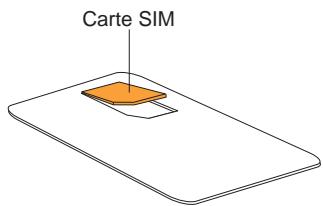
1 Décollez délicatement la carte SIM de son support en plastique. Ses connecteurs sont fragiles, veillez à ne pas les toucher en manipulant la carte.
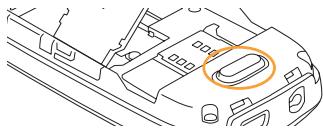
2 Au dos de votre SPV C500, appuyez sur le bouton pour enlever le cache de la batterie.
Insérez la carte SIM avec les connecteurs dorés vers le bas. Le coin biseauté doit correspondre à celui du logement.
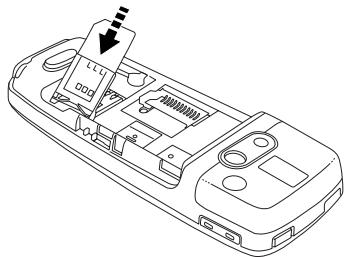
Insérez la carte mémoire avec les connecteurs dorés vers le bas.
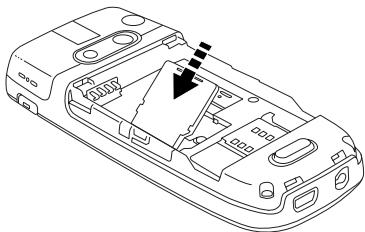
Avant d'utiliser votre SPV C500, vous devez charger la batterie un minimum de quatre heures pour une performance optimale. Il faut compter environ trois heures pour les charges suivantes si la batterie est complètement déchargée.
Insérer la batterie
1 Le + et le - en haut de la batterie doivent être en face du + et du - du mobile.
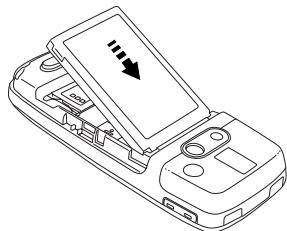
2 Glissez la batterie sur les points de contact et appuyez pour la clipser en place.
Charger la batterie
Vous pouvez effectuer des appels lorsque la batterie est en charge, mais cela risque d'augmenter le temps nécessaire pour charger complètement votre batterie.
1. Branchez votre chargeur sur une prise secteur. 2. Connectez le fil dans la prise à la base de votre mobile. Ne retirez pas la batterie lorsque vous chargez votre mobile. 3. Pour débrancher le chargeur, retirez-le doucement.
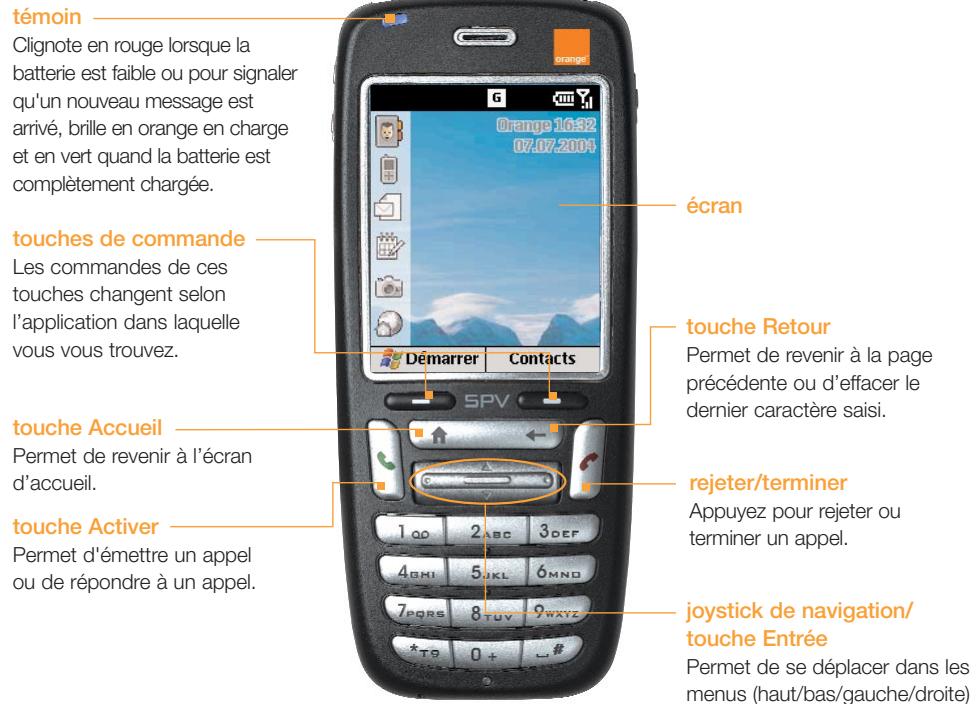
L'écran d'accueil est votre point de départ vers la plupart des services et fonctions de votre SPV C500. Utilisez le joystick verticalement pour passer d'un onglet à l'autre. Dirigez le joystick vers la droite pour accéder aux sous-menus des applications. Appuyez sur la touche Entrée pour accéder à l'application désirée.
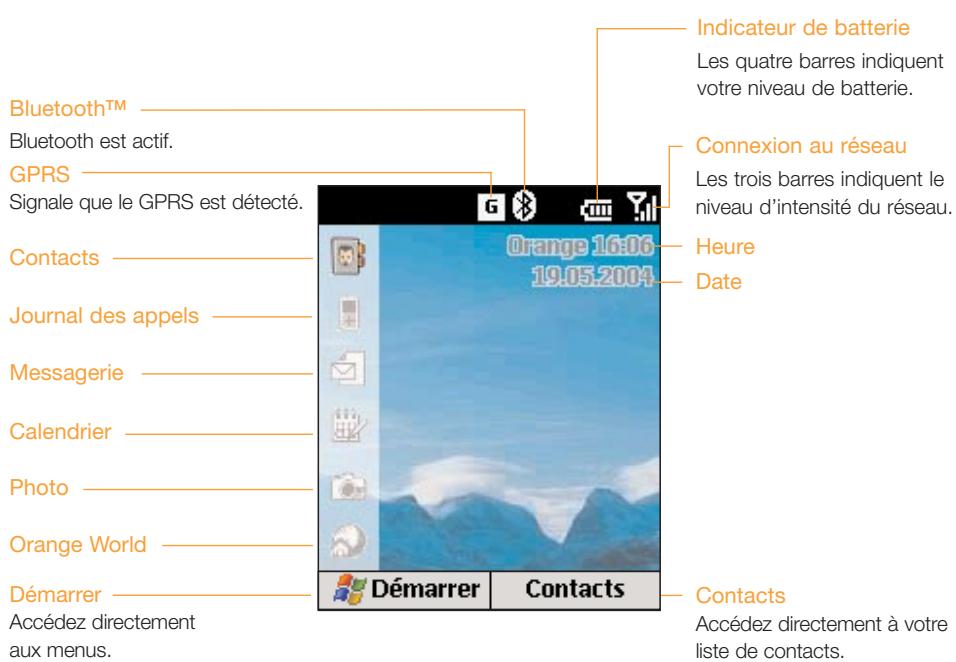

Messagerie
Permet d'ouvrir la fonction messagerie où vous pouvez lire des sms, MMS et e-mails ou en composer de nouveaux.

Permet d'accéder à Internet directement depuis votre téléphone.

Appels
Permet de savoir qui vous a appelé et quand grâce à l'historique des appels.

Album multimédia
Permet de visualiser et d'organiser toutes vos photos.

Notes vocales
Permet d'enregistrer vos conversations ou vos notes vocales.

Contacts
Permet d'ouvrir votre liste de contacts dans l'ordre alphabétique.

Appareil photo
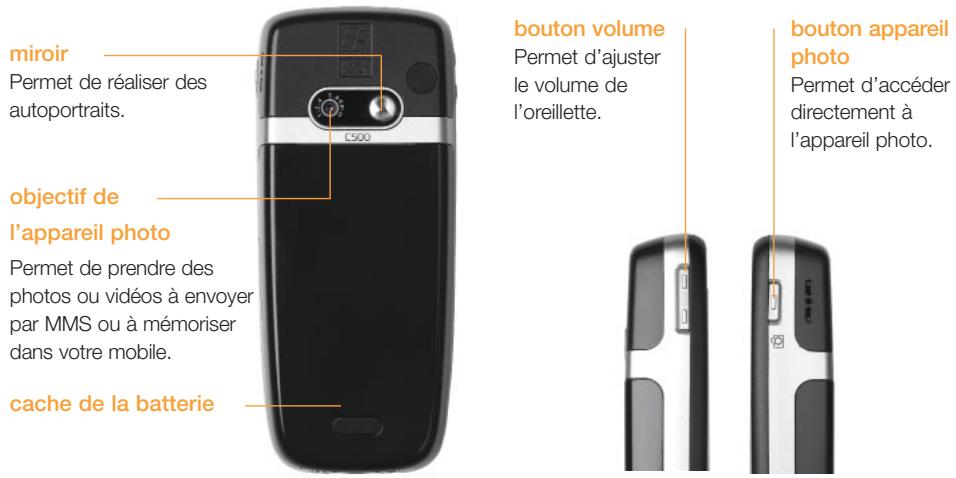
Permet de prendre des photos à l'aide de l'objet au dos de votre téléphone.

Paramètres
Permet de paramétrer telphony en fonction de vos besoins.

Caméra
Permet de prendre des clips vidéo à l'aide de l'objet au dos de votre téléphone.

Numér. rapide
Affiche les contacts pour lesquels vous avez créé des numéros d'appel abrégés.

Calendrier
Permet de noter vos rendez-vous et de consulter votre planning pour le jour, la semaine ou le mois.

Dossier dans lequel vous trouvez des applications telles que Mises à jour, Sauvegarde, Services+, etc.

Permet de synchroniser votre téléphone avec votre PC.

Permet de télécharger et d'exécuter des applications Java.

Permet d'ajouter des photos à vos contacts dans votre carnet d'adresses.

Packet Video Player vous permet de visionner des clips vidéo, même pendant un téléchargement.

Accessoires
Dossier dans lequel vous trouvez des applications telles que Calculatrice, Liaison Modem, etc.

Mises à jour
Permet de mettre à jour votre téléphone en téléchargeant les tous derniers logiciels.

Services +
Permet d'être au goût du jour sur les informations qui vous intéressent.

Permet de tester votre habileté avec un jeu passionnant.

Tâches
Permet de gérer vos activités.

Jeux
Dossier dans lequel vous trouvez des jeux tels que Jawbreaker et Solitaire.

Prise en main
Guide de prise en main de votre téléphone, décrivant étape par étape ses principales fonctions.

Calculatrice
Accédez directement à la calculatrice.

Solitaire
Jouez au Solitaire lorsque vous\ avez du temps libre.

Permet d'écouter de la musique et de regarder des clips vidéo depuis votre téléphone ou via Internet.

Sauvegarde
Permet de sauvegarder vos informations importantes sur le serveur Orange.

Liaison modem
Permet d'utiliser votre téléphone comme un modem.

Permet d'envoyer des messages instantanés à vos amis.
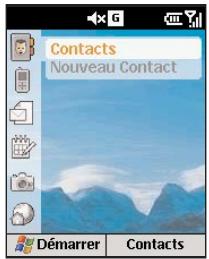
1 Depuis l'écran d'accueil, faites défiler jusqu'à. Dirigez le joystick vers la droite, puis vers le bas pour CHOISIR Nouveau contact. Appuyez sur la touche Entrée.
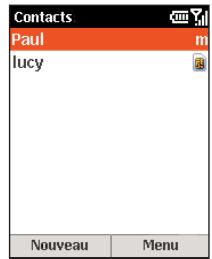
Une liste de vos contacts s'affiche. À droite de chaque nom, vous verrez un symbole. Ce symbole correspond à l'endroit où vous avez enregistré les données. Par exemple, m correspond au numéro mobile.
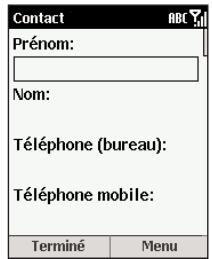
2 L'écran Contact s'affiche. Saisissez les détails de votre contact dans les champs appropriés. Lorsque vous avez fini, appuyez sur la touche de commande gauche Terminé.
Ajouter un contact
Utilisez Contact Wizard si vous voulez transférer des contacts de votre ancien téléphone sur votre SPV C500.
1 Appuyez sur Démarrer, faites défiler jusqu'au dossier Orange et appuyez sur la touche Entrée. 2 Sélectionnez Prise en main. Dans l'écran de bienvenue, sélectionnez Appels, puis Essayer. 3 Appuyez sur Suivant, puis suivez les instructions à l'écran.
Services Orange
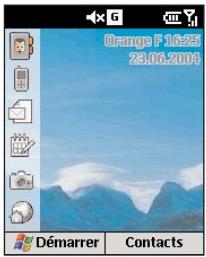
Pour accéder au menu, appuyez sur la touche de commande gauche Démarrer.
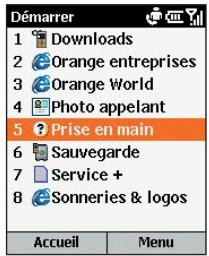
Choisissez dans la liste.
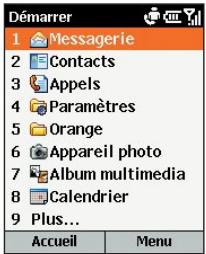
2 Sélectionnez Orange.
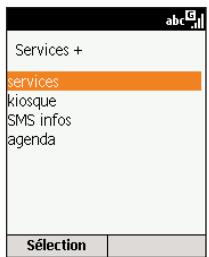
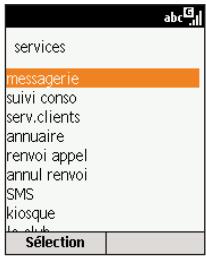
Annuaire
pour joindre facilement votre correspondant sans même connaître son numéro, grâce aux renseignements directs.
des services pour vous faire plaisir ou vous simplifier la vie !
Messagerie
pour accéder à votre messagerie vocale.
Suivi-conso
pour connaître en direct votre solde de communications.
Service clients
À votre service pour toute question ou information.
Renvoi appel
pour faire suivre vos appels vers un autre numéro du réseau fixe ou mobile en France.
pour communiquer par écrit en toute discrétion.
Le club
pour vous détendre, rendez-vous sur le club Orange pour jouer et... gagner de nombreux lots.
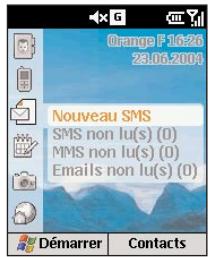
1 Depuis l'écran d'accueil, faites défiler jusqu'à. Dirigez le joystick vers la droite pour CHOISIR Nouveau SMS. Appuyez sur la touche Entrée.
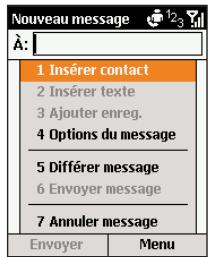
Entrez le numéro de téléphone de votre correspondant ou appuyez sur Menu, puis sélectionnez Insérer contact pour choisir un nom dans la liste des contacts.
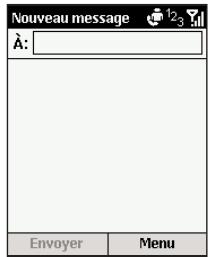
L'écran Nouveau message s'affiche et le curseur clignote dans le champ À.
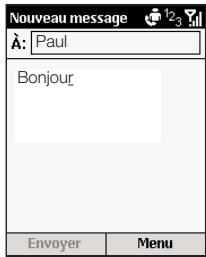
Faites défiler vers le bas pour commencer à rédiger votre message.
5 Le curseur clignote, prêt pour la saisie de votre message. Vous avez plusieurs modes de saisie de texte.
Appuyez sur la touche * et maintenez-la enfoncée pour accéder à une liste d'options :
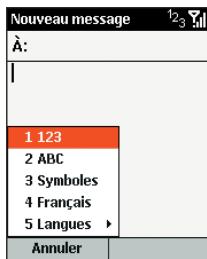
Pour entrer des numéros.
ABC
Pour entrer du texte.
Symboles
Pour entrer des symboles, comme par exemple @, !, ?, $.
- Français (T9) : intuitif
Avec le mode intuitif T9, vous ne devez taper qu'une touche par lettre. Par exemple, le mot orange correspond à 6, 7, 2, 6, 4 et 3. Le mot n'apparaît pas immédiatement sur l'écran mais ne vous inquiétez pas. Vous pouvez les faire défiler à l'aide du joystick (haut/bas) pour sélectionner entre plusieurs mots.
Pour obtenir une liste de symboles, appuyez sur la touche # et maintenez-la enfoncée. Pour permuter entre majuscule et minuscule, appuyez sur Pour effacer un caractère, appuyez sur la touche Retour. Pour effacer une phrase ou un mot entier, appuyez sur la touche Retour et maintenez-la enfoncée. Pour un espace, appuyez sur #.
Lorsque vous avez terminé d'écrire votre message, appuyez sur Envoyer pour expédier votre SMS.
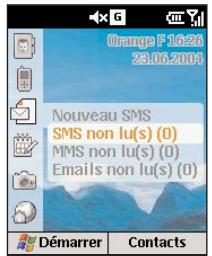
Lorsque vous recevez un nouveau SMS, apparait en haut à gauche sur votre écran. Faites défiler jusqu'à Dirigez le joystick vers la droite pour désir SMS non lu(s). Appuyez sur la touche Entrée.
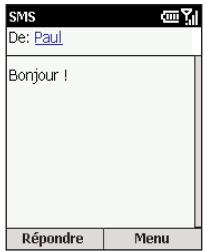
Le message apparait.
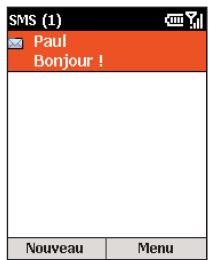
2 La liste de vos SMS nonlus et lus apparait. Sélectionnez un SMS dans la liste et appuyez sur la touche Entrée.
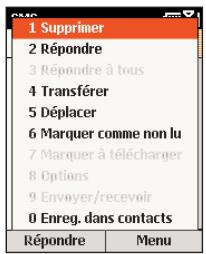
Appuyez sur la touche de commande droite Menu pour ouvrir une liste de menu, comme par exemple Supprimer.
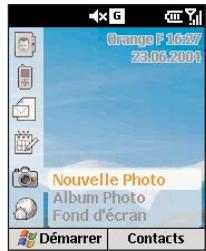
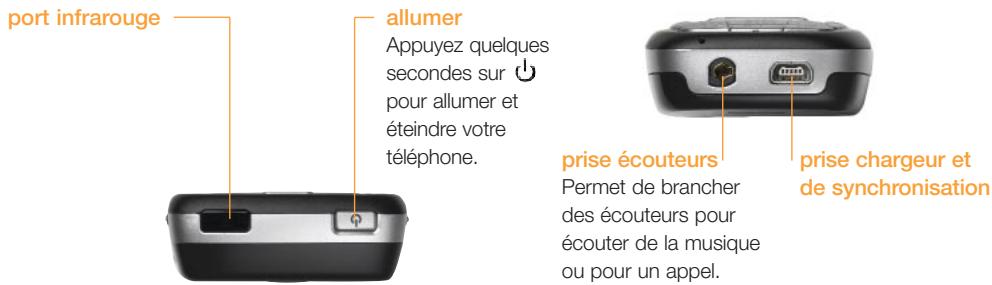
Depuis l'écran d'accueil, faites défiler jusqu'à Dirigez le joystick vers la droite pour CHOISIR Nouvelle photo. Appuyez sur la touche Entrée. Vous pouvez également appuyer sur sur le côté droit de votre téléphone.
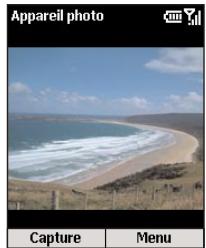
Appuyez sur Capture ou sur la touche Entrée pour prendre une photo. La photo s'enregistre automatiquement dans votre Album multimédia. Appuyez sur Retour pour reprendre une photo.
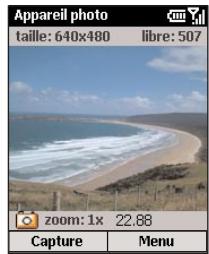
Notre écran devient le viseur de l'appareil photo et vous pouvez cadrer votre photographie.
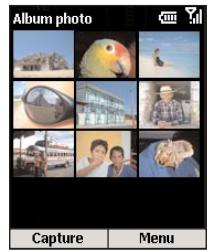
Pour visionner vos photos, appuyez sur Menu, puis sur Album. Pour retourner et reprendre une photo, appuyez sur la touche de commande gauche Camera.
Avec les MMS, vous pouvez envoyer et recevoir depuis votre mobile des messages contenant des images, des photos en couleur, dessons et du texte.
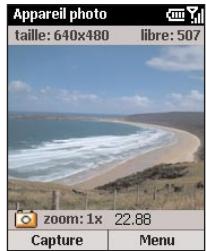
1 Vous avez deux possibilités pour commencer à créer un MMS : A partir de l'appareil photo. Prenez une photo, appuyez sur Menu, puis sur Envoyer. A partir de l'Album photo. Appuyez sur Menu puis sur Envoyer. Faites défiler à droite et choisissez via MMS ou via E-mail.
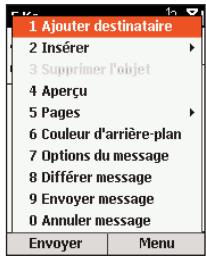
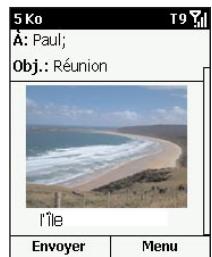
2 L'écran MMS apparait. Faites défilier jusqu'au champ A.: Entrez le numéro de téléphone ou l'e-mail de votre correspondant ou appuyez sur Menu, puis sélectionnez Ajouter destinataire pour CHOISIR un nom dans la liste de vos contacts. 3 Faites défilier vers le bas pour entrer l'objet de votre message et rédiger votre texte. 4 Lorsque vous avez terminé de rédiger votre message appuyez sur la touche de commande gauche Envoyer pour expédier votre MMS.
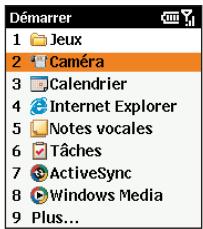
1 Depuis l'écran d'accueil, appuyez sur Démarrer, puis faites défiler à Camera. Appuyez sur la touche Entrée.
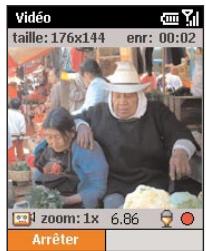
Appuyez sur Arrêt ou sur la touche Entrée pour arrêter l'enregistrement. Votre clip vidéo s'enregistre automatiquement dans votre Album multimédia.
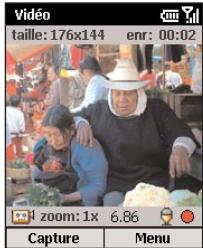
Appuyez sur Capture ou sur la touche Entrée pour commencer l'enregistrement. Vous verrez un point rouge en bas à droite de votre écran.
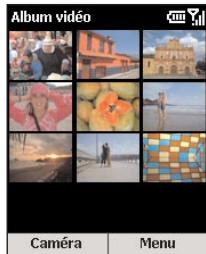
4 Pour visionner vos clips vidéo, appuyez sur Menu, puis sur Album. Pour retourner et reprendre un clip vidéo, appuyez sur la touche de commande gauche Camera.
Configurer votre compte e-mail automatiquement

Visionner des vidéos sur votre mobile. C'est désormais possible ! Rejoignez dès maintenant le portail Orange World, rubrique Loisirs : plus de 100 clips vidéo disponibles... Et de nouveaux à découvrir tous les jours !
Actualités (flashinfos en direct), sport en images, cinéma (bandes-annonces de films à l'affiche...), musique (clips de nouveaux, interviews...), humour, mode... Une programmation riche et variée pour tous les goûts.
La vidéo sur le mobile :
c'est en avant-première sur Orange World, Orange World > Loisirs > Vidéos.

Si vous voulez de l'aide pour paramétrer votre compte e-mail, utilisez Email Wizard.
1 Appuyez sur Démarrer, faites défiler jusqu'au dossier Orange et appuyez sur la touche Entrée. 2 Sélectionnez Prise en main. Dans l'écran de bienvenue, sélectionnez E-mail. Faites défiler vers la droite avec la touche Entrée pour accéder à la tabulation 2, puis appuyez sur Essayer. 3 Appuyez sur Suivant, puis suivez les instructions à l'écran.
Sinon, suivez les instructions ci-dessous:
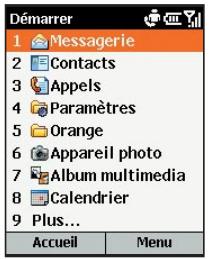
1 Depuis l'écran d'accueil, appuyez sur Démarrer. Messagerie est en surbrillance. Appuyez sur la touche Entrée.
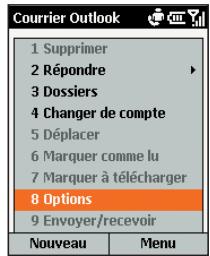
Appuyez sur Menu, puis faites défiler jusqu'à Options et appuyez sur la touche Entrée.
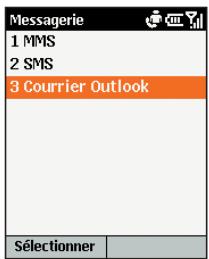
2 Vous entrez dans votre boîte de réception des SMS, e-mails et MMS. Appuyez sur Courrier Outlook.
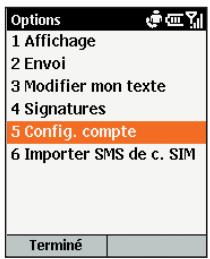
Faites défiler jusqu'à Config. comptes. Appuyez sur Menu et choisissez Nouveau. Suivez les instructions affichées sur les écrans (voir le tableau page suivante). Appuyez sur Suivant pour continuer ou sur Annuler pour mettre fin à la procédure.
Remarques : quel que soit votre serveur de messagerie, le serveur de courrier sortant est smtp.orange.fr. Le mot de passe demandé est votre mot de passe mail.
Configurer votre compte e-mail automatiquement
Tous les paramètres que vous devez utiliser sur votre SPV C500 se trouvent dans le tableau ci-dessous.
| Paramètres | Si vous possédez une adresse e-mail Orange | Si vous possédez une adresse e-mail autre que Orange |
| Votre nom | Nom et prénom | Nom et prénom |
| Adresse e-mail | Mon n° mobile Orange @orange.fr* | |
| Type de serveur | POP3 | POP3 ou IMAP4 |
| Serveur de courier entrant | pop3.orange.fr | |
| Serveur de courierSORTANT Réseau | smtp.orange.fr** | smtp.orange.fr** Internet Internet |
| Nom d'utilisateur | Mon n° mobile Orange* ou mon alias | Nom d'utilisateur mail |
| Mot de passer | Mot de passer mail Orange* | Mot de passer mail |
| Domaine (le cas échéant) | ||
| * Vous aurez reçu ces paramètres lors de la création initiale de votre adresse e-mail Orange. Vous pouvez les retrouver sur Orange.fr dans votre profil mail. ** Quel que soit votre serveur d'e-mails. | ||
Attention : Le mot de passe demandé n'est pas le mot de passe du portail Orange mais de votre mail Orange. Vous pouvez le retrouver en allant sur le site Orange.fr dans Communiquer>Mail>Options>Profil>Mot de passe.
Dès que vous avez terminé, l'écran Installation terminée apparaît.
Appuyez sur Terminé pour enregistrer le compte.
Pour commencer à utiliser la messagerie électronique, vous devez désigner le compte e-mail souhaité dans la boîte de réception puis cliquer sur Envoyer/Recevoir dans le Menu.
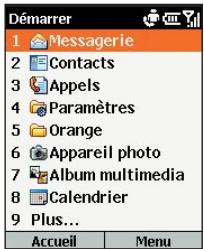
Depuis l'écran d'accueil, appuyez sur Démarrer. Messageserie est en surbrillance. Appuyez sur la touche Entrée.
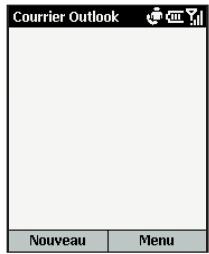
Sélectionnez Nouveau.
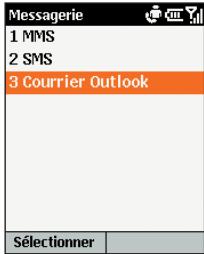
2 Sélectionnez la boîte e-mail à utiliser (ActiveSync pour envoyer via le PC à la prochaine synchronisation ou à un compte que vous avez ajouté) et appuyez sur la touche Entrée.
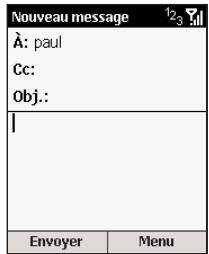
4 Entrez l'adresse e-mail de votre correspondant ou appuyez sur Menu, puis sélectionnez Insérer contact pour CHOISIR un nom dans la liste de vos contacts.
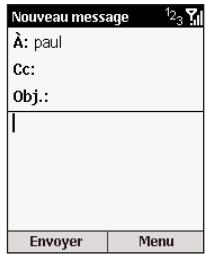
Faites défiler vers le bas pour commencer à rédiger votre e-mail. Référez-vous à la page 23 pour savoir comment entrer du texte.
6 Lorsque vous avez terminé d'écrire votre e-mail, appuyez sur Envoyer. Notre e-mail sera mis dans la Boîte d'envoi. Lorsque vous voulez être prêt à envoyer vos e-mails, appuyez sur Menu, puis Envoyer/recevoir pour expédier vos e-mails.
Assurez-vous que si vous perdez Your telephone, you ne perdrez pas toutes les informations importantes mémorisées dans notre SPV C500. Via une connexion Internet, le historicol Sauvegarde assure la sauvegarde de la restauration de vos contacts, de tout calendrier, des fichiers de Mes documents et des informations continues dans notre carte SIM.
Créer votre compte
Avant de pouvoir utiliser ces services Orange, vous devez créer un compte.
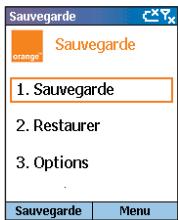
1 Depuis l'écran d'accueil, appuyez sur Démarrer et Sélectionnez Orange. 2 Sélectionnez Sauvegarde. 3 Appuyez sur Menu et sélectionnez Créer un compte.
Sauvegarder et restaurer vos informations personnelles
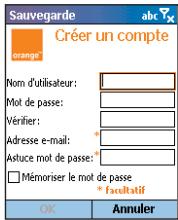
4 Entrez un nom d'utilisateur et un mot de passe et appuyez sur OK. Remarque : votre mot de passe doit comprendre de 6 à 32 caractères. 5 Un écran vous informe au sujet de vos droits relatifs à la loi "Informatique et libertés".
Confirmez pour poursuivre la création de votre compte.
Effectuer une sauvegarde
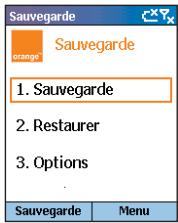
1 Depuis l'écran Sauvegarde, sélectionnez Sauvegarder.
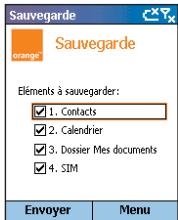
2 Sélectionnez les éléments que vous souhaitez sauvegarder en appuyant sur la touche Entrée et appuyez sur Envoyer.
Patientez quelques instants, le temps que le téléphone se connecte au service de sauvegarde.
L'écran Historique apparaît. Appuyez sur Terminé pour revenir à l'écran principal.
Vos données sont désormais sauvegardées sur le serveur Orange.
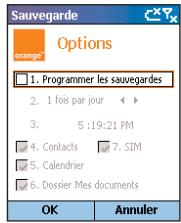
4 Vous pouvez également effectuer des sauvegardes automatiques. Depuis l'écran d'accueil, sélectionnez Options et appuyez sur la touche Entrée. Cochez Programme les sauvegardes en appuyant sur la touche Entrée, déterminez la fréquence et l'heure des sauvegardes, puis les données que vous désirez sauvegarder. Appuyez sur OK.
Restaurer vos données
1 Depuis l'écran Sauvegarde, sélectionnez Restaurer. 2 Sélectionnez les éléments que vous désirez restaurer et appuyez sur Suivant. Appuyez sur Terminer pour revenir à l'écran principal.
Vous accédez à une multitude de services(1) directement sur l'écran de votre mobile.
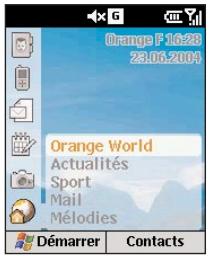
À partir de l'écran d'accueil, sélectionnez, puis Orange World.
Si votre mobile provient d'un kit mobicarte ou d'un coffret Orange, la connexion se lancera automatiquement sur Orange World. Sinon, contactez votre service clients.
Astuce expert
Si vous n'arrivez pas à accéder à ces services, vous pouvez télécharger tous les paramètres sur le WEB www.orange.fr > mon mobile ou en appelant votre service clients.
L'accès ou l'utilisation de certains services peut être soumis à des conditions tarifaires spécifiques. Ces conditions sont indiquées avant l'achat et/ou l'utilisation.
Le 712 renseignements directs orange
Avec Gallery, vous accédez à tout un ensemble de services pratiques, ludiques et interactifs proposés par de nombreuses marques. Consultez les informations en image et en couleur, téléchargez des sonneries polyphoniques, des logos et des images. Et accédez aux différents services de communication, mails, chat... de nos partenaires.
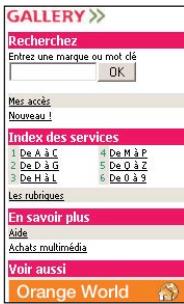
1. Sur la page d'accueil du WAP Orange, sélectionnez Gallery en appuyant sur la touche OK. 2. Si vous cherchez un service (météo, traffic, infos, sports...) ou une marque (AlloCiné, Guide Michelin, la chaine Météo)...), cliquez sur Entrez>>, tapez votre demande dans le moteur de recherche et laissez-vous guider. Le guide des rubriques vous permet de rechercher votre service grâce à un classement thématique (téléchargement, horoscope, yeux...). - Index ABC vous permet de rechercher le service désiré par un accès alphabétique ou numérique.
Les prix des services Gallery sont librement fixés par les éditeurs de services et ne comprennent pas le coût des communications WAP. Orange France se dégage de toute responsabilité quant aux services proposés et aux tarifs fixés par les éditeurs de service référencés. Toute réclamation relative aux services est à adresser à l'éditeur concerné.
Cherchez les coordonnées d'un particulier ou d'un professionnel, retrouvez un nom à partir d'un numéro.
- Appelez le 712 - un conseiller vous renseigne.
- Envoyez le nom du commerce ou du service de votre besoin par SMS au 2 12 12(1). Consultez Orange World > Annuaires.
Astuce : le 712
Vous souhaitez doivent en un temps record le numéro et l'adresse d'un commerçant, d'une entreprise ou d'un particulier. Appelez le 712, un conseiller recherche les coordonnées de votre correspondant, vous envoie son numéro par SMS et vous propose de vous mettre en relation directe, le tout sans supplément.
(1) En utilisant le 2 12 12, vous acceptez d'une part d'être géolocalisé et, d'autre part, que cette donnée soit traitée et communiquée au tiers visé ci-dessus.
Paramétrer votre messagerie vocale
Accédez directement à votre messagerie vocale en programmant la touche 1 de votre SPV C500. Pour programmer cette touche, appuyez sur Démarrer > Paramètres > Téléphone > Options d'appel et remplissez le champ N° messagerie vocale.
Si vous êtes client d'un forfait orange
Saisissez 888.
Si vous êtes client mobicarte
Saisissez 777.
L'accès à votre messagerie vocale est maintenant paramétré.
Une fois cette opération effectuée, vous accédez directement à votre messagerie vocale en effectuant un appel long sur la touche 1.
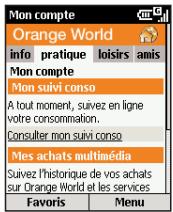
En toute transparence, retrouvez les informations pour gérer votre compte et contrôler vos consommations du mois en cours
Orange world > pratique > mon compte > suivi conso, ou appelez le 555*.
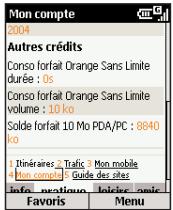
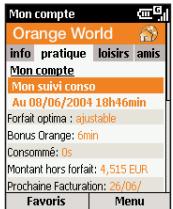
- Appel décompté du forfait
Synchroniser votre mobile et votre PC
Pour synchroniser, branchez votre SPV C500 à votre PC à l'aide du câble fourni.
L'assistant ActiveSync Nouveau Partenariat vous aide ensuite à connecter votre SPV C500 à votre PC. Il vous suffit de suivre chaque écran en saisissant les informations demandées.
Lorsque le système vous demande à quel appareil vous désirez vous connecter, vous devez sélectionner une des deux options suivantes :
Synchroniser avec cet ordinateur
Si vous utilisez leur SPV C500 avec leur propre PC, choisissez cette option.
Synchroniser avec microsoft mobile information server et / ou cet ordinateur
N'utilisez cette option que si vous vous connectez à un serveur. Vous devez être sûr que le serveur exécute Microsoft Mobile Information Server 2002 ou une version plus récente. Vous devez également connaître le nom du serveur. Contactez votre responsable de réseau ou votre prestataire pour de plus amples informations. Choisissez ensuite quelles informations vous pouvez synchroniser à chaque fois que vous vous connectez. Cochez simplement les cases correspondant à l'information désirée, par exemple Contacts, Tâches, Boîte de réception.
La synchronisation commence dès que vous avez fini d'utiliser l'assistant.
Ensuite, à chaque fois que vous devez lancer une synchronisation, il vous suffit de brancher votre SPV C500 à votre PC. Elle débute alors automatiquement.
Synchroniser les contacts et les tâches
Les contacts et les tâches sont automatiquement synchronisés entre votre SPV C500 et Outlook sur votre PC.
Par conséquent, à chaque synchronisation, les informations contenues dans la liste de contacts ou de tâches de votre SPV C500 seront automatiquement mises à jour sur votre PC et inversement.
Utiliser bluetooth™ avec un autre périphérique dans un environnement sans fil
Bluetooth™ est une nouvelle technologie radio qui vous permet d'effectuer des connexions sans fil entre votre téléphone et d'autres appareils.
L'échange d'informations, par exemple pour les contacts et les rendez-vous, est ainsi considérablement facilité. Vous pouvez également vous connecter à un ordinateur portable et utiliser votre téléphone mobile comme un modem.
Pour optimiser vos communications Bluetooth™, les appareils à connecter doivent se trouver à dix mètres au maximum les uns des autres.
Lorsque vous activez Bluetooth™ pour la première fois, vous devrez indiquer le nom de votre téléphone mobile. Vous pouvez utiliser le nom par défaut ou le modifier.
Avant que votre téléphone puisse être connecté à un autre appareil, vous devrez coupler votre téléphone avec l'appareil en question. Votre téléphone peut être couplé avec dix autres appareils au maximum, dotés de la fonction Bluetooth™.
Coupler vous SPV C500 avec un autre appareil bluetooth™ :
Assurez-vous que Bluetooth™ est Activé ou Detectable sur l'autre appareil. 2 Pour activer Bluetooth™ sur votre SPV C500, appuyez sur Démarrer et Sélectionnez Paramètres. Faites défiler et Sélectionnez Bluetooth. Sélectionnez Bluetooth de nouveau. Sélectionnez Activé. 3 Si une liste d'appareils n'apparaît pas, vous pouvez chercher d'autres appareils. Appuyez sur Menu, puis Appareils. Appuyez de nouveau sur Menu, puis sur Nouveau. Recherche en cours.... s'affiche pendant la recherche d'autres appareils. Si votre téléphone détecte d'autres appareils Bluetooth, une liste apparait. Un appareil appairé n'est pas nécessairement connecté à votre SPV C500, mais une connexion peut être faite car les deux appareils ont été mis en relation. 4 Choisissez un appareil dans la liste, puis appuyez sur Sélectionner. 5 Entrez un code PIN quelconque dans votre SPV C500; ce code est à utiliser spécifique pour la connexion entre votre SPV C500 et l'autre appareil. 6 Lorsque votre SPV C500 aura établi la connexion avec l'autre appareil, celui-ci vous demandera d'entrer le même code PIN. 7 Vous pouvez désormais donner un nom à l'appareil. Ce nom apparaitra dans la liste des appareils appairés. 8 La prochaine fois que vous voulez vous connecter à cet appareil, faites défiler et choisissez-le dans la liste.
Si un autre appareil veut s'appairer avec votre SPV C500, il est nécessaire d'être en mode Detectable.
1 Appuyez sur Démarrer et sélectionnez Paramètres. 2 Faites défiler et sélectionnez Bluetooth. 3 Sélectionnez Bluetooth de nouveau. Faites défiler horizontalement pour sélectionner Déprétable, puis appuyez sur Terminer.
Désormais, d'autres appareils pourront vous "voir" et initier des connexions. Lorsque Bluetooth™ est activé, apparait dans l'écran d'accueil.
Remarque : Un autre appareil ne peut appairer avec votre SPV C500 sans votre permission. Lorsque un autre appareil essaye d'appairer, vous recevez un message de notification.
Remarque : Certains pays ont des restrictions sur l'utilisation de Bluetooth™. Renseignez-vous auprès de votre fournisseur local.
Envoyer et recevoir de l'information via infrarouge ou bluetooth™
Vous pouvez utiliser le port infrarouge de votre SPVC500 pour envoyer et recevoir des rendez-vous du calendrier ou des cartes de visite entre votre SPVC500 et un autre appareil ou un PC comportant un port infrarouge et qui supporte vCardsandvCal. Si vous avez aligné votre SPVC500 avec l'appareil avec lequel vous voulez envoyer des informations, veuillez suivre les étapes BluetoothTM.
Envoyer un contact :
1 Appuyez sur Démarrer, puis sélectionnez Contacts. 2 Sélectionnez le contact que vous voulez envoyer, appuyez sur Menu, puis sur Envoyer. 3 Pour utiliser infrarouge, sélectionnez IR et alignez les portes infrarouge pour qu’ils ne soient pas à plus d’un mètre l’un de l’autre. Appuyez sur Envoyer pour envoyer le contact. 4 Pour utiliser Bluetooth™, assurez-vous que l’autre appareil est détectable, puis sélectionnez-le dans la liste. Appuyez sur Envoyer pour envoyer le contact. L’information apparaîtra sur l’écran, indiquant le nom de l’appareil auquel les données sont envoyées et si le transfert a réussi.
Envoyer un rendez-vous :
1 Appuyez sur Démarrer, puis sur Plus. 2 Sélectionnez Calendrier. 3 Faites défiler au rendez-vous à envoyer et appuyez sur la touche Entrée pour l'ouvrir. 4 Appuyez sur Menu, faites défiler à Envoyer rendez-vous, puis appuyez sur la touche Entrée. 5 Pour utiliser infrarouge, Sélectionnez IR et alignez les ports infrarouge pour qu'ils ne soient pas à plus d'un mètre l'un de l'autre. Appuyez sur Envoyer pour envoyer le rendez-vous. Pour utiliser Bluetooth™, assurez-vous que l'autre appareil est détectable, puis Sélectionnez-le dans la liste. Appuyez sur Envoyer pour envoyer le rendez-vous.
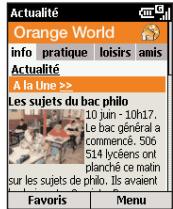
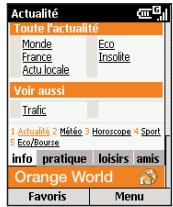
Actualité
Retrouver toute l'actualité : locale, nationale, internationale, économique,...
- Appelez le 711 et laissez-vous guider
- Envoyez le mot clé INF par SMS au 20 220. Consultez Orange World > Actu/Météo
L'actualité locale sur Orange World.
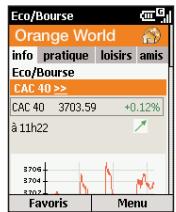
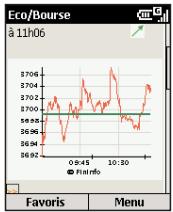
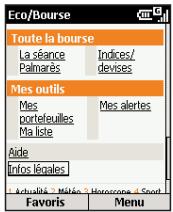
Écobourse
CAC 40, montant de votre portefeuille..., consulter toute la bourse.
- Appelez BOUR soit le 2687
- Envoyez le mot clé BOU suivi du code ISIN de l'action par SMS au 20 220 Consultez Orange World > Actu/Météo > Bourse/Banques
La bourse sur Orange World.
Vous pouvez accéder directement à vos mails professionnels depuis votre SPV C500 et le navigateur Internet Explorer intégré :
I - Si vous disposez d'une messagerie Internet et du forfait data mobile, vous allez pouvoir lire, répondre, transférer ou supprimer vos mails en temps réel. Le nouveau service de notification par SMS vous prévient de l'arrivée de nouveaux messages.
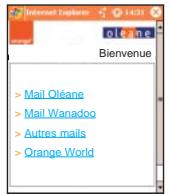
Pour accéder à vos mails en déplacement, vous devez avant la première utilisation saisir les paramètres de vos comptes de messagerie :
soit depuis un PC, en vous rendant sur
www.orange-entreprises.com > solutions data > aide à l'utilisation > mail, et en cliquant sur gestion des mails, ou directement par l'URL mail.orange-entreprises.com.
- soit depuis votre mobile, lors de votre première connexion au service, en suivant pas à pas le mode d'opération ci-après.
Votre messagerie est hébergée par oleane ou wanahoo
Lancez le navigateur Internet Explorer en cliquant sur l'icône Orange entreprises affichée dans Démarrer > Orange > Orange Entreprise et dans l'écran d'accueil du portail Orange entreprises, cliquez directement sur les liens Mail Wanahoo ou Mail Oléane, selon votre fournisseur d'accès.
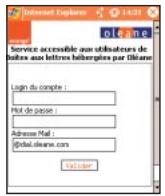
Pour oléane, saisissez :
- nombre d'emplois
- nombre d'employés
- nombre d'employés
- nombre d'employés
- nombre d'employés
- nombre d'employés
- nombre d'employés
- nombre de mot de passe actuel — voiture adresse e-mail Oleane
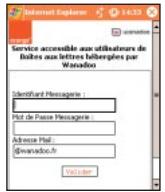
- nombre identifiant de messagerie habituel
- nombre mot de passe actuel
- toute adresse mail
- Wanahoo
Cliquez ensuite sur Valider pour confirmer votre identification. Vous accédez alors à votre boîte de réception.
Lors de vos prochains connexions, vous atteindrez directement votre boîte de réception, sans saisir à nouveau les paramètres ci-dessus.
Votre messagerie est hébergée par un autre fournisseur d'accès Internet ou sur un serveur de messagerie d'entreprise accessible par Internet
Lancez le navigateur Internet Explorer en cliquant sur l'icône Orange entreprises affichée dans
Démarrer > Orange > Orange Entreprise et dans l'écran d'accueil du portail Orange Entreprises, cliquez directement sur Autres mails.
Lors de votre première utilisation du service, vous devez saisir les paramètres d'accès à votre boîte de réception (vous pouvez définir jusqu'à quatre boîtes de réception).
Pour paramétrer l'accès à vos comptes de messagerie, saisissez :
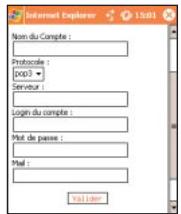
Le Nom du Compte : choisissez un nom de compte (ex : fai). Le Protocole d'accès (ex : pop3 ou imap4)
Le protocole et le serveur vous seront indiqués par l'administrateur de votre messagerie ou votre fournisseur d'accès Internet.
Le nom du Serveur (ex: pop.fai.fr) - Votre Login/identifiant habitual pour ce compte
- Voiture mot de passe actuel -
- Notre adresse mail
Cliquez ensuite sur Valider pour confirmer votre identification. Vous accédez alors à votre boîte de réception.
Lors de vos prochains connexions, vous atteindrez directement votre boîte de réception, sans saisir à nouveau les paramètres ci-dessus, en sélectionnant le lien Autres Mails.
Si vous avez créé plusieurs comptes, vous accéderez directement à la dernière boîte de réception utilisée. Pour accéder à une autre boîte, il vous suffira de revenir au menu Gestion des Comptes afin de sélectionner le compte que vous souhaitez consulter.
Remarque : Dans tous les cas, si besoin, cliquez sur Aide. Si vous rencontrez des difficultés, Orange assistance peut effectuer pour vous la saisie des paramètres ci-dessus.
La liste des messageries de fournisseurs d'accès Internet accessibles avec le forfait data mobile est consultable sur le site www.orange-entreprises.com (>les solutions data >aide à l'utilisation >mail)
bénéficier de fonctionnalités avancées pour : gérer vos e-mails professionnels en déplacement
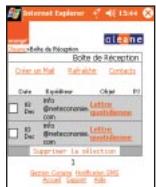
En accédant à votre boîte de réception, vous disposez des principaux outils suivants :
Boîte de réception
Creer un mail
pour écrire un nouveau message
Rafraîchir
pour mettre à jour la liste des mails et faire apparaitre les messages entrants les plus récents
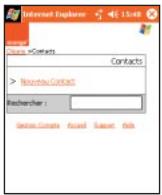
Contacts
pour rechercher ou créer un nouveau correspondant (base de contacts différente de celle de votre environnement PC)
Gestion compte
pour saisir ou modifier les paramètres de votre ou vos comptes
Notification SMS
- pour être alerté par SMS des nouveaux mails reçus dans votre boîte aux lettres
Accueil
pour revenir à la page d'accueil
Lire et répondre à vos messages
Placez-vous dans l'écran d'accueil de votre boîte de réception et cliquez sur l'objet du mail. Votre message s'affiche alors et vous pouvez effectuer plusieurs actions en cliquant sur le lien correspondant.
Les actions possibles après lecture sont :
Créer un mail
pour rédiger un nouveau message
Détails
pour obtenir des informations complémentaires sur le mail (priorité, noms et tailles des pièces jointes...)
Suivant
pour accéder au message suivant
Précédent
pour revenir au message précédent
Répondre
pour écrire un mail de réponse à l'expéditeur du mail
Répondre à tous
pour écrire un mail de réponse à l'expéditeur ainsi qu'à d'autres destinataires
Transférer
pour envoyer ce mail à une autre personne
pour l'effacer
Suite
Cliquez sur ce lien si votre message comporte plusieurs pages
Cliquez sur le lien Répondre. Vous pouvez alors sélectionner le lien Objet pour atteindre une liste des objets prédéfinis ou sur le lien Message pour atteindre une liste des messages prédéfinis.
Saisissez votre texte dans la zone appropriée et envoyez votre message!
Important : afin que les actions effectuées en déplacement soient prises en compte sur le serveur de messagerie, vous devez impérativement les confirmer en cliquant sur le bouton Rafraîchir ou quitter le service en cliquant sur le lien Accueil.
Pour toute information sur ces solutions et l'offre Orange aux entreprises, contactez notre interlocuteur commercial ou consultez notre site Internet : www.orange-entreprises.com
Avec la solution Orange bureau, vous accédez, de façon sécurisée et en temps réel, à votre environnement de messagerie d'entreprise.
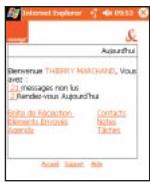
Vous pouvez consulter, traiter vos e-mails et gérer votre agenda personnel, consulter l'annuaire de l'entreprise et saisir et mettre à jour les tâches avec le navigateur Pocket Internet Explorer de votre SPV C500.
L'accès au service est facilité grâce à la reconnaissance du numéro de téléphone par le réseau d'entreprise Orange.
Pas de double gestion de votre compte de messagerie
Quelle que soit Your solution mail mobile Orange, les actions effectuées depuis le terminal mobile sont directement prises en compte sur le serveur de messagerie et les informations ne sont pas stockées de manière permanente sur le terminal.
III - les autres solutions proposées par orange
Orange peut également vous accompagner dans la mise en place de solutions de synchronisation permettant aux utilisateurs nomades de l'entreprise d'accéder à leur messagerie Microsoft Exchange ou Lotus Domino.
L'accès à la messagerie s'effectue par synchronisation du programme Pocket Outlook du SPV C500 et vous pouvez télécharger vos messages à la demande ou de manière automatique.
Votre téléphone orange est en panne ?
Orange, vous l'échange à l'adresse de votre choix sans que vous ayez à vous déplacer.
- Appelez votre service clients Orange au numéro qui figure au dos du guide.
- éléphone Orange ne fonctionne always pas, nous you en proposons l'échange express à l'adresse de votre choix(1).
- Vous étés client forfait, compte mobile ou mobicarte, Orange échange votre téléphone en 48h maximum.
- Vous êtes client Orange pro ou Orange business solutions, Orange échange votre téléphone en 24h si vous appelez votre service clients avant 16h.
Nos conseillers clients conviennent avec vous d'un rendez-vous par demi-journée, ainsi que du lieu où vous souhaitez que l'échange soit effectué : domicile, bureau etc...
Si la panne constatée est couverte par la garantie, le SAV échange express est une prestation gratuite pendant la période de garantie.
- Vous êtes client forfait compte mobile, mobicarte ou d'une offre Orange business solutions, vous bénéficiez d'une période de garantie de 12 mois à compter de la date d'achat de votre coffret Orange ou kit mobicarte.
- Vous êtes client Orange pro, vous beneficiaz d'une période de garantie de 24 mois à compter de la date d'achat de votre coffret Orange au lieu de 12 mois.
1 - Champ d'application
Le SAV échange express s'applique à l'ensemble des coffrets Orange et kits mobicarte.
2.1 Echange express
Orange s'engage à effectuer un échange standard à domicile du matériel défectueux (terminal et batterie) par un matériel identique (même marque, même modèle) ou de gamme équivalente en France métropolitaine exclusivement et dans un délai de 48h ouvrées, ou de 24h ouvrées dans le cadre d'un forfait Orange pro, à compter du diagnostic effectué par le service clients Orange. L'abonné Orange pro sera livré dès le lendemain pour tout appel au service clients Orange avant 16h. La période de livraison est définie par demi-journée. Cet échange permet à l'abonné de disposer d'un coffret SAV Orange complémentant un terminal et une batterie contre remise par l'abonné de son matériel défectueux : terminal plus batterie d'origine.
Le SAV échange express ne couvre que les pannes sur le terminal, à l'exclusion de celles relatives aux accessoires (chargeur et batterie). Le terminal contenu dans les coffrets AV Orange doit s'entendre d'un terminal d'occasion remis à neuf. Il est précisé que la garantie associée au SAV échange express prend fin de plein droit si l'abonné résilie son contrat à l'offre Orange au cours des 12 premiers mois d'abonnement, la garantie constructeur continuant alors à courir. Dans le cadre de la souscription d'un forfait Orange pro, cette même garantie prend également fin de plein droit en cas de positionnement du forfait Orange pro sur une autre formule d'abonnement Orange au cours des 24 premiers mois d'abonnement, la garantie constructeur continuant à courir exclusivement au cours des 12 premiers mois d'abonnement.
2.2 Tarifs et facturation
Le SAV échange express est une prestation gratuite si le matériel défectueux est couvert par la garantie (définie au point 2.3).
Si le matériel n'est pas couvert par la garantie, le SAV échange express est alors payant pour un montant forfaitaire (cf fiche tarifaire en vigueur). Le matériel défectueux remis par l'abonné fera l'objet d'une expertise technique par un organisme agréé par le constructeur. Le résultat de cette expertise pourra conclure, après la réalisation effective de l'échange, à une panne non couverte par la garantie (définie au point 2.3). Le SAV échange express payant n'est pas disponible sur mobicarte.
2.3 Rappel des conditions de la garantie
Le coffret Orange est couvert par une garantie pièces et main-d'œuvre de 12 mois pour le terminal. Cette garantie est portée à 24 mois dans le cadre de la souscription d'un forfait Orange pro. La batterie, quant à elle, est garantie 3 mois. Le délai de garantie commence à courir à compter de la date de la facture d'achat du coffret Orange. Toutefois, lorsque l'abonné souscrit à une offre d'abonnement Orange avec demande de portabilité entrante (sans numéro temporaire), le délai de garantie commence à courir à compter de l'activation de sa ligne. La garantie porte également sur le coffret SAV (terminal plus batterie) remis à l'abonné dans le cadre de la procédure d'échange express (définie au point 2.1):
Si le terminal d'origine et sa batterie sont couverts par la garantie, la garantie susvisée est reportée sur les éléments du coffret SAV pour la durée restant à courir, avec une durée minimale de trois mois. Si le terminal d'origine et sa batterie ne sont pas couverts par la garantie, les éléments du coffret SAV bénéficient alors d'une garantie pièces et main-d'œuvre d'une durée de trois mois à compter de la date de leur remise à l'abonné.
La garantie ne couvre pas :
les pannes déclarées au-delà du délai de garantie (tel que défini ci-dessus). les dommages dus à un accident, une mauvaise utilisation ou un mauvais entretien du terminal (encrassement, oxydation, corrosion ou incrustation de rouille) ainsi que la non-observation des instructions figurant dans le mode d'emploi. les dommages survenant en cours d'installation ou de montage du terminal. les dommages dont la cause est extérieure au terminal : mauvaise installation par l'abonné, incendie, foudre, dégâts des eaux... et plus généralement les dommages de toute nature dont l'origine serait postérieure à la vente (notamment : les rayures, écaillures, égratignures et globalement l'ensemble des dommages causés aux parties extérieures de l'appareil et dont l'endommagement ne nuit pas à son bon fonctionnement).
La garantie prend fin de plein droit si l'abonné modifie ou répare le matériel lui-même ou en dehors d'une réparation par un organisme agréé par le constructeur.
Les dispositions du présent article ne sont pas exclusives de l'application de la garantie légale des articles 1641 et suivants du Code civil.
Gérer vos contacts
Stockez le nom et le numéro de téléphone de vos proches et de vos collègues dans votre liste de contacts.
Votre téléphone mobile dispose de deux mémoires pour les contacts : l'une dans le téléphone lui-même et l'autre dans la carte SIM. Lorsque vous enregistrez un nouveau contact, celui-ci est automatiquement enregistré dans votre téléphone mobile. Si vous utilisez une carte SIM qui contient déjà des contacts enregistrés à partir d'un autre téléphone mobile, ces contacts s'afficheront en bas de votre liste de contacts, arrivagnés du
symbole
Votre liste de contacts vous permet de stocker des informations sur les personnes et les entreprises avec lesquelles vous communiquez. Une carte de contact est créée pour chaque entrée.
Pour ouvrir la liste des contacts, appuyez sur Contacts à partir de l'écran d'accueil.
La liste affiche les noms des contacts dans l'ordre alphabétique, avec une abréviation indiquant s'il s'agit du numéro de téléphone bureau (b) ou domicile (d) de la personne. Ceci vous permet de désirir facilement sur chaque ligne appeler cette
Que signifient les abréviations de mes cartes de contacts ?
Téléphone bureau d Téléphone domicile m Téléphone mobile voi Téléphone de voiture hfx Fax domicile rdo Radiotéléphone e2 Adresse e-mail 2 sms Adresse SMS w2 Deuxième téléphone bureau h2 Deuxième téléphone domicile pgr Pager wfx Fax bureau ast Téléphone assistant e Adresse e-mail e3 Adresse e-mail 3 web Page Web
Ces champs correspondent aux champs de Microsoft Outlook.
Personne. D'autres abréviations sont expliquées dans l'encadré grisé ci-dessus.
Lorsque vous sélectionnez le contact à afficher, toutes les informations stockées sur la carte correspondante vous sont accessibles.
Pour ouvrir une carte de contact :
1 Faites défiler jusqu'au contact que vous souhaitez afficher et appuyez sur la touche Entrée. 2 Des informations, telles que le nom de la personne ou de l'entreprise, des numéros de téléphone, des adresses e-mail, etc., s'affichent.
Créez des cartes de contacts, puis appelez vos contacts ou envoyez-leur un e-mail sans avoir à vous souvenir de leurs coordonnées
Vous pouvez stocker des centaines de contacts dans la mémoire de votre téléphone. Le nombre exact varie en fonction de la quantité de mémoire utilisée pour d'autres fonctions.
Pour créer un contact :
1 Appuyez sur Contacts. 2 Appuyez sur Nouveau. Vous pouvez maintenant saisir les informations concernant le contact dans les champs appropriés. Vous devez saisir les numéros de téléphone au format international, c'est-à-dire: +33, suivi du numéro
sans le 0 initial. Les espaces et les parenthèses ne sont pas acceptés.
Lorsque vous saisissez des coordonnées, appuyez sur # pour insérer un espace et sur * pour basculer entre minuscules et majuscules. Pour saisir un symbole, appuyez sur la touche # et maintenez-la enfoncée. Pour saisir le symbole + des numéros internationaux, appuyez sur la touche 0 et maintenez-la enfoncée. Appuyez sur ← pour supprimer un caractère. Lorsque vous avez terminé, appuyez sur Terminé afin d'enregistrer le nouveau contact.
Pour une explication détaillée de l'ensemble des options de saisie de texte sur le SPV C500, notamment sur la saisie de texte intuitive, veuillez vous reporter à la page 25 de ce guide.
Remarque : lorsque vous créez un contact sur voiture SPV C500, vous pouvez synchroniser les contacts avec ceux de votre PC afin de maintenir à jour les informations correspondantes sur les deux dispositifs. De la même façon, si vous disposez de contacts Microsoft Outlook sur votre PC, l'application ActiveSync permet de les copier directement dans votre téléphone mobile.
Une fois que vous avez ouvert une carte de contact, vous pouvez appeler ce contact directement ou lui envoyer un e-mail :
1 Faites défiler jusqu'au numéro souhaité et appuyez sur pour composer le numéro. 2 Pour envoyer un e-mail au contact, faites défiler jusqu'à son adresse e-mail et appuyez sur la touche Entrée. Appuyez sur la touche Entrée une nouvelle fois pour afficher le menu Messagerie.
Pour modifier un contact :
1 A partir de l'écran d'accueil, appuyez sur Contacts. 2 Sélectionnez le contact à modifier, puis appuyez sur la touche Entrée pour ouvrir la carte correspondante. 3 Appuyez sur Modifier. 4 Apportez les modifications nécessaires, puis appuyez sur Terminate.
À ce stade, vous pouvez également définir le numéro par défaut du contact. Il s'agit du numéro que votre téléphone mobile appellera automatiquement lorsque vous sélectionnerez le contact, sauf si vous lui spécifiez un numéro différent.
Dans la liste des contacts, faites défiler jusqu'au contact que vous souhaitez modifier, puis appuyez sur la touche Entrée. Faites défiler jusqu'au numéro que vous souhaitez définir comme numéro par défaut, puis appuyez sur Menu. Faites défiler jusqu'à Définir par défaut et appuyez sur la touche Entrée. Un point s'affiche à gauche du numéro par défaut.
Remarque : si les coordonnées du contact incluent un numéro de téléphone professionnel, votre SPV C500 le définira automatiquement comme numéro par défaut.
Pour supprimer un contact, sélectionnez-le, appuyez sur Menu, sélectionnez Supprimer, puis appuyez sur la touche Entrée. Appuyez sur Oui pour confirmer votre choix.
Recherche un contact dans la liste des contacts
Dans la liste des contacts, saisissez les premières lettres du nom d'un contact. Le SPV C500 effectue une recherche et affiche le nom du contact recherché. Ce procédé utilise la fonction de saisie de texte.
Quelles sont les options du menu carte de contact ?
N'oubliez pas que ces options sont disponibles uniquement pour les contacts stockés dans la mémoire du téléphone mobile.
Ajouter numéro rapide Permet de créer un raccourci, un numéro de téléphone, une adresse e-mail ou une adresse URL en lui attribuant un ou deux chiffres de numérotation rapide.
Envoyer un Permet d'envoyer un SMS à un contact.
Ajouter Permet d'enregistrer une racc. vocale étiquette vocale pour un contact afin de pouvoir effectuer une numérotation vocale.
Enregistrer Permet d'enregistrer un sur SIM contact dans la mémoire de la carte SIM.
Définir par défaut Définit le nombre de téléphone ou l'adresse e-mail sélectionnée comme méthode de communication par défaut avec le contact.
Envoyer un contact Permet d'envoyer la carte d'un contact vers un mobile ou un PC, par ondes infrarouges.
Supprimer Permet de supprimer la carte d'un contact de la liste des contacts.
Modifier Permet de modifier les informations d'un contact.
Intuitive. Vous n'avez donc pas besoin d'appuyer sur la touche de la disc plus d'une fois. Ainsi, pour chercher orange, il vous suffit d'appuyer sur les touches 6, 7, 2, 6, 4 et 3 une seule fois. Vous pouvez également organiser la liste de vos contacts en fonction de l'utilisation que vous en faites.
1 Dans la liste des contacts, appuyez sur Menu, puis faites défiler jusqu'à Filtre. Pour ouvrir le menu Filtre, dirigez la touche Entrée vers la droite. 2 Sélectionnez un filtre (Aucun filtre, Bureau, Divers ou Privé), puis appuyez sur la touche Entrée. Les catégories de filtres sont identiques à celles utilisées par l'application Microsoft Outlook de votre PC.
Utiliser les options du menu contacts
Les options du menu Contacts permettent d'utiliser la numérotation rapide pour un contact, de modifier la méthode de communication par défaut d'un contact, d'envoyer la carte d'un contact vers un autre dispositif mobile ou un PC, par ondes infrarouges, de supprimer une carte de contact dans son intégralité ou d'en modifier les informations.
Pour afficher les options du menu contacts :
1. Dans la liste des contacts, faites défiler jusqu'à un nom de contact et appuyez sur la touche Entrée pour l'ouvrir. 2. Appuyez sur Menu. La liste des options s'affiche. Ces options sont décrites dans l'encadré gris à la page précédente.
Remarque : ces options sont disponibles uniquement pour les contacts stockés dans la mémoire du téléphone mobile.
Ajouter des photos aux contacts
Vous souhaitez ajouter des photos aux contacts de façon à ce que, lorsque un ami vous appelle, une photo s'affiche à l'écran. Il peut s'agir de sa photo ou d'une image qui vous rappelle cette personne.
1 A partir de l'écran d'accueil, appuyez sur Démarrer, faites défiler jusqu'au dossier Orange et appuyez sur la touche Entrée. Sélectionnez Photo appelant. 2 Faites défiler les contacts et, lorsque vous atteignez celui auquel vous souhaitez ajouter une photo, appuyez sur Assigner photo. 3 L'Album multimédia s'ouvre et affiche vos
photos sous forme de série de vignettes.
4 Faites défiler les photos et, lorsque vous avez besoin de celle que vous souhaitez attribuer, appuyez sur la touche Entrée. Vous pouvez également appuyer sur Menu et sélectionner Nouvelle à partir de l'appareil photo pour prendre une nouvelle photo. 5 Appuyez sur Terminé pour confirmer votre choix. La photo est attribuée au contact sélectionné.
Composer vos numéros préférés sans devoir passer par la liste des contacts
Voussoupiezcrierdesnumérotationsrapides, égalementappeléesraccourcis, afinde composer lesnumerosqueyouappelezleplussoutenvenmaintenantsimplementenfoncéesuneoudeux touches. Vousoupezattribuerdescodesdenumerotationrapidecomprisentre2et99, la touche1correspondantau raccourciversvememessengerie VOCale.
Pour créer une numérotation rapide :
1 Sélectionnez Contacts et faites défilier jusqu'au contact auquel vous souhaitez attribuer une numérotation rapide. Appuyez sur la touche Entrée. 2 Faites défilier jusqu'au nombre pour lequel vous souhaitez définir une numérotation rapide, puis appuyez sur Menu. 3 Ajouter numéro rapide s'affiche en surbrillance. Appuyez sur la touche Entrée. 4 Faites défilier jusqu'à Affectation touche, saisissez le code de numérotation rapide que vous souhaitez attribuer au numéro de téléphone, puis appuyez sur Terminer.
Remarque : vous pouvez également créer des numérotations rapides pour des adresses URL ou des adresses e-mail stockées dans Contacts, ou pour accéder aux programmes que vous utilisez le plus souvent. Pour attribuer une numérotation rapide à un programme, faites défiler jusqu'à ce programme dans le menu principal, appuyez sur Menu, puis sélectionnez Ajouter numérotation rapide.
Pour appeler un contact à l'aide de la numérotation rapide :
1. Appuyez sur la touche correspondant au nombre que vous avez attribué comme numération rapide et maintenez-la enfoncée. 2. Si ce numéro est composé de 2 chiffres, appuyez sur la touche correspondant au premier chiffre, puis sur celle du deuxième chiffre, et maintenez-la enfoncée.
Pour afficher les numérotations rapides que vous avez créé :
1 Appuyez sur Démarrer, puis faites défiler jusqu'à Num. rapide et appuyez sur la touche Entrée. La liste de toutes vos numérotations rapides s'affiche.
Une fois que vous avez défini des numérotations rapides, vous pouvez les afficher ou les supprimer dans la liste correspondante.
Pour afficher les numérotations rapides et les supprimer :
1 Appuyez sur Démarrer, puis faites défiler jusqu'à Plus et appuyez sur la touche Entrée. Sélectionnez Plus une nouvelle fois, puis Accessoires. 2 Faites défiler jusqu'à Numérotation rapide et appuyez sur la touche Entrée. La liste de toutes vos numérotations rapides s'affiche. Faites défiler jusqu'au raccourci à supprimer, appuyez sur Menu, puis sélectionnez Supprimer. 3 Appuyez sur Oui pour confirmer votre choix.
gérer vos appels
Que se passe-t-il lorsque vous recevez un message par le biais de votre messagerie vocale ?
Lorsqu'une personne laisse un message sur votre messagerie vocale, le symbole ●o s'affiche sur l'écran de votre téléphone mobile. Ce symbole reste affiché jusqu'à ce que le message soit enregistré ou supprimé. Les messages qui n'ont pas été écoutés sont conservés en mémoire pendant une durée de 21 jours.
Vous êtes averti chaque fois que vous recevez un nouveau message vocal. Pour enregistrer les messages, les écouter ou les supprimer, il vous suffit de maintenir la touche 1 enfoncée. Vous pouvez garder les messages écoutés en mémoire pendant une durée de sept jours.
Personnaliser le message d'accueil
Votre messagerie vocale dispose d'un message standard, mais vous pouvez enregistrer votre propre message, afin que les personnes qui vous appellent sachent qu'il s'agit bien de vous.
1 Appelez votre messagerie vocale en appuyant sur la touche 1 et en la maintenant enfoncée. Écoutez les instructions et sélectionnez l'option 3, puis l'option 1 et une nouvelle fois l'option 1. 2 Enregistrez votre message, puis appuyez sur la touche #. 3 Appuyez sur la touche 2 pour garder le message en mémoire.
Utiliser les raccourcis de la messagerie vocale pour gérer les messages efficacement
L'utilisation de la messagerie vocale est rapide, grâce aux divers raccourcis qui permettent de naviguer entre les messages.
Lorsque vous écoutez vos messages, appuyez sur :
1 pour réécouter le message. 2 pour enregistrer le message. 3 pour effacer le message. 7 pour revenir de 10 secondes en arrière. 8 pour passer au message suivant. 9 pour avancer de 10 secondes. 0 pour obtenir de l'aide.
Configurer un code PIN pour la messagerie vocale
Pour améliorer la sécurité de la messagerie vocale, vous pouvez la configurer de façon à ce qu'elle demande la saisie d'un code PIN (Personal Identification Number) à chaque fois que vous voulez écouter vos messages.
Pour configurer un code PIN pour la messagerie vocale:
- Appelez la messagerie vocale en maintenant la touche 1 enfoncée et suivez les instructions.
Gérer vos appels
consulter la messagerie vocale à partir de n'importe quel autre téléphone et depuis l'étranger
Si vous n'avez pas accès à votre téléphone Orange, vous pouvez écouter les messages de votre messagerie vocale sur n'importe quel autre téléphone, même si vous êtes à l'étranger. Pour utiliser ce service, vous devez configurer un code PIN pour votre messagerie vocale.
Pour accéder aux messages de votre messagerie vocale sur n'importe quel autre téléphone ou depuis l'étranger, composez le +33 60 808 XXX (4 premiers chiffres de votre numéro sans le 06) à partir d'un téléphone quelconque. Il vous faut établir un code confidentiel au préalable.
Remarque: le coût de l'appel de votre messagerie vocale varie en fonction de leur forfait.
Vous pouvez créer des SMS ou des e-mails de plusieurs façons
Avant de parcourir cette section, veuillez vous reporter à la section prise en main, au début de ce guide, dans laquelle vous apprendrez à configurer vos comptes de messagerie.
Lorsqu'un appel téléphonique n'est pas approprié ou que vous souhaitez seulement envoyer un message bref et simple, vous pouvez envoyer un SMS. Vous pouvez également envoyer des e-mails vers des ordinateurs, des PDA ou d'autres téléphones.
Avant de pouvoir envoyer des e-mails, vous devez configurer un compte de messagerie. La section prise en main, au début de ce guide, vous explique comment effectuer cette opération.
Appuyez sur Démarrer. Messagerie s'affiche en surbrillance. Appuyez sur la touche Entrée. Sélectionnez SMS pour envoyer un SMS ou Courrier Outlook pour envoyer un e-mail, puis appuyez sur la touche Entrée. Appuyez sur Nouveau pour composer un SMS ou un e-mail.
3 Le champ A: est affiché en surbrillance. Pour écrire un SMS, vous pouvez saisir le numéro de téléphone de la personne à laquelle vous souhaitez envoyer le message ou appuyer sur la touche Entrée pour accéder à la liste des contacts. Pour écrire un e-mail, saisissez l'adresse e-mail de la personne à laquelle vous souhaitez envoyer l'e-mail ou appuyez sur la touche Entrée pour sélectionner un contact dans la liste des contacts. 4 Pour sélectionner un contact dans la liste des contacts, il vous suffit de faire défiler jusqu'au nom recherché et d'appuyer sur la touche Entrée. Cependant, pour les SMS, vous pouvez uniquement utiliser un contact pour lequel un numéro de téléphone est spécifié dans le champ Mobile. Vous ne pouvez pas utiliser les autres numéros. Pour les e-mails, le contact doit posséder une adresse e-mail en mémoire. 5 Si un contact possède plusieurs adresses e-mails ou numéros de téléphone, vous devez désigner l'adresse ou le numéro que vous souhaitez utiliser. Faites défiler jusqu'à l'adresse ou jusqu'au numéro souhaité, puis appuyez sur la touche Entrée. 6 L'écran des messages s'affiche à nouveau et les coordonnées du contact sont insérées dans le champ A:.
Faites défiler vers le bas pour renseigner les autres champs requis. Enfin, composez le texte de votre message. Il existe deux méthodes de saisie de texte. Vous pouvez passer de l'une à l'autre en maintenant la touche * enfoncée :
■ saisie de texte intuitive, T9 français ■ saisie de texte standard, ABC
Pour insérer un chiffre dans un message SMS, appuyez sur la touche correspondante et maintenez-la enfoncée.
Lorsque vous avez terminé l'e-mail ou le SMS, appuyez sur Envoyer.
Vous pouvez envoyer un message à plusieurs destinataires en séparant les adresses ou les numéros de téléphone par un point virgule (appuyez sur #, puis faites défiler et sélectionnez le point virgule). Si vous sélectionnez des noms dans la liste des contacts, le point virgule est automatiquement inséré chaque fois que vous ajoutez un nouveau contact.
Remarque: le coût de l'envoi d'un SMS varie en fonction de la vente forfait. Votre compte est débité pour chaque personne à qui vous envoyez le message.
Saisie de texte standard
Pour saisir un texte à l'aide de cette méthode, vous nevez appuyer sur chaque touche le nombre de fois nécessaire pour obtenir la dette souhaitée. Ainsi, pour Broker un O, vous nevez appuyer trois fois sur la touche 6. Pour Broker un A, vous nevez appuyer une fois sur la touche 2.
Pour insérer un espace, appuyez sur la touche *. La première lecture d'une phrase est automatiquement mise en majuscule.
La dernière dette saisie est soulignée jusqu'à ce que vous cessiez d'appuyer sur la touche correspondante et que vous passiez à la dette suivante. Lorsque vous souhaitez saisir plusieurs dettes correspondant à la même touche, faites une pause après la saisie de la première dette et attendez que le soulignement disparaisse avant de saisir la dette suivante.
Pour augmenter la vitesse de saisie de texte :
1 Appuyez sur Démarrer, sélectionnez Paramètres, puis Accessibilité. 2 Sous Delai d'attente multipression, sélectionnez l'intervalle de temps que vous souhaitez entre chaque pression de touche, puis appuyez sur Terminé.
Gagnez du temps grâce à la saisie intuitive
Ce procédé utilise un dictionnaire pour reconnaître certaines combinaisons de lettres et prédire le mot que vous souhaitez écrire. Pour saisir du texte à l'aide de cette méthode, il vous suffit d'appuyer une seule fois sur la touche pour obtenir une lettre. Par exemple, pour écrire le mot orange, vous devez appuyer sur 6, 7, 2, 6, 4 et 3. Vous remarquerez que le mot ne s'affiche pas immédiatement à l'écran. Ne vous inquiétez pas, ceci est normal.
Une fois que vous avez appuyé sur toutes les touches, le mot devrait s'afficher à l'écran.
Pour saisir un texte à l'aide de la méthode désaisie intuitive :
1 Appuyez sur la touche et maintenez-la enfoncée pour afficher le menu de saisie intuitive. 2 Faites défilier jusqu'à T9 français et appuyez sur la touche Entrée. 3 Appuyez une fois sur chaque touche pour obtenir le mot souhaité.
4 Appuyez sur la touche # pour accepter le mot et insérer un espace à la suite, ou faites défilier vers le haut ou vers le bas à l'aide de la touche Entrée pour consulter les mots disponibles. 5 Si vous ne trouvez pas le bon mot, effacez le mot en appuyant sur ← et en maintenant la touche ⋆ enfoncée pour passer au mode standard et saisir le mot manuellement.
La saisie intuitive vous pose problème ?
La saisie intuitive ne vous permet pas toujours de trouver le mot souhaité dans le dictionnaire. Dans ce cas, passez au mode de saisie de texte standard. Une fois que vous avez saisi le mot à l'aide de cette méthode, il est ajouté au répertoire.
Pour insérer une marque de ponctuation en mode de saisie de texte intuitive, appuyez sur la touche 1, puis faites défiler vers le haut ou vers le bas à l'aide de la touche Entrée pour parcourir la liste des marques de ponctuation les plus utilisées.
Saisir des chiffres à l'aide de la saisie de texte numérique
Lorsque vous êtes en mode 123, appuyez sur le chiffre que vous souhaitez saisir. Si un champ accepte uniquement des valeurs numériques, tel que le champ Téléphone professionnel dans Contacts, le mode de saisie passe automatiquement au mode Numérique.
Options des messages
Pour être averti de la réception d'un SMS :
1 Avant d'envoyer un SMS, appuyez sur Menu, sélectionnez Options du message, puis appuyez sur la touche Entrée. 2 Appuyez sur la touche Entrée pour cocher la case Demander une notification lors de la remise du message, puis appuyez sur Terminé.
Recevoir un SMS
Lorsque vous recevez un SMS sur votre téléphone mobile, le symbole s'affiche. Pour lire le message, appuyez sur Message à partir de l'écran d'accueil. Vous pouvez également suivre la procédure indiquée ci-dessous :
1 Appuyez sur Démarrer. 2 Messagerie s'affiche en surbrillance. Appuyez sur la touche Entrée. 3 Sélectionnez SMS, faites défiler jusqu'au message le plus récent et appuyez sur la touche Entrée pour ouvrir ce message.
Astuce : Dans la boîte de réception des SMS, vous pouvez passer rapidement à la boîte de réception MMS ou Courrier Outlook en faisant simplement défiler vers la gauche ou vers la droite à l'aide de la touche Entrée.
Insérer des modèles de texte dans vos messages
Gagnez du temps lorsque vous écrivez un e-mail ou un SMS en insérant des modèles de texte dans vos messages.
Vous pouvez modifier le texte prédéfini pour créer des mots ou des expressions que vous utilisez fréquemment dans vos messages.
1 Appuyez sur Démarrer, puis sélectionnez Messagerie. 2 Faites défiler et sélectionnez SMS. 3 Appuyez sur Nouveau. Faites défiler jusqu'à la zone du corps du texte, puis appuyez sur Menu. Sélectionnez Insérer texte. 4 Sélectionnez le texte prédéfini à insérer dans le message et appuyez sur Insérer.
Recevoir des notifications de réunions
Lorsque vous acceptez une notification de réunion reçue dans votre Boîte de réception, la réunion s'affiche dans le Calendrier de votre SPV C500 lorsque vous effectuez une synchronisation et un message est renvoyé à l'organisateur de la réunion.
1 Appuyez sur Démarrer, Sélectionnez Messagerie, puis appuyez sur la touche Entrée. 2 Sélectionnez la notification de réunion, puis appuyez sur la touche Entrée et sur Accepter.
Recevoir des e-mails entiers
Voussouspoucezchoisisrederecevoircertainse-mails dansleurintegralite, plutotque derecevoirles500 premierscaracteresuniquement.
1 Appuyez sur Demarrer, puis sélectionnez Messagerie. 2 Sélectionnez le message à recevoir en entier, appuyez sur Menu, sélectionnez Marquer à télécharger, puis appuyez sur la touche Entrée. Le message sera téléchargé dans son intégralité lorsque vous effectuerez une synchronisation avec le serveur de messagerie ou que vous vous y connectez.
Recevoir des pièces jointes
Vous pouvez télécharger les pièces jointes de vos messages sur votre SPV C500. Ces pièces jointes s'affichent sous forme de liste de liens hypertexte à la fin des e-mails et sont précédées d'une icône de pièce jointe. Le texte de ces liens indique le nom du fichier, suivi de la taille de la pièce jointe, pour vous aider à décider de télécharger ou non le document.
Remarque: la taille des pièces jointes n'est pas indiquée dans les messages POP3.
Trois types d'icônes peuvent précéder les pièces jointes :

Non téléchargee

Téléchargee

Marquez pour téléchargement
Pour télécharger une pièce jointe :
Dans un message ouvert contenant une pièce jointe à télécharger, sélectionnez la pièce jointe et appuyez sur la touche Entrée. La pièce jointe sera téléchargée lorsque vous effectuerez une synchronisation ou demanderez l'envoi et la réception d'e-mails.
Pour afficher une pièce jointe téléchargée, sélectionnez-la et appuyez sur la touche Entrée.
Remarque : vous pouvez afficher des pièces jointes uniquement s'il s'agit de types de fichiers pris en charge par votre SPV C500.
Quelles sont les options du menu boîte de réception ?
Supprimer Supprime le message.
Répondre Répond uniquement à l'expéditeur du message.
Répondre à tous Répond à tous les destinataires du message.
Transfère le message.
Dossiers Affiche tous les dossiers de messages.
Changer de Passe d'une boîte de compte réception à l'autre.
Déplacer le message.
Marquer Affiche le texte de l'en-tête comme lu du message en caractères
marques, dans la Boîte de réception, pour indiquer que le message a été lu.
Marquer à Télécharger l'e-mail dans son intégralité lorsque vous établissez une connexion.
Options Affiche une liste d'options personnalisables pour vous. Boîte de réception.
Envoyer/recevoir Établit une connexion avec le serveur de messagerie pour permettre l'envoi et la réception de messages.
Afficher les dossiers de la messagerie
Le SPV C500 stocke les messages dans les dossiers décrits ci-dessous. Pour y accéder dans Messagerie, appuyez sur Menu, puis sur Dossier.
Boîte de réception
Tous les messages reçus sont stockés à cet emplacement.
Boîte d'envoi
Les messages envoyés sont stockés à cet emplacement jusqu'à ce que vous demandiez une synchronisation ou une connexion au serveur de messagerie.
Brouillons
Les messages que vous enregistrez avant leur envoi sont stockés à cet emplacement.
Éléments envoyés
Une copie des messages envoyés est stockée ici.
Éléments supprimés
Les messages que vous supprimez sont stockés à cet emplacement jusqu'à ce que vous vidiez le dossier.
Pour afficher les dossiers de messages :
1 Appuyez sur Démarrer, puis sélectionnez Messagerie. 2 Sélectionnez MMS, SMS ou Courrier Outlook. 3 Appuyez sur Menu, puis sélectionnez Dossiers.
Remarque: si votre compte de messagerie prend en charge les arborescences de dossiers, vous pouvez reprendre l'arborescence que vous avez créée sur votre serveur de messagerie. Les messages téléchargés à partir du serveur seront automatiquement placés dans le dossier correspondant de votre SPV C500.
Astuce : lorsque vous vous trouvez dans l'une des boîtes de réception, vous pouvez rapidement vous rendre dans l'autre en faisant défiler vers la gauche ou vers la droite à l'aide de la touche Entrée.
Utiliser les options du menu boite de réception
Plusieurs tâches peuvent être effectuées, en toute simplicité, à partir de la Boîte de réception.
Appuyez sur Nouveau pour composer un nouveau message, ou sur Menu pour répondre à un message, supprimer ou transférer un message, accéder aux options de votre Boîte de réception et plus encore.
1 Appuyez sur Démarrer, puis sélectionnez Messagerie. 2 Sélectionnez MMS, SMS ou Courrier Outlook. 3 Appuyez sur Menu, puis sélectionnez une option dans le menu.
Supprimer des e-mails de votre SPV C500
Lorsque vous synchronisez les données de votre SPV C500 avec celles de votre PC, ActiveSync s'assure que les deux dispositifs contiennent les mêmes informations. Pour garantir la cohérence des informations, tout e-mail supprimé du SPV C500 le sera également de votre boîte de réception Outlook lorsque vous effectuerez une synchronisation.
Si vous ne souhaitez pas supprimer vos e-mails de la boîte de réception Outlook, vérifiez qu'ils ne se trouvent pas dans le dossier Éléments supprimés de votre téléphone mobile avant d'effectuer une synchronisation.
1 Dans votre boîte de réception, faites défiler jusqu'à l'e-mail que vous souhaitez supprimer. 2 Appuyez sur Menu, puis sur Supprimer. L'e-mail est supprimé de la boîte de réception. 3 Pour ne pas que cet e-mail soit également supprimé de votre PC, vous devez le supprimer complètement de la mémoire du SPV C500. Pour ce faire, appuyez sur Menu une nouvelle fois et faites défiler jusqu'à Afficher les dossiers. Appuyez sur Sélectionner.
4 L'arborescence des dossiers s'affiche. Faites défiler jusqu'à Éléments supprimés et appuyez sur Sélectionner. 5 La liste de tous les e-mails et SMS supprimés s'affiche. Faites doivent défilier jusqu'àu message que vous souhaitez supprimer définitivement et appuyez sur Menu. Vous pouvez également appuyer sur Menu sans sélectionner de message particulier, si vous souhaitez supprimer l'ensemble des messages. 6 Sélectionnez Supprimer ou Vider le dossier et appuyez sur la touche Entrée. 7 Maintenant que l'e-mail est supprimé de la mémoire, il ne sera pas supprimé du PC à la prochaine synchronisation.
Enregistrer des e-mails envoyés
Il peut s'avérer utile de conserver une copie des e-mails envoyés comme référence. Une fois cette fonction activée, tous les e-mails envoyés seront placés dans le dossier éléments envoyés.
1. Appuyez sur Démarrer, Sélectionnez Messagerie, puis Courrier Outlook. Appuyez sur Menu. 2. Faites défiler jusqu'à Options et appuyez sur la touche Entrée. Faites défiler jusqu'à Envoi et appuyez sur la touche Entrée. 3. Une liste d'options s'affiche. Faites défiler jusqu'à l'option voulue et appuyez sur la touche Entrée. La case correspondante est cochée. 4. Lorsque vous avez terminé, appuyez sur Terminé pour enregistrer les paramètres.
Pour afficher les e-mails envoyés :
1. À partir de votre boîte de réception, appuyez sur Menu, faites défiler jusqu'à Dossiers et appuyez sur la touche Entrée. 2. Faites défiler jusqu'à Éléments envoyés et appuyez sur la touche Entrée pour afficher la liste des messages envoyés.
Définir la taille des messages entrants
Vous pouvez choisir la quantité de données à télécharger dans un premier temps pour chaque message. Si vous utilisez un réseau GPRS vous serez facturé en fonction de la quantité de données téléchargées. Il est important pour vous de définir une taille permettant d'obtenir le bon compromis entre coût et efficacité.
Votre SPV C500 est préconfiguré de façon à télécharger les 500 premiers octets de chaque e-mail. Si des e-mails contiennent des pièces jointes, Marquer pour téléchargement s'affichera et vous pourrez télécharger le document dans son intégralité. Si vous ne souhaitez pas télécharger la pièce jointe dans son intégralité, ignorez-la simplement.
Personnaliser l'affichage des messages
Vous pouvez choisir le type d'affichage de vos e-mails.
1 Dans la Boîte de réception, appuyez sur Menu, faites défiler jusqu'à Options et appuyez sur la touche Entrée. Sélectionnez Affichage et appuyez sur la touche Entrée. 2 Choisissez d'afficher ou non la date et l'heure dans la liste des messages en appuyant sur la touche Entrée. Si la case est cochée, la date et l'heure seront affichées. 3 Choisissez l'ordre d'affichage des messages, c'est-à-dire en fonction de :
Date de réception Objet Expéditeur
4 Choisissez un ordre d'affichage croissant ou décroissant. 5 Appuyez sur Terminé pour enregistrer les paramètres.
Envoyer vos e-mails manuellement
Si vous envoyez peu d'e-mails, il est possible que vous préfériez les envoyer manuellement après les avoir rédigés.
Pendant que vous vous familiarisez avec votre compte de messagerie, nous vous conseillons de suivre la procédure ci-dessous :
1 Écrivez votre e-mail normalement et appuyez sur Envoyer. Ceci place votre e-mail dans la Boîte d'envoi. 2 La Boîte de réception s'affiche à nouveau. Appuyez sur Menu, faites défiler jusqu'à Afficher les dossiers et appuyez sur la touche Entrée. Faites défiler jusqu'à Boîte d'envoi et appuyez sur la touche Entrée. 3 Vos e-mails s'affichent les uns à la suite des autres. Appuyez sur Menu, faites défiler jusqu'à Envoyer/recevoir des e-mails et appuyez sur la touche Entrée.
Numérotation en cours... s'affiche le long du bord supérieur de l'écran.
Les informations suivantes s'affichent pendant l'envoi des e-mails :
Connexion en cours... Ouverture de session en cours... Envoi réception en cours Envoi de l'e-mail Réception de 1 sur 1
Ceci vous permet de savoir à quelle étape de l'envoi et de la réception vous vous trouvez. Au fur et à mesure de leur envoi, les messages disparaissent de votre Boîte d'envoi.
Lorsque vous vous serez familiarisé avec les procédures d'envoi et de réception d'e-mails sur votre SPV C500, appuyez simplement sur Menu dans la Boîte de réception, sélectionnez Envoyer/recevoir des e-mails et appuyez sur la touche Entrée. Notre SPV C500 enverra ensuite tous les messages de la Boîte d'envoi et recevra les e-mails disponibles depuis votre compte.
communiquer en temps réel avec vos collègues et vos amis, grâce à MSN Messenger
Vous pouvez utiliser MSN Messenger pour envoyer des messages instantanés à partir du même environnement de conversation que celui offert par MSN Messenger sur votre PC. Pour, par exemple :
- Envoyer et recevoir des messages instantanés
- Afficher le statut des autres utilisateurs dans votre liste de contacts Messenger ou changer le yourselves (disponible, occupé, en pause)
- Inviter d'autres personnes à participer à une conversation Interdire à des contacts d'afficher votre statut ou de vous envoyer des messages.
Pour utiliser MSN Messenger, vous devez être titulaire d'un compte Microsoft® NET Passport, sauf si vous disposez déjà d'un compte Hotmail.
Pour configurer un compte microsoft . NET
Passport, visitez le site : http://www.passport.com Une fois votre compte Microsoft.NET Passport configuré, vous devrez ouvrir une session sur MSN Messenger à l'aide de ce compte.
Pour ouvrir et fermer une session sur MSN messenger :
1 Appuyez sur Démarrer, puis faites défiler jusqu'à MSN Messenger. Appuyez sur Ouverture de session. 2 Saisissez votre nom d’ouverture de session (name_123@hotmail.com, par exemple), ainsi que votre mot de passe, puis appuyez sur Ouverture de session. 3 Pour fermer une session, appuyez sur Menu et sélectionnez Fermeture de session.
Remarque : si vous ne refermez pas votre session MSN Messenger, votre connexion de données restera active. Ceci risque d'ajouter des frais supplémentaires à votre facture.
Pour envoyer un message instantané :
1 Ouvrez une session sur MSN Messenger. 2 Sélectionnez dans MSN Messenger la personne à laquelle vous souhaitez envoyer le message et appuyez sur Envoyer. 3 Saisissez votre message, puis appuyez sur Envoyer.
Remarque : pour envoyer rapidement des messages standard, appuyez sur Menu, Sélectionnez Mon texte, puis Sélectionnez le texte que vous souhaitez utiliser dans votre message.
Pour inviter un contact à participer à une conversation en cours, appuyez sur Menu, Sélectionnez Inviter, puis Sélectionnez le contact.
Pour afficher les participants à une conversation, appuyez sur Menu et sélectionnez Conversations.
Pour accepter de participer à une conversation ou changer de conversation, appuyez sur Menu, Sélectionnez Conversations, puis Sélectionnez le contact pour commencer à discuter.
Pour inclure un contact dans une conversation, appuyez sur Menu dans la liste des contacts Messenger, sélectionnez Ajout de contacts, puis suivez les instructions qui s'affichent à l'écran.
Pour supprimer un contact, s sélectionnez Supprimer le contact.
Pour interdire à un contact d'afficher votre statut et de vous envoyer des messages, ou pour l'y autoriser à nouveau Bloquer ou Débloquer.
Pour changer de statut :
1 Dans la liste des contacts Messenger, sélectionnez votre nom et appuyez sur la touche Entrée. 2 Sélectionnez un statut (Absent, par exemple) et appuyez sur la touche Entrée.
Remarque : vous devez avoir ouvert une session sur MSN Messenger pour changer votre nom.
Photographie
Veuillez vous reporter à la page 27 pour savoir comment prendre une photo à l'aide de l'appareil photo de votre SPV C500. Les photos sont automatiquement enregistrées dans votre Album multimédia.
Avant de prendre une photo, appuyez sur Menu pour accéder aux options suivantes :
Mode de capture
Sélectionnez cette option pour passer d'un mode photo ou vidéo à un autre.
Zoom
Utilisez la touche Entrée pour effectuer un zoom avant ou arrêter.
Ambiance
Sélectionnez cette option pour régler la luminosité de votre photo.
Options
Voir encadré ci-contre.
Album
Affichez toutes les photos et vidéos conservées dans votre téléphone mobile.
Pour régler les paramètres de l'appareil photo :
1 Appuyez sur Démarrer, puis sélectionnez Appareil photo. 2 Appuyez sur Menu, puis faites défiler jusqu'à Options et appuyez sur la touche Entrée. Vous pouvez modifier les paramètres suivants :
Général
Choisissez l'emplacement de stockage de vos photos (sur la carte de stockage ou dans la mémoire interne) et réglez le paramètre de clignotement de l'appareil photo. Vous pouvez également désigner d'afficher les photos après leur prise et activer ou désactiver le son de l'obturateur.
Compteur
Le compteur permet de connaître le nombre de photos ou de vidéos enregistrées.
Photo
Réglez la qualité JPEG, changez le préfixe du nom de fichier de la photo et CHOISSEZ l'emplacement de stockage de votre dossier Modèle.
Vidéo
Réglez la taille de capture de la série video, activez ou désactivez le son etCHOISISSEZ LE NOM DE FICHIER DE LA SEQUENCE.
Modes
Changez le mode de capture de votre appareil photo. Choisissez MMS parmi les modes Photo, Video, Video MMS, ID Photo et Thème de l'image.
Vous pouvez réaliser un autoportrait :
1 Tournez votre téléphone mobile de façon à vous trouver en face de l'objet. Vous pourrez voir vos visages dans le miroir. 2 Préparez-vous pour la photo. Lorsque vous êtes prêts, appuyez sur le bouton de l'appareil photo, situé sur le côté du téléphone mobile.
Stocker et rechercher des photos dans l'album
Votre SPV C500 dispose d'une application Album qui permet d'afficher les photos. Vous pouvez afficher les fichiers sous forme de vignettes, effectuer un zoom avant ou arrêter sur les photos et les faire défiler en diaporama.
Pour afficher vos photos dans l'album :
1 Appuyez sur Démarrer, puis faites défiler jusqu'à Album multimédia et appuyez sur la touche Entrée.
2 Notre Album s'affiche avec les photos et les vidéos sous forme d'une série de vignettes. 3 Pour organiser les images dans votre Album, sélectionnez une image, appuyez sur Menu et choisissez parmi les options suivantes:
Envoyer
Pour envoyer votre image dans un MMS ou par e-mail.
Supprimez votre photo.
Déplacer vers
Déplacez votre photo vers un autre emplacement.
Copier vers
Copiez votre photo vers un autre emplacement.
Enregistrer sous
Enregistrez votre photo sous forme de photo d'identité de l'appelant.
Renommer
Personnalisez le nom de la photo.
Propriétés
Affichez les propriétés de la photo, telles que son nom, son emplacement de stockage, sa taille, son type et sa date de création.
Diaporama
Affichez toutes les photos de votre Album sous forme de diaporama.
Options
Affichez les options de la photo. Voir encadré gris à la page précédente.
Changer de dossier
Changez le dossier de stockage de votre photo dans le gestionnaire de fichiers.
Nouveau
Prenez une nouvelle photo.
Pour afficher les options propres à une photo, mettez cette photo en surbrillance, appuyez sur la touche Entrée et appuyez sur Menu. Faites votre choix parmi les options suivantes :
Envoyer
Envoyez votre photo sous forme de MMS ou par e-mail.
Supprimez la photo. Appuyez sur la touche Entrée, puis sur Oui pour confirmer la suppression.
Déplacer vers
Déplacez votre photo vers un autre emplacement.
Copier vers
Copiez votre photo vers un autre emplacement.
Enregistrer sous
Enregistrez la photo sous forme de photo d'identité de l'appelant ou d'écran d'accueil.
Renommer
Renommez la photo avec le nom de votre choix.
Affichage
Affichez les propriétés de la photo, effectuez un zoom avant ou arrêté et faites-la pivoter.
Allez directement dans le viseur pour prendre une autre photo.
Vignettes
Retournez à l'affichage en vignettes pour voir toutes vos photos.
Ajouter une photo dans un MMS
1 Sélectionnez Démarrer, puis Messagerie. 2 Sélectionnez MMS, puis appuyez sur Nouveau. 3 Saisissez le numéro d'un contact dans le champ A. : Vous pouvez également ajouter une brève description du message dans le champ Obj. 4 Faites défiler jusqu'à Insérer une image et appuyez sur la touche Entrée. 5 L'Album s'affiche. Prenez une nouvelle photo en sélectionnant l'appareil photo, affiché en surbrillance, ou sélectionnez une photo existante. 6 Sélectionnez l'appareil photo. Le viseur s'affiche aussitôt. 7 Appuyez sur Capturer pour prendre une photo. Elle sera automatiquement incluse dans votre Album, sous forme de vignette. 8 Appuyez sur Sélectionner pour ajouter la photo directement dans votre message.
Options du MMS
1 Lorsque vous créez un MMS, vous avez le besoin d'entre plusieurs options de message. 2 Appuyez sur Menu et faites votre choix parmi les options suivantes :
Ajouter un destinataire
Cette option ouvre votre liste de contacts afin de vous permettre de désigner le destinataire de votre MMS.
Insérer
Insérez un texte, des images ou du son.
Supprimer l'objet
Supprimez un objet de votre message.
Aperçu
Affichez un aperçu de votre message avant de l'envoyer.
Ajoutez ou supprimez une page.
Couleur d'arrière-plan
Sélectionnez une couleur pour l'arrière-plan de votre message.
Options du message
Définissez la priorité et le type du message.
- Différer message
Enregistrez le message afin de l'envoyer ultérieurement.
- Envoyer message
Envoyez votre MMS.
Annuler message
Annulez le message et retournez à la Boîte de réception.
Envoyer le message
Une fois que vous avez ajouté un destinataire, un objet, une image et du son à votre MMS et que vous êtes prêt à l'envoyer, appuyez simplement sur Envoyer. Le message est transmis!
Pour régler les paramètres de la lama :
1. Appuyez sur Démarrer, puis sur Caméra. 2. Appuyez sur Menu, puis sur Options. Vous pouvez modifier les paramètres suivants : Général
Choisissez l'emplacement de stockage de vos vidéos (sur la carte de stockage ou dans la mémoire interne) et réglez le paramètre de clignotement de la caméra. Vous pouvez également désigner d'afficher les photos après leur prise et activer ou désactiver le son de l'obturateur.
Compteur
Le compteur permet de connaître le nombre de photos ou de vidéos enregistrées.
Photo
Réglez la qualité JPEG, changez le préfixe du nom de fichier de la photo et choisissez l'emplacement de stockage de votre dossier Modèle.
Video
Réglez la taille de capture de la série vidéo, activez ou désactivez le son et choisissez le nom de fichier de la série.
- Modes
Changez le mode de capture de votre appare. Choisissez entre les modes Photo, Vidéo, Vidéo MMS, ID Photo et Thème de l'image.
Fonctions supplémentaires
le SPV C500 permet d'accéder à Internet à partir d'un ordinateur portable lorsque vous êtes en déplacement
Utilisez le SPV C500 comme modem externe pour votre ordinateur portable à l'aide du fichier INF du CD fourni dans le boîtier. Vous pouvez également télécharger ce fichier sur le site www.orange.fr.
Pour configurer une connexion de modem par ondes infrarouges ou par câble USB :
1 Assurez-vous que le SPV C500 n'est pas connecté à un autre dispositif. 2 Appuyez sur Démarrer, puis faites défiler jusqu'à Accessoires et appuyez sur la touche Entrée. 3 Sélectionnez Liaison Modem. 4 Dans le champ Connexion, sélectionnez USB ou IrCOMM, appuyez sur Menu, puis sélectionnez Activer. 5 Connectez le SPV C500 au dispositif avec lequel vous souhaitez l'utiliser comme modem.
Pour activer la liaison modem, commencez par vérifier que le SPV C500 et le PC sont connectés, si vous utilisez une connexion USB ou série.
1 Appuyez sur Démarrer, puis faites défiler jusqu'à Accessoires et appuyez sur la touche Entrée. 2 Sélectionnez Liaison Modem. 3 Appuyez sur Menu, puis sélectionnez Activer. 4 Si vous utilisez des ondes infrarouges, alignez le port infrarouge (IR) du SPV C500 avec celui du dispositif, ou connectez-le à ce dernier à l'aide du câble.
Pour désactiver le lien modem :
1 Appuyez sur Démarrer, puis faites défiler jusqu'à Accessoires et appuyez sur la touche Entrée. 2 Sélectionnez Liaison Modem. 3 Appuyez sur Menu, puis sélectionnez Désactiver.
Symboles
Des symboles s'affichent le long du bord supérieur de l'écran du SPV C500.
Les symboles les plus courants, ainsi que leurs significations, sont indiqués ci-dessous.
GPRS dispensable
Nouvel e-mail, SMS ou MMS OO Nouveau message vocal Lorsque vous recevez un nouveau message sur la Ligne 2 de votre messagerie vocale, vous devez passer à la Ligne 2 pour l'écouter. Nouveau message provenant de Instant Messenger lorsque vous êtes dans une autre application Communication vocale active Communication de données active Transfert d'appel Appel en attente! Appel manqué Ligne 1 Niveau de la batterie Chargement de la batterie faible Chargement de la batterie en cours
Aucune batterie Puissance du signal Radio éteinte Aucun signal GPRS en cours d'utilisation Roaming Erreur de synchronisation Sonnerie éteinte Bluetooth activé Saisie de texte conventionnelle, minuscules Saisie de texte conventionnelle, majuscules Saisie de texte conventionnelle, verrouillage des majuscules Saisie intuitive, minuscules Saisie intuitive, majuscules Saisie intuitive, verrouillage des majuscules Mode de saisie numérique Pièce jointe d'e-mail téléchargée Pièce jointe d'e-mail non téléchargée Pièce jointe d'e-mail en attente de téléchargement Message non téléchargé
Gérer les performances de votre SPV C500
Si vous gardez des applications ouvertes sans les utiliser, vous consommez de la mémoire inutillement et ralentissez les performances de votre téléphone mobile. Il est utile de vérifier les applications ouvertes et de fermer celles dont vous n'avez pas besoin, à l'aide du Gestionnaire des tâches.
1 A partir de l'écran d'accueil, appuyez sur Démarrer, puis faites défiler jusqu'à Accessoires et appuyez sur la touche Entrée. 2 Sélectionnez Gestion des tâches. 3 La liste des applications ouvertes s'affiche. 4 Vous pouvez faire défiler jusqu'à chaque application et la fermer en appuyant sur Menu et en sélectionnant Arrêter ou appuyer sur Menu et sélectionner Arrêter tout pour fermer toutes les applications en cours. 5 Vous pouvez également faire défiler jusqu'à l'application que vous souhaitez garder ouverte, appuyer sur Menu et sélectionner Sauf sélectionnés. 6 Pour ouvrir l'une des applications de la liste, faites simplement défiler jusqu'à cette application et appuyez sur la touche Entrée.
Les e-mails, les SMS et d'autres informations inutilles peuvent rapidement occuper toute la mémoire de votre téléphone mobile. Grâce à Gestion mémoire, vous pouvez désormais : gérer l'utilisation de la mémoire et supprimer toutes les données dont vous n'avez plus besoin.
Remarque: avant d'utiliser Gestion mémoire, nous vous conseillons d'utiliser Sauvegarde afin d'enregistrer toutes vos informations personnelles sur le serveur d'Orange. De cette façon, si vous supprimez des données par erreur, vous pouvez les recaperucher grâce à la fonction Restaurer.
Remarque : les données supprimées avec Gestion mémoire sont irrécupérables.
1 À partir de l'écran d'accueil, appuyez sur Démarrer, puis faites défiler jusqu'à Accessoires et appuyez sur la touche Entrée. 2 Sélectionnez Gestion mémoire, puis appuyez sur la touche Entrée. 3 Une barre indique la quantité de mémoire disponible sur votre téléphone mobile. 4 Appuyez sur Menu et choisissez l'une des options suivantes :
Effacer e-mail
Choisissez cette option pour supprimer tous vos e-mails ou uniquement ceux des dossiers sélectionnés. Vous pouvez également sélectionner Lire pour les parcourir et les supprimer individuellement.
Effacer SMS
Choisissez cette option pour supprimer tous vos SMS ou sélectionnez Lire pour les parcourir et les supprimer individuellement.
Effacer appel
Permet de supprimer les enregistrements de vos appeals sortants, entrants et manqués les plus récents.
Effacer vocales
Permet de supprimer tous les enregistrements vocaux que vous avez effectués.
Effacer tout
Permet de supprimer toutes les données répertoriées ci-dessus.
Rafraîchir
Lorsque vous avez suffisamment d’informations, sélectionnez Rafraîchir pour afficher le nouveau statut de la mémoire de votre téléphone mobile.
Informations sur la Gestion mémoire.
Afficher et modifier des paramètres
Vous pouvez modifier plusieurs paramètres afin de changer l'aspect et le fonctionnement de votre téléphone mobile.
Pour afficher le menu paramètres principal :
1. Appuyez sur Démarrer, puis sélectionnez Paramètres. 2. Choisissez l'une des options des pages suivantes.
Déphonie mobile
Les paramètres téléphoniques seront essentiellement à configurer des options des appels entrants. L'encadré ci-contre indique les paramètres que vous pouvez modifier dans ce sous-menu.
Quelles sont les options des paramètres du téléphone mobile ?
Transfert d'applications Permet de transférer tous les applications ou seulement certains applications vers un autre numéro.
Options d'appel Permet de faire passer votre ligne sortante de la ligne 1 à la ligne 2.
Canaux Permet de sélectionner la langue.
Numérotation Permet de limiter vos appels fixes à un ou plusieurs numéros de téléphone et/ou à un ou plusieurs individus spécifiques.
Réseaux Permet d'identifier votre réseau Orange et de passer de la sélection automatique de votre réseau à la sélection manuelle.
Les paramètres sonores permettent de personnaliser les sonneries, les alertes et les rappels.
Pour créer vos propres sons :
1 Cherchez le fichier audio stocké sur votre PC et copiez-le. Le fichier doit être au format. wav ou. mid. Cependant, certains formats. wav, tels que ceux de 4 Kbits, ne sont pas pris en charge. 2 Dans l'application ActiveSync de votre PC, cliquez sur Explorer, puis cliquez deux fois sur Stockage. Collez le fichier dans le dossier approprié. Si le dossier Stockage ne contient pas de sous-dossier Sons, vous pouvez en créer un pour stocker les fichiers audio. 3 À partir de l'écran d'accueil du SPV C500, appuyez sur Démarrer, sélectionnez Paramètres, puis Sons et appuyez sur la touche Entrée. 4 Sélectionnez l'objet à personnaliser et faites défiler vers la gauche ou vers la droite pour sélectionner le son souhaité. Appuyez sur Terminate.
avant d'ouvrir l'application ActiveSync pour le transfert du fichier audio. Si le fichier audio n'est pas au format. wav ou. mid, vous pourrez peut-être le convertir au bon format sur votre PC, à l'aide de l'application Windows Media Encoder, disponible sur le site www. microsoft. com/windowsmedia.
Changer de profil et modifier le fonctionnement de votre SPV C500
Un profil est un paramètre téléphonique qui détermine le fonctionnement de votre téléphone lorsque, par exemple, vous recevez un nouveau message SMS ou un message vocal. Vous pouvez souhaiter que la sonnerie du SPV C500 soit plus tard lorsqu'un client appelle ou ne pas l'entendre du tout, mais entendre les rappels du calendrier. Le profil par défaut du SPV C500 est réglé sur Normal.
Pour afficher les paramètres des profils, appuyez sur Démarrer, puis sélectionnez Paramètres et Profils.
Remarque : assurez-vous que le SPV C500 est connecté à votre PC par le biais d'un câble USB
Plusieurs profils prédéfinis permettent de modifier le fonctionnement de votre téléphone mobile, afin qu'il s'adapte aux circonstances ou à votre environnement.
1 A partir de l'écran d'accueil, appuyez sur la touche de mise sous/hors tension, puis faites défiler et sélectionnez votre profil : Normal, Silence, Réunion, Plein air, Automatique, Casque, Voiture, Mains. 2 Appuyez sur la touche Entrée pour l'activer, puis appuyez sur Terminé.
Vous pouvez changer le nom de certains profils. Dans le menu Profils, mettez en surbrillance le profil que vous souhaitez modifier, puis sélectionnez Menu et Modifier.
Paramètres :
1 Appuyez sur Démarrer, puis sélectionnez Paramètres et Profils. 2 Sélectionnez le profil à modifier, appuyez sur Menu, puis sélectionnez Modifier. 3 Modifiez les paramètres, puis appuyez sur Terminé.
Faites correspondre votre profil à votre calendrier
en le réglant sur Automatique. En mode
Automatique, votre téléphone mobile passe directement en mode Silence pour chaque réunion enregistrée dans votre calendrier. Si votre réunion s'étend sur toute une journée, votre SPV C500 restera silencieux du matin au soir.
Utilisation de la liste rapide
La Liste rapide affiche des options permettant de modifier rapidement le fonctionnement de votre téléphone mobile.
1 Appuyez sur la touche de mise sous/hors tension, puis relâchez-la. 2 La Liste rapide s'affiche avec les options suivantes, ainsi qu'une série de profils sonores :
Hors tension
Sélectionnez cette option pour éteindre votre téléphone mobile en toute sécurité.
Mode avion
Sélectionnez cette option lorsque vous voyagez en avion.
Verrou clavier
Permet de bloquer les touches du clavier.
Verrouiller tel
Permet de définir pendant combien de temps le dispositif peut rester inactif (sans pression
sur une touche) avant d'être bloqué.
Profils
Affiche une liste de profils pour une modification rapide.
Écran d'accueil
Les paramètres de l'écran d'accueil permettent de modifier la disposition de l'écran d'accueil, les couleurs, l'image d'arrière-plan et le délai d'affichage de l'écran d'accueil lorsque le SPV C500 est en veille.
1. Appuyez sur Démarrer et sélectionnez Paramètres. 2. Sélectionnez Ecran d'accueil.
Pour personnaliser l'écran d'accueil avec votre propre image :
1 Cherchez le fichier image conservé sur votre PC et copiez-le. Le fichier doit être au format gif, jpg ou bmp. 2 Dans l'application ActiveSync de votre PC, cliquez sur Explorer, cliquez deux fois sur IPSM,
Sur Données de l'application, puis sur Accueil et collez le fichier image dans le dossier Accueil.
3 A partir de l'écran d'accueil, appuyez sur Démarrer, Sélectionnez Paramètres, puis Écran d'accueil et appuyez sur la touche Entrée. 4 Sélectionnez Image d'arrière-plan, puis faites défiler vers la gauche ou vers la droite pour sélectionner l'image. Appuyez sur Terminé.
Remarque : vous pouvez également sélectionner une image en sélectionnant Image d'arrière-plan et en appuyant sur la touche Entrée. La liste complète de vos images s'affiche.
Remarque : assurez-vous que le SPV C500 est connecté au PC par le biais d'un câble USB avant d'ouvrir l'application ActiveSync pour coller le fichier image. Pour des résultats optimaux, utilisez des images de 176 x 200 pixels. Elles s'affichent dernières à l'écran. Si le format du fichier image n'est pas .gif, .bmp ou .jpg, vous pourrez peut-être le convertir au bon format sur votre PC, à l'aide d'un programme d'édition d'image, tel que Paint.
A propos de affiche des informations relatives au système d'exploitation du SPV C500, notamment les numéros de version, les informations sur le copyright et le statut de la mémoire.
1. Appuyez sur Démarrer et sélectionnez Paramètres. 2. Faites défiler jusqu'à À propos de et appuyez sur la touche Entrée.
Accessibilité
Les paramètres d'accessibilité permettent de configurer la taille de la police, le délai de pressions multiples, le délai de confirmation et le volume des alertes de messages entrants du système.
1 Appuyez sur Démarrer et sélectionnez Paramètres. 2 Faites défiler jusqu'à Accessibilité et appuyez sur la touche Entrée.
Connexions de données
Les paramètres de connexion de données permettent de configurer des connexions par voie commutée, par réseau privé virtuel (VPN), par proxy ou par réseau GPRS, afin que vous puissiez vous connecter à Internet ou au réseau de votre entreprise.
Date et heures
Les paramètres Date et heures permettent de modifier le fuseau horaire local, la date, l'heure et de régler le réveil.
Appuyez sur Démarrer, puis sur Paramètres, faites défiler jusqu'à Plus et appuyez sur la touche Entrée. Sélectionnez Date et heures, entrez les informations appropriées, puis appuyez sur Terminé.
Informations propriétaire
Les paramètres Informations propriétaire permettent d’entrer des informations personnelles : votre nom, votre numéro de téléphone et votre adresse e-mail, et de les afficher.
Ces informations sont utiles en cas de perte du SPV C500. Vous pouvez ainsi être contacté si quelqu'un le retrouve.
Appuyez sur Démarrer, puis sur Paramètres, faites défiler jusqu'à Plus et appuyez sur la touche Entrée. Sélectionnez Informations propriétaire, saisissez vos coordonnées, puis appuyez sur Terminé.
Choix des paramètres de gestion de l'énergie
Pour économiser l'énergie de la batterie et augmenter son temps d'utilisation, le SPVC500 propose plusieurs paramètres de gestion de l'énergie.
Vous avez peut-être remarqué que l'écran du SPV C500 s'assombrissait ou s'éteignait pendant que vous l'utilisiez.
Ceci est dû au fait qu'il a été configuré de façon à économiser la batterie en réduisant l'énergie nécessaire à l'affichage de l'écran d'accueil.
Si vous souhaitez modifier les paramètres de gestion de l'énergie :
1. Appuyez sur Démarrer et sélectionnez Paramètres. 2. Sélectionnez Gestion d’énergie, puis modifiez les paramètres souhaités en faisant défiler vers la gauche ou vers la droite à l’aide de la touche Entrée.
Vous pouvez également vérifier le niveau du chargement de la batterie dans les paramètres de gestion de l'énergie
Paramètres régionaux
Les paramètres régionaux permettent de modifier la langue, ainsi que les formats d'affichage de la date et de l'heure, des nombres et des devises, utilisés par le SPV C500.
Appuyez sur Démarrer, puis sur Paramètres, faites défiler jusqu'à Plus et appuyez sur la touche Entrée. Sélectionnez Paramètres régionaux, modifier les informations nécessaires et appuyez sur Terminé.
Suppression de programmes
Suppression de programmes permet de supprimer des applications que vous avez téléchargees sur votre SPV C500. Cette fonction s'avère utile lorsque la mémoire est saturée et que vous souhaitez télécharger une nouvelle application.
Appuyez sur Démarrer, puis sur Paramètres, faites défiler jusqu'à Plus et appuyez sur la touche Entrée. Sélectionnez Suppression de programmes. Faites défiler jusqu'au programme que vous souhaitez supprimer et mettez-le en surbrillance, puis appuyez sur Menu et sélectionnez Supprimer.
Les paramètres de sécurité permettent de bloquer le téléphone ou la carte SIM et de définir le mot de passe qui permettra de débloquer le téléphone. Appuyez sur Démarrer, puis sur Paramètres, faites défiler jusqu'à Plus et appuyez sur la touche Entrée. Sélectionnez Sécurité.
Téléchargement d'une sonnerie
Il existe plusieurs façons de télécharger une nouvelle sonnerie sur votre SPV C500. Vous pouvez utiliser Internet Explorer ou, si vous recevez une sonnerie par le biais d'un MMS ou d'un e-mail, vous pouvez la télécharger directement sur votre téléphone mobile. Vous pouvez également utiliser l'application ActiveSync pour transférer des fichiers à partir de votre PC.
Télécharger une sonnerie signifie simplement transférer le fichier de son emplacement d'origine vers votre téléphone mobile. Une fois que le fichier audio est stocké sur votre téléphone mobile, vous pouvez l'utiliser pour plusieurs options (sonnerie ou réveil, par exemple).
Pour télécharger une sonnerie reçue par MMS :
1 Ouvrez le message contenant la sonnerie. 2 Appuyez sur Menu, Sélectionnez Enregistrer objets, puis appuyez sur la touche Entrée. 3 Mettez en surbrillance la sonnerie que vous avez reçue et appuyez sur Enregistrer. 4 Vous pouvez attribuer un nouveau nom au fichier en utilisant la touche pour supprimer des caractères. Lorsque vous avez terminé, appuyez sur Terminate. 5 Le message Infos objets enregistrées s'affiche. Appuyez sur OK. 6 Appuyez sur pour retourner à l'écran d'accueil.
Pour télécharger une sonnerie reçue en pièce jointe d'un e-mail :
1 Ouvrez l'e-mail contenant la pièce jointe et faites défiler vers le bas pour permettre la ligne en surbrillance. Marquez-la pour téléchargement. Appuyez sur la touche Entrée. 2 Appuyez sur pour retourner à la Boîte de réception. Appuyez sur Menu et Sélectionnez Envoyer/Recevoir des e-mails pour recevoir la totalité de la pièce jointe sonore. 3 Lorsque le SPV C500 a terminé de télécharger vos e-mails, ouvrez une nouvelle fois l'e-mail contenant le fichier audio. 4 Mettez le fichier audio en surbrillance et appuyez sur la touche Entrée pour écouter la pièce jointe. 5 Lorsque la lecture est terminée, appuyez sur Menu. Enregistrer s’affiche en surbrillance. Appuyez sur la touche Entrée. 6 Un écran confirmant l'enregistrement de la série sonore s'affiche. Appuyez sur OK.
Pour télécharger un fichier à l'aide de l'application ActiveSync :
1 Connectez le SPV C500 au PC à l'aide de l'application ActiveSync. 2 Sur votre PC, cliquez sur Explorer et ouvrez le fichier Stockage. 3 Si le dossier Stockage contient un sous-dossier Audio, utilisez-le pour stocker la sonnerie. Dans le cas contraire, vous pouvez en créer un pour stocker les sonneries. 4 Faites glisser le fichier. wav de la sonnerie dans le sous-dossier Audio. Il sera transféré vers le SPV C500 lorsque vous effectuez une synchronisation.
Maintenant que le fichier reçu est enregistré sur votre SPV C500, vous pouvez le configurer comme sonnerie.
1 Appuyez sur Démarrer, puis faites défiler jusqu'à Paramètres et appuyez sur la touche Entrée. 2 Faites défiler jusqu'à Sons et appuyez sur la touche Entrée. 3 Tonalité pour ligne 1 est affichée en surbrillance. Faites défiler la liste vers la gauche ou vers la droite jusqu'au nom du fichier que vous avez téléchargé. 4 Une fois que vous avez sélectionné le fichier, appuyez sur Terminer. Vous pouvez également utiliser vos propres fichiers audio pour les alertes, telles que les alertes de SMS ou d'e-mail.
Choix des paramètres régionaux
Configurez le SPV C500 de façon à ce qu'il corresponde aux paramètres locaux lorsque vous voyagez à l'étranger.
1 Appuyez sur Démarrer, puis faites défiler jusqu'à Paramètres et appuyez sur la touche Entrée. 2 Faites défiler jusqu'à Plus et appuyez sur la touche Entrée, puis sélectionnez Paramètres régionaux. 3 Vous pouvez configurer la langue utilisée par votre téléphone mobile, ainsi que le dialect local. Vous doivent leur téléphone mobile et le rallumer pour activer les nouveaux paramètres de langue. 4 Vous pouvez également choisir le format d'affichage de la date et de l'heure. 5 La fonction Nombre positif/négatif permet de désirir le format d'affichage des nombres longs, alors que Devise positive/négative permet de désirir l'affichage des sommes d'argent. 6 Une fois que vous avez effectué toutes vos modifications, appuyez sur Terminer.
Utilisation du calendrier
Le calendrier permet de noter et d'afficher des rendez-vous et d'afficher votre emploi du temps par jour, par semaine ou par mois.
Pour créer un rendez-vous :
1 Appuyez sur Démarrer, puis faites défiler jusqu'à Calendrier et appuyez sur la touche Entrée. 2 Appuyez sur Menu puis sélectionnez Nouveau. 3 Entrez vos données dans les champs affichés. 4 Lorsque votre rendez-vous est saisi, appuyez sur Terminer.
Remarque : lorsque vous entrez un rendez-vous dans votre SPV C500, vous pouvez synchroniser le calendrier avec celui de votre PC ou d'un serveur, afin de maintenir les informations de votre emploi du temps à jour sur chaque dispositif.
Pour afficher un rendez-vous :
1 Appuyez sur Démarrer, puis faites défiler jusqu'à Calendrier et appuyez sur la touche Entrée. 2 Faites défiler jusqu'au rendez-vous que vous souhaitez afficher et appuyez sur la touche Entrée.
Pour modifier un rendez-vous ou le supprimer :
1 Appuyez sur Démarrer, puis faites défiler jusqu'à Calendrier et appuyez sur la touche Entrée. 2 Faites défiler jusqu'au rendez-vous que vous souhaitez modifier et appuyez sur Menu, puis sur Modifier ou Supprimer. 3 Apportez les modifications nécessaires et appuyez sur Terminate, ou appuyez sur Oui pour supprimer le rendez-vous.
Faites correspondre votre profil à votre
calendrier en le réglant sur Automatique. En mode Automatique, votre téléphone mobile passe directement en mode Silence à chaque réunion enregistrée dans votre calendrier. Si votre réunion s'étend sur toute une journée, votre SPV C500 restera silencieux du matin au soir.
Vous pouvez afficher votre emploi du temps dans leur calendrier de trois façons différentes : Jour, Semaine et Mois.
Affichage jour
L'affichage Jour correspond au paramètre par défaut pour les informations contenues dans le calendrier. Il indique les réunions et les rendez-vous prévus pour la journée en cours. Les rendez-vous sont présentés dans l'ordre chronologique, en fonction de l'heure de début. Les rendez-vous qui s'étendent sur toute une journée sont présentés sous forme de trait continu, dans la partie supérieure de l'affichage Jour. Vous pouvez afficher jusqu'à trois événements s'étendant sur toute une journée.
Affichage semaine
L'affichage Semaine indique l'emploi du temps de la semaine. Il vous permet de vérifier rapidement les heures auxquelles vous êtes libre ou occupé et de créer un rendez-vous, en toute simplicité et à tout moment. Cet affichage présente les heures de la semaine sous forme de rectangles, en partant de la gauche de l'écran. Vous pouvez faire défiler vers le haut ou vers le bas afin de consulter les heures précédentes ou suivantes.
Affichage mois
L'affichage Mois présente l'ensemble de votre emploi du temps pour le mois. Les flèches vers le haut, situées à gauche, représentent les rendez-vous du matin et les flèches vers le bas, situées à droite, ceux de l'après-midi. Les événements qui s'étendent sur toute une journée sont indiqués par une case à l'intérieur du jour concerné.
Importation d'informations du calendrier
Vous pouvez importer des informations de calendrier par ondes infrarouges, à partir d'un autre programme de calendrier utilisant le format iCal ou vCal, si les deux téléphones prennent ce format en charge.
La liste des tâches
La liste des tâches indique les choses à faire. Chaque élément est suivi d’un point d’exclamation s’il a été marqué comme très important et d’une flèche vers le bas s’il a été marqué comme moins important. Les tâches en retard sont indiquées en caractères rouges et gras. Les tâches complétées sont indiquées par une case cochée.
Gérer votre temps et vos appels
Vous pouvez utiliser l’onglet Gestion des tâches pour effectuer le suivi de l’ensemble des entrées de voté liste des tâches et de votre calendrier.
Remarque : lorsque vous synchronisez les tâches avec celles du PC, les tâches complétées sont supprimées du SPV C500. Elles s'affichent en gris sur le PC, barrées d'un trait.
Pour créer une tâche :
1. Appuyez sur Démarrer, puis sélectionnez Tâches. 2. Pour remplir le champ Ajouter une tâche, effacez la valeur du champ en appuyant sur la touche Haut, entrez la tâche, puis appuyez sur la touche Entrée.
Remarque : lorsque vous créez une tâche dans voiture SPV C500, vous pouvez synchroniser les tâches avec celles de votre PC afin de maintenir la liste des tâches à jour sur les deux dispositifs. Si vous créez une tâche avec un rappel dans voiture PC, vous pouvez synchroniser les tâches afin de voir ou d'entendre ce rappel sur votre SPV C500 également.
Pour marquer une tâche comme complétée ou non complétée, ou pour supprimer une tâche :
1 Appuyez sur Démarrer, puis sélectionnez Plus. 2 Sélectionnez Tâches. Faites défiler jusqu'à la tâche complétée et mettez-la en surbrillance, puis appuyez sur Complétée, Activer ou Supprimer.
Enregistrement de conversations et de notes vocales
Vous sous-poucez, à l'aide de votre téléphone mobile, enregistrer des notes vocales ou des conversations, puis les mettre en mémoire afin de les écouter ultérieurement. Les notes vocales permettent de créer des enregistrements de courte durée. Ces enregistrements sont inclus dans la liste Toutes les notes et se voient attribuer le nom Enregistrement1, Enregistrement2, etc.
Pour créer un mémo vocal :
1 Appuyez sur Démarrer, puis sélectionnez Plus. 2 Sélectionnez Notes vocales. 3 Placez le micro du SPV C500 en face de votre bouche. 4 Appuyez sur Enregistrer pour lancer l'enregistrement de votre mémo. 5 Appuyez sur Arrêt pour interrompre l'enregistrement de votre mémo vocal.
Pour changer le nom d'un enregistrement :
1 Faites défiler jusqu'à l'enregistrement que vous souhaitez renommer. 2 Appuyez sur Menu, puis sélectionnez Renommer. 3 Sous Nom, saisissez un nouveau nom pour l'enregistrement, puis appuyez sur Terminate.
Remarque : la loi vous oblige à informer toute personne concernée de l'enregistrement d'une conversation.
Recherche de l'adhésif et de l'heure de l'appel
A l'aide des fonctions Appels et Minuterie, vous pouvez afficher des informations sur les appels que vous avez reçus ou effectués, telles que le nom des derniers appelants et la durée d'utilisation du SPV C500.
Appels
La fonction Appels permet d'afficher les 25 derniers appels effectués, reçus ou manqués. Chaque entrée indique l'heure de début de l'appel, sa durée, le nom de l'appelant, si celui-ci est disponible, et son numéro. Les appels les plus anciens sont automatiquement supprimés de la liste afin de libérer de la place pour les nouveaux.
Pour afficher les appels :
1 Appuyez sur Démarrer, puis sélectionnez Appels. 2 Vous pouvez rappeler n'importe quel numéro de la liste en le sélectionnant et en appuyant sur
Pour afficher les informations sur un contact à partir de la fonction Appels :
1 Faites défiler jusqu'à l'entrée correspondant au contact et appuyez sur Menu. 2 Rechercher un contact est mise en surbrillance. Appuyez sur la touche Entrée.
Pour créer un contact à partir d'un numéro de la liste Appels, sélectionnez le contact, appuyez sur Menu, sélectionnez Enregistrer dans les contacts et appuyez sur la touche Entrée.
Pour supprimer une entrée de la liste Appels, sélectionnez l'entrée, appuyez sur Menu, puis sélectionnez Supprimer. Appuyez sur Oui pour confirmer la suppression.
Minuterie
La Minuterie contient des informations détaillées sur la durée du dernier appel, le nombre total d'appels reçus et passés, le classement des appels par type (entrant, SORTANT, ROAMING et données), ainsi qu'un compteur d'utilisation. Cette fonction est utile lorsque vous souhaitez effectuer le suivi de vos appels, afin d'estimer le montant de votre facture mensuelle.
Pour afficher la minuterie :
1. Appuyez sur Démarrer. Faites défiler jusqu'à Appels et appuyez sur la touche Entrée. 2. Appuyez sur Menu, puis sélectionnez Compteur d'apps. 3. Pour remettre la minuterie à zéro, appuyez sur Menu et sélectionnez Réinit. les compteurs. Appuyez sur Oui pour confirmer votre sélection.
Calculatrice
Utilisez la fonction Calculatrice pour effectuer toutes les opérations standard pour lesquelles vous utiliseriez une calculatrice traditionnelle.
1 Appuyez sur Démarrer, puis sélectionnez Plus. 2 Sélectionnez Plus une nouvelle fois, puis faites défiler jusqu'à Accessoires et appuyez sur la touche Entrée. Sélectionnez Calculatrice. 3 Utilisez le clavier pour saisir les chiffres et effectuer vos calculs. 4 Appuyez sur la touche # pour faire défiler les symboles mathématiques disponibles. Appuyez sur la touche * pour saisir un point décimal. Vous pouvez également utiliser la touche Entrée pour faire défiler les symboles mathématiques disponibles. Appuyez sur la touche Haut pour obtenir le signe plus (+), la touche Bas pour obtenir le signe moins (-), la touche Gauche pour obtenir le signe de division (/) et la touche Droite pour obtenir le signe de multiplication (X). 4 Appuyez sur Effacer pour supprimer les caractères affichés à l'écran. 5 Appuyez sur pour effacer le dernier chiffre lorsque vous avez saisi plusieurs chiffres sur une ligne. 6 Appuyez sur Options et sélectionnez Egal.
Utilisation d'activesync
Une fois que vous avez établi un lien en suivant les instructions de la section prise en main, au début de ce guide, vous êtes prêt à synchroniser vos dispositifs.
Pour lancer et interrompre une synchronisation :
1 Appuyez sur Démarrer, puis sélectionnez Plus. Sélectionnez ActiveSync. 2 Pour lancer une synchronisation, appuyez sur Sync. Pour interrompre une synchronisation, appuyez sur Stop.
Synchronisation de la boîte de réception
Lorsque vous sélectionnez Boîte de réception pour une synchronisation dans ActiveSync, les e-mails sont synchronisés. Les changements suivants ont également lieu :
- Les messages du dossier Boîte de réception Outlook de votre PC sont copiés dans le dossier Boîte de réception du SPV C500. Lorsque vous synchronisez les informations de la Boîte de réception avec celles du PC, vous recevez les messages datant des trois derniers
jours, ainsi que les 500 premiers caractères de chaque nouveau message. Vous pouvez désirer de télécharger ou non les pièces jointes.
- Les messages du SPV C500 sont liés à ceux du PC. Lorsque vous supprimez un message de votre SPV C500, il est supprimé du PC au moment de la synchronisation, et vice versa. Si vous avez créésous-dossiers dans Outlook, les messages qu'ils contiennent seront uniquement synchronisésisisyouaves spécifquementselectionnéles sous-dossiers pour une synchronisation avec le SPV C500
Remarque : les SMS et MMS ne sont pas synchronisés.
Synchronisation des contacts et désinstallations
Les contacts et les tâches du SPV C500 et de l'application Outlook de votre PC sont automatiquement synchronisés. Ainsi, si vous avez créé un contact ou une tâche dans votre SPV C500, celui-ci ou celle-ci s'affiche dans la liste des contacts ou des tâches de votre PC au moment de la synchronisation, et vice versa. De la même façon, si un contact ou une tâche a été supprimé(e) de l'un des dispositifs, il ou elle est
également supprimé(e) de l'autre dispositif au moment de la synchronisation, de façon à maintenir à jour toutes les informations contenues dans le PC et le SPV C500.
Serveur wirefree orange
Le serveur Wirefree d'Orange est un service novateur, développé par Orange, en collaboration avec Microsoft®, afin de fournir toute une gamme de nouveaux services wirefree™.
Le premier de ces services vous offre un accès mobile à vos boîtes de réception, boîte d'envoi, calendrier, liste de tâches et liste de contacts Microsoft® Outlook®. Si vous utilisez Exchange® 2000, toutes ces options vous sont disponibles lors de vos déplacements.
Le serveur Wirefree d'Orange vous permet de recevoir des e-mails importants et d'y répondre immédiatement, où que vous soyez, à l'aide de votre SPV C500, sans nécessiter de synchronisation du dispositif avec un PC de bureau ou un ordinateur portable.
Si votre compte se trouve sur un serveur Exchange 2000, vous pouvez être averti par SMS,
directement sur votre SPV C500, de la réception d'e-mails importants, de nouvelles entrées dans votre agenda, d'entrées modifiées ou de nouvelles tâches. Le serveur Wirefree d'Orange peut être configuré de façon à correspondre à vos méthodes de travail et vous avez la possibilité de modifier les paramètres de notification en fonction de cette situation.
Configuration du serveur activesync
Avant de commencer à synchroniser des informations avec un serveur, vous devrez peut-être obtenir des informations sur la configuration du serveur, telles que votre nom d'utilisateur, votre mot de passe et le nom du serveur Wirefree d'Orange, auprès de l'administrateur réseau de votre entreprise. Il est possible que ces informations de configuration aient déjà été rentrées sur votre SPV C500, ou qu'elles vous aient déjà été fournies.
Pour configurer le server activesync :
Appuyez sur Démarrer, puis sélectionnez Plus. Sélectionnez ActiveSync. Appuyez sur Menu, puis sélectionnez Options. Sélectionnez Paramètres du serveur, puis Connexion, et appuyez sur la touche Entrée.
4 Sous Nom d'utilisateur, saisissez votre nom d'utilisateur Microsoft Exchange. 5 Sous Mot de passe, saisissez votre mot de passe Microsoft Exchange. 6 Sous Domaine, saisissez le nom du domaine correspondant à votre serveur Microsoft Exchange (le cas échéant). 7 Sélectionnez Enregistrer le mot de passe, si vous souhaitez que votre SPV C500 conserve votre mot de passe en mémoire afin de vous éviter d'avoir à le saisir à nouveau. 8 Sous Nom du serveur, saisissez le nom du serveur d'applications mobiles Microsoft auquel vous souhaitez vous connecter. 9 Appuyez trois fois sur Terminate. Pour lancer la synchronisation avec le serveur, appuyez sur Sync.
Remarque : vous pouvez également configurer une connexion permettant une synchronisation à distance avec un serveur au moment de la création d'un partenariat entre votre SPV C500 et votre PC.
Vous pouvez changer le type d'informations à synchroniser entre le SPV C500 et le serveur à partir du SPV C500. Pour changer le type d'informations à synchroniser entre votre SPV C500 et votre PC, vous devrez cependant
modifier les paramètres de synchronisation de votre PC. Pour de plus amples informations sur la synchronisation, veuillez consulter l'aide d'ActiveSync sur votre PC.
Pour interrompre une synchronisation avec un serveur :
1 Appuyez sur Démarrer, puis sélectionnez Plus. 2 Sélectionnez ActiveSync. Appuyez sur Menu, puis sélectionnez Options. 3 Sélectionnez Paramètres du serveur, puis le type d'informations que vous ne souhaitez plus synchroniser avec le serveur, tel que le Calendrier, les Contacts ou la Boîte de réception. 4 Décochez la case correspondant au type d'informations que vous ne souhaitez plus synchroniser avec le serveur en appuyant sur la touche Entrée, puis appuyez sur Terminé.
création d'un programme de synchronisation à distance
Vous pouvez programmer une synchronisation à distance afin de synchroniser automatiquement vos informations avec celles du serveur ou de votre PC, grâce à la technologie WirefreeTM, aux intervalles que vous spécifiez.
1 Appuyez sur Démarrer, puis sélectionnez Plus. 2 Sélectionnez ActiveSync. 3 Appuyez sur Menu, sélectionnez Options, puis sélectionnez Programme mobile. 4 Appuyez sur Menu et sélectionnez Heures de pointe. Cette option permet de définir les zones d'heures à utiliser pour déterminer la fréquence de synchronisation du SPV C500 avec le PC ou le serveur. Vous pouvez désigner les Heures de pointe et les Heures creuses en fonction de votre forfait, des jours pendant lesquels vous travaillez ou de vos heures de travail préférées. Lorsque vous avez terminé, appuyez sur Terminé. 5 L'écran Programme mobile s'affiche à nouveau. Dans la zone de synchronisation en heures de pointe, CHOISSEZ une fréquence de synchronisation pour les heures de pointe que vous avez définies. Dans la zone de synchronisation en heures creuses, choisissez une fréquence de synchronisation pour le reste du temps. Vous pouvez également définir une période pour la synchronisation en Roaming. 6 Appuyez sur Terminé.
Synchronisation à distance
Une fois que vous avez défini un Programme mobile, vous pouvez effectuer des synchronisations à distance avec le PC.
1 Appuyez sur Démarrer, puis sélectionnez Plus. 2 Sélectionnez ActiveSync. Appuyez sur Menu, puis sélectionnez Options. 3 Sélectionnez Paramètres du PC. Sous Utilisation, faites défiler jusqu'au type de connexion auquel vous souhaitez appliquer le paramètre. 4 Faites défiler jusqu'à Utiliser le programme mobile pour synchroniser avec ce PC. Votre SPV C500 se connectera alors à distance avec le PC spécifique, en fonction des paramètres définis sur l'écran Programme mobile. 5 Pour lancer une synchronisation, appuyez sur Sync.
Remarque : pour effectuer une synchronisation à distance avec un PC, vous devez allumer ce dernier.
Pour effectuer une synchronisation à distance avec un serveur, vous devez avoir défini les paramètres de ce serveur. Si vous avez défini ces paramètres, votre téléphone mobile se synchronisera automatiquement avec le serveur, en fonction du Programme mobile.
Erreurs activesync
À chaque échec de synchronisation des informations par ActiveSync, une erreur s'affiche sur votre SPV C500.
Appuyez sur la touche Entrée lorsqu'une telle erreur s'affiche. ActiveSync affiche alors des informations plus détaillées sur l'erreur qui s'est produite.
Remarque : certains types d'erreurs peuvent empêcher la synchronisation automatique. Si vous pensez qu'une synchronisation automatique programmée n'a pas eu lieu, essayez de synchroniser vos informations manuellement. La synchronisation manuelle, si elle est réussie, réactive automatiquement la synchronisation automatique.
ajout de programmes dans le SPV C500 à l'aide d'ActiveSync et élargissement de ses capacités
Grâce à la fonction Explorer de la fenêtre ActiveSync de votre PC, vous pouvez ajouter de nouveaux programmes dans votre SPV C500, à tout moment. Lorsque vous commencez à synchroniser votre SPV C500 et votre PC, vous avez la possibilité d'ajouter ou de supprimer des programmes, à votre guise.
Pour ajouter un nouveau programme par synchronisation, assurez-vous que le fichier est compatible avec votre SPV C500. Le SPV C500 prend en charge trois types de fichiers de programme.
- Les fichiers compressés, qui portent généralement l'extension .cab, s'installent une fois que vous les avez copiés sur votre SPV C500.
- Les fichiers d'installation s'exécutant à partir du PC, pendant qu'ActiveSync est actif. Ils sont décompactés et leurs composants sont copiés aux emplacements appropriés dans votre SPV C500.
- Les fichiers autres que les fichiers d'installation, écrites pour le SPV C500, ne sont pas compatibles avec votre PC et doivent être copiés dans votre SPV C500 à l'aide de Explorer d'ActiveSync.
Pour utiliser des fichiers. cab :
1 Synchronisez votre SPV C500 et votre PC. 2 Cliquez sur le bouton Explorer dans ActiveSync. L'arborescence des fichiers de votre SPV C500 s'affiche. Allez dans le dossier \Stockage\Windows\Menu principal\Accessoires. 3 Copiez le fichier dans ce dossier. Vous pouvez alors déconnecter le SPV C500 du PC. 4 Appuyez maintenant sur Démarrer, sur votre SPV C500, et faites défiler jusqu'à Accessoires. Appuyez sur la touche Entrée. 5 Le fichier. cab copie du PC est affiché. Faites défiler jusqu'à ce fichier et appuyez sur la touche Entrée. 6 Le fichier est décompressé et installe le programme sur votre SPV C500. Le programme s'affiche alors dans le menu principal, ou dans le dossier approprié. Pour le lancer, cherchez-le en faisant défiler et appuyez sur la touche Entrée.
Pour utiliser des fichiers d'installation :
1 Synchronisez votre SPV C500 et votre PC. 2 Copiez le fichier que vous souhaitez installer dans votre PC, puis cliquez deux fois dessus. S'il ne s'agit pas d'un fichier d'installation, vous obtiendrez un message d'erreur. Dans ce cas, veuillez consulter la section suivante. 3 S'il s'agit d'un fichier d'installation, le fichier s'ouvrira et commencera à décompresser le programme. 4 Votre SPV C500 et votre PC étant connectés, le programme est alors directement copié dans le menu Programme de votre SPV C500, ou dans le dossier approprié.
Pour utiliser des fichiers autres que les fichiers d'installation :
1 Si le fichier que vous avez téléchargé ou copié ne s'exécute pas sur votre PC, c'est qu'il ne s'agit pas d'un fichier d'installation. 2 Synchronisez votre SPV C500 et votre PC. 3 À l'aide de Explorer d'ActiveSync, ouvrez le dossier \Stockage\Windows\Menu principal\Accessoires. 4 Faites simplement glisser le nouveau fichier dans ce dossier et il sera automatiquement
Synchronisation
copié dans votre SPV C500. Il s'affichera alors dans le dossier Accessoires du menu Programme et il vous suffira de cliquer dessus pour l'exécuter.
Dès que vous avez installé le fichier sur votre SPV C500, vous pouvez commencer à utiliser le programme.
Vous pouvez également supprimer de votre SPV C500 le programme que vous avez ajouté, à tout moment.
Appuyez sur Démarrer, puis faites défiler jusqu'à Paramètres et appuyez sur la touche Entrée. Faites défiler jusqu'à Plus et appuyez sur la touche Entrée. Faites défiler jusqu'à Supprimer des programmes et appuyez sur la touche Entrée. Faites défilier jusqu'au programme que vous souhaitez supprimer et appuyez sur Menu. Mettez Supprimer en surbrillance et appuyez sur la touche Entrée. Appuyez sur Oui pour confirmer votre choix.
Remarque : vous ne pouvez pas supprimer les programmes de base fournis avec votre SPV C500, tels que Contacts, Calendrier et Internet Explorer.
N'oubliez pas que vous pouvez également installer des programmes sur votre téléphone mobile comme suit :
- Téléchargement à partir d'Internet A l'aide d'Internet Explorer, rendez-vous sur le site approprié et sélectionnez le fichier à télécharger. Ce fichier s'affiche au format compressé dans le dossier Accessoires du menu principal. Cliquez simplement dessus pour le décompresser, puis cliquez sur le nouveau programme pour l'exécuter.
Installation à partir d'une Try Card Si vous disposez du CD d'installation, installez simplement l'application en effectuant une synchronisation. Si vous utilisez une Try Card, mettez simplement le fichier que vous souhaitez installer sur votre téléphone mobile en surbrillance et appuyez sur la touche Entrée. Suivez les instructions qui s'affichent à l'écran.
Remarque : lors de l'installation d'applications à partir d'une Try Card, il est conseillé de n'installer pas plus de la moitié des applications proposées à la fois, afin d'éviter les problèmes de mémoire.
Sécurités du SPV C500
Vous pouvez personnaliser le niveau de sécurité de voiture SPV C500 en bloquant le clavier, la totalité du SPV C500 ou la carte SIM.
Blocage du SPV C500
Le blocage du SPV C500 permet d'interdire à toute autre personne que vous d'accéder à vos données personnelles. Lorsque vous activez cette fonction, votre SPV C500 est automatiquement bloqué après une durée d'inactivité spécifique. Un message s'affiche à l'écran, vous demandant de saisir le code de votre SPV C500 pour pouvoir y accéder.
Remarque : lorsque le SPV C500 est bloqué, vous pouvez tout de même recevoir des appels et composer des numéros de secours.
1 Appuyez brièvement sur la touche de mise sous/hors tension afin d'afficher la Liste de raccourcis, Sélectionnez Verrouiller tél et appuyez sur Sélectionner. 2 Dans le champ Verrouiller après, sélectionnez la durée pendant laquelle le SPV C500 peut rester inactif avant d'être automatiquement bloqué. 3 Dans le champ Mot de passe, saisissez le mot
de passe que vous souhaitez utiliser pour débloquer le SPV C500.
Dans le champ Confirmez mot de passe, saisissez le mot de passe une nouvelle fois, puis appuyez sur Terminé.
Remarque : une fois que vous avez défini la durée d'inactivité et créé un mot de passe, vous pouvez rapidement bloquer votre SPV C500 à partir de la Liste de raccourcis, sans devoir afficher ces paramètres. Pour débloquer votre SPV C500, appuyez sur Débloquer, puis saisissez votre mot de passe. Appuyez une nouvelle fois sur Débloquer.
Pour désactiver le blocage du téléphone :
1. Appuyez sur Démarrer et Sélectionnez Paramètres. 2. Sélectionnez Plus, puis Sécurité. Faites défilier jusqu'à Déactiver le blocage du téléphone et appuyez sur la touche Entrée. 3. Saisissez votre mot de passe, puis appuyez sur Terminate.
Contrôle des numéros disponibles à partir du SPV C500
La fonction Numéros fixes permet de limiter l'utilisation de votre téléphone mobile (par un ami ou un membre de la famille, en général) aux numéros conservés dans votre liste de contacts uniquement. Avant de l'utiliser, vous devez configurer une liste de numéros fixes.
1 Appuyez sur Démarrer, puis Sélectionnez Paramètres, Téléphone et Numération fixe. 2 Cochez Activer la numérotation fixe en appuyant sur la touche Entrée, puis appuyez sur Terminé. 3 Saisissez votre code PIN SIM 2 et appuyez sur Terminé.
Une fois que la fonction Numérotation fixe est activée, vous pouvez commencer à conserver des numéros fixes.
1 Appuyez sur Démarrer, puis Sélectionnez Paramètres, Téléphone et Numérotation fixe. Appuyez sur Menu. 2 Sélectionnez Modifier les numéros et appuyez sur la touche Entrée. 3 Appuyez sur Menu, Sélectionnez Ajouter et appuyez sur la touche Entrée. 4 Saisissez le numéro et appuyez sur OK.
1 Services de réseau
Le téléphone mobile décrit dans ce manuel a été certifié pour une utilisation sur le réseau Orange. Il est destiné à être utilisé pour une connexion aux réseaux GSM et GPRS. Un certain nombre de fonctions décrites dans ce manuel sont appelées Services de réseau. Ce sont des services spéciaux dont vous pouvez disposer par l'intermédiaire de Orange. Avant de pouvoir profiter des Services de réseau, vous devez vous abonner par l'intermédiaire de Orange. Les instructions relatives à ces services figurent dans ce manuel.
2 Utilisation de votre téléphone au quotidien
Maintenez votre téléphone comme vous le feriez avec n'importe quel autre téléphone, avec l'antenne dirigée vers le haut, au-dessus de votre épaule. Si votre téléphone est doté
d'une antenne extensible, déployez-la au maximum. Évitez de toucher l'antenne lorsque le téléphone est allumé, car cela peut affecter la qualité de l'appel et peut obliger l'appareil à consommer plus d'énergie que nécessaire.
Il est recommandé, comme c'est le cas pour tout autre appareil de transmission radio, d'utiliser le téléphone uniquement dans sa position normale de fonctionnement, ceci pour une marche satisfaisante de l'appareil et pour votre propre sécurité.
3 Utilisation de votre téléphone orange dans un véhicule
Informez-vous sur la réglementation régissant l'utilisation d'un téléphone cellulaire dans un véhicule. Il vous est vivement recommandé de la respecter en toute circonstance. La sécurité passe avant tout et c'est la responsabilité essentielle du conducteur.
Par conséquent :
Orange vous recommande de ne pas utiliser votre téléphone au volant, à moins que vous ne soyez équipé d'un kit mains libres personnel ou d'un kit mains libres voiture. Si vous devez émettre ou recevoir un appel et que vous avez un dispositif mains libres ou un kit mains libres voiture, utilisez dans toute la mesure du possible la numérotation automatique ou l'activation vocale et réduisez la durée de l'appel au strict minimum. Si vous ne possédez pas de kit mains libres ou de kit voiture, arrêtez-vous et garez votre véhicule en toute sécurité avant d'utiliser votre téléphone, mais jamais sur la bande d'arrêt d'urgence d'une autoroute, même pour un appel important. - Ne transportez pas ou ne stockez pas de liquides inflammables, de gaz ou de matériaux explosifs dans le même compartiment que votre téléphone et ses accessoires. Rangez et protégez toujours votre téléphone. - Vous devriez toujours avoir un support de téléphone dans votre véhicule pour protéger votre appareil. Ne laissez jamais le téléphone sur le siège passager ou à un endroit où il pourrait tomber lors d'un arrêt brusque ou d'une collision.
Souvenez-vous : toujours accorder toute votre attention à la conduite. Un kit mains libres et un kit mains libres voiture sont disponibles pour la grande majorité des téléphones Orange. Ils sont vendus séparément.
4 Installation du kit voiture
- Seule une personne qualifiée devrait installer ou réparer le kit mains libres dans votre véhicule. Une installation ou un service défectueux peuvent être dangereux et provoquer l'annulation de toute garantie relative à l'appareil. Si votre véhicule est équipé d'airbags, souvenez-vous qu'un airbag se gonfle avec beaucoup de force. Ne placez pas d'objets, y compris le support et le téléphone installé ou tout appareil portable, au-dessus d'un airbag ou dans la zone de gonflage. Si un kit mains libres voiture est installé de manière inappropriée et que l'airbag se déploie, des blessures graves peuvent en résulter.
- Faites vérifier régulièrement que tout l'équipement de téléphonie mobile est installé et fonctionne correctement.
Votre téléphone mobile est un transmetteur-récepteur radio à puissance limitée. Quand il est allumé, il reçoit et émet des signaux fréquence radio (FR). La plupart des appareils électroniques modernes sont protégés contre les signaux FR. Cependant, ces signaux peuvent affecter les systèmes électroniques qui ont été installés dans les véhicules à moteur de manière inappropriée ou qui sont insuffisamment protégés (par exemple, injection électronique, freinage ABS, limiteur électronique de vitesse, airbags, etc.). Vérifiez avec le fabricant ou le concessionnaire ce qu'il en est avec votre propre véhicule. Vous devriez également contacter le fabricant pour tout équipement supplémentaire ajouté sur tout véhicule.
5 Appels d'urgence
Si votre téléphone est doté des fonctions mentionnées ci-dessous et que vous avez restreint ou bloqué les appels sortants de votre téléphone, il est malgré tout possible d'appeler les numéros d'urgence :
- Listes de numérotation restreintes Blocage d'appels Listes de numérotation fixes Appels aux groupes fermés d'utilisateurs
Verrouillage du clavier
Assurez-vous que le téléphone est allumé et en service. Indiquez à l'opérateur l'endroit où vous vous trouvez.
Lorsque vous devez effectuer un appel d'urgence, rappelez-vous de fournir tous les renseignements nécessaires d’une manière aussi précise que possible. Votre téléphone peut être le seul moyen de communication sur le lieu d’un accident et ne coupez pas l’appel avant que l’opérateur ne vous y autorise.
6 Appel d'urgence à une touche
Si votre téléphone est doté de la fonction Appel d'urgence préprogrammé à une touche, l'utilisation de la touche 9 pour appeler le numéro d'urgence peut eventuellement ne pas fonctionner si vous avez limité ou bloqué les appels sortants de votre téléphone. Cela dépend du type de restriction que vous avez besoin et du type d'options de blocage que vous avez sélectionné. L'appel d'urgence à une touche ne fonctionne pas lorsque certaines autres fonctions sont activées (telles que le verrouillage du clavier et d'autres).
Remarque : les numéros officiels d'urgence peuvent varier en fonction des régions. Toutefois, un seul numéro officiel est programmé dans votre téléphone. Il peut ne pas être valable si vous utilisez votre téléphone autre-mer. Veuillez vérifier avec notre réseau partenaire à l'étranger pour savoir quel est le numéro d'urgence utilisé dans sa région.
Votre téléphone Orange, comme tout téléphone mobile, utilise des signaux radio, des réseaux mobiles ou à ligne fixe qui ne peuvent pas toujours garantir la connexion dans toutes les conditions. Par conséquent, ne vous fiez pas uniquement à votre téléphone mobile pour vos communications essentielles comme les urgences médicales. Ne raccrochez pas durant un appel d'urgence avant que l'opérateur vous ait dit de le faire.
Remarque : lorsque vous utilisez la numérotation vocale, vous devez prononcer le nom exactement de la même manière qu'au moment où vous l'avez enregistré. Cela s'avère difficile, dans un environnement bruyant ou dans une situation d'urgence. Ne vous fiez pas uniquement à la numérotation vocale en toutes circonstances.
7 Environnement de fonctionnement
N’oubliez pas de respecter toutes les règles spécifiques en vigueur en tous lieux et éteignez votre téléphone lorsqu’il est interdit de l’utiliser ou lorsqu’il peut provoquer une interférence ou un risque. Lorsque vous connectez le téléphone ou tout accessoire à un autre appareil, lisez son manuel d’utilisation, spécialement les instructions de sécurité. N’essayez pas de connecter des produits incompatibles.
8 Stimulateurs cardiaques
- Les fabricants de stimulateurs cardiaques recommandent de maintenir une distance de 20 cm au minimum entre un téléphone portable et un stimulateur afin d’éviter toute interférence avec le stimulateur cardiaque. Ces recommandations correspondant aux recherches indépendantes et aux recommandations de Wireless Technology Research.
Les personnes portant un stimulateur cardiaque doivent par conséquent :
- toujours gérer leur téléphone à au moins 20 cm de leur stimulateur cardiaque lorsque le téléphone est activé. ne pas garder leur téléphone dans leur poche de poitrine.
- utiliser l'oreille du côté opposé au stimulator pour minimiser le risque d'interférence. éteindre leur téléphone immédiatement s'ils pensent qu'une interférence risque de se produire.
9 Appareils acoustiques
Votre téléphone mobile peut interférer avec certaines prothèses auditives. Dans ce cas, veuillez consulter le fabricant de l'appareil acoustique.
10 Autres appareils médicaux
Tout appareil émettant des ondes radio, y compris les téléphones mobiles, est susceptible d'interférer avec le fonctionnement d'autres appareils Médicaux insuffisamment protégés. Pour toute question, consultez un médecin ou le fabricant de l'appareil Médical. Eteignez toujours votre téléphone dans les hôpitaux et les centres de soins lorsque le règlement affiché dans certaines zones le demande.
11 Sécurité en avion
L'utilisation de votre téléphone mobile est interdite durant le vol. Eteignez votre téléphone avant d'embarquer dans un avion. L'utilisation de téléphones mobiles dans un avion peut mettre le fonctionnement de l'appareil en danger et perturber le réseau de téléphone mobile. Elle est en outre illégale.
Remarque: le non-respect de cette directive peut entraîner, pour la personne responsable, une suspension ou l'interruption des services téléphoniques de Orange, ainsi qu'une action en justice, ou les deux.
12 Exploits
Il est conseillé d’éteindre votre téléphone lorsque vous vous trouvez à une station service ou un autre point de ravitaillement de carburant. Vous devez respecter les restrictions concernant l'utilisation d'équipements radio dans les dépôts de carburant (zones de stockage et de distribution), les usines chimiques et les lieux où des travaux impliquant des explosifs sont en cours.
- Les zones représentant un risque d'explosion sont souvent, mais pas toujours clairement signalées. Elles comprennent les ponts inférieurs des bateaux ; les sites et dépôts de produits chimiques ; les véhicules utilisant du gaz liquide (propane ou butane) ; les zones où l'air est susceptible de contenir des produits chimiques ou des particules comme les grains, la poussière, la poudre de métaux et toute autre zone où vous devez normalement arrêter le moteur de votre voiture.
Remarque : le fonctionnement de votre téléphone peut être affecté par des conditions locales et nous ne pouvons pas garantir la couverture à l'intérieur des bâtiments. Si vous éprouvez des difficultés à émettre ou recevoir des appels, nous vous prions de contacter le Service Clients de Orange.
13 Informations de sécurité générales
Lorsque vous changez la coque de votre téléphone, éteignez toujours l'appareil et déconnectez-le du chargeur ou de tout autre appareil. Rangez toujours l'appareil avec la coque fixée. N'utilisez jamais un téléphone sans coque. - Téléphone doit être allumé pour accéder aux yeux, mélodies, agenda, calculatrice, WAP, infrarouge et toutes fonctions similaires. Ne mettez pas votre téléphone en marche lorsque l'utilisation d'un téléphone mobile est interdite ou lorsqu'il pourrait provoquer une interference ou un risque.
- Certains composants du téléphone sont magnétiques. Certains métaux peuvent être attirés vers le téléphone. Gardez toujours le téléphone dans son support, car des matériaux métalliques pourrait être attirés par l'écouteur. Ne placez pas de cartes de crédit ou d'autres supports d'enregistrement magnétique près du téléphone, car certaines informations stockées pourraient être effacées. Éteignez toujours votre téléphone, quel que soit le lieu où il est demandé de le faire.
14 Entretien du téléphone et de la batterie
Avertissement : utilisez uniquement des batteries, chargeurs et accessoires approuvés pour l'utilisation avec ce modèle particulier de téléphone. L'utilisation d'accessoires différents peut provoquer l'annulation de la garantie applicable à l'appareil et peut s'avérer dangereuse.
- Ne chargez pas la batterie lorsque l'une ou l'autre des coques de votre téléphone est enlevée.
- Gardez le téléphone, ainsi que tous ses composants et accessoires, hors de portée des enfants. Votre téléphone ne résiste pas à l'eau. Gardez
Le dans un endroit sec. La pluie, l'humidité et tous les liquides peuvent contenir des matériaux provoquant la corrosion des circuits électroniques.
N'utilisez pas votre téléphone dans des endroits poussiéreux ou sales. Certains composants pourraient être endommagés. - Voiture téléphone fonctionne avec une batterie rechargeable. La batterie atteint sa performance optimale après deux ou trois cycles charge-décharge. La batterie peut être chargée-déchargée des centaines de fois, mais va tout de même finir par s'épuiser. Lorsque le temps d'autonomie (communication et veille) est notablement plus court que la normale, il est temps d'acheter une nouvelle batterie. Des températures extrêmes peuvent affecter la charge de la batterie. Attendez qu'elle se soit refroidie ou réchauffée. N'utilisez jamais un chargeur ou une batterie endommagés. Débranchez toujours le chargeur lorsqu'il n'est pas utilisé. Ne laissez pas les batteries sur le chargeur plus d'une semaine, car un surcharge diminue leur durée de vie. Une batterie chargée mais non utilisée va se décharger d'elle-même avec le temps.
- N'appliquez pas de peinture sur votre téléphone car cela peut boucher certaines parties mobiles et empêcher son bon fonctionnement. Utilisez uniquement l'antenne fournie avec l'appareil ou un modèle approuvé d'antenne de remplacement. Une antenne non approuvée, des modifications ou des ajouts peuvent endommager le téléphone, et entraîner la violation des règles relatives à l'utilisation des téléphones mobiles.
- Conservez toutes les cartes SIM hors de portée des enfants.
- Reservez la batterie de votre téléphone uniquement pour son usage prévu et n'utilisez jamais un chargeur ou une batterie endommagées. Évitez absolument les court-circuits qui peuvent endommager la batterie ou tout appareil connecté.
viqueur dans toute région. Ne les jetez jamais avec les déchets ménagers ni dans un feu.
Lorsque vous débranchez le cordon d'alimentation d'un accessoire, y compris le chargeur, prenez-le par la prise et non par le cordon. Pour bénéficier d'une bonne autonomie, déchargez de temps en temps une batterie NiMH en laissant votre téléphone allumé jusqu'à ce qu'il s’éteigne de lui-même. N’essayez pas d’ouvrir le couvercle de votre téléphone ou sa batterie. Toute manipulation erronée peut l’endommager. - Ne laissez pas tomber et ne secouez pas votre téléphone. Une manipulation trop brusque peut endommager les circuits internes. N’utilisez pas de produits chimiques, des solvants ou des détergents concentrés pour le nettoyer. Essuyez-le avec un chiffon doux légèrement humidifié avec du savon doux dilué. - Ne le conservez pas au chaud. Des températures élevées diminuent la durée de vie des composants électroniques, endommagent les batteries et peuvent faire fondre certains plastiques.
Ne le conservez pas au froid. Lorsque le téléphone se réchauffe à sa température normale, de l'humidité peut se former à l'intérieur et endommager les circuits électroniques.
Tous les conseils énumérés ci-dessus s'appliquent aussi bien à votre téléphone qu'à la batterie, au chargeur ou tout autre accessoire. Si l'un ou l'autre ne fonctionne pas correctement, appelez notre Service Clients Orange*.
- Voir au dos du guide
Données relatives au débit d'absorption spécifique
Ce modèle de téléphone répond aux normes internationales de protection à l'exposition aux ondes radio.
Votre téléphone mobile est un émetteur-récepteur radio. Il est conçu et fabriqué pour ne pas dépasser les limites d'exposition à l’énergie électromagnétique provenant des radiofréquences (RF). Ces limites sont définies par des directives générales qui précisent les niveaux autorisés d’énergie RF pour l’ensemble de la population. Ces directives s’appuient sur des normes élaborées par des organismes scientifiques indépendants sur la base d’évaluations régulières et méticuleuses d’études scientifiques. Les directives prévoient une importante marge de sécurité destinée à garantir la protection de chacun, quel que soit son âge et son état de santé.
La norme d'exposition concernant les téléphones mobiles utilise une unité de mesure appelée débit d'absorption spécifique ou DAS. Selon les directives applicables au modèle de votre téléphone, la valeur limite du DAS est de 2,0
W/kg. Les tests de DAS ont été menés
conformément aux procédures définies par le CENELEC ** en plaçant le téléphone dans des positions d'utilisation standard et en émettant à la puissance homologuée maximale de l'appareil dans toutes les bandes de fréquence testées. Bien que l'évaluation du DAS s'effectue à la puissance homologuée maximale de l'appareil, la valeur réelle du DDAS du téléphone en fonctionnement peut être nettement inférieure à sa valeur maximale.
En effet, le téléphone est conçu pour fonctionner à différents niveaux de puissance afin de n'utiliser que l'énergie nécessaire pour atteindre le réseau. De manière générale, plus vous êtes proche d'une station de base et plus la puissance de sortie du téléphone est faible.
Avant qu'un modèle de téléphone puisse être commercialisé, il doit être testé pour vérifier sa conformité aux directives. Les tests sont réalisés dans des positions et à des emplacements (par exemple, avec le téléphone placé sur l'oreille ou sur le corps) qui respectent une méthodologie uniforme de tests élaborée par un organisme de normalisation spécialisé. La plus haute valeur du DAS atteinte par ce modèle de téléphone en utilisation à l'oreille est de : 0.297W/kg.
Bien qu'il puisse apparaître des différences entre
Les niveaux de DAS selon les téléphones et les positions, toutes les valeurs respectent les exigences gouvernementales en matière de protection contre les radiations. Veuillez noter que les modifications apportées à ce modèle de téléphone sont susceptibles d’entraîner des variations de la valeur du DAS pour les produits ultérieurs ; dans tous les cas, les appareils sont conçus pour demeurer conformes aux directives.
- La valeur limite du DAS recommandée par les directives internationales (CIPRNI) pour les téléphones mobiles utilisés par le grand public est de 2,0 watts/kilogramme (W/kg) en moyenne sur 10 grammes de tissus. La valeur limite intègre une importante marge de sécurité afin d'apporter une protection supplémentaire au public et de tenir compte des éventuelles variations de mesure. ** Le CENELEC est un organisme de normalisation de l'Union Européenne.
Déclaration de conformité aux exigences essentielles
Le terminal est conforme aux exigences essentielles, définitions conformément à la directive 1999/5/CE du 9 mars 1999 concernant les équipements hertziens et les équipements terminaux de télécommunications et la reconnaissance mutuelle de leur conformité.
ActiveSync®
Utilisation 128
erreurs 132
Configuration 129
Album multimédia 15, 27, 29, 70, 94
Allumer votre téléphone 11
Appareil photo
prendre une photo 15,70,94
Appels
Répondre 10, 18
interdire 91
effectuer 17
Appels reçus 124
Avertissements sonores 110
Bluetooth™ 14,45-47
Boîte de réception 32, 44, 53-57, 91-93, 84
Cartes de contacts 66-67
Changer decran d'accueil 14,111
Codes de sécurité 136
Contacts
ajouter un numéro 19
éditer 66-72
effacer 66,72
Rechercher 66,72
Consommation (voir suivi conso)
Copier contacts 67
Date 88,112
Démarrer 14
Changer de menu 15
Ecran d'accueil 14, 111
Effacer des programmes 114
Créer votre compte 35
configurer 30
personnaliser voir boîte de réception 84-85
supprimer 86
boîte de réception 84-85
convocations à des réunions 82
Pièces jointes 83
messages entiers 83
sauvegarder 87
envoi 33
ActiveSync pour envoyer un e-mail 33
Energie 113
Gallery 40
Infrarouge 47,102,121
Internet 102
Journal des appels 14
Mains libres 141
Mémoire
répertoire 17,80
Libérer de la mémoire 123
Menu Démarrer 14
Messagerie vocale
Renvoi de la messagerie vocale 23
Code PIN de messagerie vocale 75
Parametre 42
Photos 28
message d'accueil 74
de l'étranger 76
Mises à jour 15-16
Mode Avion 110
Modem 16, 102
MSN Messenger® 89
Notes vocales 122
Numérotation 108, 137, 143
Numérotation rapide 69-71
Orange World 39
Paramètres
appareil photo 94
horloge 94
écran 111
régionaux 114
Paramètres sonores 109
Personnaliser 88,108
Photo
ajouter 97
appellant 15
pendre 27
envoyer 95
joindre 97
MMS 94
Pièces jointes 83
Pocket Internet Explorer® 59
| r | t | ||
| Répertre (voir contacts) | Téléchargement | 114, 115, 134 | |
| Répondre à un appel | 10, 52 | Texte | |
| Restaurer | 35 | standard | 79 |
| intuitif | 80 | ||
| S | saisir | 79-81 | |
| Sauvegarder | 35-38 | envoyer | 79 |
| Sauvegarder contacts | 69 | numérique | 81 |
| SAV | 62-63 | Tonalités | 116 |
| Saisir du texte | 25, 79-81 | Touches | 10, 110 |
| Sécurite | 136 | ||
| SMS | V | ||
| envoyer | 78 | Vidéo | 15, 16, 29, 30 |
| écrite | 15 | Volume | 11, 112 |
| lire | 81 | ||
| Sonneries | 40, 109, 116 | W | |
| Sons | 109 | Wirefree | 129 |
| Suivi conso | 23, 43 | ||
| Supprimer des programmes | 114 | ||
| Symboles | 103 | ||
| Synchronisation | 44, 128 |
…………
…………
…………
…………
…………
…………
…………
…………
Un conseil ? une question ?
Contactez votre service clients Orange :
Si vous êtes client d'un forfait Orange au
700 depuis votre mobile (appel compris dans le forfait) ou au 0 825 005 700 (0,15€/min à partir du réseau fixe de France Télécom)
Si vous êtes client mobicarte au
722 depuis votre mobile (0.37€/min) ou au 0 892 701 722 (0.34€/min à partir du réseau fixe de France Télécom)
Si vous êtes client entreprises, Orange Assistance au
706 depuis votre mobile (appel compris dans le forfait) ou au 0825 000 706 (0.15€/min à partir du réseau fixe de France Télécom)
Sur Internet www.orange.fr rubrique Orange et vous
Par minitel 3615 ORANGE 0,06€/min
Pour connaître la tarification de l'ensemble des services, consultez la fiche tarifaire en vigueur ou contactez votre service clients. Les informations figurant dans ce guide d'utilisation sont correctes au moment de la mise sous presse mais Orange se réserve le droit d'y apporter des changements ultérieurs et les services peuvent être modifiés, complétés ou supprimés.