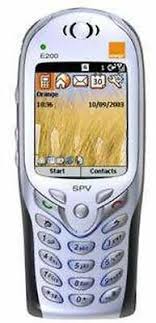
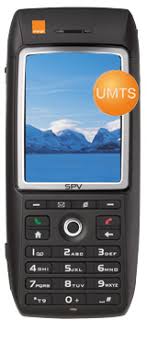
M5000 - Téléphone mobile SPV - Notice d'utilisation et mode d'emploi gratuit
Retrouvez gratuitement la notice de l'appareil M5000 SPV au format PDF.


| Type de produit | Téléphone mobile (Smartphone) |
| Marque | SPV |
| Modèle | M5000 |
| Dimensions | 117 x 60 x 17 mm (approx.) |
| Poids | 160 g (approx.) |
| Alimentation | Batterie amovible Li-Ion (rechargeable via secteur) |
| Écran | Écran tactile couleur, orientation ajustable (Portrait, Paysage) |
| Clavier | Clavier AZERTY physique + clavier virtuel |
| Réseau | 3G, GPRS, WiFi 802.11b |
| Appareil photo | Intégré avec zoom et réglage de luminosité |
| Fonctions principales | Appels, visiophonie, SMS, MMS, e-mail, appareil photo, vidéo, lecteur multimédia, synchronisation PC, gestionnaire sans fil, Orange World |
| Stockage | Carte USIM pour contacts, carte mémoire pour fichiers (multimédia) |
| Entretien et nettoyage | Nettoyer avec un chiffon doux et sec. Ne pas utiliser de produits abrasifs. |
| Sécurité | DAS 0,172 W/kg. Éteindre dans les zones interdites (avions, hôpitaux). Maintenir une distance de 15 cm avec les implants électroniques. |
| Pièces détachées et réparabilité | SAV échange express Orange (échange standard sous 24h). Garantie 12 mois, extension possible à 24 mois. |
| Informations générales | Système d'exploitation Windows Mobile. Fonctionne avec le réseau Orange. Accès à Orange World et services Orange. |
FOIRE AUX QUESTIONS - M5000 SPV
Questions des utilisateurs sur M5000 SPV
0 question sur cet appareil. Repondez a celles que vous connaissez ou posez la votre.
Poser une nouvelle question sur cet appareil
Téléchargez la notice de votre Téléphone mobile au format PDF gratuitement ! Retrouvez votre notice M5000 - SPV et reprennez votre appareil électronique en main. Sur cette page sont publiés tous les documents nécessaires à l'utilisation de votre appareil M5000 de la marque SPV.
MODE D'EMPLOI M5000 SPV
Orange Intense, le haut débit mobile.
Guide d'utilisation de votre SPV M5000

Communiquons plus.
orange
Bienvenue
Ce guide Orange vous permettra de connaître rapidement votre SPV M5000.
Sommaire
Prise en main Prendre une photo 32 Insérer la carte USIM 9 Enregistrer une vidéo avec votre mobile 33 Insérer la carte mémoire 10 Envoyer un MMS photo ou vidéo 34 Charger votre téléphone 11 Wireless Manager 35 Utiliser votre SPV M5000 12 Configurer votre compte e-mail 36 Prendre en main votre téléphone 13 Envoyer un e-mail 37 Mode ordinateur 14 Aide Orange 38 Descriptif de votre SPV M5000 15 Votre écran d'accueil 18 Explorer les menus 19 Le menu Programmes 21 Le menu Paramètres 23 Émettre un appel en visiophonie 24 Recevoir un appel en visiophonie 25 Paramétrer votre messagerie Orange visio 26 Ajouter un contact 27 Envoyer et lire un SMS 28 Service Orange bureau 29
Services Orange Client Orange Business Solutions : accéder aux services Orange 40, accès à vos e-mails 60, les services Orange 41, Client Orange Business Solutions 61, se connecter à Orange World 42, précautions d'usage de votre téléphone mobile 67.
Gallery : l'accès direct aux services mobiles 43 paramétrer votre messagerie vocale 44 consulter votre suivi conso avec le #123# 45 Orange World et Orange World Video 46 TV Live 47 s'informer 48 télécharger et regarder des clips vidéo sur Orange World video 51 télécharger des clips vidéo sur Orange World video 52 synchroniser votre téléphone mobile 53 bénéficier du SAV échange express 54 conditions du SAV échange express 55
Insérer la carte mémoire
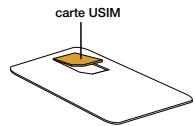
Munissez-vous de votre carte USIM et suivez les étapes ci-dessous.
1. Détachez délicatement votre carte USIM de son support en plastique. Ses connecteurs sont fragiles, évitez de les toucher en manipulant la carte. 2. Retirez le couvercle et la batterie en poussant l'onglet rouge. Insérez votre carte USIM de façon à ce que le coin biseauté se trouve en haut à gauche et la face dorée de la carte soit tournée vers l'intérieur du téléphone. Replacez la batterie, verrouillez l'onglet rouge et refermez le couvercle.
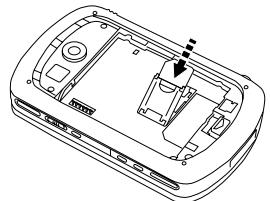
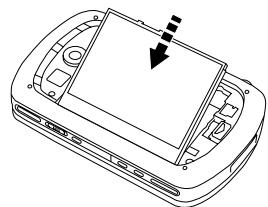
Insérez votre carte mémoire dans votre téléphone et profitez immédiatement d'un espace de stockage supplémentaire. Les cartes mémoire sont principalement utilisées pour stocker des fichiers multimédia tels que des fichiers musicaux ou des clips vidéo. Elles peuvent également être utilisées pour sauvegarder ou transférer des fichiers et données.
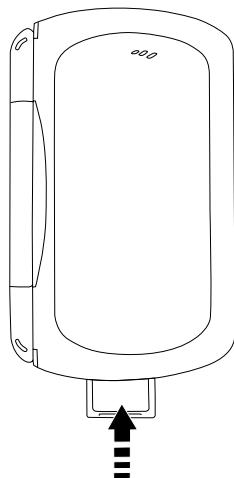
Pour insérer votre carte mémoire :
1. Retirez le protecteur plastique de son emplacement. 2. Insérez délicatement la carte mémoire jusqu'à ce qu'elle s'enclenche. Les contacts dorés doivent être positionnés vers l'intérieur lorsque vous insérez la carte.
Charger votre téléphone
Pour charger votre téléphone, il vous suffit de brancher le fil dans la prise secteur et dans votre téléphone comme illustré ci-dessous.
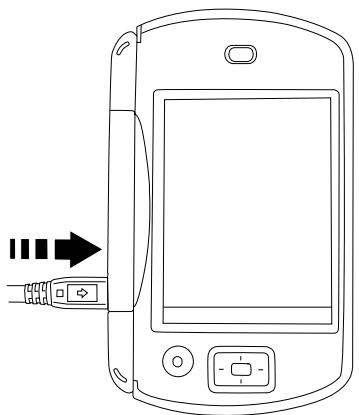
Note : ne retirez ni le couvercle de la batterie, ni la batterie lorsque votre téléphone est en charge.
Utiliser votre SPV M5000
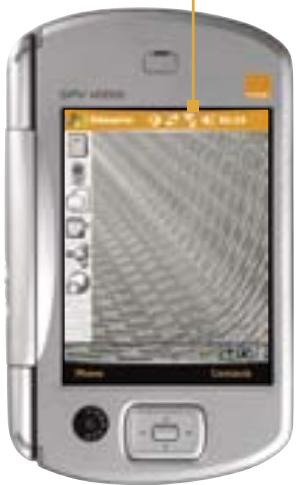
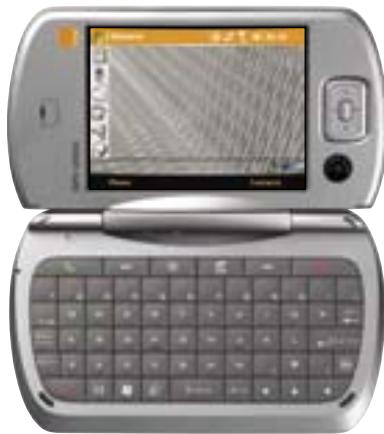
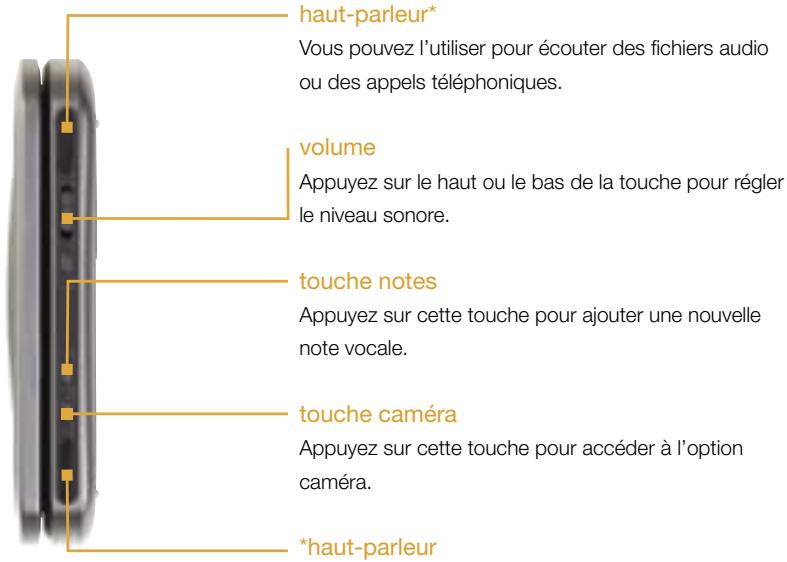
Votre SPV M5000 peut être utilisé comme un PDA. Il vous suffit pour cela d'ouvrir le couvercle pour profiter du clavier AZERTY. Ce système est très pratique si vous devez écrire des e-mails ou utiliser des programmes tels que Word Mobile, opérations pour lesquelles il est bien utile de pouvoir disposer d'un véritable clavier.
Lors de vos déplacements, cependant, vous préférez sans doute utiliser votre SPV M5000, couvercle fermé et écran tourné vers vous. Ce mode est recommandé pour passer des appels ou surfer sur Internet lors de vos déplacements.
Quelle que soit votre préférence, que vous décidiez d'entrer vos informations à l'aide du clavier physique ou du clavier virtuel, vous avez accès à toutes les fonctions de votre SPV M5000. C'est vous qui décidez.
L'écran tactile de votre SPV M5000 propose trois modes d'orientation :
- Portrait, Paysage (à droite), Paysage (à gauche).
Pour modifier l'orientation :
Appuyez autant de fois que nécessaire pour orienter votre écran. Pour lisser le contour des polices dans la plupart des programmes, cochez Activer ClearType dans l'onglet ClearType. Pour augmenter la lisibilité ou afficher plus de contenu à l'écran, réglez la taille du texte en sélectionnant l'onglet Taille du texte.
Aligner l'écran
À chaque fois que vous allumez votre téléphone, vous devez aligner l'écran. Il suffit pour cela de suivre les indications à l'écran.
Pour réaligner l'écran à tout moment, vous pouvez le réinitialiser.
1. Appuyez sur et sélectionnez Paramètres. 2. Appuyez sur l'onglet Système, puis sélectionnez Écran. 3. Appuyez sur Aligner l'écran et suivez les instructions qui s'affichent.
Mode avion
Vous pouvez également utiliser le mode avion. Dans ce cas, votre téléphone ne se connecte pas au réseau Orange et vous ne pouvez ni émettre ni recevoir d'appels. Hormis les appels, toutes les fonctions de votre M5000 demeurent disponibles. Pour passer en mode avion, appuyez sur et sélectionnez Activer le mode avion.
Allumer le téléphone
Maintenez enfoncé le bouton situé en bas de votre téléphone.
Explorer le clavier
Lorsque vous sélectionnez un champ nécessitant du texte ou des chiffres, l'écran de saisie s'affiche automatiquement. Il vous permet d'accéder aux différents modes de saisie disponibles sur votre périphérique. Par défaut, l'écran de saisie apparaît dans la barre de menus sous la forme d'une icône. Cette icône indique le mode de saisie actuellement sélectionné. Appuyez sur la flèche du sélecteur de saisie à droite de l'icône pour afficher la liste des modes de saisie disponibles.
Afficher/masquer l'écran de saisie
Appuyez sur l'icône de l'écran de saisie dans la barre de menus.

Clavier (clavier à l'écran)

Phone pad (clavier du téléphone mobile)

Reconnaissance des blocs ou Reconnaissance des lettres

Transcriber
Mode ordinateur
Explorer le clavier
Pour taper des lettres en minuscule, appuyez sur les touches avec vos pouces ou vos doigts. Pour taper une seule lettre en majuscule ou un symbole, appuyez sur [MAJ]. Pour utiliser toutes les lettres en majuscule, appuyez sur [CAP LOCK]. Appuyez sur pour prendre un appel, passer un appel ou envoyer un message. Vous pouvez également activer ou désactiver le haut-parleur en maintenant la touche [●] enfoncée pendant une seconde. Appuyez sur pour raccrocher ou annuler un message.
- Appuyez sur pour passer un appel en visiophonie.
- Appuyez sur FN pour saisir un symbole ou un nombre de la partie supérieure d'une touche ; maintenez la touche enfoncée pour saisir en continu des symboles ou des nombres de ce type. Appuyez sur pour saisir des symboles ou des caractères spéciaux à partir d'une liste prédéfinie. Appuyez sur pour lancer rapidement Internet Explorer Mobile. Appuyez sur @ pour vérifier vos saisies de données. Appuyez sur pour lancer la messagerie. Appuyez sur pour lancer le menu Démarrer.
- Appuyez sur les touches numériques pour saisir des chiffres dans du texte et pour composer le numéro de votre correspondant.
- Appuyez sur les touches directionnelles pour effectuer un déplacement dans la direction de votre choix.
- Appuyez sur la touche TE pour accéder à la liste de vos contacts.
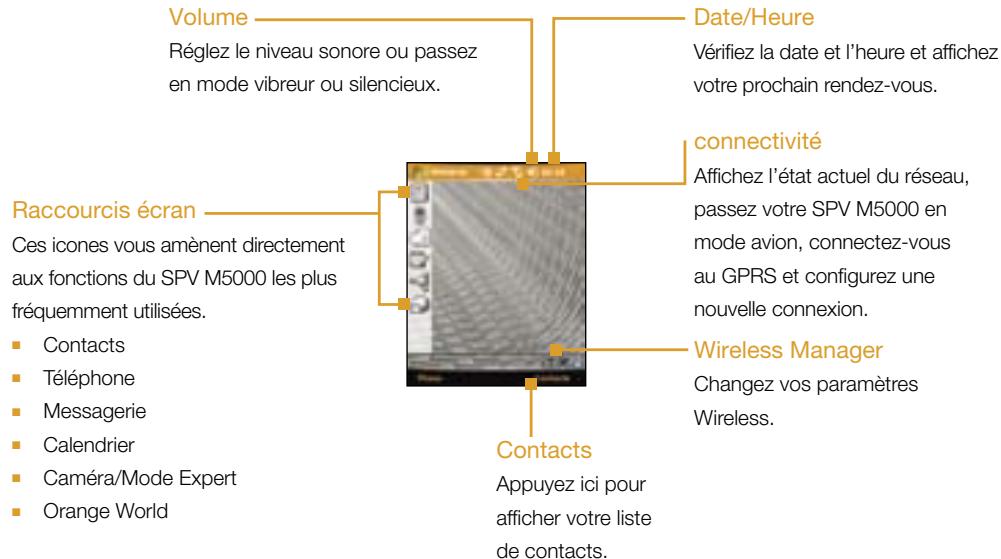
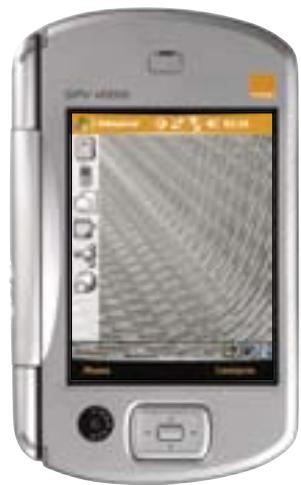
Votre écran d'accueil
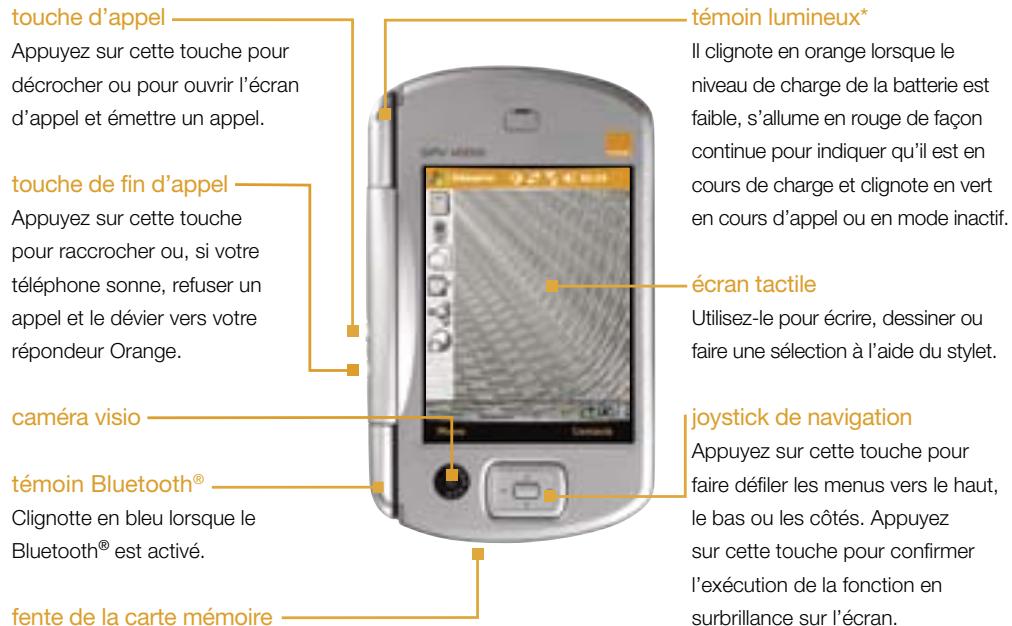
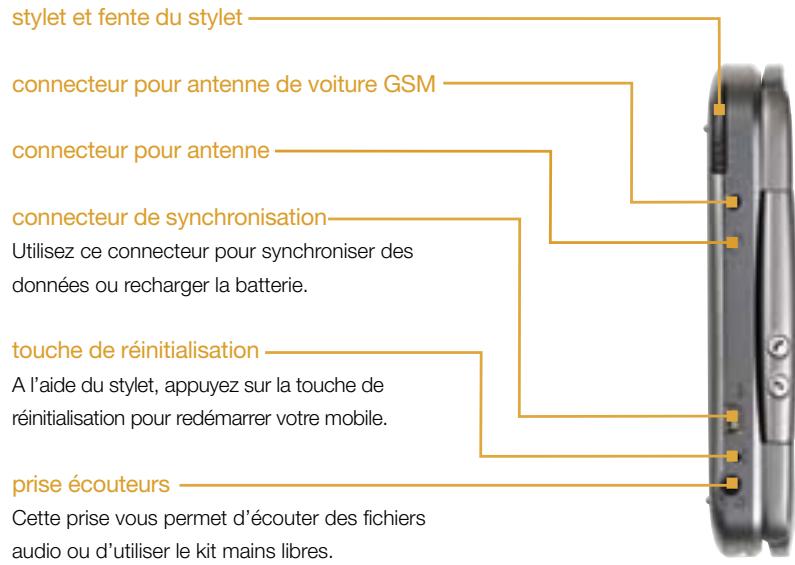
Des icônes situées sur l'écran d'accueil vous permettent d'accéder directement aux principales fonctions de votre mobile.
Explorer les menus
Voici les principales caractéristiques du menu. Depuis l'écran d'accueil, vous y accédez en appuyant sur la touche Menu.
À l'aide du joystick de navigation, vous vous déplacez vers la droite, vers la gauche, vers le haut ou le bas pour sélectionner l'option du menu souhaitée.
Appuyez sur la touche OK pour accéder à l'option sélectionnée.
Explorer les menus
Les principales fonctions du menu Démarrer sont présentées ci-dessous. Pour accéder à ce menu, appuyez sur Démarrer dans l'écran d'accueil. Pour accéder à un élément spécifique, faites défiler l'écran jusqu'à l'élément de votre choix et appuyez sur la touche Action ou cliquez dessus avec le stylet. Ce menu est dynamique, il se modifie au fur et à mesure que vous ajoutez ou supprimez des applications.

Aujourd'hui
Retournez sur l'écran d'accueil pour consulter vos rendez-vous du jour et connaître la date et l'heure.

Internet Explorer
Surfez sur les sites WAP et Internet directement depuis votre mobile, et ce même en déplacement.

Contacts
Affichez votre liste de contacts par ordre alphabétique.

Images et vidéos
Accédez directement à vos fichiers Images et Vidéos.

Enregistrez les événements importants et réglez l'alarme afin qu'elle vous rappelle vos rendez-vous.

Messagerie
Affichez votre boîte de réception et composez de nouveaux messages.

Caméra
Prenez des photos à l'aide du viseur situé au dos de votre mobile.

Téléphone
Appuyez ici pour accéder au clavier téléphonique et passer des appels avec votre SPV M5000.

Accessoires
Ce dossier contient les rubriques Clear storage, Downloads et Enroller.

Jeux
Utilisez les yeux enregistrés sur votre mobile et téléchargez de nouveaux yeux dès leur sortie.

ActiveSync
Synchronisez vos contacts, e-mails et rendez-vous.

Calculatrice
Effectuez des additions en toute simplicité et très rapidement.

Affichez des fichiers PDF sur votre appareil.

Excel Mobile
Créez et modifiez des feuilles de calcul Excel.

Explorateur de fichiers
Toutes vos informations sont enregistrées dans des fichiers sur votre SPV M5000. Déplacez-vous dans l'arborescence des fichiers pour accéder aux dossiers et sous-dossiers.

Gestionnaire sans fil
Accédez directement au Gestionnaire sans fil.

Java
Téléchargez et installez des applications JAVA, telles que des jeux, sur votre mobile.

Notes
Rédigez des notes à l'aide du clavier.

Orange Help
Help vous donne un aperçu des merveilles que vous pouvez accomplir avec votre mobile.

Recherche
Recherchez les informations et données sur vos contacts.


Tâches
Créez des tâches et réglez l'alarme afin qu'elle vous rappelle les événements.

Pocket MSN
Accédez aux services MSN.

Supprimer
Dites un nom pour émettre un appel.

PowerPoint Mobile
Créez et modifiez des présentations PowerPoint.

Créez des documents Word en écrivant sur l'écran à l'aide du stylet.

PV Player
Utilisez PV Player pour visionner des vidéos.

ZIP
Économisez de la mémoire et augmentez la capacité de stockage de votre M5000 en compressant les dossiers au format ZIP.

Aujourd'hui
Réglez les paramètres de l'écran d'accueil.

Mot de passe
Modifiez le mot de passe de votre M5000.

Boutons
Modifiez les icônes d'accès par simple pression sur l'écran d'accueil et les touches de votre périphérique pour accéder aux programmes de votre choix.

Numérotation vocale
Réglez votre configuration Voice Speed Dial.

Informations du propriétaire
Enregistrez ici vos données personnelles.

Options MSN
Réglez votre configuration MSN.

Menu
Ajoutez des fonctions au menu Démarrer.

Saisie
Réglez le mode de saisie du texte.

Sons et notifications
Modifiez et personnalisez les sons et les alertes de votre M5000.

Téléphone
Accès supplémentaire à la fonction téléphone de votre M5000.
Émettre un appel en visiophonie
Avec votre téléphone 3G SPV M5000, vous avez la possibilité de communiquer en déplacement, en visiophonie, avec l'ensemble de vos contacts munis :
d'un mobile 3G (1), d'un ordinateur équipé d'un logiciel de visiophonie comme « Wanahoo visio » (2), d'une ligne fixe « MaLigne visio » (2).
Pour émettre un appel en visiophonie vers un mobile 3G :
1. Saisissez le numéro de votre correspondant ou sélectionnez-le dans votre répertoire. 2. Appuyez jusqu'à ce qu'apparaisse le Menu et sélectionnez "Appel vidéo". 3. "Appel vidéo en connexion" s'affiche sur l'écran.
(1) En couverture 3G. (2) Consultez le site web www.orange.fr pour toute précision sur ces offres et sur leur date de disponibilité.
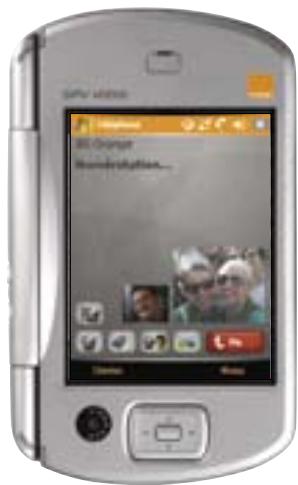
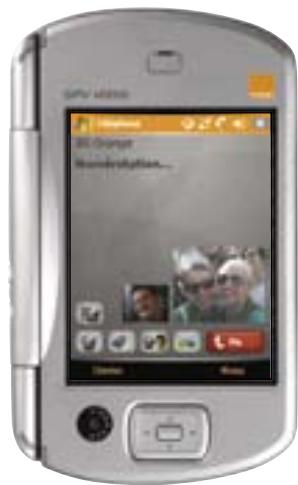
Pour répondre à un appel en visiophonie :
1. Acceptez l'appel en appuyant sur la touche verte. 2. Attendez que la connexion en visiophonie soit établie.
Durant un appel en visiophonie, vous pouvez envoyer à votre correspondant votre image ou ce que vous voyez.
Paramétrer votre messagerie Orange Visio
Votre SPV M5000 vous permet d'accéder à votre boîte vocale traditionnelle mais aussi à .
1. Tapez 898. 2. Appuyez sur la touche messagerie vocale 3G. 3. Vous êtes accueilli par une hôtesse qui vous propose les différents services de votre 4. Vous pouvez consulter les messages vidéo laissés par vos correspondants et personnaliser votre
Ajouter un contact
Vous pouvez enregistrer vos contacts de deux manières : sur votre carte USIM et dans la mémoire du mobile. Vous pouvez enregistrer jusqu'à 500 noms et numéros sur votre carte USIM ; ceux-ci s'afficheront dans tous les mobiles dans lesquels vous utiliserez cette même carte. Pour chaque contact, vous pouvez enregistrer plusieurs numéros de téléphone et plusieurs adresses e-mail. Si vous enregistrez des contacts dans la mémoire du mobile, vous pouvez sauvegarder d'autres informations comme l'adresse physique, la fonction, la société ou la date d'anniversaire et des contacts supplémentaires.
Pour enregistrer un nouveau contact dans la mémoire du téléphone :
1. Appuyez sur Contacts en bas à droite de l'écran ou appuyez sur Démarrer, puis Contacts. 2. Appuyez sur Nouveau, puis saisissez dans les champs les informations relatives au nouveau contact. 3. Enregistrez les coordonnées de votre nouveau contact en remplissant les champs appropriés. Les numéros de téléphone doivent être enregistrés au format international sans espace, ex : +336XXXXXXXX pour un numéro de mobile français. Lorsque vous saisissez le nom ou les coordonnées de votre contact, vous pouvez ajouter des espaces, des marques de ponctuation et basculer entre minuscules et majuscules. 4. Lorsque vous avez terminé, enregistrez le nouveau contact.
Envoyer et recevoir un SMS
Lorsqu'un appel téléphonique n'est pas approprié ou que vous souhaitez seulement envoyer un message bref et simple, pourquoi ne pas envoyer un SMS ?
Depuis votre mobile, via le service Dicto SMS ou sur le WEB, Orange vous propose différentes façons d'envoyer vos messages.

Depuis votre mobile
1. À partir de l'écran d'accueil, sélectionnez Démarrer puis Messagerie. 2. Appuyez et sélectionnez SMS. 3. Appuyez sur Nouveau, un nouveau SMS s'ouvre et le curseur clignote dans le champ À : Saisissez le numéro de téléphone du destinataire. 4. Appuyez sur la zone de texte principale pour la sélectionner, et rédigez votre message. 5. Après avoir écrit votre SMS, sélectionnez Envoyer.
Recevez vos e-mails professionnels où que vous soyez !
Si vous utilisez une messagerie d'entreprise, Orange bureau est un service qui vous permet de recevoir vos mails, rendez-vous, contacts et PIM (Personal Information Management : Agenda, contacts, tâches) sur votre mobile.
Sécurisé : Orange bureau utilise les standards de cryptage pour sécuriser les données échangées avec votre mobile. En cas de perte ou de vol de votre mobile, le responsable informatique de votre entreprise aura la capacité de supprimer à distance toutes les données mail/PIM qu'il contient.
Rapide : Orange bureau vous permet de tirer parti du Haut Débit Mobile pour télécharger des pièces jointes, même très lourdes, en quelques secondes.
Riche : Éditez et modifiez les pièces jointes sur votre terminal avant de les faire suivre à un autre destinataire, recherchez les coordonnées d'un de vos collaborateurs dans l'annuaire de votre entreprise puis importez celles-ci sur votre mobile.
Avant de commencer
Avant de commencer à utiliser Orange bureau, veuillez vérifier auprès de votre administrateur de messagerie ou responsable informatique que :
1. Notre entreprise a souscrit à l'offre. 2. Vous êtes abonné au service.
Configurer Orange bureau sur votre terminal :
1. Sur l'écran d'accueil, appuyez sur Démarrer, puis Programmes, et choisissez l'application Orange bureau. 2. Dans l'application Orange bureau, sélectionnez Synchroniser maintenant pour lancer l'application.
Saisissez alors les paramètres de configuration correspondants à votre messagerie et téléchargez les e-mails et contenus PIM depuis le serveur mail de votre entreprise.
Important :
Lors de la première synchronisation, toutes les données mail/PIM (contacts, agenda, etc.) déjà enregistrées sur votre terminal seront supprimées au profit de celles générées sur votre compte de messagerie.
Si vous utilisez la synchronisation locale ActiveSync avec votre mobile, afin de garantir un fonctionnement correct du service Orange bureau, prenez préalablement soin de désactiver la synchronisation mail/PIM dans le programme ActiveSync installé sur votre ordinateur de bureau.
Prendre une photo
Enregistrez vos instants précieux grâce à l'appareil photo intégré de votre téléphone. Faites-les découvrir à vos amis, vos proches et vos collègues en les envoyant par MMS.
1. Appuyez simplement sur la touche appareil photo, située sur le côté de votre SPV M5000. 2. Le viseur s'affiche à l'écran et vous pouvez commencer à prendre des photos. 3. Pour effectuer un zoom avant ou arrière et régler la luminosité, il vous suffit de parcourir le menu de l'appareil photo.
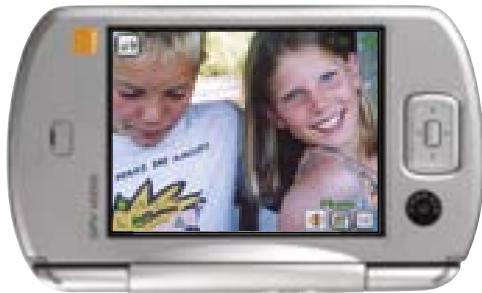
Enregistrer une vidéo avec votre mobile
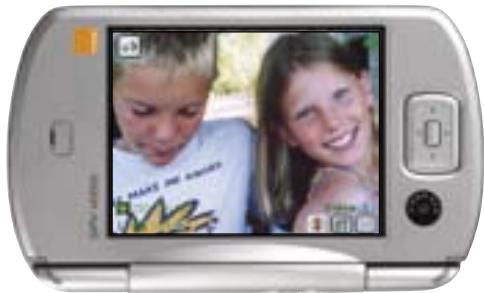
Pour enregistrer un clip vidéo, appuyez sur la touche Appareil photo sur le côté latéral droit de votre SPV M5000. Pressez de nouveau pour arrêter l'enregistrement.
La première image du clip s'affiche à l'écran.
Appuyez sur la touche pour visionner ou pour la supprimer.
Envoyer un MMS photo ou vidéo
Une fois le clip vidéo filmé ou la photo prise, partagez sans attendre cet instant avec vos amis grâce aux MMS photo et vidéo. Vous pouvez également le sauvegarder sur votre téléphone et l'envoyer plus tard.
Saviez-vous que, même si le destinataire ne possède pas de téléphone à appareil photo ou caméra intégré, il peut malgré tout consulter vos MMS ? Il reçoit alors un lien protégé par un mot de passe qui le dirige vers le site WEB d'Orange où il peut consulter le MMS dans son intégralité.
Pour envoyer un MMS photo ou vidéo :

1. Appuyez sur Démarrer, puis sur Messagerie. 2. Appuyez sur MMS, puis sélectionnez Nouveau. 3. Le dossier Mes Images apparaît. 4. Sélectionnez une image ou un clip vidéo, puis appuyez pour confirmer. Vous pouvez aussi ajouter un son. 5. Rédigez votre message. Appuyez sur Envoyer, puis saisissez le numéro de votre correspondant.
Astuce : vous pouvez également envoyer des photos ou des clips vidéo sous forme de pièce jointe dans un e-mail.
Connectez-vous où que vous soyez grâce à Wireless Manager
Wireless Manager permet de gérer une connexion Internet WiFi depuis votre SPV M5000. Il est spécialement conçu pour fonctionner avec les périphériques 802.11b existants, points d'accès ou routeurs. Pour exécuter Wireless Manager sur votre SPV M5000, vous devez disposer d'une connexion Internet à large bande et accéder au point d'accès ou routeur émettant les signaux WiFi. Si vous n'avez pas de connexion Internet à large bande, contactez votre fournisseur d'accès Internet avant de lancer l'application.
Pour vérifier l'état du signal sans fil avant d'ouvrir le gestionnaire sans fil :
Aujourd'hui : Ouvrez Aujourd'hui. Si votre SPV M5000 détecte une connexion à un réseau WLAN, l'icône apparaît dans la partie supérieure de l'écran, tandis que l'icône WiFi s'affiche dans le coin inférieur droit. Wireless Manager : Appuyez sur Gestionnaire sans fil dans le menu Programmes. Si votre SPV M5000 reçoit des signaux WiFi, le libellé du troisième bouton doit être "ON" (Activé). Par défaut, le paramètre de connexion de votre périphérique est WiFi ; si aucun signal WiFi n'est détecté, le périphérique passe en mode 3G ou GPRS.
Remarque : la disponibilité et la gamme de signaux reçus par votre SPV M5000 sont liées au nombre, à l'épaisseur et à l'emplacement des murs, plafonds et autres obstacles rencontrés par les signaux sans fil.
Configurer votre compte e-mail
Tous les paramètres que vous devez utiliser pour configurer votre e-mail sur votre SPV M5000 se trouvent dans le tableau ci-dessous :
| Paramètres | Si vous possédez une adresse e-mail Orange | Si vous possédez une adresse e-mail autre que Orange |
| Votre nom | Nom et prénom | Nom et prénom |
| Addresse e-mail | Mon n° mobile Orange @orange.fr* POP3 | @________.________. |
| Type de serveur | POP3 ou IMAP4 | |
| Serveur de courrier entrant | pop3.orange.fr | |
| Serveur de courrier-sortant | smtp.orange.fr** | smtp.orange.fr** |
| Réseau | Internet | Internet |
| Nom d'utilisateur | Mon n° de mobile ou mon alias@orange.fr | Nom d'utilisateur mail |
| (ex : 06xxxxxxxxx@orange.fr, pierre@orange.fr) | ||
| Mot de passer | Mot de passer mail Orange* | Mot de passer mail |
| Domaine (le cas échéant) | ||
| *Vou aurez reçu ces paramètres lors de la création initiale de votre adresse e-mail Orange. Vou际vez les retrouver sur Orange.fr dans votre profil mail. *Quel que soit votre serveur d'e-mails. | ||
Consultez et envoyez vos e-mails à tout moment, depuis votre mobile.
Si vous avez des comptes e-mails existants, vous devez demander à votre fournisseur d'accès à Internet de vous donner les informations nécessaires. Pour utiliser un compte entreprise, reportez-vous à la section Orange Mail pour serveur d'entreprises de ce guide.
Vous pouvez alors envoyer, recevoir, répondre et faire suivre des messages comme d'habitude. Vous pouvez également joindre des fichiers sauvegardés sur votre téléphone, tels que des photos, des clips vidéo ou les coordonnées d'un contact.
Pour envoyer un nouvel e-mail :

1. Sélectionnez Démarrer, puis Messagerie. 2. Sélectionnez E-mail. 3. Appuyez sur Nouveau pour ouvrir une nouvelle page e-mail. 4. Saisissez l'adresse e-mail du destinataire. 5. Positionnez le stylet dans l'espace d'écriture et rédigez votre message. 6. Pour ajouter des photos, vidéos, sons ou fichiers, appuyez sur Menu et choisissez Insérer votre sélection. 7. Sélectionnez Envoyer.

Aide Orange
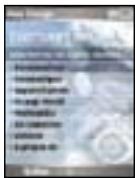
Aide Orange est une application unique qui vous permet de tirer le meilleur parti de votre téléphone. Si vous ne savez pas comment utiliser un service ou une fonction particulière, il vous suffit de lancer Aide Orange pour en savoir plus. Chaque rubrique comprend des informations qui vous guideront étape par étape jusqu'à ce que vous ayez atteint votre objectif.
Depuis le menu principal, sélectionnez l'icône, validez avec OK, faites défiler le menu jusqu'à Aide Orange et validez avec OK.
À partir de ces rubriques, vous pouvez également lancer le service ou la fonction concernée en appuyant sur la touche Essayer. Lorsque vous avez terminé, vous revenez à Aide Orange pour explorer une nouvelle rubrique. Aide Orange couvre tous les sujets : passer un appel, envoyer un clip vidéo par MMS, configurer votre e-mail, télécharger de nouvelles applications.
Services Orange
1 Depuis l'écran d'accueil, sélectionnez

2 Sélectionnez Services+, puis Orange+. 3 Sélectionnez Services. 4 Choisissez le service désiré et appuyez sur OK pour lancer l'appel.
Pour joindre facilement votre correspondant sans même connaître son numéro, grâce aux renseignements directs.
kiosque
Des services pour vous faire plaisir ou vous simplifier la vie !
messengerie
Pour accéder à votre messagerie vocale.
suivi-conso
Pour connaître en direct votre solde de communications.
Service client
À votre service pour toute question ou information.
Les services peuvent varier en fonction de votre abonnement, car ils correspondent aux services enregistrés sur votre carte SIM.
Se connecter à Orange World
Vous accédez à une multitude de services directement sur l'écran de votre mobile.

1 Depuis l'écran d'accueil, sélectionnez

2 Sélectionnez Orange World.
Si non, contactez votre service clients.
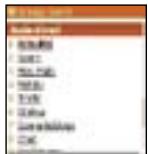
L'accès ou l'utilisation de certains services peut être soumis à des conditions tarifaires spécifiques. Ces conditions sont indiquées avant l'achat et/ou l'utilisation.
Gallery : l'accès direct aux services mobiles
Avec Gallery, vous accédez à plus de 300 services pratiques, ludiques et interactifs proposés par de nombreuses marques. Consultez les informations en image et en couleur, téléchargez des sonneries et des logos. Accédez aux différents services de communication : mails, chat, etc.
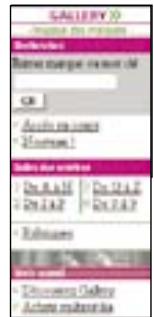
1. Sur la page d'accueil d'Orange World, cliquez sur Gallery en appuyant sur la touche OK. 2. Si vous cherchez un service (météo, sonneries, logos, infos, sports, etc.) ou une marque (AlloCiné, TF1, Moustique, etc.), cliquez sur "Entrez >>", tapez votre demande dans le moteur de recherche et laissez-vous guider. Le guide des rubriques vous permet de rechercher votre service grâce à un classement thématique (téléchargement, horoscope, jeux, etc.). L'Index ABC vous permet de rechercher le service désiré par un accès alphabétique ou numérique.
(1) Les prix des services Gallery sont librement fixés par les éditeurs de services et ne comprennent pas le coût des communications WAP. Orange France se dégage de toute responsabilité quant aux services proposés et aux tarifs fixés par les éditeurs de services référencés. Toute réclamation relative aux services est à adresser à l'éditeur concerné.
Paramétrer votre messagerie vocale
Accédez directement à votre messagerie vocale en programmant la touche 1 de votre SPV M5000.
Effectuez un appui long sur la touche 1.
Saisissez 888, le numéro de votre messagerie vocale, et validez en appuyant sur la touche OK.
L'accès à st maintenant paramétré. Une fois cette opération effectuée, vous accédez directement à n effectuant un appui long sur la touche 1.
Consulter vote suivi conso avec le #123#
Simple et pratique, le #123# est un service qui vous permet de consulter votre solde de communications instantanément et à tout moment. Composez le #123# sur le clavier de votre mobile et validez en appuyant sur la touche comme pour émettre un appel.
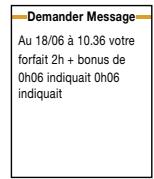
Vous recevez votre suivi conso sur l'écran de votre mobile.
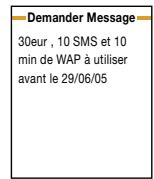
L'utilisation du suivi conso via le #123# est facturée 0,07 € HT/appel.
TV Live
Grâce à Orange Intense Entreprise et au haut débit mobile, vous visionnez des vidéos sur votre SPV M5000 dans le plus grand confort.
1. À l'aide du joystick de navigation, sélectionnez l'icône Orange World et validez avec le joystick de navigation. 2. Avec le joystick de navigation, sélectionnez Vidéo et validez avec le joystick de navigation. 3. Sélectionnez la vidéo que vous souhaitez visionner.
Orange Intense Entreprise, le haut débit mobile vous permet également de recevoir une sélection des grandes chaînes de télévision :
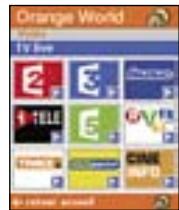
Sport, info, musique, cinéma : vous accédez à 21 chaînes télé en direct. Des chaînes généralistes : France 2, France 3, France 5, Arte, RTL 9. Des chaînes spécialisées :
Musique : MCM, MCM Pop, MCM Top, M6 Music Black, M6 Music Rock, M6 Music, Trace TV. Information : I-Télé, BBC World. Information spécialisées : Info sport, Cinécinéma Infos. Autres : AB1, Mangas, AB Moteurs, GameOne, FashionTV.
Sur la page d'accueil d'Orange World, sélectionnez TV live et laissez-vous guider.

AB MOTEURS



Actualité
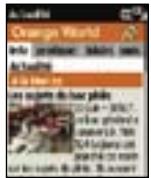
Retrouvez toute l'actualité : locale, nationale, internationale, économique,...
- Appelez le 711 et laissez-vous guider.
- Envoyez le mot clé INF par SMS au 20 220. Consultez Orange World > Actu/Météo.
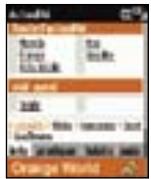
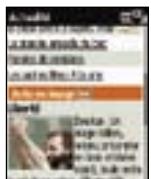
L'actualité locale sur Orange World.
Bourse
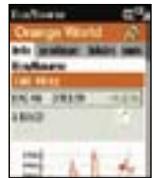
Consultez toute la bourse.
- Appelez BOURSE au 2687
- Envoyez le mot clé BOUR suivi du code ISIN de l'action par SMS au 20 220. Consultez Orange World > Actu/Météo > Bourse/Banques.
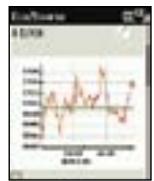

La bourse sur Orange World.
Banque
Consultez vos comptes bancaires (avec les banques partenaires).
- Appelez BANQ au 2267.
- Consultez Orange World > Actu/Météo > Banque/Bourse
Accédez à toutes vos opérations bancaires avec les banques suivantes : Société Générale, Crédit Lyonnais, BNP Paribas, Banque Populaire, Crédit du Nord, Crédit Mutuel, Banques CIC, CCF, Axa Banque.
Télécharger et regarder des clips vidéo sur Orange World Video
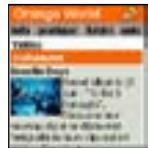
Visionner des vidéos sur votre mobile, c'est désormais possible ! Connectez-vous dès maintenant sur Orange World, rubrique Vidéo : plus de 100 clips vidéo disponibles... Et de nouvelles vidéos à découvrir tous les jours !
Actualité (flash infos en direct), sport en images, cinéma (bandes-annonces de films à l'affiche...), musique (clips, interviews...), humour, mode... Une programmation riche et variée pour tous les goûts.

La vidéo sur le mobile :
C'est en avant-première sur Orange World, Orange World > Vidéos.
Trois façons différentes vous sont proposées pour visionner des vidéos :
1. Regarder des clips déjà enregistrés par Orange sur votre téléphone. 2. Télécharger des clips à partir d'Orange World ou de vos sites WAP favoris. 3. Regarder des clips vidéo en streaming sur Orange World ou sur vos sites WAP favoris.
Astuce : la vidéo en streaming signifie simplement que vous regardez le clip à partir de sa source, il n'est ni enregistré ni copié sur votre téléphone. C'est souvent un bon moyen de regarder les bandes-annonces puisque cela ne prend pas de mémoire sur votre téléphone.
Télécharger des clips vidéo sur Orange World vidéo

Visionner des vidéos sur votre mobile, c'est désormais possible ! Rejoignez dès maintenant le portail Orange World, rubrique Vidéo : plus de 100 clips vidéo disponibles... Et de nouveaux à découvrir tous les jours !
Actualité (flash infos en direct), sport en images, cinéma (bandes-annonces de films à l'affiche...), musique (clips, nouveautés, interviews...), humour, mode... Une programmation riche et variée pour tous les goûts.

La vente sur le mobile :
C'est en avant-première sur Orange World, Orange World > Vidéos.
Grâce au lecteur Packet Video, téléchargez progressivement des clips vidéo à partir d'Orange World et enregistrez-les sur votre téléphone pour pouvoir les regarder encore et encore.
Astuce : le téléchargement progressif est une nouvelle technologie qui vous permet de regarder un clip vidéo en streaming à partir d'Internet tout en l'enregistrant simultanément dans la mémoire de votre téléphone. La durée du téléchargement dépend de la durée du clip (un clip d'une minute peut prendre de 40 à 60 secondes pour se télécharger). Une fois le clip enregistré sur votre téléphone, vous pouvez le regarder quand vous le souhaitez.
Synchroniser votre téléphone mobile
La synchronisation de votre SPV M5000 avec votre PC permet de vérifier que toutes les données importantes, telles que les e-mails et les contacts, sont mises à jour. Vous pouvez également utiliser la synchronisation pour ajouter de nouveaux programmes à votre téléphone mobile.
Vous devez d'abord installer Outlook 2002 (s'il n'est pas déjà installé) et la nouvelle version de Microsoft ActiveSync 4.0 à partir du CD fourni avec votre SPV M5000. En effet, les versions antérieures de ce programme ne sont pas compatibles avec votre SPV M5000.
Pour l'instant, ne connectez pas votre téléphone mobile à votre PC.
1. Insérez le CD fourni avec votre SPV M5000 dans le lecteur de CD-ROM de votre ordinateur. Ne connectez pas encore votre SPV M5000 à votre ordinateur. Le CD démarre automatiquement. Suivez les instructions à l'écran pour installer Microsoft® Outlook 2002 et Microsoft® ActiveSync® 4.0. 2. Redémarrez votre ordinateur, puis connectez votre SPV M5000 à l'aide du câble USB. ActiveSync démarre automatiquement lorsqu'il détecte votre téléphone mobile et l'assistant de connexion s'ouvre. Lisez chaque écran de l'assistant, en complétant les informations requises. 3. À ce stade, vous pouvez choisir de créer un partenariat Standard exclusif avec l'ordinateur utilisé ou uniquement un partenariat Invité temporaire (par exemple, si vous empruntez un ordinateur portable ou si vous utilisez le PC d'un collègue). Lorsque vous avez terminé, votre ordinateur et le SPV M5000 se synchronisent.
Votre téléphone est en panne ?
Orange organise l'échange à l'adresse de votre choix sans que vous ayez à vous déplacer.
- Appelez votre service client Orange au numéro qui figure sur votre facture.
- Nos conseillers clients effectuent un diagnostic et mettent tout en œuvre pour réussir un dépannage par téléphone. Si le dépannage à distance n'est pas possible ou si votre équipement est éligible à un échange, Orange échange votre téléphone en 24h si vous appelez leur service clients avant 16h. Nos conseillers clients conviennent avec vous d'un
rendez-vous par demi-journée, ainsi que du lieu où vous souhaitez que l'échange soit effectué (1) : domicile, bureau, etc.
Si la panne constatée est couverte par la garantie, le SAV échange express est une prestation gratuite pendant la période de garantie. Vous bénéficiez d'une période de garantie de 12 mois à compter de la date d'achat de votre coffret Orange. Vous pouvez étendre la durée de votre garantie à 24 mois au lieu de 12 mois en souscrivant à l'option extension de garantie.
1.1 Échange express
Orange s'engage à effectuer un échange standard à domicile du matériel défectueux (terminal et batterie) par un matériel identique (même marque, même modèle) ou de gamme équivalente en France métropolitaine exclusivement et dans un délai de 24 heures ouvrables, à compter du diagnostic effectué par le service clients Orange. L'abonné sera livré dès le lendemain pour tout appel au service clients Orange avant 16h. La période de livraison est définie par demi-journée. Cet échange permet à l'abonné de disposer d'un coffret SAV Orange comprenant un terminal et une batterie contre remise par l'abonné de son matériel défectueux : terminal plus batterie d'origine.
Le SAV échange express ne couvre que les pannes sur le terminal, à l'exclusion de celles relatives aux accessoires (chargeur et batterie). Le terminal contenu dans les coffrets SAV Orange doit s'entendre d'un terminal d'occasion remis à neuf.
Il est précisé que la garantie associée au SAV échange express prend fin de plein droit si l'abonné résilie son contrat à l'offre Orange au cours des 12 premiers mois d'abonnement, la garantie constructeur continuant alors à courir. Cette garantie est portée à 24 mois dans le cadre de la souscription de l'option extension de garantie.
1.2 Tarifs et facturation
Le SAV échange express est une prestation gratuite si le matériel défectueux est couvert
Si le matériel n'est pas couvert par la garantie, le SAV échange express est alors payant pour un montant forfaitaire (cf. fiche tarifaire en vigueur). Le matériel défectueux remis par l'abonné fera l'objet d'une expertise technique par un organisme agréé par le constructeur. Le résultat de cette expertise pourra conclure, après la réalisation effective de l'échange, à une panne non couverte
1.3 Rappel des conditions de la garantie
Le coffret Orange est couvert par une garantie pièces et main-d'œuvre de 12 mois pour le terminal. Cette garantie est portée à 24 mois dans
le cadre de la souscription de l'option extension de garantie.
La batterie, quant à elle, est garantie trois mois. Le délai de garantie commence à courir à compter de la date de la facture d'achat du coffret Orange. Toutefois, lorsque l'abonné souscrit à une offre d'abonnement Orange avec demande de portabilité entrante (sans numéro temporaire), le délai de garantie commence à courir à compter de l'activation de sa ligne. La garantie porte également sur le coffret SAV (terminal plus batterie) remis à l'abonné dans le cadre de la procédure d'échange express (définie au point 1.1) :
- Si le terminal d'origine et sa batterie sont couverts par la garantie, la garantie susvisée est reportée sur les éléments du coffret SAV pour la durée restant à courir, avec une durée minimale de trois mois.
Conditions du SAV échange express
Si le terminal d'origine et sa batterie ne sont pas couverts par la garantie, les éléments du coffret SAV bénéficient alors d'une garantie pièces et main-d'œuvre d'une durée de trois mois à compter de la date de leur remise à l'abonné.
La garantie ne couvre pas :
les pannes déclarées au-delà du délai de garantie (tel que défini ci-dessus).
les dommages dus à un accident, une mauvaise utilisation ou un mauvais entretien du terminal (encrassement, oxydation, corrosion ou incrustation de rouille) ainsi que la non-observation des instructions figurant dans le mode d'emploi.
les dommages survenant en cours d'installation ou de montage du terminal.
les dommages dont la cause est extérieure au terminal : mauvaise installation par l'abonné, incendie, foudre, dégâts des eaux, etc. et plus généralement les dommages de toute nature dont l'origine serait postérieure à la vente (notamment : les rayures, écaillures, égratignures et globalement l'ensemble des dommages causés aux parties extérieures de l'appareil et dont l'endommagement ne nuit pas à son bon fonctionnement).
La garantie prend fin de plein droit si l'abonné modifie ou répare le matériel lui-même ou en dehors d'une réparation par un organisme agréé par le constructeur. Les dispositions du présent article ne sont pas exclusives de l'application de la garantie légale des articles 1641 et suivants du Code civil.
Vous pouvez accéder directement à vos mails professionnels depuis votre SPV M5000 et le navigateur Internet Explorer intégré :
I - Si vous disposez d'une messagerie Internet et de l'option data, vous allez pouvoir lire, répondre, transférer ou supprimer vos mails en temps réel. Le nouveau service de notification par SMS vous prévient de l'arrivée de nouveaux messages.
Pour accéder à vos mails en déplacement, vous devez, avant la première utilisation, saisir les paramètres de vos comptes de messagerie :
- soit depuis un ordinateur, en vous rendant directement à l'URL mail.orange-entreprises.com
- soit depuis votre mobile, lors de votre première connexion au service, en suivant pas à pas le mode opératoire ci-après.
Votre messagerie est hébergée par Oléane ou Wanadoo.
Lancez le navigateur Internet Explorer en cliquant sur l'icône Orange entreprises affichée dans Démarrer > Orange > Orange Entreprise. Dans l'écran d'accueil du portail Orange entreprises, cliquez directement sur les liens Mail Wanadoo ou Mail Oléane, selon votre fournisseur d'accès.
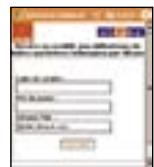
Pour Oleane, saisissez :
- Votre identifiant habituel
- leur mot de passe actuel et votre adresse email Oleane.
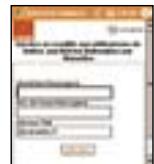
votre identifiant de messagerie habituel - votre mot de passe actuel - votre adresse email Wanadoo.
Cliquez ensuite sur Valider pour confirmer votre identification. Vous accédez alors à votre boîte de réception. Lors de vos prochaines connexions, vous atteindrez directement votre boîte de réception, sans saisir à nouveau les paramètres ci-dessus.
Votre messagerie est hébergée par un autre fournisseur d'accès Internet ou sur un serveur de messagerie d'entreprise accessible par Internet.
Lancez le navigateur Internet Explorer en cliquant sur l'icône Orange Entreprises affichée dans Démarrer > Orange > Orange Entreprises. Dans l'écran d'accueil du portail Orange Entreprises, cliquez directement sur Autres mails.
Lors de votre première utilisation du service, vous devez saisir les paramètres d'accès à votre boîte de réception (vous pouvez définir jusqu'à quatre boîtes de réception).
Pour paramétrer l'accès à vos comptes de messagerie, saisissez :
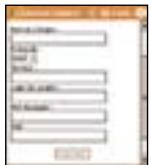
Le nom du compte (ex : fai). Le protocole d'accès (ex : pop3 ou imap4).
Le protocole et le serveur vous seront indiqués par l'administrateur de votre messagerie ou votre fournisseur d'accès Internet.
Le nom du serveur (ex : pop.fai.fr), votre login/identifiant habituel pour ce compte, votre mot de passe actuel, votre adresse e-mail.
Cliquez ensuite sur Valider pour confirmer toute identification. Vous accédez alors à .
Lors de vos prochaines connexions, vous atteindrez directement votre boîte de réception, sans saisir à nouveau les paramètres ci-dessus, en sélectionnant le lien Autres Mails.
Si vous avez créé plusieurs comptes, vous accéderez directement à la dernière boîte de réception utilisée. Pour accéder à une autre boîte, il vous suffira de revenir au menu Gestion des Comptes afin de sélectionner le compte que vous souhaitez consulter.
Remarque : Dans tous les cas, si besoin, cliquez sur Aide. Si vous rencontrez des difficultés, Orange assistance peut effectuer pour vous la saisie des paramètres ci-dessus.
La liste des messageries de fournisseurs d'accès Internet accessibles avec l'option data est consultable sur le site www.orange-entreprises.com (> accéder à vos mails depuis votre mobile).
Bénéficiez de fonctionnalités avancées pour gérer vos e-mails professionnels en déplacement.
En accédant à votre boîte de réception, vous disposez des principaux outils suivants :
Boîte de réception
Creer un mail
Pour écrire un nouveau message
Rafraîchir
Pour mettre à jour la liste des mails et faire apparaître les messages entrants les plus récents.
Contacts
pour rechercher ou créer un nouveau correspondant (base de contacts différente de celle de votre environnement ordinateur)
Gestion de compte
- Pour saisir ou modifier les paramètres de votre ou de vos comptes.
Notification SMS
Pour être alerté par SMS des nouveaux messages reçus dans votre boîte aux lettres
Accueil
Pour revenir à la page d'accueil.
Lire et répondre à vos messages.
Placez-vous dans l'écran d'accueil de votre boîte de réception et cliquez sur l'objet du mail. Votre message s'affiche alors et vous pouvez effectuer plusieurs actions en cliquant sur le lien correspondant.
Les actions possibles après lecture sont :
Creer un Mail
Pour rédiger un nouveau message
Details
pour obtenir des informations complémentaires sur le mail (priorité, noms et taille des pièces jointes...).
Suivant
Pour accéder au message suivant.
Précedent
Pour revenir au message précédent.
Répondre
pour écrire un mail de réponse à l'expéditeur du mail
Répondre à tous
Pour écrire un mail de réponse à l'expéditeur ainsi qu'à d'autres destinataires
Transférer
Pour envoyer ce mail à une autre personne.
Supprimer
pour l'effacer
Suite
Cliquez sur ce lien si votre message comporte plusieurs pages.
Cliquez sur le lien Répondre. Vous pouvez ensuite sélectionner le lien Objet pour atteindre une liste des objets prédéfinis ou sur le lien Message pour atteindre une liste des messages prédéfinis.
Saisissez votre texte dans la zone appropriée et envoyez votre message.
Important : afin que les actions effectuées en déplacement soient prises en compte sur le serveur de messagerie, vous devez impérativement les confirmer en cliquant sur le bouton Rafraîchir ou quitter le service en cliquant sur le lien Accueil.
Pour toute information sur ces solutions et l'offre Orange aux entreprises, contactez votre interlocuteur commercial ou consultez notre site Internet : www.orange-entreprises.com
Précautions d'usage de votre téléphone mobile
Le taux de DAS ^(1) (Débit d'Absorption Spécifique) de votre SPV M5000 est de 0,172 W/kg @ 10g.
Conseils d'utilisation pour réduire le niveau d'exposition aux rayonnements
À partir de 4 ou 5 barrettes, la réception est de bonne qualité pour passer vos communications. Ce n'est pas toujours le cas dans certaines zones ou situations, notamment les parkings souterrains, les ascenseurs, en train ou en voiture, ou tout simplement dans un secteur mal couvert par le réseau.
Utiliser le plus souvent possible les kits piétons (oreillettes), notamment en cas d'usage fréquent ou prolongé du téléphone mobile. Ils apportent en outre un plus grand confort d'utilisation. Éloigner le téléphone mobile de certaines zones sensibles telles que le ventre chez les femmes enceintes ou le bas-ventre chez les adolescents, plus particulièrement lors d'une communication. Utiliser votre téléphone mobile dans de bonnes conditions de réception. Celle-ci est indiquée sur l'écran de votre téléphone par la matérialisation de barrettes.
Mesures touchant à la sécurité
- Dans certains lieux ou situations, tels que les avions, les hôpitaux, les stations-service et les garages professionnels, l'usage du téléphone est interdit. Il est donc impératif de respecter strictement les consignes de sécurité propres à chacune de ces situations et d'éteindre votre téléphone lorsque cela est requis.
- Par ailleurs, pour éviter les risques d'interférences, les personnes porteuses d'implants électroniques (stimulateurs cardiaques, pompes à insuline, neurostimulateurs...) doivent conserver une distance de 15 cm entre le mobile et l'implant et ne l'utiliser que du côté opposé à celui où il est situé.
- Téléphoner en conduisant, même avec des équipements qui ne sont pas interdits par la réglementation, est dangereux car il augmente potentiellement le risque d'accident provenant de
la distraction créée par la conversation elle-même. Aussi, est-il recommandé de ne jamais téléphoner en conduisant et de considérer que l'utilisation d'un kit mains-libres n'est pas une solution.

Contactez votre service client Orange.
706 depuis votre mobile (appel compris dans le forfait) ou au 0825 000 706 (0,15 €/min à partir du réseau fixe de France Télécom).
Sur le WEB www.orange-entreprises.com
Pour connaître la tarification de l'ensemble des services, consultez la fiche tarifaire en vigueur ou contactez votre service clients.