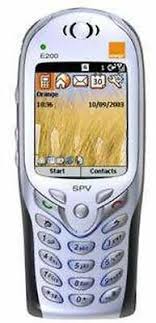
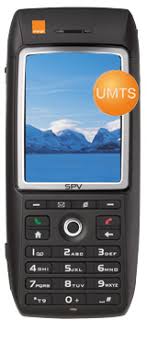
C550 - Téléphone mobile SPV - Notice d'utilisation et mode d'emploi gratuit
Retrouvez gratuitement la notice de l'appareil C550 SPV au format PDF.


| Marque | SPV |
| Modèle | C550 |
| Type de produit | Téléphone mobile smartphone |
| Système d'exploitation | Windows Mobile (Microsoft Windows Powered) |
| Réseau | GPRS, WAP |
| Écran | Couleur |
| Alimentation | Batterie lithium-ion rechargeable, chargeur secteur |
| Autonomie | Veille : jusqu'à 100 h, Conversation : jusqu'à 3 h, GPRS : jusqu'à 2 h |
| Stockage | Carte mémoire SD/MMC (emplacement dédié) |
| Connectivité | Infrarouge, USB (synchronisation), prise écouteurs |
| Appareil photo | Compatible (accessoire en option) |
| Fonctions principales | Appels vocaux, SMS/MMS, e-mail, Internet, MSN Messenger, Calendrier, Tâches, Notes vocales, Lecteur multimédia (Windows Media Player) |
| Sécurité | Verrouillage du téléphone, verrouillage de la carte SIM (code PIN), blocage d'appels |
| Entretien et nettoyage | Essuyer avec un chiffon doux légèrement imbibé d'eau savonneuse |
| Informations générales | Respecter les consignes de sécurité (avion, zones dangereuses, stimulateurs cardiaques) |
FOIRE AUX QUESTIONS - C550 SPV
Questions des utilisateurs sur C550 SPV
0 question sur cet appareil. Repondez a celles que vous connaissez ou posez la votre.
Poser une nouvelle question sur cet appareil
Téléchargez la notice de votre Téléphone mobile au format PDF gratuitement ! Retrouvez votre notice C550 - SPV et reprennez votre appareil électronique en main. Sur cette page sont publiés tous les documents nécessaires à l'utilisation de votre appareil C550 de la marque SPV.
MODE D'EMPLOI C550 SPV
Pour plus d'informations sur nos produits et services, veuillez visiter notre site Internet à la page ci-dessous.
Les informations figurant dans cette brochure sont exactes au moment de son impression ; toutes modifications ultérieures restent sous la responsabilité d'Orange Communications SA, qui se réserve le droit d'y apporter des changements, des compléments, des suppressions ou des renvois concernant l'utilisation de ses services. Novembre 2002.
La marque Orange ainsi que les noms des produits et services de Orange mentionnés dans cette brochure sont des marques déposées de Orange Personal Communications Services Limited (GB).
Service Clientèle : 0800 700 700
www.orange.ch
ISSUE 1 Z : h15
pour utiliser votre Windows® Powered SPV
Ce guide contient toutes les informations dont vous avez besoin pour tirer le meilleur parti de votre téléphone mobile, que vous souhaitiez vous connecter à votre serveur ou désirer un service Orange pour mistrés générationevez
Microsoft peut détenir des brevets, demandes de brevets, marques de fabrique, droits d'auteur ou autres droits de propriété intellectuelle concernant le contenu de ce document. Sauf indication expresse figurant dans un accord de licence écrit fourni par Microsoft, la fourniture de ce document ne vous accorde en aucune façon de licence pour ces brevets, marques de fabrique, droits d'auteur ou d'autre propriété intellectuelle.
© 2002 Microsoft Corporation. Tous droits réservés.
Microsoft ActiveSync, MSN, Outlook, Windows, le logo Windows et Windows Media sont soit des marques de fabrique soit des marques déposées de Microsoft Corporation aux États-Unis et/ou dans d'autres pays.
Les noms de sociétés et produits réels mentionnés dans le présent guide peuvent être des marques de fabrique de leurs propriétaires respectifs.
Bienvenue chez Orange
Avec vous SPV vous pouvez …
■ envoyer des messages photo pour montrer le monde de votre point de vue - télécharger et écouter de la musique en utilisant Windows Media Player naviguer en couleurs sur Internet et maintenir une connexion constante avec le GPRS
■ envoyer et recevoir des e-mails, même avec des fichiers joints vous maintenir au courant grâce aux services OrangeMulti Media régler votre téléphone mobile en fonction de vos besoins en ajoutant et en supprimant des programmes quand vous le désirez
le SPV - couleur, rapidité et information partout
Sommaire
1 avant de commencer 1.1 Installer la carte SIM 1.1 Inséorer et charger la batterie 1.3 Description de votre SPV 1.8 Symboles 1.9 Explorer les menus 1.11 Connecter votre SPV à votre PC et utiliser ActiveSync 1.12 Ecran d'accueil 1.15 Prendre une photo et l'envoyer
2.6 Délégation d'appels 2.7 Appel conférence
3 gerer vos contacts 3.1 Voiture liste de contacts et vos cartes de contacts 3.2 Enregistrer un nouveau contact 3.3 Appeler un contact 3.3 Options du menu contacts 3.5 Numéros d'appels abrégés
2. Effectuer des appels
2.1 Effectuer un appel 2.2 Écouter les appels avec le volume correct 2.3 Répondre à un appel 2.4 Recomposer un numéro 2.4 Appel en attente 2.5 Options durant un appel 2.5 Identité de l'appelant 2.6 Orange Box
4 Envoyer et recevoir des messages
4.1 Envoyer des SMS et des e-mails 4.4 Recevoir des SMS et des e-mails 4.6 Demandes de réunions 4.7 Visualiser vos dossiers de messages 4.8 Gérer voiture boîte d'arrivée 4.9 Signal d'arrivée de message 4.10 Utiliser Microsoft MSN Messenger
5. Services multimédia Orange 8. Synchroniser les informations
5.1 Établir votre connexion 8.1 Utiliser ActiveSync 5.2 Internet Explorer 8.1 Synchroniser les informations 5.4 Favoris 8.4 Ajouter et supprimer des programmes 5.6 Services WAP
6 personnaliser votre SPV 9.1 Verrouiller votre SPV
6.1 Visualiser et modifier les paramètres 9.2 Code PIN de la carte SIM 6.2 Changer les profils 9.3 Blocage d'appels
7 Gérer le temps et vos appels
7.1 Utiliser notre calendrier 7.4 Utiliser les tâches 7.5 Créer des Notes vocales 7.6 Infrarouge 7.7 Historique des appels et compteurs 7.8 Calculatrice
Pour plus d'informations, veuillez appeler notre Service Clientèle ou consulter notre site Internet à l'adresse www.orange.ch
Pour des questions techniques uniquement, veuillez appeler notre Hotline au 0900 787 000 (CHF 3.50/min.)
Avant de commencer
Installer la carte SIM. Insérer et charger la batterie. Description de votre SPV. Symboles. Explorer les menus. - Connecter votre SPV à votre PC et utiliser ActiveSync. Prendre une photo et l'envoyer.
L'emballage du téléphone mobile orange SPV doit contenir:
le téléphone mobile SPV, la station, le câble USB pour la synchronisation, le chargeur de batterie, l'étui de votre téléphone mobile, le guide Orange, le CD d'accompagnement, le kit mains libres personnel
Dans le cas où l’un des éléments ci-dessus manque, veuillez retourner l'emballage et tout son contenu à votre point de vente.
Installer la carte SIM
1 Détachez délicatement la carte SIM de son support en plastique. Les connecteurs peuvent être facilement endommagés, évitez de les toucher et procédez avec précaution.
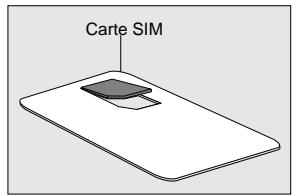
2 Retirez la languette au-dessus du logement de la carte SIM en la faisant d'abord glisser dans le sens des flèches puis en la boulevant délicatement. Insérez la carte SIM avec les connecteurs dorés vers le bas. Le coin biseauté doit correspondre à celui du logement.
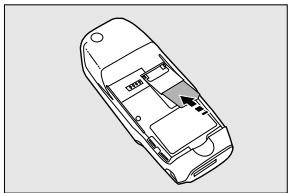
Tirez le logement en arrêt pour enclencher la carte SIM.
Insérer et charger la batterie
1 La batterie est fixée au couvercle. Placez-la en insérant le bord supérieur en premier. 2 Fixez la façade arrêté en appuyant en bas.
Retirer la batterie
1. Pressez le bouton de déverrouillage en bas de la façade arrière du téléphone mobile. 2. Soulevez la batterie par le bas pour la sortir du téléphone mobile.
Charger la batterie
Pour une performance optimale, le téléphone mobile doit être chargé la première fois au moins trois heures. Les recharges suivantes devraient durer deux heures et demie si la batterie est complètement déchargée.
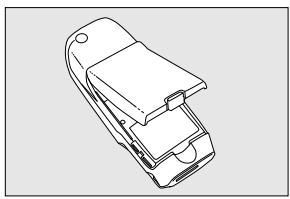
Vous pouvez effectuer des appels pendant que la batterie est en charge du moment que vous êtes inscrit à Orange.
1 Connectez la fiche du chargeur à l'arrière de la station du téléphone mobile et branchez-la sur une prise secteur. 2 Placez votre SPV dans la station et chargez-le pendant trois heures. Un lumineux continu orange situé juste au-dessus de l'écran indique que le SPV est en charge. Lorsque la batterie est complètement chargée, ce passe au vert.
Ne retirez pas les façades lorsque la batterie est en charge.
Les batteries rechargeables lithium-ion ont une durée de vie limitée et Orange préconise l'achat d'une batterie neuve chaque année.
La durée de la batterie de votre SPV varie selon que vous parlez au téléphone mobile ou que l'appareil est en veille. Elle est estimée à deux à trois heures de conversation, deux heures en mode GPRS et cent heures en veille.
Enregistrer vos données
Si la batterie est très faible, votre SPV affiche un message d'alerte. Dans ce cas, enregistrez les données sur lesquelles vous travailliez, effectuez une synchronisation avec votre PC puis éteignez votre SPV. N'essayez pas de le remettre en service avant de l'avoir raccordé à une alimentation électrique secteur.
Note importante: si votre SPV s'éteint à cause d'une erreur ou d'une alimentation faible, vous risquez de perdre toutes vos données. C'est pourquoi il est nécessaire de les sauvegarder régulièrement en les synchronisant avec votre PC.
Touche marche/arrêt
Appuyer et déveloper la touche enfoncée pour allumer ou éteindre le téléphone mobile ou appuyer une fois pour accéder à la liste rapide.
Témoin
Rouge lorsque la batterie est vide, rouge clignotant lorsque qu'elle est faible, orange lorsqu'elle est en charge, vert lorsqu'elle est chargée et vert clignotant lors d'un appel.
Touches programmables:
Les fonctions de ces touches changent selon ce que vous faites.
Touche activator
Appuyer pour répondre à un appel ou pour appeler.
Touche accueil
Appuyer pour revenir à l'écran d'accueil.
Bouton de navigation
Permet de se déplacer vers le haut, vers le bas et de côte dans les menus.
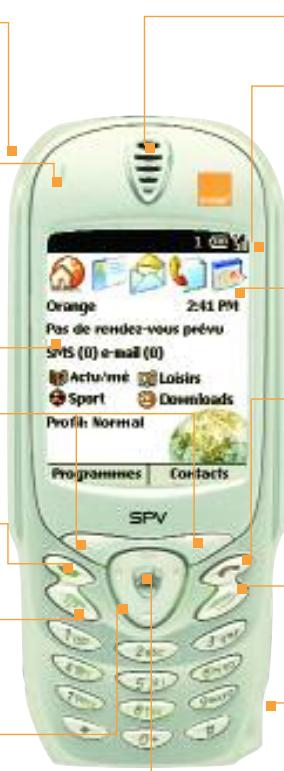
haut-parleur
Barre de titre
Comprend des symboles qui indiquent l'état de votre téléphone mobile.
Écran d'accueil
On y revient en appuyant sur la touche accueil.
Touche désactiver
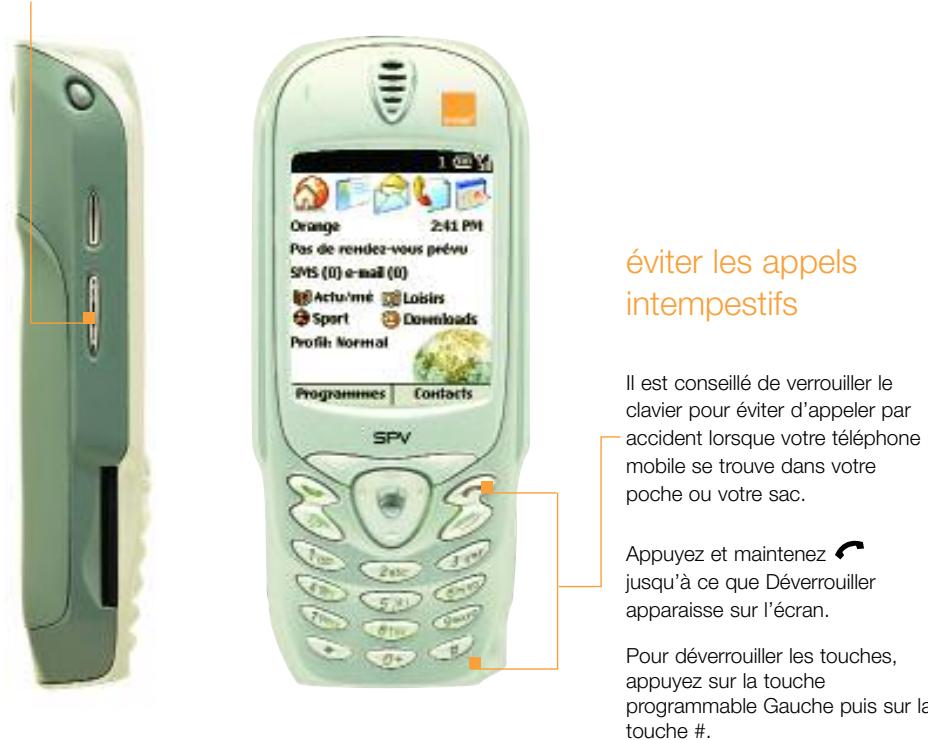
Appuyer pour permettre fin à un appel ou, si votre téléphone mobile sonne, pour rejeter un appel et le dévier sur votre Orange Box ainsi que pour verrouiller le clavier.
Touche retardearrière
Permet de revenir à la page précédente ou de revenir en arrière sur un caractère ou plus lorsque vous êtes dans un champ de texte.
Prise écouteurs
Permet de brancher des écouteurs pour écouter de la musique ou pour une utilisation mains libres. Touche action
Pour valider la sélection faite à l'écran.
Touche marche/arrêt
Appuyer et maintenir enfoncée pour allumer et éteindre le téléphone. Lorsque votre téléphone mobile est allumé, le fait d'appuyer sur cette touche donne accès à la liste rapide, un menu des fonctions fréquemment utilisées.
Touche enregistrement
Appuyer et maintenir enfoncée pour enregistrer votre voix ou une conversation lors d'un appel.
Volume
Sert à augmenter ou à diminuer le volume d'un appel.
Emplacement des cartes SD et MMC
Les cartes Secure Digital et Multi Media peuvent être insérées à cet endroit ; elles seront principalement à memoriser des fichiers multimédia tels que de la musique ou des video clips et à sauvegarder ou à transférer des fichiers ou des données.
Lorsque vous recevez vos téléphone mobile, cet emplacement est fermé par un morceau de plastique. Retirez-le en le poussant d'abord vers l'intérieur pour l'expulser. Insérez la carte de mémoire dans l'emplacement jusqu'à l'enclenchement. La carte est en place lorsqu'elle ne dépasse pas du téléphone mobile.
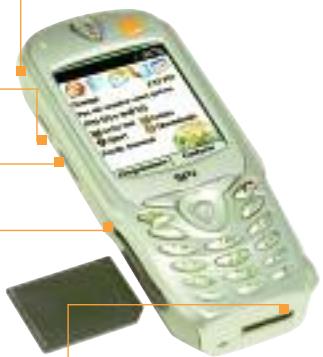
Branchez votre câble à cet endroit pour la synchronisation avec votre PC. Connectez la fiche à l'extrémité de votre chargeur de batterie pour charger votre téléphone mobile lorsque vous ne souhaitez pas utiliser la station.
Écran
- Dans le haut de l'écran se trouve la barre de titre, où vous pouvez voir des symboles indiquant le mode en cours ou le nom de l'activité ou du programme actif. Au centre de l'écran se trouve la page d'accueil ainsi que les e-mails, les contacts et les rendez-vous.
Écran d'accueil
Cinq icônes se trouvent le long de la partie supérieure de votre affichage. Quatre d'entre elles concernent des applications récemment ouvertes. La première est directement reliée au contenu de Orange. - Vous voyagez également le logo Orange sur l'écran lorsque vous vous trouvez dans la zone de couverture. Vous y voyez aussi l'heure, votre prochain rendez-vous, le nombre de messages dans la boîte de réception et votre profil actuel.
Touche activator
- Compose un numéro que vous avez entre ou sélectionné.
- Met un appel en attente pour répondre à un deuxième appel.
- Permute entre un appel actif et un appel en attente. Active ou désactive la fonction mains libres lorsque vous appuyez sur la touche et la maintenez enfoncée.
Touché désactiver
- Met fin aux appels en cours, vocaux ou autres à n'importe quel moment.
- Met fin à l'appel en cours lors d'une conférence téléphonique ou lorsqu'un autre appel est en attente.
- Verrouille le clavier lorsque vous appuyez sur la touche et l'enforcez.
Touche accueil
- Affiche l'écran d'accueil.
Touche retour arrière
Ramène à l'écran précédent. - Revient en arrêté sur les caractères lorsque vous envoyez un SMS ou un e-mail ou lorsque vous entrez d'autres données telles que le calendrier, les adresses Internet Explorer ou les notes.
Bouton de navigation
Au centre du bouton de navigation se trouve la touche Action. Elle s'utilise comme la touche Entrée d'un clavier, par exemple pour confirmer une sélection. Les quatre touches directionnelles déplacent la barre de sélection sur l'écran vers le haut, le bas, la gauche ou la droite et déplacent également le curseur vers la gauche ou la droite dans les champs de texte.
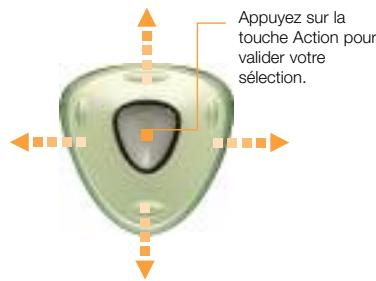
La touche action
La touche Action se trouve au centre du bouton de navigation et sert à confirmer votre sélection de la même façon que si l'on appuie sur la touche Entrée d'un clavier. Dans certains cas, le fait de confirmer votre sélection vous conduit à un programme ou à un paramètre.
Les touches programmables
Votre SPV possède deux touches programmables, situées juste sous l'écran. Chaque touche programmable exécute la commande affichée immédiatement au-dessus ; ce qui facilite la navigation dans le SPV et l'exécution des commandes courantes.
Sur plusieurs écrans, la touche programmable de droite est intitulée Menu. La touche Menu affiche une liste d'options de menu se rapportant à l'écran affiché. En sélectionnant une option de menu, vous exécutez la commande ou vous êtes emmené sur un autre menu où la commande peut être exécutée.
Comment mettre voir téléphone mobile hors tension en tout sécurité
Pour éteindre votre téléphone mobile, il est important de suivre la procédure correcte. Si vous procédez de façon incorrecte ou si votre batterie se vide, vous risquez de perdre toutes les données que you avez messorises dans votre téléphone mobile.
Pour éviter que cela ne se produise, observez simplement les recommandations suivantes:
Ne jamais
éteindre le téléphone mobile en maintenant la façade arrière; retirer la façade arrêté lorsque votre téléphone mobile est allumé.
Mètre hors tension:
1 Assurez-vous que vous avez quitté les programmes et que vous êtes sur l'écran d'accueil. Pour accéder à cet écran, il vous suffit d'appuyer sur 2 Appuyez sur la touche marche/arrêt et maintenez-la enfoncée. L'écran de mise hors tension apparait. Vous pouvez alors laisser votre téléphone mobile s'éteindre tout seul en toute sécurité.
Si une erreur de logiciel se produit, essayez d’éteindre l’appareil normalement. Il se peut que vous ayez à retirer la batterie, et que vous perdiez certaines données mémorisées dans votre téléphone mobile. Par précaution, sauvegardez donc régulièrement vos données en synchronisant librephone mobile et libre PC et en sauvegardant une copie des informations importantes sur libre PC.
Note: Orange ne saurait être tenue responsable de toute perte de données produite à la suite d'une mise hors tension incorrecte ou d'une erreur de logiciel.
Symboles
Les symboles apparaissent en haut de l'écran du SPV. Voici les symboles courants et leur signification.
Nouvel e-mail ou SMS Nouveau message dans votre Orange Box. Lorsque vous recevez un nouveau message dans votre Orange Box sur la Ligne 2, vous devez aller sur la Ligne 2 pour pouvoir l'écouter. 2 Nouveau message d'Instant Messenger lorsque vous êtes dans une autre application Appel vocal actif Appel de données actif Transfert d'appel Appel en attente Appel manqué 1 Ligne 1 2 Ligne 2 Niveau de la batterie Batterie faible Batterie en charge Pas de batterie Puissance du signal Pas de signal Radio désactivée
GPRS utilisable GPRS utilisé Roaming Erreur de synchronisation Sonnerie désactivée Saisie de texte habituelle, en minuscules Saisie de texte habituelle, en majuscules Saisie de texte habituelle, en majuscules verrouillées t9 Saisie de texte par écriture intuitive, en minuscules 19 Saisie de texte par écriture intuitive, en majuscules 19 Saisie de texte par écriture intuitive, en majuscules verrouillées 123 Mode de saisie numérique Un fichier joint à un e-mail qui a été téléchargé Un fichier joint à un e-mail qui n'a pas été téléchargé Un fichier joint à un e-mail en attente de téléchargement
Explorer les menus
Vous trouverez ci-dessous les principales fonctions du menu Programs. Pour accéder à ce menu, il suffit d'appuyer sur Programs sur l'écran d'accueil.
Pour accéder à une fonction, défilez jusqu'à cette fonction et appuyez sur la touche Action.
Comme ce menu est flexible, il peut changer de temps à autre selon les fonctions que vous utilisez.

Boîte de réception/sms
Ouvrir la fonction de messagerie dans la boîte de réception; celle où vous pouvez voir les SMS et les e-mails ou en composer de nouveaux. Vous pouvez également presser et maintenir la touche 2 enfoncée pour accéder à cette fonction.

Contacts
Ouvrez votre liste de contacts dans l'ordre alphabétique.

Calendrier
Enregistrez vos événements importants et programmez des alarmes pour vous avertir de l'échéance de ces événements.

Vous permet de surfer sur Internet ou de visiter vos sites WAP favoris directement depuis votre téléphone mobile, même lors de vos déplacements. Vous pouvez également presser et maintenir la touche 3 pour accéder à cette fonction.

Actualisez vos contacts, tâches, e-mails et événements et synchronisez votre PC et votre téléphone mobile.

Historique des appels
Sachez qui vous a appelé et quand vous avez été appelé, puis rappelez ou enregistrez les coordonnées du correspondant dans la liste des contacts.

Restez en contact avec vos amis en temps réel en souscrivant à ce service gratuit.

Paramètres
Adaptez les paramètres de votre téléphone en fonction de vos besoins.

Raccourcis
Affiche un résumé des contacts pour lesquels vous avez créé des touches d'applé abrégé.

Tâches
Vous permet de gérer ce que vous avez à faire et vous avertit à l'avance d'un délai important.

Notes vocales
Enregistrez vos pensées au moment où elles vous viennent à l'esprit pour les écouter par la suite.

Vous vous connectez directement au portail Internet mobile d'Orange.

Ecoutez de la musique et regardez des video-clips en mobilité depuis votre téléphone mobile ou via Internet.

Liaison modem
Dans le sous-dossier Accessoires. Utilisez cette fonction pour connecter votre téléphone mobile et votre ordinateur portable lorsque vous devez travailler en vous déplaçant.

Solitaire
Dans le sous-dossier Jeux. Pour occuper vos moments libres, relevez ce défi sur votre téléphone mobile.
Comment connecter votre SPV à votre PC et utiliser activesync
En synchronisant votre téléphone mobile et votre PC, vous faites en sorte que toutes les informations importantes telles que vos e-mails et vos contacts sont mises à jour partout. Vous pouvez également utiliser la synchronisation pour ajouter de nouveaux programmes à votre téléphone mobile. Vous augmentez ainsi sa capacité avec de nouvelles applications et de nouveaux jeux.
Avant toute chose, vous devez installer Outlook 2000 (si vous ne l'avez pas déjà) et Microsoft ActiveSync 3.6 à partir du CD d'accompagnement fourni avec votre SPV. Pendant l'installation, votre téléphone mobile ne doit pas être connecté avec votre PC.
Si une version d'ActiveSync se trouve déjà sur votre PC, vous devez tout de même installer la nouvelle version car les versions précédentes ne fonctionnent pas avec votre SPV. ActiveSync 3.6 est par contre compatible avec les appareils plus anciens.
Note: vérifie bien que vous avez désinstallé l'ancienne version d'ActiveSync avant d'installer ActiveSync 3.6. Vous éviterez ainsi les conflits de logiciels et les erreurs de synchronisation.
1 Ne connectez pas encore votre SPV au PC. Insérez le CD d'accompagnement dans le lecteur de CD-ROM de votre ordinateur. 2 Le CD démarre automatiquement. Suivez simplement les instructions à l'écran pour installer Microsoft Outlook 2000 et Microsoft ActiveSync.
Une fois les applications installées, redémarrez votre ordinateur, puis ouvrez ActiveSync et vous connectez votre SPV.
L'assistant «ActiveSync New Partnership Wizard» vous aide ensuite à connecter votre SPV à votre PC, à établir un partenariat qui vous permet de synchroniser les informations et à personnaliser vos paramètres de synchronisation.
Il vous suffit de suivre les instructions sur chaque écran et de saisir les informations nécessaires à mesure.
Durant cette procédure, le système vous demandera à quels appareils vous désirez connecter. Afin d'éviter tout problème de synchronisation, il est très important de sélectionner l'option correcte à ce stade.
Les options sont les suivantes :
Synchroniser avec cet ordinateur
Si vous utilisez votre SPV avec votre propre PC, CHOISSEZ cette option.
Synchroniser avec microsoft mobile information server et/ou cet ordinateur
N'utilisez cette option que si vous vous connectez à un serveur. Vous devez être sûr que le serveur à disposition utilise le Microsoft Mobile Information Server 2002 (ou versions ultérieures). Vous devez également connaître le nom du serveur. Contactez votre responsable de réseau ou votre prestataire pour de plus amples informations.
Vous devez également choisir quelles informations vous souhaitez synchroniser à chaque fois que vous vous connectez. Cochez simplement les cases correspondant au type d'information que vous désirez. Par exemple : Contacts, Tâches ou Boîte d'arrivée de réception.
Votre première synchronisation commencera dès que vous aurez fini d'utiliser l'assistant.
Acceder à l'écran d'accueil
Appuyez sur la touche, et vous verrez apparaître un écran très semblable à celui-ci:
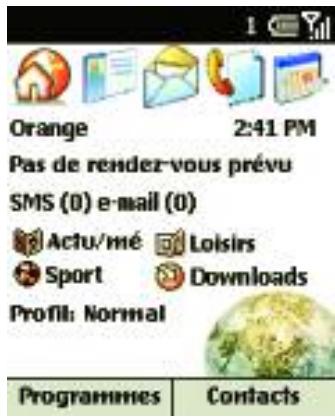
Utiliser l'écran d'accueil
L'écran d'accueil est votre point de départ pour la plupart des tâches. Vous pouvez facilement accéder à n'importe quel programme à partir de là. En haut de l'écran se trouvent des liens donnant accès à des contenus intéressants de Orange. Il vous suffit de sélectionner l'un de ces liens pour accéder à la page correspondante.
Il y a quatre autres icônes au centre de votre écran. Si vous les sélectionnez, vous accéderez à de nouveaux services Orange. L'écran d'accueil apparait automatiquement lorsque vous allumez le SPV et vous pouvez vous y rendre à tout moment en appuyant sur.
Divers moyens de naviguer entre les menus
Il y a 7 façons différentes de se déplacer à partir de l'écran d'accueil:
1 Sélectionnez l'icône Accueil Orange pour accéder à Orange via l'Internet. 2 Utilisez un raccourci. Appuyez sur 1 et maintenez enfoncé pour appeler votre répondeur, sur 2 pour ouvrir Free Inbox et sur 3 pour ouvrir Internet Explorer. 3 Sélectionnez un élément au centre de l'écran d'accueil, par exemple votre prochain rendez-vous, vos informations e-mail / SMS ou votre type de profil, puis appuyez sur la touche Action pour ouvrir le programme ou accéder aux paramètres associés à l'élément sélectionné. 4 Sélectionnez une des icônes Orange au centre de l'affichage. 5 Sélectionnez l'une des quatre icônes de programme en haut de votre affichage. 6 Appuyez sur la touche programmable sous le mot Programmes pour afficher la liste des programmes disponibles, sélectionnez un programme, puis appuyez sur la touche Action.
7 Appuyez sur la touche programmable sous le mot Contacts pour afficher la liste des contacts, sélectionnez un contact, puis appuyez sur la touche Action. Vous devrez entrer des contacts (explications au chapitre 3). Cependant, si vous avez transféré une carte SIM d'un autre téléphone, les contacts sur votre carte SIM seront affichés.
Accéder un programme:
1 Sur l'écran d'accueil, appuyez sur la touche programmable Programmes. Un menu s'ouvre. Vous pouvez faire défiler le menu en utilisant le bouton de navigation. Certains articles peuvent apparaître sur l'écran suivant auquel vous pouvez accéder en faisant défiler jusqu'à More et en appuyant sur la touche Action. 2 Sélectionnez un programme et appuyez sur la touche Action.
Accéder aux options de menu:
1 Appuyez sur la touche programmable Menu sur n'importe quel écran où elle apparait. 2 Sélectionnez une option de menu et appuyez sur la touche Action.
Note: En appuyant sur le haut du bouton de navigation, vous sélectionnez l'article en bas du menu. Ainsi, pour sélectionner Annuler message dans les options illustrées ci-dessous, il est plus rapide d'appuyer sur le haut du bouton de navigation.
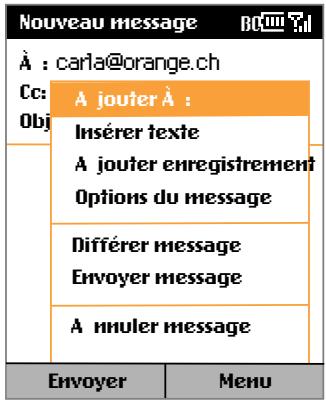
Utiliser les chiffres
Vous devez également utiliser les chiffres pour accéder rapidement aux programmes et aux paramètres. Il suffit d'appuyer sur le chiffre du clavier qui correspond au chiffre indiqué près du programme ou du paramètre voulu.
Par exemple, quand vous êtes dans Programmes, vous pouvez ouvrir le calendrier en appuyant sur 3.
Utiliser la liste des programmes
Le SPV comprend de nombreux programmes préinstallés.
Utiliser la liste rapide
La liste rapide affiche des options vous permettant de changer rapidement le comportement de votre téléphone mobile.
1. Appuyez sur la touche Marche/arrêt. 2. La liste rapide s'ouvre pour afficher les options suivantes ainsi qu'une série de profils sonores:
Hors tension
Sélectionnez cette option pour éteindre votre téléphone mobile correctement.
Verrouillage de l'appareil Verrouillage des touches Radio désactivée
Cette option coupe la fonctionnalité téléphone mobile de votre SPV. Si vous la désactivez, vous aurez la capacité d'utiliser de nombreuses fonctions de votre SPV mais vous ne pourrez ni appeler, ni recevoir des appels, ni transférer des données.
Prendre une photo et l'envoyer à des amis pour qu'ils voient le monde avec vos yeux
En raccordant simplement l'appareil photo compatible à votre SPV, vous pouvez prendre des photos instantanées sur appui d'une touche. Ces photos qui sont enregistrées dans votre SPV peuvent être utilisées de plusieurs façons. Pourquoi ne pas essayer les opérations suivantes :
Editez votre photo sur PC Copiez la photo sur votre PC lors de votre prochaine synchronisation et éditez-la à l'aide d'un programme d'édition d'images. Vous pouvez alors enregistrer la nouvelle photo, l'envoyer dans un e-mail, l'insérer dans un site Internet ou la copier à nouveau sur votre SPV pour l'utiliser plus tard. Joindre votre photo à un e-mail
Envoyez la photo à vos amis, votre famille ou vos collègues en la joignant à un e-mail. Lors de vos prochains congés, créez votre propre carte postale pour dire à tout le monde que vous passerez de superbes vacances. Créez un message multimédia
Faites preuve de créativité et joignez la photo à un message. Vous pourrez alors y ajouter du son, de l'animation et un texte dans la couleur de votre choix. Les personnes possédant un téléphone mobile compatible avec Orange
Photo Messaging seront en mesure de voir le message sur leur téléphone mobile et ceux qui n'ont pas de téléphone mobile compatible recevoiront une adresse Internet qui leur permettra de voir toute message sur le site Orange directement à des adresses e-mail.
Si vous avez un appareil photo compatible, consultez le guide qui l'accompagne, rendez-vous à l'un de nos shops ou visitez notre site www.orange.ch
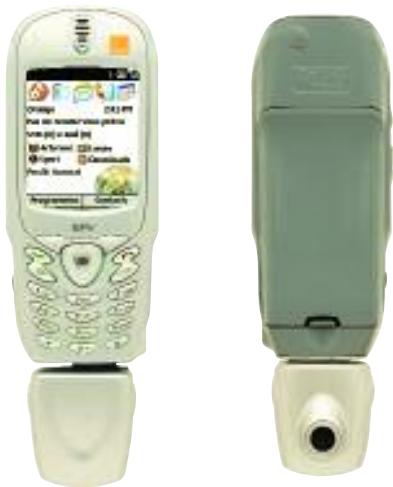
Effectuer des appels
Effectuer un appel Écouter les appels avec le volume correct Répondre à un appel Recomposer un numéro Appel en attente Options durant un appel Identité de l'appelant Orange Box Déviations d'appels Appel conférence
Écouter les appels avec le volume correct
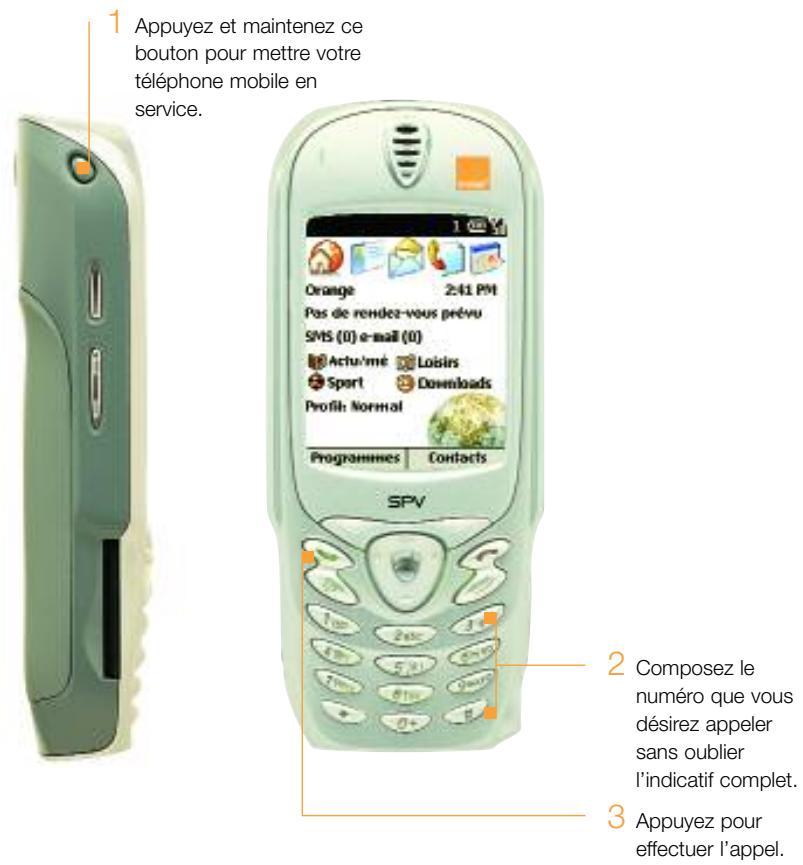
Lors d'un appel, appuyez sur le haut du bouton pour augmenter le volume de l'écouteur ou sur le bas du bouton pour diminuer le volume.
Effectuer un appel
Il existe plusieurs façons d'effectuer un appel. La plus simple est de composer le numéro sur l'écran d'accueil et d'appuyer sur la touche
Appeler en entrant un nom :
1 Sur l'écran d'accueil, appuyez sur la touche comportant la première lettre du nom de votre correspondant. Les contacts dont le nom commence par les lettres de cette touche s'affichent. 2 S'il existe plus d'une entrée dans votre liste de contacts, tel qu'illustré ci-dessous, utilisez le pavé de navigation, défilez jusqu'au nom en question, sélectionnez-le en appuyant sur le bouton Action puis appuyez sur le bouton
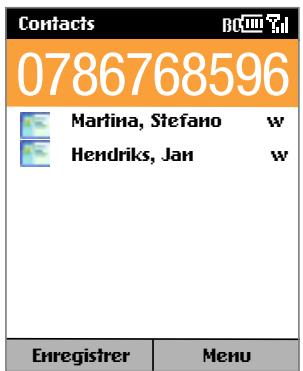
Note: lorsque vous entrez un numéro de téléphone mobile ou un nom de correspondant, le SPV recherche dans les listes de contacts, l'historique des appels, les numérations abrégées et la carte SIM pour trouver un nom ou un numéro qui corresponde. Lorsque vous voyez le nom de la personne à appeler dans la liste, sélectionnez-le et appuyez sur le bouton
Choisir de répondre ou non à un appel
Lorsque vous receivez un appel, le nom et le numéro de l'appelant s'affichent sur l'écran.
Si le nom de l'appelant ne figure pas dans votre liste de contacts, seul le numéro de l'appelant est affiché.
Répondre à un appel entrant: appuyez sur ou sur Accepter.
Refuser un appel entrant: appuyez sur ou sur Rejeter.
Vous pouvez afficher la liste de nombres de téléphone mobile que vous avez composés récemment et sélectionner un nom ou un numéro dans la liste pour appeler la personne à nouveau.
Appeler en utilisant un numéro de téléphone mobile composé récemment:
Sur l'écran d'accueil, appuyez sur le bouton Activer pour afficher la liste des numéros composés récemment. Sélectionnez le nombre ou le nom de la personne à appeler et appuyez à nouveau sur la touche Action.
Effectuer un appel à partir de l'historique des appels
L'historique des appels comprend des 25 derniers appels que vous avez effectués, reçus et manqués. Choisissez un nom ou un numéro pour appeler quelqu'un de la liste.
Appeler à partir de l'historique des appels:
1 À l'écran d'accueil, appuyez sur Programmes, sélectionnez Appels puis appuyez sur la touche Action.
Sélectionnez le numéro ou l'entrée pour la personne à appeler et appuyez sur la touche Action.
Appeler à partir d'un hyperlien:
Lorsque vous voyagez, un numéro de téléphone mobile souligné présenté comme un hyperlien dans un message e-mail, il vous suffit de sélectionner cet hyperlien et d'appuyer sur le bouton Action pour effectuer l'appel.
Appels d'urgence:
Les appels aux numéros des services d'urgence sont possibles quelles que soient les circonstances, même si vous avez verrouillé la carte SIM ou le SPV.
Pour effectuer un appel d'urgence, composez le numéro d'urgence approprié pour le lieu où vous vous trouvez et appuyez sur la touche Action.
Prendre deux appels différents en même temps
Si vous recevez un second appel lorsque vous téléphonez, vous entendrez deux bips.
1 Si vous êtes déjà en communication sur le SPV lorsque vous recevez un appel, appuyez sur Accepter ou sur pour permettre le premier appel en attente et répondre au deuxième appel. 2 Si vous souhaitez terminer le premier appel avant de répondre au deuxième, appuyez sur puis sur pour accepter l'appel. 3 Si vous êtes déjà en communication sur le SPV lorsque vous recevez un appel et si vous ne souhaitez pas y répondre, appuyez sur la touche programmable Rejeter. Ceci vous permet de conserver votre appel en cours mais renvoie l'appel en attente sur leur répondeur. 4 Par ailleurs, si vous laissez le téléphone mobile sonner, l'appel sera divisé sur votre Orange Box que vous pourrez appeler plus tard à votre convenance.
Options durant un appel
Au cours d'un appel, vous pouvez appuyer sur la touche programmable Menu pour accéder à un menu de fonctions que vous pouvez utiliser. Certaines de ces options ne sont possibles que lors d'appels multiples ou d'un appel conférence.
Quelles sont mes options durante un appel ?
Article de menu fonction
Fin
Raccroche.
Mise en attente
Mettre l'appel actif en attente.
Libérer
Permettre entre deux appels.
Enregister
Créer les coordonnées d'un nouveau contact.
Conference
Relie des appels existants.
Privé
Retire un appel d'une conférence et active cet appel tandis que le reste de la conférence est en attente.
Muet
Mettez en sourdine le micro pour l'appel actif. L'autre personne ne peut pas vous entendre mais vous pouvez toujours entendre l'autre personne.
Parole
Remet le micro en service pour l'appel actif.
Savoir toujours qui vous appelle ou masquer votre numéro lorsque vous appelez
Pour masquerer votre numéro lorsque vous appelez quelqu'un, il vous suffit de composer # 31 # avant le numéro.
Pour masquerer votre numéro de façon permanente, appelez le Service Clientèle au 0800 700 700.
Note: si vous vous trouvez à l'étranger, la disponibilité des services décrits dans cette section dépend du réseau que vous utilisez.
Lorsque quelqu'un laisse un message sur votre Orange Box, le symbole apparait sur l'écran du téléphone mobile avec le message Nouveau message vocal.
Ce symbole reste affiché jusqu'à ce que le message ait été mis en mémoire ou effacé.
Les messages qui n'ont pas été écoutés sont conservés pendant 21 jours.
Lorsque vous ne pouvez pas prendre vos appels, pourquoi ne pas les dévier sur un autre numéro?
La déviation d'appels vous permet de dévier différents types d'appels sur différents numéros. Ainsi, vous pouvez désirer de dévier des fax sur le télécopieur de votre bureau mais les appels vocaux sur votre Orange Box.
Vous pouvez définir la déviation d'appels pour les types d'appels suivants:
Dévier tous les appels vocaux Dévier si vous n'êtes pas disponible Dévier tous les fax Dévier tous les appels de données Annuler toutes les déviations
Activer une déviation:
1 Sur l'écran d'accueil, appuyez sur Programmes et défilez jusqu'à Plus. Appuyez sur la touche Action. Défilez jusqu'à Paramètres et appuyez sur la touche Action. 2 Téléphone est SéLECTIONNée. Appuyez sur la touche Action. 3 Défiliez jusqu'à Transfert d'appel et appuyez sur la touche Action. 4 Choisissez le type de déviation et appuyez sur la touche Action.
Inconditionnel Dévie tous les appels. Pas de réponse Dévie les appels sans réponse. Occupé Dévie les appels que vous refusez ou les appels qui arrivent lorsque vous êtes en communication. Non disponible Dévie les appels qui arrivent lorsque vous vous trouvez en dehors de la zone de service Orange.
5 Vérifiez que la case est cochée puis entrez le numéro vers lequel vous désirez dévier les appels. Pour la Orange Box, composez simplement le 086 suivi de votre numéro de téléphone mobile. 6 Appuyez sur Done.
Note: Établir ou annuler une déviation d'appels se fait gratuitement. Votre tarif de prestation normal vous sera facturé. Si vous appelez ou déviez vos appels vers l'étranger, le tarif dépendra de la zone où vous vous trouvez. La disponibilité de la fonction de déviation dépend du réseau partenaire.
Vérifier les conditions d'une déviation ou annuler une déviation:
1 Suivez les consignes ci-dessus et sélectionnez la condition que vous désirez vérifier ou pour laquelle vous souhaitez annuler la déviation. 2 Il vous suffit de retirer la coche de la case et d'appuyer sur Terminate.
Parler avec cinq autres personnes en même temps
Grâce aux appels conférence, vous pouvez bavarder avec cinq autres personnes tout en vous déplaçant.
Le service est gratuit mais vous aurez peut-être à verser une caution remboursable. Vous recevez une mise à jour SIM lorsque le service est activé. Eteignez puis rallumez votre téléphone.
Commencer un appel conférence
1 Appelez quelqu'un de la façon habituelle. L'écran affiche un nom (s'il a été mémorisé). 2 Appuyez sur la touche programmable Hold. 3 Effectuez un autre appel de la façon habituelle pendant que le premier appel est en attente. 4 Pour relier l'appel actif et l'appel en attente, appuyez sur la touche programmable Menu, faites défiler jusqu'à Conference et appuyez sur la touche Action. 5 Répétez les points 2 à 4 pour ajouter d'autres personnes à votre conférence. 6 Appuyez sur pour permettre fin à votre appel conférence.
Note : Si vous vous trouvez à l’étranger, l’accès à ce service dépend du réseau que vous utilisez. Chaque appel effectué vous sera facturé selon le plan tarifaire standard.
Gérer vos contacts 3
Votre liste de contacts et vos cartes de contacts Enregistrer un nouveau contact Appeler un contact Options du menu contacts Numéros d'appels abrégés
Mémoriser les noms de votre famille, de vos amis et de vos collègues dans votre liste de contacts
Votre téléphone mobile possède deux mémoires de contacts, l'une dans votre téléphone mobile, l'autre dans votre carte SIM. Lorsque vous enregistrez un nouveau contact, il est automatiquement enregistré dans votre téléphone mobile. Si vous utilisez une carte SIM qui contient déjà des contacts memorisés dans un autre téléphone mobile, ils apparaissent à la fin de leur liste de contacts accompagnés du symbole.
Votre liste de contacts vous permet de mémoriser des informations au sujet des personnes et sociétés avec lesquelles vous communiquez. Une carte de contact est créée pour chaque entrée.
Ouvrir votre liste de contacts : appuyez sur Contacts à l'écran d'accueil.
La liste de contacts comporte les noms de vos contacts par ordre alphabétique ainsi qu’une abréviation indiquant s’il s’agit du numéro professionnel de la personne ou de son numéro personnel. Cela permet de joindre plus facilement la personne en utilisant la méthode que vous préférez. D’autres abréviations figurent dans la zone grisée ci-contre.
Quelles sont les abréviations sur mes cartes
w Numéro professionnel
w2 Deuxième numéro professionnel
Numéro personnel
téléphone mobile de voiture
sms Adresse de texte
Adresse e-mail
Troisième adresse e-mail
Ces noms de champs correspondent à ceux de Microsoft Outlook.
Lorsque vous ouvrez une carte de contact que vous souhaitez afficher, vous pouvez voir toutes les informations mémorisées dans la carte de contact.
Ouvrir une carte de contact:
1 Faites défiler jusqu'au contact que vous souhaitez voir et appuyez sur la touche Action. 2 Vous avez accès à des informations telles que le nom de la personne ou de la société, les numéros de téléphone, les adresses e-mail, etc.
Créer des cartes de contacts puis appeler ou envoyer des e-mails sans avoir à se souvenir du numéro
Vous pouvez mémoriser des centaines de contacts dans votre téléphone mobile mais le nombre exact dépend de combien de mémoire vous utilisez pour d'autres fonctions.
Créer un nouveau contact:
1 À l'écran d'accueil, appuyez sur Contacts. 2 Appuyez sur Nouveau. Vous pouvez alors entrer dans les champs les informations concernant le nouveau contact. 3 Durant la saisie, appuyez sur # pour une espace et pour passer de majuscule à minuscule. La première lecture d'une phrase est mise automatiquement en majuscule. Pour verrouiller les majuscules, appuyez deux fois sur Pour entrer un symbole, appuyez et maintenez la touche #, sélectionnez un symbole puis appuyez sur la touche Terminé. Pour ou # passez en mode numérique et appuyez sur la touche de clavier correspondante. Pour entrer + pour les appels internationaux, appuyez et maintenez 0. 4 Dès que vous avez terminé, appuyez sur Terminé pour enregistrer le nouveau contact.
Pour une explication détaillée de toutes les options de texte du SPV, y compris l'écriture intuitive, consultez la section 4 de ce guide. Lorsque vous créez un nouveau contact sur votre SPV, vous pouvez synchroniser Contacts avec votre PC pour conserver vos informations à jour partout. De la même façon, si vous avez Microsoft Outlook sur votre PC, en utilisant ActiveSync vous pouvez les copier directement dans votre téléphone mobile.
Note: vous ne pouvez envoyer de messages texte qu'aux contacts dont le numéro est enregistré dans le champ Portable. Les numéros enregistrés dans les champs Personnel ou Professionnel ou enregistrés uniquement sur votre carte SIM ne peuvent pas être utilisés pour l'envoi de messages texte.
Dès que vous avez ouvert une carte de contact, vous pouvez appeler ou envoyer un e-mail directement:
1 Faites défiler jusqu'au numéro que vous souhaitez appeler et appuyez sur pour composer le numéro. 2 Si vous sélectionnez une adresse e-mail, appuyez simplement sur la touche Action pour commencer à rédiger un message.
Éditer un contact:
1 À l'écran d'accueil, appuyez sur Programmes et faites défiler jusqu'à Contacts. Appuyez sur la touche Action.
2 Sélectionnez le contact à éditer et appuyez sur la touche Action pour ouvrir la carte de contact. 3 Appuyez sur Menu, Sélectionnez Modifications puis appuyez sur la touche Action. 4 Apportez les modifications puis appuyez sur Terminate.
À ce stade, vous pouvez également définir le numéro par défaut pour le contact. Il s'agit du numéro que votre téléphone mobile appellera automatiquement si vous sélectionnez le contact, sauf indication contraire.
1 Dans la liste des contacts, faites défilrer jusqu'au contact concerné et appuyez sur la touche Action. 2 Faites défilrer jusqu'au numéro que vous désirez définir comme numéro par défaut et appuyez sur Menu. 3 Faites défilrer jusqu'à Définir par défaut et appuyez sur la touche Action.
Note: si un numéro de téléphone professionnel figure dans les coordonnées du contact, votre SPV le définira automatiquement comme étant le numéro à appeler.
Pour supprimer un contact, sélectionnez le contact concerné, appuyez sur Menu, sélectionnez Delete puis appuyez sur la touche Action.
Trouver un contact dans votre liste de contacts
Dans la liste de contacts, vous pouvez saisir les premières lettres du nom recherché. Votre SPV recherche alors dans toute la liste et affiche le nom.
Ceci fonctionne par écriture intuitive, aussi il vous suffit d'appuyer une fois sur la touche pour votre lettre. Pour écrire orange, appuyez simplement une fois pour chaque caractère sur les touches 6, 7, 2, 6, 4 et 3. Vous pouvez également réorganiser votre liste de contacts en fonction de vos besoins.
1 Dans la liste de contacts, appuyez sur Menu puis sélectionnez Filtre. Appuyez sur la touche Action. 2 Sélectionnez un filtre (Bureau, Divers, ou Privé), et appuyez sur la touche Action.
Les catégories de filtres sont les mêmes que celles utilisées par Microsoft Outlook sur votre PC.
Utiliser les options du menu contacts
En utilisant les options du menu contacts, vous pouvez affecter rapidement un numéro d'appel abrégé à un contact, changer la première méthode (par défaut) de communication avec le contact, envoyer la carte de contact par infrarouge à un autre appareil portable ou à un PC, supprimer totalement la carte de contact ou modifier les informations qu'elle contient.
Accéder aux options du menu contacts:
1. Ouvrez un contact de votre liste. 2. Appuyez sur Menu et la liste des options s'ouvre. Vous pouvez voir ces options dans la zone grisée en haut de cette page.
Appeler vos numéros favoris sans avoir à entrer dans la liste de contacts
Vous pouvez créer des numéros d'appels abrégés, appelés également raccourcis, pour appeler des numéros composés fréquemment en appuyant et en maintenant simplement une ou deux touches. Vous pouvez désigner des numéros d'appel abrégé entre 4 et 99 car Orange a déjà préconfiguré les touches de 1 à 3 de la manière suivante:
Appuyez et maintenez
1 Pour appeler votre répondeur 2 Pour accéder à votre boîte d'arrivée 3 Pour lancer Internet Explorer
Attribuer un numéro d'appel abrégé:
1 Accédez à la liste de contacts et faites défiler jusqu'au contact auquel vous voulez attribuer un numéro d'appel abrégé. Appuyez sur la touche Action.
Quelles sont les options de menu de carte de contact?
| Ajouter | Youpermetdecrierun |
| numérorapide | raccourciversunnummeredételephone,adresseemailouURLInternetenaflectantunoudeuxnumerosd'appeabrégé. |
| Définir par défaut | Désignelé numéroedételephonecd'adressemailsLECTIONné comméthode de communication pardéfaut pourlecontact. |
| Envoyer contact | Envoilelacarte decontactparinfrarougeàunautreappareilportableouàunPC. |
| Supprimer | Supprimelacarte decontactdelistessdescontacts. |
| Modifier | Vouspermétad modifierdesinformationsdetacct. |
2 Sélectionnez le numéro choisi pour un appel abrégé. 3 Appuyez sur Menu, Sélectionnez Ajouter numéro rapide puis appuyez sur la touche Action. 4 Dans Affectation touches, entrez le numéro d'appel abrégé à associer avec le numéro de téléphone et appuyez sur Terminer.
Note: vous pouvez également créer des numéros d'appels abrégés pour les adresses Internet et les adresses e-mail qui sont mémorisées dans Contacts.
Appeler en utilisant un numéro d'appel abrégé :
1 À l'écran d'accueil, appuyez et maintenez la touche du clavier que vous avez affectée au numéro d'appel abrégé. 2 S'il s'agit d'un numéro à deux chiffres, appuyez sur le premier chiffre puis appuyez et maintenez le second chiffre.
Visualiser les nombres d'appels abrégés que vous avez créés
1. À l'écran d'accueil, appuyez sur Programs et sélectionnez More. 2. Faites défiler jusqu'à Shortcuts puis appuyez sur la touche Action.
Une fois vos numéros d'appels abrégés établis, vous pouvez les visualiser ou les supprimer tous de la liste.
Visualiser et supprimer les nombres d'appels abrégés :
1 À l'écran d'accueil, appuyez sur Programmes et sélectionnez Plus. Faites défiler jusqu'à Raccourcis puis appuyez sur la touche Action. 2 Une liste de tous vos numéros d'appels abrégés apparait. Faites défiler jusqu'à celui que vous désirez supprimer, appuyez sur Menu, sélectionnez Supprimer puis appuyez sur la touche Action.
Copies des contacts de la carte SIM dans la mémoire de votre téléphone mobile
Afin d'utiliser les contacts de votre carte SIM de la même façon que les contacts de votre téléphone mobile, vous pouvez facilement copier les contacts de la carte SIM dans la mémoire de votre téléphone mobile pour les utiliser par la suite.
1 Dans votre liste de contacts, faites défiler jusqu'au contact de carte SIM que vous pouvez copier dans la mémoire de votre téléphone mobile. Ouvrez le contact en appuyant sur la touche Action. 2 Appuyez sur Enregistrer et vous êtes ramené à la liste de contacts. est en surbrillance. Appuyez sur la touche Action. 3 Faites défiler jusqu'à l'un des champs de numéro de téléphone (Bureau, Mobile ou Accueil) et appuyez sur Insérer. Le numéro du contact de la carte SIM est alors collé dans le champ. 4 You pouvez faire défiler à travers les autres champs en saississant le nom, adresse d'e-mail, nombres de téléphone supplémentaires et autres informations. Dès que vous avez terminé, appuyez sur Terminé. 5 You pourrez constater que le contact a été ajouté dans la mémoire de votre téléphone mobile et apparait dans l'ordre alphabétique dans votre liste de contacts. Vous pouvez ensuite utiliser d'autres options telles que les numérores d'appels abrégés ou la reconnaissance vocale.
Envoyer des SMS et des e-mails Méthode de saisie de texte Recevoir des SMS et des e-mails Demandes de réunions Visualiser vos dossiers de messages Gérer votre boîte d'arrivée Signal d'arrivée de message Utiliser Microsoft MSN Messenger
Vous pouvez créer des SMS et des e-mails de plusieurs façons différentes
Avant de pouvoir envoyer des e-mails, vous devez établir votre connexion de données puis entrer les coordonnées de votre compte e-mail.
1 Sur l'écran d'accueil, appuyez sur Programmes et défilez jusqu'à B. de réception/SMS. Appuyez sur la touche Action. Vous pouvez également appuyer et maintenir la touche 2 pour accéder à votre boîte d'arrivée. 2 Appuyez sur Nouveau. 3 Le champ To: est mis en surbrillance. Pour rédiger un SMS, entrez le numéro de téléphone de la personne à laquelle vous désirez envoyer le message ou appuyez sur la touche Action pour accéder à votre liste de contacts. Pour rédiger un e-mail, entrez l'adresse e-mail de la personne en appuyant et en maintenant la touche * (qui passera votre téléphone mobile du mode numérique au mode alphabétique) suivi de l'adresse ou appuyez sur la touche Action pour sélectionner un contact dans votre liste de contacts. 4 Pour choisir un contact dans votre liste de contacts, il vous suffit de défiler jusqu'au nom voulu et d'appuyer sur la touche Action. Pour les SMS, vous ne pouvez utiliser que les contacts possédant un numéro de téléphone mobile enregistré dans le champ Téléphone mobile. Les autres numéros ne peuvent pas être utilisés.
Symboles pour les divers modes de saisie de texte.
ABC méthode de saisie standard, majuscules ABC méthode de saisie standard, majuscules T9 méthode de saisie de texte T9, minuscules T9 méthode de saisie de texte T9, majuscules T9 méthode de saisie de texte T9, majuscules 123 méthode de saisie numérique
Pour les e-mails, le contact doit avoir une adresse e-mail enregistrée dans ses coordonnées.
5 Si le contact possède une adresse e-mail et un numéro de téléphone mobile, vous êtes invité à CHOISIR entre les deux. Défilez jusqu'à votre choix et appuyez sur la touche Action.
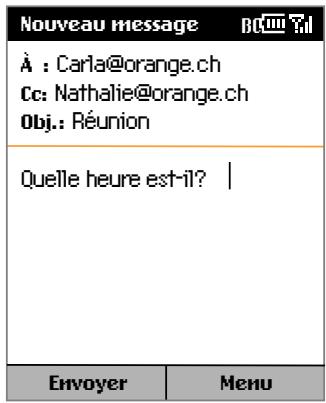
6 Vous êtes ramené à l'écran de message où les coordonnées du contact ont été insérées dans le champ A.
7 Défilez pour entrer les informations requises dans les autres champs. Enfin, rédigez le texte essentiel de votre message. Il existe trois méthodes de saisie de texte :
écriture intuitive, appelée également T9 • saisie de texte standard • saisie de texte numérique
Dès que vous avez fini d'entrer libre e-mail ou votre SMS, appuyez simplement sur Envoyer.
Note: en mode de saisie de texte standard, vous pouvez entrer des caractères courants tels que @ et _ en appuyant et en maintenant la touche #. Utilisez le pavé de navigation pour sélectionner un tel caractère et le bouton Action pour l'insérer dans le texte. Vous pouvez également appuyer de façon répétée sur la touche 1 pour un besoin de divers caractères.
Pour ajouter des destinataires multiples, séparez chaque nom par un point-virgule en appuyant de façon répétée sur la touche 1 jusqu'à ce qu'un point-virgule apparaisse.
Changer la méthode de saisie de texte : appuyez et maintenez la touche jusqu'à ce que le symbole pour la méthode de saisie voulue apparaisse en haut de l'écran tel que figurant dans la zone grisée de la page précédente.
Entrer un texte en utilisant la méthode de saisie standard
Pour entrer un texte en utilisant cette méthode, vous devez appuyer sur chaque touche le nombre de fois approprié pour obtenir le caractère dont vous avez besoin. Par exemple, pour obtenir un O, vous devez appuyer sur la touche 6 trois fois ; pour un A, vous devez appuyer sur la touche 2 une fois.
Appuyez sur # pour un espace, pour permuter entre minuscules et majuscules.
La première dette d'une phrase est mise automatiquement en majuscule. Pour verrouiller les majuscules, appuyez sur la touche deux fois. Pour entrer un symbole, appuyez et maintenez la touche #, sélectionnez un symbole puis appuyez sur Terminate. Pour ou # passes en mode numérique et appuyez sur la touche appropriée sur le clavier.
La dette entrée en dernier est soulignée jusqu'à ce que vous ayez terminé les appuis de touche pour cette dette et que vous soyez passé à la dette suivante. Lorsque vous entrez des lettres sur la même touche numérique, marquez une pause après avoir entré la première dette, attendez que le soulignement disparaisse avant d'entrer la dette suivante.
Augmenter la vitesse de saisie d'un texte:
Sur l'écran d'accueil, appuyez sur Programmes, Sélectionnez Plus, puis Paramètres, puis Sélectionnez Accessibilité.
2 Dans Délai d'attente multipress, Sélectionnez l'intervalle de temps que vous souhaitez en appuyant sur le bouton de navigation, puis appuyez sur Terminé.
Pour entrer la ponctuation en utilisant la méthode standard de saisie de texte, appuyez et maintenez # pour ouvrir un écran d'options de ponctuation.
Gagner du temps en utilisant l'écriture intuitive
Cette fonction utilise un dictionnaire pour reconnaître certaines combinaisons de lettres et prédire le mot que vous désirez écrire. Pour entrer un texte en utilisant l'écriture intuitive, vous ne devez appuyer qu'une fois sur la touche pour une lettre. Ainsi, par exemple, pour écrire le mot orange, il vous faudra appuyer sur 6, 7, 2, 6, 4 et 3. Vous verrez que le texte n'apparaît pas sur l'écran immédiatement - ne vous inquiétez pas, c'est normal. Dès que vous avez fini d'appuyer sur toutes les touches, le mot apparaît sur l'écran.
Entrer un texte en utilisant l'écriture intuitive:
1 Appuyez et maintenez la touche * jusqu'à ce que le symbole T9 apparaisse en haut de l'écran. 2 Entrez la série numérique qui le mot que vous désirez écrite.
3 Appuyez sur la touche # pour accepter le mot et entrez une espace à sa suite ou appuyez sur 0 pour défilé parmi les mots disponibles. 4 Si vous ne voyez pas le mot voulu, effacez le mot puis appuyez et maintenez la touche ★ pour passer en mode Multipress standard et entrer le mot manuellement.
Voies de difficultés à entrer un mot en mode d'écriture intuitive?
L'écriture intuitive ne peut pas toujours trouver le mot que vous désirez dans le dictionnaire ; dans ce cas, passez en mode standard. Une fois entré en mode standard, le mot sera ajouté au dictionnaire.
Pour entrer la ponctuation en mode d'écriture intuitive, appuyez sur 1, puis 0 pour faire défiler parmi les signes de ponctuation courants.
Entrer des chiffres en utilisant la méthode de saisie de texte numérique
Lorsque vous êtes en Mode numérique, il vous suffit d'appuyer sur le chiffre voulu. Si un champ permet uniquement une saisie numérique, tel que le champ Numéro de téléphone professionnel dans Contacts, le mode de saisie passe automatique en Mode numérique.
Options de messages
Demander un avis d'envoi pour un SMS que vous composez:
1 Avant d'envoyer le SMS, appuyez sur Menu, Sélectionnez Options du Message puis appuyez sur la touche Action. 2 Sélectionnez Demander une notification lors de la remise d'SMS puis appuyez sur Terminate.
Recevoir des SMS
Lorsque vous receivez un SMS sur votre téléphone mobile, le symbole apparait. Pour lire le message, appuyez sur Message sur l'écran d'accueil. Vous pouvez également utiliser la méthode suivante:
1 Sur l'écran d'accueil, appuyez sur Programmes. 2 Boîte de réception/SMS est en surbrillance. Appuyez sur la touche Action. 3 Faites défiler jusqu'au message le plus récent et appuyez sur la touche Action pour l'ouvrir.
Recevoir des e-mails
Il existe deux façons de recevoir des e-mails. Vous pouvez les recevoir par une connexion de données à partir de votre serveur d'e-mails ou vous pouvez les recevoir en synchronisant votre SPV et votre PC.
Vous pouvez alors visualiser tous vos e-mails dans votre boîte d'arrivée. Lorsque vous vous connectez à votre serveur d'e-mails ou synchronisez votre boîte d'arrivée avec votre ordinateur de bureau, les premiers 500 caractères environ par défaut sont téléchargés dans vue boite d'arrivée. Si vous utilisez un serveur IMAP4 ou POP3, les premiers 1000 caractères environ sont téléchargés.
Seuls les petits fichiers joints sont téléchargés et les messages d'origine restent sur le serveur d'e-mails ou votre PC. Les messages/texte qui vous sont envoyés apparaissent instantanément dans votre boîte d'arrivée et ne sont pas synchronisés.
Recevoir un e-mail de votre serveur d'e-mails :
1 Sur l'écran d'accueil, appuyez sur Programmes. 2 Boîte de réception/SMS est en surbrillance Appuyez sur la touche Action. Dans Boîte, appuyez sur Menu, défilez jusqu'à Envoyer/recevoir et appuyez sur la touche Action. 3 Voiture telerephone mobile va se connecter sur voitre serveur d'e-mails et telecharger les e-mails en attente. 4 Il vous suffit de défiler jusqu'à l'e-mail que vous souhaitez lore et d'appuyer sur la touche Action.
Note: si vous souhaitez créer une carte de contact pour l'émetteur, appuyez sur la touche programmable Menu, sélectionnez Ajouter aux contacts et appuyez sur le bouton Action.
Vous recevez des e-mails via la synchronisation. Ces e-mails, bien que reçus de façon différente, apparaissent quand même dans votre corbeille d'arrivée et peuvent être lus de la même façon que les autres e-mails. Veuillez voir la section 10 pour des informations détaillées sur la synchronisation.
Effacer des e-mails de votre SPV
Lorsque vous synchronisez des données entre votre SPV et votre PC, ActiveSync fait en sorte que les mêmes informations apparaissent sur les deux appareils. Pour assurer la cohérence, cela signifie que si vous effacez un e-mail de votre SPV, il sera également effacé de votre boîte Outlook à votre prochaine synchronisation.
Si vous ne pouvez pas que vos e-mails soient effacés de votre boîte Outlook, vous devez vous assurer qu'ils ne se trouvent pas dans le dossier des articles supprimés de votre téléphone mobile avant de synchroniser.
1 Dans votre boîte d'arrivée, faites défiler jusqu'à l'e-mail que vous souhaitez effacer.
2 Appuyez sur Menu et faites défilier jusqu'à Supprimer. Appuyez sur la touche Action. L'e-mail sera effacé de votre boîte d'arrivée. 3 Pour empêcher que l'e-mail ne soit également effacé de votre PC, vous devez le retirer complètement de la mémoire de votre SPV. Pour ce faire, appuyez à nouveau sur Menu et faites défiler jusqu'à Afficher dossiers. Appuyez sur Sélection. 4 Vous voyez alors l'arbre des dossiers. Faites défiler jusqu'à Éléments supprimés et appuyez sur Sélection. 5 Une liste de tous vos e-mails et messages texte effacés apparait. Faites défilier jusqu'au message que vous voulez effacer définitivement et appuyez sur Menu. Vous pouvez également appuyer sur Menu de n'importe quel endroit si vous voulez effacer tous les messages. 6 Sélectionnez Supprimer ou Vider dossier et appuyez sur la touche Action. 7 Maintenant que l'e-mail a été retiré de la mémoire, il ne sera pas effacé de votre PC lors de votre prochaine synchronisation.
Insérer des modèles de texte dans les messages
Gagnez du temps lors de la rédaction de vos e-mails ou SMS en utilisant des modèles de texte. Vous pouvez opérer le texte prédéfini avec des mots ou des phrases que vous utilisez fréquemment dans vos messages.
1 Sur l'écran d'accueil, appuyez sur Programmes, Sélectionnez B. de réception/SMS puis appuyez sur le bouton Action. 2 Appuyez sur Nouveau et, dans le champ Subj ou celui du texte principal, appuyez sur Menu, sélectionnez Insérer texte puis appuyez sur la touche Action. 3 Sélectionnez le texte prédéfini à insérer dans votre message et appuyez sur Insérer.
Éditer vos SMS prédéfinis:
1 Sur l'écran d'accueil, appuyez sur Programmes, Sélectionnez B. de réception/SMS puis appuyez sur le bouton Action. 2 Appuyez sur Menu, sélectionnez Options, sélectionnez Pre-defined Text puis appuyez sur la touche Action. 3 Sélectionnez et modifiez le texte que vous désirez changer et appuyez sur Terminate.
Insérer des enregistrements vocaux dans les messages
Insérer un enregistrement vocal dans un message est facile et utile lorsque vous souhaitez expliquer VBBA. verbalement les informations containues dans le message.
1 Sur l'écran d'accueil, appuyez sur Programmes, Sélectionnez B. de réception/SMS puis appuyez sur la touche Action.
2 Appuyez sur Nouveau et, dans le champ de texte essentiel, appuyez sur Menu puis sélectionnez Ajouter enregistrement. 3 Appuyez sur Enregistrer pour commencer à enregistrer et appuyez sur Arrêter pour arrêter l'enregistrement. 4 Appuyez sur Terminate pour insérer l'enregistrement dans votre message.
Recevoir des demandes de réunion
Lorsque vous acceptez une demande de réunion, elle apparait immédiatement dans Calendar sur votre SPV et un message sera renvoyé à l'organisateur de réunions la prochaine fois où vous synchroniserez cette boîte d'accès.
Sur l'écran d'accueil, appuyez sur Programmes, sélectionnez B. de réception/SMS puis appuyez sur la touche Action. Sélectionnez la demande de réunion, appuyez sur la touche Action puis sur Accepter.
Recevoir des messages complets
Vous pouvez recevoir les messages dans leur totalité, au lieu de recevoir seulement les premiers 500 caractères.
1 Sur l'écran d'accueil, appuyez sur Programmes, Sélectionnez B. de réception/SMS puis appuyez sur la touche Action. 2 Sélectionnez le message à recevoir dans sa totalité, appuyez sur Menu, sélectionnez Marquer à télécharger et appuyez sur la touche Action. Le message entier sera restitué à votre prochaine synchronisation ou connexion à votre serveur d'e-mails.
Recevoir des fichiers joints aux messages
Vous pouvez télécharger des fichiers joints aux messages sur votre SPV. Les fichiers joints sont affichés sous la forme d'une liste d'hyperliens au bas du message e-mail et sont précédés d'une icône de fichier joint. Le texte de l'hyperlien contient le nom du fichier suivi de sa taille, vous aidant ainsi à déterminer si vous voulez le télécharger.
Note: sur les messages POP3, la taille des fichiers joints n'apparaît pas.
Il existe trois icônes différents pour les fichiers joints:
Non télécharge Télécharge Identifié pour être téléchargeé
Télécharger un fichier joint
1 Dans un message ouvert contenant un fichier joint à télécharger, sélectionnez le fichier joint et appuyez sur la touche Action. 2 Le fichier joint va être téléchargé lorsque vous synchronisez ou demandez à envoyer et recevoir des e-mails.
Pour ouvrir un fichier joint, vous avez besoin d'installer un lecteur. Pour couvrir cette application, rendez-vous sur le site www.orange.ch
Visualiser vos dossiers de
Votre SPV mémorise les messages dans les dossiers suivants:
Boîte de réception
Les messages que vous effacez sont mémorisés ici jusqu'à ce que vous vidiez le dossier.
Boite d'envoi
Les messages que vous enregistrez avant de les envoyer sont mémorisés ici.
Brouillons
Tous les messages que vous recevez arrivent ici.
Eléments envoyés
Les e-mails envoyés sont mémorisés ici jusqu'à votre prochaine synchronisation ou connexion à votre serveur d'e-mails.
Visualiser les dossiers de messages:
1 Sur l'écran d'accueil, appuyez sur Programmes, Sélectionnez B. de réception/SMS puis appuyez sur la touche Action. 2 Appuyez sur Menu, sélectionnez Afficher dossiers puis appuyez sur la touche Action.
Note: si vous comptez e-mails supporte les dossiers, vous pouvez visualiser la structure de dossiers que vous avez créée sur votre serveur d'e-mails. Les messages que vous téléchargez du serveur seront placés automatiquement dans les dossiers appropriés sur votre SPV.
Utiliser les options de menu de voiture corbeille d'arrivée
Il est facile d'effectuer de nombreuses tâches de messagerie à partir de votre corbeille d'arrivée. Appuyez sur la touche programmable Nouveau pour composer un nouveau message ou sur la touche programmable Menu pour envoyer, effacer ou répondre à des messages, accéder aux options de votre corbeille d'arrivée et bien d'autres fonctions encore.
1 Sur l'écran d'accueil, appuyez sur la touche programmable Programmes, Sélectionnez B. de réception/SMS et appuyez sur la touche Action. 2 Appuyez sur Menu et sélectionnez une option dans la liste figurant à gauche.
Vous pouvez personnaliser votre corbeille d'arrivée en fonction de votre façon de travailler
1 Sur l'écran d'accueil, appuyez sur la touche programmable Programmes, Sélectionnez B. de réception/SMS et appuyez sur la touche Action. 2 Appuyez sur la touche programmable Menu, sélectionnez Options puis appuyez sur la touche Action. 3 Sélectionnez votre option dans la liste figurant dans la zone grisée de droite et appuyez sur la touche Action. 4 Modifiez les paramètres et appuyez sur Terminate.
Signal d'arrivée de message
Votre SPV émet un son pour vous prévenir qu'un nouveau message arrive. Le nombre de messages non ouverts est affiché sur l'écran d'accueil, selon vos paramètres et un symbole d'enveloppe apparaît en haut de l'écran. Vous êtes averti de différentes façons sur les types de messages que vous recevez.
Quelles sont les options de menu de la corbeille d'arrivée?
Nouveau message
Crée un nouveau message.
Répondre
Répond à un message
ouvert ou sélectionné.
Transferrer
Transfère le message
Supprimer
Efface le message
sLECTIONné.
Marquer à télécharger
Télécharge l'e-mail en entier
durant votre prochaine connexion.
Marquer comme non lu
Affiche l'en-tête d'un
message en caractères standard, indiquant que le message a été lu.
Marquer comme lu
Affiche l'en-tête d'un
message en caractères gras, indiquant que le message n'a pas été lu.
Options
Affiche une liste d'options
que vous pouvez personnaliser.
Envoyer / recevoir
Connecte à votre serveur d'e-mails pour envoyer et receivevoir des messages.
Afficher dossiers
Affiche tous les dossiers de messages.
Si votre SPV est éteint lorsqu'un SMS arrive, vous êtes prévenu dès que vous le mettez en service. Un symbole d'enveloppe fermée indiquant un SMS non ouvert apparaît en haut de l'écran, accompagné d'un signal sonore de SMS.
E-mails
Lorsque vous connectez à votre serveur d’e-mails, vous êtes informé sur les nouveaux e-mails par le symbole d’enveloppe fermée ® accompagné d’un signal sonore propre aux e-mails. Vous pouvez visualiser les nouveaux e-mails dans votre corbeille d’arrivée.
Messages vocaux
Vous êtes prévenu de nouveaux messages vocaux par le symbole en haut de l'écran. Vous pouvez visualiser les nouveaux e-mails dans votre boîte d'arrivée.
1. À l'écran d'accueil, appuyez sur Programmes, Sélectionnez Plus puis Paramètres, Sélectionnez Sons puis appuyez sur le bouton Action. 2. Sélectionnez l'article à modifier, appuyez sur Gauche ou Droite pour désirer un nouveau son puis appuyez sur Terminate.
corbeille d'arrivée?
Affichage
Pour changer les informations de messages affichées dans votre corbeille d'arrivée.
Envoi
Pour spécifier si vous souhaitez inclure une copie du message dans votre réponse et enregistrer une copie des messages que vous avez envoyés.
Réception
Pour spécifier le volume et limiter la taille des messages téléchargés automatiquement.
Texte prédéfini
Pour éditer les modèles de texte que vous pouvez insérer dans les messages.
Configurer message
Pour configurer votre SPV de façon à envoyer et à recevoir des e-mails.
Synchronisation
Pour paramétrer et changer votre programme de synchronisation.
Importer mess.
Pour importer des SMS d'une carte SIM dans votre corbeille d'arrivée.
Gardez le contact avec vos collèges et vos amis en temps réel en utilisant MSN messenger
Vous pouvez utiliser MSN Messenger pour envoyer des e-mails instantanés en temps réel. Cette fonction assure le même type d'environnement que MSN Messenger sur votre PC ; vous pouvez par exemple :
- Envoyer et recevoir des messages instantanés.
- Voir la situation de vos correspondants dans votre liste de contacts Messenger ou changer votre propre situation, par exemple : disponible, occupé, parti déjeuner.
- Inviter d'autres personnes à bavarder.
- Empêcher des contacts de voir votre situation ou de vous envoyer des messages.
Pour utiliser MSN Messenger, il vous faut un compte Microsoft®.NET Passport ou un compte Hotmail. Pour ouvrir un compte Microsoft.NET Passport, allez à : http://www.passport.com. Dès que vous avez ce compte, vous devez vous connecter à MSN Messenger en utilisant votre Microsoft.NET Passport.
Sur l'écran d'accueil, appuyez sur la touche programmable Programmes, sélectionnez MSN
Messenger, appuyez sur la touche Action puis appuyez sur Se connecter.
2 Entrez votre nom de connexion, par exemple nom_123@hotmail.com, et le mot de passe, puis appuyez sur Se connecter. 3 Pour déconnecter, appuyez sur Menu, sélectionnez Déconnexion puis appuyez sur la touche Action.
Note: si vous ne coupez pas la connexion à MSN Messenger, vous allez rester sur une connexion de données, pouvant eventuellement entraîner des frais supplémentaires sur votre facture. Note: si vous ne coupez pas la connexion à MSN Messenger, vous allez rester sur une connexion de données, pouvant éventuellement entraîner des frais supplémentaires sur votre facture.
Envoyer un message instantané
1 Connectez-vous à MSN Messenger. 2 Sélectionnez dans MSN Messenger la personne à qui vous voulez envoyer un message instantané et appuyez sur Envoyer. 3 Entrez votre message et appuyez sur Envoyer.
Note: pour ajouter des messages courants, appuyez sur Menu, Sélectionnez My Text puis sélectionnez le texte que vous souhaitez utiliser dans le message.
Inviter un contact à Bavarder : appuyez sur Menu, Sélectionnez Invite puis Sélectionnez un contact.
Pour voir qui est déjà en train de bavarder, appuyez sur Menu et Sélectionnez Chats.
Accepter une conversation ou changer de conversation : appuyez sur Menu, sélectionnez
Chats puis sélectionnez le contact pour commencer à bavarder.
Ajouter un contact dans une conversation : sélectionnez Ajouter contacts dans la liste des contacts Messenger, appuyez sur Menu, puis suivez les instructions à l'écran.
Supprimer un contact : Sélectionnez le nom du contact, dans la liste de contacts Messenger, appuyez sur Menu puis Sélectionnez Supprimer contact.
Bloquer ou débloquer l'accès d'un contact à sauter situation et l'envoi de messages dans la liste de contacts Messenger : Sélectionnez le nom du contact, appuyez sur Menu puis Sélectionnez Block ou Unblock.
Dans la liste de contacts Messenger, sélectionnez votre nom et appuyez sur le bouton Action. Sélectionnez une description de situation, telle que Away, et appuyez sur la touche Action.
Note: vous devez établir la connexion à MSN Messenger pour changer votre nom affiché.
Services multimédia orange
Établir votre connexion Internet Explorer Favoris Signets Services WAP
Établir votre connexion
Il vous est possible également de vous connecter à Internet par le serveur de votre société. Pour ce faire, il vous faut obtenir un certain nombre d'informations concernant le réseau de votre société auprès du service informatique afin d'établir les paramètres ci-dessous:
1 Sur l'écran d'accueil, appuyez sur Programmes, Sélectionnez Paramètres, Sélectionnez Connexions de données puis appuyez sur la touche Action. 2 Appuyez sur Menu, Sélectionnez Modifier les connexions puis appuyez sur la touche Action. 3 Sélectionnez Connexion réseau distance et appuyez sur la touche Action. 4 Appuyez sur Menu, Sélectionnez Ajouter puis appuyez sur la touche Action. 5 Dans Description, entrez un nom pour la connexion. 6 Dans Se connecte à, défilez vers la gauche ou la droite pour sélectionner Réseau d'entreprise. 7 Entrez les informations appropriées dans les champs restants et appuyez sur Terminé.
Connexion proxy
Une connexion Proxy peut être utilisée pour accéder à Internet en utilisant une connexion existante à votre réseau de société.
Naviguer sur l'internet lors de vos déplacements n'a jamais été si simple
Pocket Internet Explorer vous permet de surfer sur l'Internet en ligne ou de télécharger des pages Internet à des fins hors ligne. Il supporte les sites HTML et WAP permettant de surfer et de faire du shopping ou des affaires sur pratiquement n'importe quel site.
Le navigateur Pocket Internet Explorer permet des connexions rapides ou lentes et vous offre le choix des données à télécharger. Vous recherchez les gros titres sur vos sites favoris mais vous ne souhaitez pas télécharger tous les fichiers graphiques? Pas de problème. Avec une simple touche, vous ne lisez que le texte.
En outre, sur www.orange.ch/smartphone/home, vous pourrez découvrir le vaste choix de services offerts par Orange ainsi que la façon d'être averti de l'arrivée d'e-mails et bien d'autres encore.
Utiliser pocket internet explorer à votre façon
Vous pouvez changer l'affichage des pages Internet sur votre SPV.
Visualiser les options de pocket internet explorer:
1 Sur l'écran d'accueil, appuyez sur Programmes, sélectionnez Internet Explorer puis appuyez sur le bouton Action. 2 Appuyez sur Menu, sélectionnez Options puis appuyez sur la touche Action pour faire apparaitre la liste d'options figurant dans la zone grisée ci-dessus.
Se déconnecter : appuyez sur
Naviguer sur pocket internet explorer
Avec Pocket Internet Explorer, la liste des Favoris est affichée sur l'écran principal au lieu de la page d'accueil. Vous pouvez ajouter vos propres favoris à la liste pour accéder rapidement aux sites Internet sur lesquels vous vous rendez fraîment. Vous pouvez accéder à la liste à partir de n'importe quelle page Internet en appuyant sur la touche programmable Favoris.
Quelles sont les options du menu Internet Explorer?
| Général | Pour changer la façon dont les pages Internet sont téléchargées et affichées. Par exemple, vous pouvez empêcher l'affichage d'images, couper le son, faire tener la page sur l'écran, demander un avertissement avant de passer de pages Internet sécurisées à des pages non sécurisées, activer des témoins ou changer la langue. |
| Connexions | Pour changer le réseau de connexion. Par exemple, passer de «The Internet» à ‘My Corporate Network’. |
| Mémoire | Vous permet d'effacer des fichiers Internet temporaires, des témoins et votre historique Internet. |
Visualiser un site favori:
1 Sur l'écran d'accueil, appuyez sur Programmes, sélectionnez Internet Explorer puis appuyez sur la touche Action. 2 Sélectionnez un site favori et appuyez sur Aller.
Pour activer un lien, sélectionnez le lien et appuyez sur la touche Action.
Note: faites défiler verticalement ou horizontalement pour voir tous les liens disponibles répertoriés par ordre alphabétique.
Entrer l'adresse d'un site internet:
1 Sur l'écran d'accueil, appuyez sur Programmes, Sélectionnez Internet Explorer puis appuyez sur la touche Action. 2 Appuyez sur Menu, sélectionnez Atteindre et appuyez sur la touche Action. 3 Entrez l'adresse Internet et appuyez sur Aller.
Revenir sur une page Internet que vous avez déjà visitée dans la même session : appuyez sur de façon répétée jusqu'à ce que vous retrouviez la page.
Voir une liste des pages internet les plus visitées récemment:
1 Sur l'écran d'accueil, appuyez sur Programmes, Sélectionnez Internet Explorer puis appuyez sur la touche Action. 2 Appuyez sur Menu, sélectionnez Atteindre puis appuyez sur la touche Action. 3 Sélectionnez Afficher l'histoire et appuyez sur Aller.
Visiter une page internet de l'historique:
1 Sur l'écran d'accueil, appuyez sur Programmes, sélectionnez Internet Explorer puis appuyez sur la touche Action.
2 Appuyez sur Menu, sélectionnez Atteindre et appuyez sur la touche Action. 3 Sélectionnez Afficher l'histoire et appuyez sur Aller. 4 Sélectionnez l'URL d'une page Internet et appuyez sur Aller.
Note: lorsque vous êtes connecté sur Internet, vous pouvez passer de Pocket Internet Explorer à d'autres programmes de votre SPV en appuyant sur le bouton Accueil. Ceci ne coupe pas votre connexion à Internet. Pour revenir à la page sur laquelle vous étiez, appuyez sur le bouton Précédent.
Enregistrer des signets pour vos sites favoris
Si vous voyez une page Internet sur laquelle vous voulez vous rendre à nouveau, enregistrez un signet pour ce site favori. La prochaine fois que vous voudrez vous y rendre, il vous suffira de la sélectionner dans la liste des favors.
Sur l'écran d'accueil, appuyez sur Programmes, sélectionnez Internet Explorer puis appuyez sur la touche Action. Appuyez sur Menu, sélectionnez Atteindre puis appuyez sur la touche Action. Entrez l'URL et appuyez sur Aller. Lorsque la page est affichée, appuyez sur Menu, sélectionnez Ajouter un besoin puis appuyez sur la touche Action.
5 Entrez un nom pour le site Internet que vous voulez voir apparaître dans la liste et appuyez sur Ajouter.
Créer un nouveau dossier dans les favoris:
1 À l'écran d'accueil, appuyez sur Programmes, Sélectionnez Internet Explorer puis appuyez sur la touche Action. 2 Appuyez sur Menu, Sélectionnez Ajouter un dossier puis appuyez sur la touche Action. 3 Dans Nom, entrez un nom pour le dossier et appuyez sur Ajouter.
Supprimer un site favori:
1 Sur l'écran d'accueil, appuyez sur Programmes, sélectionnez Internet Explorer puis appuyez sur la touche Action. 2 Sélectionnez le site favori à supprimer, appuyez sur Menu, sélectionnez Supprimer puis appuyez sur la touche Action.
Pages internet dans la mémoire cache
Votre SPV mémoire les pages Internet lorsqu'elles sont téléchargées jusqu'à ce que son mémoire cache soit plein. Si vous allez sur une page qui est déjà méorisée dans votre SPV, vous verrez la version méorisée lorsque vous sélectionnez la page. Choisissez Actualiser dans le menu pour voir le contenu Internet le plus récent de cette page.
Régénérer une page internet que vous avez visitée récemment:
1 Sur l'écran d'accueil, appuyez sur Programmes, Sélectionnez Internet Explorer puis appuyez sur la touche Action. 2 Sélectionnez la page Internet à revisiter à partir de la liste des favors ou de l'histoire et appuyez sur Aller. 3 Appuyez sur Menu, Sélectionnez Actualiser puis appuyez sur la touche Action.
Télécharger de nouvelles tonalités, des images et des produits wirefree™ sur votre téléphone mobile avec orange update
Orange Update vous permet de choisir et de télécharger de nouveaux yeux et applications Orange par une procédure simple.
1 Appuyez sur Programmes et faites défiler jusqu'à Orange Update. Appuyez sur la touche Action. 2 Check Updates est en surbrillance. Appuyez sur Check. 3 Voiture téléphone mobile se connecte a Orange et télécharge une liste des applications disponibles. 4 Faites défiler jusqu'au type de programme que vous souhaitez télécharger. Ces programmes incluent des yeux, des images et des tonalités. Appuyez sur la touche Action. 5 Le dossier s'ouvre. Vous pouvez alors désirir un
5 - Services multimédia orange
programme en appuyant sur la touche Action pour le sélectionner (l'option est cochée). Appuyez à nouveau sur la touche Action pour télécharger le programme dans le dossier approprié de votre menu Programmes.
Une fois le programme téléchargé, vous recevez un message de confirmation. Appuyez sur Run pour ouvrir la nouvelle application. La prochaine fois où vous voudrez l'utiliser, il vous suffira de la sélectionner et d'appuyer sur la touche Action pour l'ouvrir.
Avant de télécharger une application, vous disposez de plusieurs options.
Appuyez sur Menu à l'écran Check Updates. Choisissez l'une des options suivantes:
Select Choisit l'application en surbrillance sans la télécharger de la même façon que si on clique sur la touche Action en sélectionnant une option. Download Now Commence à télécharger la nouvelle application. View Downloads Montre les applications installées sur votre téléphone mobile. Check for New Updates Connecte à Orange pour voir les nouvelles applications ou mises à jour éventuelles. About Orange Update
Information au sujet du logiciel Orange Update.
Exit
Quitter Orange Update.
Les services WAP vous offrent divertissement et information
Le WAP (Wireless Application Protocol) est parfait pour couvrir les informations les plus précises telles que les résultats sportifs, les heures de trains et le cours des actions. Lisez les informations ou la météo ou simplement détendez-vous et jouez.
Pour plus d'informations sur les services multimédia, appelez notre Service Clientèle au 0800 700 700 ou visitez notre site Internet www.orange.ch
Note: si vous êtes à l'étranger, l'accès à ce service dépend du réseau que vous utilisez.
Personnaliser vote SPV
Visualiser et modifier les paramètres Changer vos profils
Visualiser et modifier vos paramètres
Il existe plusieurs paramètres que vous pouvez modifier afin de changer l'apparence et le comportement de votre téléphone mobile.
Visualiser le menu principal des paramètres:
1 Sur l'écran d'accueil, appuyez sur Programmes, sélectionnez Plus, puis paramètres, puis appuyez sur la touche Action. 2 Choisissez parmi les options figurant dans les pages suivantes.
Réceptionnée
Les paramètres de téléphonie sont utilisés principalement afin de définir les options pour les appels que vous recevez tels que le transfert d'appels, les appels en attente et l'identité de l'appelant.
Les paramètres pouvant être modifiés dans ce sous-menu figurent dans l'encadré ci-contre.
Paramètres sonores
Les paramètres sonores seront à personnaliser les sons pour les tonalités d'appels, avertissements et rappels.
Quelles sont les options de paramètres de téléphonie?
Interdiction d'appel Pour bloquer les appels entrants ou sortants.
Transfert d'appel Pour transférer tous les appels ou des appels sélectionnés à un autre numéro.
Options d'appel Pour changer leur ligne sortante de Ligne 1 à Ligne 2.
Appels en attente Pour activer ou désactiver Appels en attente.
Identité de l'appelant Pour révéler votre identité à tous les appelants, à vos contacts uniquement ou à aucun appelant.
Numérotation fixe Pour limiter votre zone d'appel à un ou plusieurs numéros spécifiques et/ou indicatifs régionaux.
Réseaux Identifiez votre réseau Orange et passez toute sélection de réseau d'Automatique en Manuel.
Créer vos propres sons:
1 Allez sur votre PC à l'endroit où le fichier sonore est mémorisé et copiez le fichier. Le format du fichier doit être .wav ou .mid. Toutefois, certains formats .wav ne sont pas supportés tels que 4 kbit.
2 Dans ActiveSync sur votre PC, cliquez sur Explorer, cliquez deux fois sur IPSM, cliquez deux fois sur Données d'application, cliquez deux fois sur Sons, puis collez le fichier sonore dans le dossier Sons. 3 Sur l'écran d'accueil de votre SPV, appuyez sur Programmes, Sélectionnez Paramètres, Sélectionnez Sons, puis appuyez sur la touche Action. 4 Sélectionnez l'article à personnaliser, appuyez sur Gauche ou Droite pour sélectionner le son, puis appuyez sur Terminé.
Note: vérifie que le SPV est connecté à votre PC par un câble USB avant d'ouvrir ActiveSync et transférer le fichier sonore.
Permuter les profils et changer en quelles secondes la façon dont votre téléphone mobile fonctionne
Un profil est un paramètre de téléphone mobile qui détermine comment votre téléphone se comporte lorsque, par exemple, vous recevez de nouveaux SMS ou des messages vocaux.
Vous désirez éventuellement que vos SPV soient plus forts si un client appelle ou qu'il ne sonne pas du tout, mais vous voulez entendre les alarmes du calendrier. Le profil par défaut sur votre SPV est le profil Normal. Le nom du profil actuel est affiché sur l'écran d'accueil.
Visualiser les paramètres de Profils : appuyez sur Programmes, Sélectionnez Plus, puis Paramètres, Sélectionnez Profils puis appuyez sur la touche Action.
Note: vous pouvez également accéder aux paramètres de profils en sélectionnant Profil, Type à l'écran d'accueil.
Il existe plusieurs profils préparamétrés qui vous permettent d'adapter votre téléphone mobile à votre environnement.
Sur l'écran d'accueil, Sélectionnez Profile: [Type] et appuyez sur la touche Action. Sélectionnez le profil, appuyez sur la touche Action pour le paramétrer puis appuyez sur Terminer.
Note: vous pouvez également sélectionner un profil différé en utilisant la liste rapide. Appuyez sur le bouton Power, sélectionnez le profil puis appuyez sur le bouton Action. Vous pouvez changer le nom de certains profils. Sélectionnez le profil que vous désirez changer puis sélectionnez Menu et Modifier.
Modifier un profil dans le menu paramètres:
1 Sur l'écran d'accueil, appuyez sur Programmes, Sélectionnez Plus, puis Paramètres, Sélectionnez Profils et appuyez sur la touche Action.
2 Sélectionnez le profil à modifier, appuyez sur Menu puis sélectionnez Modifier. 3 Modifiez les paramètres puis appuyez sur Terminate.
Écran d'accueil
Les paramètres de l'écran d'accueil sont utilisés pour changer la présentation de l'écran d'accueil, les couleurs, l'image de fond et le temps nécessaire à l'écran pour apparaître après un mode veille.
1 Sur l'écran d'accueil, appuyez sur Programmes, sélectionnez Plus, puis Paramètres. 2 Sélectionnez Écran d'accueil puis appuyez sur la touche Action.
Personnaliser l'écran d'accueil avec votre propre image:
1 Allez sur votre PC, là où votre fichier d'image est mémorisé et copiez ce fichier. Le format du fichier doit être. gif,. jpg ou. bmp. 2 Dans ActiveSync sur votre PC, cliquez sur Explorer, cliquez deux fois sur IPSM, cliquez deux fois sur Application data, cliquez deux fois sur Accueil puis collez le fichier d'image dans le dossier Accueil. 3 Sur l'écran d'accueil de votre SPV, appuyez sur Programmes, Sélectionnez Paramètres, Sélectionnez Ecran d'accueil puis appuyez sur la touche Action.
4 Sélectionnez Background image, faites appuyez sur Gauche ou Droite pour sélectionner votre image. 5 Appuyez sur Terminé.
Note: vous pouvez également sélectionner une image en sélectionnant Image d'arrière-plan et en appuyant sur le bouton Action. Ceci vous montre la liste complète des images pouvant être choisies.
Note: vérifie que votre SPV est connecté à votre PC par un câble USB avant d'ouvrir ActiveSync pour coller le fichier d'image. Pour de meilleurs résultats, utilisez des images avec une résolution d'écran de 176 x 200.
À propos des paramètres affiche des informations concernant le système d'exploitation du SPV, y compris le numéro de version et les informations de copyright.
Sur l'écran d'accueil, appuyez sur Programmes, Sélectionnez Plus et Paramètres, Sélectionnez À propos de, puis appuyez sur la touche Action.
Paramètres d'accessibilité
Les paramètres d'accessibilité seront à configurer la taille des polices de caractères, temporisation Multipress, temporisation de confirmation et volume du signal d'appel entrant du système.
1 Sur l'écran d'accueil, appuyez sur Programmes, sélectionnez Plus, puis Paramètres. 2 Sélectionnez Accessibilité, puis appuyez sur la touche Action.
Connexions de données
Les paramètres de connexions de données vous permettent d'établir des connexions Dial-up, Virtual Private Network (VPN), Proxy et General Packet Radio Service (GPRS) pour vous connecter sur Internet ou le réseau de votre société. De temps à autre, vous souhaiterez peut-être vérifier ou modifier vos paramètres de connexions de données. Sur l'écran d'accueil, appuyez sur Programmes, sélectionnez Paramètres, sélectionnez Connexions de données puis appuyez sur la touche Action.
Date et heures
Les paramètres de date et heures vous permettent de modifier la zone horaire locale, la date et l'heure actuelles et de régler l'alarme.
Sur l'écran d'accueil, appuyez sur Programmes, sélectionnez Plus, puis Paramètres, sélectionnez date et heures, puis appuyez sur la touche Action.
Coordonnées du propriétaire
Les paramètres de coordonnées du propriétaire sont utilisés pour entrer et afficher les informations personnelles telles que votre nom, numéro de téléphone et adresse e-mail. Cette fonction est utile par exemple si vous perdez votre SPV et que vous souhaitez être contacté si celui-ci est trouvé.
Sur l'écran d'accueil, appuyez sur Programmes, sélectionnez Paramètres, sélectionnez Plus, sélectionnez Inf. du propriétaire, puis appuyez sur la touche Action.
Conserver l'énergie de la batterie
Les paramètres de gestion d’énergie sont utilisés pour afficher les paramètres d’économie d’énergie tels que ceux qui permettent de changer la luminosité de l’éclairage du fond, de temporiser l’affichage et l’éclairage du fond ou de contrôler le niveau de la batterie.
Sur l'écran d'accueil, appuyez sur la touche programmable Programmes, Sélectionnez Paramètres, Sélectionnez Plus, Sélectionnez Gestion d'énergie puis appuyez sur le bouton Action.
Paramètres régionaux
Les paramètres régionaux sont utilisés pour changer la langue, le style de date et d'heure du SPV ainsi que les options de format des nombres et des devises.
Sur l'écran d'accueil, appuyez sur Programmes, sélectionnez Paramètres, sélectionnez Plus, sélectionnez Paramètres régionaux puis appuyez sur la touche Action.
Les paramètres de sécurité sont utilisés pour verrouiller le téléphone mobile ou la carte SIM et pour désigner le mot de passe pour le verrouillage du téléphone mobile.
Sur l'écran d'accueil, appuyez sur Programmes, sélectionnez Paramètres, sélectionnez Plus, sélectionnez Security, puis appuyez sur la touche Action.
Voir la section 9 de ce guide pour de plus amples informations sur la sécurité.
Gérer votre temps et vos appels
Utiliser notre calendrier Utiliser les tâches Créer des notes vocales Infrarouge Journal et durée des appeals Calculatrice
Utiliser votre calendrier
Le calendrier est un programme de votre SPV qui vous permet de noter et de gérer vos rendez-vous et de consulter librement le calendrier par jour, semaine ou mois.
1. Sur l'écran d'accueil, appuyez sur Programmes, sélectionnez Calendrier, puis appuyez sur la touche Action.
Créer un nouveau rendez-vous:
1 Sur l'écran d'accueil, appuyez sur Programmes, Sélectionnez Calendrier puis appuyez sur la touche Action. 2 Appuyez sur Menu, Sélectionnez Nouveau puis appuyez sur la touche Action. 3 Entrez les informations dans les champs affichés. Pour paramétrer une alarme pour le rendez-vous, indiquez dans Rappel quand vous désirez être rappelé de votre rendez-vous. 4 Appuyez sur Terminé.
Note: lorsque vous créez un nouveau rendez-vous sur votre SPV, vous pouvez synchroniser le calendrier avec votre PC ou un serveur afin de maintenir à jour toutes les informations concernant vos activités partout où vous vous trouvez.
Visualiser un rendez-vous:
1 Sur l'écran d'accueil, appuyez sur Programmes, sélectionnez Calendrier puis appuyez sur la touche Action. 2 Sélectionnez le rendez-vous à ouvrir et appuyez sur la touche Action.
Éditer un rendez-vous:
1 Sur l'écran d'accueil, appuyez sur Programmes, sélectionnez Calendrier puis appuyez sur la touche Action. 2 Sélectionnez le rendez-vous à éditer, appuyez sur la touche Action puis sur Modifier. 3 Apportez les modifications puis appuyez sur Terminate.
Supprimer un rendez-vous:
1 Sur l'écran d'accueil, appuyez sur Programmes, sélectionnez Calendrier puis appuyez sur la touche Action. 2 Sélectionnez le rendez-vous à supprimer, appuyez sur Menu, sélectionnez Supprimer puis appuyez sur la touche Action.
Consulter votre programme
Vous pouvez consulter votre programme de trois façons différentes : Agenda, Semaine et Mois.
Agenda
La fonction Agenda de votre calendrier est le paramètre standard. Elle affiche les réunions et les rendez-vous prévus pour la journée. Les rendez-vous apparaissent dans l'ordre chronologique en fonction de l'heure où ils commencent. Les rendez-vous durant une journée entière sont affichés sur une seule ligne en haut de l'écran Agenda. Jusqu'à 3 rendez-vous par journée peuvent être affichés.
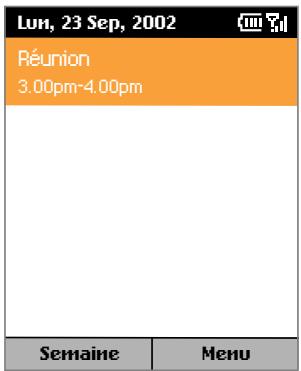
1 Sur l'écran d'accueil, appuyez sur Programmes, sélectionnez Calendrier puis appuyez sur la touche Action. 2 Si vous êtes dans le calendrier et si vous utilisez la fonction Semaine ou Mois, appuyez sur Menu, sélectionnez Vue de l'agenda et appuyez sur la touche Action.
Note : pour consulter les dates antérieures ou ultérieures sur votre agenda, appuyez sur Gauche ou Droite.
Consulter votre agenda pour une date spécifique:
1 Sur l'écran d'accueil, appuyez sur Programmes, Sélectionnez Calendrier puis appuyez sur la touche Action. 2 Appuyez sur Menu, sélectionnez Atteindre la date puis appuyez sur la touche Action. 3 Entrez la date que vous désirez voir et appuyez sur Terminé.
Vue de la semaine vous montre votre programme pour une semaine donnée. Il vous permet de voir rapidement quand vous êtes libre ou occupé et de fixer un rendez-vous à n'importe quel moment.
L'écran affiche les heures de 09:00 à 17:00 dans des rectangles d'une heure se déplaçant de gauche à droite. Vous pouvez appuyer sur Haut ou Bas pour montrer les heures avant ou après celles qui sont affichées.
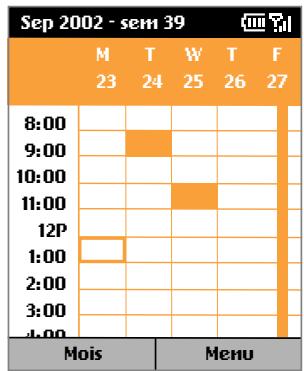
Note: si vous appuyez sur Haut ou Bas et quittez Vue de la semaine, les heures affichées en dernier apparaitront la prochaine fois que vous returnez sur Vue de la semaine. Note: si vous appuyez sur Haut ou Bas et quittez Vue de la semaine, les heures affichées en dernier apparaîtront la prochaine fois que vous retournerez sur Vue de la semaine.
Consulter les rendez-vous pour la période:
1 Sur l'écran d'accueil, appuyez sur Programmes, Sélectionnez Calendrier et appuyez sur la touche Action. 2 Appuyez sur Menu, Sélectionnez Vue de la semaine puis appuyez sur la touche Action.
Note: pour changer les paramètres pour Vue de la période, appuyez sur la touche programmable Menu, Sélectionnez Options puis appuyez sur la touche Action.
Mois
Cette fonction vous permet de voir votre programme mensuel. Les flèches pointant vers le haut à gauche représentent les rendez-vous du matin et celles pointant vers le bas à droite les rendez-vous de l'après-midi.
Une activité durant toute la journée est indiquée par une case à l'intérieur de la journée. Si vous avez des rendez-vous le matin et l'après-midi et une activité durant toute la journée, la journée apparait dans un encadré.
Consulter votre programme pour le mois:
1 Sur l'écran d'accueil, appuyez sur Programmes, sélectionnez Calendrier puis appuyez sur la touche Action. 2 Appuyez sur Menu, sélectionnez Vue du mois puis appuyez sur la touche Action.
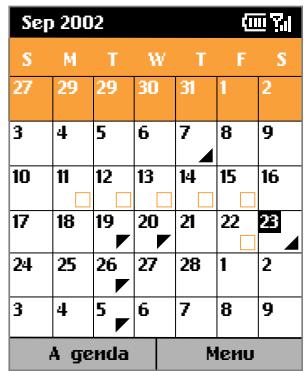
Importer des informations de calendrier
Vous pouvez importer des informations de calendrier à partir d'un autre programme de calendrier si celui-ci utilise le format iCal ou vCal, en synchronisant le SPV avec votre PC.
Utiliser les tâches
Une tâche est un projet personnel qui peut être suivi et contrôlé. Une tâche peut se produire une fois ou de façon répétée. Une tâche récurrente peut se répéter à intervalles réguliers ou selon la date à laquelle vous fixez l'achèvement de la tâche. Par exemple, vous pouvez payer une facture le dernier vendredi de chaque mois ou vous faire couper les cheveux un mois après votre dernière coupe. L'illustration ci-dessous montre l'écran Tâches avec un champ actif qui attend la description d'une nouvelle tâche.
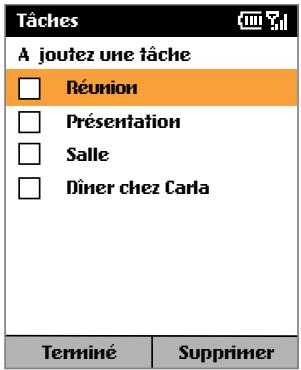
La liste des tâches
Grâce à la liste des tâches, vous savez toujours ce qui vous reste à faire. Une tâche est suivie d'un point d'exclamation si elle a été identifiée comme étant de priorité majeure et d'une flèche vers le bas si son degré de priorité est moindre. Les tâches en retard sont affichées en gras et rouge. Les cases des tâches effectuées sont cochées.
Note: si vous synchronisez des tâches avec votre PC, les tâches terminées sont effacées de votre SPV après la synchronisation. Elles sont ensuite affichées en gris et barrées d'une ligne sur votre PC.
Créer une nouvelle tâche:
Sur l'écran d'accueil, appuyez sur Programmes, Sélectionnez Plus, Sélectionnez Tâches puis appuyez sur la touche Action. Sélectionnez le champ Ajouter une tâche, entrez la tâche puis appuyez sur la touche Action.
Note: lorsque vous créez une nouvelle tâche sur votre SPV, vous pouvez synchroniser les tâches avec votre PC pour maintenir votre liste de tâches à jour sur les deux systèmes.
Si vous créez une nouvelle tâche avec un rappel sur votre PC, vous pouvez synchroniser les tâches avec votre SPV pour entendre le rappel sur votre SPV.
Identifier une tâche terminée:
1 Sur l'écran d'accueil, appuyez sur Programmes, sélectionnez Plus, sélectionnez Tâches puis appuyez sur la touche Action. 2 Sélectionnez la tâche et appuyez sur Terminé.
Identifier une tâche non terminée:
1 Sur l'écran d'accueil, appuyez sur Programmes, sélectionnez Plus, sélectionnez Tâches puis appuyez sur la touche Action. 2 Sélectionnez la tâche et appuyez sur A propos de.
Supprimer une tâche de la liste:
1 Sur l'écran d'accueil, appuyez sur Programmes, Sélectionnez Plus, Sélectionnez Tâches puis appuyez sur la touche Action. 2 Sélectionnez la tâche et appuyez sur Supprimer.
Garder une trace d'un appel ou d'une conversation avec des notes vocales
Vous pouvez utiliser votre téléphone mobile pour enregistrer, mémoriser et écouter des notes vocales et des conversations.
Les notes vocales sont utilisées pour créer de brefs enregistrements vocaux. Les enregistrements figurent dans la liste Toutes les notes et sont intitulés de manière consécutive Enregistrement 1, Enregistrement 2 et ainsi de suite.
Créer une note vocale:
1 Approchez le micro du SPV de votre bouche. 2 Appuyez sur le bouton Enregistrer et appuyez sur Enregistrer pour commencer à enregistrer votre note vocale. 3 Appuyez sur Arrêter pour cesser d'enregistrer. Your note vocale.
Note : pour écouter un enregistrement, sélectionnez-le dans la liste Toutes les notes, appuyez sur Menu, sélectionnez Play puis appuyez sur la touche Action.
Renommer un enregistrement:
1 Appuyez sur le bouton Enregistrer et sélectionnez l'enregistrement à renommer. 2 Appuyez sur Menu, Sélectionnez Renommer puis appuyez sur la touche Action. 3 Dans Nom, entrez un nouveau nom pour l'enregistrement et appuyez sur Terminate.
Envoyer et recevoir des informations par infrarouge
Vous pouvez utiliser le port infrarouge de votre SPV pour envoyer et recevoir des rendez-vous et des cartes de contacts entre votre SPV et un autre appareil portable ou un PC possédant un port infrarouge et supportant VCards et VCal.
Envoyer un contact:
Sur l'écran d'accueil, appuyez sur Programmes, sélectionnez Contacts puis appuyez sur la touche Action. Sélectionnez le contact à envoyer, appuyez sur Menu, sélectionnez Envoyer contact puis appuyez sur la touche Action. Alignez les portes infrarouges de façon à ce qu'ils ne soient pas séparés de plus d'un mètre et appuyez sur Envoyer.
Des informations d'état vont alors s'afficher, indiquant le nom de l'appareil auquel votre SPV envoie des informations et si le processus d'échange par faisceau est en attente, terminé ou a échoué.
Envoyer un rendez-vous:
1 Sur l'écran d'accueil, appuyez sur Programmes, sélectionnez Calendrier puis appuyez sur la touche Action. 2 Sélectionnez le rendez-vous à envoyer et appuyez sur la touche Action pour ouvrir le rendez-vous. 3 Appuyez sur Menu, sélectionnez Envoyer rendez-vous puis appuyez sur la touche Action. 4 Alignez les ports infrarouges de façon à ce qu'ils ne soient pas séparés de plus d'un mètre et appuyez sur Envoyer.
Des informations d'état vont alors s'afficher, indiquant le nom de l'appareil auquel vous SPV envoie des informations et si le processus d'envoi par faisceau est en attente, terminé ou a échoué.
Recevoir des informations:
1 Sur l'écran d'accueil, appuyez sur Programmes, Sélectionnez Plus, Sélectionnez Accessoires puis appuyez sur la touche Action. 2 Sélectionnez Recevoir via IR et appuyez sur la touche Action.
3 Alignez les ports infrarouges de façon à ce qu'ils ne soient pas séparés de plus d’un mètre et appuyez sur Oui pour recevoir les informations.
Note: toute spv peut recevoir des fichiers de tous les types mais il peut s'avérer nécessaire de copier certains fichiers sur cette PC pour les visualiser.
Identifier qui vous a appelé et quand
En utilisant le Journal d'appels et la Durée d'appels, vous pouvez voir des informations à propos des appels téléphoniques que vous avez effectués et reçus, par exemple qui vous a appelé récemment et combien de temps vous avez passé sur le SPV.
Journal d'appels
Le Journal affiche les 25 derniers appels que vous avez effectués, reçus et manqués.
Chaque entrée dans le Journal contient l'heure de début de l'appel, sa durée, le nom de l'appel le cas échéant et le numéro de l'appel. Les appels les plus anciens sont automatiquement supprimés de la liste pour faire de la place pour les appels plus récents.
Visualiser le journal d'appels:
1 Sur l'écran d'accueil, appuyez sur Programmes, sélectionnez Appels puis appuyez sur la touche Action. 2 Vous pouvez retourner un appel à n'importe quel numéro dans la liste en le sélectionnant et en appuyant sur la touche Action.
Note: vous pouvez filtrer les appels manqués, les appelants et les appels sortants. Appuyez sur Menu, sélectionnez Filtre, appuyez sur la touche Action et sélectionnez le filtre de votre choix.
Accéder aux informations de contacts à partir du journal d'appels:
Sélectionnez l'entrée pour le contact, appuyez sur Menu, sélectionnez Rechercher contact puis appuyez sur la touche Action.
Créer un nouveau contact à partir d'un numéro dans le journal d'appels:
Sélectionnez le contact, appuyez sur Menu, sélectionnez Sauvegarder puis appuyez sur la touche Action.
Supprimer un article dans le journal d'appels:
1 Sélectionnez l'article, appuyez sur Menu, sélectionnez Supprimer puis appuyez sur la touche Action. 2 Pour supprimer tous les articles, appuyez sur Menu, sélectionnez Supprimer puis appuyez sur la touche Action.
Durée d'appels
La durée d'appels contient des informations détaillées à propos de la longueur de votre dernier appel, le nombre total d'appels que vous avez effectués et reçus, les appels par type (entrant, sortant, itinérant et données) et un compteur à vie. La durée d'appels est utile lorsque vous désirez faire le suivi de vos appels, pour vous aider à estimer votre facture mensuelle.
Accéder aux compteurs d'appels:
Sur l'écran d'accueil, appuyez sur Programmes, sélectionnez Appels, appuyez sur la touche programmable Menu, sélectionnez Afficher les minuteries puis appuyez sur la touche Action ; vous verrez un écran similaire à celui illustré ci-dessous :
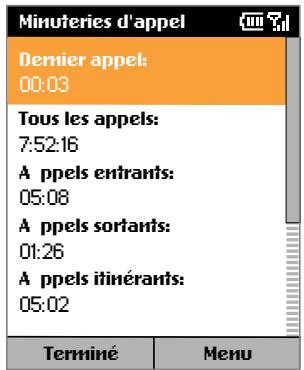
Calculatrice
Vous pouvez utiliser cette fonction pour exécuter toutes les opérations courantes pour lesquelles vous utiliseriez normalement une calculatrice portable.
1 Sur l'écran d'accueil, appuyez sur Programmes, Sélectionnez Plus, Sélectionnez Accessoires, Sélectionnez Calculatrice puis appuyez sur la touche Action. 2 Utilisez le clavier pour saisir les chiffres et faire vos calculs. 3 Appuyez sur la touche # pour parcourir les divers symboles mathématiques disponibles et appuyez sur la touche astérisque * pour entrer une virgule décimale.
Note: Vous pourriez utiliser les touches suivantes pour identifier la direction afin d'afficher les symboles mathématiques disponibles. Appuyez sur Haut pour le signe +, bas pour le signe -, sur Gauche pour le signe de la division / et Droite pour le signe de la multiplication x.
4 Appuyez sur Clear pour effacer les caractères à l'écran. 5 Appuyez sur pour effacer le dernier chiffre lorsque vous avez saisi beaucoup de chiffres derang
Synchroniser les informations
Utiliser ActiveSync Synchroniser les informations Ajouter et supprimer des programmes
Utiliser activesync
Avant de poursuivre avec cette section, veuillez vous référer aux informations sur ActiveSync à la page
1.11 du guide de prise en main pour d'importants renseignements concernant l'installation du logiciel.
Le SPV nécessite la version 3.6.
Dès que vous avez établi un partenariat en suivant les instructions du guide de prise en main, vous êtes prêt à synchroniser vos appareils.
Lancer et arrêter la synchronisation:
1 Sur l'écran d'accueil, appuyez sur Programmes, Sélectionnez ActiveSync puis appuyez sur la touche Action. 2 Pour lancer la synchronisation, appuyez sur Sync ; pour arrêter la synchronisation, appuyez sur Terminée.
Synchroniser la boîte d'arrivée
Lorsque vous choisissez de synchroniser la corbeille d'arrivée dans ActiveSync, les e-mails sont synchronisés avec les conséquences suivantes:
- Les messages sont copiés du dossier Outlook Inbox de votre PC au dossier Inbox de votre SPV. Lorsque vous synchronisez les informations de la corbeille d'arrivée avec votre PC, vous ne
recevez que les messages des trois derniers jours et environ les premiers 500 caractères de chaque nouveau message. Vous pouvez également télécharger les fichiers joints.
- Les messages sur votre SPV et votre PC sont liés. Lorsque vous effacez un message sur votre SPV, il s'efface de votre PC à la prochaine synchronisation et vice versa. Si vous ne souhaitez pas que cela se produise, veuillez vous référer à la page 4.4 de ce guide. Si vous avez créésous-dossiers dans Outlook, les messages dans ces dossiers ne seront synchronisés que si vous avez spécialement sélectionné les dossiers pour la synchronisation avec votre SPV.
Note: les SMS ne sont pas synchronisés.
Synchroniser les contacts et les tâches
Les contacts et les tâches sont automatiquement synchronisés entre votre SPV et Outlook sur votre PC. Par conséquent, si vous créez un nouveau contact ou une nouvelle tâche sur votre SPV, il/elle va apparaître sur votre liste de contacts ou de tâches à la prochaine synchronisation et vice versa.
De la même façon, si vous effacez un contact ou une tâche d'un des appareils, il/elle s'effacera de l'autre appareil à la prochaine synchronisation afin de garantir que toutes les informations sont à jour sur votre PC et votre SPV.
Paramétrer le server activesync
Avant de commencer à synchroniser les informations avec un serveur, vous devrez éventuellement demander à votre responsable de réseau votre nom d'utilisateur, mot de passe et nom du serveur Orange Wirefree Server.
Ces informations de configuration sont peut-être déjà paramétrées sur votre SPV ou bien vous les possédez déjà.
Paramétrer le server activesync:
1 Sur écran d'accueil, appuyez sur Programmes, Sélectionnez ActiveSync puis appuyez sur la touche Action. 2 Appuyez sur Menu, Sélectionnez Options puis appuyez sur la touche Action. 3 Sélectionnez Connexion et appuyez sur la touche Action. 4 Dans Nom d'utilisateur, entrez votre nom d'utilisateur Microsoft Exchange. 5 Dans Mot de passe, entrez votre mot de passe Microsoft Exchange 6 Dans Domaine, entrez le nom de domaine pour votre Microsoft Exchange Server (le cas échéant). 7 Sélectionnez Enreg. le mot de passe si vous voulez que votre SPV enregistre votre mot de passe de façon à ce que n'ayez pas à le saisir à chaque fois.
8 Dans Nom de serveur, entrez le nom du serveur Microsoft Mobile Information Server auquel vous souhaitez vous connecter. 9 Appuyez deux fois sur Terminate. Pour commencer à synchroniser avec le serveur, appuyez sur Sync.
Note: Vous pouvez également établir une connexion afin de synchroniser à distance avec un serveur lorsque vous créez pour la première fois un partenariat entre votre SPV et votre PC.
Vous pouvez modifier le type d'information que vous désirez synchroniser entre votre SPV et votre serveur à partir de votre SPV. Toutefois, pour changer le type d'information que vous préférez synchroniser entre votre SPV et votre PC, vous devez modifier les paramètres de synchronisation sur votre PC. Pour plus d'informations sur la synchronisation, consultez l'aide ActiveSync sur votre PC.
1 Sur écran d'accueil, appuyez sur Programmes, Sélectionnez ActiveSync puis appuyez sur la touche Action. 2 Appuyez sur Menu, Sélectionnez Options puis sélectionnez le type d'information que vous ne désirez plus synchroniser avec un serveur, tel que le calendrier, les contacts ou la corbeille d'accueil. 3 Supprimer la coche de la case située près du type d'information que vous ne pouvez plus synchroniser avec un serveur et appuyez sur Terminate.
Vous pouvez synchroniser à distance avec votre PC:
1 Sur l'écran d'accueil, appuyez sur Programmes, Sélectionnez ActiveSync puis appuyez sur la touche Action. 2 Appuyez sur Menu, Sélectionnez Options puis appuyez sur la touche Action. 3 Sélectionnez Paramètres de PC puis appuyez sur la touche Action. 4 Sélectionnez inclure la sync. PC à distance lors d'une sync. puis appuyez sur la touche Action. 5 Dans Connexion à, sélectionnez le nom d'ordinateur approprié puis appuyez sur Terminate. Pour lancer la synchronisation, appuyez sur Sync.
Note : pour synchroniser à distance avec un PC, celui-ci doit être en marche.
Pour synchroniser à distance avec un serveur, vous devez établir les paramètres du serveur.
Sur l'écran d'accueil, appuyez sur Programmes, sélectionnez ActiveSync puis appuyez sur la touche Action. Appuyez sur Menu, sélectionnez Options puis appuyez sur la touche Action. Sélectionnez le type d'information à synchroniser avec le serveur, appuyez sur la touche Action, sélectionnez la case à cocher Synchroniser [Type d'information] et appuyez sur la touche Terminé.
Créer un programme de desynchronisation avec le serveur
Vous pouvez créer un programme de synchronisation afin que vos informations soient automatiquement synchronisées avec le serveur selon une périodité que vous spécifiez.
1 Sur l'écran d'accueil, appuyez sur Programmes, Sélectionnez ActiveSync puis appuyez sur la touche Action. 2 Appuyez sur Menu, Sélectionnez Options, Sélectionnez Planification, puis appuyez sur la touche Action. 3 Sélectionnez la case à cocher Quand l'appareil est connecté, synchroniser toutes les: et sélectionnez une période de temps. 4 Appuyez sur Terminé.
Créer un programme permettant de synchroniser avec wirefree™:
1 Sur l'écran d'accueil, appuyez sur Programmes, Sélectionnez ActiveSync puis appuyez sur la touche Action. 2 Appuyez sur Menu, Sélectionnez Options, Sélectionnez Planification puis appuyez sur la touche Action. 3 Sélectionnez la case à cocher Quand l'appareil n'est pas connecté, synchroniser toutes les : puis sélectionnez une période de temps. 4 Appuyez sur Terminé.
Erreurs d'activesync
À chaque fois qu'ActiveSync ne réussit pas à synchroniser vos informations, une erreur s'affiche sur votre SPV.
Appuyez sur la touche Action lorsque le texte d'erreur est affiché. ActiveSync affiche alors un complément d'information sur l'erreur qui s'est produite.
Note: certains types d'erreur peuvent altérer la synchronisation automatique. Si vous pensez qu'une synchronisation automatique programmée n'a pas eu lieu, vous nevez tenter de synchroniser vos informations manuellement. Une synchronisation manuelle réussie rétablit la synchronisation automatique.
Ajouter des programmes à votre SPV en utilisant activesync et développer ses possibilités
En utilisant l'option Explore dans la fenêtre ActiveSync de votre PC, vous pouvez ajouter de nouveaux programmes à votre SPV à tout moment. Dès que vous commencez à synchroniser votre SPV et votre PC, vous pouvez ajouter et supprimer des programmes à votre convenance.
Pour ajouter un nouveau programme par synchronisation, le fichier doit être compatible avec votre SPV.
Il existe trois types de fichiers de programme pour votre SPV:
- Les fichiers comprimés, généralement avec l'extension. cab, s'installent lorsque vous les copiez sur votre SPV.
- Les fichiers installateurs sont exécutés à partir de votre PC lorsqu'ActiveSync est en service. Le fichier est décompressé et ses composants sont copiés dans les zones appropriées de votre SPV.
- Les fichiers non installateurs écrits pour le SPV ne fonctionnent pas sur votre PC et doivent être copiés sur votre SPV en utilisant l'option Explorer dans ActiveSync.
Utiliser les fichiers cab:
1 Synchronisez votre SPV et votre PC. 2 Cliquez sur le bouton Explore dans ActiveSync. La structure de fichiers pour votre SPV s'ouvre. Allez parmi les dossiers à IPSM\Windows\Start Menu\Accessories. 3 Copiez le fichier dans ce dossier. Vous pouvez ensuite déconnecter votre SPV de votre PC. 4 Sur votre SPV, appuyez sur Programs et faites défilier jusqu'à Accessories. Appuyez sur la touche Action.
5 Vous verrez le fichier. cab que vous avez copié de votre PC. Faites défiler jusqu'au fichier et appuyez sur la touche Action. 6 Le fichier se décomprime et s'installe sur votre SPV. Le programme apparait alors dans le menu Programs ou le dossier concerné. Il suffit de faire défiler jusqu'à ce fichier et d'appuyer sur la touche Action pour l'exécuter.
Gérer des fichiers installateurs:
1 Synchronisez votre SPV et votre PC. 2 Copiez le fichier que vous désirez installer sur votre PC et cliquez deux fois sur ce fichier. S'il ne s'agit pas d'un installateur, un message d'erreur apparait. Dans ce cas, voir ci-dessous. 3 S'il s'agit d'un installateur, le fichier s'ouvre et commence à découpler le programme. 4 Tandis que vous SPV et votre PC sont connectés, le fichier sera copié directement dans votre menu SPV Program ou un autre dossier approprié.
Gérer des fichiers non installateurs:
1 Si le fichier que vous avez téléchargé ou copié ne fonctionne pas sur votre PC, il ne s'agit pas d'un fichier installateur. 2 Synchronisez votre PC et votre SPV. 3 En utilisant l'option Explorer dans ActiveSync, ouvrez
\IPSM\Windows\Start Menu\Accessories.
Faites glisser simplement le nouveau fichier et il sera copié immédiatement dans votre SPV. Il apparaitra dans le dossier Accessories du menu Program et vous pourrez pour l'exécuter.
Dès que vous avez installé le fichier sur votre SPV, vous pouvez commencer à utiliser le programme immédiatement.
Vous pouvez également à tout moment supprimer des programmes que vous avez ajoutés à votre SPV.
1 Appuyez sur Programs, faites défiler jusqu'à Settings et appuyez sur la touche Action. Faites défiler jusqu'à More et appuyez sur la touche Action. 2 Faites défilier jusqu'à More, appuyez sur la touche Action puis faites défilier jusqu'à Remove Programs et appuyez sur la touche Action. 3 Faites défiler jusqu'au programme que vous souhaitez supprimer et appuyez sur la touche Action.
Note: vous ne pouvez pas supprimer les programmes fondamentaux fournis avec le SPV tels que Contacts, Calendar et Internet Explorer.
N'oubliez pas les autres façons d'installer des programmes sur votre téléphone mobile, notamment :
- Télécharger d'Internet en utilisant Internet Explorer. Allez sur le site Internet approprié et sélectionnez le fichier à télécharger. Il apparaitra dans votre dossier Accessories dans le menu Programs sous forme comprimée. Il suffit de cliquer sur le fichier pour le décomprimer puis de cliquer sur le nouveau programme pour l'exécuter.
- Installer à partir de Orange Add On. Si vous avez le CD Add On, installez simplement l'application par synchronisation. Si vous utilisez la carte SD Add On, il suffit de sélectionner le fichier que vous désirez installer sur votre téléphone mobile et d'appuyer sur la touche Action. Suivez les instructions à l'écran.
Note: si vous installez des applications à partir de votre Orange Add On, il est conseillé de n'en installer que la moitié à la fois afin d'éviter les problèmes de mémoire.
Garantir la sécurité de votre SPV
Verrouiller Votre SPV Code PIN de la carte SIM Blocage d'appels Sécurité
Vous personnalisez le degré de sécurité que vous désirez pour votre SPV en verrouillant le clavier, le SPV entier ou la carte SIM.
Verrouiller le SPV interdit l'accès aux données personnelles. Lorsque vous activez cette fonction, le SPV se verrouille automatiquement au bout d'un certain temps d'inactivité.
Une demande de mot de passe de verrouillage du SPV s'affiche sur l'écran avant que l'accès ne soit autorisé.
Note: vous pouvez néanmoins recevoir des appels et appeler les numéros d'urgence lorsque votre SPV est verrouillé.
1 Appuyez rapidement sur le bouton Power pour afficher "Verrouiller le tél.", Sélectionnez "Verrouillage d'appareil" puis appuyez sur la touche programmable OK. 2 Dans "Verrouiller après", sélectionnez le délai d'inactivité du SPV avant le verrouillage automatique. 3 Dans "Mot de passe", entrez le mot de passe que vous voulez utiliser pour accéder au SPV lorsqu'il est verrouillé. 4 Dans "Confirmez mot de passe", entrez le mot de passe à nouveau et appuyez sur la touche programmable Terminé.
Que se passe-t-il si j'entre un code PIN incorrect ?
Si vous entrez un code PIN de carte SIM ou PIN2 incorrect trois fois de suite, votre carte SIM se verrouille. Il vous faut un code de déverrouillage personnel (PUK) pour déverrouiller votre carte SIM.
Appelez notre Service Clientèle au 0800 700 700 pour de plus amples informations sur la façon de déverrouiller votre téléphone mobile.
N'essayez pas de déviser le code PUK. Si vous entrez un code PUK incorrect dix fois de suite, vous allez verrouiller votre carte SIM de façon permanente.
Note: après avoir sélectionné le décali et créé un mot de passe, vous pouvez rapidement verrouiller votre SPV à partir de Verrouiller le télé. sans avoir à visualiser ces paramètres.
Pour déverrouiller votre SPV, appuyez sur Déverrouiller, entrez votre mot de passe puis appuyez à nouveau Déverrouiller.
Désactiver le verrouillage du téléphone:
Sur l'écran d'accueil, appuyez sur Programmes, Sélectionnez Paramètres, Sélectionnez Plus, Sélectionnez Sécurité, Sélectionnez Déverrouillage du téléphone mobile puis appuyez sur Terminer.
Verrouiller la carte SIM
Si vous verrouillez la carte SIM, personne d'autre ne peut utiliser votre SPV, à moins de connaître votre mot de passe. Les appels aux numéros d'urgence sont permis. Le code PIN est préprogrammé à 1111.
Sur l'écran d'accueil, appuyez sur Programmes, Sélectionnez Plus, Sélectionnez Paramètres, Sélectionnez Plus, Sélectionnez Sécurité, Sélectionnez Activer le verrou. SIM et appuyez sur Terminer. Entrez votre mot de passe PIN1 qui est préprogrammé à 1111 et appuyez sur Terminer.
Déroverrouiller la carte SIM:
1 Sur l'écran d'accueil, appuyez sur Programmes, Sélectionnez Paramètres, Sélectionnez Plus, Sélectionnez Sécurité, Sélectionnez Déverrouiller SIM puis appuyez sur la touche Action. 2 Entrez votre mot de passe PIN1 qui est préprogrammé par défaut à 1111 et appuyez sur Terminé.
Vous pouvez changer code PIN si vous avez verrouillé votre carte SIM.
Sur l'écran d'accueil, appuyez sur Programmes, sélectionnez Paramètres, sélectionnez Plus, sélectionnez Sécurité, sélectionnez Modifier mot de passe SIM puis appuyez sur la touche Action.
Votre téléphone mobile Orange est fourni avec un certain nombre de codes de sécurité préprogrammés. Chaque code contrôle une fonction de sécurité de votre téléphone mobile. Le tableau ci-dessous permet d'identifier quel code est nécessaire pour activer chaque fonction.
| Fonction de sûreté | Code préprogrammé |
| Code PIN de carte SIM (PIN1) | 1111 |
| Numérorotation fixe (PIN2) | 1111 |
| Blocage d'appels | 1111 |
| Code de verrouillage | Un code de votrechoix |
2. Entrez votre ancien code PIN qui est 1111 par défaut, entrez votre nouveau code PIN, retapez votre nouveau code PIN, puis appuyez sur Done.
Note: lorsque vous saisissez un nouveau code PIN de carte SIM, veuillez ne pas choisir un numéro finissant par 117, 118, 143, 144, 147, 1414 ni 1415 car votre téléphone risque de le prendre pour un numéro d'urgence.
Le blocage d'appels peut être utilisé de façon sélective pour bloquer les appels sortants et entrants
Le mot de passe de blocage d'appels est paramétré sur 1111. Les appels d'urgence au 117, 118, 143, 144, 147, 1414 ni 1415 sont possibles lorsque la fonction de blocage est activée.
Sur l'écran d'accueil, appuyez sur Programmes, Sélectionnez Plus, Sélectionnez Paramètres, Sélectionnez Téléphone, Sélectionnez Interdiction d'appel et appuyez sur la touche Action. Choisissez le type d'appels que vous voulez bloquer: ■ Bloquer les appels entrants Hors service Itinérance Tous les appels ■ Bloquer les appels sortants Internationaux excepté au pays d'origine Appels internationaux Tous les appels Hors service Appuyez sur la touche Action.
1 Services réseau
Le téléphone décrit dans ce guide est agréé pour fonctionner sur le réseau Orange. Un certain nombre de fonctions figurant dans ce guide sont des services réseau. Il s'agit de services spéciaux auxquels vous avez accès par l'intermédiaire de Orange. Avant de pouvoir bénéficier de ces services, vous nevez vous y inscrit à travers Orange. Ce guide comporte des instructions concernant ces services.
2 Voituretéléphone mobile au quotidien
Tenez-vous portable comme n'importe quel autre téléphone mobile, avec l'antenne dirigeée vers le haut, au-dessus de votre épaule. Si votre téléphone mobile possède une antenne extensible, déployez-la complètement. Ne touchez pas inutillement l'antenne lorsque votre téléphone mobile est allumé, car la qualité de la communication en sera affectée et l'appareil risque de fonctionner à une puissance plus élevée qu'il n'est nécessaire. De même que pour tous les appareils de transmission radio, il vous est conseillé pour un fonctionnement satisfaisant de l'appareil et leur propre sécurité d'utiliser votre téléphone mobile uniquement dans la position normale de fonctionnement.
3 Utiliser votre téléphone mobile orange dans un véhicule
La sécurité est primordiale et la responsabilité élémentaire du conducteur. Par conséquent:
Vous recommandons de ne pas utiliser votre téléphone mobile en conduisant, à moins que vous ne disposiez d'un kit mains libres portable ou d'un kit mains libres de voiture. Si vous devez effectuer ou recevoir un appel et si vous possédez un kit mains libres portable ou un kit mains libres de voiture, prenez la précaution d'utiliser les numéros d'appels abrégés ou la reconnaissance vocale et d'effectuer un minimum d'appels de courte durée. Si vous ne possédez pas de kit mains libres portable ni de kit mains libres de voiture, arrêtez-vous et garez votre véhicule en toute sécurité avant d'utiliser votre téléphone mobile mais jamais sur une bande d'arrêt d'urgence d'autoroute, même pour un appel urgent. - Vous ne devez jamais transporter de liquides ou gaz inflammables ni de matières explosives au même endroit que votre téléphone mobile, ses pièces ou ses accessoires. Rangez toujours votre appareil dans un endroit sûr. - Vous devriez toujours utiliser un support pour maintenir votre téléphone mobile dans votre voiture. Ne posez jamais votre téléphone mobile sur le siège passager ni là où il risque de tomber en cas de collision ou d'arrêt brusque.
Rappel : accordez toujours toute votre attention à votre conduite. Il existe un kit mains libres portable ou un kit mains libres de voiture pour la plupart des téléphones mobiles Orange que vous pouvez acheter séparément.
4 Installation du kit de voiture
Seul un personnel qualifié devrait se charger de l'installation et de la maintenance d'un kit mains libres ou d'un téléphone mobile dans un véhicule. Une installation ou une maintenance incorrecte peut s'avérer dangereuse et risque d'annuler la garantie de l'unité. Dans le cas de véhicules équipés d'un airbag, nous rappelons que l'airbag se déploie avec énormément de force. Ne placez pas d'objets, y compris les équipements sans fil portables ou installés dans la zone située au-dessus de l'airbag ni dans sa zone de déploiement. Si un kit mains libres de voiture est installé de façon incorrecte et si l'airbag se déclenche, de graves blessures corporelles peuvent en résulter. Vérifiez régulièrement le montage et le fonctionnement de tout l'équipement de téléphone mobile portable de votre véhicule.
Votre téléphone mobile portable est un émetteur récepteur radio à faible puissance. Lorsqu'il est allumé, il reçoit et émet des signaux de fréquence radio (FR). La plupart des équipements électroniques modernes sont protégés des signaux de fréquence radio. Cependant, ceux-ci peuvent affecter les
systèmes électroniques mal installés ou mal protégés dans les véhicules motorisés (p. ex: injection de carburant électronique, freins anti-blocage de roues électronique, régulation de vitesse électronique, systèmes d'airbag, etc). Vérifie auprès du fabricant ou de son représentant en ce qui concerne votre véhicule.
Vous devriez également consulter le fabricant de tout autre équipement ayant été ajouté sur votre véhicule.
5 Remplacement des fusibles
- Remplacez toujours un fusible grillé par un fusible du même type et de la même taille. N'utilisez jamais un fusible plus puissant.
6 Appels d'urgence
Si vous téléphone mobile dispose des fonctions figurant ci-dessous et si vous avez restreint ou bloqué les appels sortants de votre téléphone mobile, les appels aux numéros d'urgence peuvent néanmoins être possibles:
- Liste d'appels restreints Blocage d'appels Numérotation fixe Appels à des groupes d'utilisateurs fermés Verrouillage du clavier
Vérifiez que le téléphone mobile est allumé et en service. Donnez votre position à l'opérateur.
Effectuer un appel d'urgence:
1 Allumez votre téléphone mobile s'il n'est pas déjà sous tension. Vérifiez que la puissance du signal est adéquate. 2 À l'écran principal, composez le numéro d'urgence local.
Lorsque vous appelez un numéro d'urgence, n'oubliez pas de fournir toutes les informations nécessaires de la façon la plus précise possible. N'oubliez pas que votre téléphone mobile est peut-être le seul moyen de communication sur le lieu d'un accident par exemple - ne coupez pas la communication tant que l'opérateur ne vous en donne pas la permission.
7 Touche unique d'appel d'urgence
Si votre téléphone mobile prend en charge la numérotation d'urgence préprogrammée à touche unique, utiliser la touche 9 pour appeler le numéro d'urgence peut s'avérer impossible si vous avez restreint ou bloqué les appels sortants depuis votre téléphone mobile selon le type de restriction ou les options de blocage que vous avez besoin. La touche unique d'urgence ne fonctionne pas lorsque certaines fonctions sont en service (telles que le verrouillage de clavier et autres).
Note: les numéros d'urgence officiels peuvent varier en fonction du lieu. Par ailleurs, seul un numéro d'urgence officiel est programmé dans votre
téléphone mobile et il peut être incorrect si vous utilisez votre téléphone mobile à l'étranger. Veuillez vérifier après votre séjour chez votre partenaire à l'étranger quel est le numéro d'urgence à utiliser.
Votre téléphone mobile Orange, comme tous les téléphones mobiles portables, fonctionne en utilisant des signaux radio sur des réseaux de lignes fixes et mobiles qui ne peuvent pas toujours garantir une connexion dans toutes les conditions. Par conséquent, ne dépendez jamais uniquement de votre portable pour les communications essentielles telles que les urgences médicales. Avant de raccrocher lors d'un appel d'urgence, attendez que l'opérateur vous y autorise.
Note: lorsque vous utilisez la reconnaissance vocale, vous devez dire le nom exactement de la même façon que lorsque vous l'avez enregistré, ce qui peut s'avérer difficile dans un environnement bruyant ou en cas d'urgence. Ne dépendez pas uniquement de la reconnaissance vocale dans toutes circonstances.
8 Environnement d'exploitation
Respectez toutes les règlementations spéciales en vigueur là où vous vous trouvez et éteignez toujours votre téléphone mobile dans les endroits où il est interdit de l'utiliser ou s'il risque de causer des interférences ou un danger. Avant de connecter votre téléphone mobile ou un accessoire à un autre appareil, veuillez lire son guide d'utilisation pour des
consignes de sécurité détaillées. Ne connectez pas d'appareils incompatibles.
9 Stimulateurs cardiaques
- Les fabricants de stimulateurs cardiaques conseillent de développer une distance minimale de 20 cm entre un téléphone mobile et un stimulateur cardiaque afin d’éviter toute interférence potentielle avec le stimulateur. Ces recommandations sont en accord avec les recherches indépendantes et recommandations de Wireless Technology Research. De ce fait, les utilisateurs possédant un stimulateur cardiaque doivent : Toujours tenir leur téléphone mobile à 20 cm au moins de leur stimulateur lorsque leur téléphone mobile est allumé. Transporter leur téléphone mobile dans une poche autre qu’une poche de poitrine. Utiliser l’oreille opposée au stimulateur pour minimiser le risque d’interférence. Eteindre immédiatement leur téléphone mobile s’ils soupçonnent la présence d’interférence.
10 Appareils de correction auditive
Votre téléphone mobile peut eventuellement causer une interference avec votre appareil de correction auditive. Dans ce cas, veuillez consulter le fabricant d'appareils de correction auditive.
11 Autre équipement médical
Le fonctionnement de tout équipement de transmission radio, y compris les téléphones mobiles, peut causer une interférence avec le fonctionnement de dispositifs médicaux insuffisamment protégés. Veuillez consulter un médecin ou le fabricant du dispositif médical si vous avez des questions. Eteignez toujours votre téléphone mobile dans les centres médicaux si les panneaux affichés à cet effet vous y invitent.
12 Sécurité en avion
L'utilisation de votre téléphone mobile en l'air est interdite. Eteignez votre téléphone mobile avant de monter à bord d'un avion. L'utilisation de téléphones mobiles dans un avion peut compromettre le fonctionnement de celui-ci, interrompre le réseau de communication mobile et est illégale.
Note: le non-respect de cette consigne peut entraîner la suspension ou l'interdiction aux services téléphoniques Orange et/ou des poursuites juridiques contre le contrevenant.
13 Matières explosives
Il vous est conseillé d'éteindre votre téléphone mobile dans les stations-service ou points de remplissage de carburant. Vous nevez observer les restrictions concernant l'utilisation d'équipement radio dans les dépôts de carburant (zones de
stockage et distribution), usines de produits chimiques et terrains d'explosions.
- Les zones à atmosphère potentiellement explosive sont souvent mais pas toujours repérées. Ces zones incluent notamment : le premier pont des bateaux, les installations de transfert ou stockage de produits chimiques, les véhicules fonctionnant au gaz de pétrole liquéfié (tel que le propane ou le butane), les zones où l'air contient des substances chimiques ou des particules telles que des grains, de la poussière ou des poudres métalliques et autres lieux où l'on vous conseillerait normalement de couper le moteur de votre véhicule.
Note: le fonctionnement de votre téléphone mobile peut être affecté par les conditions locales et nous ne pouvons pas garantir la couverture à l'intérieur de bâtiments. Si vous avez des difficultés à émettre ou à recevoir des appels, contactez le Service Clientèle Orange.
14 Informations générales de sécurité
Lorsque vous retirez la batterie ou la façade de votre téléphone mobile, éteignez toujours celui-ci et débranchez-le du chargeur ou autre appareil. Rangez toujours votre téléphone mobile avec la batterie et la façade en place. Ne tentez jamais d’allumer votre téléphone mobile sans batterie. N’oubliez pas de sauvegarder des copies des informations importantes. Votre téléphone mobile doit être allumé pour
accéder aux yeux, compositeur de tonalités, calendrier, calculatrice, WAP, infrarouge, temporisateur et autres fonctions similaires. N'allumez pas votre téléphone mobile là où l'utilisation de portables est interdite ou s'il risque de causer une interférence ou un danger.
- Les informations ou les services auxquels vous avez accédé par WAP sont mémorisés dans la mémoire cache de votre téléphone mobile qui sert à conserver les données temporairement. Vous devez vider la mémoire cache de votre téléphone mobile après chaque utilisation pour éviter que toute personne utilisant ce téléphone mobile ne puisse avoir accès à des informations confidentielles. Certaines pièces du téléphone mobile sont magnétiques et peuvent attirer les matières métalliques. Maintenez toujours le téléphone mobile dans son support, car les matières métalliques peuvent être attirées par l'écouteur. Ne placez pas de cartes bancaires ni autre moyen de stockage magnétique près du téléphone, car les informations mémorisées pourraient être effacées. Éteignez toujours votre téléphone mobile dans les lieux où des panneaux vous y invitent.
15 Entretien du téléphone mobile et de la batterie
Avertissement: utilisez uniquement des batteries, chargeurs et accessoires dont l'utilisation est agréée pour ce modèle de téléphone mobile en particulier. L'utilisation d'autres types risque d'annuler toute
homologation ou garantie portant sur le téléphone mobile et peut s'avérer dangereuse.
Ne chargez pas la batterie si l'une des façades n'est pas en place. - Gardez le téléphone mobile et tous ses composants et accessoires hors de la portée des enfants. - Le téléphone mobile n'est pas étanche à l'eau. Il doit rester sec. Les précipitations, l'humidité et tous types de liquides ou d'humidité peuvent contenir des substances minérales causant la corrosion des circuits électroniques. N'utilisez pas votre téléphone mobile dans les endroits poussièreux et sales qui risquent d'endommager ses composants. - Le téléphone mobile est alimenté par une batterie rechargeable. Deux ou trois cycles complets de charge et décharge peuvent s'avérer nécessaires pour assurer la performance optimale de la batterie. La batterie peut être chargée et déchargée des centaines de fois mais finira par s'épuiser. Lorsque le temps d'exploitation (en communication et en veille) devient sensiblement plus court que la normale, c'est le moment d'acheter une nouvelle batterie. - Les températures extrêmes peuvent affecter la capacité de charge de votre batterie : laissez-la refroidir ou chauffer d'abord. N'utilisez jamais une batterie ou un chargeur endommagé ou usé. Débranchez toujours le chargeur s'il n'est pas utilisé.
utilisée. Ne laissez pas la batterie raccordée au chargeur plus d'une semaine, car une charge excessive risque de réduire sa durée de vie. Si elle n'est pas utilisée, une batterie chargée se décharge dans le temps.
Ne peignez pas votre téléphone, car vous risquez de colmater ses composants mobiles et d’empêcher son fonctionnement. Utilisez uniquement l’antenne fournie ou une antenne de remplacement agréée. Les antennes, modifications ou accessoires non autorisés peuvent endommager le téléphone mobile et enfreindre les réglementations concernant l’utilisation des téléphones portables. - Gardez les cartes SIM hors de la portée des enfants. N’utilisez la batterie de votre téléphone mobile que pour son usage prescrit ; n’utilisez jamais une batterie ou un chargeur endommagé ou usé. Ne provoquez jamais de court-circuit sur les bornes de la batterie car cela peut endommager la batterie ou l’objet connecté (un court-circuit peut se produire si un objet métallique tel qu’une pièce de monnaie, un trombone ou un stylo établit une connexion directe entre les bornes + et - de la batterie). Par conséquent, prenez toujours les précautions qui s’imposent si vous transportez une batterie de rechange dans un sac ou votre poche. Les batteries doivent être recyclées ou mises au rebut correctement et conformément aux réglementations locales et ne doivent jamais être jetées parmi les ordures ménagères. Ne jetez
jamais de batteries au feu.
Lorsque vous débranchez le fil d'un accessoire, y compris le chargeur, tirez toujours sur la prise et non pas sur le fil. Pour maintenir une bonne durée de vie de l'appareil, déchargez la batterie NiMH de temps à autre en laissant votre téléphone mobile allumé jusqu'à ce qu'il s'éteigne. Ne tentez pas d'ouvrir le corps de votre téléphone mobile ni de la batterie. Une manipulation incompétente risque de causer des dommages. - Vous ne devez pas laisser tomber ni cogner ni secouer votre téléphone mobile. Une manipulation brusque risque d'endommager les cartes imprimées internes. N'utilisez pas de produits chimiques puissants, de solvants nettoyants ni de détergents forts pour nettoyer votre téléphone mobile. Essuyez-le avec un chiffon doux légèrement imprégné d'une solution d'eau et de savon doux. Ne laissez pas votre téléphone mobile dans des endroits chauds. Les températures élevées peuvent diminuer la durée de vie des dispositifs électroniques, endommager les batteries et déformer ou faire fondre certains plastiques. Ne laissez pas votre téléphone mobile dans des endroits froids. Lorsque le téléphone mobile se réchauffe (à sa température normale), de l'humidité peut se former à l'intérieur risquant d'endommager les cartes de circuits électroniques.
Toutes les consignes ci-dessus s'appliquent aussi bien au téléphone mobile qu'à la batterie, au chargeur et autres accessoires. En cas de mauvais fonctionnement de n'importe lequel de ces composants, appelez notre Service Clientèle au 0800 700 700 ou rendez-nous visite à www.orange.ch
9 - garantir la sécurité de votre SPV