
EW-F4000E - Calculatrice scientifique CASIO - Notice d'utilisation et mode d'emploi gratuit
Retrouvez gratuitement la notice de l'appareil EW-F4000E CASIO au format PDF.


| Type de produit | Calculatrice scientifique (dictionnaire électronique) |
| Marque | CASIO |
| Modèle | EW-F4000E |
| Dimensions (L × P × H) | 148,5 × 106,5 × 16,3 mm (épaisseur minimale) |
| Poids | 270 g (avec piles) |
| Alimentation | 2 piles alcalines AA (LR6) ; alimentation USB via ordinateur |
| Autonomie des piles | Environ 70 heures (usage typique avec luminosité 3) |
| Écran | LCD couleur TFT 528 × 320 points |
| Dictionnaires intégrés | Plus de 20 dictionnaires (français, anglais, allemand, espagnol, etc.) |
| Fonctions principales | Recherche multi-dictionnaire, prononciation (natifs et synthèse), puzzles numériques, calculatrice, bibliothèque, listes de favoris |
| Connectivité | USB (câble fourni) pour transfert de fichiers et alimentation |
| Carte mémoire | microSD / microSDHC (pour stockage de textes et images) |
| Calculatrice intégrée | 12 chiffres, opérations arithmétiques, mémoire, constante |
| Prononciation | Locuteur natif (anglais) + synthèse vocale multilingue |
| Langues d'affichage | Français, anglais, allemand, italien, espagnol, etc. |
| Température de fonctionnement | 0 °C à 40 °C |
| Arrêt automatique | Paramétrable de 3 à 90 minutes |
| Fonction de reprise | Sauvegarde de l'écran et des données à l'extinction |
| Pièces fournies | 2 piles AA, câble USB, écouteurs |
| Entretien et nettoyage | Chiffon doux imbibé d'eau et détergent neutre ; ne pas utiliser de solvants |
| Sécurité | Ne pas exposer à la chaleur, aux chocs ; éviter les liquides ; utiliser uniquement les écouteurs fournis |
| Réparabilité | Bouton RESET accessible ; piles remplaçables par l'utilisateur |
| Fabricant | CASIO COMPUTER CO., LTD., Tokyo, Japon |
FOIRE AUX QUESTIONS - EW-F4000E CASIO
Questions des utilisateurs sur EW-F4000E CASIO
0 question sur cet appareil. Repondez a celles que vous connaissez ou posez la votre.
Poser une nouvelle question sur cet appareil
Téléchargez la notice de votre Calculatrice scientifique au format PDF gratuitement ! Retrouvez votre notice EW-F4000E - CASIO et reprennez votre appareil électronique en main. Sur cette page sont publiés tous les documents nécessaires à l'utilisation de votre appareil EW-F4000E de la marque CASIO.
MODE D'EMPLOI EW-F4000E CASIO
Utilisation d'un dictionnaire
Utilisation de la Multilingual Word and Phrasebank
Utilisation de l'Oxford Learner's Wordfinder Dictionary
Utilisation du Practical English Usage
Utilisation de l'encyclopédie
La littérature mondiale
Discours et mots remarquables
Multi Dictionnaire
Fonctions pratiques des dictionnaires
Utilisation de PUZZLE (Puzzles numériques)
Utilisation de la calculatrice
Important !
Conservez la documentation à portée de main pour toute référence future.
Fabricant :
CASIO COMPUTER CO., LTD.
6-2, Hon-machi 1-chome, Shibuya-ku, Tokyo 151-8543, Japan
(Cette marque ne s'applique qu'aux pays de l'UE.)
Dans ce manuel, les marques TM et ® ne sont pas mentionnées à chaque fois.
- Ce produit utilise les polices FontAvenue sous licence de NEC Corporation. FontAvenue est une marque déposée de NEC Corporation.
- Microsoft, Windows, Windows NT et Windows Vista sont des marques déposées de Microsoft Corporation, enregistrées aux États-Unis et dans d'autres pays.
- Macintosh et Mac OS sont des marques déposées d'Apple Inc., enregistrées aux États-Unis et dans d'autres pays.
- microSD et microSDHC sont des marques commerciales de la SD Card Association. Le logo microSD et le logo microSDHC sont des marques commerciales.
- Les noms de sociétés et de produits mentionnés dans ce mode d'emploi peuvent être des marques déposées ou des marques commerciales de leurs détenteurs respectifs.
Déballage
Lorsque vous déballez votre dictionnaire électronique, assurez-vous que tous les articles suivants se trouvent bien dans le carton d'emballage.
- Deux piles alcalines de taille AA
- Câble USB (page 151)
- Écouteurs
D'autres accessoires, non mentionnés ci-dessus, peuvent également être fournis.
Connexion à un ordinateur avec un câble USB
Vous pouvez utiliser le câble USB fourni avec votre dictionnaire électronique pour le raccorder à un ordinateur. Lorsqu'il est raccordé, le dictionnaire électronique est alimenté par l'ordinateur via la connexion USB. La connexion USB peut être utilisée pour transférer des fichiers texte vers le dictionnaire électronique.
- Vous devez installer un logiciel spécifique (entre autres un pilote USB) sur tout ordinateur pour pouvoir communiquer avec votre dictionnaire électronique. Essayer de communiquer sans installer le logiciel spécifique peut causer un dysfonctionnement.
- Pour le détail sur la communication avec un ordinateur et le logiciel spécial, reportez-vous à “Utilisation de la bibliothèque” (page 109).
- Pour le détail sur la façon dont l'alimentation est fournie par la connexion USB, reportez-vous à “Alimentation par un ordinateur” (page 151).
Mise en place des piles après l'achat
Avant d'utiliser votre dictionnaire électronique pour la première fois, insérez les deux piles alcalines de taille LR6 ou AA fournies de la façon suivante.
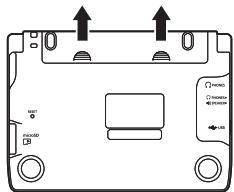
1. Tout en appuyant sur le couvercle des piles aux deux endroits indiqués sur l'illustration, poussez le couvercle dans le sens des flèches et détachez-le.
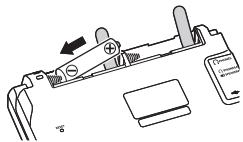
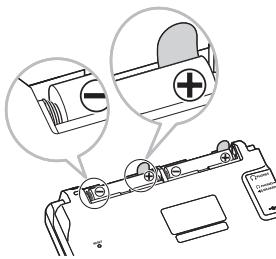
2. Insérez les deux piles puis remettez le couvercle des piles en place.
- Tout en appuyant l'extrémité (-) de chaque pile contre le ressort, enfoncez l'extrémité (+) dans le logement de piles en vous assurant que le ruban passe sous la pile.
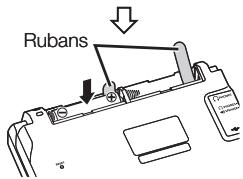
Installation correcte
- Le ressort ne sort pas sur le côté. Le ruban est tiré et n'est pas piégé sous la pile.
- Les extrémités (+ et -) des piles sont orientées correctement.
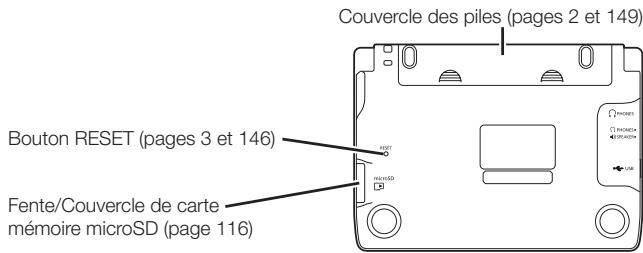
3. À l'aide d'un stylo-bille ou d'un objet pointu similaire, appuyez sur le bouton RESET au dos du dictionnaire électronique.
- N'utilisez pas de cure-dent, de crayon à papier ni d'objet dont la pointe peut facilement se briser pour appuyer sur le bouton RESET. Vous risqueriez d'endommager votre dictionnaire électronique.
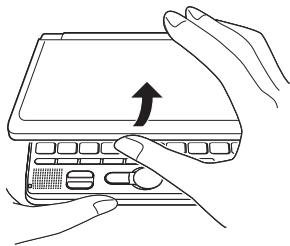
4 Ouvrez les panneaux du dictionnaire électronique comme indiqué sur l'illustration.
L'écran Sélection Langue apparaît.
Bouton RESET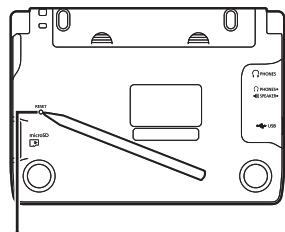
5 Utilisez les touches fléchées pour amener le curseur (●) jusqu'au réglage souhaité.
- Les messages, les titres, le texte des icônes et d'autres textes apparaîtront dans la langue sélectionnée sur cet écran.
- Toutes les images d'écran figurant dans ce manuel montrent ce qui apparaît lorsque « Français » est sélectionné comme langue.
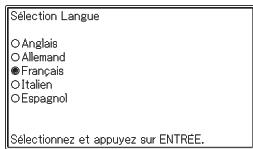
6 Lorsque la langue souhaitée a été sélectionnée, appuyez sur ENTREE.
- L'écran MENU apparaît.
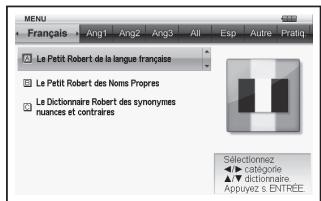
- Vous pouvez régler la luminosité de l'affichage et effectuer d'autres réglages (page 129).
- Les piles fournies avec votre dictionnaire électronique ont pu se décharger légèrement lors du transport et de l'entreposage en magasin. C'est pourquoi elles ne dureront pas aussi longtemps qu'il est indiqué dans ce manuel.
- L'autonomie des piles peut être considérablement réduite par la façon dont le dictionnaire électronique est utilisé, le type de carte mémoire microSD insérée et les conditions d'utilisation.
- Ne pas utiliser de piles oxyrides ni de piles sèches à base de nickel avec ce produit. Ces piles ne sont pas compatibles avec les spécifications de ce produit et peuvent avoir une durée de vie réduite ou endommager le produit.
Luminosité de l'affichage et autonomie des piles
La luminosité du dictionnaire électronique peut être réglée sur cinq niveaux différents. Reportez-vous à « Réglage de la Luminosité du Panneau » (page 130) pour le détail.
- Le réglage par défaut est le niveau 3.
La luminosité de l'affichage s'assombrit automatiquement au niveau 1 si vous n'effectuez aucune opération durant 30 secondes environ. Elle redevient normale dès qu'une opération est effectuée.
Une icône dans le coin supérieur droit de l'écran MENU indique le niveau actuel des piles.
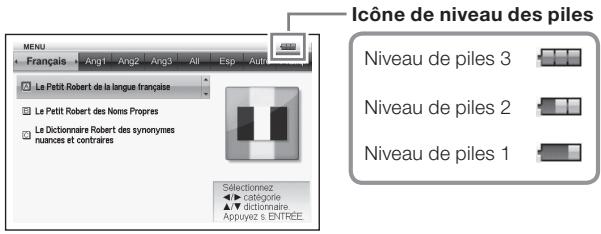
- L'alimentation est coupée et l'écran se vide lorsque le niveau des piles atteint 0.
- Au niveau de piles 1, le dictionnaire électronique peut ne pas fonctionner normalement, s'éteindre subitement ou présenter d'autres anomalies. Remplacez les piles dès que possible lorsque le niveau de piles 1 est indiqué.
- L'icône d'alimentation USB (↓) apparaît à côté de l'icône de niveau de piles lorsque le dictionnaire électronique est alimenté par un ordinateur via le câble USB (page 152).
Autonomie des piles
L'autonomie des piles peut être réduite par un réglage lumineux de l'affichage, l'éclairage de l'affichage pendant de longues périodes et l'emploi fréquent de la fonction de prononciation.
| Conditions d'utilisation | Luminosité de l'affichage | Autonomie approximative des piles* |
| 4 minutes de saisie et recherche répertées, 1 minute de sortie audio du haut-parleur, 55 minutes d'affichage de l'écran du dictionnaire Anglais-Anglais chaque heures | Niveau 3 (Sombre après 30 secondes) | 70 heures |
| Sortie audio continue du haut-parleur ou des écouteurs | Niveau 3 | 15 heures |
| Niveau 5 | 5,5 heures |
- Piles alcalines neuves, température ambiante de 25 °C. Les valeurs indiquées pour l'autonomie des piles sont approximatives et servent à titre de référence seulement.
Sommaire
Avant de commencer 1
Déballage 1 Connexion à un ordinateur avec un câble USB 1 Mise en place des piles après l'achat 2 Luminosité de l'affichage et autonomie des piles 5
Introduction 12
Caractéristiques 12 Précautions importantes 17 Noms des éléments 21
Ouverture des panneaux du dictionnaire électronique.... 21
Guide général 22 Mise sous et hors tension 25
Fonctionnement de base 26
Fonctionnement de base 26 Sélection d'un mode 26 Sélection d'un mot ou d'un article 28 Défilement d'écrans 29 Retour à une opération antérieure 29 Affichage d'une liste 30 Changement de présentation de l'écran 30 Recherche d'un autre terme 33 Utilisation des icônes virtuelles 33 Utilisation du guide du dictionnaire 35
Saisie de caractères
37
Saisie de caractères alphabétiques 37 Saisie de nombres 38 Correction d'une erreur de saisie 39
Utilisation d'un dictionnaire
40
Les dictionnaires et leurs fonctions 40 Recherche d'un mot 42 Recherche des détails concernant un terme (Locutions, Mots composés, Exemples, Commentaires) 44 Recherche de locutions ou de mots composés 44 Recherche d'exemples et de commentaires 45 Recherche d'un terme lorsque vous n'êtes pas sûr de son orthographe 46 Vérification de l'orthographe et recherche d'une forme originale (Orthographe/Forme originale) 48 Recherche de locutions (Recherche Locutions) 50 Recherche d'exemples (Recherche Exemples) 52 Recherche d'associations habituelles de mots (Recherche Collocations) 54
Utilisation de la Multilingual Word and Phrasebank 56
Recherche des équivalents d'un terme dans six langues 56 Recherche de locutions par catégorie (Recherche Locutions) 58 Recherche de locutions par mot (Recherche Locutions) 60 Lecture d'un terme ou d'une locution 62
Utilisation de l'Oxford Learner's Wordfinder Dictionary 63
Recherche d'un mot-clé (Recherche Mots-clés) 63 Recherche de termes connexes (Recherche Termes connexes) 64 Recherche d'exemples (Recherche Exemples) 65 Recherche d'un sujet 66
Utilisation du Practical English Usage 67
Recherche d'un mot-clé (Recherche Mots-clés) 67 Recherche d'un sujet 69 Recherche d'un numéro d'article 70 Recherche de "130 erreurs très fréquentes" 70
Utilisation de l'encyclopédie 71
Recherche d'informations dans l'encyclopédie 71 Utilisation d'images pour couvrir des informations (Recherche Images) 73
La littérature mondiale 74
Lecture d'une œuvre de la littérature mondiale 74
Discours et mots remarquables 75
Écoute de discours et mots anglais remarquables 75
Multi Dictionnaire 76
Recherche Multi Dictionnaire 76
Recherche du même terme dans plusieurs dictionnaires (Recherche Mot) 77
Recherche d'exemples et de locutions dans plusieurs dictionnaires (Recherche Exemples et Locutions) 79
Spécification de l'ordre d'affichage des dictionnaires pour les listes de résultats 81
Fonctions pratiques des dictionnaires
Utilisation de la fonction Prononciation 82
Changement du réglage de la langue pour la prononciation 87
Utilisation de Mon Dictionnaire 88
Recherche supplémentaire (Recherche Écran divisé) 90
Recherche supplémentaire (Recherche Restriction/Ordre précisé) 92
Recherche supplémentaire (Recherche Orthographe/Forme originale) 94
Revue d'un terme récemment recherché (Recherche Historique) 95
Recherche d'un terme utilisé dans une définition ou un commentaire (Recherche Saut) 98
Changement de la taille des caractères affichés (Zoom) 100
Liste de Favoris 101
Sauvegarde d'un mot dans une liste de Favoris. 101
Annulation du surlignement de texte 103
Affichage, cochage et effacement d'un mot sauvegardé.....104
Changement du nom d'une liste de Favoris. 108
Utilisation de la bibliothèque 109
Qu'est-ce que la bibliothèque ? 109
Avant d'utiliser la bibliothèque 110
EX-word TextLoader 110
Utilisation de photos. 111
Utilisation d'une carte mémoire microSD.
Utilisation de PUZZLE (Puzzles numériques)
Puzzles numériques
Résoudre un puzzle
Affichage des 10 meilleurs temps mis à résoudre un puzzle.
Utilisation de la calculatrice
Utilisation de la calculatrice
Calculs arithmétiques de base, Calculs avec constante, Calculs avec mémoire, Correction des erreurs de frappes des touches, Message d'erreur ("E")
Calculs arithmétiques de base 126 Calculus avec constante 126 Calculs avec mémoire 127 Correction des erreurs de frappes des touches 127 Message d'erreur ("E") 128
Paramétrage du dictionnaire électronique
Paramétrage du dictionnaire électronique 129
Configuration 130 Son du clavier 130 Arrêt Automatique 130 Réglage de la Luminosité du Panneau 130 Réglage de la Durée d'Éclairage du Panneau 131 Recherche Rapide 131 Sélection Langue 132 Réglages de la prononciation 132 Réglages de la vitesse de la lecture (Vitesse de Prononciation) 132 Sélection de Langue pour la Prononciation 133 Volume 133 Paramétrage des pages marquées 133
Propriété intellectuelle
Référence
Référence 141
Messages affichés 141
En cas de panne 143
Réinitialisation du dictionnaire électronique 146
Remplacement des piles 148
Précautions concernant les piles. 148 Remplacement des piles 149
Alimentation par un ordinateur 151 Fiche technique. 153
I Guide général. 158
Caractéristiques
Fonctions pratiques proposées par tous les dictionnaires
Icônes virtuelles
Des icônes apparaissent sur le côté gauche de l'écran lorsque de nouvelles opérations sont disponibles pendant l'utilisation du dictionnaire ou d'une fonction.
page 33
■ Fonction de Prononciation
La voix d'un locuteur natif est utilisée pour certains termes français. La synthèse vocale (Text-to-Speech) est utilisée pour la lecture des termes, locutions et exemples de phrases en français ainsi que pour la lecture des termes, locutions et exemples de phrases en d'autres langues.
→page 82
Utilisez cette fonction pour créer une liste qui vous donnera plus simplement et rapidement accès aux modes souvent utilisés.
→ page 88
Recherche supplémentaire
- Recherche avec écran divisé
Pendant que vous regardez une définition ou un commentaire, vous pouvez diviser l'écran entre une fenêtre supérieure et une fenêtre inférieure pour rechercher un autre terme.
→ page 90
- Recherche avec restriction/ordre précisé
La recherche avec restriction ou ordre précisé permet de limiter la liste de résultats ou de spécifier l'ordre des mots apparaissant dans la liste de résultats obtenue lors d'une recherche d'exemples ou de locutions.
→ page 92
● Recherche de l'orthographe/forme originale
La recherche de l'orthographe/forme originale affiche les termes dont l'orthographe est similaire au terme saisi ou les termes susceptibles d'être la forme originale du terme.
→ page 94
Recherche dans l'historique
Pour revoir un terme recherché récemment, il suffit d'afficher l'historique des recherches.
Recherche avec Saut
Un terme apparaissant dans une définition ou un commentaire peut être utilisé comme mot-clé pour une autre recherche.
Zoom
Permet de changer rapidement la taille du texte affiché en trois tailles différentes.
Guide d'informations sur les dictionnaires
Le guide du dictionnaire contient des informations sur les dictionnaires et modes compatibles avec certains types de recherche et de fonctions. Il fournit aussi des explications (conventions, méthode d'utilisation, etc.) sur chaque dictionnaire et mode.
→ page 35
■ Liste de Favoris
La liste de Favoris permet de sauvegarder les mots dont vous voulez vous souvenir.
Le marqueur permet de surligner les mots de trois couleurs.
Vous avez essayé la possibilité de masquer les mots surlignés.
Changement de présentation
Vous avez le choix entre différentes présentations, que vous pouvez changer lorsque l'écran de liste ou l'écran de données (définition et commentaire), ou la liste des résultats obtenus lors d'une recherche de locutions ou une recherche d'exemples est affiché.
→ page 30
Visualiseur de photos
Le visualiseur de photos permet de voir les images (format JPEG) enregistrées sur une carte mémoire microSD sur l'écran du dictionnaire électronique.
page 111
Formats des écrans
Recherche rapide
Avec la recherche rapide, la liste de résultats s'ajuste automatiquement chaque fois que vous saisissez un caractère.
- Vous pouvez aussi sélectionner la recherche de "Terme" qui permet de saisir le terme complet avant de lancer la recherche. (page 131)
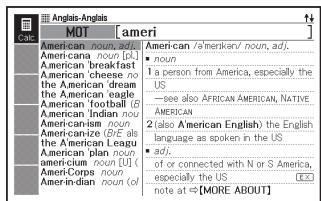
Écran de prévisualisation
Sur la liste de résultats apparaissant à la suite d'une recherche, vous pouvez afficher un écran de prévisualisation montrant une partie de la définition du mot surligné.
- Vous pouvez aussi déplacer et mettre l'écran de prévisualisation à un autre endroit sur l'écran. (page 30)
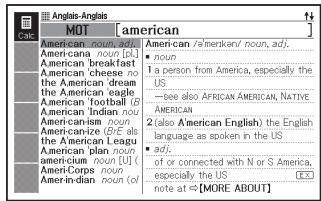
Écran de prévisualisation d'exemples/commentaires
Lorsque vous recherchez des exemples ou commentaires à l'aide de la touche EX-COM, une partie de l'exemple ou du commentaire surligné apparaît sur la fenêtre inférieure de l'écran.
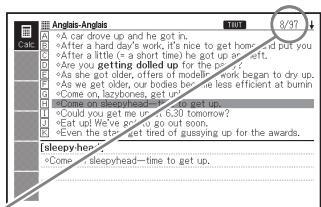
Nombre d'articles affichés
Le nombre total de résultats et le nombre de résultats actuellement affichés sont indiqués sur l'écran de recherche d'exemples, de l'historique et des listes.
Indique que le résultat surligné est le 8e sur un total de 97 articles.
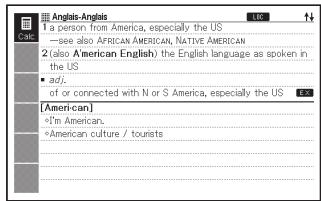
Calculatrice
La calculatrice peut effectuer des additions, soustractions, multiplications et divisions, ainsi que des calculs avec constante et mise en mémoire.
Bibliothèque
La bibliothèque fonctionne avec un ordinateur et une carte mémoire, ce qui permet d'accroître les fonctionnalités de votre dictionnaire électronique. Le dictionnaire électronique permet de stocker du texte pour une consultation ultérieure ou de voir les images enregistrées sur une carte mémoire.
Précautions importantes
Notez les précautions suivantes lorsque vous utilisez votre dictionnaire électronique, car elles sont importantes.
- N'exposez jamais votre dictionnaire électronique aux flammes. Les piles pourraient exploser, causant un risque d'incendie et de blessure.
- Évitez les températures extrêmes. Ne posez pas le dictionnaire électronique en plein soleil, près d'une fenêtre, près d'un appareil de chauffage, etc.
- À très basses températures, l'affichage risque d'être beaucoup plus lent qu'à l'ordinaire ou de ne pas apparaître du tout. C'est temporaire et il devrait de nouveau fonctionner comme il se doit à une température normale.
- Évitez les endroits exposés à une humidité, une saleté et une poussière excessives.
- Ne soumettez jamais le dictionnaire électronique à un choc violent. Ne le courbez ou ne le tordez pas. Ne le mettez pas dans une poche de pantalon ni dans un sac ou une valise avec des objets durs.
- Ne posez jamais d'objets lourds sur le dictionnaire électronique. L'objet risquerait de tomber et de blesser quelqu'un.
- N'essayez jamais de démonter votre dictionnaire électronique.
- N'utilisez pas de stylo, de crayon à papier ni d'objet pointu pour appuyer sur les touches.
- Pour nettoyer le coffret, utilisez un chiffon imprégné d'une solution d'eau et de détergent neutre et doux. Avant de l'essuyer, extrayez bien toute l'eau du chiffon. N'utilisez jamais de benzène, de diluant ni d'agent volatil pour le nettoyage. Les caractères imprimés sur le coffret risqueraient de s'effacer ou bien la finition du coffret pourrait être endommagée.
- Si le dictionnaire électronique émet de la fumée, une odeur étrange, de la chaleur ou se met à fonctionner anormalement, cessez de l'utiliser. L'emploi du dictionnaire électronique dans ces circonstances peut entraîner un incendie et un choc électrique. Prenez immédiatement les mesures suivantes.
1. Éteignez le dictionnaire électronique. 2. Débranchez le câble USB. 3. Contactez votre revendeur ou un service après-vente agréé CASIO.
- Ne rangez pas le dictionnaire électronique dans une poche, près de votre poitrine (poche poitrine intérieure, etc.) si vous portez un stimulateur cardiaque ou un autre appareil médical. Le magnétisme du dictionnaire électronique pourrait perturber votre stimulateur cardiaque ou votre appareil. Si vous ressentez un malaise quelconque, éloignez-vous du dictionnaire électronique et contactez un médecin.
- Ne portez jamais le dictionnaire électronique avec une carte magnétique (carte de crédit, carte bancaire, carte prépayée, etc.). Le dictionnaire électronique contient des composants générant un champ magnétique pouvant rendre les cartes magnétiques inutilisables.
- Veuillez conserver des copies de toutes les données transférées de chaque ordinateur sur votre dictionnaire électronique, ou sur une carte mémoire microSD. Ne supprimez pas les données de l'ordinateur après le transfert. En cas de défectuosité ou de réparation du dictionnaire électronique, tout le contenu de la mémoire risque d'être supprimé.
Écran à cristaux liquides
- N'appuyez jamais fortement sur l'écran à cristaux liquides et ne l'exposez pas à un choc. Le verre risquerait de se briser.
- Si le verre de l'écran à cristaux liquides venait à se briser, évitez de toucher le liquide pouvant fuir de l'écran. Le liquide de l'écran à cristaux liquides peut provoquer des irritations cutanées si on le touche.
- Si du liquide de l'écran à cristaux liquides pénétrait accidentellement dans votre bouche, rincez-vous bien la bouche et contactez un médecin.
- Si du liquide de l'écran à cristaux liquides pénétrait accidentellement dans vos yeux, rincez-vous les yeux pendant au moins 15 minutes et contactez un médecin.
- Compte tenu des limites de l'écran à cristaux liquides de ce dictionnaire électronique, les images graphiques peuvent ne pas apparaître comme sur l'écran de votre ordinateur en termes de couleurs, etc.
Certains pixels de l'écran peuvent ne pas s'éclairer ou rester éclairés.
Le panneau à cristaux liquides de l'écran est un produit d'une extrême précision. Le taux de pixels efficaces de l'écran atteint les 99,99 %, ce qui signifie que moins de 0,01 % des pixels ne s'éclairent pas ou restent toujours éclairés. Ceci est normal et n'indique pas une défectuosité.
Emplacement
- N'utilisez jamais le dictionnaire électronique dans un hôpital, un avion ou à un endroit où l'emploi de téléphones portables est restreint ou interdit.
- Évitez d'utiliser le dictionnaire électronique aux endroits exposés à des charges électrostatiques.
Câble USB et connecteur de câble USB du dictionnaire électronique
- Mal utilisé, le câble USB peut être endommagé et peut causer des blessures ou des dommages matériels, un incendie et un choc électrique. Veuillez prendre les précautions suivantes :
- Ne posez pas d'objets lourds sur le câble USB et ne l'exposez pas à la chaleur.
- N'essayez pas de modifier le câble USB ou de le plier excessivement.
- Ne tordez pas le câble USB et ne tirez pas dessus.
- Ne posez pas le câble USB près d'un poêle ou d'un appareil de chauffage.
- Ne tirez pas sur le câble pour débrancher le câble USB. Débranchez-le par la prise.
- Insérez la fiche du câble USB à fond dans le connecteur de câble USB.
- Débranchez le câble USB du connecteur de câble USB avant de partir en voyage ou si vous prévoyez de ne pas l'utiliser pendant longtemps.
- Contactez votre revendeur ou le service après-vente CASIO le plus proche lorsque le câble USB ou sa fiche est endommagé.
- Ne touchez pas le câble USB ni sa fiche avec des mains mouillées. Ceci crée un risque de choc électrique.
- Raccordez le câble USB fourni avec le dictionnaire électronique au connecteur de câble USB. Le raccordement de tout autre câble crée un risque d'incendie et de choc électrique.
- CASIO COMPUTER CO., LTD. décline toute responsabilité quant aux pertes ou préjudices de tiers résultant de l'utilisation de ce produit.
- Le contenu de ce manuel est susceptible d'être modifié sans avis préalable.
- Aucune partie de ce manuel ne peut être reproduite, sous quelque forme que ce soit, sans l'autorisation écrite et expresse du fabricant.
- L'expression "carte mémoire microSD" utilisée dans le manuel désigne les cartes mémoire microSD et les cartes mémoire microSDHC.
- Les photos d'écran et les illustrations du produit dans ce manuel peuvent différer du produit proprement dit. Pour des raisons de simplification, certaines touches et icônes n'apparaissent pas dans ce manuel.
Exemple: ( = \ ENTREE ) →
Noms des éléments
Ouverture des panneaux du dictionnaire électronique
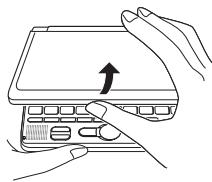
Ouvrez les panneaux de votre dictionnaire électronique comme indiqué sur l'illustration.
Guide général
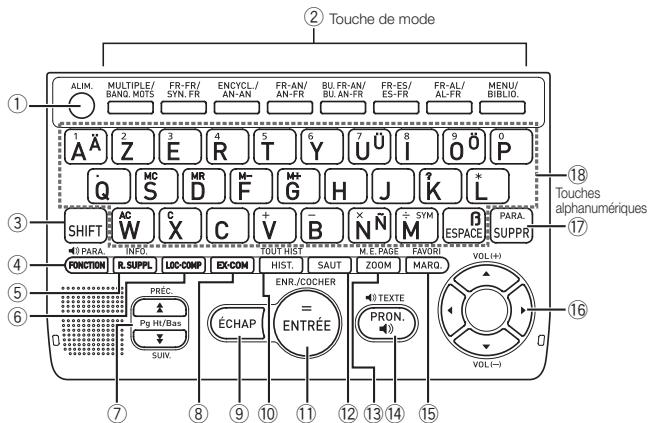
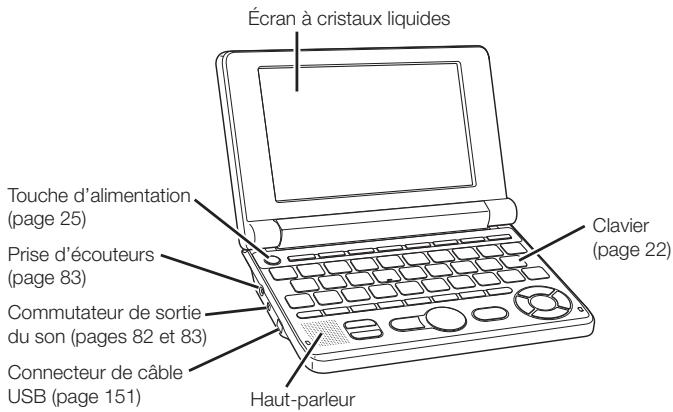
① Met le dictionnaire électronique sous et hors tension. (page 25) ② Chaque fois que vous appuyez sur une touche de mode, l'écran initial du dictionnaire associé à cette touche (les deux dictionnaires indiqués au-dessus de chaque touche) apparaît. (page 26) ③ Appuyez ici pour saisir certains caractères (ä, ö, ü, ù, ñ, ?, *), pour accéder aux informations du guide, etc. (pages 35, 37 et 46) · Appuyez sur [SHIFT] et relâchez, puis appuyez sur la touche suivante. ④ Appuyez sur cette touche pour utiliser les icônes virtuelles. (page 33) Pour changer le réglage de langue pour la prononciation, appuyez sur SHIFT puis sur cette touche. (page 87) ⑤ Appuyez sur cette touche pour effectuer une recherche supplémentaire. (pages 90, 92 et 94) Pour voir les informations du guide, appuyez sur [SHIFT], puis appuyez sur cette touche. (page 35) ⑥ Appuyez ici lorsque l'icône LOC apparaît sur l'écran d'un dictionnaire pour rechercher des locutions ou des mots composés. (page 44)
⑦ Utilisez ces touches pour faire défiler le contenu de l'écran vers le haut ou le bas. (page 29)
Pour voir la définition du terme précédent juste celui que vous étiez en train de voir, appuyez sur SHIFT puis sur ◀. Pour voir la définition du terme suivant, appuyez sur SHIFT puis sur ▶.
⑧ Appuyez ici lorsque l'icône [EX] ou [COM] apparaît sur l'écran d'un dictionnaire pour rechercher des exemples ou des commentaires. (page 45) ⑨ Appuyez sur cette touche pour revenir à l'opération précédente. (page 29)
Si une définition est affichée lorsque vous appuyez sur cette touche, la liste de termes contenant le terme dont la définition est actuellement affichée apparaîtra. (page 30)
Si l'écran initial d'un dictionnaire est affiché lorsque vous appuyez sur cette touche, l'écran MENU réapparaîtra. (page 26)
⑩ Appuyez sur cette touche pour revoir un terme recherché récemment. (page 95) Pour rechercher un terme déjà vu dans tous les dictionnaires, appuyez sur [SHIFT] puis sur cette touche. (page 96) ⑪ Appuyez sur cette touche pour enregistrer les caractères saisis ou les sélections effectuées sur l'écran. (page 27) Pour ajouter une entrée à la liste de Favoris ou pour cocher un terme de la liste de Favoris, appuyez sur SHIFT puis appuyez sur cette touche. (pages 102 et 106) ⑫ Appuyez sur cette touche pour rechercher un terme de la définition ou du commentaire actuellement affiché. (page 98) ⑬ Appuyez sur cette touche lorsqu'une liste, une définition ou un commentaire est affiché pour changer la taille du texte. (page 100) Pour changer la langue d'affichage et le format de l'écran, appuyez sur [SHIFT] puis sur cette touche. (pages 30 et 32) ⑭ Appuyez sur cette touche pour écouter la prononciation d'un terme par un locuteur natif. (page 84)
Pour écouter la prononciation d'un terme par une voix de synthèse, appuyez sur [SHIFT] puis sur cette touche. (page 86)
⑤ Appuyez sur cette touche pour surligner un terme avec un marqueur sur un écran de définitions. (page 101)
Pour utiliser la liste de Favoris, appuyez sur [SHIFT] puis sur cette touche. (page 104)
Utilisez ces touches pour déplacer le surlignement ou le curseur vers le haut, le bas, la gauche ou la droite. (page 28)
Si l'écran ne peut pas contenir toute la définition parce qu'elle est trop longue, cette touche permet de la faire défiler d'une ligne à la fois.
Elles permettent aussi de régler le volume du son. (page 83)
⑰ Appuyez sur cette touche pour supprimer un caractère. (page 39)
Pour changer les réglages de votre dictionnaire électronique, appuyez sur [SHIFT] puis sur cette touche. (page 129)
⑱ Utilisez ces touches pour saisir des caractères et des valeurs. (pages 37 et 38)
- Pour le détail sur la touche [SM], reportez-vous à la page 47.
Mise sous et hors tension
Le dictionnaire électronique s'allume automatiquement lorsque vous ouvrez ses panneaux et il s'éteint automatiquement lorsque vous les fermez.
- Vous pouvez aussi allumer ou éteindre le dictionnaire électronique en appuyant sur la touche ALIM.
- Vous pouvez aussi mettre le dictionnaire électronique sous tension en appuyant sur une touche de mode. À la mise sous tension, l'écran de saisie de mot-clé (écran initial) du dictionnaire/mode sélectionné apparaît. Lorsque vous appuyez sur MENU/BIBLIO, l'écran MENU apparaît.
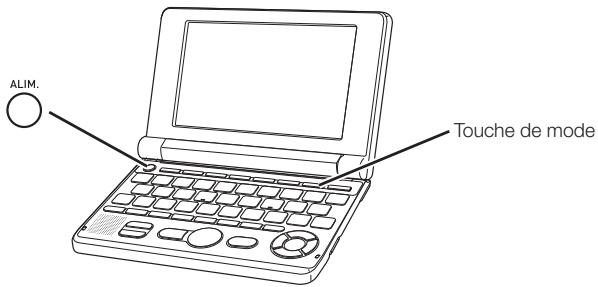
- Vous pouvez éteindre le dictionnaire électronique quel que soit l'écran affiché.
- N'éteignez pas cependant le dictionnaire électronique pendant le changement d'écran.
- La fonction d'arrêt automatique, qui éteint le dictionnaire électronique après un certain laps de temps sans opération, permet de préserver l'énergie des piles. Reportez-vous aux pages 129 et 130 pour de plus amples informations sur la spécification du délai d'arrêt automatique.
- Grâce à la fonction de reprise, les informations et les données affichées au moment de la mise hors tension sont automatiquement sauvegardées. Lorsque vous appuyez sur la touche ALIM pour rétablir l'alimentation, ces informations ou données réapparaissent sur l'écran.
Fonctionnement de base
Sélection d'un mode
Vous pouvez sélectionner un mode en appuyant sur la touche correspondante ou en utilisant l'écran MENU.
Pour sélectionner un mode avec une touche de mode
Chaque fois que vous appuyez sur une touche de mode, l'écran initial du dictionnaire associé à cette touche (les deux dictionnaires indiqués au-dessus de chaque touche) apparaît.
| MULTIPLE/ NING-MO | FR-FR/ YNN-FL | ENCYC/ AN-AN- | FR-AN/ AN-FF | BL-FR-AN/ AN-FF | FR-E5/ AL-FF | FR-AL/ AL-FF | MENU/ BIBLIC |
- Pour afficher l'écran initial du second dictionnaire indiqué au-dessus d'une touche de mode, appuyez sur SHIFT puis sur la touche de mode.
Pour sélectionner un mode sur l'écran MENU
Vous pouvez sélectionner de la façon suivante n'importe quel mode.
1. Appuyez sur MENU/BIBLIO.
- L'écran MENU apparaît.
- Si l'écran "Bibliothèque" apparaît, appuyez une nouvelle fois sur MENU/BIBLIO.
2 Utilisez les touches directionnelles pour amener le surlignement sur l'onglet de catégorie correspondant au dictionnaire/mode que vous voulez sélectionner.
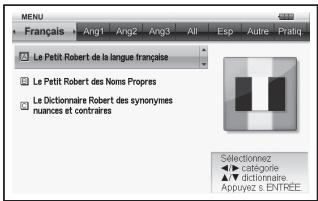
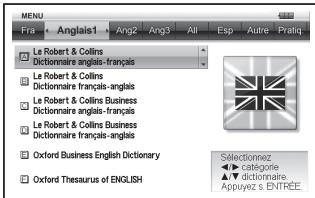
3 Utilisez les touches directionnelles ◄ et ▼ pour amener le surlignement sur le mode que vous voulez sélectionner.
4 Appuyez sur ENTREE.
L'écran initial du dictionnaire/mode sélectionné apparaît.
Les dictionnaires/modes se divisent en plusieurs catégories.
- Français
Le Petit Robert de la langue française (Dictionnaire français-français)
Le Petit Robert des Noms Propres (Encyclopédie)
Le Dictionnaire Robert des synonymes, nuances et contraires (Trésor de la langue française)
Anglais1
Le Robert & Collins Dictionnaire anglais-français (Dictionnaire Anglais-Français)
Le Robert & Collins Dictionnaire français-anglais (Dictionnaire Français-Anglais)
Le Robert & Collins Business Dictionnaire anglais-français (Dictionnaire Anglais-Français de la langue des affaires)
Le Robert & Collins Business Dictionnaire français-anglais (Dictionnaire Français-Anglais de la langue des affaires)
Oxford Business English Dictionary (Dictionnaire Anglais de la langue des affaires)
Oxford Thesaurus of English (Trésor de la langue anglaise)
Anglais2
Oxford Advanced Learner's Dictionary (Dictionnaire Anglais-Anglais) Oxford Collocations Dictionary (Collocations anglaises)
Oxford Learner's Wordfinder Dictionary (Dictionnaire pratique de l'anglais)
Anglais3
Oxford Idioms Dictionary (Dictionnaire des idiomes anglais)
Oxford Phrasal Verbs Dictionary (Dictionnaire des verbes à particules anglais)
Practical English Usage (Anglais pratique)
Oxford Guide to British and American Culture (Guide de la culture anglaise et américaine)
- Allemand
Le Robert & Collins Les Pratiques Maxi allemand (Dictionnaire Allemand-Français)
Le Robert & Collins Les Pratiques Maxi allemand (Dictionnaire Français-Allemand)
Duden Deutsches Universalwörterbuch (Dictionnaire Allemand-Allemand)
- Espagnol
Grand Dictionnaire Larousse (Dictionnaire Espagnol-Français) Grand Dictionnaire Larousse (Dictionnaire Français-Espagnol)
Autre
Remarkable Speeches and Words Ver.3 (Mots et discours anglais célèbres)
- Pratique
PUZZLE (Puzzles numériques)
Recherche Multi Dictionnaire
Calculatrice
Liste de Favoris
Mon Dictionnaire
Sélection d'un mot ou d'un article
Pour sélectionner un mot ou un article en le surlignant ou en positionnant le curseur (●) dessus
1. Utilisez les touches directionnelles pour amener le surlignement sur un mot ou pour sélectionner l'article souhaité sur l'écran.
- Sur certains écrans, vous devez amener un curseur (●) au lieu du surlignement sur l'article que vous pouvez sélectionner.
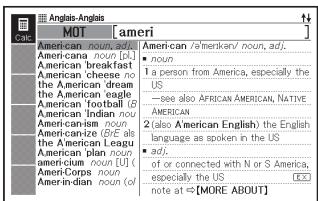
2. Appuyez sur ENTREE.
- Tous les exemples mentionnés dans ce manuel utilisent la sélection de mot ou d'article.
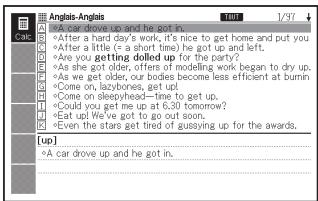
Pour sélectionner un mot ou un article en appuyant sur une touche alphanumérique
Appuyez sur la touche alphanumérique correspondant à la dette à la gauche du mot ou de l'article que vous pouvez sélectionner.
Défilement d'écrans
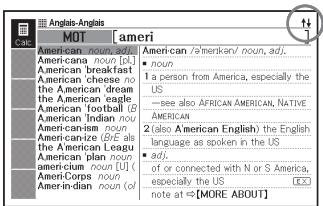
Une flèche orientée vers le haut (↑) ou une flèche orientée vers le bas (↓) dans le coin supérieur droit de l'écran signale la présence d'autres pages au-dessus ou au-dessous de la page actuellement affichée.
- Appuyez sur ou pour passer à un autre écran (faire défiler les pages).
- Appuyez sur ou pour faire défiler l'écran d'une ligne à la fois.
Retour à une opération antérieure
En cas d'erreur, vous pouvez revenir à une opération antérieure en appuyant sur [ÉCHAP].
Affichage d'une liste
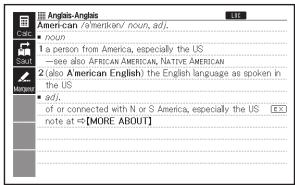
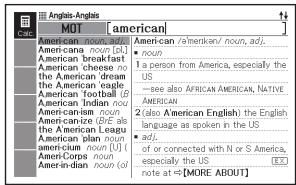
Lorsqu'un écran de définitions est affiché, appuyez sur ECHAP pour voir la liste des termes contenant le terme dont vous pouvez voir la définition.

Changement de présentation de l'écran
Changement de la langue de l'affichage
Après avoir affiché l'écran MENU, appuyez sur [SHIFT] puis sur 200M pour faire défiler les langues disponibles dans l'ordre suivant : Français → Italien → Espagnol → Anglais → Allemand → Français ...
- Toutes les illustrations d'écran figurant dans ce manuel montrent ce qui apparaît lorsque “ Français” est sélectionné comme langue.
- Vous pouvez aussi changer la langue par l'intermédiaire des réglages de langue (page 132).
Pour changer la position de l'écran de prévisualisation
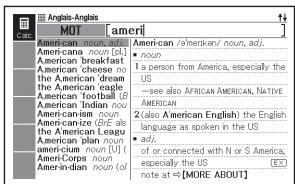
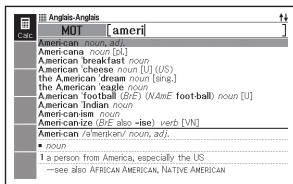
Lorsqu'une liste est affichée, appuyez sur SHIFT puis sur M.E.PAGE pour changer la position de l'écran de prévisualisation, comme indiqué ci-dessous.


Pour changer le format de l'écran de données
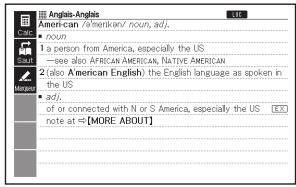
Lorsqu'un écran de données est affiché, appuyez sur [SHIFT] puis sur M.E.PAGE pour changer le format de l'écran, comme indiqué ci-dessous.


SHIFT
M.E.PAGE
ZOOM
Avec lignes
Sans lignes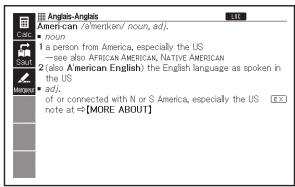

Nombre maximal de lignes de texte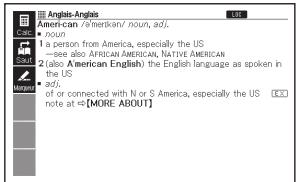
Pour centrer la liste de locutions ou d'exemples
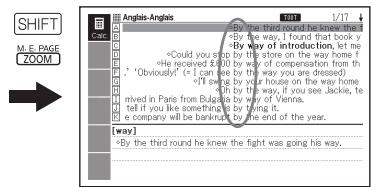
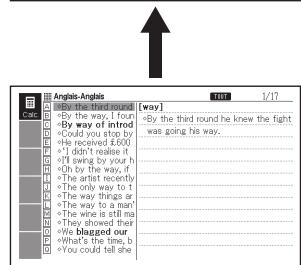
Lorsque la liste de locutions ou d'exemples est affichée, appuyez sur [SHIFT] puis sur M.E.PAGE pour centrer le premier terme saisi des locutions ou exemples au milieu de l'écran. À chaque pression suivante sur [SHIFT] M.E.PAGE, les locutions et exemples contenant le second, le troisième terme, etc. s'affichent de la façon suivante.
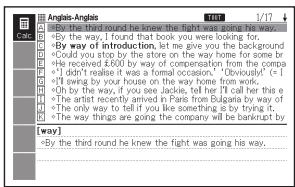
Second terme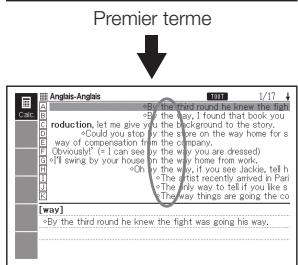
Troisième terme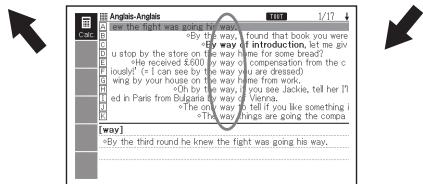
- L'exemple ci-dessus montre la façon dont l'écran change lors d'une recherche d'exemples pour "by the way" dans le dictionnaire Anglais-Anglais.
- Vous pouvez centrer la liste jusqu'au troisième mot saisi.
- Le centrage de locations et d'exemples n'est pas possible pour certains contenus.
Recherche d'un autre terme
Après avoir lu la définition d'un terme, vous pouvez rechercher un autre terme en le saisissant au clavier.
- Le premier caractère saisi vous ramène à l'écran de saisie de mot-clé (écran initial du dictionnaire) où vous pouvez saisir le terme que vous recherchez.
Utilisation des icônes virtuelles
Des icônes virtuelles apparaissent sur le côté gauche de l'écran lorsque de nouvelles opérations sont disponibles pendant l'utilisation d'un dictionnaire ou d'une fonction.
Les icônes virtuelles s'emploient de la façon suivante.
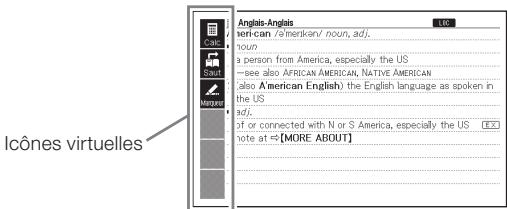
1. Lorsque les icônes virtuelles apparaissent sur le côté gauche de l'écran, appuyez sur FONCTION.
- Les icônes virtuelles correspondant à la sélection effectuée apparaissent. C'est l'écran de réglage.
- Appuyez une nouvelle fois sur (FONCTION) ou appuyez sur (ÉCHAP) pour sortir de l'écran de réglage.
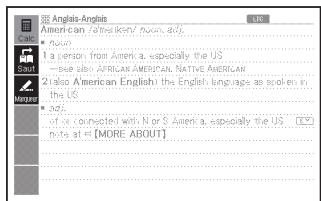
2. Utilisez l et pour surligner la fonction que vous voulez sélectionner. 3. Appuyez sur ENTREE.
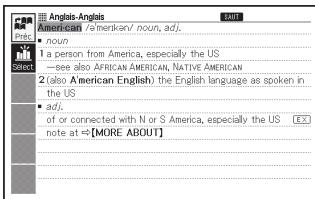
- Les icônes virtuelles qui apparaissent dépendent de la fonction ou du mode actuel. Leur emploi est précisé dans les sections traitant des diverses fonctions.
- Dans ce manuel, les explications se concentrent sur les opérations effectuées avec le clavier, même si elles peuvent également être effectuées avec les icônes virtuelles.
- Les icônes virtuelles n'apparaissent pas sur les écrans suivants. Menu, Mon Dictionnaire, Bibliothèque
Utilisation du guide du dictionnaire
Le guide du dictionnaire contient des informations sur les dictionnaires et modes compatibles avec certains types de recherche et autres fonctions. Il fournit aussi des explications (conventions, méthode d'utilisation, etc.) sur chaque dictionnaire et mode.
Pour voir les dictionnaires ou modes compatibles avec certains types de recherche et autres fonctions
1. Appuyez sur MENU/BIBLIO pour afficher l'écran MENU.
- Si l'écran "Bibliothèque" apparaît, appuyez une nouvelle fois sur MENU/BIBLIO.
2. Appuyez sur SHIFT puis sur INFO. R.SUPPL 3. Utilisez les touches directionnelles ◀ et ▶ pour amener le surlignement sur l'article du guide que vous voulez consulter, puis appuyez sur ENTREE.
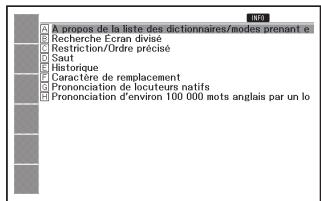
Pour voir une explication au sujet d'un dictionnaire ou d'un mode
1. Sélectionnez un dictionnaire ou un mode.
L'écran initial du dictionnaire/mode sélectionné apparaît.
2. Appuyez sur SHIFT puis sur INFO. [R.SUPPL]
- Cette fonction n'est pas prise en charge par certains modes, comme la calculatrice, etc. 3. Utilisez les touches directionnelles ◀ et ▶ pour amener le surlignement sur l'article du guide que vous voulez consulter, puis appuyez sur ENTREE.
![CASIO EW-F4000E - Appuyez sur SHIFT puis sur INFO. [R.SUPPL] - 1](/content/2020/04/195596/images/59310ac4d7bf388b043d8b2af056bf987a2d822e81b2bd315137aefc8d841878.jpg)
- Pour fermer l'écran d'informations du guide, appuyez sur ECHAP.
Saisie de caractères alphabétiques
Utilisez le clavier pour saisir des caractères alphabétiques.
Exemple : Pour saisir le mot "internet"
Appuyez sur les touches du clavier pour saisir le terme.
Règles de saisie des caractères alphabétiques
- Notez que tous les caractères alphabétiques doivent être saisis en minuscules, même s'ils s'écrivent normalement en majuscules.
- Saisissez les termes comportant un trait d'union comme un seul mot sans trait d'union. Par exemple, pour rechercher "heaven-sent", saisissez "heavensent".
- Pour saisir plusieurs mots (Recherche de locutions, Recherche d'exemples, etc.), séparez les mots par un espace (en utilisant [ESPACE]).
- Si une perluète fait partie du mot ou de la locution saisi pour la recherche d'un mot anglais, remplacez-la par le mot "and". Par exemple, pour saisir "A & E", saisissez "aande".
- Pour saisir les caractères accentués inscrits sur les touches alphanumériques (Ä, Ö, Ü, etc.), appuyez sur [Shift] puis sur la touche alphabétique appropriée. Pour les caractères accentués qui ne se trouvent pas sur les touches alphanumériques, saisissez le caractère sans accent. Exemple : "à" → "a"
- Pour le "ç" français, saisissez "c" et pour le "œ", saisissez "oe".
- Vous pouvez saisir jusqu'à 30 caractères. Un espace blanc utilisé pour la recherche de locution ou d'exemple est compté comme caractère.
Saisie de nombres
Vous pouvez saisir des nombres lors du changement de nom d'une Liste de Favoris, en mode Puzzles numériques et sur l'écran de la calculatrice. Lorsque vous accédez au mode Puzzles numériques ou Calculatrice, le clavier se transforme automatiquement en clavier numérique.
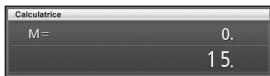
Exemple : Saisir 15
Alors que l'écran du mode Puzzles numériques ou de la calculatrice est affiché, appuyez sur les touches du clavier pour saisir les nombres.
- Dans notre exemple, appuyez sur 1 5.
Touches utilisées pour saisir les nombres
Écran de la calculatrice

Correction d'une erreur de saisie
Vous pouvez procéder de la façon suivante pour corriger une erreur de saisie et changer le nombre.
Pour supprimer un caractère
1 Utilisez les touches directionnelles et pour amener le curseur à la gauche du caractère que vous pouvez supprimer.
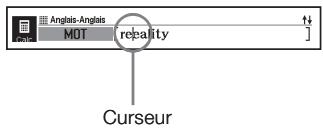
2 Appuyez sur [SUPPR].
- Le caractère à la droite de la position actuelle du curseur est supprimé.
- Si le curseur se trouve à la droite du dernier caractère saisi, le caractère à la gauche du curseur sera supprimé lorsque vous appuyez sur SUPPR.
Pour insérer un caractère
1 Utilisez les touches directionnelles et pour amener le curseur à la position où vous pouvez insérer un caractère. 2 Saisissez le caractère.
- Le caractère est inséré à la position actuelle du curseur.
Les dictionnaires et leurs fonctions
Le tableau suivant indique le contenu du dictionnaire électronique ainsi que les pages auxquelles se référer pour effectuer un type de recherche particulier.
- Les opérations de base sont en principe les mêmes dans tous les dictionnaires. Toute différence de fonctionnement est indiquée dans les explications de chaque dictionnaire.
| Dictionnaire/ Dictionnaire de synonyms | Type de recherche | Recherche de mot | Vérification de l'orthographé et des formes originales | Recherche de locutions | Recherche d'exemples |
| Anglais- Anglais | Définition d'un terme anglais | Page 42 | Page 48 | Page 50 | Page 52 |
| Anglais- Français | Équivalent français d'un terme anglais | ||||
| Français- Englais | Équivalent Englais d'un terme français | ||||
| Français- Allemand | Équivalent allemand d'un terme français | ||||
| Allemand- Français | Équivalent français d'un terme allemand | ||||
| Français- Français | Définition d'un terme français | ||||
| Espagnol- Français | Équivalent français d'un terme espagnol | ||||
| Français- Espagnol | Équivalent espagnol d'un terme français | ||||
| Dictionnaire/ Dictionnaire de synonyms | Type de recherche | Recherche de mot | Verification de l'orthographe et des formes originales | Recherche de locutions | Recherche d'exemples |
| Allemand-Allemand | Définition d'un terme allemand | Page 42 | Page 48 | Page 50 | — |
| Dictionnaire de synonyms français | Synonyms français | — | |||
| Dictionnaire de synonyms anglais | Synonyms anglais | ||||
| Collocations anglaises* | Définition d'un terme anglais | Page 52 | |||
| Idiomes anglais | Définition d'un terme anglais | Page 48 | |||
| Verbes à particules anglais | Définition d'un terme anglais | ||||
| Anglais langue des'affaires | Définition d'un terme anglais | ||||
| Anglais-Français langue des'affaires | Équivalent français d'un terme anglais | ||||
| Français-Anglais langue des'affaires | Équivalent anglais d'un terme français | ||||
| Culture anglaise et américaine | Définition d'un terme anglais | — | — | — |
- Vous pouvez utiliser le dictionnaire des collocations anglaises pour rechercher des associations habituelles de mots (collocations). (page 54)
Recherche d'un mot
- Les explications et les captures d'écran suivantes se réfèrent au dictionnaire Anglais-Anglais.
1. Sélectionnez le dictionnaire que vous pouvez utiliser (page 26).
Assurez-vous que "MOT" est bien surligné.
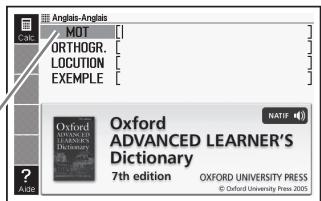
2. Saisissez le terme que vous voulez rechercher.
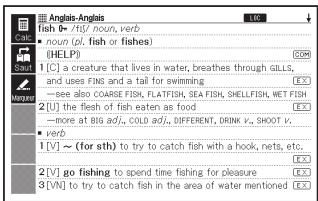
Le terme "fish" est recherché dans cet exemple. La liste des résultats se réajuste au fur et à mesure que vous saisissez chaque lettre du terme.
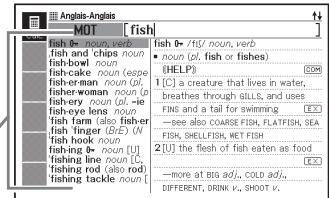
3. Utilisez les touches fléchées (gauche, droite, haut, bas) pour amener le surlignage sur le terme (mot) que vous voulez sélectionner, puis appuyez sur ENTRÉE.
- Le résultat de la recherche apparaît.
- Vous pouvez rechercher un terme même si vous n'êtes pas sûr de son orthographe (page 46).
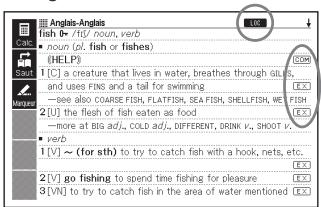
- Si l'icône LOC, COM ou EX apparaît à l'écran, cela signifie que d'autres informations sont proposées. Reportez-vous aux sections mentionnées ci-dessous pour le détail à ce sujet.
| Icône | Informations complémentaires | Page |
| LOC | Affichage de locutions ou mots composés correspondant à un mot | Page 44 |
| COM | Affichage du commentaire correspondant à un mot avec l'icône COM | Page 45 |
| EX | Affichage d'un exemple correspondant à un mot avec l'icône EX |
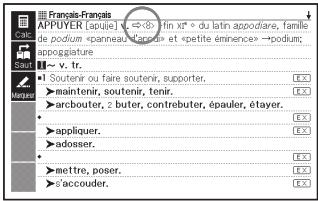
- Un symbole de référence (par exemple "⇒" ou "⇒ <1>") après un terme signifie qu'il existe des informations concernant ce terme (par exemple un tableau de conjugaison) dans le même dictionnaire. Pour voir ces informations, appuyez sur SAUT, utilisez les touches fléchées pour sélectionner le terme indiqué par le symbole de référence, puis appuyez sur ENTRÉE.
Recherche des détails concernant un terme (Locutions, Mots composés, Exemples, Commentaires)
Si vous apercevez l'icône LOC (locution/mot composé), EX (exemple) ou COM (commentaire ou figure) à l'écran, cela signifie qu'il existe des informations complémentaires.
- Les explications et les captures d'écran suivantes se réfèrent au dictionnaire Anglais-Anglais.
Recherche de locutions ou de mots composés
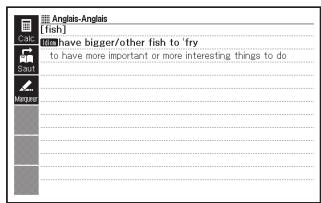
Lorsque LOC est affiché, vous pouvez rechercher des locutions ou des mots composés contenant le terme recherché.
1. Lorsque LOC est affiché, appuyez sur LOC COMP.
- Une liste de résultats apparaît.
- Selon le dictionnaire, l'icône LOC apparaît ou n'apparaît pas.
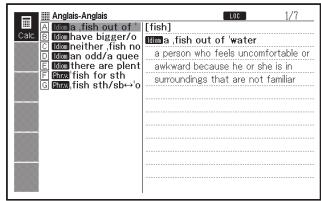
2. Utilisez ▲, ▼, ◀ et ▶ pour amener le surlignement sur l'article que vous voulez sélectionner, puis appuyez sur ENTREE.
- La signification des locutions ou des mots composés apparaît.
Recherche d'exemples et de commentaires
Lorsque [EX] ou [COM] est affiché, cela signifie qu'il existe des informations sur l'exemple ou le commentaire à propos du terme consulté.
1. Lorsque EX ou COM est affiché, appuyez sur EX-COM.
EX ou COM est surligné.
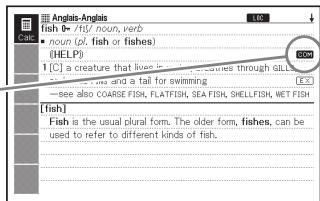
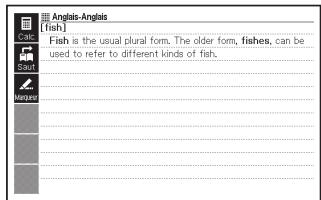
2. Utilisez ▲, ▼, ◀ et ▶ pour amener le surlignement sur l'icône que vous voulez sélectionner, puis appuyez sur ENTRÉE.
L'exemple, le commentaire ou la figure correspondant apparaît.
Recherche d'un terme lorsque vous n'êtes pas sûr de son orthographe
Si vous n'êtes pas sûr de certains caractères
Vous pouvez utiliser un caractère de remplacement (?) à la place des caractères dont vous n'êtes pas sûr, si vous connaissez le nombre total de caractères.
Lettres dont vous n'êtes pas sûr : ad _ _ t → ad??t
Si vous n'êtes pas sûr du nombre de caractères
Utilisez le caractère d'espace vide (*) pour rechercher un terme dont vous n'êtes pas sûr du nombre de caractères à un endroit précis.
Endroit dont vous n'êtes pas sûr : ad..._t → ad*t
- Utilisez le caractère de remplacement (?) ou le caractère d'espace vide (*) pour effectuer une recherche de mot.
- Les explications et les photos d'écrans suivants se réfèrent au dictionnaire Anglais-Anglais.
- Vous pouvez utiliser le guide des dictionnaires (page 35) pour voir les noms des dictionnaires et modes compatibles avec cette fonction.
1 Affichez l'écran initial du dictionnaire (page 26).
2 Saisissez le mot-clé en substituant le caractère de remplacement (?) ou le caractère d'espace vide (*) aux endroits où vous n'êtes pas sûr de l'orthographe.
- Saisie du caractère de remplacement (?) Appuyez sur SHIFT puis sur K.
- Saisie du caractère d'espace vide (*) Appuyez sur SHIFT puis sur L.
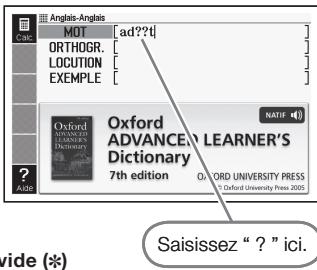
3 Appuyez sur ENTREE.
- Une liste de résultats ressemblant au mot-clé saisi apparaît.
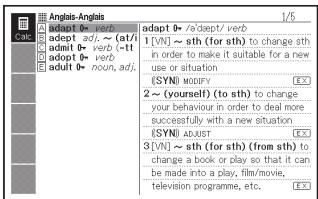
4 Utilisez , , et pour amener le surlignement sur le terme que vous voulez sélectionner, puis appuyez sur ENTREE.
La définition du terme apparaît.
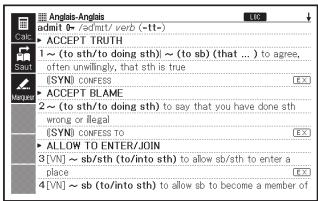
- Vous pouvez saisir jusqu'à 29 caractères de remplacement (?) dans un seul mot.
- Une recherche ne peut pas être effectuée dans les cas suivants.
- Lorsque le premier caractère du mot-clé est un caractère de remplacement (?).
- Lorsque le mot-clé contient plus d'un caractère d'espace vide (*).
- Lorsque le mot-clé contient un caractère de remplacement (?) et un caractère d'espace vide (*).
- Si vous ne connaissez que les premiers caractères du terme recherché, saisissez seulement les caractères connus et recherchez le terme. Une liste de résultats s'affichera.
- Vous pouvez aussi saisir un caractère de remplacement ou un caractère d'espace vide en appuyant sur [SHIFT M]. Sur la fenêtre qui apparaît, utilisez et pour sélectionner le caractère souhaité, puis appuyez sur ENTRÉE. Pour fermer la fenêtre sans rien saisir, appuyez sur ECHAP.
Vérification de l'orthographe et recherche d'une forme originale (Orthographe/Forme originale)
- Les explications et les photos d'écrans suivantes se réfèrent au dictionnaire Anglais-Anglais.
- Le dictionnaire électronique ne recherche pas seulement les termes dont l'orthographe ressemble au terme saisi, mais indique aussi tous les termes susceptibles d'être la forme originale (non modifiée) du mot. Cela ne signifie pas obligatoirement que ces mots sont effectivement la forme originale correcte (non modifiée) de ce mot. Les formes originales (non modifiées) ne sont pas indiquées si vous saisissez une forme modifiée d'un terme qui n'est pas un mot.
1 Sélectionnez le dictionnaire que vous pouvez utiliser (page 26). 2 Utilisez ◁ et ∇ pour amener le surlignement sur "ORTHOGR."
- Dans le dictionnaire Espagnol-Français, surlignez "ORIGINAL". Ceci vous permet de rechercher les formes originales seulement.
3 Saisissez le terme dont vous pouvez vérifier l'orthographe.
Nous allons vérifier dans cet exemple l'orthographe de " ailand " (pour " island ]).

4 Appuyez sur ENTREE.
- Une liste des orthographes possibles apparaît.
- S'il n'existe aucun terme ressemblant à l'orthographe saisie, le message "Aucun résultat." apparaît brièvement sur l'écran. Ensuite, le message disparaît et l'écran qui était affiché au début de la vérification orthographique réapparaît.
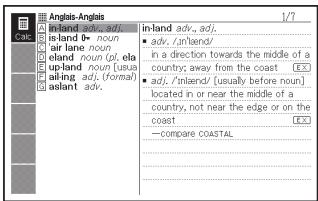
5 Utilisez □A, □V, □A et □V pour amener le surlignement sur le terme que vous pouvez sélectionner, puis appuyez sur ENTREE.
La définition du terme apparaît.
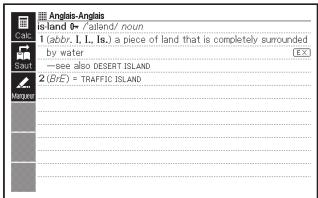
- Vous ne pouvez pas utiliser de caractère de remplacement (?) ni de caractère d'espace vide (*) pour vérifier l'orthographe d'un terme.
Recherche de locutions (Recherche Locutions)
- Les explications et les photos d'écrans suivants se réfèrent au dictionnaire Anglais-Anglais.
1 Sélectionnez le dictionnaire que vous pouvez utiliser (page 26). 2 Utilisez ◁ et ∇ pour amener le surlignement sur "LOCUTION".
- Dans les dictionnaires Allemand-Français, Français-Allemand, Anglais-Français et Français-Anglais de la langue des affaires, surlignez "EX&LOC".
- Dans le dictionnaire des idiomes anglais, surlignez "EXP. IDIOM."
- Dans le dictionnaire des verbes à particules anglais, surlignez "VERBE À PART."
3 Saisissez les mots qui doivent se trouver dans les locutions.
Lorsque vous saisissez plusieurs mots, séparez-les par un espace.
Pour saisir "get" et "to" dans notre exemple, écrivez "get to".
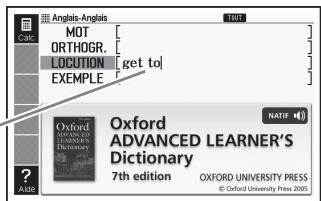
4 Appuyez sur ENTREE.
- Une liste de résultats apparaît.
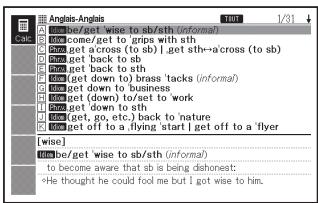
5 Utilisez , , et pour amener le surlignement sur la locution que vous voulez sélectionner, puis appuyez sur ENTREE.
- La signification de la locution apparaît.
- Le dictionnaire des idiomes anglais donne la signification des idiomes et le dictionnaire des verbes à particules donne la signification des verbes à particules.
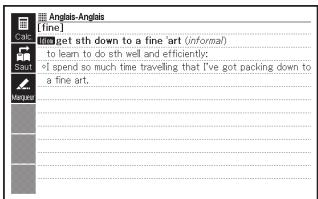
- Vous ne pouvez pas utiliser de caractère de remplacement (?) ni de caractère d'espace vide (*) pour effectuer ce type de recherche.
Recherche d'exemples
(Recherche Exemples)
- Les explications et les photos d'écran suivantes se réfèrent au dictionnaire Anglais-Anglais.
1 Sélectionnez le dictionnaire que vous pouvez utiliser (page 26). 2 Utilisez et pour amener le surlignement sur "EXAMPLE".
- Dans les dictionnaires Allemand-Français, Français-Allemand, Anglais-Français et Français-Anglais de la langue des affaires, surlignez "EX&LOC".
3 Saisissez les mots qui doivent être inclus dans les exemples.
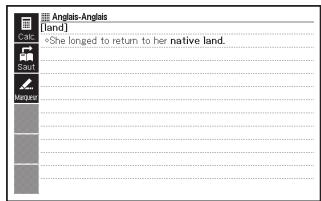
Lorsque vous saisissez plusieurs mots, séparez-les par un espace. Pour saisir "return" et "to" dans notre exemple, saisissez "return to".
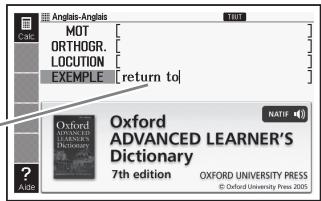
4 Appuyez sur ENTREE.
- Une liste de résultats apparaît.

5 Utilisez les touches fléchées pour amener le surlignage sur l'exemple que vous voulez sélectionner, puis appuyez sur ENTREE.
- La signification de l'exemple apparaît.
- Vous ne pouvez pas utiliser de caractère de remplacement (?) ni de caractère d'espace vide (*) pour effectuer ce type de recherche.
Recherche d'associations habituelles de mots (Recherche Collocations)
- La recherche de collocations s'effectue dans le dictionnaire de collocations anglaises.
1 Sur l'écran MENU, sélectionnez "Oxford Collocations Dictionary" (page 26).
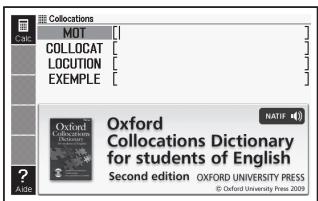
2 Utilisez les touches fléchées pour surligner "COLLOCAT". 3 Saisissez le terme recherché.
Lorsque vous saisissez plusieurs mots, séparez-les par un espace. Par exemple, pour saisir "take" et "back", saisissez "take back".
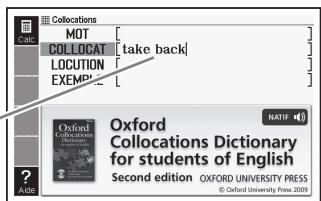
4 Appuyez sur ENTREE.
- Une liste de résultats apparaît.
5 Utilisez les touches fléchées pour amener le surlignage sur le terme que vous voulez sélectionner, puis appuyez sur ENTREE.
- Une liste de résultats apparaît.
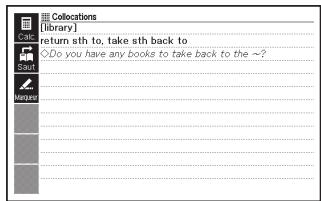
6 Utilisez ▲, ∇, 山 et V pour amener le surlignement sur la collocation que vous voulez sélectionner, puis appuyez sur ENTREE.
- Les collocations correspondant à ce terme apparaissent.
- Vous ne pouvez pas utiliser de caractère de remplacement (?) ni de caractère d'espace vide (*) pour effectuer ce type de recherche.
Recherche des équivalents d'un terme dans six langues
Vous pouvez effectuer une recherche de mot et afficher l'équivalent de ce mot en anglais britannique, anglais américain, français, allemand, italien, espagnol et russe en procédant de la façon suivante.
L'exemple suivant indique comment rechercher un terme anglais américain.
Toutes les étapes sont identiques quelle que soit la langue, sauf pour la sélection de la langue proprement dite à l'étape 2. Notez que la recherche de mot n'est pas disponible avec l'alphabet russe, si bien qu'elle n'apparaît pas comme option après la sélection du russe à l'étape 2.
1 Appuyez sur SHIFT puis appuyez sur MULTIPLE / BANQ. MOTS.
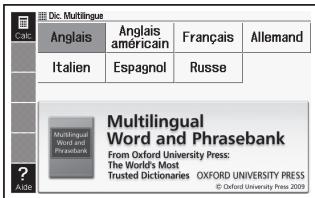
2 Utilisez □, □, □ et □ pour amener le surlignement sur "Anglais américain", puis appuyez sur ENTRÉE.
Assurez-vous que "MOT" est surligné.

3 Saisissez le terme que vous voulez rechercher.
Dans cet exemple nous recherchons "acceptable". La liste de résultats se réajuste au fur et à mesure que vous saisissez chaque lettre du terme.
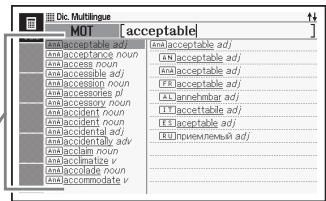
4 Utilisez ▲, ∇, 山 et 山 pour amener le surlignement sur le terme anglais américain (mot) que vous voulez sélectionner, puis appuyez sur ENTREE.
- Le terme que vous avez saisi apparaît dans toutes les langues disponibles.
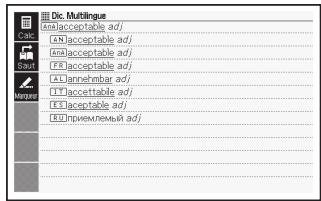
- Le tableau suivant indique les pages où se trouvent des informations complémentaires.
| Pour obtenir d'autres informations au sujeet de : | Allez ici : |
| L'orthographe d'un mot lorsqu vous n'en étés pas sûr | Page 46 |
| La recherche de locutions (Recherche Locutions) | Pages 58 et 60 |
Recherche de locutions par catégorie (Recherche Locutions)
Vous pouvez utiliser la recherche de locutions pour trouver l'équivalent d'une locution en anglais britannique, anglais américain, français, allemand, italien, espagnol et russe.
L'exemple suivant indique comment rechercher une locution en français américain.
Toutes les étapes sont identiques quelle que soit la langue, sauf pour la sélection de la langue proprement dite à l'étape 2.
1 Appuyez sur SHIFT puis appuyez sur MULTIPLE/ BANG.MOTS. 2 Utilisez les touches fléchées pour amener le surlignement sur "Anglais américain", puis appuyez sur ENTREE. 3 Appuyez une fois sur ▼ pour sélectionner "RECHERCHE PAR CATEGORIE" puis appuyez sur ENTREE.
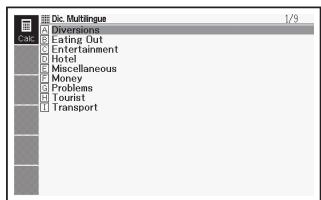
4 Utilisez les touches fléchées pour amener le surlignement sur l'article que vous voulez sélectionner, puis appuyez sur ENTREE.
- Ici nous allons sélectionner "Diversions".
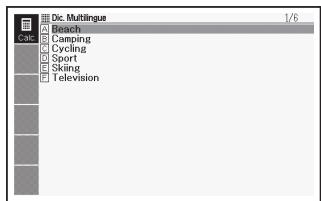
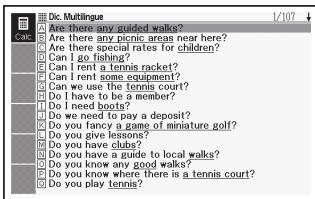
5 Utilisez les touches fléchées pour amener le surlignement sur l'article que vous voulez sélectionner, puis appuyez sur ENTREE. - Ici nous allons sélectionner "Sport". 6 Utilisez les touches fléchées pour amener le surlignement sur l'article que vous voulez sélectionner, puis appuyez sur ENTREE. - Ici nous allons sélectionner "Can I go fishing?". 7 Utilisez les touches fléchées pour amener le surlignement sur l'article que vous voulez sélectionner, puis appuyez sur ENTREE. - Les locutions équivalentes apparaissent dans toutes les langues disponibles.
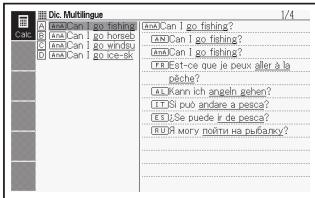
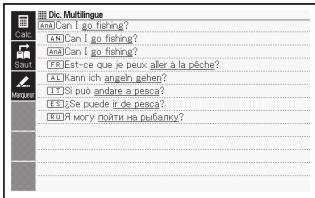
- Selon les locutions que vous recherchez, leurs équivalences peuvent apparaître dans toutes les langues proposées dès l'étape 6.
Recherche de locutions par mot (Recherche Locutions)
Vous pouvez utiliser la recherche de locutions pour trouver l'équivalent d'une locution en anglais britannique, anglais américain, français, allemand, italien, espagnol et russe.
L'exemple suivant indique comment rechercher une locution en français américain.
Toutes les étapes sont identiques quelle que soit la langue, sauf pour la sélection de la langue proprement dite à l'étape 2. Notez que la recherche de locutions n'est pas disponible avec l'alphabet russe, si bien qu'elle n'apparaît pas comme option après la sélection du russe à l'étape 2.
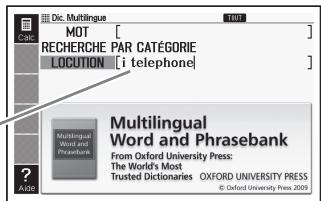
1 Appuyez sur SHIFT puis appuyez sur MULTIPLE/ BANG, MOTS. 2 Utilisez les touches fléchées pour amener le surlignement sur "Anglais américain", puis appuyez sur ENTREE. 3 Appuyez deux fois sur ▼ pour sélectionner "LOCUTION". 4 Saisissez les mots qui doivent se trouver dans les locutions.
Lorsque vous saisissez plusieurs mots, séparez-les par un espace. Pour "i" et "téléphone", saisissez "i téléphone".
5 Appuyez sur ENTREE.
- Une liste de résultats apparaît.
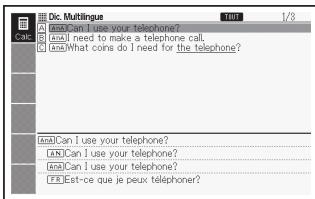
6 Utilisez ◄, ▼, ▲ et ► pour amener le surlignement sur la locution que vous voulez sélectionner, puis appuyez sur ENTREE.
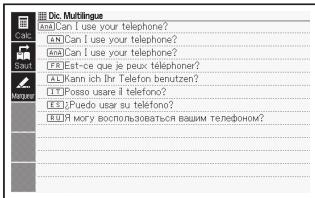
- Les locutions équivalentes apparaissent dans toutes les langues disponibles.
- Vous ne pouvez pas utiliser de caractère de remplacement (?) ni de caractère d'espace vide (*) pour effectuer ce type de recherche.
Lecture d'un terme ou d'une locution
Vous pouvez procéder de la façon suivante pour que le terme ou la locution obtenu à la suite d'une recherche soit lu par une voix de synthèse (Synthèse vocale).
- Un terme ou une locution russe ne peut pas être lu avec cette fonction.
1 Lorsque l'écran du terme ou de la locution est affiché, appuyez sur (PRON.4).
L'icône TEXTE apparaît avec une icône indiquant la langue de la prononciation. Le terme ou la locution lu est également surligné.
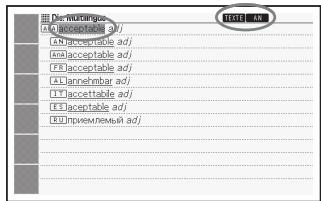
2 Utilisez ◄, ►, ▲ et ▼ pour surligner le terme ou la locution qui doit être lu. - La langue de chaque terme ou locution est automatiquement sélectionnée. La langue du terme actuellement sélectionné est indiquée par une icône. 3 Appuyez sur ENTREE pour écouter la lecture du terme ou de la locution. 4 Pour arrêter la lecture, appuyez sur ECHAP.
Les icônes disparaissent de l'écran.
- Si la locution est longue, la lecture peut être interrompue ou être inexacte.
- Si une locution contient des parenthèses, la partie entre parenthèses est omise.
- Vous avez le choix entre cinq vitesses de lecture (page 132).
Recherche d'un mot-clé (Recherche Mots-clés)
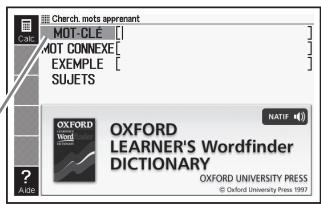
1 Sur l'écran MENU, sélectionnez « Oxford Learner's Wordfinder Dictionary » (page 26).
Assurez-vous que « MOT-CLÉ » est surligné.
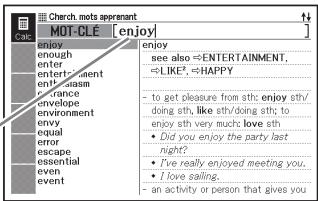
2 Saisissez le terme anglais que vous recherchez.
Dans cet exemple, nous recherchons « enjoy ». Une liste de résultats se réajuste au fur et à mesure que vous saisissez chaque lettre du terme.
3 Utilisez ▲, ▼, ◀ et ▶ pour amener le surlignement sur le terme anglais (mot-clé) que vous voulez sélectionner, puis appuyez sur ENTRÉE.
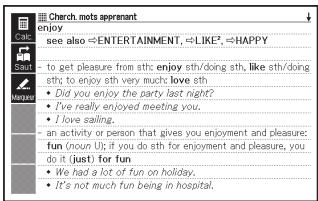
- Les termes et expressions en rapport avec le mot-clé spécifique apparaissent.
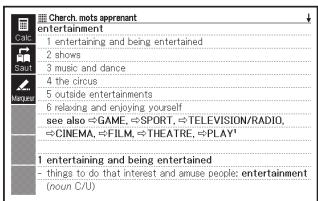
Recherche de termes connexes (Recherche Termes connexes)
1 Sur l'écran MENU, sélectionnez « Oxford Learner's Wordfinder Dictionary » (page 26). 2 Utilisez ▲ et ▼ pour surligner « MOT CONNEXE ». 3 Saisissez le terme anglais que vous recherchez.
- Dans cet exemple, nous recherchons « good time ».
4 Appuyez sur ENTRÉE. Une liste des termes connexes apparaît.
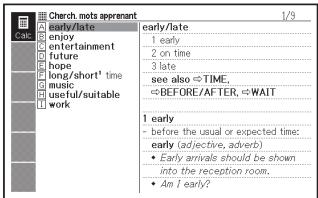
5 Utilisez ▲, ▼, ◀ et ▶ pour amener le surlignement sur le terme anglais connexe que vous voulez sélectionner, puis appuyez sur ENTRÉE.
- Une explication du terme connexe apparaît.
- Vous ne pouvez pas utiliser de caractère de remplacement (?) ni de caractère d'espace vide (*) pour effectuer ce type de recherche.
Recherche d'exemples
(Recherche Exemples)
1 Sur l'écran MENU, sélectionnez « Oxford Learner's Wordfinder Dictionary » (page 26). 2 Utilisez ▲ et ▼ pour surligner « EXAMPLE ». 3 Effectuez les étapes 3 à 5 de « Recherche d'exemples (Recherche Examples) » dans « Utilisation d'un dictionnaire » (page 52) pour trouver des exemples.
Recherche d'un sujet
1 Sur l'écran MENU, sélectionnez « Oxford Learner's Wordfinder Dictionary » (page 26). 2 Utilisez ▲ et ▼ pour surligner « SUJETS », puis appuyez sur ENTREE. - Une liste de sujets apparaît.
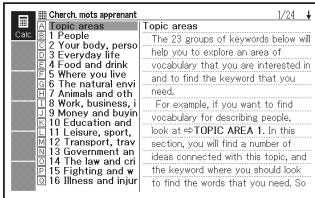
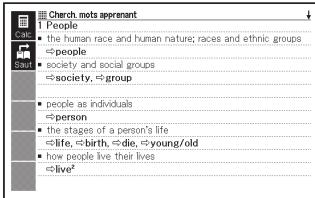
3 Utilisez ◀, ▶, ▲ et ▼ pour amener le surlignement sur le sujet que vous voulez sélectionner, puis appuyez sur ENTREE.
- Une liste des termes en rapport avec ce sujet apparaît.
Recherche d'un mot-clé (Recherche Mots-clés)
1 Sur l'écran MENU, sélectionnez « Practical English Usage » (page 26).
Assurez-vous que « MOT-CLÉ » est surligné.
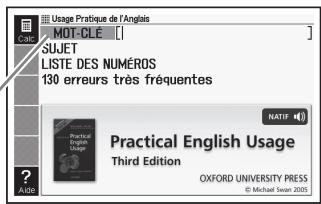
2 Saisissez l'expression anglaise que vous recherchez.
Dans cet exemple, nous recherchons « too ». Une liste de résultats se réajuste au fur et à mesure que vous saisissez chaque lettre du terme.
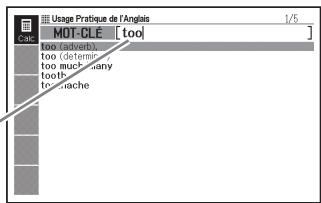
3 Utilisez ◀, ▶, ▲ et ▼ pour amener le surlignement sur l'expression anglaise (mot-clé) que vous voulez sélectionner, puis appuyez sur ENTREE.
- Ici, nous avons sélectionné « too (adverb) ».

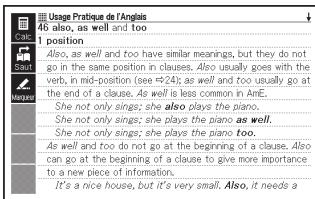
4 Utilisez ◀, ▶, ▲ et ▼ pour amener le surlignement sur l'article que vous voulez sélectionner, puis appuyez sur ENTREE.
- Répétez cette opération autant de fois que nécessaire pour afficher une explication de l'expression anglaise.
Recherche d'un sujet
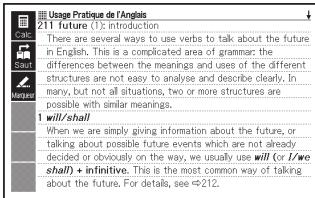
1 Sur l'écran MENU, sélectionnez « Practical English Usage » (page 26). 2 Utilisez ▲ et ▼ pour surligner « SUJET », puis appuyez sur ENTREE. - Une liste de sujets apparaît.
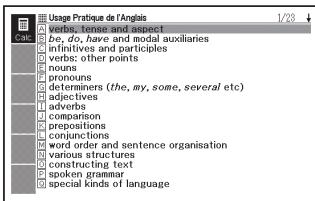
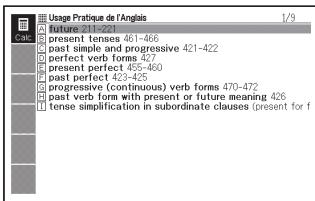
3 Utilisez ▲, ▼, ◀ et ▶ pour amener le surlignage sur le sujet que vous voulez sélectionner, puis appuyez sur ENTREE. - Ici nous avons recherché « verbs, tense and aspect ». 4 Utilisez ▲, ▼, ◀ et ▶ pour amener le surlignage sur l'article que vous voulez sélectionner, puis appuyez sur ENTREE. - Répétez cette opération autant de fois que nécessaire pour afficher une explication de l'expression anglaise.
Recherche d'un numéro d'article
1 Sur l'écran MENU, sélectionnez « Practical English Usage » (page 26). 2 Utilisez ▲ et ▼ pour surligner « LISTE DES NUMÉROS », puis appuyez sur ENTREE. 3 Utilisez ▲, ▼, ◀ et ▶ pour amener le surlignage sur le numéro d'article que vous voulez sélectionner, puis appuyez sur ENTREE. 4 Utilisez ▲, ▼, ◀ et ▶ pour amener le surlignage sur l'article que vous voulez sélectionner, puis appuyez sur ENTREE.
- Répétez cette opération autant de fois que nécessaire pour afficher une explication de l'expression anglaise.
Recherche de « 130 erreurs très fréquentes »
1 Sur l'écran MENU, sélectionnez « Practical English Usage » (page 26). 2 Utilisez ▲ et ▼ pour surligner « 130 erreurs très fréquentes », puis appuyez sur ENTREE. 3 Utilisez ▲ et ▼ pour amener le surlignage sur le type d'erreur que vous voulez sélectionner, puis appuyez sur ENTREE.
- Les exemples d'erreurs apparaissent.
Recherche d'informations dans l'encyclopédie
- Vous pouvez utiliser la recherche de mots et la recherche d'images pour trouver des informations.
- La procédure suivante indique comment rechercher un mot. Pour le détail sur la recherche d'images, reportez-vous à la page 73.
1 Appuyez sur ENCYCL/AN-AN.
- Si l'écran de saisie de mot-clé n'apparaît pas à ce moment, appuyez une nouvelle fois sur la touche sélectionnant le même dictionnaire.
Assurez-vous que "MOT" est surligné.

2 Saisissez le terme que vous voulez rechercher.
Dans cet exemple, nous recherchons "terre". Une liste de résultats se réajuste au fur et à mesure que vous saisissez chaque lettre du terme.
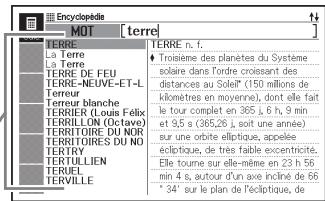
3 Utilisez , , et pour amener le surlignement sur le terme (mot) que vous voulez sélectionner, puis appuyez sur ENTRÉE.
- Le résultat de la recherche apparaît.
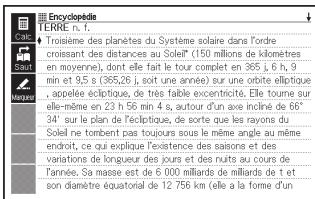
- Si vous n'êtes pas sûr de l'orthographe d'un terme, reportez-vous à la page 46.
Utilisation d'images pour couvrir des informations (Recherche Images)
1 Appuyez sur ENCYCL/AN-AN.
2 Utilisez l et pour surligner "RECHERCHE PAR IMAGE", puis appuyez sur ENTRÉE.
- Une liste d'articles apparaît.
3 Utilisez , , , , et pour amener le surlignement sur l'article que vous voulez sélectionner, puis appuyez sur ENTRÉE.
- Dans cet exemple, nous sélectionnons "sciences physiques".
- Répétez cette opération autant de fois que nécessaire pour localiser l'image souhaitée.
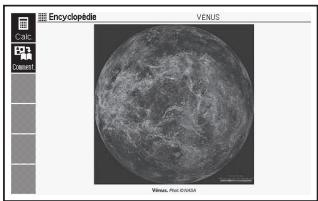
4 Appuyez sur ENTRÉE pour afficher une explication du terme accompagnant l'image.
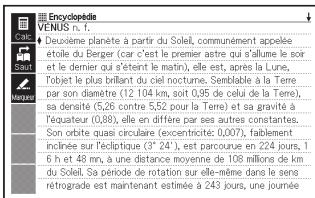
- Les articles de la recherche par images sont classés selon une méthode originale CASIO.
Lecture d'une œuvre de la littérature mondiale
1 Sur l'écran MENU, sélectionnez "100 works of World Literature" (page 26).
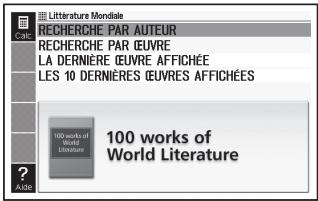
2 Utilisez les touches fléchées pour amener le surlignement sur le type de recherche souhaité, puis appuyez sur ENTREE.
- Une liste des œuvres apparaît.
- Si vous sélectionnez "LA DERNIÈRE ŒUVRE AFFICHÉE", le texte de l'œuvre littéraire apparaît au lieu de la liste des œuvres.
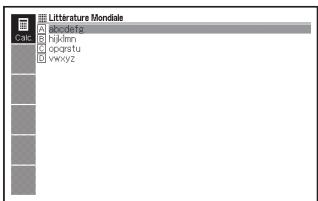
3 Utilisez les touches fléchées pour amener le surlignement sur l'article que vous pouvez sélectionner, puis appuyez sur ENTREE.
- Répétez cette opération autant de fois que nécessaire pour afficher le texte de l'œuvre que vous pouvez lire.
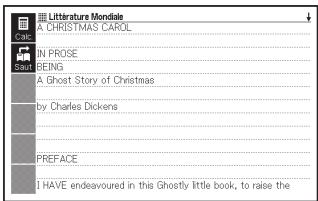
- Si vous trouvez quelque chose dans le texte que vous aimeriez utiliser plus tard comme référence, vous pouvez marquer la page. Pour le détail sur le marquage de pages, reportez-vous à la page 133.
Écoute de discours et mots anglais remarquables
1 Sur l'écran MENU, sélectionnez "Remarkable Speeches and Words Ver. 3" (page 26).
2 Utilisez les touches fléchées pour amener le surlignement sur l'article que vous pouvez sélectionner, puis appuyez sur ENTREE. - Une liste de discours et mots apparaît. 3 Utilisez les touches fléchées pour amener le surlignement sur l'article que vous pouvez sélectionner, puis appuyez sur ENTREE. Le texte du discours ou les mots sélectionnés apparaissent.

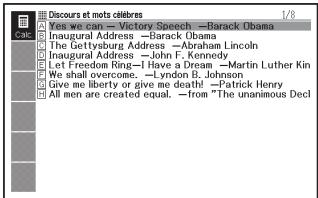
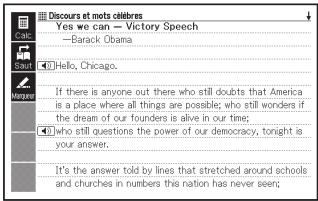
- Lorsque la lecture commence, elle continue sans s'arrêter sur les icônes. Pour interrompre la lecture, appuyez sur ECHAP.
Recherche Multi Dictionnaire
Vous souhaitez saisir un terme à rechercher dans les dictionnaires et voir ce terme proprement dit ou des exemples ou locutions utilisant ce terme.
- Le nombre maximal de caractères et d'autres restrictions sont tels que mentionnés pour la saisie des caractères alphabétiques (page 37).
- Les informations du guide du dictionnaire (page 35) peuvent être utilisées pour voir les dictionnaires et modes dans lesquels ce type de recherche est disponible.
Recherche du même terme dans plusieurs dictionnaires (Recherche Mot)
1 Appuyez sur MULTIPLE/ DANG MOTS.
Assurez-vous que "MOT" est surligné.
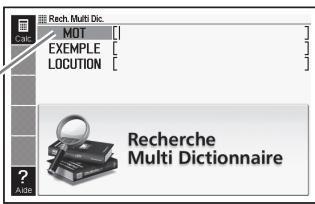
2 Saisissez le terme que vous voulez rechercher.
- La liste de résultats s'ajuste au fur et à mesure que vous saisissez chaque lettre du terme.
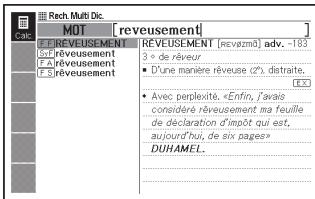
3 Utilisez , , et pour amener le surlignement sur le terme que vous voulez sélectionner, puis appuyez sur ENTREE.
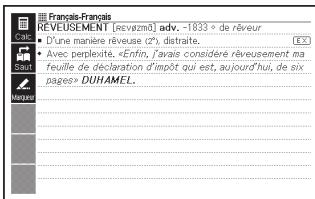
- Notez que le terme saisi lors de la recherche de mot ne peut pas contenir de caractère de remplacement (?), de caractère d'espace vide (*) ni d'espace.
Recherche d'exemples et de locutions dans plusieurs dictionnaires (Recherche Exemples et Locutions)
1 Appuyez sur MULTIPLE/ BANG. MOTS.
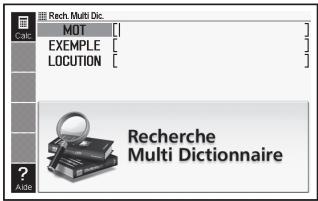
2 Utilisez l et pour amener le surlignement sur " EXemple " pour la recherche d'exemples ou sur " LOCATION " pour la recherche de locutions. 3 Saisissez les mots qui doivent contenir les exemples ou locutions, puis appuyez sur ENTRÉE.
- Ici nous allons utiliser la recherche d'exemples pour trouver des exemples contenant "by the way" (by the way).
- La liste de résultats apparaît.
- Vous pouvez spécifier l'ordre de priorité des dictionnaires, comme indiqué à la page 81, pour obtenir la liste de résultats.
4 Utilisez et pour sélectionner le dictionnaire souhaité.
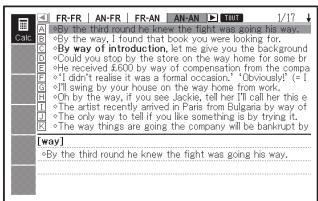
5 Utilisez les touches fléchées pour amener le surlignement sur l'exemple ou la locution souhaité, puis appuyez sur ENTRÉE.
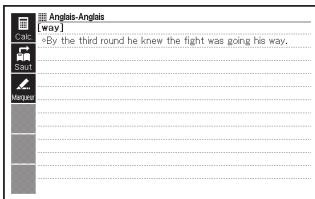
- Notez que les mots saisis lors de la recherche d'exemples ou de locutions ne peuvent pas contenir de caractère de remplacement (?) ni de caractère d'espace vide (*).
Spécification de l'ordre d'affichage des dictionnaires pour les listes de résultats
Procédez de la façon suivante pour spécifier l'ordre dans lequel les dictionnaires doivent apparaître pour l'affichage de la liste de résultats lors d'une recherche multi-dictionnaire.
1 Appuyez sur SHIFT puis appuyez sur PARA. SUPPR. 2 Utilisez les touches fléchées pour amener le curseur (●) sur "Priorités", puis appuyez sur ENTRÉE. 3 Utilisez les touches fléchées pour amener le curseur (●) sur l'article que vous voulez changer.
- Sélectionnez "Recherche Exemples" pour changer les réglages de la recherche d'exemples ou "Recherche Locutions" pour changer les réglages de la recherche de locutions.

4 Appuyez sur ENTRÉE.
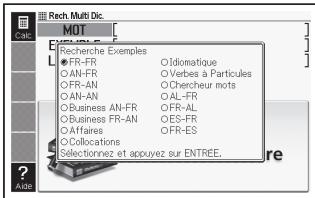
5 Utilisez les touches fléchées pour amener le curseur (●) sur le dictionnaire qui doit être consulté en priorité, puis appuyez sur ENTRÉE.
Utilisation de la fonction Prononciation
La fonction Prononciation utilise la voix d'un locuteur natif pour prononcer certains termes anglais et certaines phrases anglaises. De plus, tous les termes, locutions, exemples ainsi que d'autres textes peuvent être lus par une voix de synthèse.
Avant d'utiliser la fonction Prononciation
Vous pouvez utiliser soit le haut-parleur intégré du dictionnaire électronique, soit les écouteurs fournis avec lui pour écouter la prononciation des termes, exemples, etc.
Important !
- Utilisez seulement les écouteurs fournis avec le dictionnaire électronique. Le son risque de ne pas sortir ou bien d'être déformé si un autre type d'écouteurs est utilisé.
- Raccordez seulement les écouteurs fournis avec le dictionnaire électronique à la prise d'écouteurs. Tout autre dispositif raccordé à cette prise peut causer un incendie et un choc électrique.
- Ne balancez jamais le dictionnaire électronique au bout du cordon des écouteurs. S'il tombait, vous risqueriez de blesser quelqu'un.
- Lorsque vous utilisez les écouteurs, ne réglez pas le volume à un niveau trop élevé. Un son trop fort peut causer des dommages auditifs.
- Le son risque d'être déformé si le volume est trop élevé. Le cas échéant, réglez le volume. (page 83)
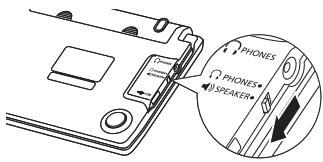
Pour utiliser le haut-parleur
Pour utiliser le haut-parleur, mettez le commutateur de sortie du son sur le côté du dictionnaire électronique en position " SPEAKER".
Pour utiliser l'écouteur
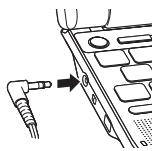
1 Raccordez les écouteurs au dictionnaire électronique.
Veillez à bien enfoncer la fiche dans la prise.
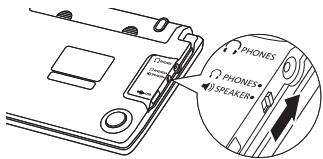
2 Pour utiliser les écouteurs, mettez le commutateur de sortie du son sur le côté du dictionnaire électronique en position " PHONES".
Pour régler le volume du son quand le son n'est pas fourni
1 Appuyez sur SHIFT puis sur ou
L'écran "Volume" apparaît.
2 Utilisez VOL+ (augmentation) ou VOL-) (réduction) pour régler le volume. Lorsque vous avez terminé, appuyez sur ENTREE.
- Vous pouvez aussi régler le volume en utilisant les "Réglages de la prononciation". (page 132)
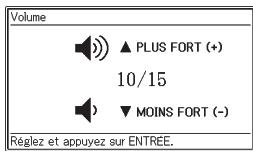
Pour régler le volume du son quand le son est fourni
Appuyez sur VOL(+) pour augmenter le volume ou sur VOL(-) pour le réduire.
Écoute de la prononciation d'un locuteur natif
Vous pouvez écouter la prononciation d'un locuteur natif dans les situations suivantes.
| Situation | Description |
| affiché sur l'écran de définitions. | Indique que vous pouze écouter la prononciation d'un locuteur natif. |
| Terme anglais affiché sur l'écran de définitions. | Le dictionnaire électronique recherche la prononciation de ce terme par un locuteur natif. Si la prononciation d'un locuteur natif est disponible, vous pourrez l'écouter.Environ 100 000 termes sont enregistrés.Si la prononciation de ce terme par un locuteur natif n'est pas enregistrée, vous pourrez écouter le terme prononcé par une voix de synthèse. |
- Le volume de la voix peut être réglé.
- La vitesse de prononciation peut être réglée. (Page 132)
- Vous pouvez utiliser le guide pour voir les noms des dictionnaires donnant la prononciation de termes par un locuteur natif. (Page 35)
Lorsque 4 apparaît sur un écran de texte principal
1. Lorsqu'un écran de texte principal est affiché, appuyez sur (PRON.
- Sélectionnez, et NATIF apparaît sur l'écran.
- Si plusieurs icônes apparaissent sur l'écran, utilisez , , et pour sélectionner celle que vous voulez.
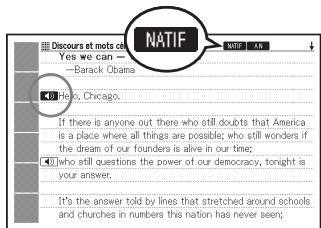
2. Appuyez sur ENTREE. - Le terme ou l'exemple qui se trouve à droite ou au-dessous est prononcé. 3. Pour arrêter la prononciation, appuyez sur ÉCHAP.
Lorsqu'un terme anglais est affiché sur un écran de définitions
Dans tous les dictionnaires (pas seulement les dictionnaires anglais), vous pouvez écouter la prononciation de termes anglais sur les écrans de définitions.
1. Lorsque l'écran de définitions ou d'explications d'un terme est affiché, appuyez sur (PRON.
- Un des termes dont il est possible d'écouter la prononciation est sélectionné et NATIF, AN et RECH apparaissent sur l'écran.
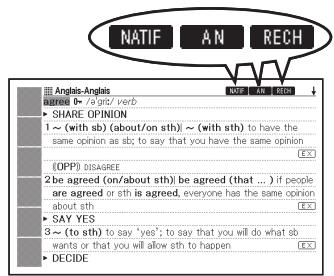
2 Utilisez Δ, ∇, ∇ et pour sélectionner le terme anglais dont vous pouvez écouter la prononciation.
3 Appuyez sur ENTREE.
- Le terme sélectionné est prononcé.
- S'il y a plusieurs résultats (par exemple différentes prononciations pour une forme nominale et une forme verbale), la liste des résultats apparaît sur l'écran. Utilisez ◀ et ▶ pour sélectionner celle que vous voulez, puis appuyez sur ENTREE.
- Si aucune prononciation native n'est disponible pour le terme sélectionné, un écran vous demandant si vous pouvez écouter la prononciation de ce terme par synthèse vocale apparaît. Dans ce cas, utilisez ◀ et ▶ pour sélectionner l'option souhaitée, puis appuyez sur ENTREE.
4 Pour arrêter la prononciation, appuyez sur (ECHAP).
- Dans le cas d'un dictionnaire anglais, vous pouvez aussi écouter la prononciation en appuyant sur (PRON.) lorsque la liste de mots ou l'écran de prévisualisation est affiché.
- Les 100 000 prononciations de locuteur natif ont été enregistrées par CASIO.
- La bonne prononciation n'est donnée que pour l'anglais.
- La prononciation donnée par le dictionnaire électronique peut être inexacte s'il existe plusieurs prononciations pour un terme.
- Si le message "Sélection de Langue pour la Prononciation est désactivée ou..." apparaît et vous ne pouvez pas écouter une prononciation, réglez "Sélection de Langue pour la Prononciation" sur "Anglais" (page 87).
Écoute de la prononciation par une voix de synthèse
Vous pouvez écouter la prononciation de termes, locutions et exemples dans toutes les langues proposées lorsqu'un écran de définitions ou de commentaires est affiché.
- Pour certains dictionnaires, le son peut ne pas être disponible.
- Pour chaque dictionnaire, la langue de prononciation appropriée est spécifiée, mais la lecture est désactivée pour certains dictionnaires. Si la lecture est désactivée pour le dictionnaire que vous souhaitez utiliser, vous pouvez sélectionner la langue de prononciation souhaitée. (page 133)
1. Lorsque l'écran de définitions ou d'explications d'un terme est affiché, appuyez sur SHIFT puis sur TEXTE (PRON.4).
- Un des termes ou une des locutions est sélectionné pour être prononcé et TEXTE apparaît sur l'écran.
- Une icône (comme AN) apparaît sur l'écran pour indiquer la langue de la prononciation.
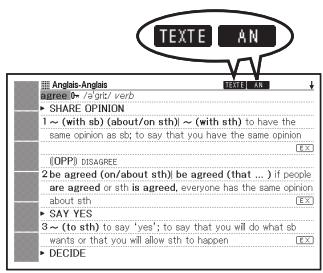
2. Utilisez ◀ et ▶ pour sélectionner le terme, la locution ou l'exemple que vous souhaitez écouter.
- Vous pouvez appuyer sur ▶ pour limiter la sélection en effaçant le surlignement depuis le premier mot (extrême gauche) de la locution ou de l'exemple surligné. Vous pouvez aussi appuyer sur SUPPR ou SHIFT ▶ pour raccourcir le surlignement depuis le dernier mot (extrême droite) de la locution ou de l'exemple.
3. Appuyez sur ENTREE.
- Le terme ou l'exemple est lu.
4. Pour arrêter la lecture, appuyez sur ECHAP.
- Le dictionnaire électronique analyse les phrases avant de les dire. La prononciation produite par le dictionnaire électronique peut ne pas être correcte s'il existe plusieurs prononciations pour un terme ou si le terme contient des nombres.
- Dans le cas de longues phrases, la lecture peut être interrompue, coupée ou incorrecte.
- Tout texte entre parenthèses est ignoré.
Changement du réglage de la langue pour la prononciation
Vous pouvez procéder de la façon suivante pour changer la langue de la fonction Prononciation dans le mode actuel, ou bien pour désactiver complètement cette fonction. Le réglage par défaut est la langue qui a été spécifiée par défaut pour chaque mode.
- Vous ne pourrez pas changer manuellement la langue si vous utilisez la fonction Prononciation pour « Multilingual Word and Phrasebank » et « Remarkable Speeches and Words ».
1. Lorsqu'un écran de définitions ou de commentaires est affiché, appuyez sur [SHIFT], puis appuyez sur [PARA. (FUNCTION)].
- La fenêtre de sélection de langue apparaît.
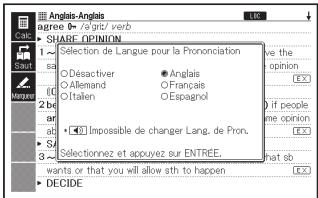
2. Utilisez , , et pour amener le curseur () sur la langue souhaitée, puis appuyez sur ENTREE.
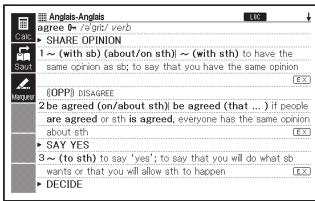
Utilisation de Mon Dictionnaire
Vous pouvez utiliser « Mon Dictionnaire » pour consigner les dictionnaires/modes que vous utilisez le plus souvent, ainsi que d'autres informations, de manière à retrouver plus facilement et plus rapidement ce que vous recherchez.
- Vous pouvez aussi utiliser « Mon Dictionnaire » pour consigner des fichiers texte ajoutés à la Bibliothèque.
Pour ajouter une entrée à « Mon Dictionnaire »
1. Sur l'écran MENU, amenez le surlignement sur le dictionnaire/mode que vous voulez consigner dans « Mon Dictionnaire » (page 26).
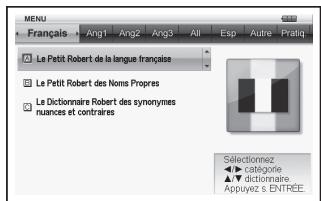
2. Appuyez sur SHIFT puis sur ENR./COCHER ENTREE.
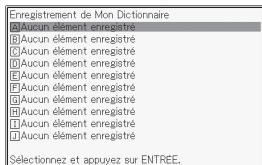
3. Utilisez l et pour amener le surlignement sur l'emplacement (A à J) où vous voulez consigner le dictionnaire, puis appuyez sur ENTREE.
- Le dictionnaire/mode est consigné dans « Mon Dictionnaire » et l'écran MENU réapparaît.
- Si des données sont déjà enregistrées à l'emplacement sélectionné, elles seront effacées par les nouvelles données.
- Vous pouvez consigner le même dictionnaire ou le même texte plus d'une fois (à différents emplacements).
- Si vous voulez consigner dans "Mon Dictionnaire" un fichier texte ajouté à la Bibliothèque, appuyez sur [SHIFT] puis sur [MENU/BIBLIO] à l'objet 1 ci-dessus. Ensuite, sur l'écran "Bibliothèque" qui apparaît, surlignez le fichier que vous voulez consigner.
Pour accéder à une entrée consignée dans "Mon Dictionnaire"
1. Sur l'écran MENU, sélectionnez "Mon Dictionnaire" (page 26). 2. Utilisez ◀ et ▼ pour amener le surlignement sur l'entrée à laquelle vous voulez accéder, puis appuyez sur ENTREE.
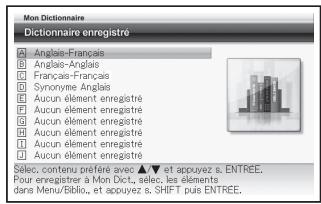
Pour supprimer une entrée de "Mon Dictionnaire"
1. Sur l'écran MENU, sélectionnez "Mon Dictionnaire" (page 26). 2. Utilisez ◀ et ▼ pour amener le surlignement sur l'entrée que vous voulez supprimer. 3. Appuyez sur ENTREE. 4. Utilisez ◀ et ▼ pour amener le curseur (●) sur l'opération souhaitée, puis appuyez sur ENTREE. Options : "Ne rien supprimer" (aucun article), "Article sélectionné" (supprimer l'entrée sélectionnée seulement), "Tous les articles" (supprimer toutes les entrées).
Recherche supplémentaire
(Recherche écran divisé)
Vous pouvez diviser l'écran pour obtenir une fenêtre supérieure et une fenêtre inférieure lors de la recherche d'un terme se trouvant dans la définition ou le commentaire affiché.
- Les informations du guide du dictionnaire (page 35) peuvent être utilisées pour voir les dictionnaires et modes dans lesquels ce type de recherche est disponible.
1. Lorsqu'un écran de définitions ou de commentaires est affiché, utilisez ▲ et ▼ pour afficher le terme qui doit être affiché dans la fenêtre supérieure après la division de l'écran.
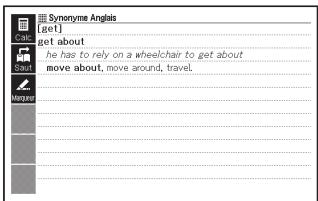
- Lorsque l'écran est divisé, vous ne pouvez plus utiliser les touches ▲ et ▼ pour faire défiler le contenu de la fenêtre supérieure de l'écran. Veillez à afficher correctement le contenu qui doit apparaître dans la fenêtre supérieure avant de passer à l'étape 2. 2. Appuyez sur [R. SUPPL].
- Un écran de saisie apparaît dans la fenêtre inférieure de l'écran. 3. Saisissez le terme que vous recherchez. 4. Appuyez sur ENTREE.
- Une liste de résultats apparaît.
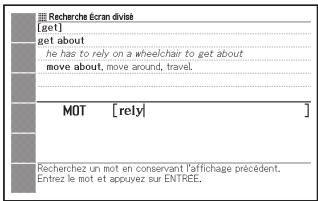
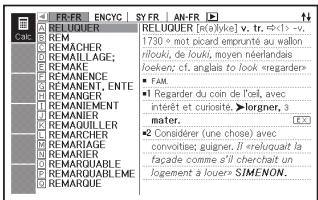
5. Utilisez ▲ et ▼ pour sélectionner le dictionnaire/mode souhaité.
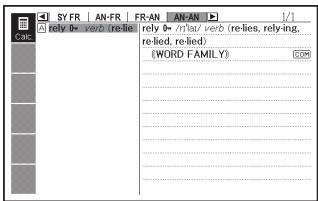
6 Utilisez ◀, ▼, ▶ et ▲ pour amener le surlignement sur le terme que vous recherchez, puis appuyez sur ENTREE.
La définition du terme apparaît dans la fenêtre inférieure de l'écran divisé. Utilisez ◀, ▼, ▶ et ▲ pour faire défiler le contenu de la fenêtre inférieure.
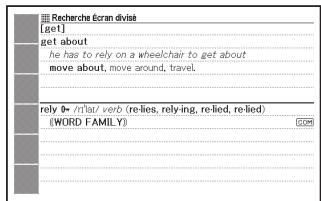
7 Appuyez sur ENTREE.
La définition ou les commentaires correspondant au terme qui était dans la fenêtre inférieure à l'étape 6 ci-dessus s'affichent.
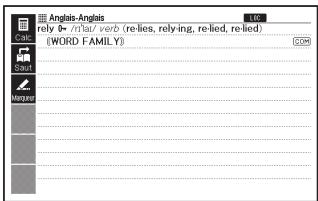
- Vous pouvez effectuer une autre recherche avec écran divisé à partir de la définition ou du commentaire affiché dans la fenêtre inférieure obtenue lors de la recherche précédente avec écran divisé.
- Vous pouvez utiliser la recherche dans l'historique ou la liste de favoris, ou bien configurer le dictionnaire électronique lorsque l'écran est divisé. Aucun autre type d'opération n'est disponible lorsque l'écran est divisé. Toutes les opérations seront de nouveau disponibles après l'affichage de l'écran de définitions ou de commentaires, comme à l'étape 7 ci-dessus.
Recherche supplémentaire (Recherche avec restriction/ordre précisé)
Lorsqu'une liste de résultats est affichée pour la recherche de locutions ou la recherche d'exemples, vous pouvez ajouter des termes ou spécifier l'ordre des mots pour restreindre le nombre de résultats obtenus lors de la recherche.
- Vous pouvez utiliser la recherche avec restriction ou ordre précisé pour couvrir une locution ou un exemple.
- Les informations du guide du dictionnaire (page 35) peuvent être utilisées pour voir les noms des dictionnaires et modes dans lesquels ce type de recherche est disponible.
1 Lorsque la liste de résultats obtenue à la suite d'une recherche de locutions ou d'exemples dans un dictionnaire est affichée, appuyez sur [R.SUPPL].
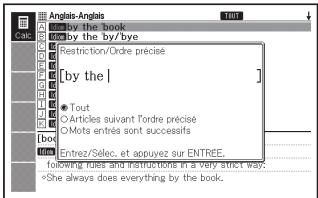
2 Saisissez le ou les termes que vous pouvez utiliser pour restreindre la recherche.
- Si vous ne pouvez pas ajouter ou changer de termes, passez à l'étape 3.
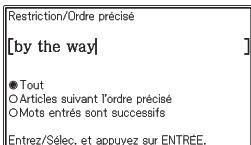
3 Utilisez ▲ et ▼ pour amener le curseur (●) sur l'ordre de mots que vous pouvez utiliser, puis appuyez sur ENTREE.
- Si vous effectuez une recherche avec restriction/ordre précisé à la suite d'une recherche multi-dictionnaire, utilisez ◀ et ▶ pour passer d'un dictionnaire à l'autre. Vous pouvez sélectionner un dictionnaire en choisissant son onglet.
4 Utilisez ◀, ▶, ▲ et ▼ pour amener le surlignement sur l'exemple ou la locution que vous recherchez, puis appuyez sur ENTRÉE.
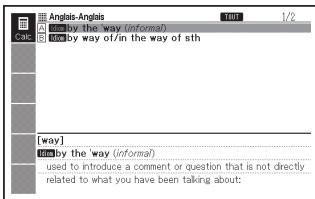
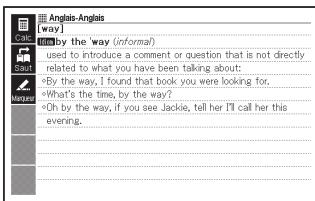
- Vous pouvez saisir jusqu'à 30 caractères pour un terme. Le terme saisi ne peut pas contenir le caractère de remplacement (?) ni le caractère d'espace vide (*).
Recherche supplémentaire (Recherche)
Lorsque vous recherchez un mot dans un dictionnaire permettant la recherche Orthographe/Forme originale, vous pouvez procéder de la façon suivante pour trouver un mot dont vous n'êtes pas sûr de l'orthographe ou la forme originale d'un mot dont vous ne connaissiez que la forme modifiée.
- Dans le cas du dictionnaire Espagnol-Français, vous pouvez rechercher les formes originales d'une forme modifiée d'un terme seulement. Vous ne pouvez pas rechercher l'orthographe correcte.
1 Si un terme, tel que vous l'avez écrit, ne se trouve pas dans la liste de résultats obtenue lors d'une recherche, appuyez sur [R.SUPPL].
- Dans notre exemple, nous allons saisir "ailand" puis appuyer sur R.SUPPL.
- La liste des termes correspondants apparaît.
- S'il n'existe pas de terme dont l'orthographe se rapproche de ce que vous avez saisi, "Aucun résultat." apparaîtra sur l'écran avant que l'écran de saisie de mot ne réapparaisse.
2 Utilisez ◀, ▶, ▲ et ▼ pour amener le surlignement sur le terme que vous recherchez, puis appuyez sur ENTRÉE.
La définition du terme apparaît.
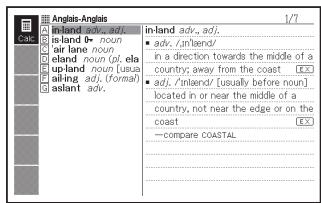
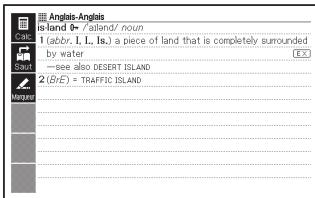
Revue d'un terme récemment recherché (Recherche Historique)
Chaque fois que vous recherchez un terme, celui-ci est enregistré dans la mémoire de l'historique. Vous pouvez revoir la mémoire de l'historique pour un dictionnaire précis ou bien pour tous les dictionnaires.
Si vous pouvez revoir un terme recherché récemment, affichez simplement la liste de l'historique et sélectionnez le terme (Recherche Historique).
- La mémoire de l'historique peut contenir jusqu'à 1000 termes à la fois. Si vous effectuez une recherche lorsque cette limite est atteinte, l'entrée la plus ancienne s'effacera pour laisser place à la nouvelle entrée.
- Les informations du guide du dictionnaire (page 35) peuvent être utilisées pour voir les noms des dictionnaires et modes dans lesquels ce type de recherche est disponible.
Pour effectuer une recherche dans l'historique d'un dictionnaire précis
1 Pendant que le dictionnaire dont vous voulez consulter l'historique est affiché, appuyez sur HIST.
2 Utilisez , , et pour amener le surlignement sur le terme que vous pouvez revoir, puis appuyez sur ENTREE.
La définition du terme sélectionné apparaît.
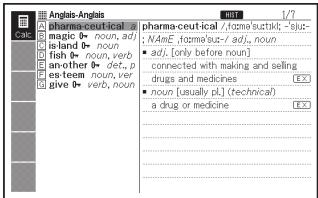
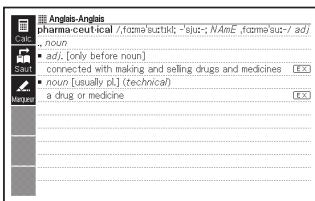
Pour effectuer une recherche dans l'historique de tous les dictionnaires
1 Appuyez sur SHIFT, puis appuyez sur TOUTHIST HIST.
Le dernier terme recherché est surligné dans la liste.
Indique le type de dictionnaire.
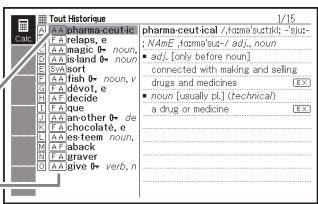
2 Utilisez ▲ , ▼ , ▲ et ▼ pour amener le surlignement sur le terme que vous voulez revoir, puis appuyez sur ENTREE.
La définition du terme sélectionné apparaît.
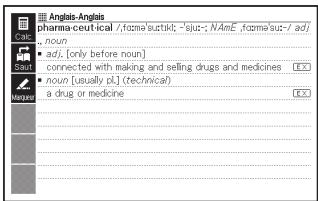
Suppression des entrées enregistrées dans la mémoire de l'historique
Vous pouvez supprimer d'une des trois façons suivantes les entrées enregistrées dans la mémoire de l'historique.
- Supprimer une seule entrée
- Supprimer toutes les entrées d'un dictionnaire précis
- Supprimer tout le contenu de la mémoire de l'historique
1. Appuyez sur HIST.
- Si vous pouvez supprimer toutes les données de l'historique, appuyez sur SHIFT puis sur TOUT HIST. à l'étape 1.
2. Utilisez les touches fléchées pour amener le surlignement sur l'entrée de l'historique que vous pouvez supprimer.
3. Appuyez sur SUPPR.
Suppression d'une entrée - Suppression de l'historique d'un dictionnaire précis
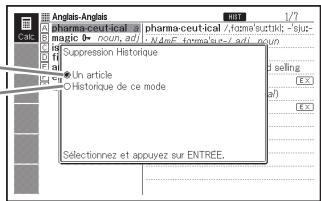
- Une pression du doigt sur SHIFT TOUT HIST. à l'étape 1 affiche la mémoire de l'historique de tous les dictionnaires. Dans ce cas, le message "Historique de tous les modes" apparaît à l'écran.
4. Utilisez les touches directionnelles pour amener le curseur (●) sur le type de suppression que vous voulez effectuer, puis appuyez sur ENTREE.
- Les données de l'historique sont supprimées selon les opérations effectuées aux étapes antérieures.
Recherche d'un terme utilisé dans une définition ou un commentaire (Recherche Saut)
Procédez de la façon suivante si vous voulez utiliser comme mot-clé un terme apparaissant dans une définition ou un commentaire pour effectuer une autre recherche. Vous pouvez aussi rechercher les exemples et les locutions contenant ce terme.
- Les informations du guide du dictionnaire (page 35) peuvent être utilisées pour voir les dictionnaires et modes dans lesquels ce type de recherche est disponible.
1. Lorsqu'un écran de définitions ou de commentaires est affiché, appuyez sur SAUT.
- La recherche avec saut ne peut pas être utilisée lorsqu'un tableau ou une figure est affiché.
Le premier terme pouvant être sélectionné pour la recherche avec saut est surligné.
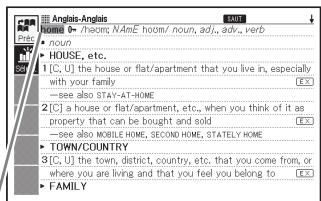
2 Utilisez ◀, ▼, ▶ et ▲ pour amener le surlignement sur le terme que vous voulez rechercher.
- Ici nous avons sélectionné "live".
3 Sélectionnez l'icône puis appuyez sur ENTREE.
- Une liste des dictionnaires susceptibles d'être la destination de la recherche par saut apparaît.
- Si vous sélectionnez au lieu de , "live" sera recherché dans le dernier dictionnaire consulté.
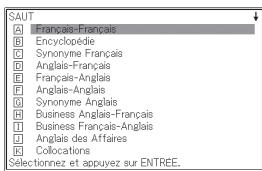
4 Utilisez ◀, ▼, ▶ et ▲ pour amener le surlignement sur le dictionnaire que vous voulez utiliser, puis appuyez sur ENTREE.
- Une liste des termes correspondant exactement au terme sélectionné ou de termes similaires apparaît.
- Lorsque le terme surligné est au pluriel (par exemple "dishes"), un comparatif (par exemple "bigger") ou une autre forme obtenue en ajoutant un suffixe au terme original, le terme original ("dish", "big", etc.) est recherché.
- Pour rechercher des exemples utilisant le terme surligné, utilisez □ et pour sélectionner "Recherche Exemples", puis appuyez sur ENTREE. Pour rechercher des locutions, sélectionnez "Recherche Locutions", puis appuyez sur ENTREE. Une liste d'exemples ou de locutions utilisant le terme sélectionné ou un terme qui lui est proche apparaît.
5 Utilisez ◀, ▼, ▶ et ▲ pour amener le surlignement sur le terme souhaité, puis appuyez sur ENTREE.
- Avec certains dictionnaires, vous pouvez changer la langue dans laquelle les listes sont affichées en sélectionnant l'icône virtuelle correspondant à la langue souhaitée ( , etc.).
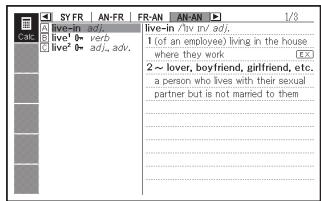
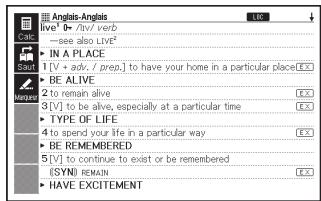
- Même après avoir appuyé sur ENTREE pour afficher la liste de termes (à l'étape 4), vous pouvez utiliser et pour sélectionner le dictionnaire que vous pouvez utiliser comme destination de la recherche avec saut.
- Vous pouvez aussi effectuer une recherche avec saut depuis l'écran de définitions ou de commentaires obtenu à partir d'une recherche antérieure avec saut.
- Vous ne pouvez pas agrandir les caractères ni changer la présentation de l'affichage lorsqu'un terme utilisé dans la recherche avec saut est surligné. Pour effectuer cette opération, appuyez d'abord sur ECHAP pour effacer le surlignement.
- Si vous effectuez une recherche avec saut pour un terme pourvu du symbole de référence (→), les données de ce terme s'afficheront. Dans ce cas, vous n'avez pas besoin de spécifier la destination de la recherche avec saut.
Changement de la taille des caractères affichés (Zoom)
Vous pouvez changer la taille des caractères du texte affiché lorsqu'un écran de liste, de définitions ou de commentaires est affiché.
Pour changer la taille des caractères
Lorsqu'un écran de liste, de définitions ou de commentaires est affiché, appuyez sur ZOOM.
- Chaque fois que vous appuyez sur ZOOM, la taille des caractères change dans l'ordre suivant : 16 points → 24 points → 12 points → 16 points, etc.
- Le zoom affecte l'écran de définitions de la façon suivante.

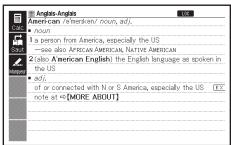

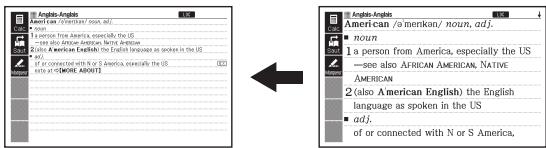
- La taille de caractères sélectionnée ici s'applique aux écrans de définitions, commentaires et liste.
- Un fichier texte importé (page 110) ne peut pas être agrandi.
- Les puzzles numériques (page 117) ne peuvent pas être agrandis.
- Le zoom ne peut pas être utilisé lorsqu'un tableau ou une figure est affiché.
Liste de Favoris
La liste de Favoris permet de sauvegarder les mots dont vous voulez vous souvenir. Le marqueur permet de surligner les mots de trois couleurs différentes. Vous pouvez même masquer les mots surlignés, si vous le souhaitez.
- Vous pouvez marquer jusqu'à six listes de Favoris différentes et chaque liste peut contenir jusqu'à 300 mots.
- Vous pouvez sauvegarder des termes, exemples ou locutions comme mots.
- Vous ne pouvez pas sauvegarder les mots provenant des sources suivantes dans une liste de Favoris.
PUZZLE, 100 œuvres de la littérature mondiale, un texte transféré sur le dictionnaire électronique
Sauvegarde d'un mot dans une liste de favoris
1. Sur l'écran contenant le mot que vous souhaitez sauvegarder, appuyez sur MARQ.
- Vous pouvez aussi sélectionner l'icône virtuelle.
- Un curseur vert (■) apparaît au début du surlignement. L'icône MARQ. apparaît lorsque vous utilisez un marqueur.
- Pour changer de couleur, appuyez sur [FUNCTION], puis utilisez ▲ et ▼ pour sélectionner l'icône virtuelle correspondant à la couleur de marqueur souhaitée. Appuyez ensuite sur [ENTRÉE].
- Pour sauvegarder le mot sans surligner un terme, appuyez sur [SHIFT] puis sur ENR/COCHER [ENTRÉE], puis sautez à l'étape 7 de cette procédure.
2. Utilisez ◀, ▼, ▶ et ▲ pour amener le curseur au début du surlignement.
3. Appuyez sur ENTRÉE.
- Le début est enregistré et le curseur prend la couleur du surlignement.
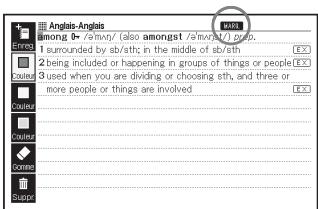
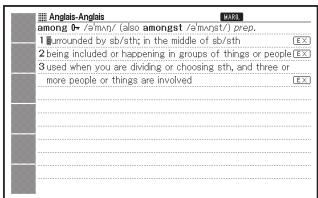
4. Utilisez ◀, ▼, ▶ et ▲ pour amener le curseur sur la fin du surlignement.
- Le texte est surligné lorsque le curseur passe dessus.
5. Avec tout le texte souhaité surligné, appuyez sur ENTRÉE.
Le surlignement est appliqué et le curseur devient vert (ce qui indique qu'un autre début peut être sélectionné). Si vous voulez encore surligner du texte, répétez les étapes 2 à 5. - Vous pouvez surligner jusqu'à 10 emplacements sur un seul écran de mot. - Pour retirer le surlignement, effectuez les étapes 2 à 5 de "Annulation du surlignement de texte" (page 103).
6. Appuyez sur SHIFT puis sur ENR/COCHER ENTRÉE
- L'index des listes de Favoris apparaît.
- Vous pouvez aussi afficher l'index des listes de Favoris en appuyant sur FONCTION, en sélectionnant puis en appuyant sur ENTREE.
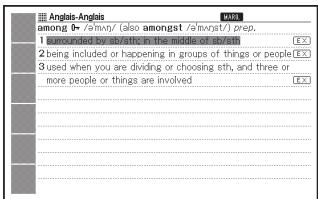
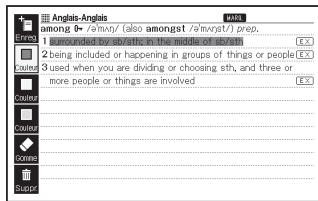
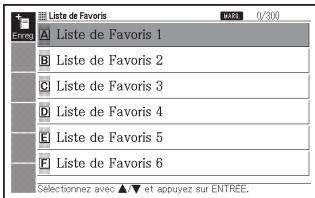
7 Utilisez l et pour sélectionner la liste de Favoris que vous voulez sauvegarder, puis appuyez sur ENTREE.
Annulation du surlignement de texte
1 Sur l'écran de mot contenant le texte dont vous voulez annuler le surlignement, appuyez sur MARQ.
- Vous pouvez aussi sélectionner l'icône virtuelle.
- Pour le détail sur l'affichage de l'écran de mot contenant le texte dont vous voulez effacer le surlignement, reportez-vous à “Affichage, cochage et effacement d'un mot sauvegardé” (page 104).
2 Appuyez sur (FONCTION). 3 Utilisez et pour sélectionner <Gomme> puis appuyez sur ENTREE.
- Un curseur vert (■) apparaît sur l'écran.
- Pour effacer tout le surlignement de texte, sélectionnez puis appuyez sur ENTRÉE.
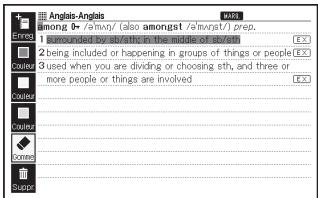
4 Utilisez , , et pour amener le curseur vert sur le texte surligné dont le surlignement doit être effacé.
- Le texte surligné changera en un surlignement vert.
5 Appuyez sur ENTREE.
- Le surlignement est effacé et le curseur vert réapparaît. Si vous voulez effacer le surlignement d'un autre texte, répétez les étapes 4 et 5.
6 Appuyez sur SHIFT puis sur ENB (CCHER).
ENTREE
- L'index des listes de favoris apparaît.
- Vous pouvez afficher l'index des listes de favoris en appuyant sur FONCTION, en sélectionnant et en appuyant sur ENTREE.
7 Utilisez ◁ et ▷ pour sélectionner la liste de favoris que vous pouvez sauvegarder, puis appuyez sur ENTREE.
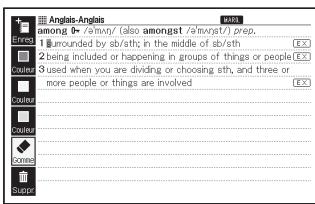
Affichage, cochage et effacement d'un mot sauvegardé
Vous pouvez effectuer les réglages précisant ce qui doit apparaître à l'écran lorsque vous affichez une liste de favoris.
Vous pouvez utiliser ces réglages pour affiner l'affichage des mots, masquer les mots surlignés d'une couleur particulière ou effectuer d'autres réglages qui vous aident à bien étudier et pratiquer une langue.
1 Appuyez sur SHIFT puis sur FAVORI (MARQ).
- Un menu de listes de favoris apparaît.
- Vous pouvez aussi afficher le menu des listes de favoris en sélectionnant "Liste de favoris" sur l'écran MENU. (page 26)
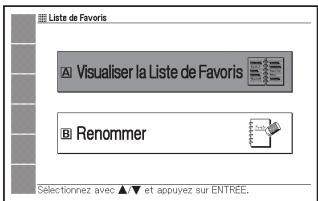
2 Utilisez ◁ et ▷ pour sélectionner "Visualiser la liste de favoris" puis appuyez sur ENTREE.
- L'index des listes de favoris apparaît.
3 Utilisez les icônes virtuelles pour spécifier les conditions dans lesquelles la liste de favoris doit être affichée.
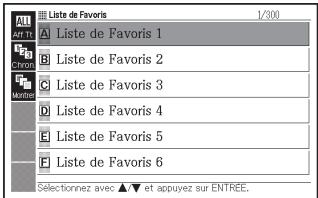
- La sélection de chaque icône permet d'effectuer les réglages suivants.
Affiner

Affiche tous les mots sauvegardés.
Masquer

Affiche le texte surligné

Affiche seulement les mots surlignés en magenta.

Masque le texte surligné en magenta.

Affiche seulement les mots surlignés en jaune.

Masque le texte surligné en jaune.

Affiche seulement les mots surlignés en cyan.

Masque le texte surligné en cyan.

Affiche seulement les mots cochés.

Masque tout le texte surligné.

Affiche seulement les mots non cochés.
Trier

Trie dans l'ordre des mots sauvegardés.

Trie dans l'ordre alphabétique.*
- La sauvegarde de mots trouvés lors d'une recherche pas à pas parmi une série de titres dans une liste de Favoris s'effectue en ajoutant les mots à la fin de la liste, même lorsque l'ordre alphabétique est spécifique.
- Après avoir précisé une condition, vous pouvez appuyer sur (FUNCTION) puis préciser d'autres conditions, si nécessaire.
4 Après avoir effectué les réglages, utilisez 已 et pour sélectionner la Liste de Favoris que vous voulez voir, puis appuyez sur ENTRÉE.
L'écran d'index des mots sauvegardés apparaît.
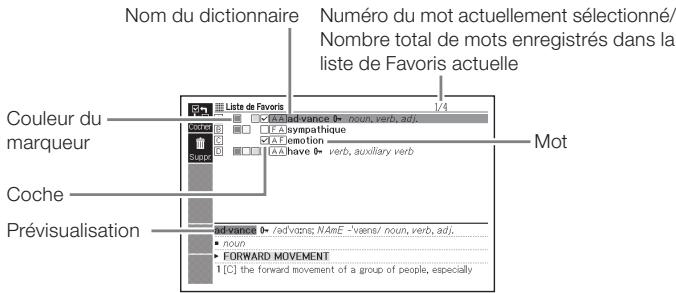
Les opérations suivantes peuvent être effectuées à partir de l'écran d'index des mots sauvegardés.
| Fonction | Opération |
| Affichage d'un écran de mot | Sélectionnez le mot que vous VOULEZ voir, puis appuyez sur ENTRÉE. • Si vous masquez certains articles à l'étape 3 de la procédure précédente, vous pourrez les masquer et afficher avec la touche ENTRÉE. • Vous pouze aussi changer la couleur et l'emplacement du surlignement, si vous le souhaitez. Effectuez cette opération depuis le début de “ Sauvegarde d'un mot dans une liste de Favoris” (page 101). Notez aussi que si vous avez sélectionné une liste de Favoris différente de cette sélectionnée lors de laforthème sauvegarde, le mot sauvegarde (avec le contenu modifié) sera placé dans la liste de Favoris sélectionnée. |
| Cochage ou décochage d'un mot sauvégardé | 1. Sélectionnez le mot que vous VOULEZ cocher ou décocher. ENR./COHER 2. Appuyez sur SHIFT puis appuyez sur ENTRÉE. |
| Suppression d'un seul mot | 1. Sélectionnez le mot que vous VOUZ supprimer et appuyez sur SUPPR.22. Sur l'écran de sélection de la méthode de suppression qui apparait, Sélectionnez "Donnée sélectionnée (1) ", puis appuyez sur ENTREE. |
| Suppression des mots cochés seulement de la liste de Favoris affichée | 1. Appuyez sur SUPPR.22. Sélectionnez "Articles cochés" puis appuyez sur ENTREE.3. Sélectionnez "Oui" puis appuyez sur ENTREE. |
| Suppression de tous les mots de la liste de Favoris affichée | 1. Appuyez sur SUPPR.22. Sélectionnez "Données de la liste affichée" puis appuyez sur ENTREE.3. Sélectionnez "Oui" puis appuyez sur ENTREE. |
| Suppression de tous les mots de toutes les listings de Favoris | 1. Appuyez sur SUPPR.22. Sélectionnez "Toutes les données de Favoris" puis appuyez sur ENTREE.3. Sélectionnez "Oui" puis appuyez sur ENTREE. |
1 Vous obtenez le même résultat en sélectionnant l'icône virtuelle. 2 Vous obtenez le même résultat en sélectionnant l'icône virtuelle.
Changement du nom d'une liste de Favoris
1 Appuyez sur puis sur [MARQ].
- Vous pouvez aussi afficher le menu de Listes de Favoris en sélectionnant "Liste de Favoris" sur l'écran MENU. (page 26)
2 Utilisez et pour sélectionner "Renommer" puis appuyez sur ENTRÉE.
- L'index des listes de Favoris apparaît.
3 Utilisez l et pour sélectionner la liste de Favoris que vous voulez renommer, puis appuyez sur ENTRÉE.
- Un écran contenant le nom actuel de la liste de Favoris sélectionnée apparaît.
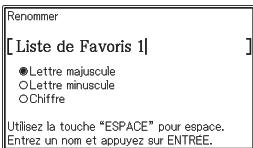
4 Supprimez le nom actuel et spécifiez un nouveau nom.
- Vous pouvez saisir la plupart des caractères alphabétiques français (majuscules, minuscules), sauf ceux pour lesquels il n'y a pas de touches sur le clavier (à, œ, ç, etc.). Vous pouvez aussi saisir des nombres et des espaces.
- Pour saisir des caractères en majuscules, des caractères en minuscules et des nombres, utilisez et pour amener le curseur () sur le type de caractères souhaité. Pour saisir un espace, appuyez sur [B ESPACE].
- Vous pouvez saisir jusqu'à 18 caractères.
5 Appuyez sur ENTREE.
- Vous pouvez rétablir le nom par défaut d'une liste de Favoris (Liste de Favoris 1 à 6), si vous le souhaitez. À l'étape 3 ci-dessus, sélectionnez la liste de Favoris dont le nom par défaut doit être rétabli, puis appuyez sur SUPPR. L'écran "Renommer" apparaît. Utilisez et pour sélectionner l'option d'initialisation souhaitée, puis appuyez sur ENTREE.
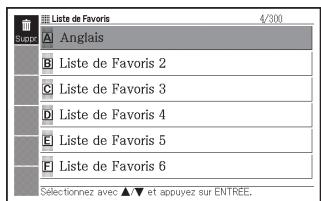
Utilisation de la bibliothèque
Qu'est-ce que la bibliothèque ?
La bibliothèque fonctionne avec un ordinateur et une carte mémoire et accroît les fonctionnalités de votre dictionnaire électronique. À l'origine, c'est-à-dire lors de l'achat du dictionnaire électronique, la bibliothèque est vide. Le dictionnaire électronique permet de stocker du texte pour une consultation ultérieure ou de voir les images enregistrées sur une carte mémoire.
La bibliothèque permet les opérations suivantes.
- Utilisation du logiciel spécial EX-word TextLoader (page 110)
→ Le dictionnaire électronique peut être utilisé pour lire des livres électroniques téléchargés d'Internet. → Le dictionnaire électronique peut être utilisé pour lire des fichiers texte créés sur un ordinateur.
- Utilisation d'une carte mémoire microSD (page 114)
- Utilisation de photos (page 111)
Important !
- Votre dictionnaire électronique peut stocker jusqu'à 400 livres électroniques et fichiers texte (200 dans la mémoire intégrée et 200 sur une carte mémoire microSD).
Configuration système minimale requise
| Logiciel | Système d'exploitation en français | Microsoft Windows 2000 Professionnel | Microsoft Windows XP Édition Familiale/XP Professionnel | Microsoft Windows Vista, Windows 7 (versions à 32/64 bits) |
| EX-word TextLoader | ✓ | ✓ | ✓ |
- Pas de prise en charge sous Windows XP Professionnel, Édition x64.
- Pas de prise en charge sous Windows 3.1, 95 ou NT, ni sous Macintosh/Mac OS.
- Peut ne pas fonctionner correctement avec certains environnements système (processeur, capacité du disque dur, capacité de la mémoire, etc.)
- Pas de garantie de fonctionnement sur un ordinateur dont le système d'exploitation a été optimisé à Windows 2000 Professionnel, XP Édition Familiale, XP Professionnel, Windows Vista ou Windows 7.
- Consultez le site à l'adresse suivante pour les toutes dernières informations sur le logiciel.
http://www.casio-europe.com/fr/ed/
Avant d'utiliser la bibliothèque
■ Vérification de l'espace disponible dans la mémoire du dictionnaire électronique
La mémoire du dictionnaire électronique est aussi utilisée pour sauvegarder les listes de Favoris et d'autres données. Avant d'utiliser la bibliothèque, veillez à vérifier l'espace disponible en mémoire de la façon suivante.
1 Appuyez sur SHIFT puis sur MENU/ BIBLIO.
2 Utilisez l et l pour sélectionner " Texte Appareil".
- Appuyez sur MENU/BIBLIO pour afficher l'écran MENU.
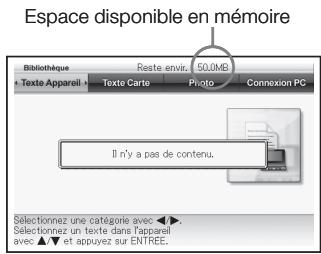
EX-word TextLoader
EX-word TextLoader est un logiciel gratuit qui permet de transférer du texte de l'ordinateur vers le dictionnaire électronique.
- Vous pouvez télécharger EX-word TextLoader depuis le site accessible à l'adresse suivante : http://www.casio-europe.com/fr/ed/
- Pour plus de détails sur l'installation et d'autres informations, reportez-vous à la documentation fournie lors du téléchargement.
Utilisation de photos
Vous pouvez voir les images (format JPEG) enregistrées sur une carte mémoire microSD sur l'écran de votre dictionnaire électronique.
Vous pouvez aussi utiliser les photos sur l'écran MENU du dictionnaire électronique et l'écran d'arrêt automatique.
Veillez à toujours sauvegarder vos photos sur votre ordinateur, etc. Une charge électrostatique, un choc de la carte mémoire, une mauvaise utilisation de la carte mémoire, ou tout autre problème peut supprimer les photos de la carte mémoire ou les détruire, et les rendre finalement illisibles.
Photos prises en charge
- Format : JPEG (jpg, jpe) Taille d'image maximale : 4000 x 3000 points
- Nombre maximal de fichiers : 200 fichiers par dossier (Un dossier compte aussi comme fichier. Cinq niveaux de fichiers imbriqués sont pris en charge.)
■ Affichage et agrandissement d'une photo
Assurez-vous que le dictionnaire électronique est hors tension. 2. Insérez la carte mémoire microSD contenant les photos dans le dictionnaire électronique.
- Reportez-vous à « Insertion et retrait d'une carte mémoire microSD » (page 116).
3. Mettez le dictionnaire électronique sous tension, puis appuyez sur SHIFT puis sur MENU/ BIBLIO.
4. Utilisez et pour sélectionner « Photo ».
L'index des photos sauvegardées sur la carte mémoire microSD apparaît. - Le dossier de gestion de la bibliothèque (CASIO) et des fichiers sont automatiquement créés sur la carte mémoire.
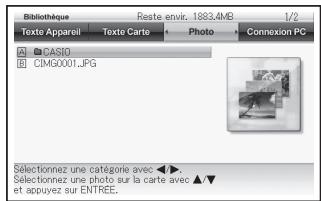
5 Si les photos se trouvent dans un dossier, utilisez et pour sélectionner le dossier, puis appuyez sur ENTRÉE pour afficher le contenu du dossier. 6 Utilisez et pour sélectionner la photo que vous voulez voir, puis appuyez sur ENTREE.
- La photo apparaît.
- Il faudra un certain temps pour afficher la photo si l'image est grande.
Agrandissement d'une image
Lorsque la photo est affichée, vous pouvez utiliser les icônes et pour l'agrandir ou la réduire (deux niveaux) de la façon suivante.
(Affichage initial)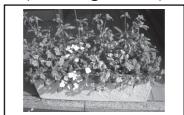
(Zoom avant 1)
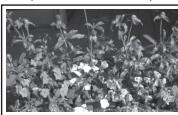
(Zoom avant 2)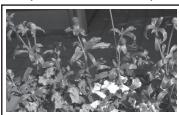
- Si la taille de la photo originale est grande (en termes de pixels), l'image sera redimensionnée lorsqu'elle est affichée.
Affectation et suppression de photos
Vous pouvez affecter des photos aux icônes de catégorie sur l'écran MENU et à l'écran d'arrêt automatique.
1 Affichez la photo que vous pouvez affecter, puis sélectionnez l'icône virtuelle .
L'écran "Enregistrement Écran de MENU/fermeture" apparaît. Les noms des fichiers photo déjà affectés à une catégorie apparaissent à côté du nom de catégorie.
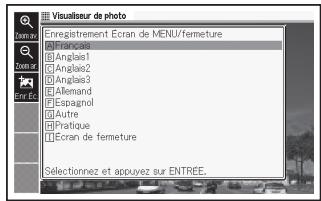
2 Utilisez et pour sélectionner une catégorie, puis appuyez sur ENTREE.
- Le message "Enregistré" apparaît et la photo réapparaît.
- L'image de la photo sauvegardée étant enregistrée dans la mémoire intégrée du dictionnaire électronique, elle est toujours disponible même lorsque la carte mémoire microSD est retirée.
- Pour supprimer une photo, utilisez ◀ et ▶ pour sélectionner la catégorie où elle est affectée, puis appuyez sur ENTREE. L'écran "Changer Enregistrement Écran" apparaît. Utilisez ◀ et ▶ pour sélectionner "Restaurer écran de l'élément sélec.", puis appuyez sur ENTREE.
Pour supprimer une photo affectée à l'écran MENU
1. Sur l'écran MENU, sélectionnez la catégorie où la photo doit être affectée. 2. Appuyez sur SUPPR. L'écran "Changer Enregistrement Écran" apparaît. 3. Utilisez ▲ et ▼ pour sélectionner l'élément nécessaire, puis appuyez sur ENTRÉE.
Utilisation d'une carte mémoire microSD
Les cartes mémoire microSD et microSDHC en vente dans le commerce peuvent être utilisées pour accroître la capacité de stockage de votre dictionnaire électronique.

Avertissement
Rangez les cartes mémoire microSD hors de portée des enfants en bas âge. Si un enfant devait avaler accidentellement une carte, contactez immédiatement un médecin.
Important !
- Utilisez seulement une carte mémoire microSD ou microSDHC. Avec les autres types de cartes mémoire, un bon fonctionnement ne peut pas être garanti.
- Ne jamais faire ce qui suit pendant l'accès à la carte mémoire microSD.
- Ne pas retirer la carte mémoire microSD.
- Ne pas brancher ou débrancher le câble USB.
- Ne pas éteindre le dictionnaire électronique ou l'ordinateur.
- Ne pas fermer EX-word TextLoader ou Windows.
- La carte mémoire microSD doit être orientée correctement (haut et bas, avant et arrière) lorsqu'elle est insérée dans la fente. Si vous insérez de force une carte mal orientée, vous risquez de l'endommager.
- Reportez-vous à la notice fournie avec la carte mémoire microSD pour le détail.
- Certaines cartes mémoire microSD doivent être formatées pour pouvoir être utilisées. Dans ce cas, un message apparaît lorsque vous mettez le dictionnaire électronique sous tension après l'insertion de la carte mémoire microSD. Si vous pouvez formater la carte, suivez les instructions qui apparaissent à l'écran. (Le formatage d'une carte mémoire microSD supprime tout son contenu. Assurez-vous de pouvoir formater la carte mémoire avant de continuer.)
- La capacité indiquée lors du transfert de fichiers sur une carte mémoire microSD depuis un ordinateur est différente de la capacité affichée lors du transfert de fichiers sur le dictionnaire électronique. Ceci est dû à la norme des cartes mémoire microSD et ne provient pas d'une défectuosité.
- Lors du transfert de données sur une carte mémoire microSD, vous devez vous assurer que l'espace disponible est supérieur à la taille indiquée lorsque EX-word TextLoader est utilisé.
- Selon le type de carte mémoire microSD utilisé, l'affichage peut simplement s'éteindre sans afficher de message lorsque les piles sont faibles. Dans ce cas, remplacez les piles.
■ Insertion et retrait d'une carte mémoire microSD
1 Mettez le dictionnaire électronique hors tension.
Assurez-vous qu'il est bien éteint.
2 Ouvrez le couvercle de carte mémoire microSD. 3 En orientant la carte mémoire microSD avec l'encoche dans le sens indiqué sur l'illustration, faites-la glisser dans la fente.
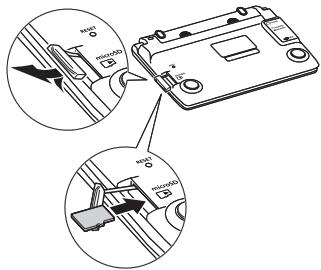
Pour retirer une carte mémoire microSD
Enfoncez la carte mémoire microSD dans la fente et relâchez-la. La carte est éjectée partiellement de la fente. Saisissez-la et sortez-la de la fente.
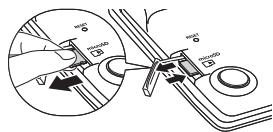
- Ne forcez pas lorsque vous sortez la carte mémoire microSD. Le dictionnaire électronique et la carte pourraient être endommagés.
4 Fermez le couvercle de carte mémoire microSD.
- N'insérez jamais rien d'autre qu'une carte mémoire microSD dans la fente de carte mémoire microSD. Ceci peut endommager le dictionnaire électronique.
- Si de l'eau ou une matière étrangère devait pénétrer dans la fente de carte mémoire microSD, mettez immédiatement le dictionnaire électronique hors tension, retirez les piles et contactez votre revendeur ou le service après-vente CASIO le plus proche.
- Ne retirez jamais une carte mémoire microSD pendant son accès. Ceci peut causer des problèmes de transfert de fichiers et endommager la carte mémoire microSD, etc.
Puzzles numériques
Le mode PUZZLE (Puzzles numériques) propose un certain nombre de puzzles de trois types différents : Standard, à Signe d'inégalité et à Calcul. Les 10 temps (résultats) mis pour résoudre chaque puzzle sont également indiqués.
Avant d'essayer de résoudre un puzzle, lisez les règles suivantes.
Règles “ Standard ”
| 5 | ★ | 1 | 8 | 2 | 7 | 4 | 3 | |
| 2 | 3 | 9 | 4 | 8 | ||||
| 4 | 8 | 3 | 1 | 5 | 6 |
Si l'on tient compte des valeurs déjà présentes dans le bloc de 3 x 3 cases, la valeur de la case ★ ne peut être que 6 ou 7. Mais comme la ligne supérieure de la matrice contient déjà un 7, la valeur de la case ★ doit être 6.
L'écran de ces puzzles est une matrice de 9 x 9 cases, subdivisée en neuf blocs de 3 x 3 cases chacun. Chaque ligne horizontale, chaque colonne verticale et chaque bloc de 3 x 3 cases peuvent contenir les valeurs 1 à 9, et chaque valeur peut apparaître une seule fois dans chaque bloc, ligne et colonne.
Le but est de remplir les cases par des valeurs en respectant les règles mentionnées ci-dessus.
- Vous avez le choix entre trois niveaux : Facile, Moyen, Difficile. Un écran permet de s'exercer.
- Il y a 500 puzzles différents pour chacun des niveaux Facile, Moyen, Difficile.
Règles “ Signe d'inégalité ”
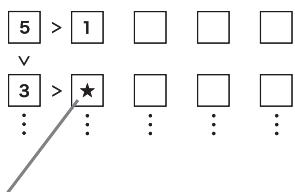
La valeur dans la case ★ doit être inférieure à 3, c'est-à-dire qu'elle peut être soit 2 soit 1. Comme la case supérieure de la colonne verticale contient déjà un 1, la valeur de la case ★ doit être 2.
L'écran de ces puzzles est une matrice de 5 x 5 cases contenant des valeurs et des symboles d'inégalités (> et <). Chaque ligne horizontale et chaque colonne verticale peuvent contenir des valeurs de 1 à 5, et chaque valeur peut apparaître seulement une fois verticalement ou horizontalement.
Le but est de remplir les cases par des valeurs en respectant les règles mentionnées ci-dessus.
- S'il n'y a pas de signe d'inégalité entre deux cases, il suffit de sélectionner une valeur de 1 à 5 qui n'est pas déjà présente dans la même ligne et la même colonne.
- Il y a 500 puzzles à Signe d'inégalité différents et un écran pour s'exercer.
Règles “Calcul”
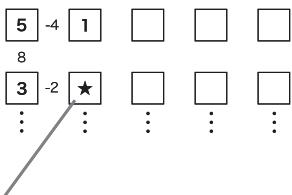
Le résultat indiqué à la gauche de la case ★ est négatif, donc il s'agit d'une soustraction, ce qui signifie que la valeur de la case ★ peut être soit 5 (5-3=2) ou 1 (3-1=2). Comme la case supérieure de la colonne contient déjà un 1, la valeur de la case ★ doit être 5.
L'écran de ces puzzles est une matrice de 5 x 5 cases contenant des valeurs et des résultats de calculs. Chaque ligne horizontale et chaque colonne verticale peuvent contenir des valeurs de 1 à 5, et chaque valeur peut apparaître seulement une fois verticalement ou horizontalement.
Le but est de remplir les cases par des valeurs en respectant les règles mentionnées ci-dessus.
- Les petites valeurs entre les cases indiquent les résultats des calculs.
- Une valeur positive entre les cases horizontales et les cases verticales indique le résultat d'une addition. Une valeur négative entre les cases horizontales et les cases verticales indique le résultat d'une soustraction.
- S'il n'y a pas de résultat de calcul entre deux cases, vous devez simplement sélectionner une valeur de 1 à 5 qui ne se trouve pas déjà dans la même ligne et colonne. Il y a 500 puzzles à Calcul et un écran pour s'exercer.
Résoudre un puzzle
La procédure est la même pour résoudre chaque type de puzzle (Standard, Signe d'inégalité, Calcul) sauf pour la sélection du type de puzzle à l'étape 2 ci-dessous.
L'écran d'exercice Standard est indiqué à titre d'exemple dans la procédure suivante.
1 Sur l'écran MENU, sélectionnez « PUZZLE » (page 26).
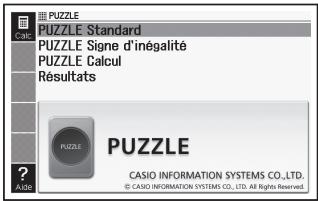
2 Utilisez les touches fléchées pour amener le surlignement sur « PUZZLE Standard », puis appuyez sur ENTREE.
- Si vous avez arrêté un puzzle sans le terminer, le menu contiendra aussi l'option « Reprendre le jeu précédent ».
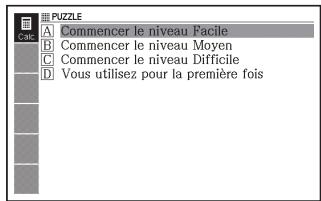
3 Utilisez les touches fléchées pour surligner « Vous utilisez pour la première fois », puis appuyez sur ENTRÉE.
L'écran d'explication du puzzle apparaît. Lisez son contenu.
4 Appuyez sur ENTREE.
L'écran de puzzle apparaît.
5 Utilisez les touches fléchées pour sélectionner la case où vous voulez saisir la valeur, puis utilisez les touches numériques pour saisir la valeur souhaitée.
Temps écoulé (9 heures, 59 minutes, 59 secondes au maximum)
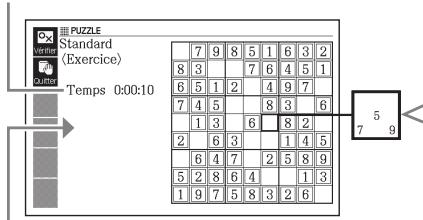
Le meilleur temps mis pour le puzzle sélectionné est également indiqué, sauf sur l'écran d'exercice.
Insertion temporaire de plusieurs valeurs
Si plusieurs valeurs sont possibles à un moment donné pour une case, appuyez sur [SHIFT] puis sur les touches numériques pour saisir les valeurs. Vous pourrez plus tard décider de la valeur définitive pour cette case.
- La case actuellement sélectionnée est entourée d'un cadre épais et les cases contenant les valeurs initiales du puzzle sont entourées de lignes doubles.
- Pour supprimer la valeur actuellement à l'intérieur d'une case, sélectionnez la case, puis appuyez sur [SUPPR]. Notez que vous ne pouvez pas supprimer les valeurs initiales d'un puzzle.
- Si vous avez plusieurs valeurs dans une case et que vous voulez saisir la valeur définitive, sélectionnez simplement la case et saisissez la valeur souhaitée. Toutes les valeurs de la case sont supprimées lorsque vous sélectionnez cette case et appuyez sur SUPPR.
6. Lorsque vous avez saisi toutes les valeurs, ou bien lorsque vous voulez arrêter un puzzle, appuyez sur ENTREE.
- Une fenêtre de confirmation apparaît.
Correction
Vérifier les réponses
Finir après avoir enregistré
Finir sans enregistrer
Marquer les mauvaises réponses
Sélectionnez et appuyez sur ENTREE.
7. Utilisez les touches fléchées pour amener le curseur (●) sur l'option souhaitée, puis appuyez sur ENTREE.
- Après la sélection de “Vérifier les réponses”, le résultat s'affiche pendant une seconde environ, puis l'écran décrit ci-dessous apparaît.
- Si toutes les valeurs sont correctes : Si vous avez rempli l'écran d'exercice, votre temps sera indiqué sur l'écran. Si vous avez rempli un autre puzzle (en plus de l'exercice), votre temps apparaîtra avec les 10 derniers temps mis à tracer la solution de ce puzzle.
- Si les valeurs ne sont pas correctes ou si elles sont incomplètes :
L'écran du puzzle que vous étiez en train de résoudre réapparaît.
Retournez à l'étape 5 et continuez votre puzzle, ou bien reprenez l'étape 6 et sélectionnez une autre option pour fermer le puzzle.
- Si vous sélectionnez "Finir après avoir enregistré", le contenu du puzzle (au moment où vous avez appuyé sur ENTREE à l'étape 6) est sauvegardé et l'écran initial du mode Puzzles numériques apparaît. Lorsque vous voudrez continuer votre puzzle, il vous suffira de sélectionner l'option "Reprendre le jeu précédent" pour continuer à résoudre le puzzle sauvegardé.
- Si vous sélectionnez "Finir sans enregistrer", le mode Puzzles numériques apparaît et le jeu n'est pas enregistré.
- Si vous sélectionnez "Marquer les mauvaises réponses", les valeurs incorrectes seront surlignées sur l'écran du puzzle. Notez que le temps mis à résoudre un puzzle corrigé avec "Marquer les mauvaises réponses" n'est pas indiqué dans les 10 autres temps mis à résoudre ce puzzle.
Affichage des 10 meilleurs temps mis à résoudre un puzzle
Procédez de la façon suivante pour voir les 10 valeurs temps mis à résoudre un puzzle.
Les 10 meilleurs temps mis à résoudre un puzzle sont automatiquement mis à jour. Vous pouvez aussi supprimer ces temps si vous voulez.
- Notez que le temps mis à résoudre un puzzle corrigé avec "Marquer les mauvaises réponses" (page 122) n'est pas compris dans les 10 derniers temps indiqués.
1 Sur l'écran MENU, sélectionnez "PUZZLE" (page 26).
2 Utilisez l et pour surligner "Résultats", puis appuyez sur ENTREE.
L'écran des 10 meilleurs temps apparaît.
3 Utilisez et pour sélectionner le puzzle souhaité.
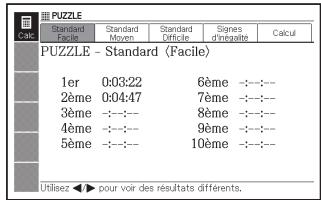
Pour supprimer les temps mis à résoudre un puzzle
1 Affichez les 10 meilleurs temps du puzzle dont vous voulez supprimer les temps.
2 Appuyez sur SUPPR.
- Une fenêtre d'options de suppression apparaît.
Suppression Résultats
Aucun
Un résultat affiché
Tous les résultats
Sélectionnez et appuyez sur ENTREE.
3 Utilisez les touches fléchées pour amener le curseur (●) sur l'option de suppression souhaitée, puis appuyez sur ENTREE.
Utilisation de la calculatrice
La calculatrice permet d'effectuer des additions, soustractions, multiplications et divisions, ainsi que des calculs avec constante et mémoire.
1 Sur l'écran MENU, sélectionnez "Calculatrice" (page 26).
L'écran de la calculatrice apparaît.
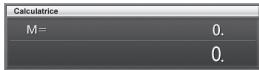
2 Effectuez les opérations décrites à la page suivante.
- Lorsque le calcul est terminé, fermez l'écran de la calculatrice en appuyant sur ÉCHAP.
Clavier de la calculatrice
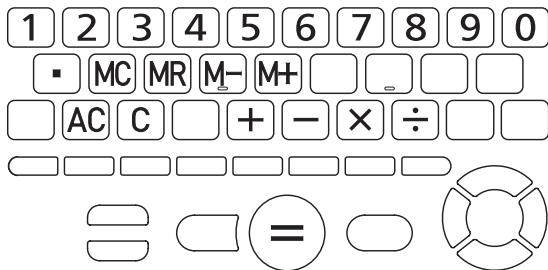
Calculs arithmétiques de base
1. Appuyez sur AC pour vider la calculatrice avant de commencer. 2. Dans les exemples suivants, appuyez sur +, -, × ou ÷ pour saisir l'opérateur arithmétique correspondant.
| Exemple | Touches utilisées | Affichage |
| 53 + 123 - 63 = 113 | AC | 0. |
| 53 | 53. | |
| 123 | 176. | |
| 63 | 113. | |
| 963 × (23 - 56) = - 31779 | 23 - 56 × | - 33. |
| 963 | - 31'779. |
Calculs avec constante
1. Après avoir saisi la valeur que vous voulez utiliser comme constante, appuyez deux fois sur la touche d'un opérateur arithmétique (+, -, ×, ÷).
- La constante et l'opérateur arithmétique sont enregistrés et l'indicateur "K" apparaît.
2. Saisissez maintenant une valeur et appuyez sur = pour effectuer le calcul.
| Exemple | Touches utilisées | Affichage |
| 12 + 23 = 35 | 23 ⊕ ⊕ 12 = | K 35.+ |
| 45 + 23 = 68 | 45 = | K 68.+ |
| 2.3 × 12 = 27.6 | 12 × × 2.3 = | K 27.6x |
| 4.5 × 12 = 54 | 4.5 = | K 54.x |
| 17 + 17 + 17 + 17 = 68 | 17 ⊕ ⊕ = = = = = = | K 68.+ |
Calculs avec mémoire
Vous pouvez utiliser les touches suivantes pour effectuer des calculs avec mémoire.
M+ : Ajoute une valeur à la mémoire indépendante. - M- : Soustrait une valeur de la mémoire indépendante. - MR : Affiche la valeur enregistrée dans la mémoire indépendante. - MC : Supprime le contenu de la mémoire indépendante.
| Exemple | Touches utilisées | Affichage |
| Pour totaliser les résultats des calculs80 × 9 = 720- ) 50 × 6 = 30020 × 3 = 60(Total)480 | MC 80 × 9 M+50 × 6 M-20 × 3 M+MR | M = 720. 720.M = 420. 300.M = 480. 60.M = 480. 480. |
| Pour effectuer des calculs avec une valeur commune193.2 ÷ 23 = 8.4193.2 ÷ 28 = 6.9123 - 193.2 = -70.2 | MC 193.2 [M+] ÷ 23 [MR] ÷ 28 [123 - MR] = | M = 193.2 8.4M = 193.2 6.9M = 193.2 -70.2 |
Correction des erreurs de frappe des touches
Pour corriger une erreur de valeur
1. Appuyez sur C.
- La valeur saisie est effacée et "0." est affiché.
2. Saisissez la valeur correcte.
Pour corriger une erreur de saisie d'opérateur arithmétique (□, □, ×, □)
Saisissez simplement l'opérateur correct.
Pour vider la calculatrice
Appuyez sur AC
- Tout ce qui était dans la calculatrice, à l'exception de la mémoire indépendante, est effacé.
Message d'erreur ("E")
Dans chacun des cas suivants, une erreur se produit, ce qui est signalé par l'apparition de "E" sur l'écran.
Causes
- Si l'entier d'un résultat intermédiaire ou final contient plus de 12 chiffres
Lorsque ce type d'erreur se produit, la valeur indiquée sur l'affichage est une approximation, avec un point décimal à la droite du chiffre des trillions.
| Exemple | Touches utilisées | Affichage |
| 1234567 × 7418529 ÷ 9158671091940 | 1234567 × 7418529 | ↓ Indicateur d'erreur E 9.15867109194 ↑ Chiffre des trillions |
- Si l'entier de la valeur enregistrée dans la mémoire indépendante contient plus de 12 chiffres
"0." apparaît sur l'écran. Notez, toutefois, que la mémoire indépendante retient la valeur qu'elle contenait avant l'opération ayant causé un dépassement de capacité.
- Si vous tentez une division par zéro (exemple : 6 ÷ 0)
Pour dégager une erreur
Après l'apparition de l'indicateur d'erreur ("E"), appuyez sur C si vous voulez continuer le calcul précédent, ou sur AC pour effectuer un nouveau calcul.
Paramétrage du dictionnaire électronique
Procédez de la façon suivante pour paramétrer le dictionnaire électronique selon vos préférences.
1. Lorsque l'écran initial MENU ou l'écran initial d'un dictionnaire/mode est affiché, appuyez sur SHIFT, puis appuyez sur [PARA SUPPR].
L'écran de paramétrage du dictionnaire apparaît. - Si vous appuyez sur SHIFT puis sur PARA SUPPR lorsque l'écran initial MENU est affiché, tous les paramètres disponibles (sauf celui de la langue de la prononciation) apparaîtront. La sélection de langue pour la prononciation n'est pas disponible pour certains contenus. Si vous appuyez sur [SHIFT] puis sur [PARA SUPPR] lorsque l'écran initial d'un dictionnaire/mode est affiché, tous les réglages sauf celui de la langue apparaîtront. Sélectionnez et appuyez sur ENTREE.
2. Utilisez ▲ et ▼ pour amener le curseur (●) sur "Configuration", puis appuyez sur ENTREE.
L'écran de configuration des paramètres apparaît. - Pour changer le réglage de la vitesse de lecture (vitesse de la prononciation), de la langue de la prononciation ou du volume, amenez le curseur (●) sur "Réglages de la prononciation", puis appuyez sur ENTREE. Sélectionnez et appuyez sur ENTREE.
3. Utilisez ◀ et ▶ pour amener le curseur (●) sur le paramètre que vous voulez configurer, puis appuyez sur ENTREE.
Paramètres
- Configuration - Priorités - Réglages de la prononciation
Configuration
Son du clavier - Arrêt automatique - Réglage de la luminosité du panneau - Régl. de la durée d'éclairage du panneau - Recherche rapide - Sélection langue
Configuration
Son du clavier
Vous pouvez activer ou désactiver le son du clavier. Le son du clavier a été désactivé en usine.
- Activer : son du clavier audible
- Désactiver : Pas de son du clavier
Utilisez les touches directionnelles
et pour amener le curseur
sur le réglage souhaité, puis
appuyez sur ENTREE.
Son du clavier
O Activer Désactiver
Sélectionnez et appuyez sur ENTREE.
Arrêt Automatique
Utilisez ce paramètre pour spécifier le laps de temps accordé avant l'arrêt automatique du dictionnaire électronique (page 25). Le délai de mise hors tension a été réglé en usine sur 6 minutes (approximativement).
Utilisez les touches directionnelles ◄, ▼, et ► pour amener le curseur (●) sur le réglage souhaité, puis appuyez sur ENTREE.
Arrêt Automatique
03 Min.
030 Min.
6 Min.
O45 Min.
010 Min.
O60 Min.
015 Min.
O90 Min.
Sélectionnez et appuyez sur ENTREE.
Réglage de la Luminosité du Panneau
Utilise ce paramètre pour régler la luminosité de l'affichage.
Utilisez les touches ▲ et ▼ pour régler la luminosité de l'affichage, puis appuyez sur ENTRÉE.
▲ : PLUS CLAIR ▼ : PLUS SOMBRE
Réglage de la Luminosité du Panneau

PLUS CLAIR


PLUS SOMBRE
Réglez et appuyez sur ENTREE.
Réglage de la Durée d'Éclairage du Panneau
Procédez de la façon suivante pour spécifier la durée d'éclairage au niveau spécifique par "Réglage de la Luminosité du Panneau".
Utilisez et pour amener le curseur () sur la durée souhaitée, puis appuyez sur ENTREE.
Régl. de la Durée d'Éclairage du Panneau
- 30 Sec. 01 Min. 03 Min.
- L'autonomie des piles sera réduite lorsqu'une longue durée est sélectionnée.
Sélectionnez et appuyez sur ENTREE.
Recherche Rapide
Vous pouvez sélectionner la recherche rapide (activer), et dans ce cas la liste des résultats s'ajustera chaque fois que vous saisirez un caractère, ou la recherche de terme (désactiver), et dans ce cas vous devrez d'abord saisir le terme complet.
Le type de recherche spécifié en usine est "Activer".
- Activer : Désigne la recherche rapide. Désactiver : Désigne la recherche de terme.
Utilisez les touches directionnelles pour amener le curseur (●) sur le réglage que vous voulez utiliser, puis appuyez sur ENTREE.
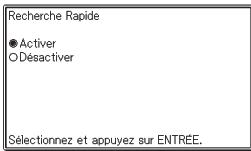
Pour utiliser la recherche de terme (Recherche rapide : Désactiver)
Saisissez le terme complet que vous voulez rechercher. 2. Appuyez sur ENTREE.
- Une liste de résultats correspondant ou similaires à ce terme apparaît.
- S'il existe un seul résultat, aucune liste de termes n'apparaît. L'écran indiqué à l'étape 4 apparaît à la place.
3 Utilisez ▲, ∇, 山 et 山 pour amener le surlignement sur le terme que vous voulez sélectionner.
4 Appuyez sur ENTREE.
- La définition du terme apparaît.
Sélection Langue
Vous pouvez procéder de la façon suivante pour sélectionner l'anglais, le français, l'allemand, l'espagnol ou l'italien comme langue pour l'affichage des messages, des titres, des icônes, etc. La langue spécifiée en usine est le "Français".
- Pour régler la langue, vous devez appuyer sur [SHIFT] puis sur [PARE SUPPR] lorsque l'écran initial MENU est affiché à l'étape 1 de la procédure décrite page 129.
Utilisez ▲ et ▼ pour amener le curseur (●) sur le réglage souhaité, puis appuyez sur ENTREE.
| Selection Langue |
| O'Anglais |
| O'Allemand |
| •Français |
| •O'Italien |
| •O'Espagnol |
| Selectionnez et appuyez sur ENTREE. |
Réglages de la prononciation
Réglages de la vitesse de la lecture (Vitesse de Prononciation)
Vous avez le choix entre cinq vitesses de lecture lorsque la fonction Prononciation (page 82) est utilisée. En usine, la vitesse de prononciation a été réglée sur "Normal".
Le Plus Rapide : 130% de la normale ; Rapide : 120% de la normale ; Normal : 100% ; Lent : 85% de la normale ; Le Plus Lent : 75% de la normale
Tous les pourcentages ci-dessus sont approximatifs.
| Vitresse de Prononciation |
| O'Le Plus Rapide |
| O'Rapide |
| ●Normal |
| O'Lent |
| O'Le Plus Lent |
| Selectionnez et appuyez sur ENTREE. |
Utilisez ▲ et ▼ pour amener le curseur (●) sur le réglage souhaité, puis appuyez sur ENTRÉE.
Sélection de Langue pour la Prononciation
Utilisez ce paramètre pour changer la langue de prononciation sélectionnée pour le mode dans lequel se trouvait le dictionnaire électronique au moment où vous avez affiché l'écran de sélection de langue pour la prononciation, ou pour mettre la fonction Prononciation hors service. Le réglage initial est celui de la langue spécifique par défaut pour chaque mode.
- Vous ne pouvez pas changer de langue si vous utilisez la fonction Prononciation avec la « Multilingual Word and Phrasebank » et « Remarkable Speeches and Words ».
Utilisez les touches fléchées pour amener le curseur (●) sur la langue souhaitée, puis appuyez sur ENTREE.
| Selection de Langue pour la Pronunciation | |
| O'Desactiver | O'Anglais |
| O'Allemand | ©Français |
| O'Italien | ©Espagnol |
| • (1) Impossible de changer Lang, de Pron. | |
| Selectionnez et appuyez sur ENTREE. | |
Volume
Ce réglage permet d'ajuster le volume du son sur 16 niveaux. Utilisez les touches d'augmentation et de diminution pour régler le volume. Lorsque vous avez terminé, appuyez sur ENTREE.
| Volume |
| ▲ PLUS FORT (+) |
| 10/15 |
| ▼ MOINS FORT (-) |
| Réglez et appuyez sur ENTREE. |
Paramétrage des pages marquées
Vous pouvez marquer des pages dans les « 100 works of World Literature » ou un fichier texte pour vous y référer ultérieurement.
Pour marquer une page
1. Affichez l'emplacement (page) que vous voulez marquer. Appuyez ensuite sur SHIFT puis sur SUPPR.
| Configuration | |
| ●Enreg. Page-M | ○Son du clavier |
| ○Affich. Page-M | ○Amét Automatique |
| ○Vers Première page | ○Régl. Luminosité |
| ○Vers Derniere page | ○Régl.prononc. |
| ○Page précédente | |
| Séléctionné et appuyez sur ENTREE. | |
2. Utilisez les touches fléchées pour sélectionner « Enreg. Page-M », puis appuyez sur ENTREE. 3. Utilisez les touches fléchées pour sélectionner un style de page marquée (Page marquée 1 à 4), puis appuyez sur ENTREE.
Pour aller à une page marquée
1. Lorsque les données contenant la page marquée où vous voulez aller sont affichées, appuyez sur SHIFT puis sur SUPPR. 2. Utilisez les touches fléchées pour sélectionner « Affich. Page-M », puis appuyez sur ENTREE.
- À ce moment, vous pouvez aussi utiliser « Vers Première page », « Vers Dernière page » et « Page précédente » pour parcourir les données.
3. Utilisez les touches fléchées pour sélectionner un style de page marquée (Page marquée 1 à 4), puis appuyez sur ENTREE.
Propriété intellectuelle
■ Avis concernant la propriété intellectuelle
Le contenu des dictionnaires et modes de ce dictionnaire électronique a été compilé avec l'aide et la permission des éditeurs, des éditeurs en chef et des maisons qui ont publié chaque ouvrage.
Vous n'êtes pas autorisé à reproduire ou copier le contenu de ce dictionnaire électronique, en partie ou en totalité, sans permission préalable.
Vous n'êtes pas autorisé à utiliser le contenu de ce dictionnaire électronique, si ce n'est pour un usage personnel, sans la permission de CASIO et des détenteurs originaux des droits.
Autres précautions
- Les données s'affichant sur ce dictionnaire électronique ont été supervisées par les éditeurs originaux des dictionnaires. Toutefois, les données affichées peuvent être différentes de celles qui apparaissent dans la version imprimée de chaque dictionnaire.
Certaines informations contenues dans ce dictionnaire électronique peuvent ne plus être d'actualité, en raison d'un changement dû à un événement, etc.
- Les dictionnaires présents dans votre dictionnaire électronique sont des interprétations numériques se basant sur les versions imprimées des dictionnaires publiés par chacune des maisons d'édition concernées.
CASIO COMPUTER CO., LTD. décline toute responsabilité quant aux pertes subies en raison d'erreurs, d'omissions ou d'usage inapproprié des données du dictionnaire.
- Le dictionnaire électronique ne contient pas les éléments suivants, sauf pour certains dictionnaires : photographies, illustrations, tableaux, articles secondaires et appendices.
Dictionnaire Français-Français
Le Petit Robert de la langue française
Entrées : Environ 60 000 mots
© Dictionnaires Le Robert - SEJER, 2010 nouvelle édition.
25, avenue Pierre-de-Coubertin, 75013 Paris.
Encyclopédie
Le Petit Robert des Noms Propres
Entrées : Environ 40 000 mots
Environ 1100 images
© 2010 Dictionnaires Le Robert - SEJER
25, avenue Pierre-de-Coubertin, 75013 Paris.
Trésor de la langue française
Le Dictionnaire Robert des synonymes, nuances et contraires
Entrées : 24 000 mots
© 2005 Dictionnaires Le Robert - SEJER
25, avenue Pierre-de-Coubertin, 75013 Paris.
Dictionnaire Français-Anglais / Anglais-Français
Le Robert & Collins Dictionnaire français-anglais / anglais-français
Entrées : Environ 90 000 mots
2010 nouvelle édition.
© Dictionnaires Le Robert - SEJER
25, avenue Pierre-de-Coubertin, 75013 Paris.
Dictionnaire Français-Anglais / Anglais-Français de la langue des affaires
Le Robert & Collins Business Dictionnaire français-anglais / anglais-français
Entrées : Environ 20 000 mots
© 2005 Dictionnaires Le Robert-SEJER
25, avenue Pierre-de-Coubertin, 75013 Paris.
Dictionnaire Anglais de la langue des affaires
Entrées : Plus de 30 000 mots, locutions et significations provenant d'un grand nombre de domaines du monde des affaires. 40 illustrations
Trésor de la langue anglaise
Entrées : Environ 600 000 synonymes et opposés
Dictionnaire Anglais-Anglais
Entrées : Approximativement 183 500 mots, locutions et sens. Approximativement 780 illustrations
Collocations anglaises
Entrées : Collocations pour 9 000 noms, verbes et adjectifs, 250 000 combinaisons de mots
Dictionnaire pratique de l'anglais
Oxford Learner's Wordfinder Dictionary
< Oxford University Press>
Entrées : Environ 630 mots-clés (environ 31 000 mots afférents) 470 illustrations
Dictionnaire des idiomes anglais
Oxford Idioms Dictionary for Learners of English
< Oxford University Press>
Entrées : Plus de 10 000 idiomes 50 illustrations
Dictionnaire des verbes à particules anglais
Entrées : Plus de 6 000 verbes courants à particules anglais et américains
Guide de la culture anglaise et américaine
Entrées : Environ 9 000 entrées, environ 30 images
Dictionnaire Allemand-Français / Français-Allemand
Le Robert & Collins Les Pratiques Maxi allemand
Entrées : Environ 70 000 mots
Dictionnaire Allemand-Allemand
Entrées : Environ 150 000 mots et phrases.
Plus de 500 000 exemples de phrases ainsi que des
informations sur l'orthographe, la prononciation, l'origine, la grammaire et le style.
© Bibliographisches Institut GmbH, Mannheim 2007
Dictionnaire Espagnol-Français / Français-Espagnol
Grand Dictionnaire Larousse Français/Espagnol - Espagnol/Français
La BASE de DONNÉES est une base de données lexicale de la langue source complément 165 000 mots et expressions, sous forme structurée et lisible par une machine.
Entrées : Environ 17 500 mots, 5 500 locutions
- 6 langues
- Langues supportées : Anglais (britannique et États-Unis), français, allemand, italien, espagnol, russe
Littérature mondiale
Entrées : 100 œuvres
Mots et discours anglais célèbres
Le tableau suivant indique les raisons pour lesquelles certains messages apparaissent sur l'écran et les mesures à prendre.
- D'autres messages restent brièvement affichés, puis disparaissent. Ces messages ne figurent pas dans ce tableau.
| Message | Cause et Solution |
| Mettre fin à la connexion. Appuyez sur ENTRÉE pour fermer ce guide. | La communication de données a été interrompue parle que vous avez effectué une opération sur le dictionnaire électronique pendant la communication.Effectuez l'opération nécessaire sur votre ordinateur pour sortir de EX-word TextLoader. |
| La connexion PC est impossible due aux états suivants de la carte mémoire.Carte non associéeProblème de formatCarte de données | Voues essayez d'utiliser une carte mémoire microSD qui a été formatée sur un ordinateur ou un autre apparéil.Sur le dictionnaire électronique, affichez l'écran"Bibliothèque".2.Sélectionnez "Texte Carte".Le message suivant apparait : "Les données entrezés seront supprimées.Voulez-vous formater la carte mémoire? O Oui ● Non Sélectionné et appuyez sur ENTRÉE."3.Exécutez le formatage.Notez que le formatage d'une carte mémoire microSD supprime toutes les données prsentes sur cette carte. |
| Code d'erreur 01Code d'erreur 02 | Le dictionnaire électronique a été exposé à une charge électrostatique ou à un impact puissant.Contactez le service après-vente CASIO le plus proche. |
| Il n'y a pas de carte. | Aucune carte mémoire microSD n'est insérée ou la carte mémoire microSD est mal insérée.Insérez la carte mémoire microSD correctement.(page 116) |
| Carte de données incorrente. | Une carte mémoire microSD mal copieée est insérée.Insérez une carte mémoire microSD correcte. |
| Une carte de données copieée est insérée.Insérez une carte de données correcte.Appuyez sur ENTRÉE pour fermer ce guide. | |
| Une erreur de connexion s'est produit.Vevillez patienter. | Le cable USB a été débranché pendant la communication de données.Raccordez correctement le cable USB et essayez à nouveau d'établit la communication.Reportez-vous à la documentation de EX-word TextLoader. |
| Un problème est survenu lors de la communication de données.Assurez-vous que le cable USB est bien raccordé et rétablissez la communication de données.Si le même message apparait à nouveau,contactez le service après-venture CASIO le plus proche. | |
| Le format de la carte mémoire n'est pas compatible ou les données sont défectueuses.Laissez la carte mémoire insérée et sélectionnez Texte Carte.Appuyez sur ENTRÉE pour fermer ce guide. | La carte mémoire microSD est formatée pour un autre appeareil ou présente une anomalie.Suivez les instructions qui apparaissent sur l'écran.Notez que les données supprimées par le formatage d'une carte mémoire microSD ne peuvent pas été recupérées. |
En cas de panne
Si un des problèmes suivants apparaît, prenez la mesure indiquée.
| Symptôme | Cause | Solution | Page | |
| Alimentation | Impossible demettre hors tension. | Les piles sont faibles. | Remplacez les piles. | 149 |
| L'alimentation est coupée quand je n'effectue aucune opération. | Arrêt Automatique. | Remettez l'appareil sous tension. | 25 | |
| Les piles sont faibles. | Remplacez les piles. | 149 | ||
| Pas d'alimentation par la prise USB. | L'ordinateur est eteint, en pause ou veille. | Allumez l'ordinateur. | — | |
| L'USB de l'ordinateur est désactifé, problème d'alimentation de l'ordinateur ou autre problème de l'ordinateur. | Utilisez les piles pour alimenter le dictionnaire électronique. | 149 | ||
| Affichage | L'arrêt automatique ne fonctionne pas. | Le délambda d'arrêt automatique est trop long. | Vérifiez les régliages d'arrêt automatique. | 130 |
| L'écran se vide subitement. | Les piles sont faibles. | Remplacez les piles. | 149 | |
| L'écran ne s'éclaire pas ou scintille. | ||||
| L'écran de Sélection Langue apparaît soudainement. | ||||
| La tonalité des touches n'est pas audible bien que la fonction soit en service. | Commutateur de sortie du son en position "PHONES". | Mettez le commutateur de sortie du son en position "SPEAKER" ou utilisez les écouteurs. | 82 83 | |
| Bibliothèque | Communication impossible. | Anomalie au niveau de la connexion. | Assurez-vous que le cable USB est l'ordinateur sont bien raccordés et que la connexion ne présente pas d'anomalies. | - |
| Impossible d'acceder à la carte mémoire microSD. | La carte mémoire microSD n'est pas insérée correctement. | Insérez la carte mémoire microSD correctement. | 116 | |
| Impossible de transférer des fischiers avec TextLoader. | Fichier texte compressé | Décompressez le fidcher texte et remsayez. | - | |
| Impossible d'afficher une photo. | Données trop grandes ou mauvais format | Vérifiez la photo. | 111 | |
| Lecture | Son inaudible par le haut-parleur. | Réglage de volume trop faible. | Augmentez le volume. | 83 |
| Commutateur de sortie du son en position " PHONES". | Mettez le commutateur de sortie du son en position " SPEAKER " ou utilisez les écouteurs. | 82 | ||
| Son des écouteurs inaudible | Réglage de volume trop faible. | Augmentez le volume. | 83 | |
| Commutateur de sortie du son en position " SPEAKER ". | Mettez le commutateur de sortie du son en position " PHONES". | 83 | ||
| Les écouteurs sont mal branchés. | Assurez-vous que la fiche des écouteurs est insérée à fond dans la prise. | 83 | ||
| Son déformé ou éclairage scintillant pendant l'utilisation de la pronunciation. | Réglage de volume trop fort. | Réduisez le volume. | 83 | |
| Piles faibles. | Remplacez les piles. | 149 | ||
| Affichage subitement vidependant l'émission du son. | Vous essayez d'écouter une phrase longue alors que la charge des piles est faible. | Remplacez les piles. | 149 |
Réinitialisation du dictionnaire électronique
Une charge électrostatique trop puissante peut entraîner une anomalie de fonctionnement ou peut bloquer le dictionnaire électronique. Le cas échéant, vous devrez réinitialiser votre dictionnaire électronique.
Attention !
Veuillez noter les informations suivantes à propos de la réinitialisation avec le bouton RESET.
- Veillez à mettre le dictionnaire électronique hors tension avant de le réinitialiser. Si vous le réinitialisez sans le mettre hors tension, les données de l'historique et les réglages effectués seront supprimés.
- N'utilisez pas de cure-dents, de crayon à papier ni d'objet dont la pointe peut se briser facilement pour appuyer sur le bouton RESET. Ceci peut endommager votre dictionnaire électronique.
1. Appuyez sur la touche ALIM pour mettre le dictionnaire électronique hors tension.
2. Utilisez un stylo à bille ou un objet pointu similaire pour appuyer sur le bouton RESET au dos du dictionnaire électronique.
Bouton RESET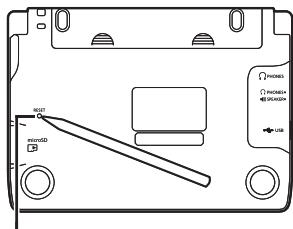
3. Ouvrez les panneaux du dictionnaire électronique de la façon indiquée sur l'illustration.
L'écran "Sélection Langue" apparaît.
Suivez les instructions qui apparaissent à l'écran pour effectuer les réglages.
- Pour le détail, reportez-vous à l'étape 5 de « Mise en place des piles après l'achat » (page 4).
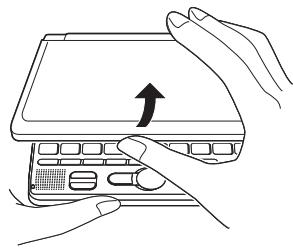
Remplacement des piles
Remplacez les piles dès que possible lorsque le message « Les piles sont bientôt déchargées » apparaît à l'écran.
Vous devez remplacer les piles au moins une fois dans l'année, même si le message n'apparaît pas.
Précautions concernant les piles
Les piles peuvent éclater ou fuir, et endommager l'intérieur de l'appareil, si elles sont mal utilisées. Veuillez prendre les précautions suivantes.
- N'utilisez que des piles alcalines pour alimenter l'appareil. L'emploi de tout autre type de piles réduit l'autonomie des piles et peut causer une panne.
- Veillez à orienter correctement les extrémités positives (+) et négatives (-) de chaque pile.
- N'insérez pas des piles de différents types.
- N'insérez pas une pile neuve et une pile usée.
- N'exposez pas les piles à la chaleur, et ne les mettez pas en court-circuit. Ne les ouvrez pas.
- Ne laissez jamais des piles usées dans le logement de piles.
- Retirez les piles si vous prévoyez de ne pas utiliser votre dictionnaire électronique pendant un certain temps.
- N'essayez jamais de recharger les piles fournies avec votre dictionnaire électronique.
- Si une pile devait fuir, nettoyez immédiatement le logement de piles en prenant soin de ne pas toucher le liquide des piles avec les doigts.






- Si du liquide des piles avait pénétré accidentellement dans vos yeux, prenez les mesures suivantes. Sinon vous risquez de perdre la vue.
- Rincez-vous les yeux à l'eau claire sans les frotter.
- Contactez immédiatement un médecin.
Gardez les piles hors de portée des enfants en bas âge. En cas d'ingestion, consultez immédiatement un médecin.
Ne jetez jamais vos piles usées à la poubelle. Déposez-les dans un lieu de collecte approprié ou à l'endroit spécifique dans une déchetterie.
Remplacement des piles
Important !
Notez les informations suivantes avant de remplacer les piles, car elles sont importantes.
- Mettez le dictionnaire électronique hors tension avant de remplacer les piles. Si vous ne le faites pas, les données de l'historique et d'autres données seront supprimées.
- Remplacez les piles par deux piles neuves.
- Veuillez utiliser seulement des piles alcalines de taille AA (LR6). L'autonomie des piles sera très inférieure et des erreurs de fonctionnement peuvent se produire si un autre type de piles est utilisé.
1. Préparez deux piles alcalines neuves de taille AA. 2. Appuyez sur la touche ALIM pour mettre le dictionnaire électronique hors tension. 3. Tout en appuyant sur le couvercle des piles aux deux endroits indiqués sur l'illustration, poussez le couvercle dans le sens des flèches et détachez-le.
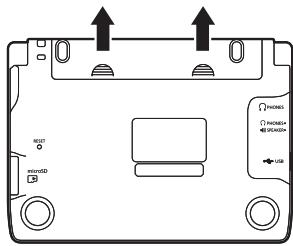
4 Retirez les deux piles usées et insérez deux piles neuves.
- Soulevez le ruban pour retirer la pile.
- Insérez chaque pile par-dessus le ruban.
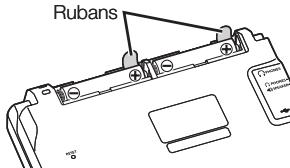
5 Remettez le couvercle des piles en place. 6 À l'aide d'un stylo-bille ou d'un objet pointu similaire, appuyez sur le bouton RESET au dos du dictionnaire électronique.
- N'utilisez pas de cure-dent, de crayon à papier ni d'objet dont la pointe peut facilement se briser pour appuyer sur le bouton RESET. Vous risqueriez d'endommager votre dictionnaire électronique.
Bouton RESET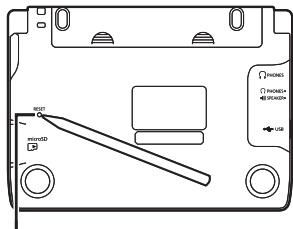
7 Ouvrez les panneaux de votre dictionnaire électronique. L'écran "Sélection Langue" apparaît. 8 Suivez les instructions qui apparaissent sur l'écran pour effectuer les réglages. - Pour le détail, reportez-vous à l'étape 5 de "Mise en place des piles après l'achat" (page 4).
Alimentation par un ordinateur
Votre dictionnaire électronique peut être alimenté via le câble USB, lorsqu'il est raccordé à un ordinateur (Alimentation USB).
Précautions à prendre lors de l'alimentation USB
- Insérez des piles suffisamment chargées dans le dictionnaire électronique. Si les bonnes piles ne sont pas insérées, le dictionnaire sera réinitialisé et l'historique, les réglages et d'autres données effacés lorsque le câble USB sera débranché ou l'ordinateur éteint. L'icône de faible charge des piles risque aussi de ne pas s'afficher correctement.
- Veillez à mettre le dictionnaire électronique hors tension avant de raccorder le câble USB.
- L'alimentation par le câble USB a priorité sur l'alimentation par les piles lorsque le dictionnaire électronique est raccordé à un ordinateur par le câble USB.
- Débranchez le câble USB du dictionnaire électronique lorsque vous ne l'utilisez pas.
Utilisation de l'alimentation USB
L'alimentation USB n'est possible que lorsque l'ordinateur raccordé est allumé.
1. Lorsque le dictionnaire électronique est hors tension, utilisez le câble USB fourni pour relier le connecteur de câble USB du dictionnaire et le port USB de l'ordinateur, comme indiqué sur l'illustration.
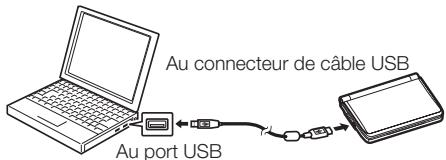
2. Mettez le dictionnaire électronique sous tension.
- Le dictionnaire électronique est alimenté par l'ordinateur.
- Si le dictionnaire électronique ne contient pas de piles lorsque vous le mettez sous tension, ou si les piles sont faibles, il sera réinitialisé et l'écran "Sélection Langue" apparaîtra. Dans ce cas, mettez le dictionnaire électronique hors tension, débranchez le câble USB et insérez ou remplacez les piles.

Fiche technique
- Nom du modèle : EW-F4000C
- Contenu : Reportez-vous à la page 135 pour le détail sur les dictionnaires.
- Écran : LCD couleur TFT 528 x 320 points
- Calculatrice : 12 chiffres, calculs arithmétiques, calculs arithmétiques avec constante, calculs avec mémoire indépendante, calculs mixtes
- Point décimal : Entièrement flottant
- Affichage constant du contenu de la mémoire
- Capacité de la mémoire (Zone utilisateur de la Bibliothèque) : Approximativement 50,0 Mo
- La capacité de la mémoire est calculée en prenant les unités suivantes comme base : 1 Ko = 1024 octets ; 1 Mo = 1024² octets ; 1 Go = 1024³ octets
- Consommation : 0,9 W
- Alimentation : Deux piles alcalines de taille AA (LR6)
- Autonomie approximative des piles* (à 25°C) :
- Affichage continu de l'écran du dictionnaire Anglais-Anglais, niveau de luminosité 3, affichage assombri au bout de 30 secondes : 130 heures
- 4 minutes de saisie et recherche répétées, 1 minute de sortie du son par le haut-parleur, 55 minutes d'affichage du dictionnaire Anglais-Anglais par heure, niveau de luminosité 3, affichage assombri au bout de 30 secondes : 70 heures
- Sortie continue du son par le haut-parleur ou les écouteurs, niveau de luminosité 3 : 15 heures
- L'autonomie des piles est affectée par le type de carte mémoire microSD, les conditions de fonctionnement, le type de piles, l'environnement de fonctionnement, les types d'opérations effectuées (réglage de la luminosité de l'affichage, réglage de la durée d'éclairage de l'affichage, volume du son, fréquence d'émission du son), etc.
- Alimentation fournie par l'ordinateur via le câble USB approprié (Alimentation USB).
- Arrêt automatique : délai de mise hors tension de 3, 6, 10, 15, 30, 45, 60 ou 90 minutes approximativement.
- Fonction de reprise : l'écran actuel et les données sont sauvegardés à la mise hors tension.
- Température de fonctionnement : 0 °C à 40 °C.
- Dimensions : 148,5 (L) x 106,5 (P) x 16,3 (H) mm (à l'endroit le plus fin lorsque le couvercle est fermé) ; la hauteur est de 18,9 mm à l'endroit le plus épais.
- Poids approximatif : 270 g (avec les piles).
- La fonction de lecture en anglais, allemand, français, italien et espagnol utilise la technologie FonixTalk de Fonix Speech Inc., États-Unis.
L'exactitude et/ou la conformité des lectures produites par ce système ne peuvent pas être garanties. CASIO COMPUTER CO., LTD. et les détenteurs des droits de chaque système de lecture déclinent toute responsabilité quant aux dommages, pertes de bénéfices ou prétentions de tiers pouvant résulter de l'emploi de la fonction de lecture de texte.
MEMO
Guide général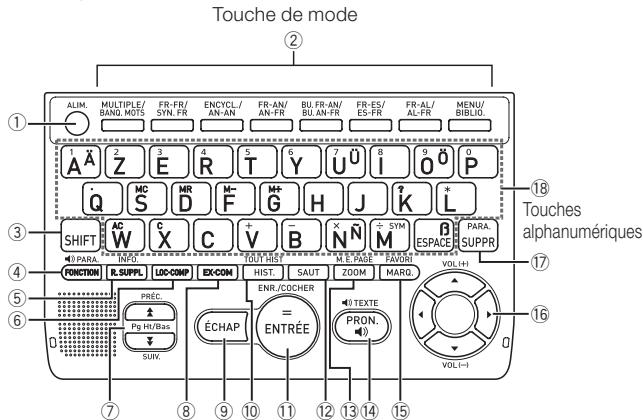
| Touche | Fonction | |
| ① | ALIM. | Met le dictionnaire électronique sous et hors tension. (page 25) |
| ② | Exemple: FR-FR/SYN.FR | Chaque fois que vous appuyez sur une touche de mode, l'écran initial du dictionnaire associé à cette touche (les deux dictionnaires indiqués au-dessus de chaque touche) apparaît. (page 26) |
| ③ | SHIFT | Appuyez ici pour saisir certains caractères (ä, ö, ü, ñ, β, ?, *), pour accéder aux informations du guide, etc. (pages 35, 37 et 46) • Appuyez sur SHIFT et relâchéz, puis appuyez sur la touche suivante. |
| ④ | PARA.FONCTION | Appuyez sur cette touche pour utiliser les icônes virtuelles. (page 33) Pour changer le réglage de langue pour la pronunciation, appuyez sur SHIFT puis sur cette touche. (page 87) |
| ⑤ | INFO.R.SUPPL | Appuyez sur cette touche pour effectuer une recherche supplémentaire. (pages 90, 92 et 94) Pour voir les informations du guide, appuyez sur SHIFT, puis appuyez sur cette touche. (page 35) |
| 6 | LOC:COMP | Appuyez ici lorsqu'illacone LCC apparait sur l'écran d'un dictionnaire pour rechercher des locutions ou des mots composés. (page 44) |
| 7 | A | Utilisez ces touches pour faire défilé le contenu de l'écran vers le haut ou le bas. (page29)Pour voir la définition du terme précédant juste celui que vous étés en train de voir, appuyez sur SHIFT puis sur A. Pour voir la définition du terme suivant, appuyez sur SHIFT puis sur B. |
| 8 | EX:COM | Appuyez ici lorsqu'illacone EX ou COM apparait sur l'écran d'un dictionnaire pour rechercher des examples ou des commentaires. (page 45) |
| 9 | ÉCHAP | Appuyez sur cette touche pour revenir à l'opération précédente. (page 29)Si une définition est affichée lorsqu vous appuyez sur cette touche, la liste de termes contenant le terme dont la définition est actuellément affichée apparaitra. (page 30)Si l'écran initial d'un dictionnaire est affiché lorsqu vous appuyez sur cette touche, l'écran MENU réapparaitra. (page 26) |
| 10 | TOUT HIST HIST. | Appuyez sur cette touche pour revoir un terme recherche récemment. (page 95)Pour rechercher un terme déjà vu dans tous les dictionnaires, appuyez sur SHIFT puis sur cette touche. (page 96) |
| 11 | ENR./COCHER ENTRÉE | Appuyez sur cette touche pour enregistrer les caractères saisis ou les sélections effectues sur l'écran. (page 27)Pour ajouter une entrée à la liste de Favoris ou pour cocher un terme de la liste de Favoris, appuyez sur SHIFT puis appuyez sur cette touche. (pages 102 et 106) |
| 12 | SAUT | Appuyez sur cette touche pour rechercher un terme de la définition ou du commentaire actuellement affché. (page 98) |
| 13 | M. E. PAGE ZOOM | Appuyez sur cette touche lorsqu'une liste, une définition ou un commentaire est affché pour changer la taille du texte. (page 100)Pour changer la langue d'affichage et le format de l'écran, appuyez sur SHIFT puis sur cette touche. (pages 30 et 32) |
| 14 | TEXTE PRON. | Appuyez sur cette touche pour écouter la prononciation d'un terme par un locateur natif. (page 84)Pour écouter la prononciation d'un terme par une voix de synthèse, appuyez sur SHIFT puis sur cette touche. (page 86) |
| 15 | FAVORI MARQ. | Appuyez sur cette touche pour surliner un terme avec un marqueur sur un écran de définitions. (page 101)Pour utiliser la liste de Favoris, appuyez sur SHIFT puis sur cette touche. (page 104) |
| 16 | ▲ | Utilisez ces touches pour déplacer le surlignement ou le curseur vers le haut, le bas, la gauche ou la droite. (page 28)Si l'écran ne peut pas contirr tout la définition parce qu'elle est trop longue, cette touche permet de la faire défilé d'une ligne à la fois. etétiquepertent aussi de régler le volume du son. (page 83) |
| 17 | PARA. SUPPR | Appuyez sur cette touche pour supprimer un caractère. (page 39)Pour changer les réglages de votre dictionnaire électronique, appuyez sur SHIFT puis sur cette touche. (page 129) |
| 18 | A~B ESPACE | Utilisez ces touches pour saisir des caractères et des valeurs. (pages 37 et 38)Pour le détaill sur la touche®, reportez-vous à la page 47. |
CASIO
CASIO COMPUTER CO., LTD.
6-2, Hon-machi 1-chome
Shibuya-ku, Tokyo 151-8543, Japon
- IMPORTANT
- DÉBALLAGE
- CONNEXION À UN ORDINATEUR AVEC UN CÂBLE USB
- MISE EN PLACE DES PILES APRÈS L'ACHAT
- INSTALLATION CORRECTE
- UTILISEZ LES TOUCHES FLÉCHÉES POUR AMENER LE CURSEUR (●) JUSQU'AU RÉGLAGE SOUHAITÉ
- LORSQUE LA LANGUE SOUHAITÉE A ÉTÉ SÉLECTIONNÉE, APPUYEZ SUR ENTREE
- LUMINOSITÉ DE L'AFFICHAGE ET AUTONOMIE DES PILES
- AUTONOMIE DES PILES
- SOMMAIRE
- AVANT DE COMMENCER
- INTRODUCTION
- FONCTIONNEMENT DE BASE
- SAISIE DE CARACTÈRES
- UTILISATION D'UN DICTIONNAIRE
- UTILISATION DE LA MULTILINGUAL WORD AND PHRASEBANK
- UTILISATION DE L'OXFORD LEARNER'S WORDFINDER DICTIONARY
- UTILISATION DU PRACTICAL ENGLISH USAGE
- UTILISATION DE L'ENCYCLOPÉDIE
- LA LITTÉRATURE MONDIALE
- DISCOURS ET MOTS REMARQUABLES
- MULTI DICTIONNAIRE
- FONCTIONS PRATIQUES DES DICTIONNAIRES
- UTILISATION DE PUZZLE (PUZZLES NUMÉRIQUES)
- UTILISATION DE LA CALCULATRICE
- CALCULS ARITHMÉTIQUES DE BASE, CALCULS AVEC CONSTANTE, CALCULS AVEC MÉMOIRE, CORRECTION DES ERREURS DE FRAPPES DES TOUCHES, MESSAGE D'ERREUR ("E")
- PARAMÉTRAGE DU DICTIONNAIRE ÉLECTRONIQUE
- PROPRIÉTÉ INTELLECTUELLE
- RÉFÉRENCE
- CARACTÉRISTIQUES
- FONCTIONS PRATIQUES PROPOSÉES PAR TOUS LES DICTIONNAIRES
- ICÔNES VIRTUELLES
- FONCTION DE PRONONCIATION
- RECHERCHE SUPPLÉMENTAIRE
- RECHERCHE AVEC ÉCRAN DIVISÉ
- RECHERCHE AVEC RESTRICTION/ORDRE PRÉCISÉ
- ● RECHERCHE DE L'ORTHOGRAPHE/FORME ORIGINALE
- RECHERCHE DANS L'HISTORIQUE
- RECHERCHE AVEC SAUT
- ZOOM
- GUIDE D'INFORMATIONS SUR LES DICTIONNAIRES
- LISTE DE FAVORIS
- CHANGEMENT DE PRÉSENTATION
- VISUALISEUR DE PHOTOS
- FORMATS DES ÉCRANS
- RECHERCHE RAPIDE
- ÉCRAN DE PRÉVISUALISATION
- ÉCRAN DE PRÉVISUALISATION D'EXEMPLES/COMMENTAIRES
- NOMBRE D'ARTICLES AFFICHÉS
- CALCULATRICE
- BIBLIOTHÈQUE
- PRÉCAUTIONS IMPORTANTES
- ÉCRAN À CRISTAUX LIQUIDES
- CERTAINS PIXELS DE L'ÉCRAN PEUVENT NE PAS S'ÉCLAIRER OU RESTER ÉCLAIRÉS
- EMPLACEMENT
- CÂBLE USB ET CONNECTEUR DE CÂBLE USB DU DICTIONNAIRE ÉLECTRONIQUE
- NOMS DES ÉLÉMENTS
- OUVERTURE DES PANNEAUX DU DICTIONNAIRE ÉLECTRONIQUE
- GUIDE GÉNÉRAL
- MISE SOUS ET HORS TENSION
- SÉLECTION D'UN MODE
- POUR SÉLECTIONNER UN MODE AVEC UNE TOUCHE DE MODE
- POUR SÉLECTIONNER UN MODE SUR L'ÉCRAN MENU
- APPUYEZ SUR MENU/BIBLIO
- ALLEMAND
- ESPAGNOL
- AUTRE
- PRATIQUE
- SÉLECTION D'UN MOT OU D'UN ARTICLE
- POUR SÉLECTIONNER UN MOT OU UN ARTICLE EN LE SURLIGNANT OU EN POSITIONNANT LE CURSEUR (●) DESSUS
- APPUYEZ SUR ENTREE
- POUR SÉLECTIONNER UN MOT OU UN ARTICLE EN APPUYANT SUR UNE TOUCHE ALPHANUMÉRIQUE
- DÉFILEMENT D'ÉCRANS
- RETOUR À UNE OPÉRATION ANTÉRIEURE
- AFFICHAGE D'UNE LISTE
- CHANGEMENT DE PRÉSENTATION DE L'ÉCRAN
- CHANGEMENT DE LA LANGUE DE L'AFFICHAGE
- POUR CHANGER LA POSITION DE L'ÉCRAN DE PRÉVISUALISATION
- POUR CHANGER LE FORMAT DE L'ÉCRAN DE DONNÉES
- AVEC LIGNES
- POUR CENTRER LA LISTE DE LOCUTIONS OU D'EXEMPLES
- RECHERCHE D'UN AUTRE TERME
- UTILISATION DES ICÔNES VIRTUELLES
- UTILISATION DU GUIDE DU DICTIONNAIRE
- POUR VOIR LES DICTIONNAIRES OU MODES COMPATIBLES AVEC CERTAINS TYPES DE RECHERCHE ET AUTRES FONCTIONS
- POUR VOIR UNE EXPLICATION AU SUJET D'UN DICTIONNAIRE OU D'UN MODE
- APPUYEZ SUR SHIFT PUIS SUR INFO. [R.SUPPL]
- SAISIE DE CARACTÈRES ALPHABÉTIQUES
- RÈGLES DE SAISIE DES CARACTÈRES ALPHABÉTIQUES
- SAISIE DE NOMBRES
- EXEMPLE : SAISIR
- ÉCRAN DE LA CALCULATRICE
- CORRECTION D'UNE ERREUR DE SAISIE
- POUR SUPPRIMER UN CARACTÈRE
- POUR INSÉRER UN CARACTÈRE
- LES DICTIONNAIRES ET LEURS FONCTIONS
- RECHERCHE D'UN MOT
- RECHERCHE DES DÉTAILS CONCERNANT UN TERME (LOCUTIONS, MOTS COMPOSÉS, EXEMPLES, COMMENTAIRES)
- RECHERCHE DE LOCUTIONS OU DE MOTS COMPOSÉS
- RECHERCHE D'EXEMPLES ET DE COMMENTAIRES
- RECHERCHE D'UN TERME LORSQUE VOUS N'ÊTES PAS SÛR DE SON ORTHOGRAPHE
- SI VOUS N'ÊTES PAS SÛR DE CERTAINS CARACTÈRES
- SI VOUS N'ÊTES PAS SÛR DU NOMBRE DE CARACTÈRES
- AFFICHEZ L'ÉCRAN INITIAL DU DICTIONNAIRE (PAGE 26)
- UTILISEZ , , ET POUR AMENER LE SURLIGNEMENT SUR LE TERME QUE VOUS VOULEZ SÉLECTIONNER, PUIS APPUYEZ SUR ENTREE
- VÉRIFICATION DE L'ORTHOGRAPHE ET RECHERCHE D'UNE FORME ORIGINALE (ORTHOGRAPHE/FORME ORIGINALE)
- RECHERCHE DE LOCUTIONS (RECHERCHE LOCUTIONS)
- RECHERCHE D'EXEMPLES
- (RECHERCHE EXEMPLES)
- RECHERCHE D'ASSOCIATIONS HABITUELLES DE MOTS (RECHERCHE COLLOCATIONS)
- RECHERCHE DES ÉQUIVALENTS D'UN TERME DANS SIX LANGUES
- SAISISSEZ LE TERME QUE VOUS VOULEZ RECHERCHER
- UTILISEZ ▲, ∇, 山 ET 山 POUR AMENER LE SURLIGNEMENT SUR LE TERME ANGLAIS AMÉRICAIN (MOT) QUE VOUS VOULEZ SÉLECTIONNER, PUIS APPUYEZ SUR ENTREE
- RECHERCHE DE LOCUTIONS PAR CATÉGORIE (RECHERCHE LOCUTIONS)
- RECHERCHE DE LOCUTIONS PAR MOT (RECHERCHE LOCUTIONS)
- UTILISEZ ◄, ▼, ▲ ET ► POUR AMENER LE SURLIGNEMENT SUR LA LOCUTION QUE VOUS VOULEZ SÉLECTIONNER, PUIS APPUYEZ SUR ENTREE
- LECTURE D'UN TERME OU D'UNE LOCUTION
- RECHERCHE D'UN MOT-CLÉ (RECHERCHE MOTS-CLÉS)
- RECHERCHE DE TERMES CONNEXES (RECHERCHE TERMES CONNEXES)
- RECHERCHE D'UN SUJET
- RECHERCHE D'UN NUMÉRO D'ARTICLE
- RECHERCHE DE « 130 ERREURS TRÈS FRÉQUENTES
- RECHERCHE D'INFORMATIONS DANS L'ENCYCLOPÉDIE
- APPUYEZ SUR ENCYCL/AN-AN
- UTILISATION D'IMAGES POUR COUVRIR DES INFORMATIONS (RECHERCHE IMAGES)
- LECTURE D'UNE ŒUVRE DE LA LITTÉRATURE MONDIALE
- ÉCOUTE DE DISCOURS ET MOTS ANGLAIS REMARQUABLES
- RECHERCHE MULTI DICTIONNAIRE
- RECHERCHE DU MÊME TERME DANS PLUSIEURS DICTIONNAIRES (RECHERCHE MOT)
- APPUYEZ SUR MULTIPLE/ DANG MOTS
- RECHERCHE D'EXEMPLES ET DE LOCUTIONS DANS PLUSIEURS DICTIONNAIRES (RECHERCHE EXEMPLES ET LOCUTIONS)
- SPÉCIFICATION DE L'ORDRE D'AFFICHAGE DES DICTIONNAIRES POUR LES LISTES DE RÉSULTATS
- UTILISATION DE LA FONCTION PRONONCIATION
- AVANT D'UTILISER LA FONCTION PRONONCIATION
- POUR UTILISER LE HAUT-PARLEUR
- POUR UTILISER L'ÉCOUTEUR
- POUR RÉGLER LE VOLUME DU SON QUAND LE SON N'EST PAS FOURNI
- POUR RÉGLER LE VOLUME DU SON QUAND LE SON EST FOURNI
- ÉCOUTE DE LA PRONONCIATION D'UN LOCUTEUR NATIF
- LORSQUE 4 APPARAÎT SUR UN ÉCRAN DE TEXTE PRINCIPAL
- LORSQU'UN TERME ANGLAIS EST AFFICHÉ SUR UN ÉCRAN DE DÉFINITIONS
- ÉCOUTE DE LA PRONONCIATION PAR UNE VOIX DE SYNTHÈSE
- CHANGEMENT DU RÉGLAGE DE LA LANGUE POUR LA PRONONCIATION
- UTILISATION DE MON DICTIONNAIRE
- POUR AJOUTER UNE ENTRÉE À « MON DICTIONNAIRE
- POUR ACCÉDER À UNE ENTRÉE CONSIGNÉE DANS "MON DICTIONNAIRE
- POUR SUPPRIMER UNE ENTRÉE DE "MON DICTIONNAIRE
- (RECHERCHE ÉCRAN DIVISÉ)
- RECHERCHE SUPPLÉMENTAIRE (RECHERCHE AVEC RESTRICTION/ORDRE PRÉCISÉ)
- RECHERCHE SUPPLÉMENTAIRE (RECHERCHE)
- REVUE D'UN TERME RÉCEMMENT RECHERCHÉ (RECHERCHE HISTORIQUE)
- POUR EFFECTUER UNE RECHERCHE DANS L'HISTORIQUE D'UN DICTIONNAIRE PRÉCIS
- POUR EFFECTUER UNE RECHERCHE DANS L'HISTORIQUE DE TOUS LES DICTIONNAIRES
- SUPPRESSION DES ENTRÉES ENREGISTRÉES DANS LA MÉMOIRE DE L'HISTORIQUE
- APPUYEZ SUR SUPPR
- UTILISEZ LES TOUCHES DIRECTIONNELLES POUR AMENER LE CURSEUR (●) SUR LE TYPE DE SUPPRESSION QUE VOUS VOULEZ EFFECTUER, PUIS APPUYEZ SUR ENTREE
- RECHERCHE D'UN TERME UTILISÉ DANS UNE DÉFINITION OU UN COMMENTAIRE (RECHERCHE SAUT)
- UTILISEZ ◀, ▼, ▶ ET ▲ POUR AMENER LE SURLIGNEMENT SUR LE DICTIONNAIRE QUE VOUS VOULEZ UTILISER, PUIS APPUYEZ SUR ENTREE
- UTILISEZ ◀, ▼, ▶ ET ▲ POUR AMENER LE SURLIGNEMENT SUR LE TERME SOUHAITÉ, PUIS APPUYEZ SUR ENTREE
- CHANGEMENT DE LA TAILLE DES CARACTÈRES AFFICHÉS (ZOOM)
- POUR CHANGER LA TAILLE DES CARACTÈRES
- SAUVEGARDE D'UN MOT DANS UNE LISTE DE FAVORIS
- ANNULATION DU SURLIGNEMENT DE TEXTE
- AFFICHAGE, COCHAGE ET EFFACEMENT D'UN MOT SAUVEGARDÉ
- AFFINER
- MASQUER
- TRIER
- CHANGEMENT DU NOM D'UNE LISTE DE FAVORIS
- UTILISATION DE LA BIBLIOTHÈQUE
- QU'EST-CE QUE LA BIBLIOTHÈQUE
- CONFIGURATION SYSTÈME MINIMALE REQUISE
- AVANT D'UTILISER LA BIBLIOTHÈQUE
- VÉRIFICATION DE L'ESPACE DISPONIBLE DANS LA MÉMOIRE DU DICTIONNAIRE ÉLECTRONIQUE
- EX-WORD TEXTLOADER
- UTILISATION DE PHOTOS
- PHOTOS PRISES EN CHARGE
- AFFICHAGE ET AGRANDISSEMENT D'UNE PHOTO
- UTILISEZ ET POUR SÉLECTIONNER « PHOTO
- AGRANDISSEMENT D'UNE IMAGE
- AFFECTATION ET SUPPRESSION DE PHOTOS
- POUR SUPPRIMER UNE PHOTO AFFECTÉE À L'ÉCRAN MENU
- UTILISATION D'UNE CARTE MÉMOIRE MICROSD
- AVERTISSEMENT
- INSERTION ET RETRAIT D'UNE CARTE MÉMOIRE MICROSD
- POUR RETIRER UNE CARTE MÉMOIRE MICROSD
- FERMEZ LE COUVERCLE DE CARTE MÉMOIRE MICROSD
- PUZZLES NUMÉRIQUES
- RÈGLES “ STANDARD
- RÈGLES “ SIGNE D'INÉGALITÉ
- RÈGLES “CALCUL
- RÉSOUDRE UN PUZZLE
- INSERTION TEMPORAIRE DE PLUSIEURS VALEURS
- CORRECTION
- UTILISEZ LES TOUCHES FLÉCHÉES POUR AMENER LE CURSEUR (●) SUR L'OPTION SOUHAITÉE, PUIS APPUYEZ SUR ENTREE
- AFFICHAGE DES 10 MEILLEURS TEMPS MIS À RÉSOUDRE UN PUZZLE
- POUR SUPPRIMER LES TEMPS MIS À RÉSOUDRE UN PUZZLE
- SUPPRESSION RÉSULTATS
- CALCULS ARITHMÉTIQUES DE BASE
- CALCULS AVEC CONSTANTE
- CALCULS AVEC MÉMOIRE
- CORRECTION DES ERREURS DE FRAPPE DES TOUCHES
- POUR CORRIGER UNE ERREUR DE VALEUR
- MESSAGE D'ERREUR ("E")
- CAUSES
- POUR DÉGAGER UNE ERREUR
- PARAMÈTRES
- CONFIGURATION
- SON DU CLAVIER
- ARRÊT AUTOMATIQUE
- RÉGLAGE DE LA LUMINOSITÉ DU PANNEAU
- RÉGLAGE DE LA DURÉE D'ÉCLAIRAGE DU PANNEAU
- POUR UTILISER LA RECHERCHE DE TERME (RECHERCHE RAPIDE : DÉSACTIVER)
- SÉLECTION LANGUE
- RÉGLAGES DE LA PRONONCIATION
- RÉGLAGES DE LA VITESSE DE LA LECTURE (VITESSE DE PRONONCIATION)
- SÉLECTION DE LANGUE POUR LA PRONONCIATION
- VOLUME
- PARAMÉTRAGE DES PAGES MARQUÉES
- POUR MARQUER UNE PAGE
- POUR ALLER À UNE PAGE MARQUÉE
- AVIS CONCERNANT LA PROPRIÉTÉ INTELLECTUELLE
- AUTRES PRÉCAUTIONS
- DICTIONNAIRE FRANÇAIS-FRANÇAIS
- LE PETIT ROBERT DE LA LANGUE FRANÇAISE
- ENCYCLOPÉDIE
- LE PETIT ROBERT DES NOMS PROPRES
- TRÉSOR DE LA LANGUE FRANÇAISE
- LE DICTIONNAIRE ROBERT DES SYNONYMES, NUANCES ET CONTRAIRES
- DICTIONNAIRE FRANÇAIS-ANGLAIS / ANGLAIS-FRANÇAIS
- LE ROBERT & COLLINS DICTIONNAIRE FRANÇAIS-ANGLAIS / ANGLAIS-FRANÇAIS
- DICTIONNAIRE FRANÇAIS-ANGLAIS / ANGLAIS-FRANÇAIS DE LA LANGUE DES AFFAIRES
- DICTIONNAIRE ANGLAIS DE LA LANGUE DES AFFAIRES
- TRÉSOR DE LA LANGUE ANGLAISE
- DICTIONNAIRE ANGLAIS-ANGLAIS
- COLLOCATIONS ANGLAISES
- DICTIONNAIRE PRATIQUE DE L'ANGLAIS
- OXFORD LEARNER'S WORDFINDER DICTIONARY
- OXFORD UNIVERSITY PRESS
- DICTIONNAIRE DES IDIOMES ANGLAIS
- OXFORD IDIOMS DICTIONARY FOR LEARNERS OF ENGLISH
- DICTIONNAIRE DES VERBES À PARTICULES ANGLAIS
- GUIDE DE LA CULTURE ANGLAISE ET AMÉRICAINE
- DICTIONNAIRE ALLEMAND-FRANÇAIS / FRANÇAIS-ALLEMAND
- LE ROBERT & COLLINS LES PRATIQUES MAXI ALLEMAND
- DICTIONNAIRE ALLEMAND-ALLEMAND
- DICTIONNAIRE ESPAGNOL-FRANÇAIS / FRANÇAIS-ESPAGNOL
- GRAND DICTIONNAIRE LAROUSSE FRANÇAIS/ESPAGNOL - ESPAGNOL/FRANÇAIS
- LITTÉRATURE MONDIALE
- MOTS ET DISCOURS ANGLAIS CÉLÈBRES
- EN CAS DE PANNE
- RÉINITIALISATION DU DICTIONNAIRE ÉLECTRONIQUE
- ATTENTION
- REMPLACEMENT DES PILES
- PRÉCAUTIONS CONCERNANT LES PILES
- ALIMENTATION PAR UN ORDINATEUR
- PRÉCAUTIONS À PRENDRE LORS DE L'ALIMENTATION USB
- UTILISATION DE L'ALIMENTATION USB
- METTEZ LE DICTIONNAIRE ÉLECTRONIQUE SOUS TENSION
- FICHE TECHNIQUE
- CASIO
Marque : CASIO
Modèle : EW-F4000E
Catégorie : Calculatrice scientifique